Korištenje PlanRadara

Ovaj članak automatski je preveden s engleskog.

Izrada i upravljanje oznakama plana

Pregled

Oznake plana omogućuju vam vizualno isticanje, označavanje i izravno komuniciranje informacija na vašim projektnim planovima - bilo za suradnju ili osobnu referencu.

  • Javne oznake vidljive su svim korisnicima s pristupom planu.
  • Privatne oznake vidljive su samo autoru.
  • Mjerenja (udaljenost, put i površina) funkcioniraju poput oznaka i izračunavaju udaljenost ili površinu.

Pristup & dozvole

Više pročitajte u Dozvole i u Vrste korisnika.

Kako pristupiti

Oznakama plana možete pristupiti, kreirati ih i upravljati njima na dvije lokacije:

  • ticketi Prikaz plana — dostupan i u web aplikaciji i u mobilnoj aplikaciji
  • Projekti > Planovi i slojevi — dostupno samo u web aplikaciji

Oznake stvorene u jednom prikazu automatski su vidljive u drugom.

Budući da je postupak isti u oba prikaza, ovaj članak koristi prikaz tlocrta ticketi kao primjer.

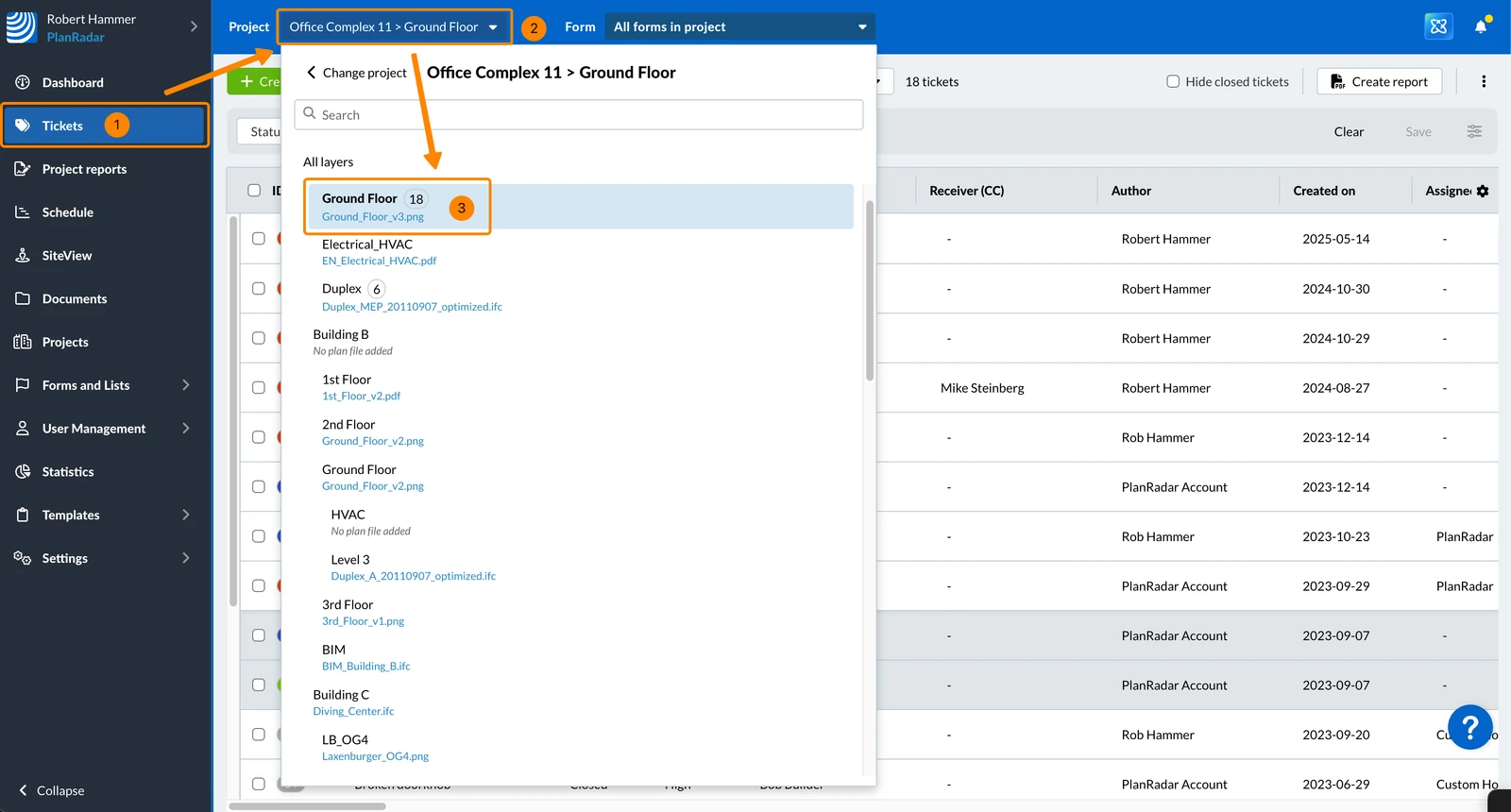
Za pristup ticketi tlocrtu:

  1. Kliknite ticketi
  2. Otvorite izbornik Projekt
  3. Kliknite na sloj/plan, npr. Prizemlje
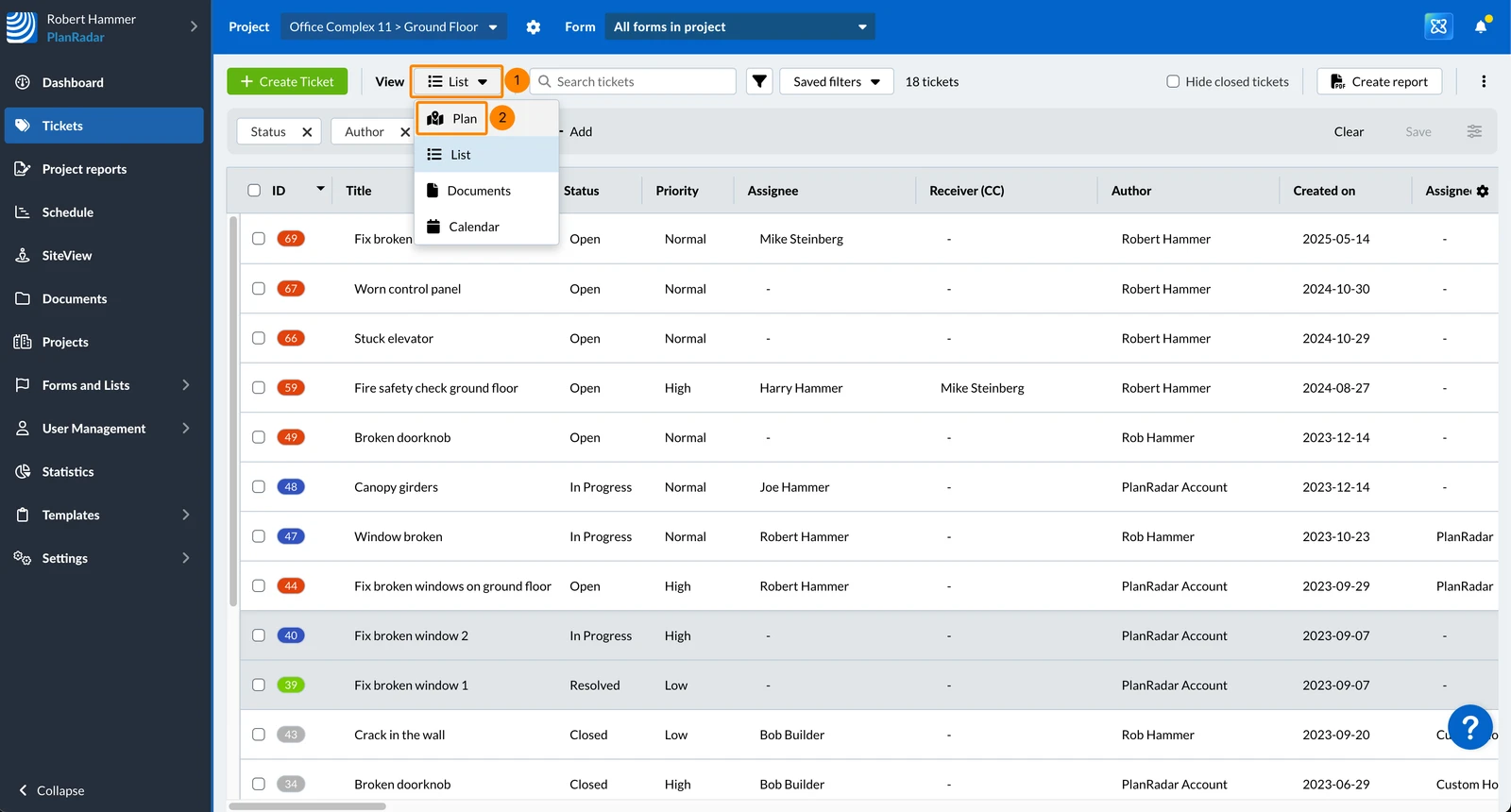
  4. U padajućem izborniku Prikaz odaberite Plan
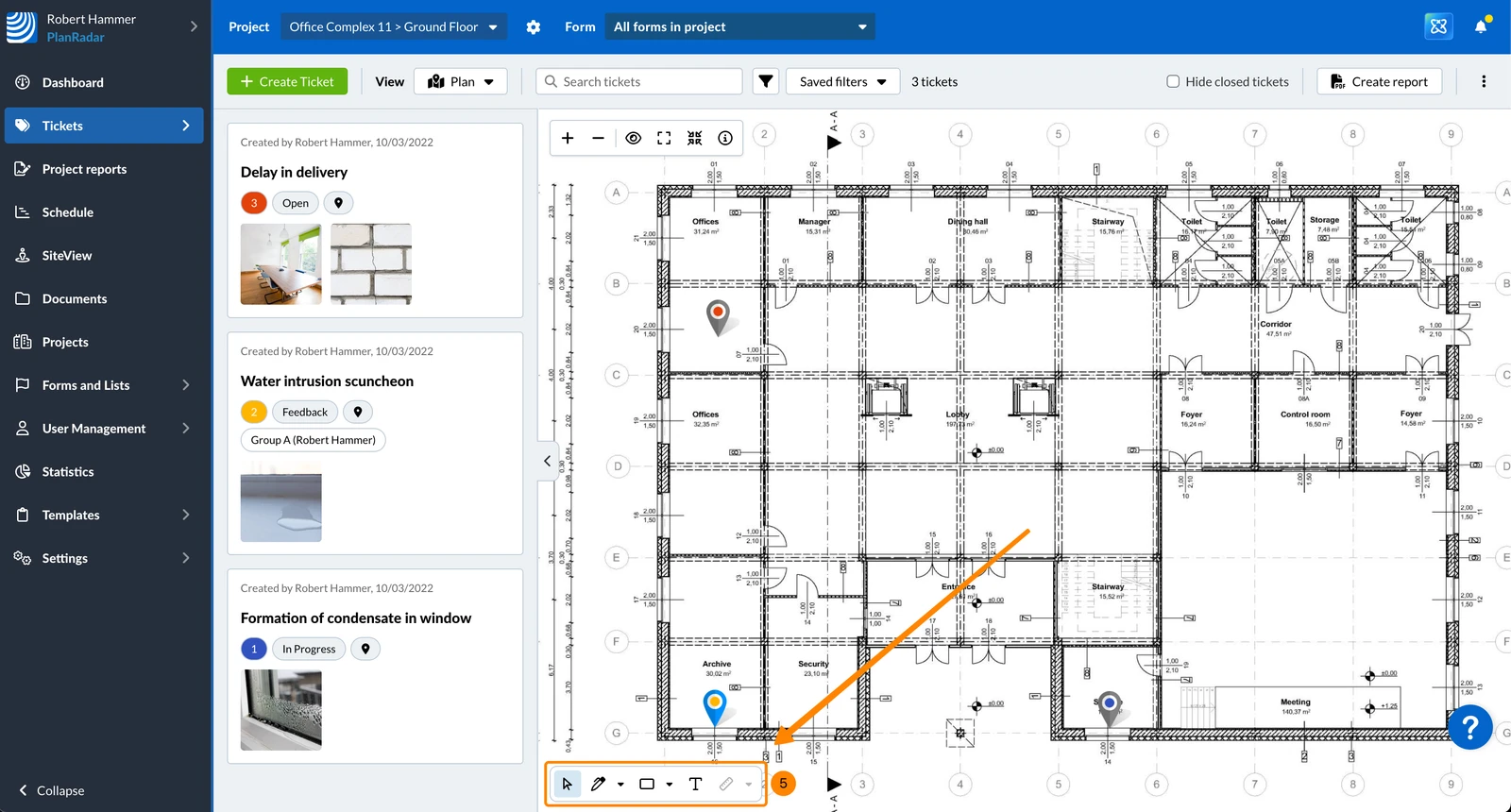
  5. Vidite ticketi prikaz tlocrta s alatnom trakom za oznake tlocrta

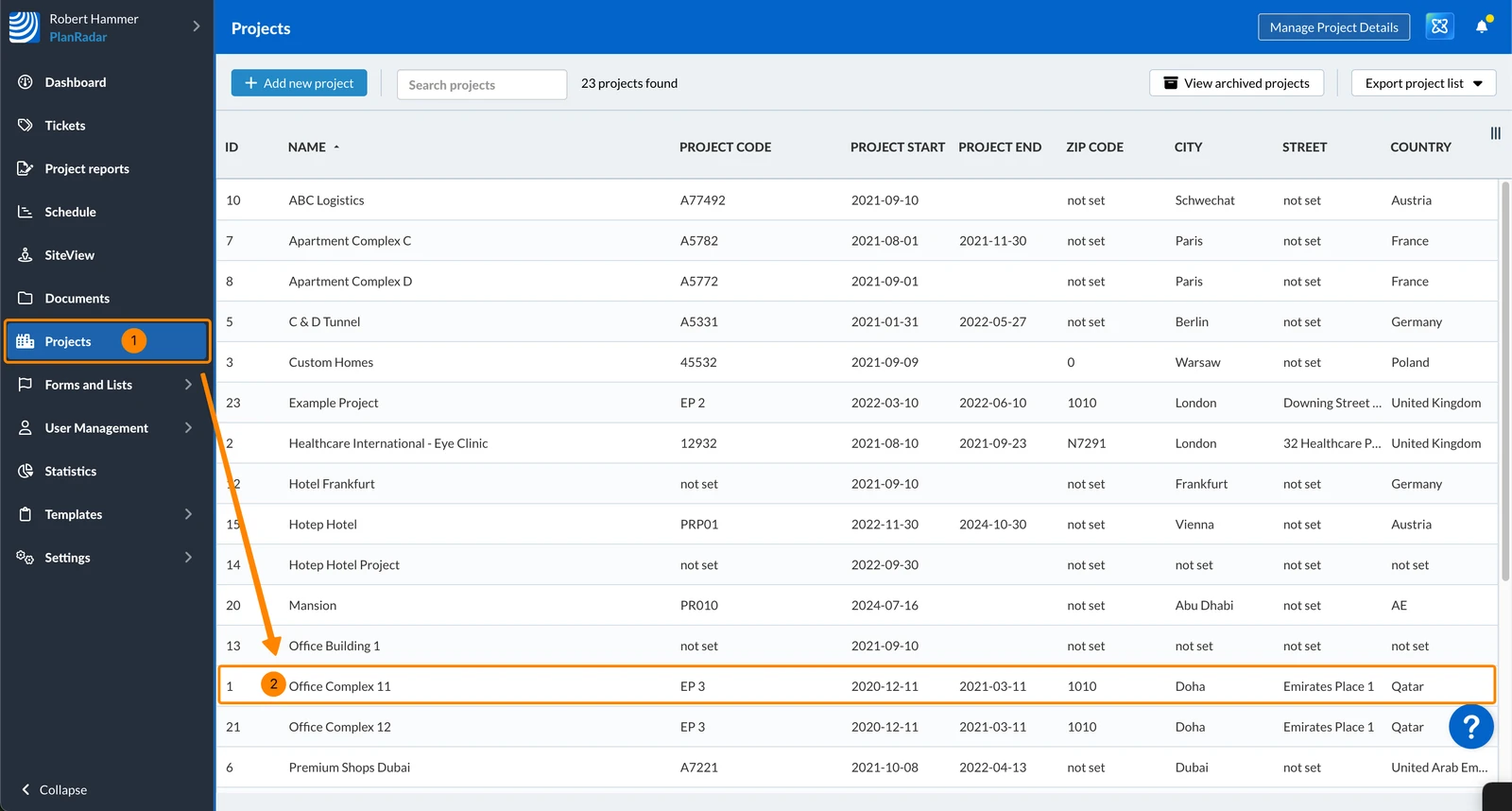
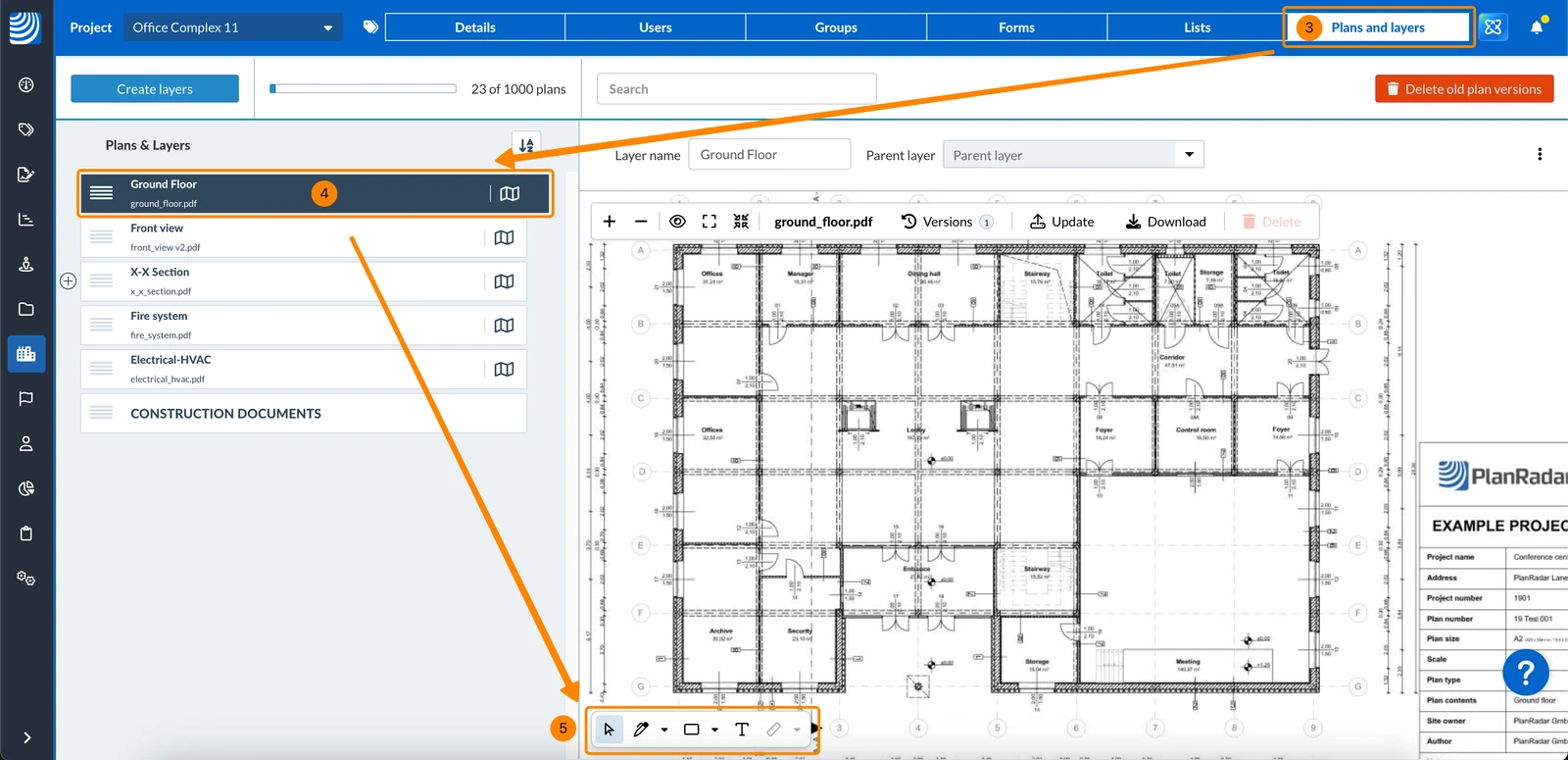
Za pristup planu u odjeljku 'Planovi i slojevi' projekta:

  1. Kliknite Projekti
  2. Kliknite na projekt da biste ga otvorili
  3. Kliknite Planovi i slojevi
  4. Kliknite na sloj/plan, npr. Prizemlje
  5. Plan vidite s alatnom trakom za oznake plana
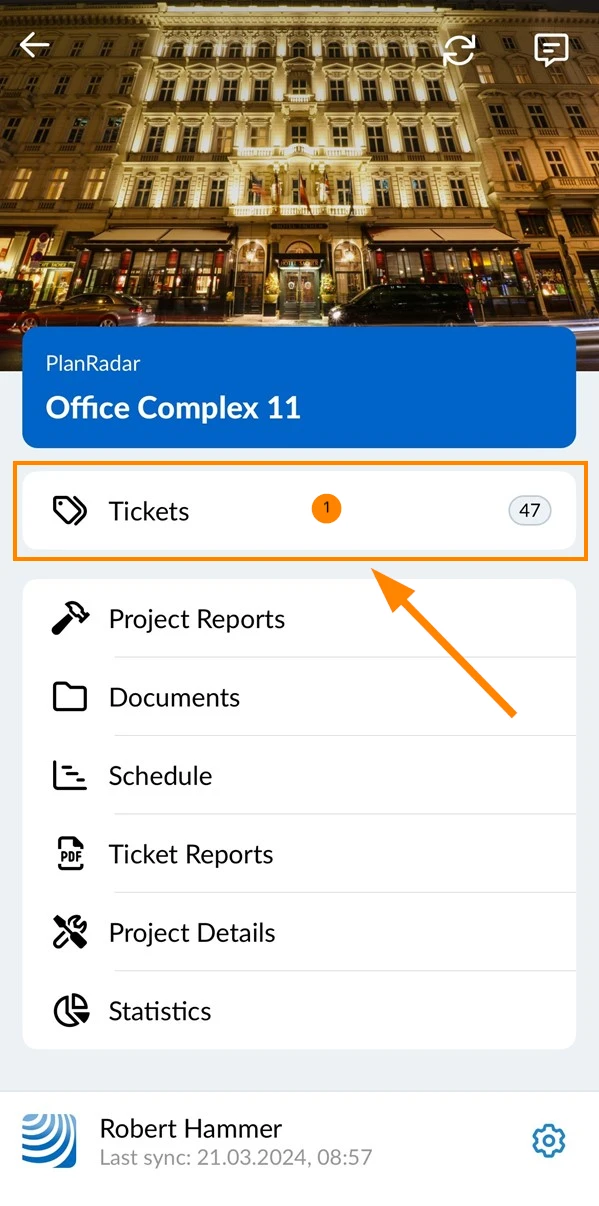
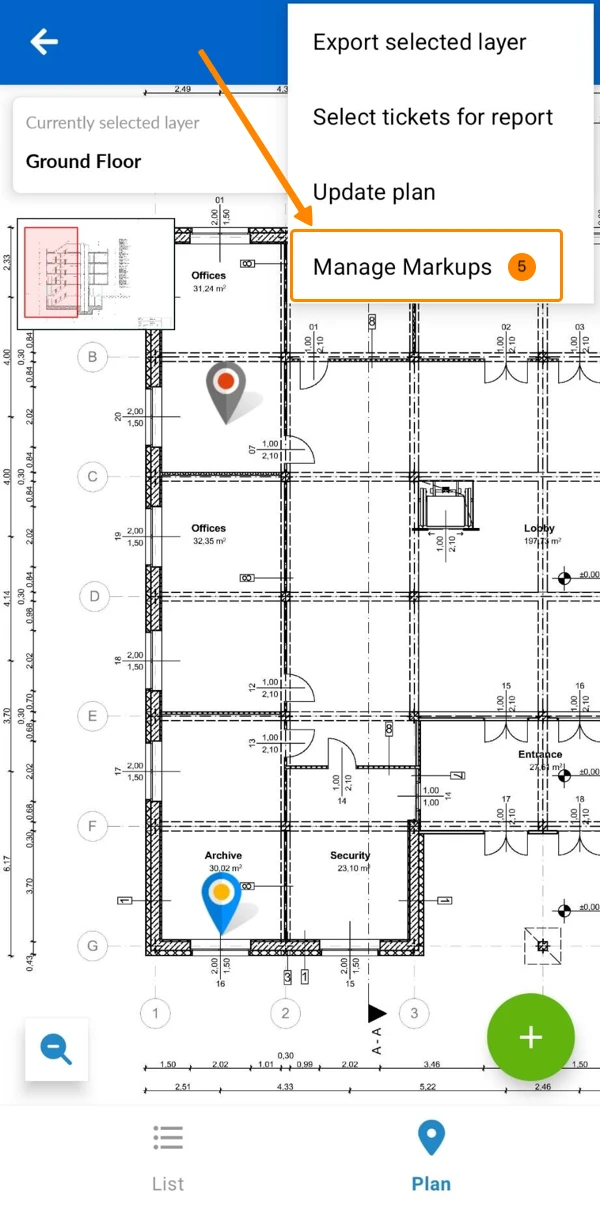
  1. Dodirnite ticketi u glavnom izborniku
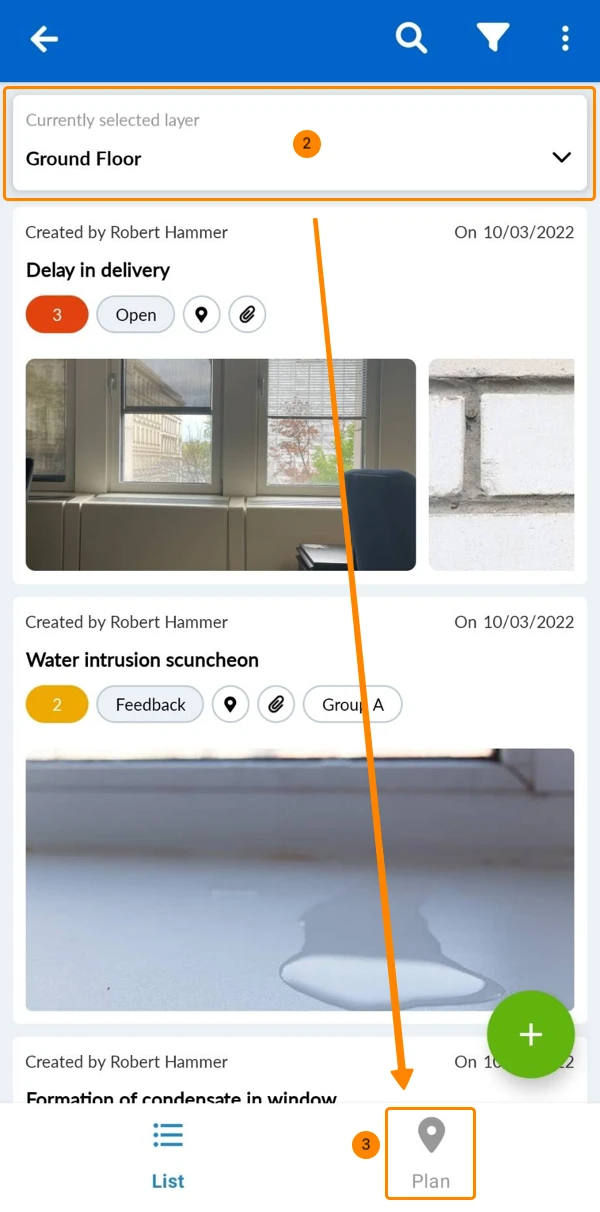
  2. Odaberite sloj, npr. Prizemlje
    Prikaz tlocrta nije dostupan dok je odabrana opcija Svi slojevi.
  3. Dodirnite Plan
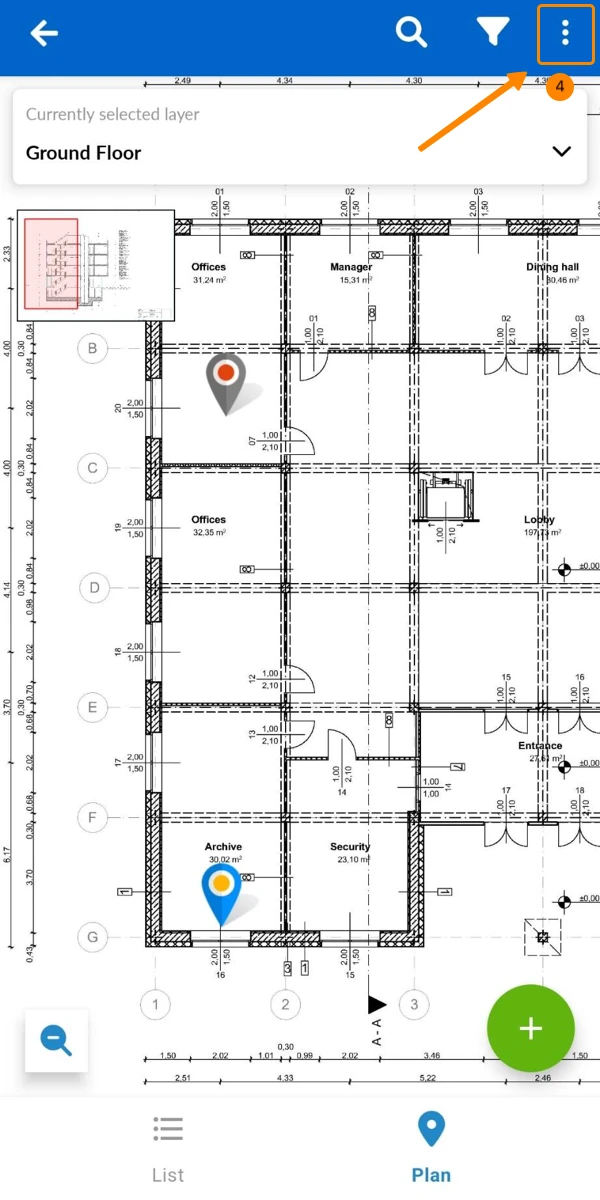
  4. Otvorite izbornik Više
  5. Dodirnite Upravljanje oznakama
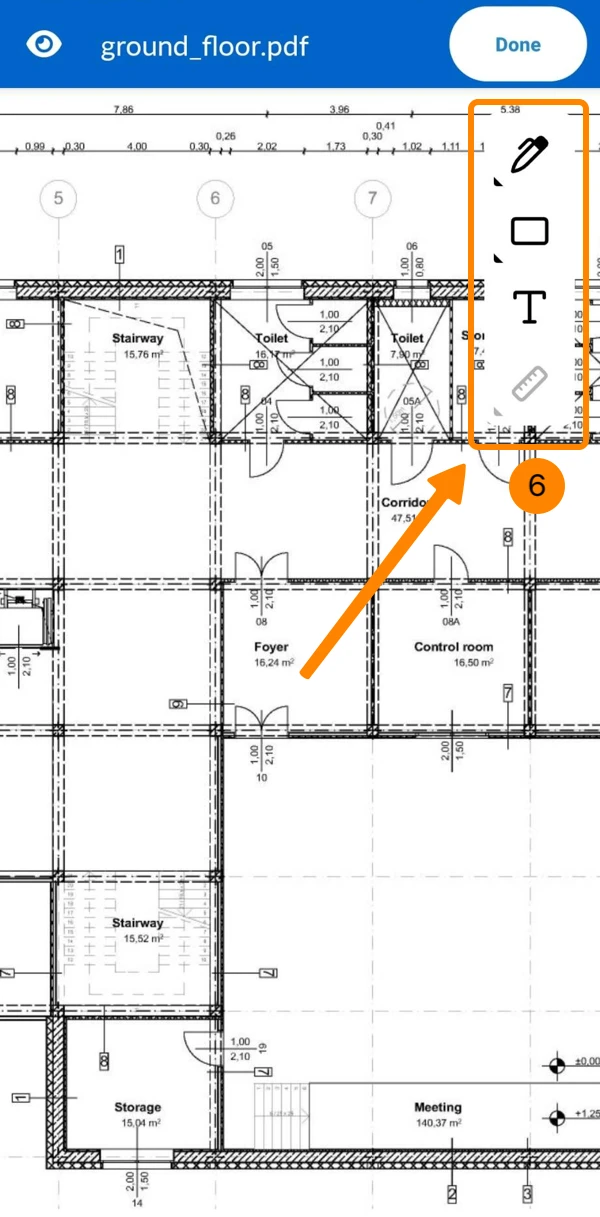
  6. Prikaz plana vidite s alatnom trakom za oznake plana

Alati za označavanje (prema vrsti)

Postoje različiti alati za označavanje koji su grupirani u sljedećim izbornicima prema vrstama označavanja:

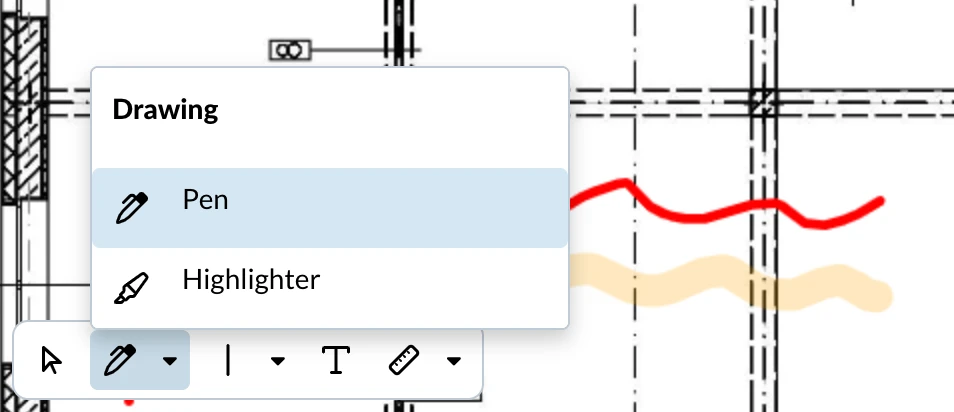
Izvlačenje

Crtanje slobodnom rukom uključuje alate za označavanje Olovka i Marker. Rade na isti način, s tim da je marker prema zadanim postavkama deblji i prozirniji.

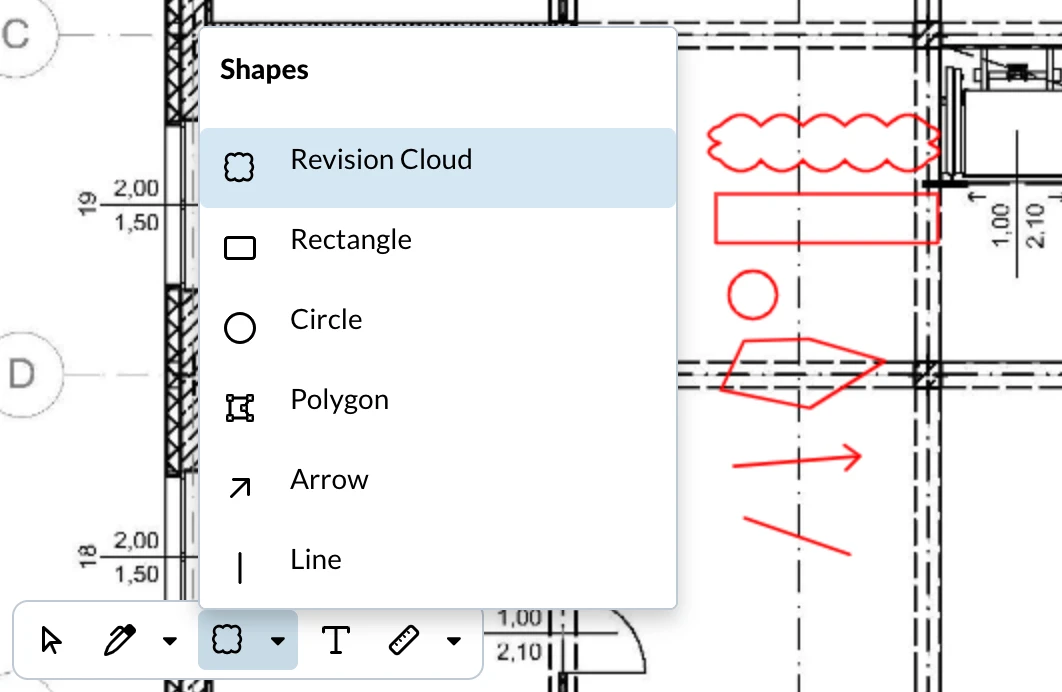
Oblici

Oblici uključuju alate za označavanje Oblak za revizije, Pravokutnik, **Krug,**Mnogokut, Strelica i Linija.

Tekst

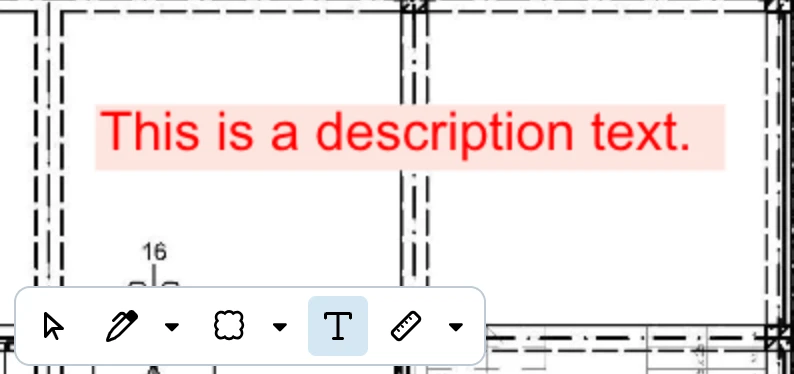
Alat za označavanje teksta omogućuje vam dodavanje pisanih bilješki izravno na plan.

Mjerenja

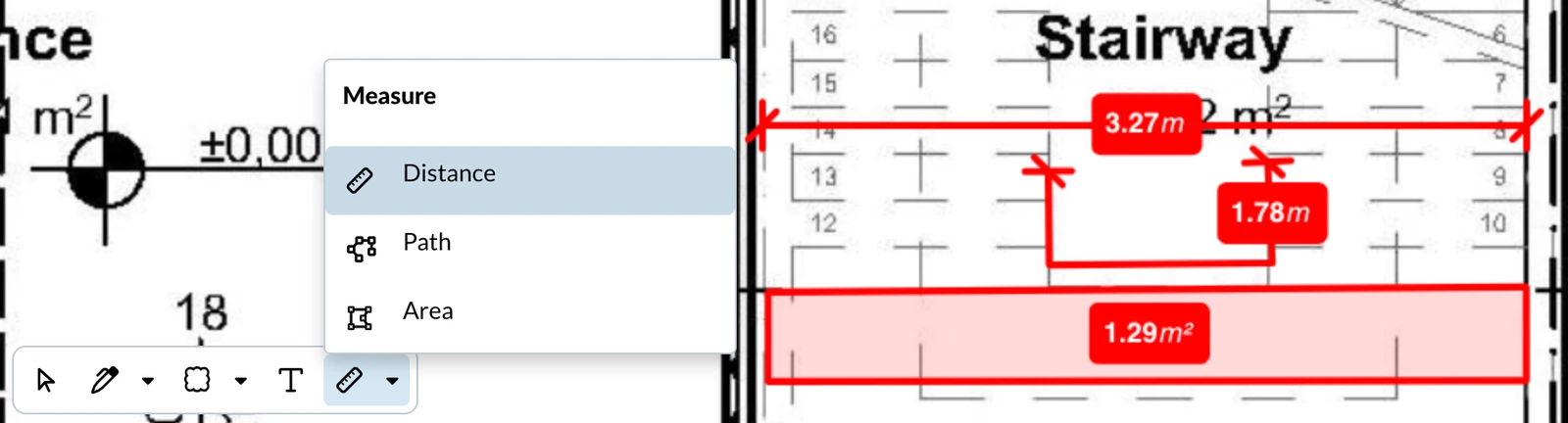
Mjerenja uključuju alate za označavanje UdaljenostPutanja  i Površine.

  • Udaljenost mjeri ravnu linijsku udaljenost između dvije točke u metrima.
  • Put mjeri ukupnu duljinu između više točaka u metrima.
  • Površina mjeri zatvorenu površinu u kvadratnim metrima.

Izradi oznake

Izradite oznaku

Kada stvorite novu oznaku, ona automatski nasljeđuje postavke formatiranja iz posljednje oznake istog alata za označavanje. To vam omogućuje brzo dodavanje više oznaka s dosljednim stiliziranjem.

Sve nove oznake su privatne prema zadanim postavkama.

Za izradu oznake:

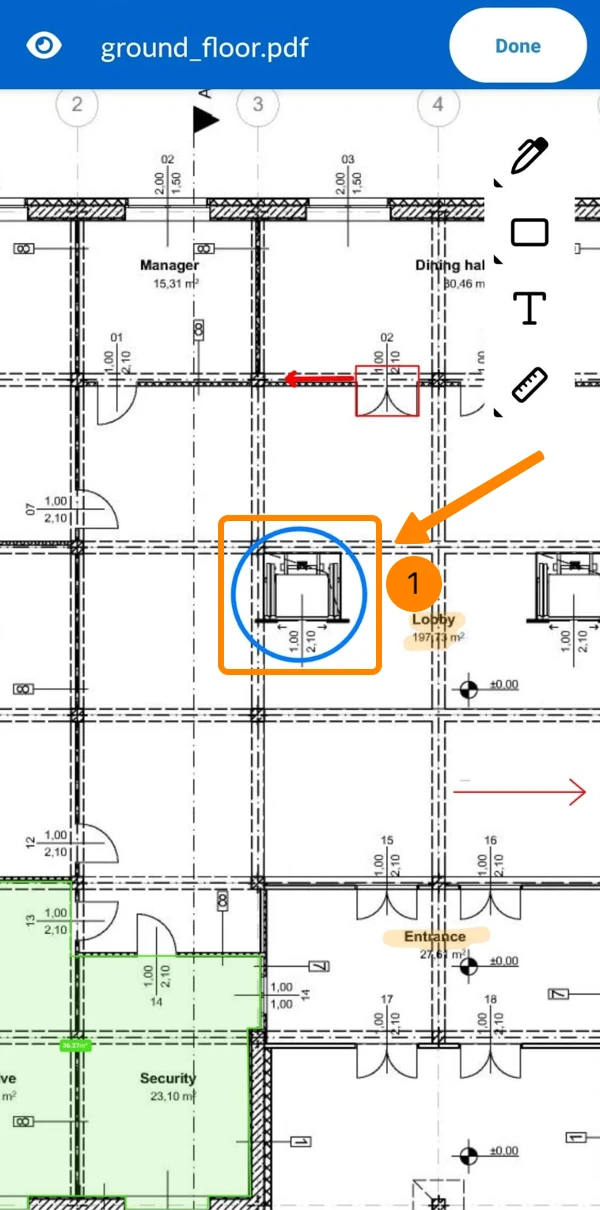
  1. Odaberite alat za označavanje s alatne trake.
  2. Postavite ili nacrtajte oznake na planu.
  3. Nakon što postavite oznaku, ona se automatski sprema i pregledava u načinu uređivanja.

Postavite ili nacrtajte oznaku

Koraci za postavljanje ili crtanje oznaka malo se razlikuju ovisno o alatu za označavanje:

Olovka i marker:

  • Kliknite/dodirnite i držite za početak crtanja.
  • Otpustite za završetak.

Tekstualna polja, oblici (osim poligona) i mjerenja udaljenosti:
  • Kliknite/dodirnite i držite da biste postavili prvu točku ili kut.
  • Otpustite da biste postavili drugu točku ili kut.
  • Za tekstualna polja: Upišite tekst i kliknite/dodirnite izvan tekstualnog polja.

Oblici poligona i mjere površine:

  • Kliknite/dodirnite za postavljanje svake točke.
  • Ponovno kliknite/dodirnite početnu točku da biste zatvorili oblik.

Dimenzije puta:

  • Kliknite/dodirnite za postavljanje svake točke.
  • Dvaput kliknite/dodirnite zadnju točku ili pritisnite Enter za završetak.

Prikaži/sakrij oznake na planu

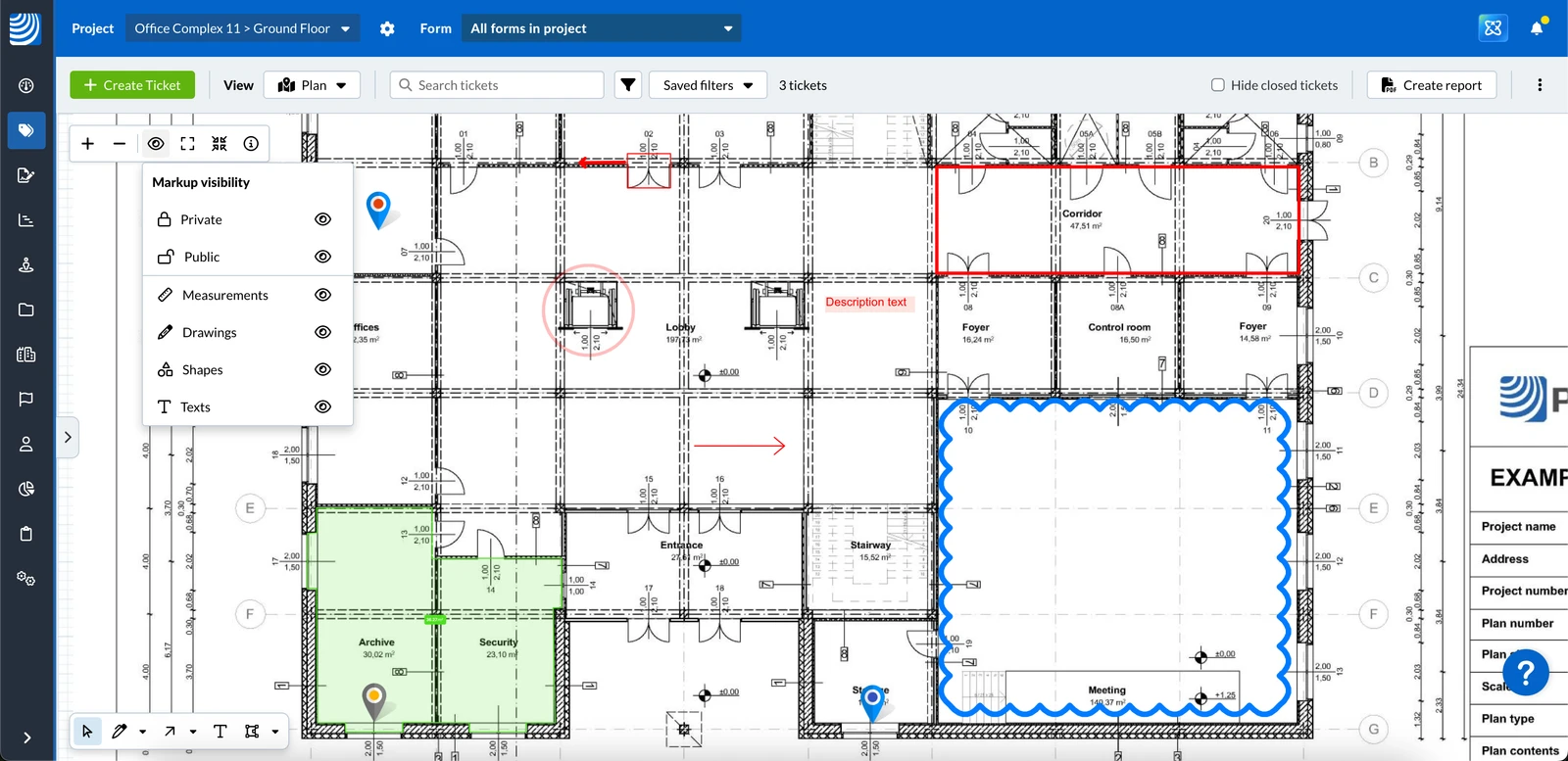
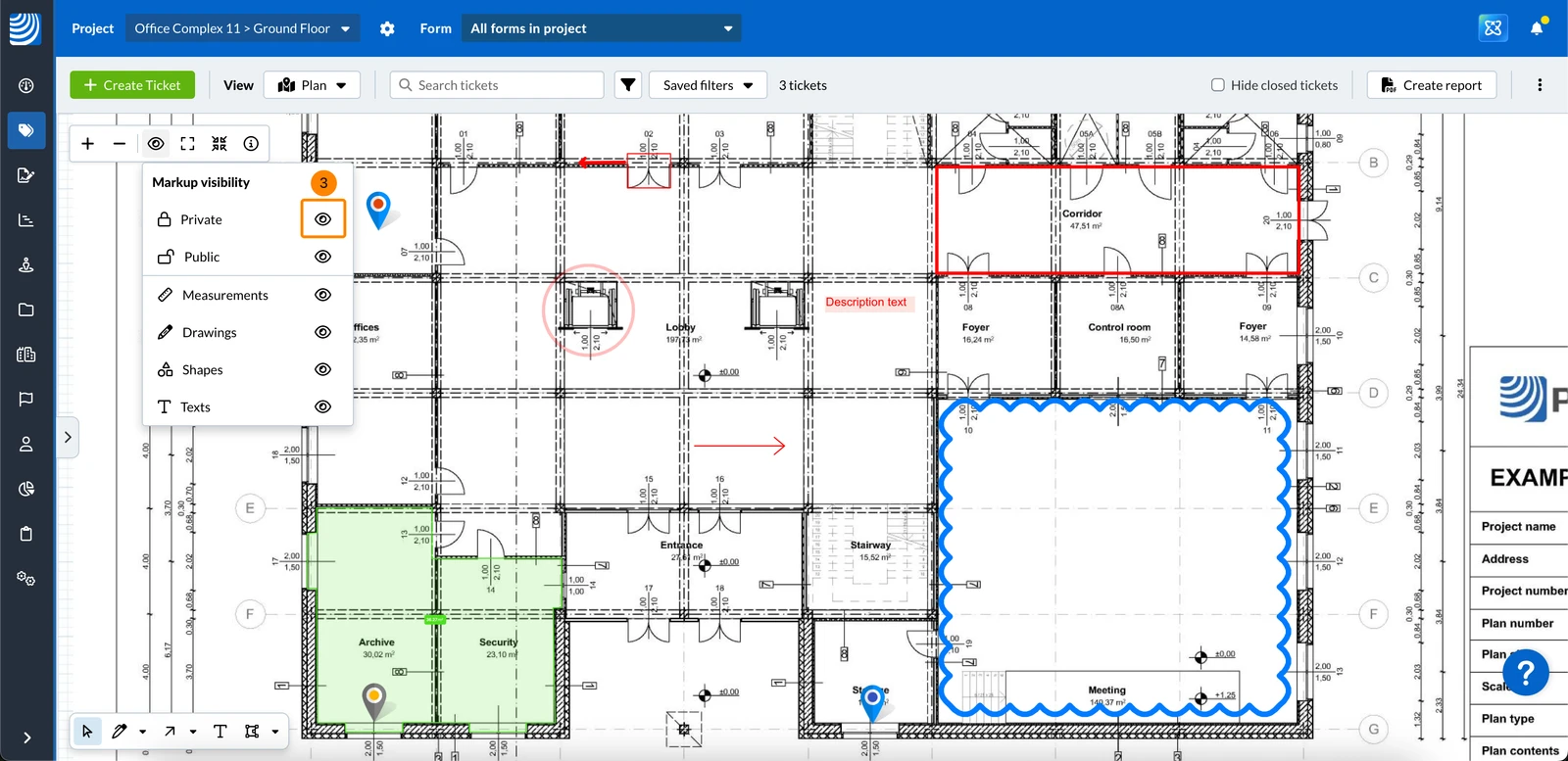
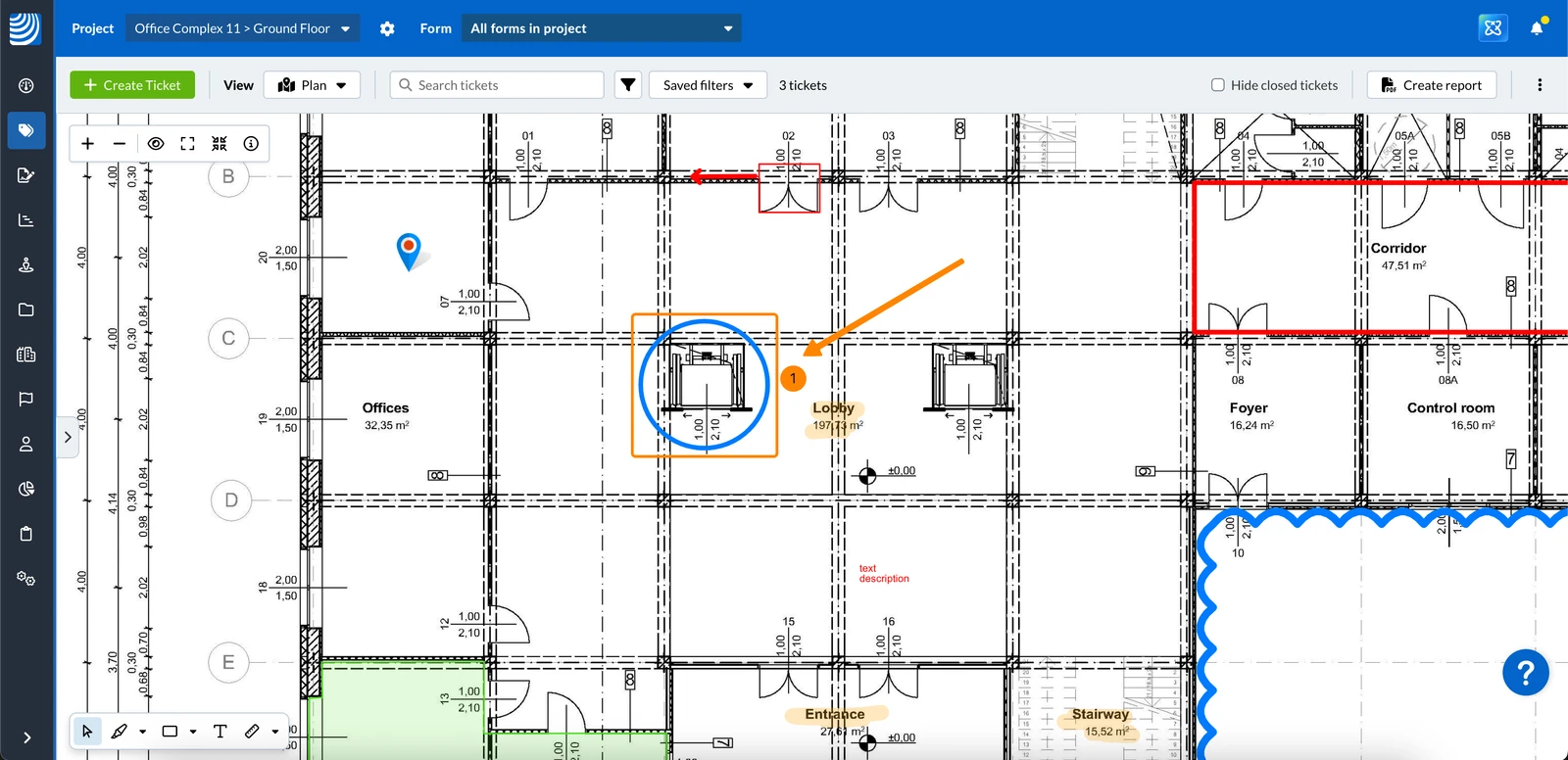
Prema zadanim postavkama vidite sve oznake koje ste kreirali ili koje su javne:

Oznake možete prikazati/sakriti na sljedeći način:

  • Vidljivost oznaka:

    • Privatno
    • Javno
  • Vrsta označavanja:

    • Mjere
    • Crteži
    • Oblici
    • Tekstovi

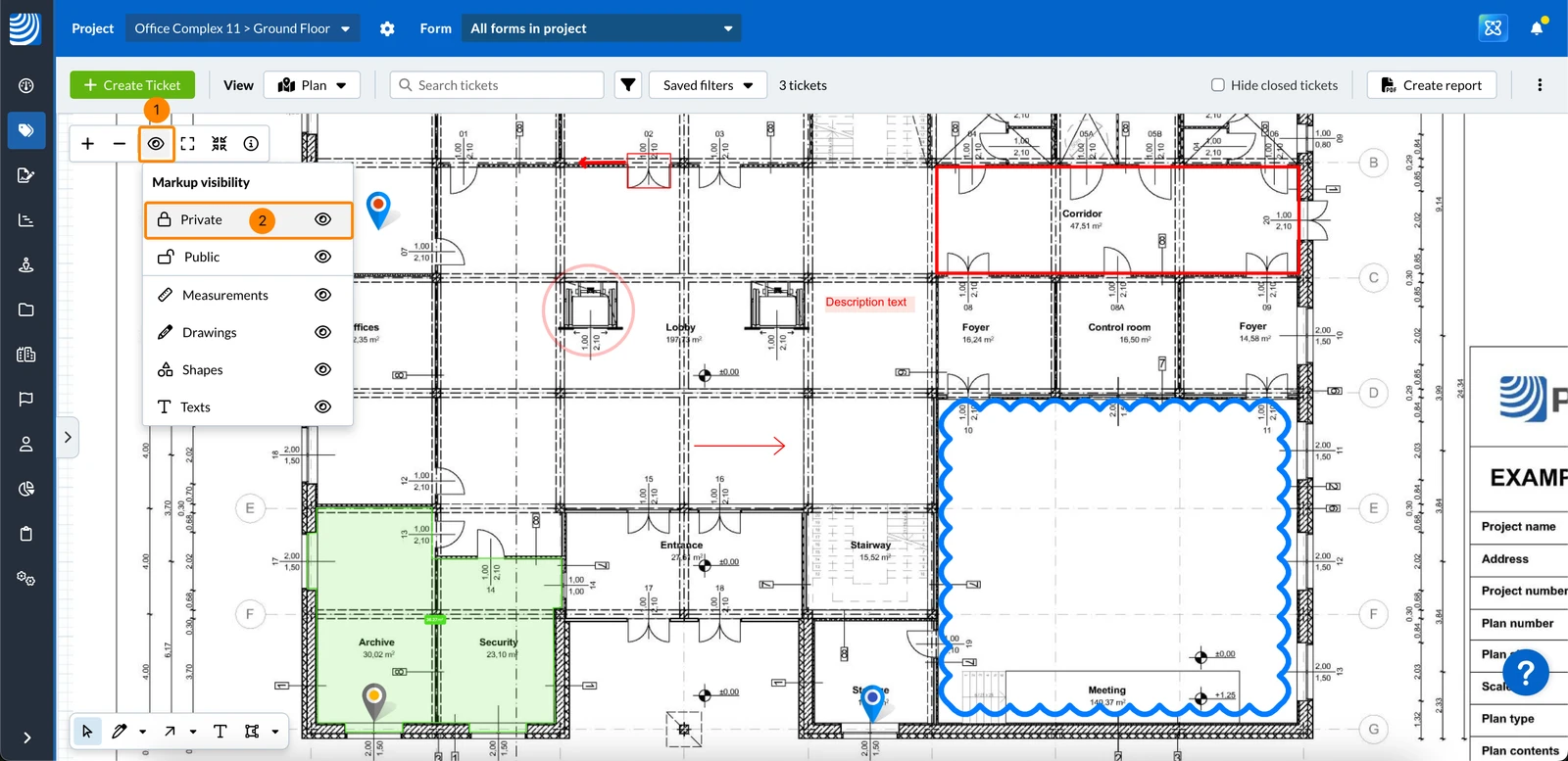
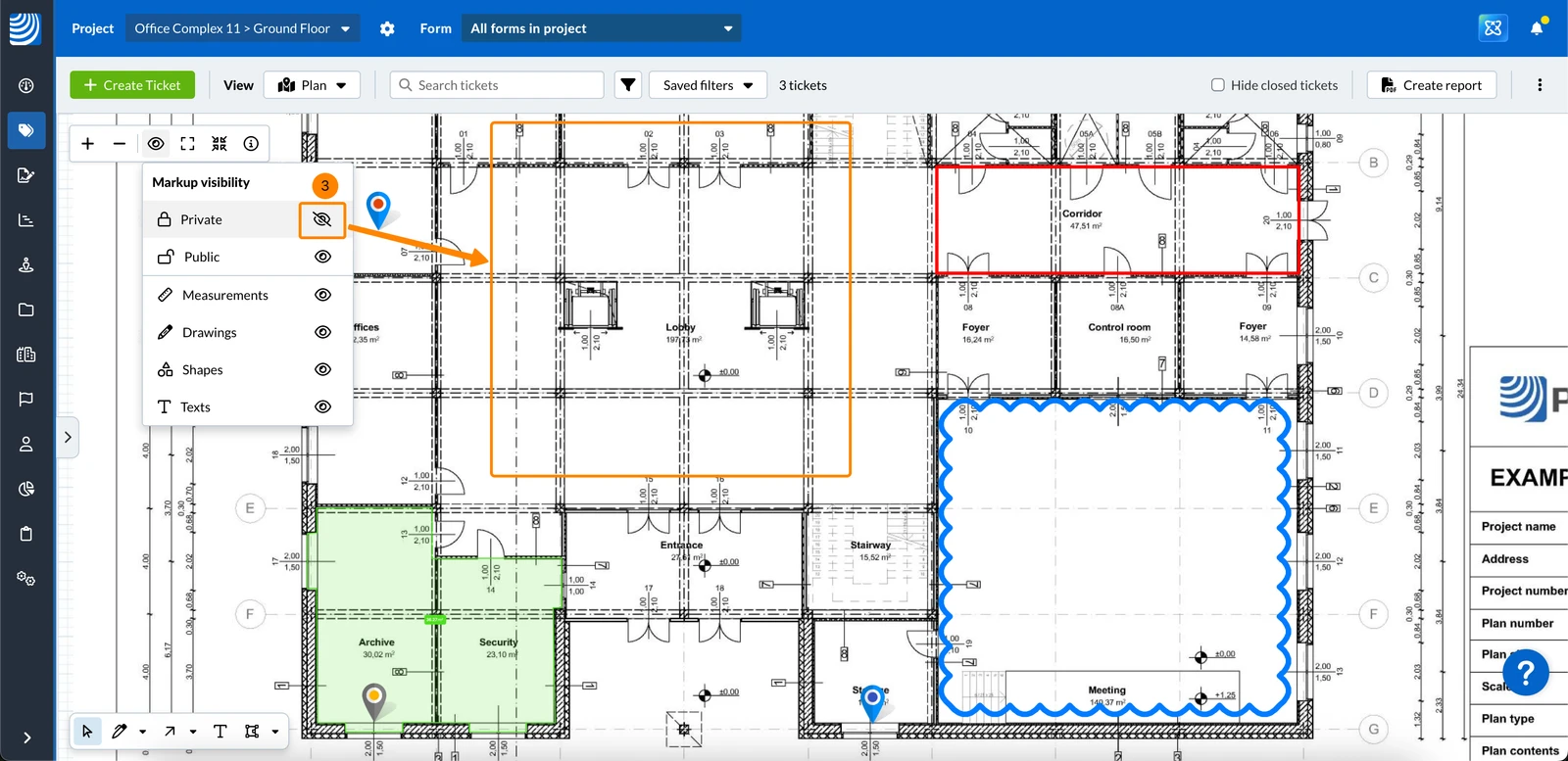
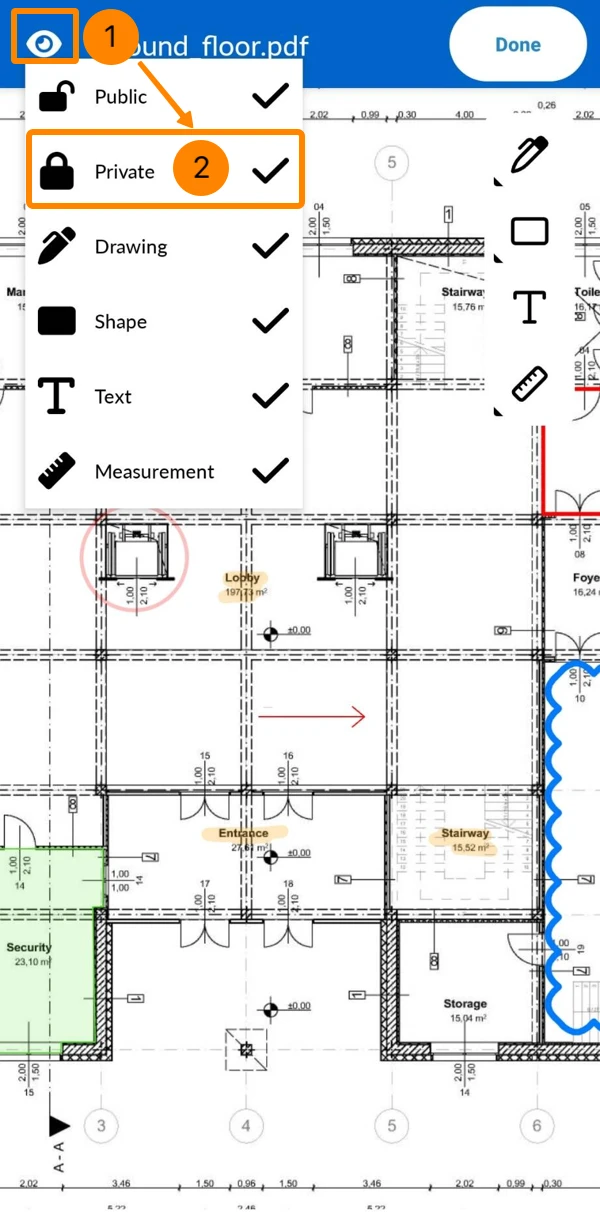
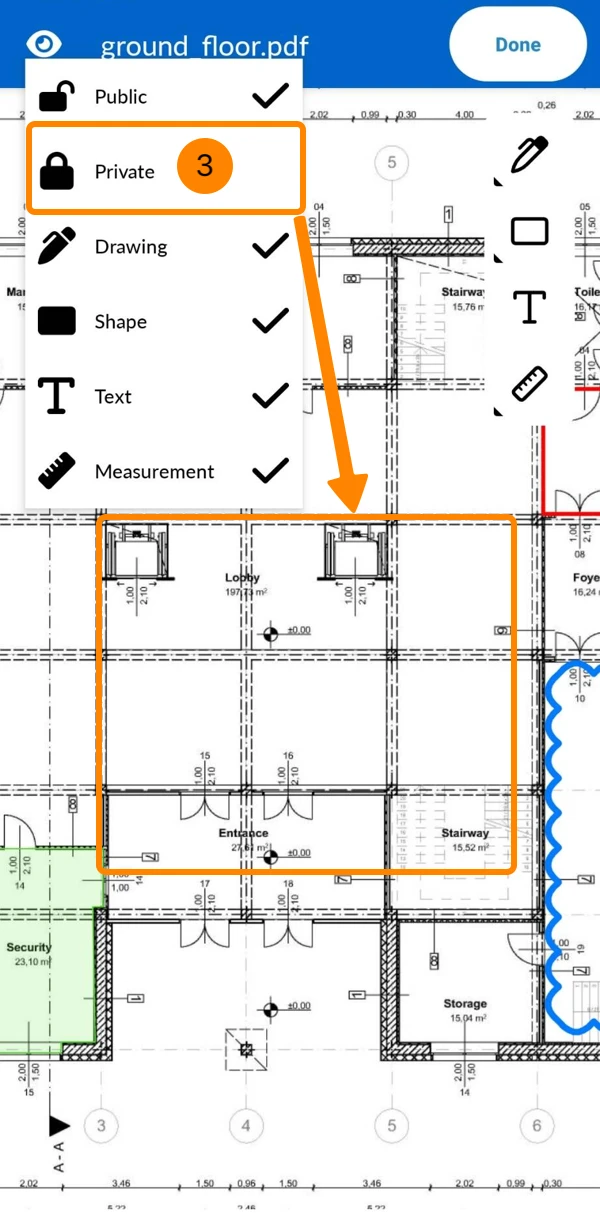
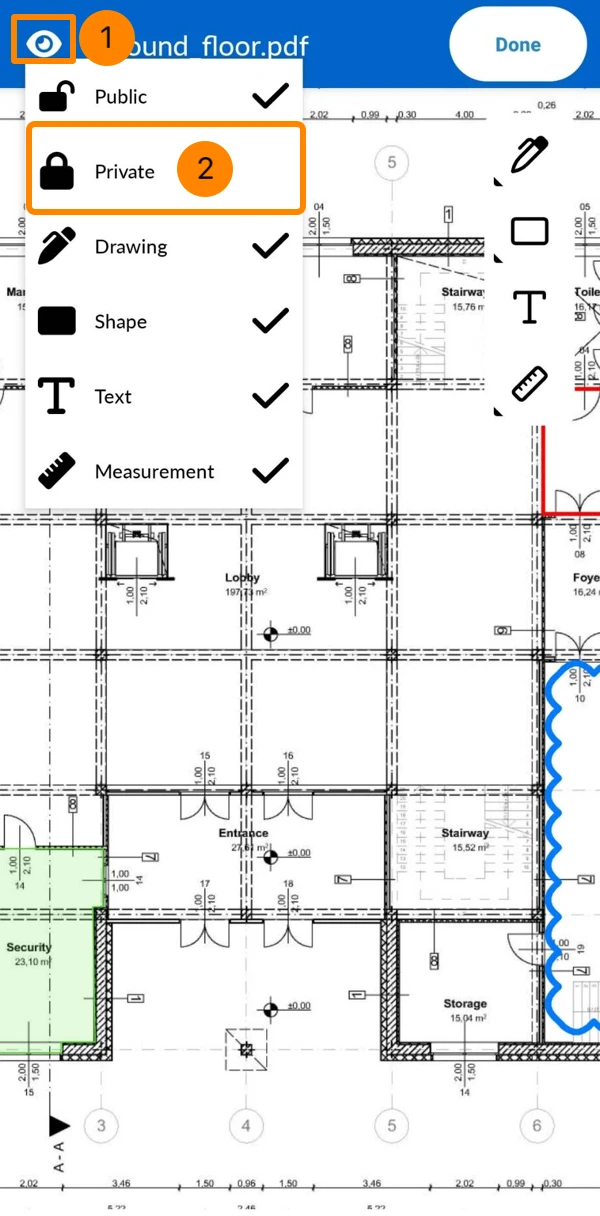
Za skrivanje oznaka prema vrsti ili vidljivosti:

  1. Kliknite ikonu Oko
  2. Kliknite npr. Privatno da biste sakrili sve privatne oznake.
  3. Ikona prekriženog oka označava koje su oznake skrivene na planu.
  1. Dodirnite ikonu Oko
  2. Dodirnite npr. Privatno da biste sakrili sve privatne oznake.
  3. Nedostajući znak ✔ označava koje su oznake skrivene na planu.

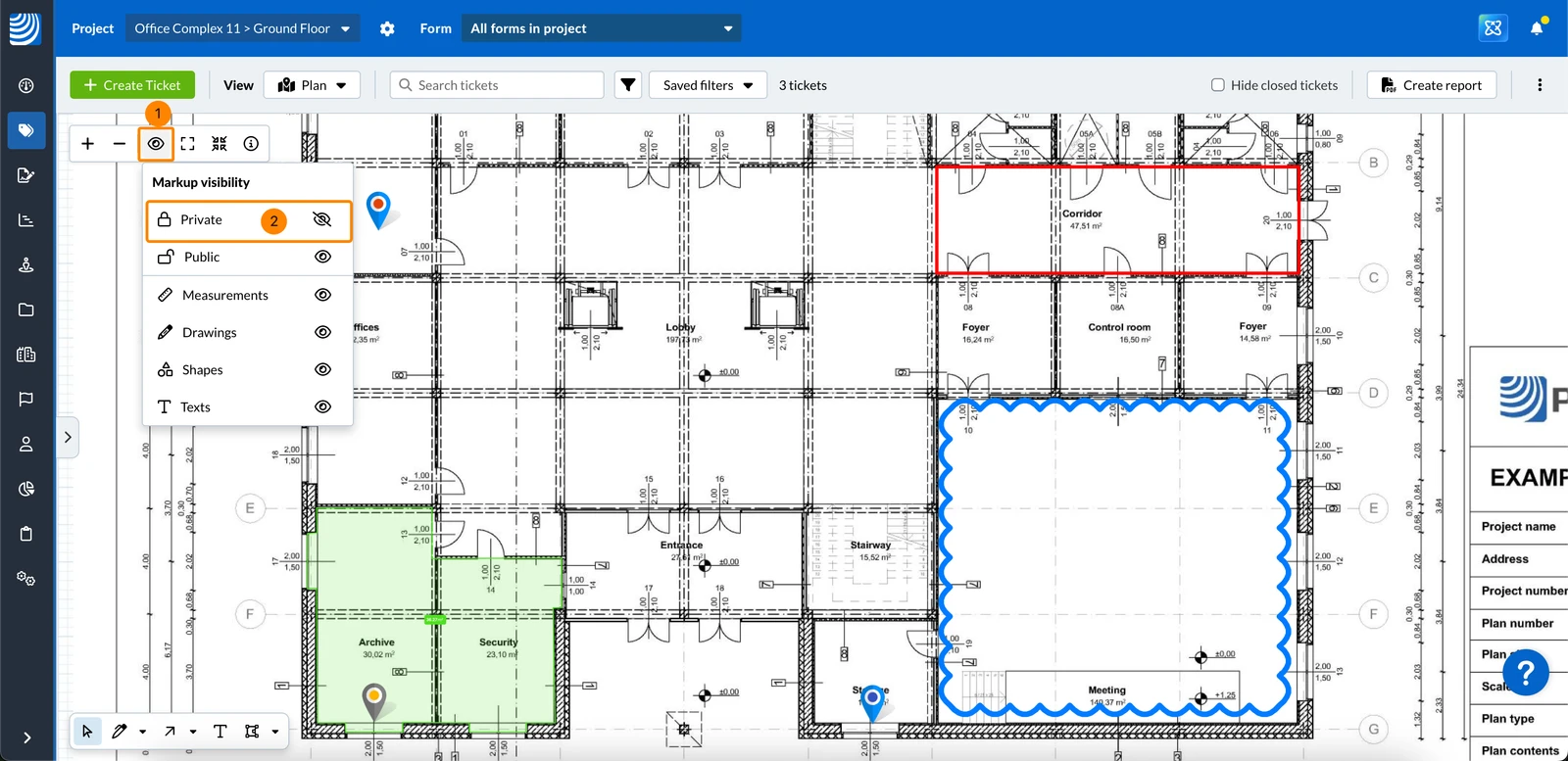
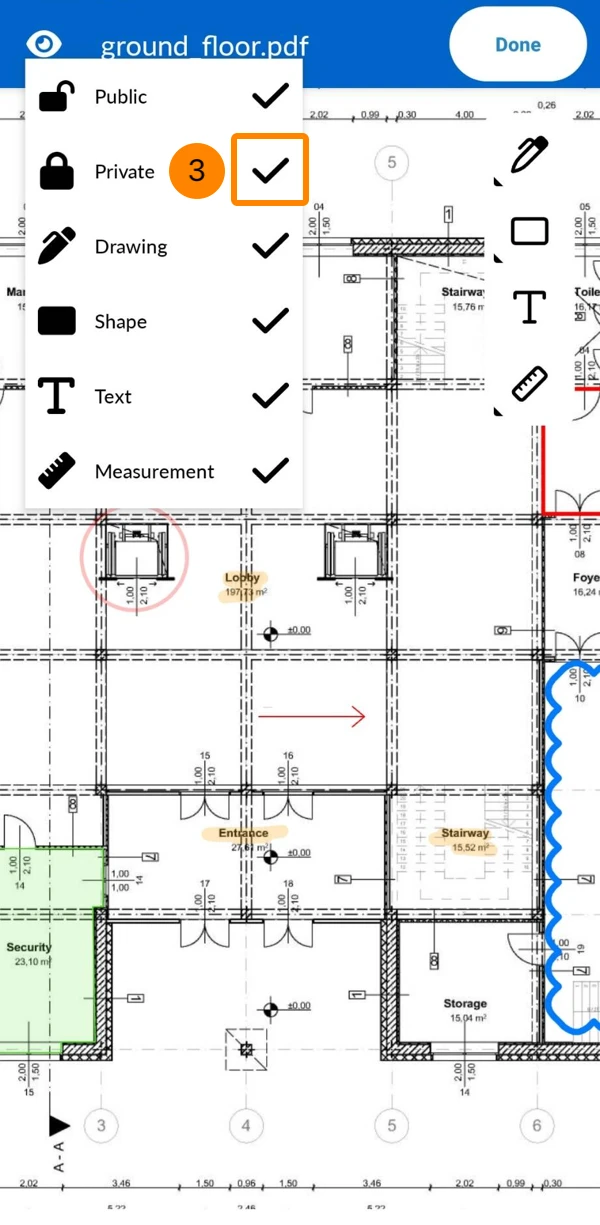
Za prikaz oznaka prema vrsti ili vidljivosti:

  1. Kliknite ikonu Oko
  2. Kliknite npr. Privatno da biste ponovno prikazali sve privatne oznake.
  3. Ikona oka**** označava koje su oznake prikazane na planu.
  1. Dodirnite ikonu Oko
  2. Dodirnite npr. Privatno da biste ponovno prikazali sve privatne oznake.
  3. Oznaka označava koje su oznake prikazane na planu.

Uređivanje oznaka

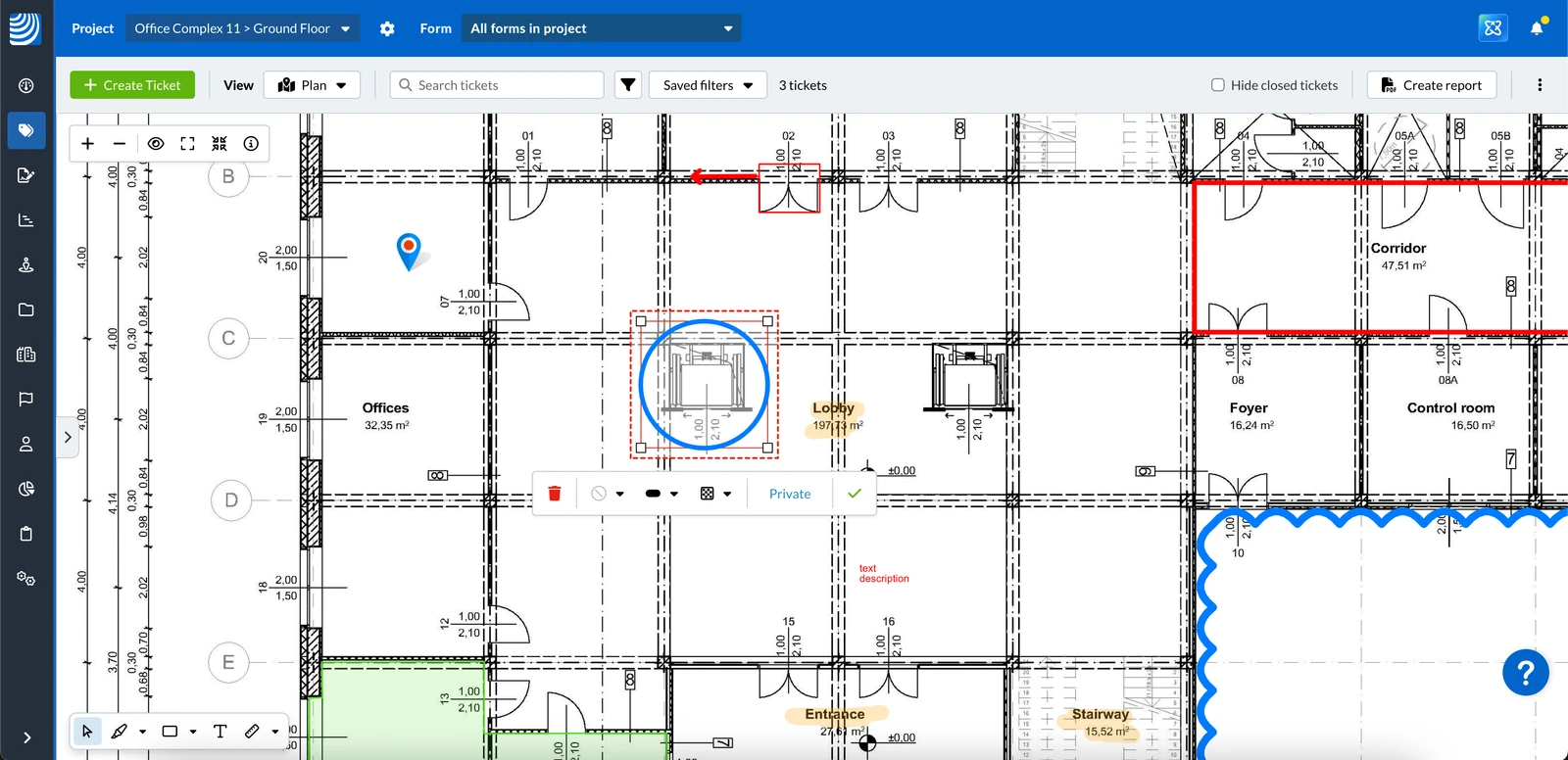
Odabir oznake prvi je korak za sve sljedeće upute.
Nove oznake automatski se odabiru tako da ih možete odmah urediti.

Odaberite oznaku

Za odabir oznake:

  1. Kliknite na oznaku
  2. Odabrana oznaka označena je crvenim točkastim okvirom
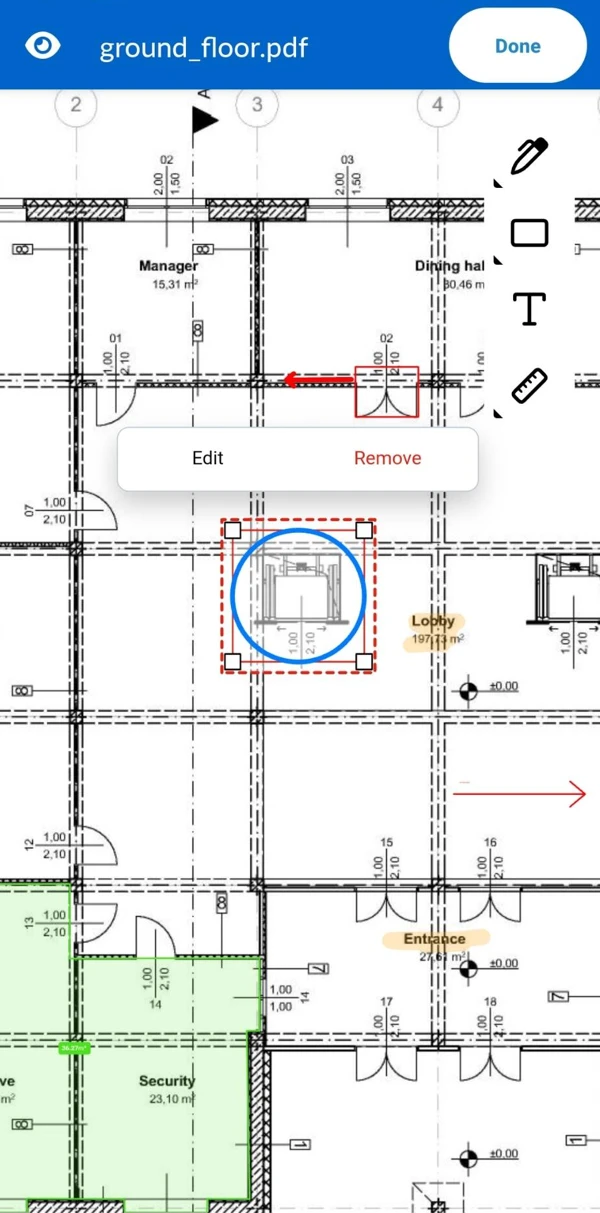
  1. Dodirnite oznaku
  2. Odabrana oznaka označena je crvenim točkastim okvirom

Promjena vidljivosti (javno/privatno)

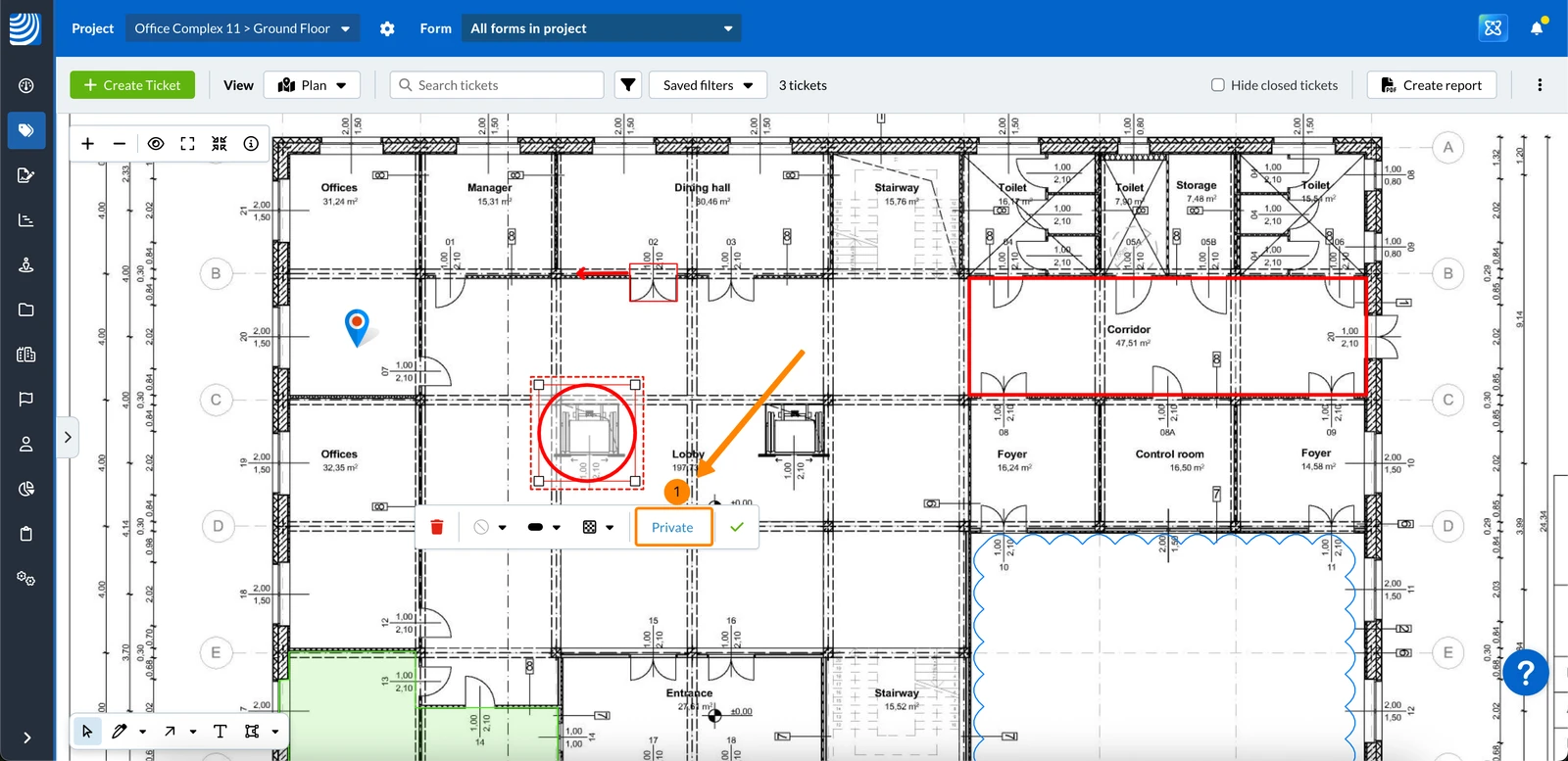
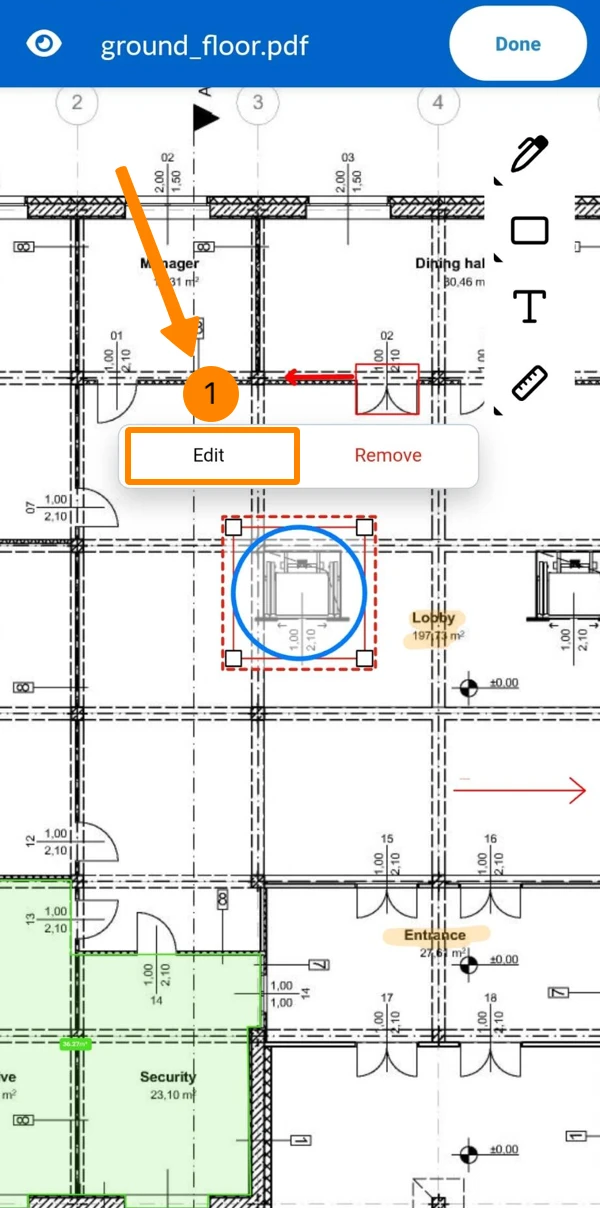
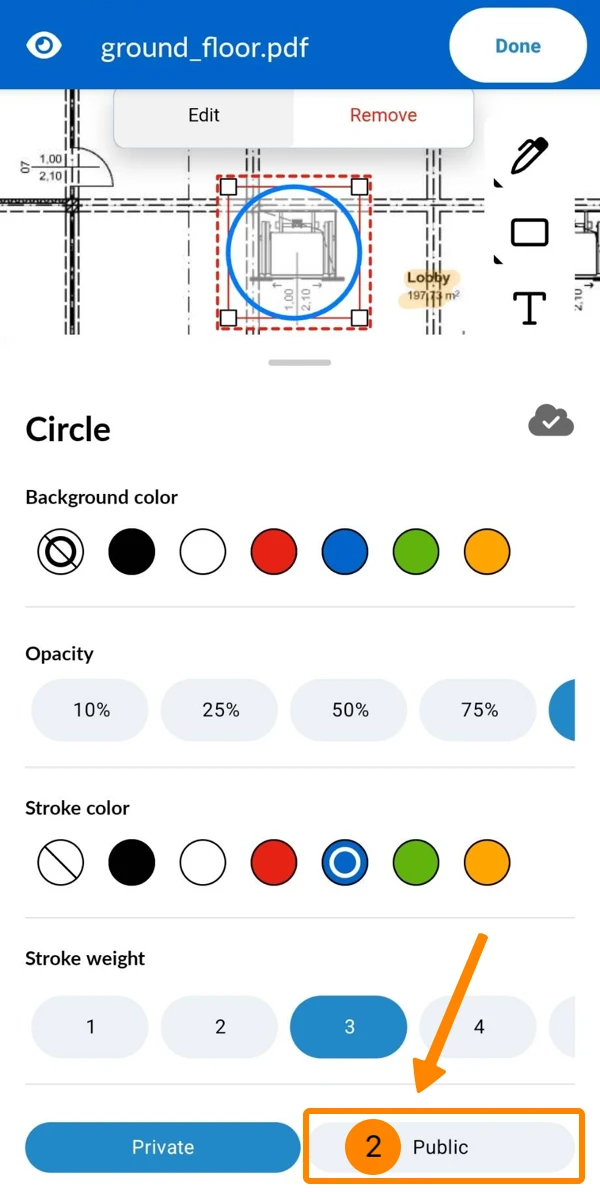
Da biste oznaku učinili javnom i vidljivom svima:

  1. Kliknite Privatno (gumb uvijek prikazuje trenutnu postavku vidljivosti)

  1. Dodirnite Uredi
    

  2. Dodirnite Javno


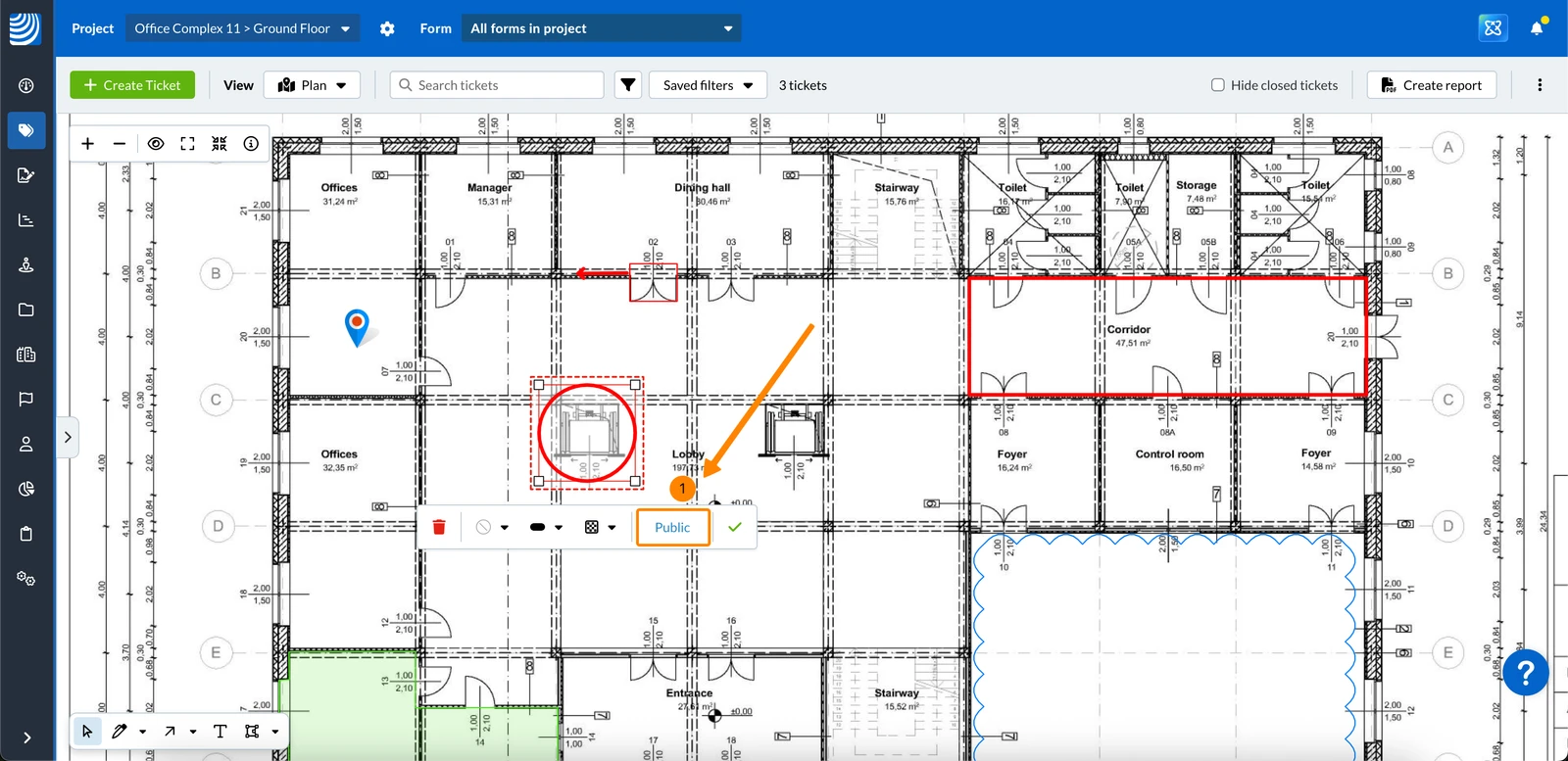
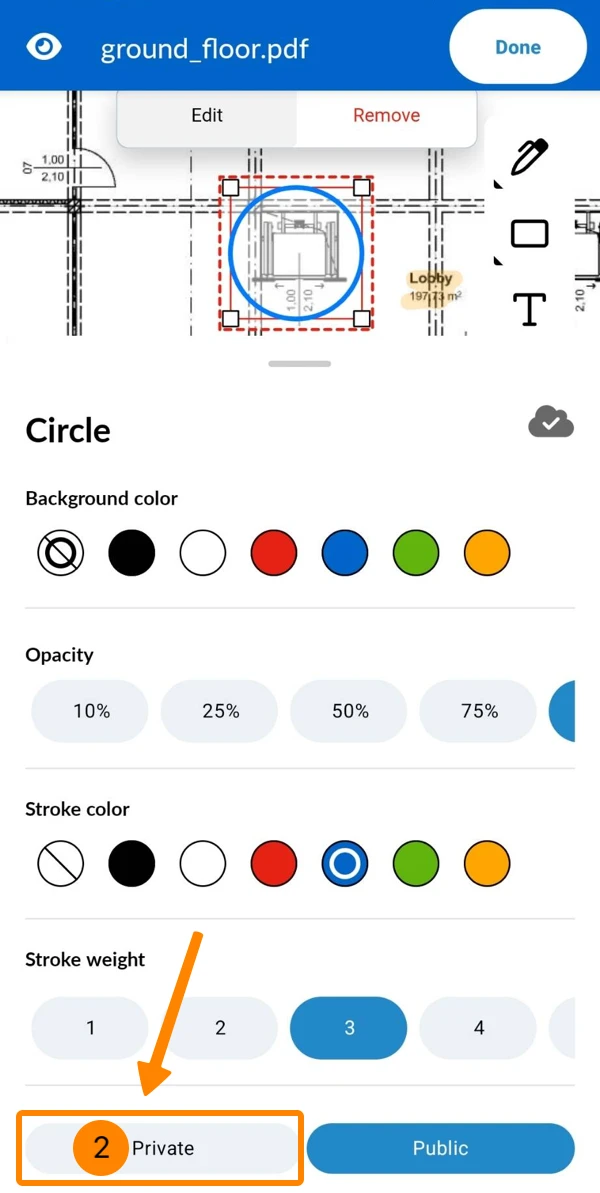
Da biste oznaku učinili privatnom i vidljivom samo vama:

  1. Kliknite Javno (gumb uvijek prikazuje trenutnu postavku vidljivosti)

  1. Dodirnite Uredi
    

  2. Dodirnite Privatno


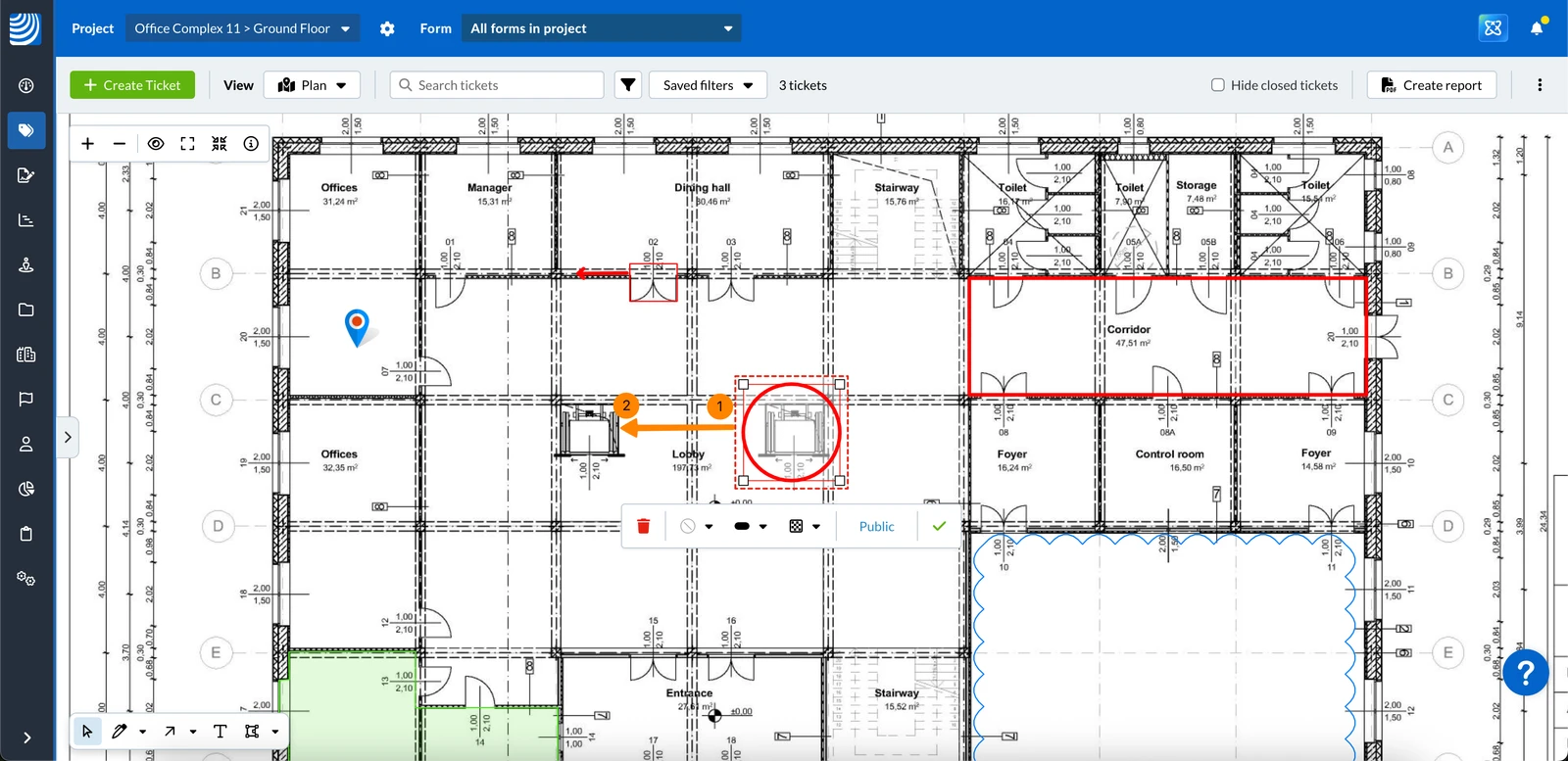
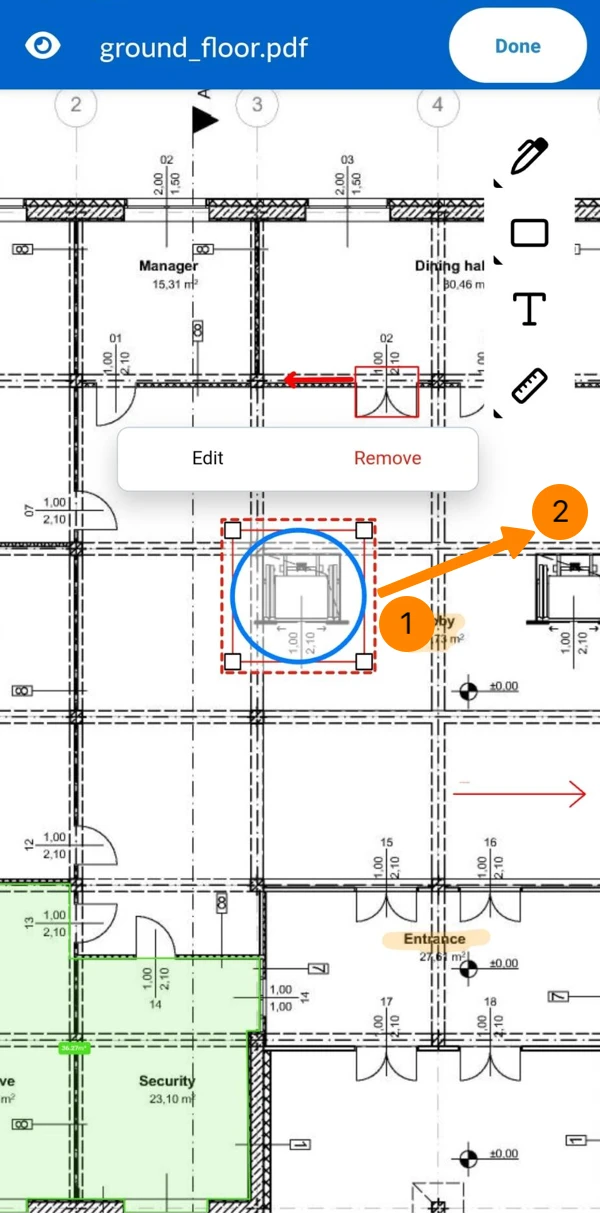
Premještanje oznake

Za pomicanje položaja oznake:

  1. Kliknite odabranu oznaku i držite pritisnutu tipku miša
  2. Pomaknite se na novi položaj i otpustite tipku miša

  1. Dodirnite i držite odabranu oznaku
  2. Pomaknite se na novi položaj i otpustite

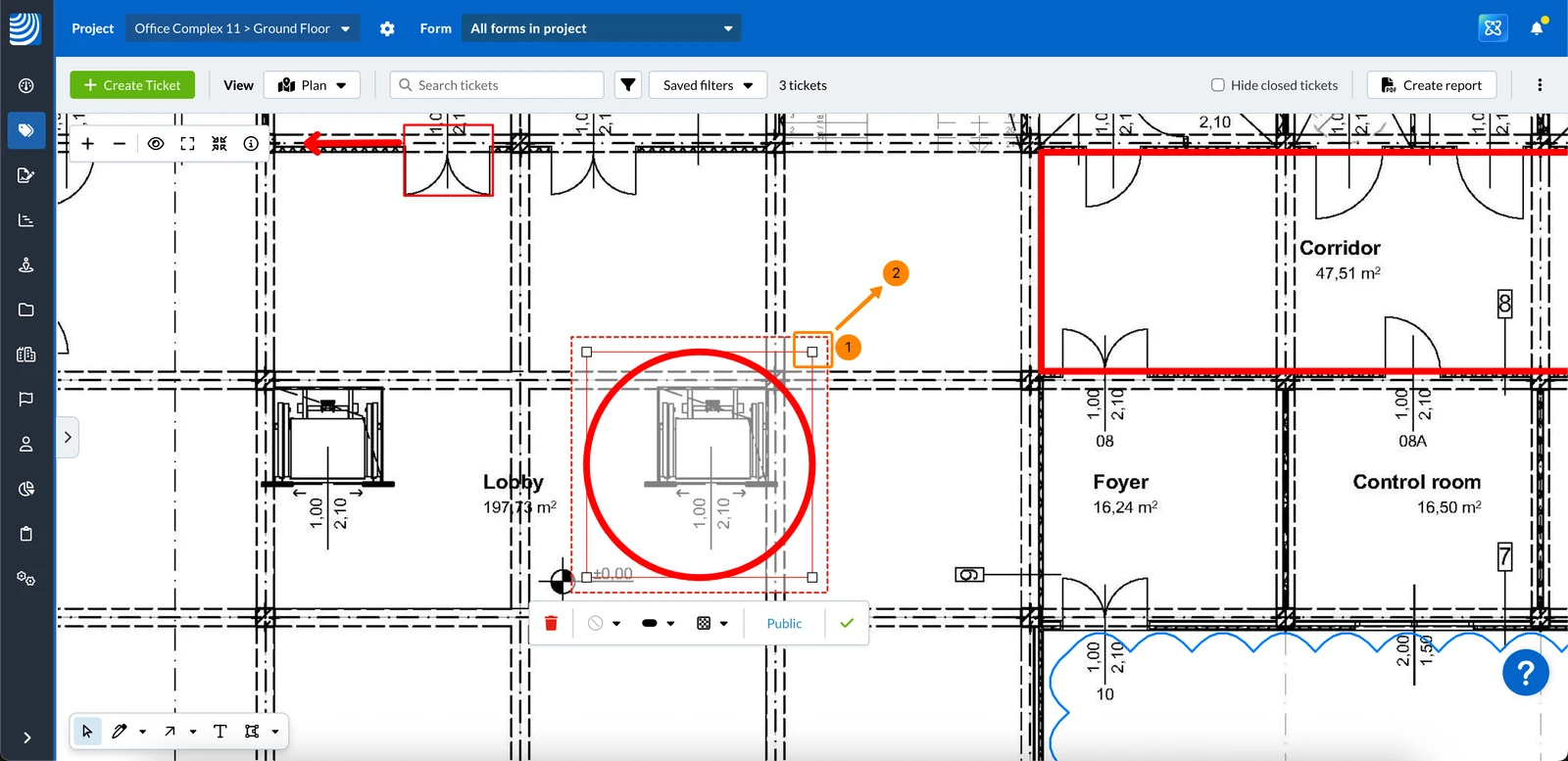
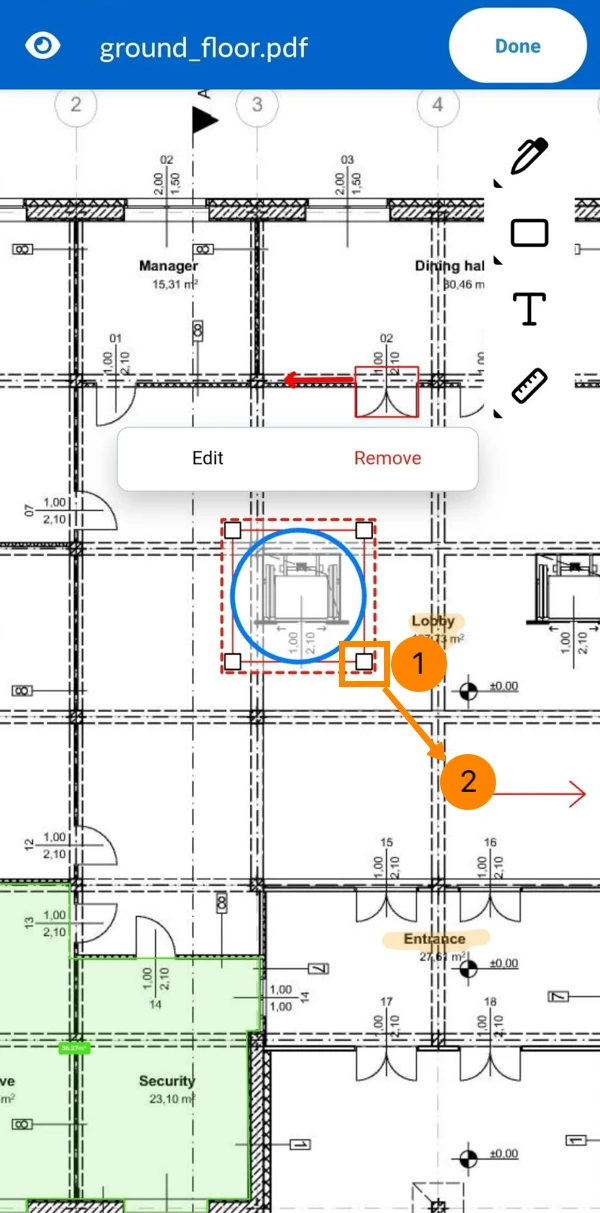
Prilagodite liniju ili oblik oznake

Za podešavanje točaka linije ili oblika:

  1. Kliknite na jednu od točaka i držite pritisnutu tipku miša
  2. Pomaknite se na novi položaj i otpustite tipku miša

  1. Dodirnite i držite jednu od točaka
  2. Pomaknite se na novi položaj i otpustite

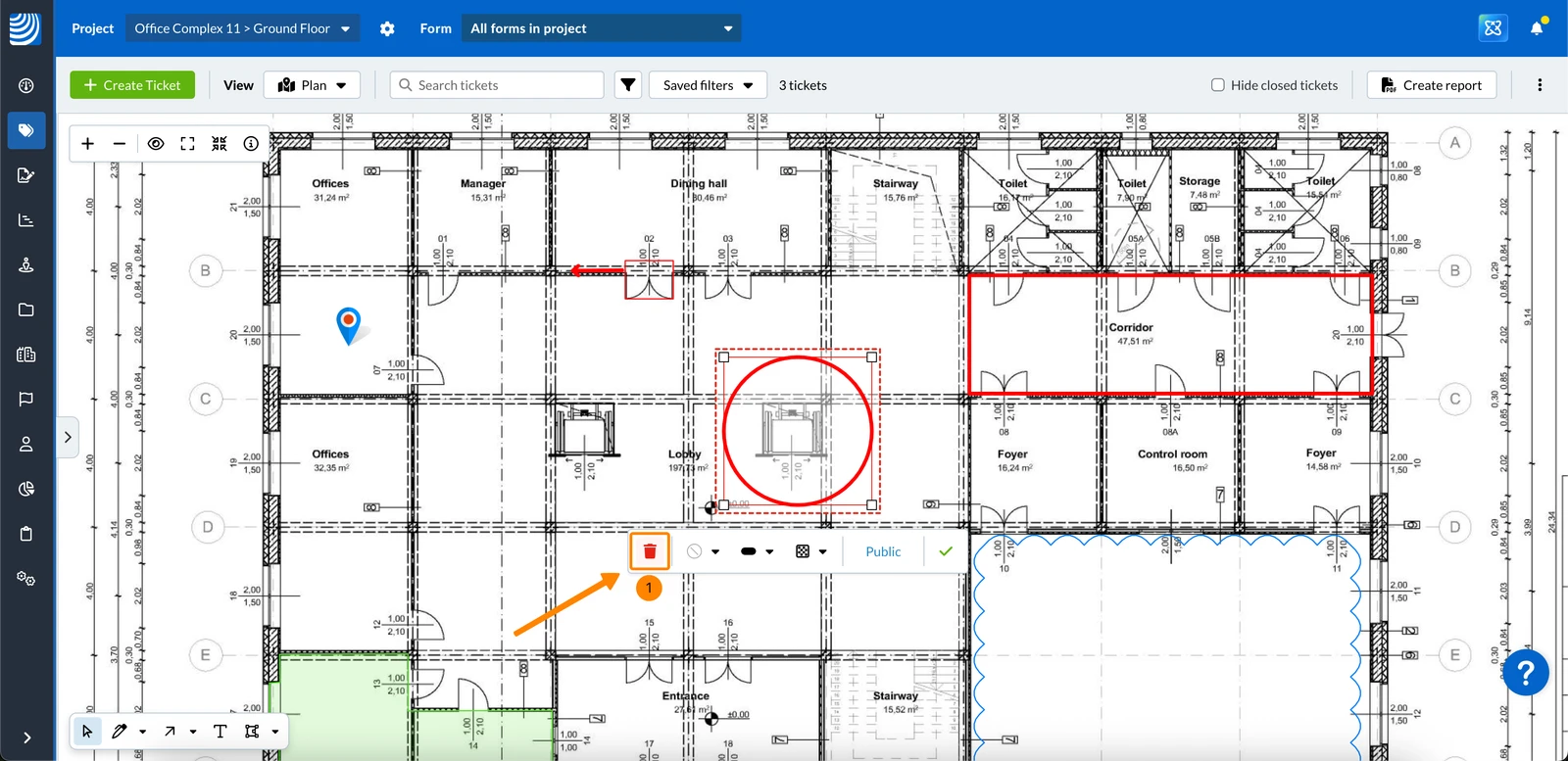
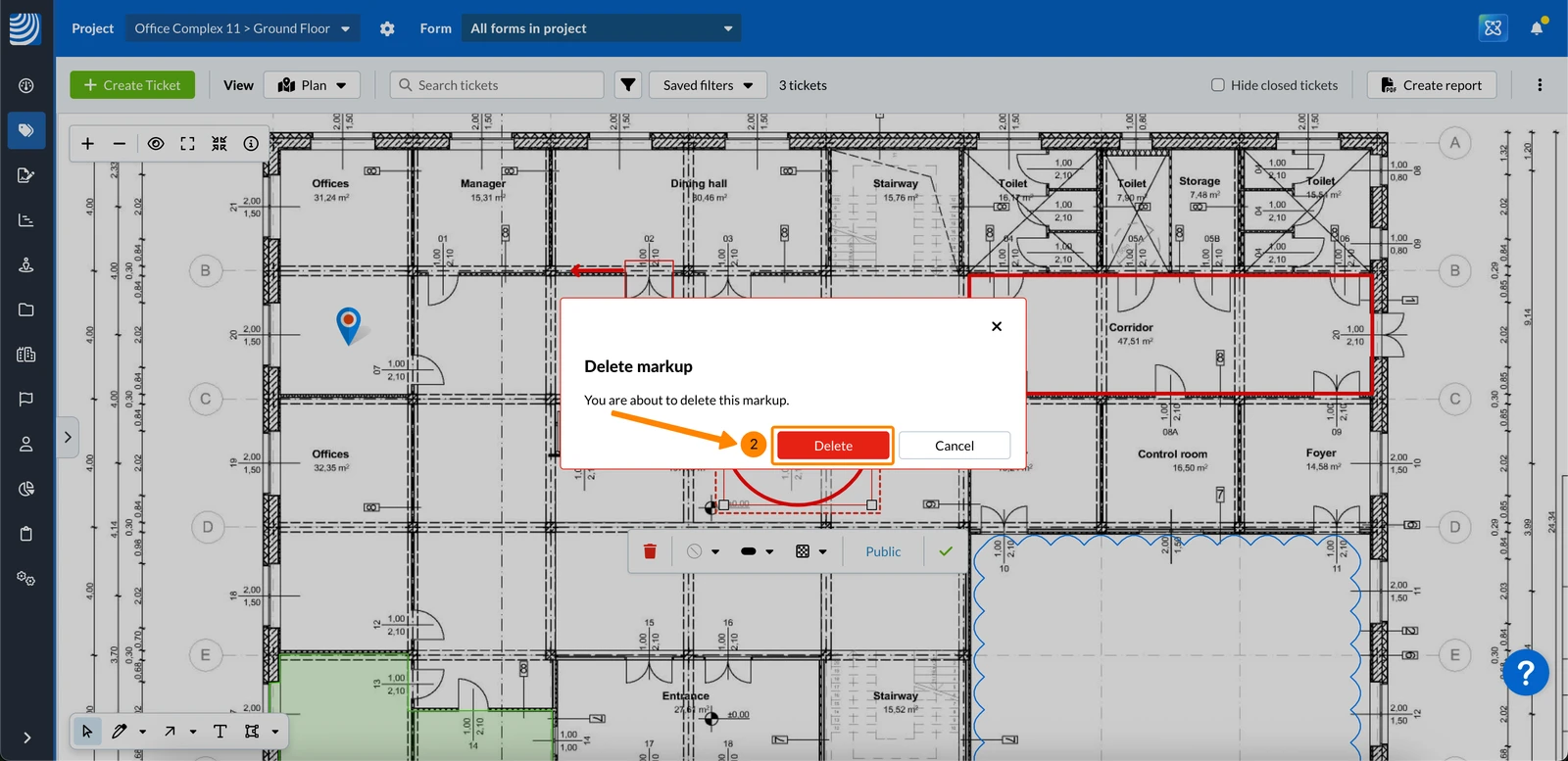
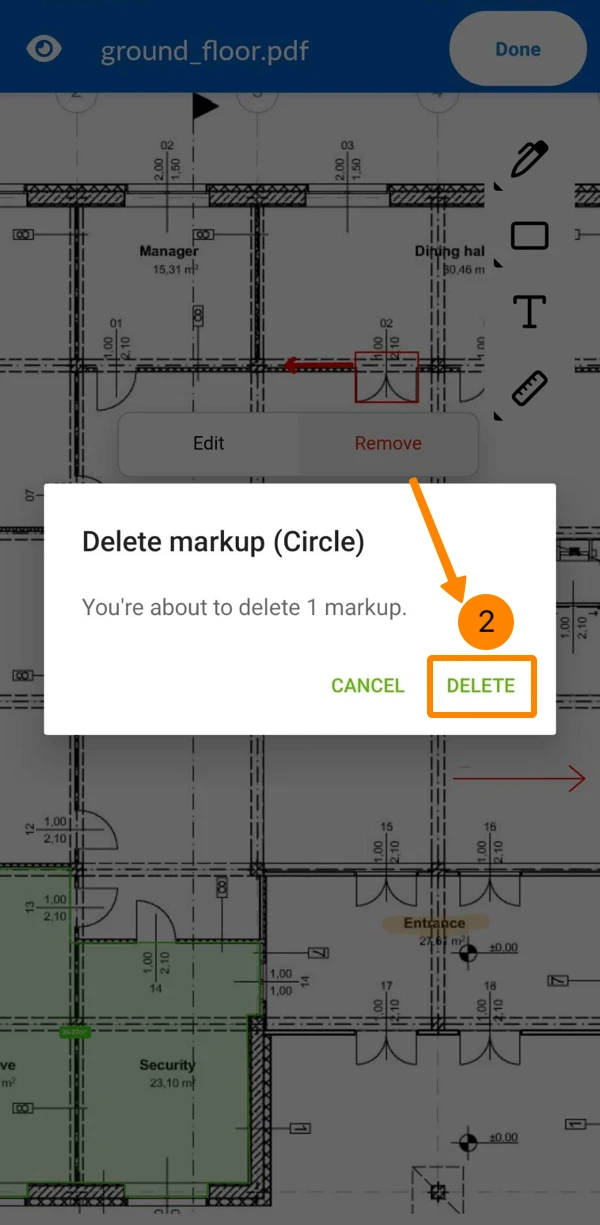
Brisanje oznake

Za brisanje oznake:

  1. Kliknite ikonu Otpad
  2. Kliknite Izbriši za potvrdu
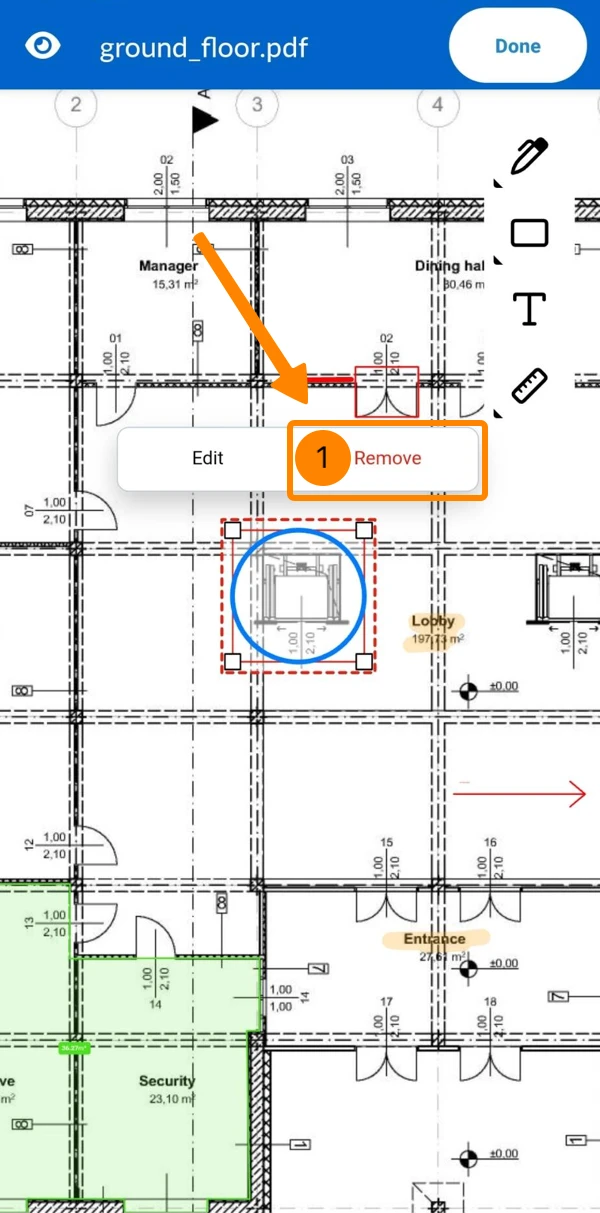
  1. Dodirnite Ukloni
    

  2. Dodirnite Izbriši za potvrdu

Prilagodite izgled oznake

Opcije oblikovanja razlikuju se ovisno o vrsti označavanja: linije, zatvoreni oblici ili tekst.

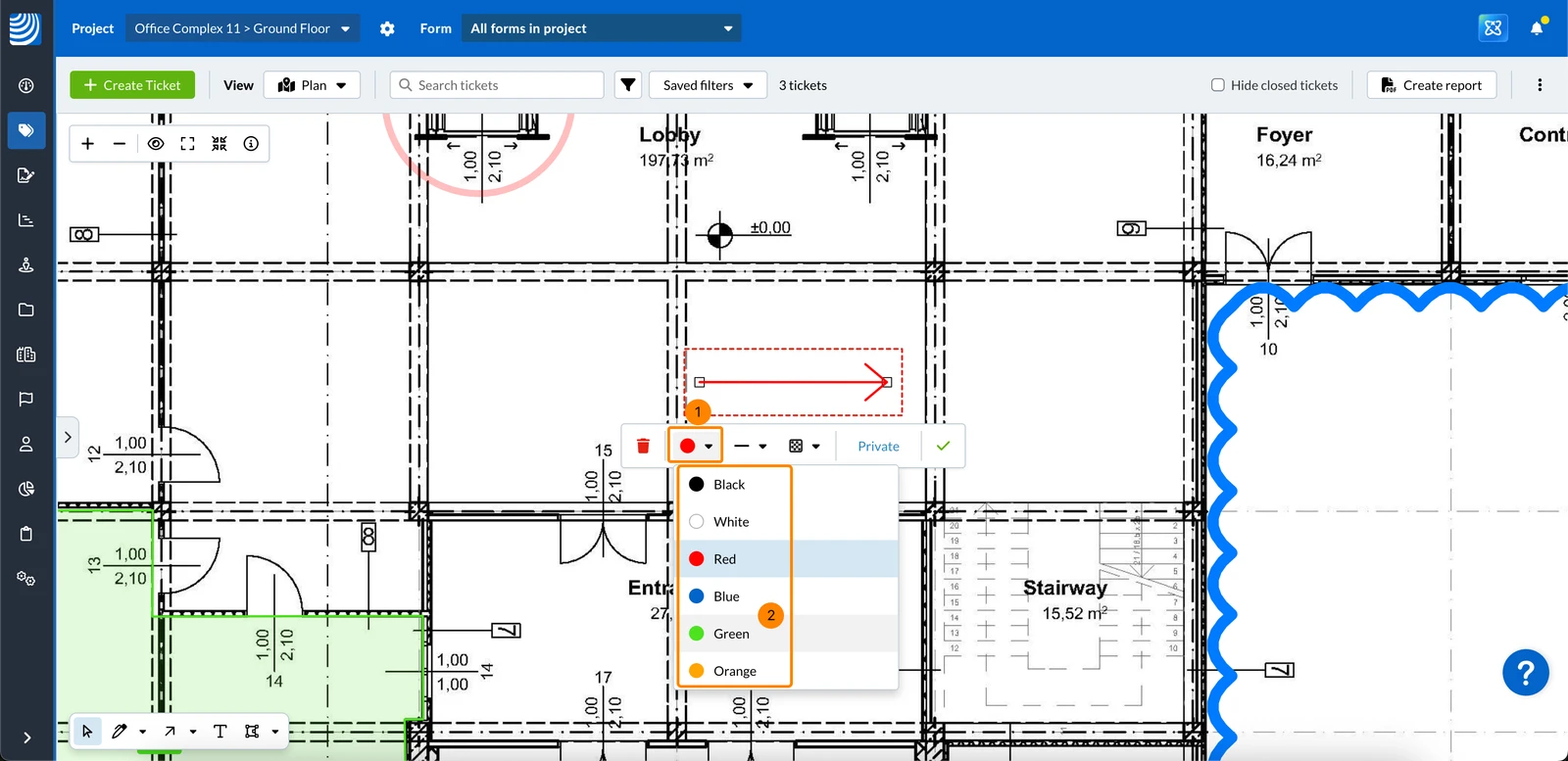
Za linije

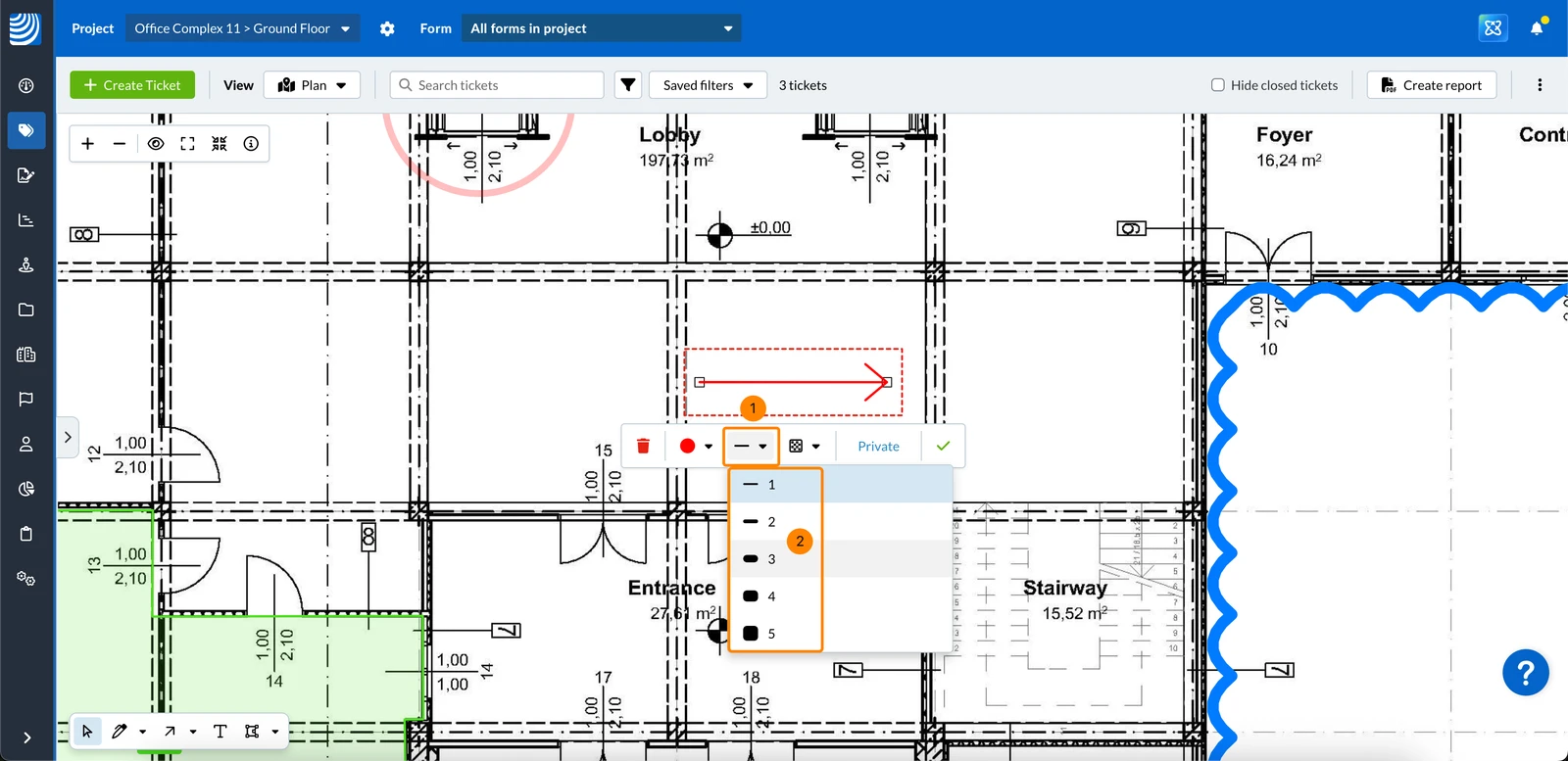
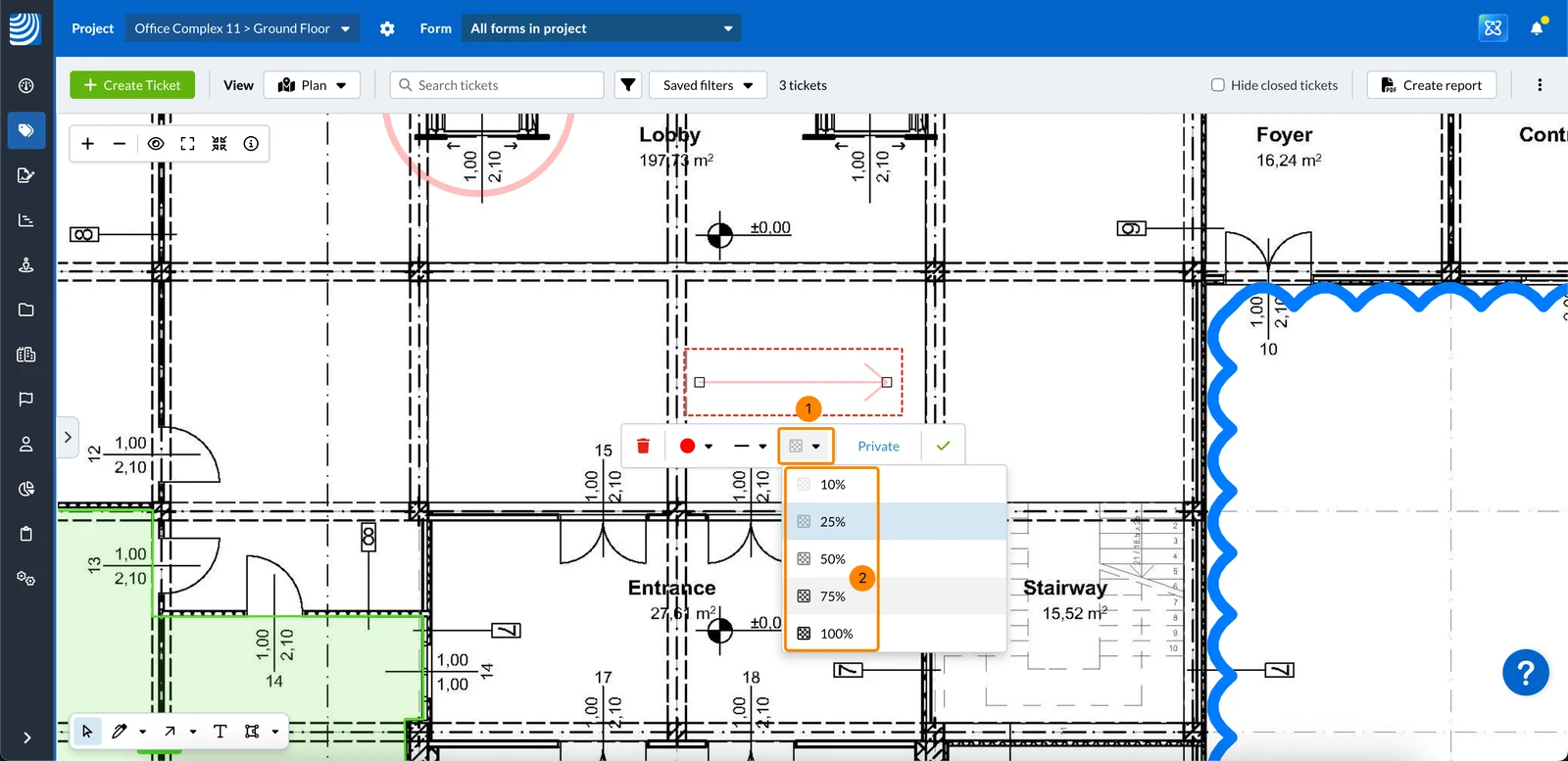
Ovo se odnosi na sljedeće alate za označavanje: Olovka, Marker, Strelica, Linija, Udaljenost, i Putanja.

Za oznake linija možete prilagoditi sljedeće:

  • Boja poteza
  • Težina zaveslaja
  • Neprozirnost

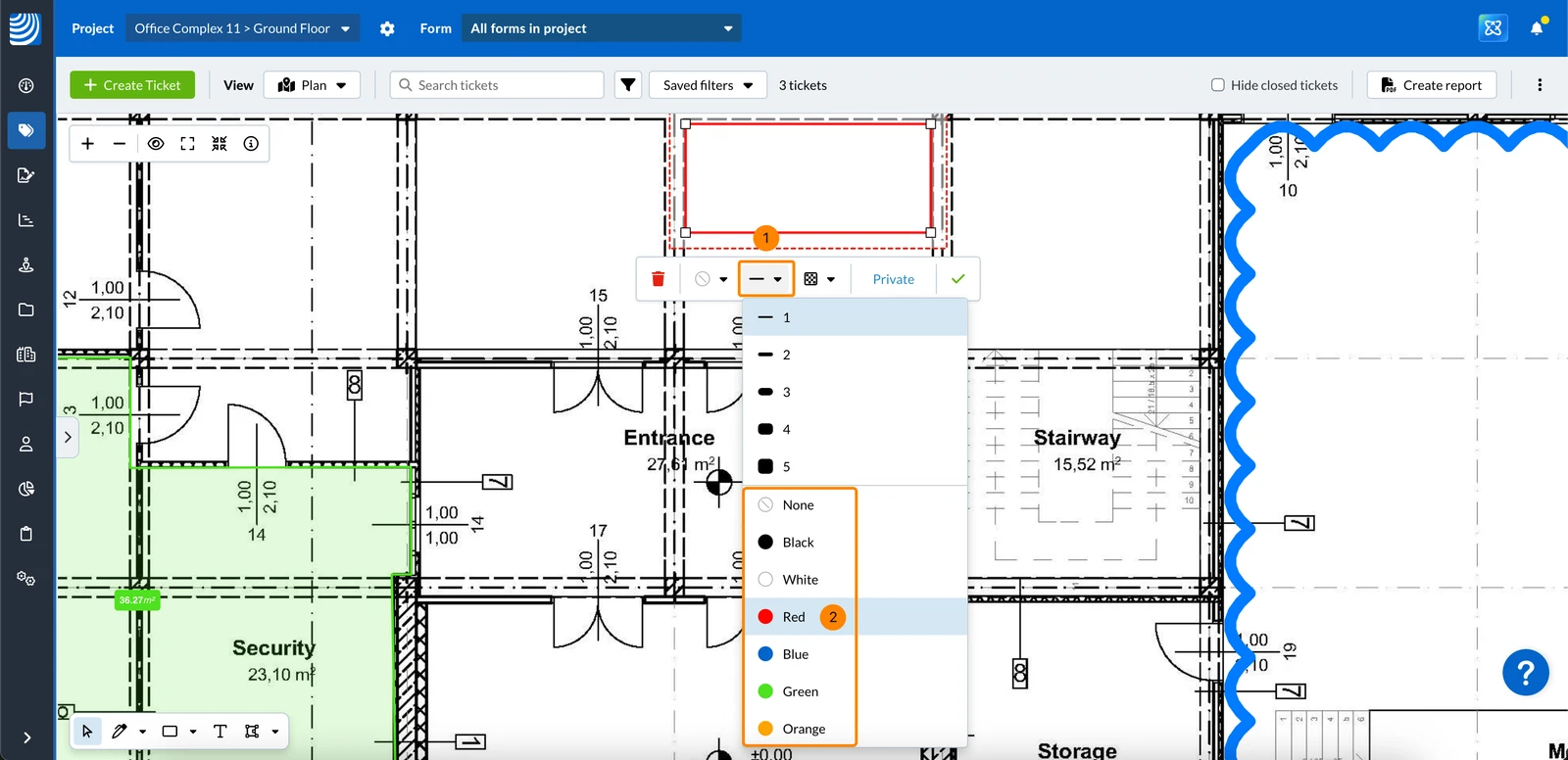
Za promjenu boje poteza:

  1. Kliknite na padajući izbornik Boja poteza
  2. Kliknite boju, npr. Zelena

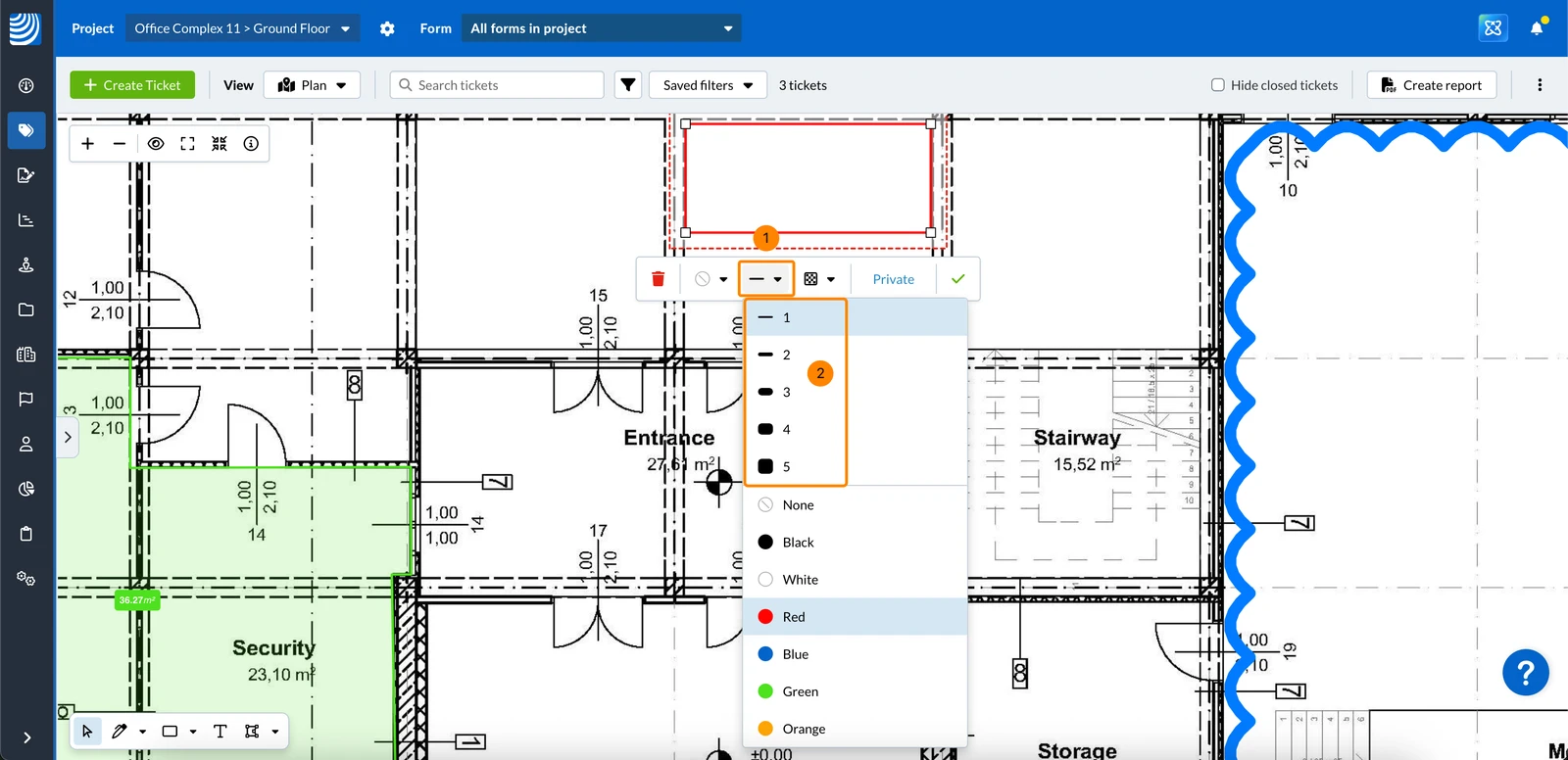
Za promjenu težine poteza:

  1. Kliknite padajući izbornik Debljina udarca
  2. Kliknite na debljinu poteza, npr. 3

Za promjenu neprozirnosti:

  1. Kliknite padajući izbornik Neprozirnost
  2. Kliknite na neprozirnost, npr. 75%

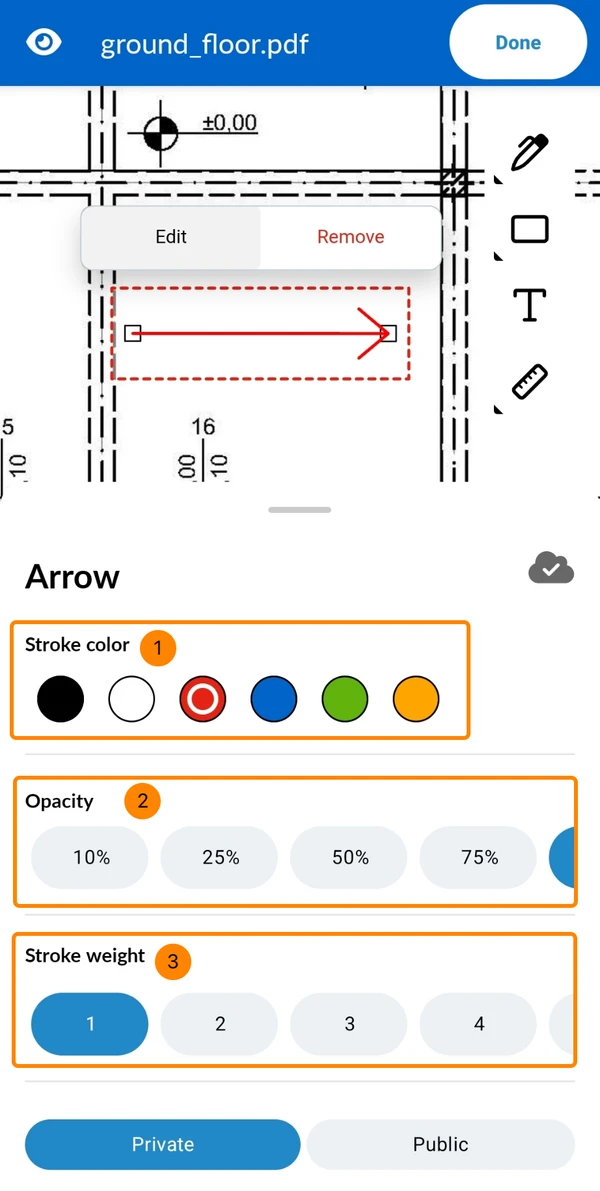
  1. Odaberite Boju poteza
  2. Odaberite Neprozirnost
  3. Odaberite Debelinu udarca

Za zatvorene oblike

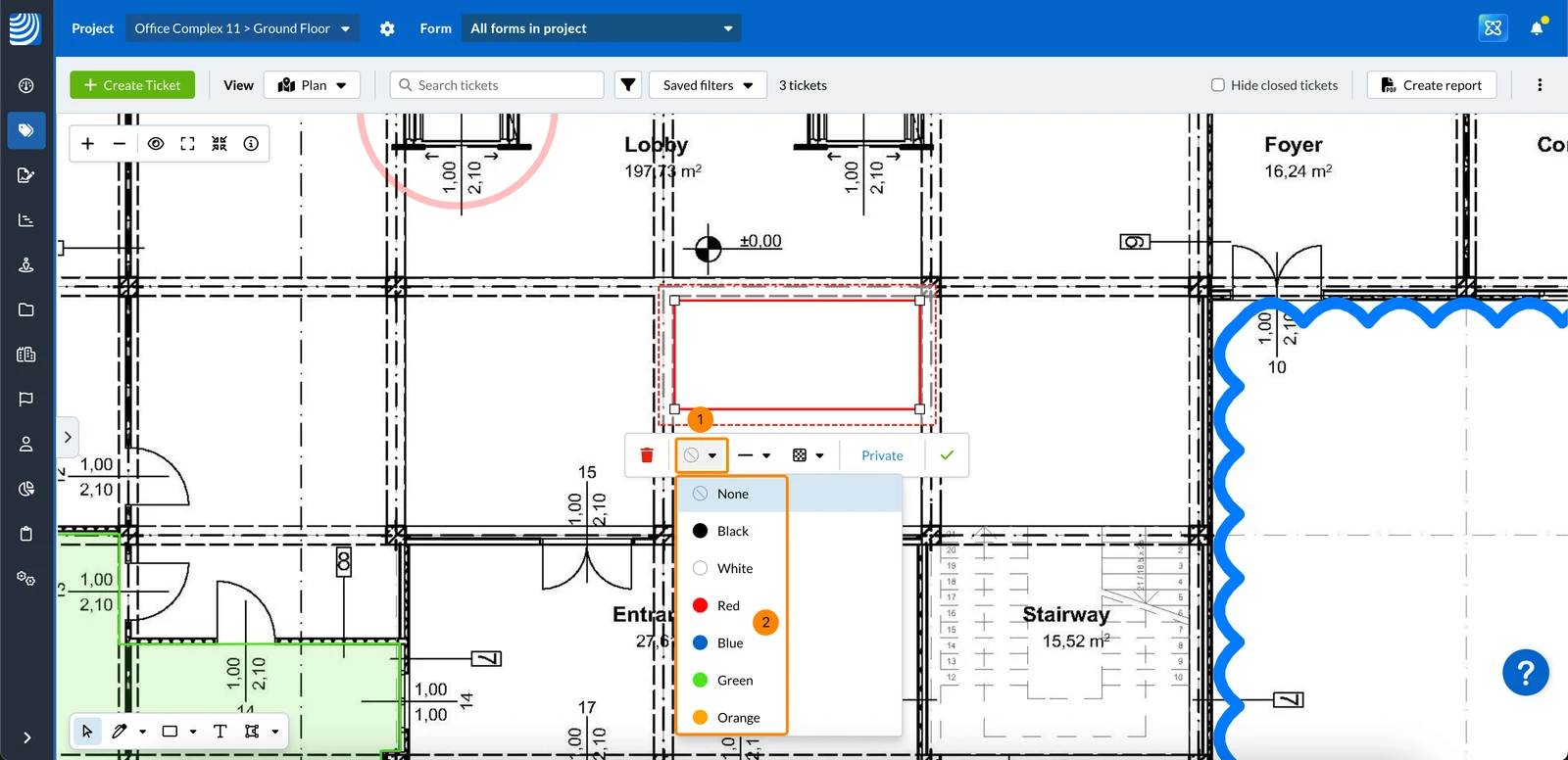
To se odnosi na sljedeće alate za označavanje: Oblak za revizije, Pravokutnik, Krug, Poligon oblici i mjerenja površine.

Za oznake zatvorenih oblika možete prilagoditi sljedeće:

  • Boja pozadine
  • Težina zaveslaja
  • Boja poteza
  • Neprozirnost

Za promjenu boje pozadine:

  1. Kliknite padajući izbornik Boja pozadine
  2. Kliknite boju pozadine, npr. Crvena

Za promjenu težine poteza:

  1. Kliknite na padajući izbornik Debljina/boja poteza
  2. Kliknite na debljinu poteza, npr. 3

Za promjenu boje poteza:

  1. Kliknite padajući izbornik Debljina/boja poteza
  2. Kliknite boju, npr. Crvena

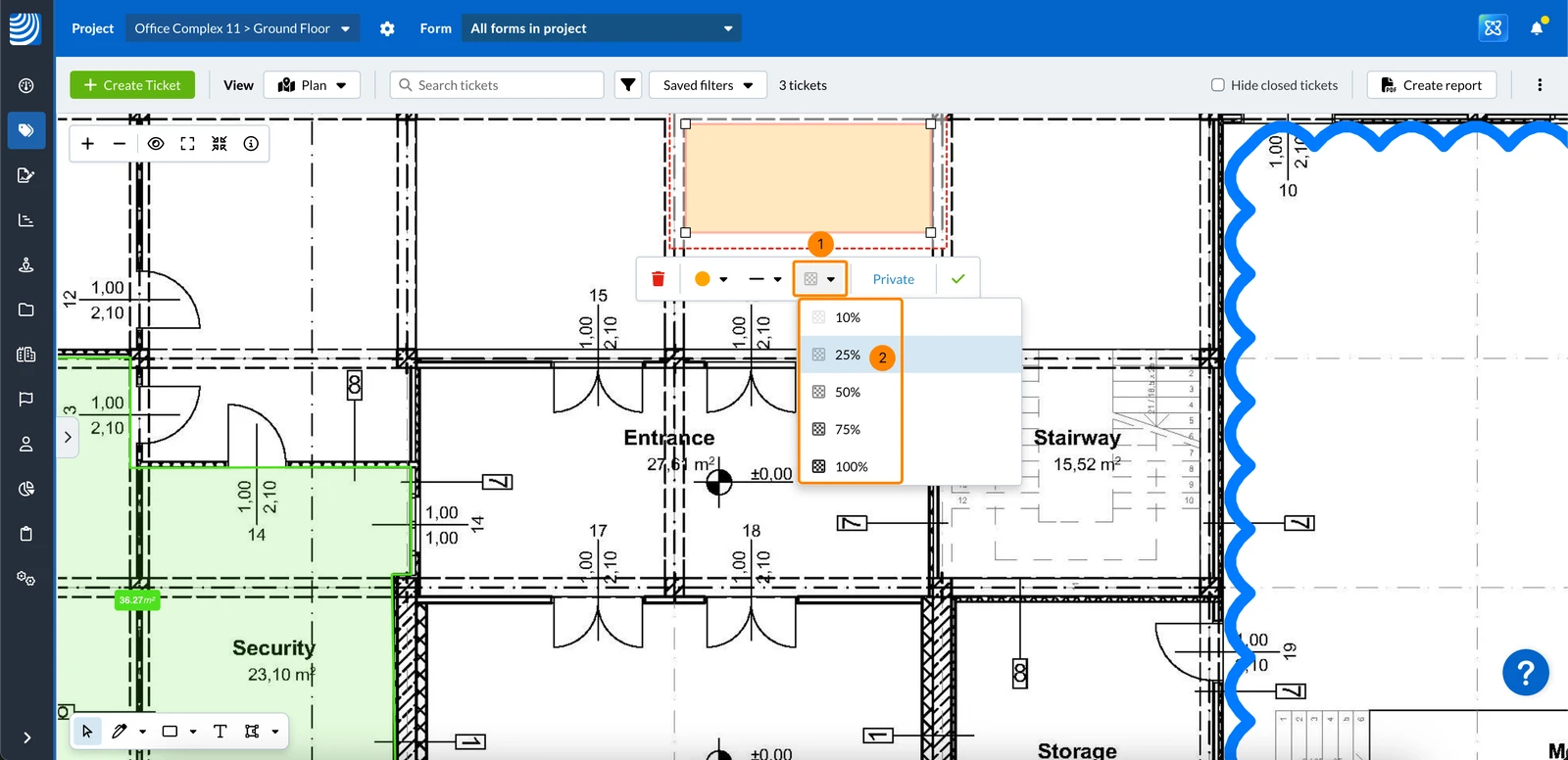
Za promjenu neprozirnosti:

  1. Kliknite padajući izbornik Neprozirnost
  2. Kliknite na neprozirnost, npr. 25%

Postavka neprozirnosti utječe i na boju obrisa (crte) i na boju pozadine (ispune).

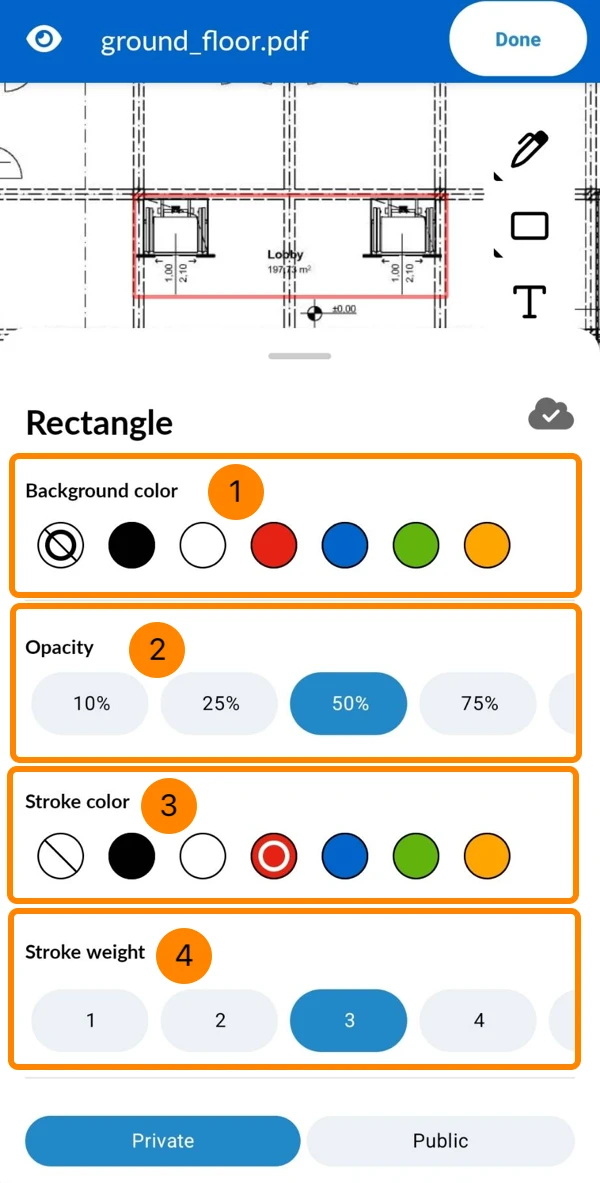
  1. Odaberite Boju pozadine
  2. Odaberite Neprozirnost
  3. Odaberite Boju poteza
  4. Odaberite Debelinu udarca

Za tekstove

Za tekstualne oznake možete prilagoditi sljedeće:

  • Boja fonta

  • Veličina fonta

  • Prikaži pozadinu

    • Omogućeno – Dodaje čvrstu pozadinu iza teksta koristeći svjetliju nijansu boje teksta, što olakšava čitanje preko detaljnih planova.
    • Onemogućeno – Ne primjenjuje se pozadina; plan ostaje vidljiv iza teksta.

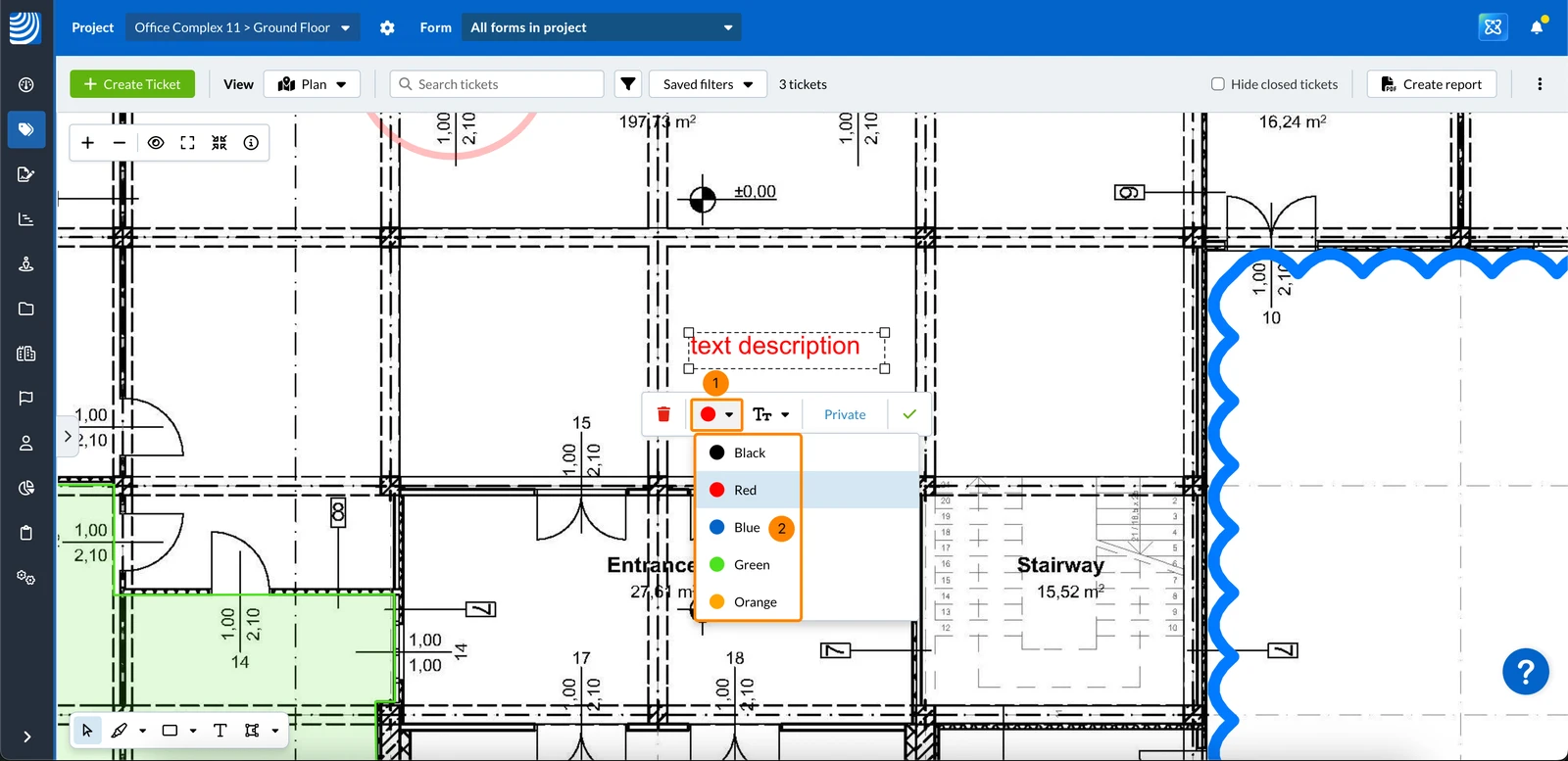
Za promjenu boje fonta:

  1. Kliknite padajući izbornik Boja fonta
  2. Kliknite boju, npr. Plava

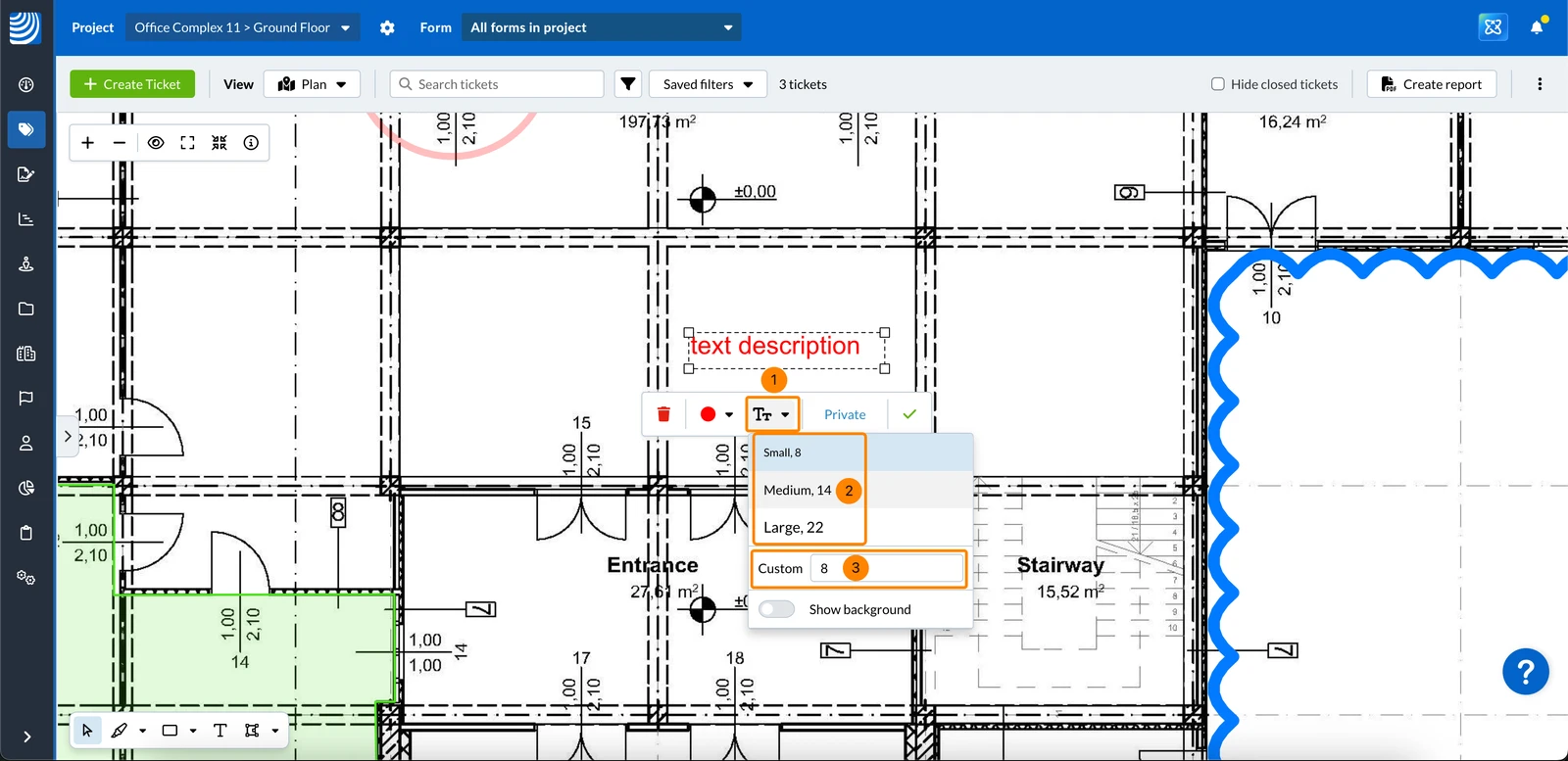
Za promjenu veličine fonta:

  1. Kliknite padajući izbornik Veličina fonta
  2. Kliknite veličinu fonta Mala, Srednja ili Velika
  3. ILI unesite prilagođenu veličinu fonta

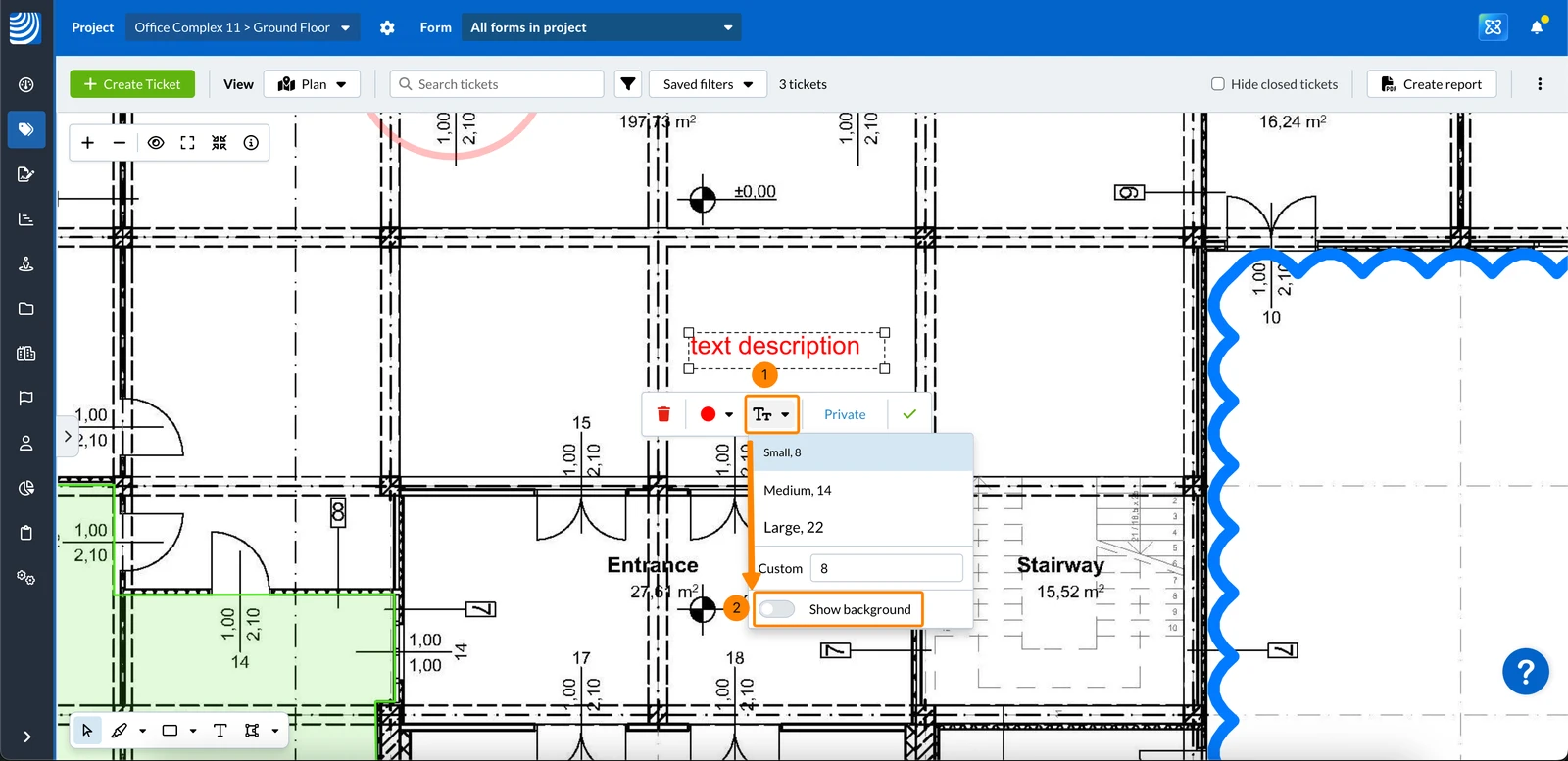
Za prikaz/skrivanje pozadine:

  1. Kliknite padajući izbornik Veličina fonta
  2. Omogući/onemogući prekidač Prikaži pozadinu

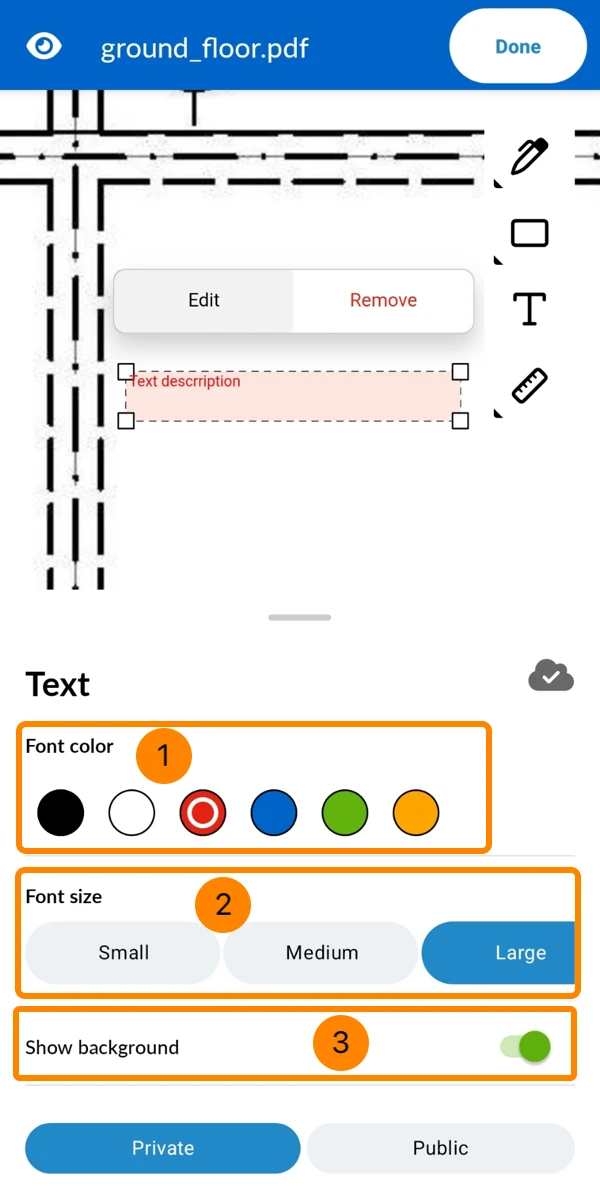
  1. Odaberite Boju fonta
  2. Odaberite Veličinu fonta
  3. Omogući/onemogući prekidač Prikaži pozadinu

Ažurirano 10. lipnja 2026.