Ten artykuł został automatycznie przetłumaczony z języka angielskiego.
Tworzenie i zarządzanie znacznikami planu
Przegląd
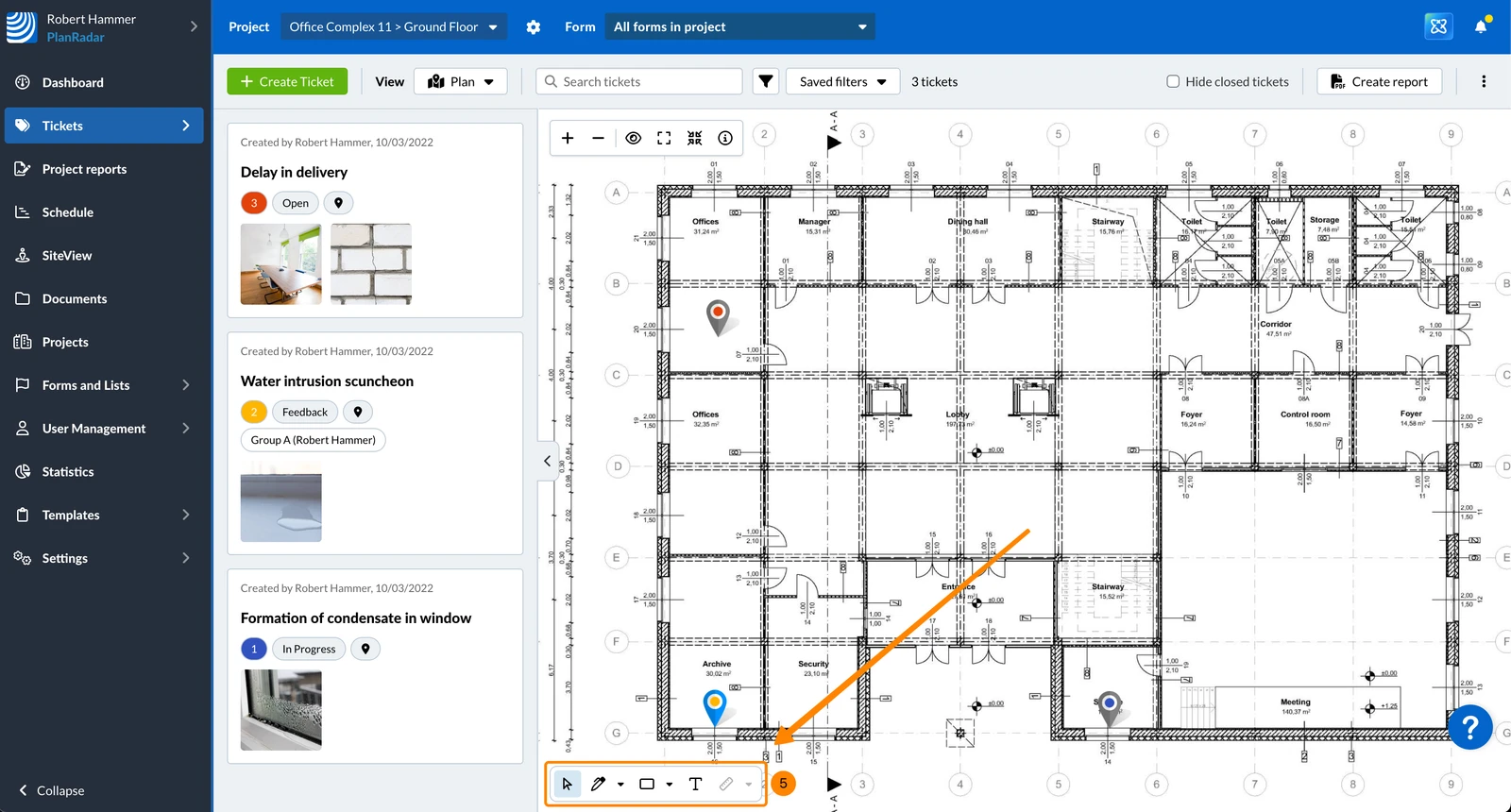
Znaczniki planów umożliwiają wizualne wyróżnianie, dodawanie adnotacji i przekazywanie informacji bezpośrednio na planach projektów - zarówno w celu współpracy, jak i osobistego odniesienia.
Znaczniki publiczne są widoczne dla wszystkich użytkowników z dostępem do planu.
Prywatne znaczniki są widoczne tylko dla twórcy.
Pomiary (Odległość, Ścieżka i Obszar) działają jak znaczniki i obliczają odległość lub obszar.
Dostęp, tworzenie i zarządzanie znacznikami planu można uzyskać w dwóch miejscach:
Zadania Widok planu - dostępny zarówno w aplikacji internetowej, jak i mobilnej
Projekty > Plany i warstwy - dostępne tylko w aplikacji internetowej
Znaczniki utworzone w jednym widoku są automatycznie widoczne w drugim.
Ponieważ proces jest taki sam w obu widokach, w tym artykule jako przykładu użyto widoku planu Zadania.
Aby uzyskać dostęp do widoku planu Zadania:
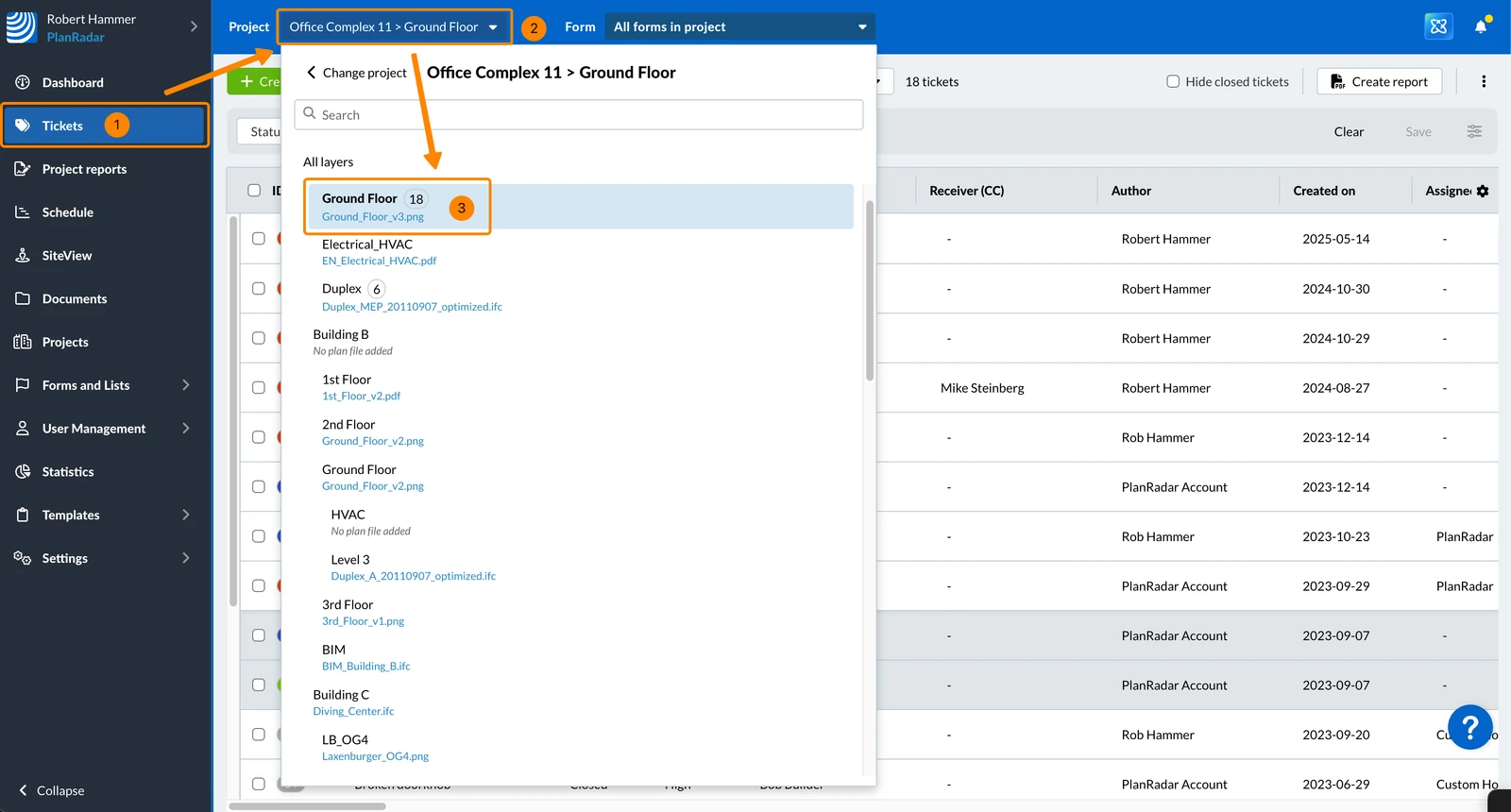
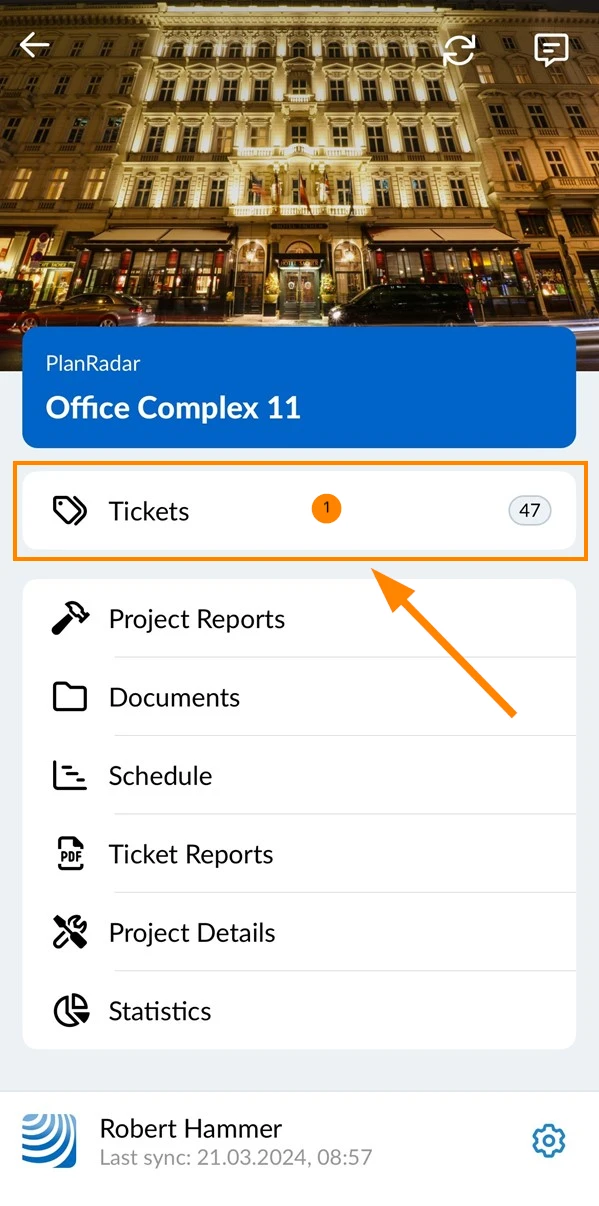
Proszę kliknąć Zadania
Proszę otworzyć menu Project
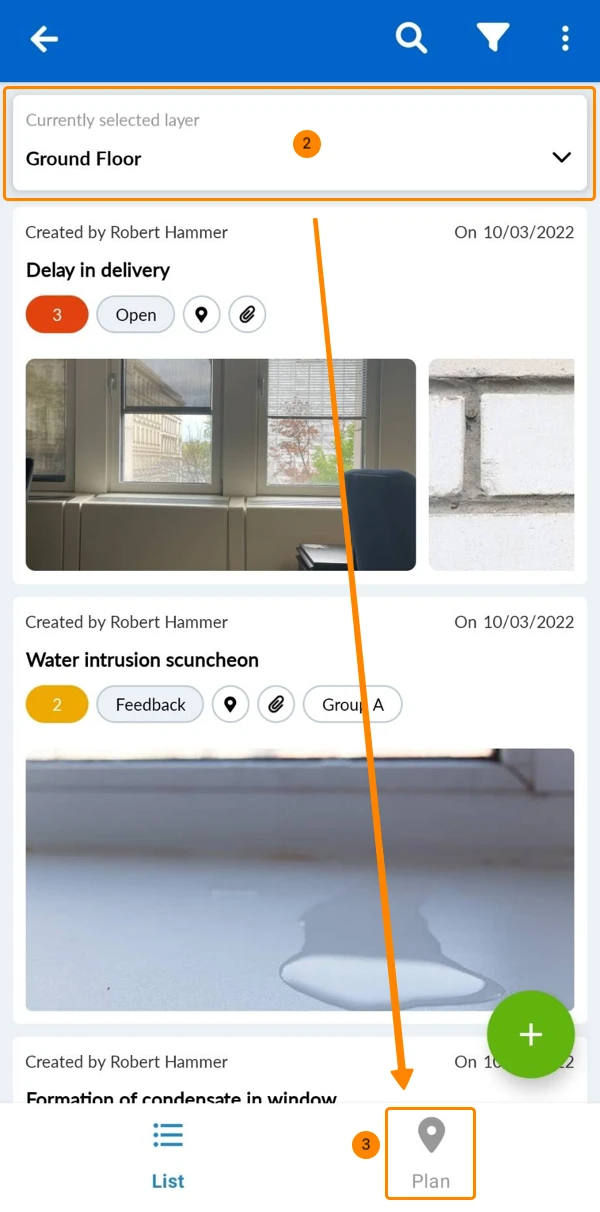
Proszę kliknąć warstwę/plan, np. Parter
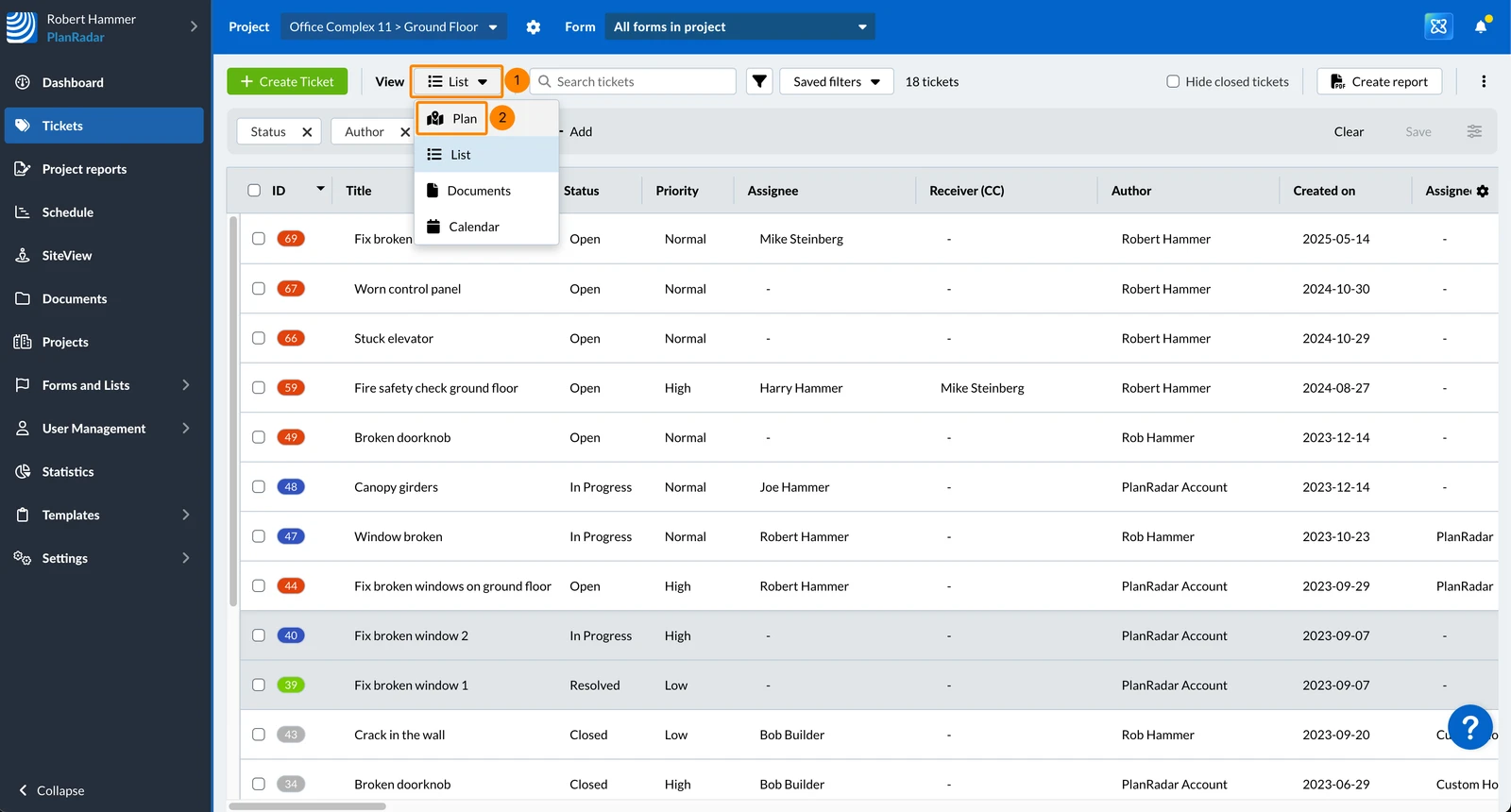
Z listy rozwijanej View proszę wybrać Plan
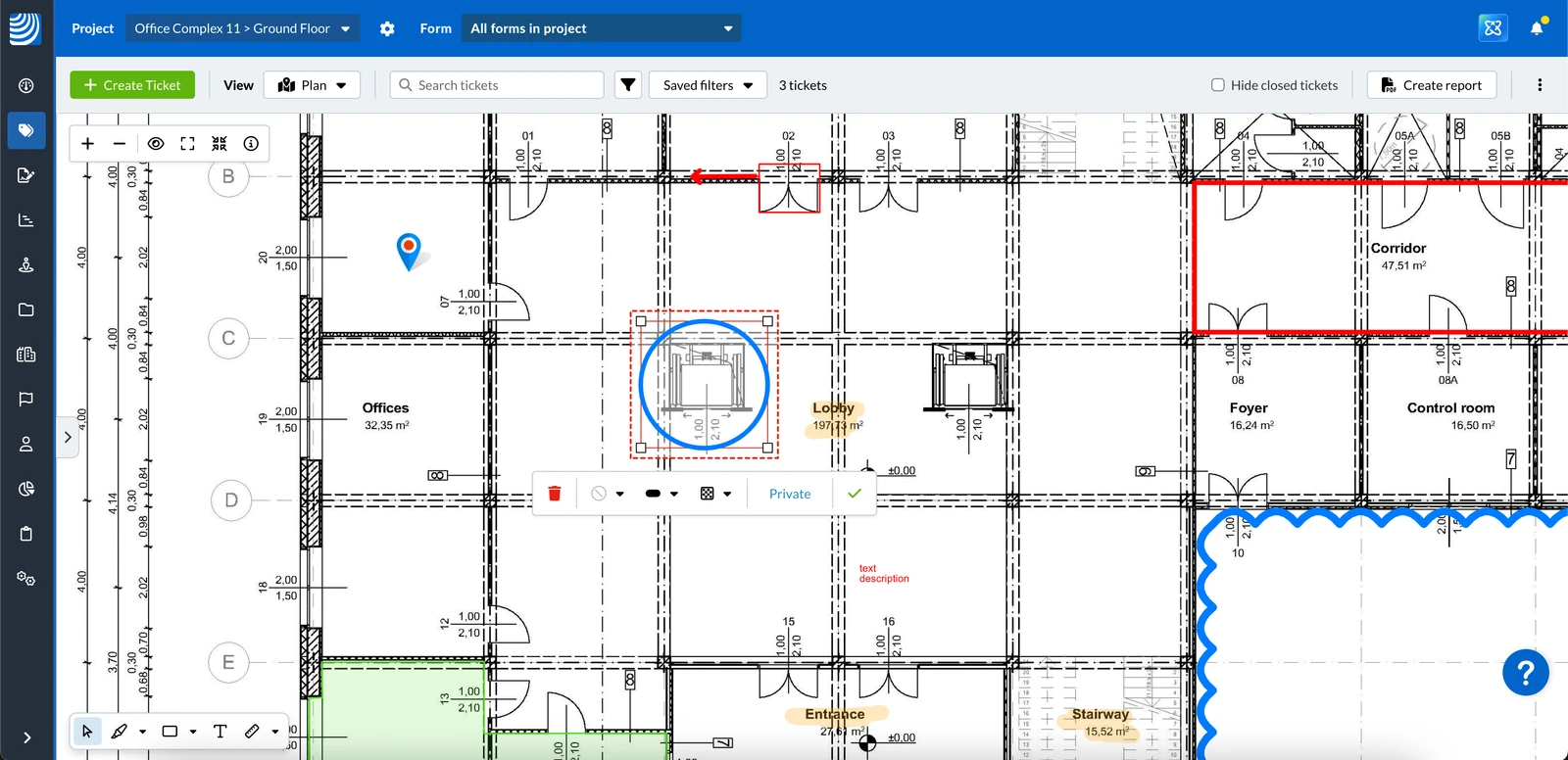
Widzą Państwo widok planu Zadania z paskiem narzędzi znaczników planu
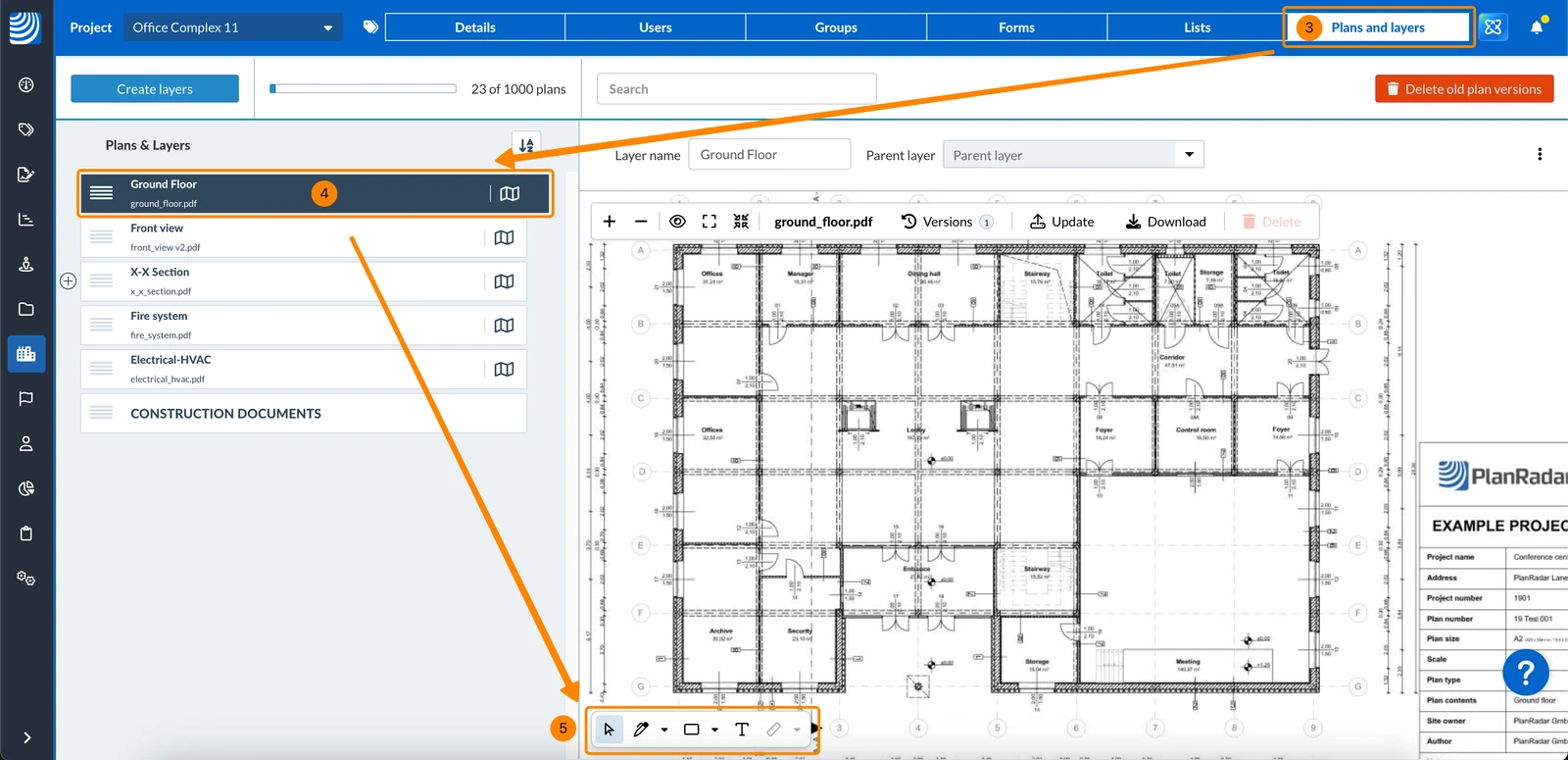
Aby uzyskać dostęp do planu w "Planach i warstwach" projektu:
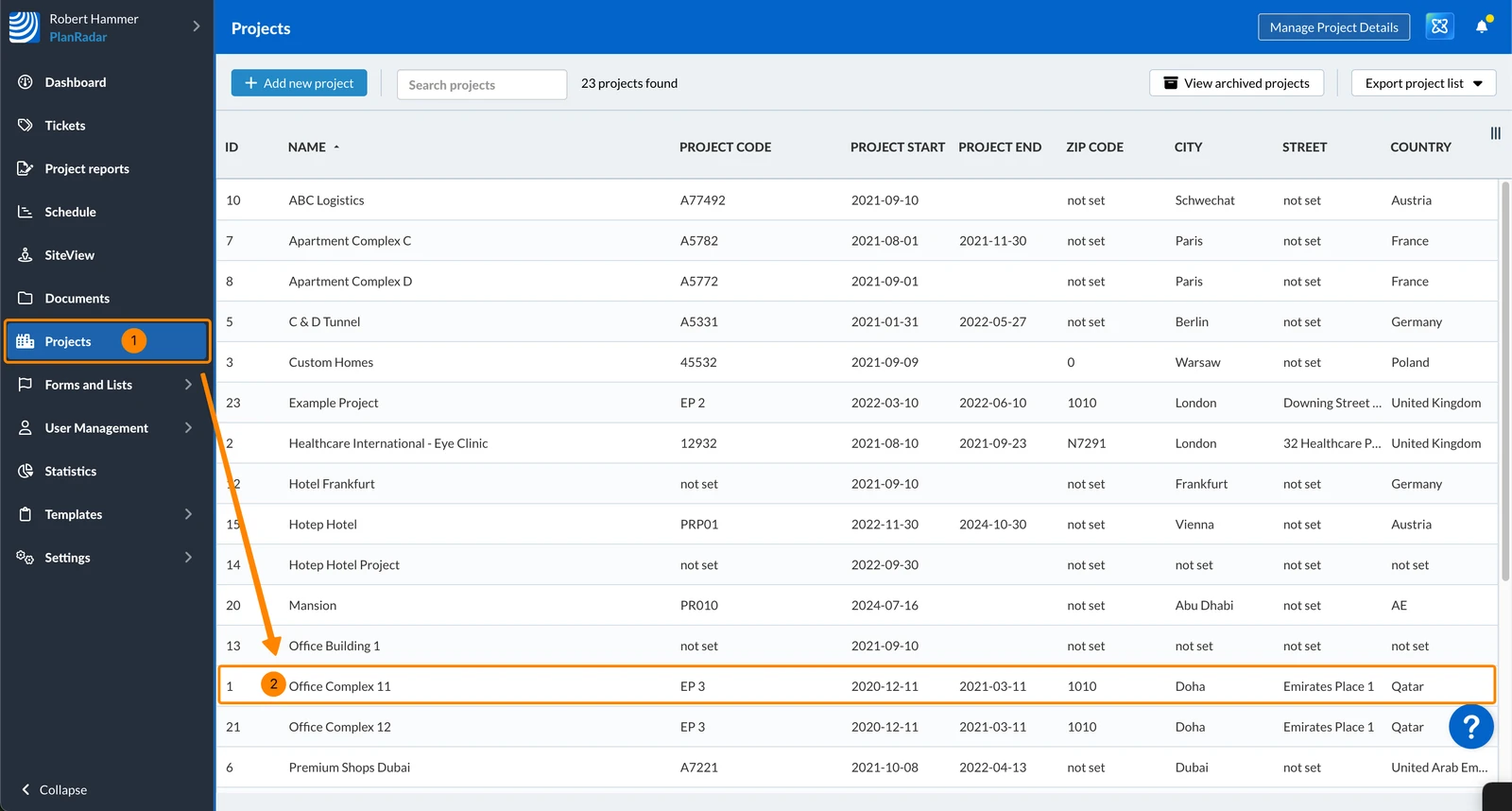
Proszę kliknąć Projekty
Proszę kliknąć na projekt, aby go otworzyć
Proszę kliknąć Plany i warstwy
Proszę kliknąć warstwę/plan, np. Parter
Plan jest widoczny na pasku narzędzi znaczników planu
Proszę dotknąć Zadania w menu głównym
Proszę wybrać warstwę, np. Parter
Widok planu nie jest dostępny, gdy wybrana jest opcja Wszystkie warstwy.
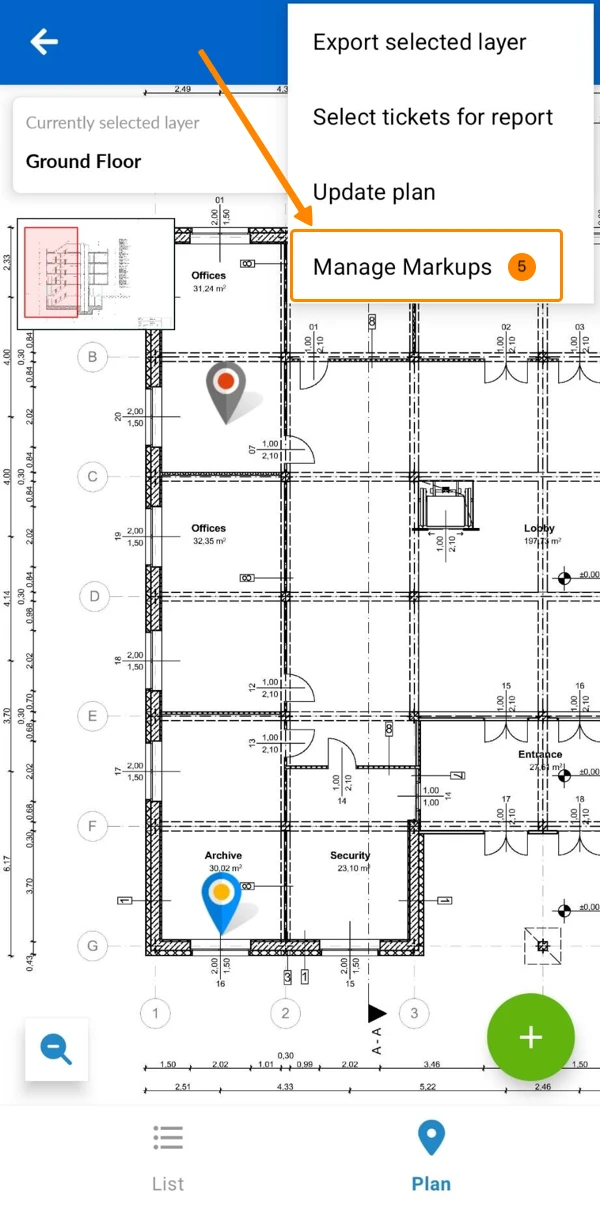
Tap Plan
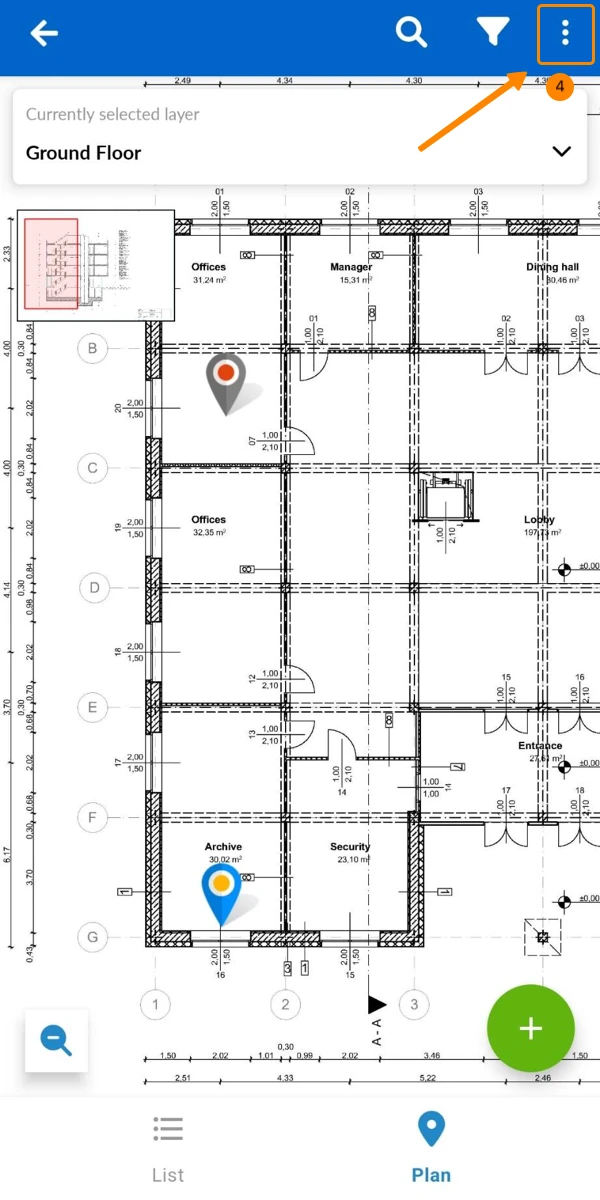
Proszę otworzyć menu More
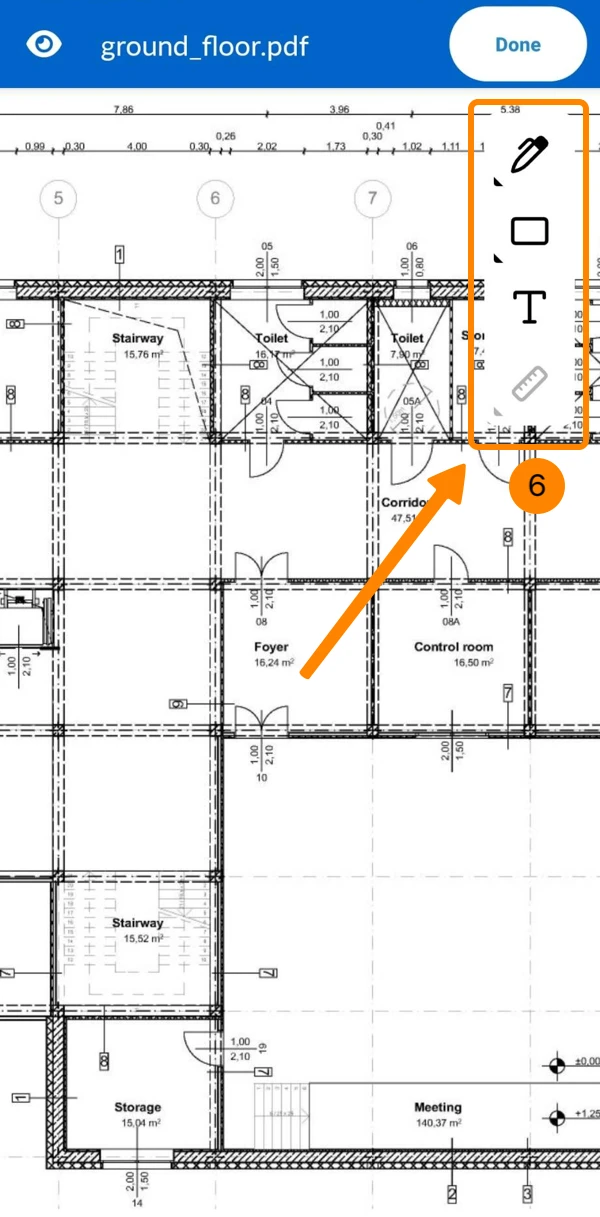
Proszę dotknąć Zarządzaj znacznikami
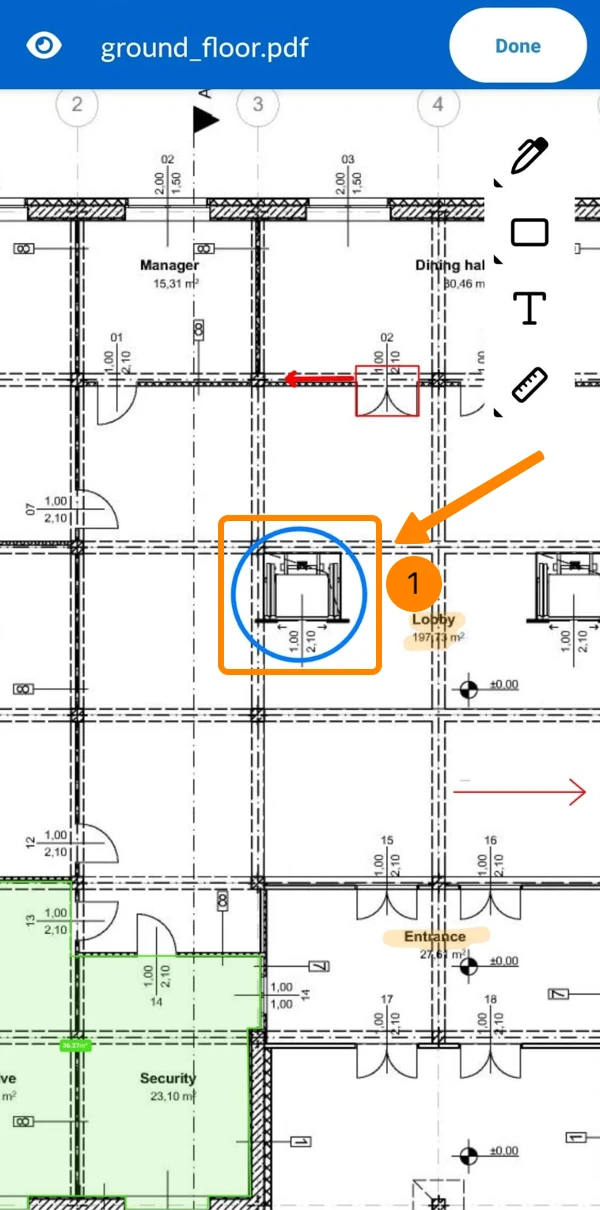
Widzą Państwo widok planu z paskiem narzędzi znaczników planu
Narzędzia znaczników (według typu)
Istnieją różne narzędzia znaczników, które są pogrupowane w poniższych menu według typów znaczników:
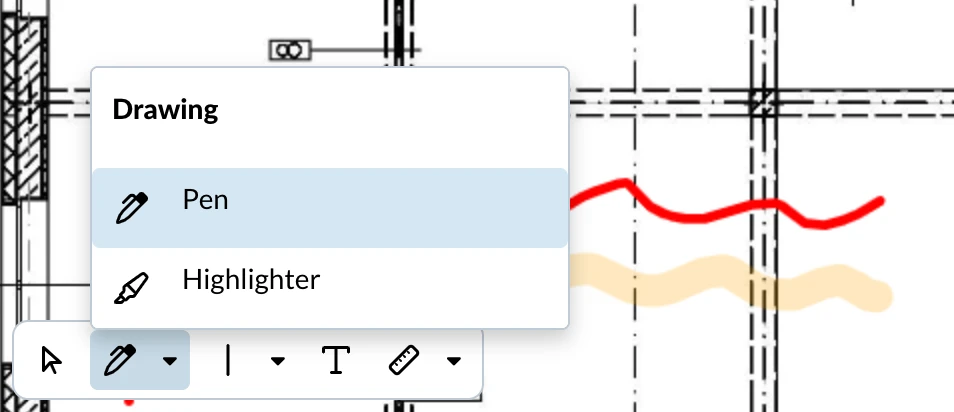
Rysunek
Narzędzia do rysowania odręcznego obejmują Pióro i Zakreślacz. Działają one tak samo, przy czym zakreślacz jest domyślnie grubszy i przezroczysty.
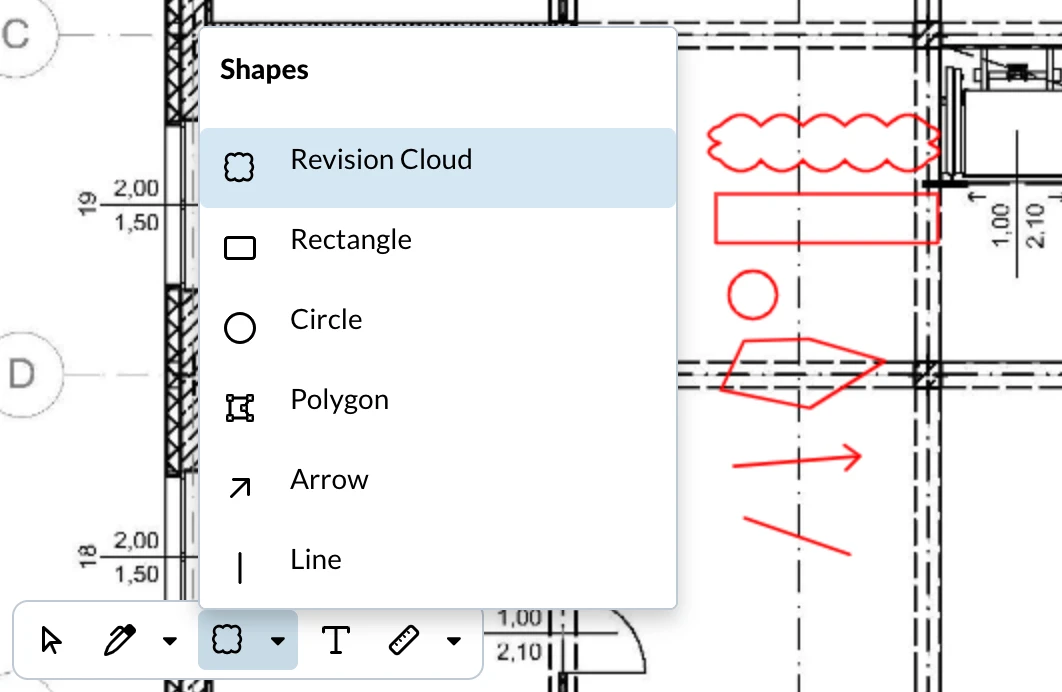
Kształty
Kształty obejmują chmurę rewizji ****, Prostokąt, Okrąg,Wielokąt, Strzałka i Linia narzędzia znaczników.
Tekst
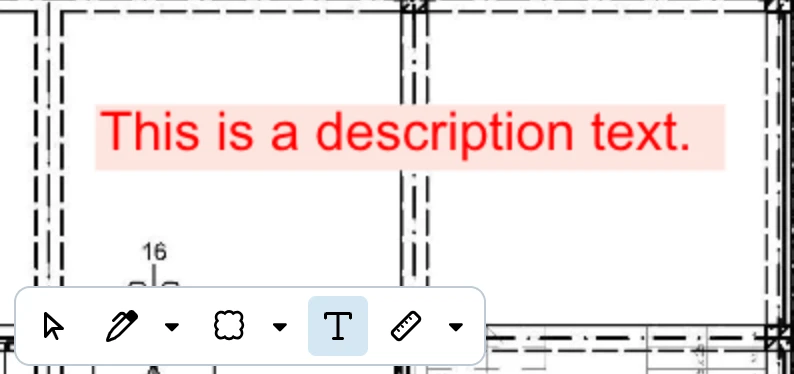
Narzędzie do oznaczania tekstu ****umożliwia dodawanie notatek bezpośrednio na planie.
Pomiary
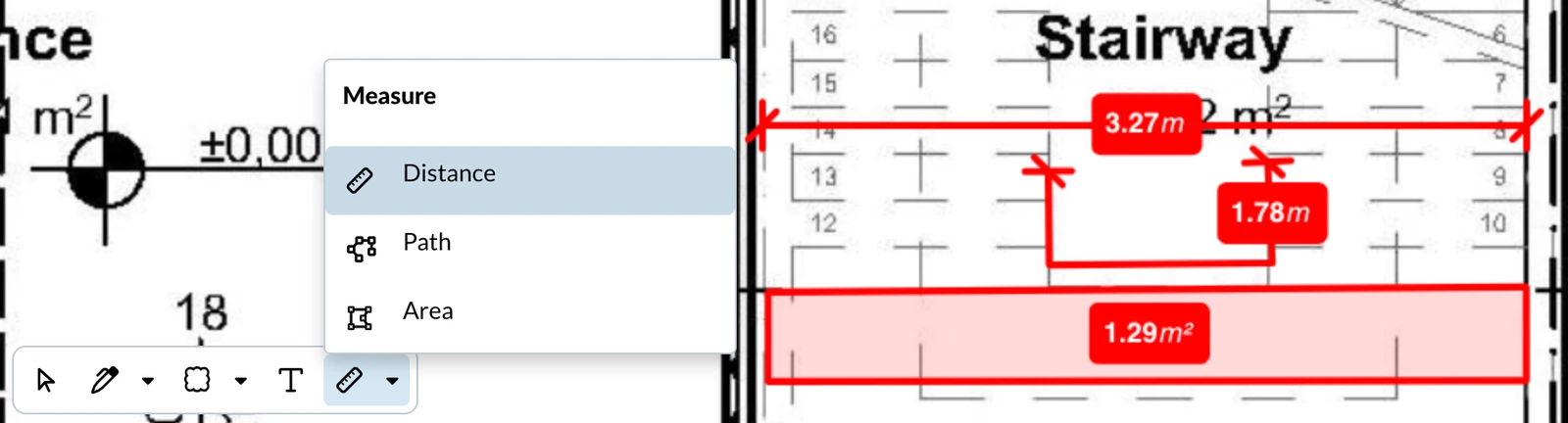
Pomiary obejmują narzędzia znaczników Odległość, Ścieżka i Obszar.
Distance mierzy odległość w linii prostej między dwoma punktami w metrach.
Ścieżka mierzy całkowitą długość między wieloma punktami w metrach.
Obszar mierzy zamkniętą powierzchnię w metrach kwadratowych.
Tworzenie znaczników
Tworzenie znaczników
Podczas tworzenia nowego znacznika automatycznie dziedziczy on ustawienia formatowania z ostatniego znacznika tego samego narzędzia znaczników. Umożliwia to szybkie dodawanie wielu znaczników ze spójną stylizacją.
Wszystkie nowe znaczniki są domyślnie prywatne.
Aby utworzyć znacznik:
Proszę wybrać narzędzie do zaznaczania z paska narzędzi.
Po umieszczeniu znaczników są one automatycznie zapisywane i wyświetlane w trybie edycji.
Umieszczanie lub rysowanie znaczników
Kroki umieszczania lub rysowania znaczników różnią się nieznacznie w zależności od narzędzia znaczników:
Długopis i zakreślacz:
Proszę kliknąć/dotknąć i przytrzymać, aby rozpocząć rysowanie.
Zwolnienie do końca.
Pola tekstowe, Kształty (z wyjątkiem Wielokątów) i Pomiary odległości:
Proszę kliknąć/dotknąć i przytrzymać, aby umieścić pierwszy punkt lub narożnik.
Proszę zwolnić przycisk, aby umieścić drugi punkt lub narożnik.
Dla pól tekstowych: Proszę wpisać tekst i kliknąć/dotknąć poza polem tekstowym.
Kształty wielokątów i pomiary powierzchni:
Proszę kliknąć/dotknąć, aby umieścić każdy punkt.
Proszę ponownie kliknąć/dotknąć punkt początkowy, aby zamknąć kształt.
Pomiary ścieżki:
Proszę kliknąć/dotknąć, aby umieścić każdy punkt.
Proszę dwukrotnie kliknąć/dotknąć ostatniego punktu lub nacisnąć Enter, aby zakończyć.
Wyświetlanie/ukrywanie znaczników na planie
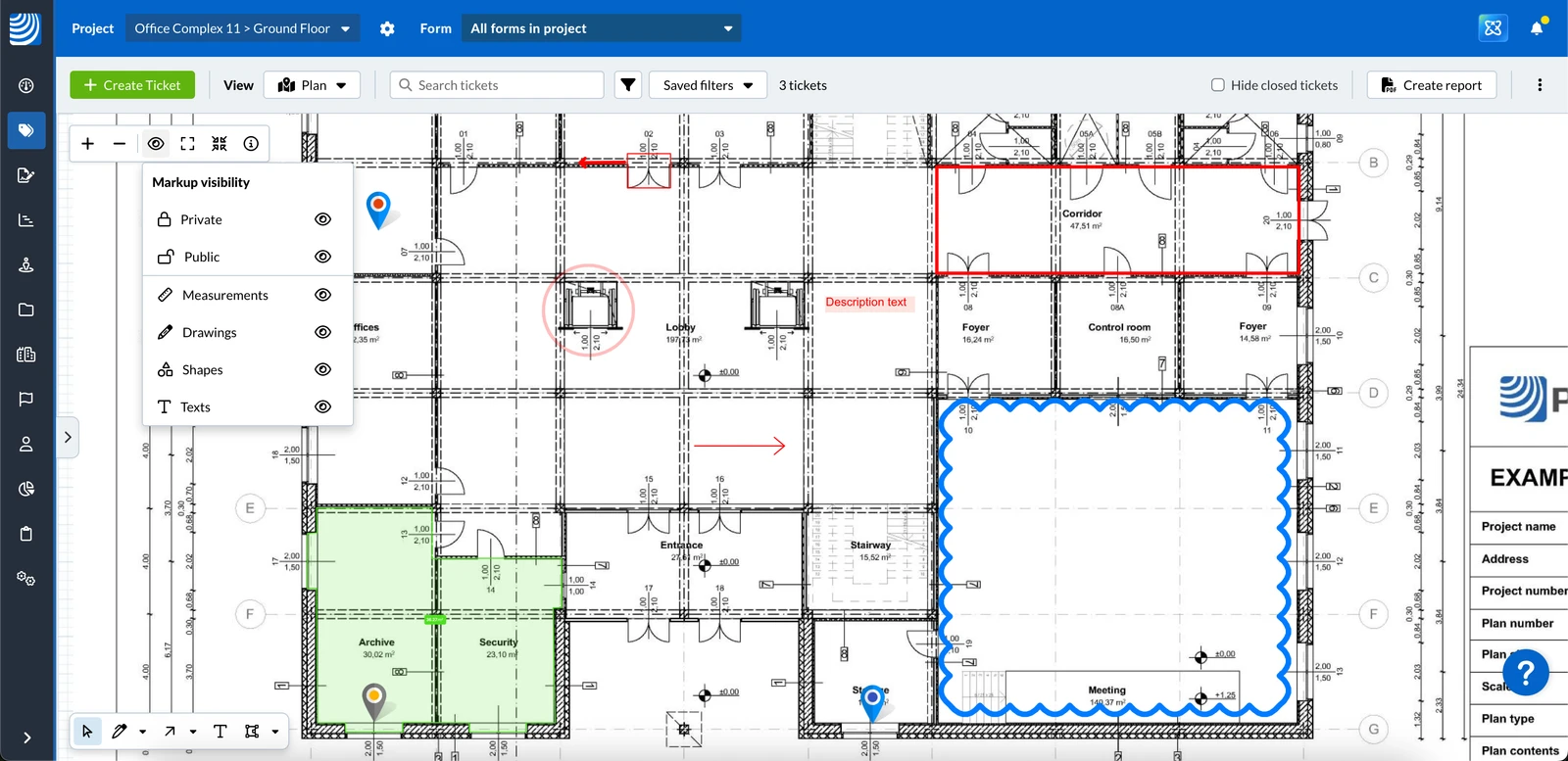
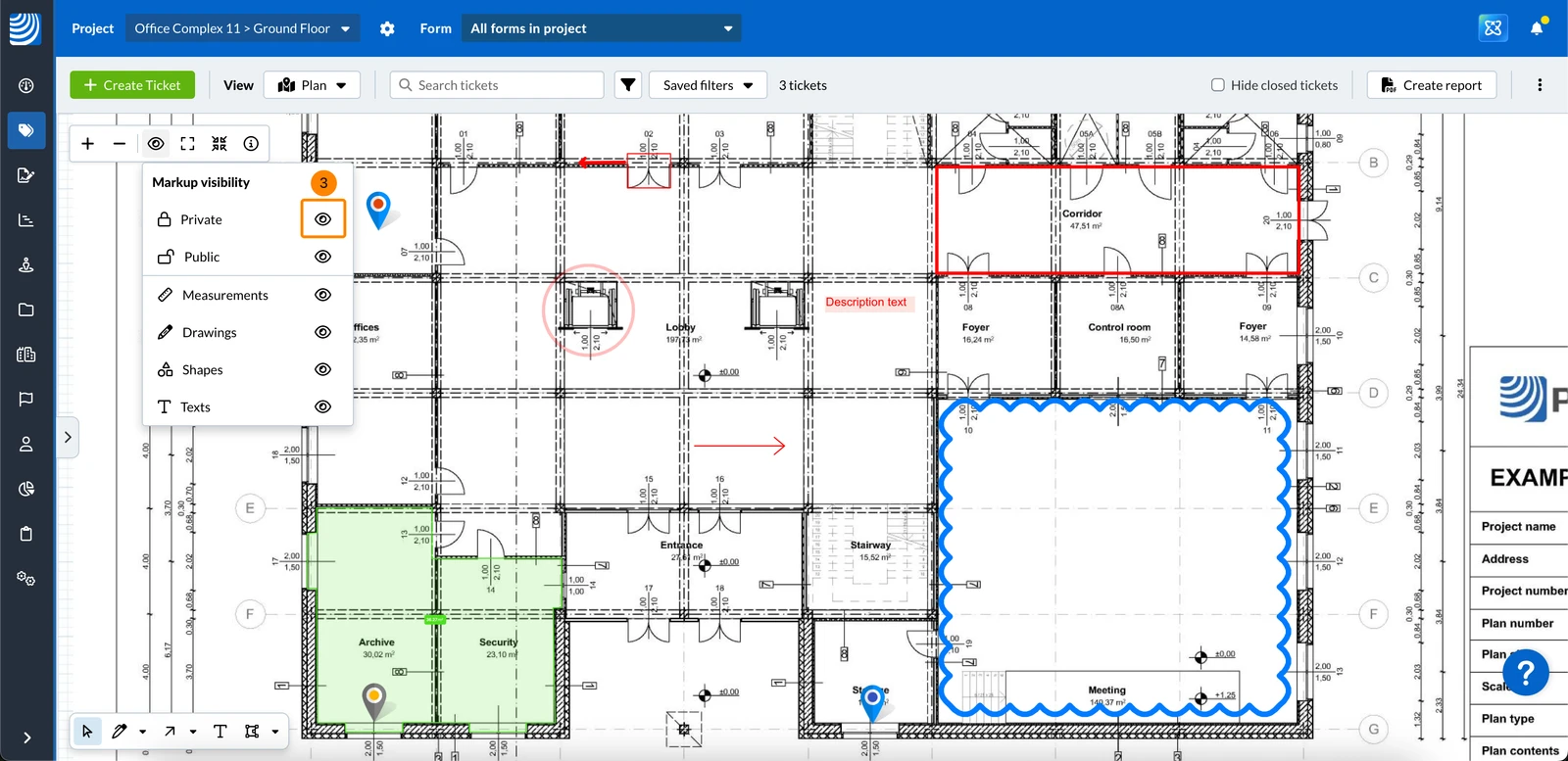
Domyślnie widoczne są wszystkie znaczniki utworzone przez użytkownika lub publiczne:
Znaczniki można wyświetlać/ukrywać poprzez:
Widoczność znaczników:
Prywatne
Publiczne
Typ znaczników:
Pomiary
Rysunki
Kształty
Teksty
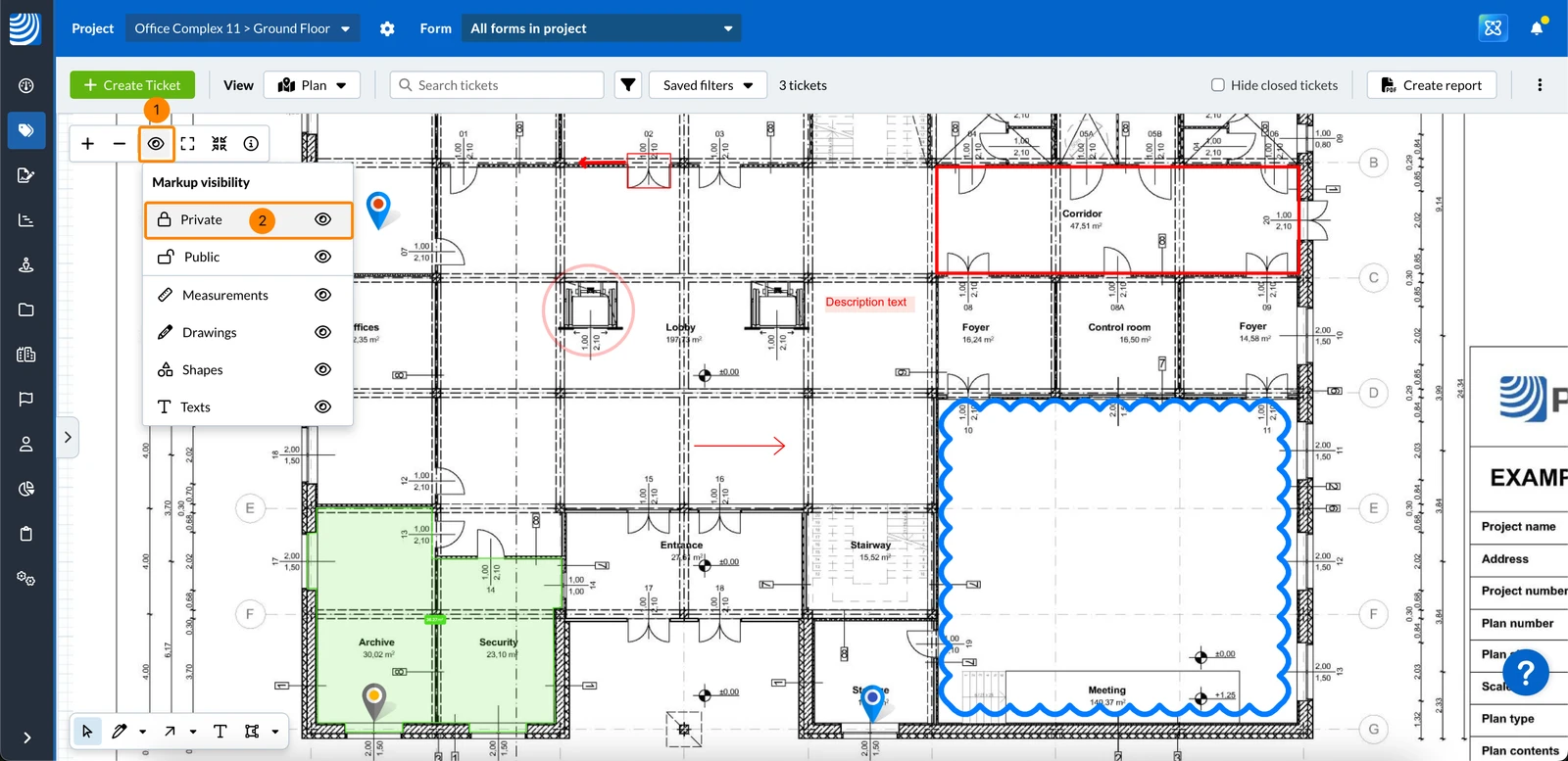
Aby ukryć znaczniki według typu lub widoczności:
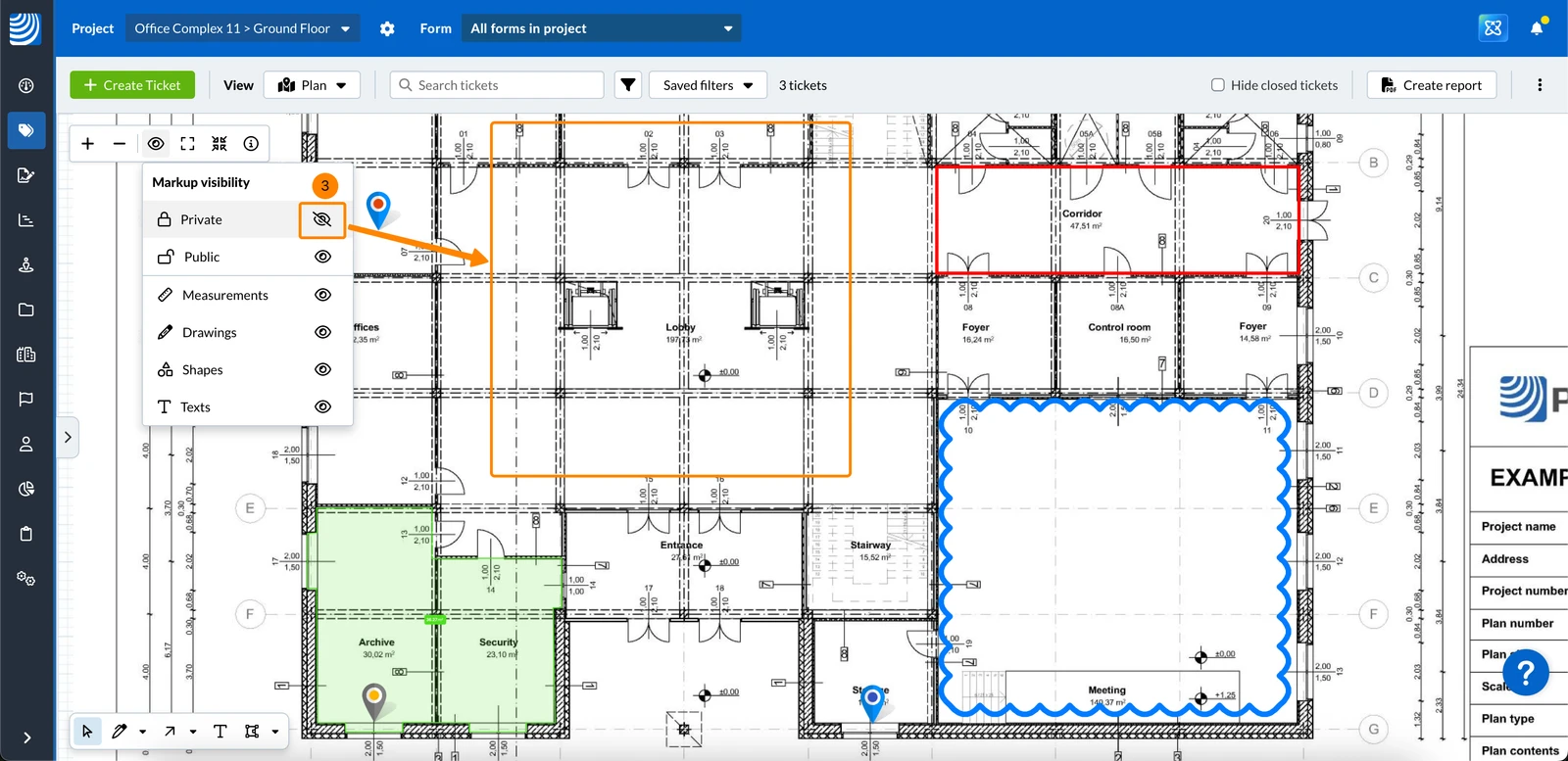
Proszę kliknąć ikonę Eye
Proszę kliknąć np. Private, aby ukryć wszystkie prywatne znaczniki.
Ikona przekreślonego oka wskazuje, które znaczniki są ukryte na planie.
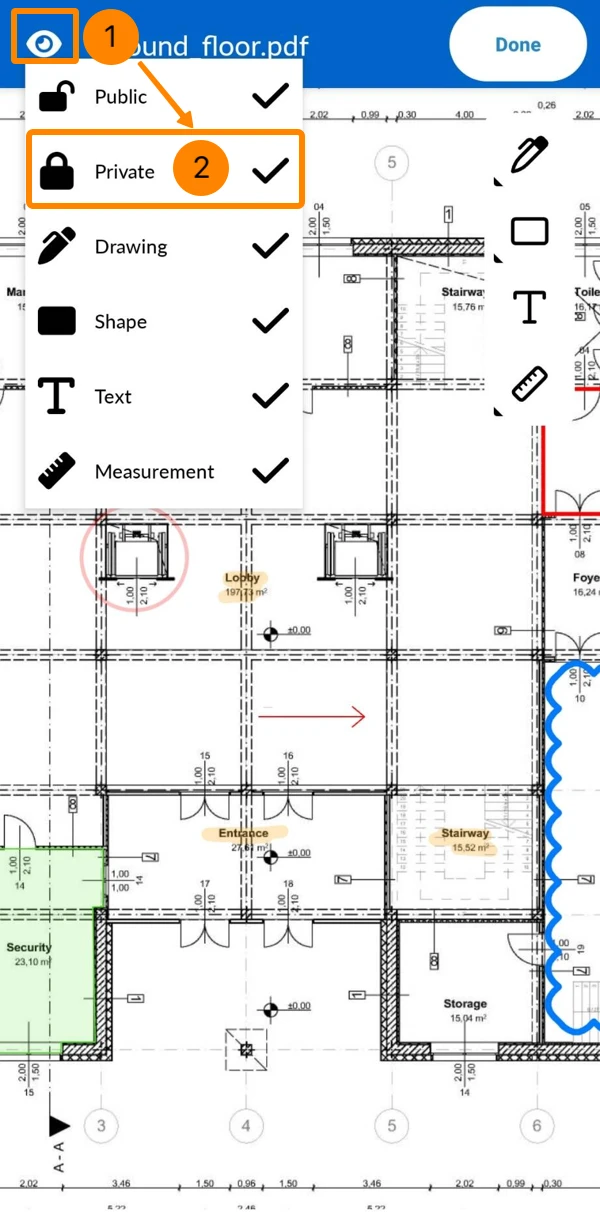
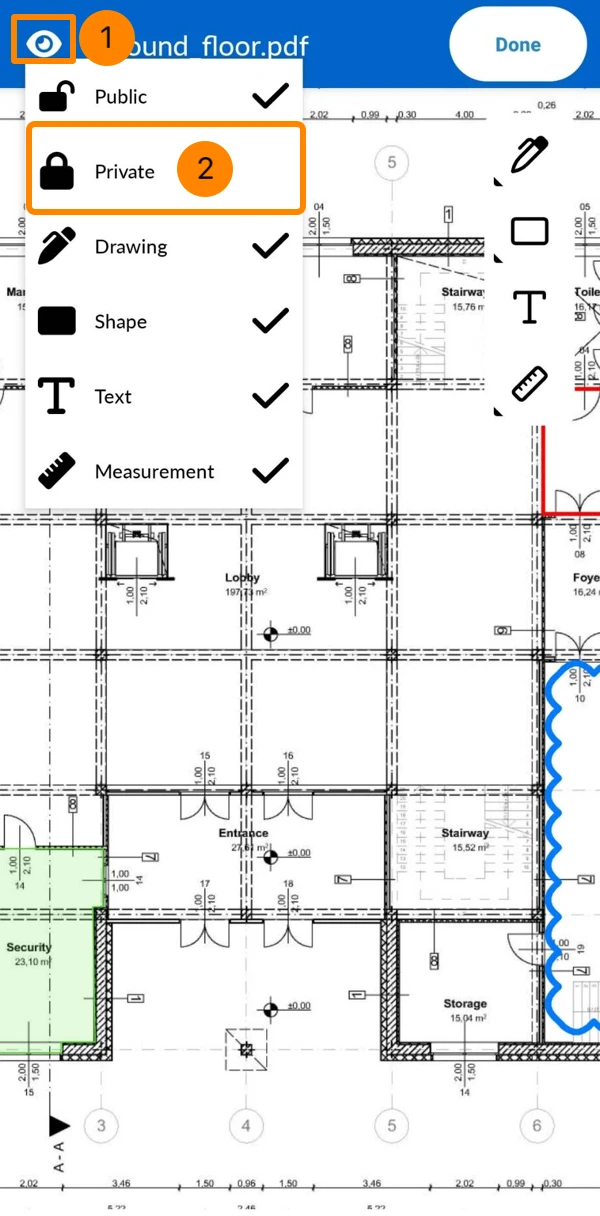
Proszę dotknąć ikony Eye
Proszę kliknąć np. Private, aby ukryć wszystkie prywatne znaczniki.
Brakujące ✔ wskazuje, które znaczniki są ukryte na planie.
Aby wyświetlić znaczniki według typu lub widoczności:
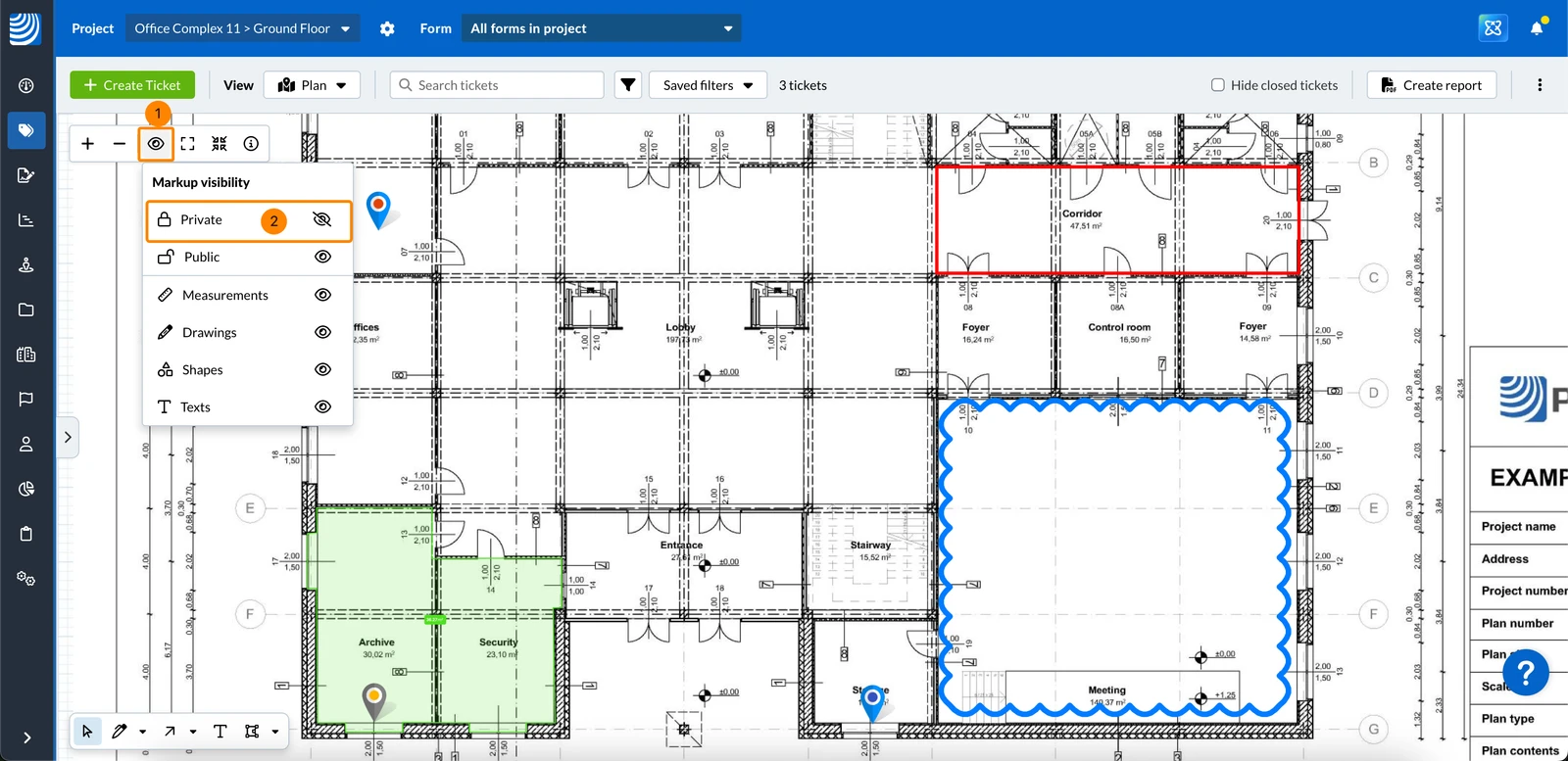
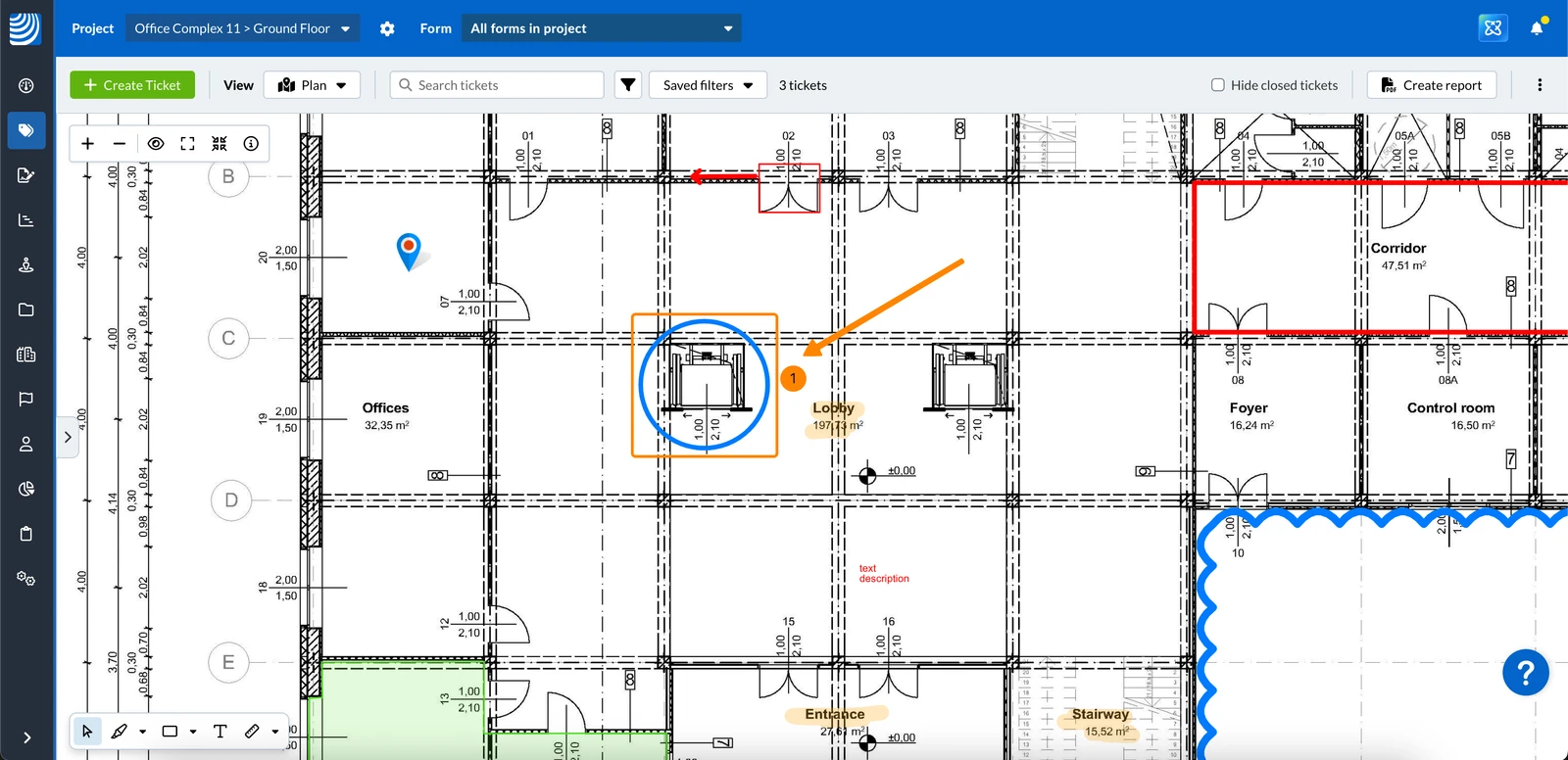
Proszę kliknąć ikonę Eye
Proszę kliknąć np. Private, aby ponownie wyświetlić wszystkie prywatne znaczniki.
Ikona oka**** wskazuje, które znaczniki są wyświetlane na planie.
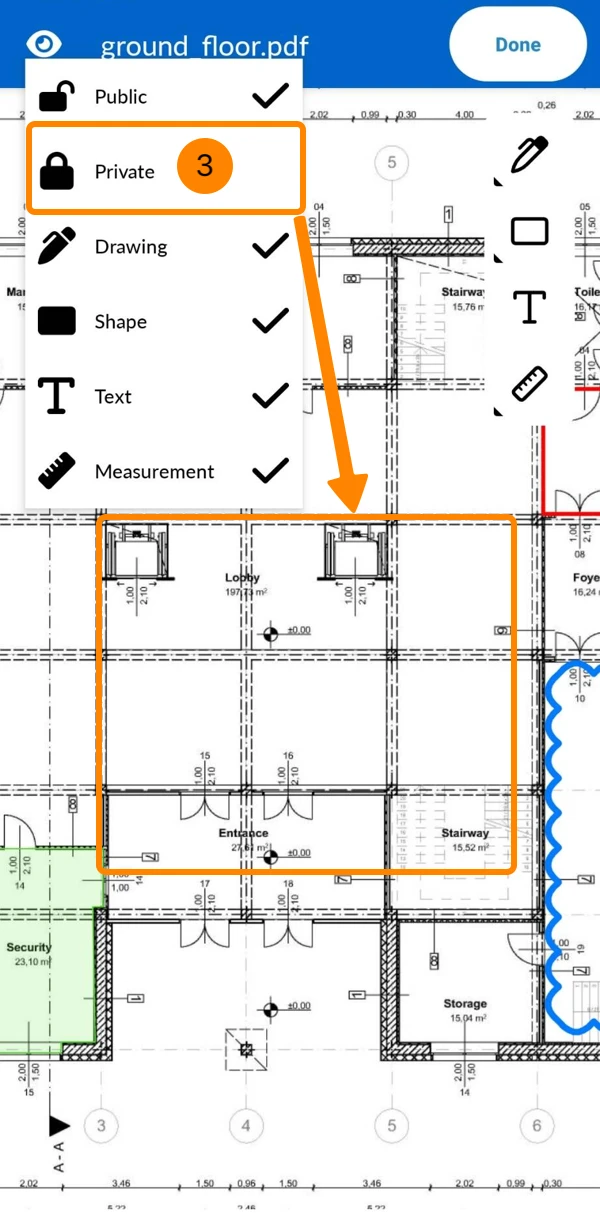
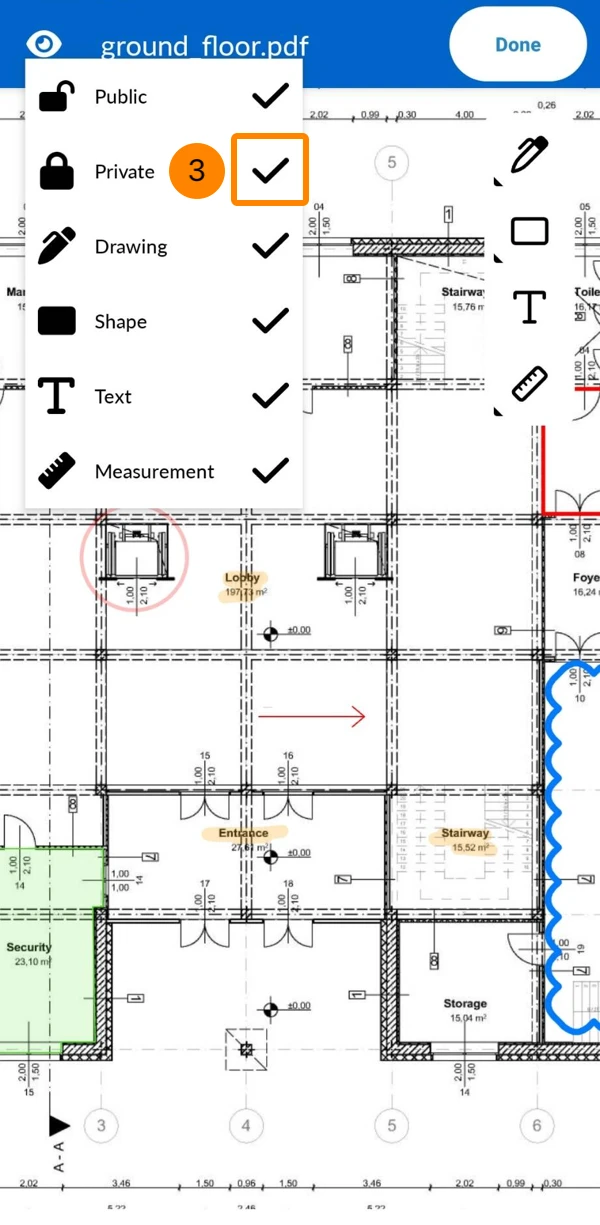
Proszę dotknąć ikony Eye
Proszę kliknąć np. Private, aby ponownie wyświetlić wszystkie prywatne znaczniki.
✔ wskazuje, które znaczniki są wyświetlane na planie.
Edycja znaczników
Wybór znacznika jest pierwszym krokiem dla wszystkich poniższych instrukcji.
Nowe znaczniki są wybierane automatycznie, dzięki czemu można je od razu edytować.
Proszę wybrać znacznik
Aby wybrać znacznik:
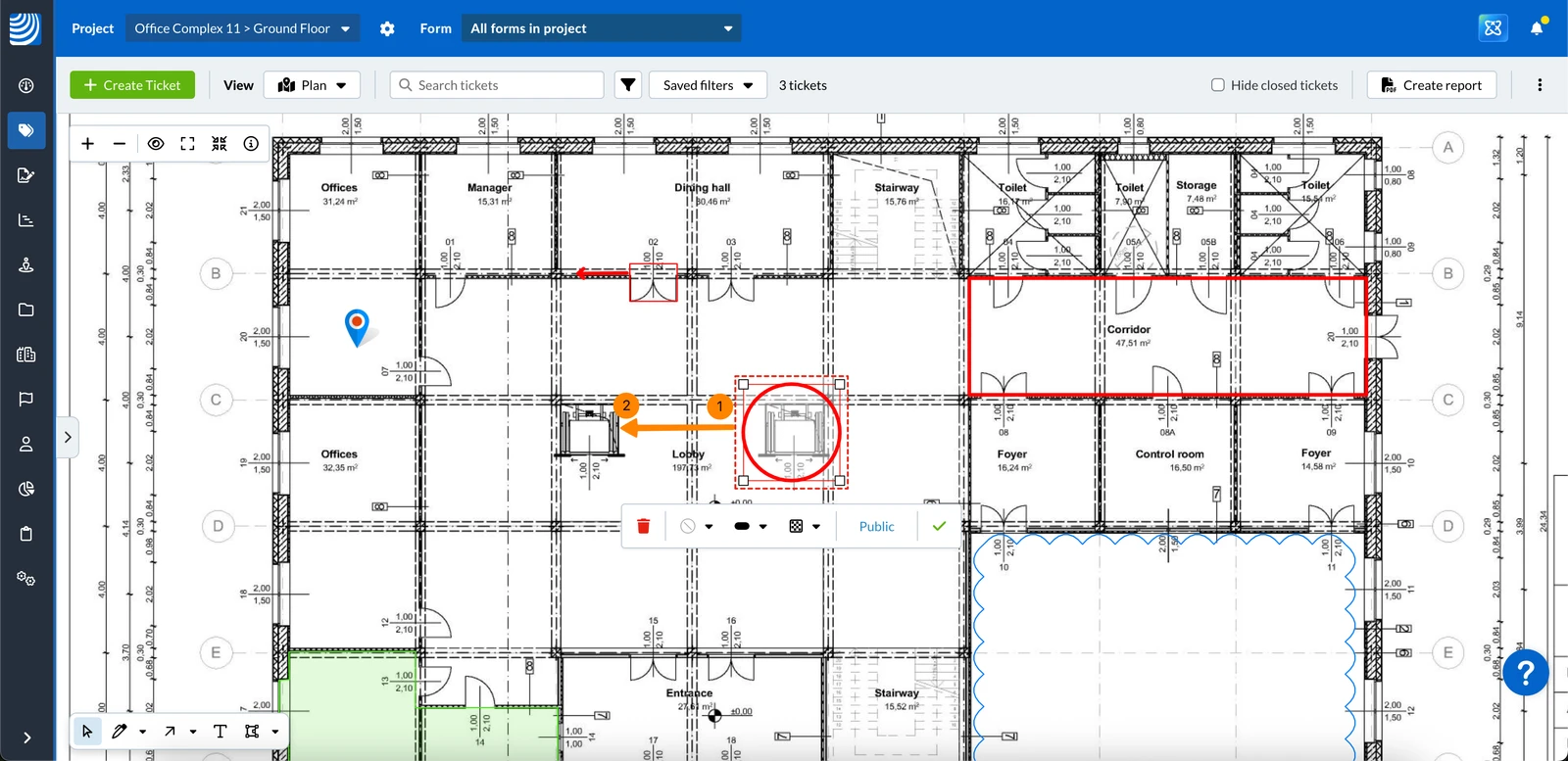
Proszę kliknąć na znacznik
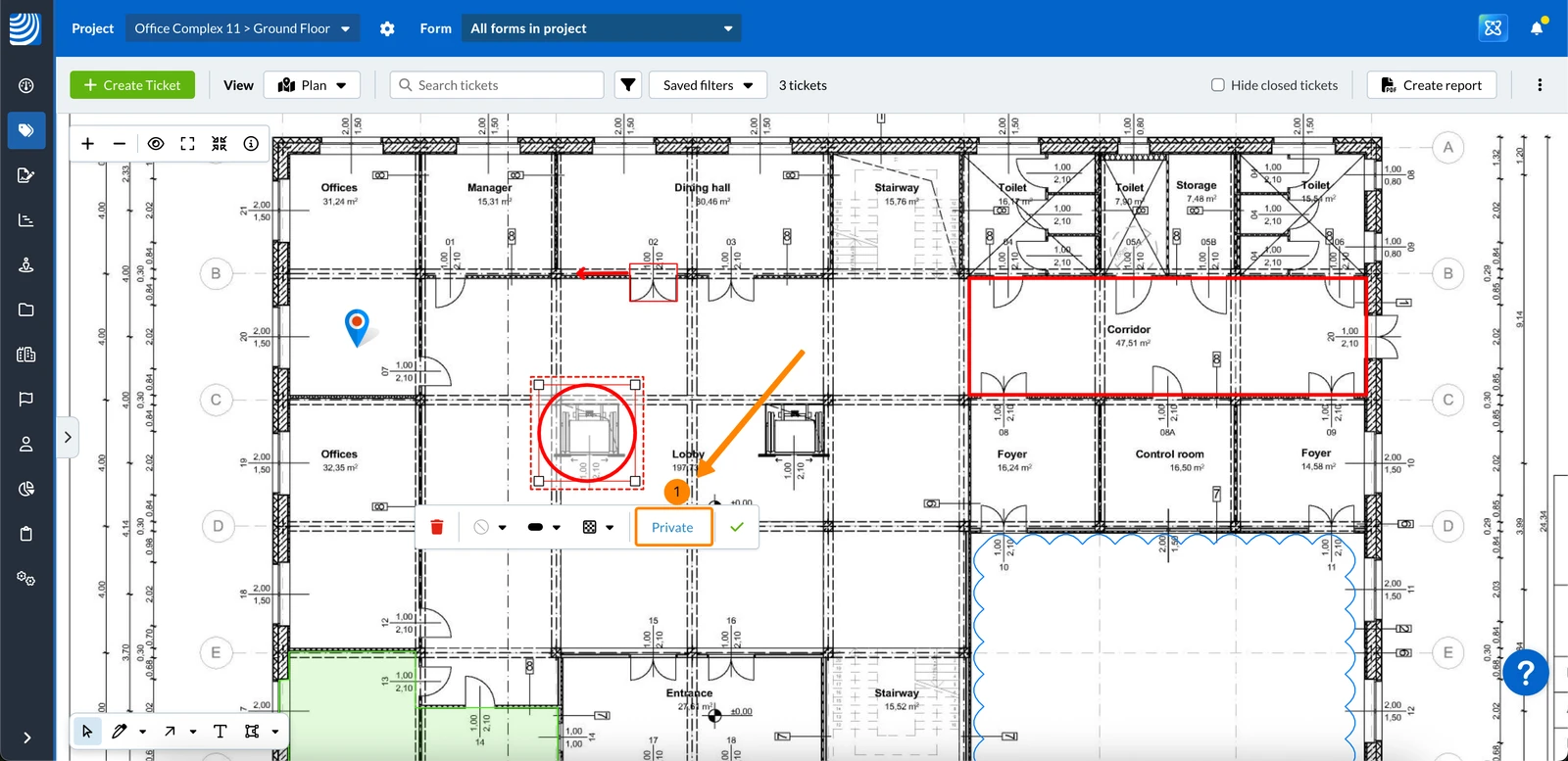
Wybrany znacznik jest oznaczony czerwoną kropkowaną ramką
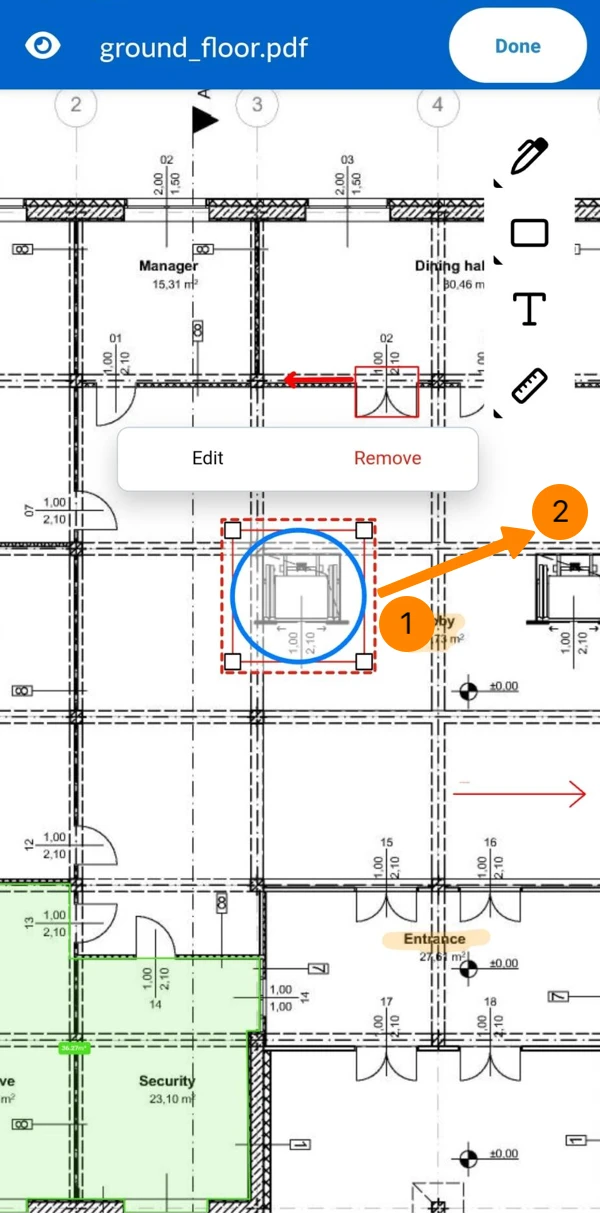
Proszę dotknąć znacznika
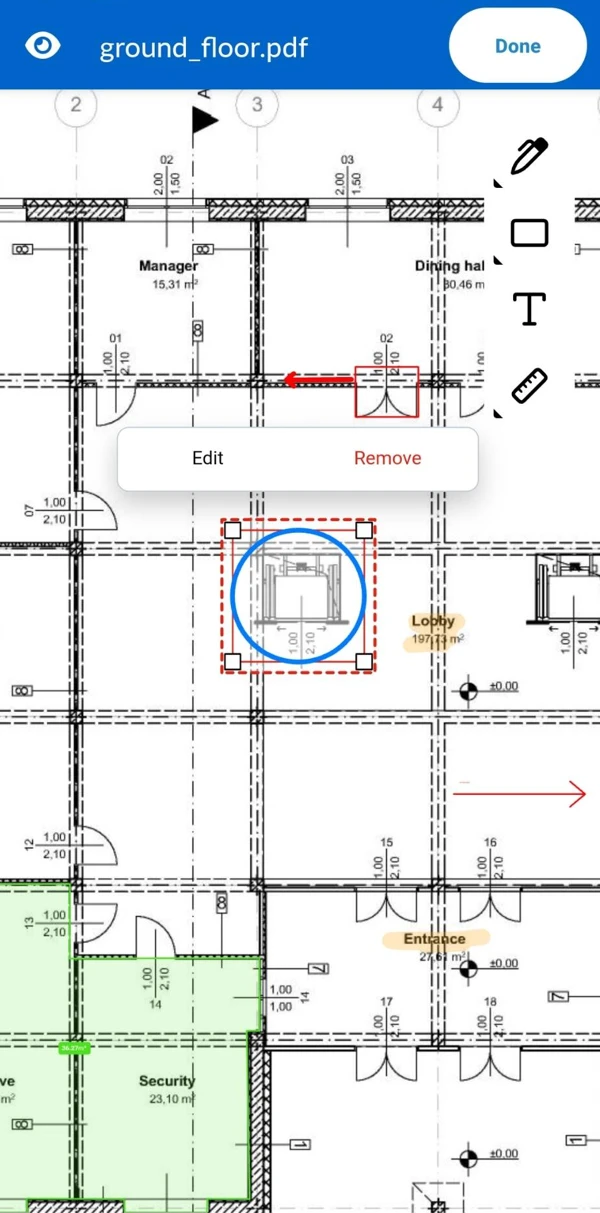
Wybrany znacznik jest oznaczony czerwoną kropkowaną ramką
Zmiana widoczności (publiczna/prywatna)
Aby znacznik stał się publiczny i widoczny dla wszystkich:
Proszę kliknąć Private (przycisk zawsze pokazuje bieżące ustawienie widoczności)
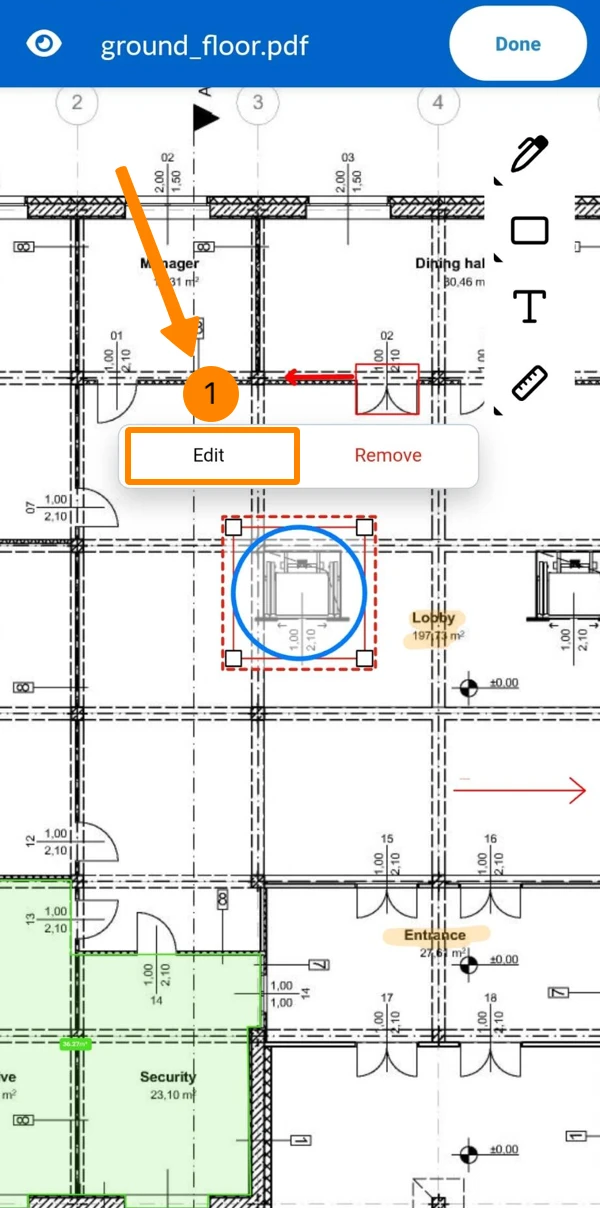
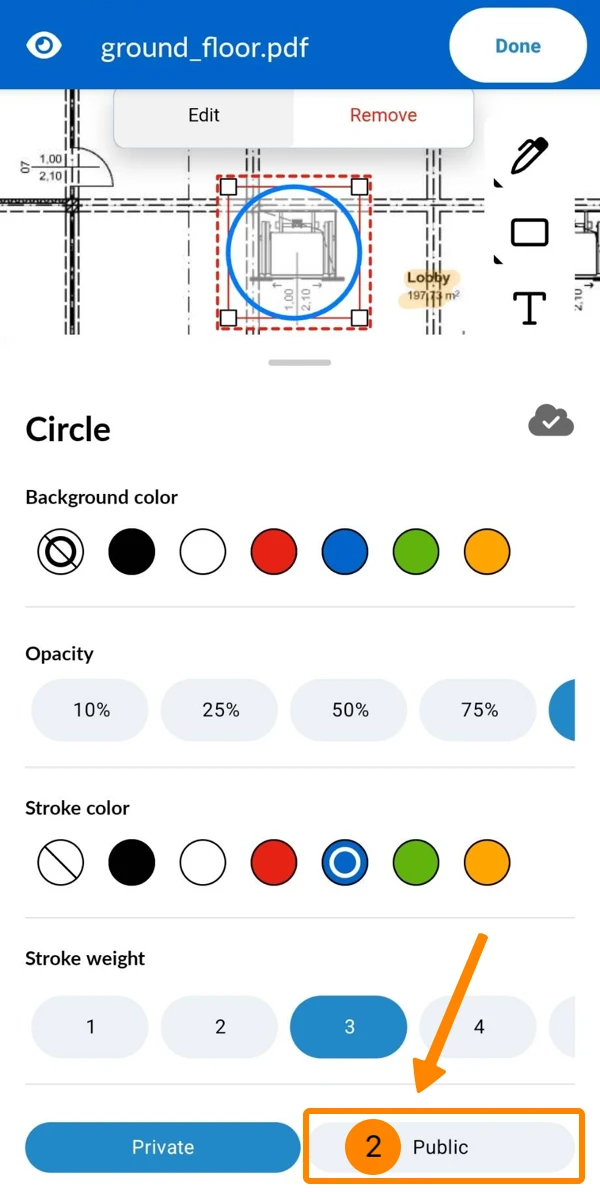
Proszę dotknąć Edytuj 

Tap Public 

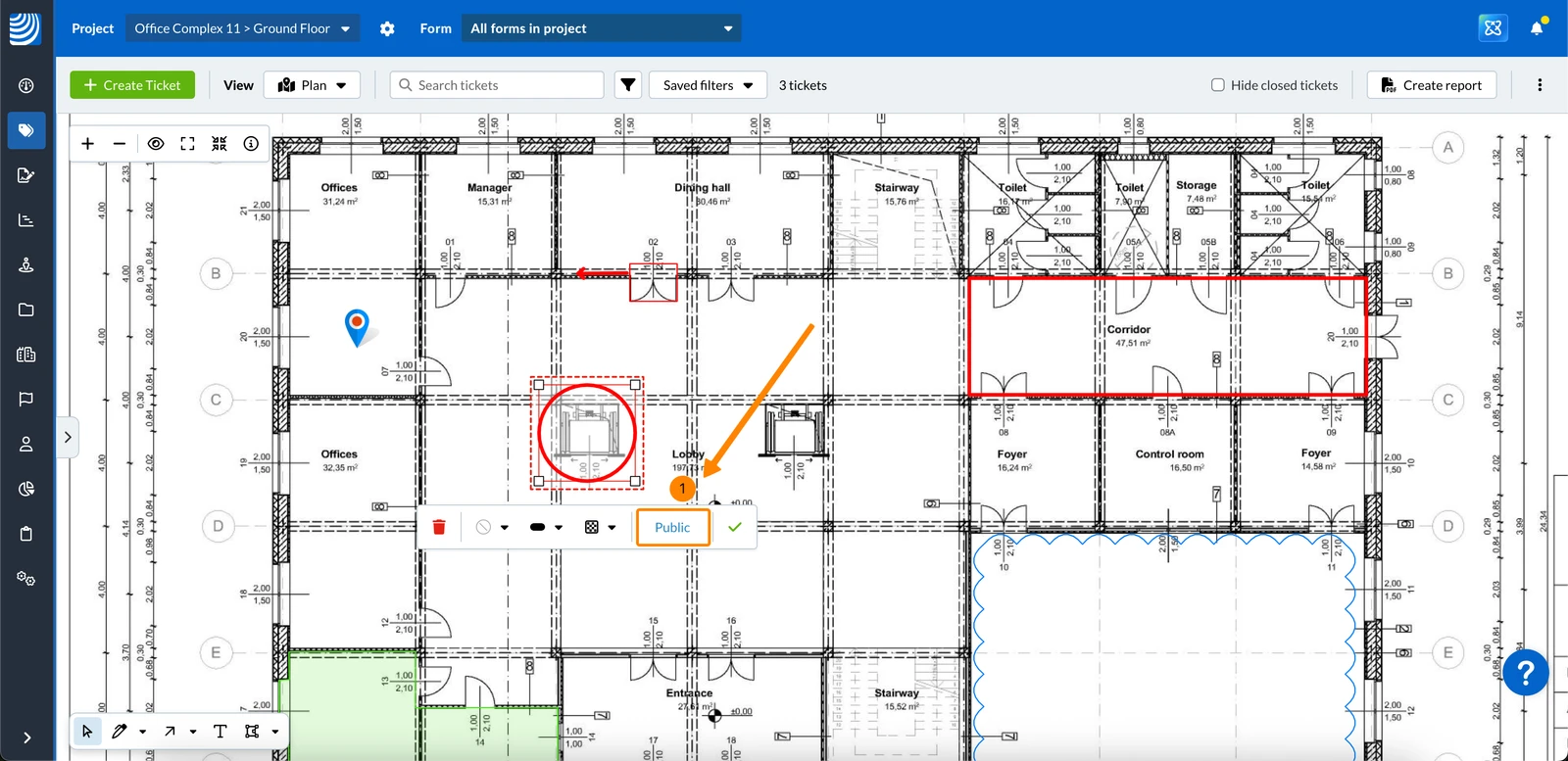
Aby znaczniki były prywatne i widoczne tylko dla Państwa:
Proszę kliknąć Public (przycisk zawsze pokazuje bieżące ustawienie widoczności)
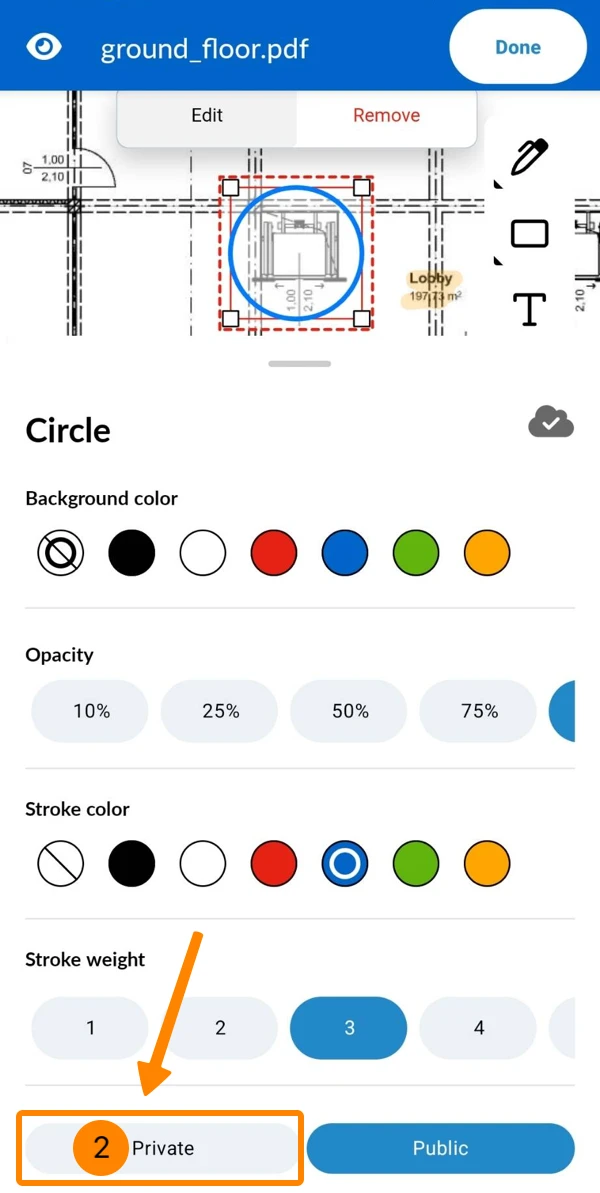
Proszę dotknąć Edytuj 

Proszę kliknąć Prywatne 

Przenoszenie znaczników
Aby przesunąć pozycję znacznika:
Proszę kliknąć wybrany znacznik i przytrzymać przycisk myszy
Przejść do nowej pozycji i zwolnić przycisk myszy
Naciśnij i przytrzymaj wybrany znacznik
Przejść do nowej pozycji i zwolnić
Dostosowywanie linii lub kształtu znaczników
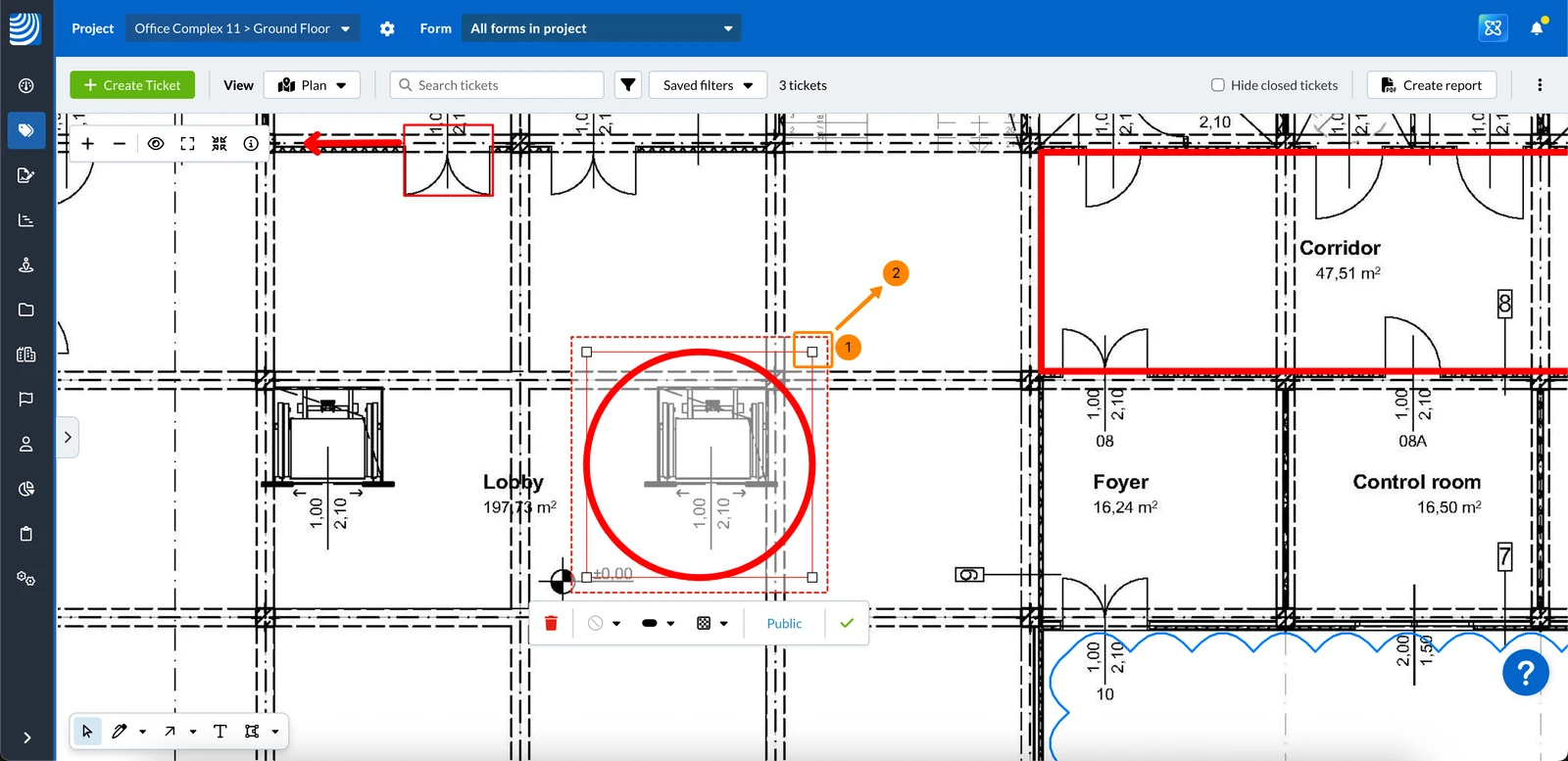
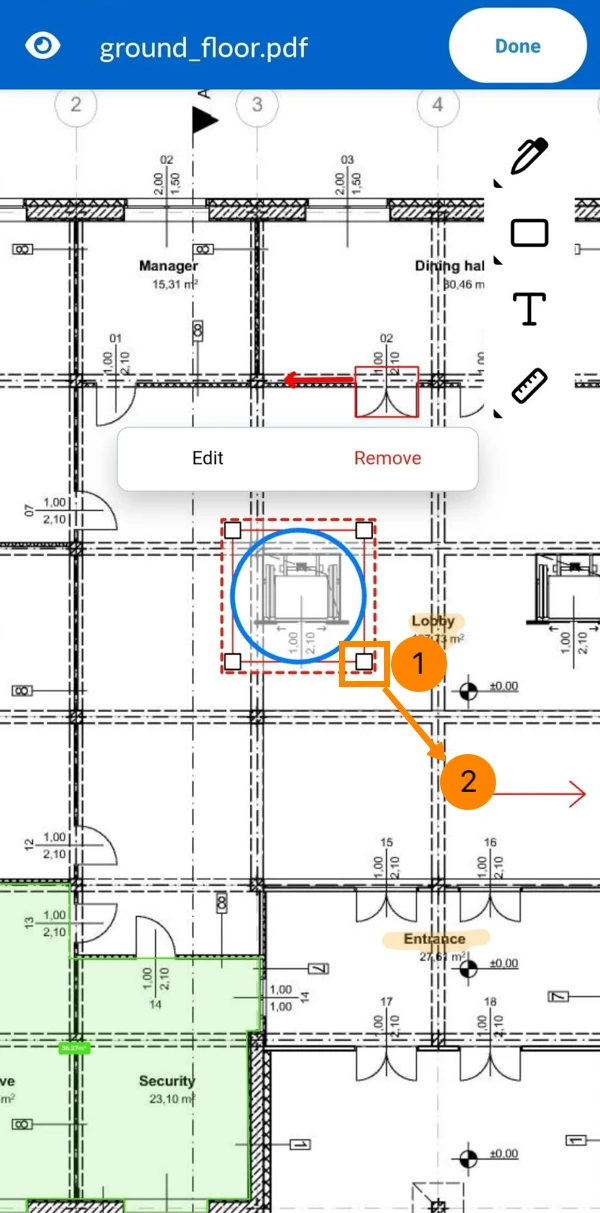
Aby dostosować punkty linii lub kształtu:
Proszę kliknąć jeden z punktów i przytrzymać przycisk myszy
Przejść do nowej pozycji i zwolnić przycisk myszy
Proszę dotknąć i przytrzymać jeden z punktów
Przejść do nowej pozycji i zwolnić
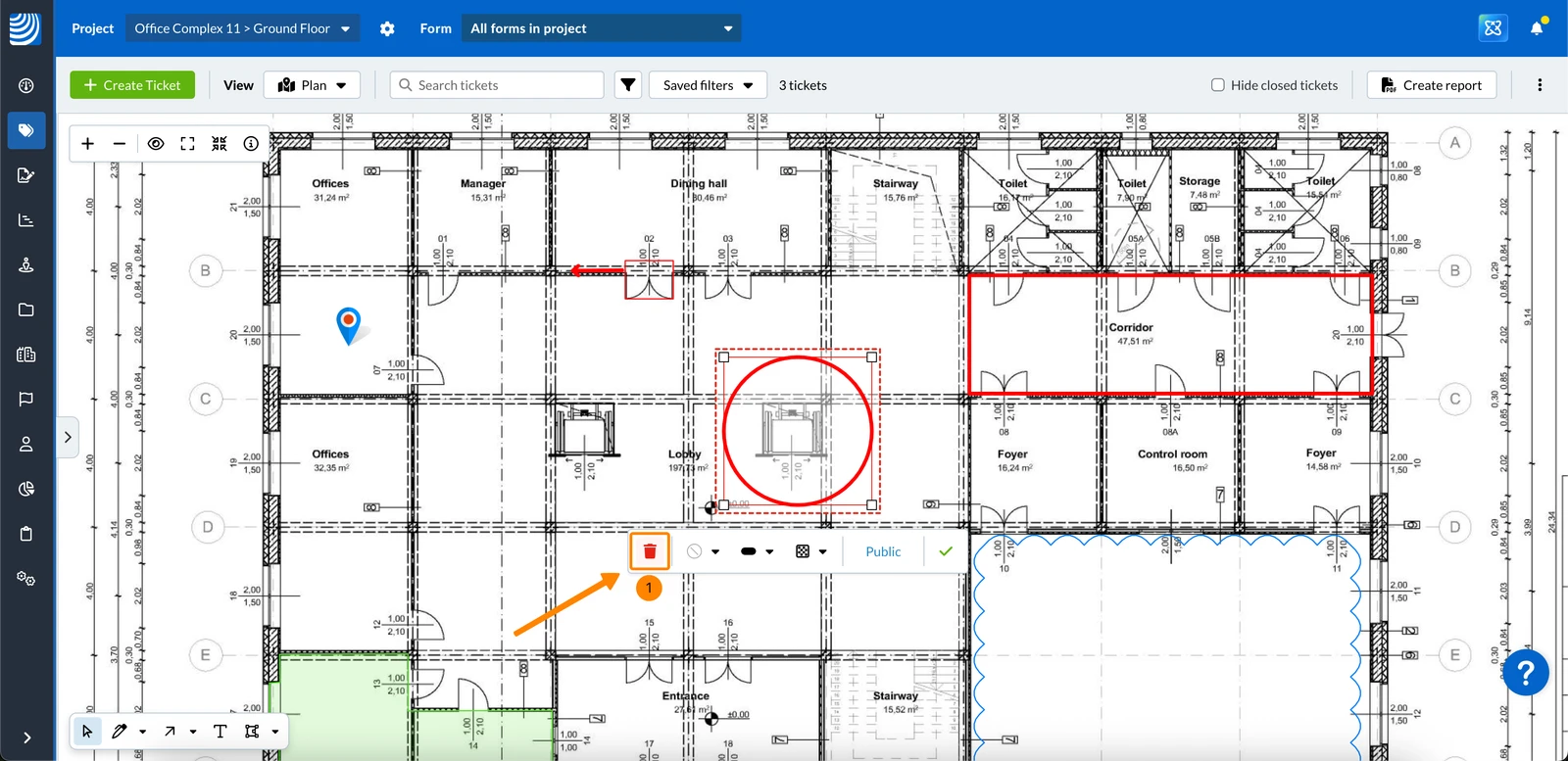
Usuwanie znaczników
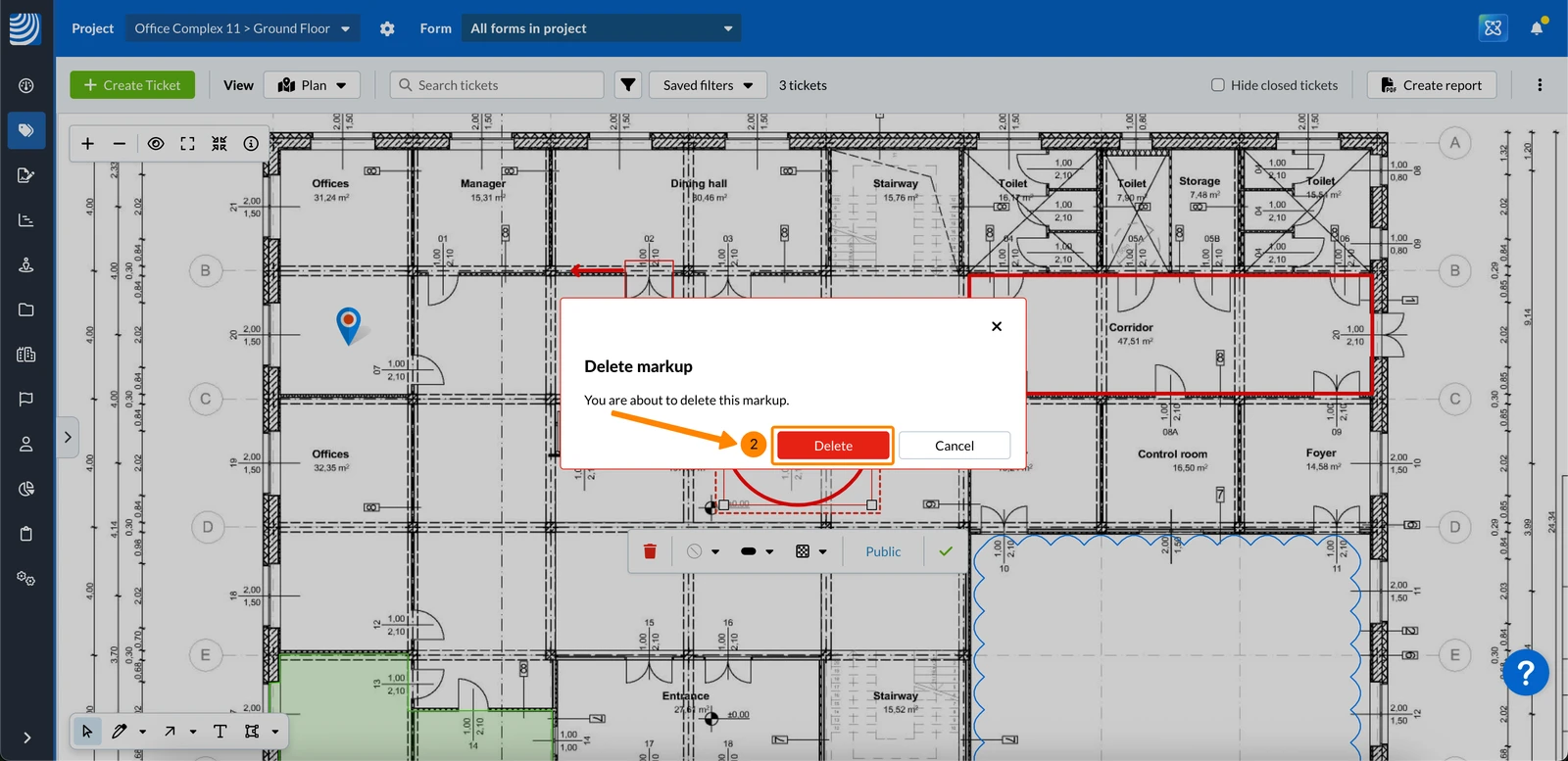
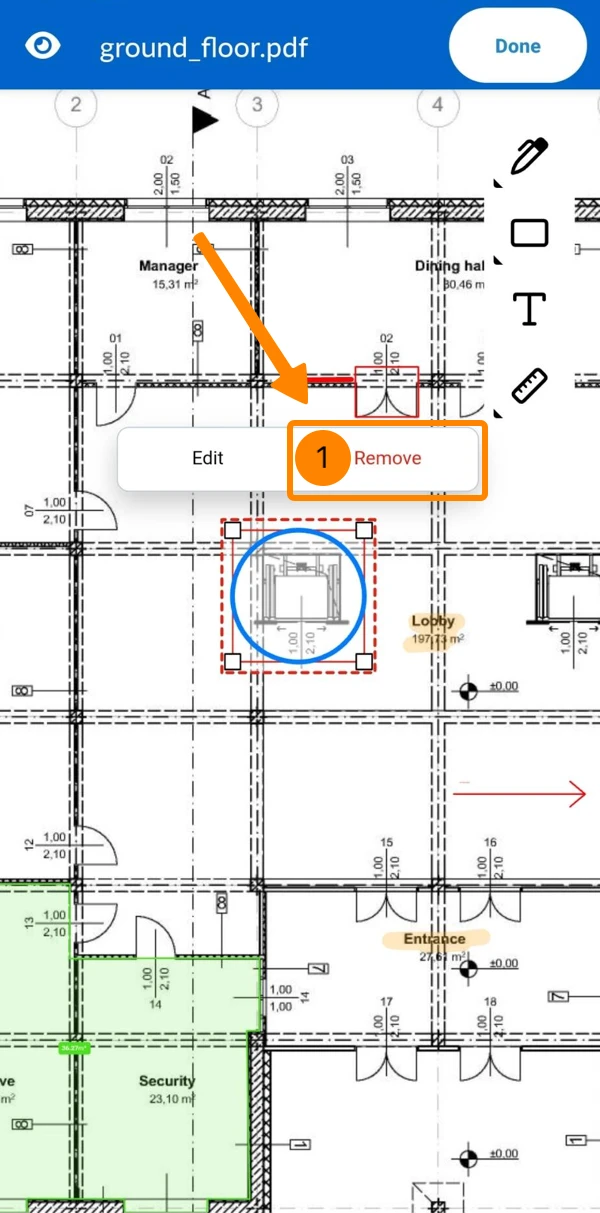
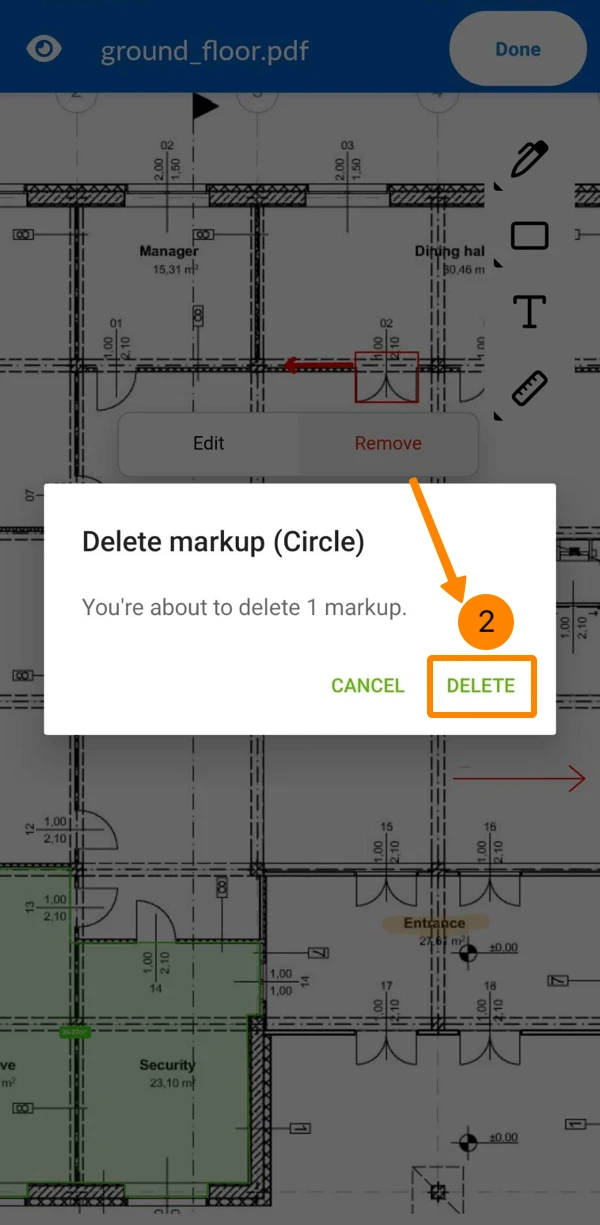
Aby usunąć znacznik:
Proszę kliknąć ikonę Trash
Proszę kliknąć Usuń, aby potwierdzić
Proszę dotknąć Usuń 

Proszę dotknąć Usuń, aby potwierdzić
Dostosowywanie wyglądu znaczników
Opcje formatowania różnią się w zależności od typu znaczników: linii, zamkniętych kształtów lub tekstu.
Dla linii
Dotyczy to następujących narzędzi znaczników: Pióro, Zakreślacz, Strzałka, Linia, Odległość, i Ścieżka.
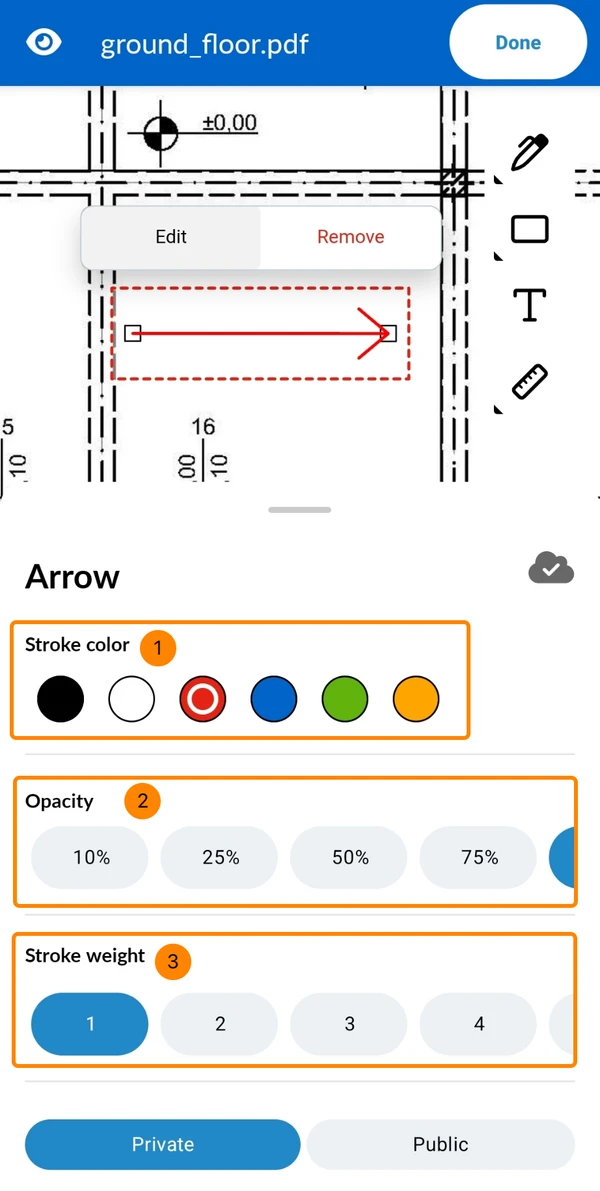
W przypadku znaczników linii można dostosować następujące elementy:
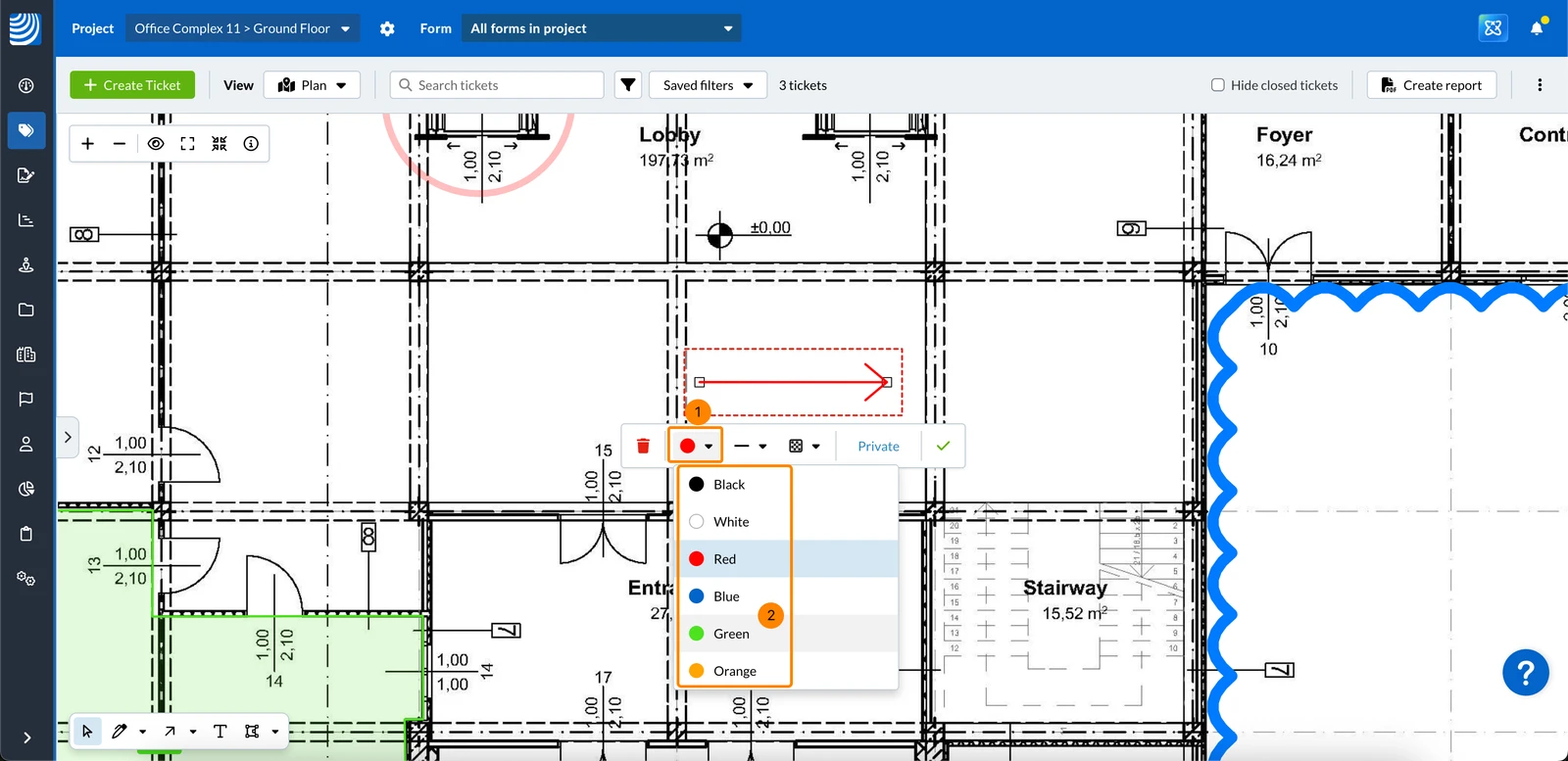
Kolor obrysu
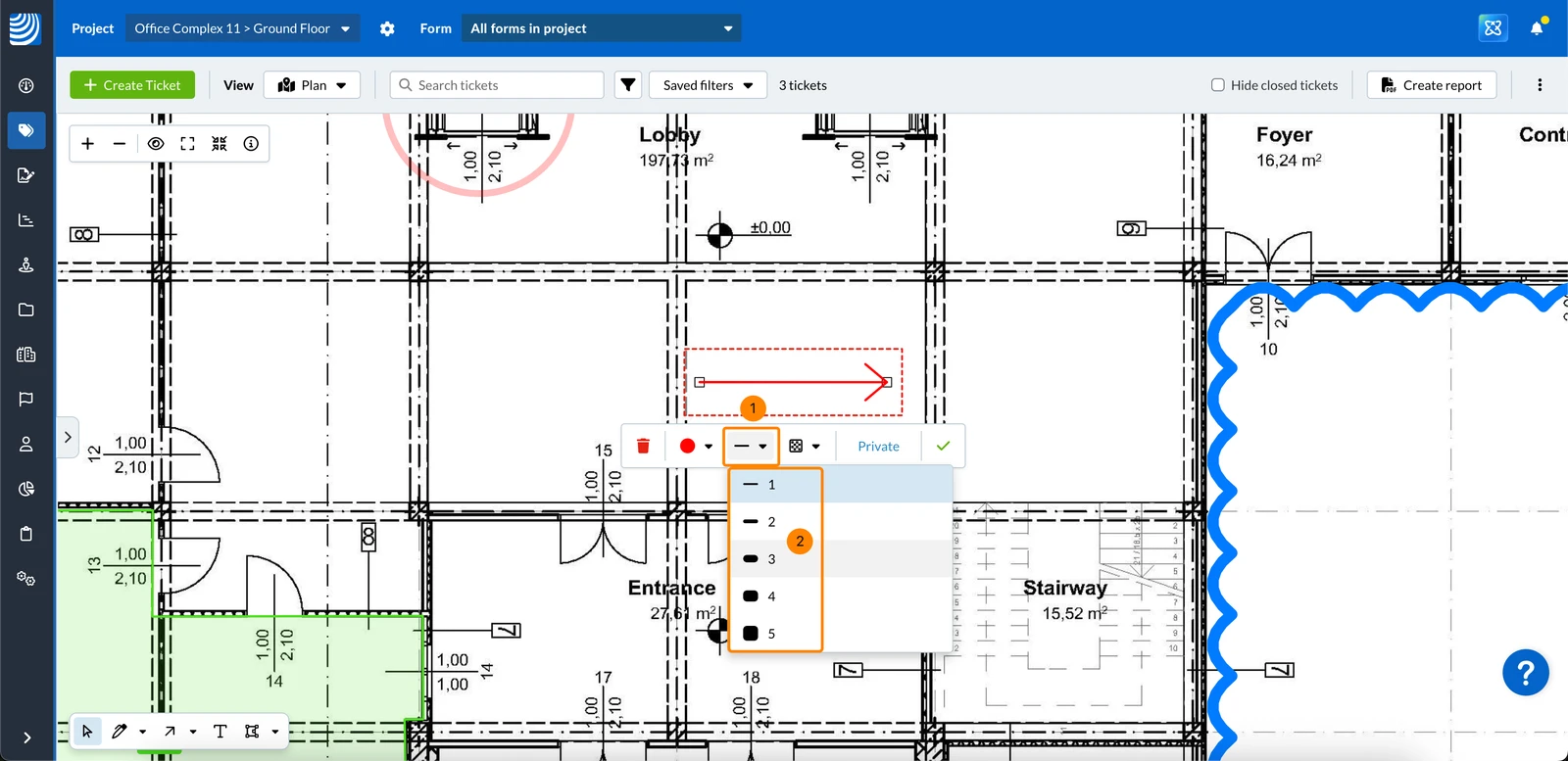
Masa udaru
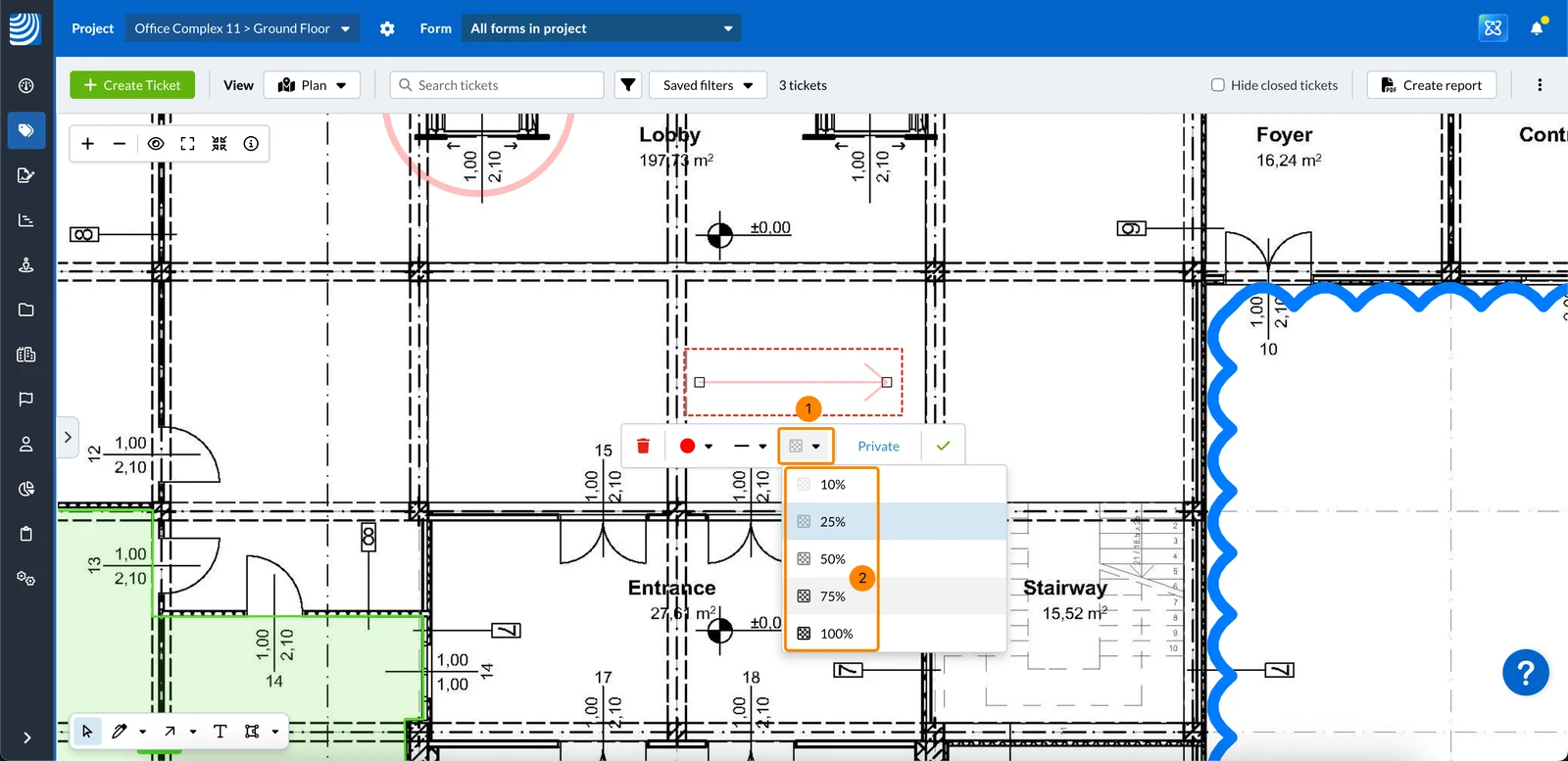
Krycie
Aby zmienić kolor obrysu:
Proszę kliknąć menu rozwijane Kolor obrysu
Proszę kliknąć kolor, np. Zielony
Aby zmienić masę skoku:
Proszę kliknąć menu rozwijane Stroke weight
Proszę kliknąć wagę skoku, np. 3
Aby zmienić krycie:
Proszę kliknąć menu rozwijane Opacity
Proszę kliknąć krycie, np. 75%
Proszę wybrać kolor obrysu****
Proszę wybrać krycie****
Proszę wybrać wagę skoku****
Dla kształtów zamkniętych
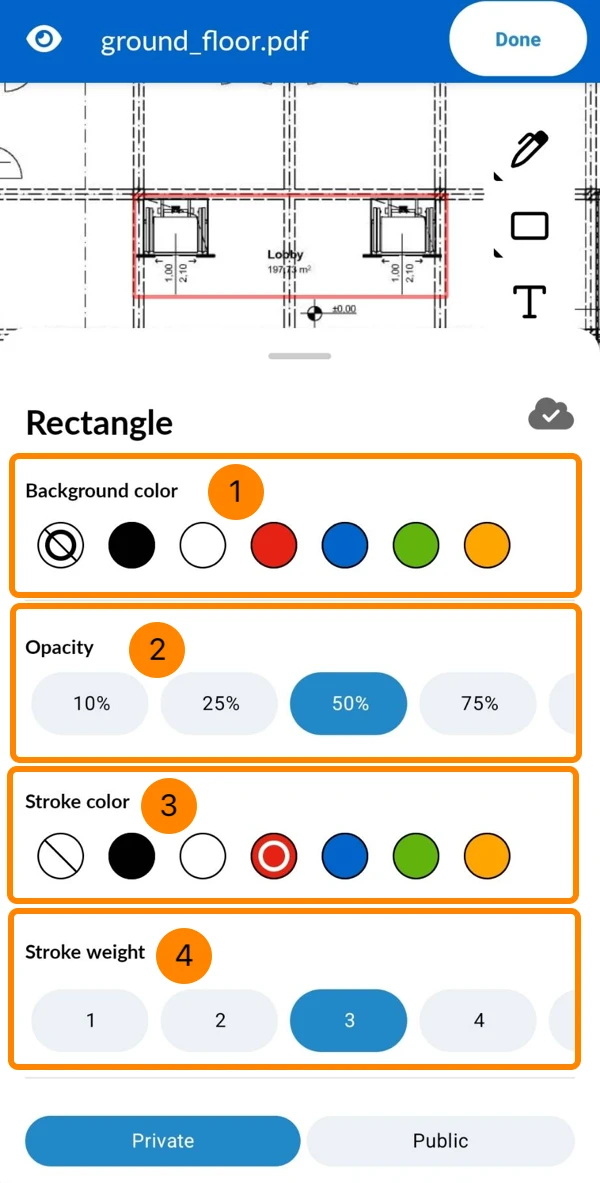
Dotyczy to następujących narzędzi znaczników: Revision Cloud, Rectangle, Circle, Polygon formularzy i Area pomiarów.
W przypadku znaczników kształtów zamkniętych można dostosować następujące elementy:
Kolor tła
Masa udaru
Kolor obrysu
Krycie
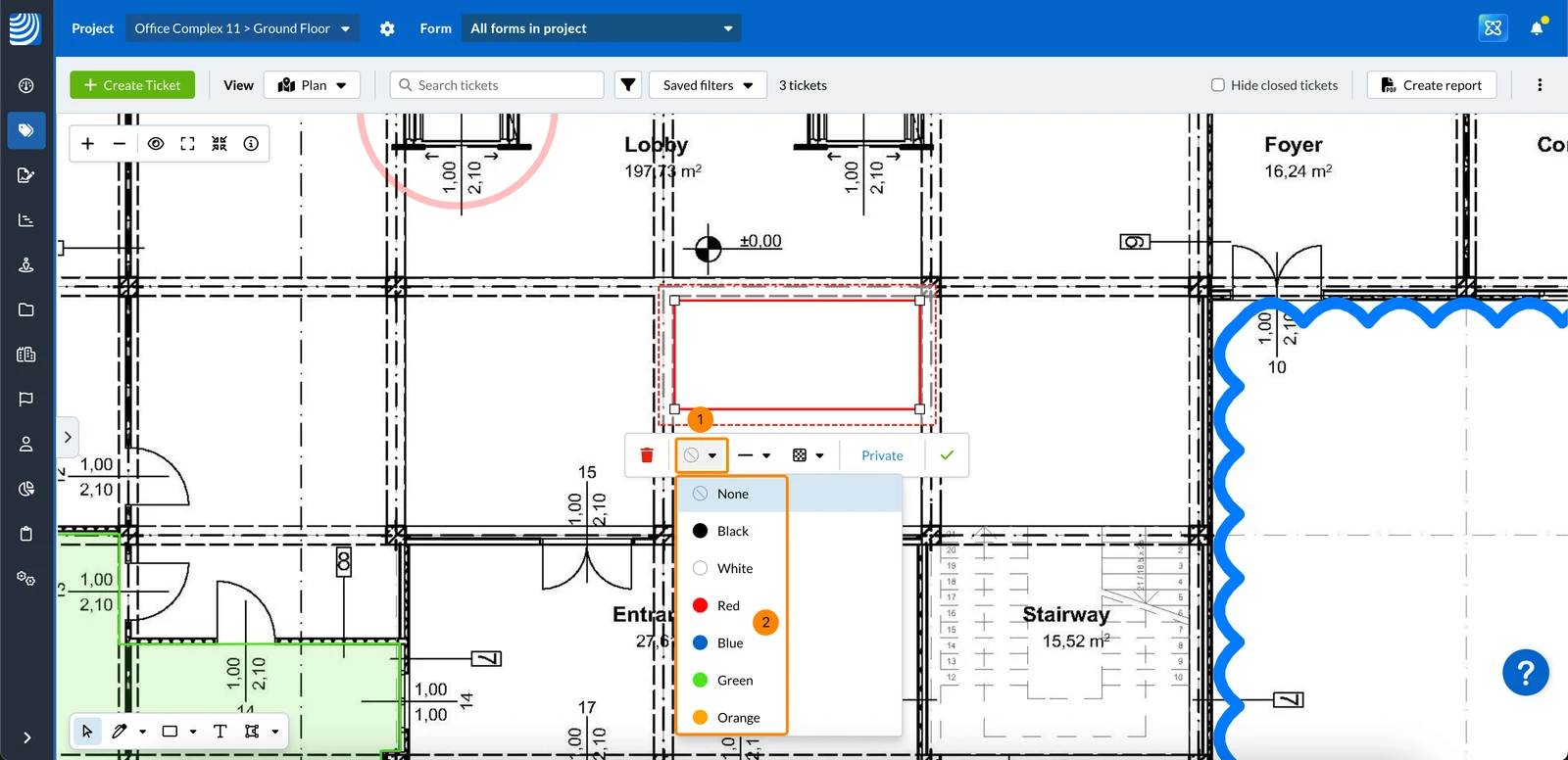
Aby zmienić kolor tła:
Proszę kliknąć menu rozwijane Kolor tła
Proszę kliknąć kolor tła, np. Czerwony
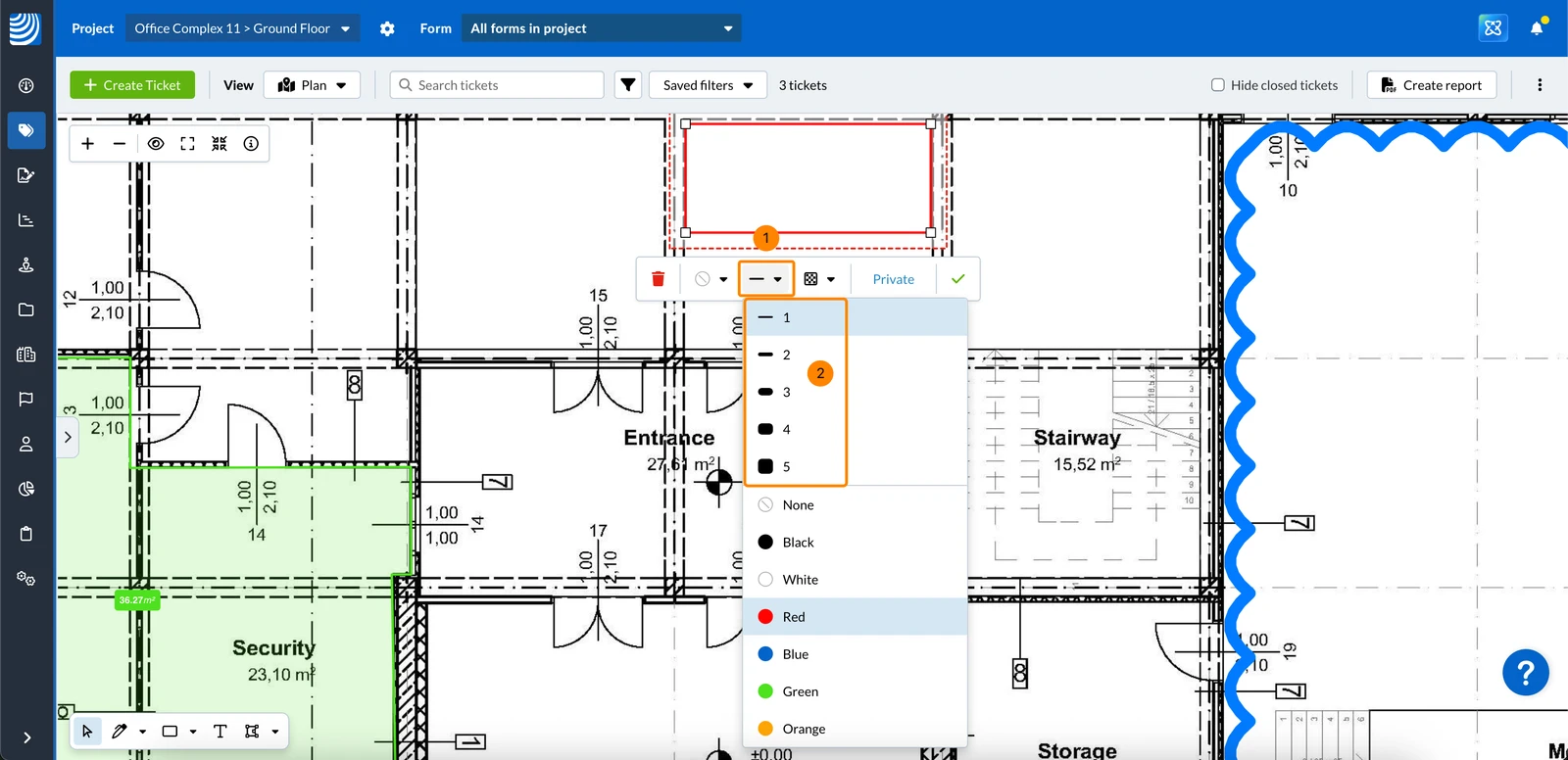
Aby zmienić masę skoku:
Proszę kliknąć menu rozwijane Stroke weight/colour
Proszę kliknąć wagę skoku, np. 3
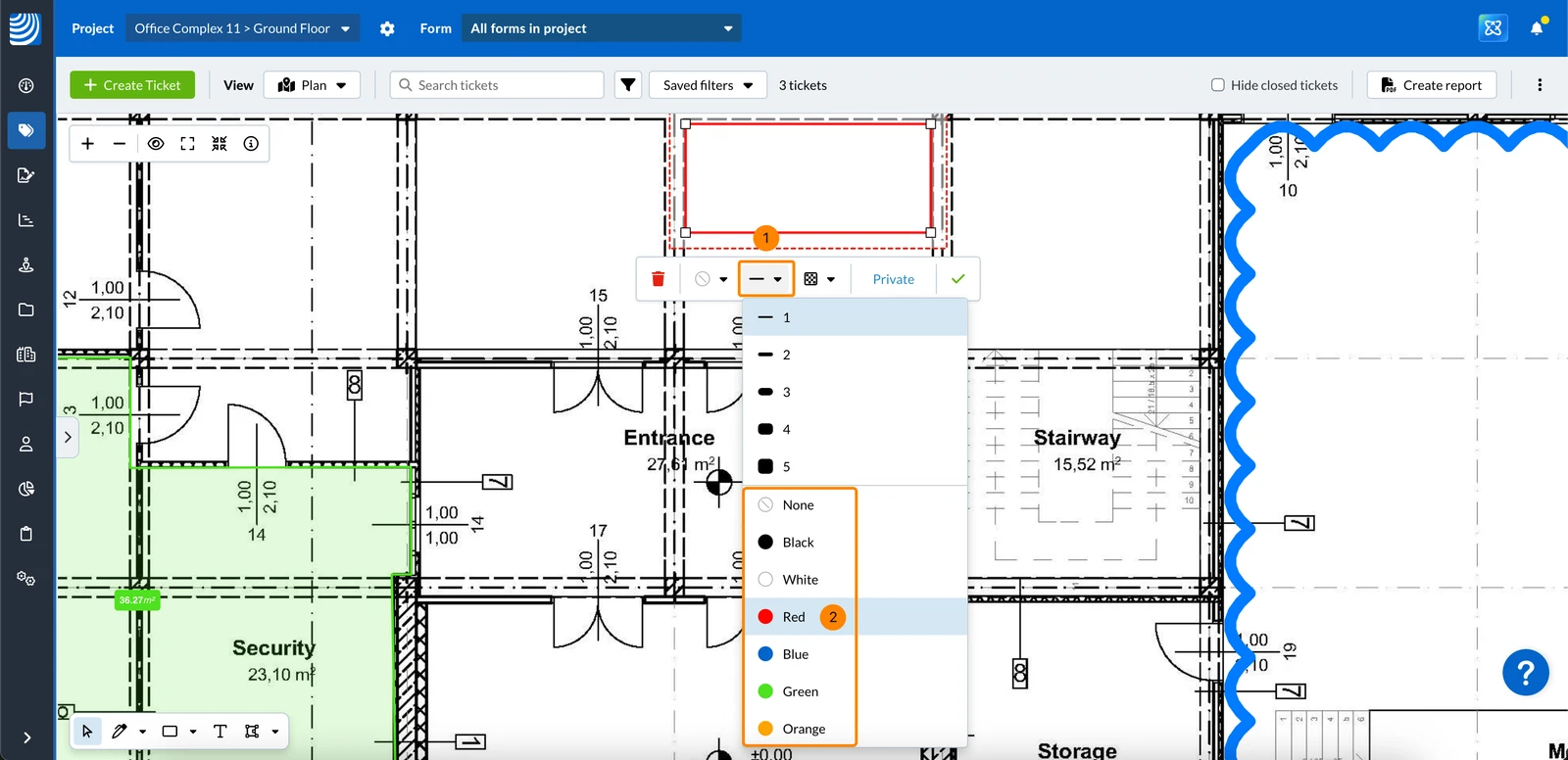
Aby zmienić kolor obrysu:
Proszę kliknąć menu rozwijane Stroke weight/colour
Proszę kliknąć kolor, np. Czerwony
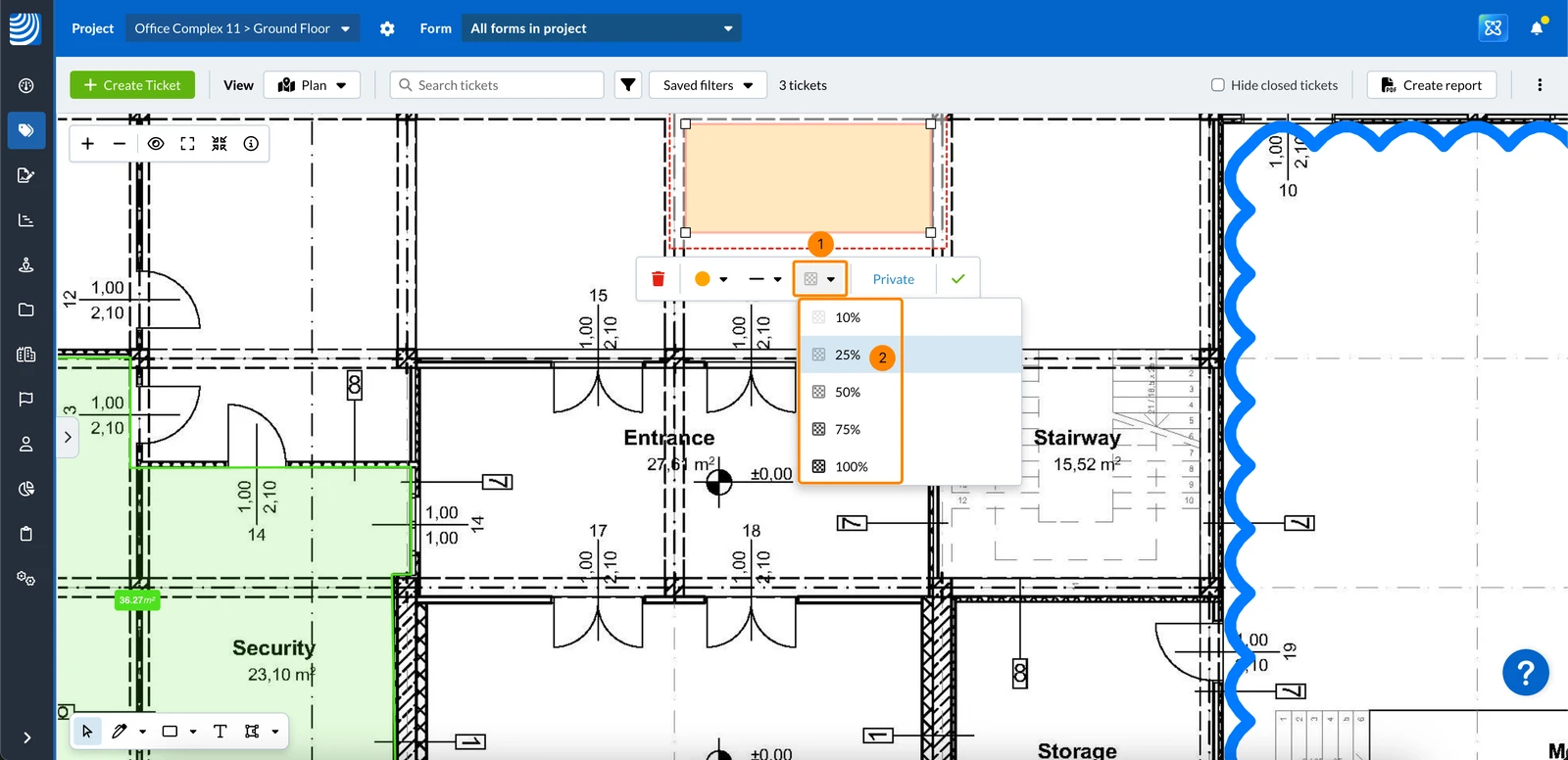
Aby zmienić krycie:
Proszę kliknąć menu rozwijane Opacity
Proszę kliknąć krycie, np. 25%
Ustawienie krycia wpływa zarówno na kolor obrysu (konturu), jak i tła (wypełnienia).
Proszę wybrać kolor tła****
Proszę wybrać krycie****
Proszę wybrać kolor obrysu****
Proszę wybrać wagę skoku****
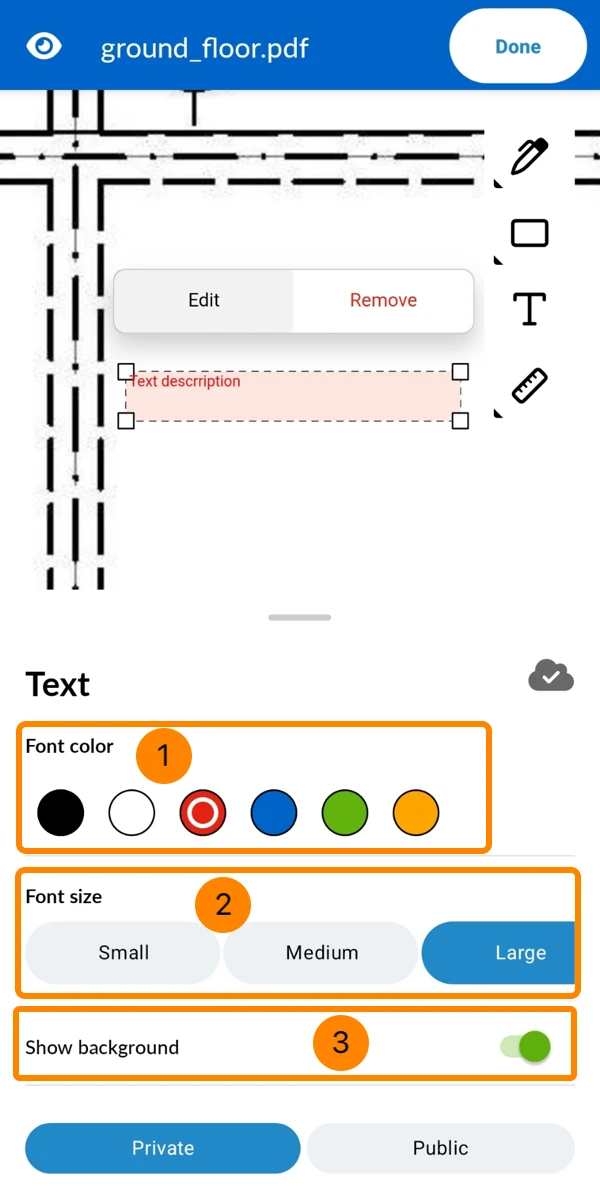
Dla tekstów
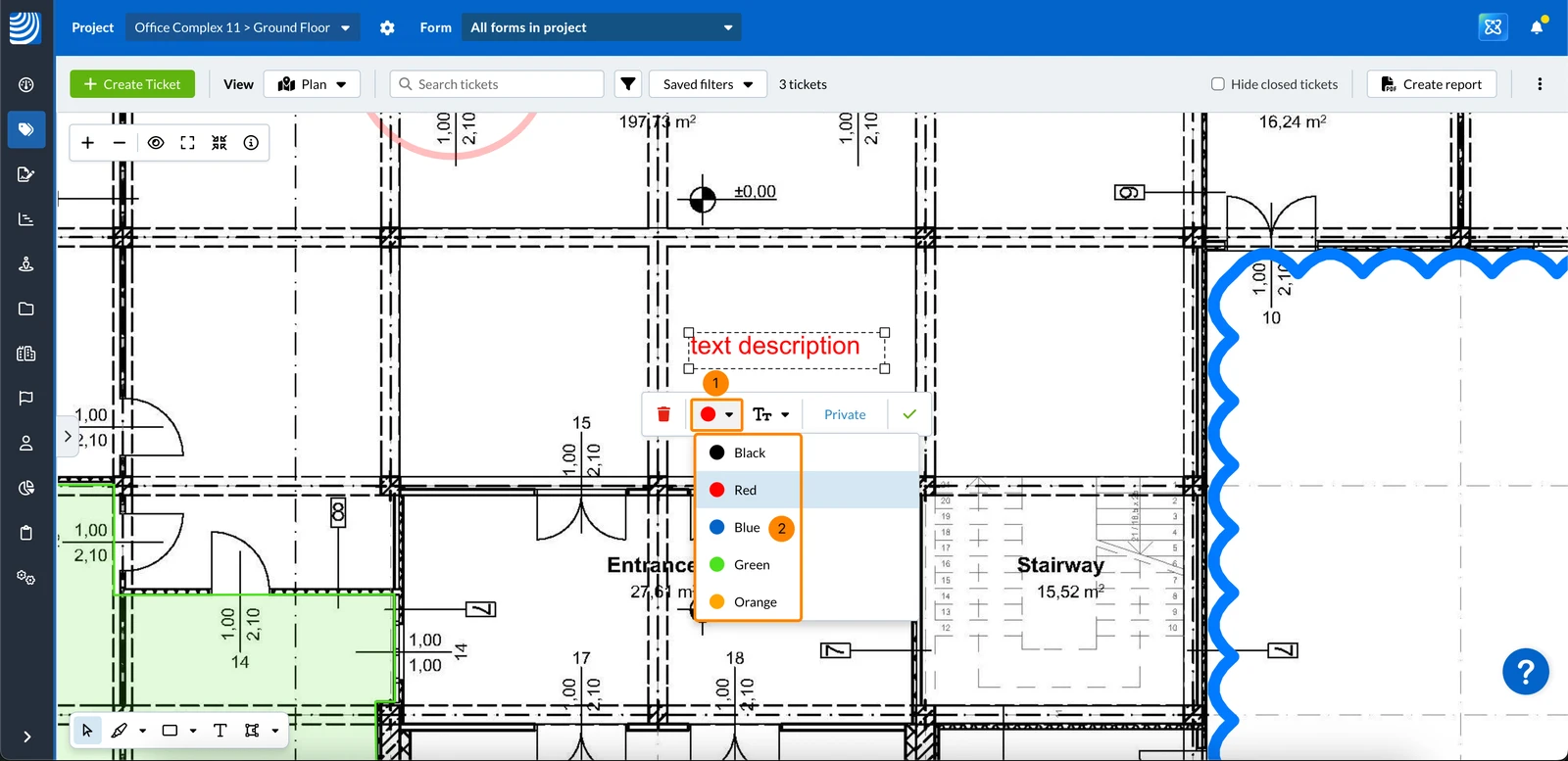
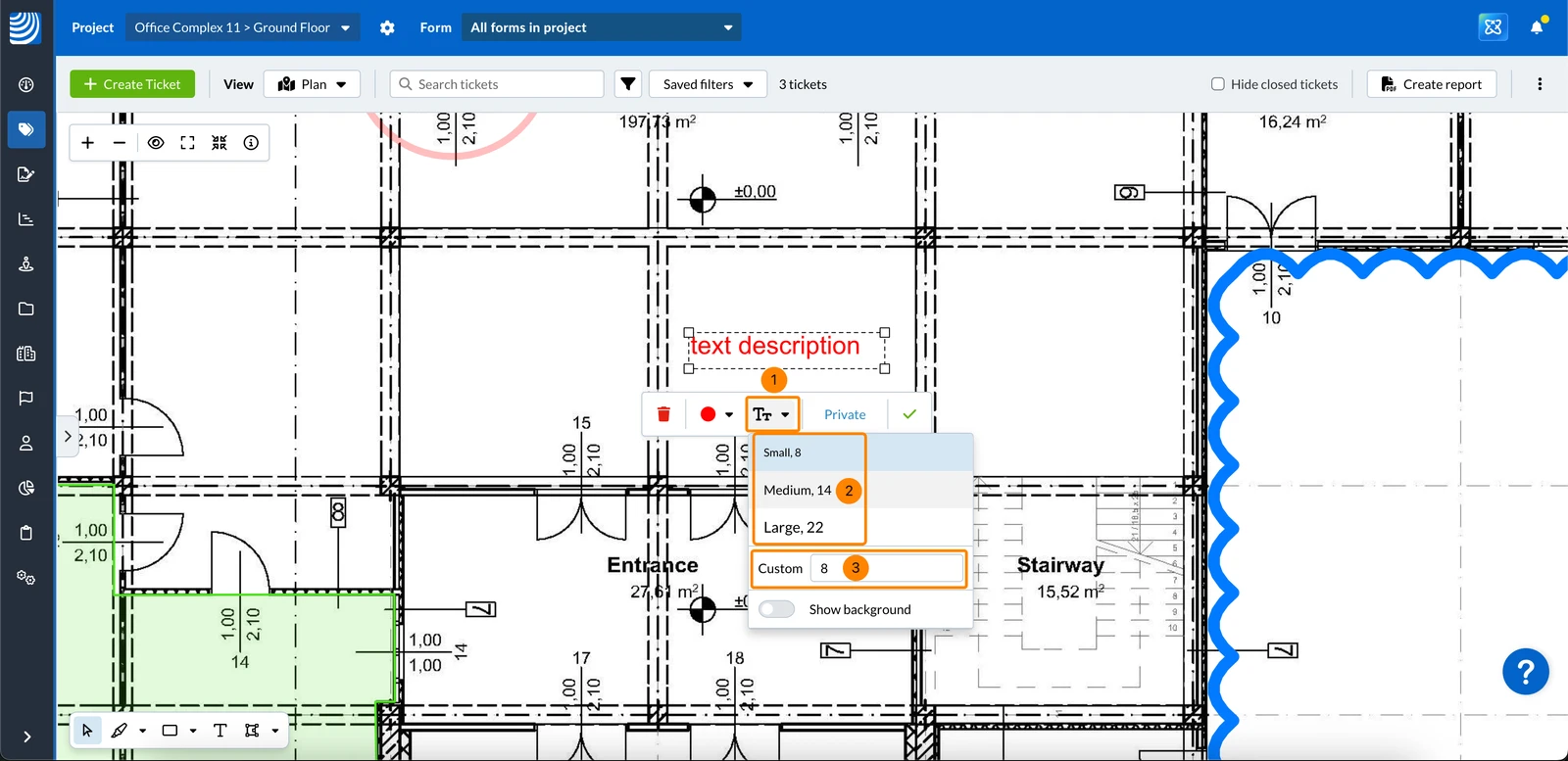
W przypadku znaczników tekstowych można dostosować następujące elementy:
Kolor czcionki
Rozmiar czcionki
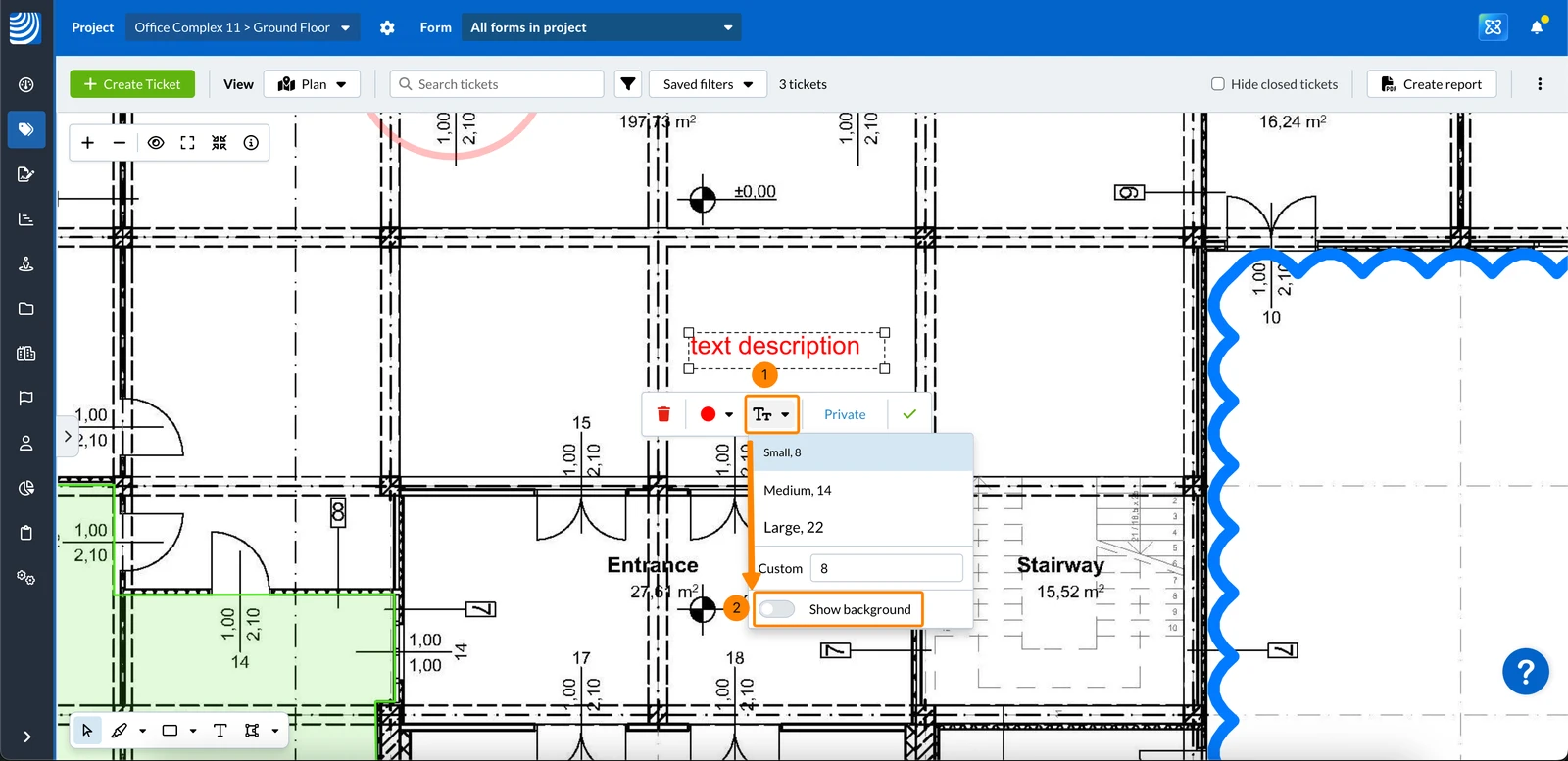
Pokaż tło
Enabled (Włączone) - dodaje jednolite tło za tekstem, używając jaśniejszego odcienia koloru tekstu, co ułatwia czytanie szczegółowych planów.
Disabled (Wyłączone) - tło nie jest stosowane; plan pozostaje widoczny za tekstem.
Aby zmienić kolor czcionki:
Proszę kliknąć menu rozwijane Kolor czcionki
Proszę kliknąć kolor, np. Niebieski
Aby zmienić rozmiar czcionki:
Proszę kliknąć menu rozwijane Rozmiar czcionki
Proszę kliknąć rozmiar czcionki Mały, Średni lub Duży


 English (UK)
 Deutsch
 Español
 Français
 Hrvatski
 Italiano
 Português (BR)