Este artículo ha sido traducido automáticamente del inglés.
Crear y gestionar las marcas del plan
Visión general
Las marcas de los planos le permiten resaltar, anotar y comunicar información de forma visual directamente en los planos de su proyecto, ya sea para colaborar o como referencia personal.
Las marcas públicas son visibles para todos los usuarios con acceso al plano.
Las marcas privadas sólo son visibles para el creador.
Las medidas (Distancia, Recorrido y Área) funcionan como las marcas y calculan la distancia o el área.
Proyectos > Planos y capas - disponible sólo en la Webapp
Las marcas creadas en una vista son visibles automáticamente en la otra.
Dado que el proceso es el mismo en ambas vistas, este artículo utiliza la vista en planta Tickets como ejemplo.
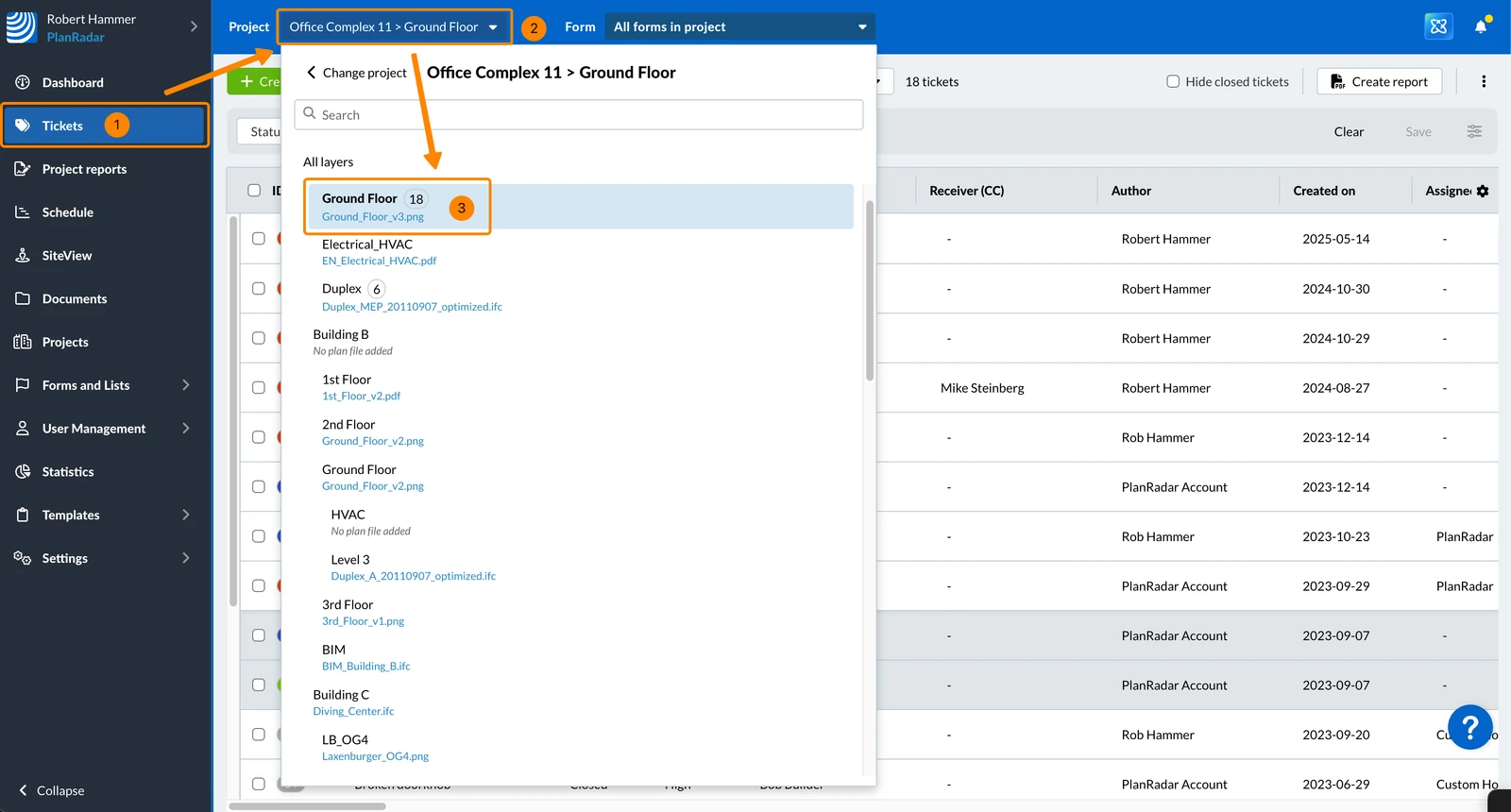
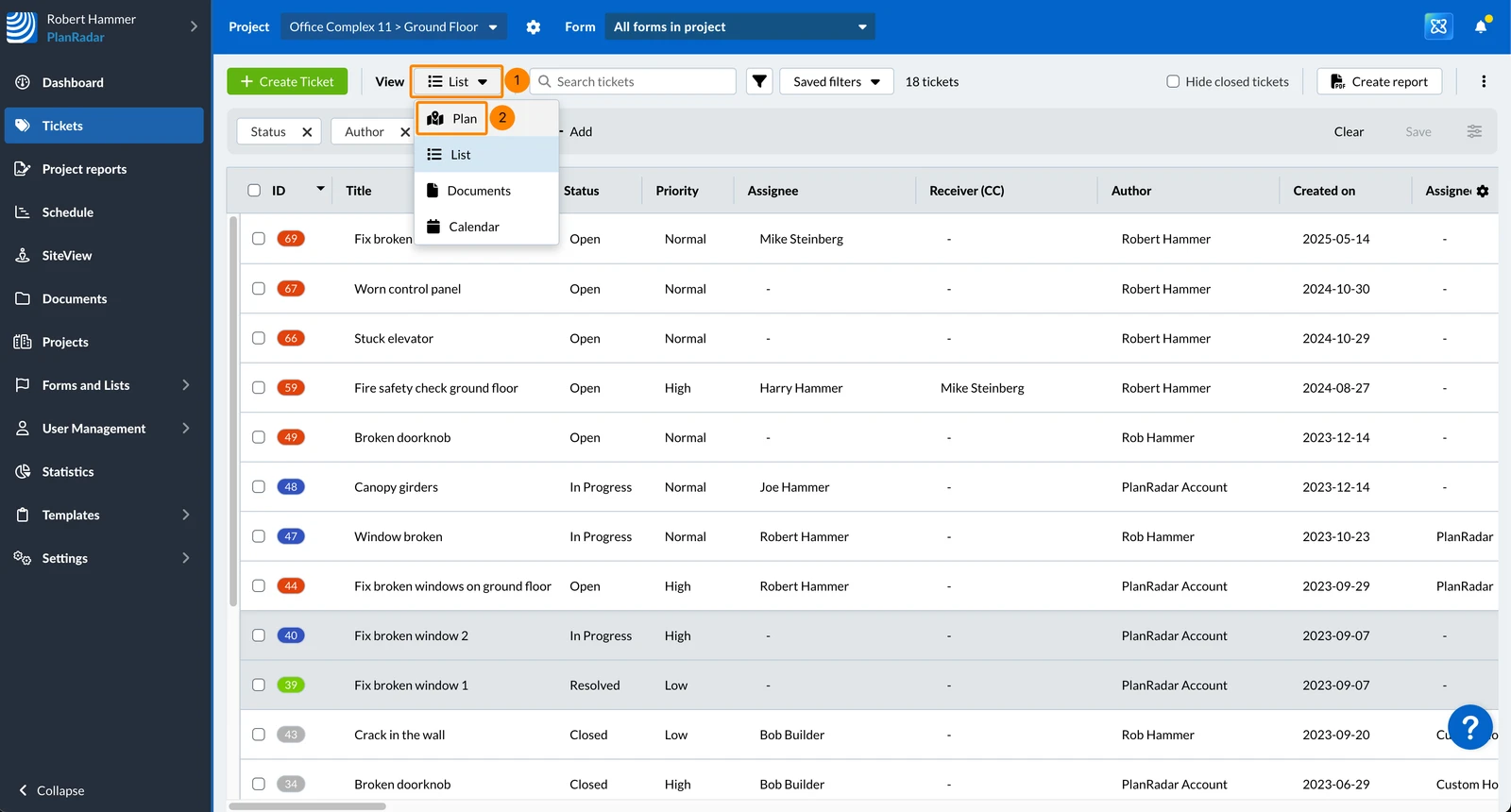
Para acceder a la vista en planta Tickets:
Haga clic en Tickets
Abra el menú Project
Haga clic en una capa/plano, por ejemplo Planta baja
En el desplegable Ver seleccione Plan
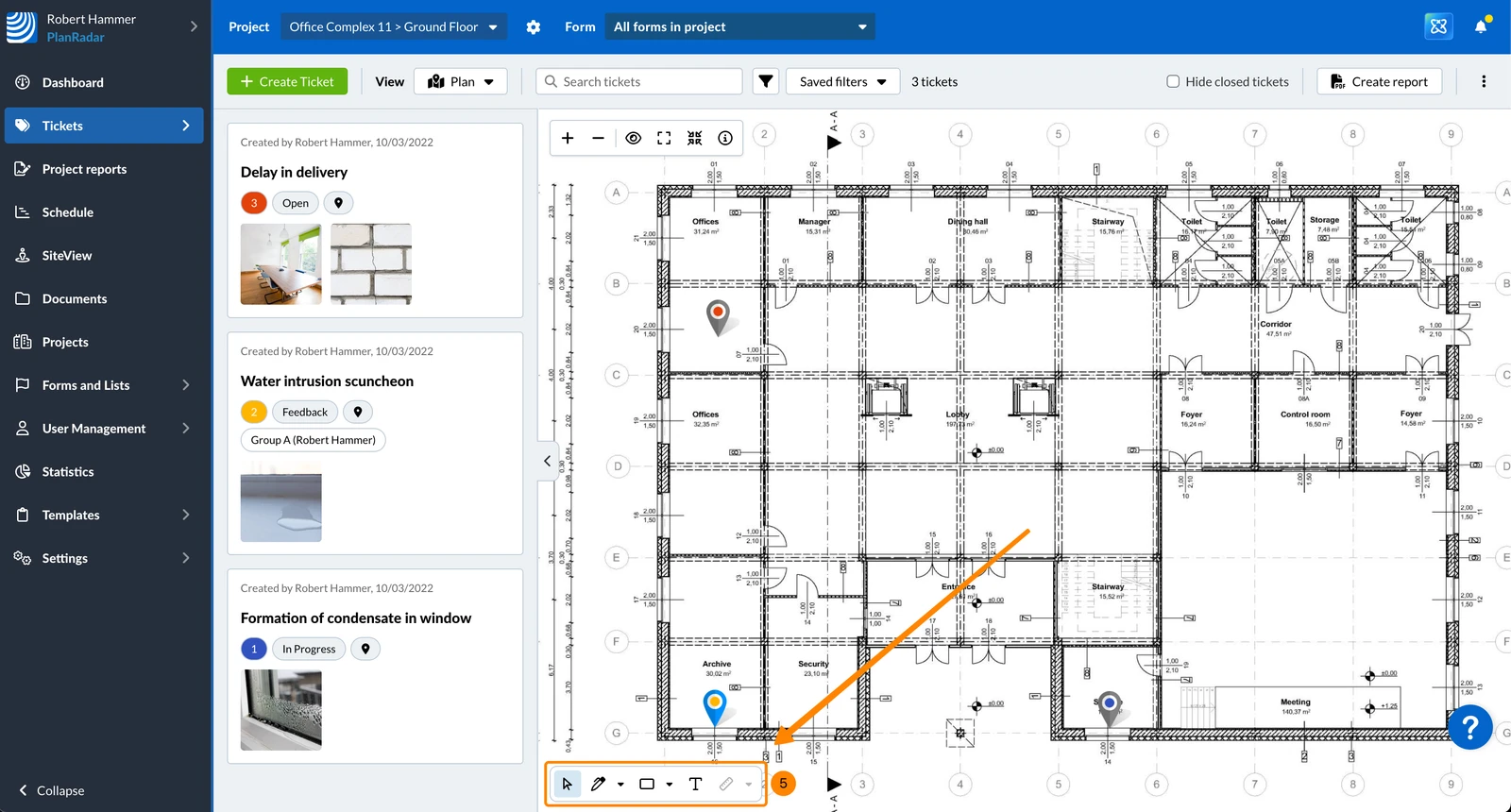
Verá la vista en planta Tickets con la barra de herramientas de marcas en planta
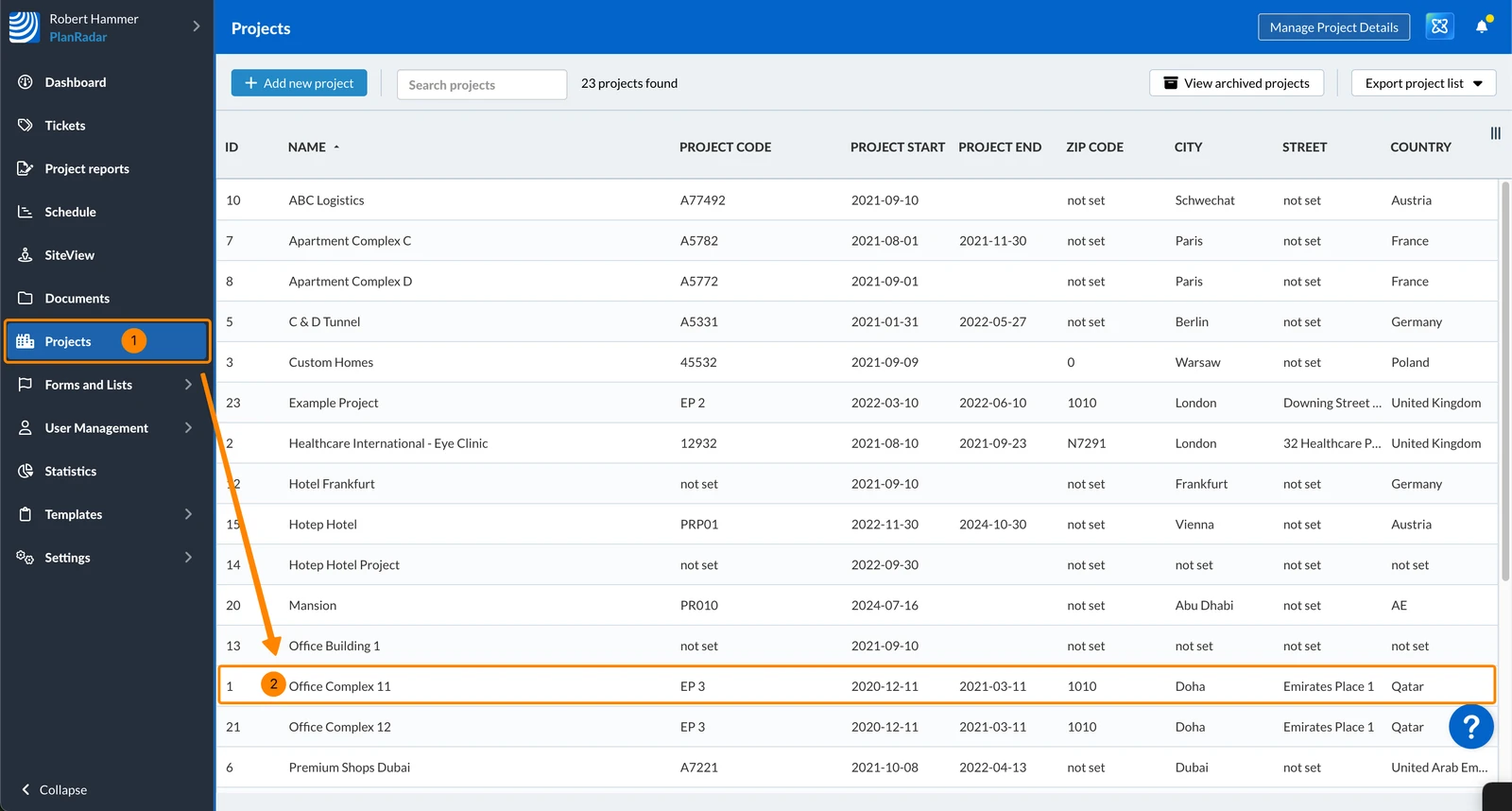
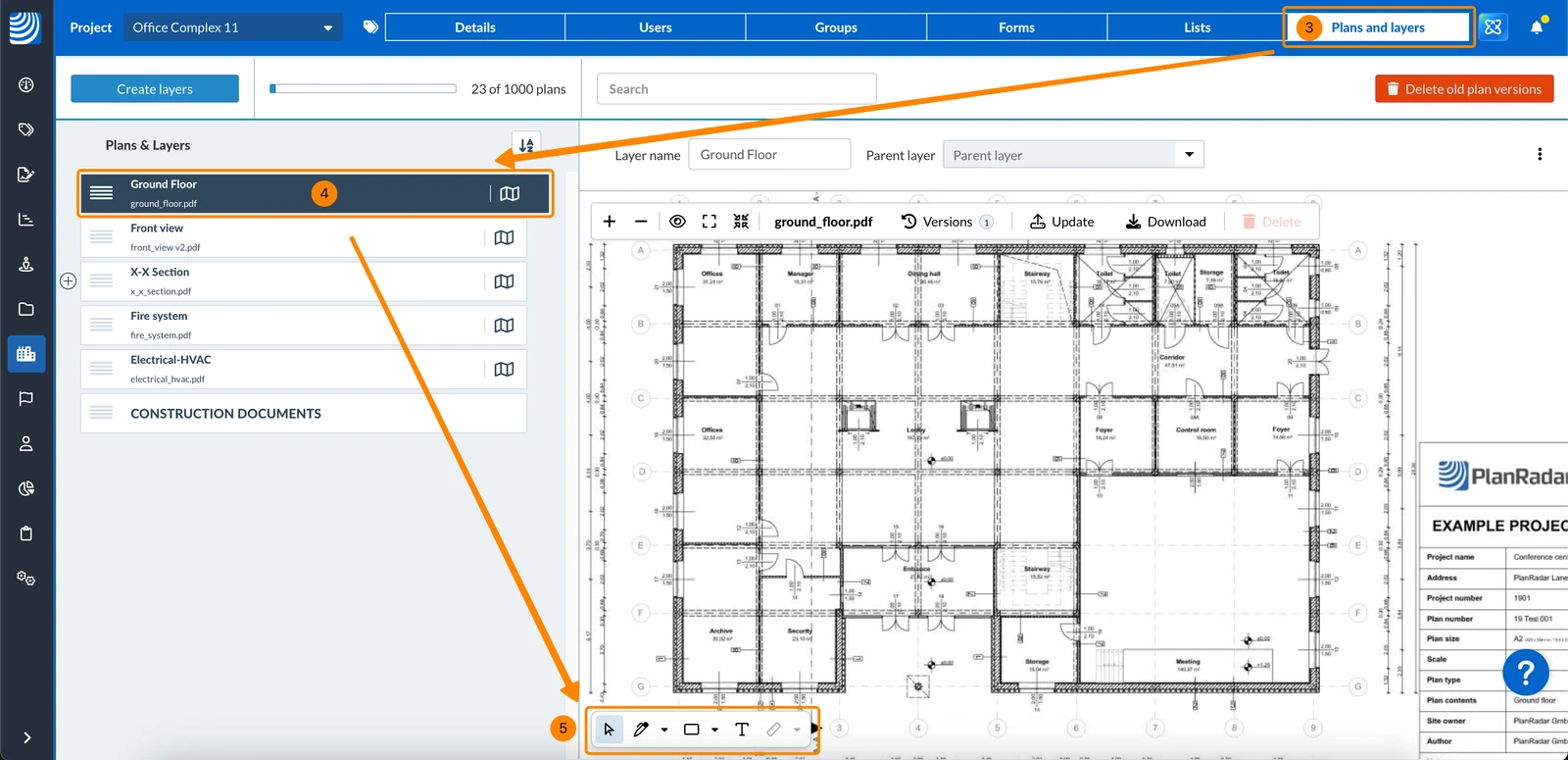
Para acceder a un plano en 'Planos y capas' de un proyecto:
Haga clic en Proyectos
Haga clic en el proyecto para abrirlo
Haga clic en Planos y capas
Haga clic en la capa/plano, por ejemplo Planta baja
Verá el plano con la barra de herramientas de marcado del plano
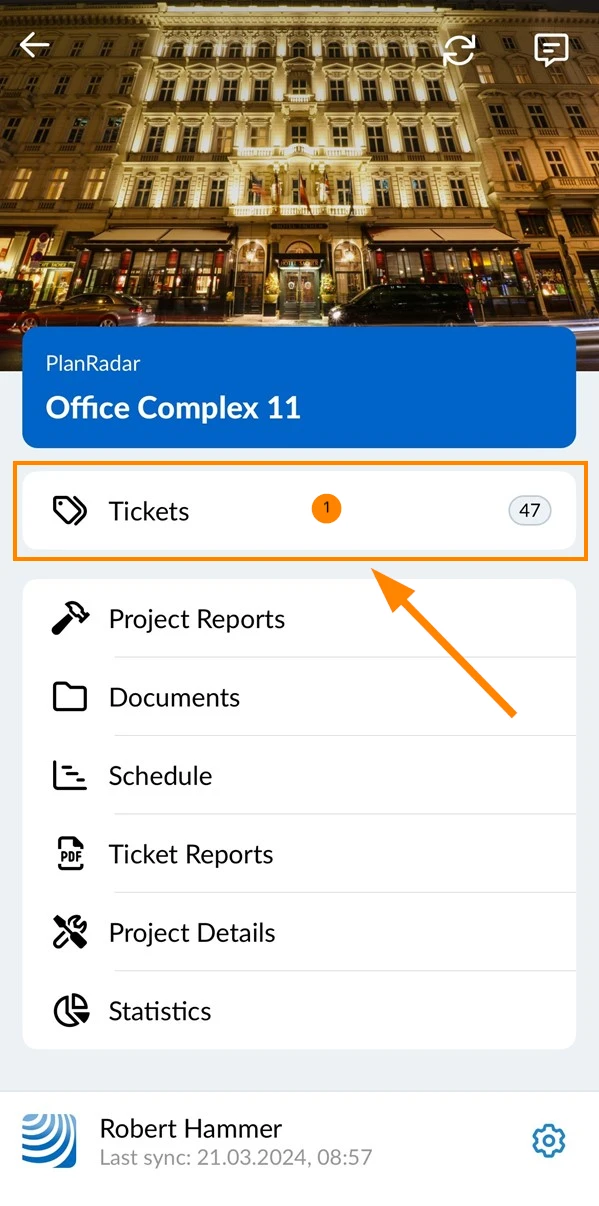
Pulse Tickets en el menú principal
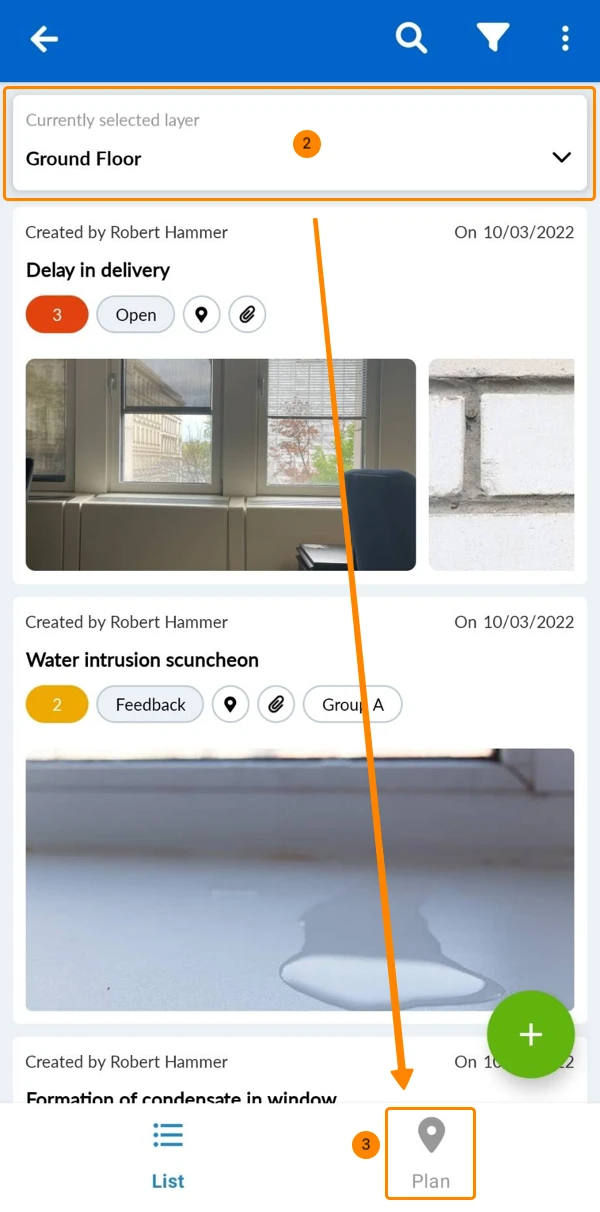
Seleccione una capa, por ejemplo: Planta baja
La vista en planta no está disponible mientras Todas las capas esté seleccionada.
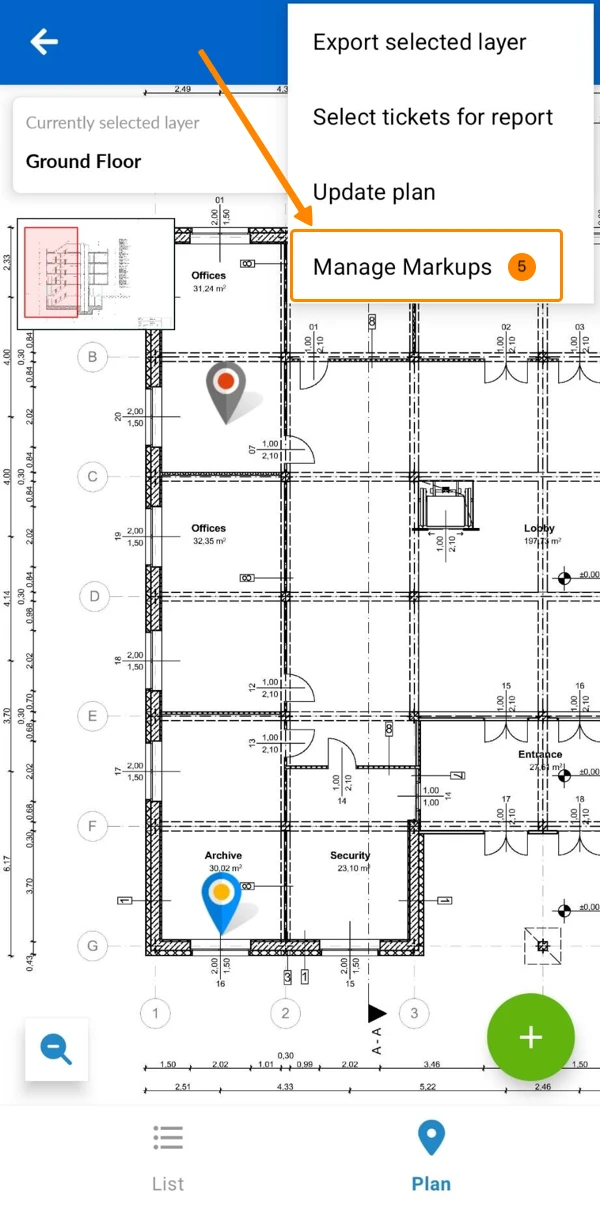
Plan Tap****
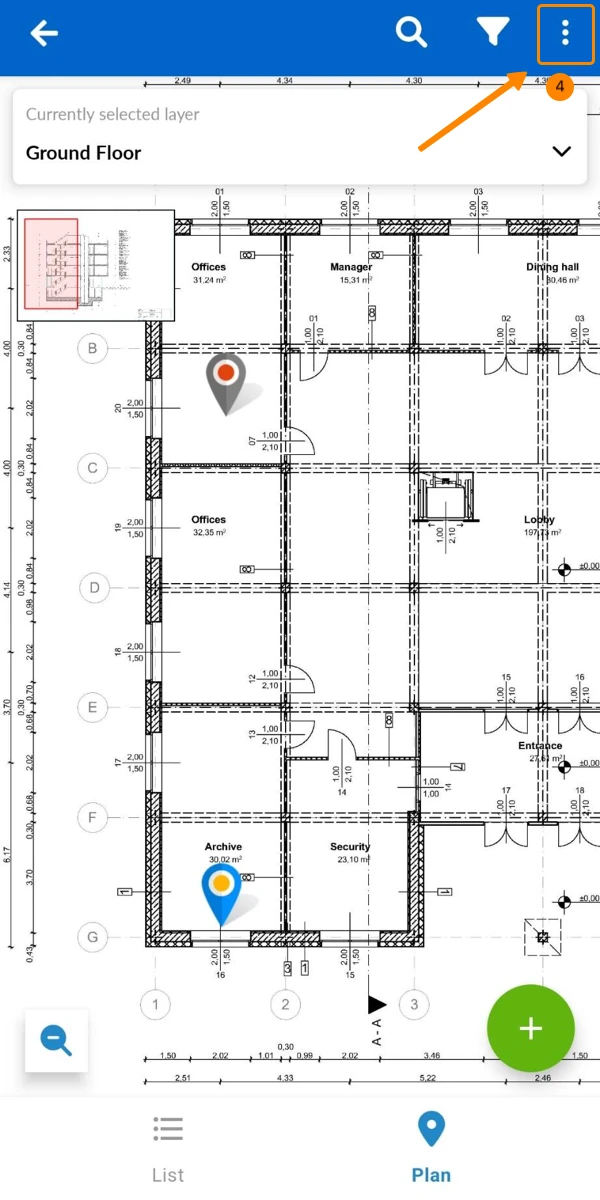
Abra el menú Más
Pulse Gestionar marcas
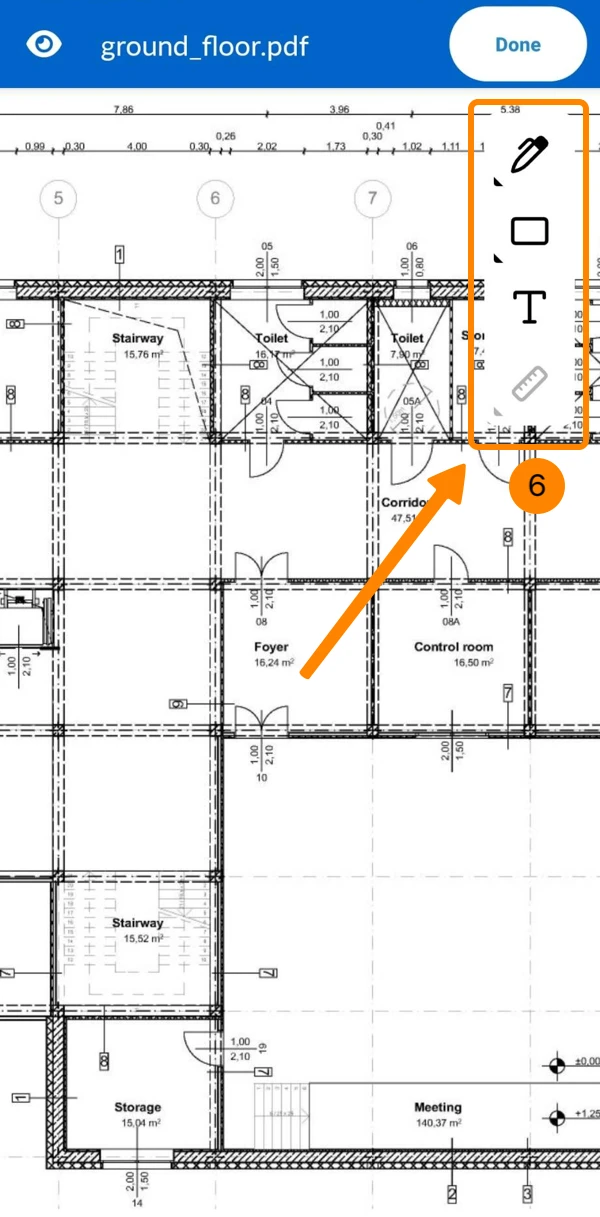
Verá la vista en planta con la barra de herramientas de marcas en planta
Herramientas de marcado (por tipo)
Existen diferentes herramientas de marcado que se agrupan en los siguientes menús por tipos de marcado:
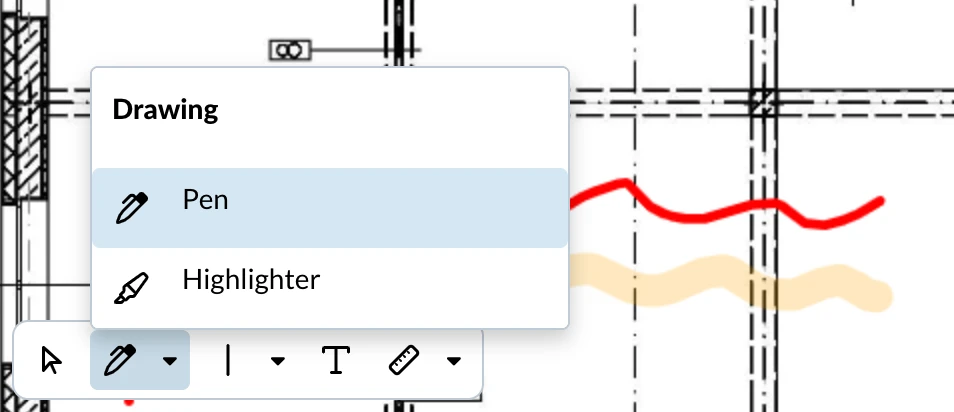
Dibujo
Los dibujos a mano alzada incluyen las herramientas de marcado Pen y Highlighter. Funcionan igual, siendo el resaltador más grueso y transparente por defecto.
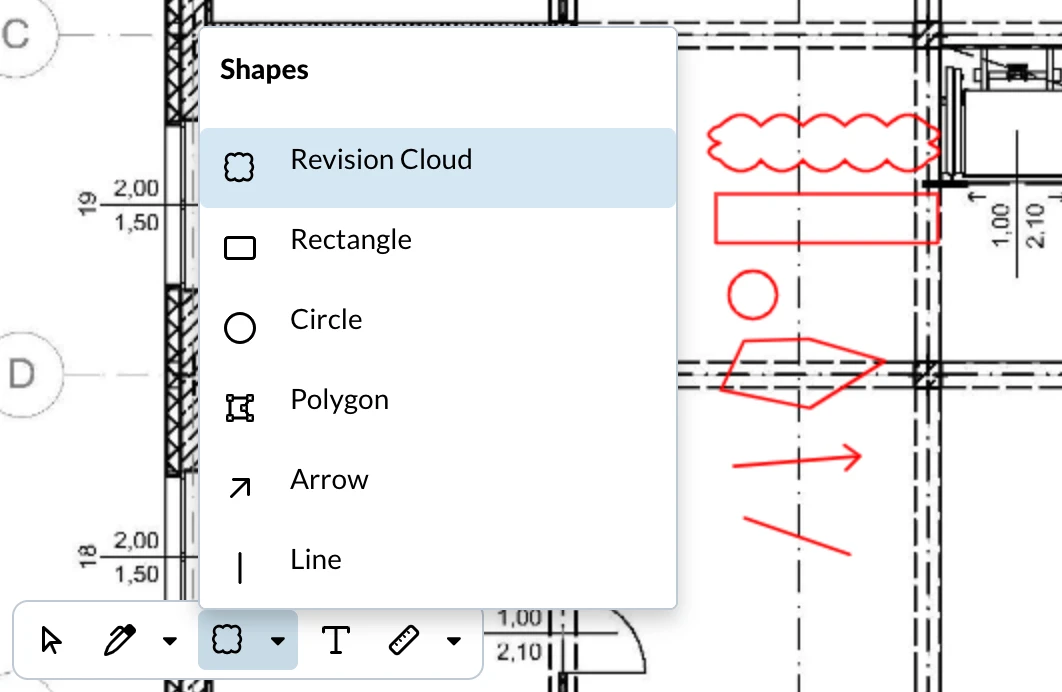
Formas
Las formas incluyen las herramientas de marcado Nube de revisión, Rectángulo, Círculo,Polígono, Flecha y Línea .
Texto
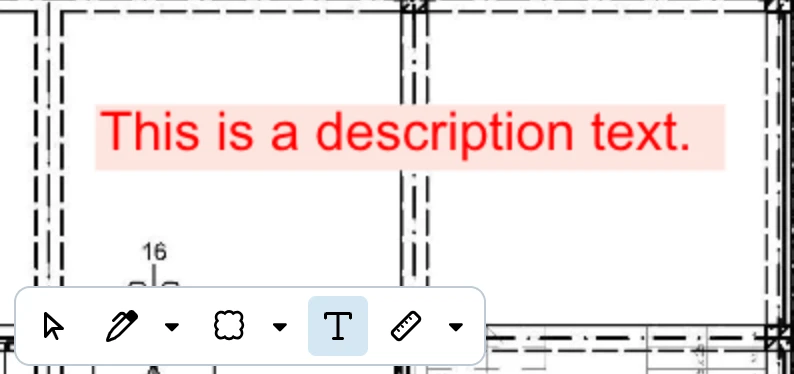
La herramienta de marcado Text le permite añadir notas escritas directamente en el plano.
Medidas
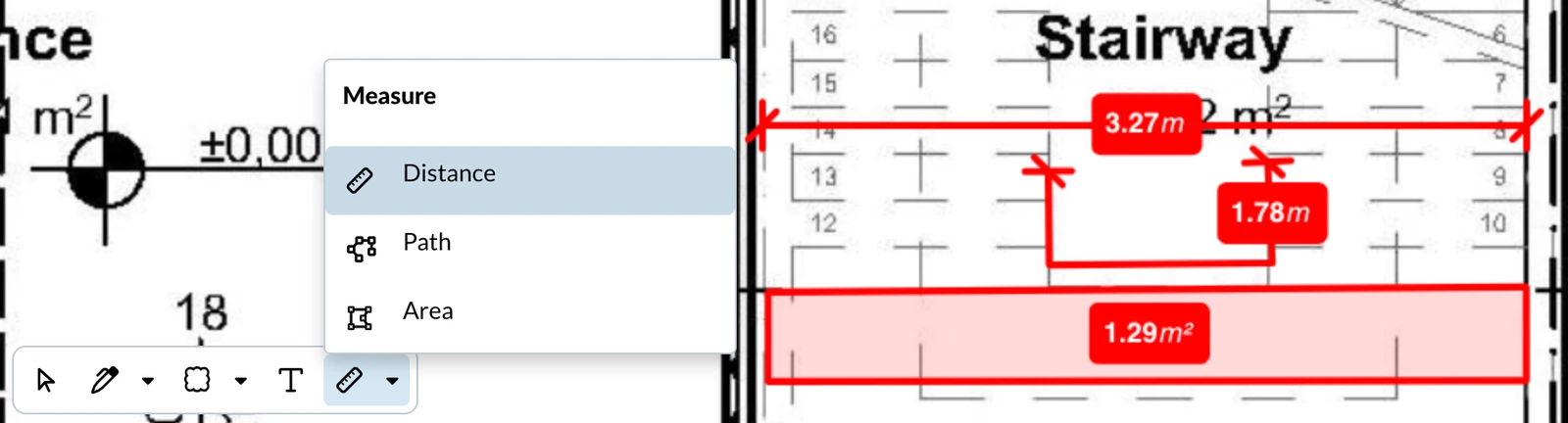
Las mediciones incluyen las herramientas de marcado Distancia, Trayectoria y Área.
La distancia mide la distancia en línea recta entre dos puntos en metros.
La trayectoria mide la longitud total entre varios puntos en metros.
El área mide la superficie cerrada en metros cuadrados.
Crear marcas
Crear un marcado
Cuando crea una nueva marca de revisión, ésta hereda automáticamente los ajustes de formato de la última marca de revisión de la misma herramienta de marcado. Esto le permite añadir rápidamente varias marcas de revisión con un estilo coherente.
Todas las nuevas marcas son privadas por defecto.
Para crear un marcado:
Seleccione una herramienta de marcado en la barra de herramientas.
Una vez colocada la marca, se guarda automáticamente y se visualiza en modo de edición.
Colocar o dibujar una marca
Los pasos para colocar o dibujar una marca varían ligeramente en función de la herramienta de marcado:
Bolígrafo y rotulador fluorescente:
Pulse y mantenga pulsado para empezar a dibujar.
Soltar para terminar.
Campos de texto, Formas (excepto Polígono) y Medidas de distancia:
Pulse y mantenga pulsado para colocar el primer punto o esquina.
Suelte para colocar el segundo punto o esquina.
Para campos de texto: Escriba el texto y haga clic/toque fuera del campo de texto.
Formas poligonales y medidas de área:
Pulse/toque para colocar cada punto.
Vuelva a pulsar el punto inicial para cerrar la forma.
Mediciones de trayectoria:
Pulse/toque para colocar cada punto.
Haga doble clic/toque el último punto o pulse Intro para terminar.
Mostrar/Ocultar marcas en el plano
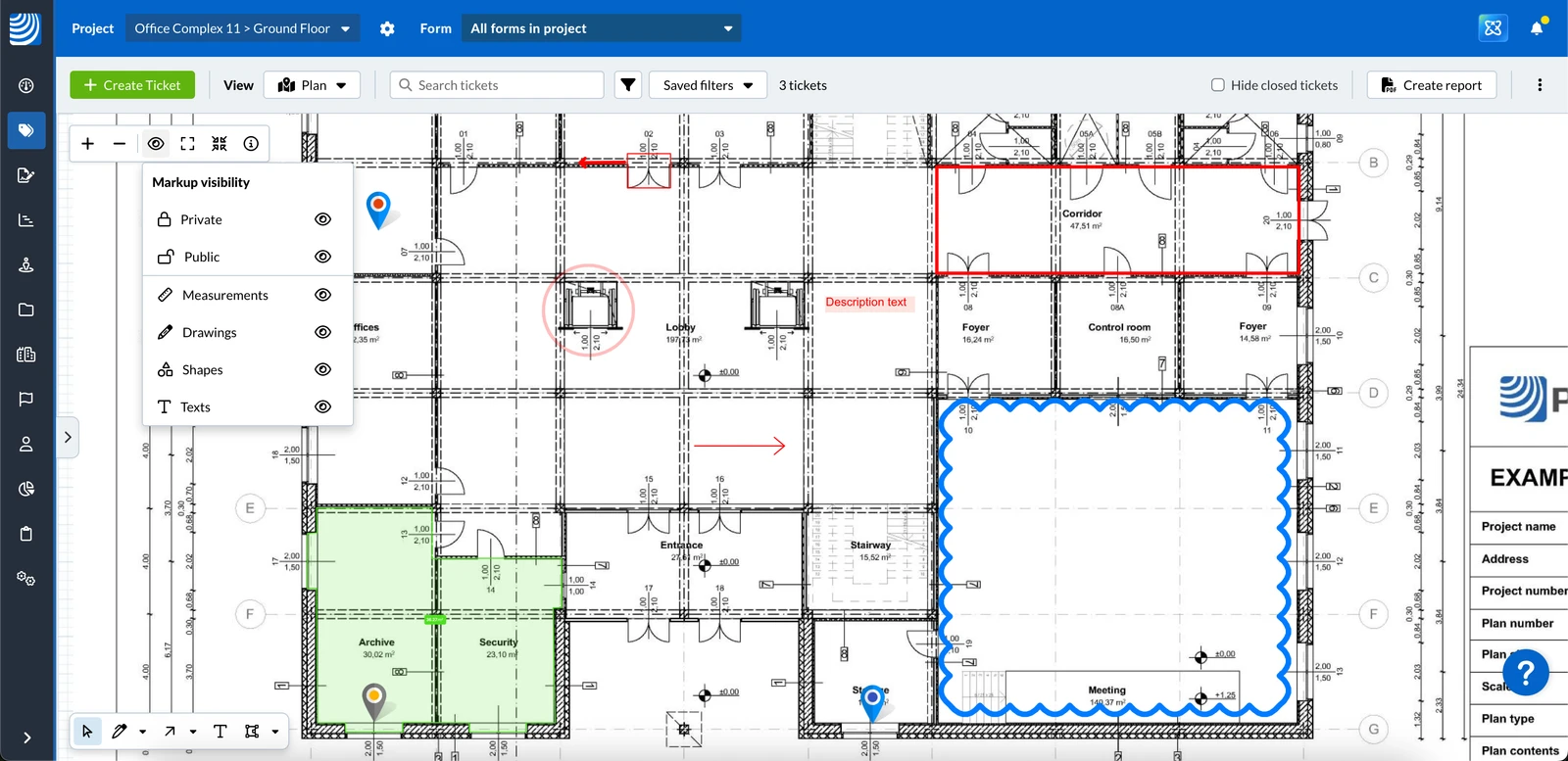
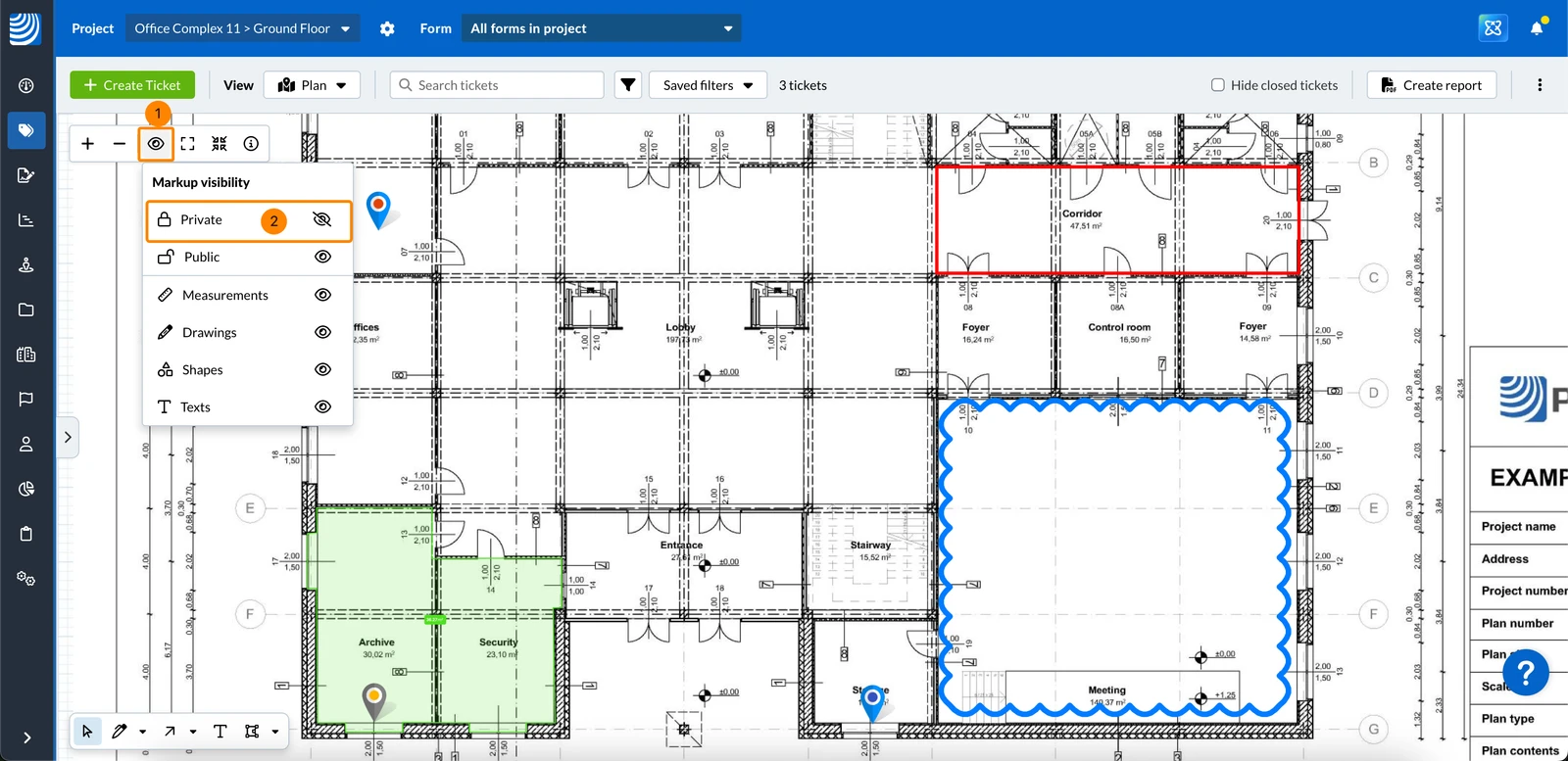
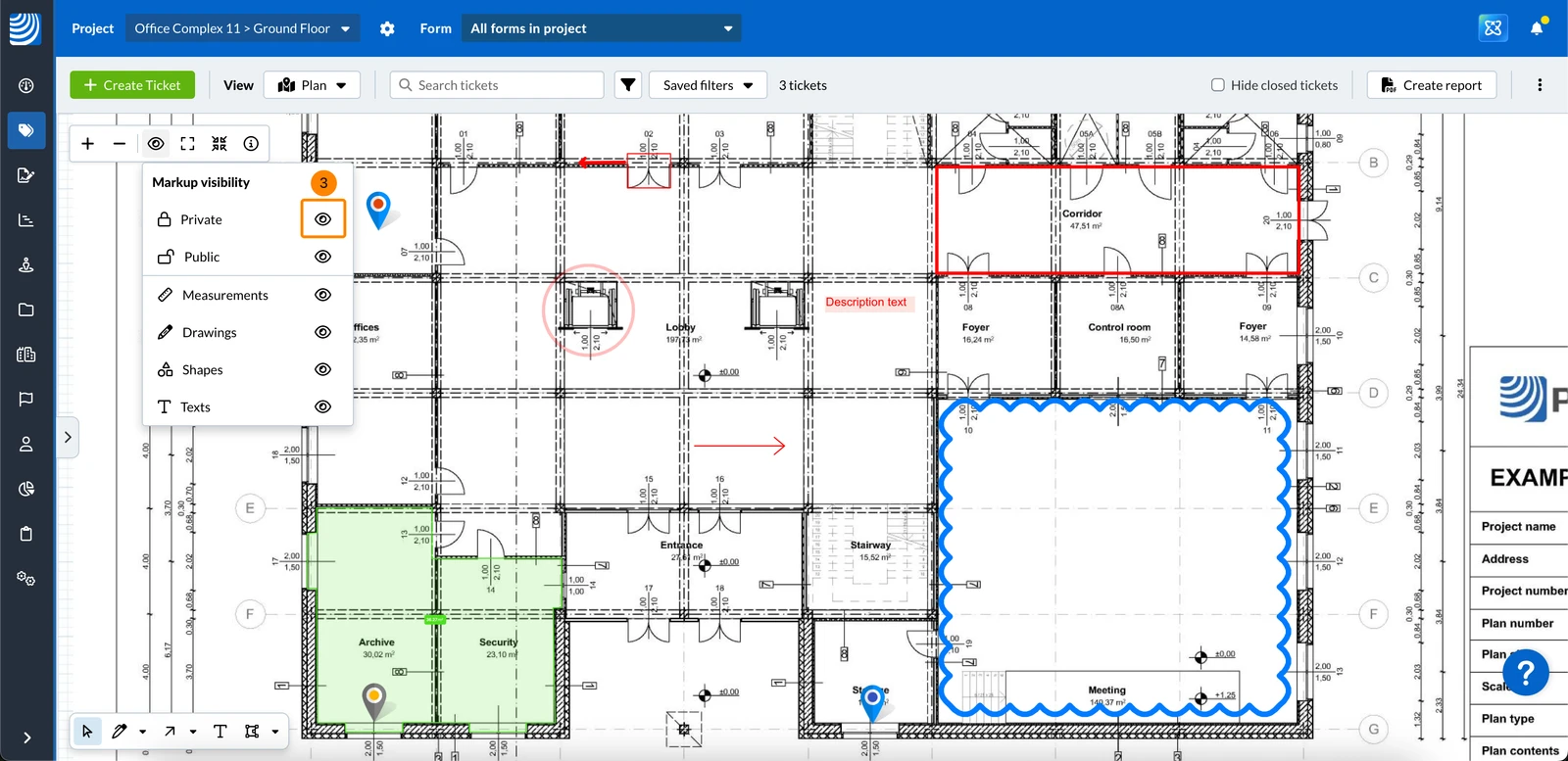
Por defecto, verá todas las marcas que haya creado o que sean públicas:
Puede mostrar/ocultar las marcas de:
Visibilidad del marcado:
Privado
Público
Tipo de marcado:
Medidas
Dibujos
Formas
Textos
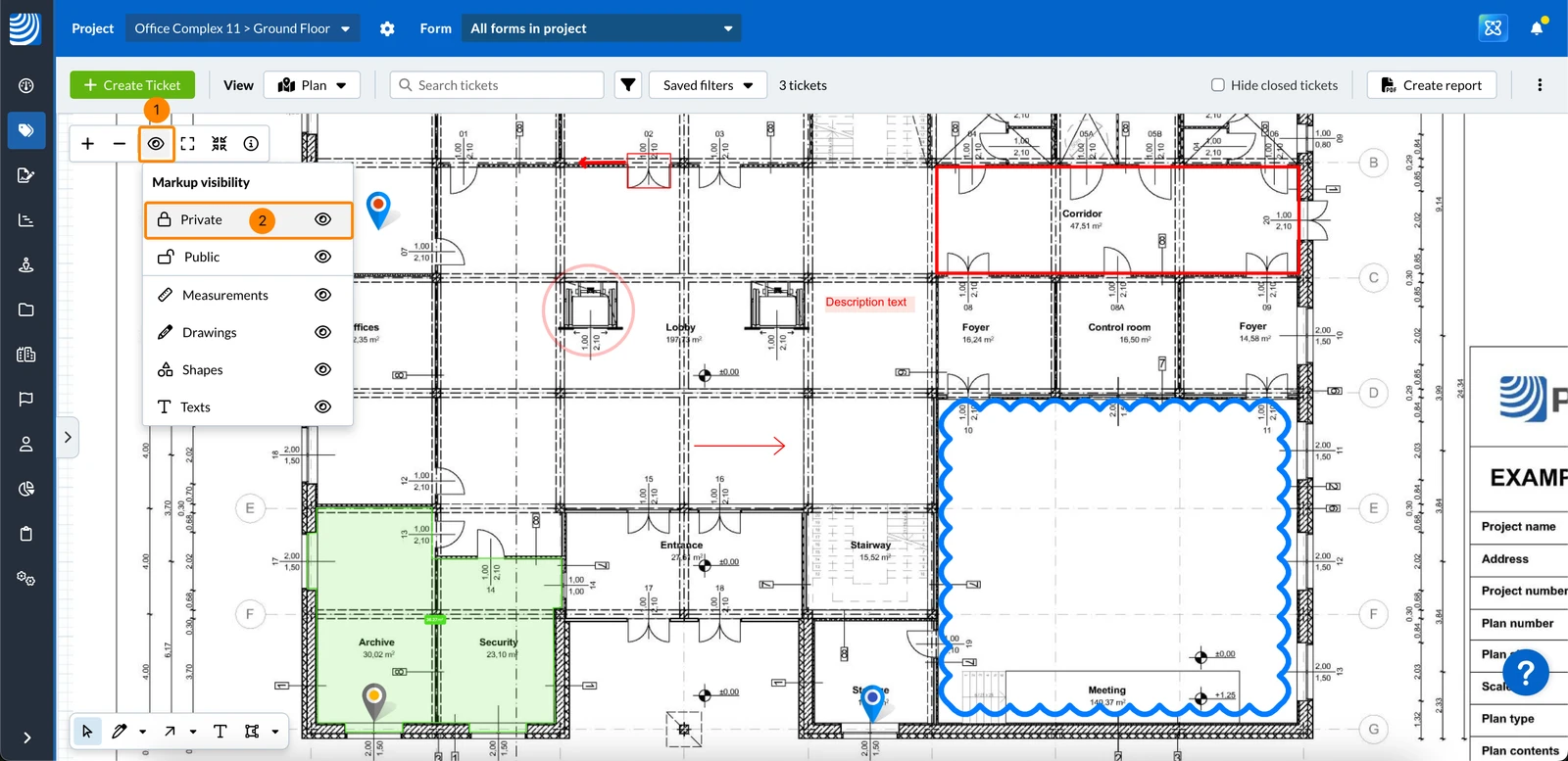
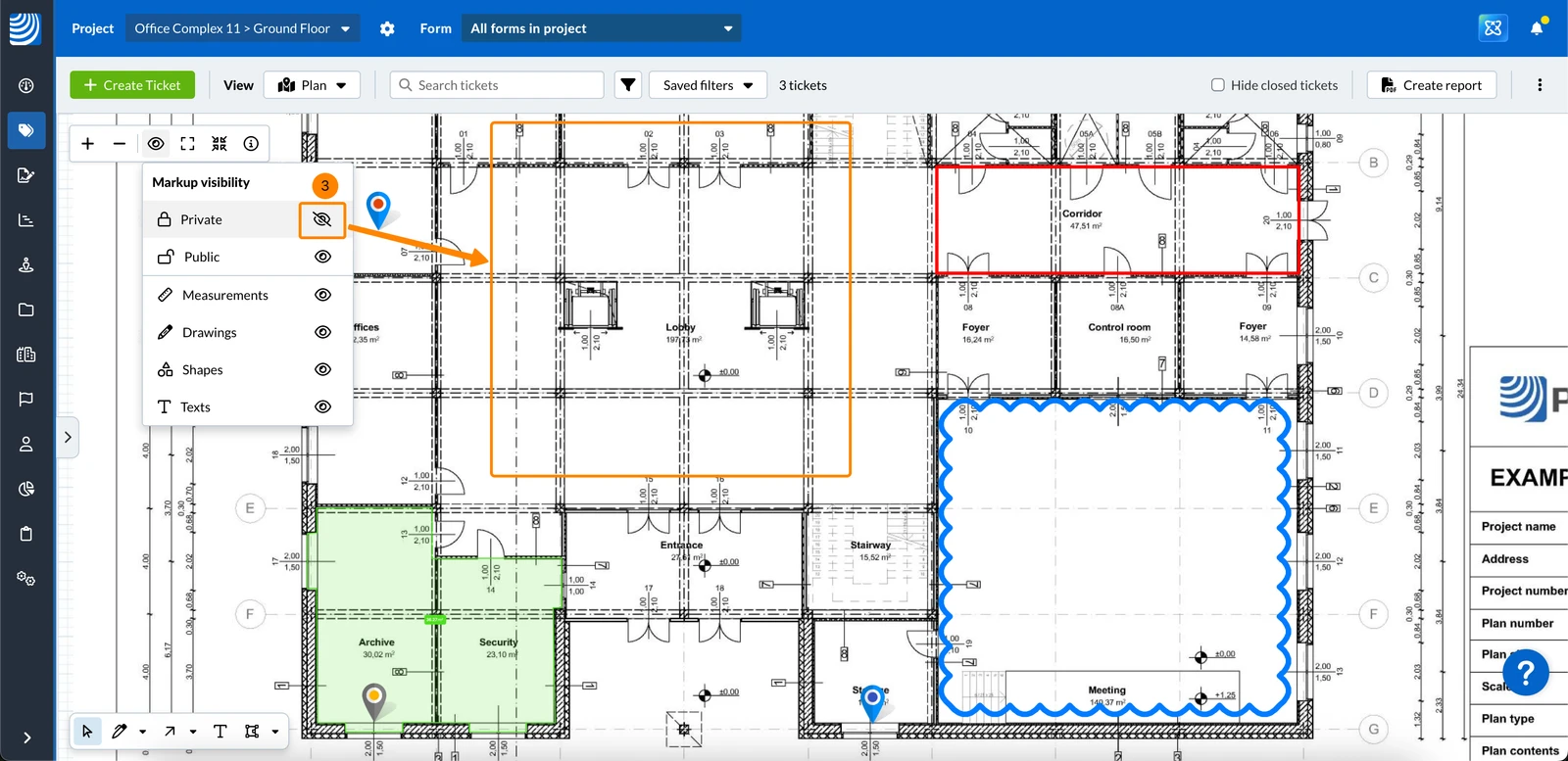
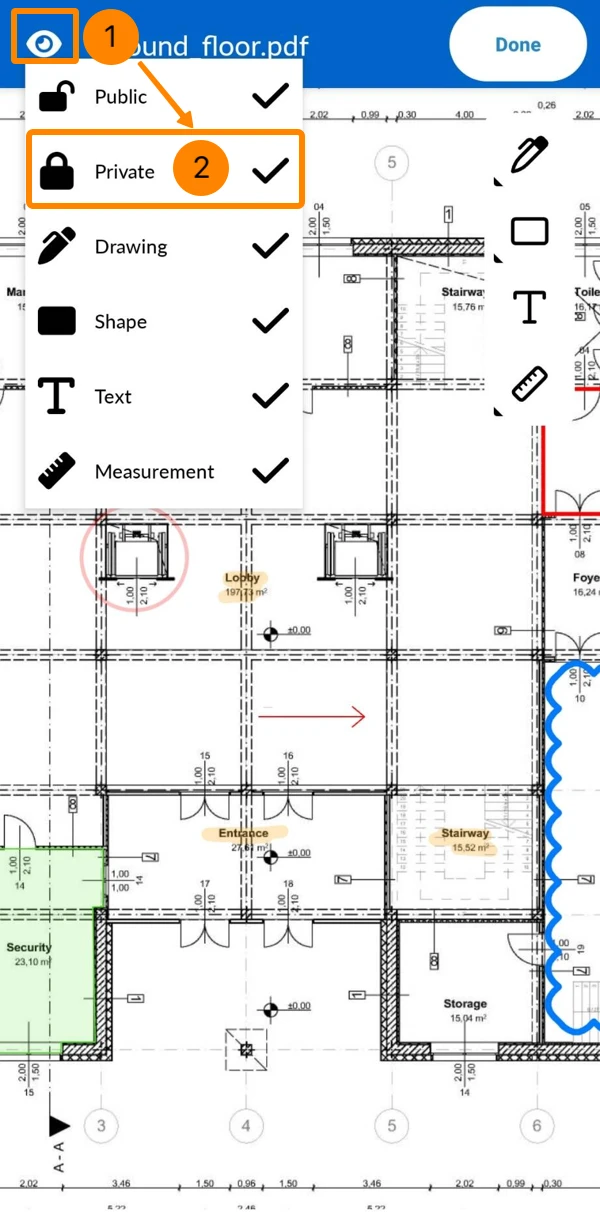
Para ocultar marcas por tipo o visibilidad:
Haga clic en el icono Eye
Haga clic, por ejemplo, en Privado para ocultar todas las marcas privadas.
El icono ojo tachado indica qué marcas están ocultas en el plano.
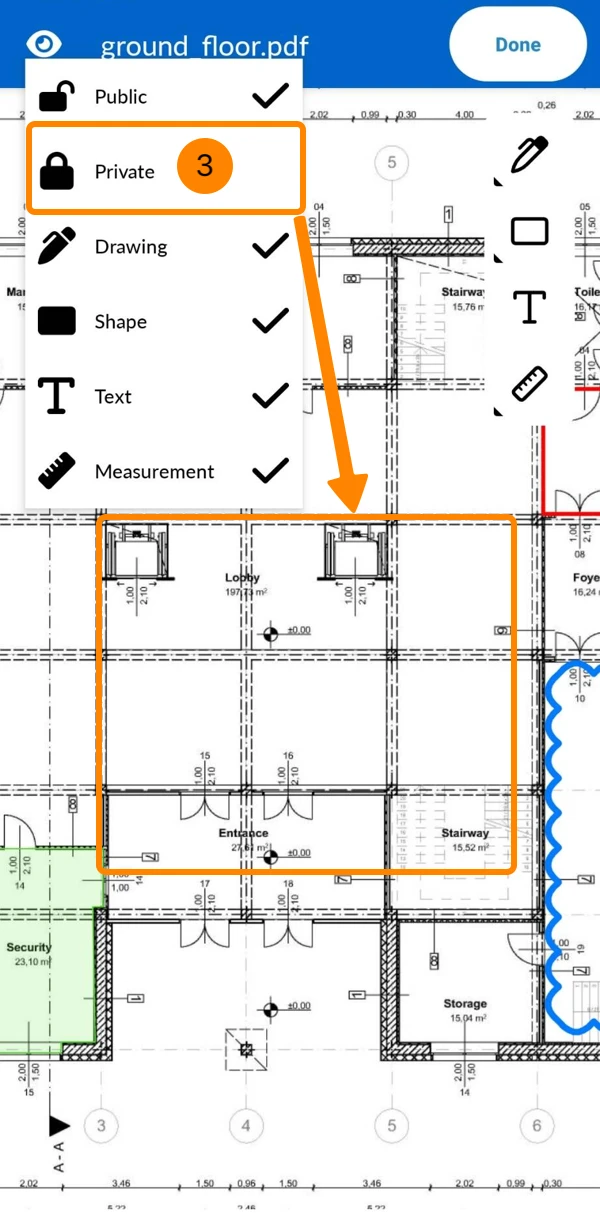
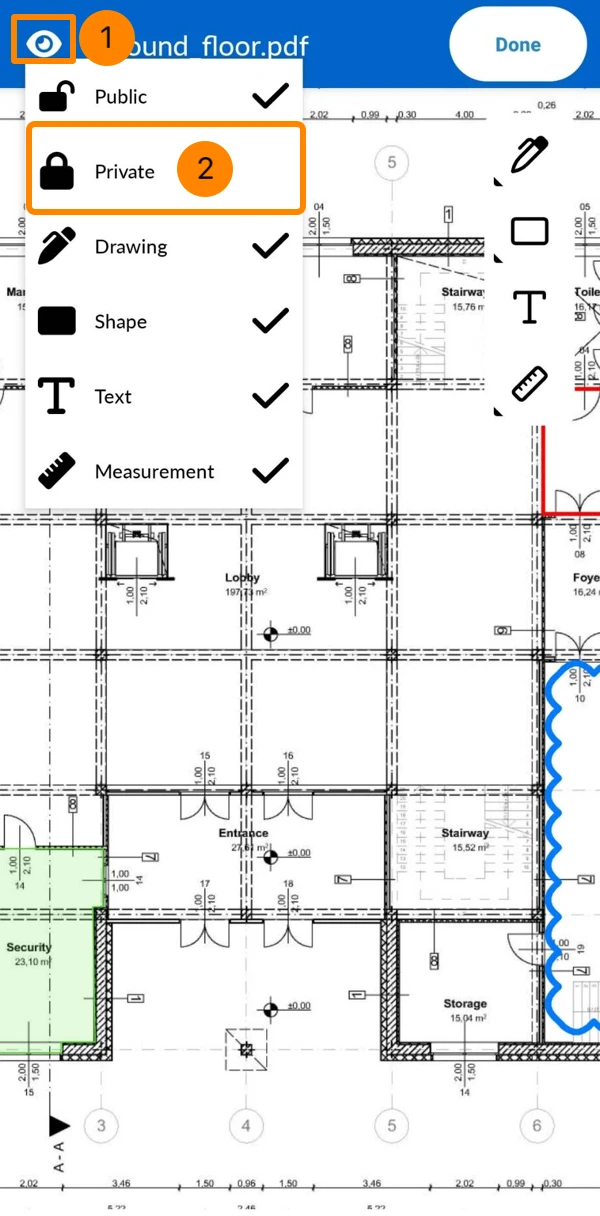
Pulse el icono Eye
Pulse, por ejemplo, Privado para ocultar todas las marcas privadas.
La ✔ que falta indica qué marcas están ocultas en el plano.
Para mostrar las marcas por tipo o visibilidad:
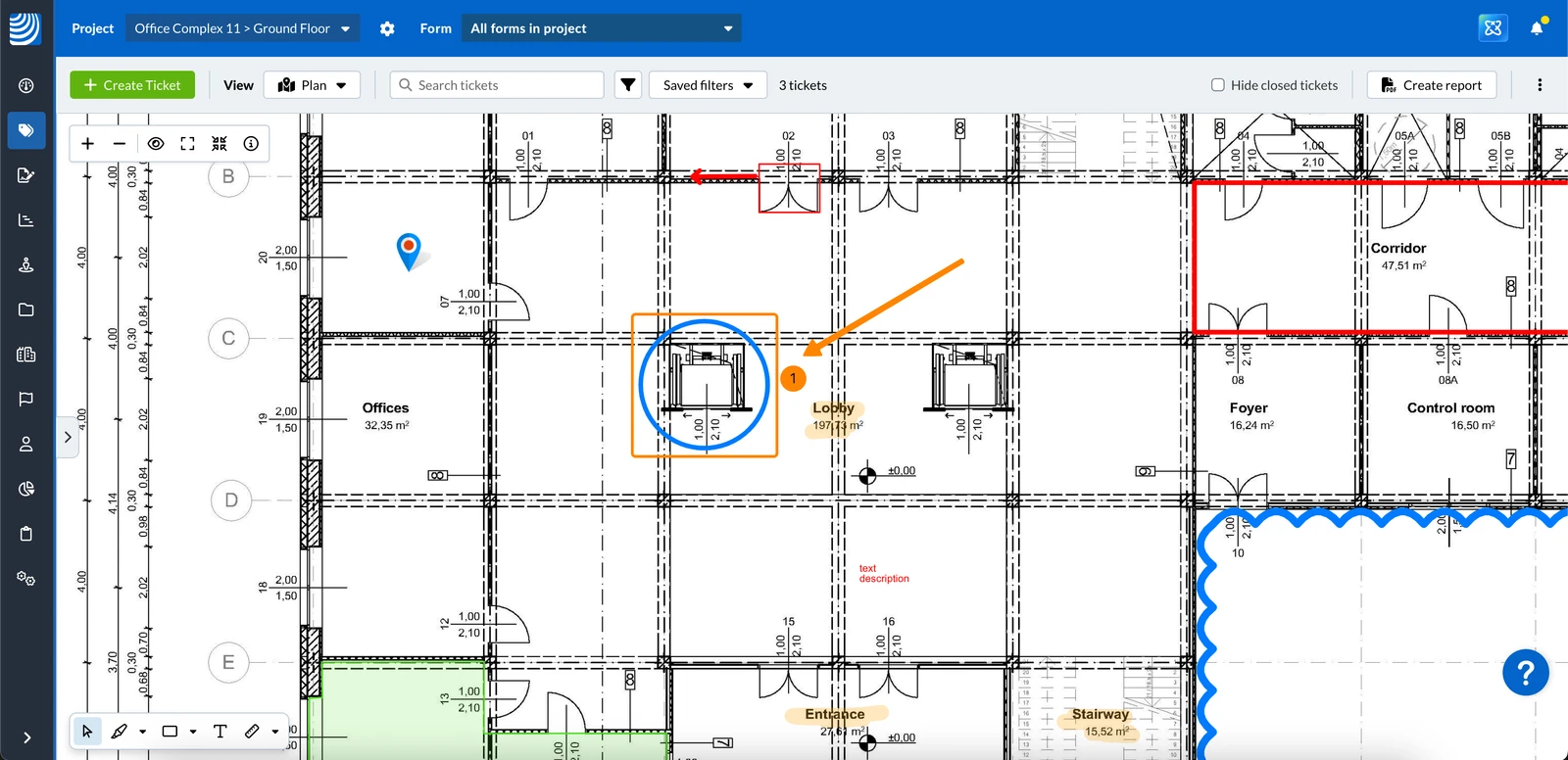
Haga clic en el icono Eye
Haga clic, por ejemplo, en Privado para volver a mostrar todas las marcas privadas.
El icono ojo indica qué marcas se muestran en el plano.
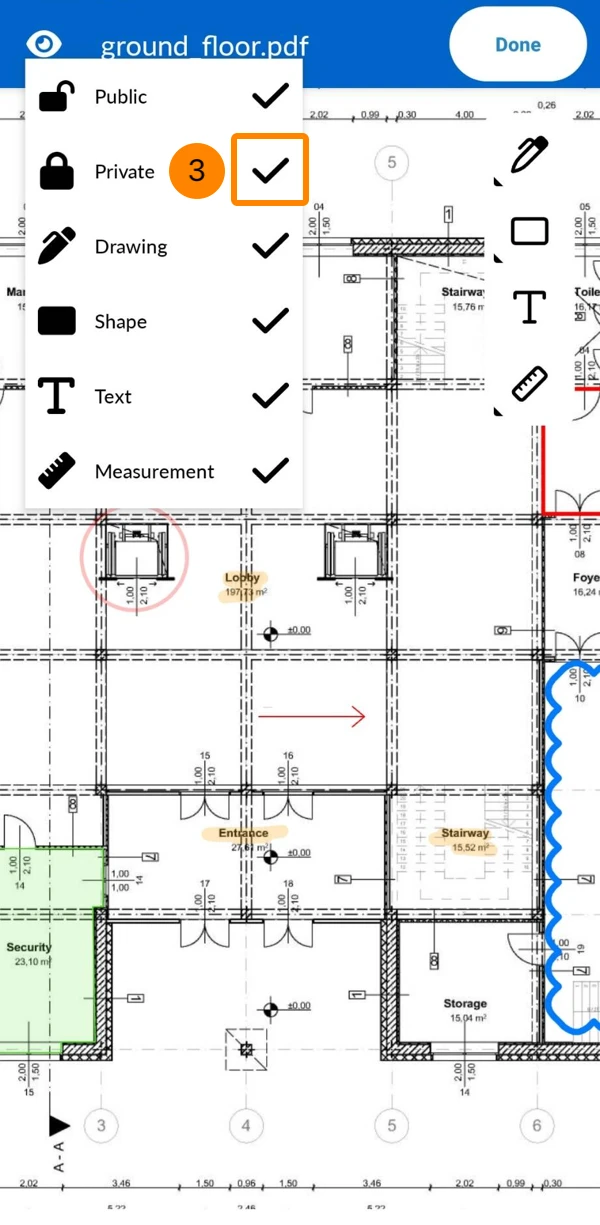
Pulse el icono Eye
Pulse, por ejemplo, Privado para mostrar de nuevo todas las marcas privadas.
El ✔ indica qué marcas se muestran en el plano.
Editar una marca
La selección de una marca de revisión es el primer paso para todas las instrucciones siguientes.
Las marcas de revisión nuevas se seleccionan automáticamente para que pueda editarlas de inmediato.
Seleccione una marca
Para seleccionar una marca:
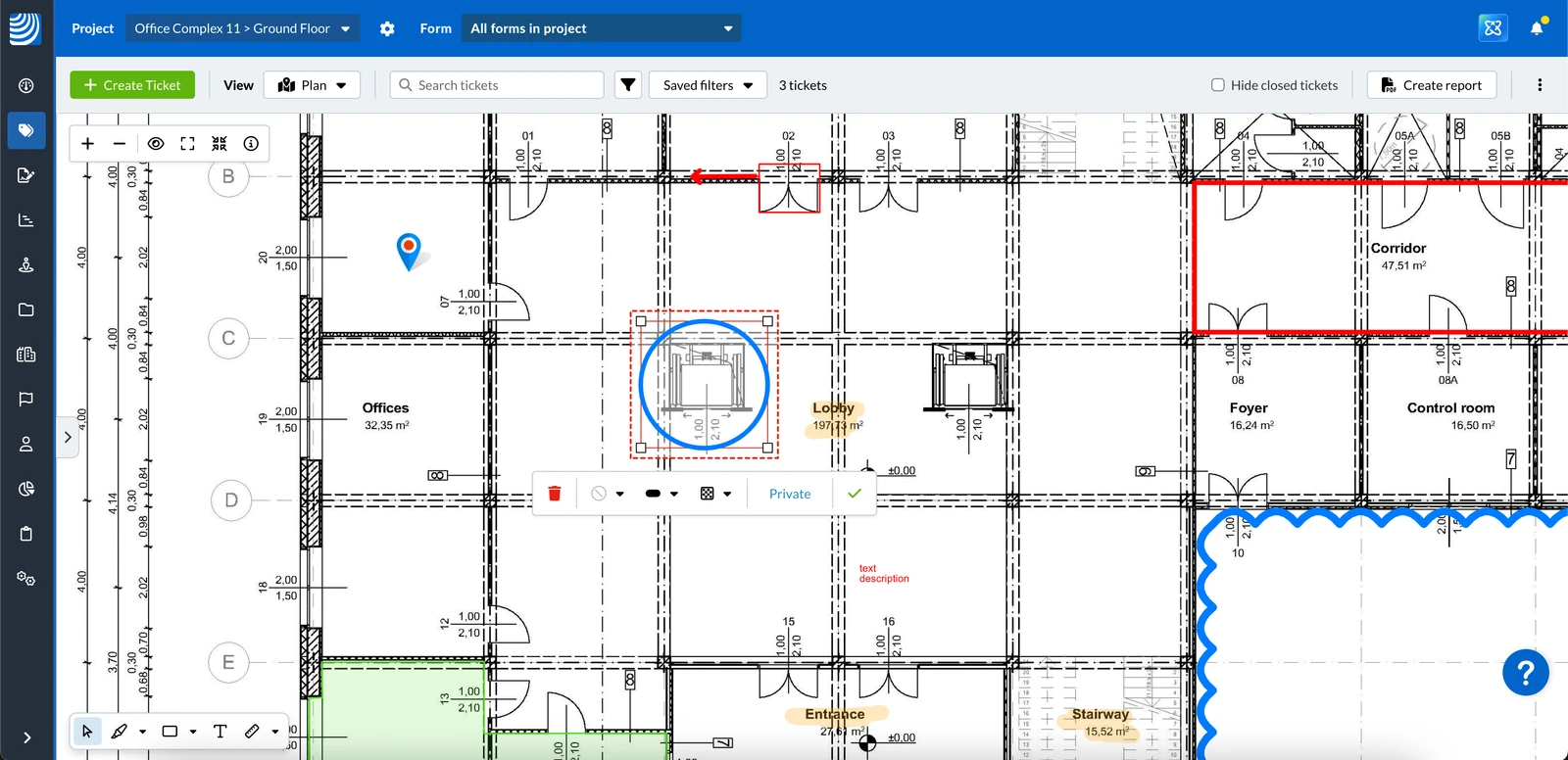
Haga clic en el marcado
El marcado seleccionado se indica con un marco de puntos rojos
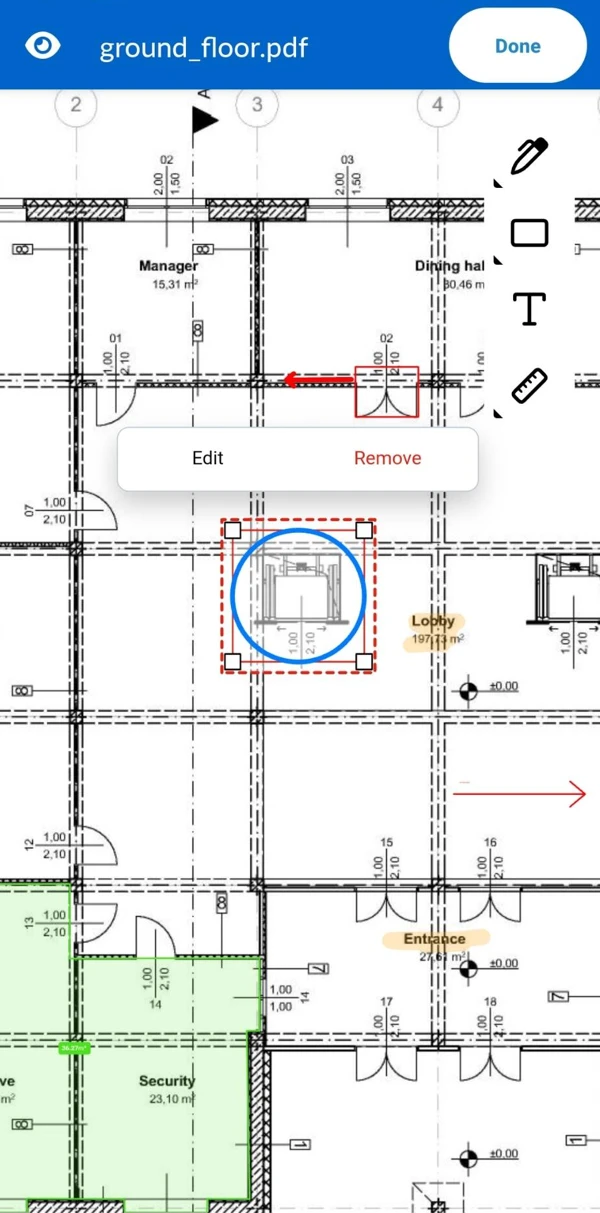
Pulse sobre el marcado
El marcado seleccionado se indica con un marco de puntos rojos
Cambiar la visibilidad (pública/privada)
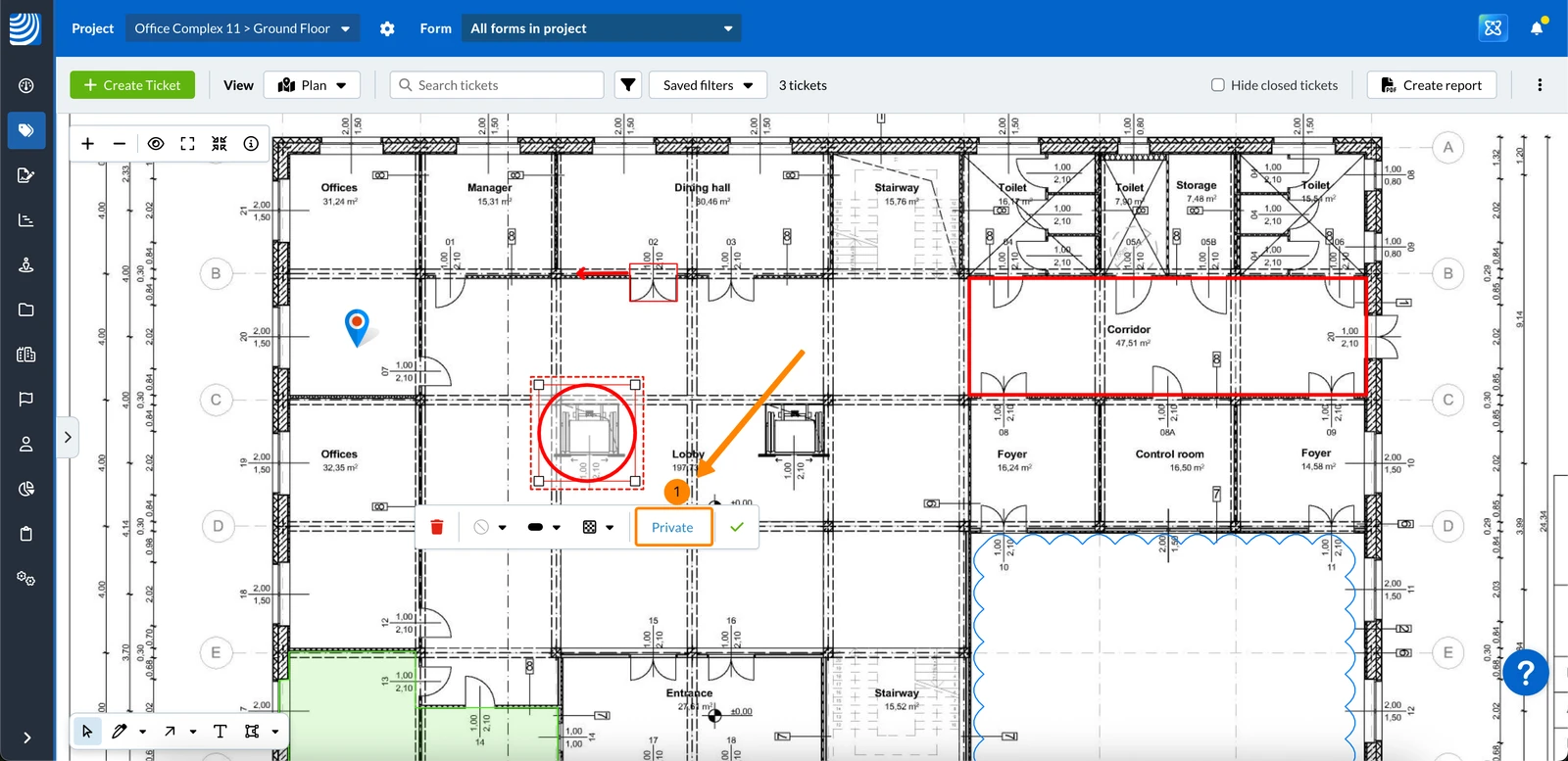
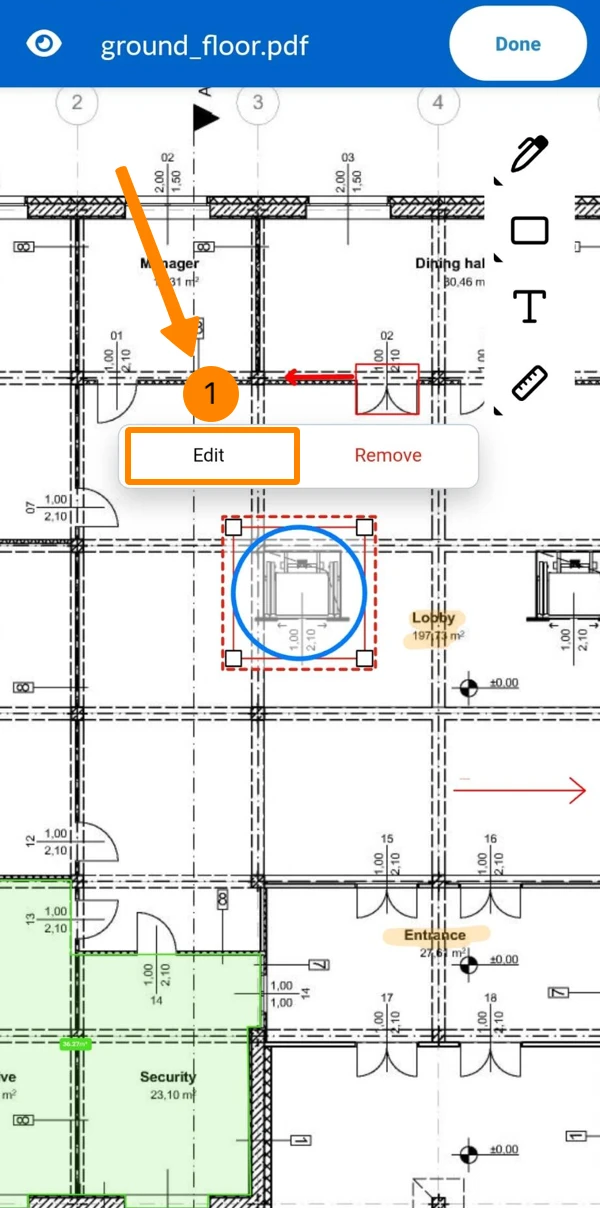
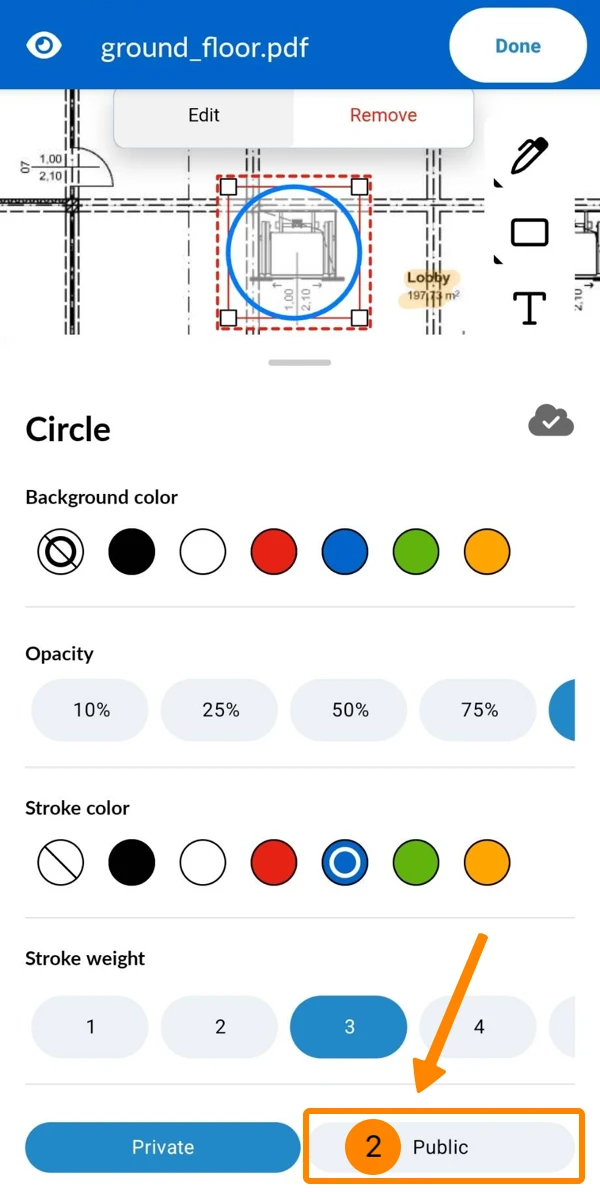
Hacer que un marcado sea público y visible para todos:
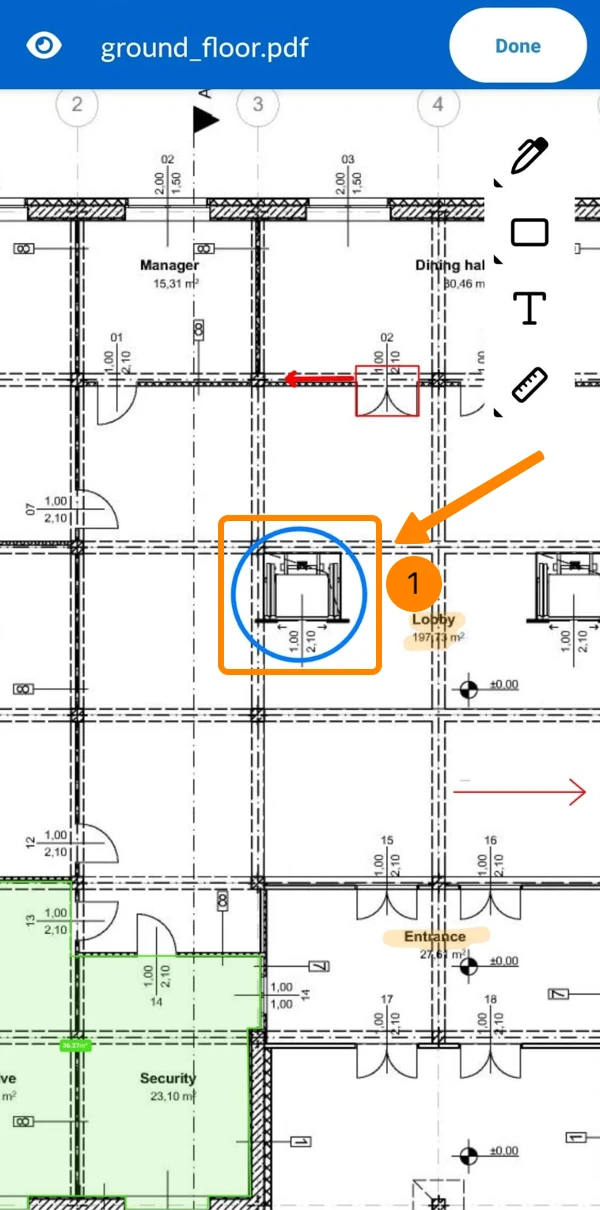
Haga clic en Privado (el botón siempre muestra la configuración de visibiliad actual)
Pulse Editar 

Grifo Público 

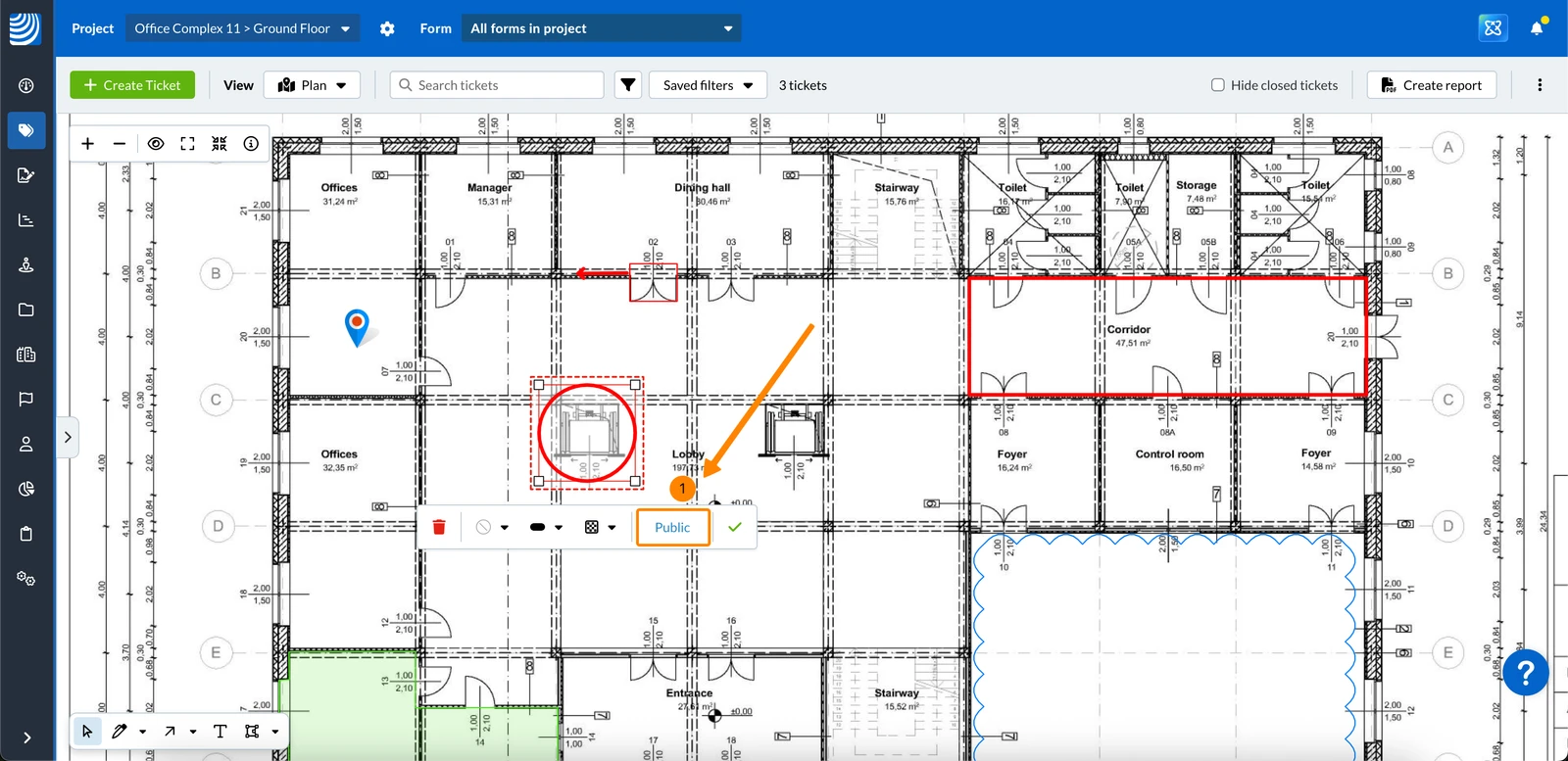
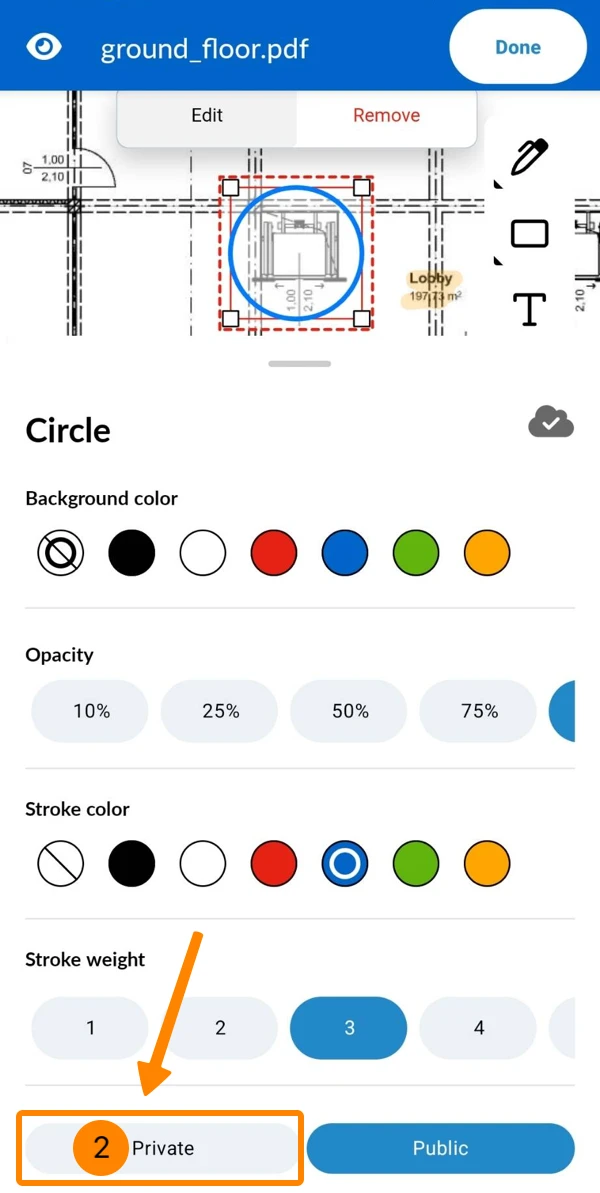
Para hacer que una marca sea privada y visible sólo para usted:
Haga clic en Public (el botón siempre muestra el ajuste de visibiliad actual)
Pulse Editar 

Pulse Privado 

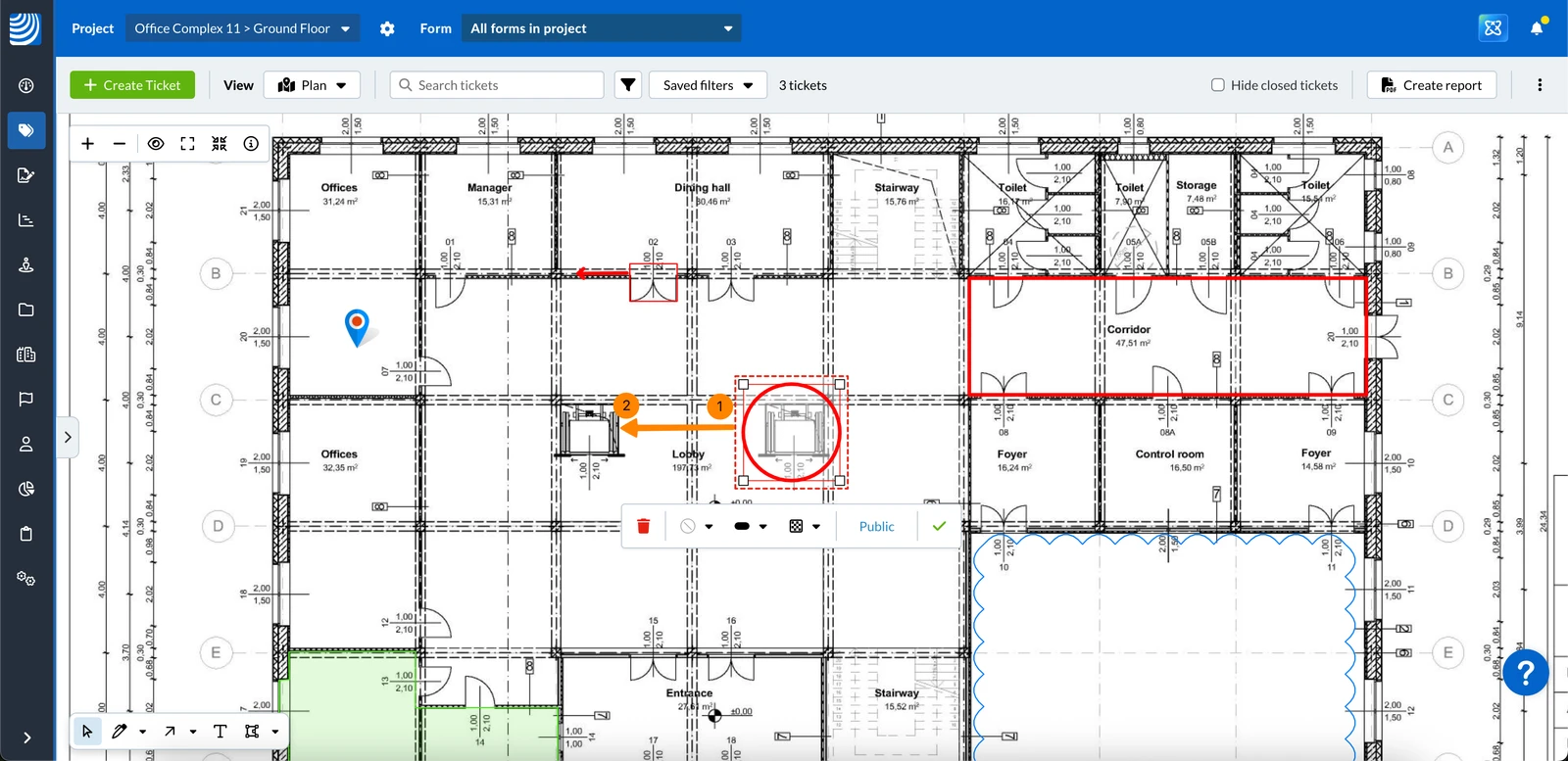
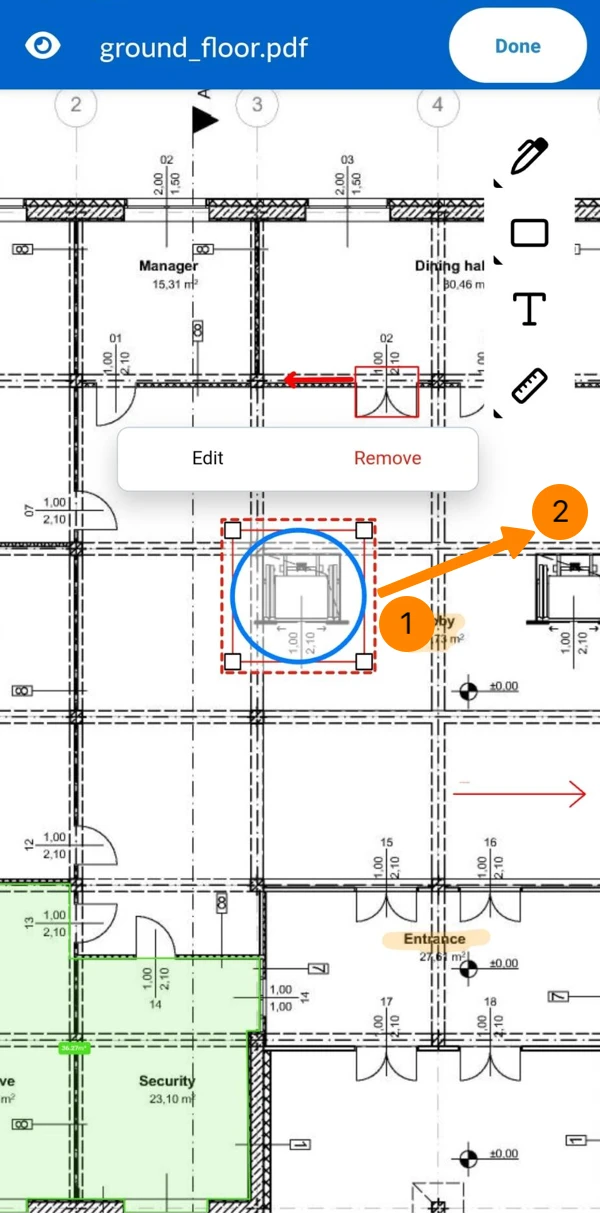
Mover una marca
Para desplazar la posición de una marca:
Haga clic en la marca seleccionada y mantenga pulsado el botón del ratón
Desplácese a la nueva posición y suelte el botón del ratón
Mantenga pulsado el marcado seleccionado
Desplácese a la nueva posición y suelte
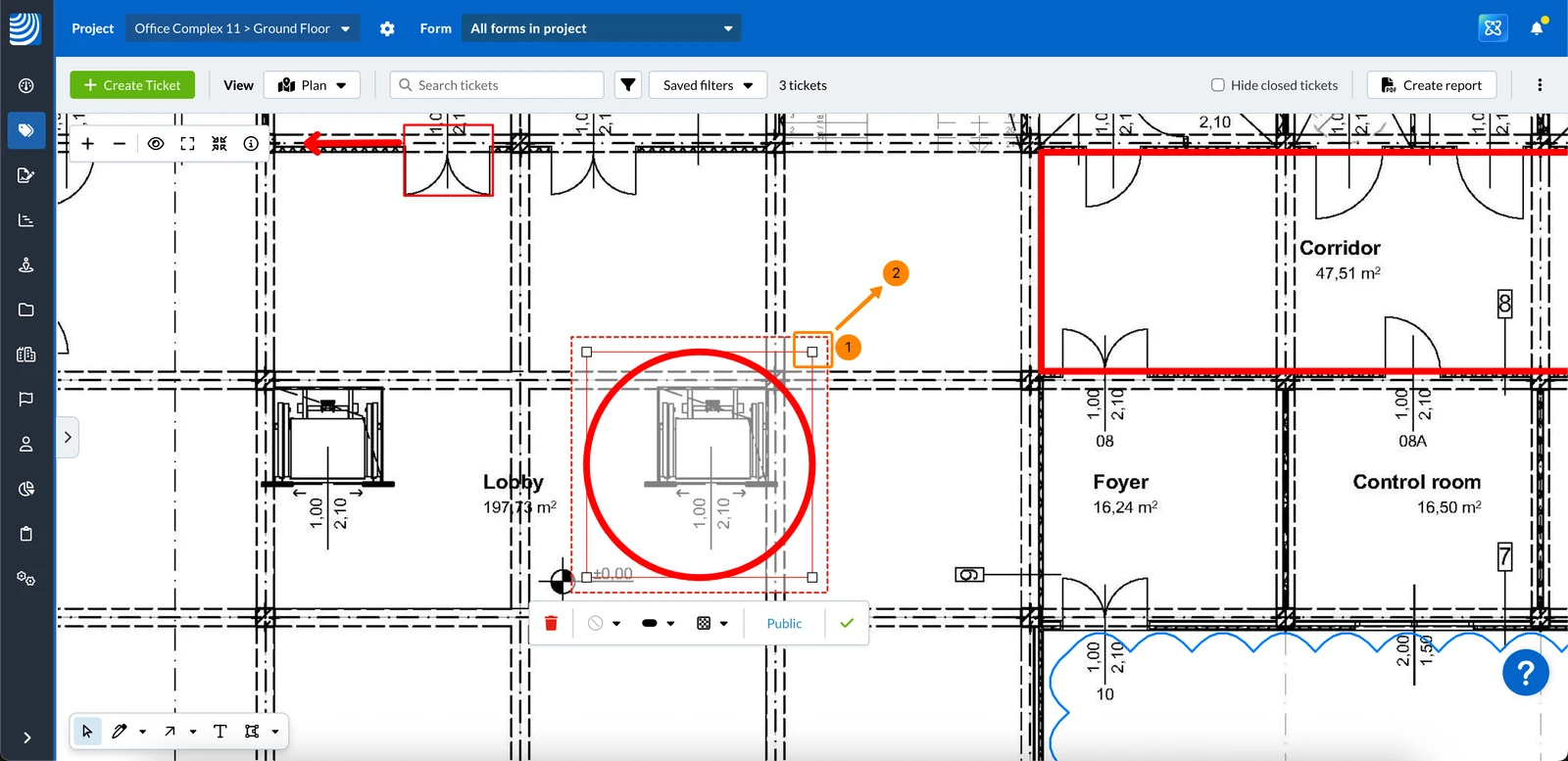
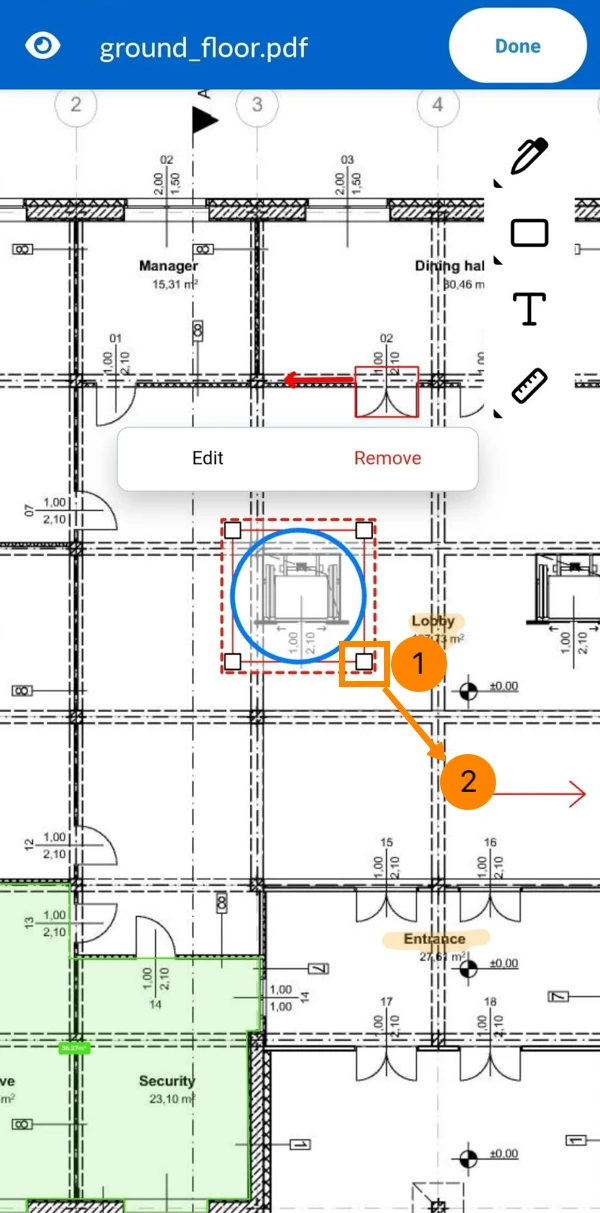
Ajustar la línea o la forma de una marca
Para ajustar los puntos de una línea o forma:
Haga clic en uno de los puntos y mantenga pulsado el botón del ratón
Desplácese a la nueva posición y suelte el botón del ratón
Mantenga pulsado uno de los puntos
Desplácese a la nueva posición y suelte
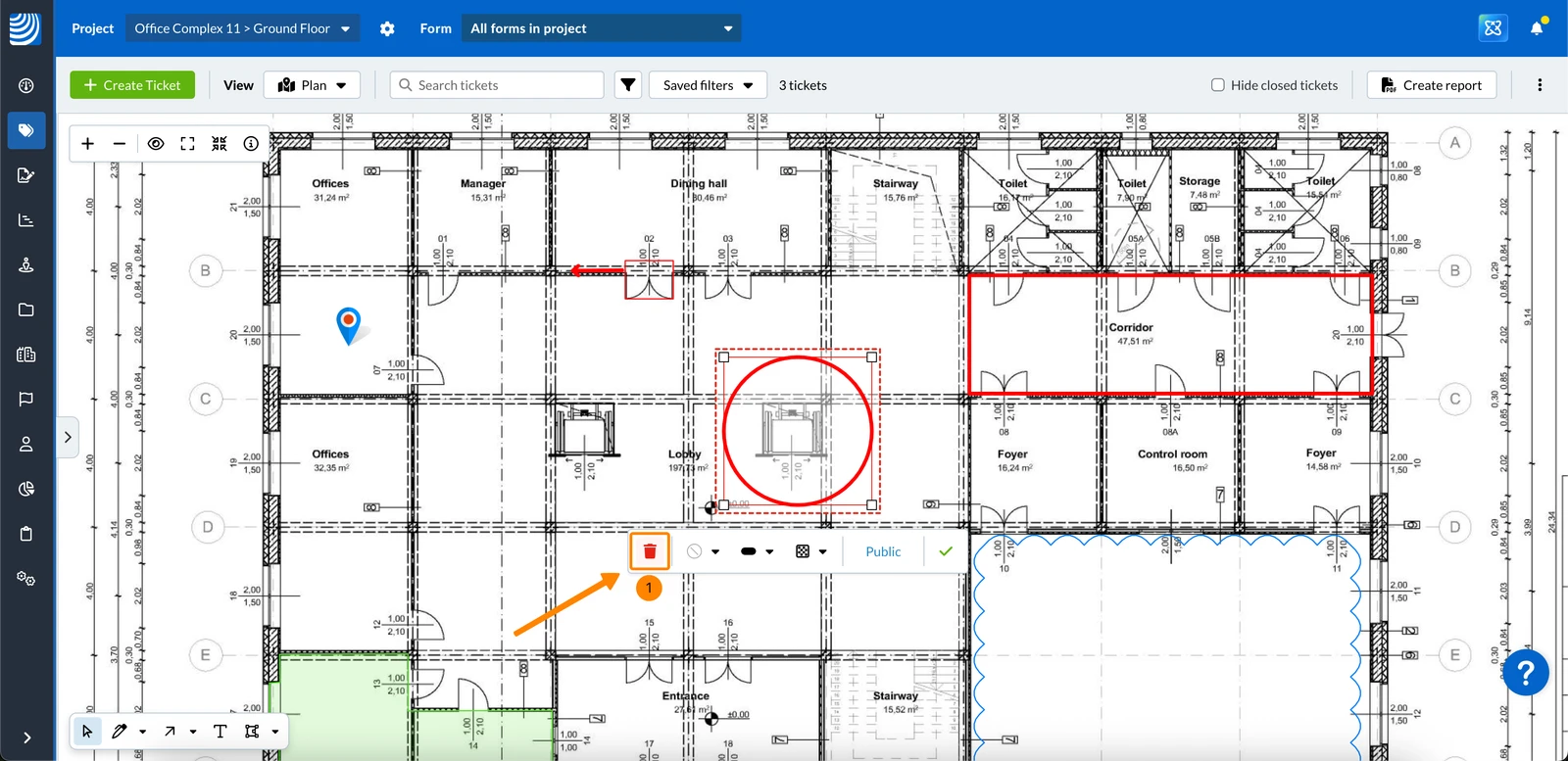
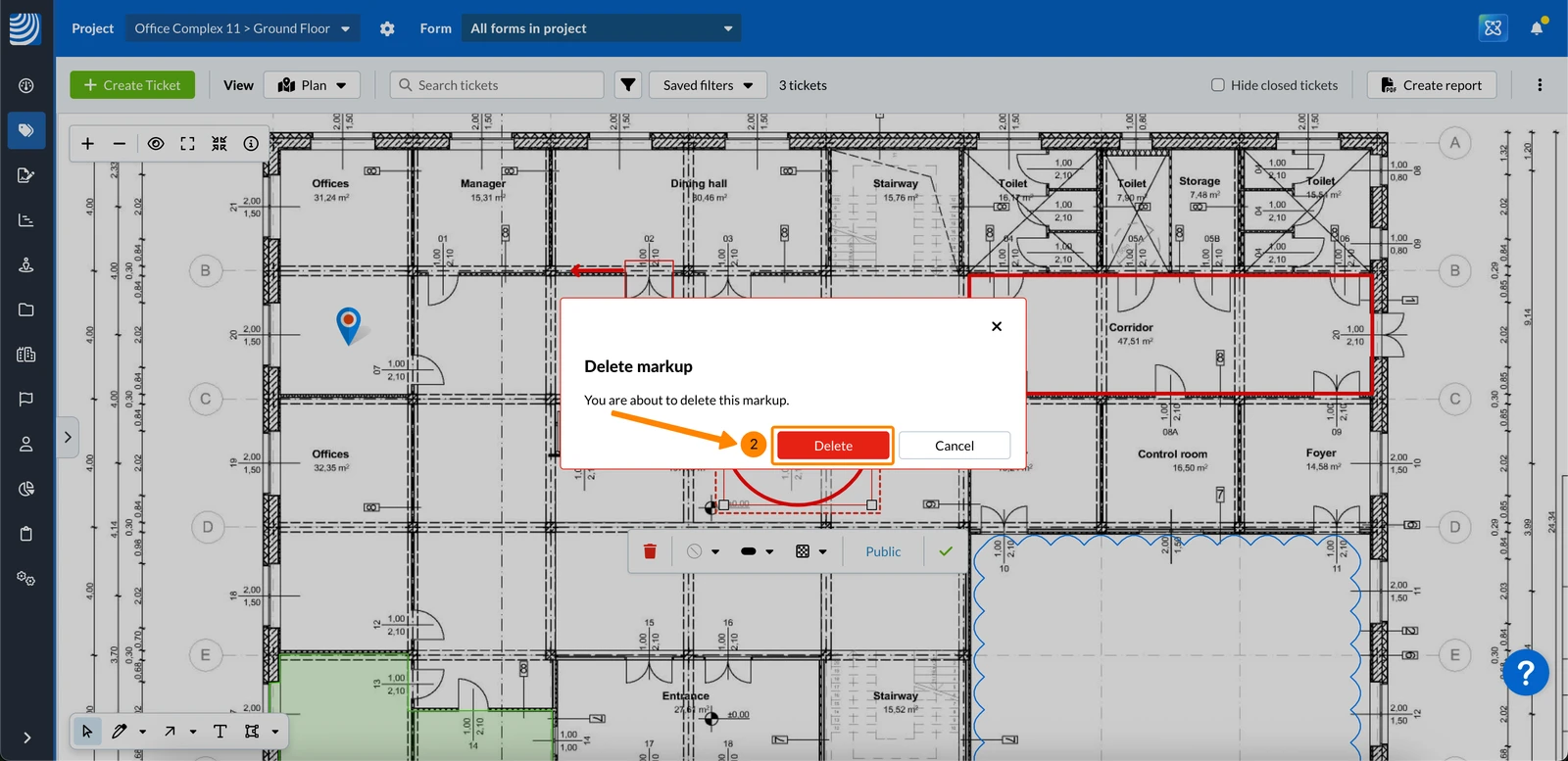
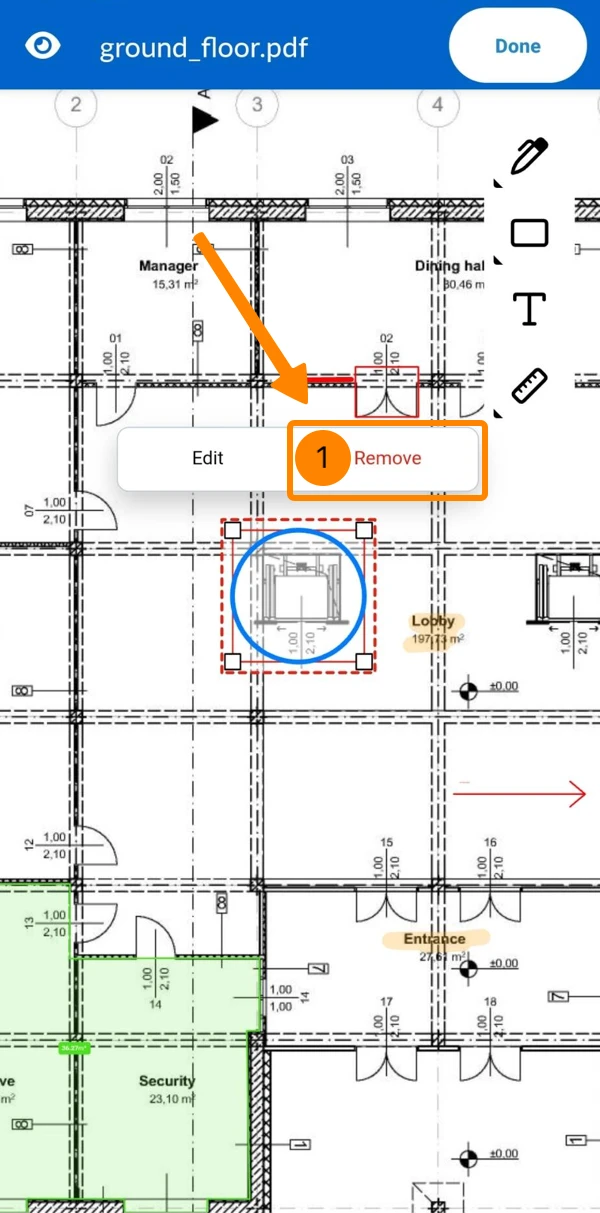
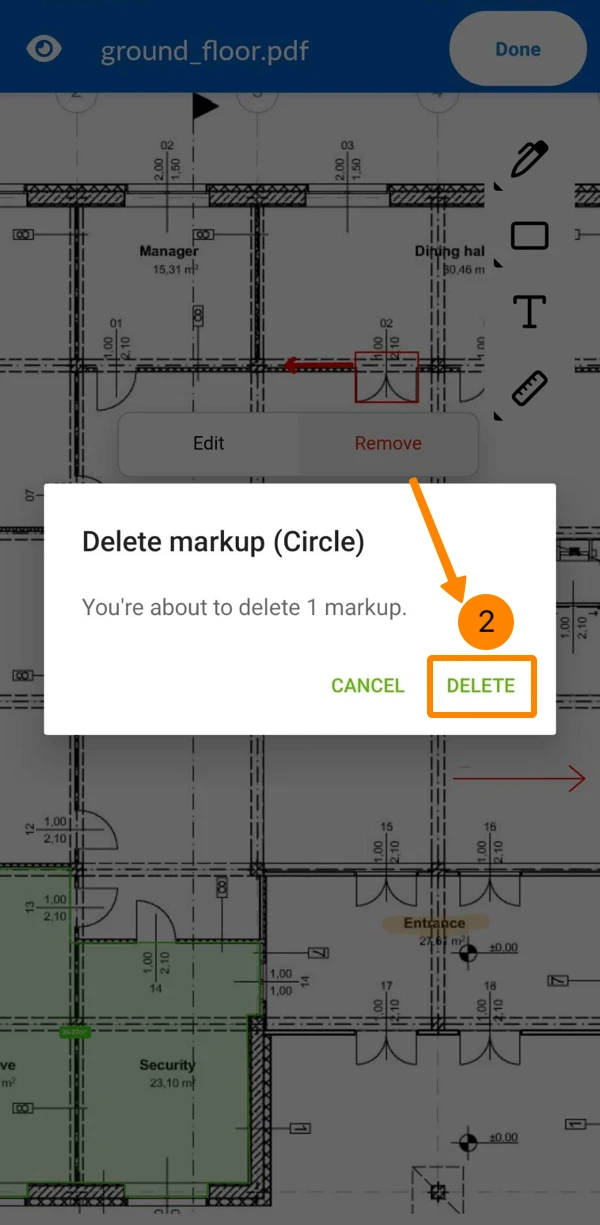
Borrar una marca
Para eliminar una marca:
Haga clic en el icono Papelera
Pulse Borrar para confirmar
Pulse Eliminar 

Pulse Borrar para confirmar
Personalizar la apariencia de un marcado
Las opciones de formato varían en función del tipo de marcado: líneas, formas encerradas o texto.
Para las líneas
Esto se aplica a las siguientes herramientas de marcado: Pluma, Resaltador, Flecha, Línea, Distancia, y Trayectoria.
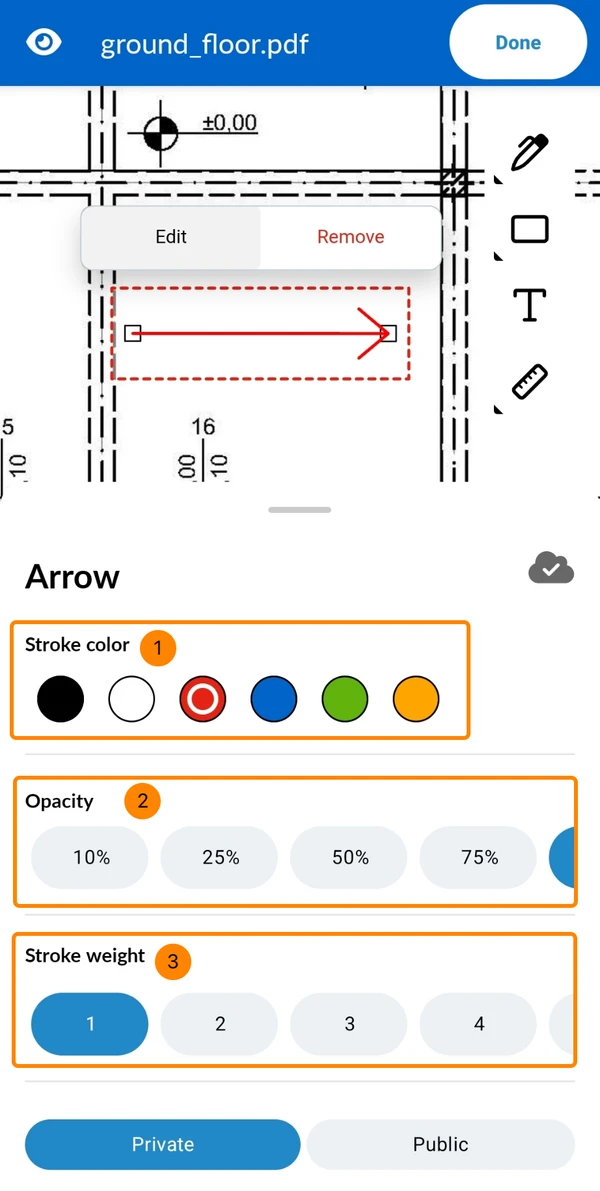
Para las marcas de línea, puede ajustar lo siguiente:
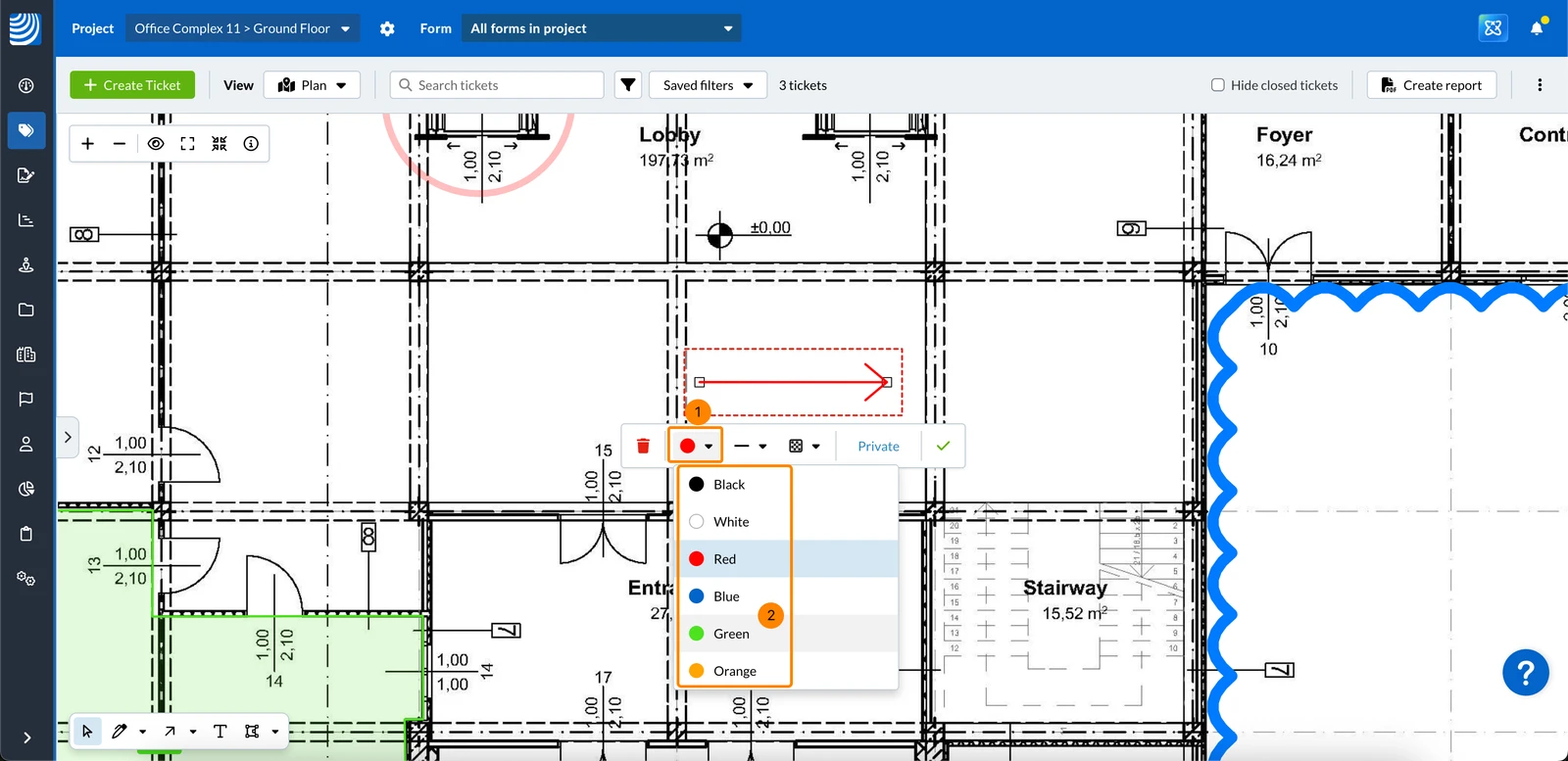
Color del trazo
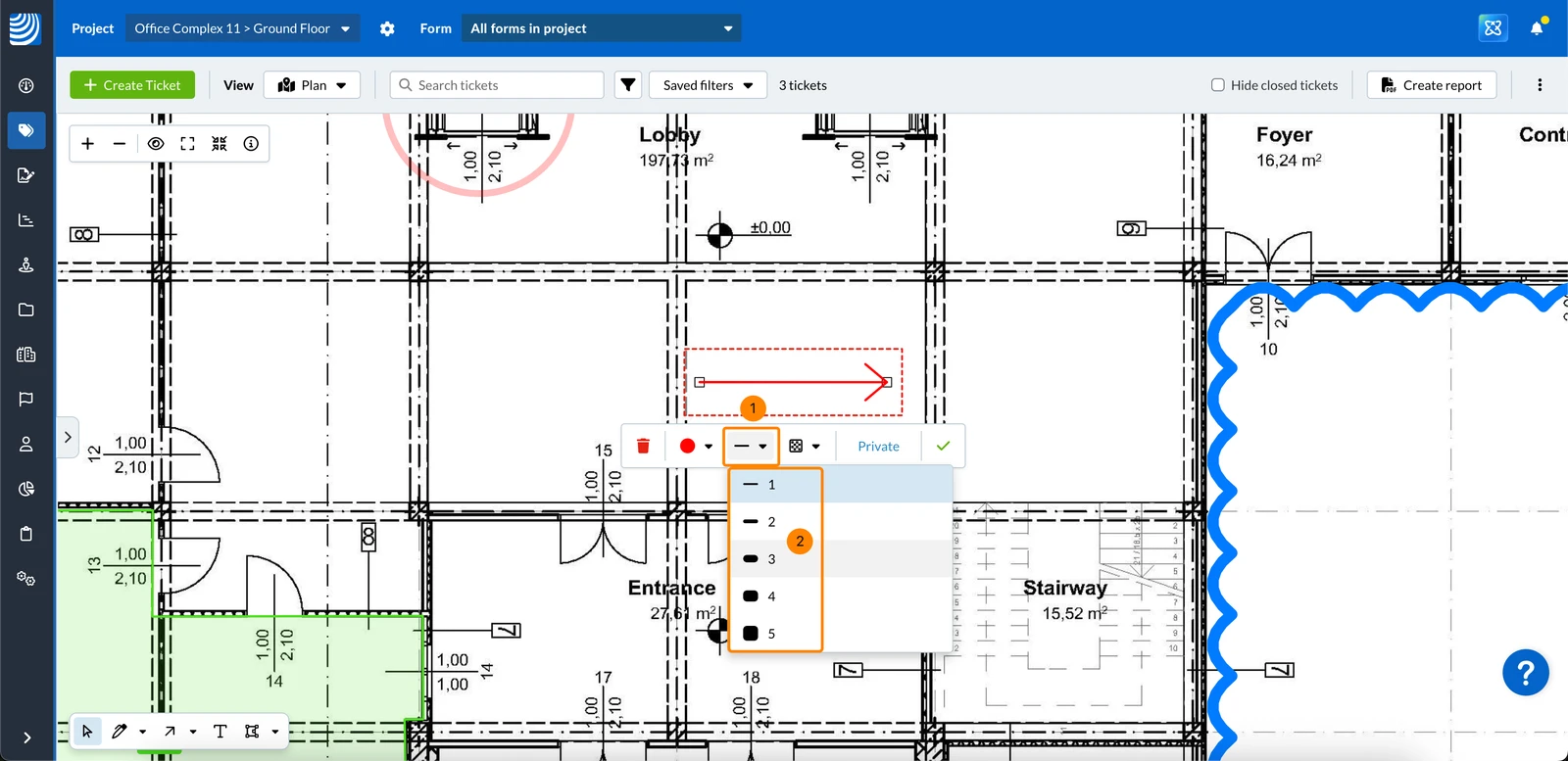
Peso de la carrera
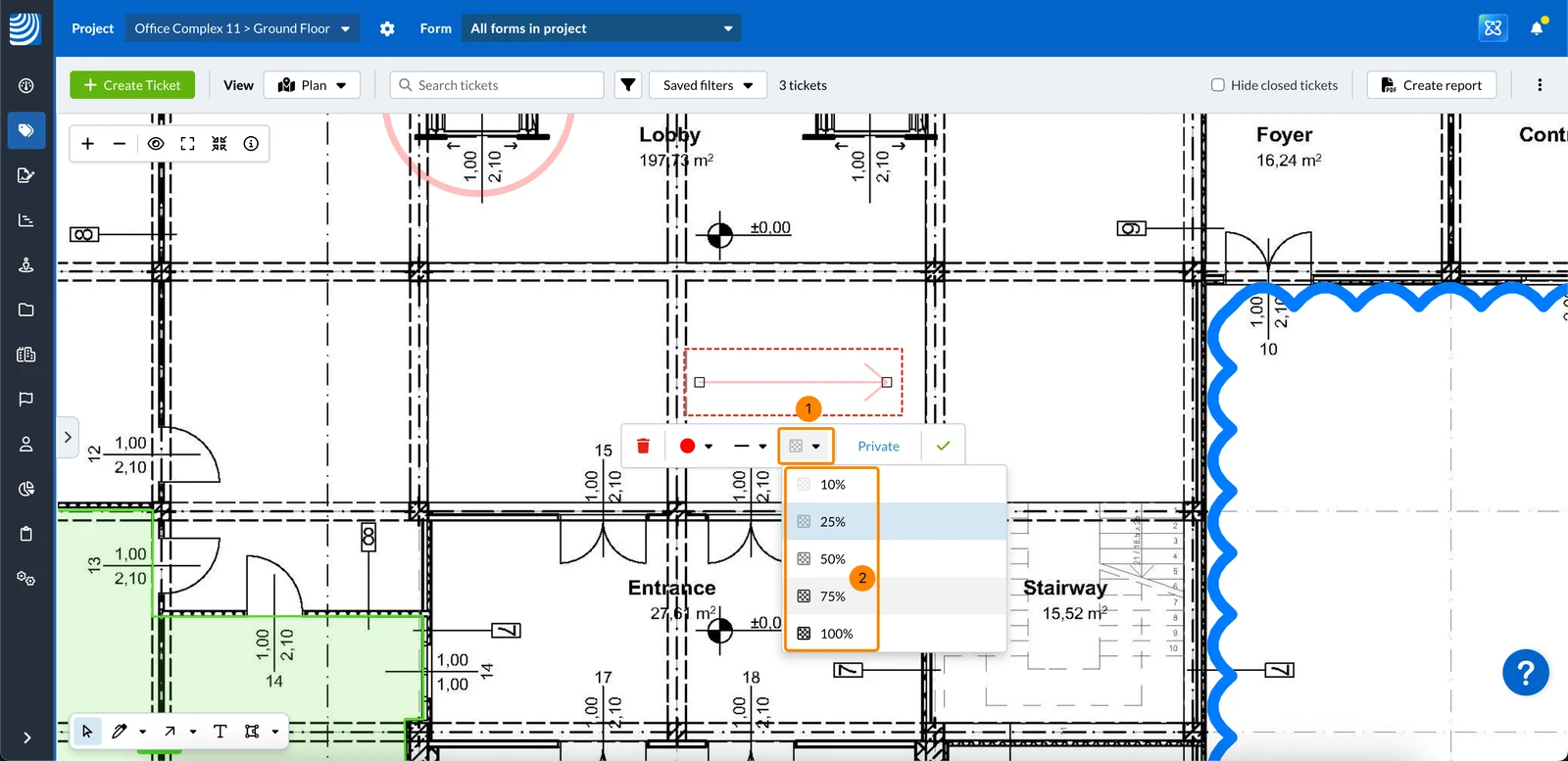
Opacidad
Para cambiar el color del trazo:
Haga clic en el menú desplegable Color del trazo
Haga clic en el color, por ejemplo Verde
Para cambiar el peso de la carrera:
Haga clic en el menú desplegable Peso de la carrera
Haga clic en el peso del trazo, por ejemplo 3
Para cambiar la opacidad:
Haga clic en el menú desplegable Opacidad
Haga clic en la opacidad, por ejemplo 75%
Seleccione el color del trazo****
Seleccione la Opacidad
Seleccione el peso de la carrera****
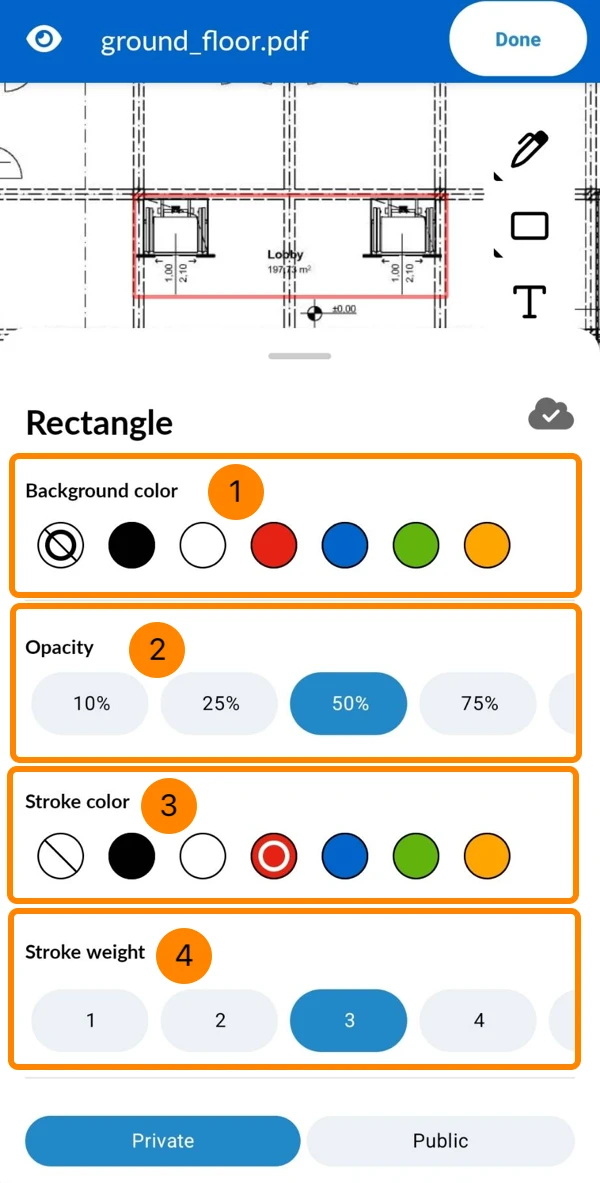
Para formas cerradas
Esto se aplica a las siguientes herramientas de marcado: Nube de revisión, Rectángulo, Círculo, Polígono formularios y Área medidas.
Para las marcas de formas cerradas, puede ajustar lo siguiente:
Color de fondo
Peso de la carrera
Color del trazo
Opacidad
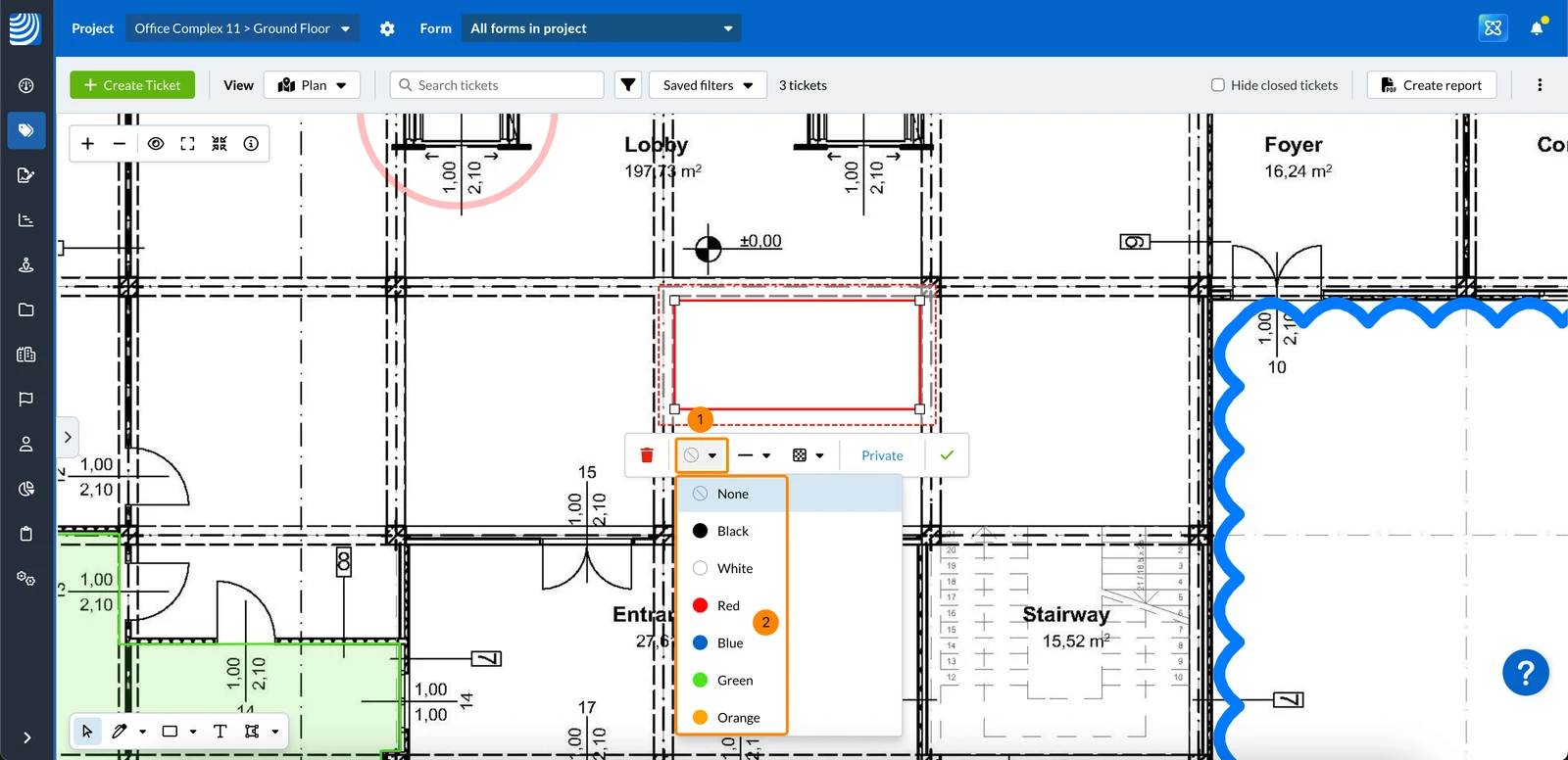
Para cambiar el color de fondo:
Haga clic en el menú desplegable Color de fondo
Haga clic en el color de fondo, por ejemplo Rojo
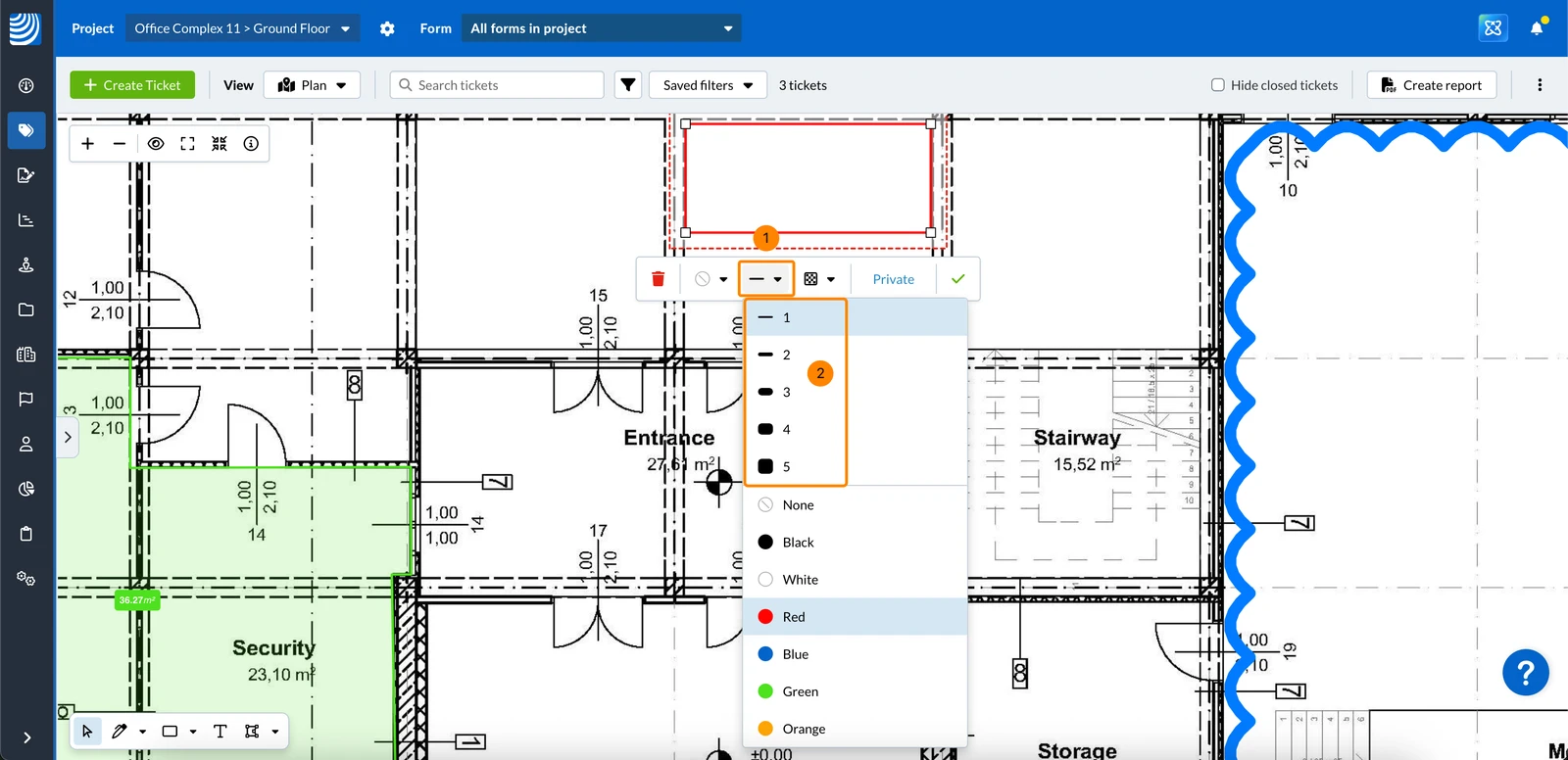
Para cambiar el peso de la carrera:
Haga clic en el menú desplegable Peso/color del trazo
Haga clic en el peso del trazo, por ejemplo 3
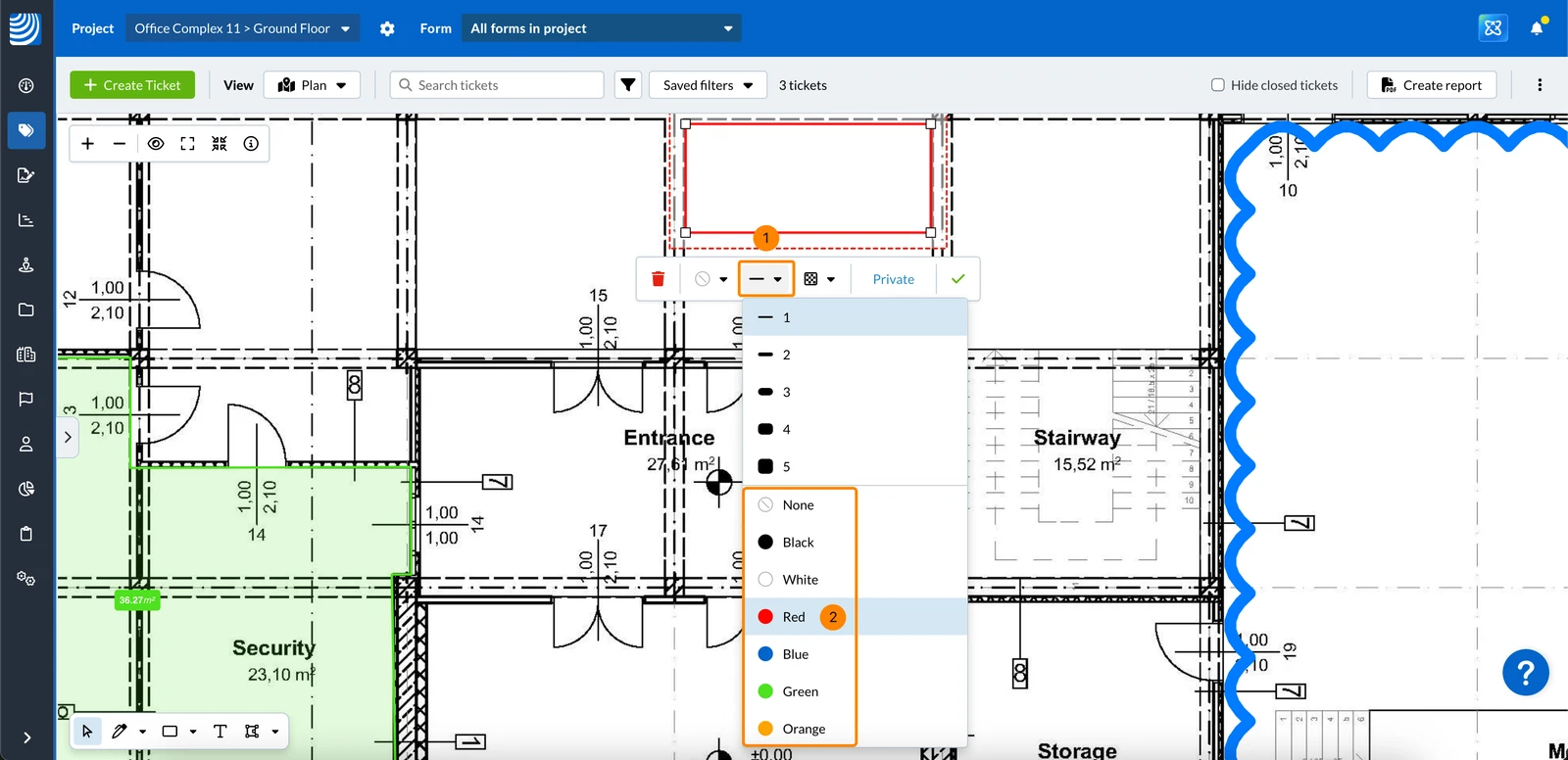
Para cambiar el color del trazo:
Haga clic en el menú desplegable Peso/color del trazo
Haga clic en el color, por ejemplo Rojo
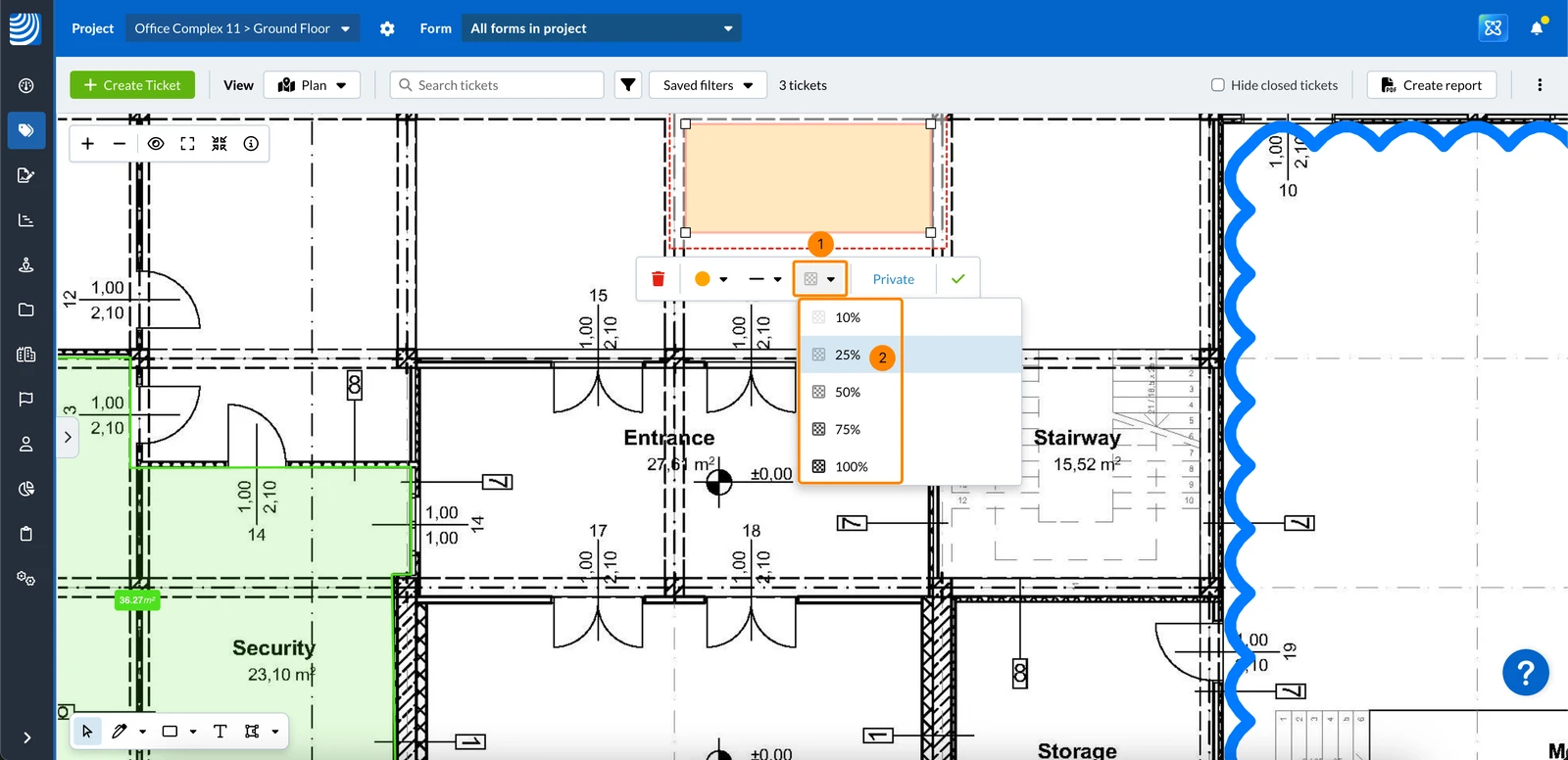
Para cambiar la opacidad:
Haga clic en el menú desplegable Opacidad
Haga clic en la opacidad, por ejemplo 25%
El ajuste de opacidad afecta tanto al color del trazo (contorno) como al del fondo (relleno).
Seleccione el color de fondo****
Seleccione la Opacidad
Seleccione el color del trazo****
Seleccione el peso de la carrera****
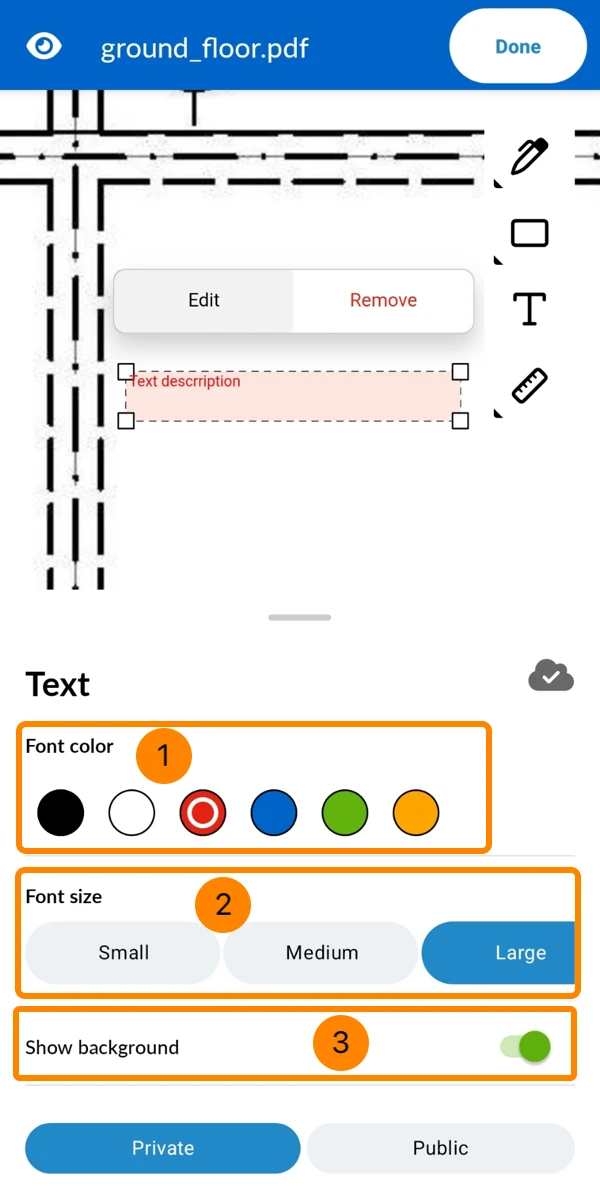
Para textos
Para las marcas de texto, puede ajustar lo siguiente:
Color de fuente
Tamaño de letra
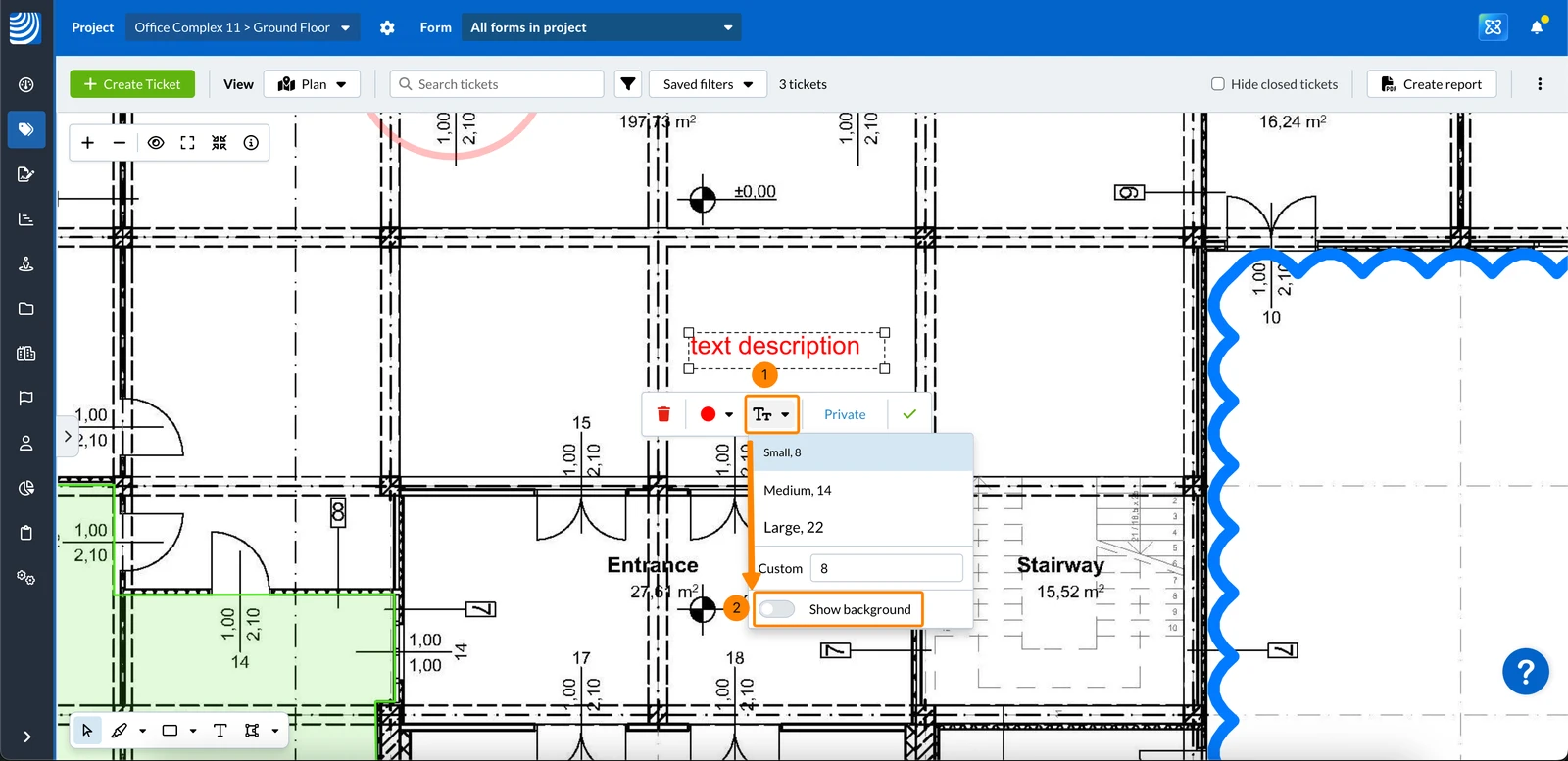
Mostrar fondo
Activado - Añade un fondo sólido detrás del texto utilizando un tono más claro del color del texto, lo que facilita la lectura sobre planos detallados.
Desactivado - No se aplica ningún fondo; el plano permanece visible detrás del texto.
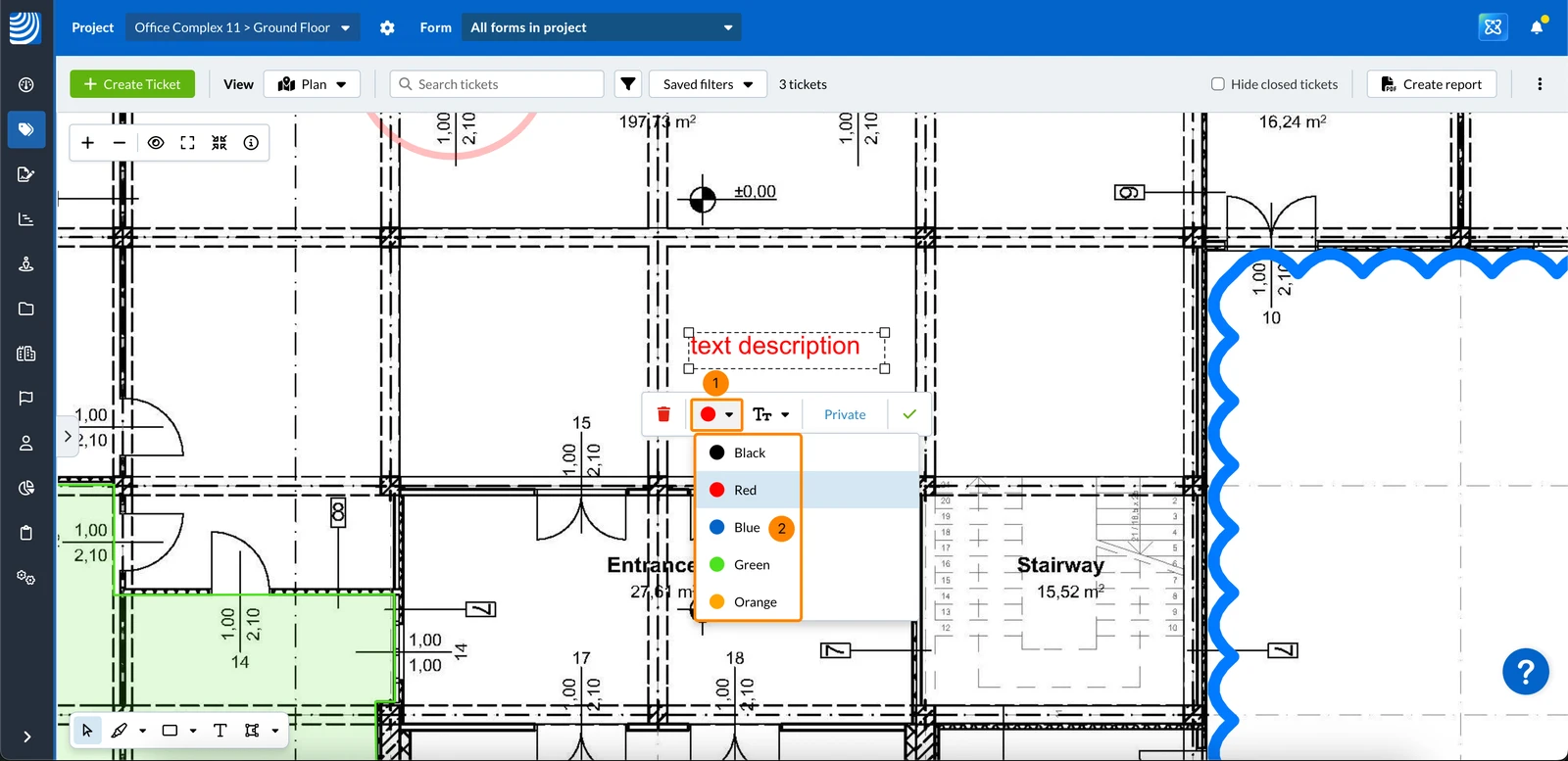
Para cambiar el color de la fuente:
Haga clic en el menú desplegable Font colour
Haga clic en el color, por ejemplo Azul
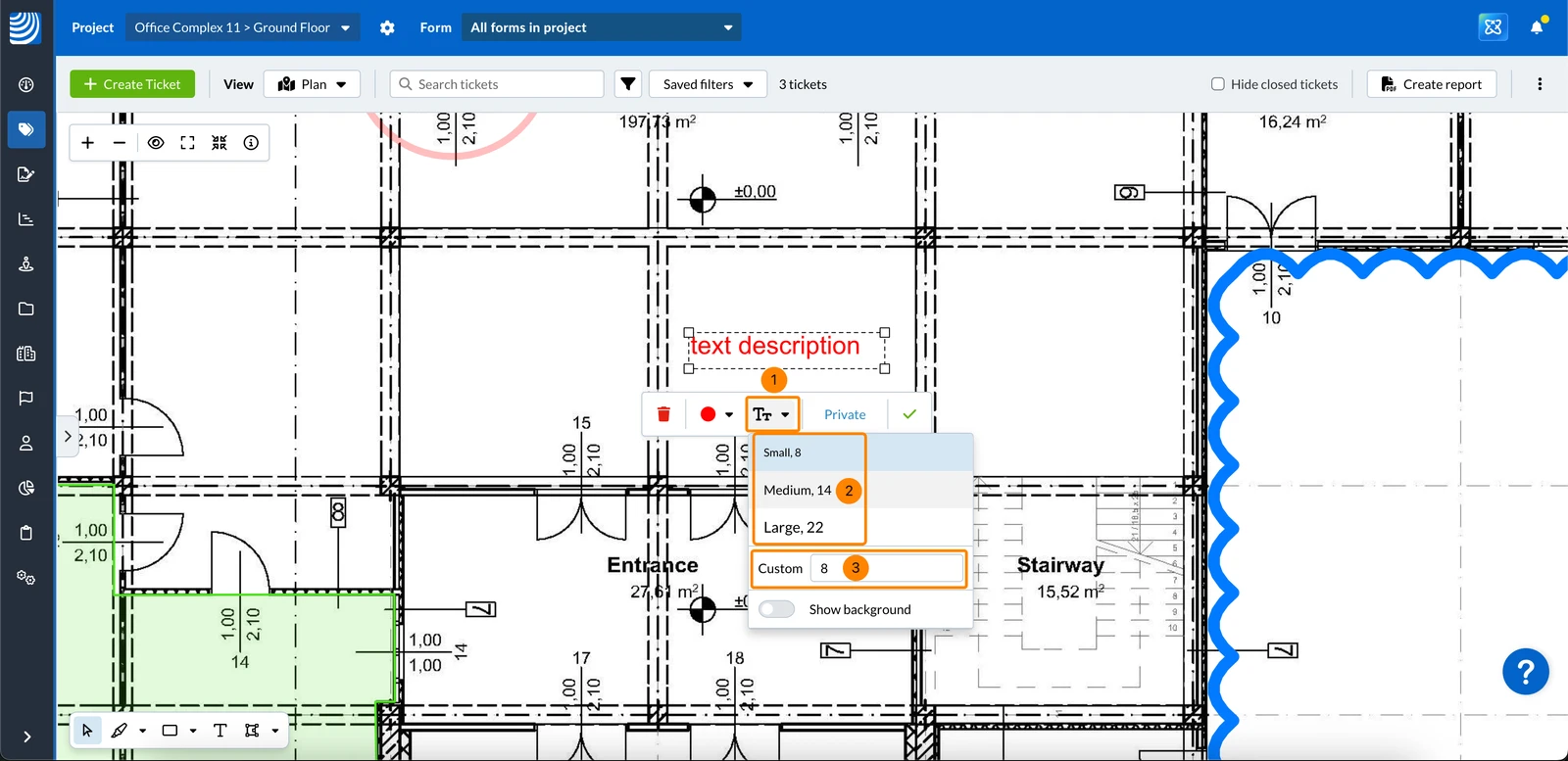
Para cambiar el tamaño de la letra:
Haga clic en el menú desplegable Tamaño de fuente
Haga clic en el tamaño de letra Pequeño, Mediano o Grande


 English (UK)
 Deutsch
 Français
 Hrvatski
 Italiano
 Polski
 Português (BR)