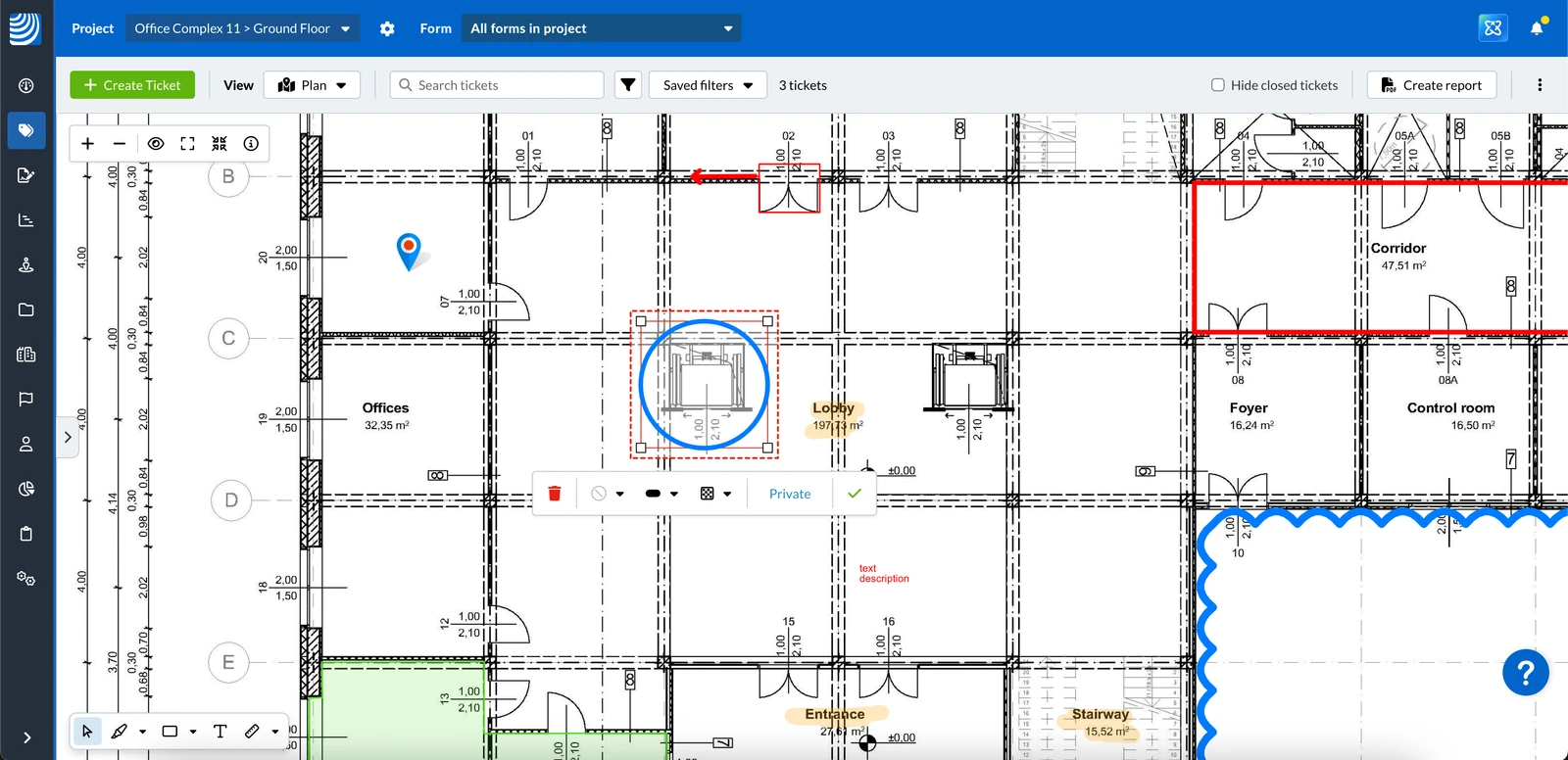
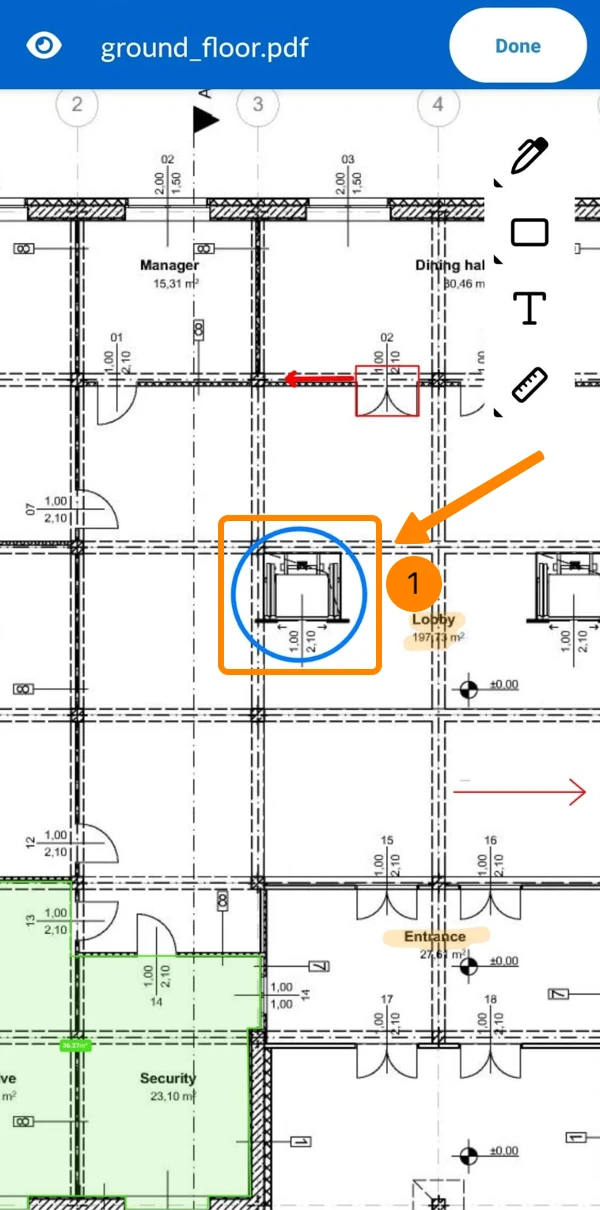
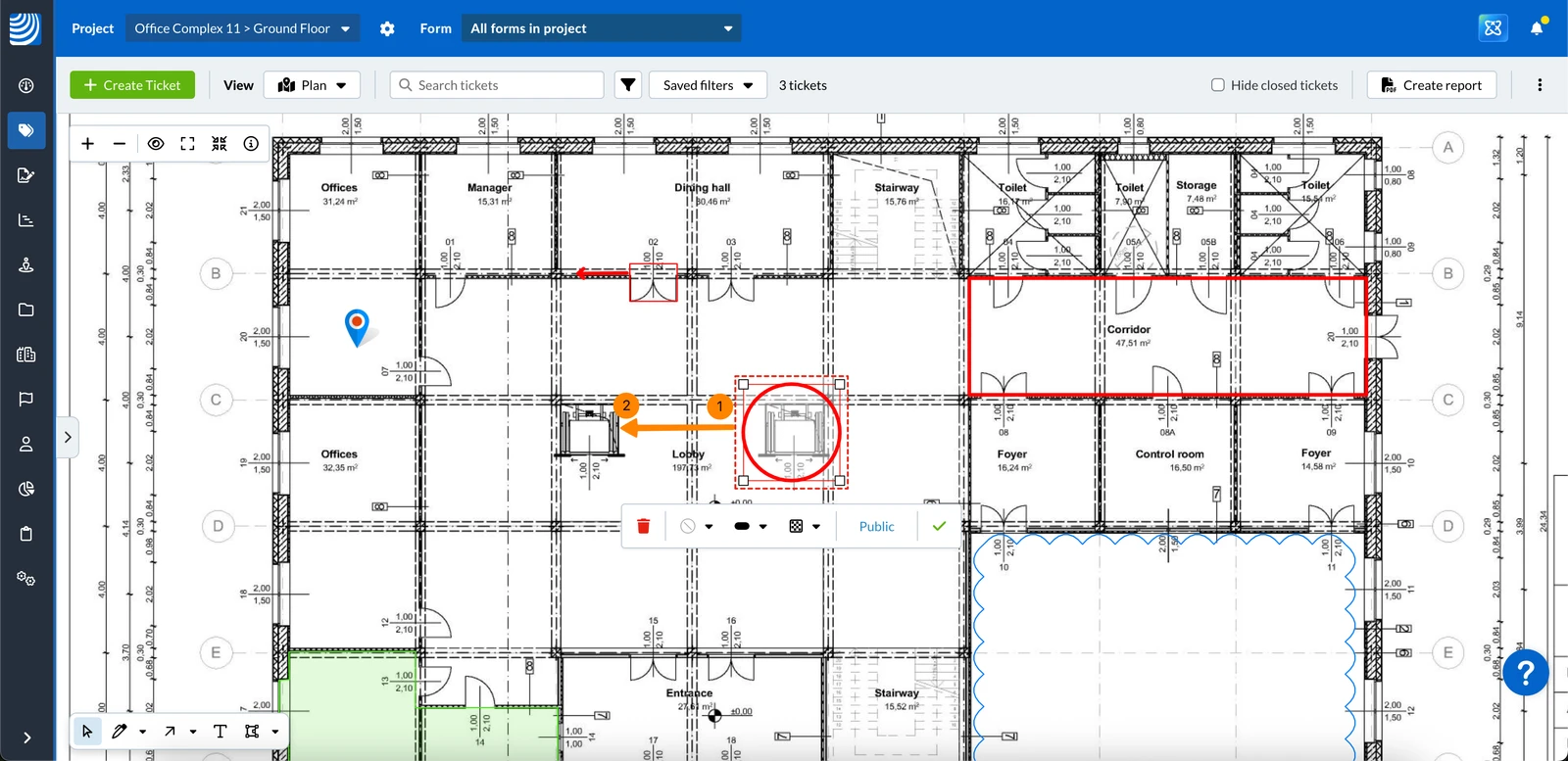
Mit Planmarkups können Sie Informationen direkt auf Ihren Projektplänen visuell hervorheben, mit Anmerkungen versehen und kommunizieren - sei es für die Zusammenarbeit oder für persönlichen Notizen.
Öffentliche Markups sind für alle Benutzer mit Zugang zum Plan sichtbar.
Private Markups sind nur für den Ersteller sichtbar.
Abmessungen (Entfernung, Weg und Fläche) funktionieren wie Markups und berechnen die Entfernung oder Fläche.
Sie können Planmarkups an zwei Stellen aufrufen, erstellen und verwalten:
Tickets Planansicht - verfügbar sowohl in der Webapp als auch in der mobilen App
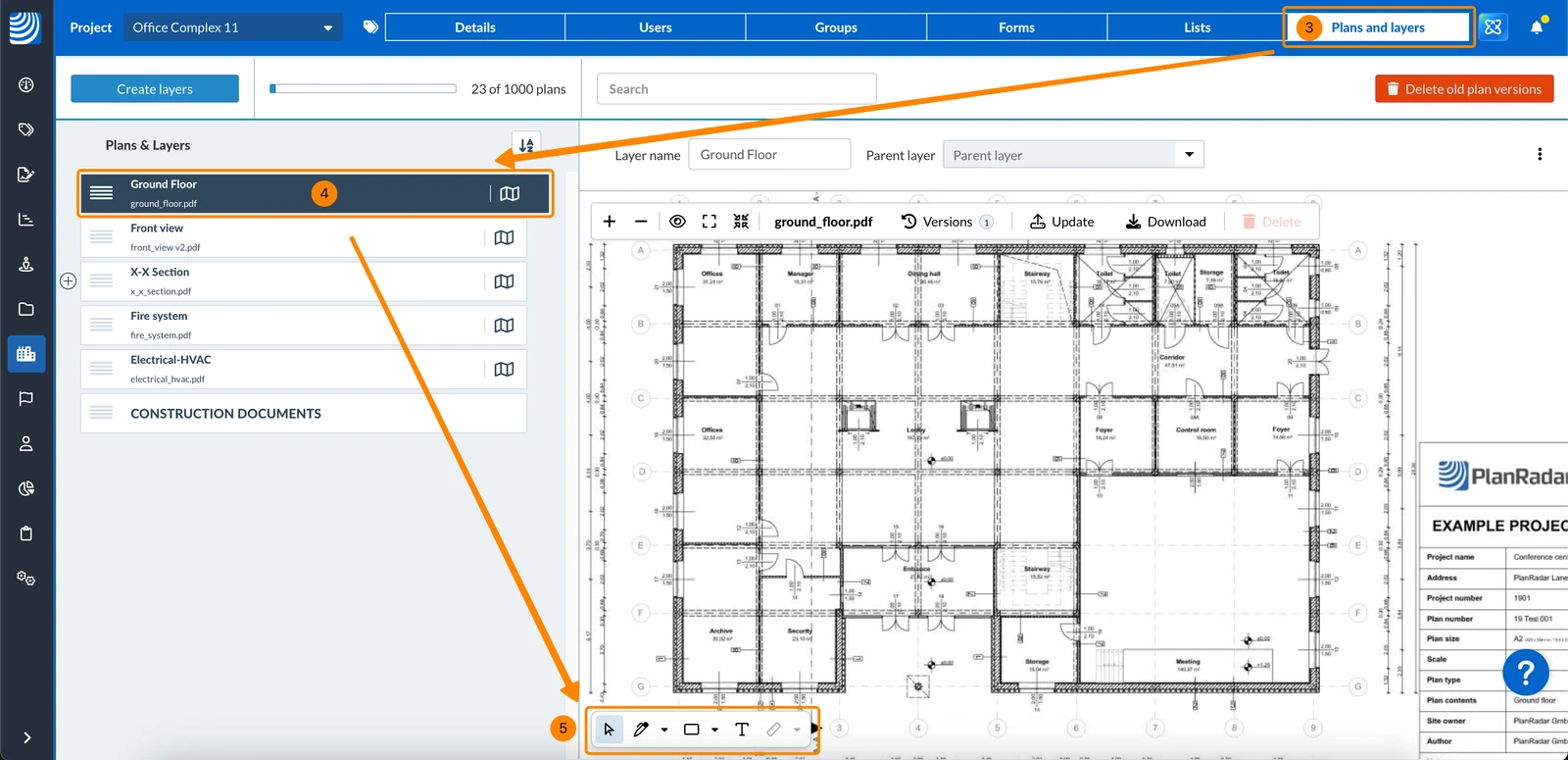
Projekte > Pläne & Ebenen - nur in der Webapp verfügbar
Markups die in einer Ansicht erstellt wurden, sind automatisch auch in der anderen sichtbar.
Da der Prozess in beiden Ansichten derselbe ist, wird in diesem Artikel die Tickets Planansicht als Beispiel verwendet.
So rufen Sie die Tickets Planansicht auf:
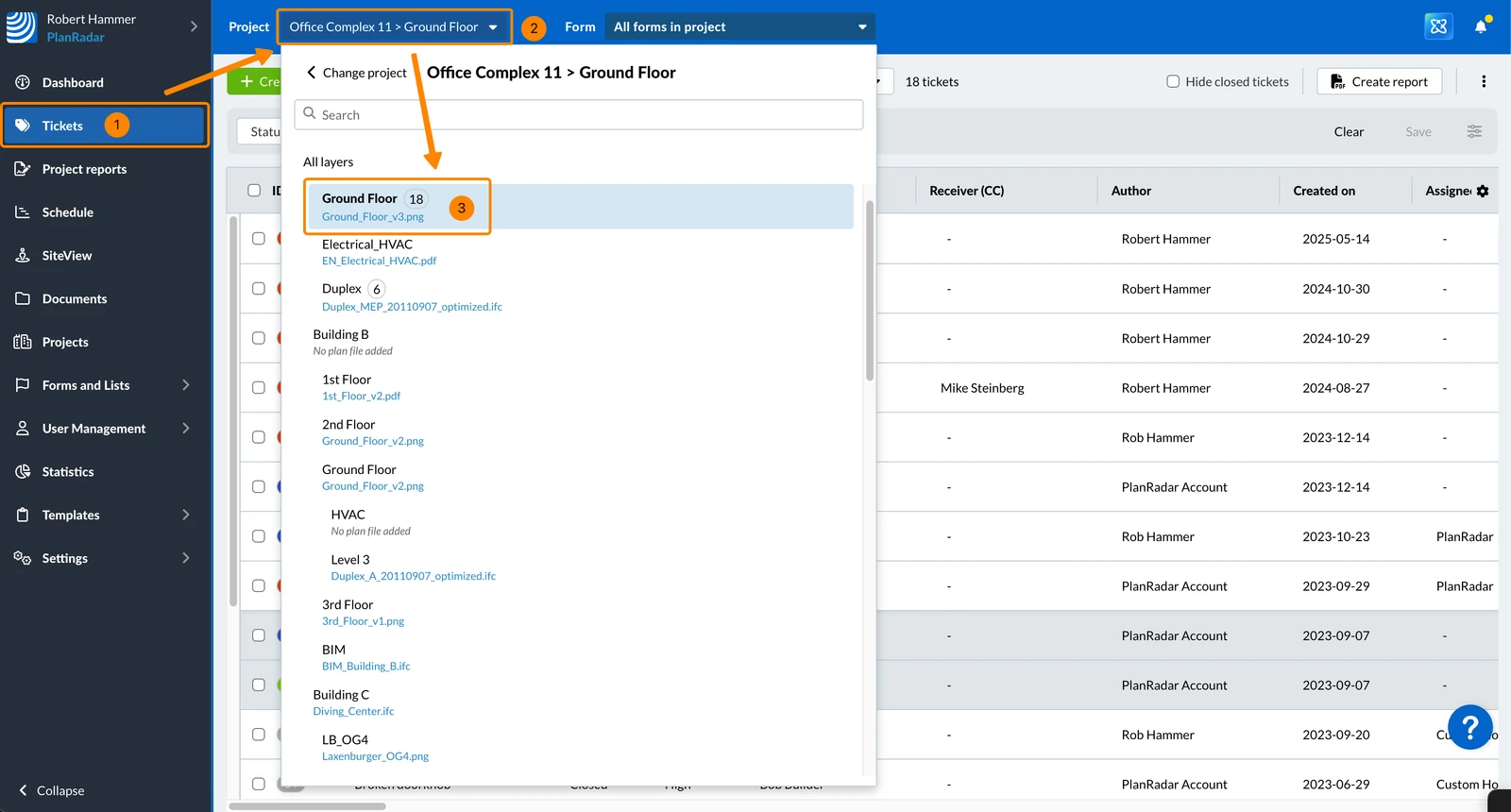
Klicken Sie auf Tickets
Öffnen Sie das Projekt Menü
Klicken Sie auf eine(n) Ebene/Plan z.B. Ground Floor
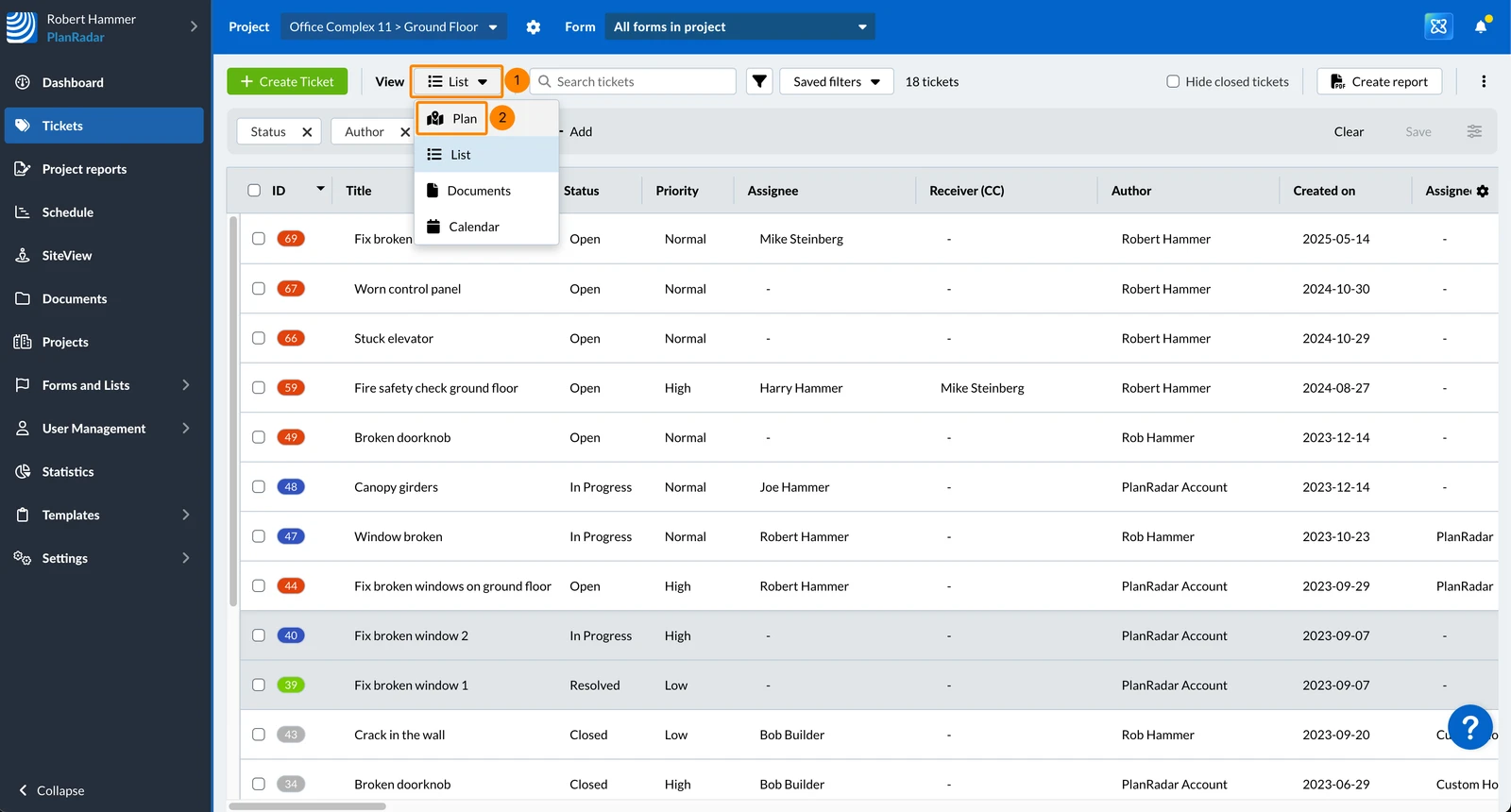
In der Dropdown-Liste Ansicht wählen Sie Plan
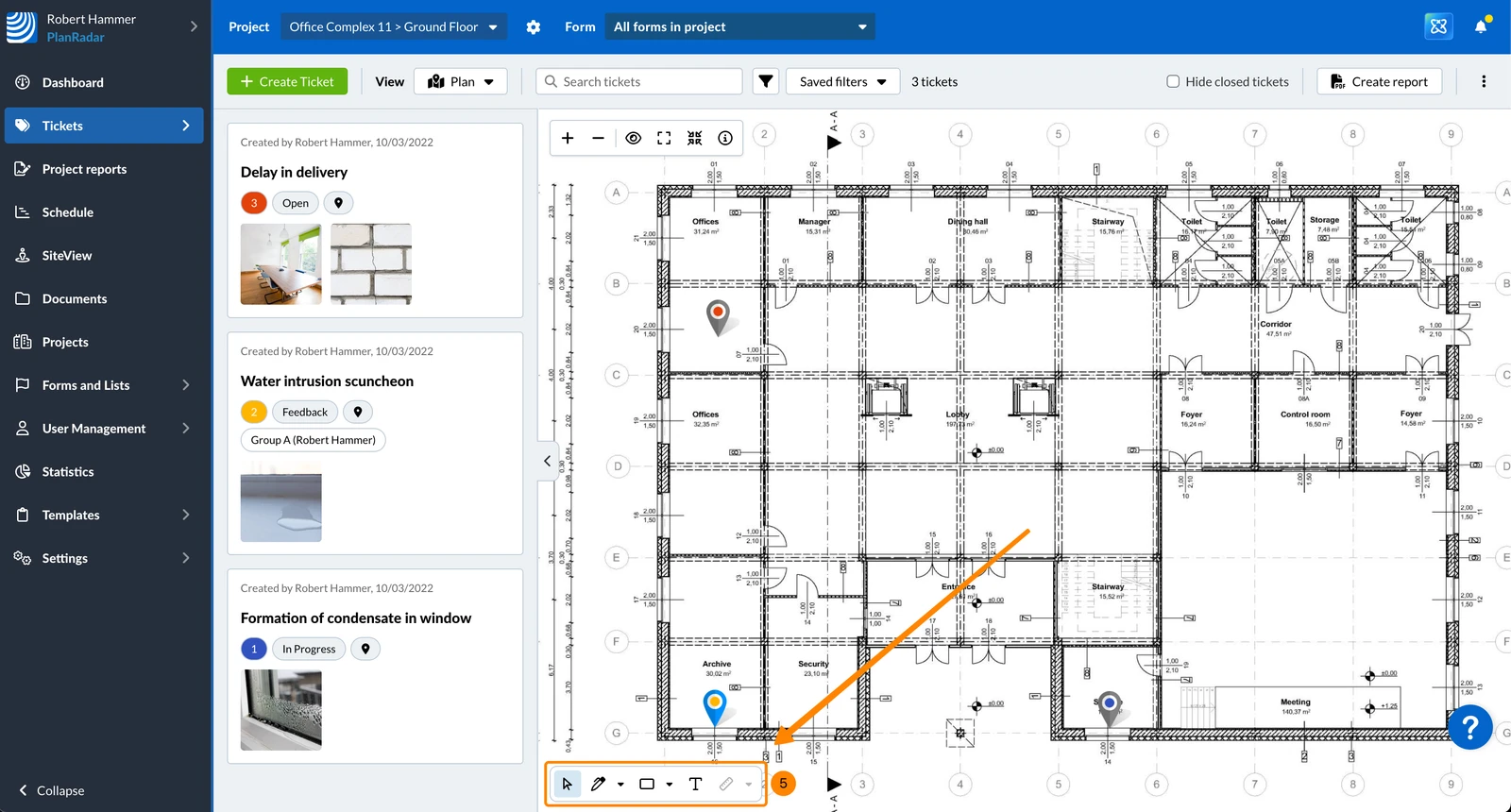
Sie sehen die Tickets Planansicht mit der Planmarkup-Werkzeugleiste
Um auf einen Plan in 'Pläne und Ebenen' eines Projekts zuzugreifen:
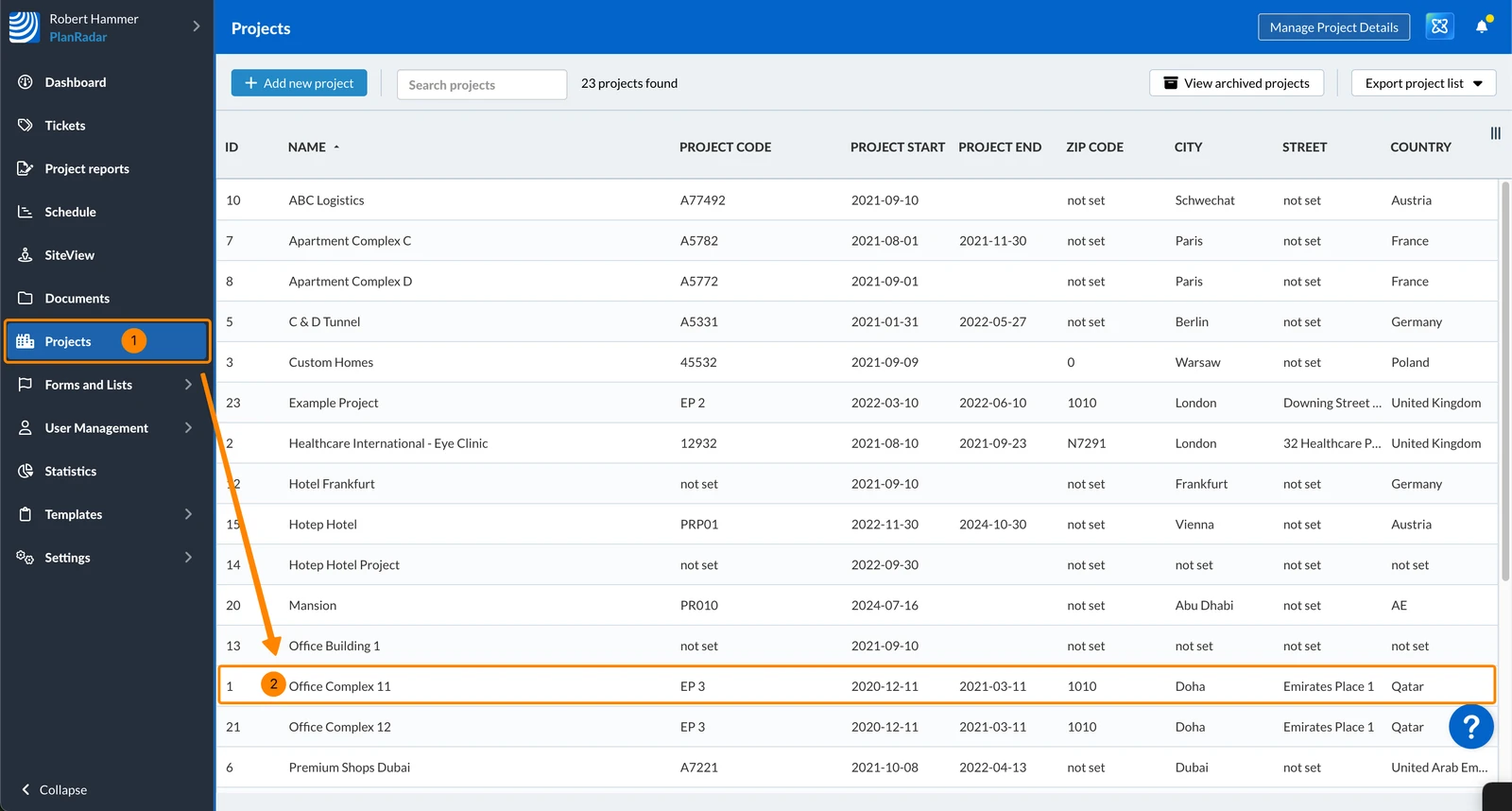
Klicken Sie auf Projekte
Klicken Sie auf das Projekt, um es zu öffnen
Klicken Sie auf Pläne und Ebenen
Klicken Sie auf eine(n) Ebene/Plan z.B. Ground Floor
Sie sehen den Plan mit der Planmarkup-Werkzeugleiste
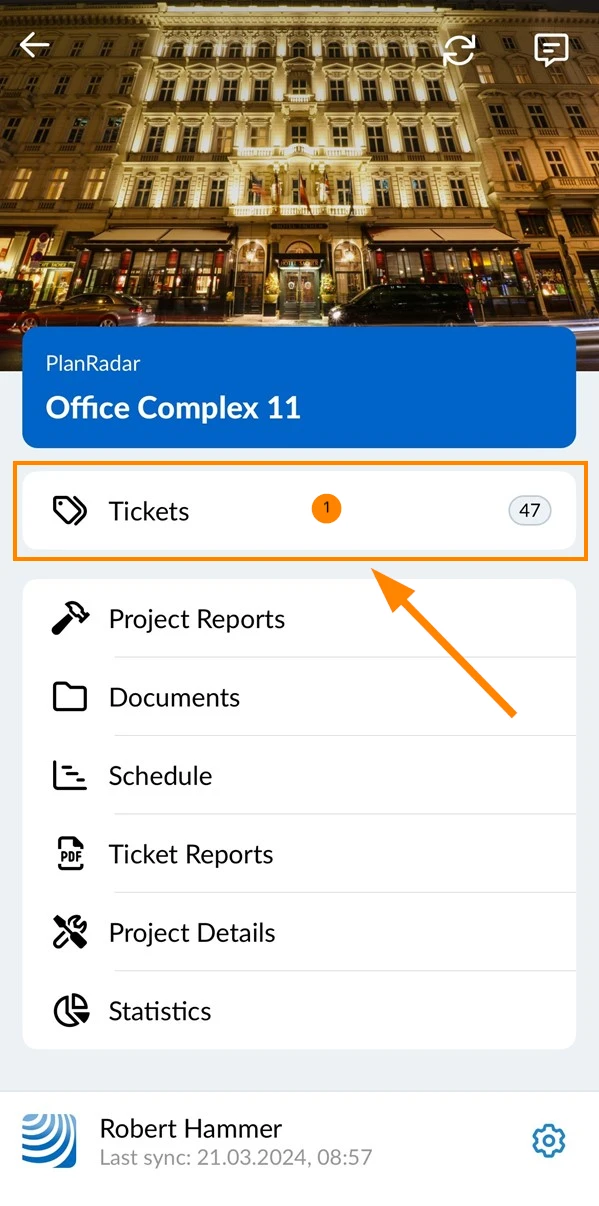
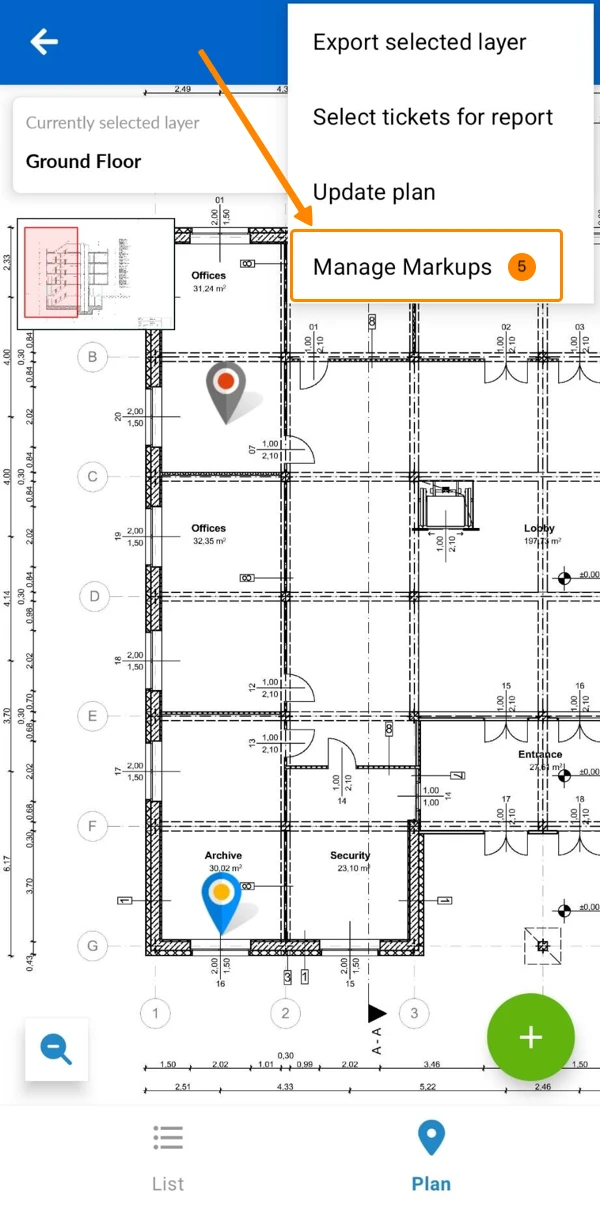
Tippen Sie im Hauptmenü auf Tickets
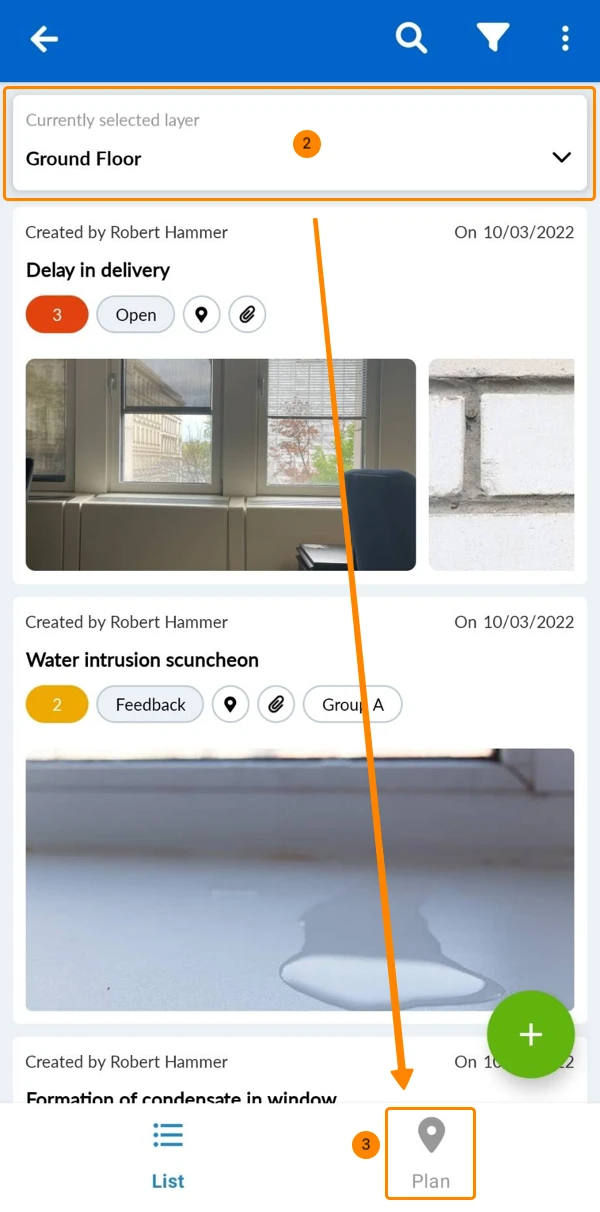
Wählen Sie eine Ebene, z.B. Ground Floor
. Die Planansicht ist nicht verfügbar, wenn Alle Ebenen ausgewählt ist.
Tippen Sie auf Plan
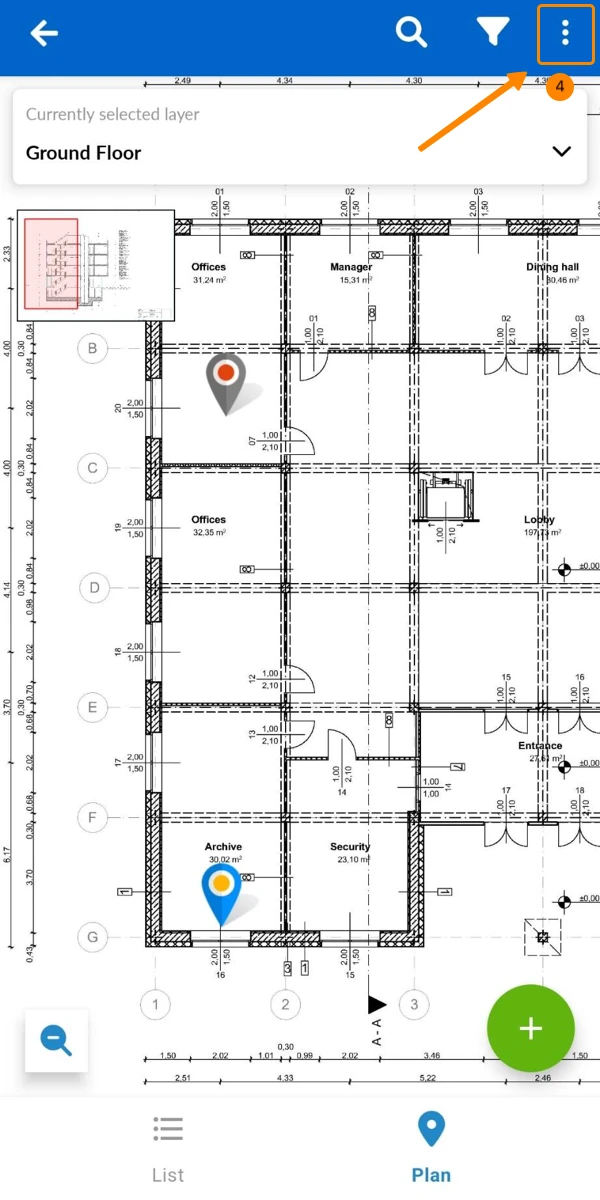
Öffnen Sie das Mehr Menü
Tippen Sie auf Markup verwalten
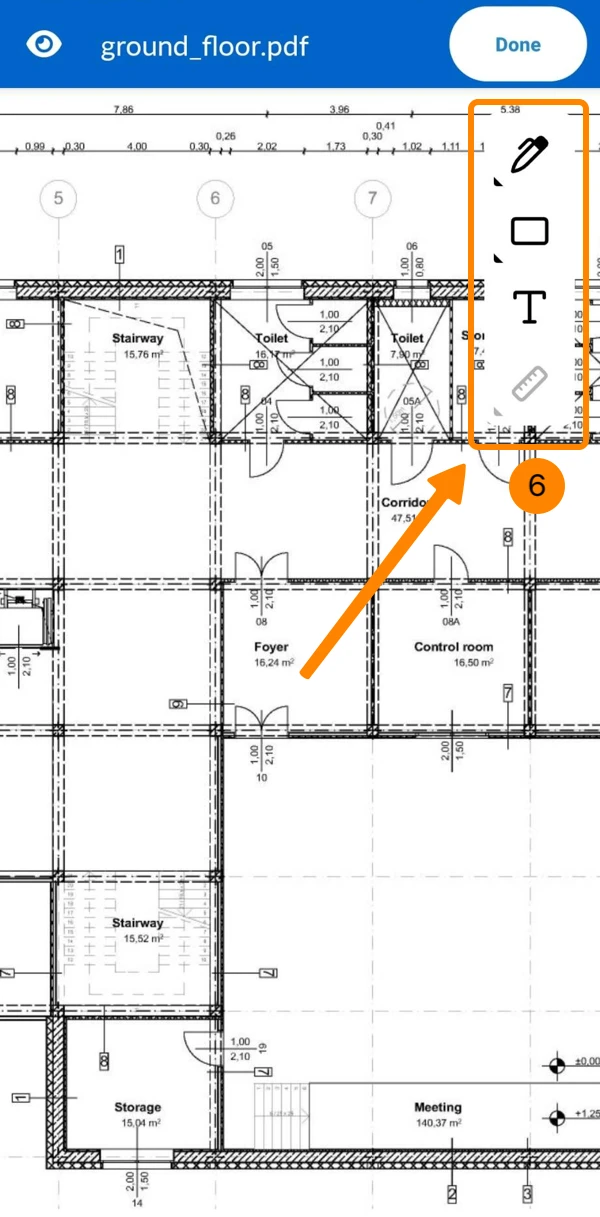
Sie sehen die Planansicht mit der Planmarkup-Werkzeugleiste
Markup-Werkzeuge (nach Typ)
Es gibt verschiedene Markup-Werkzeuge, die in den folgenden Menüs nach Markup-Typen gruppiert sind:
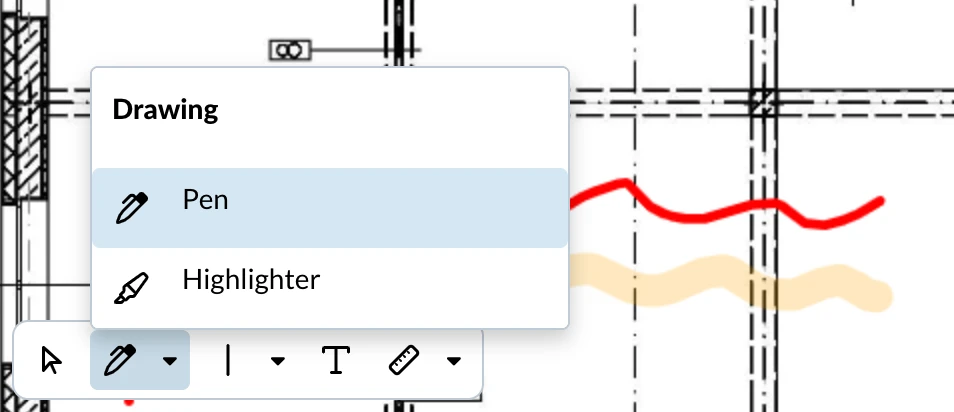
Zeichnung
Zu den Freihandzeichnungen gehören die Werkzeuge Stift und Highlighter Markup. Sie funktionieren auf die gleiche Weise, wobei der Textmarker standardmäßig dicker und transparent ist.
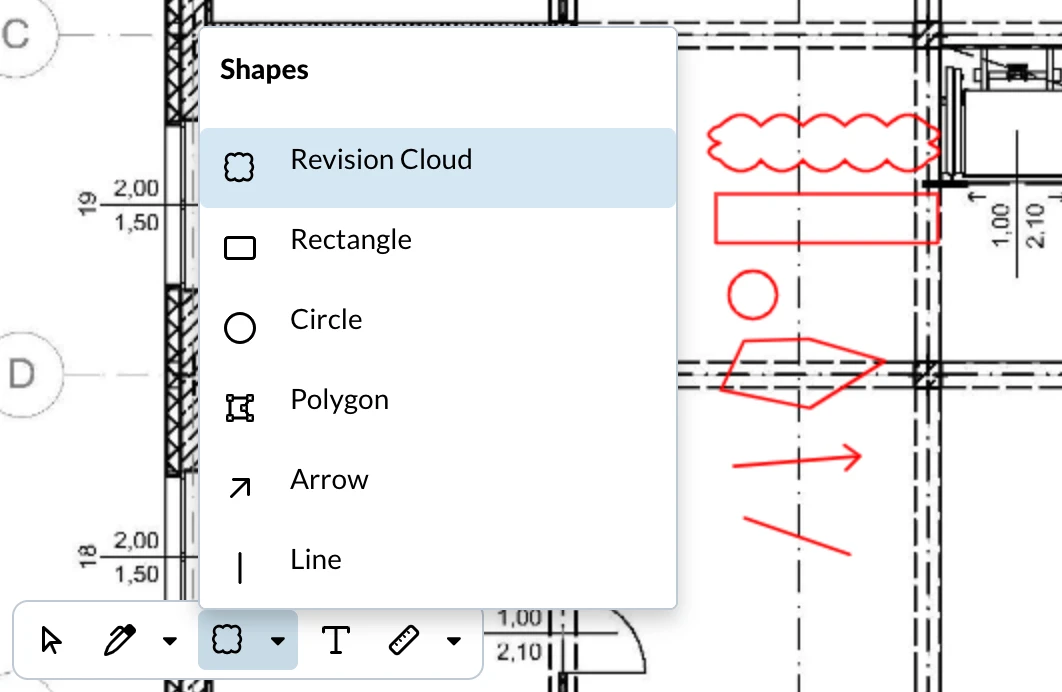
Formen
Zu den Formen gehören die Werkzeuge Revisionswolke, Rechteck, Kreis,Polygon, Pfeil und Linie Markup.
Text
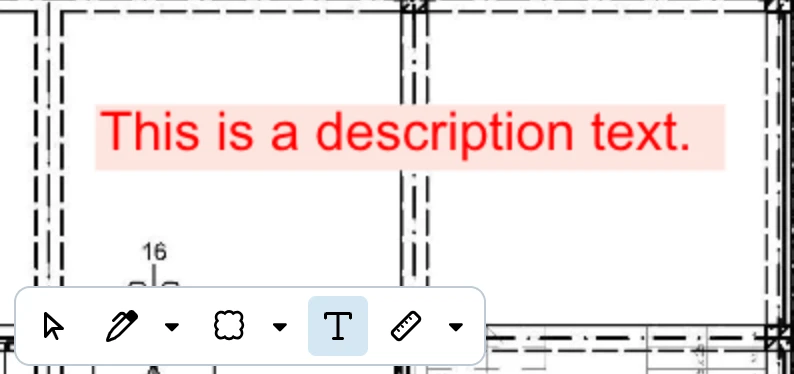
Mit dem Text Markup-Werkzeug können Sie schriftliche Notizen direkt auf dem Plan hinzufügen.
Messungen
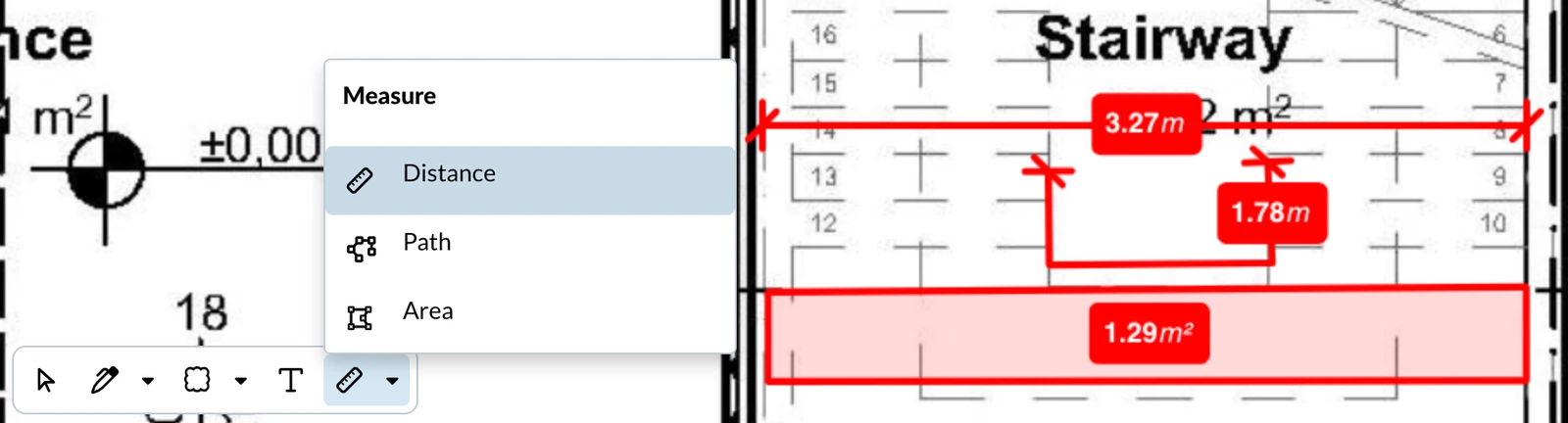
Zu den Abmessungen gehören die Markup-WerkzeugeEntfernung, Pfad und Fläche .
Entfernung misst die geradlinige Entfernung zwischen zwei Punkten in Metern.
Path misst die Gesamtlänge zwischen mehreren Punkten in Metern.
Die Fläche misst die eingeschlossene Fläche in Quadratmetern.
Markup erstellen
Erstellen eines Markups
Wenn Sie ein neues Markup erstellen, erbt es automatisch die Formatierungseinstellungen des letzten Markup desselben Markup-Werkzeugs. Auf diese Weise können Sie schnell mehrere Markups mit einheitlicher Formatierung hinzufügen.
Sobald Sie das Markup platziert haben, wird es automatisch gespeichert und im Bearbeitungsmodus angezeigt.
Markup platzieren oder zeichnen
Die Schritte zum Platzieren oder Zeichnen eines Markups sind je nach Markup-Werkzeug leicht unterschiedlich:
Stift und Textmarker:
Klicken/tippen und halten Sie, um mit dem Zeichnen zu beginnen.
Lassen Sie los zum Abschließen
Textfelder, Formen (außer Polygon) und Entfernungsabmessungen:
Klicken/tippen und halten Sie, um den ersten Punkt oder die erste Ecke zu platzieren.
Lassen Sie los, um den zweiten Punkt oder die zweite Ecke zu platzieren.
Für Textfelder: Geben Sie den Text ein und klicken/tippen Sie außerhalb des Textfeldes.
Polygonformen und Flächenabmessungen:
Klicken/tippen Sie, um jeden Punkt zu platzieren.
Klicken/tippen Sie erneut auf den Startpunkt, um die Form zu abschließen.
Pfadabmessungen:
Klicken/tippen Sie, um jeden Punkt zu platzieren.
Doppelklicken/tippen Sie auf den letzten Punkt oder drücken Sie Enter, zum Abschließen.
Markups auf dem Plan anzeigen/ausblenden
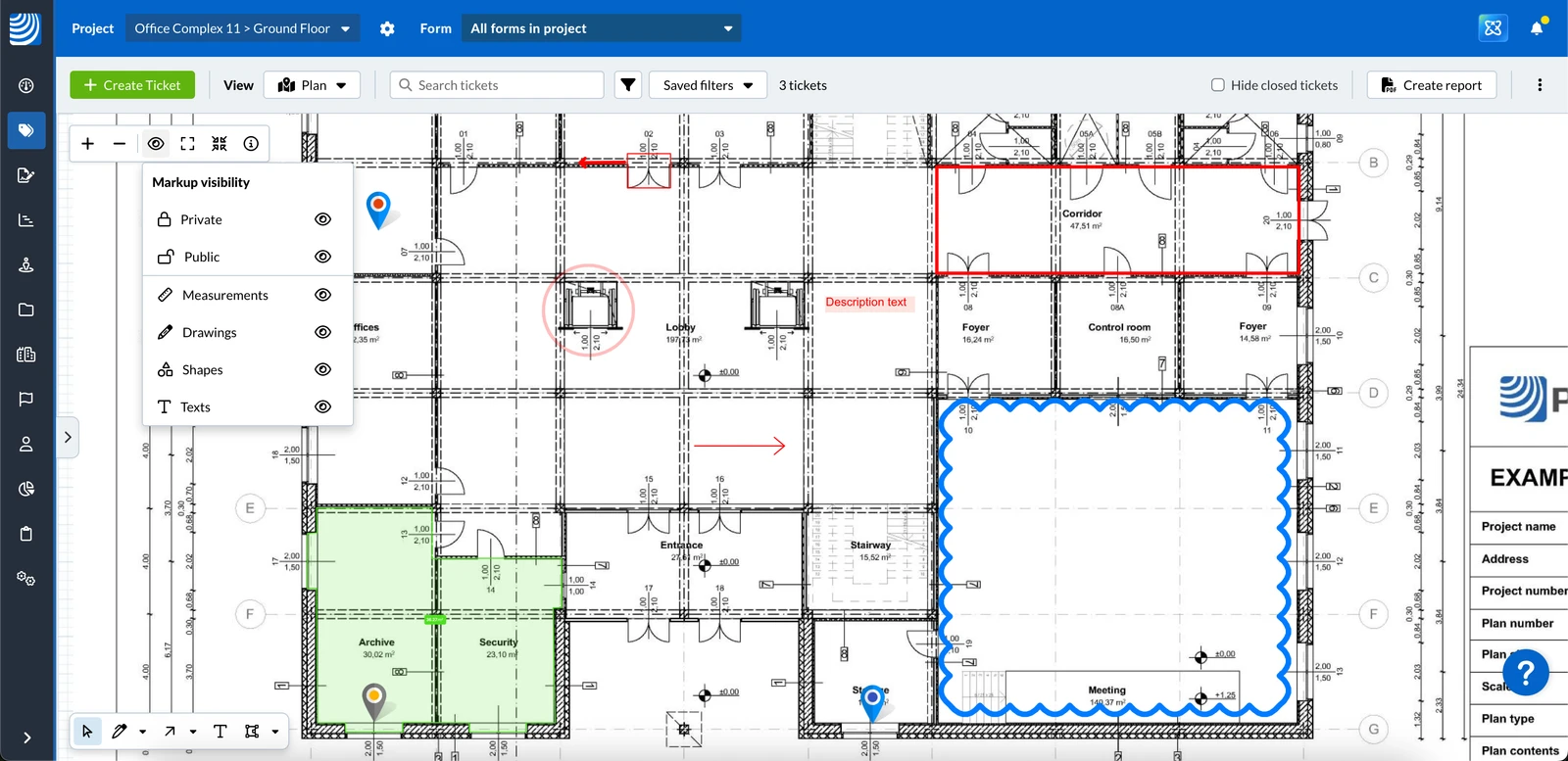
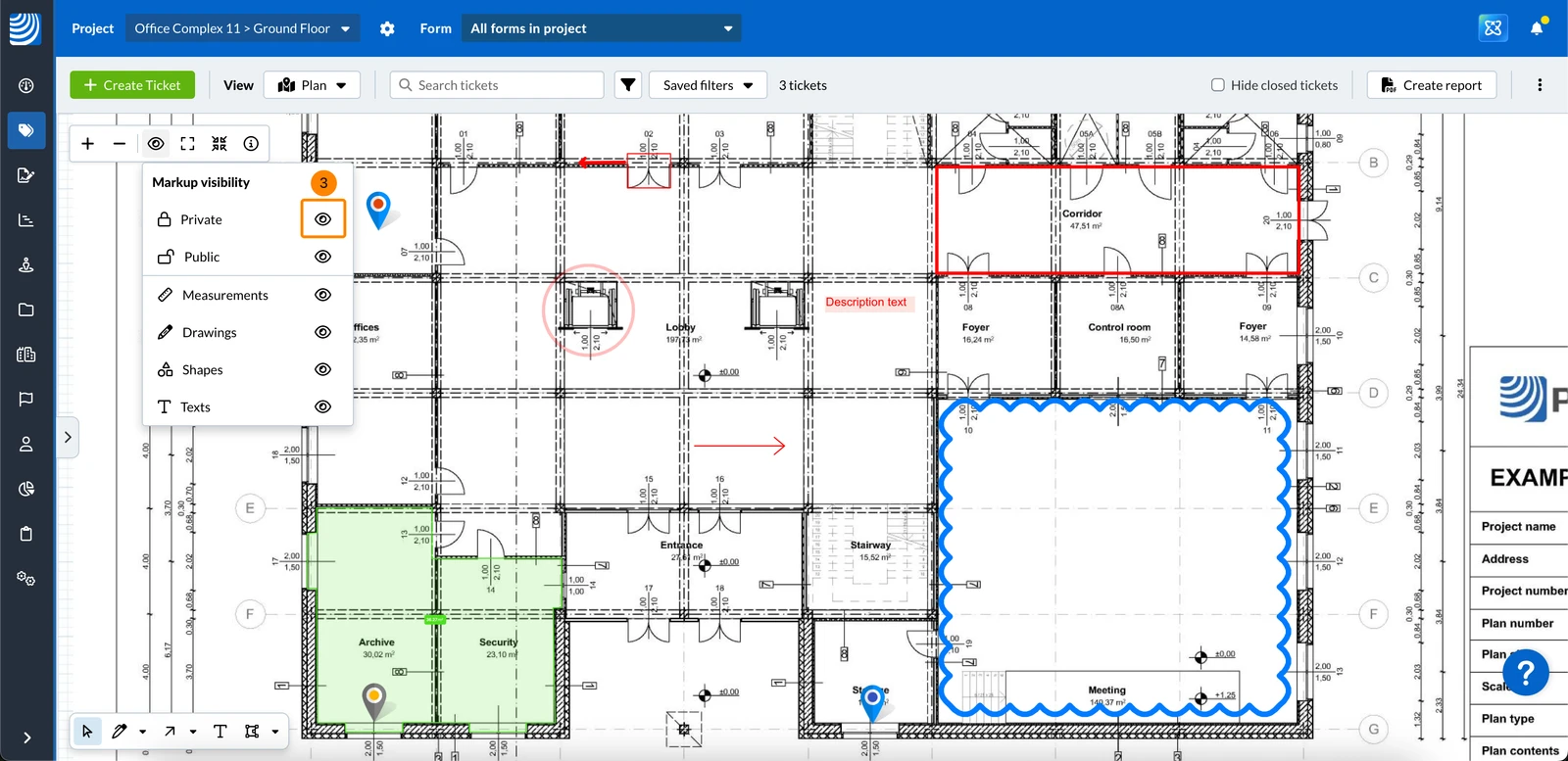
Standardmäßig sehen Sie alle Markups, die Sie erstellt haben oder die öffentlich sind:
Sie können Markups ein-/ausblenden nach:
Markup-Sichtbarkeit:
Privat
Öffentlich
Markup-Typ:
Abmessungen
Zeichnungen
Formen
Texte
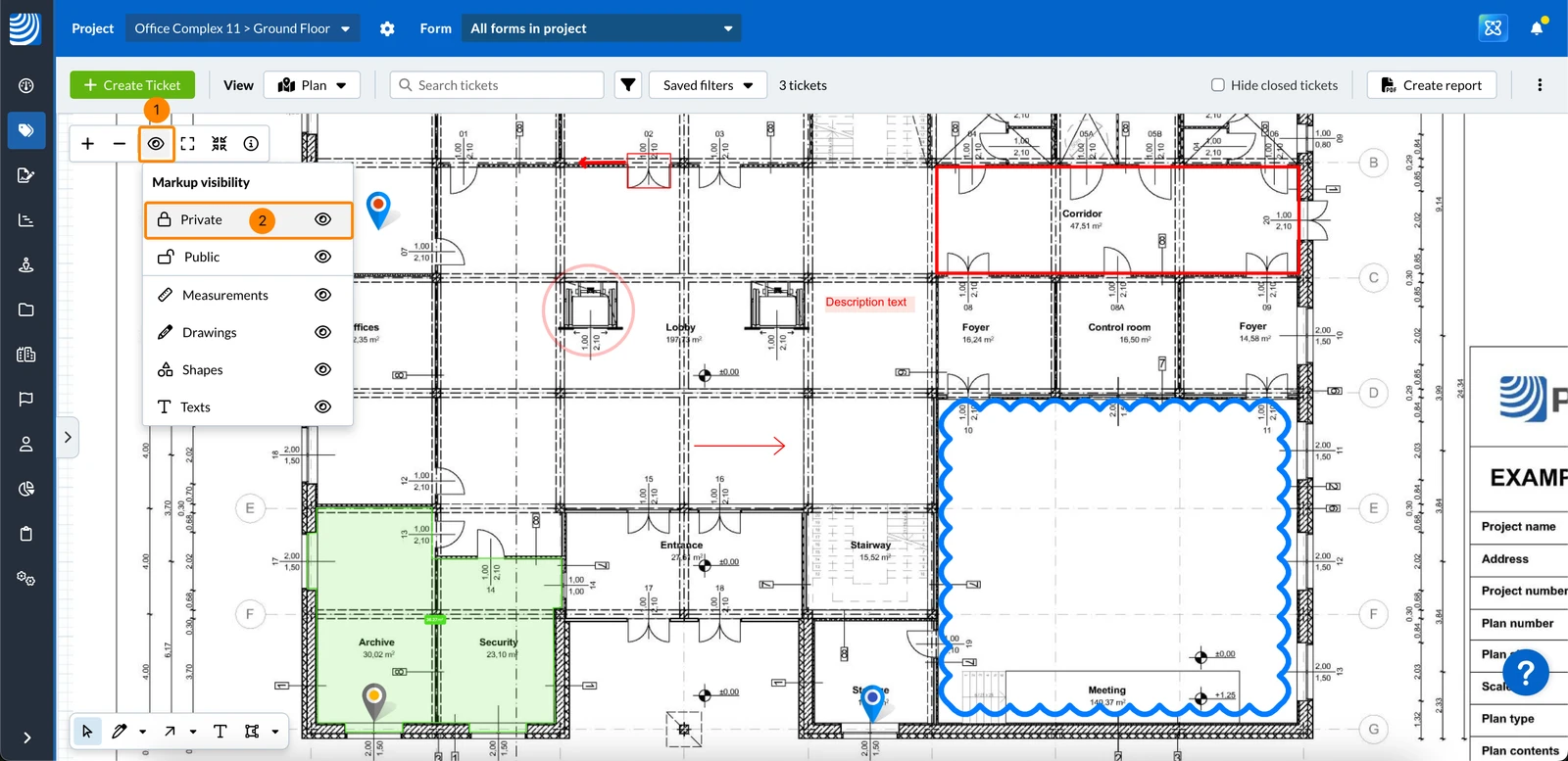
Um Markups nach Typ oder Sichtbarkeit auszublenden:
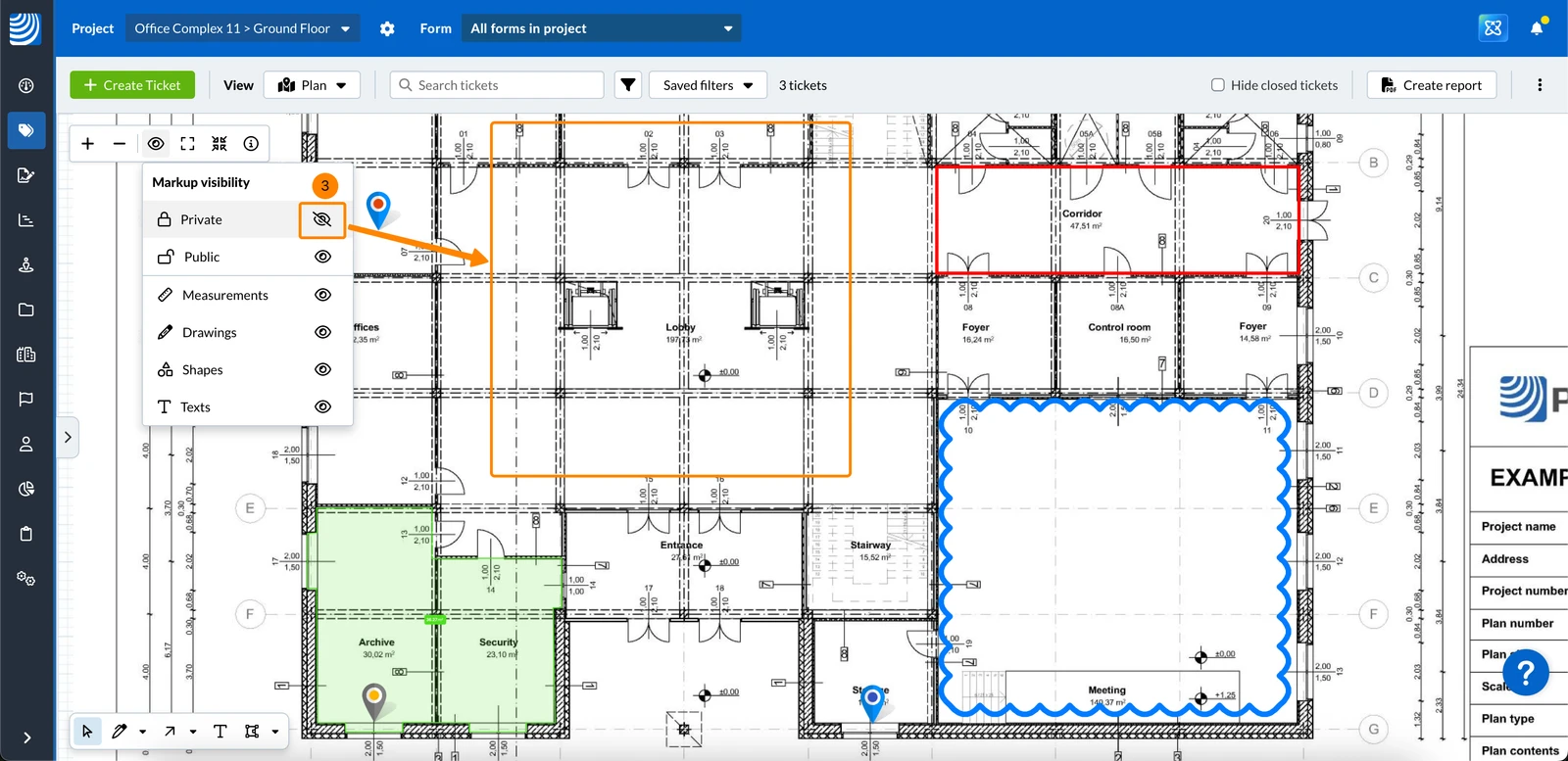
Klicken Sie auf das Augen Symbol
Klicken Sie z.B. auf Privat, um alle privaten Markup auszublenden.
Das Symbol mit dem durchgestrichenen Auge zeigt an, welche Markups auf dem Plan ausgeblendet sind.
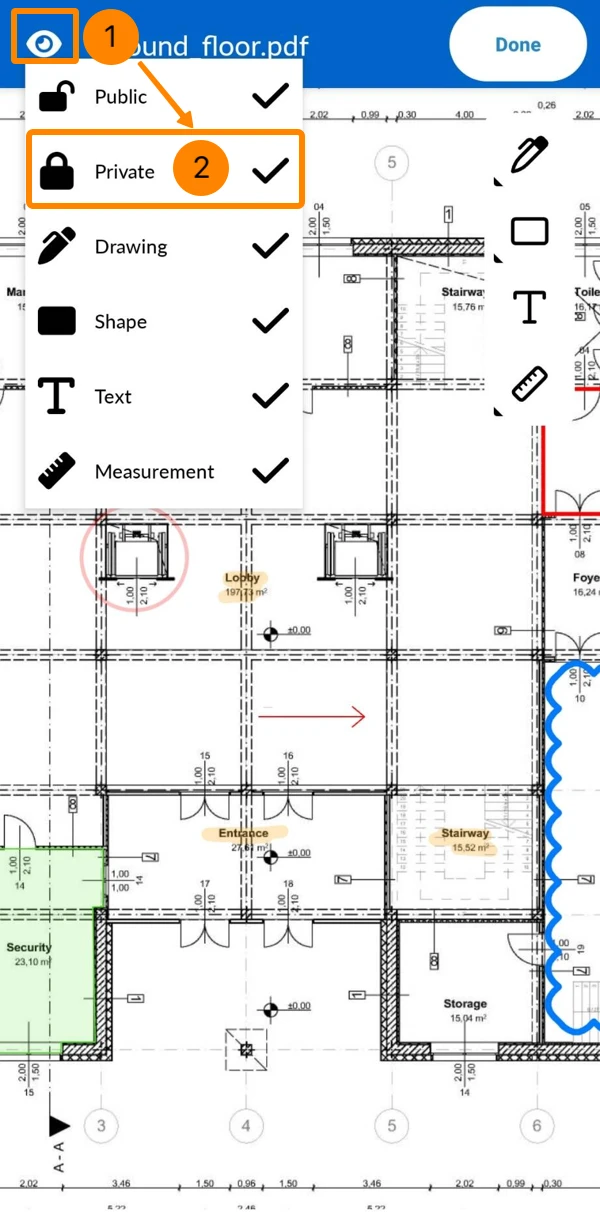
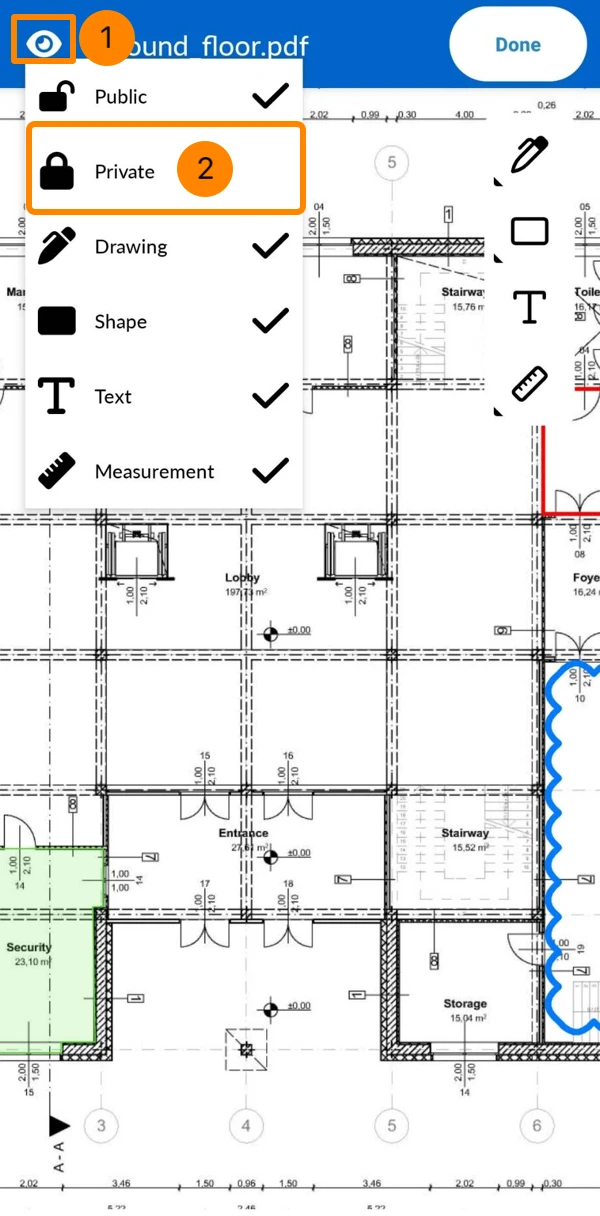
Tippen Sie auf das Auge Symbol
Tippen Sie z.B. auf Privat, um alle privaten Markups auszublenden.
Das fehlende ✔ zeigt an, welche Markups auf dem Plan versteckt sind.
Um Markups nach Typ oder Sichtbarkeit anzuzeigen:
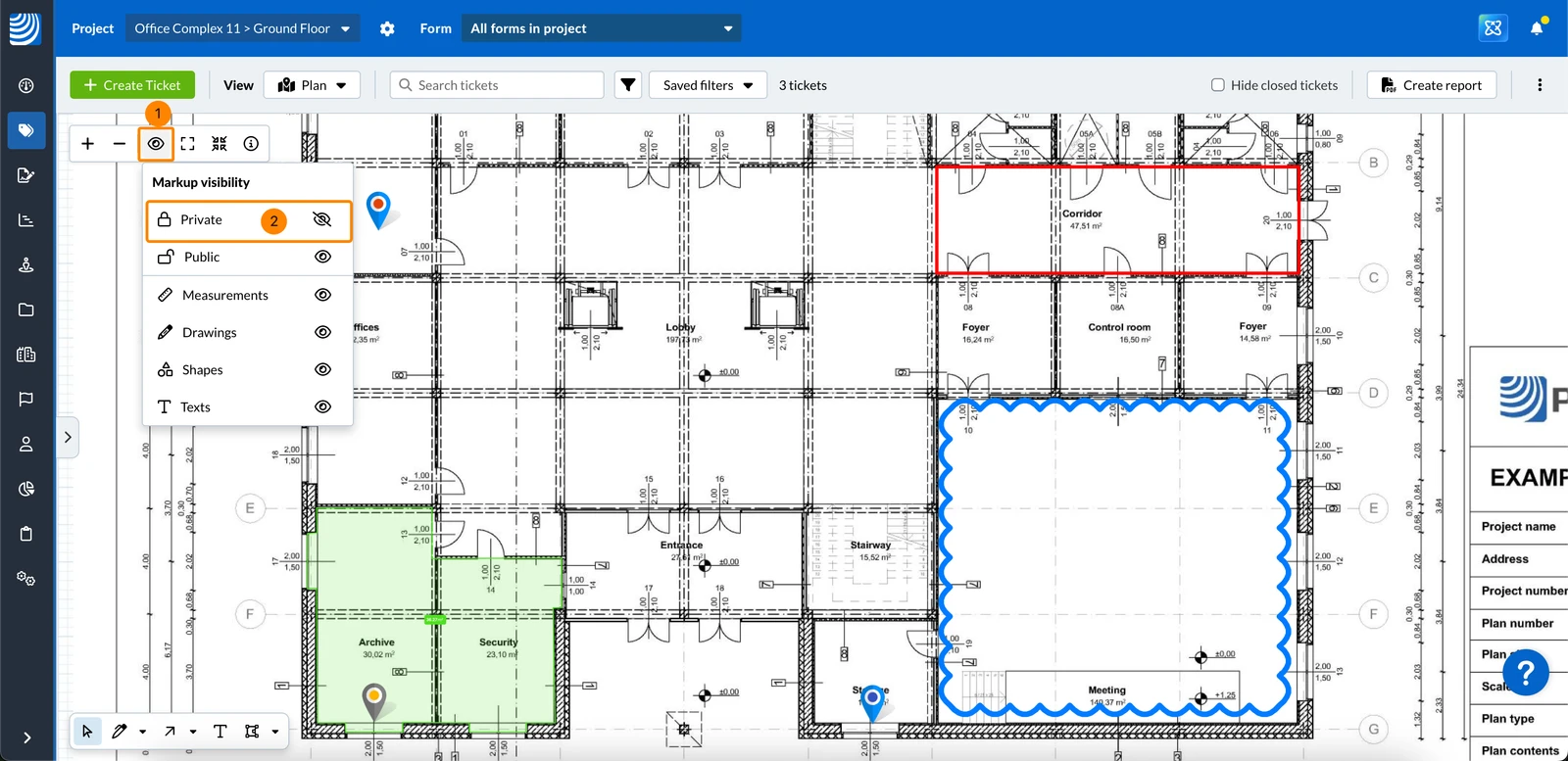
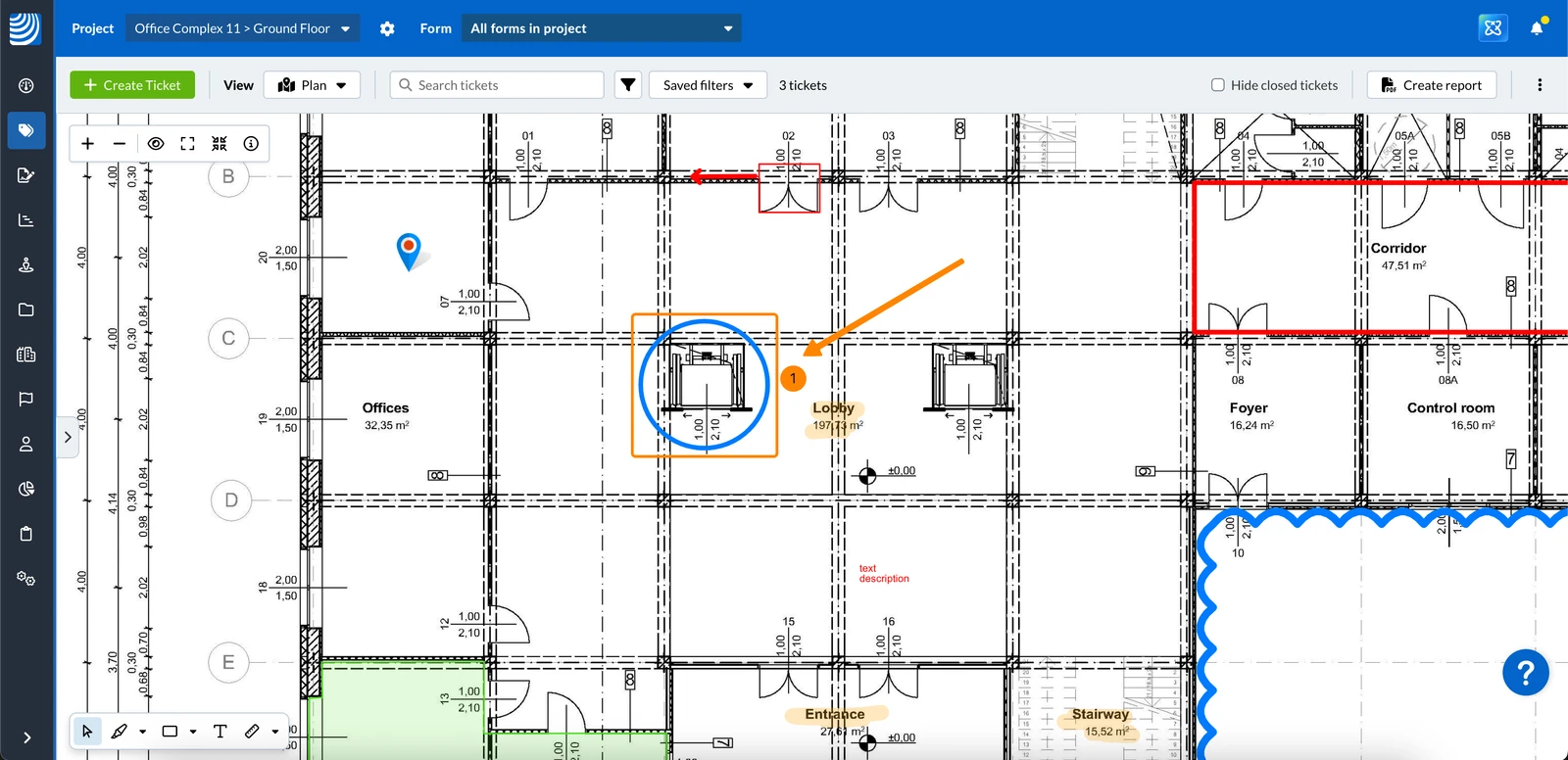
Klicken Sie auf das Augen Symbol
Klicken Sie z.B. auf Privat, um alle privaten Markups wieder anzuzeigen.
Das Augen Symbol zeigt an, welche Markups auf dem Plan angezeigt werden.
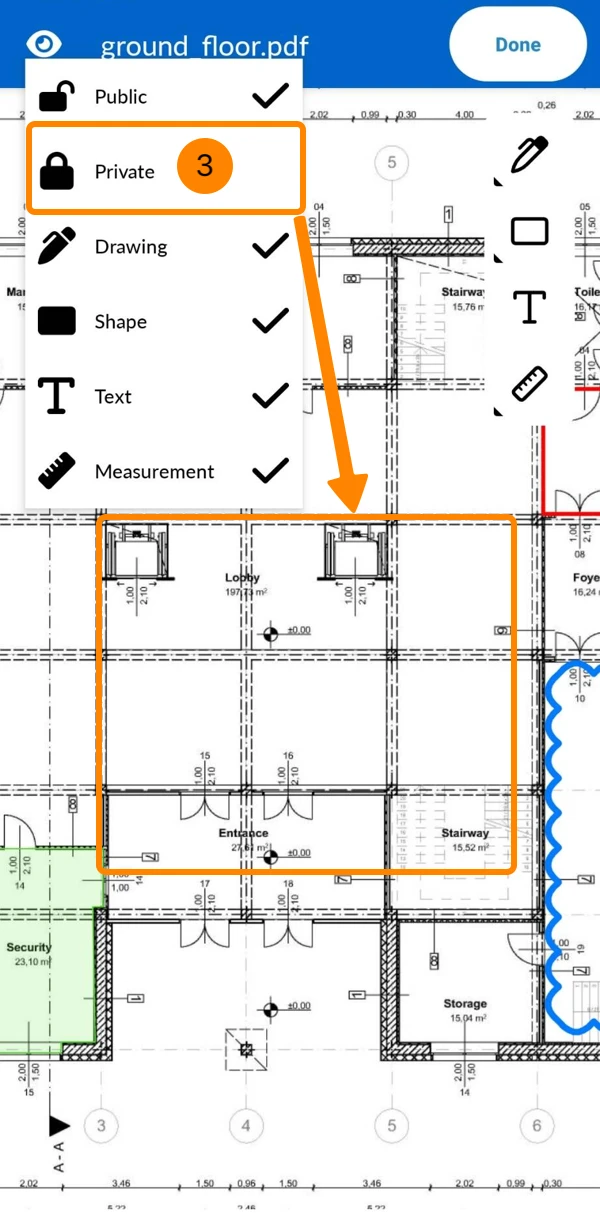
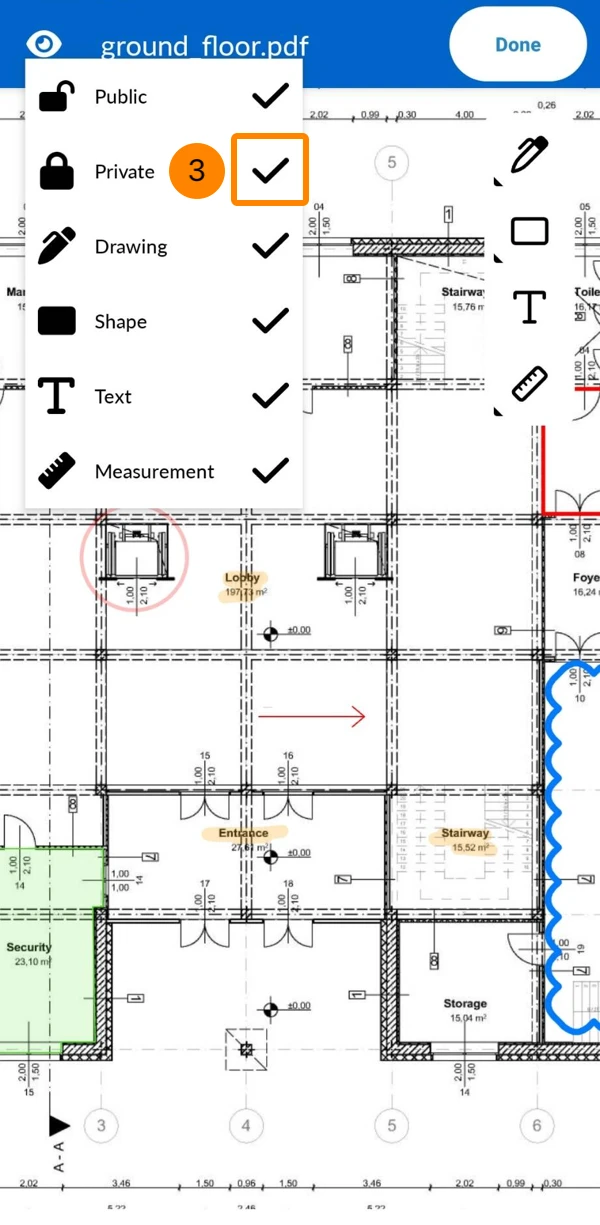
Tippen Sie auf das Augen Symbol
Tippen Sie z.B. auf Privat, um alle privaten Markups wieder anzuzeigen.
Das ✔ zeigt an, welche Markups auf dem Plan angezeigt werden.
Bearbeiten eines Markups
Die Auswahl eines Markups ist der erste Schritt für alle folgenden Anweisungen.
Neue Markups werden automatisch ausgewählt, so dass Sie sie sofort bearbeiten können.
Auswählen eines Markups
Um eine Markup auszuwählen:
Klicken Sie auf das Markup
Die ausgewählte Markup ist durch einen roten gepunkteten Rahmen gekennzeichnet
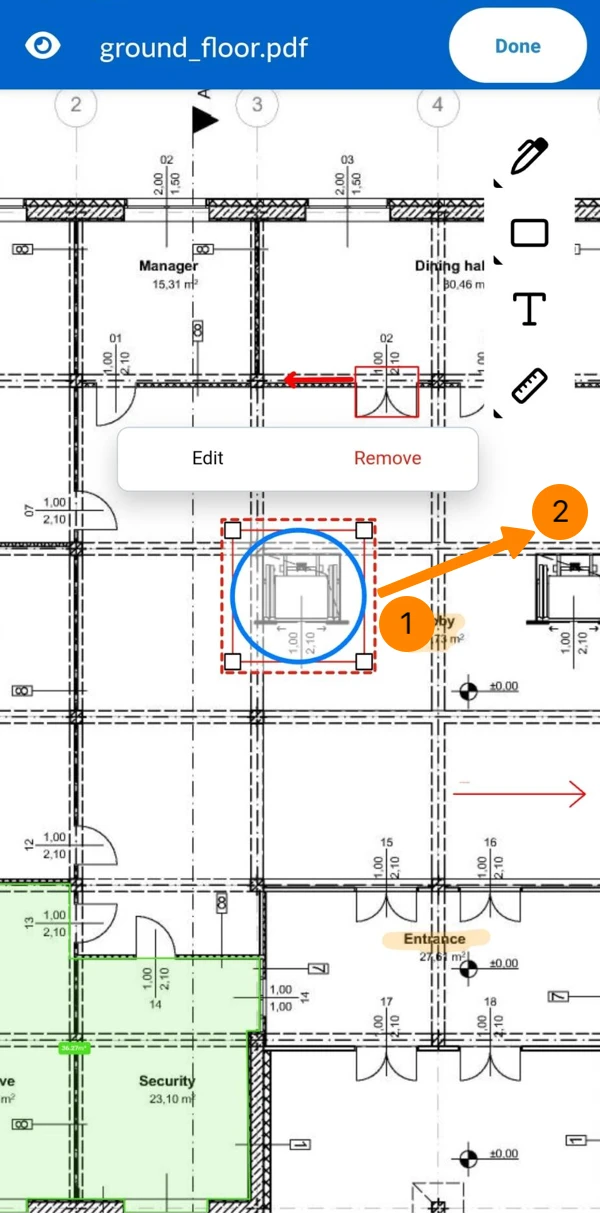
Tippen Sie auf das Markup
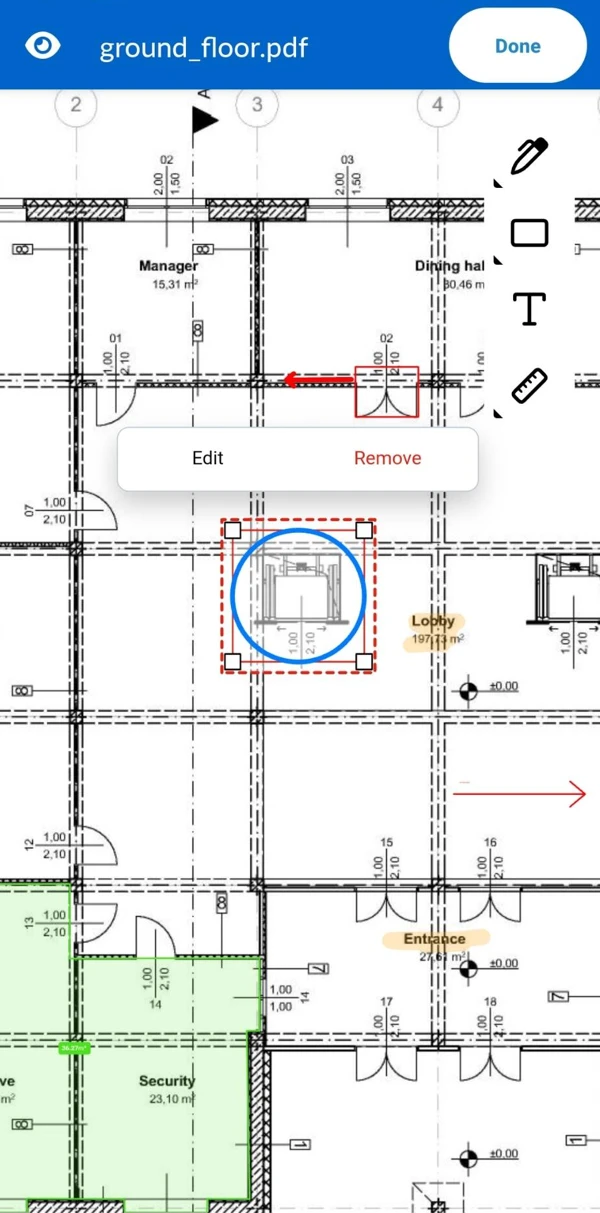
Die ausgewählte Markup ist durch einen roten gepunkteten Rahmen gekennzeichnet
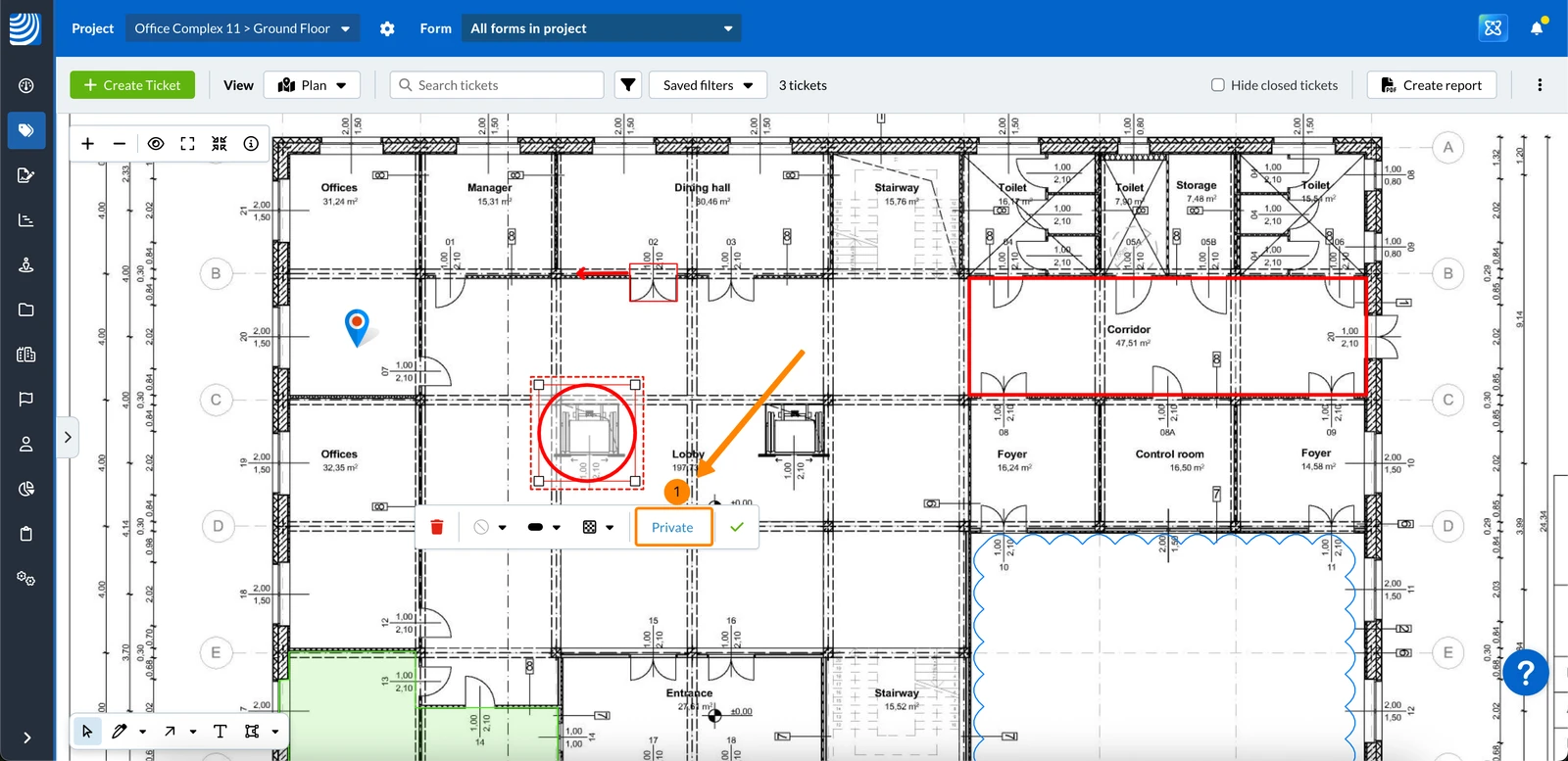
Sichtbarkeit ändern (öffentlich/privat)
Um eine Markup öffentlich und für jeden sichtbar zu machen:
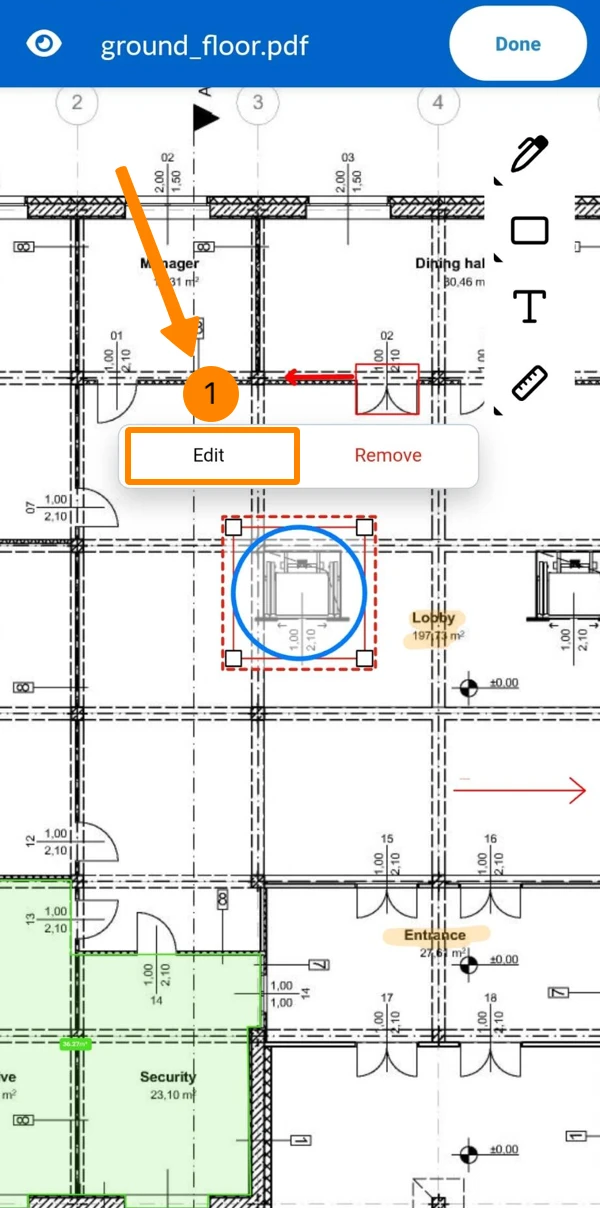
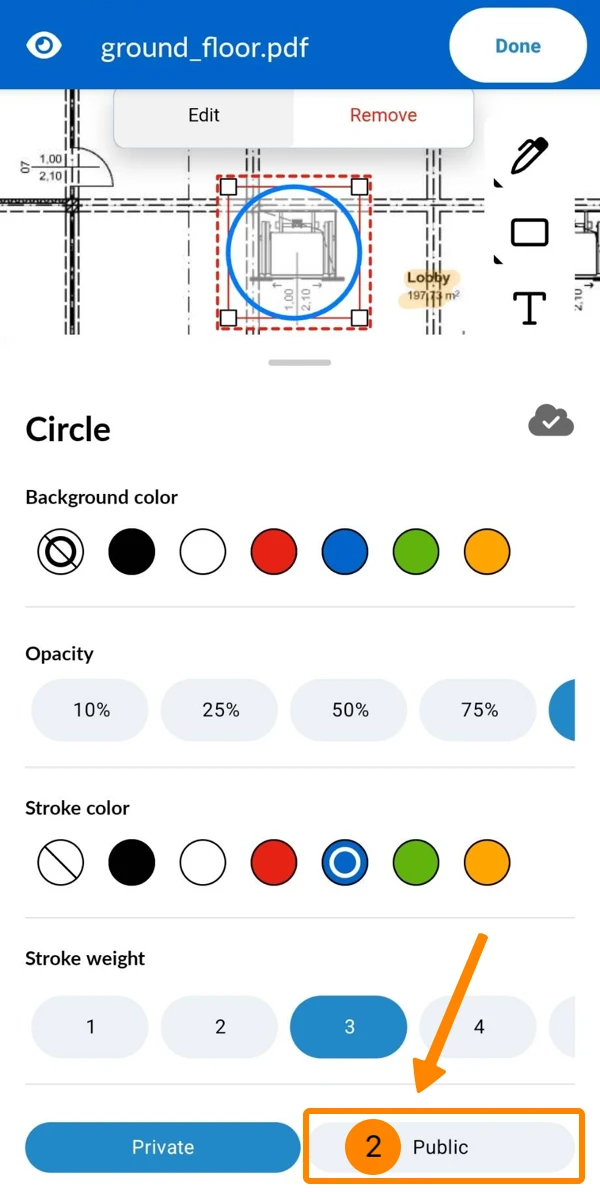
Klicken Sie auf Privat (Der Button zeigt immer die aktuelle Sichtbarkeitseinstellung an.)
Tippen Sie auf Bearbeiten 

Tippen Sie auf Öffentlich 

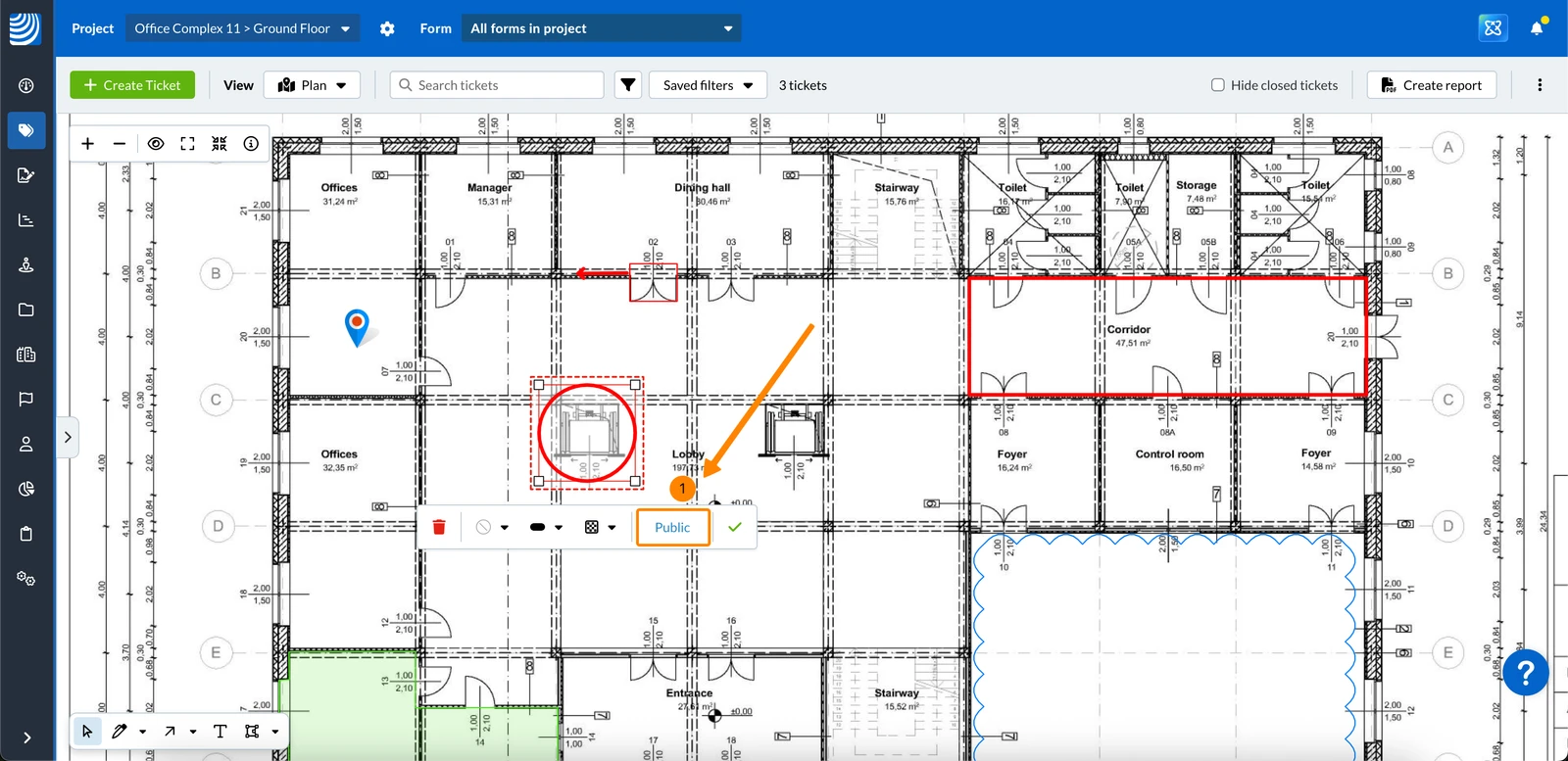
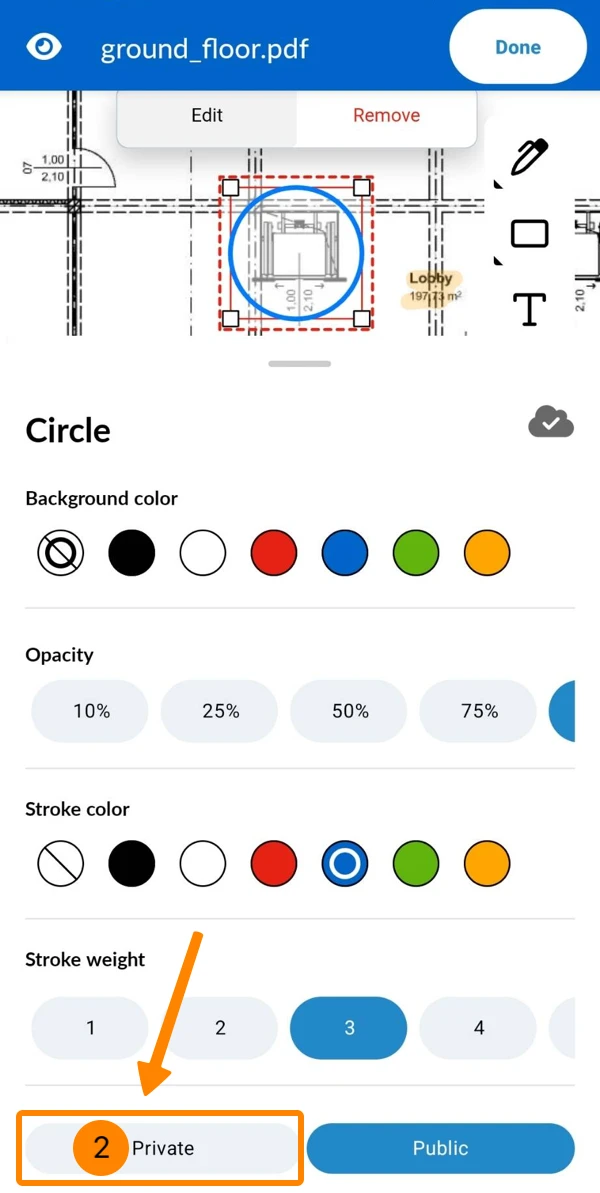
Um eine Markup privat und nur für Sie sichtbar zu machen:
Klicken Sie auf Öffentlich (Der Button zeigt immer die aktuelle Sichtbarkeitseinstellung an.)
Tippen Sie auf Bearbeiten 

Tippen Sie auf Privat 

Verschieben eines Markup
So verschieben Sie die Position eines Markups:
Klicken Sie auf das ausgewählte Markup und halten Sie die Maustaste.
Zur neuen Position bewegen und Maustaste loslassen.
Tippen und halten Sie das ausgewählte Markup
Zur neuen Position bewegen und Maustaste loslassen.
Anpassen der Linie oder Form eines Markups
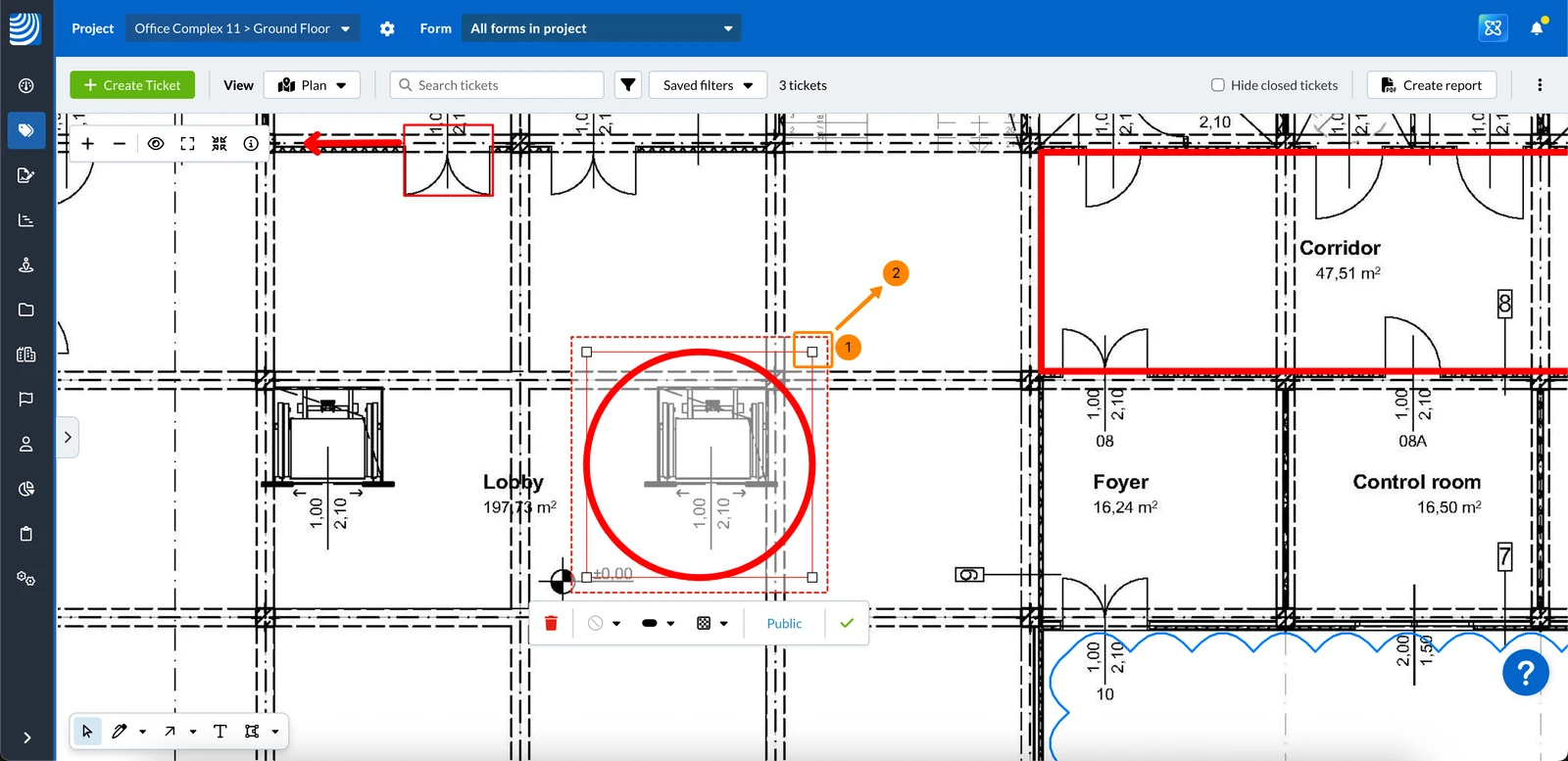
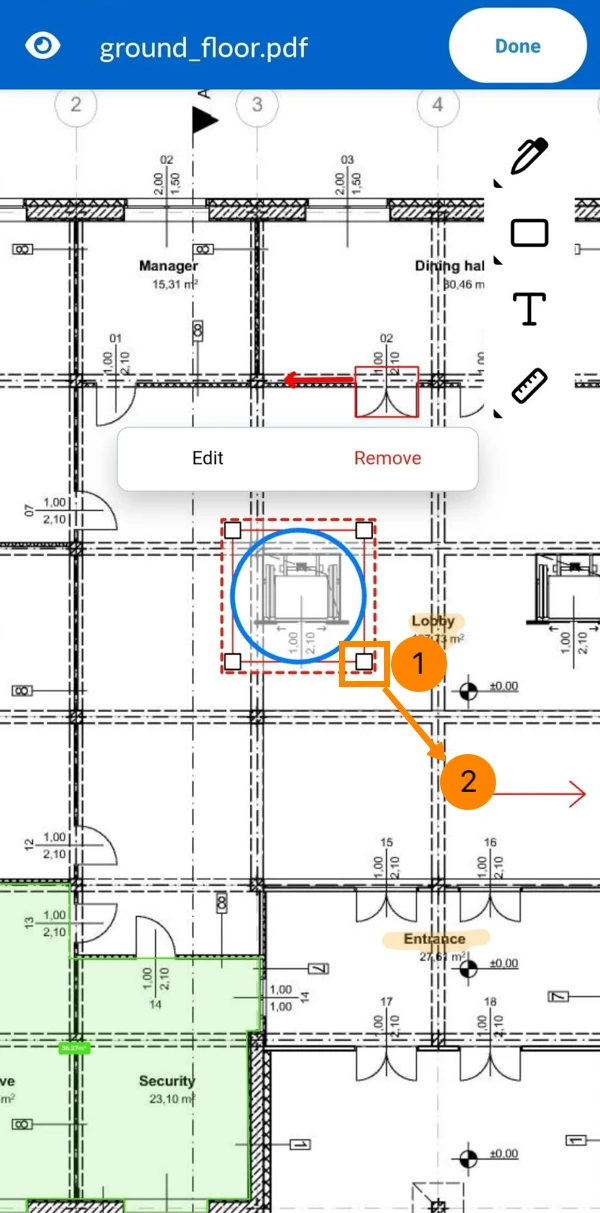
Zum Anpassen der Punkte einer Linie oder Form:
Klicken Sie auf einen der Punkte und halten Sie die Maustaste.
Zur neuen Position bewegen und Maustaste loslassen.
Tippen und halten Sie einen der Punkte
Zur neuen Position bewegen und Maustaste loslassen.
Löschen eines Markups
So löschen Sie eine Markup:
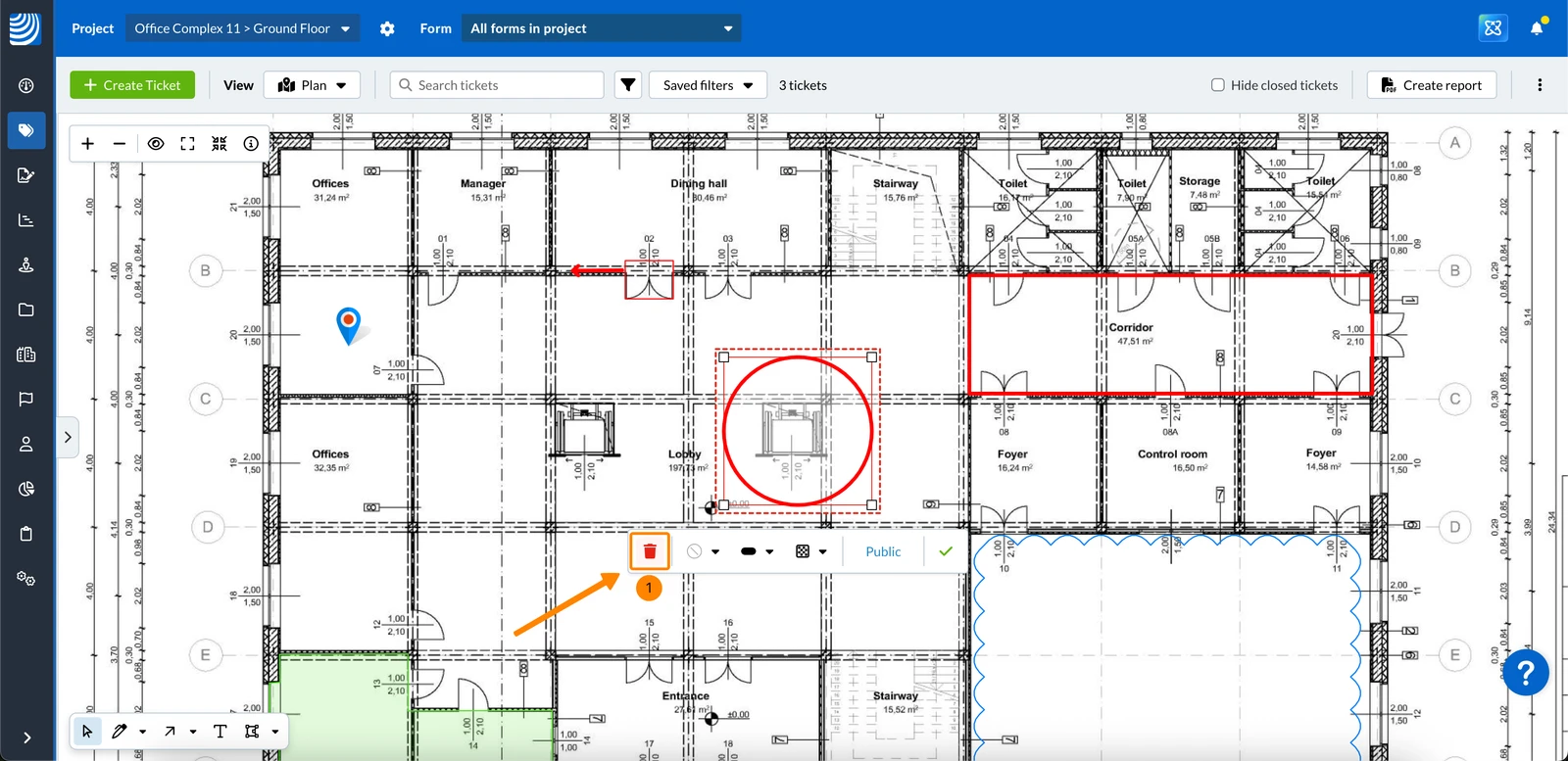
Klicken Sie auf das Papierkorb Symbol
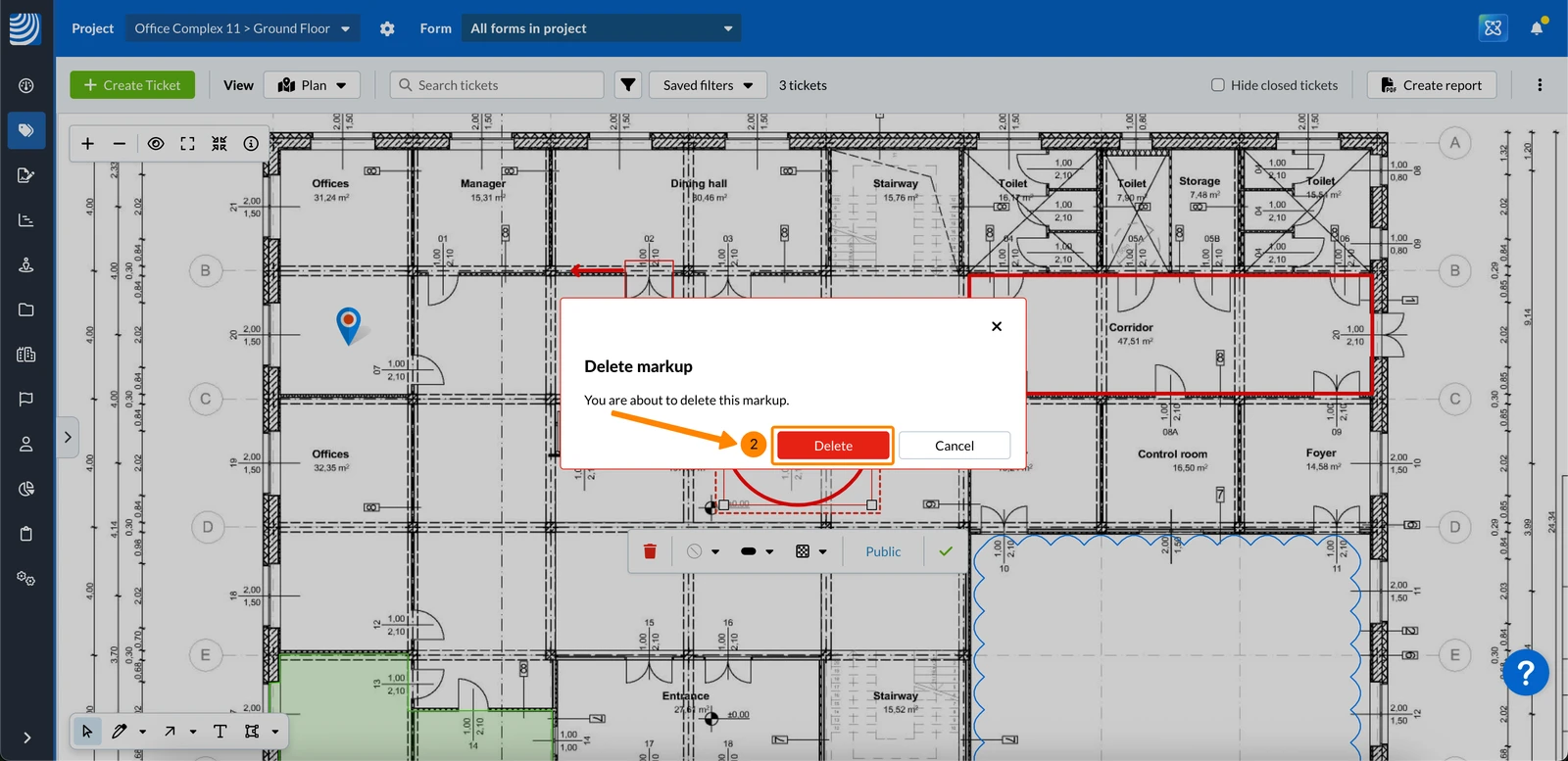
Klicken Sie zur Bestätigung auf Löschen
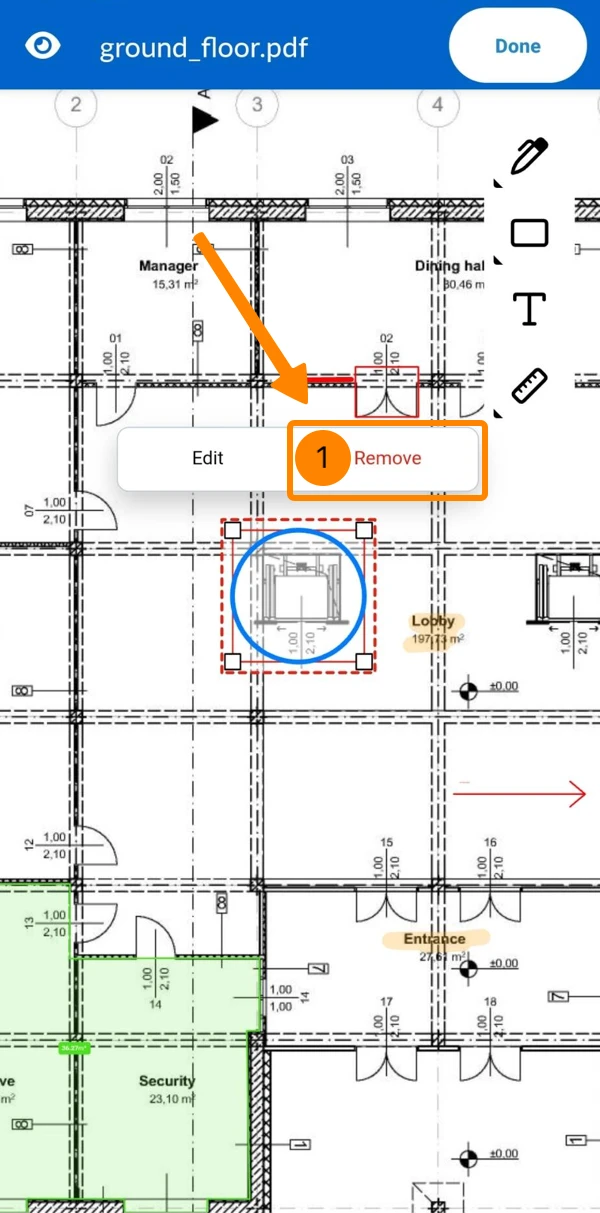
Tippen Sie auf Entfernen 

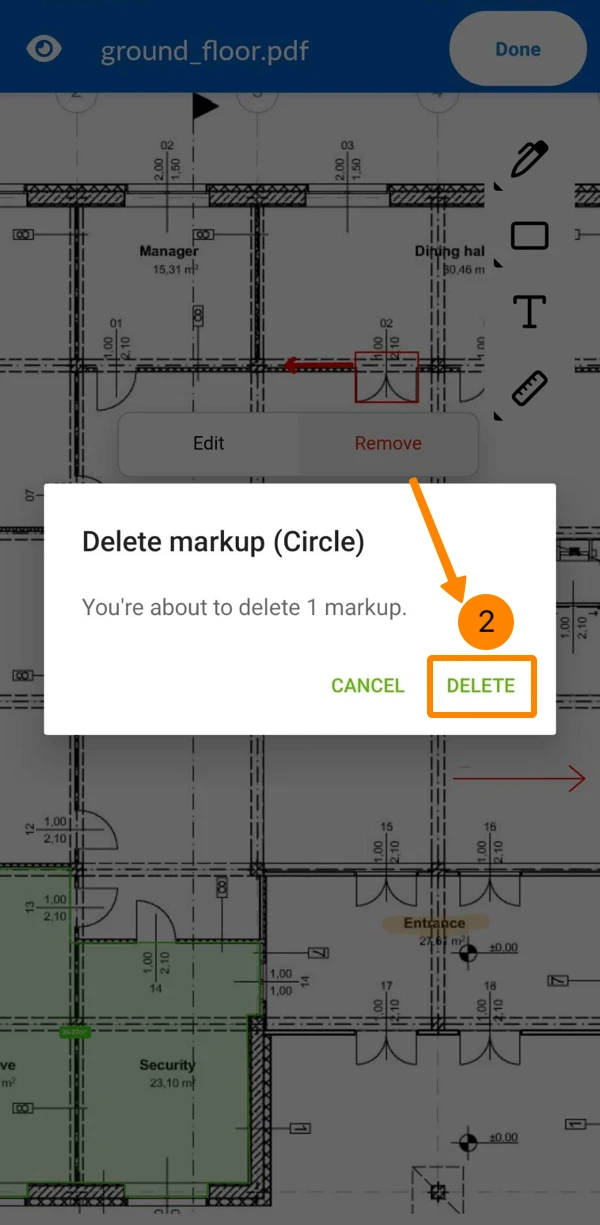
Tippen Sie zur Bestätigung auf Löschen
Aussehens eines Markups anpassen
Die Formatierungsoptionen variieren je nach Markup-Typ: Linien, eingeschlossene Formen oder Text.
Für Linien
Dies gilt für die folgenden Markup-Werkzeuge: Stift, Textmarker, Pfeil, Linie, Entfernung, und Pfad.
Für das Linien-Markup können Sie Folgendes einstellen:
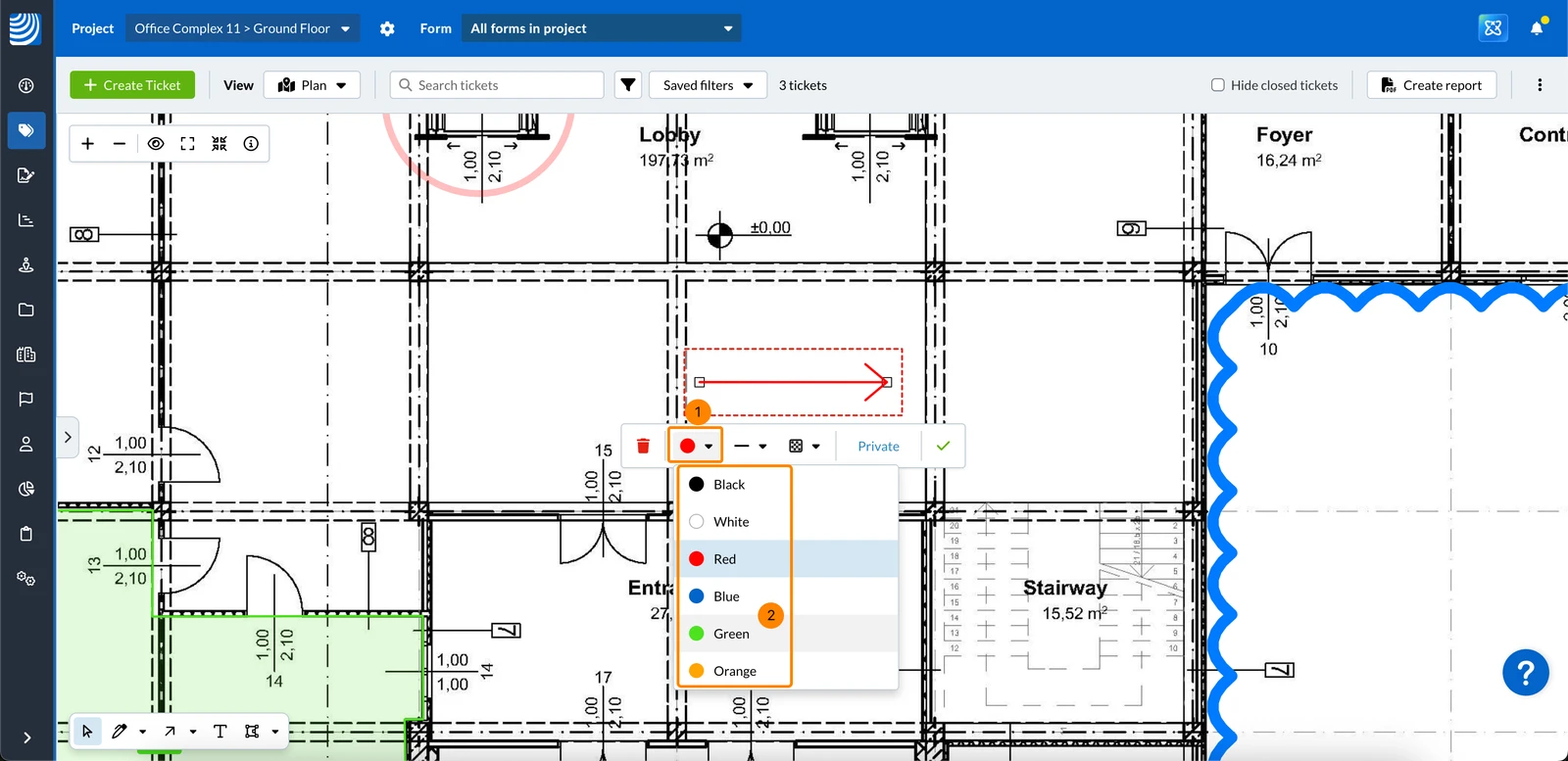
Konturfarbe
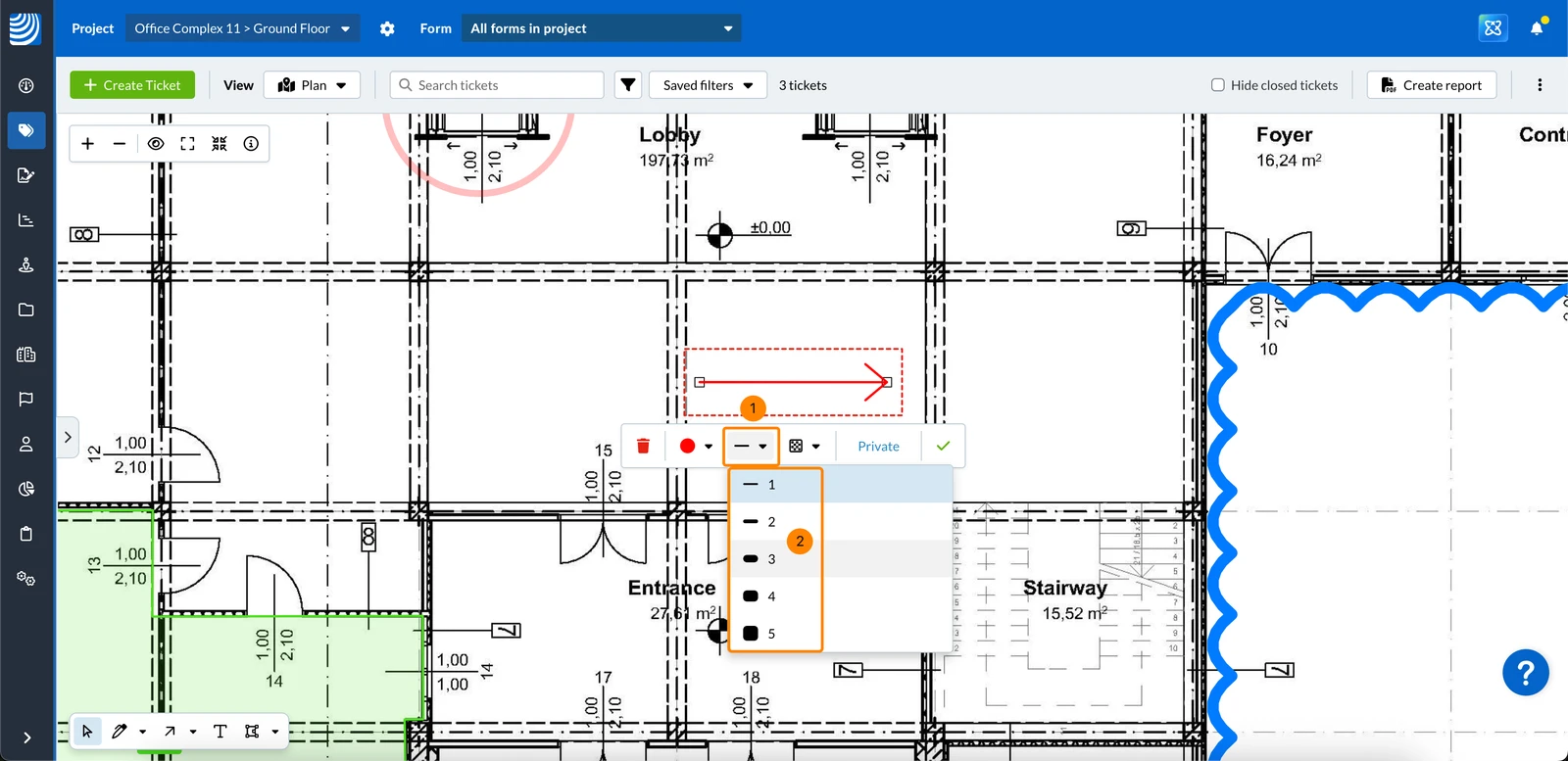
Strichbreite
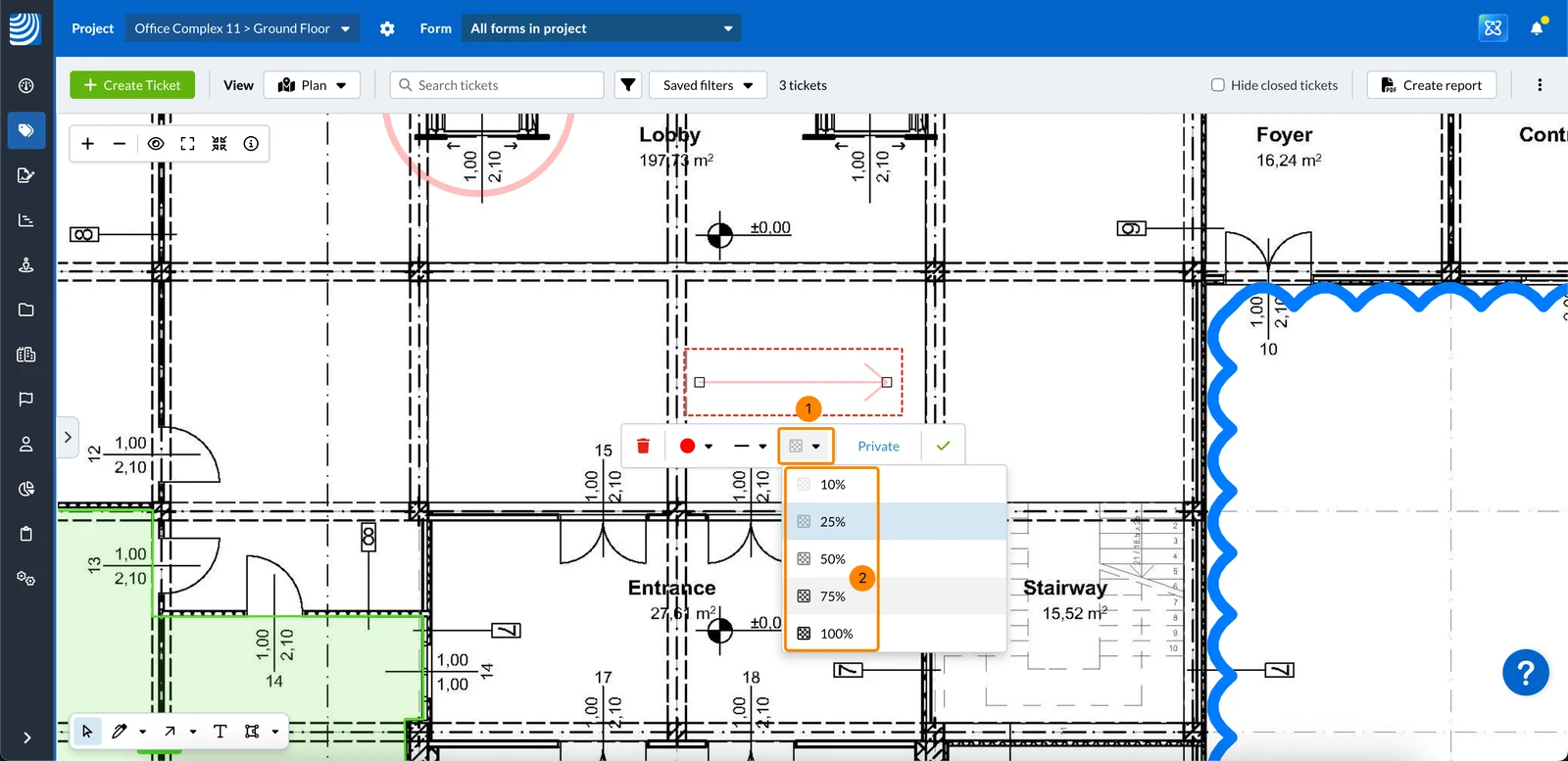
Deckkraft
Um die Konturfarbe zu ändern:
Klicken Sie auf das Dropdown-Menü der Konturfarbe
Klicken Sie auf die Farbe, z.B. Grün
So ändern Sie die Strichbreite:
Klicken Sie auf das Dropdown-Menü der Strichbreite
Klicken Sie auf die Strichbreite, z.B. 3
So ändern Sie die Deckkraft:
Klicken Sie auf das Dropdown-Menü der Deckkraft
Klicken Sie auf die Deckkraft, z.B. 75%
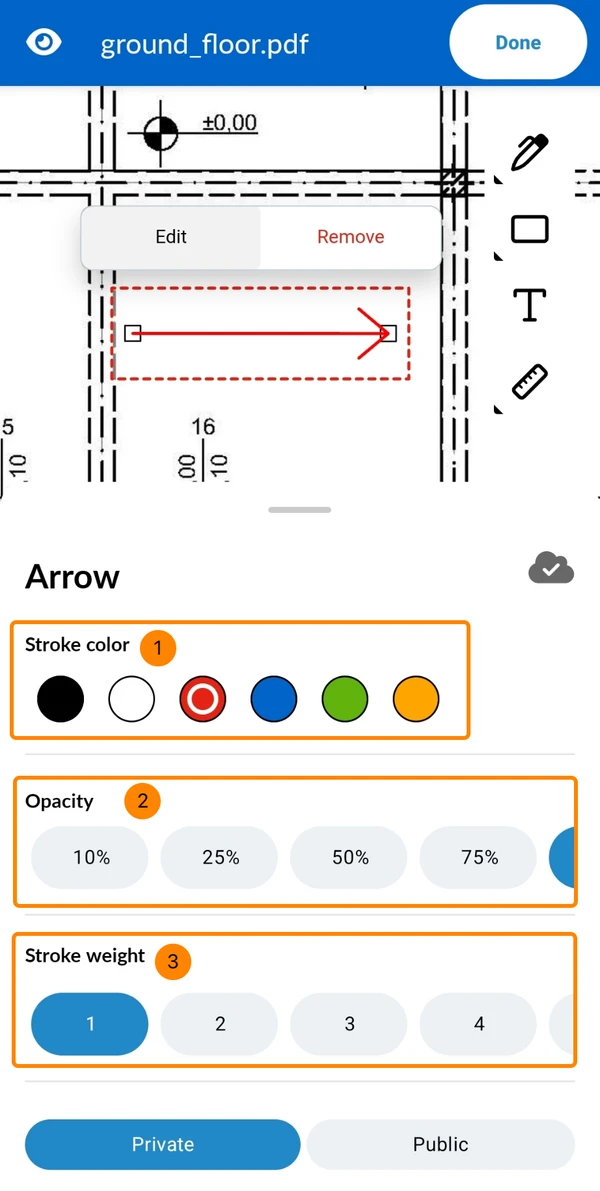
Wählen Sie die Konturfarbe
Wählen Sie die Deckkraft
Wählen Sie die Strichbreite
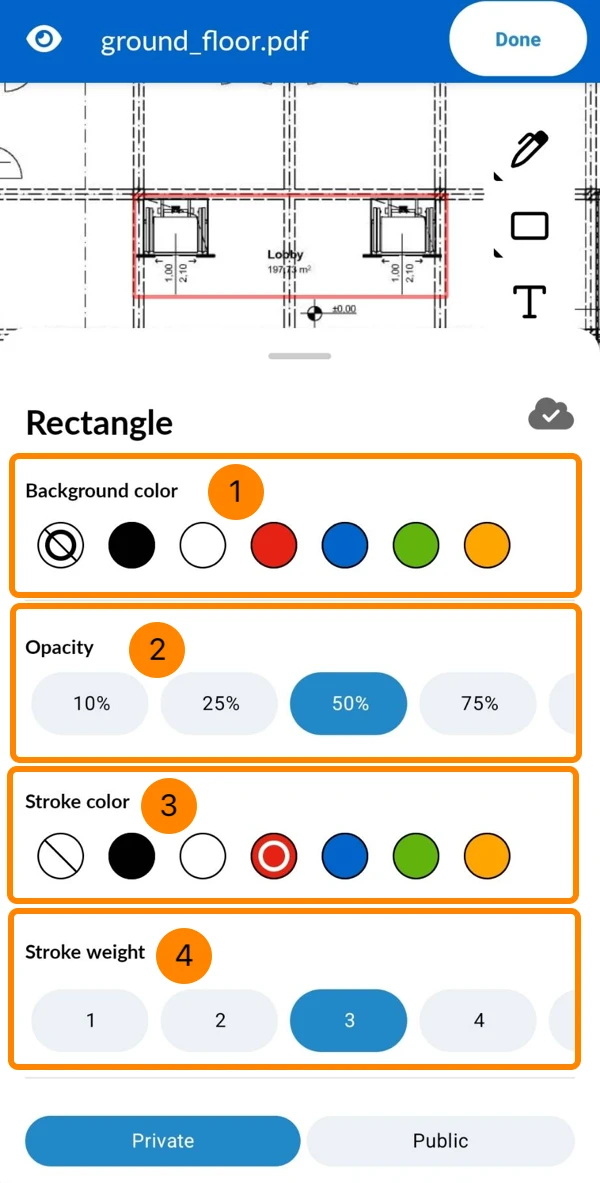
Für geschlossene Formen
Dies gilt für die folgenden Markup-Werkzeuge: Revisionswolke, Rechteck, Kreis, Polygon Formen und Flächen Abmessungen.
Für geschlossene Formen Markups können Sie Folgendes einstellen:
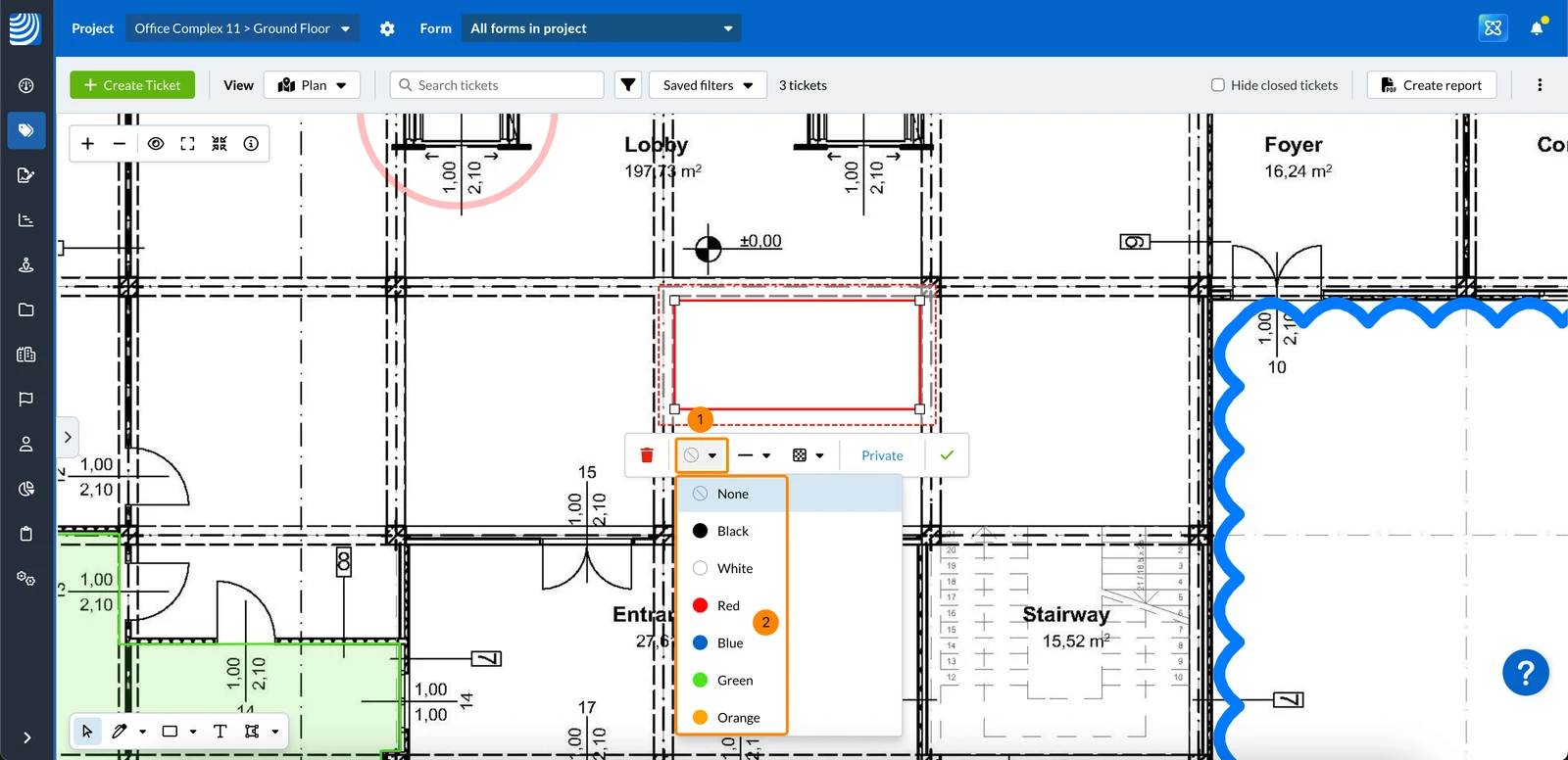
Hintergrundfarbe
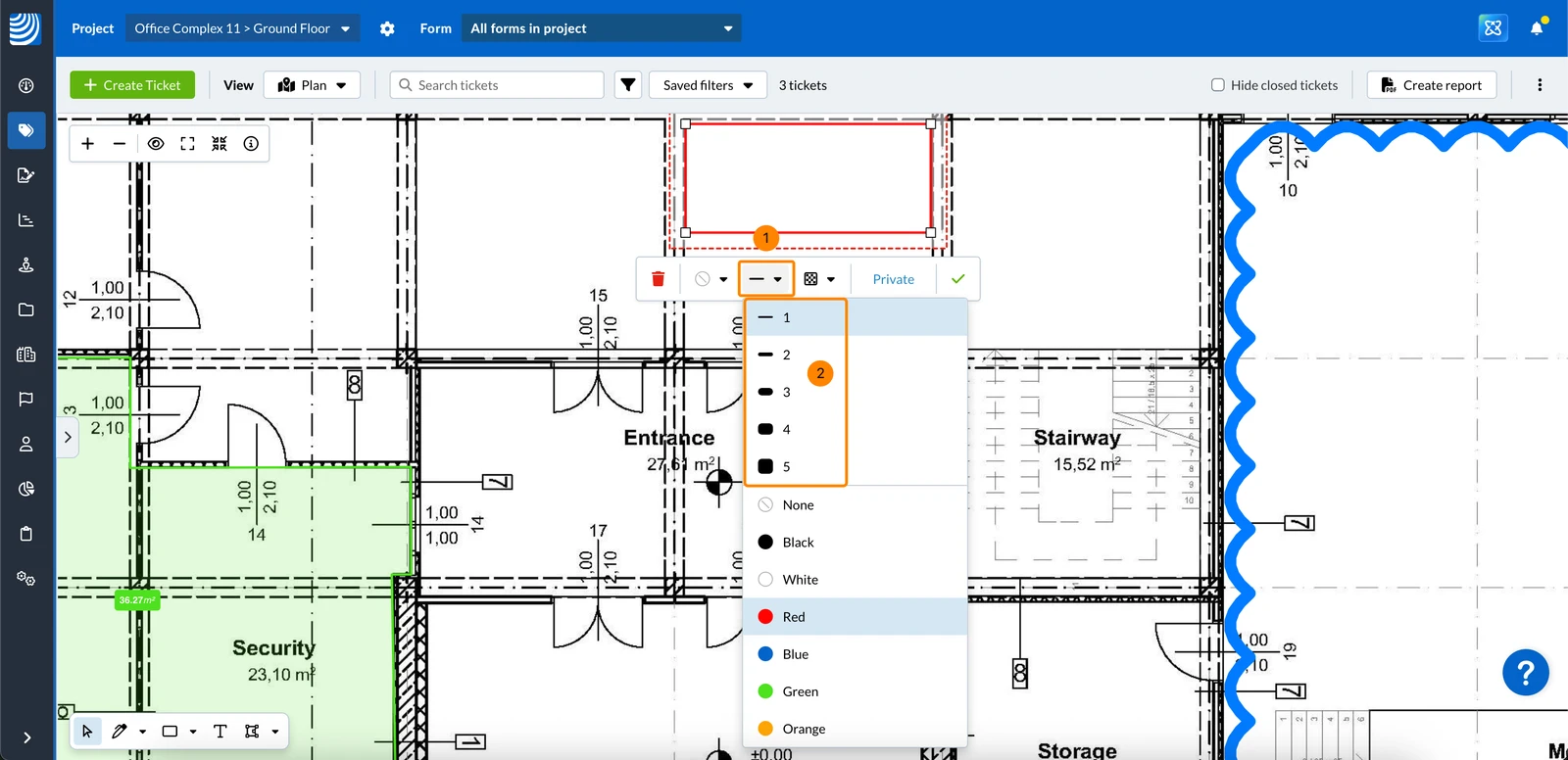
Strichbreite
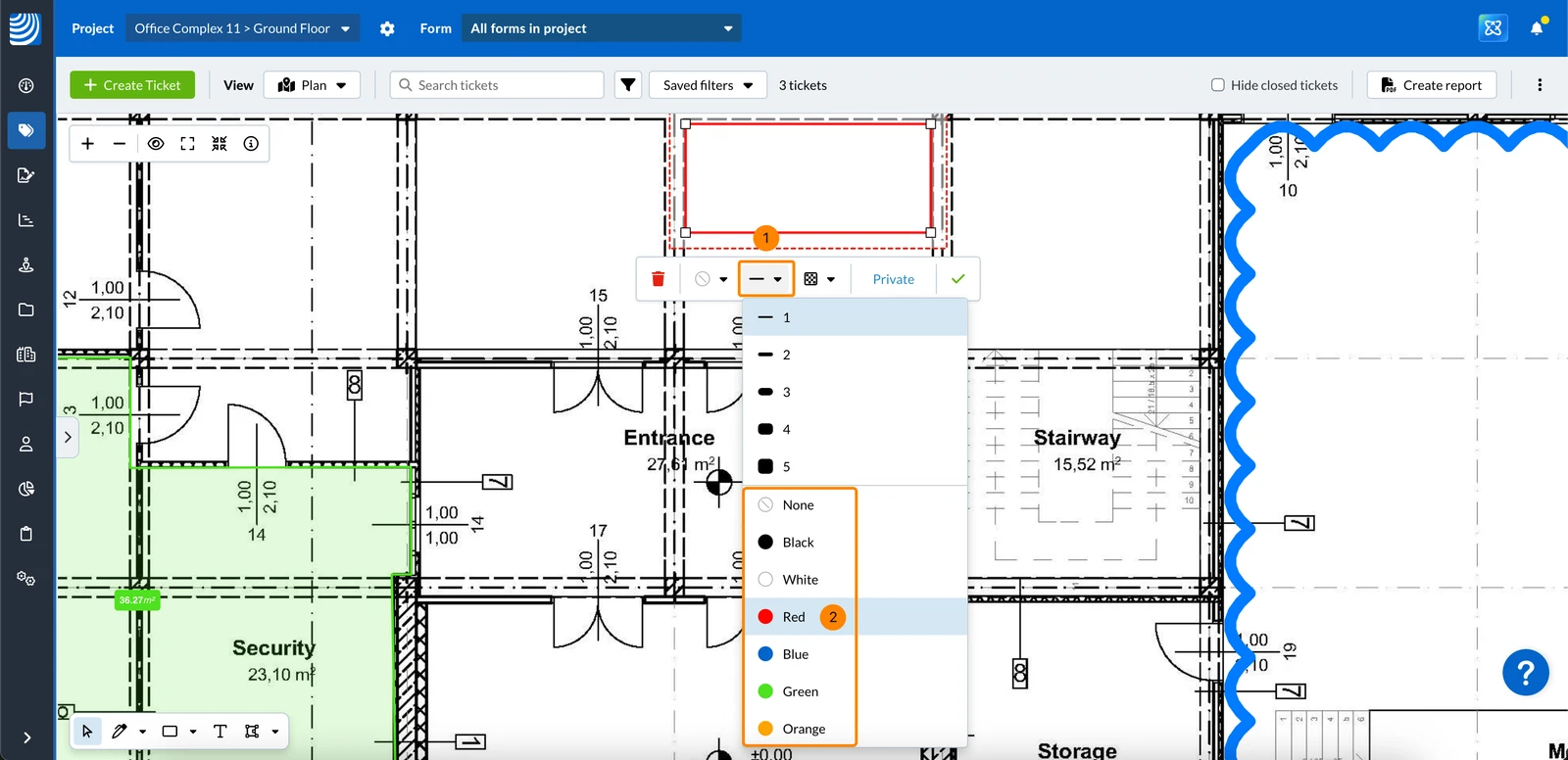
Konturfarbe
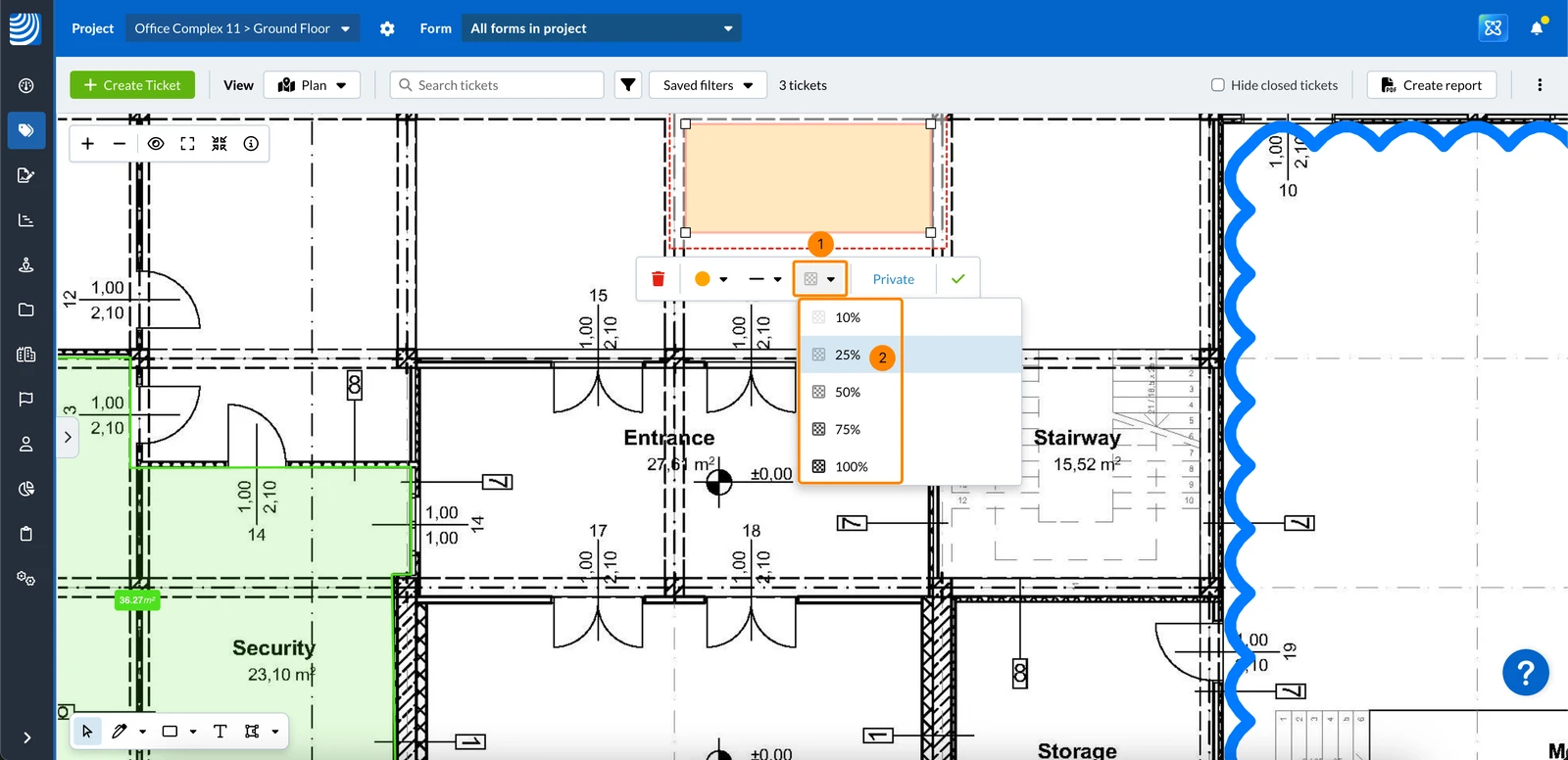
Deckkraft
Um die Hintergrundfarbe zu ändern:
Klicken Sie auf das Dropdown-Menü derHintergrundfarbe
Klicken Sie auf die Hintergrundfarbe, z.B. Rot
So ändern Sie das Strichbreite:
Klicken Sie auf das Dropdown-Menü Strichbreite/-farben
Klicken Sie auf die Strichbreite, z.B. 3
Um die Farbe des Strichs zu ändern:
Klicken Sie auf das Dropdown-Menü Strichbreite/-farben
Klicken Sie auf die Farbe, z.B. Rot
So ändern Sie die Deckkraft:
Klicken Sie auf das Dropdown-Menü der Deckkraft
Klicken Sie auf die Deckkraft, z.B. 25%
Die Einstellung für die Deckkraft wirkt sich sowohl auf die Kontur als auch auf die Hintergrundfarbe (Füllung) aus.
Wählen Sie die Hintergrundfarbe
Wählen Sie die Deckkraft
Wählen Sie die Strichfarbe
Wählen Sie die Strichbreite
Für Texte
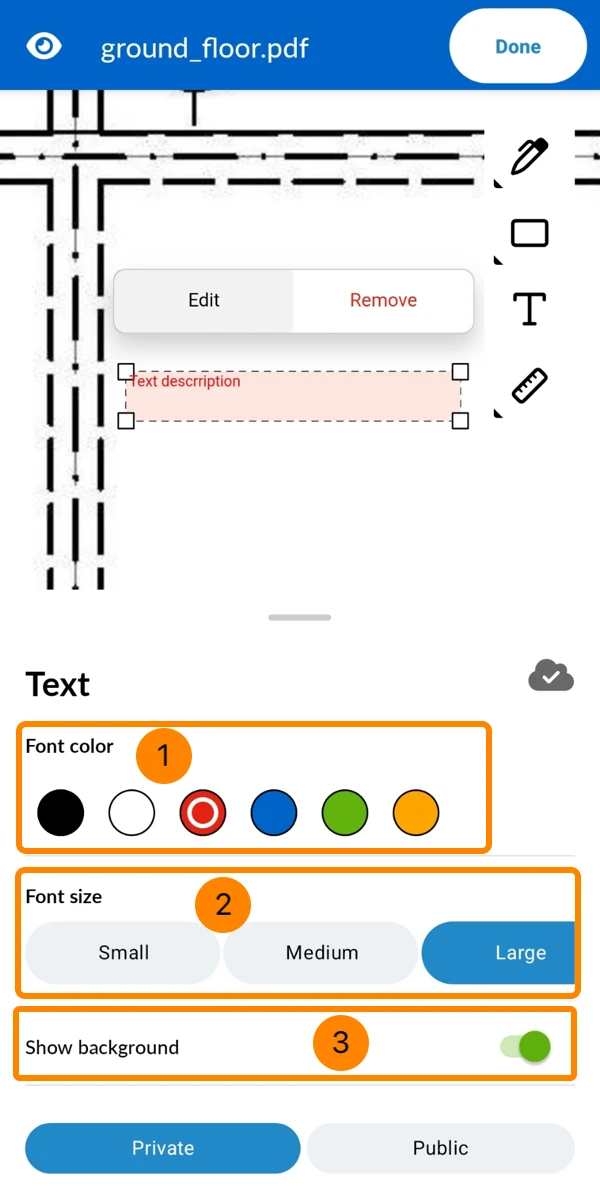
Für Text-Markups können Sie Folgendes einstellen:
Schriftfarbe
Schriftgröße
Hintergrund anzeigen
Aktiviert - Fügt eine Hintergrundfarbe hinter dem Text hinzu, wobei ein hellerer Farbton der Textfarbe verwendet wird, um das Lesen über detaillierten Plänen zu erleichtern.
Deaktiviert - Es wird keine Hintergrundfarbe angezeigt; der Plan bleibt hinter dem Text sichtbar.
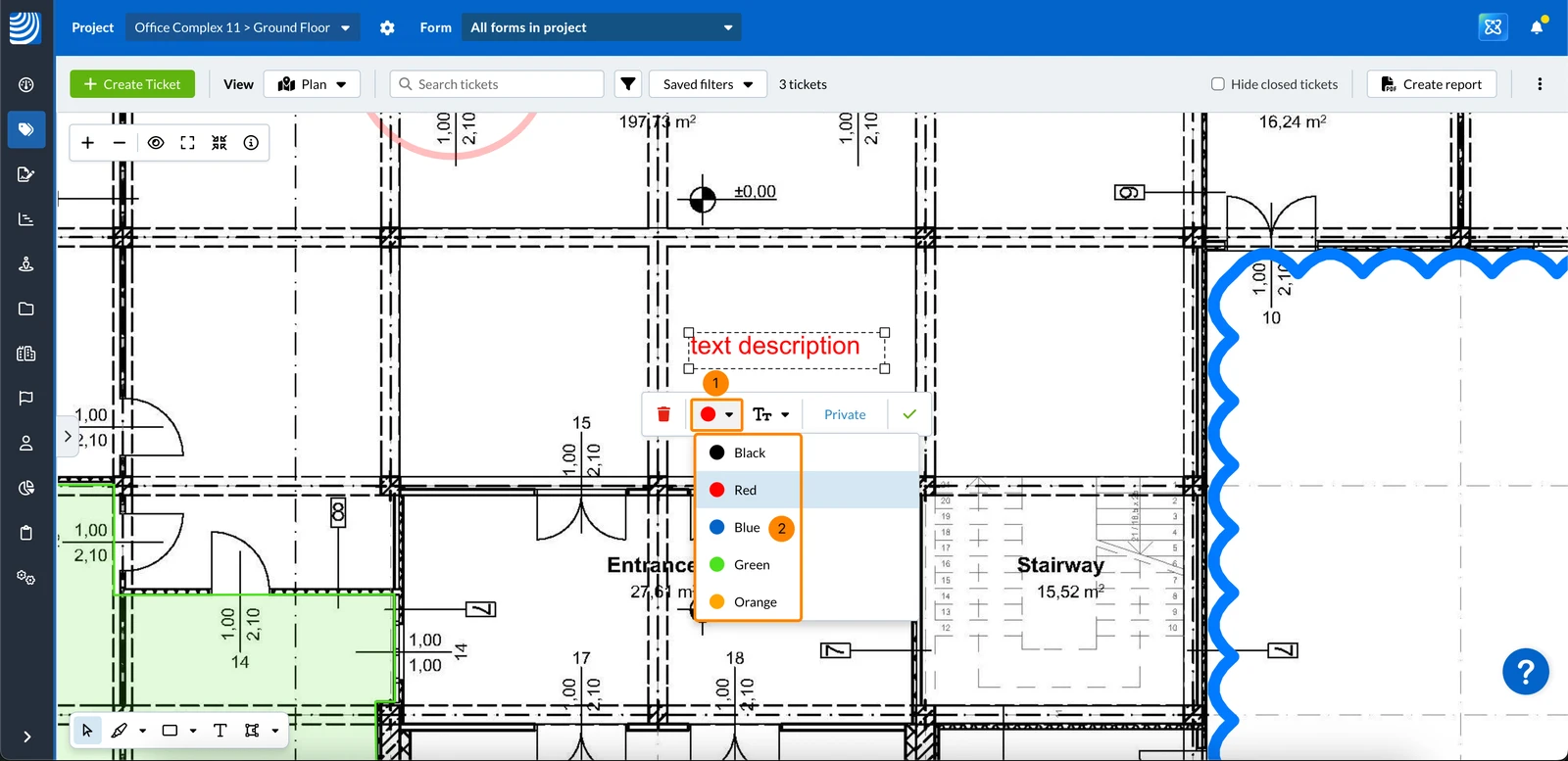
Um die Schriftfarbe zu ändern:
Klicken Sie auf das Dropdown-Menü Schriftfarbe
Klicken Sie auf die Farbe, z.B. Blau
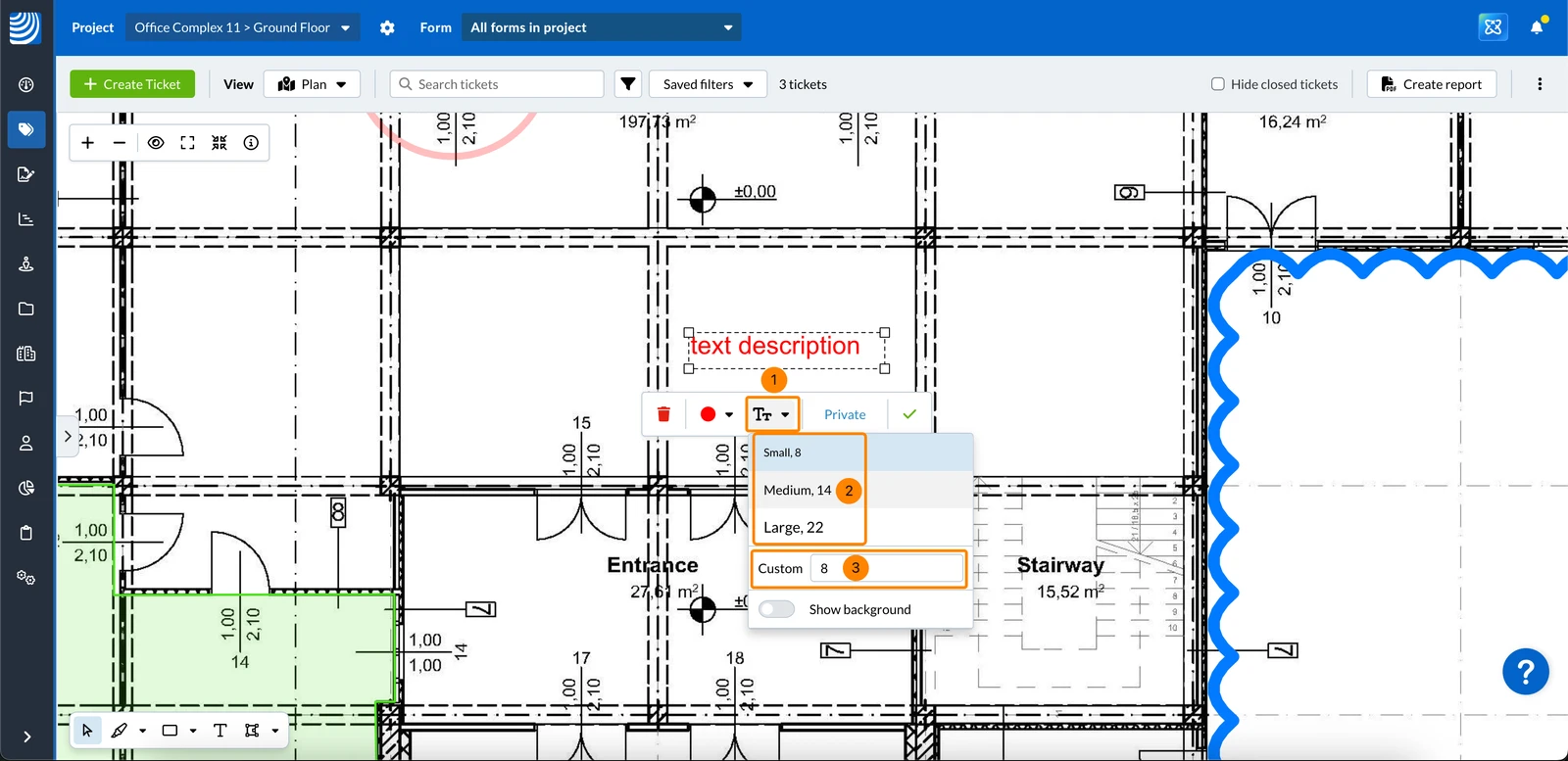
So ändern Sie die Schriftgröße:
Klicken Sie auf das Dropdown-Menü der Schriftgröße
Klicken Sie auf die Schriftgröße Klein, Mittel oder Groß
OR geben Sie eine Benutzerdefinierte Schriftgröße ein
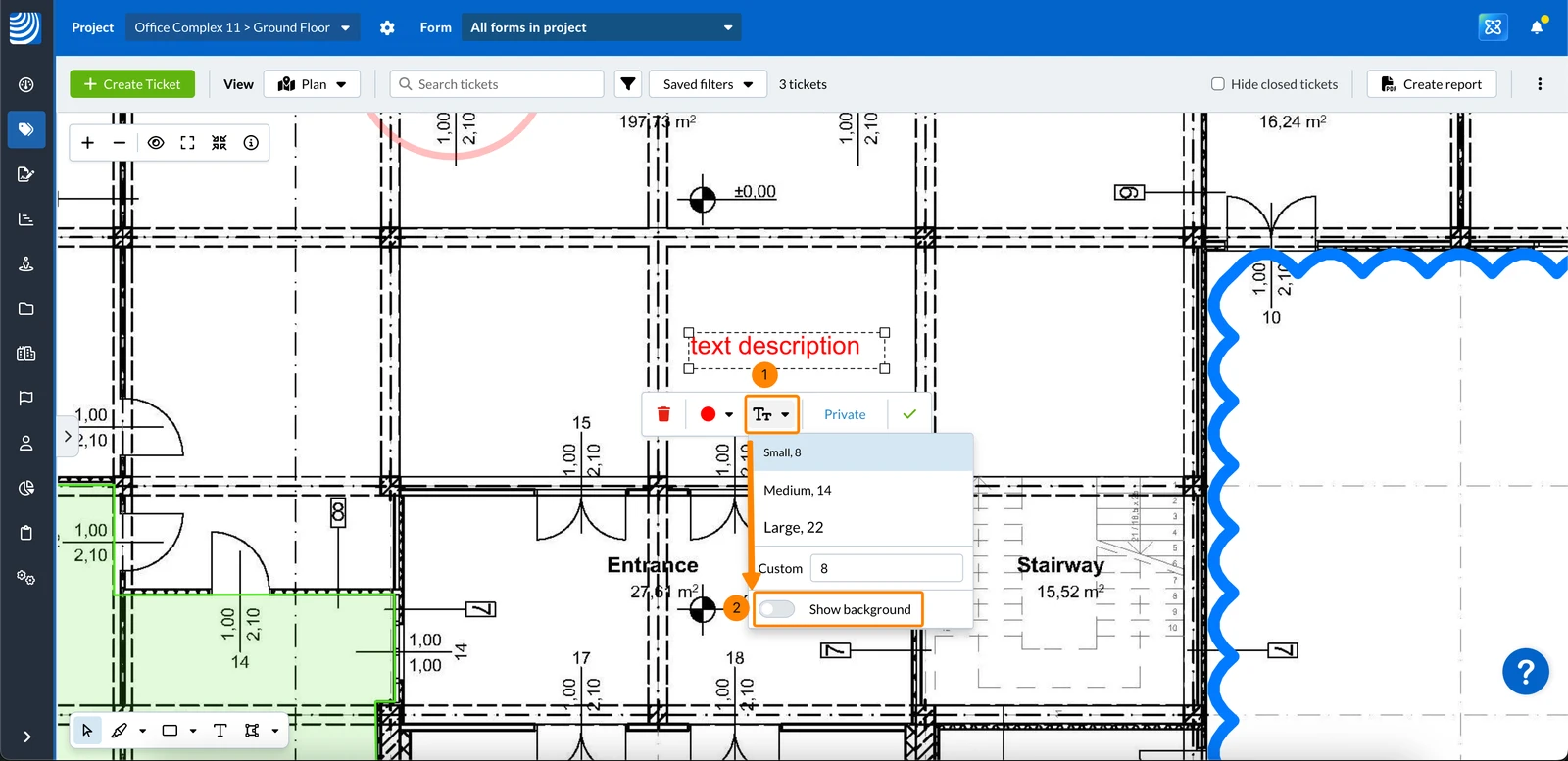
Um den Hintergrund ein-/auszublenden:
Klicken Sie auf das Dropdown-Menü Schriftgröße
Aktivieren/deaktivieren Sie den Hintergrund anzeigen Schalter
Wählen Sie die Schriftfarbe
Wählen Sie die Schriftgröße
Aktivieren/deaktivieren Sie den Hintergrund anzeigen Schalter


 English (UK)
 Español
 Français
 Hrvatski
 Italiano
 Polski
 Português (BR)