Questo articolo è stato tradotto automaticamente dall'inglese.
Creare e gestire le marcature dei piani
Panoramica
I markup dei piani le consentono di evidenziare, annotare e comunicare visivamente le informazioni direttamente sui suoi piani di progetto, sia per la collaborazione che per la consultazione personale.
I markup pubblici sono visibili a tutti gli utenti con accesso al piano.
I markup privati sono visibili solo al creatore.
Le misure (Distanza, Percorso e Area) funzionano come i markup e calcolano la distanza o l'area.
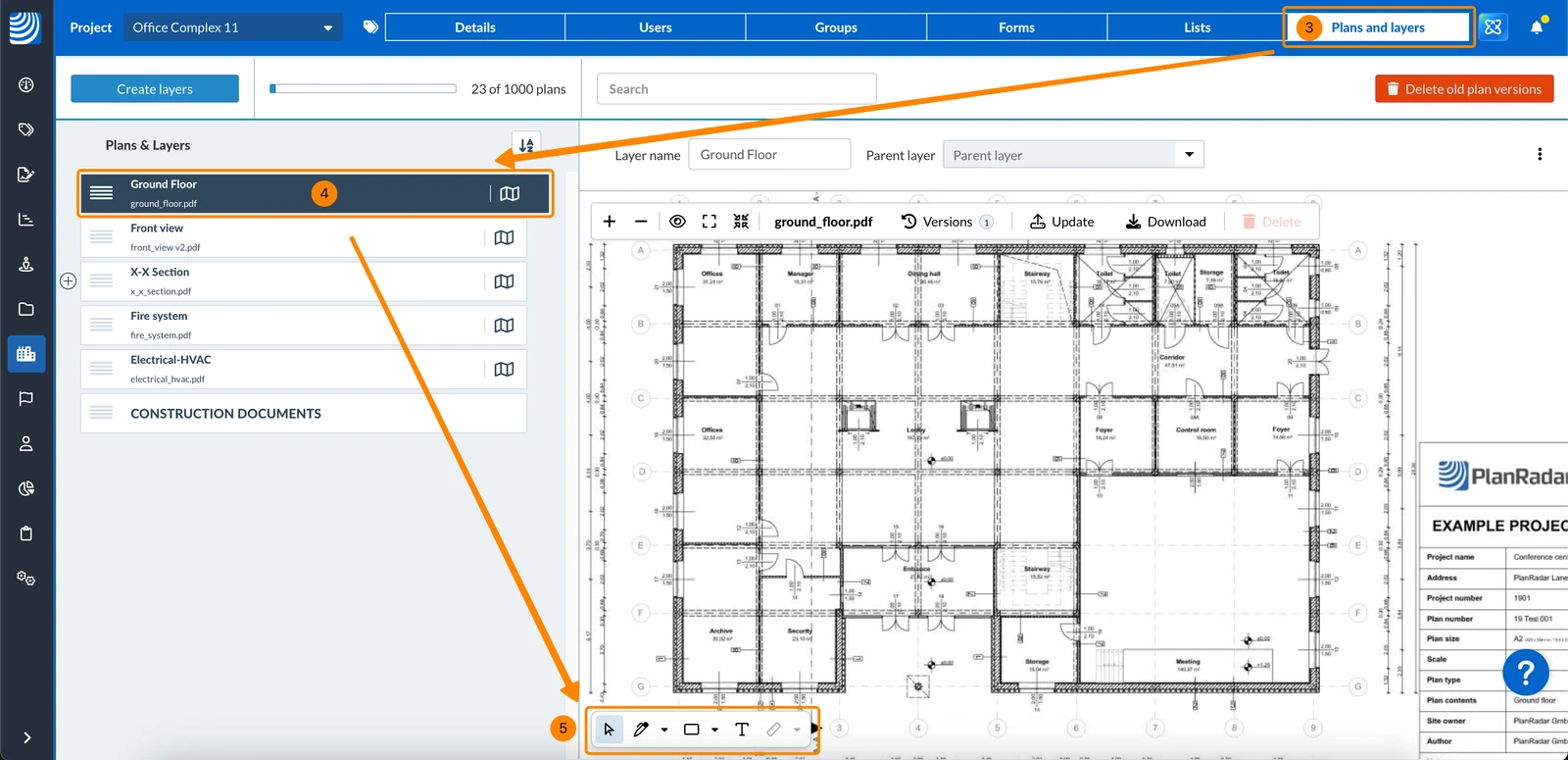
Progetti > Piani e livelli - disponibile solo nella Webapp
I markup creati in una vista sono automaticamente visibili nell'altra.
Poiché il processo è lo stesso in entrambe le viste, questo articolo utilizza la vista del piano Ticket come esempio.
Per accedere alla vista del piano di Ticket:
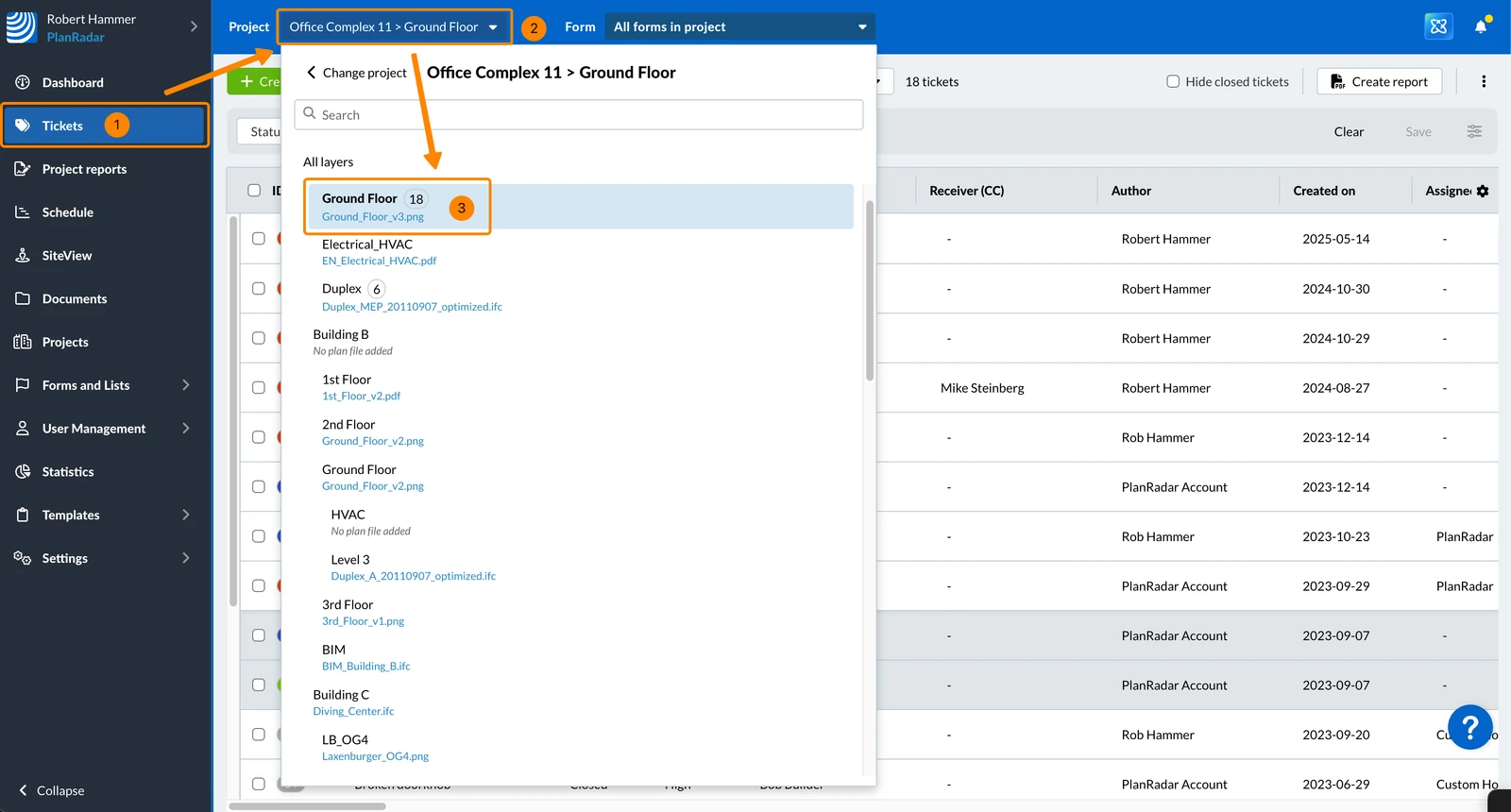
Clicchi Ticket
Apra il menu Project
Clicchi su un livello/piano, ad esempio Piano terra
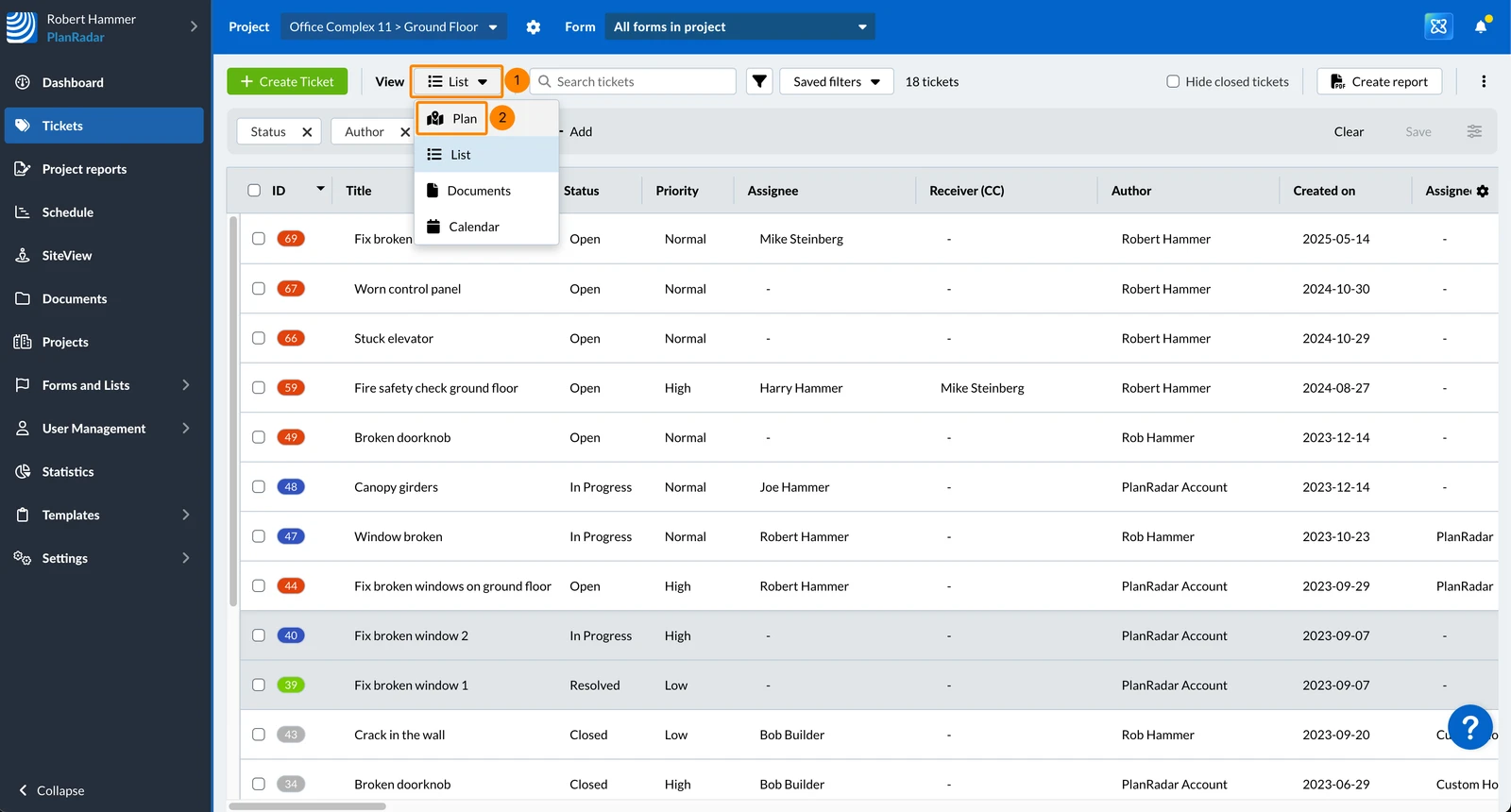
Nel menu a tendina View seleziona Plan
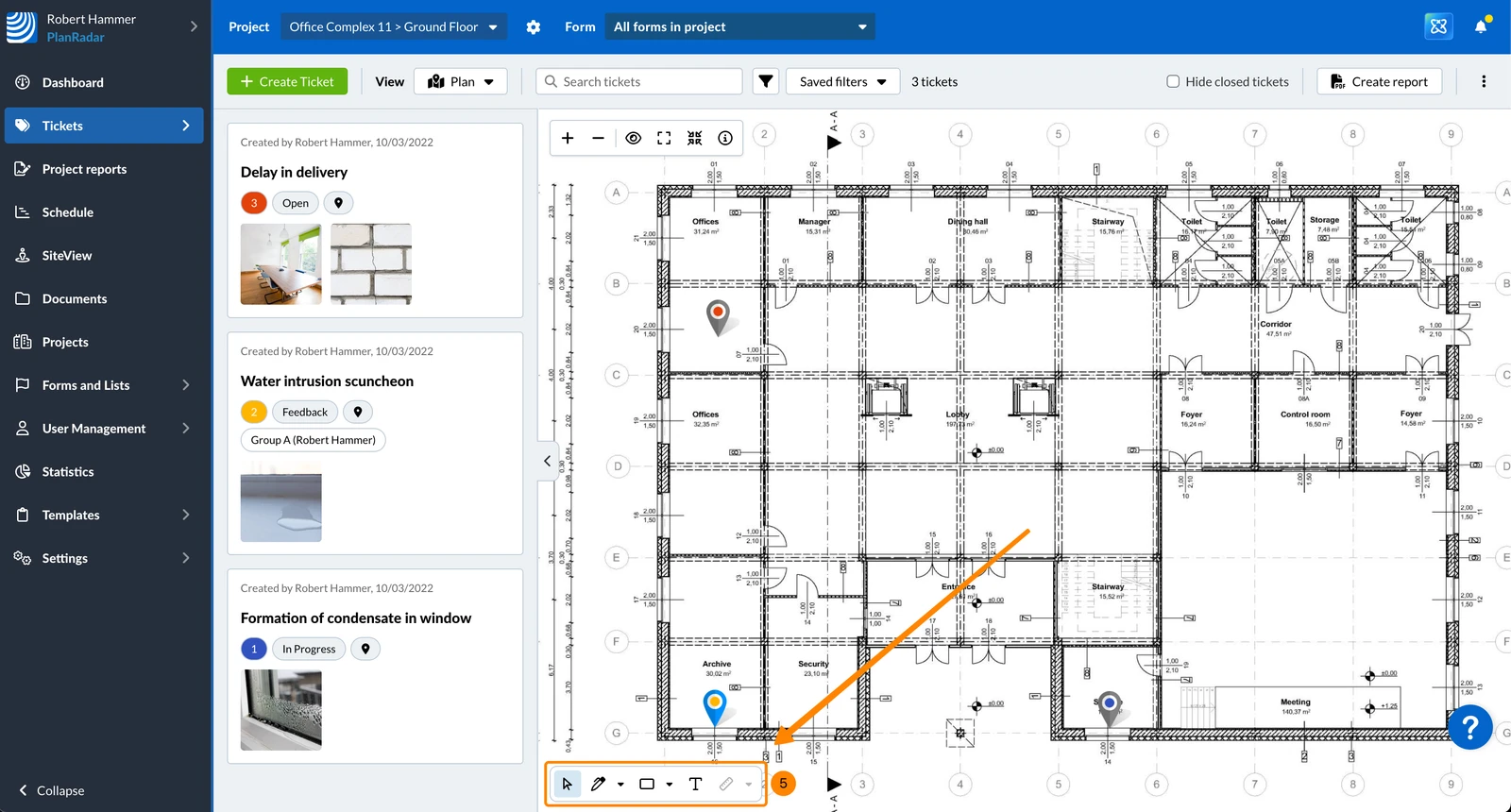
Viene visualizzata la vista del piano Ticket con la barra degli strumenti per le marcature del piano
Per accedere a un piano in 'Piani e livelli' di un progetto:
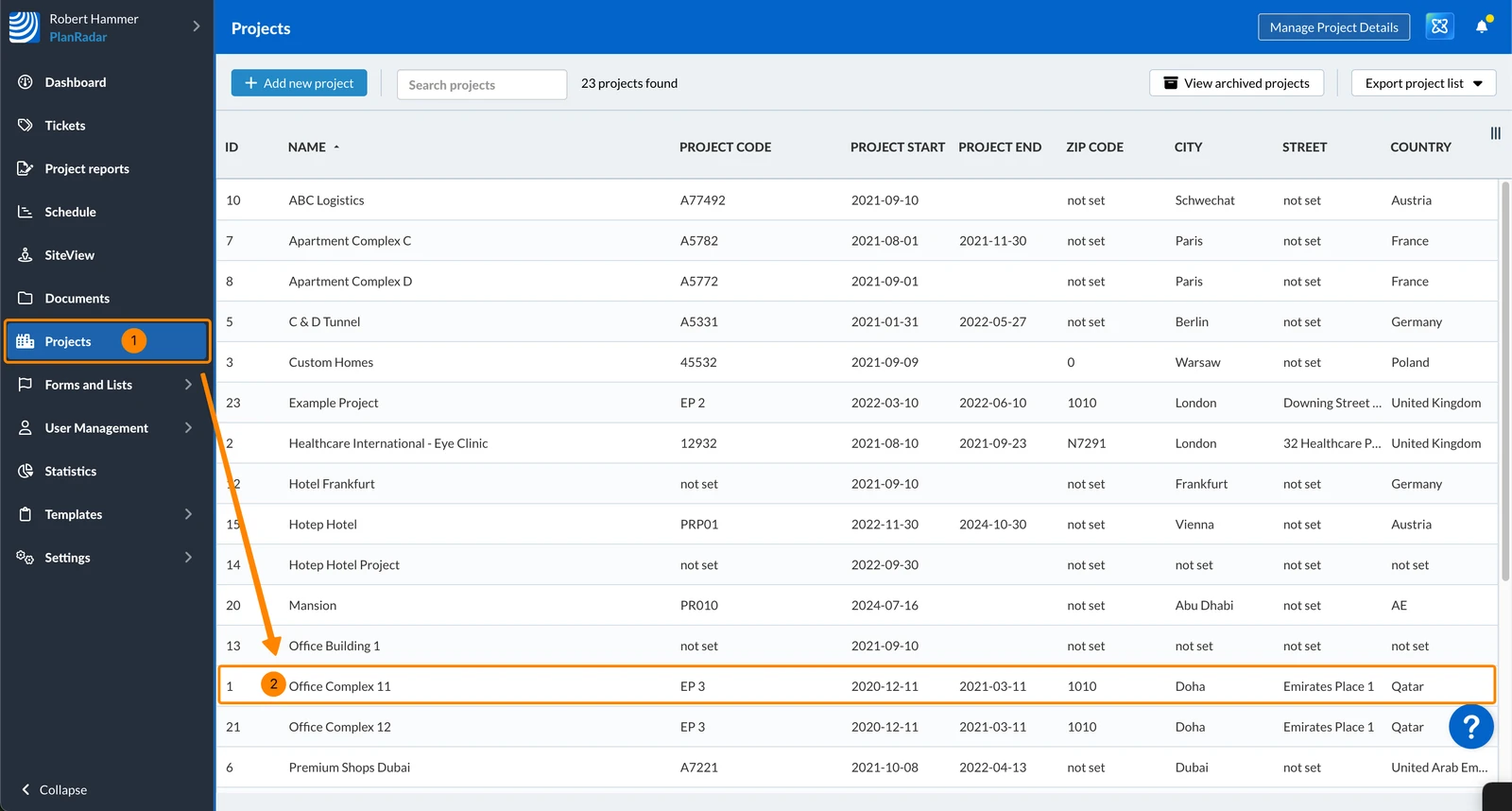
Clicchi su Progetti
Clicchi sul progetto per aprirlo
Clicchi su Piani e livelli
Clicchi sul livello/piano, ad esempio Piano terra
Si vede il piano con la barra degli strumenti di marcatura del piano
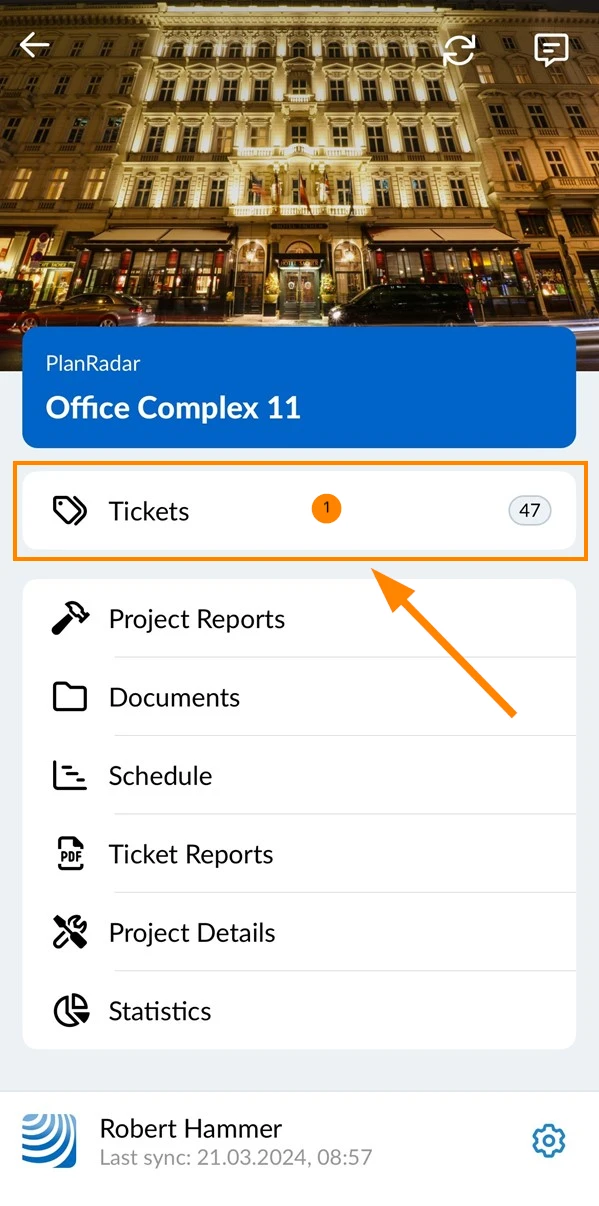
Tocca Ticket nel menu principale
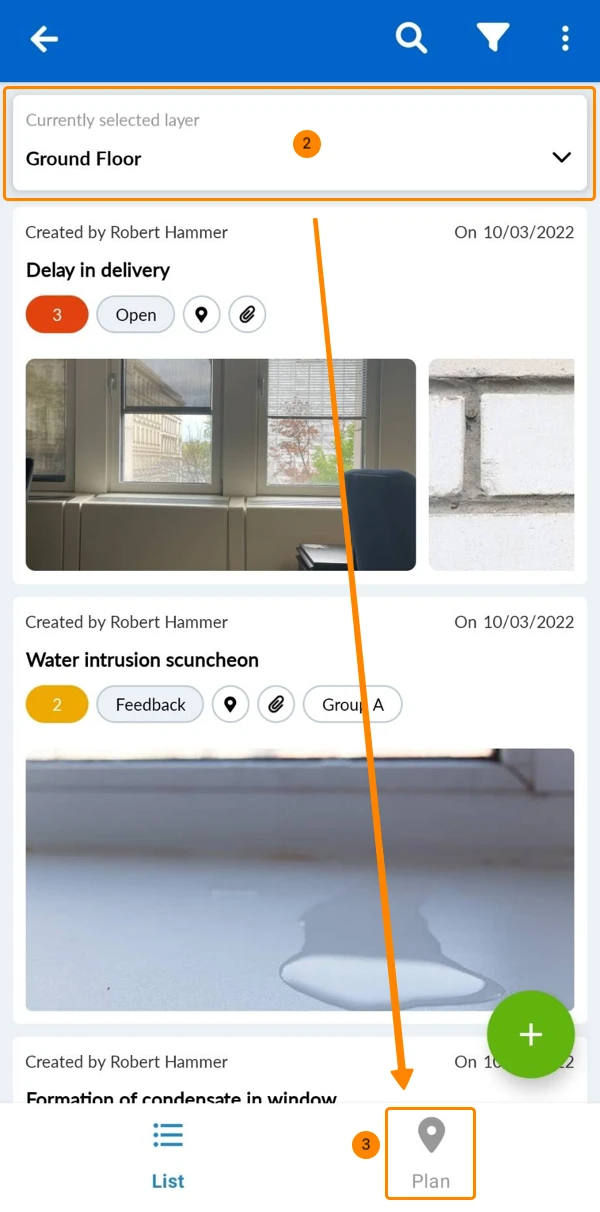
Selezioni un livello, ad esempio Piano terra
La vista Piano non è disponibile mentre è selezionato Tutti i livelli.
Piano Tap****
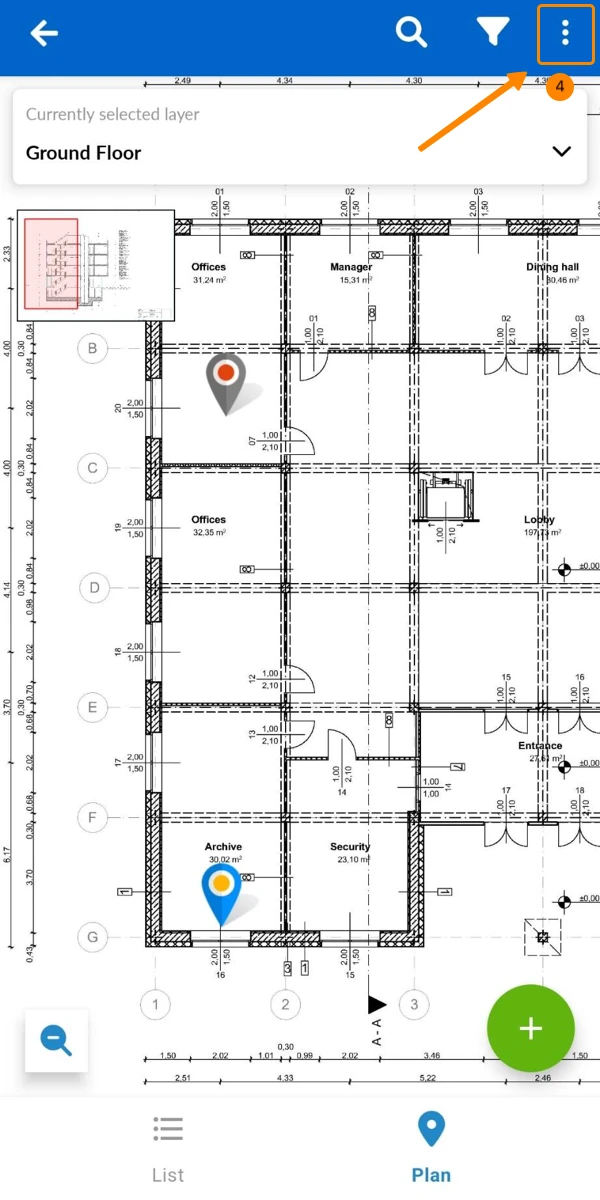
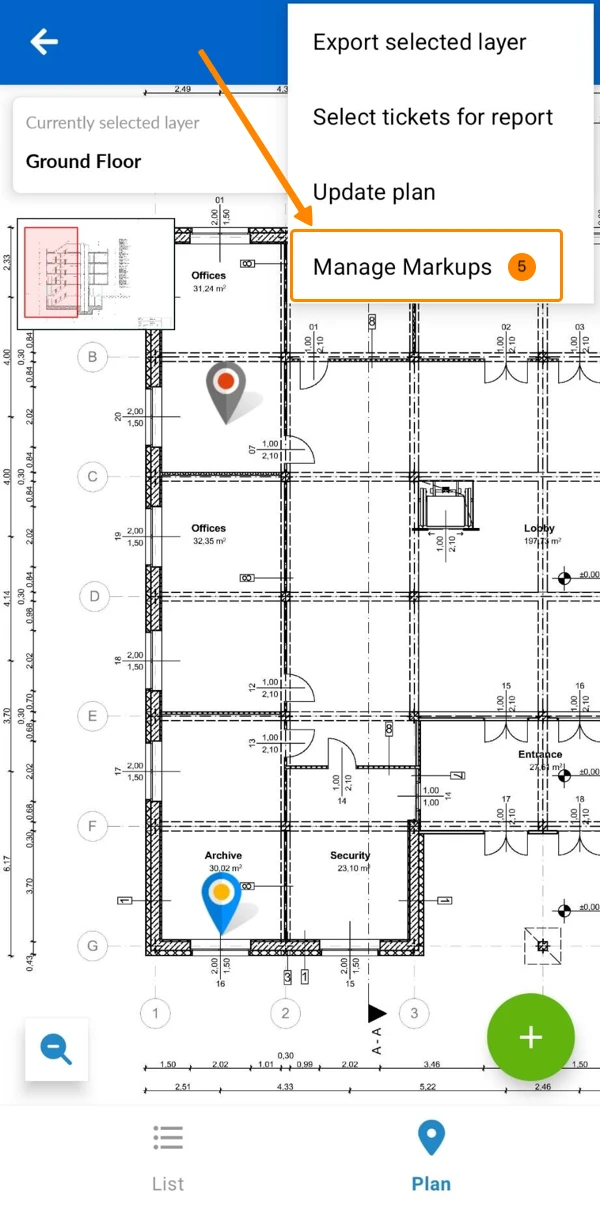
Apra il menu More
Toccare Gestire le marcature
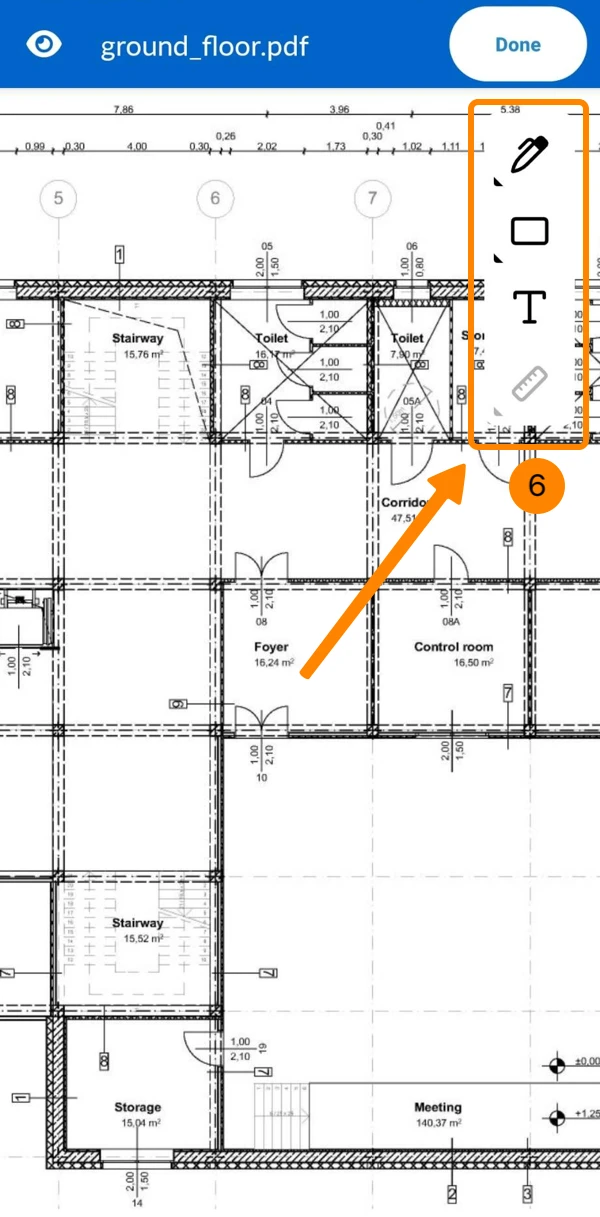
Si vede la vista del piano con la barra degli strumenti di marcatura del piano
Strumenti di markup (per tipo)
Esistono diversi strumenti di markup, raggruppati nei seguenti menu in base ai tipi di markup:
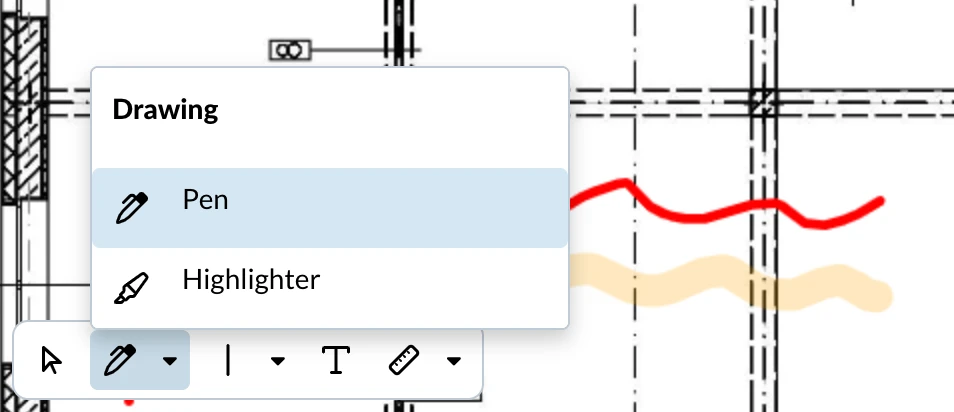
Disegno
I disegni a mano libera includono gli strumenti di marcatura Penna e Evidenziatore. Funzionano allo stesso modo, con l'evidenziatore più spesso e trasparente per impostazione predefinita.
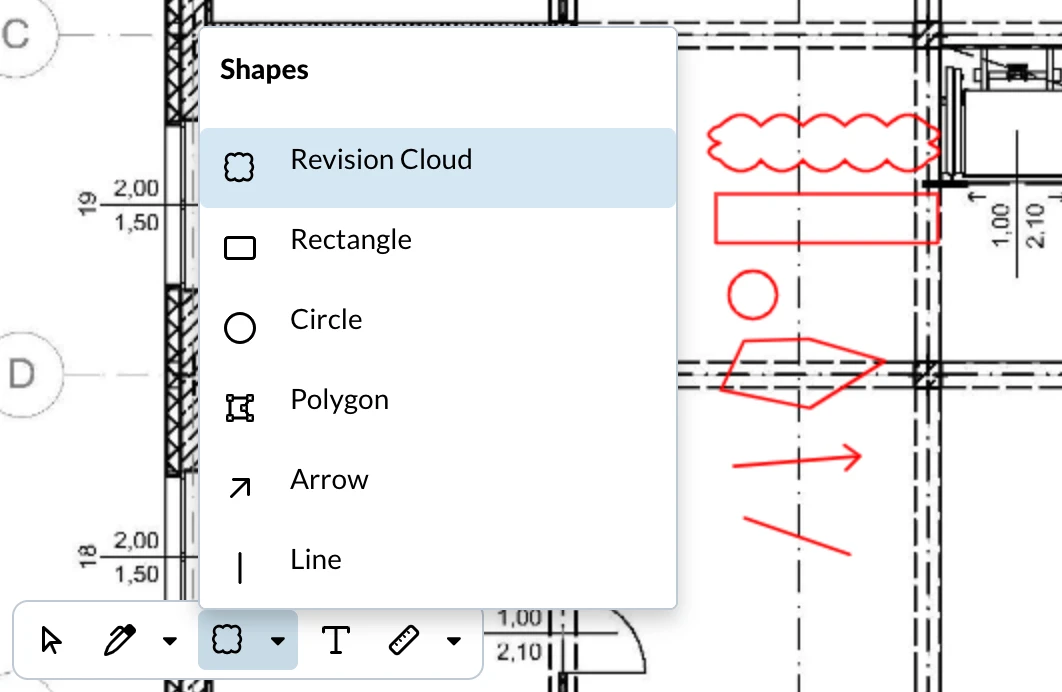
Forme
Le forme includono gli strumenti di markup Nuvola di revisione, Rettangolo, Cerchio,Poligono, Freccia e Linea .
Testo
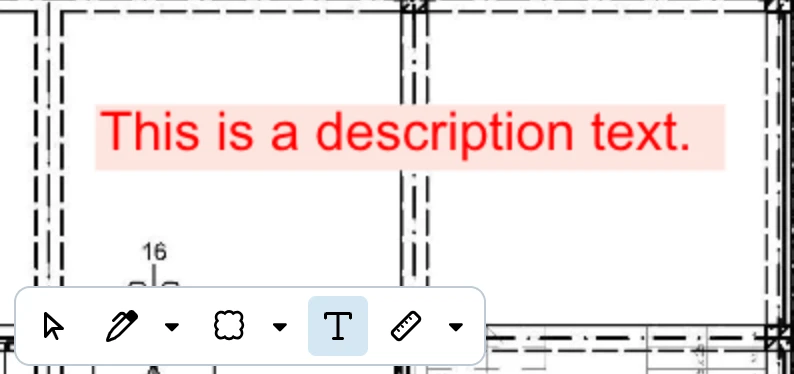
Lo strumento di markup Text le consente di aggiungere note scritte direttamente sul piano.
Misure
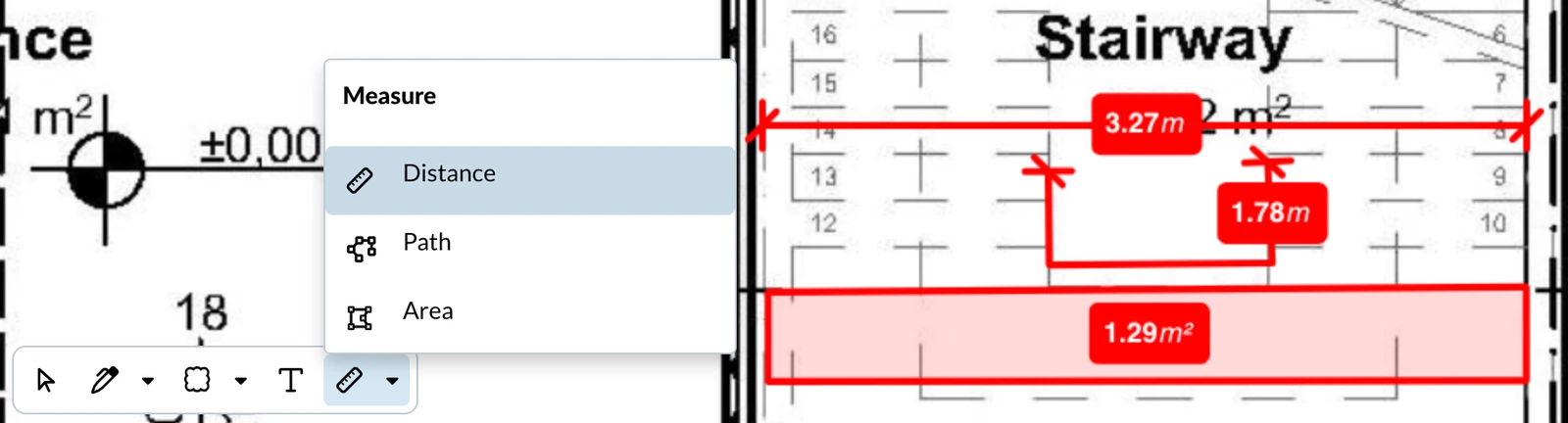
Le misurazioni includono gli strumenti di markup Distanza, Percorso e Area.
La distanza misura la distanza in linea retta tra due punti in metri.
Il percorso misura la lunghezza totale tra più punti in metri.
L'area misura la superficie chiusa in metri quadrati.
Creare markup
Creare un markup
Quando crea un nuovo markup, eredita automaticamente le impostazioni di formattazione dell'ultimo markup dello stesso strumento di markup. Questo le consente di aggiungere rapidamente più markup con uno stile coerente.
Tutti i nuovi markup sono privati per impostazione predefinita.
Per creare un markup:
Selezioni uno strumento di markup dalla barra degli strumenti.
Una volta inserito il markup, viene salvato automaticamente e visualizzato in modalità di modifica.
Posizionare o disegnare un contrassegno
I passaggi per posizionare o disegnare un markup variano leggermente a seconda dello strumento di markup:
Penna ed evidenziatore:
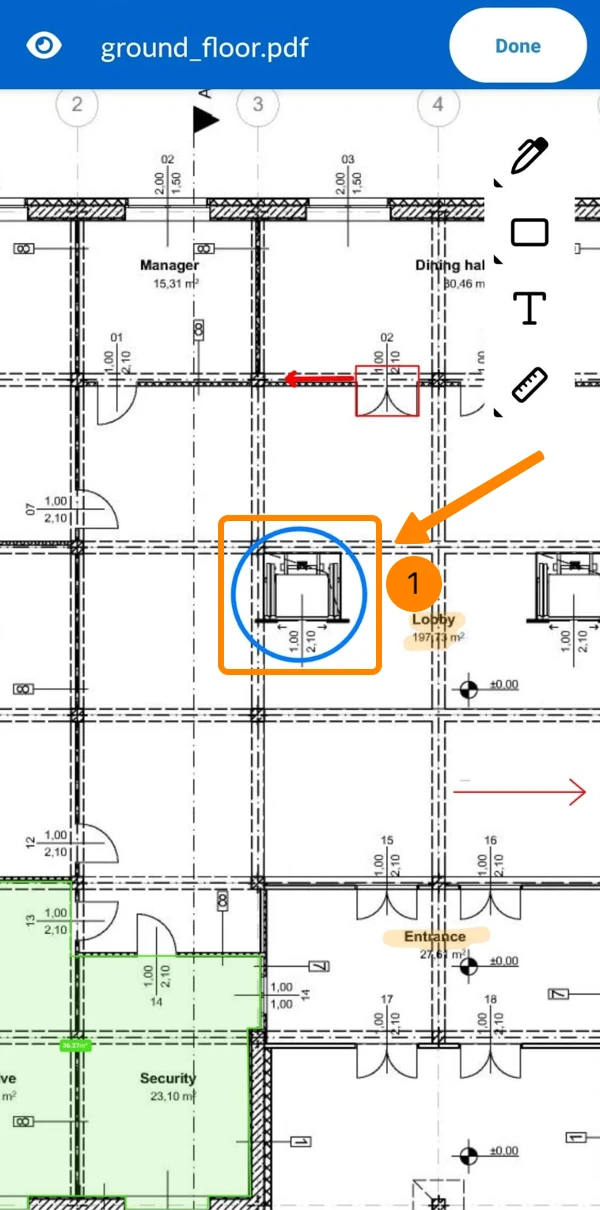
Clicchi/tocchi e tenga premuto per iniziare a disegnare.
Rilasciare per finire.
Campi di testo, Forme (eccetto Poligono) e Misure di distanza:
Clicchi/tocchi e tenga premuto per posizionare il primo punto o angolo.
Rilasci per posizionare il secondo punto o angolo.
Per i campi di testo: Digiti il testo e clicchi/tocchi all'esterno del campo di testo.
Forme poligonali e misure di area:
Clicchi/tocchi per posizionare ogni punto.
Clicchi/tocchi nuovamente il punto di partenza per chiudere la forma.
Misurazioni del percorso:
Clicchi/tocchi per posizionare ogni punto.
Clicchi due volte sull'ultimo punto o prema Invio per terminare.
Mostra/Nascondi le marcature sul piano
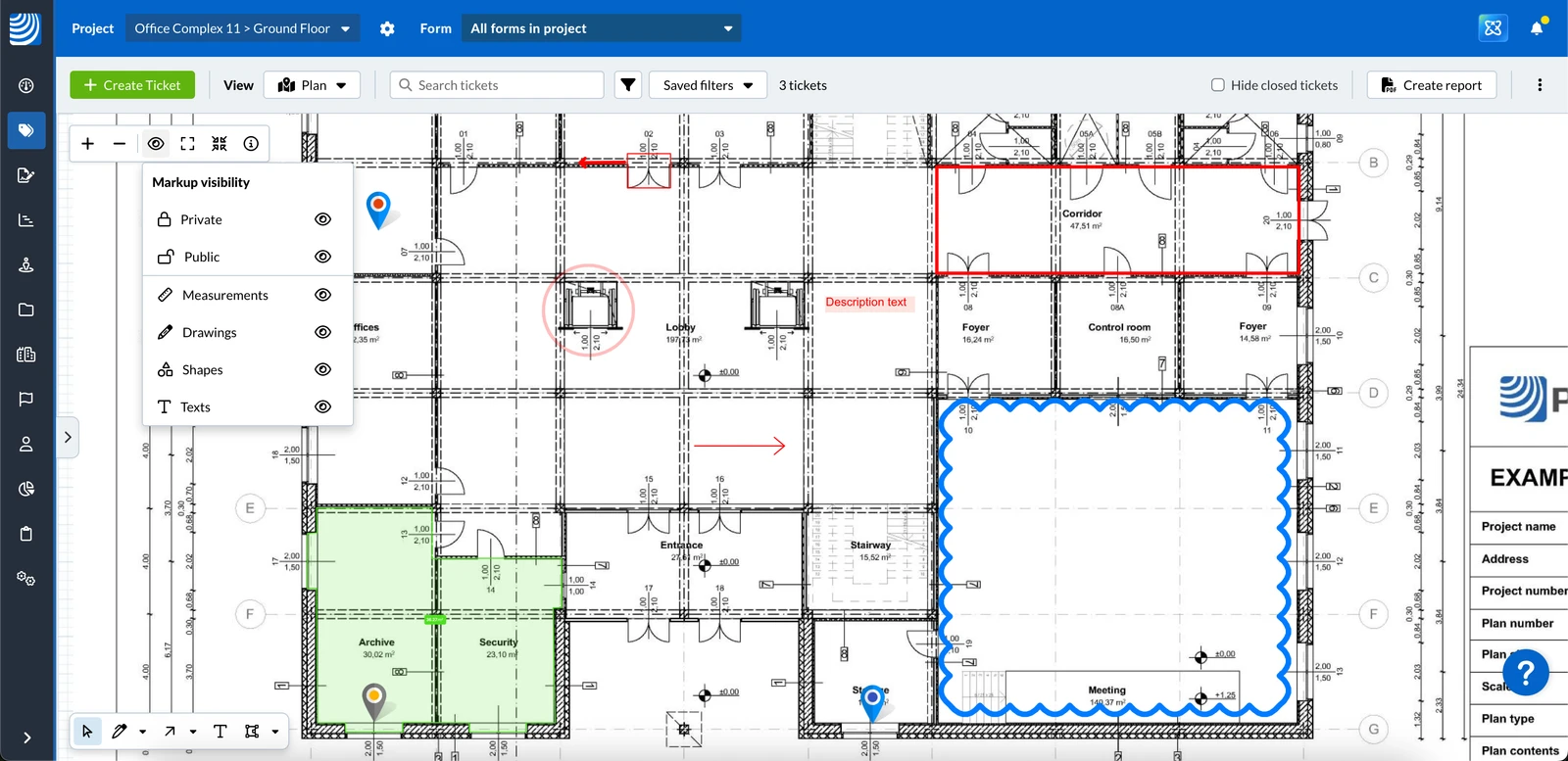
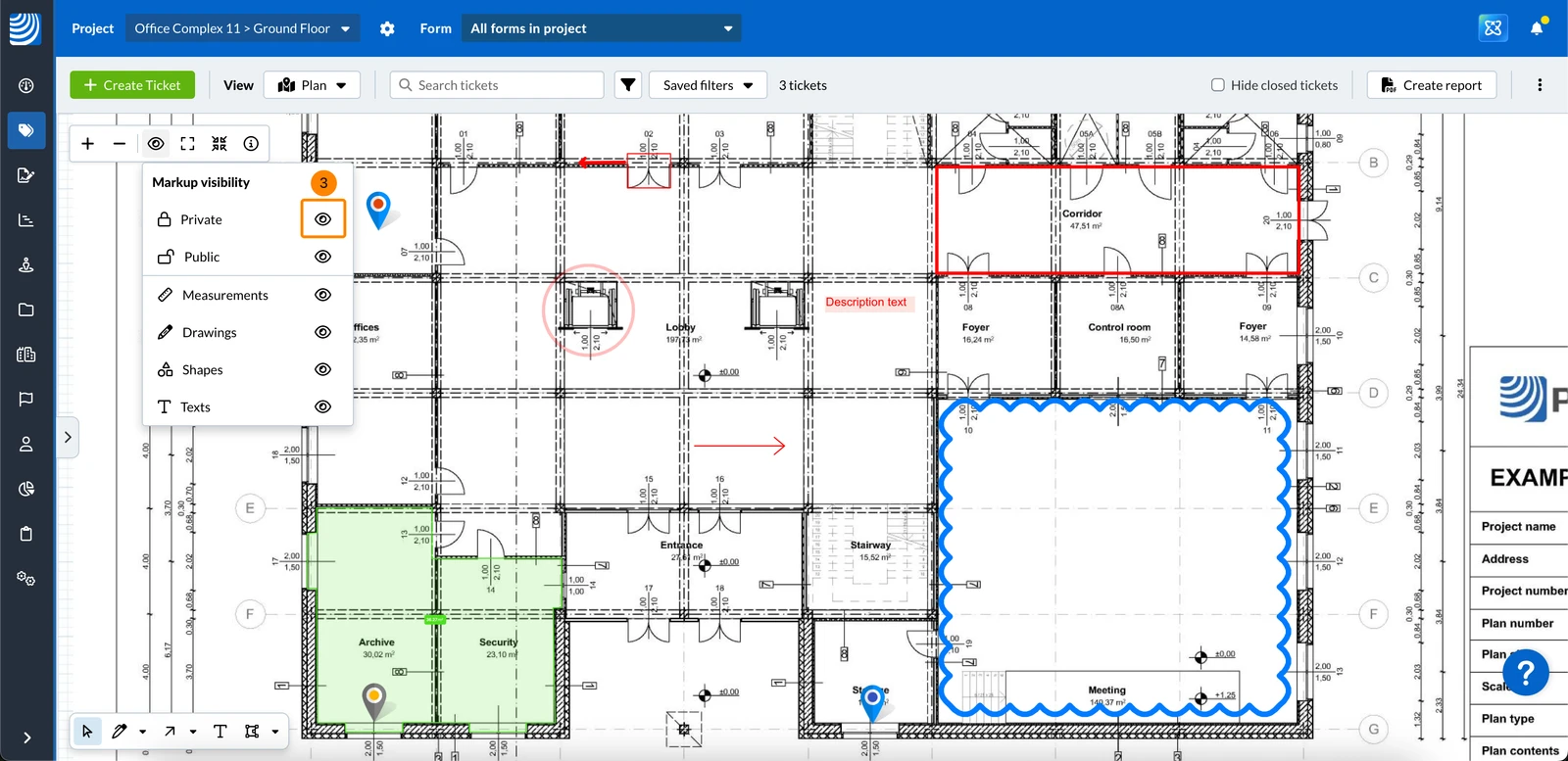
Per impostazione predefinita, vede tutti i markup che ha creato o che sono pubblici:
Può mostrare/nascondere i markup in base a:
Visibilità del markup:
Privato
Pubblico
Tipo di markup:
Misure
Disegni
Forme
Testi
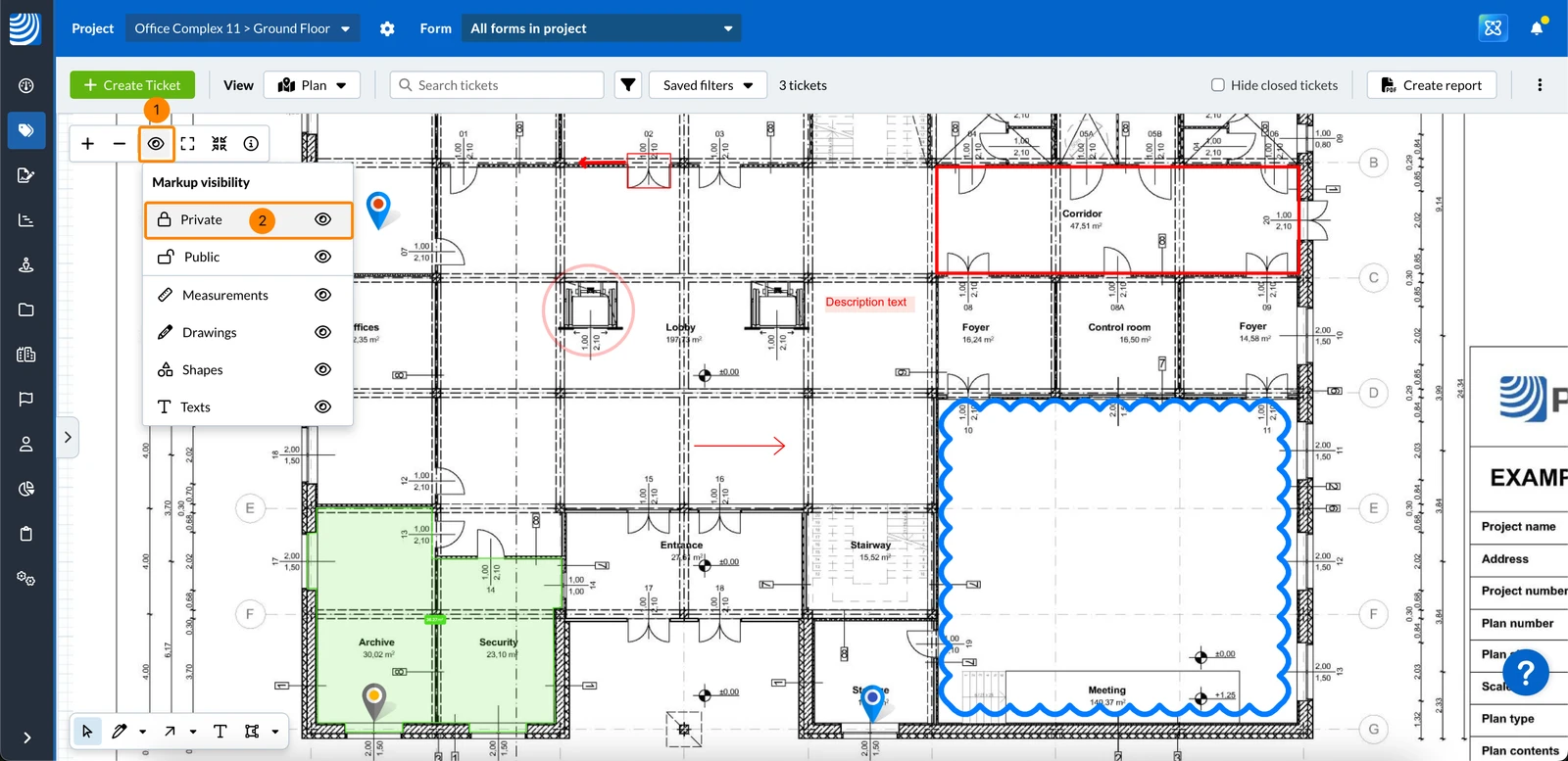
Per nascondere i markup in base al tipo o alla visibilità:
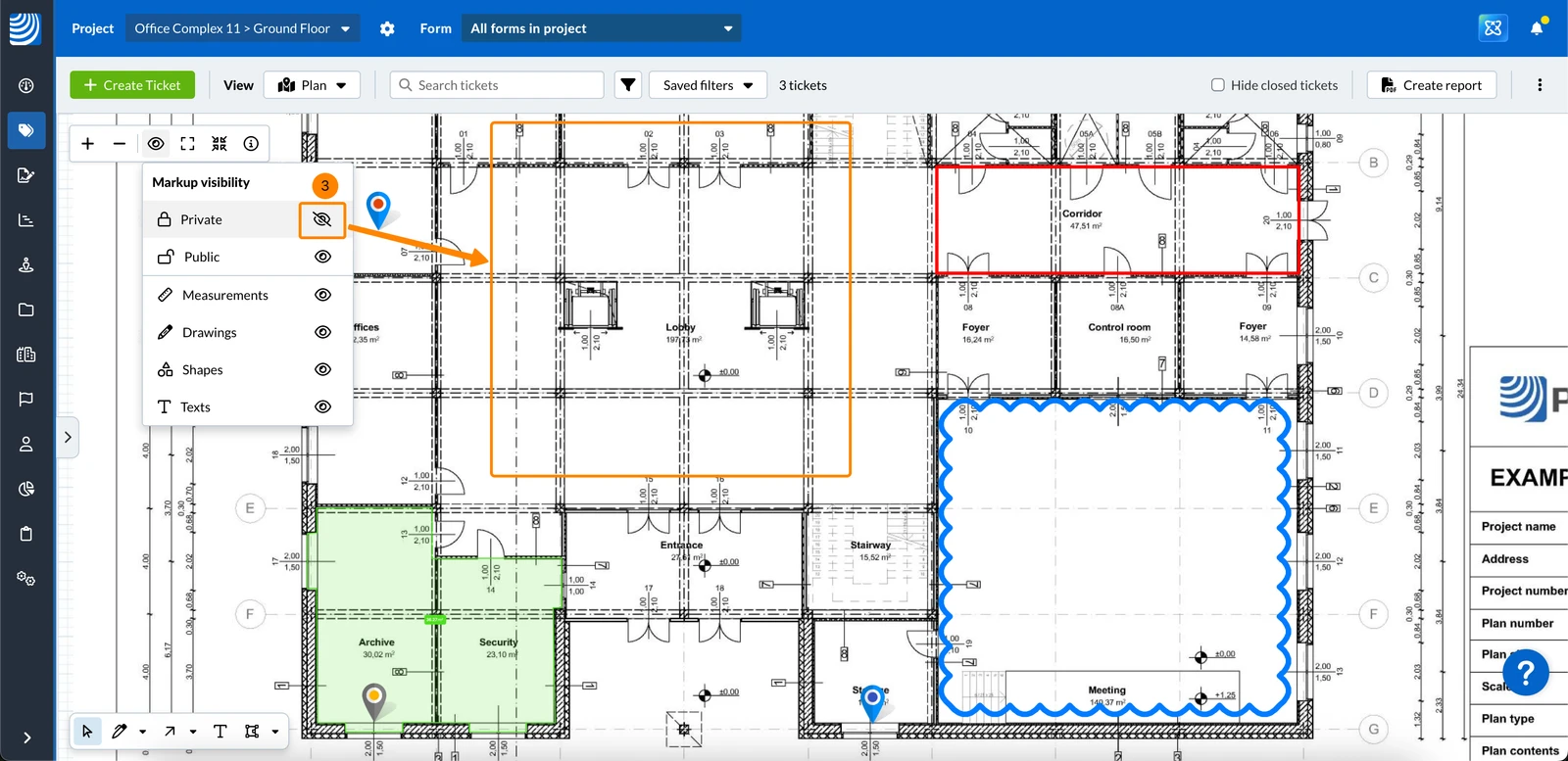
Clicchi sull'icona Eye
Clicchi ad esempio su Private per nascondere tutti i markup privati.
L'icona dell'occhio barrato ****indica quali markup sono nascosti nel piano.
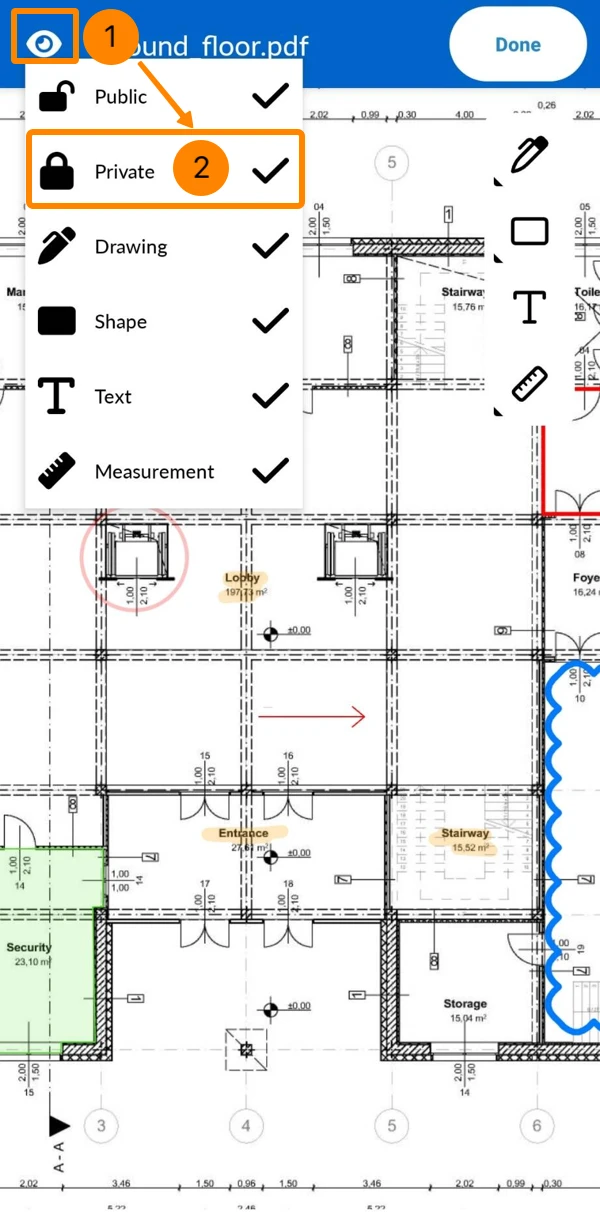
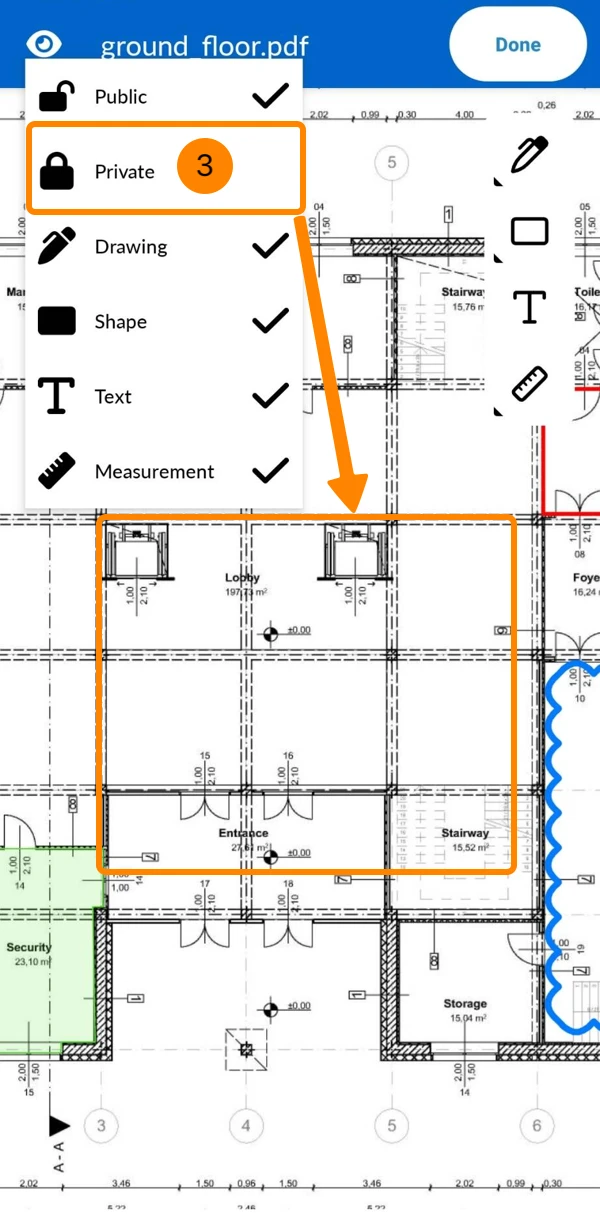
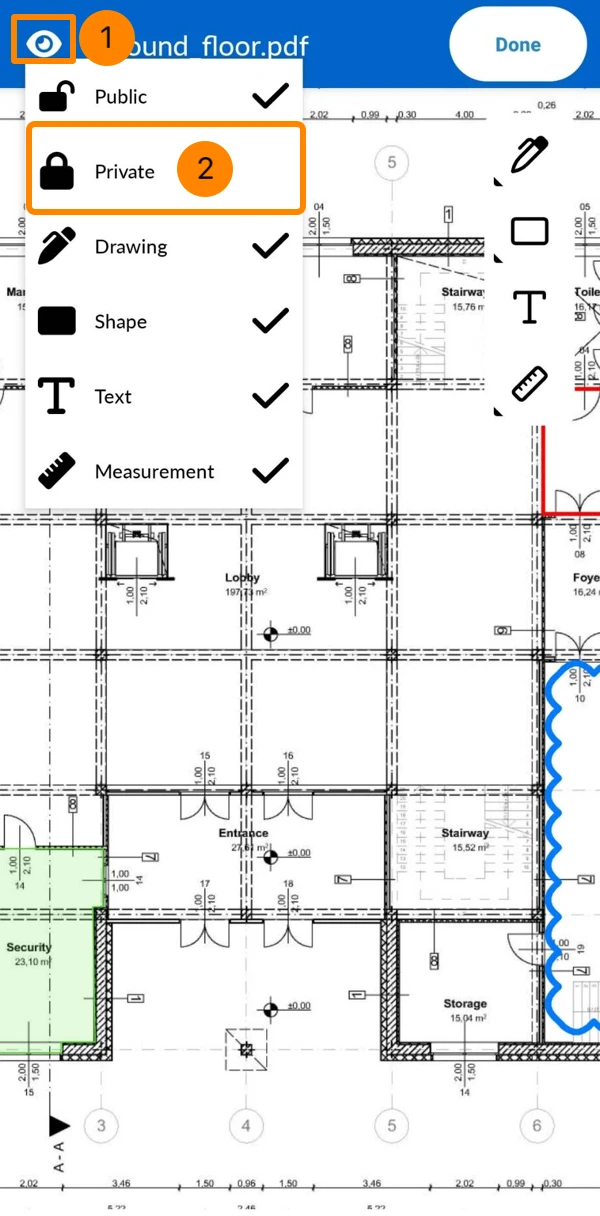
Toccare l'icona Eye
Tocchi ad esempio Private per nascondere tutti i markup privati.
La ✔ mancante indica quali markup sono nascosti nel piano.
Per mostrare i markup in base al tipo o alla visibilità:
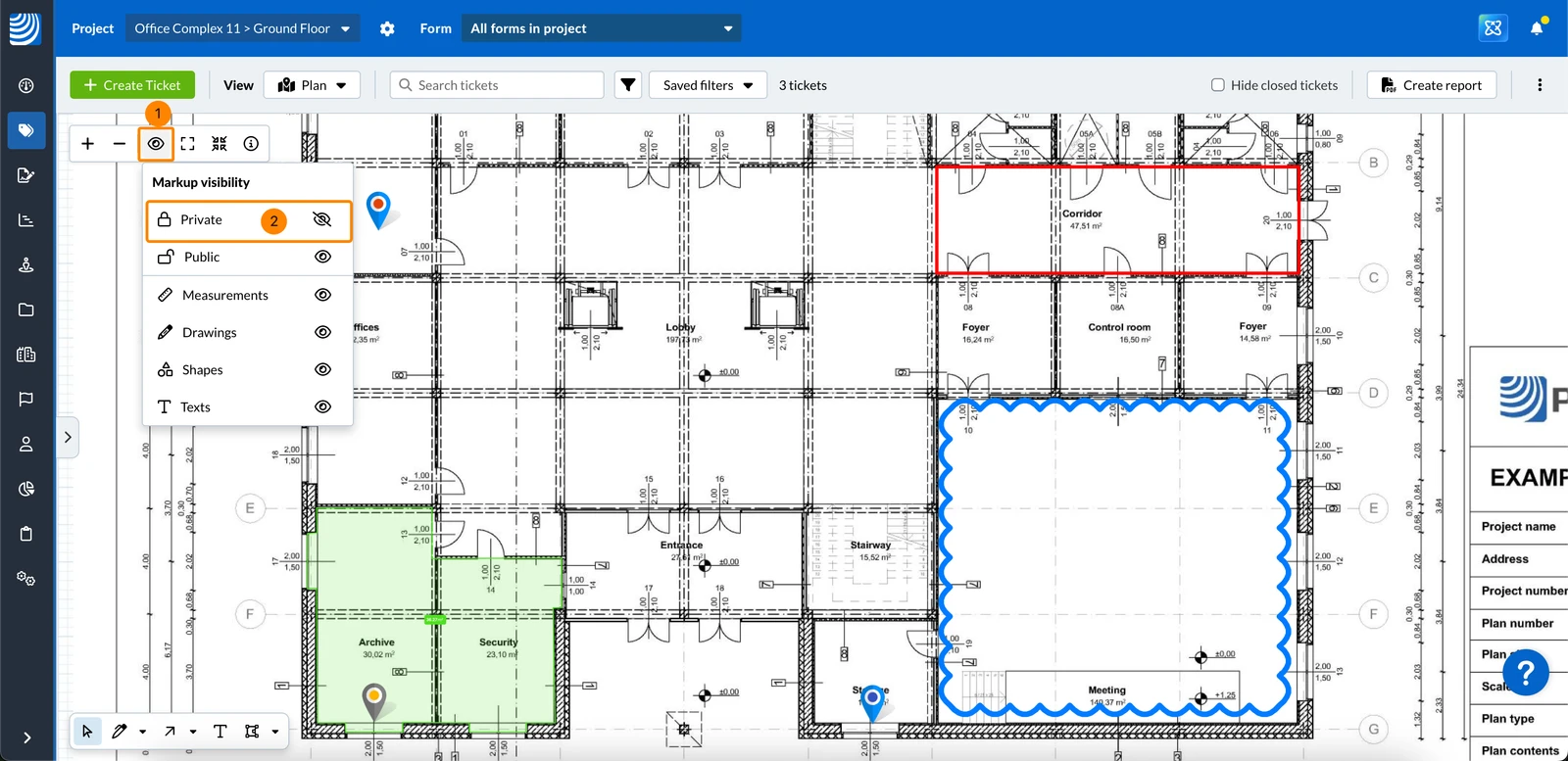
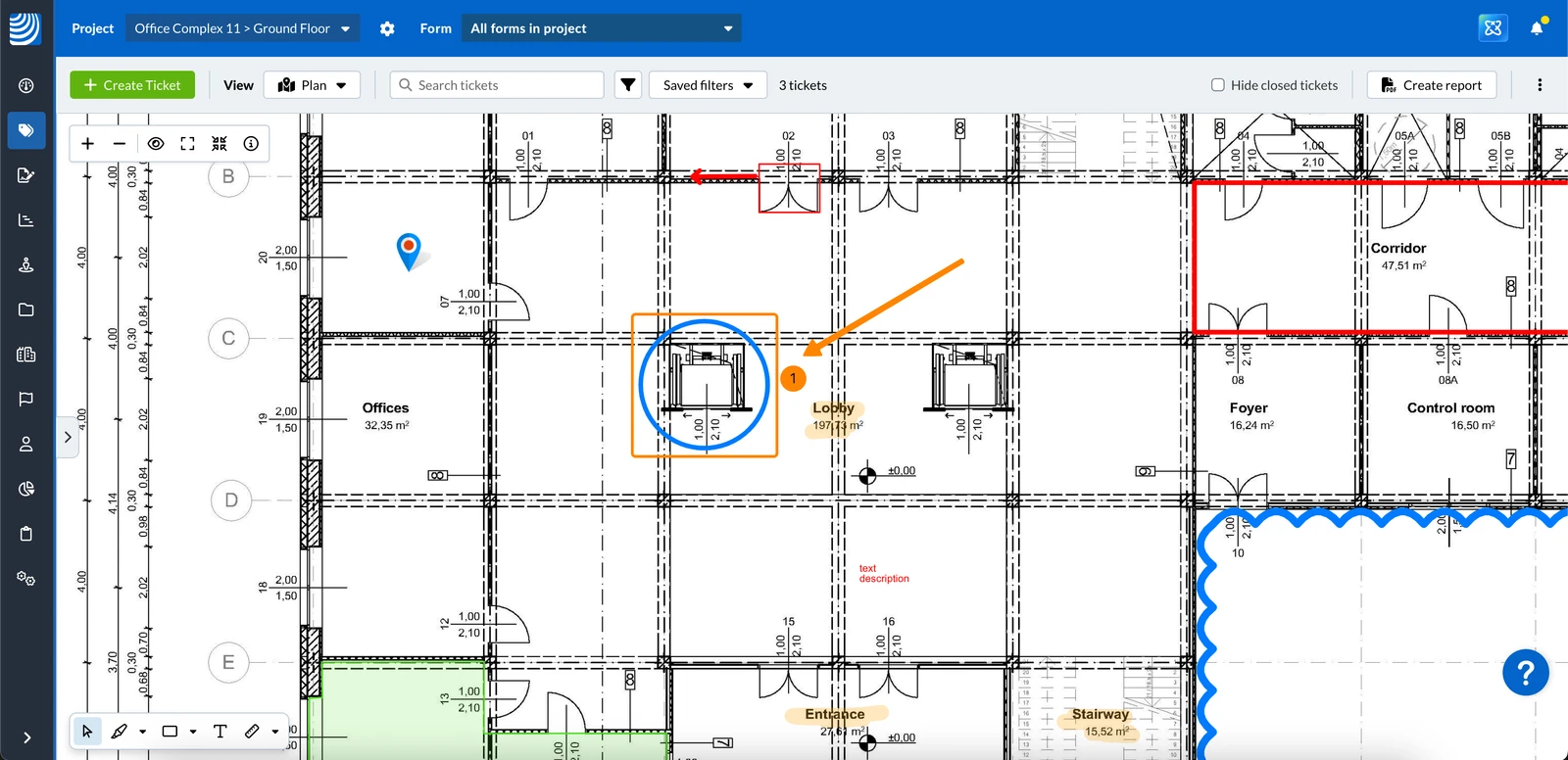
Clicchi sull'icona Eye
Clicchi ad esempio su Private per visualizzare nuovamente tutti i markup privati.
L'icona dell'occhio**** indica quali markup sono visualizzati sul piano.
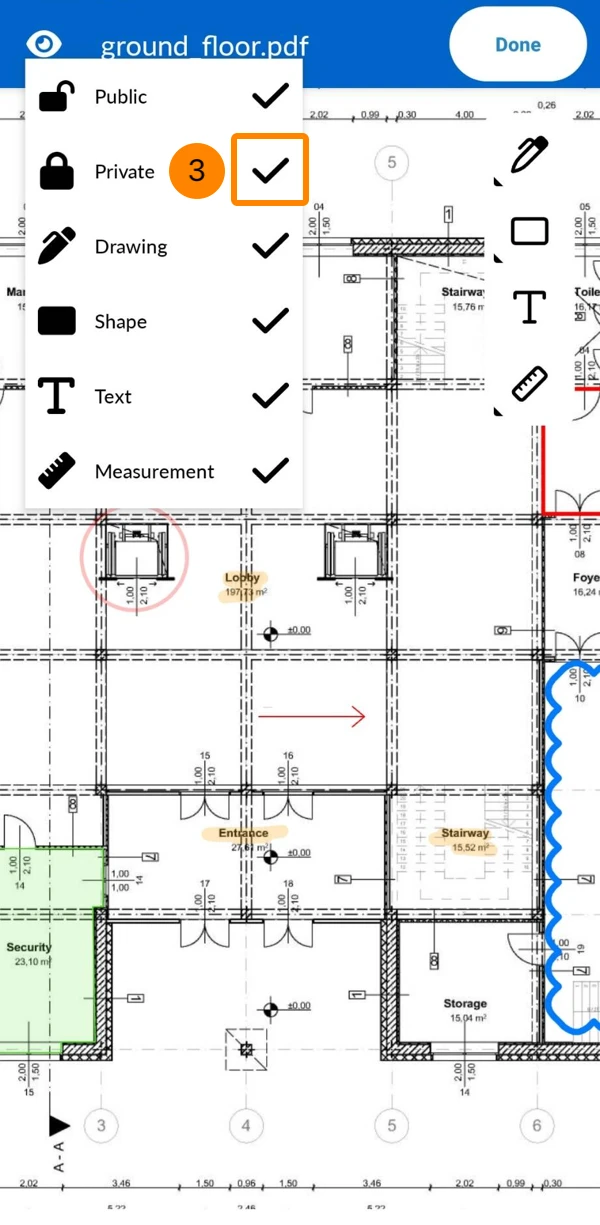
Toccare l'icona Eye
Tocchi ad esempio Private per visualizzare nuovamente tutti i markup privati.
Il simbolo ✔ indica quali marcature sono riportate sul piano.
Modificare una marcatura
La selezione di un markup è il primo passo per tutte le istruzioni seguenti.
I nuovi markup vengono selezionati automaticamente, in modo da poterli modificare subito.
Selezionare un Markup
Per selezionare un markup:
Clicchi sul markup
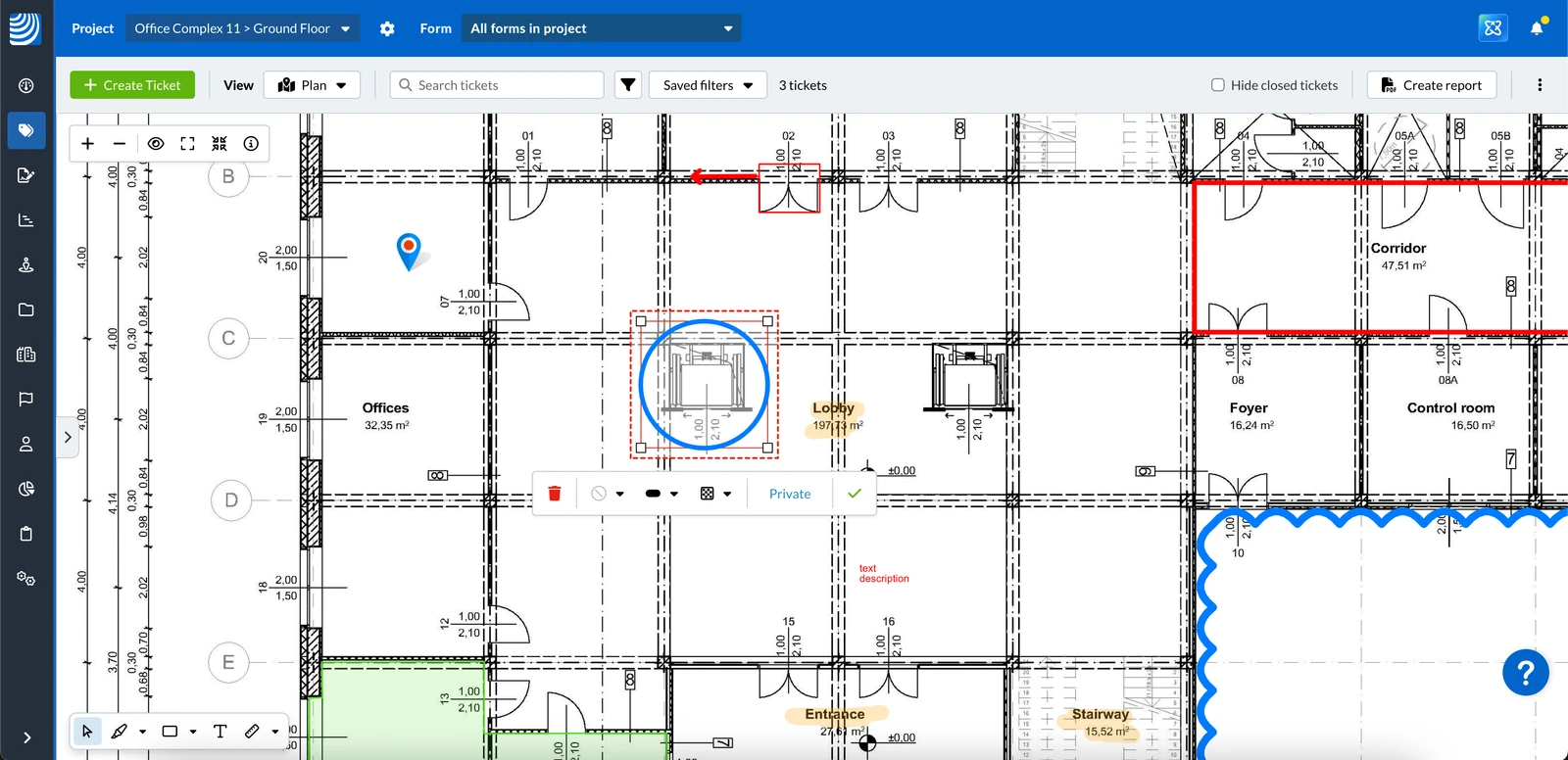
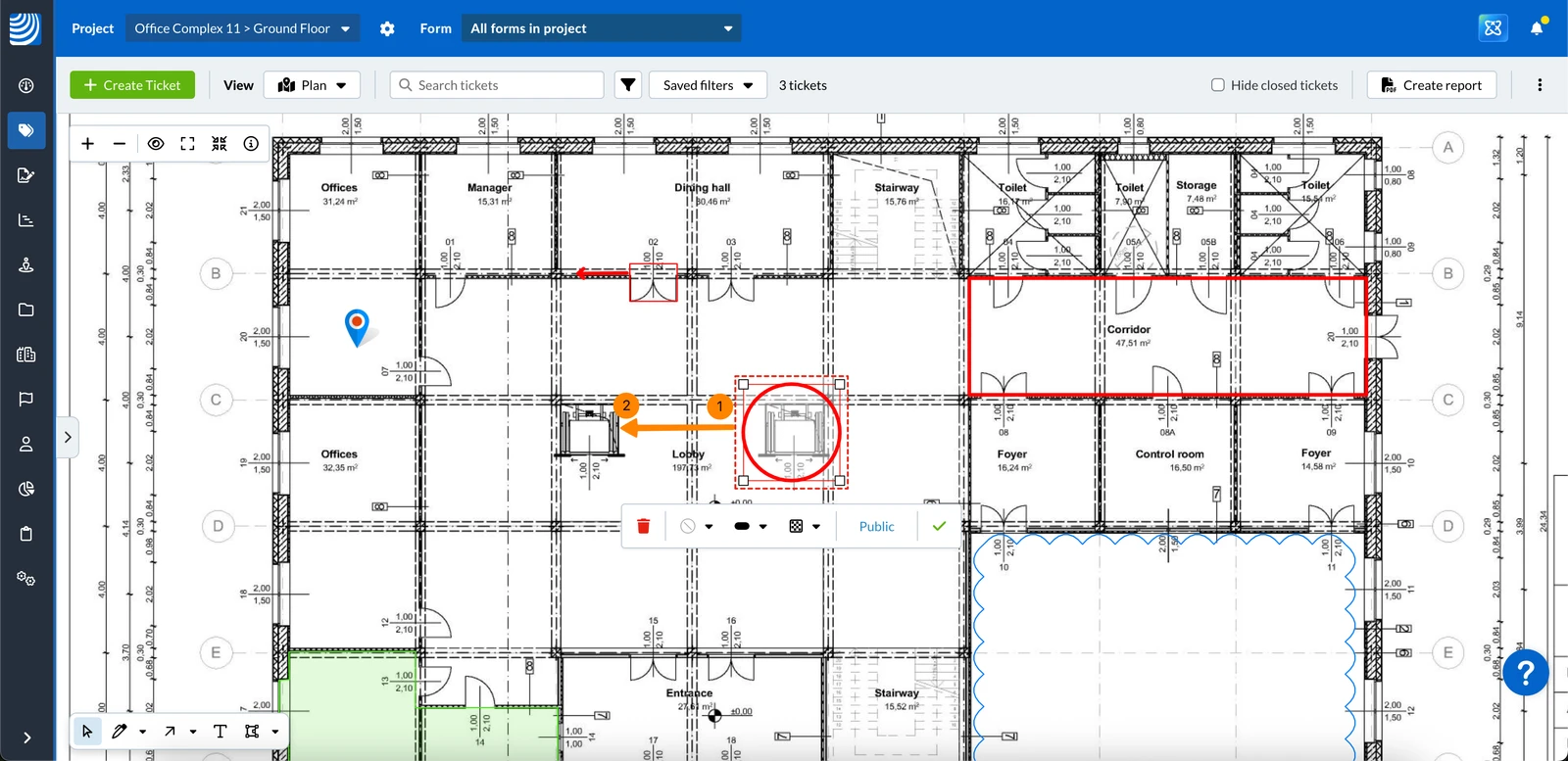
Il markup selezionato è indicato da un riquadro rosso tratteggiato
Toccare il markup
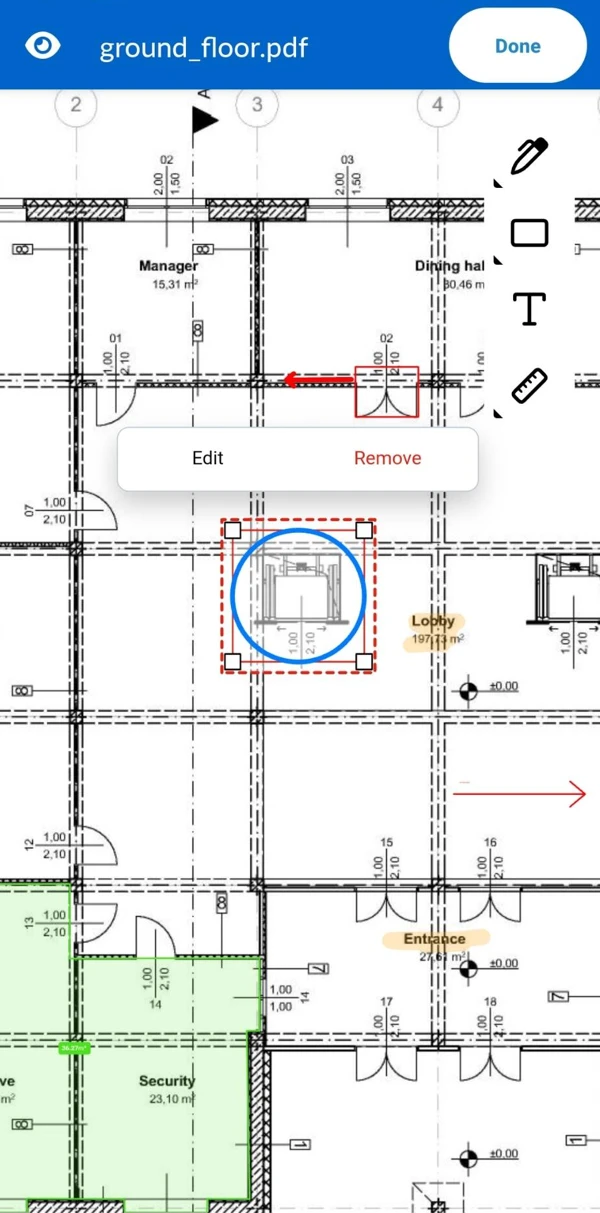
Il markup selezionato è indicato da un riquadro rosso tratteggiato
Cambiamento di visibilità (pubblico/privato)
Per rendere un markup pubblico e visibile a tutti:
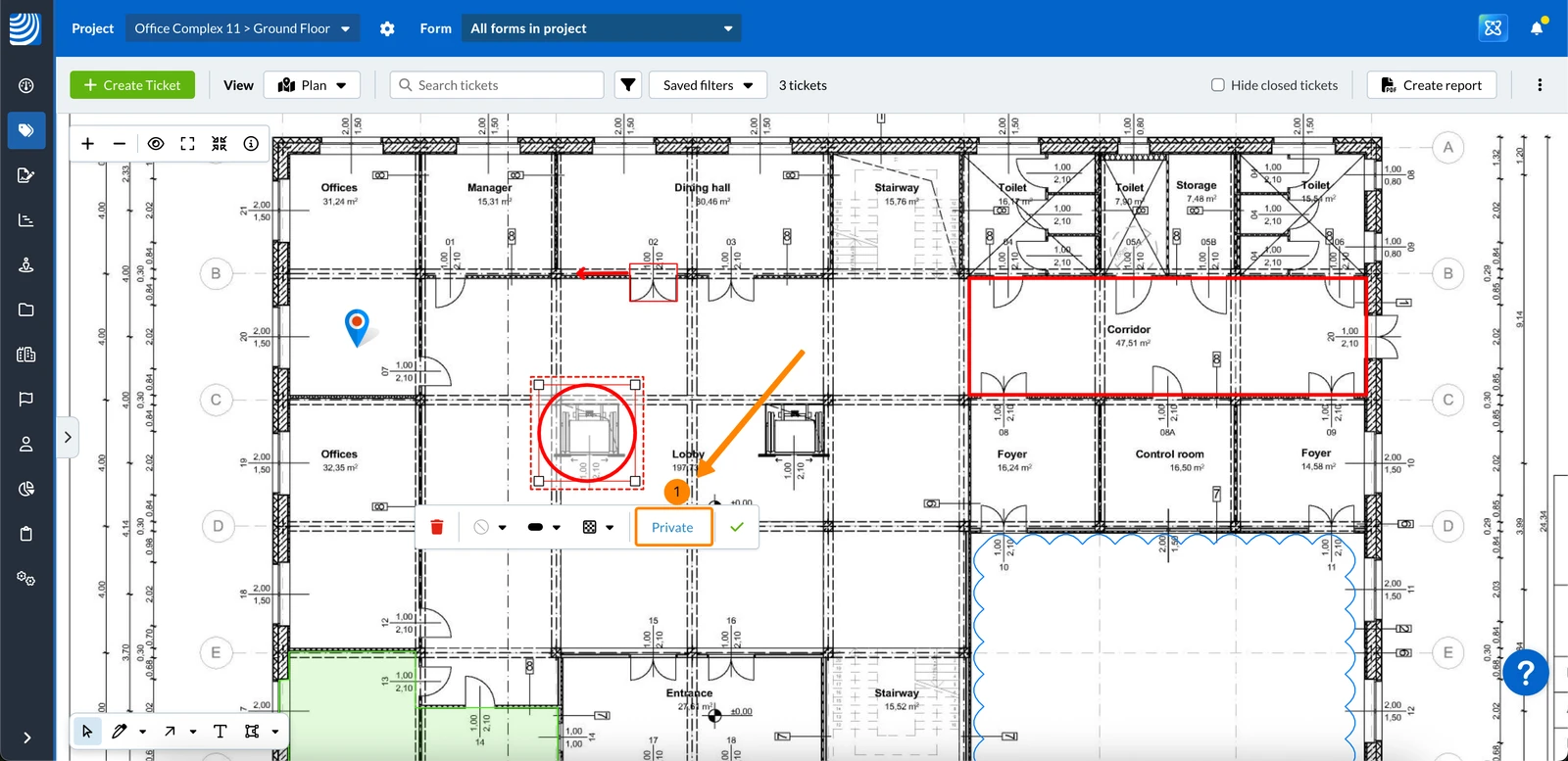
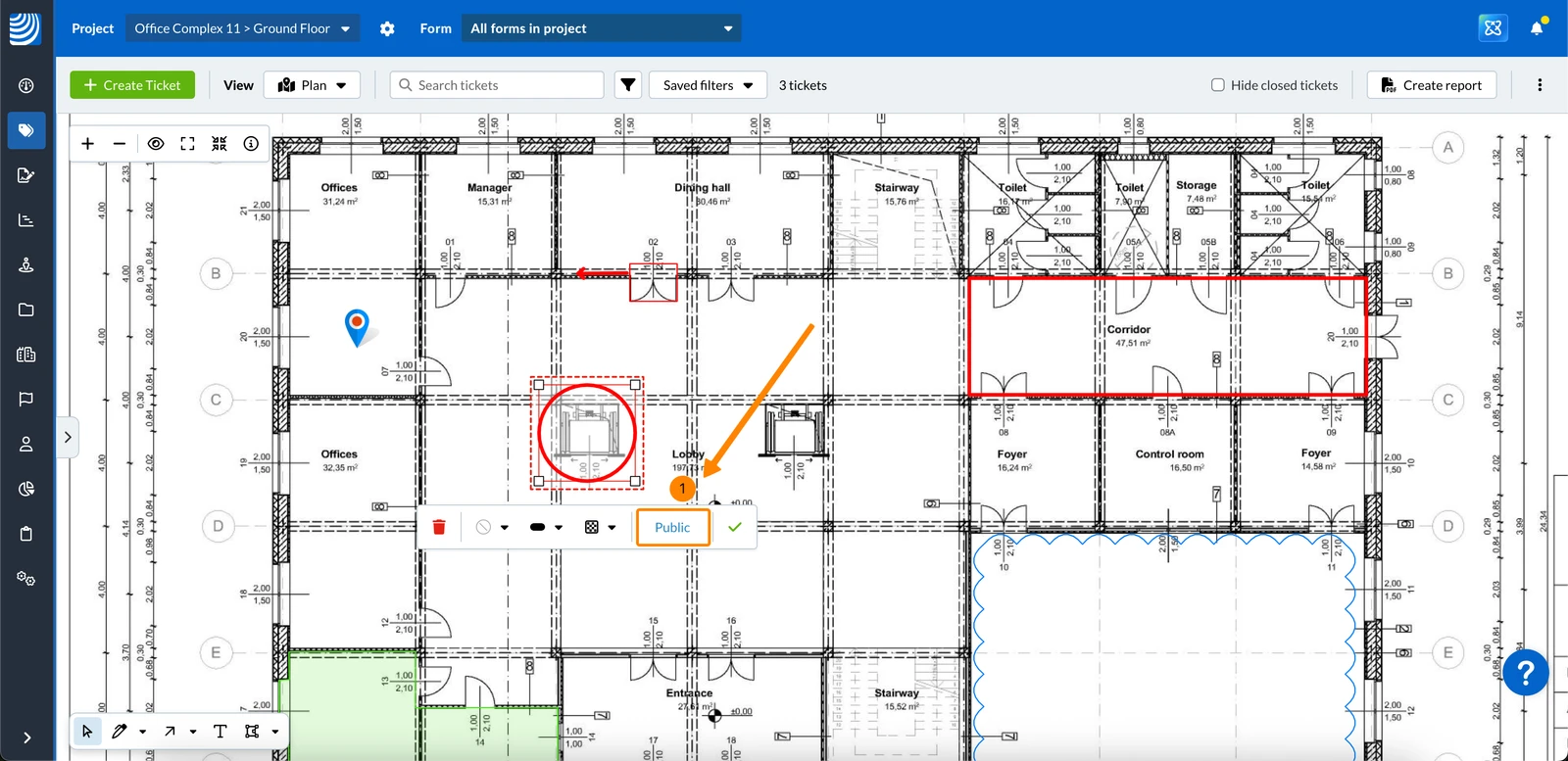
Clicchi su Private (il pulsante mostra sempre l'impostazione di visibilità attuale)
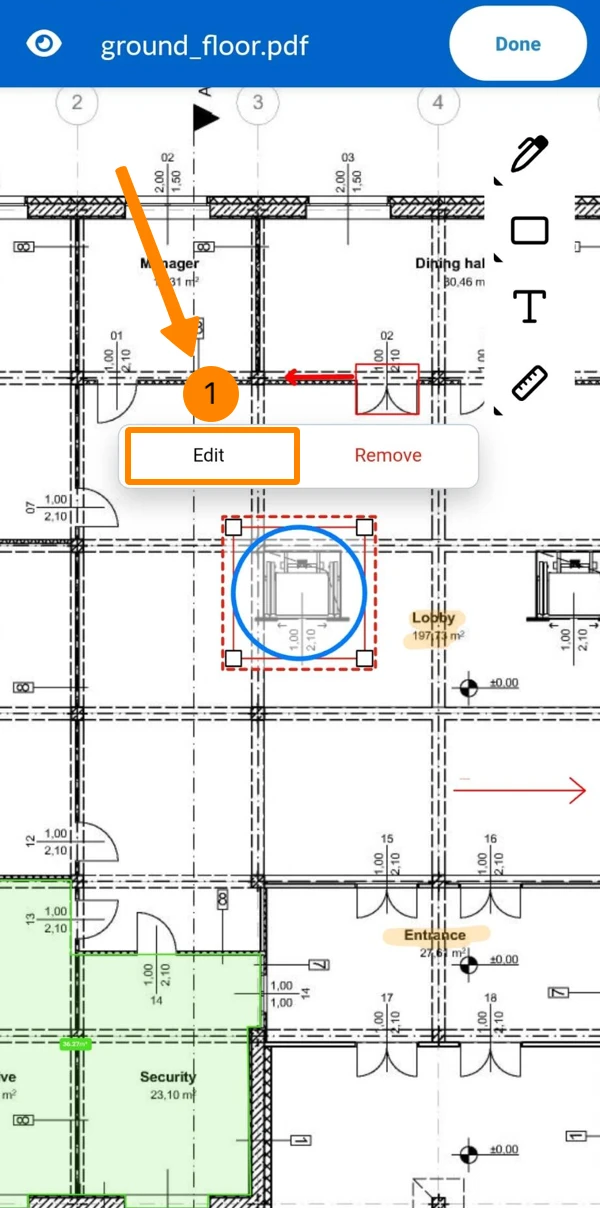
Toccare Modifica 

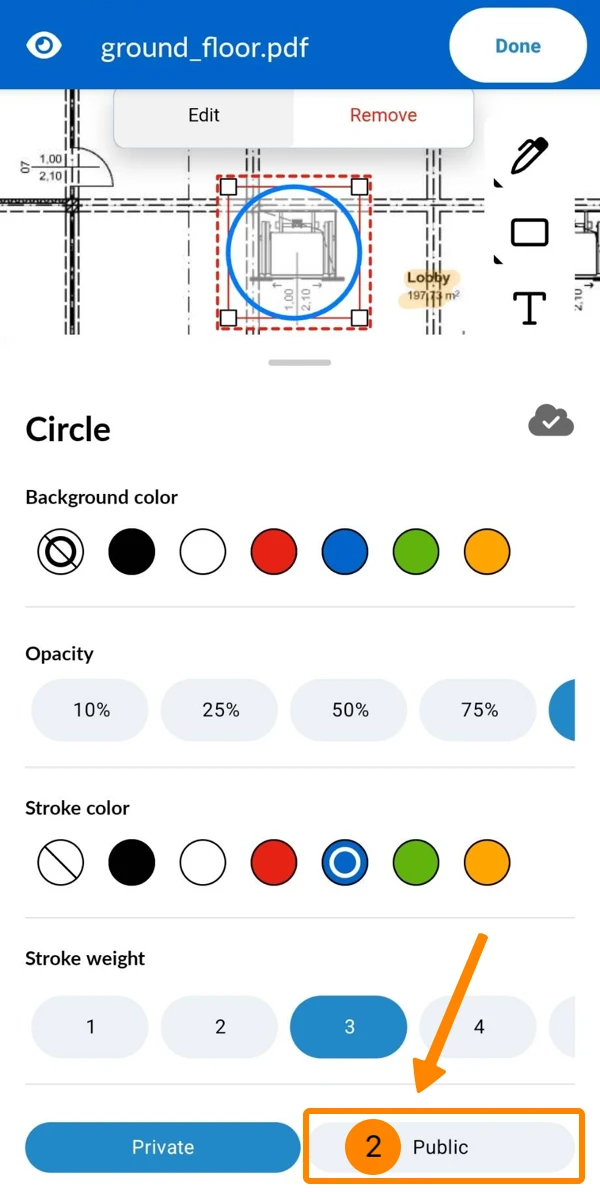
Tap Pubblico 

Per rendere un markup privato e visibile solo a lei:
Clicchi su Public (il pulsante mostra sempre l'impostazione di visibilità attuale)
Toccare Modifica 

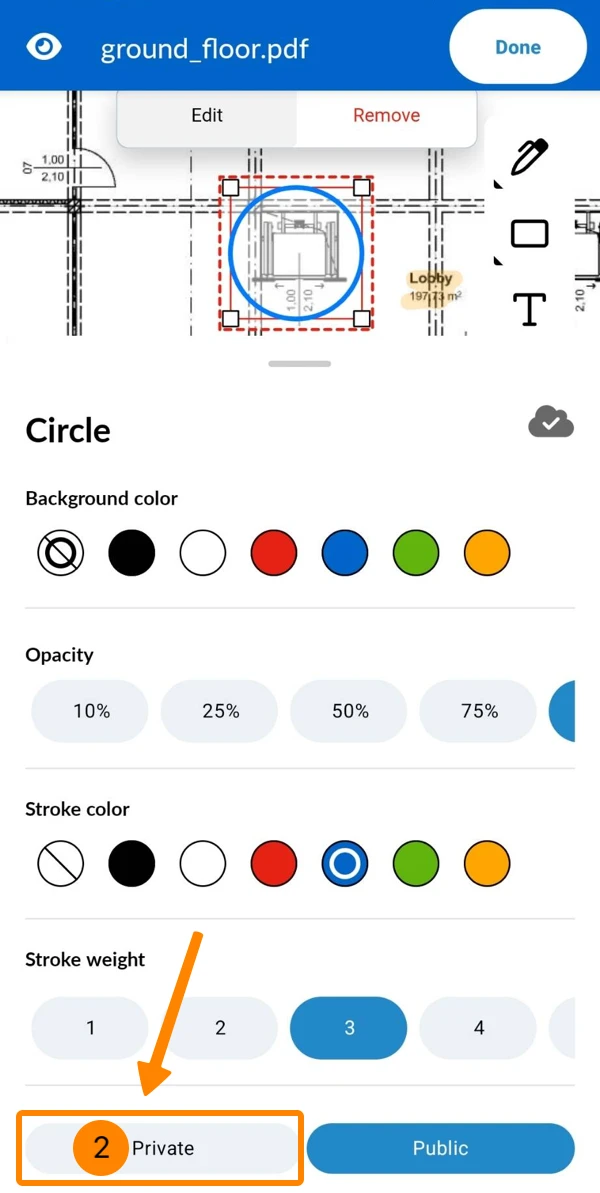
Toccare Privato 

Spostare una marcatura
Per spostare la posizione di un markup:
Clicchi sul markup selezionato e tenga premuto il pulsante del mouse
Si sposti nella nuova posizione e rilasci il pulsante del mouse
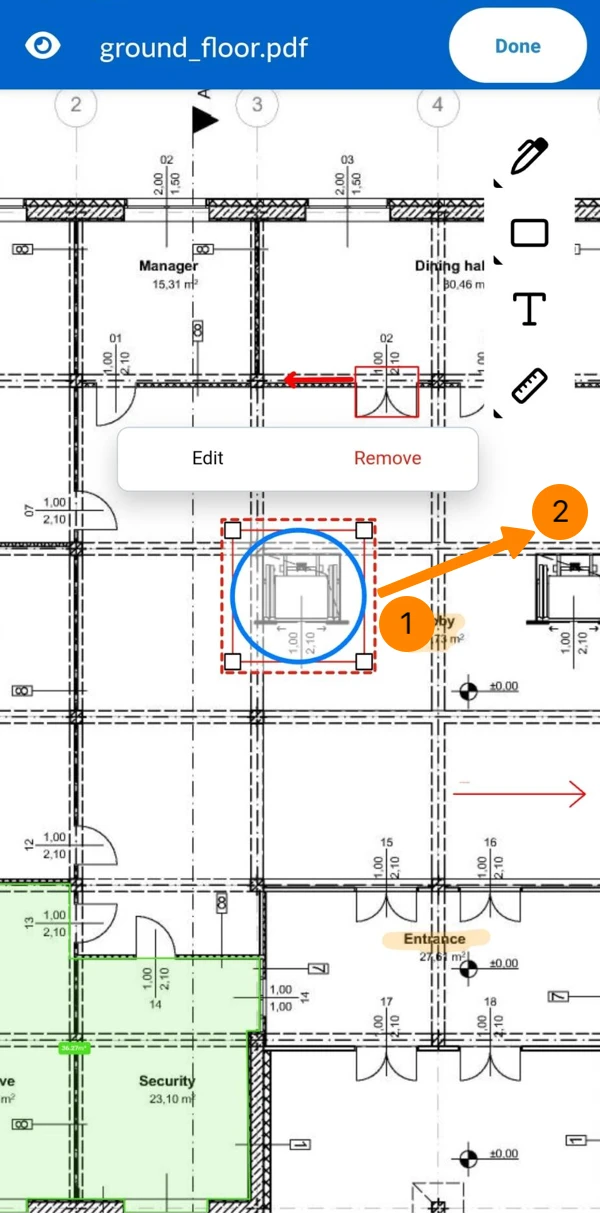
Toccare e tenere premuto il markup selezionato
Si sposti nella nuova posizione e rilasci
Regola la linea o la forma di un markup
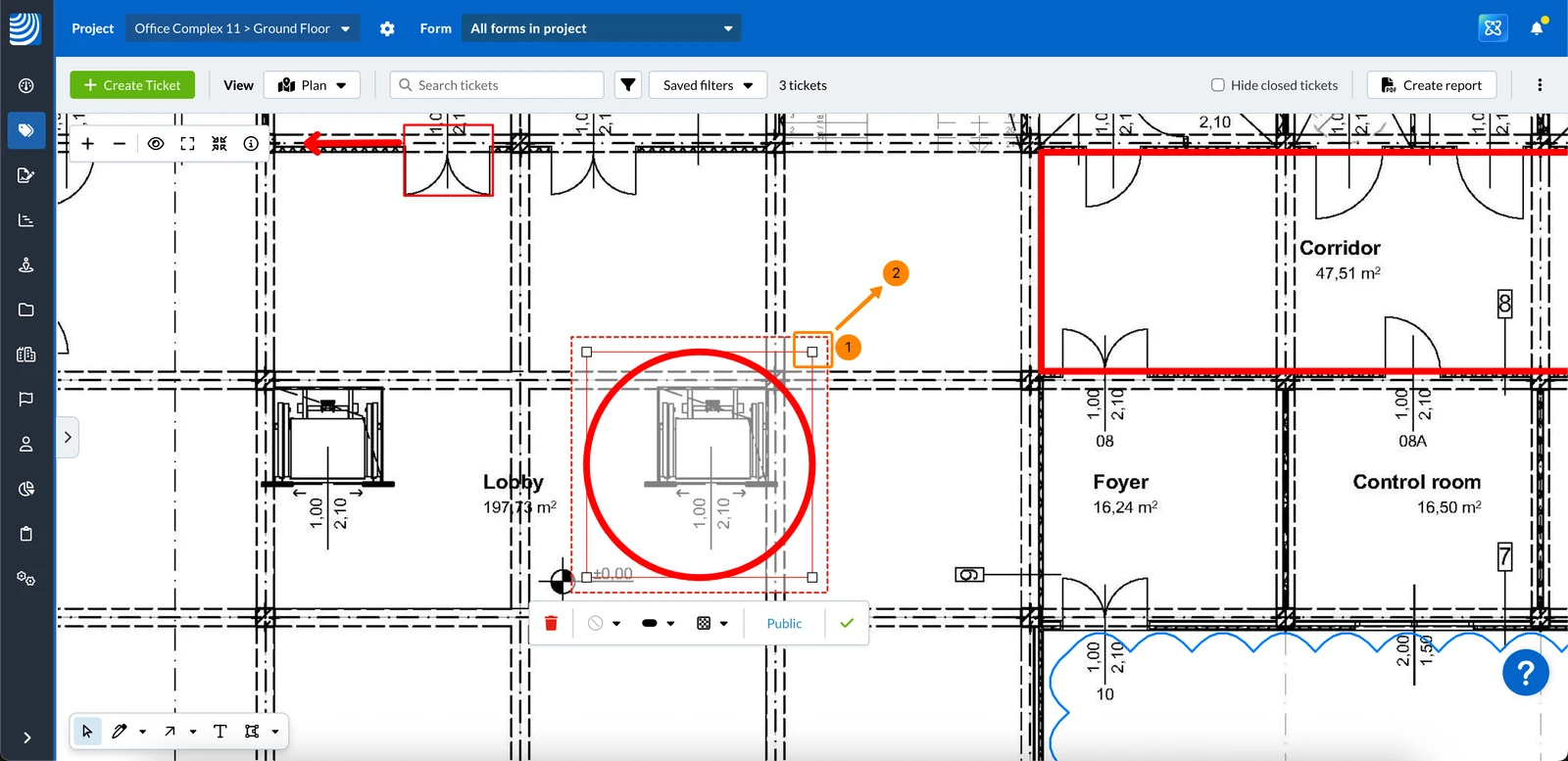
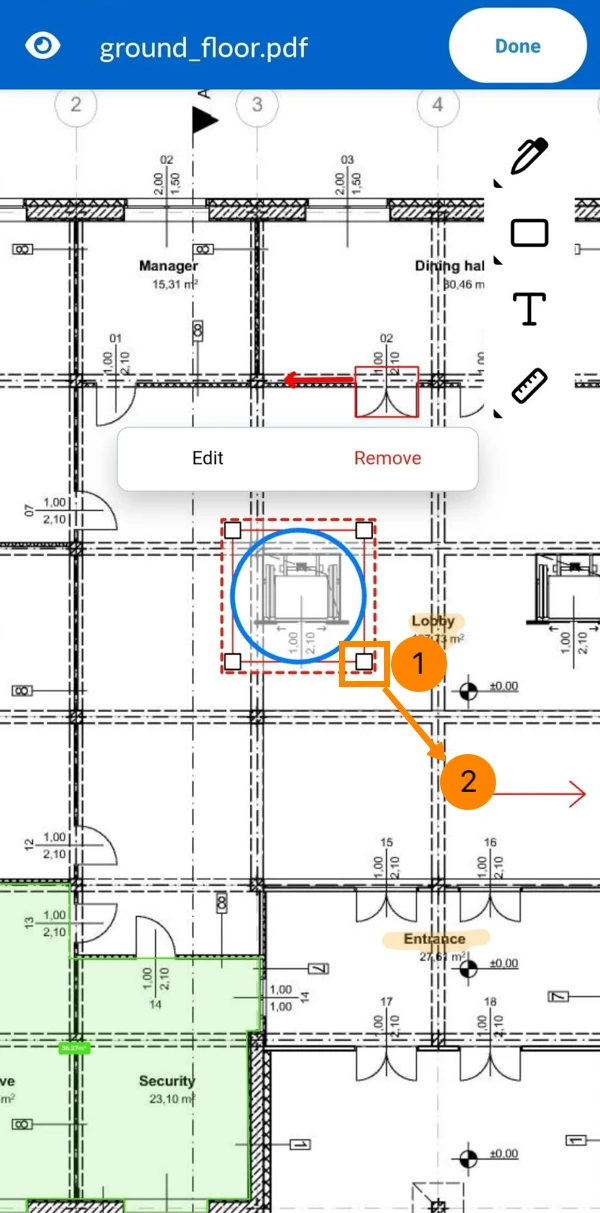
Per regolare i punti di una linea o di una forma:
Clicchi su uno dei punti e tenga premuto il pulsante del mouse
Si sposti nella nuova posizione e rilasci il pulsante del mouse
Tenga premuto uno dei punti
Si sposti nella nuova posizione e rilasci
Cancellare una marcatura
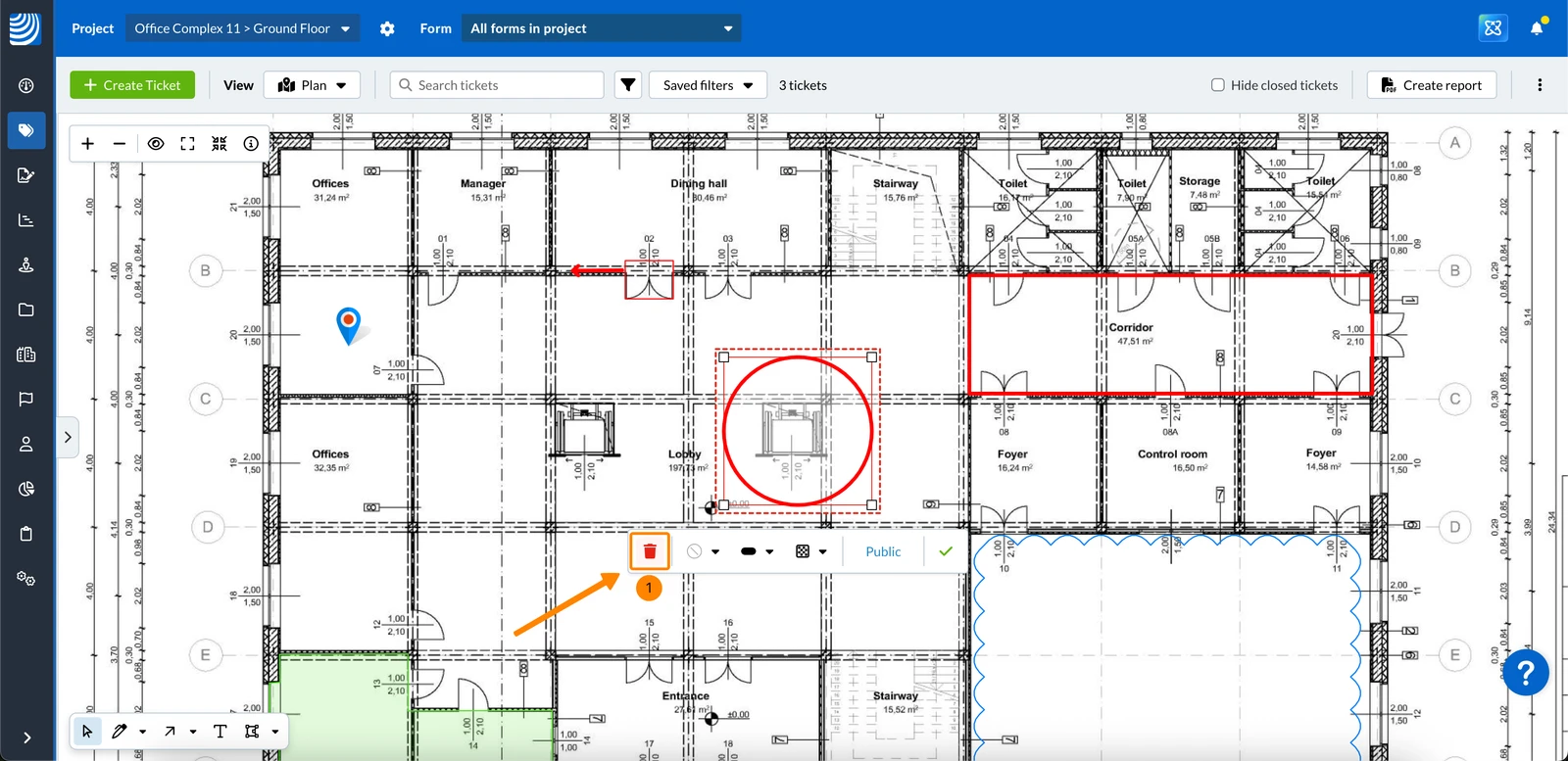
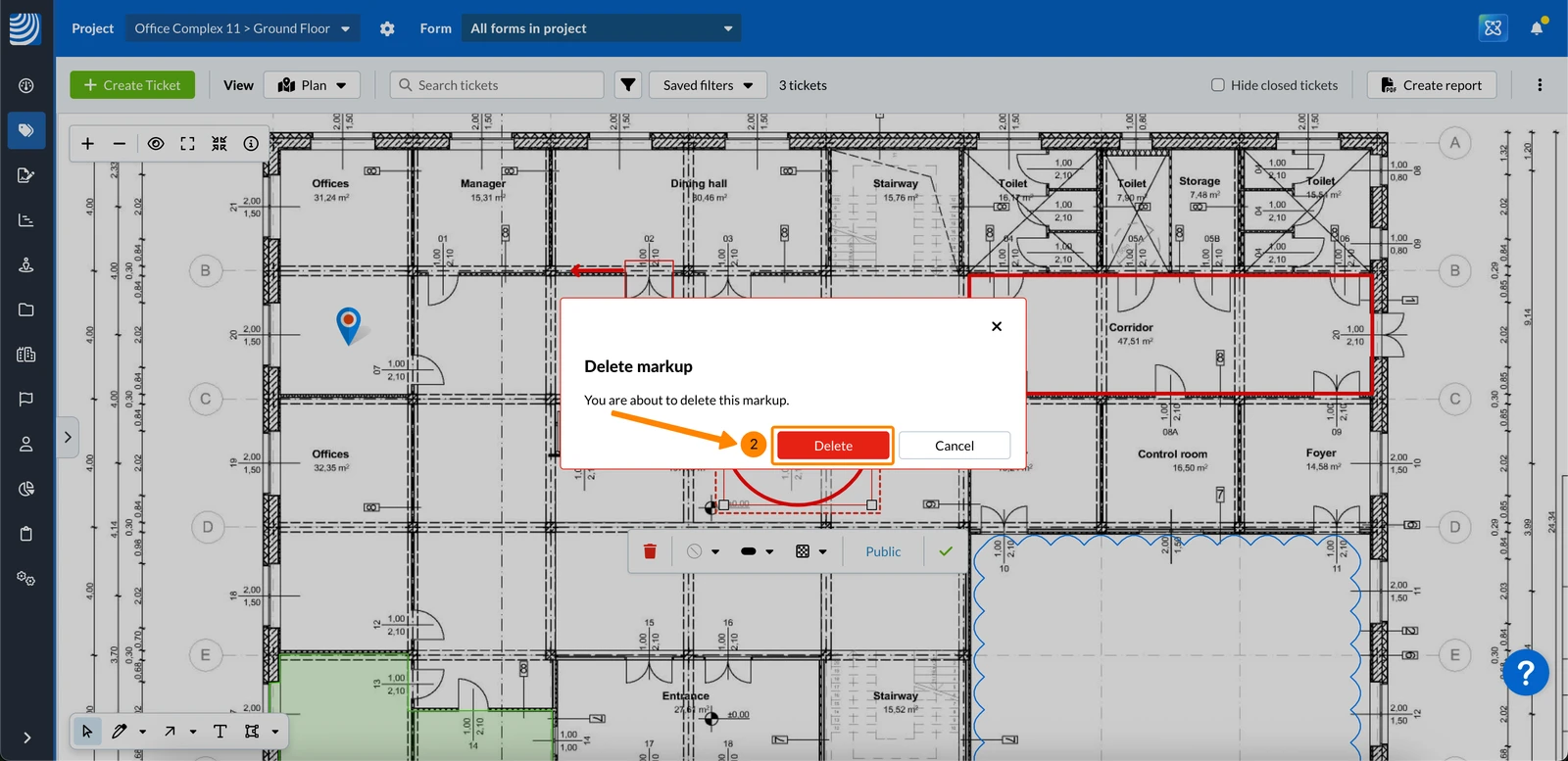
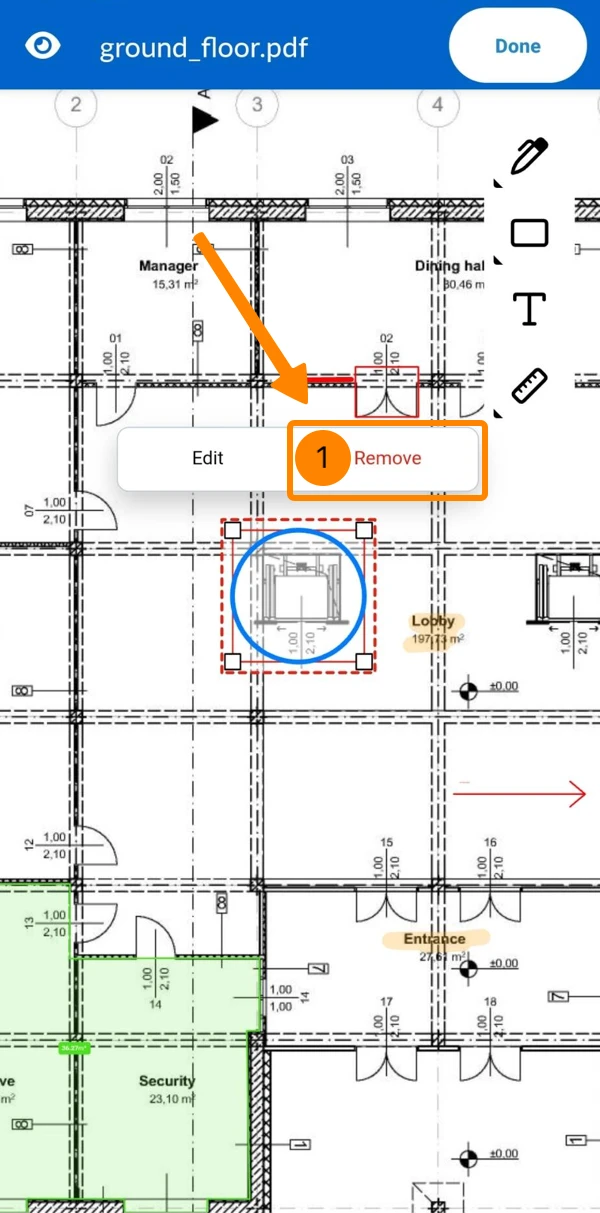
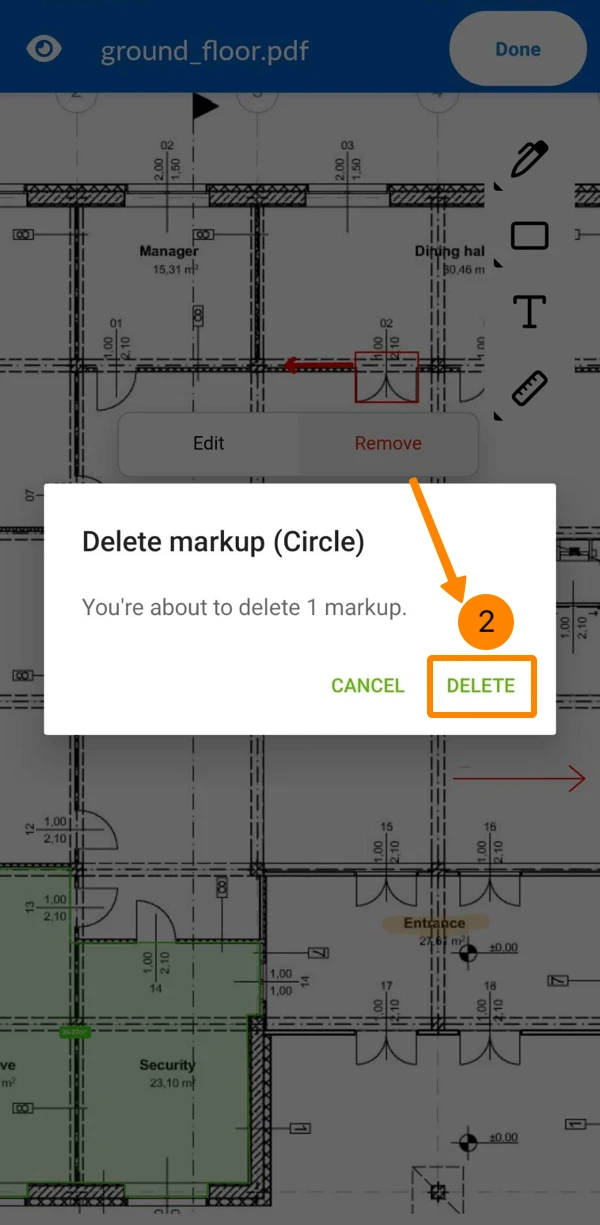
Per eliminare un markup:
Clicchi sull'icona Cestino
Clicchi su Cancella per confermare
Toccare Rimuovi 

Toccare Cancellare per confermare
Personalizzare l'aspetto di una marcatura
Le opzioni di formattazione variano a seconda del tipo di markup: linee, forme racchiuse o testo.
Per le linee
Questo vale per i seguenti strumenti di marcatura: Penna, Evidenziatore, Freccia, Linea, Distanza, e Percorso.
Per le marcature di linea, può regolare quanto segue:
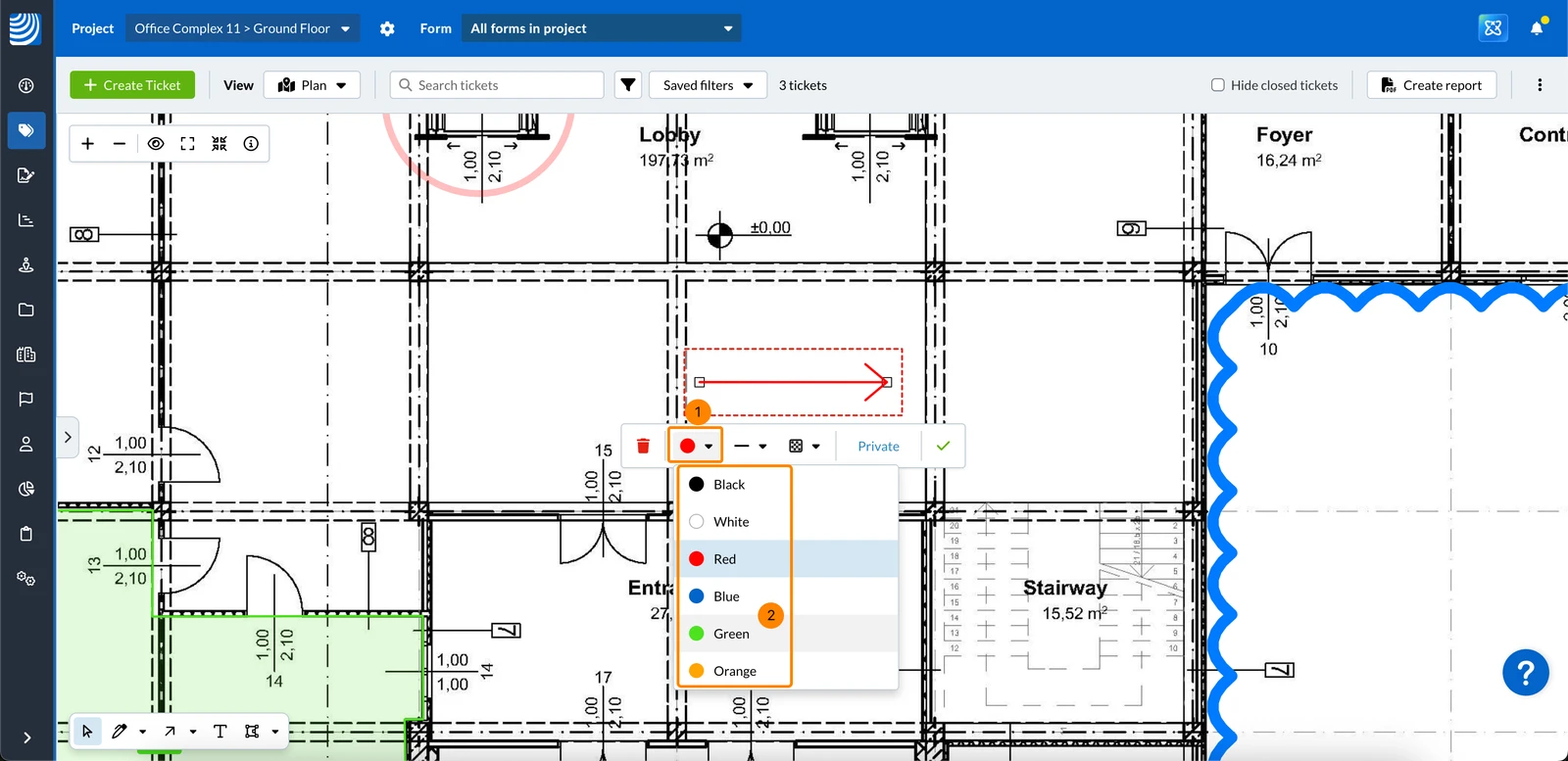
Colore del tratto
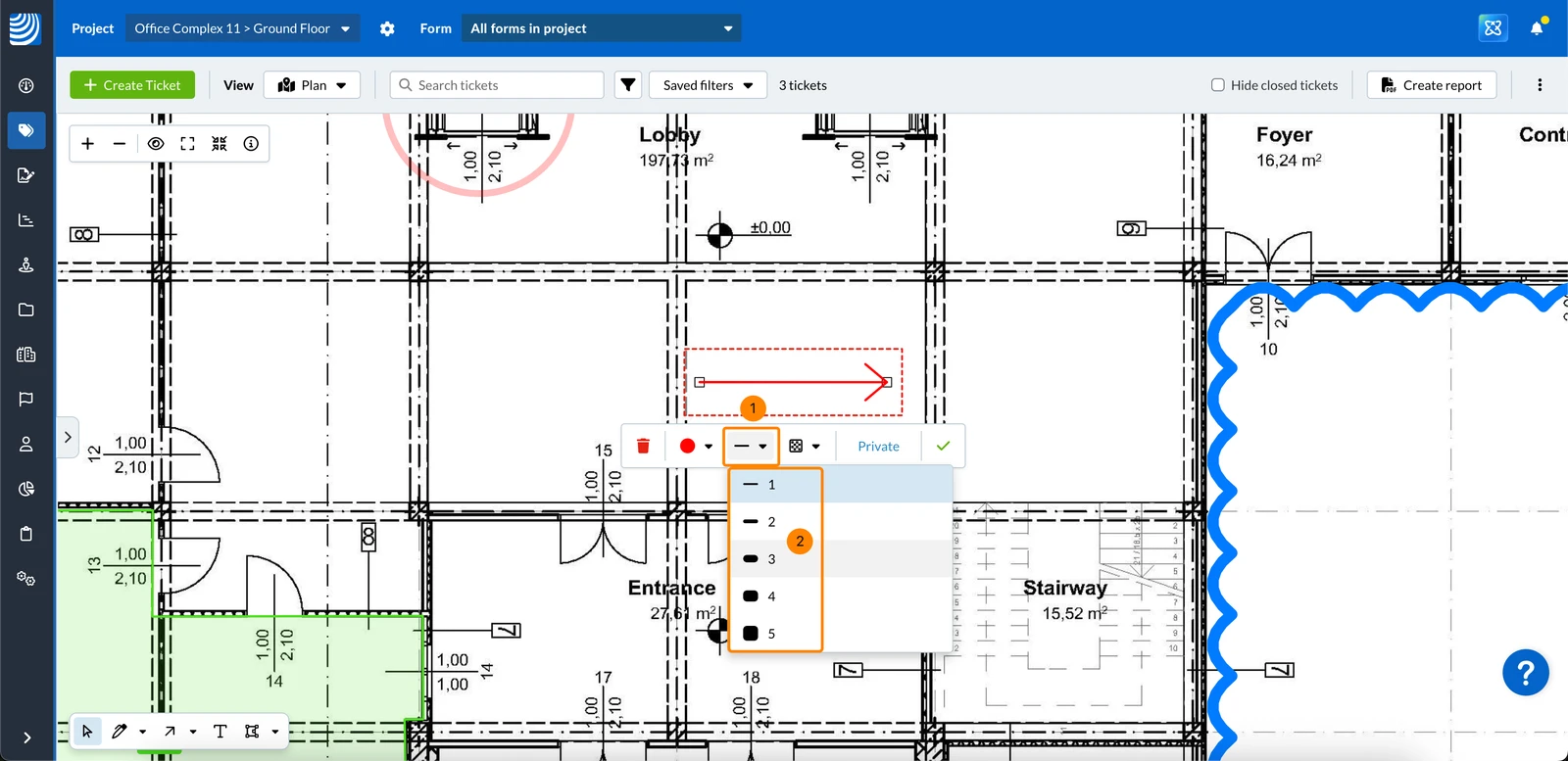
Peso dell'ictus
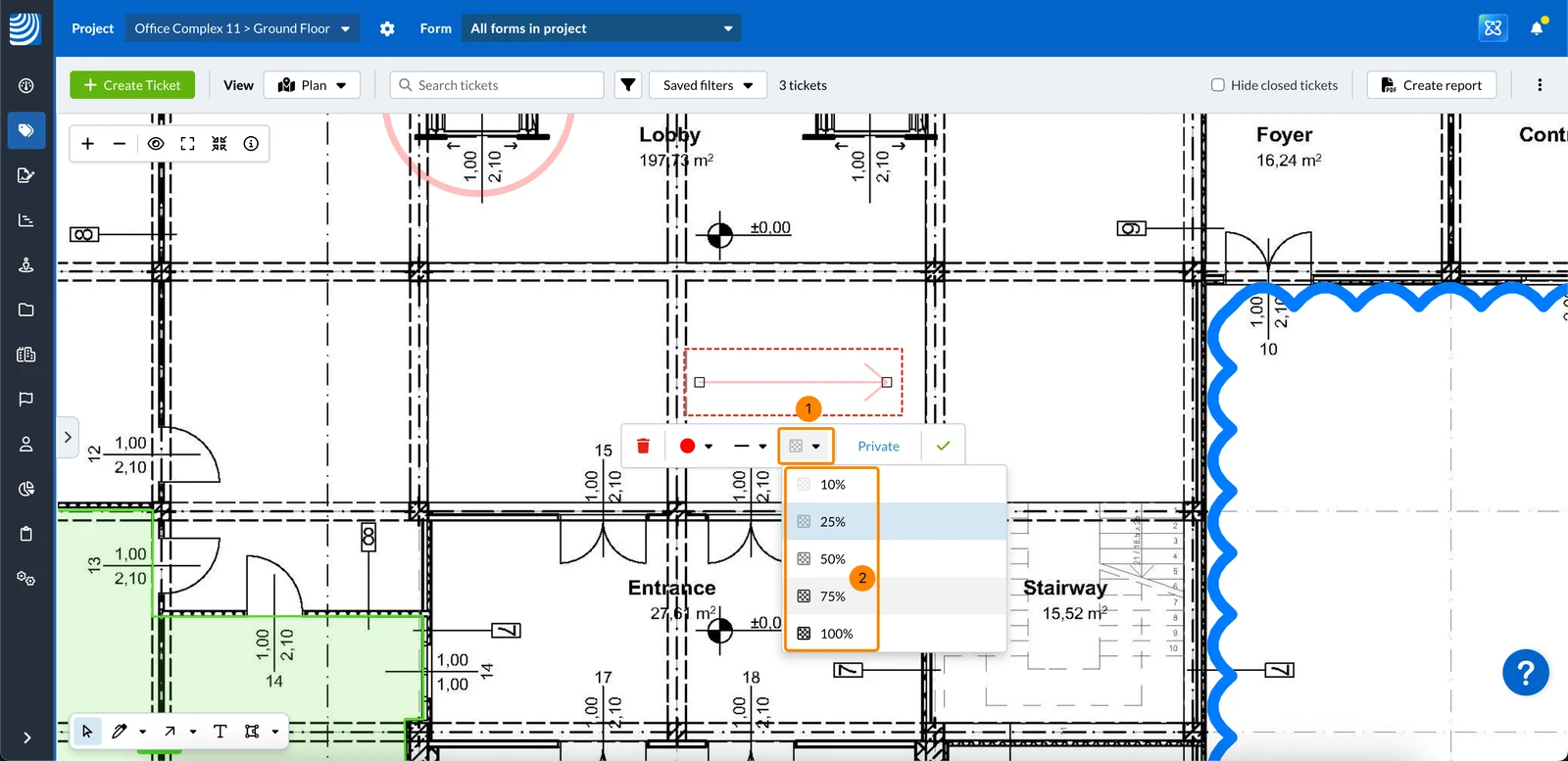
Opacità
Per cambiare il colore del tratto:
Clicchi sul menu a tendina Colore del tratto
Clicchi sul colore, ad esempio Verde
Per cambiare il peso della corsa:
Clicchi sul menu a discesa Peso della corsa
Clicchi sul peso del tratto, ad esempio 3
Per modificare l'opacità:
Clicchi sul menu a discesa Opacità
Clicchi sull'opacità, ad esempio 75%
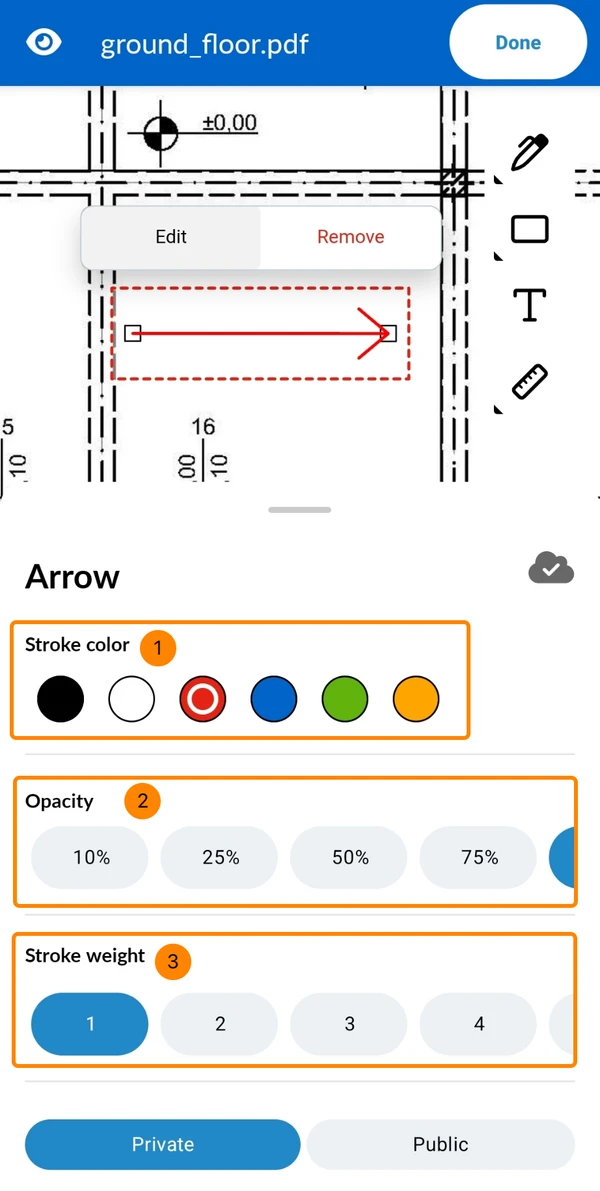
Selezioni il colore del tratto****
Selezionare l'Opacità di****
Selezionare il peso della corsa****
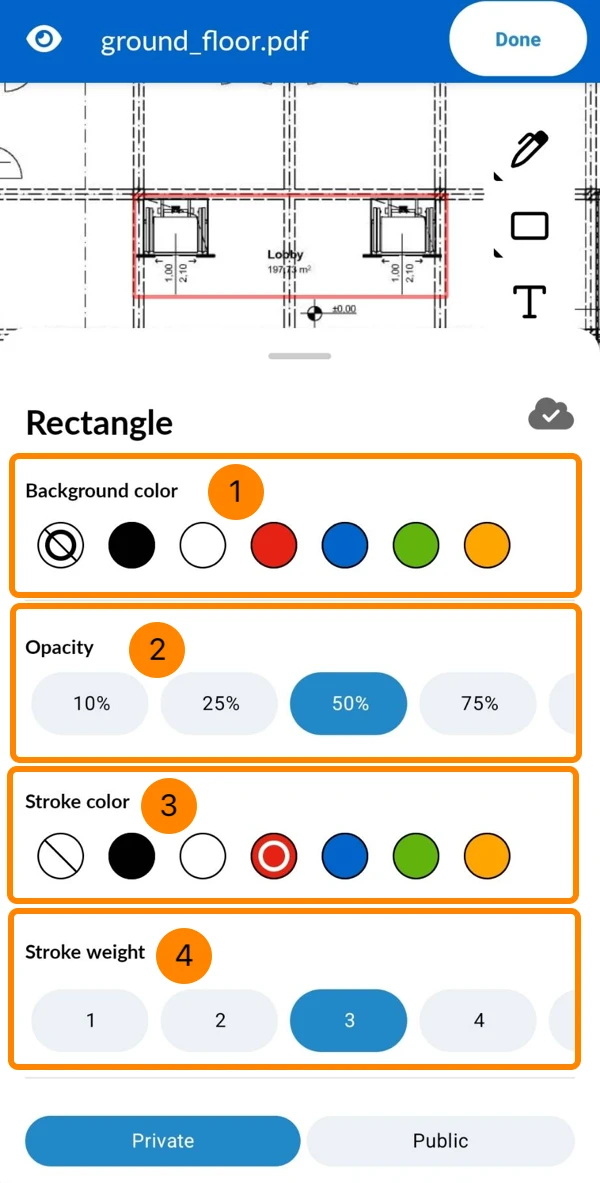
Per le forme chiuse
Questo vale per i seguenti strumenti di marcatura: Nuvola di revisione, moduli Rettangolo, Cerchio, Poligono e misure Area.
Per i markup delle forme chiuse, può regolare quanto segue:
Colore di sfondo
Peso dell'ictus
Colore del tratto
Opacità
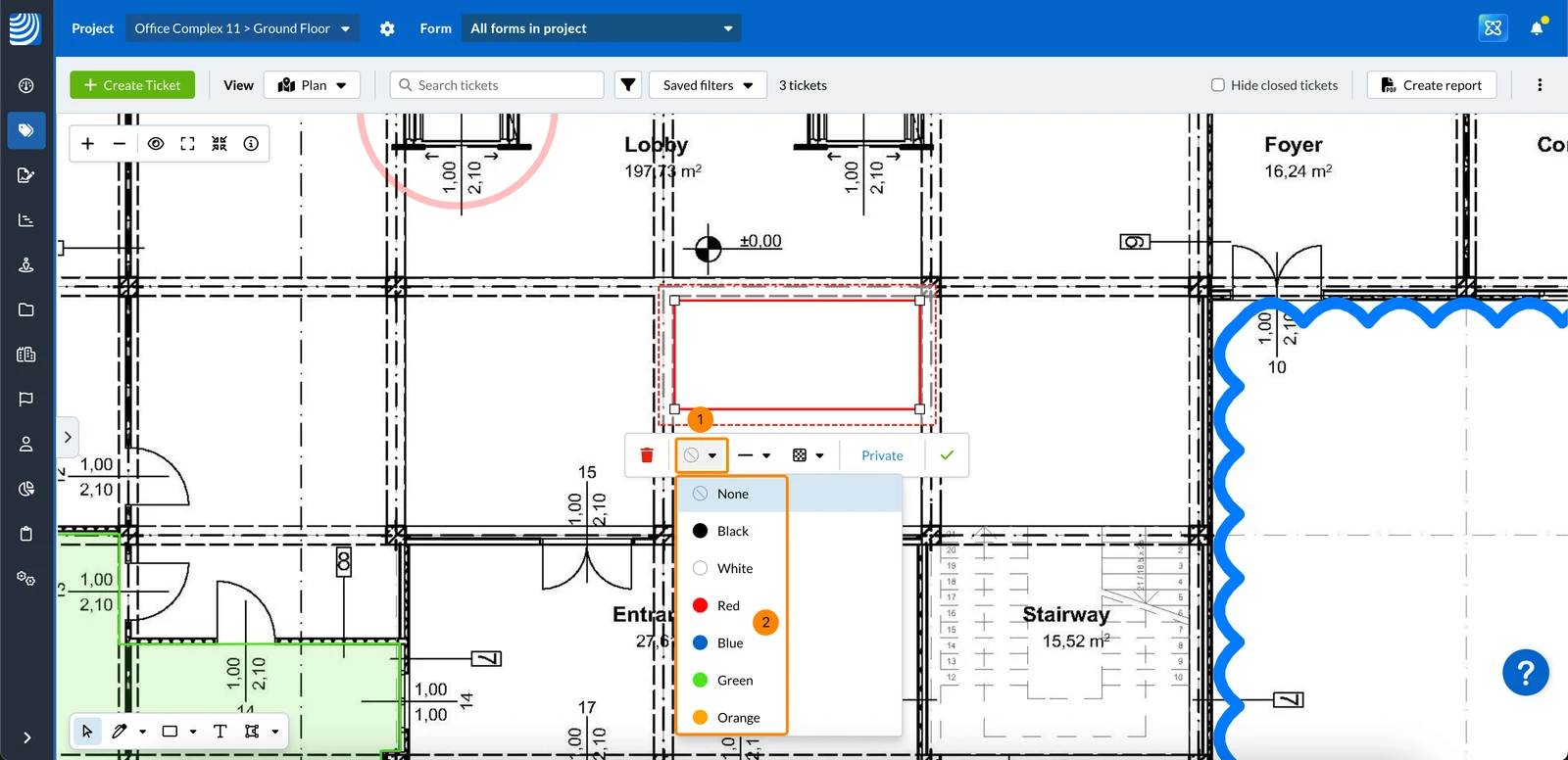
Per cambiare il colore dello sfondo:
Clicchi sul menu a tendina Colore di sfondo
Clicchi sul colore di sfondo, ad esempio Rosso
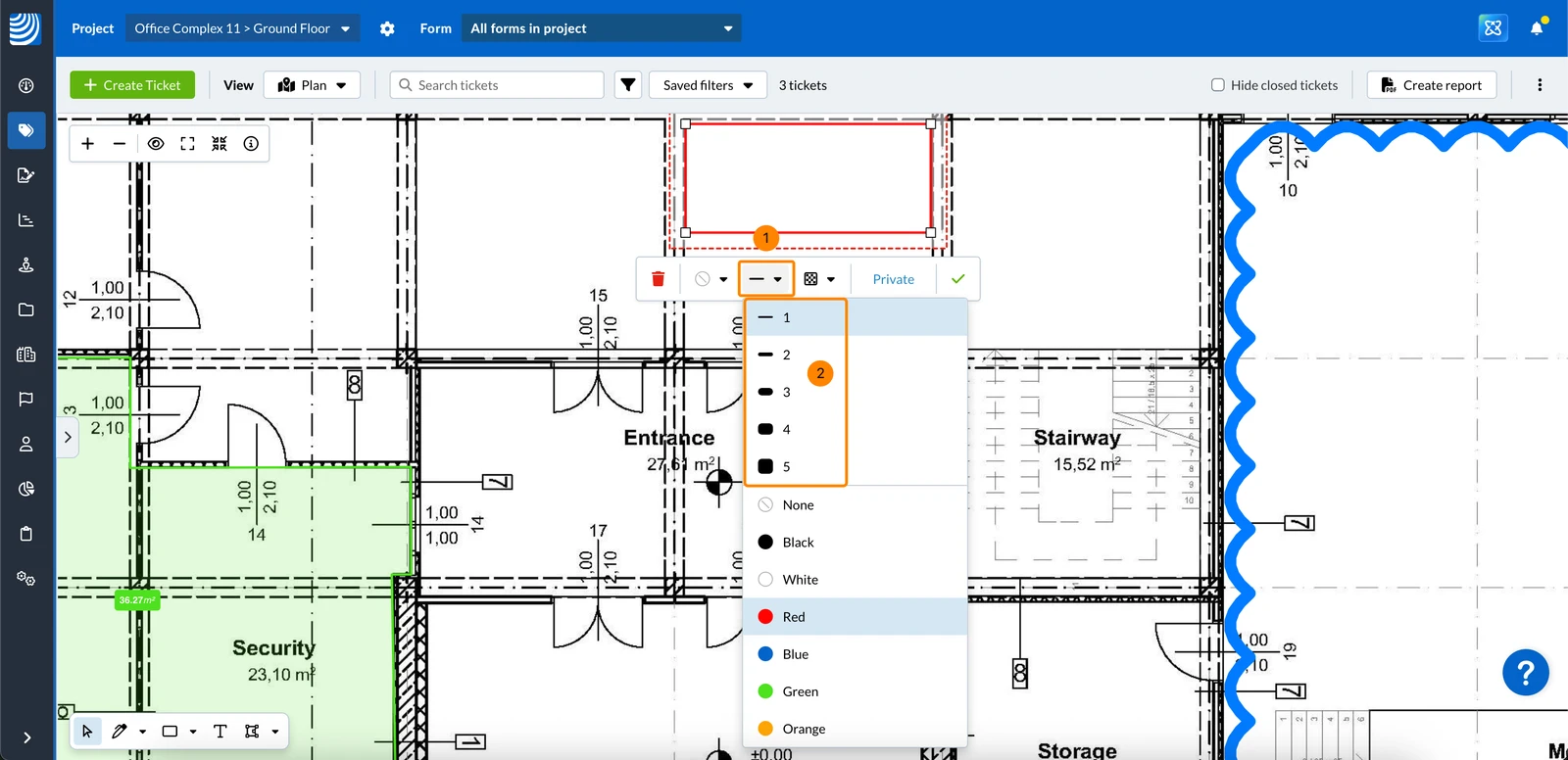
Per cambiare il peso della corsa:
Clicchi sul menu a discesa Peso del tratto/colore
Clicchi sul peso del tratto, ad esempio 3
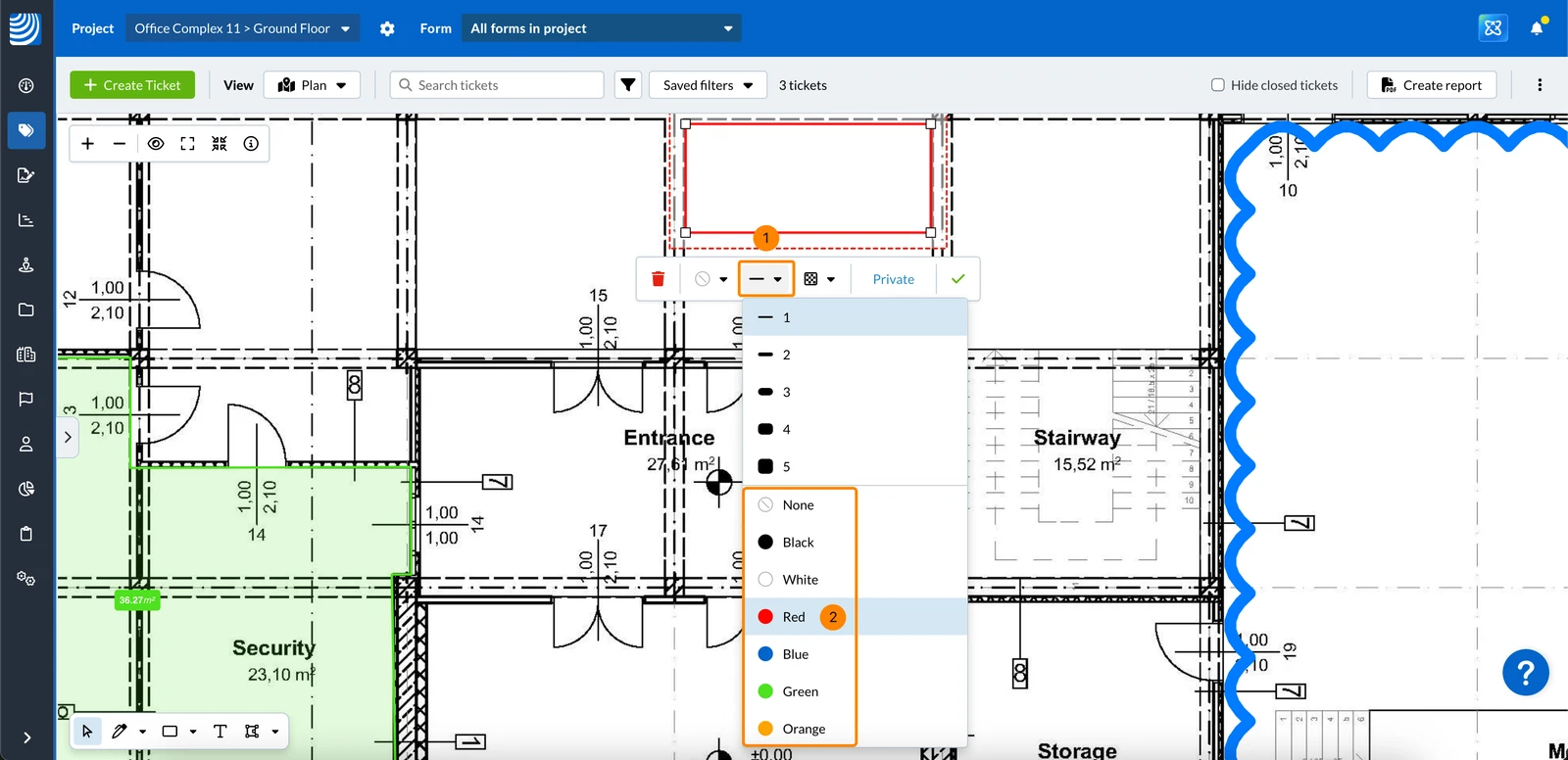
Per cambiare il colore del tratto:
Clicchi sul menu a discesa Peso del tratto/colore
Clicchi sul colore, ad esempio Rosso
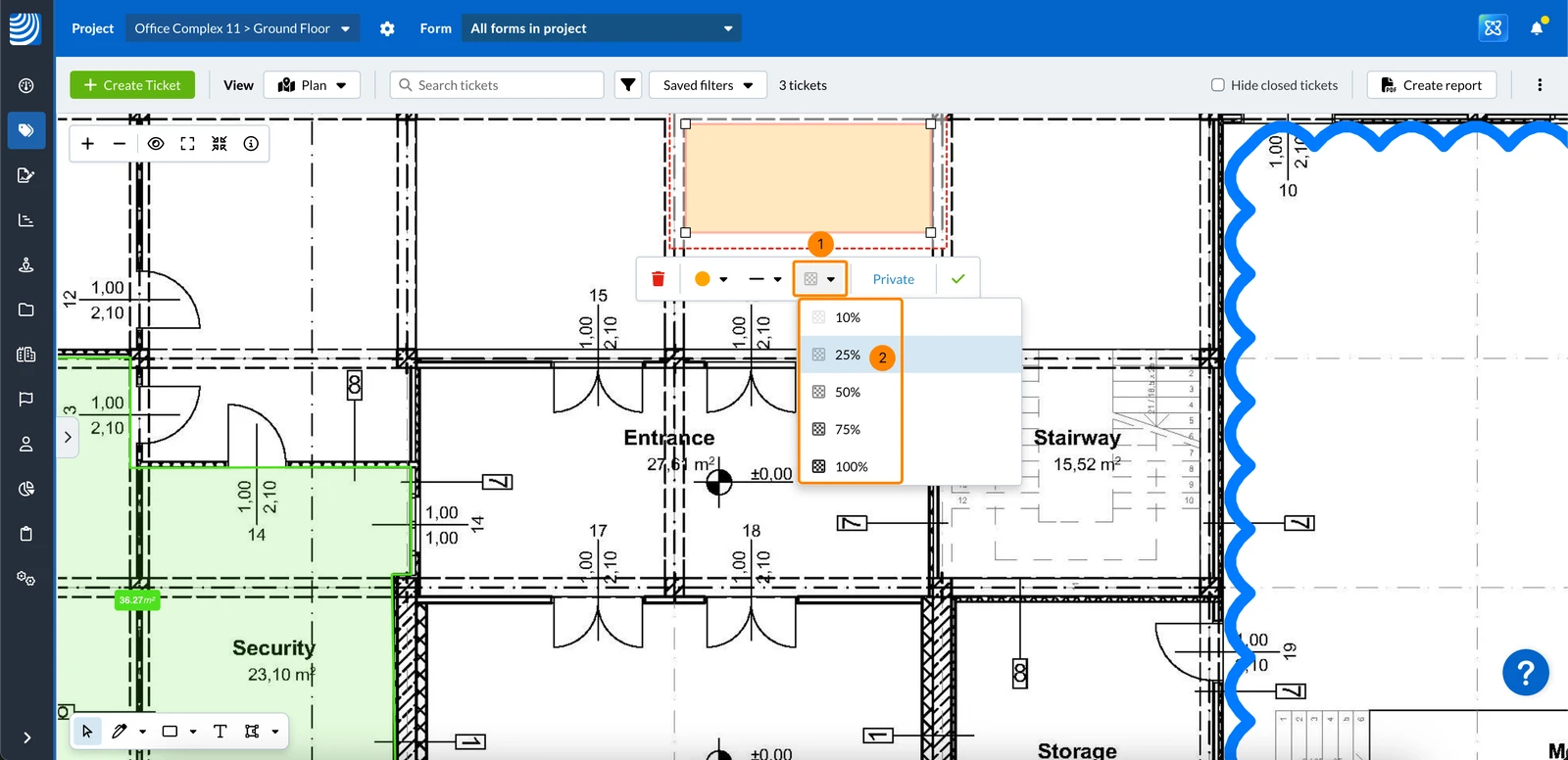
Per modificare l'opacità:
Clicchi sul menu a discesa Opacità
Clicchi sull'opacità, ad esempio 25%
L'impostazione dell'opacità influisce sia sul colore del tratto (contorno) che su quello dello sfondo (riempimento).
Selezioni il colore di sfondo di****
Selezionare l'Opacità di****
Selezioni il colore del tratto****
Selezionare il peso della corsa****
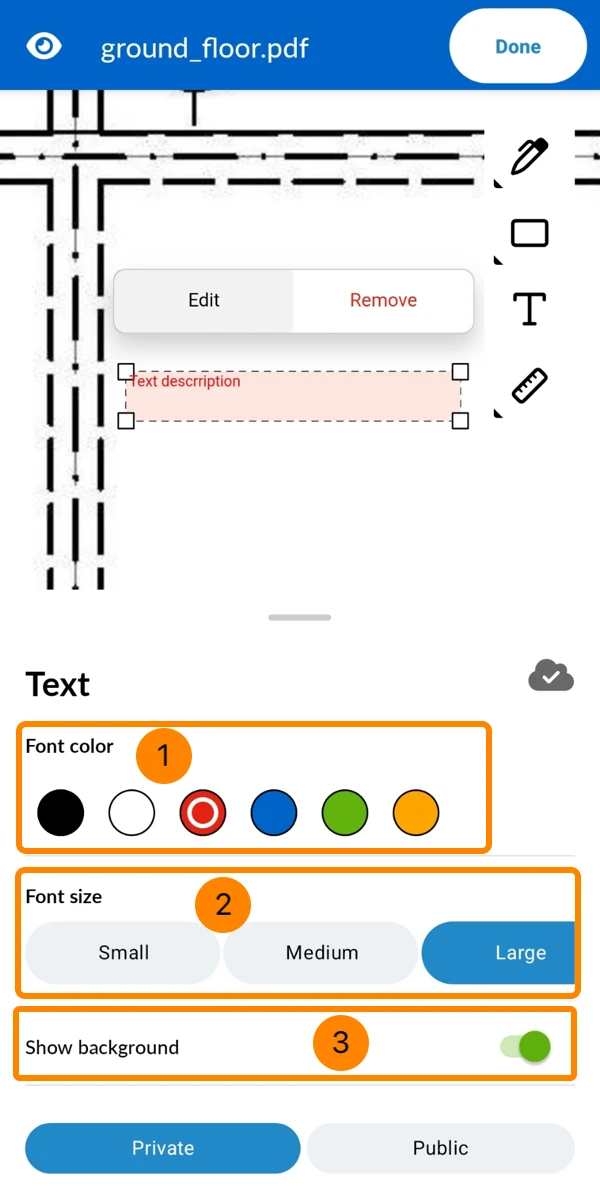
Per i testi
Per le marcature del testo, può regolare quanto segue:
Colore del carattere
Dimensione del carattere
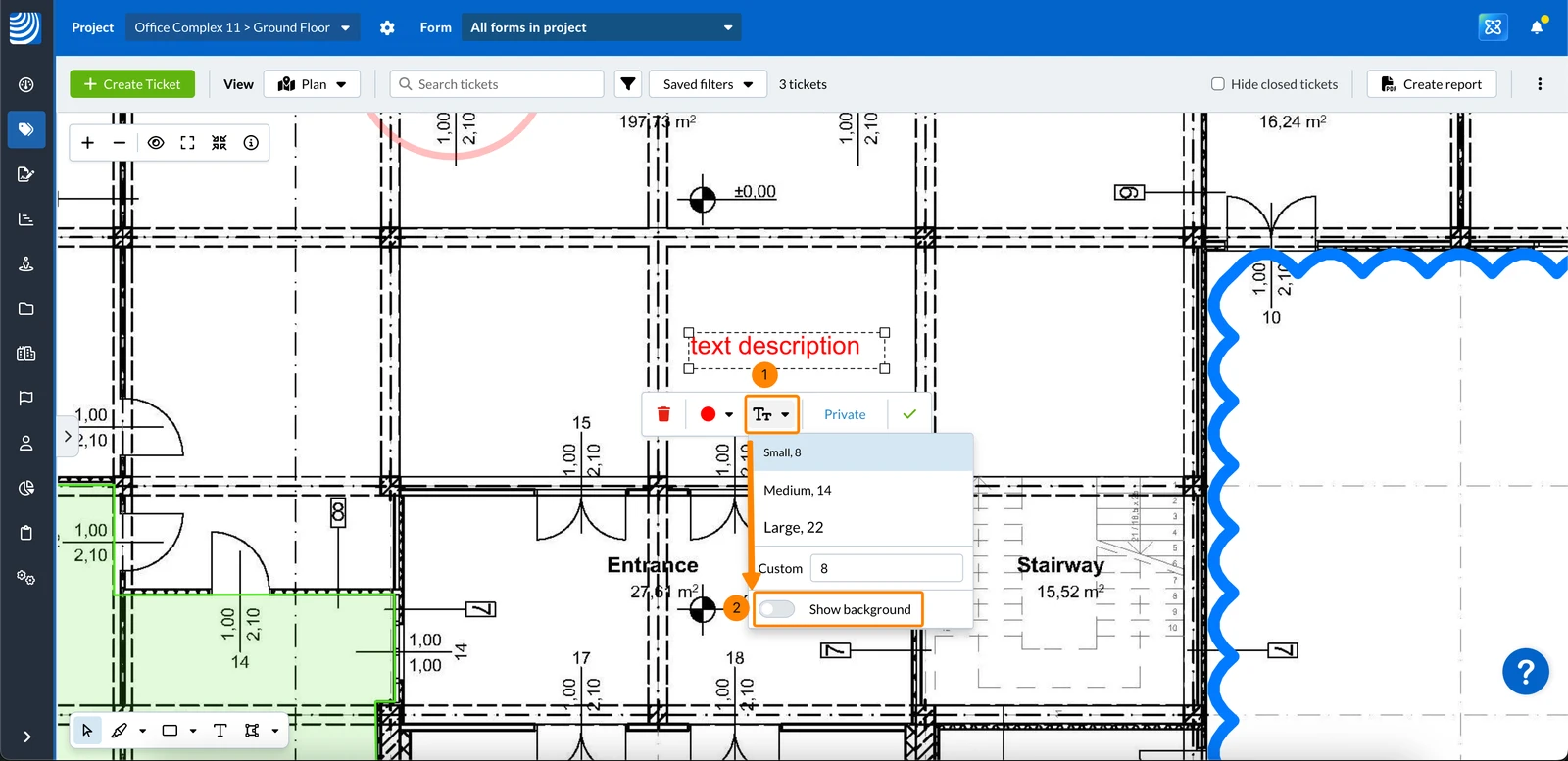
Mostra sfondo
Abilitato - Aggiunge uno sfondo solido dietro il testo utilizzando una tonalità più chiara del colore del testo, rendendo più facile la lettura sopra i piani dettagliati.
Disabilitato - Non viene applicato alcuno sfondo; il piano rimane visibile dietro il testo.
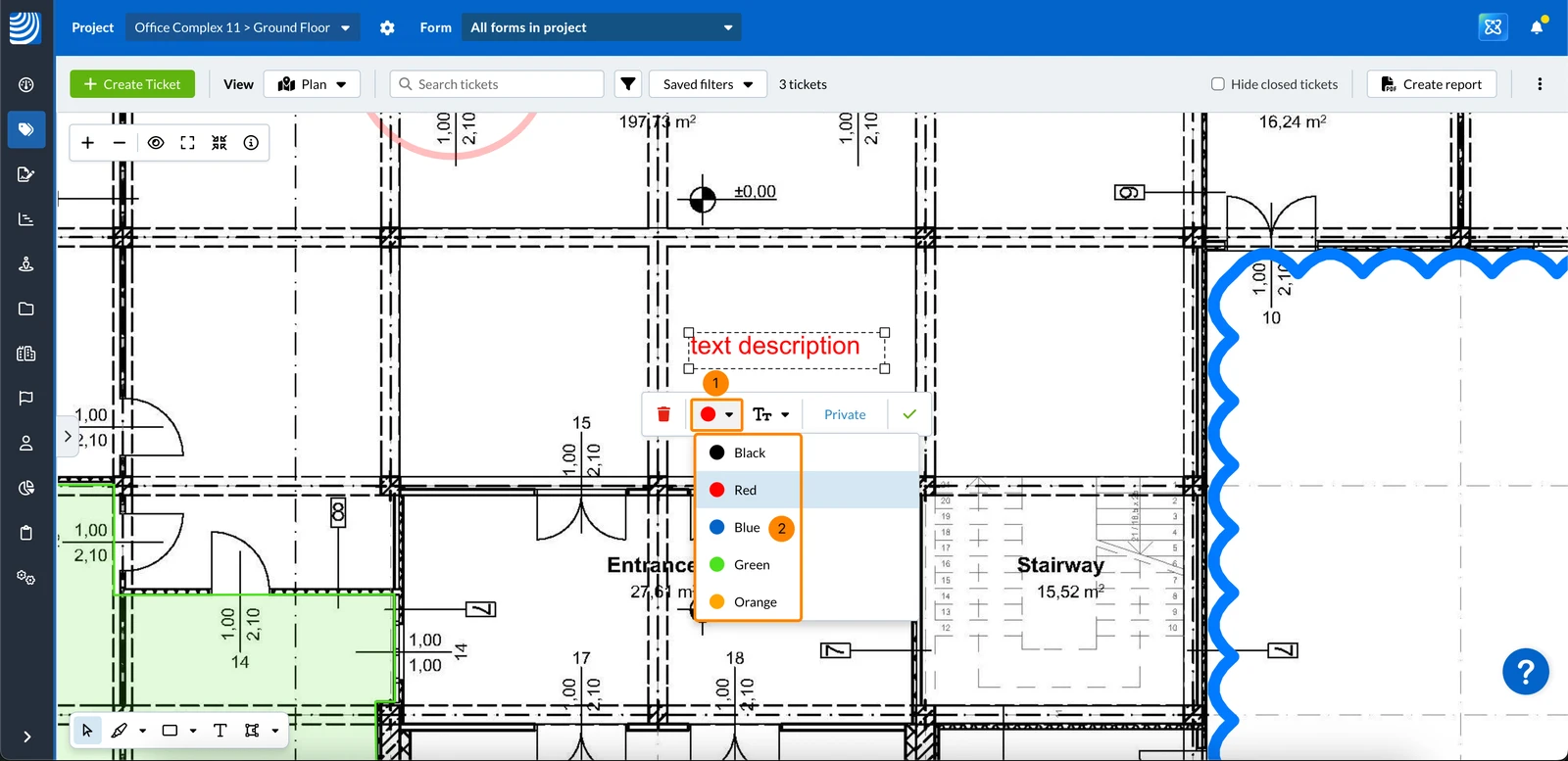
Per cambiare il colore del carattere:
Clicchi sul menu a tendina Colore del carattere
Clicchi sul colore, ad esempio Blu
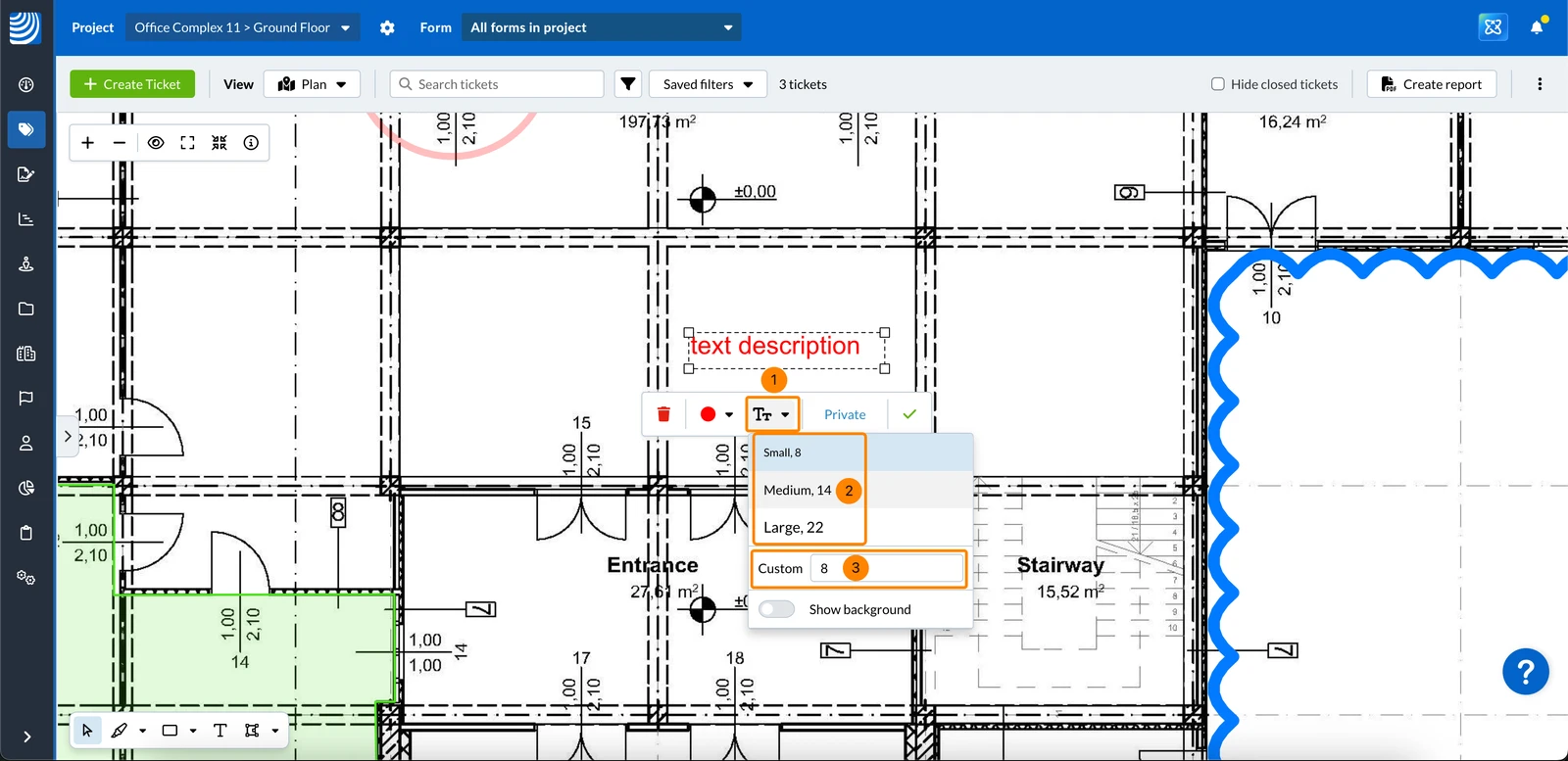
Per cambiare la dimensione del carattere:
Clicchi sul menu a tendina Dimensione del carattere
Clicchi sulla dimensione del carattere Small, Medium o Large
OPPURE inserisca una dimensione di carattere personalizzata
Per mostrare/nascondere lo sfondo:
Clicchi sul menu a tendina Dimensione del carattere


 English (UK)
 Deutsch
 Español
 Français
 Hrvatski
 Polski
 Português (BR)