Cet article a été traduit automatiquement de l'anglais.
Créer et gérer des annotations de plans
Vue d'ensemble
Les annotations de plan vous permettent de mettre en évidence, d'annoter et de communiquer des informations directement sur vos plans de projet, que ce soit à des fins de collaboration ou de référence personnelle.
Les annotations publiques sont visibles par tous les utilisateurs ayant accès au plan.
Les annotations privées ne sont visibles que par le créateur.
Les mesures (distance, chemin et surface) fonctionnent comme des annotations et calculent la distance ou la surface.
Vous pouvez accéder, créer et gérer des annotations de plan à deux endroits :
Tâches Vue en plan - disponible à la fois dans l'application Web et dans l'application mobile
Projets > Plans et calques - disponible uniquement dans la Webapp
Les annotations créées dans une vue sont automatiquement visibles dans l'autre.
Étant donné que le processus est le même dans les deux vues, cet article utilise la vue en plan Tâches comme exemple.
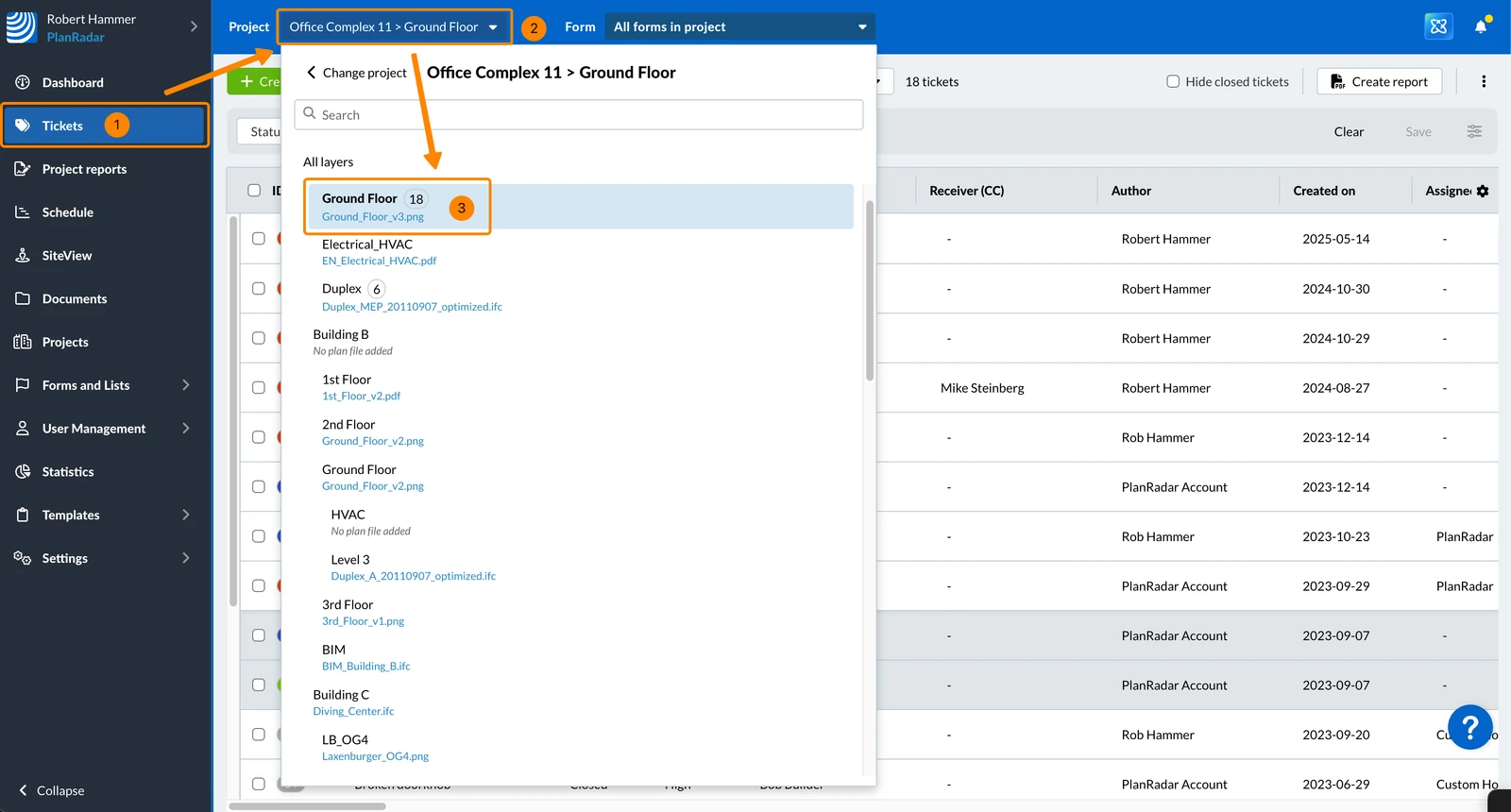
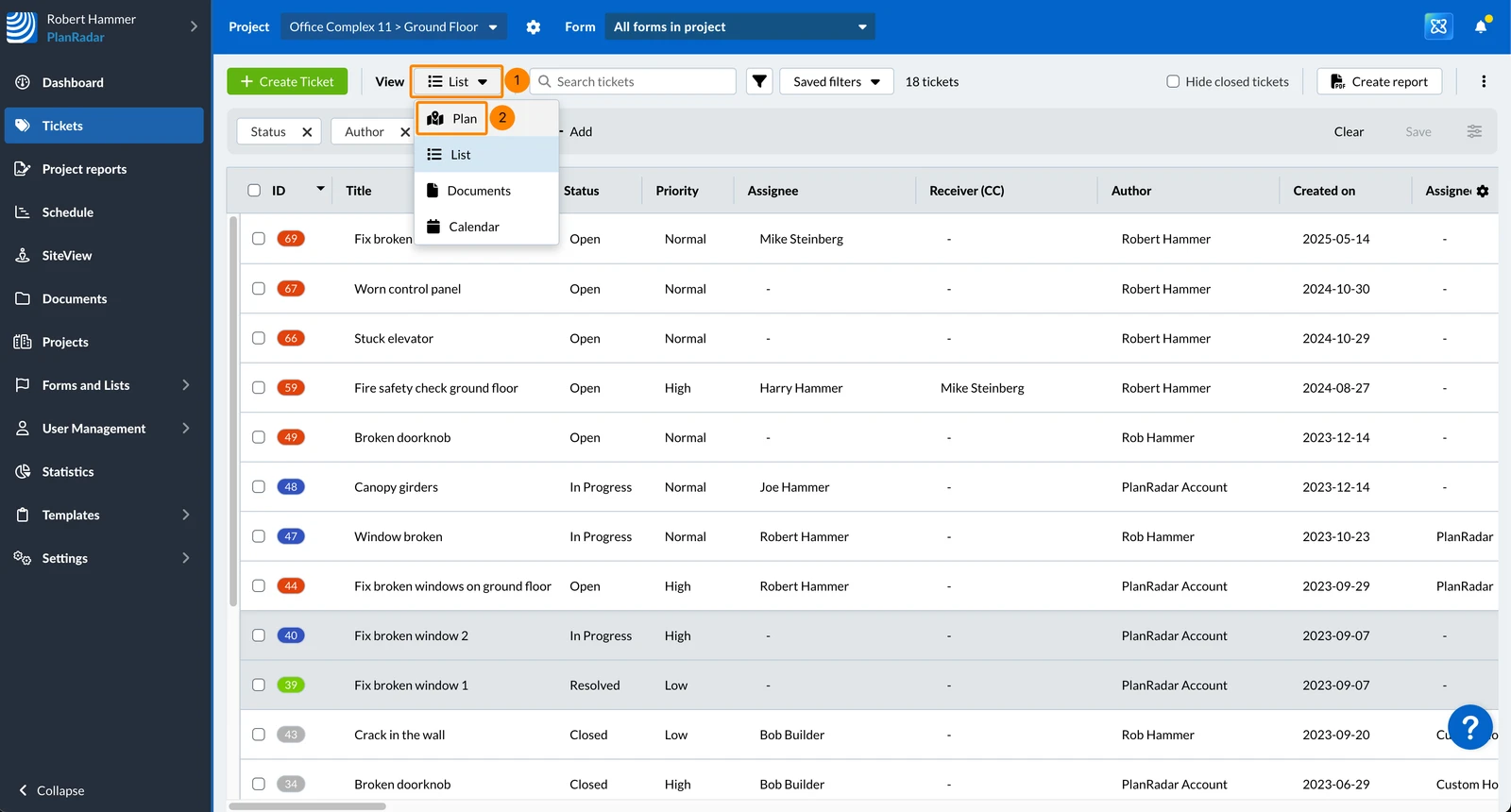
Pour accéder à la vue du plan Tâches :
Cliquez sur Tâches
Ouvrez le menu Project
Cliquez sur une couche/un plan, par exemple : Ground Floor (rez-de-chaussée)
Dans le menu déroulant View, sélectionnez Plan
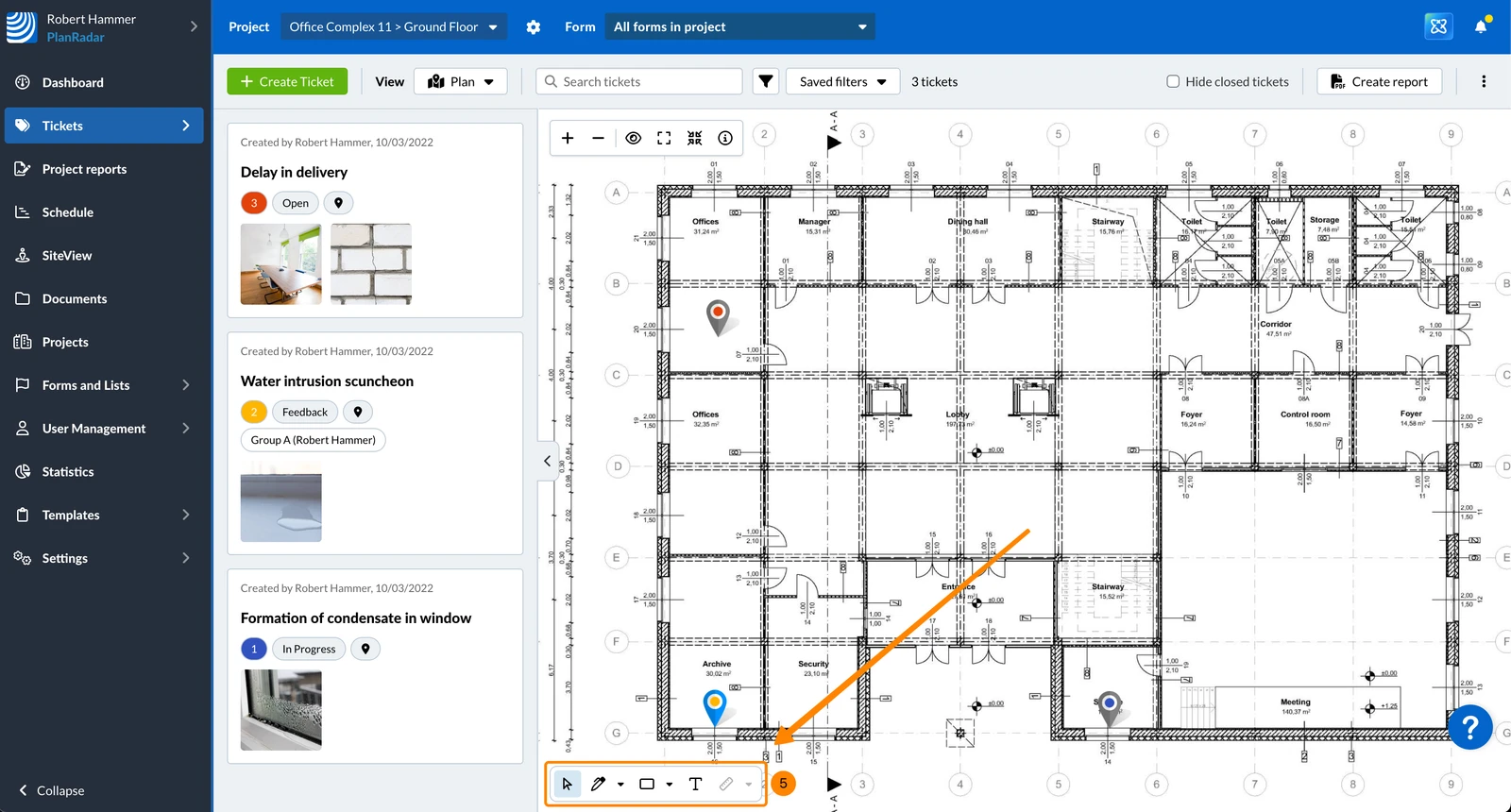
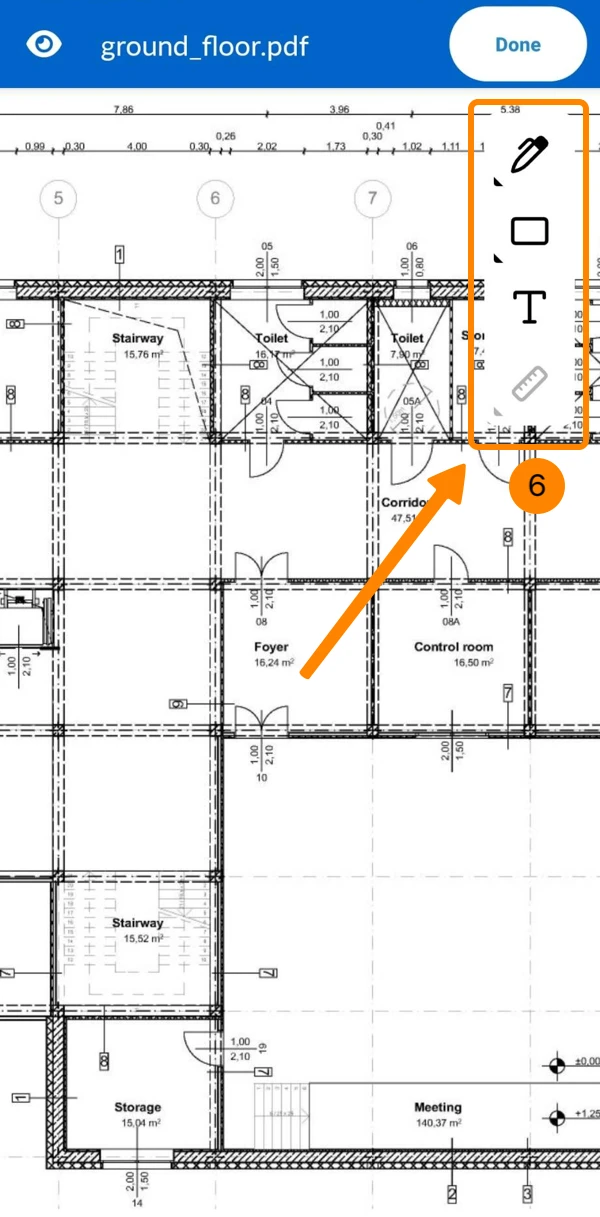
La vue du plan Tâches s'affiche avec la barre d'outils de marquage du plan
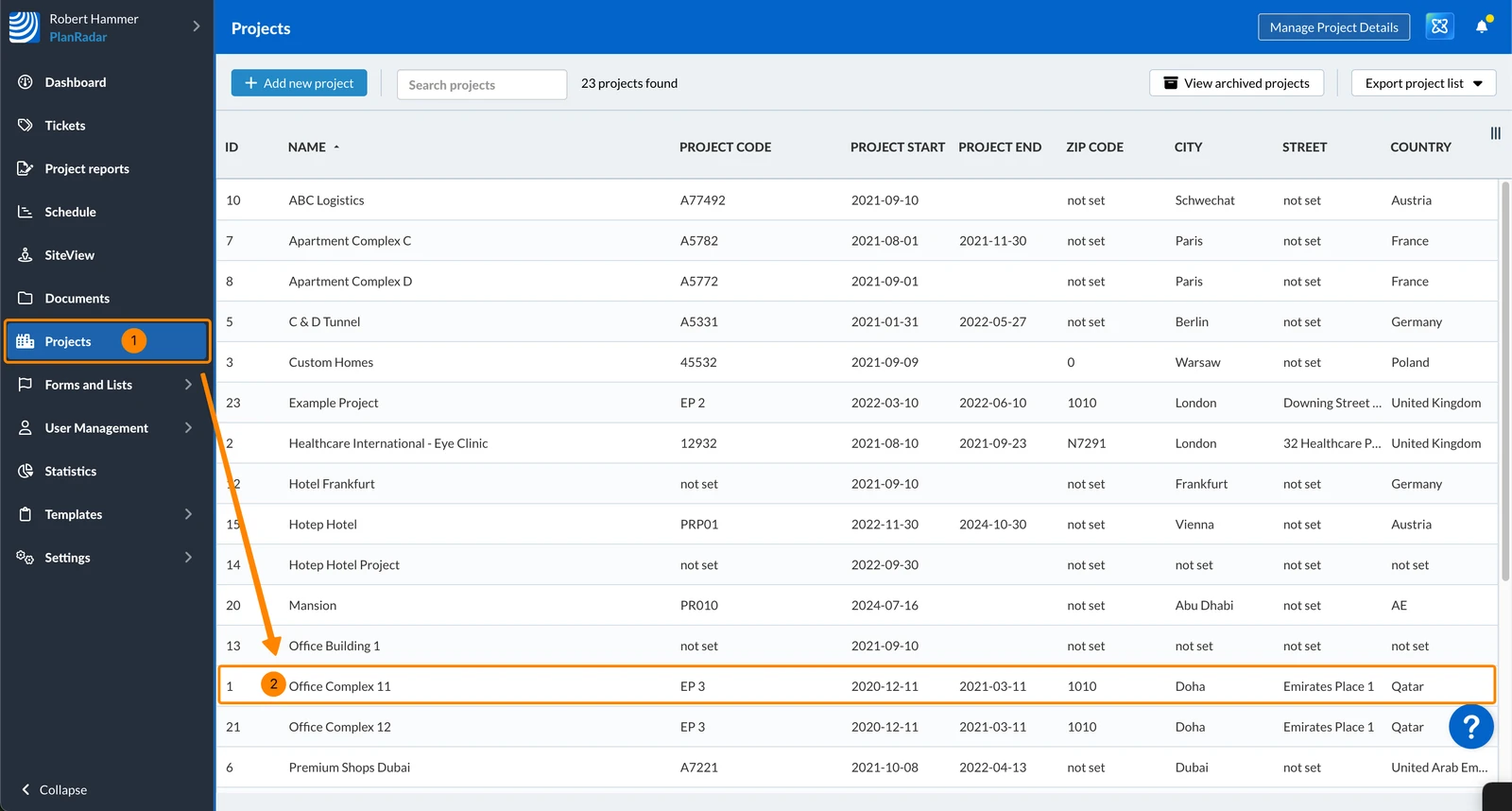
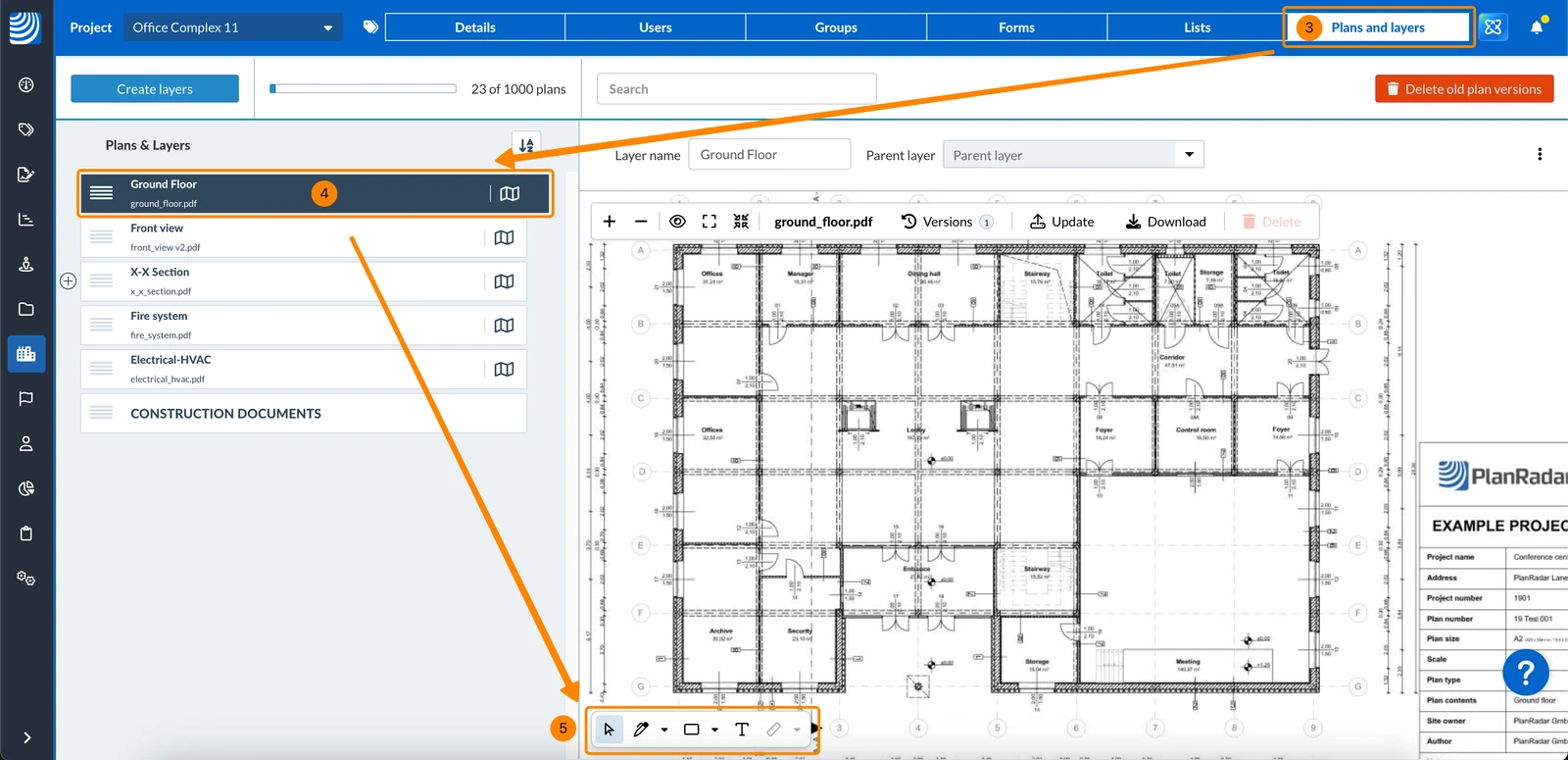
Pour accéder à un plan dans "Plans et couches" d'un projet :
Cliquez sur Projets
Cliquez sur le projet pour l'ouvrir
Cliquez sur Plans et calques
Cliquez sur la couche/le plan, par exemple Ground Floor (rez-de-chaussée)
Le plan est affiché dans la barre d'outils des annotations du plan
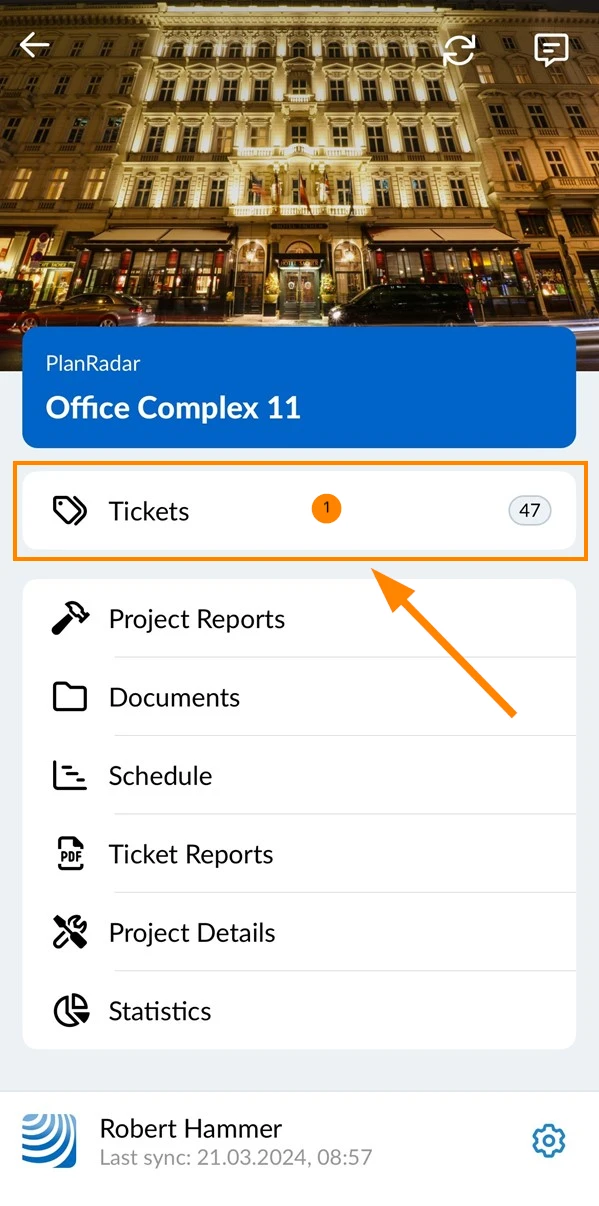
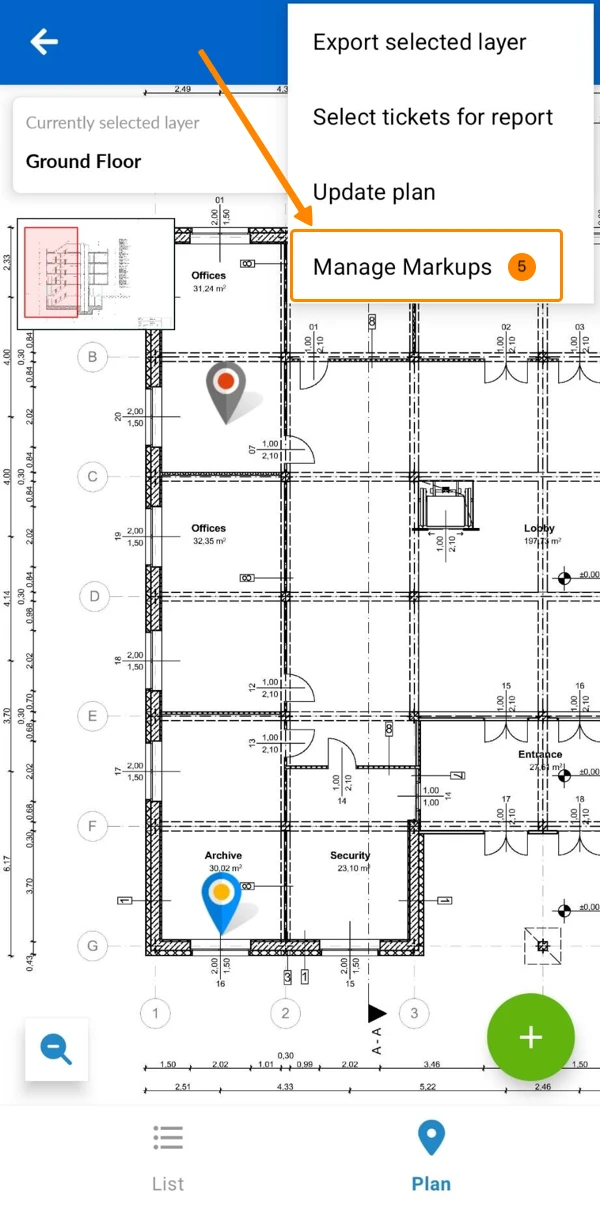
Appuyez sur Tâches dans le menu principal
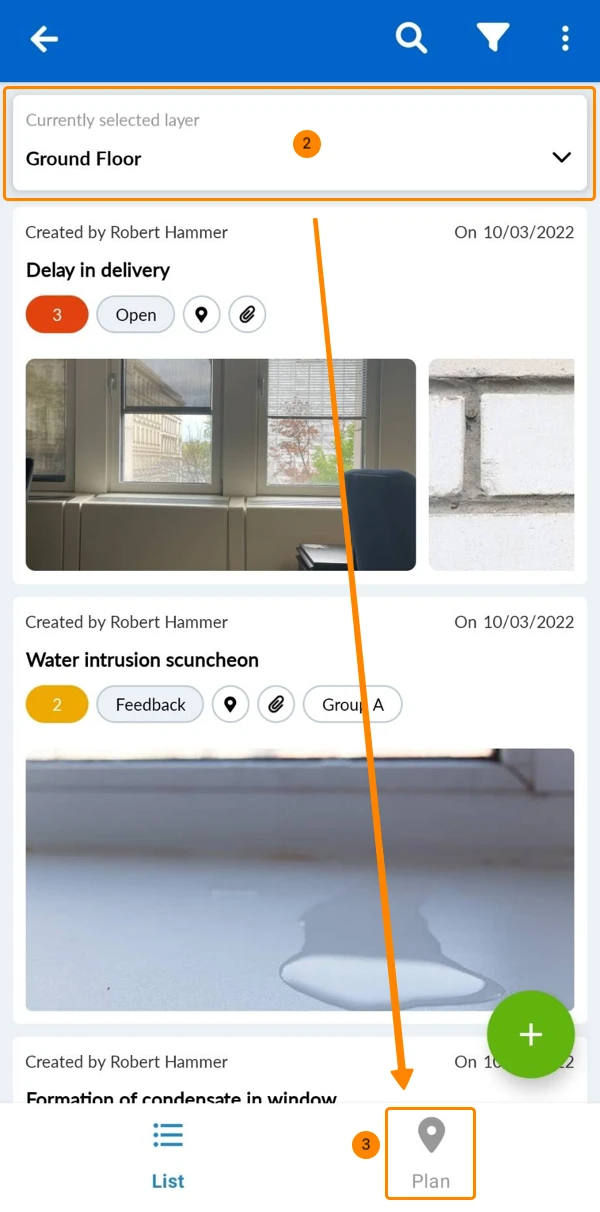
Sélectionnez une couche, par exemple Rez-de-chaussée
La vue en plan n'est pas disponible lorsque Toutes les couches est sélectionnée.
Tapez Plan
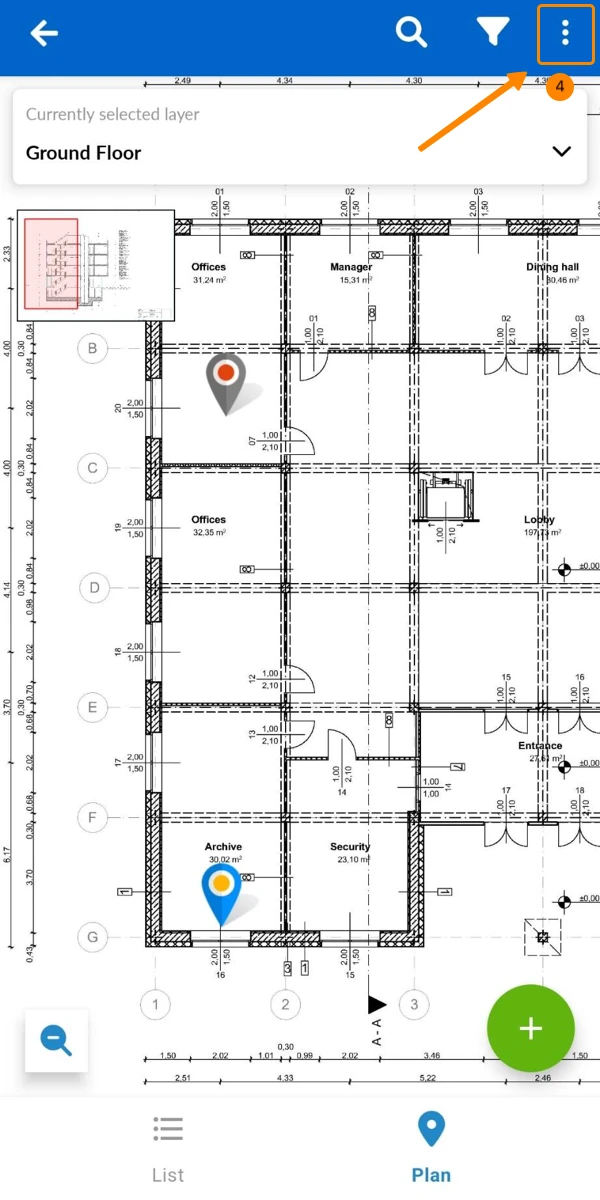
Ouvrez le menu More
Tapez sur Gérer les annotations
La vue du plan est affichée dans la barre d'outils des annotations du plan
Outils de balisage (par type)
Il existe différents outils de balisage qui sont regroupés dans les menus suivants par type de balisage :
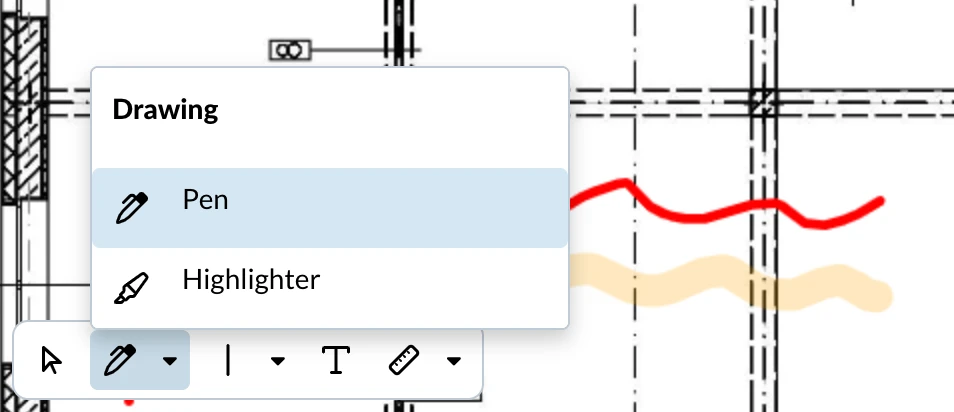
Dessin
Les dessins à main levée comprennent les outils de marquage Pen et Highlighter. Ils fonctionnent de la même manière, le surligneur étant plus épais et transparent par défaut.
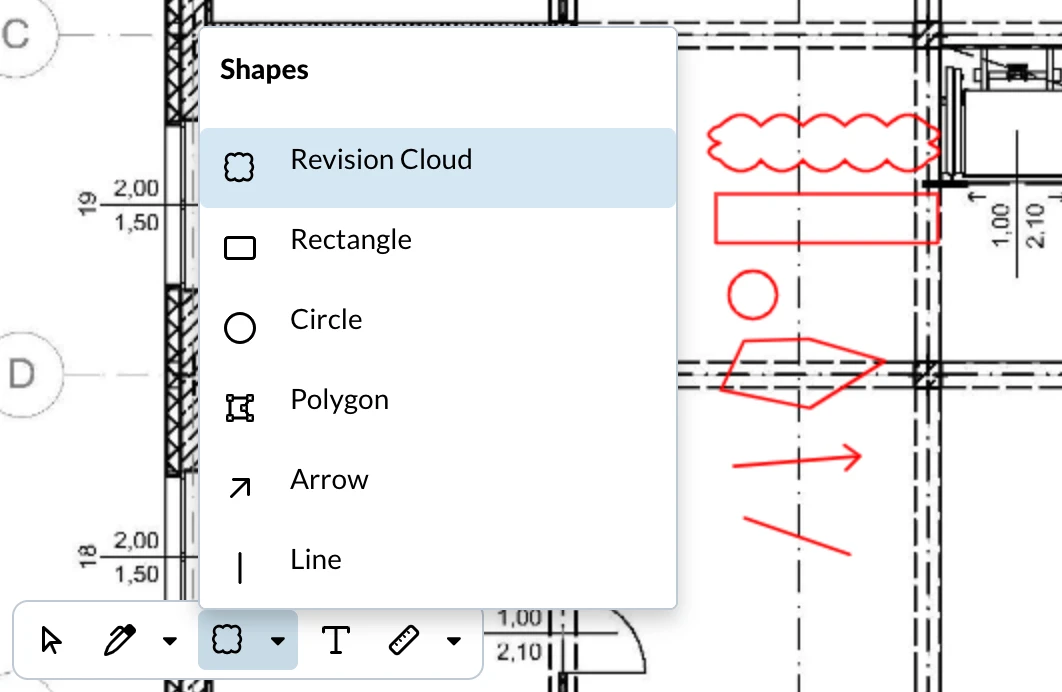
Formes
Les formes comprennent le nuage de révision ****, Rectangle, Cercle,Polygone, Flèche et Ligne outils de marquage.
Texte
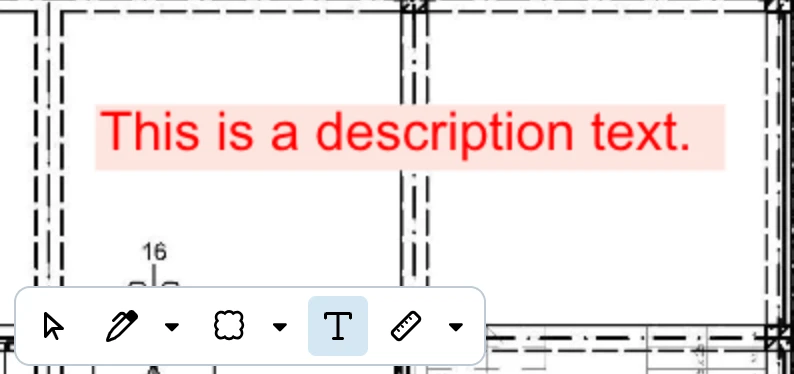
L'outil de marquage Text vous permet d'ajouter des notes écrites directement sur le plan.
Mesures
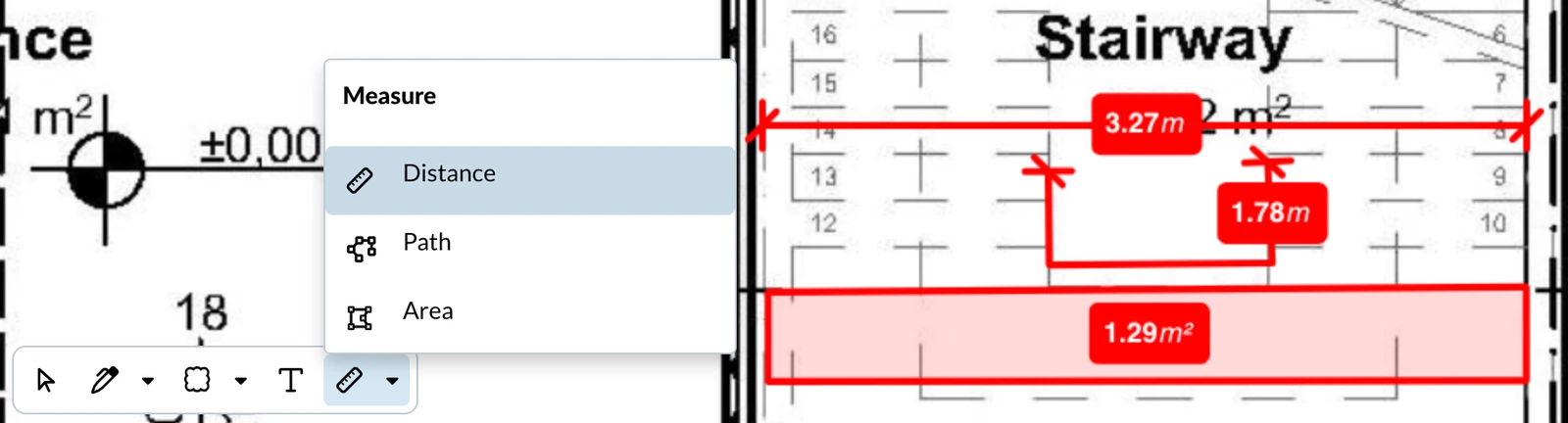
Les mesures comprennent les outils de marquage Distance, Path et Area.
La distance mesure la distance en ligne droite entre deux points en mètres.
Le chemin mesure la longueur totale entre plusieurs points en mètres.
La superficie mesure la surface fermée en mètres carrés.
Créer des annotations
Créer une balise
Lorsque vous créez une nouvelle balise, elle hérite automatiquement des paramètres de mise en forme de la dernière balise du même outil de balisage. Cela vous permet d'ajouter rapidement plusieurs balises avec un style cohérent.
Toutes les nouvelles marques sont privées par défaut.
Pour créer une balise :
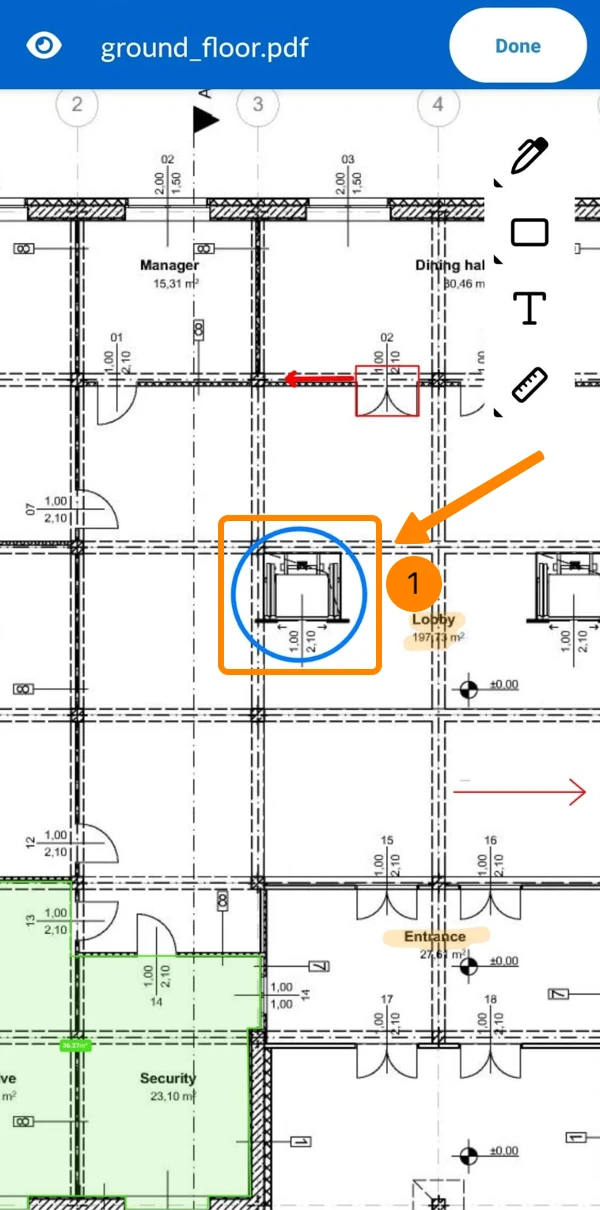
Sélectionnez un outil de marquage dans la barre d'outils.
Une fois que vous avez placé la balise, elle est sauvegardée automatiquement et visualisée en mode édition.
Placer ou dessiner une marque
Les étapes pour placer ou dessiner une marque varient légèrement en fonction de l'outil de marquage :
Stylo et surligneur :
Cliquez/tapez et maintenez enfoncé pour commencer à dessiner.
Relâcher pour terminer.
Champs de texte, formes (sauf polygone) et mesures de distance :
Cliquez/tapez et maintenez enfoncé pour placer le premier point ou le premier coin.
Relâchez pour placer le deuxième point ou coin.
Pour les champs de texte : Tapez le texte et cliquez/tapez en dehors du champ de texte.
Formes polygonales et mesures de surface :
Cliquez/tapez pour placer chaque point.
Cliquez/tapez à nouveau sur le point de départ pour fermer la forme.
Mesures de la trajectoire :
Cliquez/tapez pour placer chaque point.
Double-cliquez/tapez sur le dernier point ou appuyez sur Enter pour terminer.
Afficher/masquer les annotations sur le plan
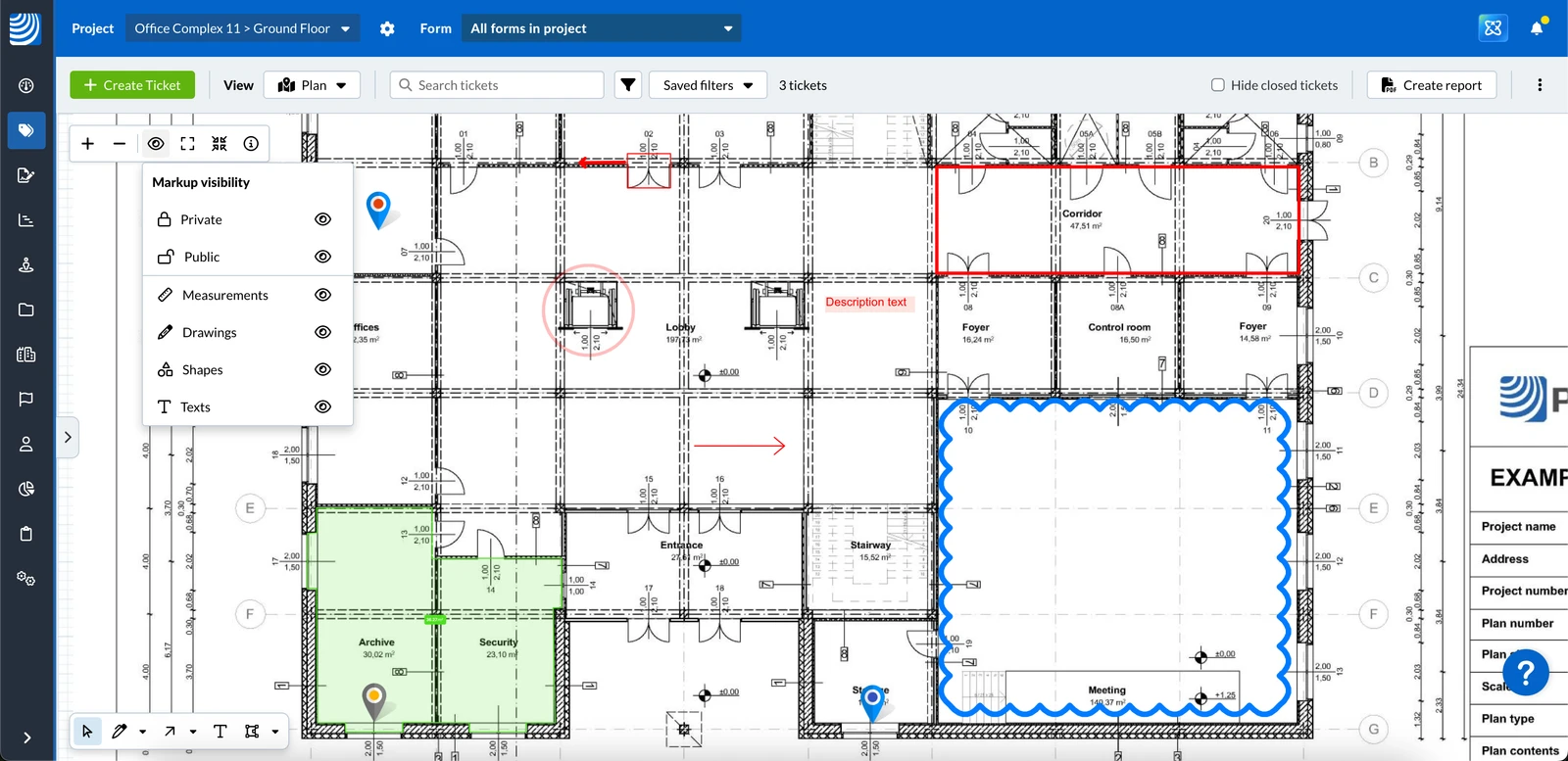
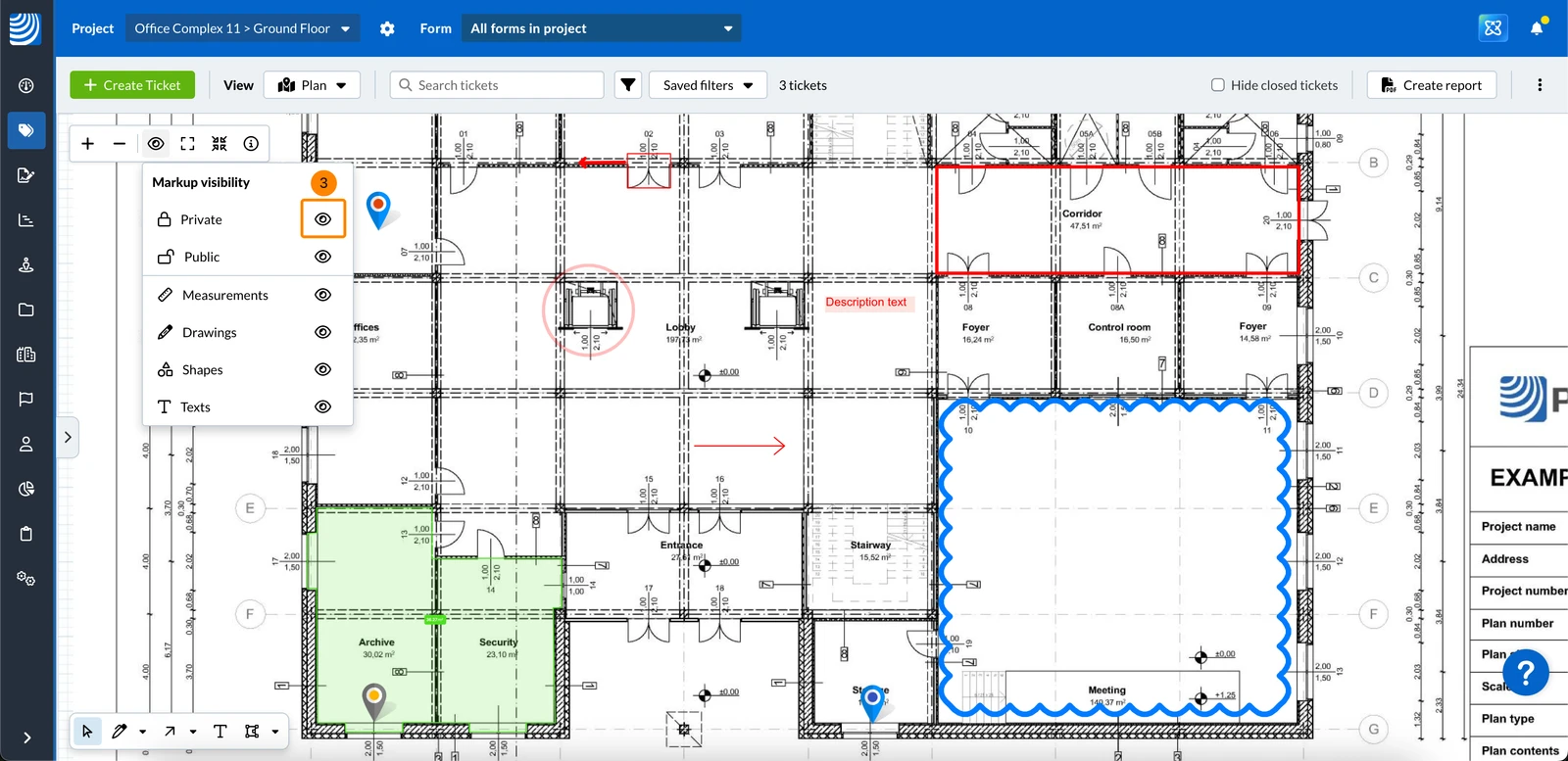
Par défaut, vous voyez toutes les marques que vous avez créées ou qui sont publiques :
Vous pouvez afficher/masquer les marques par :
Visibilité du marquage :
Privé
Public
Type de balisage :
Mesures
Dessins
Formes
Textes
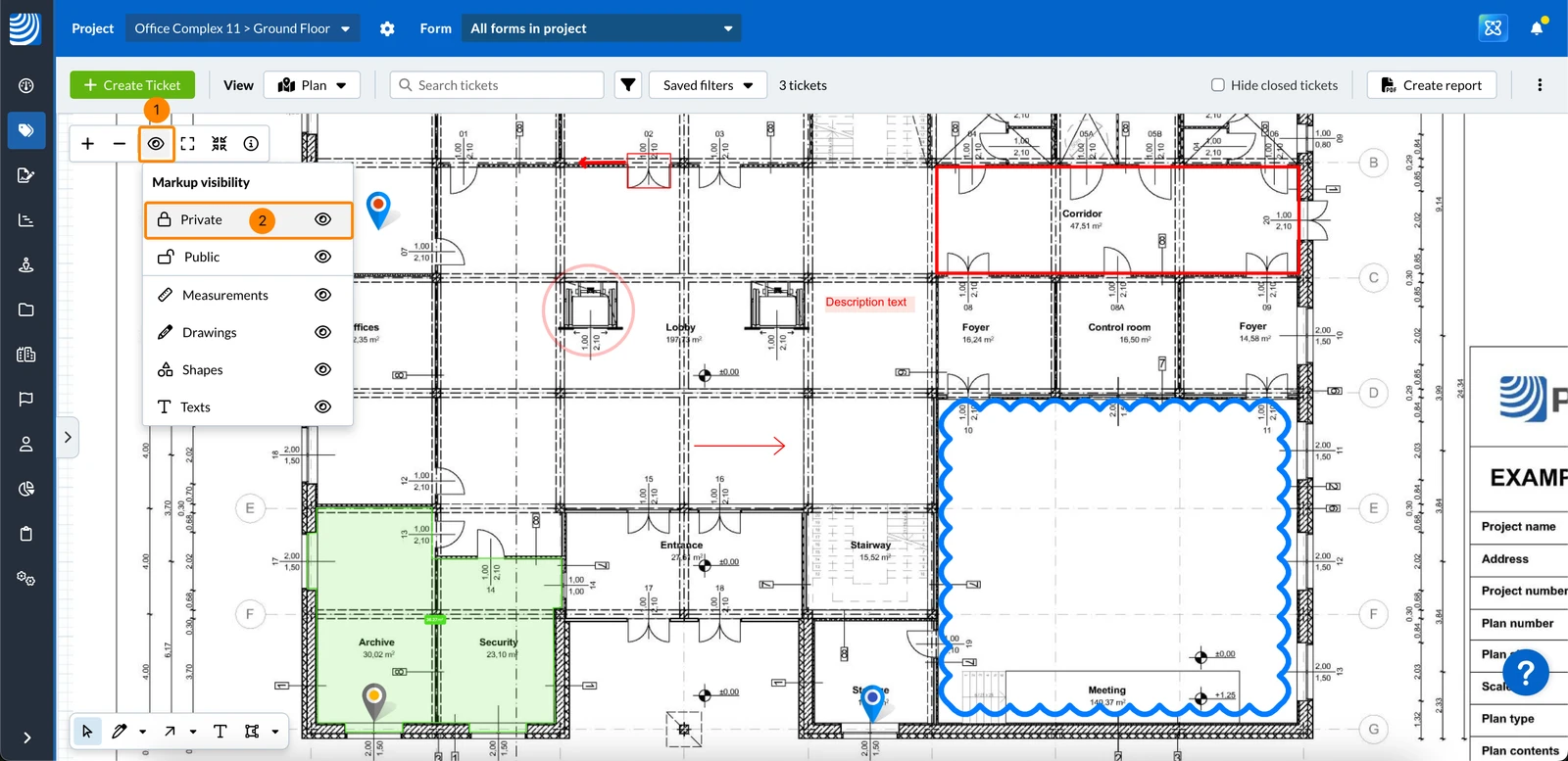
Pour masquer les annotations en fonction de leur type ou de leur visibilité :
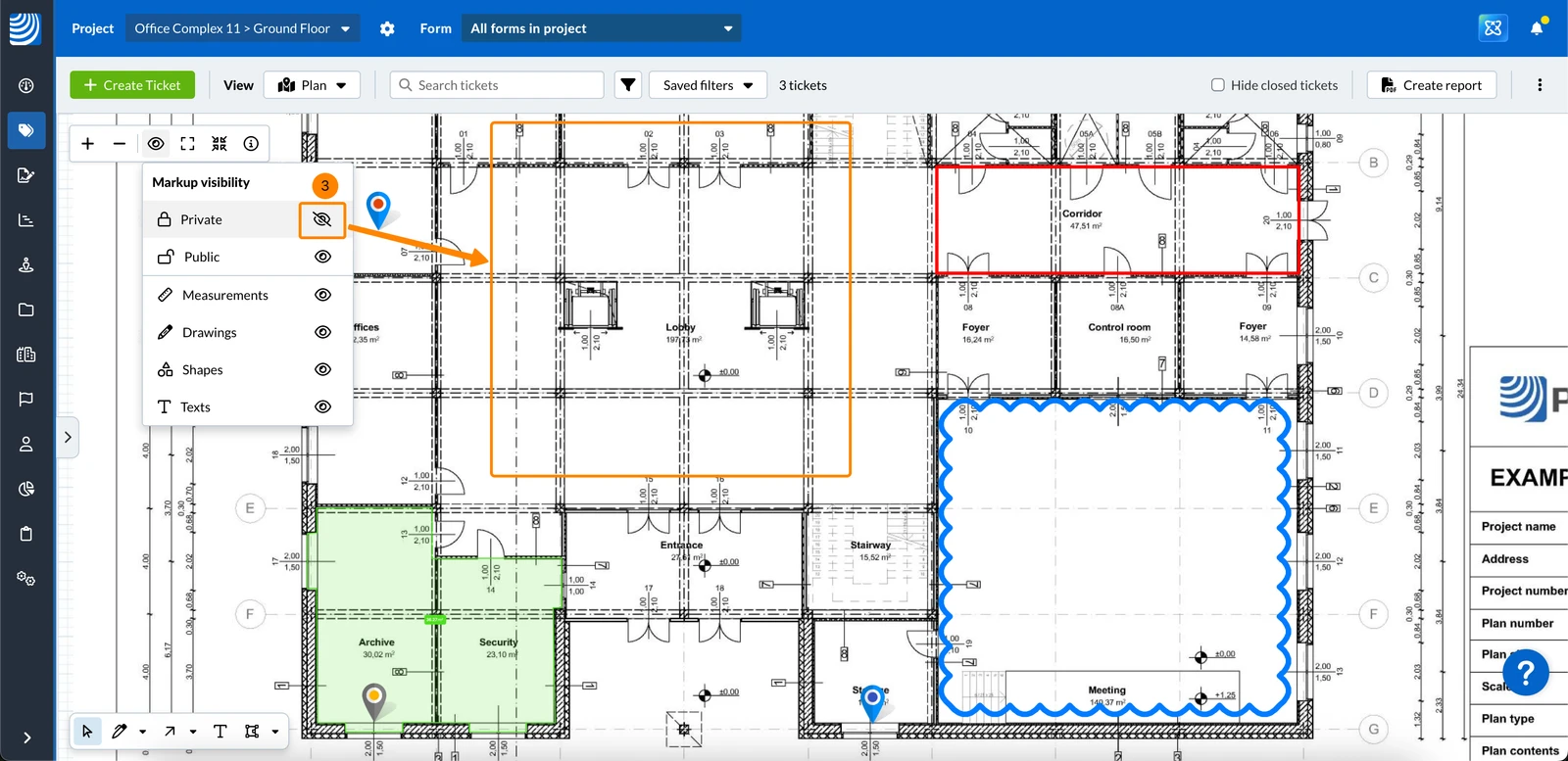
Cliquez sur l'icône Eye
Cliquez par exemple sur Private pour masquer toutes les annotations privées.
L'icône de l'œil barré indique les annotations qui sont cachées sur le plan.
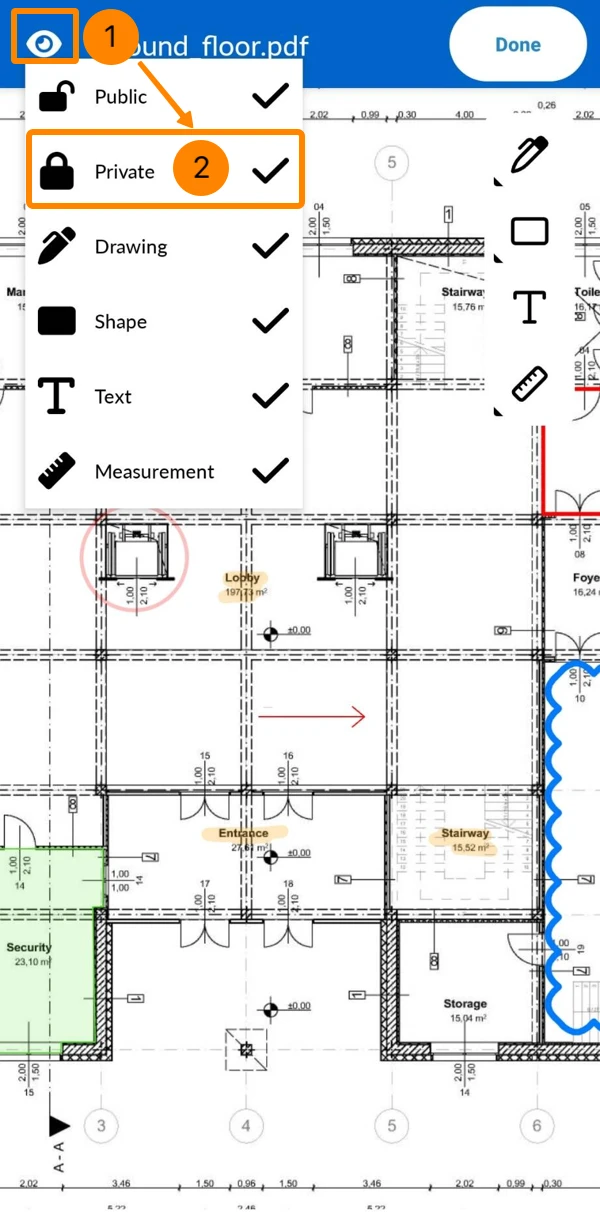
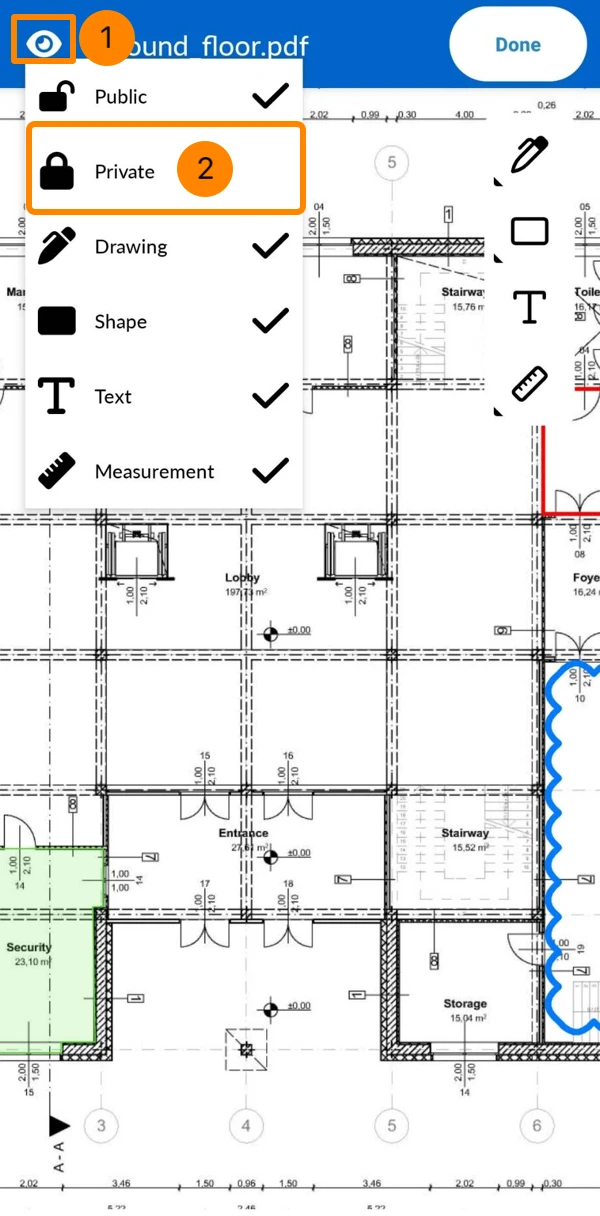
Appuyez sur l'icône Eye
Appuyez par exemple sur Private pour masquer toutes les annotations privées.
Le ✔ manquant indique quelles sont les annotations cachées sur le plan.
Pour afficher les annotations par type ou par visibilité :
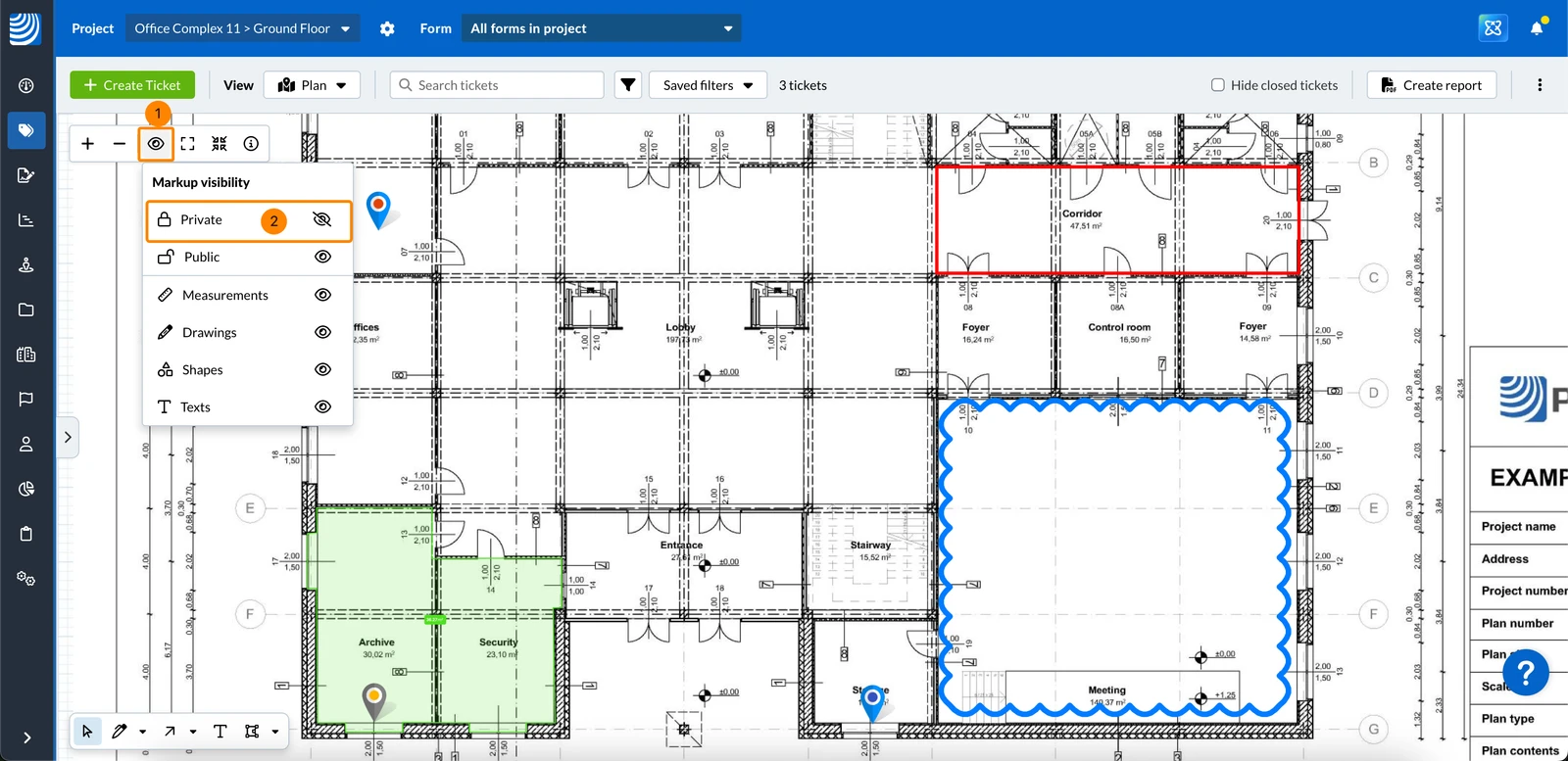
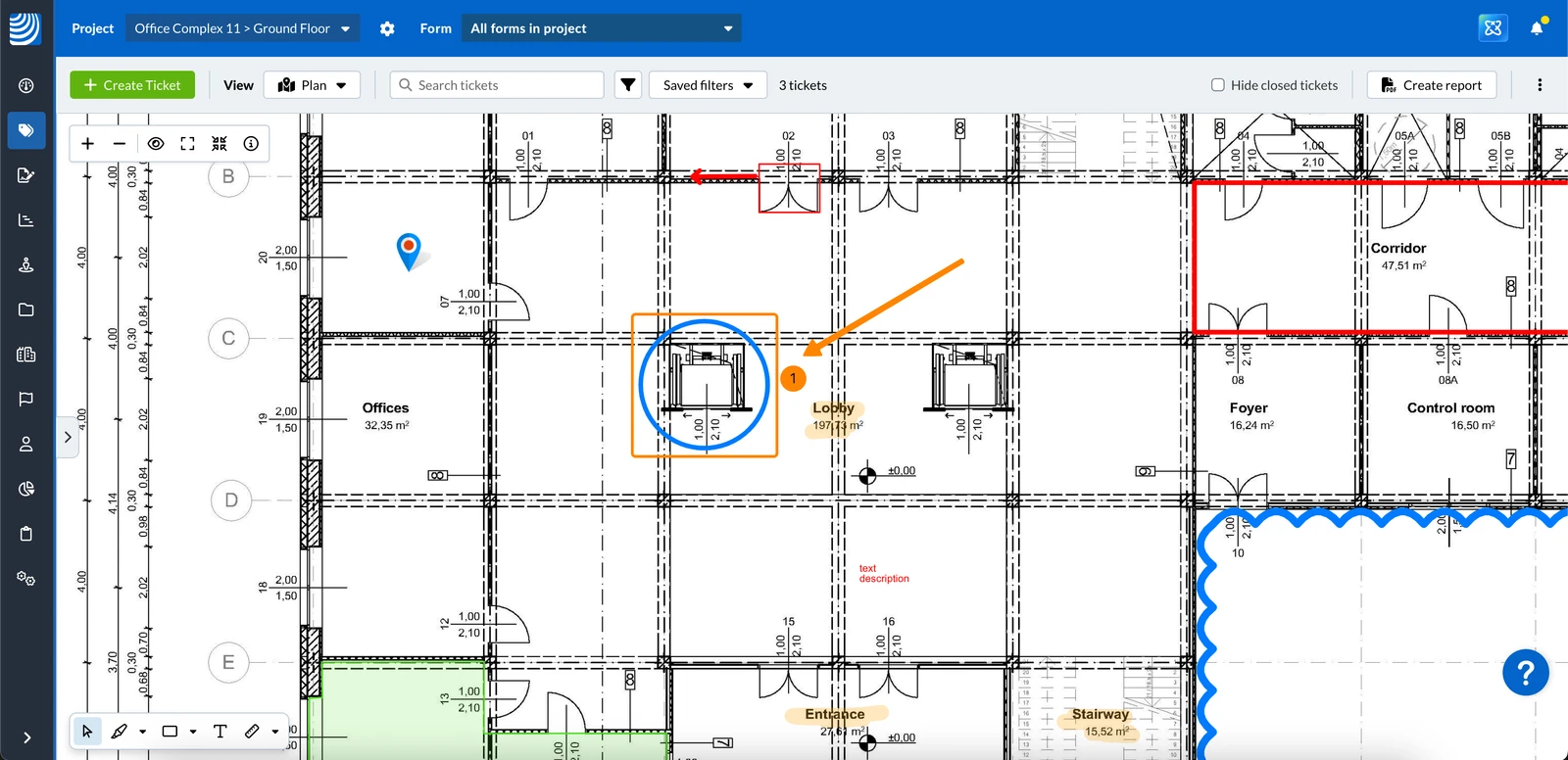
Cliquez sur l'icône Eye
Cliquez par exemple sur Private pour afficher à nouveau toutes les annotations privées.
L'icône de l'œil**** indique quelles sont les annotations affichées sur le plan.
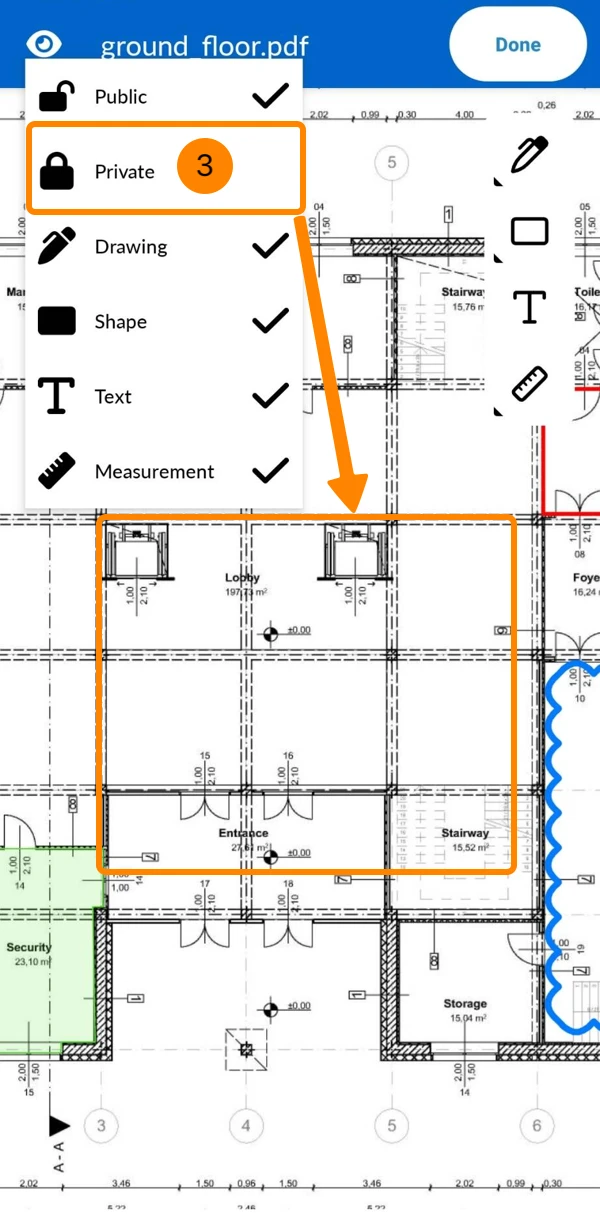
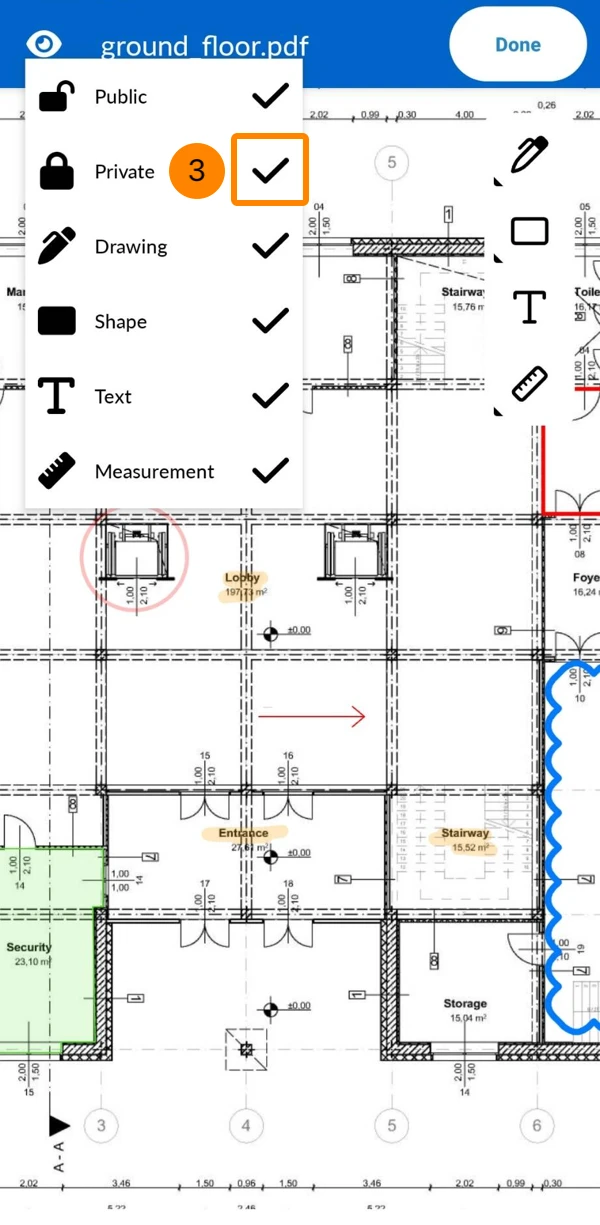
Appuyez sur l'icône Eye
Appuyez par exemple sur Private pour afficher à nouveau toutes les annotations privées.
Le ✔ indique quelles sont les annotations qui figurent sur le plan.
Modifier une balise
La sélection d'une balise est la première étape de toutes les instructions suivantes.
Les nouvelles balise sont automatiquement sélectionnées pour que vous puissiez les éditer immédiatement.
Sélectionner une balise
Pour sélectionner une balise :
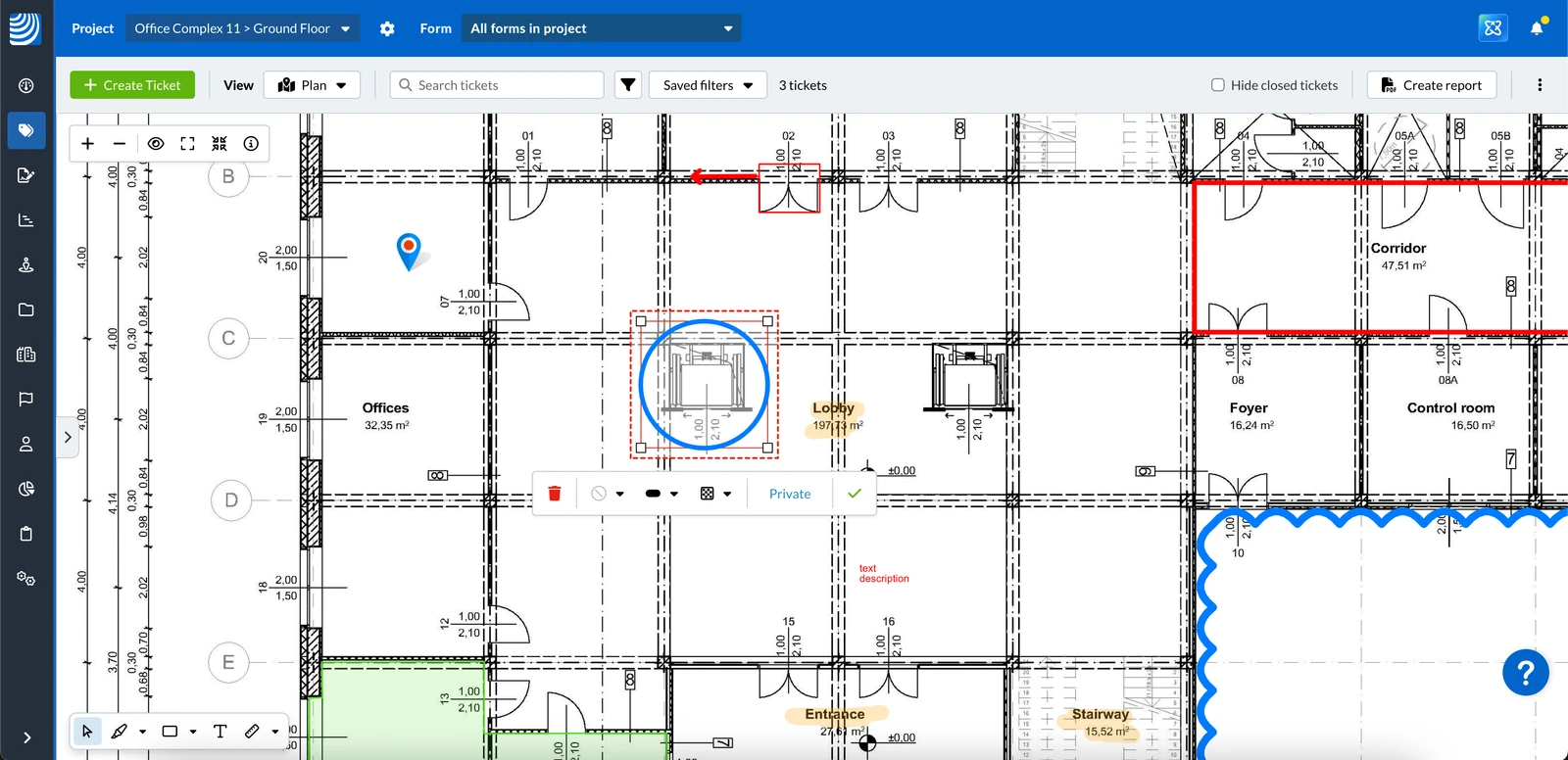
Cliquez sur la balise
La balise sélectionnée est indiquée par un cadre rouge en pointillés
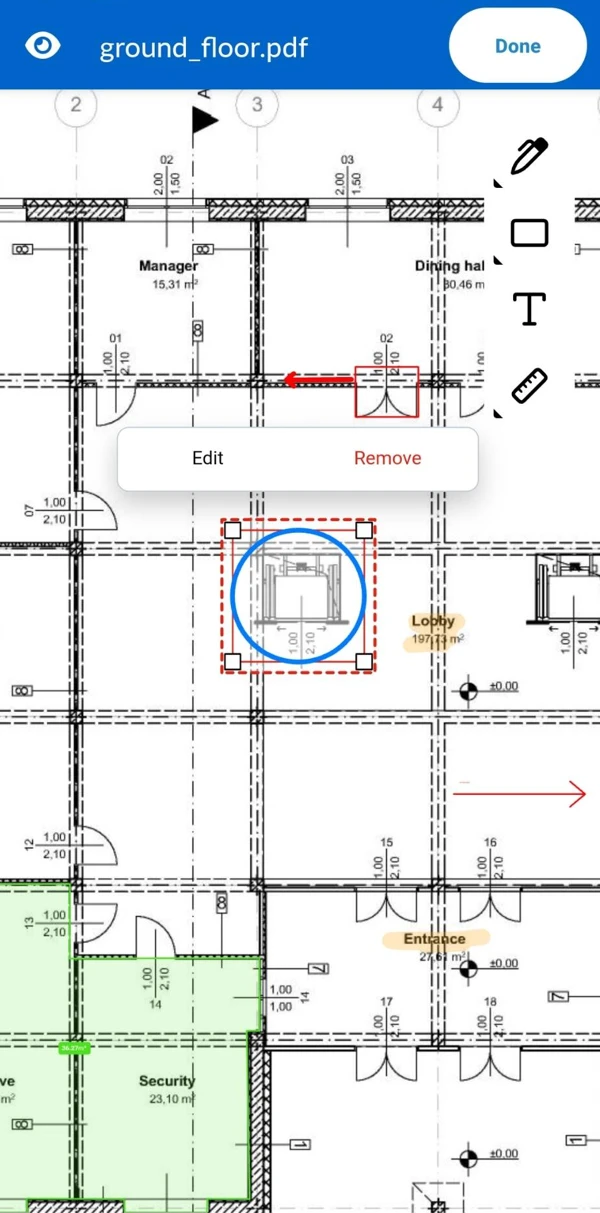
Tapez sur la balise
La balise sélectionnée est indiquée par un cadre rouge en pointillés
Changer la visibilité (publique/privée)
Rendre une marque publique et visible par tous :
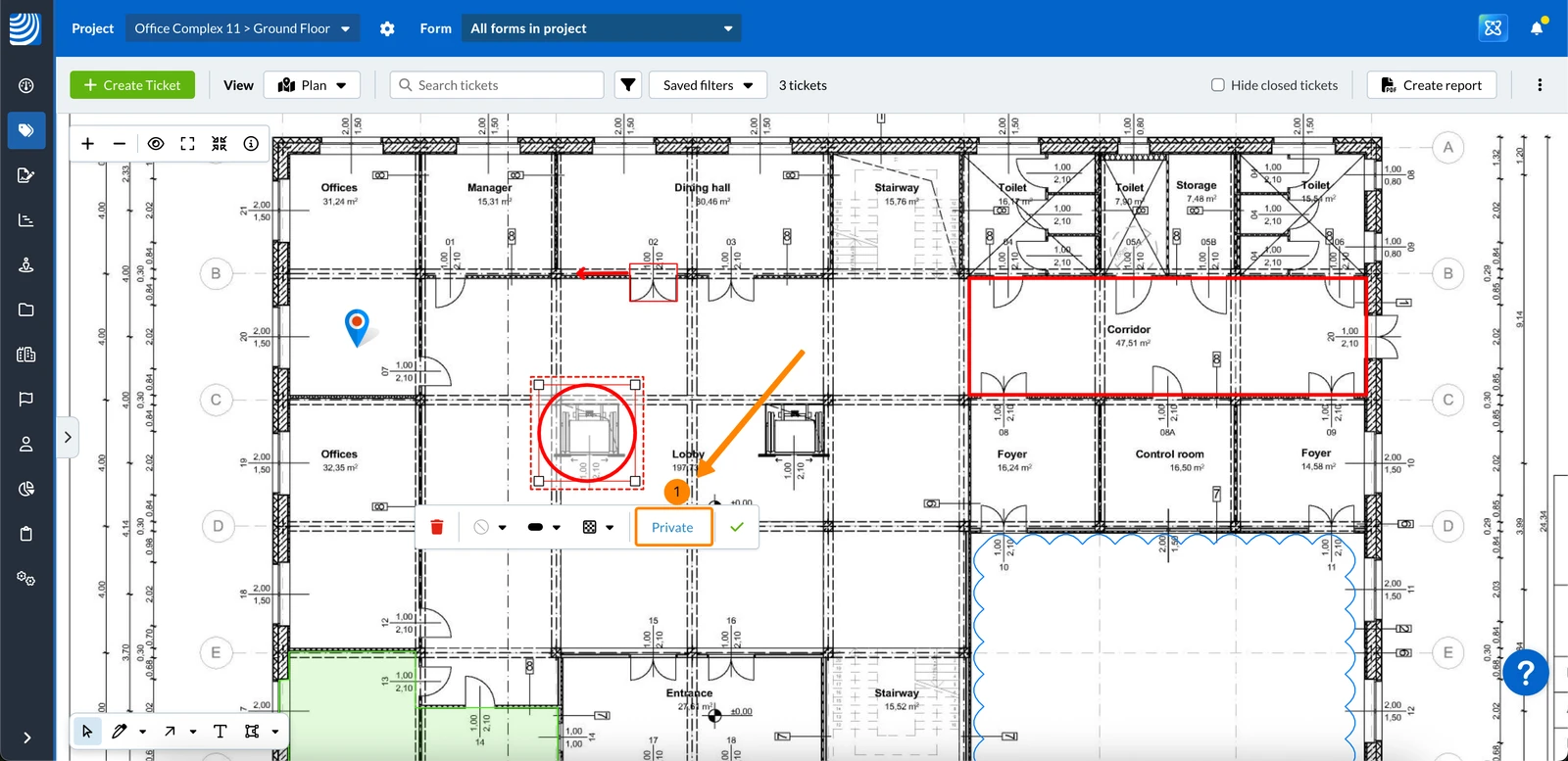
Cliquez sur Private (le bouton affiche toujours le paramètre de visibilité actuel)
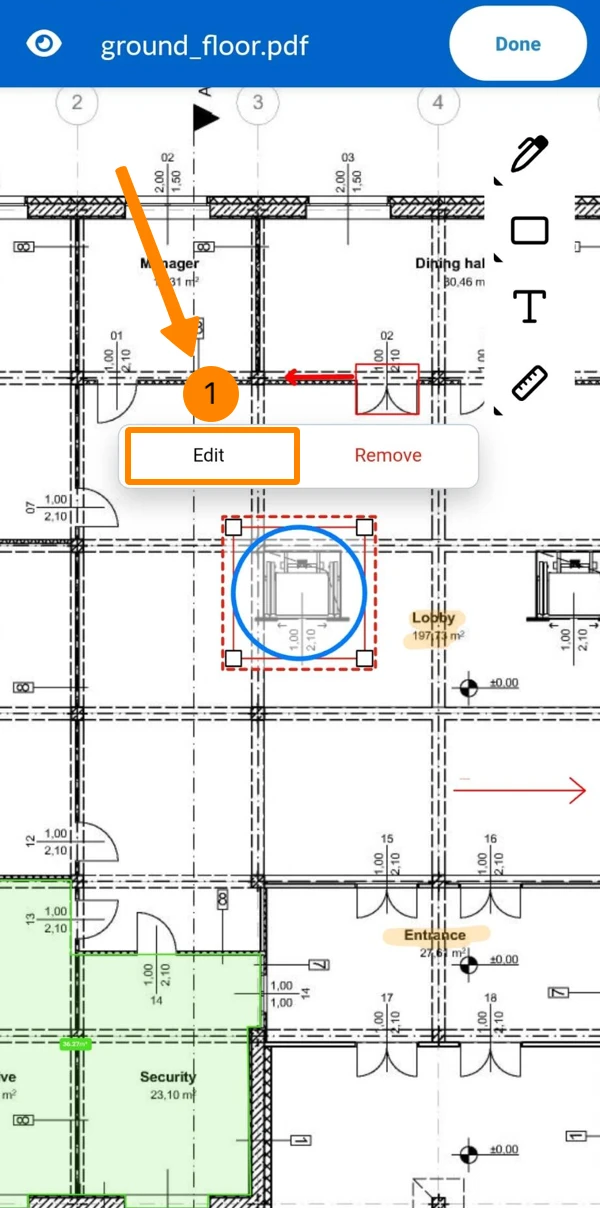
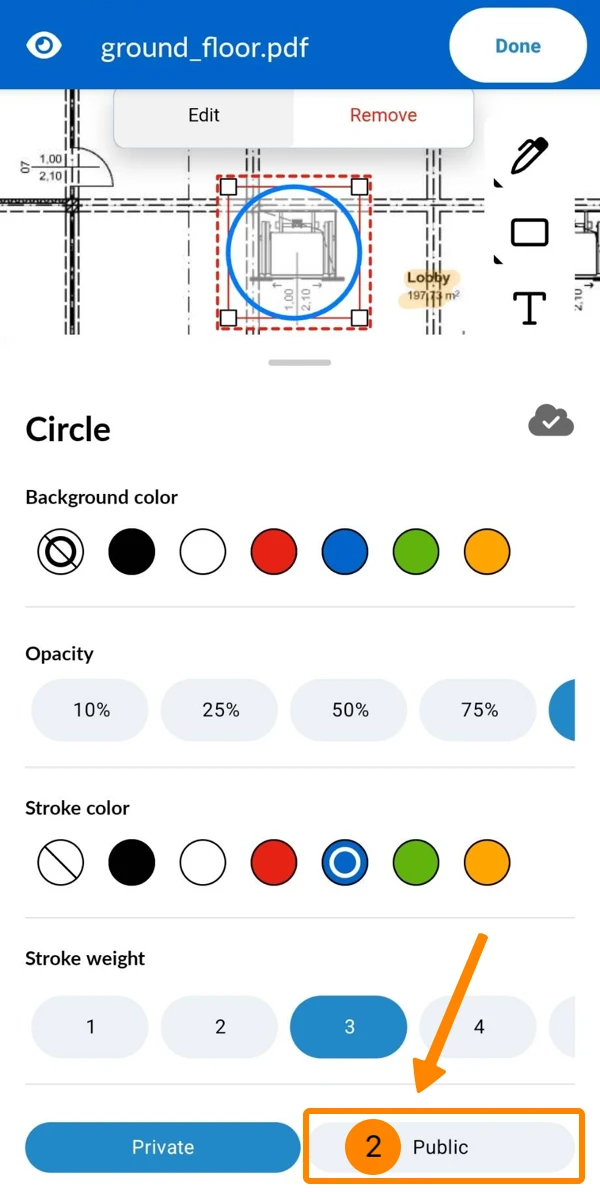
Tapez sur Modifier 

Tapez Public 

Pour rendre une marque privée et visible uniquement par vous :
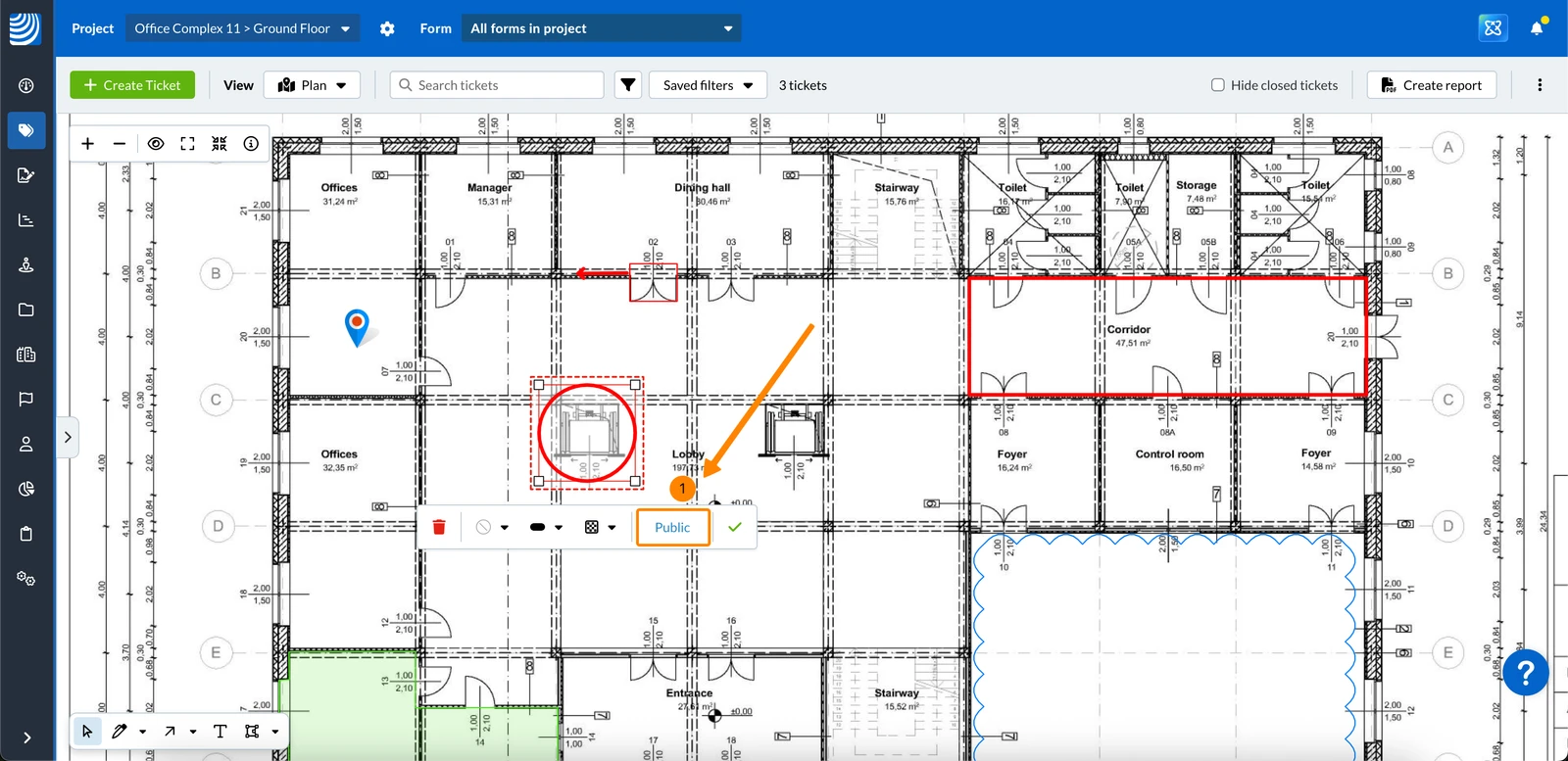
Cliquez sur Public (le bouton affiche toujours le paramètre de visibilité actuel)
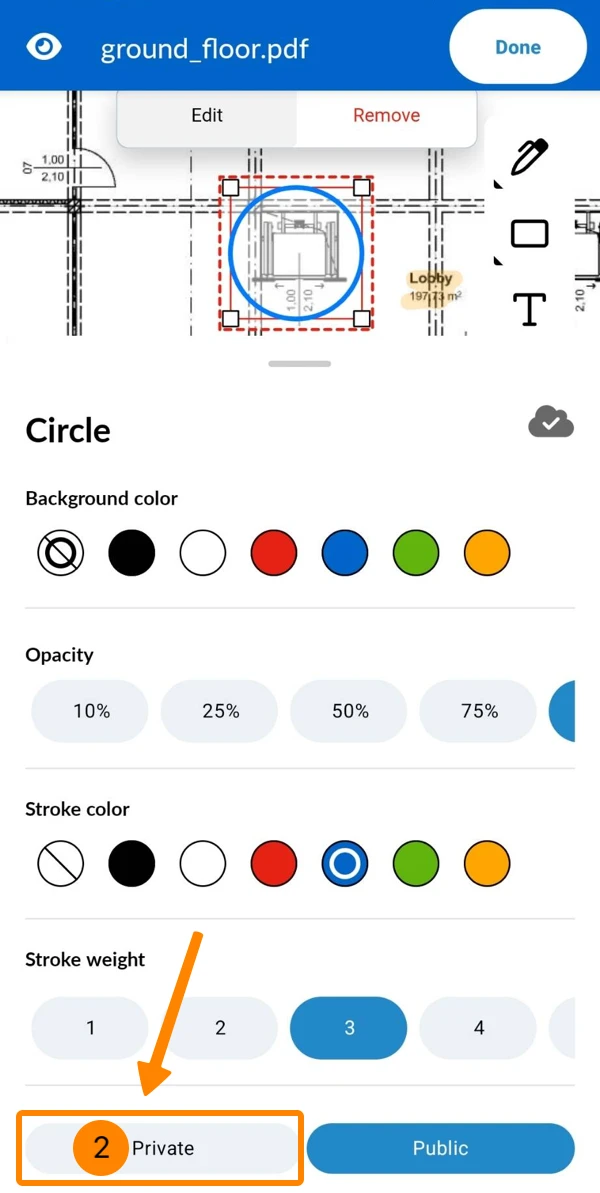
Tapez sur Modifier 

Tapez sur Private 

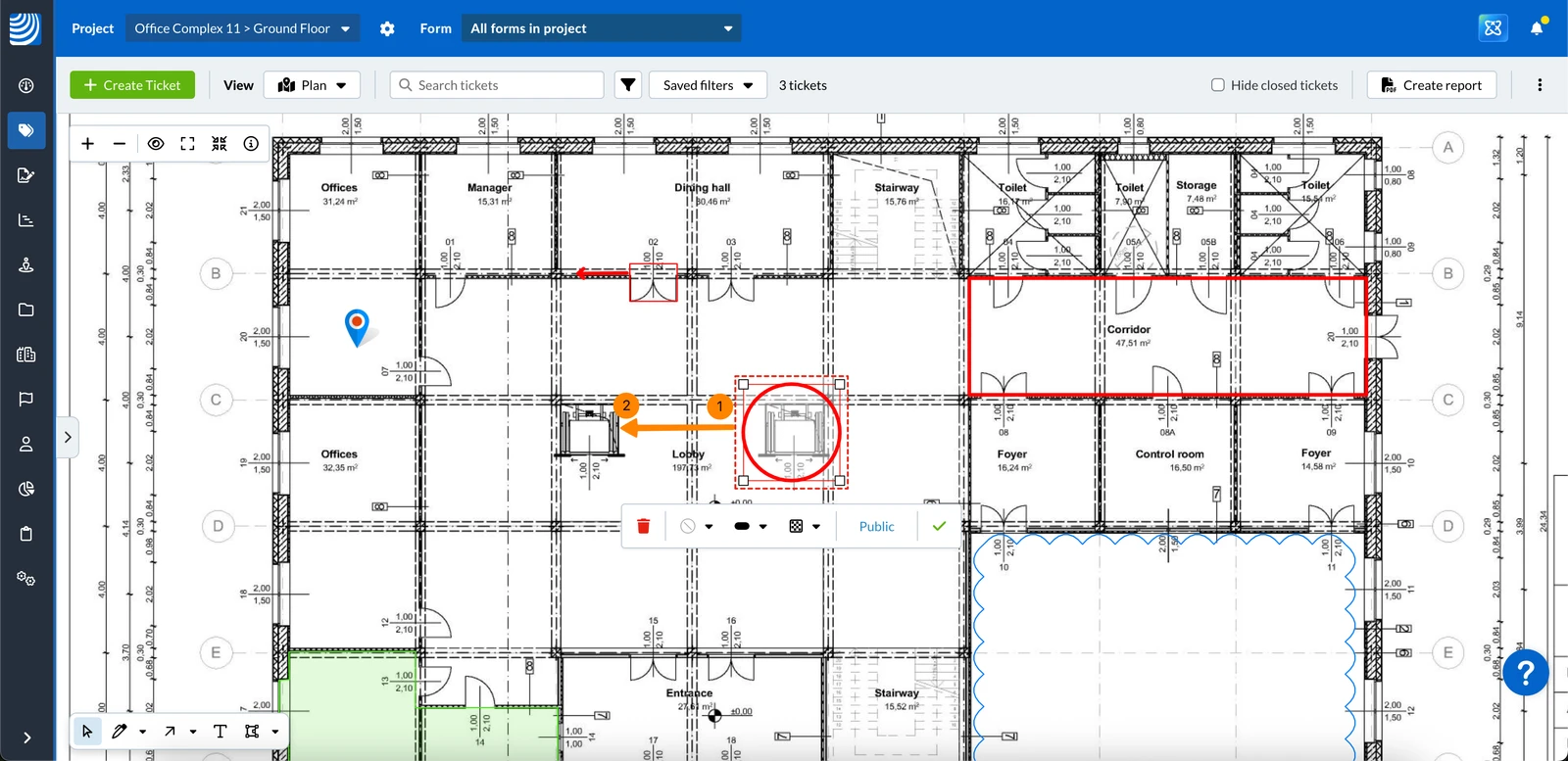
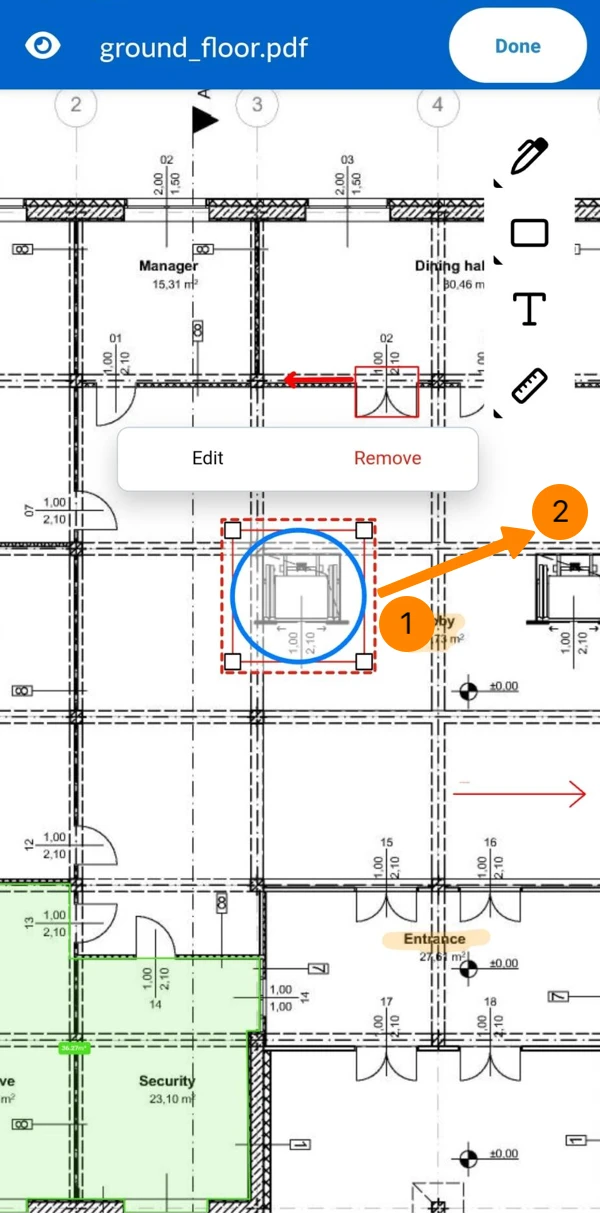
Déplacer une balise
Pour déplacer la position d'une balise :
Cliquez sur la marque sélectionnée et maintenez le bouton de la souris enfoncé
Déplacez-vous vers la nouvelle position et relâchez le bouton de la souris
Appuyez sur la marque sélectionnée
Déplacez-vous vers la nouvelle position et relâchez
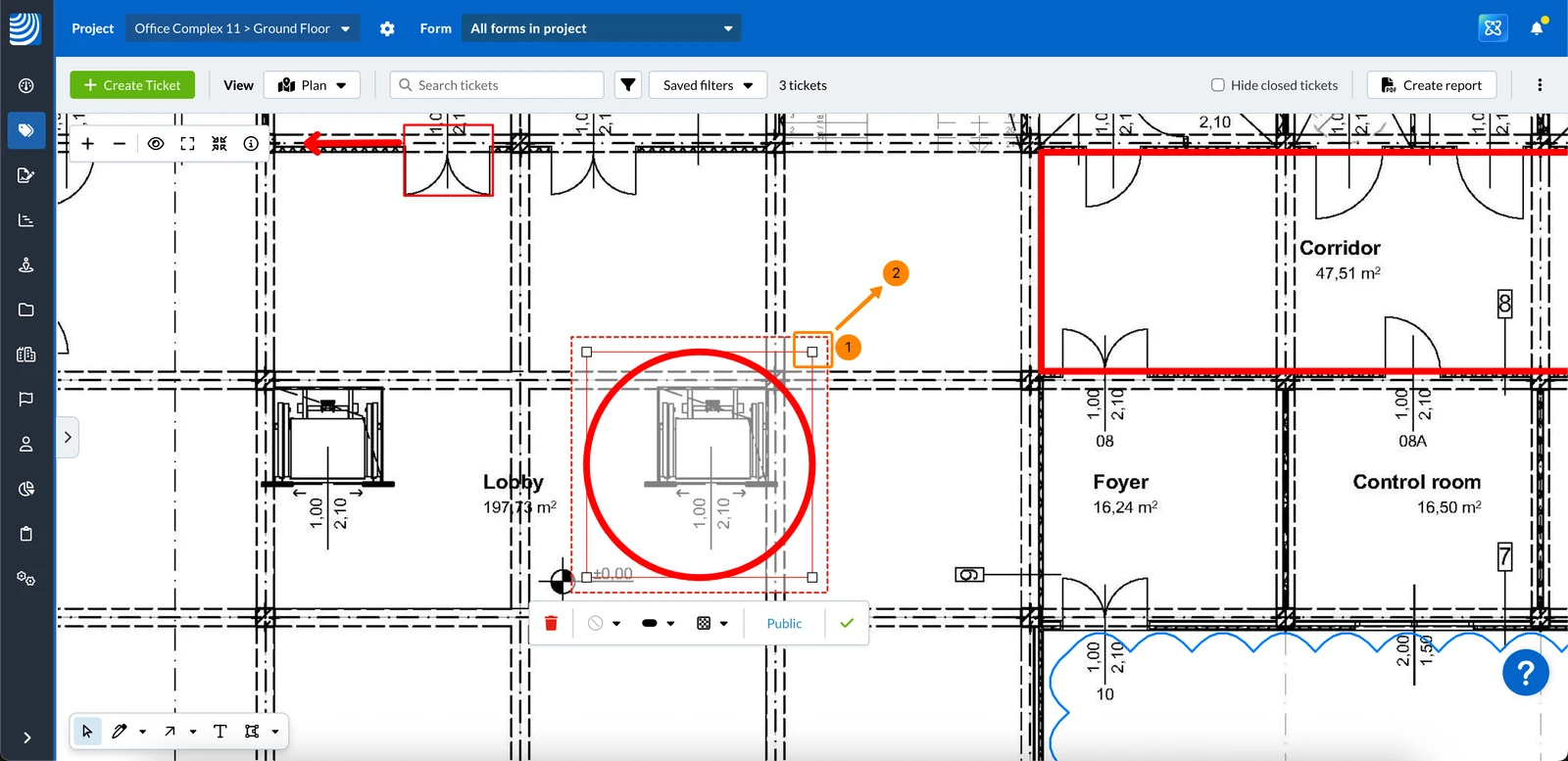
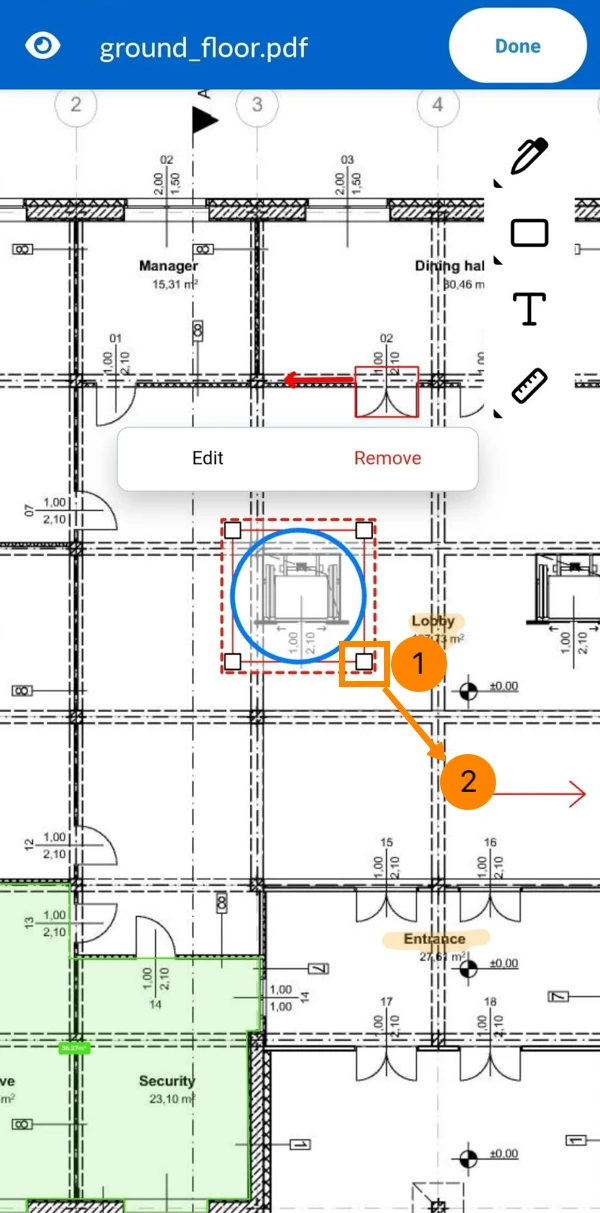
Ajuster la ligne ou la forme d'une marque
Pour ajuster les points d'une ligne ou d'une forme :
Cliquez sur l'un des points et maintenez le bouton de la souris enfoncé
Déplacez-vous vers la nouvelle position et relâchez le bouton de la souris
Appuyez sur l'un des points
Déplacez-vous vers la nouvelle position et relâchez
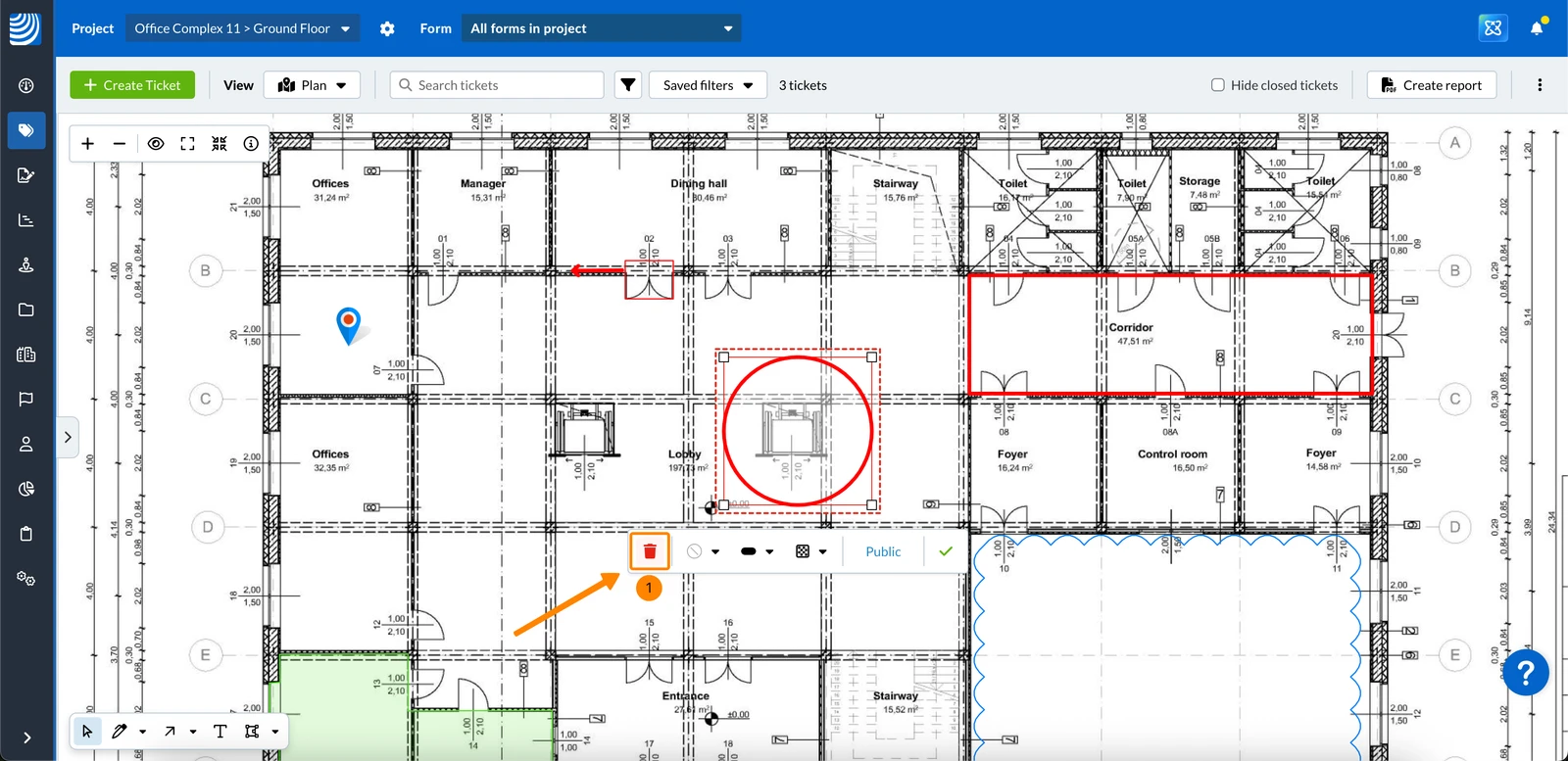
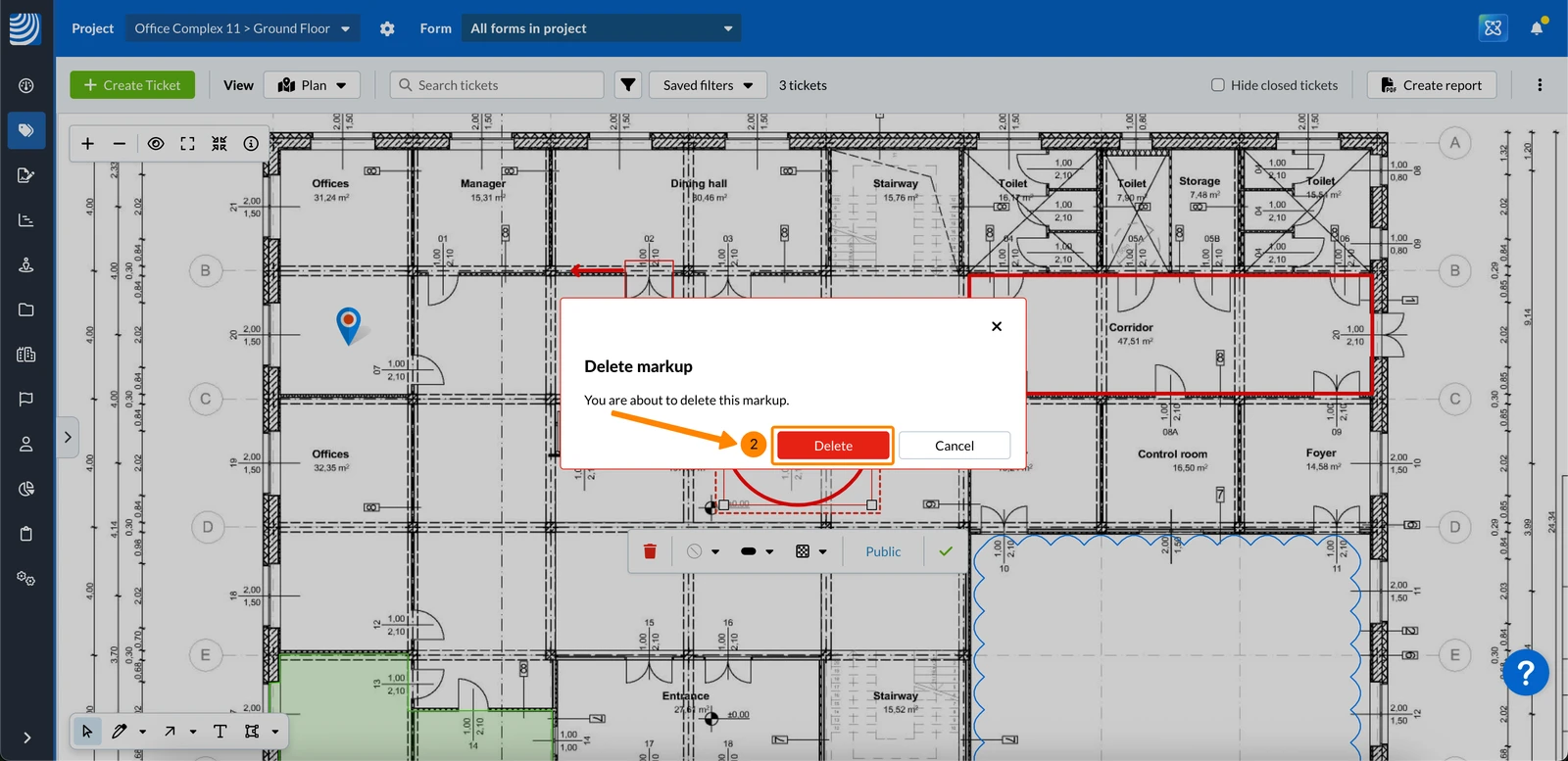
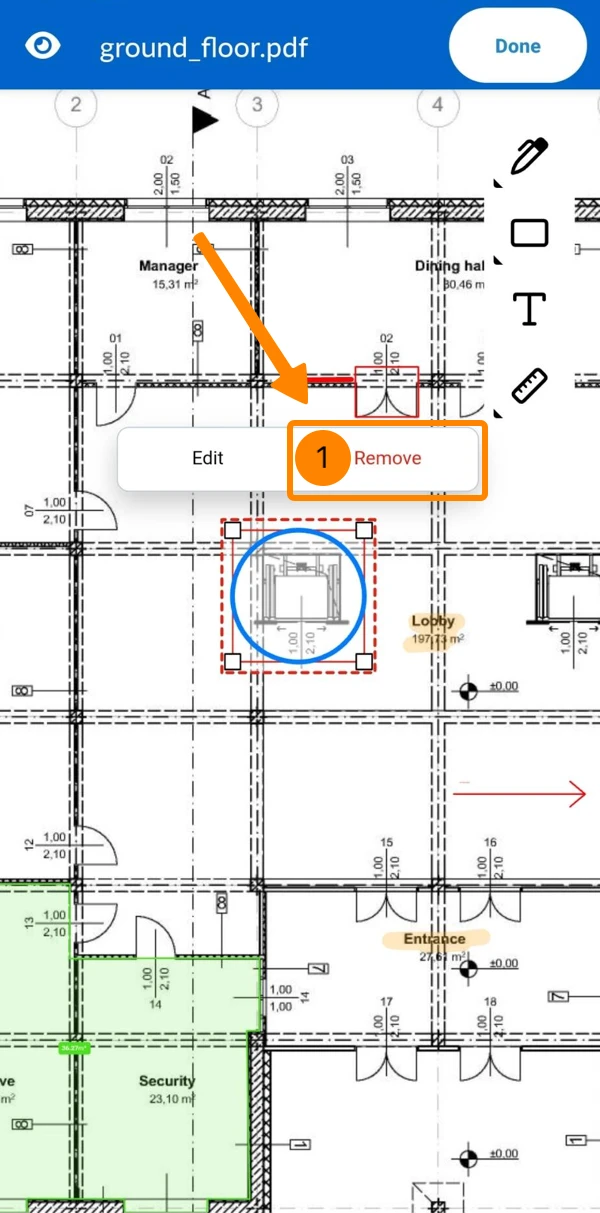
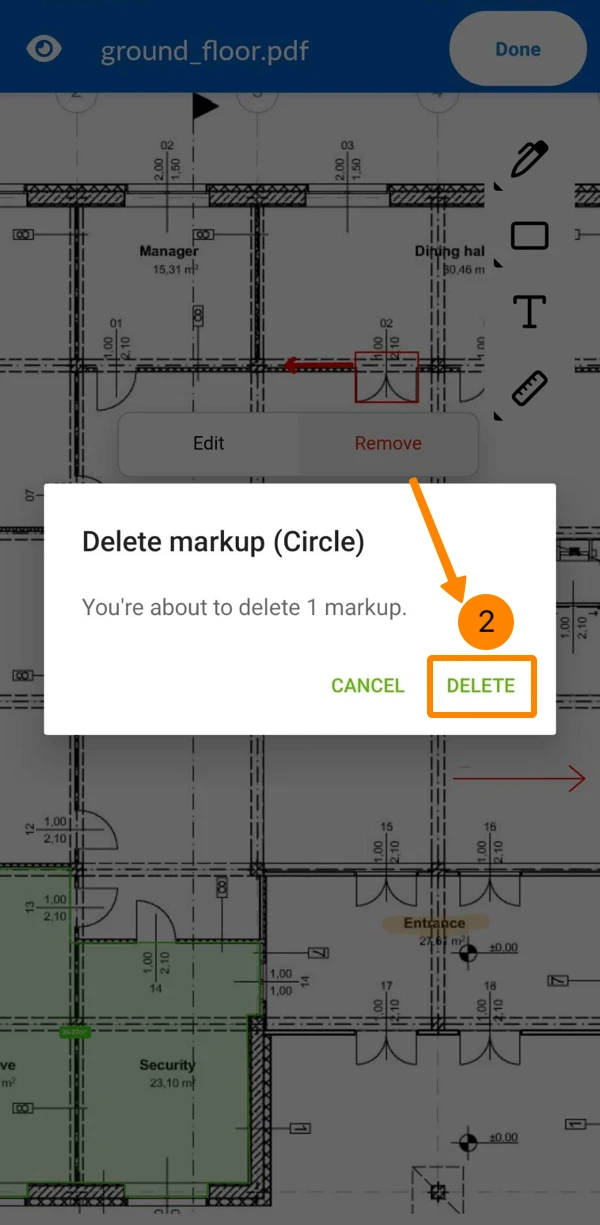
Supprimer une balise
Pour supprimer une balise :
Cliquez sur l'icône Trash
Cliquez sur Supprimer pour confirmer
Tapez sur Supprimer 

Appuyez sur Supprimer pour confirmer
Personnaliser l'apparence d'une balise
Les options de formatage varient en fonction du type de marquage : lignes, formes fermées ou texte.
Pour les lignes
Ceci s'applique aux outils de marquage suivants : Stylo, surligneur, flèche, ligne, distance, et Chemin.
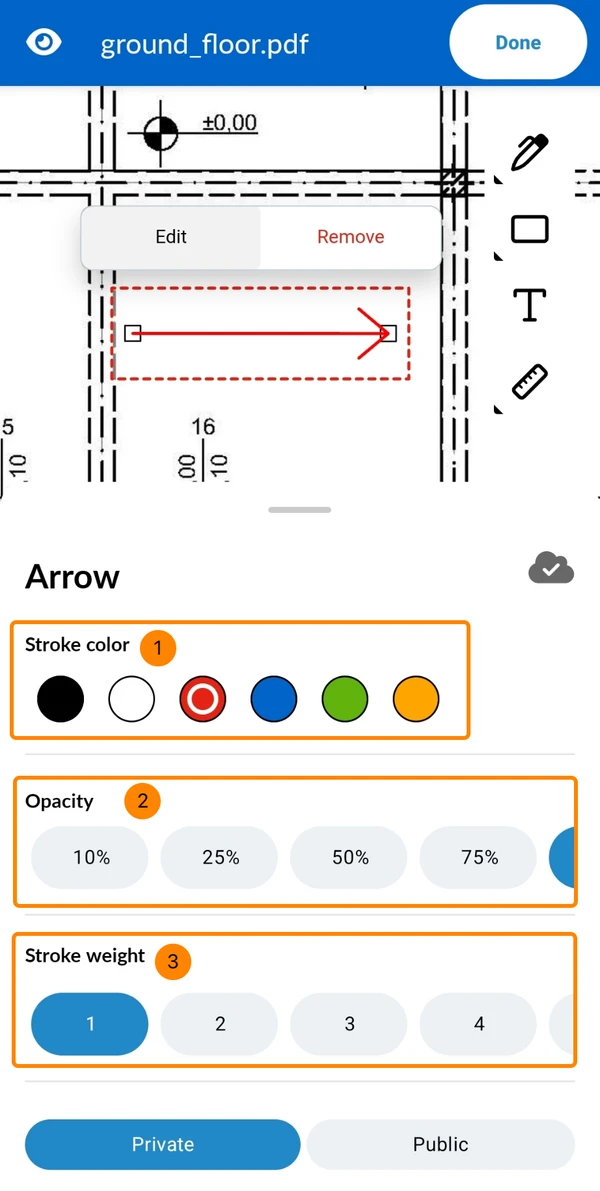
Pour les marques de ligne, vous pouvez ajuster les éléments suivants :
Couleur du trait
Poids de l'AVC
Opacité
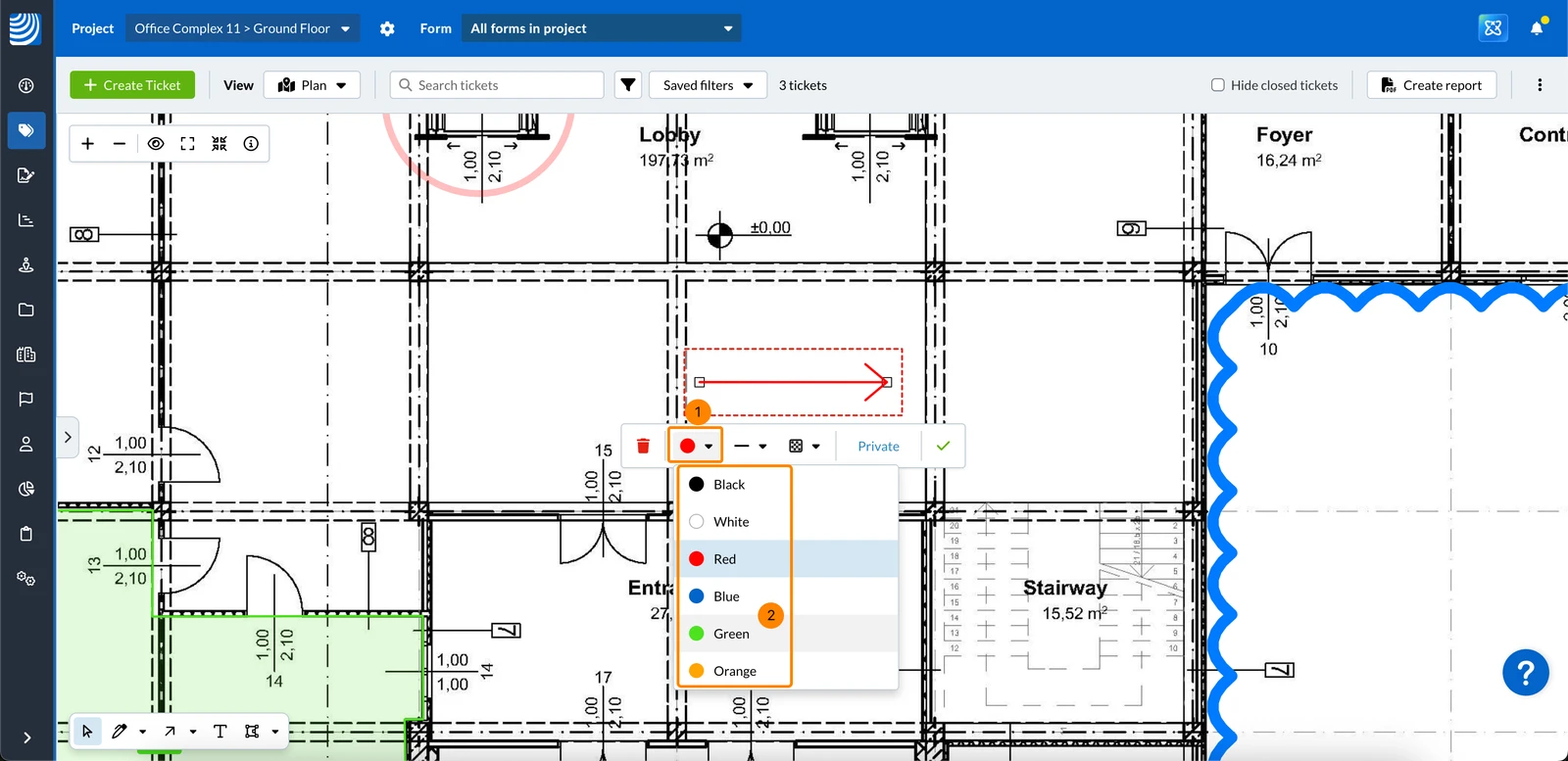
Pour modifier la couleur du trait :
Cliquez sur le menu déroulant Stroke colour
Cliquez sur la couleur, par exemple Vert
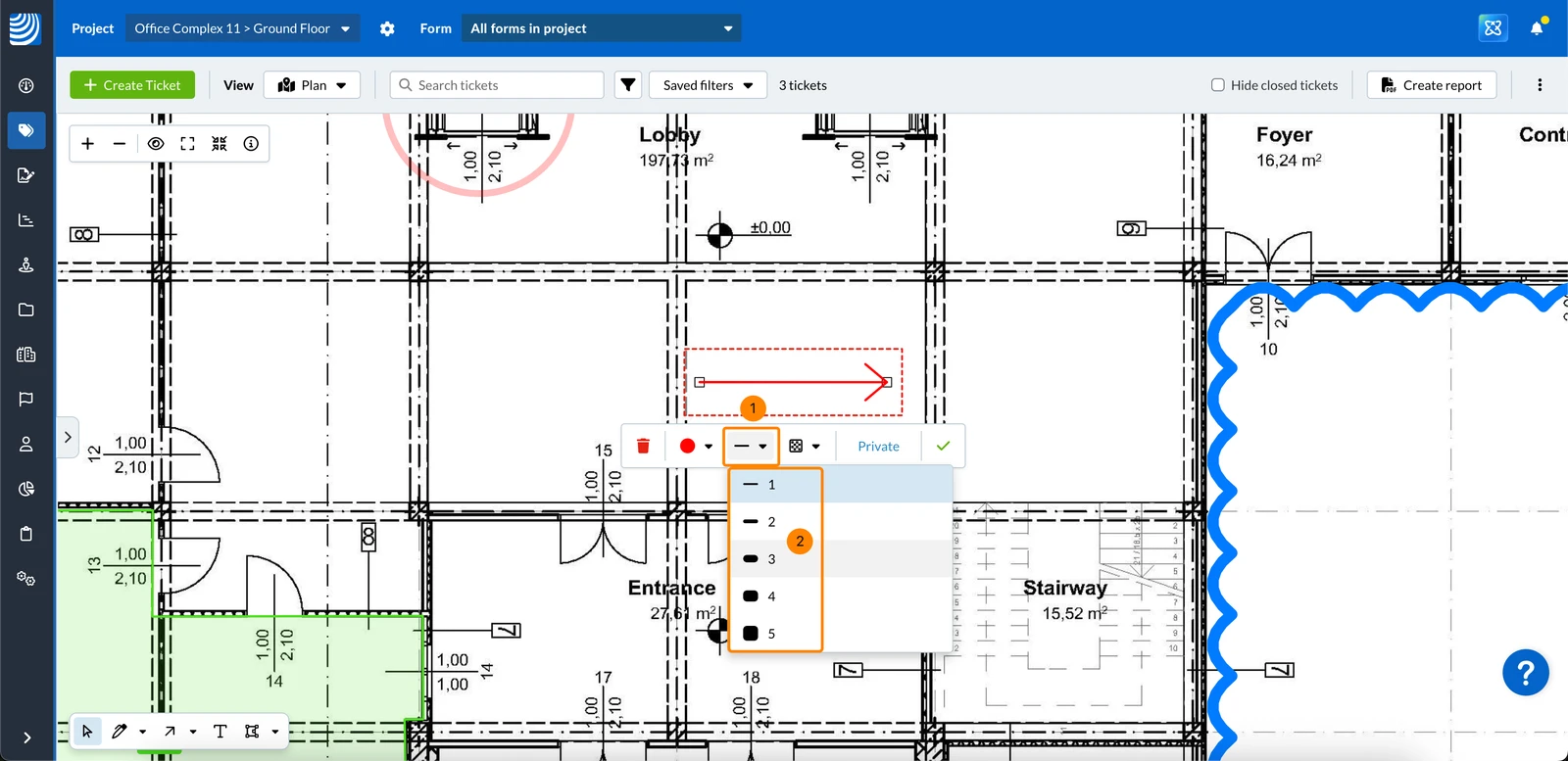
Pour modifier le poids de la course :
Cliquez sur le menu déroulant Stroke weight
Cliquez sur le poids du trait, par exemple 3
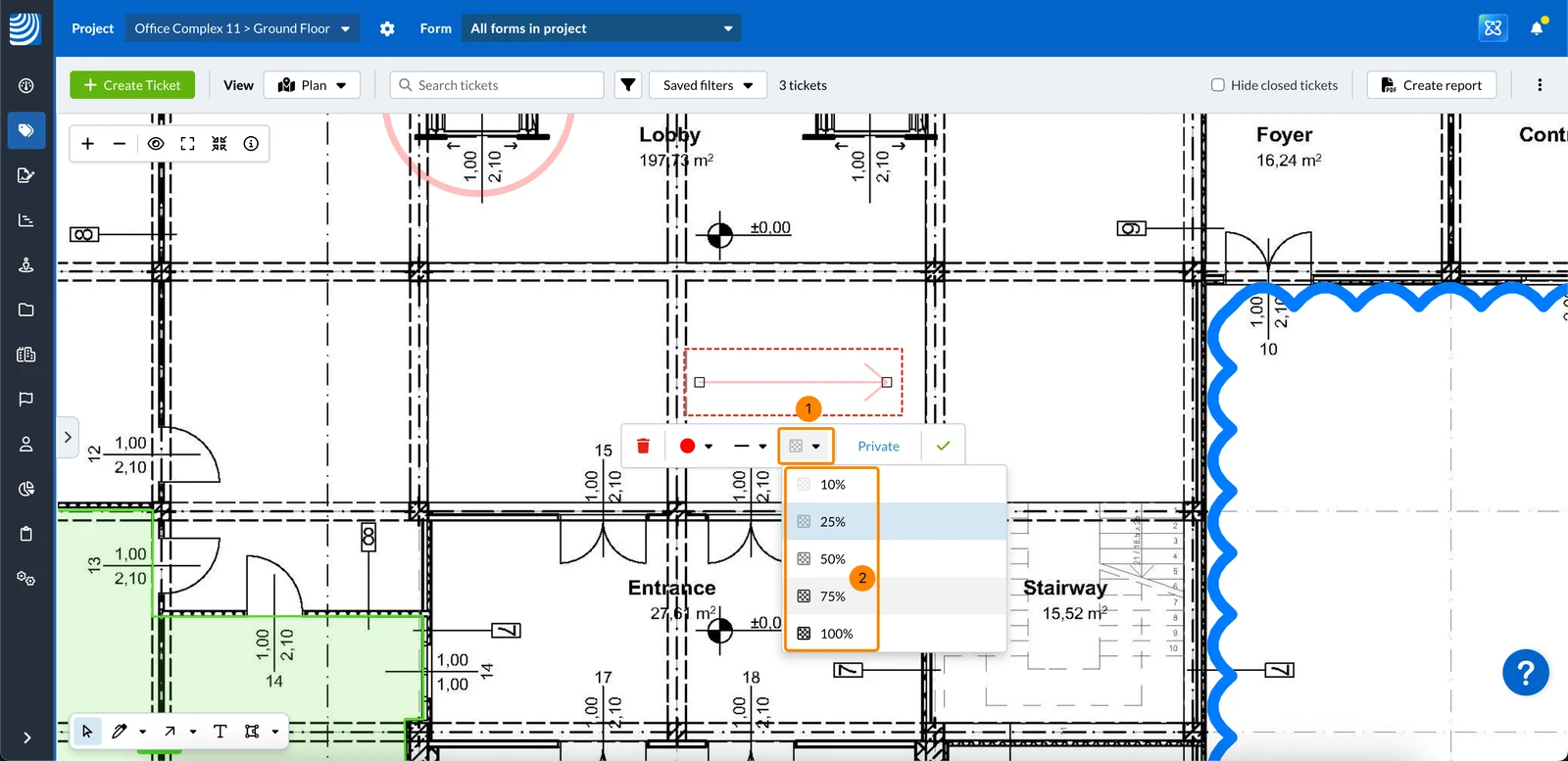
Pour modifier l'opacité :
Cliquez sur le menu déroulant Opacity
Cliquez sur l'opacité, par exemple 75%
Sélectionnez la couleur du trait****
Sélectionnez l'opacité****
Sélectionnez le poids de la course sur le site****
Pour les formes fermées
Cela s'applique aux outils de marquage suivants : Revision Cloud, Rectangle, Circle, Polygon forms et Area measurements.
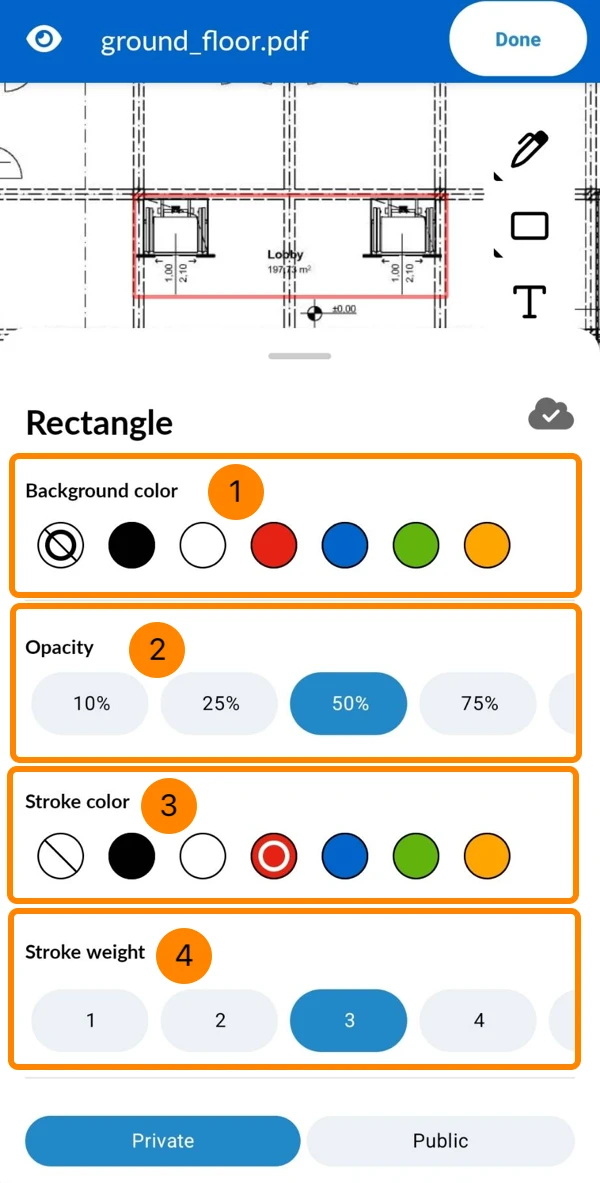
Pour les marques de formes fermées, vous pouvez ajuster les éléments suivants :
Couleur de fond
Poids de l'AVC
Couleur du trait
Opacité
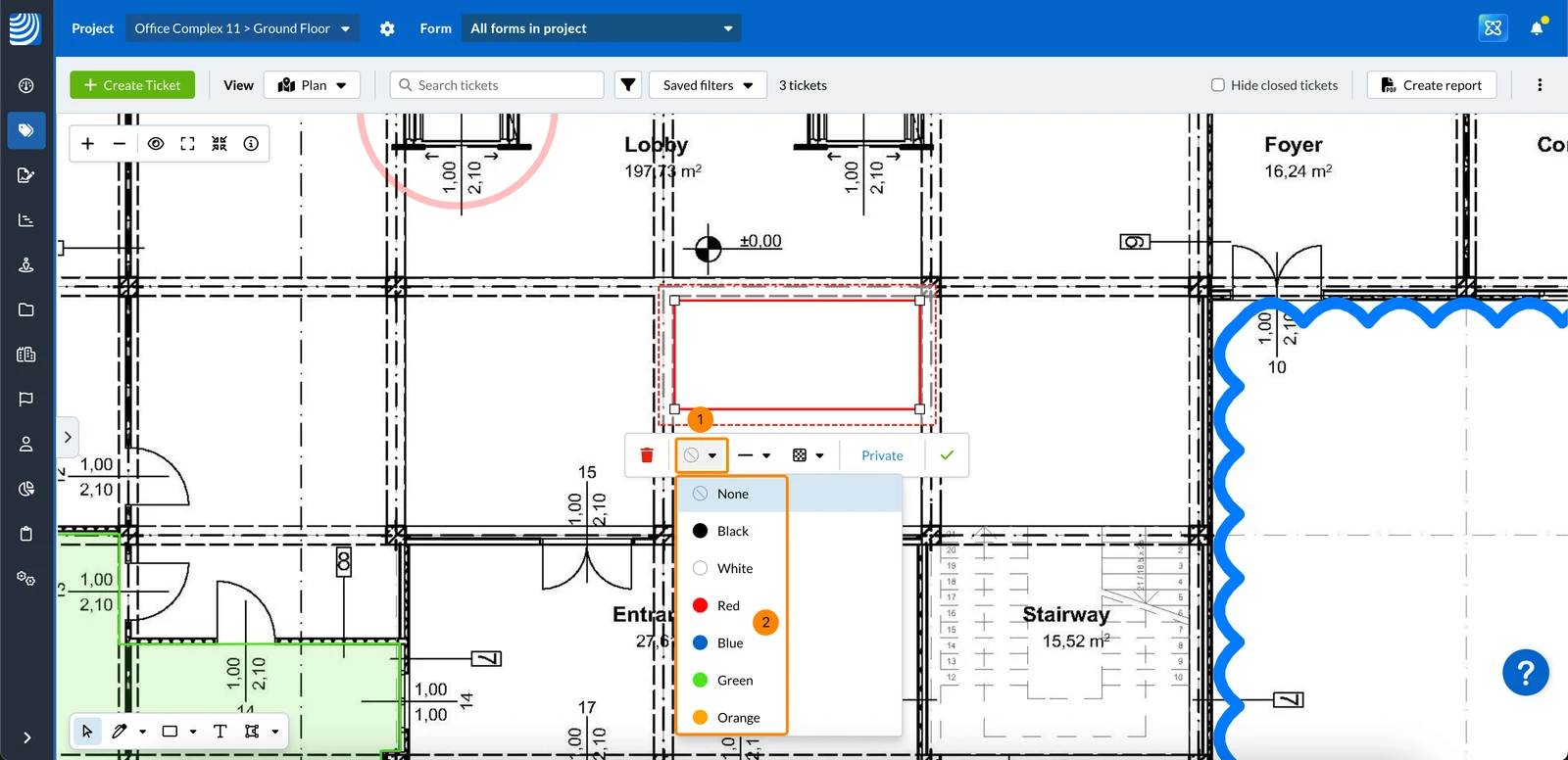
Pour modifier la couleur d'arrière-plan :
Cliquez sur le menu déroulant Background colour
Cliquez sur la couleur d'arrière-plan, par exemple Rouge
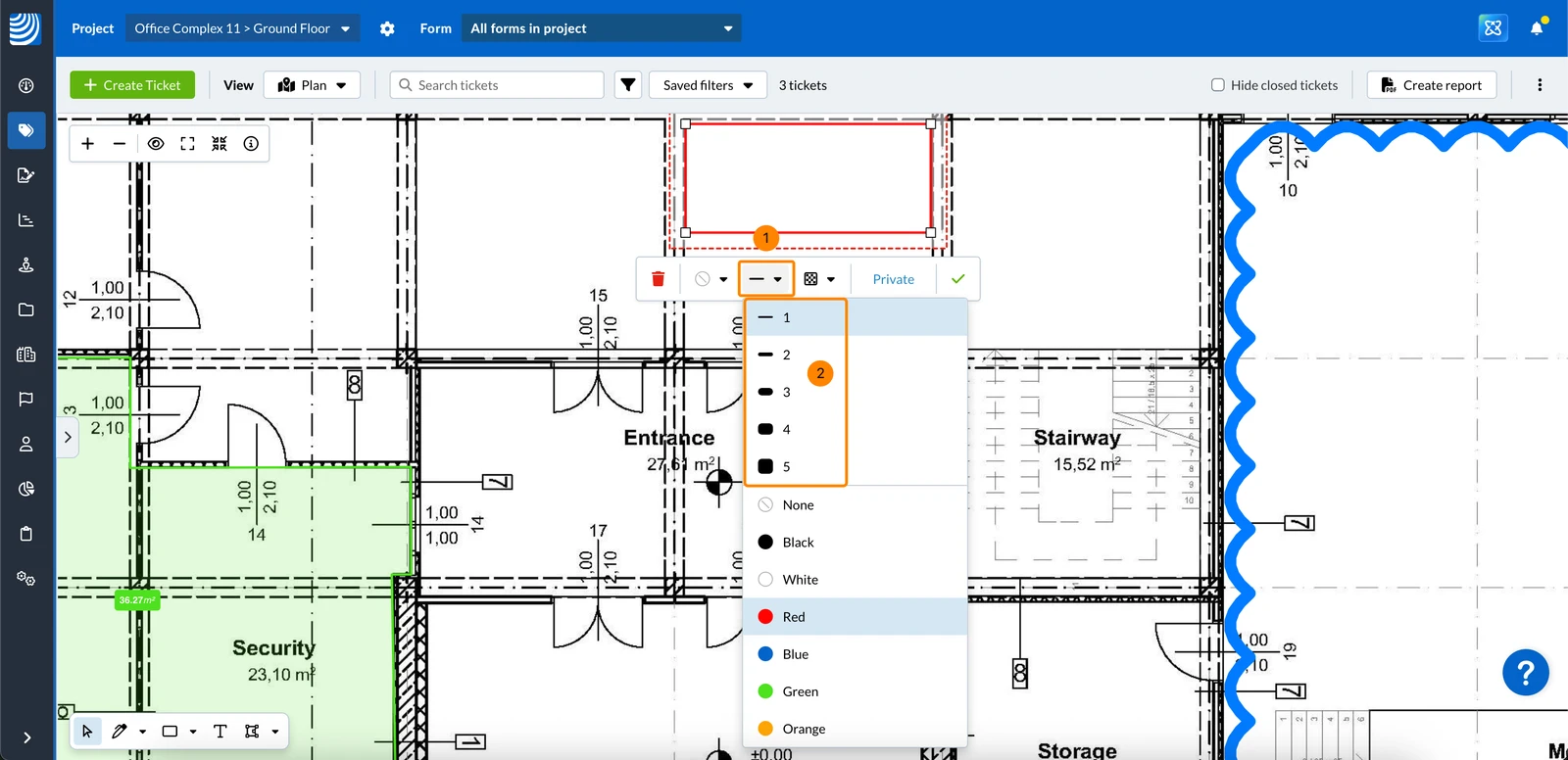
Pour modifier le poids de la course :
Cliquez sur le menu déroulant Poids du trait/couleur
Cliquez sur le poids du trait, par exemple 3
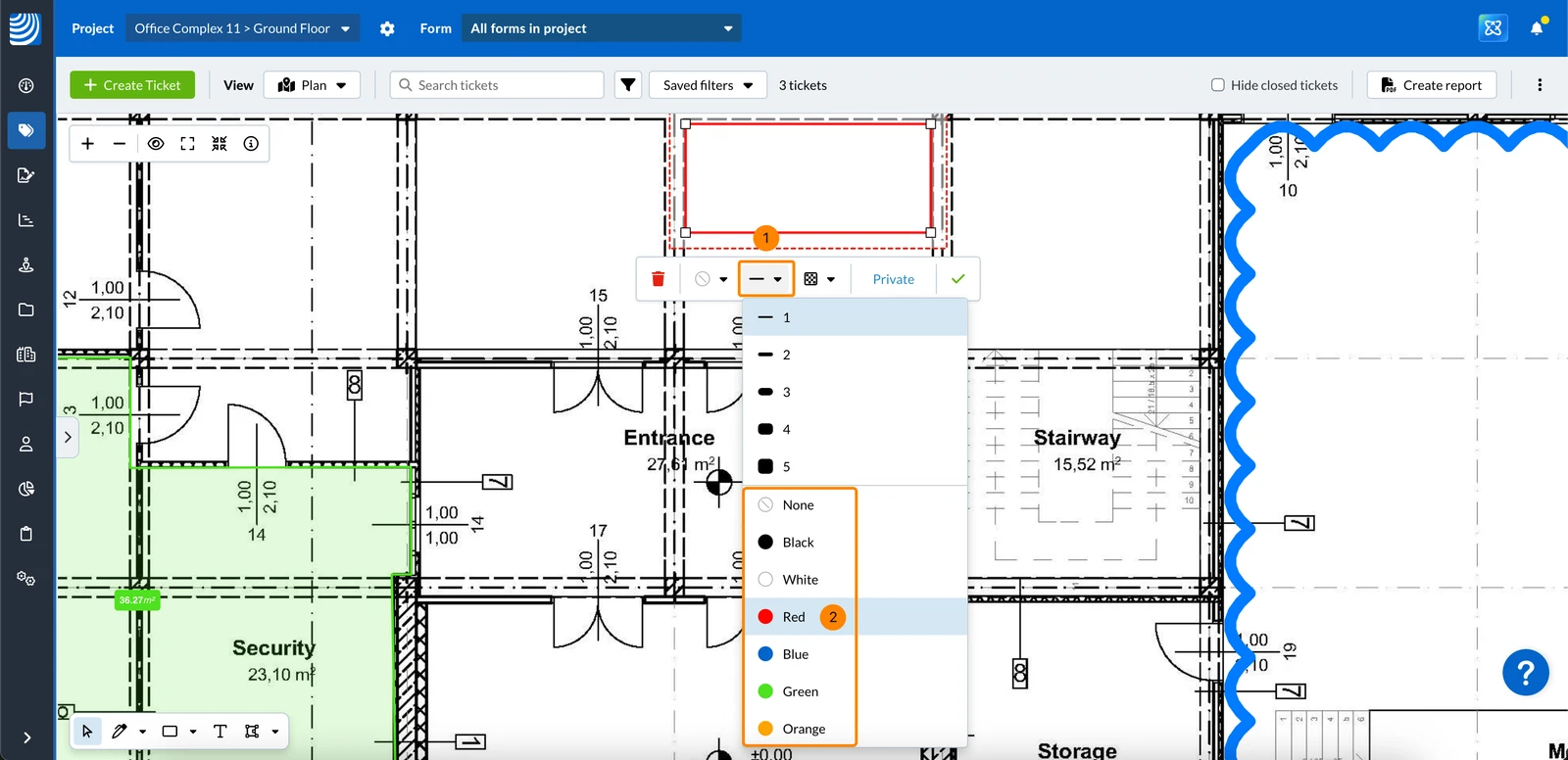
Pour modifier la couleur du trait :
Cliquez sur le menu déroulant Poids du trait/couleur
Cliquez sur la couleur, par exemple Rouge
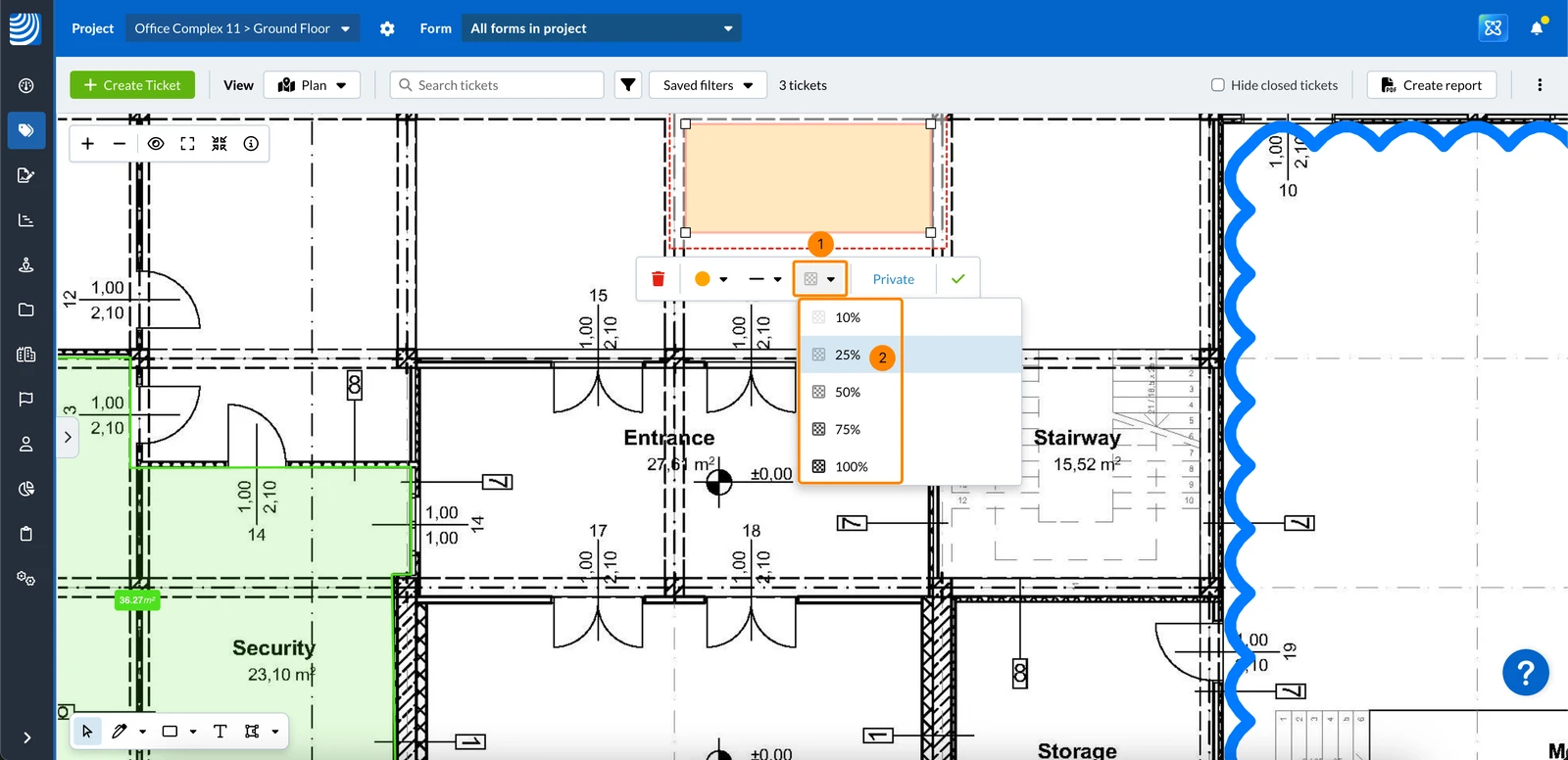
Pour modifier l'opacité :
Cliquez sur le menu déroulant Opacity
Cliquez sur l'opacité, par exemple 25 %
Le paramètre d'opacité affecte à la fois la couleur du trait (contour) et celle de l'arrière-plan (remplissage).
Sélectionnez la couleur d'arrière-plan de****
Sélectionnez l'opacité****
Sélectionnez la couleur du trait****
Sélectionnez le poids de la course sur le site****
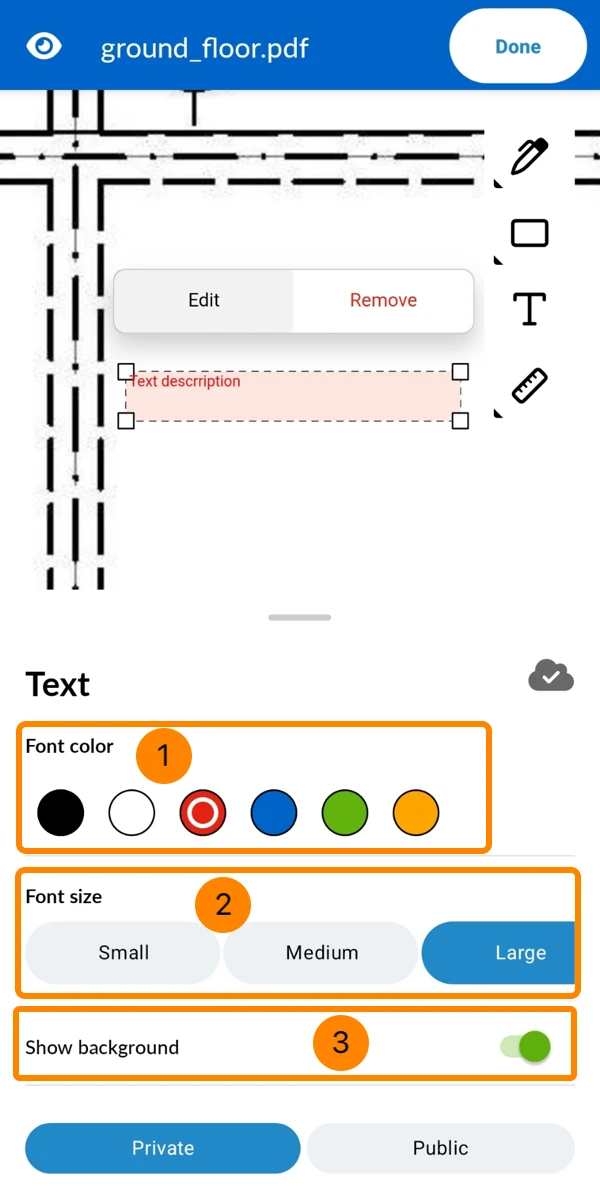
Pour les textes
Pour les marquages de texte, vous pouvez ajuster les éléments suivants :
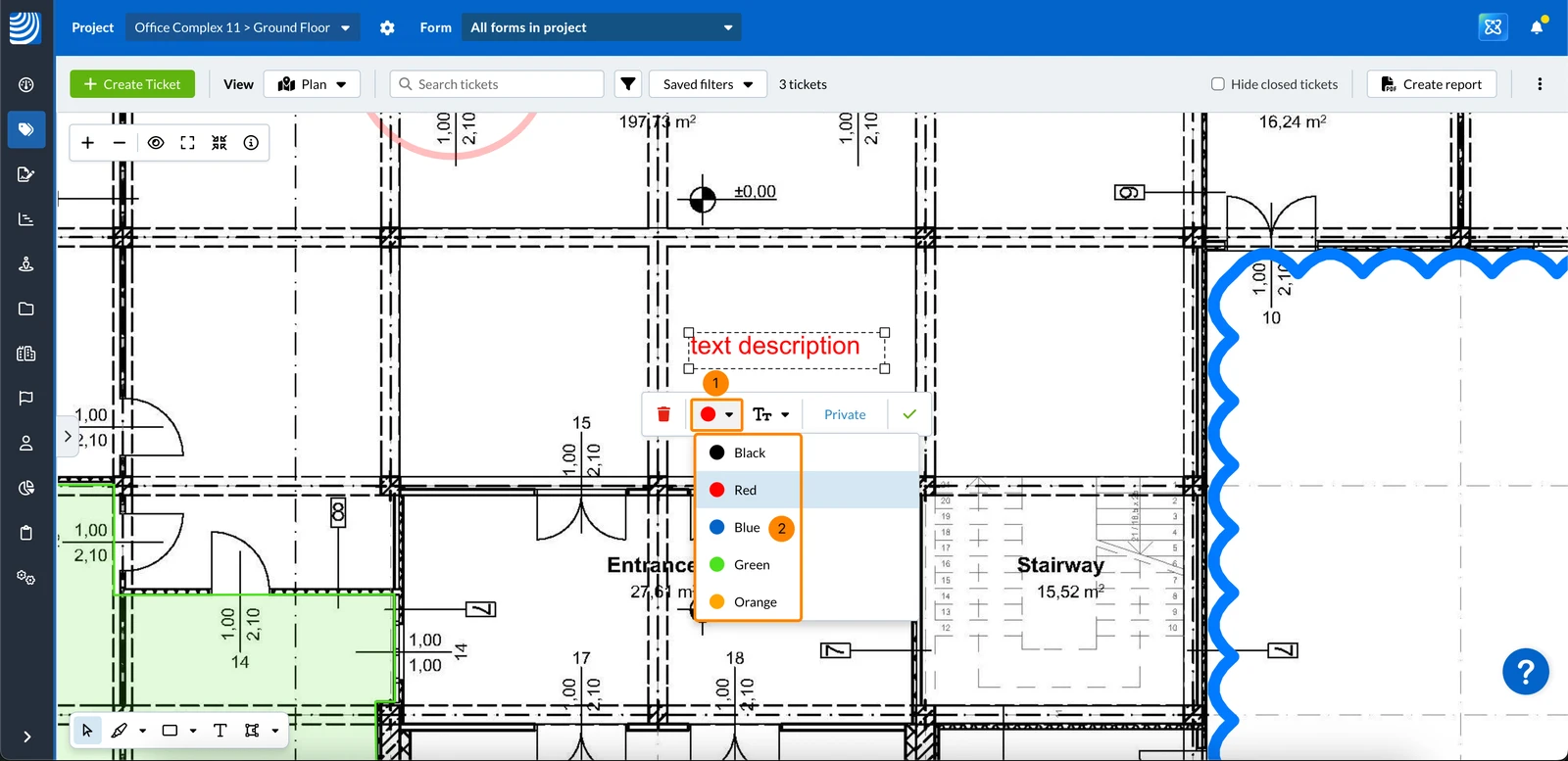
Couleur de la police
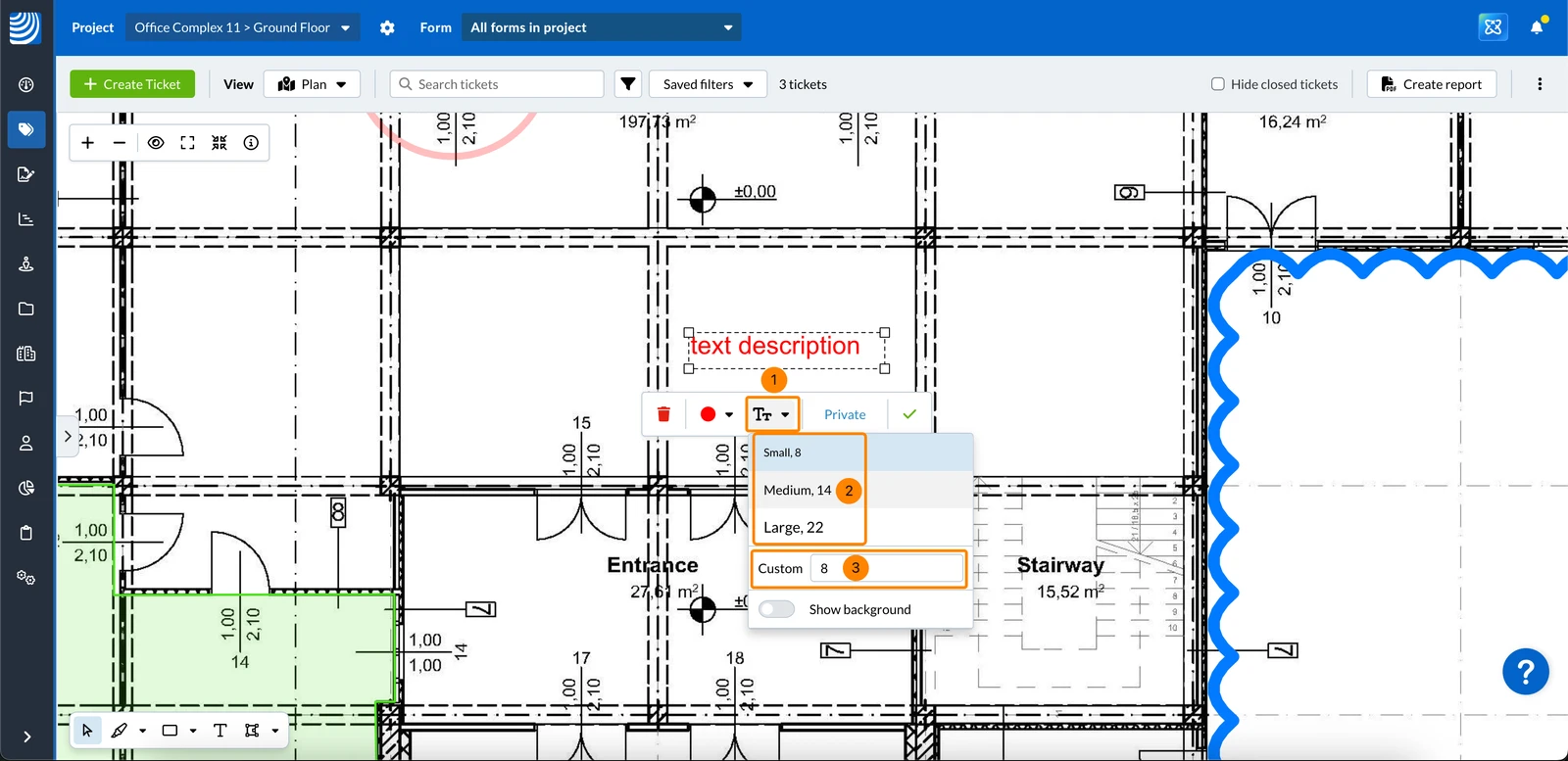
Taille de la police
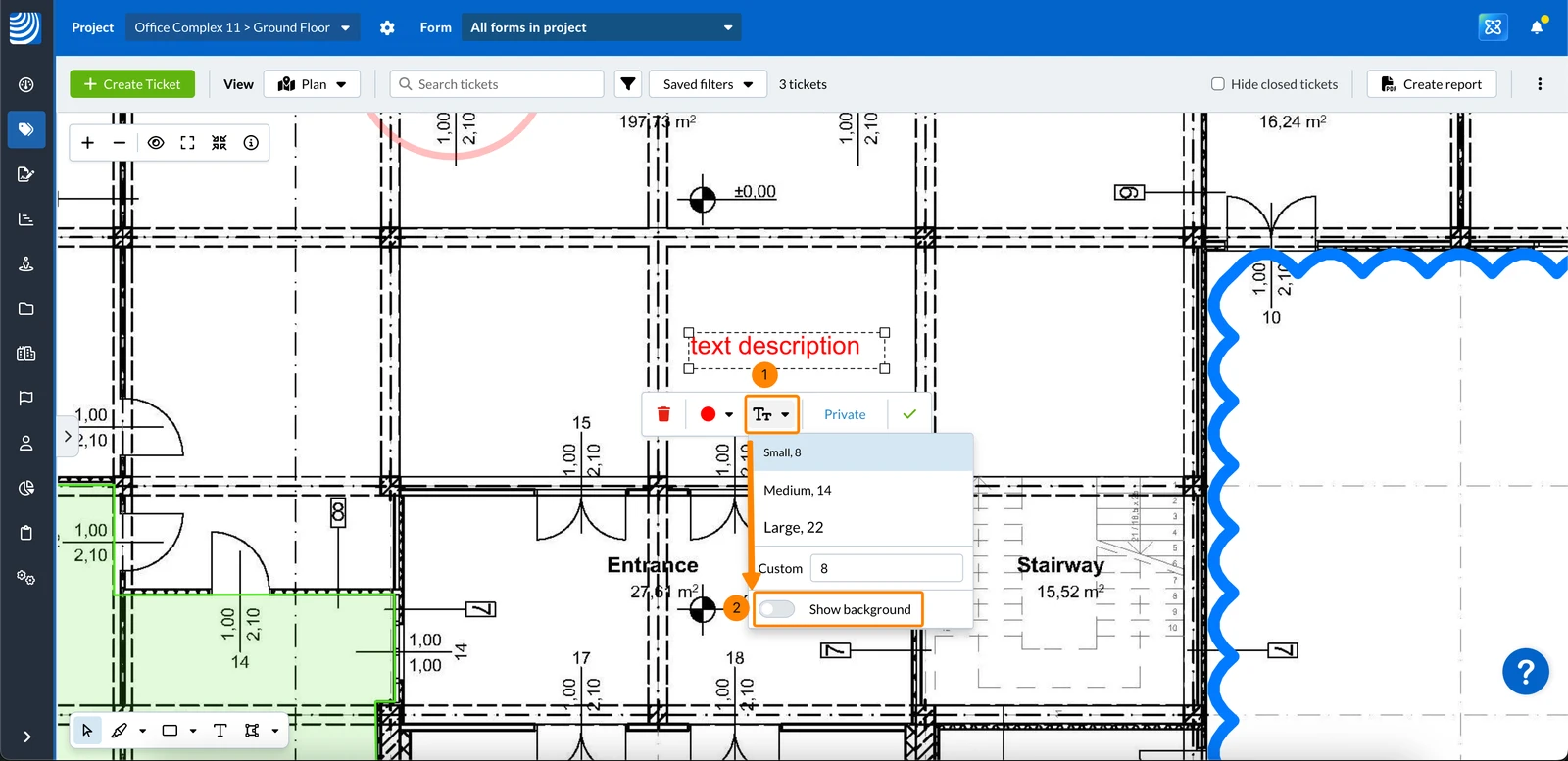
Afficher l'arrière-plan
Activé - Ajoute un arrière-plan solide derrière le texte en utilisant une nuance plus claire de la couleur du texte, ce qui facilite la lecture des plans détaillés.
Désactivé - Aucun arrière-plan n'est appliqué ; le plan reste visible derrière le texte.
Pour modifier la couleur de la police :
Cliquez sur le menu déroulant Font colour
Cliquez sur la couleur, par exemple Bleu
Pour modifier la taille de la police :
Cliquez sur le menu déroulant Font size
Cliquez sur la taille de la police Small, Medium ou Large


 English (UK)
 Deutsch
 Español
 Hrvatski
 Italiano
 Polski
 Português (BR)