

 English (UK)
 Deutsch
 Español
 Français
 Italiano
 Polski
 Português (BR)
Koristite ogledne predloške izvješća o ulaznicama (napredno)
Pregled
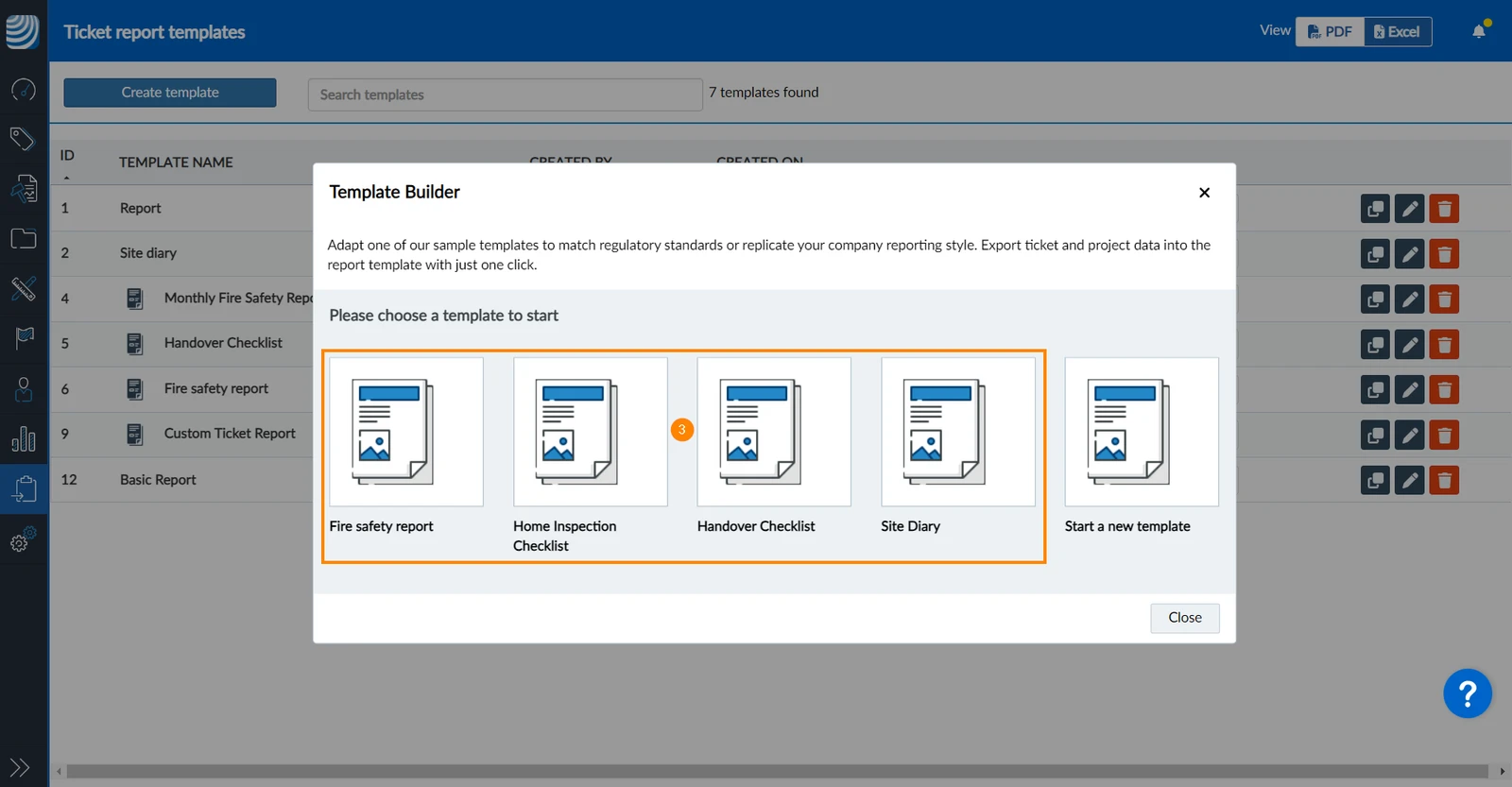
Upotrijebite ogledne predloške za izvješća o ulaznicama za brzo postavljanje izvješća za:
- Izvješća o sigurnosti od požara
- Kontrolne liste za kućnu inspekciju
- Primopredajne kontrolne liste
- Dnevnici stranice
Ako ovi uzorci izvješća ispunjavaju vaše zahtjeve, možete ih koristiti bez puno napora. Ili se mogu koristiti kao primjeri da biste vidjeli i eksperimentirali s mogućnostima naprednih predložaka izvješća o ulaznicama.
Kako biste prikupili podatke o tiketu za ogledni predložak izvješća, možete odabrati automatsko kreiranje odgovarajućeg obrasca tiketa. Ili možete preslikati postojeća polja obrasca tiketa u polja uzorka predloška izvješća.
Također je moguće urediti uzorak predloška pomoću moćnog alata za izradu predložaka. Nakon što se upoznate s alatom za izradu predložaka, možda će biti lakše pokrenuti novi predložak od nule kako bi točno odgovarao vašim zahtjevima. Pročitajte više u Stvaranje naprednih predložaka izvješća o ulaznicama.
Pristup & Dozvole
Kako pristupiti predlošcima izvješća o ulaznicama
- Zadržite pokazivač iznad Predlošci
- Kliknite Izvješća o ulaznicama
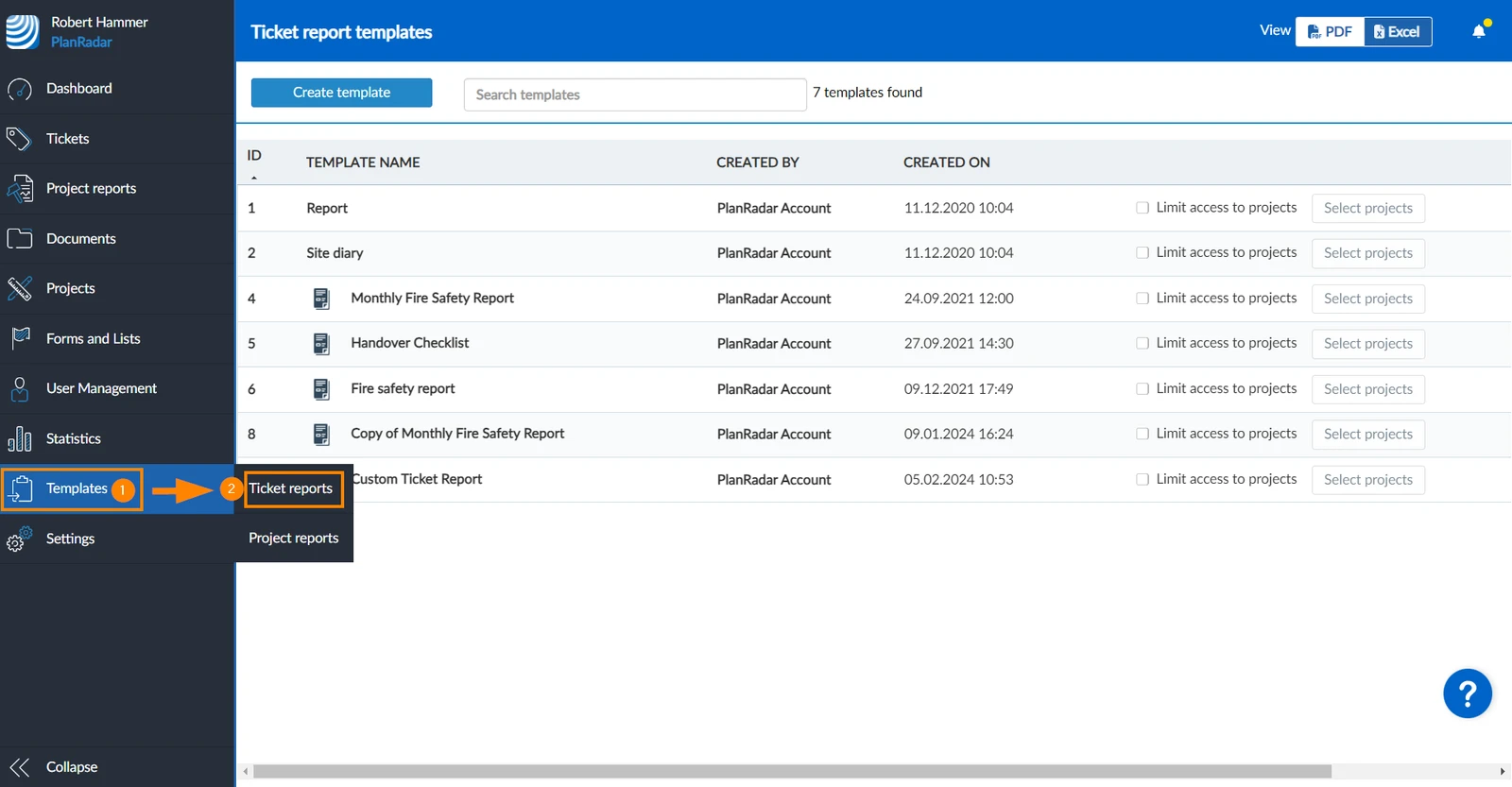
Stvorite predloške izvješća o ulaznicama s oglednim predlošcima
Za izradu predloška izvješća o ulaznicama pomoću uzorka predloška:
- Kliknite Izradi predložak
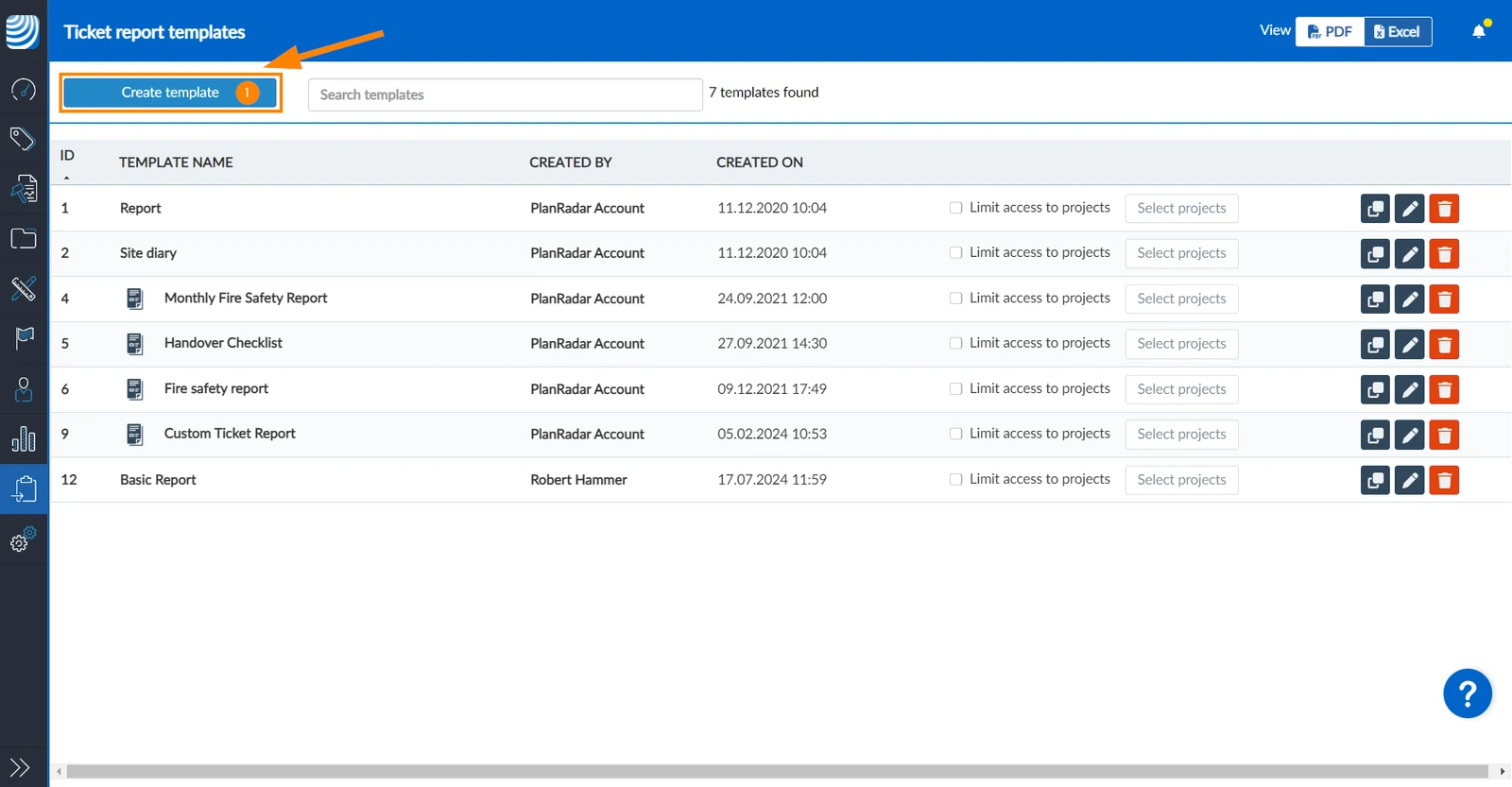
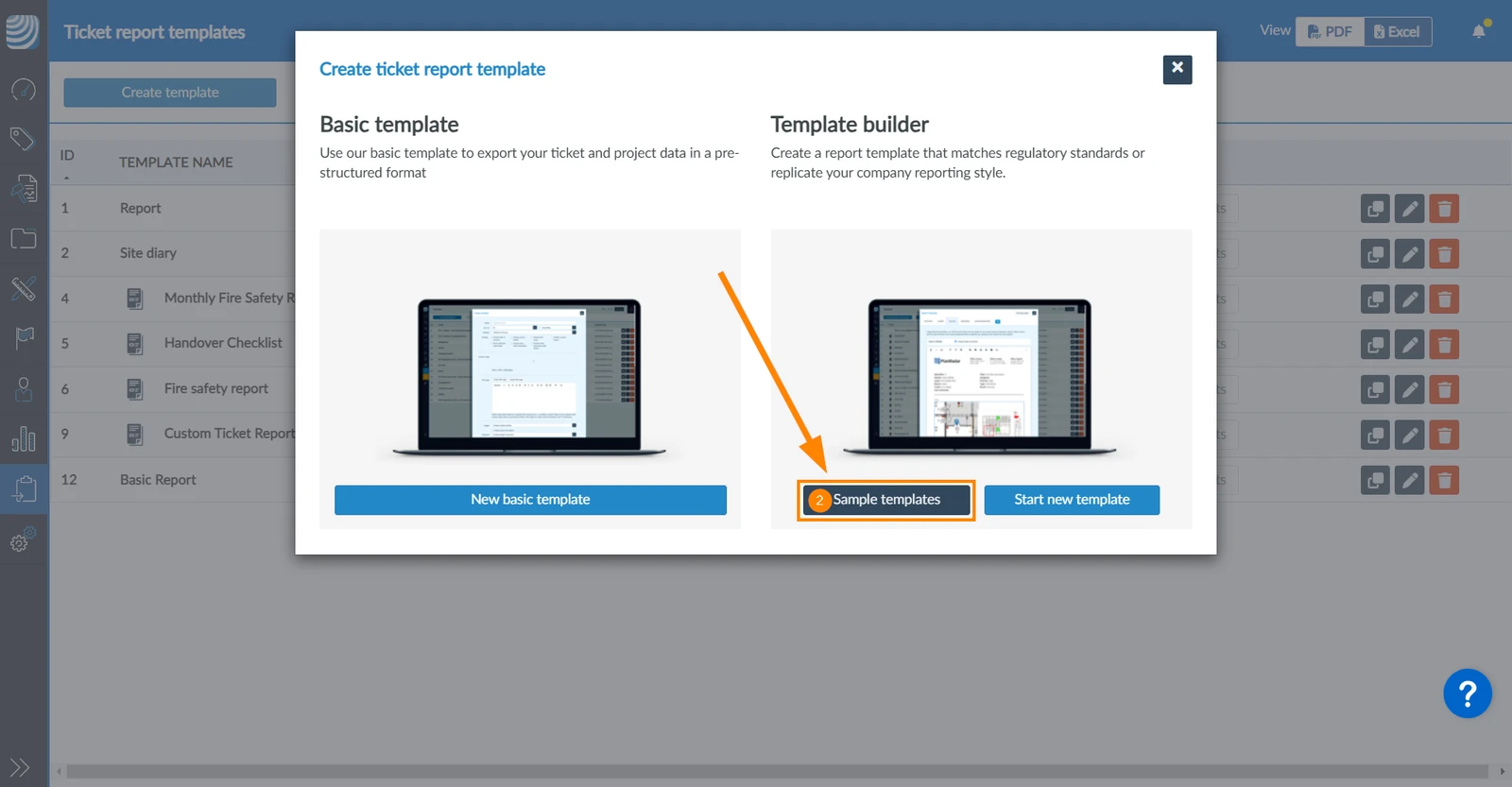
- Kliknite Uzorci predložaka
- Kliknite na jedan od dostupnih oglednih predložaka.
Kartiranje polja
Sljedeći korak nakon odabira uzorka predloška je mapiranje polja obrasca.
Postoje dvije mogućnosti:
Automatski stvori & Mapirajte obrazac
PlanRadar nudi automatsko kreiranje i mapiranje odgovarajućih obrazaca ulaznica za ove ogledne predloške.
Za automatsko stvaranje i mapiranje obrasca:
- Kliknite Izradi i mapiraj obrazac
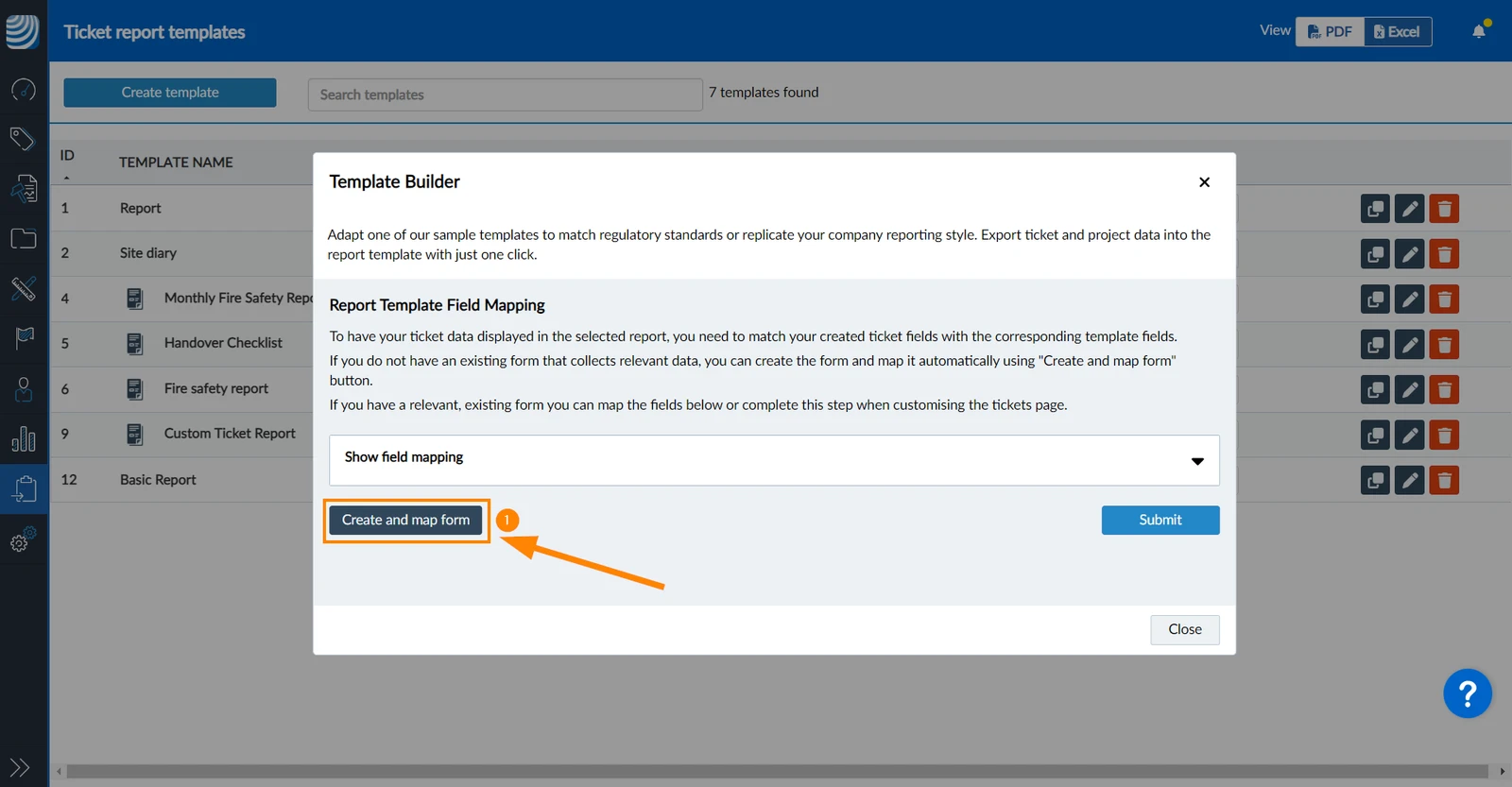
Novi predložak i novi obrazac kreiraju se i imenuju kao ogledni predložak izvješća (npr. Izvješće o zaštiti od požara).
Mapirajte polja iz postojećih obrazaca za ulaznice
Ili možete ručno preslikati postojeća polja obrasca tiketa u polja u oglednom predlošku izvješća.
Da biste to učinili, nastavite nakon odabira uzorka predloška:
- Kliknite Prikaži mapiranje polja za prikaz popisa svih polja predloška izvješća.
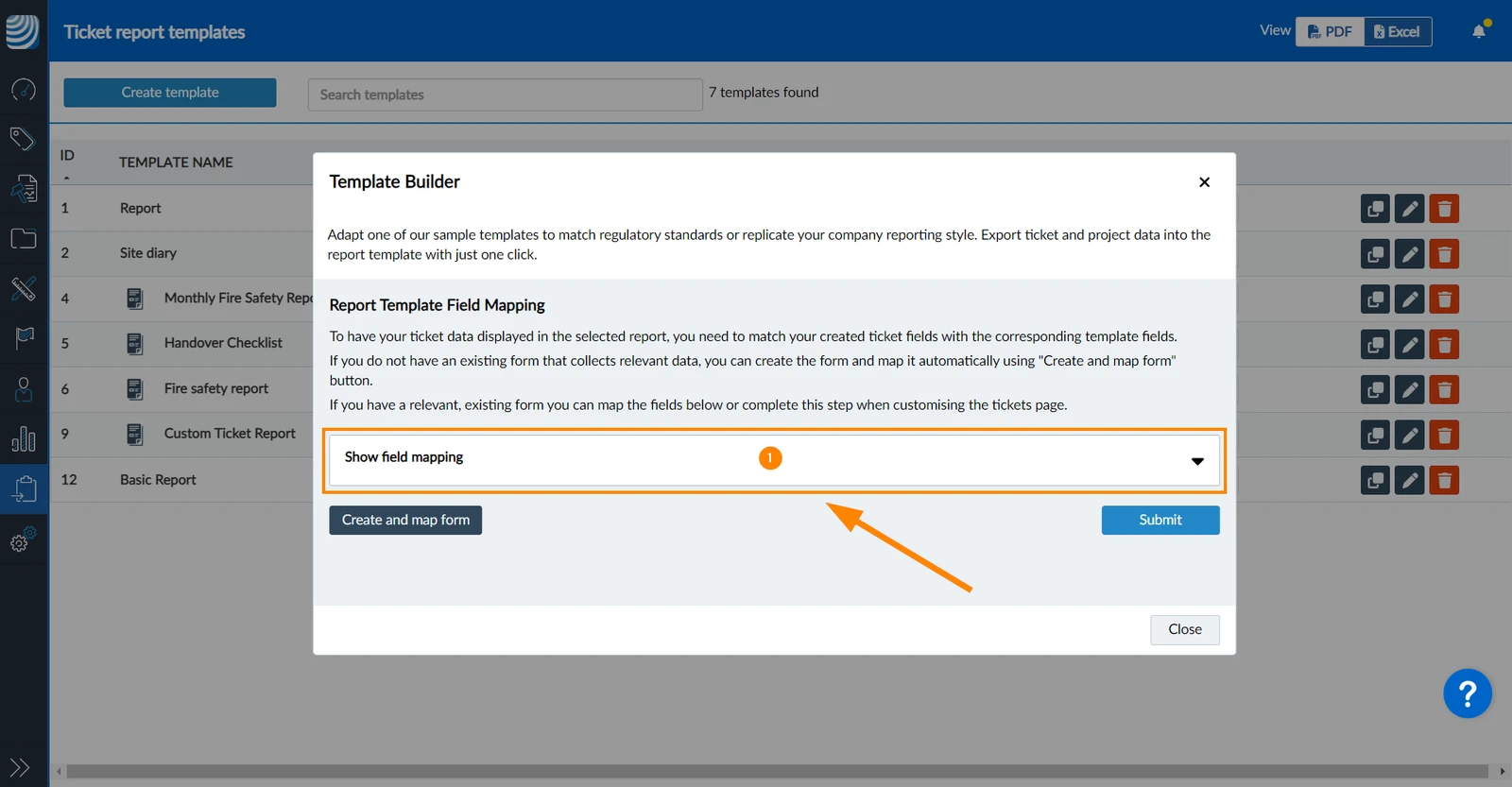
- Otvorite padajući izbornik Odaberite polje da biste mapirali polje obrasca tiketa za odgovarajuće Polje predloška izvješća.
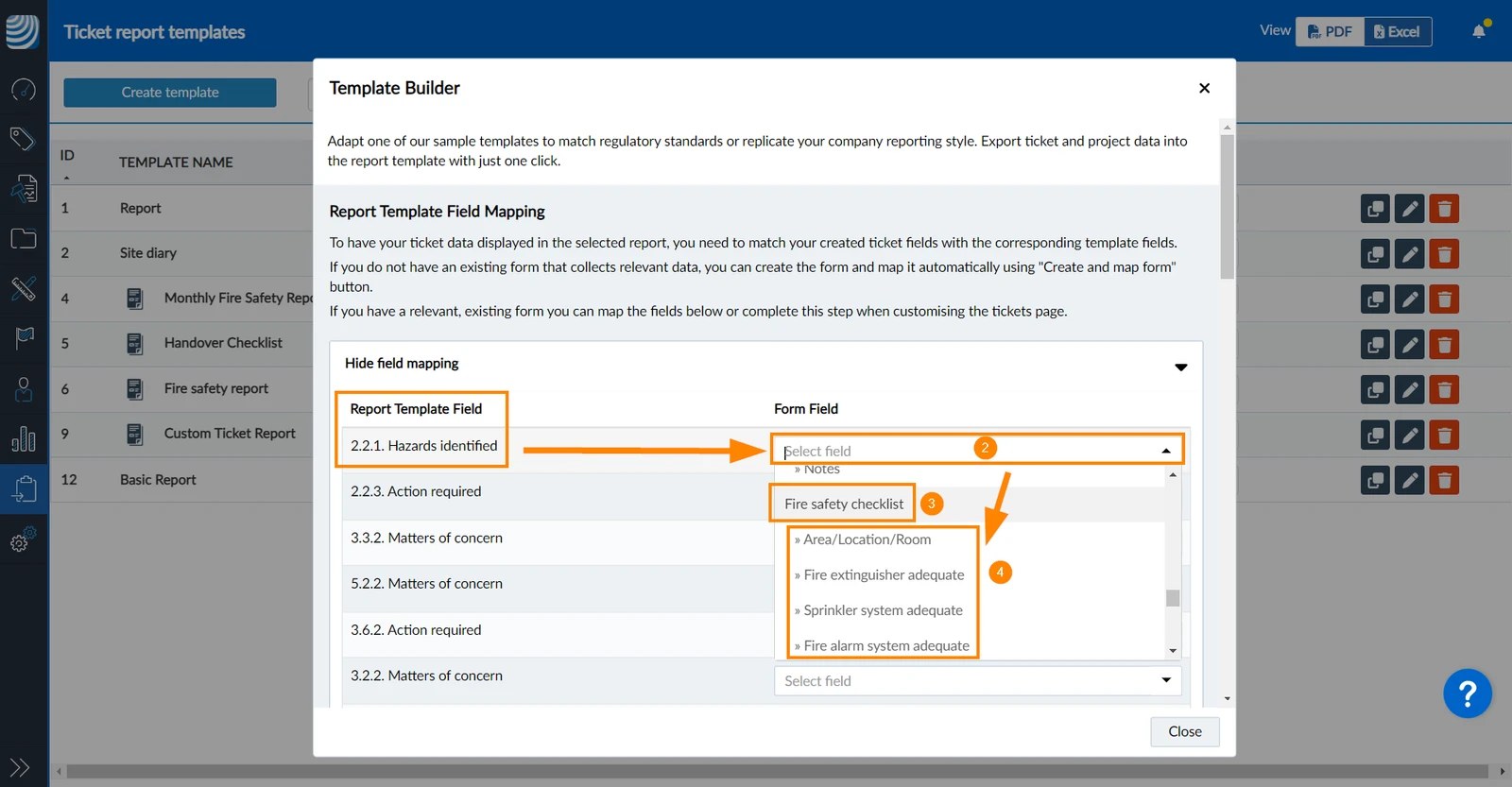
- Popis je grupiran po obrascima ulaznica, npr. Kontrolni popis za sigurnost od požara.
- Odaberite jedno od polja obrasca da biste ga mapirali.
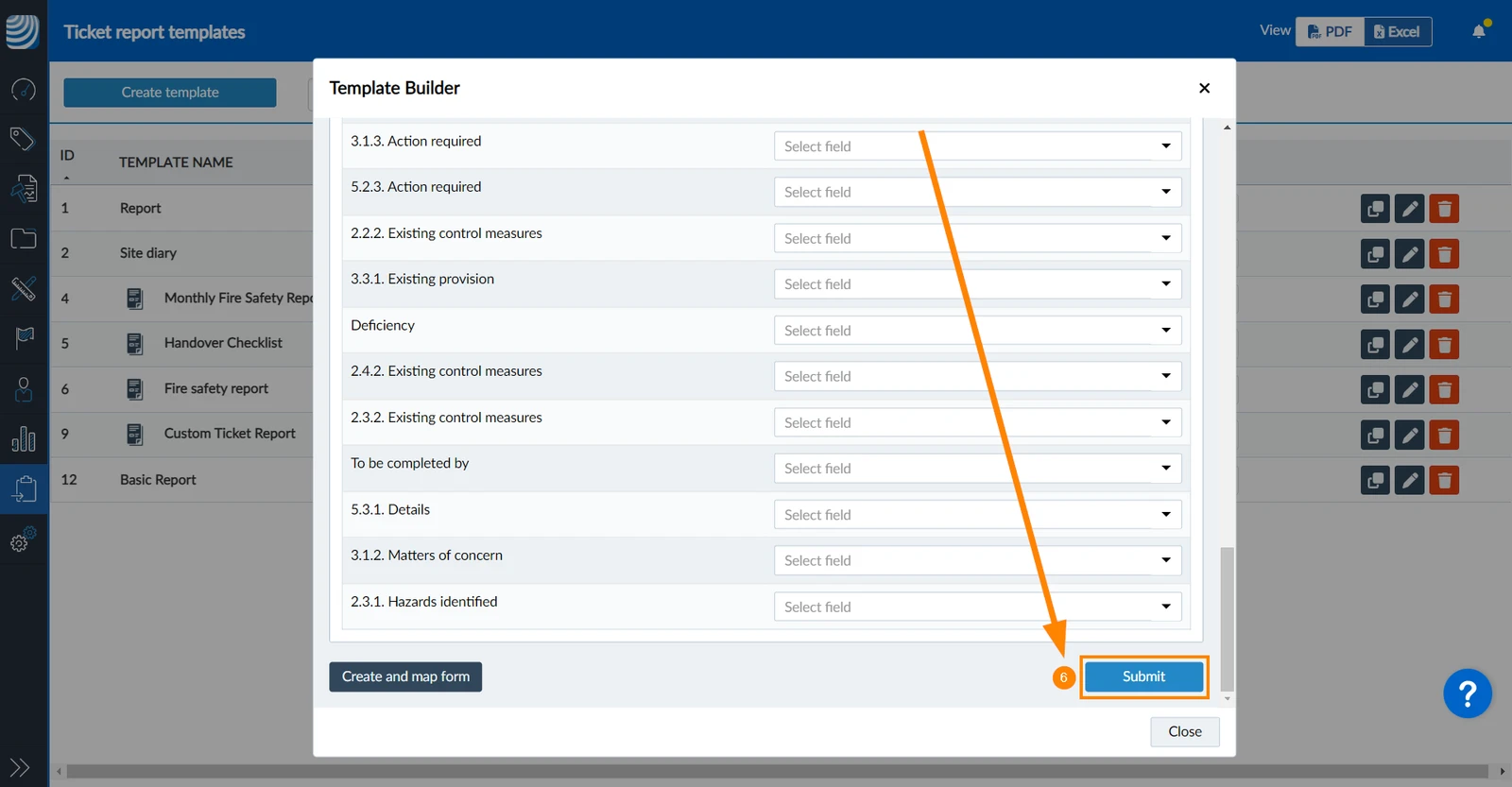
- Ponovite ovo za sva polja predloška izvješća.
- Kliknite Pošalji kada su sva polja mapirana.
Ažurirano 23. lipnja 2026.