

 English (UK)
 Deutsch
 Español
 Français
 Italiano
 Polski
 Português (BR)
Stvorite Excel predloške za izvoz ulaznica
Pregled
Napravite predložak programa Excel da biste definirali kako treba izraditi datoteku programa Excel i koje podatke želite uključiti. Međutim, možete izvesti ulaznice u Excel bez predloška, koji će generirati Excel datoteku kako je definirao PlanRadar.
Pristup & Dozvole
Kako pristupiti Excel predlošcima
- Zadržite pokazivač iznad Predlošci
- Kliknite Izvješća o ulaznicama
- Kliknite Excel
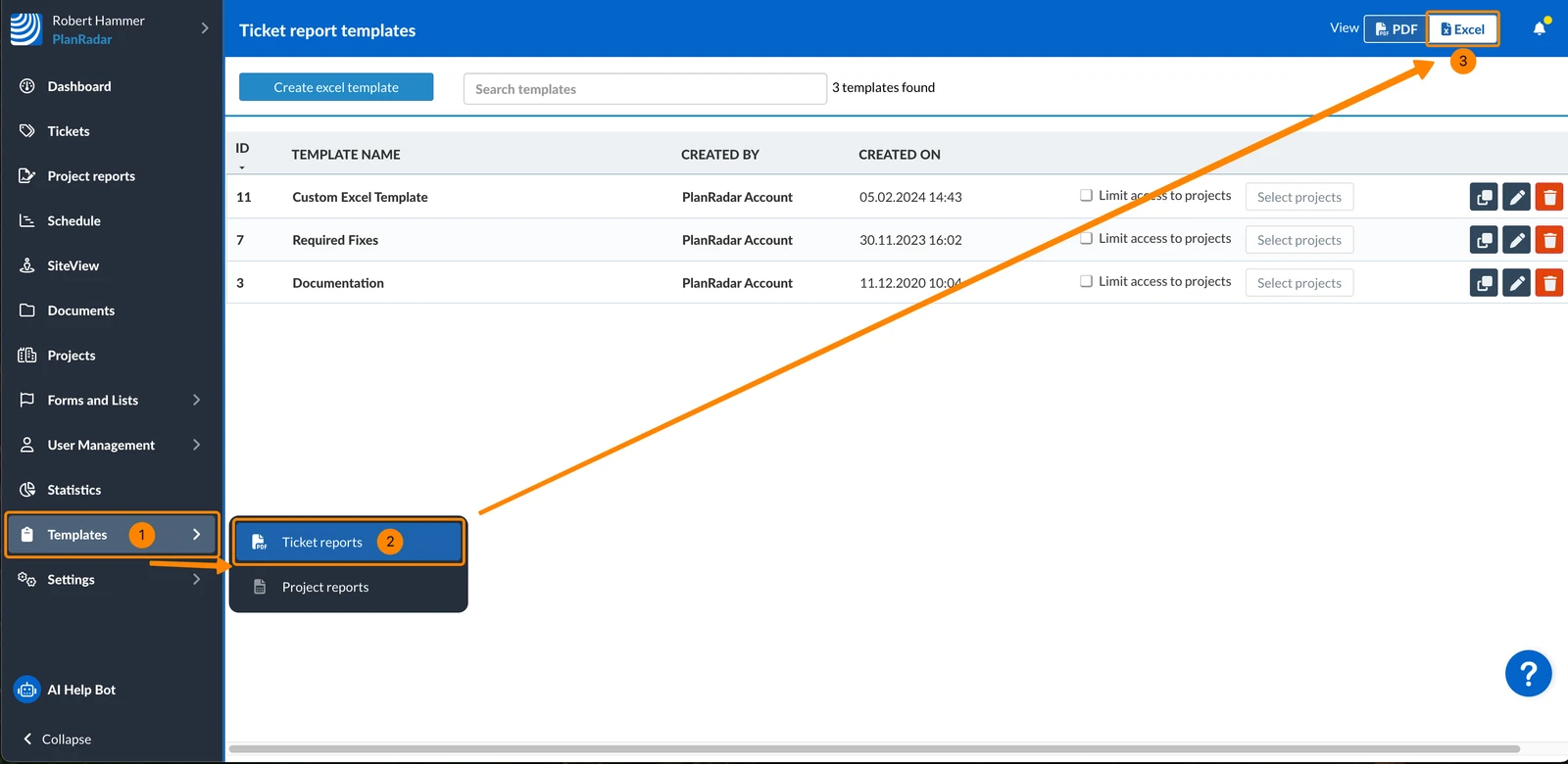
Zadani izgled izvješća programa Excel
Ako izvozite tikete u Excel bez predloška, dobit ćete Excel datoteku kako je definirao PlanRadar sa svim poljima tiketa, stupcem naziva projekta, poveznicama na svaki tiket i bez slika.
Svaki redak predstavlja kartu, a svaki stupac polje obrasca za kartu.
Ako ovo ne odgovara vašim potrebama, možete izraditi Excel predložak za izvoz ulaznica kao što je opisano u nastavku.
Napravite Excel predložak
Za izradu excel predloška:
- Kliknite Izradi excel predložak
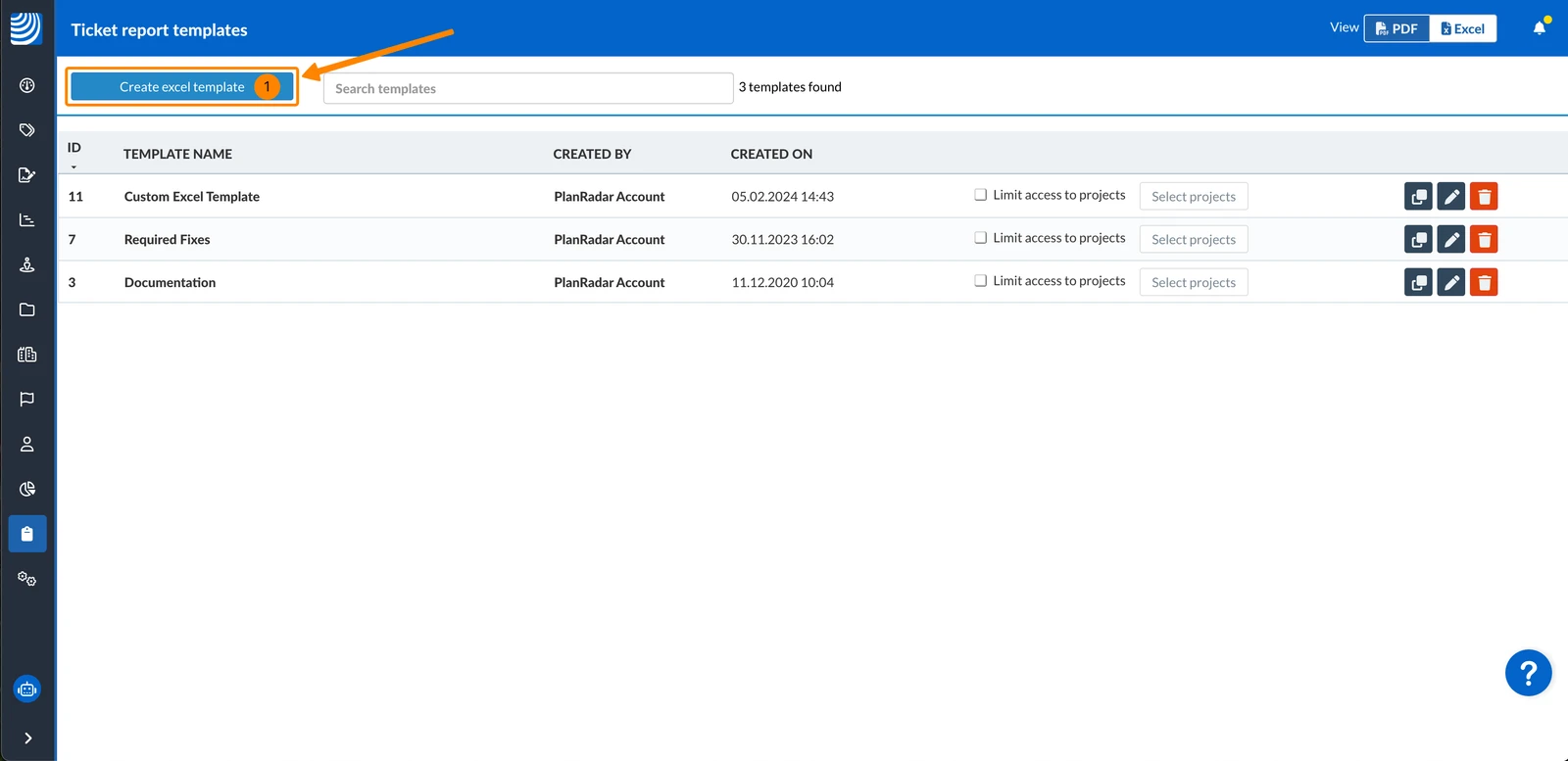
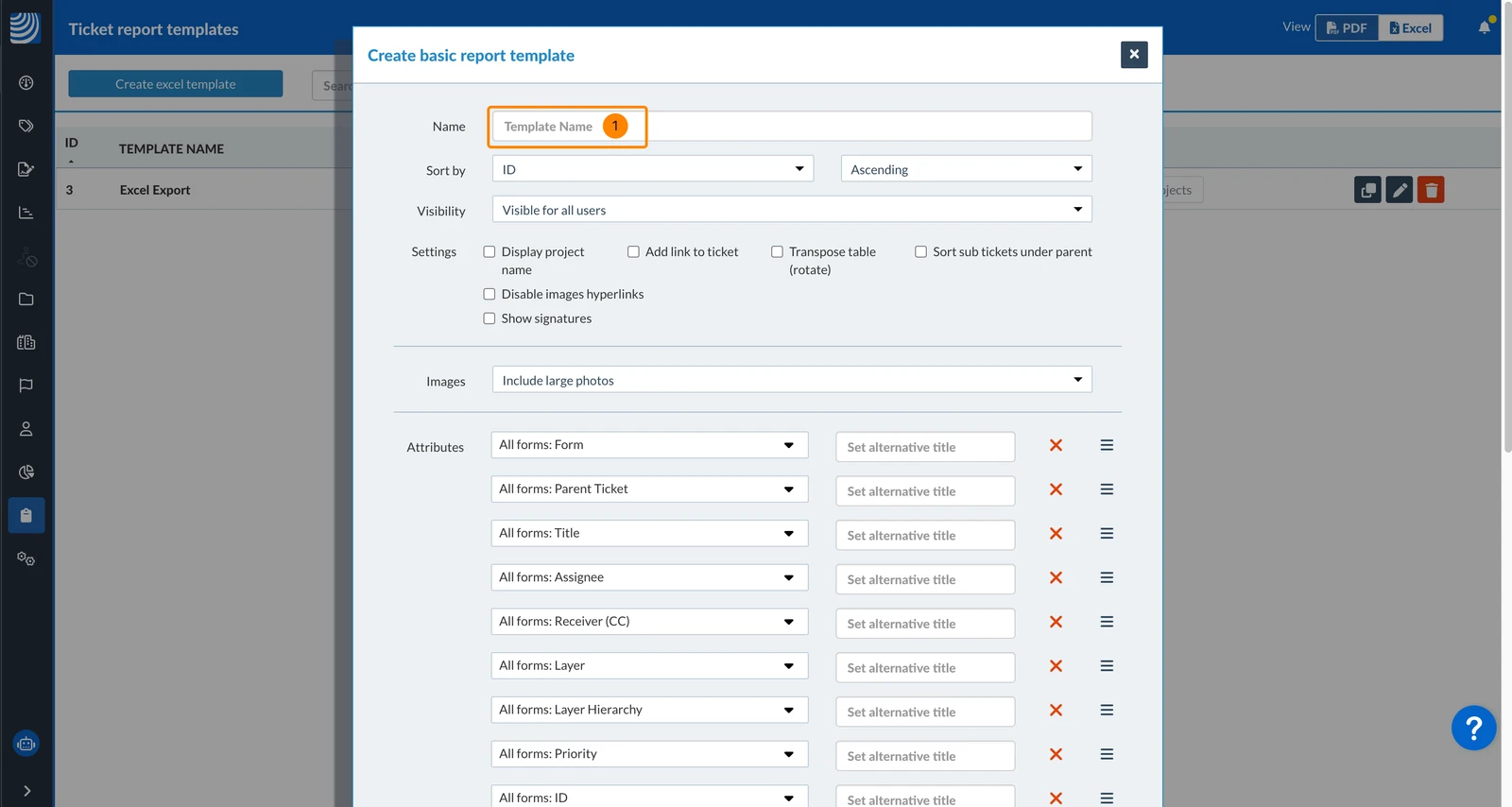
Prilikom izrade excel predloška postoji nekoliko polja i postavki koje vam omogućuju da predložak prilagodite svojim potrebama. Oni su opisani u sljedećim odjeljcima.
Ime
Naziv predloška koristi se za njegovu identifikaciju prilikom kreiranja excel izvoza.
- Unesite Ime
Poredaj po
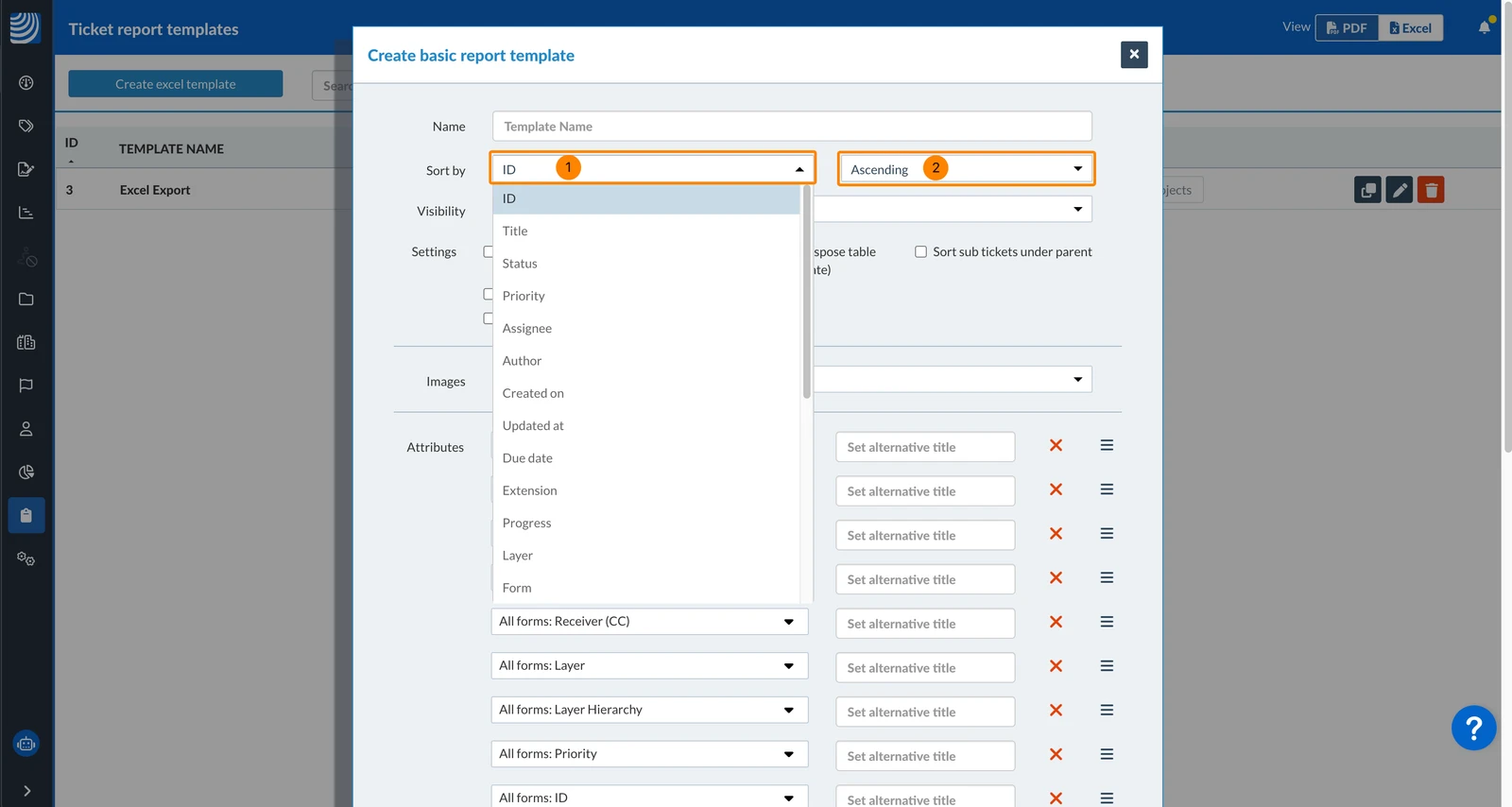
Prema zadanim postavkama ulaznice su poredane prema ID-u ulaznice uzlaznim redoslijedom. Da biste to promijenili:
- Odaberite polje obrasca ulaznice u padajućem izborniku Poredaj po
- Odaberite uzlazni ili silazni u drugom padajućem izborniku
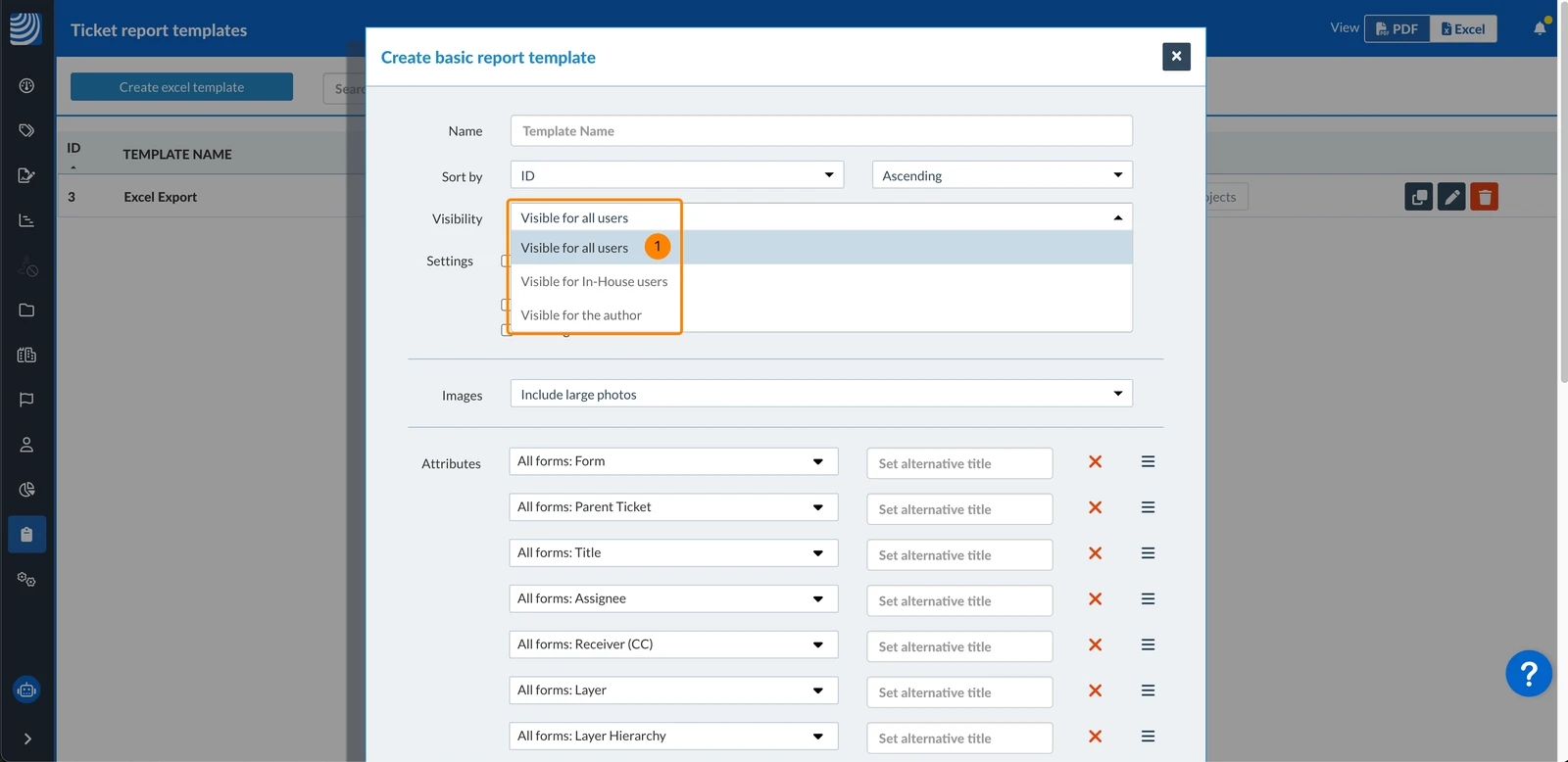
Vidljivost
Prema zadanim postavkama odabrana je Vidljivost za sve korisnike. Da biste to promijenili:
- Odaberite Vidljivo za unutarnje korisnike da biste ga sakrili od podizvođača i promatrača
ILI odaberite Vidljivo za autora sakriti ako od svih ostalih.
postavke
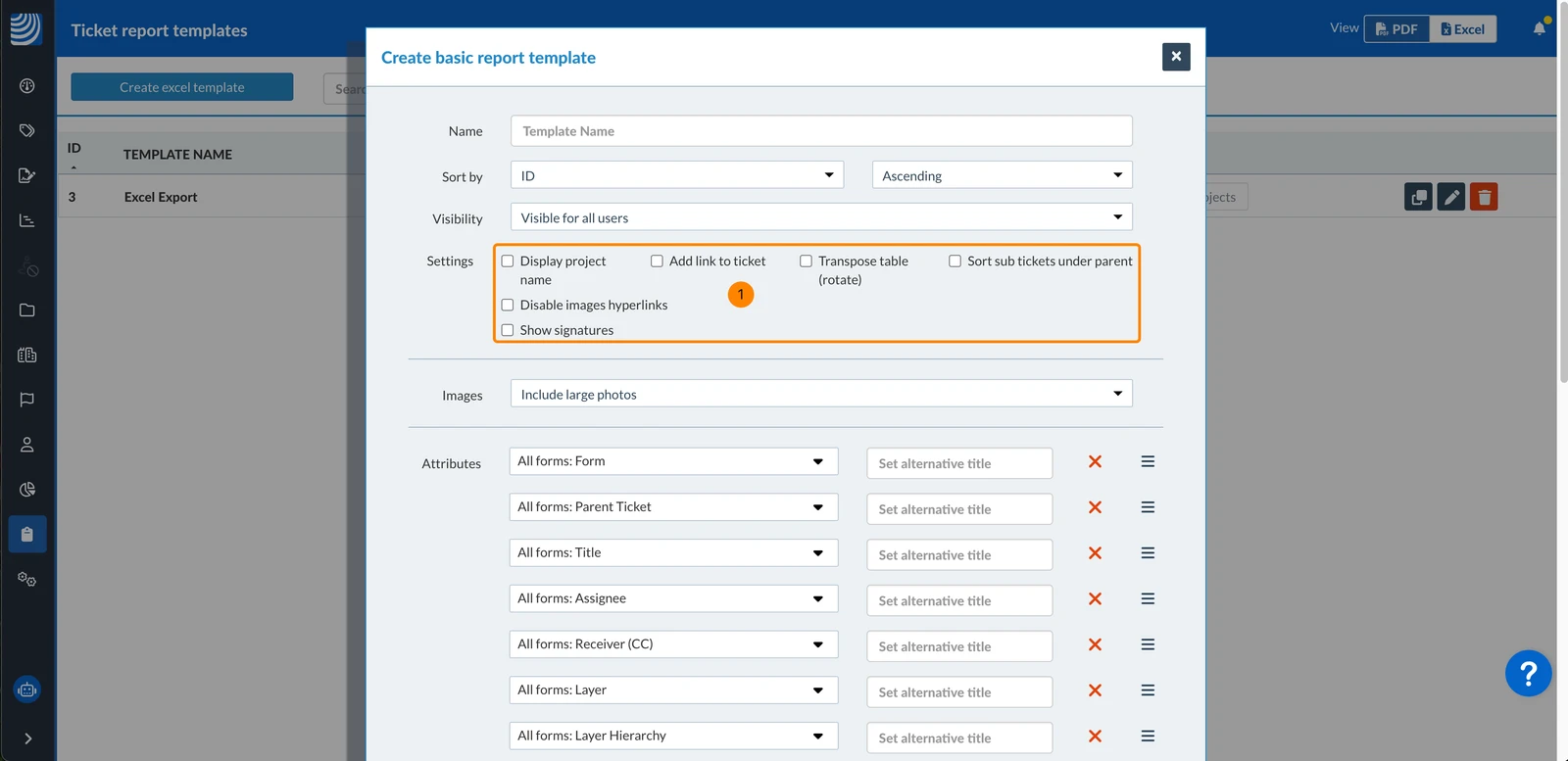
Prema zadanim postavkama sve postavke su onemogućene. Za promjenu postavki:
- Odaberite/poništite sljedeće potvrdne okvire
Dostupne postavke:
- Prikaži naziv projekta = Prvi stupac s nazivom projekta svake karte.
- Dodaj vezu na kartu = Zadnji stupac s vezom za otvaranje svake karte u PlanRadaru.
- Transponirana tablica (rotiranje) = Svaki stupac predstavlja kartu, a svaki red polje obrasca karte.
- Prikaži podulaznice ispod ulaznice = Podulaznice su navedene ispod svoje nadređene ulaznice. Podulaznice koje ne odgovaraju filtru kada kreirate izvoz neće biti uključene.
- Onemogući hiperveze slika = Klikom na uključene slike one se neće otvoriti u PlanRadaru. Ova postavka je nevažna ako nisu uključene slike.
- Prikaži potpise:
Ako je omogućeno, imena potpisnika i odgovarajuće vremenske oznake bit će prikazani u stupcu "Potpis". Pročitajte više u Potpis na ulaznicu.
Slike
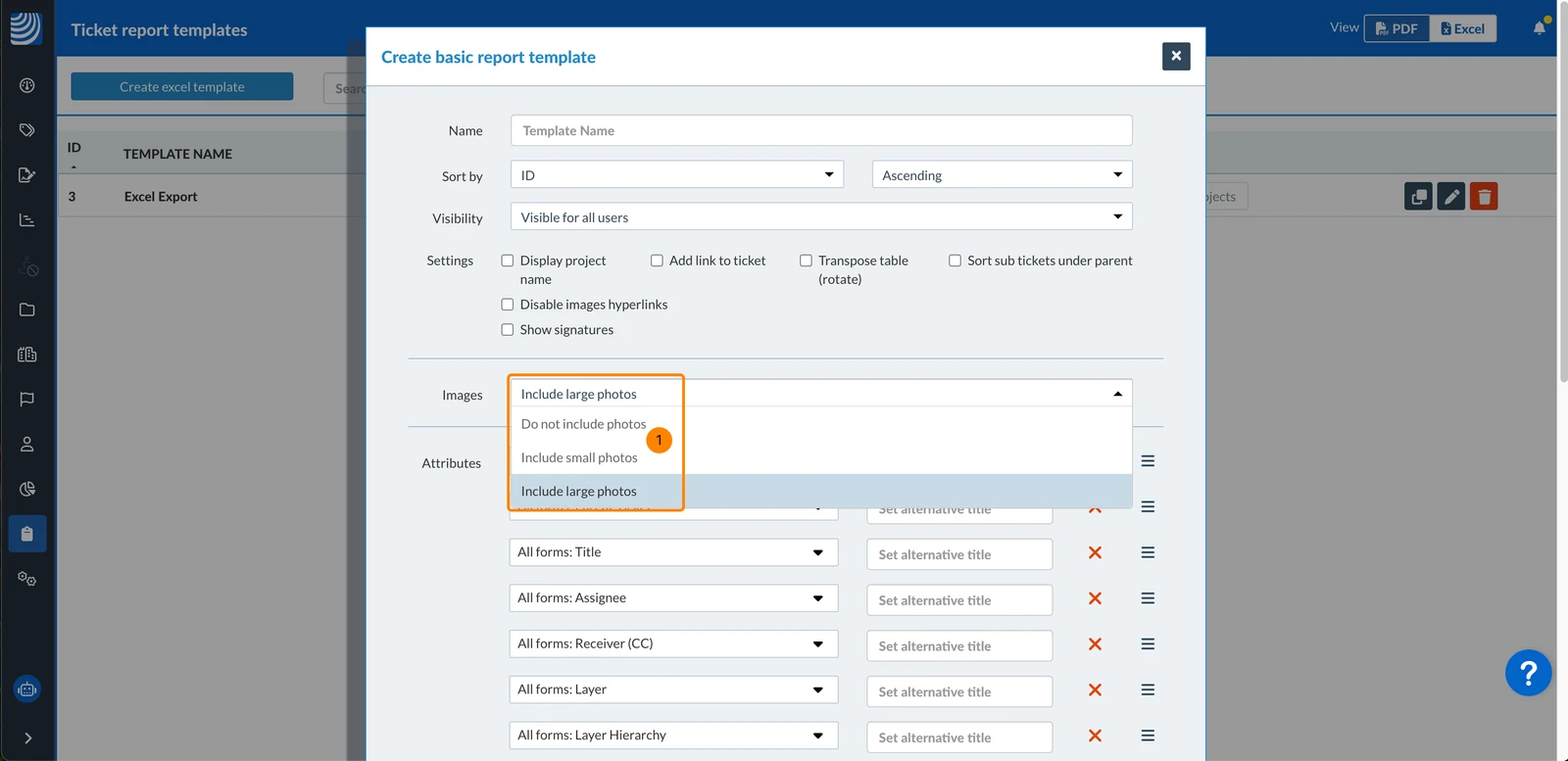
Prema zadanim postavkama odabrano je Uključi velike fotografije. Da biste to promijenili:
- Odaberite Uključi male fotografije
ILI odaberite Ne uključi fotografije
Atributi
Prema zadanim postavkama, atributi uključuju zadana polja obrasca karte i povezane podatke. Također je moguće dodati prilagođena polja obrasca tiketa, promijeniti redoslijed ili postaviti alternativne naslove.
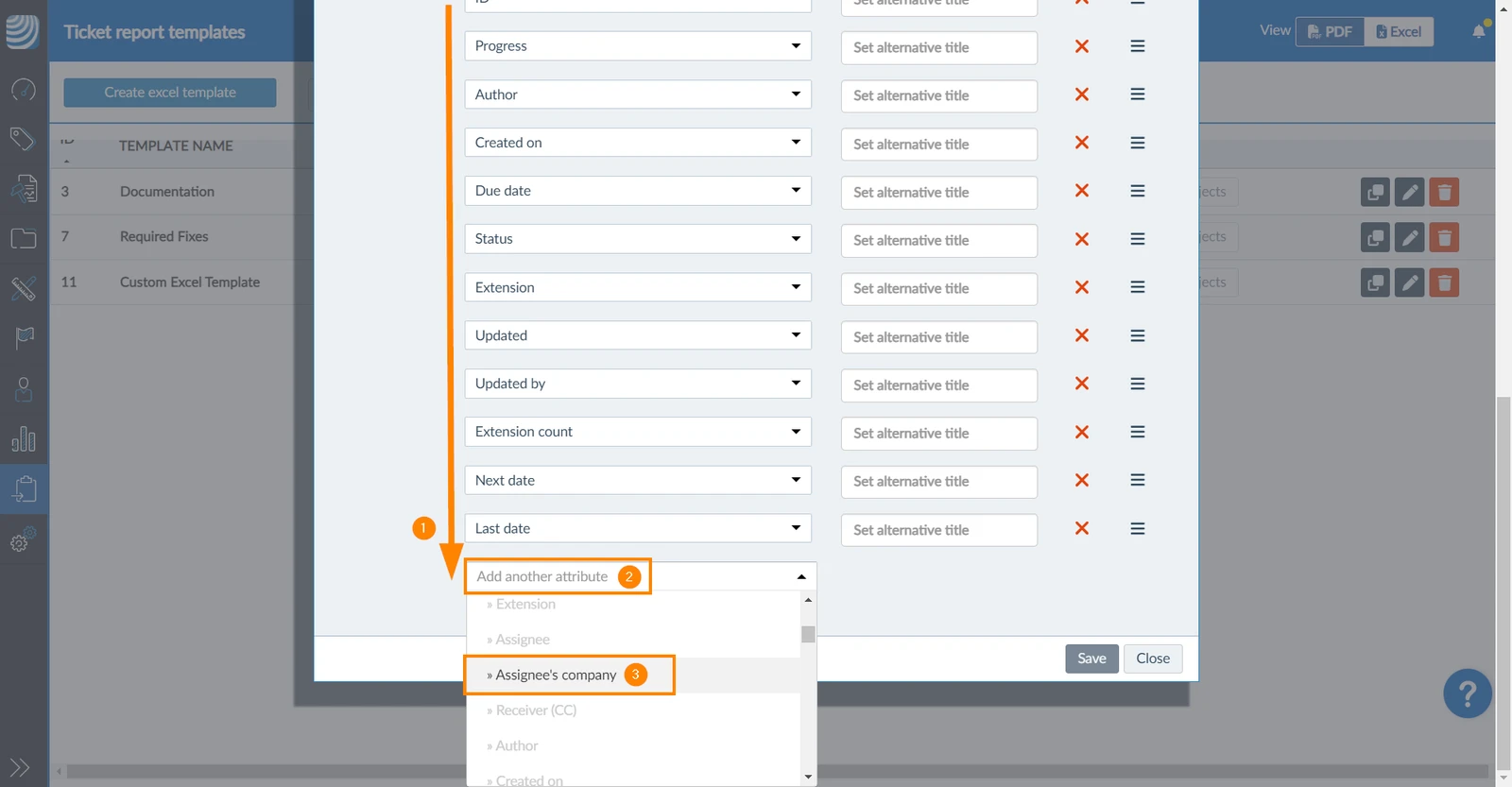
Za dodavanje drugog atributa:
- Pomaknite se prema dolje na popisu atributa
- Otvorite padajući izbornik Dodaj još jedan atribut
- Odaberite atribut, npr. Tvrtka primatelja
ILI odaberite obrazac za dodavanje svih njegovih atributa odjednom.

Za postavljanje alternativnog naslova:
- Kliknite Postavi alternativni naslov pored željenog atributa i unesite naslov
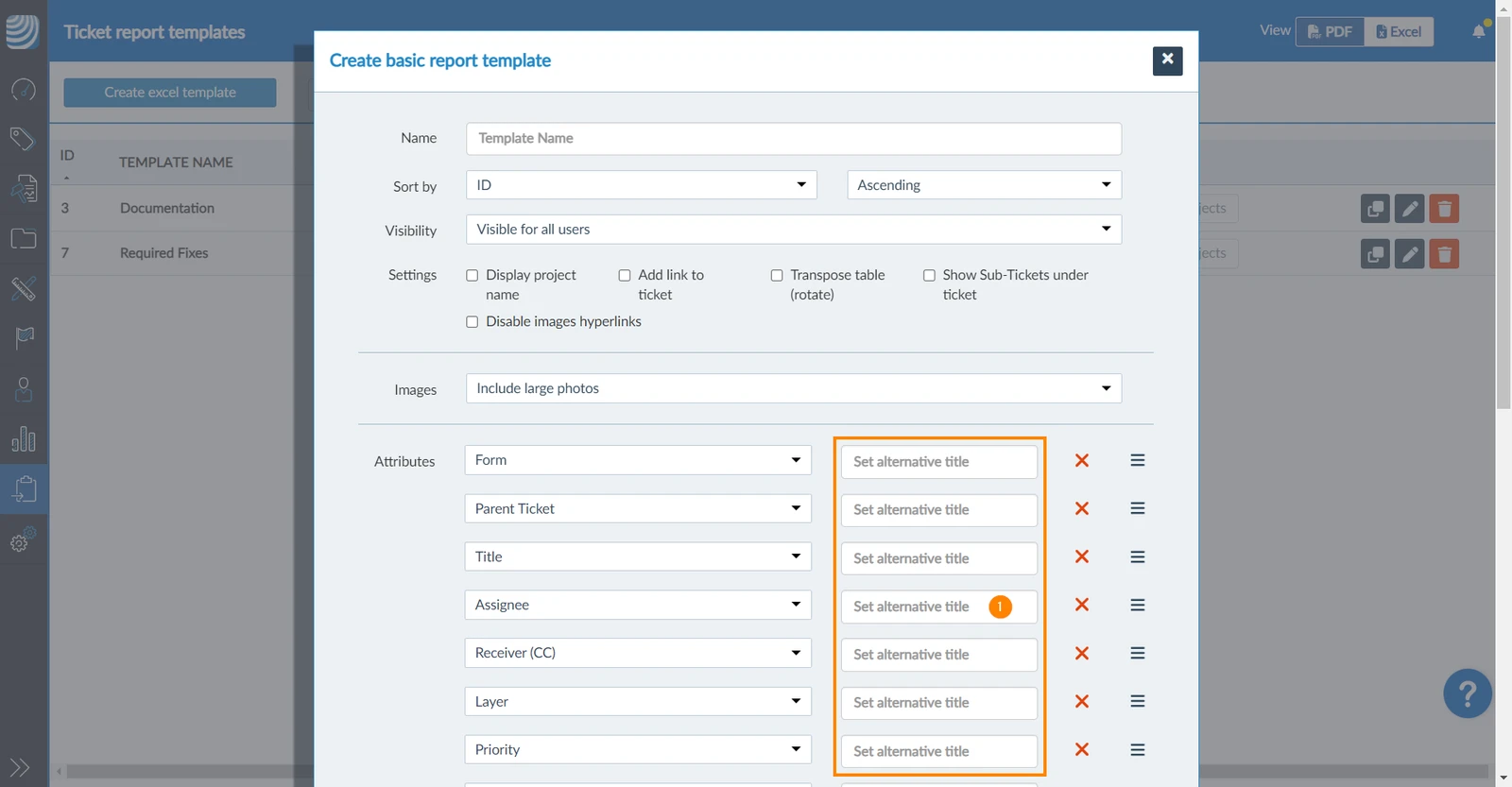
Za promjenu redoslijeda atributa:
- Zadržite pokazivač iznad ikone razvrstavanje i upotrijebite povlačenje & pad
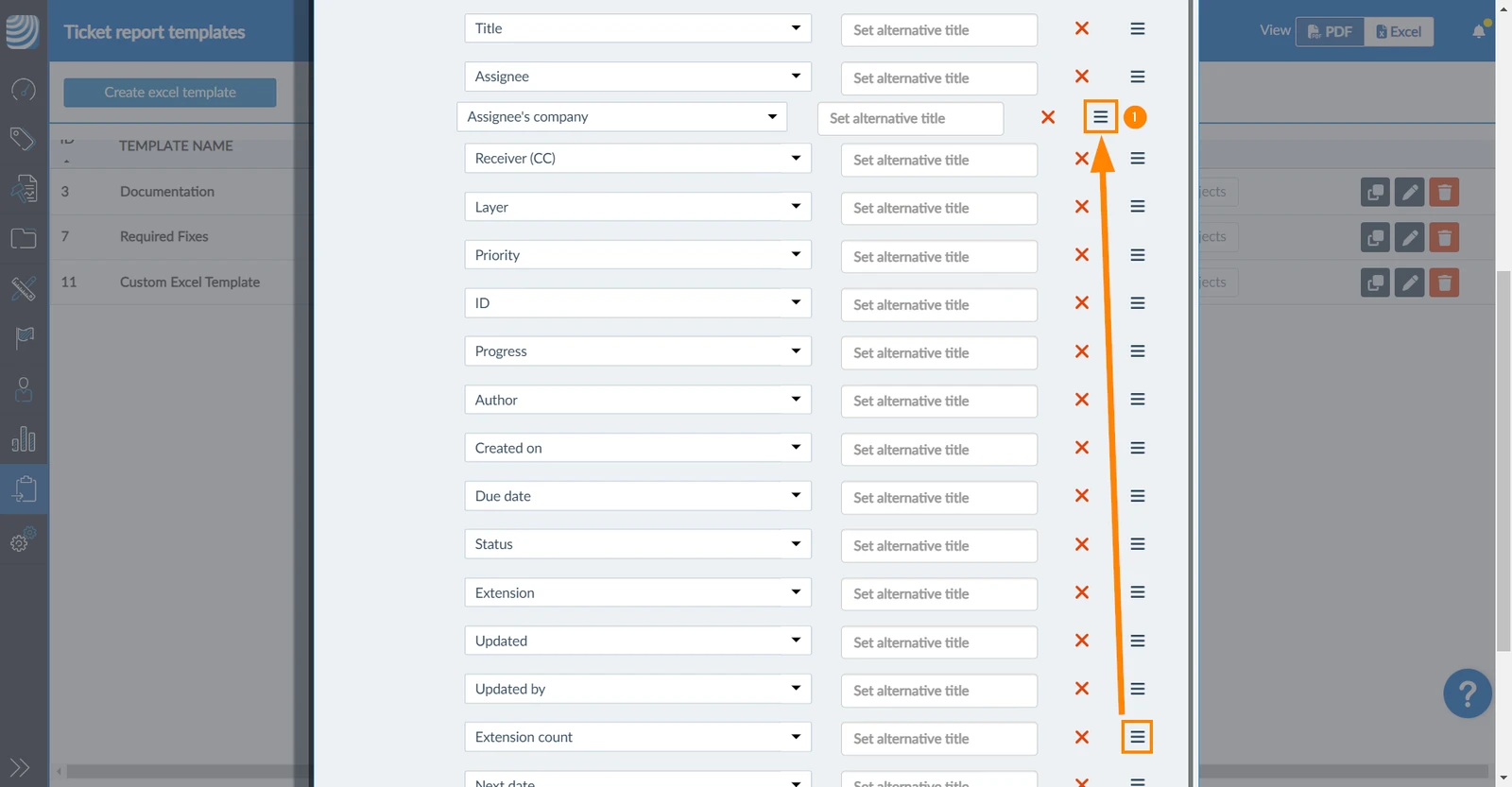
Za uklanjanje atributa:
- Kliknite gumb X pored željenog atributa
Spremi Excel predložak
Za spremanje novog Excel predloška obavezan je samo naziv:
- Kliknite Spremi
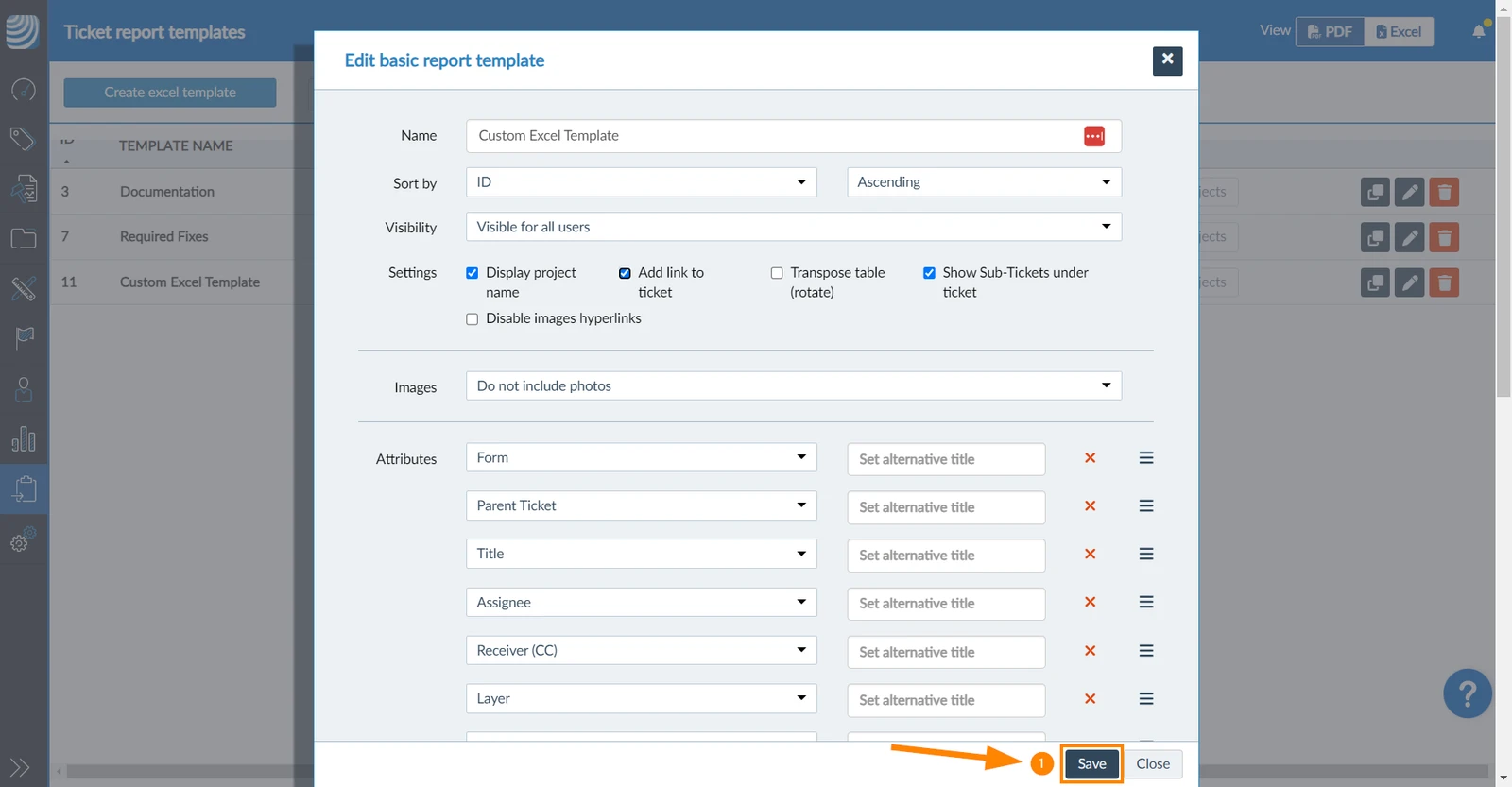
Uredi Excel predložak
Za pregled ili uređivanje postojećeg Excel predloška:
- Kliknite Excel predložak na popisu
ILIkliknite uredi gumb
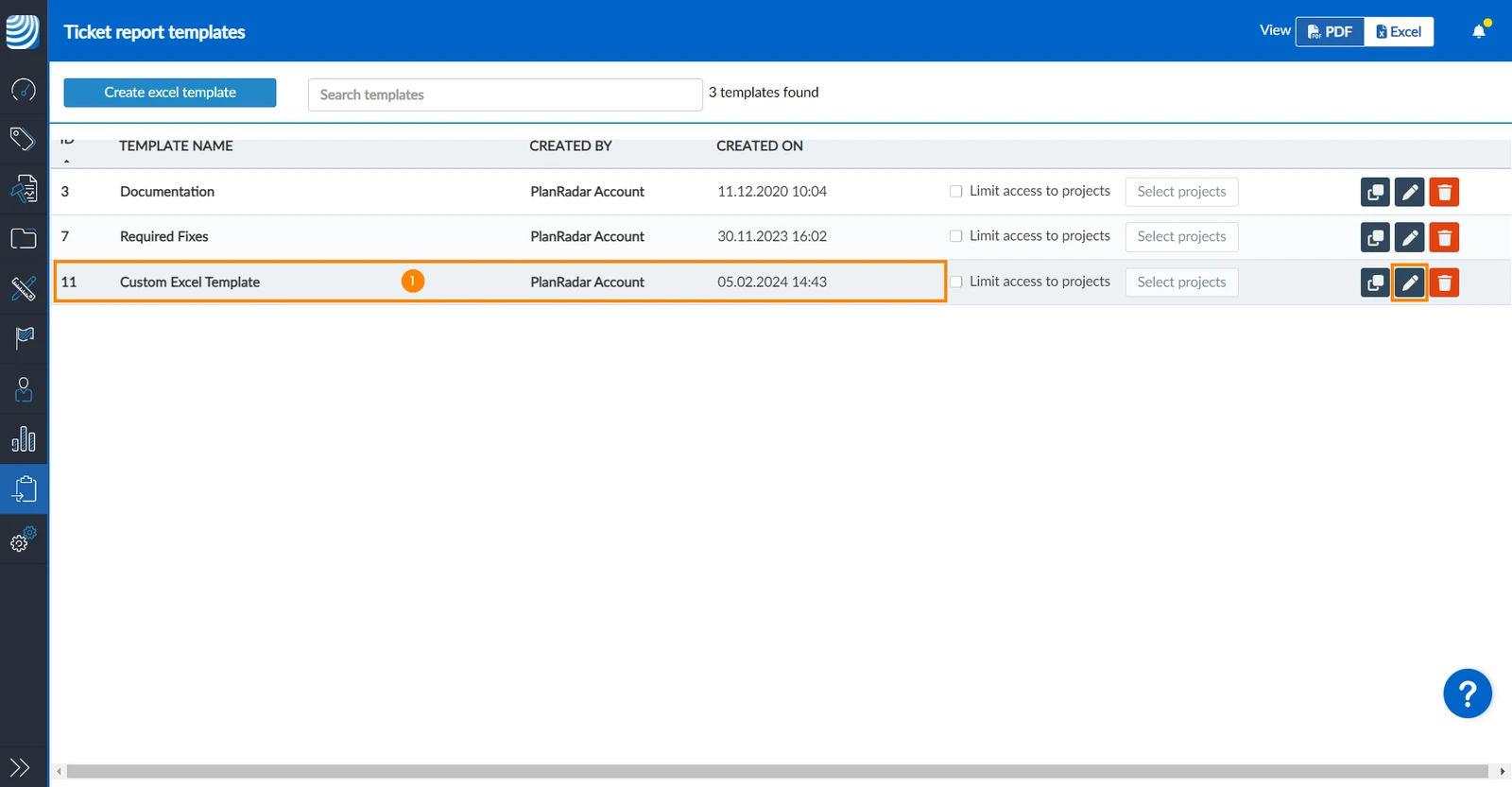
Kada uređujete Excel predložak, imate iste mogućnosti kao što je gore opisano u Stvaranje Excel predloška.
Ažurirano 5. ožujka 2026.