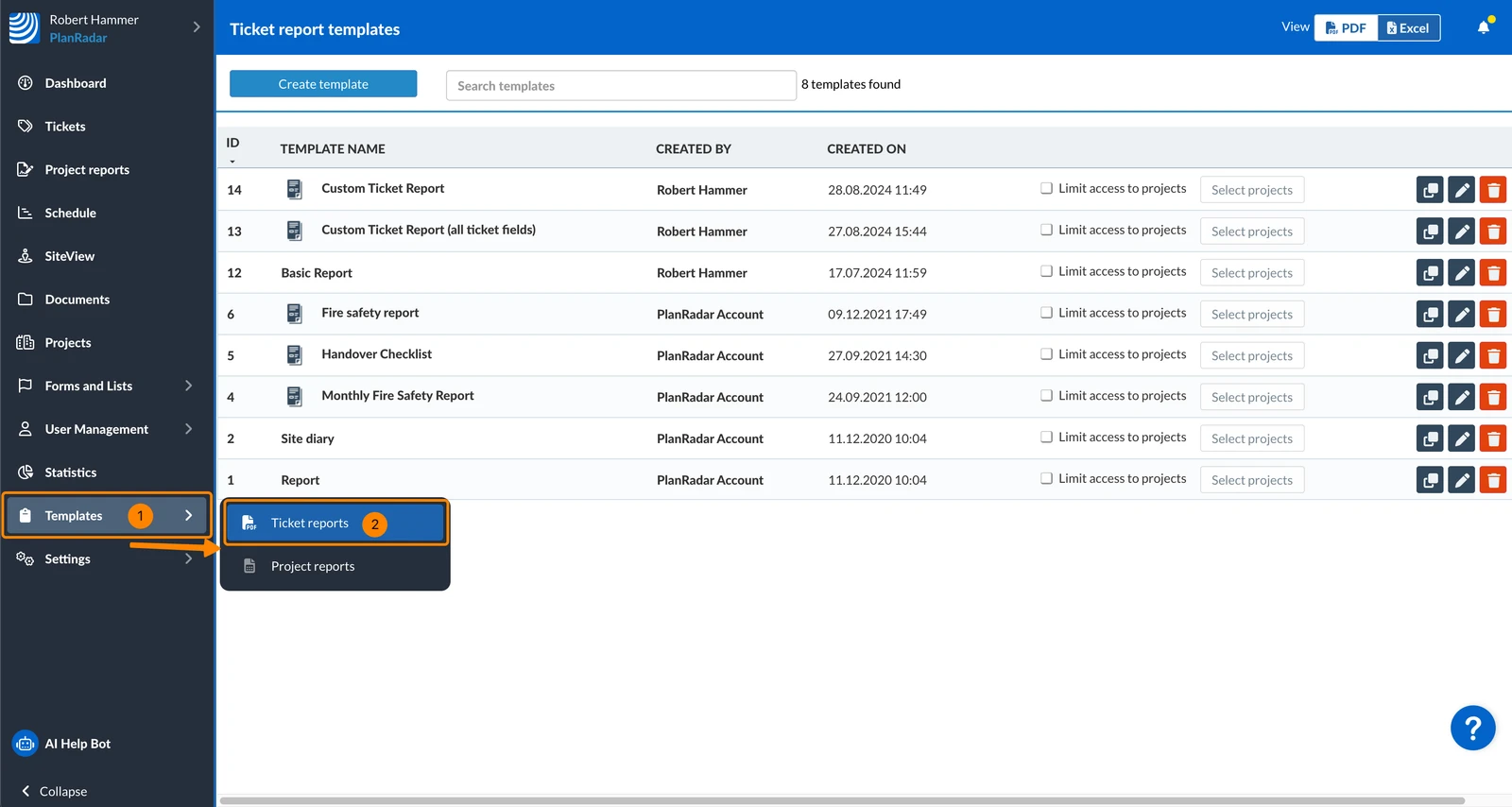
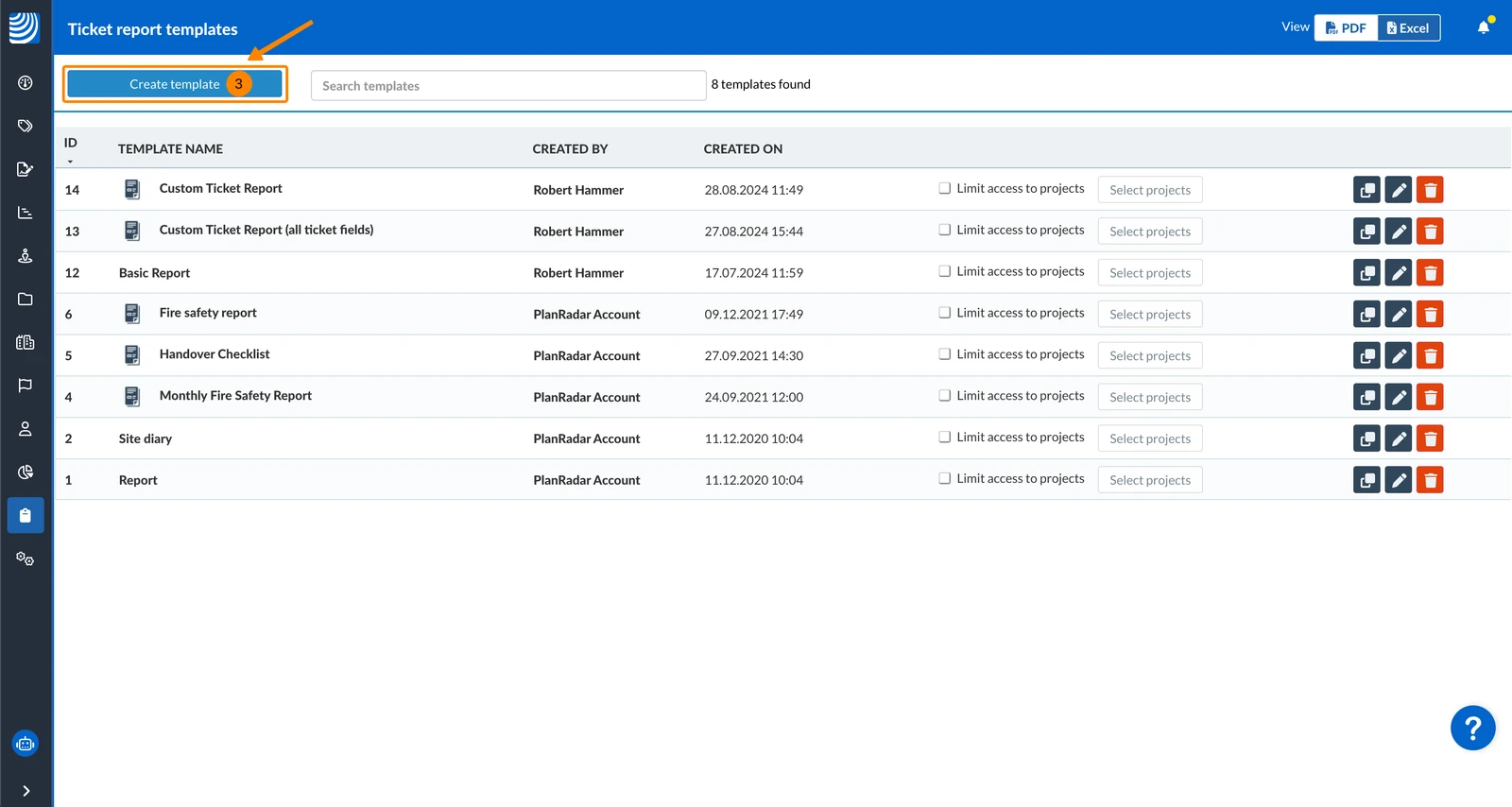
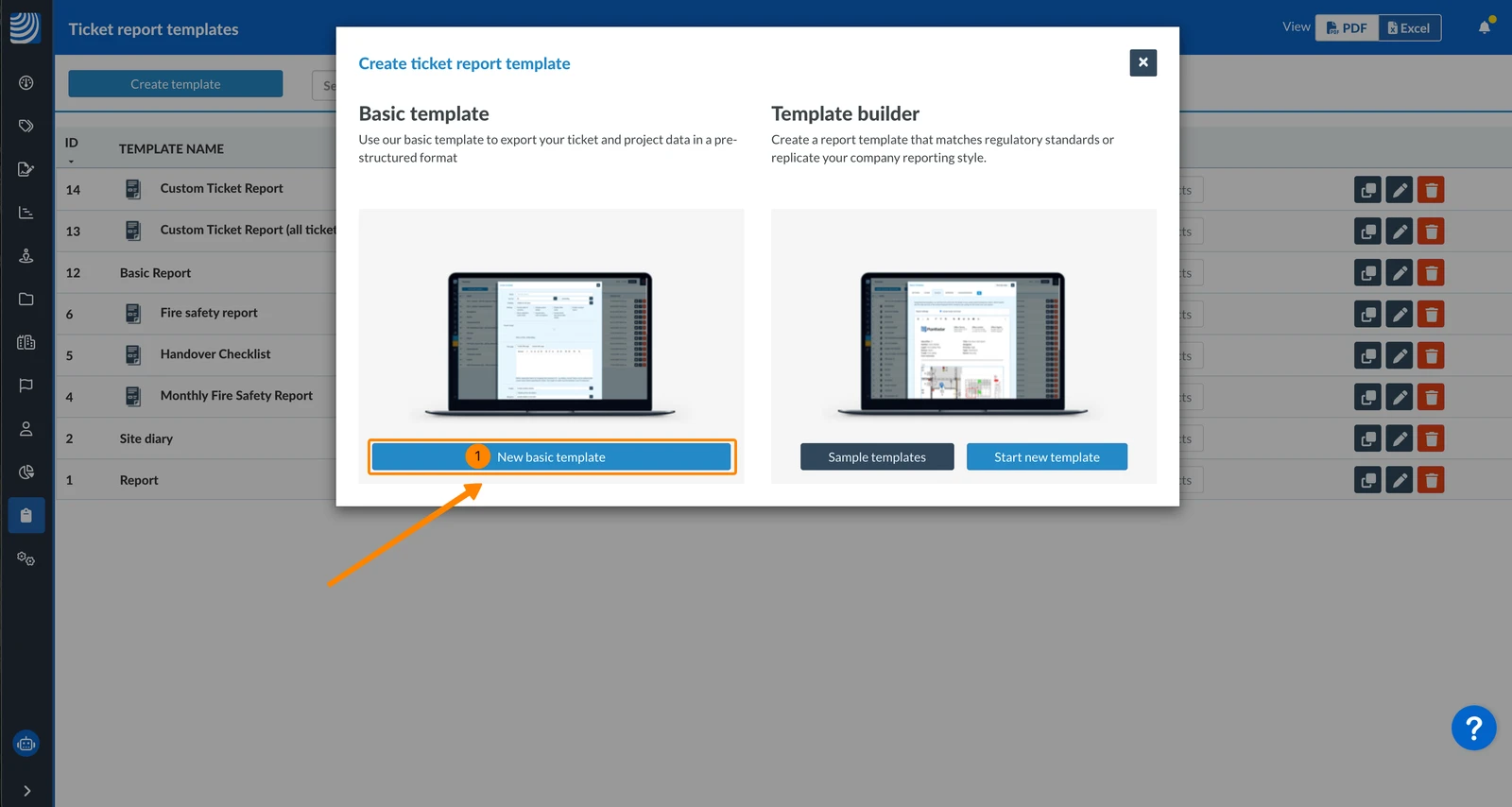
Za izradu osnovnog predloška za PDF izvješća o ulaznicama:
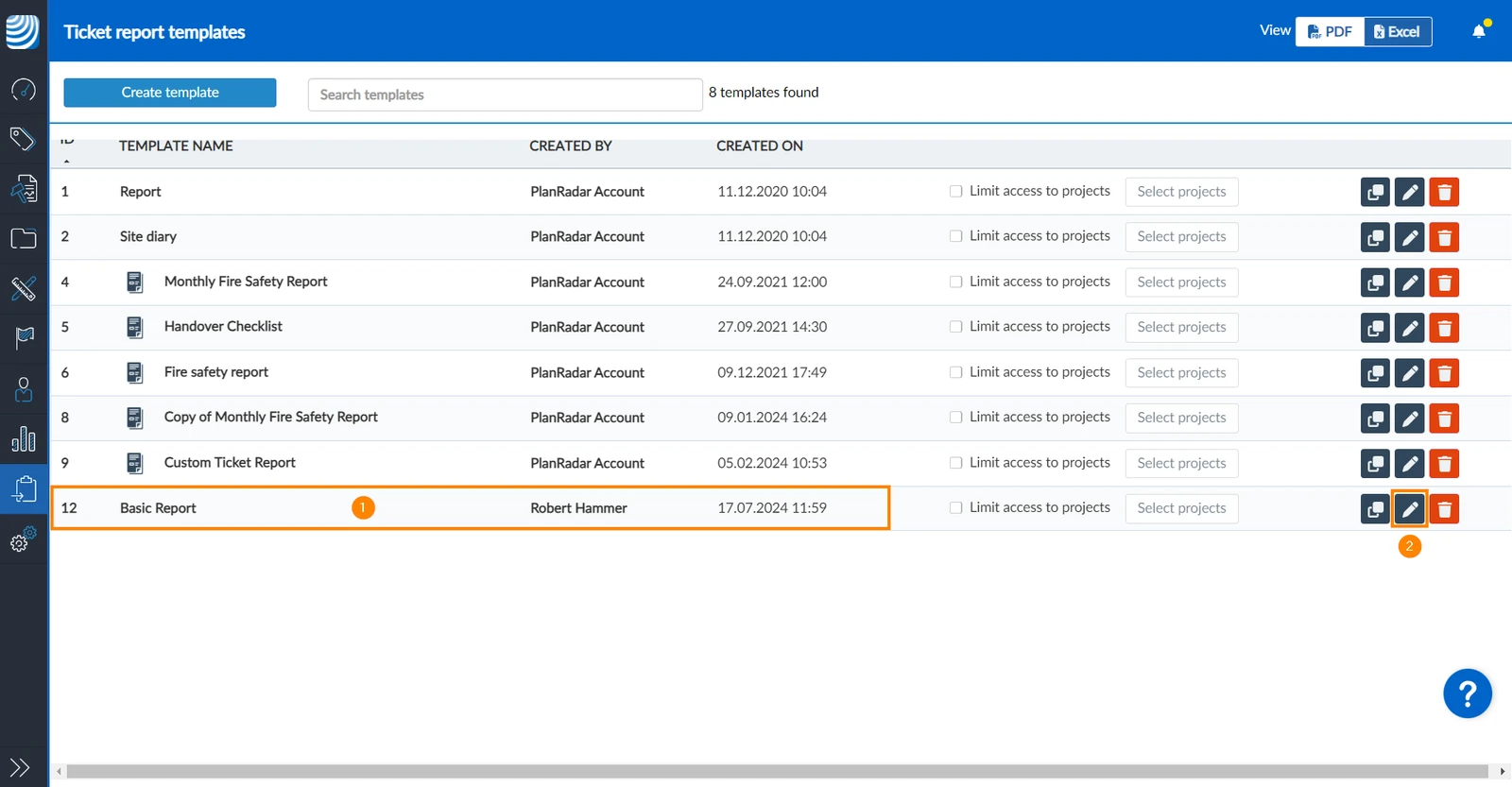
Kliknite Izradi predložak 

Kliknite Novi osnovni predložak
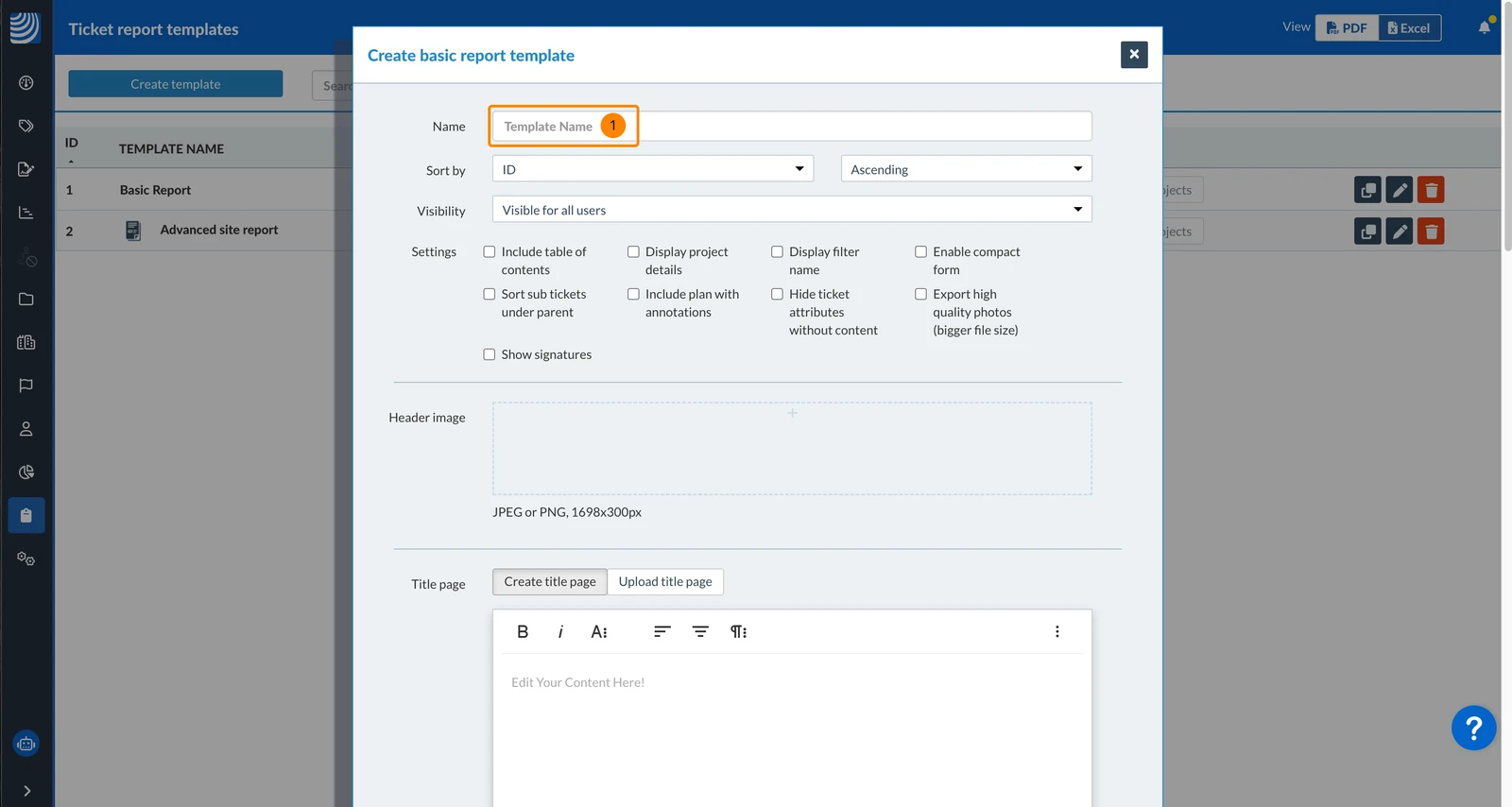
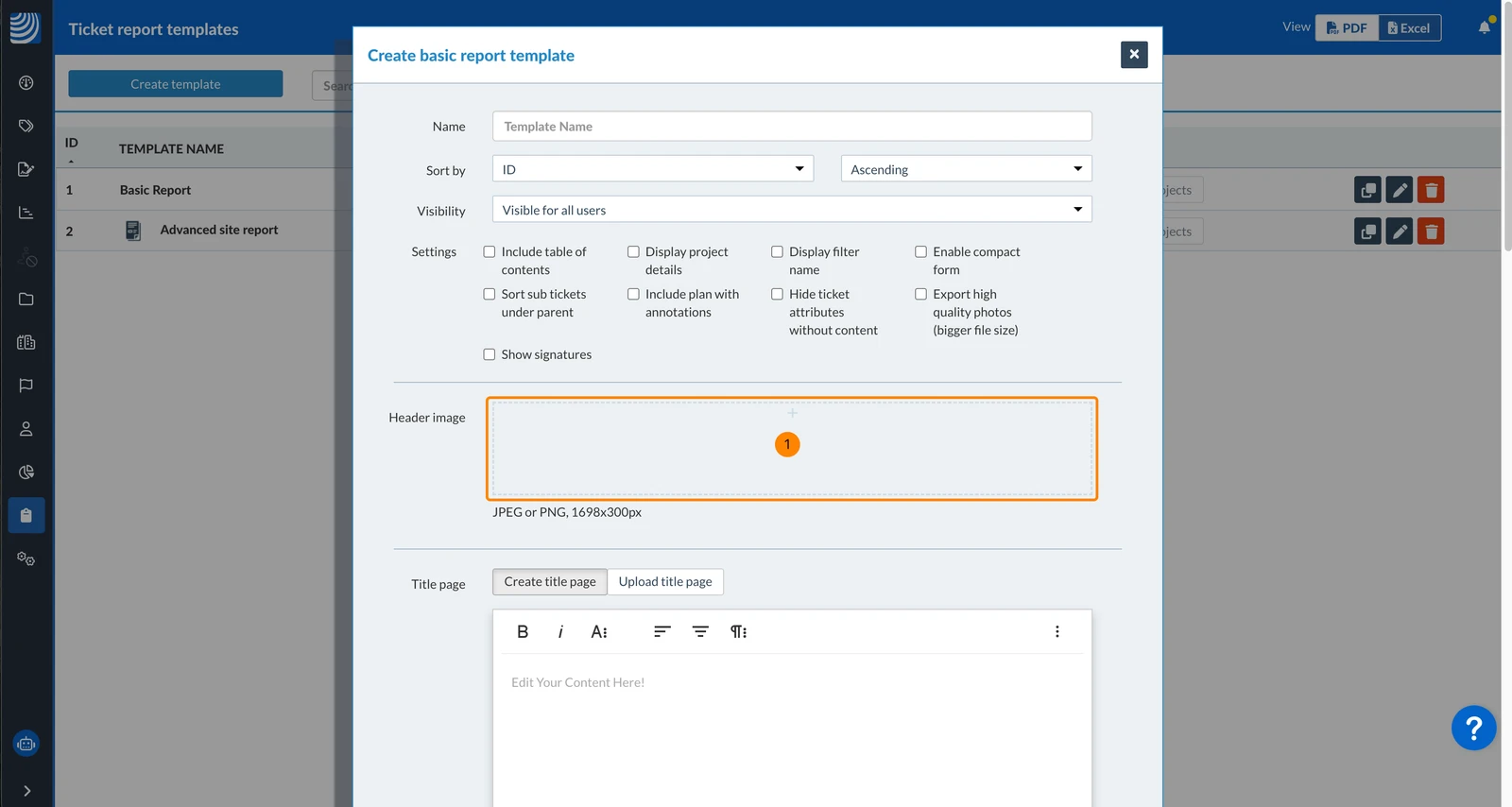
Prilikom izrade osnovnog predloška postoji nekoliko polja i postavki koje vam omogućuju da predložak prilagodite svojim potrebama. Oni su opisani u sljedećim odjeljcima.
Ime
Naziv predloška koristi se za njegovu identifikaciju prilikom izrade PDF izvješća o ulaznicama.
Unesite Ime
Poredaj po
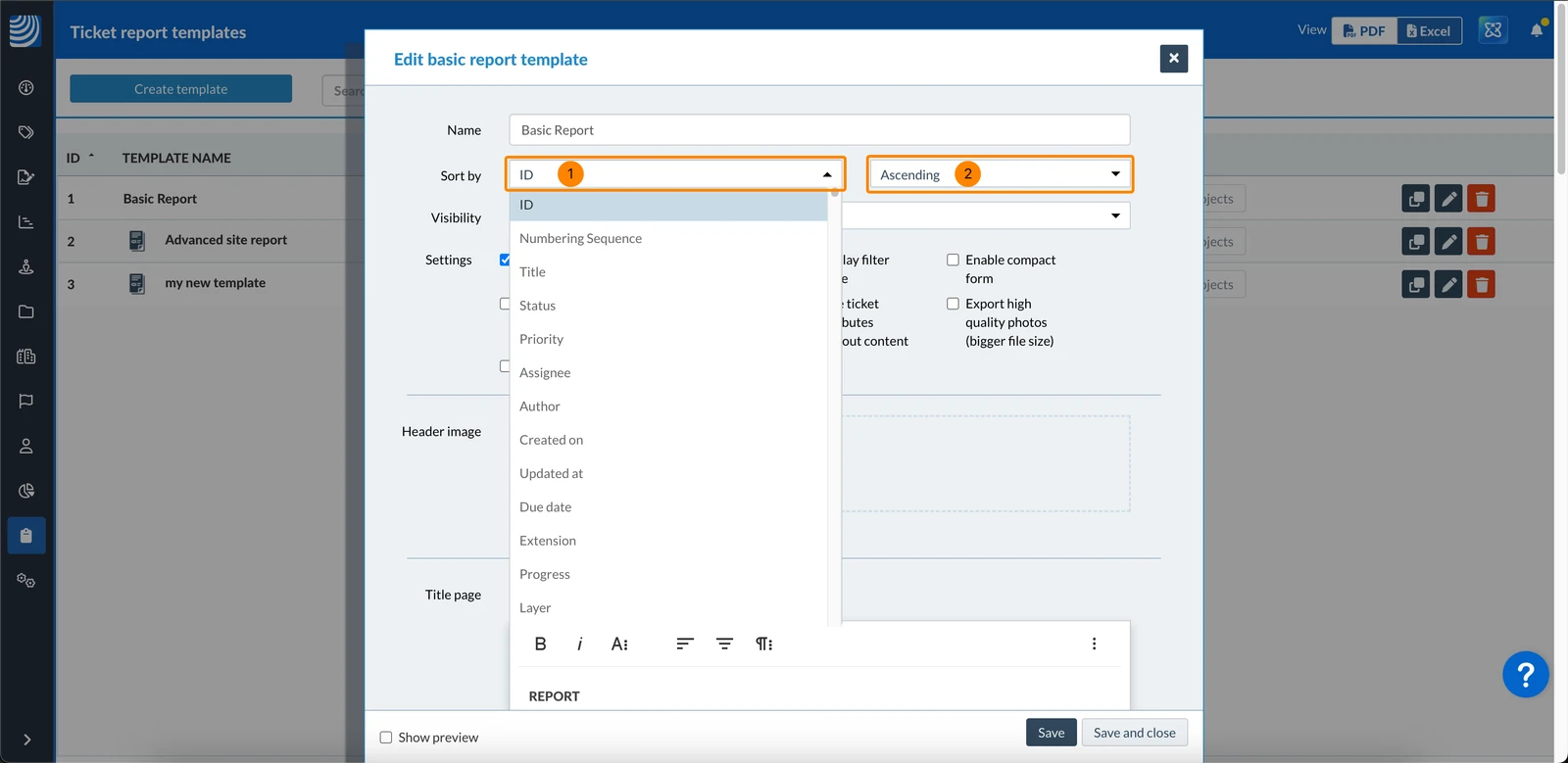
Prema zadanim postavkama ulaznice su poredane prema ID-u ulaznice uzlaznim redoslijedom. Da biste to promijenili:
Odaberite polje obrasca ulaznice u padajućem izborniku razvrstaj prema
Odaberite uzlazni ili silazni u drugom padajućem izborniku
Vidljivost
Vidljivost definira koji korisnici mogu koristiti predložak za izradu izvješća o ulaznicama.
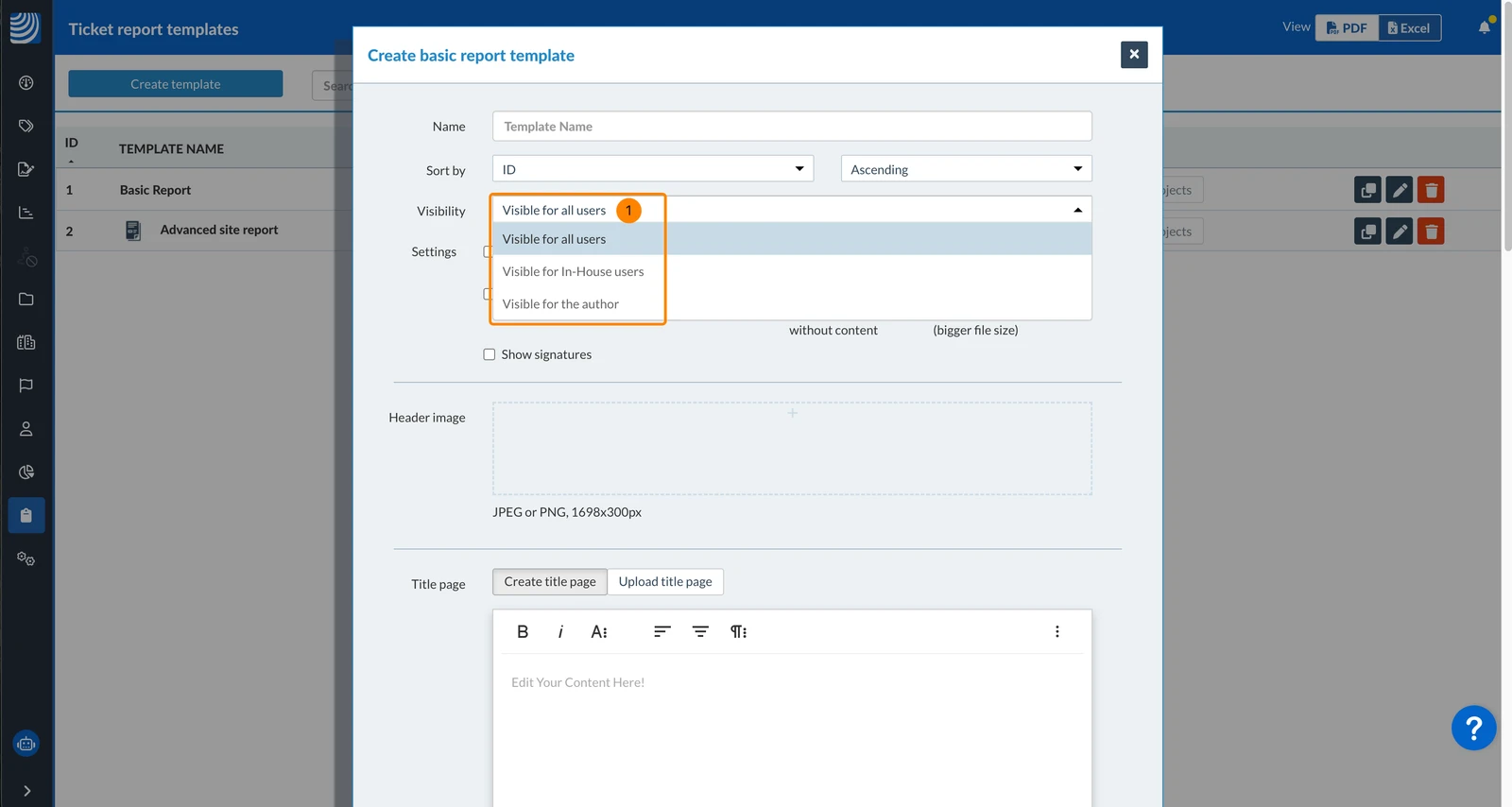
Prema zadanim postavkama odabrana je Vidljivost za sve korisnike. Da biste to promijenili:
Odaberite Vidljivo za unutarnje korisnike da biste ga sakrili od podizvođača i promatrača
ILI odaberite Vidljivo za autora sakriti ako od svih ostalih.
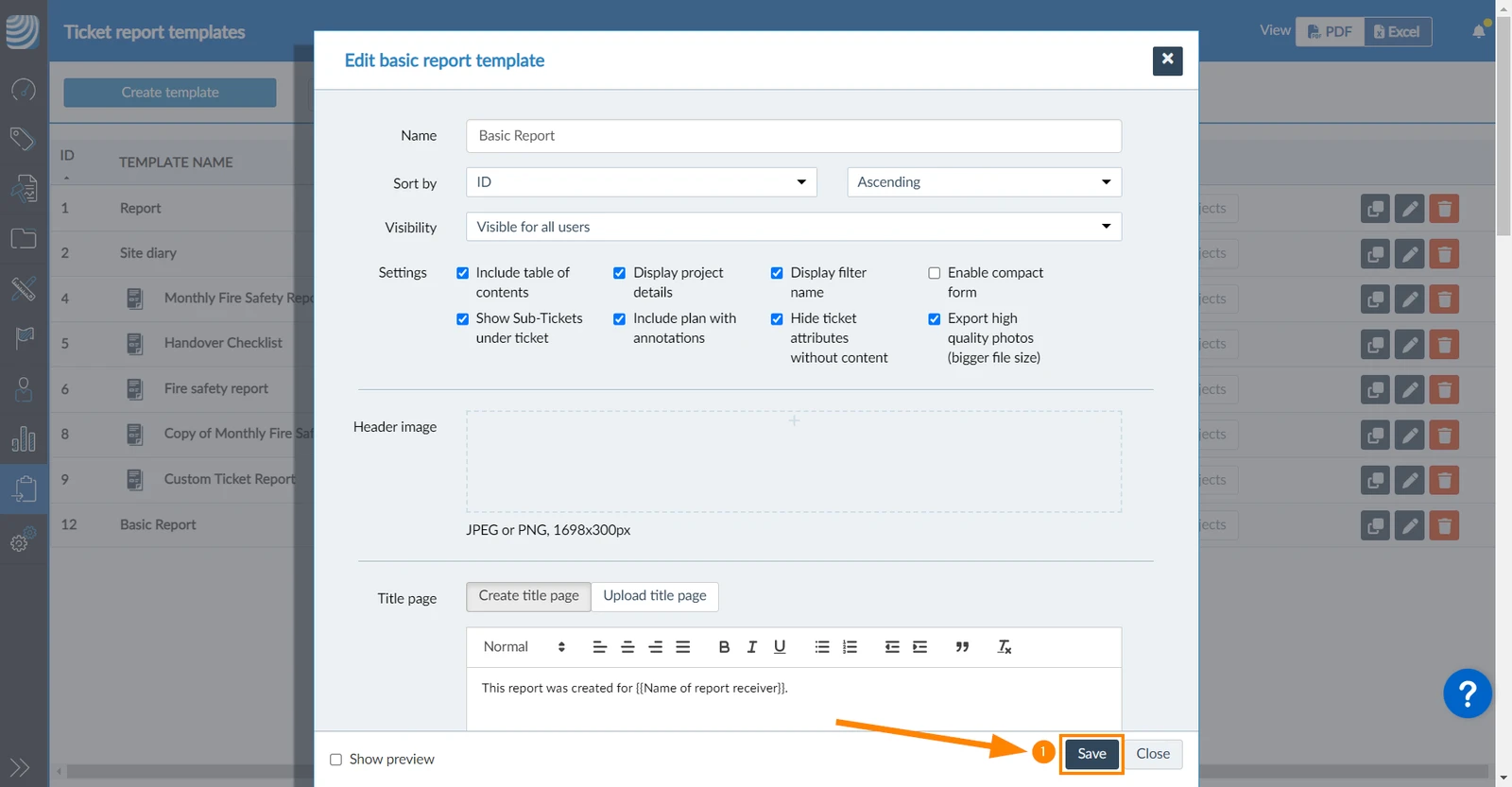
postavke
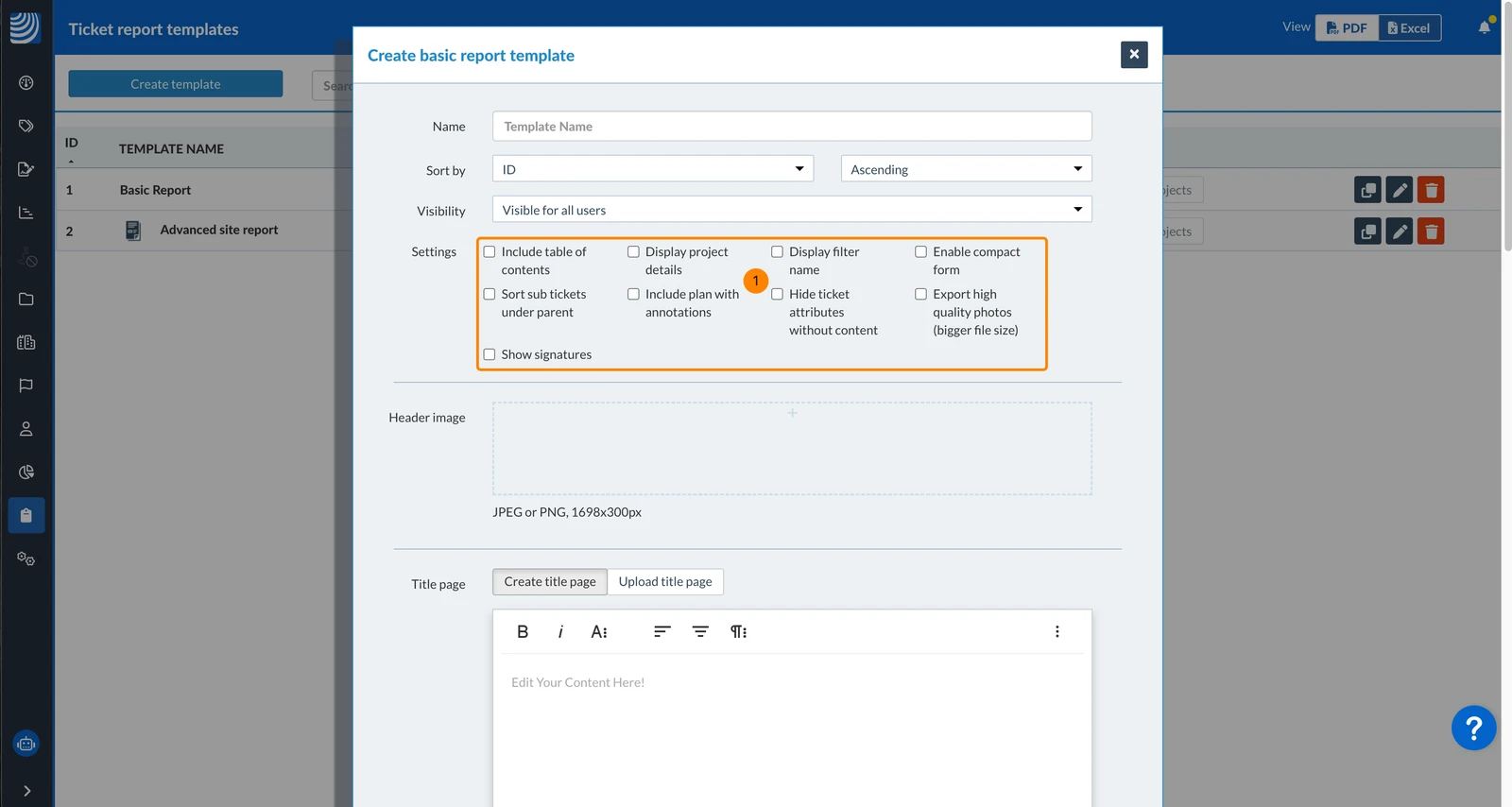
Prema zadanim postavkama sve postavke su onemogućene. Za promjenu postavki:
Odaberite/poništite sljedeće potvrdne okvire
Dostupne postavke:
Uključi sadržaj: Uključi sadržaj s naslovima ulaznica, ID-ovima i brojevima stranica nakon naslovne stranice.
Prikaz pojedinosti o projektu: Uključite pojedinosti o projektu na naslovnoj stranici.
Naziv filtra za prikaz: Prilikom izrade izvješća o tiketu možete primijeniti spremljeni filtar kako biste u izvješće uključili samo određene tikete. Pomoću ove postavke možete prikazati naziv filtra na naslovnoj stranici ispod naziva projekta.
Omogući kompaktni obrazac: Omogućite za uklanjanje prijeloma stranica nakon svake karte.
Prikaži podulaznice ispod ulaznice: podulaznice su navedene ispod svoje nadređene ulaznice. Podulaznice koje ne odgovaraju filtru kada izradite izvješće neće biti uključene.
Uključi plan s komentarima: Uključi plan(ove) sa svim lokacijama ulaznica na kraju izvješća.
Ova opcija ne smije se miješati s opcijom uključivanja lokacija ulaznica ispod svake ulaznice, kao što je opisano u Planu u nastavku.
Sakrij atribute ulaznice bez sadržaja: Isključi prazna polja obrasca karte.
Izvoz fotografija visoke kvalitete (veća veličina datoteke): Fotografije priložene tiketima imat će veću kvalitetu po cijeni veće veličine datoteke PDF izvješća o tiketima.
Prikaži potpise:
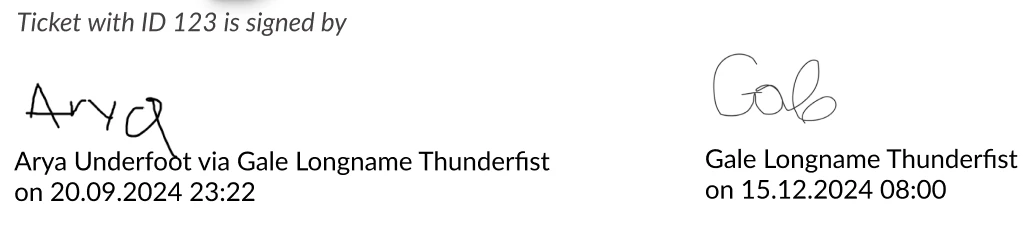
Ako je omogućeno, svi potpisi (uključujući ime i vremensku oznaku) bit će prikazani na kraju svake odgovarajuće karte. Pročitajte više u Potpis na ulaznicu.
Slika zaglavlja
Prema zadanim postavkama, naziv projekta prikazuje se u zaglavlju svake stranice osim naslovne stranice. Po želji možete prenijeti sliku zaglavlja da biste zamijenili naziv projekta u zaglavlju.
Maksimalna razlučivost je 1698 x 300 piksela, a format mora biti JPEG ili PNG.
Za prijenos slike zaglavlja:
Povucite i ispustite datoteku iz preglednika datoteka u prazno područje. ILI kliknite prazno područje i odaberite datoteku u pregledniku datoteka.
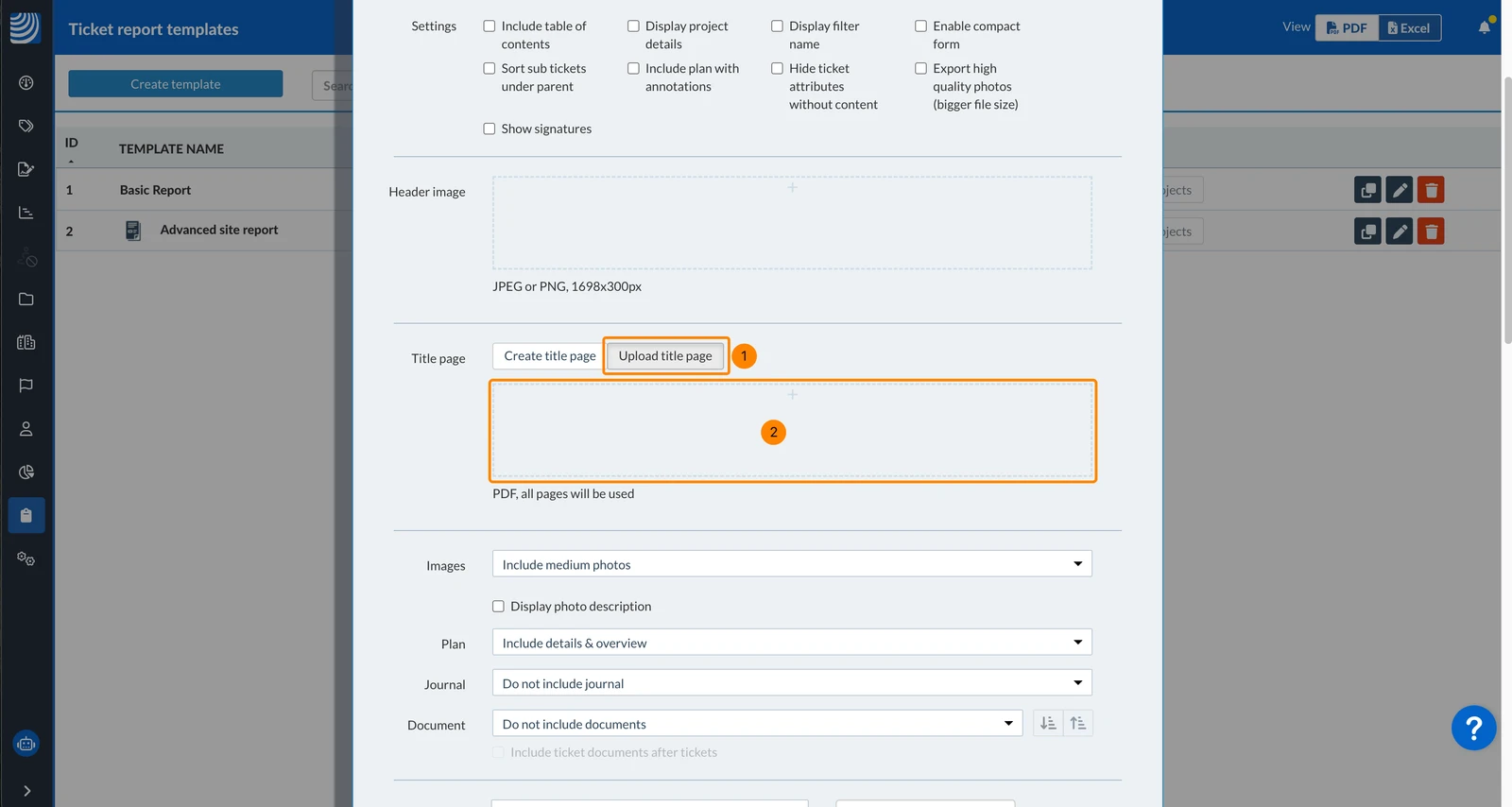
Povucite i ispustite PDF iz preglednika datoteka u prazno područje. ILI kliknite prazno područje i odaberite PDF u pregledniku datoteka.
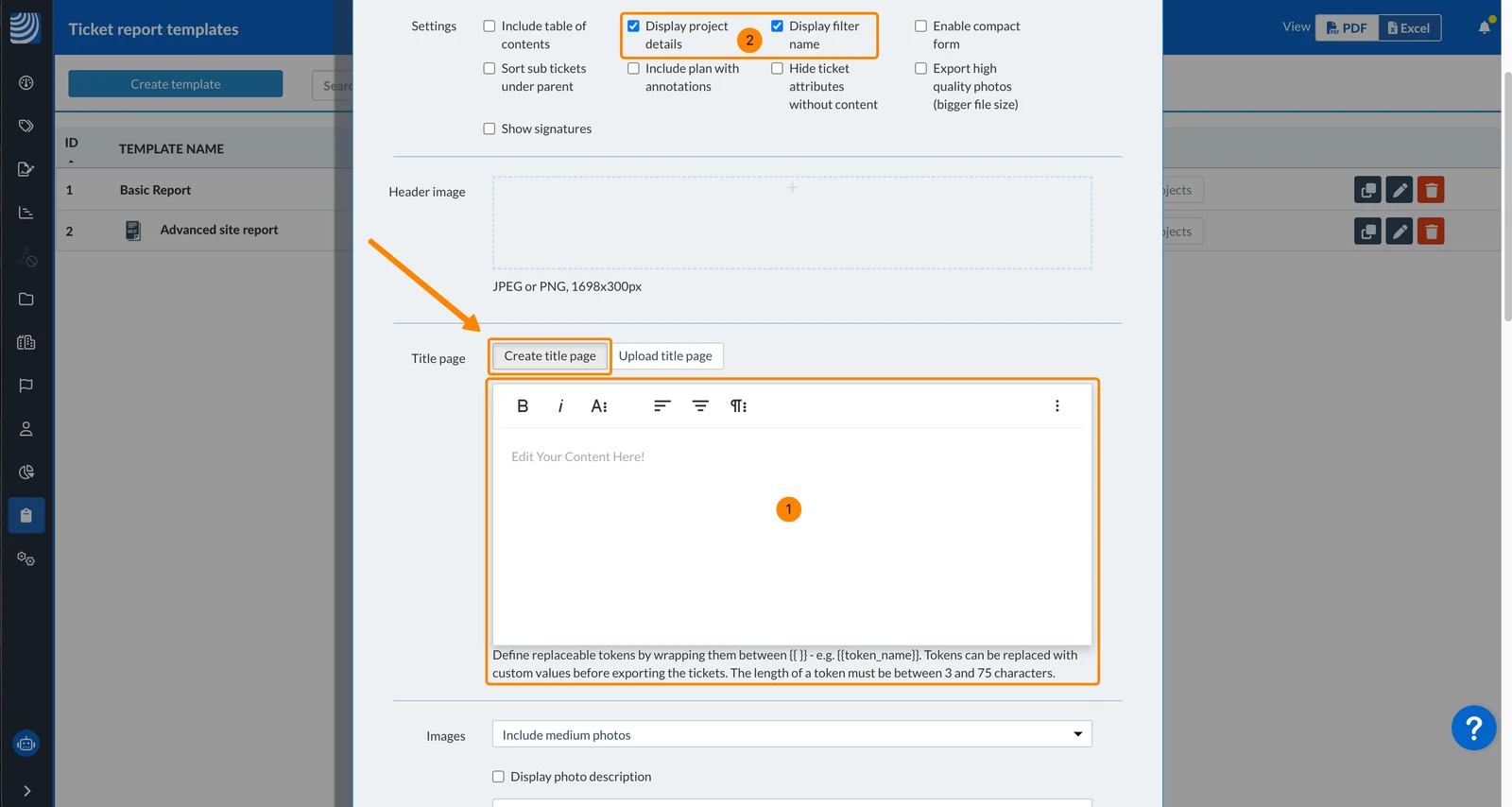
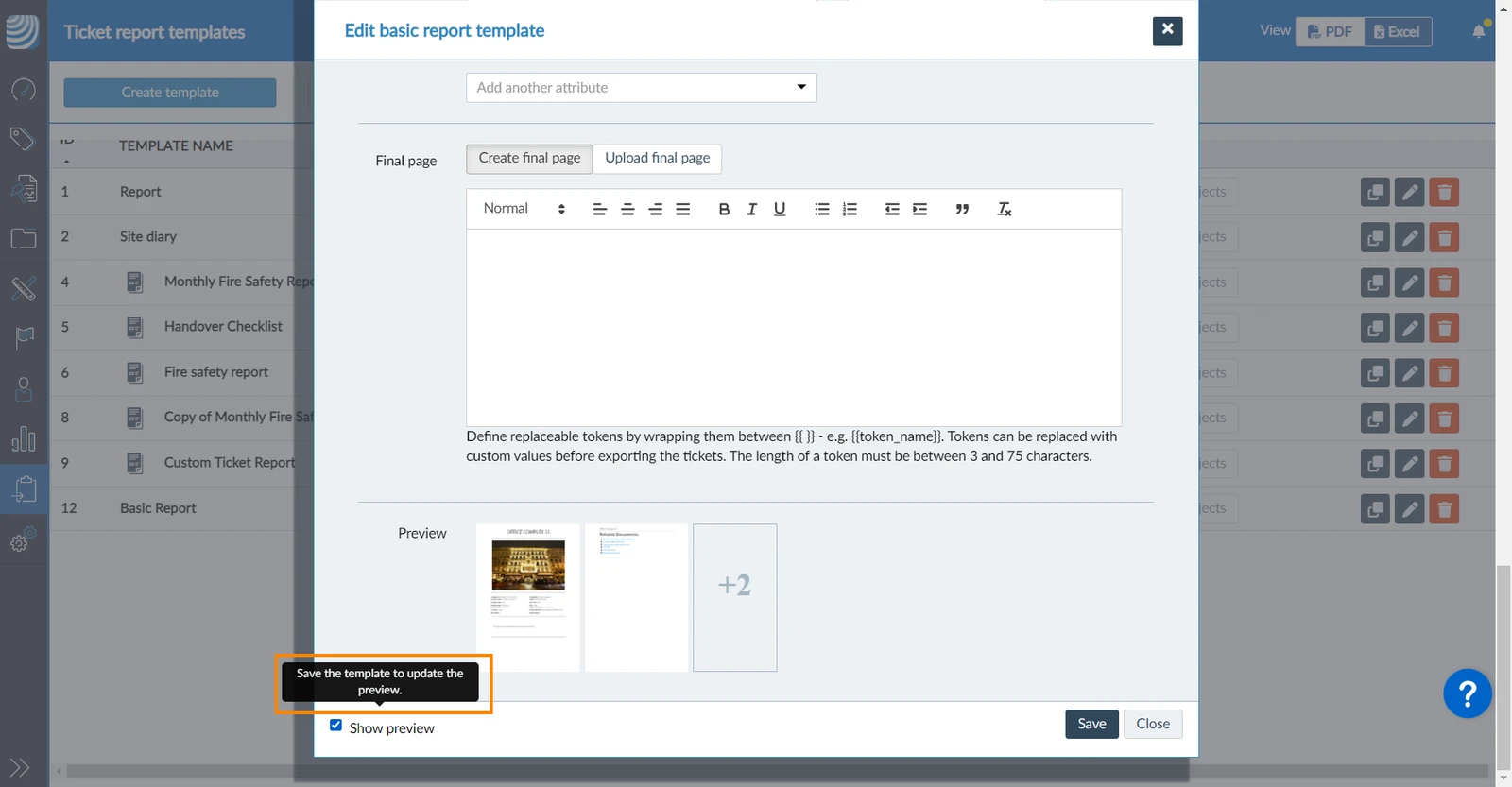
Za izradu naslovne stranice pomoću uređivača teksta:
Upišite tekst i koristite alatnu traku za oblikovanje.
Imajte na umu da su detalji projekta i naziv filtra uključeni u naslovnu stranicu ako su njihove postavke omogućene.
Slike
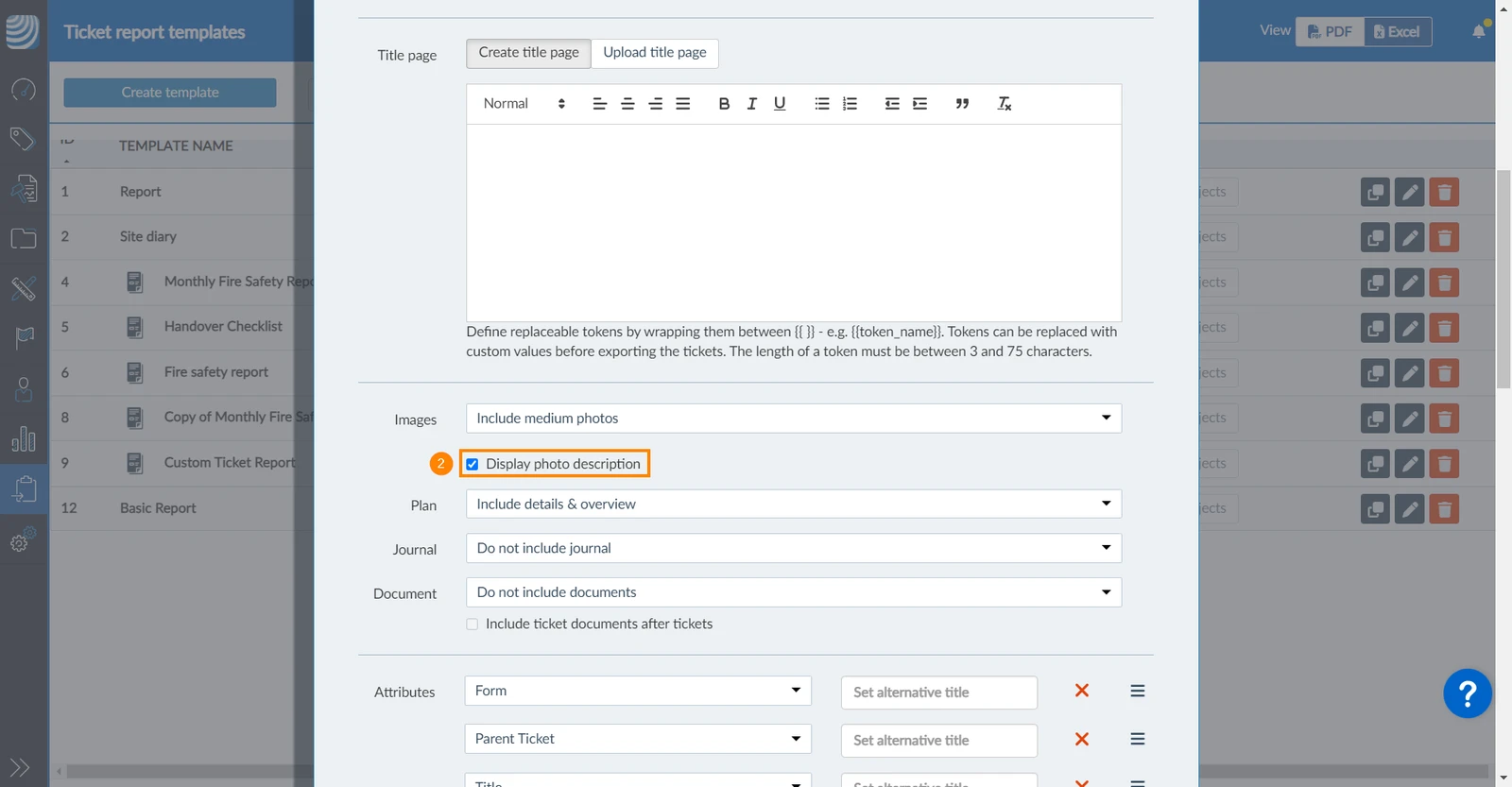
Postavka Slike omogućuje uključivanje slika koje su priložene ulaznicama i određivanje njihove veličine.
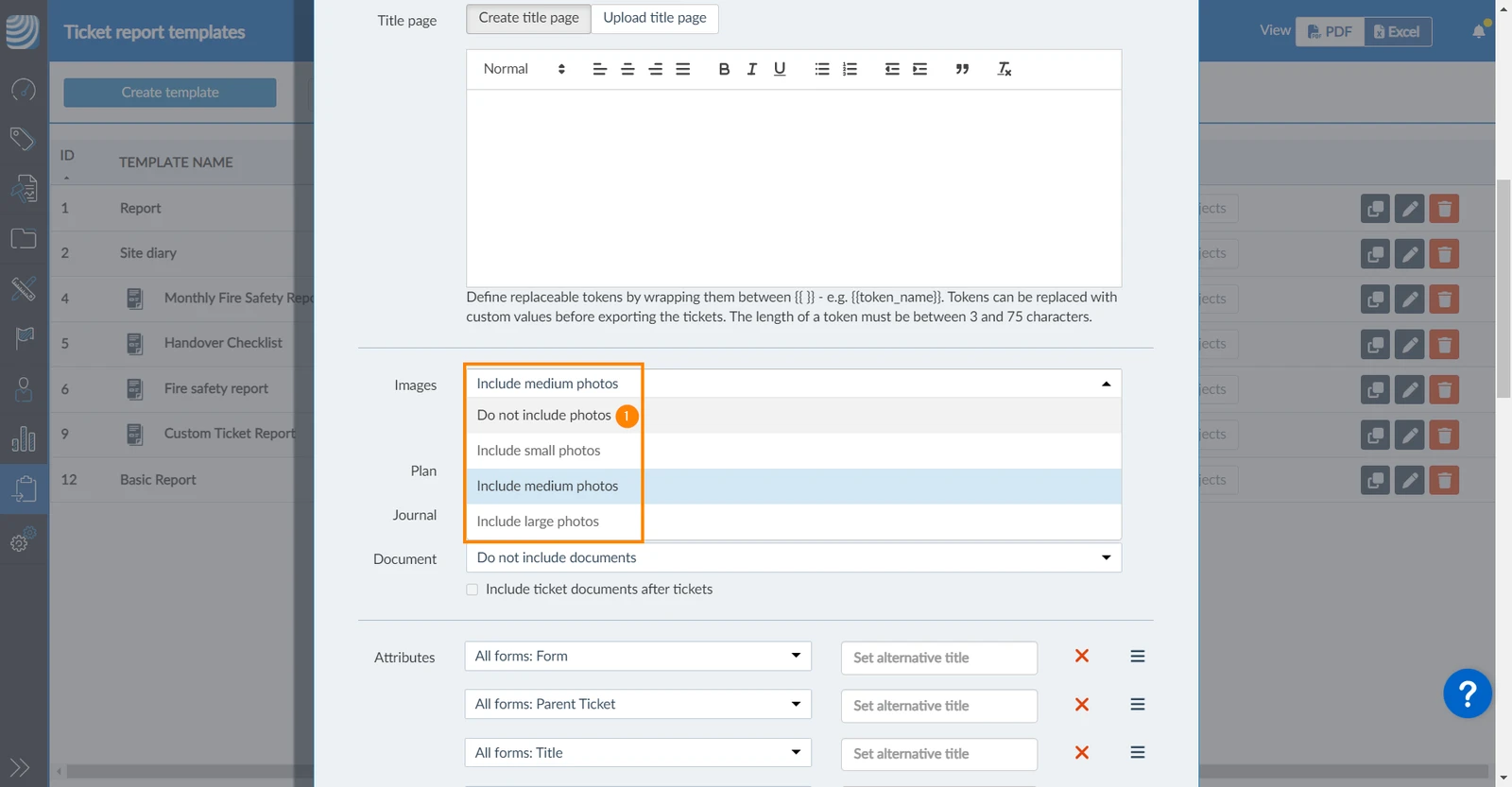
Prema zadanim postavkama odabrano je Uključi srednje fotografije. Da biste to promijenili:
Odaberite Ne uključi fotografije,Uključite male fotografije ILI Uključite velike fotografije. 

Izborno: Odaberite potvrdni okvir Prikaži opis fotografije
Plan
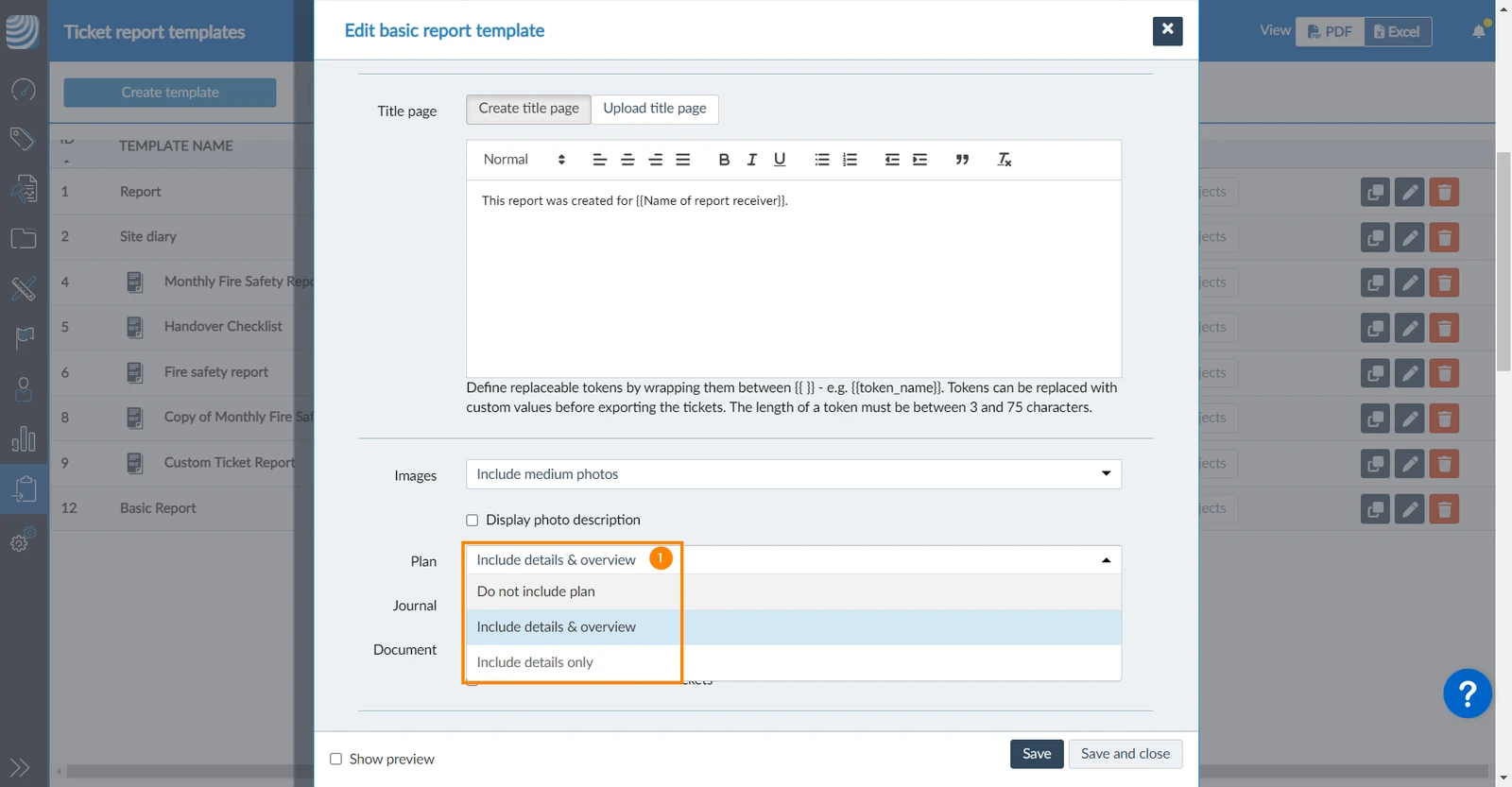
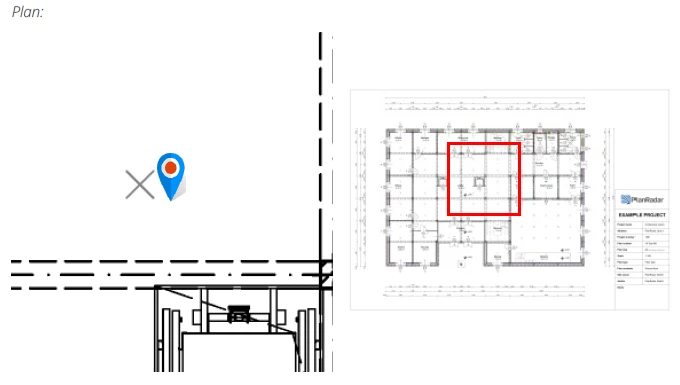
Ovo je za prikaz pozicije karte uvećane na planu (opcija Uključi detalje) i za prikaz cijelog plana s istaknutim područjem pozicije karte ( Pregled) ispod svake ulaznice.
Prema zadanim postavkama, Uključi detalje & pregled odabran je za Planove. Da biste to promijenili:
Odaberite Ne uključi plan ILIUključi samo detalje
Uključi detalje & pregled izgleda ovako u izvješću o tiketu:
Časopis
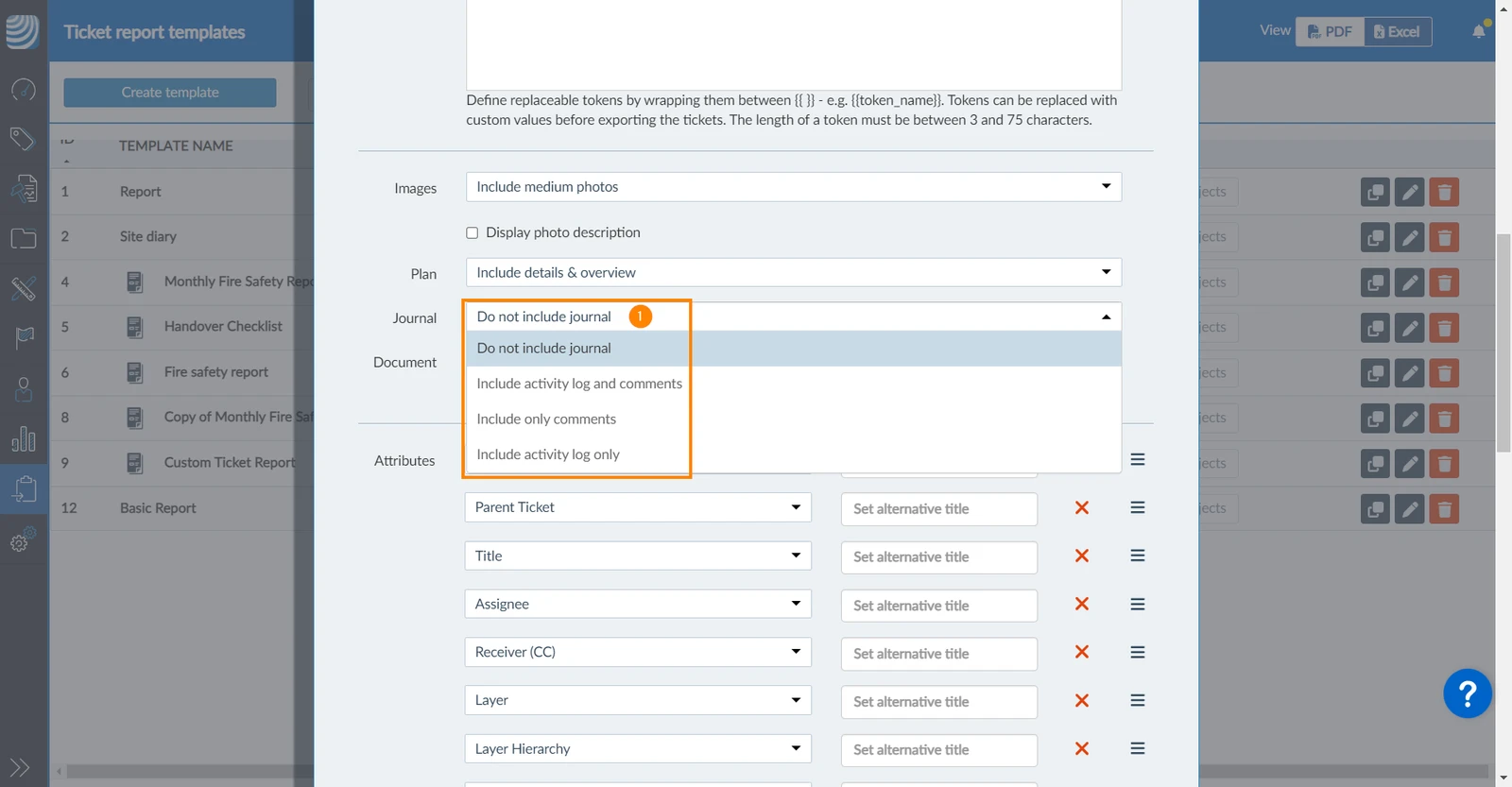
Postavka dnevnika omogućuje prikaz dnevničkih unosa ispod svake karte.
Prema zadanim postavkama odabrano je Ne uključi dnevnik. Da biste to promijenili:
Odaberite Uključi dnevnik aktivnosti i komentare ILIUključi samo komentare ILIUključi samo dnevnik aktivnosti
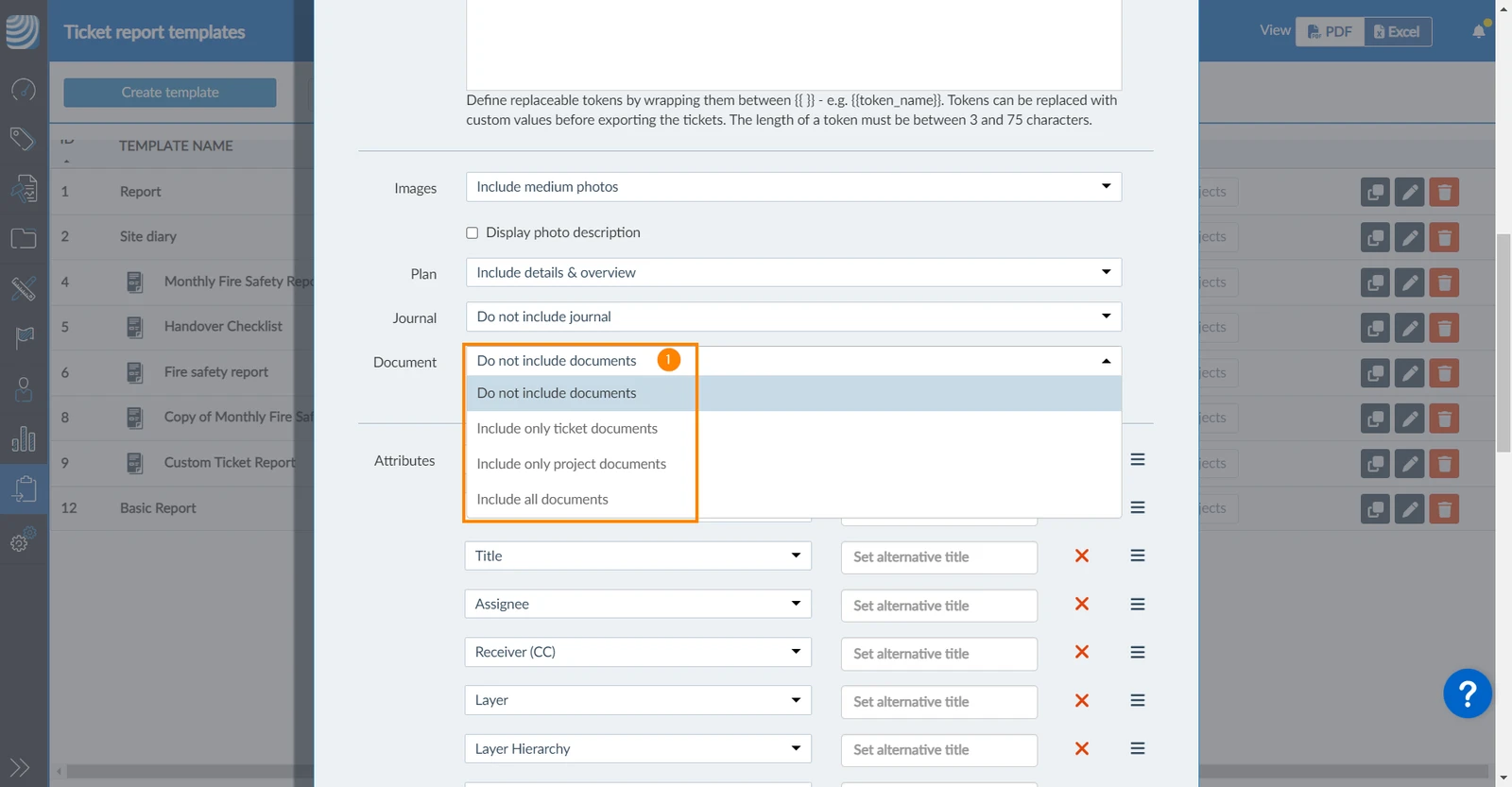
Dokument
Možete uključiti projektne dokumente i/ili dokumente o ulaznicama.
Prema zadanim postavkama odabrano je Ne uključi dokumente . Da biste to promijenili:
Odaberite Uključi samo dokumente ulaznica ILIUključi samo projektni dokument ILIUključi sve dokumente 

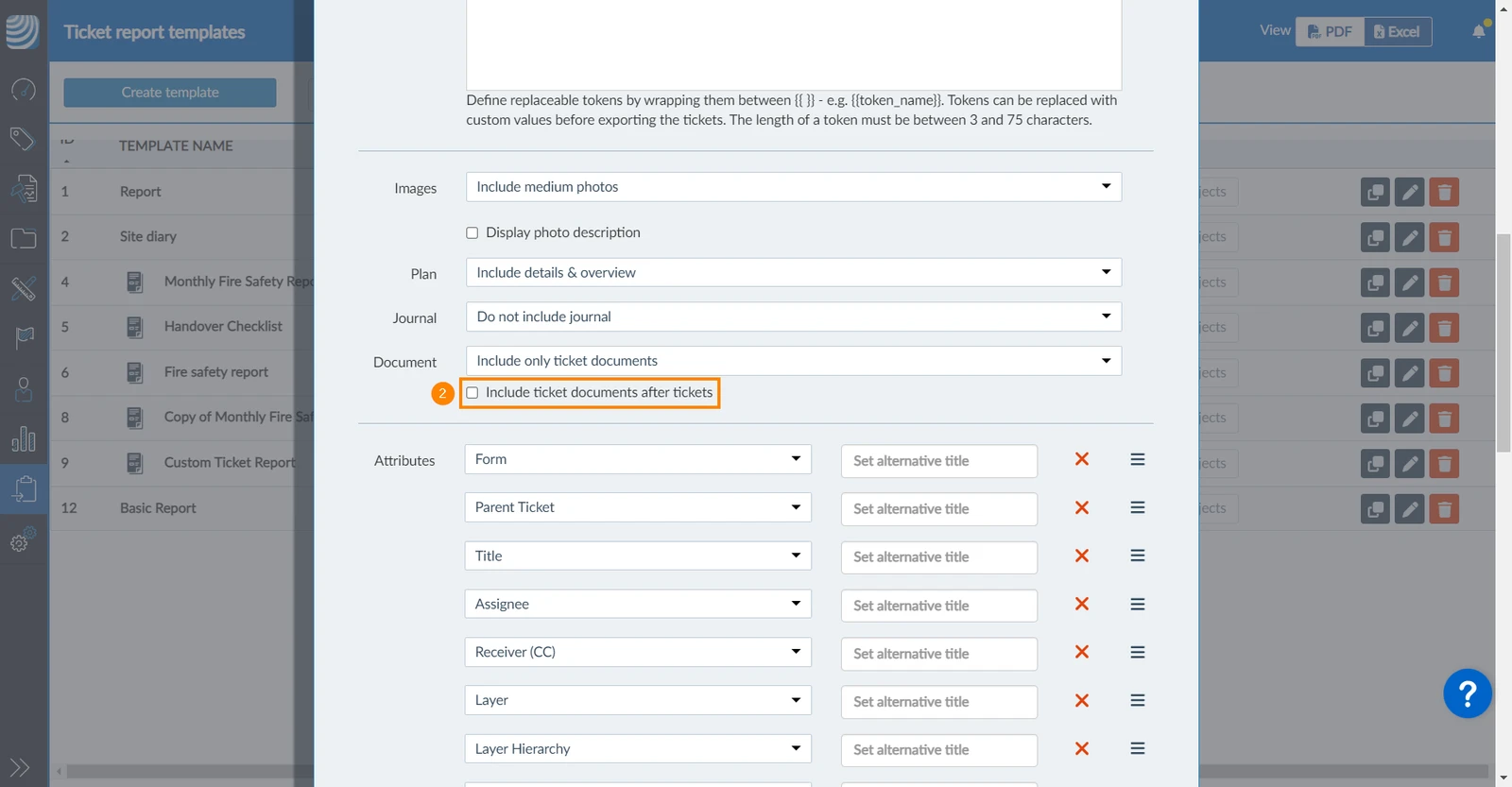
Izborno: Da biste uključili sve stranice dokumenata ulaznica na kraju svake ulaznice, odaberite Uključi dokumente ulaznica nakon potvrdni okvir za ulaznice.
Potvrdni okvir dostupan je samo ako ste odabrali Uključi samo dokumente za ulaznice ili Uključi sve dokumente.
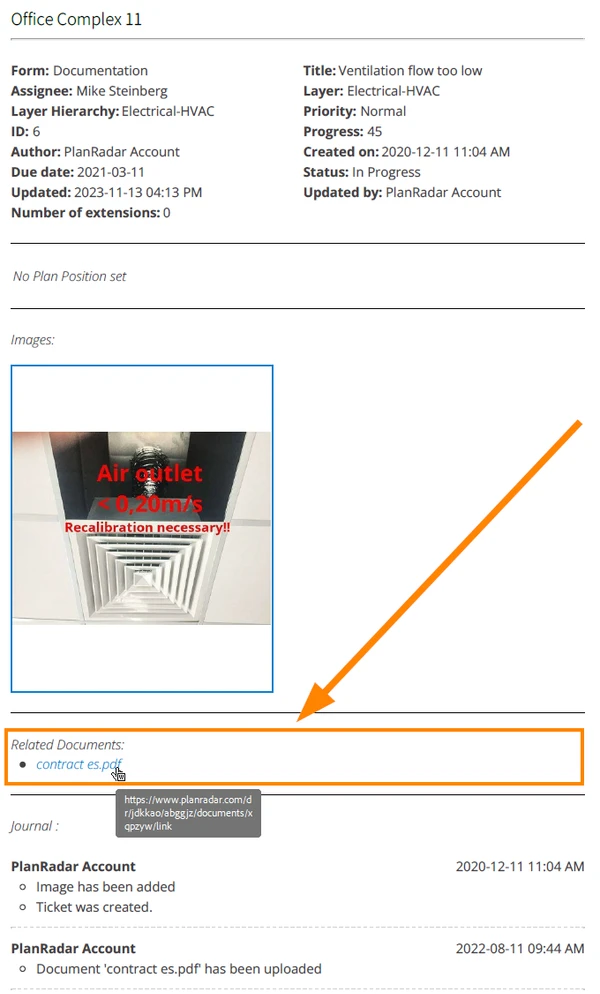
Ako su uključeni dokumenti ulaznica, njihovi su naslovi uvijek navedeni u odjeljku Povezani dokumenti s vezama na stvarni dokument u PlanRadaru. Postavljeni su iza slika i prije dnevnika svake karte.
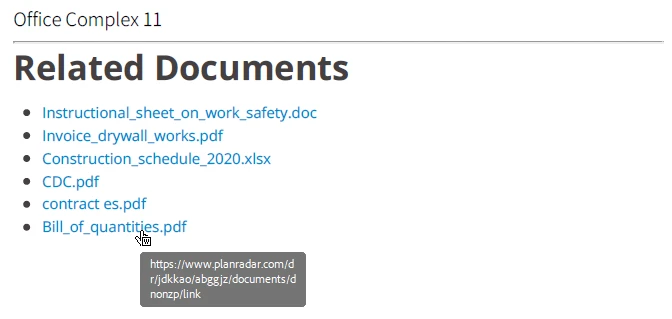
Ako su projektni dokumenti uključeni, njihovi su naslovi navedeni na zasebnoj stranici pod Povezani dokumenti s poveznicama na stvarni dokument u PlanRadaru. Stranica povezanih dokumenata nalazi se nakon naslovne stranice i prije tablice sadržaja.
Atributi
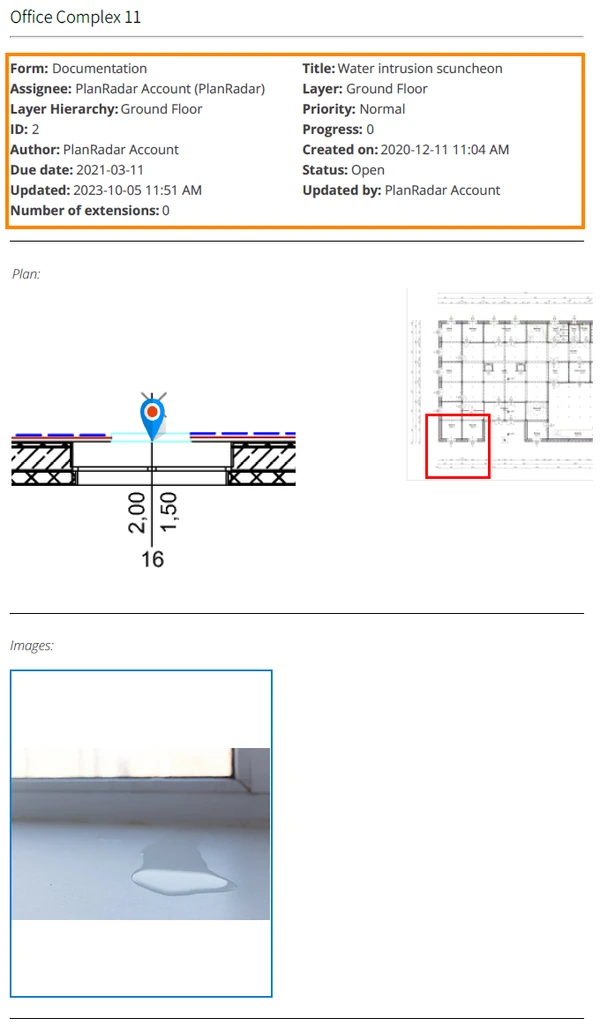
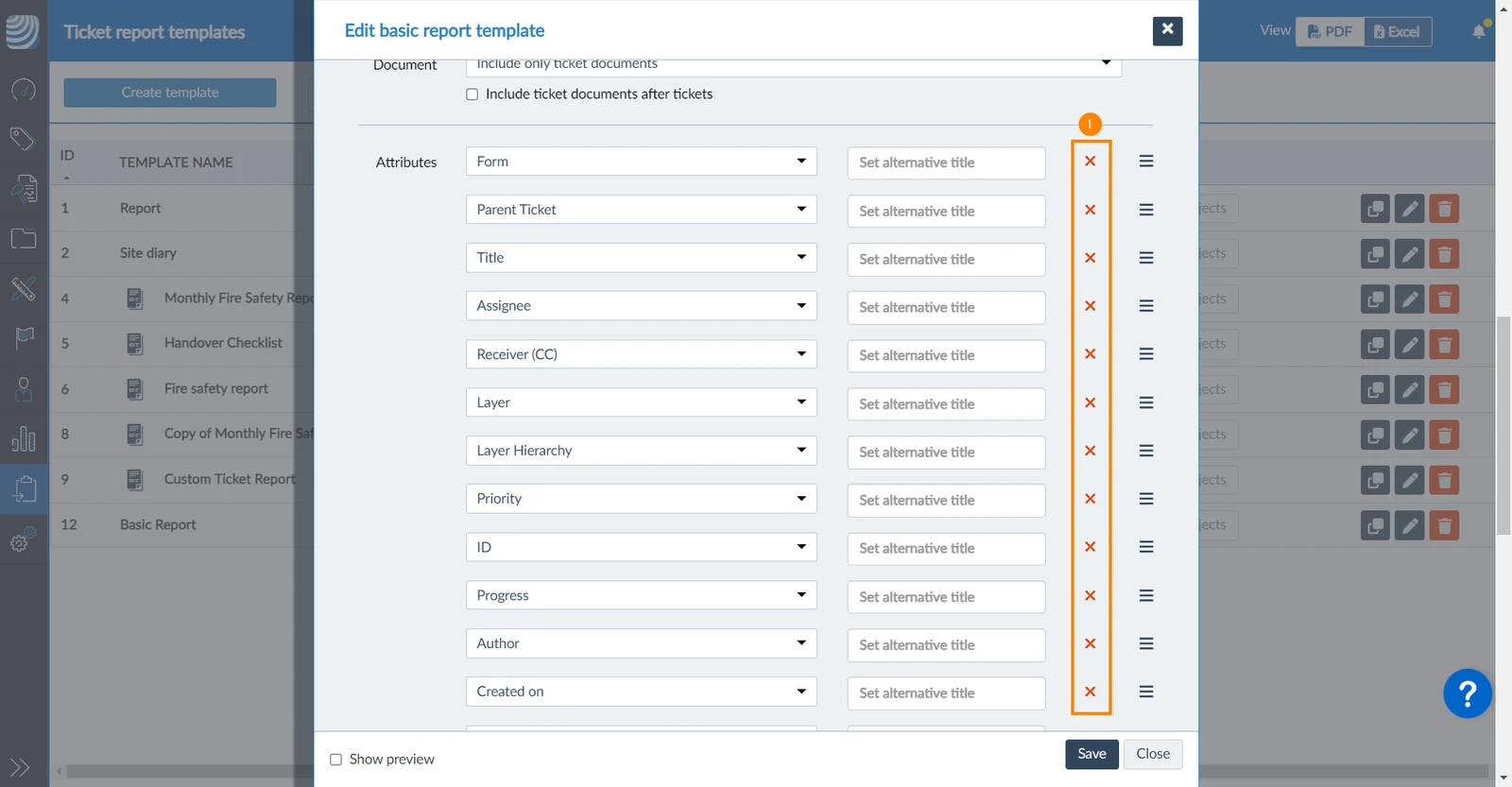
Prema zadanim postavkama, atributi uključuju zadana polja obrasca karte i povezane podatke. Također je moguće dodati prilagođena polja obrasca tiketa, promijeniti redoslijed ili postaviti alternativne naslove.
Primjer atributa u izvješću o tiketu:
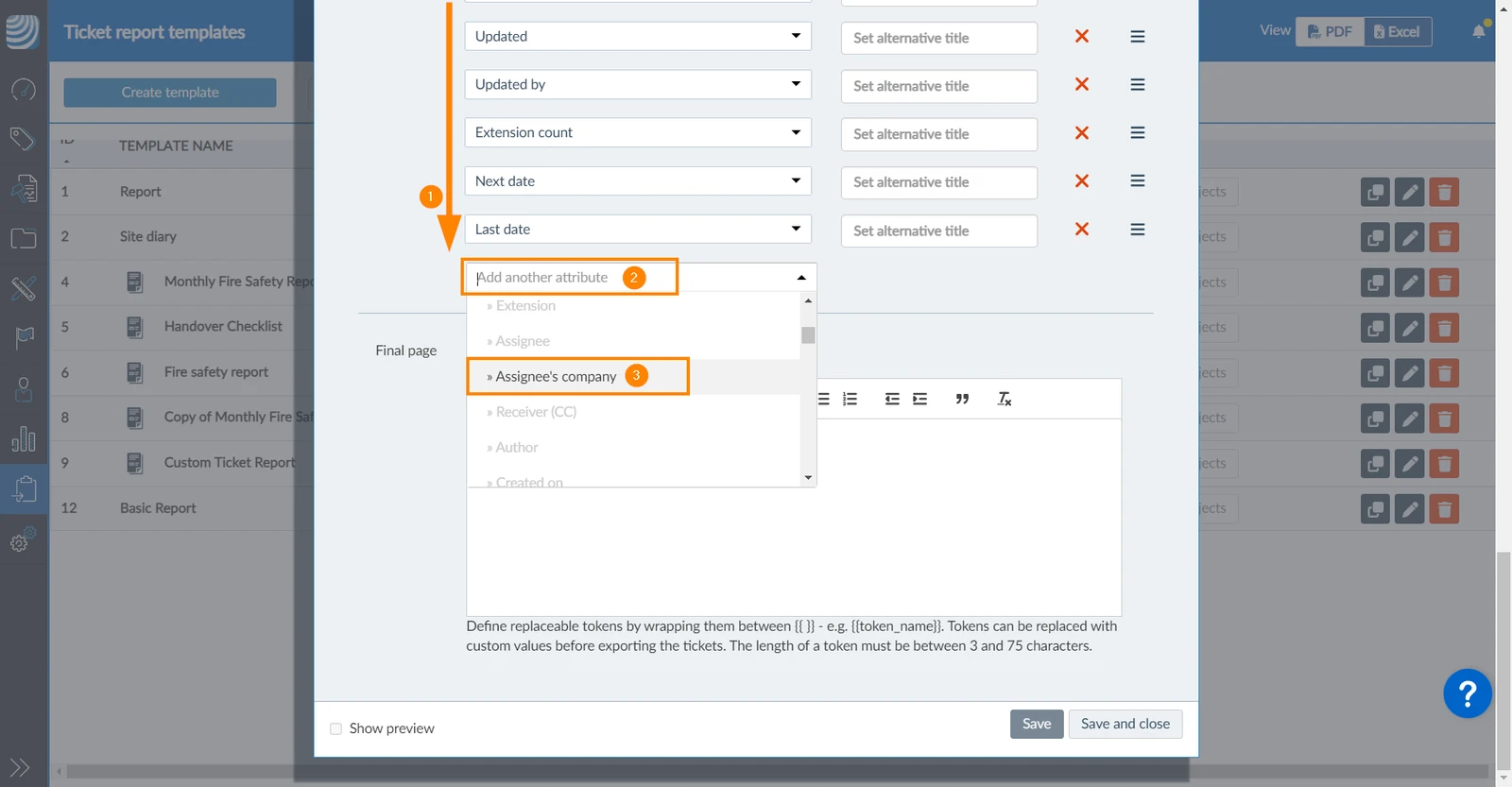
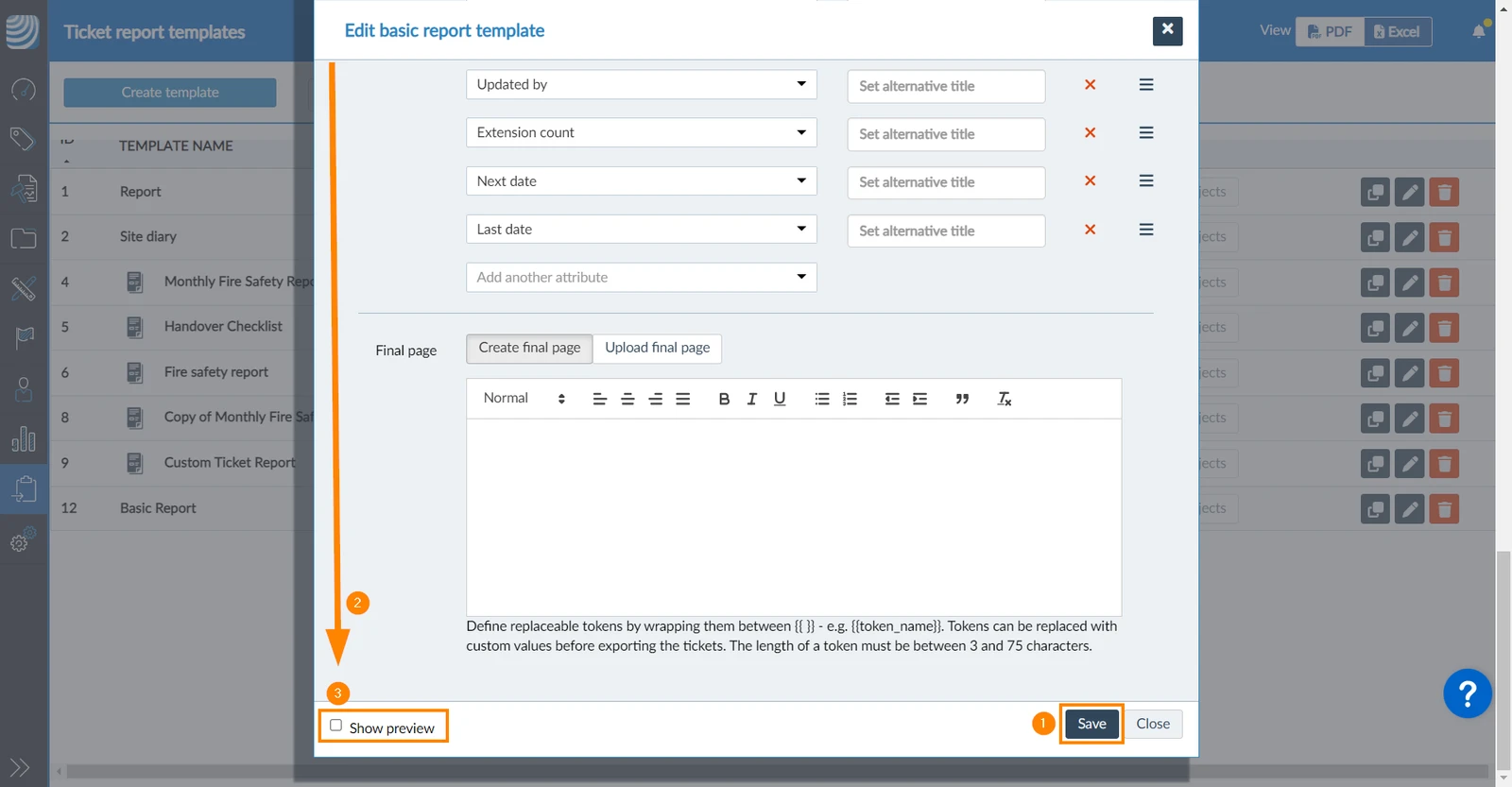
Za dodavanje drugog atributa:
Pomaknite se prema dolje na popisu atributa
Otvorite padajući izbornik Dodaj još jedan atribut
Odaberite atribut, npr. Tvrtka primatelja
ILI odaberite obrazac da biste odjednom dodali sve njegove atribute. ILI kliknite Odaberi sve da biste dodali sve atribute svih obrazaca
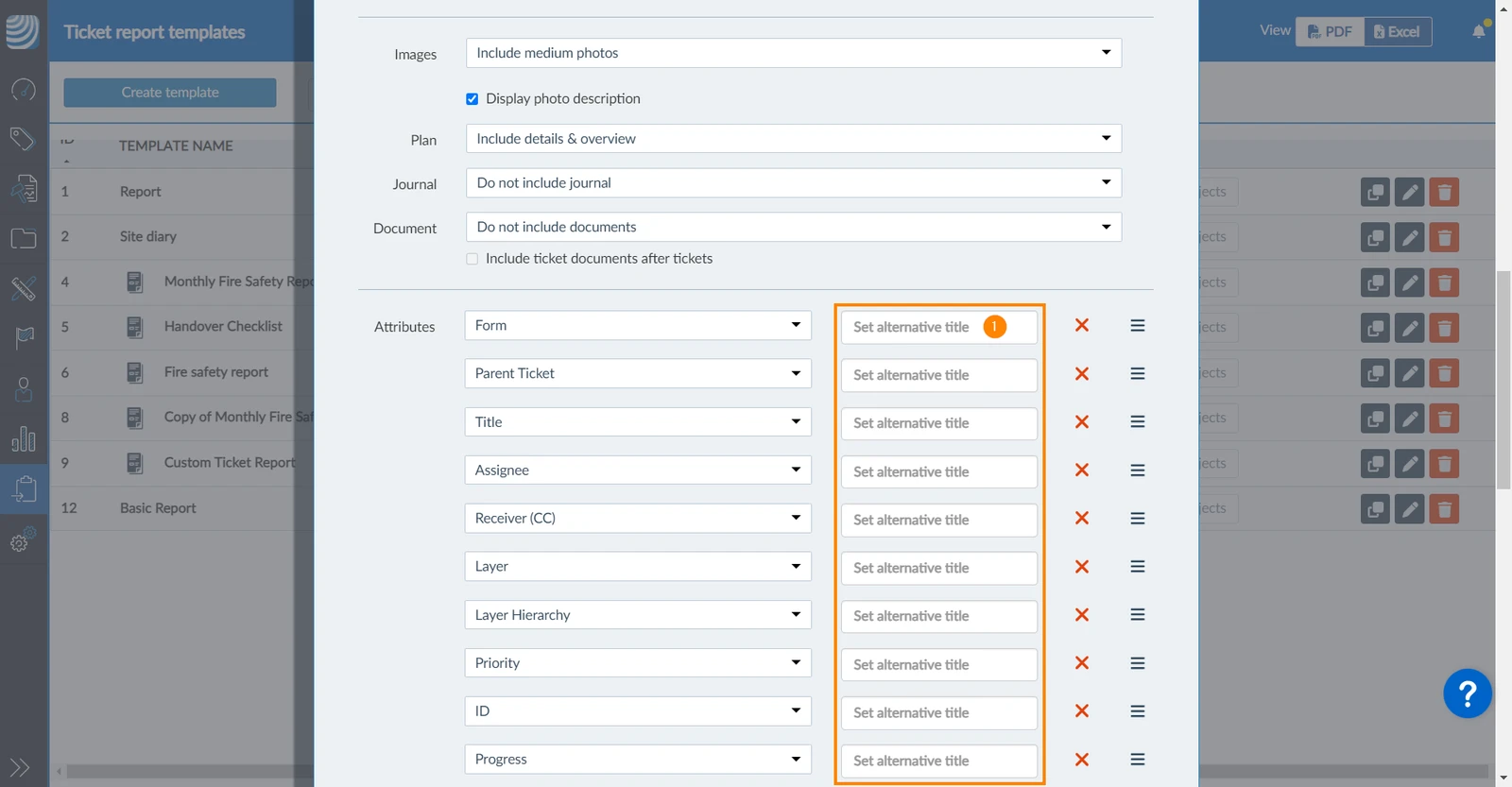
Za postavljanje alternativnog naslova:
Kliknite Postavi alternativni naslov pored željenog atributa i unesite naslov
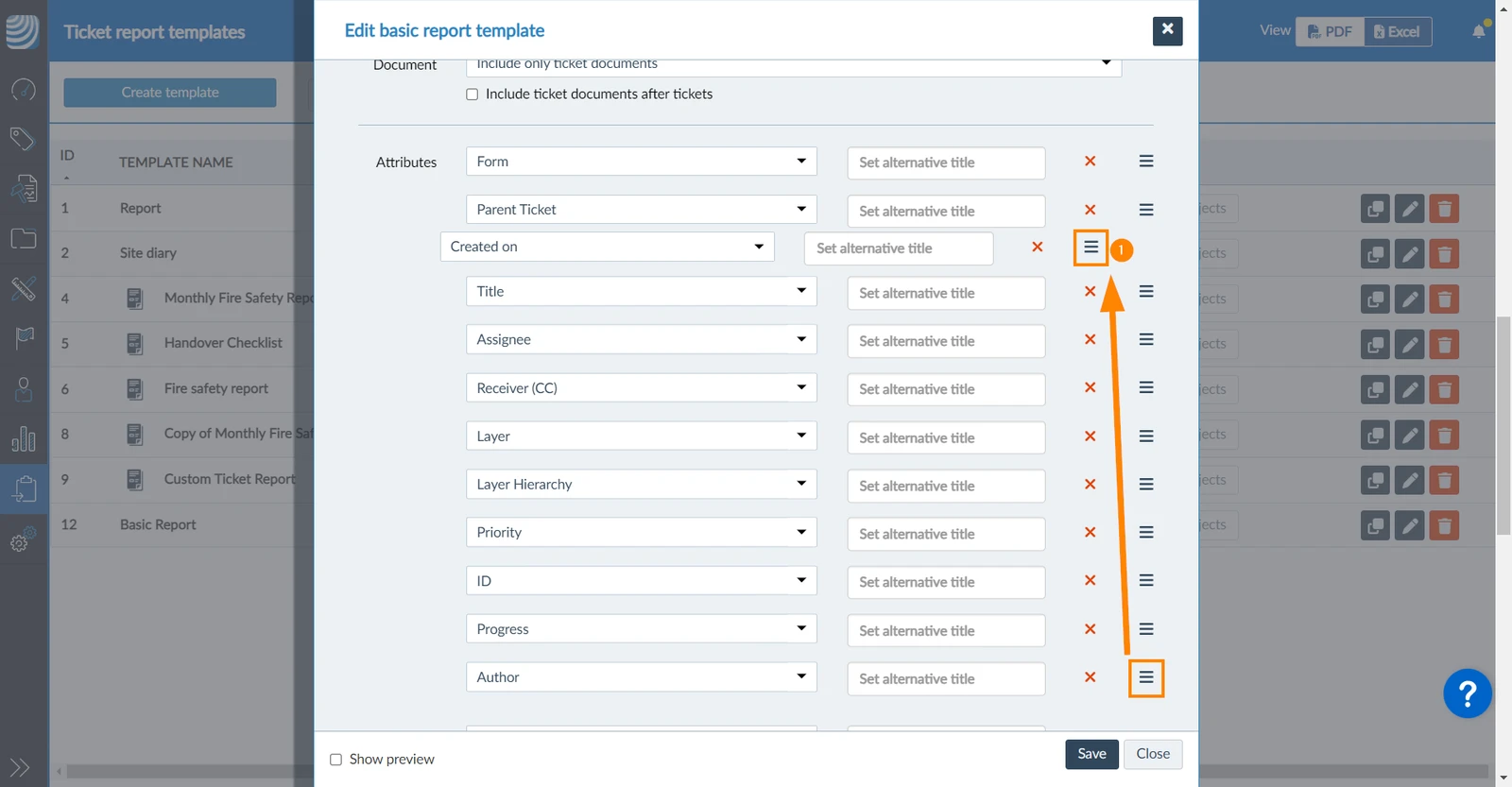
Za promjenu redoslijeda atributa:
Zadržite pokazivač iznad ikone razvrstavanje i upotrijebite povlačenje & pad


 English (UK)
 Deutsch
 Español
 Français
 Italiano
 Polski
 Português (BR)