Da biste započeli s izvješćima o ulaznicama, prvo pročitajte osnove o Izvješćima o ulaznicama.
Izvješća o ulaznicama možete izraditi iz jedne ili više ulaznica. U oba slučaja možete odabrati prilagođeni predložak ili samo koristiti jednostavan standardni format za svoje izvješće.
Pristup & Dozvole
Izradite izvješće iz jedne ulaznice
Za izradu izvješća iz jedne karte:
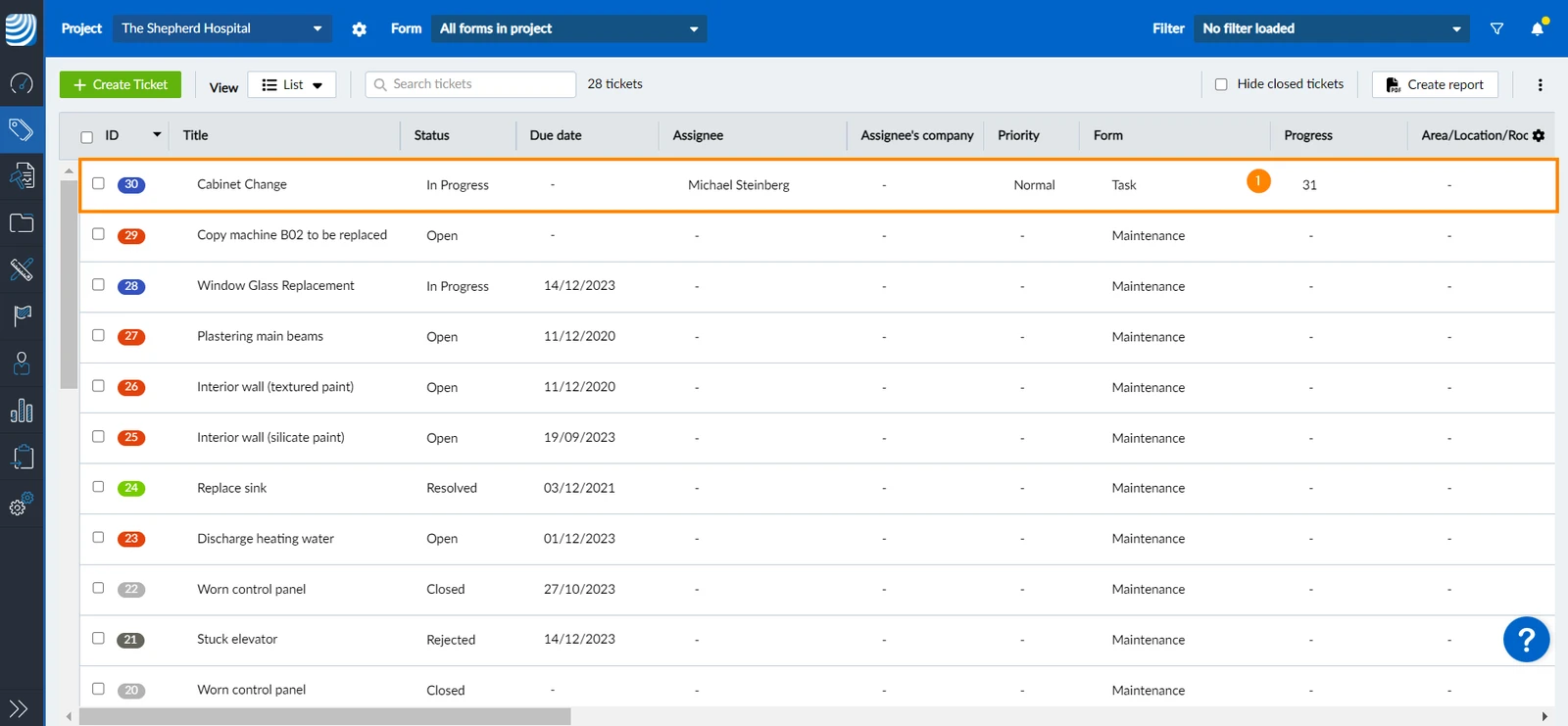
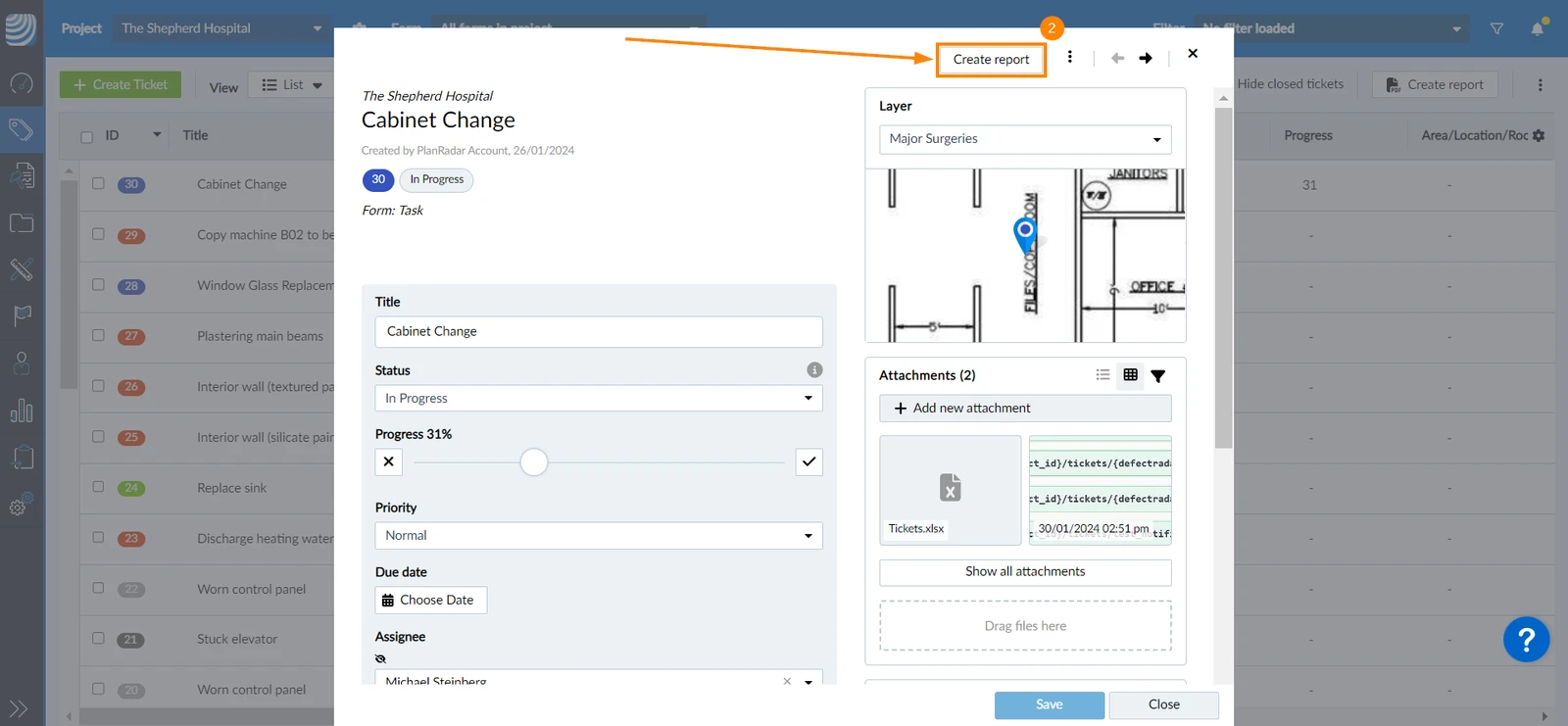
Otvorite ulaznicu
Kliknite Izradi izvješće
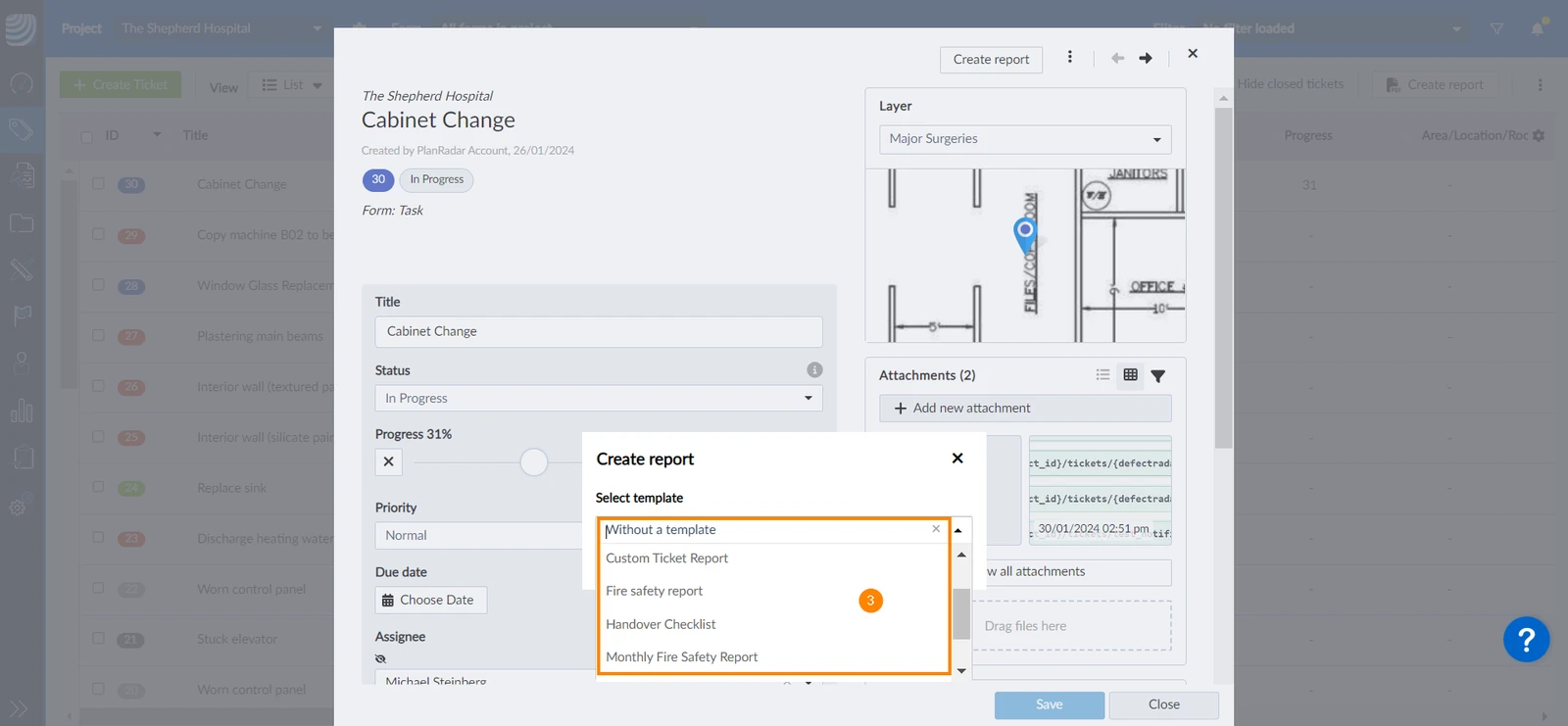
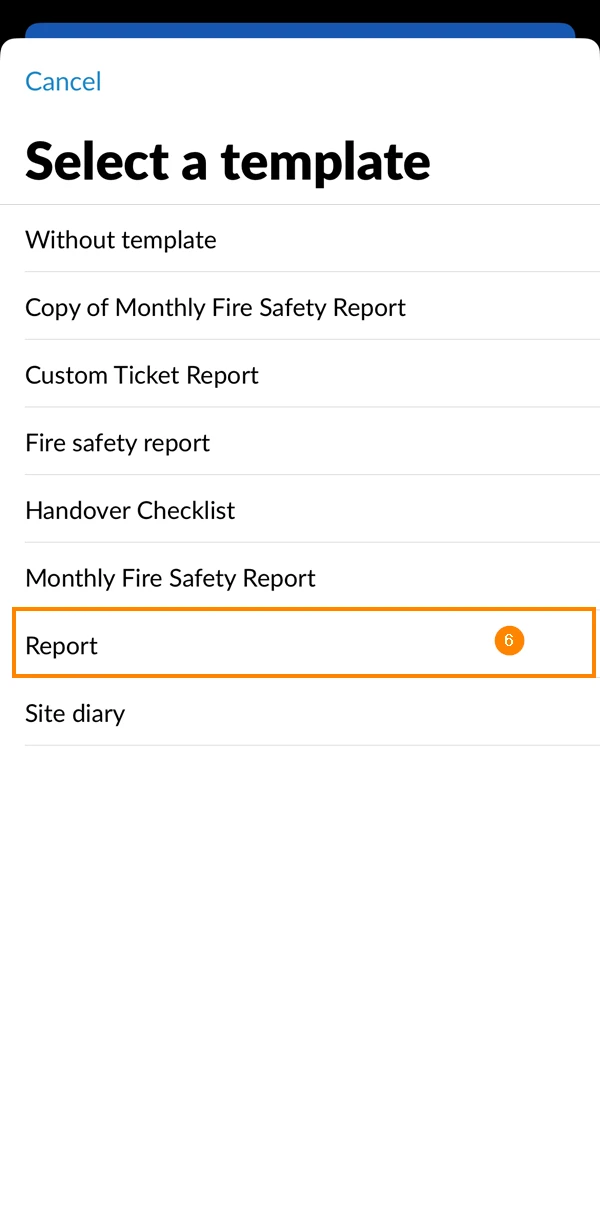
Odaberite predložak, npr. Izvješće
ILI koristite zadanu Bez predloška za izradu standardnog izvješća o kartama kako je definirano PlanRadarom.
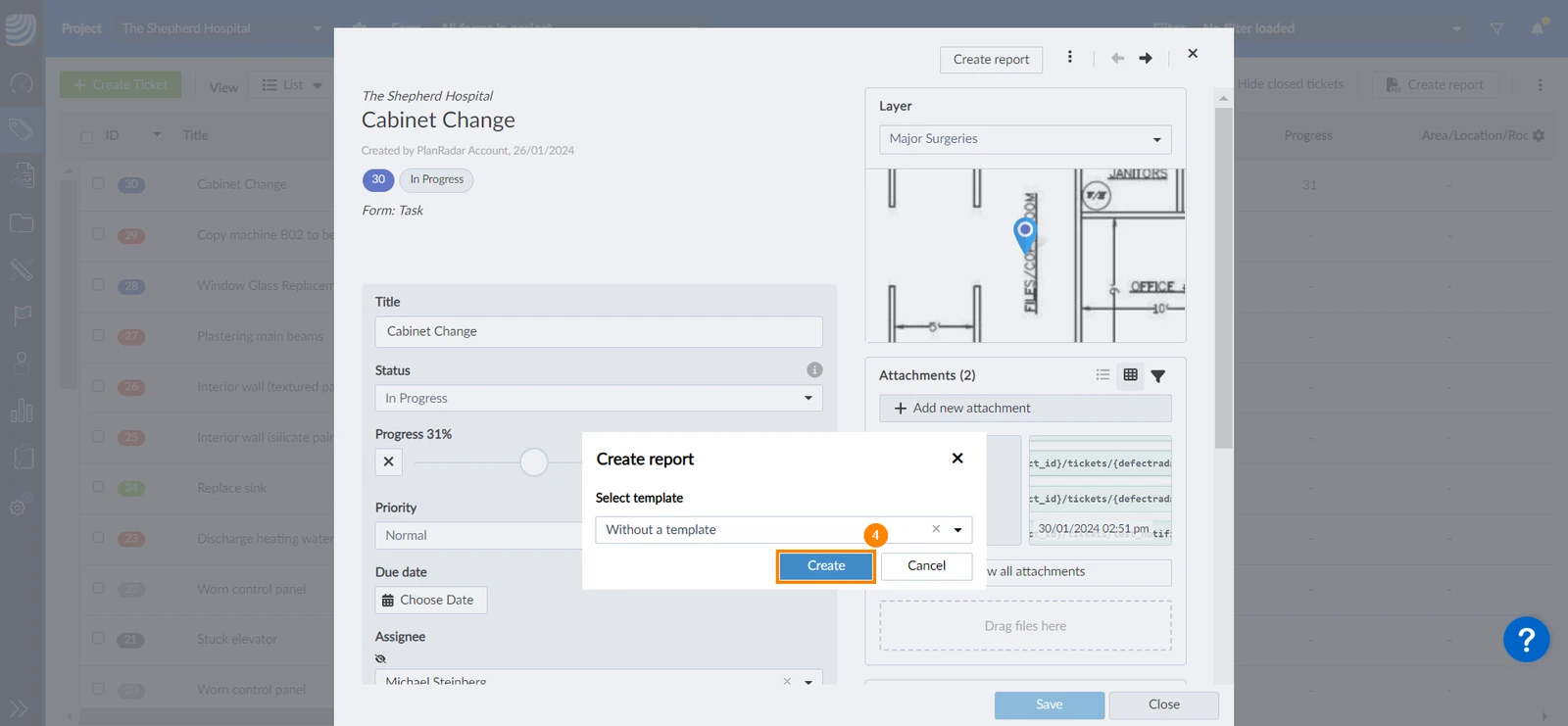
Kliknite Potvrdi 

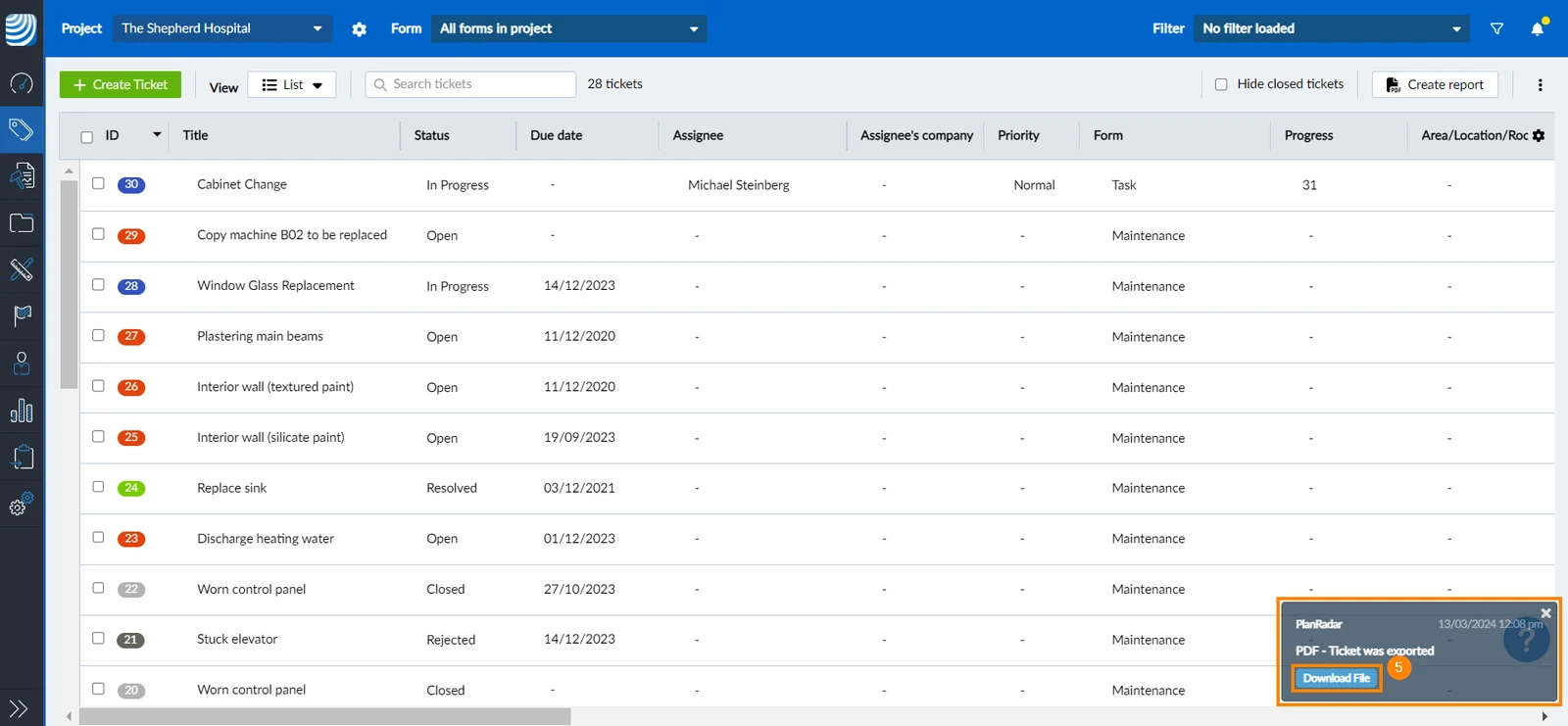
Izvješće se generira u pozadini i primate obavijest kada bude spremno za Preuzimanje datoteke.
Preuzimanje je dostupno 24 sata – pročitajte više u Pogledajte generirana izvješća o ulaznicama.
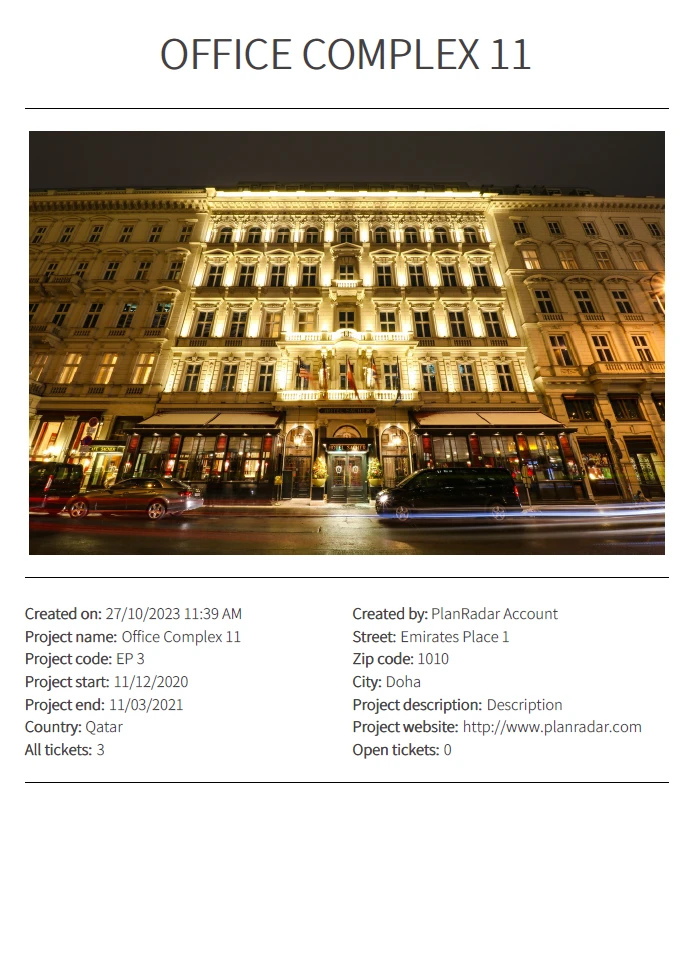
Pogledajte preuzeto izvješće o ulaznicama u PDF formatu
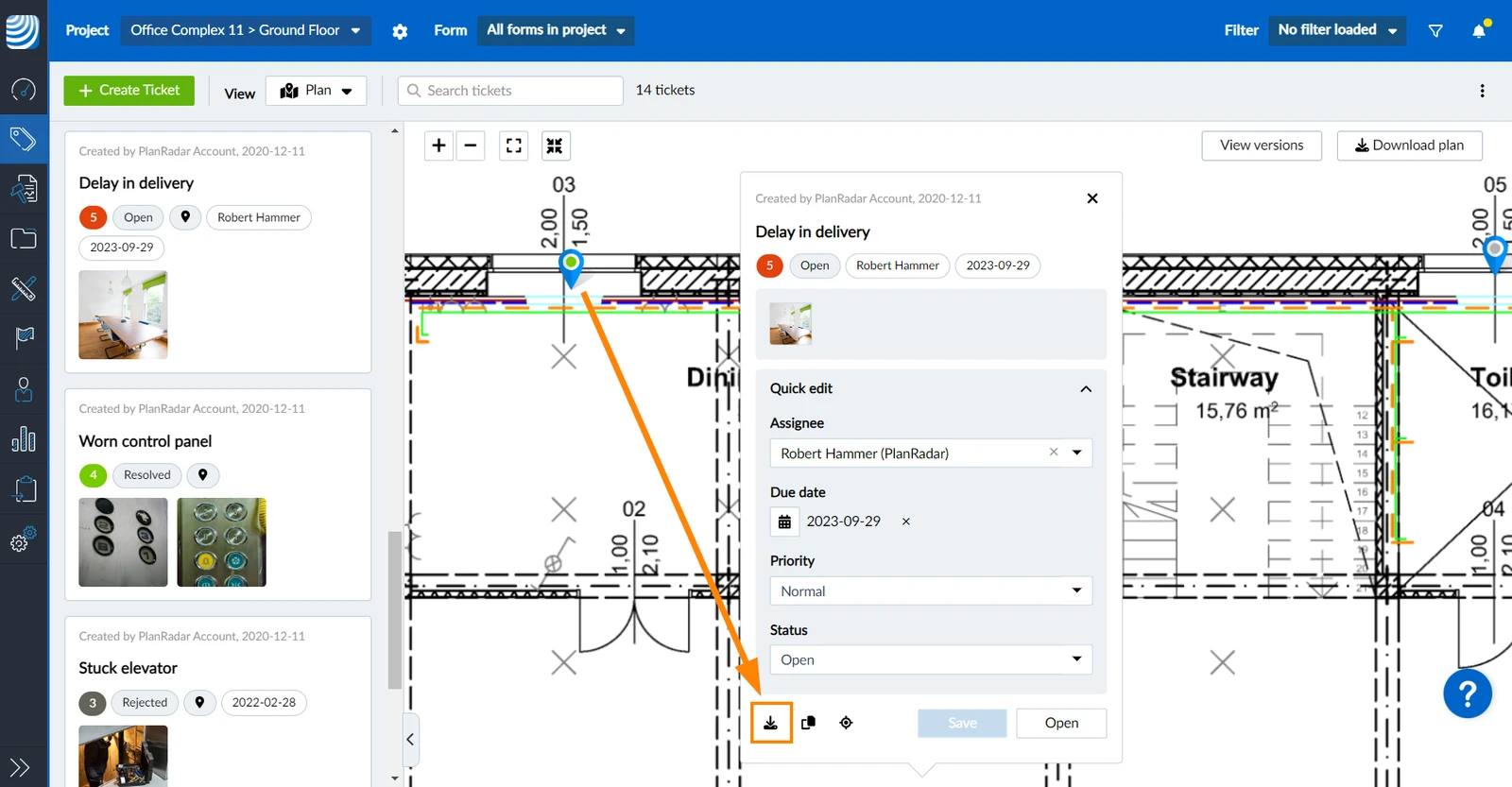
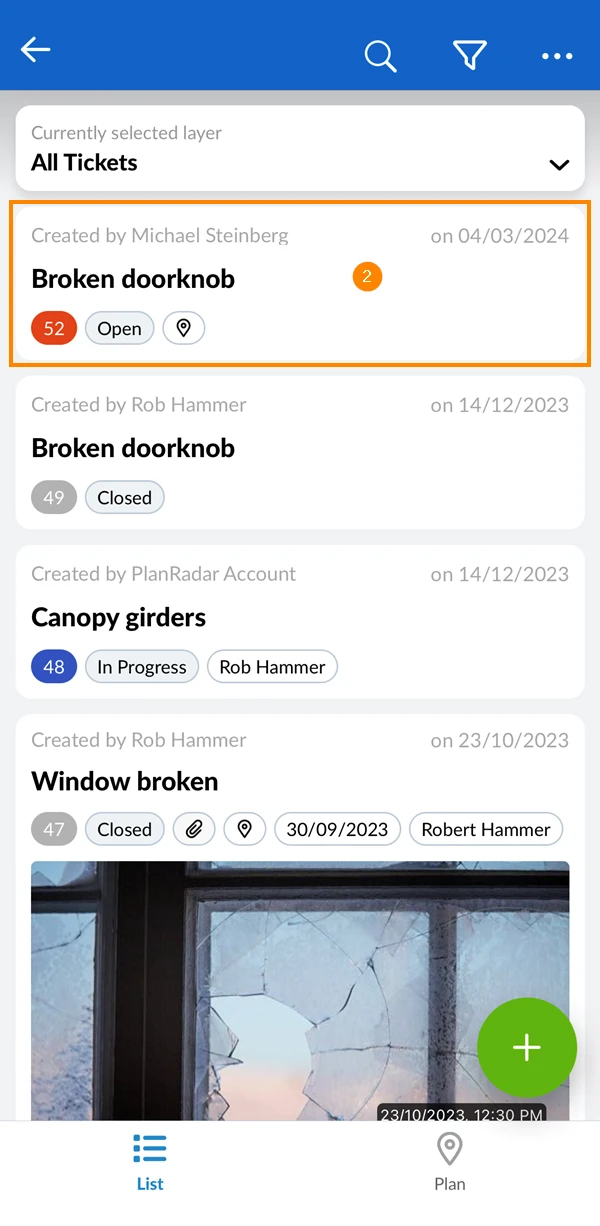
Također je moguće izraditi izvješće o ulaznici iz pregleda karte u prikazu plana:
Za izradu izvješća iz jedne karte:
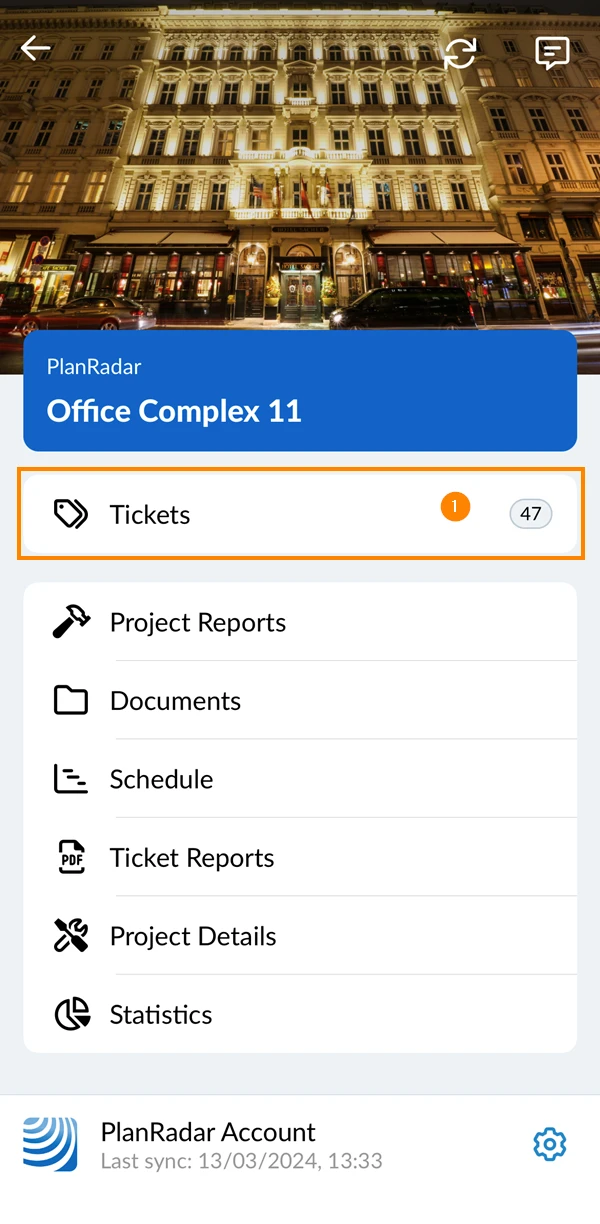
Dodirnite Ulaznice
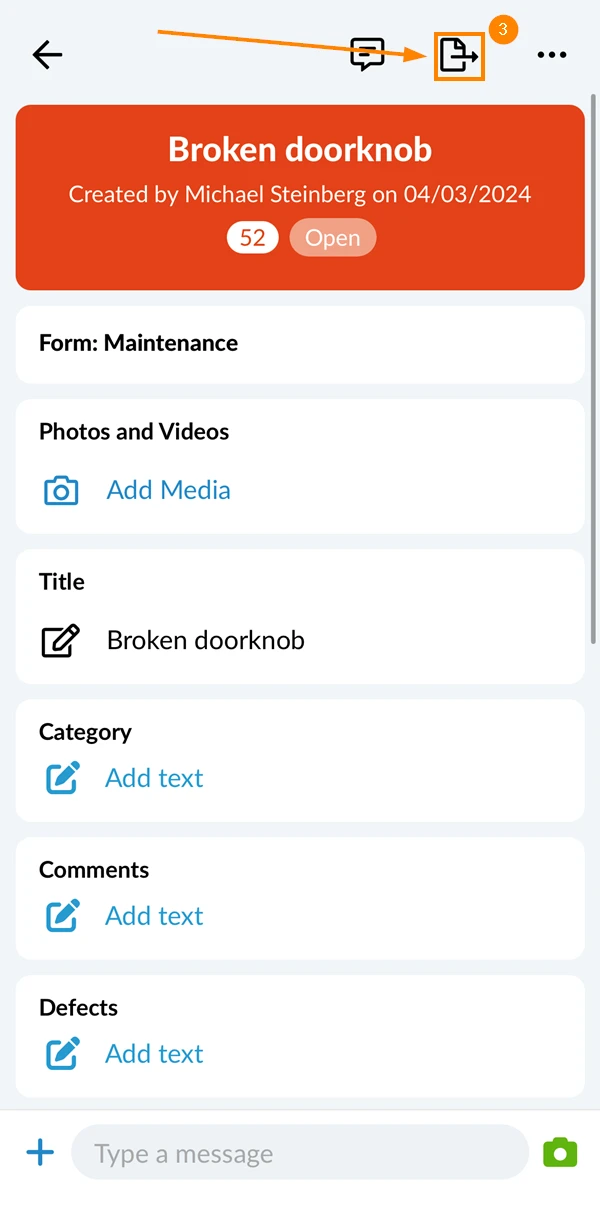
Otvorite tiket
Dodirnite ikonu izradi izvješće
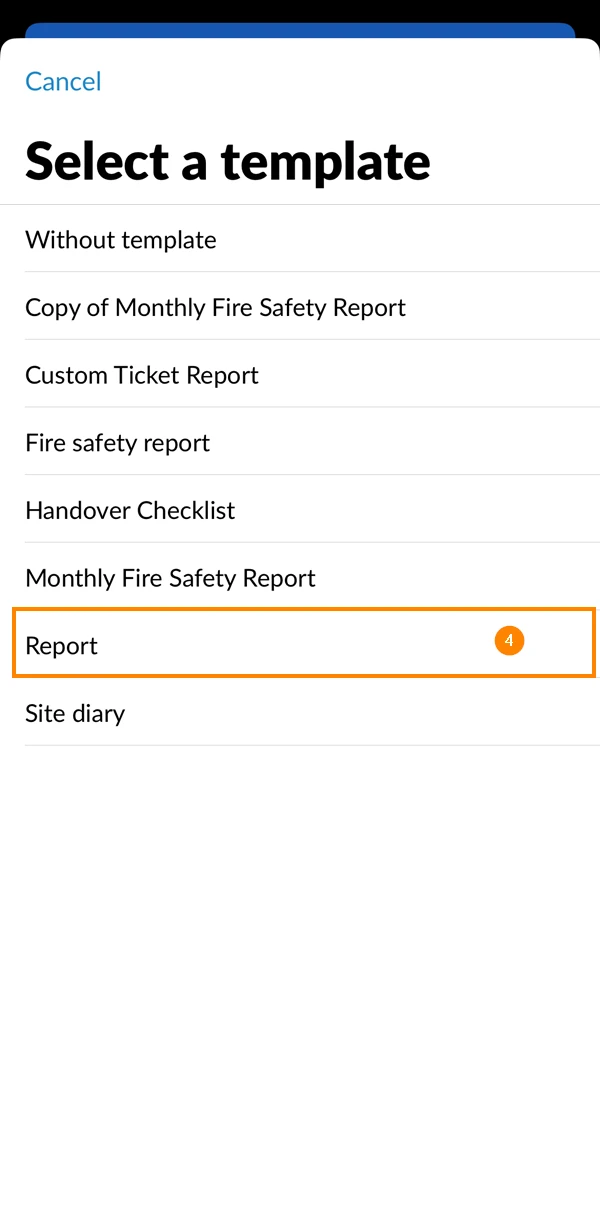
Odaberite predložak, npr. Izvješće
ILI koristite Bez predloška za izradu standardnog izvješća o kartama kako je definirano PlanRadarom.
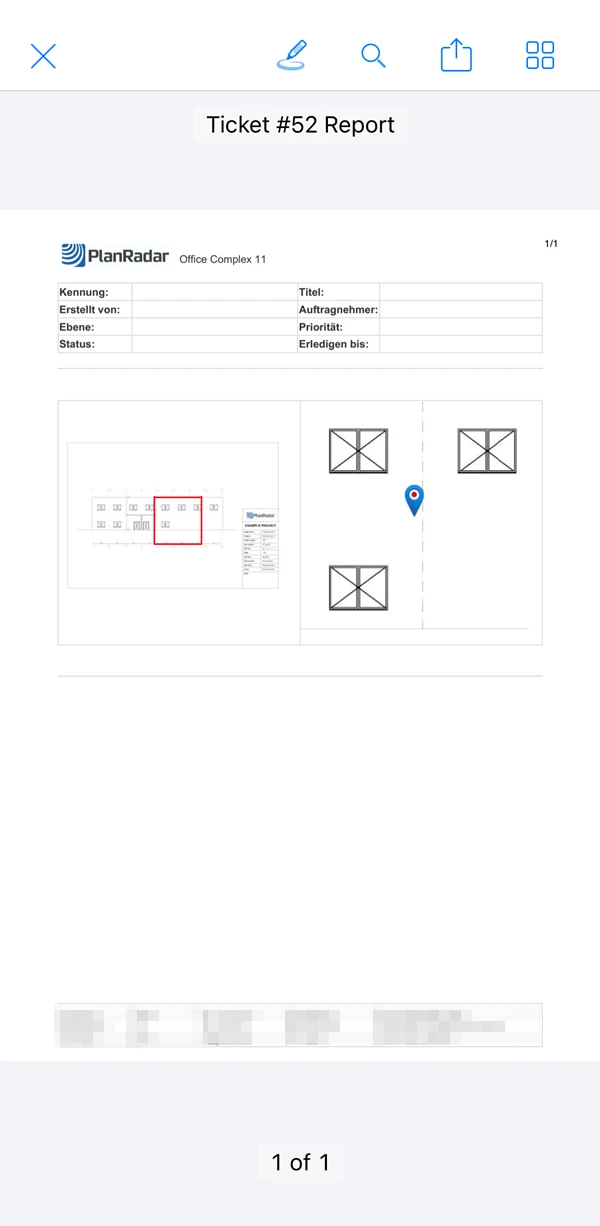
Izvješće će se otvoriti automatski
Za izradu izvješća iz jedne karte:
Dodirnite Ulaznice
Otvorite tiket
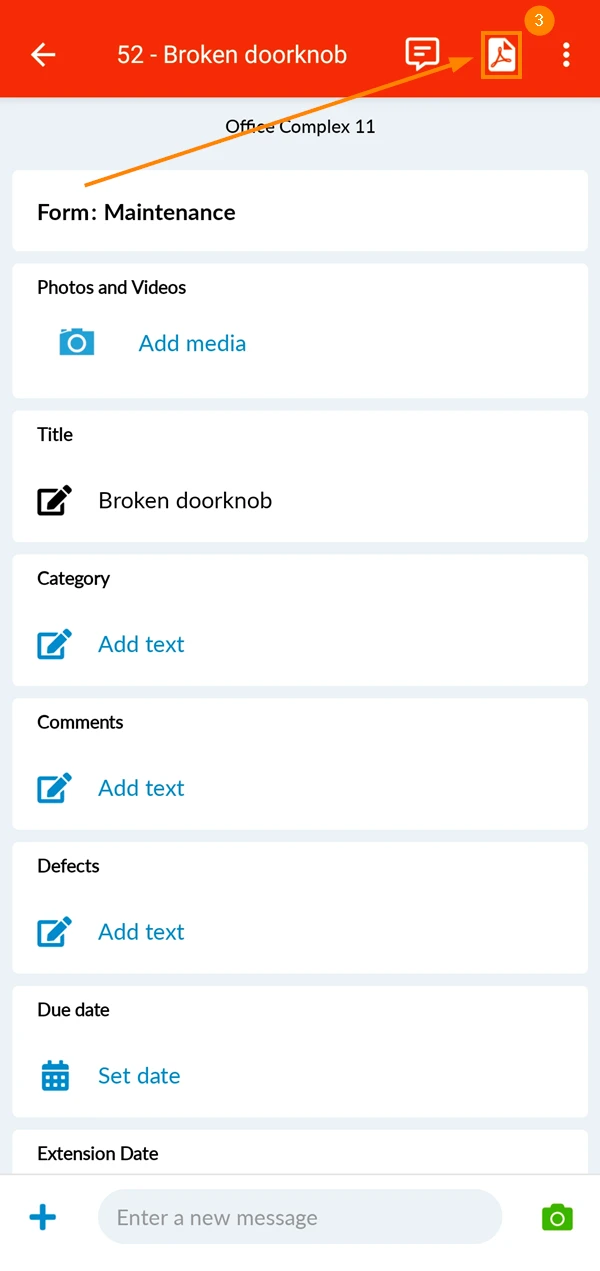
Dodirnite ikonu PDF
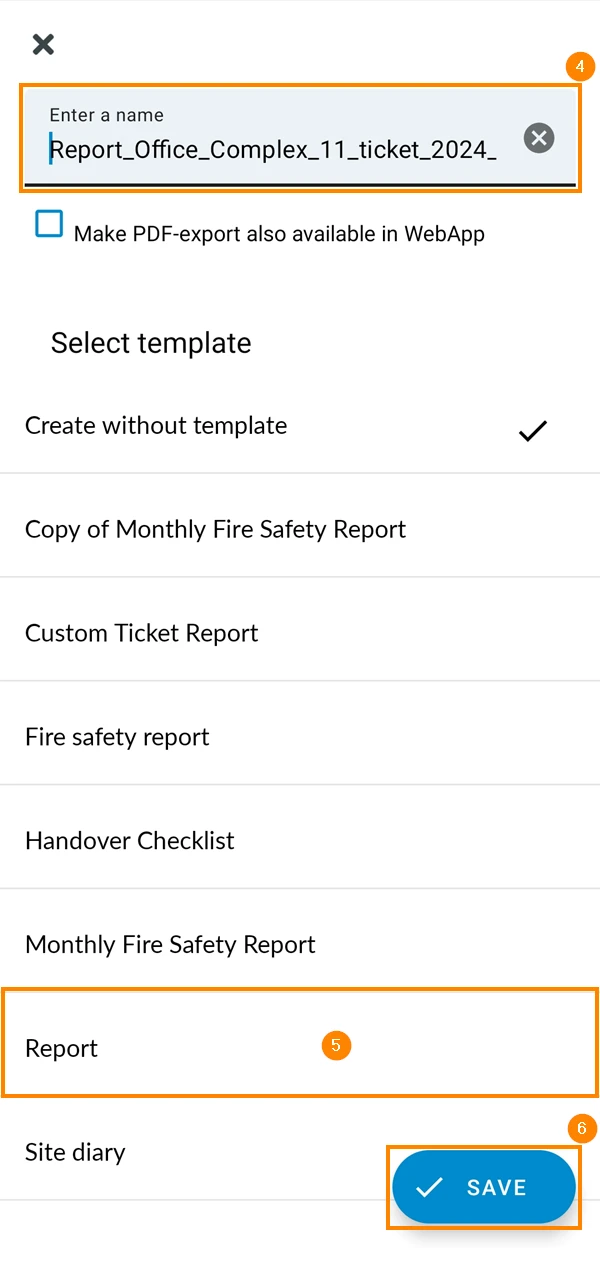
Unesite naslov izvješća
Odaberite predložak, npr. Izvješće
ILI koristite Bez predloška za izradu standardnog izvješća o kartama kako je definirao PlanRadar.
Dodirnite Spremi
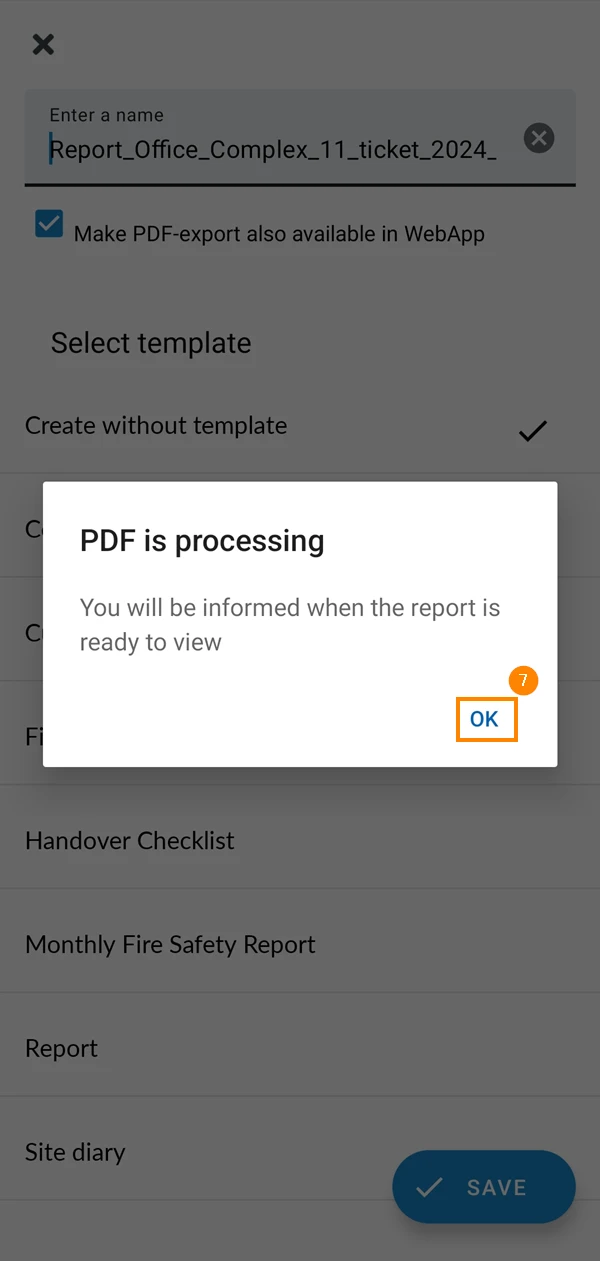
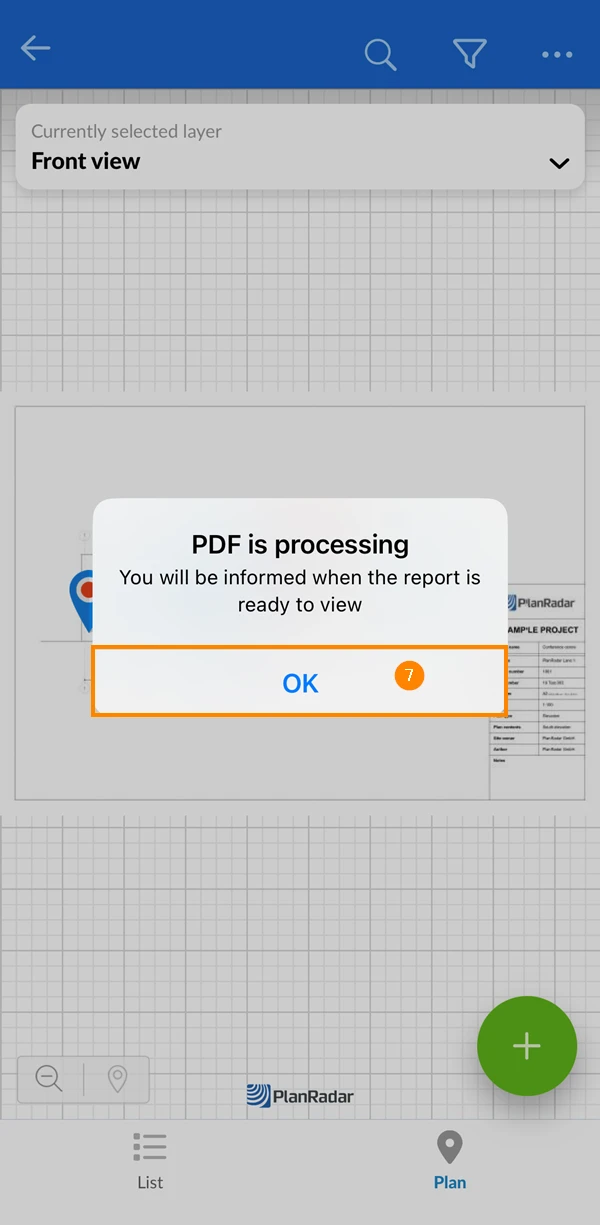
PDF se obrađuje - Bit ćete obaviješteni kada izvješće bude spremno za pregled. Dodirnite OK
Primit ćete push obavijest kada vaše izvješće bude spremno, kliknite na njega da biste ga otvorili
Napravite izvješće iz više ulaznica
Za izradu izvješća iz više ulaznica koristite popis ulaznica ili prikaz plana:
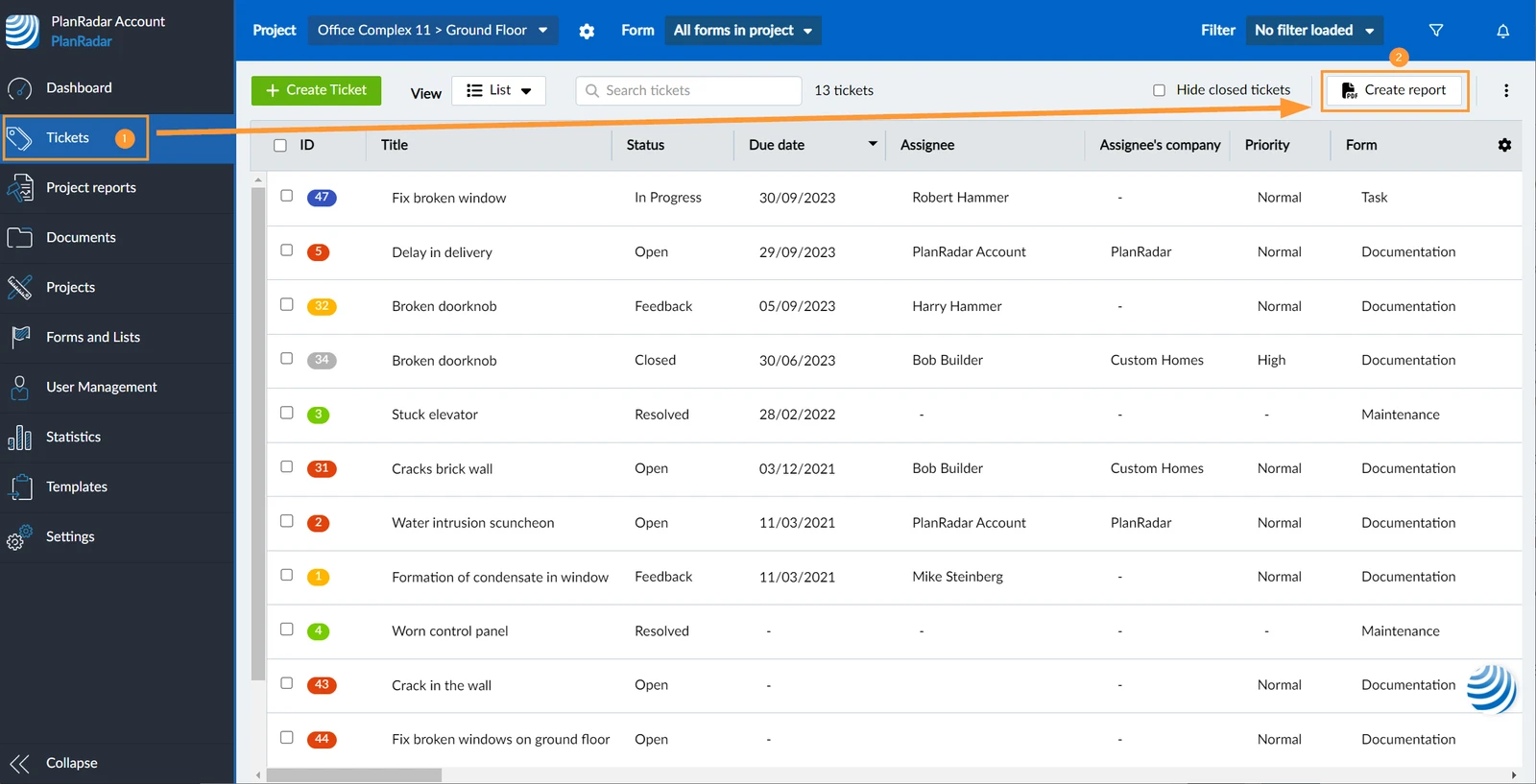
Kliknite Ulaznice
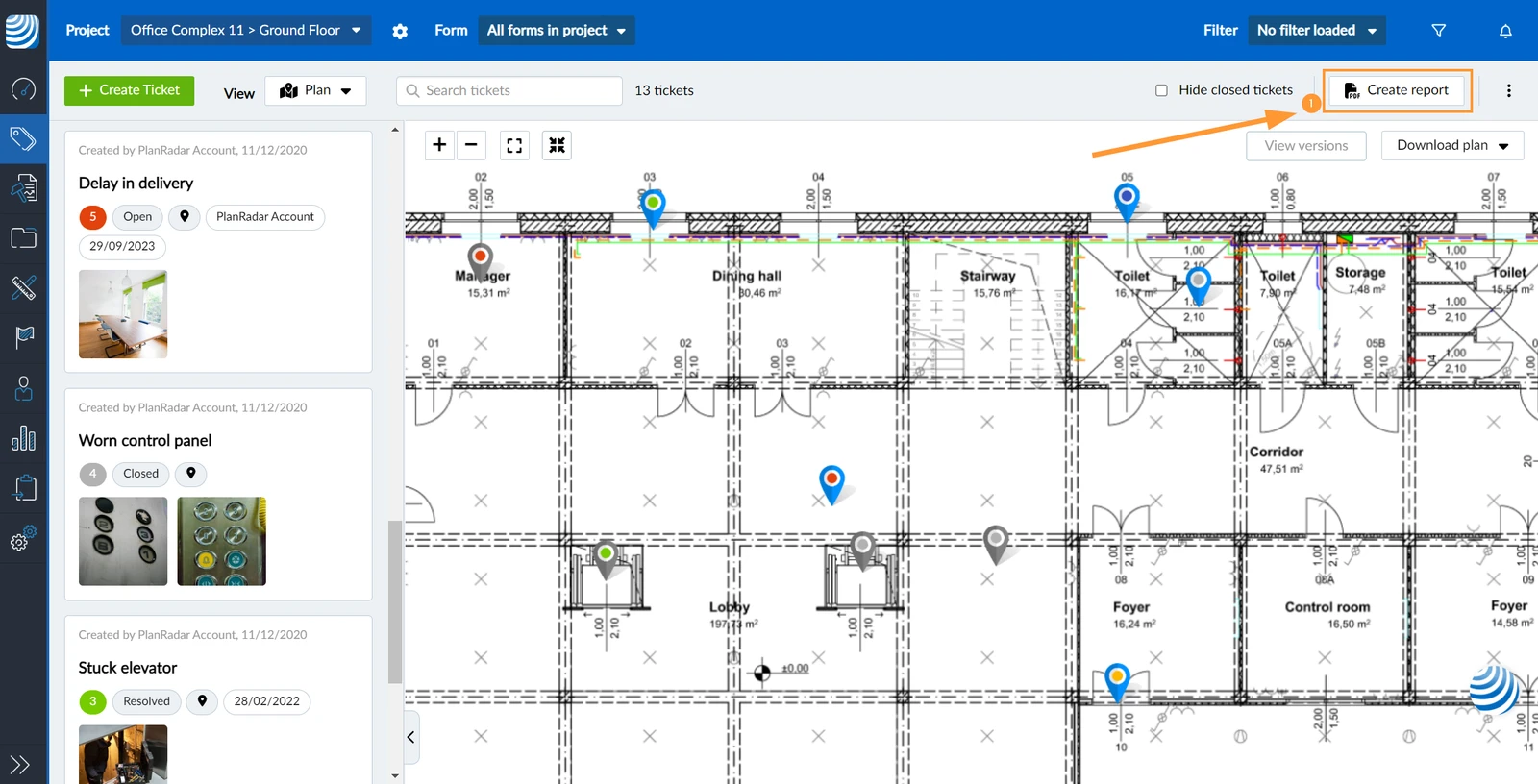
Kliknite Izradi izvješće
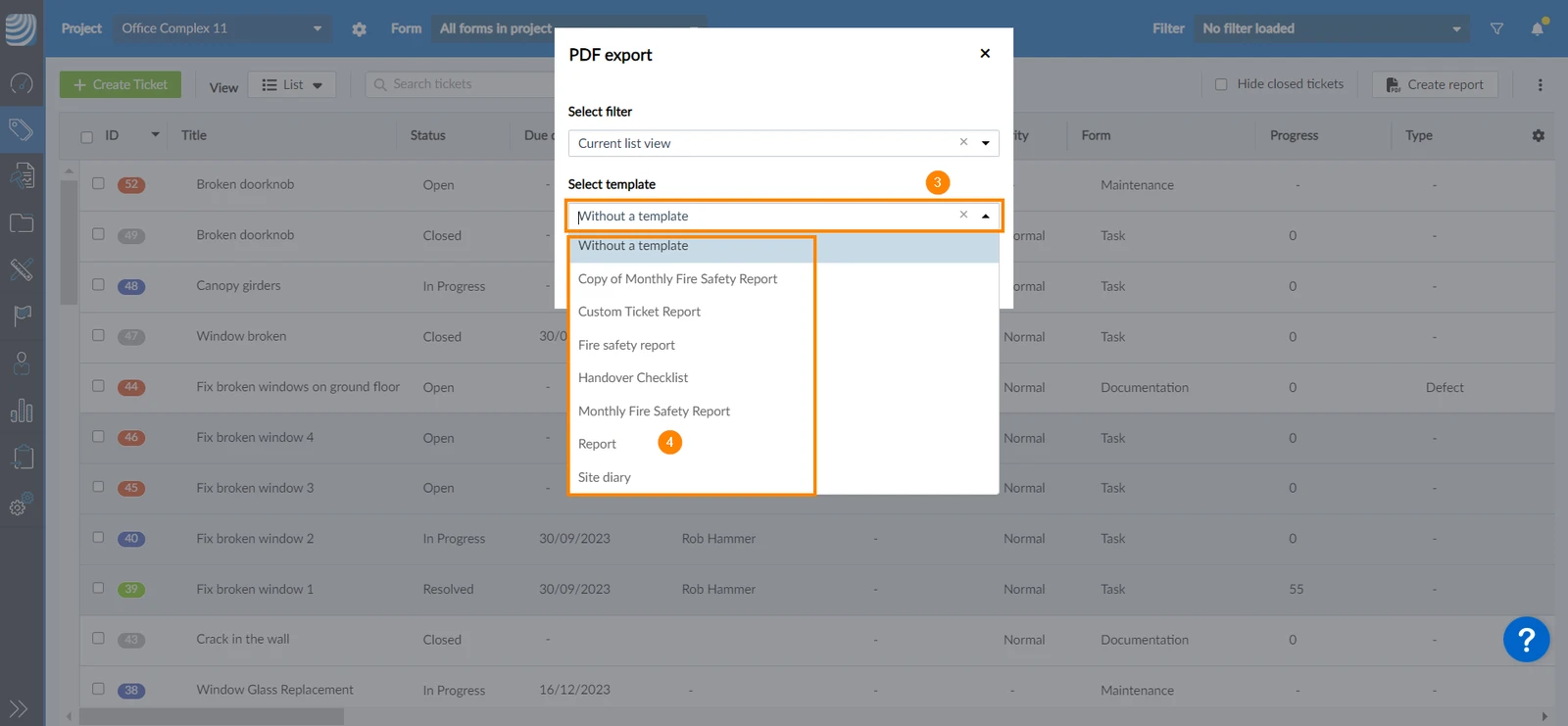
Otvorite padajući izbornik Odaberi predložak
Odaberite predložak, npr. Izvješće
ILI koristite zadanu opcija Bez predloška za izradu standardnog izvješća o kartama koje definira PlanRadar.
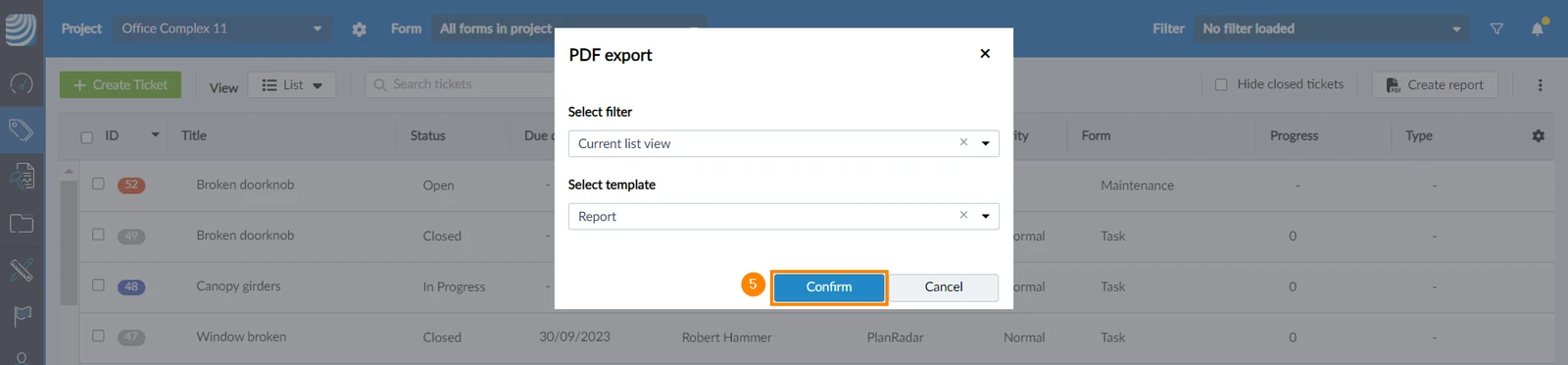
Kliknite Potvrdi
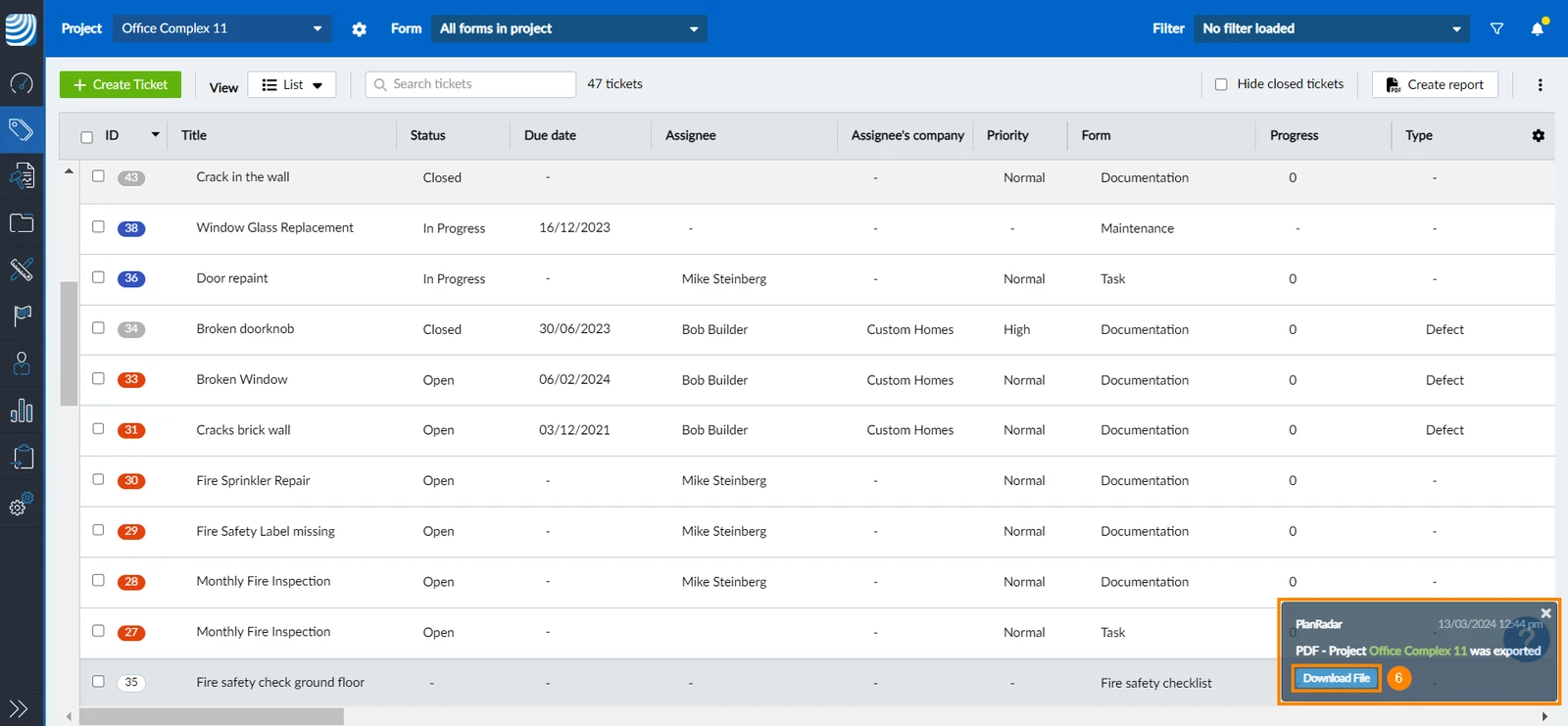
Izvješće se generira u pozadini i primate obavijest kada bude spremno za Preuzimanje datoteke.
Pogledajte preuzeto izvješće o ulaznicama u PDF formatu
Imate nekoliko opcija za kontrolu koje karte uključiti u svoje izvješće. Brzi filtar Sakrij zatvorene ulaznice također radi u kombinaciji.
Spremljeni filtar
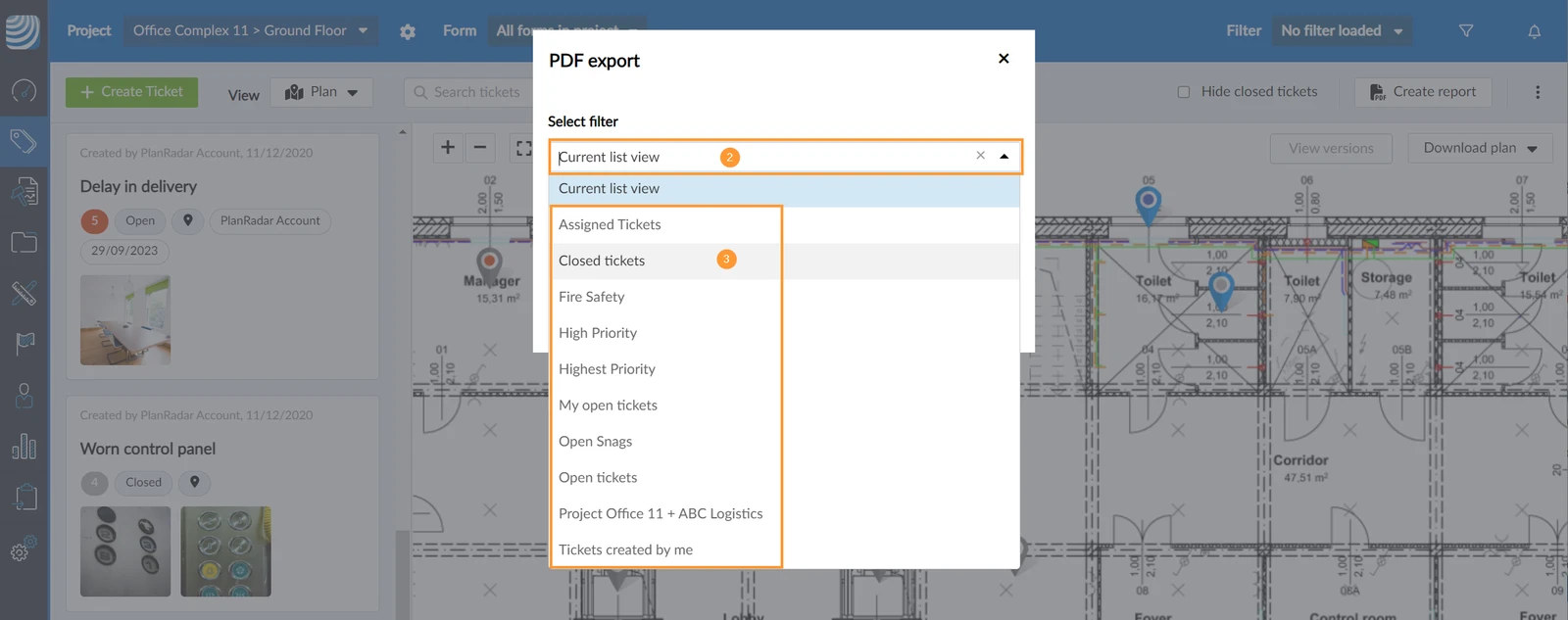
Odaberite spremljeni filtar u dijaloškom okviru za izradu izvješća kako biste uključili samo ulaznice koje odgovaraju njegovim kriterijima.
Osim filtra, odabrani projekt, sloj i obrazac (ili svi slojevi i svi oblici) također će odrediti koje ulaznice uključiti. Pročitajte više u Prikaži ulaznice za projekt, sloj ili obrazac.
Kliknite Izradi izvješće
Otvorite padajući izbornik Odaberi filtar
Odaberite filtar, npr. Zatvorene karte
Trenutačni prikaz popisa
Umjesto spremljenog filtra, odaberite Trenutni prikaz popisa (zadano) u gornjem dijaloškom okviru za izradu izvješća kako biste uključili sve trenutno vidljive ulaznice. Svi aktivni kriteriji pretraživanja i filtriranja bit će primijenjeni, a ulaznice koje trenutno nisu vidljive neće biti uključene.
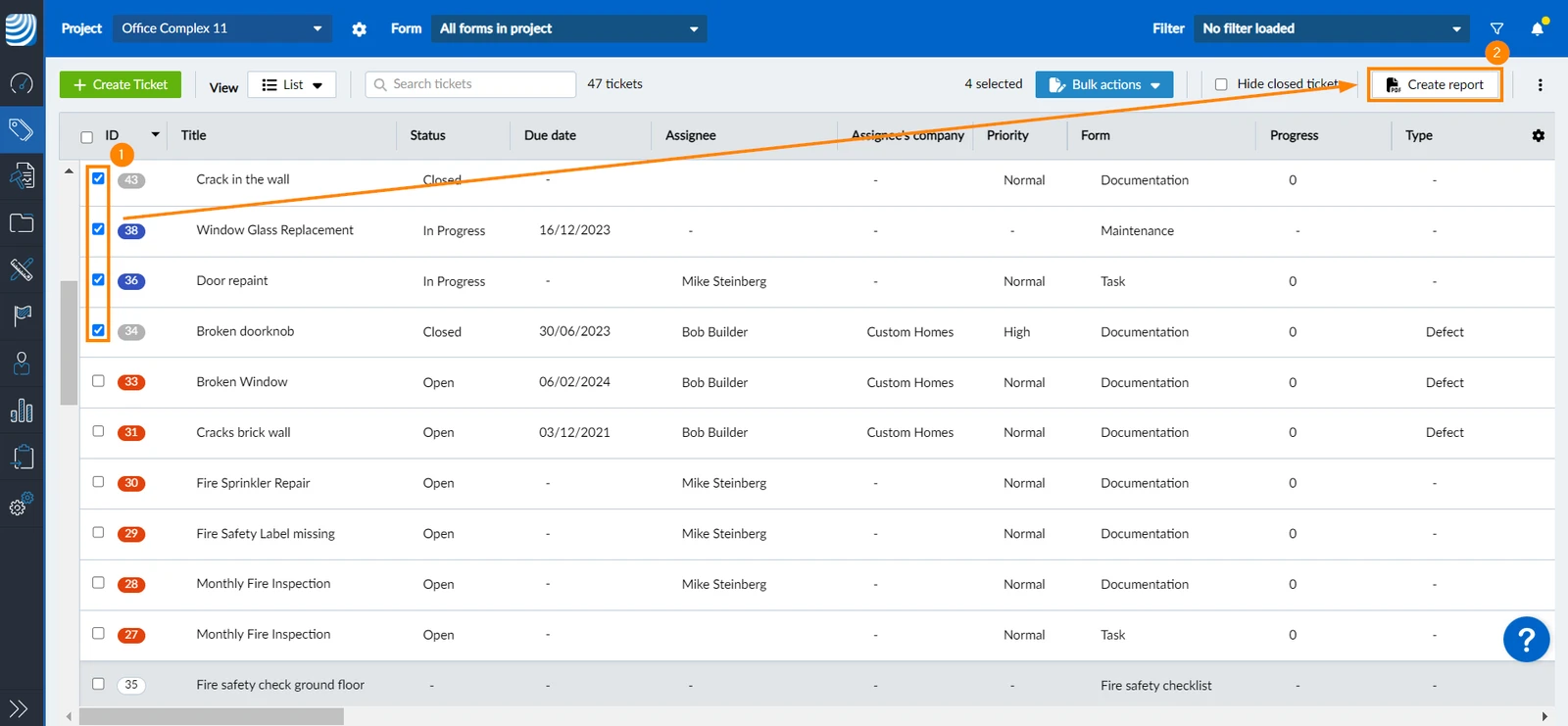
Odaberite pojedinačne ulaznice s višestrukim odabirom
Odaberite potvrdne okvire ulaznica
Kliknite Izradi izvješće
Za izradu izvješća iz više ulaznica koristite popis ulaznica ili prikaz plana:
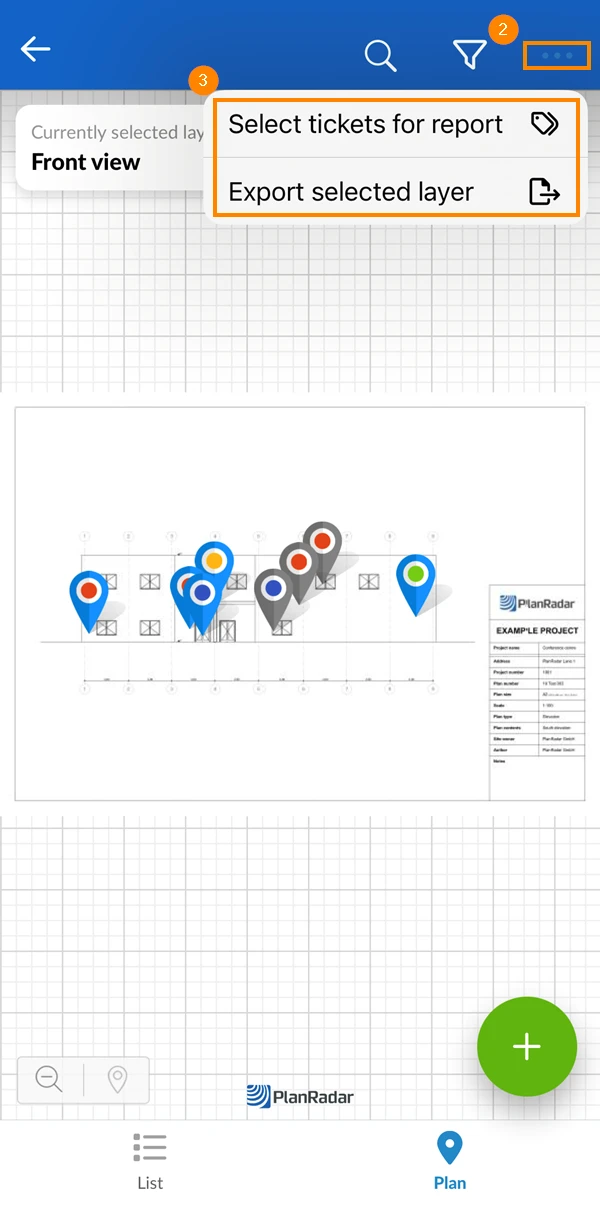
Dodirnite Ulaznice
Dodirnite izbornik više
Dodirnite Odaberi tikete za izvješća za odabir s popisa tiketa. ILI dodirnite Izvezi odabrani sloj da uključite sve ulaznice u sloj (i preskočite korak 4 i 5).
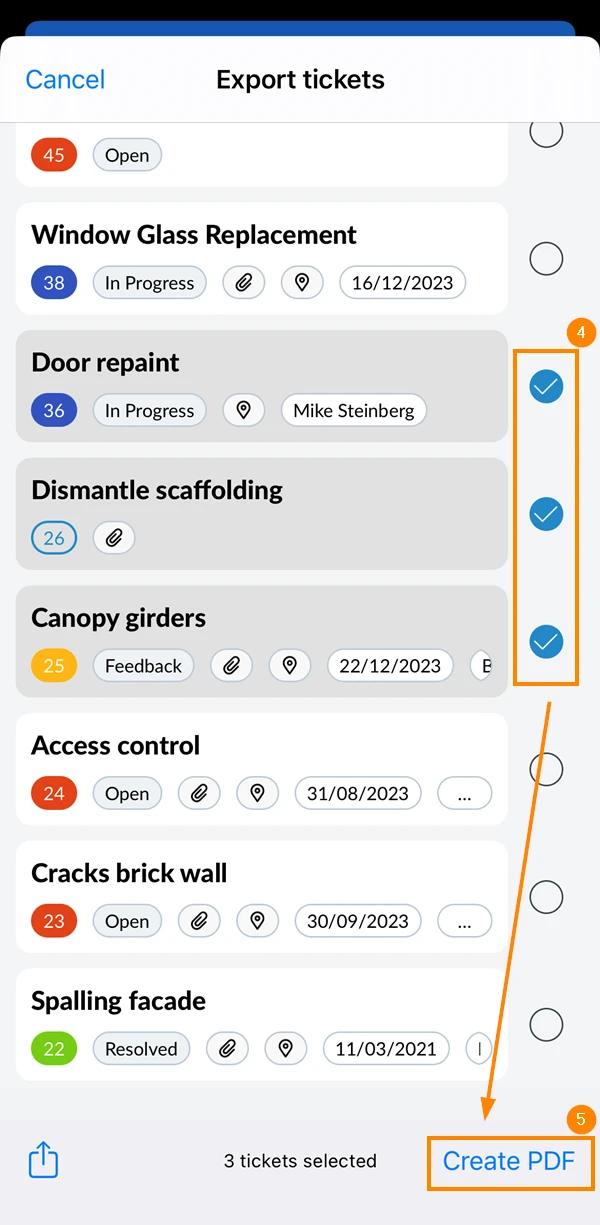
Odaberite potvrdne okvire ulaznica koje želite uključiti u izvješće
Dodirnite Izradi PDF
Odaberite predložak, npr. Izvješće
ILI koristite Bez predloška za izradu standardnog izvješća o kartama kako je definirano PlanRadarom.
PDF se obrađuje - Bit ćete obaviješteni kada izvješće bude spremno za pregled.
Dodirnite U redu.
Po izboru možete upotrijebiti filtar prije nego počnete stvarati izvješće o tiketu.
Zamjenski tokeni i korisnička svojstva
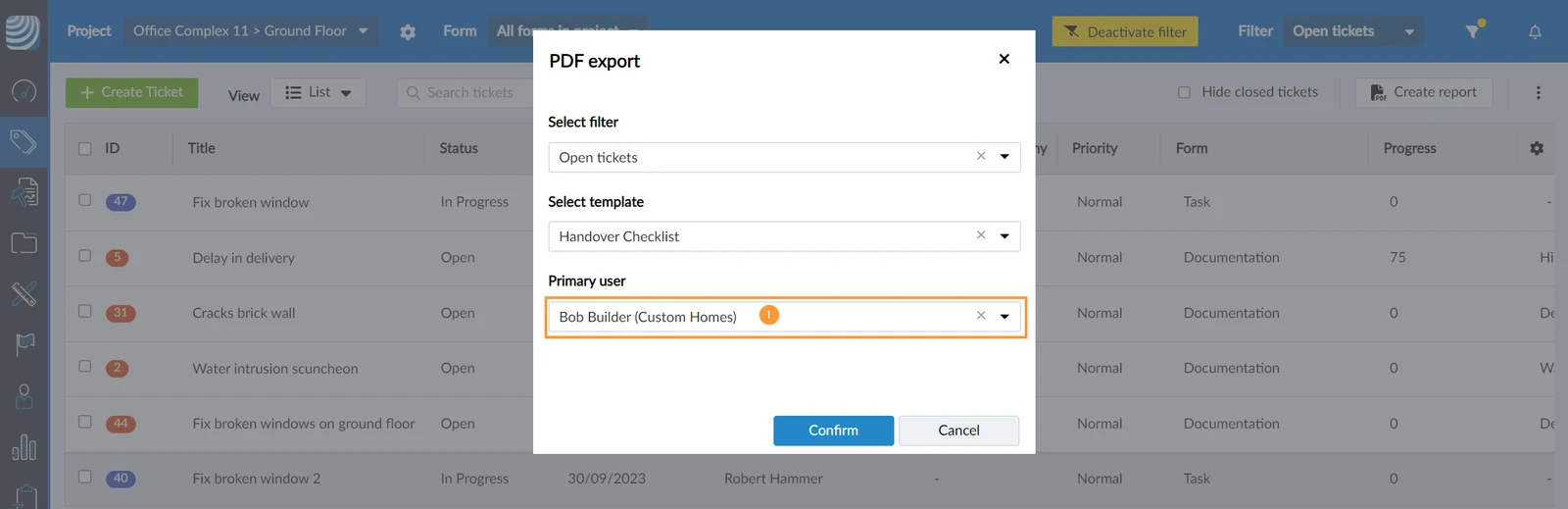
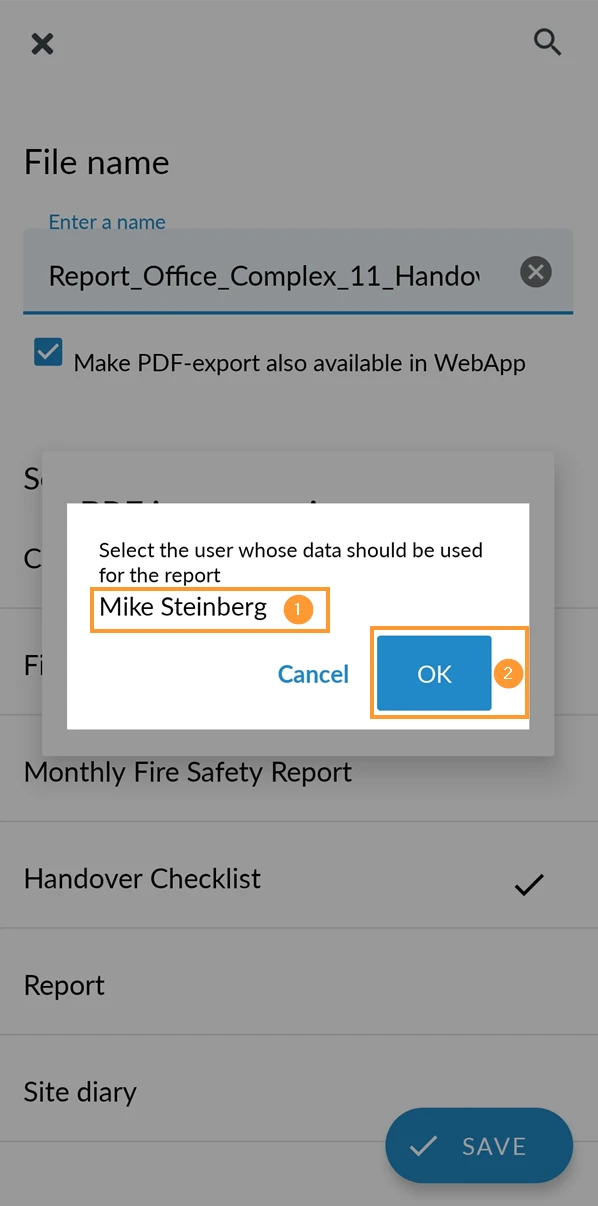
Neki od vaših predložaka mogu uključivati zamjenske tokene ili korisničke atribute za promjenjivi sadržaj. Prilikom izrade izvješća i odabira takvog predloška, PlanRadar će od vas tražiti da navedete vrijednosti za te tokene.
Za postavljanje vrijednosti za korisnički atribut (npr. Primarni korisnik):
Odaberite korisnika na padajućem izborniku Primarni korisnik
Za postavljanje vrijednosti za korisnički atribut (npr. Primarni korisnik):
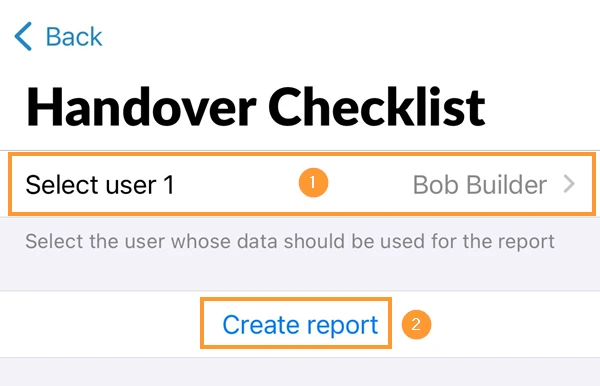
Dodirnite Odaberi korisnika 1 i odaberite korisnika s popisa
Dodirnite Izradi izvješće
Za postavljanje vrijednosti za korisnički atribut (npr. Primarni korisnik):
Izborno: dodirnite unaprijed odabrano korisničko ime, npr. Mike Steinberg i odaberite drugog korisnika s popisa


 English (UK)
 Deutsch
 Español
 Français
 Italiano
 Polski
 Português (BR)