Oblikovanje teksta u izvješćima o ulaznicama (napredno)
Pregled
Primijenite različite formate na tekstove u naprednim predlošcima izvješća o ulaznicama. PlanRadar nudi gotovo sve mogućnosti koje poznajete iz drugih uređivača teksta, uključujući 14 različitih fontova.
Pristup & Dozvole
Alatne trake
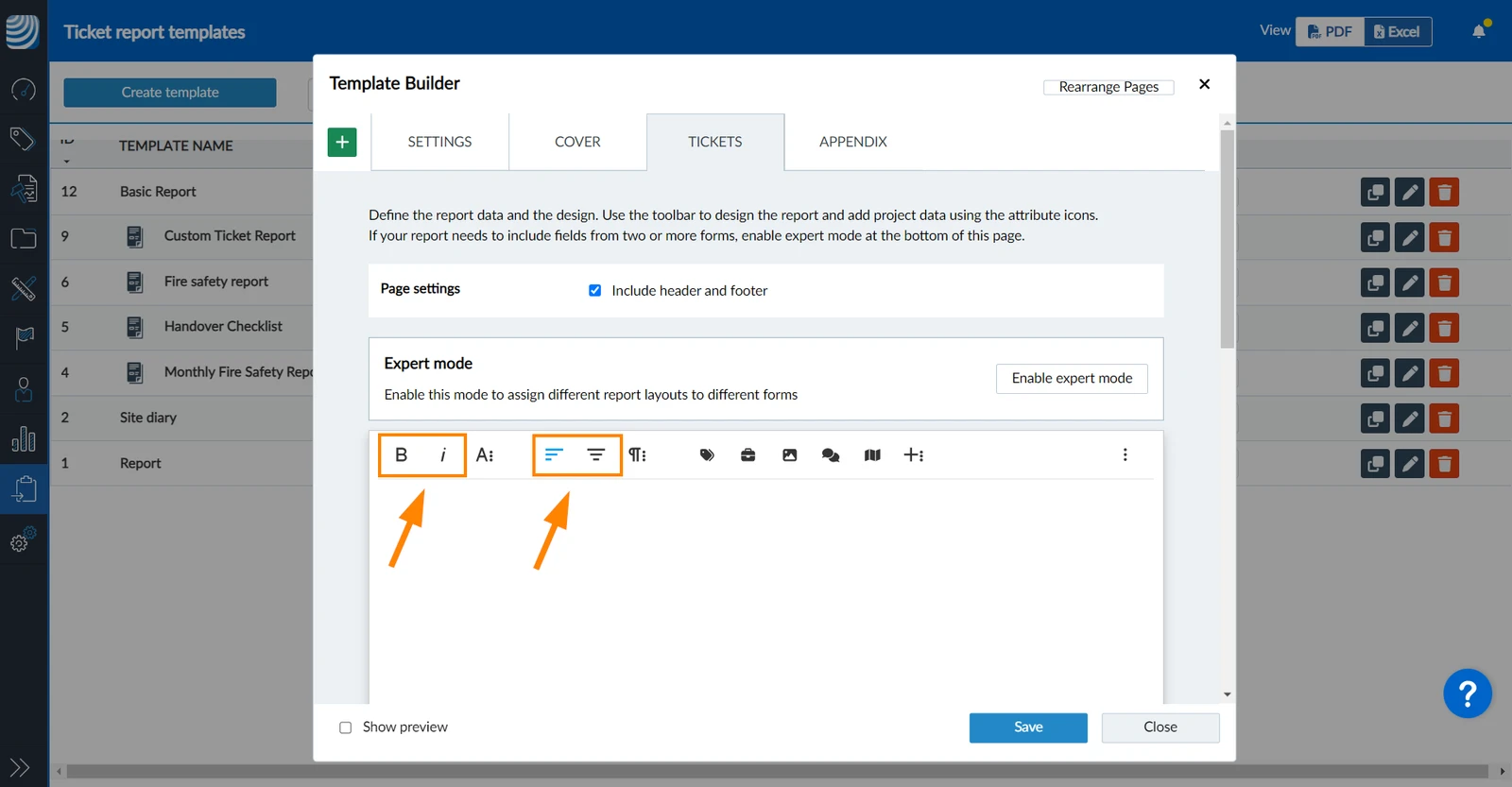
Najčešće opcije oblikovanja dostupne su jednim klikom:
Ostale mogućnosti oblikovanja nalaze se u podizbornicima (obratite pažnju na ikone s tri točke):
Oblikovanje teksta
Sljedeće opcije oblikovanja teksta možete primijeniti prije nego što napišete tekst ili odabirom napisanog teksta, a zatim primijeniti opcije oblikovanja.
Također možete koristiti tipkovničke prečace da ih primijenite umjesto da kliknete ikonu. Prečaci se prikazuju u opisima alata kada lebdite iznad ikone, npr. [Ctrl] + [B] za podebljano:
Podebljano
kurziv
Više mogućnosti oblikovanja teksta
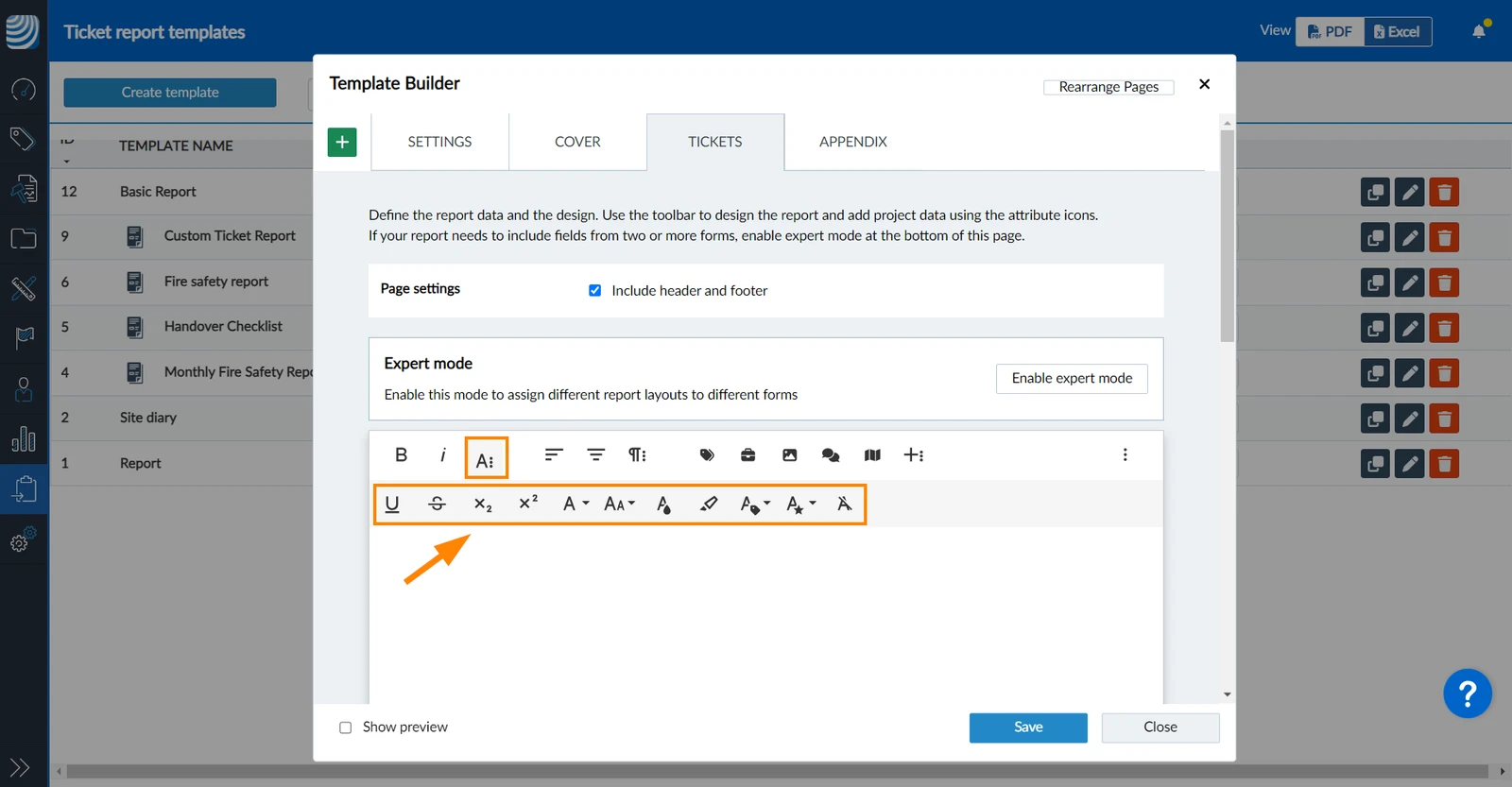
Za prikaz druge alatne trake koja sadrži više opcija oblikovanja teksta:
Kliknite ikonu Više teksta:
Sadrži sljedeće opcije:
Naglasiti
Precrtaj
indeks
Superskript
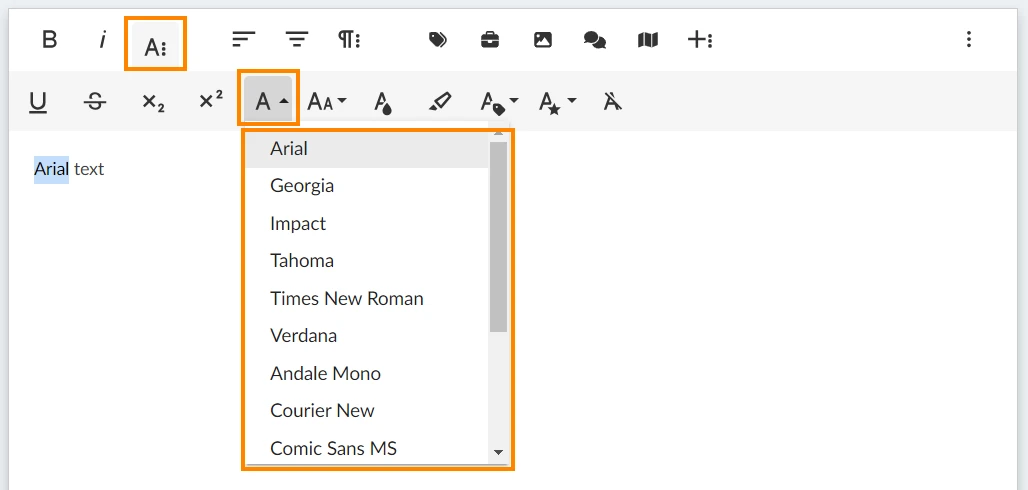
Font
Dostupni fontovi:
Arial
Gruzija
Utjecaj
Tahoma
Times New Roman
Verdana
Andale Mono
Kurir Novo
Comic Sans MS
Trebuchet MS
Oslobođenje Mono
Oslobođenje Serif
Liberation Sans Narrow
Liberation Sans
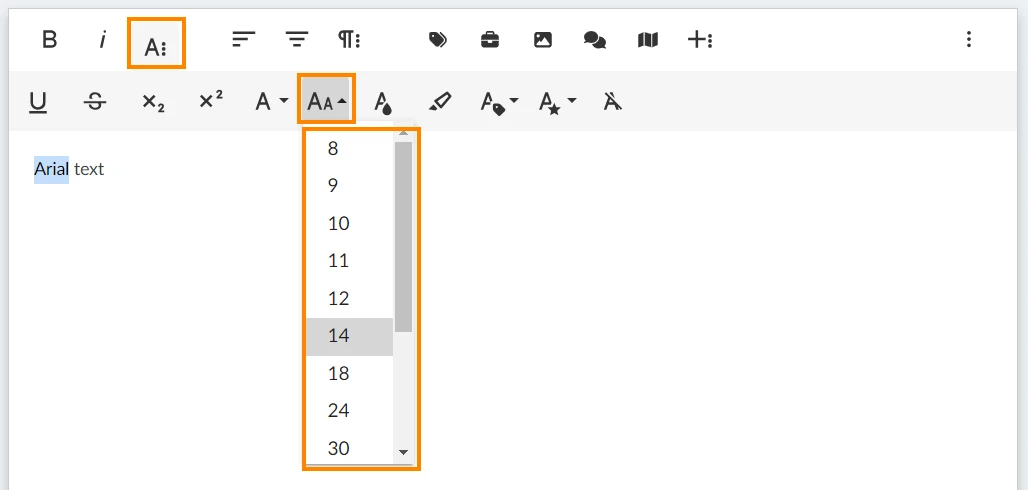
Veličina fonta
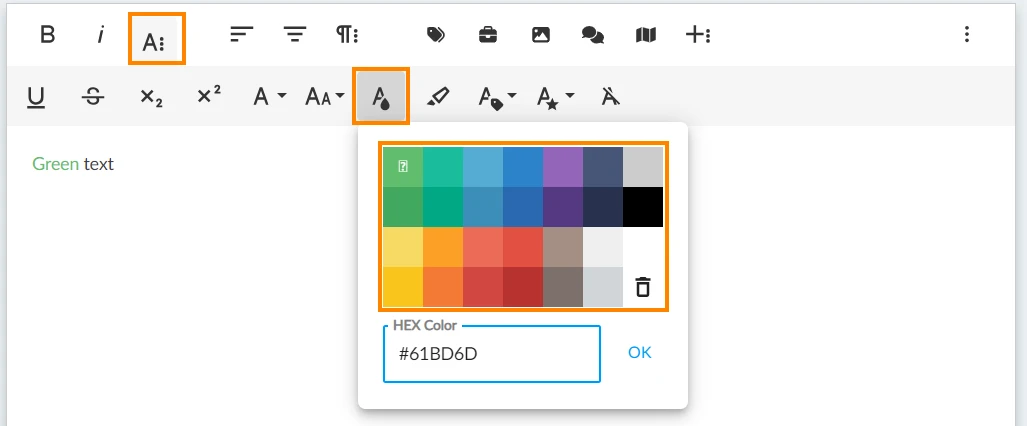
Boja teksta
Odaberite unaprijed definiranu boju teksta ili unesite HEX kod bilo koje prilagođene boje.
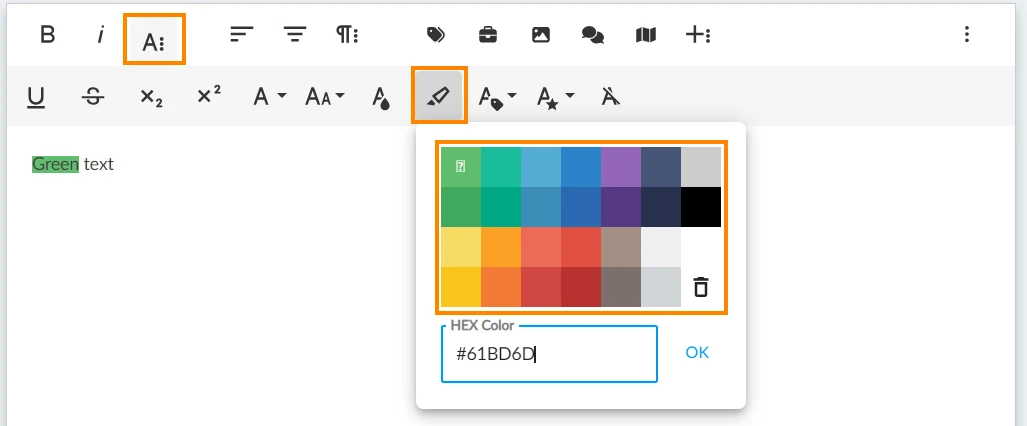
Boja pozadine
Odaberite unaprijed definiranu boju pozadine ili unesite HEX kod bilo koje prilagođene boje.
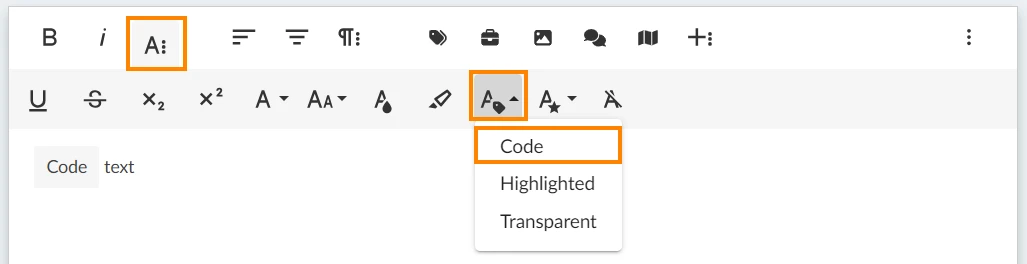
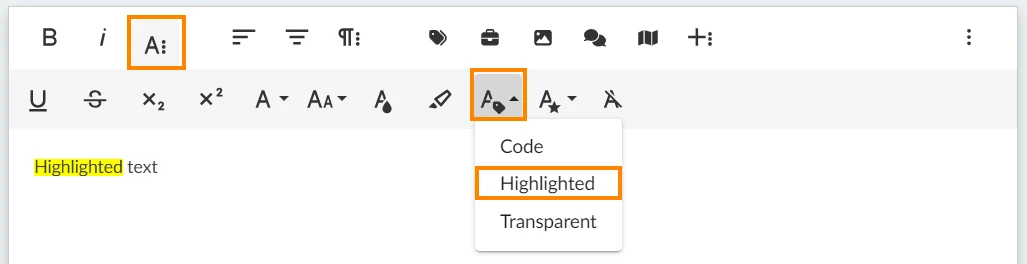
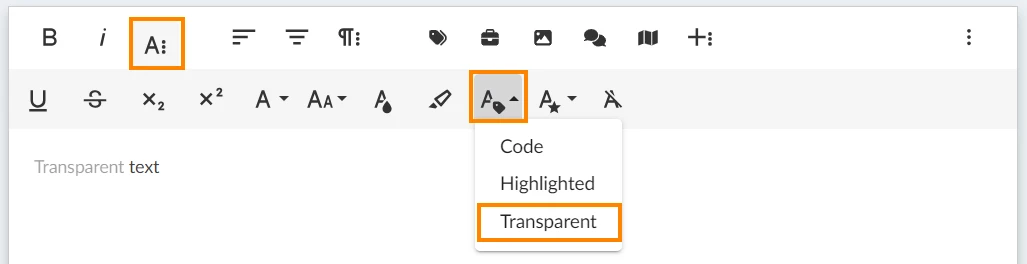
Inline klasa: kod
Inline klasa: istaknuto
Inline klasa: Transparentno
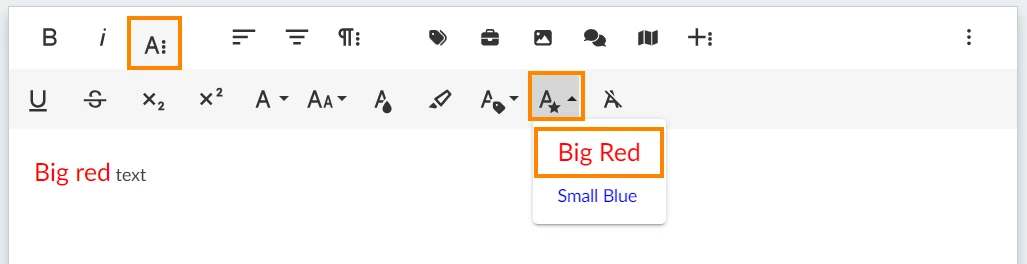
Inline Style Big Red
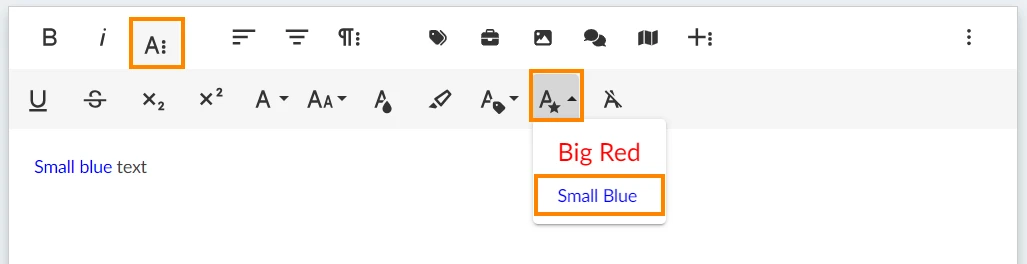
Umetnuti stil: mala plava
Očisti oblikovanje
Usklađivanje & stavak
Poravnanje i oblikovanje odlomaka primjenjuje se na cijeli redak ili odlomak, a ne na pojedinačne riječi ili znakove.
Poravnaj lijevo
Poravnaj centar
Više opcija oblikovanja odlomka
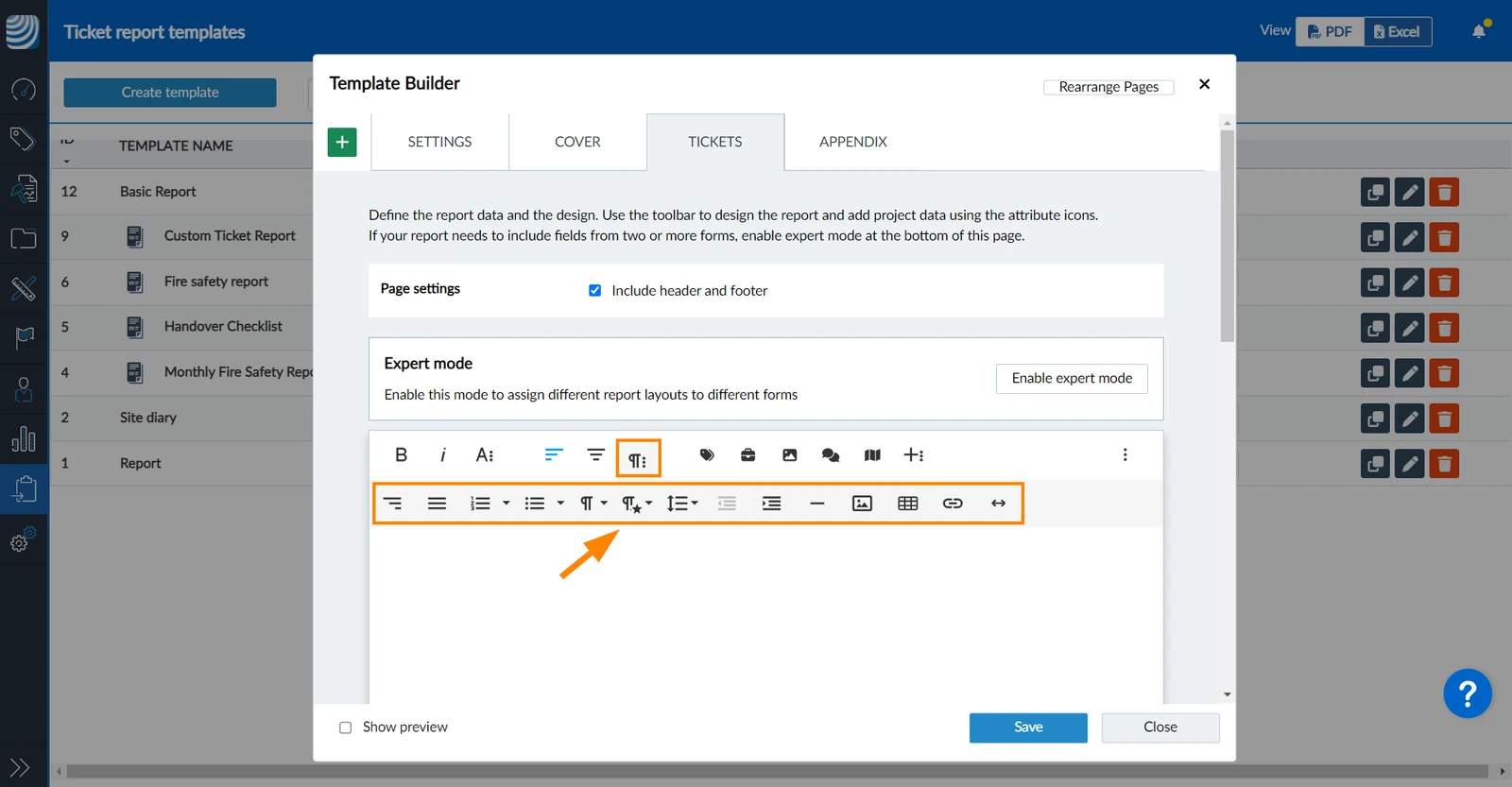
Za prikaz druge alatne trake koja sadrži više opcija oblikovanja odlomka:
Kliknite ikonu Više odlomaka :
Sadrži sljedeće opcije:
Poravnaj desno
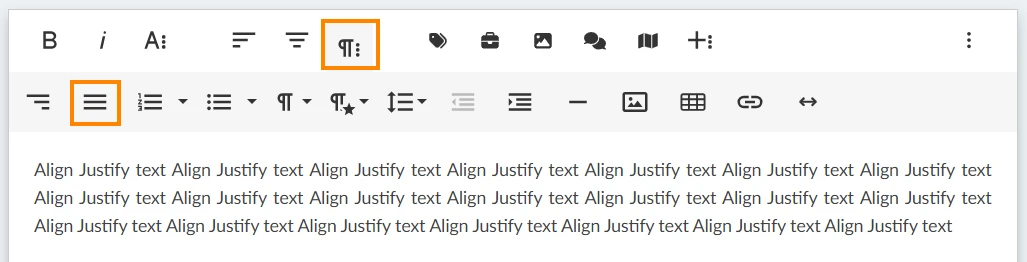
Poravnaj Obostrano
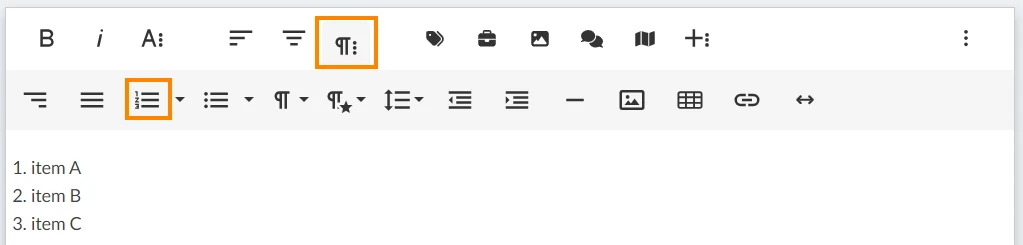
Naručeni popis
Zadani poredani popis koristi brojeve:
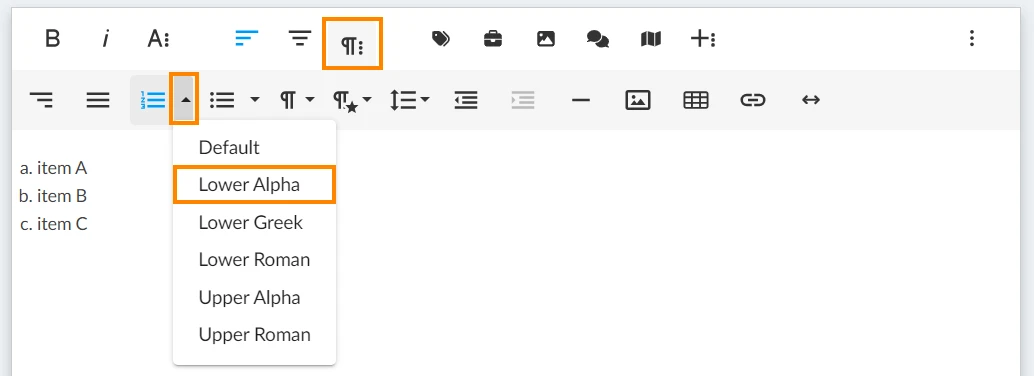
Ostale opcije za uređeni popis su:
Niža Alfa
donjogrčki
donjorimski
Gornja Alfa
gornjorimski
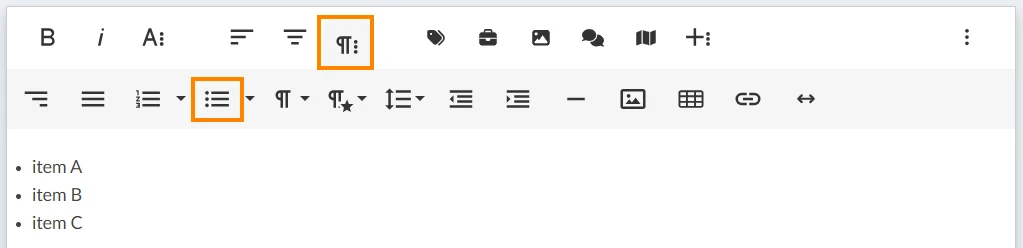
Nesređeni popis
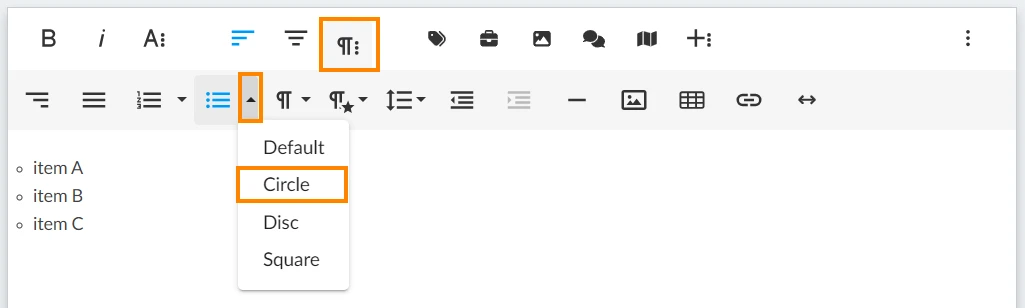
Zadani neuređeni popis koristi točke:
Ostale opcije za uređeni popis su:
Krug
Disk
Kvadrat
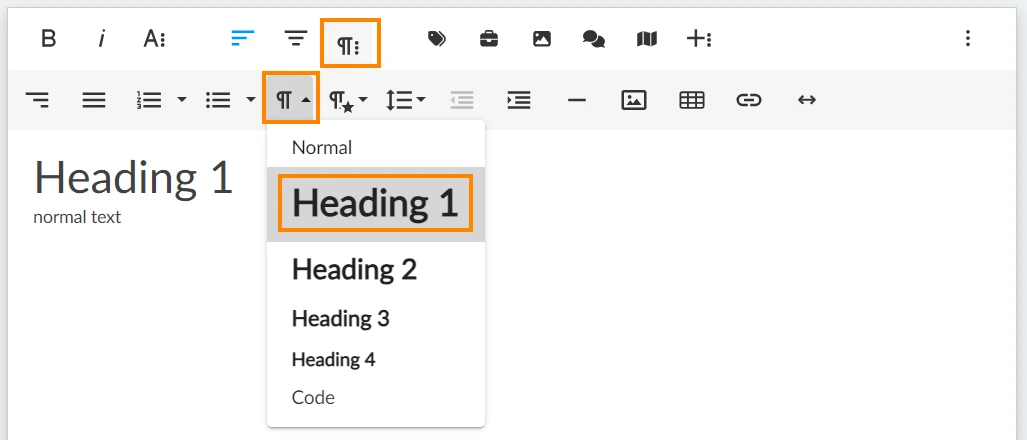
Format odlomka (naslov)
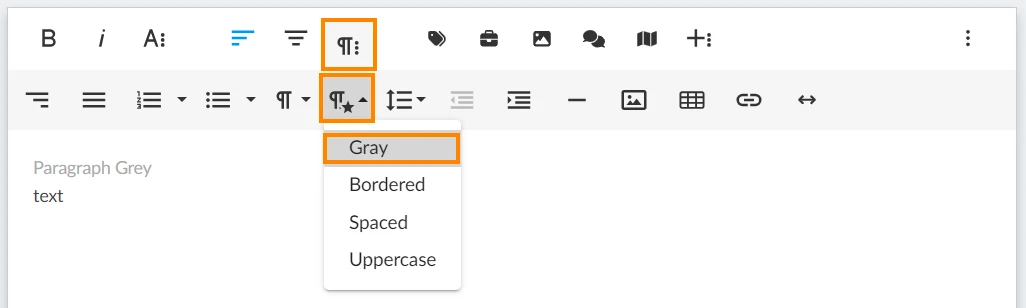
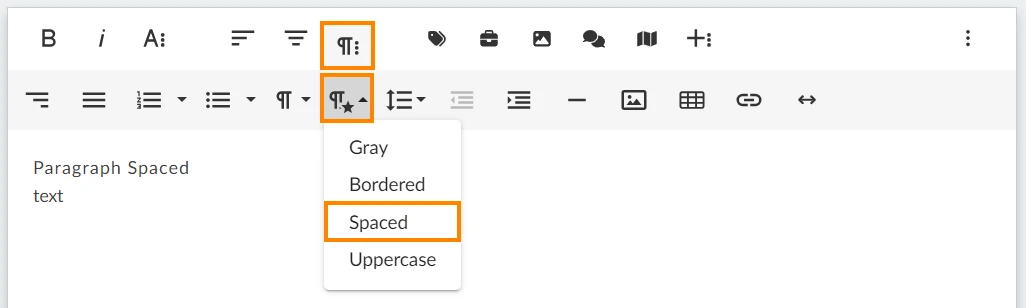
Stil odlomka: siva
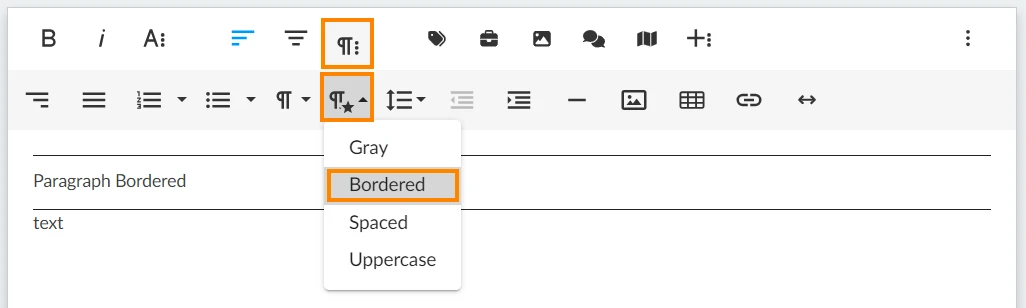
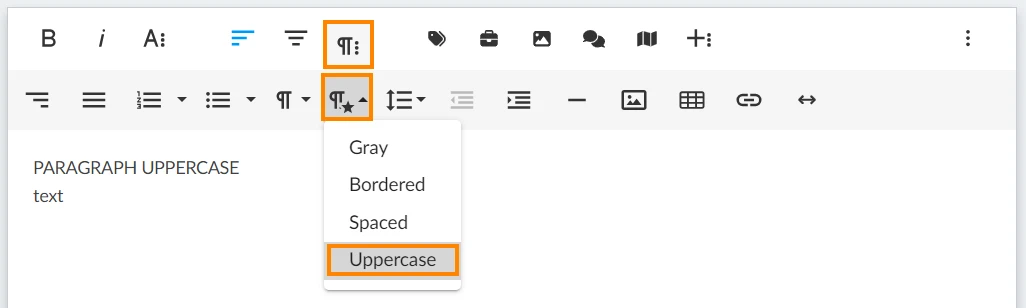
Stilovi odlomaka mogu se kombinirati na istom odlomku.
Stil odlomka: obrubljen
Stil odlomka: razmaknuti
Stil odlomka: velika slova
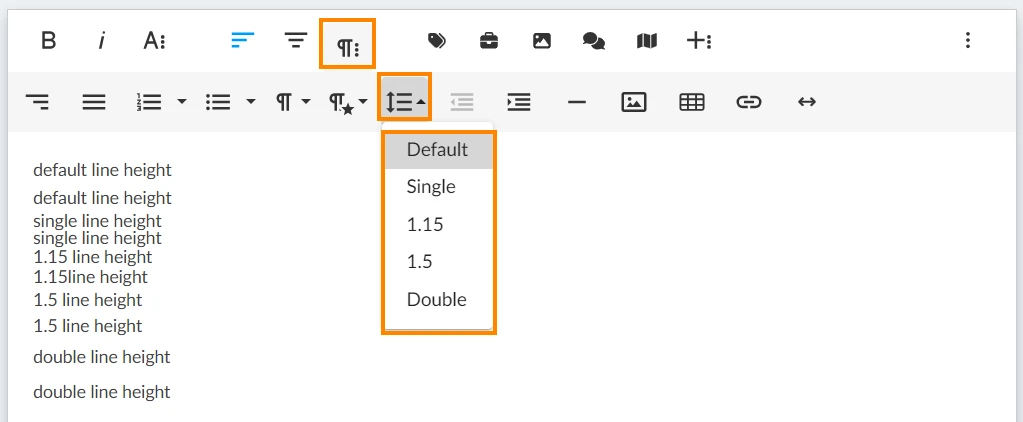
Visina linije
Uz zadanu visinu linije možete odabrati:
Singl
1.15
1.5
Dvostruko
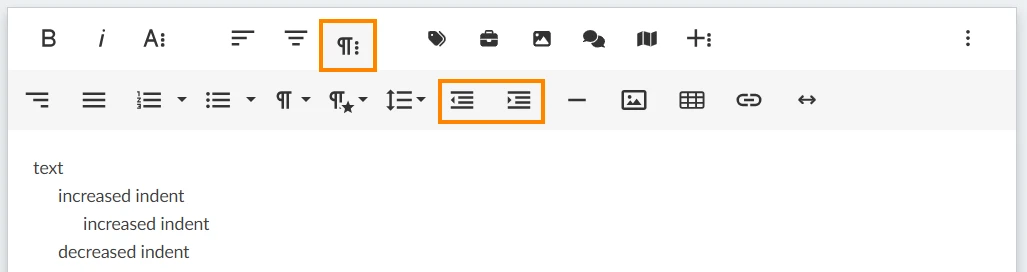
Povećanje/smanjenje uvlake
Umetnuti
Možete umetnuti sljedeće elemente:
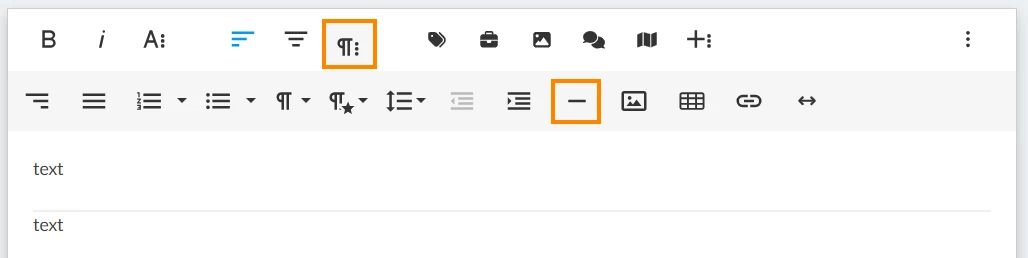
Umetnite vodoravne linije
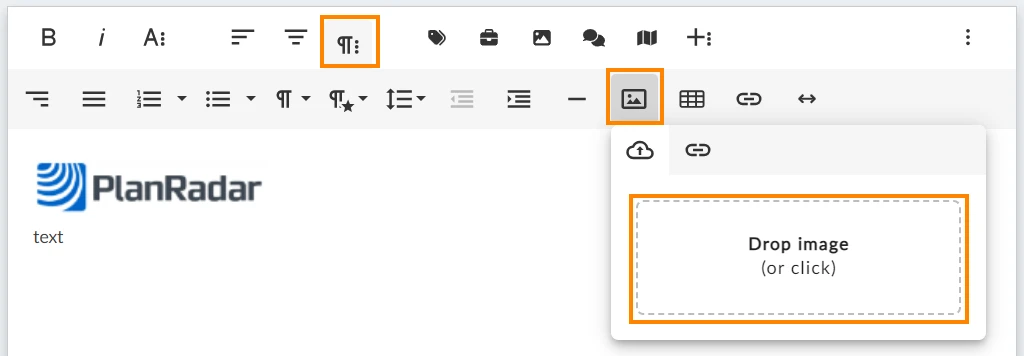
Umetanje slika
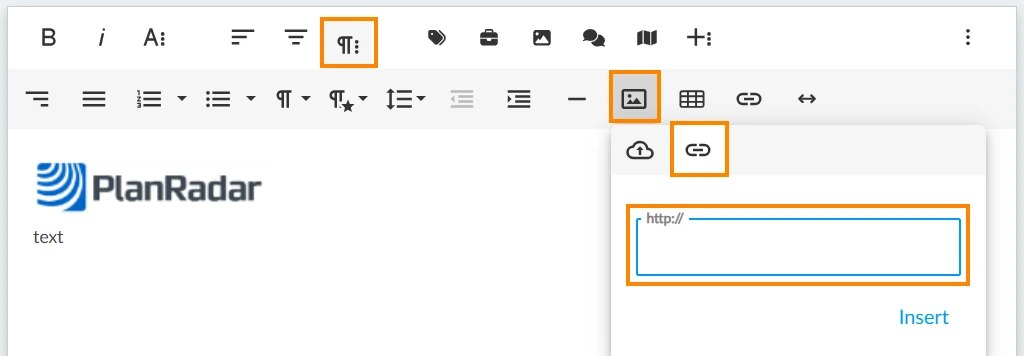
Za umetanje slike imate više opcija:
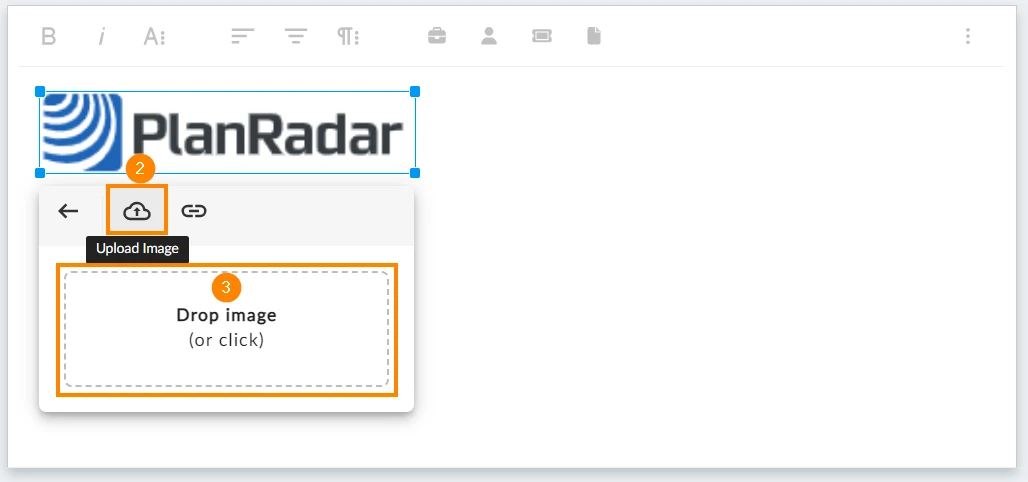
Drap & Ispustite slikovnu datoteku
Pritisnite područje ispuštanja da biste otvorili preglednik datoteka i odabrali datoteku
Umetnite URL:
Zalijepite sliku iz međuspremnika tipkovničkim prečacem [Ctrl] + [V].
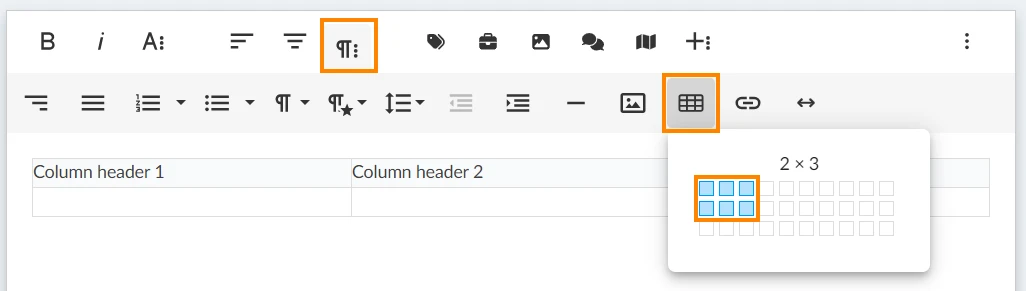
Umetanje i uređivanje tablica
Umetnite tablicu definiranjem početnog broja stupaca i redaka.
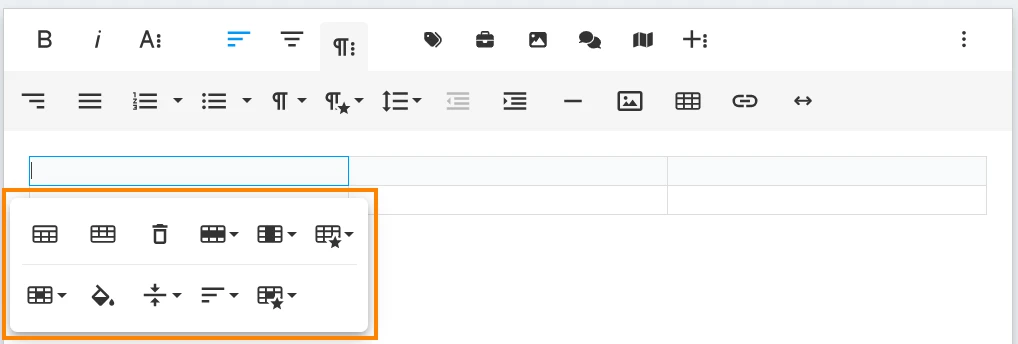
Kada kliknete na umetnutu tablicu imate sljedeće mogućnosti uređivanja:
Zaglavlje tablice
Podnožje tablice
Izbriši tablicu
Red
Umetni red iznad
Umetni red ispod
Izbriši redak
stupac
Umetni stupac iznad
Umetni stupac ispod
Izbriši stupac
Stil stola
Isprekidane granice
Alternativni redovi
Stol bez obruba
Ćelija
Spoji ćelije
Okomita podjela
Horizontalna podjela
Boja pozadine ćelije
Okomito poravnanje
Na vrhu
Sredina
Dno
Horizontalno poravnanje
Poravnaj lijevo
Poravnaj u sredinu
Poravnaj desno
Poravnaj obostrano
Stil ćelije
Istaknuto
Debeo
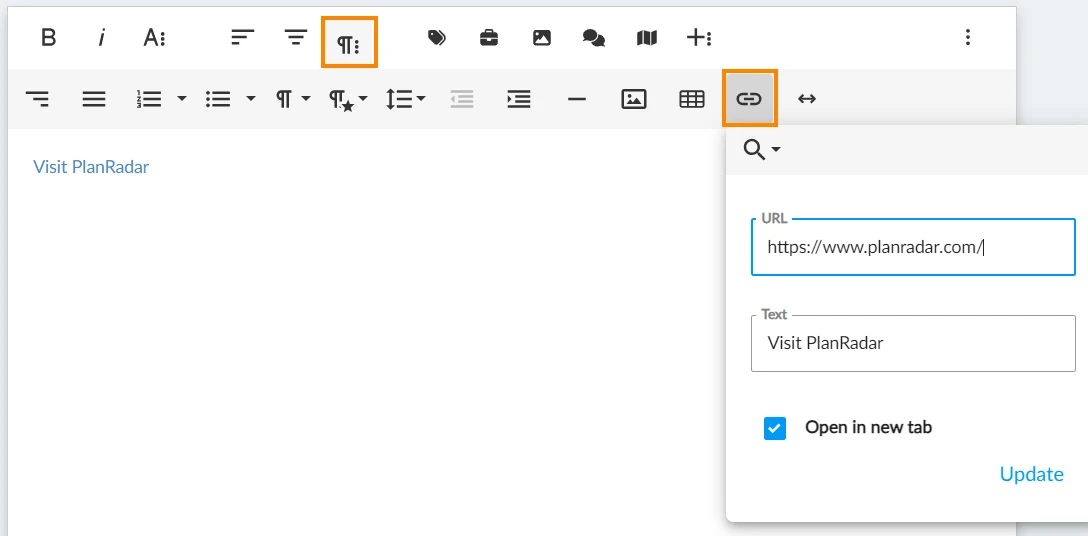
Umetni veze
Kada umetnete URL, možete definirati tekst za vezu i treba li se otvoriti u novoj kartici.
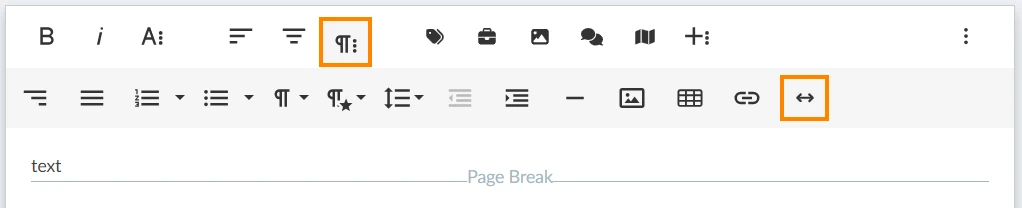
Umetni prijelome stranica
Umetnite prijelome stranica kako biste osigurali da sljedeći sadržaj počinje na novoj stranici.
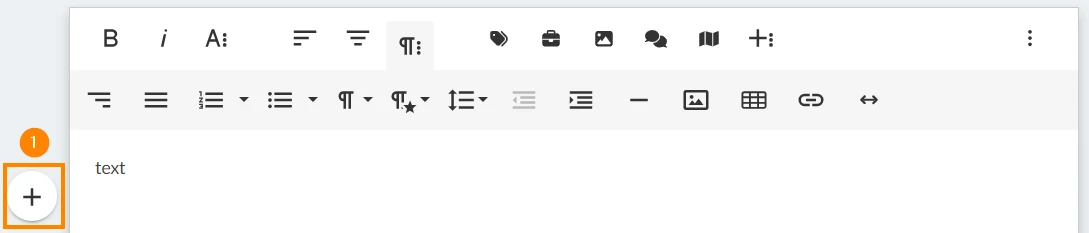
Brzo umetanje
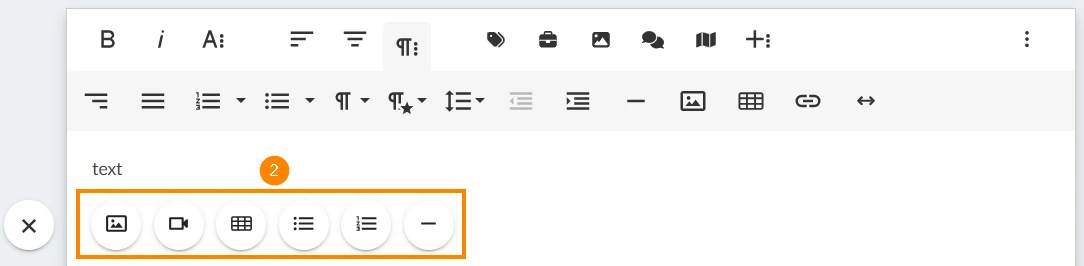
Koristite brzo umetanje za sljedeće elemente, kada je kursor na početku novog retka:
Slika
Stol
Nesređeni popis
Naručeni popis
Horizontalna linija
Kliknite ikonu +
Odaberite jedan od elemenata za brzo umetanje:
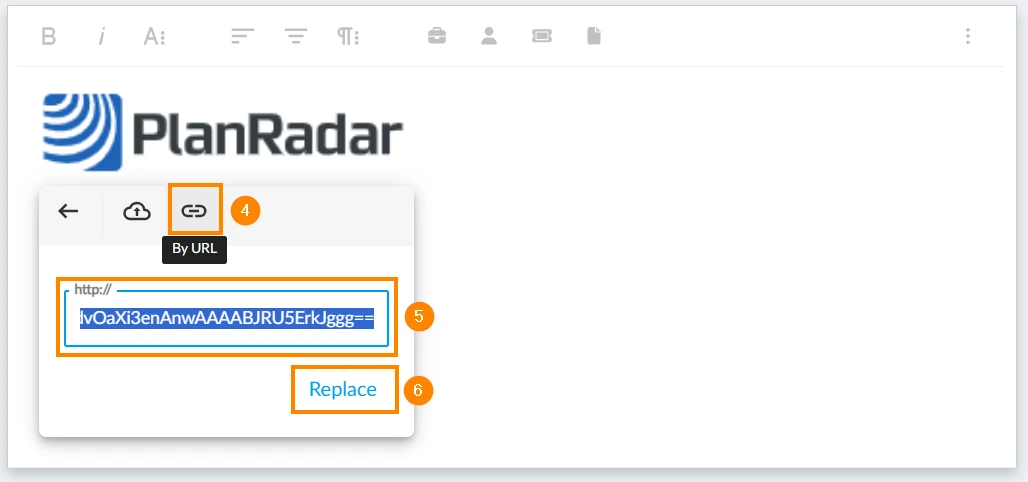
Umetni & Uredi slike
Umetnite slike kao što je gore opisano u Quick Insert ili jednostavno pomoću tipkovničkog prečaca Ctrl+C za kopiranje slike, a zatim Ctrl+V da je zalijepite iz međuspremnika, npr. za umetanje logotipa vaše tvrtke u zaglavlje.
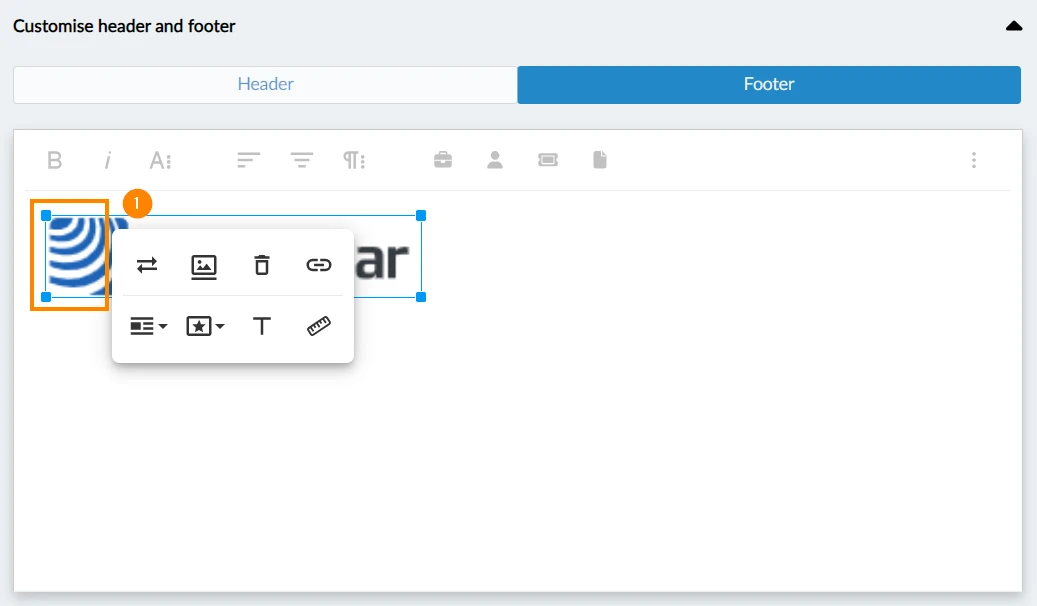
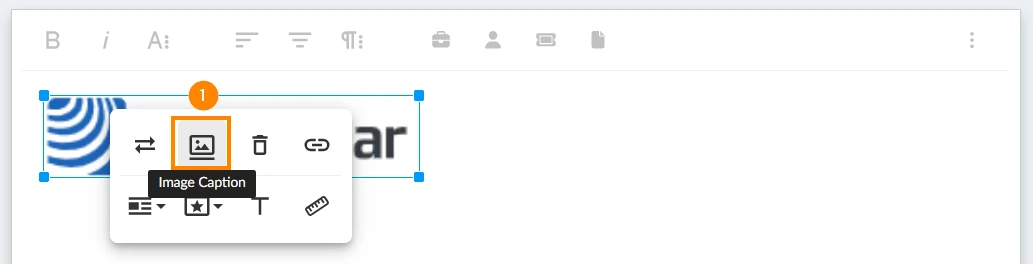
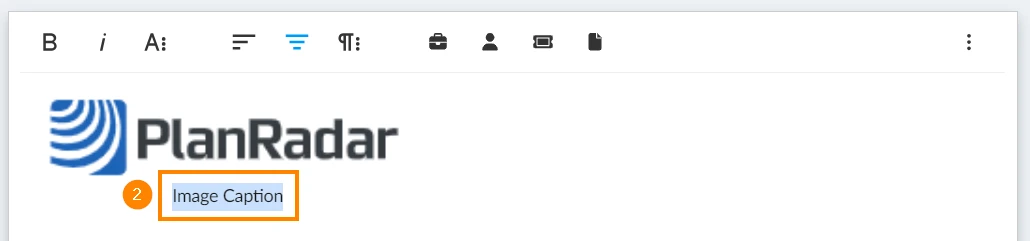
Alatna traka za slike
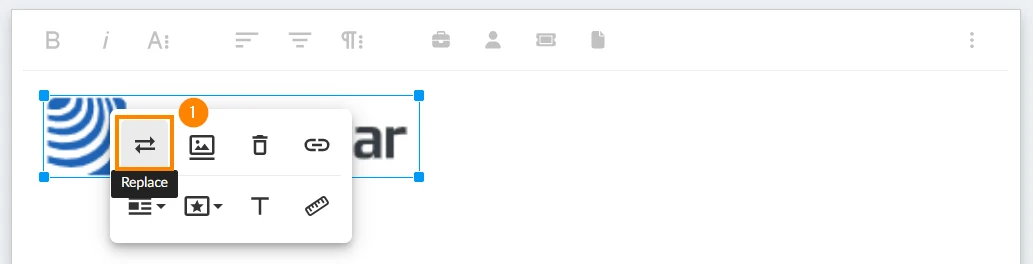
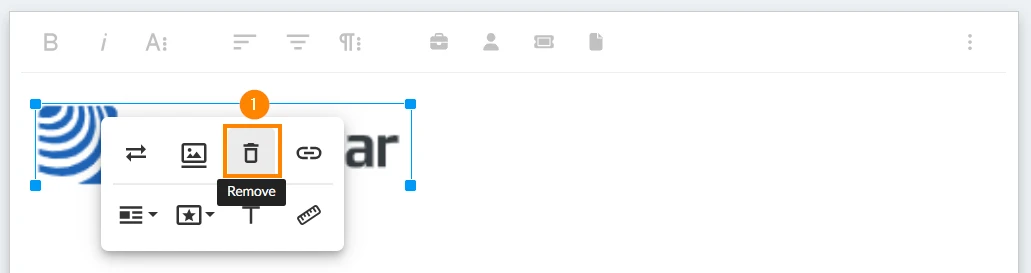
Postoji alatna traka s dodatnim opcijama za zalijepljene slike.
Također možete ukloniti sliku kao što biste to učinili s bilo kojim tekstom pomoću tipki za vraćanje ili brisanje na tipkovnici.
Umetni vezu
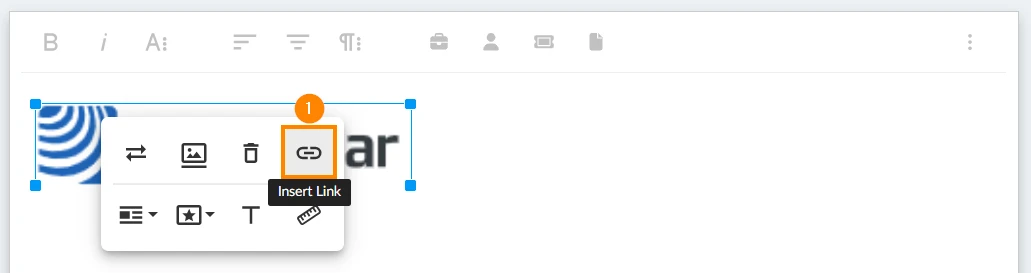
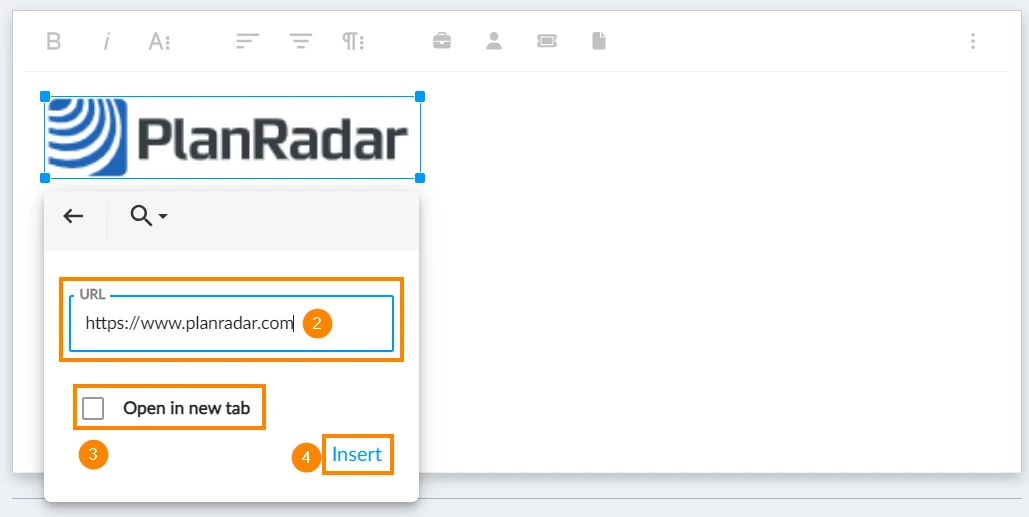
Dodajte URL koji se otvara kada se klikne slika u izvješću. Da biste to učinili:
Kliknite Umetni vezu
Unesite ili zalijepite URL
Izborno: odaberite potvrdni okvir Otvori u novoj kartici kako biste spriječili početnu stranicu od otvaranja na istoj kartici preglednika kao i izvješće.
Kliknite Umetni
Prikaz (umetnuti ili prekidni tekst)
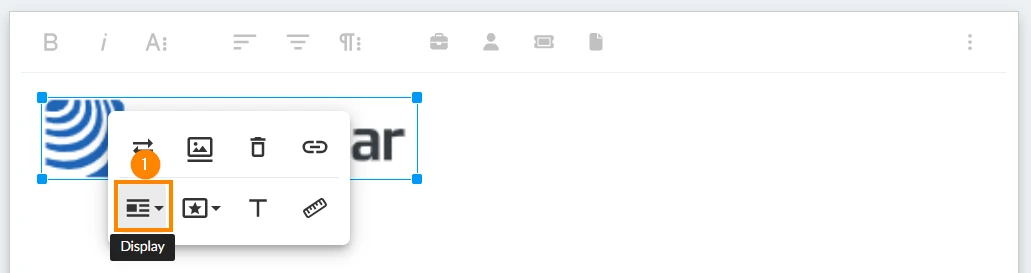
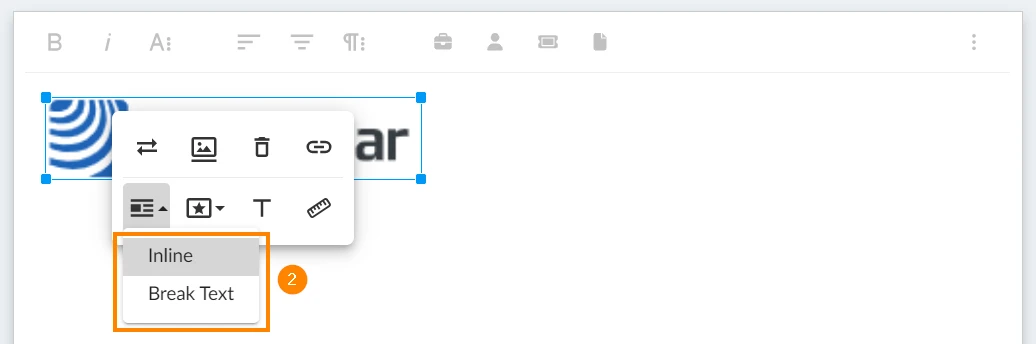
Odaberite kako će slika biti smještena u tekstu. Da biste to učinili:
Kliknite Prikaz 

Kliknite Inline
ILI kliknite Prekini tekst 

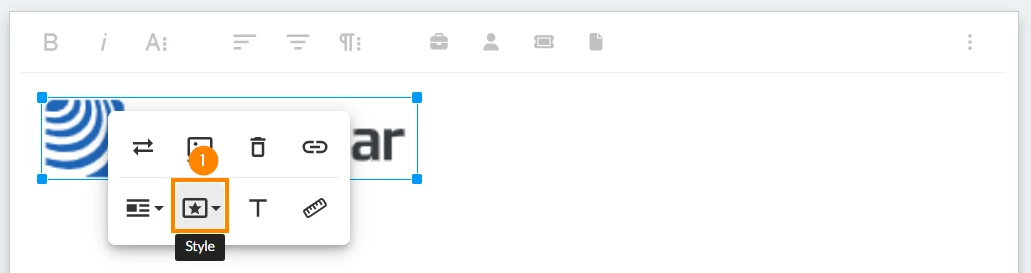
Stil
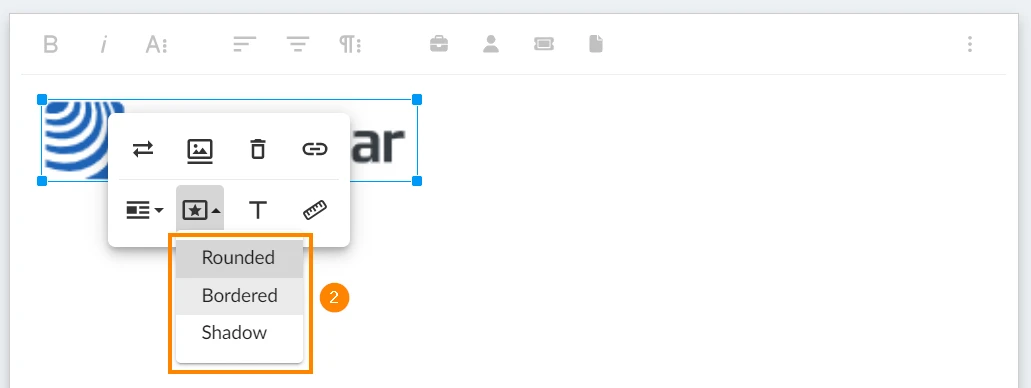
Na sliku možete primijeniti jedan ili više stilova, uključujući zaobljene kutove, prikazati obrub oko slike i prikazati sjenu. Da biste to učinili:
Kliknite Stil 

Kliknite Zaobljeno, Obrubljeno i/ili Sjena 

Aktivni stilovi imaju tamno sivu pozadinu. Pritisnite ih ponovno da biste ih deaktivirali.
Alternativni tekst
Alternativni tekst nije vidljiv u izvješću i relevantan je samo za čitače zaslona ili druge značajke pristupačnosti.
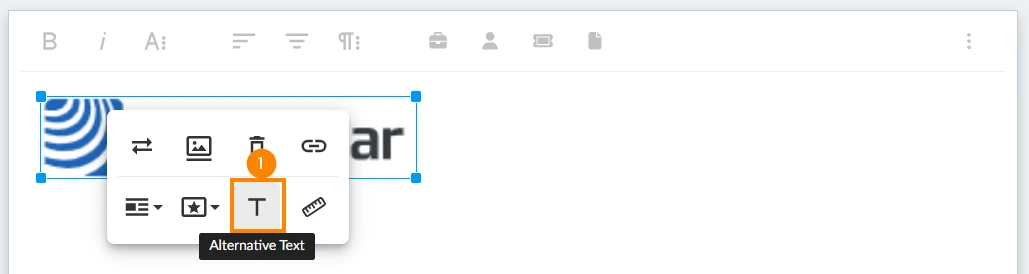
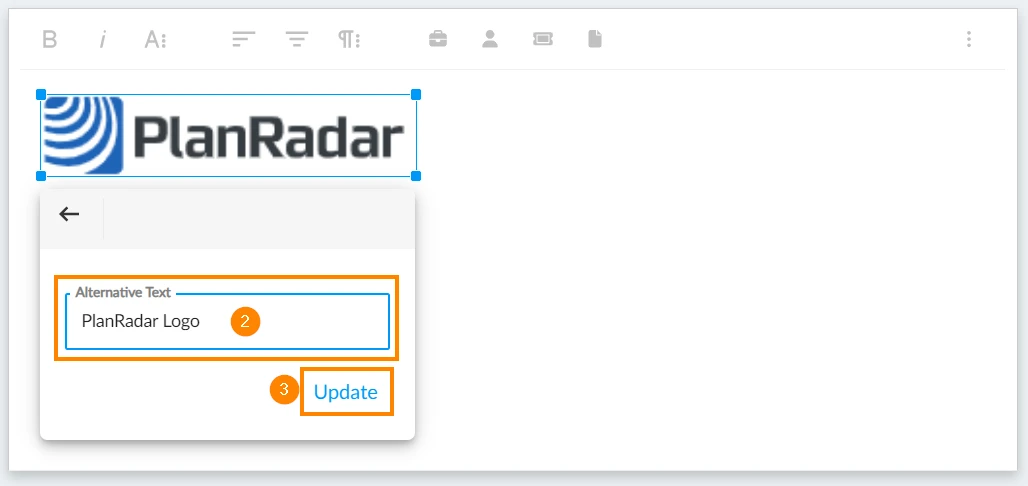
Za dodavanje alternativnog teksta:
Kliknite Zamjenski tekst 

Unesite opisni tekst
Kliknite Ažuriraj 

Promjena veličine
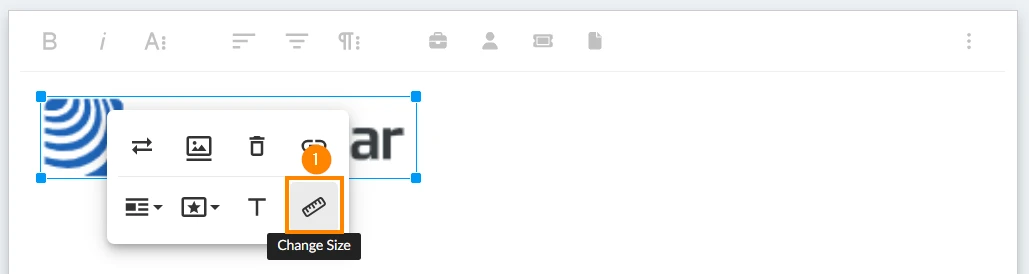
Za promjenu veličine slike:
Kliknite Promijeni veličinu 

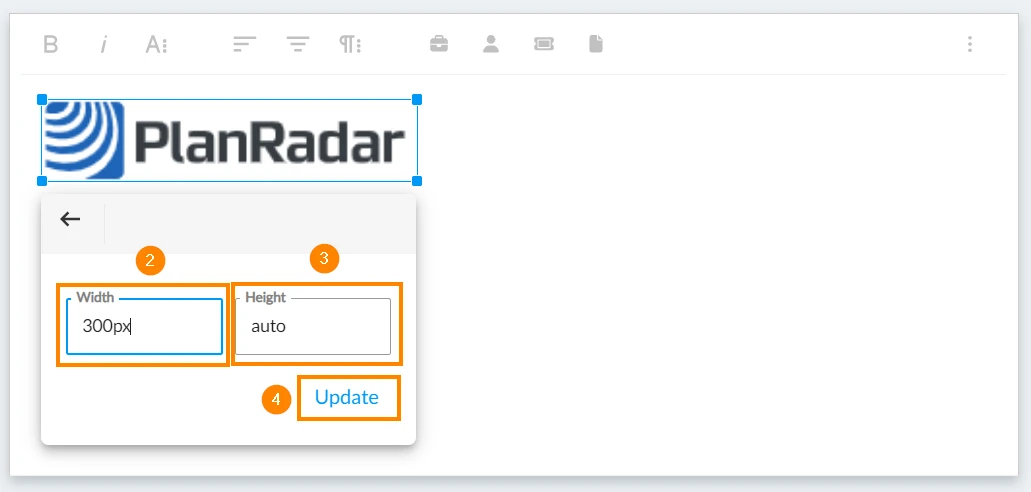
Unesite širinu u pikselima
Izborno: Unesite visinu u pikselima (preporučuje se da je ostavite na auto za održavanje omjera slike).
Kliknite Ažuriraj 

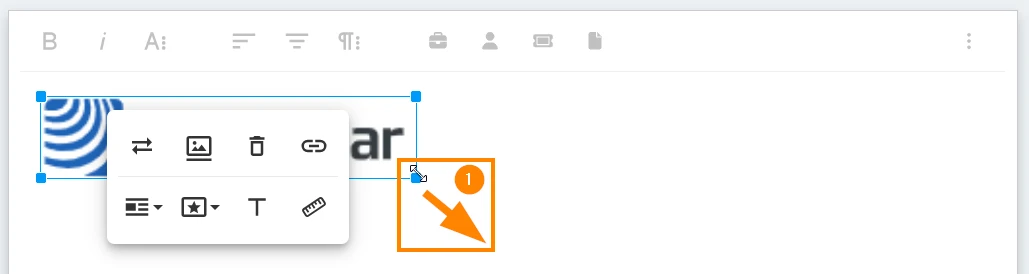
Umjesto toga također možete promijeniti veličinu slike bez korištenja alatne trake. Da biste to učinili:


 English (UK)
 Deutsch
 Español
 Français
 Italiano
 Polski
 Português (BR)