

 English (UK)
 Deutsch
 Español
 Français
 Italiano
 Polski
 Português (BR)
Upravljanje obrascima projekta
Pregled
Dodajte obrasce svom projektu kako biste omogućili izradu ulaznica. Pročitajte više u Create & Uredite obrasce o stvaranju i prilagodbi obrazaca kako bi odgovarali vašim potrebama.
Pristup & Dozvole
Kako pristupiti obrascima projekta
- Kliknite Projekti
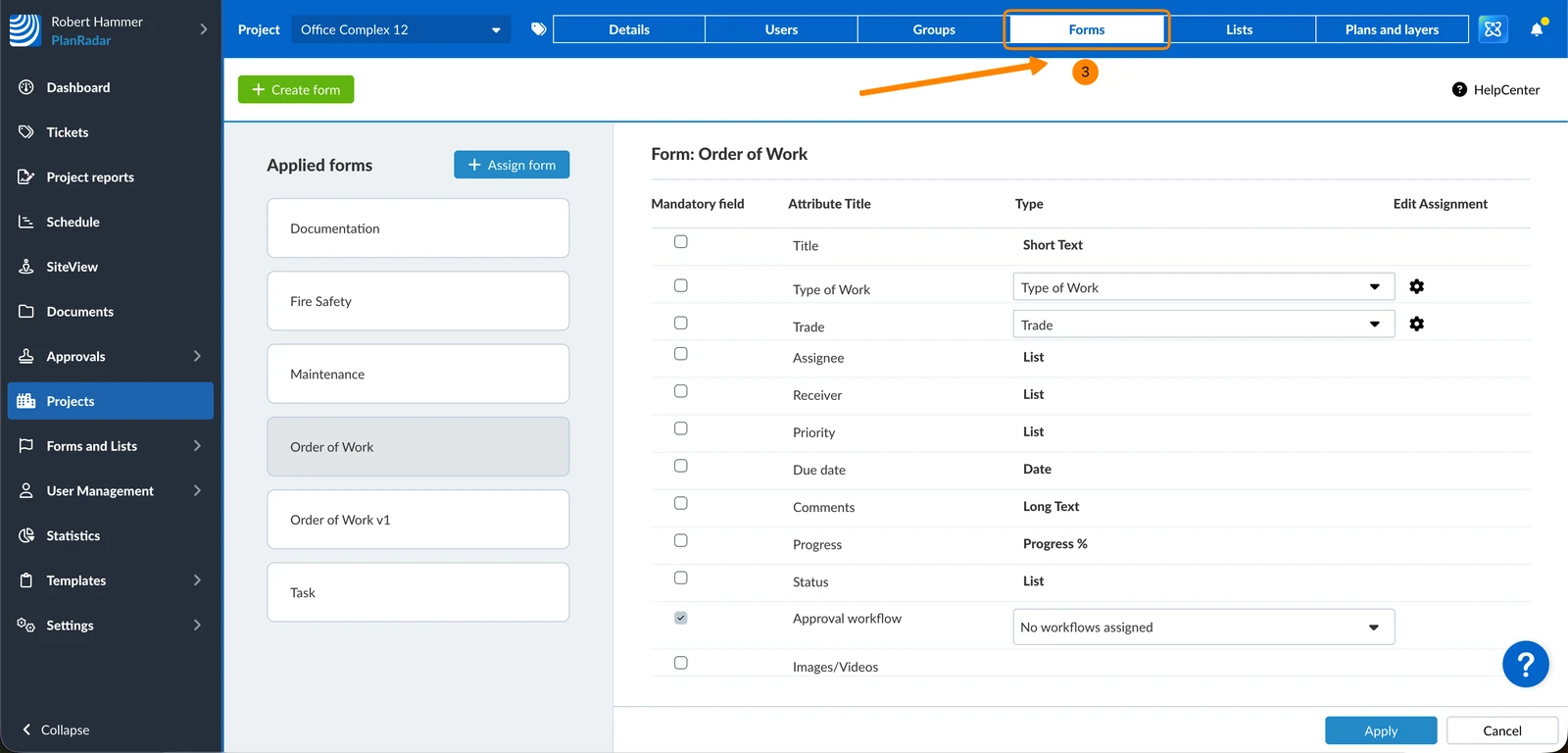
- Kliknite na projekt na popisu
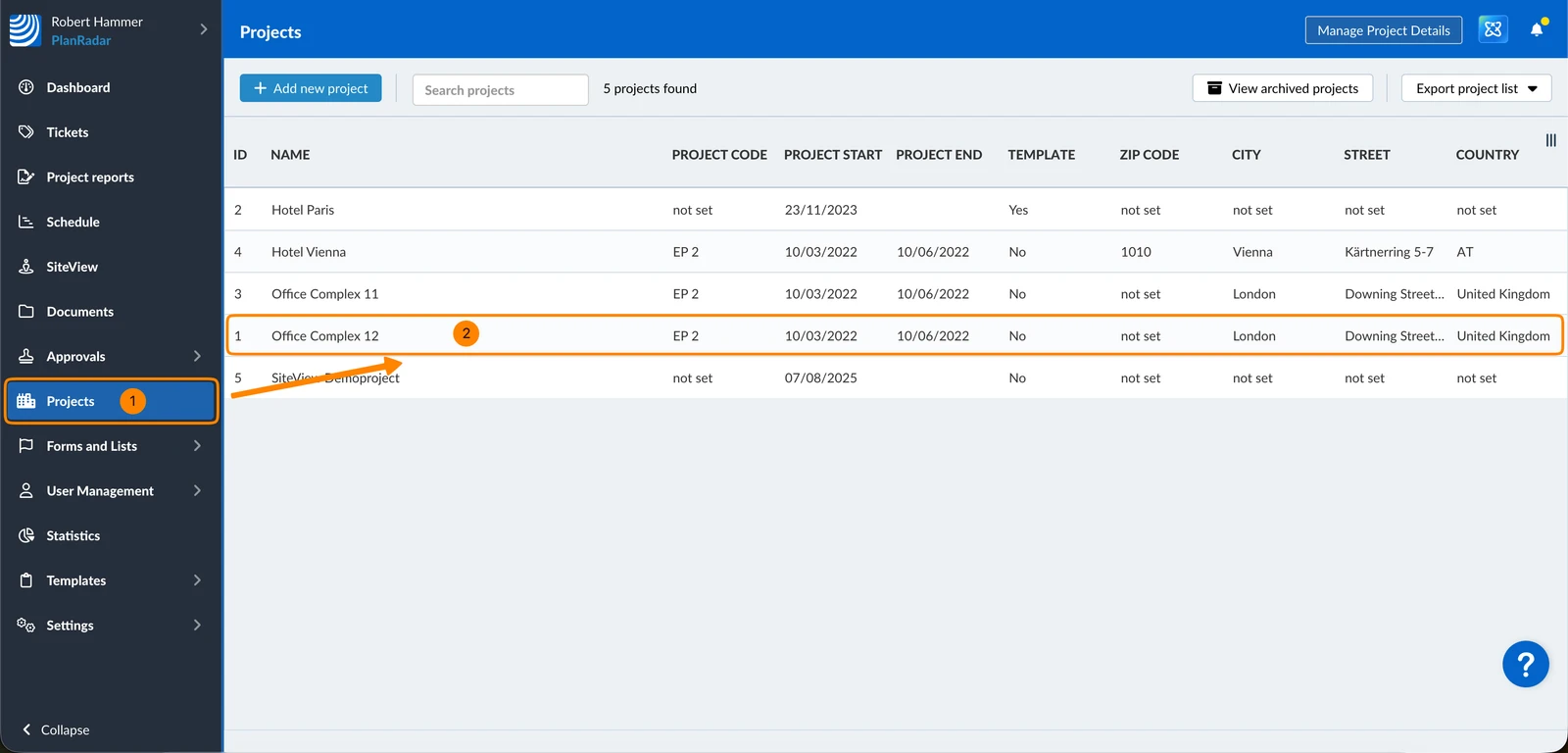
- Kliknite Obrasci
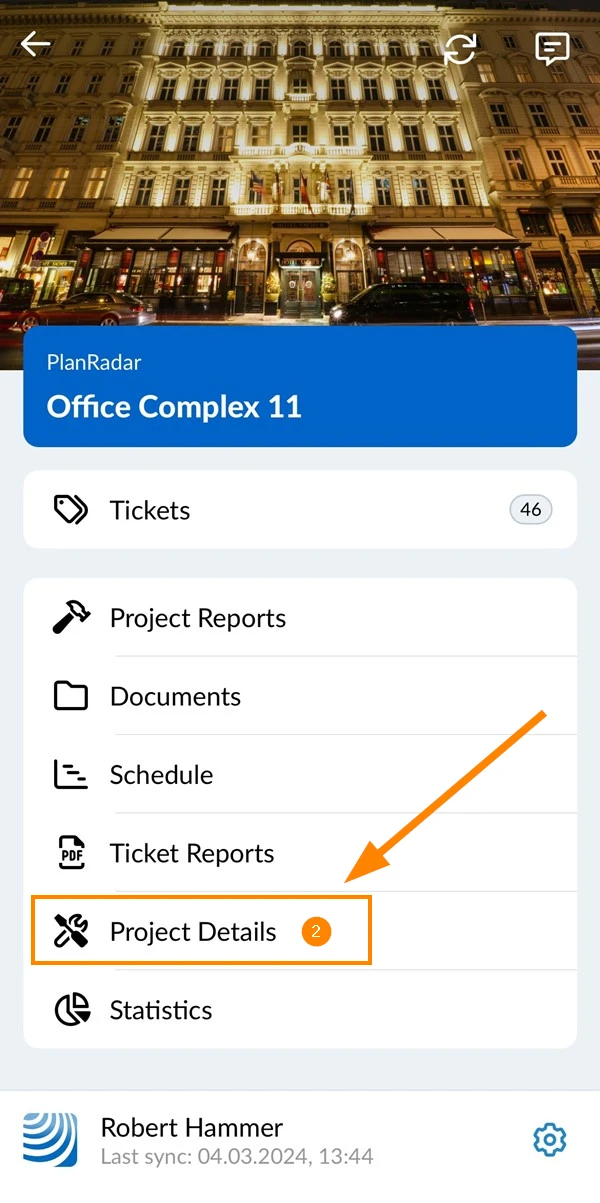
- Idite na glavni izbornik
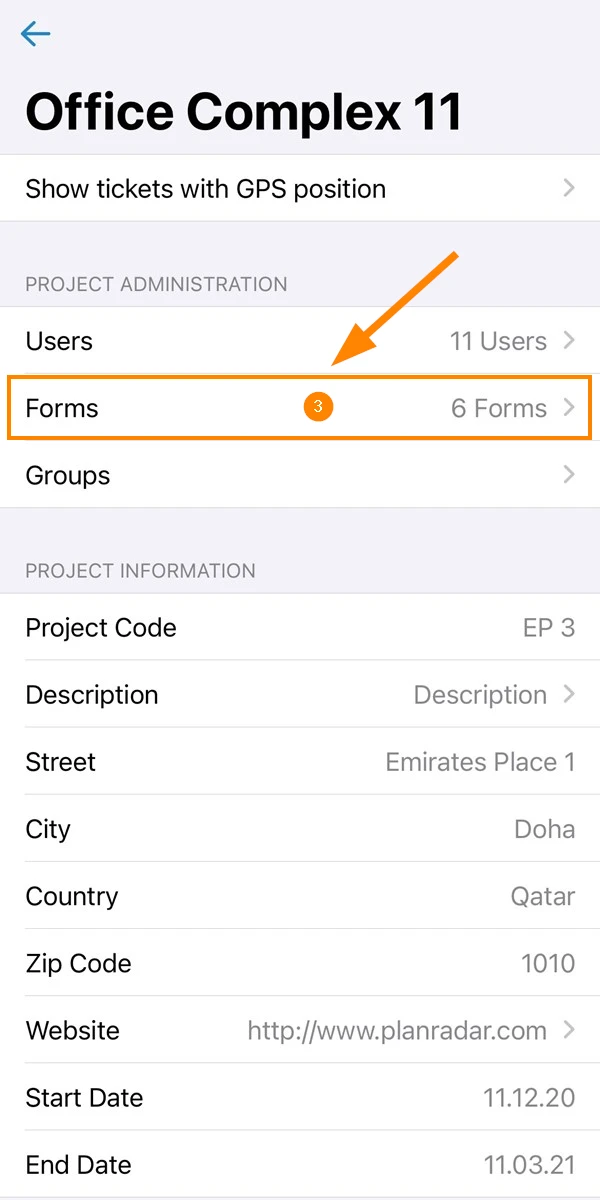
- Dodirnite Detalji projekta
- Dodirnite Obrasci
Dodijelite obrazac projektu
Da biste dodijelili obrazac projektu:
- Kliknite + Dodijeli obrazac
- Kliknite ikonu + pored željenog obrasca
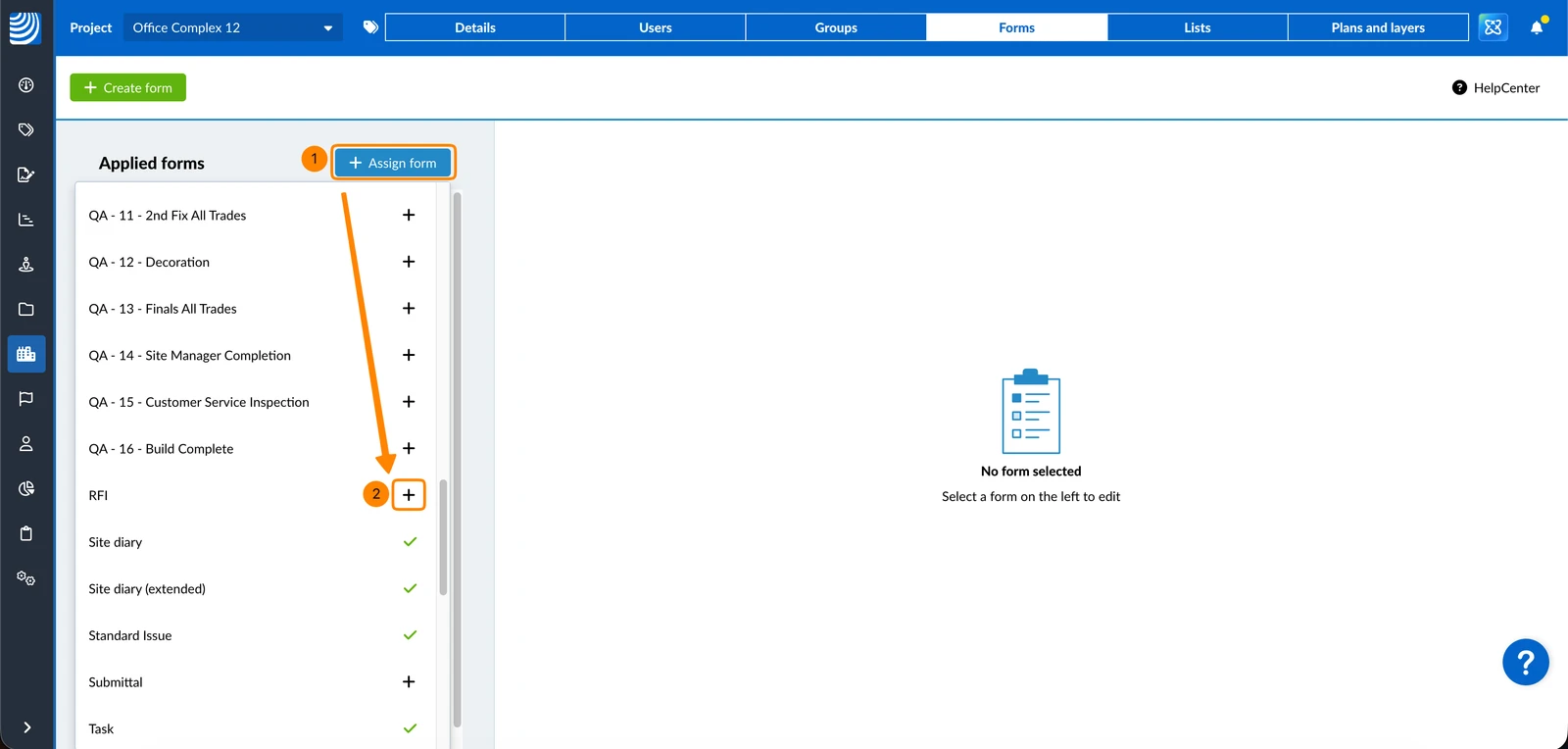
- Obrazac je prikazan na popisu primijenjenih obrazaca
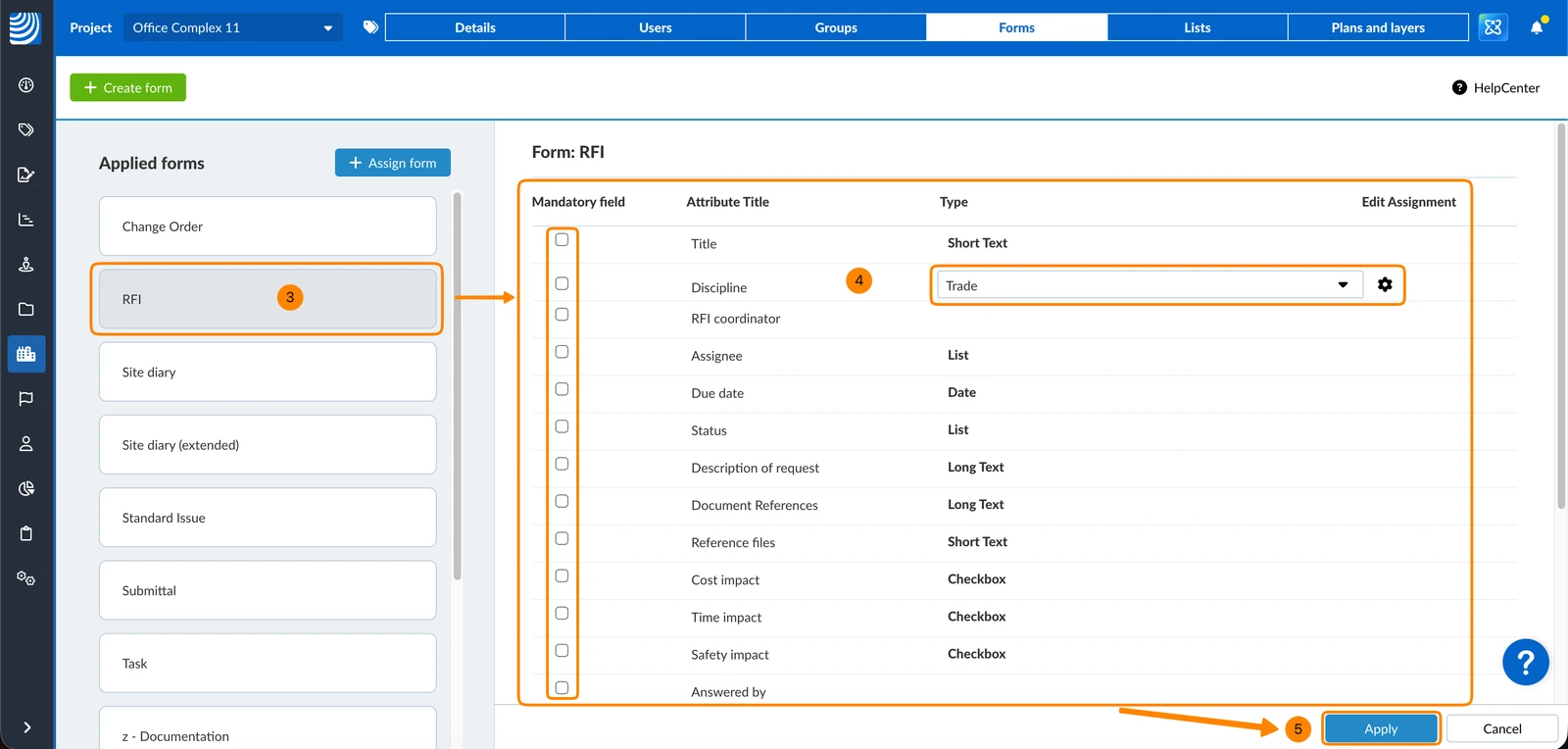
- Zadane postavke obrasca (obavezna polja i dodijeljeni popisi) prikazane su i mogu se promijeniti kao što je opisano ispod u Promjena postavki obaveznih polja i Dodijeli popis.
- Kliknite Primijeni
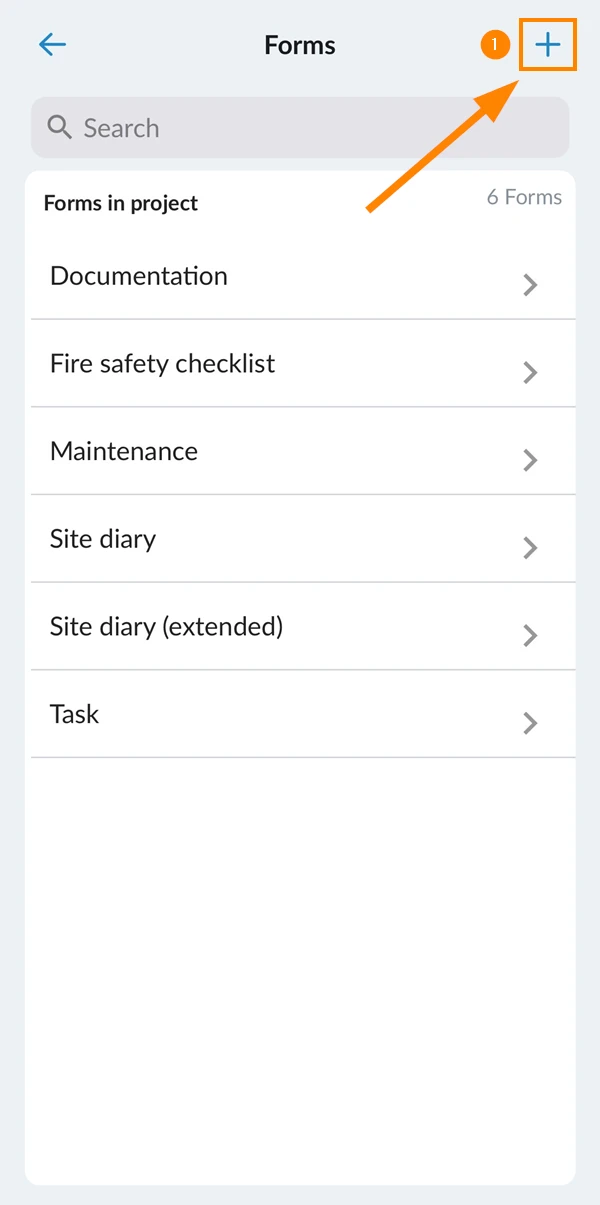
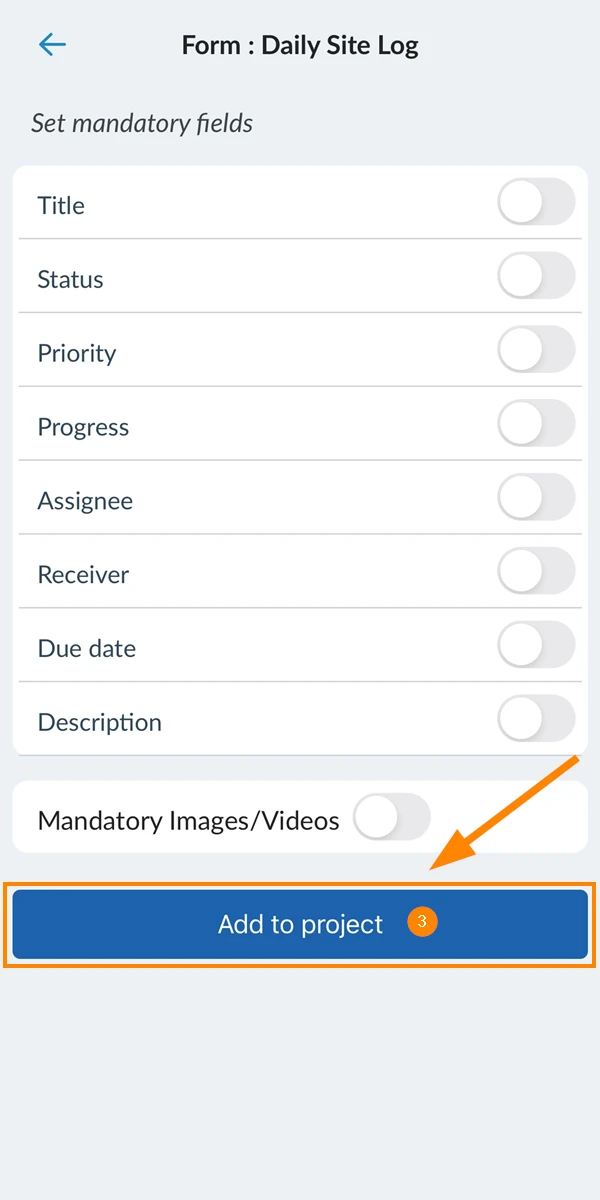
- Dodirnite +
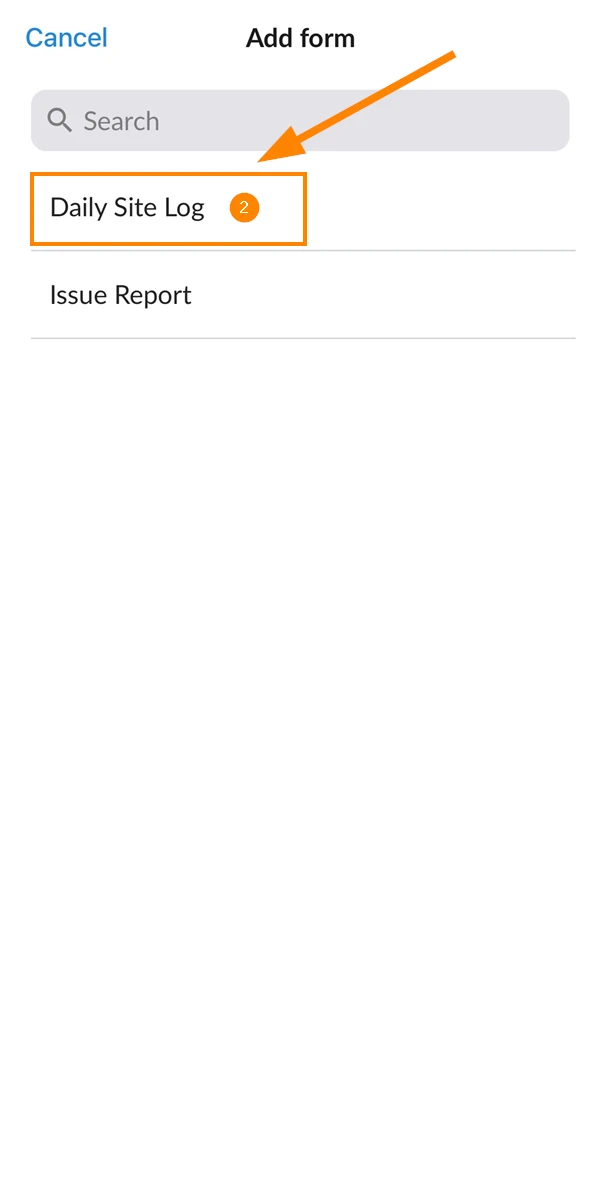
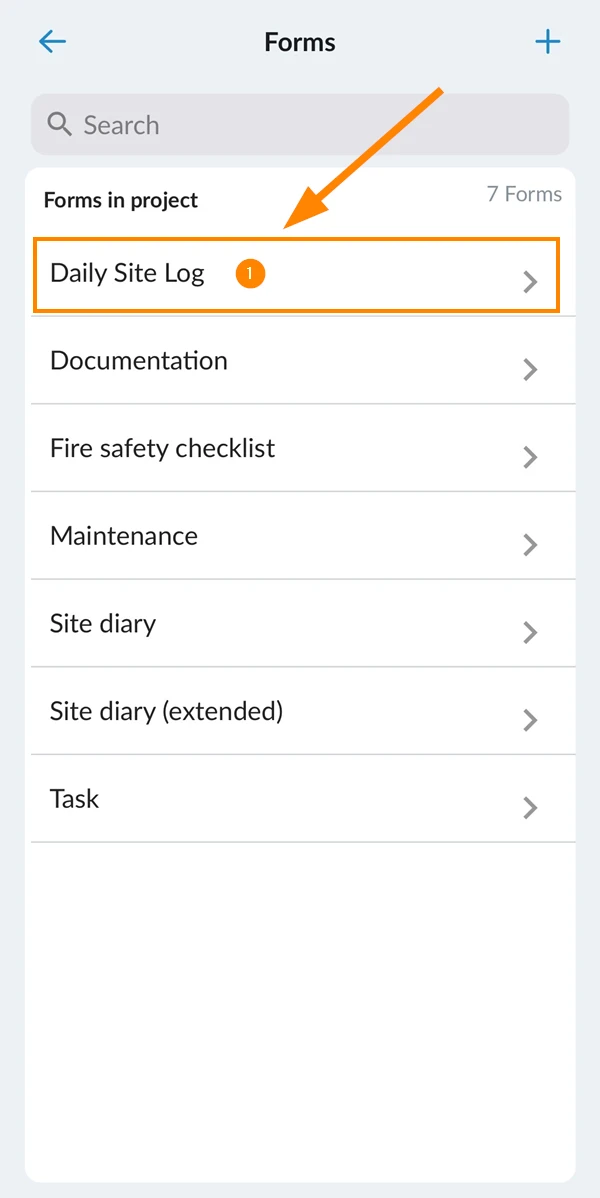
- Dodirnite naziv obrasca, npr. Dnevnik web-mjesta
- Neobavezno: Konfigurirajte obvezna polja i više kako je objašnjeno u nastavku u odjeljku Promjena postavki obveznih polja.
Dodirnite Dodaj u projekt
Uklonite obrazac iz projekta
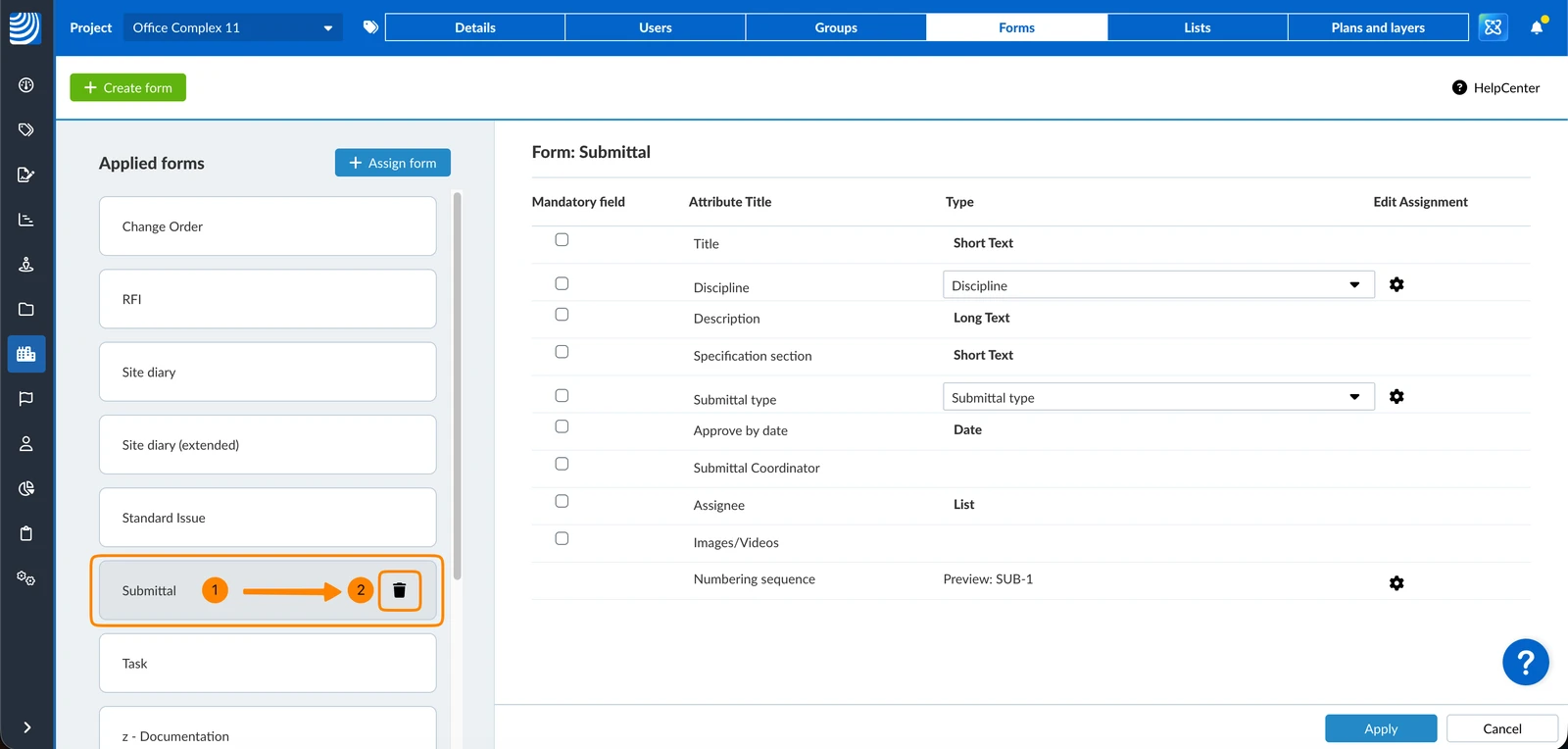
Za uklanjanje obrasca iz projekta:
- Zadržite pokazivač iznad obrasca
- Kliknite gumb X
- Dodirnite obrazac, npr. Dnevnik web-mjesta
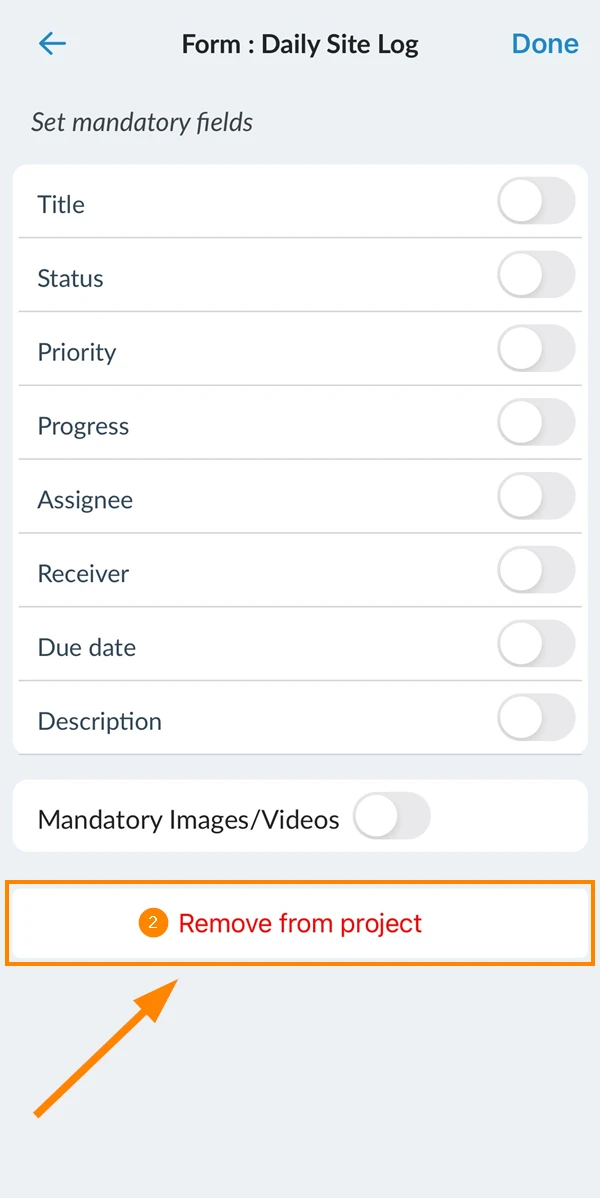
- Dodirnite Ukloni iz projekta
Uredite dodijeljeni obrazac
Obrazac može imati neke zadane postavke polja, npr. neka polja mogu biti konfigurirana kao obvezna ili su popisi možda već dodijeljeni. Pročitajte više u:
Možete nadjačati sve zadane postavke obrasca i prema potrebi konfigurirati obrazac za svoj projekt.
Za uređivanje dodijeljenog obrasca:
- Kliknite na obrazac na popisu
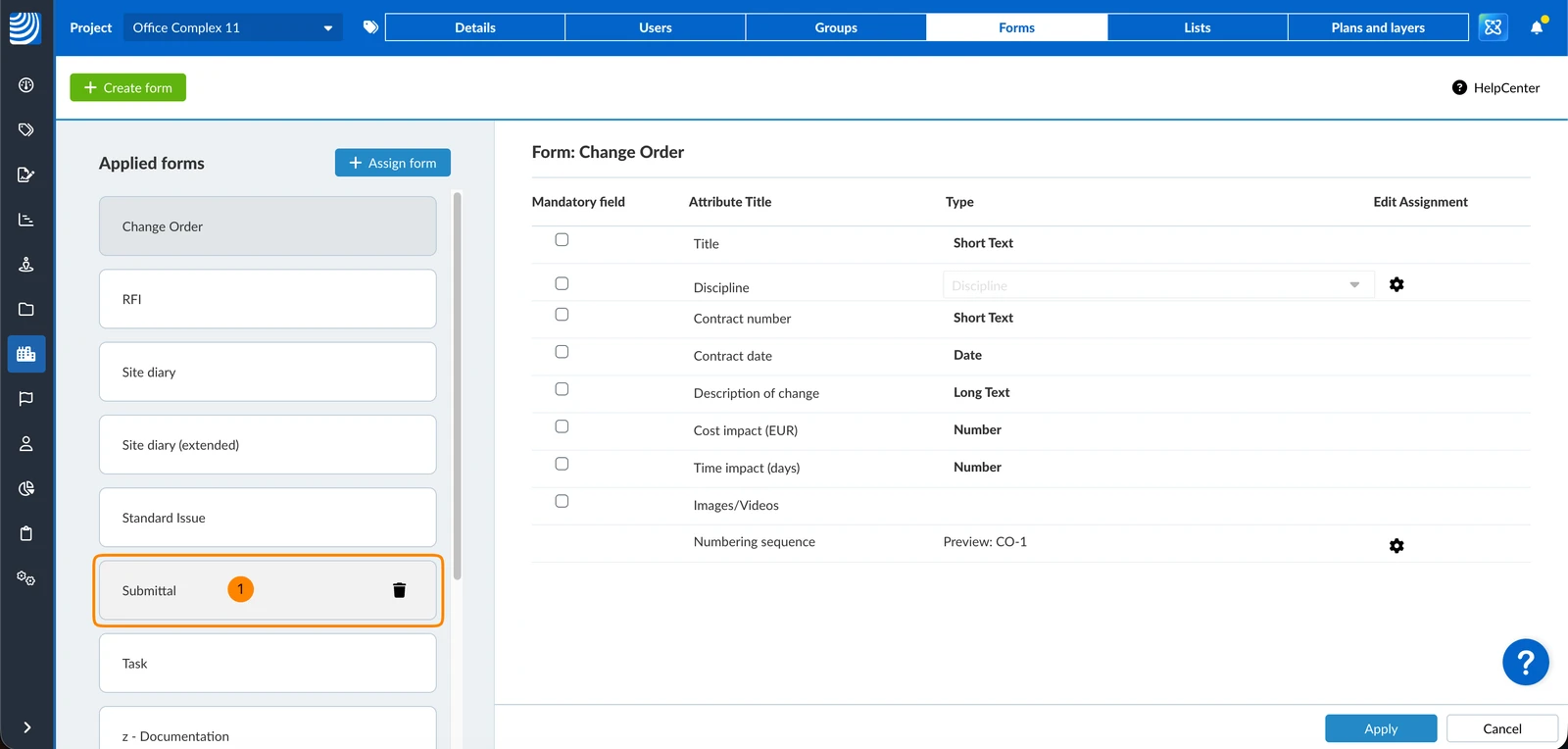
- Dodirnite obrazac, npr. Dnevnik web-mjesta
Promjena obaveznih postavki polja
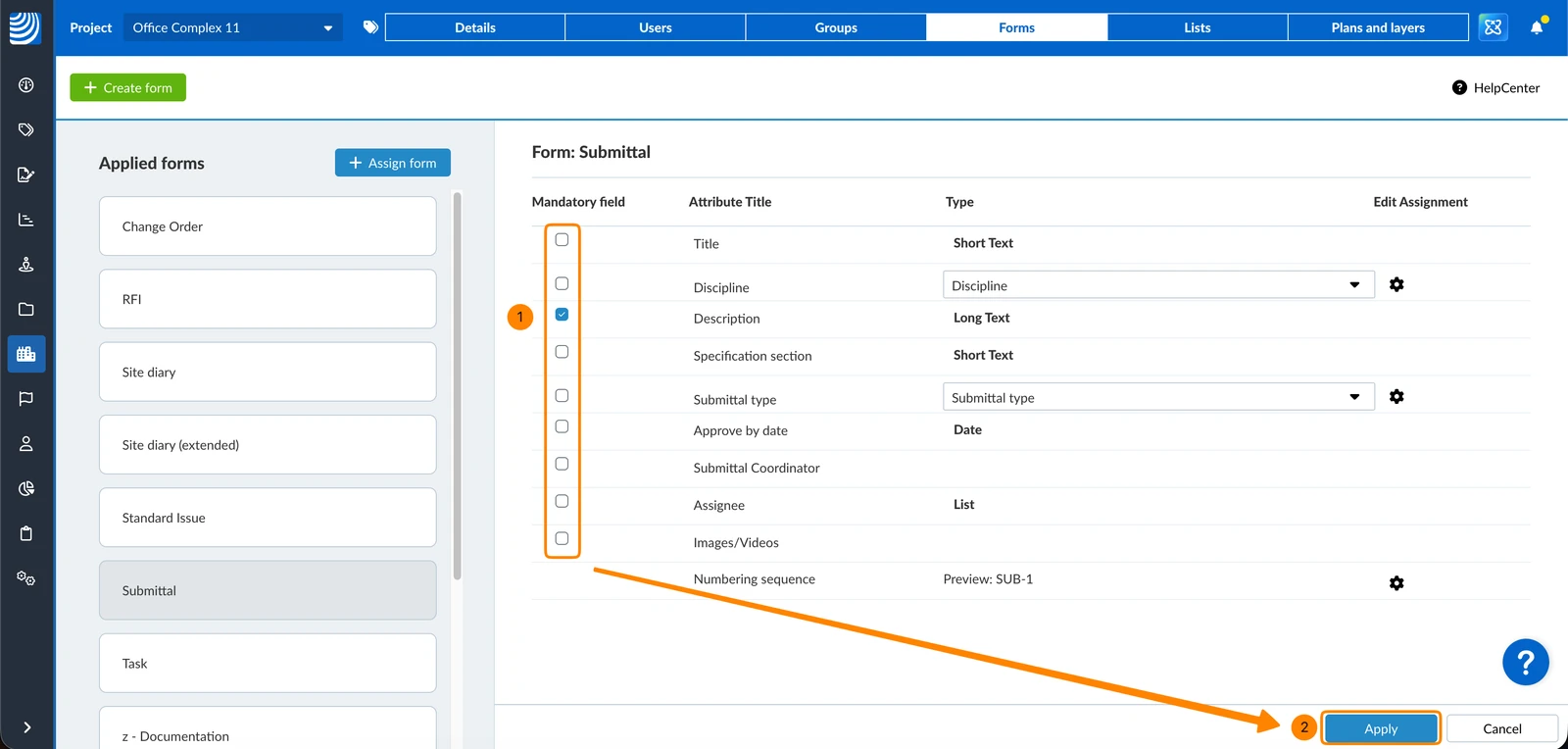
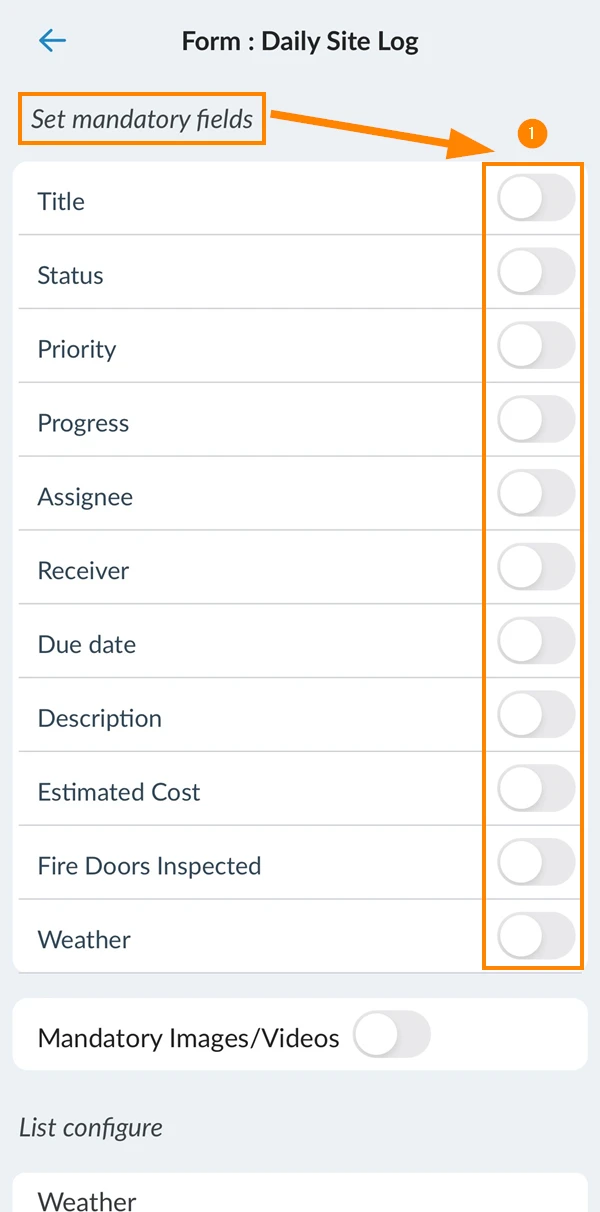
Obavezna polja moraju biti ispunjena vrijednošću prije nego što se karta može spremiti.
Da biste polje učinili obaveznim:
- Označite potvrdni okvir pored željenog polja u stupcu Obavezno polje
- Kliknite Primijeni
- Aktivirajte prekidač(e) pod Postavi obavezna polja
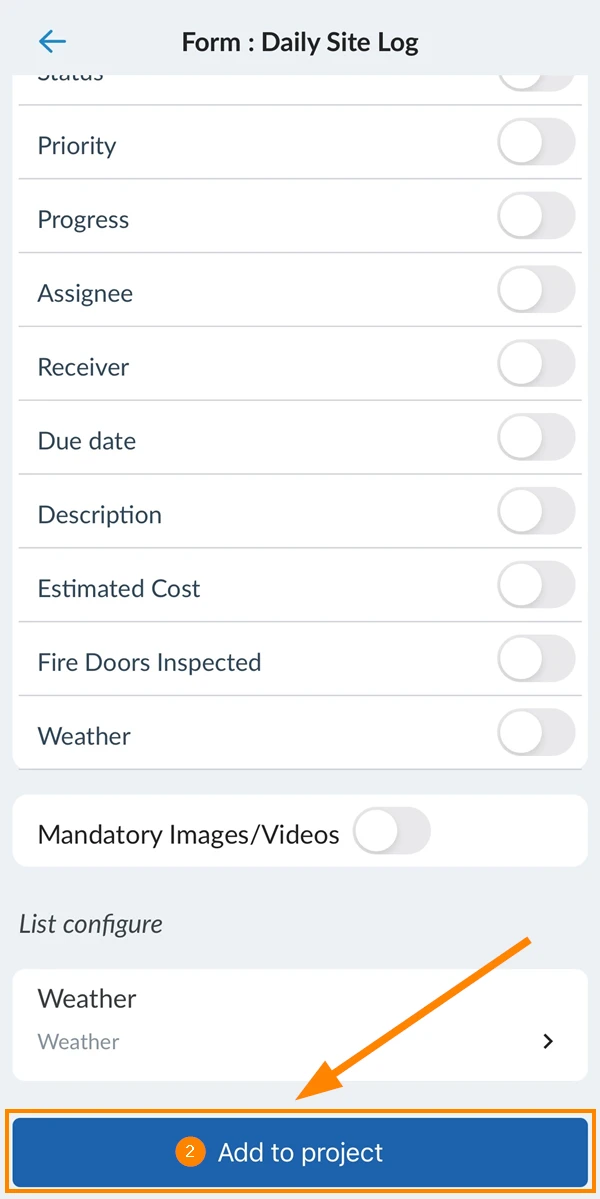
- Pomaknite se prema dolje i dodirnite Dodaj u projekt da biste primijenili promjene
Dodijeli popis
Popisi se koriste za pružanje popisa vrijednosti između kojih korisnik može birati prilikom ispunjavanja obrasca tiketa.
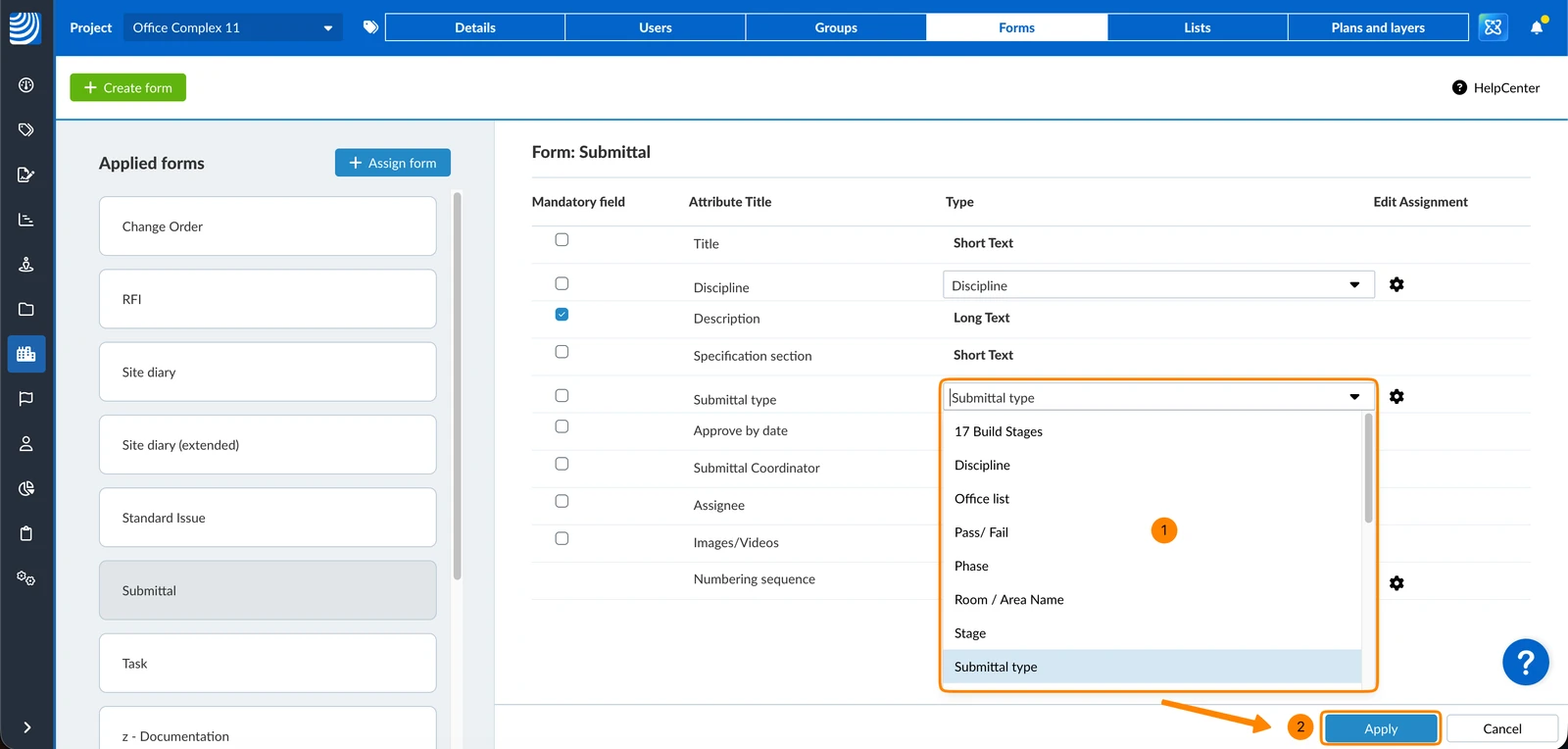
Da biste popis dodijelili polju popisa:
- Odaberite popis u padajućem izborniku, npr. Vrsta podnošenja
- Kliknite Primijeni
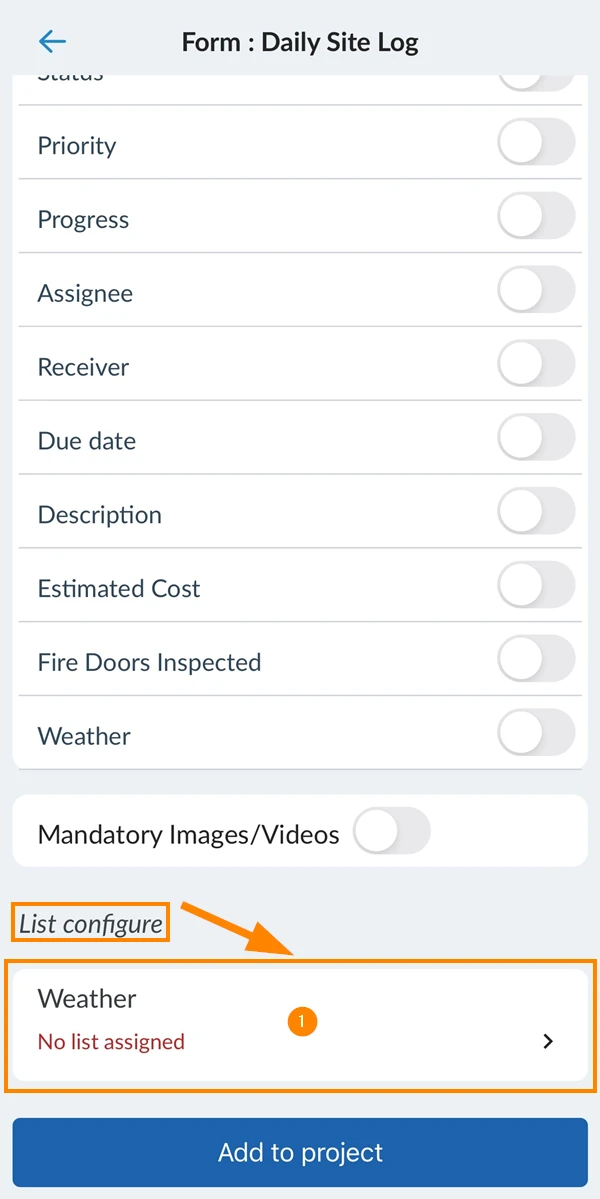
- Dodirnite polje popisa pod konfiguracija popisa
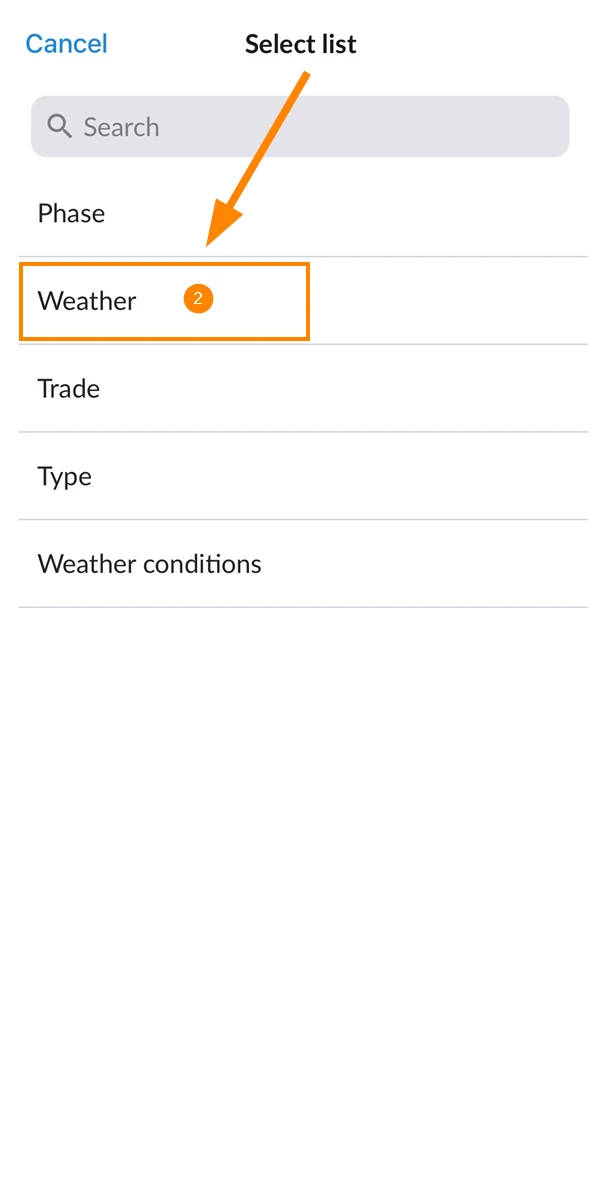
- Dodirnite popis koji želite dodijeliti, npr. Vrijeme
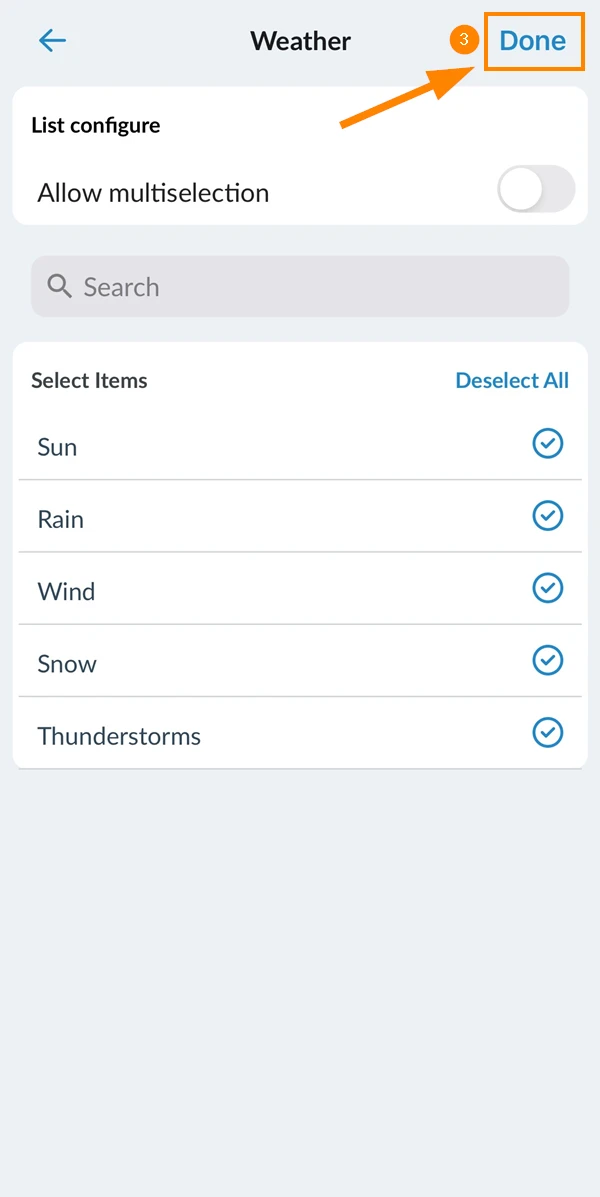
- Dodirnite Gotovo
Da biste onemogućili vrijednosti na popisu:
- Kliknite ikonu postavke
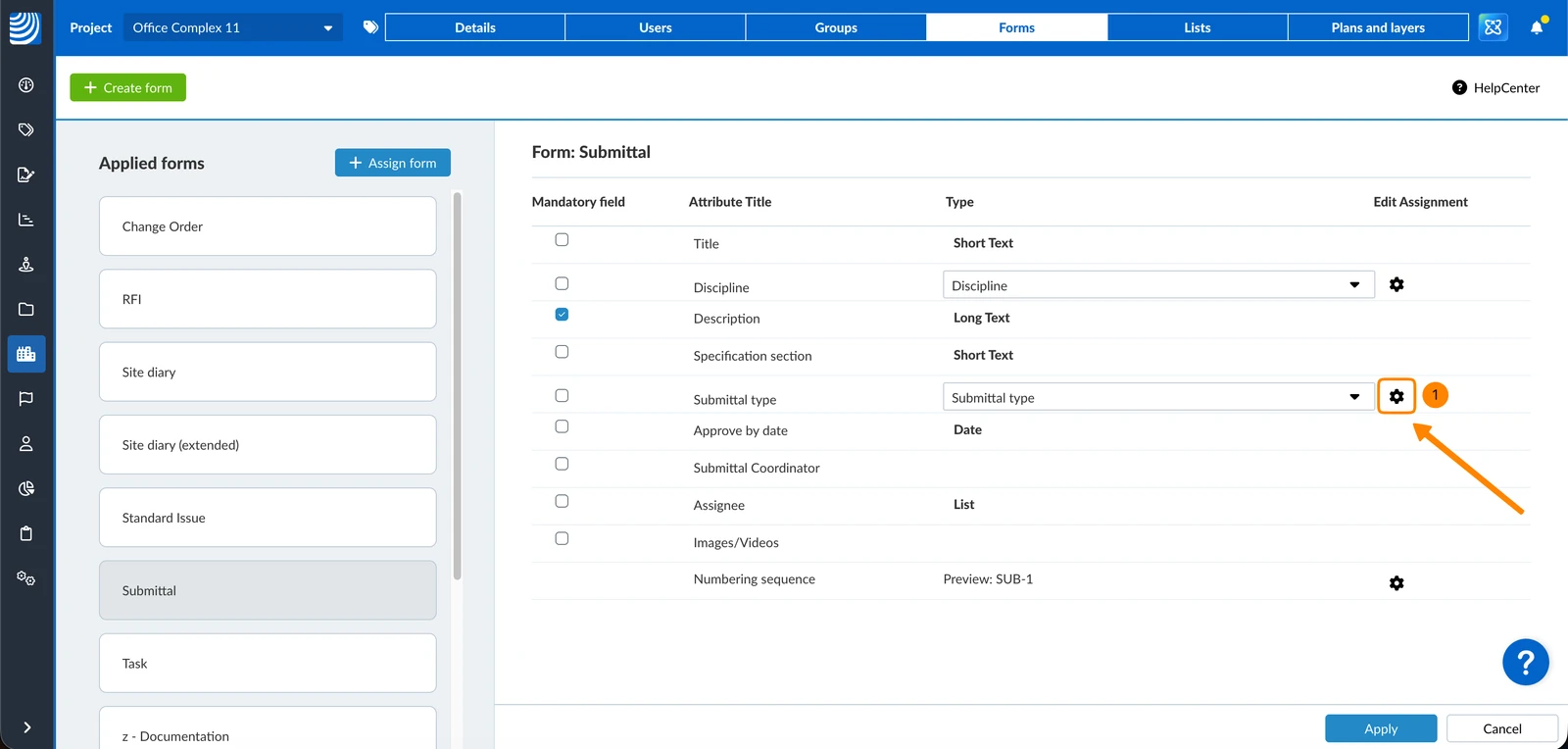
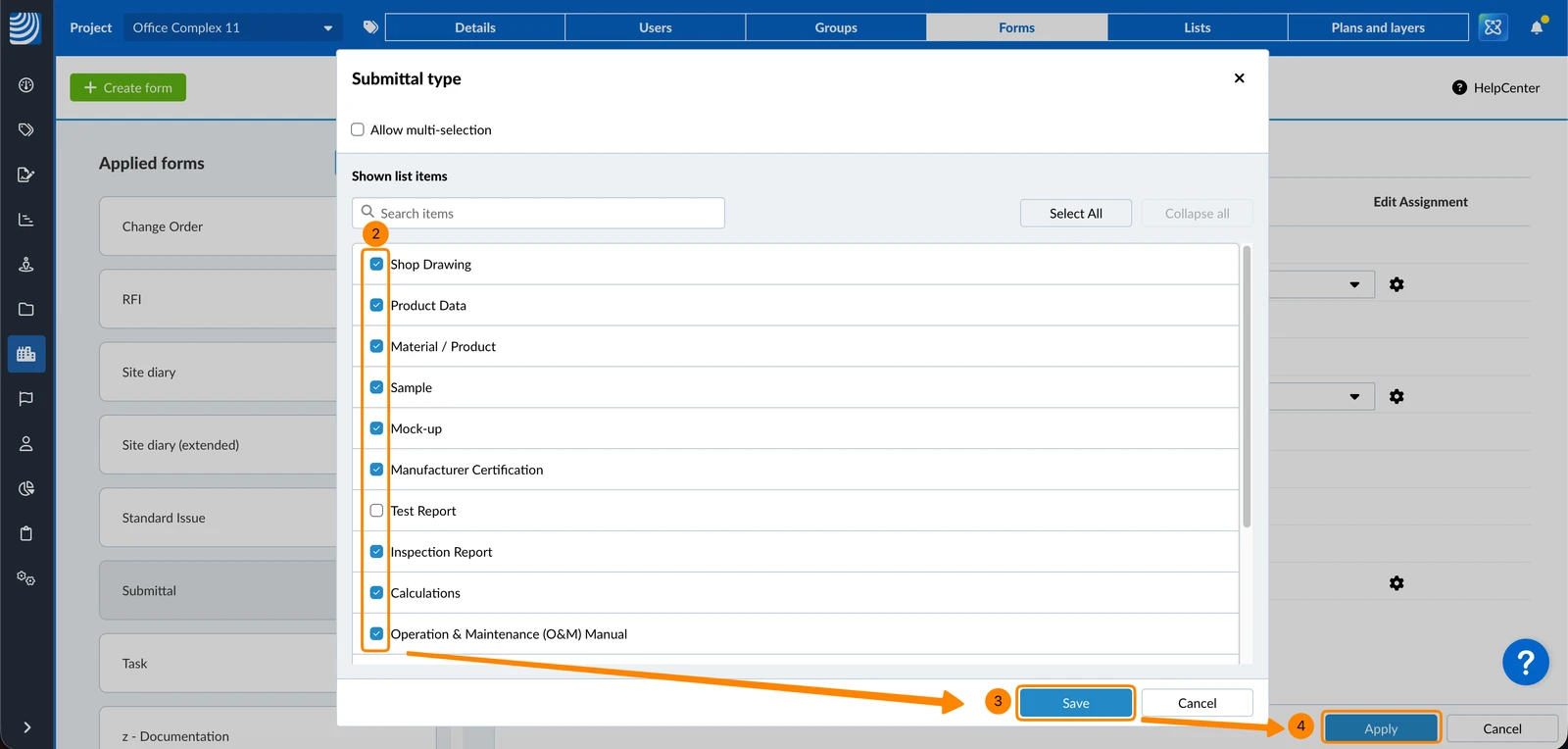
- Poništite okvir(e) željene vrijednosti
- Kliknite Spremi
- Kliknite Primijeni
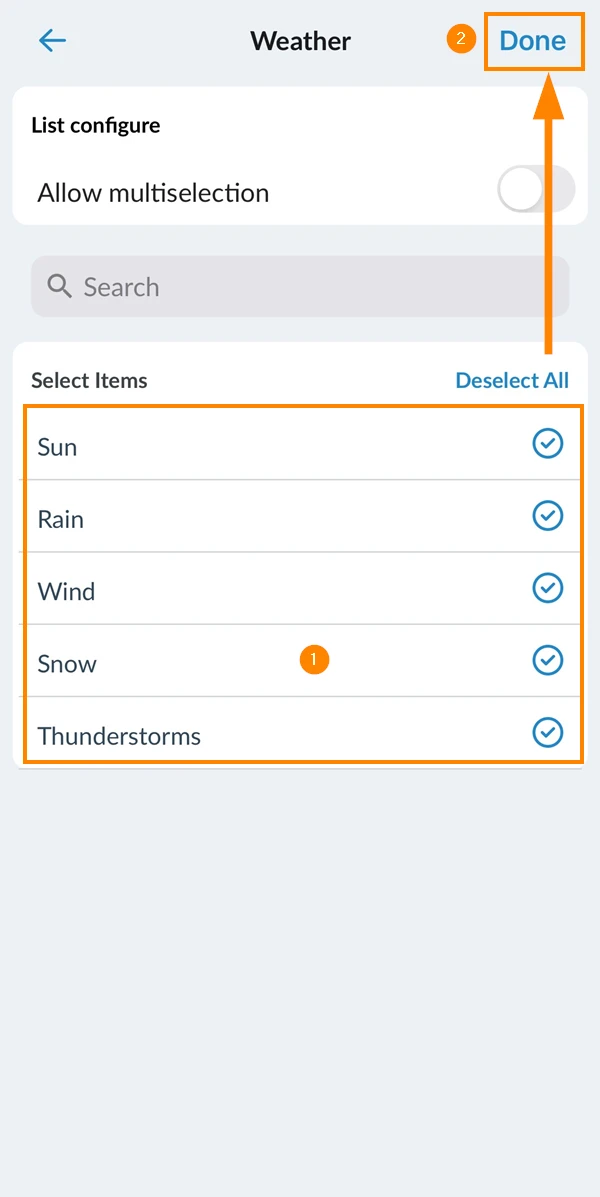
Kada dodijelite popis kao što je gore opisano u Dodjela popisa:
- Dodirnite popis vrijednosti koje želite onemogućiti, npr. Snijeg
- Dodirnite Gotovo
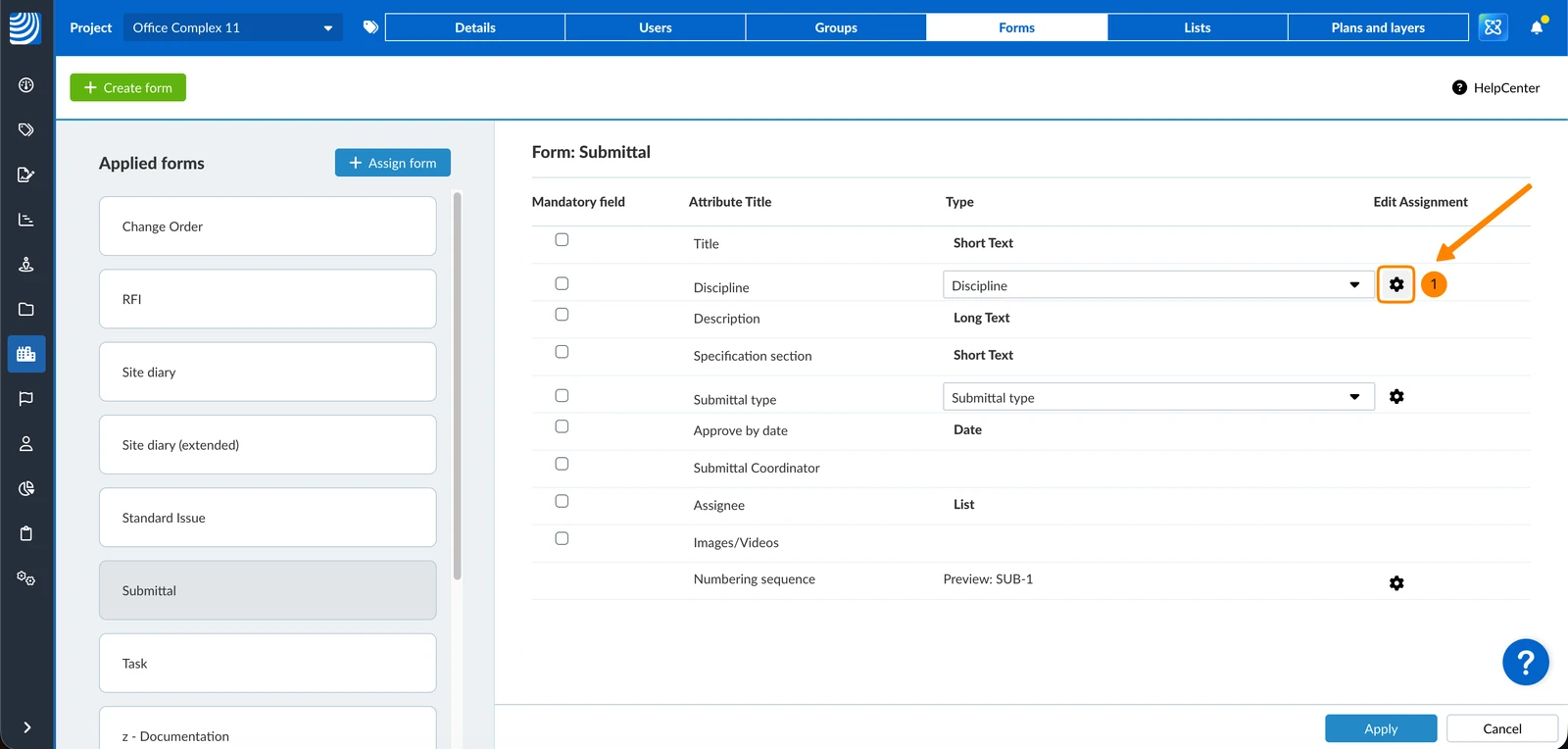
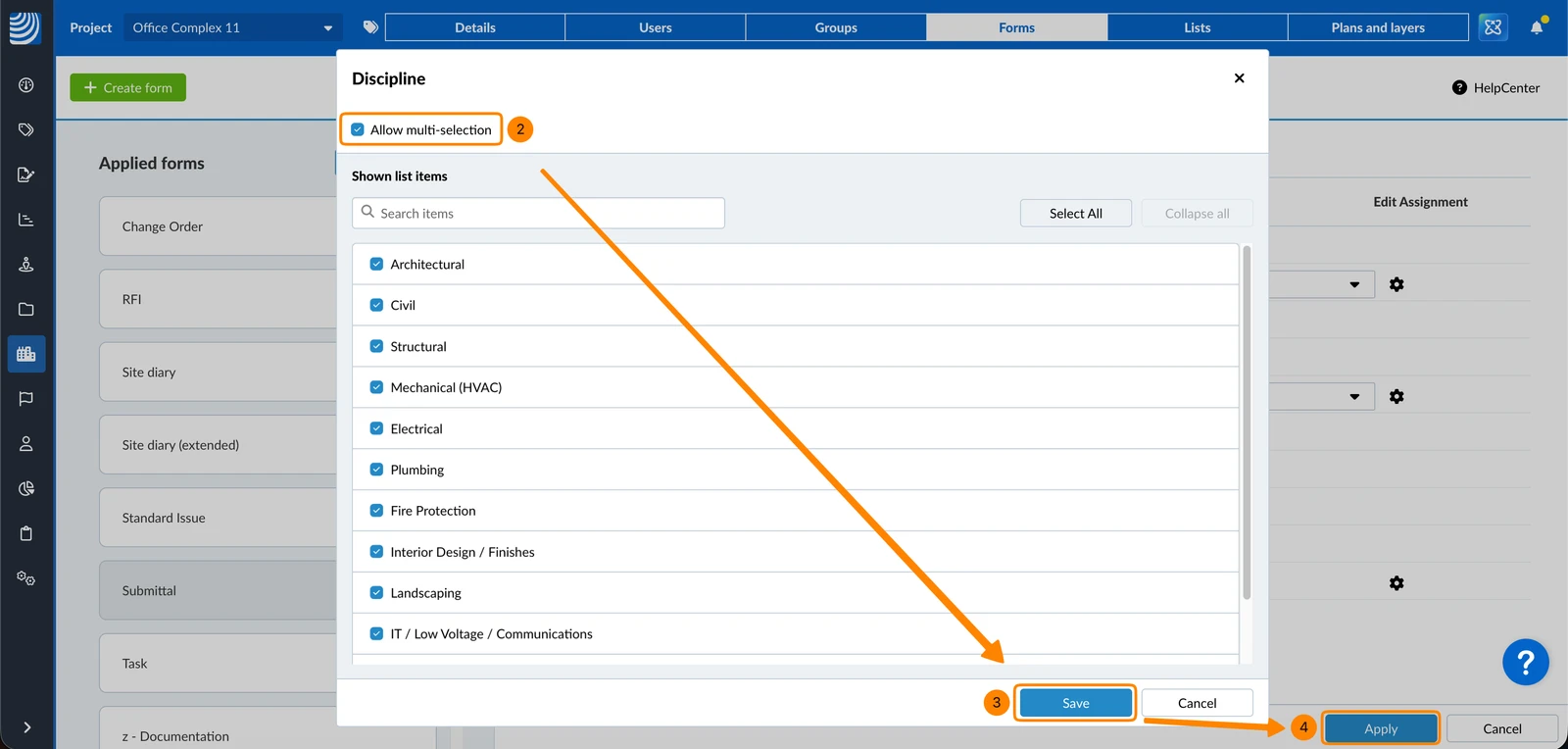
Da biste omogućili odabir višestrukih vrijednosti za ovo polje popisa u ulaznici:
- Kliknite ikonu postavke
- Označite potvrdni okvir Dopusti višestruki odabir
- Kliknite Spremi
- Kliknite Primijeni
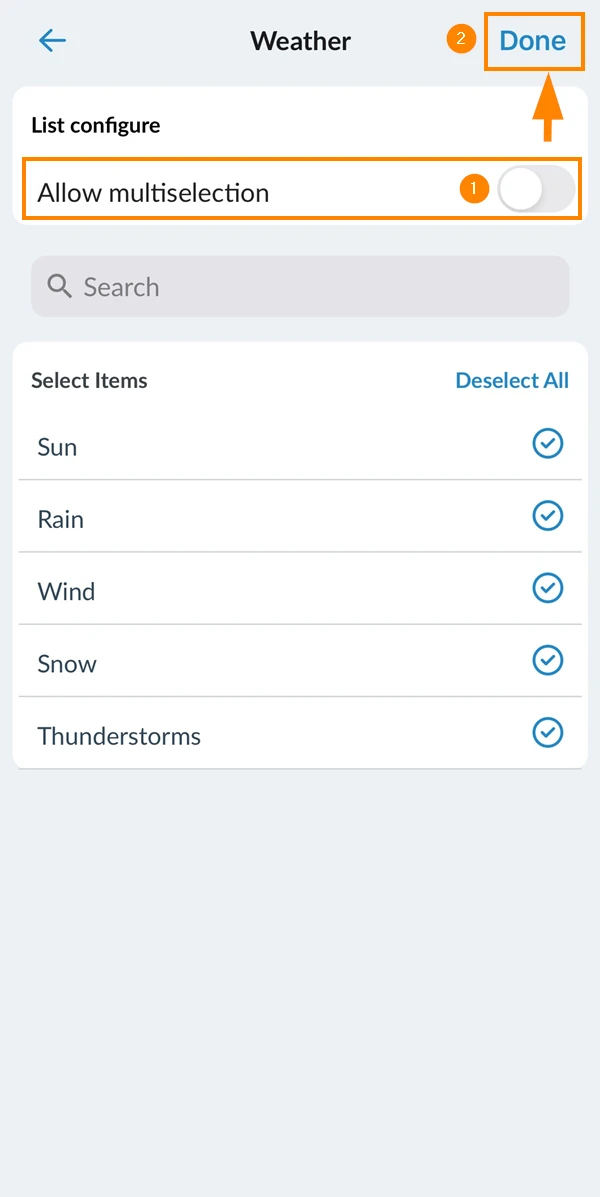
Kada dodijelite popis kao što je gore opisano u Dodjela popisa:
- Aktivirajte prekidač Dopusti višestruki odabir
- Dodirnite Gotovo
Napravite obrazac za trenutni projekt
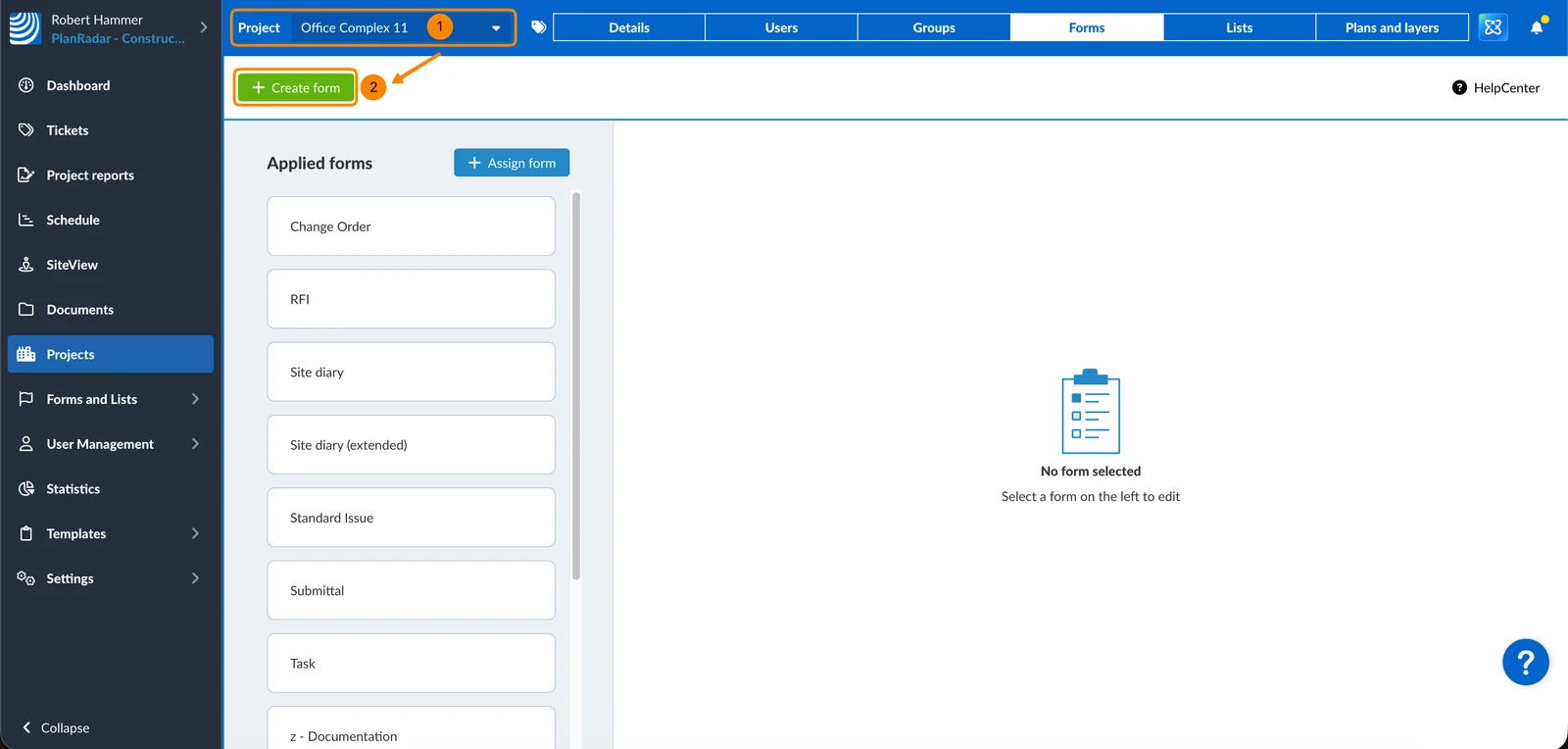
Također je moguće stvoriti novi unutar formi projekta:
- Odaberite Projekt
- Kliknite + Izradi obrazac
Ažurirano 10. lipnja 2026.