

 English (UK)
 Deutsch
 Español
 Français
 Italiano
 Polski
 Português (BR)
Pogledajte privitke ulaznica
Pregled
Kada pregledate i uređujete kartu, možete brzo pregledati priloge klikom na minijature kako biste otvorili preglednik priloga za medije (fotografije i videozapise) ili za PDF-ove. Možete pregledati sve priloge polja ili opće priloge u zasebnim galerijama.
Pristup & Dozvole
Za pregled bilo kojeg priloga ulaznice potreban vam je pristup ulaznici - pogledajte i Pregled i uređivanje ulaznice.
Za pregled općenitih priloga nisu potrebna dodatna dopuštenja.
Dopuštenja polja kontroliraju može li vaša uloga pregledavati ili uređivati pojedinačna polja. Pročitajte više u Dopuštenja za uređivanje polja.
Vrste priloga
U karti mogu postojati dvije vrste priloga:
- Opći privitci prilažu se cijeloj prijavi, a ne određenom polju.
Omogućeni su u postavkama obrasca. Više pročitajte u Uredi postavke obrasca. - Polja s prilozima prilažu se određenom polju u obrascu zahtjeva - ili polju za privitak ili polju za kontrolni popis.
Pročitajte više u Vrste polja > Polje za privitak i Vrste polja > Polje za kontrolni popis.
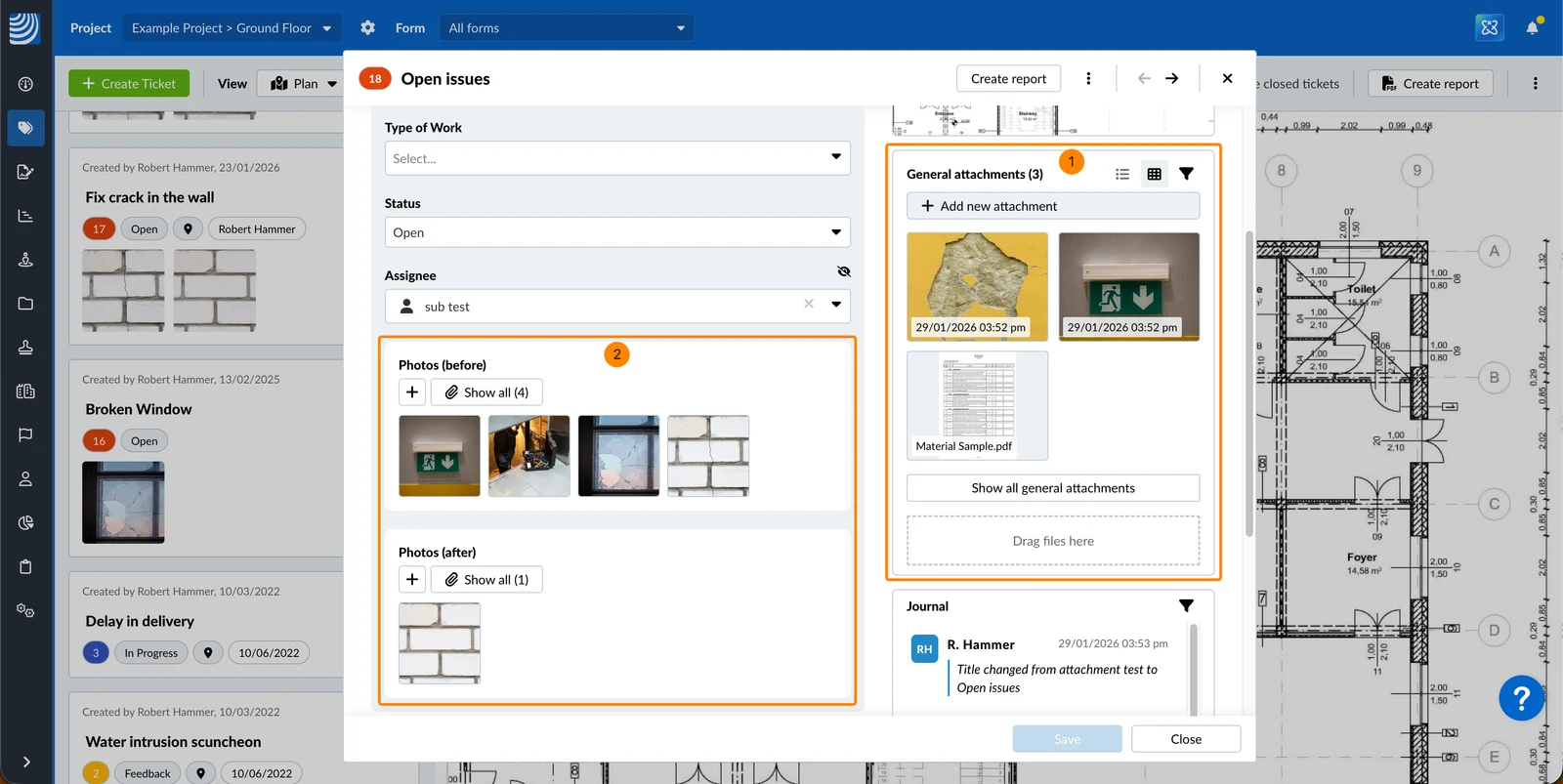
Prikaži opće priloge
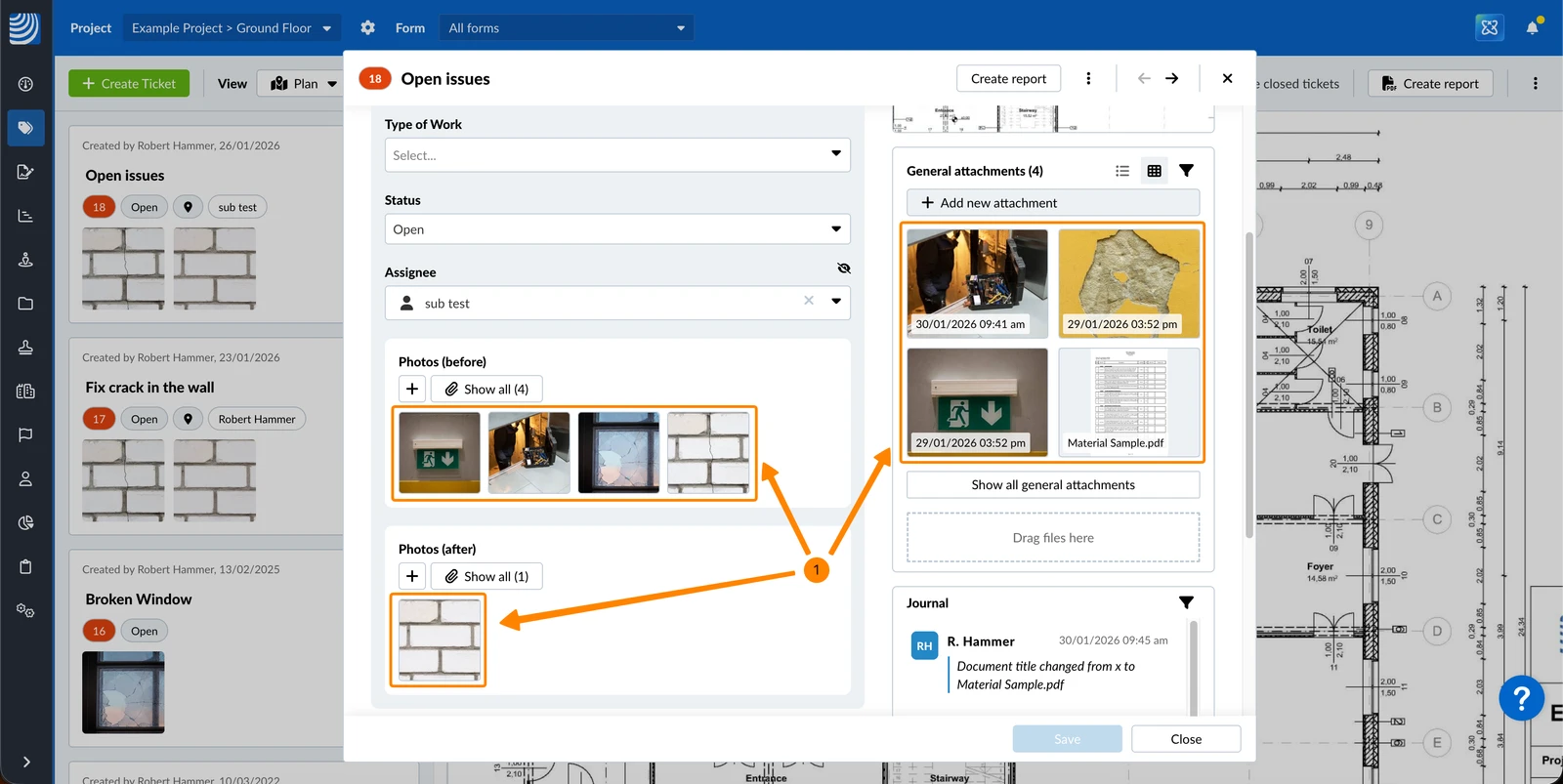
Opći prikaz privitaka prema zadanim postavkama prikazuje 4 najnovije dodana privitka.
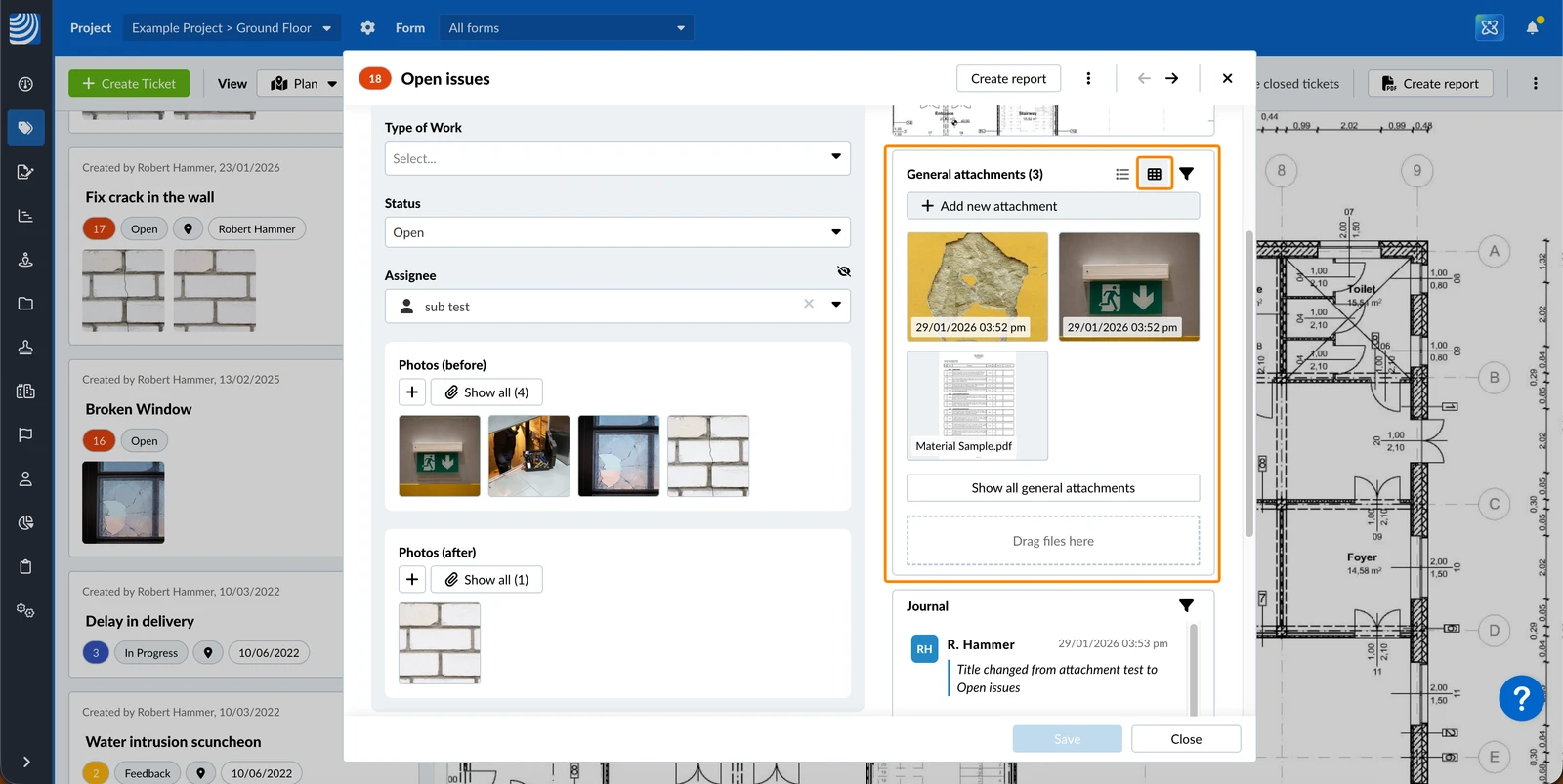
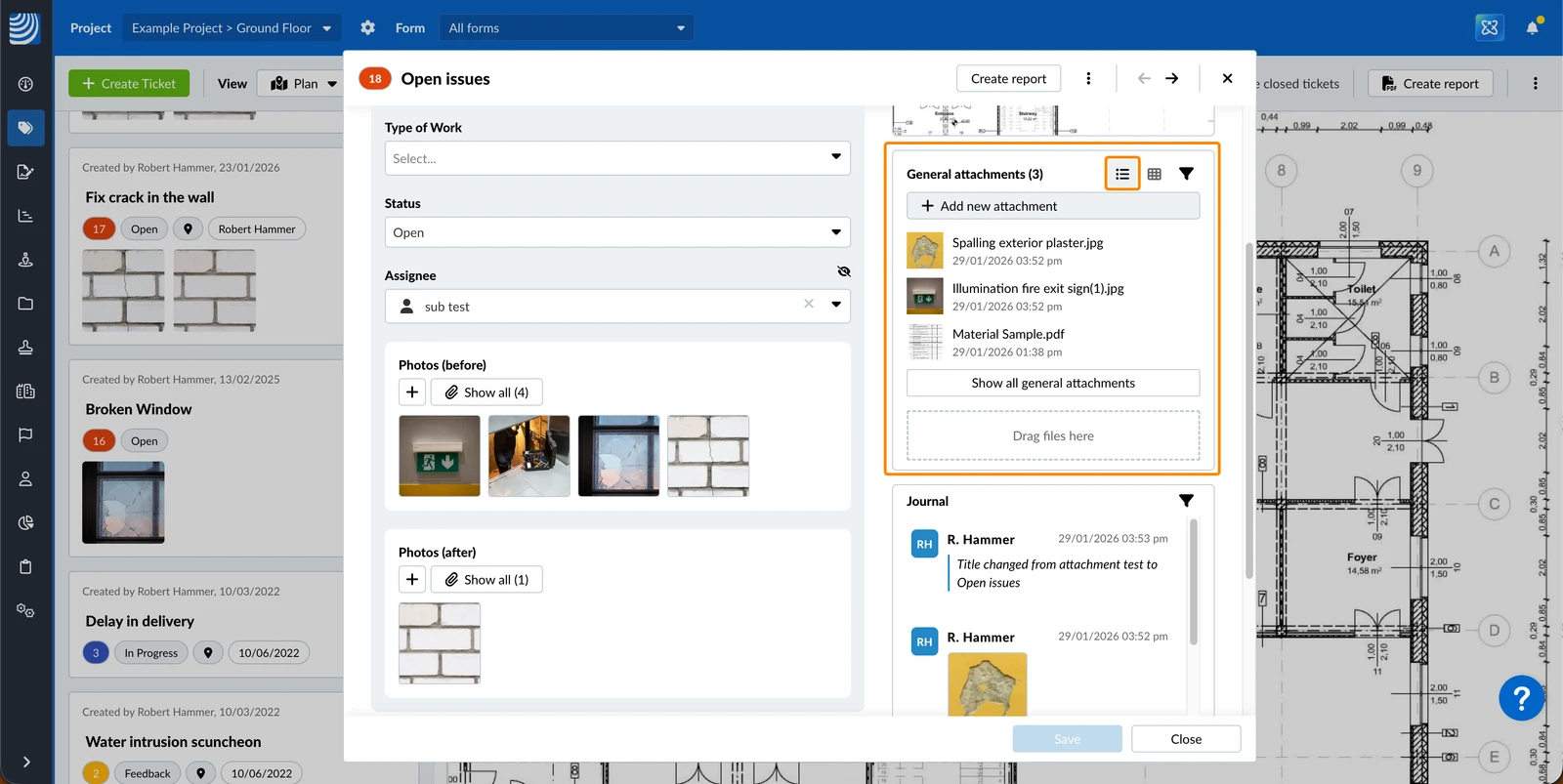
Nudi iste mogućnosti prikaza kao i galerije, uključujući prikaz mreže, prikaz popisa, filtriranje i sortiranje. Pročitajte više u nastavku u Galerije privitaka > Mogućnosti prikaza.
Opći prikaz mreže priloga:
Opći prikaz popisa privitaka:
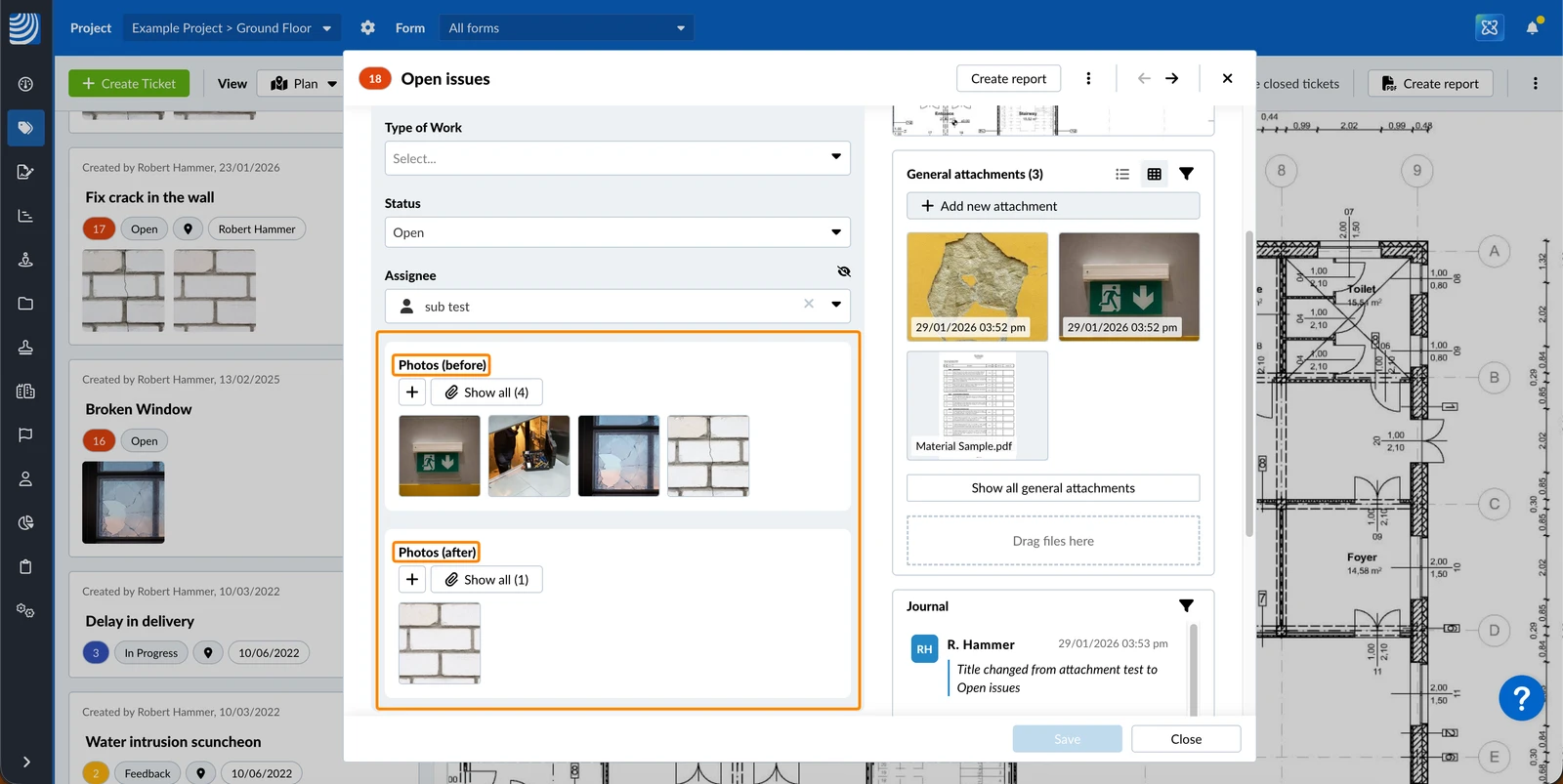
Prikaz priloga polja
Svako polje za priloge može imati do 50 priloga. Minijature najnovijih 5 prikazuju se izravno u polju.
U ovom primjeru imamo dva polja za privitke s naslovima Fotografije (prije) i Fotografije (poslije):
Galerije priloga
Sve priloge s terena ili opće priloge možete pogledati u zasebnim galerijama.
Prikaži sve priloge
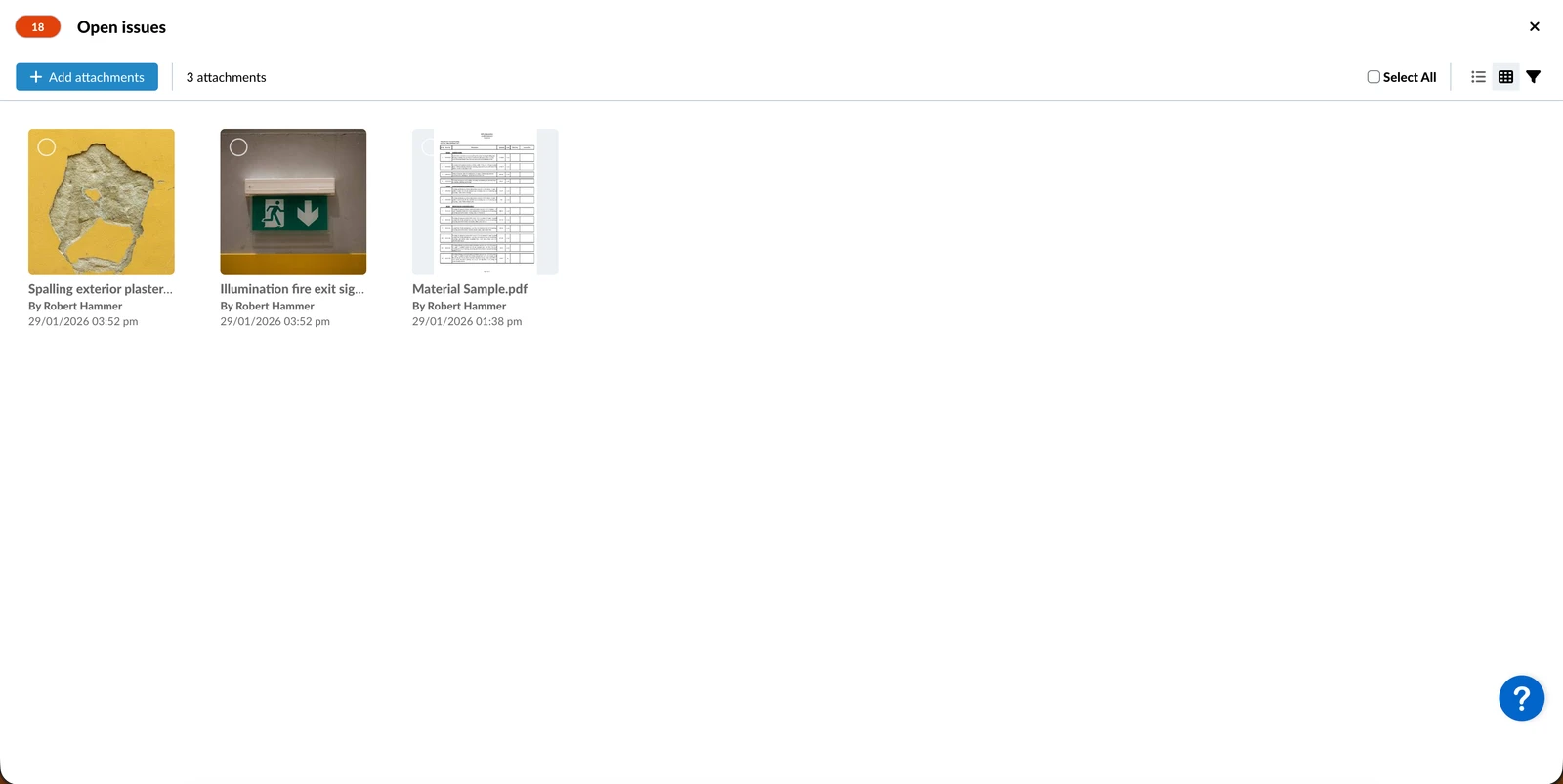
Za prikaz svih općenitih priloga :
- Kliknite Prikaži sve opće priloge
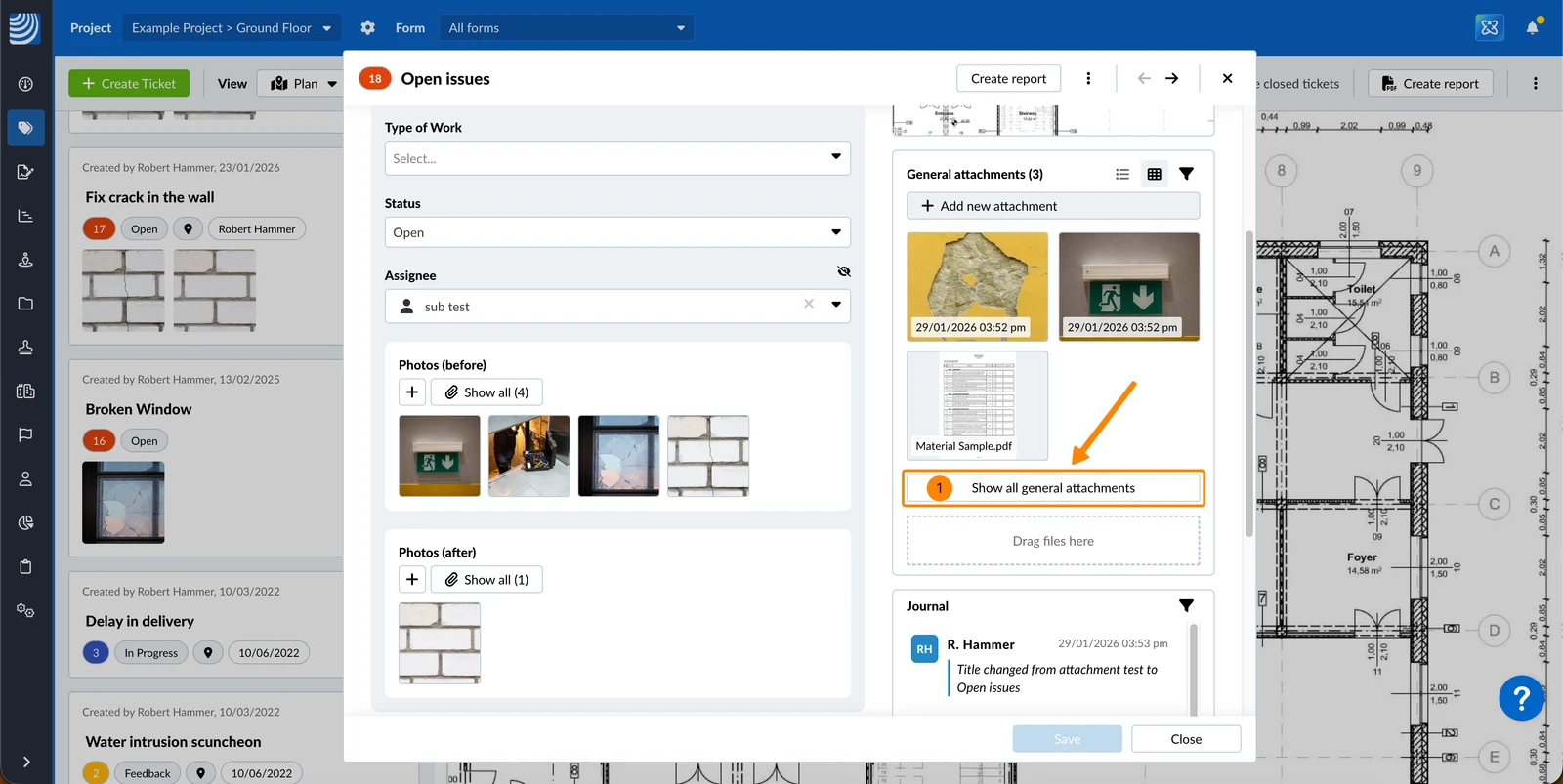
- Vidite galeriju općih priloga
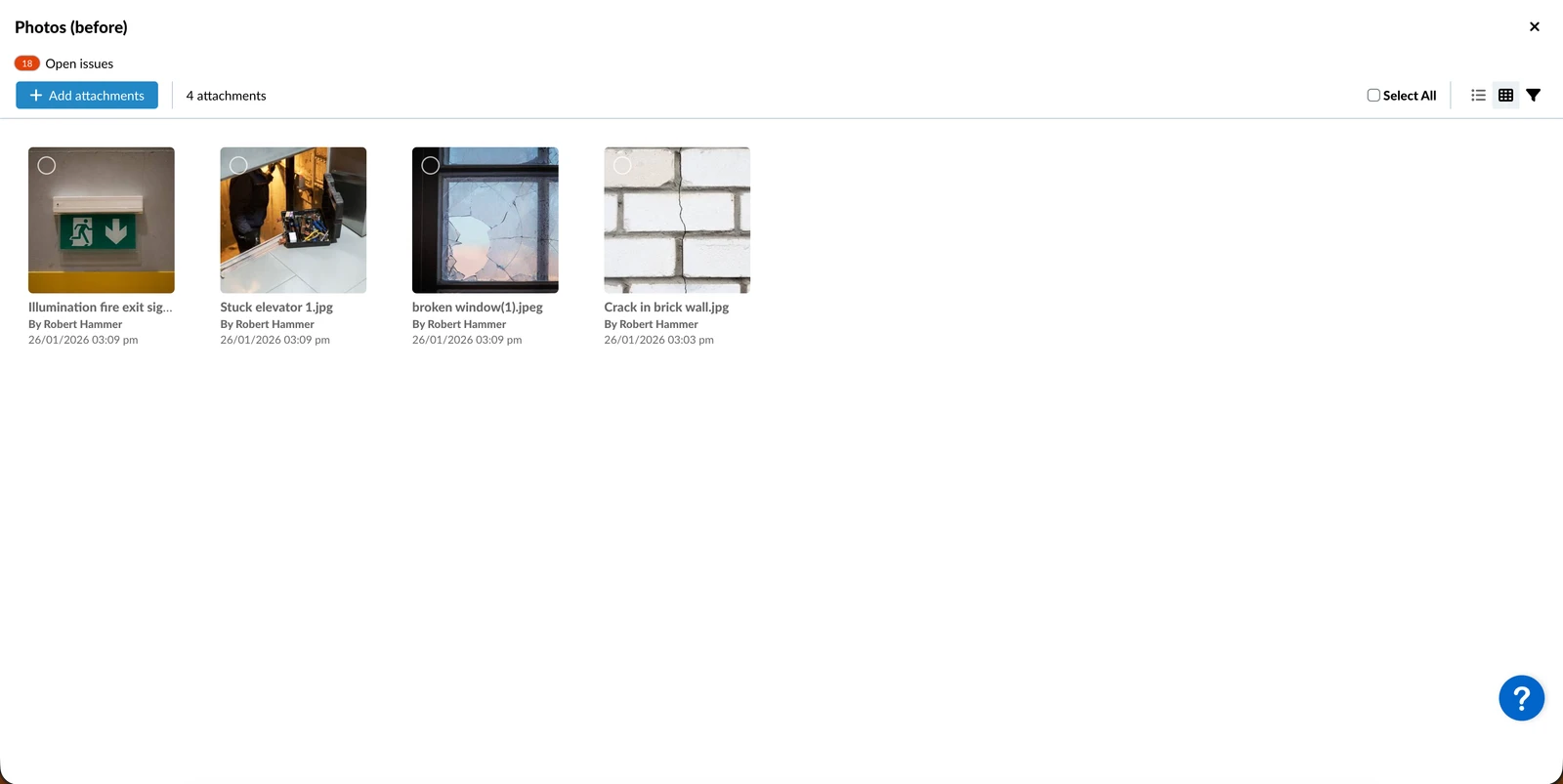
Za prikaz svih priloga polja:
- Kliknite Prikaži sve
Gumb prikazuje ukupan broj privitaka, u ovom slučaju (4).
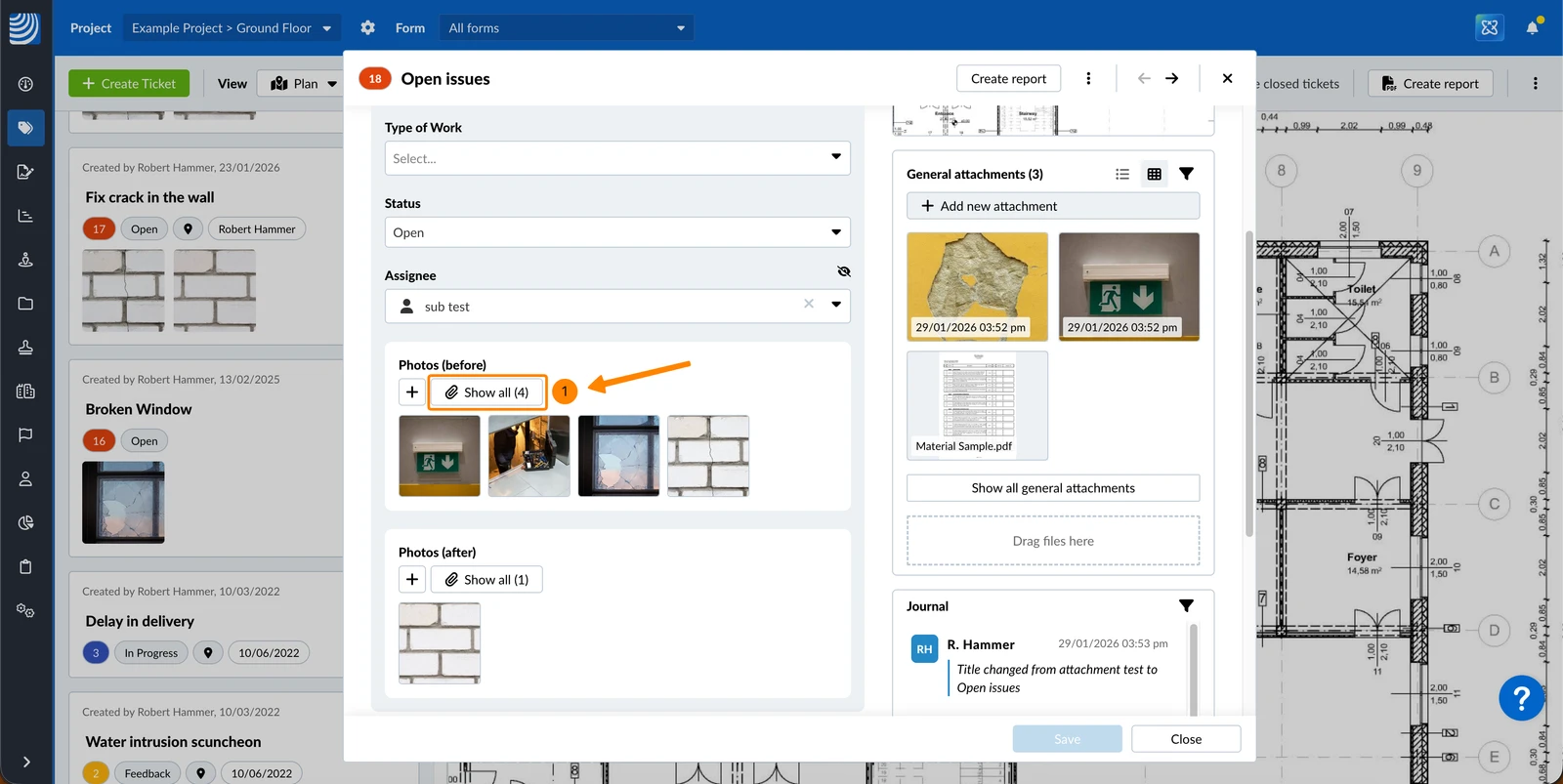
- Vidite galeriju priloga odgovarajućeg polja
Mogućnosti prikaza
Prema zadanim postavkama, privitke vidite u prikazu mreže, uključujući sve vrste datoteka, sortirane silazno prema vremenskoj oznaci 'Dodano'.
Sličice slika prikazuju vremensku oznaku 'Dodano' ili, ako je dostupna u metapodacima fotografije, vremensku oznaku 'Snimljeno'. Sličice ostalih datoteka prikazuju naziv datoteke.
Prikaz popisa u odnosu na prikaz mreže
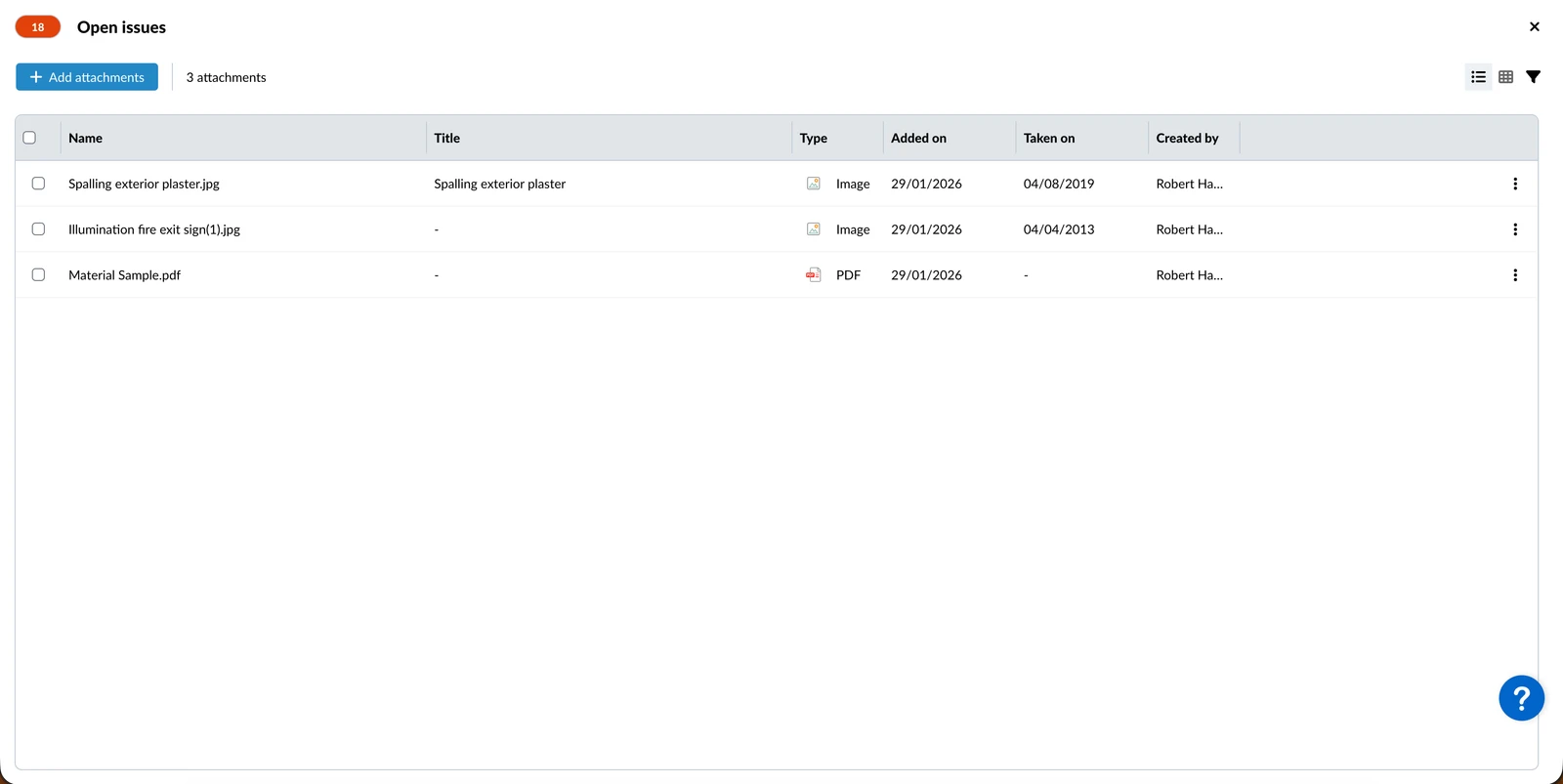
Za prelazak na prikaz popisa:
- Kliknite ikonu Prebaci na prikaz popisa
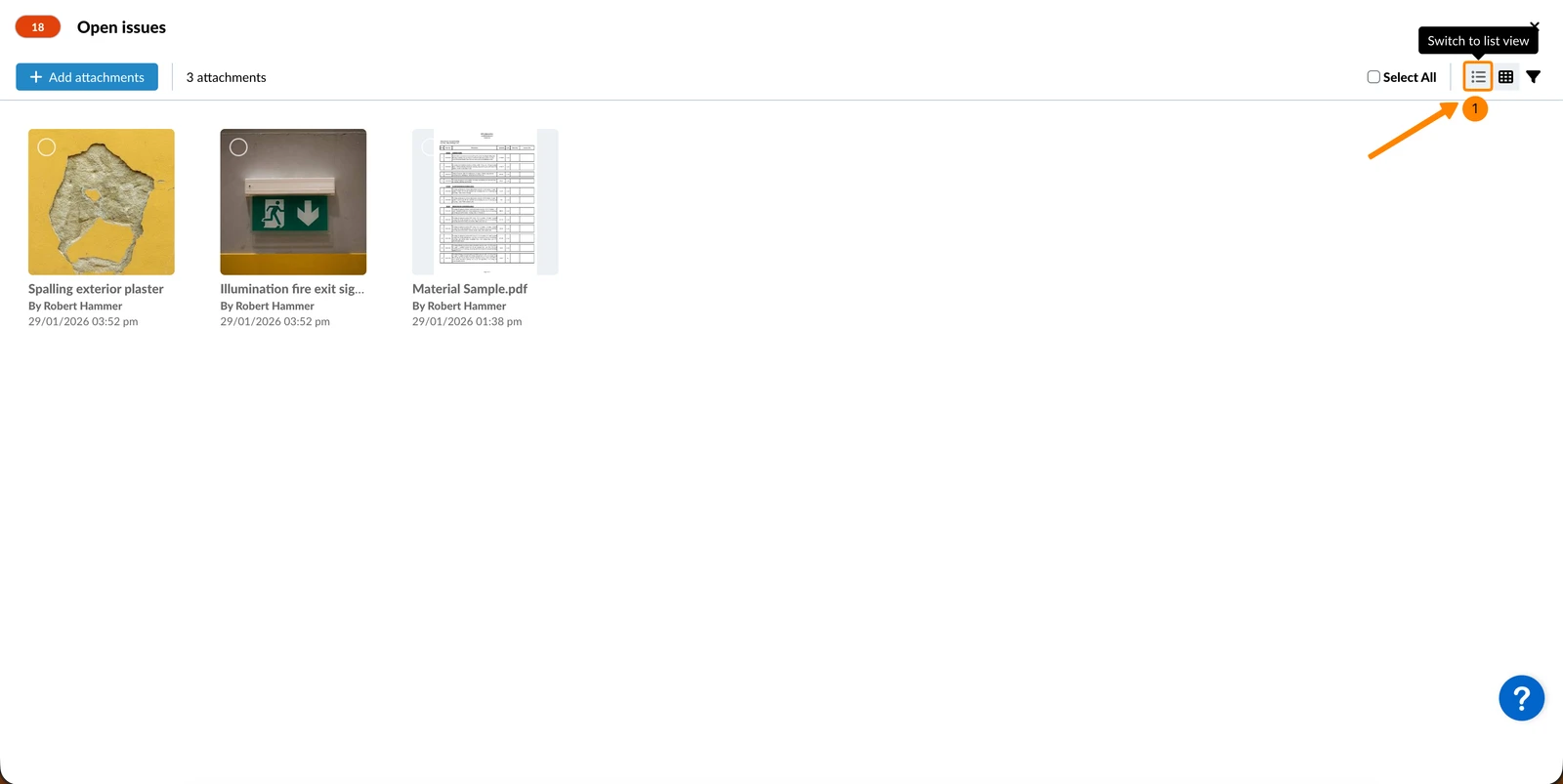
- Galeriju vidite u prikazu popisa (tablica)
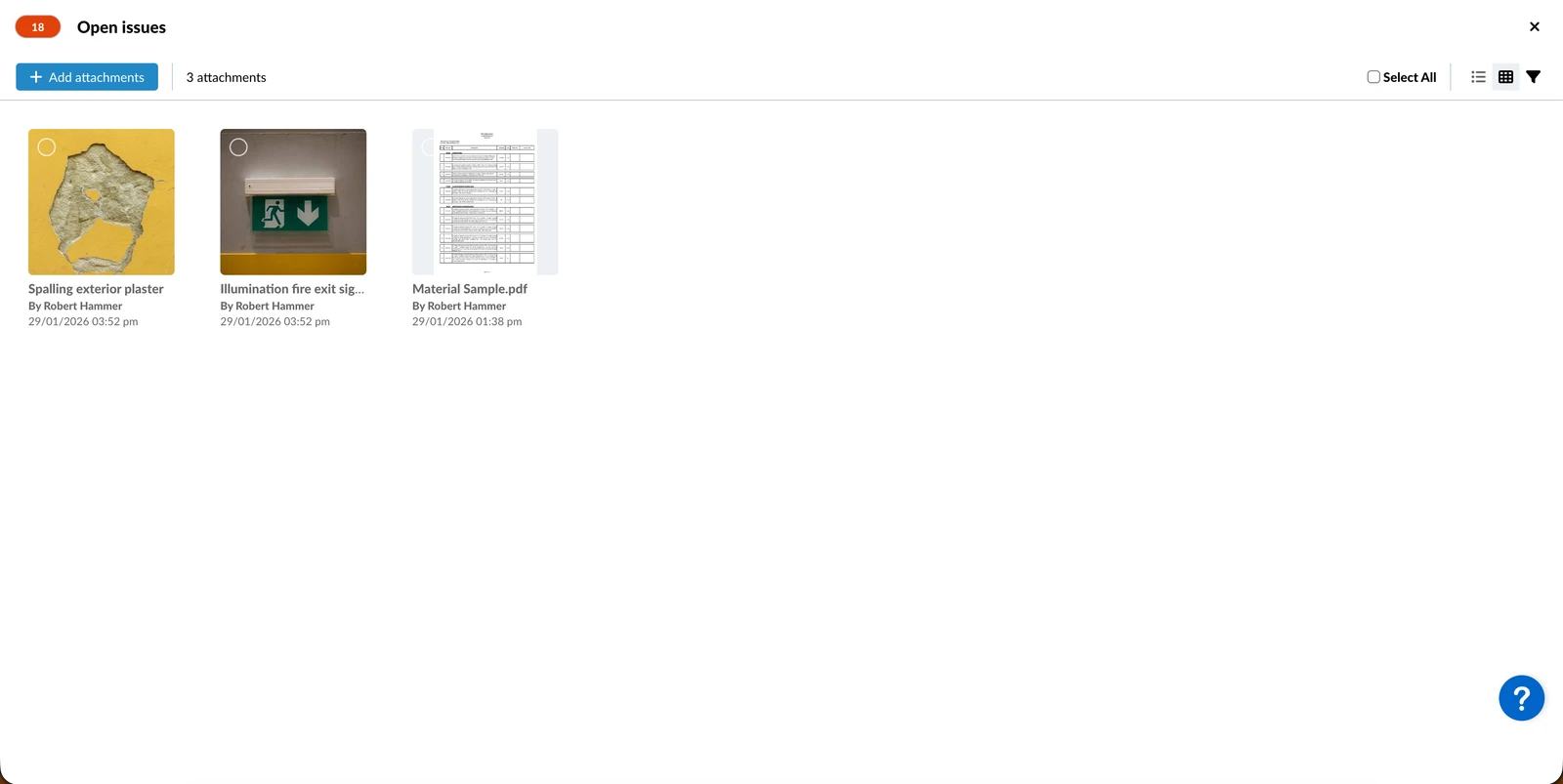
Za prelazak na prikaz mreže:
- Kliknite ikonu Prebaci na prikaz mreže
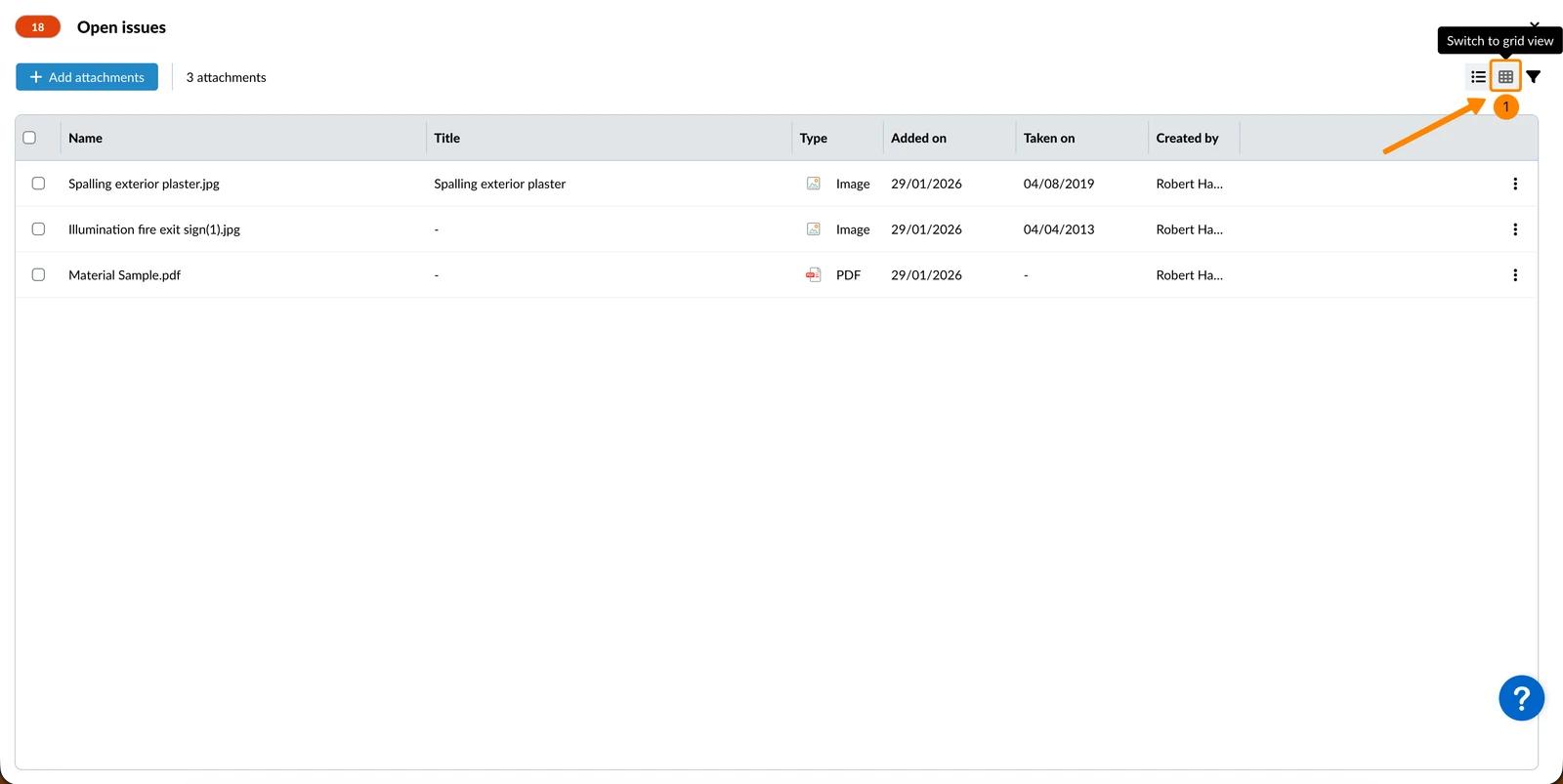
- Galeriju vidite u mrežnom prikazu
filtar
Za prikaz samo privitaka određene vrste datoteke:
- Kliknite ikonu filtar
- Označite/poništite potvrdne okvire vrsta privitaka koje želite prikazati/sakriti u pregledu/galeriji.
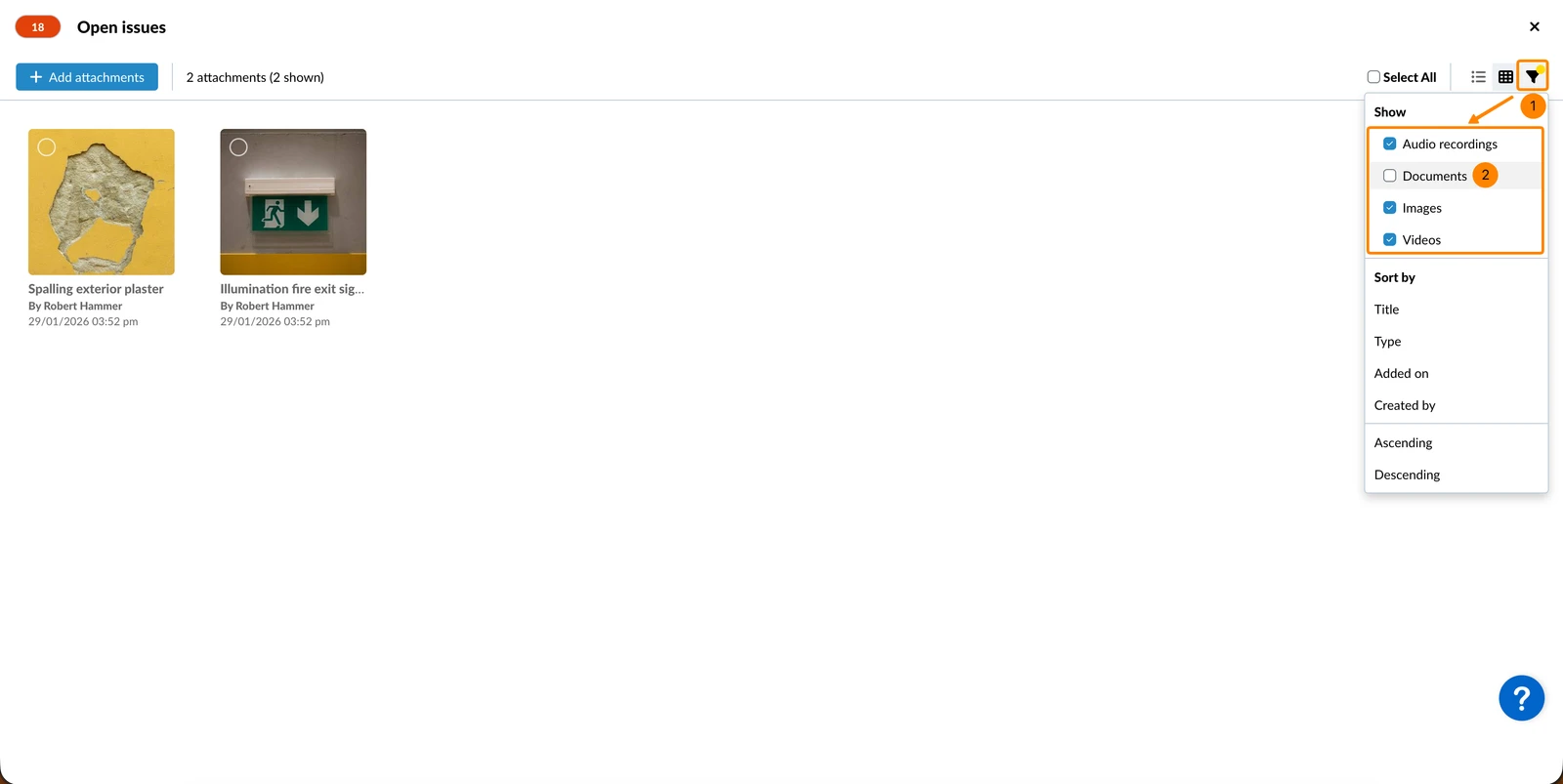
Vrsta
Za promjenu opcija sortiranja:
- Kliknite ikonu filtar
- Odaberite polje koje želite Sortiraj po: Naslov, Vrsta, Dodano, Izradio.
- Odaberite uzlazni ili silazni redoslijed.
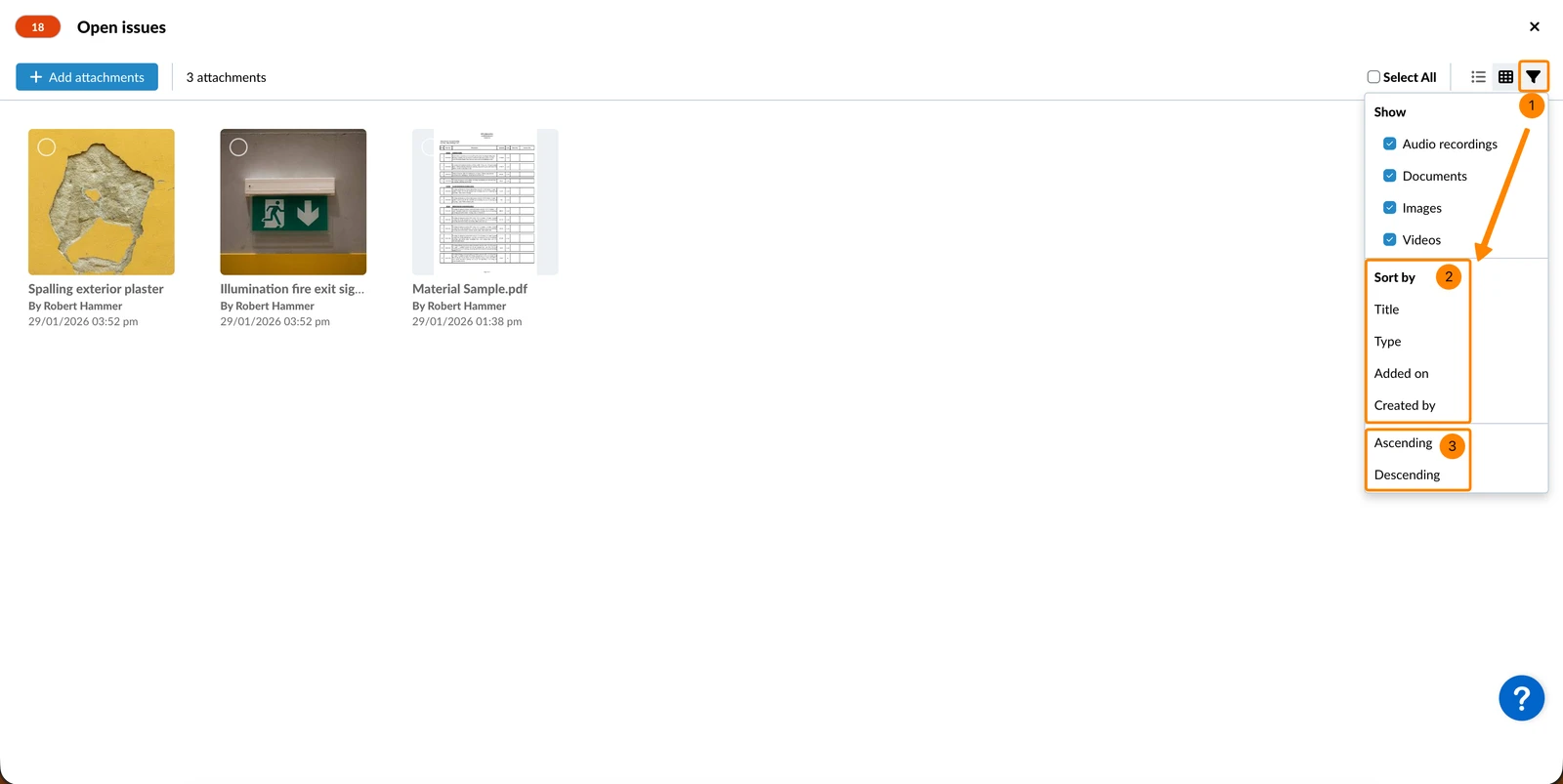
Odaberite Privici
Za primjenu skupnih radnji odaberite privitke u prikazu rešetke:
- Označite ili poništite potvrdne okvire na minijaturama
- Izborno: Kliknite Odaberi sve
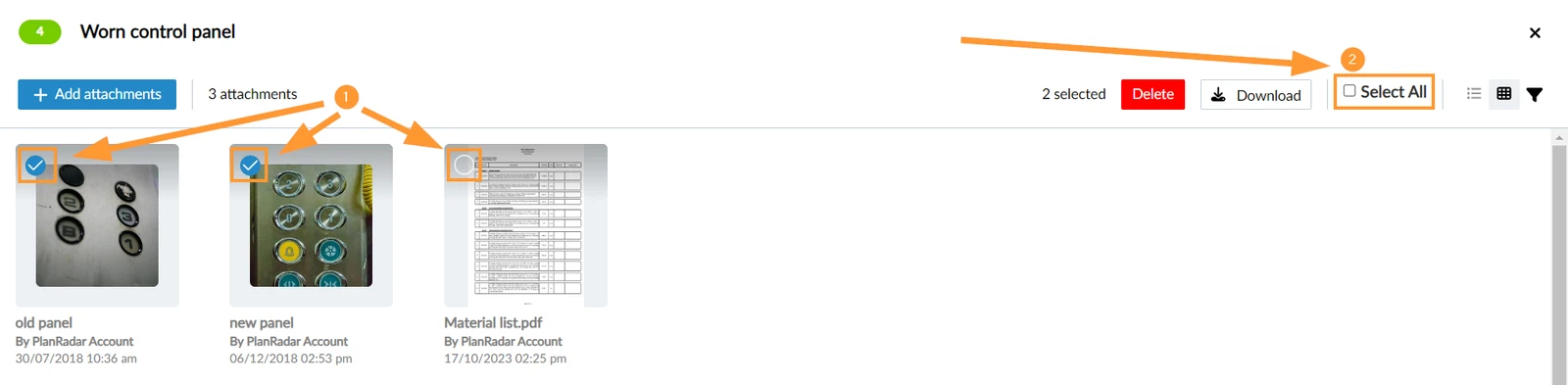
Za odabir privitaka u prikazu popisa:
- Označite ili poništite potvrdne okvire u prvom stupcu
- Izborno: Kliknite Odaberi sve
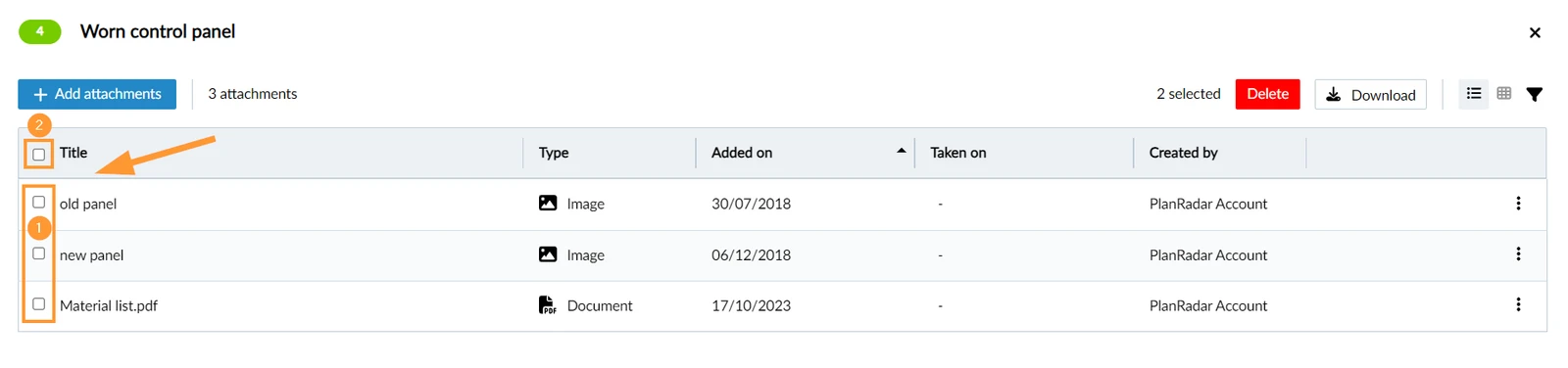
Preuzmite privitke
Za preuzimanje privitaka koje ste odabrali na gore opisani način:
- Kliknite Preuzmi
Brisanje privitaka
Tko može brisati priloge?

Samo interni korisnici mogu brisati opće priloge, ne i podizvođače.
Međutim, priloge polja može izbrisati svatko s dopuštenjem za uređivanje odgovarajućeg polja, uključujući podizvođače.
Za brisanje privitaka koje ste odabrali na gore opisani način:
- Kliknite Izbriši
Za brzo brisanje jednog privitka:
- Zadržite pokazivač iznad minijature i kliknite ikonu Izbriši
Preglednik privitaka
Podržane vrste datoteka & Pregled
Fotografije, videozapisi, glasovne snimke i PDF-ovi mogu se pregledavati/reproducirati izravno u PlanRadar.
Pogledajte i Preglednik PDF-ova.
Također možete priložiti sljedeće vrste datoteka, ali prvo ih morate preuzeti da biste ih vidjeli: xls, xlsx, ods, csv, doc, docx, odt, dwg, dxf, eml, msg, zip i rar.
Pogledajte privitak
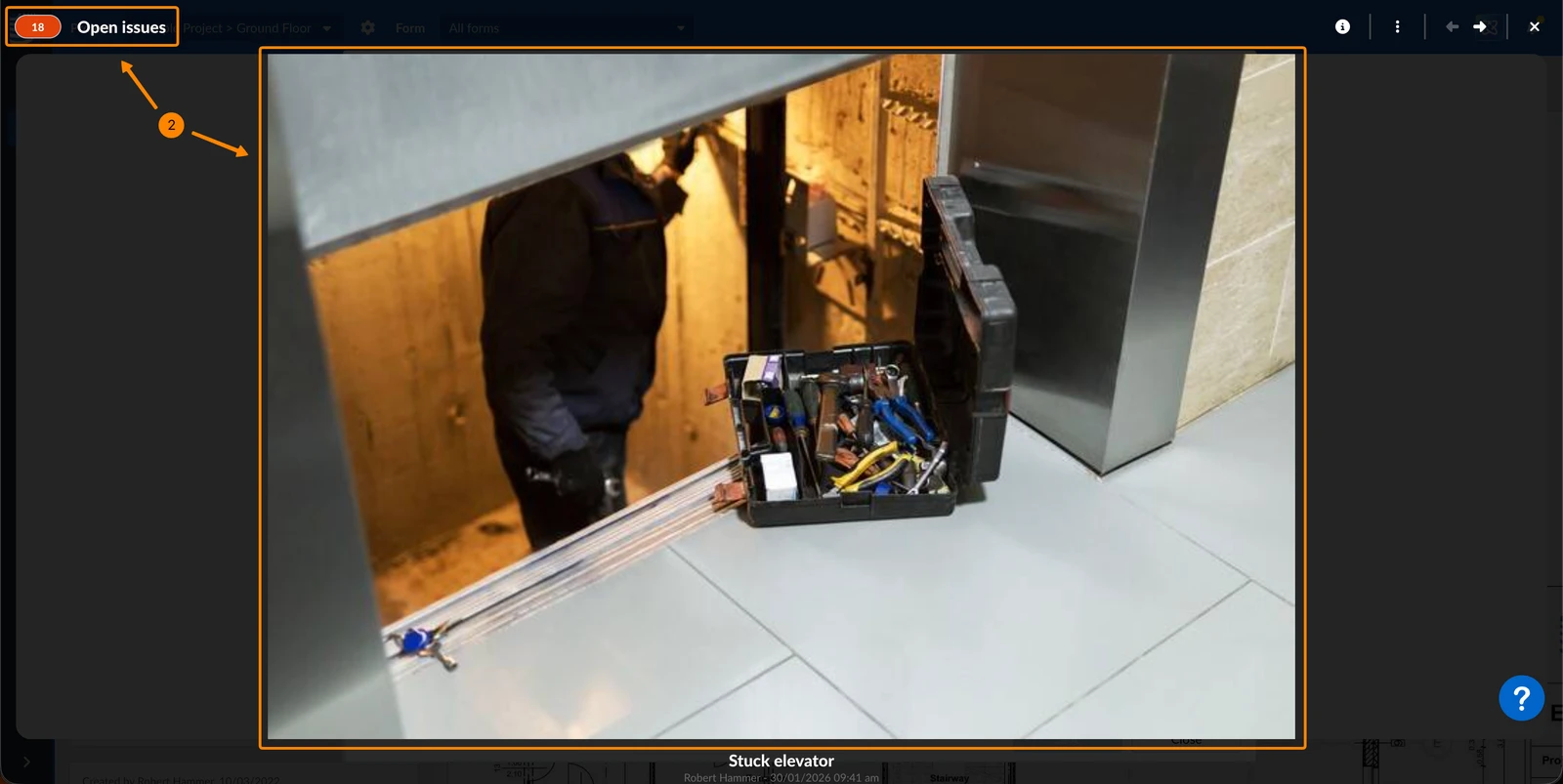
Za pregled privitka u pregledniku slika ili PDF-ova:
- Kliknite na sličicu
- Umjesto toga, vidite sliku ili PDF te ID i naslov ulaznice za opće priloge ili naziv polja priloga.
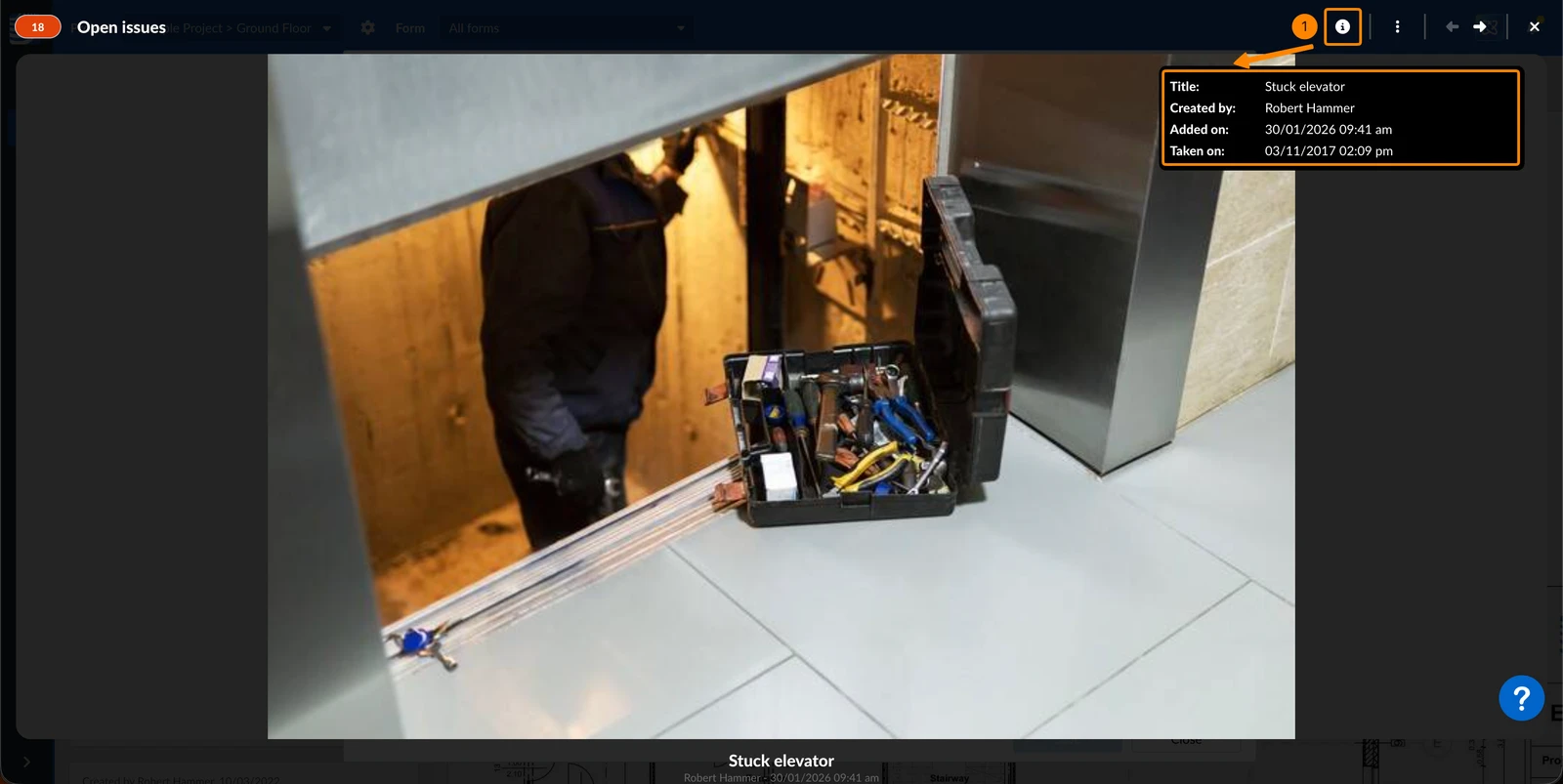
Za prikaz/skrivanje metapodataka slike:
- Kliknite ikonu i
Navigacija između privitaka
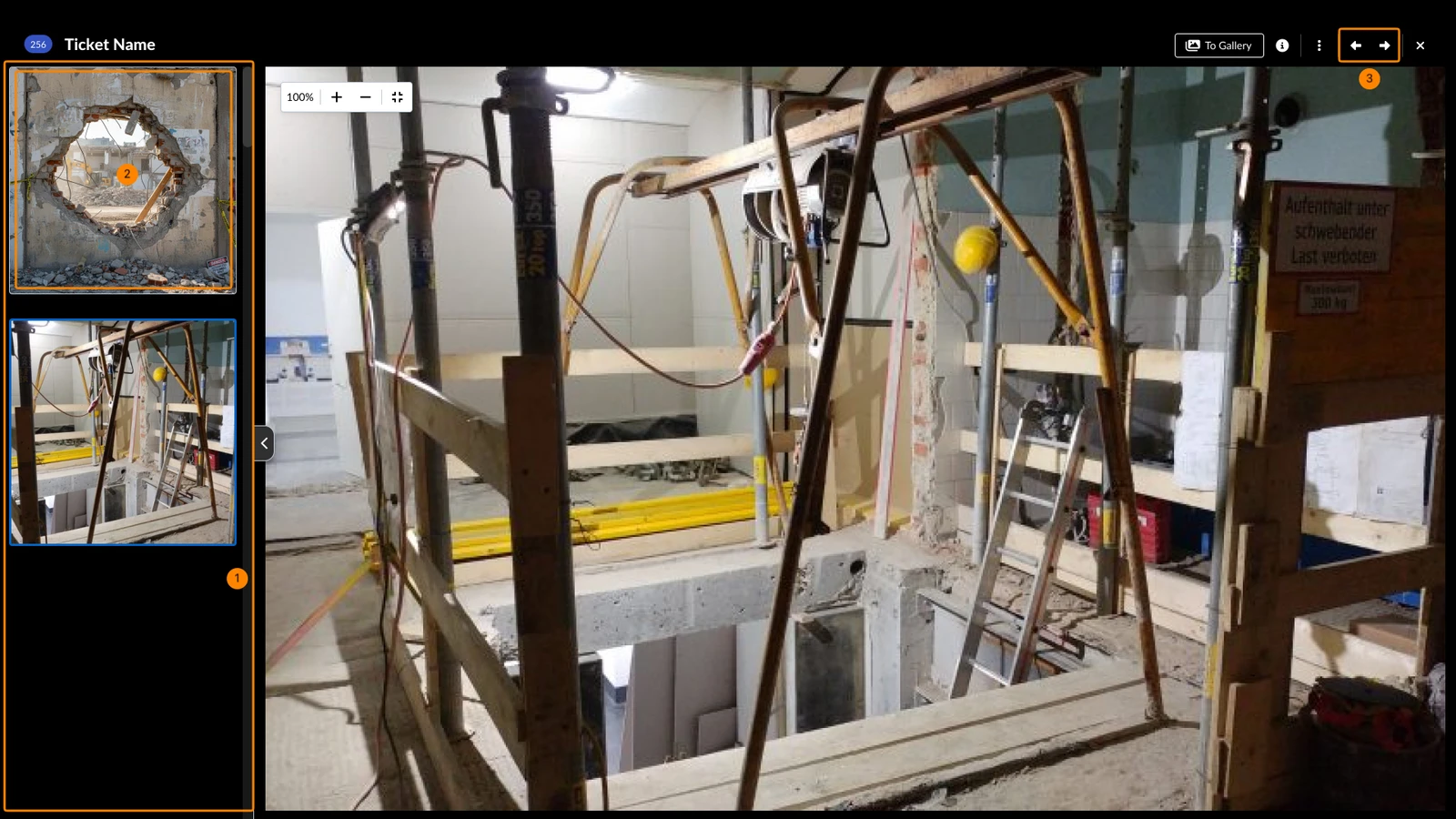
Prilikom pregledavanja slike ili PDF-a možete brzo prijeći na druge priloge pomoću bočne trake s minijaturama.
Da biste to učinili:
- Pomičite se kroz minijature u bočnoj traci.
- Kliknite na sliku ili PDF da biste ga otvorili u pregledniku.
- Alternativno, upotrijebite gumbe sa strelicama za pregled sljedećeg ili prethodnog privitka.
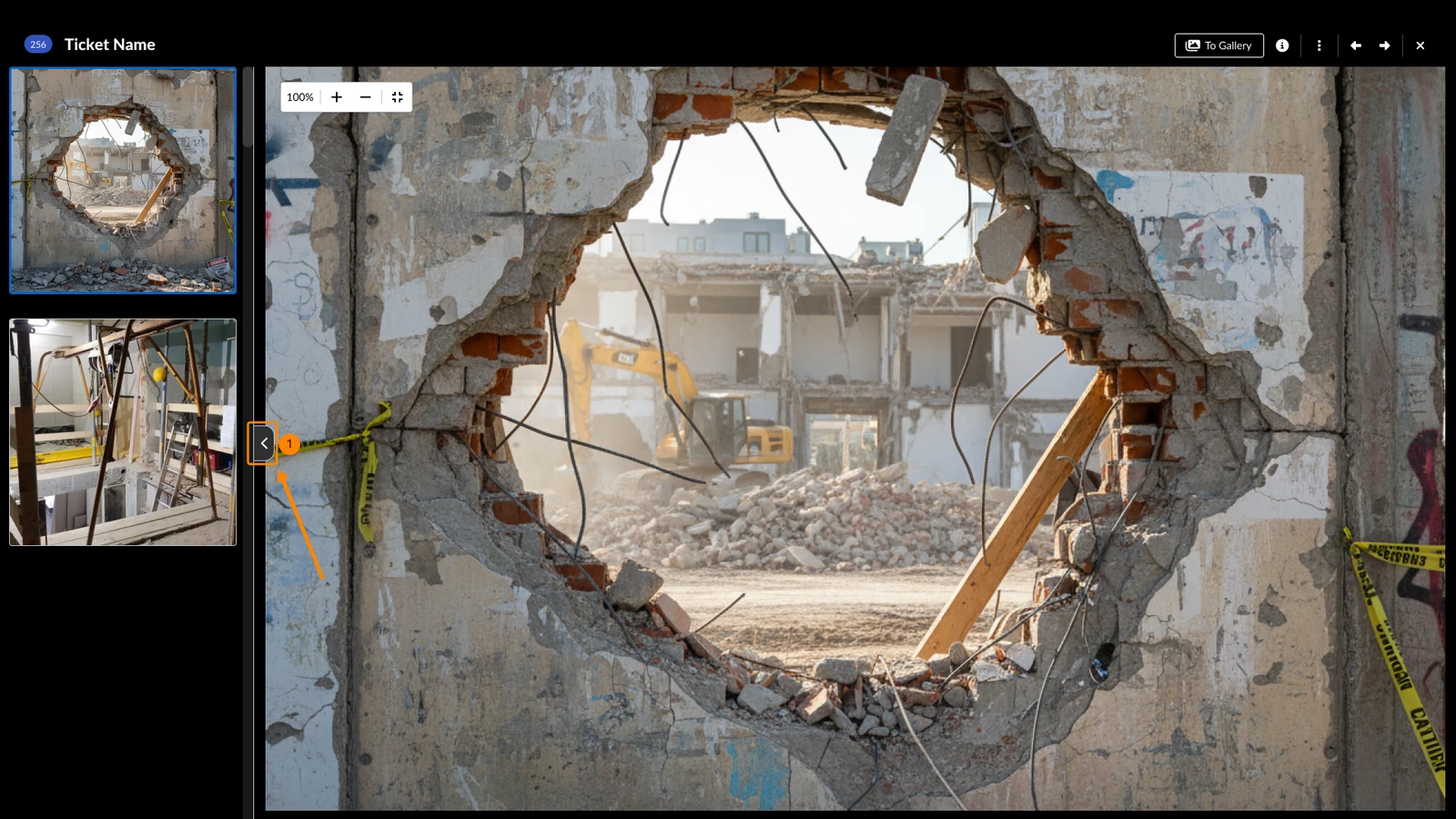
Za skrivanje bočne trake:
- Kliknite gumb Sakrij bočnu traku
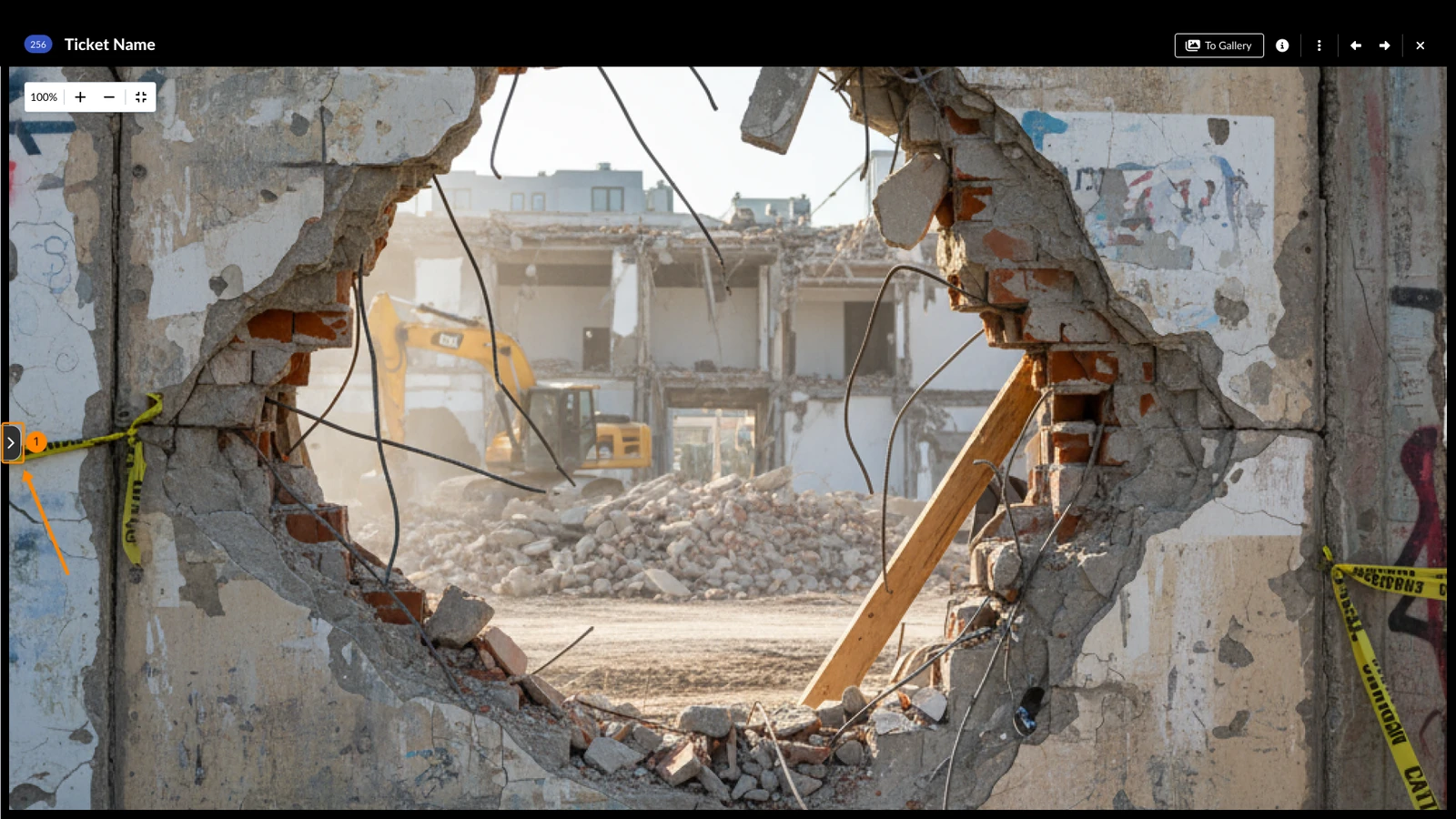
Za prikaz bočne trake:
- Kliknite gumb Prikaži bočnu traku
Zumiranje slika
Slike se automatski zumiraju kako bi se prilagodile vašem zaslonu.
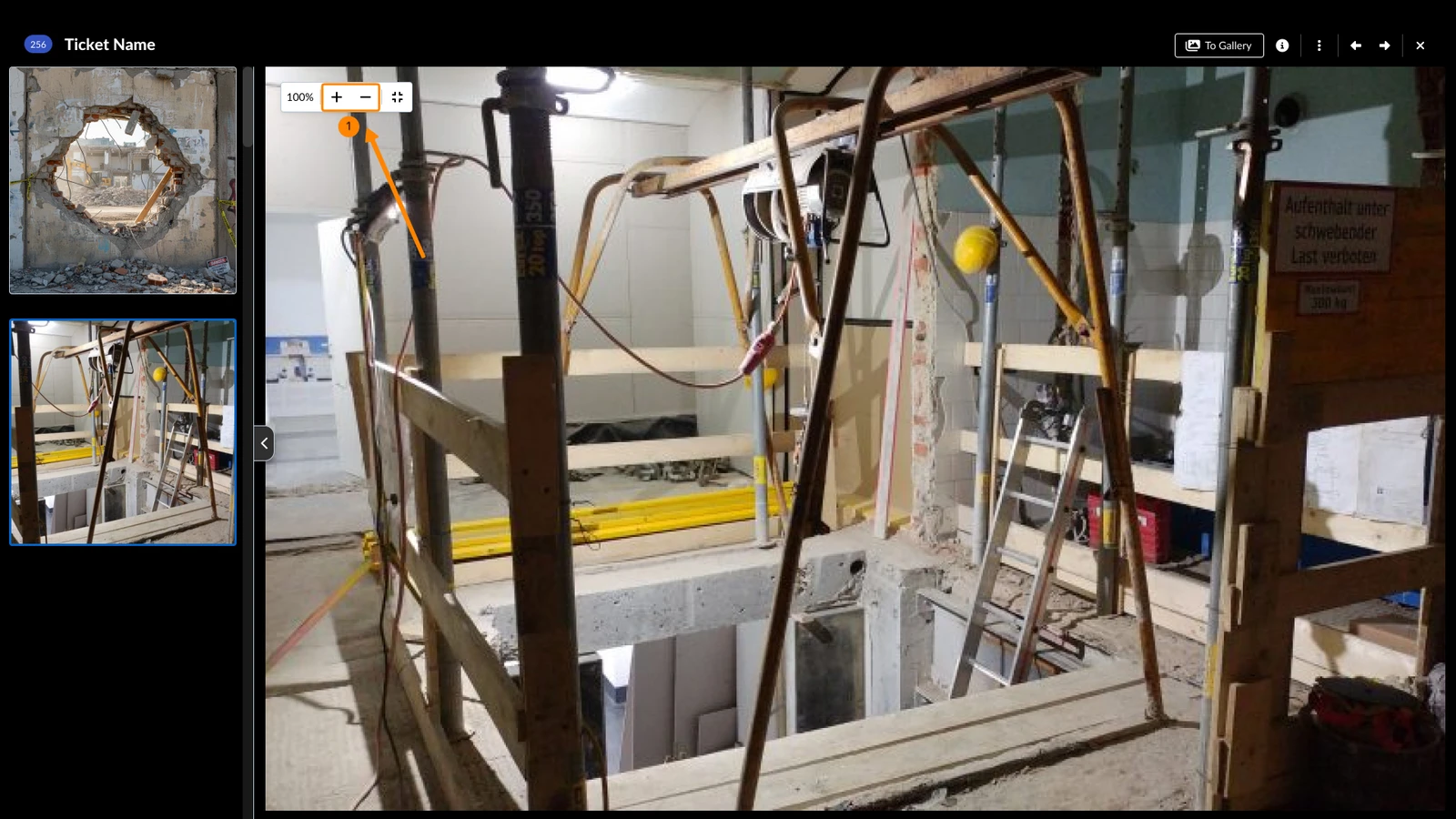
Za zumiranje:
- Kliknite gumbe + ili -.
Alternativno, upotrijebite kotačić miša s kursorom na slici.
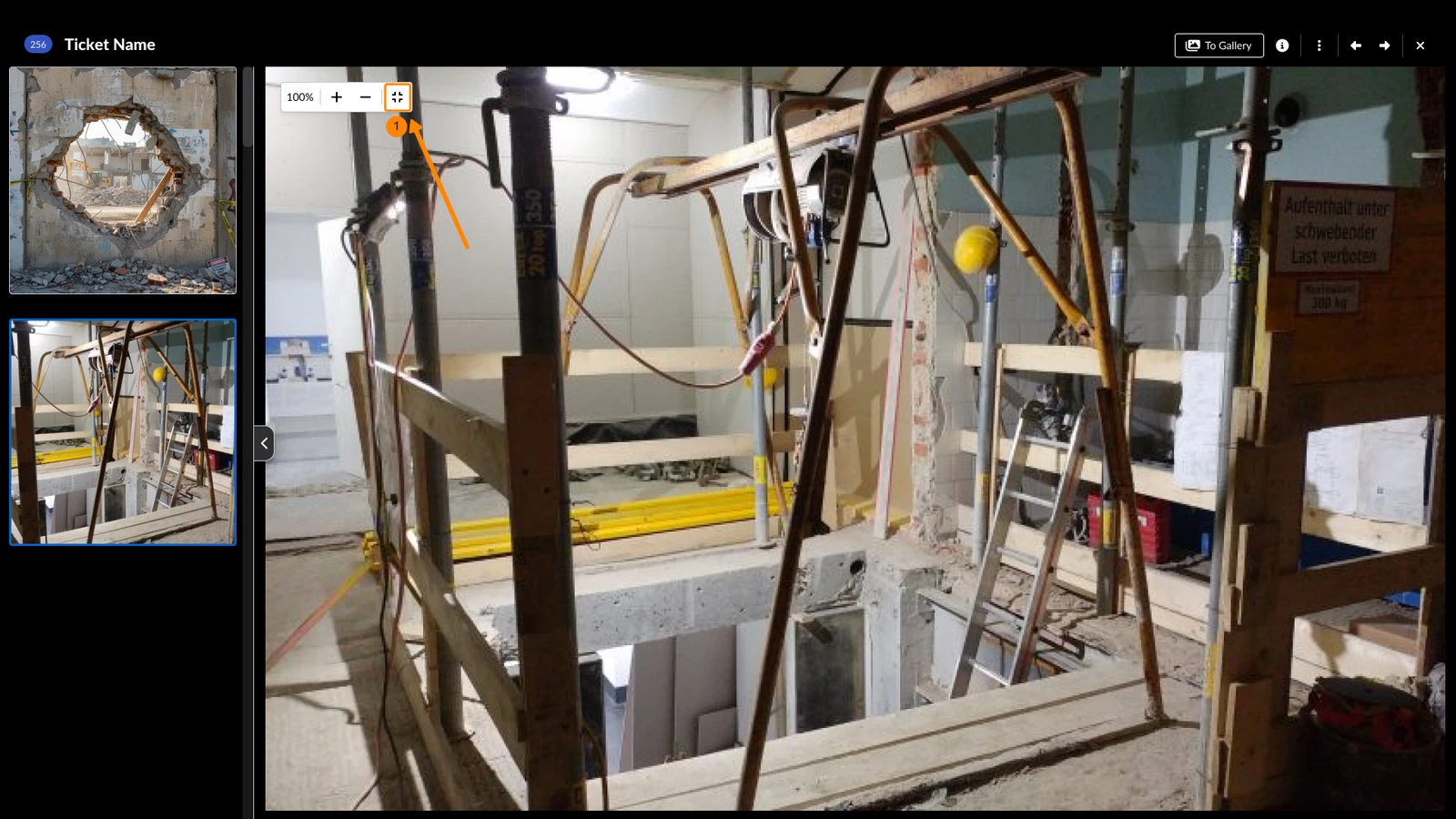
Za ponovno postavljanje zumiranja i prilagođavanja zaslonu:
- Kliknite ikonu prilagodi zaslonu
Za skrivanje kontrola zumiranja:
- Otvorite izbornik Više
- Kliknite Sakrij kontrole zumiranja
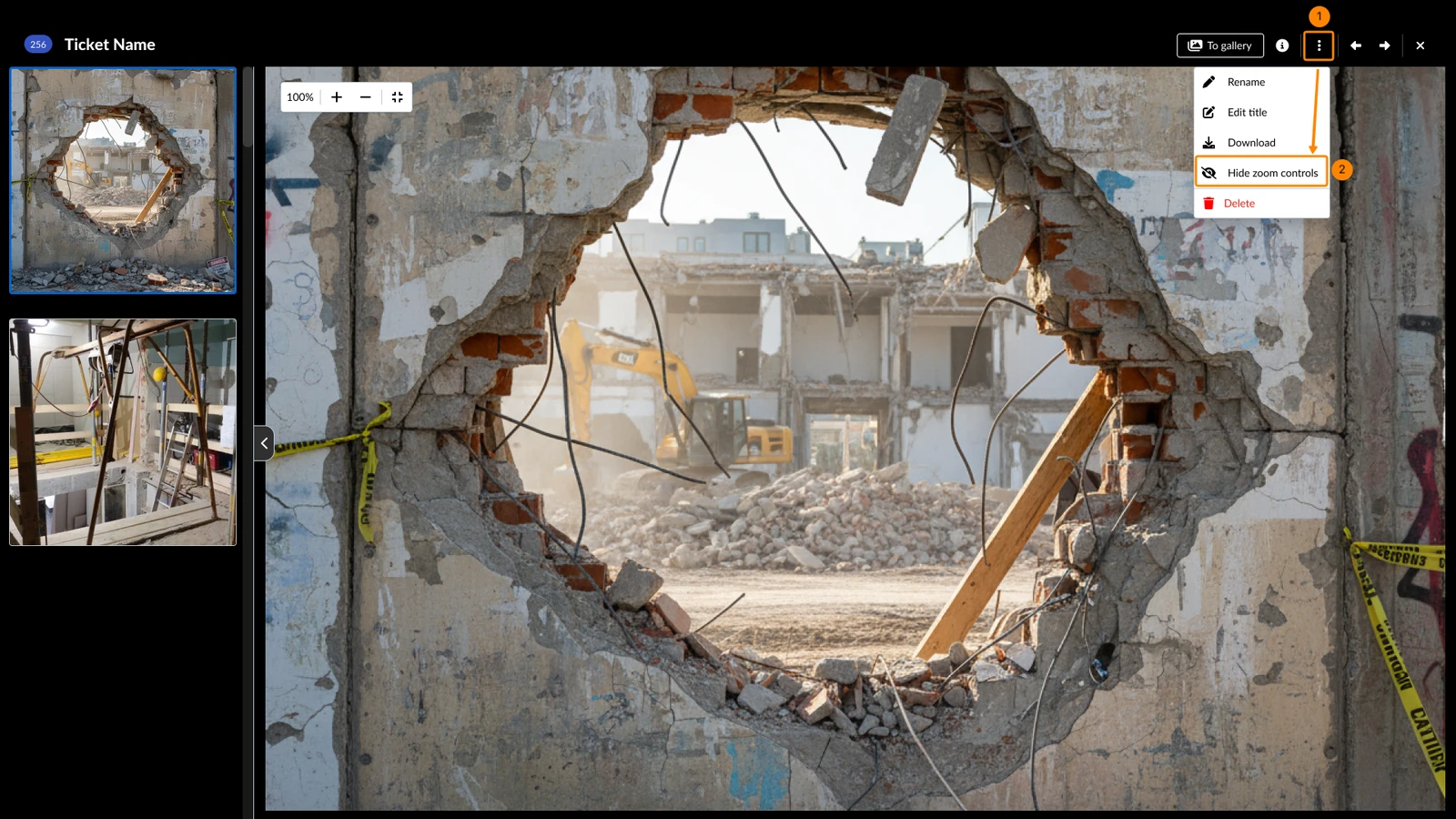
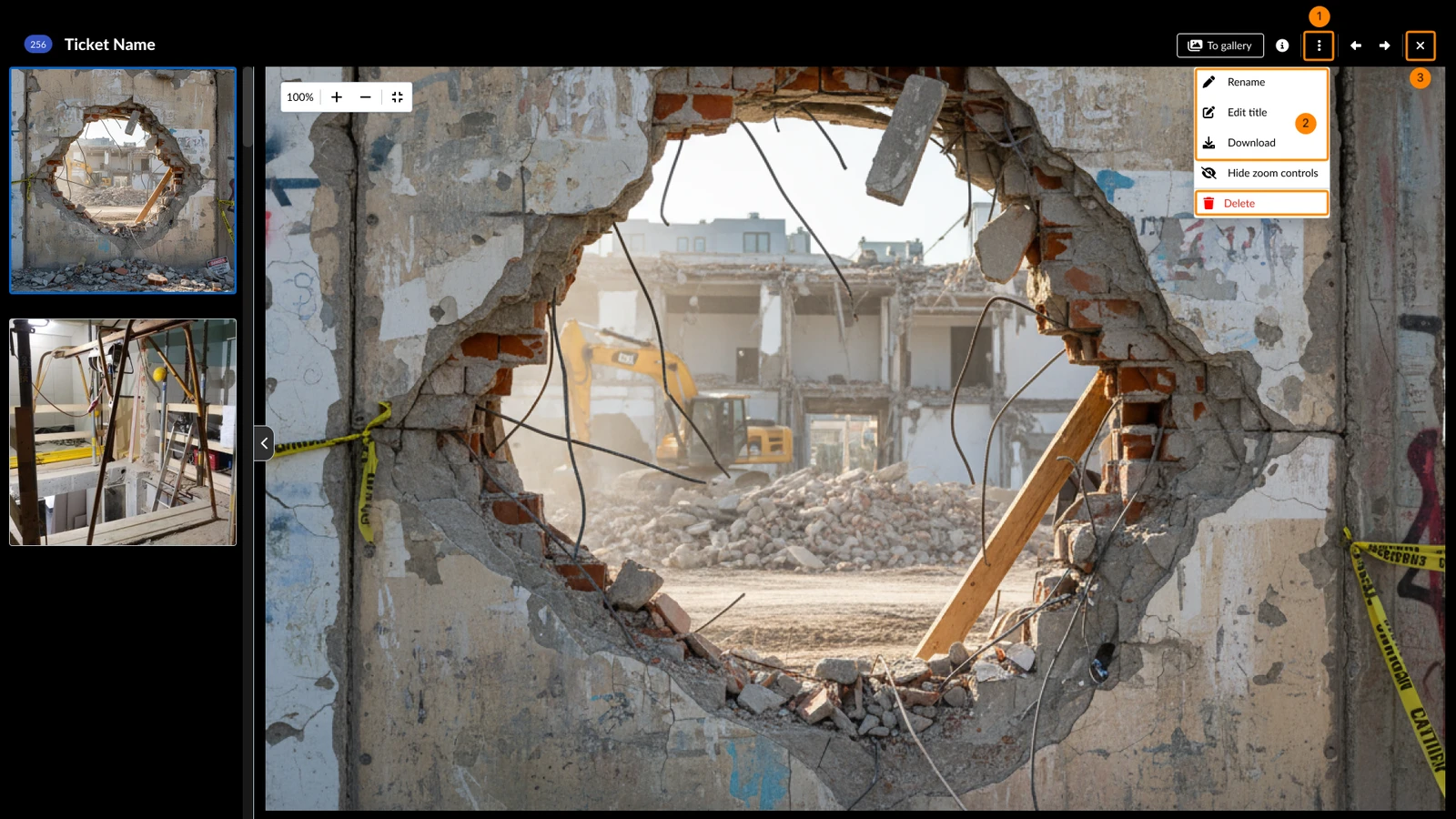
Preimenovanje, preuzimanje ili brisanje privitka
U pregledniku također možete:
- Otvorite izbornik više za:
- Preimenuj (naziv datoteke), Uredi naslov, Preuzmi ili Izbriši privitak
- Kliknite X za zatvaranje preglednika
Prikaži opće priloge
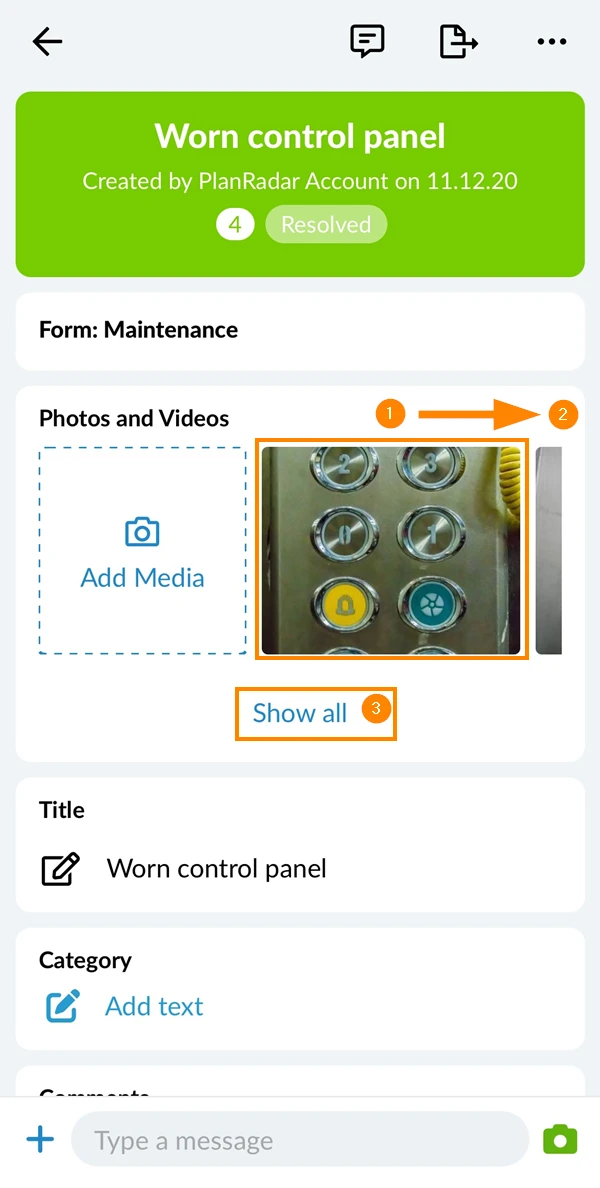
Fotografije i videozapisi (mediji)
- Dodirnite sličicu za otvaranje fotografije ili videozapisa.
- Izborno: Pomaknite se udesno da vidite više minijatura.
- Izborno: dodirnite Prikaži sve za prikaz galerije sa svim priloženim fotografijama i videozapisa.
Gumb prikaži sve skriven je ako postoji samo jedan privitak.
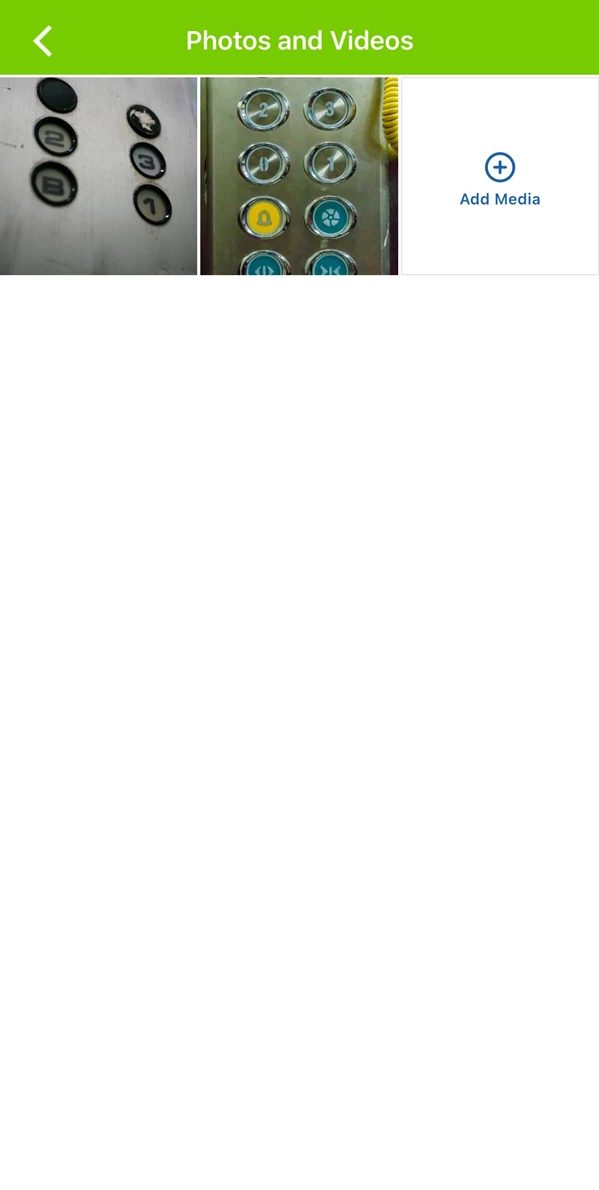
- Pogledajte galeriju nakon što dodirnete Prikaži sve.
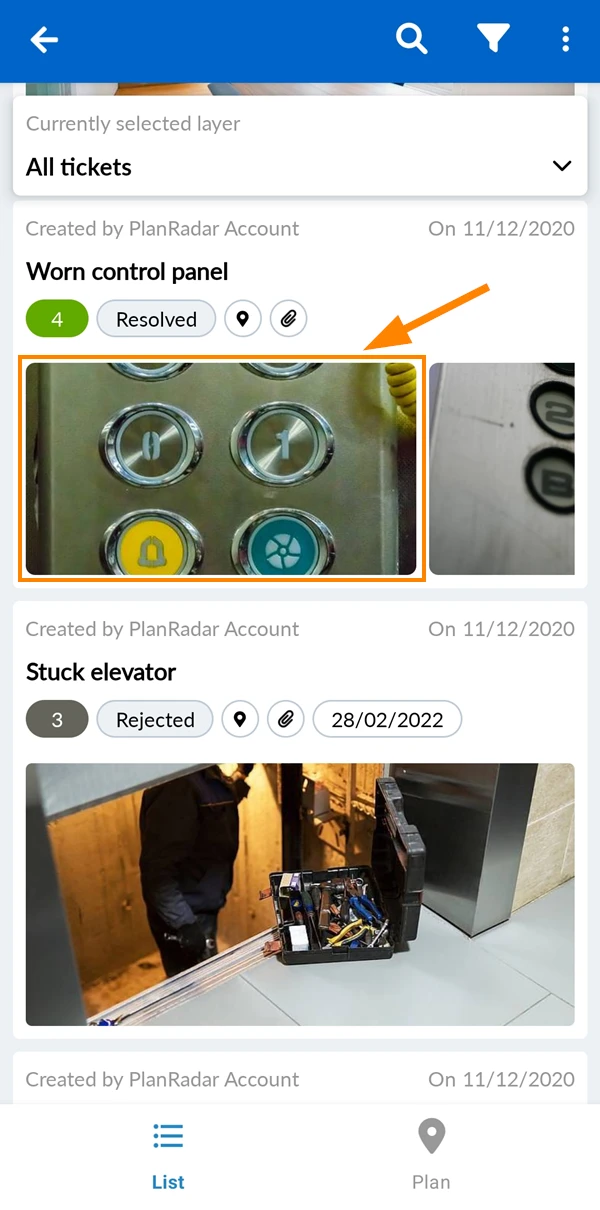
Na Androidu možete otvoriti priložene fotografije ili videozapise izravno s popisa ulaznica tako da dodirnete minijaturu:
Dokumenti
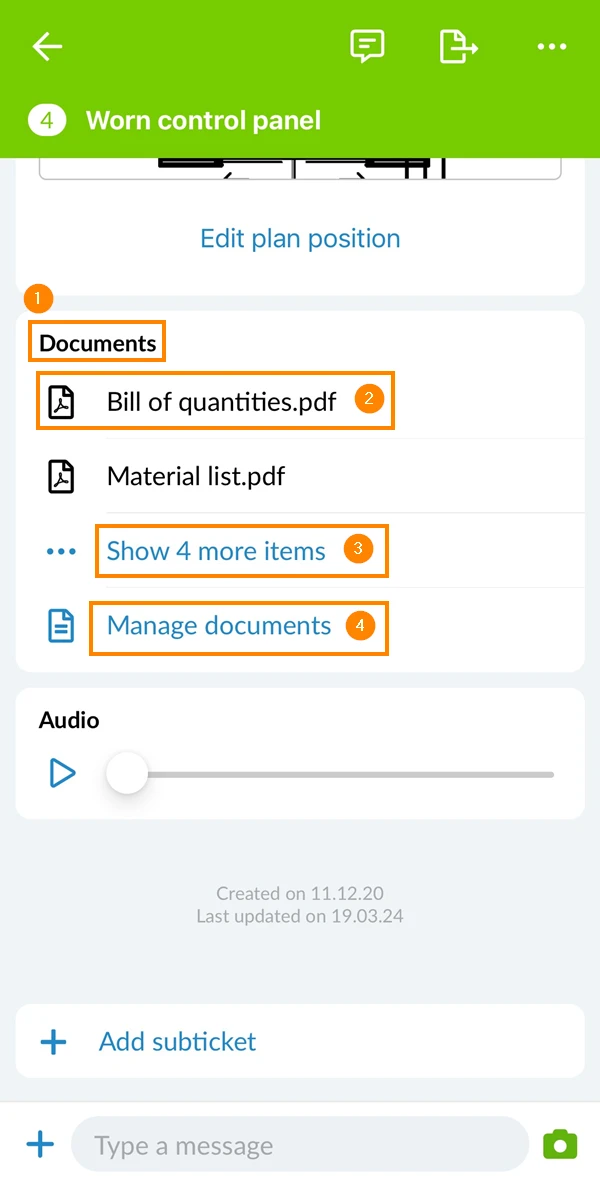
Da biste vidjeli dokumente i druge datoteke priložene ulaznici:
- Pomaknite se prema dolje do odjeljka Dokumenti
- Dodirnite dokument da biste ga otvorili, npr. Bill of Quantities.pdf
- Izborno: Dodirnite Prikaži još 4 stavke za prikaz svih priloženih dokumenata u popis.
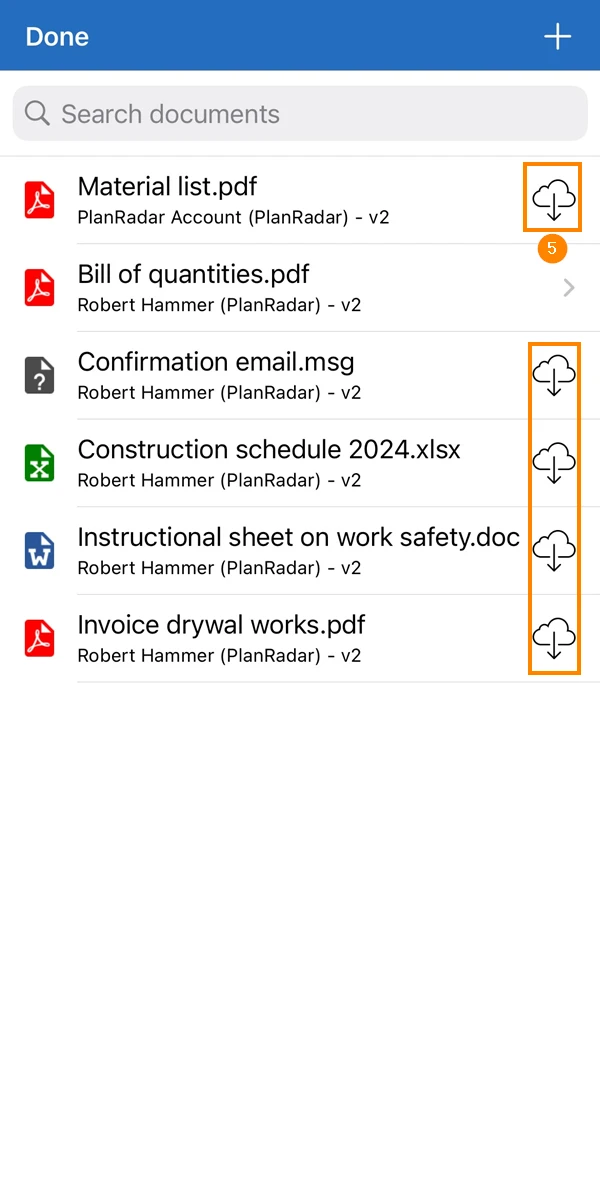
- Neobavezno: Dodirnite Upravljanje dokumentima da biste otvorili popis svih priloženih dokumenata
- Pogledajte koji privici još nisu preuzeti označeni ikonom oblaka.
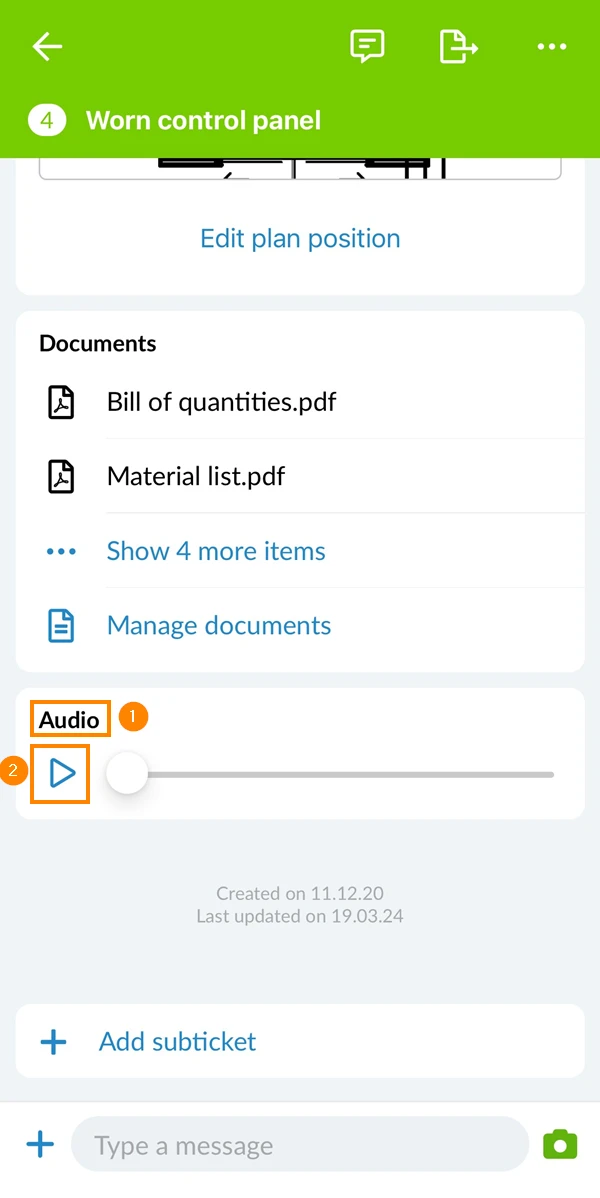
Snimanje zvuka
- Pomaknite se prema dolje do odjeljka Audio
- Dodirnite ikonu play za reprodukciju glasovne snimke
Prikaz priloga polja
Svako polje priloga može imati do 50 priloga. Minijature svih priloga polja prikazuju se izravno u polju.
Za pregled privitka:
- Dodirnite minijaturu
- Neobavezno: Prijeđite prstom ulijevo da biste vidjeli starije.
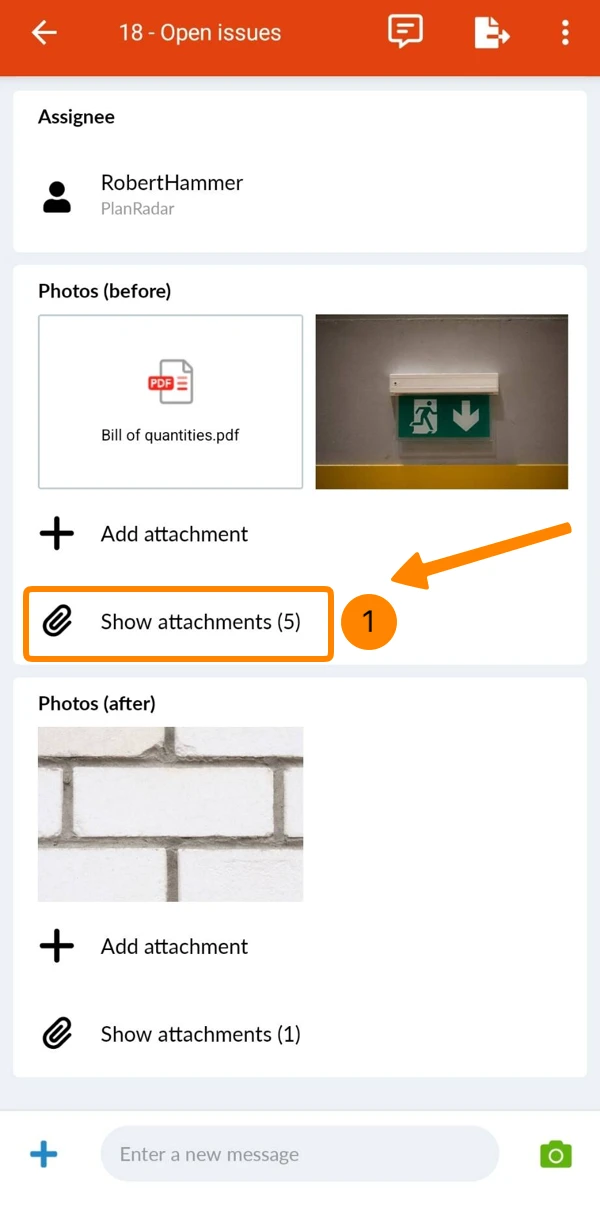
Za prikaz svih priloga polja u galeriji:
- Dodirnite Prikaži privitke
Gumb prikazuje ukupan broj privitaka, u ovom slučaju (5).
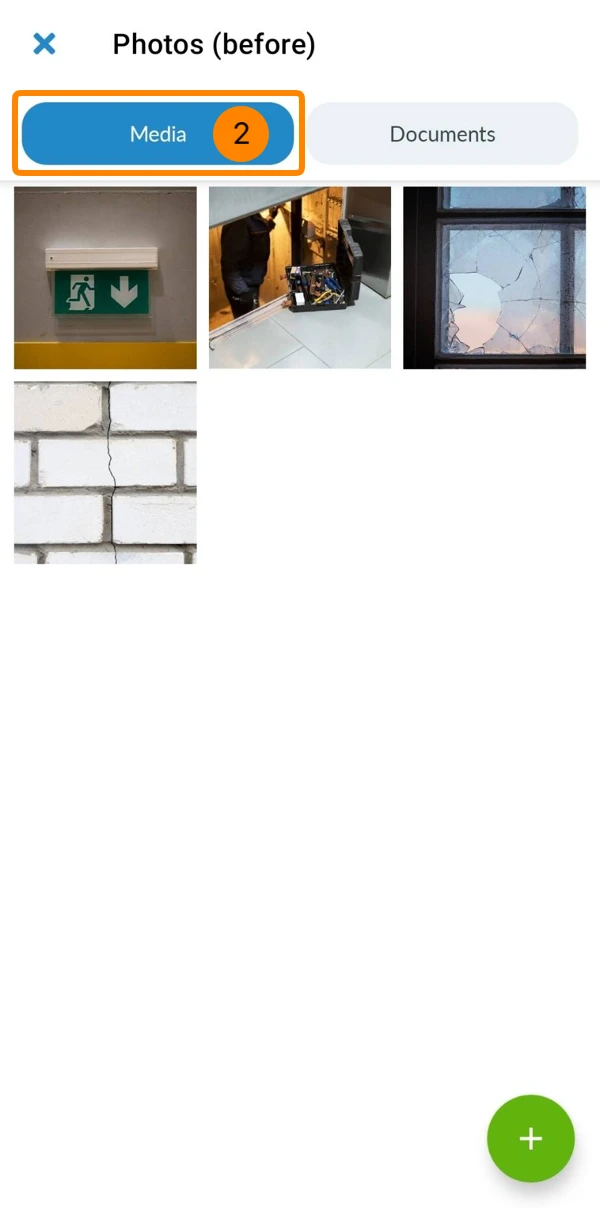
- Vidite sve Medijske priloge (slike i videozapise)
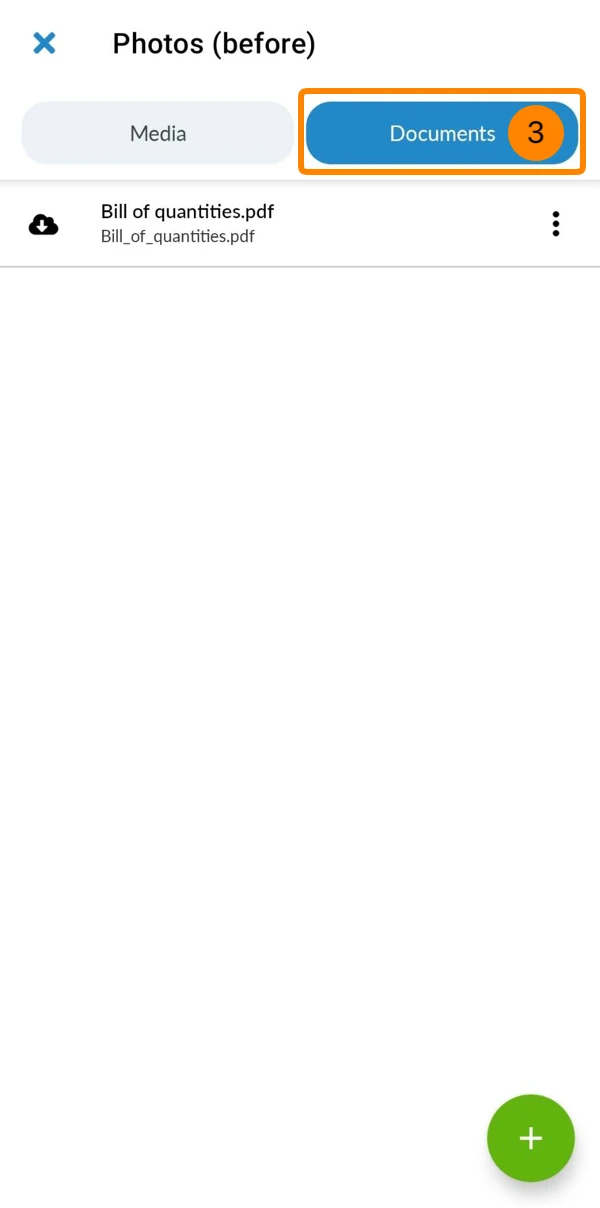
- Dodirnite Dokumenti za pregled svih ostalih privitaka (npr. PDF-ova)
Ažurirano 19. lipnja 2026.