

 English (UK)
 Deutsch
 Español
 Français
 Italiano
 Polski
 Português (BR)
Uredi dopuštenja polja
Pregled
Kada Izrađujete i uređujete obrasce, možete definirati koje uloge mogu pregledavati ili uređivati pojedinačna polja.
Pristup & Dozvole
Kako pristupiti obrascima
-
Kliknite Obrasci i popisi
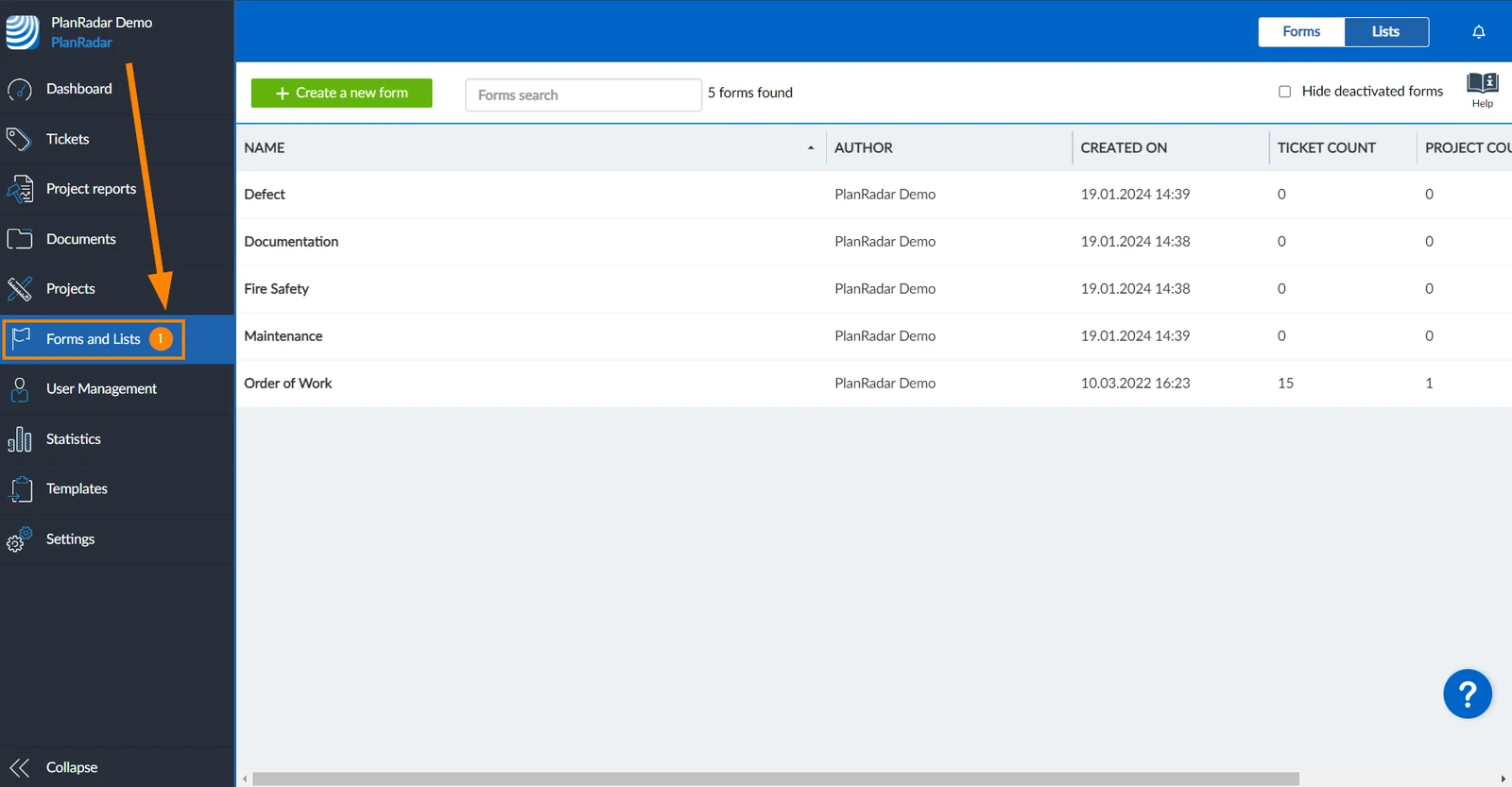
Omogućite dopuštenja prilagođenih polja
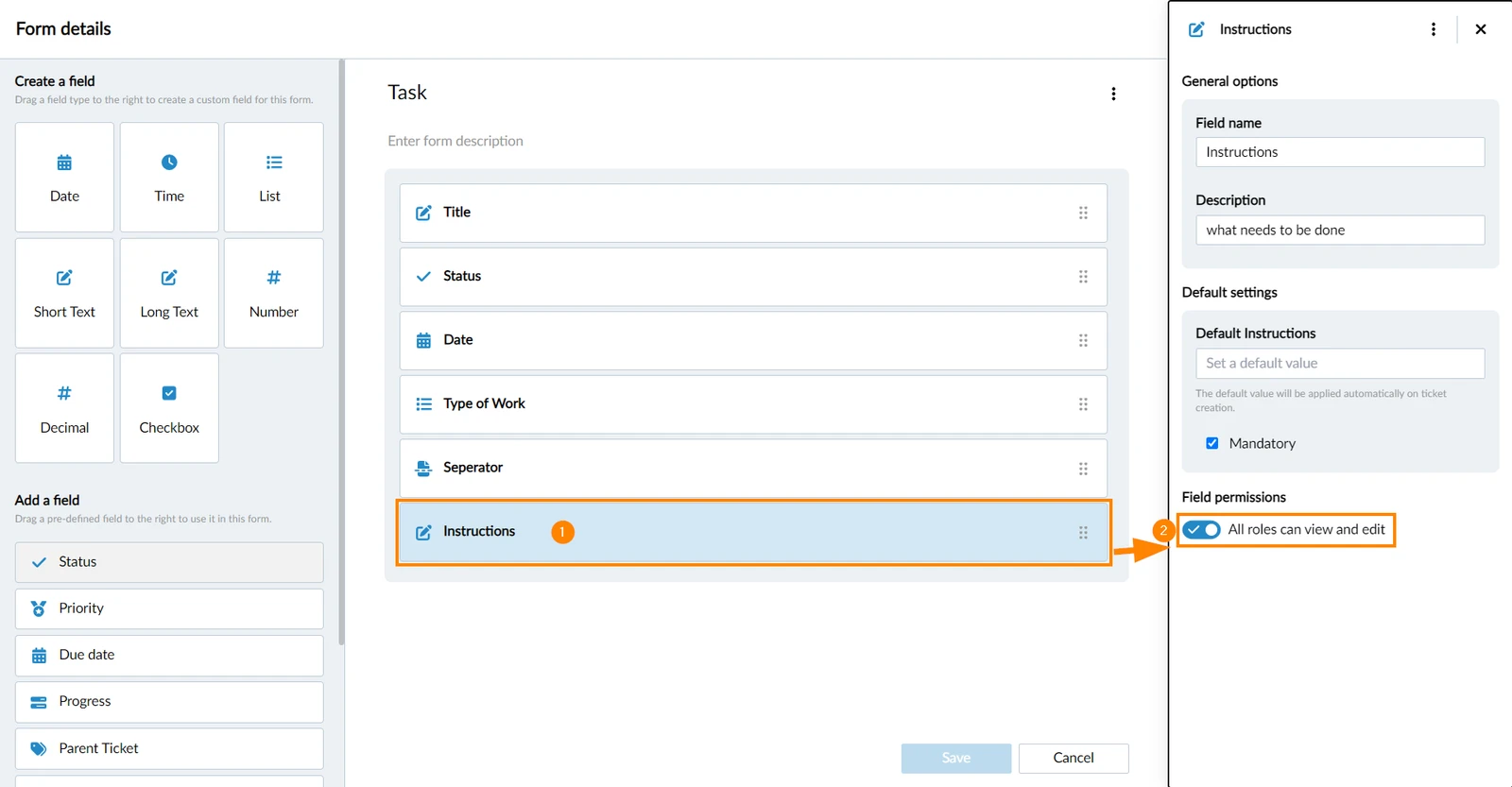
Nova polja imaju prekidač Sve uloge mogu pregledavati i uređivati aktiviran prema zadanim postavkama. To znači da sve dostupne uloge u projektu mogu pregledavati i uređivati ovo polje obrasca, uključujući uloge koje se kreiraju/dodaju kasnije.
Da biste omogućili prilagođena dopuštenja za polje, otvorite obrazac (pogledajte Stvaranje i uređivanje obrazaca za detalje).
- Kliknite na polje da biste otvorili svojstva polja
- Deaktiviraj prekidač Sve uloge mogu pregledavati i uređivati
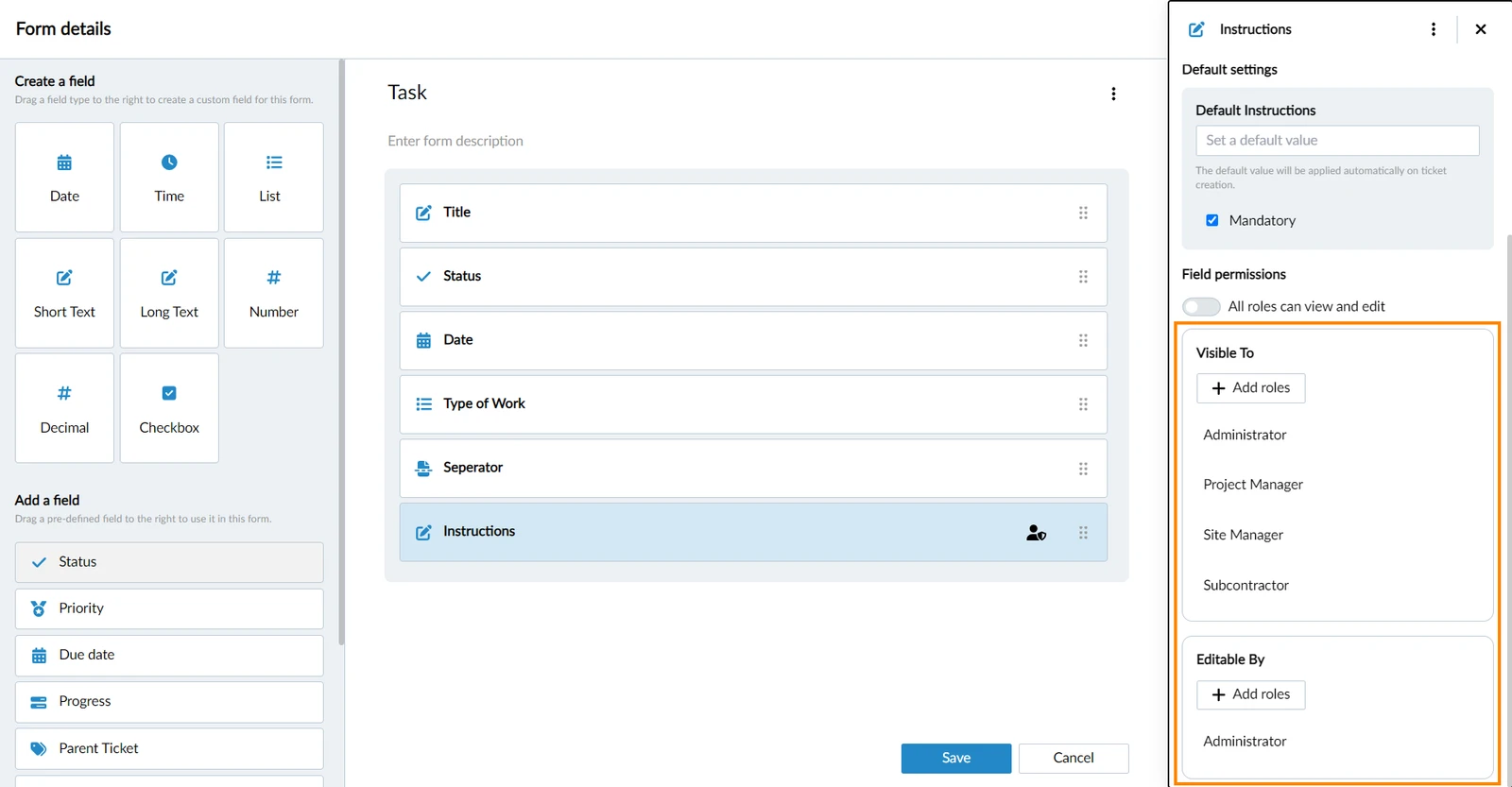
Sve uloge koje su imale pristup prije deaktivacije prekidača navedene su pod Vidljivo za i Može uređivati:
Ograničite terenske dozvole za podizvođače
Sve uloge odnosi se na sve uloge koje mogu imati interni korisnici. Više informacija potražite u Dozvole i u Vrste korisnika.
Vrsta korisnika podizvođača ne može imati ulogu, ali je ovdje i dalje navedena kao uloga kako bi se omogućilo ograničavanje dopuštenja za pregled i uređivanje polja. Na ovaj način možete:
- Opozovite im dozvole za pregled bilo koje polje.
- Opozovite njihova dopuštenja za uređivanje za polja status, napredak i prilagođeni privitak.
Ali za podizvođače ne možete dati dopuštenje za uređivanje za bilo koje drugo polje.
Postavite prilagođena dopuštenja polja
Dodajte ulogu
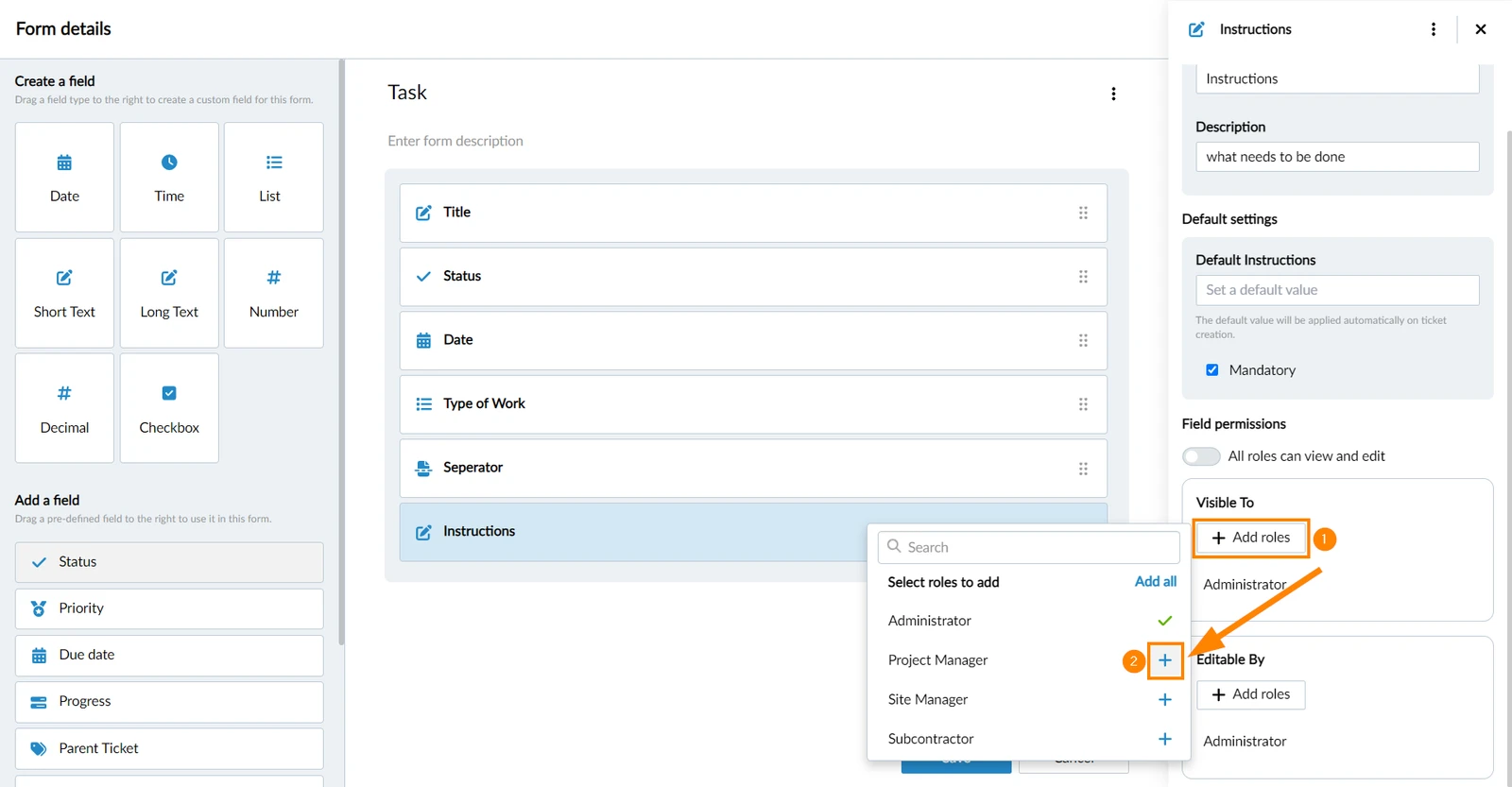
Za dodavanje uloge:
- Kliknite + Dodaj uloge
- Kliknite + pored uloge
Uklonite ulogu
Za uklanjanje uloge:
- Zadržite pokazivač miša iznad uloge u odjeljku Vidljivo za ili Može uređivati
- Kliknite ikonu ukloni
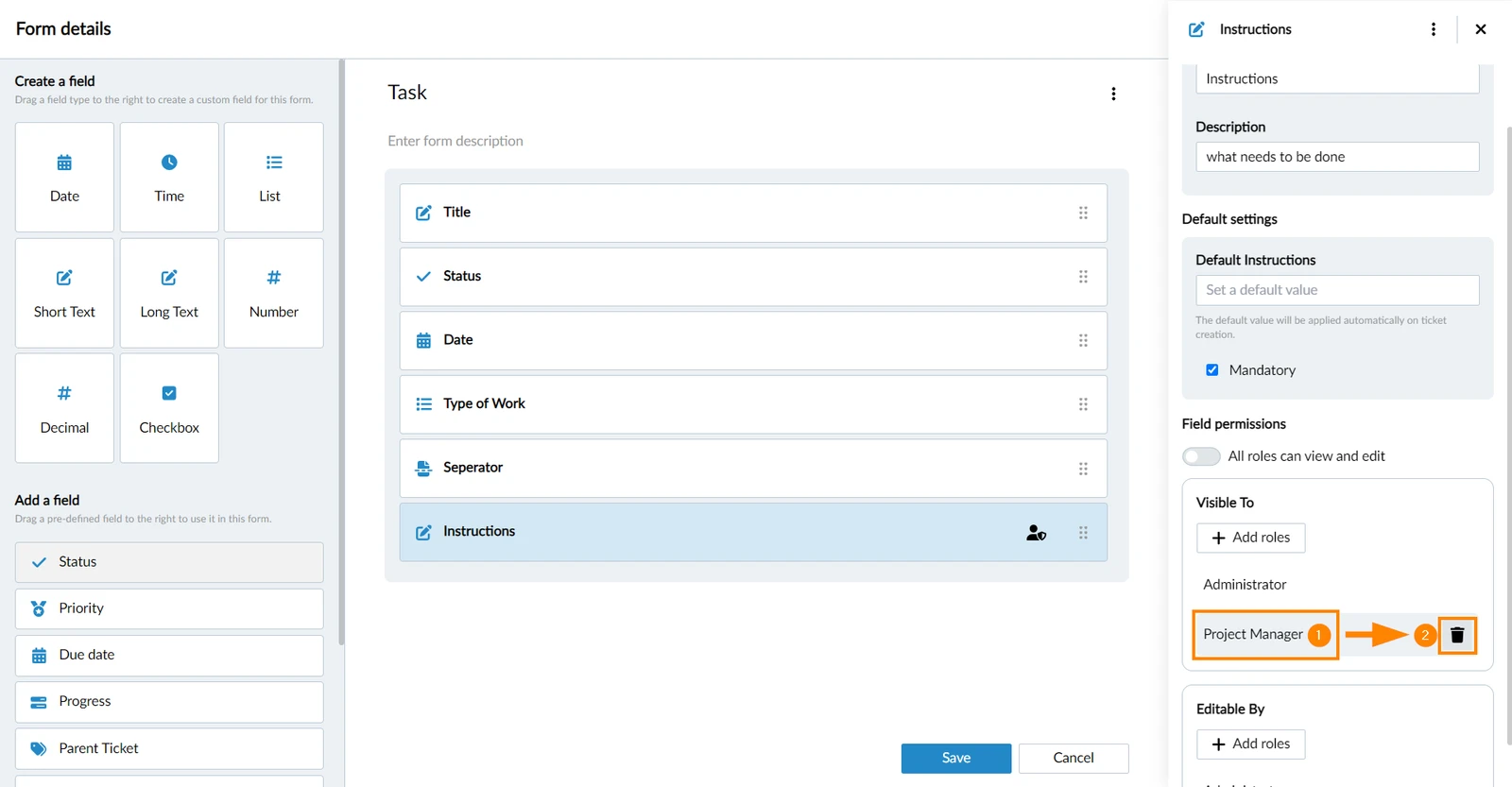
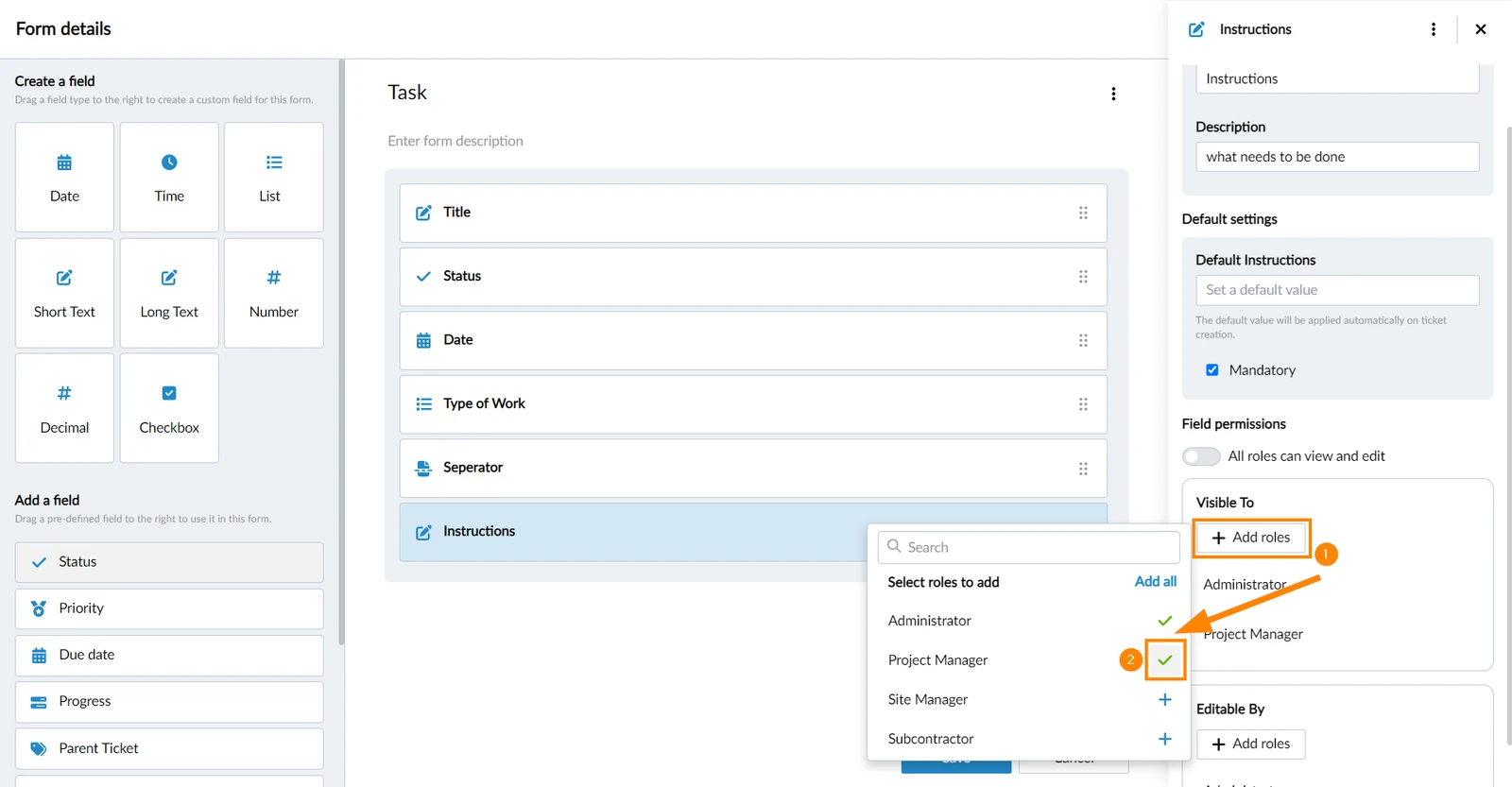
Ili alternativno:
- Kliknite + Dodaj uloge
- Kliknite ✔ pored uloge
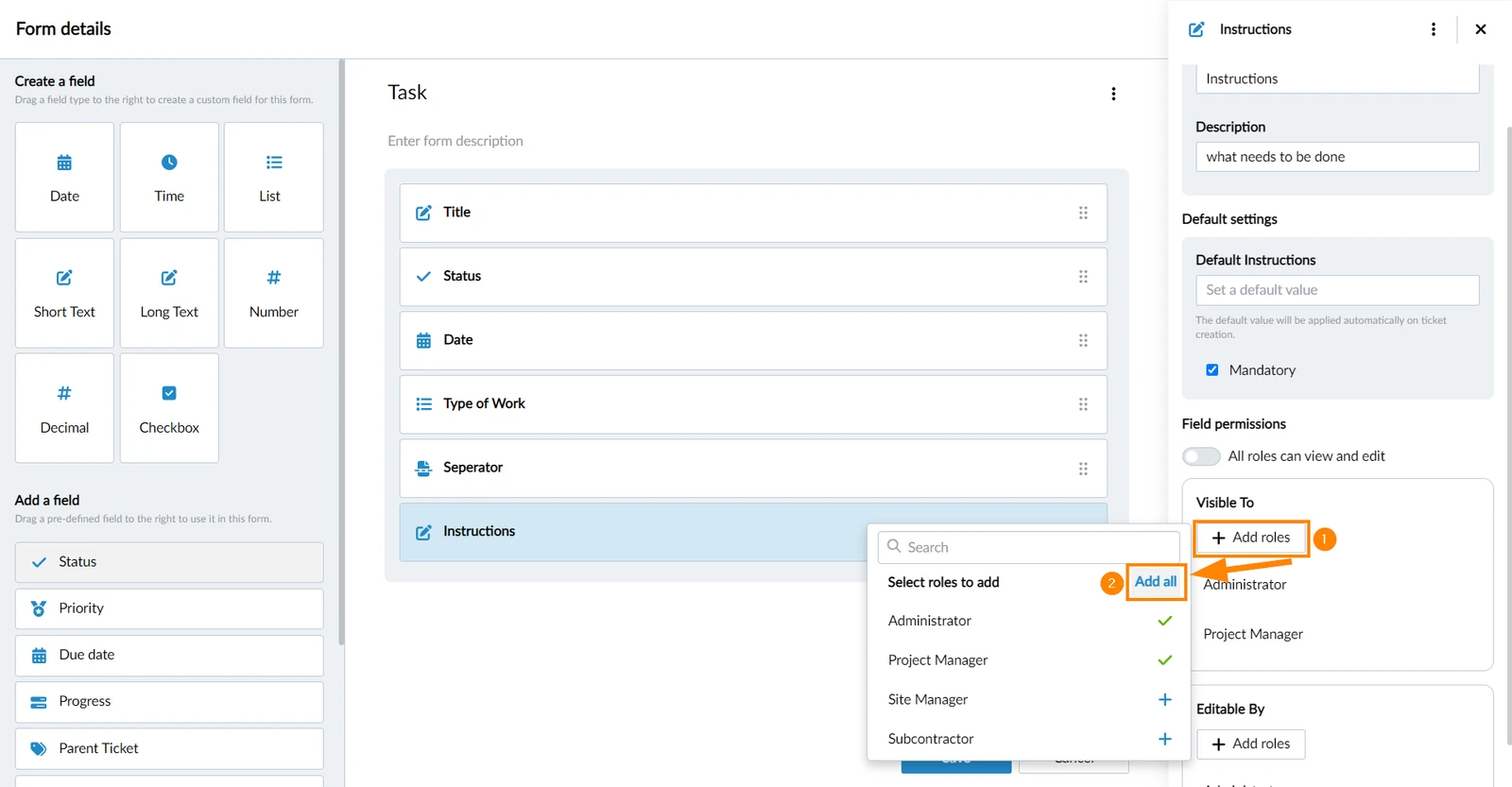
Dodaj sve / Ukloni sve
U slučaju da nisu dodane sve uloge, možete ih dodati sve:
- Kliknite + Dodaj uloge
- Kliknite Dodaj sve
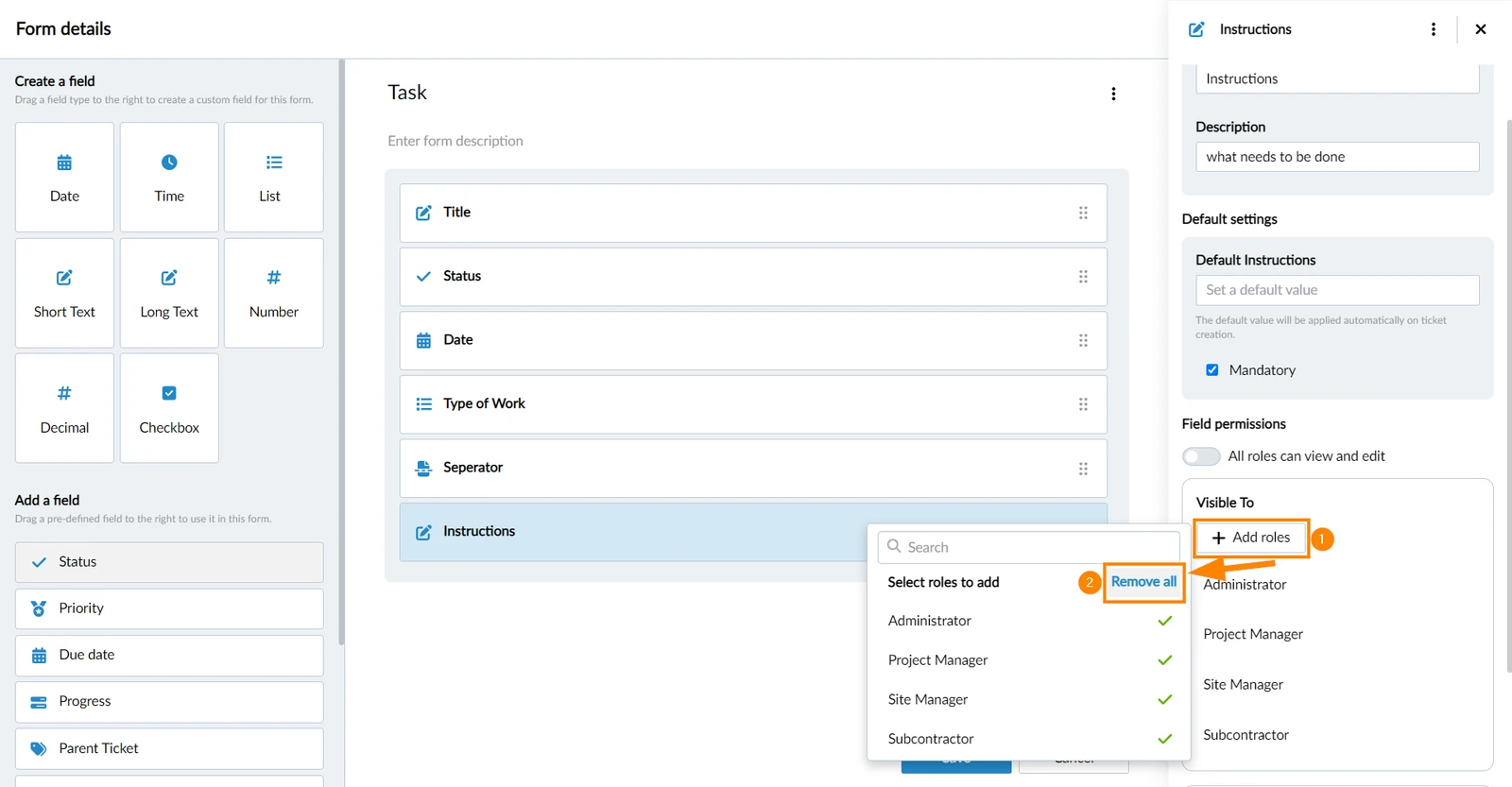
U slučaju da su sve uloge dodane, možete ih sve ukloniti:
- Kliknite + Dodaj uloge
- Kliknite Ukloni sve
Upravljanje svim dopuštenjima polja obrasca
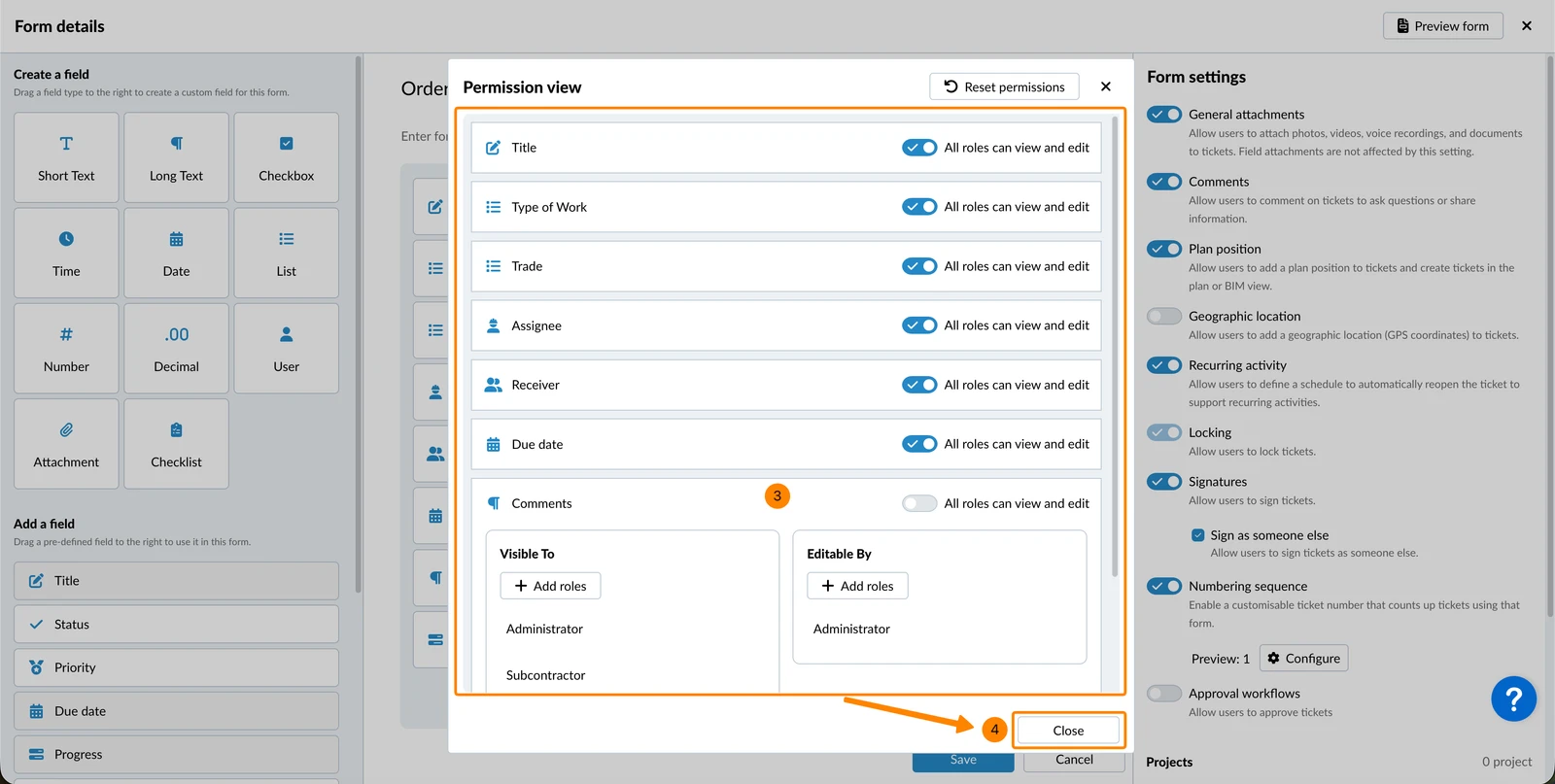
Sve gore opisane radnje dostupne su i u jednom konsolidiranom prikazu za sva polja unutar obrasca.
Za pristup:
- Otvorite izbornik više obrasca
- Kliknite Dozvole polja
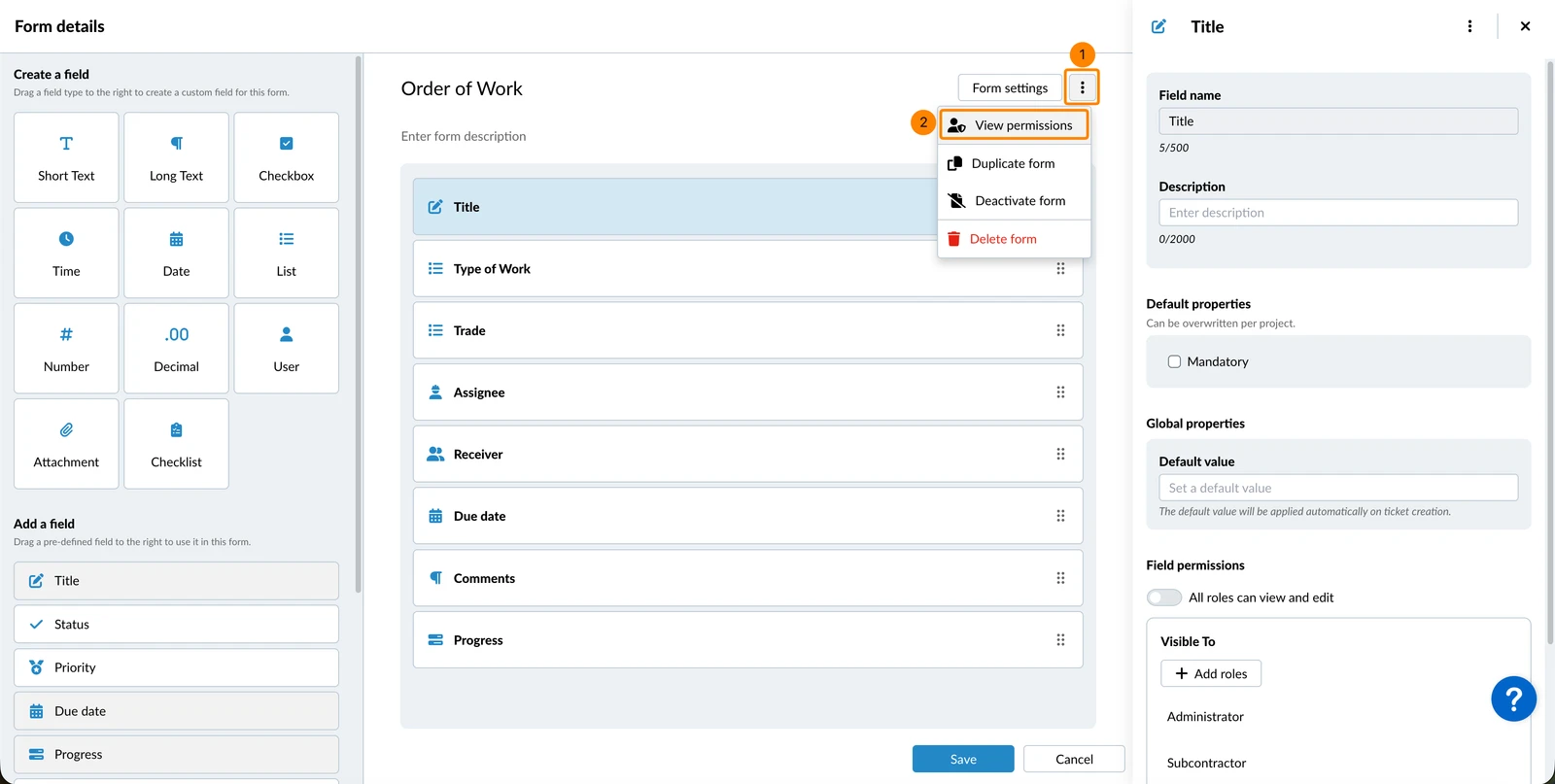
- Unesite svoje promjene (kako je gore opisano)
- Kliknite Zatvori
Primijeni na sva polja
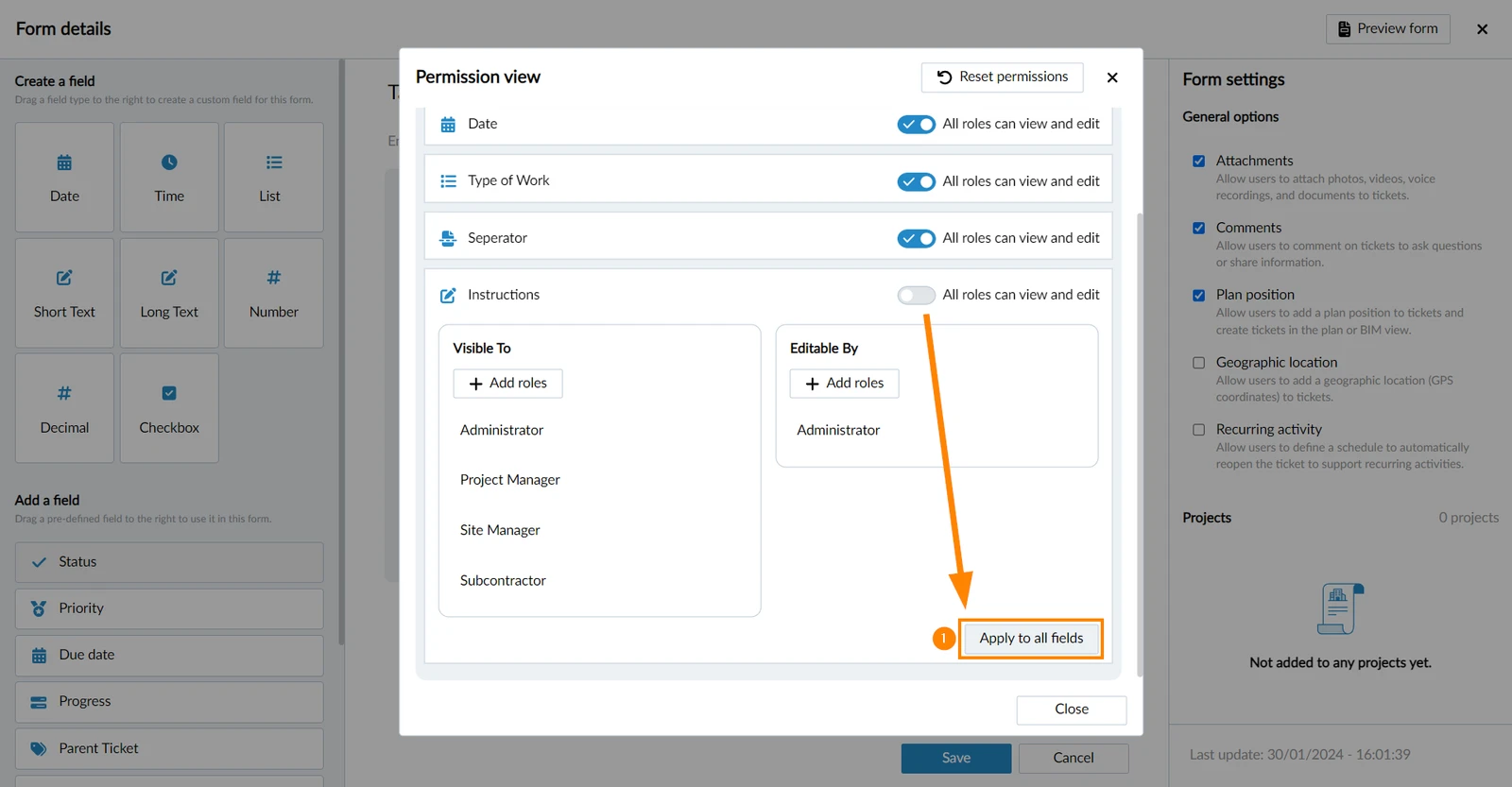
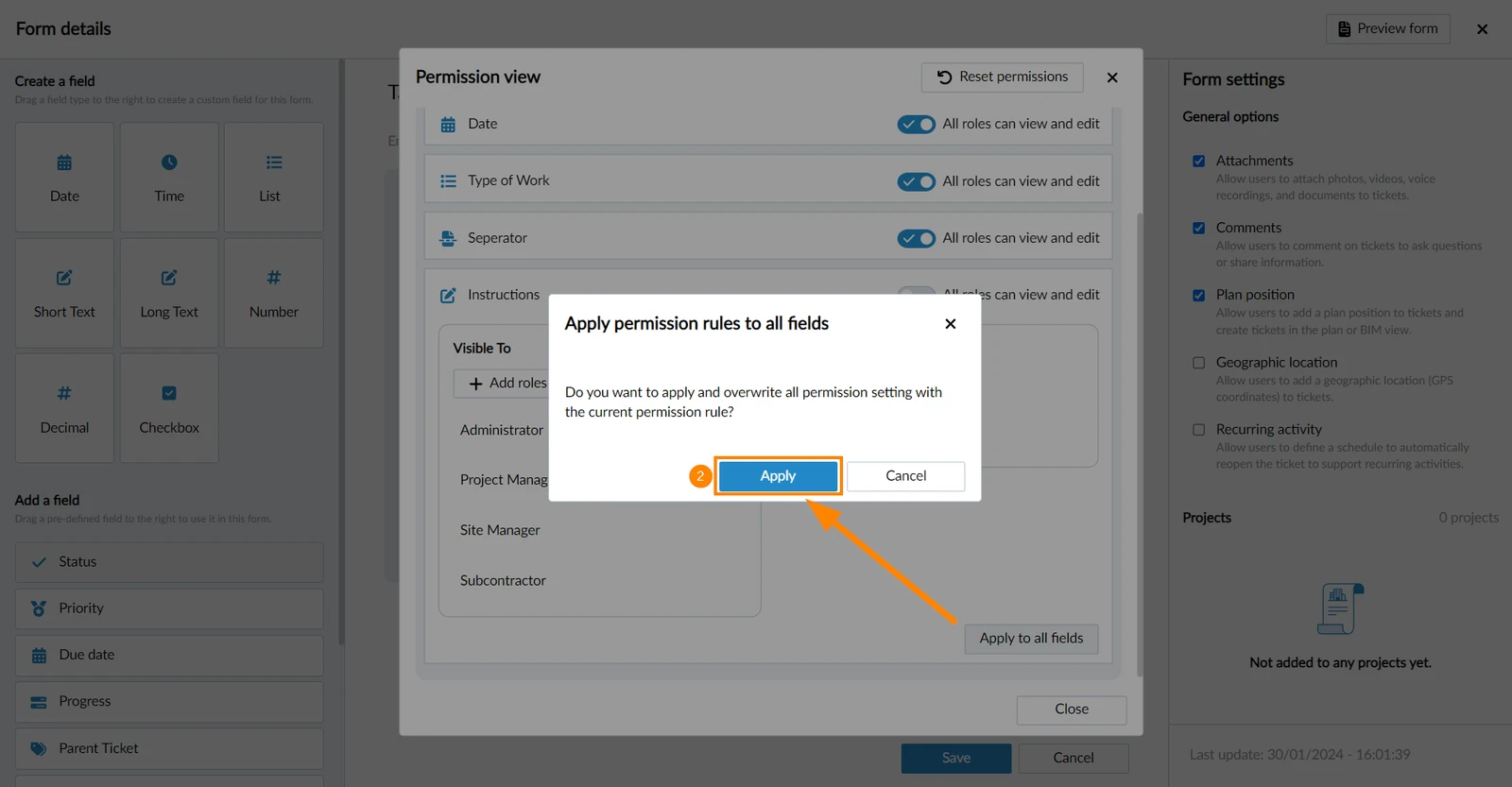
Isti skup dozvola za pregled i uređivanje polja možete brzo primijeniti na sva polja obrasca. Da biste to učinili:
- Kliknite Primijeni na sva polja
- Kliknite Primijeni
Resetiraj dopuštenja
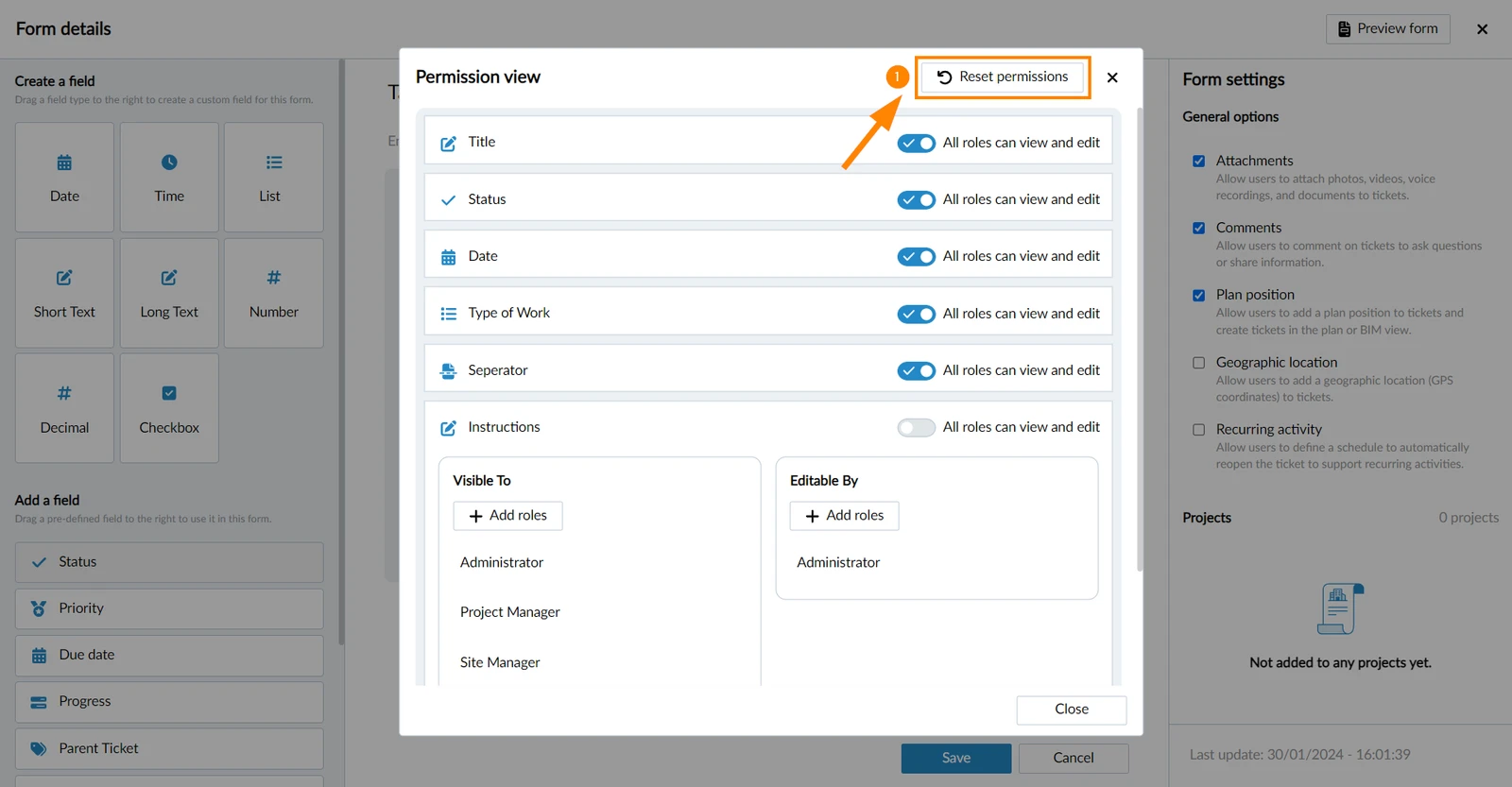
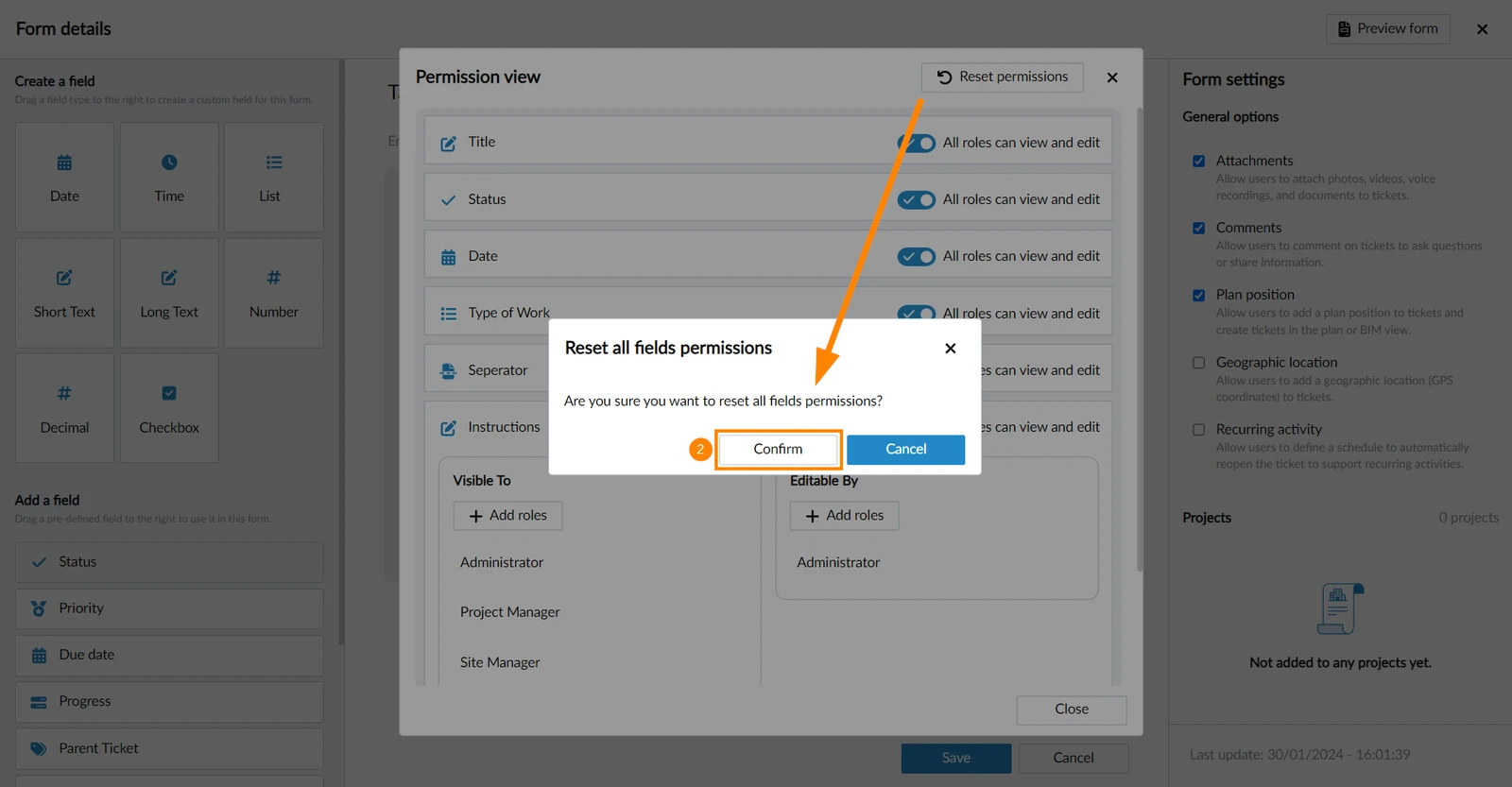
Da biste poništili sva dopuštenja polja obrasca i dopustili svim ulogama da pregledavaju i uređuju svako polje:
- Kliknite Poništi dopuštenja
- Kliknite Potvrdi
Ažurirano 27. travnja 2026.