

 English (UK)
 Deutsch
 Español
 Français
 Italiano
 Polski
 Português (BR)
Uredi postavke obrasca
Pregled
Kada Izradi i uredi obrasce, možete urediti postavke obrasca kako biste definirali koje su dodatne funkcionalnosti dostupne za ulaznice kreirane pomoću tog obrasca.
U postavkama obrasca nalaze se i Dozvole za tikete za definiranje uloga koje mogu kreirati tikete s ovim obrascem ili pregledavati tikete koji koriste ovaj obrazac.
Pristup & Dozvole
Uredi postavke obrasca
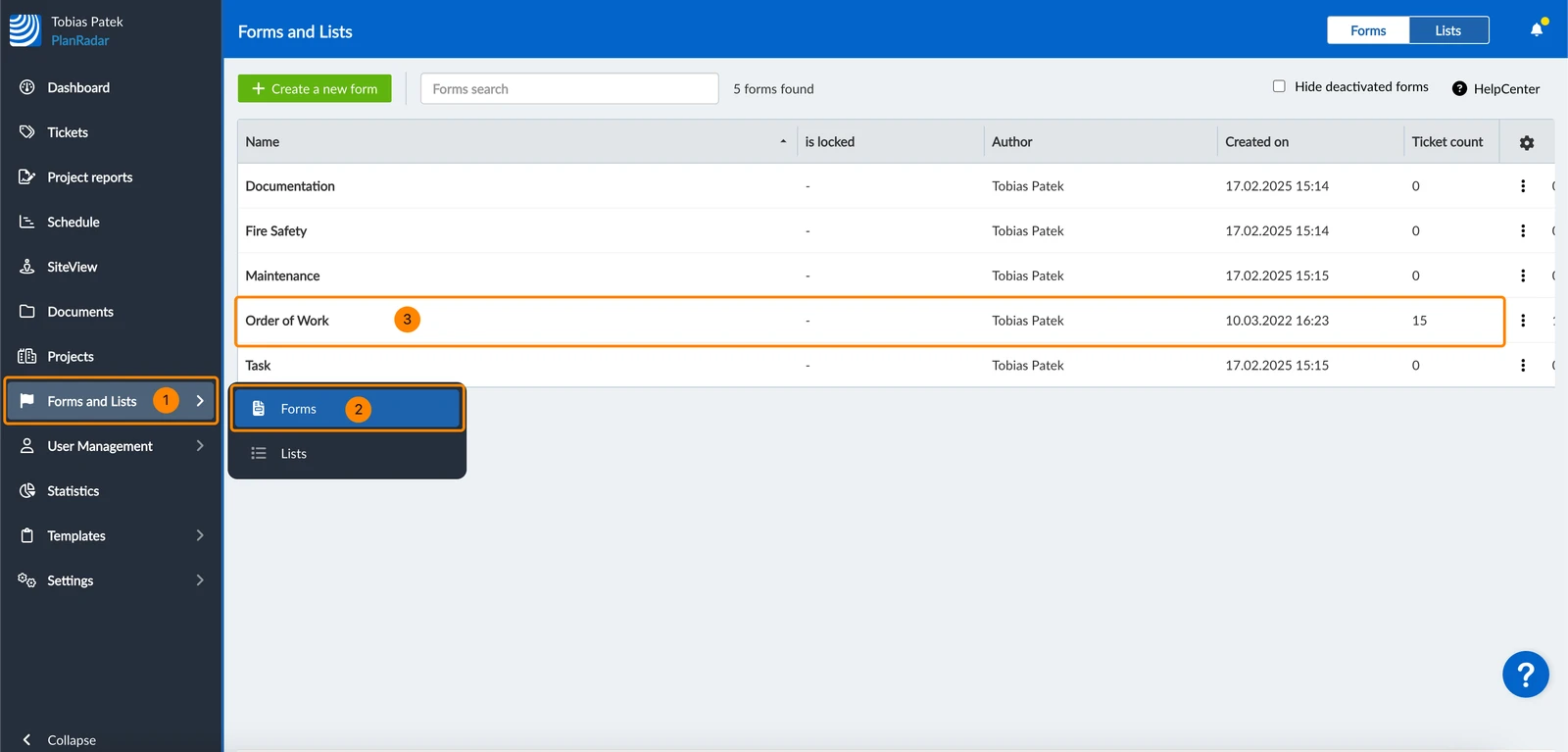
- Kliknite Obrasci i popisi
- Kliknite Obrasci
- Kliknite na obrazac na popisu, npr. Nalog rada
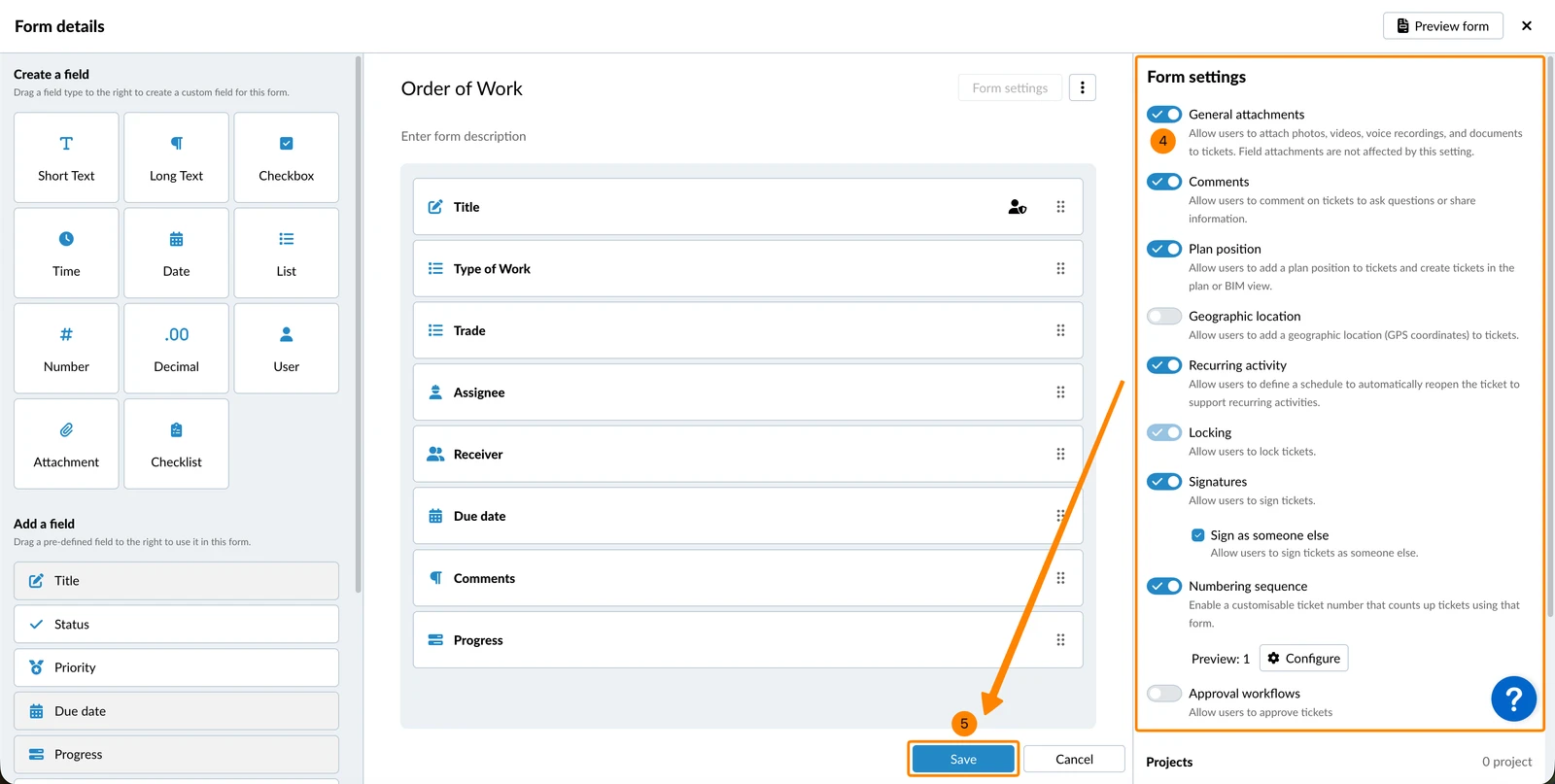
- Aktivirajte ili deaktivirajte prekidače za dostupne postavke obrasca
- Kliknite Spremi
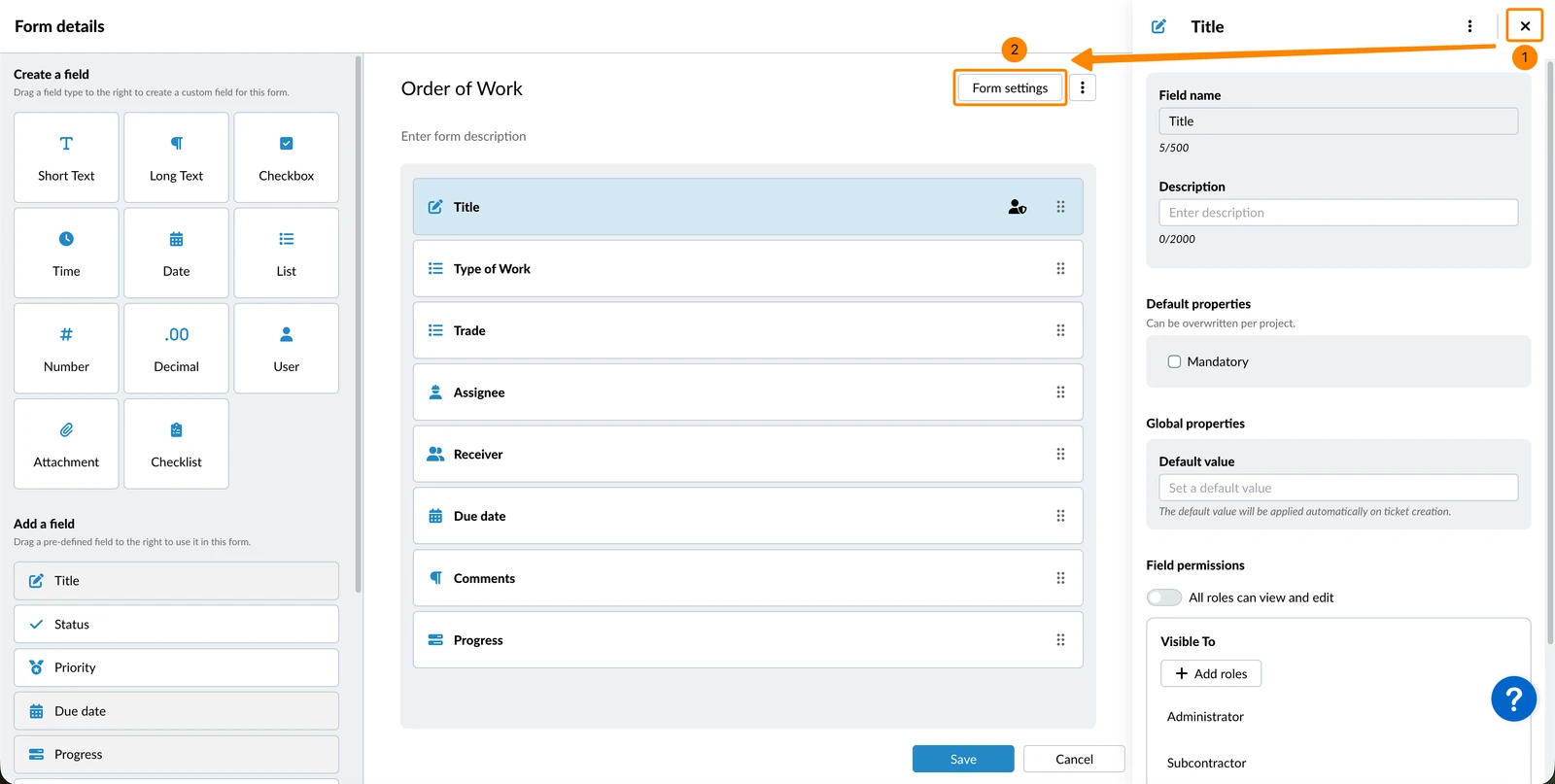
Ako ne vidite postavke obrasca jer je ploča sa svojstvima polja otvorena:
- Pritisnite X da biste zatvorili svojstva polja
- Kliknite Postavke obrasca
Dostupne postavke obrasca
Prilozi
Omogućite korisnicima da ulaznicama prilože fotografije, videozapise, glasovne snimke i dokumente.
Komentari
Omogućite korisnicima da komentiraju ulaznice kako bi postavljali pitanja ili dijelili informacije.
Plan položaja
Omogućite korisnicima da ulaznicama dodaju poziciju plana i kreiraju karte u planu ili BIM prikazu.
Zemljopisna lokacija
Omogućite korisnicima dodavanje geografske lokacije (GPS koordinate) ulaznicama.
Ponavljajuća aktivnost
Omogućite korisnicima definiranje rasporeda za automatsko ponovno otvaranje tiketa radi podrške ponavljajućim aktivnostima.
Zaključavanje
Dopustite korisnicima zaključavanje tiketa. Za zaključane tikete i dalje možete uređivati dodijeljenog, primatelja, napredak, status i pisati komentare. To omogućuje prikupljanje potpisa od više korisnika.
Kada omogućite tijekove rada Potpisi ili Odobrenja, zaključavanje će se automatski omogućiti. Ne može se onemogućiti jer je potrebno za te dvije značajke.
Potpisi
Omogućite korisnicima potpisivanje zaključanih ulaznica, kao konačno odobrenje ili primopredaju dovršenih ulaznica.
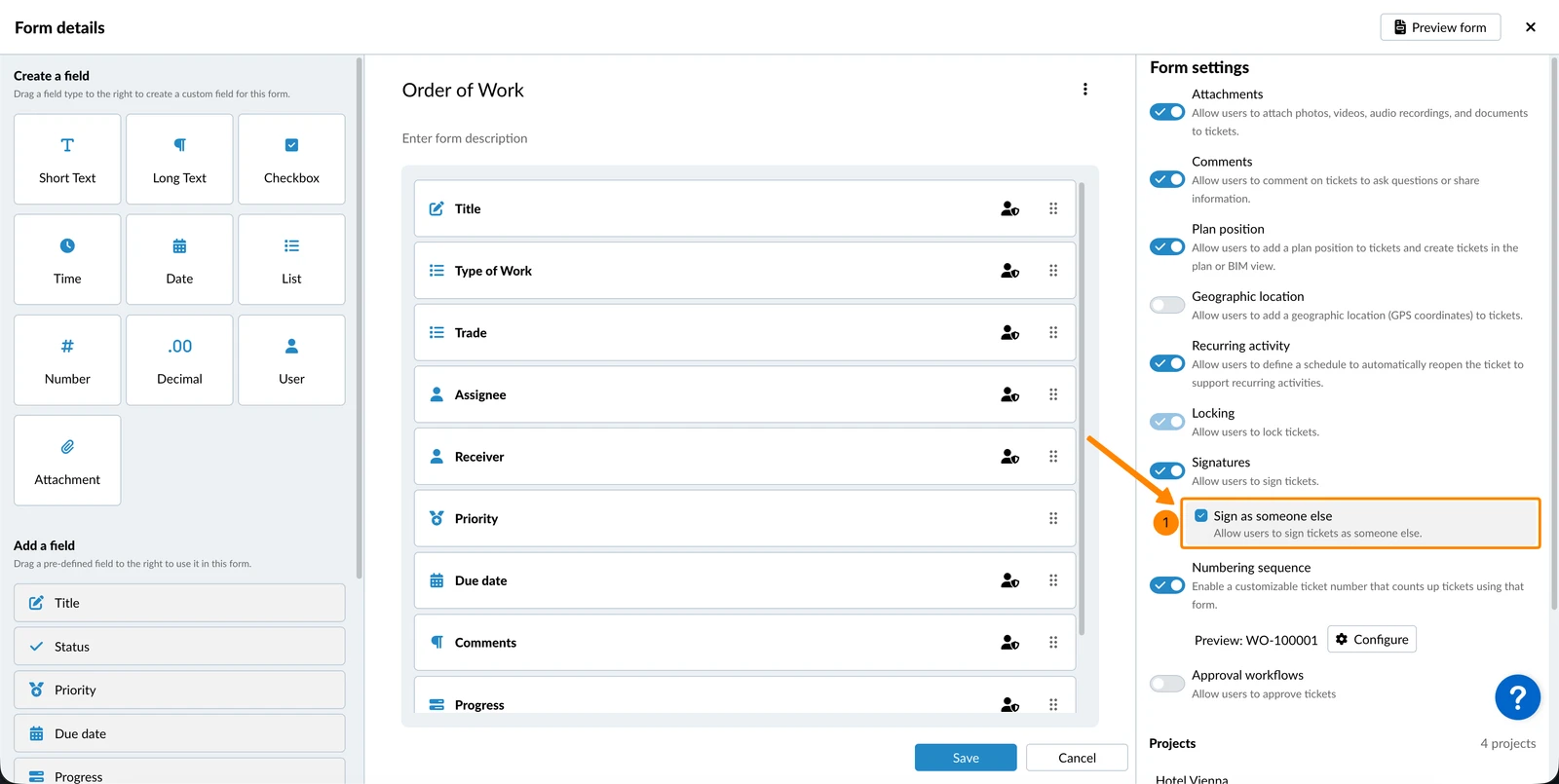
Kada omogućite Potpise, potvrdni okvir 'Potpiši kao netko drugi' je prema zadanim postavkama odabran.
Kako biste spriječili korisnike da se prijave kao netko drugi osim prijavljenog korisnika:
- Poništite okvir Potpiši se kao netko drugi
Redoslijed numeriranja
Opcija numeriranja omogućuje vam dodavanje prilagodljivog ticketi broja koji se automatski povećava sa svakim novim ticketi kreiranim pomoću ovog obrasca.
-
Prefiks (nije obavezno): Dodajte do 10 alfanumeričkih znakova (samo slova i brojevi). Posebni znakovi i razmaci nisu dopušteni.
- Ako koristite prefiks, uvijek će biti odvojen od broja crticom (-).
- Primjer: RFI-10001
-
Početni broj: Niz počinje od 1 prema zadanim postavkama. Po potrebi možete postaviti veći početni broj (npr. 10001). Brojevi s vodećim nulama (npr. 0001) nisu podržani.
Za omogućavanje numeriranja:
- Aktivirajte prekidač Niz numeriranja
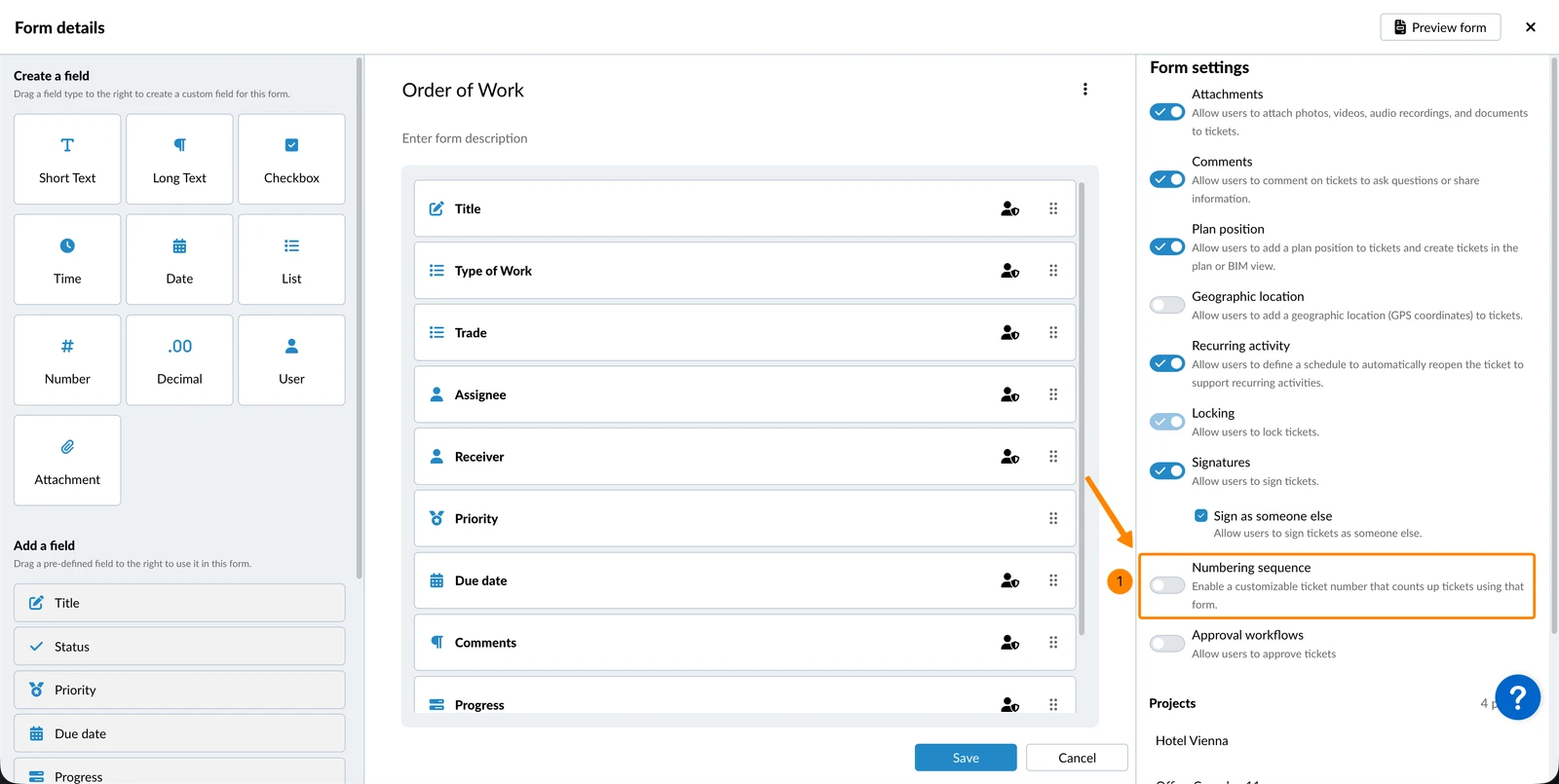
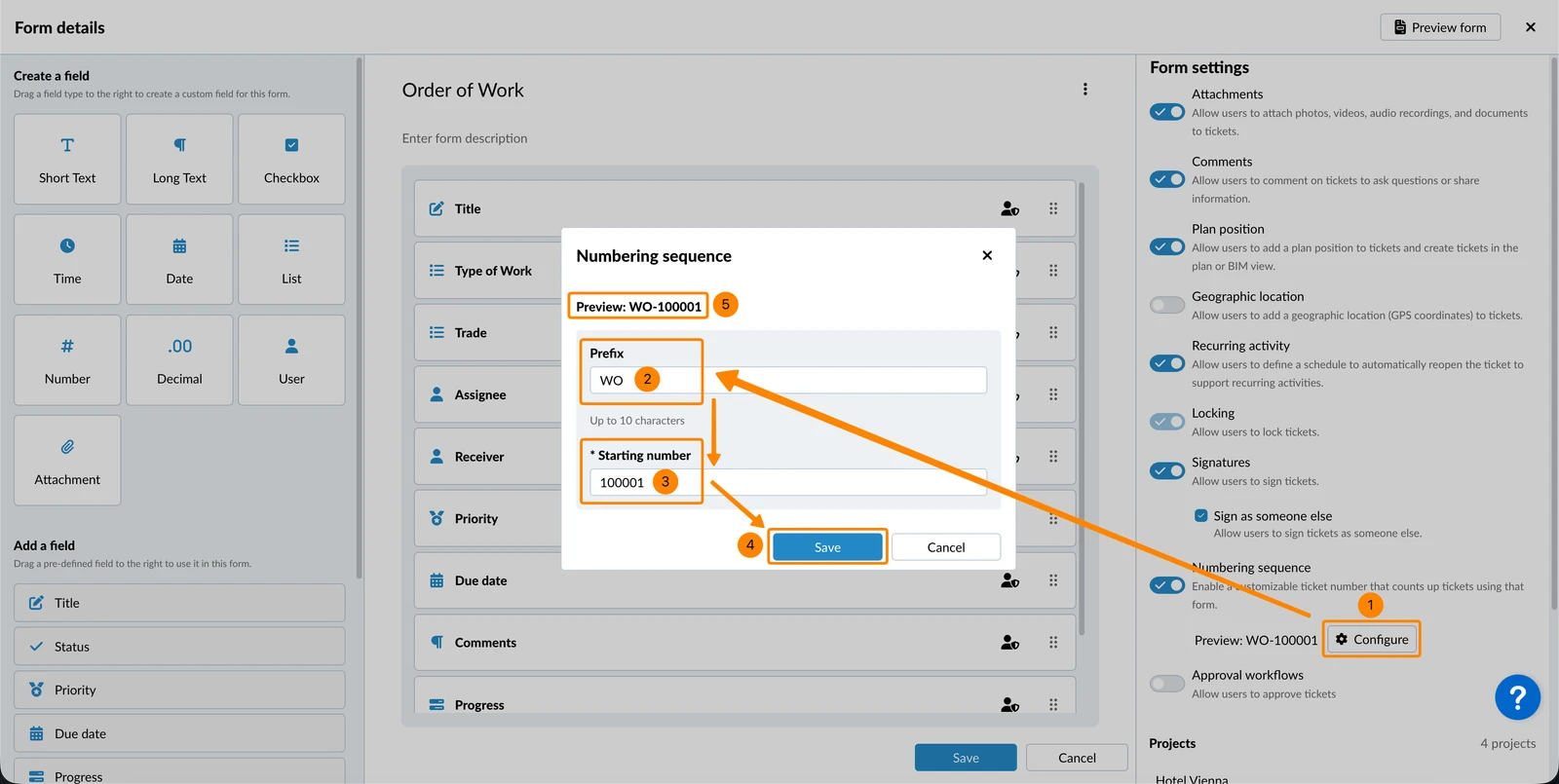
Za konfiguriranje slijeda numeriranja:
- Kliknite Konfiguriraj
- Unesite prefiks
- Unesite početni broj
- Kliknite Spremi
- Možete vidjeti Pregled prvog broja koji će se koristiti u tiketu.
Tijekovi odobravanja
Omogućite korisnicima da zatraže odobrenje za ulaznice. Više pročitajte u odjeljku Odobrenja.
Dozvole za ulaznice
Dozvole za tikete za obrasce funkcioniraju na isti način kao i dozvole za polja.
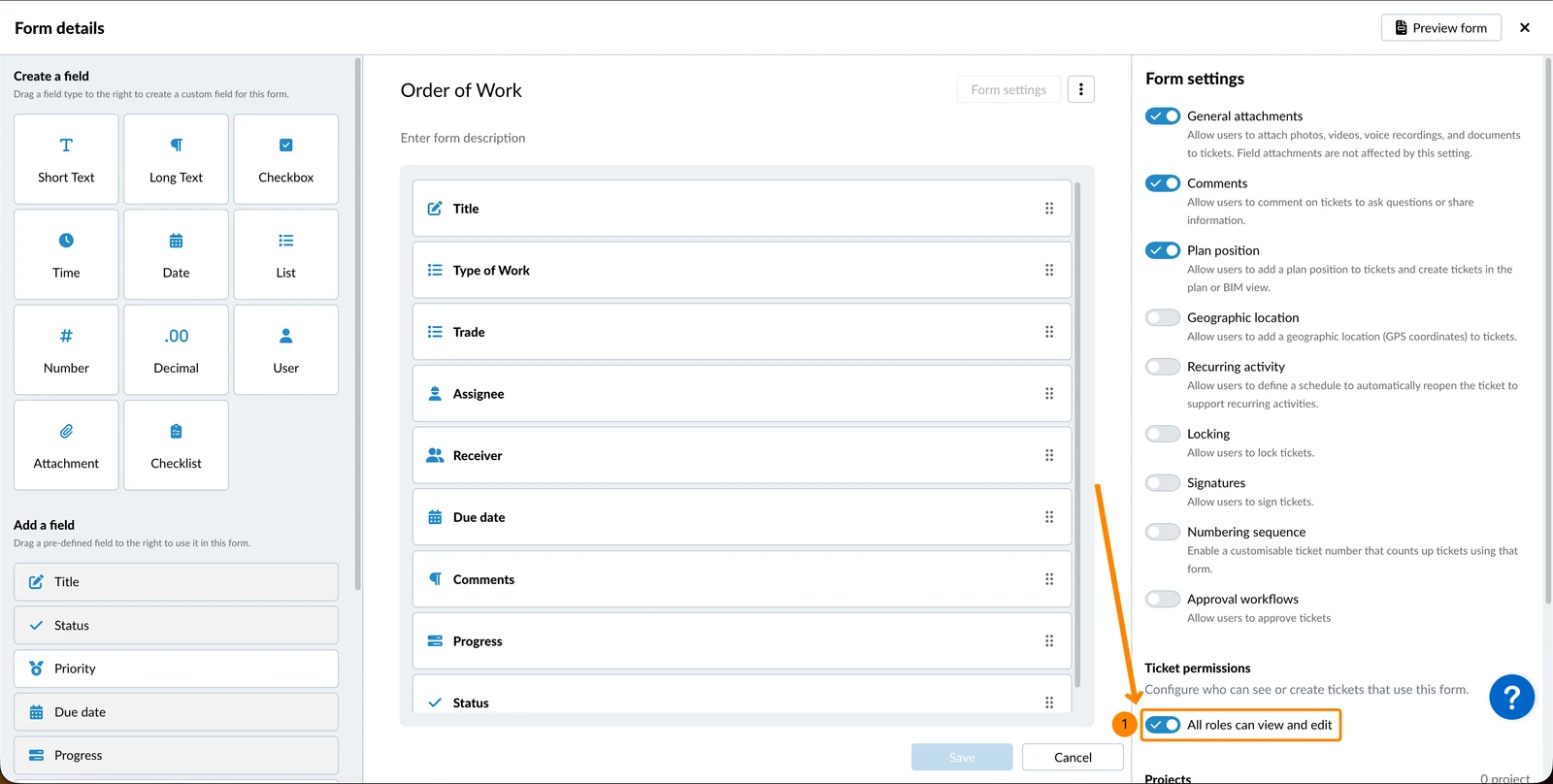
Prema zadanim postavkama, sve uloge mogu kreirati i pregledavati tikete pomoću ovog obrasca.
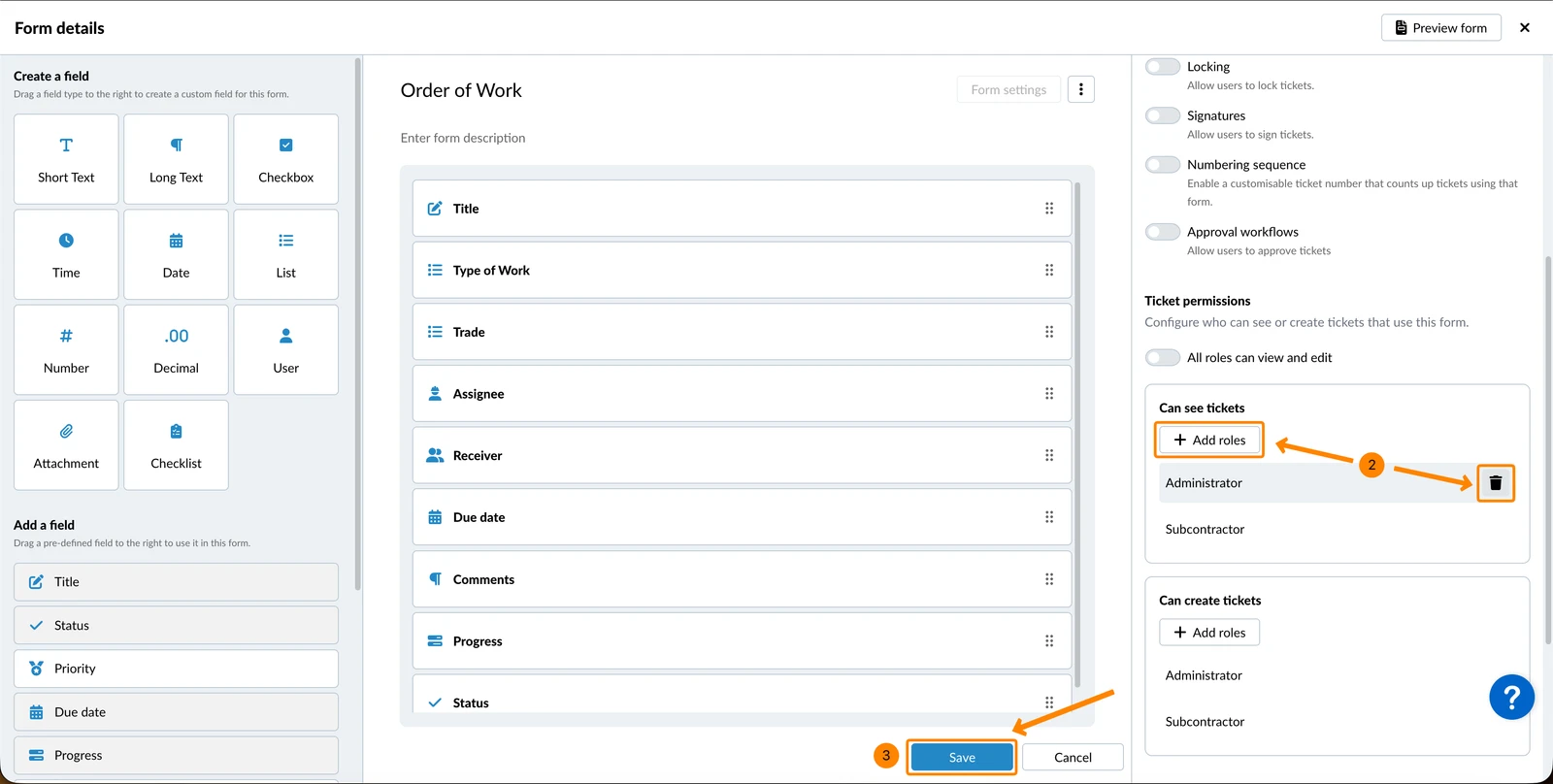
Za ograničavanje stvaranja i pregledavanja na određene uloge:
- Onemogući prekidač Sve uloge mogu pregledavati i uređivati
- Uklonite ili dodajte uloge pod Može vidjeti tikete i Može kreirati tikete
- Kliknite Spremi
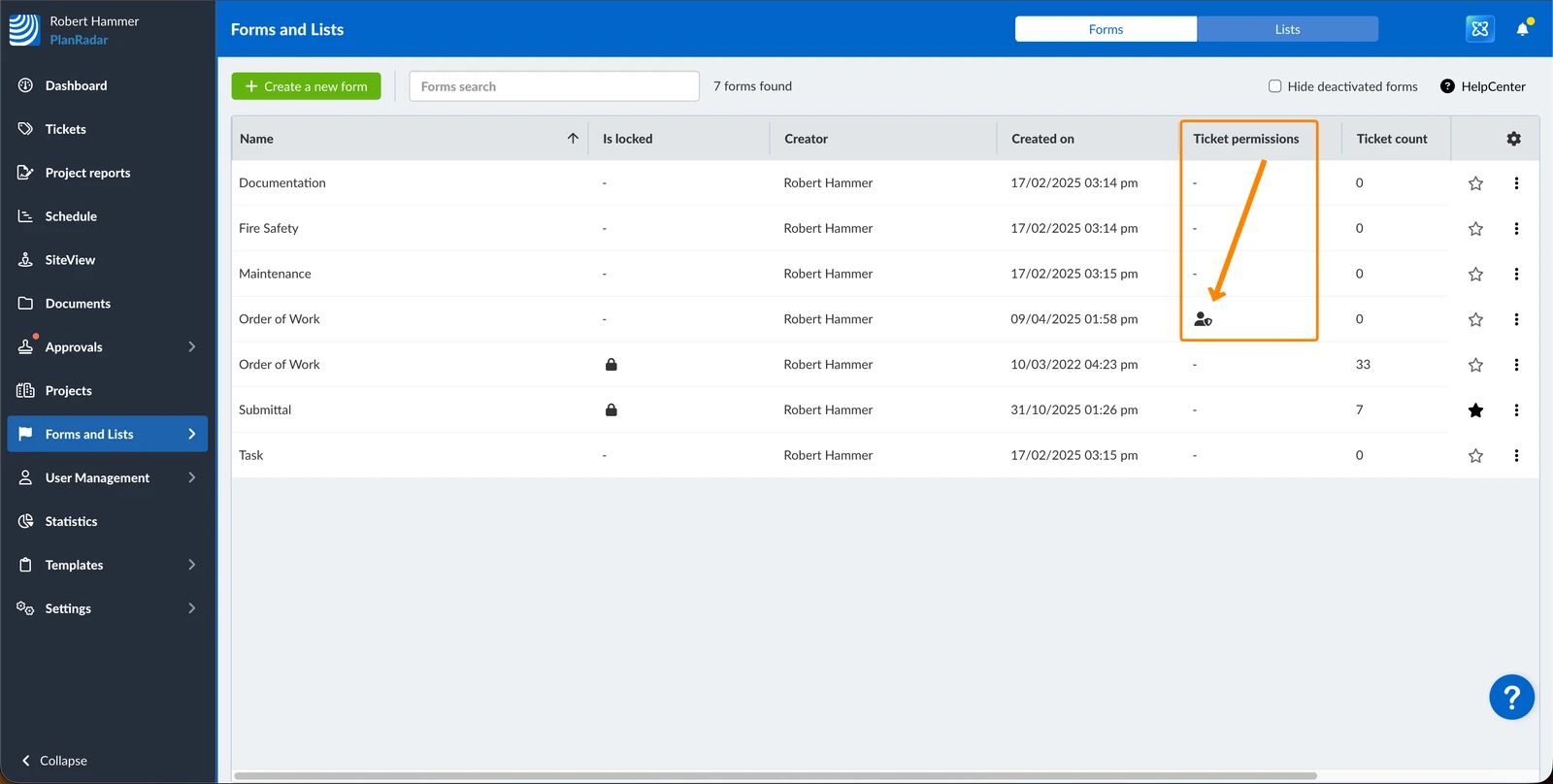
Možete vidjeti ima li obrazac dopuštenja za ulaznice ograničena na određene uloge pomoću ikone u stupcu dopuštenja ulaznica:
Ažurirano 22. lipnja 2026.