

 English (UK)
 Deutsch
 Español
 Français
 Hrvatski
 Polski
 Português (BR)
Visualizza gli allegati del biglietto
Panoramica
All'indirizzo Visualizza e modifica un biglietto, può visualizzare rapidamente gli allegati cliccando sulle miniature per aprire il visualizzatore di allegati per i media (foto e video) o per i PDF. Può visualizzare tutti gli allegati del campo o gli allegati generali in gallerie separate.
Accesso e permessi
Per visualizzare qualsiasi allegato del ticket deve accedere al ticket stesso - vedere anche Visualizzare e modificare un ticket.
Per visualizzare gli allegati generali non sono necessarie autorizzazioni aggiuntive.
Le autorizzazioni di campo controllano se il suo ruolo può visualizzare o modificare i singoli campi. Per saperne di più, consulti Modifica permessi di campo.
Tipi di attacco
Ci possono essere due tipi di allegati in un ticket:
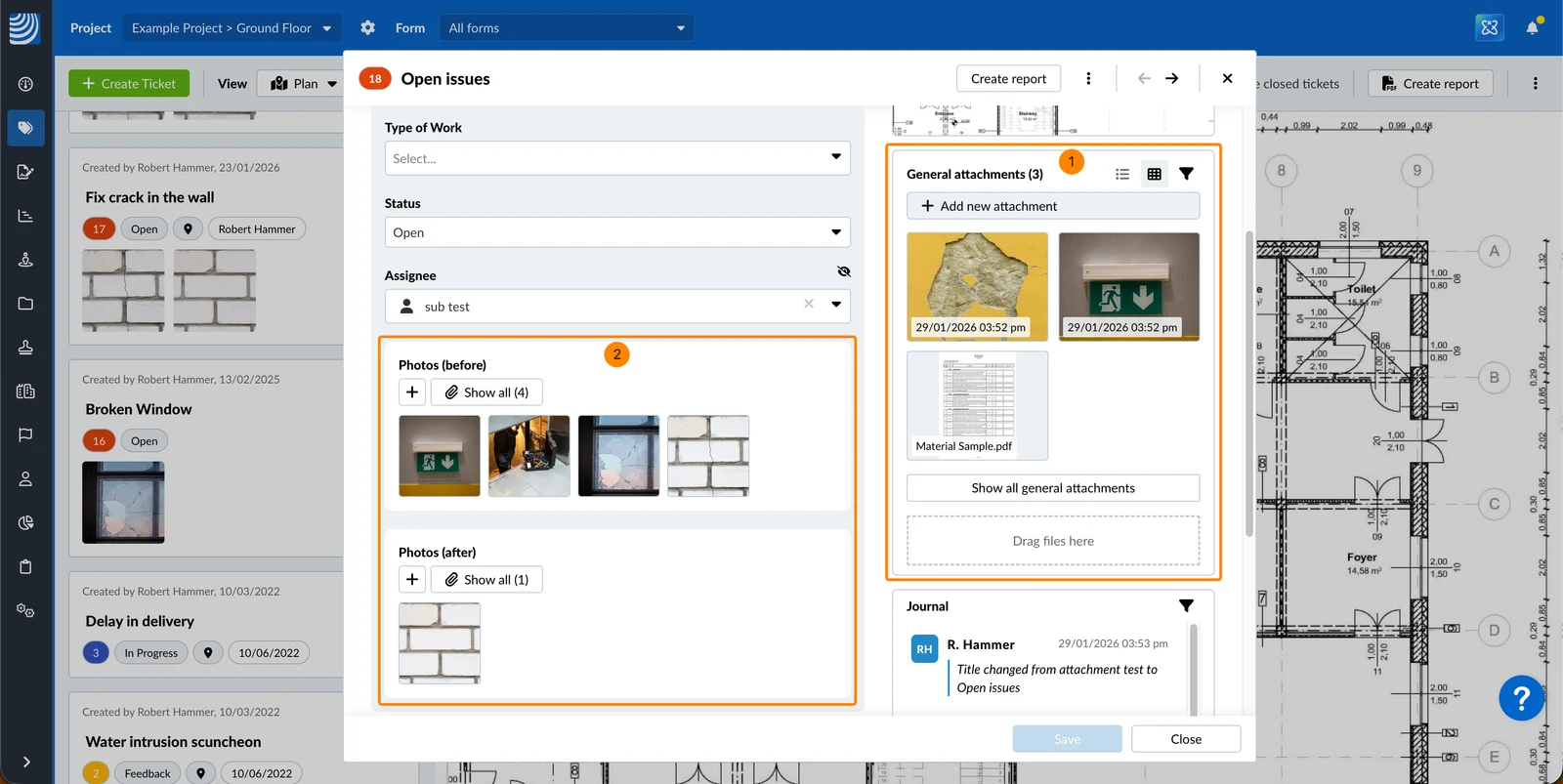
- Gli allegati generali sono allegati al ticket nel suo complesso piuttosto che ad un campo specifico.
Sono abilitati nelle impostazioni del modulo. Per saperne di più, consulti Modifica delle impostazioni del modulo. - Gli allegati di campo sono collegati a un campo specifico del modulo ticket - un campo allegato o un campo lista di controllo.
Per saperne di più, consulti Tipi di campo > Campo allegato e Tipi di campo > Campo lista di controllo.
Visualizza gli allegati generali
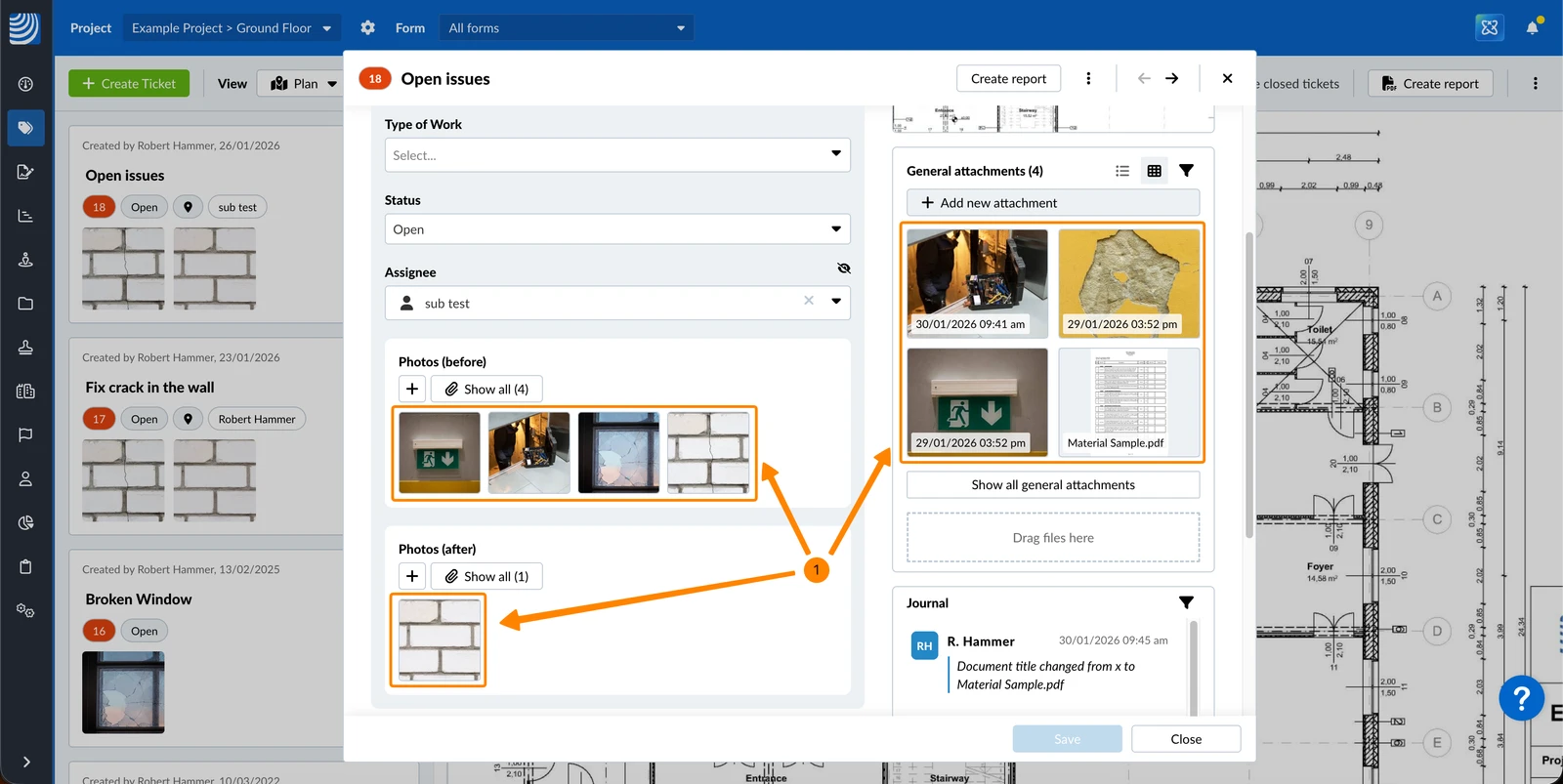
La vista generale degli allegati mostra i 4 allegati aggiunti più di recente per impostazione predefinita.
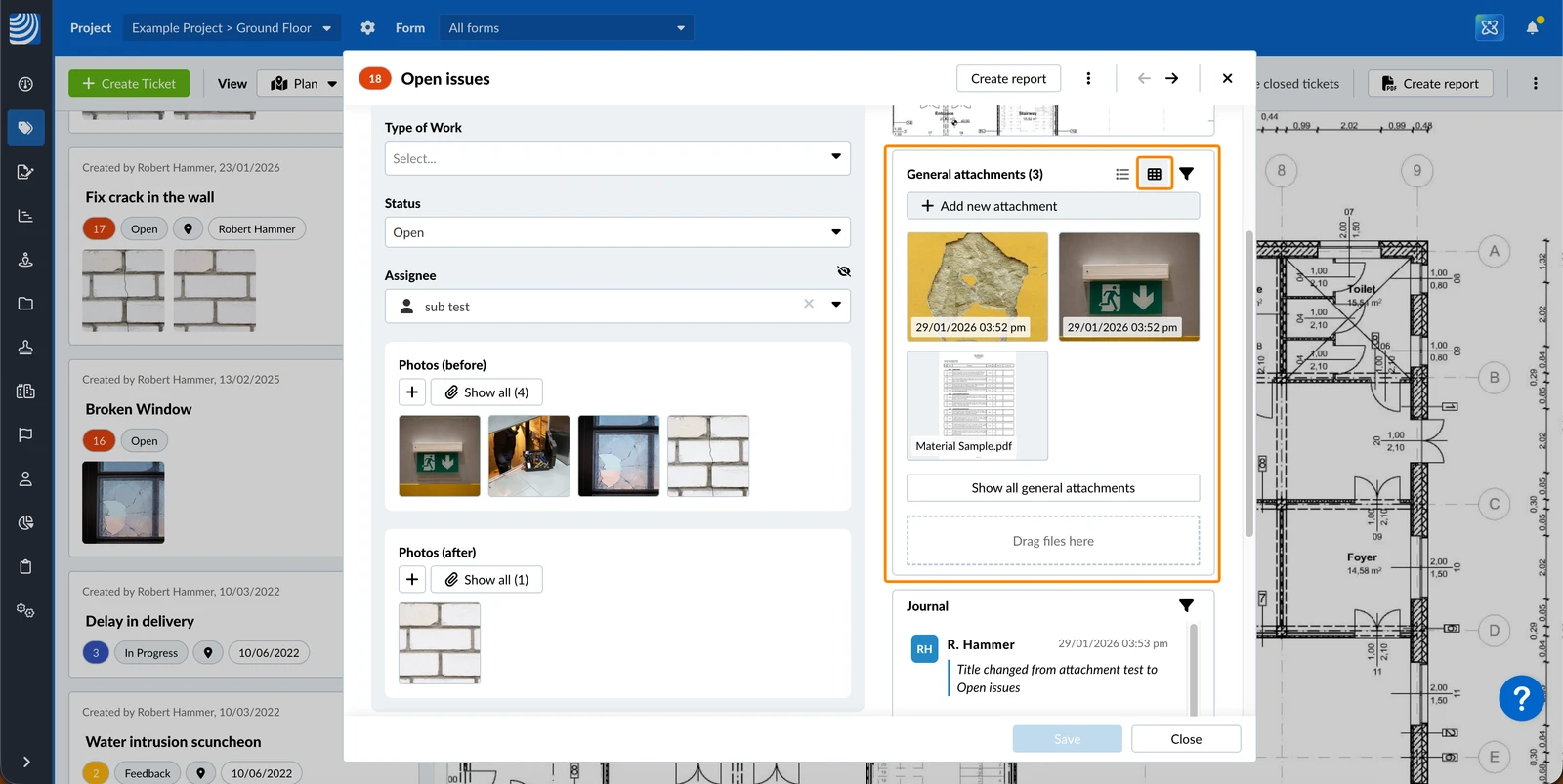
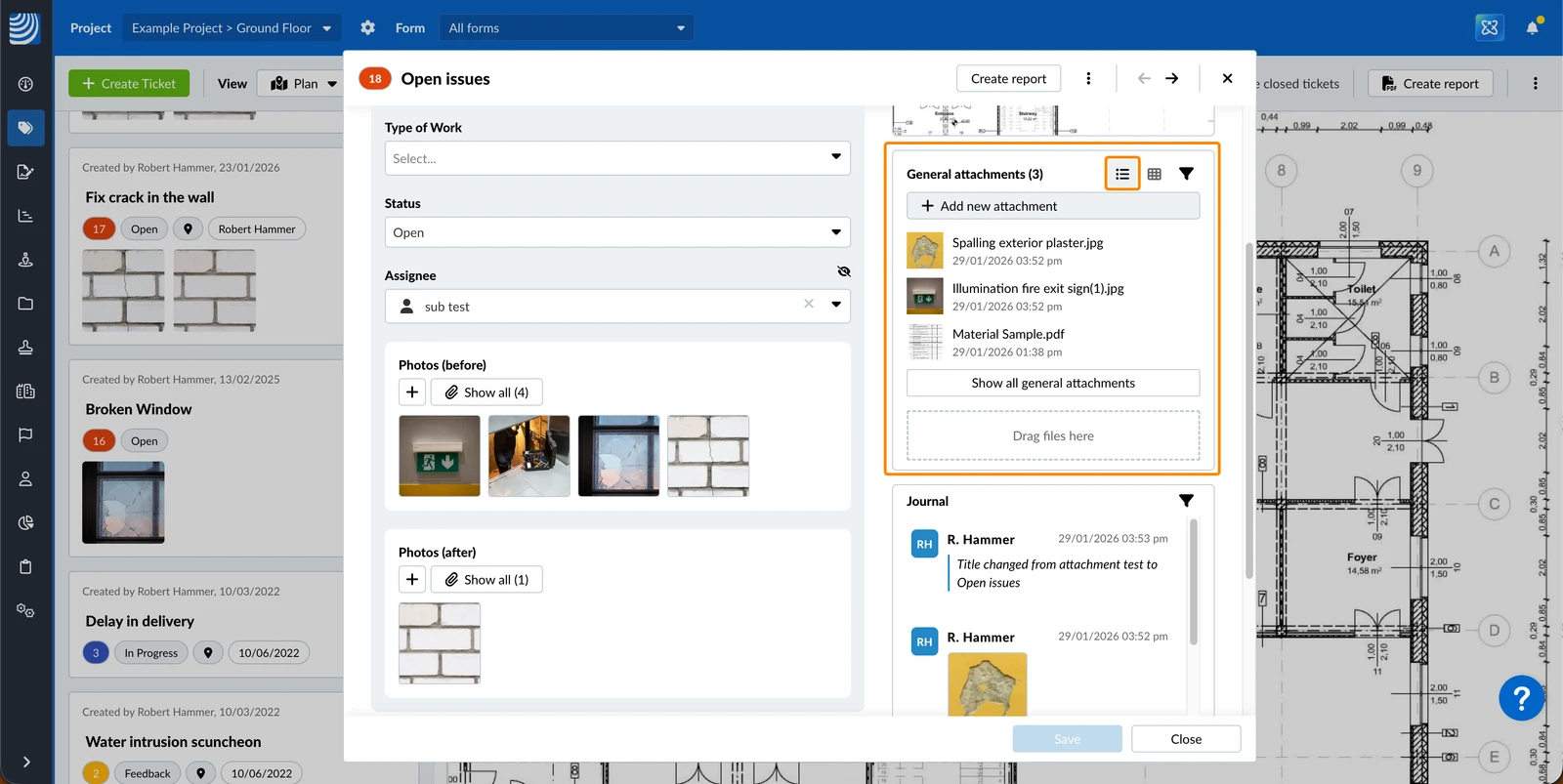
Offre le stesse opzioni di visualizzazione delle gallerie, tra cui la visualizzazione a griglia, la visualizzazione ad elenco, il filtro e l'ordinamento. Per saperne di più, consulti Gallerie di allegati > Opzioni di visualizzazione.
Vista griglia generale degli allegati:
Visualizzazione dell'elenco generale degli allegati:
Visualizza gli allegati del campo
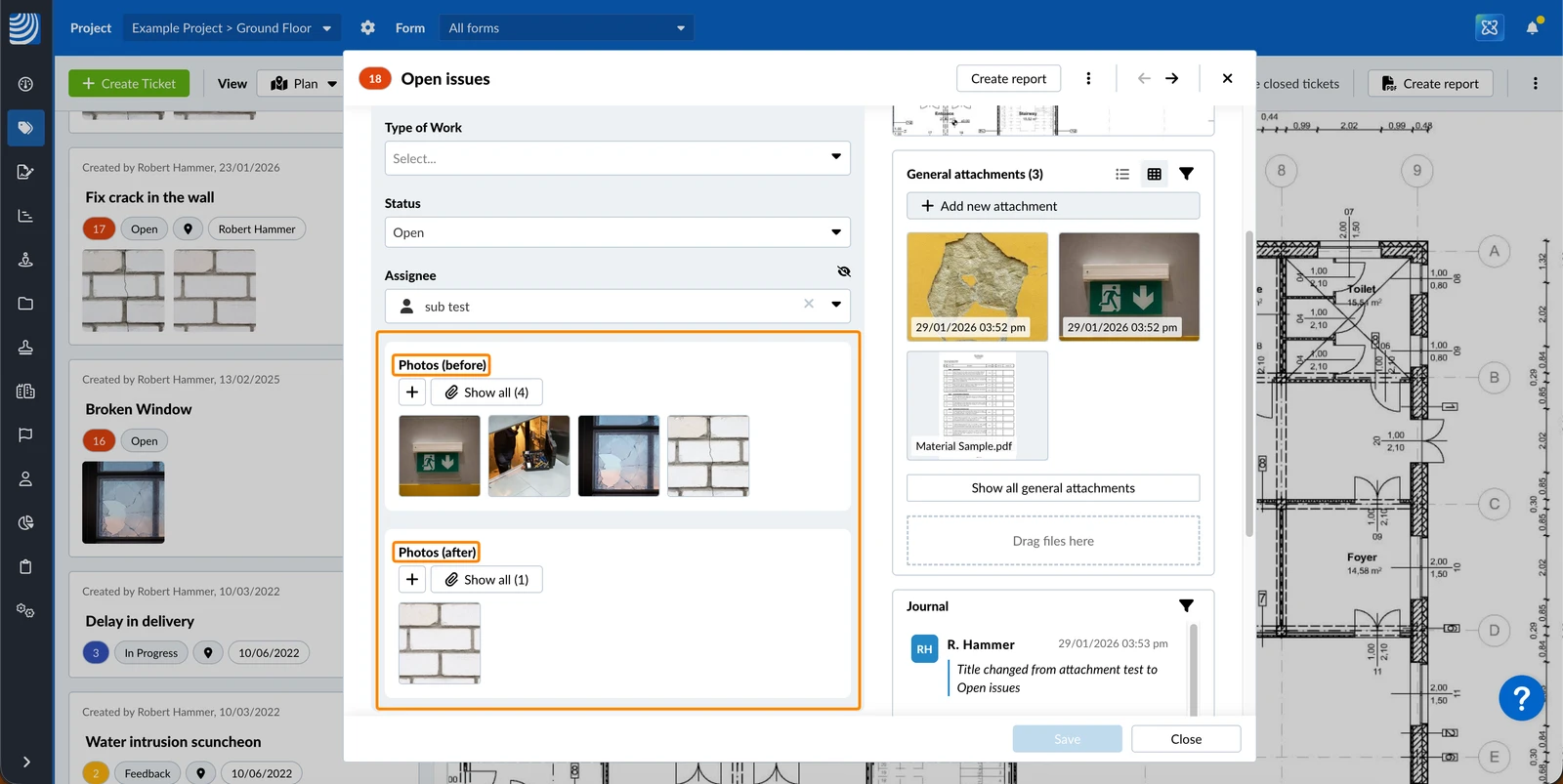
Ogni campo allegato può contenere fino a 50 allegati. Le miniature dei 5 più recenti vengono visualizzate direttamente nel campo.
In questo esempio abbiamo due campi allegati con i titoli Foto (prima) e Foto (dopo):
Gallerie di allegati
Può visualizzare tutti gli allegati del campo o gli allegati generali in gallerie separate.
Mostra tutti gli allegati
Per mostrare tutti gli allegati generali di __:
- Clicchi su Mostra tutti gli allegati generali
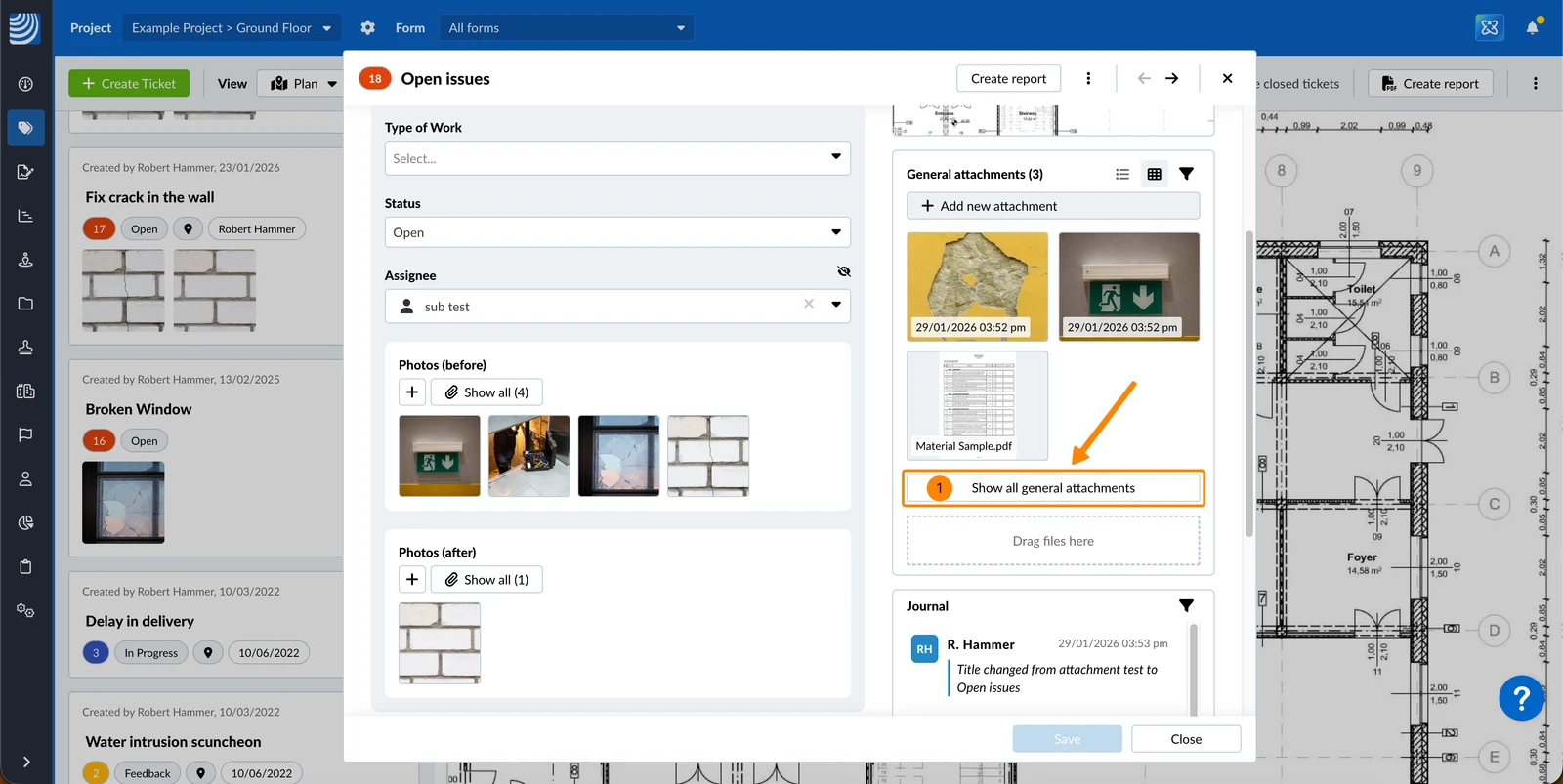
- Vede la galleria generale degli allegati
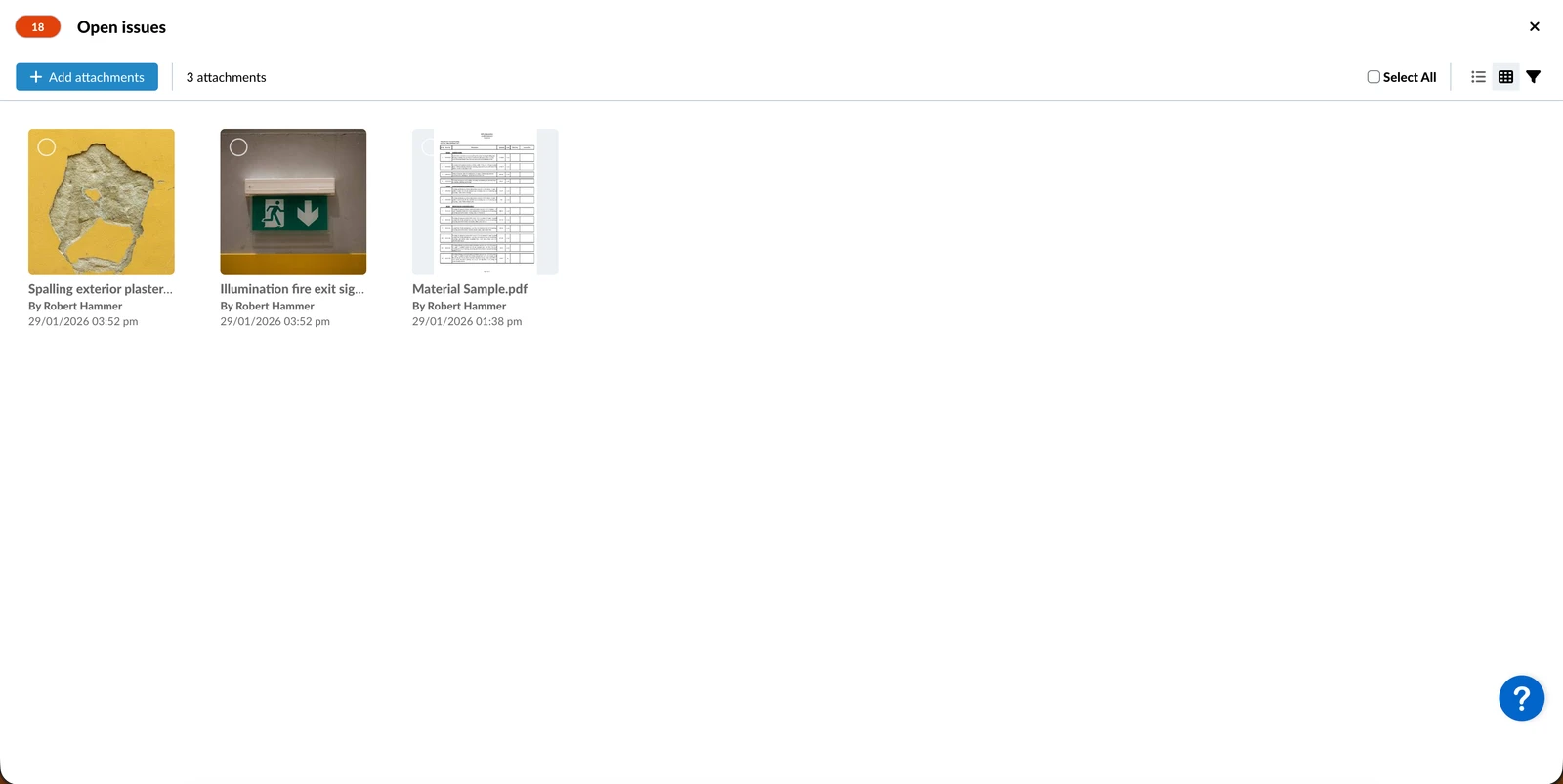
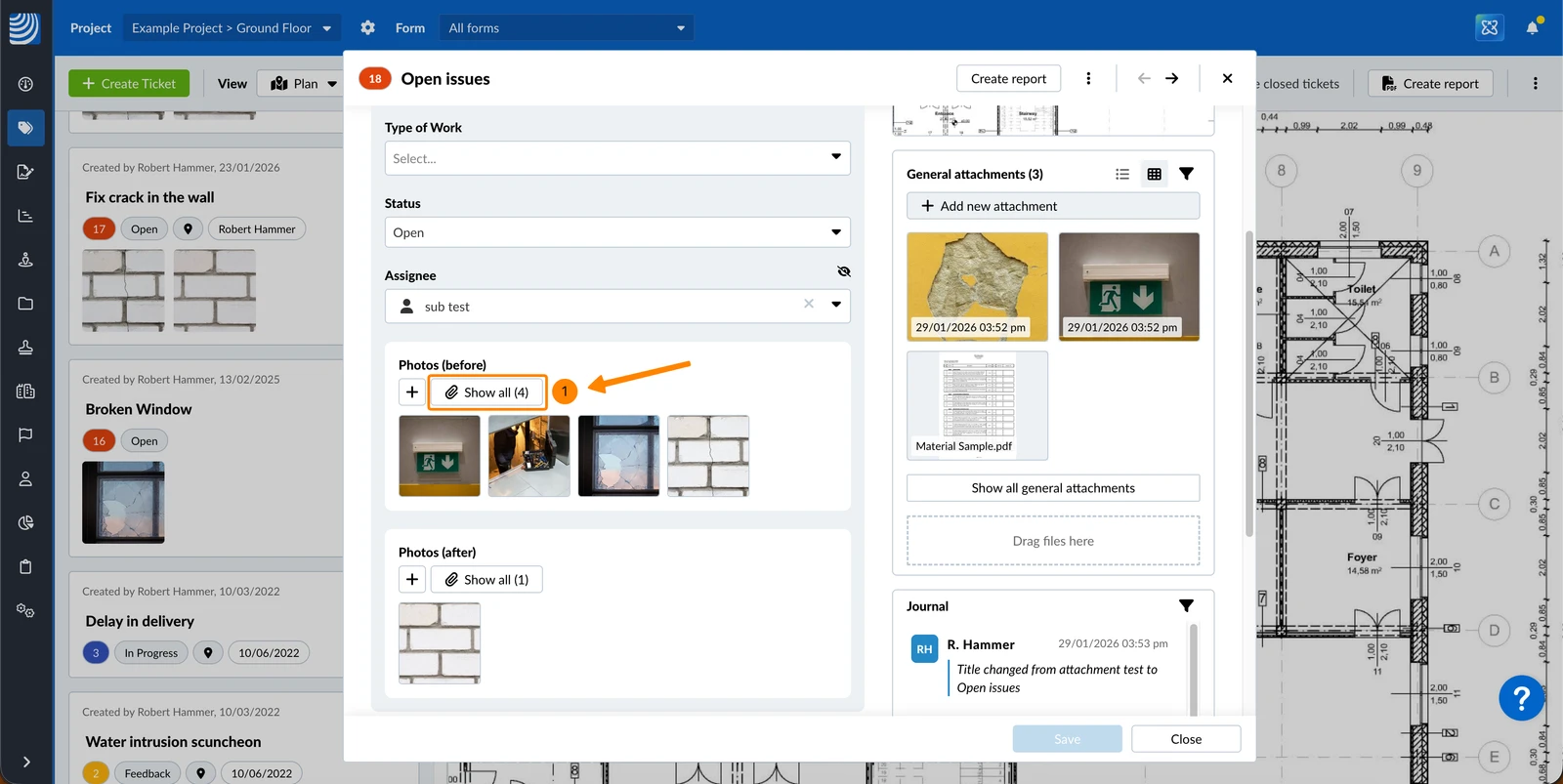
Per mostrare tutti gli allegati di un campo:
- Clicchi su Mostra tutti
Il pulsante mostra il numero di allegati totali, in questo caso (4).
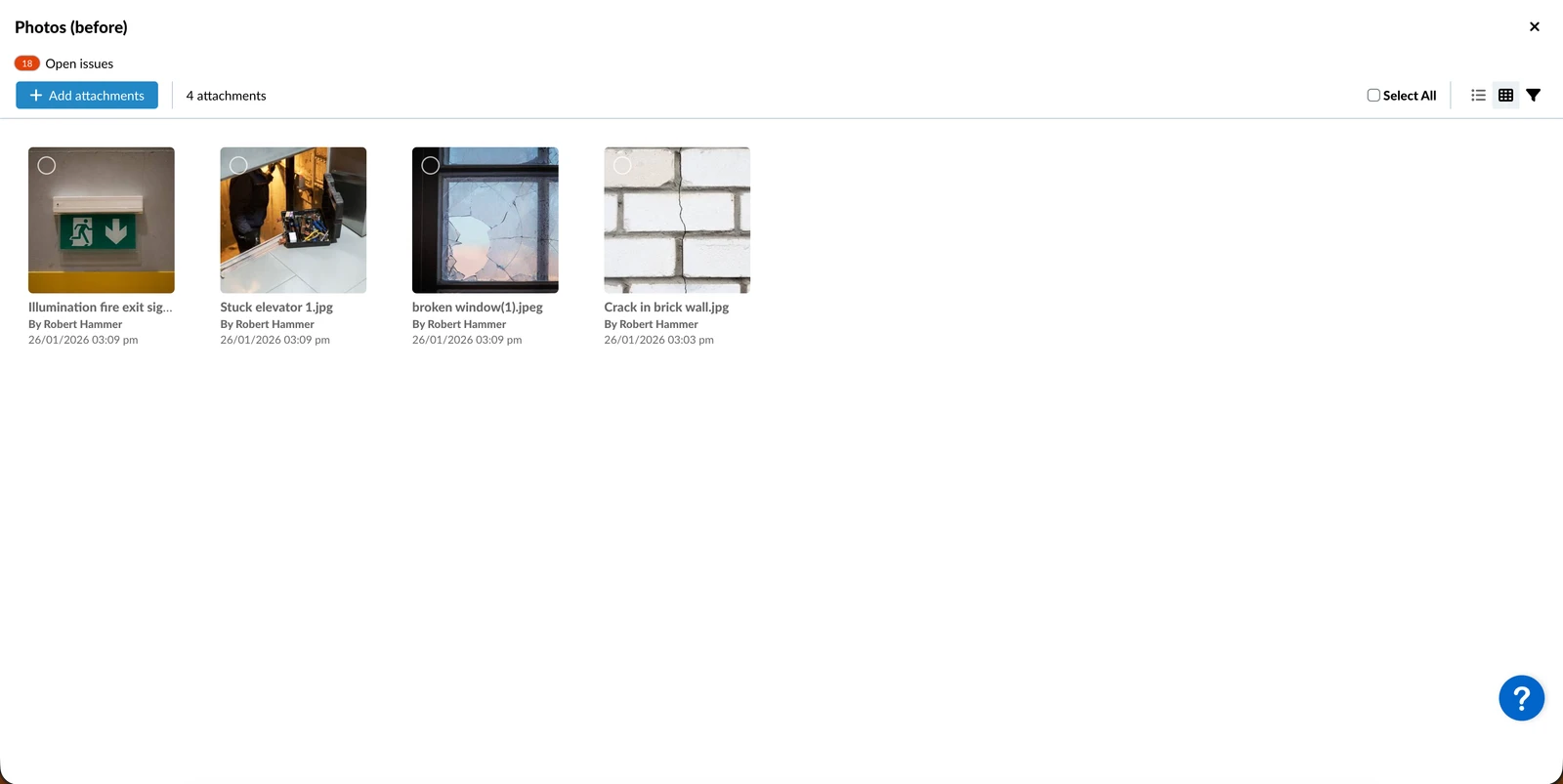
- Vede la galleria degli allegati del rispettivo campo
Visualizza le opzioni
Per impostazione predefinita, gli allegati vengono visualizzati nella vista a griglia, includendo tutti i tipi di file e ordinati in modo decrescente in base al timestamp 'Aggiunto in data'.
Le miniature delle immagini mostrano il timestamp 'Aggiunto il' o, se disponibile nei metadati della foto, il timestamp 'Scattato il'. Le miniature di altri file mostrano il nome del file.
Vista elenco vs. vista griglia
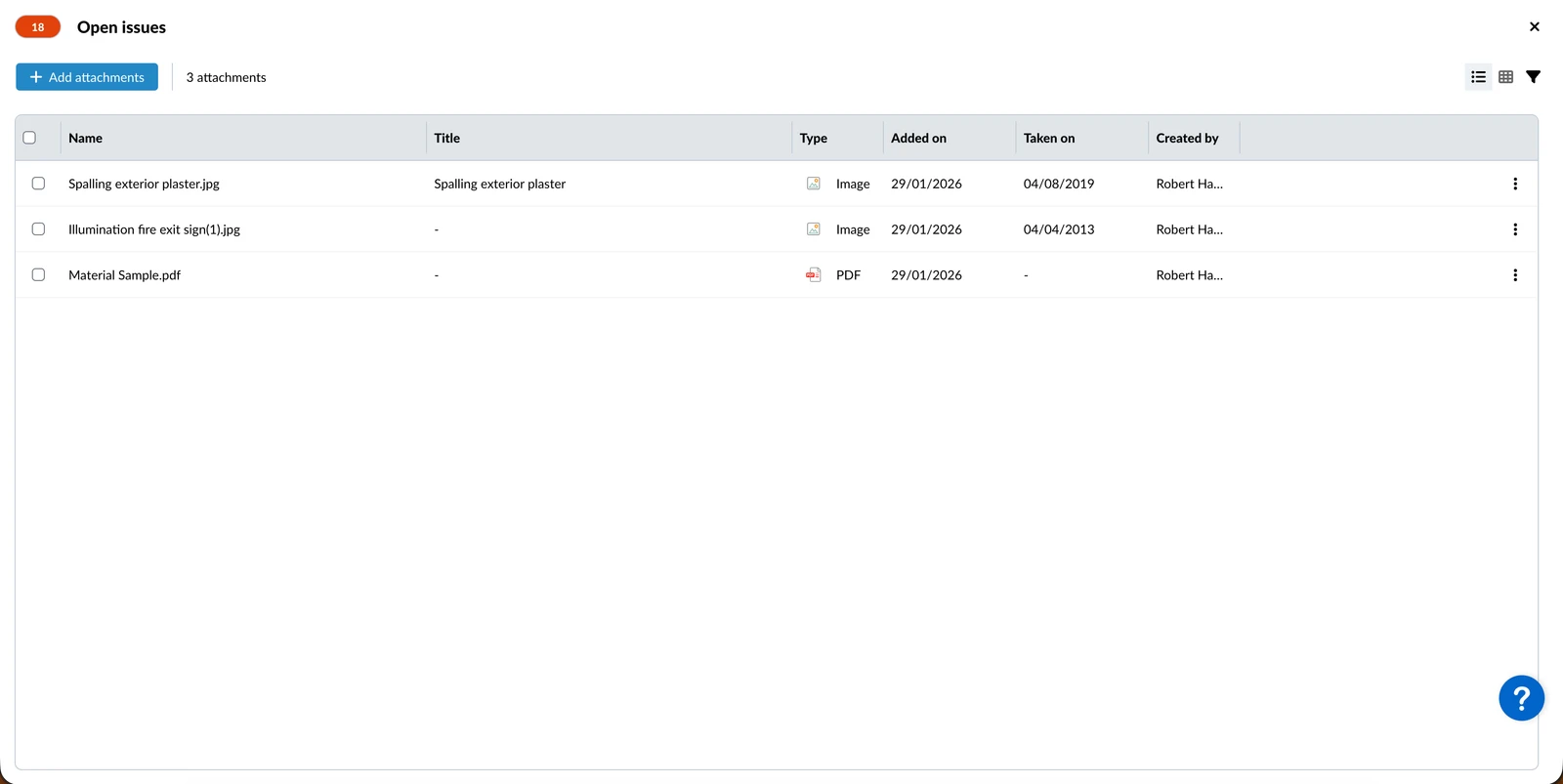
Per passare alla vista elenco:
- Clicchi sull'icona Passa alla visualizzazione elenco
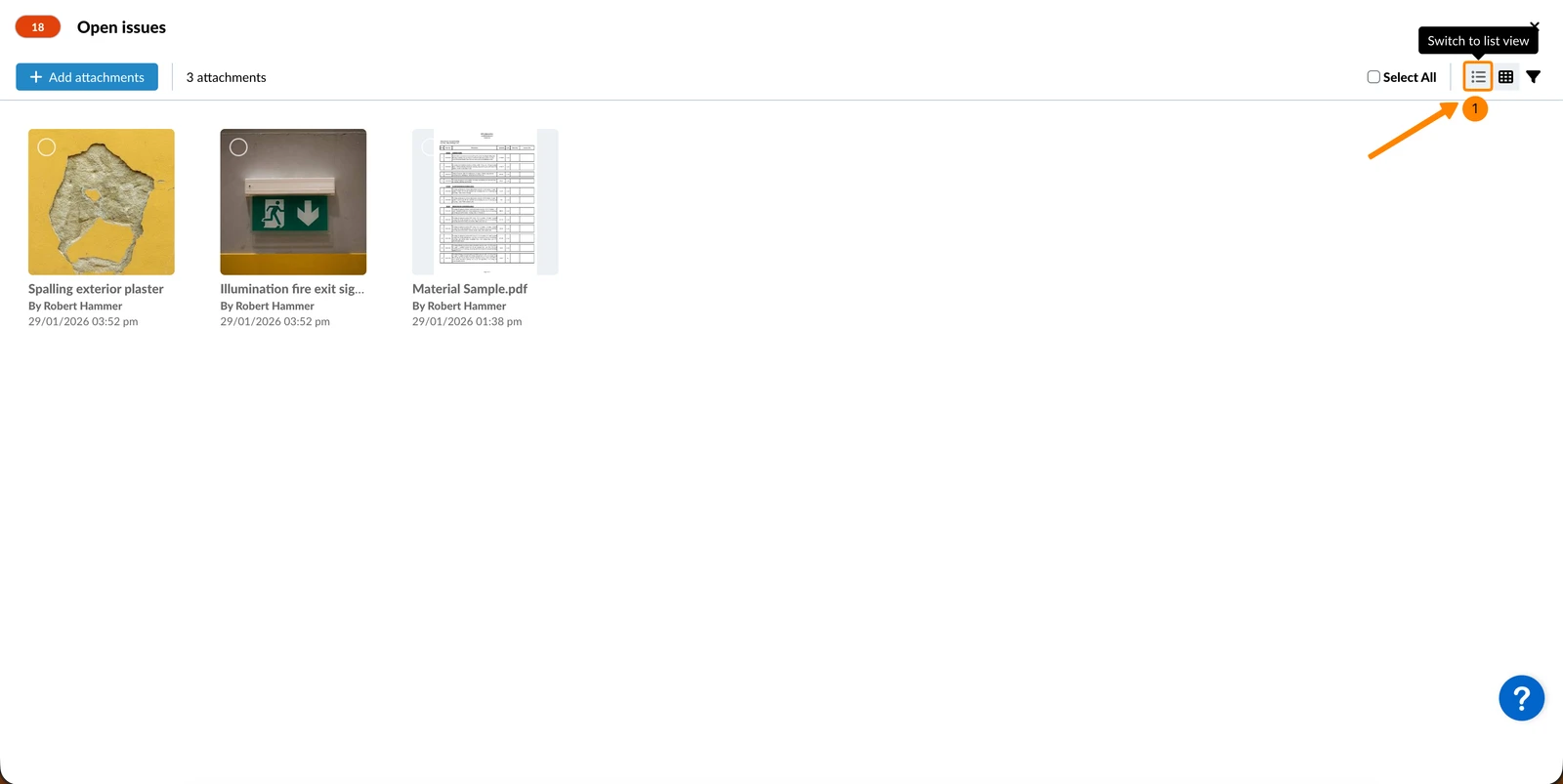
- Vede la galleria in vista elenco (tabella)
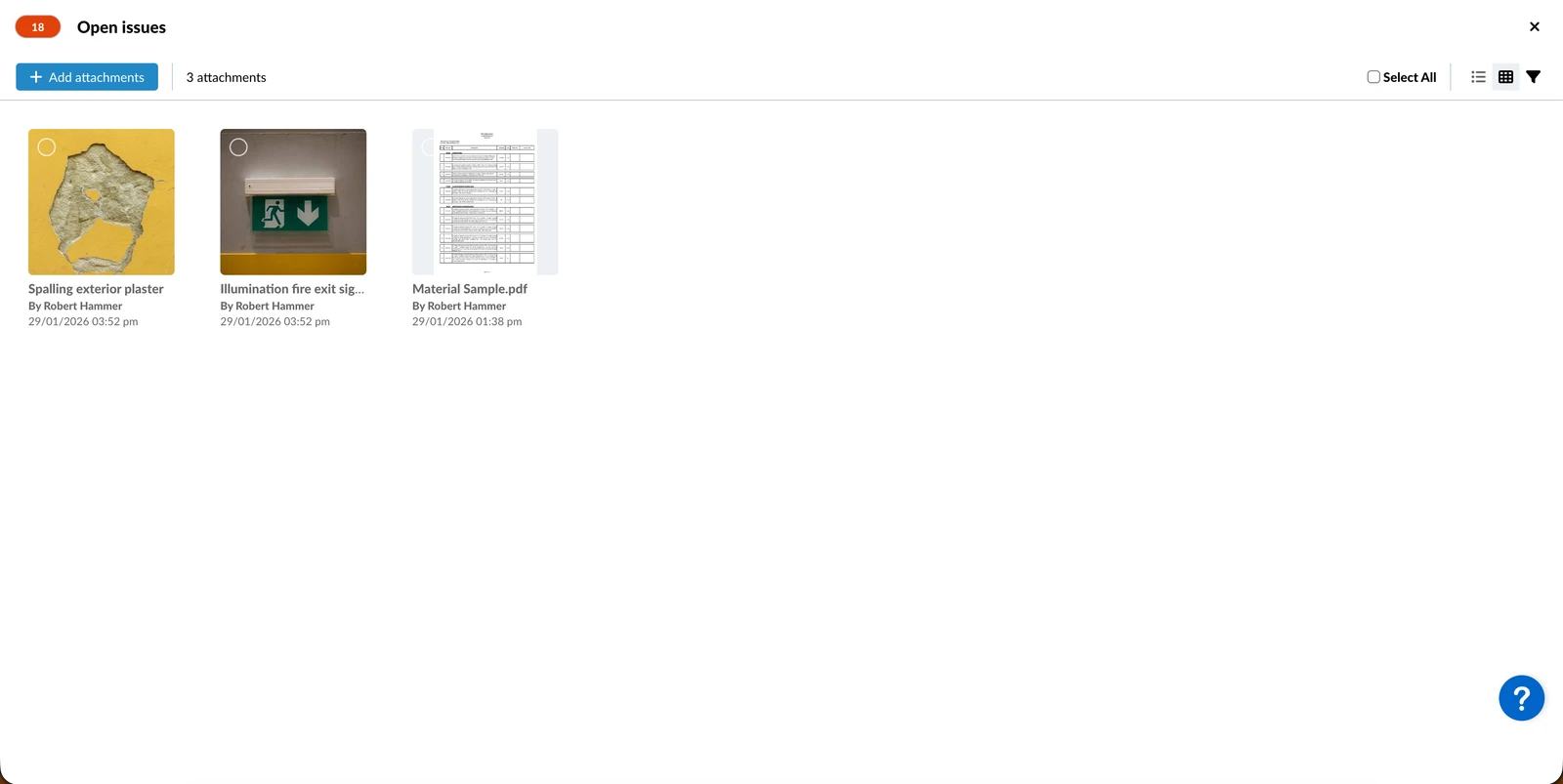
Per passare alla visualizzazione a griglia:
- Clicchi sull'icona Passa alla visualizzazione a griglia
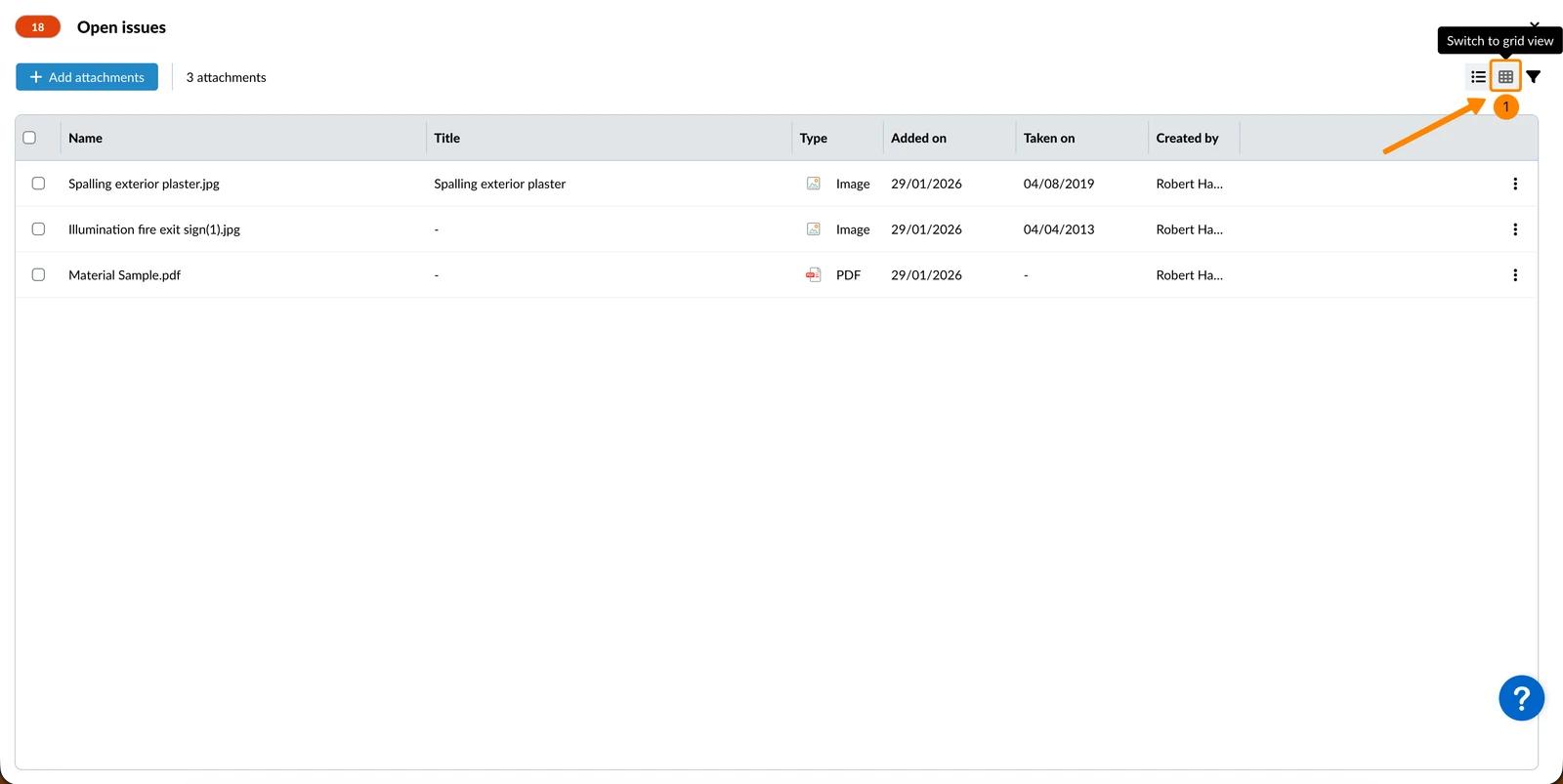
- Vede la galleria nella vista a griglia
Filtro
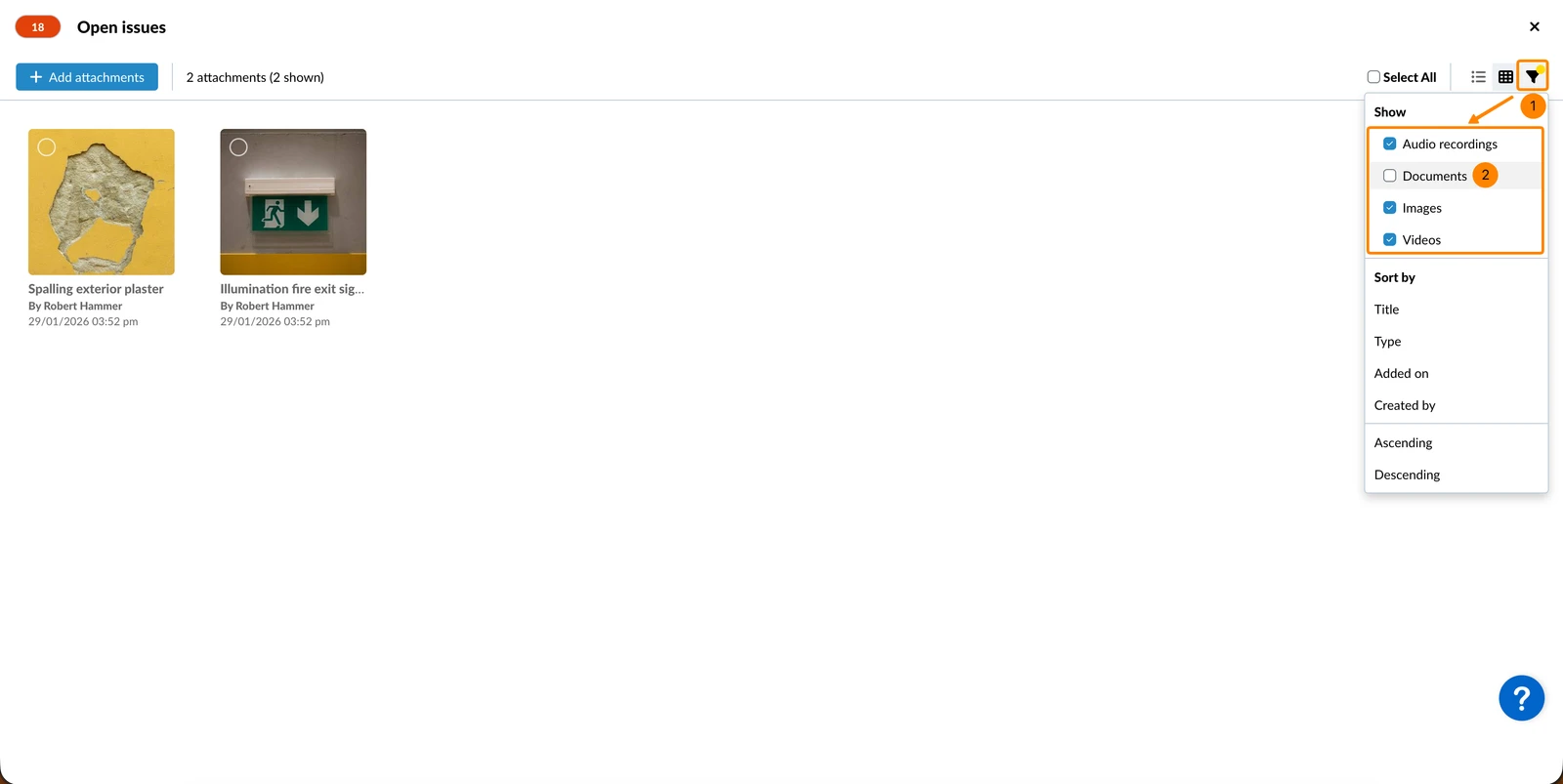
Per mostrare solo gli allegati di un determinato tipo di file:
- Clicchi sull'icona del filtro****
- Selezioni/deselezioni le caselle di controllo dei tipi di allegati che desidera visualizzare/nascondere nell'anteprima/galleria.
Ordinamento
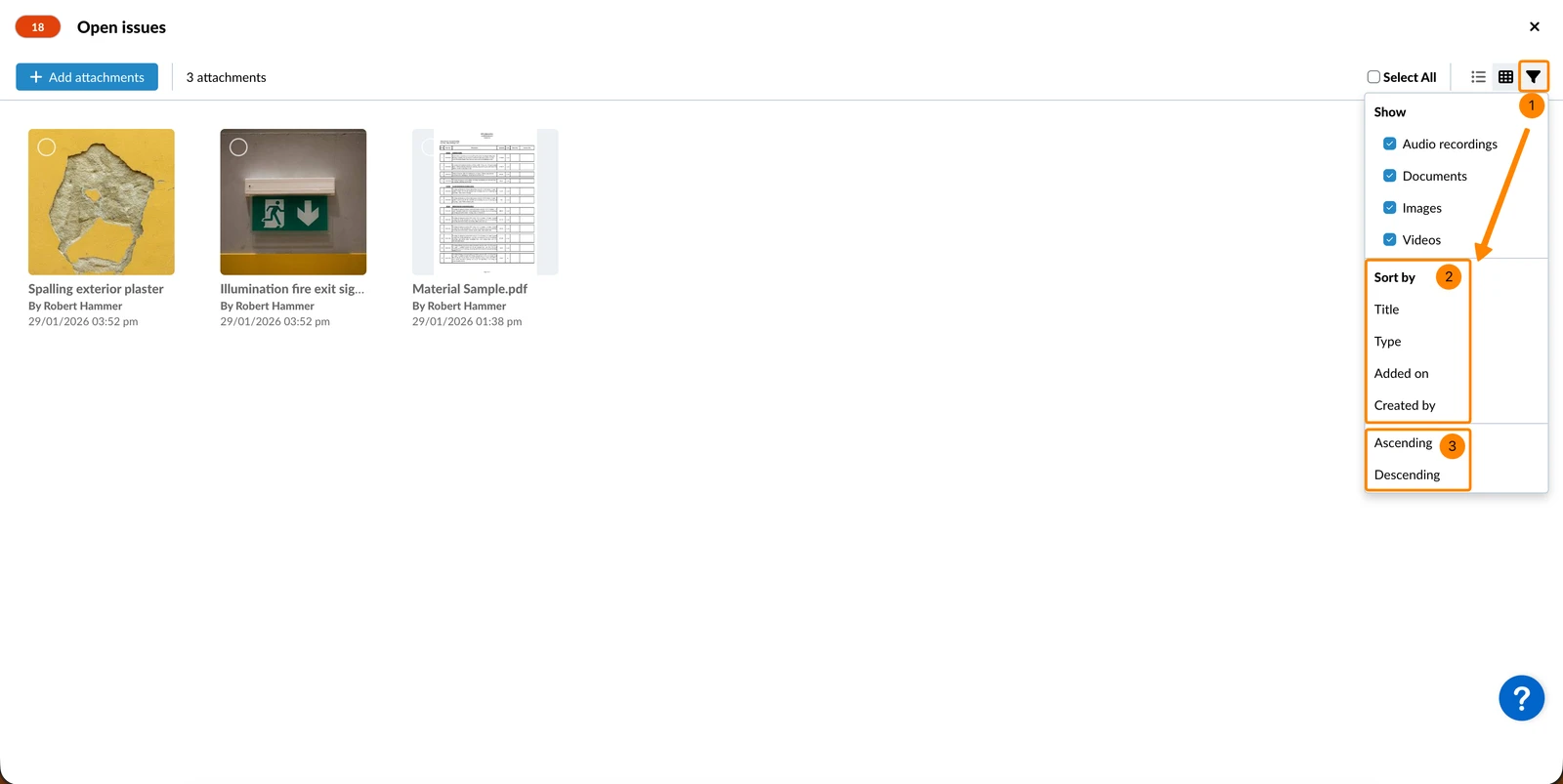
Per modificare le opzioni di ordinamento:
- Clicchi sull'icona del filtro****
- Selezioni il campo che desidera Ordina per: Titolo, Tipo, Aggiunto il, Creato da.
- Scelga tra l'ordine Ascendente o Discendente.
Selezionare gli allegati
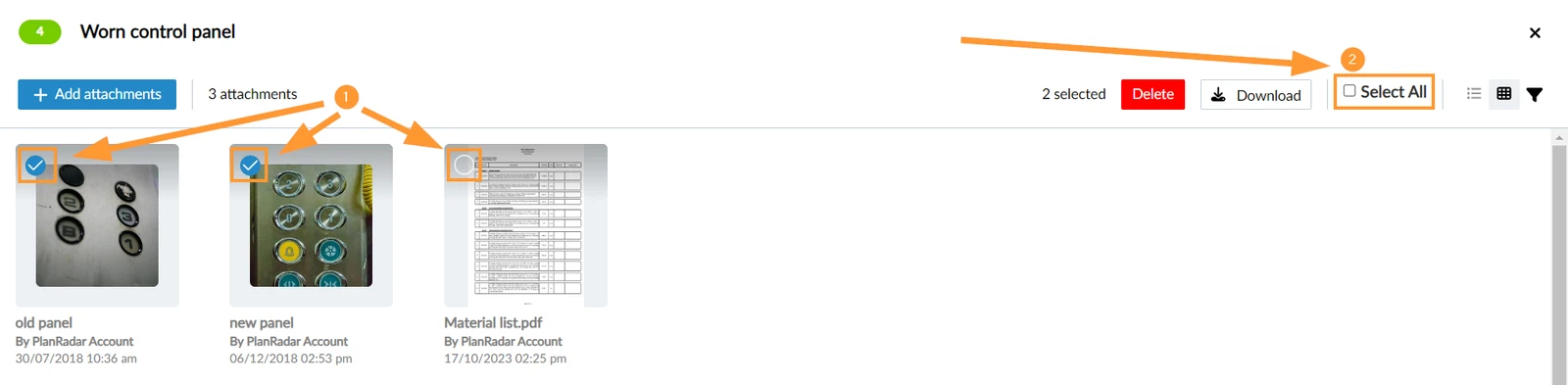
Per applicare le azioni in blocco, selezioni gli allegati nella vista griglia:
- Selezioni o deselezioni le caselle di controllo delle miniature
- Opzionale: Clicchi su Selezionare tutti
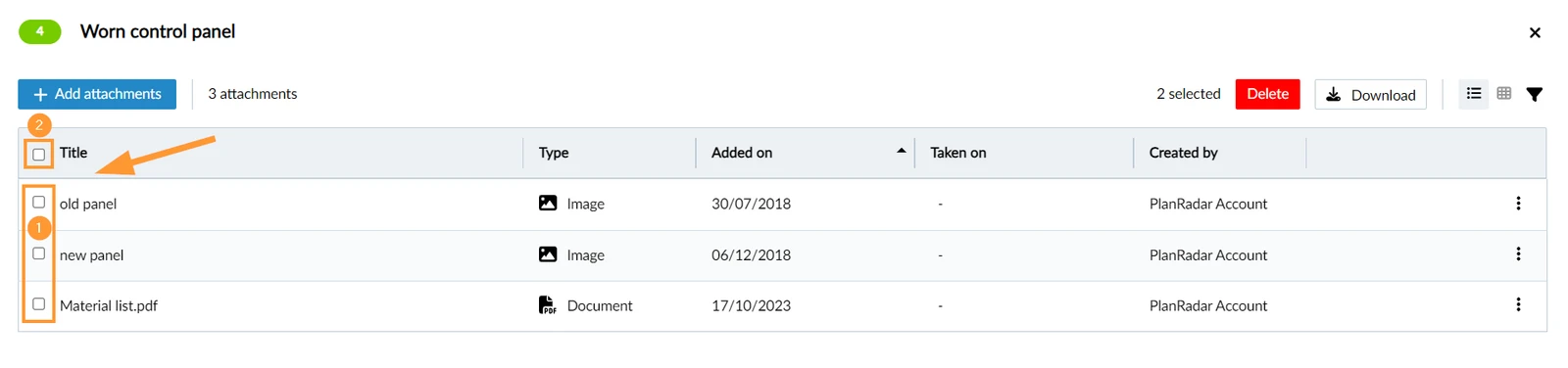
Per selezionare gli allegati nella vista elenco:
- Selezioni o deselezioni le caselle di controllo nella prima colonna
- Opzionale: Clicchi su Selezionare tutti
Scarica gli allegati
Per scaricare gli allegati che ha selezionato come descritto sopra:
- Clicchi su Download
Cancellare gli allegati
Chi può eliminare gli allegati?

Solo gli utenti interni possono eliminare gli allegati generali, non i subappaltatori.
Tuttavia, gli allegati di campo possono essere eliminati da chiunque abbia il permesso di modifica per il rispettivo campo, compresi i subappaltatori.
Per eliminare gli allegati che ha selezionato come descritto sopra:
- Clicchi su Cancellare
Per eliminare rapidamente un singolo allegato:
- Passi sopra la miniatura e clicchi sull'icona Cancellare
Visualizzatore di allegati
Tipi di file supportati e anteprima
Foto, video, registrazioni vocali e PDF possono essere visualizzati/riprodotti direttamente in PlanRadar.
Veda anche PDF Viewer.
Può anche allegare i seguenti tipi di file, ma dovrà prima scaricarli per poterli visualizzare: xls, xlsx, ods, csv, doc, docx, odt, dwg, dxf, eml, msg, zip e rar.
Visualizzare un allegato
Per visualizzare un allegato nel visualizzatore di immagini o PDF:
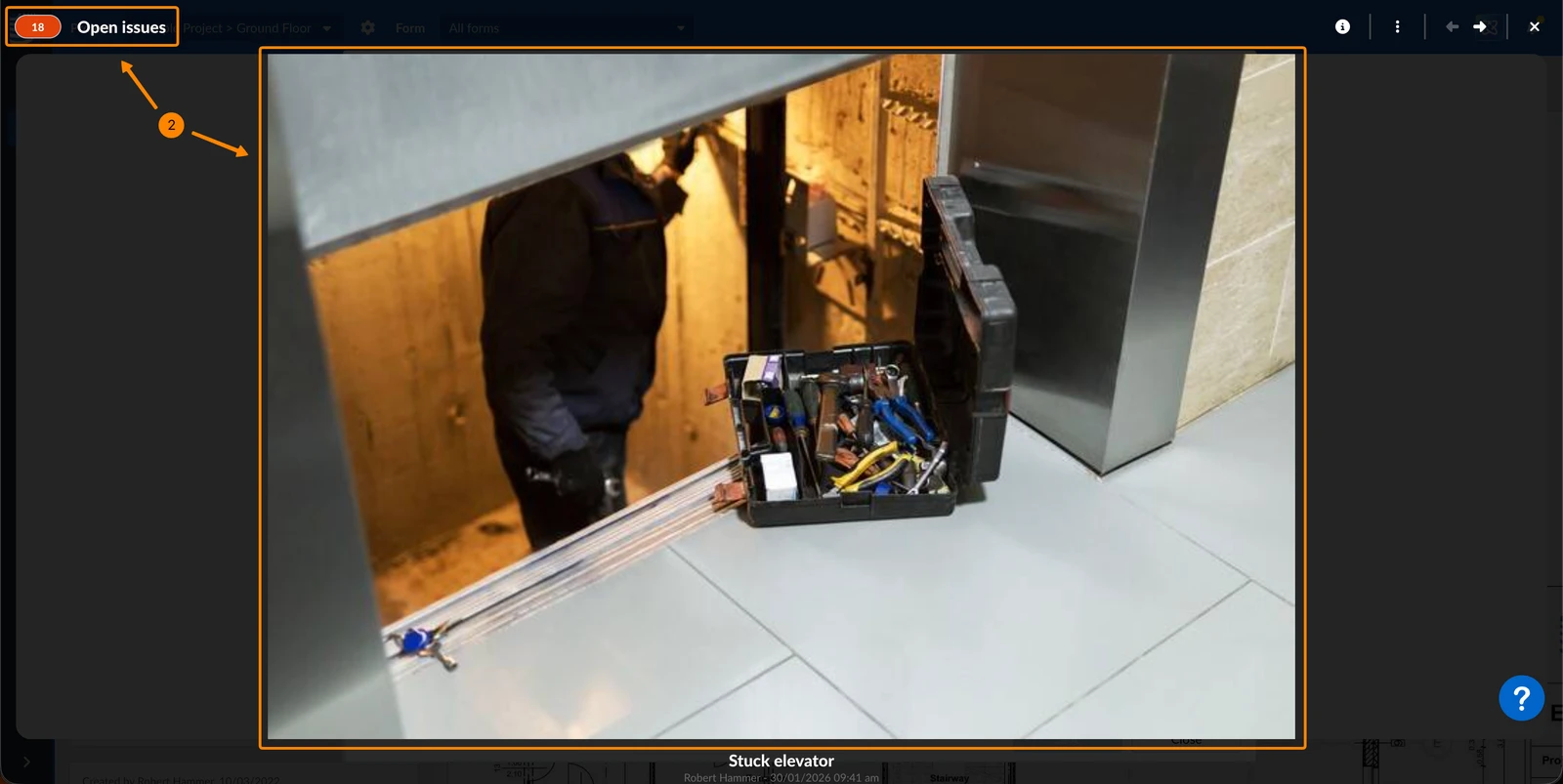
- Clicchi sulla miniatura
- Vede invece l'immagine o il PDF e l'ID e il titolo del biglietto per gli allegati generali o il nome del campo dell'allegato.
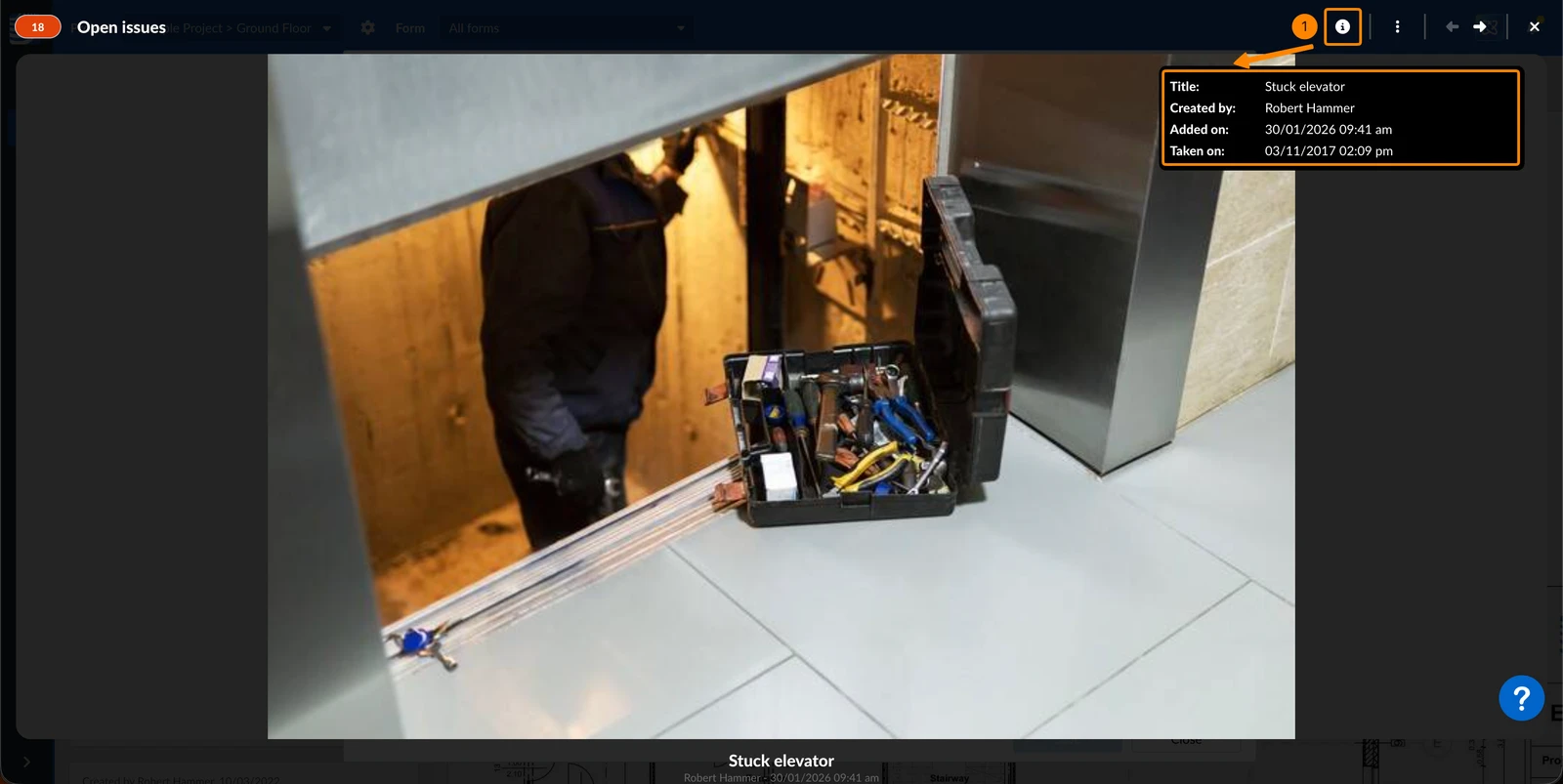
Per mostrare/nascondere i metadati dell'immagine:
- Clicchi sull'icona i
Navigare tra gli allegati
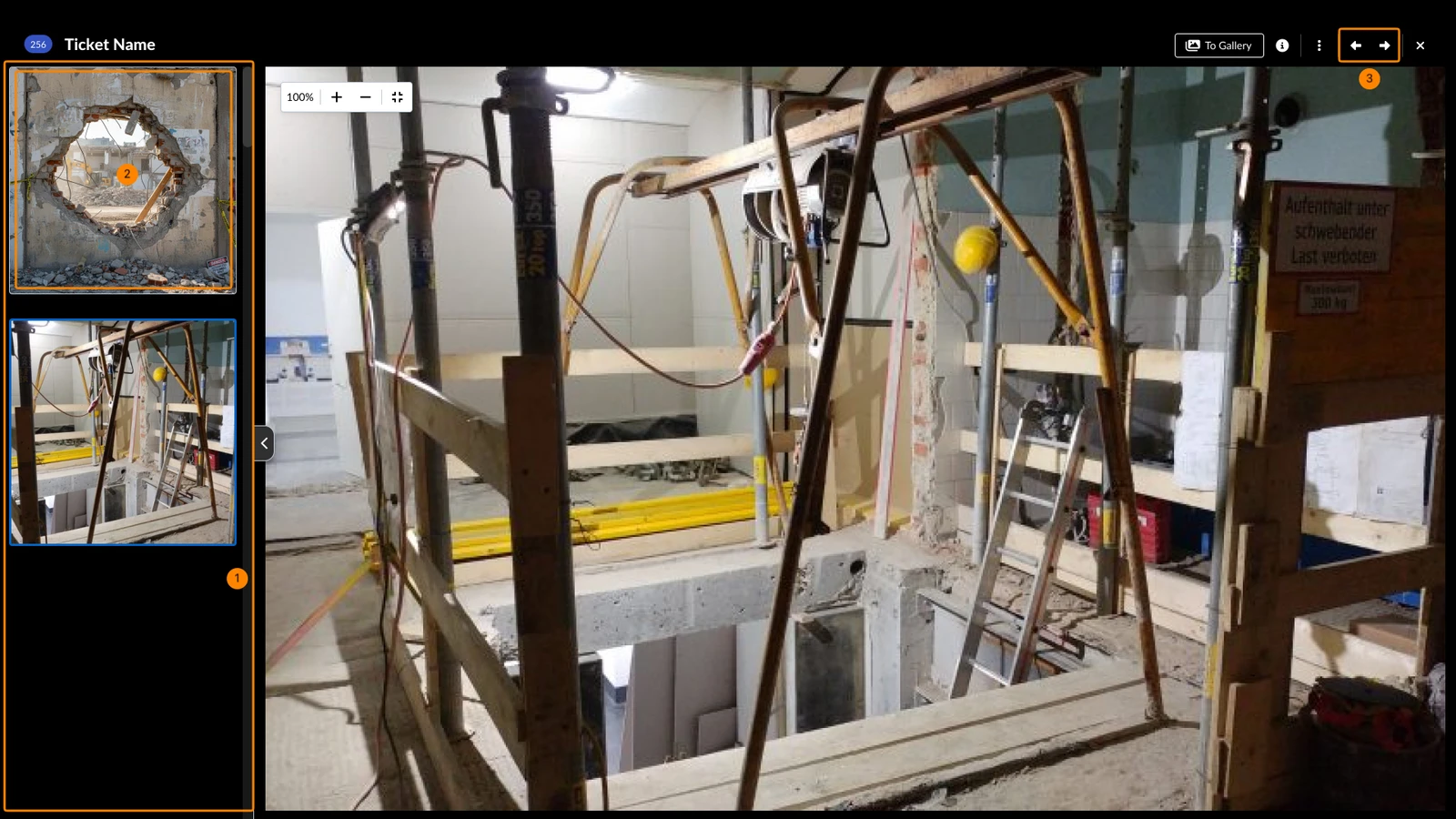
Quando visualizza un'immagine o un PDF, può passare rapidamente ad altri allegati utilizzando la barra laterale con le miniature.
Per farlo:
- Scorra le miniature nella barra laterale.
- Clicchi su un'immagine o un PDF per aprirlo nel visualizzatore.
- In alternativa, utilizzi i pulsanti freccia per visualizzare l'allegato successivo o precedente.
Per nascondere la barra laterale:
- Clicchi sul pulsante Nascondi la barra laterale
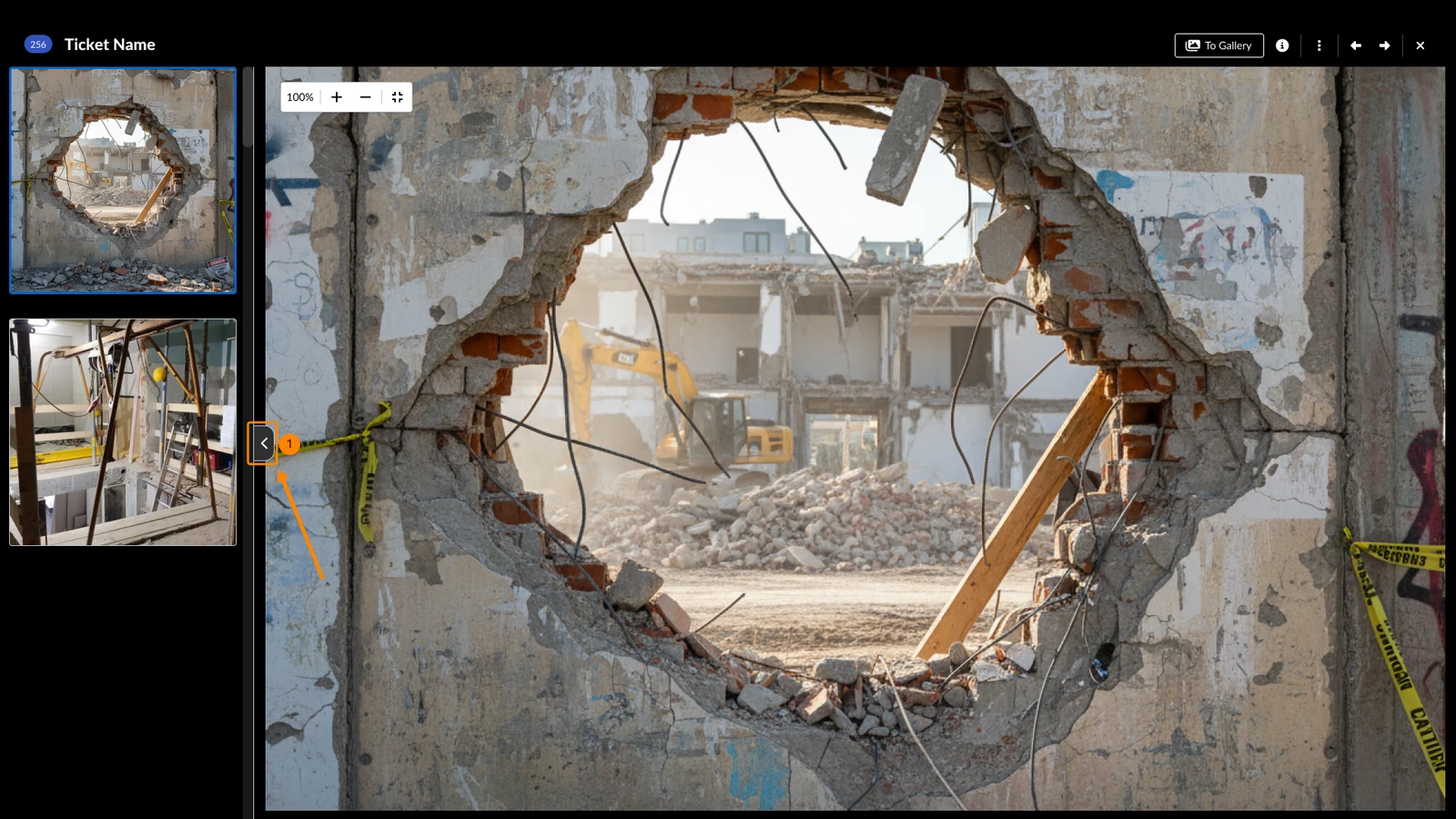
Per mostrare la barra laterale:
- Clicchi sul pulsante Mostra la barra laterale
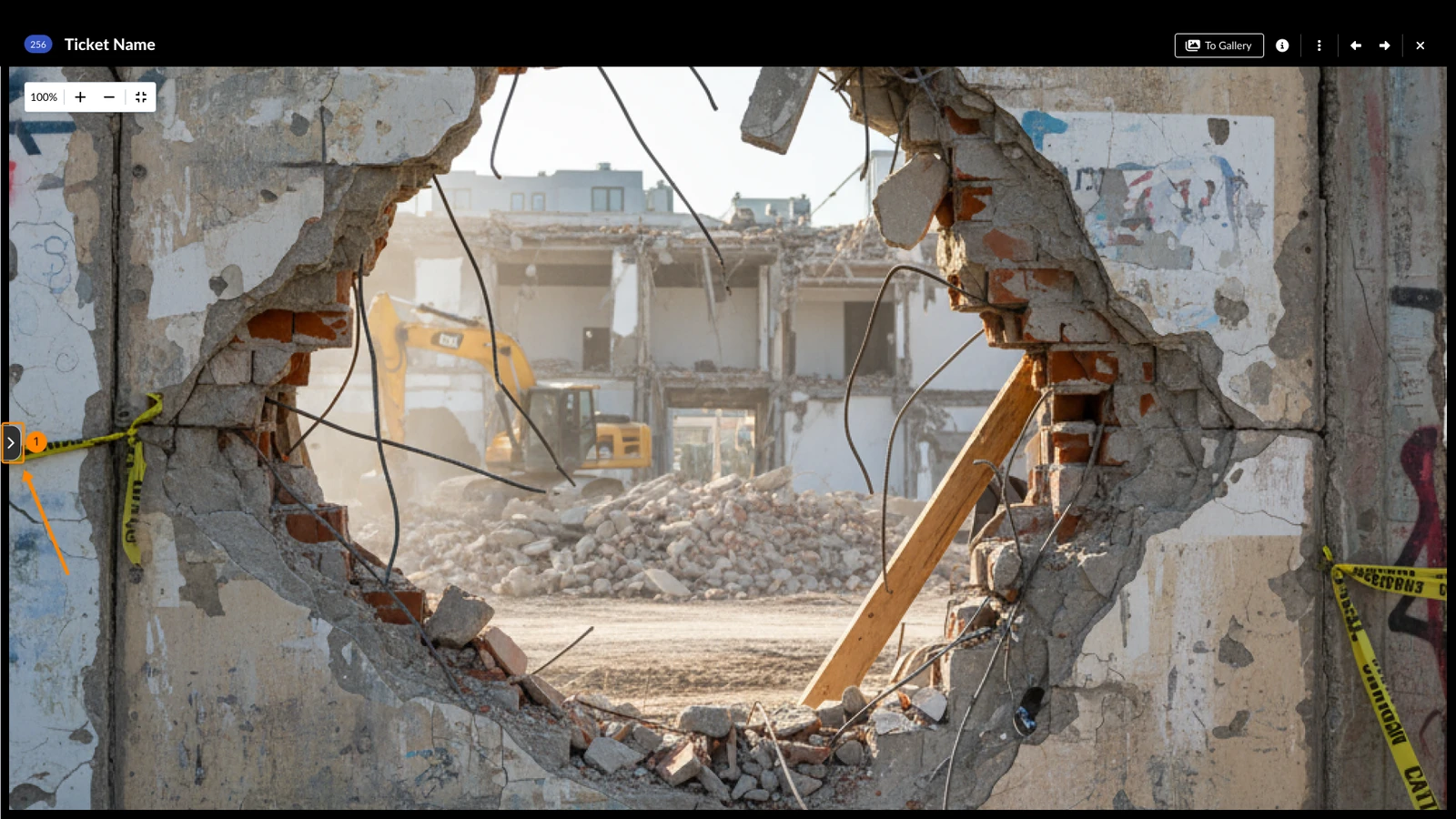
Zoom Immagini
Le immagini vengono ingrandite automaticamente per adattarsi allo schermo.
Per ingrandire e rimpicciolire:
- Clicchi sui pulsanti + o -.
In alternativa, utilizzi la rotella del mouse con il cursore sull'immagine.
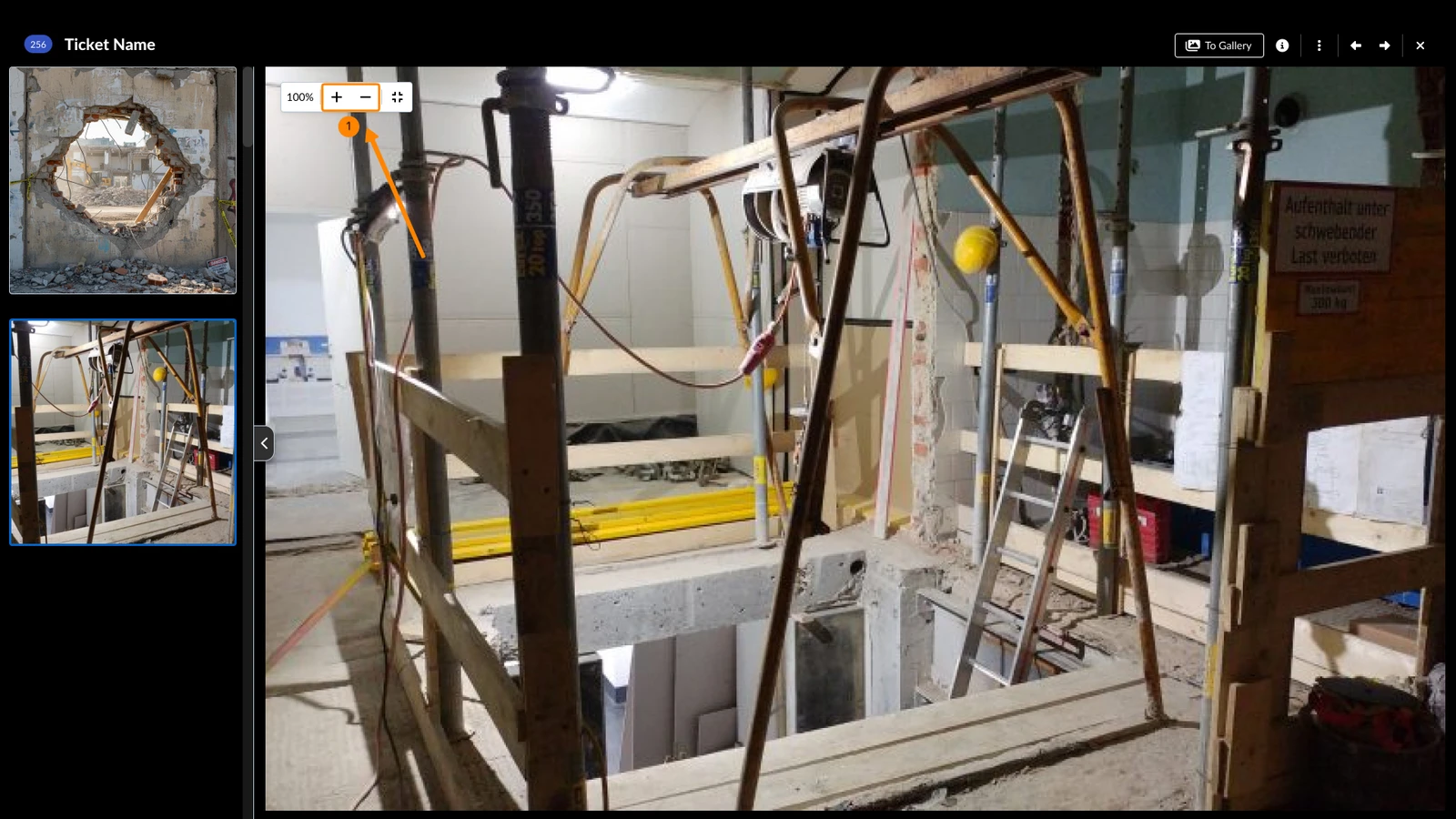
Per reimpostare lo zoom e l'adattamento allo schermo:
- Clicchi sull'icona adatta allo schermo
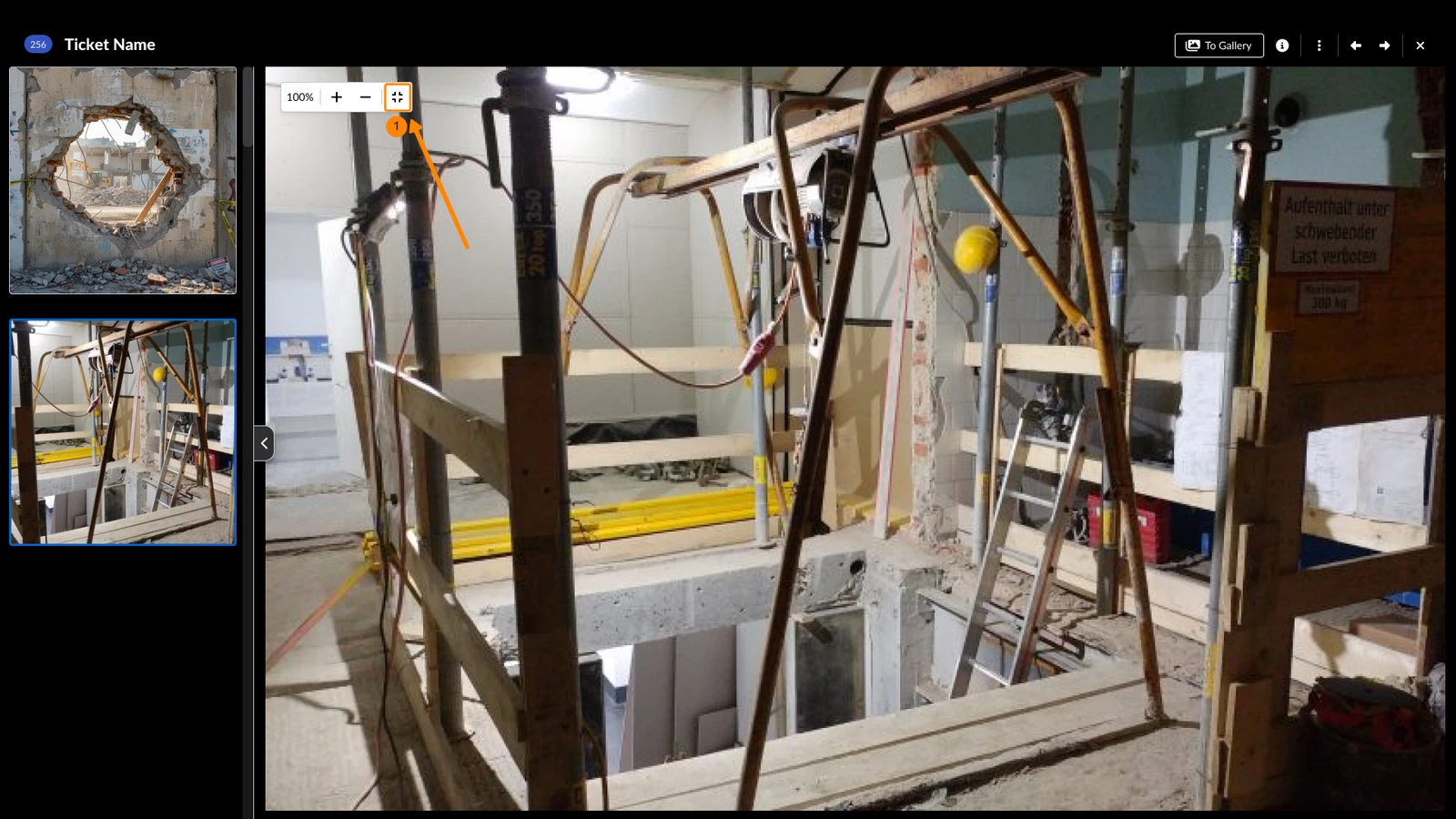
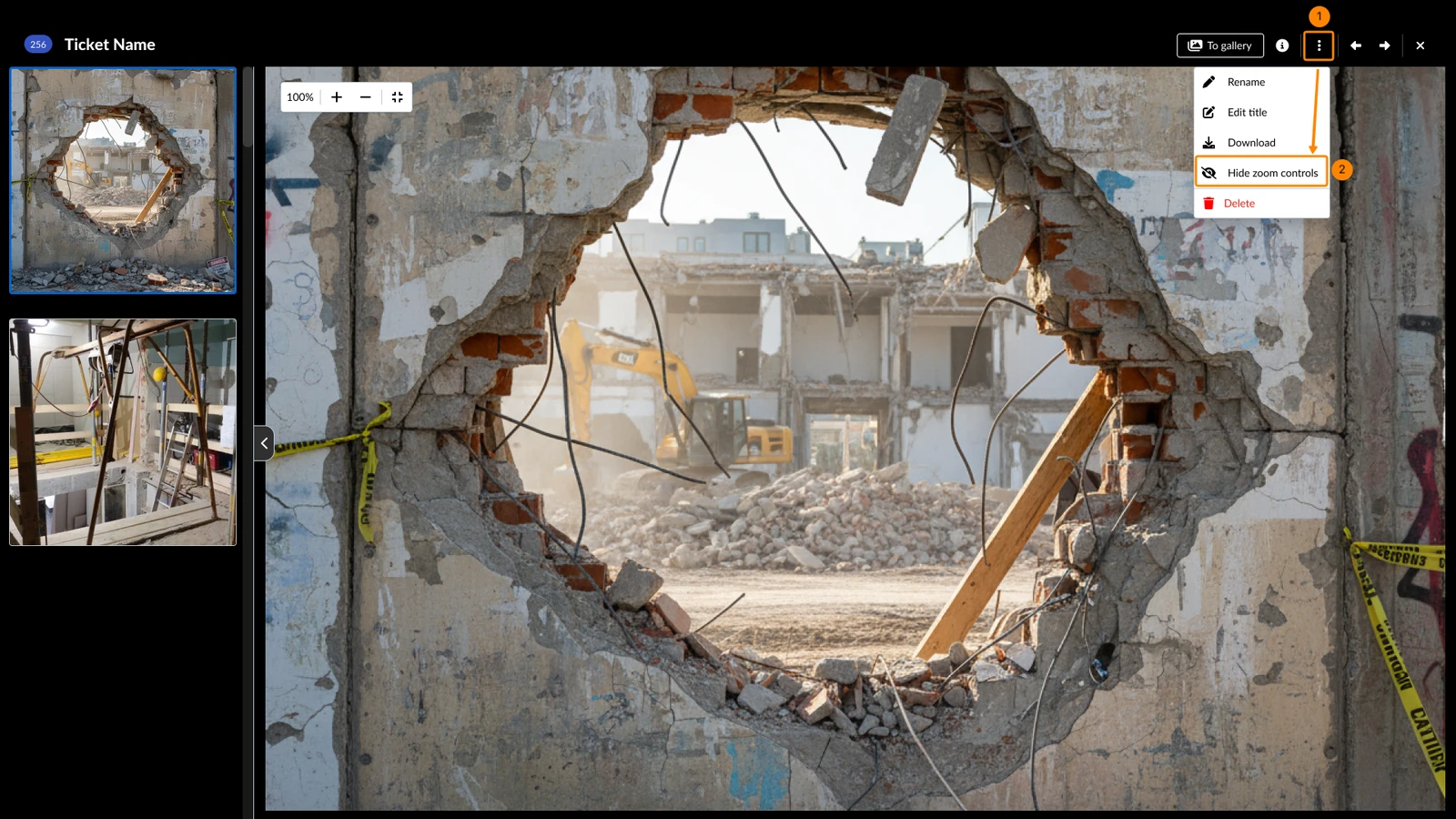
Per nascondere i controlli dello zoom:
- Apra il menu More
- Clicchi su Nascondere i controlli dello zoom
Rinominare, scaricare o eliminare un allegato
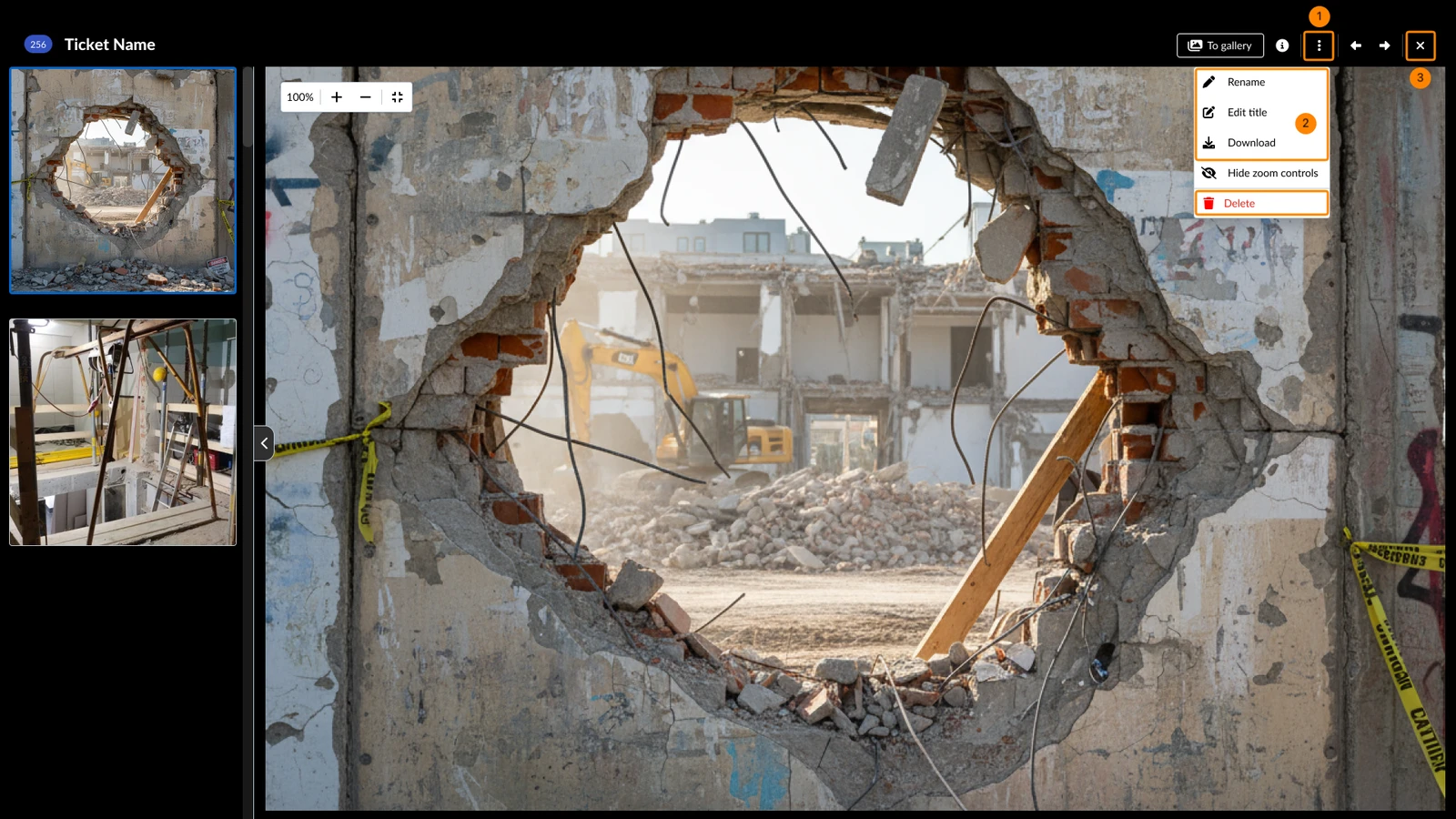
Nel visualizzatore può anche:
- Apra il menu more a:
- Rinominare (il nome del file), Modificare il titolo, Scaricare o Cancellare l'allegato
- Clicchi su X per chiudere il visualizzatore
Visualizza gli allegati generali
Foto e video (Media)
- Tocca una miniatura per aprire la foto o il video.
- Opzionale: Scorra a destra per vedere altre miniature.
- Opzionale: Toccare Mostra tutto per mostrare una galleria con tutte le foto e i video allegati.
Il pulsante mostra tutto è nascosto se c'è un solo allegato.
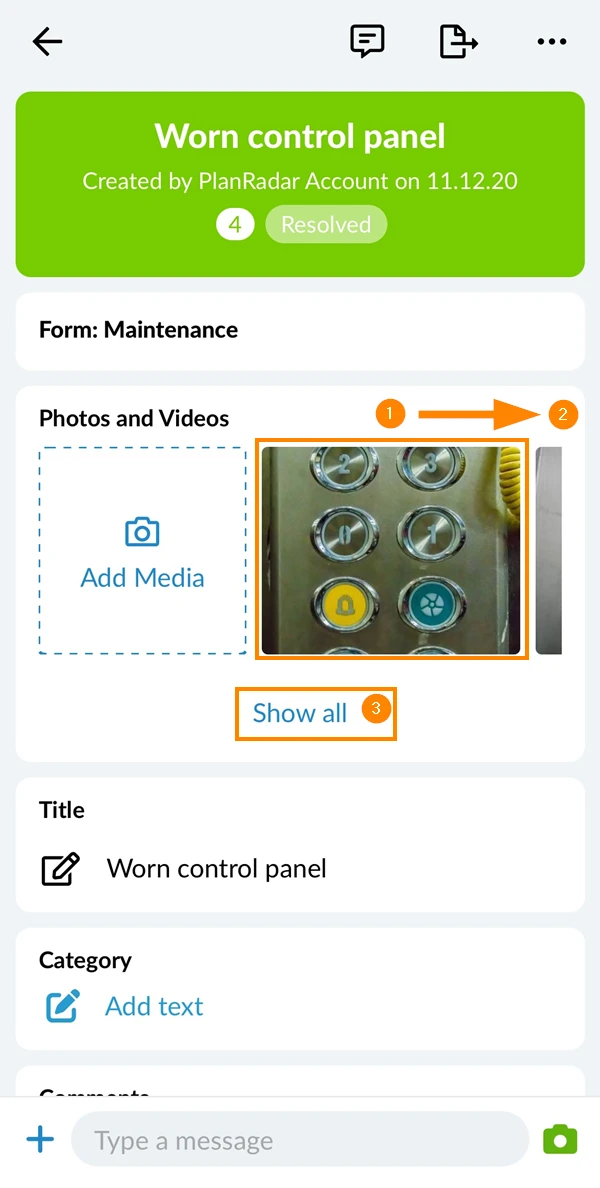
- Veda la galleria dopo aver toccato Mostra tutti.

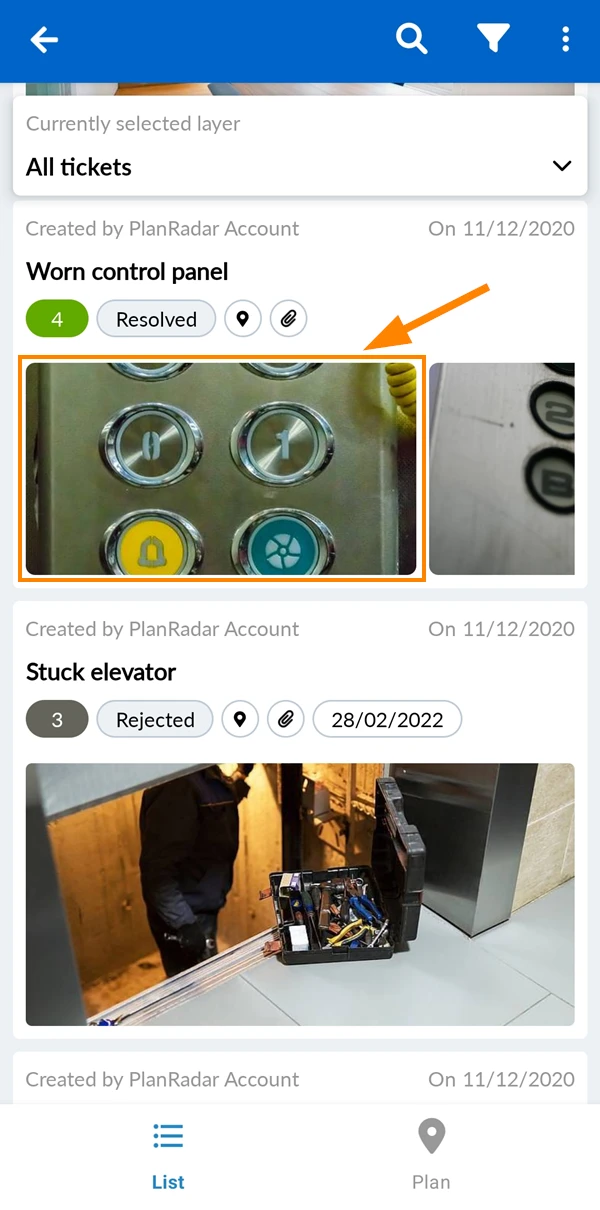
Su Android può aprire le foto o i video allegati direttamente dall'elenco dei biglietti toccando la miniatura:
Documenti
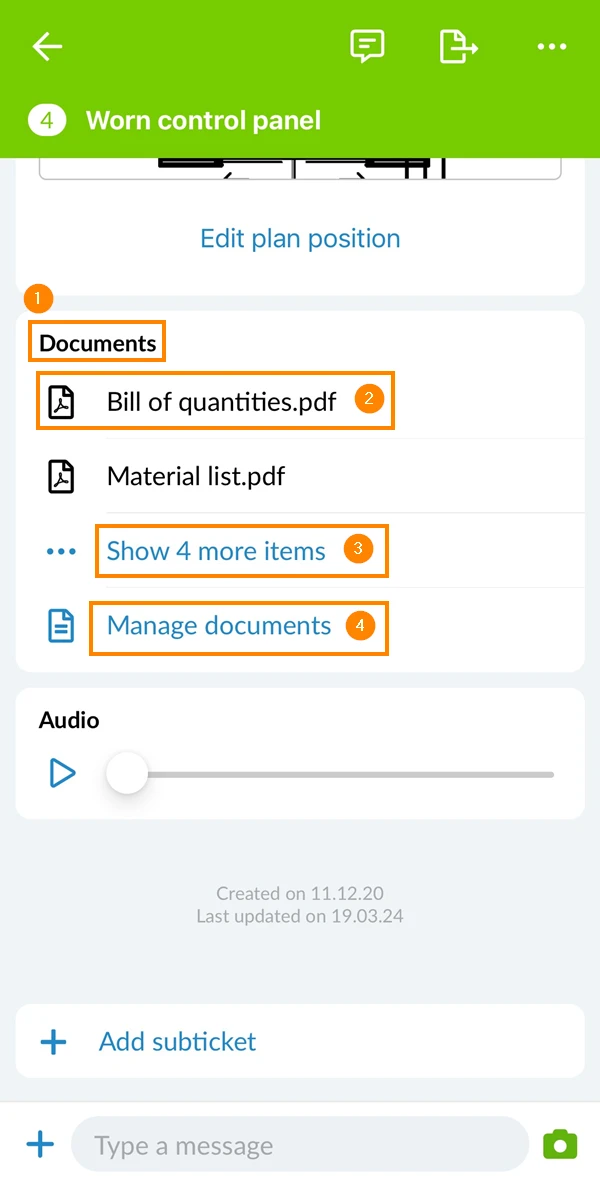
Per vedere i documenti e gli altri file allegati a un ticket:
- Scorra fino alla sezione Documenti
- Tocca un documento per aprirlo, ad esempio Distinta delle quantità.pdf
- Opzionale: Toccare Mostra altri 4 elementi per mostrare tutti i documenti allegati nell'elenco.
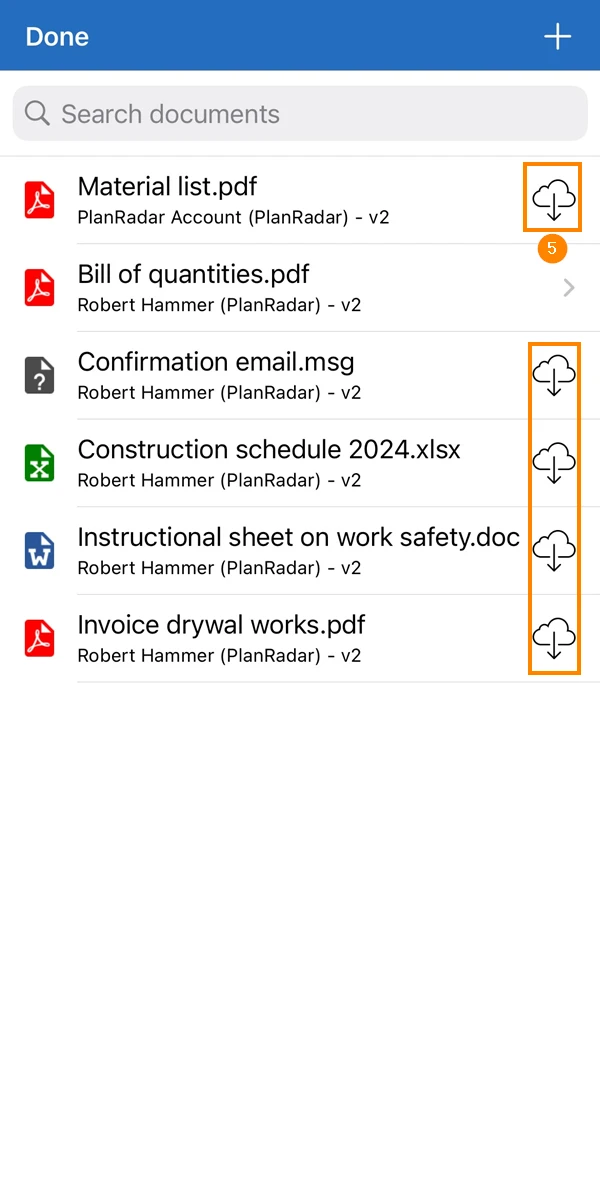
- Opzionale: Toccare Gestione documenti per aprire l'elenco di tutti i documenti allegati
- Vede quali allegati non sono ancora stati scaricati, indicati dall'icona cloud.
Registrazione audio
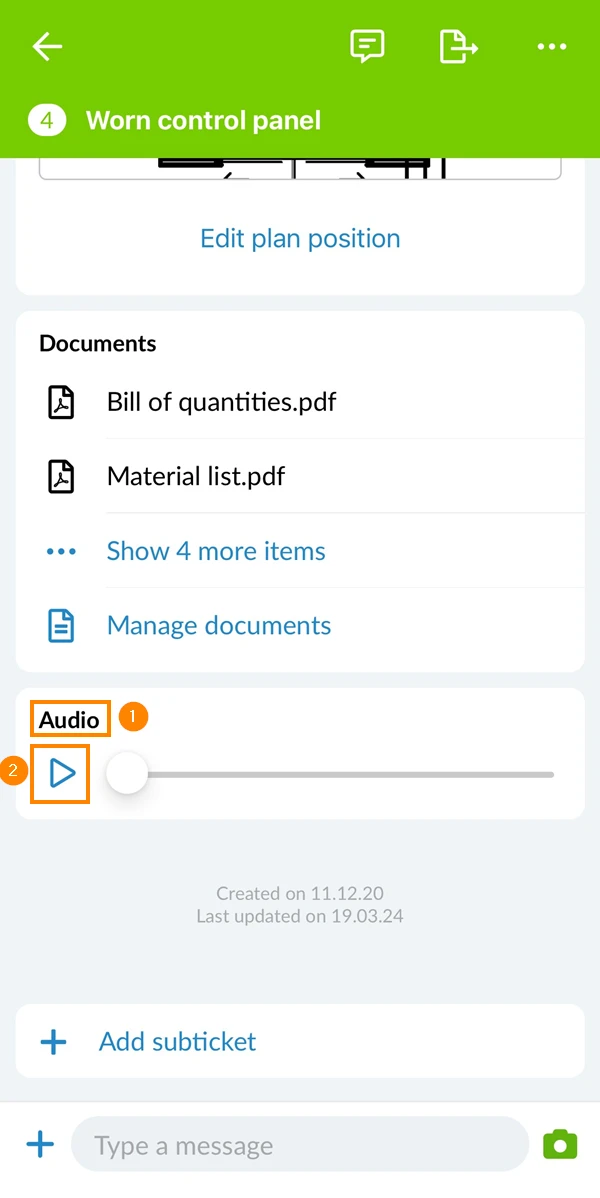
- Scorri verso il basso fino alla sezione Audio
- Toccare l'icona play per riprodurre la registrazione vocale
Visualizza gli allegati del campo
Ogni campo allegato può contenere fino a 50 allegati. Le miniature di tutti gli allegati del campo vengono visualizzate direttamente nel campo.
Per visualizzare un allegato:
- Toccare la miniatura
- Opzionale: Scorra a sinistra per vedere quelli più vecchi.
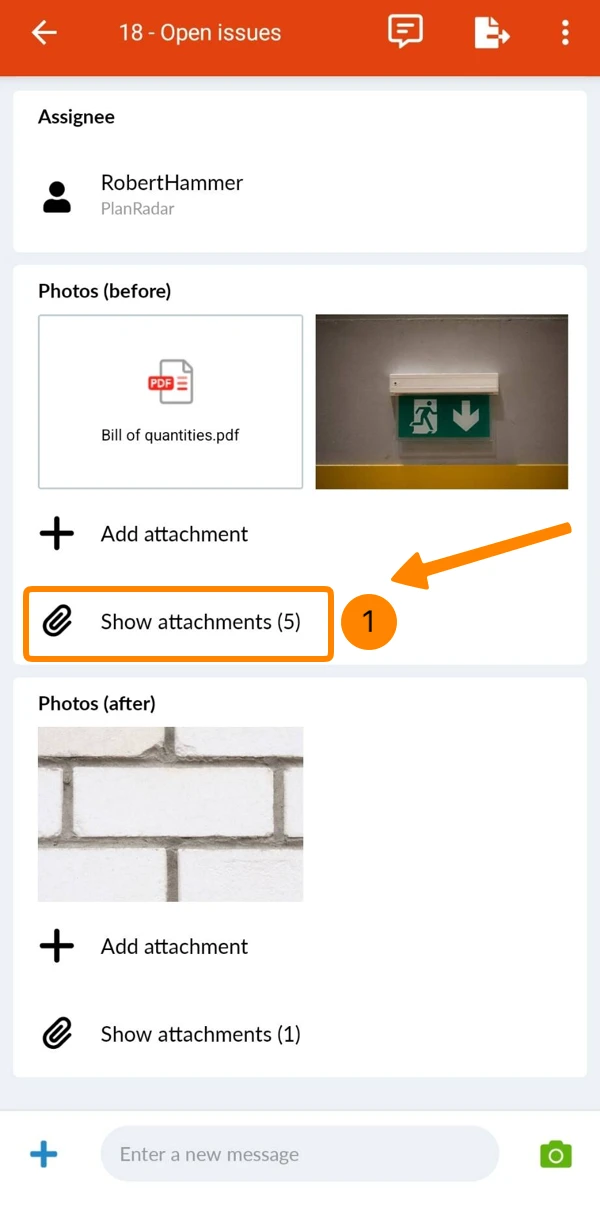
Per mostrare tutti gli allegati del campo in una galleria:
- Toccare Mostra allegati
Il pulsante mostra il numero di allegati totali, in questo caso (5).
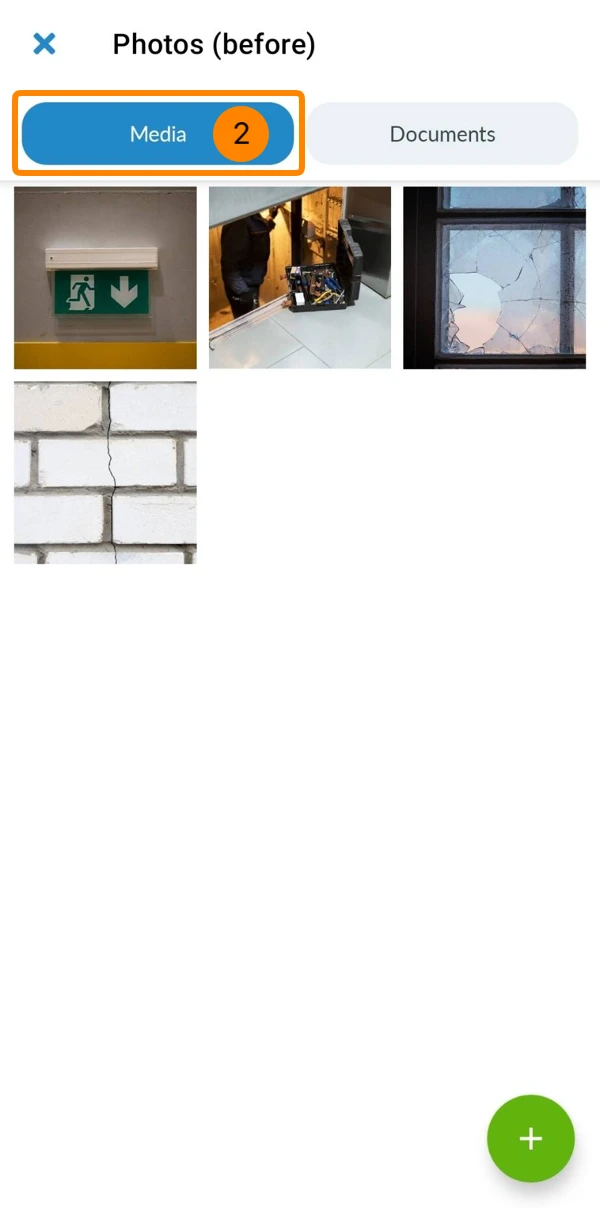
- Vede tutti gli allegati di Media (immagini e video)
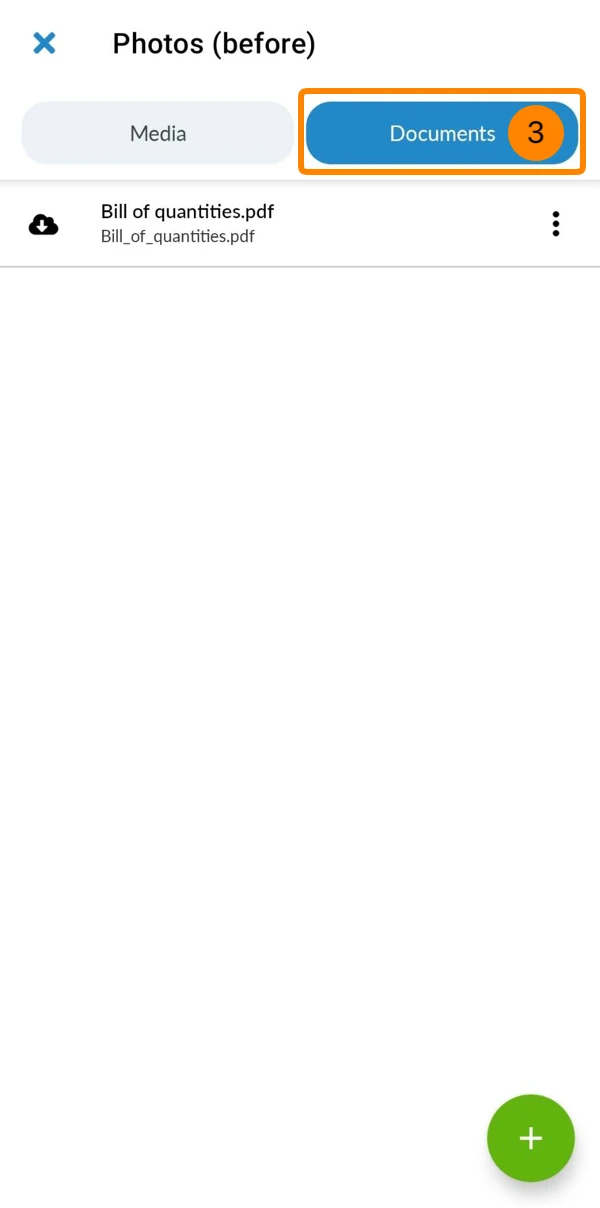
- Toccare Documenti per visualizzare tutti gli altri allegati (ad esempio, i PDF)
Aggiornato il 19 giugno 2026