

 English (UK)
 Deutsch
 Español
 Français
 Italiano
 Polski
 Português (BR)
Ispunite obrazac ulaznice
Pregled
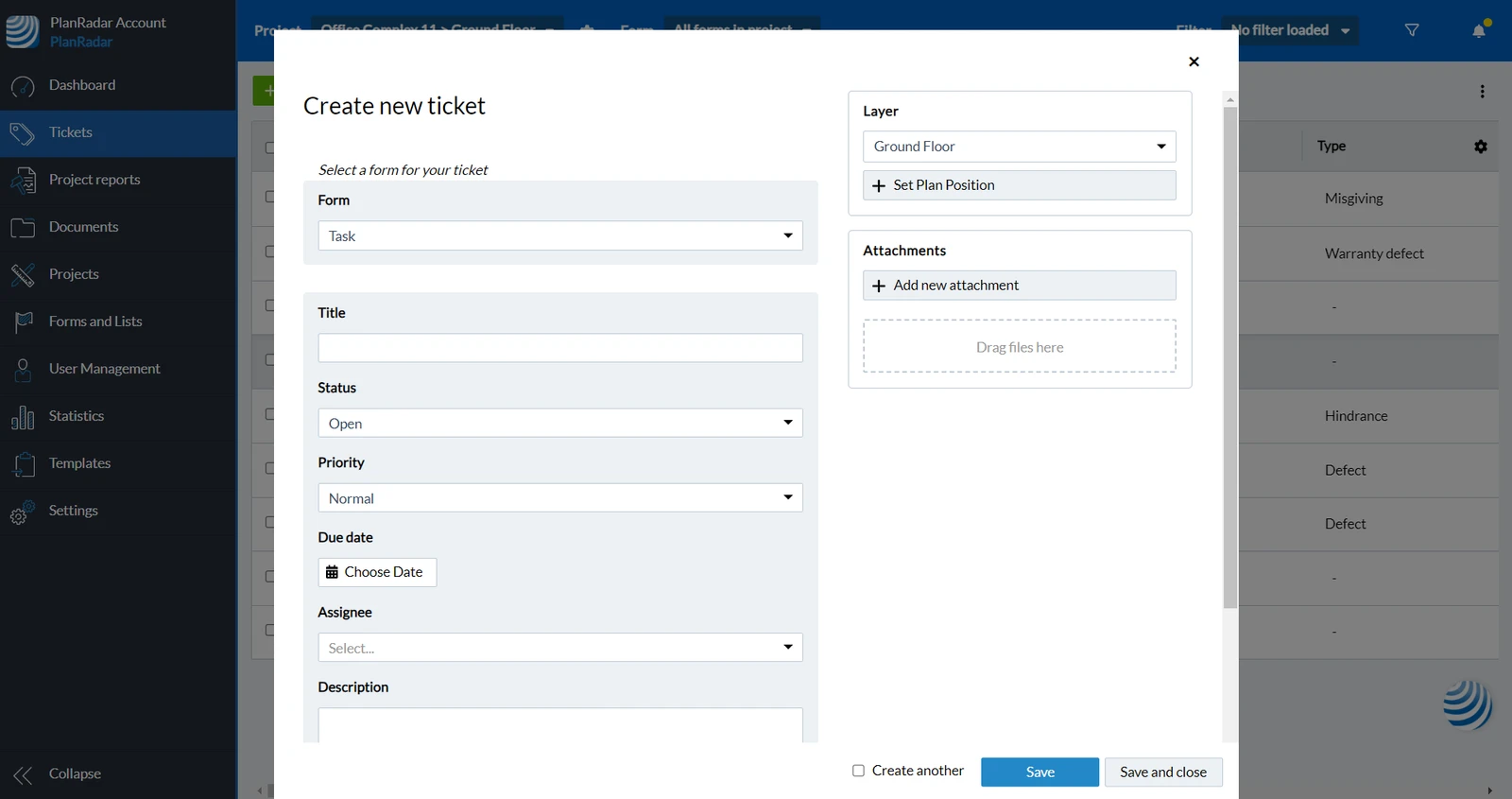
Možda ste započeli s Izradi zahtjev i prešli na Odaberi obrazac ili možda uređujete postojeći zahtjev. Ovdje ćete naučiti kako ispuniti obrazac zahtjeva i o unaprijed definiranim i prilagođenim poljima.
Pristup & Dozvole
Unaprijed definirana polja
Unaprijed definirana polja imaju posebne funkcije, npr. gdje vidite naslov, kako se vizualizira status ili što se događa s opunomoćenikom, primateljima i rokovima.
Dostupna su sljedeća unaprijed definirana polja:
Titula
Svaka ulaznica treba imati naslov. Pomaže u identifikaciji ulaznice, osim ID-a ulaznice, koji je automatski dodijeljen redni broj. Naslov bi trebao ukratko sažeti svrhu ulaznice, a da ne bude predug.
Status
Korištenje statusnog polja preporučuje se kad god imate tijek rada u kojem se zadaci ili problemi dodjeljuju za rad i rješavanje.
Svaki status ima dodijeljenu boju.
Napredak
Pratite napredak tiketa u postocima.
Opunomoćenik
Opunomoćenik je osoba koja radi na tiketu kako bi ga riješila.
Prijemnik (CC)
Dodajte korisnike kao primatelje kako biste ih obavještavali o aktivnostima u tiketu - slično polju CC u e-porukama. Primat će obavijesti kao da im je tiket dodijeljen.
Rok & Datum produženja
Postavite rok za automatsko slanje podsjetnika prije datuma roka. Koristite datume produženja ako rokovi nisu ili neće biti ispunjeni.
Prioritet
Polje prioriteta je prema zadanim postavkama postavljeno na Normalno. Možete ga promijeniti na Nizko ili Visoko kako biste prikazali koje se tikete treba prvo riješiti.
Ulaznica za roditelje
Odabirom nadređene ulaznice vaša trenutna ulaznica postat će podulaznica odabrane nadređene ulaznice.
Prilagodljiva Polja
Prilagođena polja imaju prilagođeni naziv i dodijeljenu jednu od sljedećih vrsta polja.
Datum
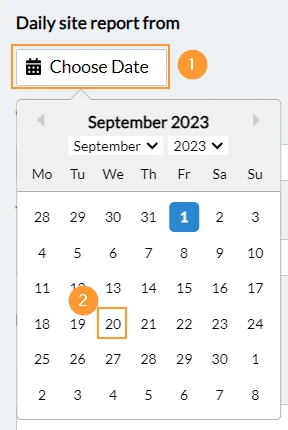
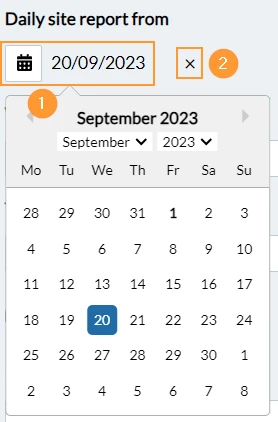
Za postavljanje datuma:
- Kliknite Odaberi datum za otvaranje alata za odabir datuma
- Kliknite na dan da biste ga odabrali
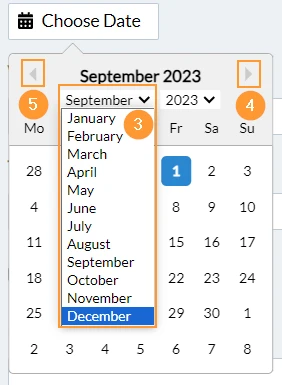
- Odaberite mjesec u padajućem izborniku prije odabira dana
- ILI kliknite sljedeći mjesec
- ILI kliknite prethodni mjesec
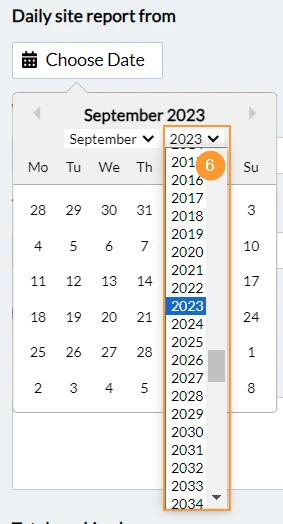
- Odaberite godinu u padajućem izborniku prije odabira mjeseca
Za promjenu/brisanje datuma:
- Kliknite na datum da biste otvorili birač datuma i odabrali novi datum
- ILI kliknite X za uklanjanje datuma.
Vrijeme
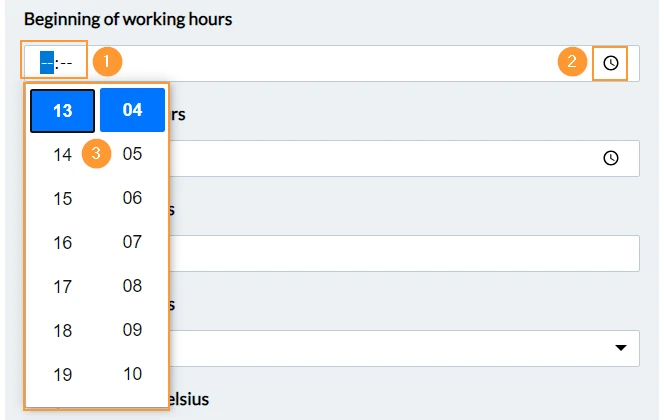
Za postavljanje vremena:
- Unesite sate i minute na tipkovnici
- ILI kliknite na ikonu sata
- Zatim kliknite na sate i minute
Popis
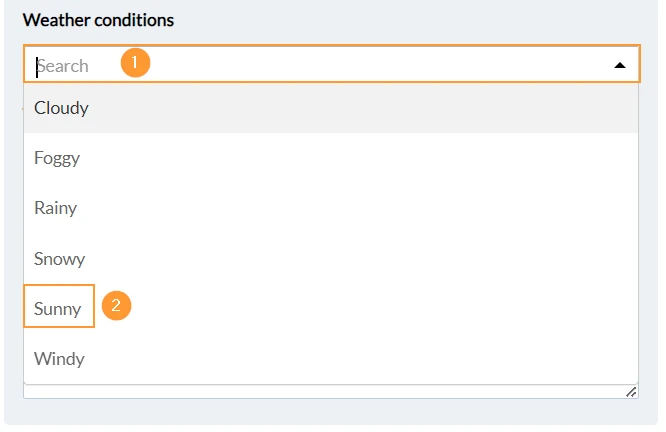
Za odabir jedne od ponuđenih vrijednosti polja popisa:
- Kliknite Odaberi... da biste otvorili padajući izbornik
Da biste pretražili vrijednosti, počnite tipkati kada je padajući izbornik otvoren. - Kliknite na vrijednost npr. Sunčano za odabir
Za brisanje odabranih vrijednosti iz polja popisa:
- Kliknite X

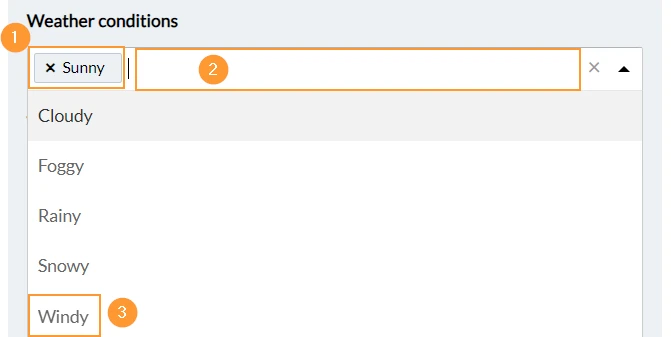
Za odabir dodatne vrijednosti:
- Odabrane vrijednosti prikazane su sa sivom pozadinom
- Ponovno otvorite padajući izbornik za odabir druge vrijednosti
- Kliknite na vrijednost npr. Windy za odabir
Za brisanje jedne vrijednosti iz polja popisa:
- Kliknite X pored vrijednosti
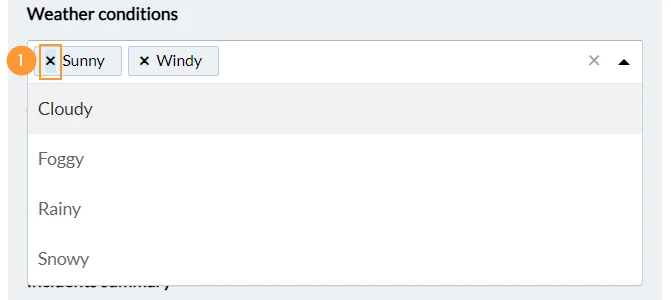
Kratki & Dugi tekst
Polja s kratkim tekstom ograničena su na jedan redak.
Duga tekstualna polja mogu imati više redaka. Prema zadanim postavkama prikazana su 3 retka, ali možete povući & ispustite okvir da biste privremeno prikazali više linija.
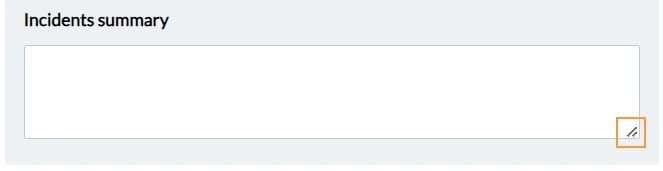
Broj & Decimal
Brojčana polja dopuštaju samo cijele brojeve, npr. '25', dok decimalna polja prihvaćaju decimalne brojeve. Decimalni razdjelnik uvijek je predstavljen točkom ('.') bez obzira na postavke jezika.
Za unos broja ili decimalnog broja:
- Kliknite na polje i počnite tipkati na tipkovnici
- Ili koristite tipke sa strelicama za povećanje ili smanjenje broja

Potvrdni okvir
Polje potvrdnog okvira je prazno prema zadanim postavkama. Odaberite potvrdni okvir za prikaz kvačice.
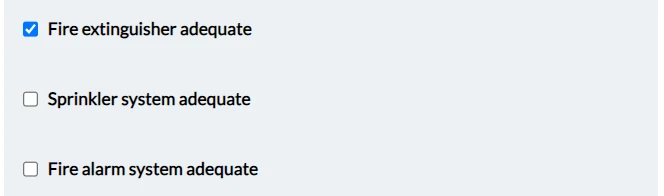
Korisnik
Obrazac može imati prilagođena korisnička polja koja funkcioniraju slično kao polja za dodijeljenog i primatelja.
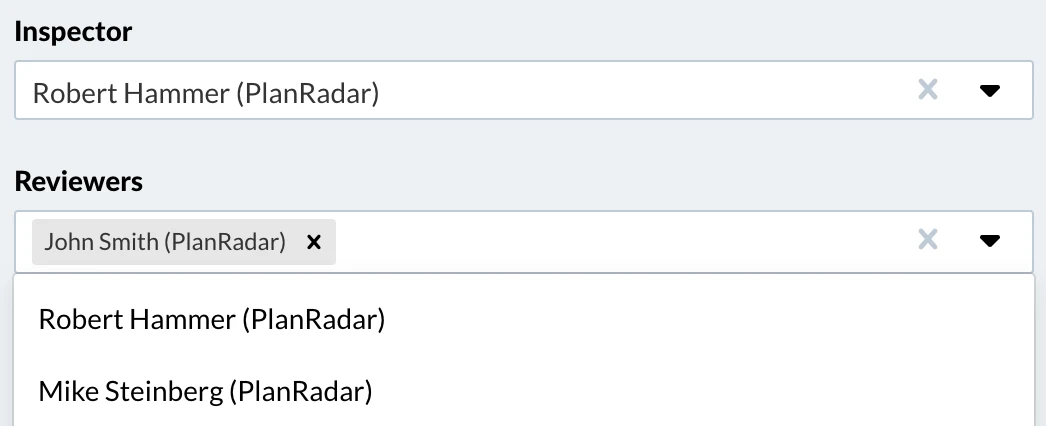
Prilog
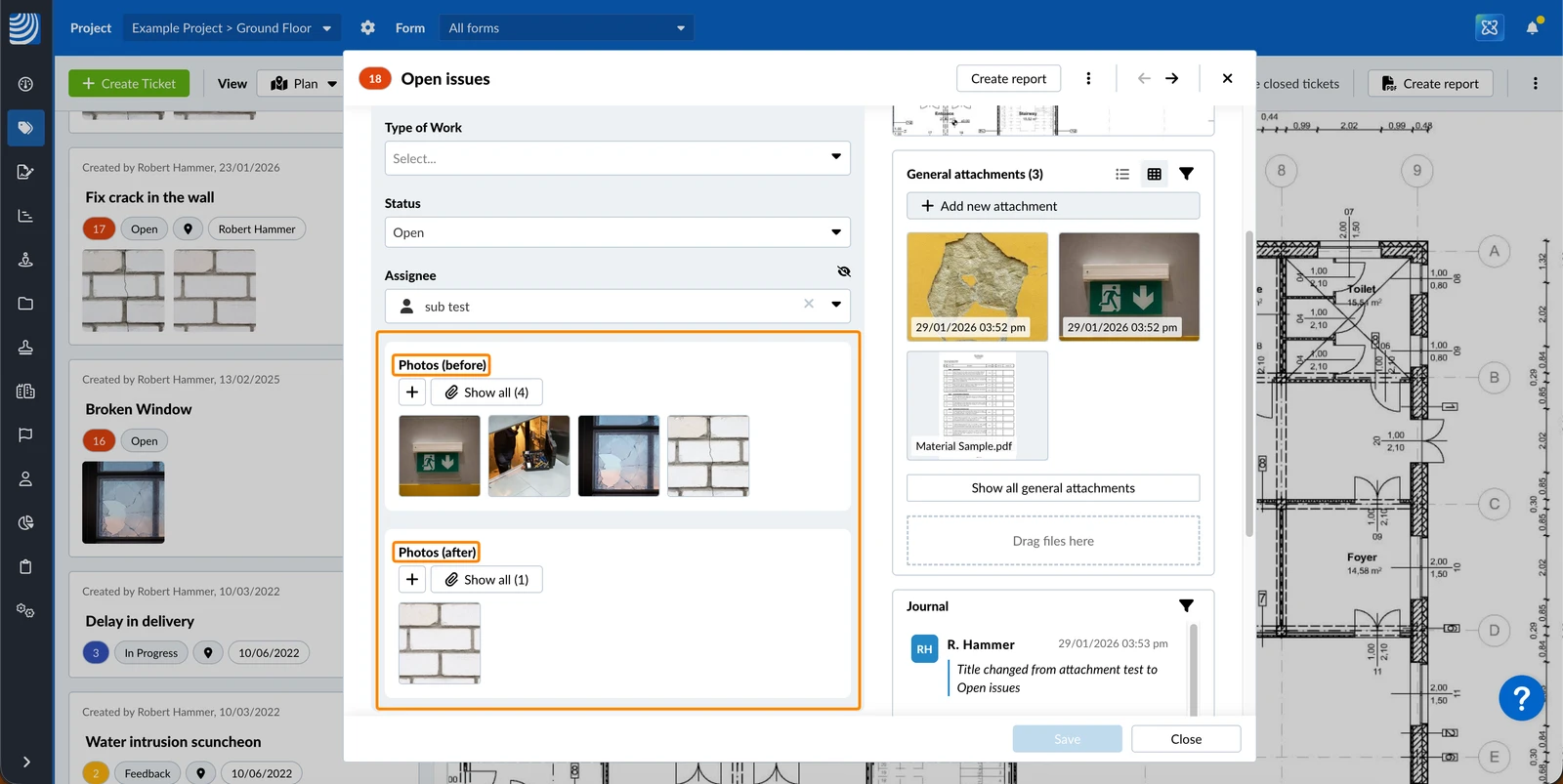
Obrazac može imati prilagođena polja za privitke. Funkcioniraju slično kao i opći privitci za ulaznice, ali pomažu u odvajanju privitaka prema namjeni. Na primjer, možete snimiti fotografije prije i poslije u zasebnom polju.
Kontrolni popis
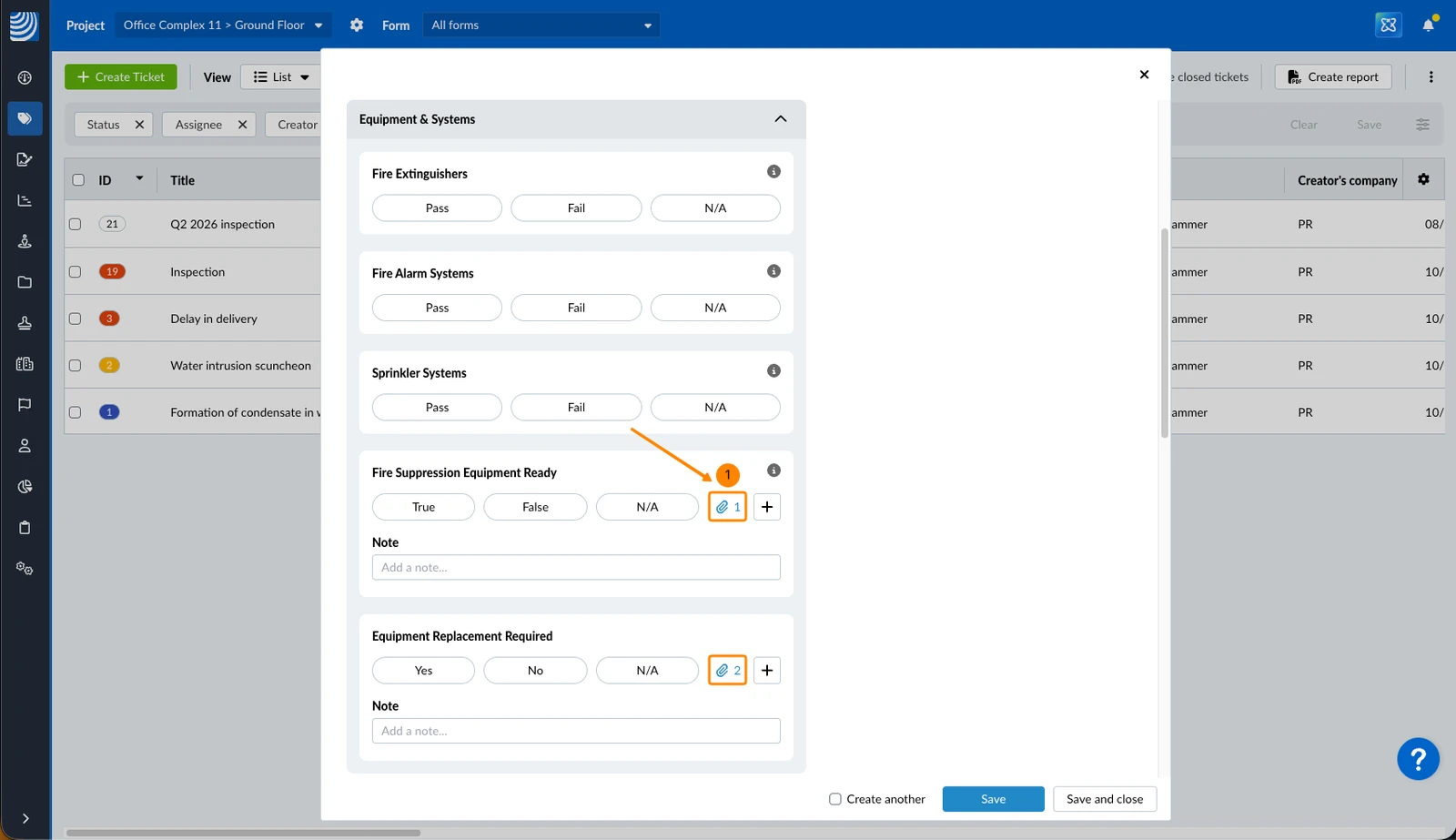
Obrazac može imati prilagođena polja kontrolne liste. Omogućuju odabir jedne od tri mogućnosti odgovora i neobaveznih/obaveznih bilješki ili priloga. Mogućnosti odgovora i boje mogu se konfigurirati za svako polje kontrolne liste iz unaprijed definiranih skupova opcija, npr. Da (zeleno), Ne (crveno) i N/A (plavo).
Primjer različitih opcija odgovora i boja:
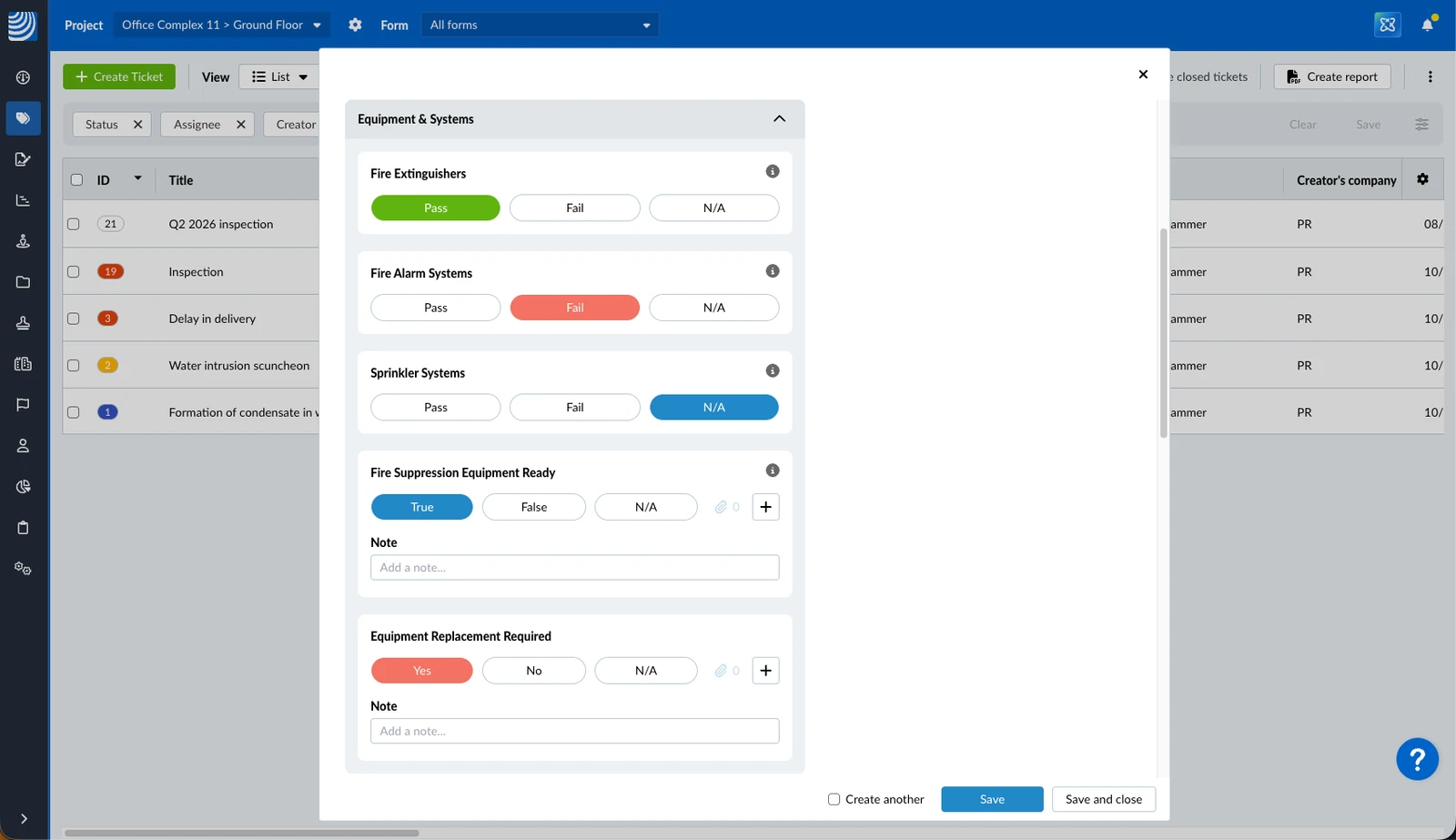
Kontrolna lista: Odaberite odgovore
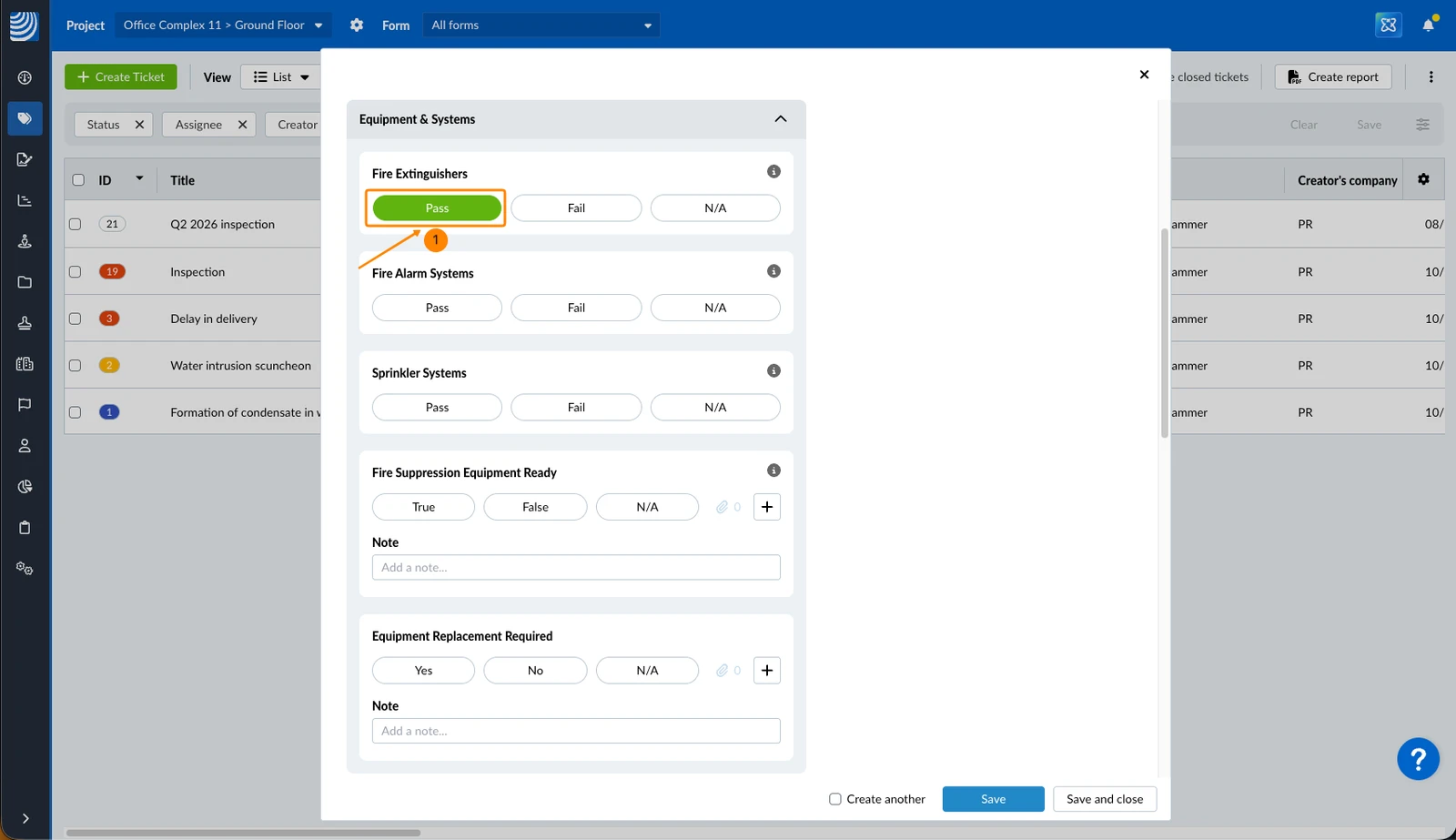
Za odabir odgovora:
- Kliknite na odgovor, npr. Pass
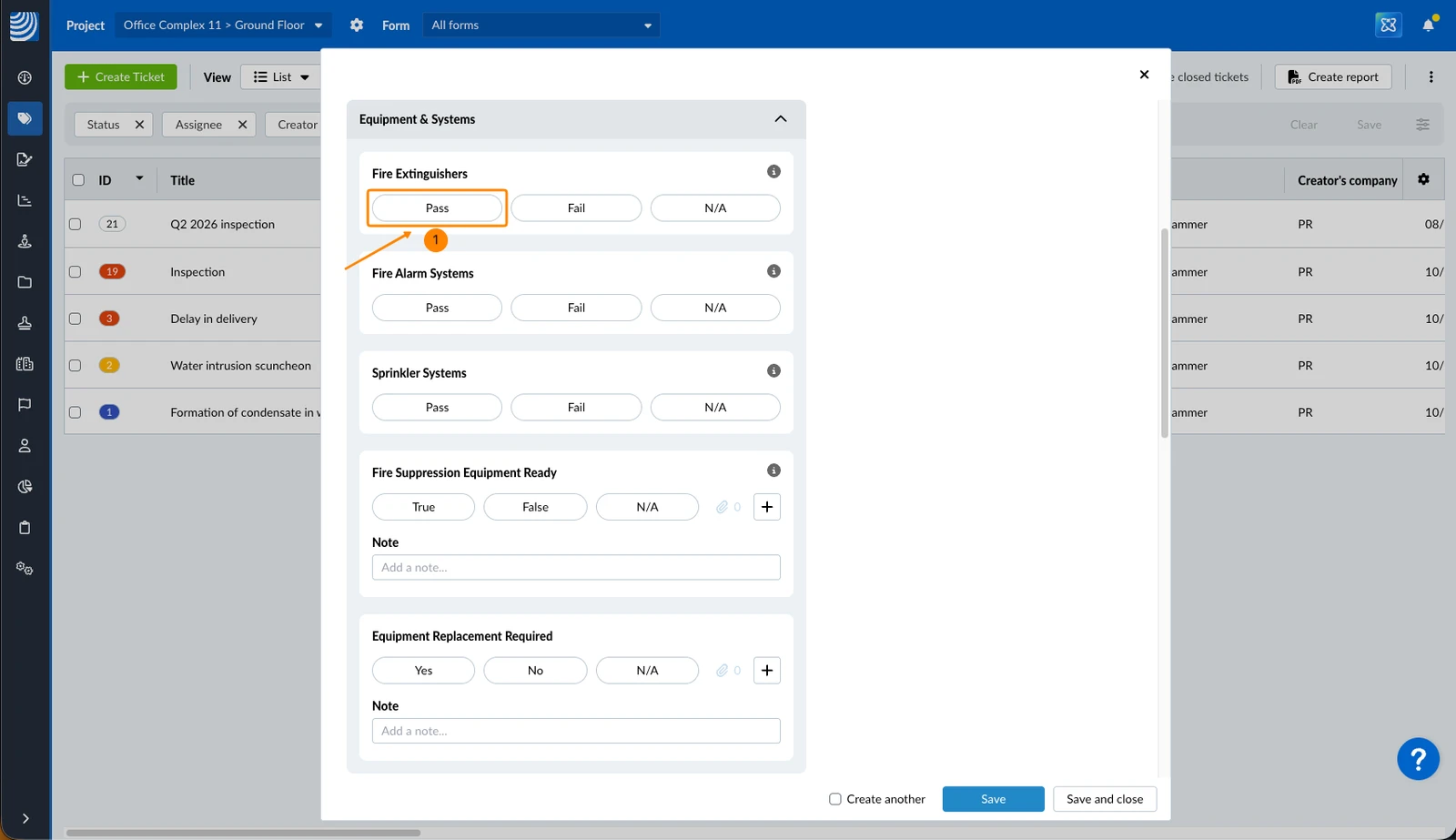
- Odabrane odgovore vidite s bojom pozadine kako je definirano za svako polje kontrolne liste, npr. zelenom
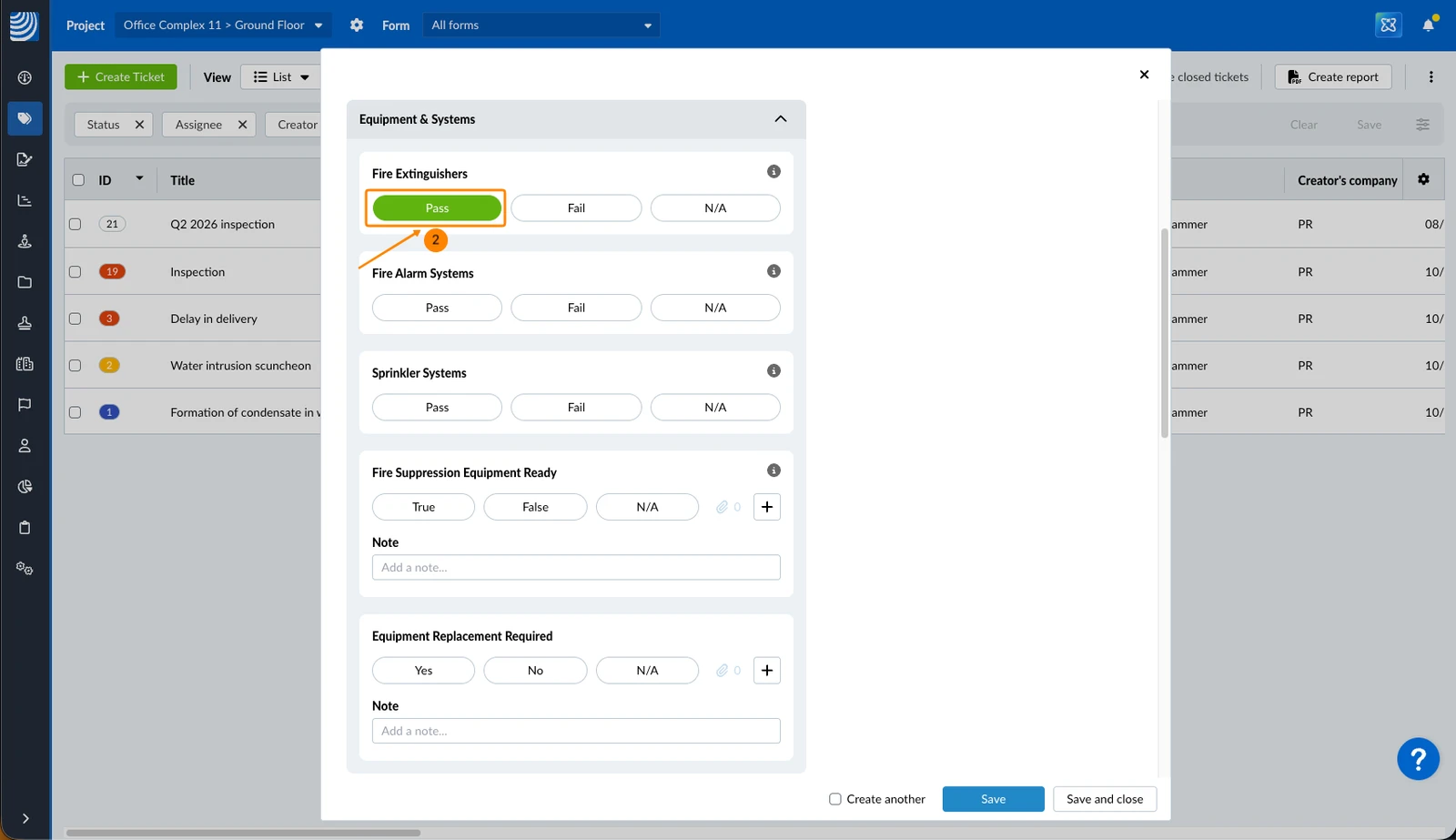
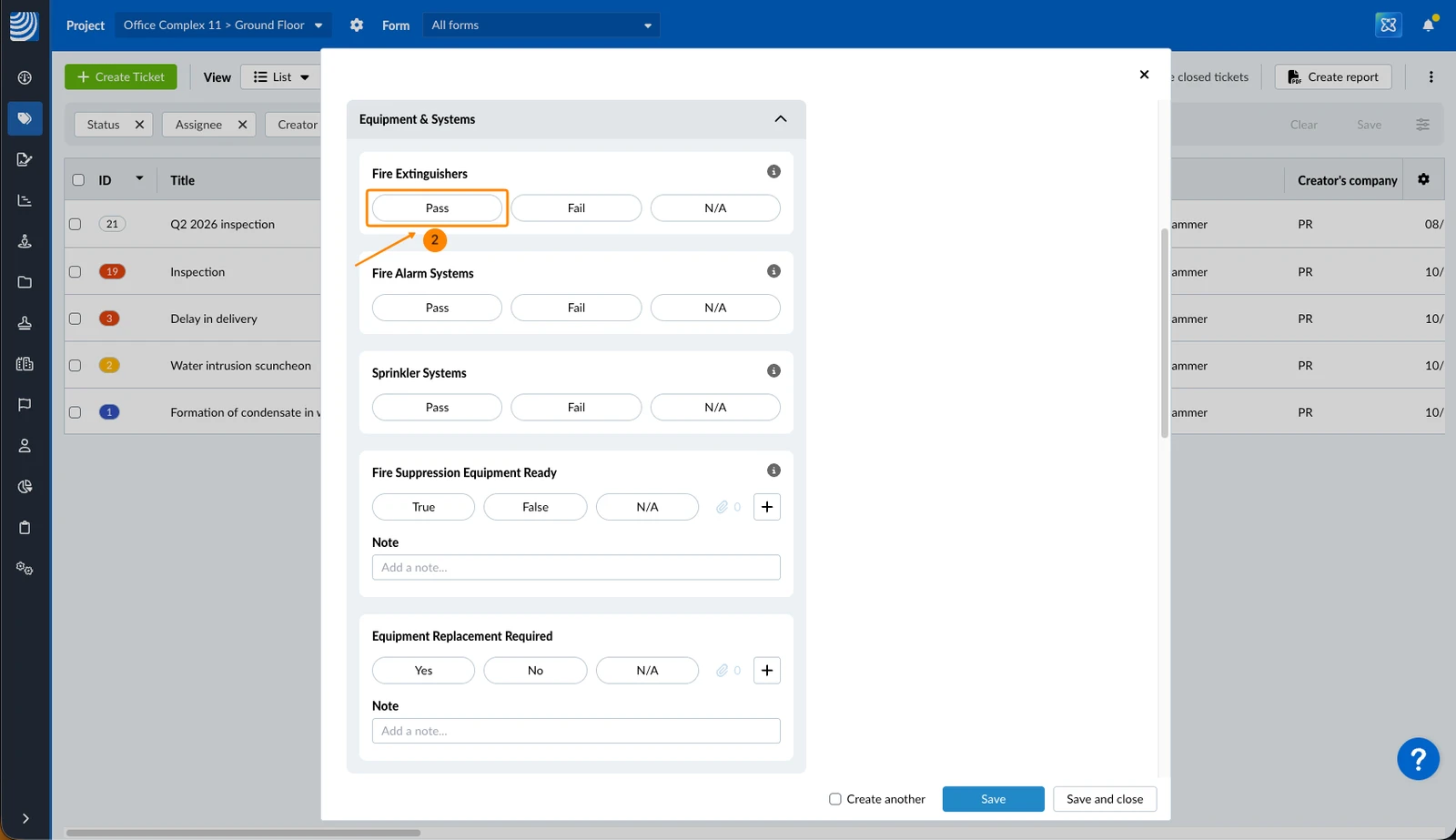
Za poništavanje odabira odgovora:
- Kliknite na odgovor, npr. Pass (s bojom pozadine, npr. zelenom)
- Vidite poništene odgovore bez boje pozadine
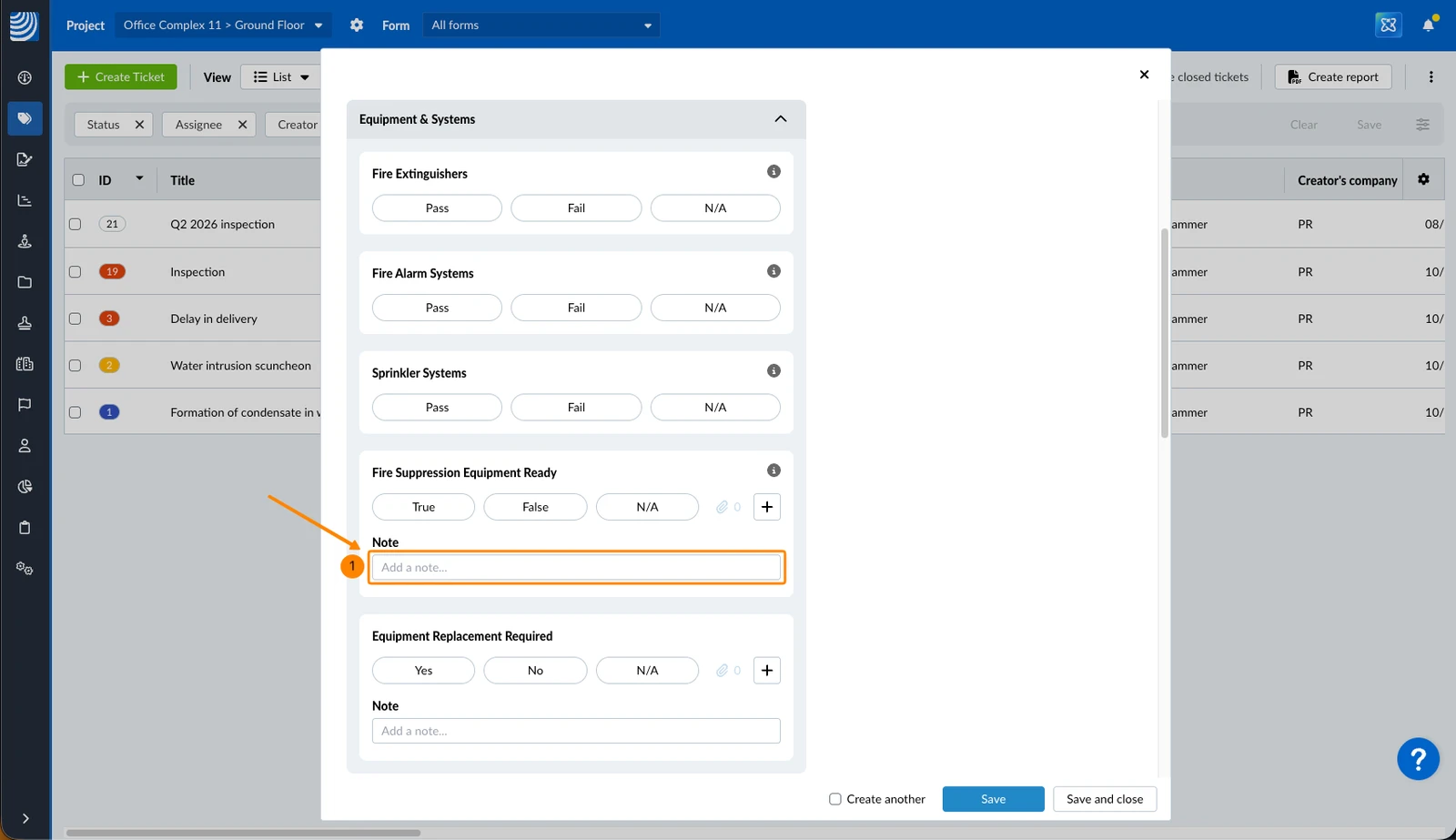
Kontrolni popis: Bilješke
Za dodavanje napomene (ako polje kontrolne liste ima ovo svojstvo omogućeno):
- Unesite Napomenu
Kontrolni popis: Prilozi
Za dodavanje jednog ili više privitaka u polje kontrolne liste:
- Kliknite ikonu +
- Kliknite Dodaj s mog računala
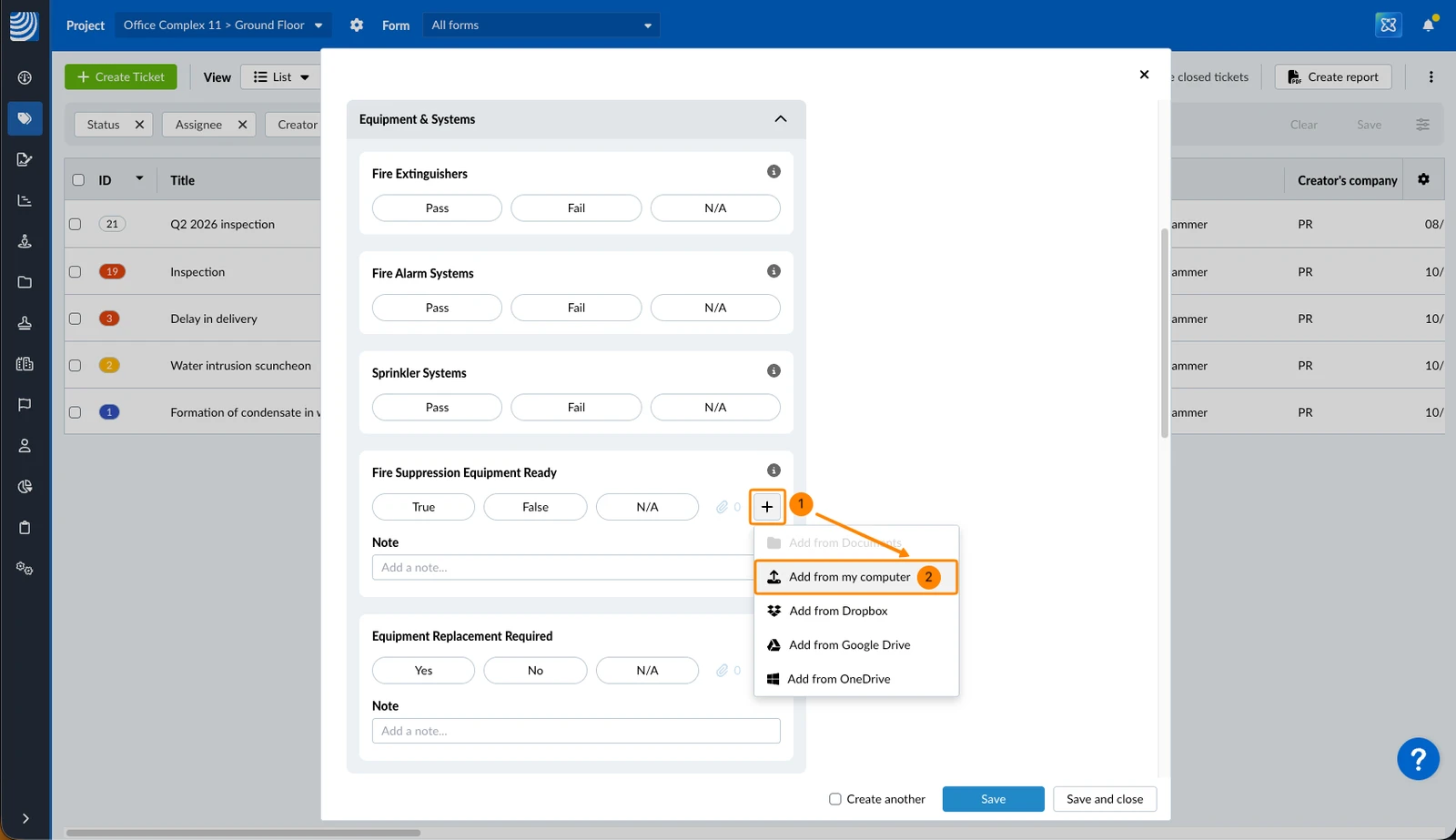
- Odaberite datoteke u pregledniku datoteka na računalu
Za pregled priloga polja za provjeru:
- Kliknite broj privitaka
Obavezna polja
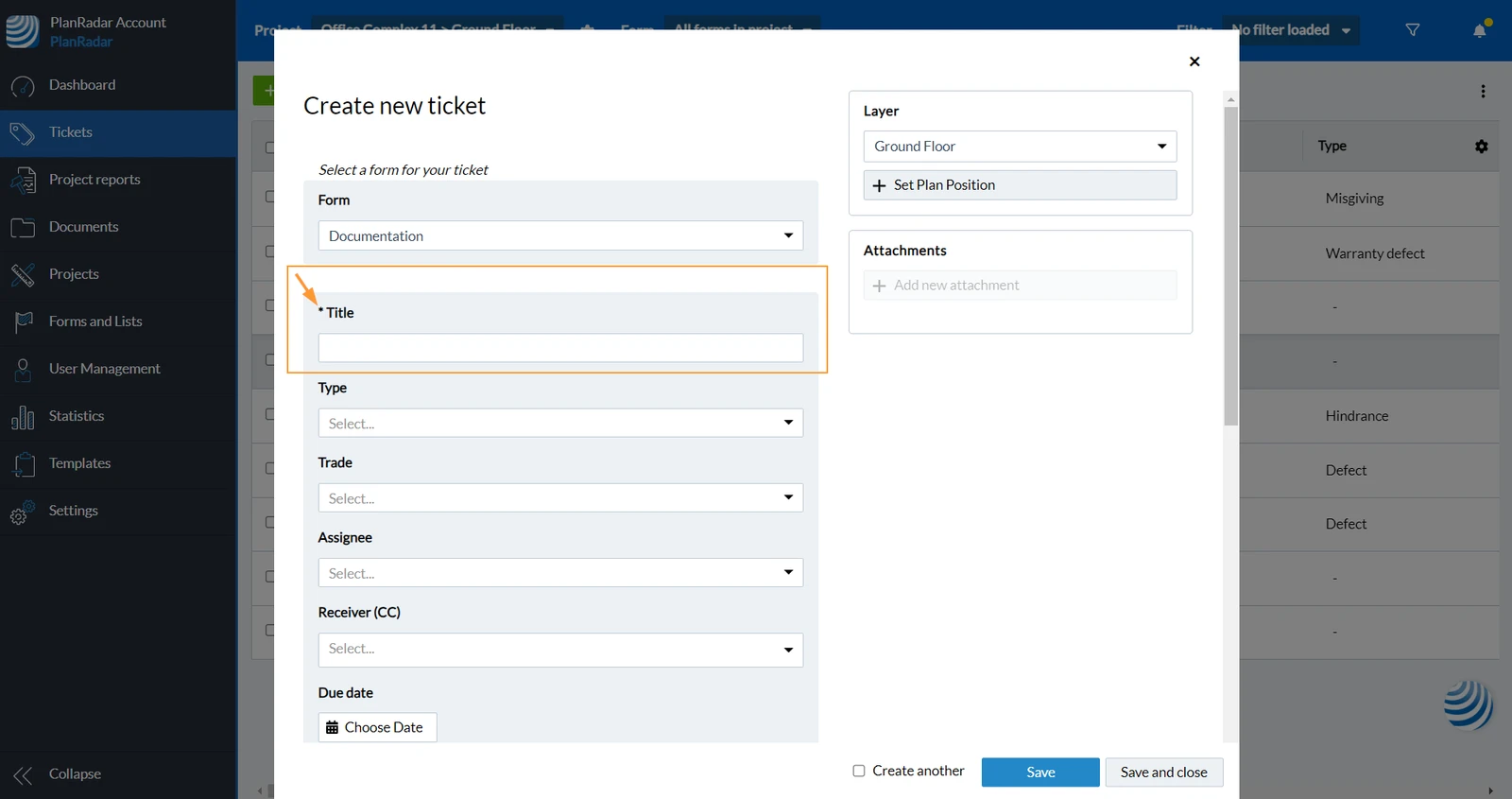
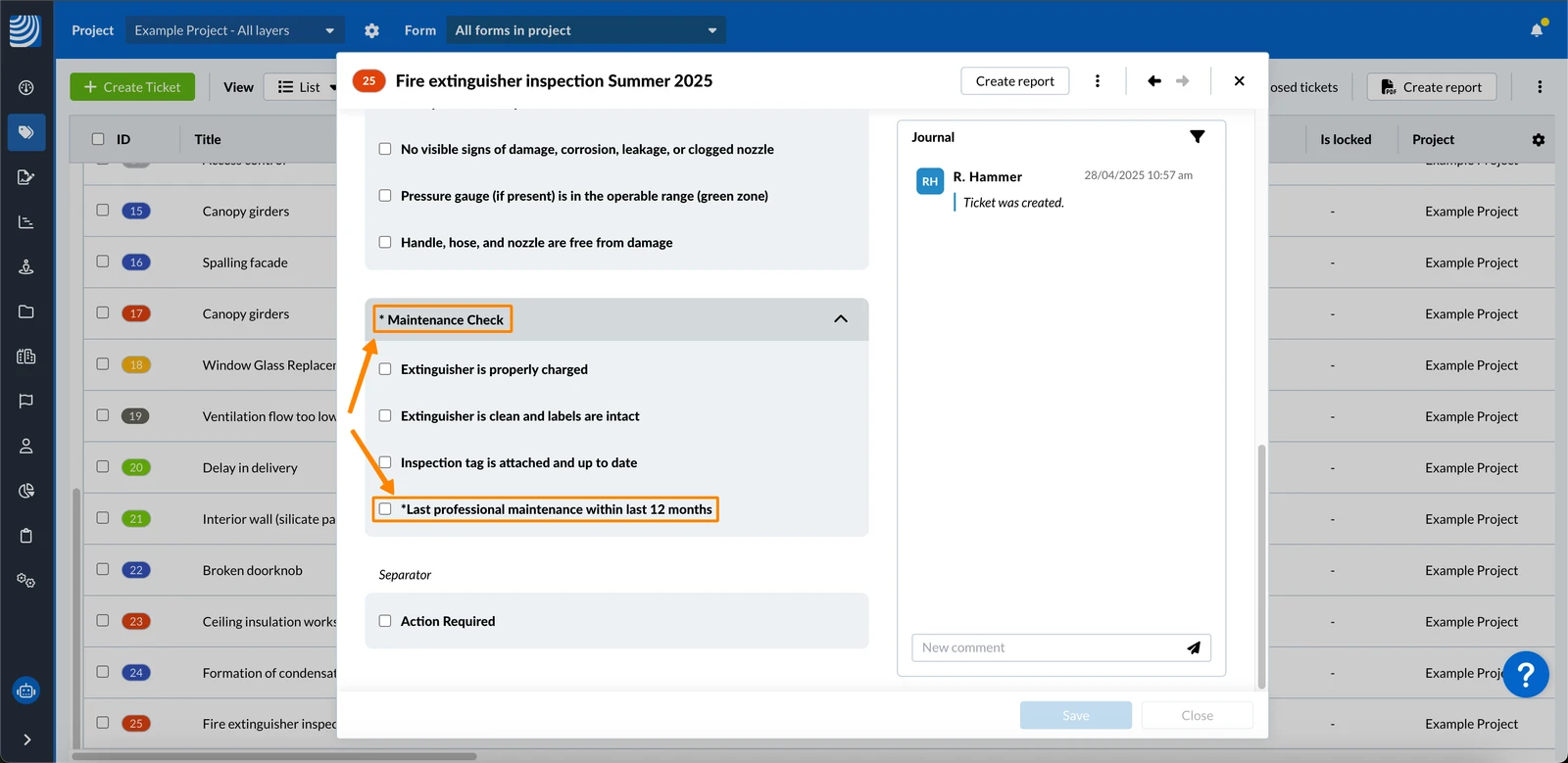
Svako polje može se definirati kao obavezno, što znači da ga morate ispuniti prije nego što možete spremiti kartu.
Obavezna polja označena su znakom '*' ispred naziva polja:
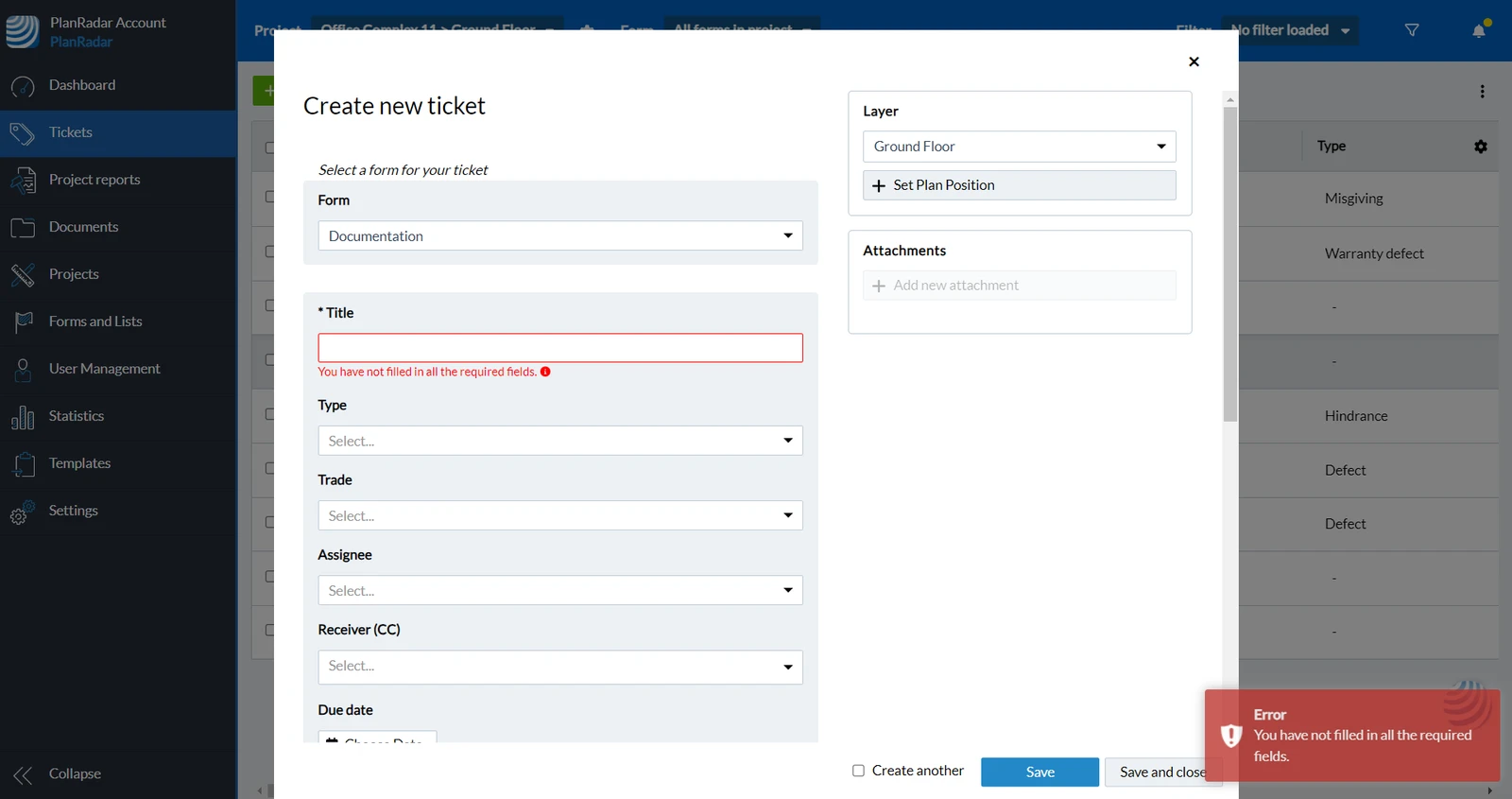
Ako zaboravite ispuniti obavezna polja prije spremanja tiketa, dobit ćete pogrešku i obavezna polja će biti istaknuta:
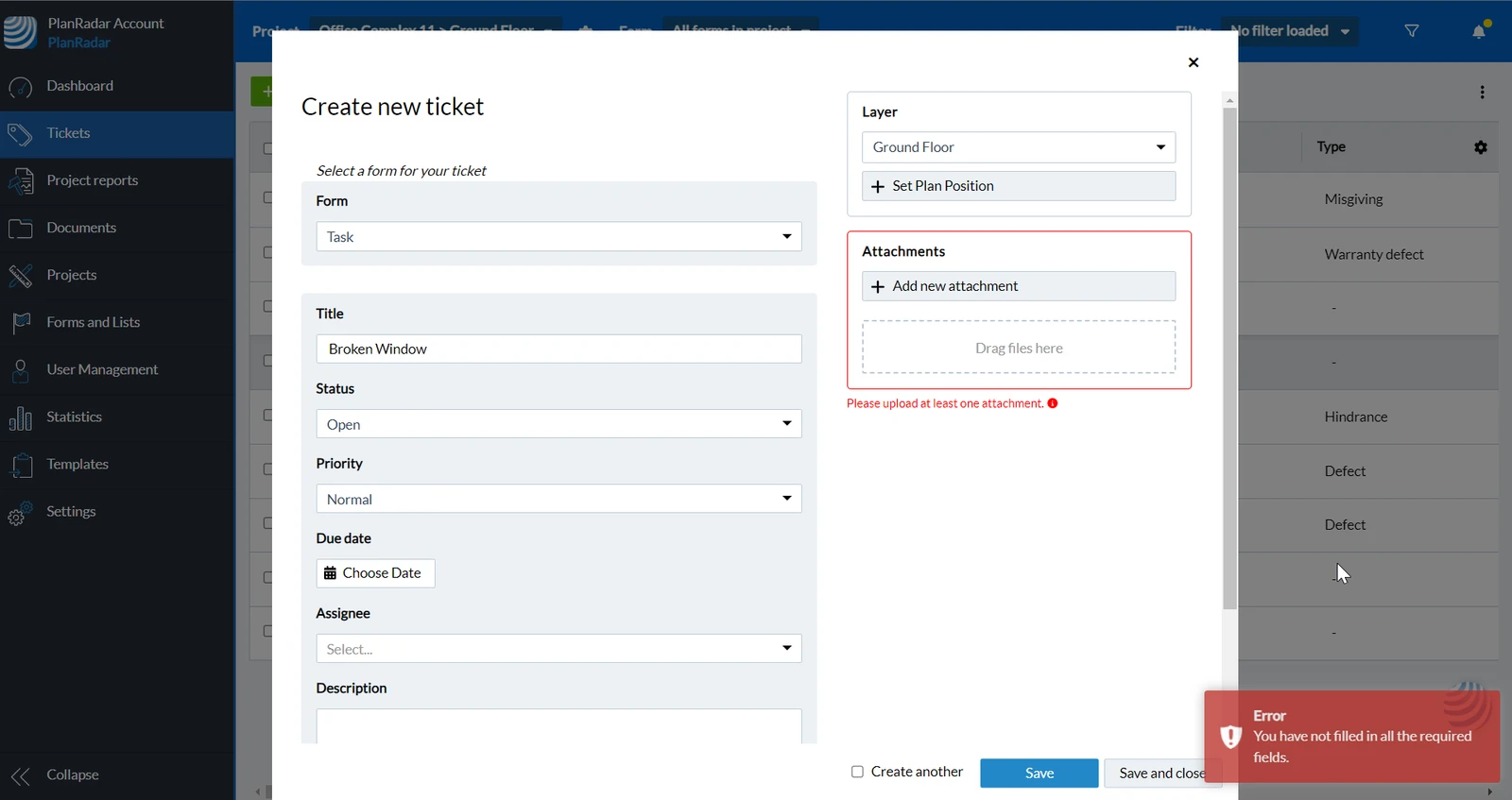
Također je moguće da je prilaganje fotografije ili videa obavezno. Ako to nije učinjeno, dobit ćete i upozorenje:
Grupe polja ulaznica
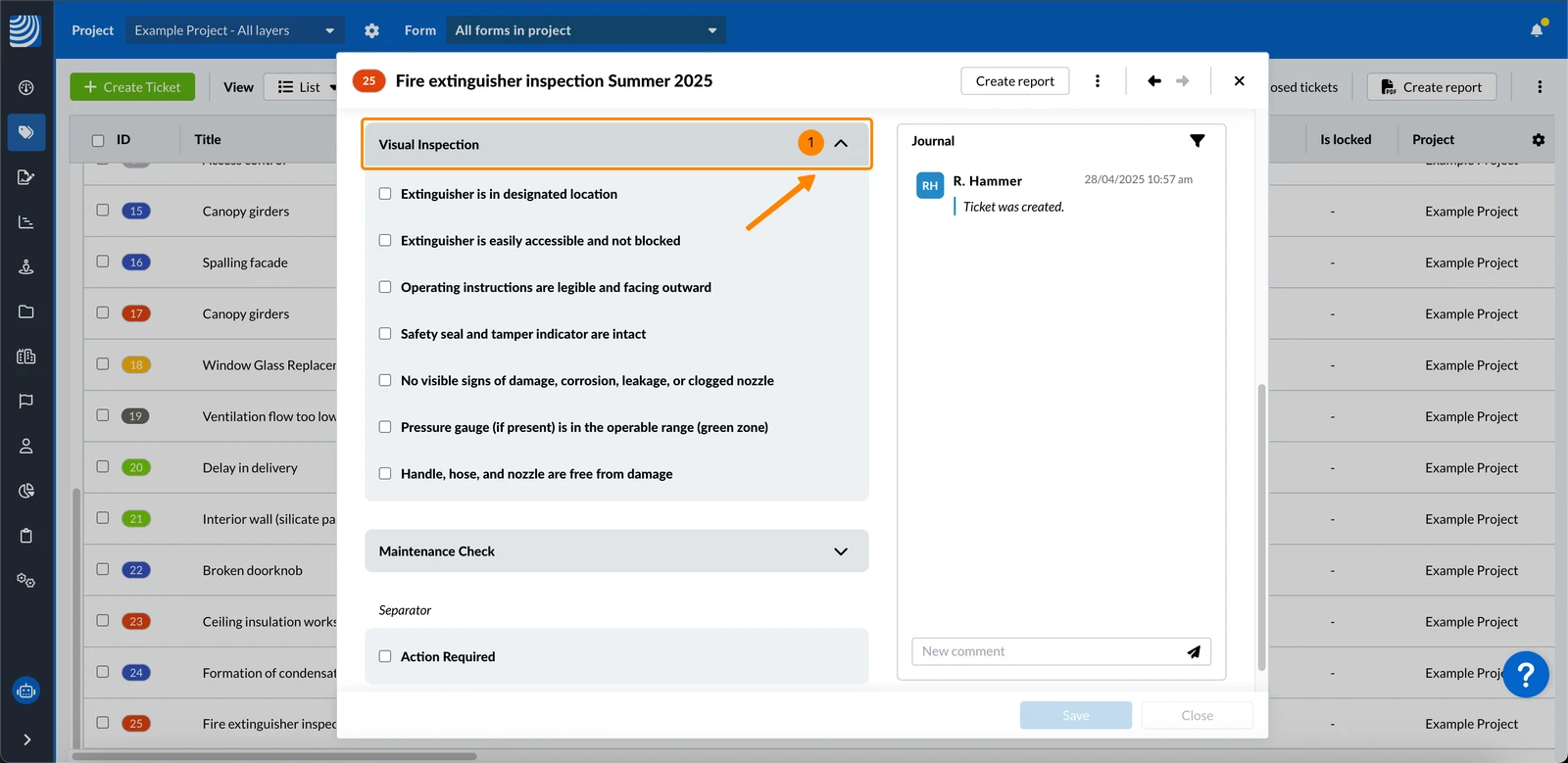
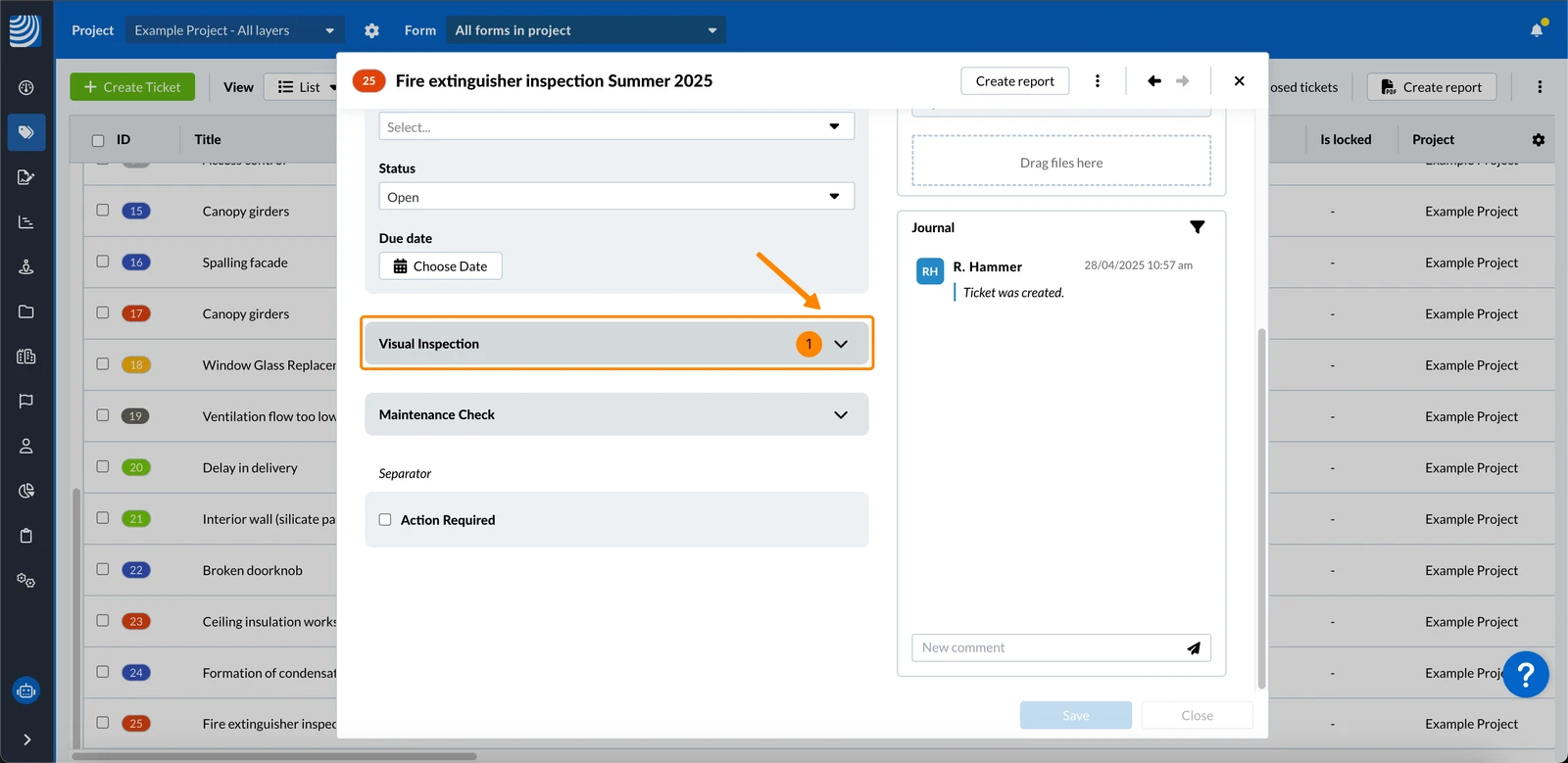
Polja ulaznica mogu se grupirati, što vam omogućuje sažimanje i proširivanje polja u grupi.
Za sažimanje polja u grupi:
- Kliknite na zaglavlje grupe sa strelicom prema gore****
Za proširenje polja u grupi:
- Kliknite na zaglavlje grupe sa strelicom prema dolje****
Ako grupa sadrži obavezna polja, grupa će također prikazati *.
Dopuštenja polja
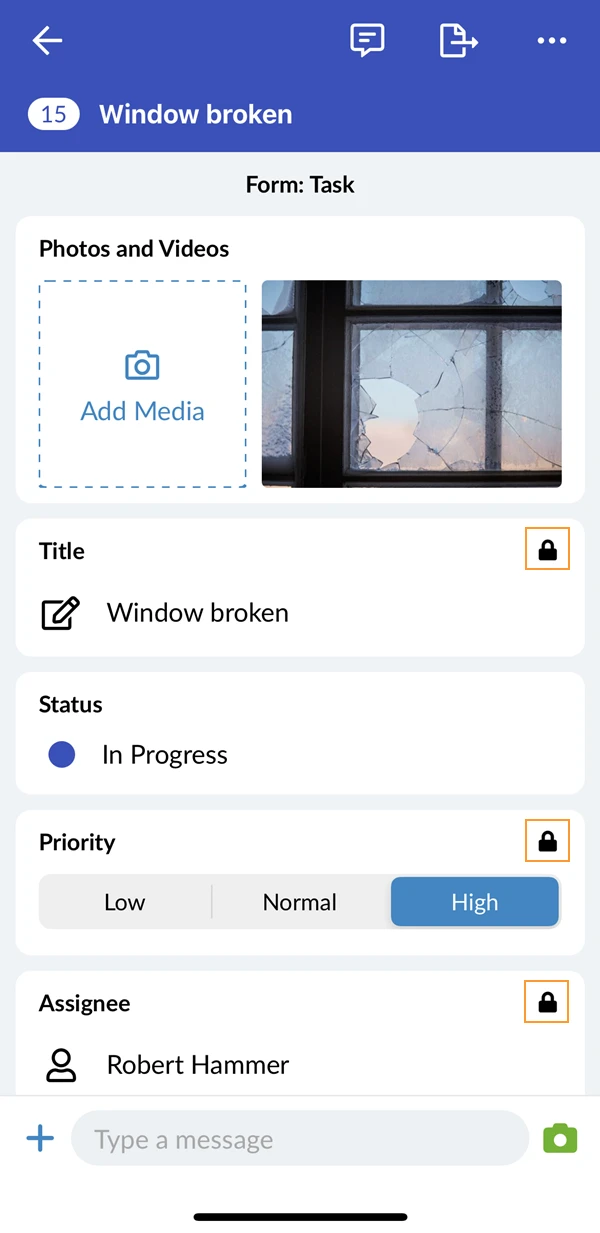
Polja zahtjeva za koja nemate dopuštenje za uređivanje imaju sivu pozadinu:
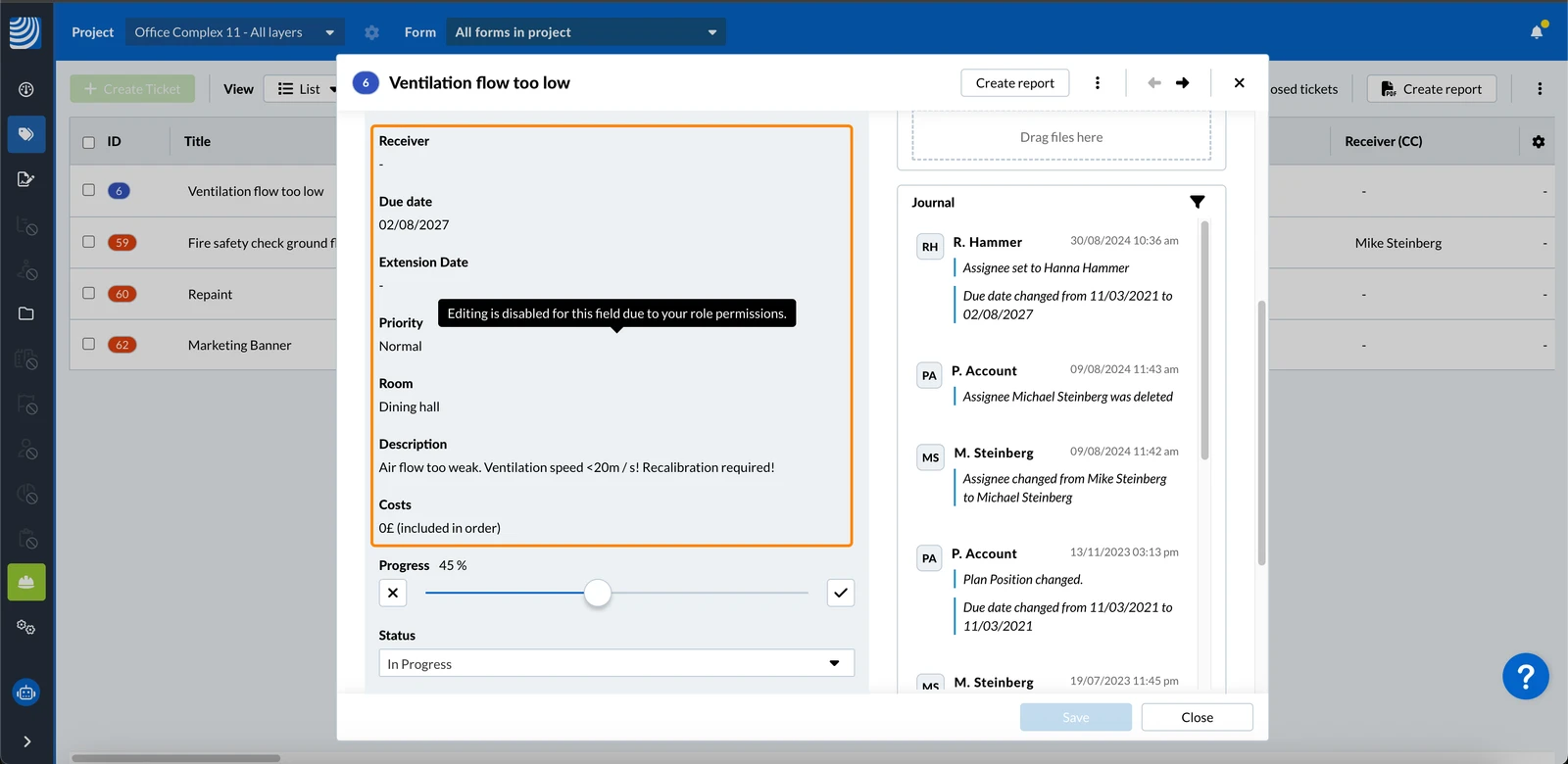
Polja ulaznica za koja nemate dopuštenje za uređivanje prikazuju ikonu lokota:
Uvjetna vidljivost
Neka polja u obrascu mogu se pojaviti samo kada su ispunjeni određeni uvjeti. Na primjer, odabirom određene stavke popisa može se prikazati dodatno tekstualno polje za bilježenje više detalja.
Spremite ulaznicu
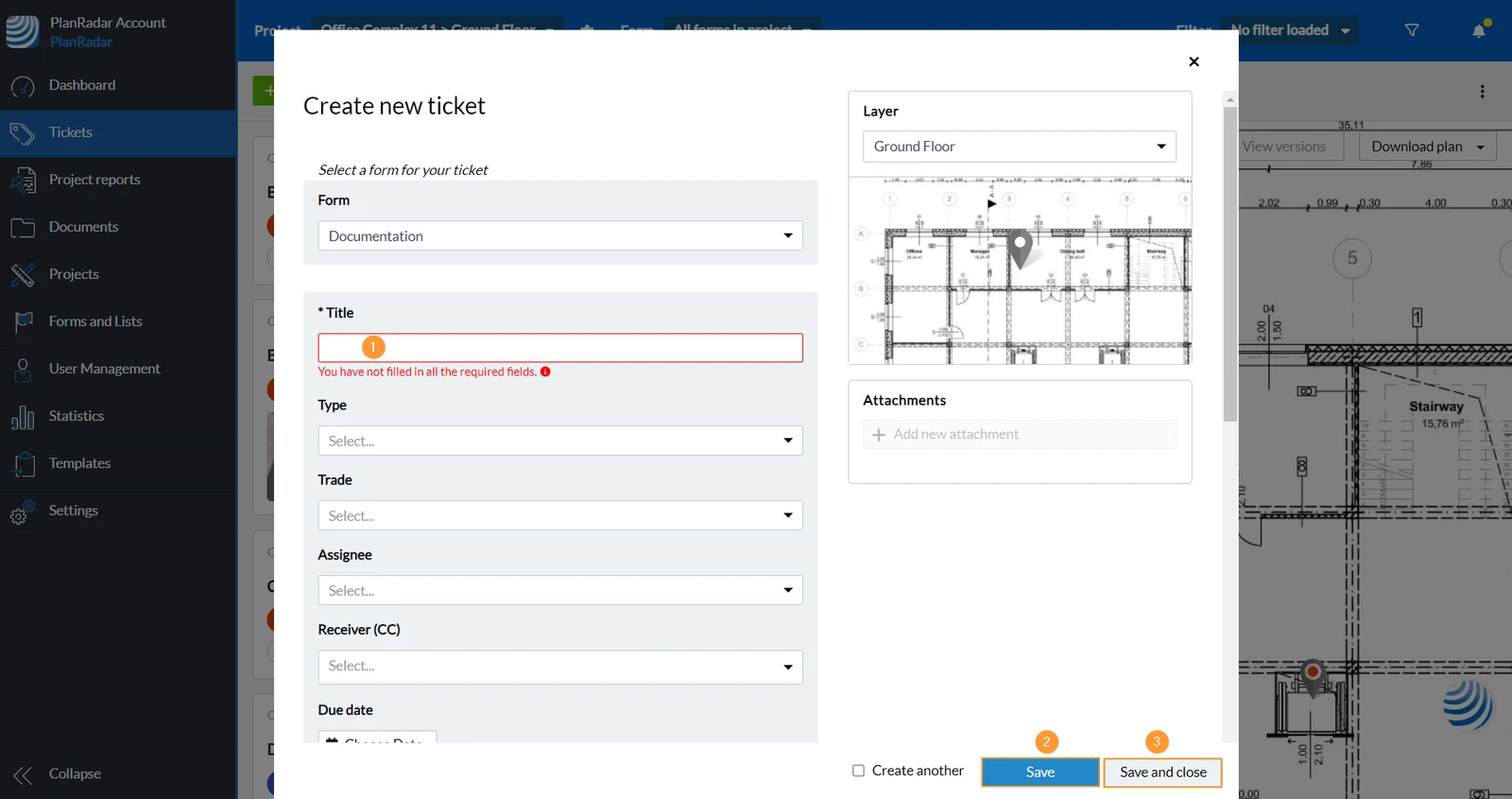
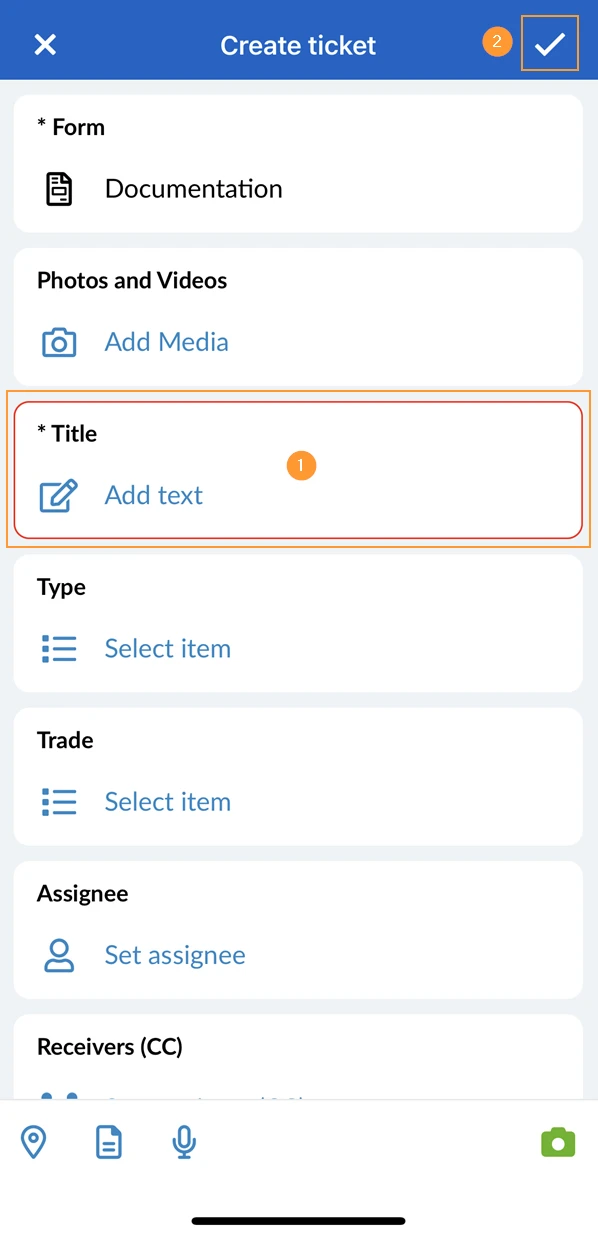
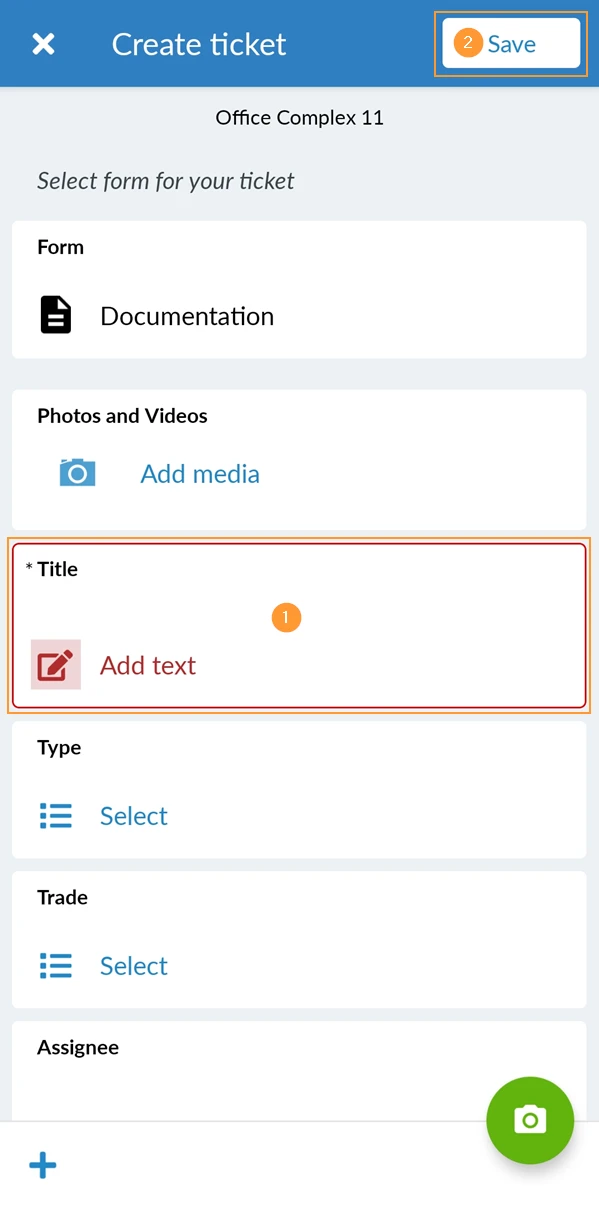
Tiket se može spremiti bilo kada ako su ispunjena sva obavezna polja.
Za spremanje nove karte:
- Ispunite sva obavezna polja
- Kliknite Spremi da biste spremili kartu i zadržali je otvorenom
- Izborno: Kliknite Spremi i zatvori da biste spremili kartu i zatvorili je
- Ispunite sva obavezna polja
- Kliknite Kvačicu da biste spremili kartu i zatvorili je
- Ispunite sva obavezna polja
- Kliknite Spremi da biste spremili kartu i zatvorili je
Nakon spremanja, ulaznice se odmah sinkroniziraju na svim uređajima ako ste online.
Ažurirano 10. travnja 2026.