

 English (UK)
 Deutsch
 Español
 Français
 Italiano
 Polski
 Português (BR)
PDF preglednik
Pregled
Pogledajte PDF datoteke priložene vašim ulaznicama ili prenesene u Upravljanje dokumentima. Dodajte bilješke, potpišite PDF datoteke, preuzmite ih i još mnogo toga. Ovisno o situaciji i vašim dopuštenjima, neke značajke PDF preglednika možda neće biti dostupne.
Otvorite PDF datoteku
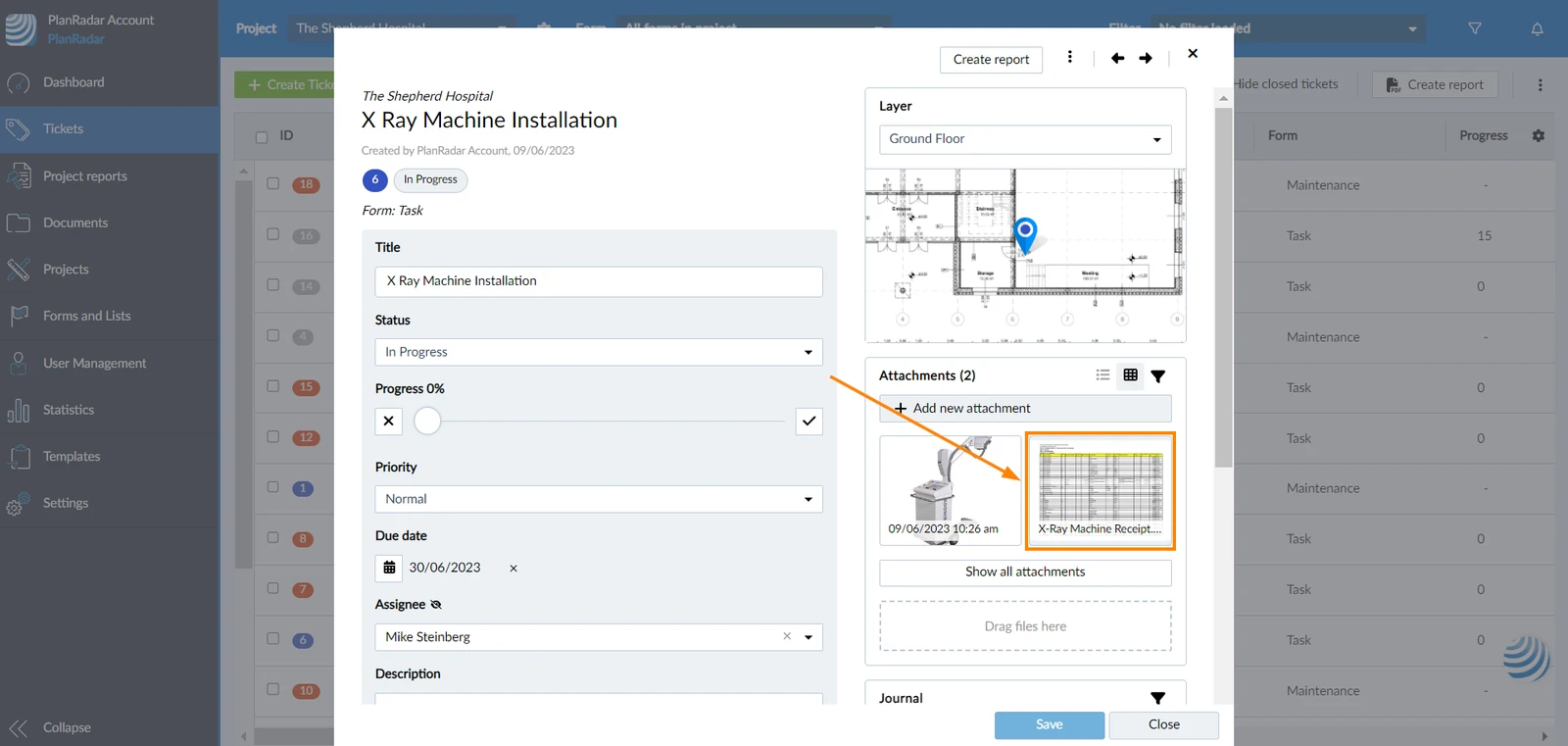
Da biste otvorili PDF datoteku priloženu ulaznici:
- Otvorite kartu
- Kliknite na PDF datoteku u privitku
Krećite se kroz PDF datoteku
PlanRadar vam omogućuje jednostavno kretanje kroz PDF datoteke pomoću različitih alata.
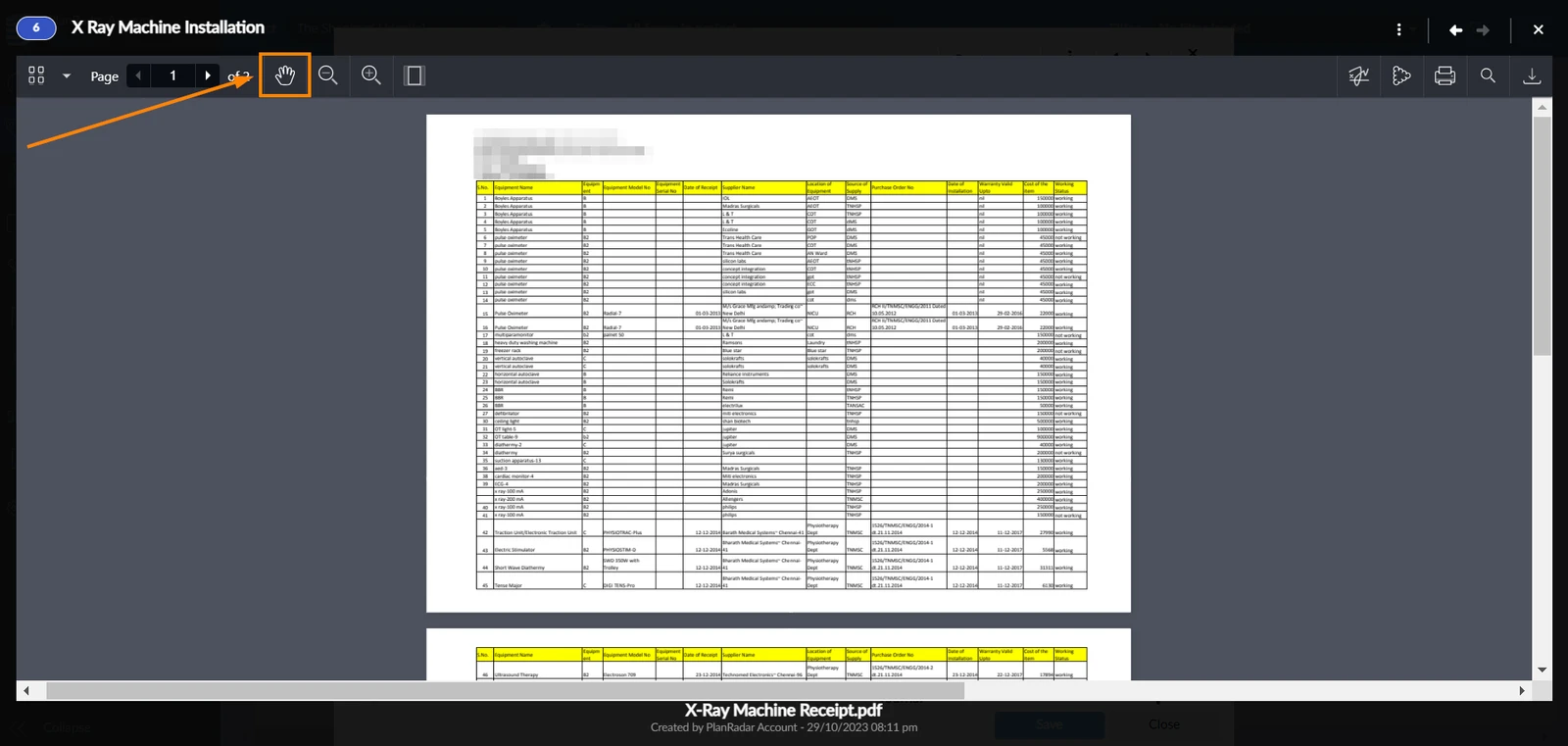
Pan način rada
Način pomicanja omogućuje vam kretanje kroz PDF datoteku pomoću miša na način povlačenja i ispuštanja. Za aktiviranje pan-moda:
- Kliknite ikonu ruke
Povećaj/smanji
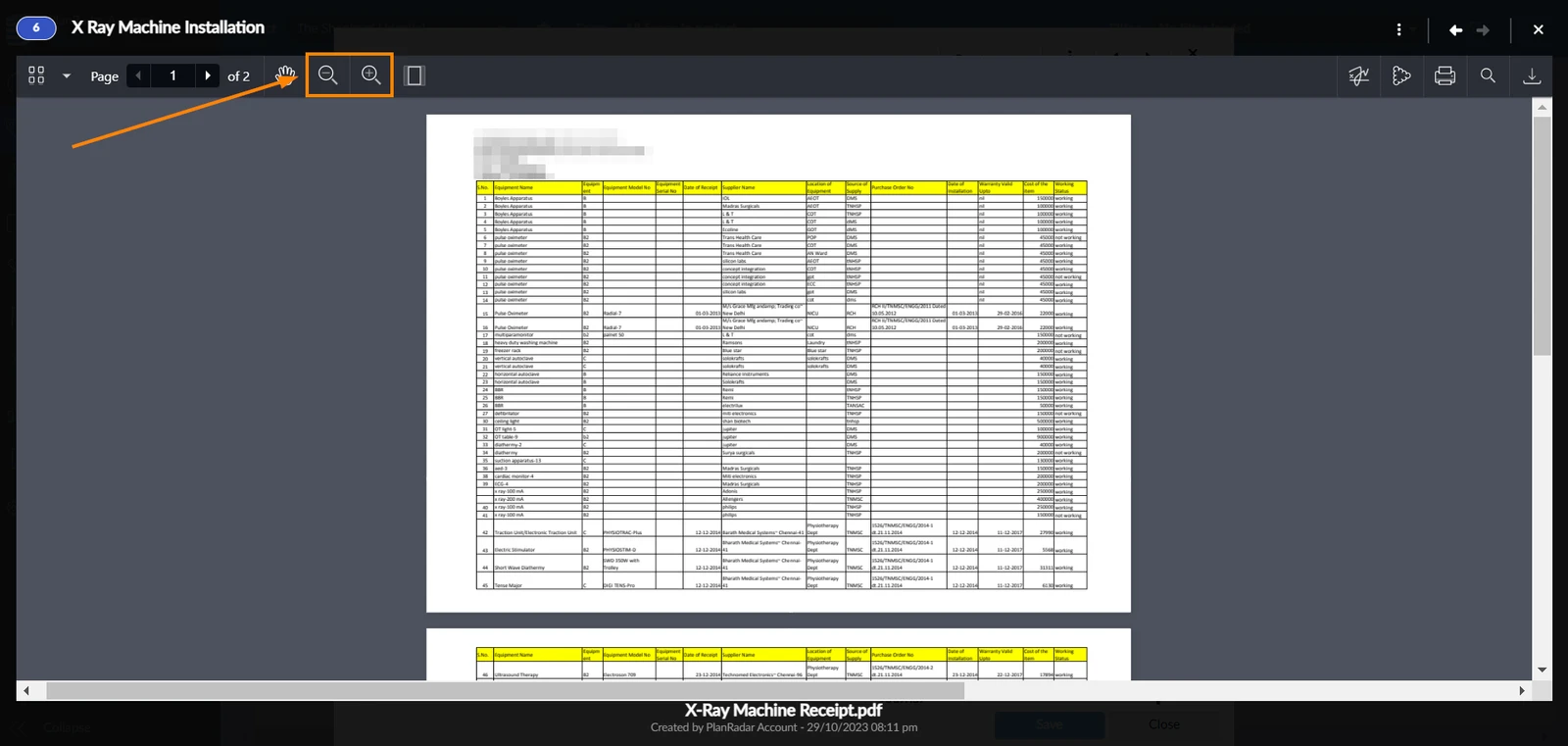
Možete povećavati i smanjivati dokument. Učiniti tako:
- Kliknite na lupu s + za zumiranje ili lupu s - za smanjenje
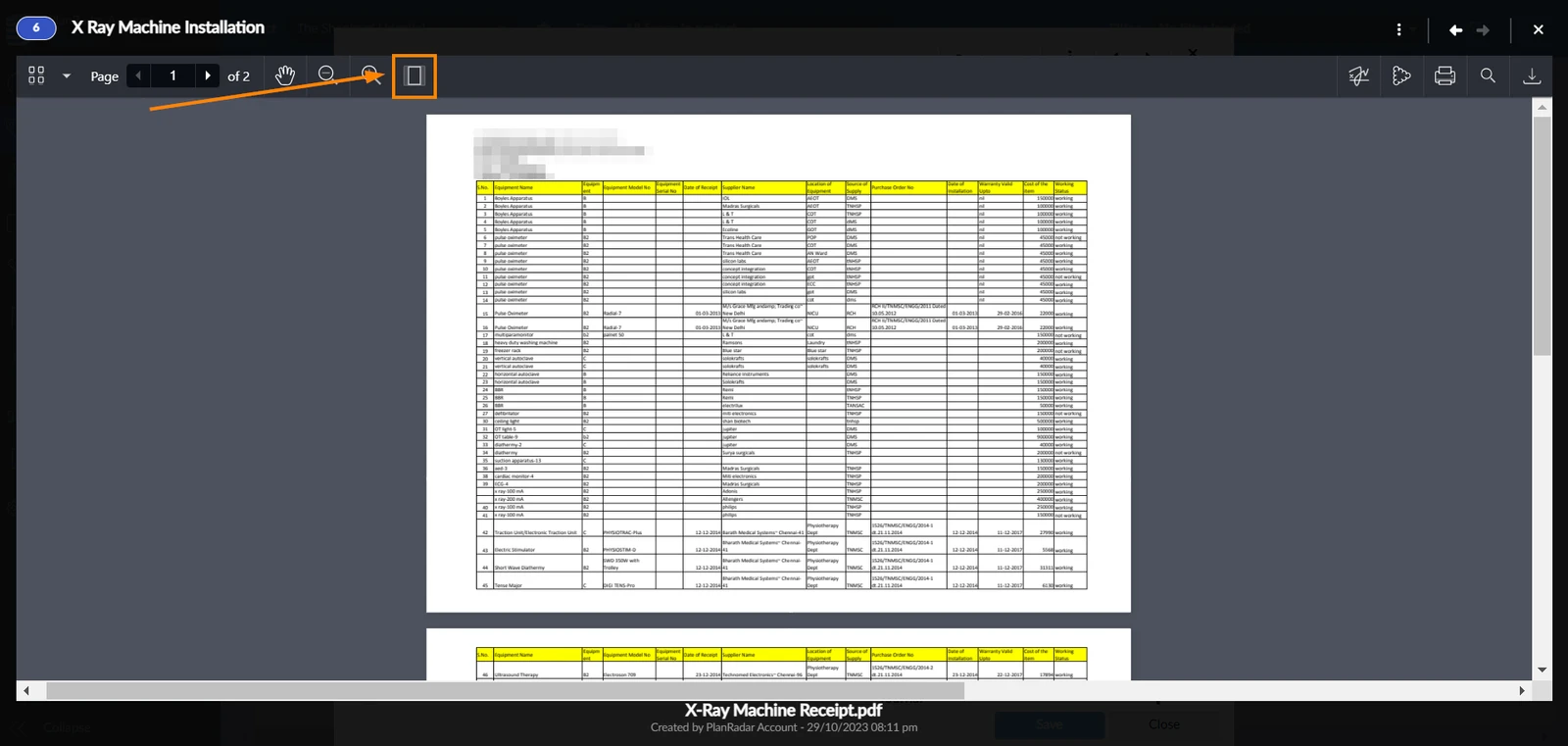
Zoom to Fit Page
Da bi cijela stranica stala na zaslon, kliknite kvadratnu ikonu:
Prikaži sličice
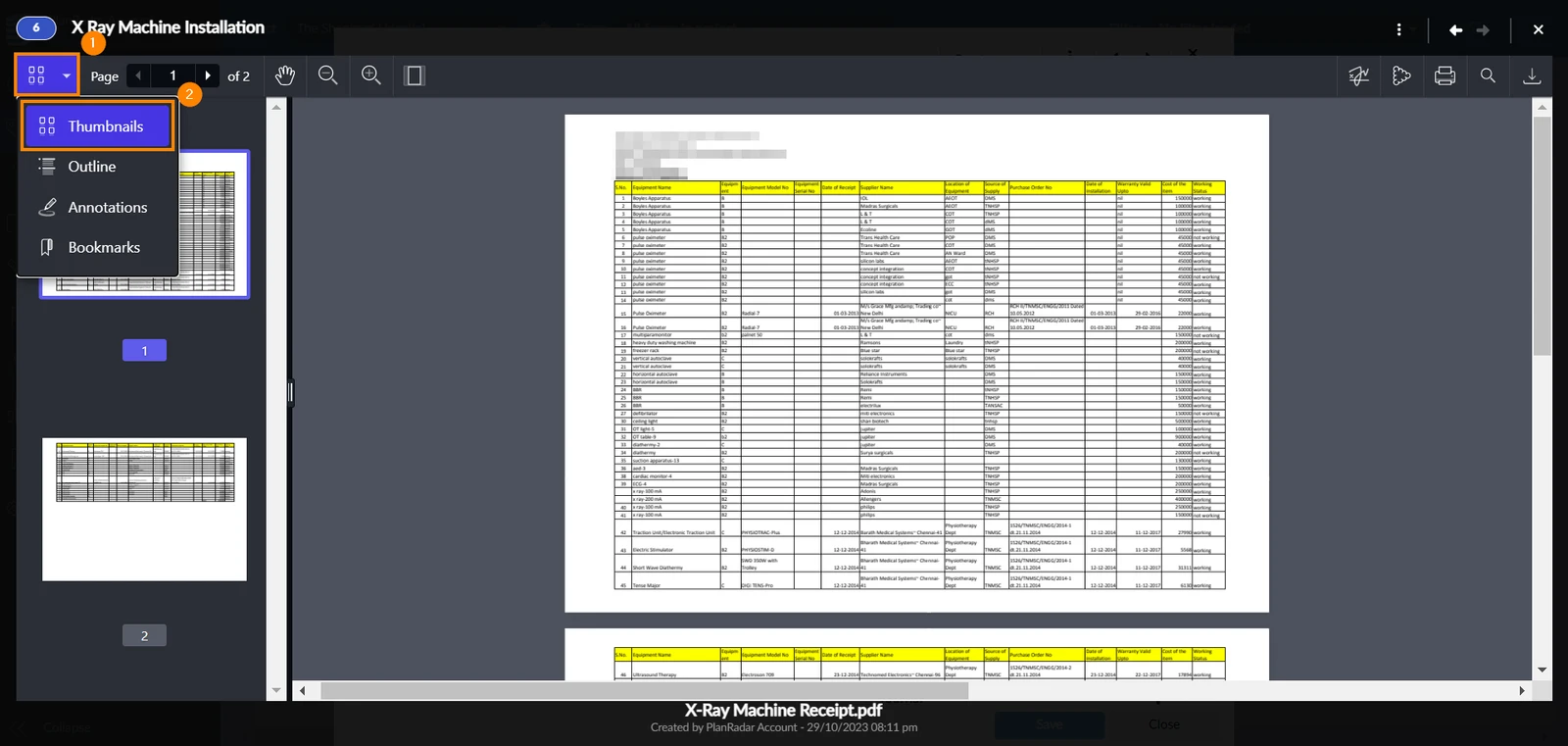
Možete pregledati sve stranice kao minijature i pomicati se između njih jednim klikom. Za prikaz stranica kao minijatura:
- Otvorite bočnu traku padajući izbornik
- Kliknite Sličice i otvorit će se bočna traka za prikaz različitih odjeljaka i stranica u vašoj datoteci
Pretraživanje PDF datoteke
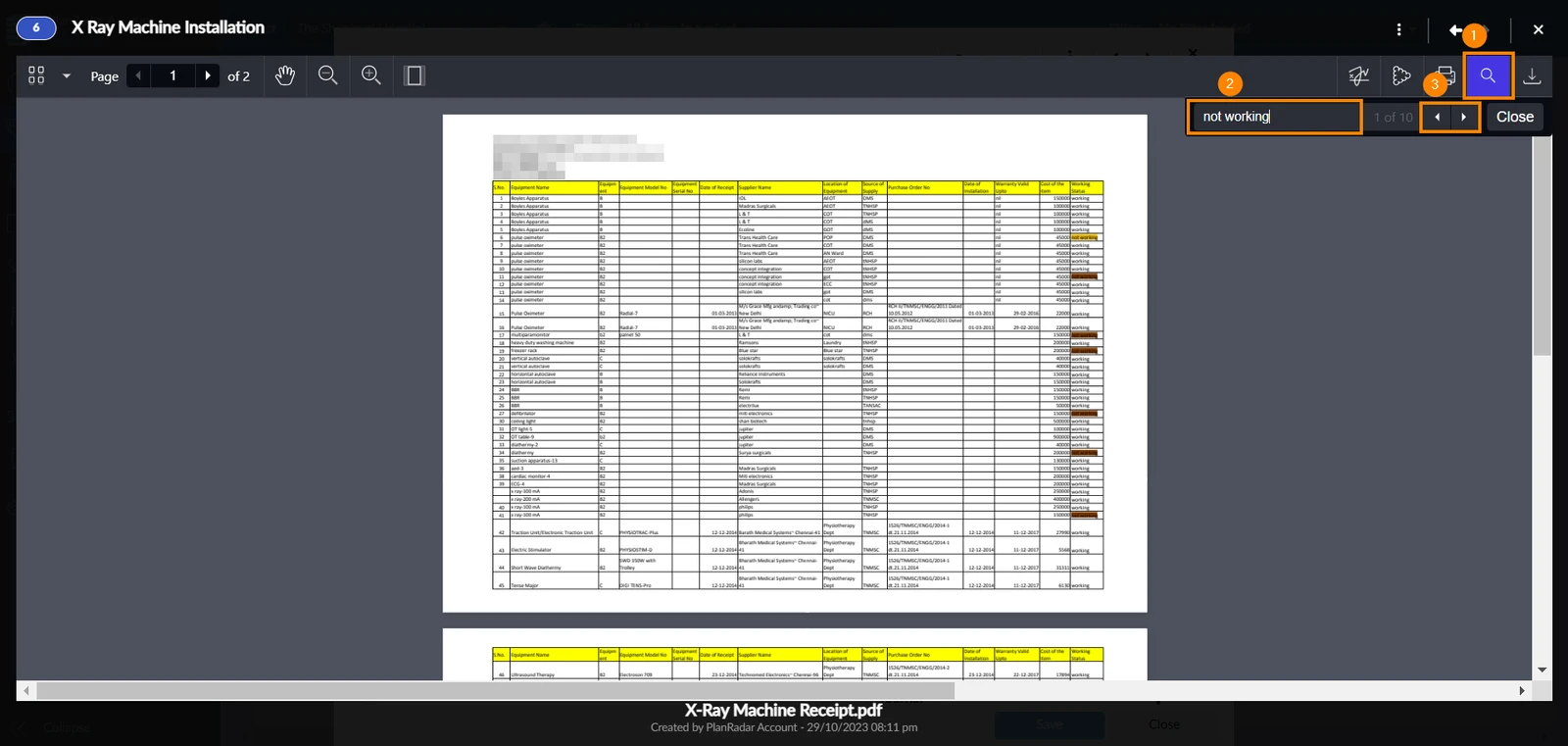
Možete koristiti značajku pretraživanja za traženje određenog pojma u dokumentu. Učiniti tako:
- Kliknite ikonu traži
- Unesite pojam za pretraživanje
- Koristite strelice za navigaciju do mjesta gdje je vaš pojam za pretraživanje spomenut u datoteci
Potpišite dokument
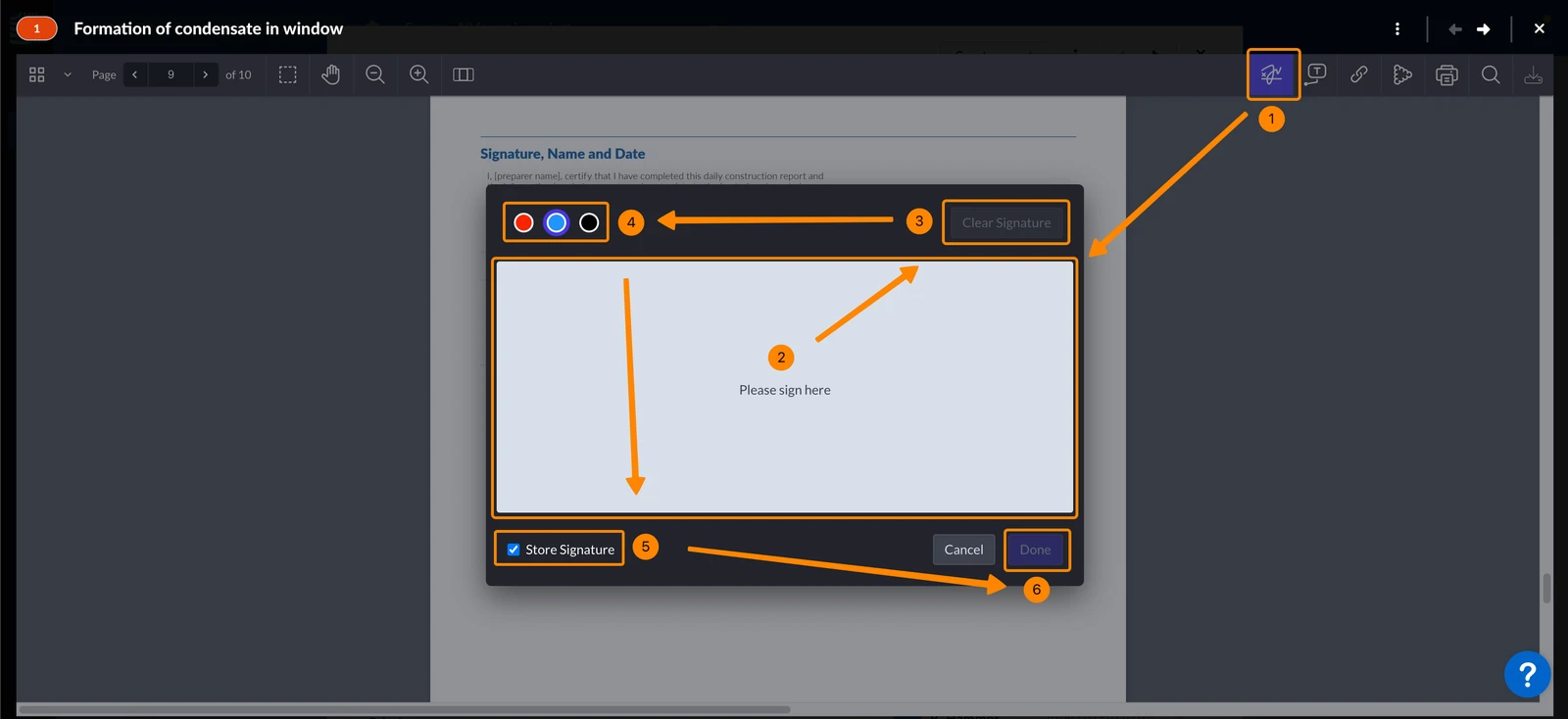
Da biste dodali svoj potpis u PDF datoteku na PlanRadar-u:
- Kliknite ikonu potpisa
- Nacrtajte svoj potpis
- Izborno: Kliknite Očisti potpis da biste ga ponovo nacrtali
- Izborno: Odaberite boju potpisa
- Izborno: Odaberite potvrdni okvir Pohrani potpis da biste ga koristili za potpisivanje budućih dokumenata ili ga poništite ako radite na zajedničkom uređaju.
- Kliknite Gotovo
Dodajte zabilješke
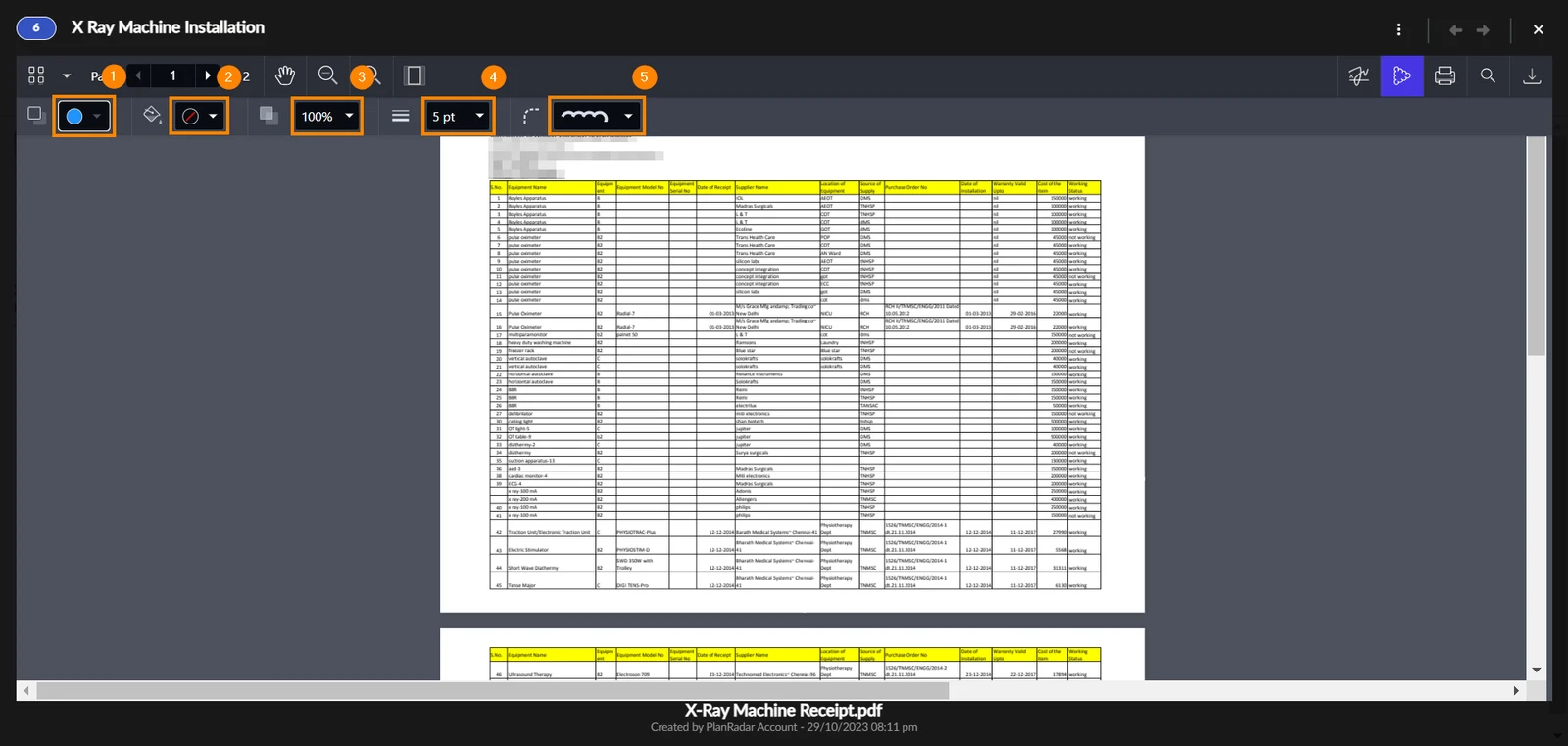
Dijelove dokumenta možete komentirati da biste dodali komentare ili označili promjene. Ove bilješke bit će vidljive nakon što preuzmete PDF datoteku. Za označavanje PDF datoteke:
- Kliknite ikonu oblaka
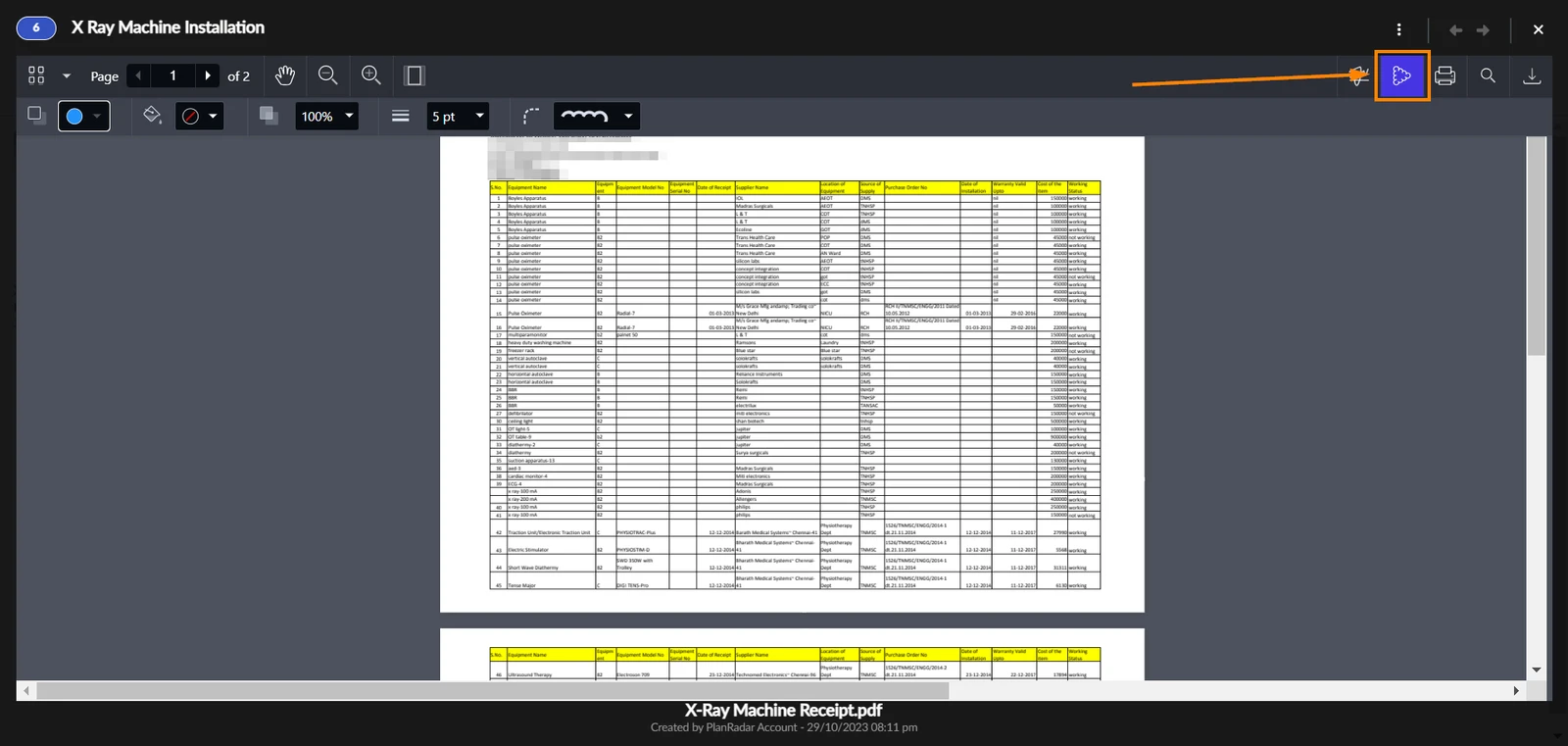
Možete promijeniti boju, oblik i još mnogo toga zabilješke:
- Promjena boje obrisa
- Ispunite oblik napomene
- Promjena neprozirnosti napomena
- Promjena veličine napomene
- Promijeni stil obrisa
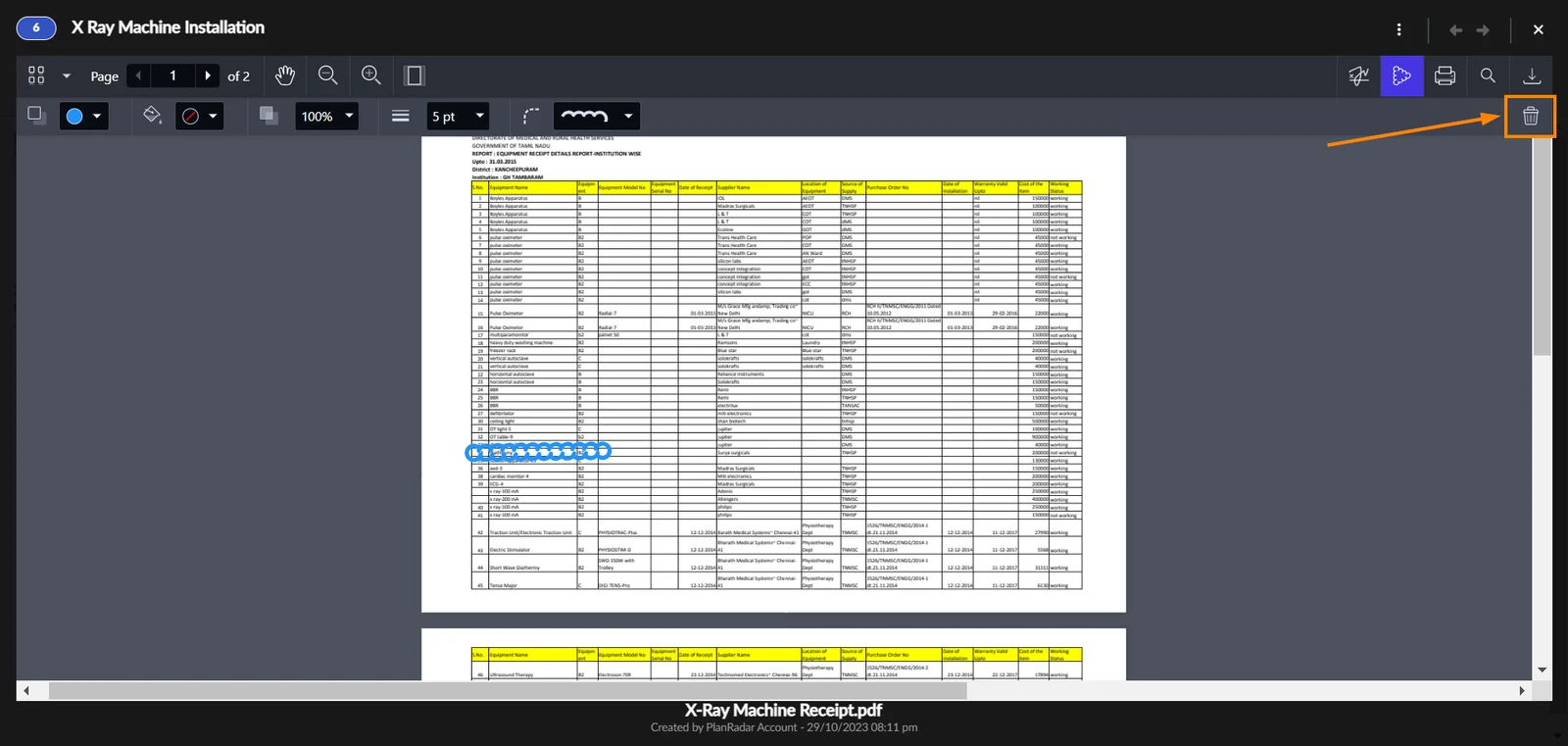
U slučaju da trebate izbrisati bilješku nakon što ste je dodali, možete jednostavno kliknuti ikonu otpad :
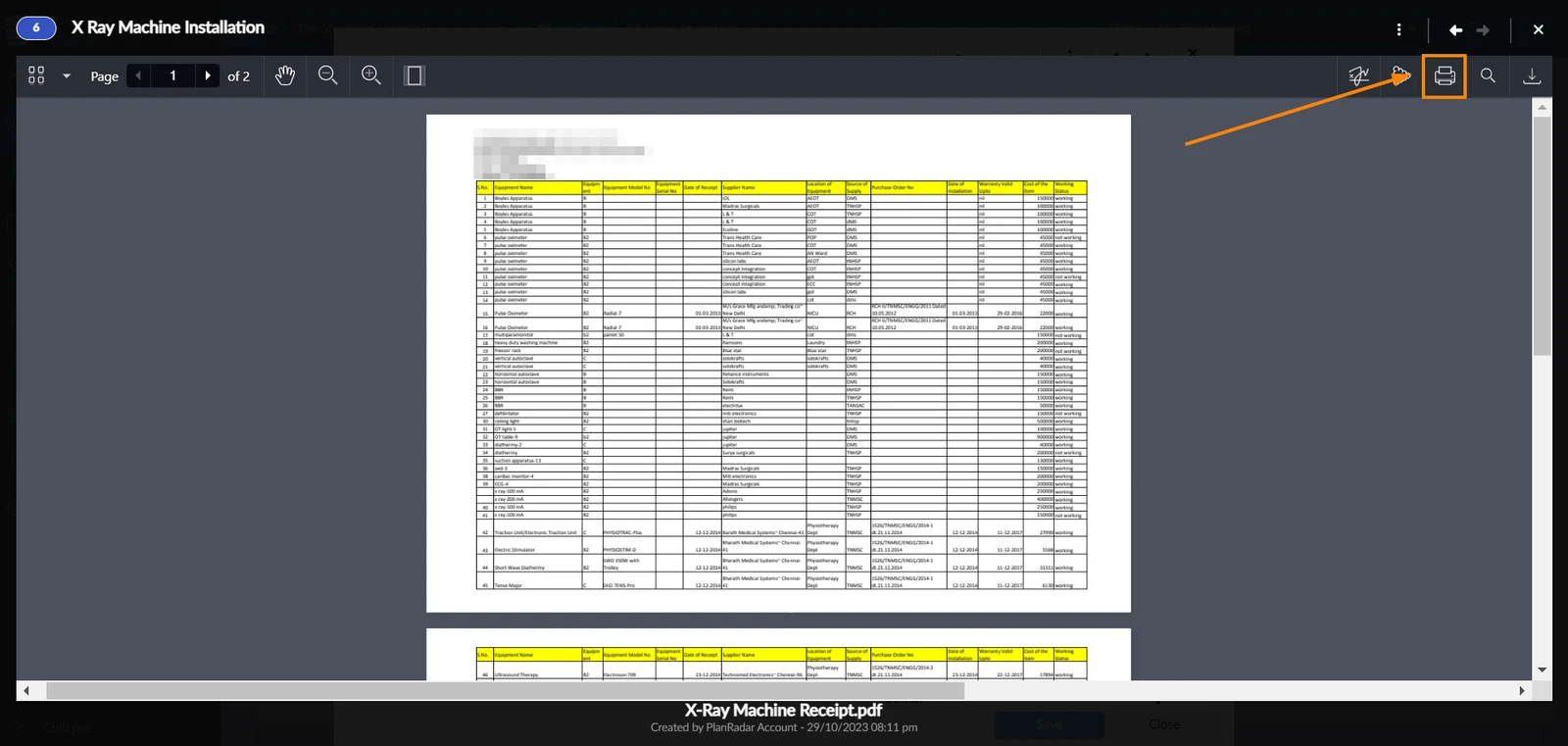
Ispiši dokument
Za ispis PDF datoteke:
- Kliknite ikonu pisača
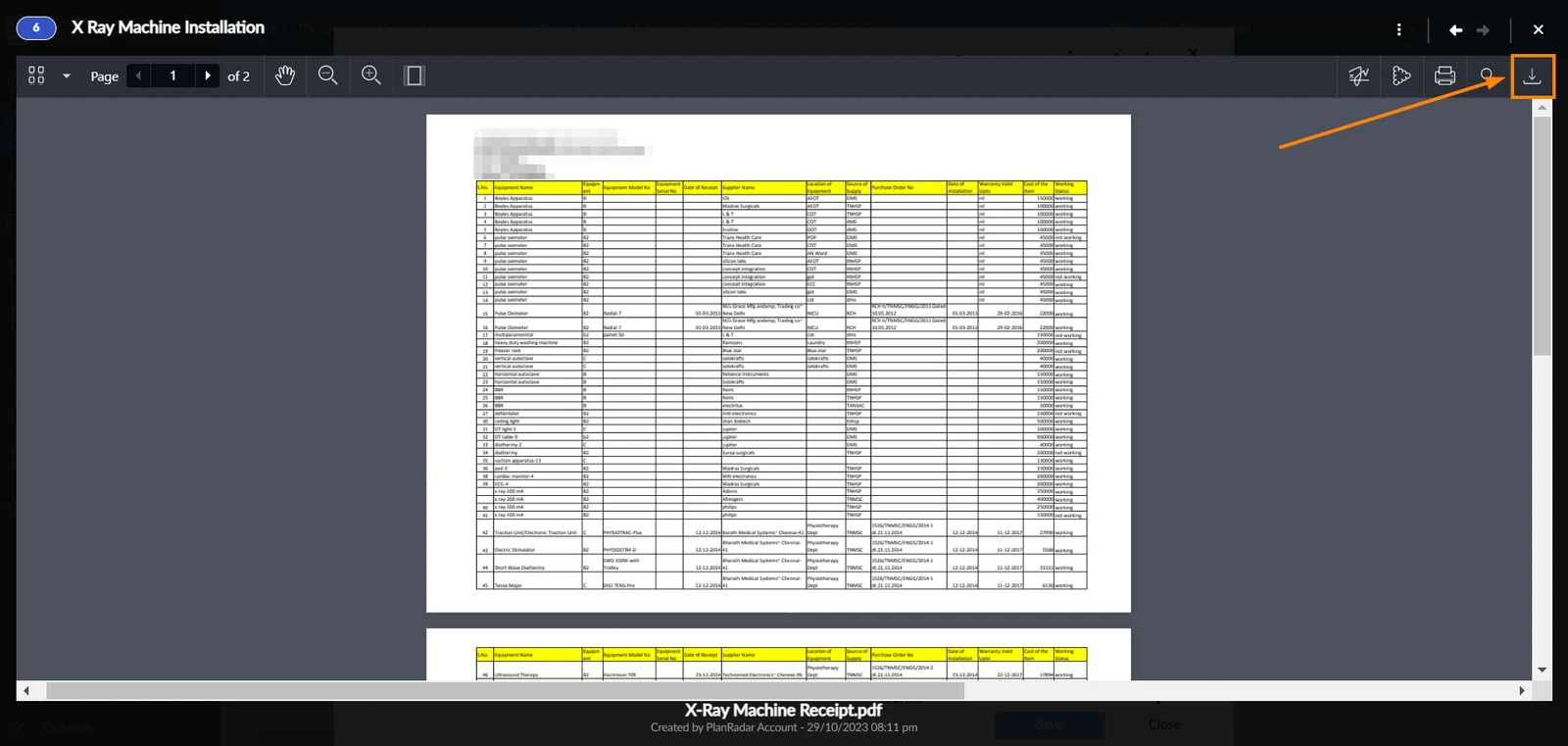
Preuzmite dokument
PDF dokumente možete preuzeti u svoju lokalnu pohranu. Učiniti tako:
- Kliknite ikonu za preuzimanje
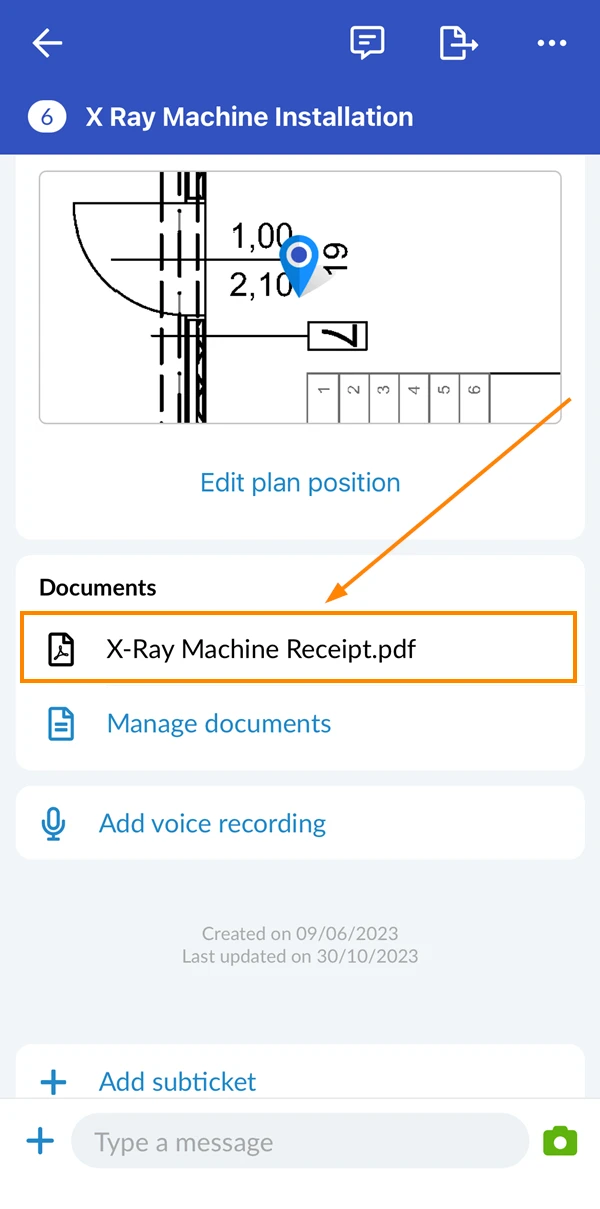
Otvorite PDF datoteku
Da biste otvorili PDF datoteku priloženu ulaznici:
- Otvorite kartu
- Pomaknite se prema dolje do dokumenata
- Dodirnite naziv dokumenta
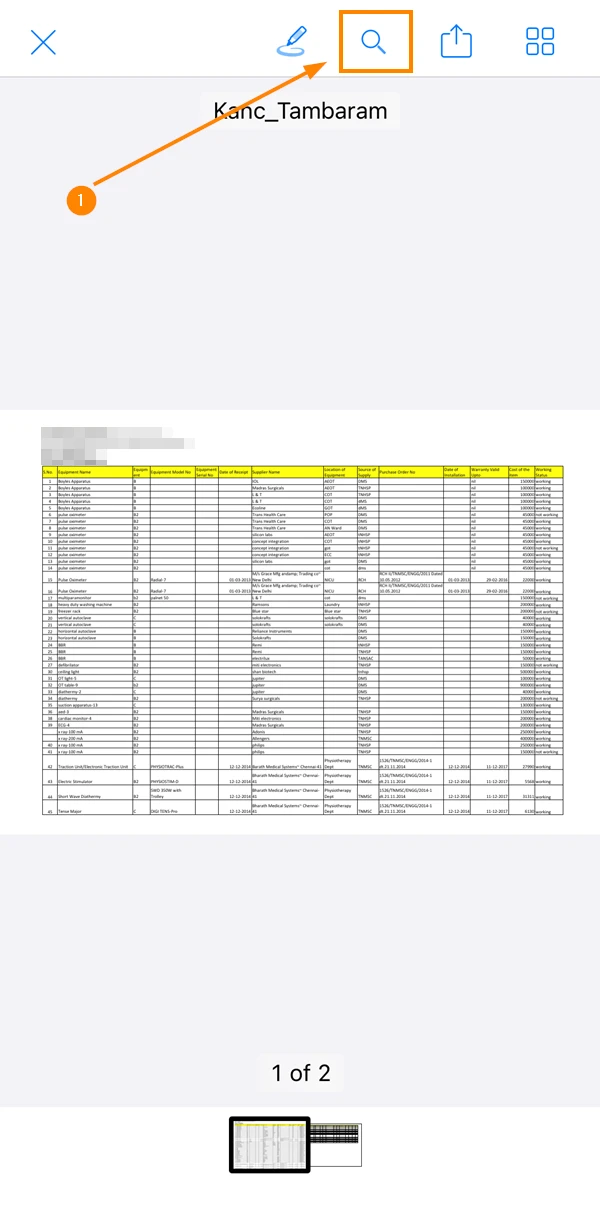
Pretraživanje PDF datoteke
Možete koristiti značajku pretraživanja za traženje određenog pojma u dokumentu. Učiniti tako:
- Dodirnite ikonu Pretraživanje
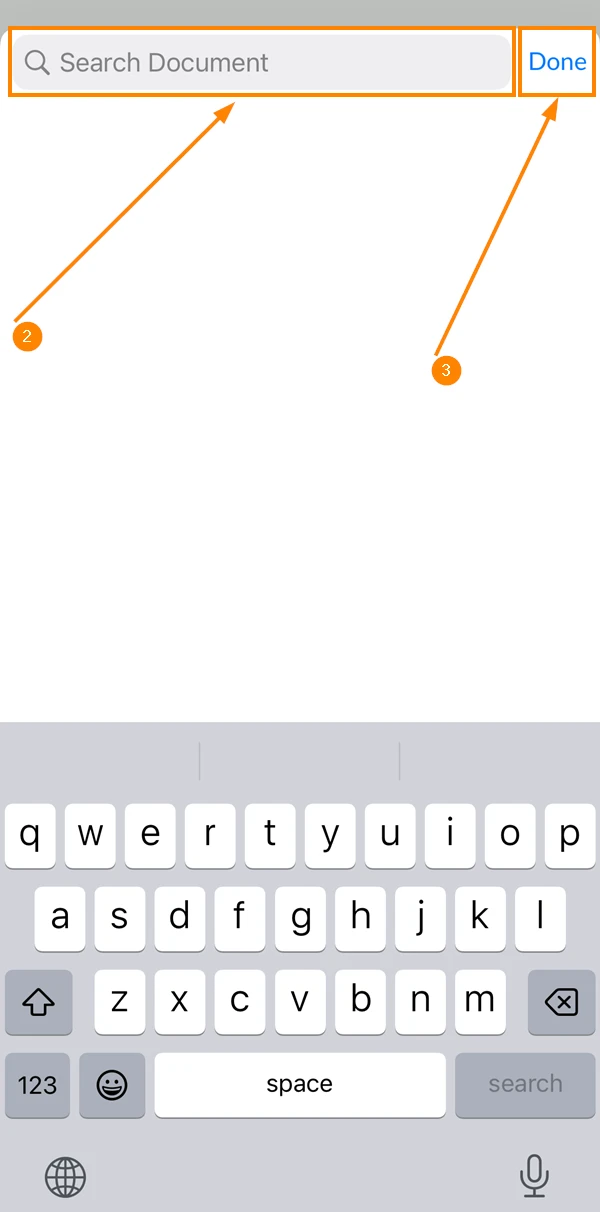
- Unesite pojam za pretraživanje
- Dodirnite Gotovo
Dodajte zabilješke
Preglednik PDF-a omogućuje vam dodavanje bilješki dokumentu kako biste istaknuli neke dijelove. Također vam nudi potpisivanje dokumenta bez potrebe za korištenjem vanjskih alata.
Potpišite dokument
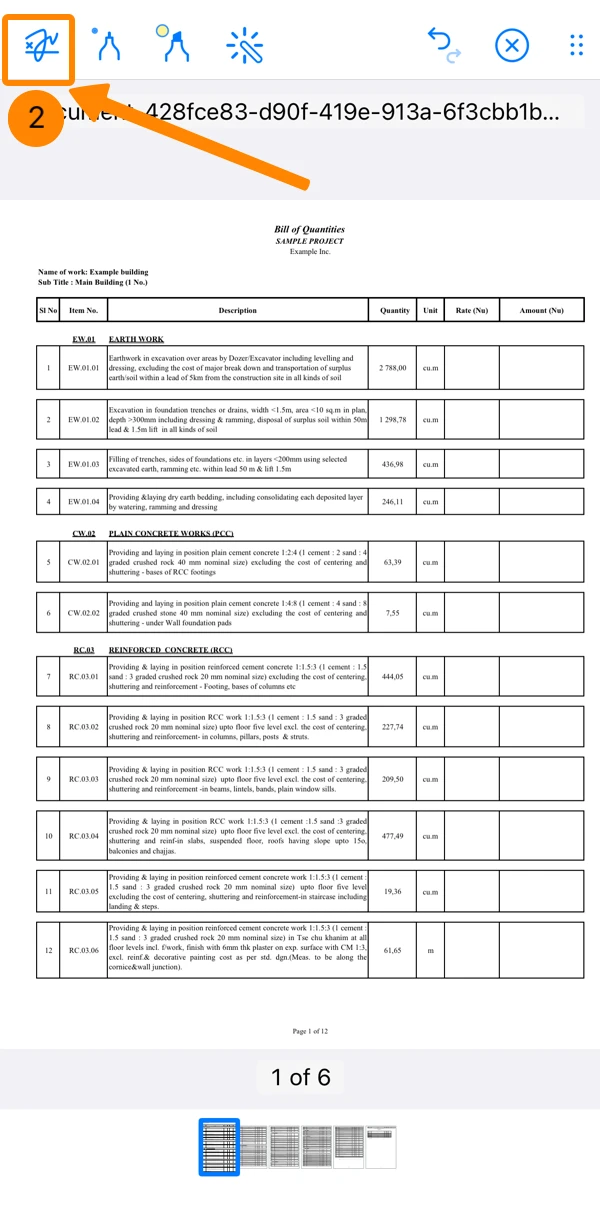
Za potpisivanje dokumenta:
- Dodirnite ikonu olovke
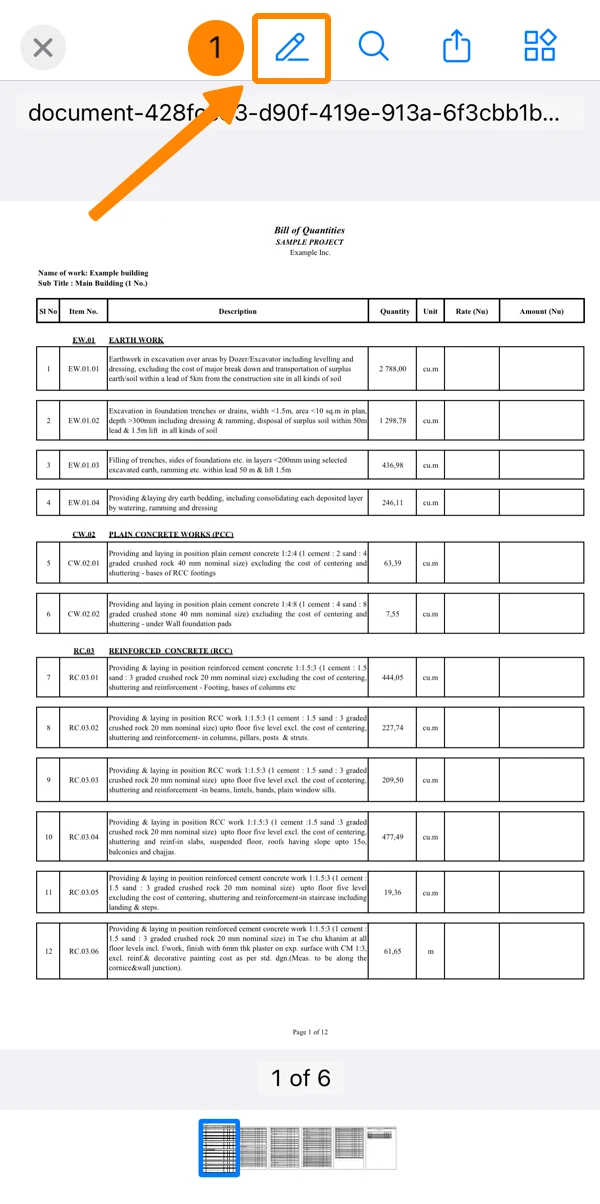
- Dodirnite ikonu potpisa
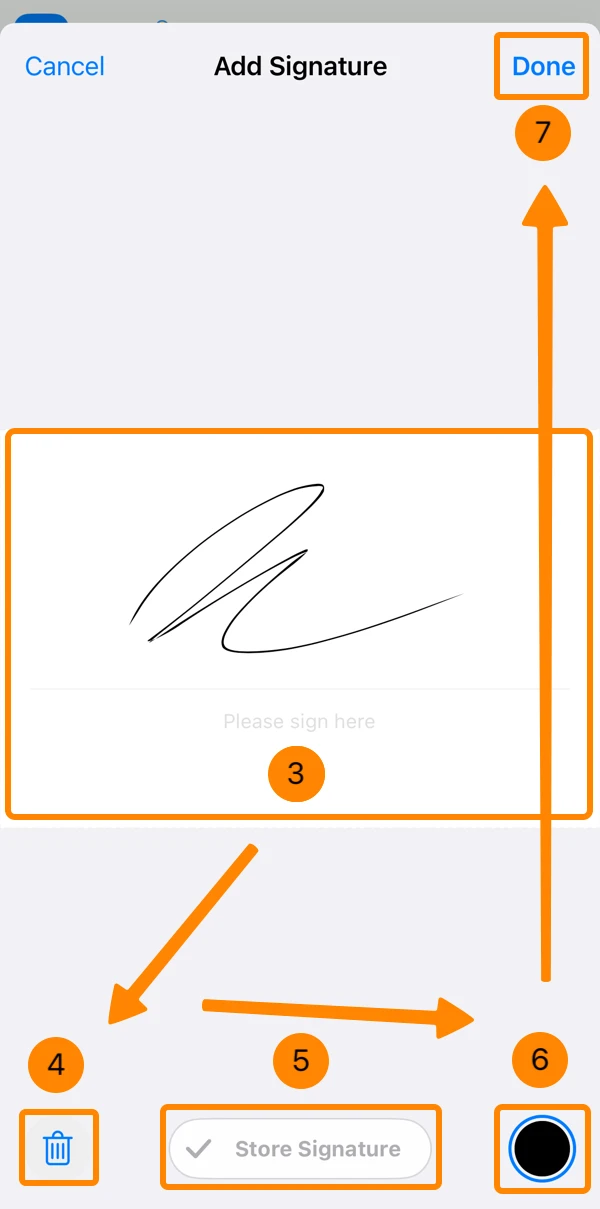
- Nacrtajte svoj potpis
- Izborno: dodirnite ikonu Izbriši da biste je ponovno nacrtali
- Izborno: Dodirnite Pohrani potpis da biste ga koristili prilikom potpisivanja budućih dokumenata.
- Izborno: Odaberite boju potpisa
- Dodirnite Gotovo
Uredi potpis
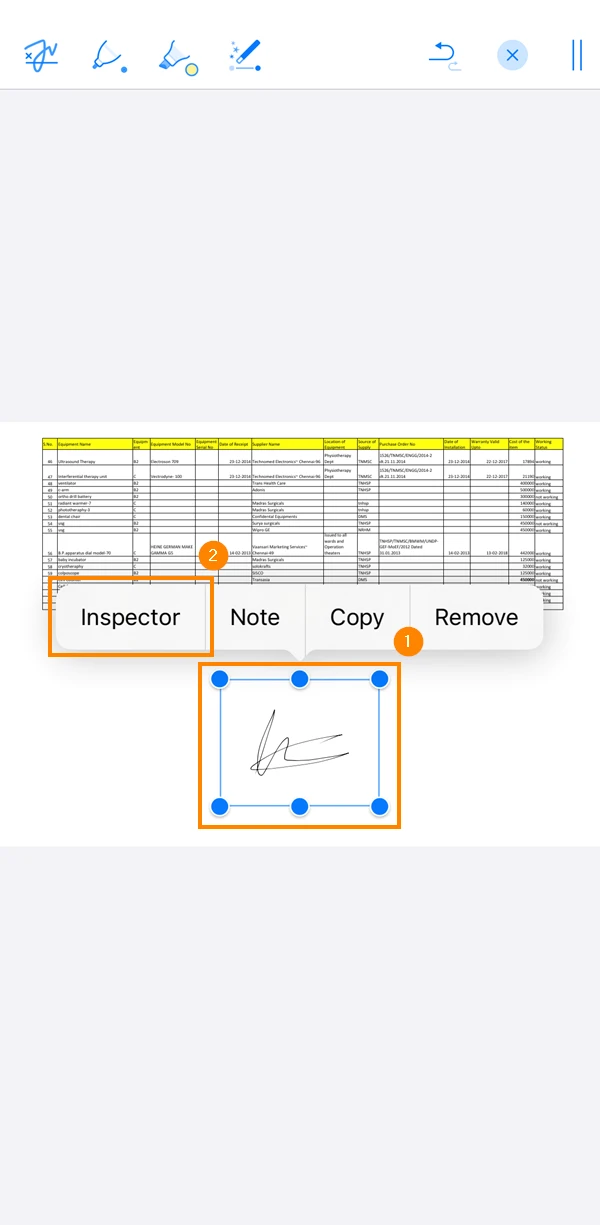
Za uređivanje potpisa nakon dodavanja:
- Dodirnite potpis i držite ga na sekundu
- Dodirnite Inspektor
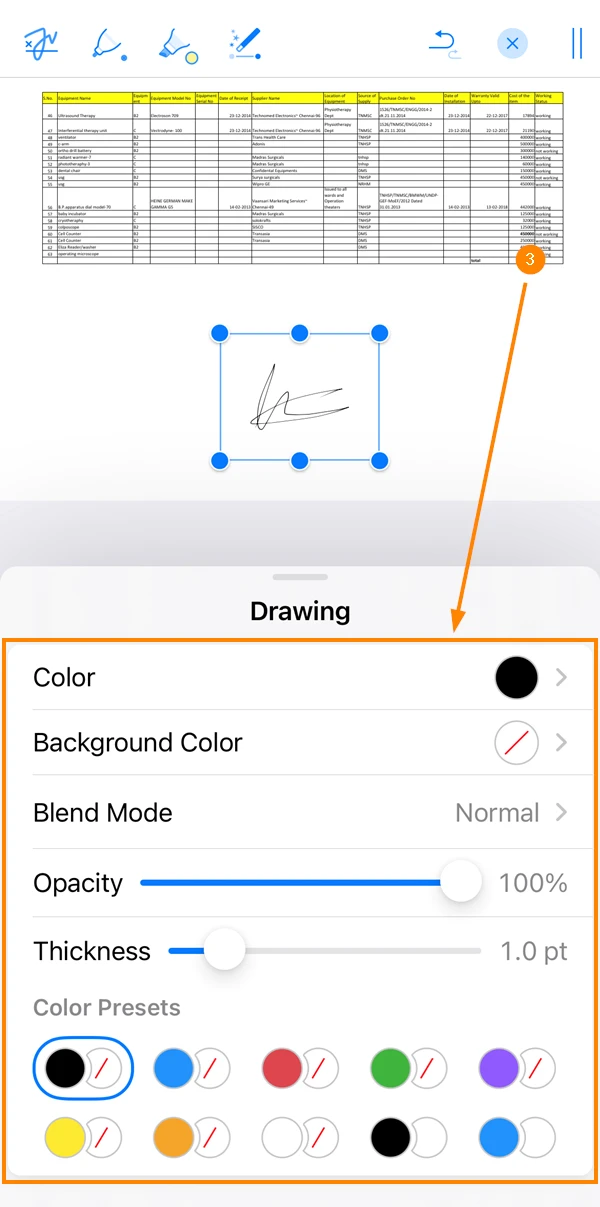
- Uredite potpis
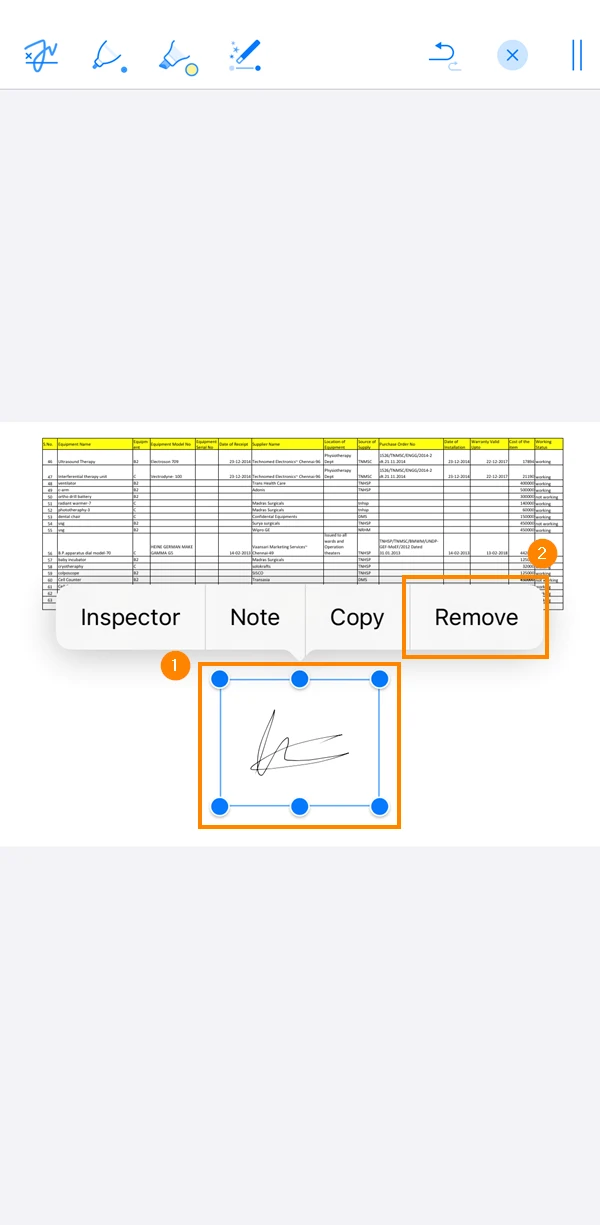
Izbriši potpis
Da biste uklonili potpis nakon što ste ga dodali u datoteku:
- Dodirnite potpis i držite ga na sekundu
- Dodirnite Ukloni
Crtajte u dokumentu
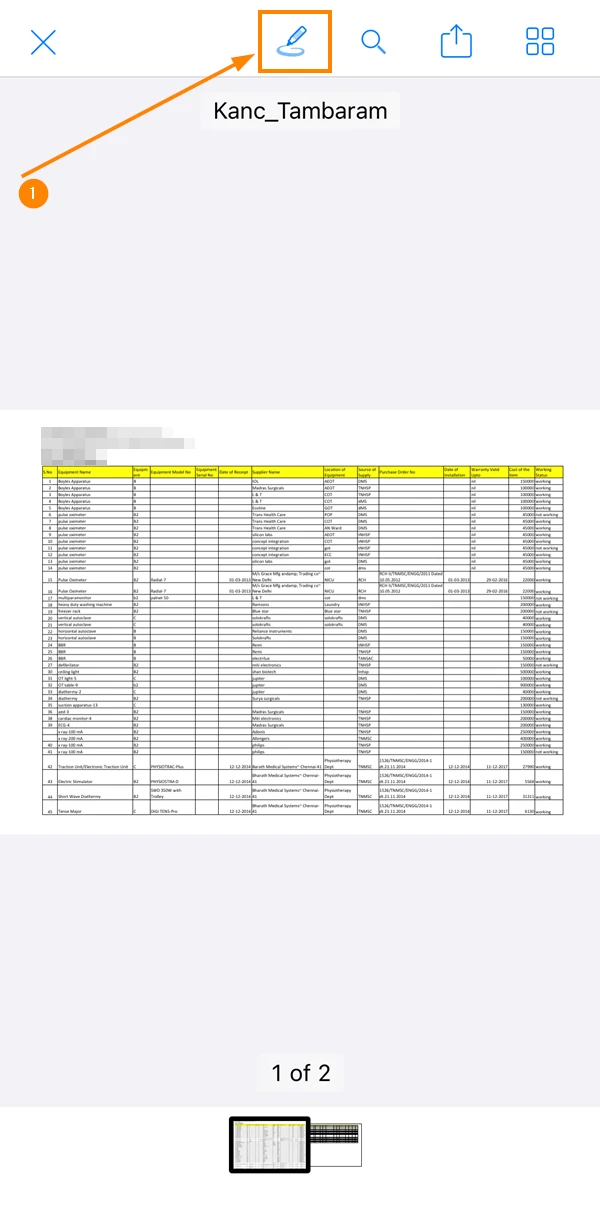
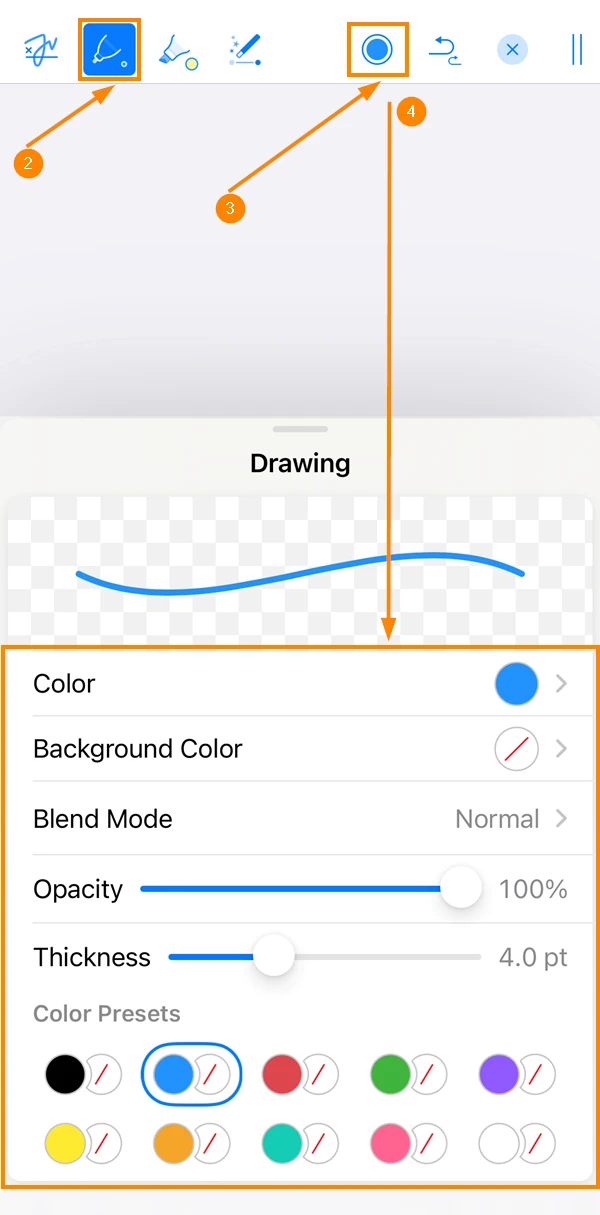
PDF Viewer nudi alat za crtanje slobodnom rukom. Da biste ga koristili:
- Dodirnite ikonu olovke
- Dodirnite ikonu olovke
- Dodirnite ikonu boja
- Prilagodite boju isticanja, veličinu, neprozirnost i više
Dodaj isticanje
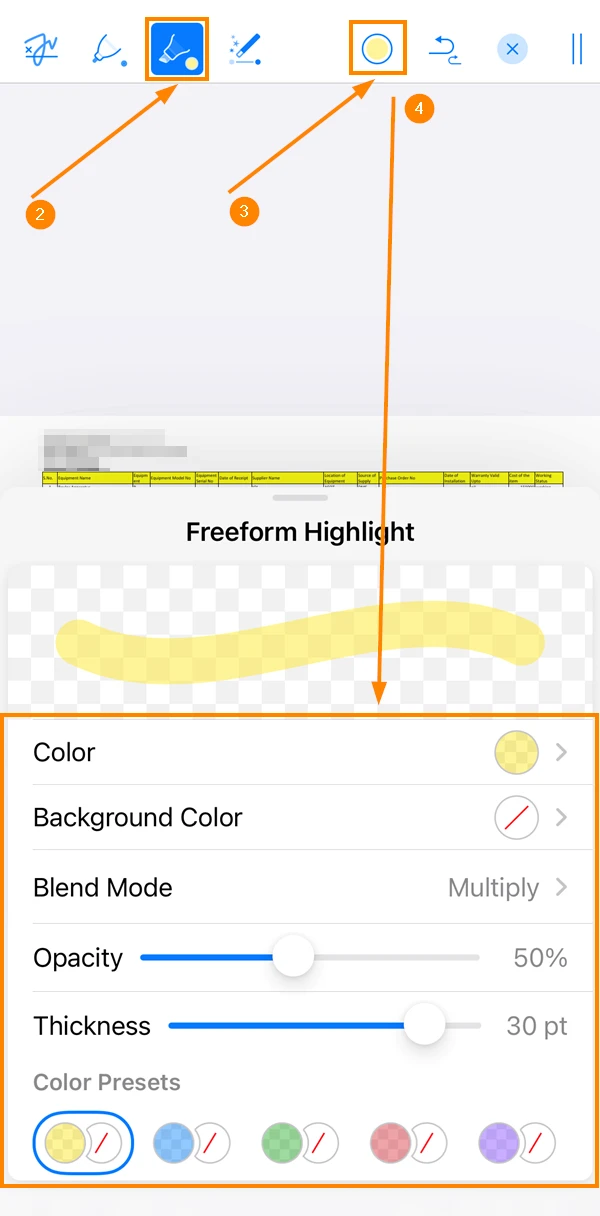
Dijelove dokumenata možete istaknuti različitim bojama za označavanje. Učiniti tako:
- Dodirnite ikonu olovke
- Dodirnite ikonu markera
- Dodirnite ikonu boja
- Prilagodite boju isticanja, veličinu, neprozirnost i više
Preuzmite PDF datoteku
Za preuzimanje PDF datoteke na svoj uređaj:
- Dodirnite ikonu dijeli
- Dodirnite Dijeli izvješće
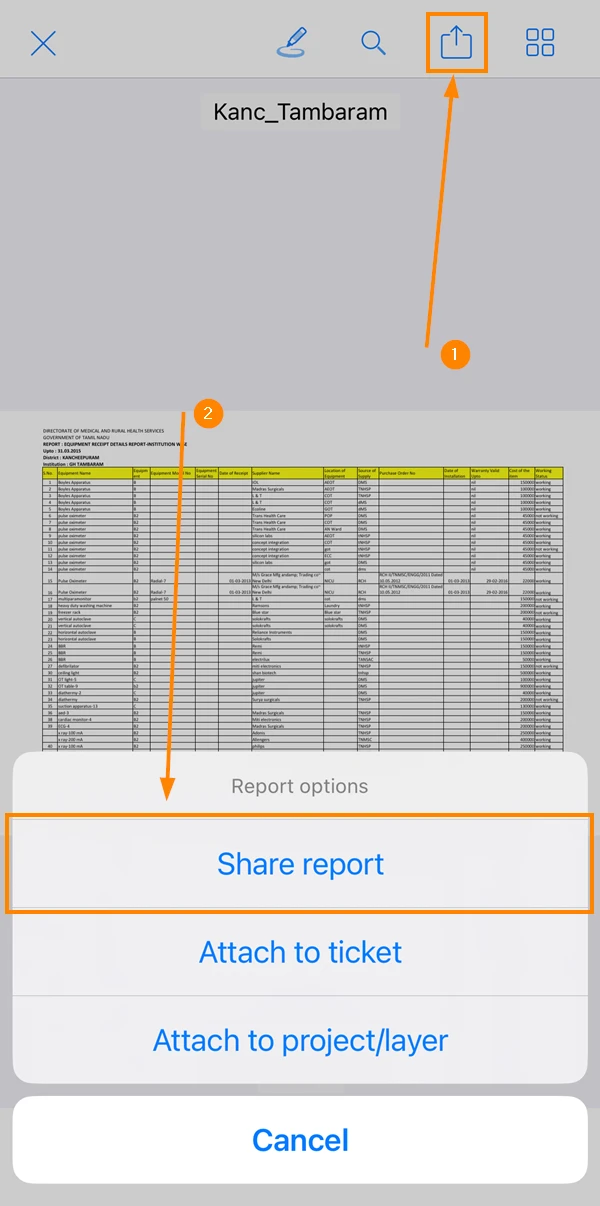
- Dodirnite Dijeli
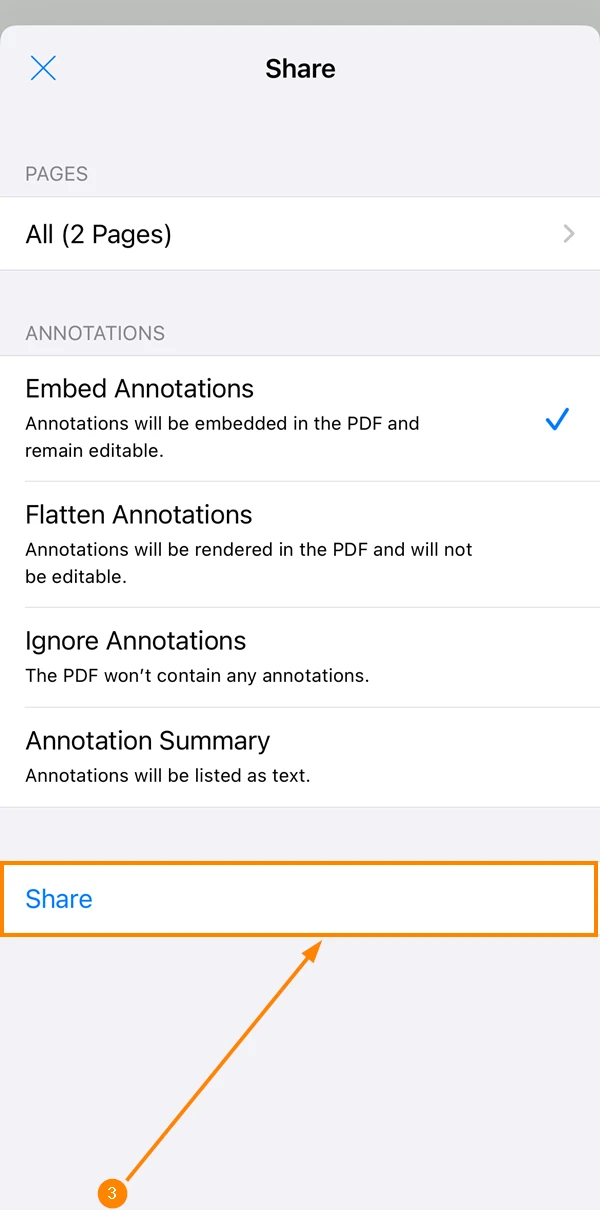
- Dodirnite Spremi u datoteke
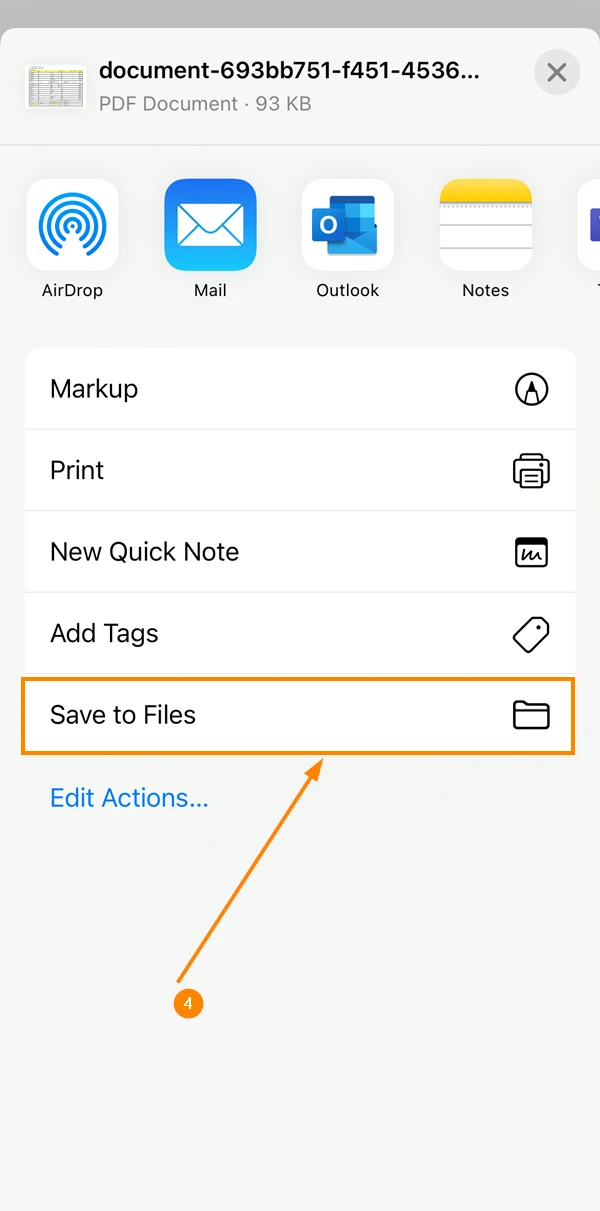
Ispis PDF datoteka
Za ispis PDF datoteke:
- Dodirnite ikonu dijeli
- Dodirnite Dijeli izvješće
- Dodirnite Dijeli
- Dodirnite Ispis
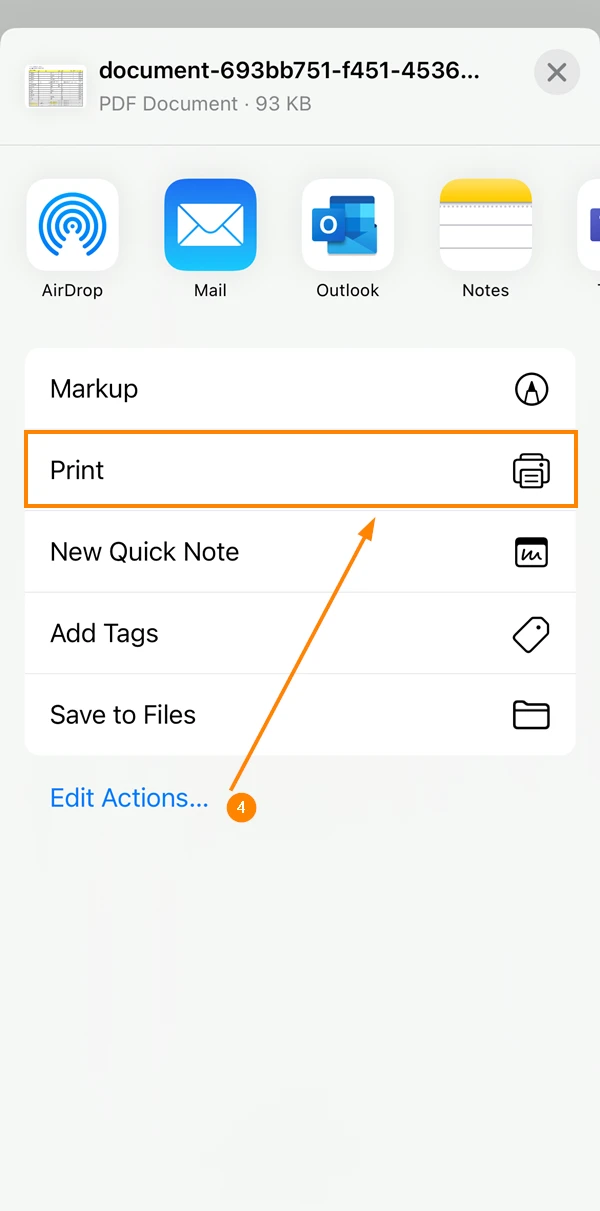
Otvorite PDF datoteku
Da biste otvorili PDF datoteku priloženu ulaznici:
- Otvorite kartu
- Pomaknite se prema dolje do dokumenata
- Dodirnite naziv dokumenta
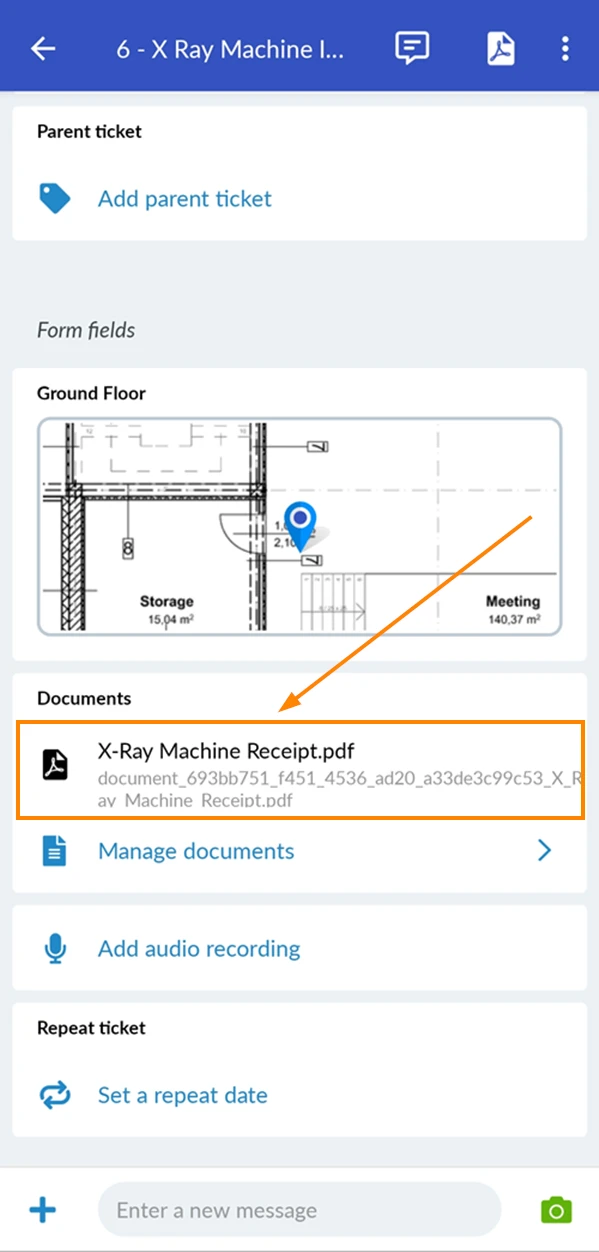
Krećite se kroz PDF datoteku
PDF Viewer nudi više pogleda za vaše PDF datoteke. Evo kako možete odabrati jedan od njih:
- Dodirnite ikonu Postavke
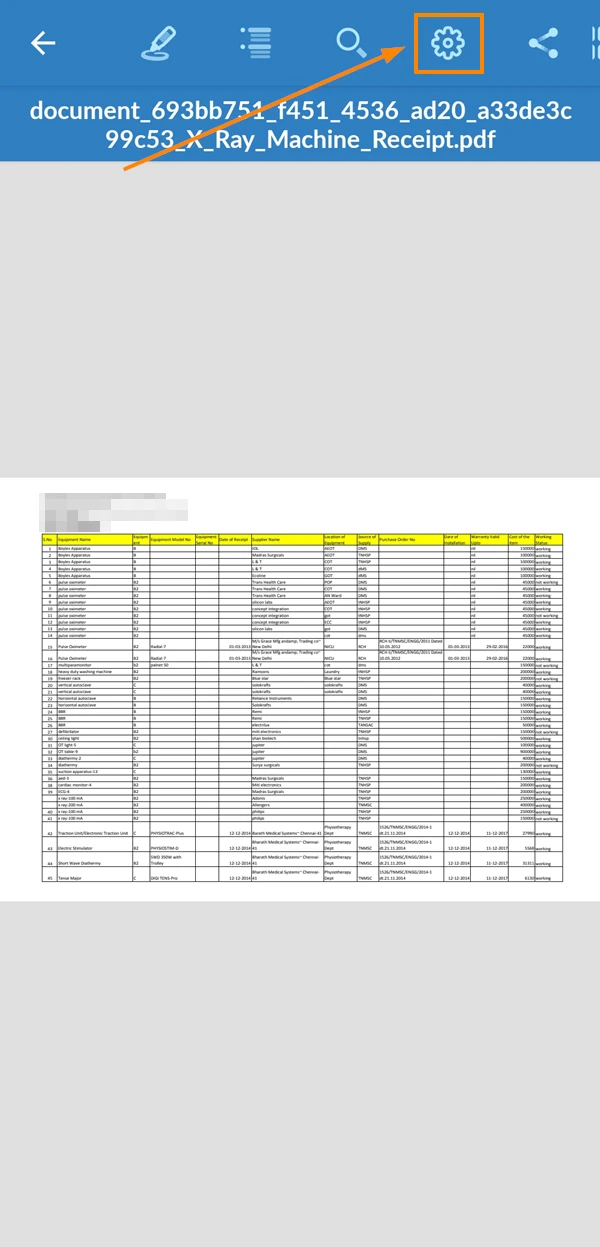
- Dodirnite željene opcije gledanja
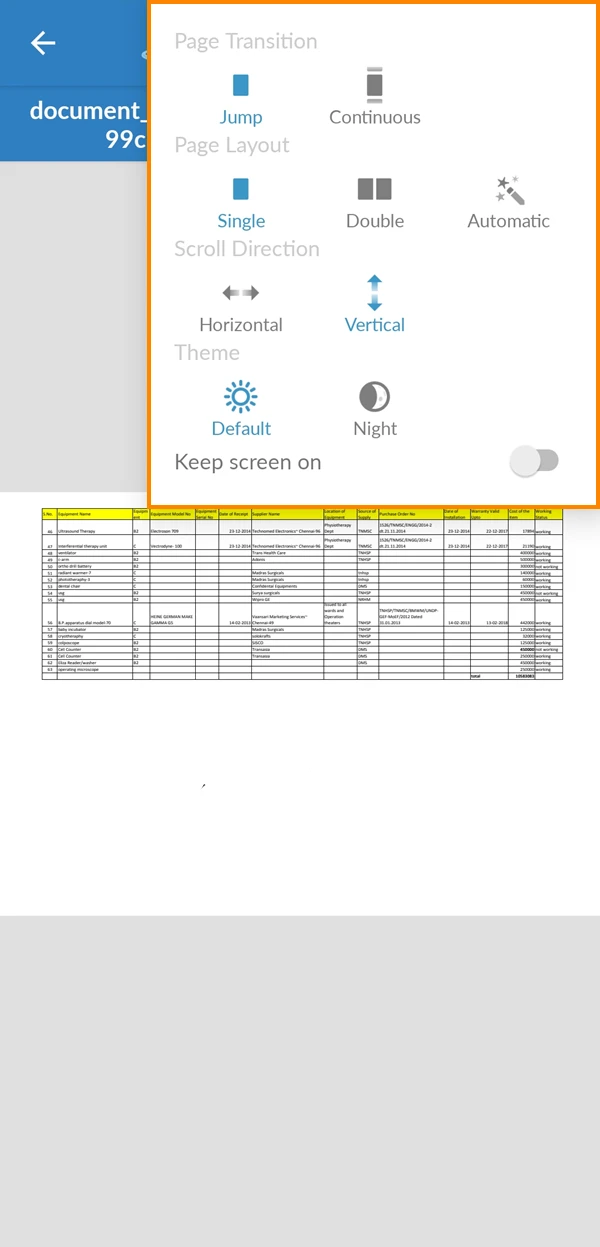
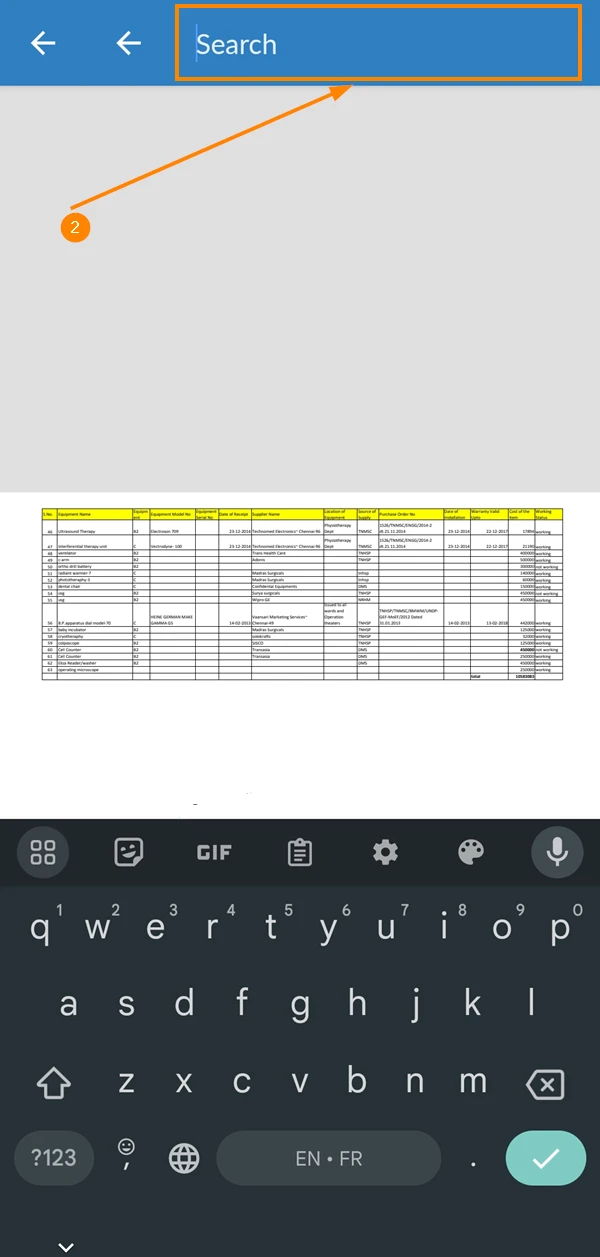
Pretraživanje PDF datoteke
Možete koristiti značajku pretraživanja za traženje određenog pojma u dokumentu. Učiniti tako:
- Dodirnite ikonu Pretraživanje
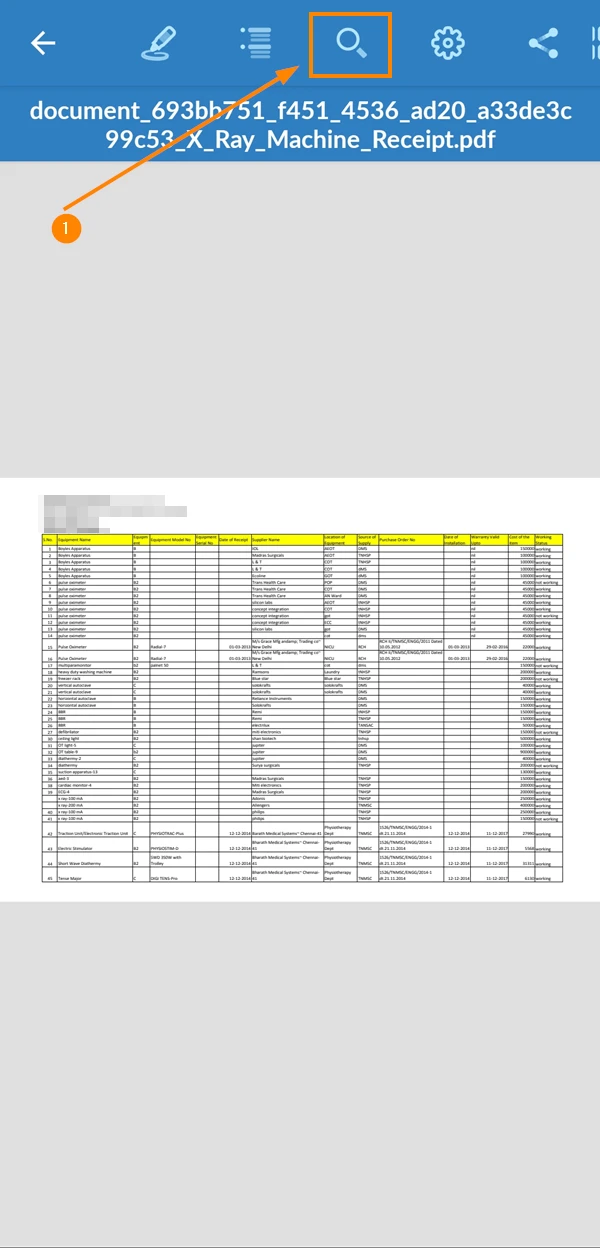
- Unesite pojam za pretraživanje
Dodajte zabilješke
Preglednik PDF-a omogućuje vam dodavanje bilješki dokumentu kako biste istaknuli neke dijelove. Također vam nudi potpisivanje dokumenta bez potrebe za korištenjem vanjskih alata.
Potpišite dokument
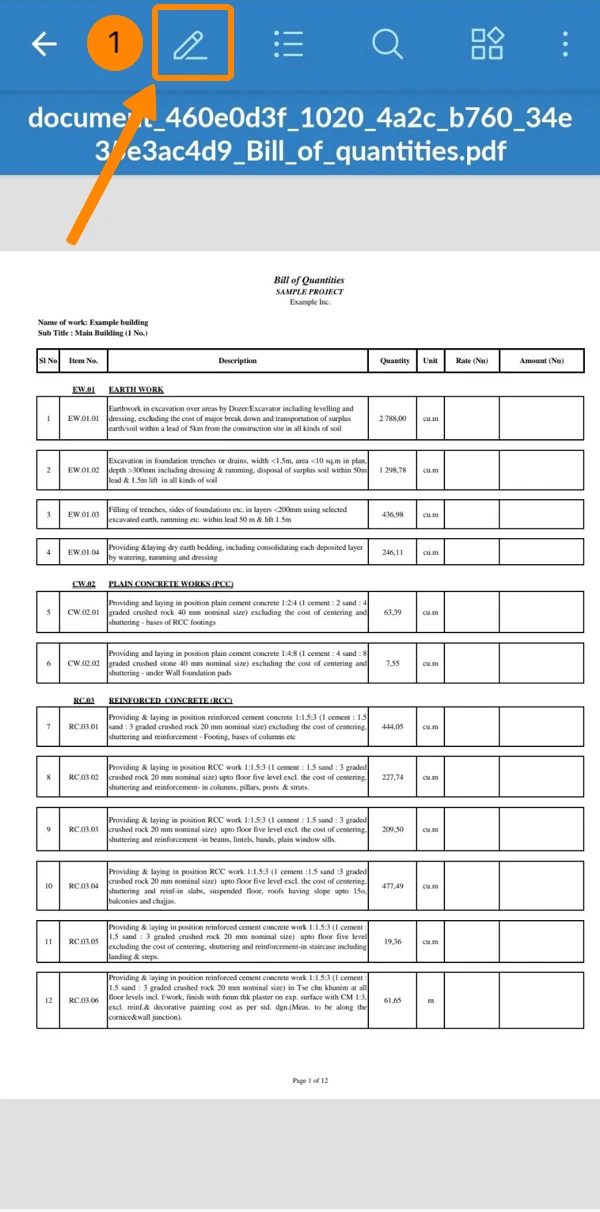
Da biste potpisali svoju PDF datoteku:
- Dodirnite ikonu olovke
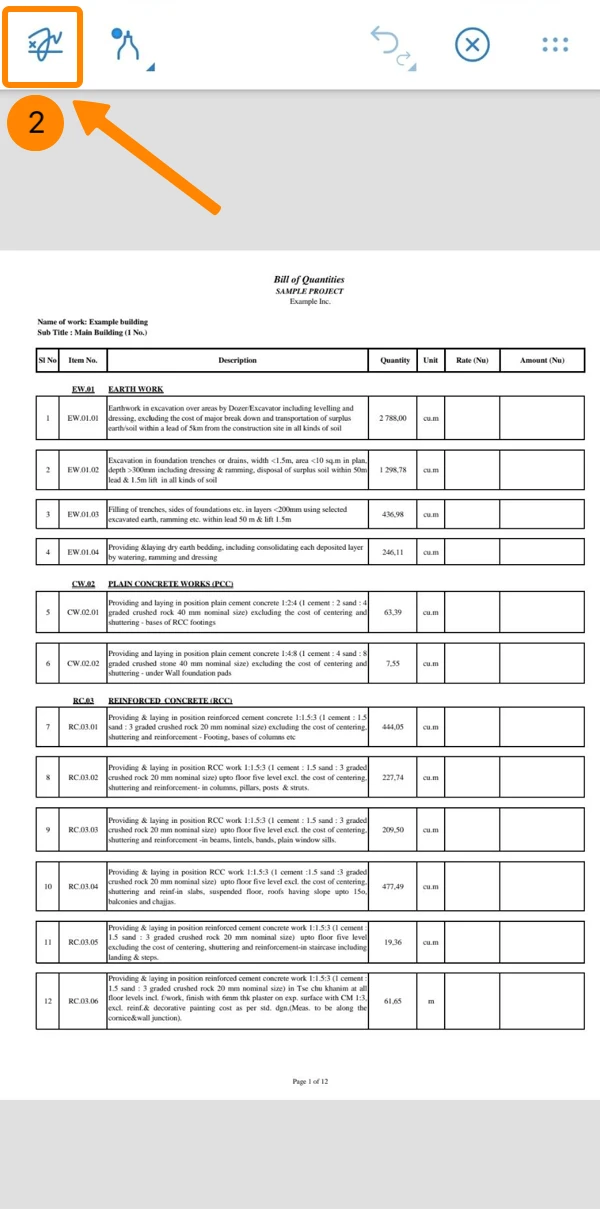
- Dodirnite ikonu potpisa
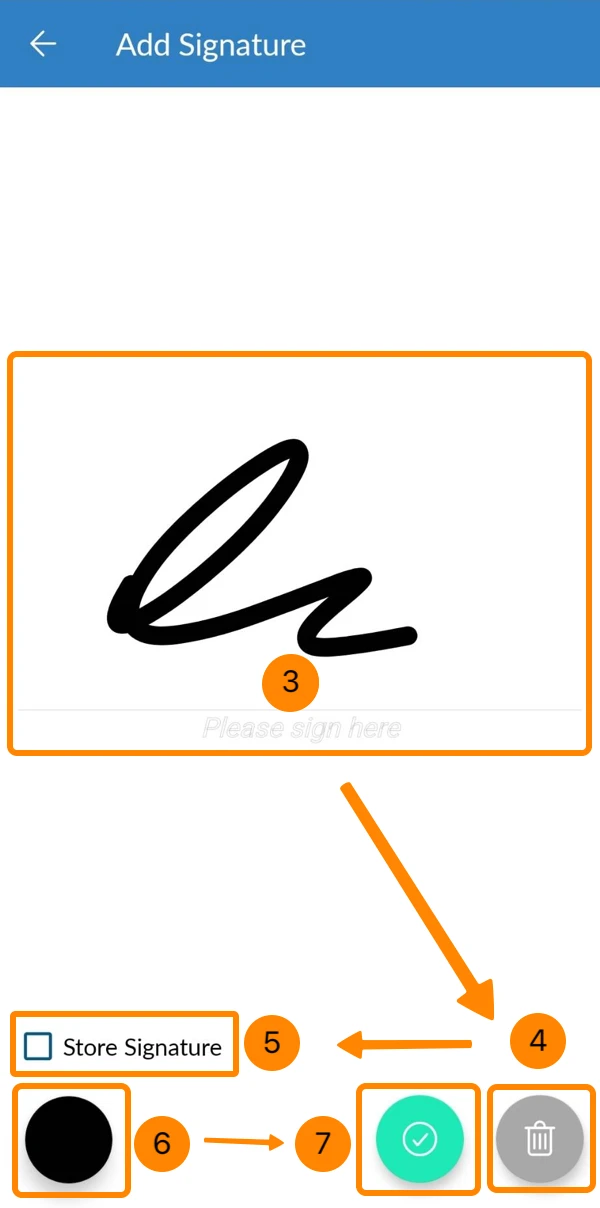
- Nacrtajte svoj potpis
- Izborno: dodirnite ikonu Izbriši da biste je ponovno nacrtali
- Izborno: Odaberite potvrdni okvir Pohrani potpis da biste ga koristili prilikom potpisivanja budućih dokumenata.
- Izborno: Odaberite boju potpisa
- Dodirnite ✔
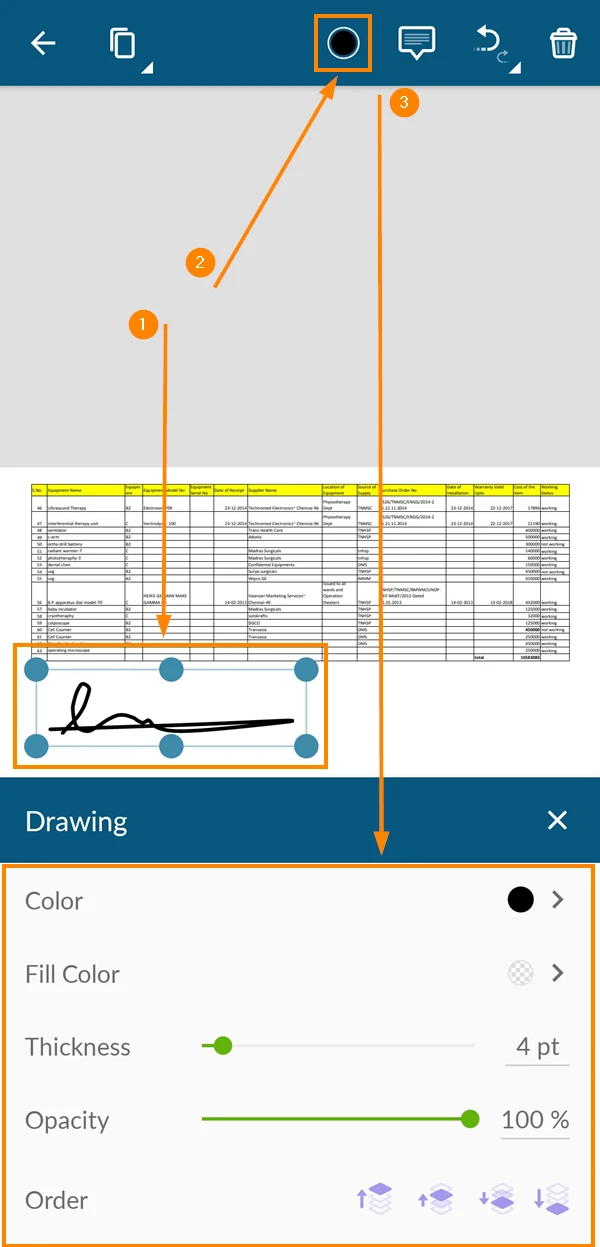
Uredi potpis
Nakon dodavanja potpisa, možete urediti njegov font i više. Učiniti tako:
- Dodirnite potpis
- Dodirnite ikonu boja
- Uredite svoj potpis
Izbriši potpis
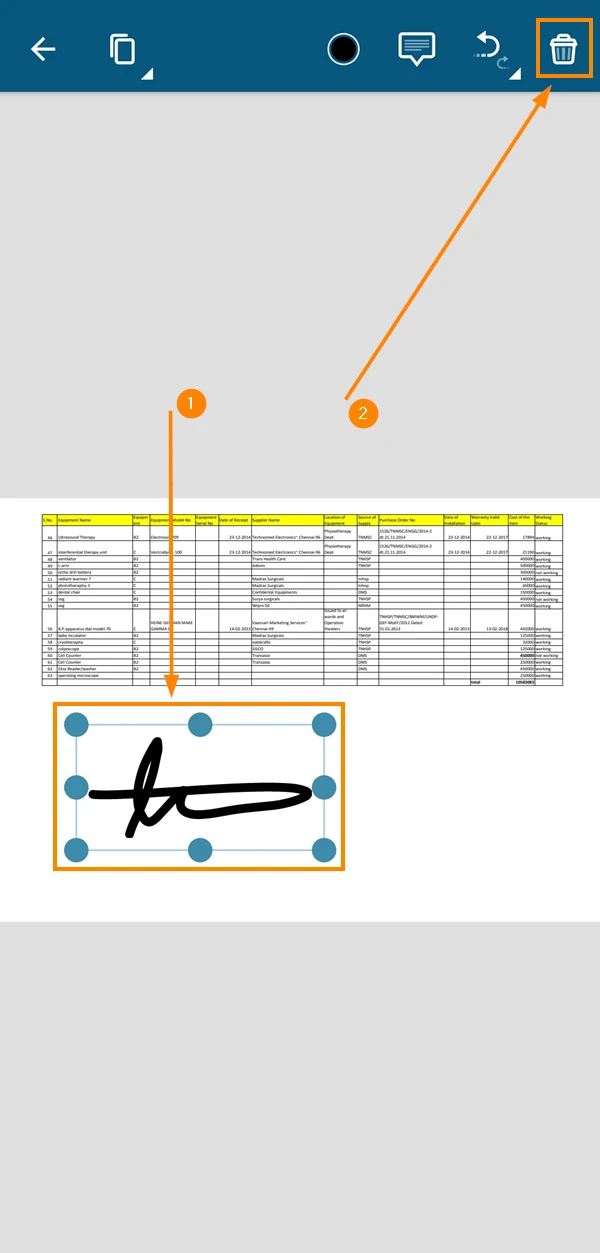
U slučaju da želite izbrisati potpis nakon što ste ga dodali:
- Dodirnite potpis
- Dodirnite ikonu smeća
Crtajte u dokumentu
PDF Viewer nudi alat za crtanje slobodnom rukom. Da biste ga koristili:
- Dodirnite ikonu olovke
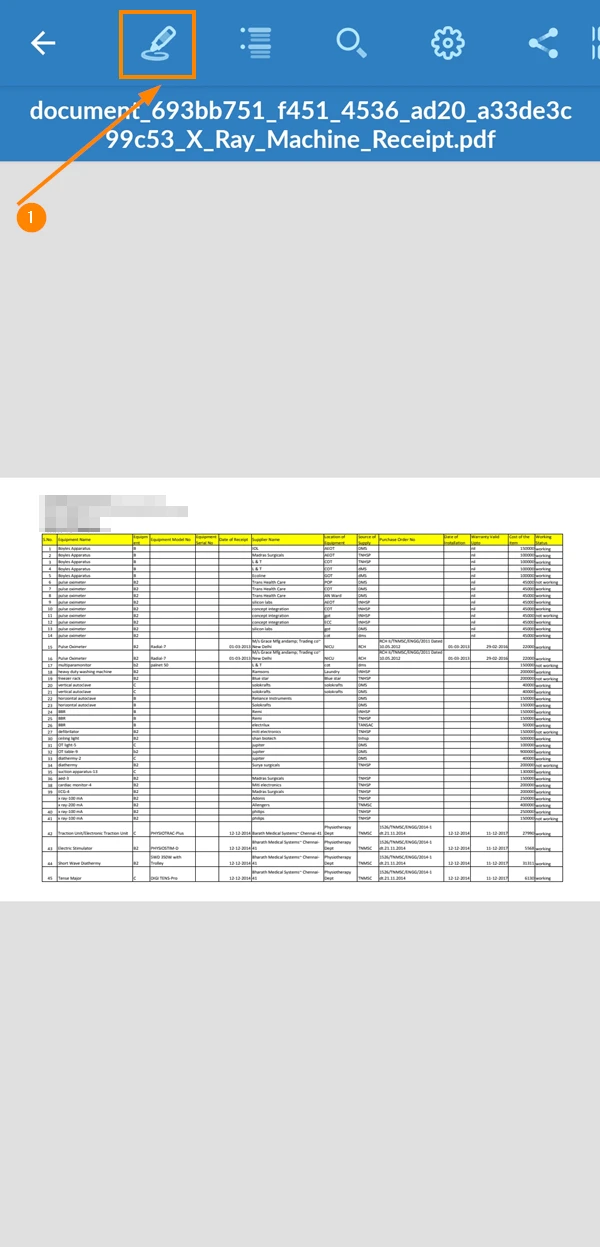
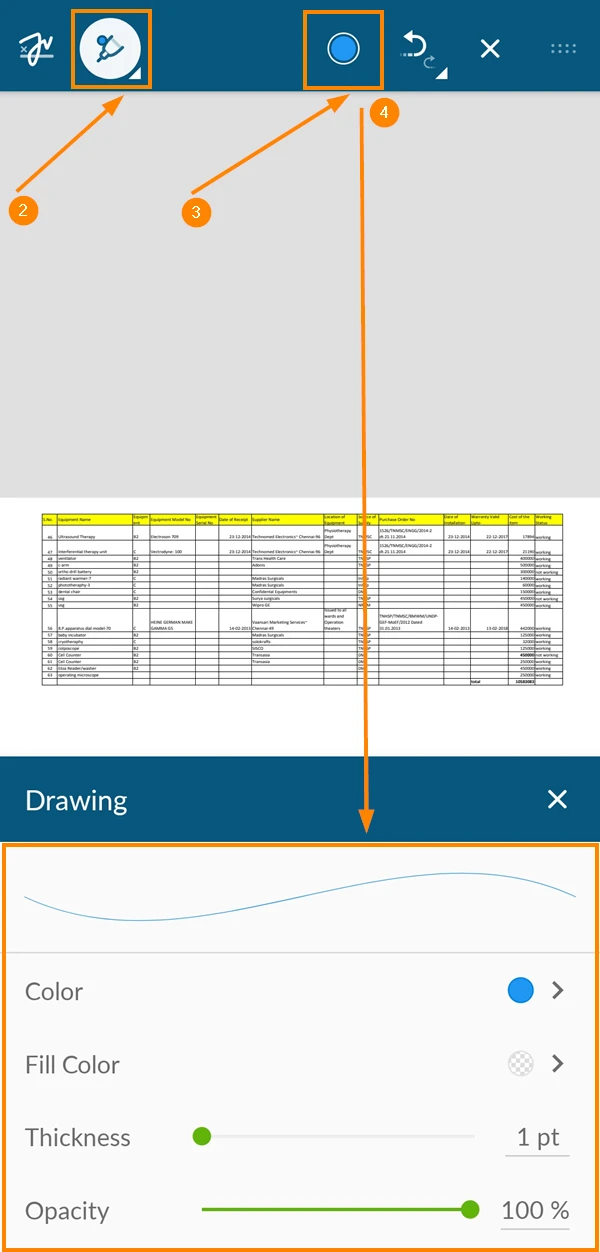
- Dodirnite ikonu olovke
- Dodirnite ikonu boja
- Prilagodite boju isticanja, veličinu, neprozirnost i više
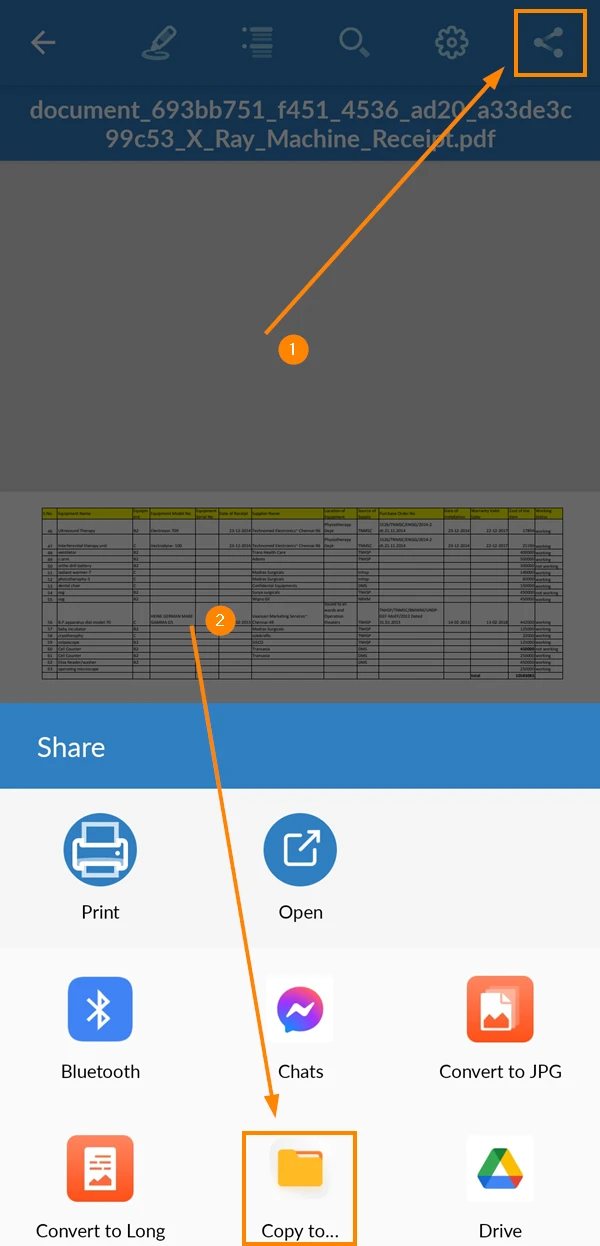
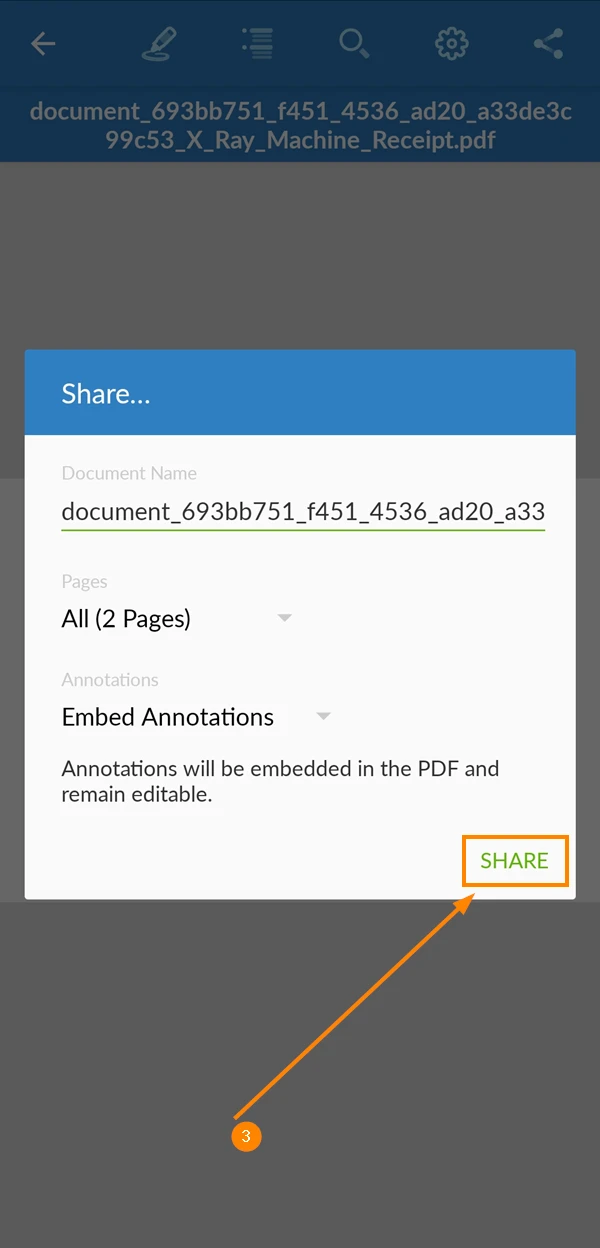
Preuzmite PDF datoteku
Za preuzimanje PDF datoteke:
- Dodirnite ikonu dijeli
- Dodirnite Kopiraj u
- Dodirnite gumb Dijeli
- Odaberite mapu u koju želite preuzeti datoteku
- Dodirnite Zalijepi
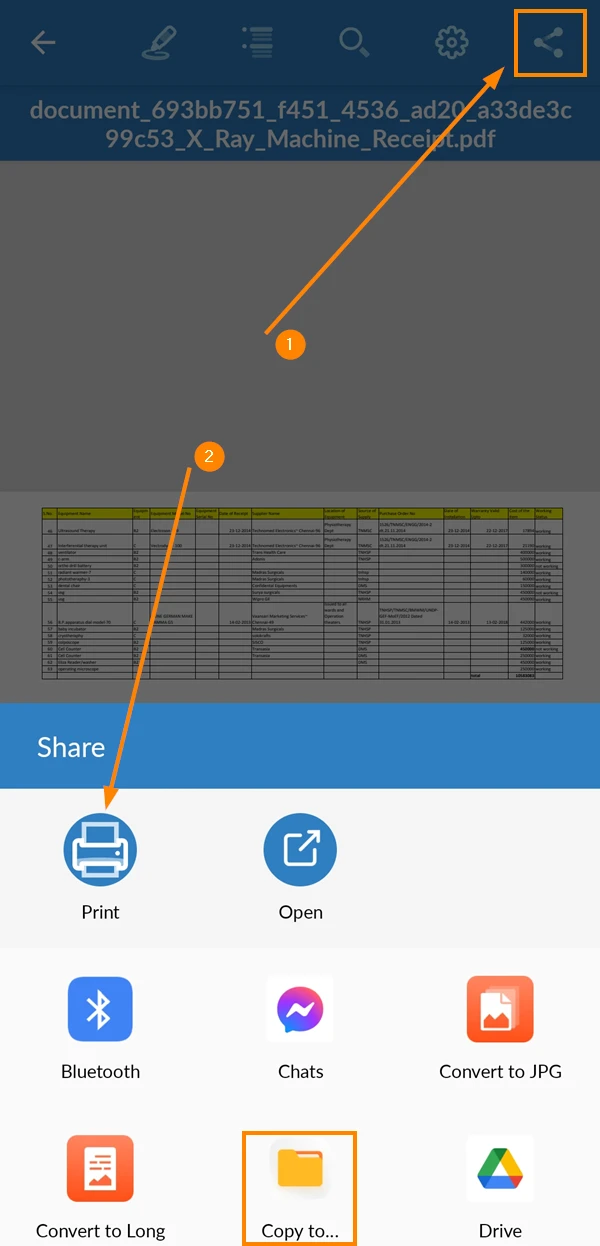
Ispis PDF datoteke
Za ispis PDF datoteke:
- Dodirnite ikonu dijeli
- Dodirnite Ispis
Ažurirano 26. studenoga 2025.