

 English (UK)
 Español
 Français
 Hrvatski
 Italiano
 Polski
 Português (BR)
Ticket-Anhänge ansehen
Übersicht
Wenn Sie einTicket anzeigen & bearbeiten, können Sie Anhänge schnell anzeigen, indem Sie auf die Vorschaubilder klicken, um den Anhang-Viewer für Medien (Fotos und Videos) oder für PDFs zu öffnen. Sie können alle Feldanhänge oder allgemeine Anhänge in separaten Galerien anzeigen.
Zugang & Berechtigungen
Um einen Ticketanhang anzuzeigen, benötigen Sie Zugriff auf das Ticket - siehe auch Ticket anzeigen und bearbeiten.
Um allgemeine Anhänge anzuzeigen, sind keine zusätzlichen Berechtigungen erforderlich.
Feldberechtigungen steuern, ob Ihre Rolle einzelne Felder anzeigen oder bearbeiten kann. Lesen Sie mehr unter Feldberechtigungen bearbeiten.
Arten von Anhängen
Es kann zwei Arten von Anhängen in einem Ticket geben:
- Allgemeine Anhänge werden an das Ticket als Ganzes angehängt und nicht an ein bestimmtes Feld.
Sie werden in den Formulareinstellungen aktiviert. Lesen Sie mehr unter Formulareinstellungen bearbeiten. - Feldanhänge werden an ein bestimmtes Feld im Ticketformular angehängt - entweder ein Anhangsfeld oder ein Checklistenfeld.
Lesen Sie mehr unter Feldtypen > Anhangsfeld und Feldtypen > Checklistenfeld.
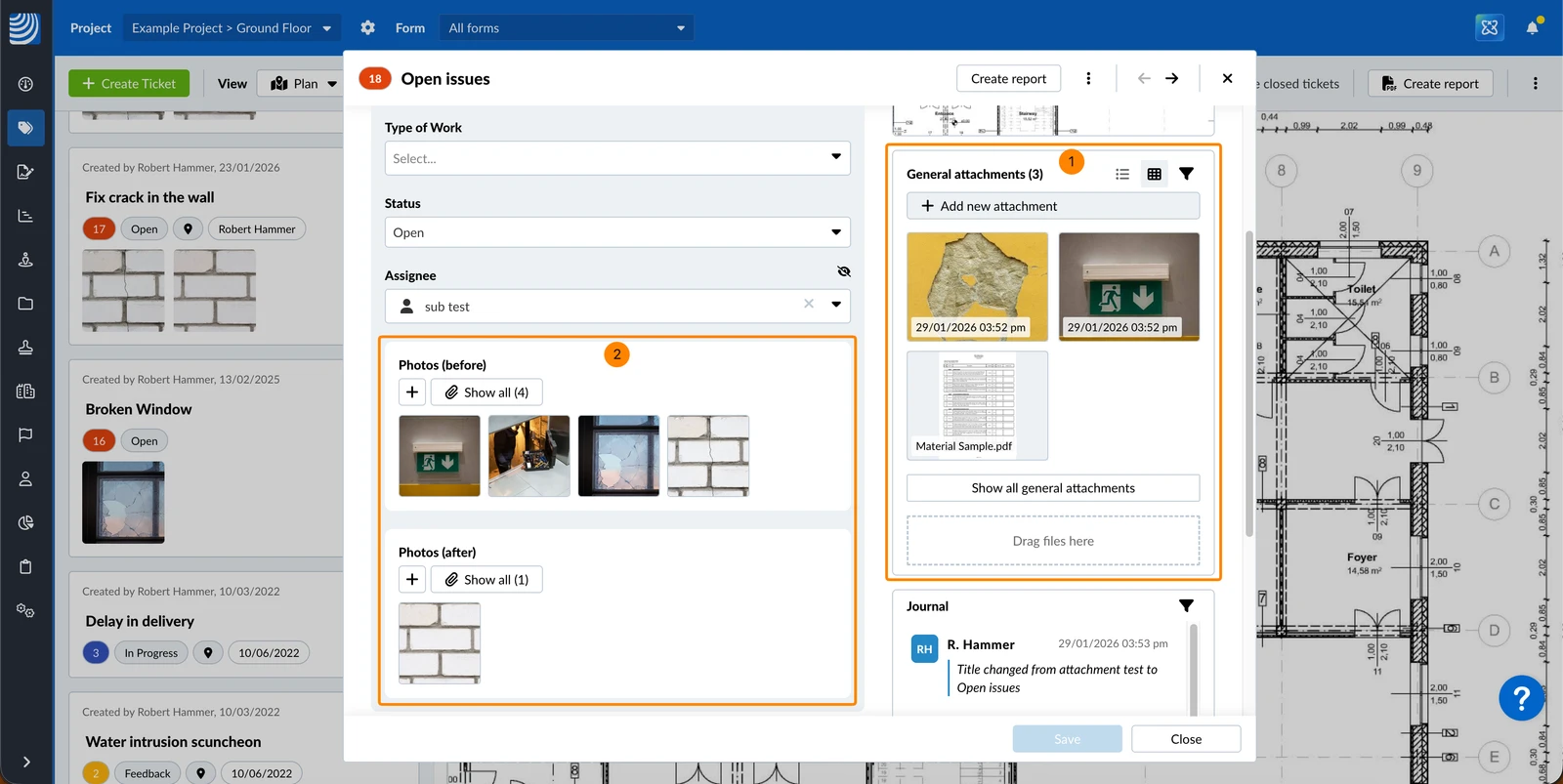
Allgemeine Anhänge ansehen
Die allgemeine Ansicht der Anhänge zeigt standardmäßig die 4 zuletzt hinzugefügten Anhänge an.
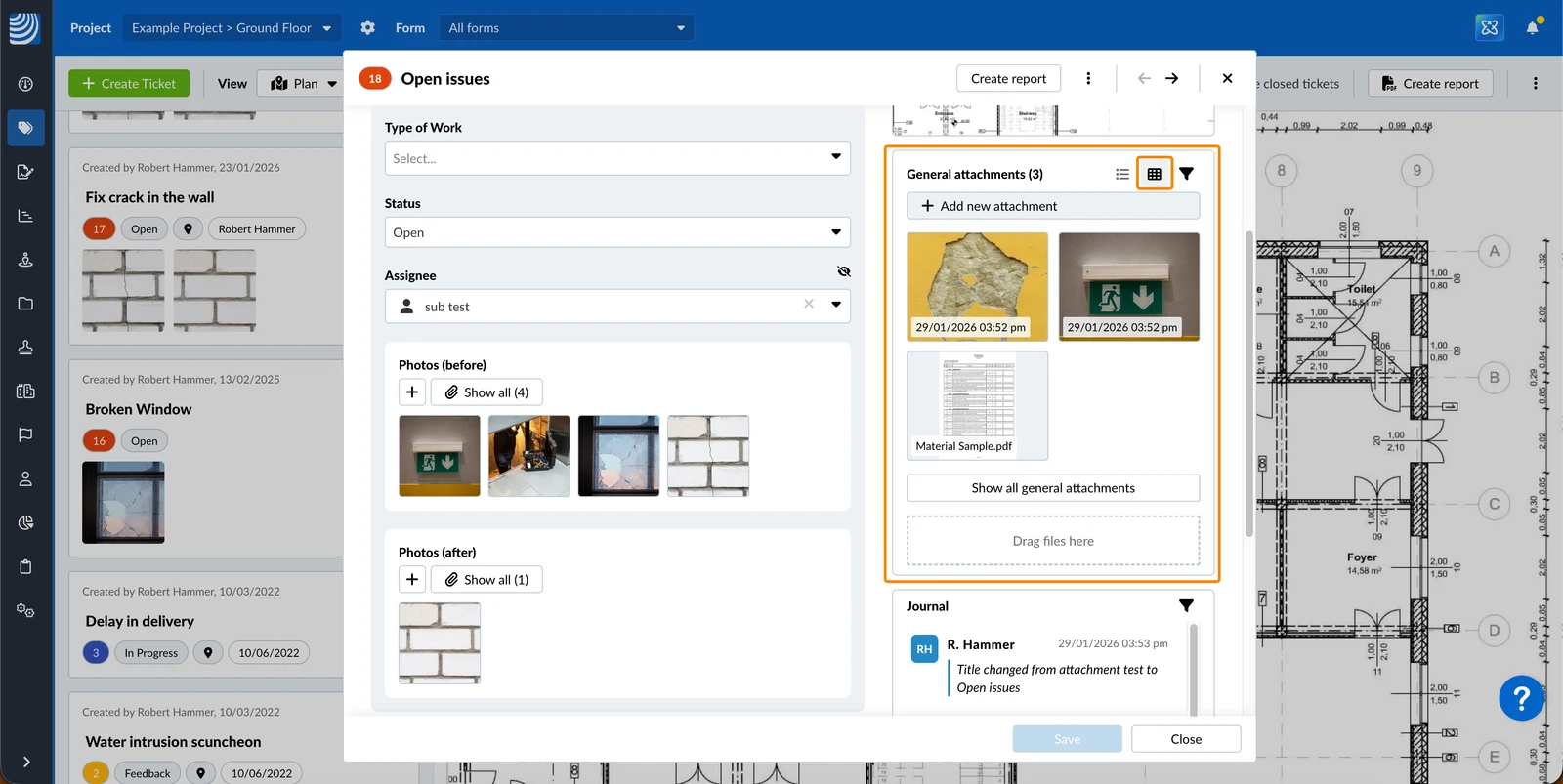
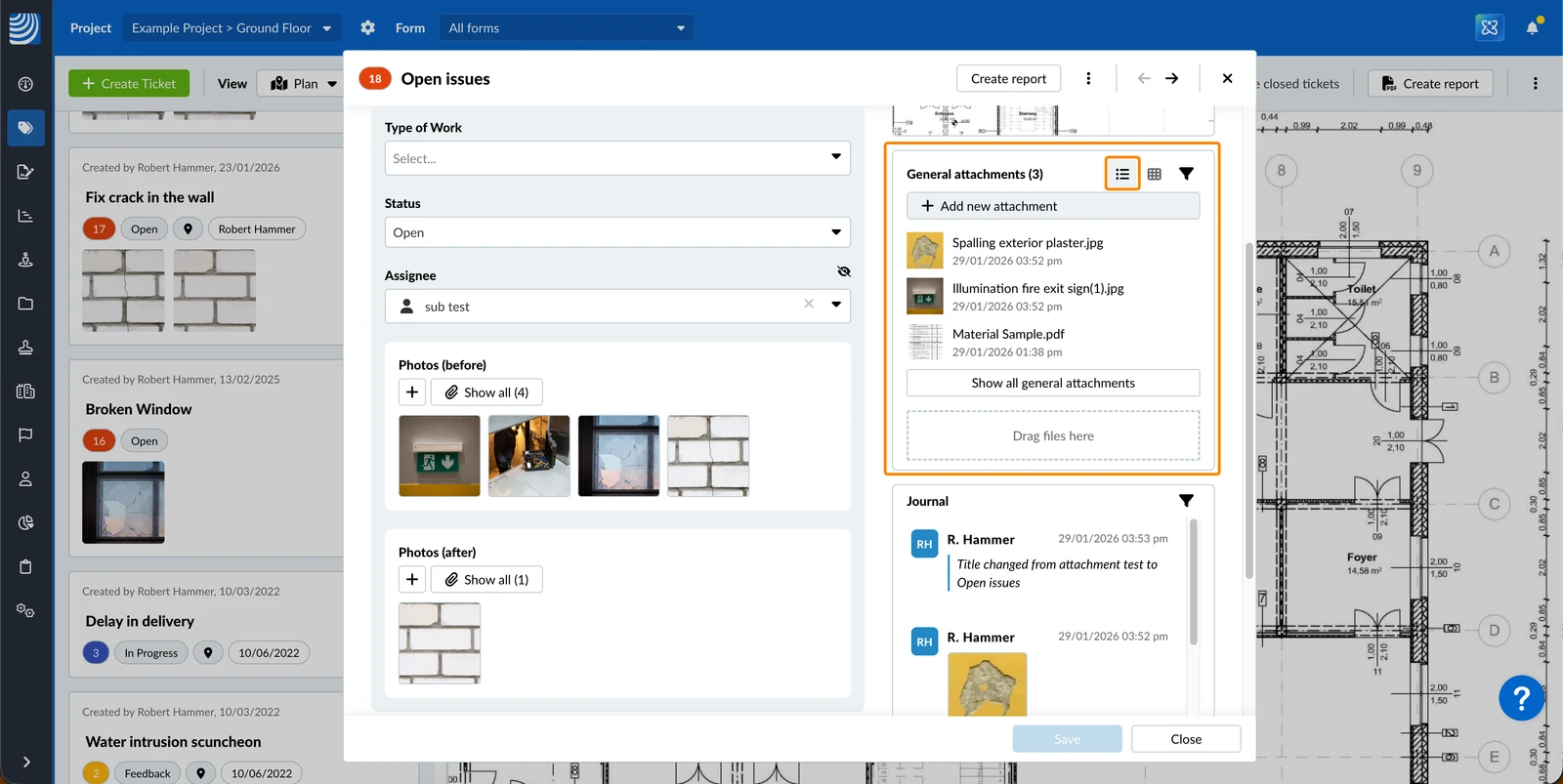
Sie bietet die gleichen Ansichtsoptionen wie Galerien, einschließlich Gitteransicht, Listenansicht, Filter und Sortierung. Lesen Sie mehr unter Anhang-Gallerien > Ansichtsoptionen.
Allgemeine Anhänge Gitteransicht:
Allgemeine Anhänge Listenansicht:
Feldanhänge ansehen
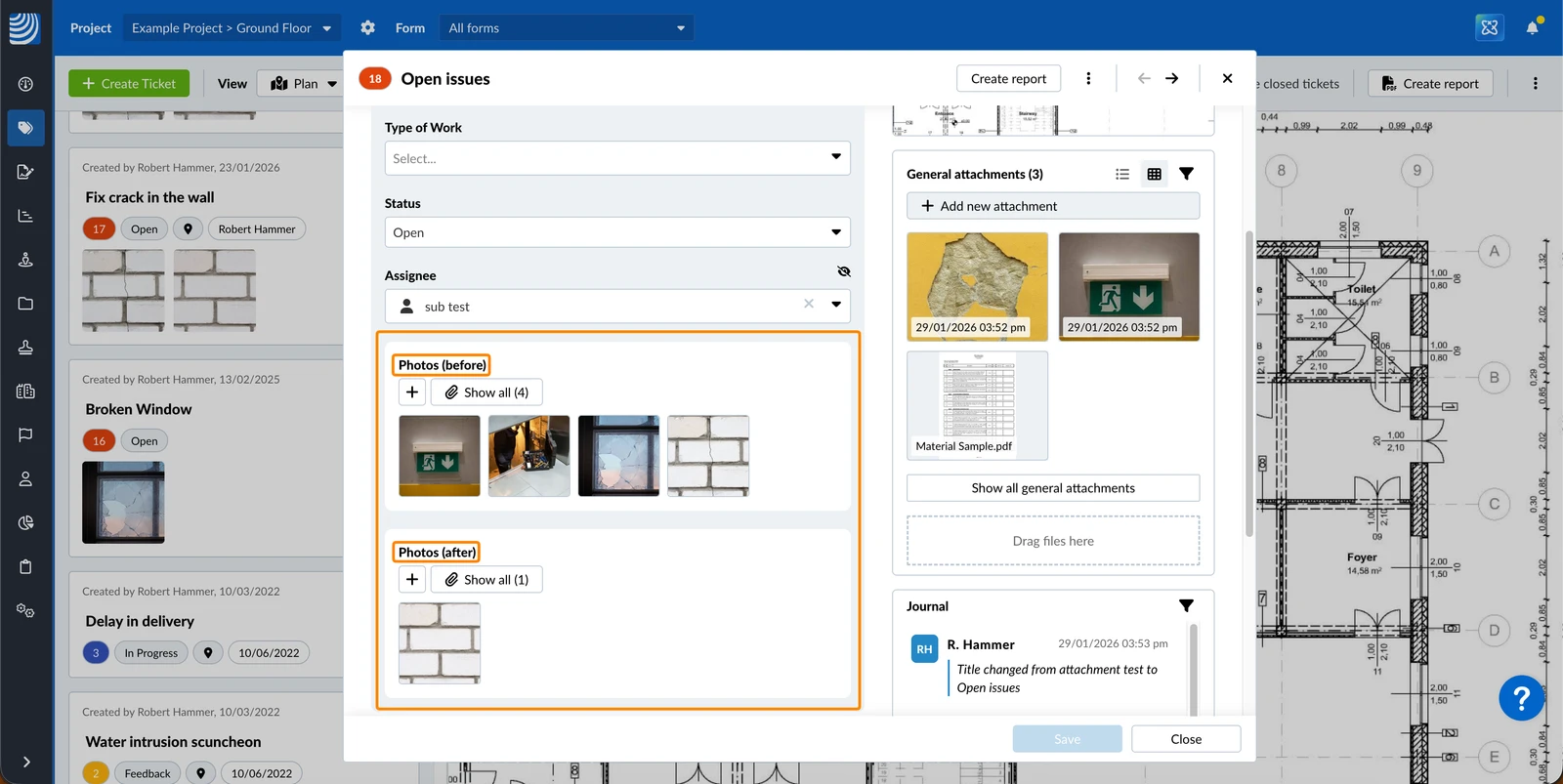
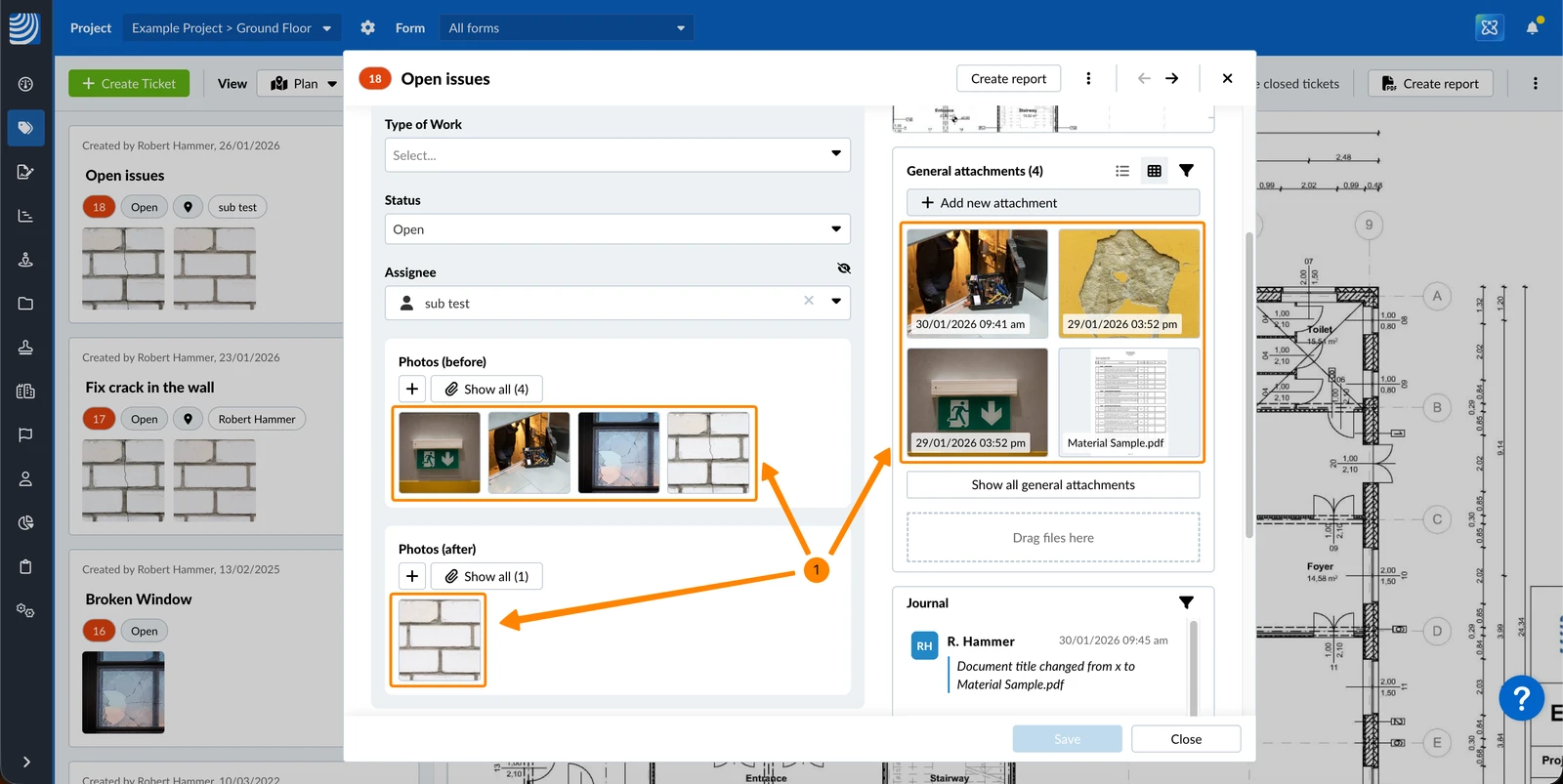
Jedes Anhangsfeld kann bis zu 50 Anhänge enthalten. Die Vorschaubild der neuesten 5 werden direkt im Feld angezeigt.
In diesem Beispiel haben wir zwei Anhangsfelder mit den Titeln Photos (before) und Photos (after):
Anhang-Galerien
Sie können alle Feldanhänge oder allgemeine Anhänge in separaten Galerien anzeigen.
Alle Anhänge anzeigen
Um alle allgemeinen Anhänge anzuzeigen :
- Klicken Sie auf Alle allgemeinen Anhänge anzeigen
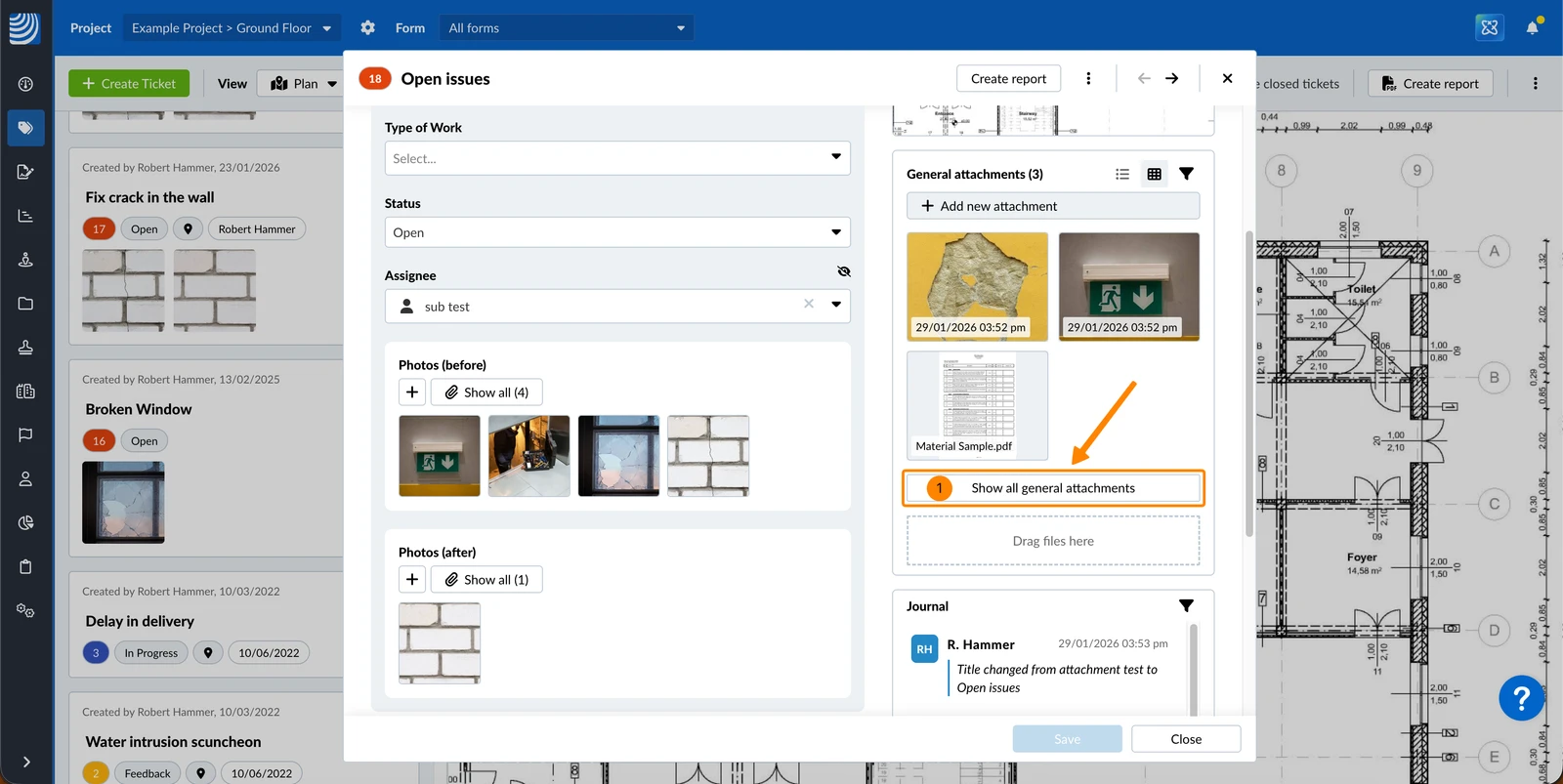
- Sie sehen die Galerie der allgemeinen Anhänge
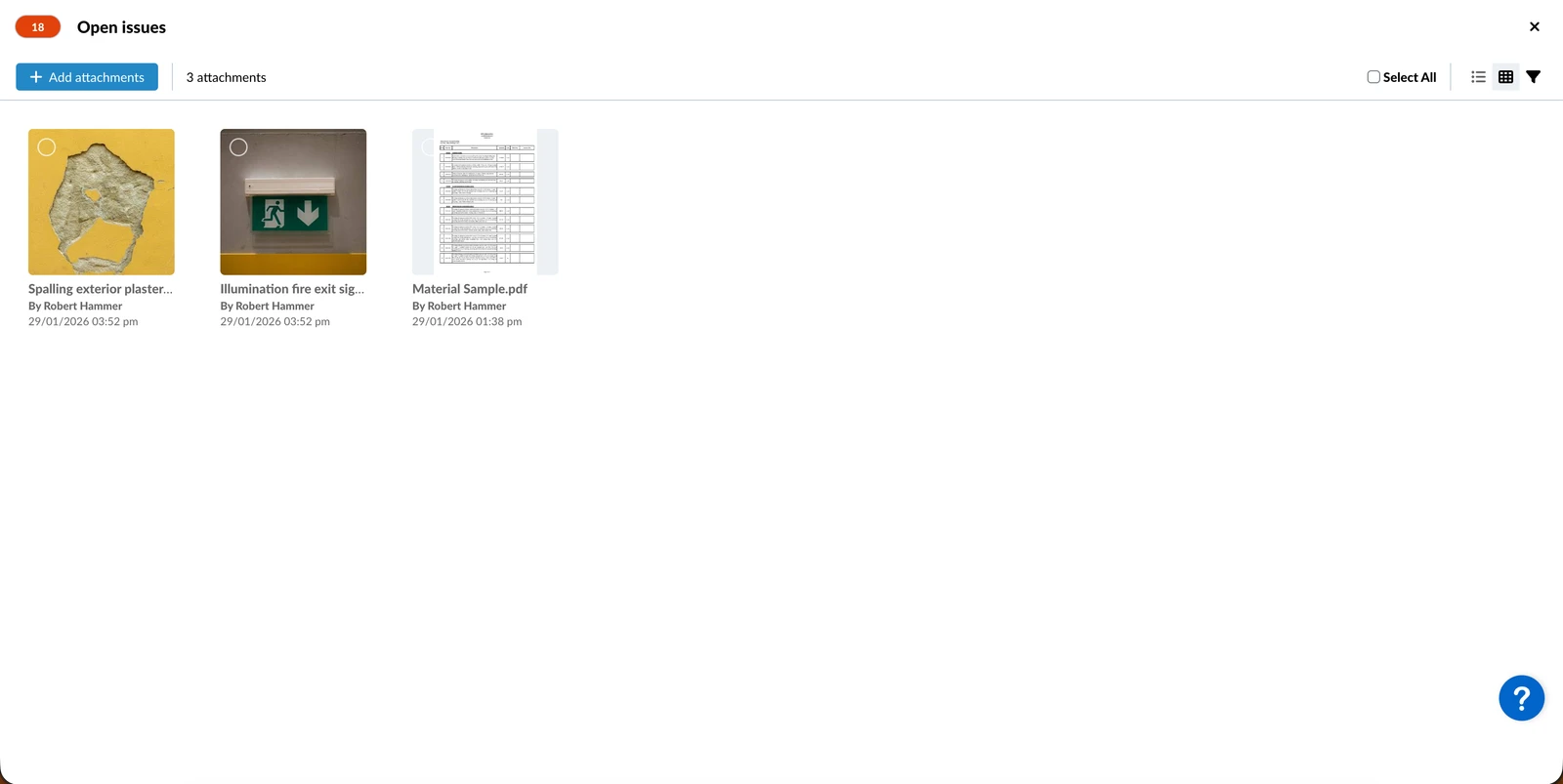
Um alle Anhänge eines Feldes anzuzeigen:
- Klicken Sie auf Alle anzeigen
. Der Button zeigt die Anzahl der gesamten Anhänge an, in diesem Fall (4).
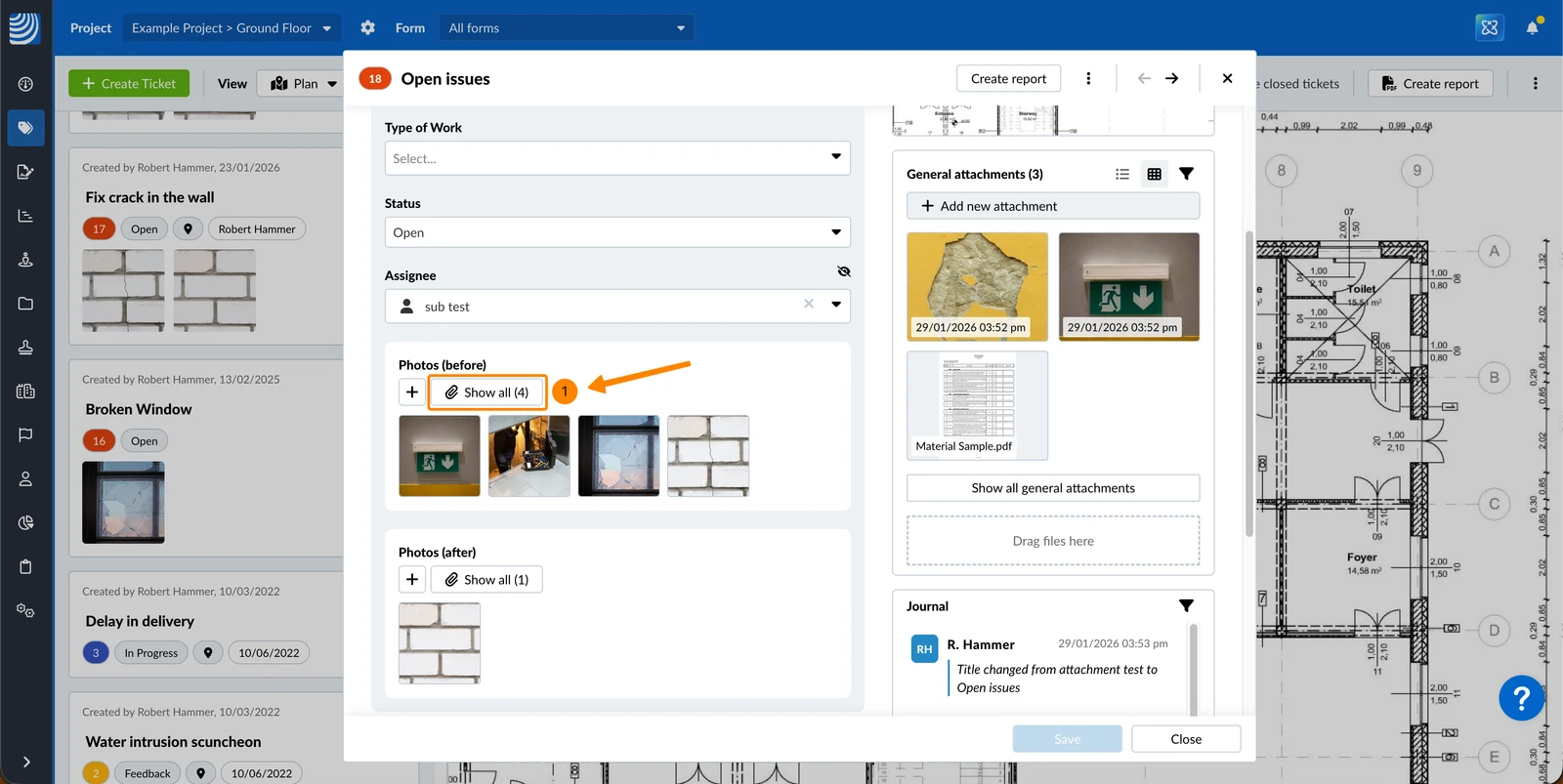
- Sie sehen die Anhang-Galerie des jeweiligen Feldes
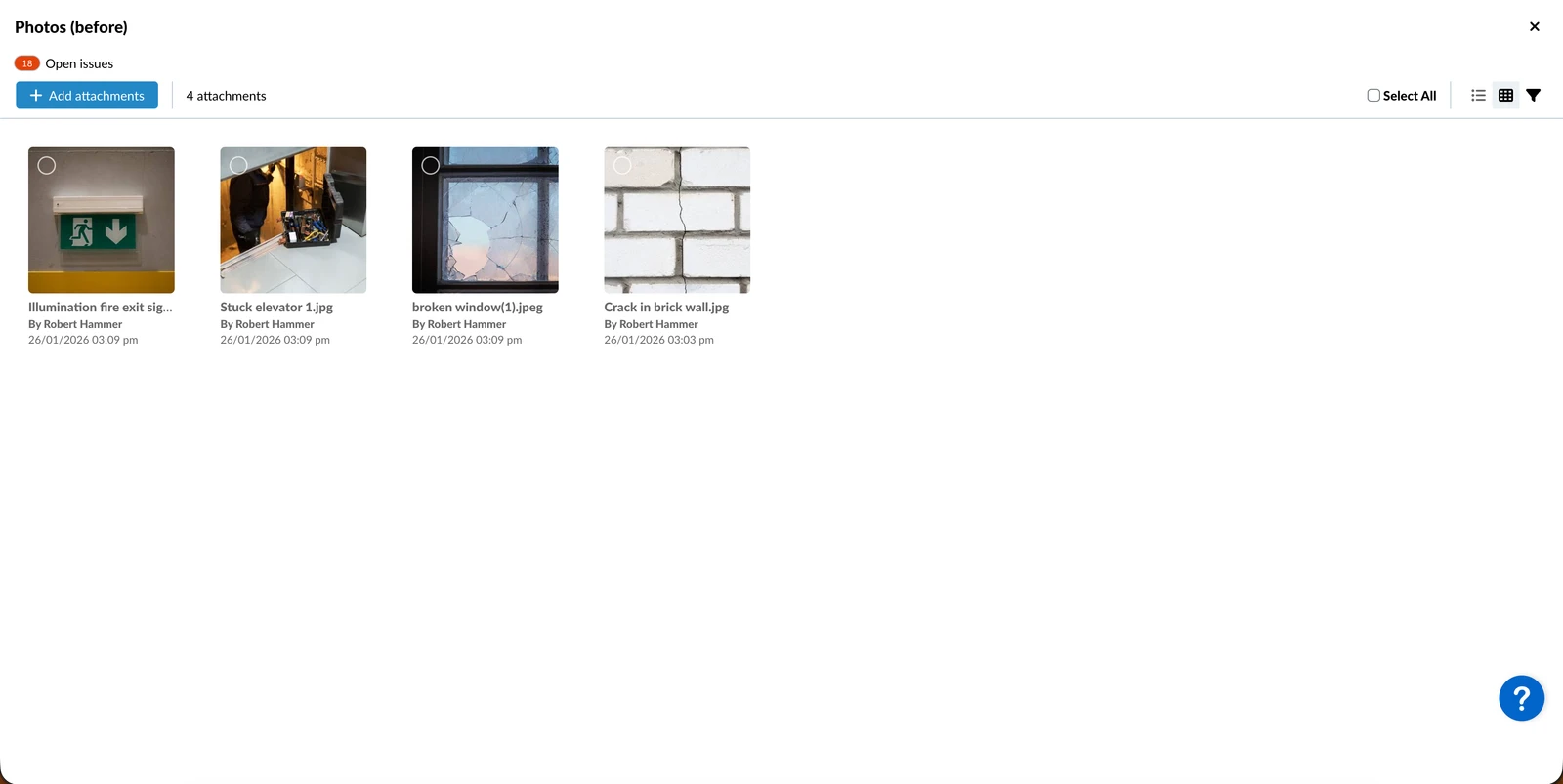
Anzeigeoptonen
Standardmäßig sehen Sie Anhänge in der Gitteransicht, einschließlich aller Dateitypen, und absteigend sortiert nach dem "Hinzugefügt am" Zeitstempel.
Die Vorschaubilder zeigen den "Hinzugefügt am" Zeitstempel oder, falls in den Metadaten des Fotos verfügbar, stattdessen den "Aufgenommen am" Zeitstempel. Die Miniaturansichten anderer Dateien zeigen den Dateinamen an.
Listenansicht vs. Gitteransicht
Um zur Listenansicht zu wechseln:
- Klicken Sie auf das Zur Listenansicht wechseln Symbol
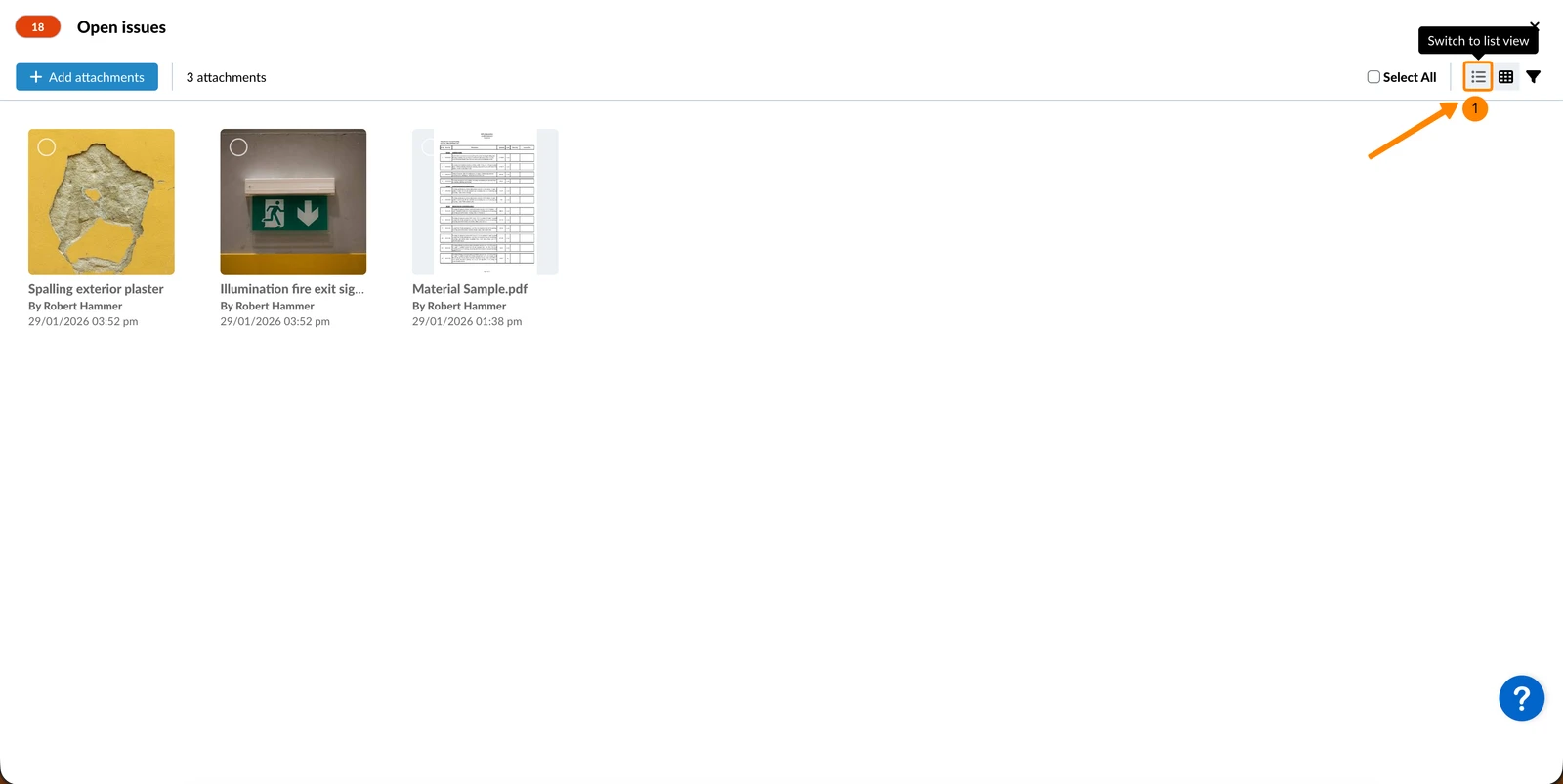
- Sie sehen die Galerie in der Listenansicht (Tabelle)
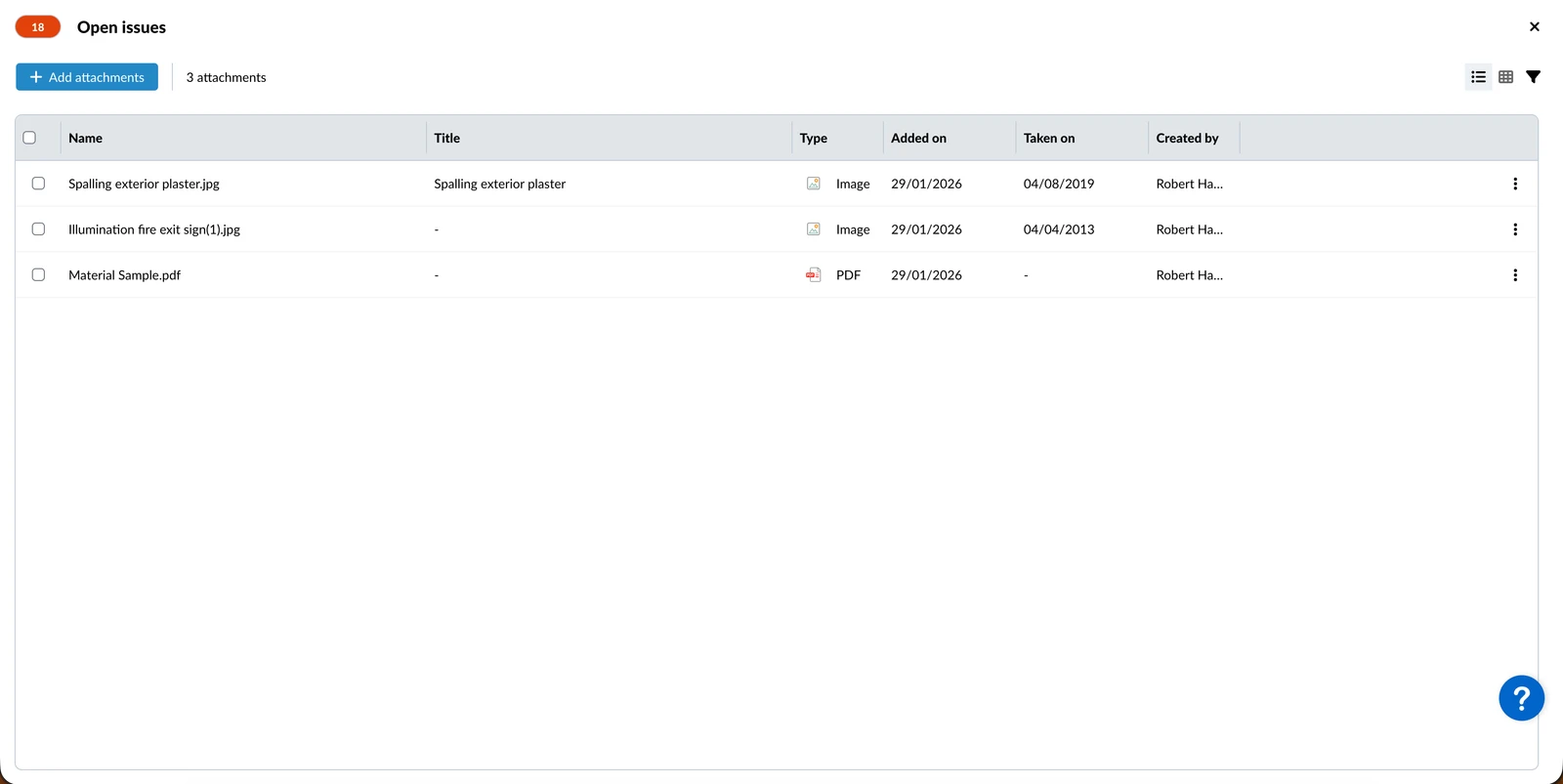
So wechseln Sie zur Gitteransicht:
- Klicken Sie auf das Zur Gitteransicht wechseln Symbol
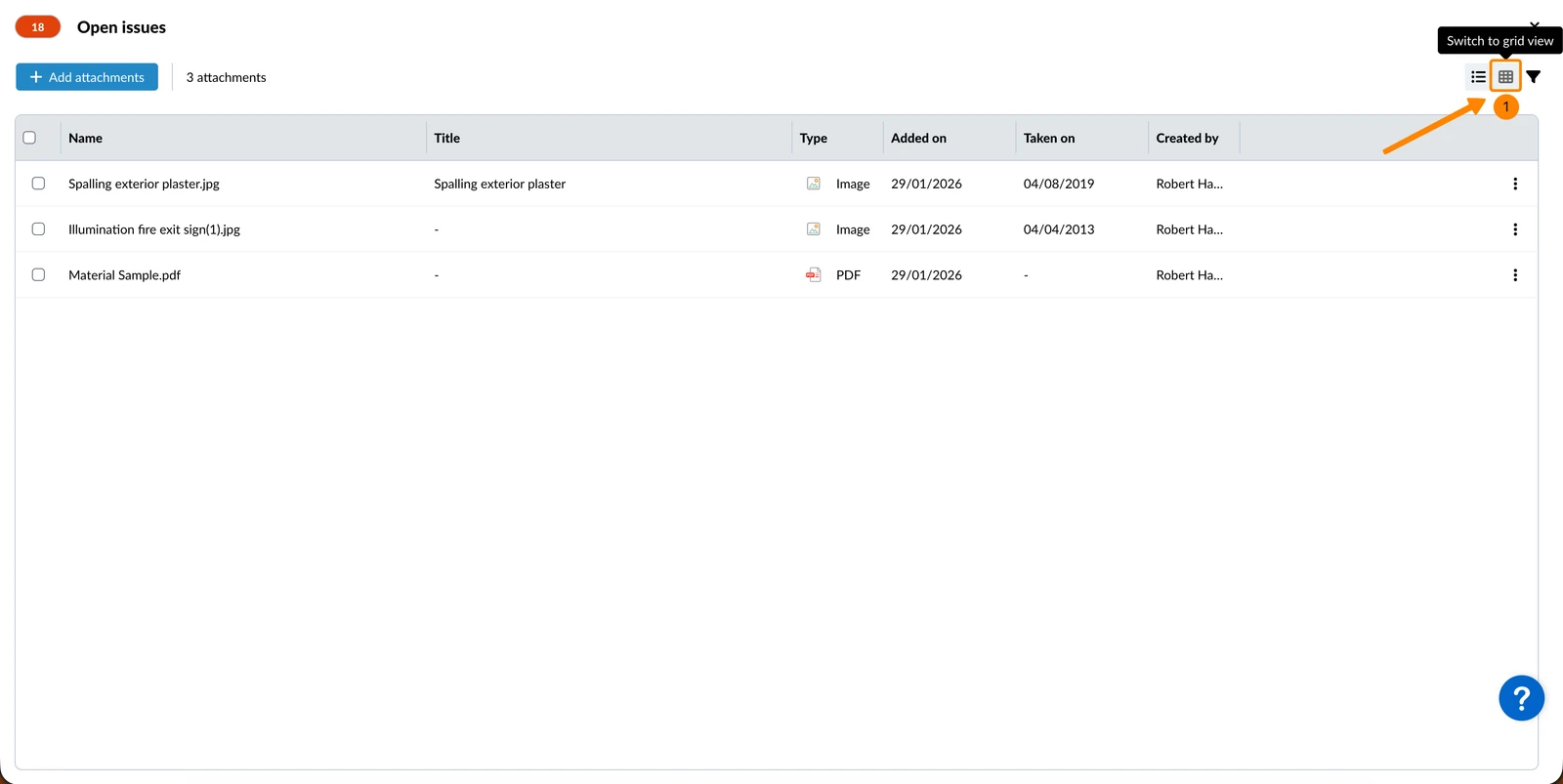
- Sie sehen die Galerie in der Gitteransicht
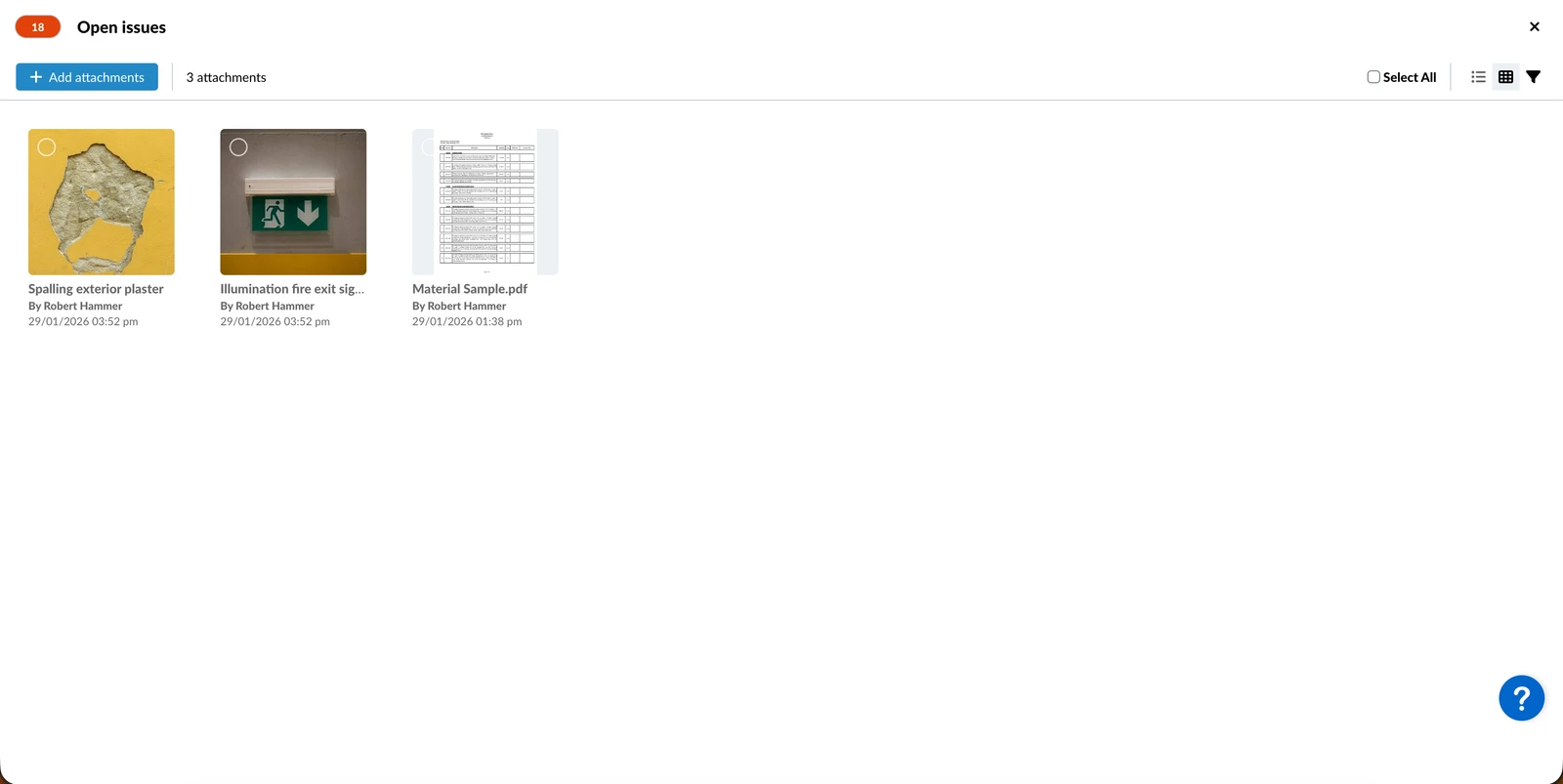
Filter
Um nur Anhänge eines bestimmten Dateityps anzuzeigen:
- Klicken Sie auf das Filter Symbol
- Aktivieren/deaktivieren Sie die Checkboxen der Anhangstypen, die Sie in der Vorschau/Galerie anzeigen/ausblenden möchten.
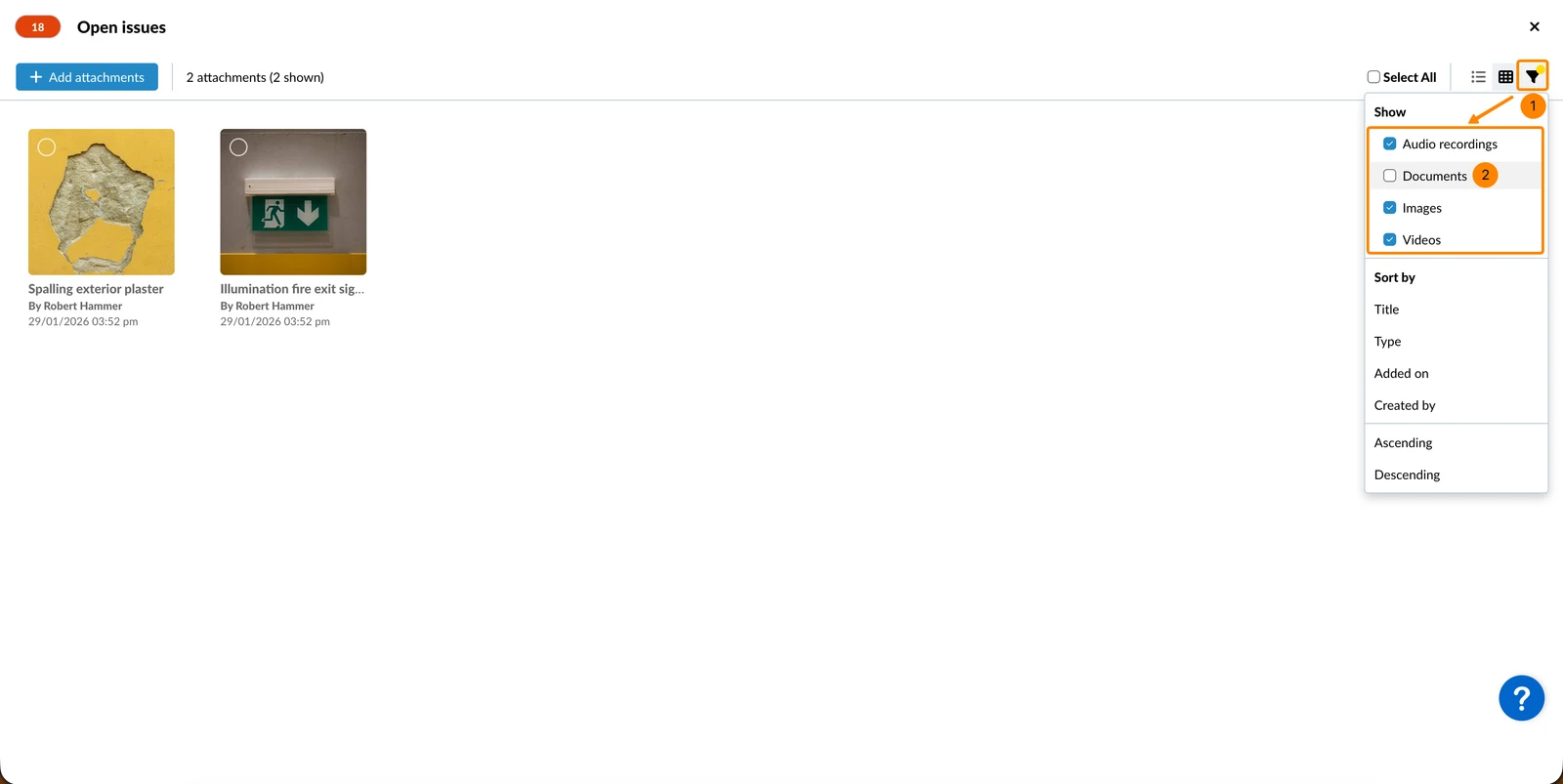
Sortieren
Um die Sortieroptionen zu ändern:
- Klicken Sie auf das Filter Symbol
- Wählen Sie das Feld, für Sortieren nach: Titel, Typ, Hinzugefügt am, Erstellt von.
- Wählen Sie zwischen Aufsteigende oder Absteigende Reihenfolge.
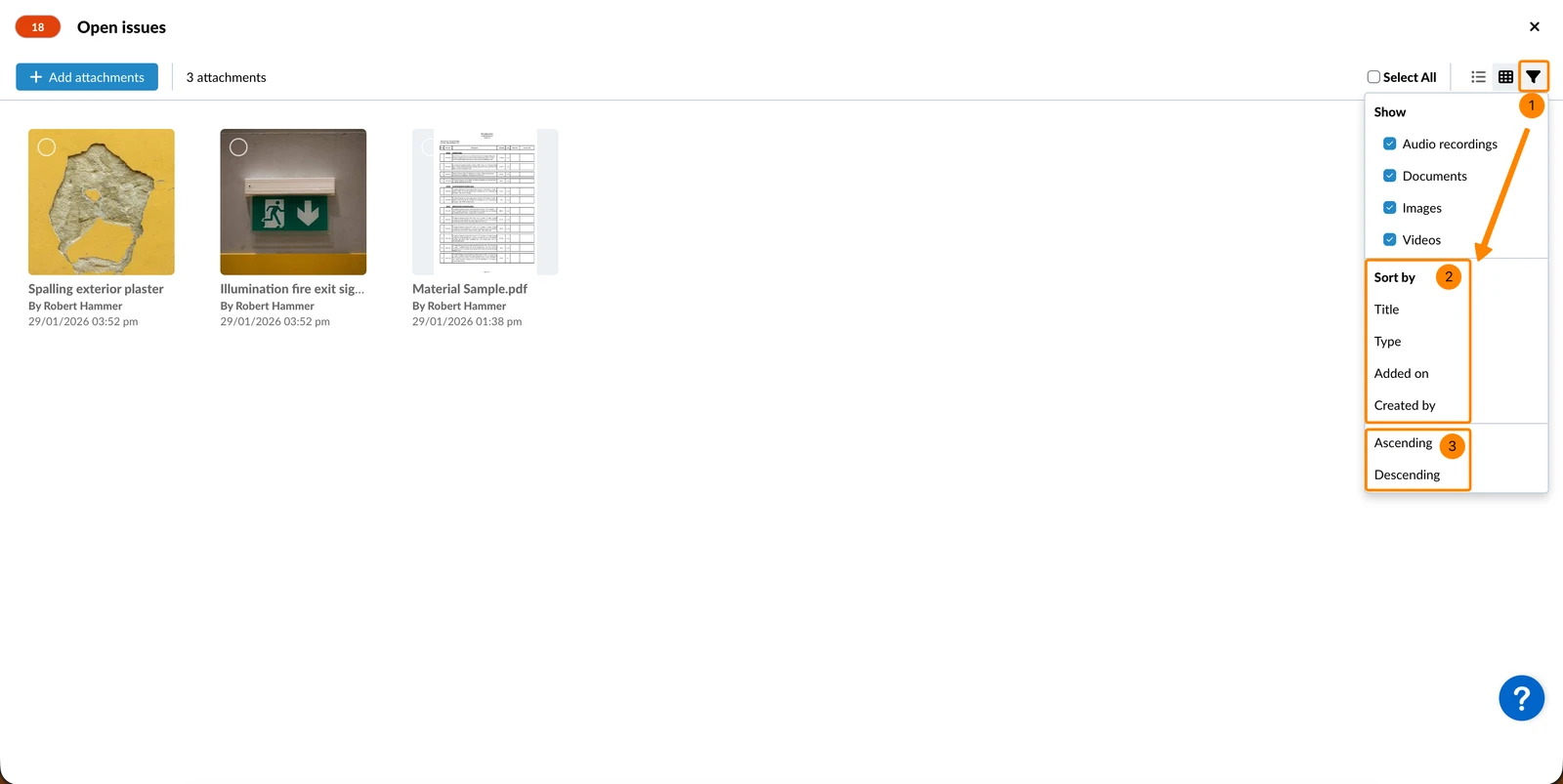
Anhänge auswählen
Um Massenaktionen anzuwenden, wählen Sie Anhänge in der Gitteransicht aus:
- Aktivieren oder deaktivieren Sie die Checkboxen auf den Vorschaubildern
- Optional: Klicken Sie auf Alle auswählen
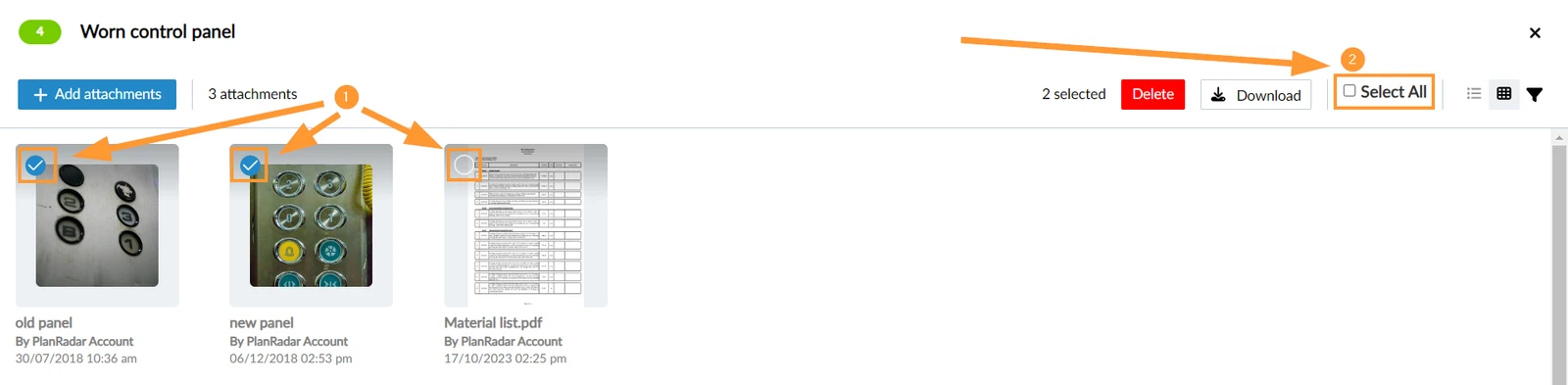
Um Anhänge in der Listenansicht auszuwählen:
- Aktivieren oder deaktivieren Sie die Checkboxen in der ersten Spalte
- Optional: Klicken Sie auf Alle auswählen
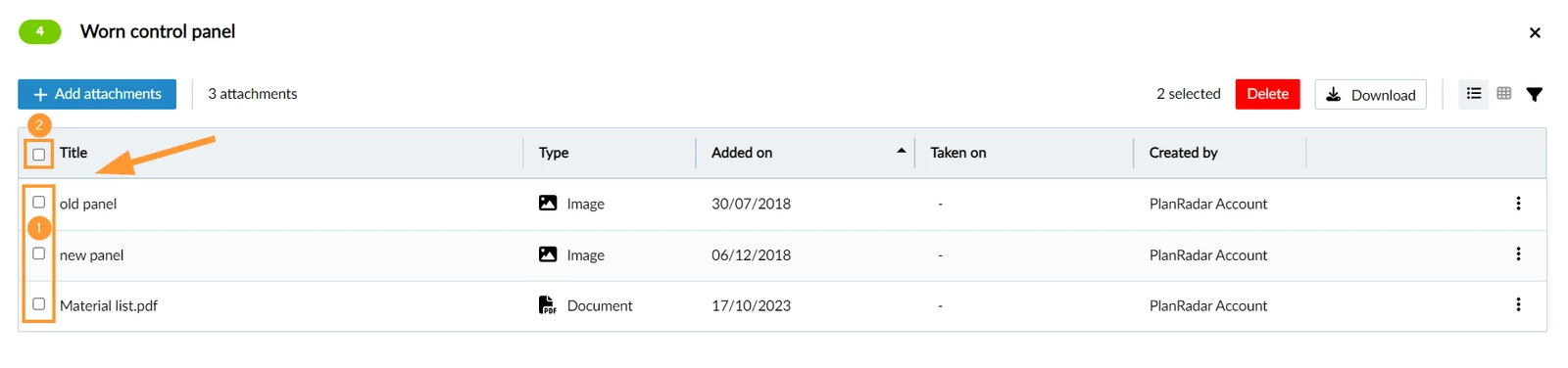
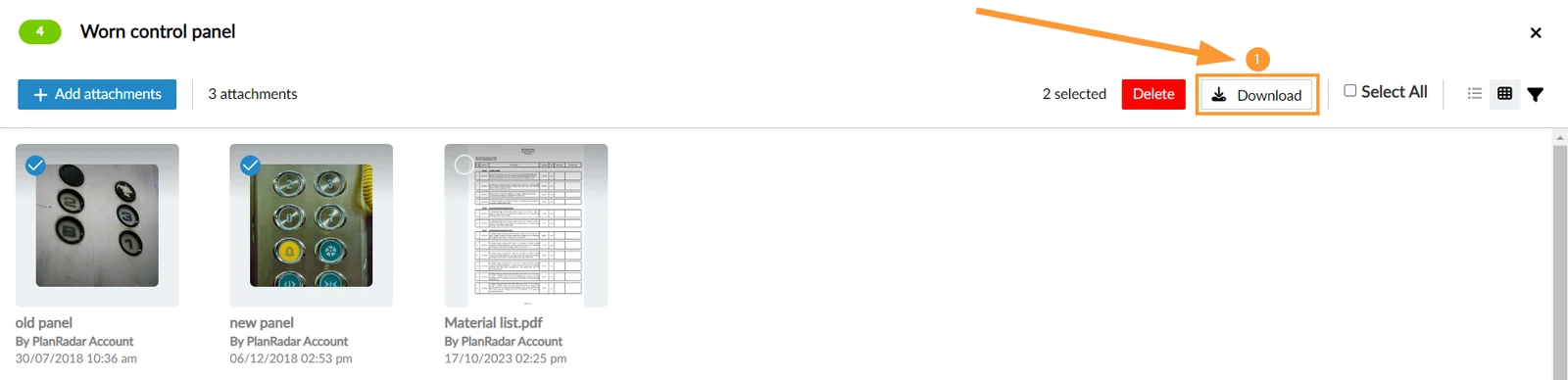
Anhänge herunterladen
Zum Herunterladen von Anhängen, die Sie wie oben beschrieben ausgewählt haben:
- Klicken Sie auf Download
Anhänge löschen
Wer kann Anhänge löschen?

Nur In-House Benutzer können allgemeine Anhänge löschen, nicht aber Auftragnehmer.
Feldanhänge können jedoch von jedem gelöscht werden, der über eine Bearbeitungsberechtigung für das entsprechende Feld verfügt, einschließlich Auftragnehmer.
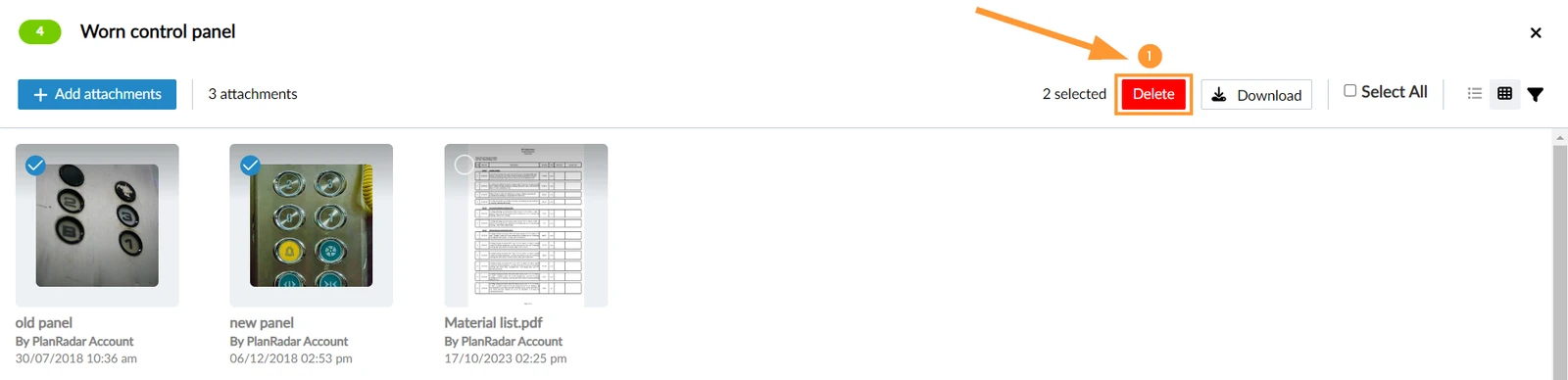
Um Anhänge zu löschen, die Sie wie oben beschrieben ausgewählt haben:
- Klicken Sie auf Löschen
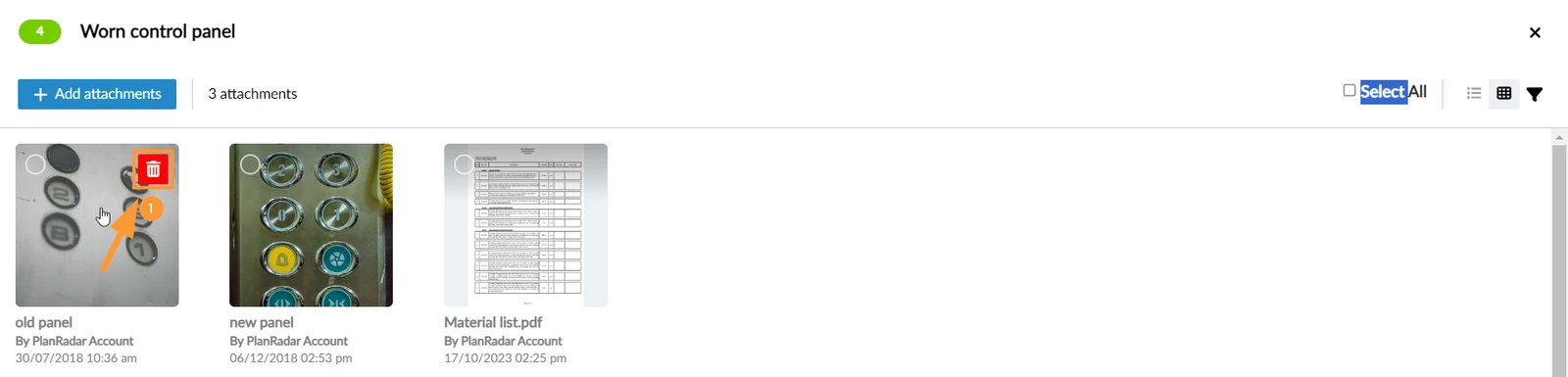
Um einen einzelnen Anhang schnell zu löschen:
- Bewegen Sie den Mauszeiger über die Miniaturansicht und klicken Sie auf das Löschen Symbol.
Anhänge in Dokumente speichern
Sie können eine Kopie eines Anhangs in einem Ordner im Dokumentenmanagement speichern. Dies gilt gleichermaßen für allgemeine Anhänge, Anhänge in Anhangsfeldern und Anhänge in Checklistenfeldern.
Die Originaldatei bleibt an das entsprechenden Ticket angehängt, und Änderungen an der Kopie im Dokumentenmanagement haben keine Auswirkungen auf den Anhang des Tickets. Die Kopie behält die Details der Originaldatei bei: Name, Format, Größe, „Hinzugefügt am“ und „Erstellt von“.
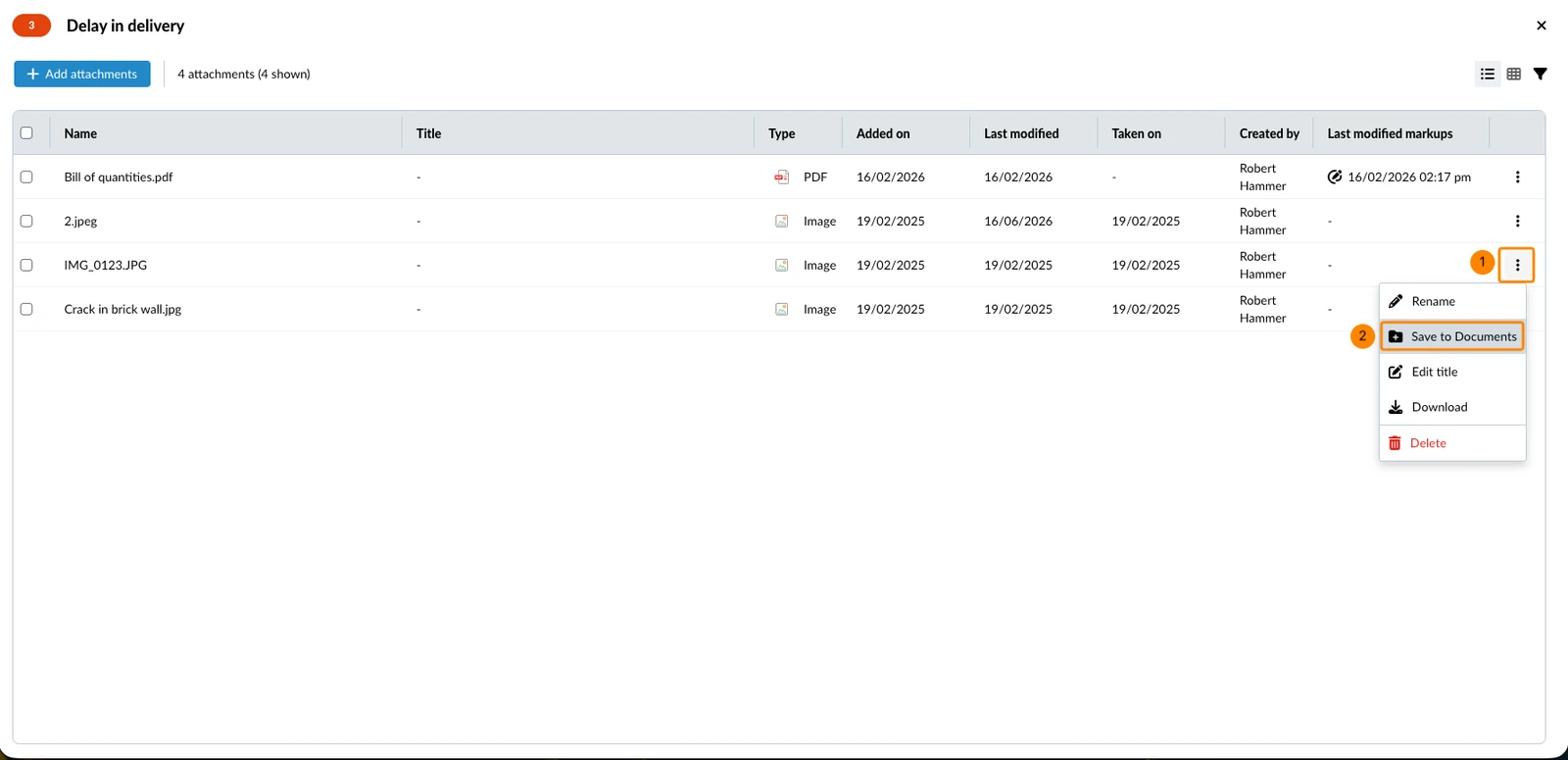
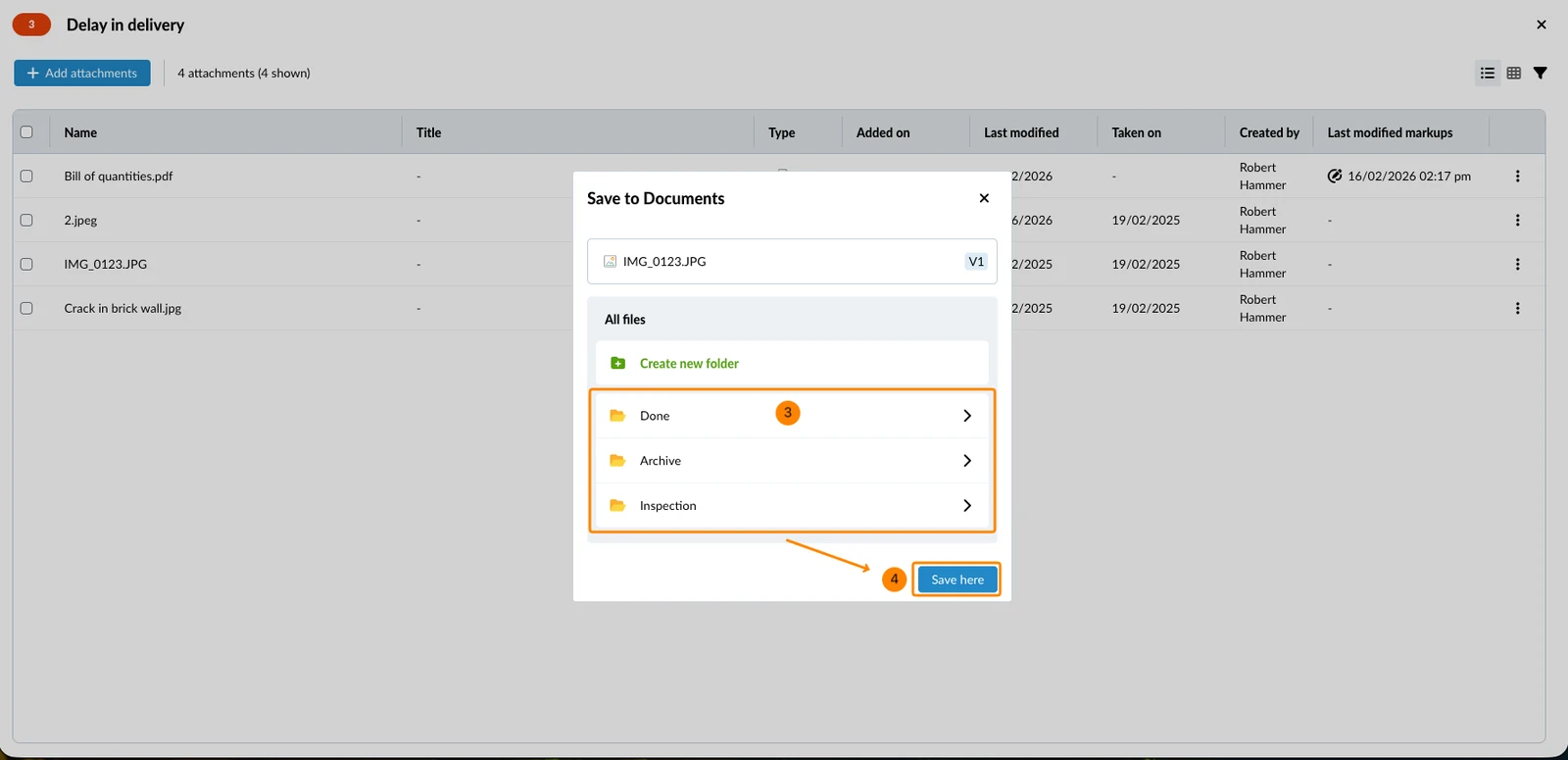
So speichern Sie einen einzelnen Anhang:
- Öffnen Sie das Mehr Menü
- Klicken Sie auf In Dokumente speichern
- Navigieren Sie zum Zielordner
- Klicken Sie auf Hier speichern
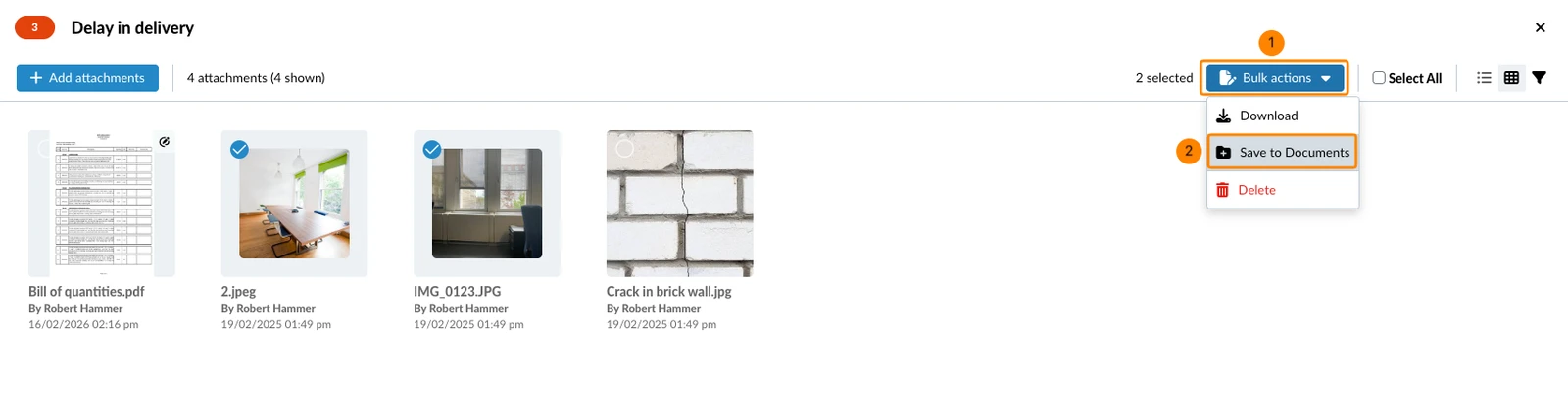
So speichern Sie mehrere Anhänge, die Sie wie oben beschrieben ausgewählt haben:
- Klicken Sie auf Aktionen
- Klicken Sie auf In Dokumente speichern
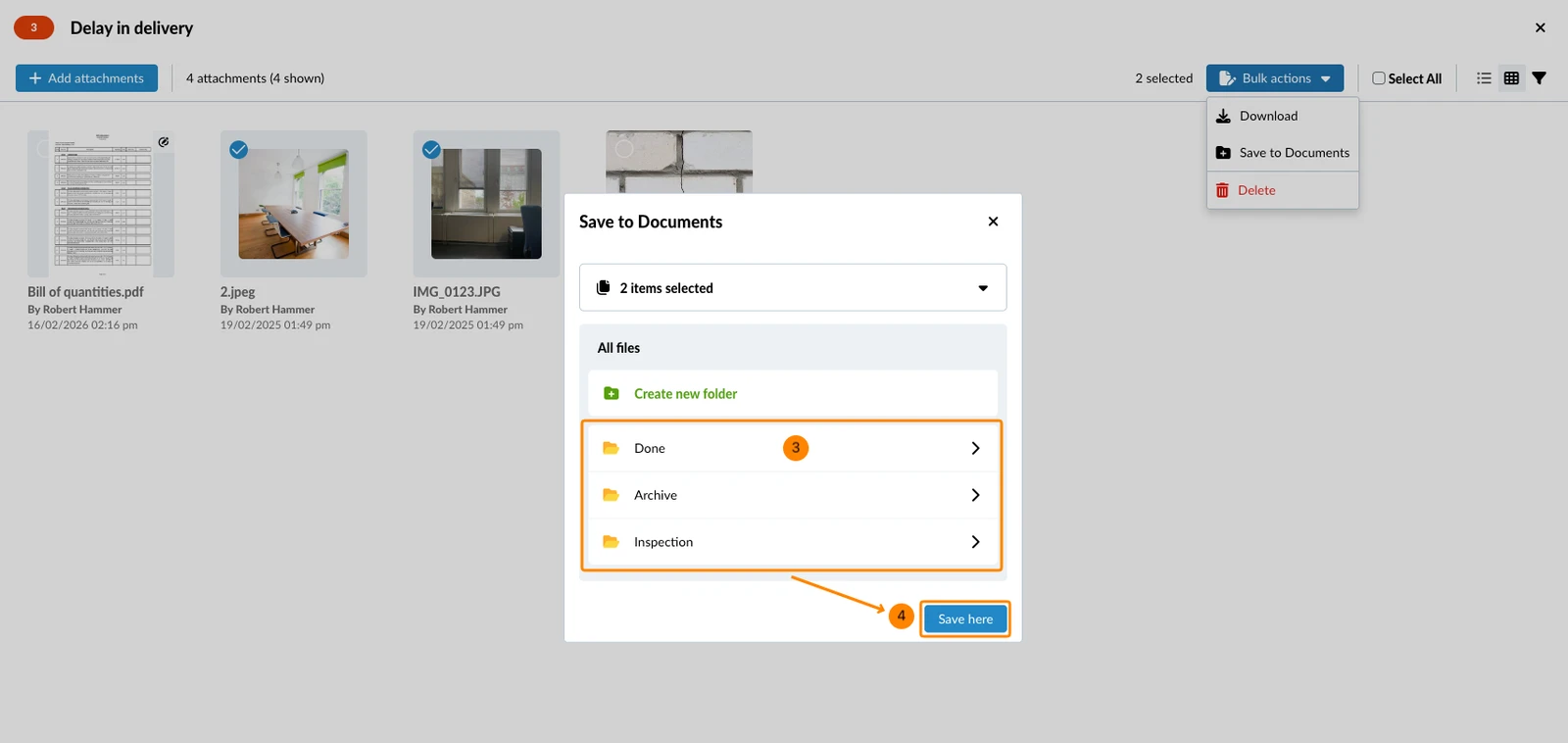
- Navigieren Sie zum Zielordner
- Klicken Sie auf Hier speichern
Anhang-Viewer
Unterstützte Dateitypen & Vorschau
Fotos, Videos, Sprachaufnahmen und PDFs können direkt in PlanRadar angesehen/abgespielt werden.
Siehe auch PDF Viewer.
Sie können auch die folgenden Dateitypen anhängen, aber Sie müssen sie erst herunterladen, um sie anzusehen: xls, xlsx, ods, csv, doc, docx, odt, dwg, dxf, eml, msg, zip und rar.
Anhang anzeigen
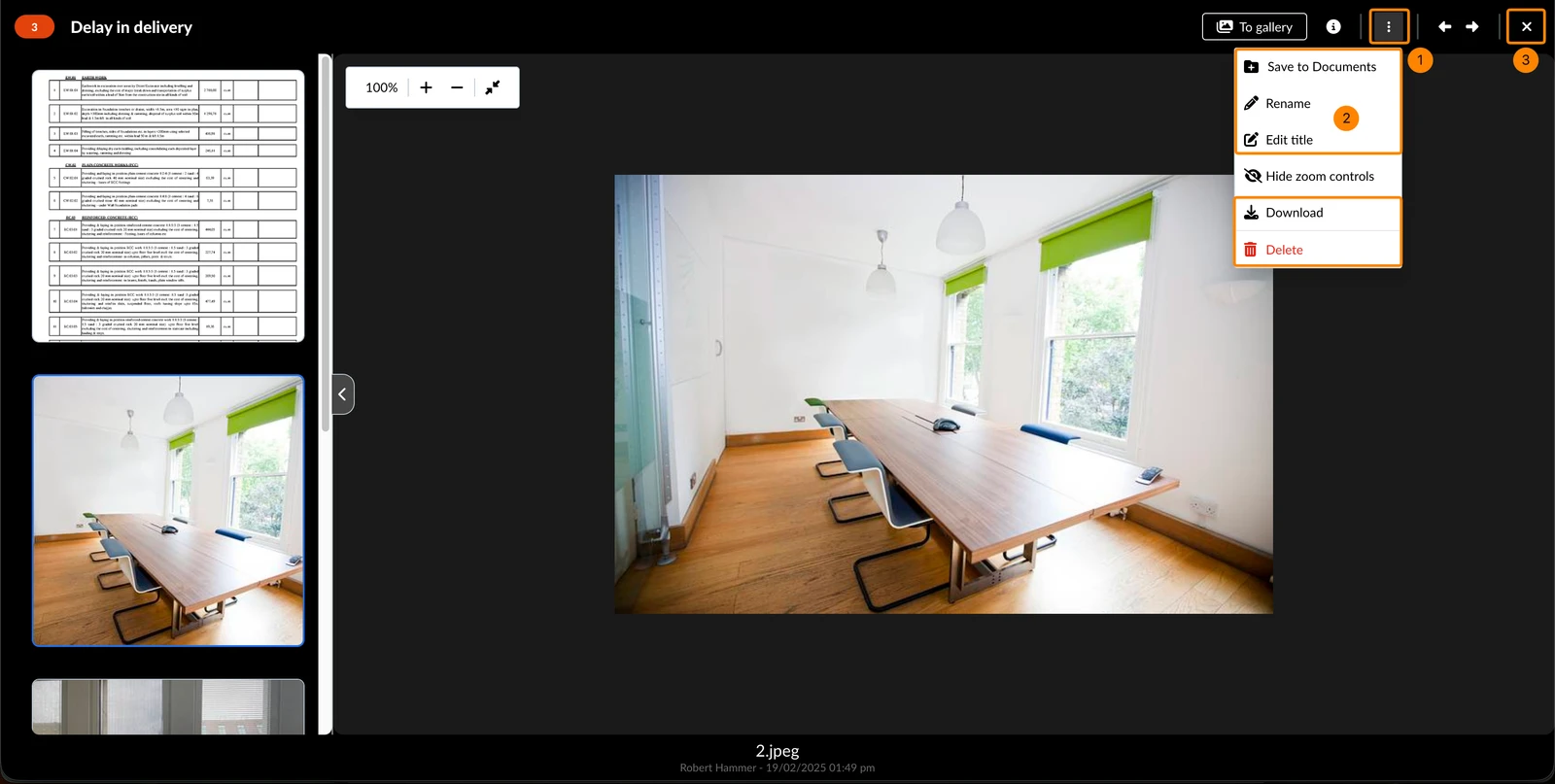
So zeigen Sie einen Anhang im Bild- oder PDF-Viewer an:
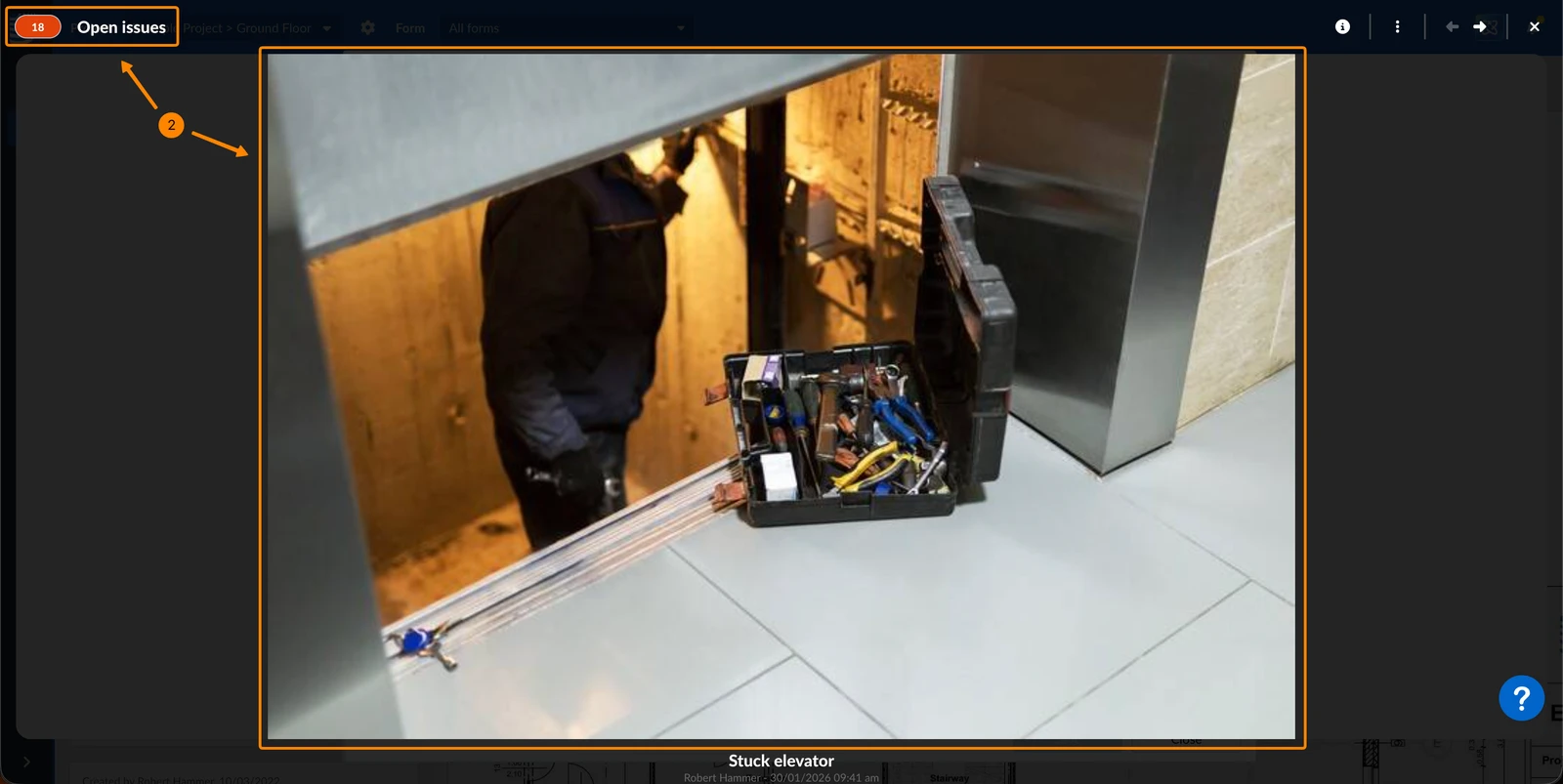
- Klicken Sie auf das Vorschaubild
- Sie sehen stattdessen das Bild oder die PDF-Datei sowie die Ticket-ID und den Titel für allgemeine Anhänge oder den Namen des Anhangsfeldes.
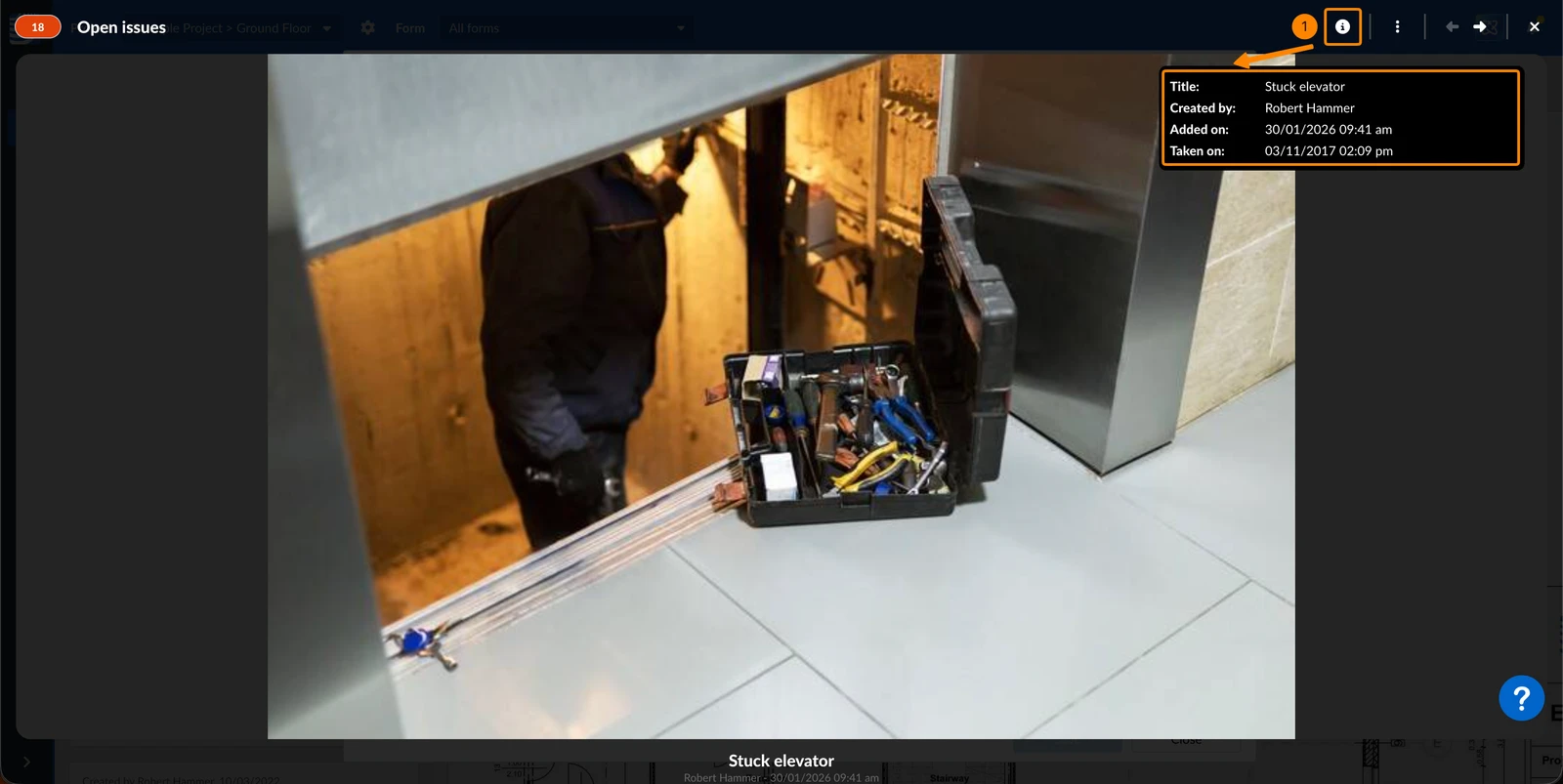
Um die Metadaten des Bildes ein-/auszublenden:
- Klicken Sie auf das i Symbol
Zwischen Anhängen navigieren
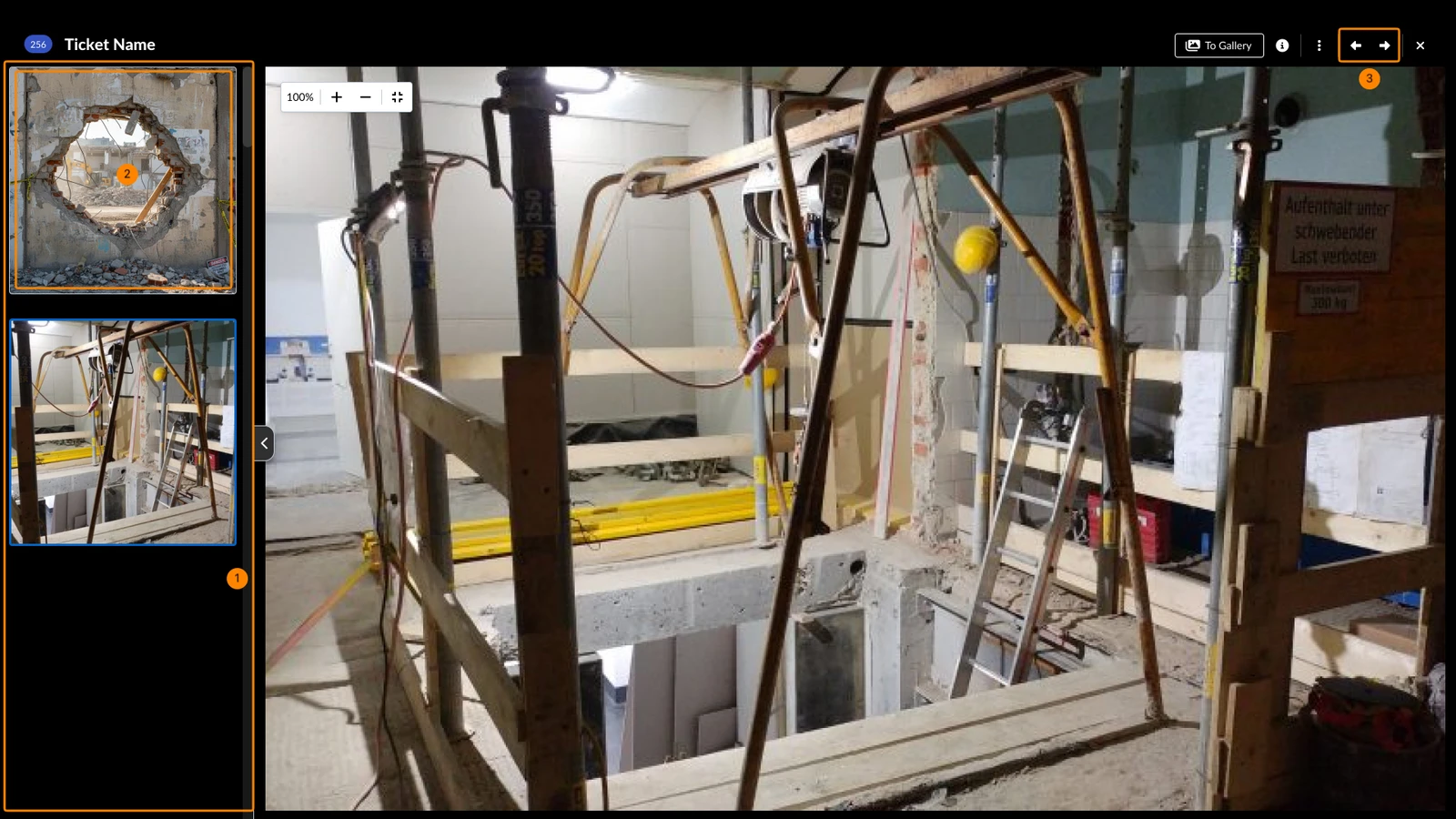
Wenn Sie ein Bild oder eine PDF-Datei anzeigen, können Sie über die Seitenleiste mit Vorschaubildern schnell zu anderen Anhängen wechseln.
Um dies zu tun:
- Scrollen Sie durch die Vorschaubilder in der Seitenleiste.
- Klicken Sie auf ein Bild oder eine PDF-Datei, um sie im Viewer zu öffnen.
- Alternativ können Sie auch die Pfeil Buttons verwenden, um den nächsten oder vorherigen Anhang anzuzeigen.
Um die Seitenleiste auszublenden:
- Klicken Sie auf den Seitenleiste ausblenden Button
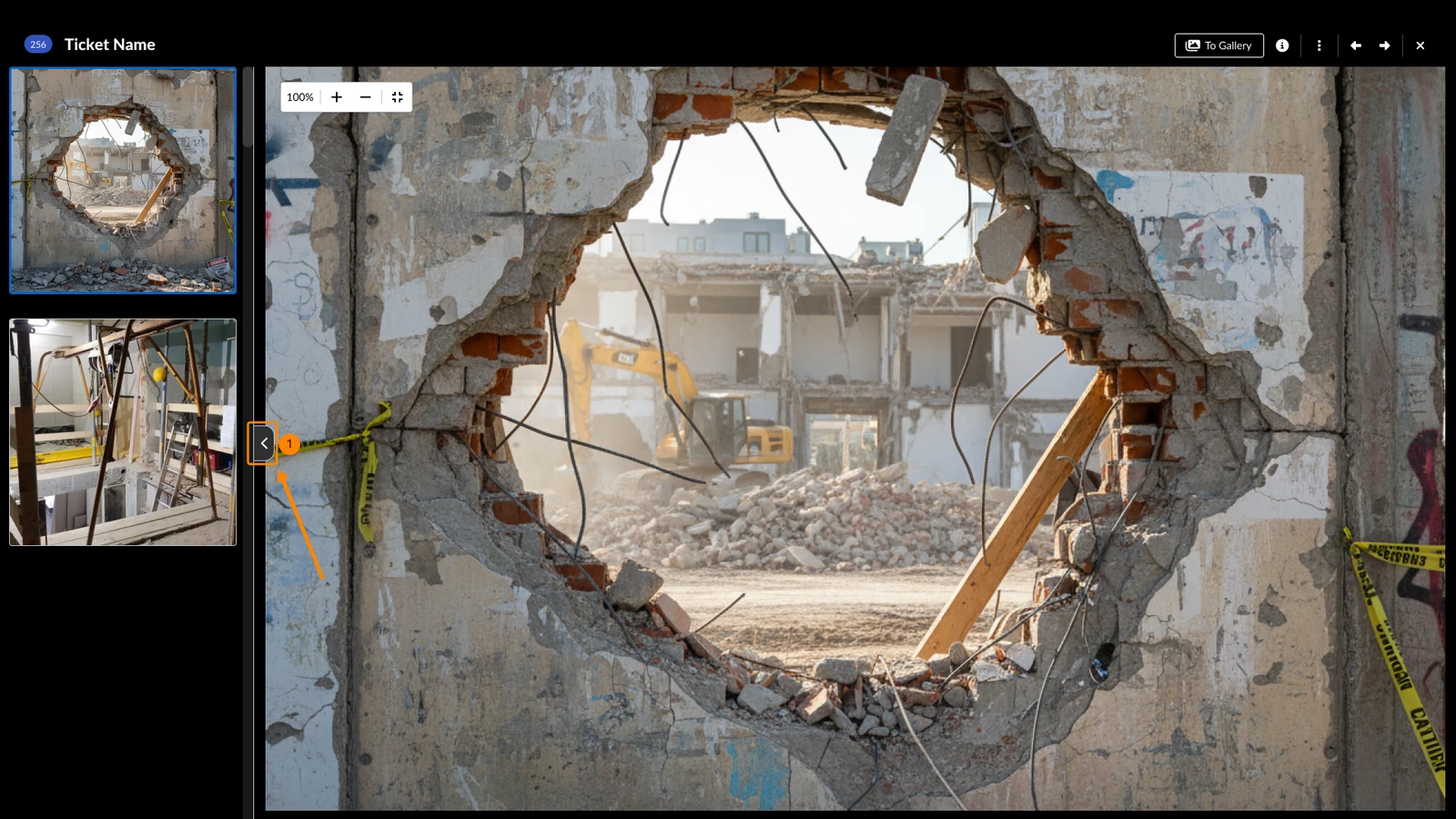
Um die Seitenleiste anzuzeigen:
- Klicken Sie auf den Seitenleiste anzeigen Button
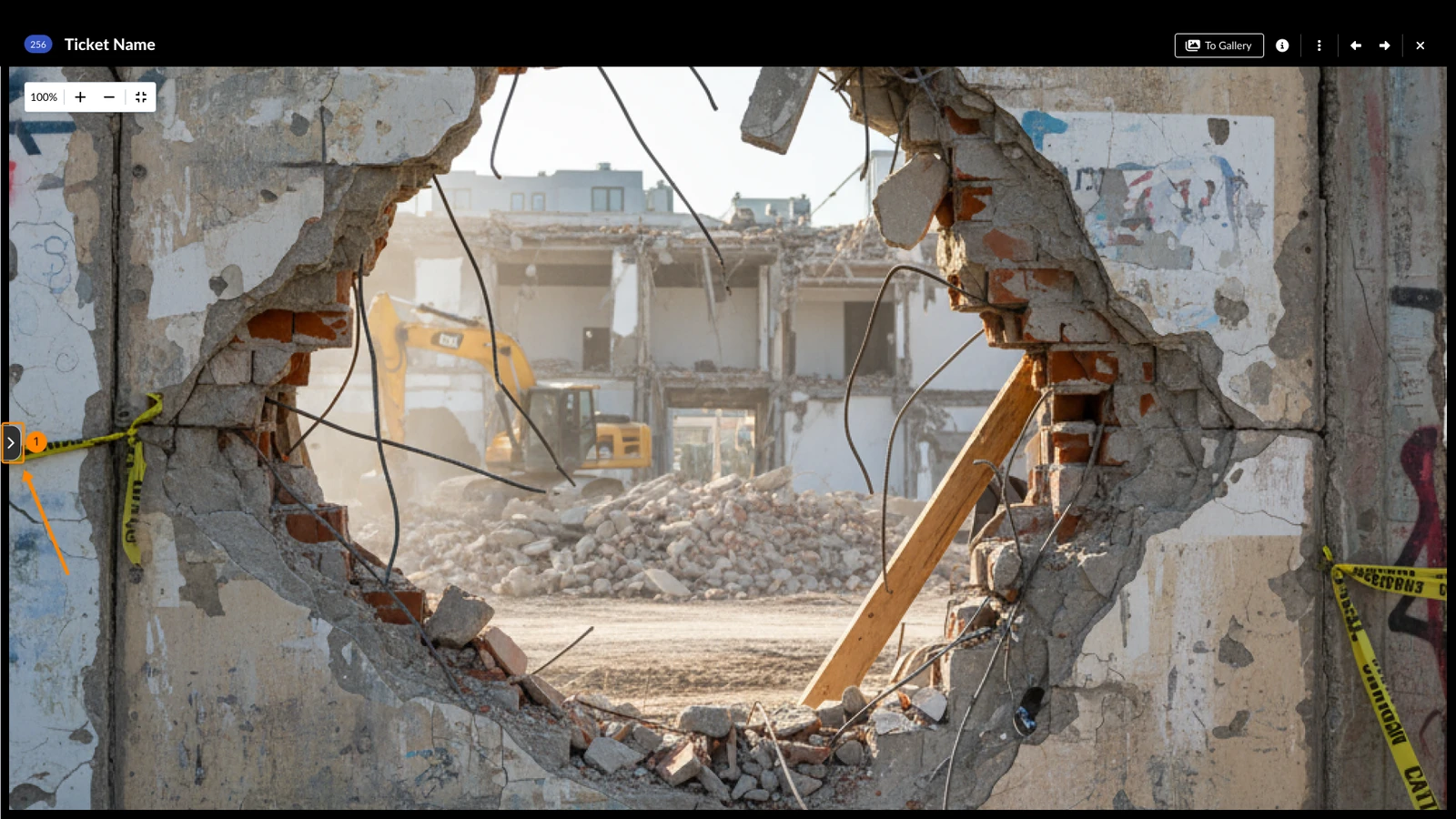
Bilder vergrößern
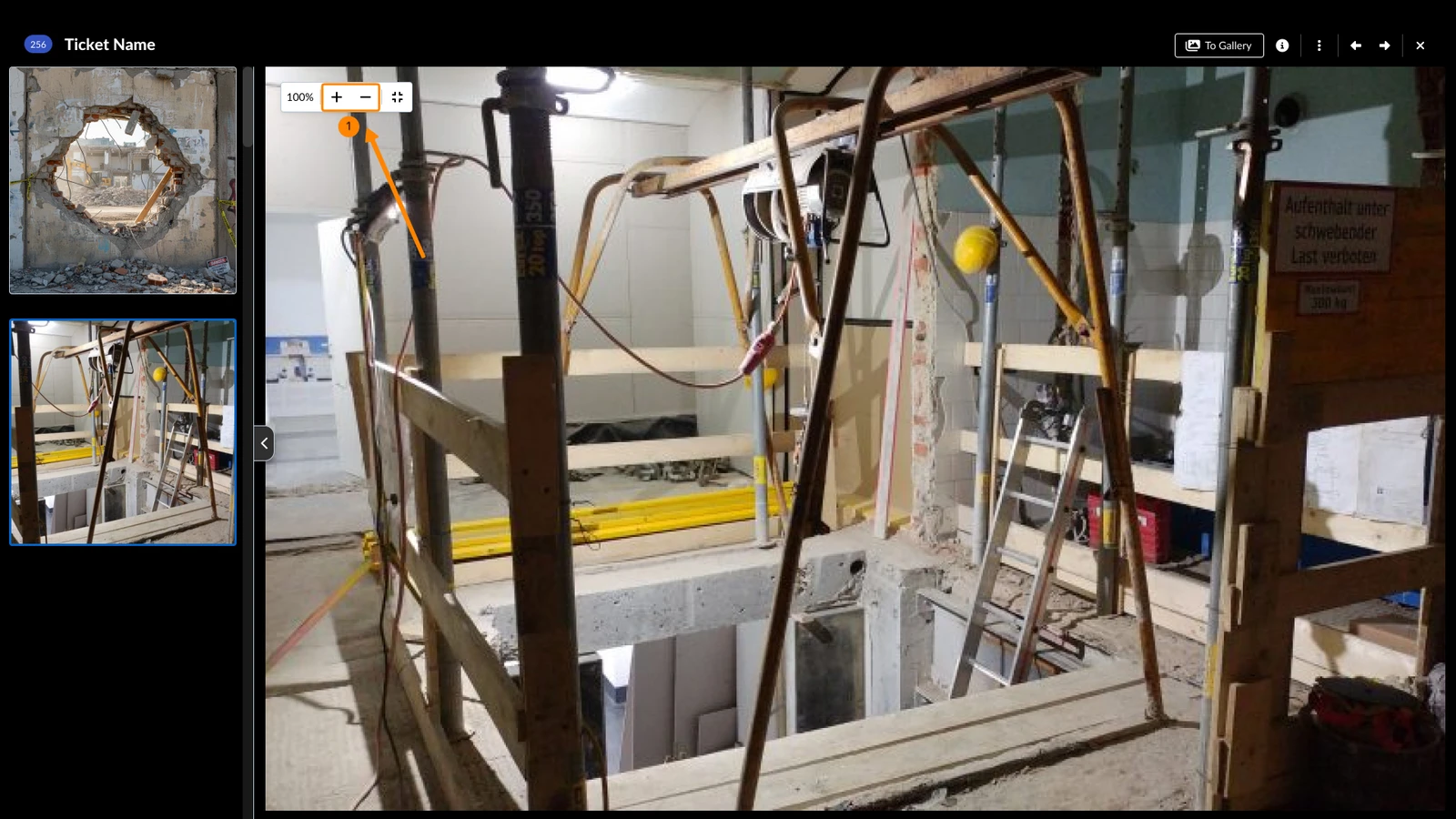
Die Bilder werden automatisch so vergrößert/verkleinert, dass sie auf Ihren Bildschirm passen.
Zum Vergrößern und Verkleinern:
- Klicken Sie auf die + Buttons oder -.
Oder verwenden Sie das Mausrad, während der Mauszeiger auf dem Bild ist.
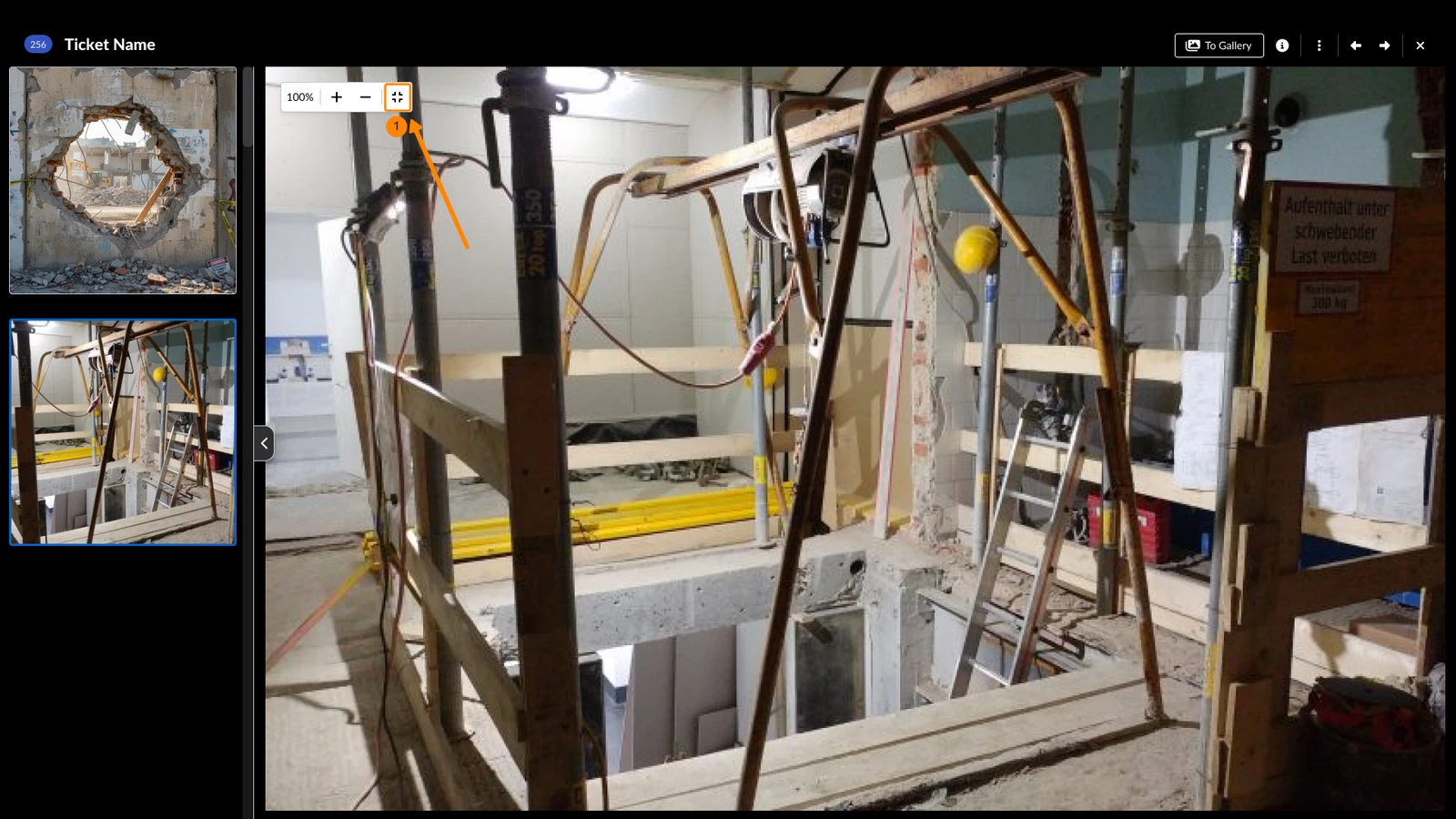
Um Ihren Zoom zurückzusetzen und die Ansicht wieder an den Bildschirm anzupassen:
- Klicken Sie auf das An Bildschirm anpassen Symbol
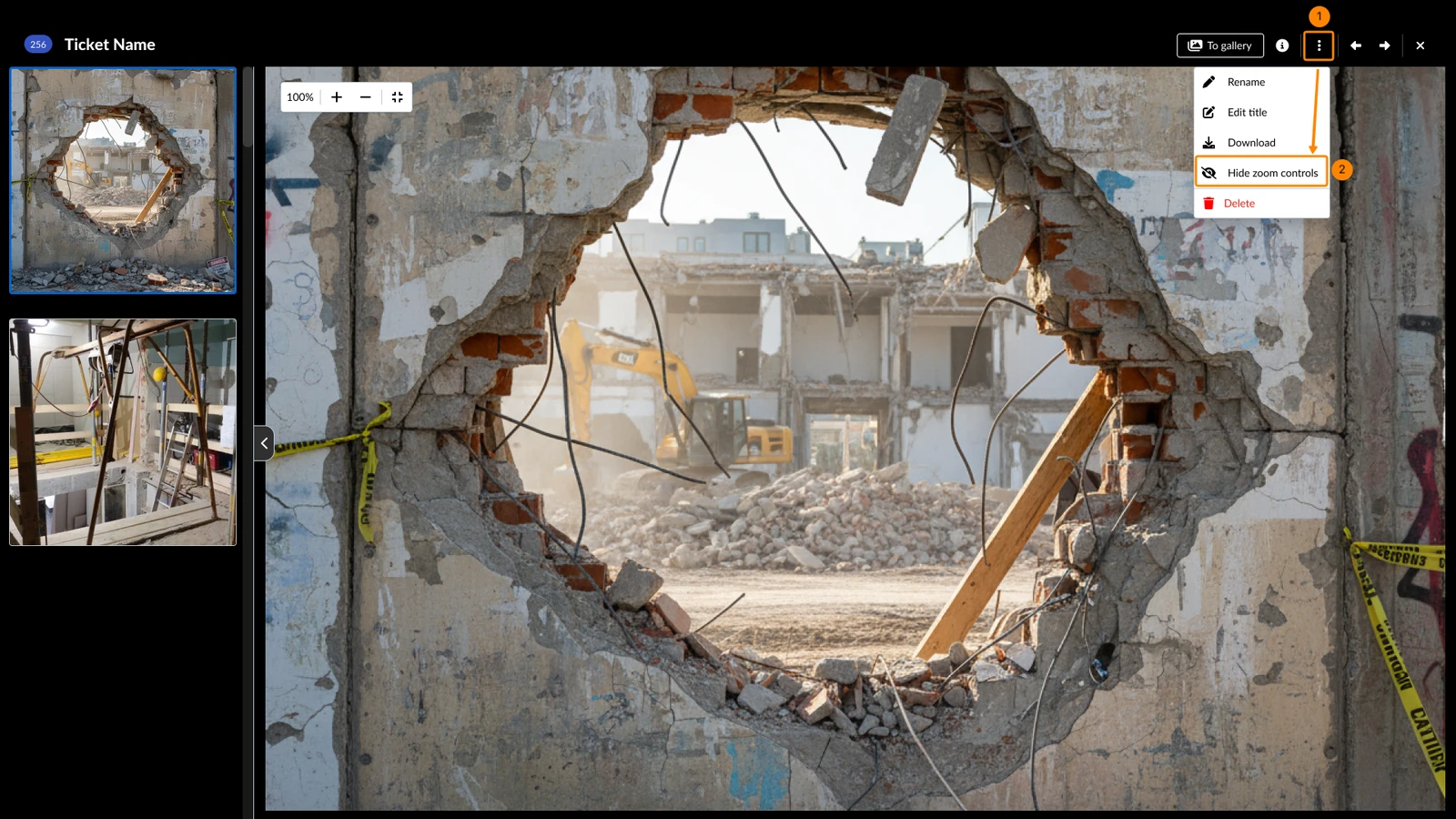
So blenden Sie die Zoomsteuerung aus:
- Öffnen Sie das Mehr Menü
- Klicken Sie auf Zoomsteuerung ausblenden
Umbenennen, Herunterladen oder Löschen eines Anhangs
Im Viewer können Sie auch:
- Öffnen Sie das Mehr Menü, zum:
- In Dokumente speichern, Umbenennen (den Dateinamen), Titel bearbeiten, Herunterladen oder Löschen des Anhangs
- Klicken Sie auf X, um den Viewer zu schließen
Allgemeine Anhänge ansehen
Fotos und Videos (Medien)
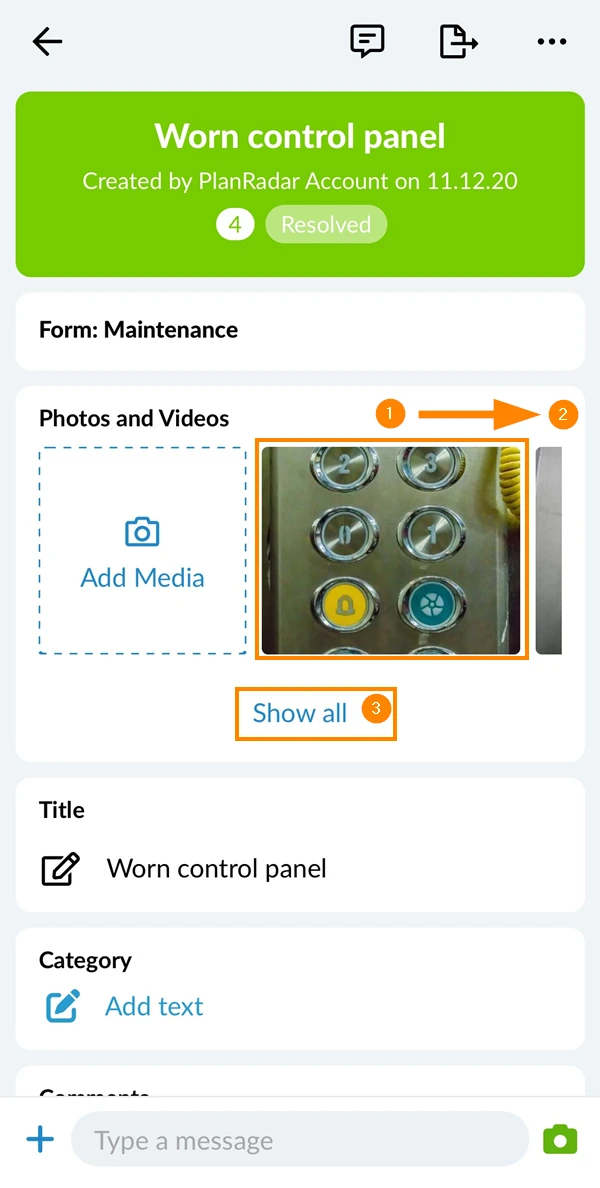
- Tippen Sie auf eine Miniaturansicht, um das Foto oder Video zu öffnen.
- Optional: Scrollen Sie nach rechts, um weitere Miniaturansichten zu sehen.
- Optional: Tippen Sie auf Alle anzeigen, um eine Galerie mit allen angehängten Fotos und Videos anzuzeigen.
Der Alle anzeigen Button ist ausgeblendet, wenn nur ein Anhang vorhanden ist.
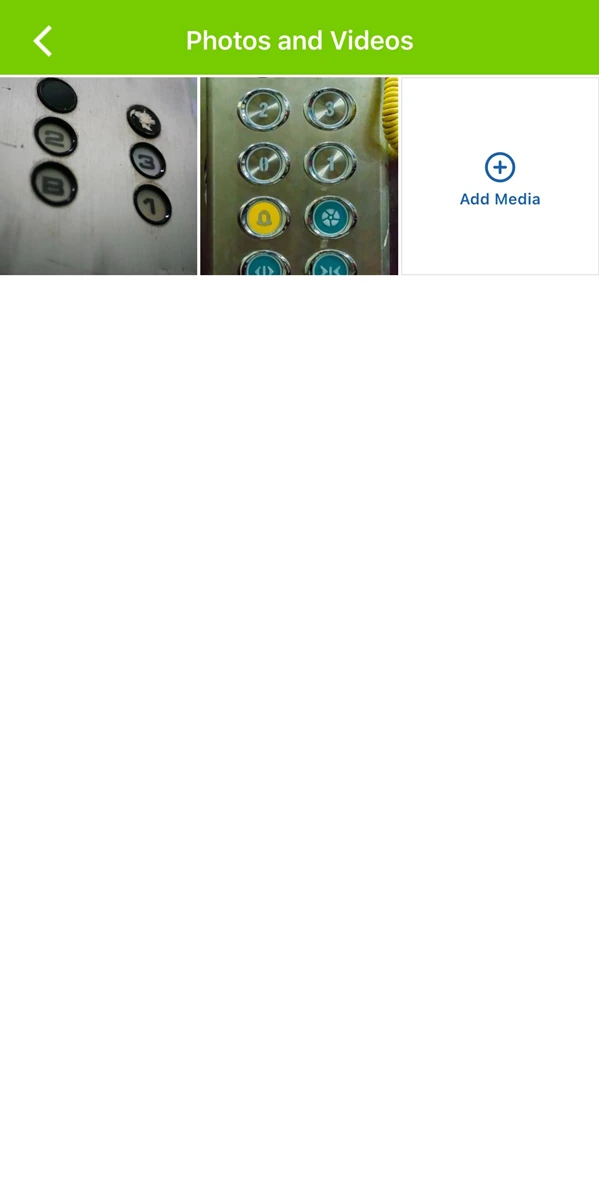
- Sehen Sie sich die Galerie an, nachdem Sie auf Alle anzeigen getippt haben.
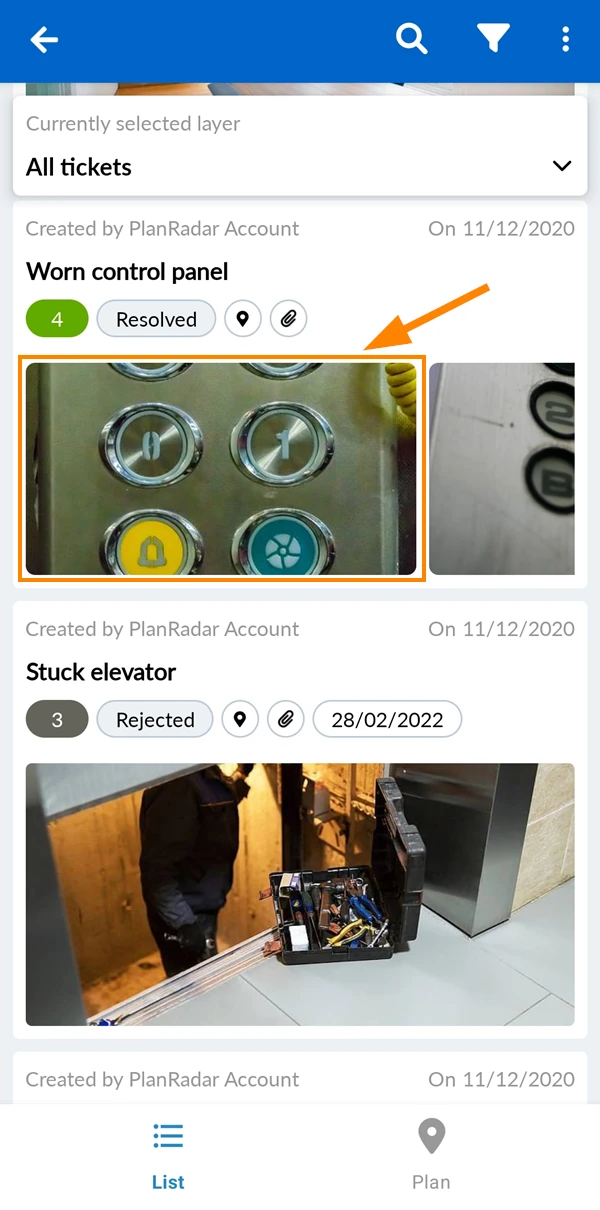
Unter Android können Sie angehängte Fotos oder Videos direkt aus der Ticketliste öffnen, indem Sie auf die Miniaturansicht tippen:
Dokumente
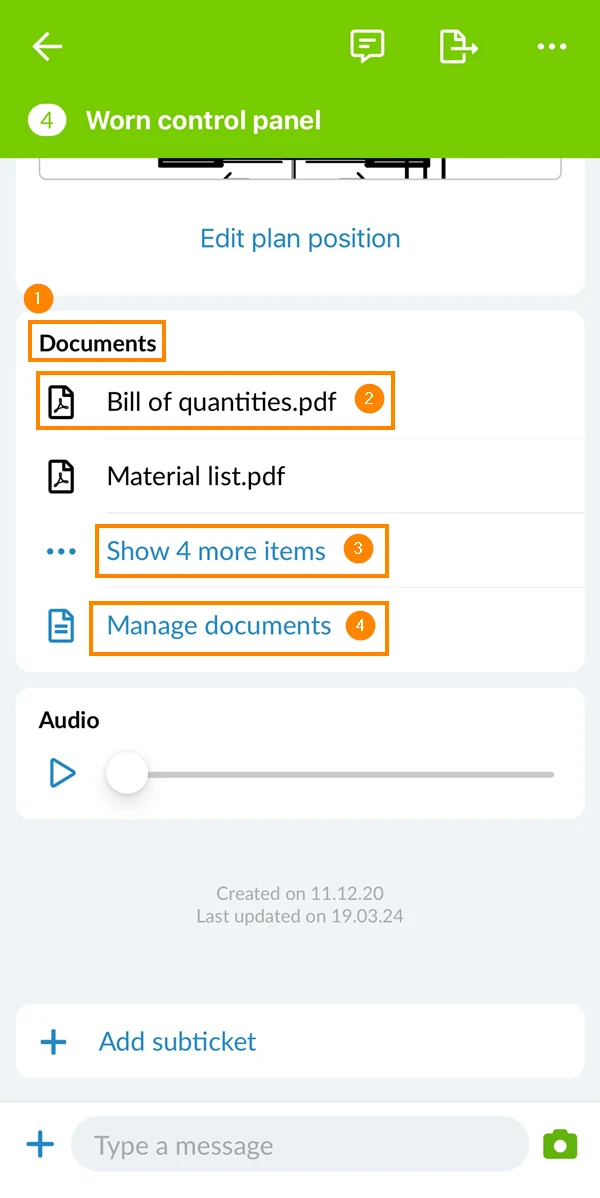
Um die an ein Ticket angehängten Dokumente und anderen Dateien zu sehen:
- Scrollen Sie nach unten zum Abschnitt Dokumente
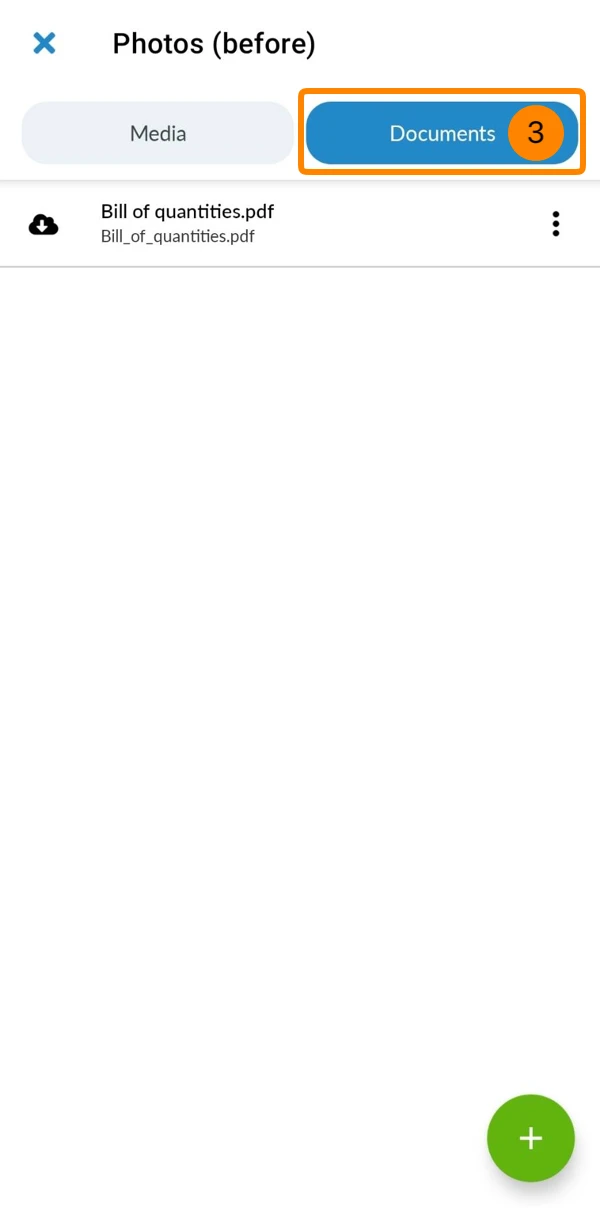
- Tippen Sie auf ein Dokument, um es zu öffnen, z.B. Bill of quantities.pdf
- Optional: Tippen Sie auf Zeige 4 weitere Elemente, um alle angehängten Dokumente in der Liste anzuzeigen.
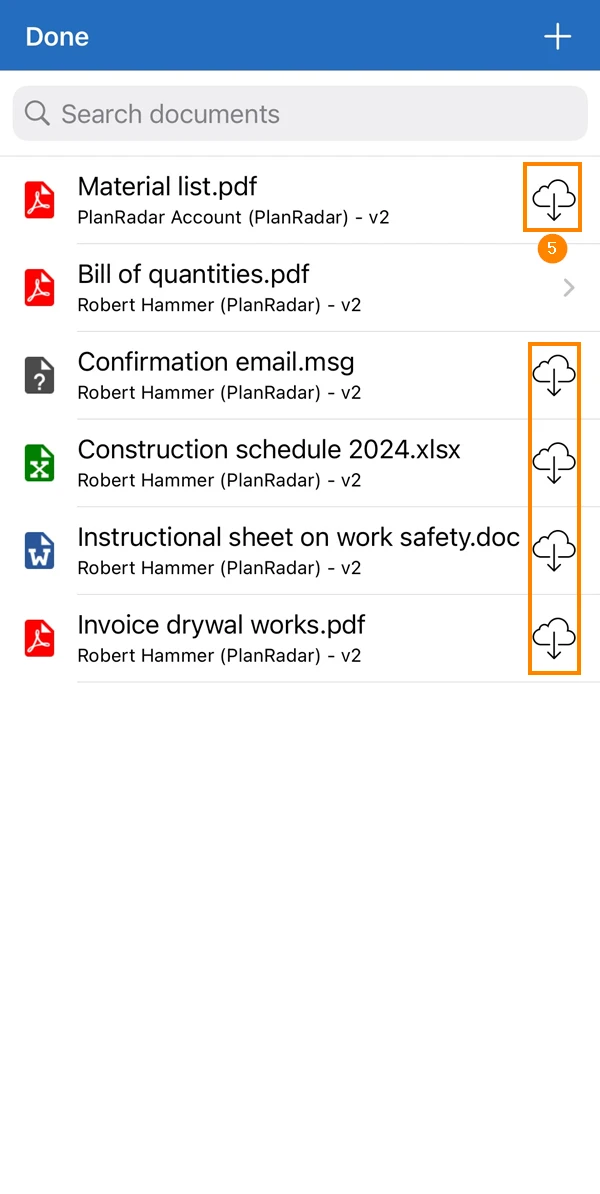
- Optional: Tippen Sie auf Dokumente verwalten, um die Liste aller angehängten Dokumente zu öffnen
- Sie sehen, welche Anhänge noch nicht heruntergeladen wurden, gekennzeichnet durch das Wolken Symbol.
Audioaufnahme
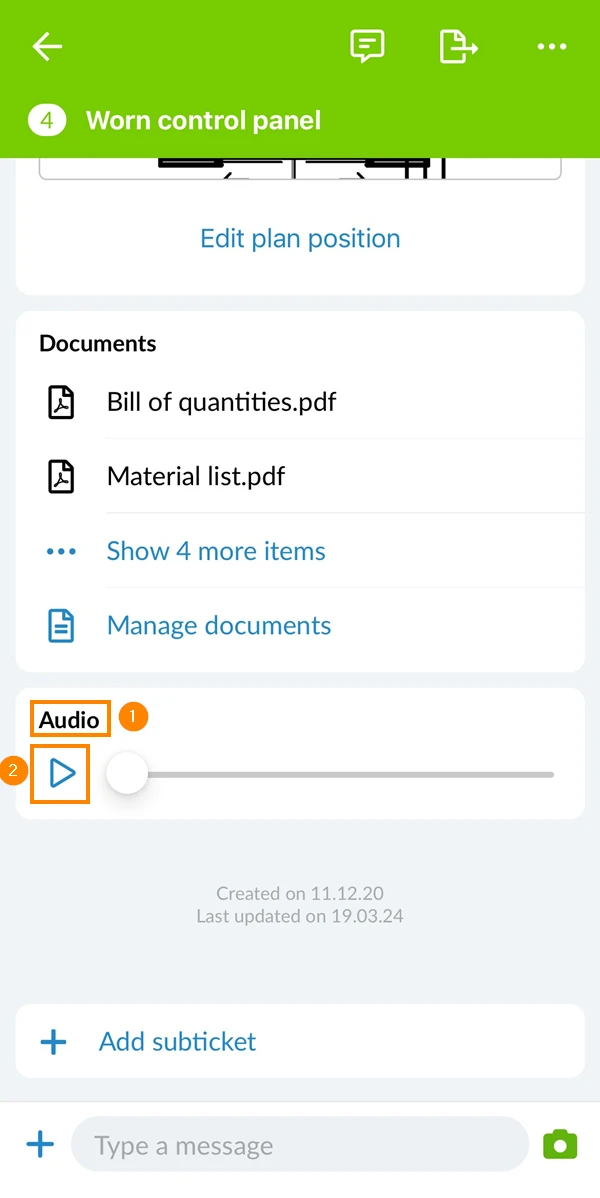
- Scrollen Sie nach unten zum Abschnitt Audio
- Tippen Sie auf das Play Symbol, um die Sprachaufnahme abzuspielen
Feldanhänge ansehen
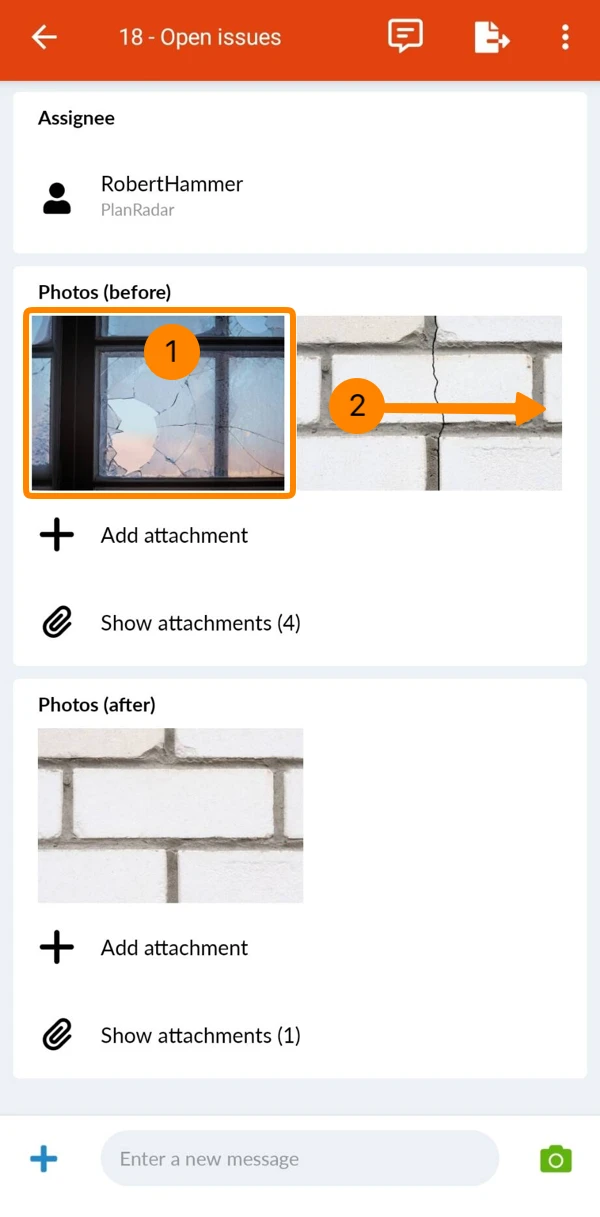
Jedes Anhangsfeld kann bis zu 50 Anhänge enthalten. Die Vorschaubilder aller Feldanhänge werden direkt im Feld angezeigt.
So zeigen Sie einen Anhang an:
- Tippen Sie auf das Vorschaubild
- Optional: Wischen Sie nach links, um die älteren Versionen zu sehen.
Um alle Anhänge des Feldes in einer Galerie anzuzeigen:
- Tippen Sie auf Anhänge anzeigen
Der Button zeigt die Anzahl der gesamten Anhänge an, in diesem Fall (5).
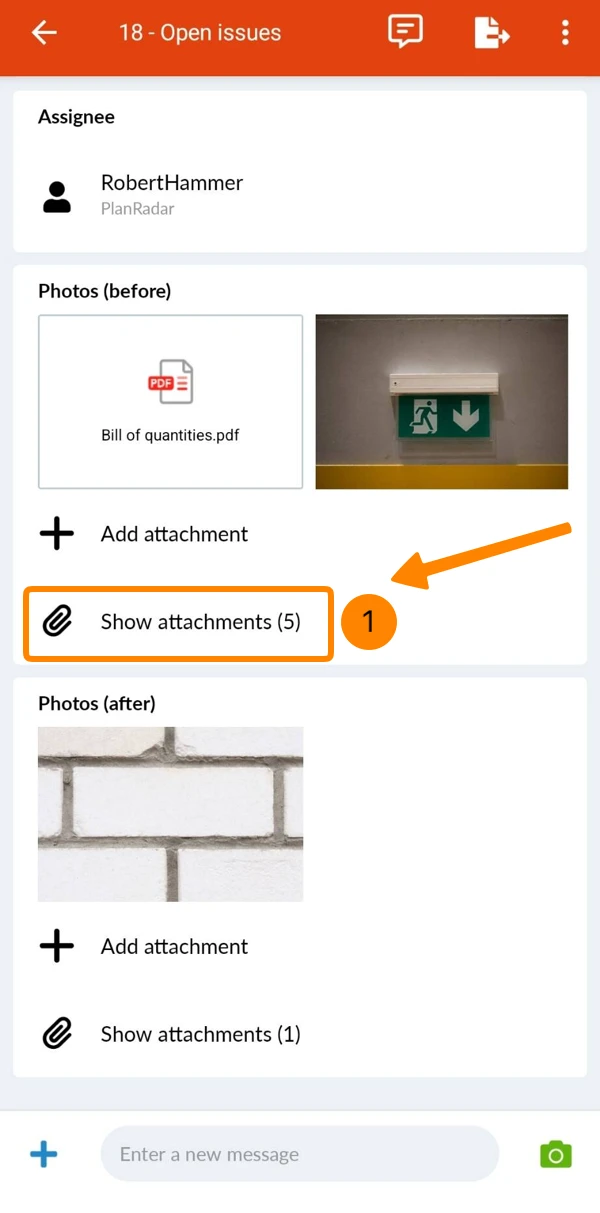
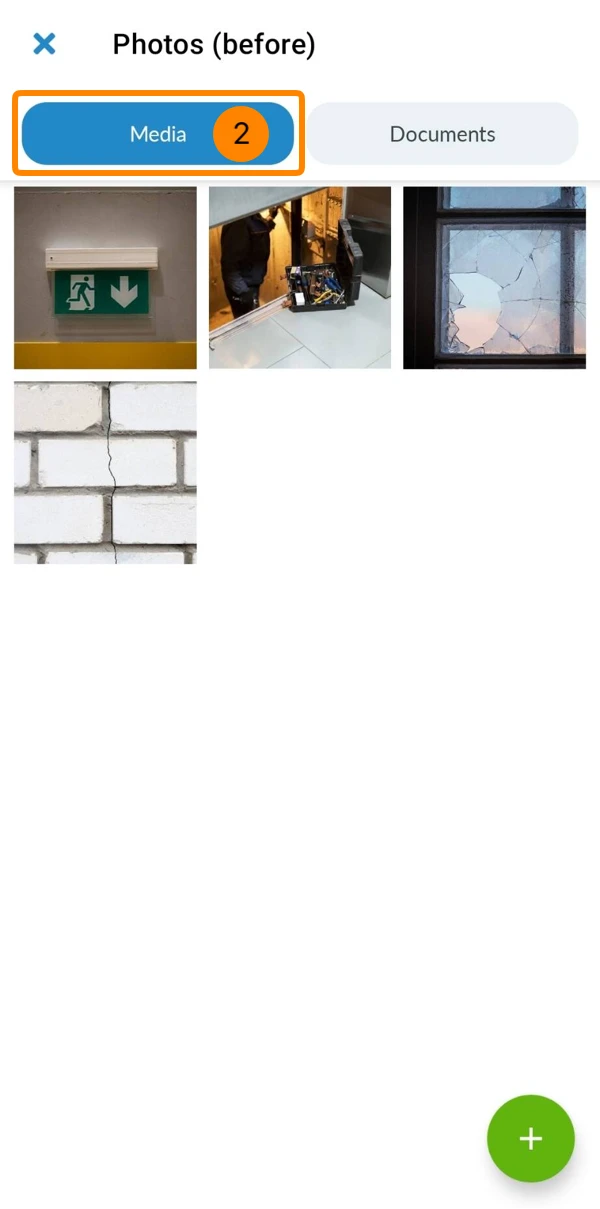
- Sie sehen alle Media Anhänge (Bilder und Videos)
- Tippen Sie auf Dokumente, um alle anderen Anhänge (z.B. PDFs) anzuzeigen
Aktualisiert am 19. Juni 2026