

 English (UK)
 Deutsch
 Español
 Français
 Italiano
 Polski
 Português (BR)
Povežite aplikacije s PlanRadar Connect
Pregled
PlanRadar Connect pruža automatizirane tijekove rada, zvane recepti, koji integriraju vaš PlanRadar račun s drugim aplikacijama. Kako bi se ovi recepti pokrenuli, veza mora biti ispravno konfigurirana. Inače tijek rada neće raditi.
Pristup & Dozvole
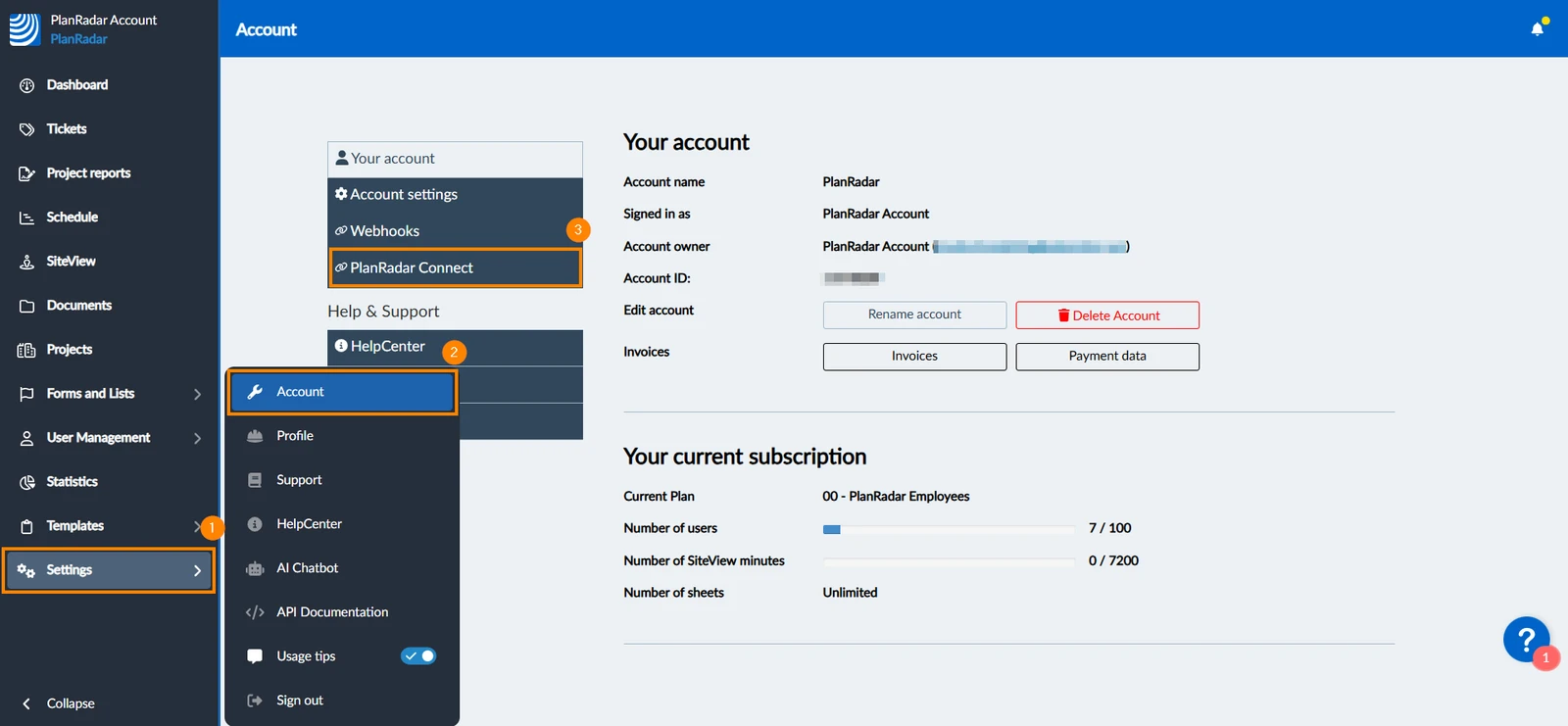
Kako pristupiti vezama PlanRadar Connect
- Zadržite pokazivač iznad Postavke
- Kliknite Račun
- Kliknite PlanRadar Connect
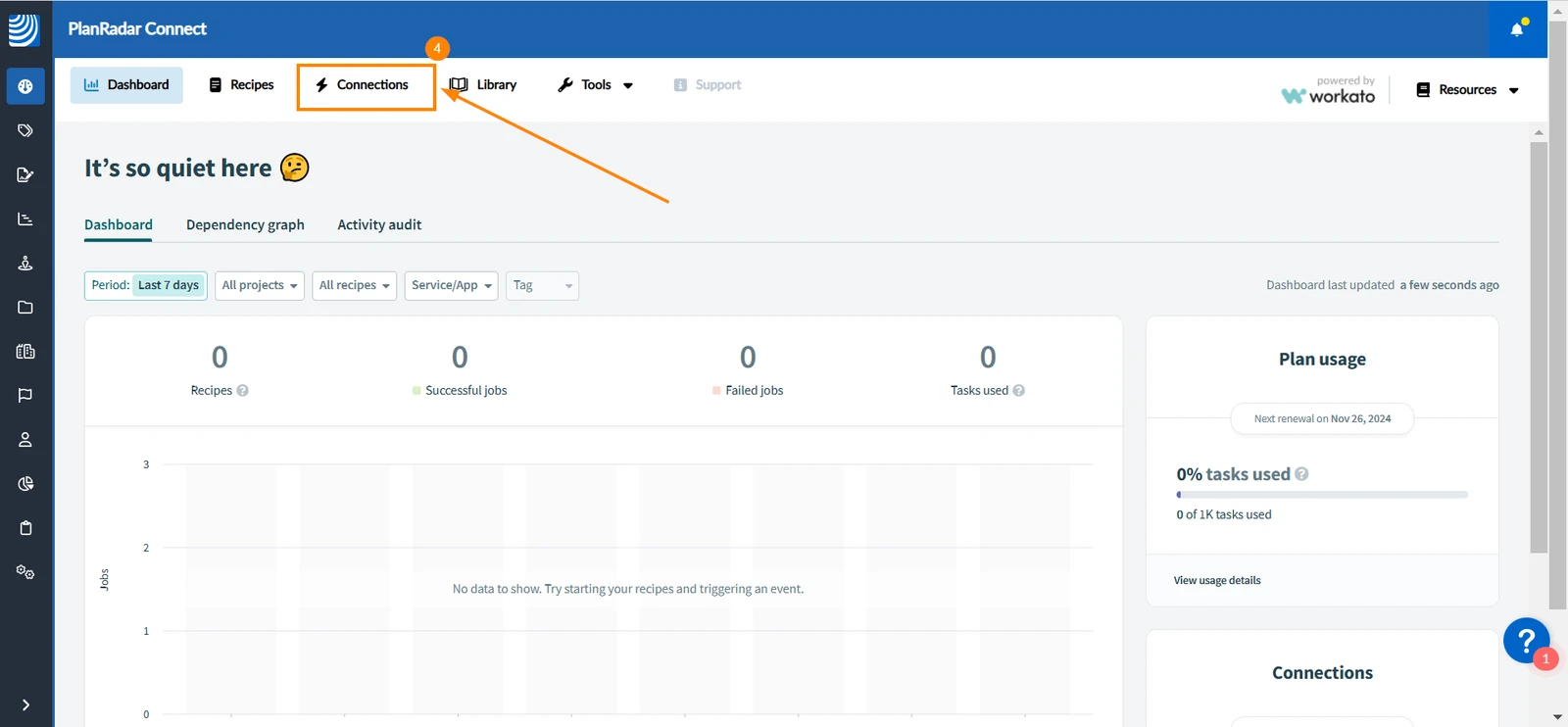
- Kliknite Veze
Spojite PlanRadar
Za povezivanje vašeg PlanRadar računa s PlanRadar Connect:
-
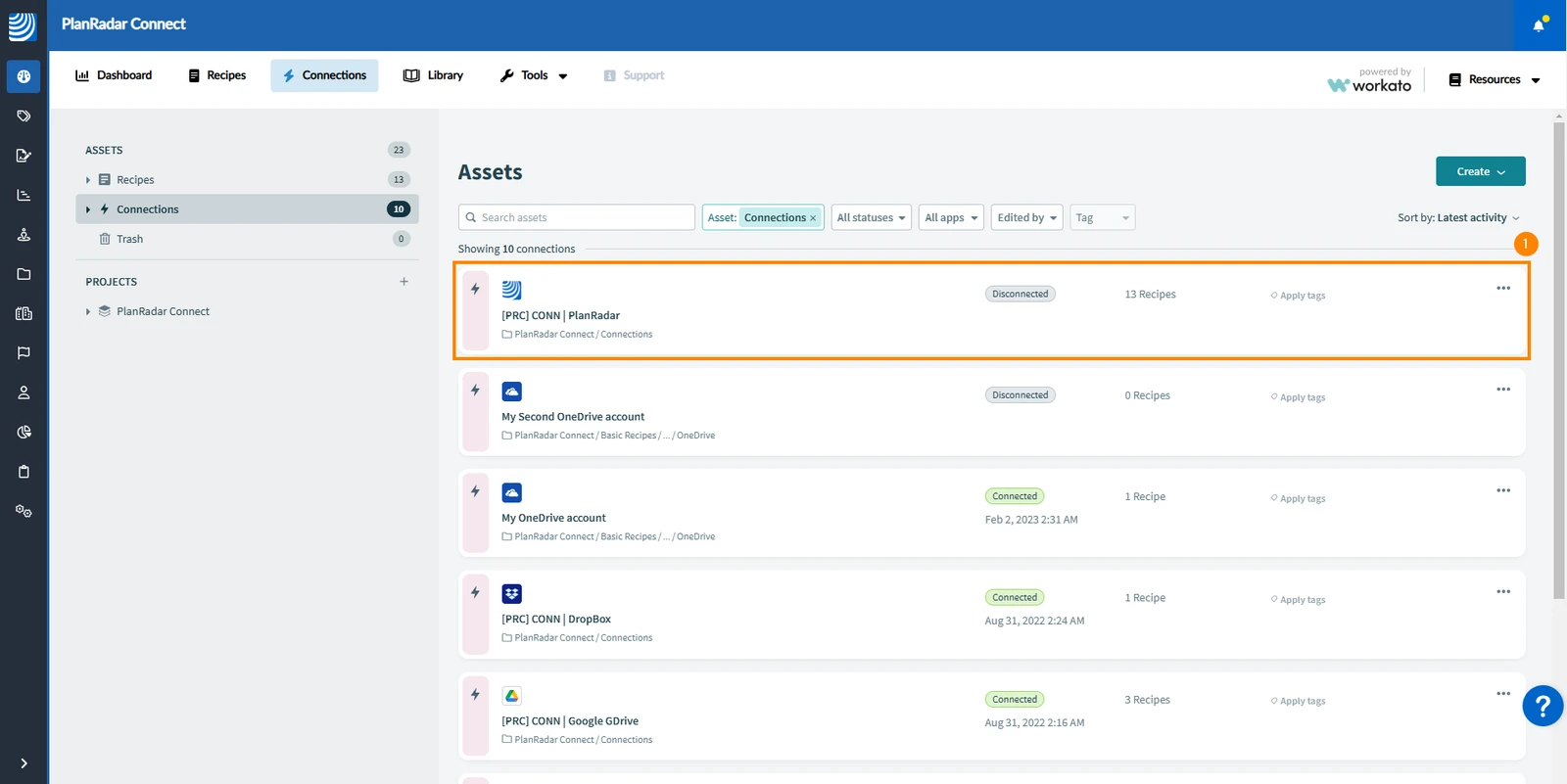
Kliknite PlanRadar
-
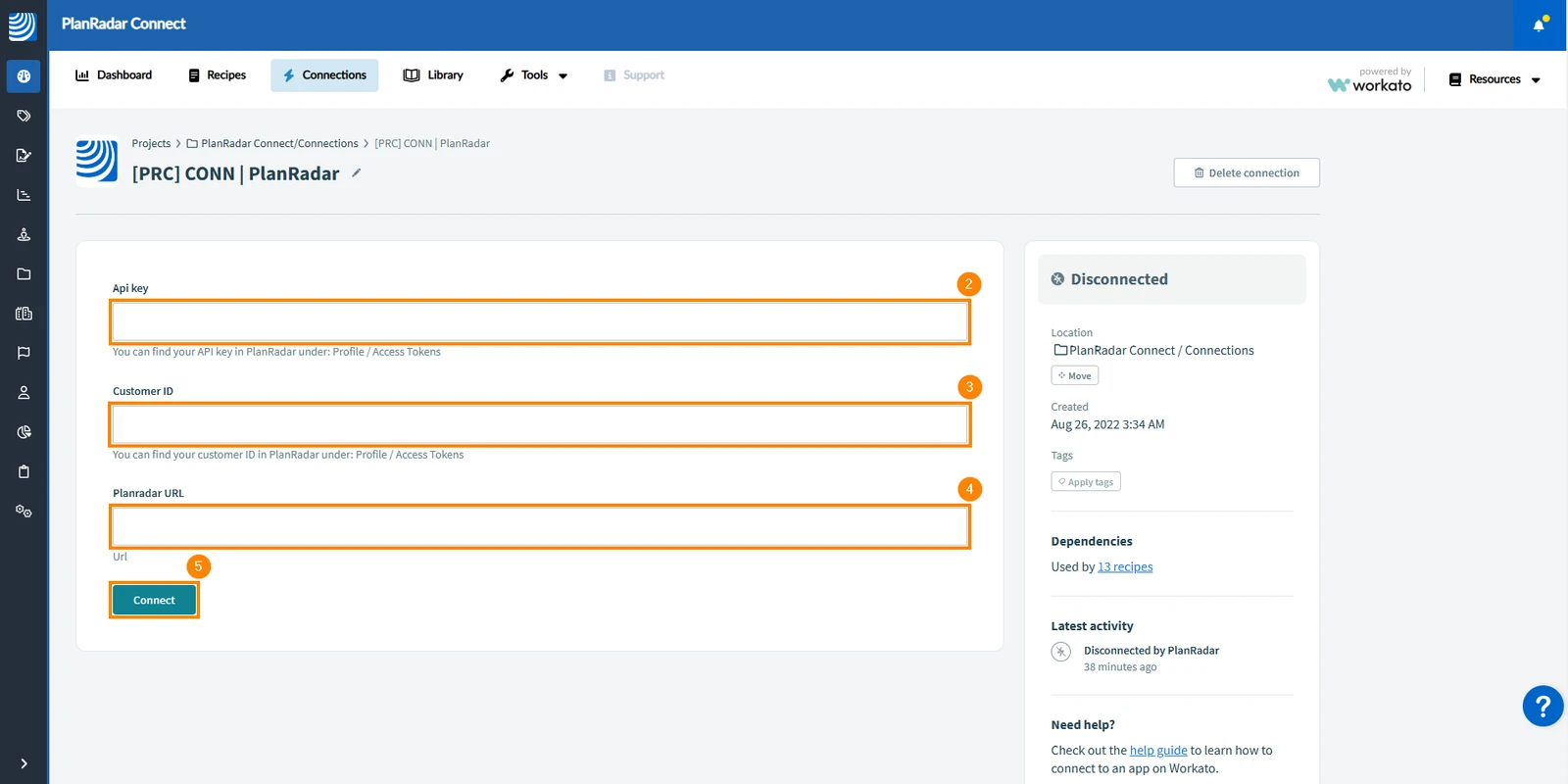
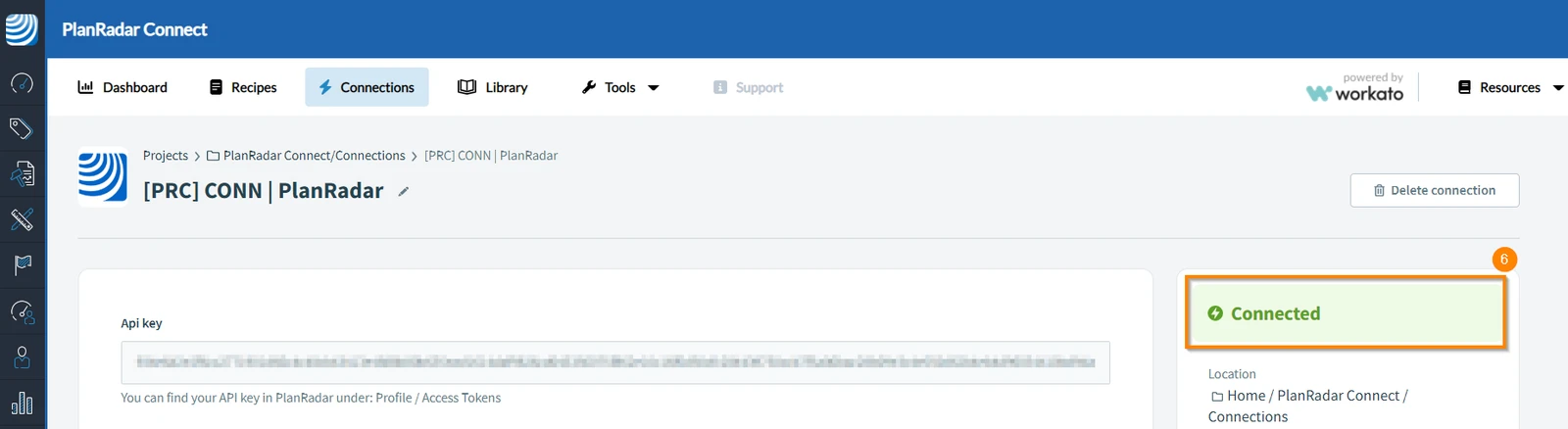
Unesite svoj API ključ
-
Unesite svoj ID korisnika
-
Unesite svoj PlanRadar URL npr. https://www.planradar.com
(NE puni URL s ID-om računa i tako dalje)

-
Kliknite Poveži se
-
Aplikacija će prikazati poruku u zelenoj boji, potvrđujući povezivanje PlanRadara s PlanRadar Connectom
Povežite spremne aplikacije
PlanRadar nudi nekoliko primjera recepata za pomoć u automatizaciji radnih procesa. Da biste koristili ove recepte, prvo morate povezati aplikacije trećih strana koje su im potrebne. Aplikacije predstavljene u ovim receptima već su navedene pod karticom Veze.
Evo kako ih spojiti:
Outlook
Za povezivanje programa Outlook s PlanRadar Connect:
-
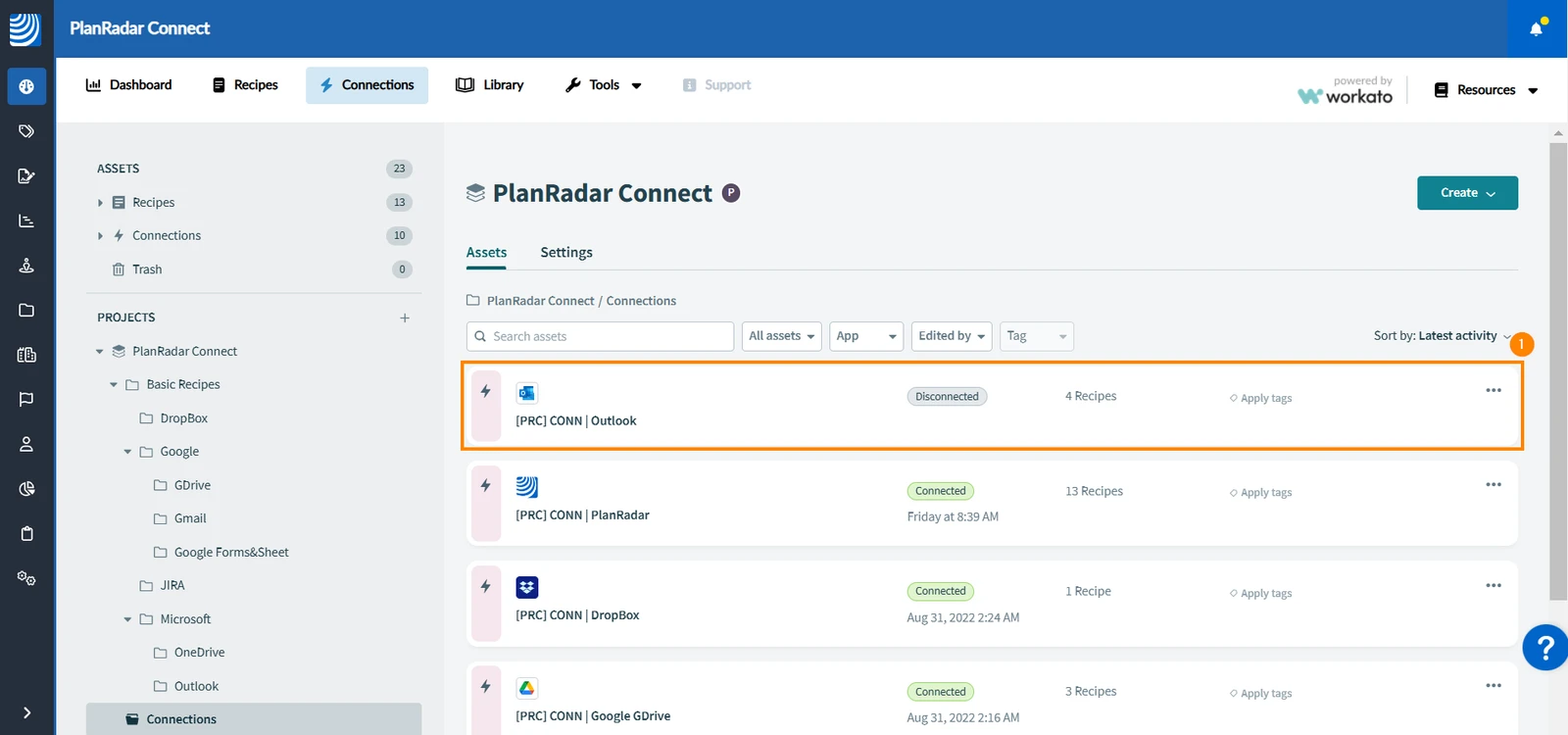
Kliknite Outlook
-
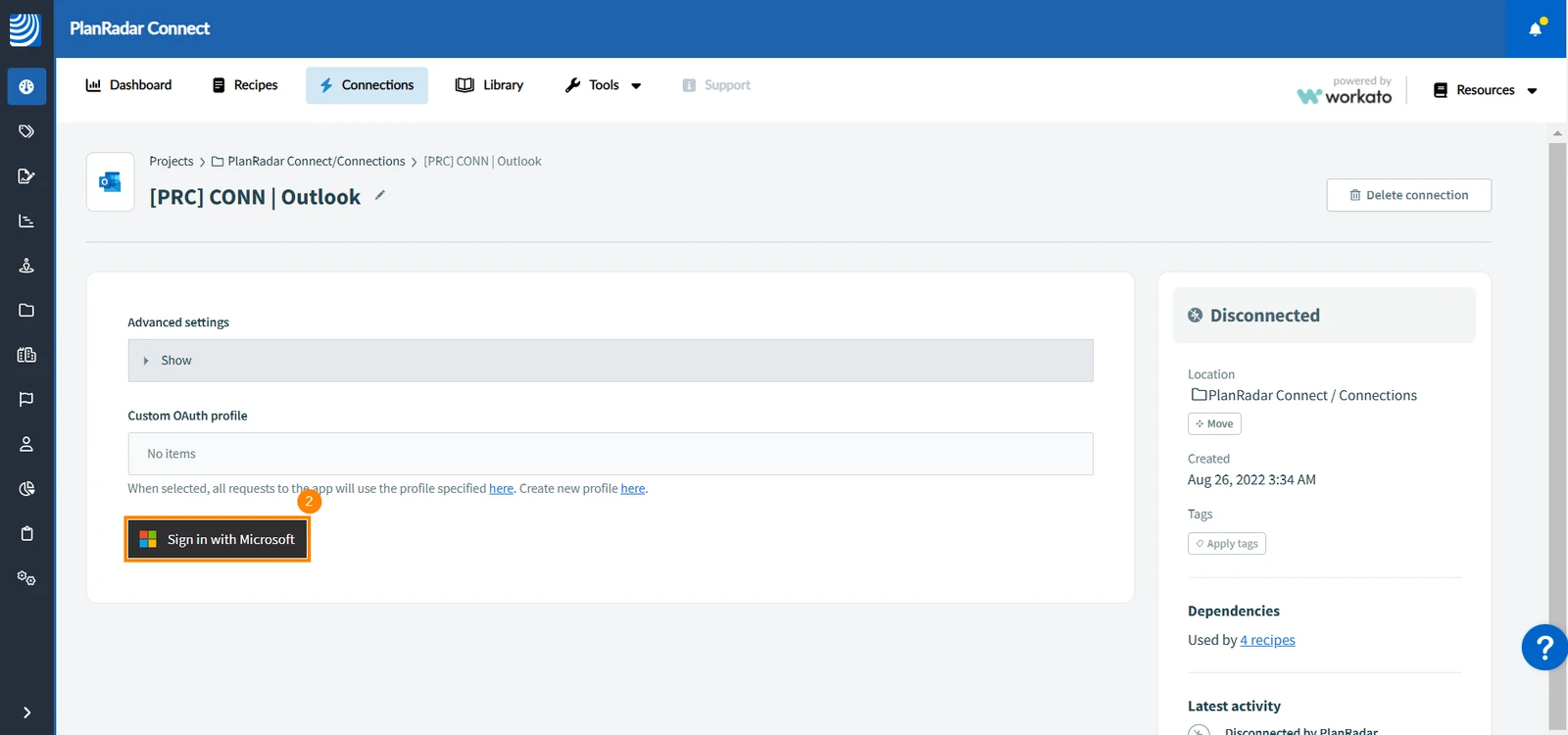
Kliknite Prijava s Microsoftom
-
Otvara se novi prozor koji vam omogućuje da se prijavite na svoj Microsoftov račun
-
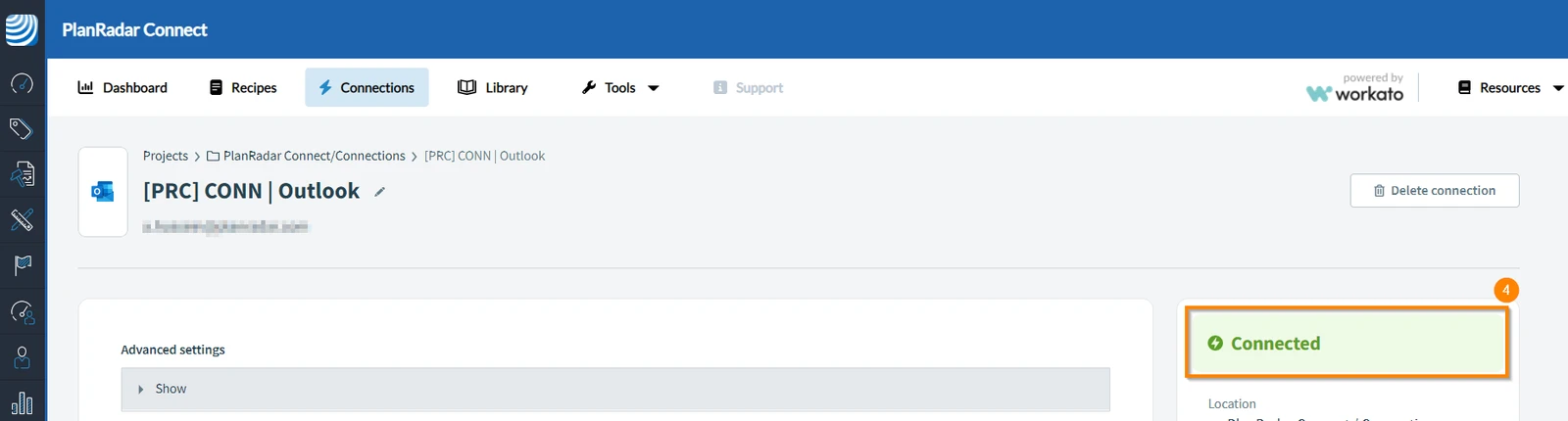
Nakon što se prijavite na svoj Microsoft račun, aplikacija će prikazati poruku u zelenoj boji, potvrđujući vezu Microsoft Outlooka s PlanRadar Connect
OneDrive
Za povezivanje OneDrivea s PlanRadar Connect:
-
Kliknite OneDrive
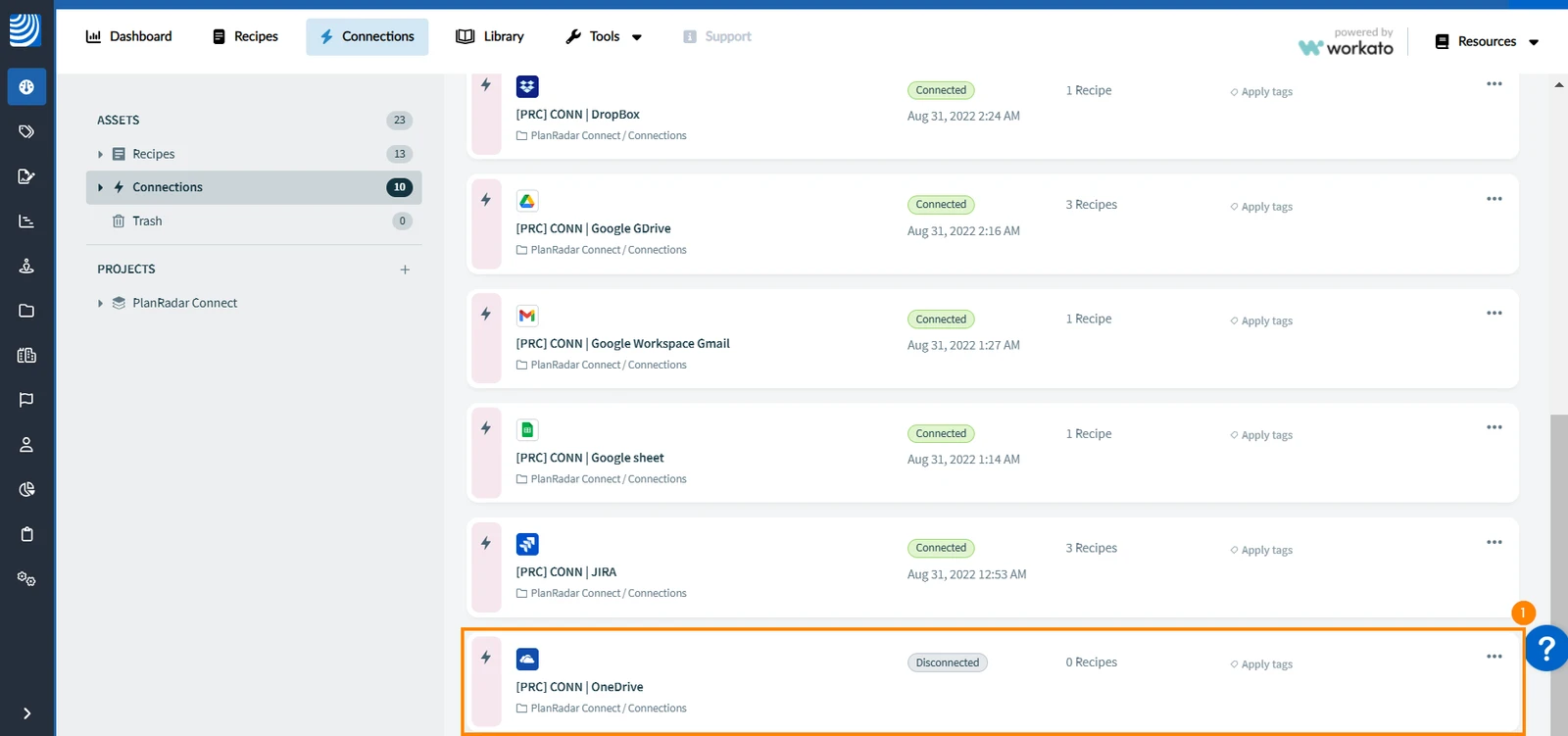
-
Kliknite Prijava s Microsoftom
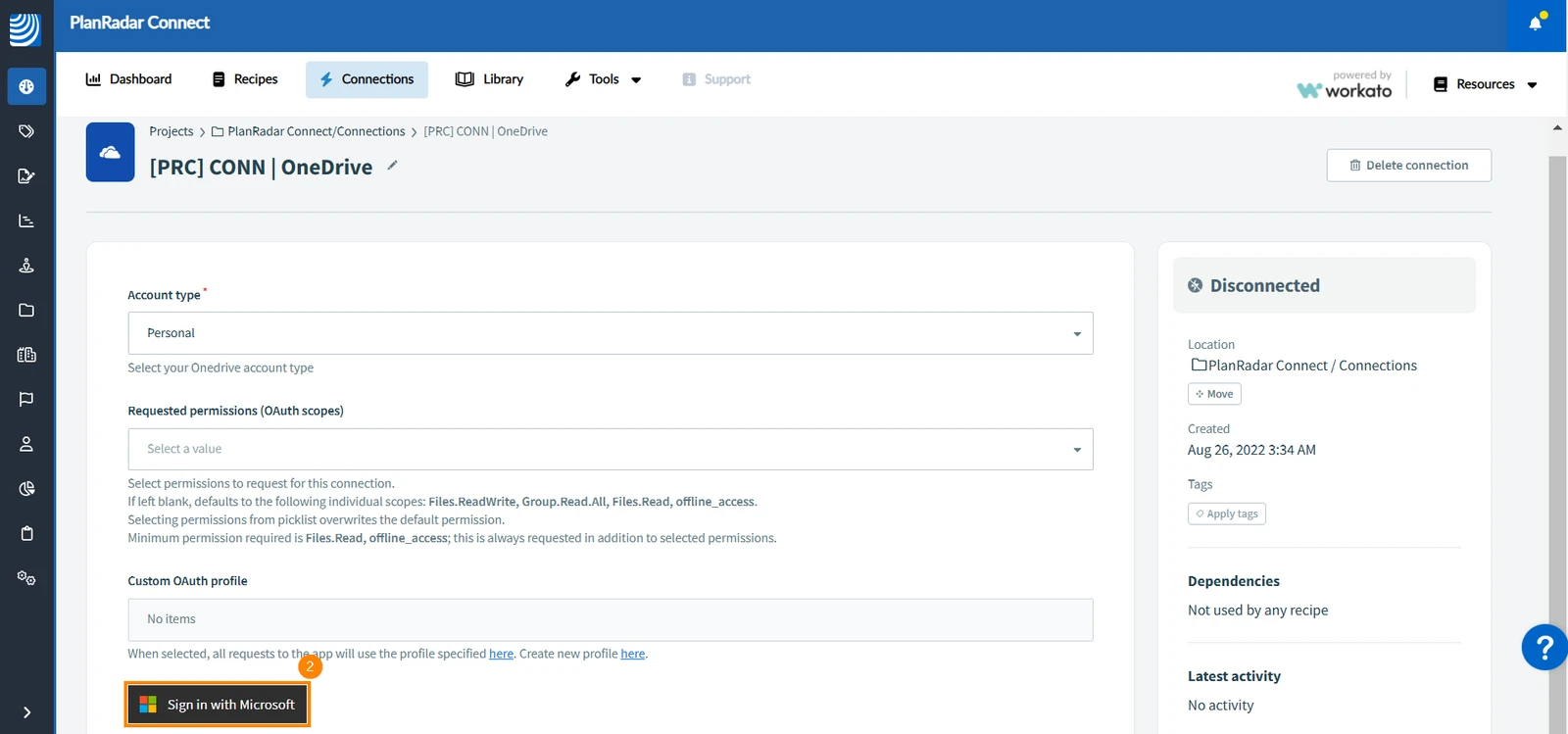
-
Otvara se novi prozor koji vam omogućuje da se prijavite na svoj Microsoftov račun
-
Nakon što se prijavite na svoj Microsoft račun, aplikacija će prikazati poruku u zelenoj boji, potvrđujući vezu Microsoft OneDrive s PlanRadar Connect
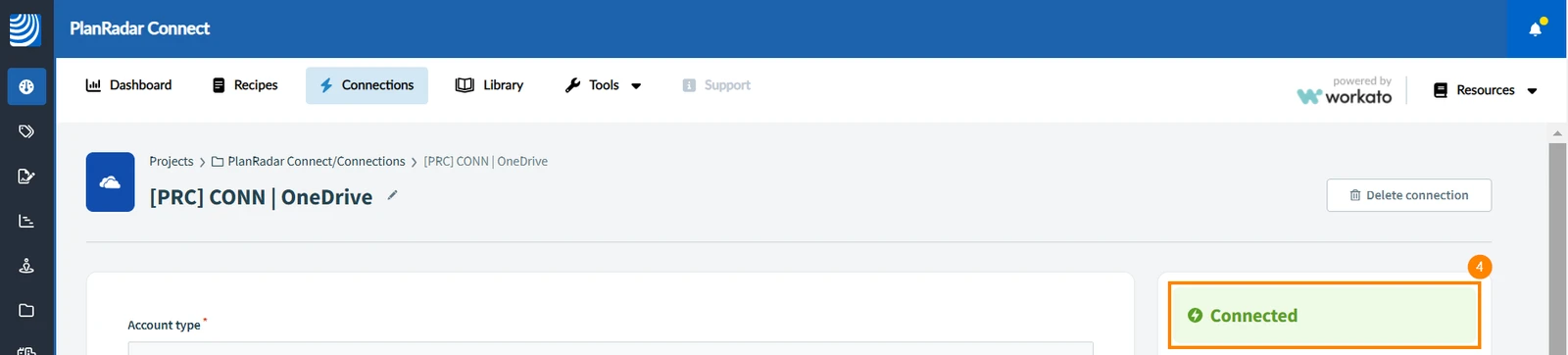
Google tablice
Za povezivanje Google tablica s PlanRadar Connect:
- Kliknite Google tablica
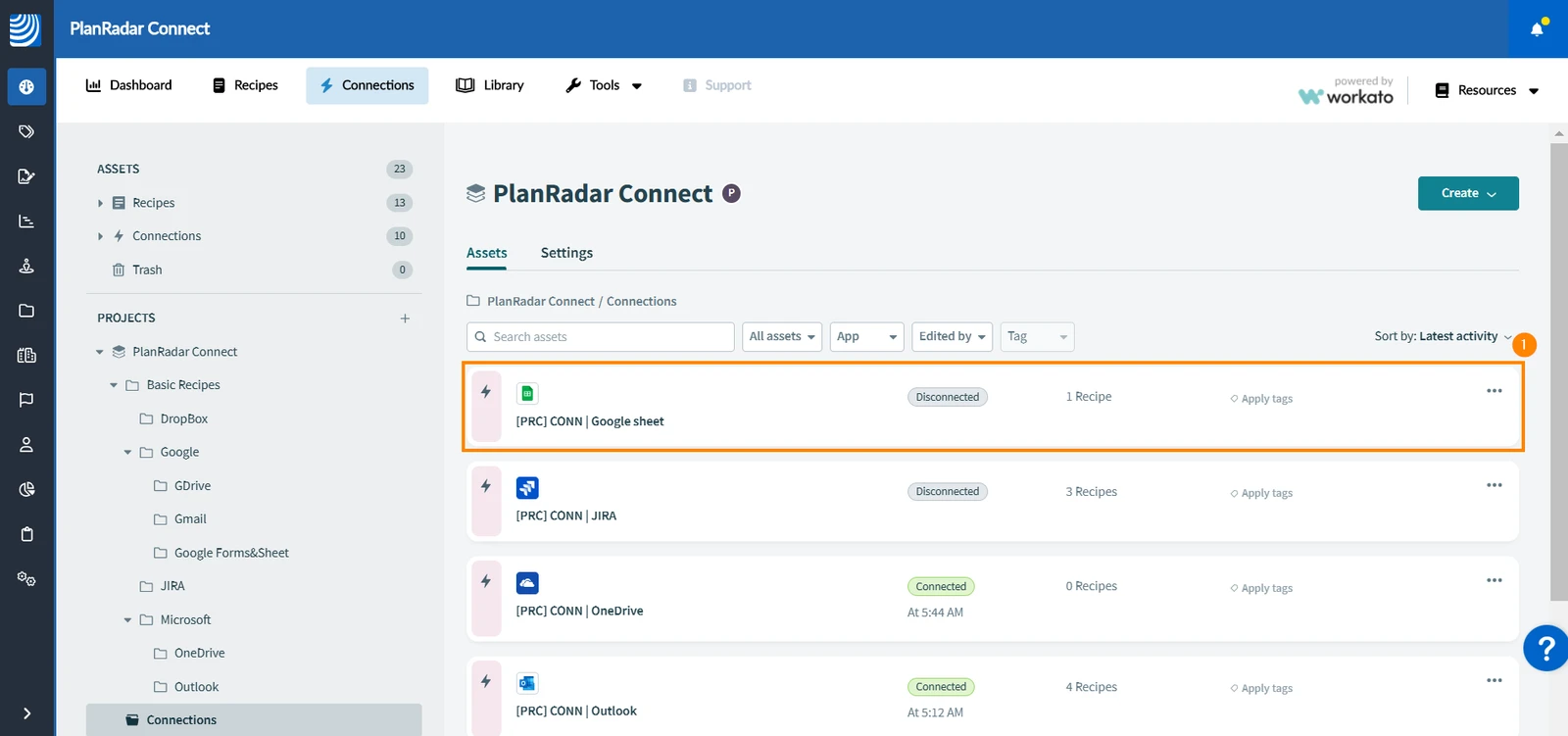
- Kliknite Prijava s Googleom
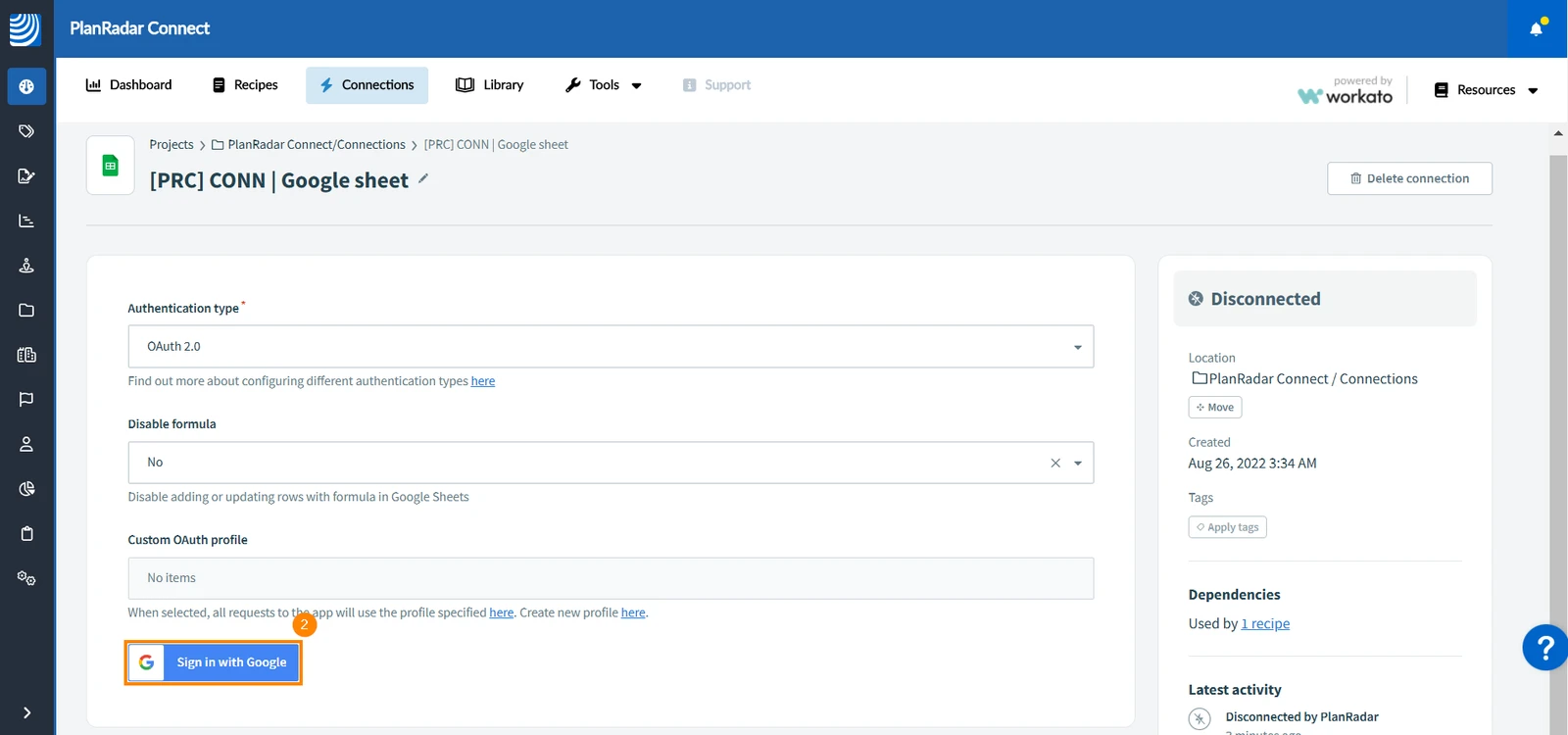
- Otvara se novi prozor koji vam omogućuje da se prijavite na svoj Google račun
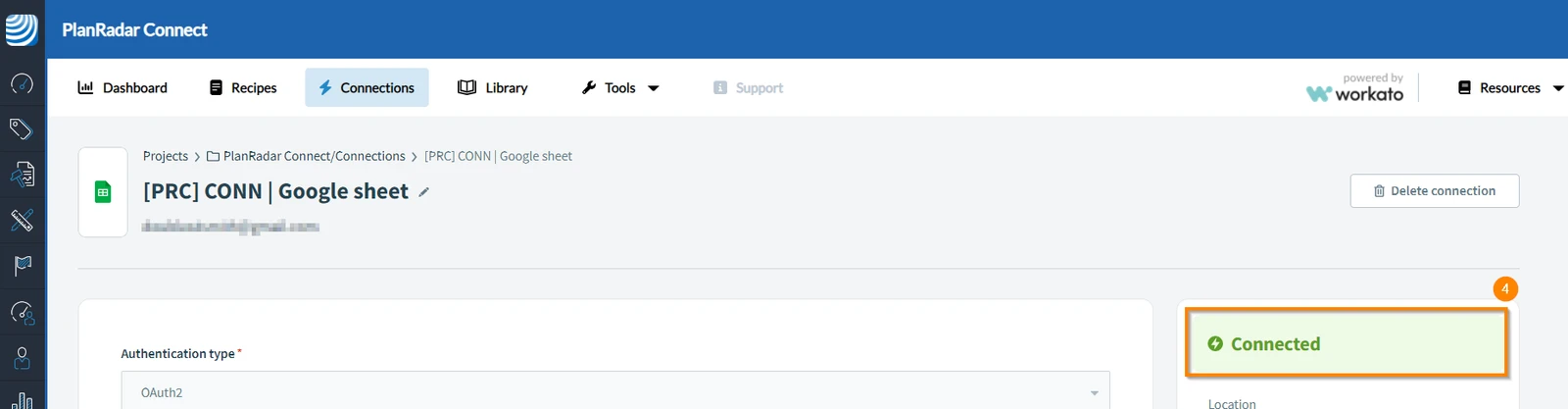
- Nakon što se prijavite na svoj Google račun, aplikacija će prikazati poruku u zelenoj boji, kojom se potvrđuje povezivanje Google tablice s PlanRadar Connectom
Google Workspace Gmail
Za povezivanje Google Workspace Gmaila s PlanRadar Connectom:
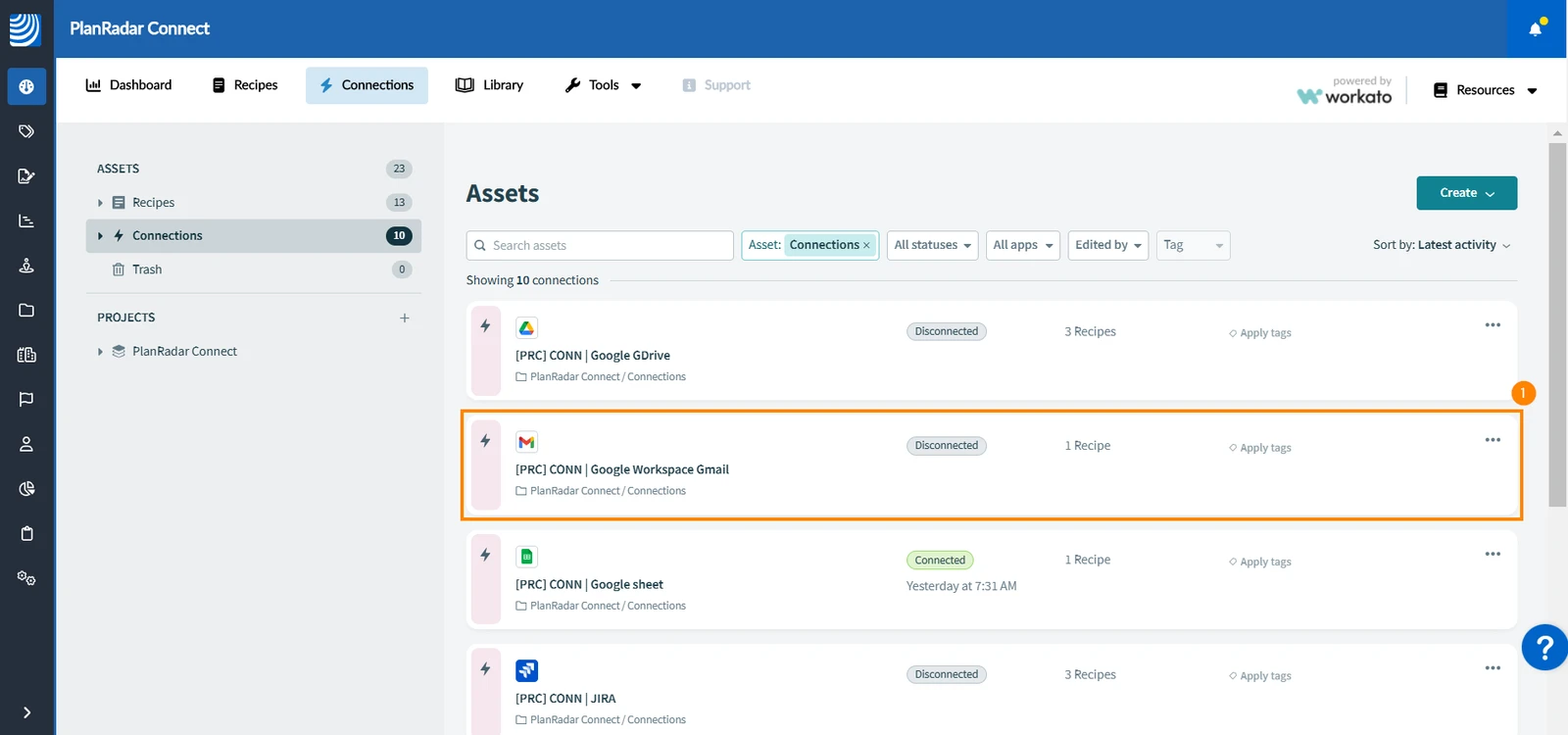
- Kliknite Google Workspace Gmail
- Kliknite Prijava s Googleom
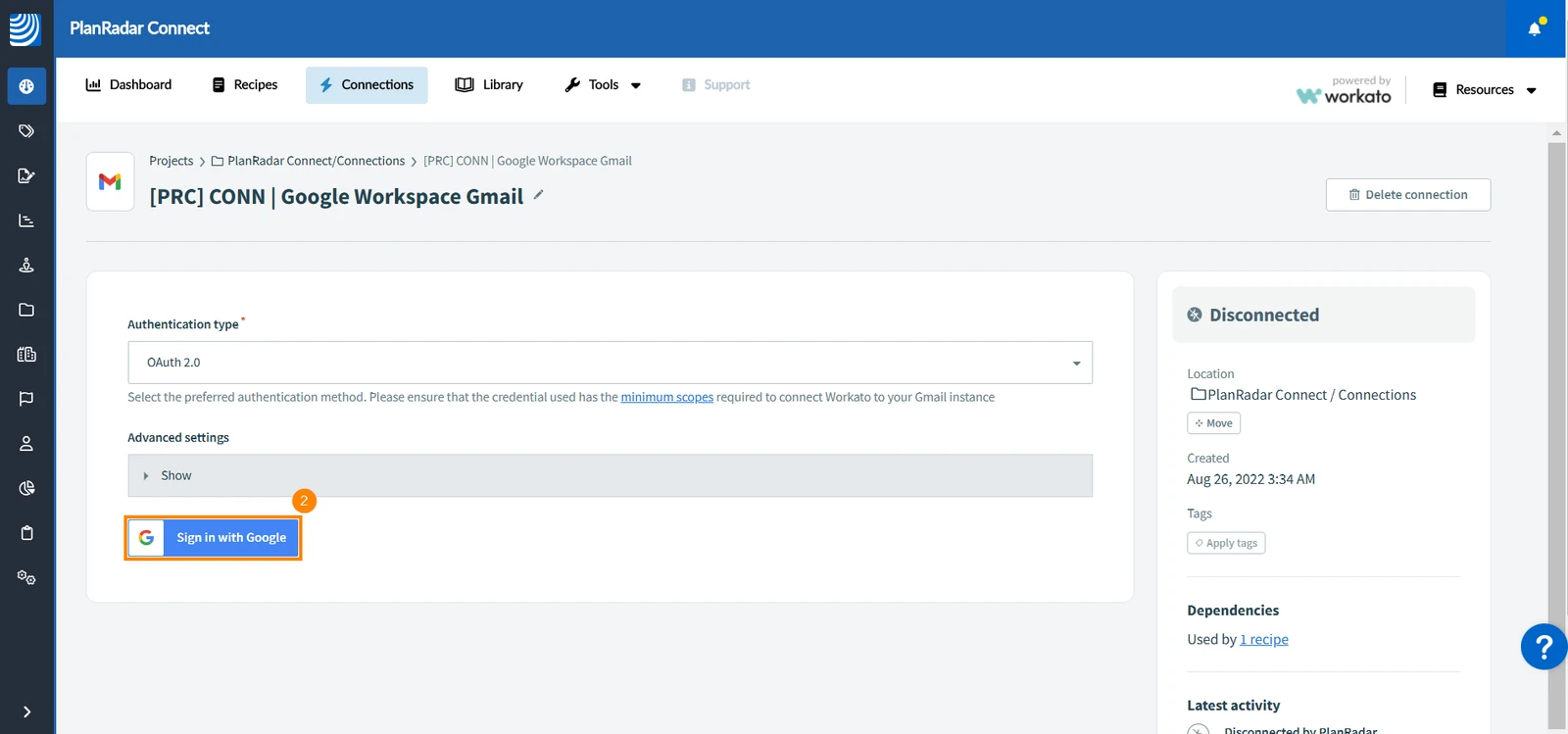
- Otvara se novi prozor koji vam omogućuje da se prijavite na svoj Google račun
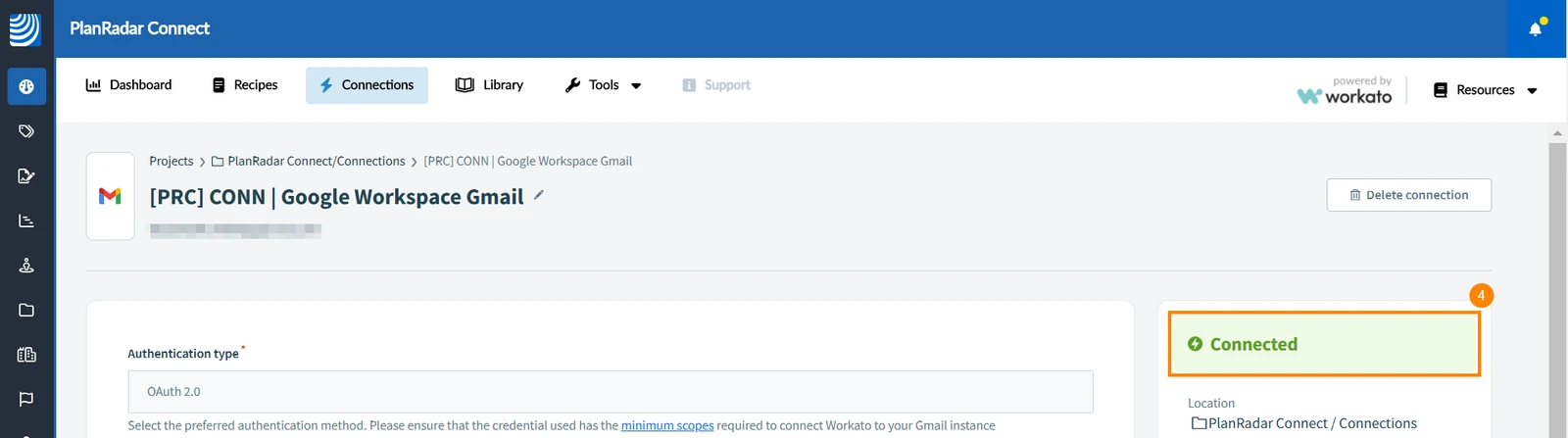
- Nakon što se prijavite na svoj Google račun, aplikacija će prikazati poruku u zelenoj boji koja potvrđuje vezu Google Workspacea s PlanRadar Connectom
Google disk
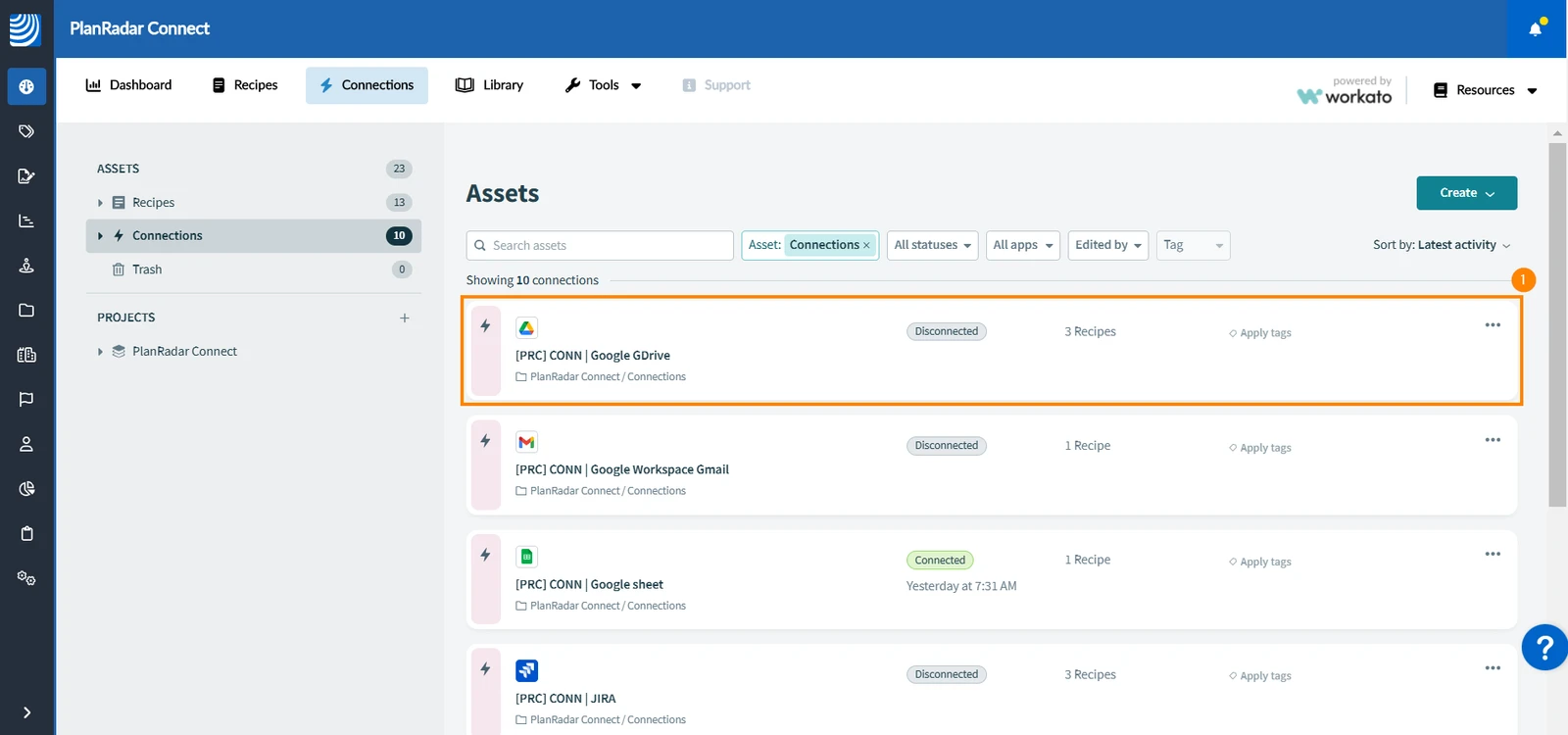
Za povezivanje Google diska s PlanRadar Connect:
- Kliknite Google disk
- Kliknite Prijava s Googleom
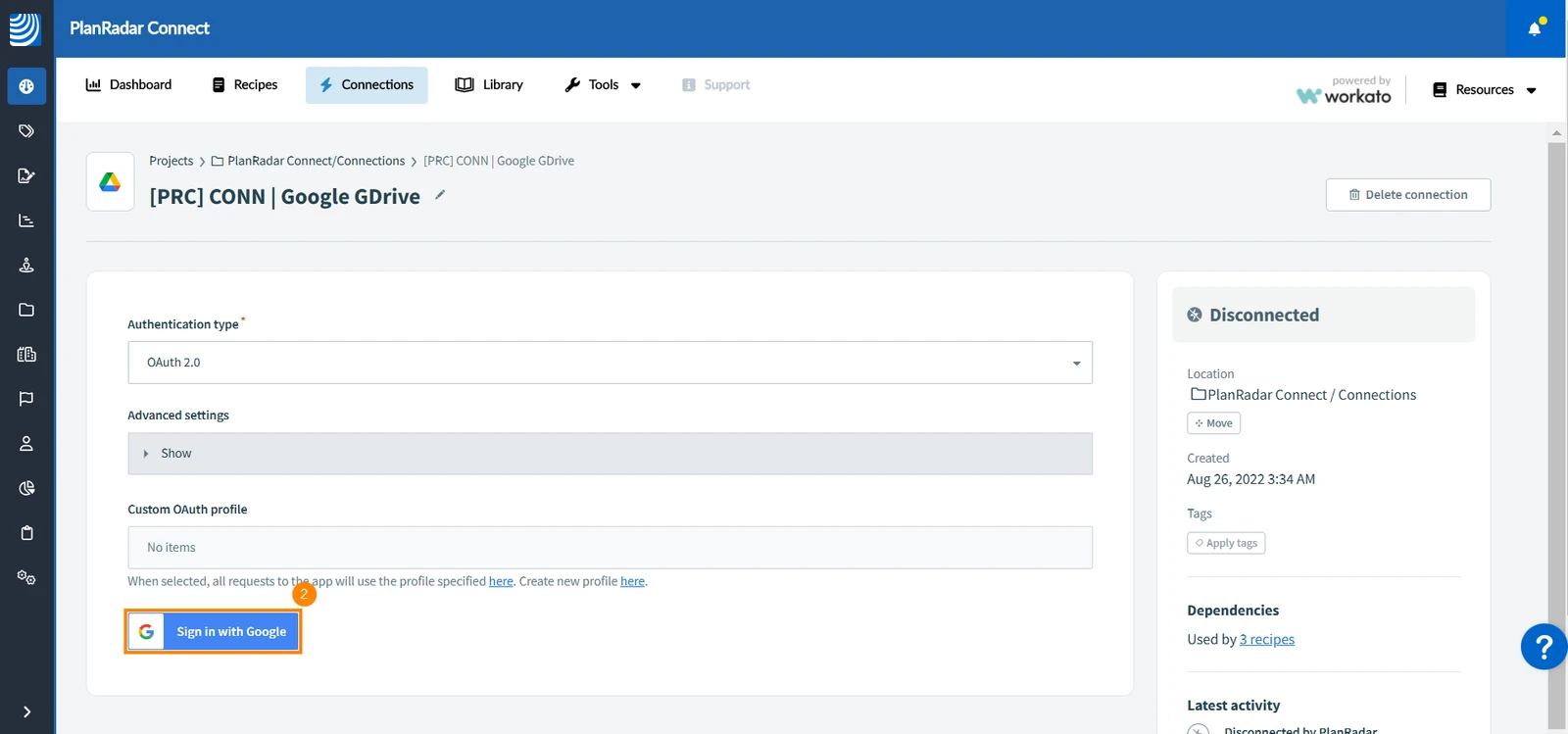
- Otvara se novi prozor koji vam omogućuje da se prijavite na svoj Google račun
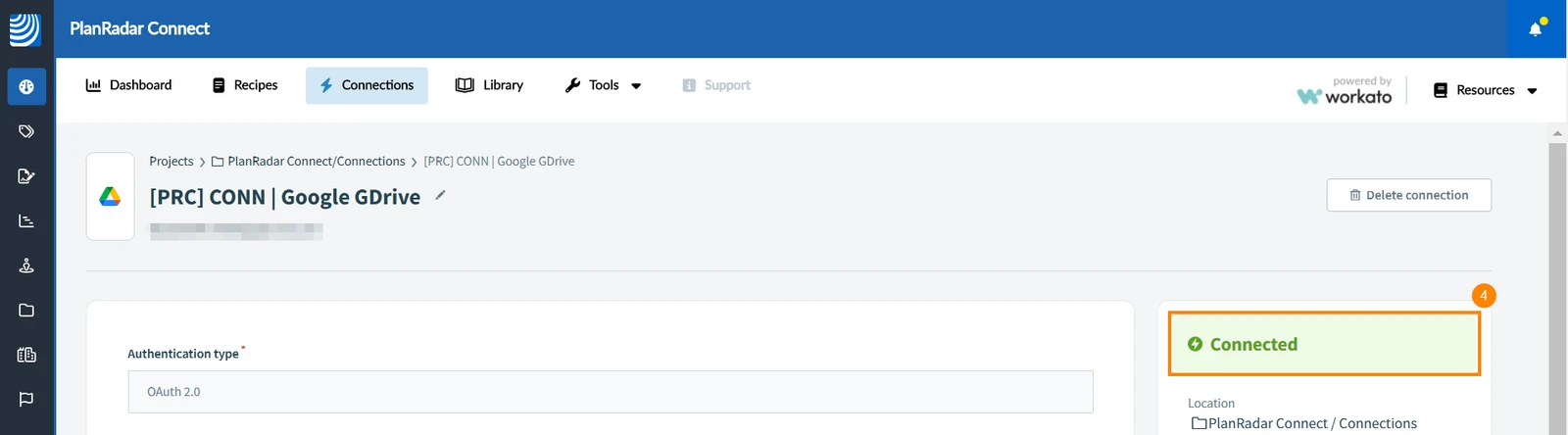
- Nakon što se prijavite na svoj Google račun, aplikacija će prikazati poruku u zelenoj boji, potvrđujući vezu Google Drivea s PlanRadar Connectom
Dropbox
Za povezivanje Dropboxa s PlanRadar Connect:
- Kliknite Dropbox
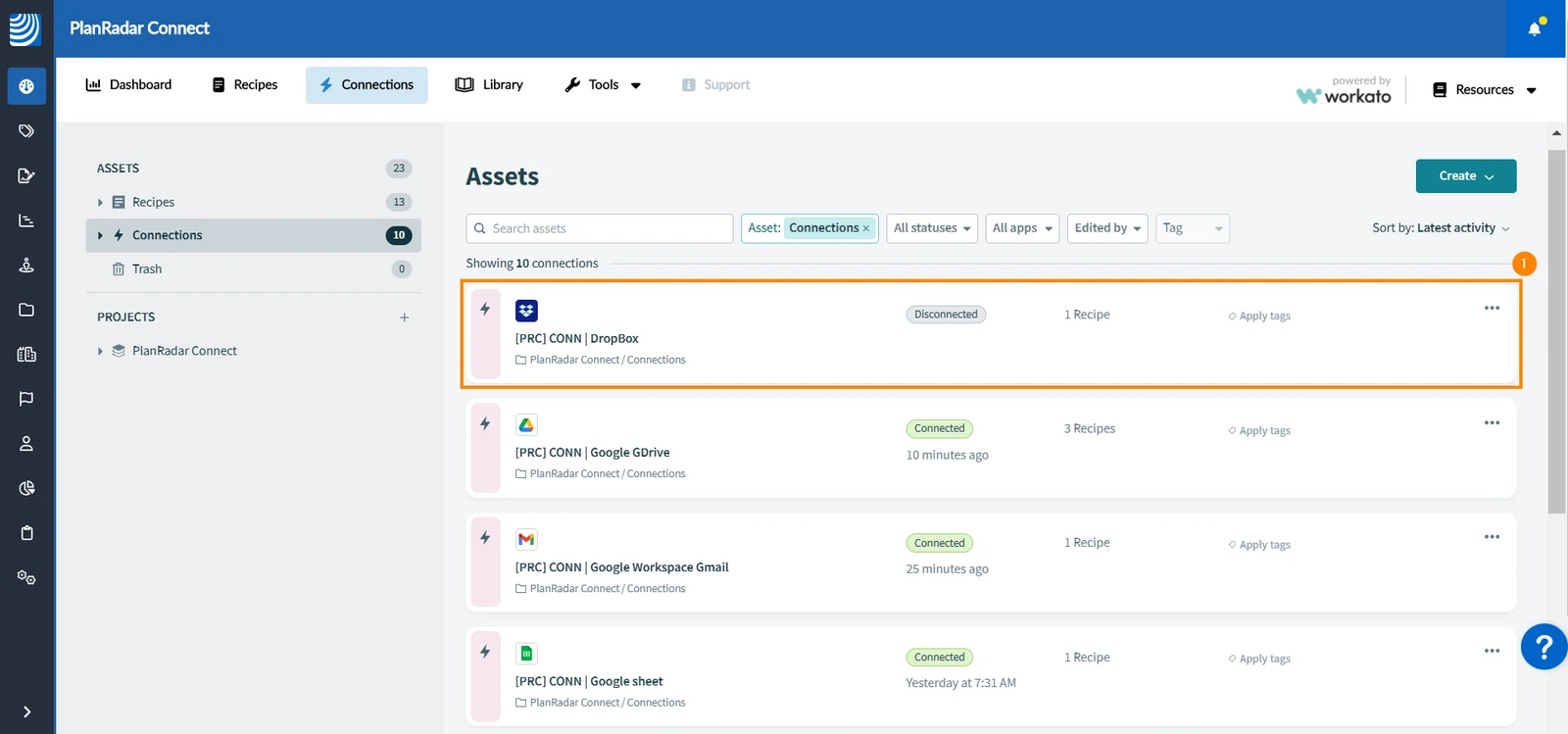
- Kliknite Poveži se
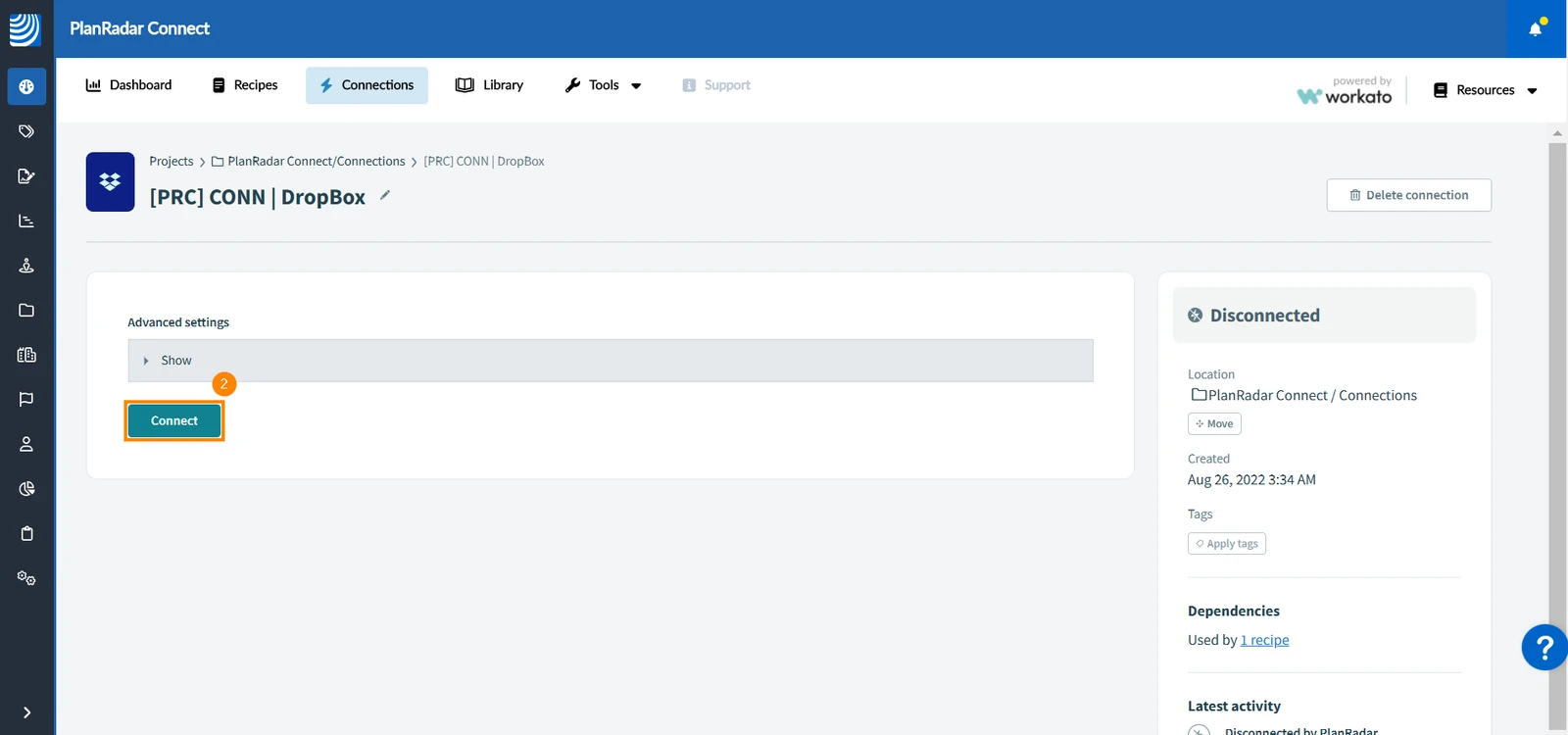
- Otvara se novi prozor koji vam omogućuje da se prijavite na svoj Dropbox račun
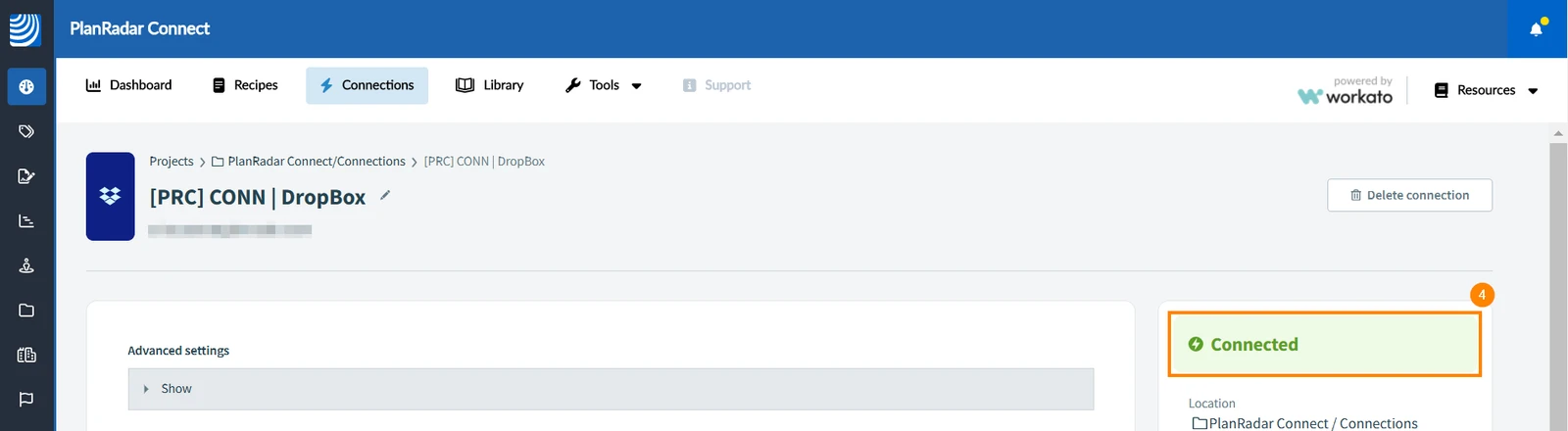
- Nakon što se prijavite na svoj Dropbox račun, aplikacija će prikazati poruku u zelenoj boji, potvrđujući vezu Dropboxa s PlanRadar Connectom
Povežite nove aplikacije
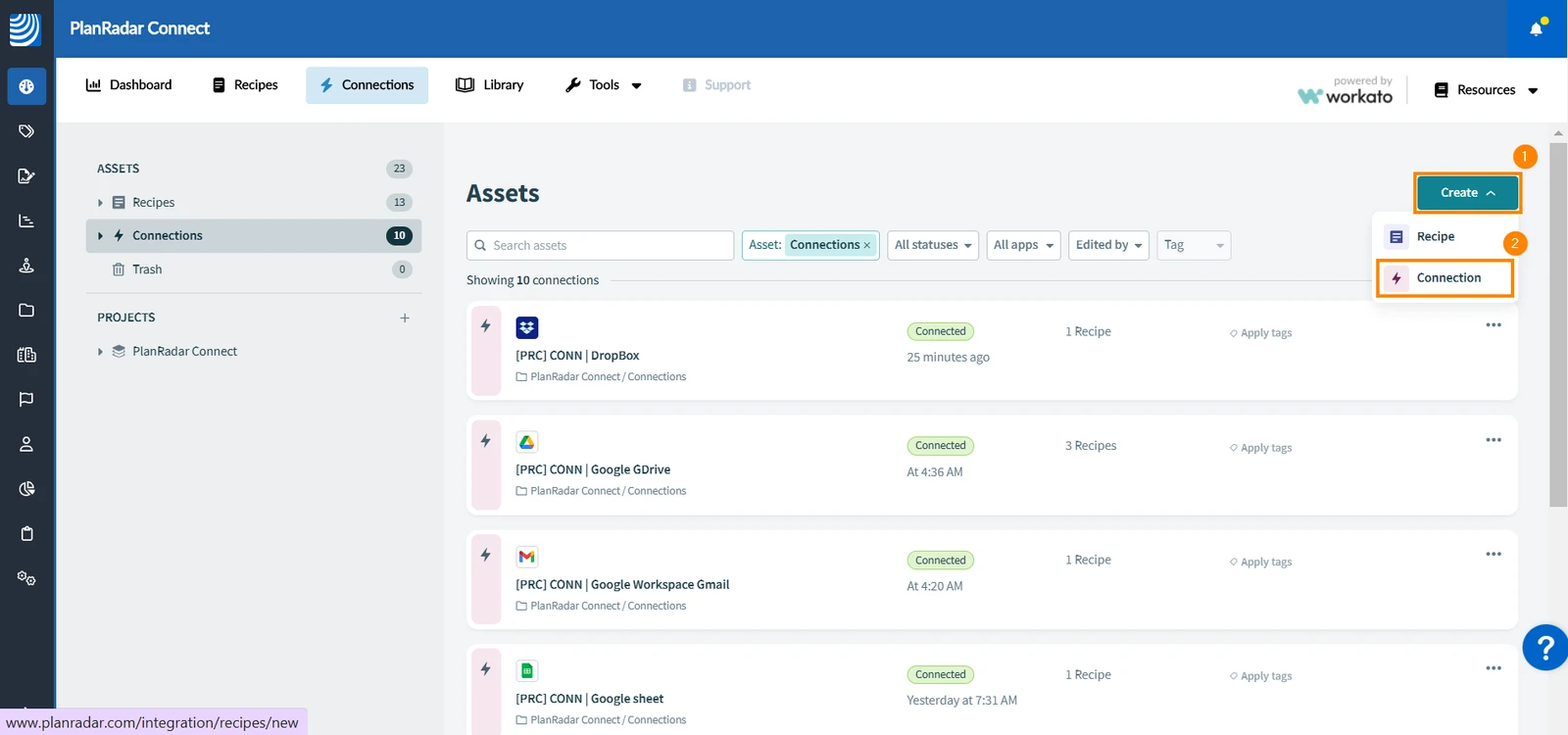
Ako želite povezati aplikacije s PlanRadar Connectom koje nisu navedene na kartici Veze:
-
Kliknite Izradi
-
Kliknite Veza
-
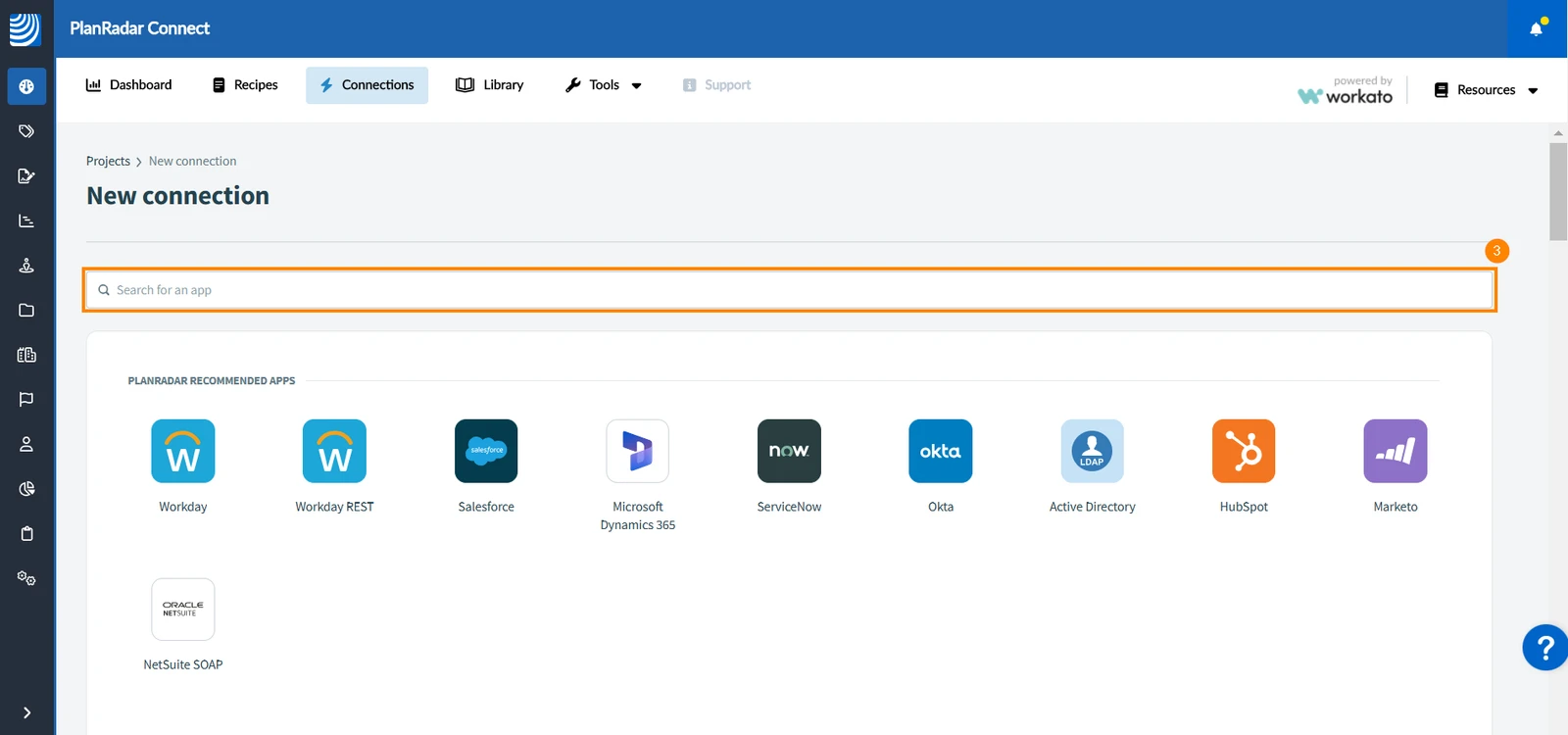
Upišite naziv aplikacije u traku za pretraživanje
-
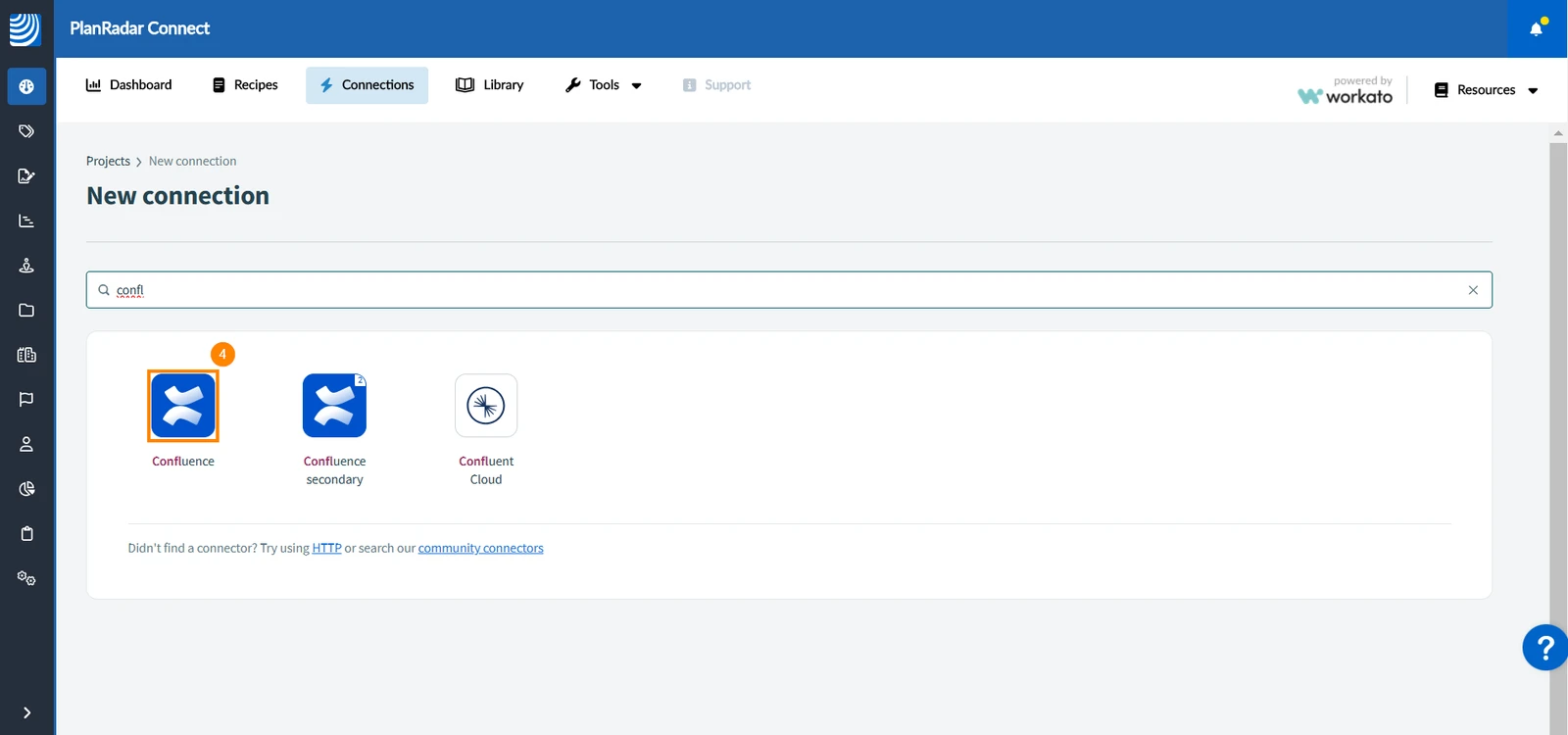
Kliknite aplikaciju koju želite povezati, na primjer: Confluence
-
Nastavite s povezivanjem aplikacije
Ažurirano 12. svibnja 2026.