

 English (UK)
 Deutsch
 Français
 Hrvatski
 Italiano
 Polski
 Português (BR)
Conectar aplicaciones con PlanRadar Connect
Visión general
PlanRadar Connect proporciona flujos de trabajo automatizados, denominados recetas, que integran su cuenta PlanRadar con otras aplicaciones. Para que estas recetas se ejecuten, la conexión debe estar configurada correctamente. De lo contrario, el flujo de trabajo no se ejecutará.
Acceso y permisos
Cómo acceder a las conexiones de PlanRadar Connect
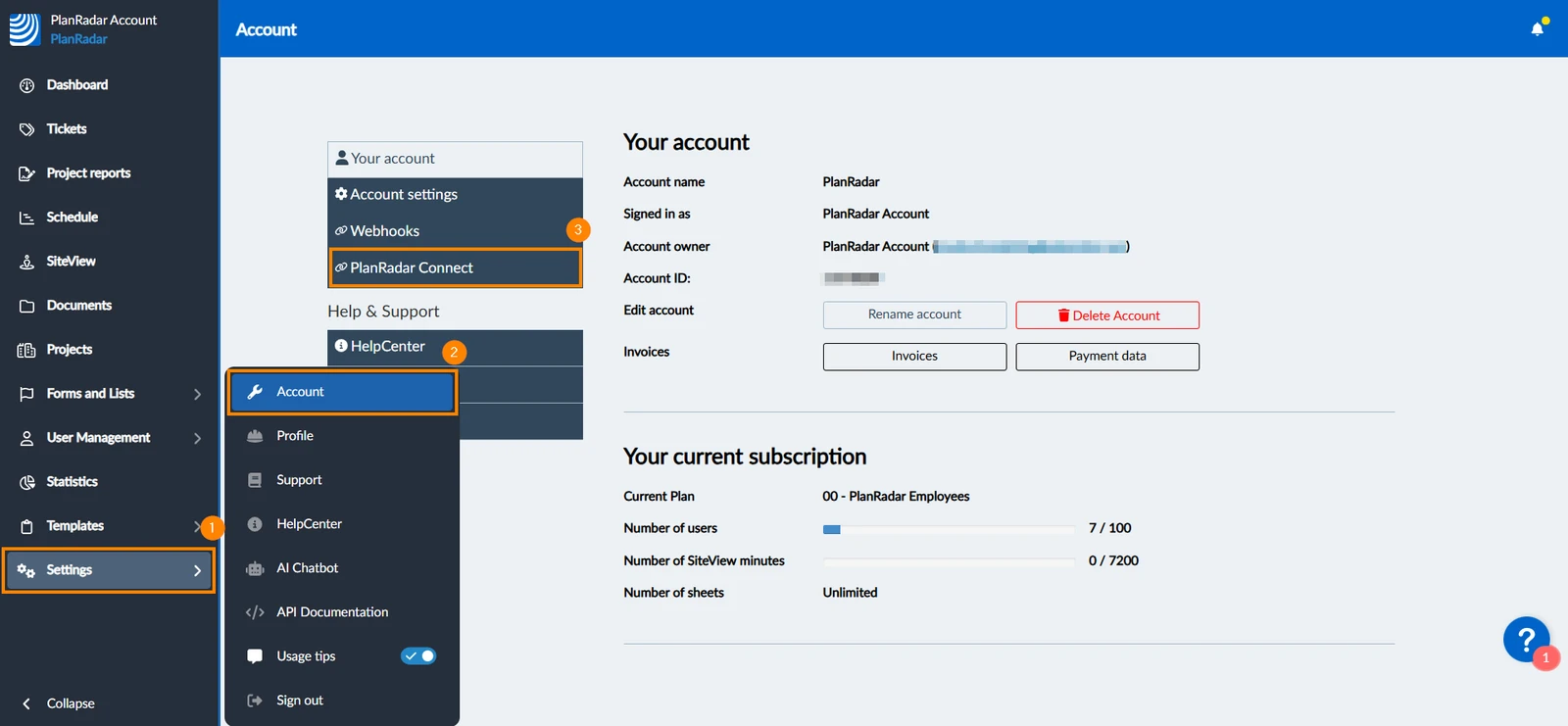
- Pase el ratón por encima de Configuración
- Haga clic en Cuenta
- Haga clic en PlanRadar Connect
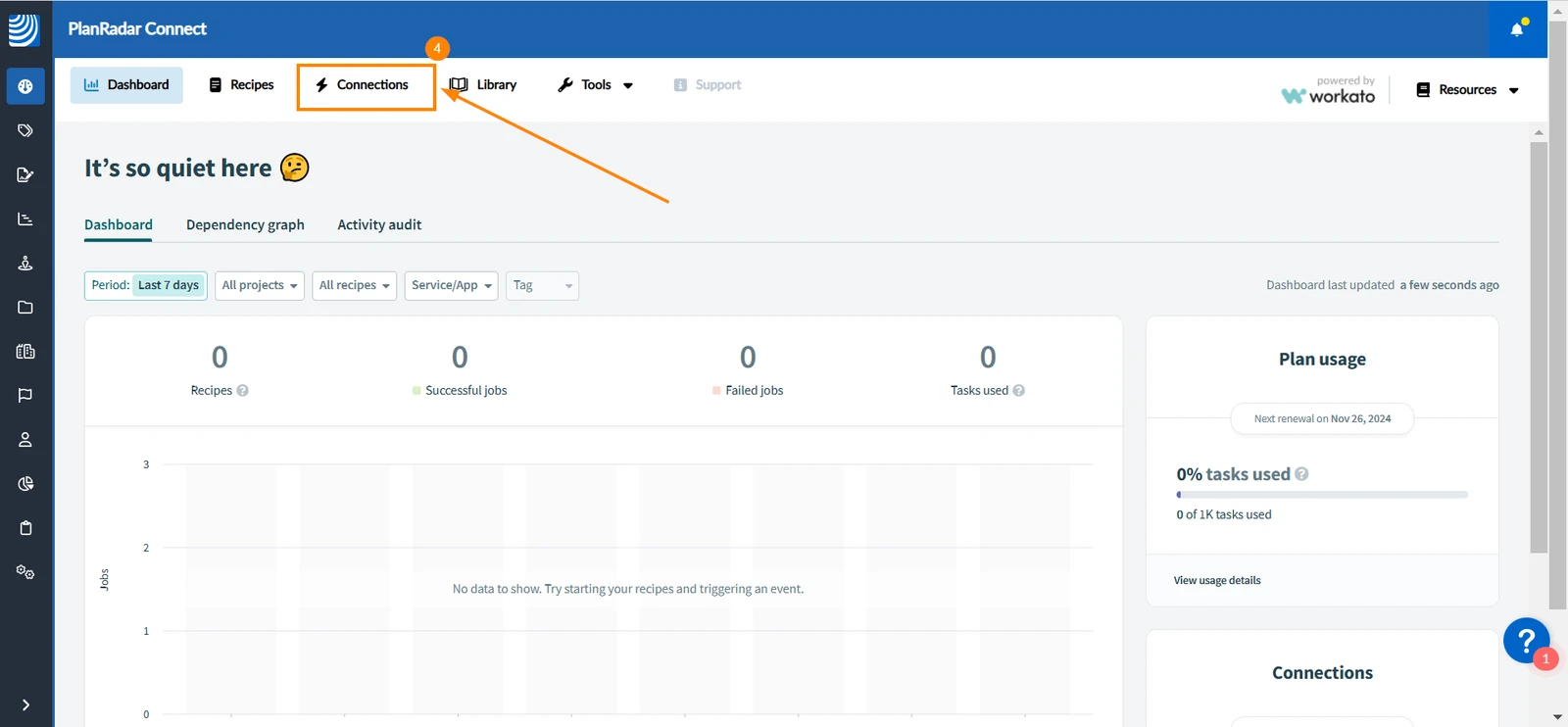
- Haga clic en Conexiones
Conectar PlanRadar
Para conectar su cuenta de PlanRadar con PlanRadar Connect:
-
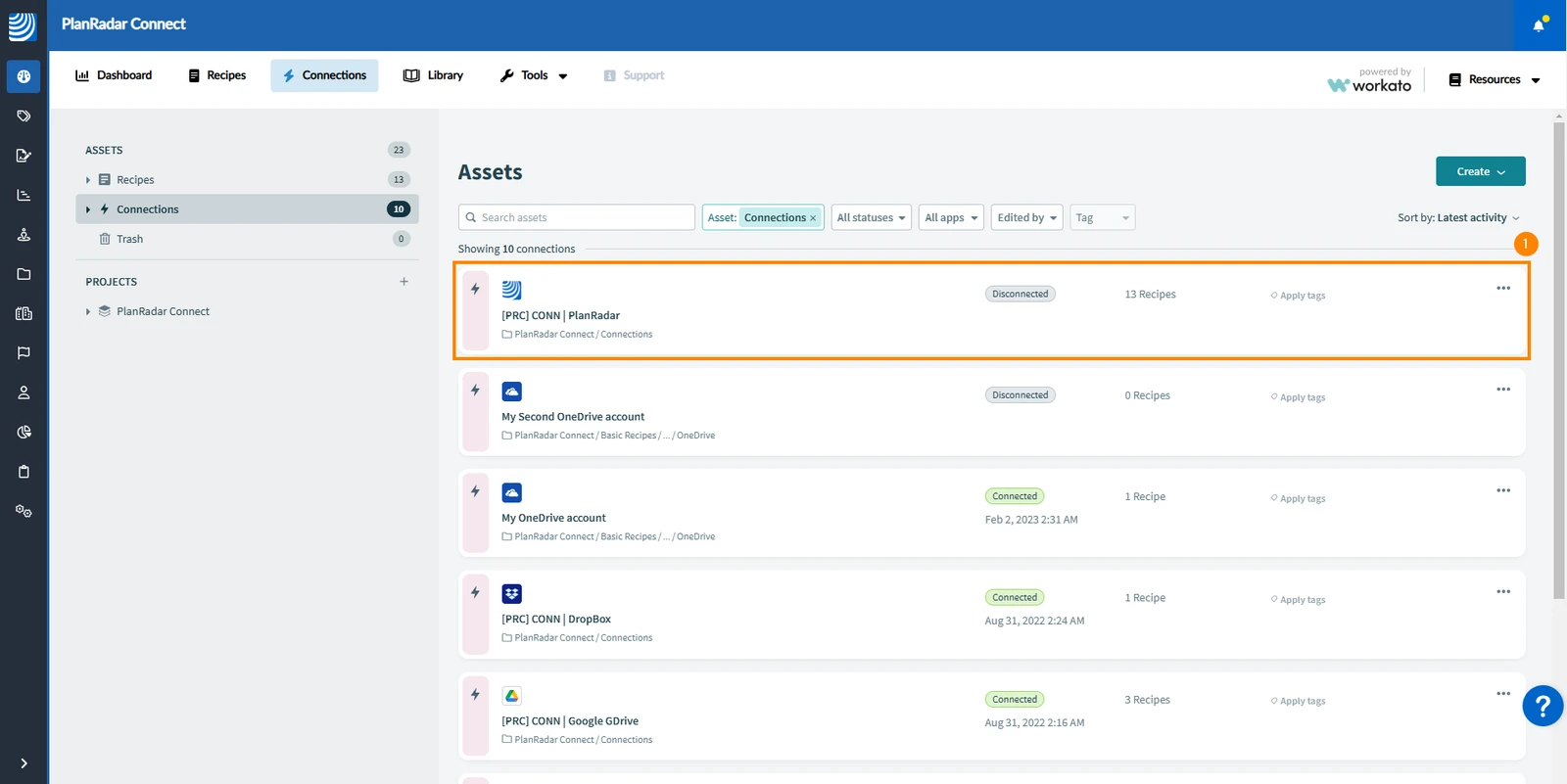
Haga clic en PlanRadar
-
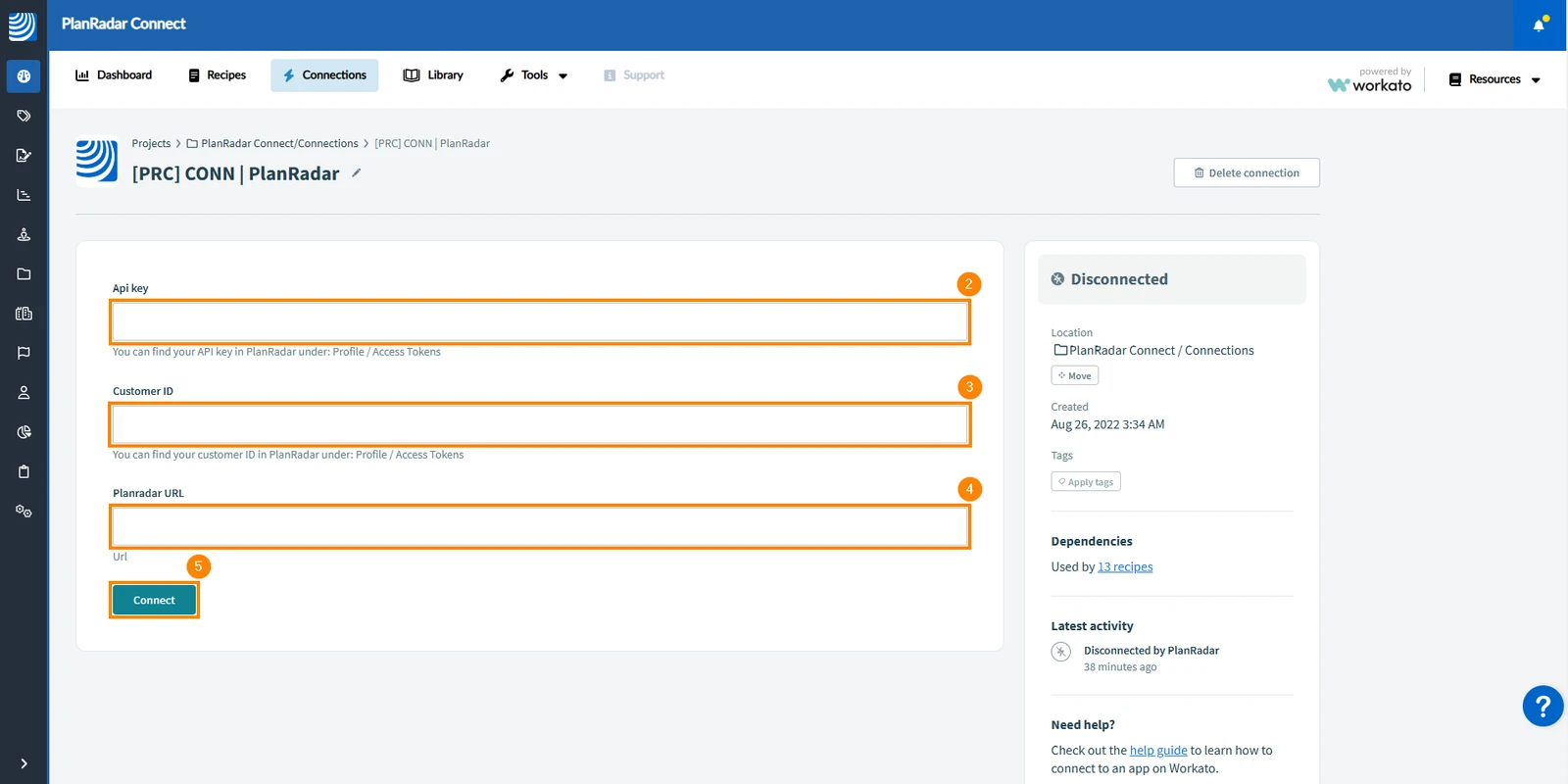
Introduzca su API Key
-
Introduzca su ID de cliente
-
Introduzca su URL de PlanRadar por ejemplo https://www.planradar.com
(NO la URL completa con el ID de cuenta, etc.)

-
Haga clic en Conectar
-
La aplicación mostrará un mensaje en verde, confirmando la conexión de PlanRadar con PlanRadar Connect
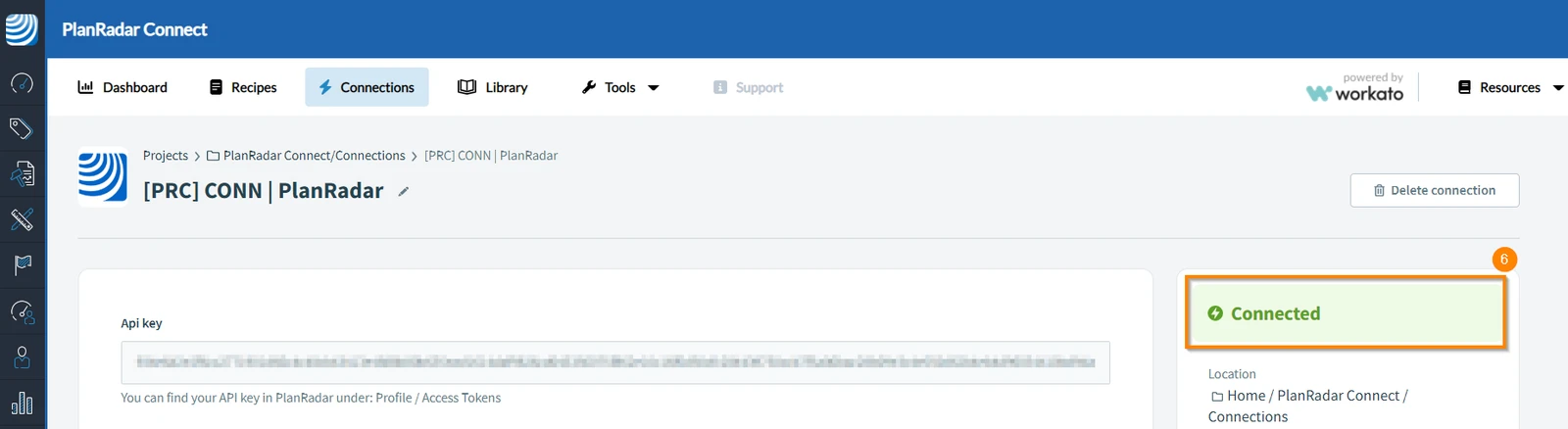
Aplicaciones Connect Ready
PlanRadar proporciona varias recetas de muestra para ayudar a automatizar los flujos de trabajo. Para utilizar estas recetas, primero debe conectar las aplicaciones de terceros que requieren. Las aplicaciones que aparecen en estas recetas ya están listadas en la pestaña Conexiones.
He aquí cómo conectarlos:
Outlook
Para conectar Outlook con PlanRadar Connect:
-
Haga clic en Outlook
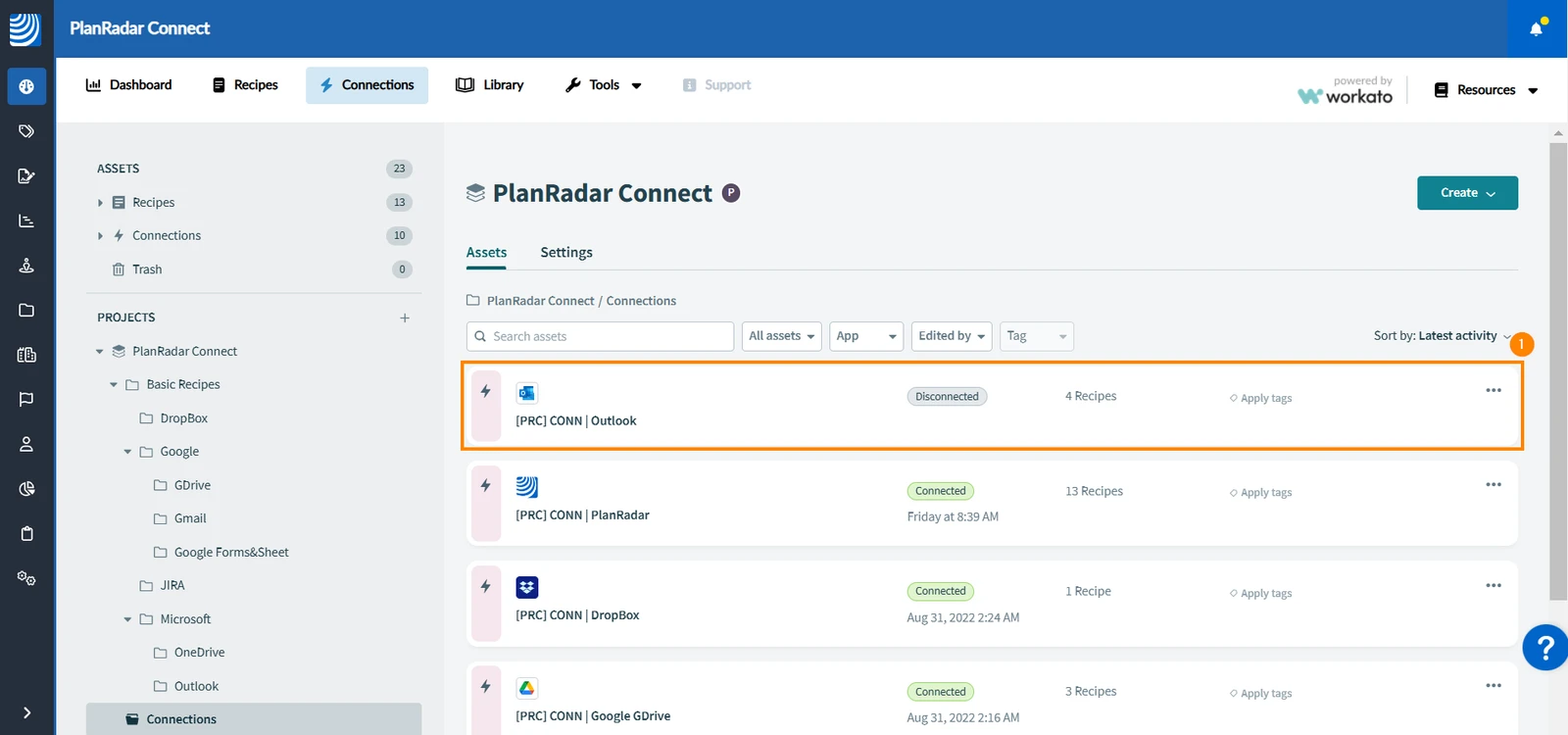
-
Haga clic en Iniciar sesión con Microsoft
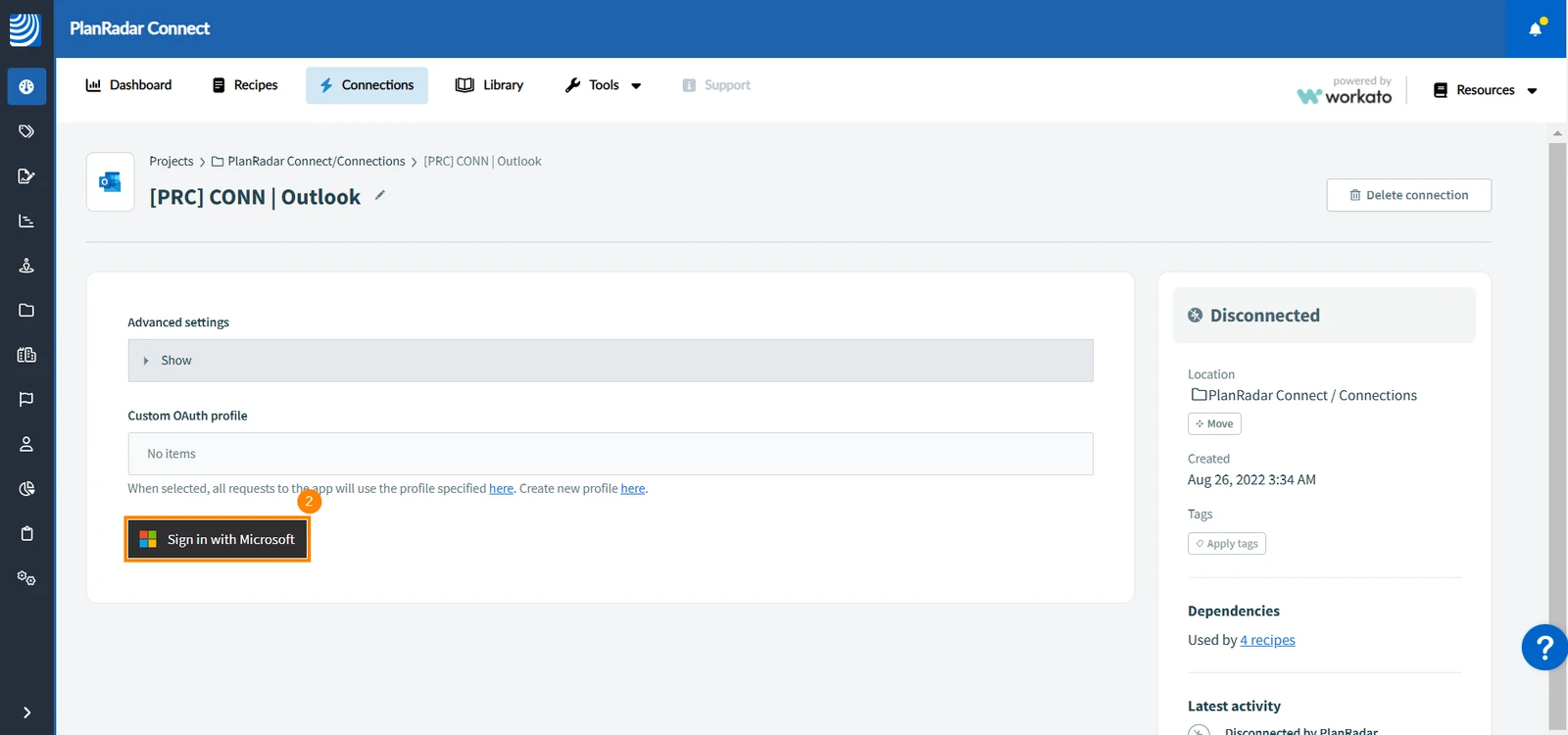
-
Se abrirá una nueva ventana que le permitirá conectarse a su cuenta de Microsoft
-
Una vez que inicie sesión en su cuenta Microsoft, la aplicación mostrará un mensaje en verde, confirmando la conexión de Microsoft Outlook con PlanRadar Connect
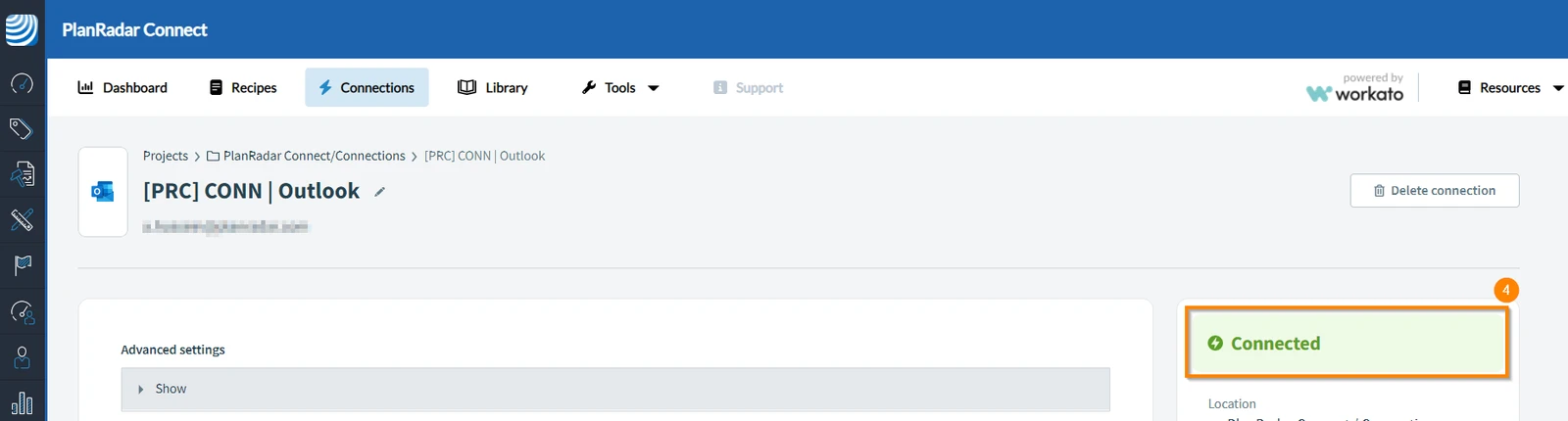
OneDrive
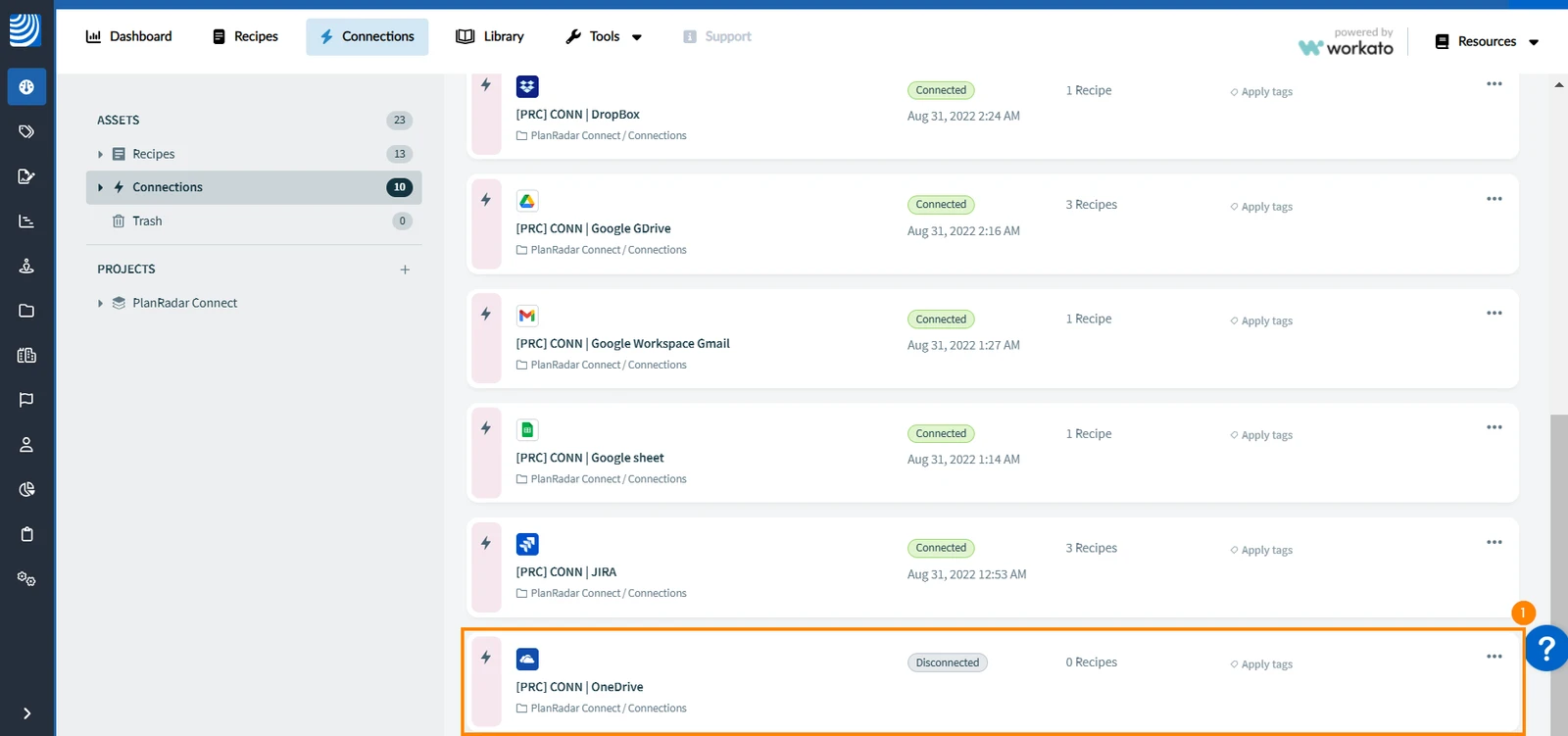
Para conectar OneDrive con PlanRadar Connect:
-
Haga clic en OneDrive
-
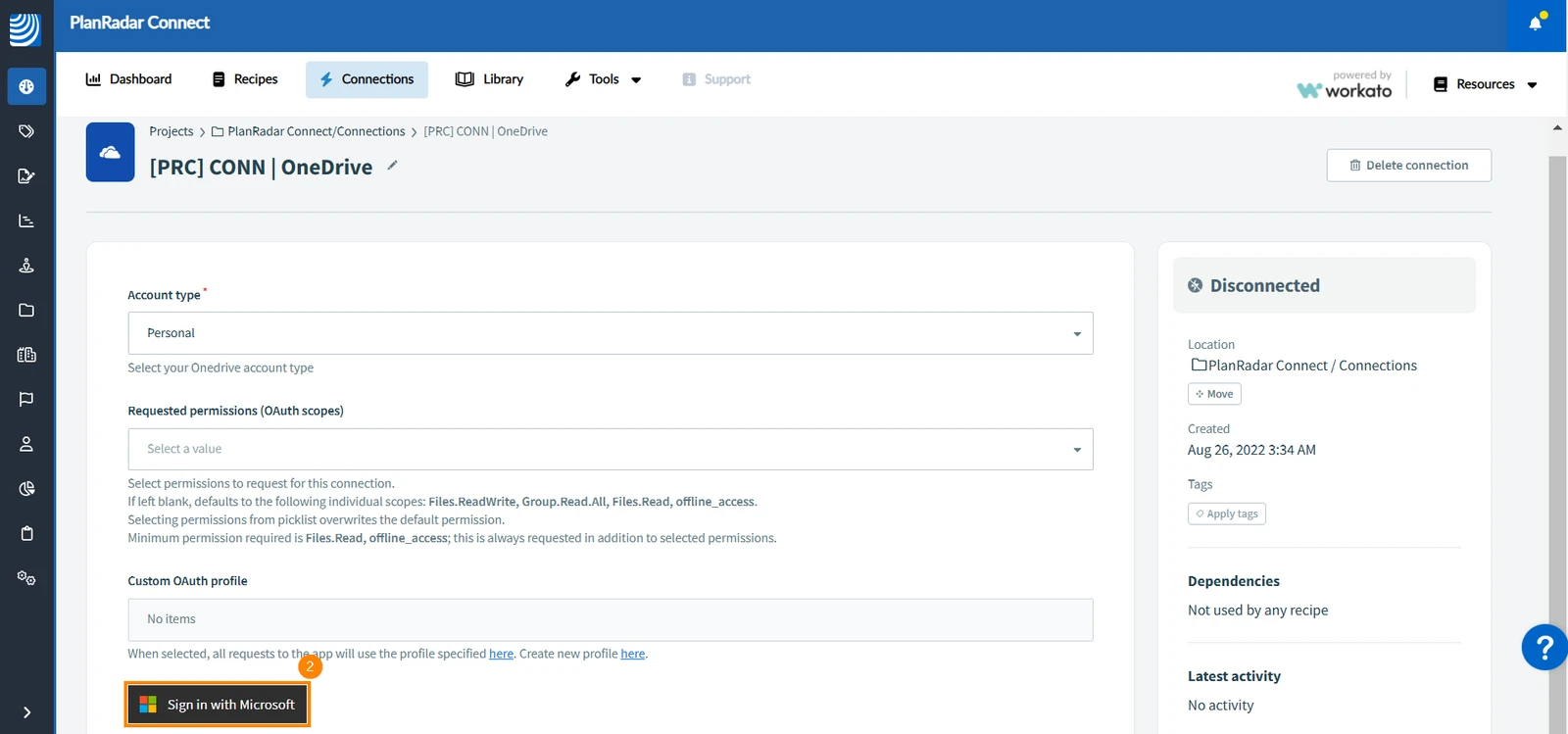
Haga clic en Iniciar sesión con Microsoft
-
Se abrirá una nueva ventana que le permitirá iniciar sesión en su cuenta Microsoft
-
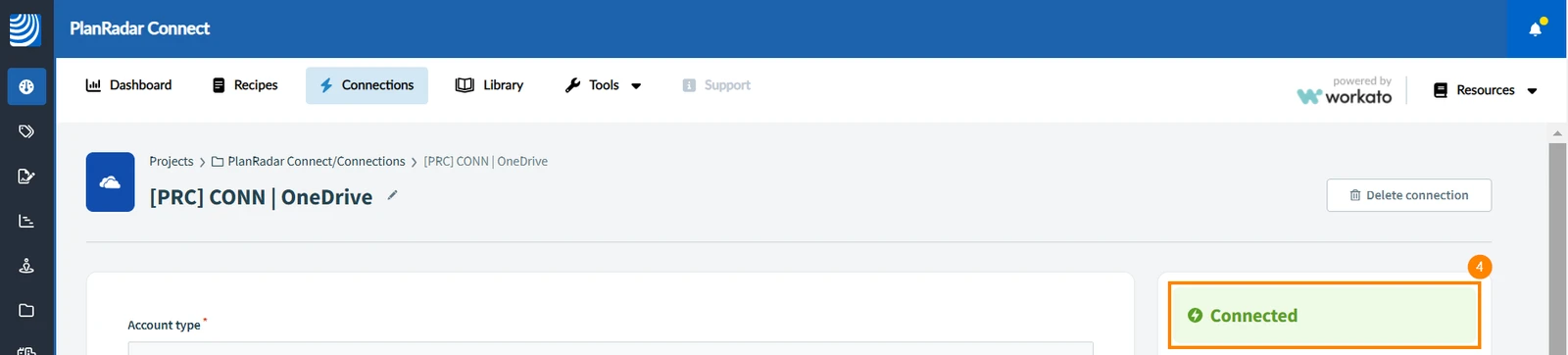
Una vez que inicie sesión en su cuenta de Microsoft, la aplicación mostrará un mensaje en verde, confirmando la conexión de Microsoft OneDrive con PlanRadar Connect
Hojas de cálculo de Google
Para conectar Google Sheets con PlanRadar Connect:
- Haga clic en Google Sheet
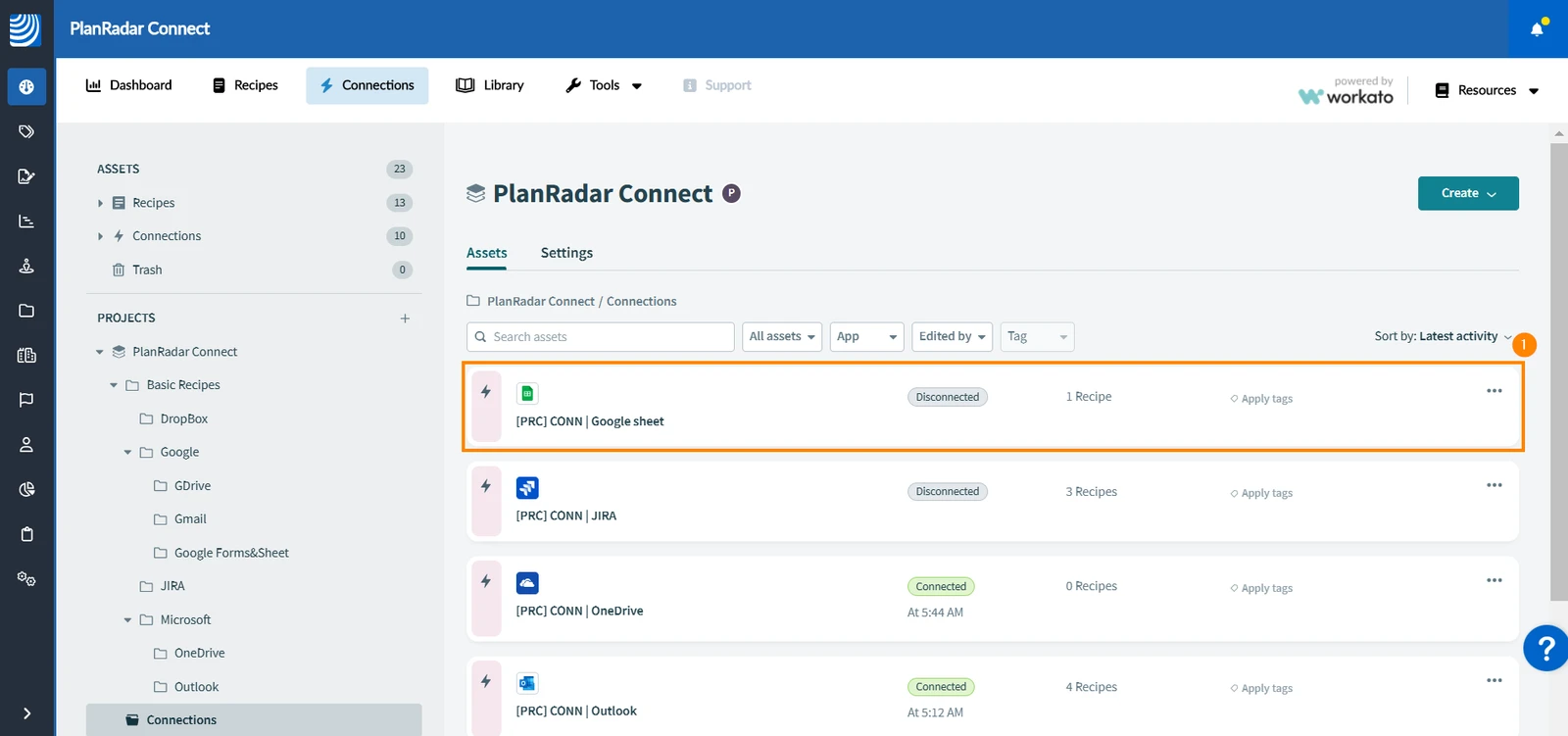
- Haga clic en Iniciar sesión con Google
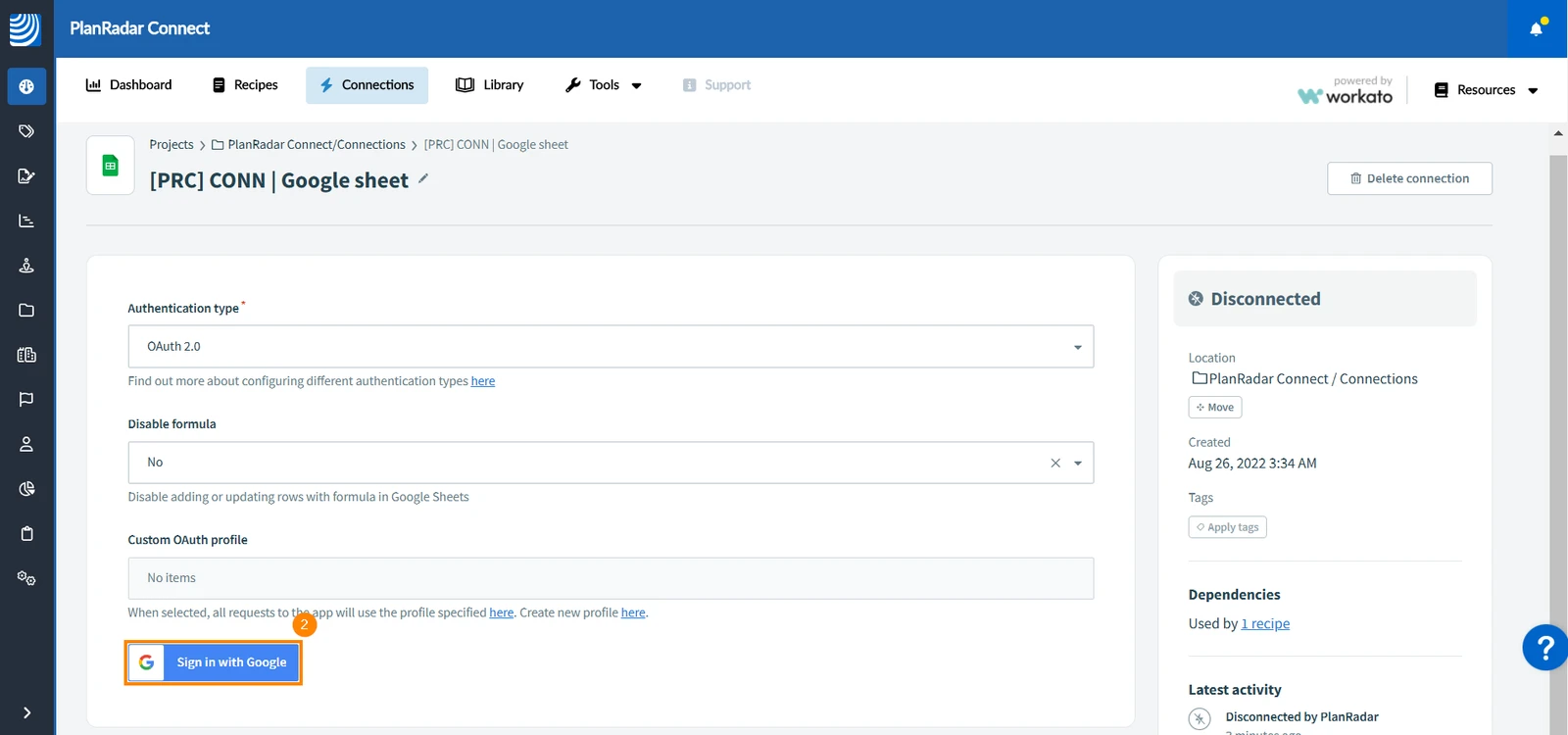
- Se abrirá una nueva ventana que le permitirá acceder a su cuenta de Google
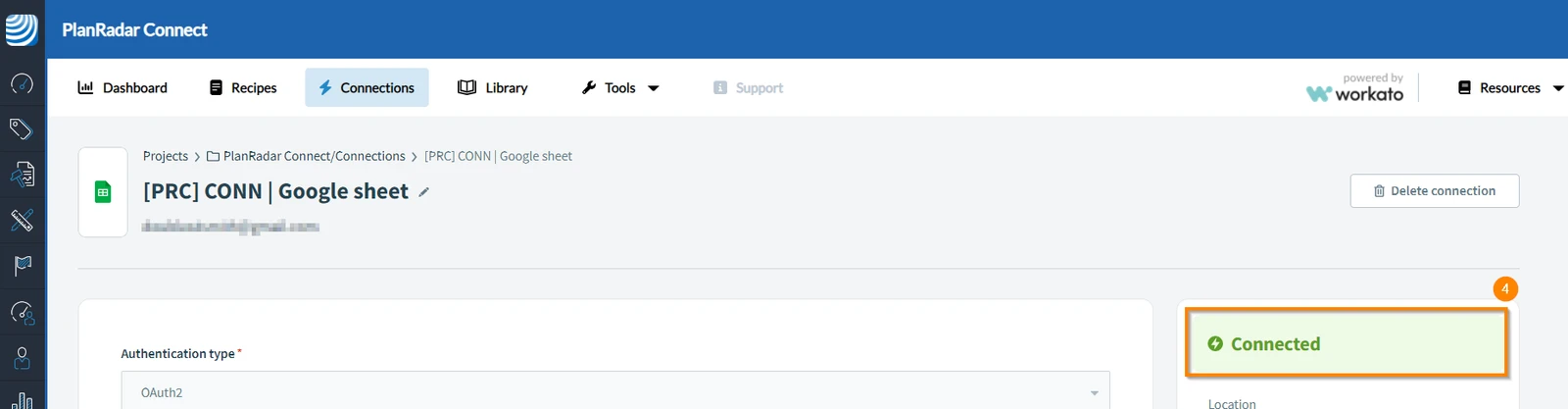
- Una vez que inicie sesión en su cuenta de Google, la aplicación mostrará un mensaje en verde, confirmando la conexión de Google Sheet con PlanRadar Connect
Espacio de trabajo de Google Gmail
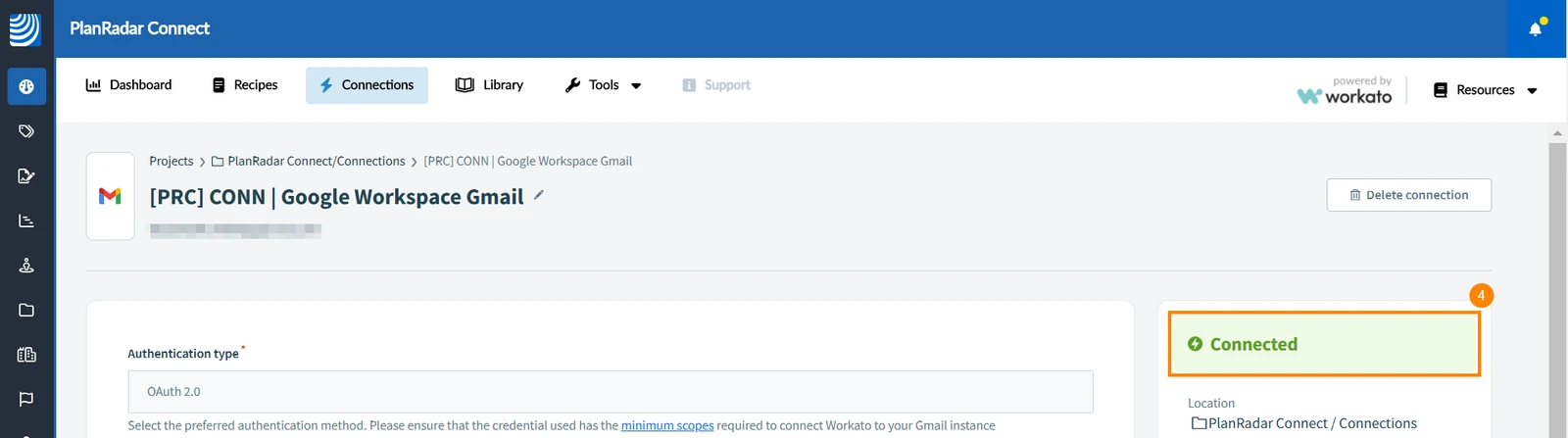
Para conectar Google Workspace Gmail con PlanRadar Connect:
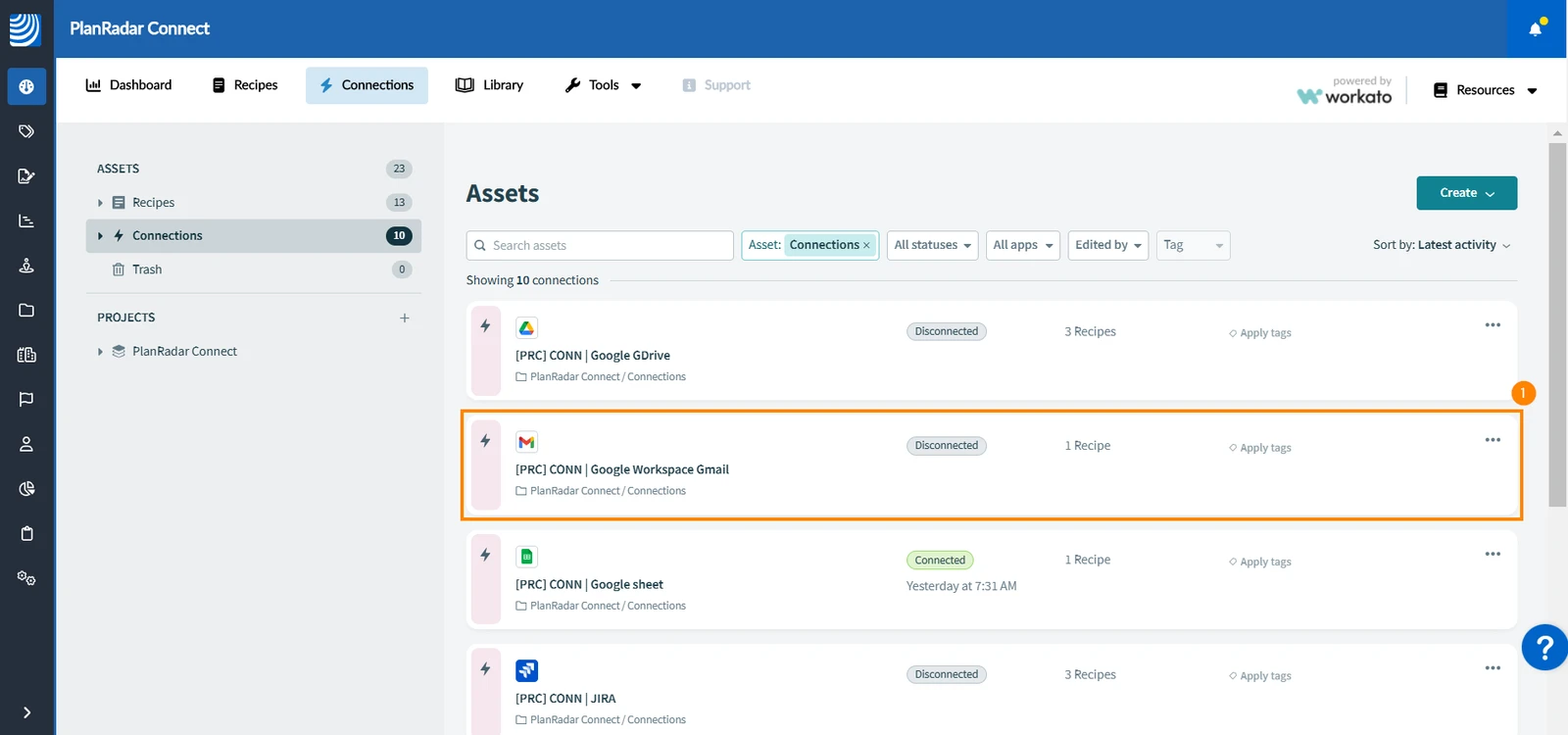
- Haga clic en Espacio de trabajo de Google Gmail
- Haga clic en Iniciar sesión con Google
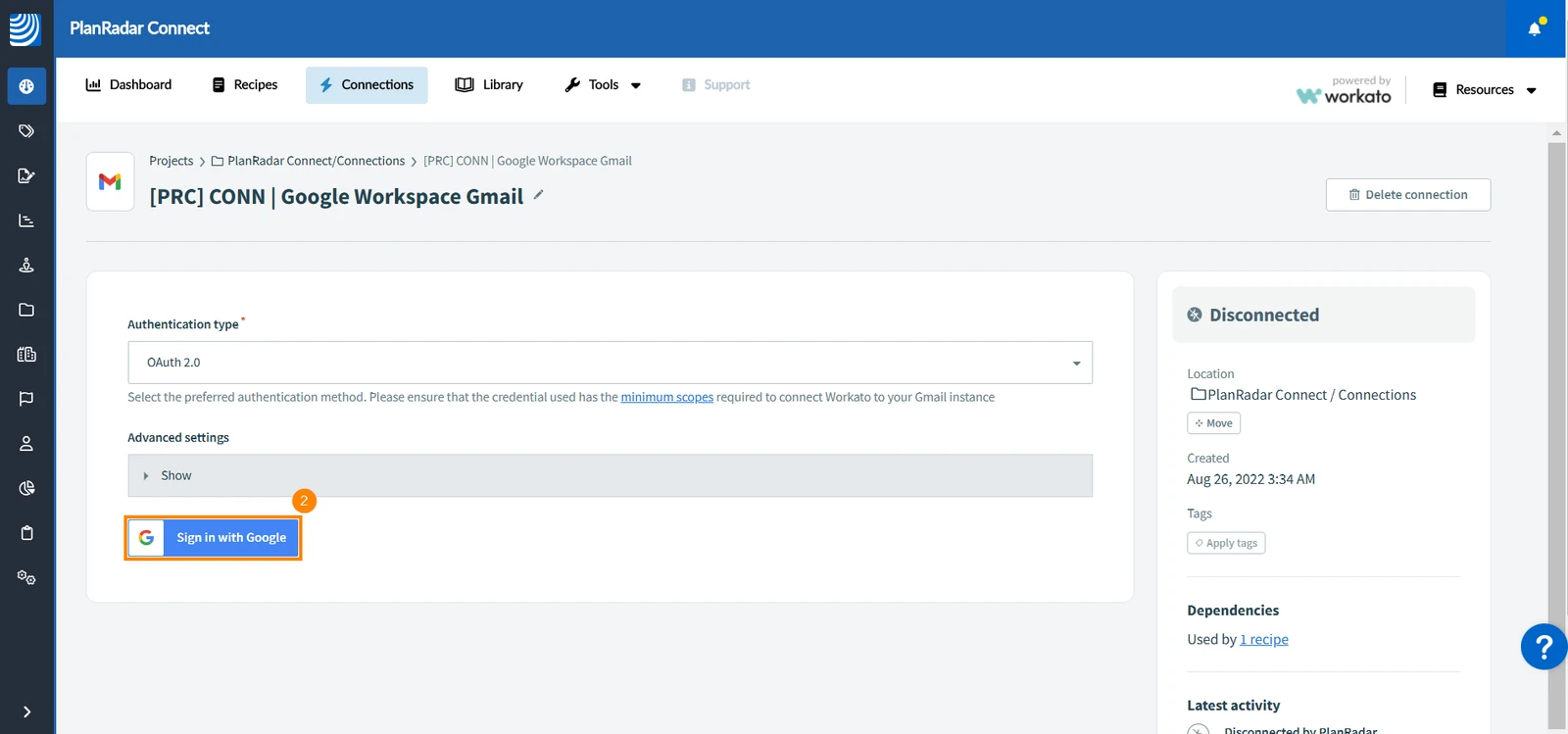
- Se abrirá una nueva ventana que le permitirá acceder a su cuenta de Google
- Una vez que inicie sesión en su cuenta de Google, la aplicación mostrará un mensaje en verde, confirmando la conexión de Google Workspace con PlanRadar Connect
Google Drive
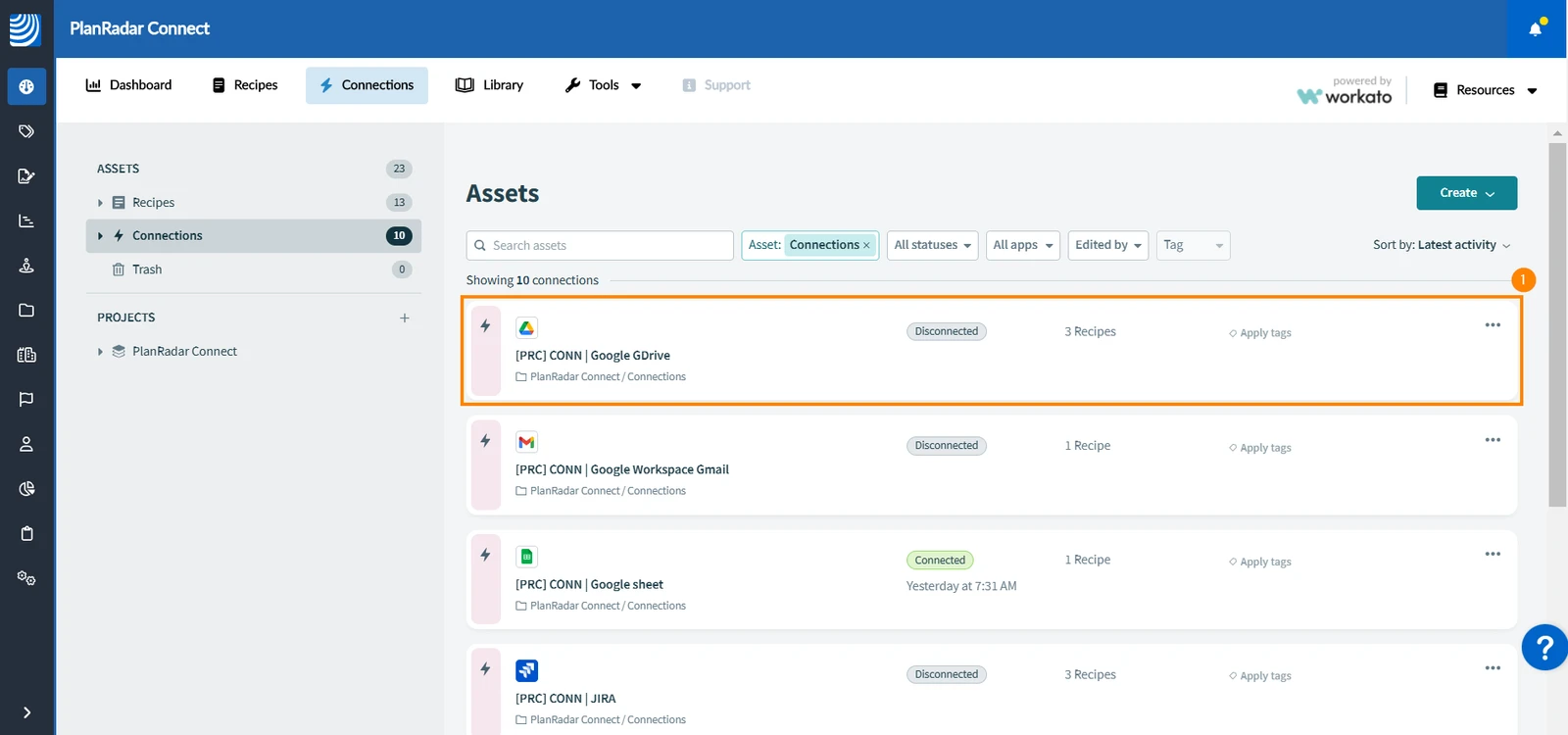
Para conectar Google Drive con PlanRadar Connect:
- Haga clic en Google Drive
- Haga clic en Iniciar sesión con Google
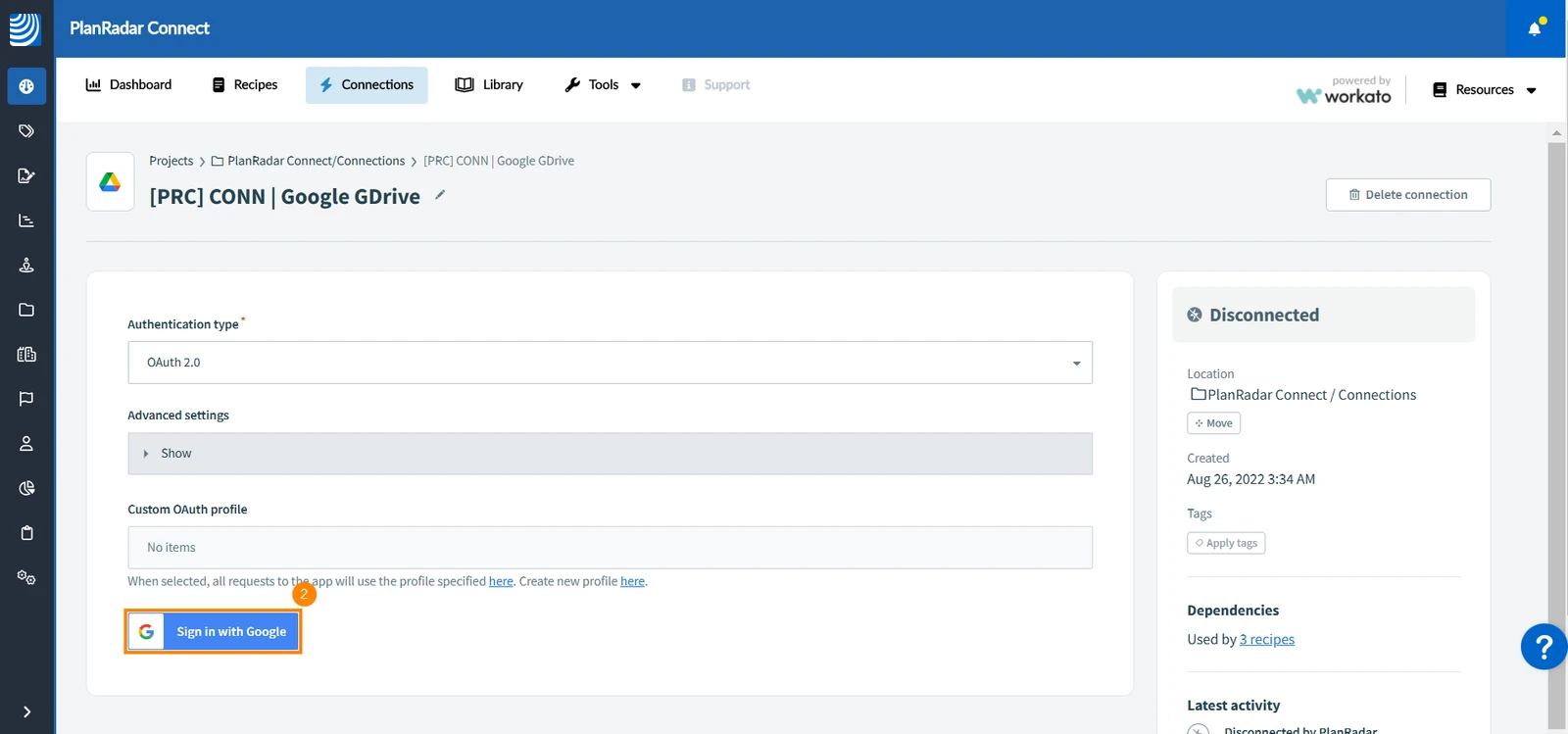
- Se abrirá una nueva ventana que le permitirá acceder a su cuenta de Google
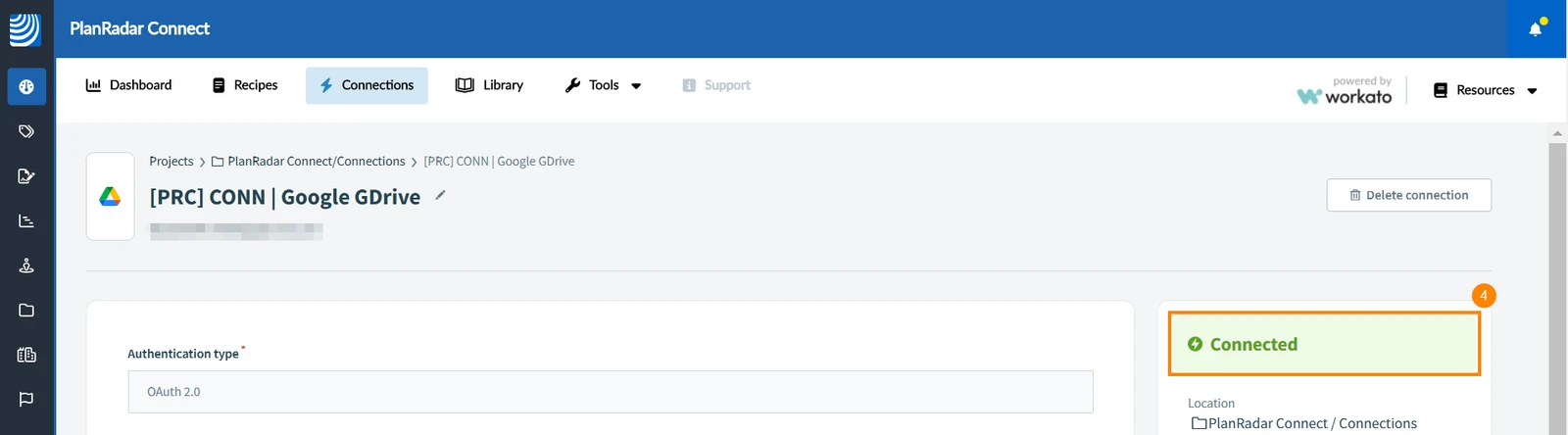
- Una vez que inicie sesión en su cuenta de Google, la aplicación mostrará un mensaje en verde, confirmando la conexión de Google Drive con PlanRadar Connect
Dropbox
Para conectar Dropbox con PlanRadar Connect:
- Haga clic en Dropbox
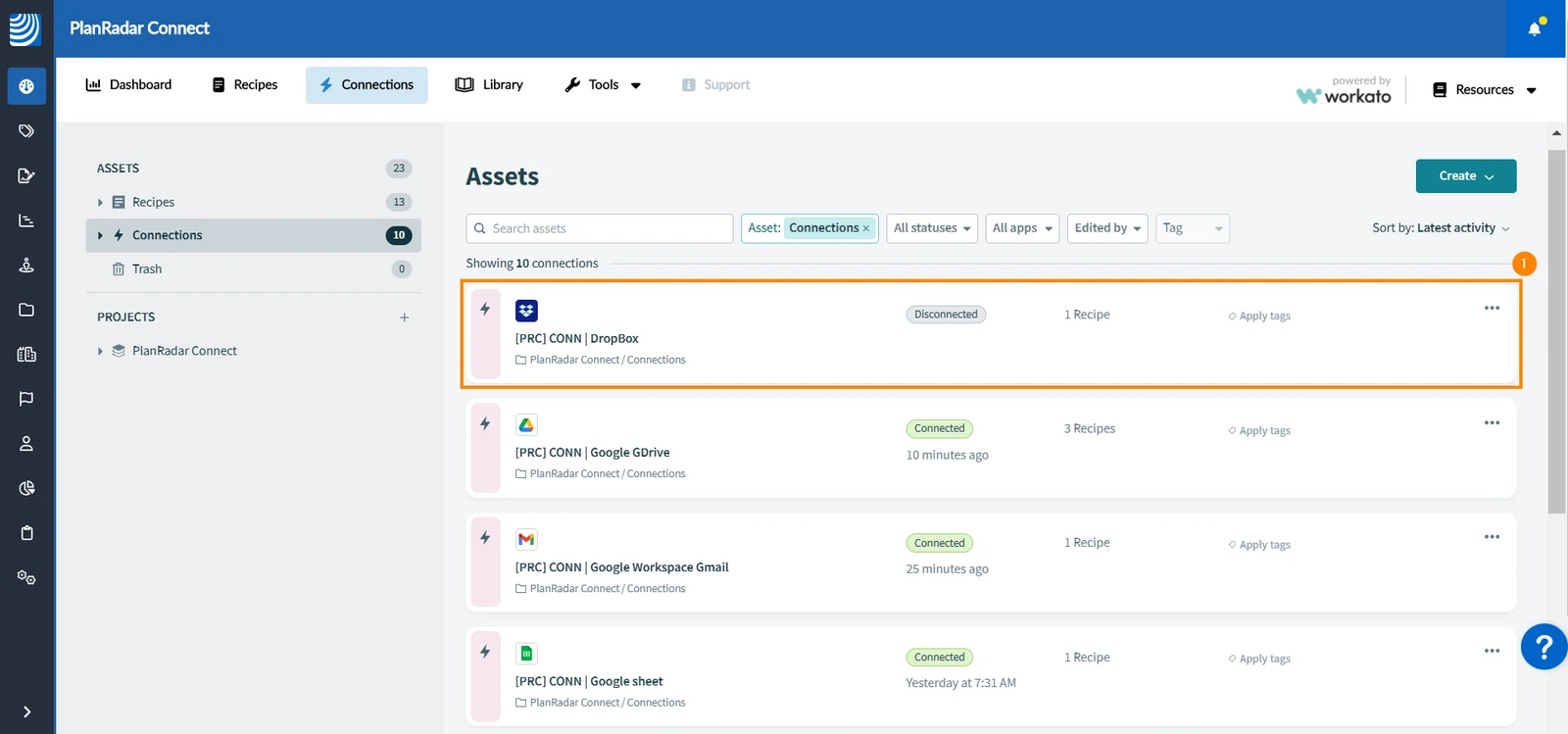
- Haga clic en Conectar
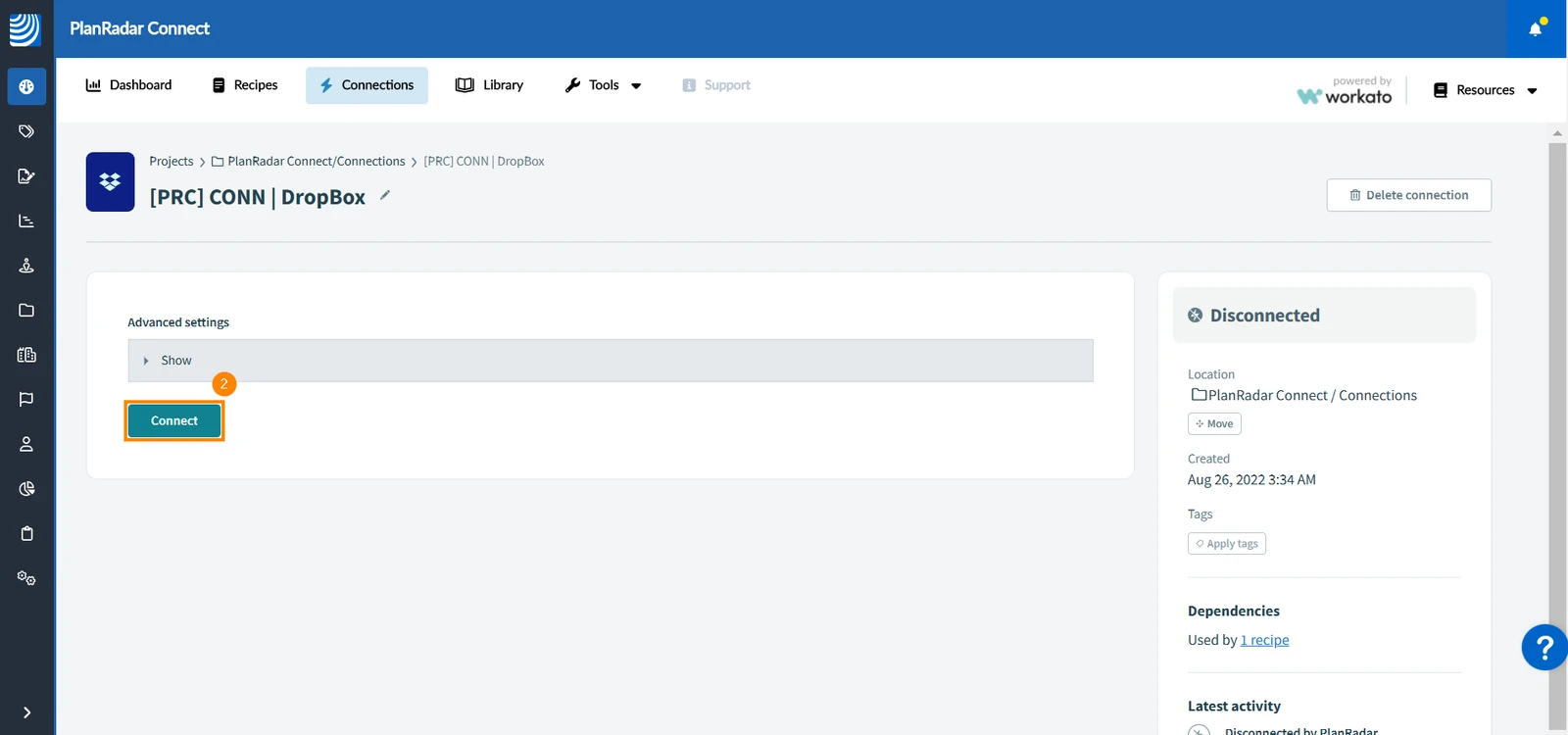
- Se abrirá una nueva ventana que le permitirá iniciar sesión en su cuenta de Dropbox
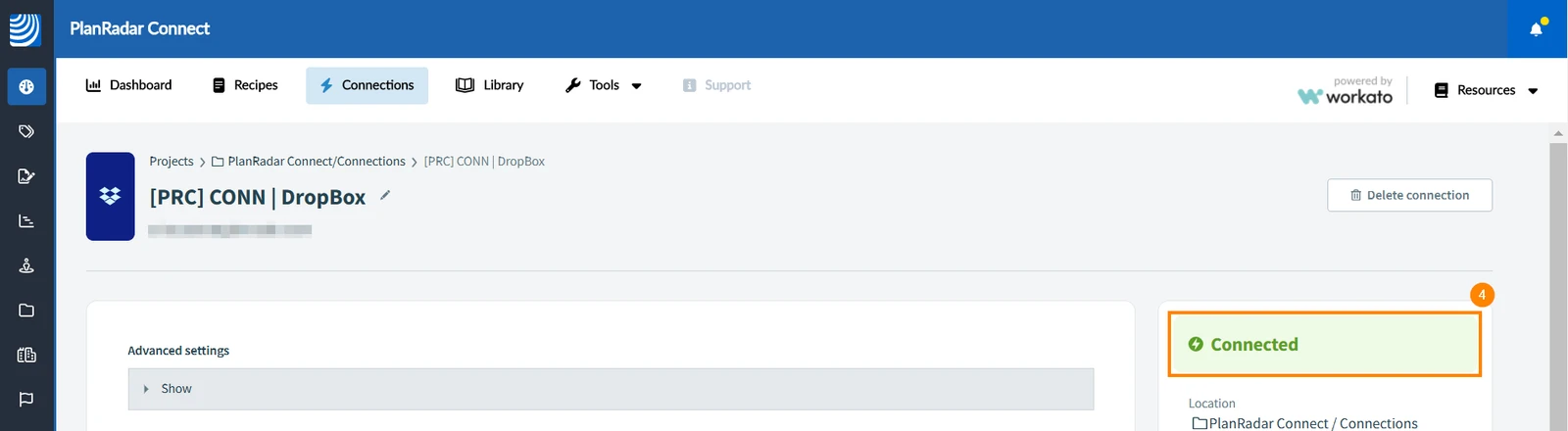
- Una vez que inicie sesión en su cuenta de Dropbox, la aplicación mostrará un mensaje en verde, confirmando la conexión de Dropbox con PlanRadar Connect
Conectar nuevas aplicaciones
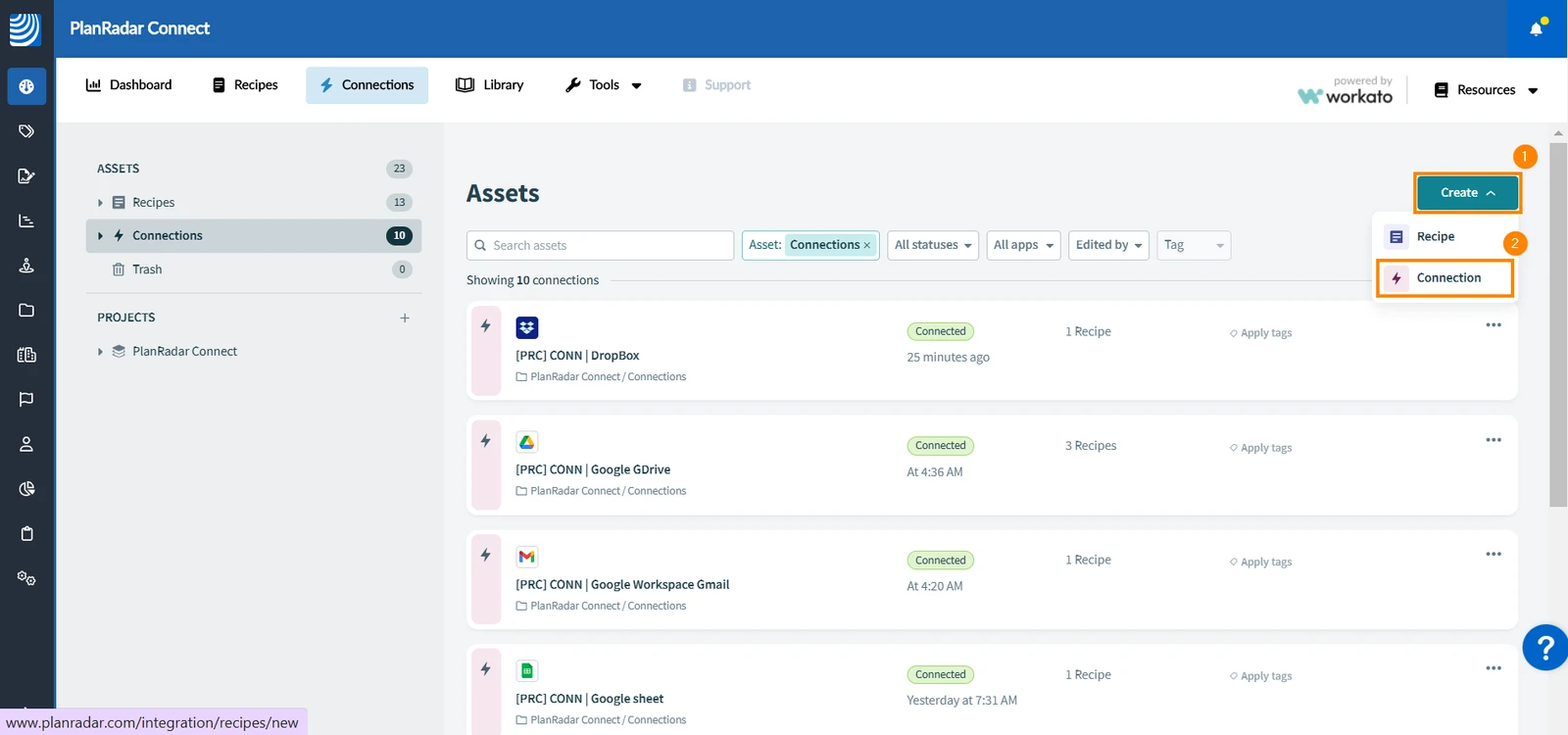
Si desea conectar aplicaciones con PlanRadar Connect que no aparecen en la lista de la pestaña Conexiones:
-
Haga clic en Crear
-
Haga clic en Conexión
-
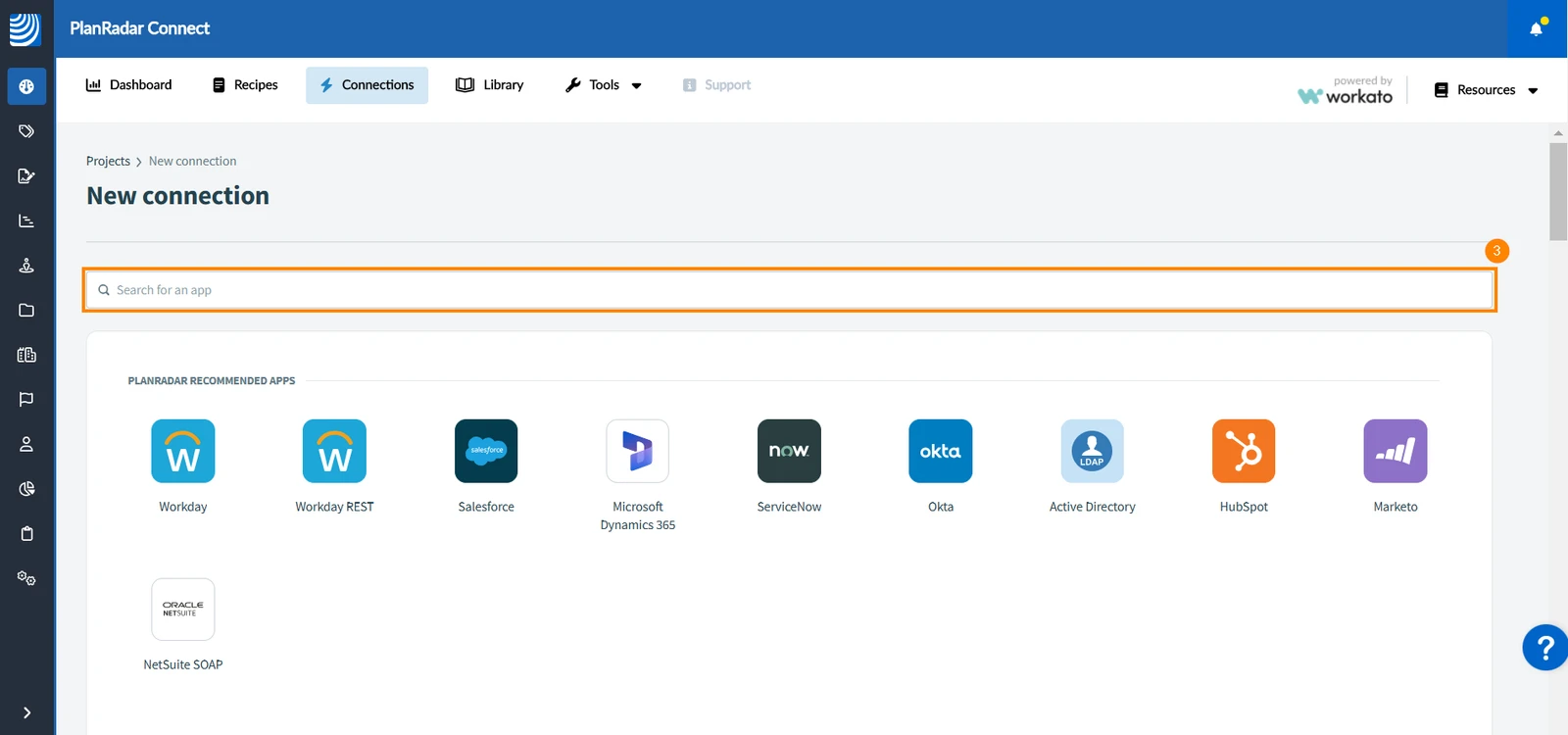
Escriba el nombre de la aplicación en la barra de búsqueda
-
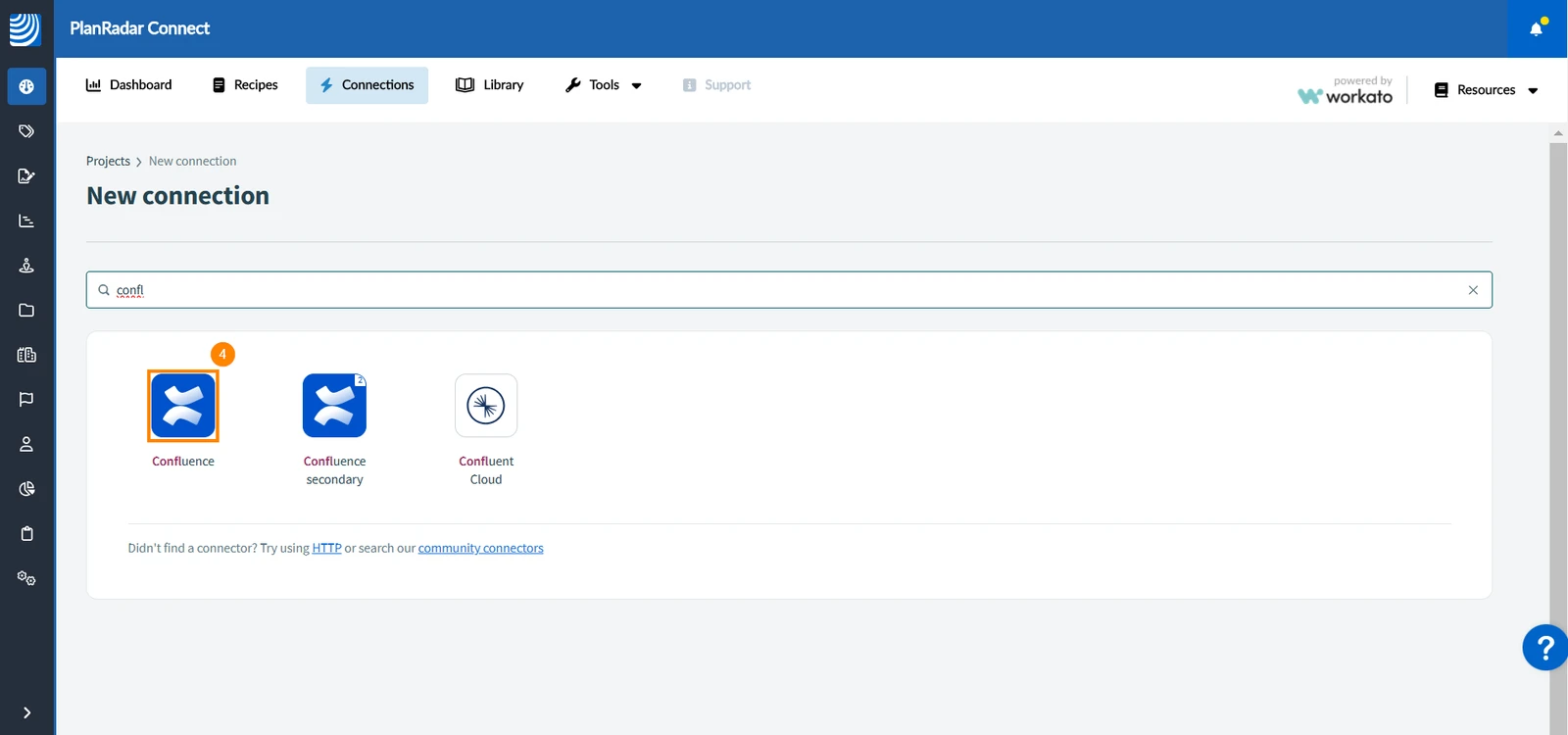
Haga clic en la aplicación que desee conectar, por ejemplo Confluence
-
Continúe con la conexión de la aplicación
Actualizado el 12 de mayo de 2026