

 English (UK)
 Deutsch
 Español
 Français
 Hrvatski
 Italiano
 Português (BR)
Łączenie aplikacji z PlanRadar Connect
Przegląd
PlanRadar Connect zapewnia zautomatyzowane przepływy pracy, zwane recepturami , które integrują Państwa konto PlanRadar z innymi aplikacjami. Aby uruchomić te przepisy, połączenie musi być poprawnie skonfigurowane. W przeciwnym razie przepływ pracy nie zostanie uruchomiony.
Dostęp i uprawnienia
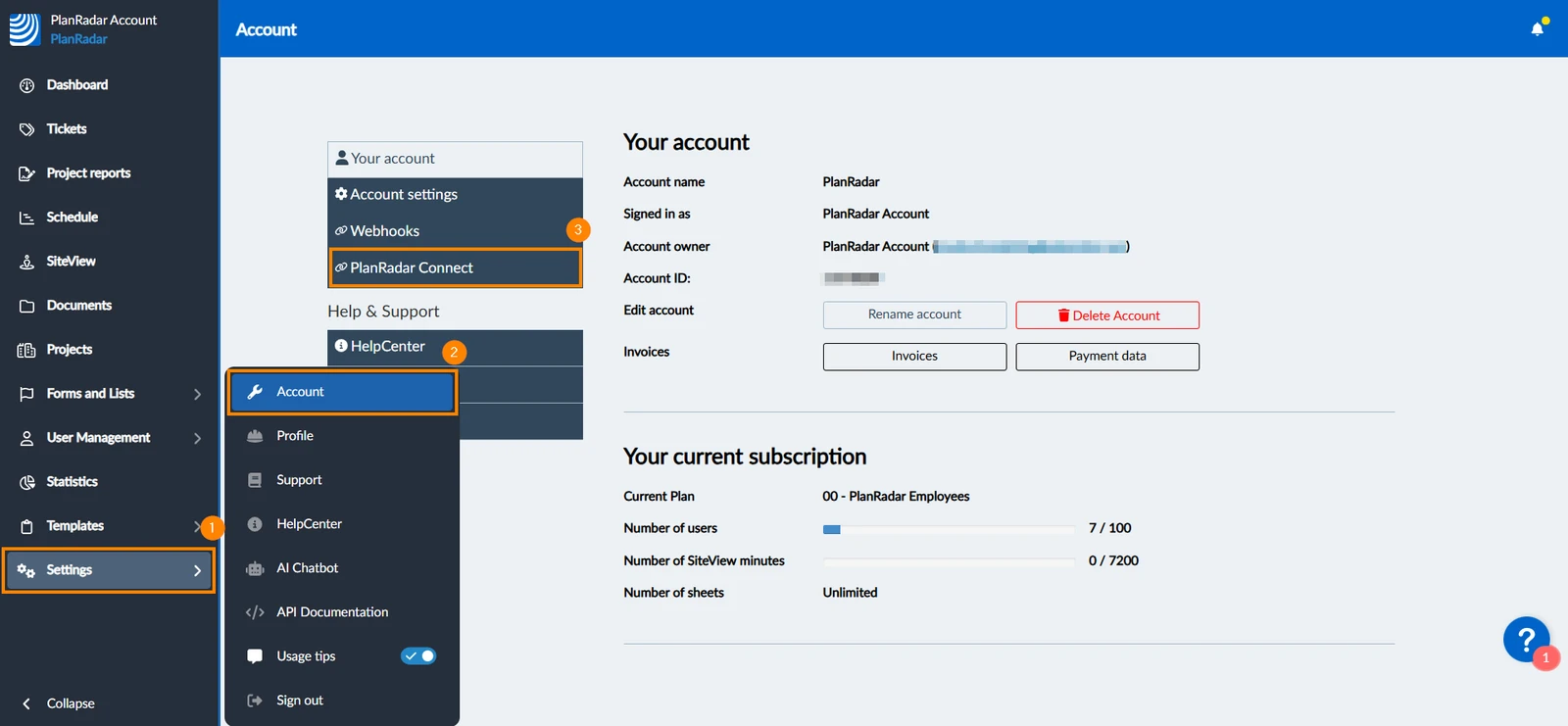
Jak uzyskać dostęp do połączeń PlanRadar Connect
- Proszę najechać kursorem na Ustawienia
- Proszę kliknąć Konto
- Proszę kliknąć PlanRadar Connect
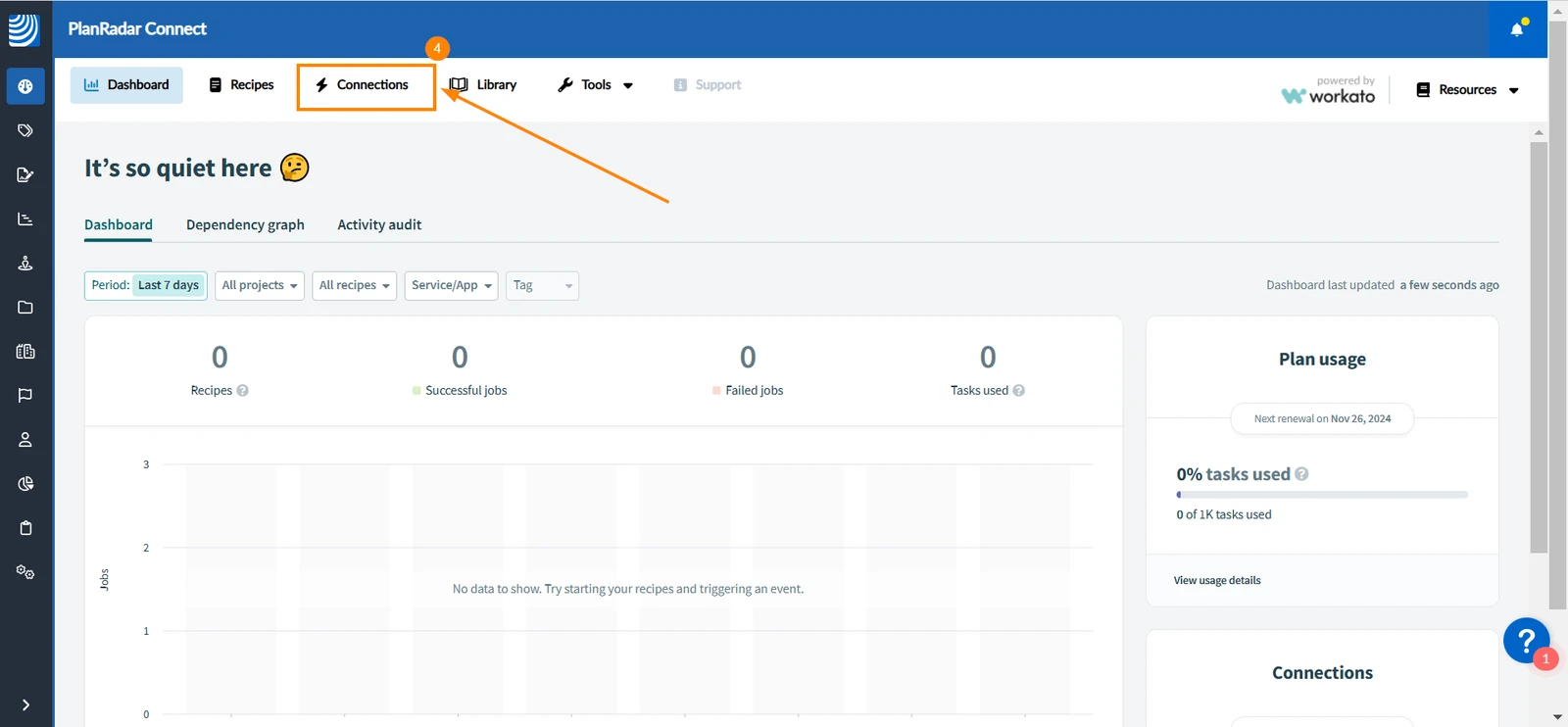
- Proszę kliknąć Połączenia
Połącz PlanRadar
Aby połączyć swoje konto PlanRadar z PlanRadar Connect:
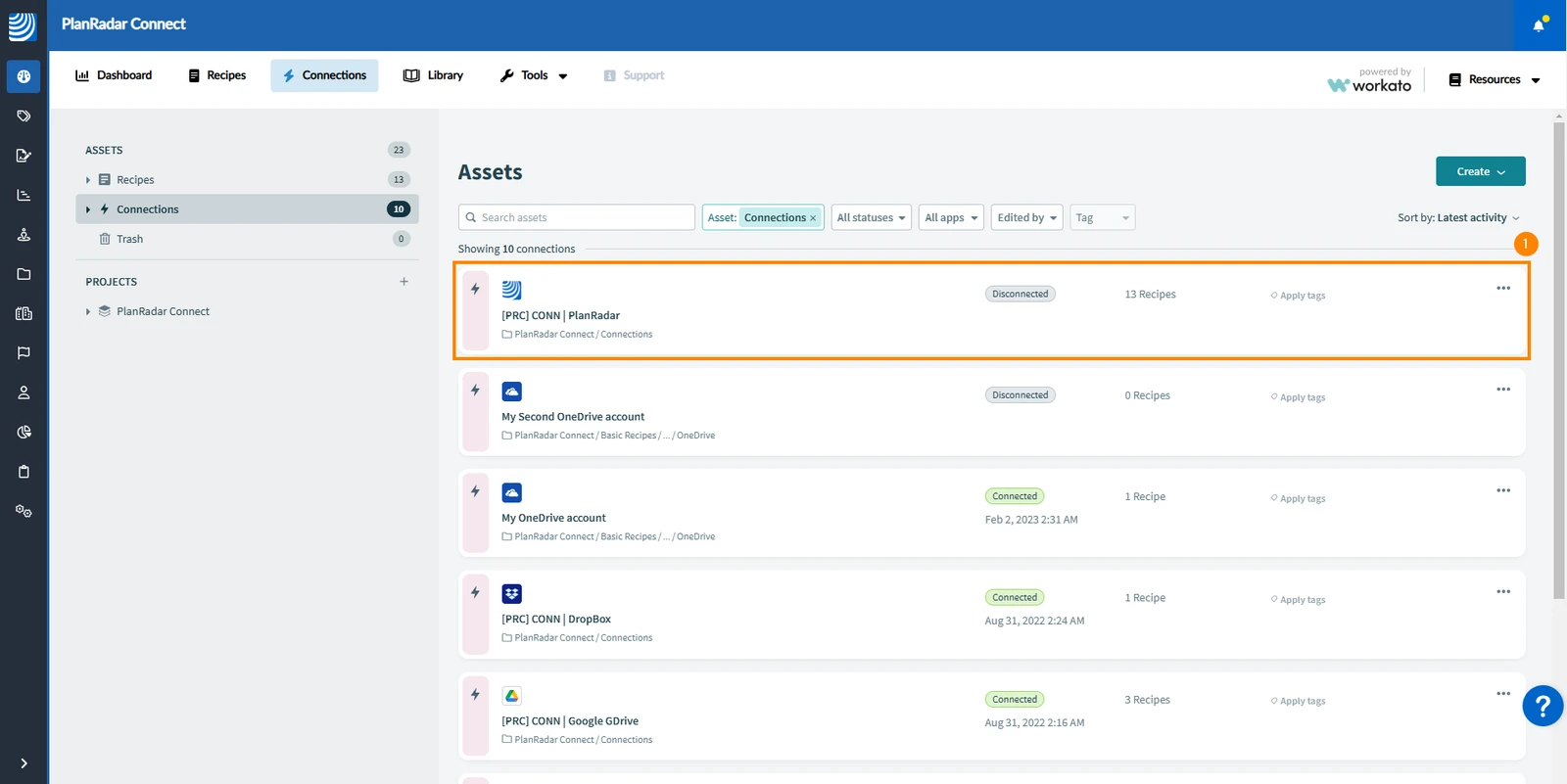
-
Proszę kliknąć PlanRadar
-
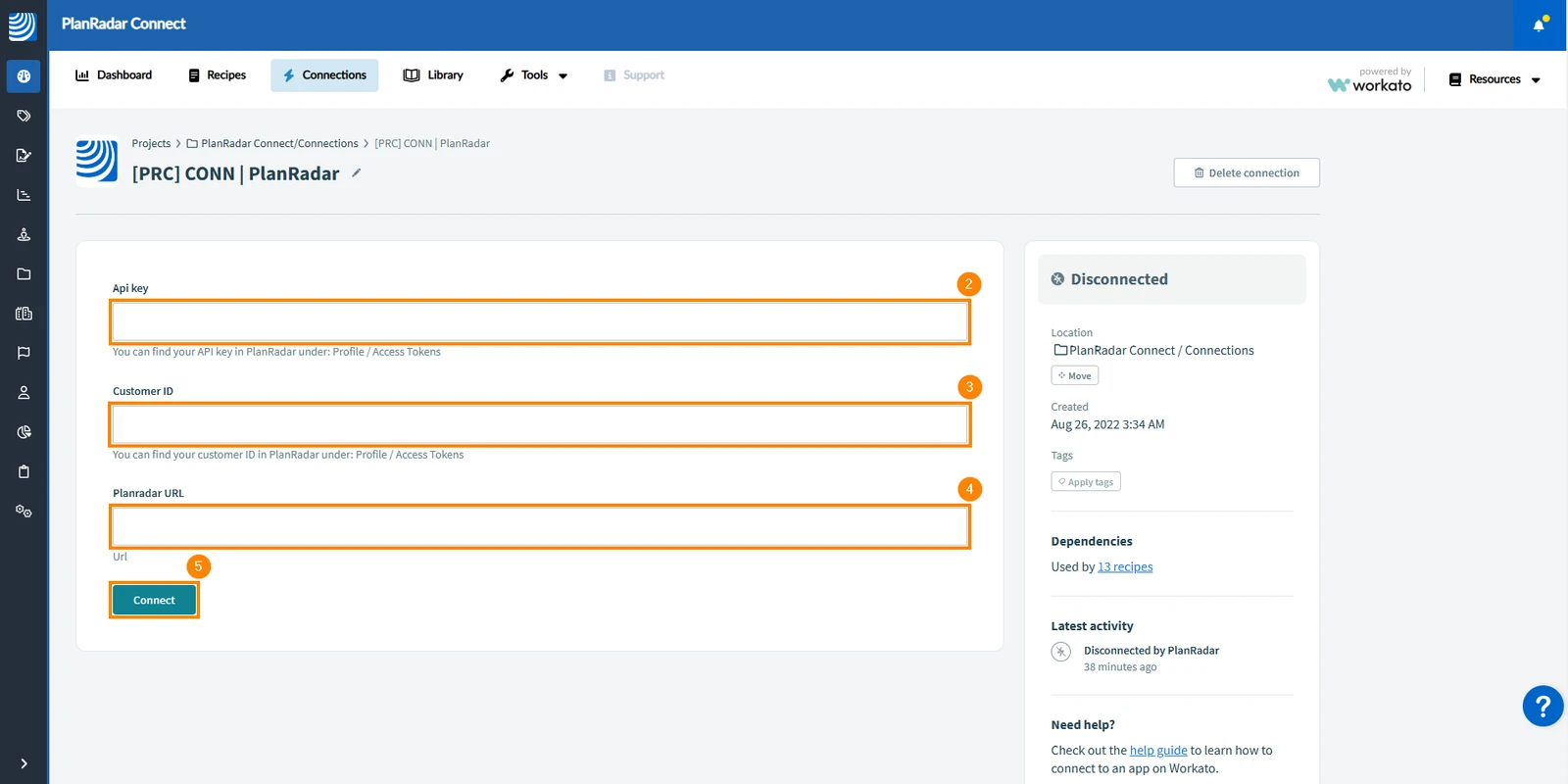
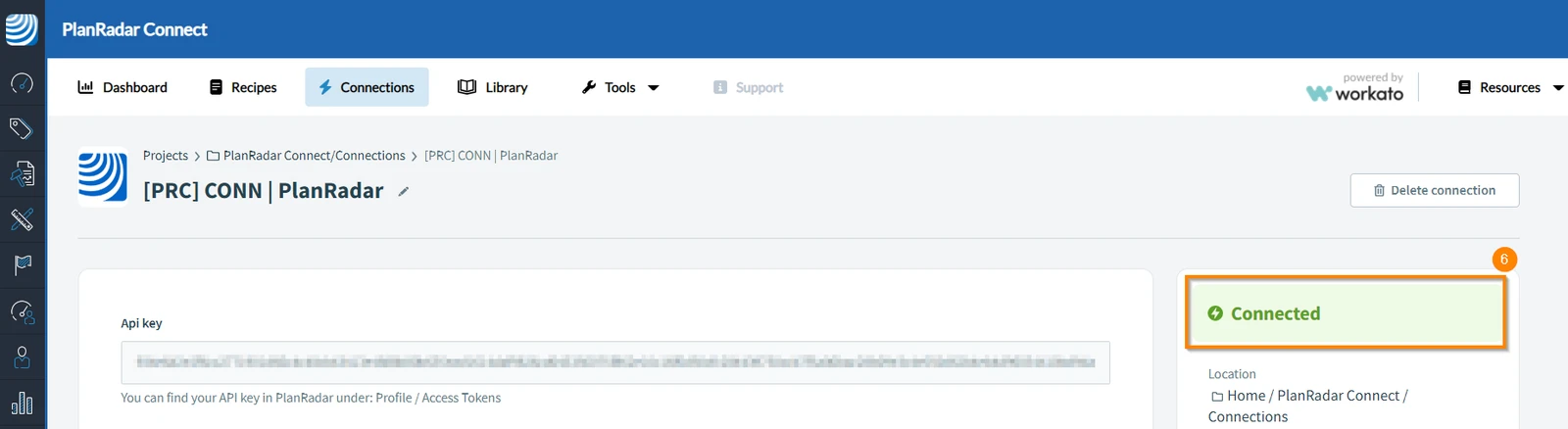
Proszę wprowadzić klucz API****
-
Proszę wprowadzić identyfikator klienta****
-
Proszę wprowadzić adres URL PlanRadar np. https://www.planradar.com
(NIE pełny adres URL z identyfikatorem konta itd.)

-
Proszę kliknąć Connect
-
Aplikacja wyświetli komunikat w kolorze zielonym, potwierdzający połączenie PlanRadar z PlanRadar Connect
Aplikacje Connect Ready
PlanRadar udostępnia kilka przykładowych receptur, które pomagają zautomatyzować przepływy pracy. Aby skorzystać z tych przepisów, należy najpierw podłączyć wymagane przez nie aplikacje innych firm. Aplikacje przedstawione w tych przepisach są już wymienione w zakładce Connections.
Oto jak je połączyć:
Perspektywy
Aby połączyć Outlook z PlanRadar Connect:
-
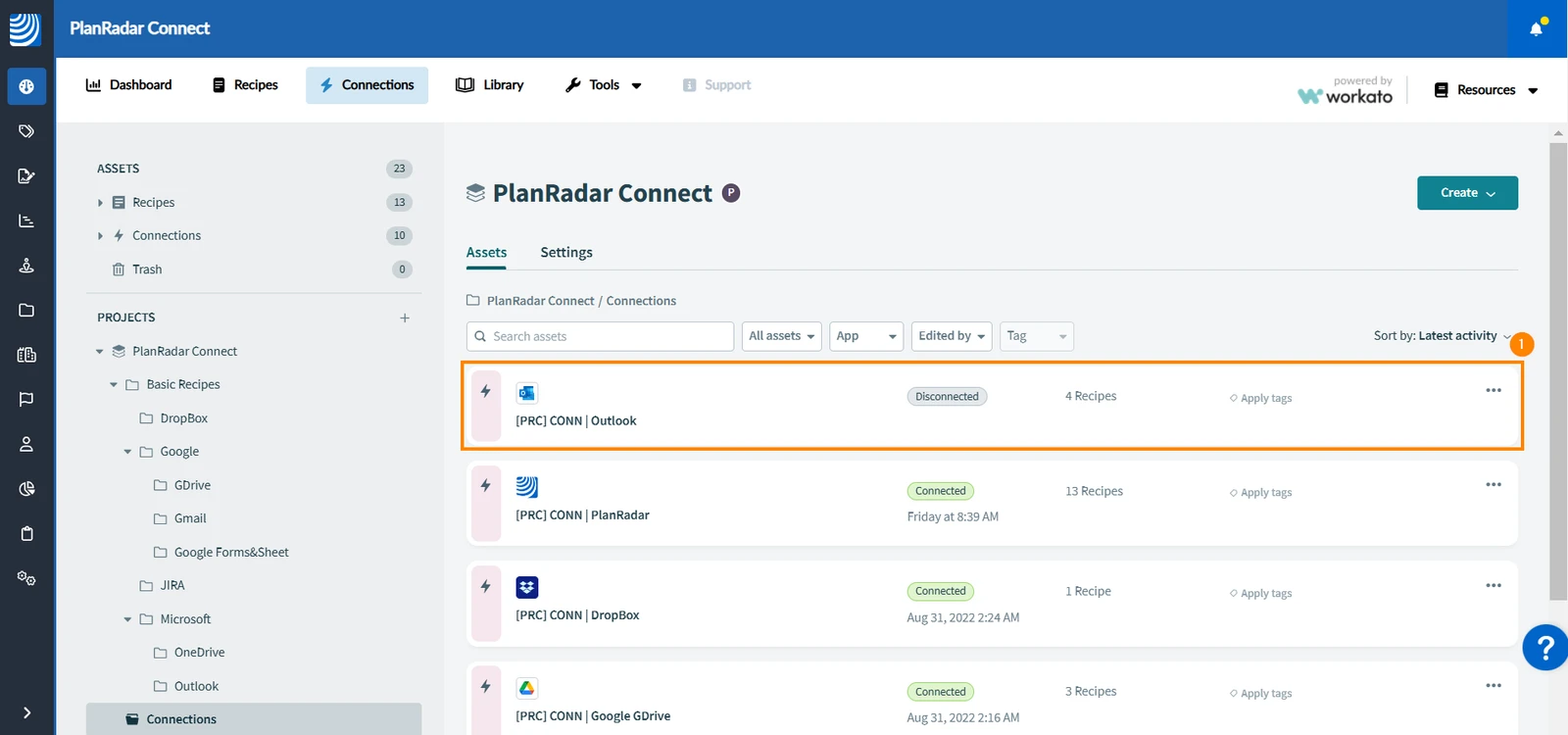
Proszę kliknąć Outlook
-
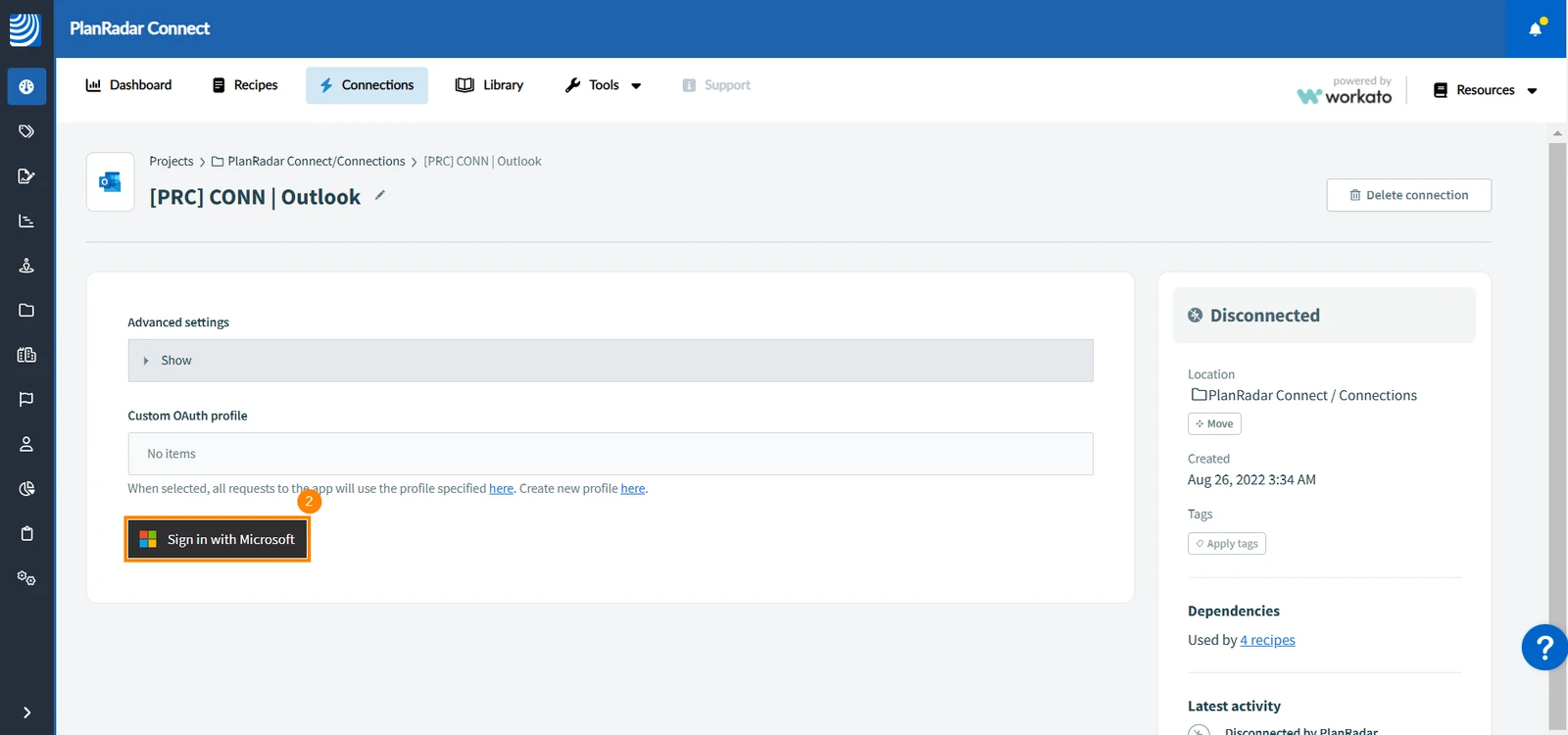
Proszę kliknąć Sign in with Microsoft
-
Zostanie otwarte nowe okno umożliwiające zalogowanie się do konta Microsoft
-
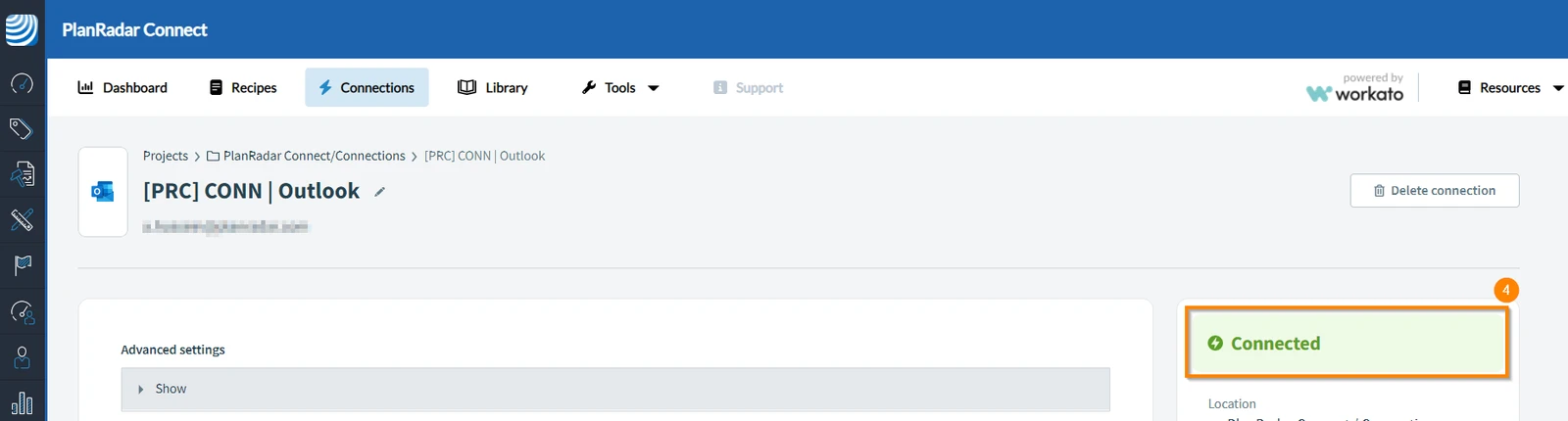
Po zalogowaniu się na konto Microsoft, aplikacja wyświetli komunikat w kolorze zielonym, potwierdzający połączenie Microsoft Outlook z PlanRadar Connect
OneDrive
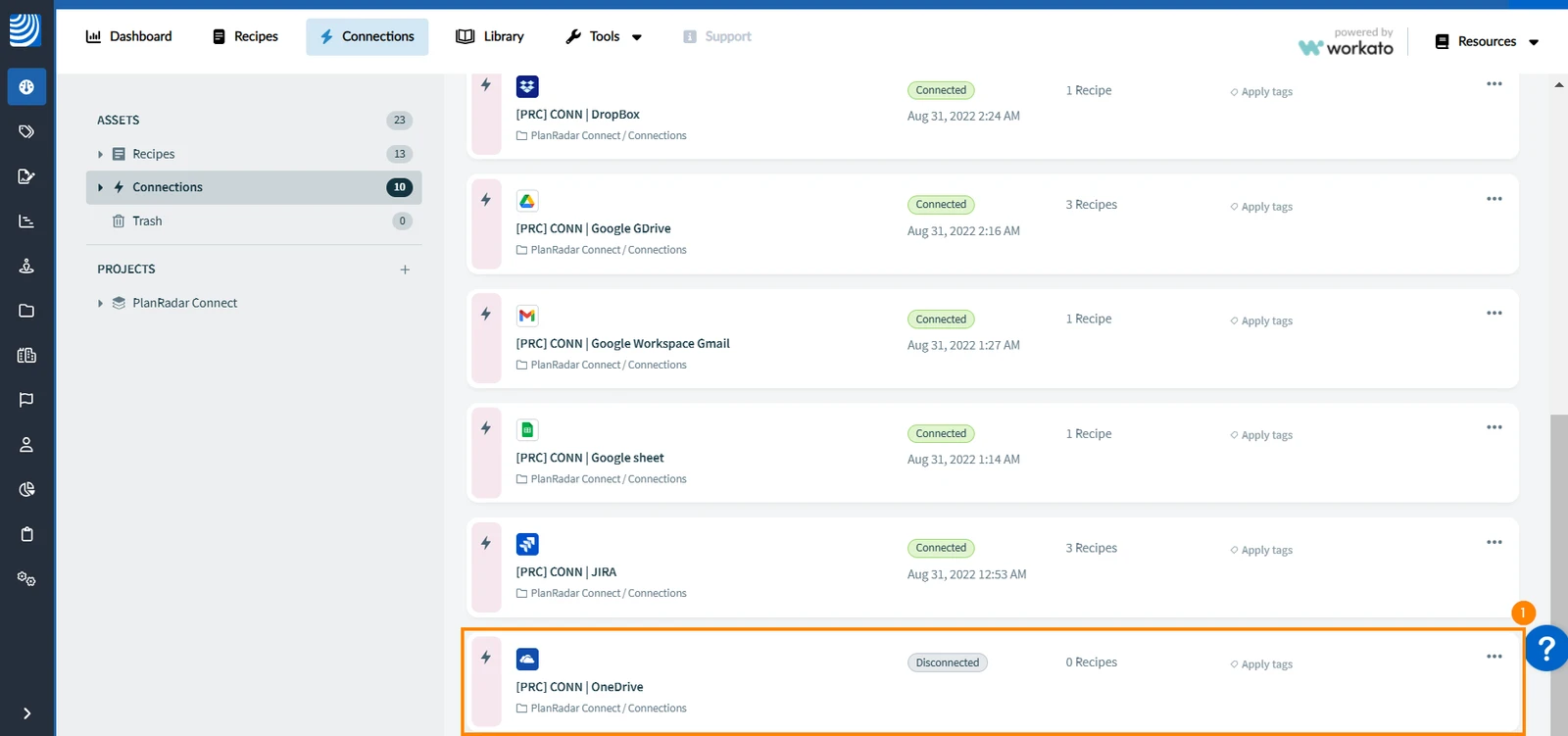
Aby połączyć OneDrive z PlanRadar Connect:
-
Proszę kliknąć OneDrive
-
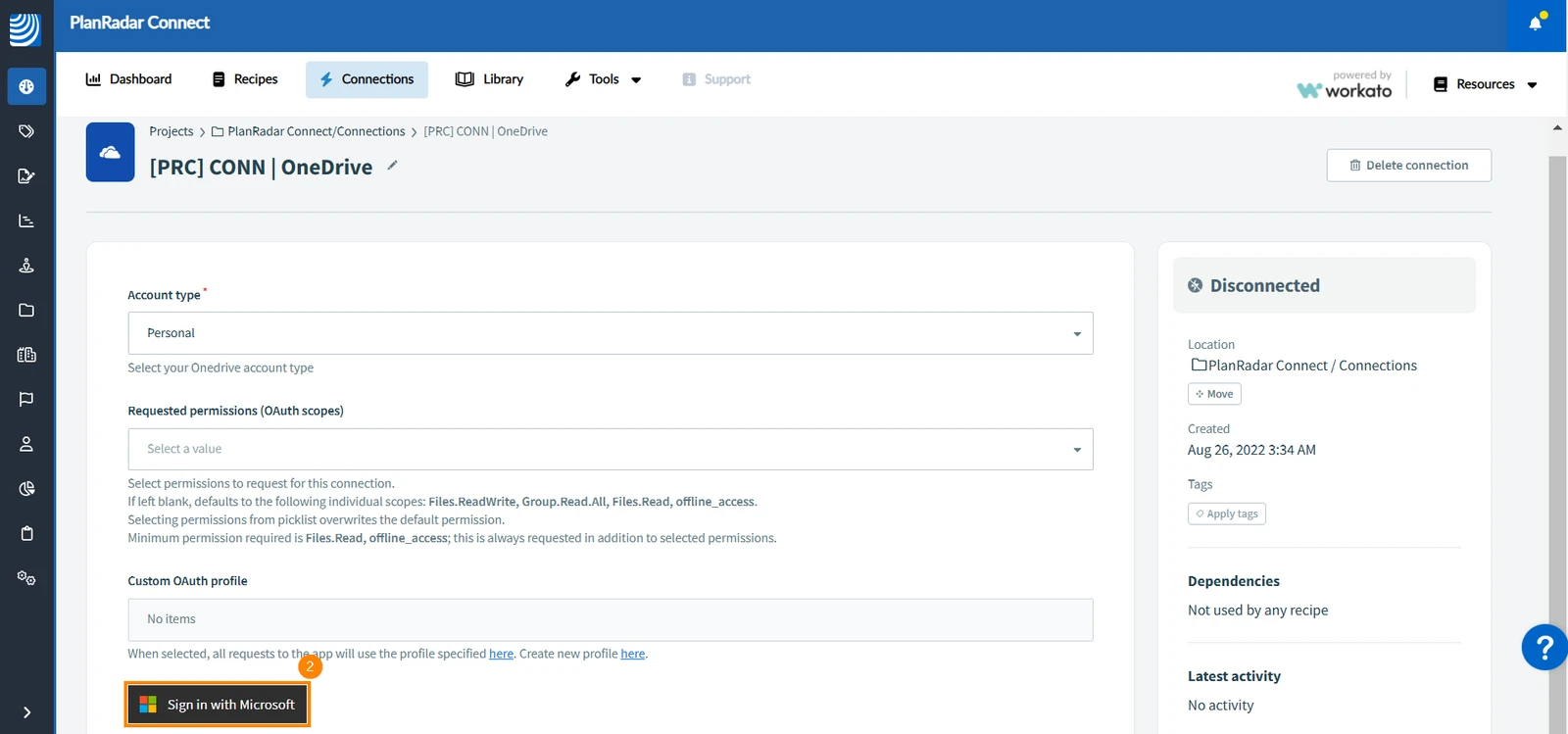
Proszę kliknąć Sign in with Microsoft
-
Zostanie otwarte nowe okno umożliwiające zalogowanie się na konto Microsoft
-
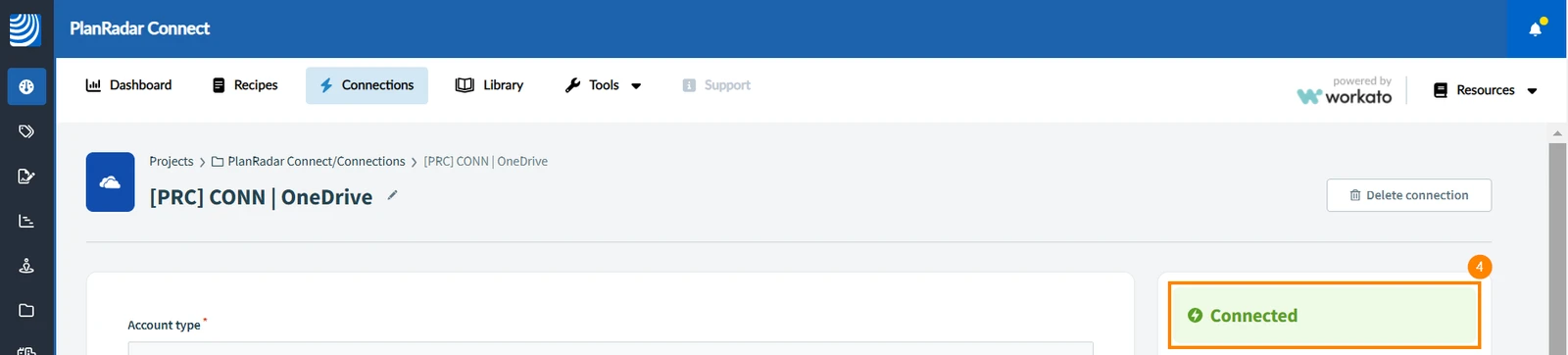
Po zalogowaniu się na konto Microsoft, aplikacja wyświetli komunikat w kolorze zielonym, potwierdzający połączenie Microsoft OneDrive z PlanRadar Connect
Arkusze Google
Aby połączyć Arkusze Google z PlanRadar Connect:
- Proszę kliknąć Arkusz Google
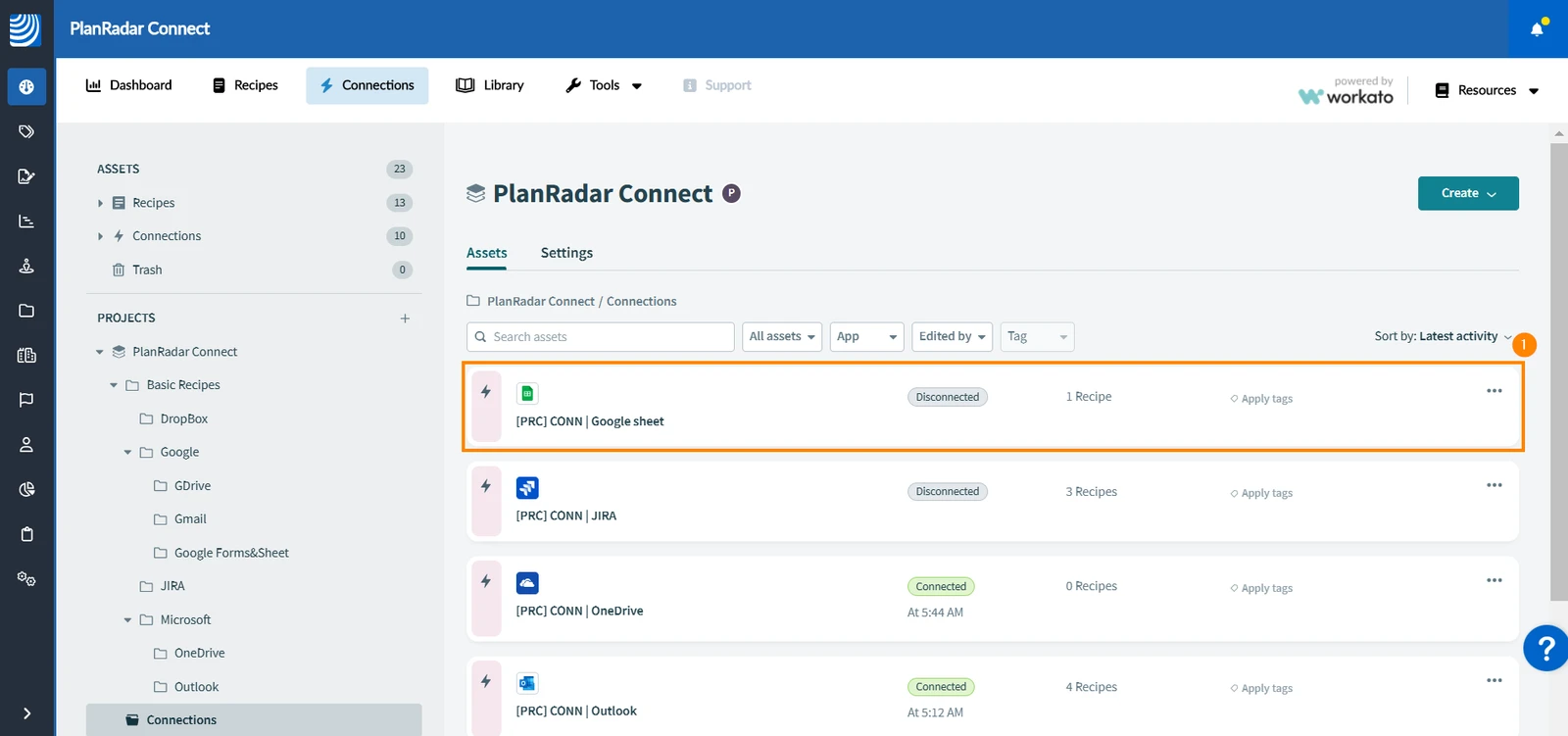
- Proszę kliknąć Zaloguj się przez Google
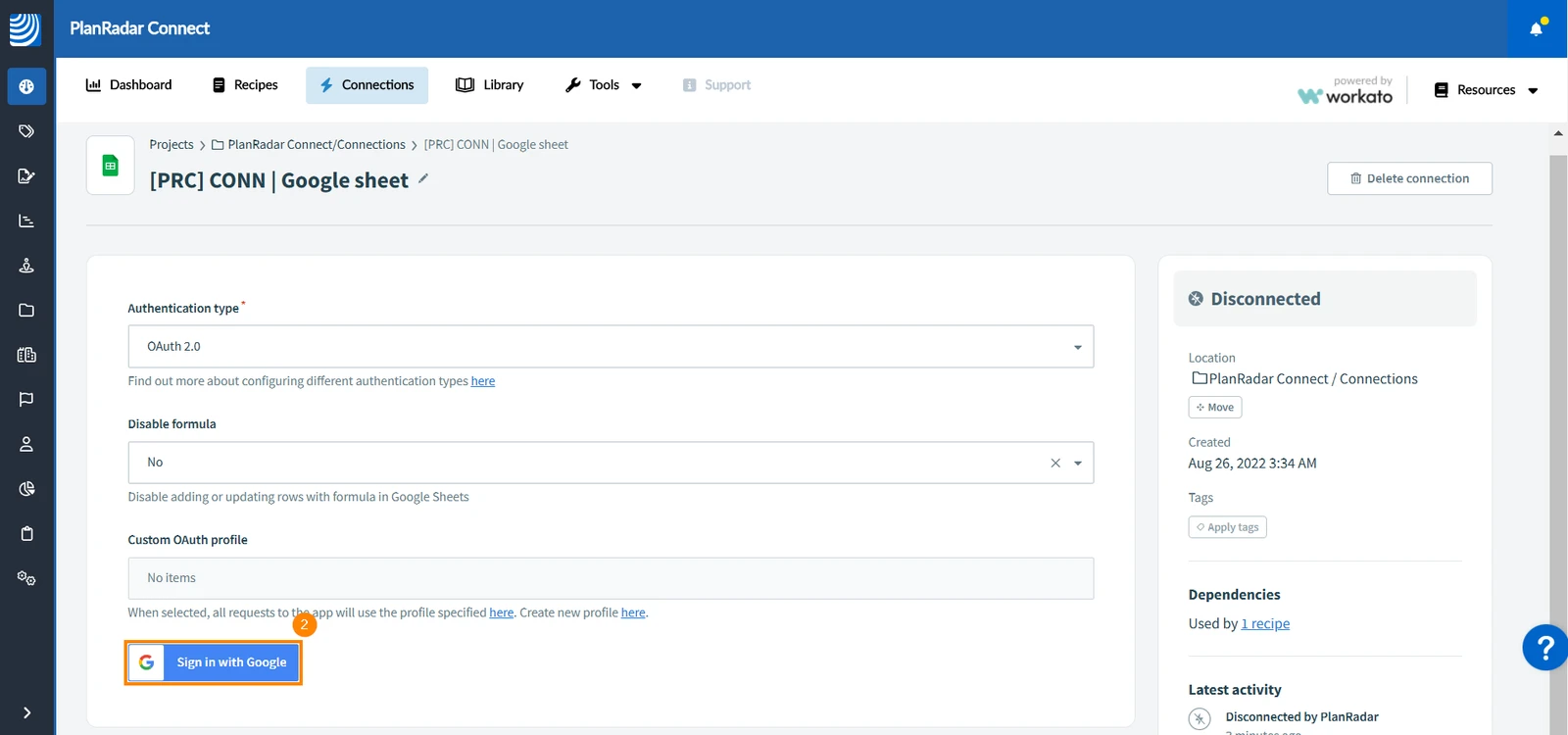
- Otworzy się nowe okno umożliwiające zalogowanie się na konto Google
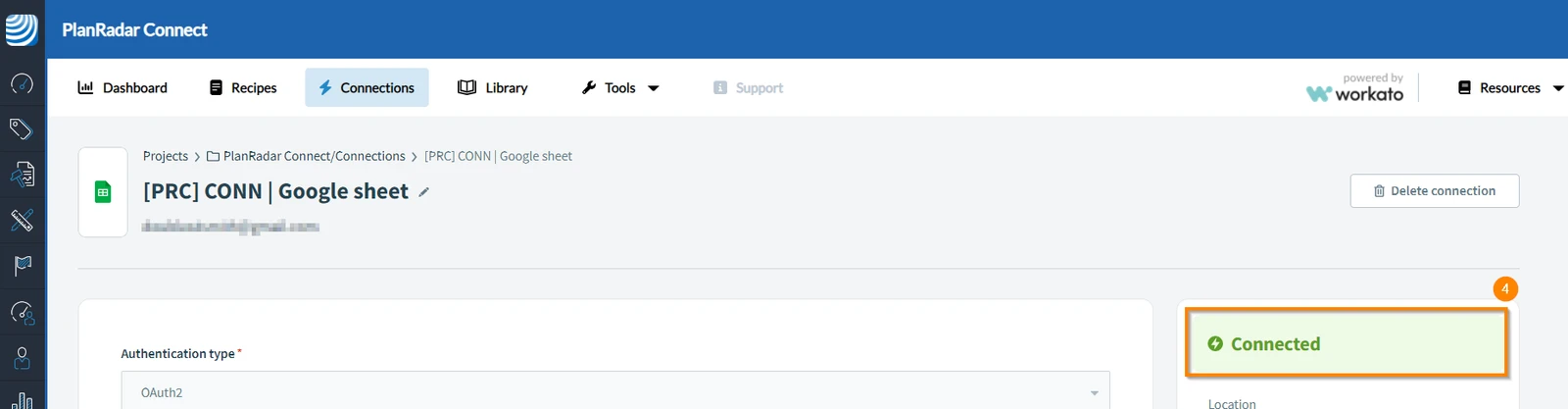
- Po zalogowaniu się na konto Google, aplikacja wyświetli komunikat w kolorze zielonym, potwierdzający połączenie Google Sheet z PlanRadar Connect
Google Workspace Gmail
Aby połączyć Google Workspace Gmail z PlanRadar Connect:
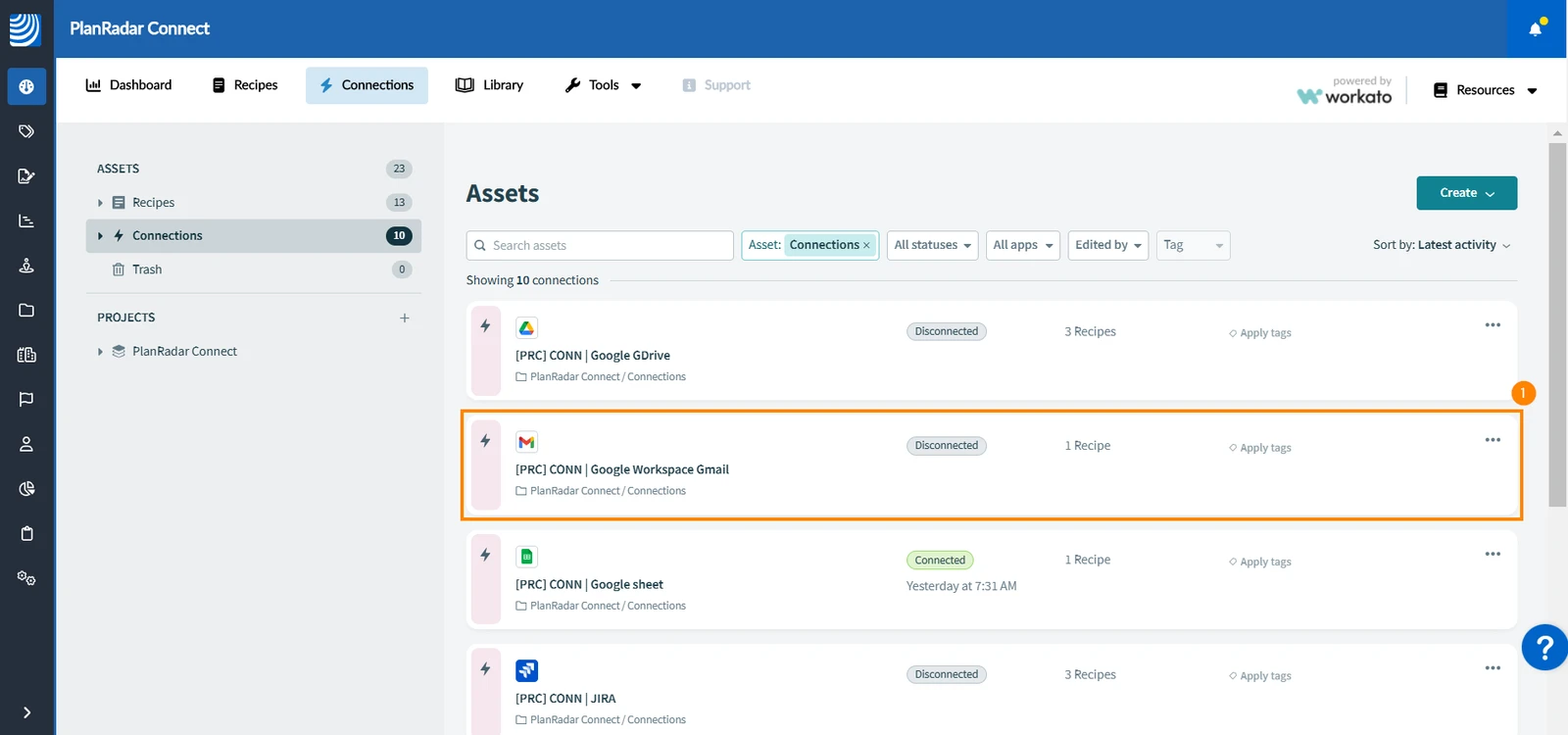
- Proszę kliknąć Google Workspace Gmail
- Proszę kliknąć Zaloguj się przez Google
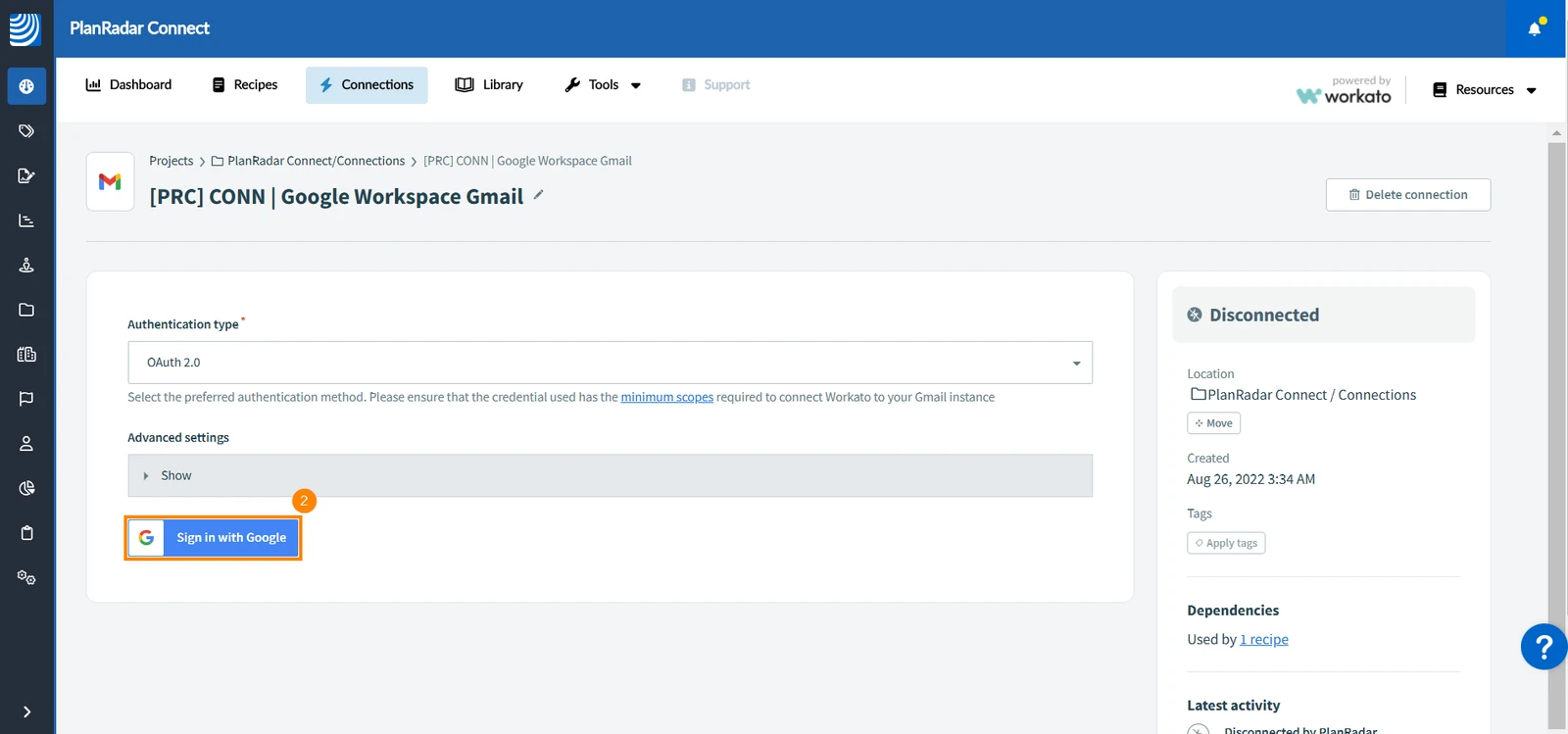
- Otworzy się nowe okno umożliwiające zalogowanie się na konto Google
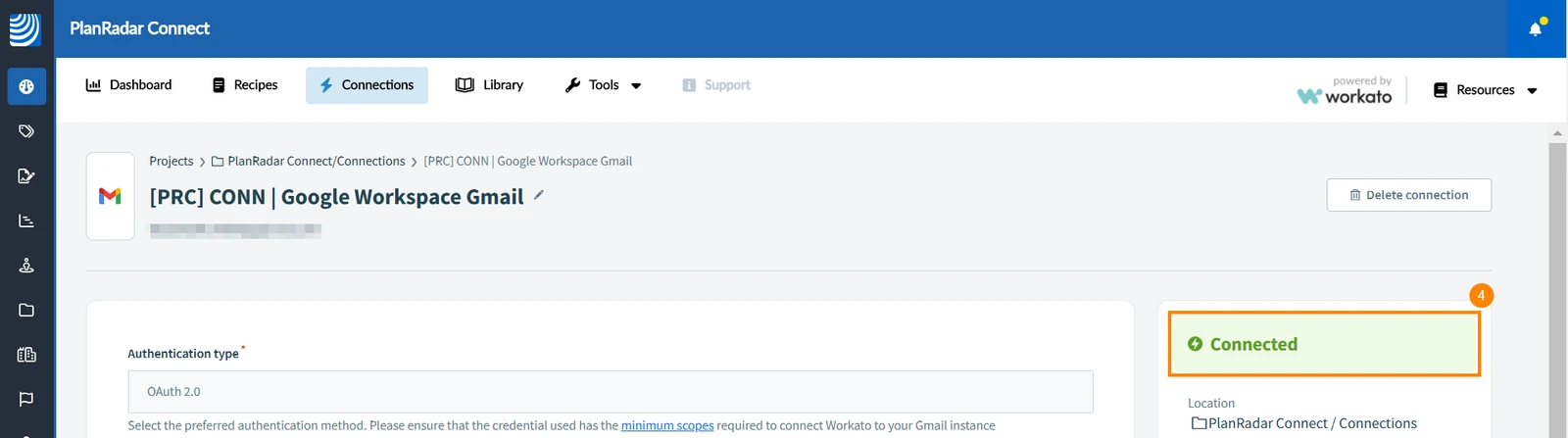
- Po zalogowaniu się na konto Google, aplikacja wyświetli komunikat w kolorze zielonym, potwierdzający połączenie Google Workspace z PlanRadar Connect
Dysk Google
Aby połączyć Dysk Google z PlanRadar Connect:
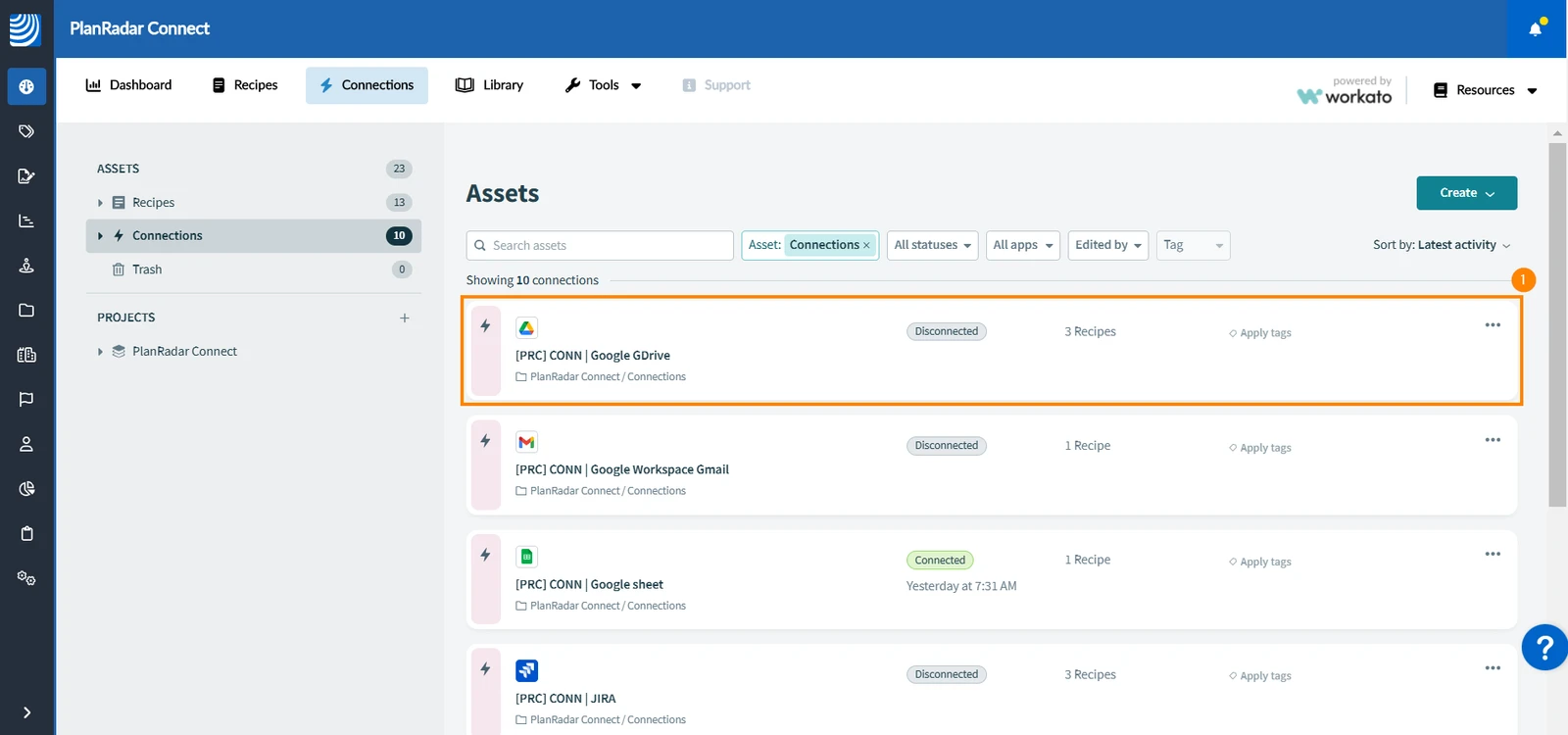
- Proszę kliknąć Dysk Google
- Proszę kliknąć Zaloguj się przez Google
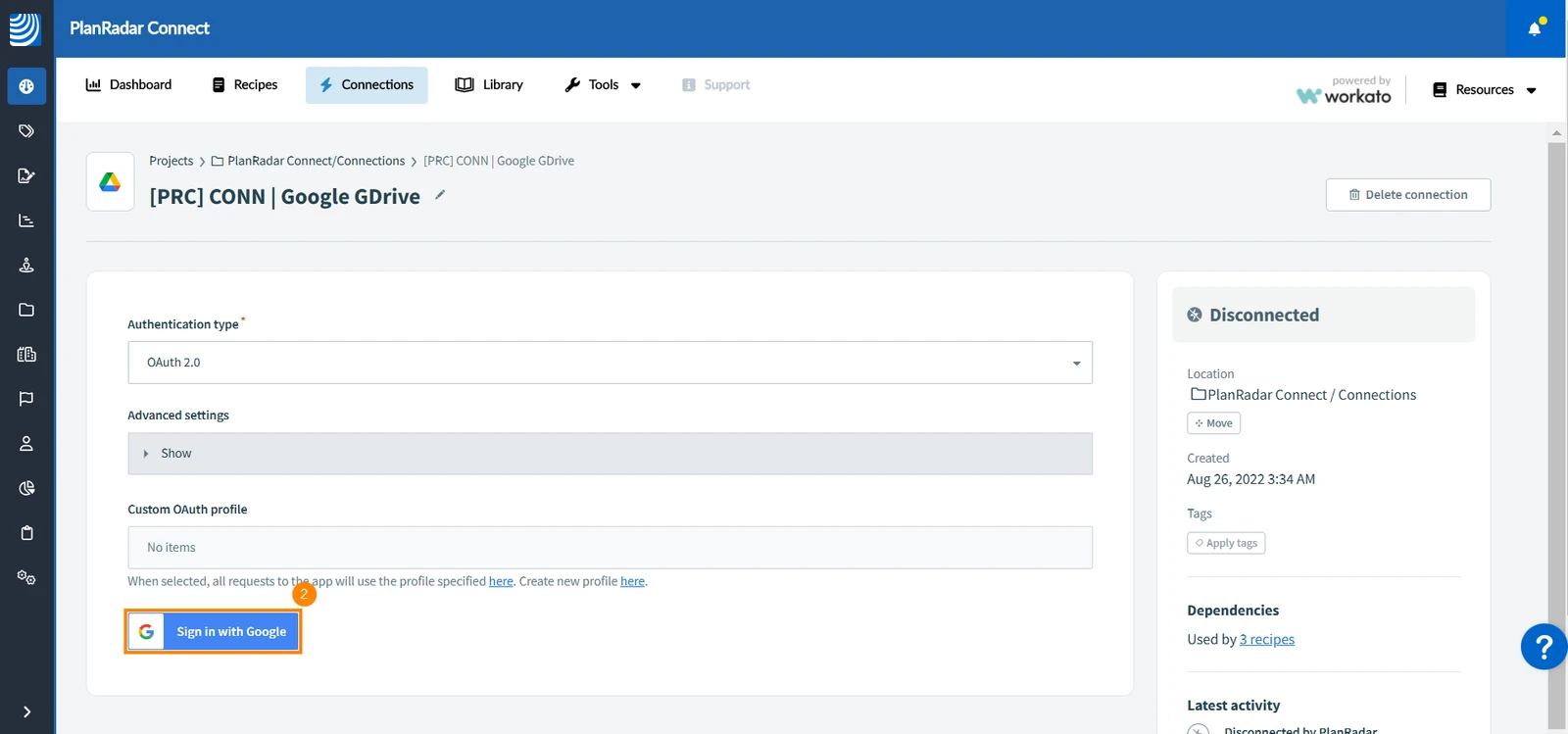
- Otworzy się nowe okno umożliwiające zalogowanie się na konto Google
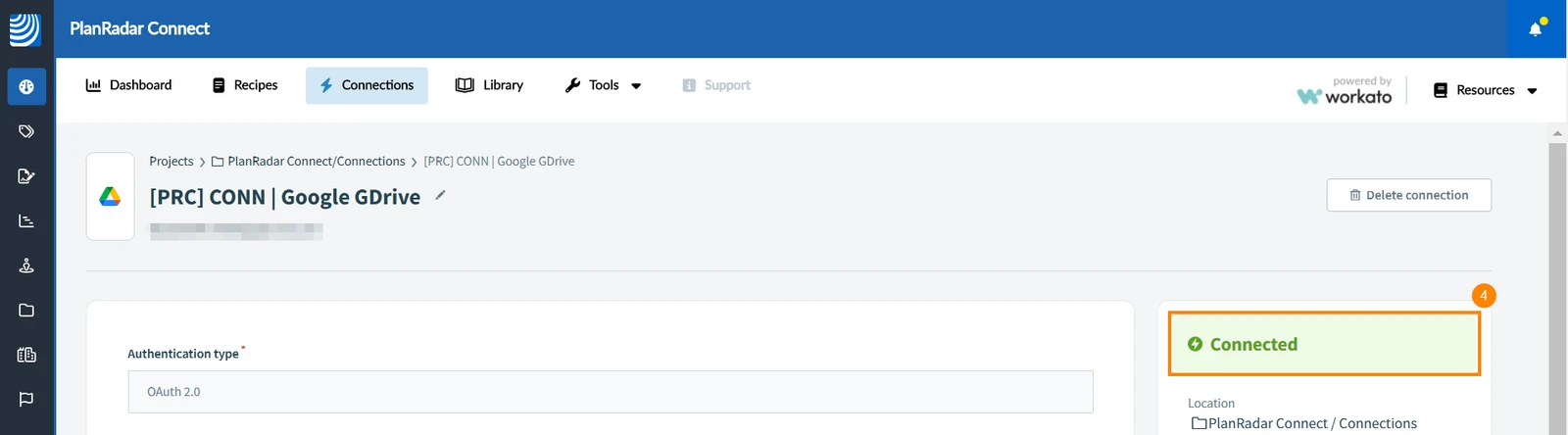
- Po zalogowaniu się na konto Google, aplikacja wyświetli komunikat w kolorze zielonym, potwierdzający połączenie Dysku Google z PlanRadar Connect
Dropbox
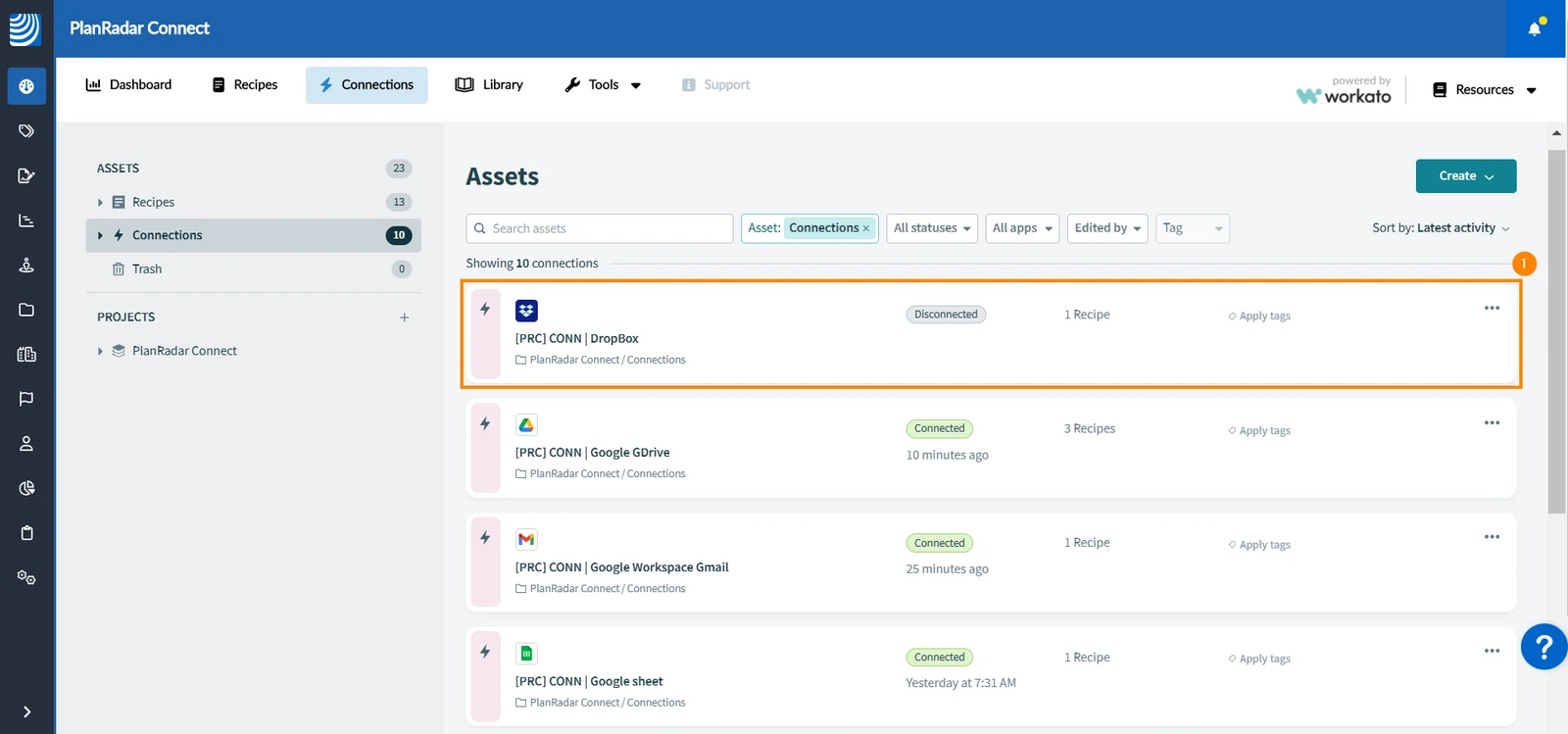
Aby połączyć Dropbox z PlanRadar Connect:
- Proszę kliknąć Dropbox
- Proszę kliknąć Connect
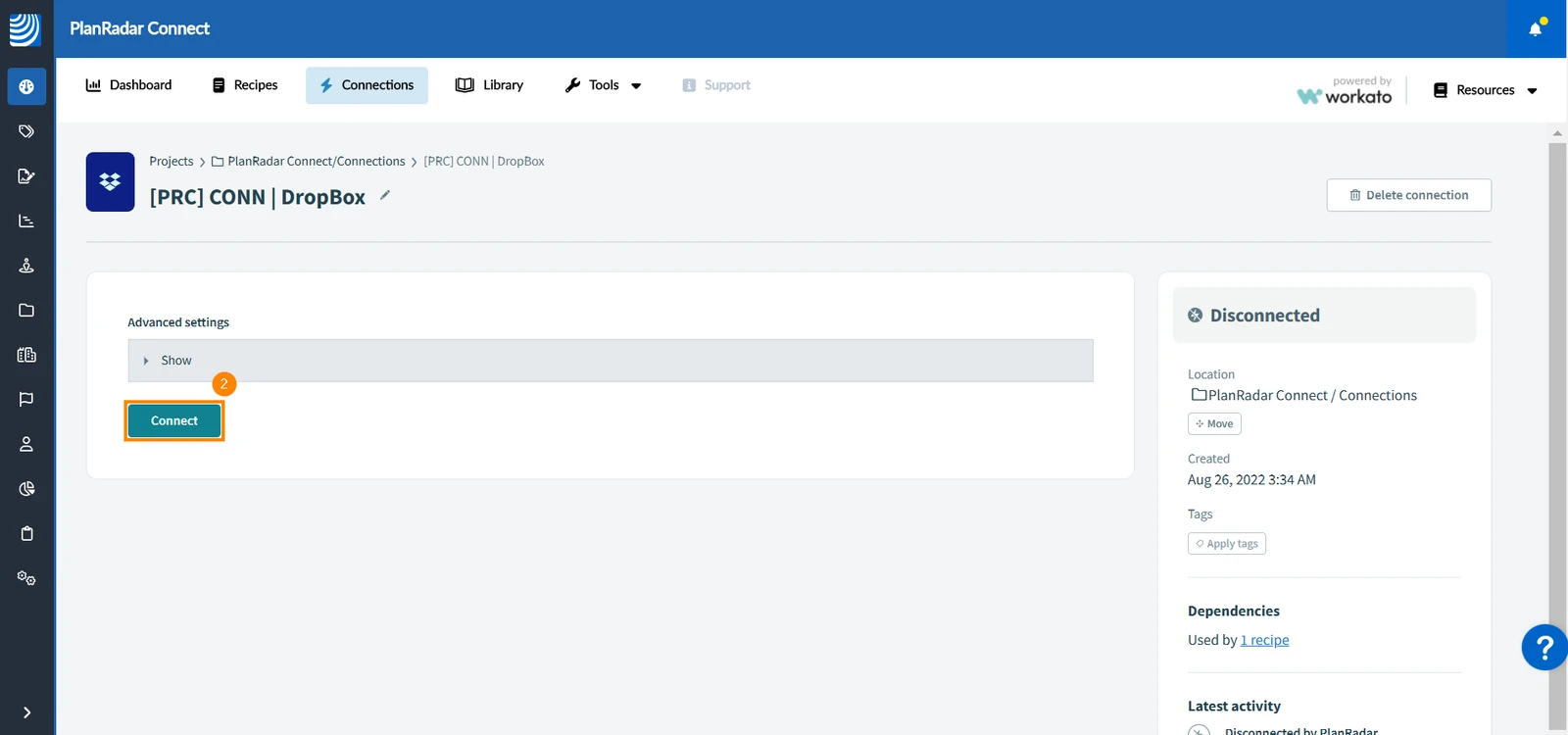
- Otworzy się nowe okno umożliwiające zalogowanie się na konto Dropbox
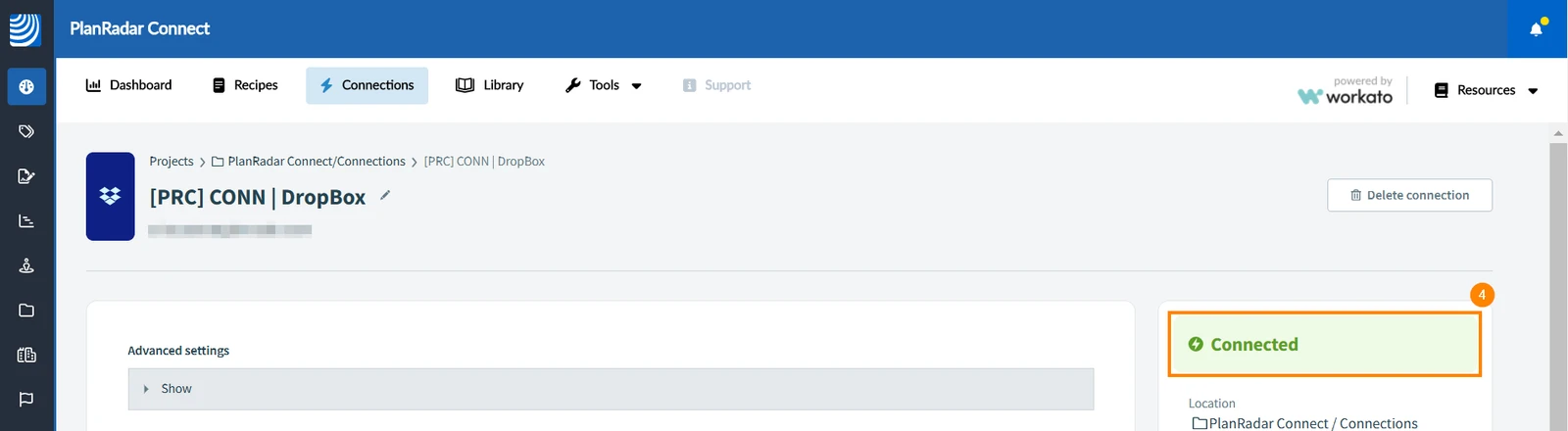
- Po zalogowaniu się na konto Dropbox, aplikacja wyświetli komunikat w kolorze zielonym, potwierdzający połączenie Dropbox z PlanRadar Connect
Podłączanie nowych aplikacji
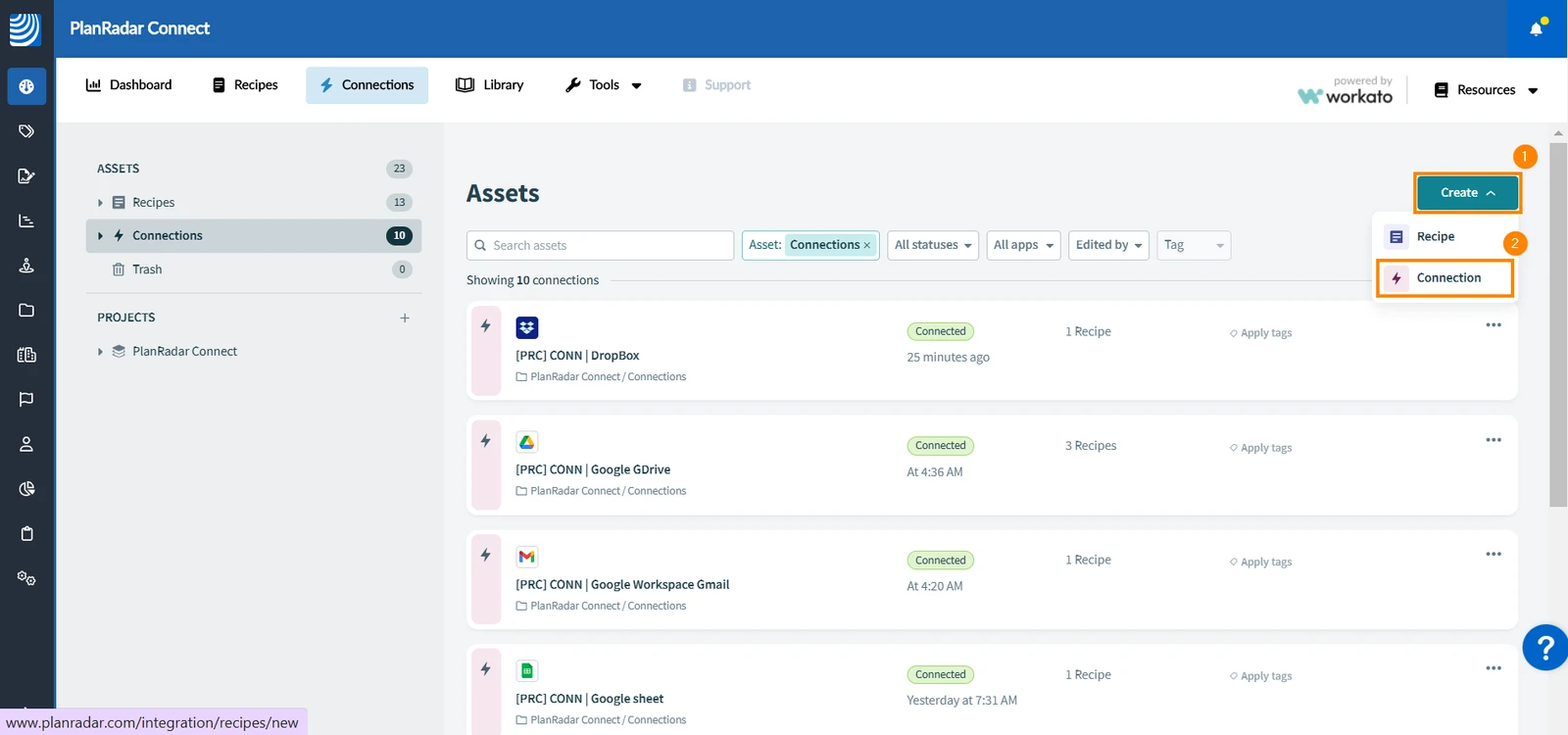
Jeśli chcą Państwo połączyć z PlanRadar Connect aplikacje, których nie ma na liście w zakładce Connections:
-
Proszę kliknąć Create
-
Proszę kliknąć Connection
-
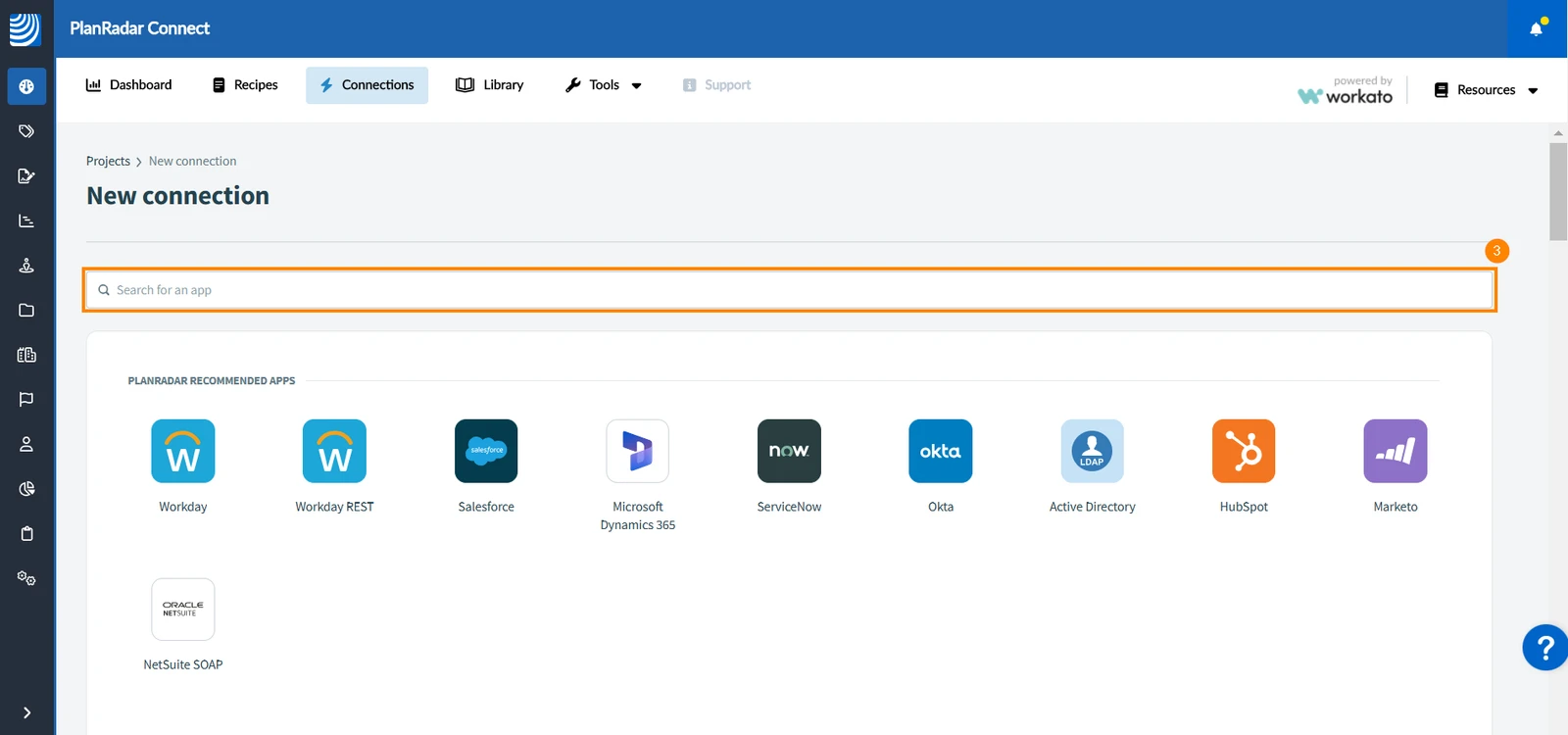
Proszę wpisać nazwę aplikacji w pasku wyszukiwania
-
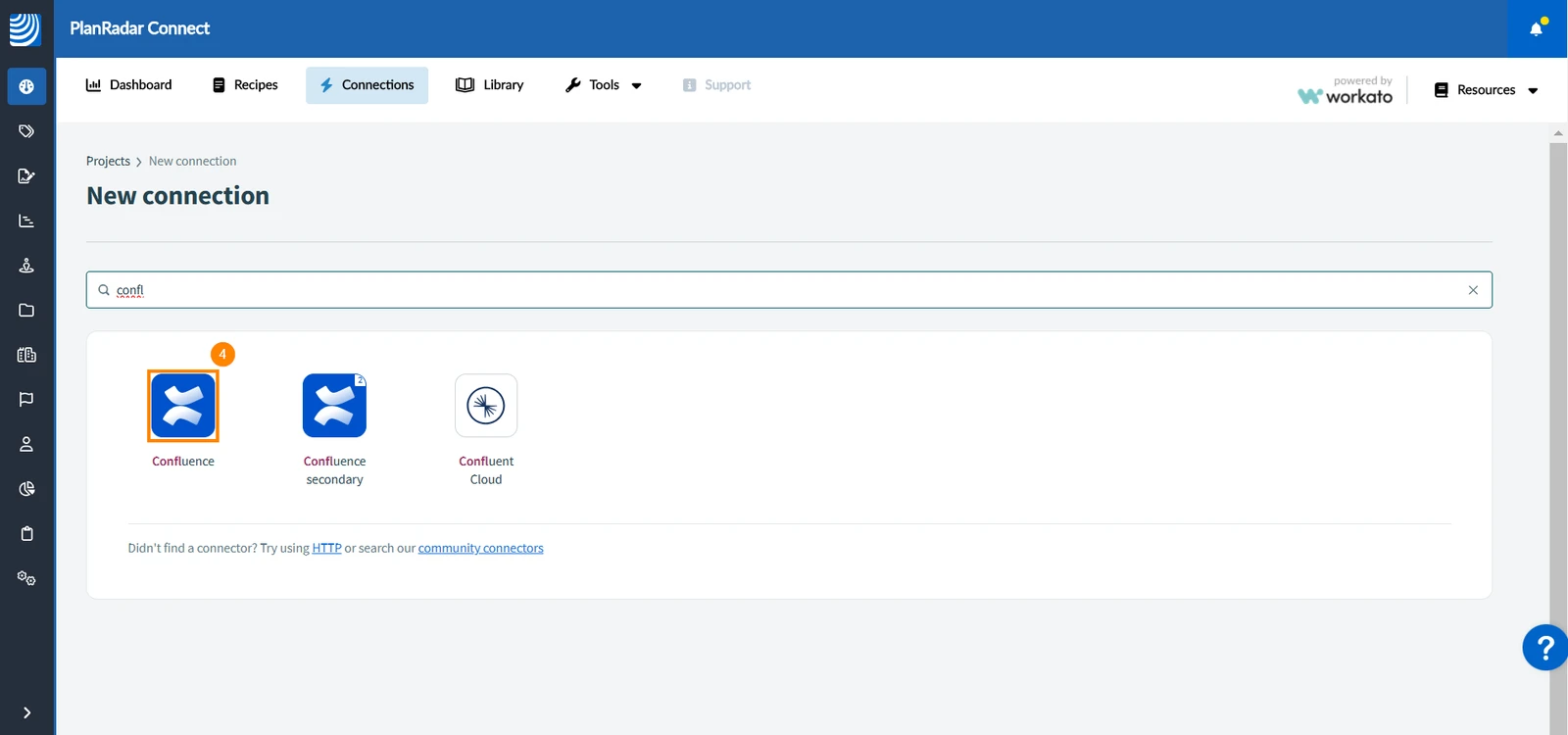
Proszę kliknąć aplikację, którą chcą Państwo połączyć, np: Confluence
-
Proszę kontynuować podłączanie aplikacji
Zaktualizowano 12 maja 2026