

 English (UK)
 Deutsch
 Español
 Français
 Hrvatski
 Polski
 Português (BR)
Collegare le app con PlanRadar Connect
Panoramica
PlanRadar Connect fornisce flussi di lavoro automatizzati, chiamati ricette, che integrano il suo account PlanRadar con altre applicazioni. Affinché queste ricette possano essere eseguite, la connessione deve essere configurata correttamente. In caso contrario, il flusso di lavoro non verrà eseguito.
Accesso e permessi
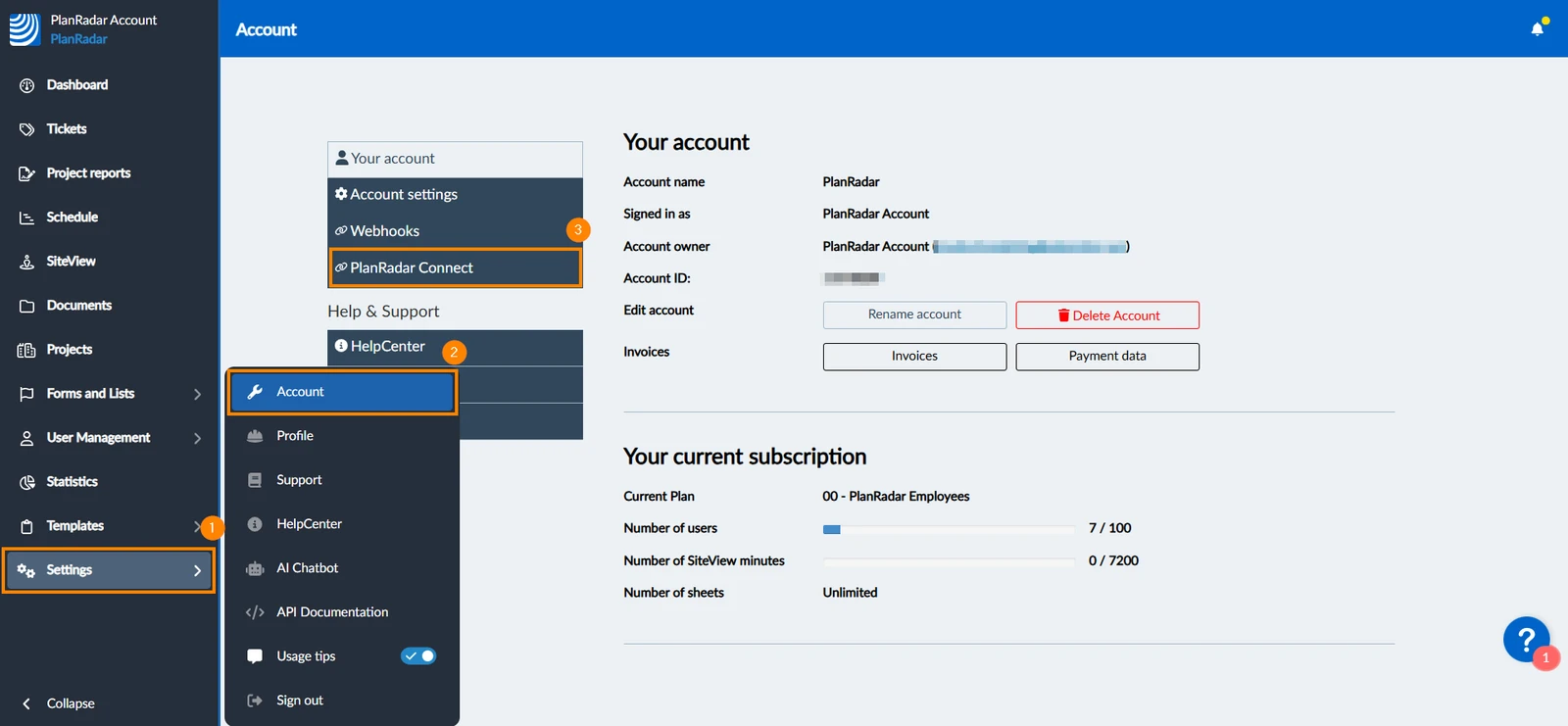
Come accedere alle connessioni di PlanRadar Connect
- Passa il mouse su Impostazioni
- Clicchi su Account
- Clicchi su PlanRadar Connect
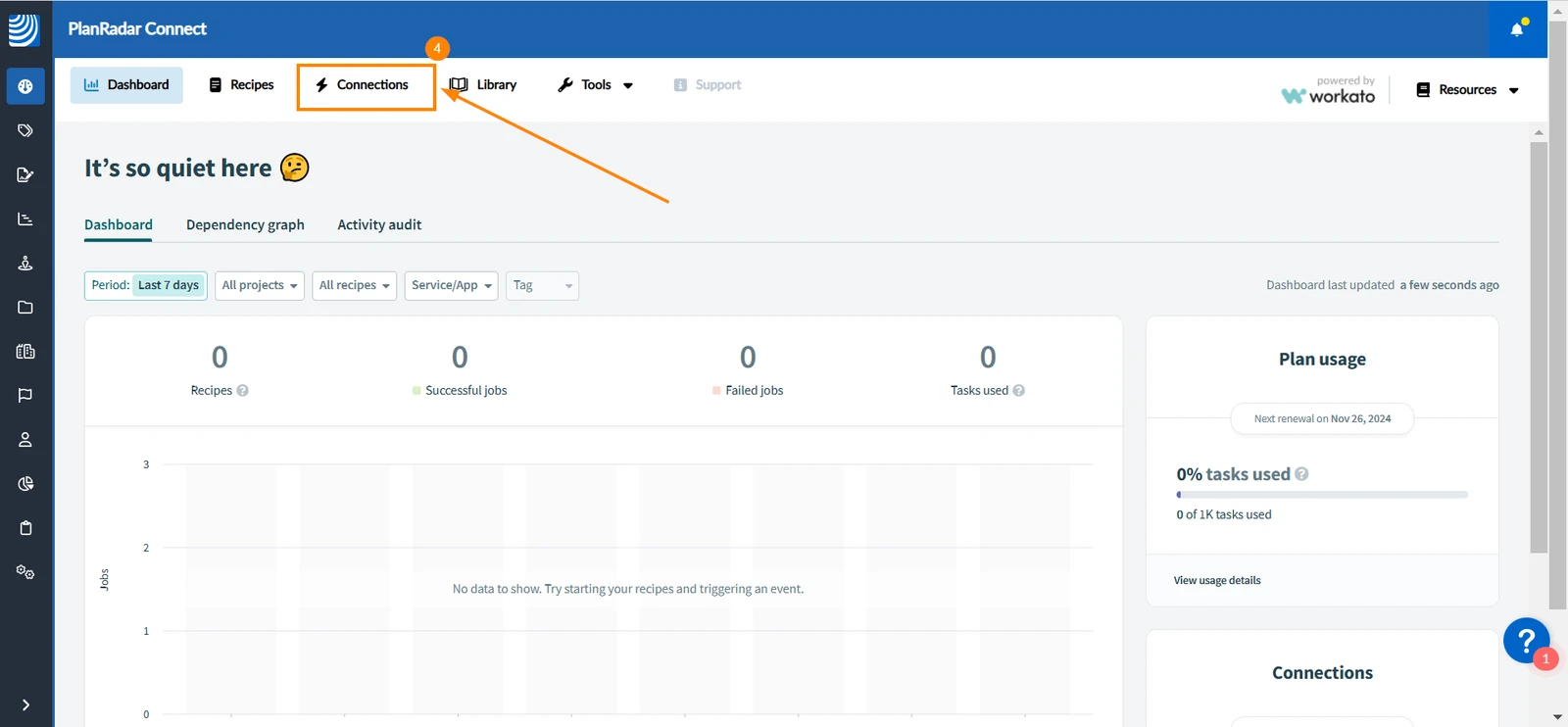
- Clicchi su Connessioni
Si colleghi a PlanRadar
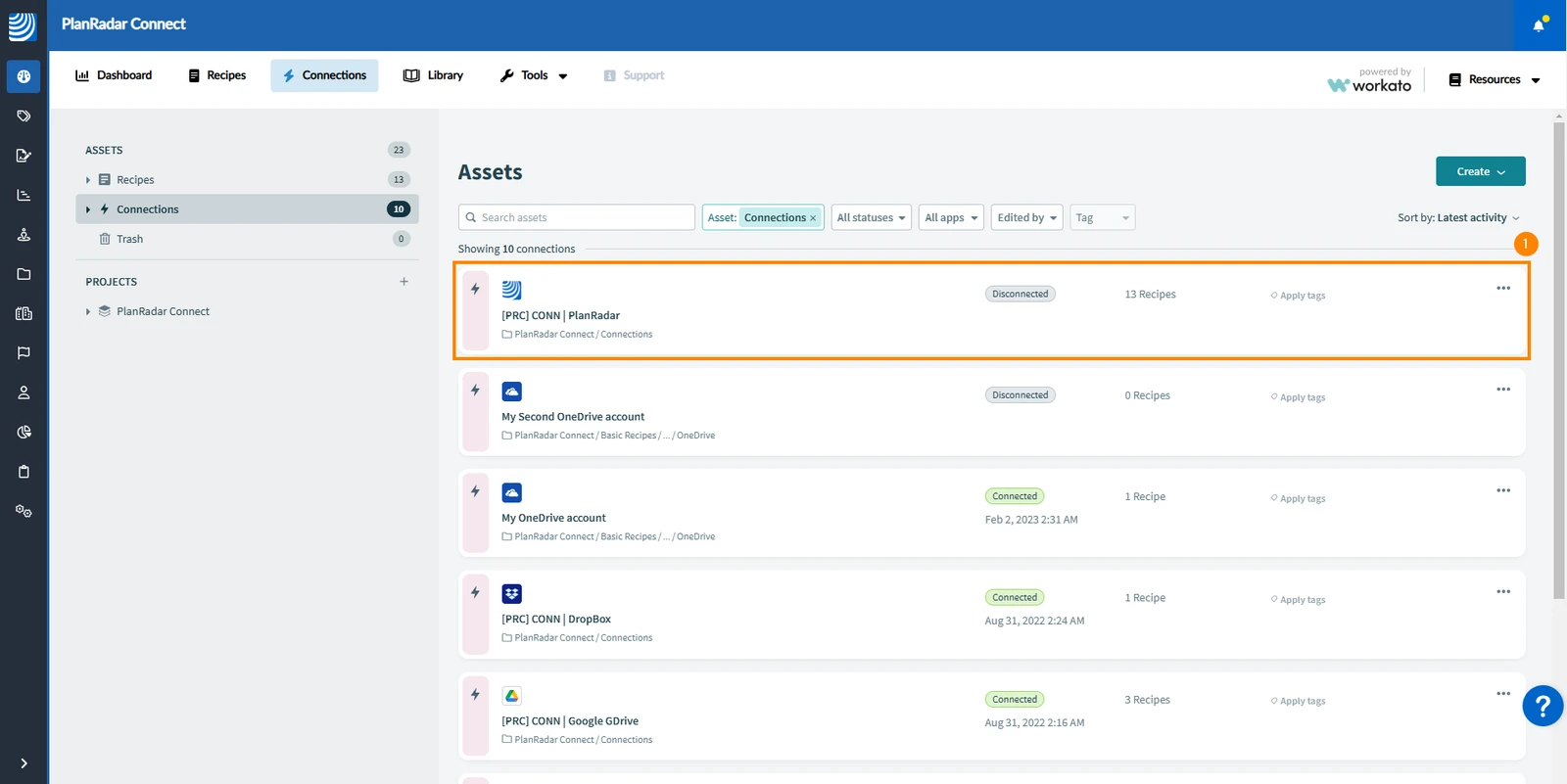
Per collegare il suo account PlanRadar con PlanRadar Connect:
-
Clicchi su PlanRadar
-
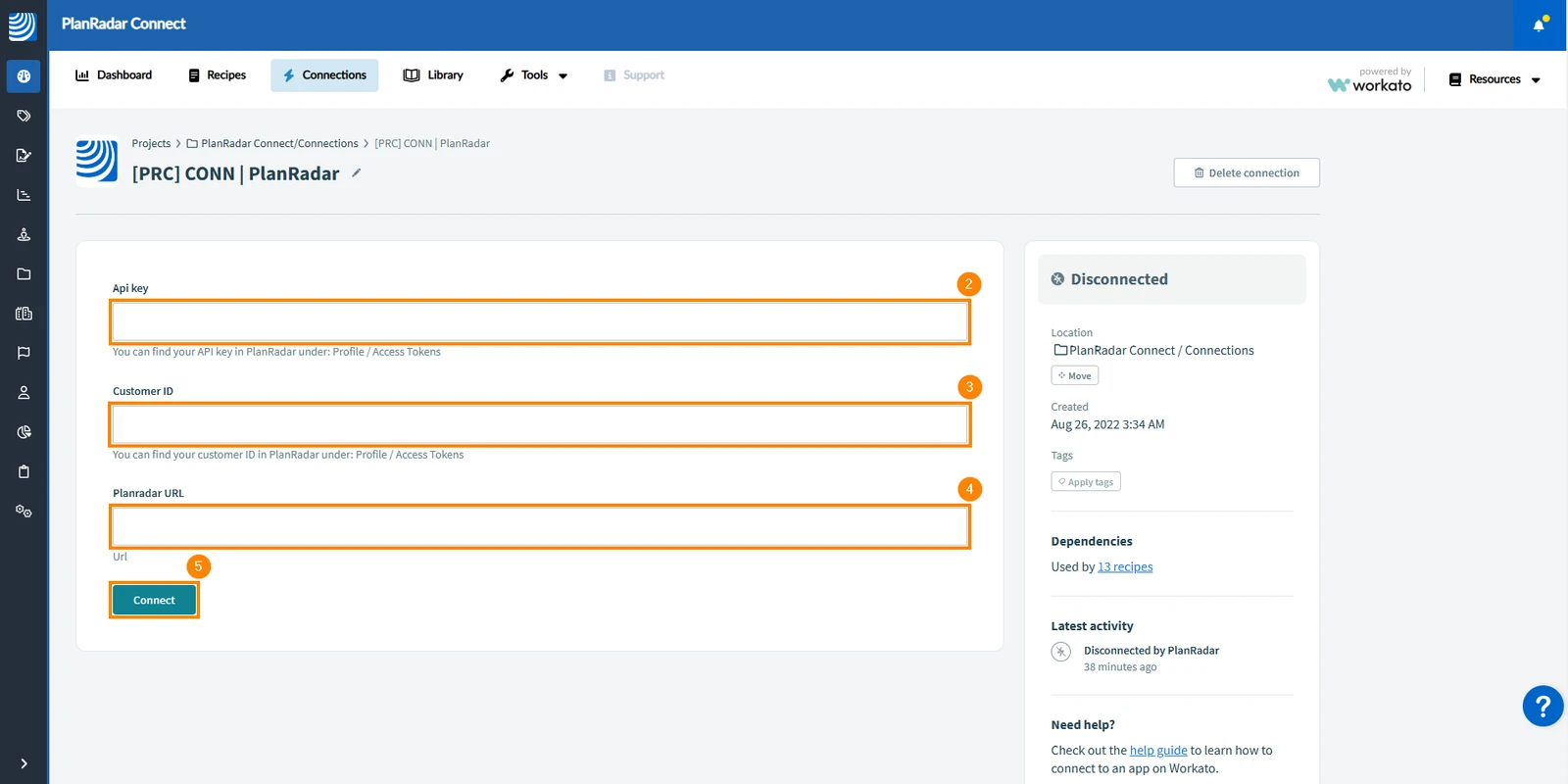
Inserisca la sua chiave API****
-
Inserisca il suo ID cliente
-
Inserisca il suo URL PlanRadar, ad esempio https://www.planradar.com
(NON l'URL completo con l'ID del conto e così via)

-
Clicchi su Connect
-
L'applicazione mostrerà un messaggio in verde, confermando la connessione di PlanRadar con PlanRadar Connect
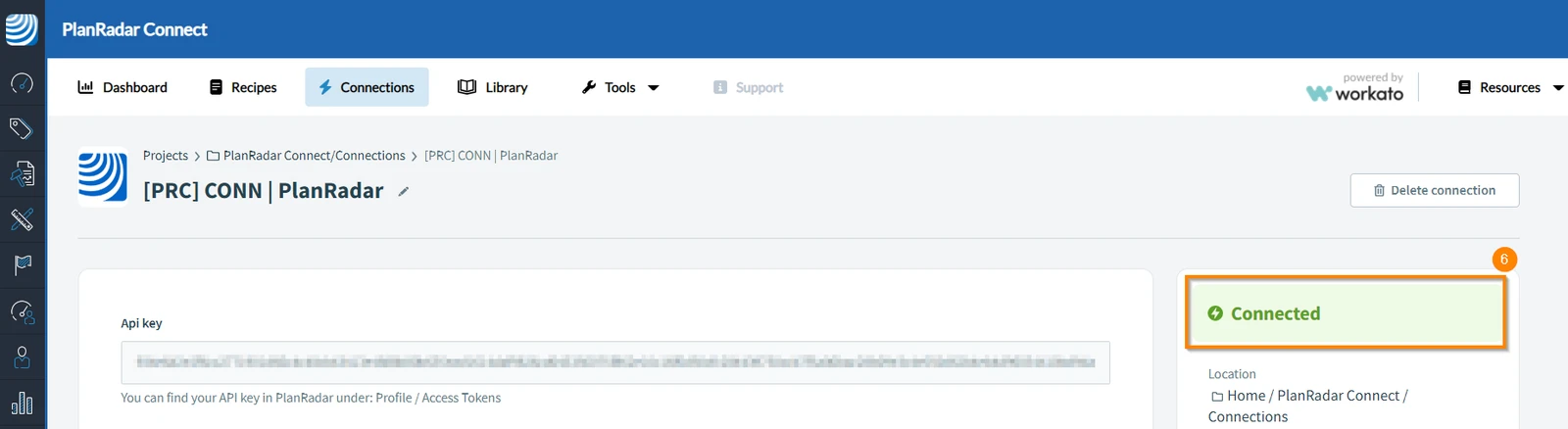
Applicazioni Connect Ready
PlanRadar fornisce diverse ricette campione per aiutare ad automatizzare i flussi di lavoro. Per utilizzare queste ricette, deve prima collegare le applicazioni di terze parti che richiedono. Le applicazioni presenti in queste ricette sono già elencate nella scheda Connections.
Ecco come collegarli:
Prospettiva
Per collegare Outlook con PlanRadar Connect:
-
Clicchi su Outlook
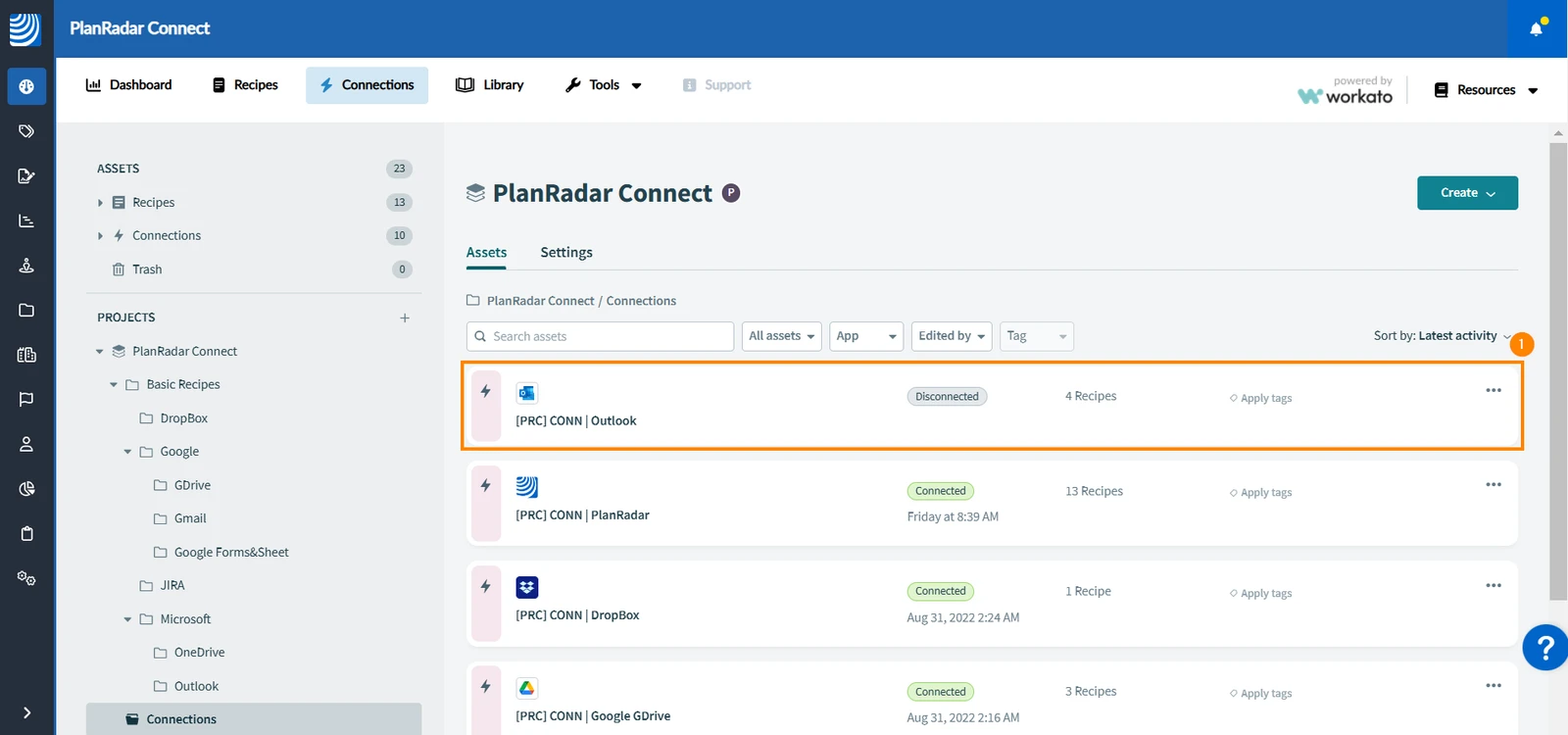
-
Clicchi su Accedi con Microsoft
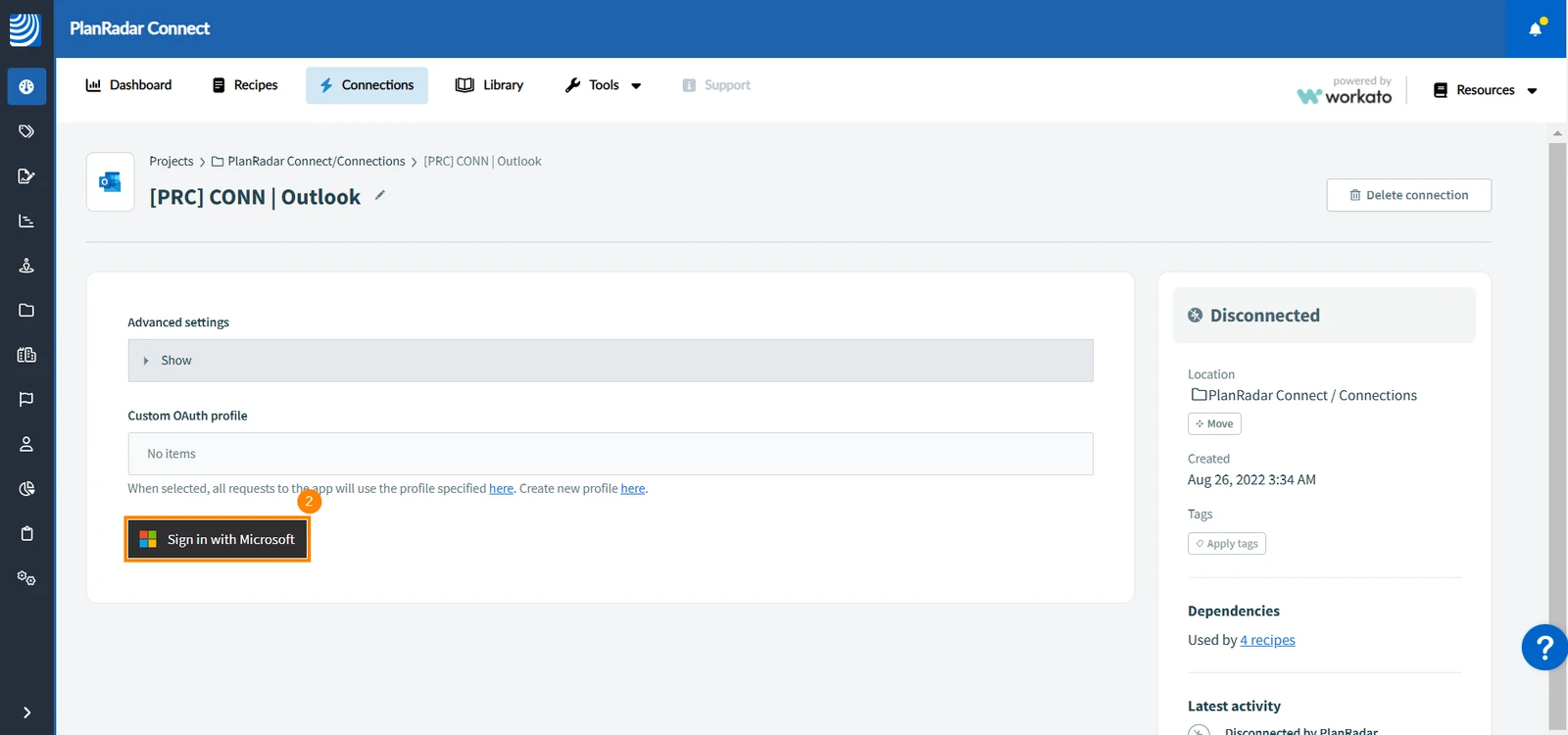
-
Si apre una nuova finestra per consentirle di accedere al suo account Microsoft
-
Una volta effettuato l'accesso al suo account Microsoft, l'applicazione mostrerà un messaggio in verde, confermando la connessione di Microsoft Outlook con PlanRadar Connect
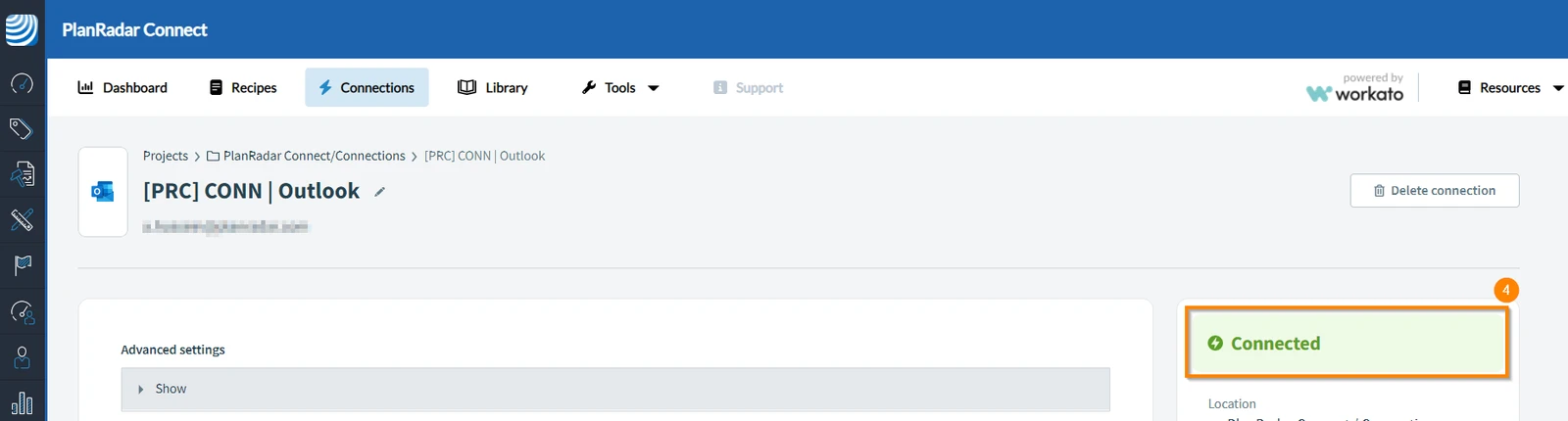
OneDrive
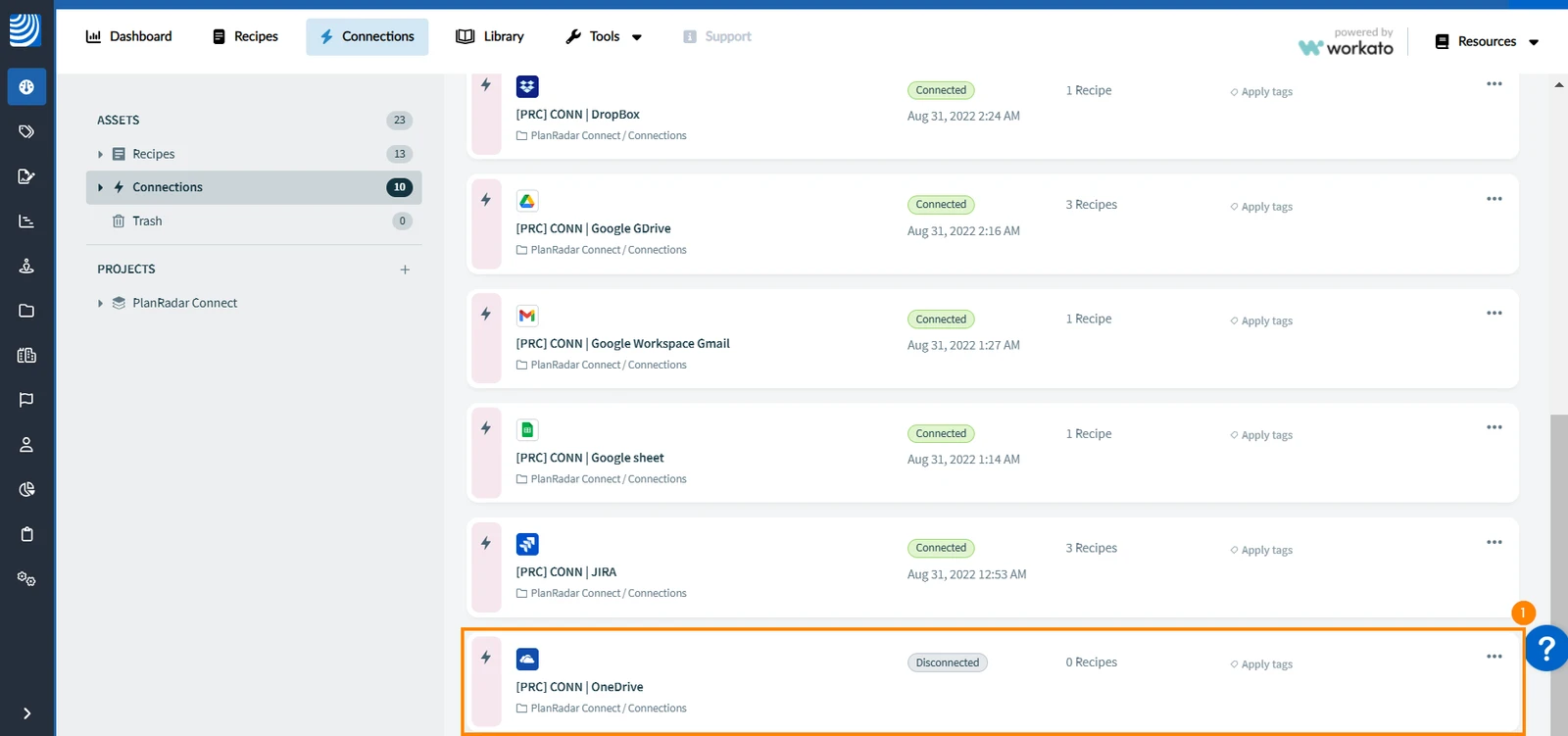
Per collegare OneDrive con PlanRadar Connect:
-
Clicchi su OneDrive
-
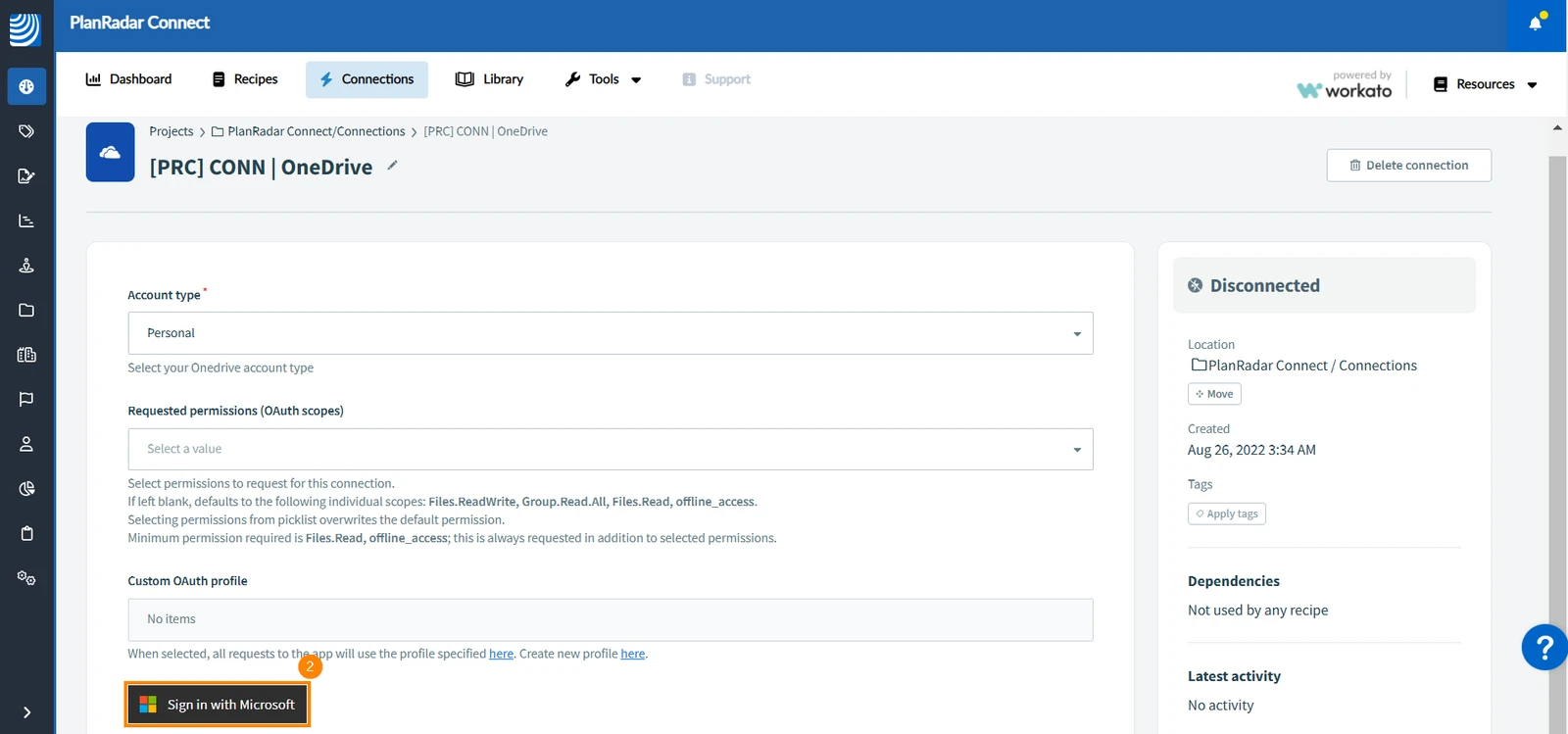
Clicchi su Accedi con Microsoft
-
Si apre una nuova finestra per consentirle di accedere al suo account Microsoft
-
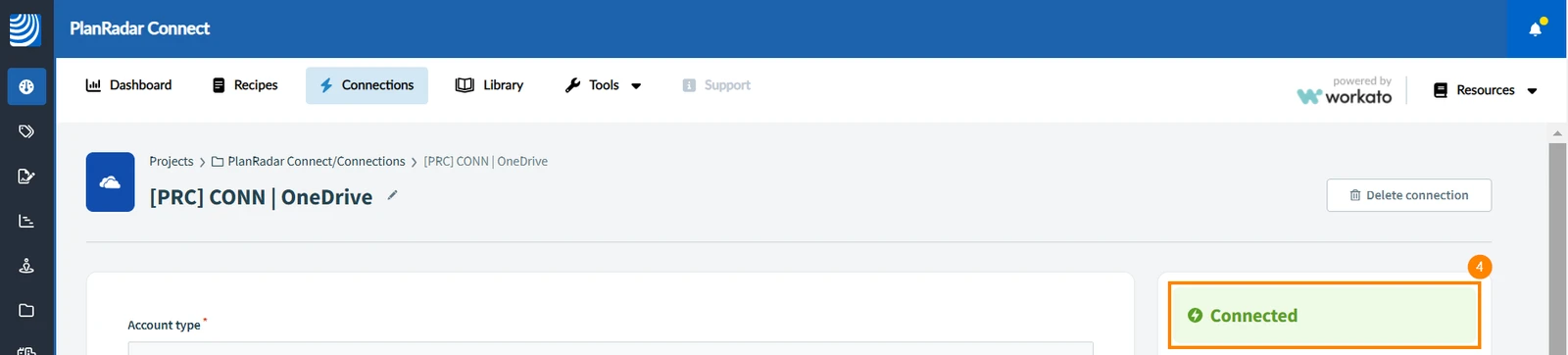
Una volta effettuato l'accesso al suo account Microsoft, l'applicazione mostrerà un messaggio in verde, confermando la connessione di Microsoft OneDrive con PlanRadar Connect
Fogli di Google
Per collegare Google Sheets con PlanRadar Connect:
- Clicchi su Foglio Google
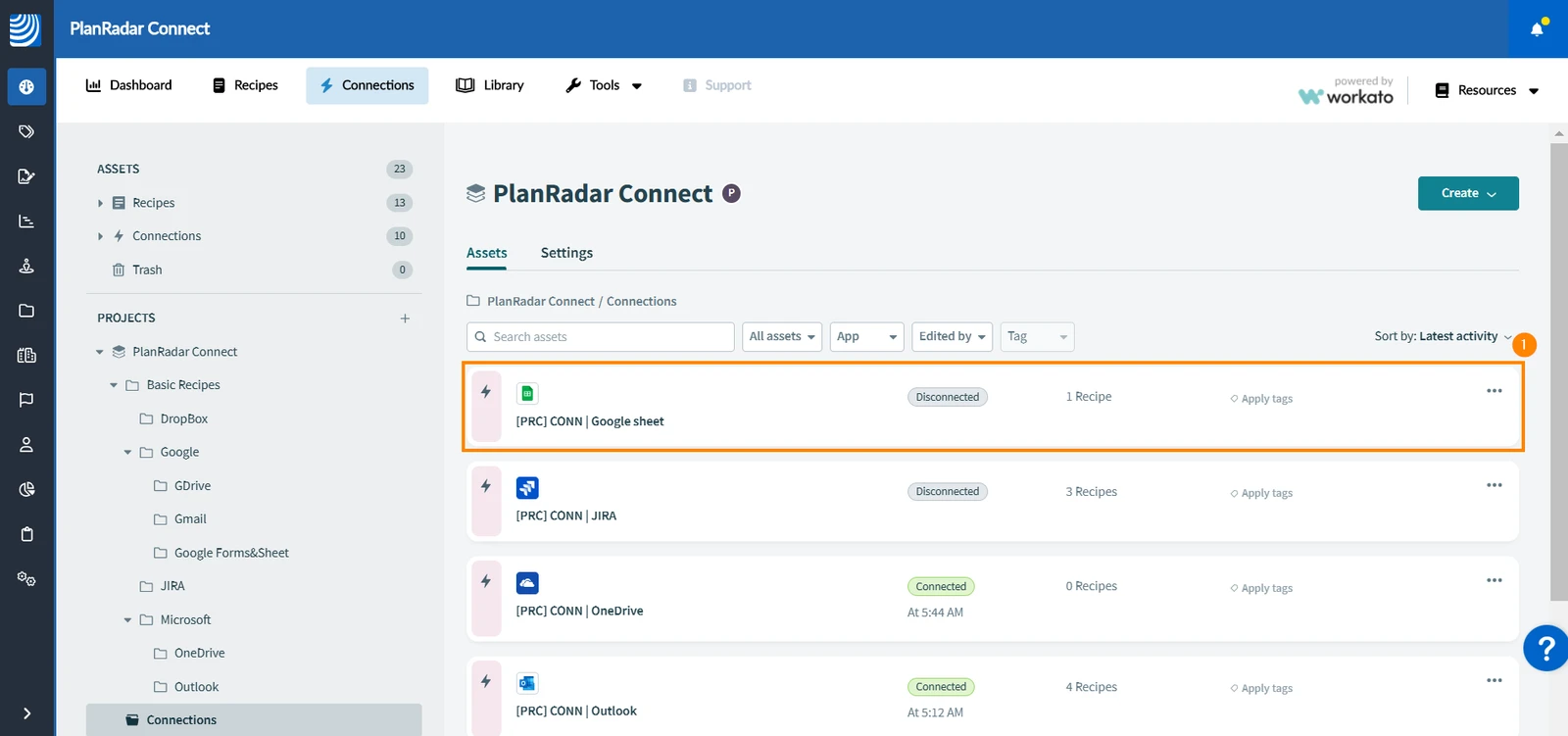
- Clicchi su Accedi con Google
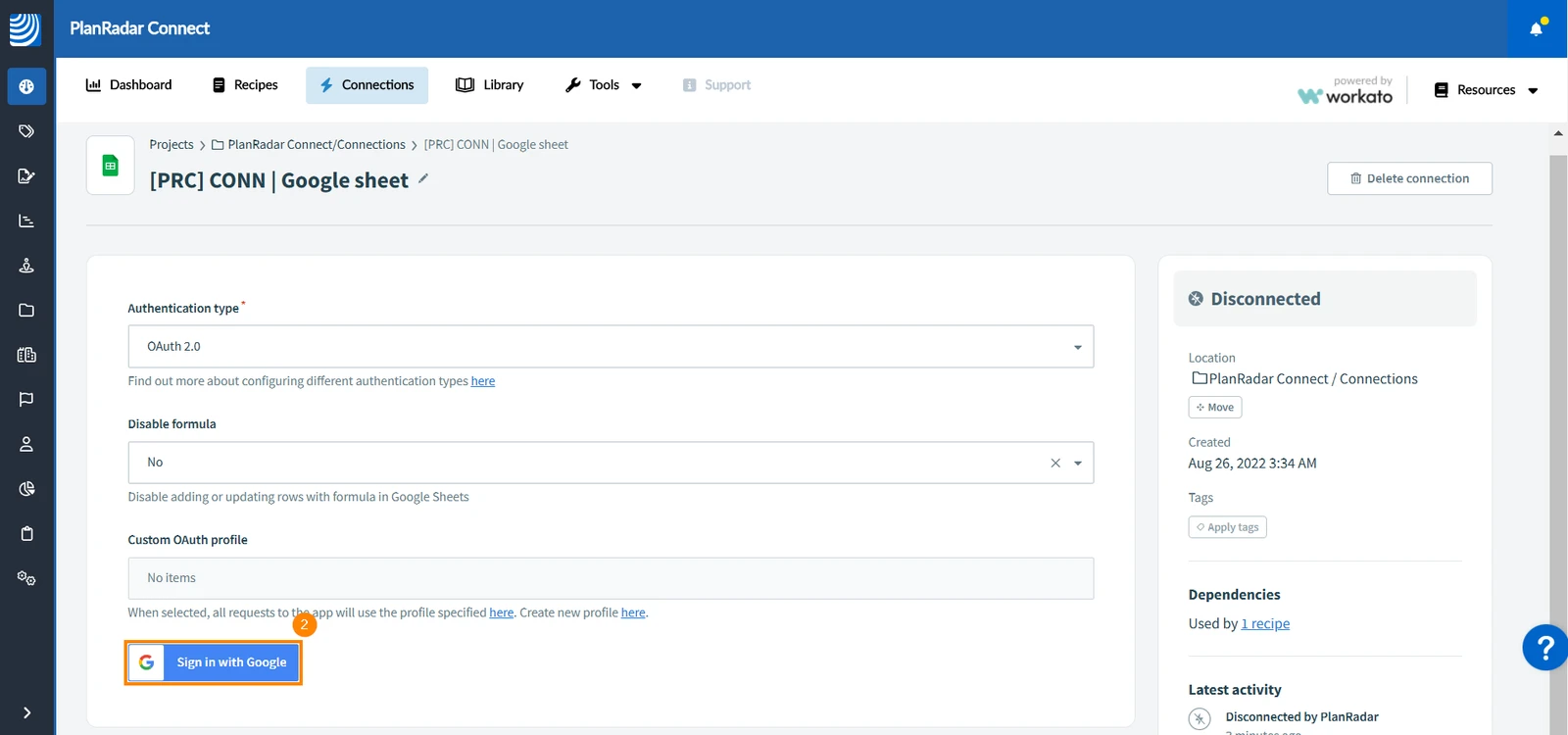
- Si apre una nuova finestra che le consente di accedere al suo account Google
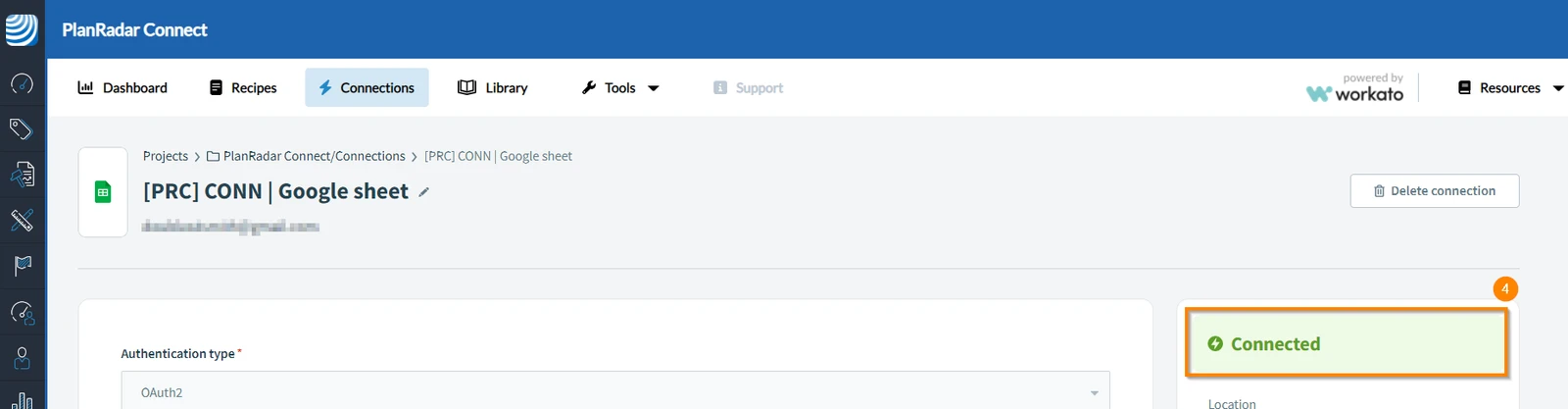
- Una volta effettuato l'accesso al suo account Google, l'applicazione mostrerà un messaggio in verde, confermando la connessione di Google Sheet con PlanRadar Connect
Google Workspace Gmail
Per collegare Google Workspace Gmail con PlanRadar Connect:
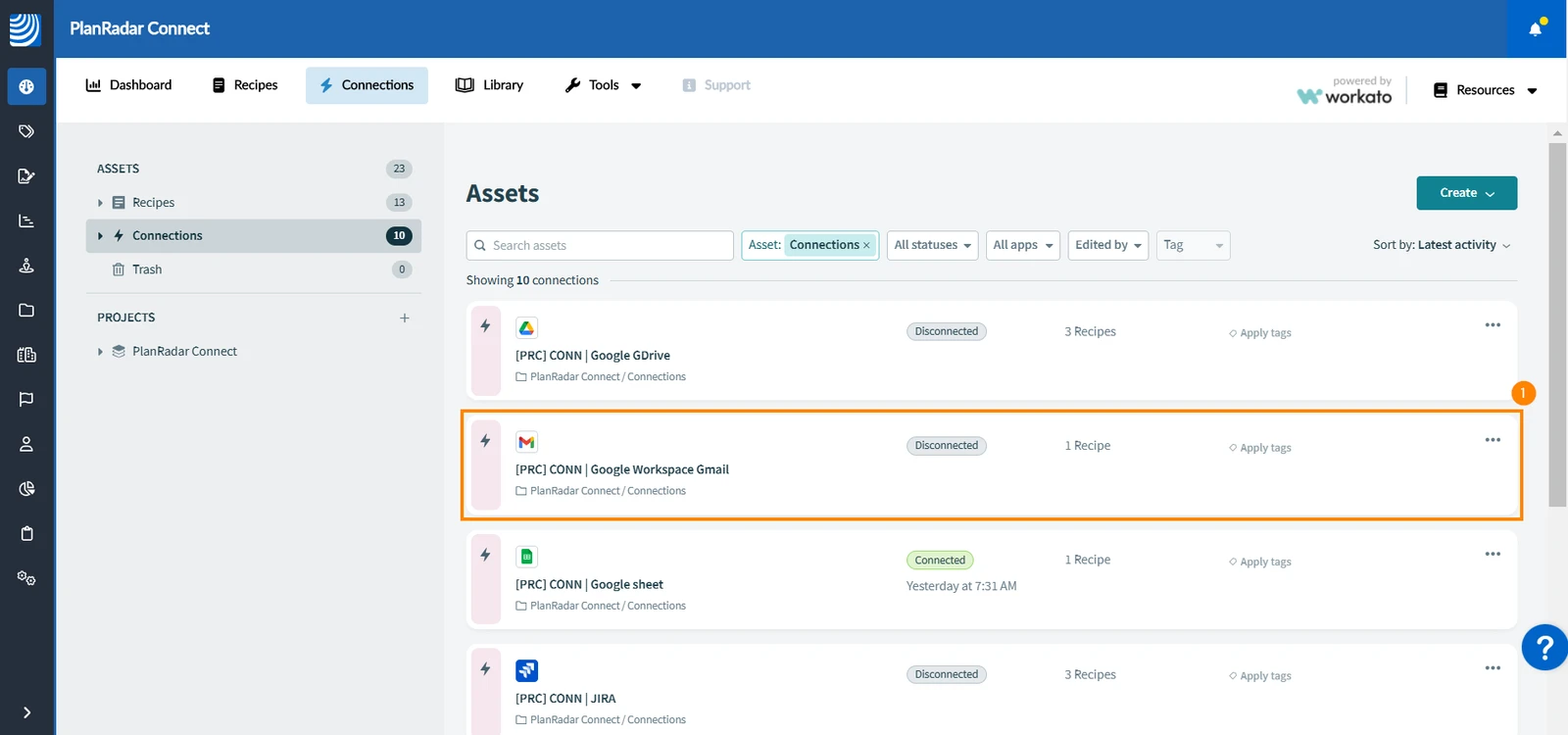
- Clicchi su Google Workspace Gmail
- Clicchi su Accedi con Google
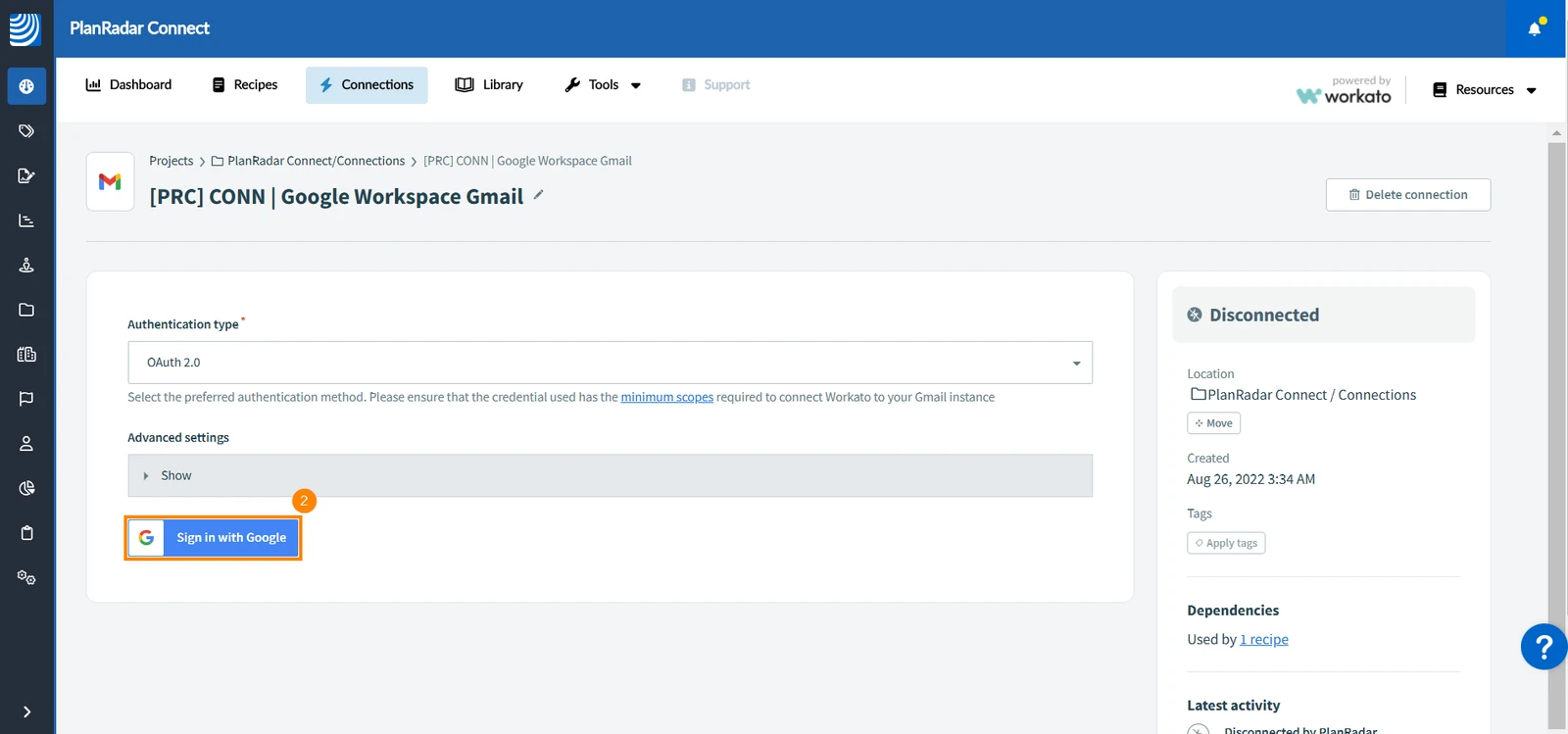
- Si apre una nuova finestra che le consente di accedere al suo account Google
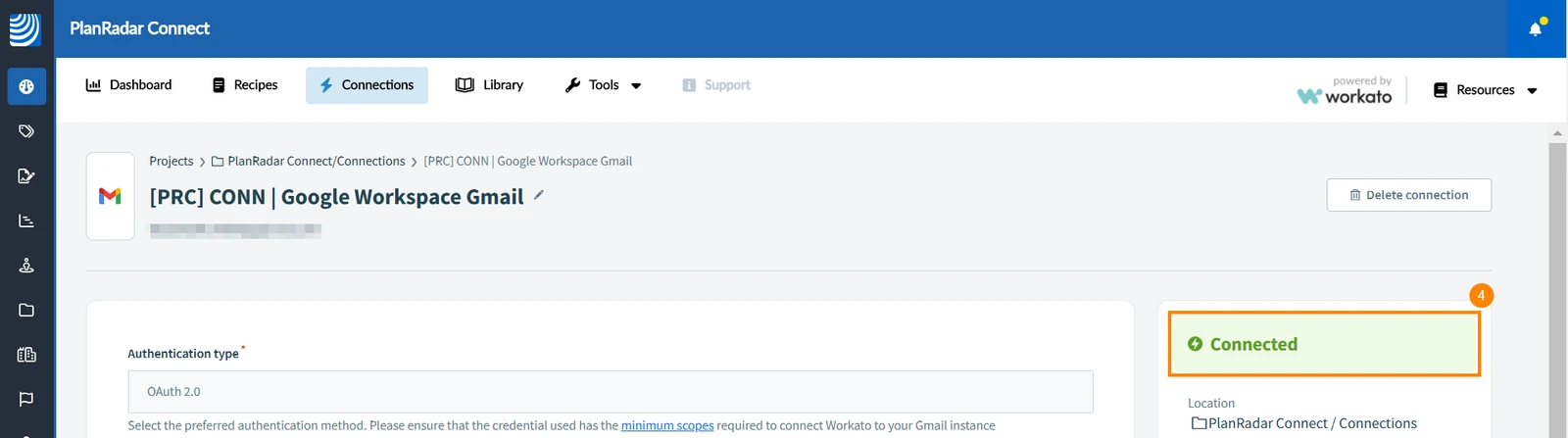
- Una volta effettuato l'accesso al suo account Google, l'applicazione mostrerà un messaggio in verde, confermando la connessione di Google Workspace con PlanRadar Connect
Google Drive
Per collegare Google Drive con PlanRadar Connect:
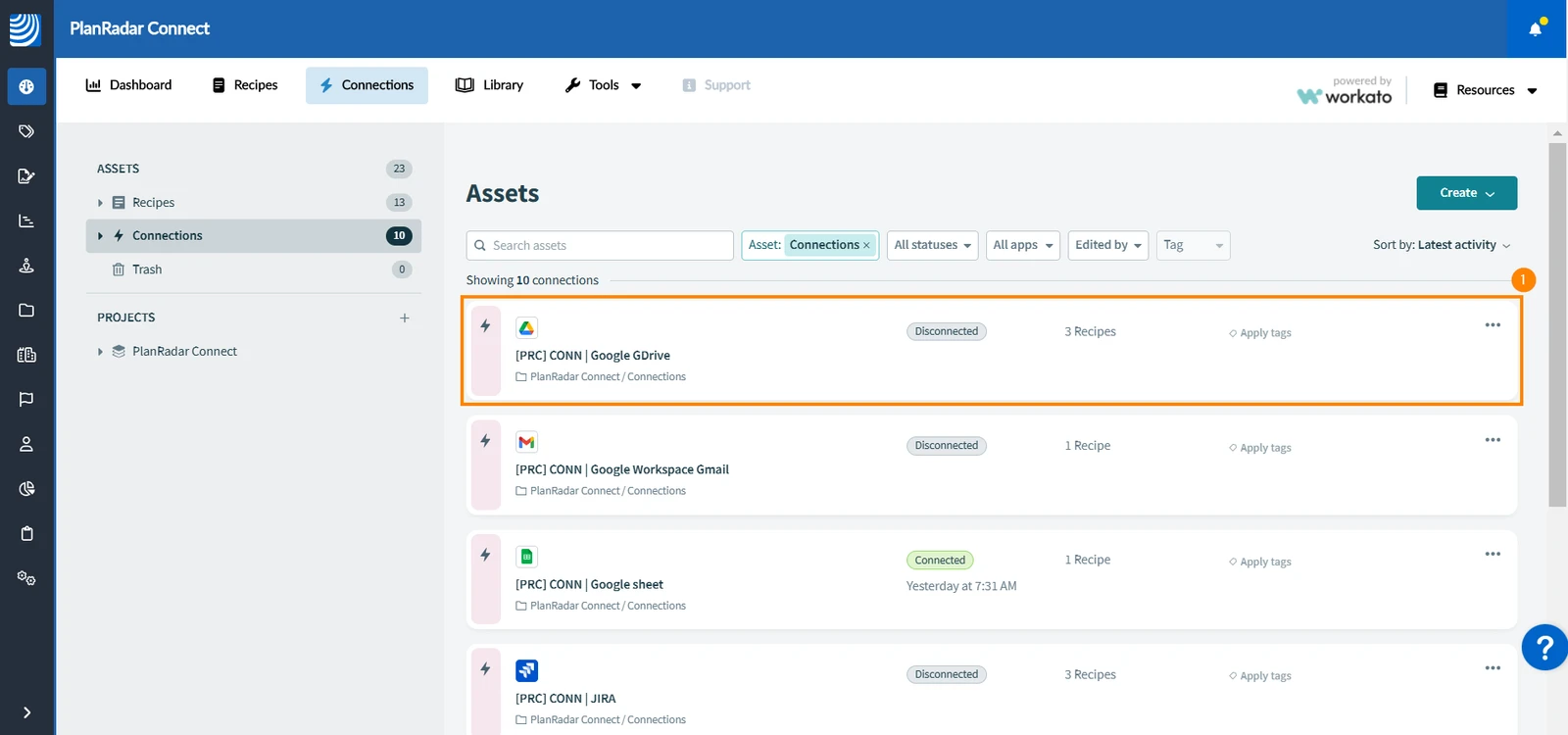
- Clicchi su Google Drive
- Clicchi su Accedi con Google
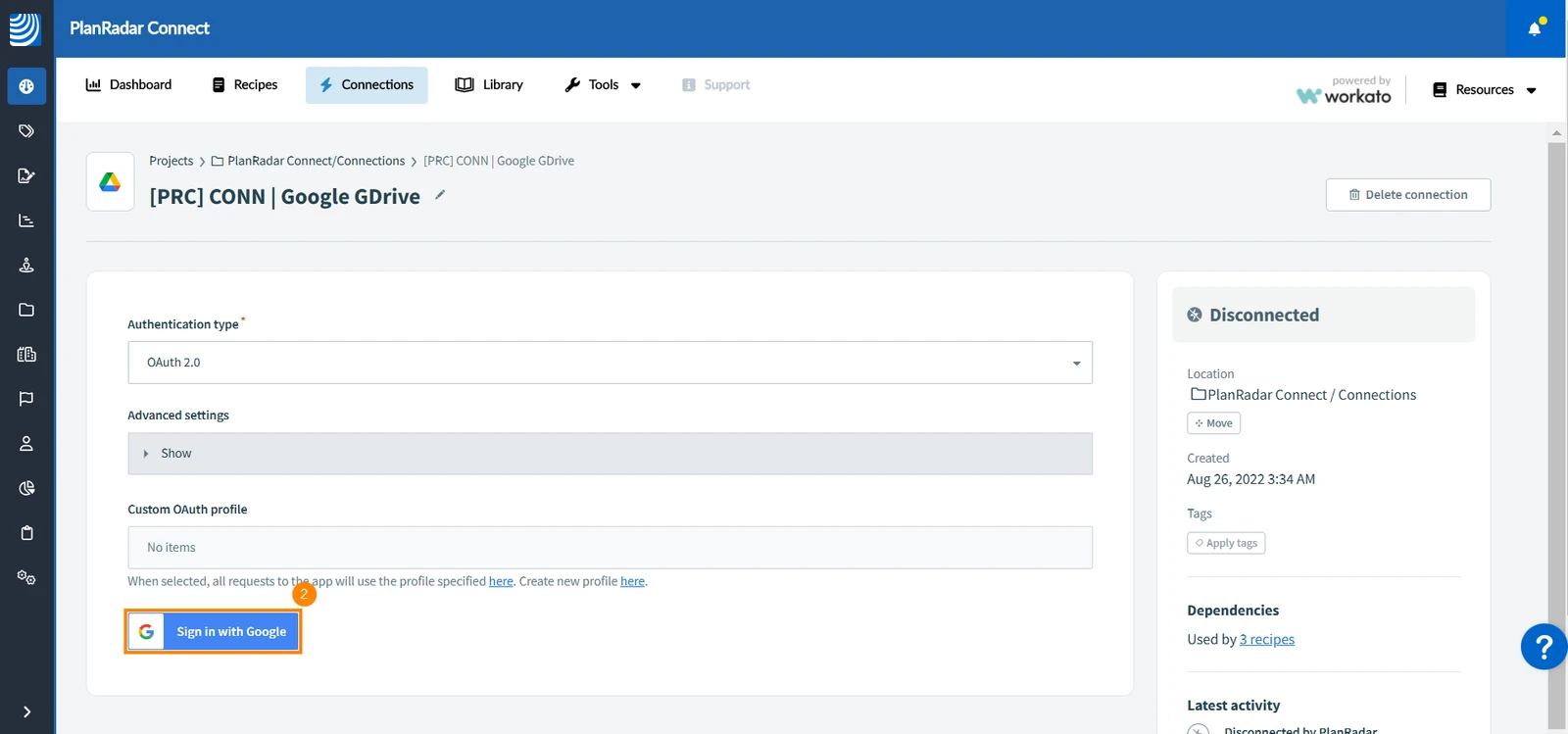
- Si apre una nuova finestra che le consente di accedere al suo account Google
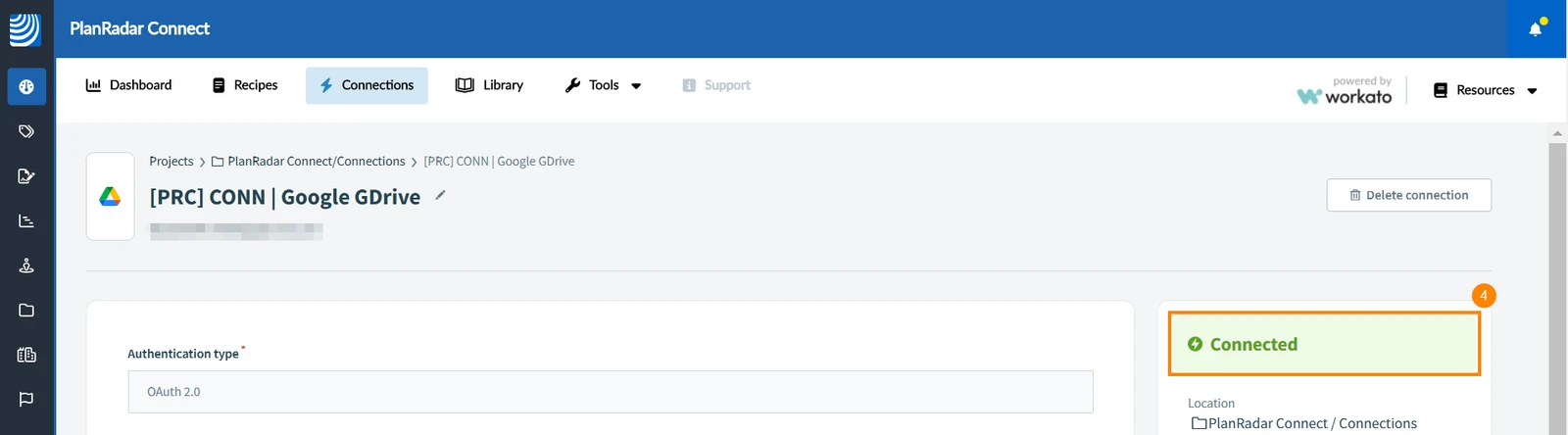
- Una volta effettuato l'accesso al suo account Google, l'applicazione mostrerà un messaggio in verde, confermando la connessione di Google Drive con PlanRadar Connect
Dropbox
Per collegare Dropbox con PlanRadar Connect:
- Clicchi su Dropbox
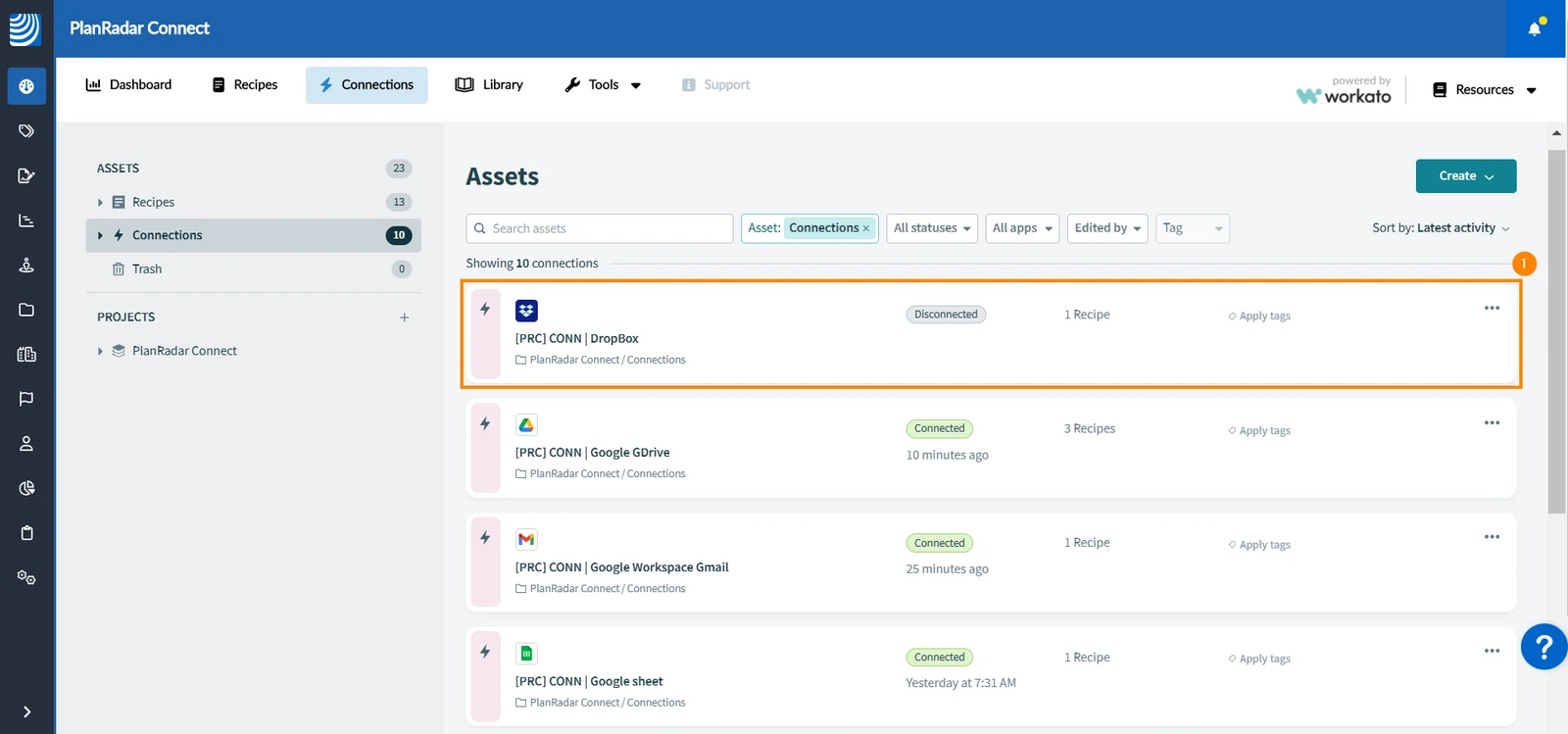
- Clicchi su Connect
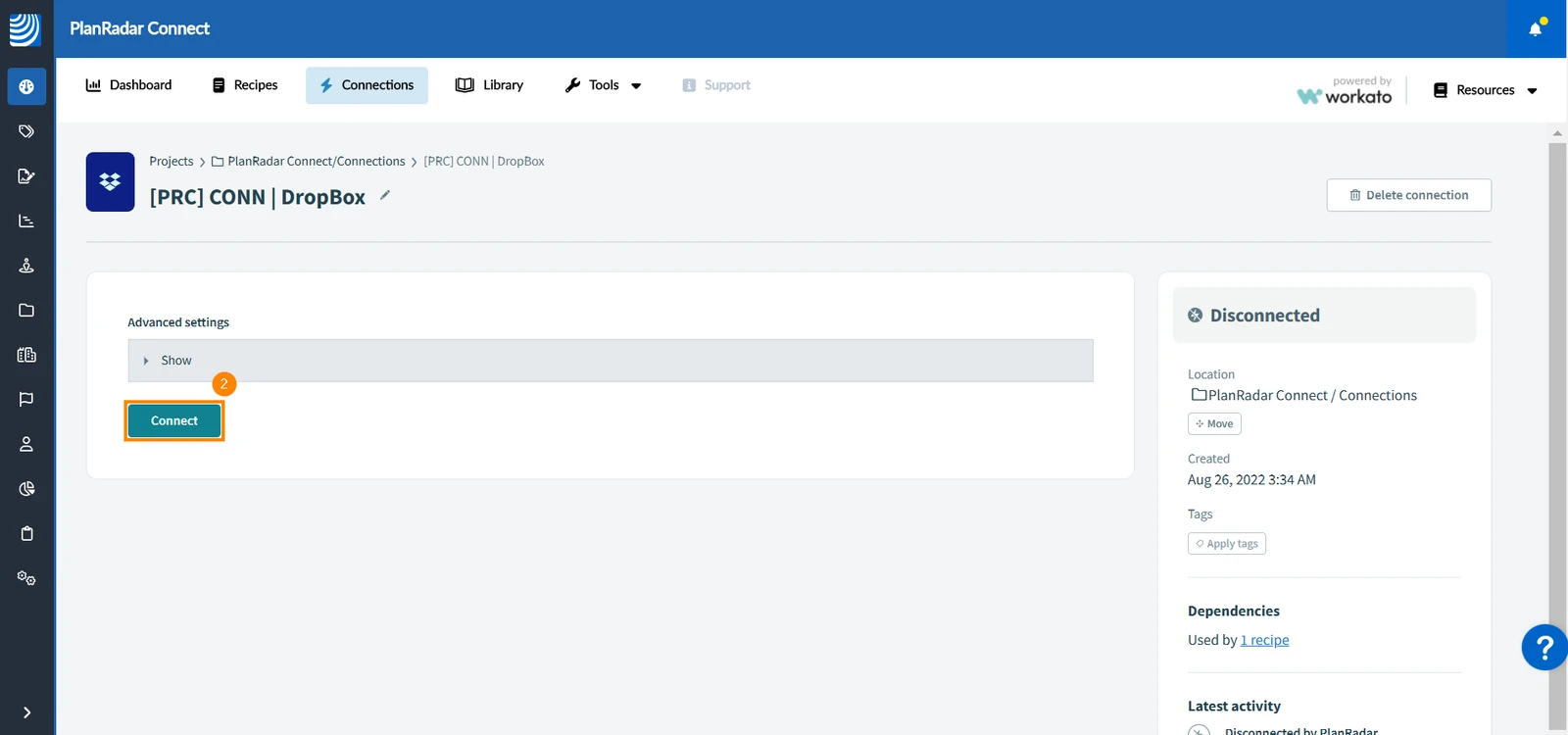
- Si apre una nuova finestra che le consente di accedere al suo account Dropbox
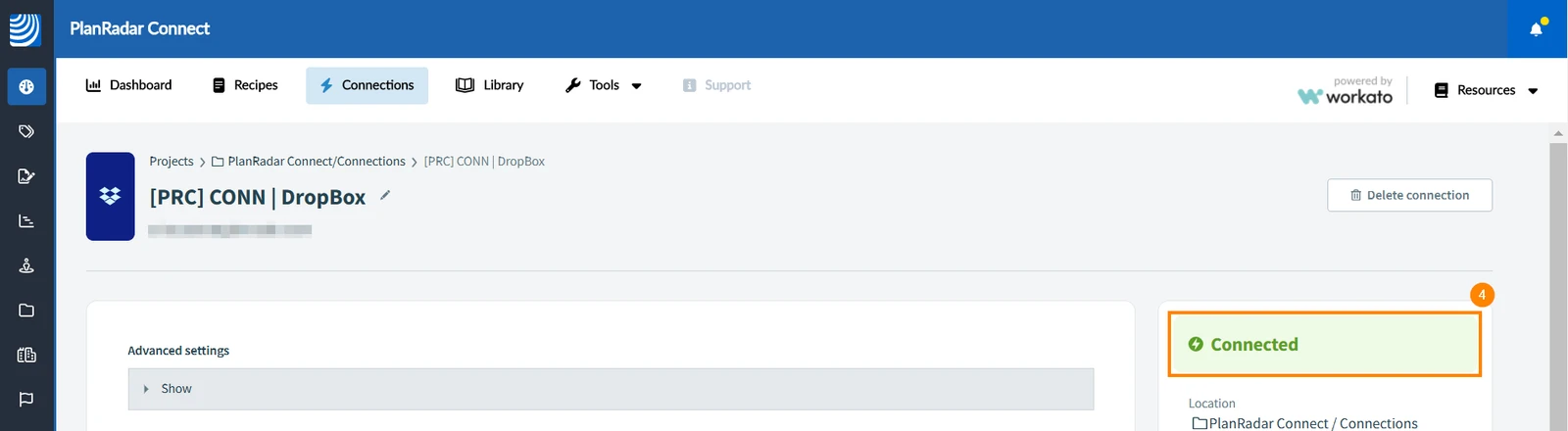
- Una volta effettuato l'accesso al suo account Dropbox, l'applicazione mostrerà un messaggio in verde, confermando la connessione di Dropbox con PlanRadar Connect
Collegare nuove applicazioni
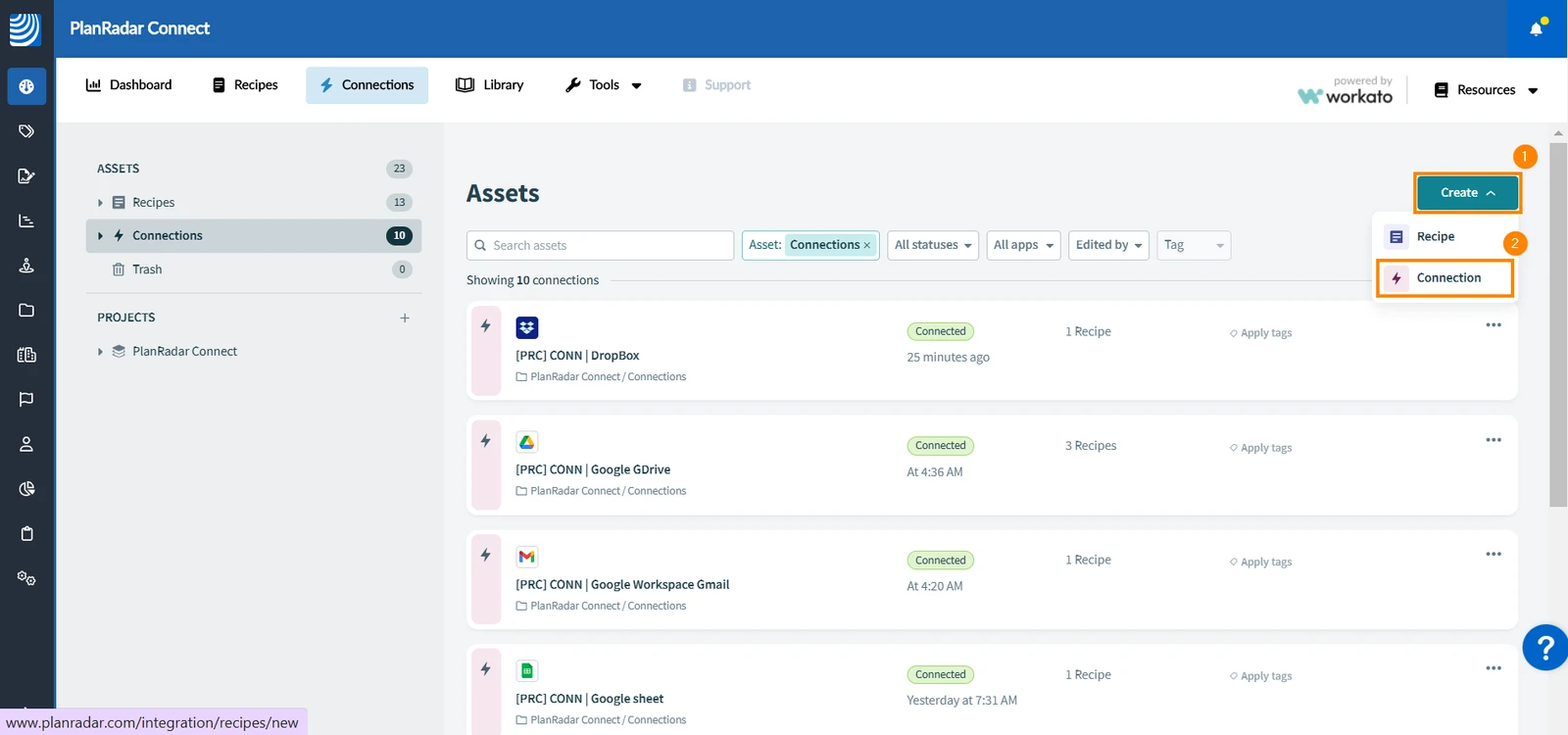
Se desidera collegare a PlanRadar Connect delle applicazioni che non sono elencate nella scheda Connections:
-
Clicchi su Crea
-
Clicchi su Connection
-
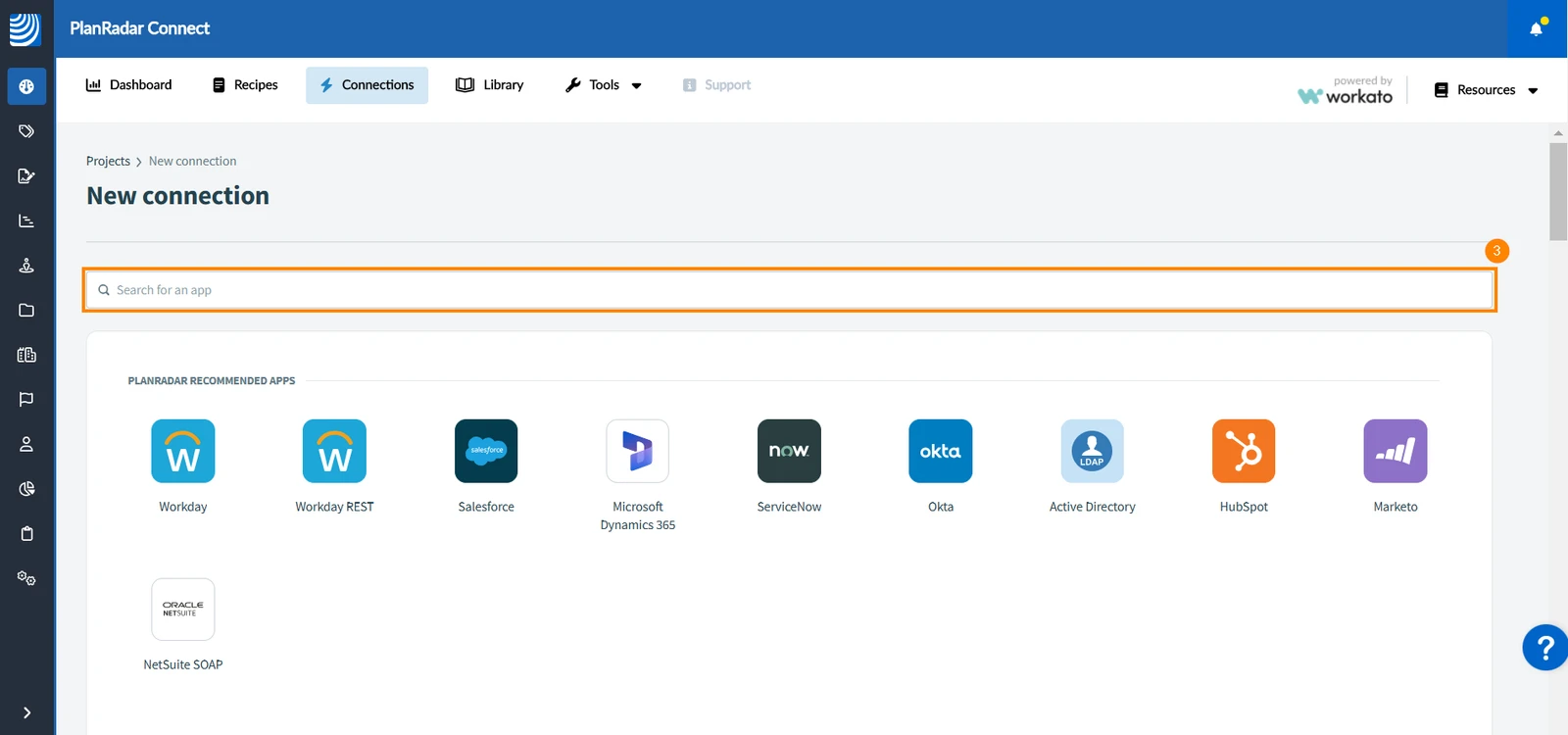
Digiti il nome dell'applicazione nella barra di ricerca
-
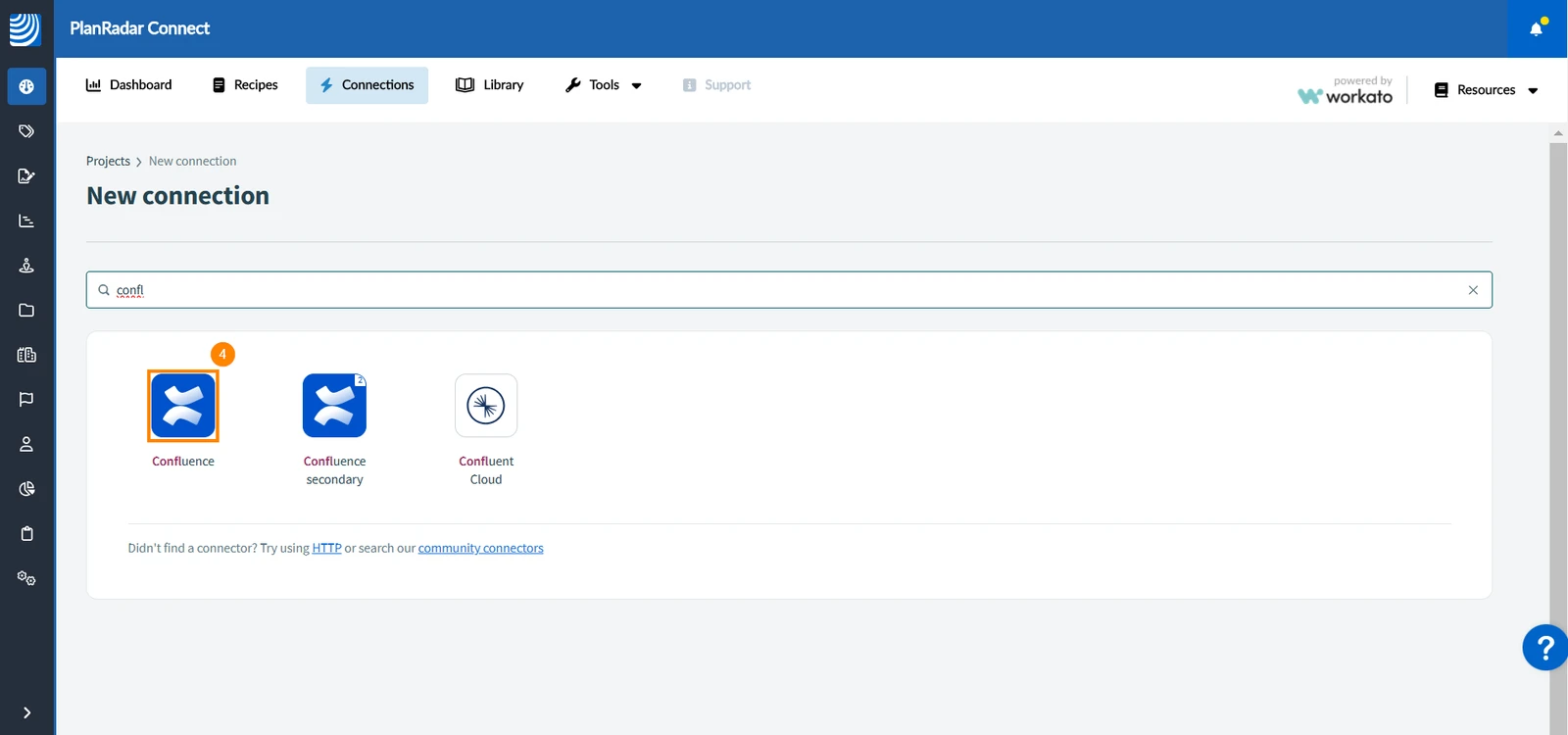
Clicchi sull'applicazione che desidera collegare, ad esempio: Confluence
-
Continuare a collegare l'app
Aggiornato il 12 maggio 2026