

 English (UK)
 Deutsch
 Español
 Hrvatski
 Italiano
 Polski
 Português (BR)
Connecter des applications avec PlanRadar Connect
Vue d'ensemble
PlanRadar Connect fournit des flux de travail automatisés, appelés recipes, qui intègrent votre compte PlanRadar à d'autres applications. Pour que ces recettes s'exécutent, la connexion doit être configurée correctement. Dans le cas contraire, le flux de travail ne s'exécutera pas.
Accès et autorisations
Comment accéder aux connexions PlanRadar Connect
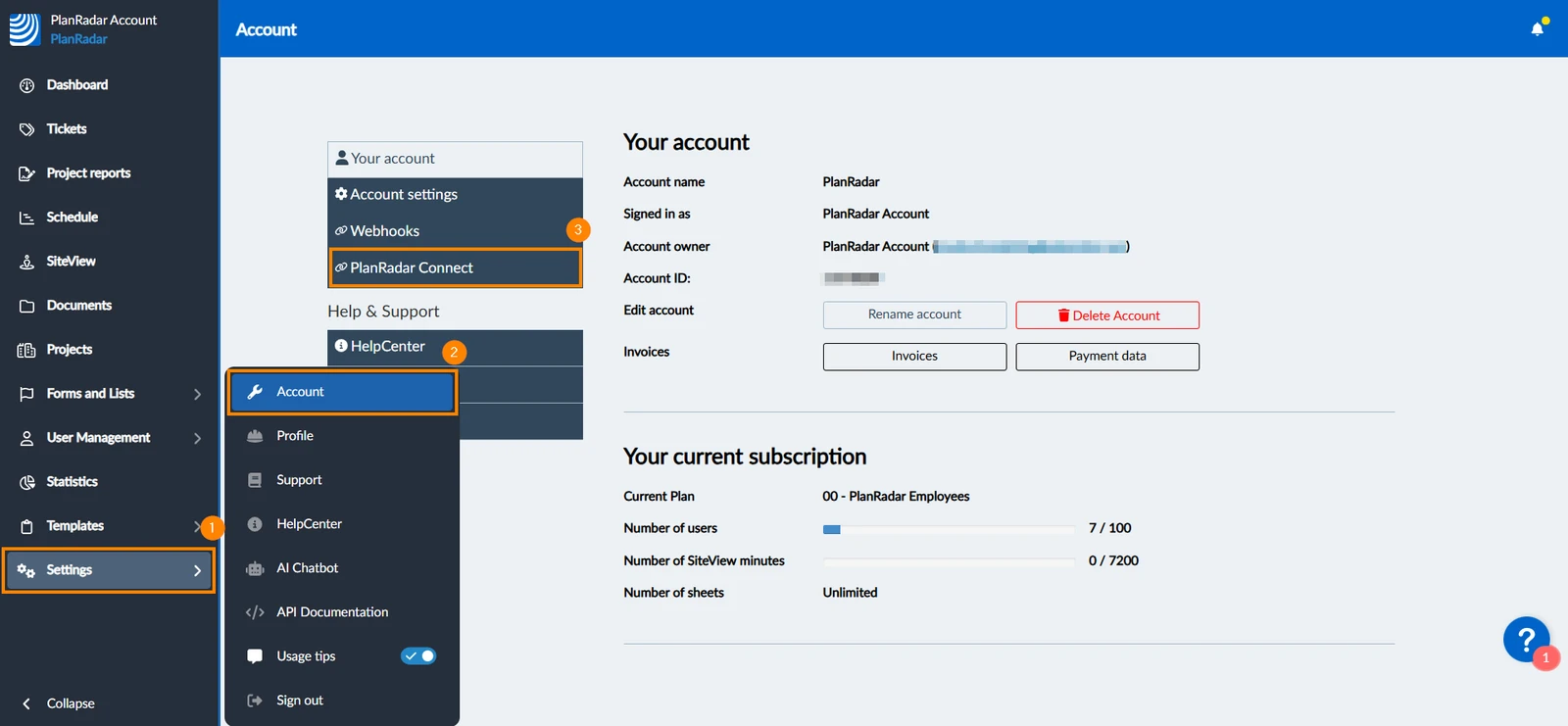
- Passez la souris sur Settings
- Cliquez sur Account
- Cliquez sur PlanRadar Connect
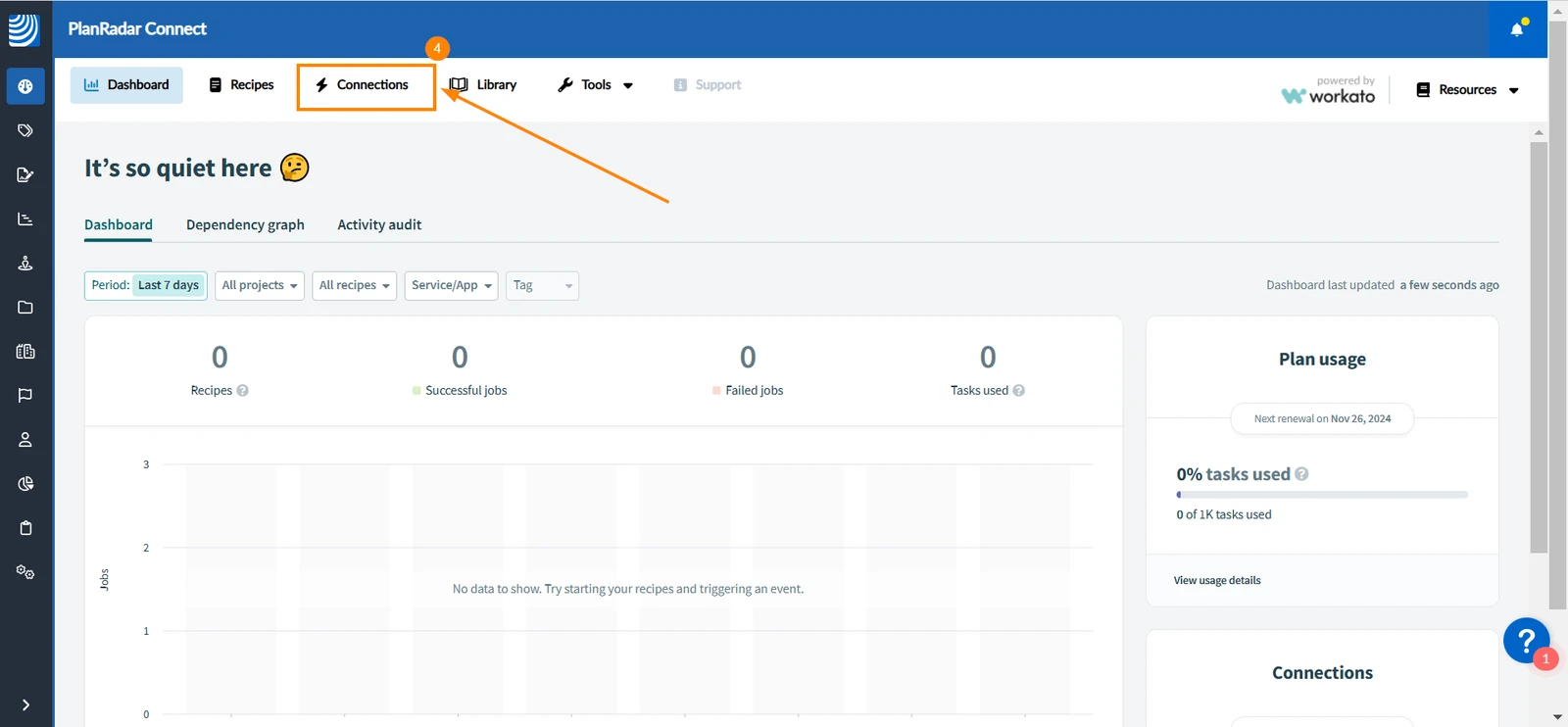
- Cliquez sur Connexions
Connecter PlanRadar
Pour connecter votre compte PlanRadar à PlanRadar Connect :
-
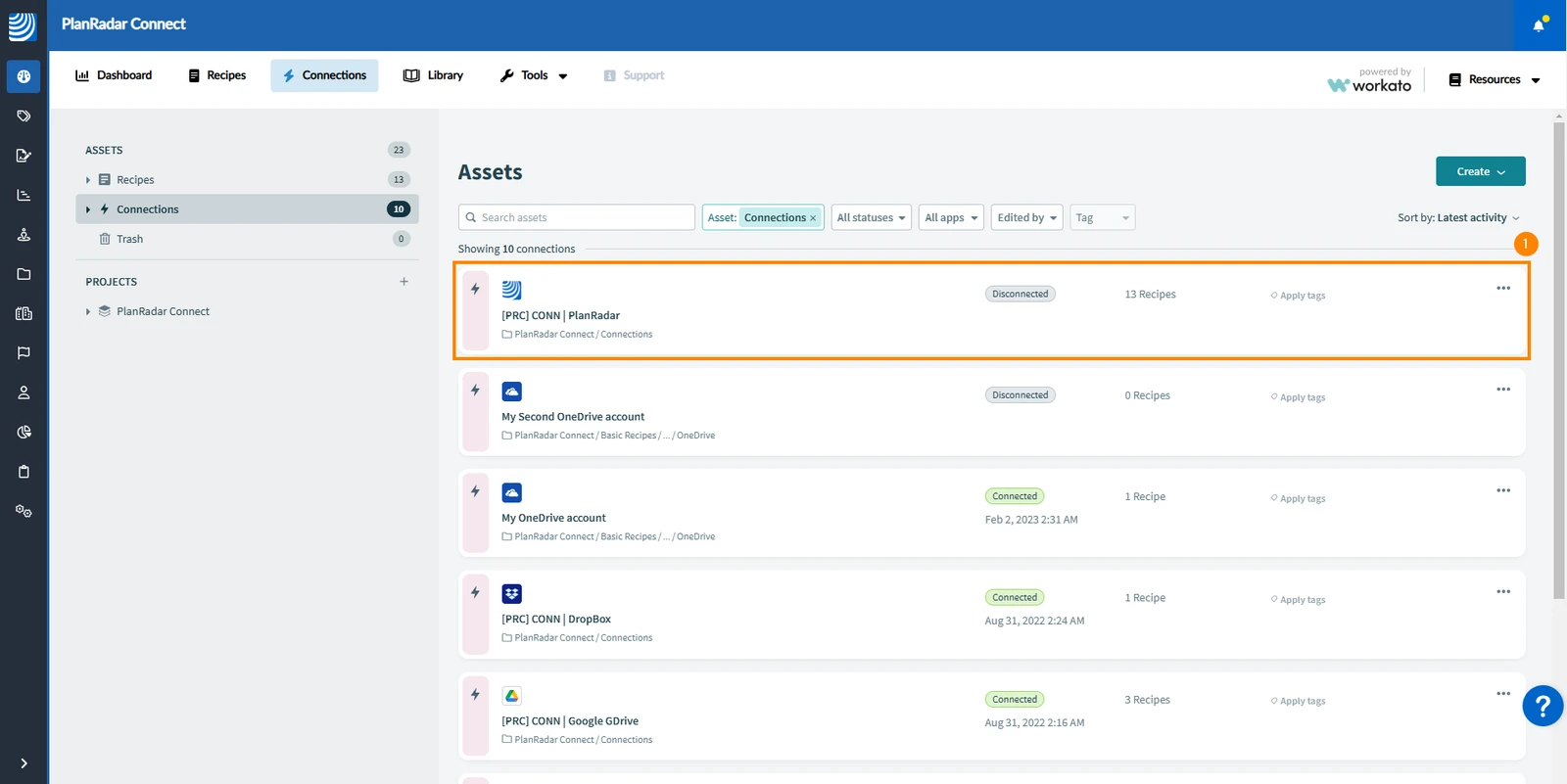
Cliquez sur PlanRadar
-
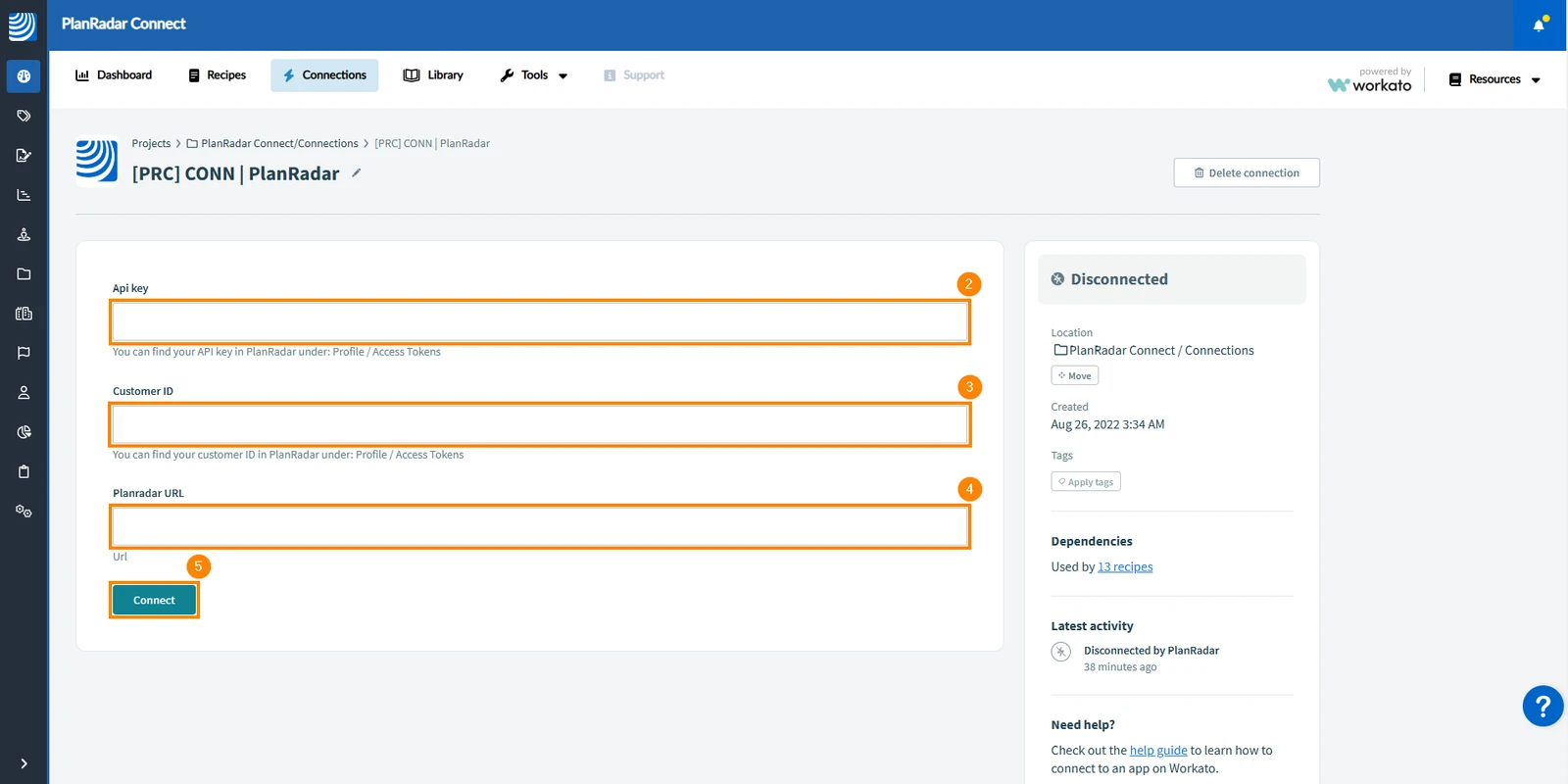
Saisissez votre clé API****
-
Saisissez votre Customer ID
-
Saisissez l'URL de votre PlanRadar, par exemple https://www.planradar.com
(PAS l'URL complète avec l'identifiant du compte, etc.)

-
Cliquez sur Connect
-
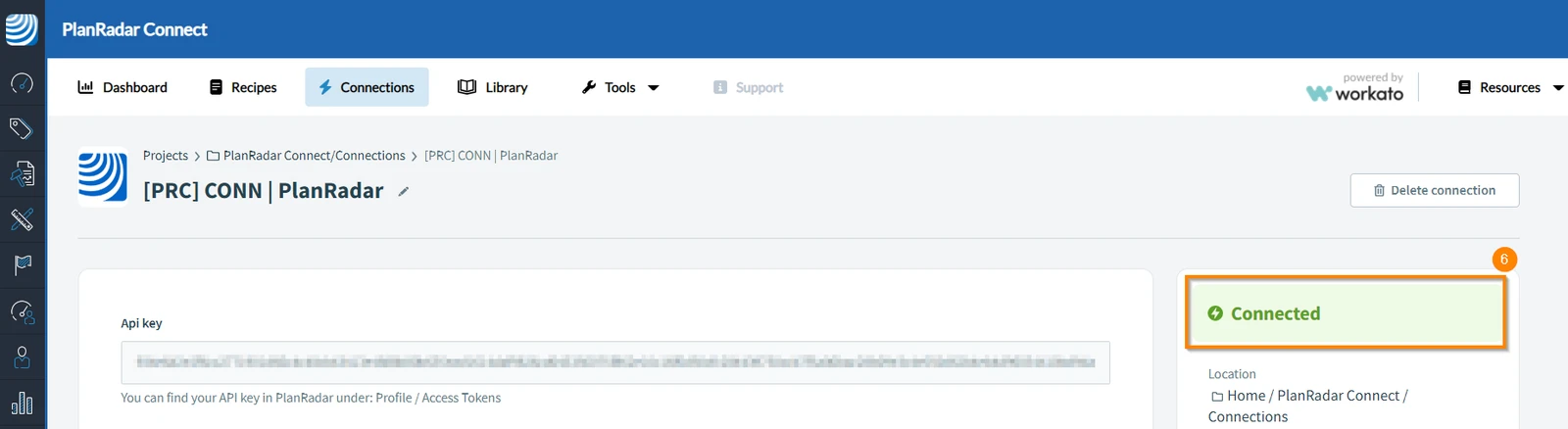
L'application affichera un message en vert, confirmant la connexion de PlanRadar avec PlanRadar Connect
Applications prêtes à être connectées
PlanRadar fournit plusieurs exemples de recettes pour aider à automatiser les flux de travail. Pour utiliser ces recettes, vous devez d'abord connecter les applications tierces qu'elles requièrent. Les applications présentées dans ces recettes sont déjà répertoriées sous l'onglet Connections.
Voici comment les connecter :
Perspectives
Pour connecter Outlook avec PlanRadar Connect :
-
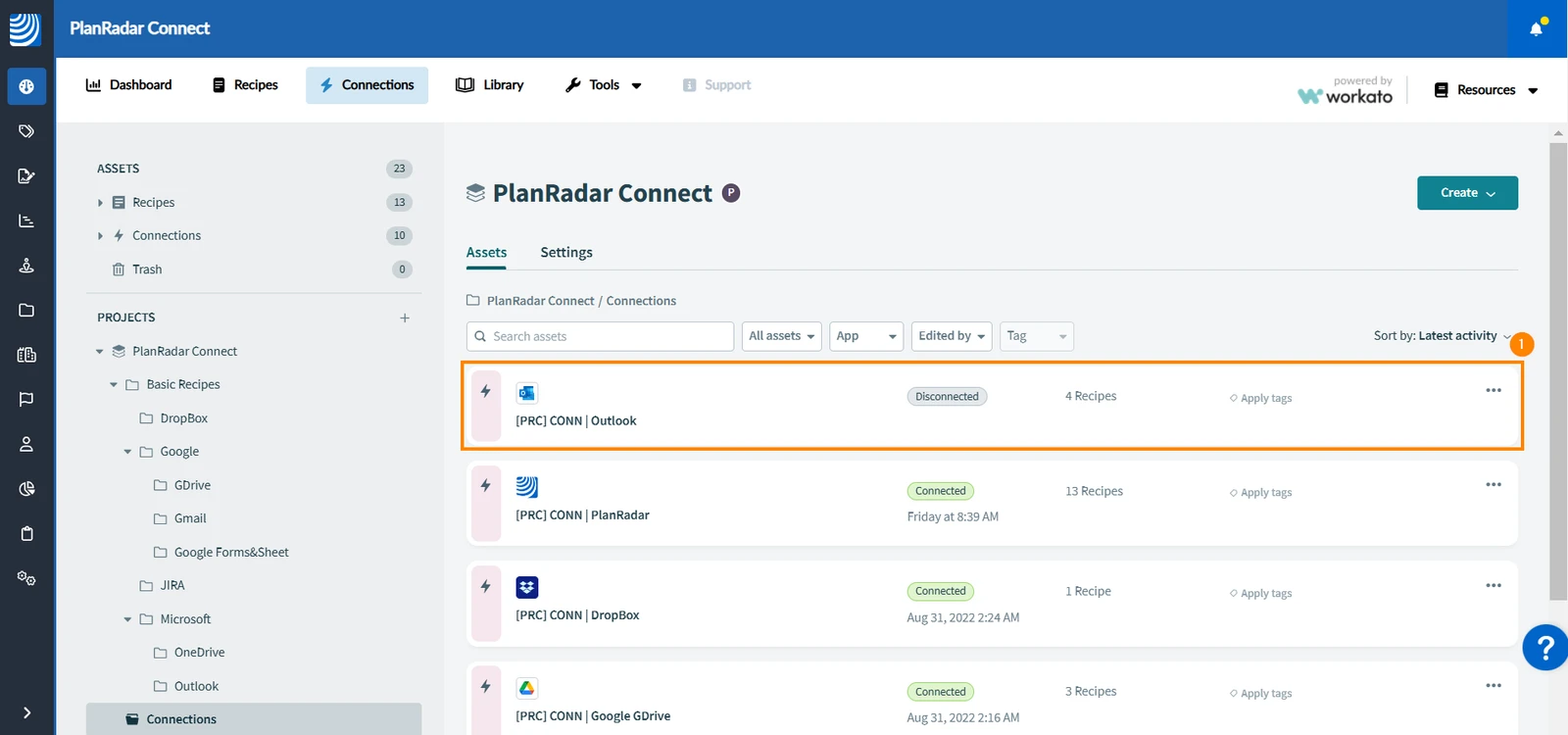
Cliquez sur Outlook
-
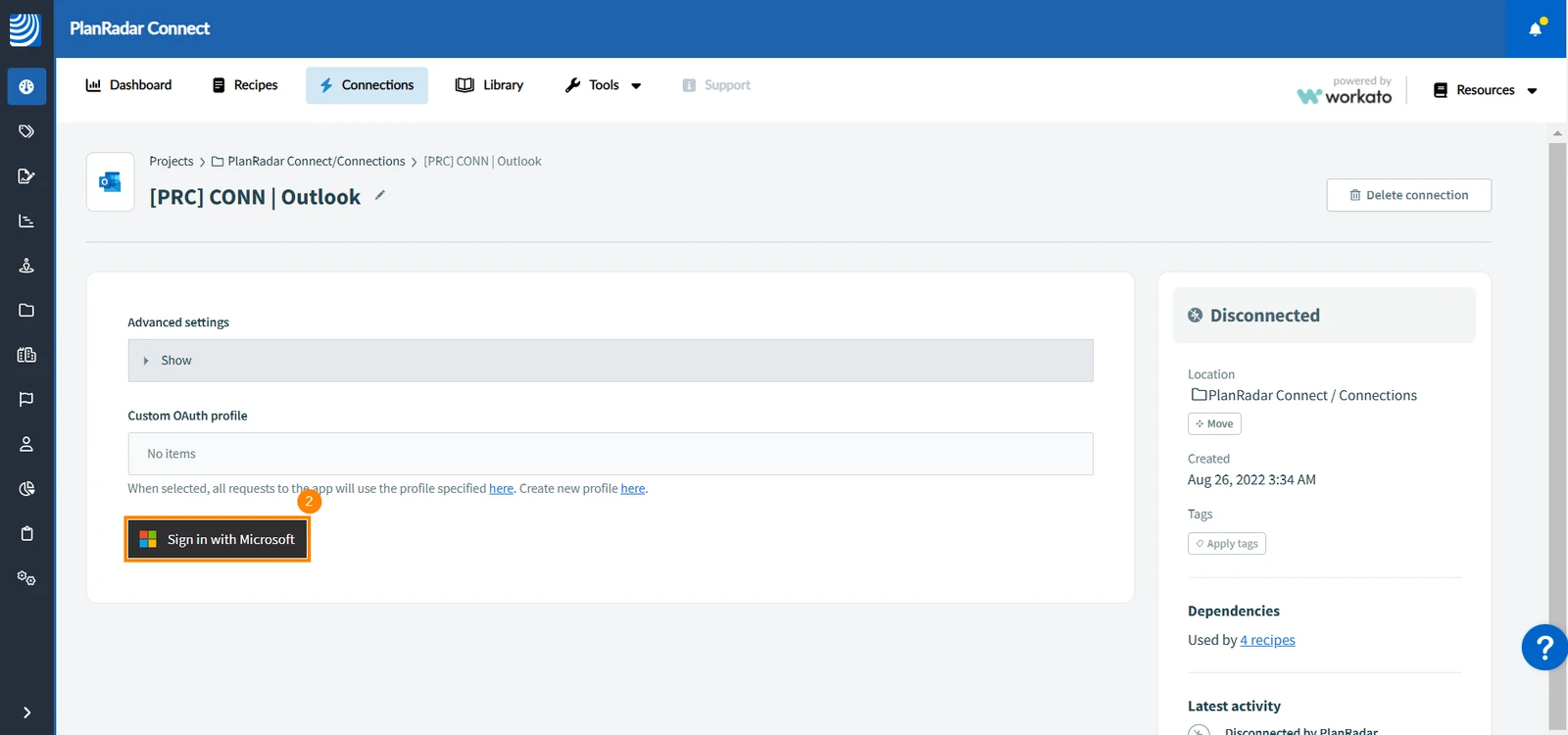
Cliquez sur Sign in with Microsoft
-
Une nouvelle fenêtre s'ouvre pour vous permettre de vous connecter à votre compte Microsoft
-
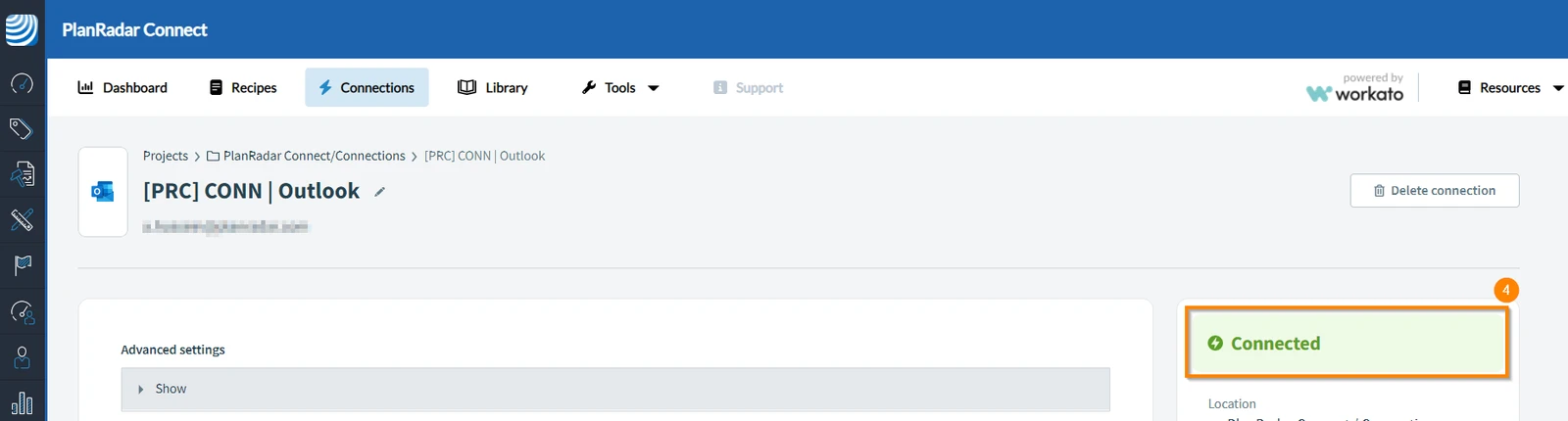
Une fois que vous vous êtes connecté à votre compte Microsoft, l'application affiche un message en vert confirmant la connexion de Microsoft Outlook avec PlanRadar Connect
OneDrive
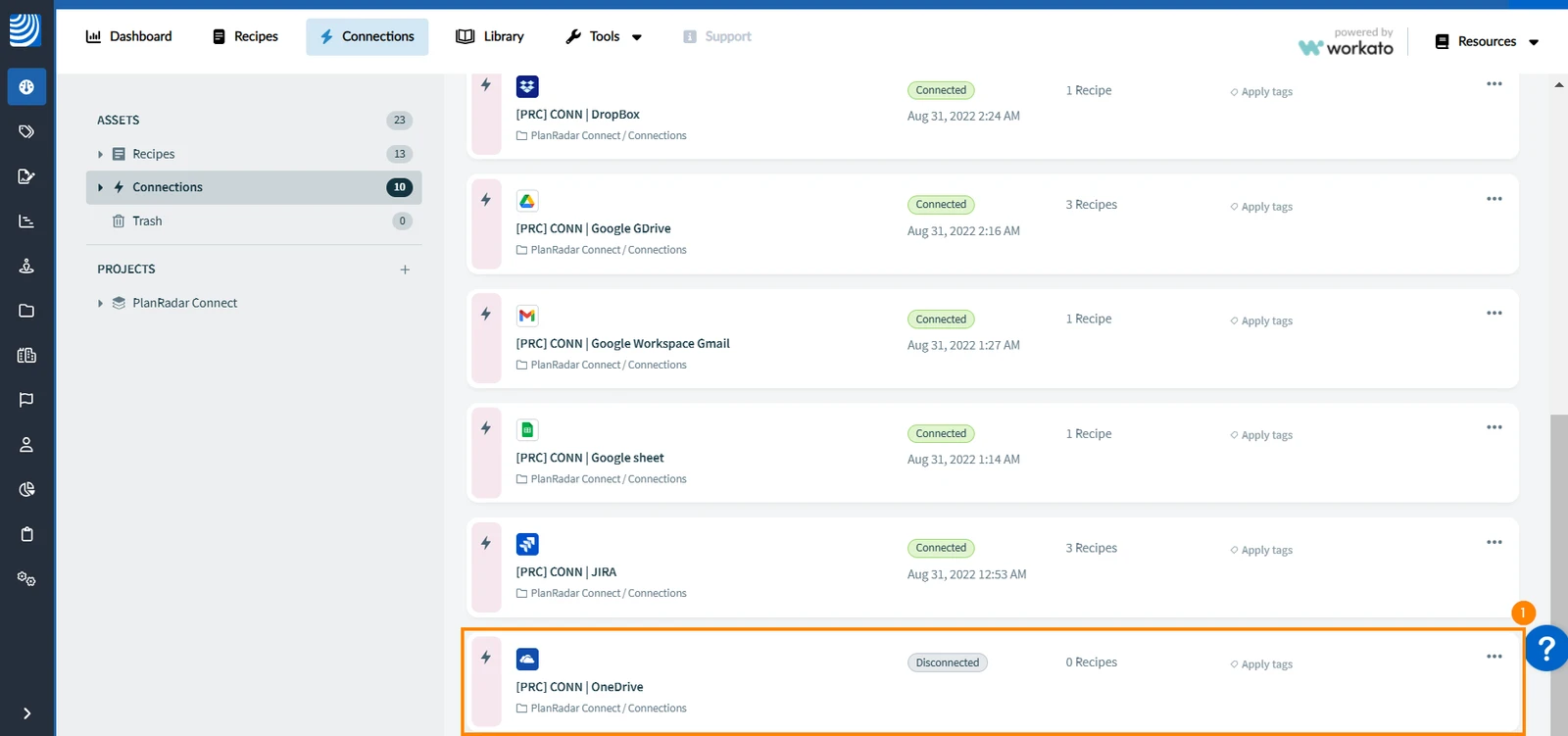
Pour connecter OneDrive à PlanRadar Connect :
-
Cliquez sur OneDrive
-
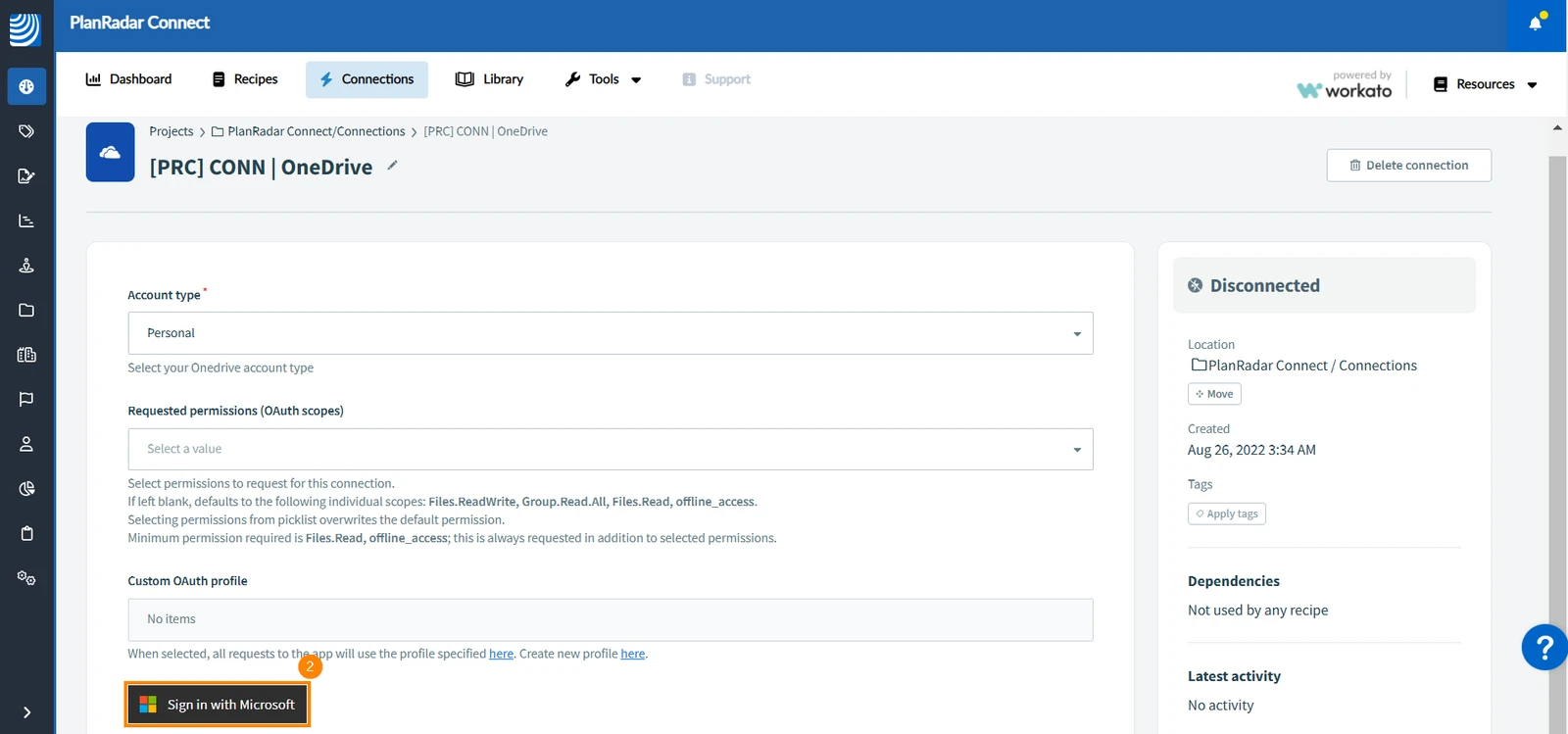
Cliquez sur Sign in with Microsoft
-
Une nouvelle fenêtre s'ouvre pour vous permettre de vous connecter à votre compte Microsoft
-
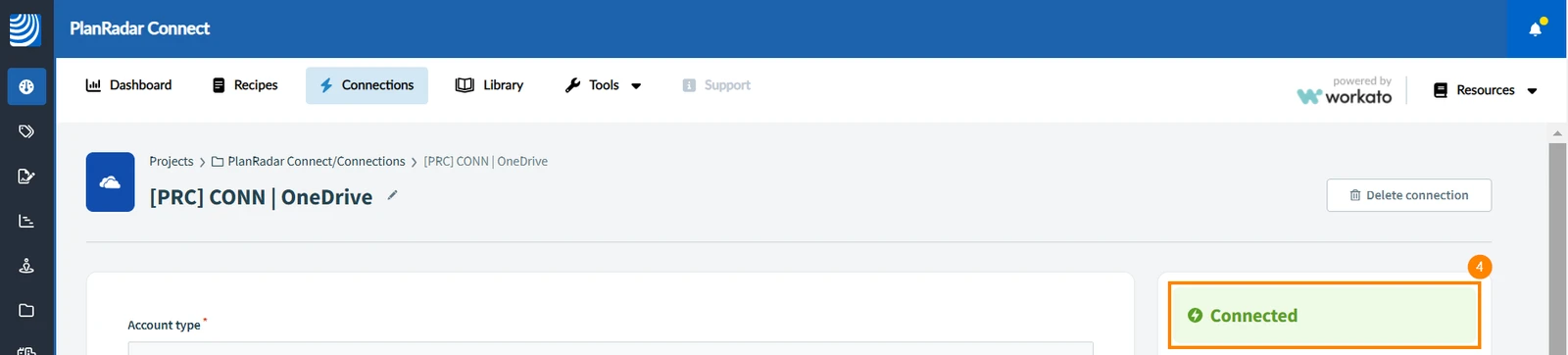
Une fois que vous vous êtes connecté à votre compte Microsoft, l'application affiche un message en vert confirmant la connexion de Microsoft OneDrive avec PlanRadar Connect
Google Sheets
Pour connecter Google Sheets à PlanRadar Connect :
- Cliquez sur Google Sheet
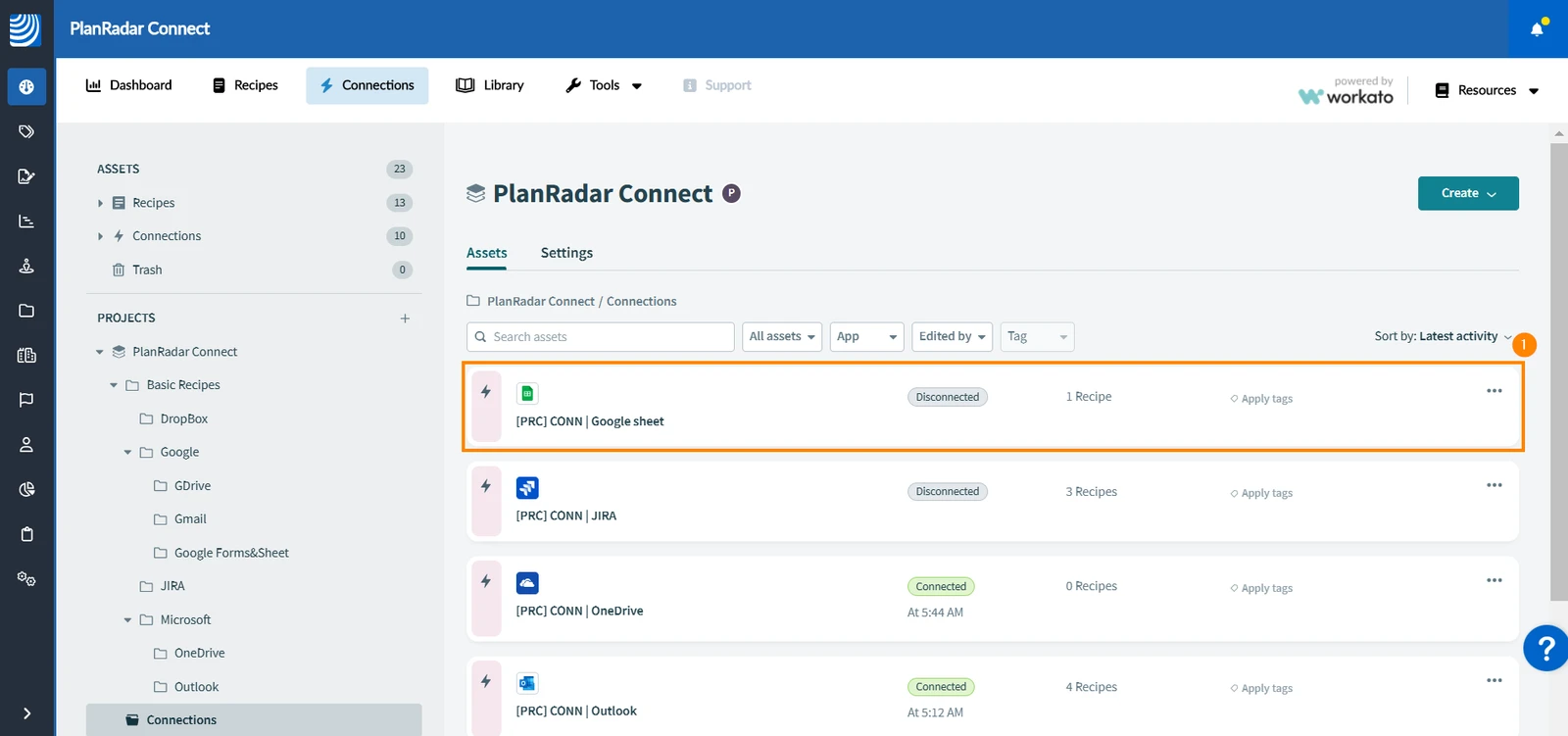
- Cliquez sur Connexion avec Google
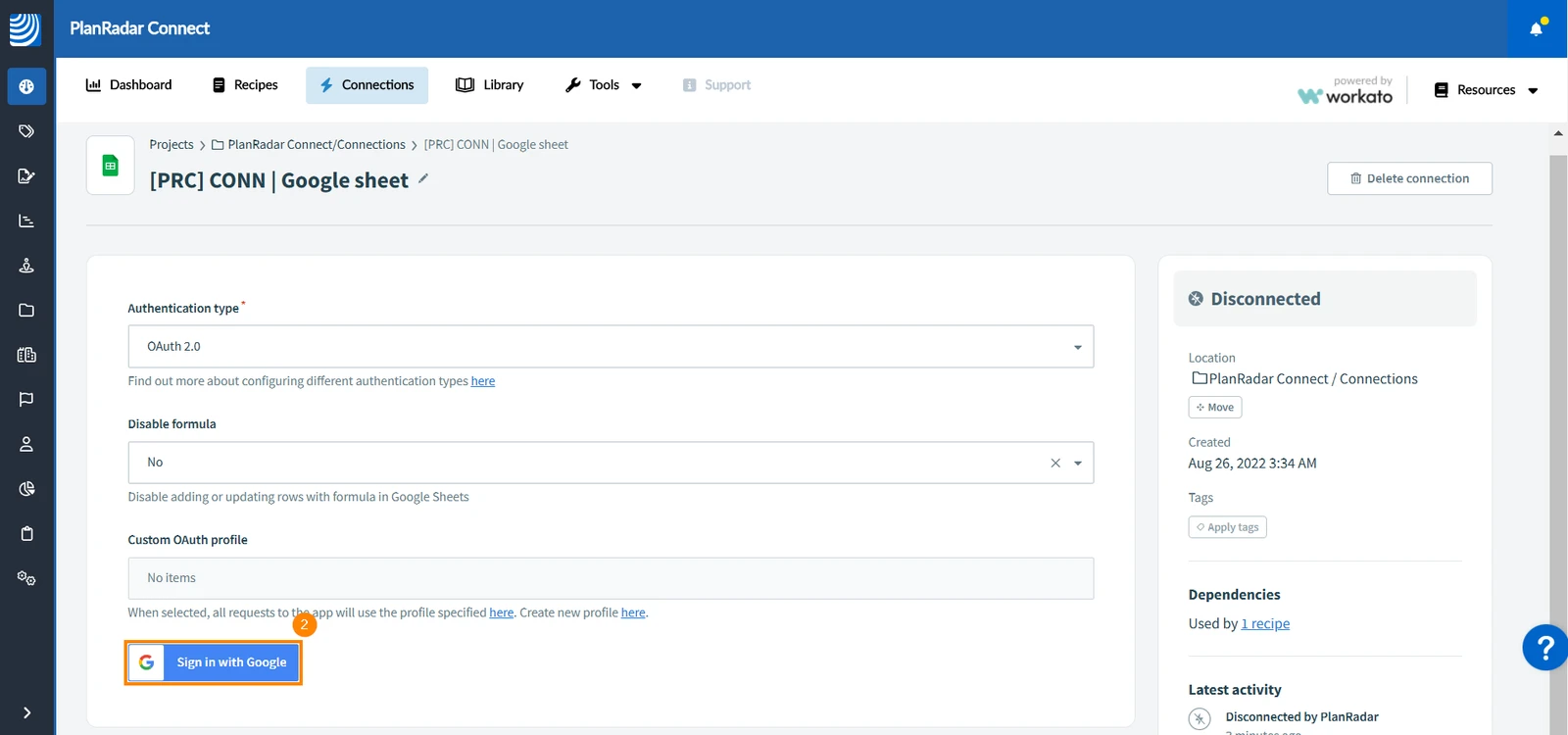
- Une nouvelle fenêtre s'ouvre pour vous permettre de vous connecter à votre compte Google
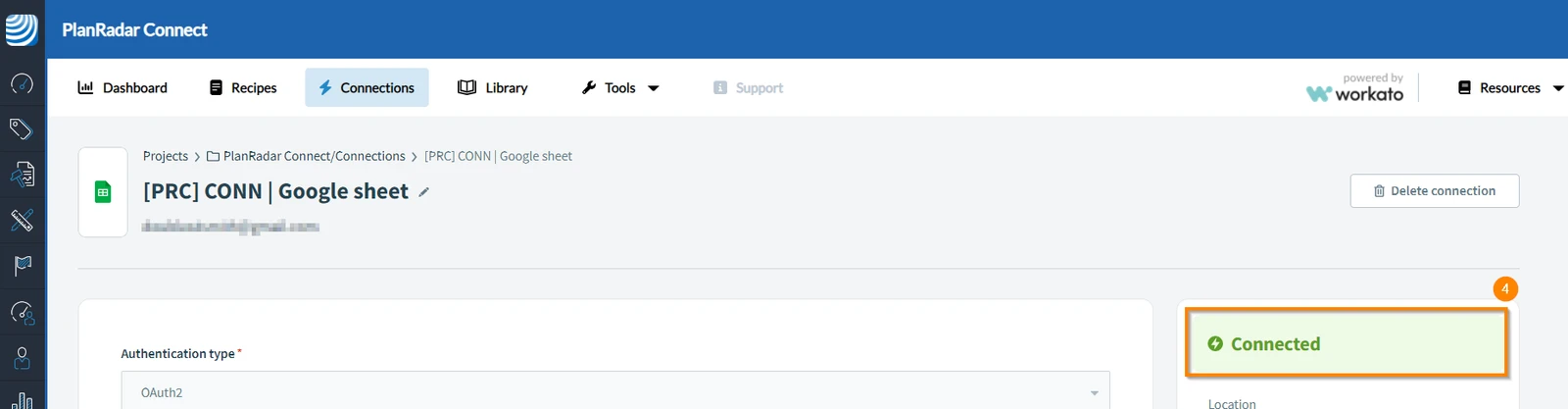
- Une fois connecté à votre compte Google, l'application affichera un message en vert, confirmant la connexion de Google Sheet avec PlanRadar Connect
Espace de travail Google Gmail
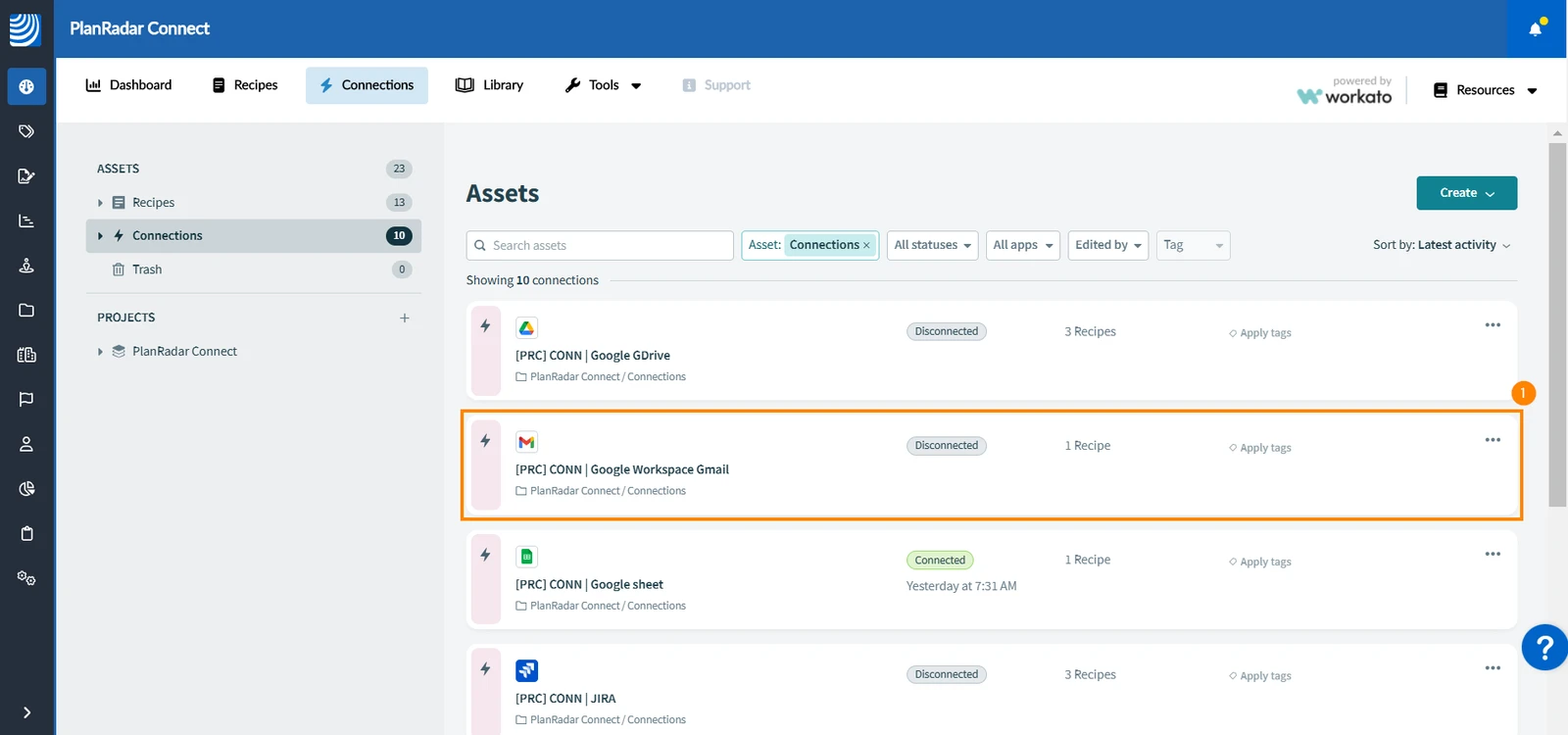
Pour connecter Google Workspace Gmail à PlanRadar Connect :
- Cliquez sur Espace de travail Google Gmail
- Cliquez sur Connexion avec Google
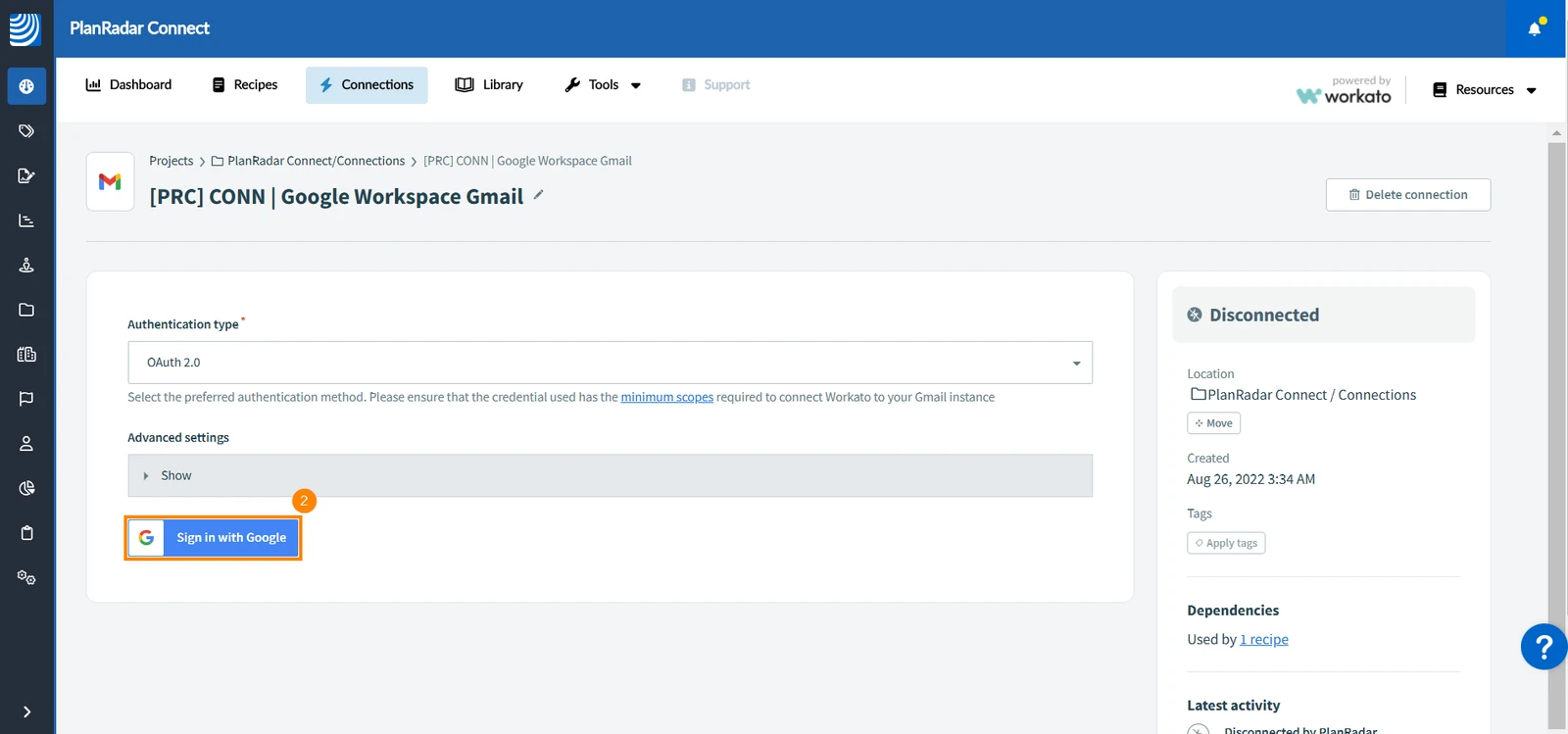
- Une nouvelle fenêtre s'ouvre pour vous permettre de vous connecter à votre compte Google
- Une fois que vous vous êtes connecté à votre compte Google, l'application affichera un message en vert, confirmant la connexion de Google Workspace avec PlanRadar Connect
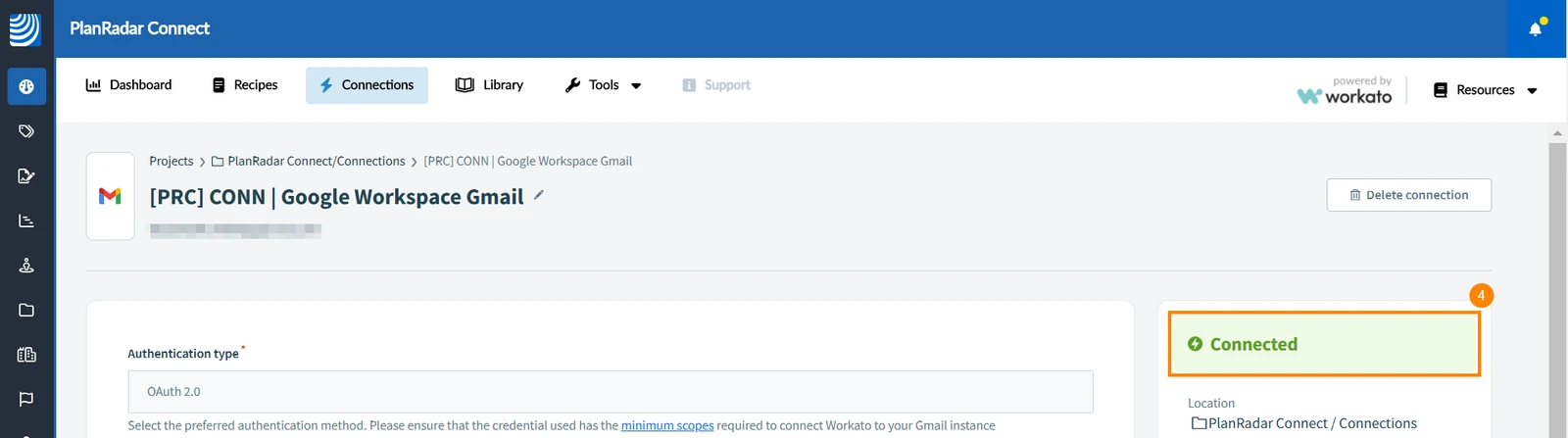
Google Drive
Pour connecter Google Drive à PlanRadar Connect :
- Cliquez sur Google Drive
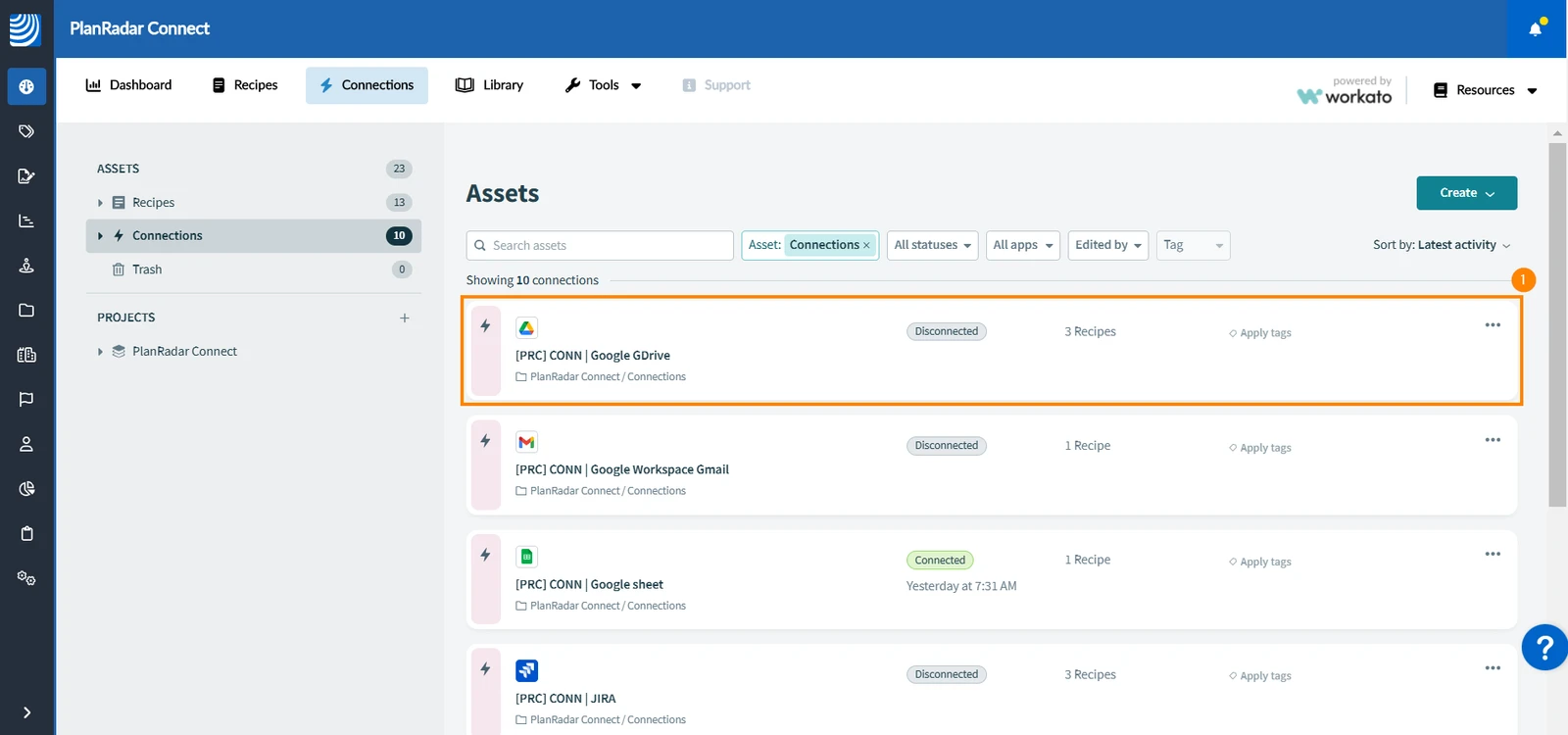
- Cliquez sur Connexion avec Google
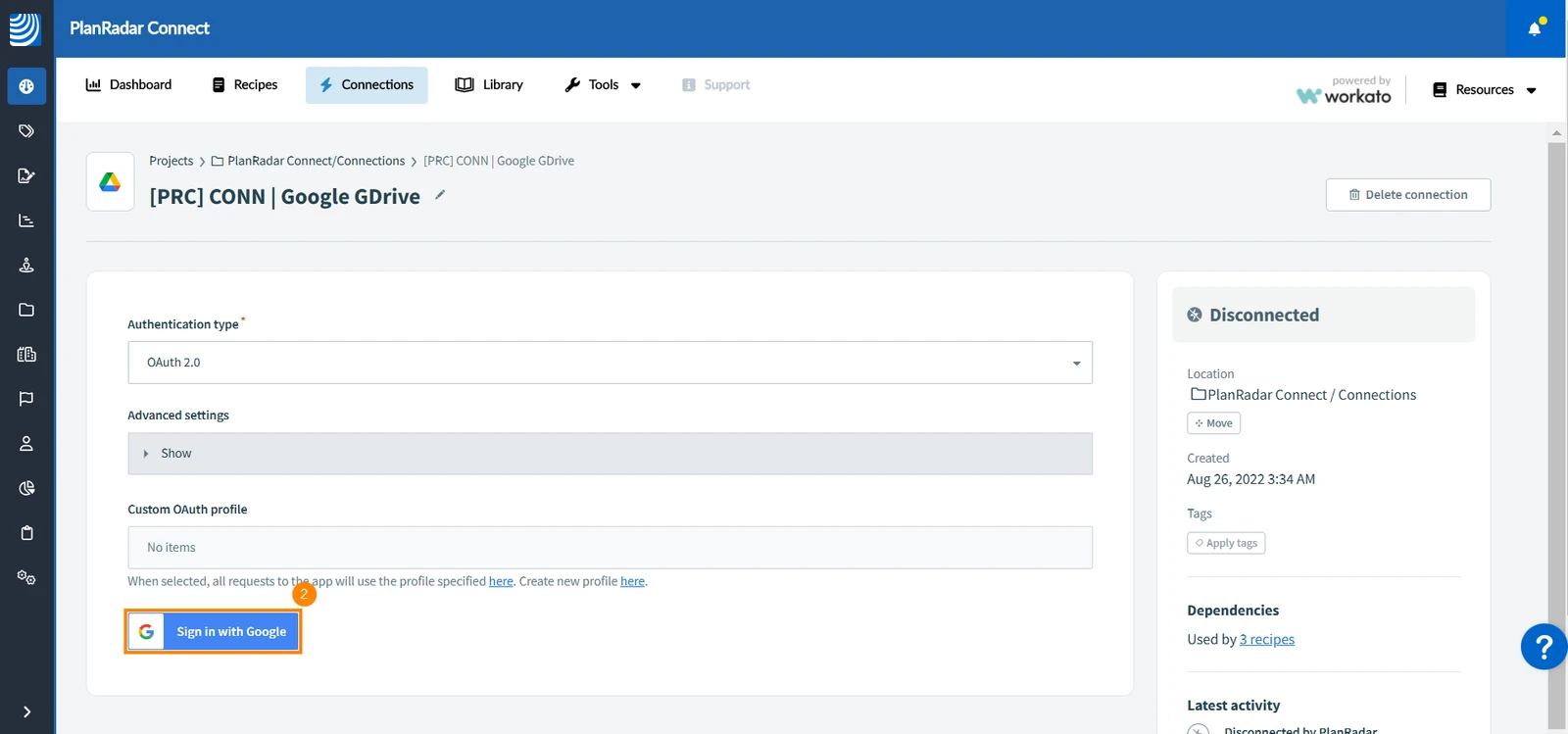
- Une nouvelle fenêtre s'ouvre pour vous permettre de vous connecter à votre compte Google
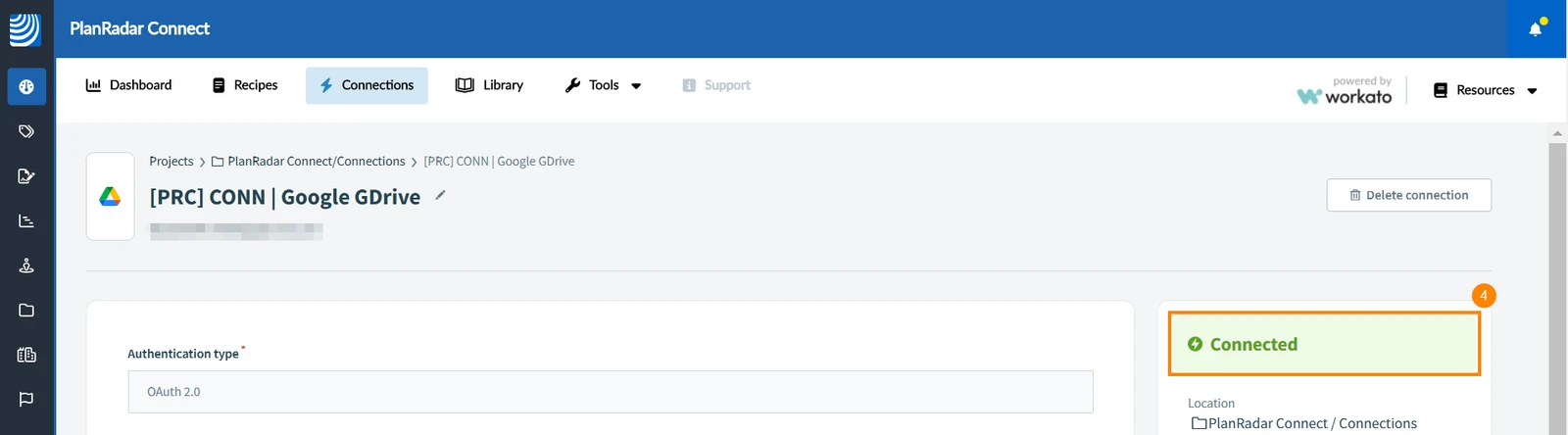
- Une fois que vous vous êtes connecté à votre compte Google, l'application affiche un message en vert confirmant la connexion de Google Drive avec PlanRadar Connect
Dropbox
Pour connecter Dropbox à PlanRadar Connect :
- Cliquez sur Dropbox
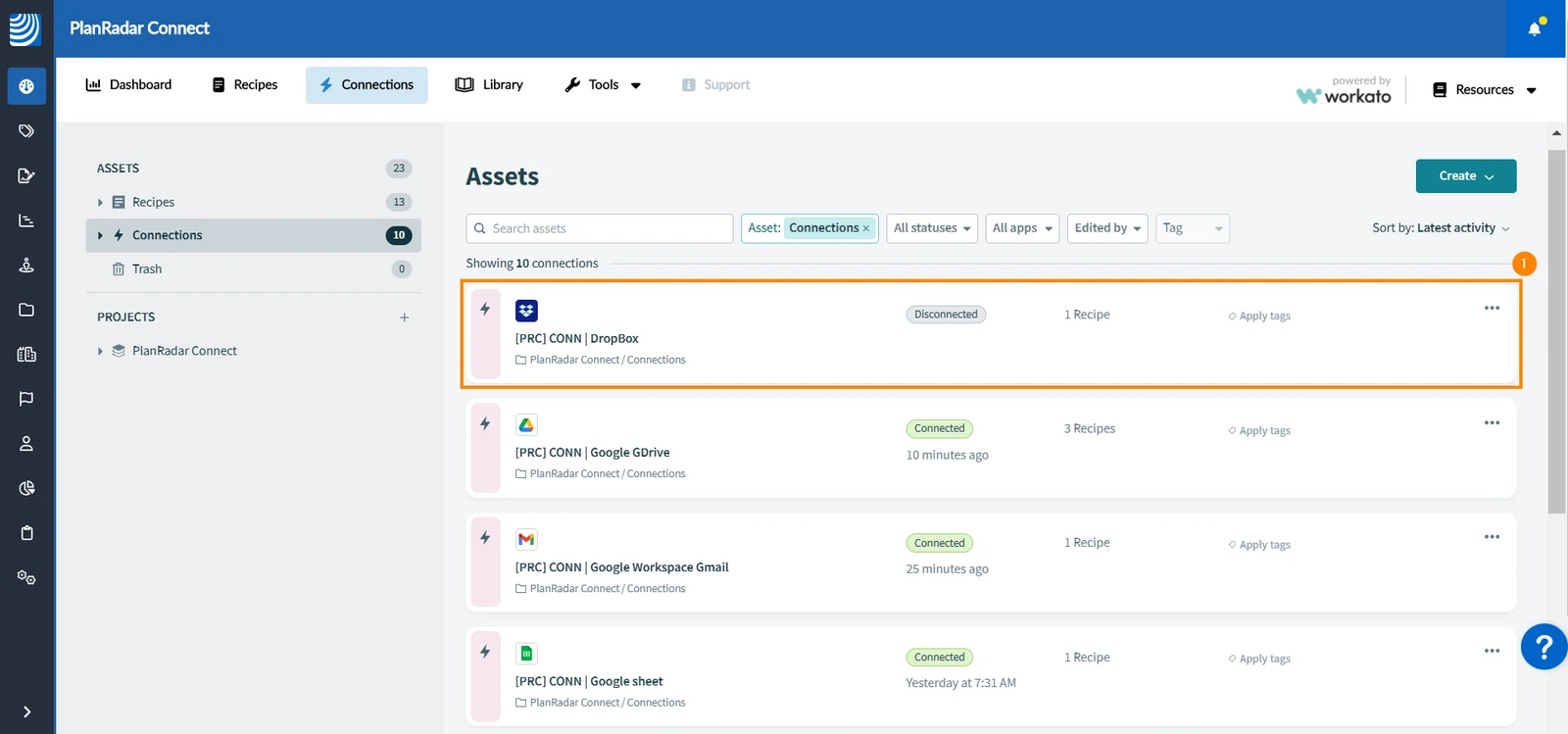
- Cliquez sur Connect
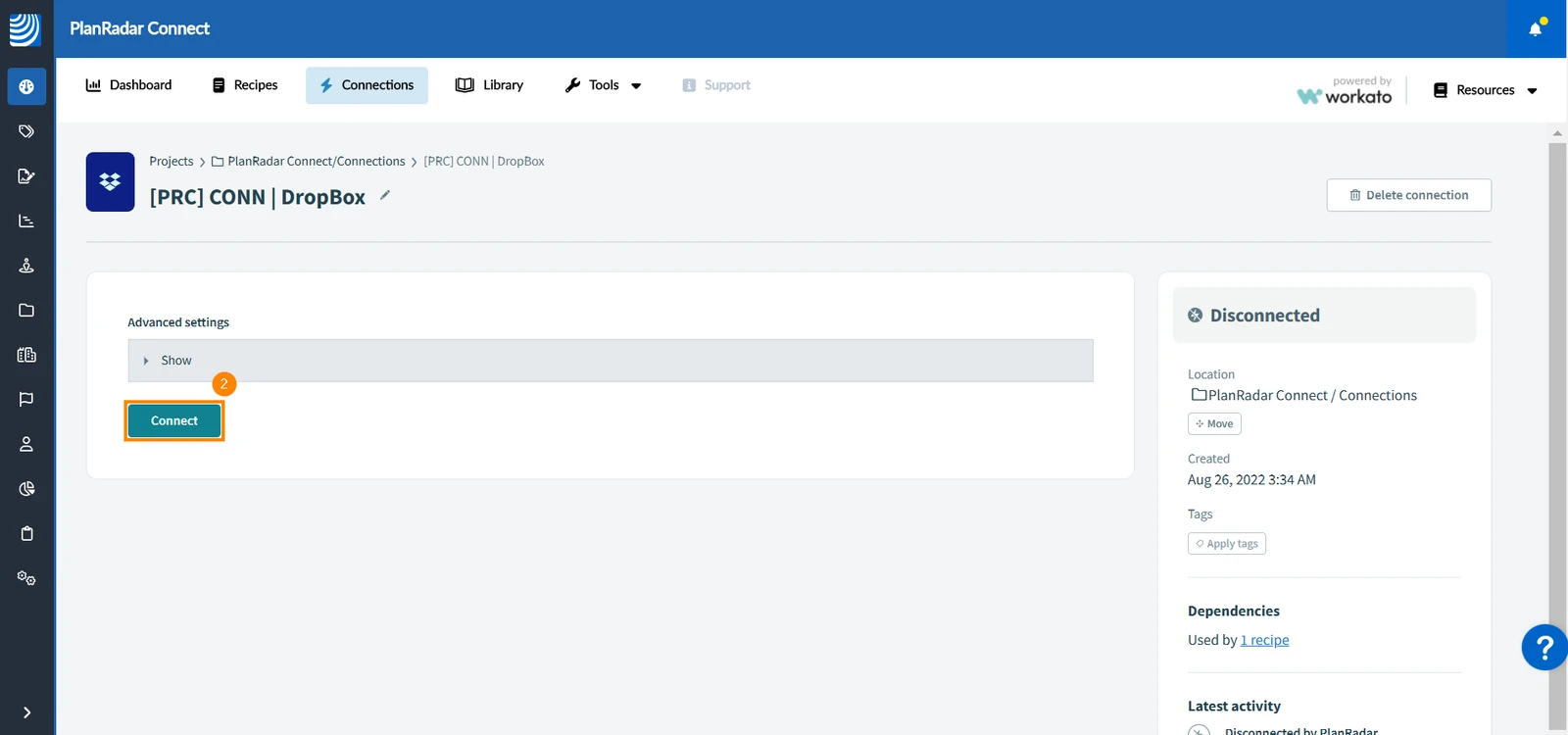
- Une nouvelle fenêtre s'ouvre pour vous permettre de vous connecter à votre compte Dropbox
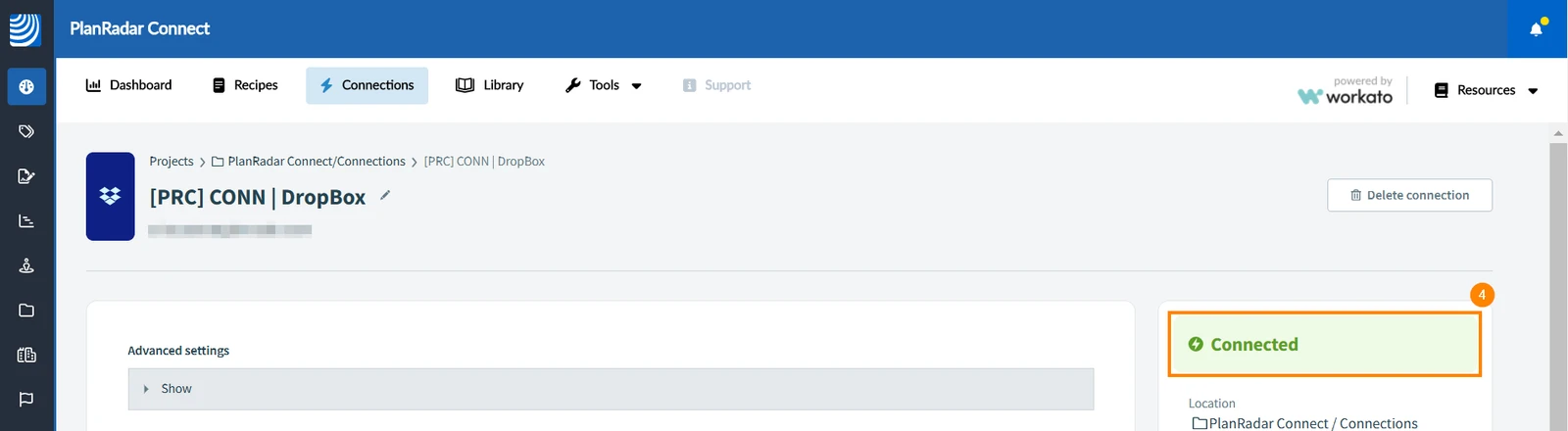
- Une fois que vous vous êtes connecté à votre compte Dropbox, l'application affiche un message en vert confirmant la connexion de Dropbox avec PlanRadar Connect
Connecter de nouvelles applications
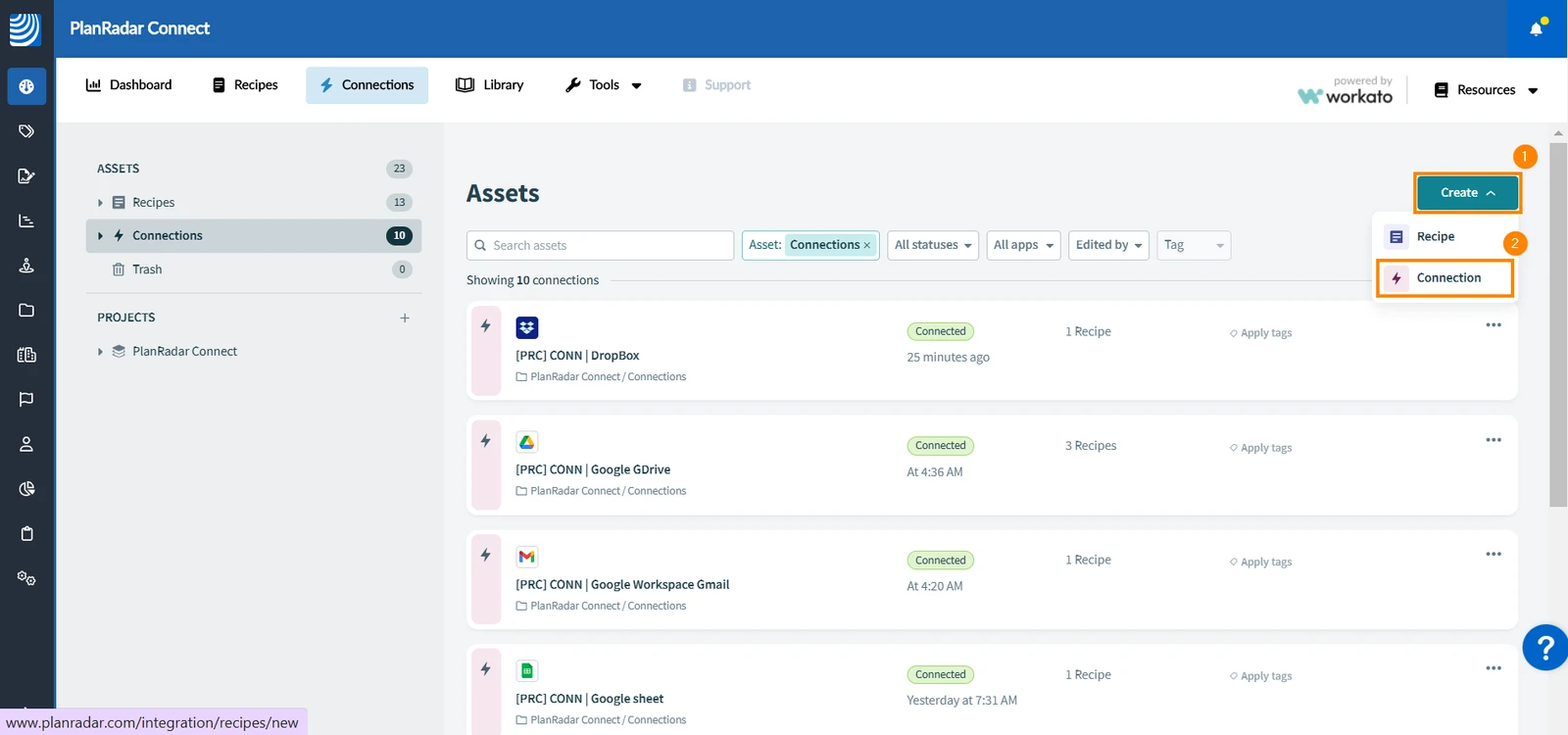
Si vous souhaitez connecter à PlanRadar Connect des applications qui ne sont pas répertoriées dans l'onglet Connections:
-
Cliquez sur Créer
-
Cliquez sur Connection
-
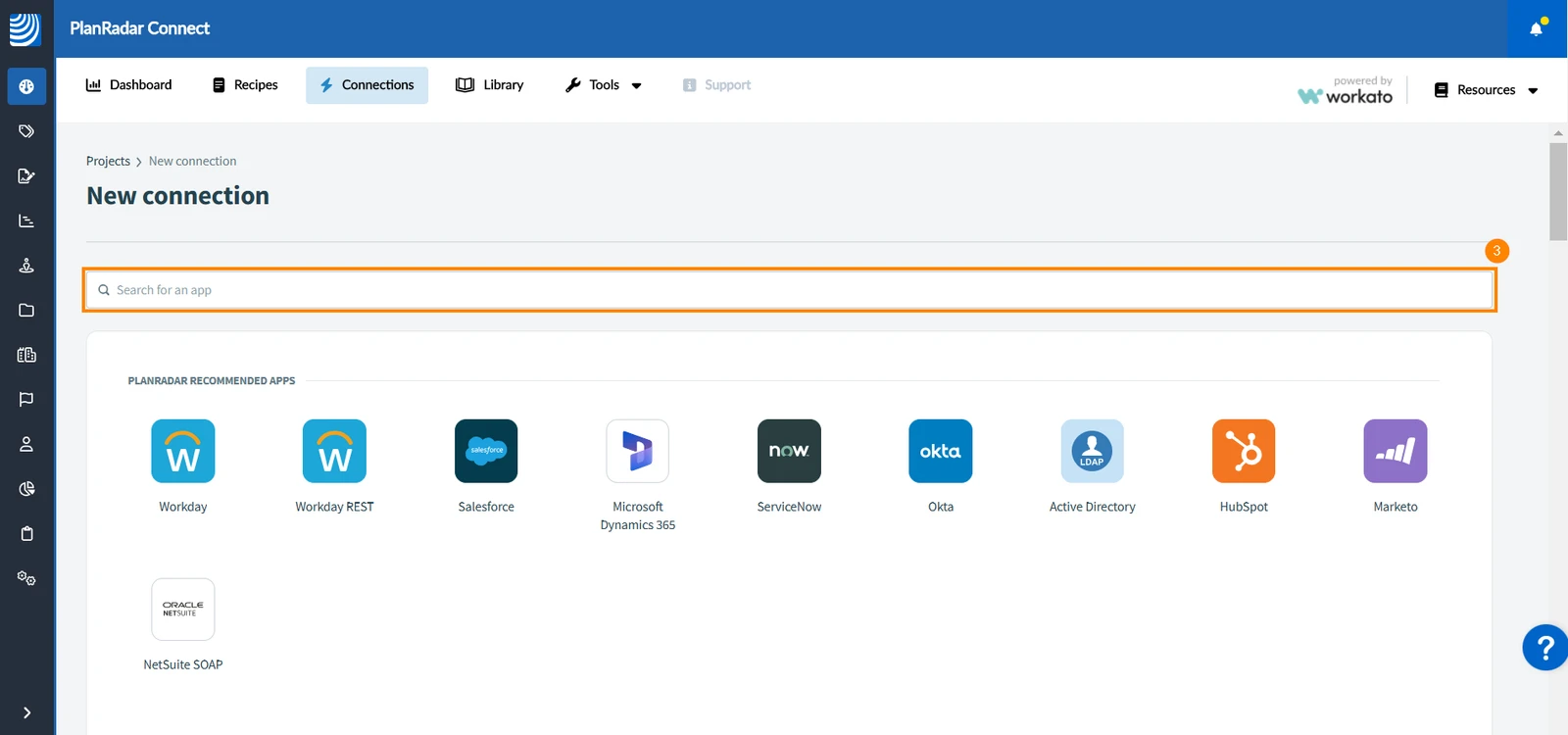
Tapez le nom de l'application dans la barre de recherche
-
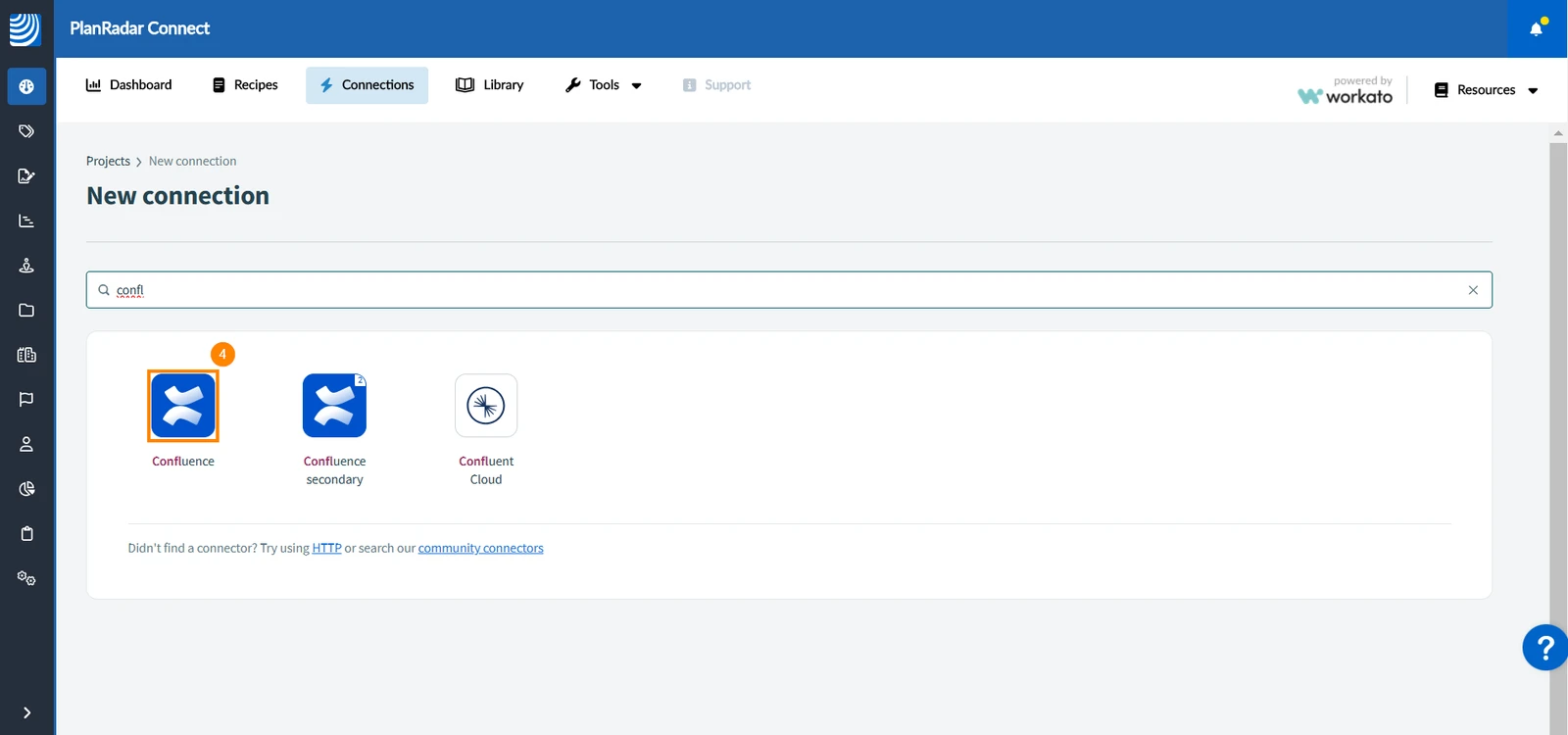
Cliquez sur l'application que vous souhaitez connecter, par exemple : Confluence
-
Continuez à connecter l'application
Mis à jour le 12 mai 2026