

 English (UK)
 Deutsch
 Español
 Français
 Hrvatski
 Italiano
 Polski
Conecte aplicativos com o PlanRadar Connect
Visão geral
O PlanRadar Connect fornece fluxos de trabalho automatizados, chamados de receitas , que integram a sua conta do PlanRadar a outros aplicativos. Para que essas receitas sejam executadas, a conexão deve ser configurada corretamente. Caso contrário, o fluxo de trabalho não será executado.
Acesso e permissões
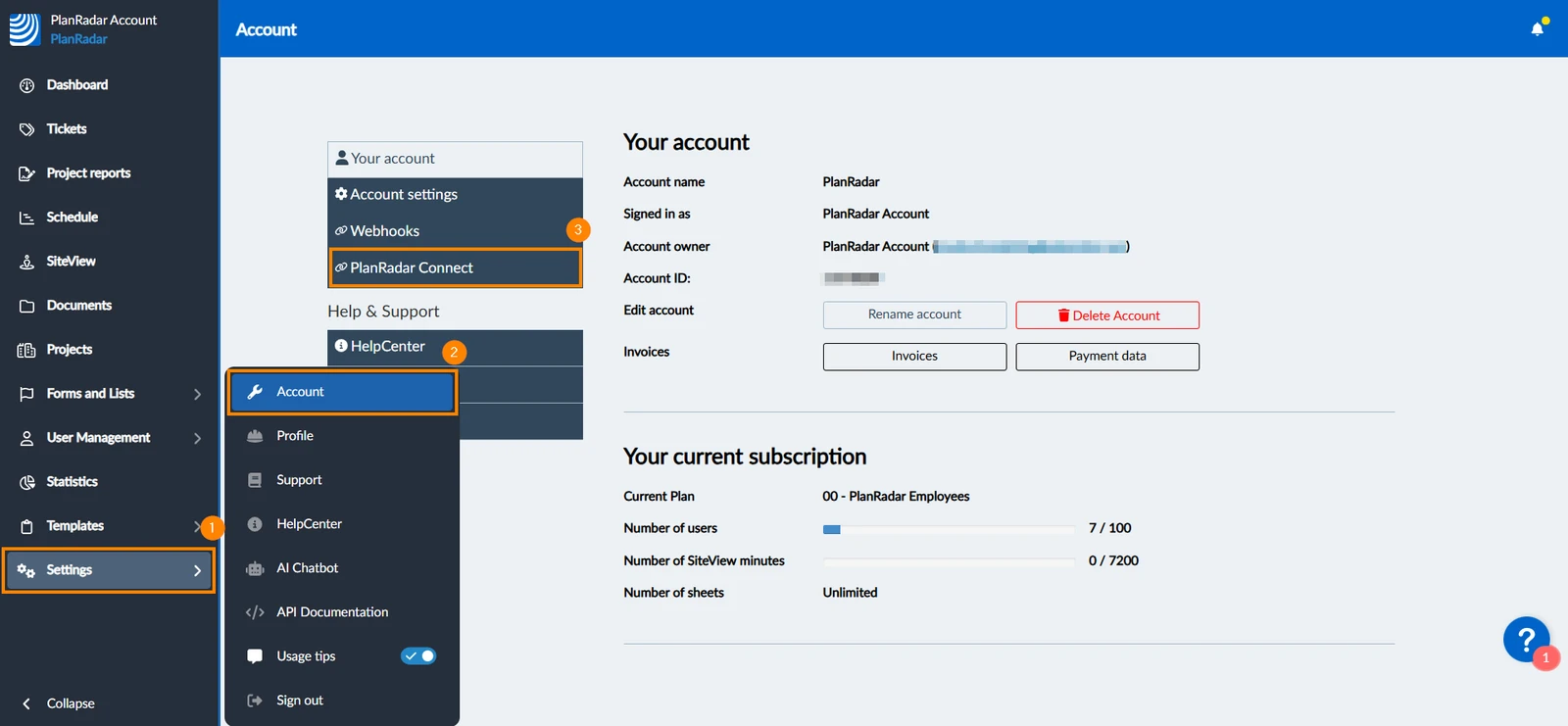
Como acessar as conexões do PlanRadar Connect
- Passe o mouse sobre Settings
- Clique em Account
- Clique em PlanRadar Connect
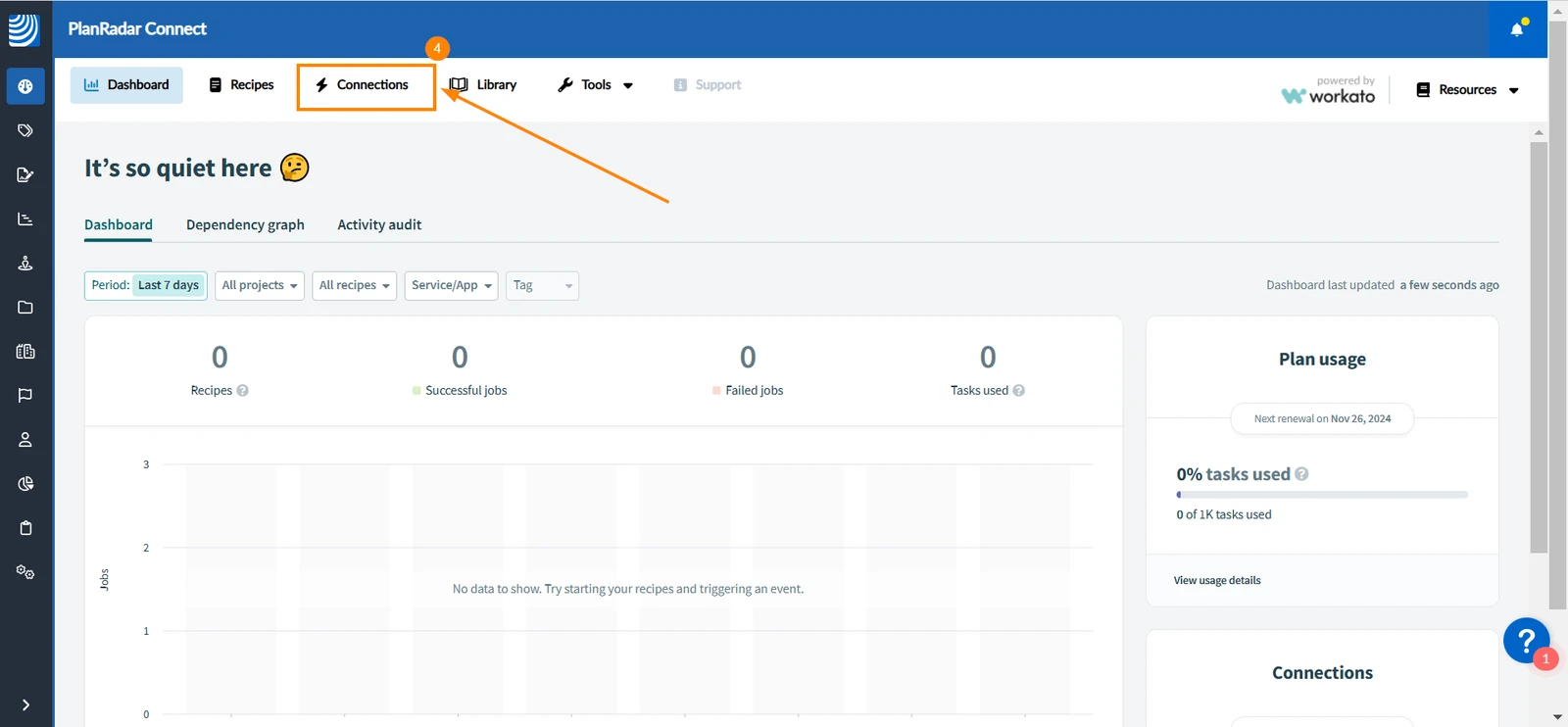
- Clique em Connections (Conexões)
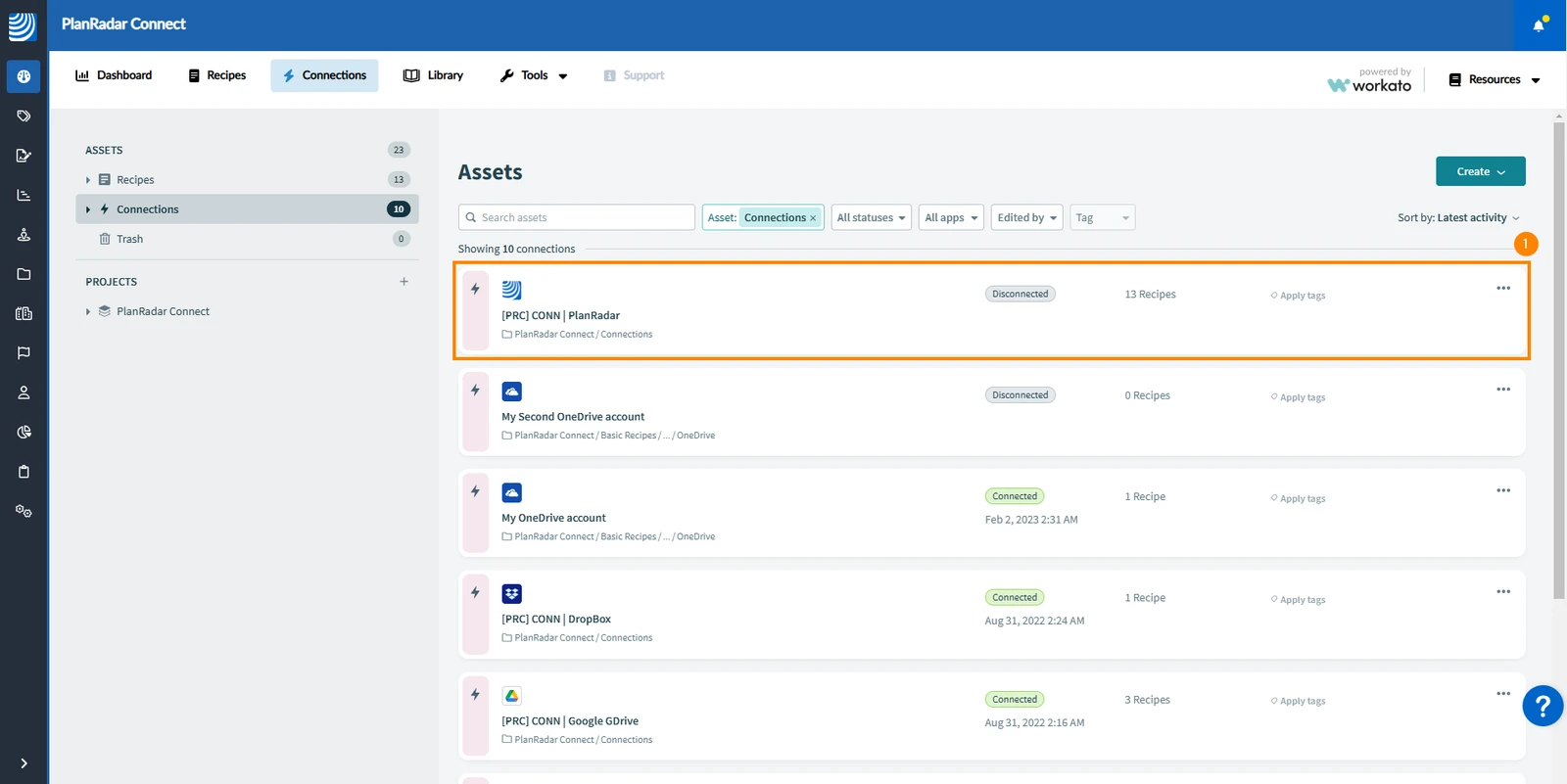
Conecte o PlanRadar
Para conectar sua conta do PlanRadar ao PlanRadar Connect:
-
Clique em PlanRadar
-
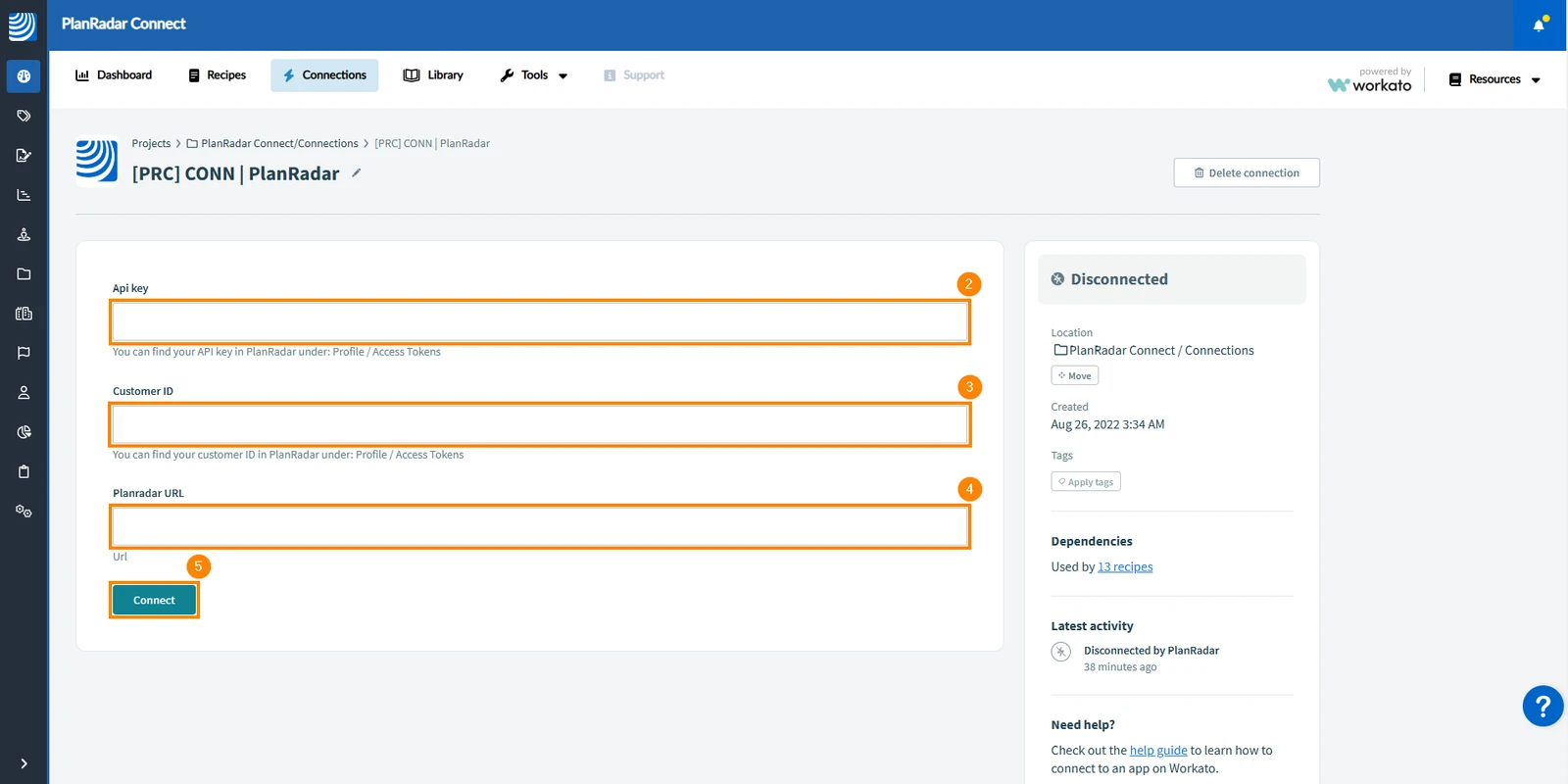
Digite sua chave de API****
-
Digite seu Customer ID
-
Digite seu URL do PlanRadar ****, por exemplo, https://www.planradar.com
(NÃO o URL completo com o ID da conta e assim por diante)

-
Clique em Connect
-
O aplicativo mostrará uma mensagem em verde, confirmando a conexão do PlanRadar com o PlanRadar Connect
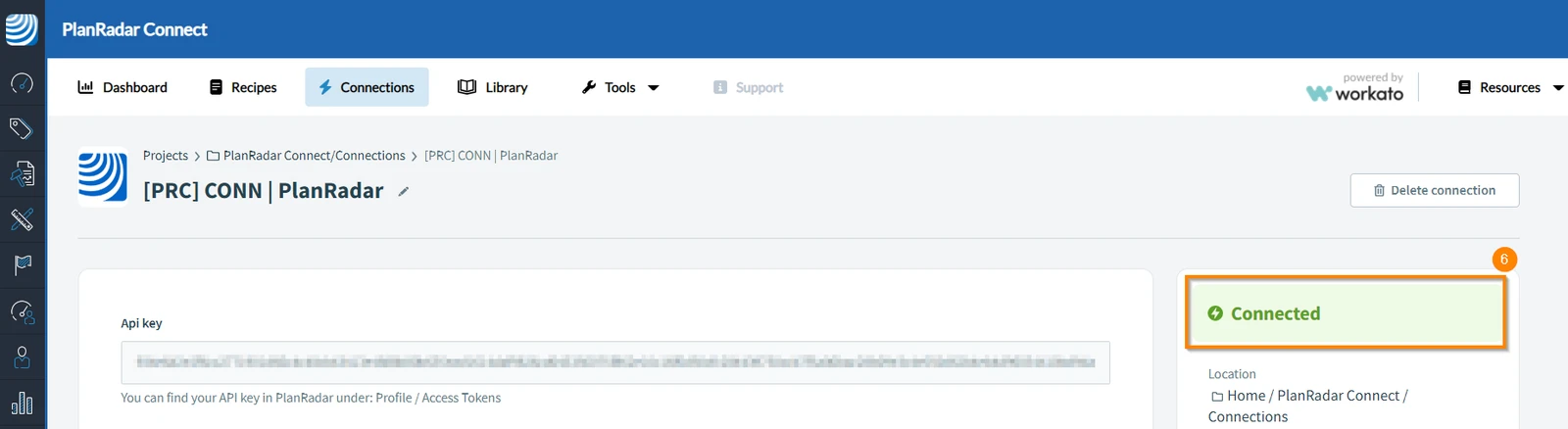
Aplicativos prontos para conexão
O PlanRadar fornece vários exemplos de receitas para ajudar a automatizar os fluxos de trabalho. Para usar essas receitas, o senhor deve primeiro conectar os aplicativos de terceiros que elas exigem. Os aplicativos apresentados nessas receitas já estão listados na guia Connections.
Veja como conectá-los:
Perspectivas
Para conectar o Outlook ao PlanRadar Connect:
-
Clique em Outlook
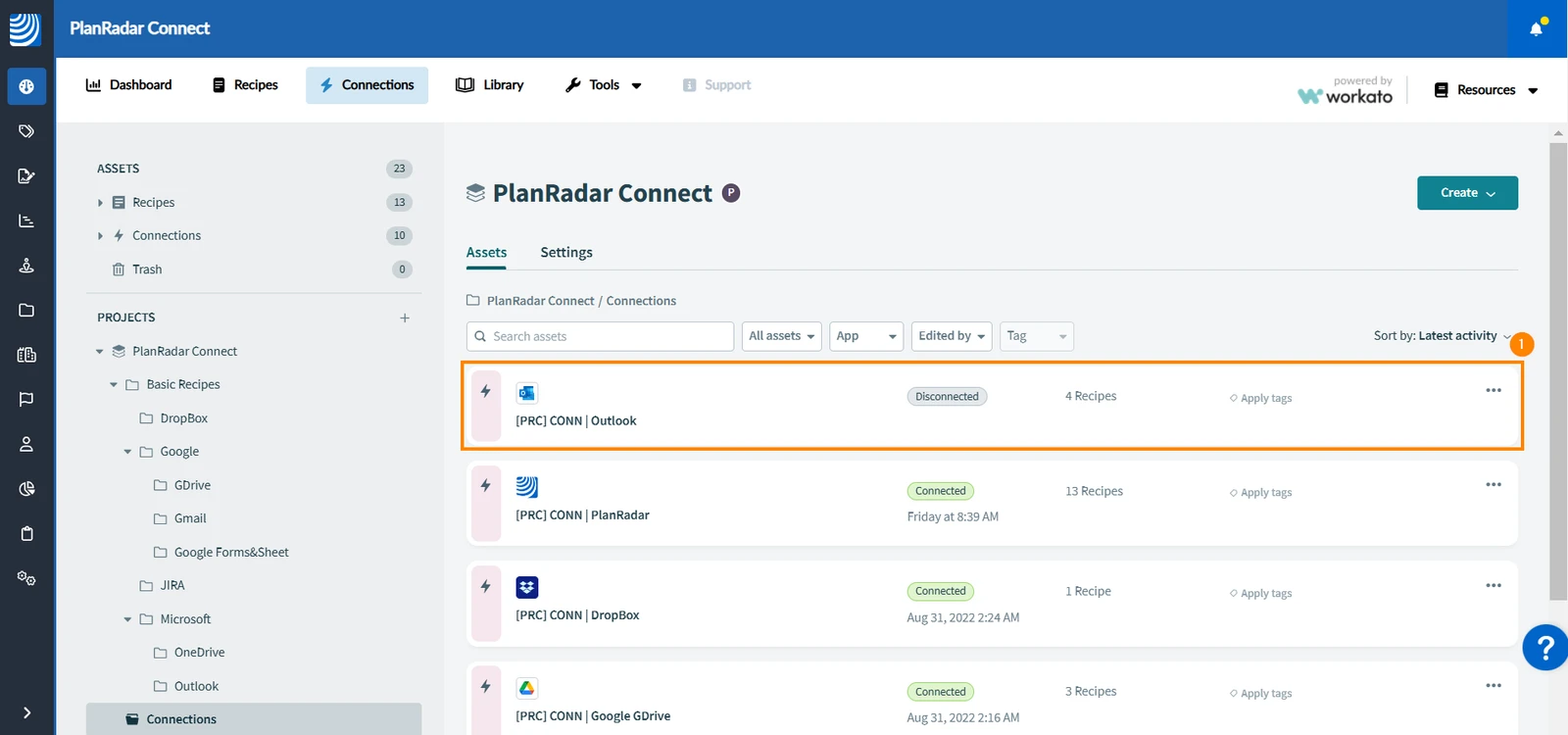
-
Clique em Entrar com a Microsoft
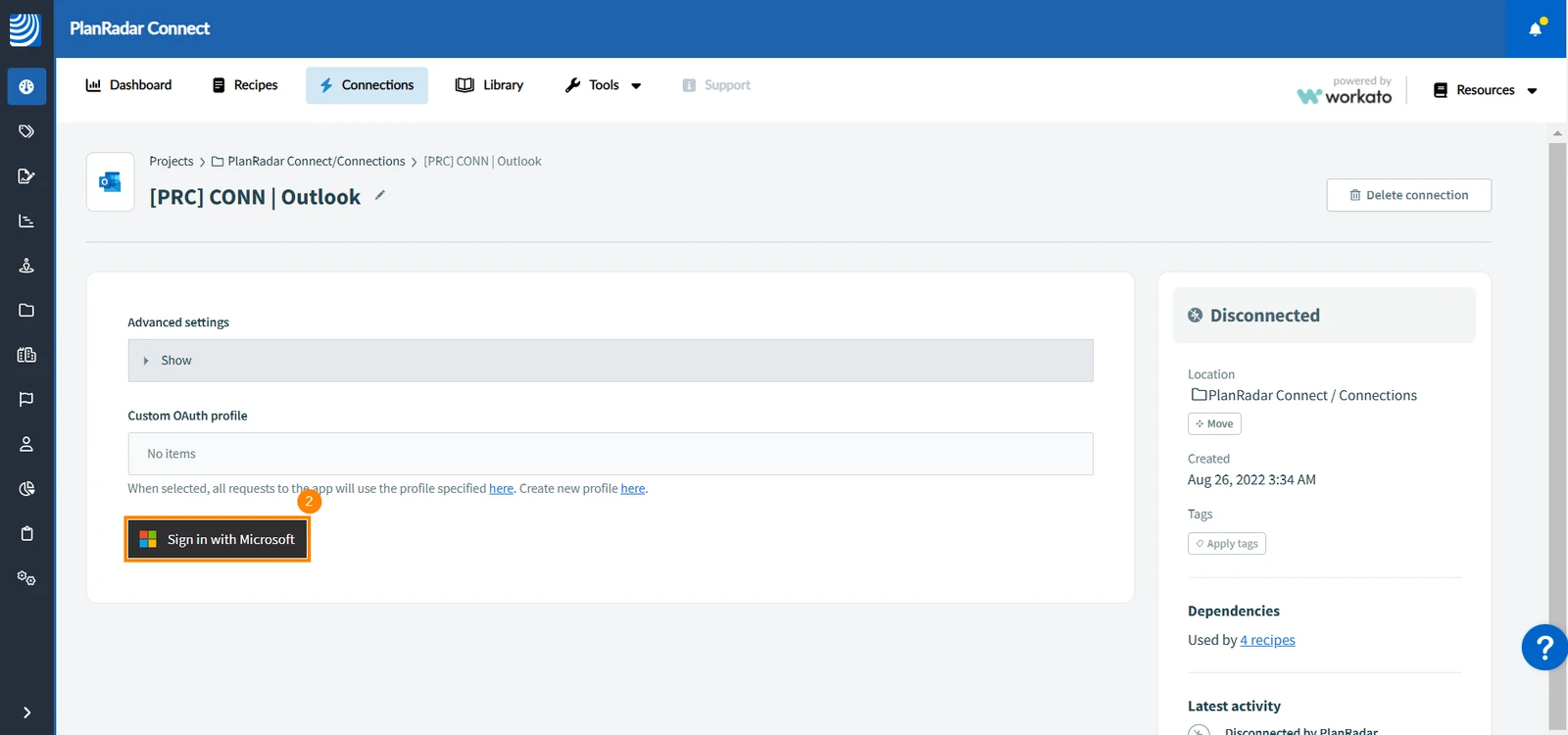
-
Uma nova janela é aberta para permitir que o senhor entre na sua conta da Microsoft
-
Depois que o senhor entrar em sua conta da Microsoft, o aplicativo exibirá uma mensagem em verde, confirmando a conexão do Microsoft Outlook com o PlanRadar Connect
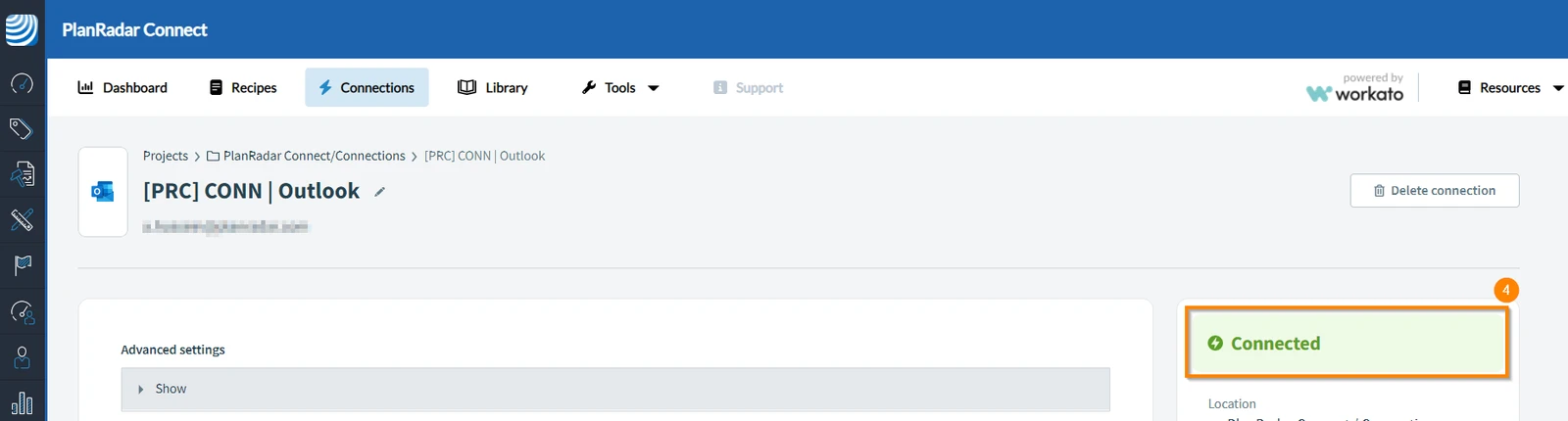
OneDrive
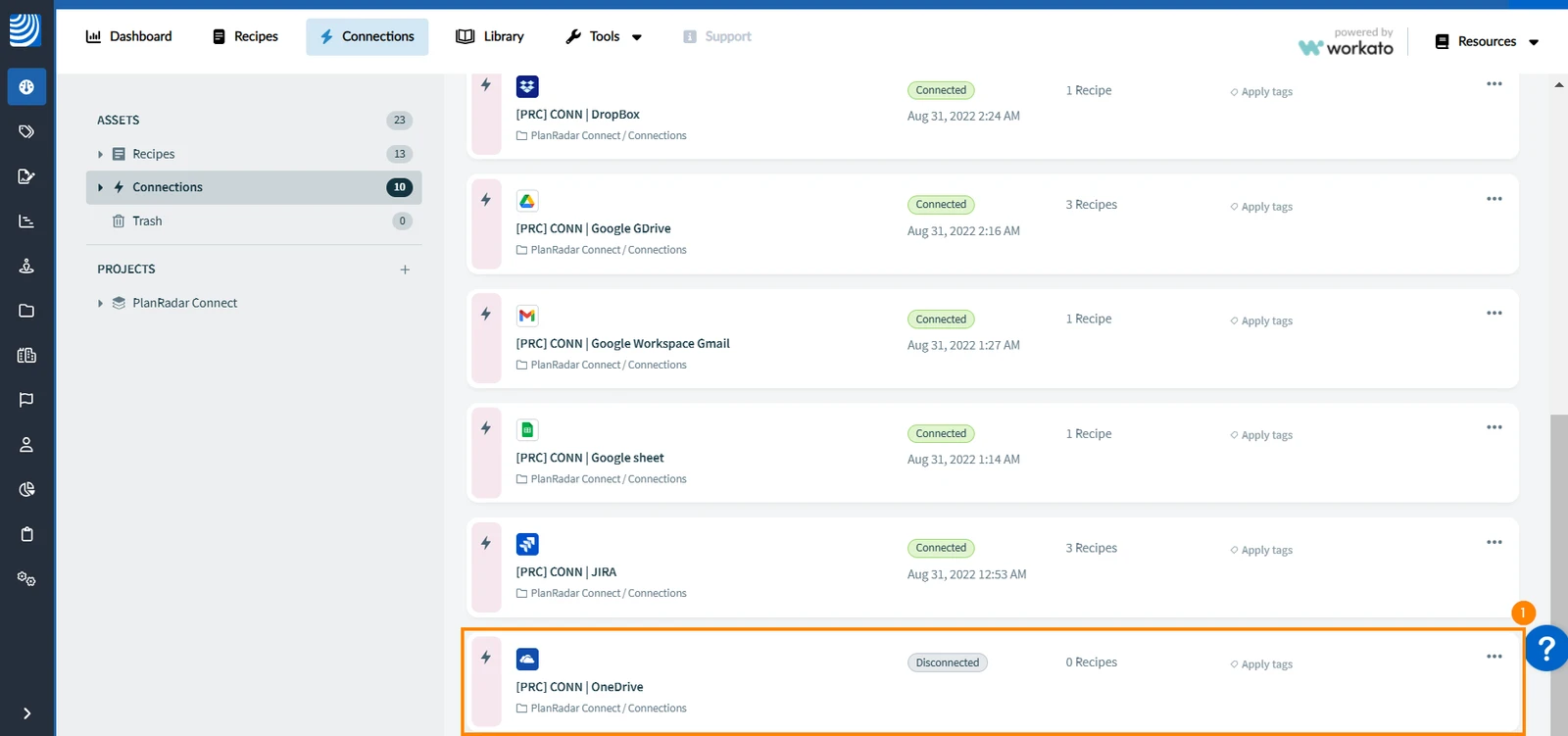
Para conectar o OneDrive ao PlanRadar Connect:
-
Clique em OneDrive
-
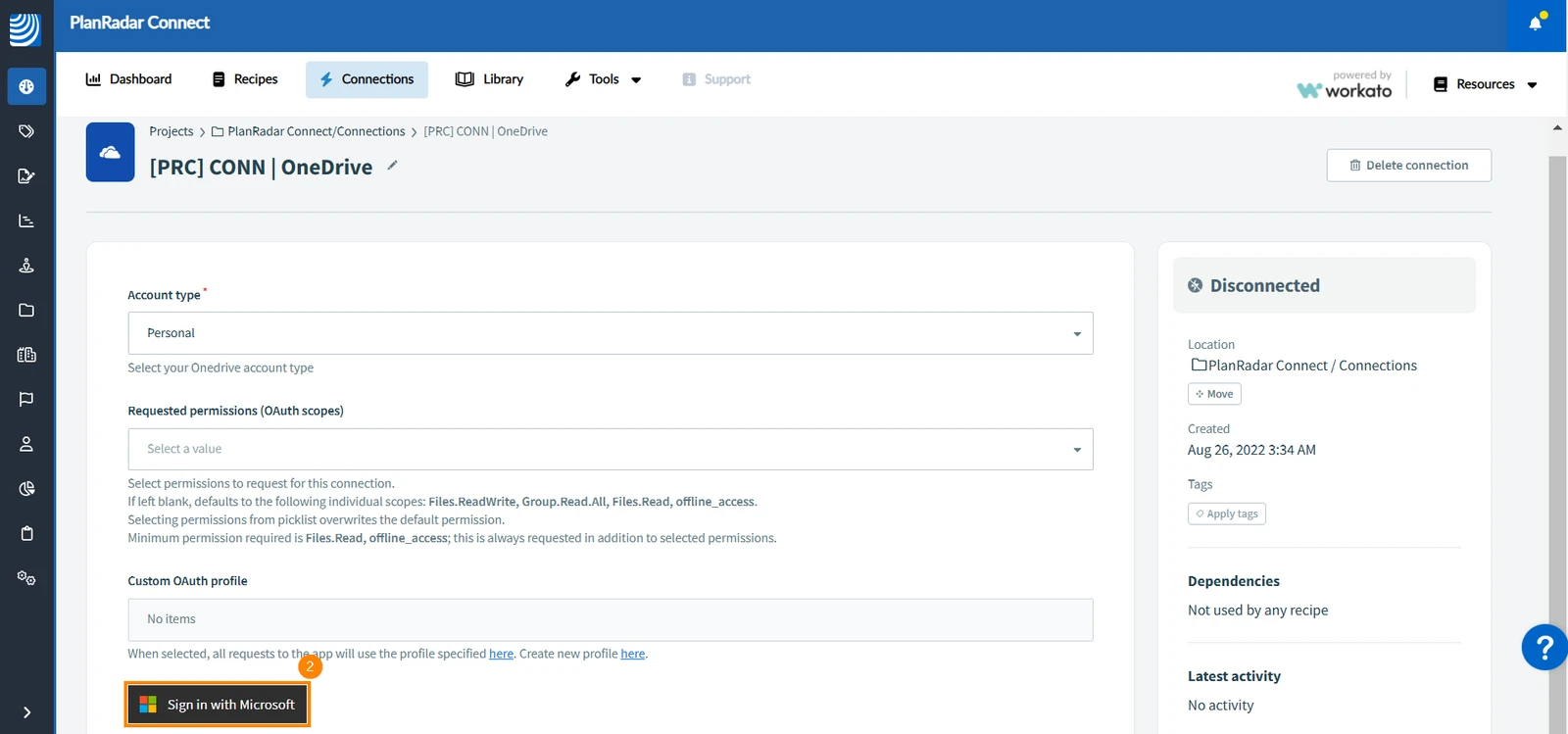
Clique em Entrar com a Microsoft
-
Uma nova janela será aberta para permitir que o senhor entre em sua conta da Microsoft
-
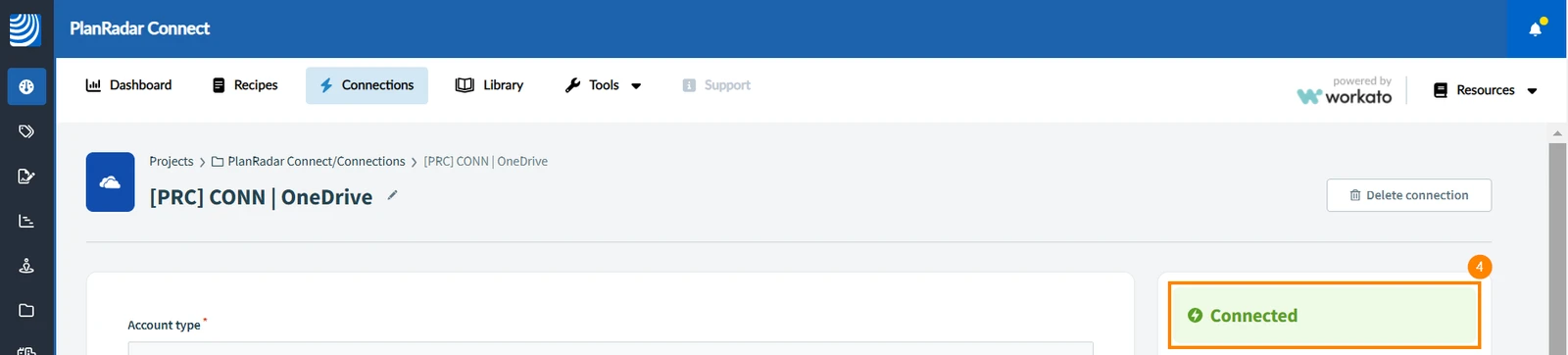
Depois que o senhor entrar em sua conta da Microsoft, o aplicativo mostrará uma mensagem em verde, confirmando a conexão do Microsoft OneDrive com o PlanRadar Connect
Planilhas Google
Para conectar o Google Sheets ao PlanRadar Connect:
- Clique em Google Sheet
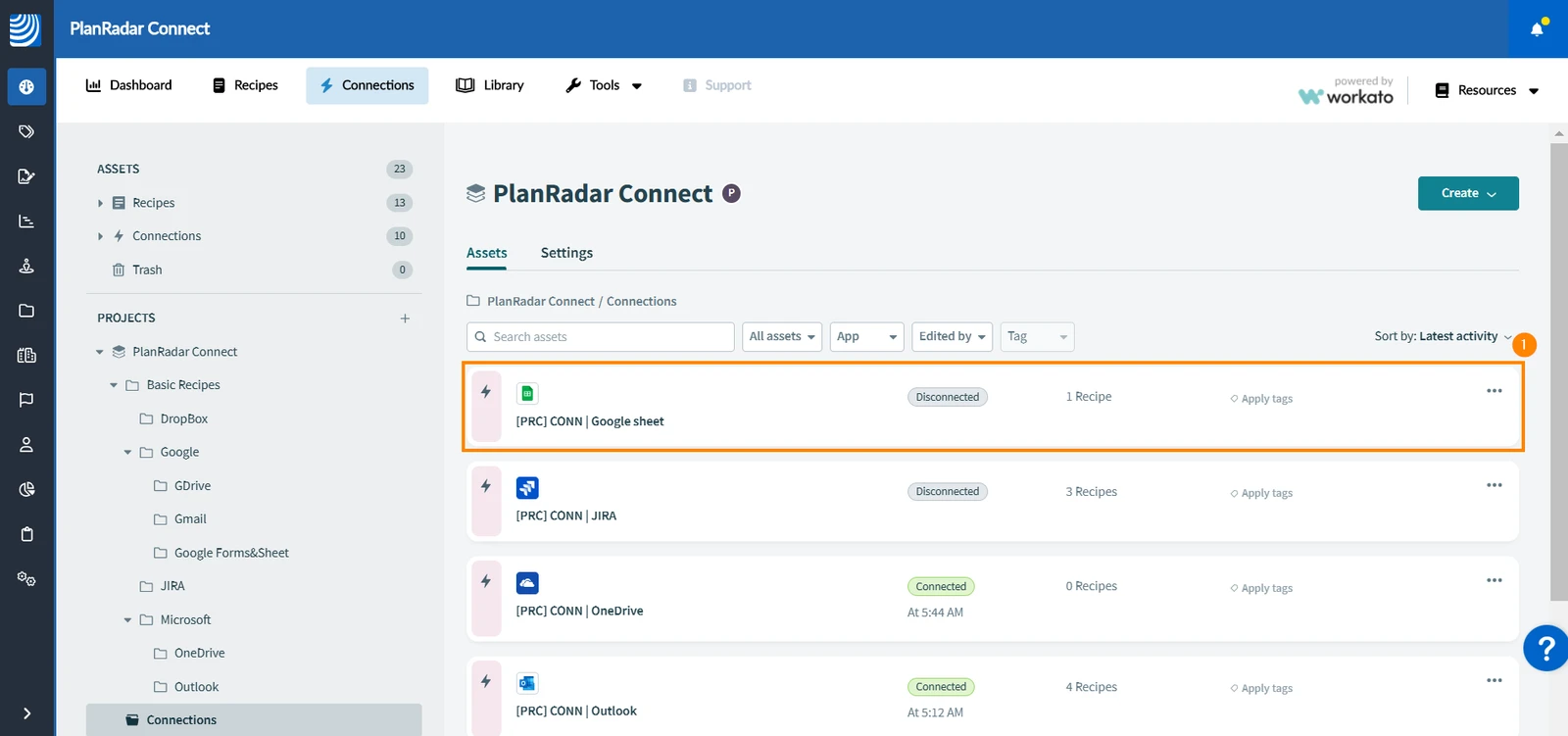
- Clique em Sign in with Google
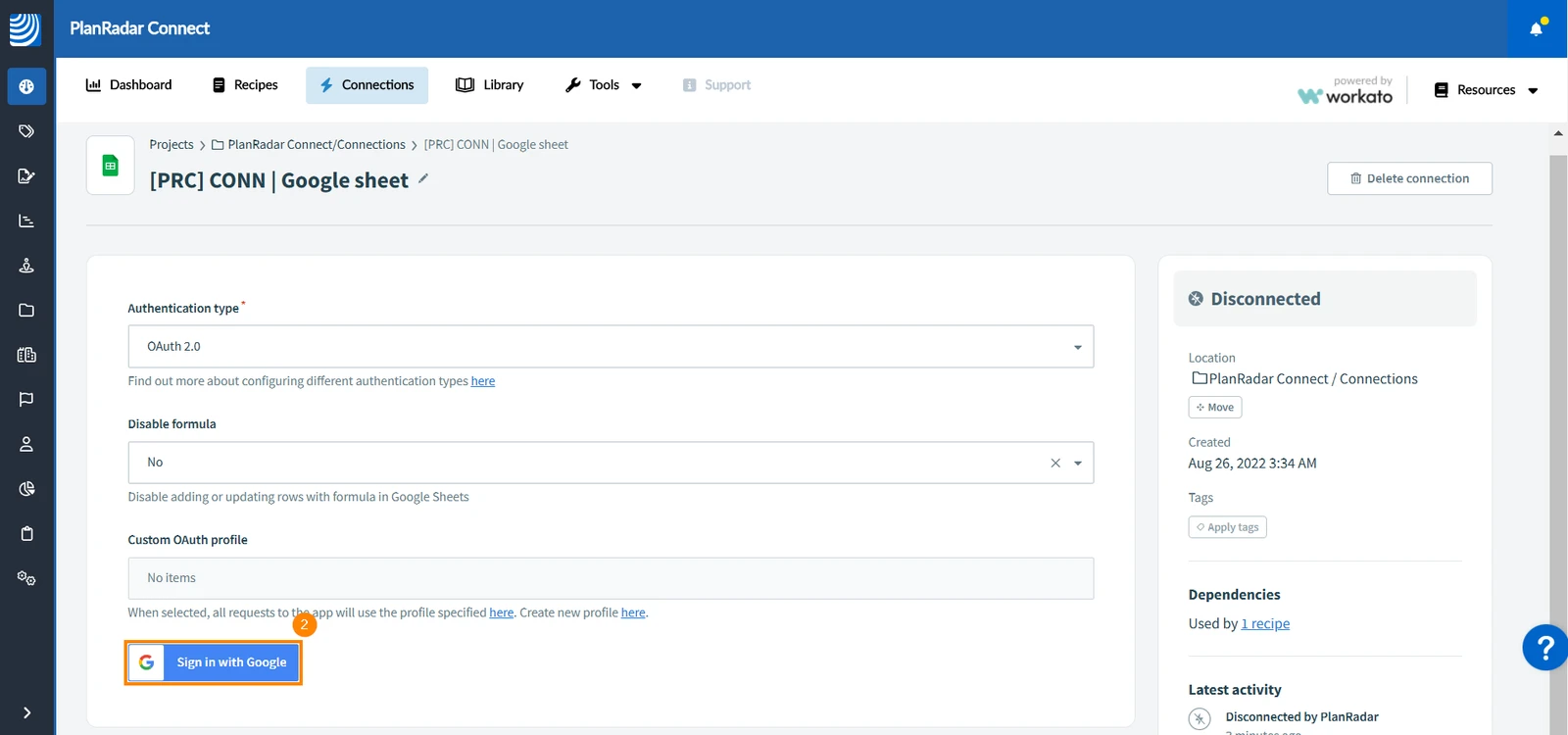
- Uma nova janela será aberta para permitir que o senhor faça login na sua conta do Google
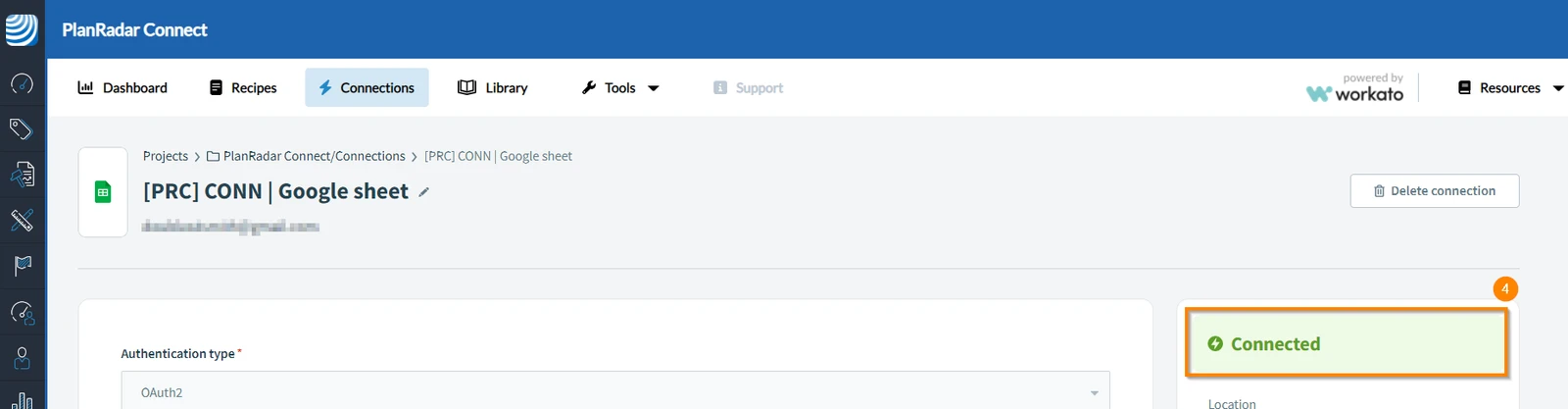
- Depois que o senhor fizer login na sua conta do Google, o aplicativo mostrará uma mensagem em verde, confirmando a conexão do Google Sheet com o PlanRadar Connect
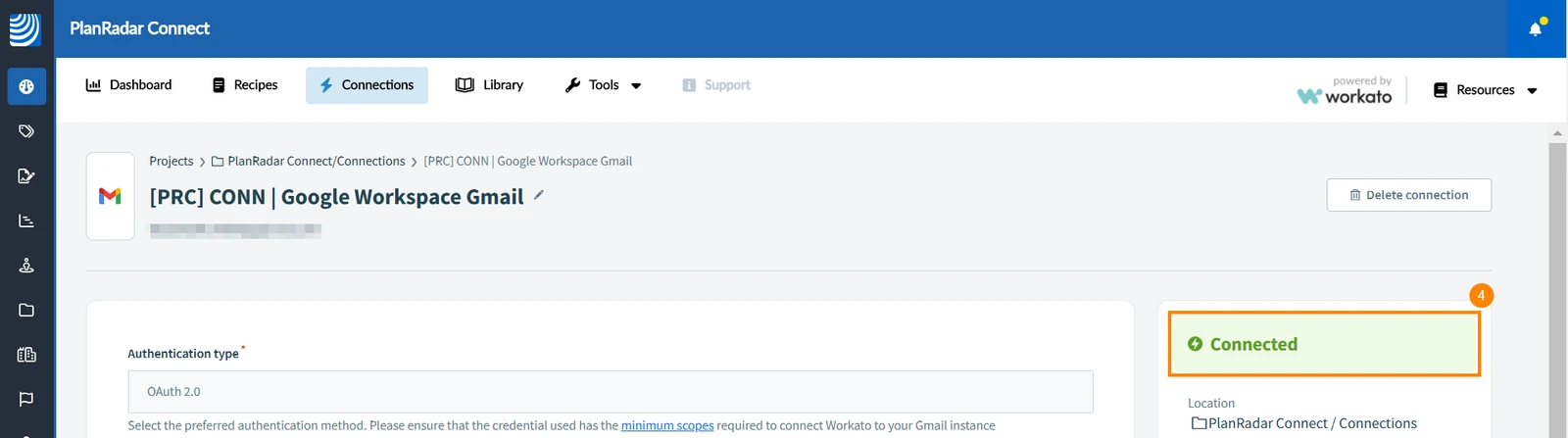
Google Workspace Gmail
Para conectar o Google Workspace Gmail ao PlanRadar Connect:
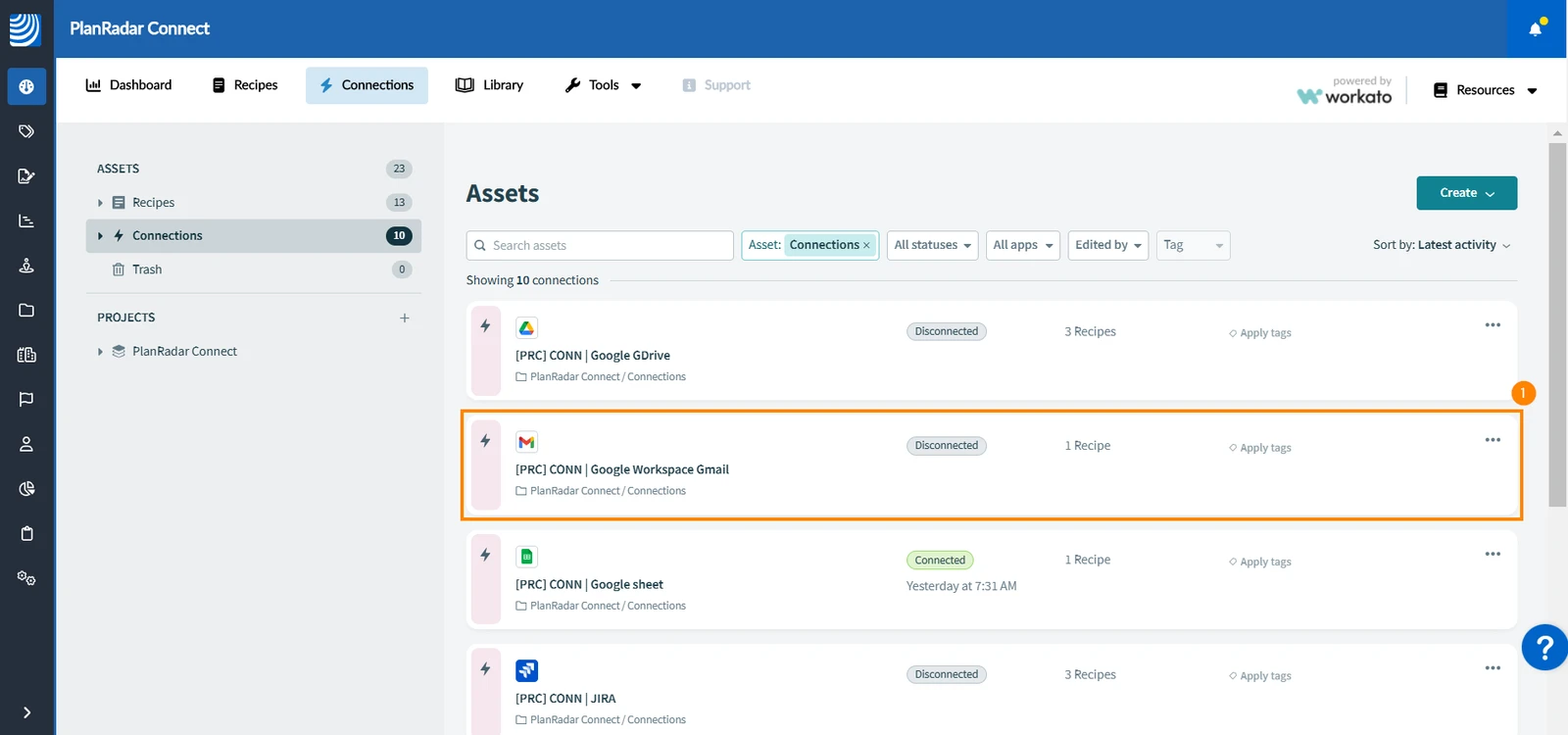
- Clique em Google Workspace Gmail
- Clique em Sign in with Google
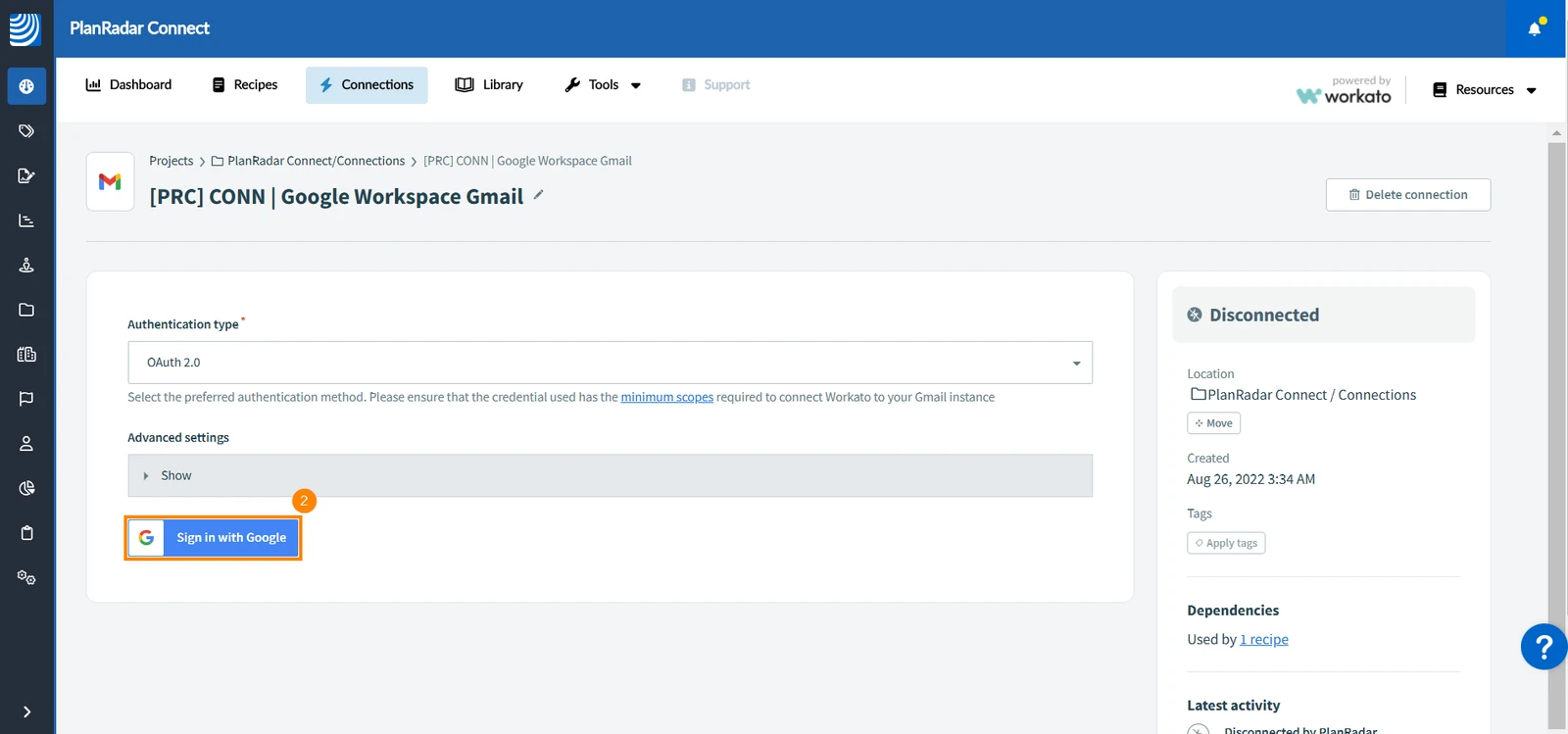
- Uma nova janela será aberta para permitir que o senhor faça login na sua conta do Google
- Depois que o senhor fizer login na sua conta do Google, o aplicativo exibirá uma mensagem em verde, confirmando a conexão do Google Workspace com o PlanRadar Connect
Google Drive
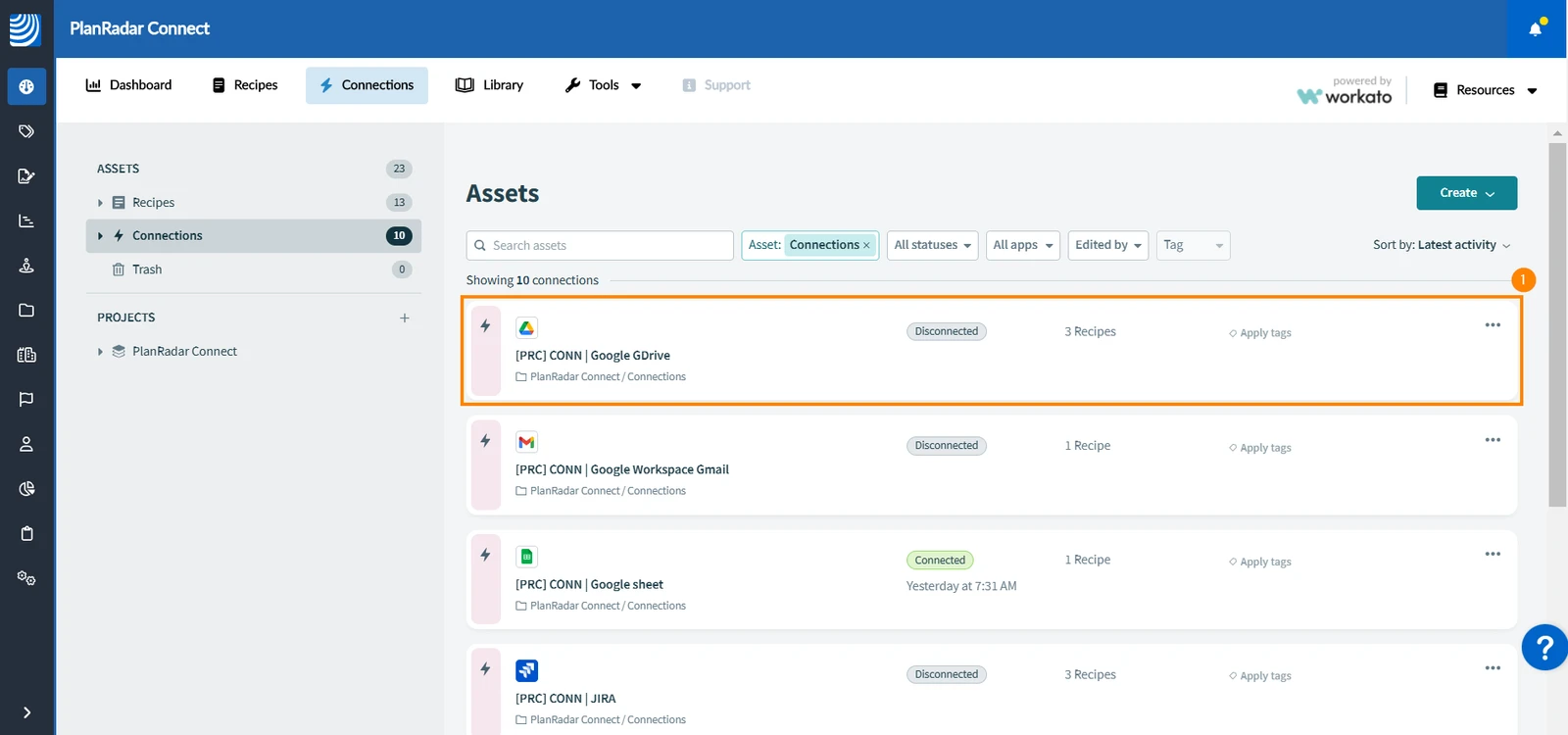
Para conectar o Google Drive ao PlanRadar Connect:
- Clique em Google Drive
- Clique em Sign in with Google
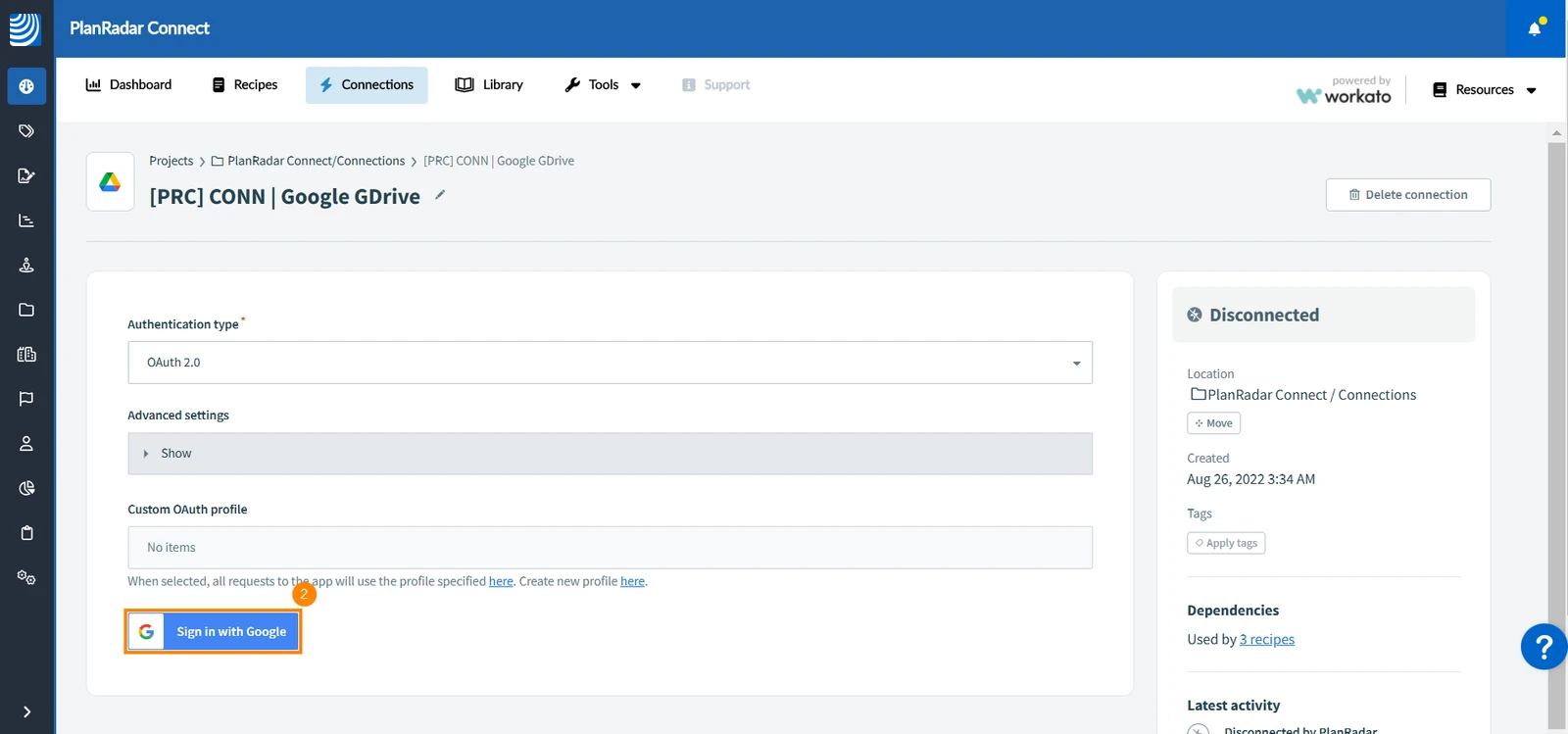
- Uma nova janela será aberta para permitir que o senhor faça login na sua conta do Google
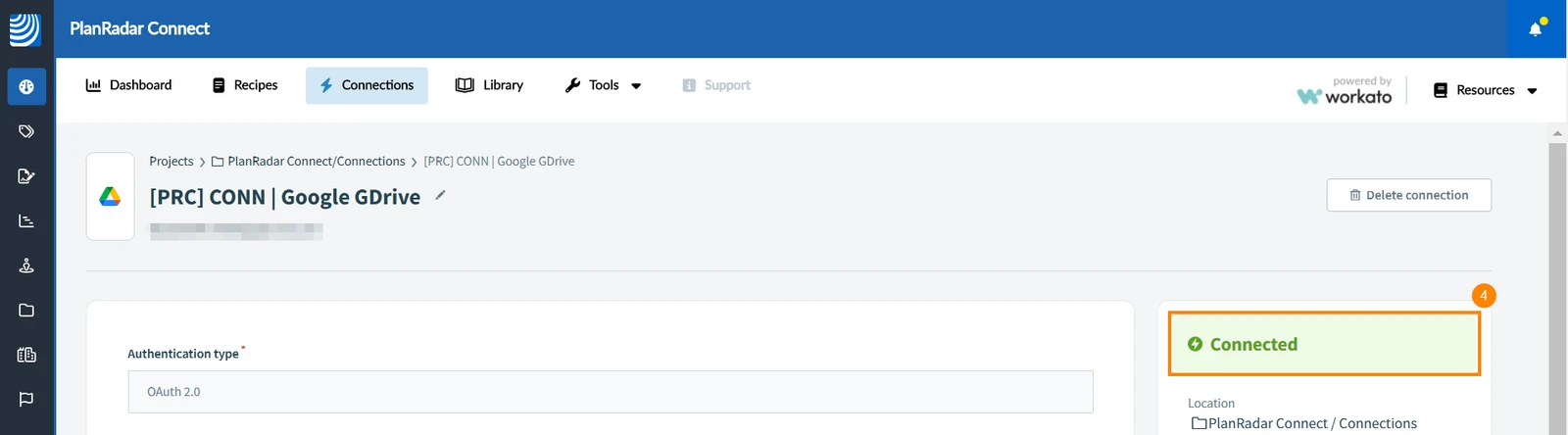
- Depois de fazer login na sua conta do Google, o aplicativo mostrará uma mensagem em verde, confirmando a conexão do Google Drive com o PlanRadar Connect
Dropbox
Para conectar o Dropbox ao PlanRadar Connect:
- Clique em Dropbox
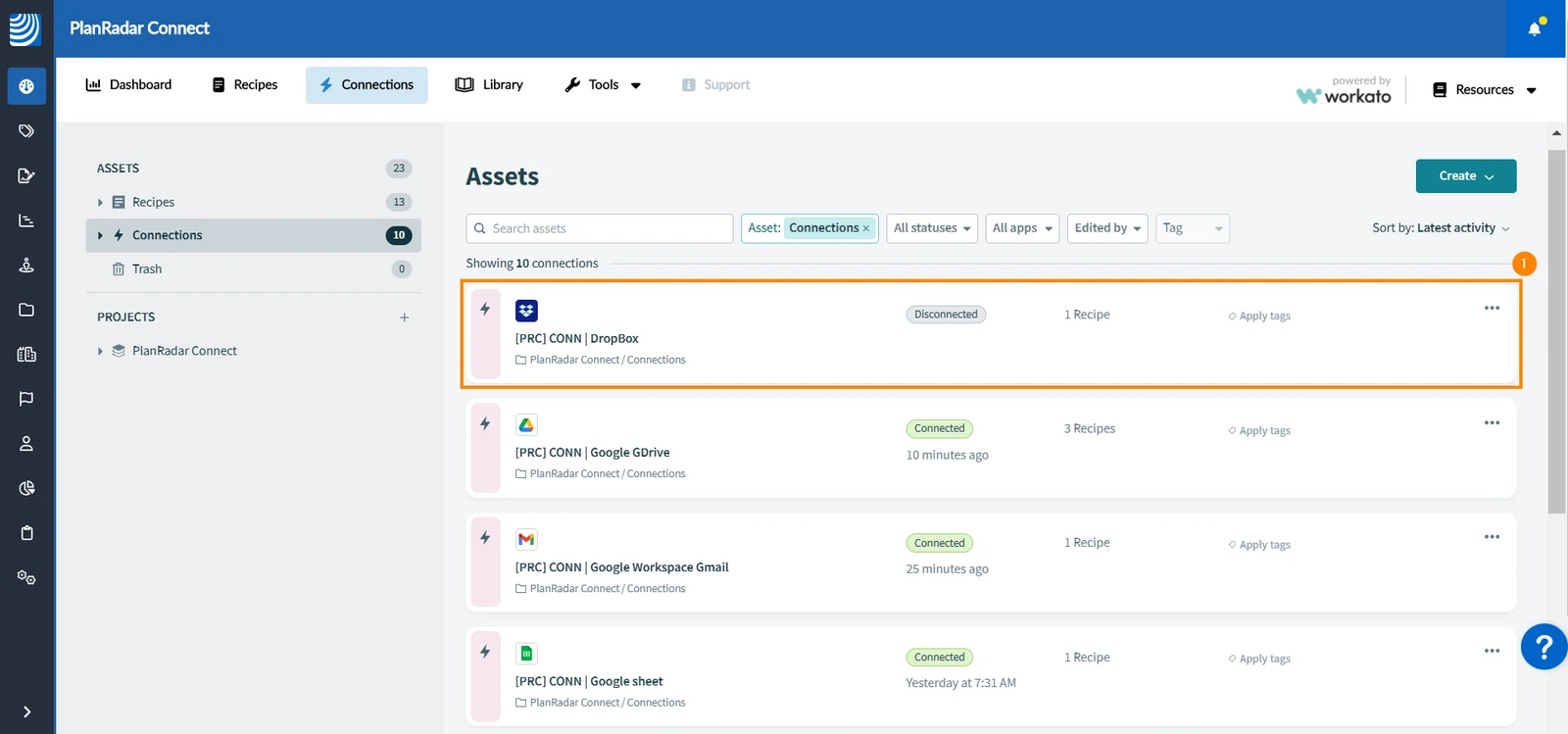
- Clique em Connect
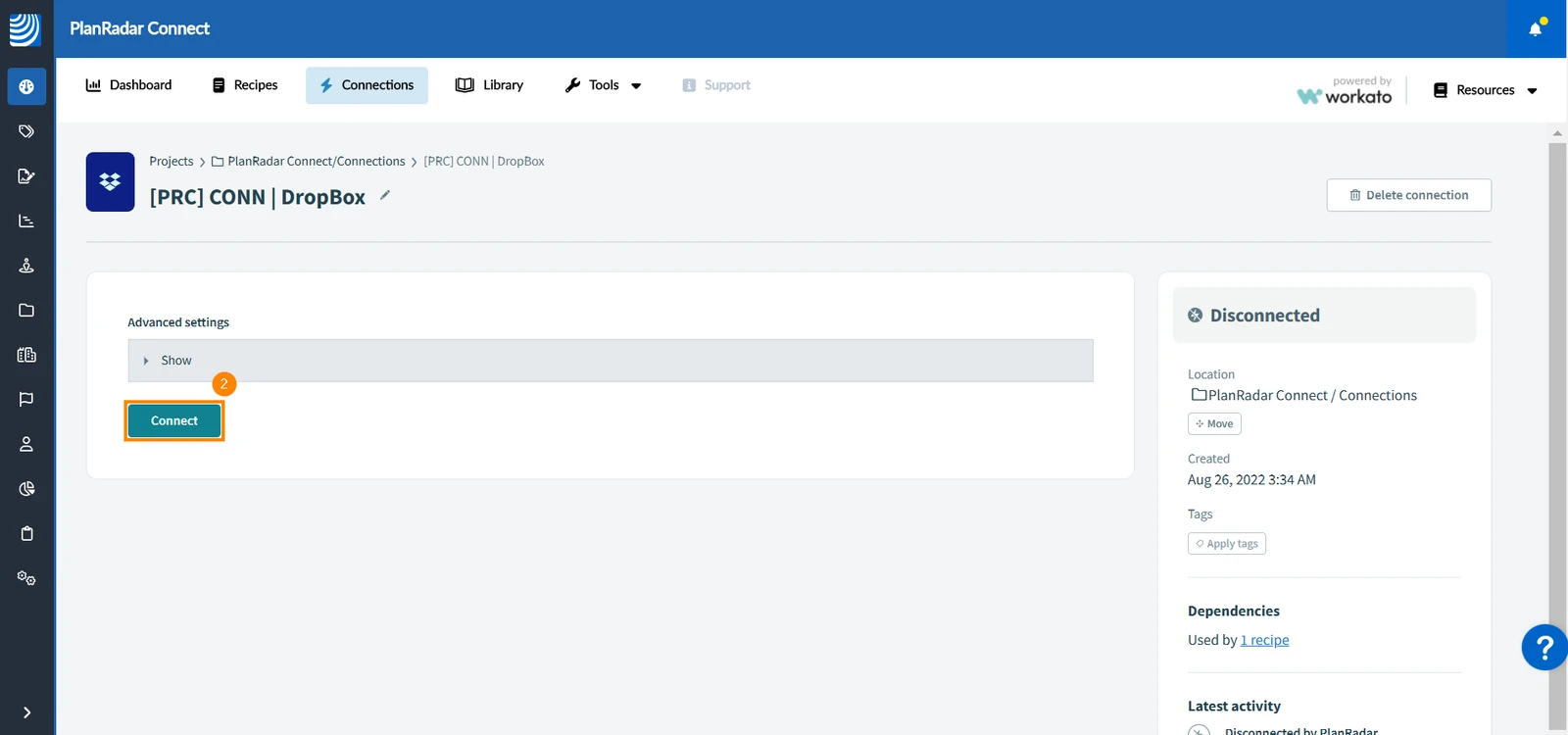
- Uma nova janela se abre para permitir que o senhor faça login na sua conta do Dropbox
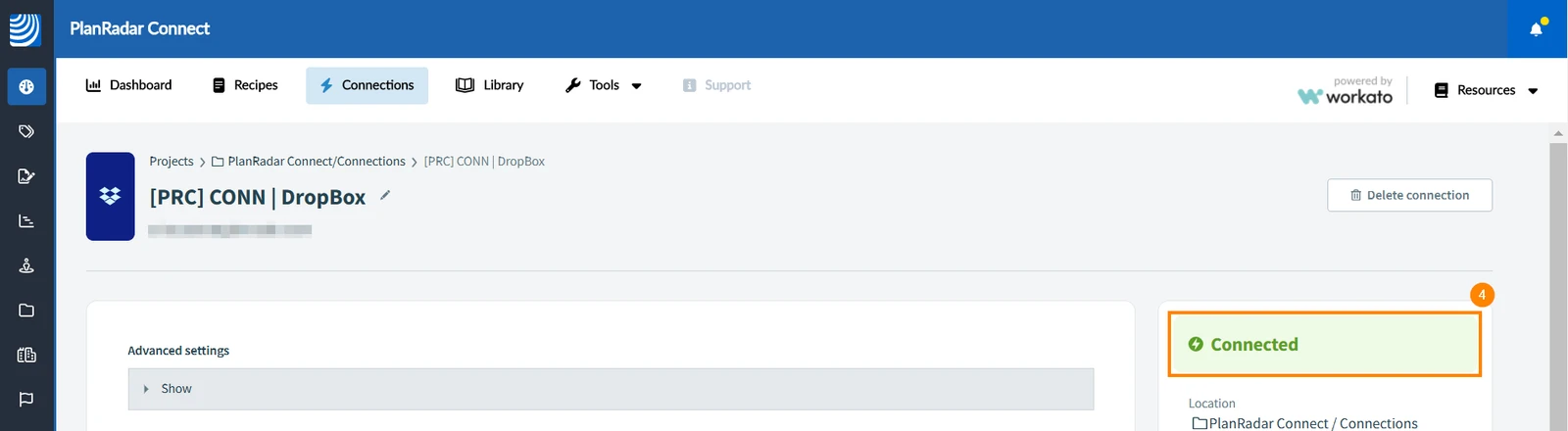
- Depois que o senhor fizer login na sua conta do Dropbox, o aplicativo mostrará uma mensagem em verde, confirmando a conexão do Dropbox com o PlanRadar Connect
Conectar novos aplicativos
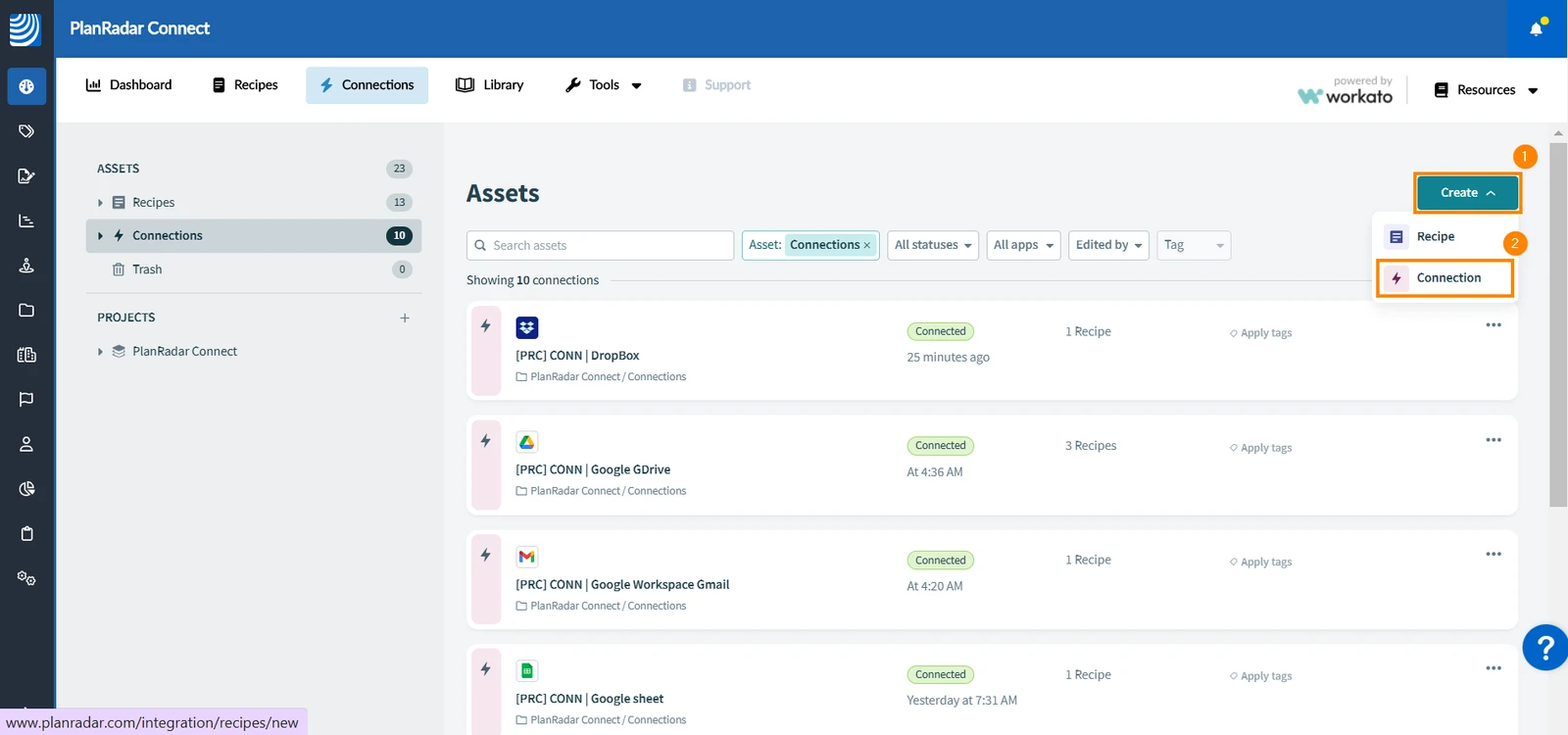
Se o senhor quiser conectar aplicativos ao PlanRadar Connect que não estejam listados na guia Connections (Conexões):
-
Clique em Create
-
Clique em Connection (Conexão)
-
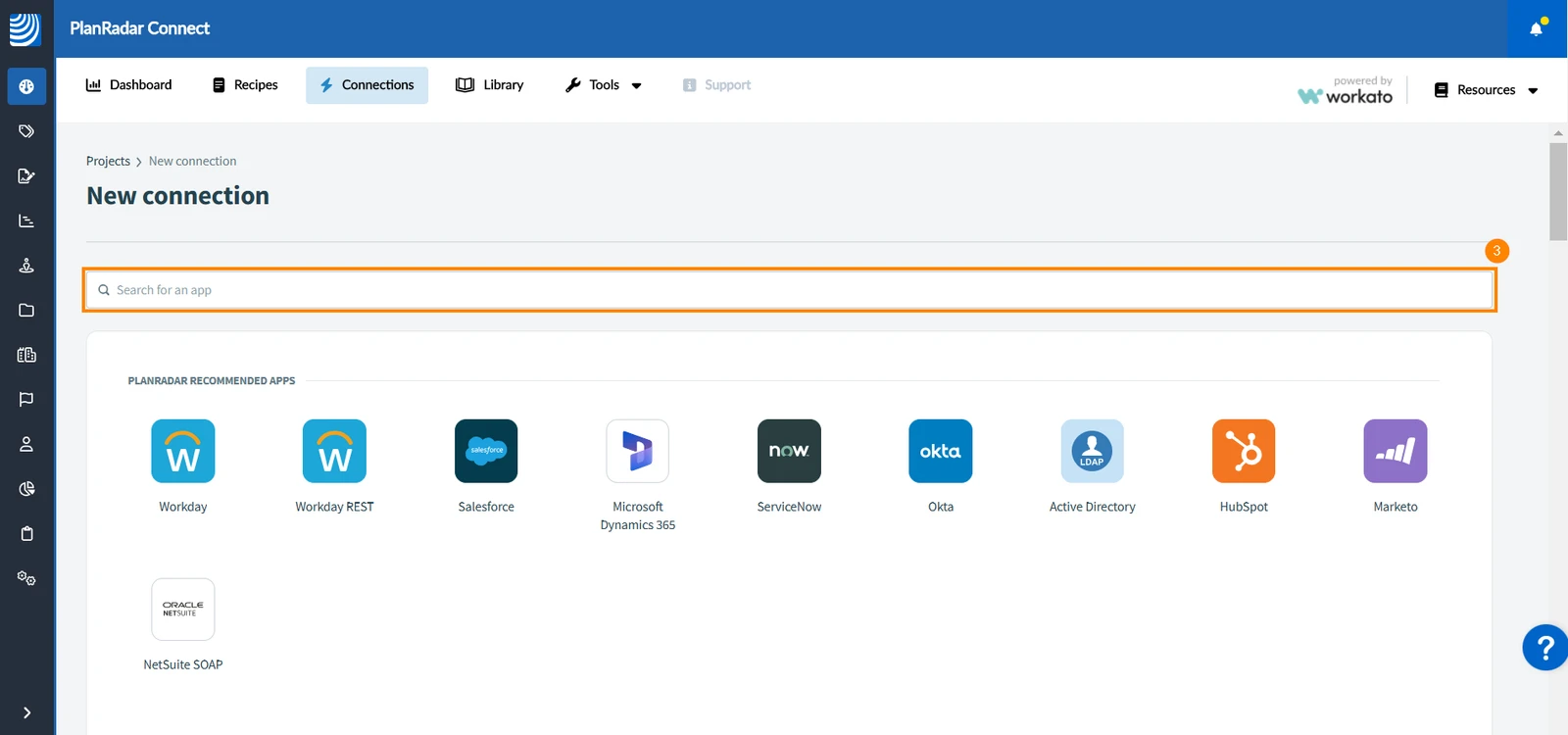
Digite o nome do aplicativo na barra de pesquisa
-
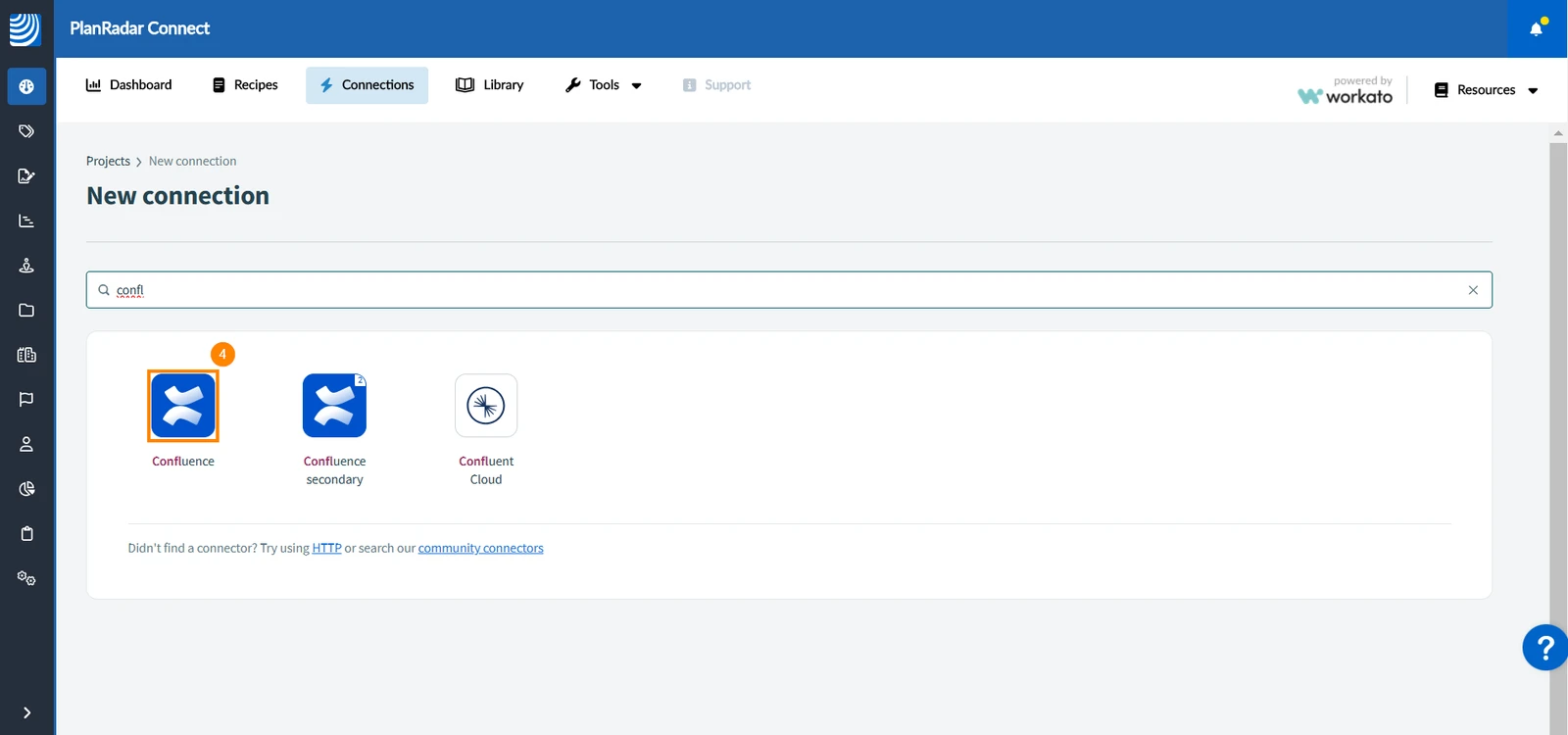
Clique no aplicativo que o senhor deseja conectar, por exemplo: Confluence
-
Continue conectando o aplicativo
Atualizado em 12 de maio de 2026