

 English (UK)
 Deutsch
 Español
 Français
 Italiano
 Polski
 Português (BR)
Pregledajte i krećite se rasporedom
Pregled
Upoznajte se s korisničkim sučeljem Rasporeda i kako se kretati i prilagoditi prikaz.
Pristup & Dozvole
Kako pristupiti Rasporedu
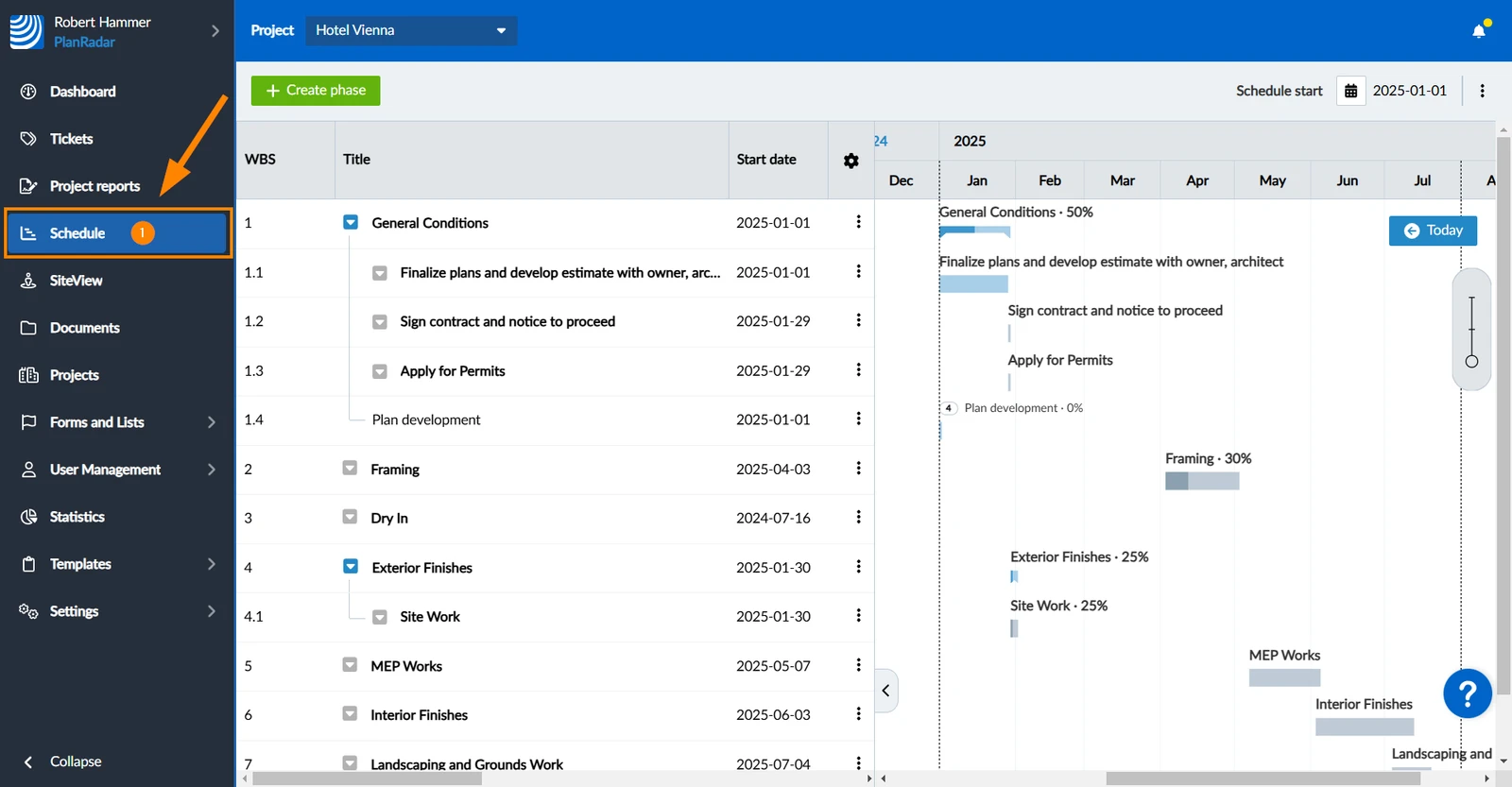
- Kliknite Raspored
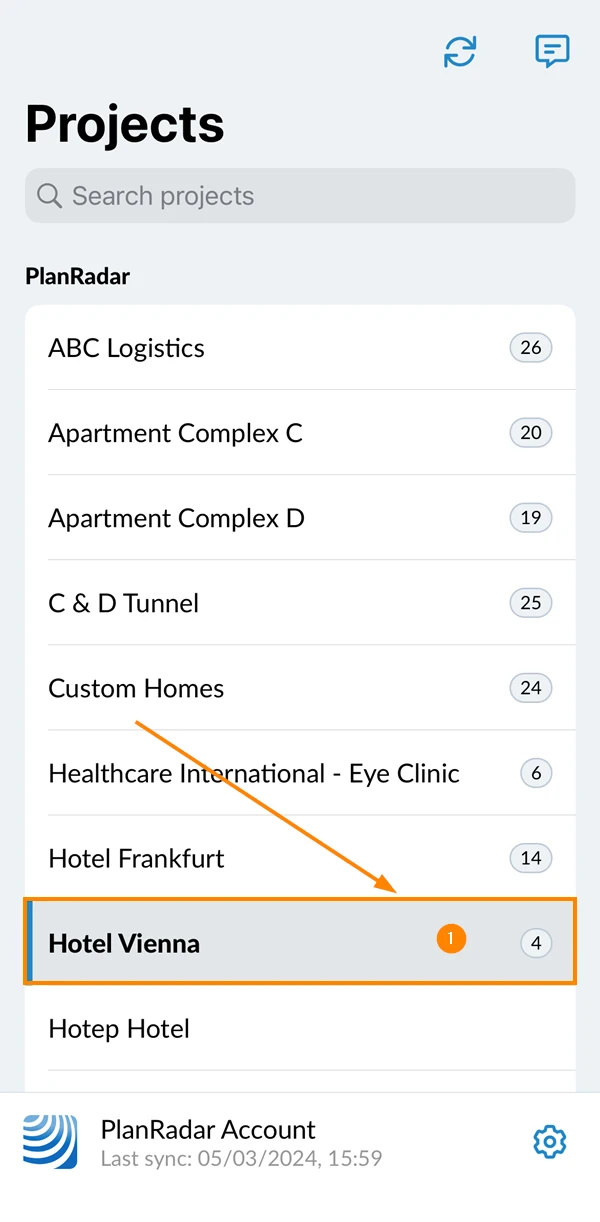
- Dodirnite naziv projekta
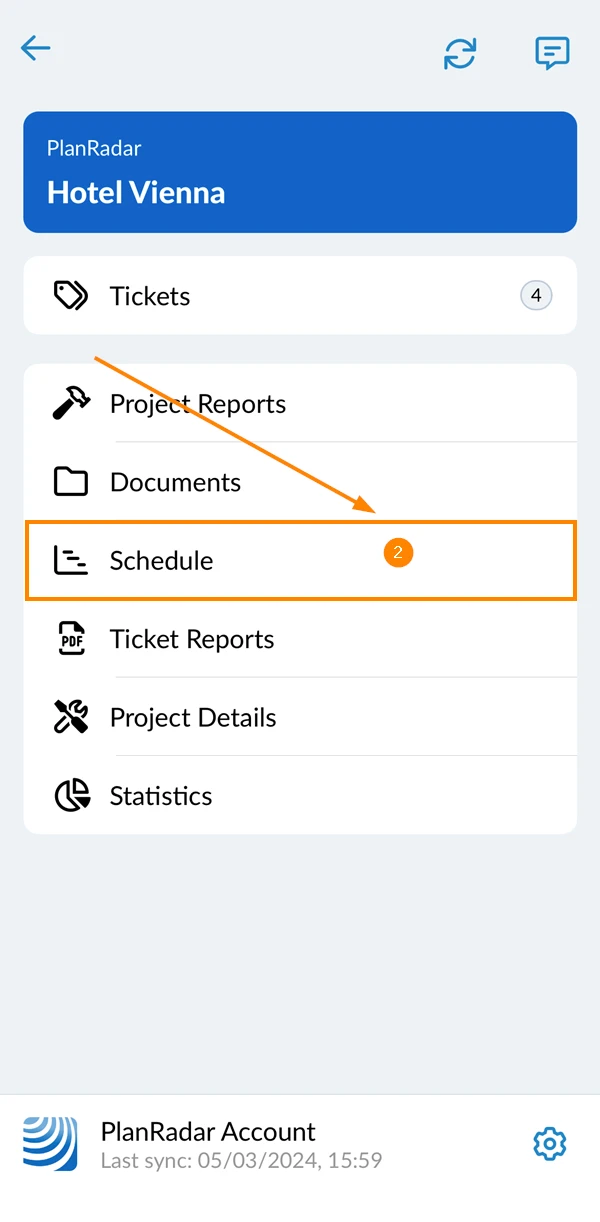
- Dodirnite Raspored
Alatna traka (samo Webapp)
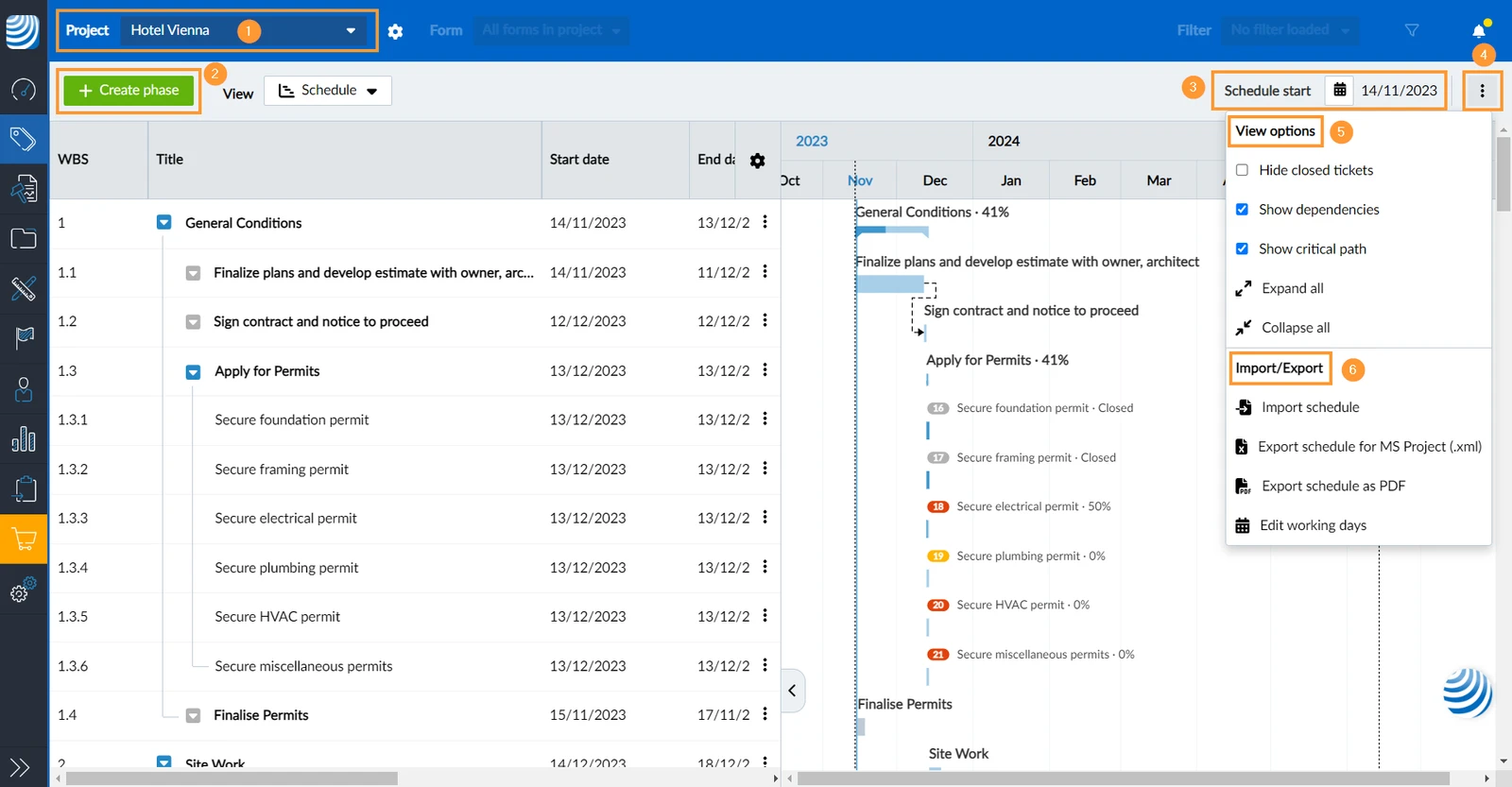
U web aplikaciji postoji alatna traka s nekoliko opcija:
-
Izbornik za odabir Projekta - pročitajte više u Prikaži ulaznice projekta, sloja ili obrasca.
-
Stvaranje faze - pročitajte više u Stvaranje, uređivanje ili brisanje faze.
-
Početni datum rasporeda - pročitajte više u Postavljanje ili promjena datuma početka rasporeda.
-
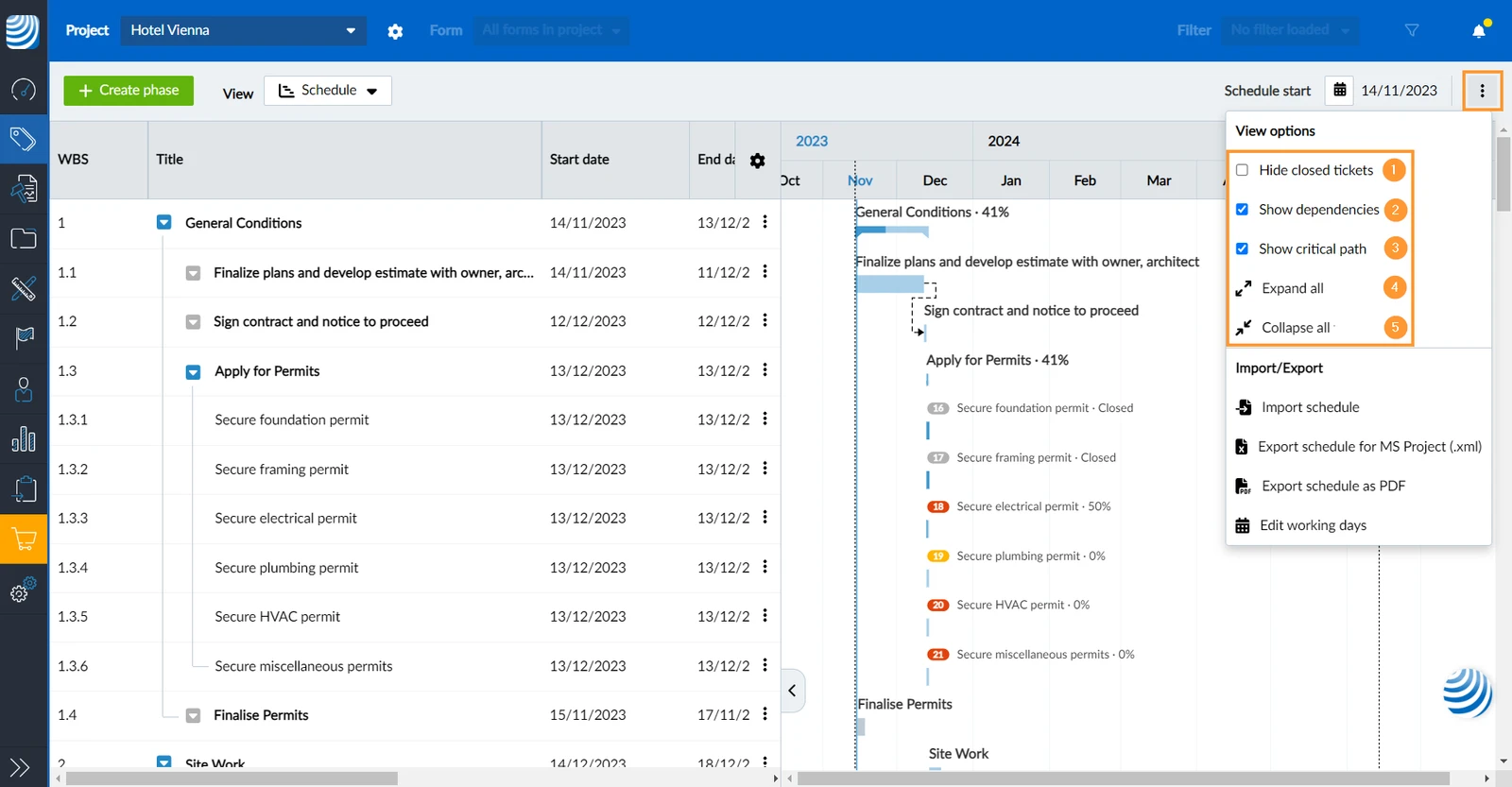
Više izbornika sadrži:
-
Pogledajte opcije - pročitajte više u nastavku.
-
Uvoz/Izvoz - pročitajte više u Uvoz & Izvezite raspored iz/u MS Project i drugi softver.
Prikaz opcija
U izborniku više postoje sljedeće opcije prikaza:
-
Sakrij zatvorene karte: Ova se postavka također primjenjuje na prikaz plana i prikaz popisa kao što je opisano u Sakrij zatvorene karte.
-
Prikaži ovisnosti: Omogućite prikaz ovisnosti kao isprekidane strelice u Gantovoj karti . Pročitajte više u Stvaranje, uređivanje ili brisanje ovisnosti.
-
Prikaži kritični put: Omogućite za prikaz kritičnog puta crvenom bojom.
-
Proširi sve: Kliknite za pregled svih podfaza i ulaznica pod njihovim nadređenim fazama u WBS i Ganttovoj karti.
-
Sažmi sve: Kliknite za skrivanje svih podfaza i ulaznica u WBS i Ganttovoj karti.
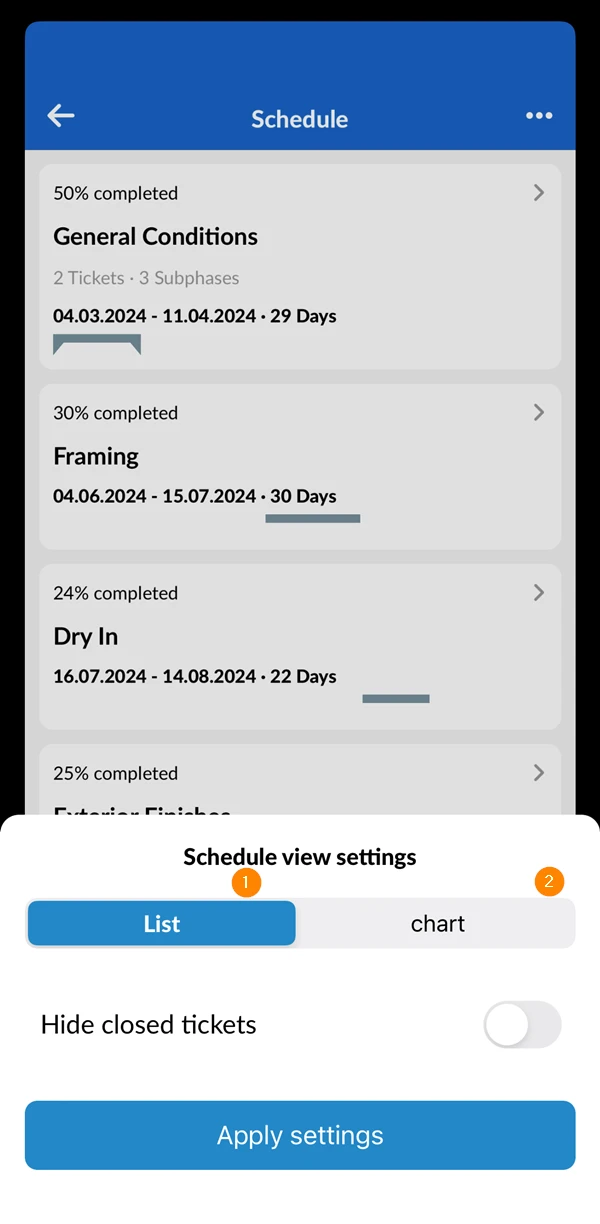
U izborniku više možete birati između dvije opcije prikaza:
- Popis: pregledajte strukturu raščlambe posla
- Grafikon: za pregled gantograma
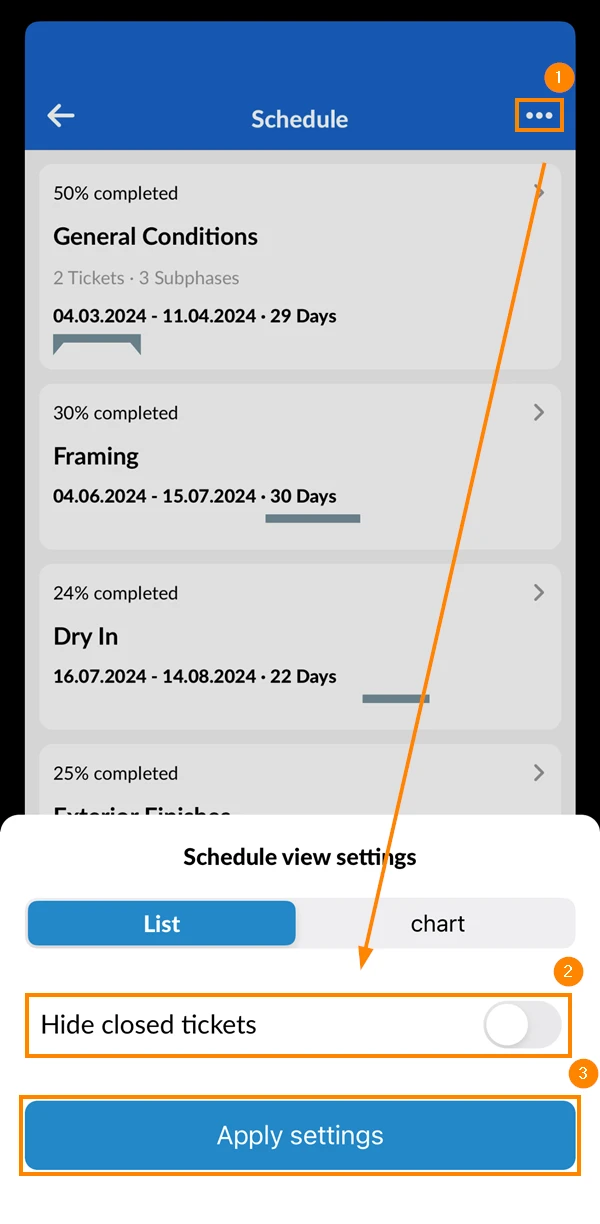
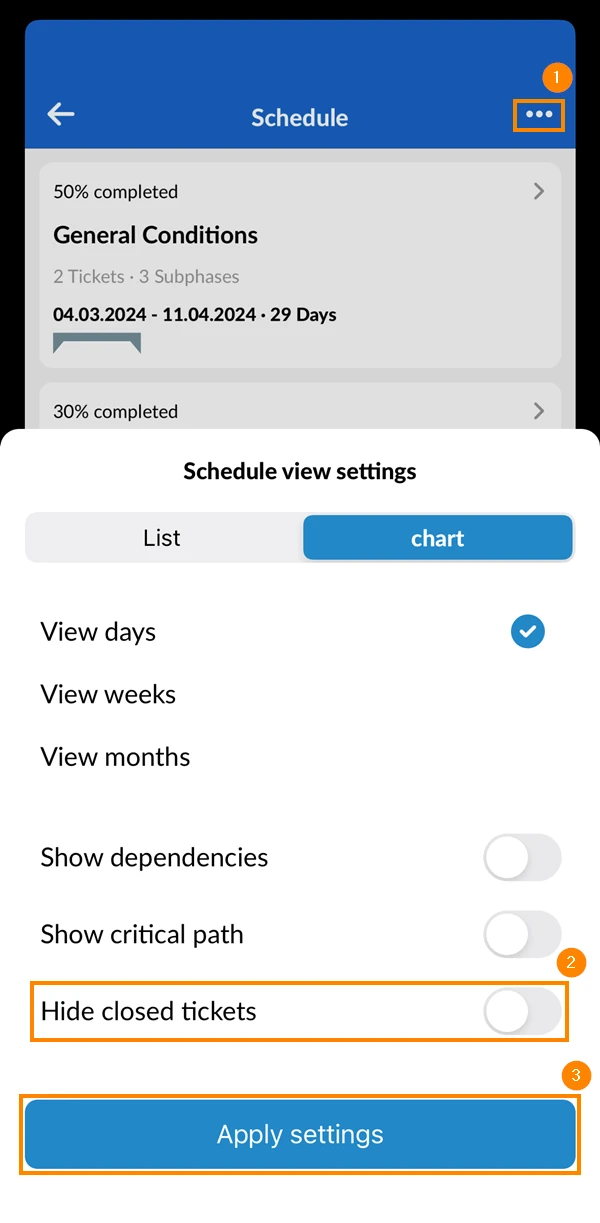
Za skrivanje/prikazivanje zatvorenih ulaznica:
- Dodirnite izbornik više
- Aktivirajte/deaktivirajte prekidač Sakrij zatvorene karte
- Dodirnite Primijeni postavke
Struktura raščlambe rada (WBS)
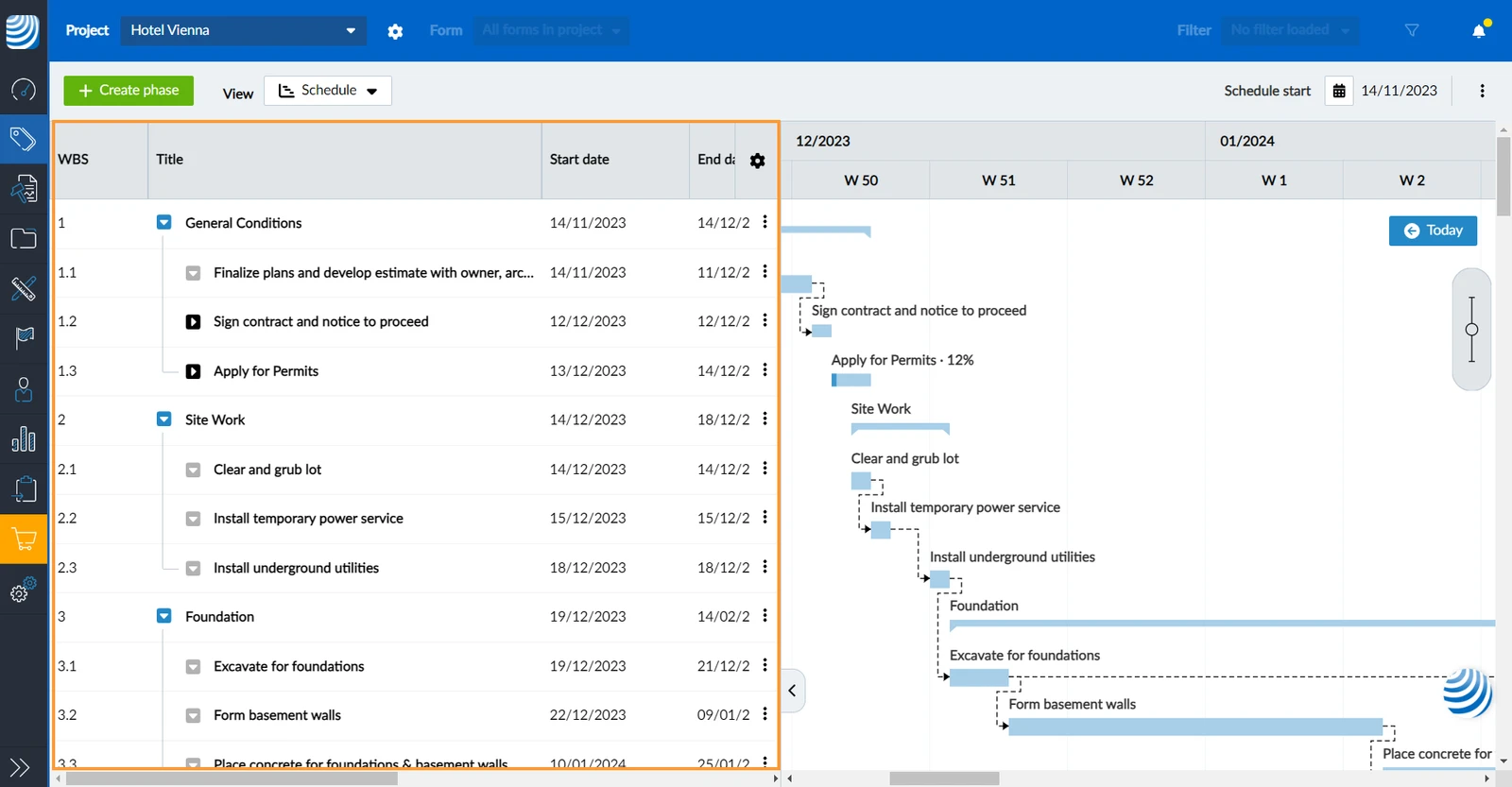
Work Breakdown Structure ili ukratko WBS definira hijerarhiju projekta po fazama i podfazama.
WBS je prikazan u tablici s lijeve strane. To je mjesto gdje gradite hijerarhiju faza za svoj projekt i gdje možete dodati ulaznice fazama.
Možete se pomicati i okomito i vodoravno.
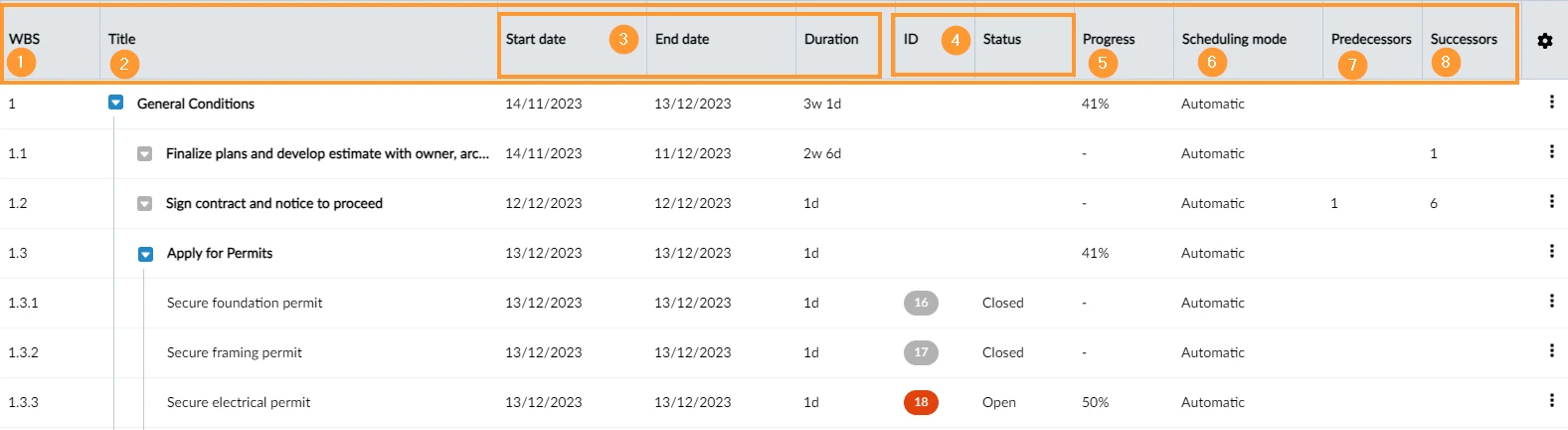
Stupci WBS tablice
- WBS prikazuje automatski generirane brojeve koji odražavaju strukturu i hijerarhiju vaših faza, podfaza i ulaznica.
- Naslov faza i ulaznica
- Datum početka, datum završetka i trajanje faze ili karte.
- ID i Status ulaznica (prazne u slučaju faza). Pročitajte više u Boje statusa & Značke za ulaznice.
- Napredak faze ili karte. Pročitajte više u Rasporedima > Napredak.
- Način zakazivanja kako je opisano u Rasporedi > Ručno naspram automatskog zakazivanja.
- Prethodnici pokazuju broj faza/ulaznica o kojima ova ovisi.
- Sljednici pokazuju broj faza/ulaznica koje ovise o ovoj.
Sažmi/proširi podelemente faze
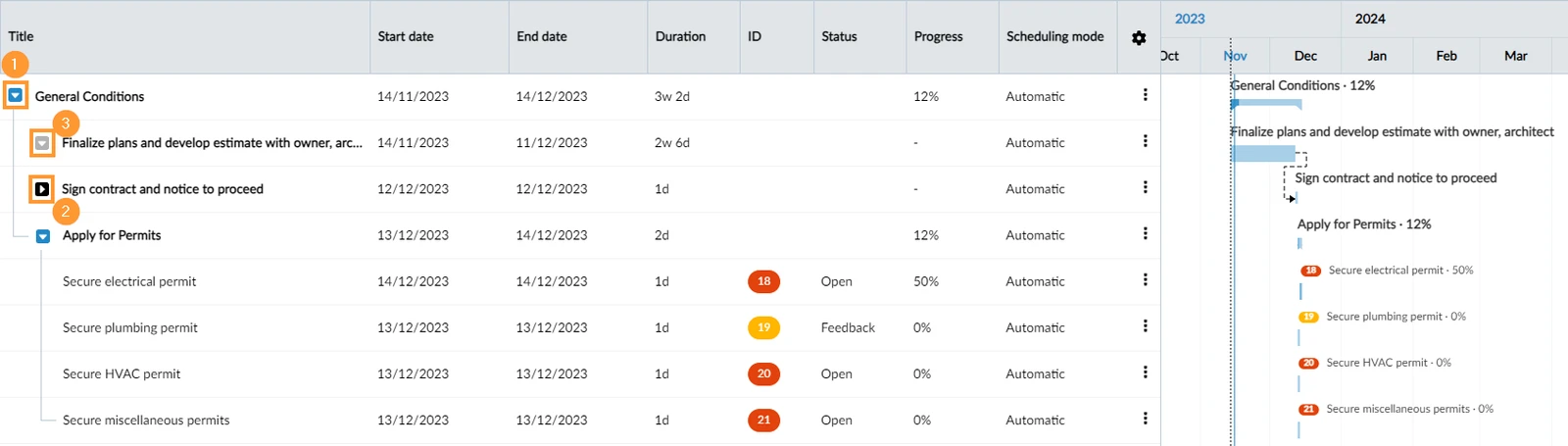
Sažmite i proširite podelemente (faze ili ulaznice) faze pomoću ikona strelica.
- Kliknite ikonu plave strelice da biste saželi i sakrili podelemente.
- Kliknite ikonu crne strelice za proširenje i prikaz podelemenata.
- Pogledajte sivu strelicu ikonu faza koje nemaju podelemente.
Sakrij/prikaži WBS
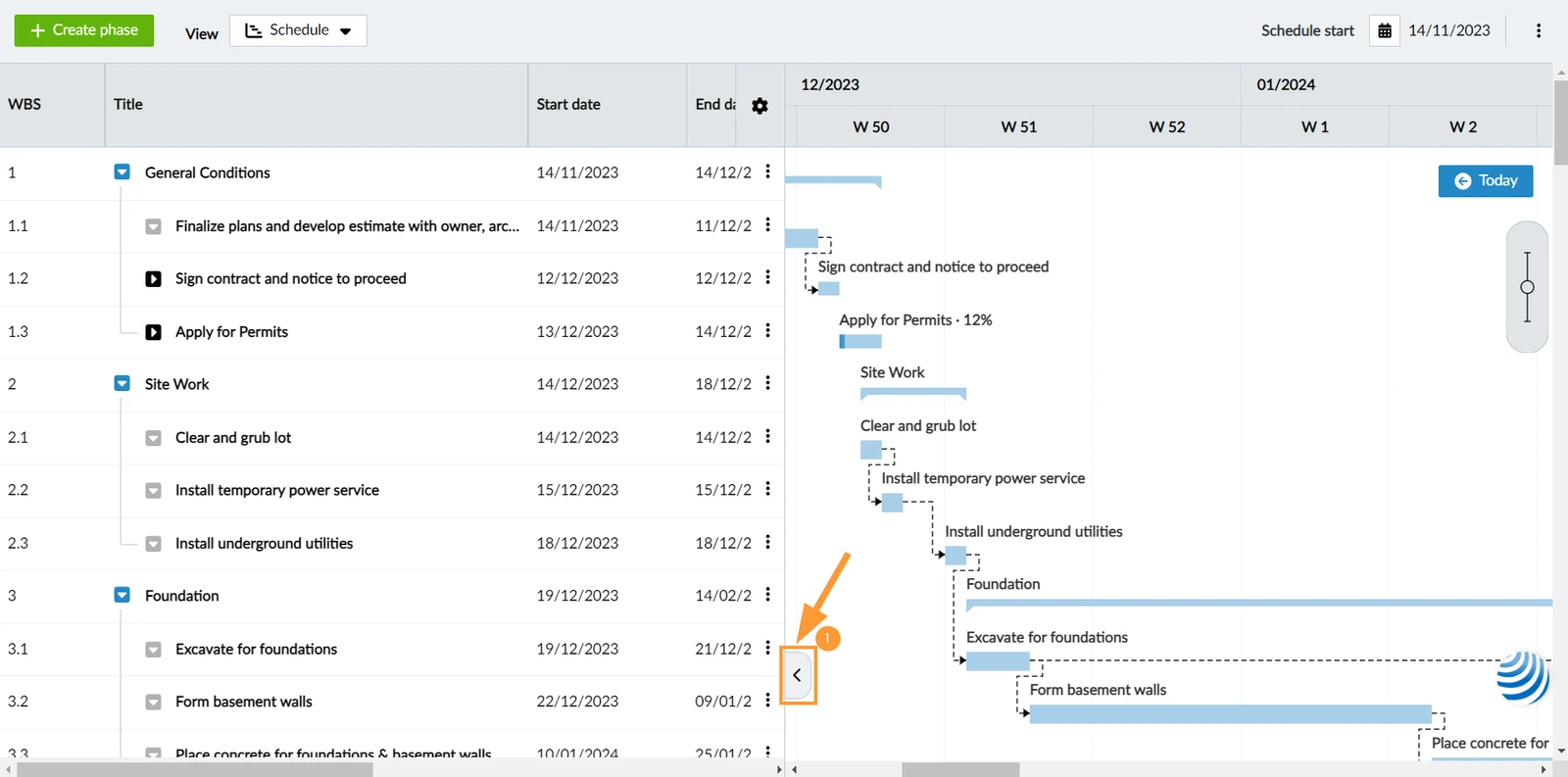
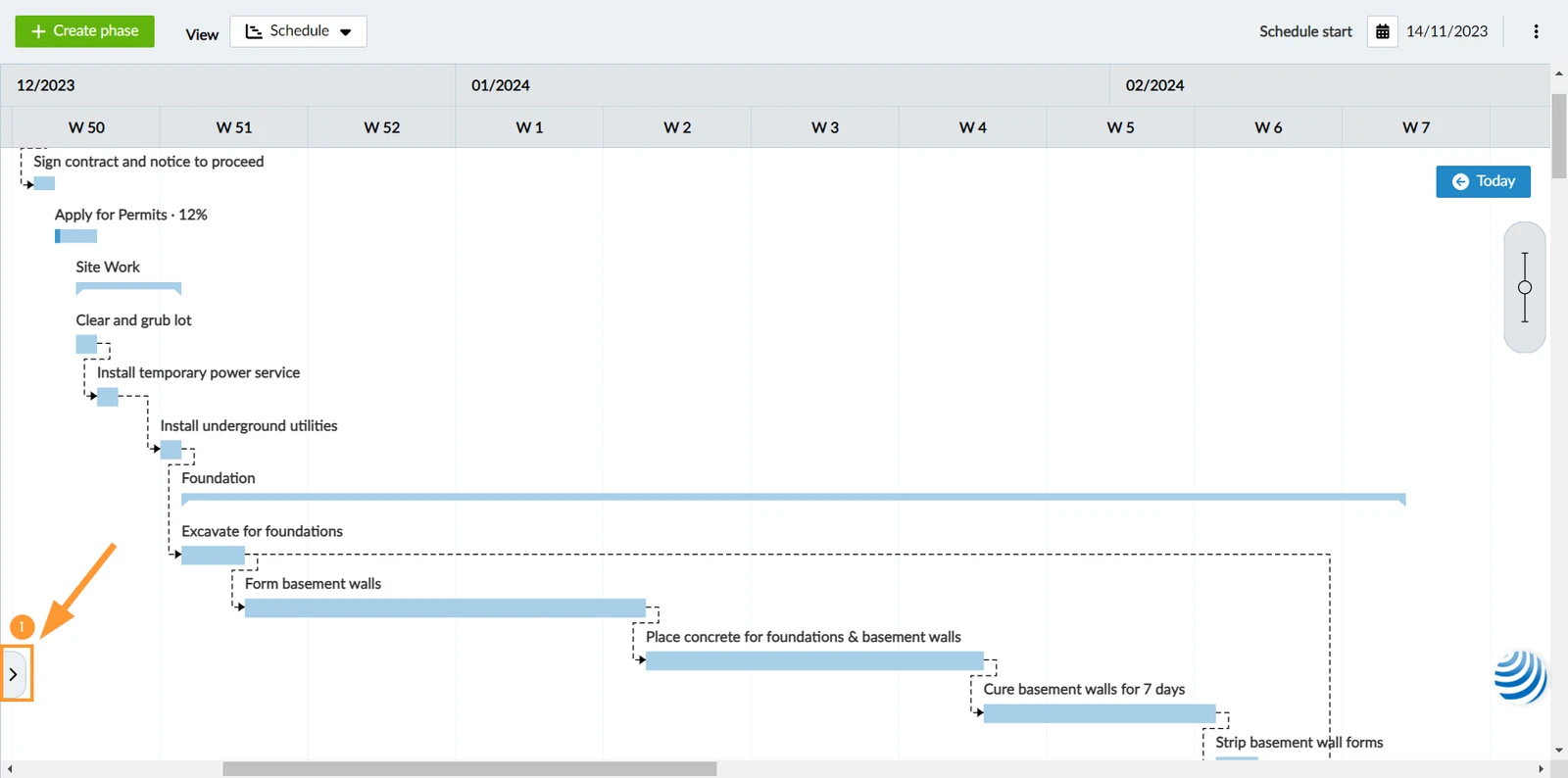
Da biste proširili gantogram i sakrili WBS:
- Kliknite ikonu strelice da biste sakrili WBS.
- Ponovno kliknite ikonu strelice za prikaz WBS-a.
Zbog malog oblika mobilnih uređaja, WBS se prikazuje kao jednostavan popis na mobilnom uređaju.
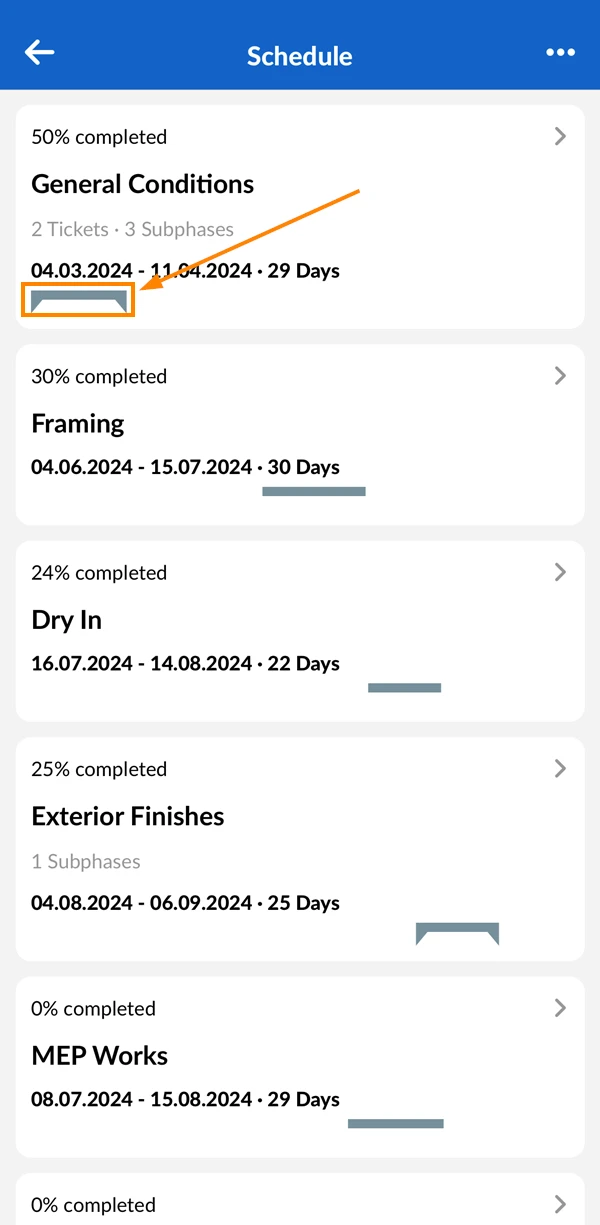
Kako biste i dalje imali osjećaj vremena, faze i ulaznice prikazane su s njihovim trajanjem naznačenim trakama vremenske trake u odnosu na roditelje. Iznad trake vremenske trake prikazan je datum početka, datum završetka i trajanje.
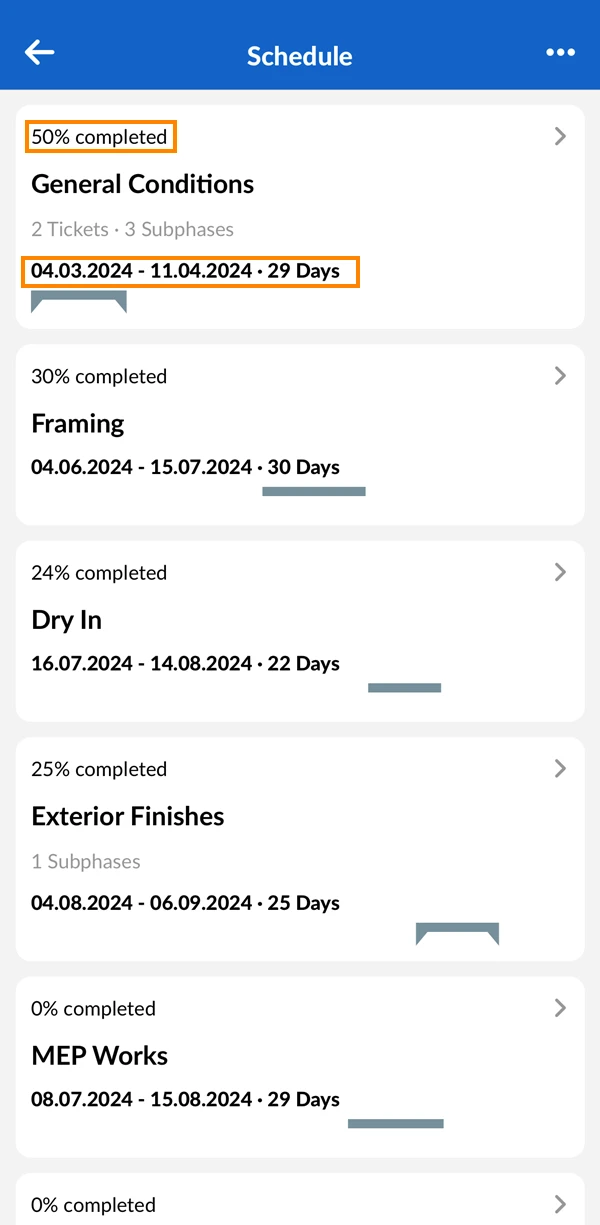
Za svaku fazu prikazane su sljedeće informacije:
- Napredak u % (Pročitajte više: Rasporedi - Napredak)
- Titula
- Broj ulaznica i podfaza ako postoje
- Datum početka, završetka, trajanje s trakom vremenske trake
Pogledajte podfaze i pojedinosti o fazi
Ako faza ima podfaze i/ili ulaznice, možete je dodirnuti da biste ih vidjeli i sišli niže u WBS hijerarhiji. Upotrijebite gumb Natrag u gornjem lijevom kutu za povratak i napredovanje u hijerarhiji.
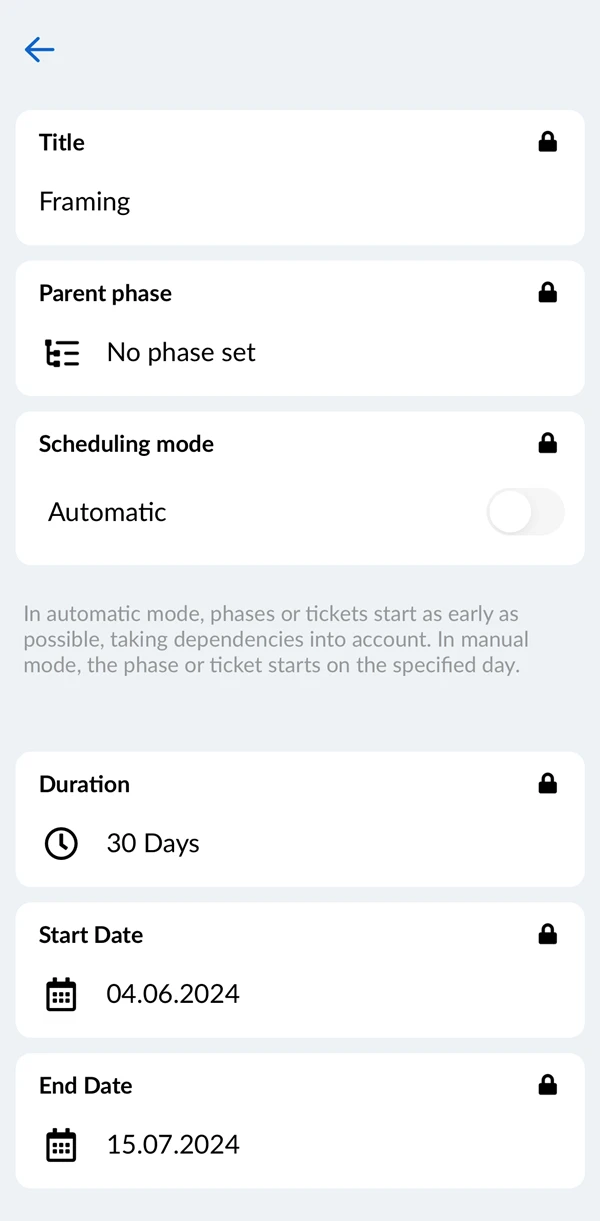
Za pregled detalja faza bez daljnjih podelemenata:
- Dodirnite fazu
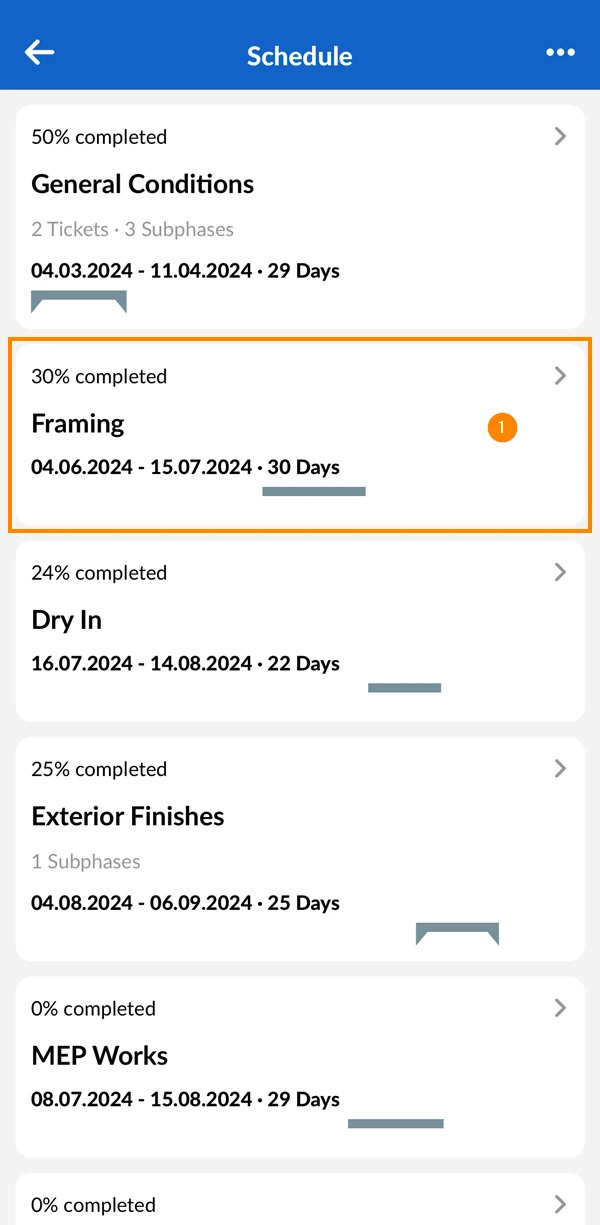
- Otvorit će fazu, prikazujući sve njezine detalje
Ako faza ima podelemente, upotrijebite gumb "Detalji" u gornjem desnom kutu za pregled detalja.
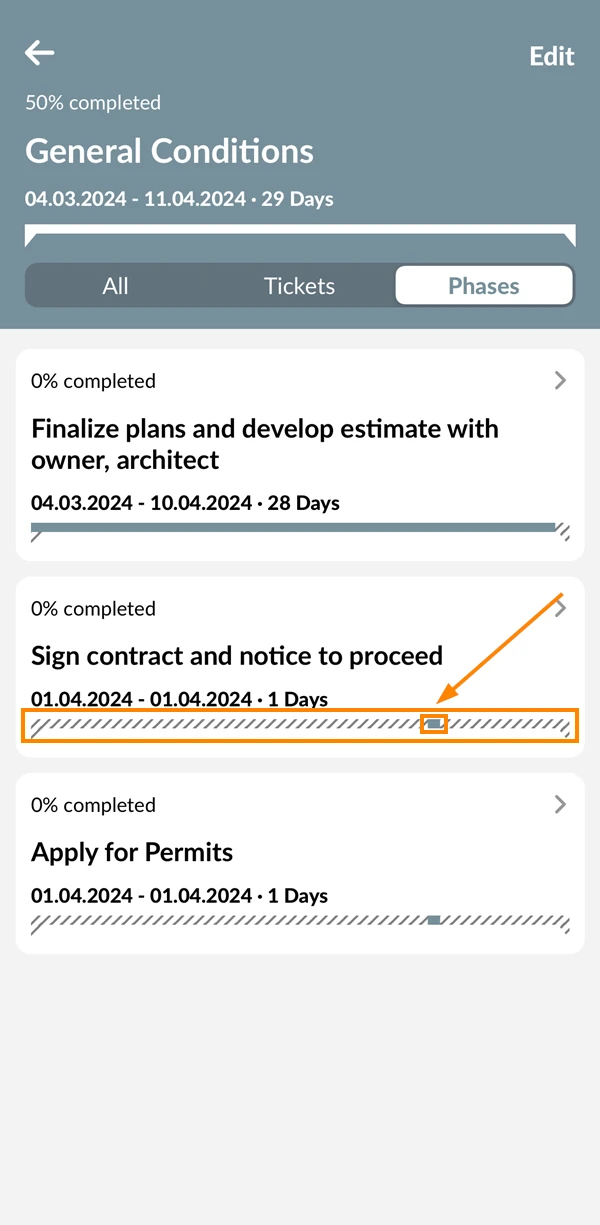
Za faze s podelementima možete filtrirati po ulaznicama ili fazama:
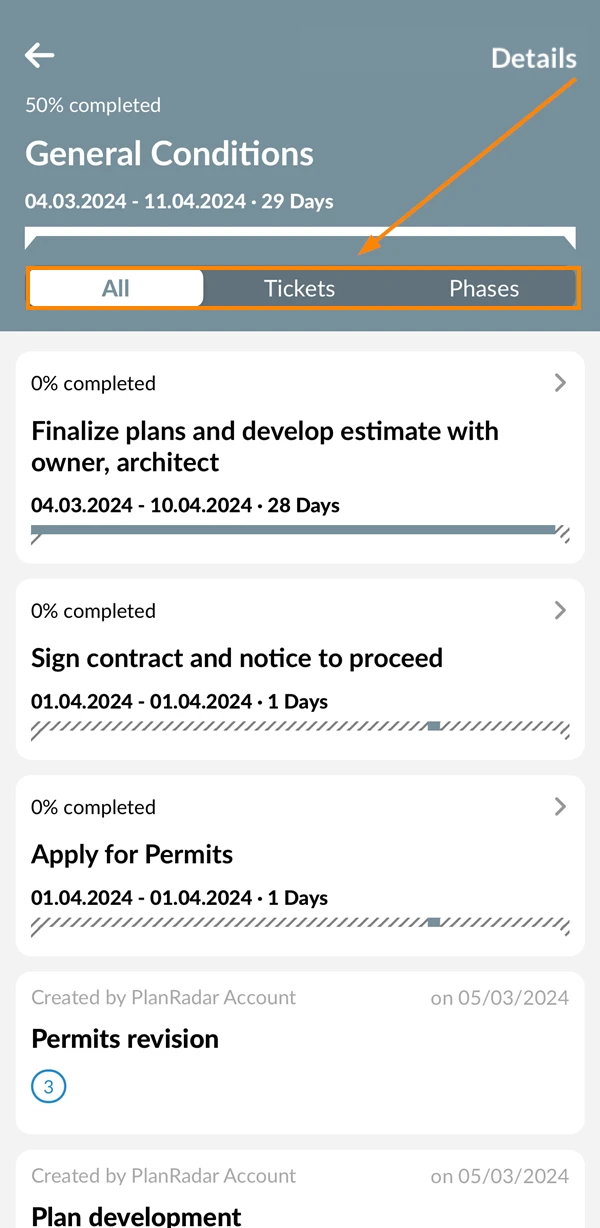
Stil faza
Faze koje imaju podelemente mogu se prepoznati po trakama vremenske trake koje imaju skokove na početku i kraju. Osim toga, prikazan je broj karata i podfaza.
Trake vremenske trake podfaza prikazat će se s prugastom pozadinom koja označava trajanje njihove roditeljske faze. Pune trake na vrhu označavaju trajanje njegovih podfaza ili ulaznica:
Gantogram
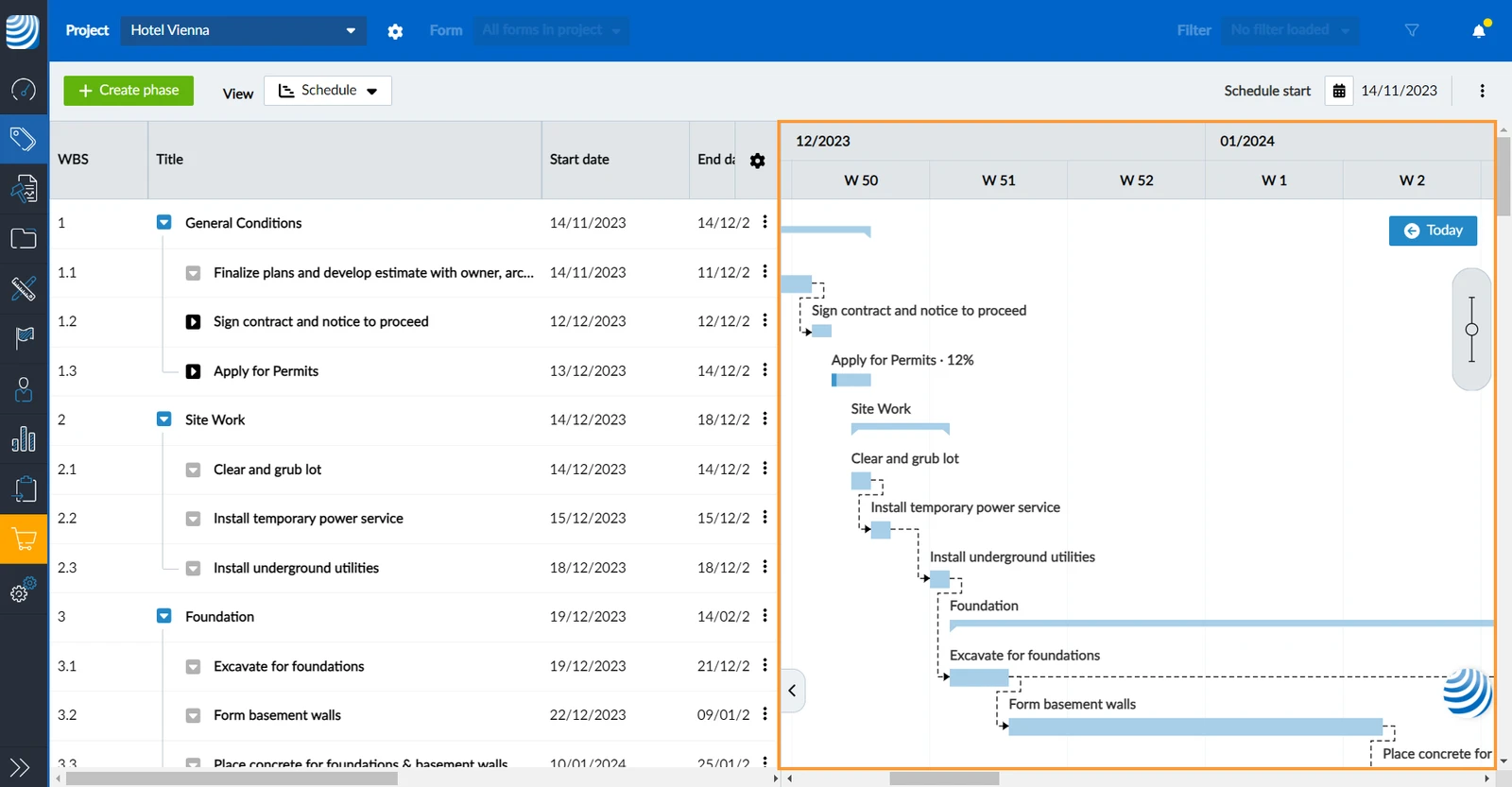
U gantogramu možete rasporediti svoje faze i karte na vremenskoj traci i upravljati ovisnostima.
Faze i ulaznice koje vidite u svom WBS-u istovremeno se prikazuju u Ganttogramu na desnoj strani (uključujući okomito pomicanje i sažete/proširene podelemente).
Zumirajte za prikaz dana, tjedana ili mjeseci
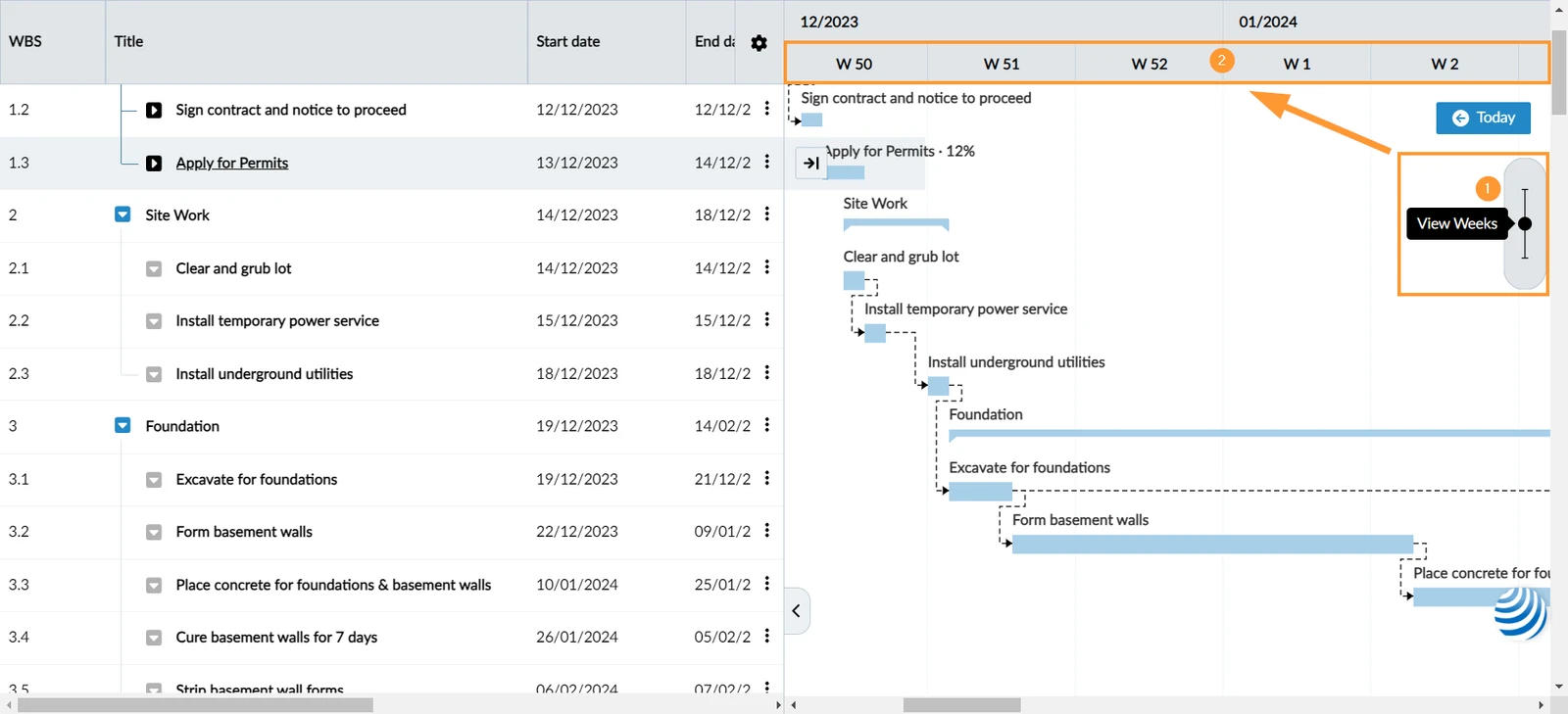
Gantogram možete povećavati i smanjivati pregledom vremenske trake po danu, tjednu ili mjesecu.
- Pomaknite klizač na Prikaz dana,Prikaz tjedana, ili Prikaži mjesece.
- Zaglavlje tablice prilagodit će se tako da prikazuje dane, tjedne ili mjesece.
Krećite se vremenskom crtom
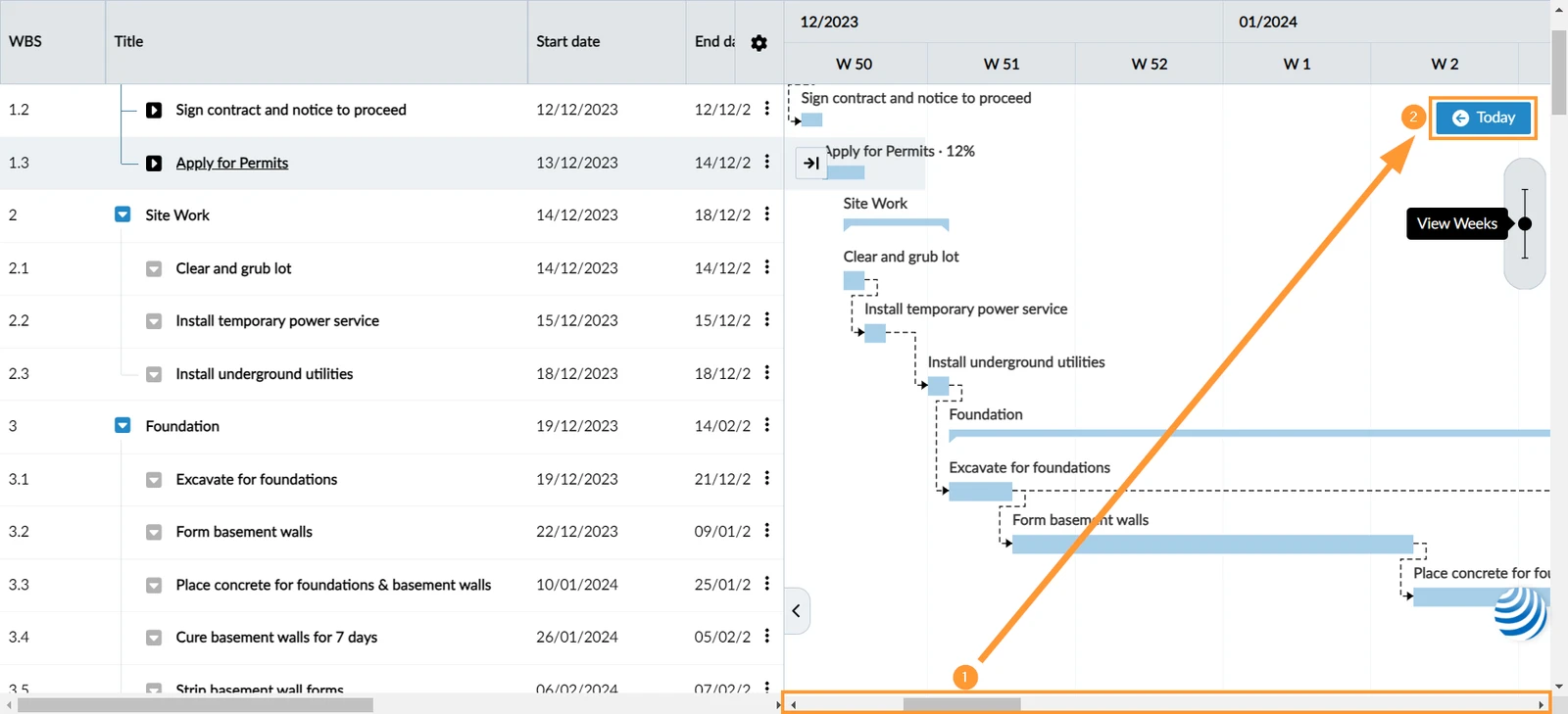
- Upotrijebite traku za pomicanje pri dnu za pomicanje naprijed-natrag na vremenskoj traci.
- Kliknite Danas za povratak na današnji datum.
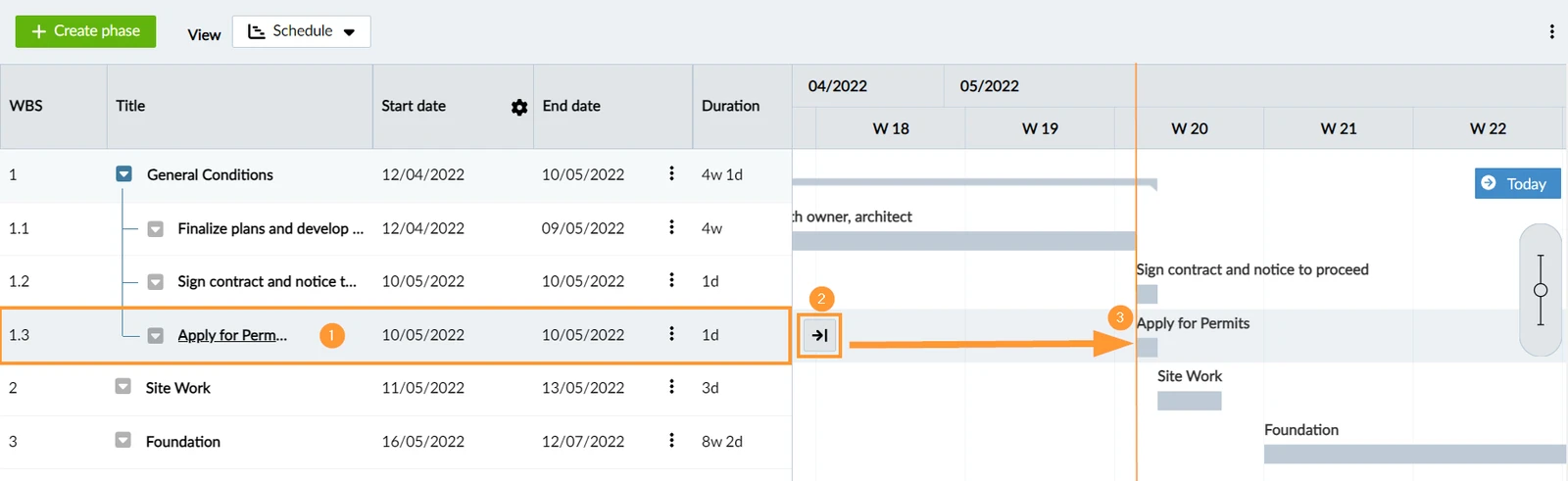
Skok na datum početka faze na vremenskoj traci:
- Zadržite pokazivač iznad faze ili karte u WBS-u da biste prikazali gumb sa strelicom.
- Kliknite gumb sa strelicom.
- Gantogram će se pomaknuti do datuma početka faze ili karte na vremenskoj traci.
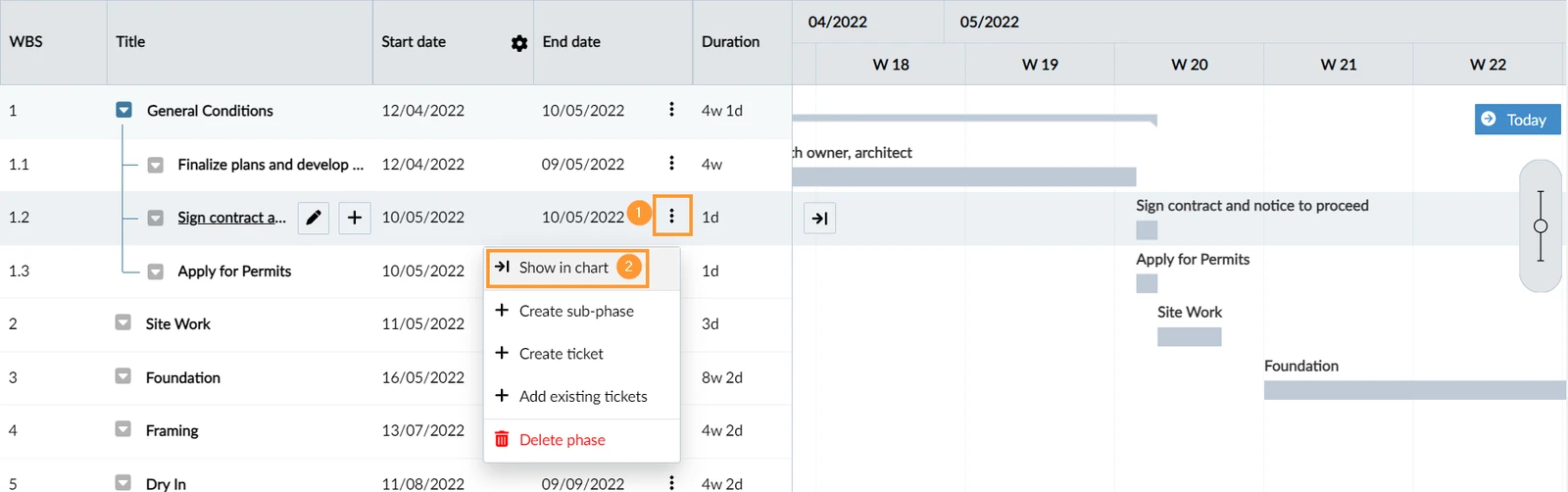
Ili alternativno:
- Otvorite izbornik više relevantne faze ili karte
- Kliknite Prikaži na grafikonu
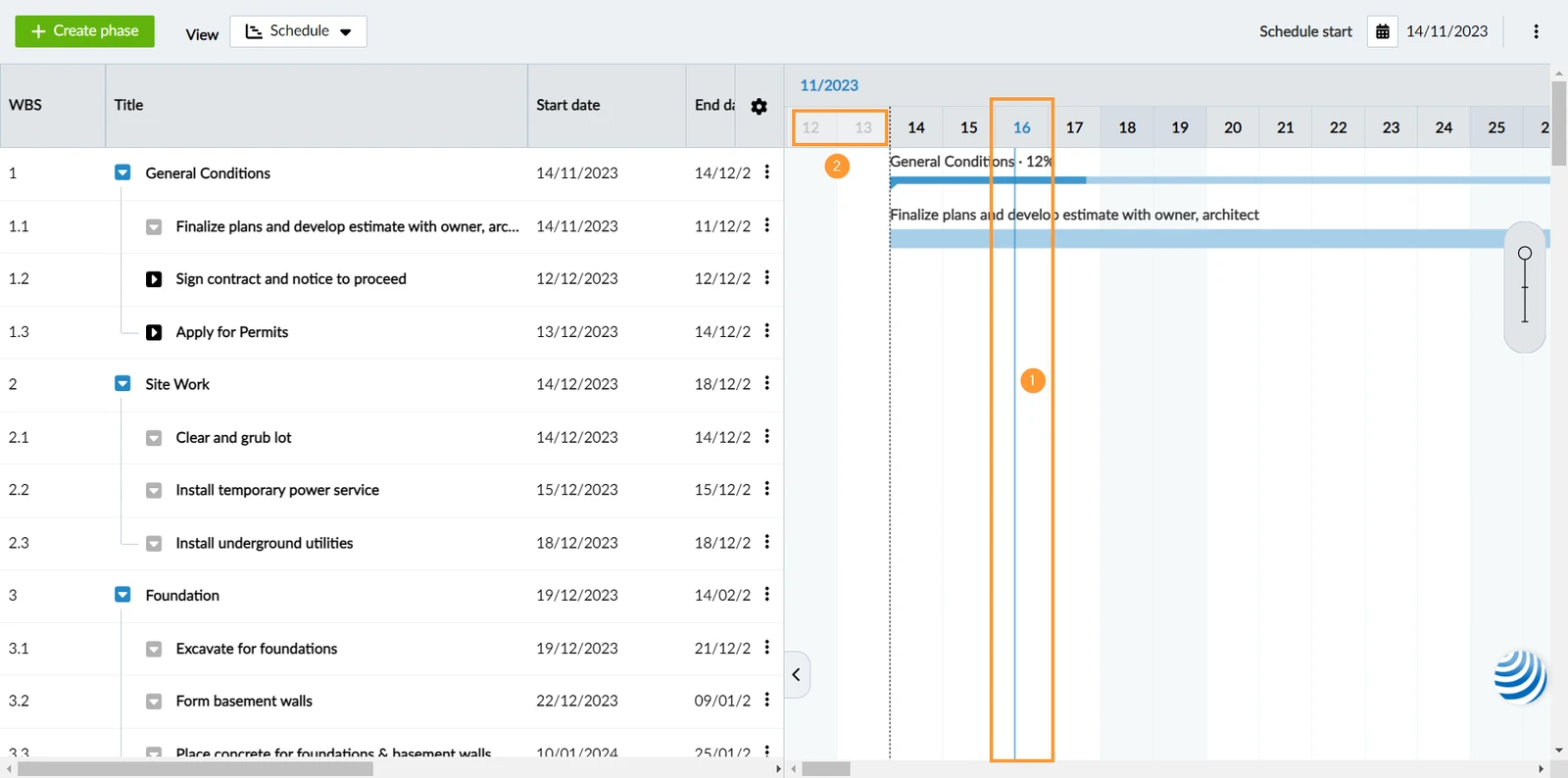
Indikacija početka/kraja rasporeda i danas
- Plava linija označava današnji dan.
- Vrijeme prije (i poslije) datuma početka vašeg rasporeda zasivljeno u zaglavlju.
Boja i stil faza i ulaznica
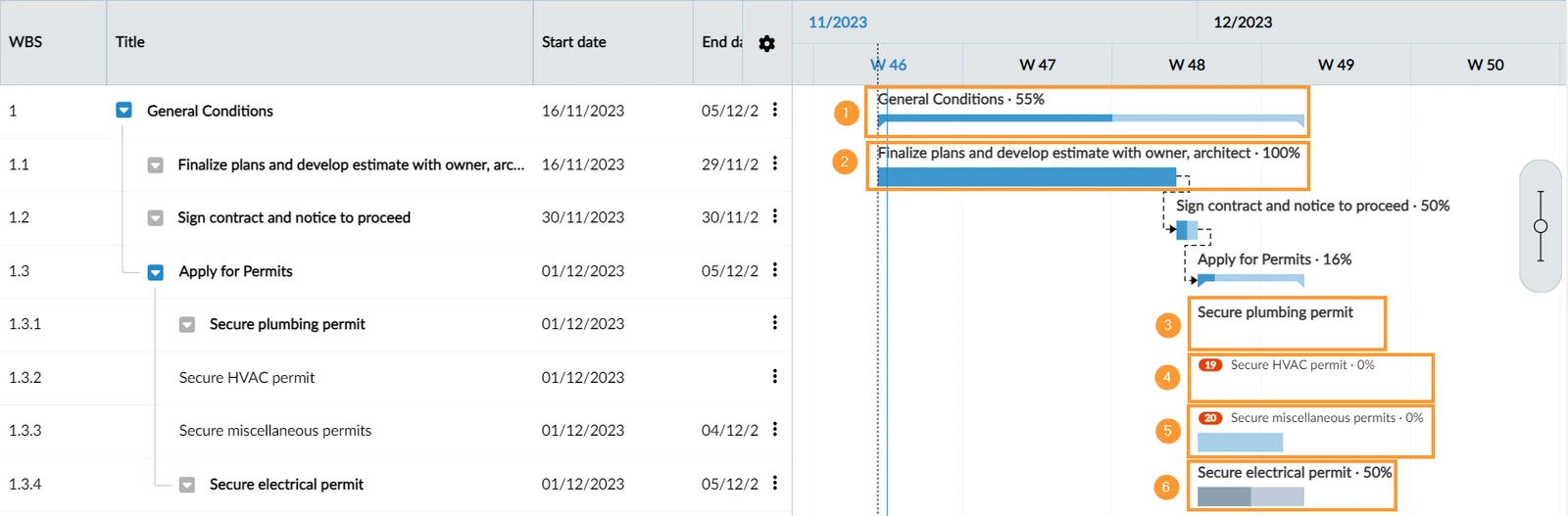
U gantogramu vidite:
- Šiljci za faze s podelementima
- Pune trake za faze bez podelemenata
- Bez crta (samo oznaka) za faze i karte bez trajanja
- Bedževi s ID-om i bojom statusa za ulaznice – pročitajte više u Boje statusa & Značke za ulaznice
- Plave trake za automatski zakazane faze i ulaznice
- Sive trake za ručno zakazane faze i ulaznice
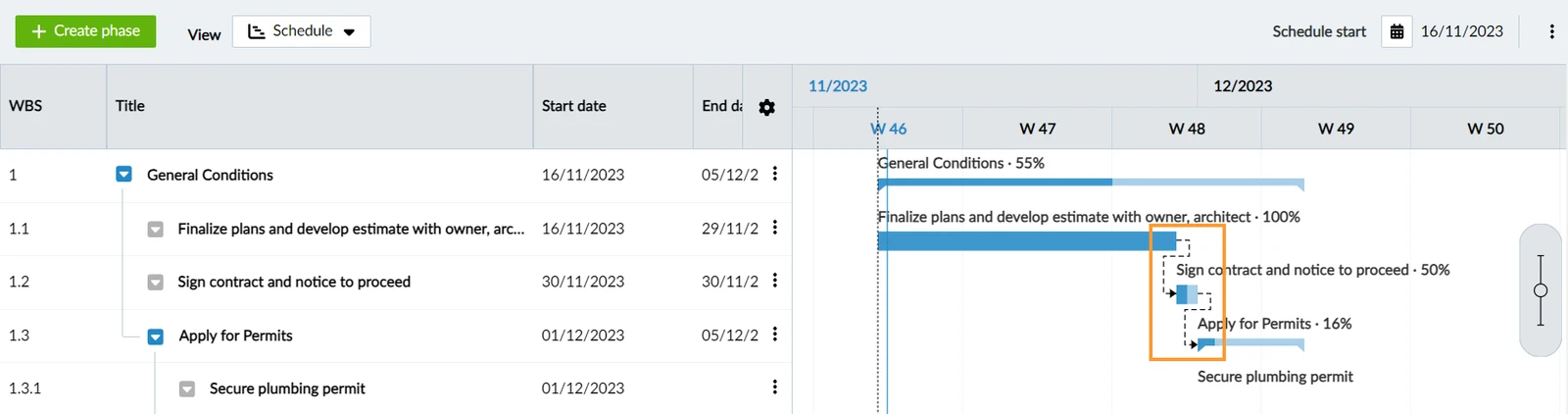
Ako ste odabrali Prikaz ovisnosti kao što je gore opisano u Opcijama pregleda, tada ovisnosti su prikazane kao isprekidane strelice u Gantogramu.
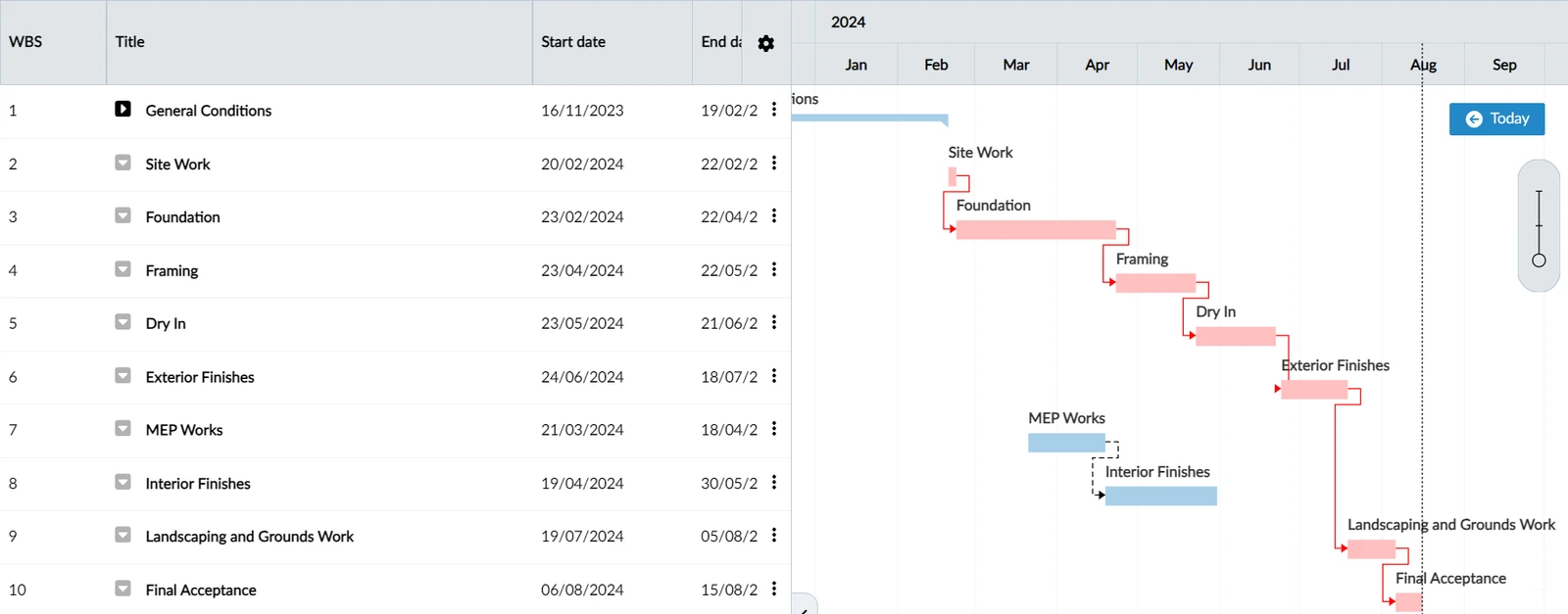
Prikaži kritični put
Kao što je gore opisano u Opcijama pregleda možete prikazati ili sakriti kritični put u Ganttogramu.
Kritični put prikazuje najduži niz ovisnih faza ili karata koji utječe na datum završetka vašeg rasporeda. Uvijek pazite na te faze i ulaznice jer one određuju pravovremeni završetak vašeg projekta.
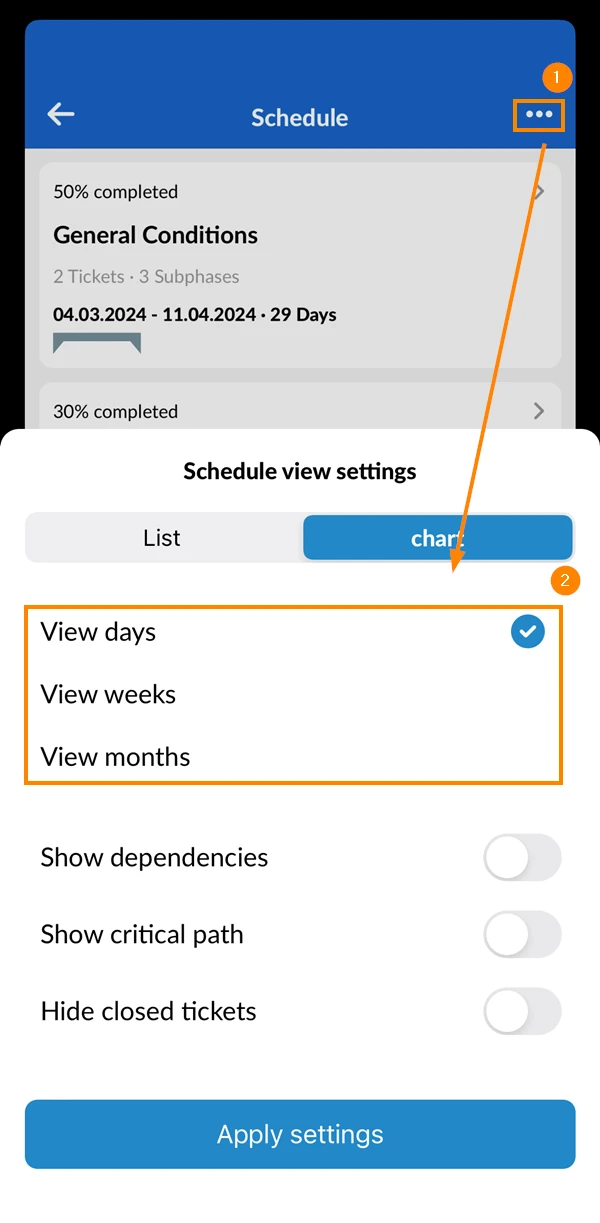
U gantogramu možete vidjeti faze, karte i njihove ovisnosti o vremenskoj traci. Vremensku traku možete vidjeti u danima, tjednima ili mjesecima.
Za prebacivanje na prikaz gantograma:
- Dodirnite izbornik više
- Dodirnite željenu vremensku traku
Krećite se vremenskom trakom
- Koristite svoj dodirni zaslon za pomicanje gore, dolje, lijevo i desno
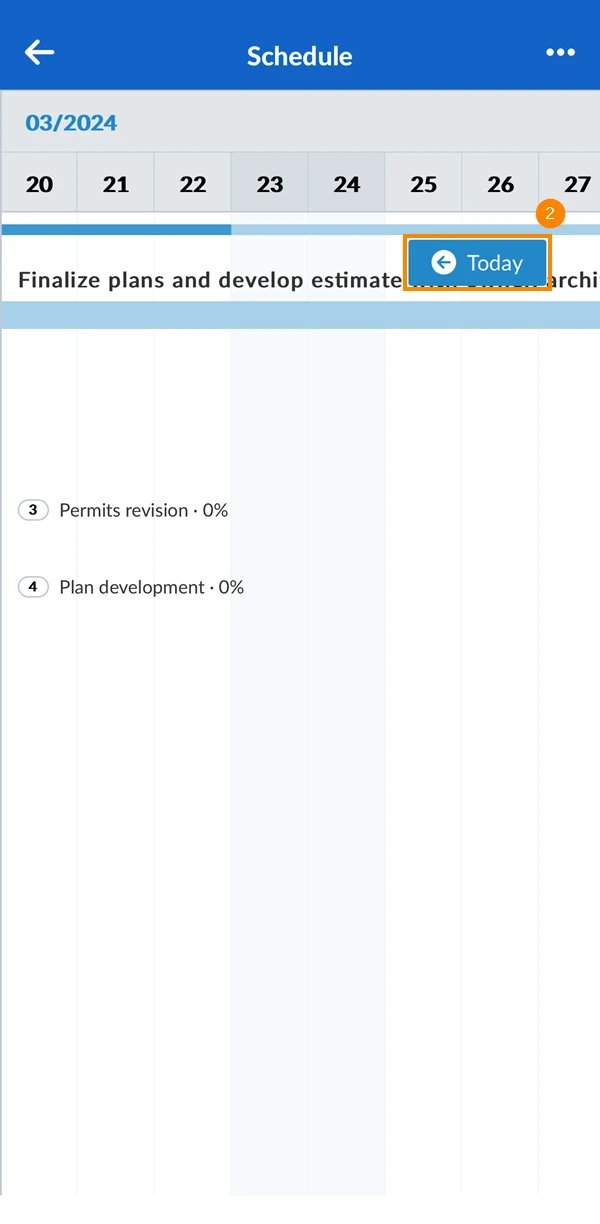
- Možete kliknuti Danas za skok na današnji datum na vremenskoj traci
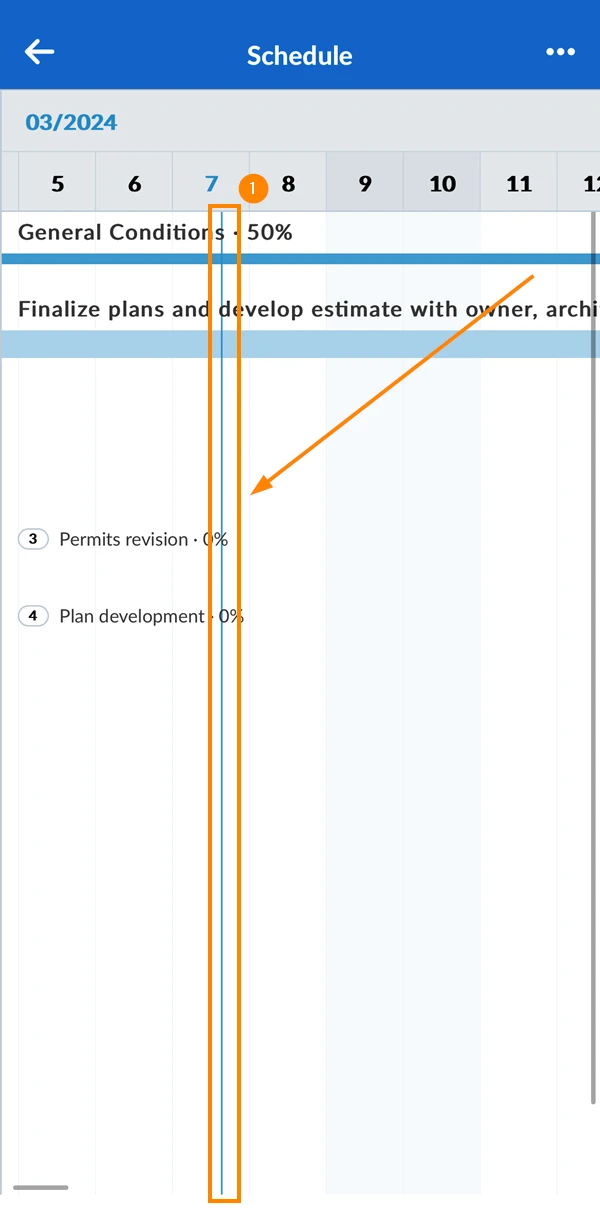
Naznaka današnjeg dana
- plava okomita crta na vremenskoj traci označava današnji dan
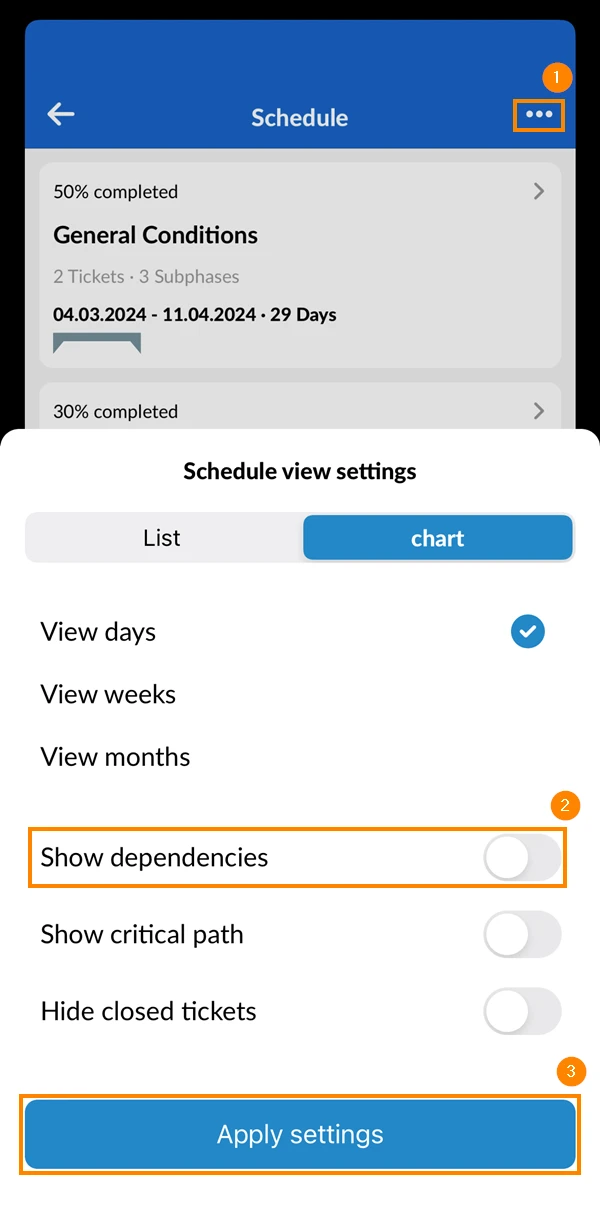
Prikaži ovisnosti
Za prikaz ovisnosti:
- Dodirnite izbornik više
- Aktivirajte prekidač Prikaži ovisnosti
- Dodirnite Primijeni postavke
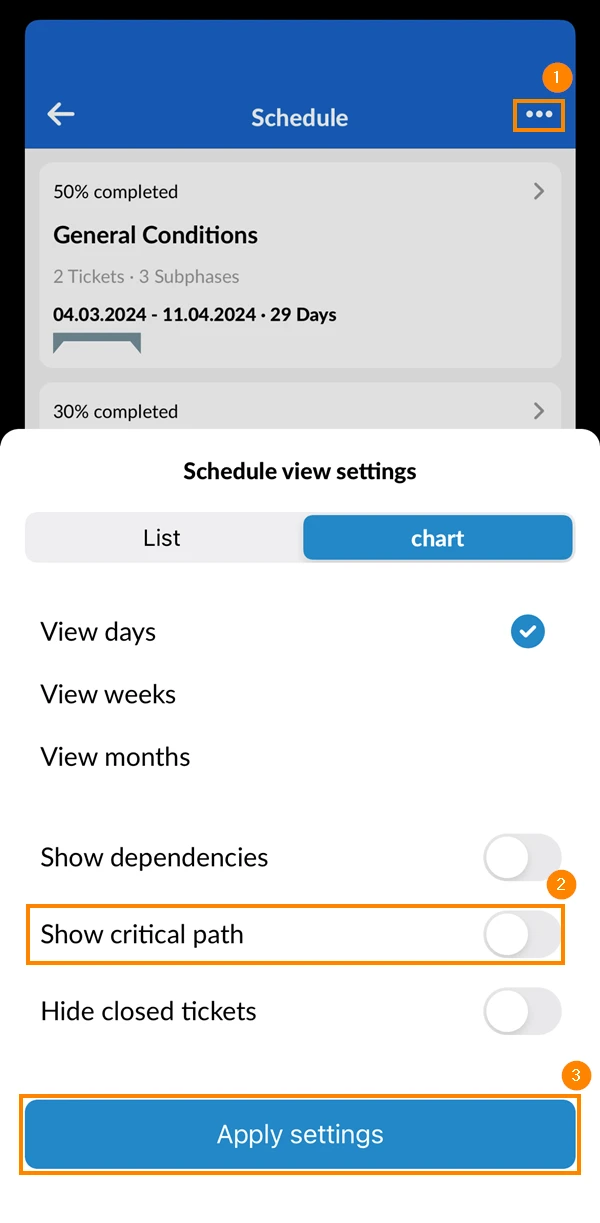
Prikaži kritični put
- Dodirnite izbornik više
- Aktivirajte prekidač Prikaži kritični put
- Dodirnite Primijeni postavke
Sakrij/prikaži zatvorene ulaznice
- Dodirnite izbornik više
- Aktiviraj/deaktiviraj prekidač Sakrij zatvorene karte
- Dodirnite Primijeni postavke
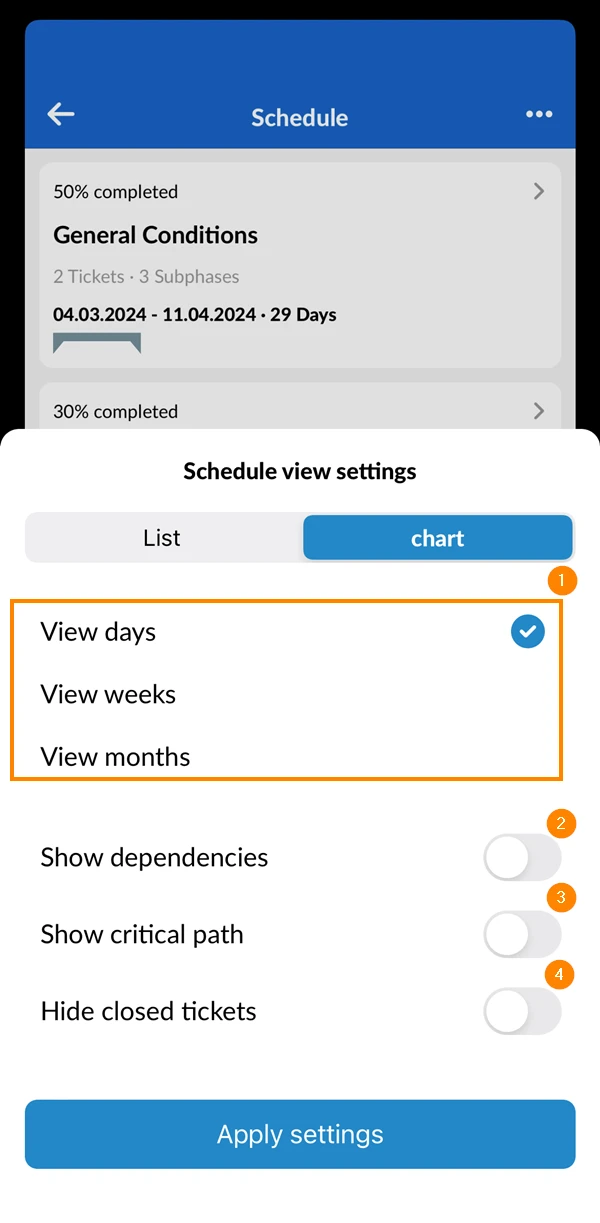
- Prikaz vremenske trake u danima, tjednima ili mjesecima
- Prikaži ovisnosti
- Prikaži kritični put
- Sakrij zatvorene karte
Boje i stilovi
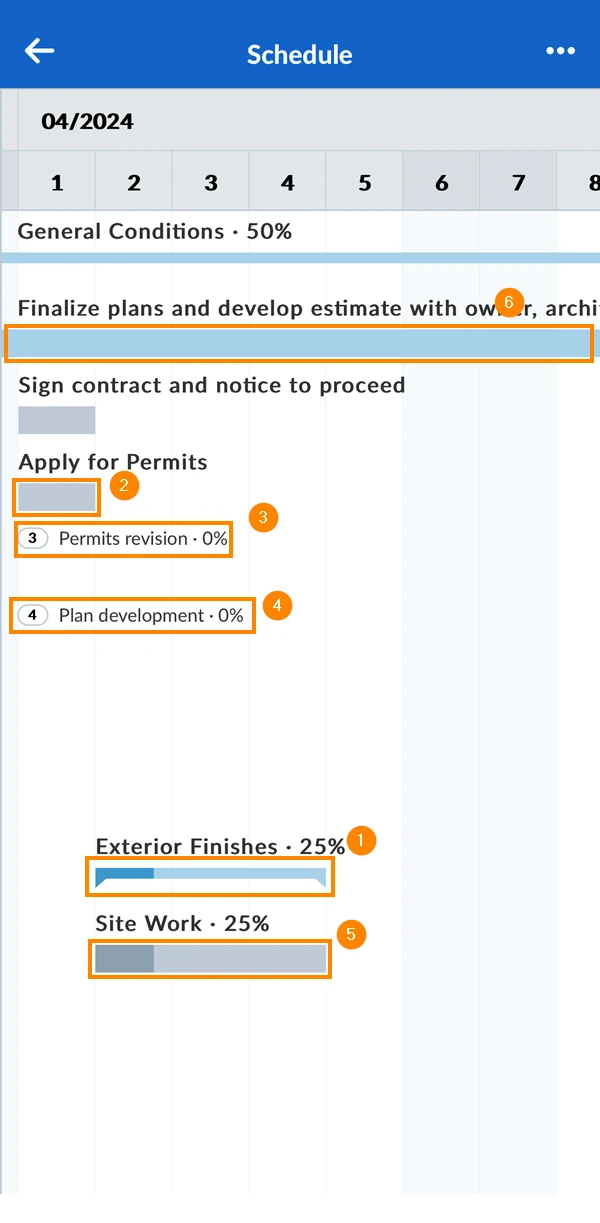
Na grafikonu možete vidjeti:
- Šiljci za faze s podelementima
- Pune trake za faze bez podelemenata
- Bez crta (samo oznaka) za faze i karte bez trajanja
- Bedževi s ID-om i bojom statusa za ulaznice – pročitajte više u Boje statusa & Značke za ulaznice
- Plave trake za automatski zakazane faze i ulaznice
- Sive trake za ručno zakazane faze i ulaznice
Ažurirano 11. studenoga 2024.