

 English (UK)
 Deutsch
 Español
 Français
 Italiano
 Polski
 Português (BR)
Izvezi raspored kao PDF
Pregled
Raspored možete izvesti u PDF datoteku i definirati kako i što uključiti.
Pristup & dozvole
Kako pristupiti Rasporedu
- Kliknite Raspored
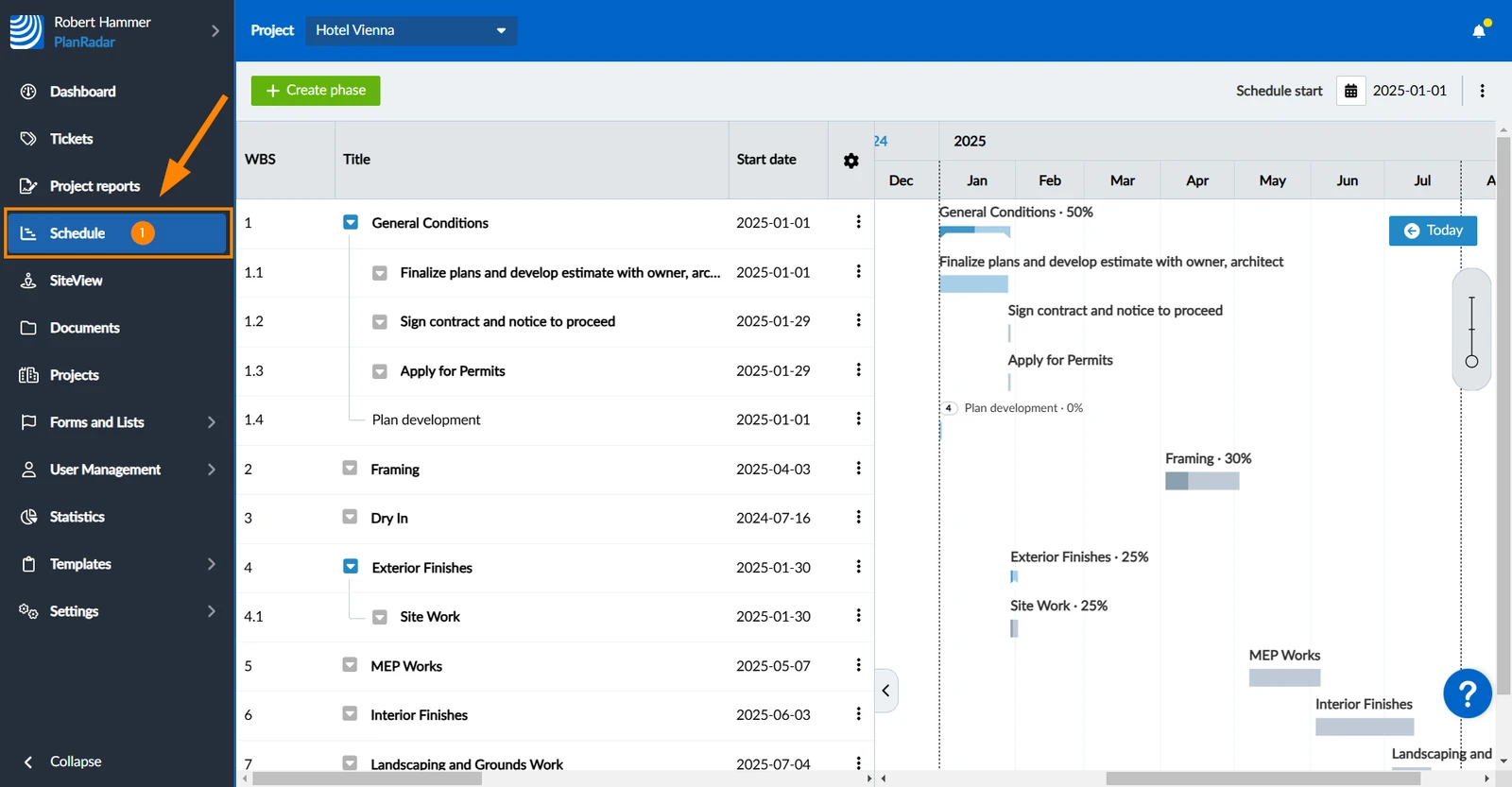
Izvezi raspored kao PDF
- Otvorite izbornik više
- Kliknite Izvezi raspored kao PDF
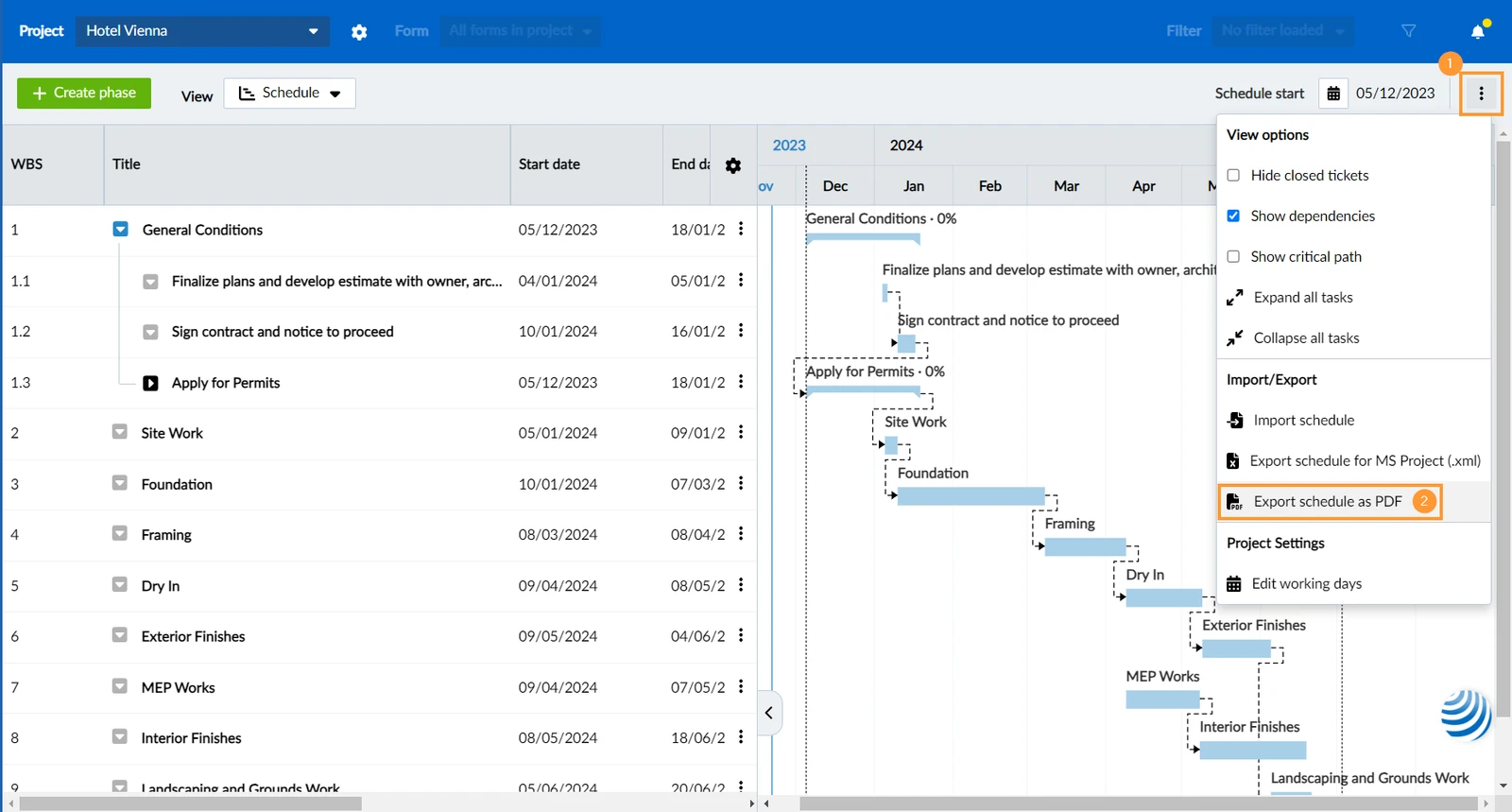
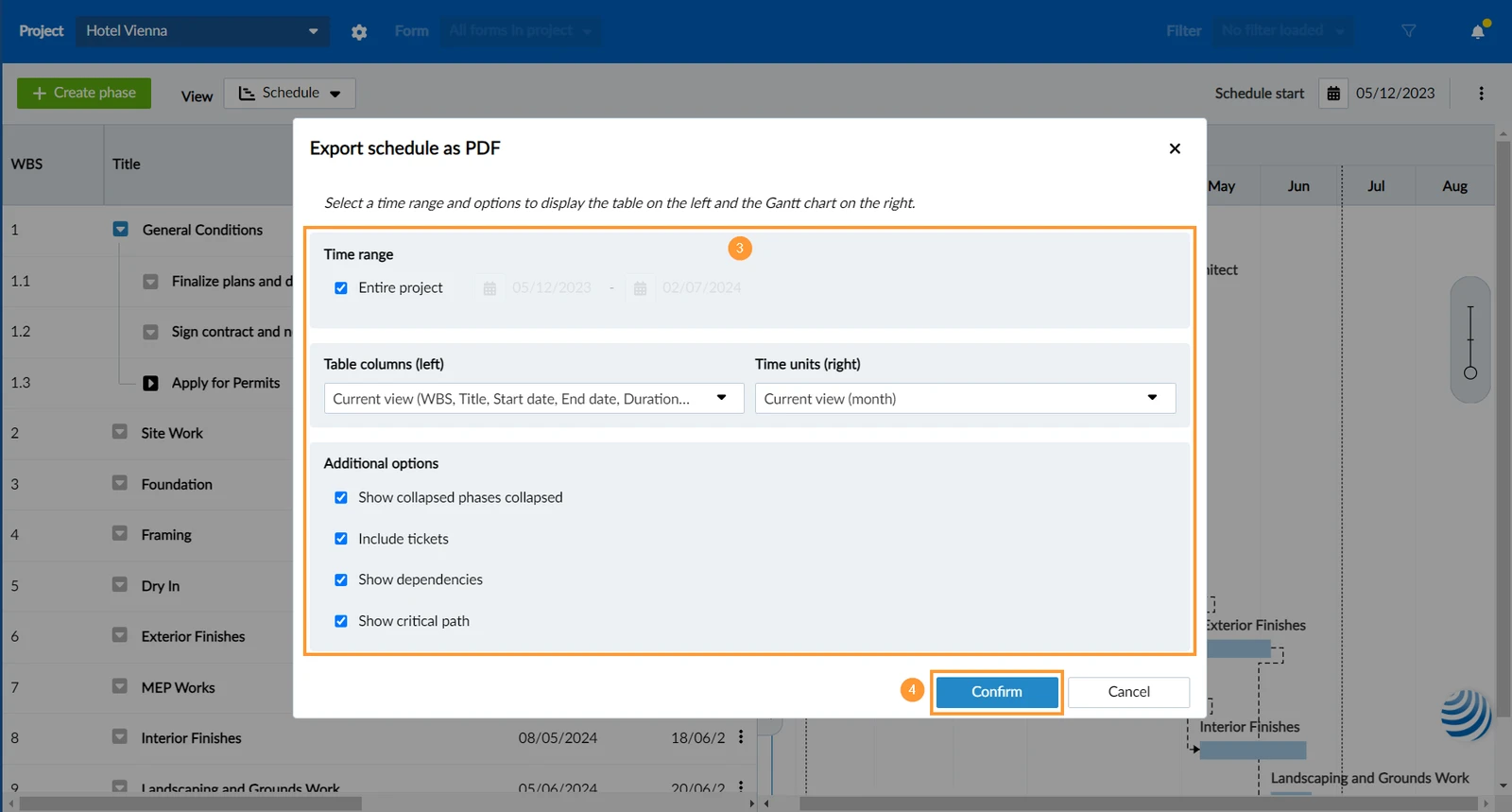
- Definirajte kako i što želite uključiti – pročitajte više u nastavku u Definirajte postavke izvoza.
- Kliknite Potvrdi
Definirajte postavke izvoza
Prema zadanim postavkama izvozi se cijeli raspored s trenutnim konfiguracijama prikaza za WBS i Gantogram. Promijenite ove postavke prema potrebi.
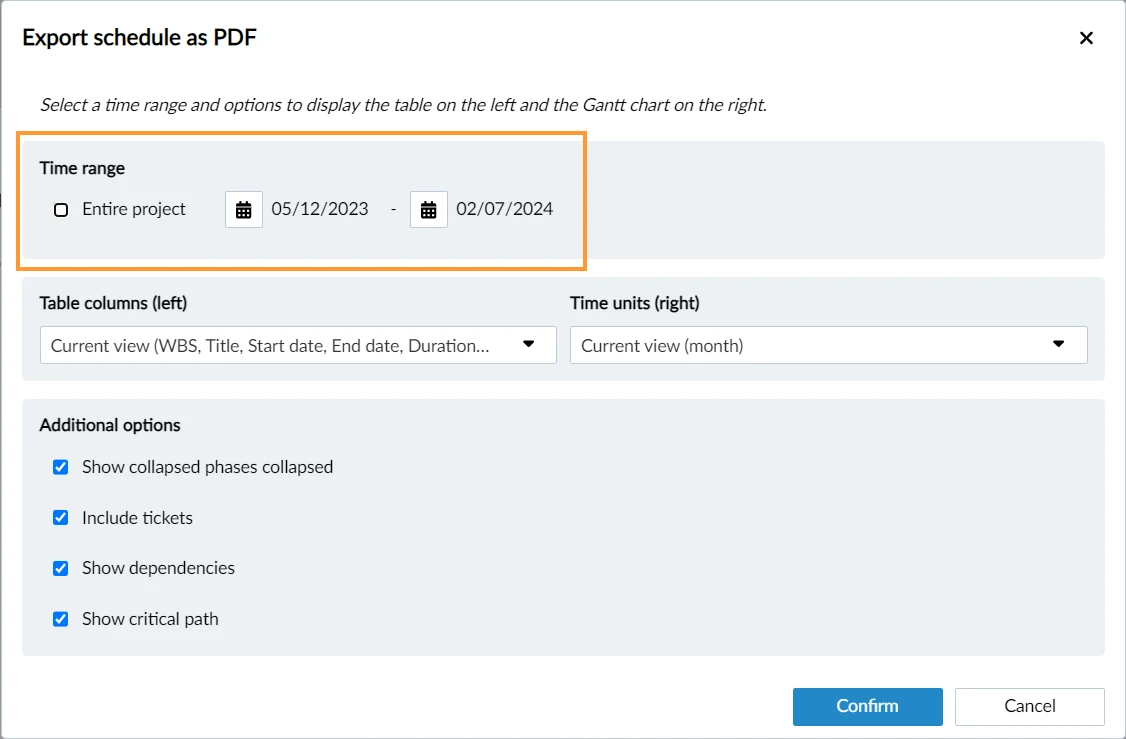
Vremenski raspon
Ako ne želite izvesti cijeli projekt, uklonite potvrdni okvir i postavite prilagođeni vremenski raspon:
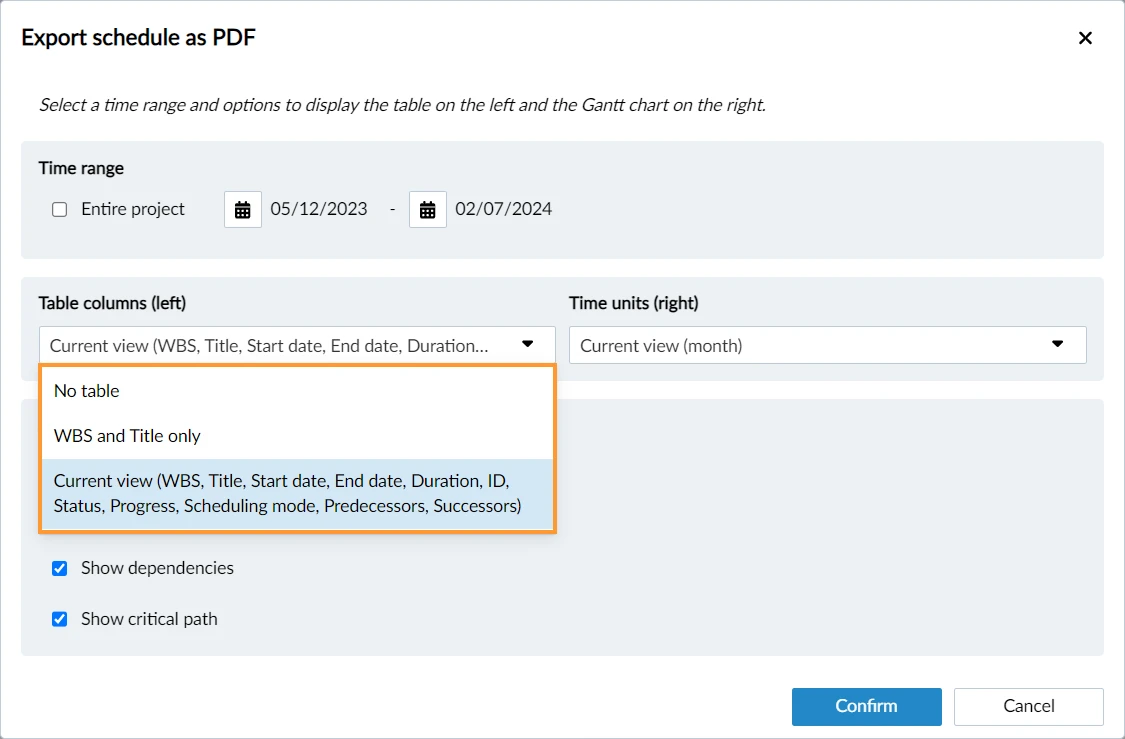
Stupci tablice
Ako ne želite prikazati sve stupce tablice iz trenutnog prikaza Strukture raščlambe rada (WBS), na lijevoj strani postoje još dvije opcije na padajućem izborniku:
- Samo WBS i naslov: ispisat će WBS brojeve i naslove
- Bez tablice: izostavite tablicu i ispišite samo gantogram
Jedinice vremena
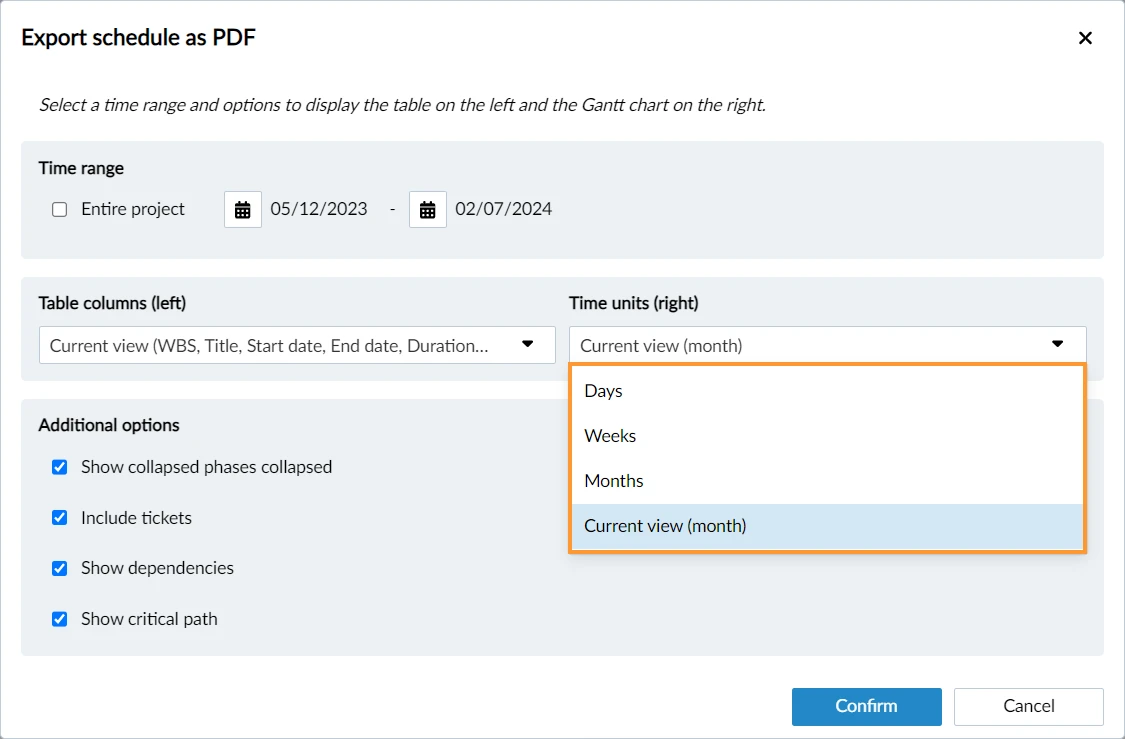
Ako ne želite koristiti trenutni prikaz vašeg gantograma, možete odabrati drugu vremensku jedinicu:
- dana
- Tjedni
- mjeseci
Dodatne opcije
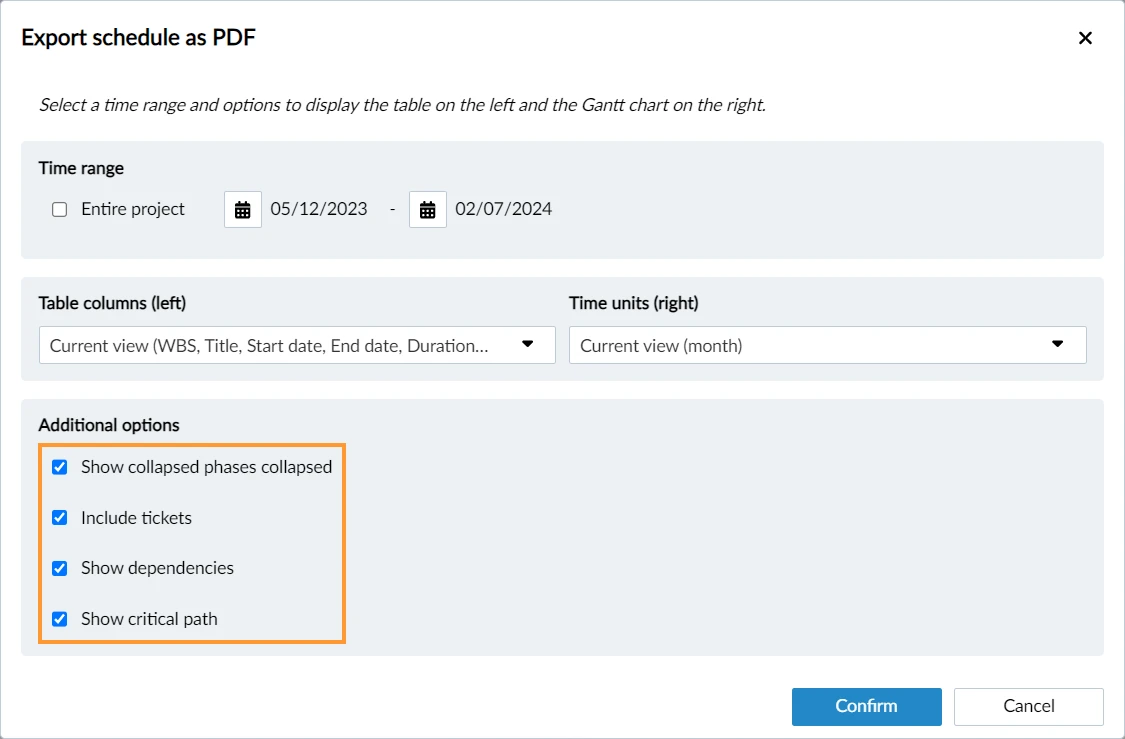
Prikaži sažete faze sažete: Odnosi se na prošireno/sažeto stanje faza u vašem trenutnom prikazu.
Pročitajte više u Pogledajte & Kretanje po rasporedu > Sažmi/proširi podelemente faze
Uključi ulaznice: Omogućite uključivanje svih ulaznica koje su povezane s fazama.
Pročitajte više u Stvorite, dodajte ili uklonite karte iz rasporeda.
Prikaži ovisnosti: Omogućite prikaz ovisnosti kao isprekidane strelice u gantogramu.
Pročitajte više u Stvorite, uredite ili izbrišite ovisnosti.
Prikaži kritični put: Omogućite za prikaz kritičnog puta crvenom bojom u gantogramu.
Pročitajte više u Pogledaj & Kretanje po rasporedu > Prikaži kritični put.
Ažurirano 25. listopada 2024.