

 English (UK)
 Deutsch
 Español
 Français
 Hrvatski
 Italiano
 Polski
Visualizar e navegar em uma agenda
Visão geral
Familiarize-se com a interface de usuário do Schedules e como navegar e personalizar a visualização.
Acesso e permissões
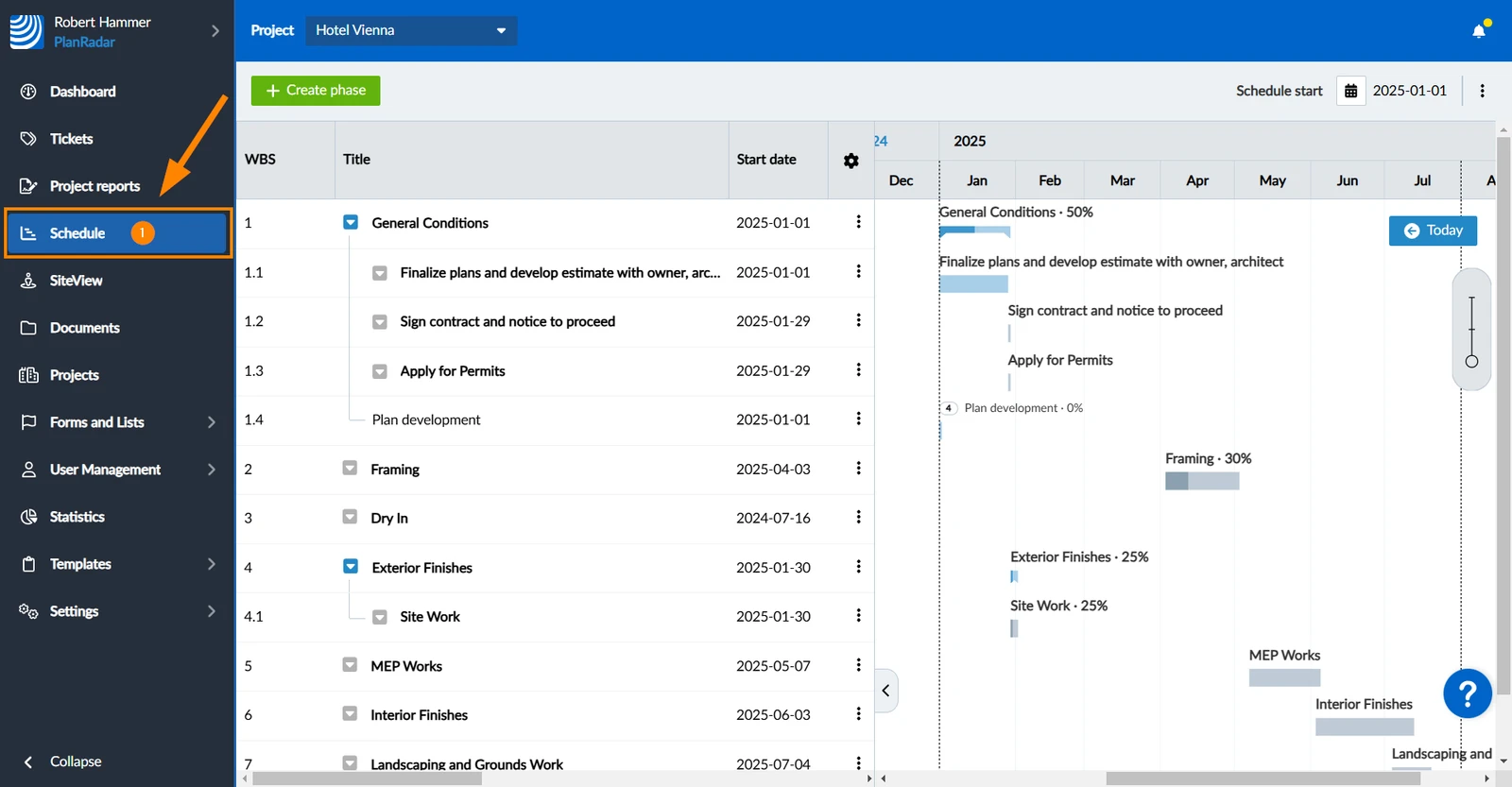
Como acessar o cronograma
- Clique em Schedule
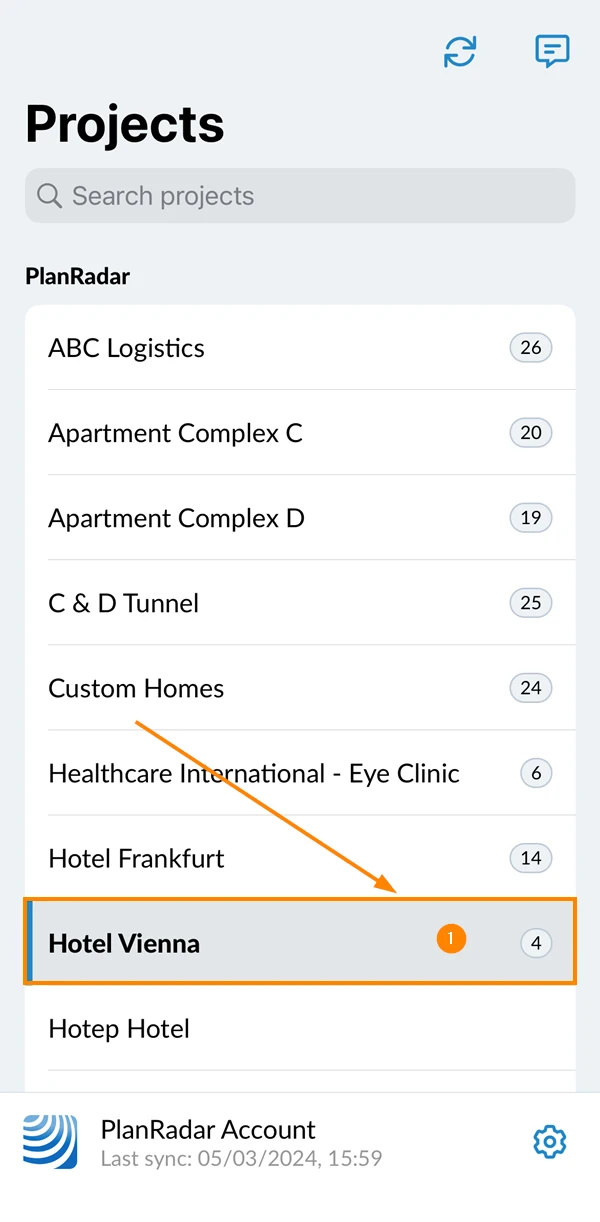
- Toque no nome do projeto
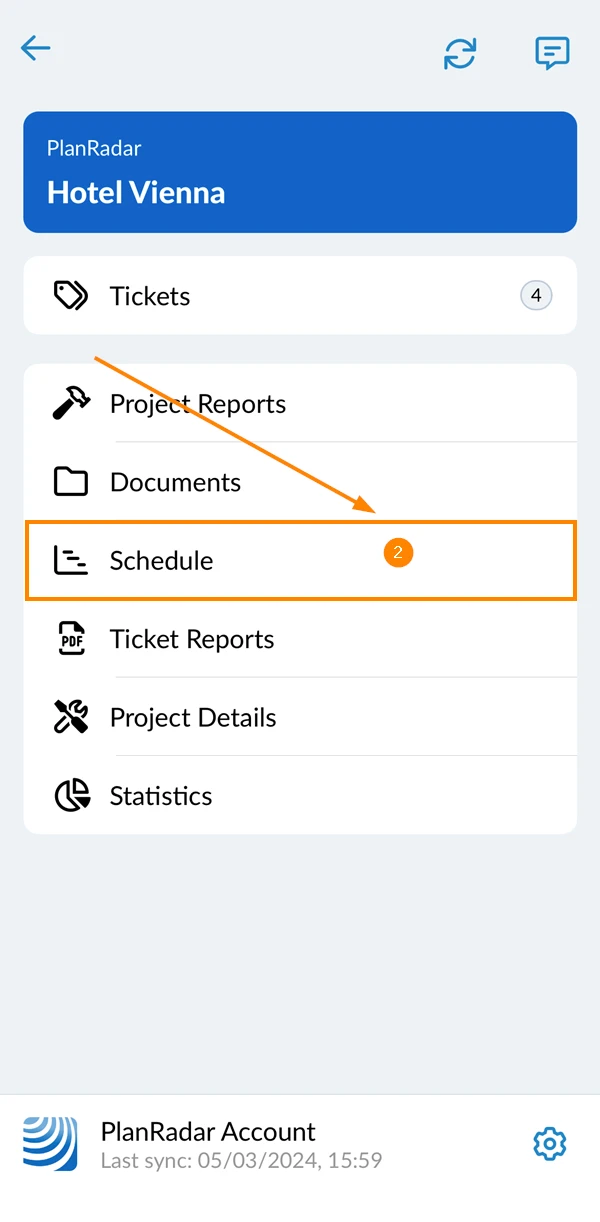
- Tap Schedule
Barra de ferramentas (somente aplicativo Web)
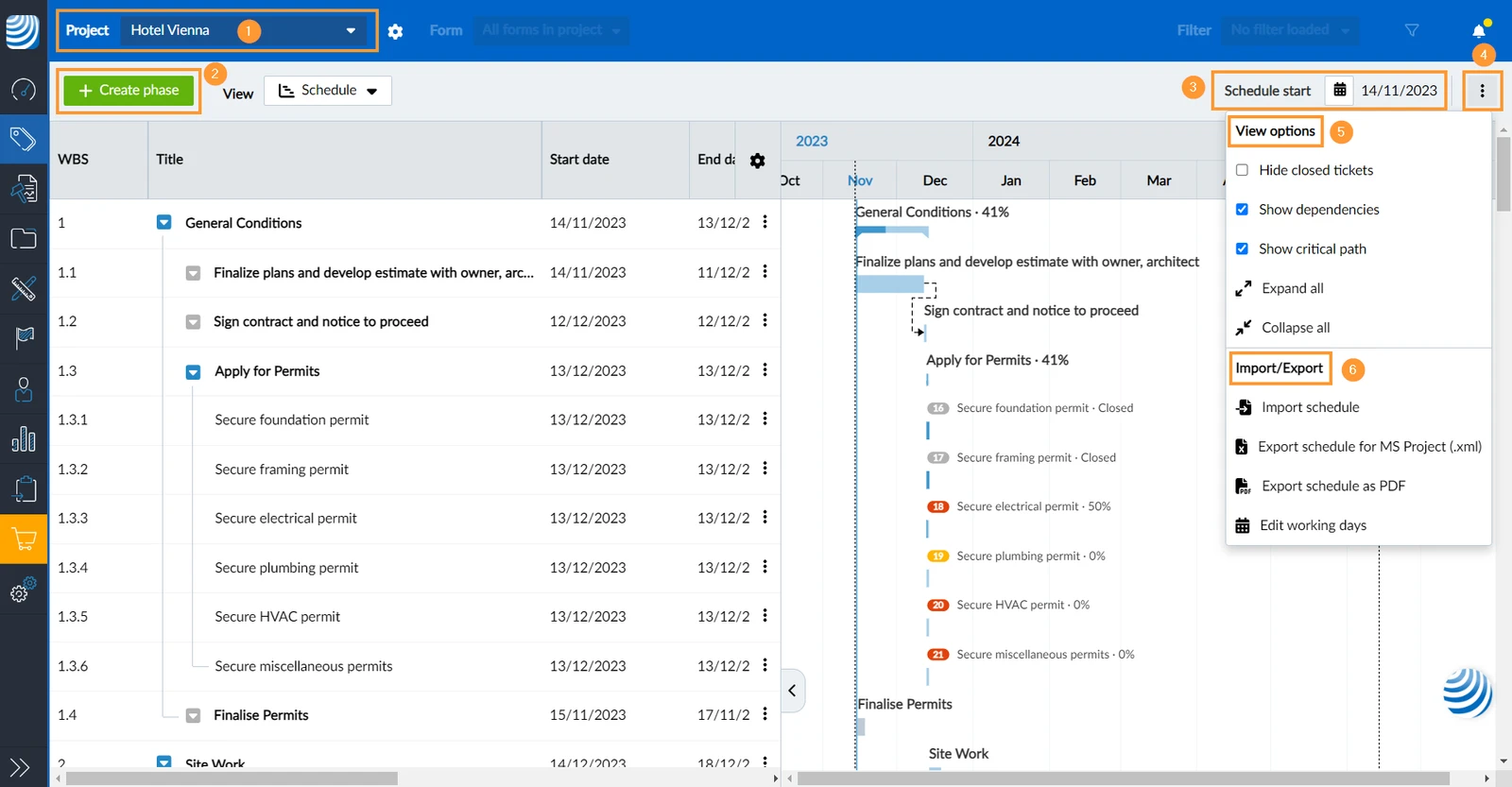
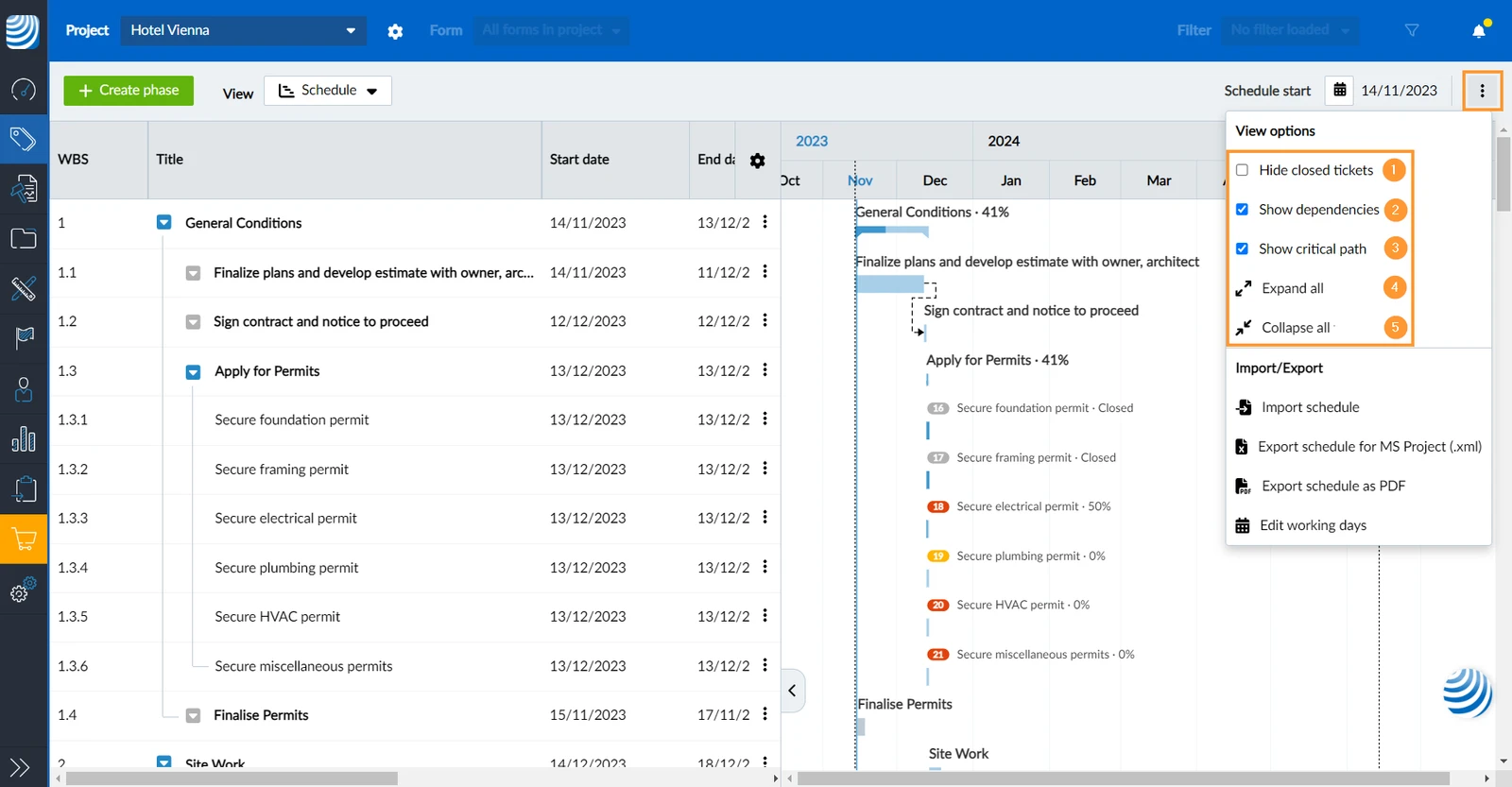
No Webapp, há uma barra de ferramentas com várias opções:
-
Menu de seleção do projeto - leia mais em Exibir tickets de um projeto, camada ou formulário.
-
Criar fase - leia mais em Criar, editar ou excluir uma fase.
-
Início da programação - leia mais em Set or Change the Schedule Start Date.
-
O menu more contém:
-
Opções de visualização - leia mais abaixo.
-
Import/Export - leia mais em Import & Export a Schedule from/to MS Project and Other Software
Exibir opções
No menu more (mais), há as seguintes opções de visualização:
-
Ocultar tíquetes fechados: Essa configuração também se aplica à visualização de plano e à visualização de lista, conforme descrito em Hide Closed Tickets.
-
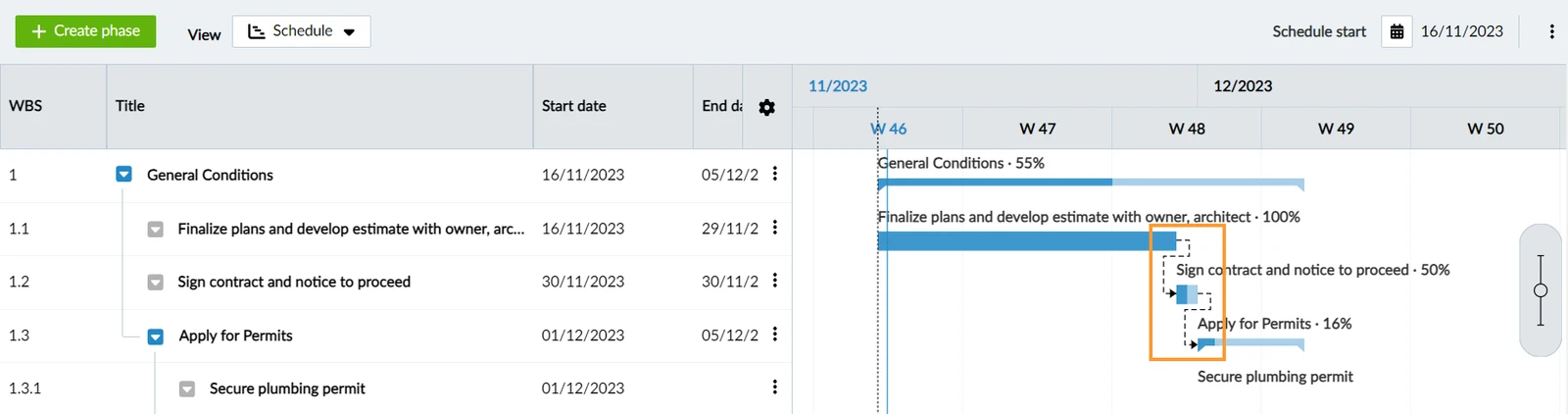
Mostrar dependências: Habilite para mostrar as dependências como setas tracejadas no gráfico de Gantt . Leia mais em Criar, editar ou excluir dependências.
-
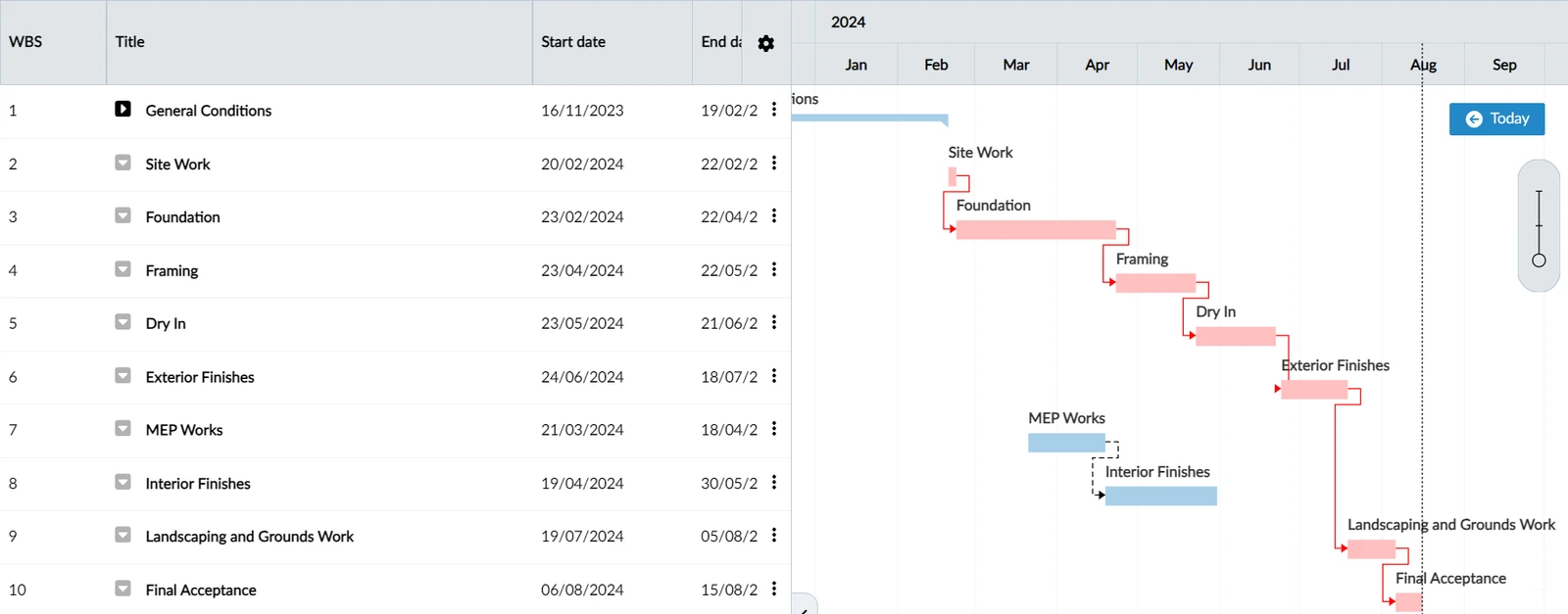
Mostrar caminho crítico: Habilite a exibição do caminho crítico na cor vermelha.
-
Expandir tudo: Clique para visualizar todas as subfases e tíquetes sob suas fases principais na EAP e no gráfico de Gantt.
-
Recolher tudo: Clique para ocultar todas as subfases e tíquetes no WBS e no gráfico de Gantt
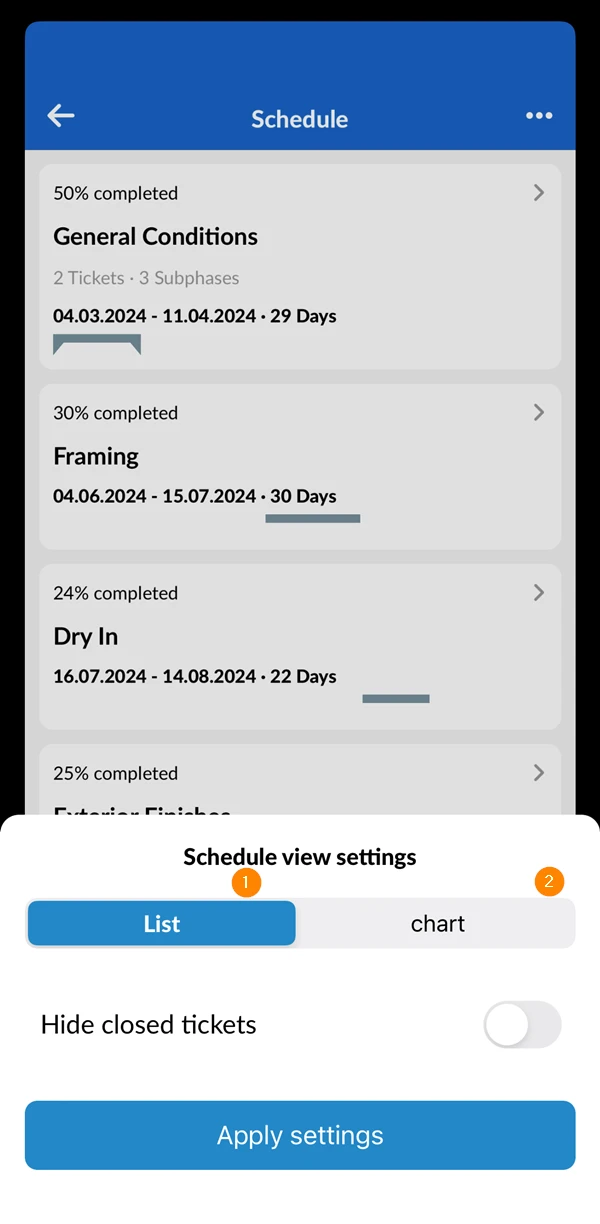
No menu more (mais), o senhor pode selecionar entre duas opções de visualização:
- Lista: a estrutura de decomposição do trabalho de navegação
- Chart: para visualizar o gráfico de Gantt
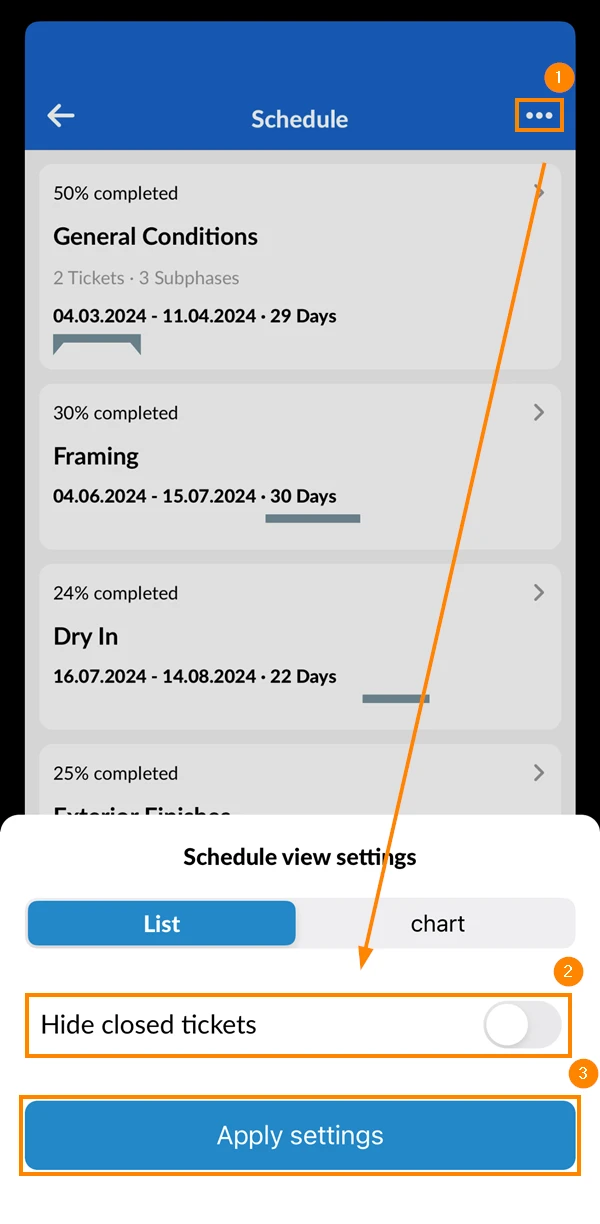
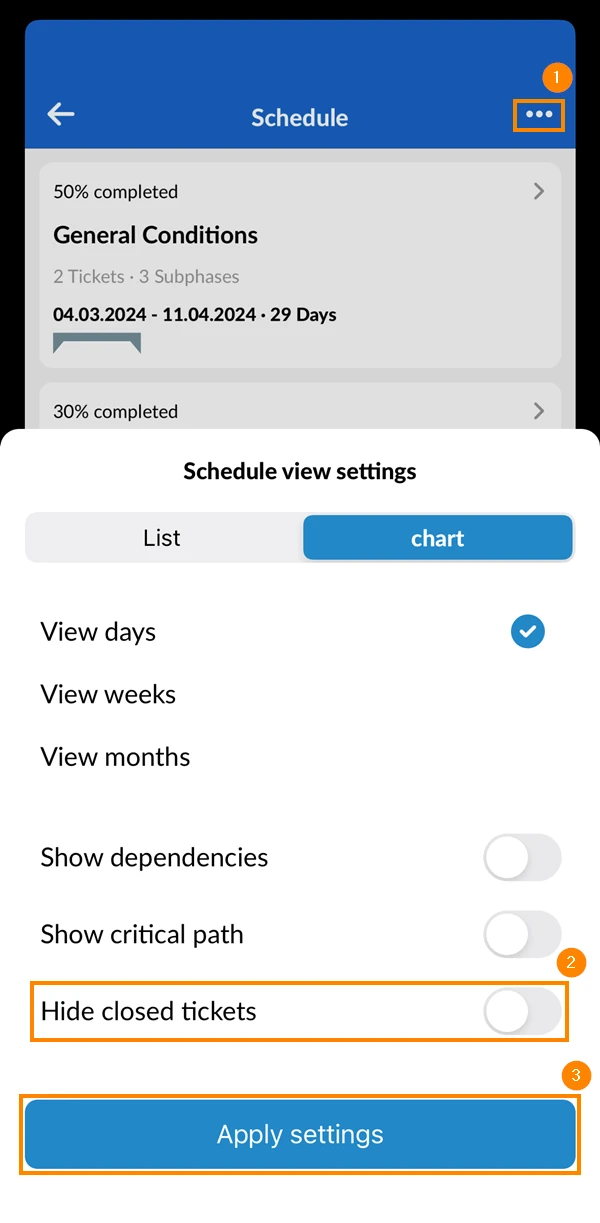
Para ocultar/mostrar tíquetes fechados:
- Toque no menu mais
- Ativar/desativar a opção Ocultar tíquetes fechados
- Toque em Apply Settings
Estrutura de decomposição do trabalho (WBS)
A Work Breakdown Structure ou WBS, em resumo, define a hierarquia do projeto por fases e subfases.
A EAP é mostrada na tabela do lado esquerdo. É nela que o senhor constrói a hierarquia de fases do seu projeto e onde pode adicionar tíquetes às fases.
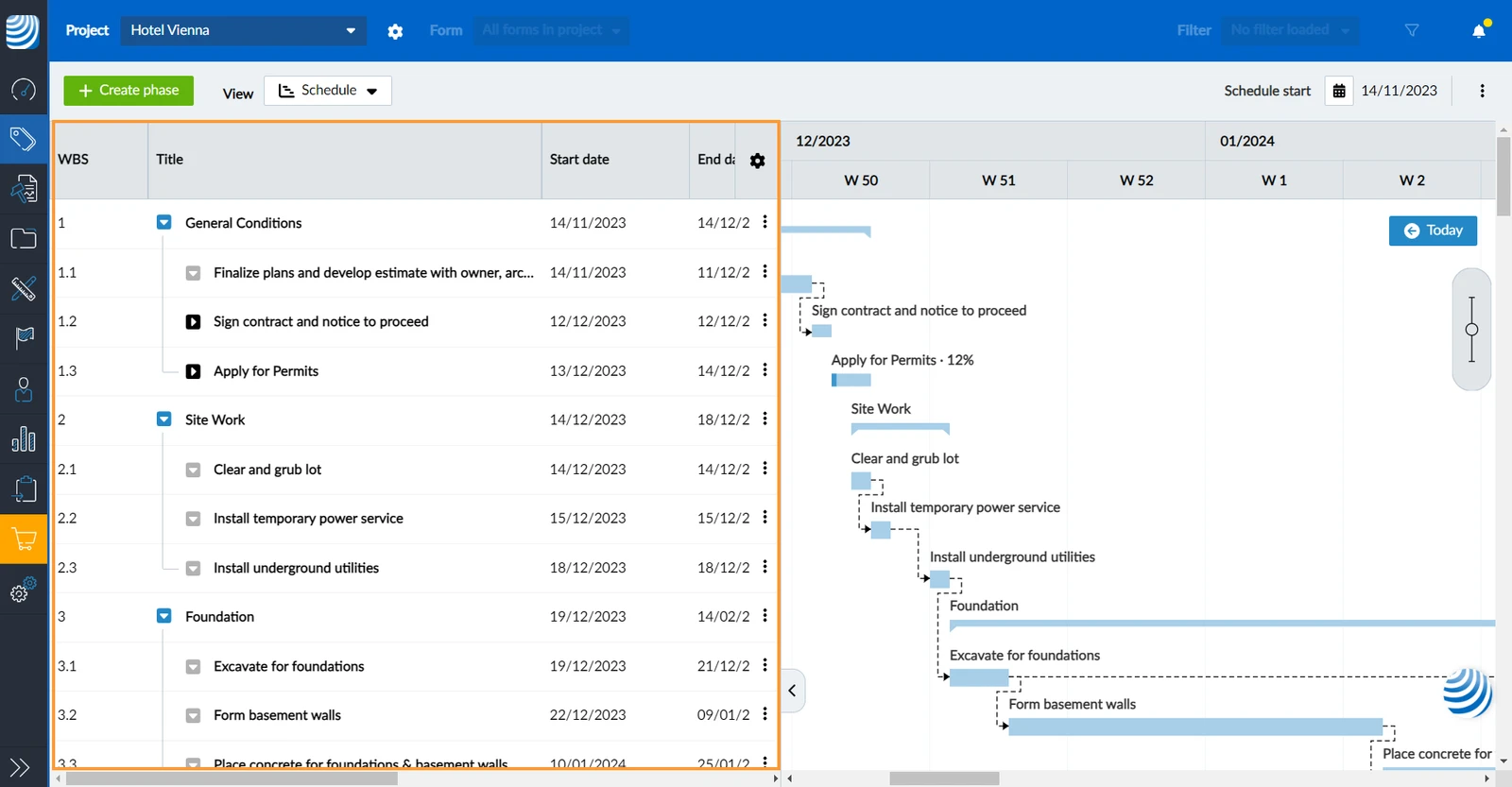
O senhor pode rolar vertical e horizontalmente.
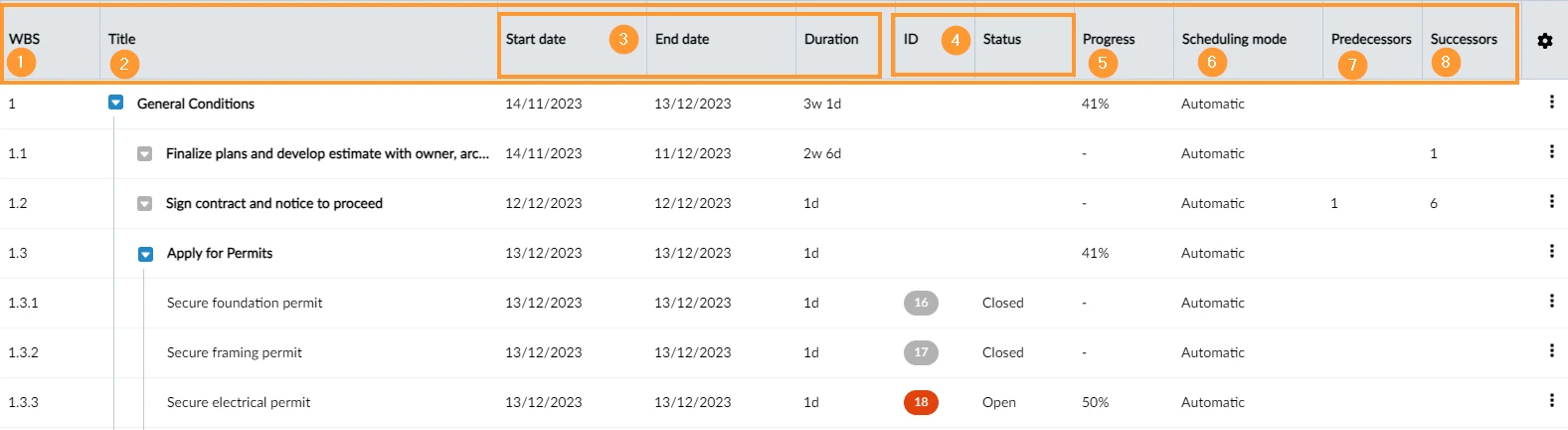
Colunas da tabela PEP
- O WBS mostra números gerados automaticamente para refletir a estrutura e a hierarquia de suas fases, subfases e tíquetes.
- Título de fases e tíquetes
- Data de início, data de término**** e duração ****de uma fase ou tíquete.
- ID e Status dos tíquetes (vazio no caso de fases). Leia mais em Status Colours & Ticket Pins.
- Progresso de uma fase ou tíquete. Leia mais em Schedules > Progress.
- Modo de agendamento conforme descrito em Schedules > Manual vs. Automatic Scheduling.
- Predecessores mostra o número de fases/tickets dos quais este depende.
- Sucessores mostra o número de fases/tickets que dependem desse.
Comprimir/Expandir subelementos de uma fase
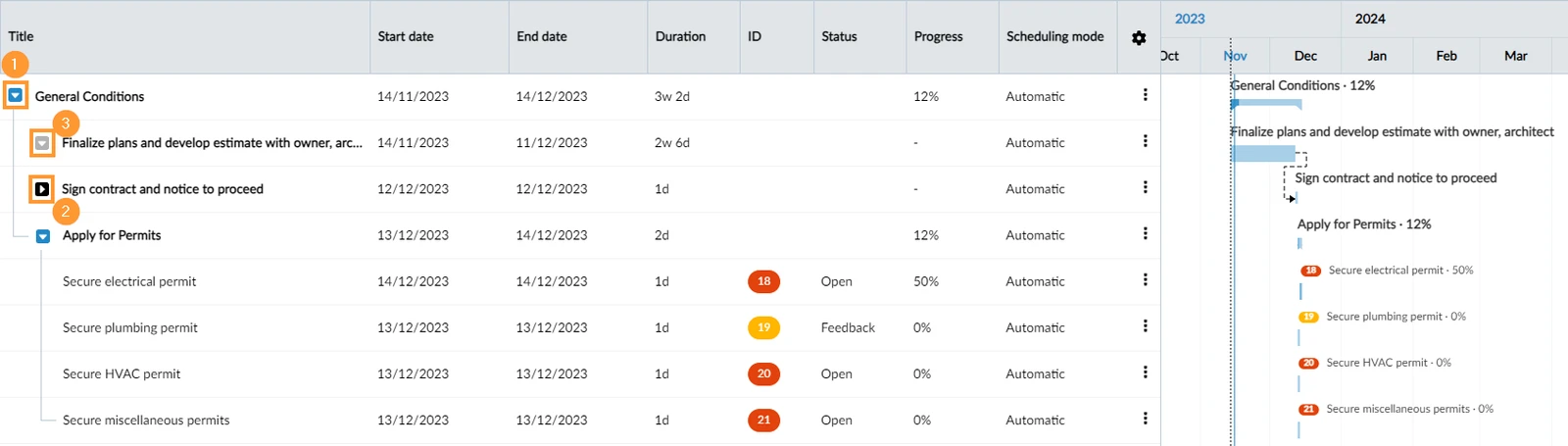
Recolha e expanda os subelementos (fases ou tíquetes) de uma fase com os ícones de seta.
- Clique no ícone da seta azul ****para recolher e ocultar os subelementos.
- Clique no ícone da seta preta ****para expandir e visualizar os subelementos.
- Veja a seta cinza ****ícone das fases que não têm subelementos.
Ocultar/mostrar o PEP
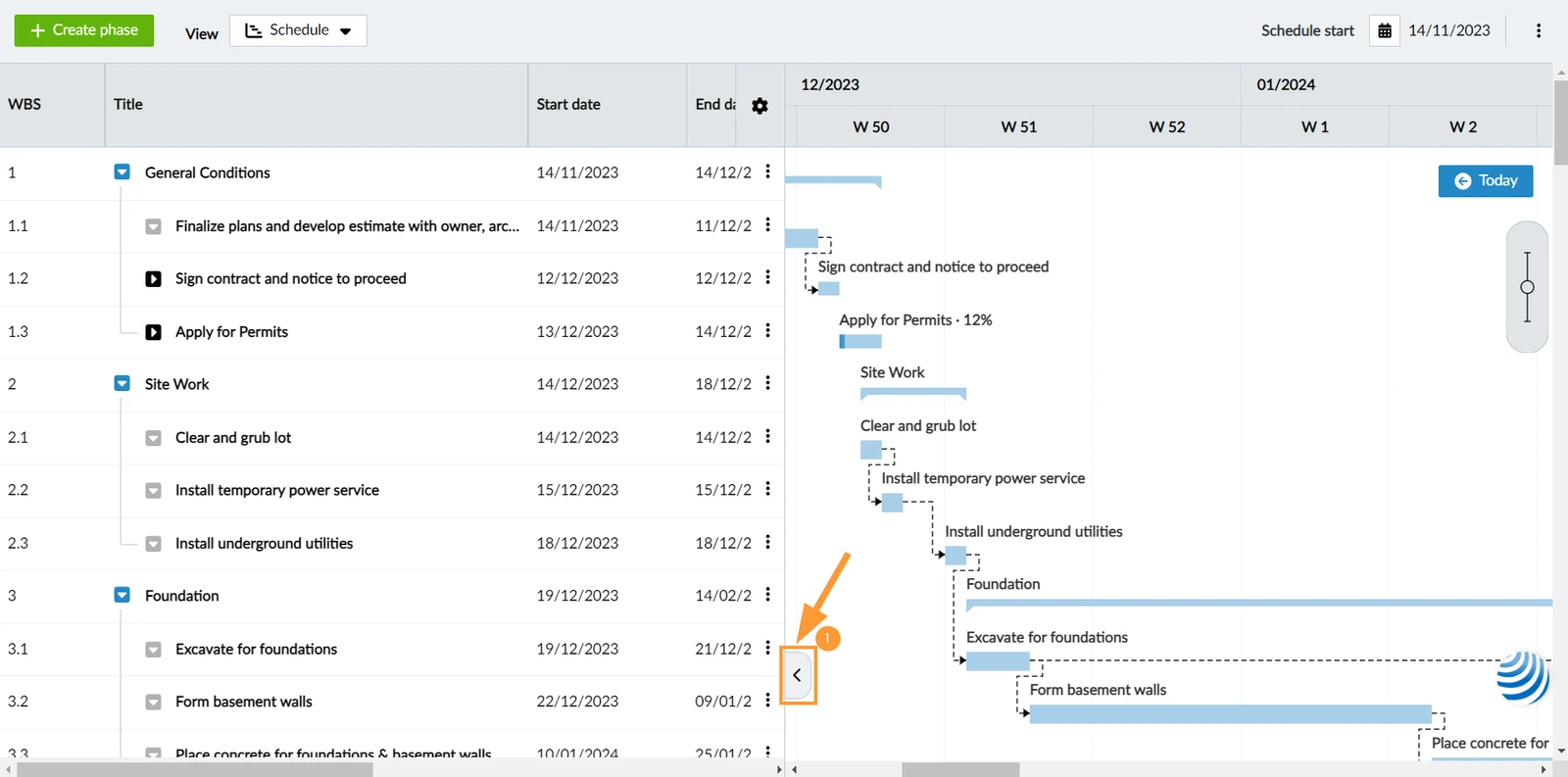
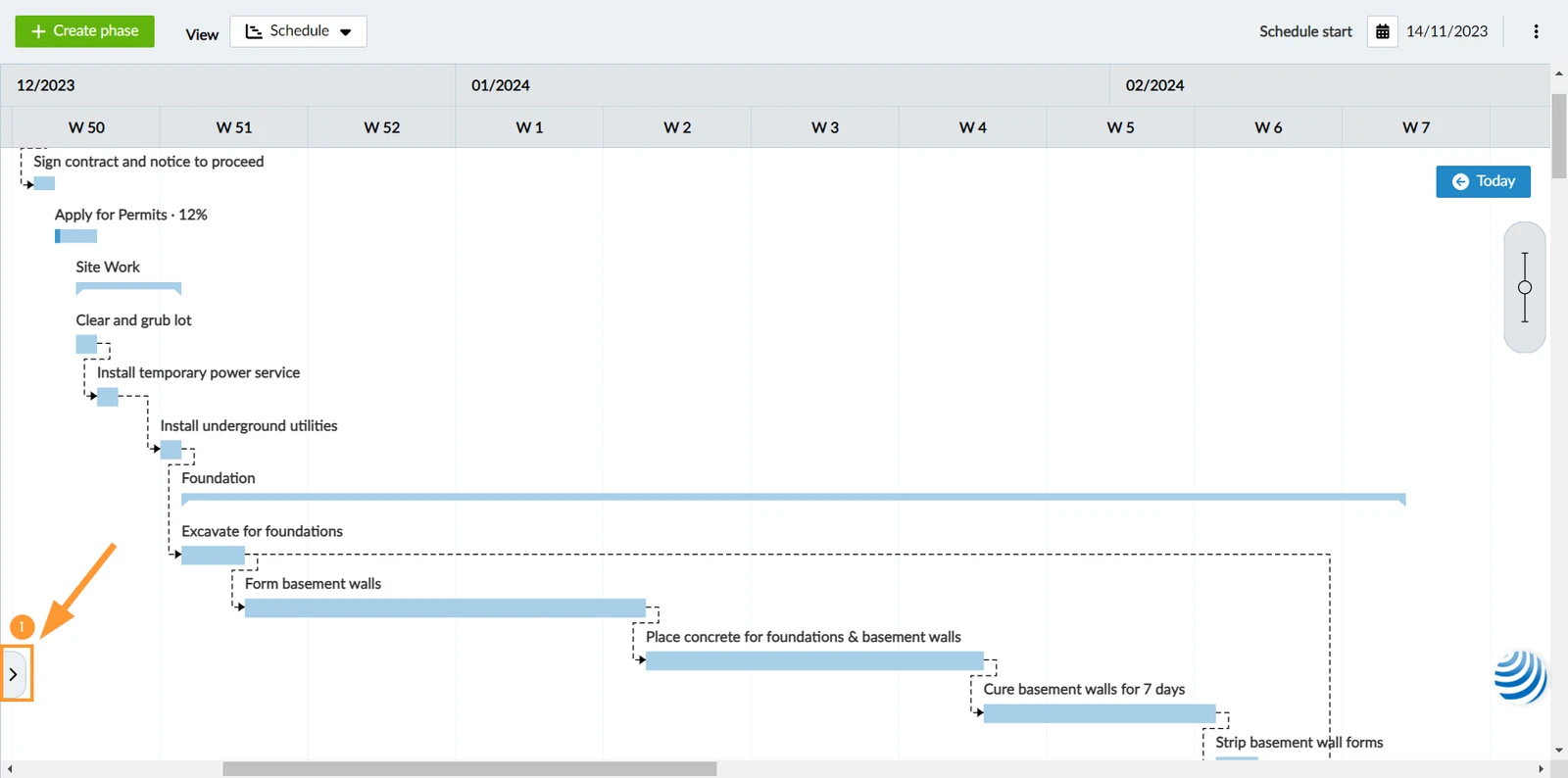
Para expandir o gráfico de Gantt e ocultar o WBS:
- Clique no ícone da seta ****para ocultar o WBS.
- Clique novamente no ícone da seta ****para mostrar a EAP.
Devido ao formato pequeno dos dispositivos móveis, o WBS é mostrado como uma simples visualização de lista no celular.
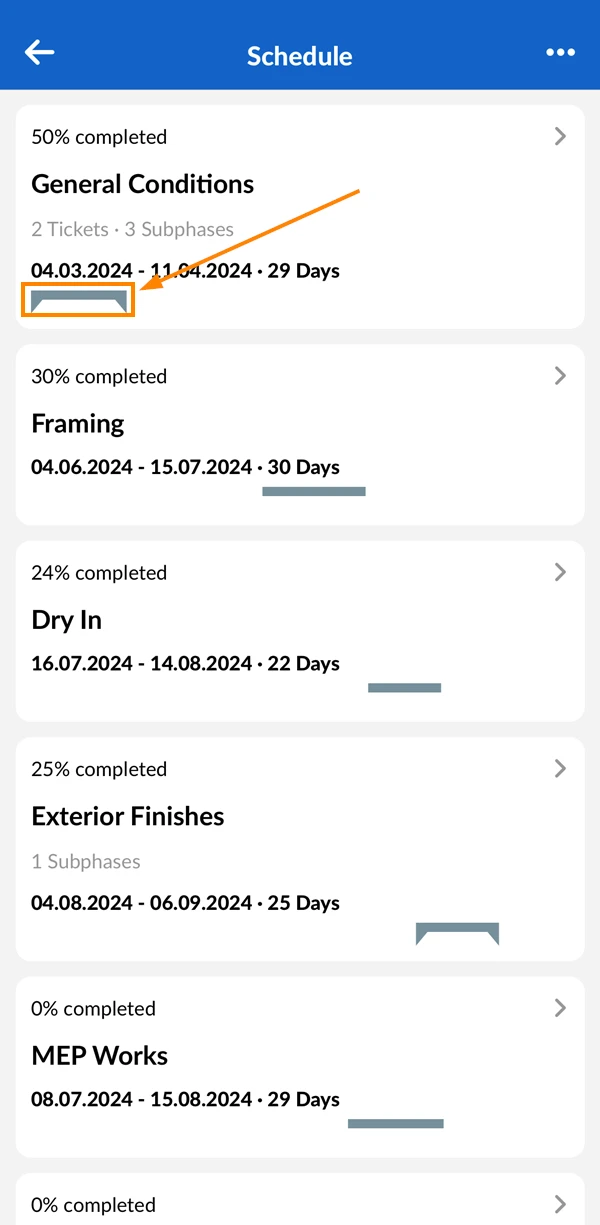
Para ter uma noção do tempo, as fases e os tíquetes são mostrados com suas durações indicadas por barras de linha do tempo em relação aos seus pais. Acima da barra da linha do tempo, são mostradas a data de início, a data de término e a duração.
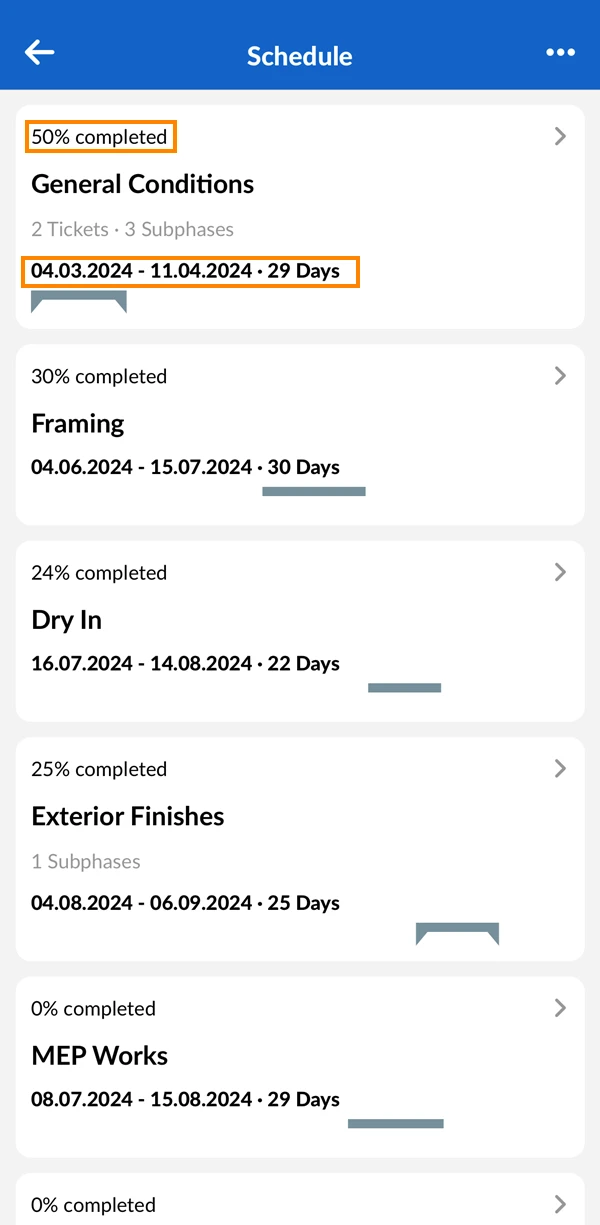
Para cada fase, são mostradas as seguintes informações:
- Progresso em % (Leia mais: Schedules - Progress)
- Título
- Número de bilhetes e subfases, se houver
- Data de início, data de término, duração com barra de linha do tempo
Exibir subfases e detalhes das fases
Se uma fase tiver subfases e/ou tíquetes, o senhor pode tocar nela para visualizá-los e descer na hierarquia da EAP. Use o botão Voltar no canto superior esquerdo para retornar e subir na hierarquia.
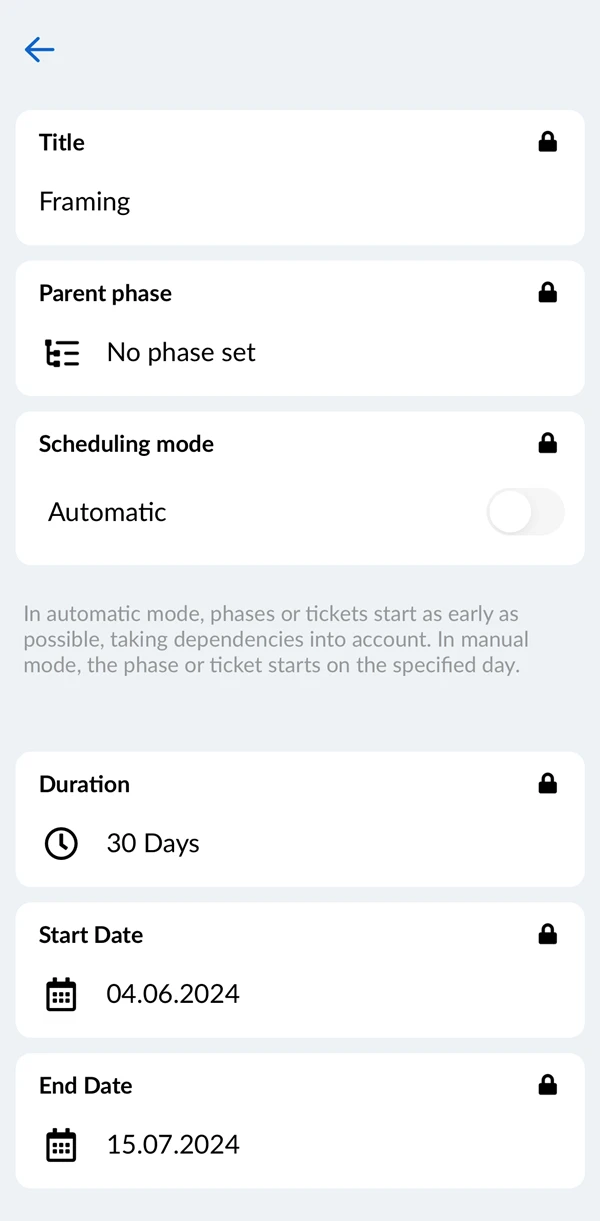
Para visualizar detalhes de fases sem outros subelementos:
- Toque na fase
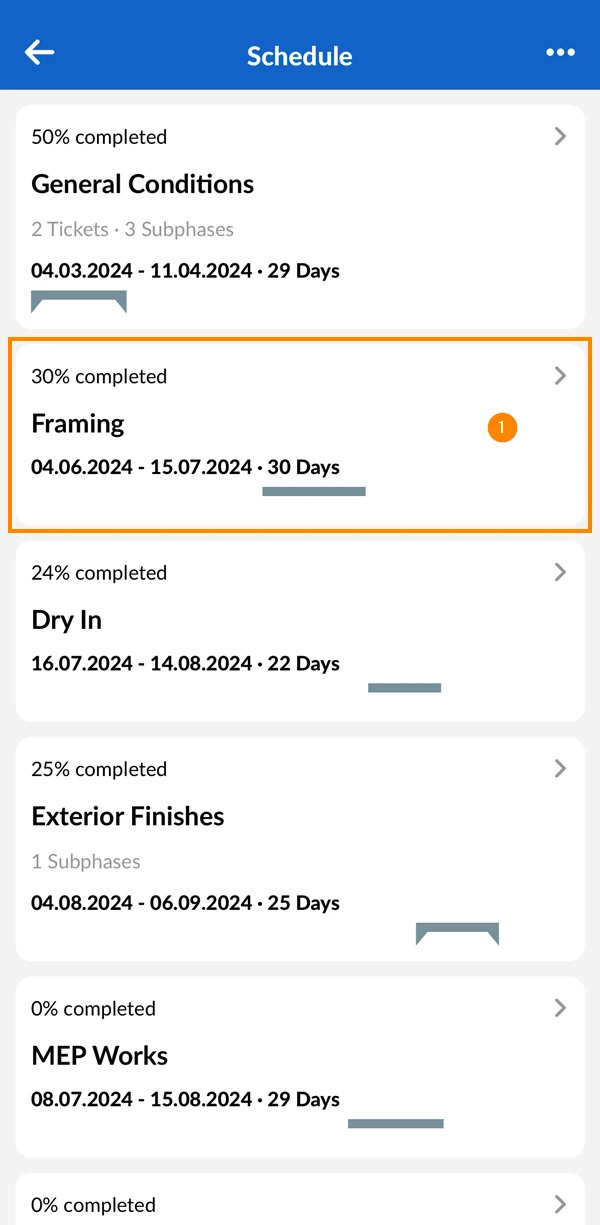
- Isso abrirá a fase, mostrando todos os seus detalhes
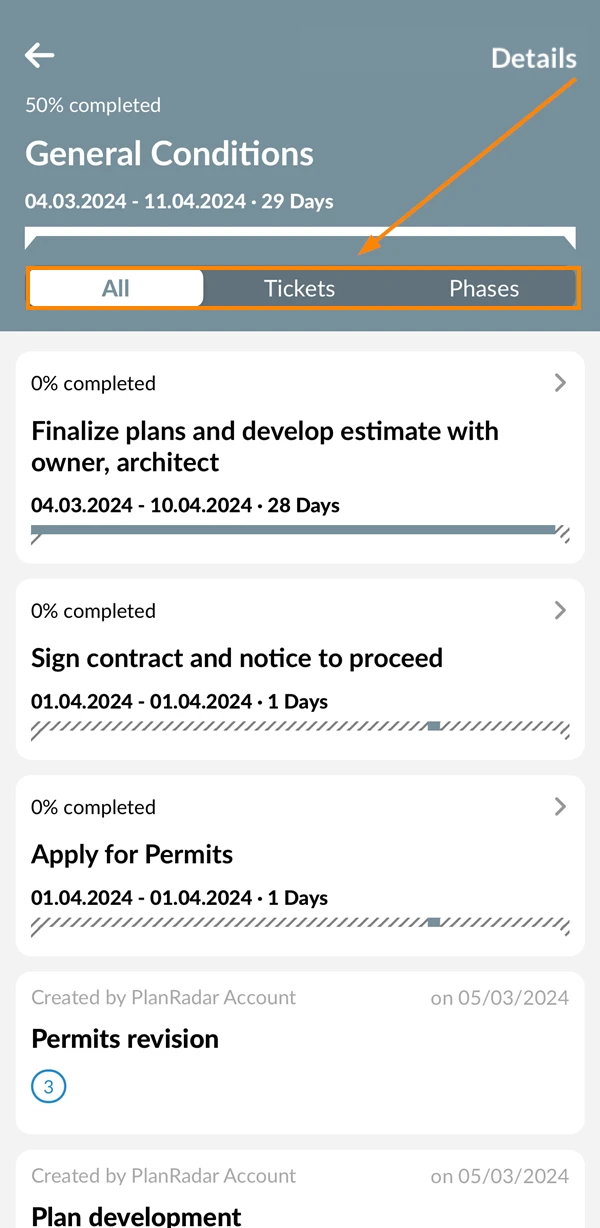
Se uma fase tiver subelementos, use o botão "Details" (Detalhes) no canto superior direito para visualizar seus detalhes.
Para fases com subelementos, o senhor pode filtrar por tíquetes ou fases:
Estilo de fases
As fases que têm subelementos podem ser identificadas por suas barras de linha do tempo, que têm picos no início e no fim. Além disso, o número de tíquetes e subfases é mostrado.
As barras da linha do tempo das subfases serão exibidas com um fundo listrado que indica a duração da fase principal. As barras sólidas na parte superior indicam as durações de suas subfases ou tíquetes:
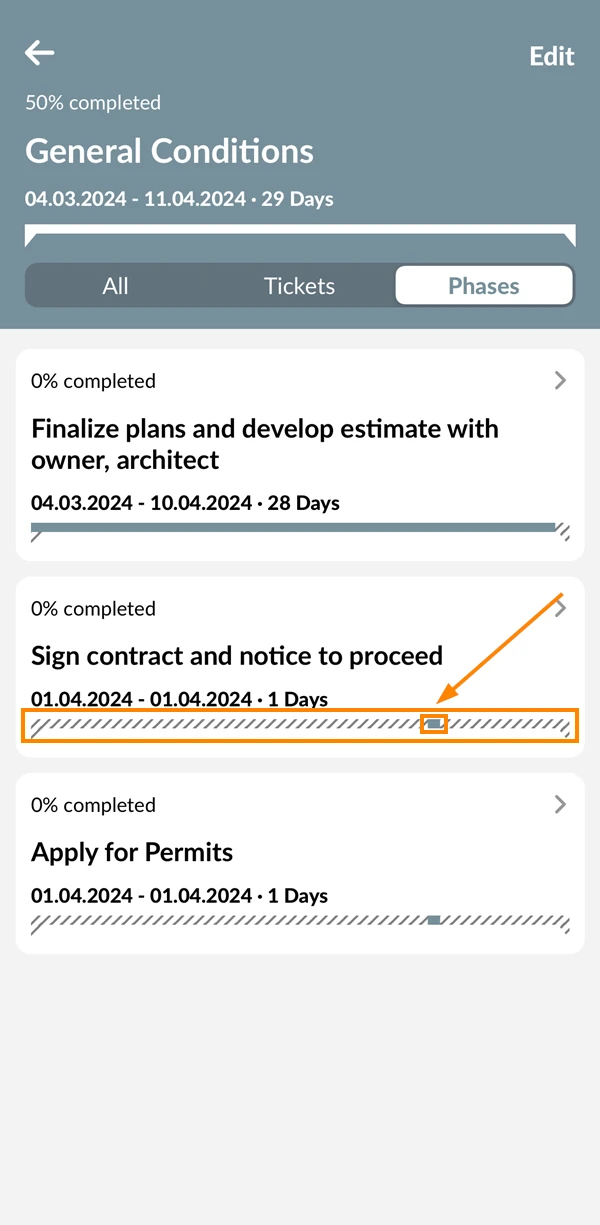
Gráfico de Gantt
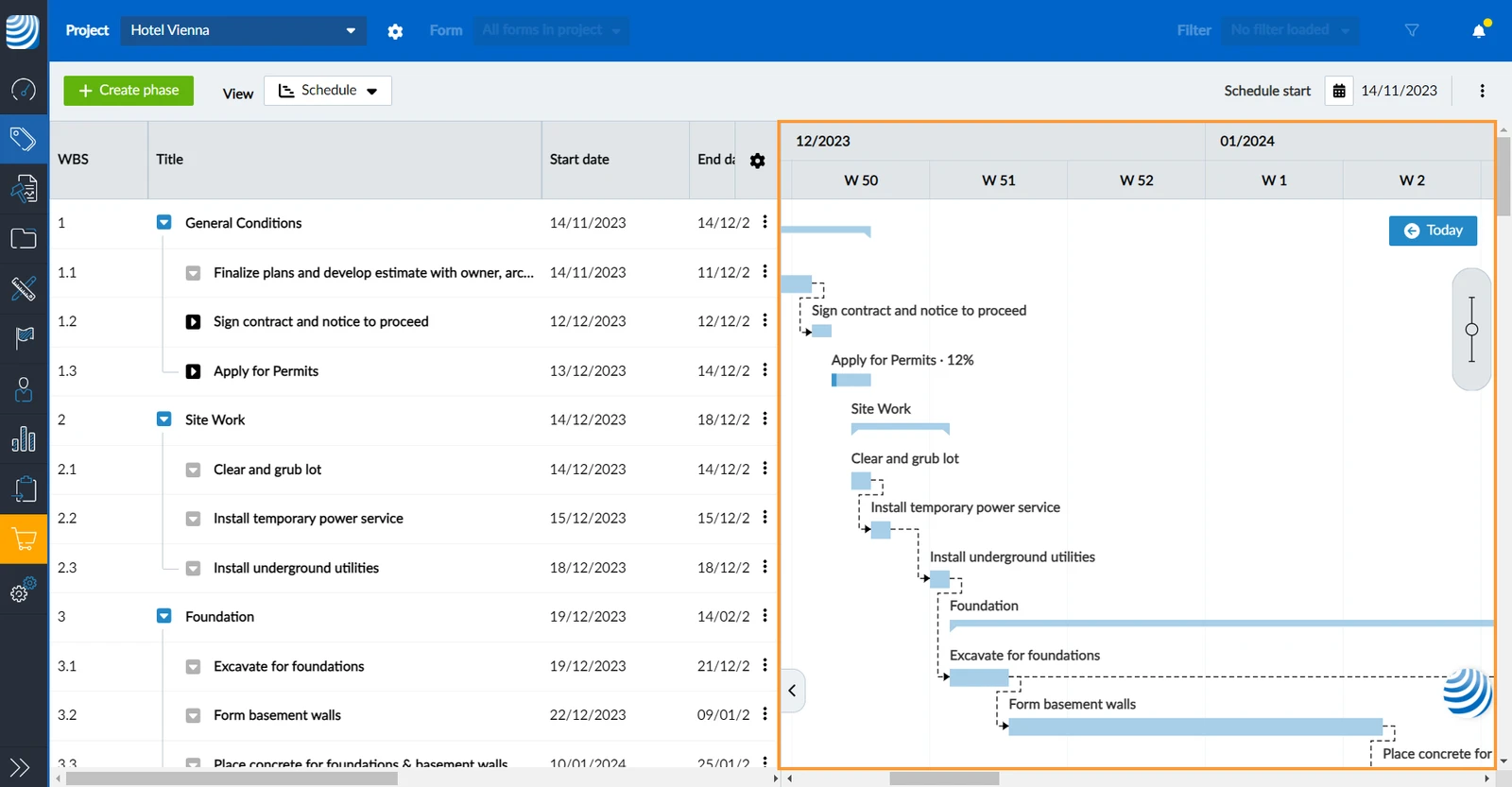
No gráfico de Gantt, o senhor pode programar suas fases e tíquetes na linha do tempo e gerenciar as dependências.
As fases e os tíquetes que o senhor visualiza na sua EAP são visualizados simultaneamente no gráfico de Gantt do lado direito (incluindo rolagem vertical e subelementos recolhidos/expandidos).
Zoom para visualizar dias, semanas ou meses
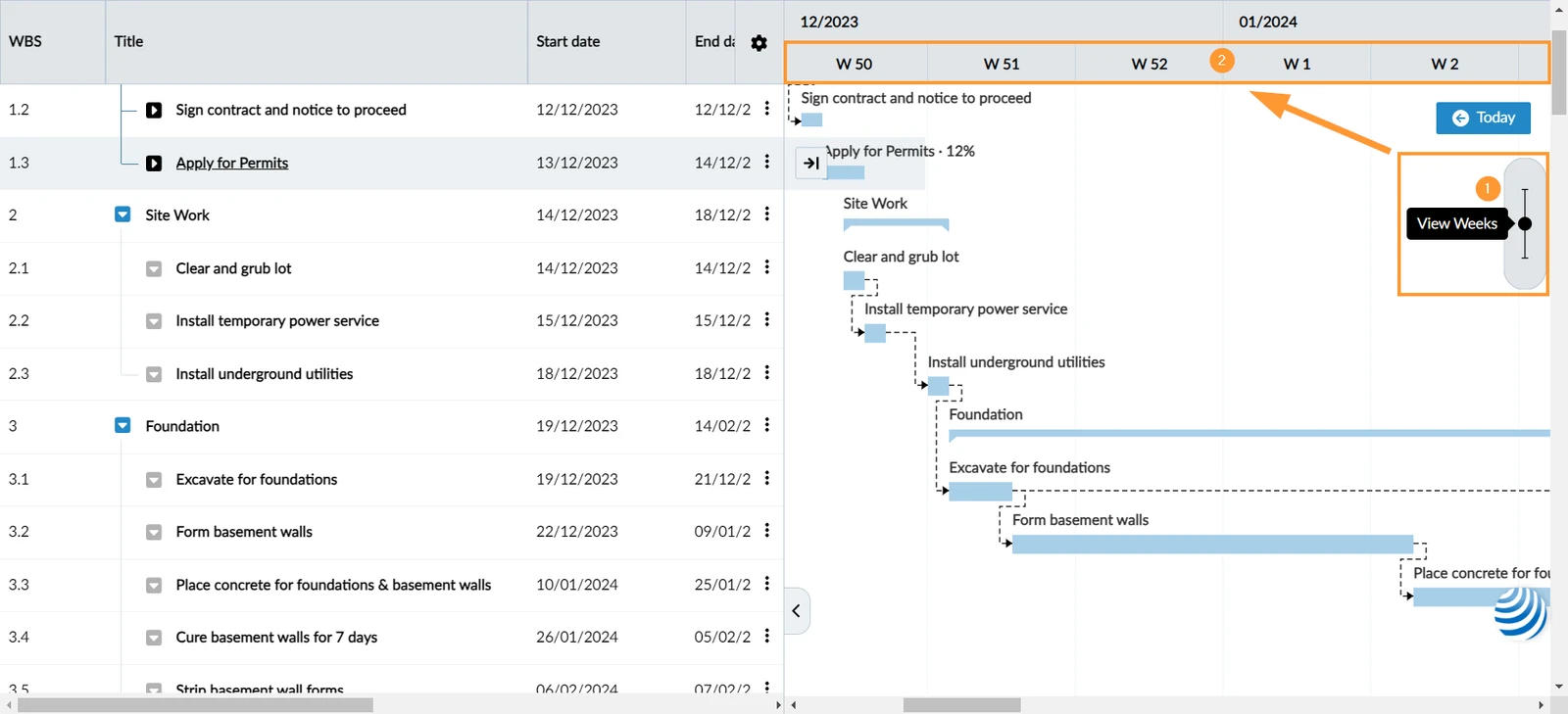
O senhor pode aumentar e diminuir o zoom do gráfico de Gantt visualizando a linha do tempo por dia, semana ou mês.
- Mova o controle deslizante para View Day (Exibir dia), View Weeks (Exibir semanas), ou View Months (Exibir meses).
- O cabeçalho da tabela será ajustado para mostrar dias, semanas ou meses.
Navegar na linha do tempo
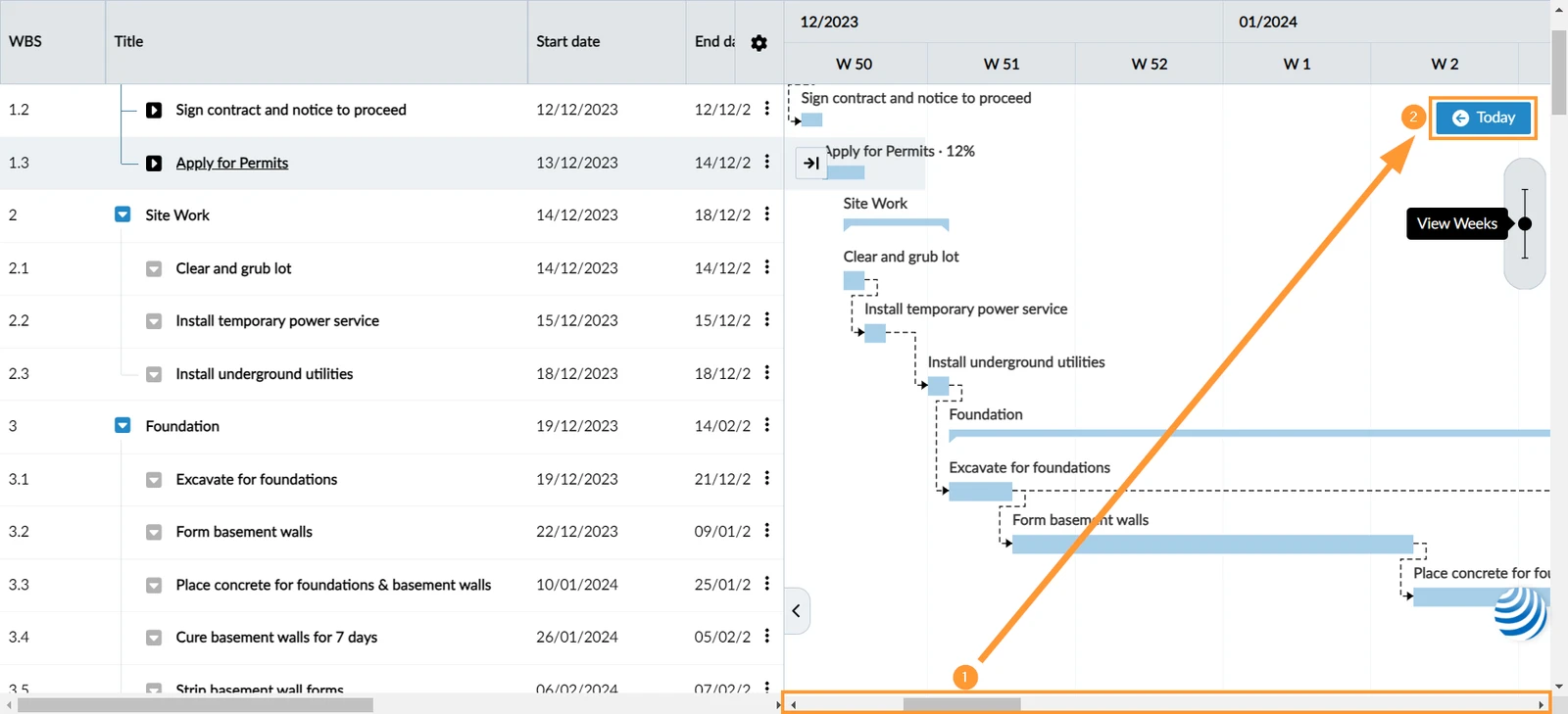
- Use a barra de rolagem na parte inferior para rolar para frente e para trás em sua linha do tempo.
- Clique em Today para voltar à data de hoje.
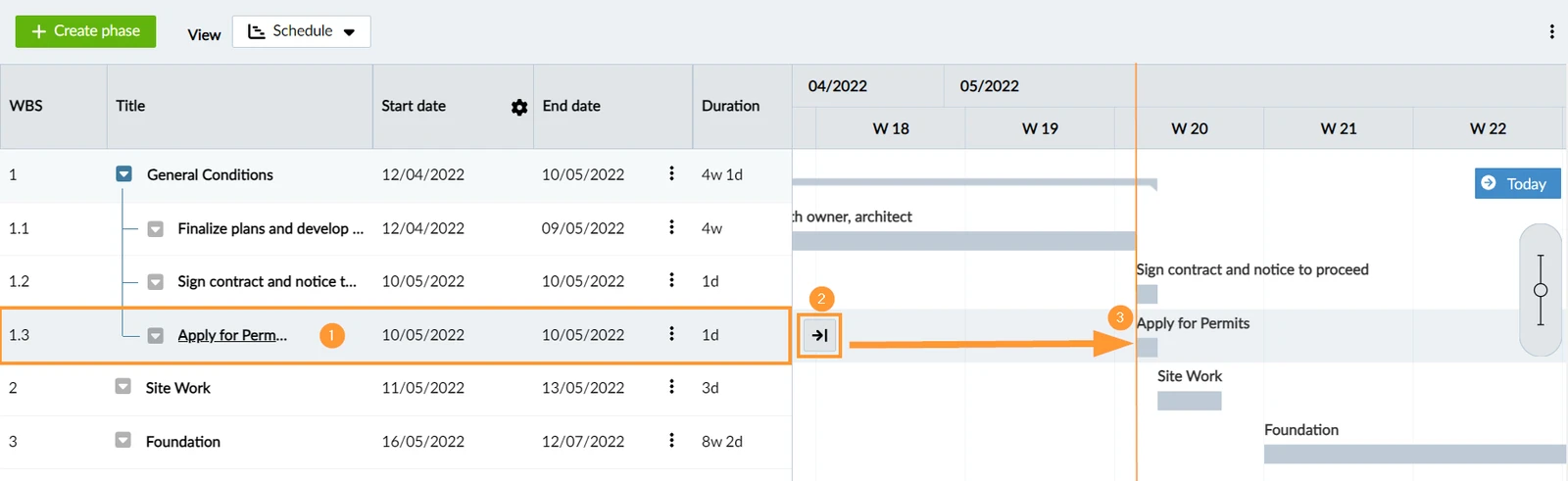
Saltar para a data de início de uma fase na linha do tempo:
- Passe o mouse em sobre uma fase ou tíquete na WBS para exibir o botão de seta.
- Clique no botão de seta ****.
- O gráfico de Gantt rolará até a data de início da fase ou tíquete na linha do tempo.
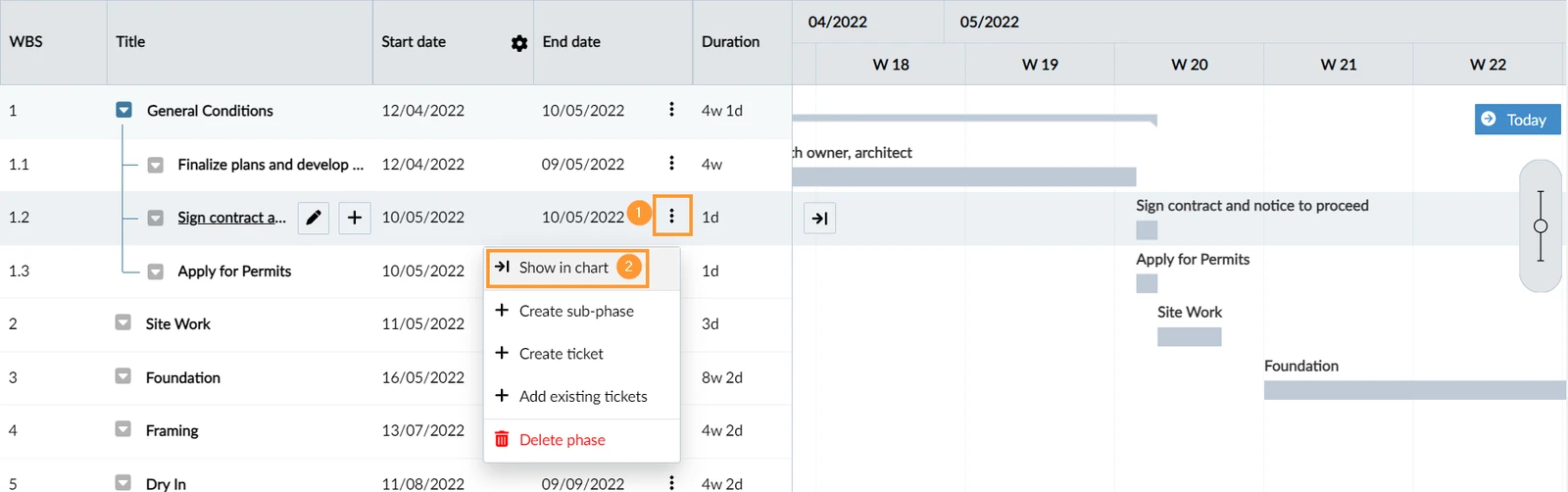
Ou, alternativamente:
- Abra o menu more da fase ou tíquete relevante
- Clique em Show in chart (Mostrar no gráfico)
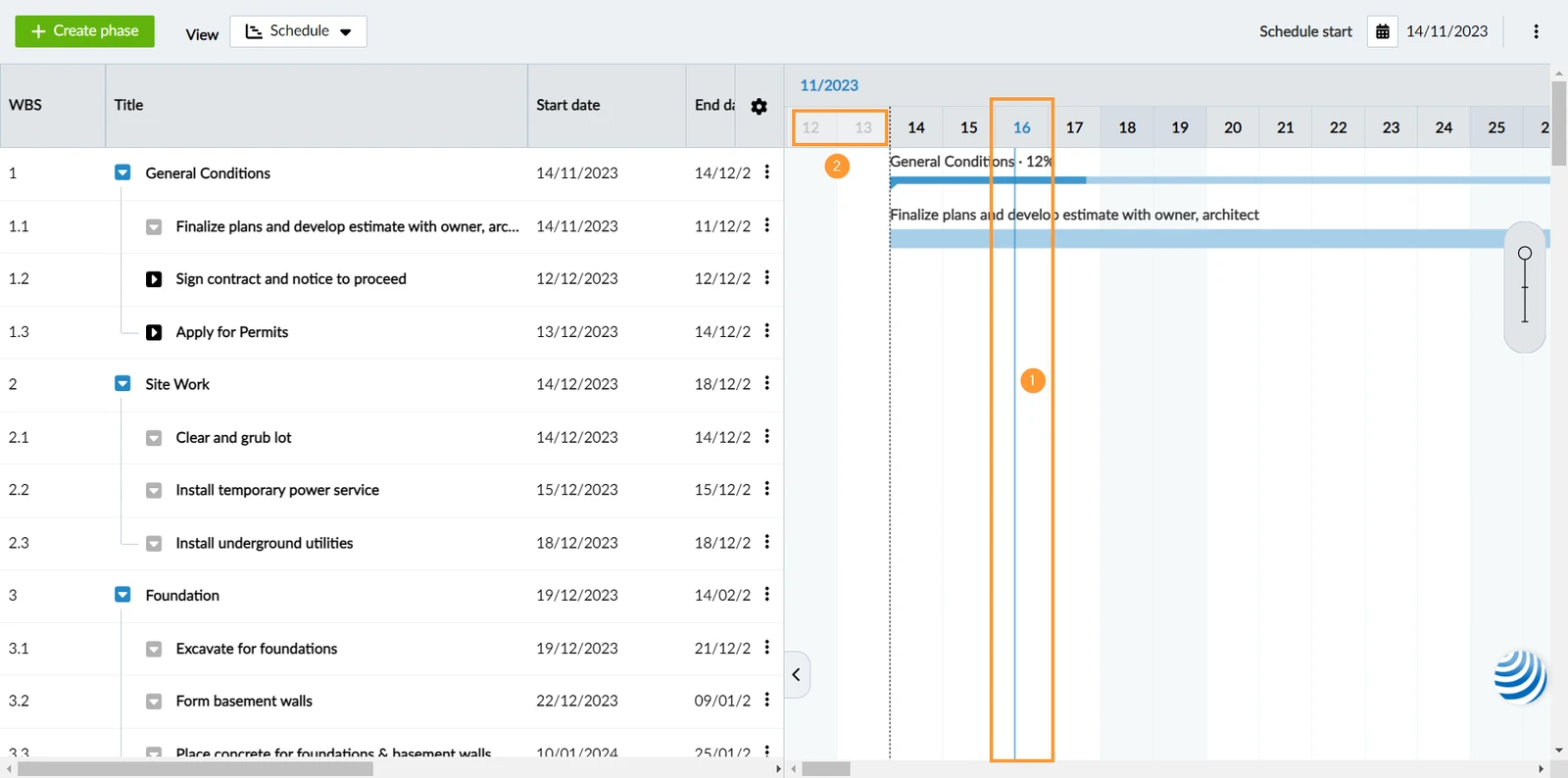
Indicação de início/fim da programação e hoje
- A linha azul ****indica o dia de hoje.
- O tempo antes (e depois) da data de início de sua programação é acinzentado no cabeçalho.
Cor e estilo das fases e bilhetes
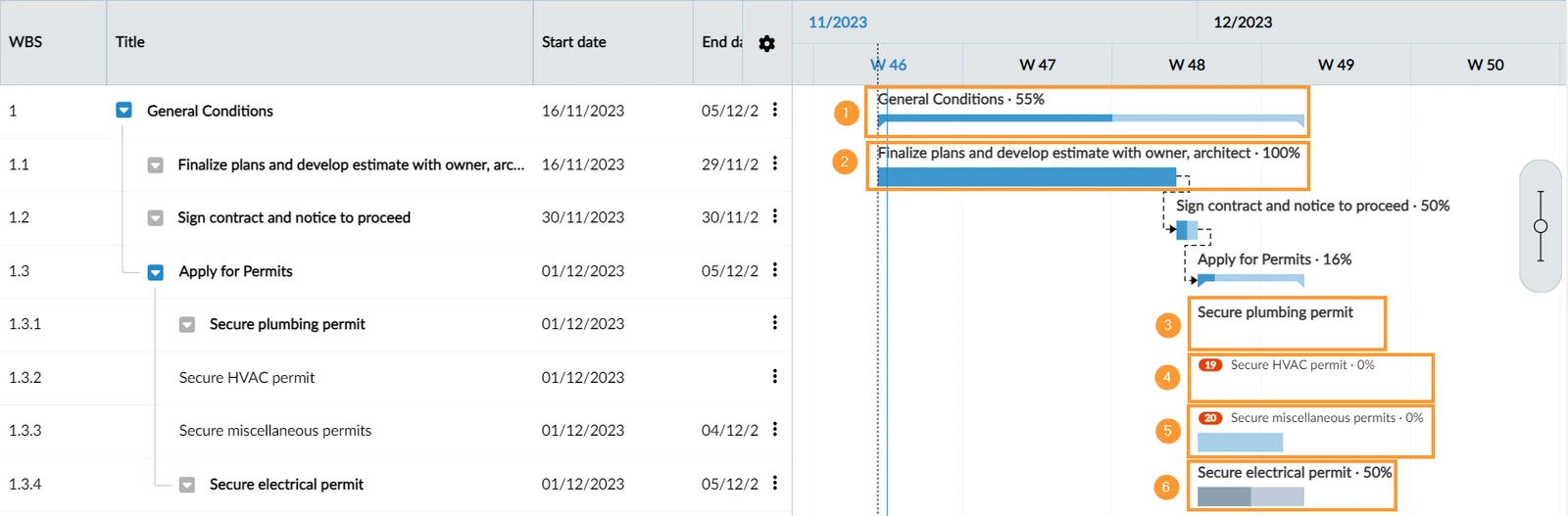
No gráfico de Gantt, o senhor vê:
- Barras de pico para fases com subelementos
- Barras sólidas para fases sem subelementos
- Sem barras (somente rótulo) para fases e tíquetes sem duração
- Crachás com ID e cor de status para ingressos - leia mais em Status Colours & Ticket Pins
- Barras azuis para fases e tíquetes programados automaticamente
- Barras cinzas para fases e tíquetes programados manualmente
Se o senhor tiver selecionado View dependencies conforme descrito acima em View Options, as dependências serão exibidas como setas tracejadas no Gantt Chart.
Mostrar caminho crítico
Conforme descrito acima em View Options, o senhor pode mostrar ou ocultar o caminho crítico no gráfico de Gantt.
O caminho crítico mostra a sequência mais longa de fases ou tíquetes dependentes que influenciam a data final do cronograma. Fique sempre atento a essas fases e tíquetes, pois eles determinam a conclusão em tempo hábil do seu projeto.
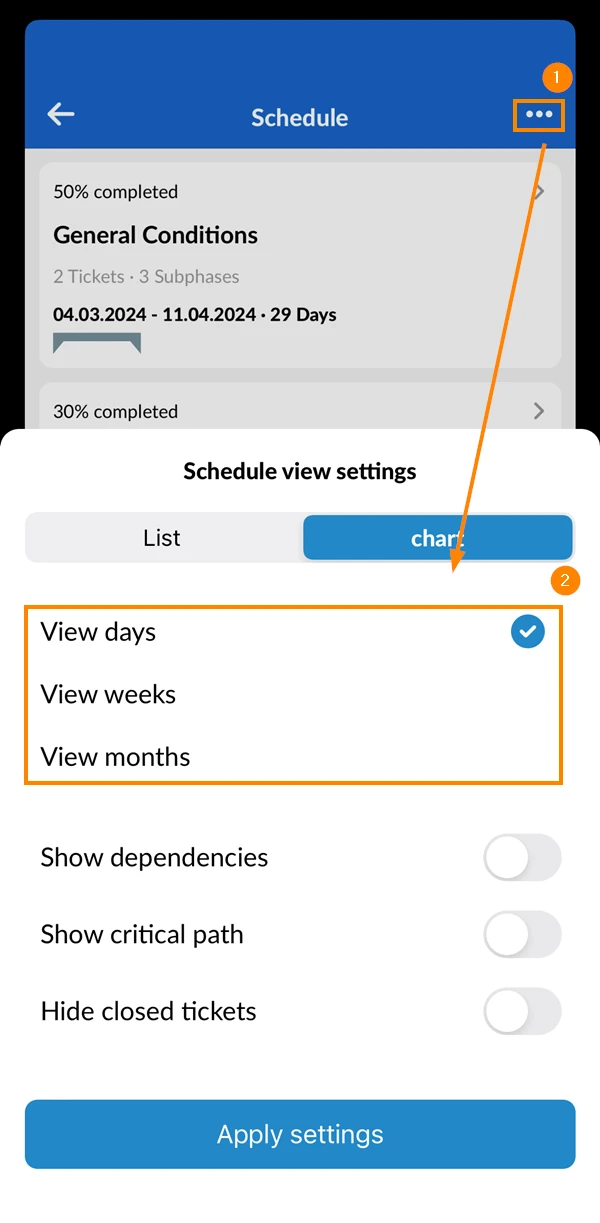
No gráfico de Gantt, o senhor pode visualizar fases, tíquetes e suas dependências em uma linha do tempo. O senhor pode visualizar a linha do tempo em dias, semanas ou meses.
Para alternar para a visualização do gráfico de Gantt:
- Toque no menu more
- Toque na linha do tempo de sua preferência
Navegar na linha do tempo
- Use a tela sensível ao toque para rolar para cima, para baixo, para a esquerda e para a direita
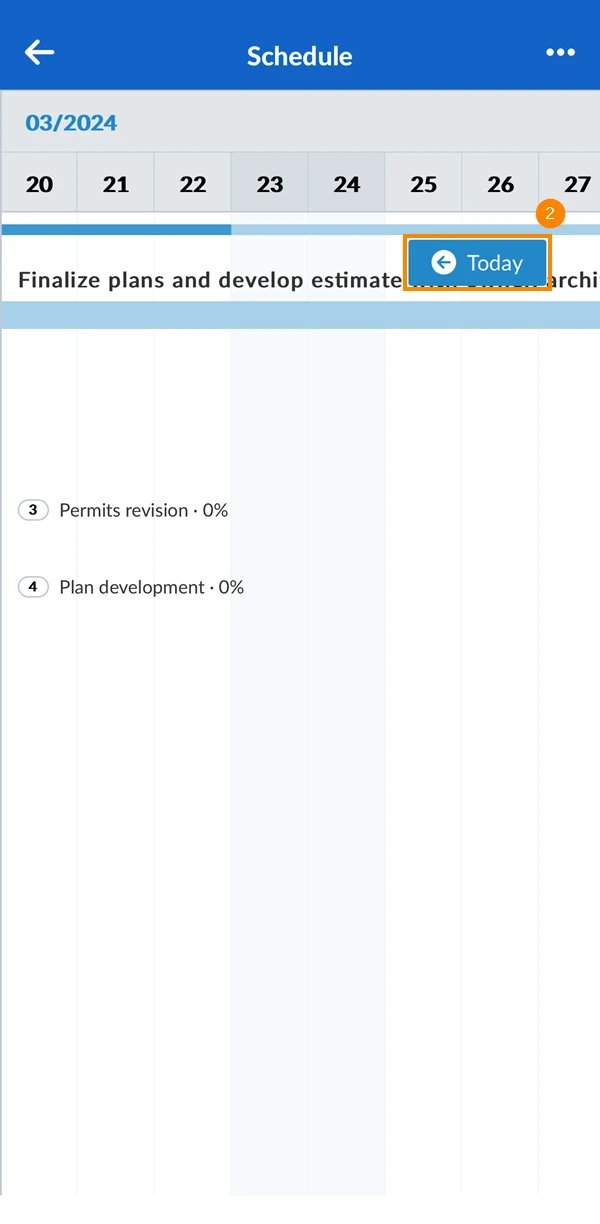
- O senhor pode clicar em Today para ir para a data de hoje na linha do tempo
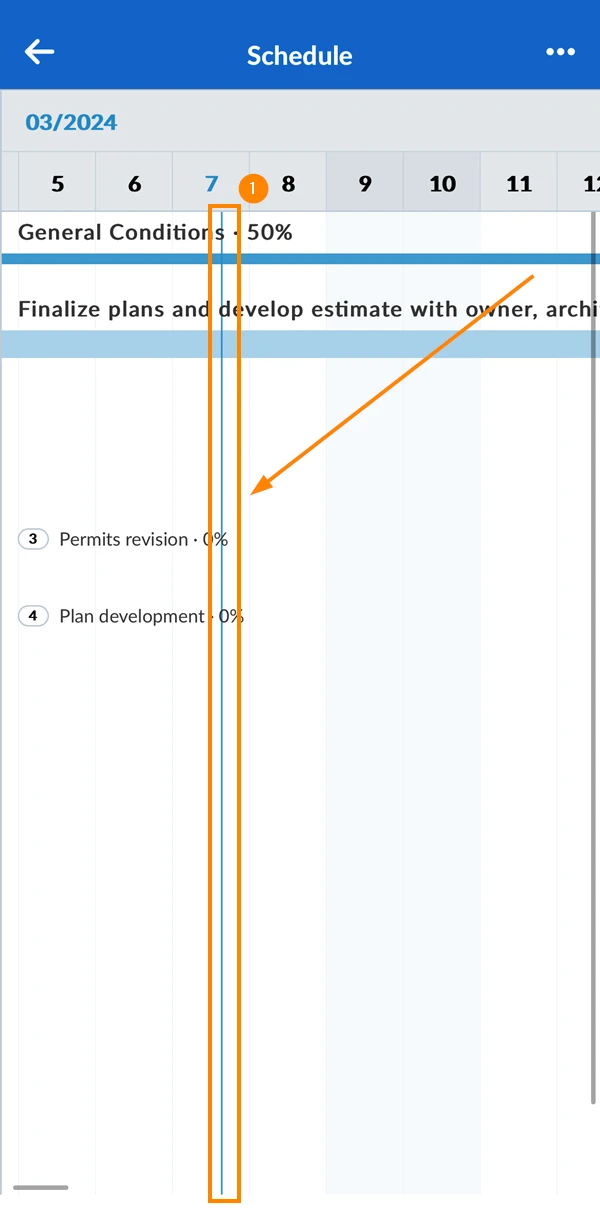
Indicação de hoje
- A linha vertical azul ****na linha do tempo indica o dia de hoje
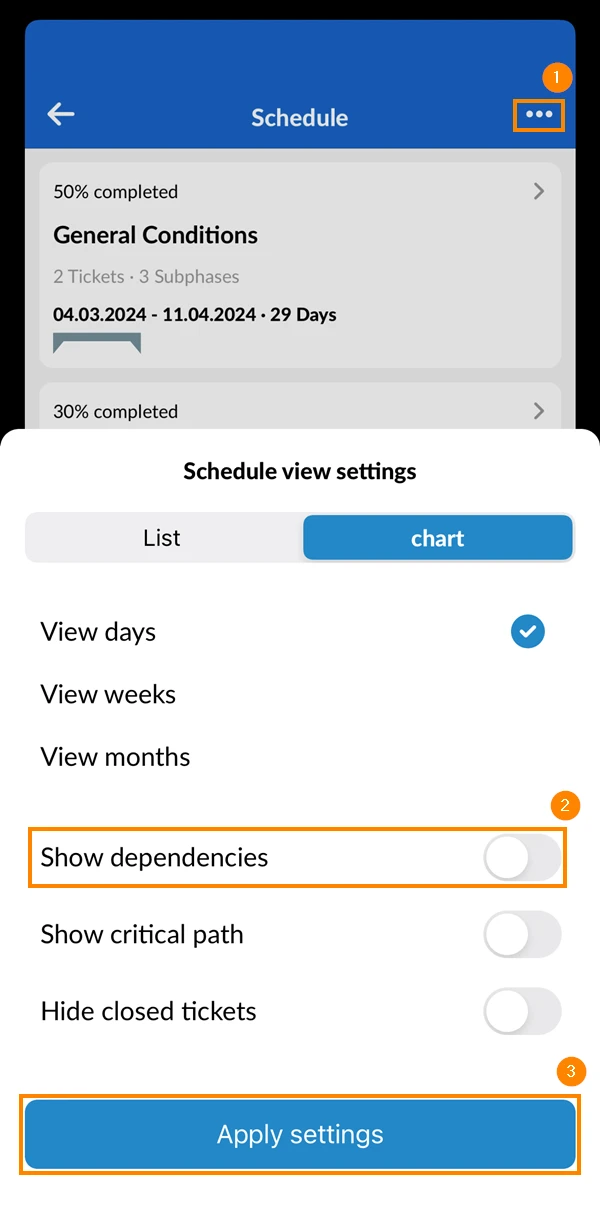
Mostrar dependências
Para mostrar as dependências:
- Toque no menu more
- Ativar a opção Show dependencies
- Toque em Apply Settings
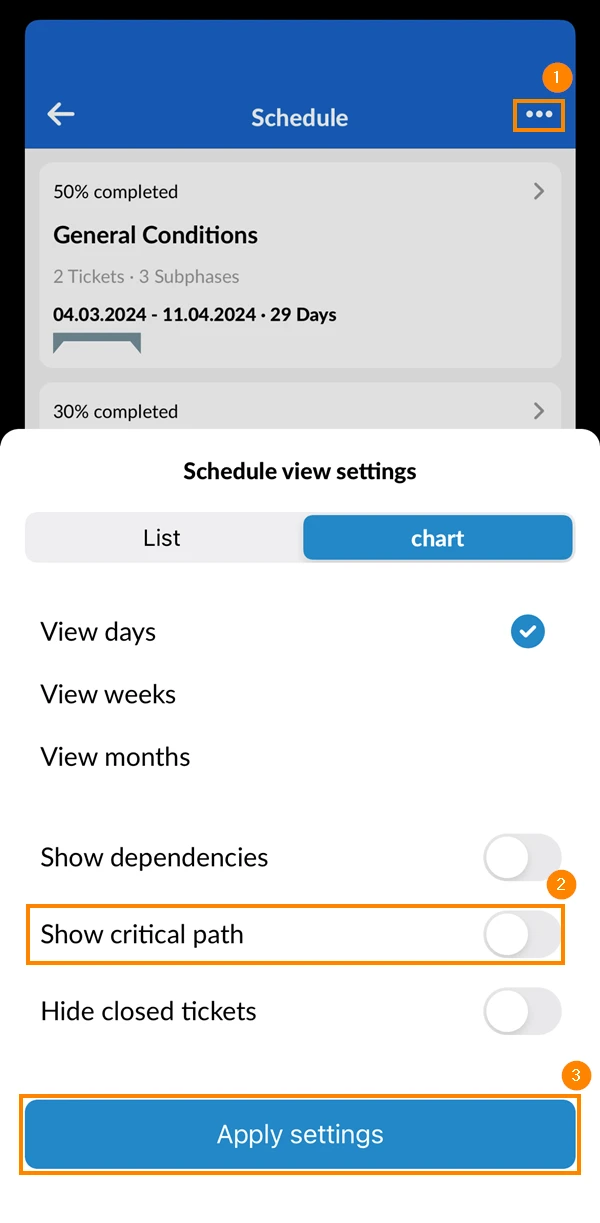
Mostrar caminho crítico
- Toque no menu more
- Ative a opção Show Critical Path
- Toque em Apply Settings
Ocultar/Mostrar ingressos fechados
- Toque no menu more
- Ativar/desativar a opção Ocultar tíquetes fechados
- Toque em Apply Settings
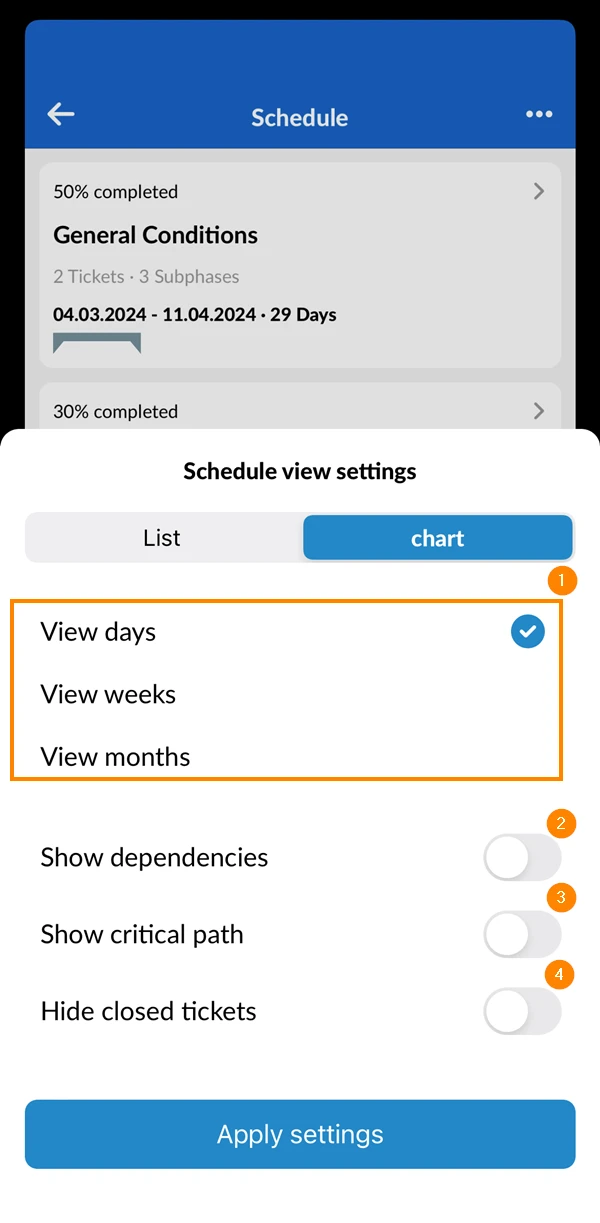
- Mostrar a linha do tempo em dias, semanas ou meses
- Mostrar dependências
- Mostrar caminho crítico
- Ocultar tíquetes fechados
Cores e estilos
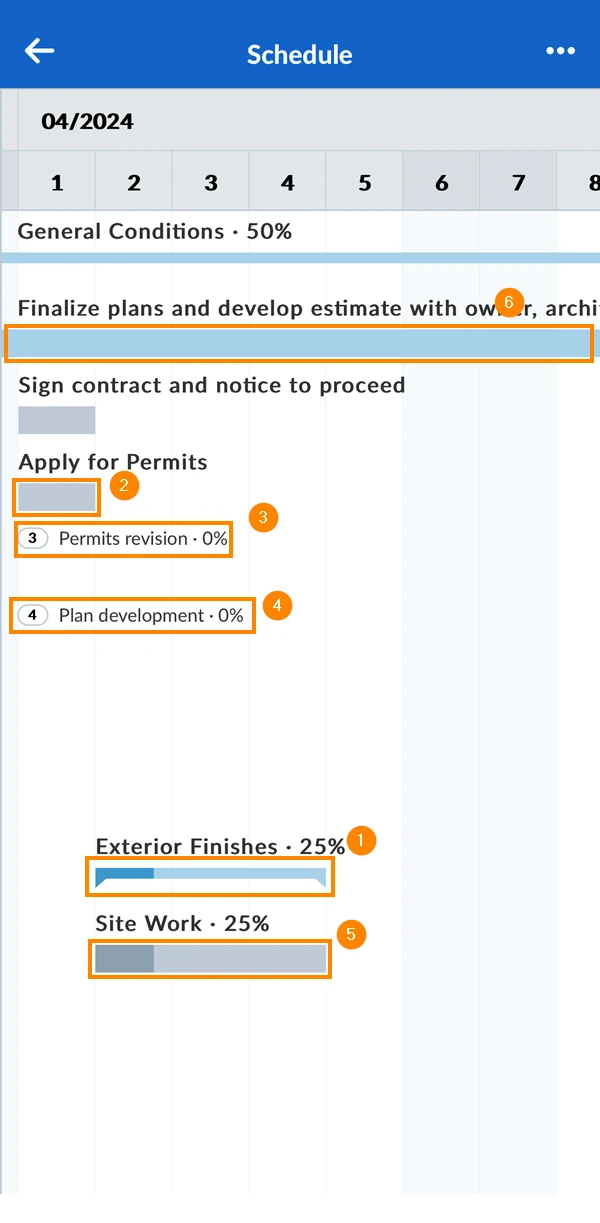
No gráfico, o senhor pode ver:
- Barras de pico para fases com subelementos
- Barras sólidas para fases sem subelementos
- Sem barras (somente rótulo) para fases e tíquetes sem duração
- Crachás com ID e cor de status para ingressos - leia mais em Status Colours & Ticket Pins
- Barras azuis para fases e tíquetes programados automaticamente
- Barras cinzas para fases e tíquetes programados manualmente
Atualizado em 11 de novembro de 2024