Uvezite i izvezite raspored iz/u Microsoft Project i drugi softver
Pregled
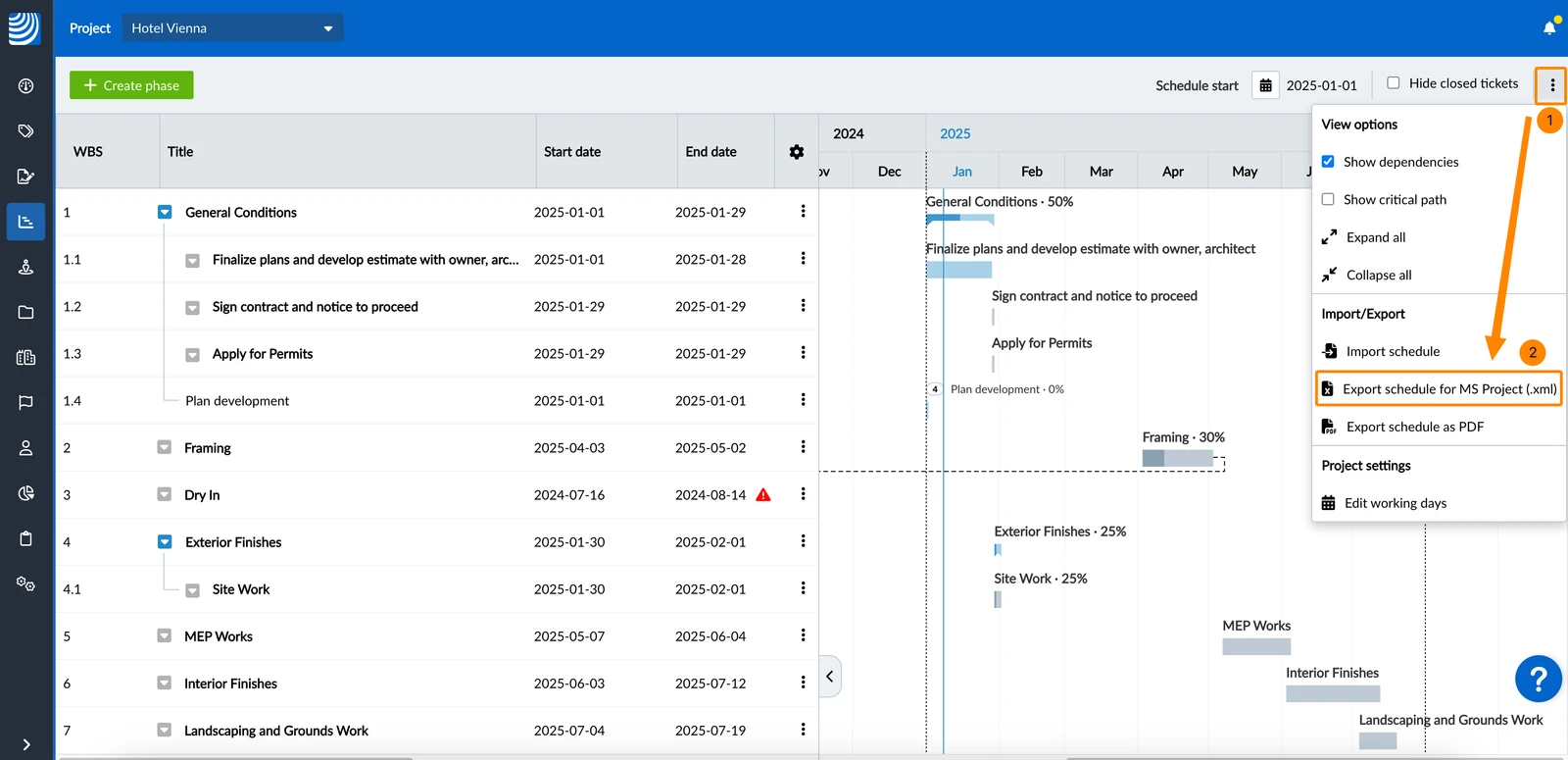
Rasporede možete uvesti iz programa Microsoft Project, Asta Powerproject i Primavera P6. Također možete izvesti Microsoft Project datoteke ili ih koristiti za ažuriranje postojećeg rasporeda.
Pristup & dozvole
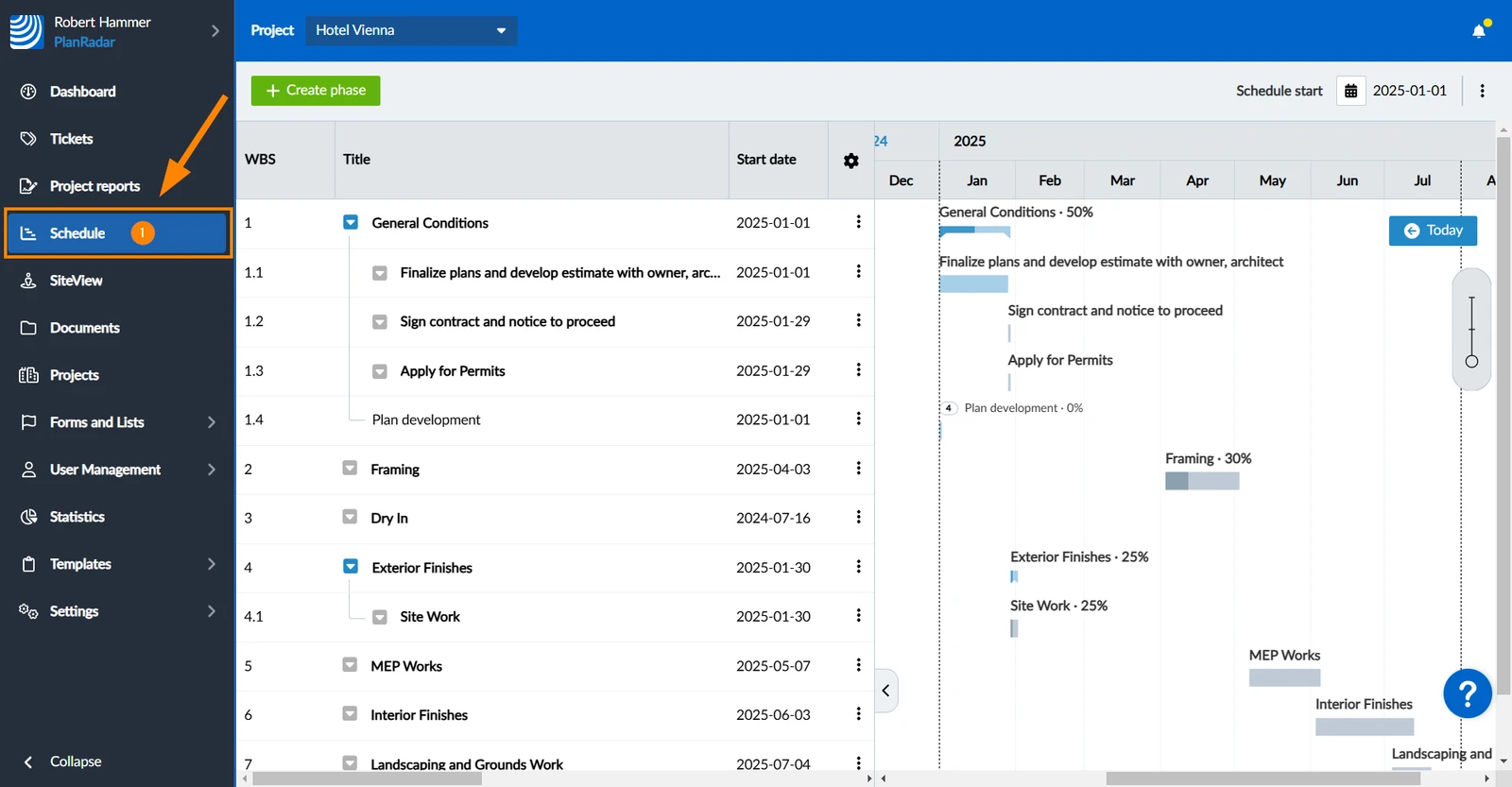
Kako pristupiti Rasporedu
Kliknite Raspored
Uvoz novih rasporeda
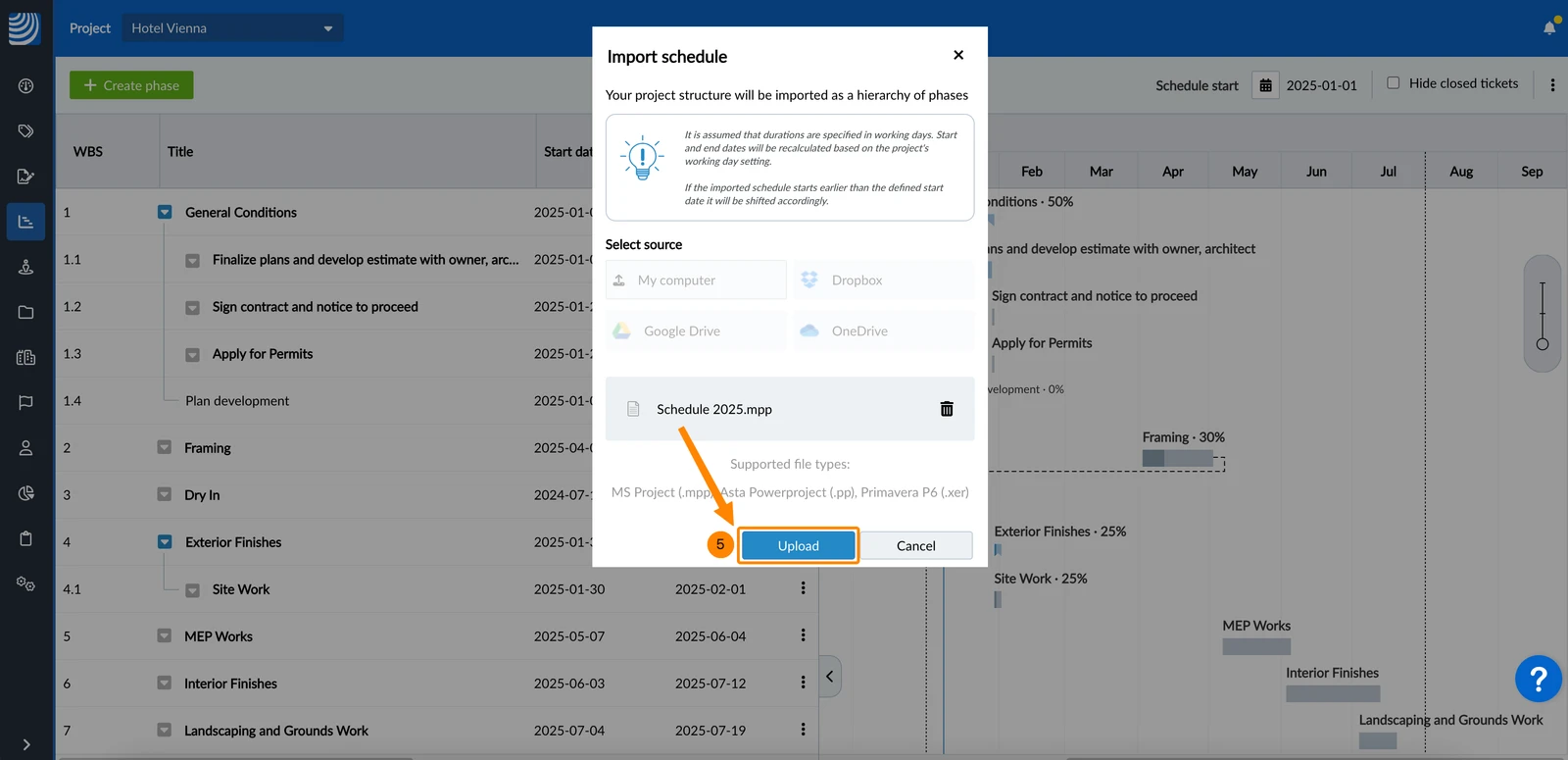
Umjesto ručnog stvaranja faza kao što je opisano u Stvaranje, uređivanje ili brisanje faze, možete početi postavljati svoj raspored u PlanRadaru uvozom datoteke iz Microsoft Projecta (.mpp, .xml), Asta Powerproject (.pp) ili Primavera P6 (.xer).
Prilikom uvoza rasporeda trajanje faza ostaje kakvo jest, a početni i završni datumi ponovno se izračunavaju na temelju datuma početka rasporeda, ovisnosti i prema radnim danima konfiguracija.
Za uvoz datoteke rasporeda:
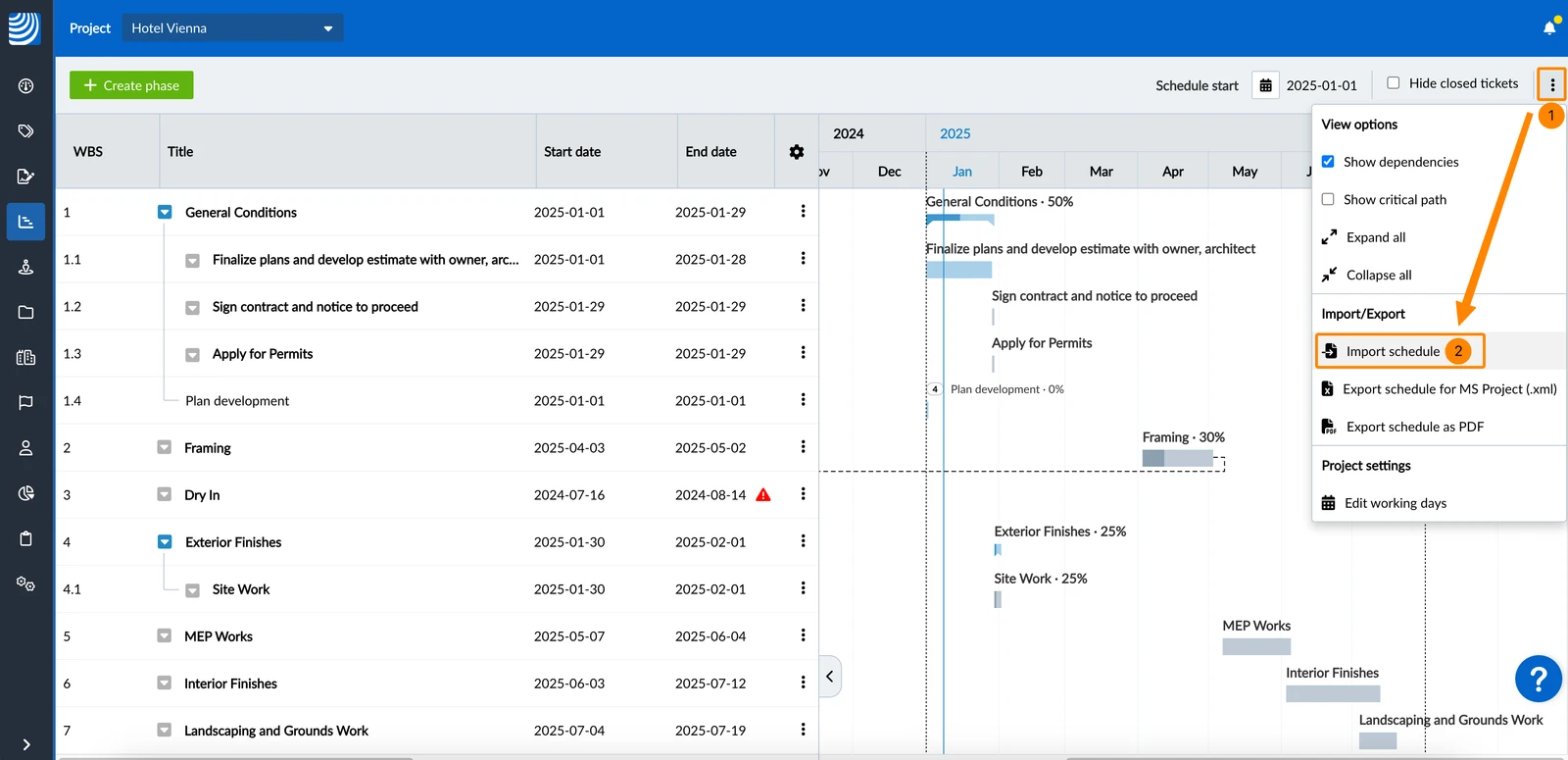
Otvorite izbornik Više
Kliknite Raspored uvoza 

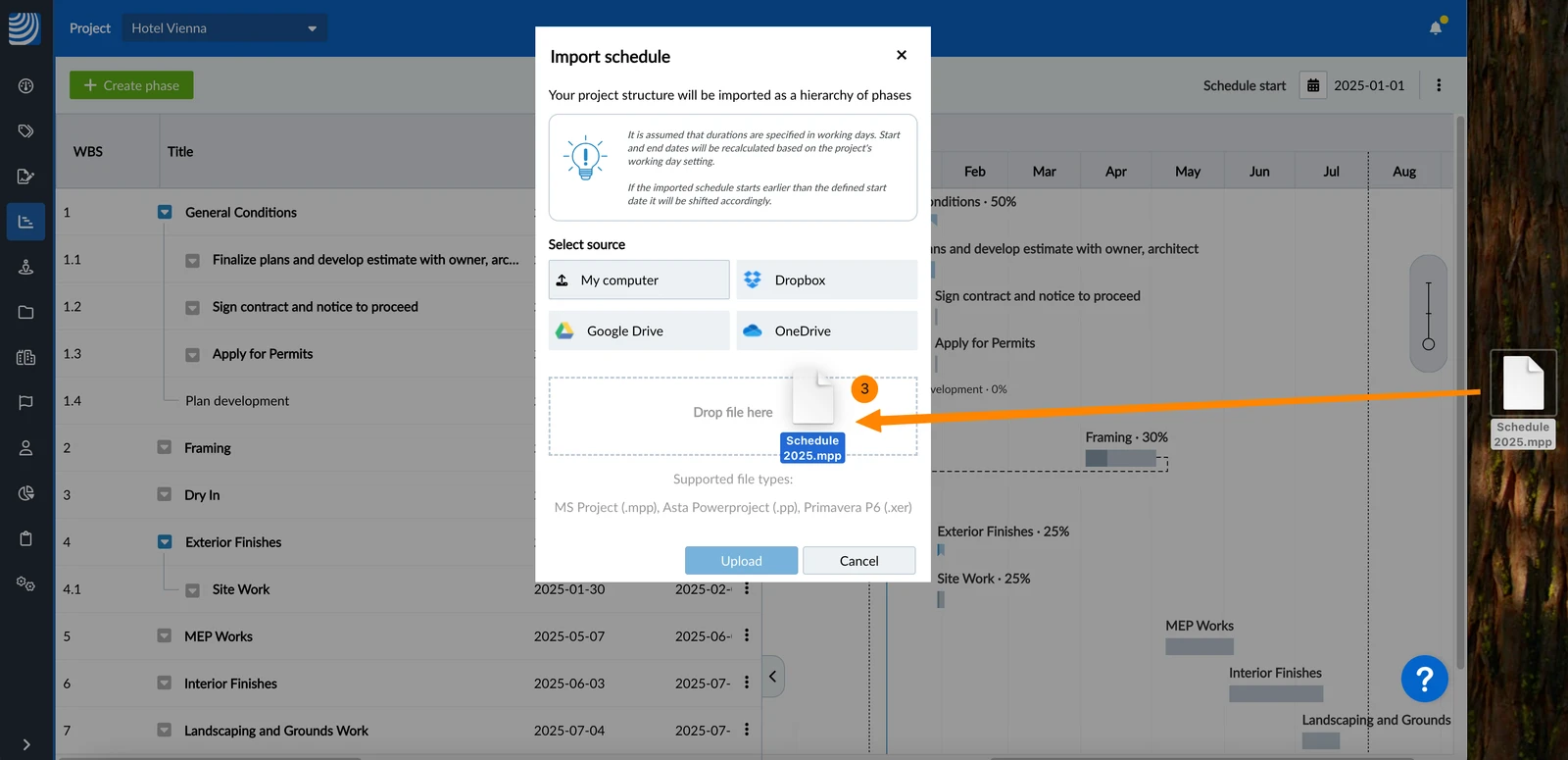
Povucite & ispustite datoteku sa svoje radne površine u područje Ispustite datoteku ovdje
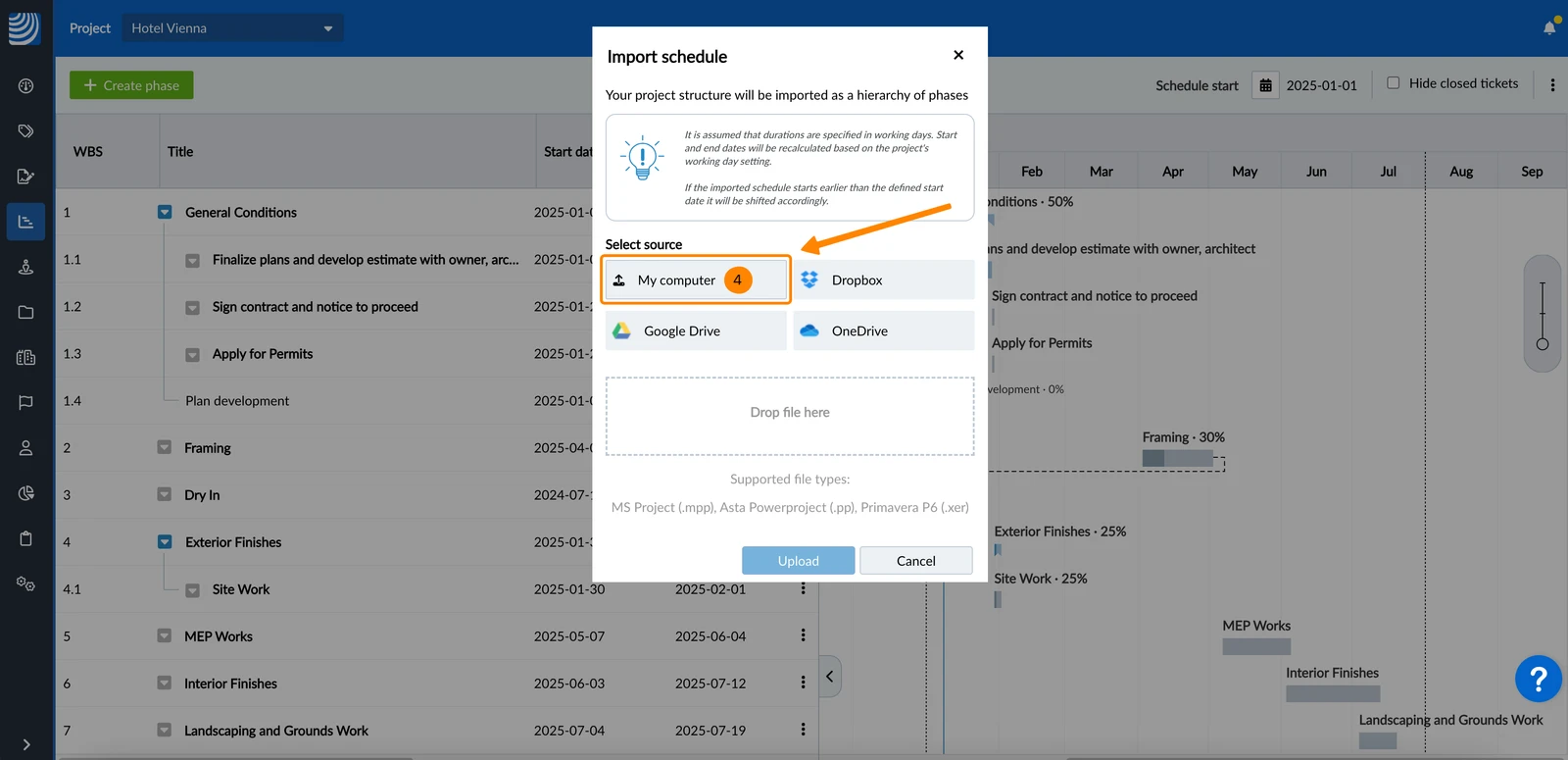
ILI Kliknite Moje računalo i odaberite datoteku u pregledniku datoteka
Kliknite Prenesi 

Ažurirajte postojeće rasporede
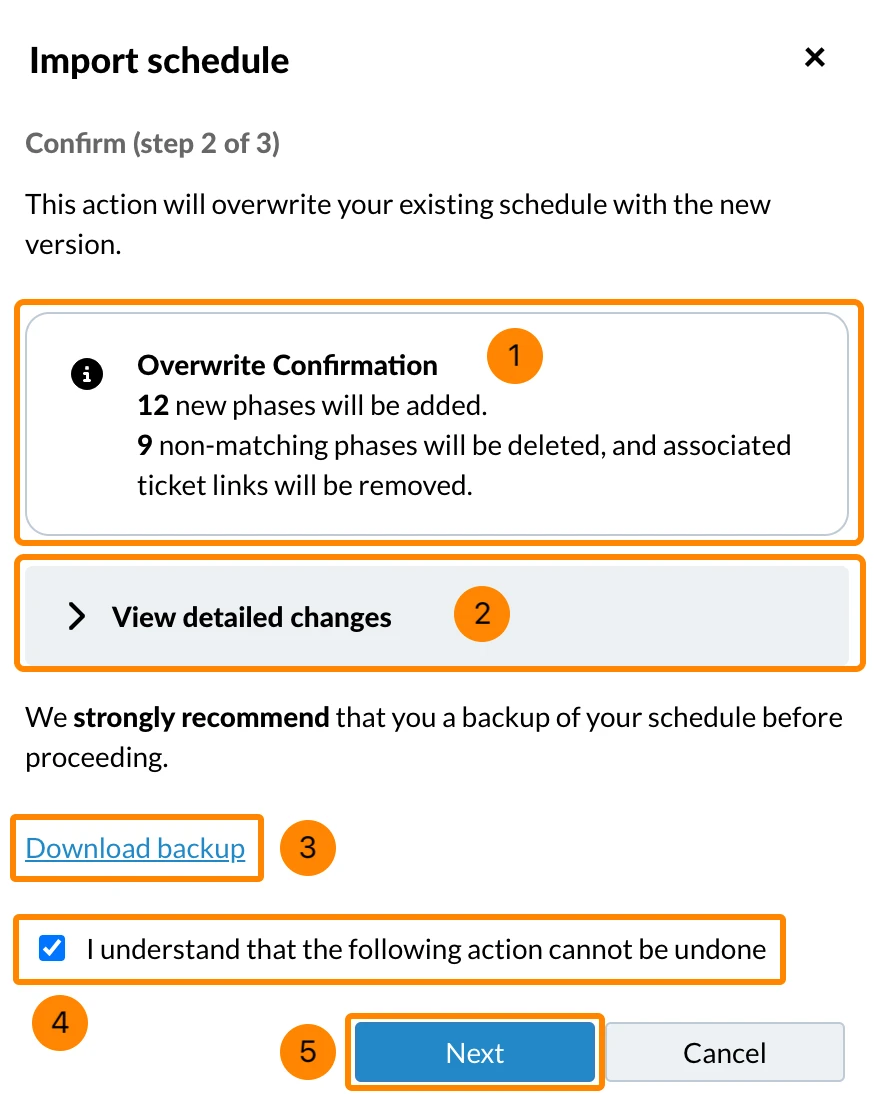
Ažurirajte postojeći raspored uvozom ažurirane verzije datoteke .mpp. To vam omogućuje da napravite promjene uz očuvanje svih faza i napretka. Prije primjene ažuriranja, vidjet ćete dijalog za potvrdu koji sažima očekivane promjene i imat ćete mogućnost preuzimanja sigurnosne kopije.
Započnite postupak ažuriranja kao što je gore opisano u Uvoz novih rasporeda i nastavite s dijalogom za potvrdu:
Provjerite sažetak koliko će se faza dodati, ažurirati i izbrisati.
Izborno: Kliknite Prikaz detaljnih promjena za popis svih zahvaćenih faza.


 English (UK)
 Deutsch
 Español
 Français
 Italiano
 Polski
 Português (BR)