

 English (UK)
 Deutsch
 Español
 Hrvatski
 Italiano
 Polski
 Português (BR)
Visualiser et naviguer dans un calendrier
Vue d'ensemble
Familiarisez-vous avec l'interface utilisateur de Schedules et apprenez à naviguer et à personnaliser la vue.
Accès et autorisations
Comment accéder au calendrier
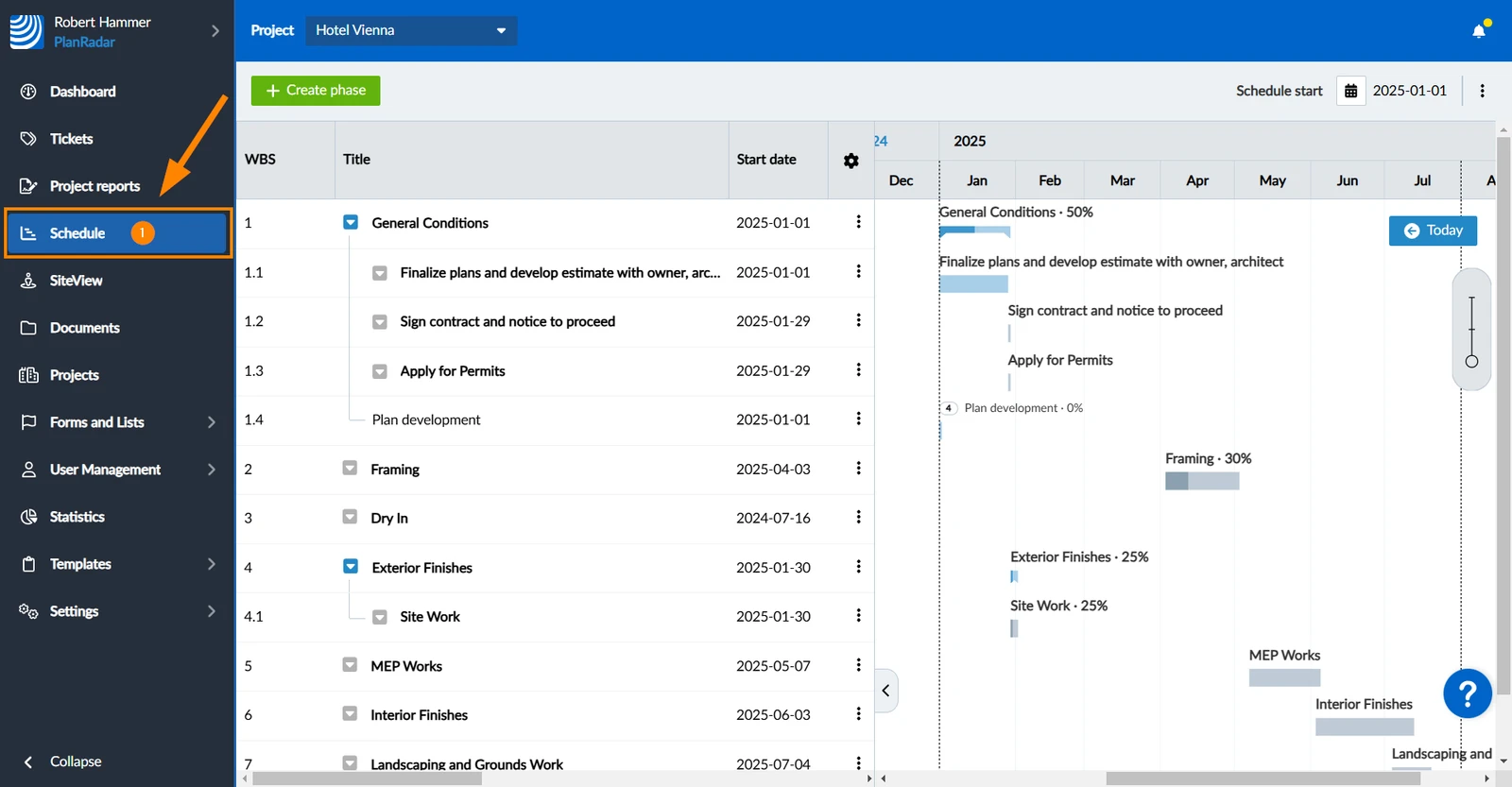
- Cliquez sur Schedule
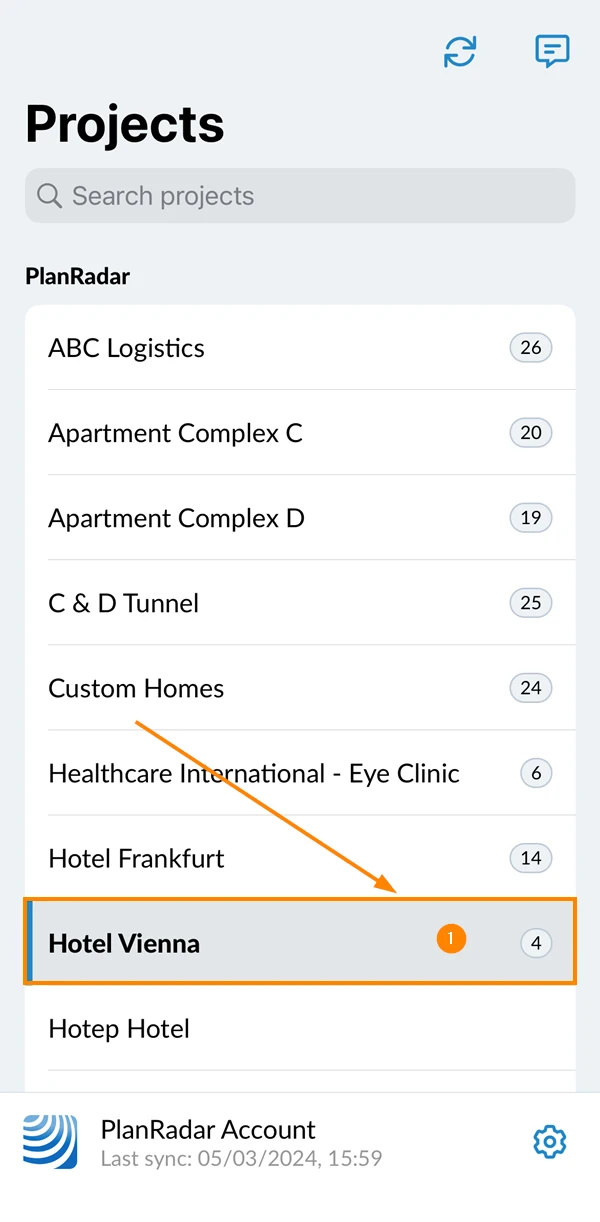
- Appuyez sur le nom du projet
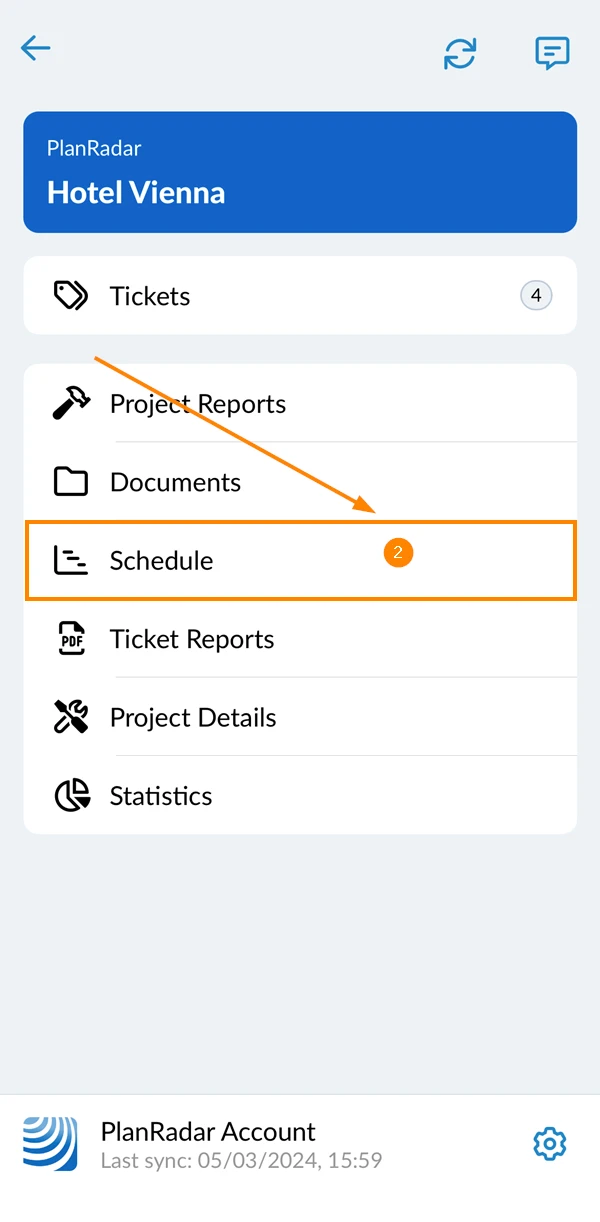
- Tapez sur Schedule
Barre d'outils (application Web uniquement)
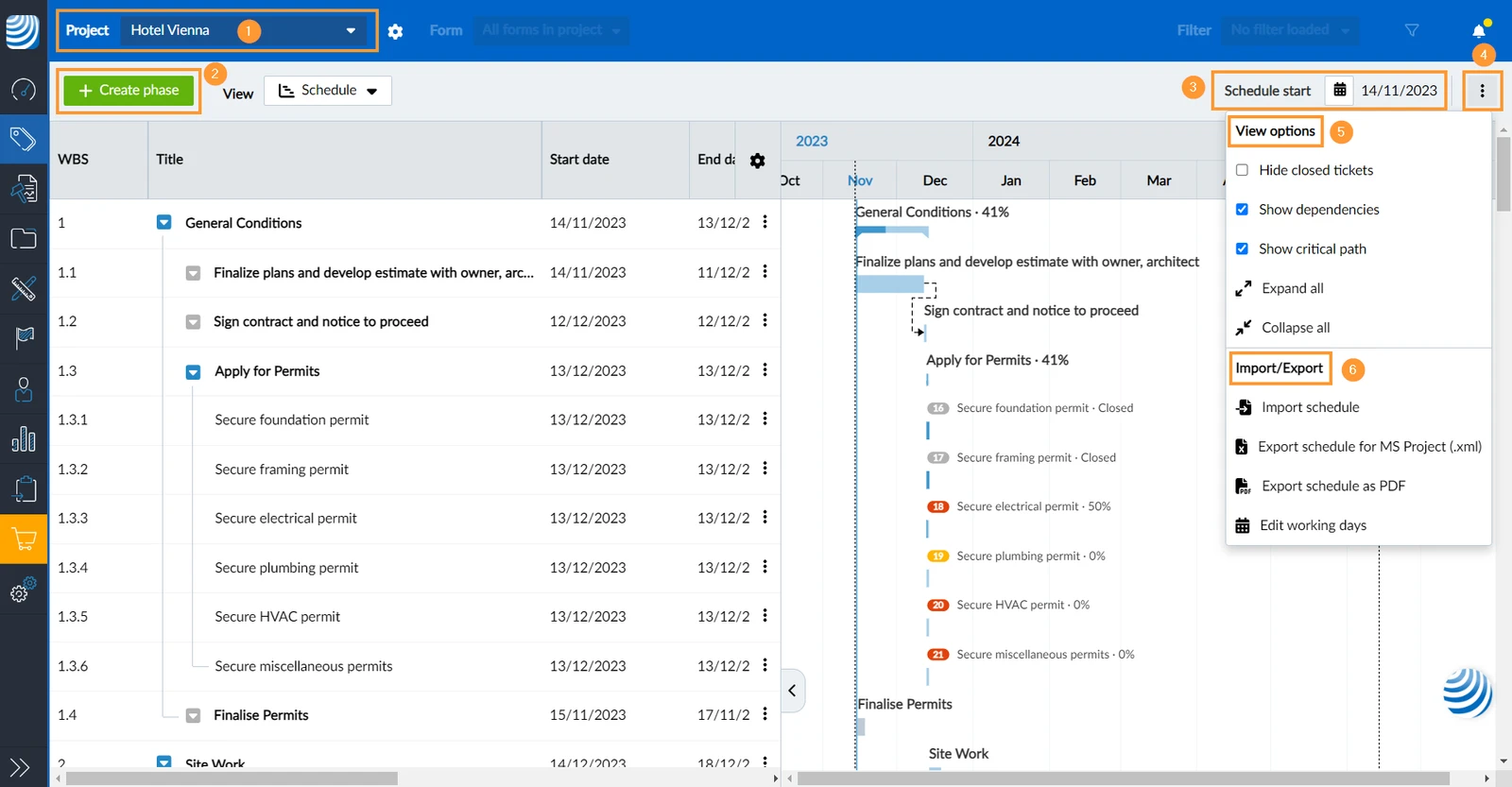
Dans l'application Web, une barre d'outils propose plusieurs options :
-
Menu de sélection du projet - pour en savoir plus, consultez le site Voir les tickets d'un projet, d'un calque ou d'un formulaire.
-
Créer une phase - pour en savoir plus, consultez Créer, modifier ou supprimer une phase.
-
Début de la programmation - pour en savoir plus, consultez Fixer ou modifier la date de début de la programmation.
-
Le menu plus contient :
-
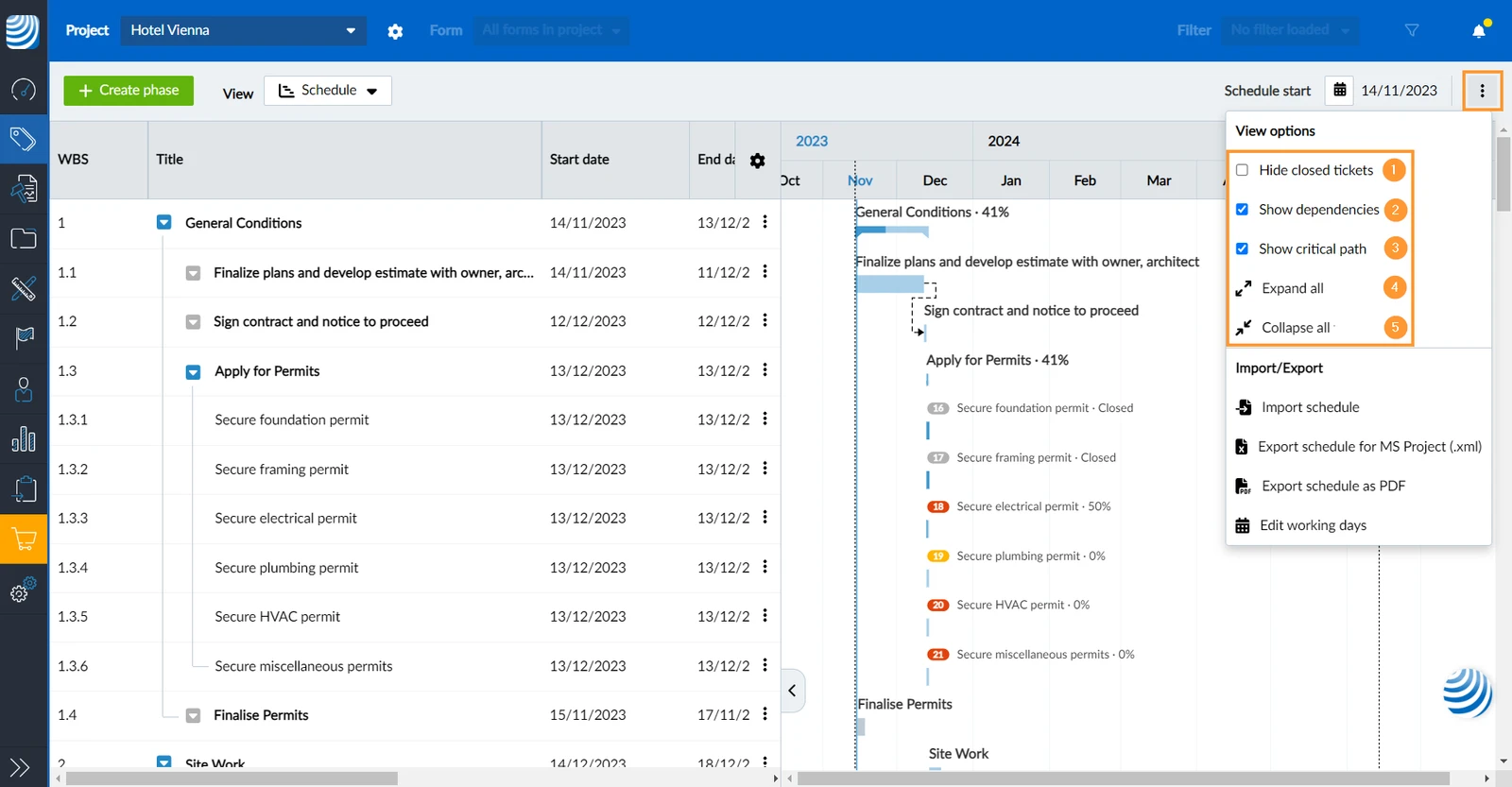
Visualisez les options - lisez la suite ci-dessous.
-
Import/Export - lisez plus dans Import & Export a Schedule from/to MS Project and Other Software
Voir les options
Dans le menu Plus, les options d'affichage suivantes sont disponibles :
-
Masquer les tickets fermés : Ce paramètre s'applique également à la vue du plan et à la vue de la liste, comme décrit dans Hide Closed Tickets.
-
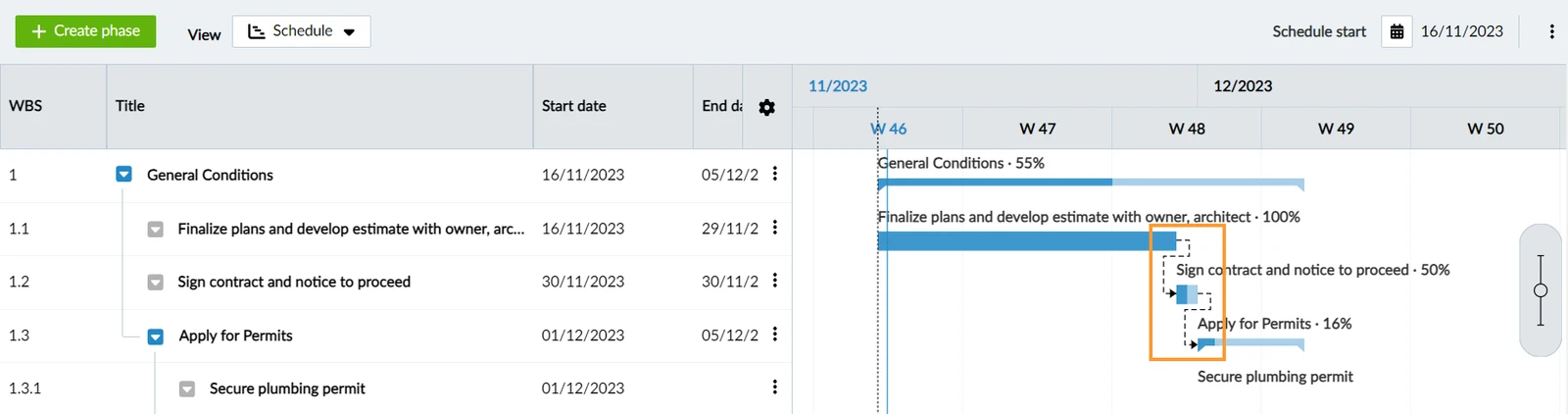
Afficher les dépendances : Activez l'affichage des dépendances sous forme de flèches en pointillés dans le diagramme de Gantt . Pour en savoir plus, consultez Créer, modifier ou supprimer des dépendances.
-
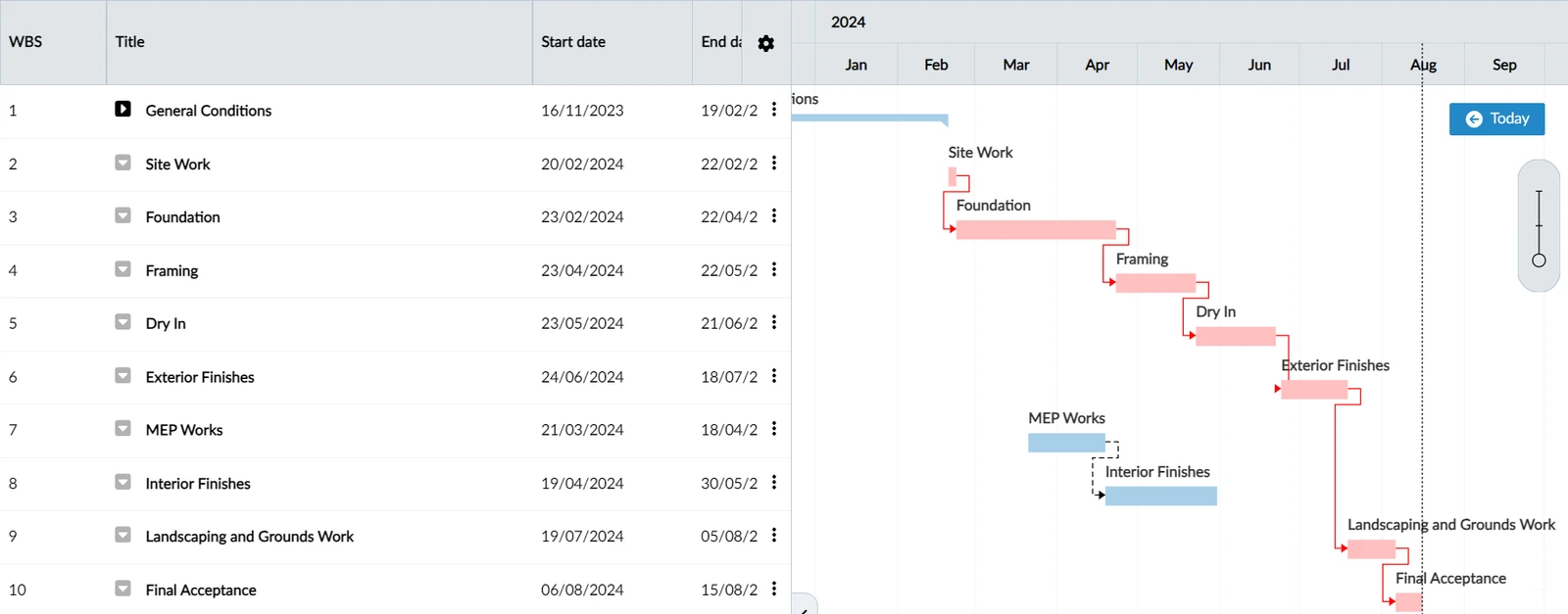
Afficher le chemin critique : Permet d'afficher le chemin critique en rouge.
-
Développer tout : Cliquez sur ce bouton pour afficher toutes les sous-phases et tous les tickets sous leurs phases parentes dans l'organigramme technique et le diagramme de Gantt.
-
Réduire tout : Cliquez sur ce bouton pour masquer toutes les sous-phases et tous les tickets dans l'OTP et le diagramme de Gantt
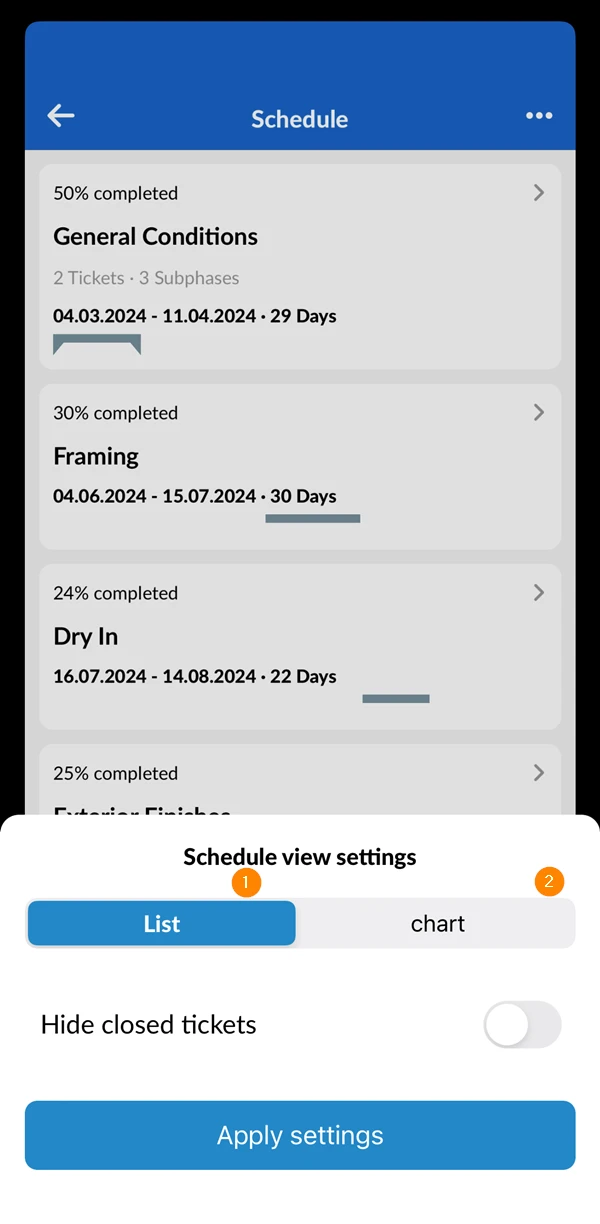
Dans le menu plus, vous pouvez choisir entre deux options d'affichage :
- Liste : la structure de répartition du travail du navigateur
- Graphique : pour afficher le diagramme de Gantt
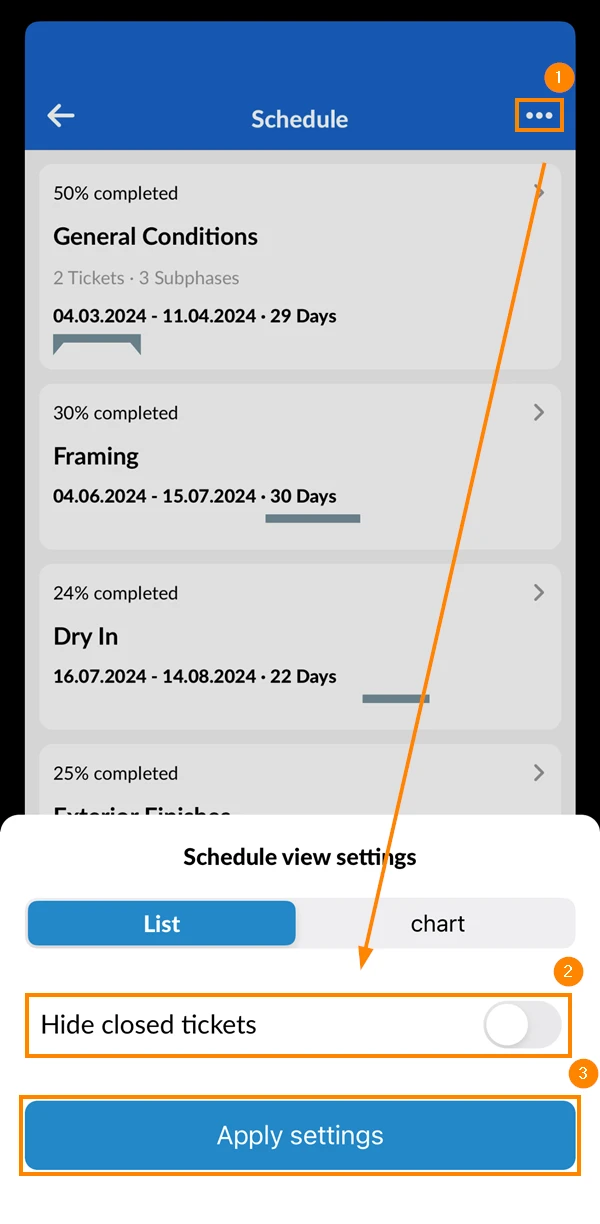
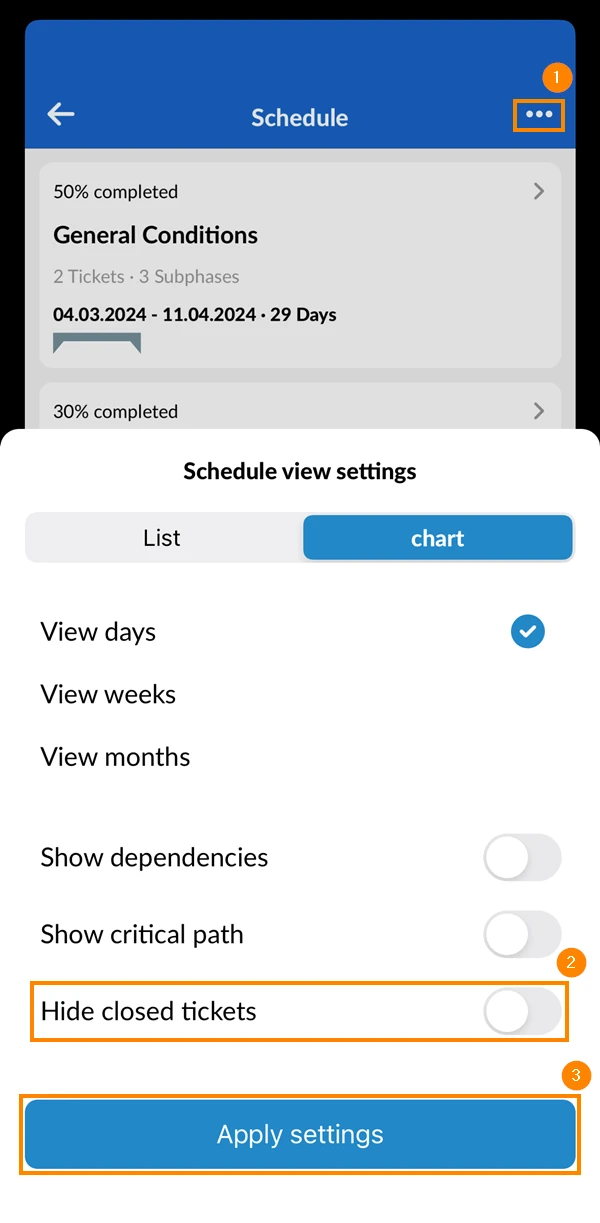
Pour masquer/afficher les tickets clôturés :
- Appuyez sur le menu plus
- Activez/désactivez la bascule Masquer les tickets fermés
- Tapez sur Appliquer les paramètres
Structure de répartition du travail (SRT)
La structure de répartition du travail &#xNAN;ou WBS en abrégé définit la hiérarchie du projet par phases et sous-phases.
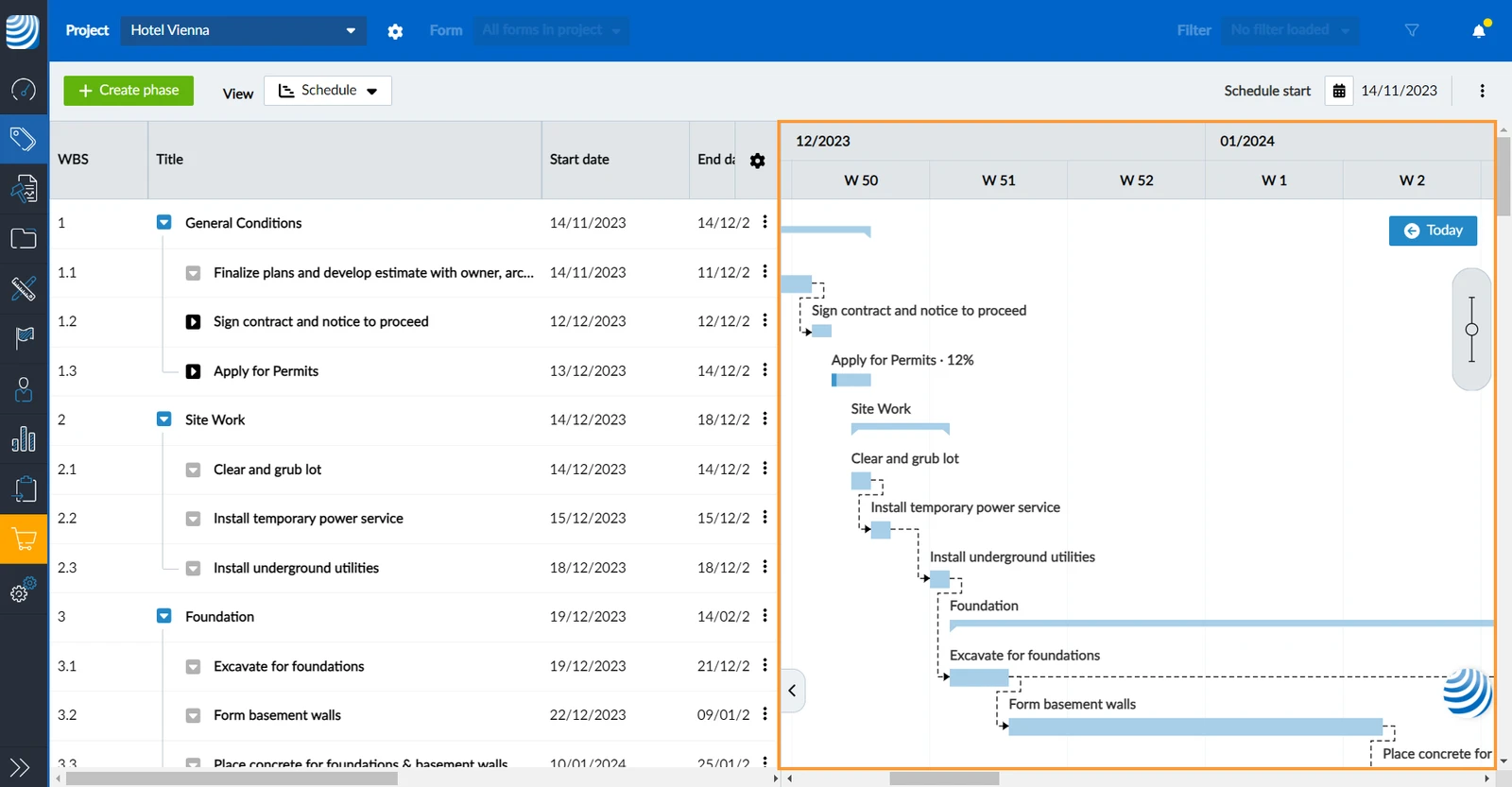
L'OTP est présenté dans le tableau de gauche. C'est là que vous construisez la hiérarchie des phases de votre projet et que vous pouvez ajouter des tickets aux phases.
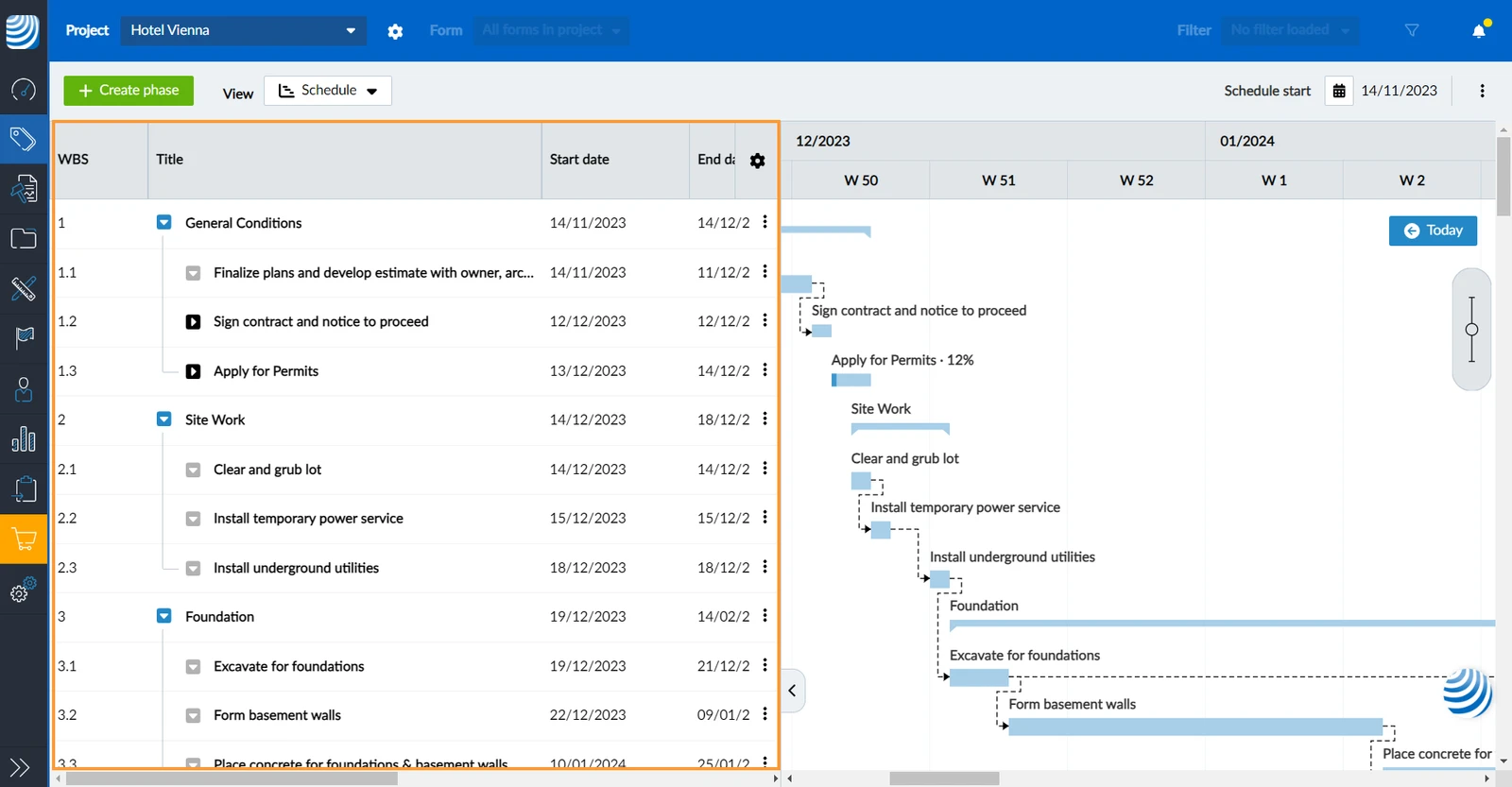
Vous pouvez faire défiler les images verticalement et horizontalement.
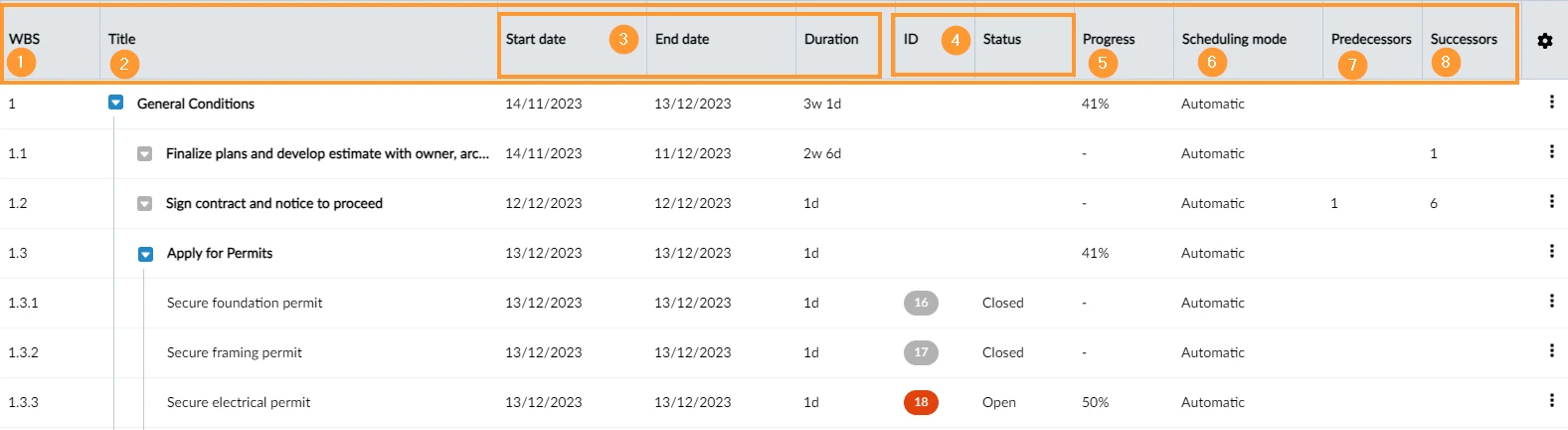
Colonnes du tableau d'OTP
- WBS affiche des chiffres générés automatiquement pour refléter la structure et la hiérarchie de vos phases, sous-phases et tickets.
- Titre des phases et des tickets
- Date de début, date de fin, et durée d'une phase ou d'un ticket.
- ID et Statut des billets (vide en cas de phases). Pour en savoir plus, consultez Status Colours & Ticket Pins.
- Progression d'une phase ou d'un ticket. Pour en savoir plus, consultez Schedules > Progress.
- Mode de programmation comme décrit dans Programmations > Programmation manuelle ou automatique.
- Prédécesseurs indique le nombre de phases/tickets dont celui-ci dépend.
- Successeurs indique le nombre de phases/tickets qui dépendent de celui-ci.
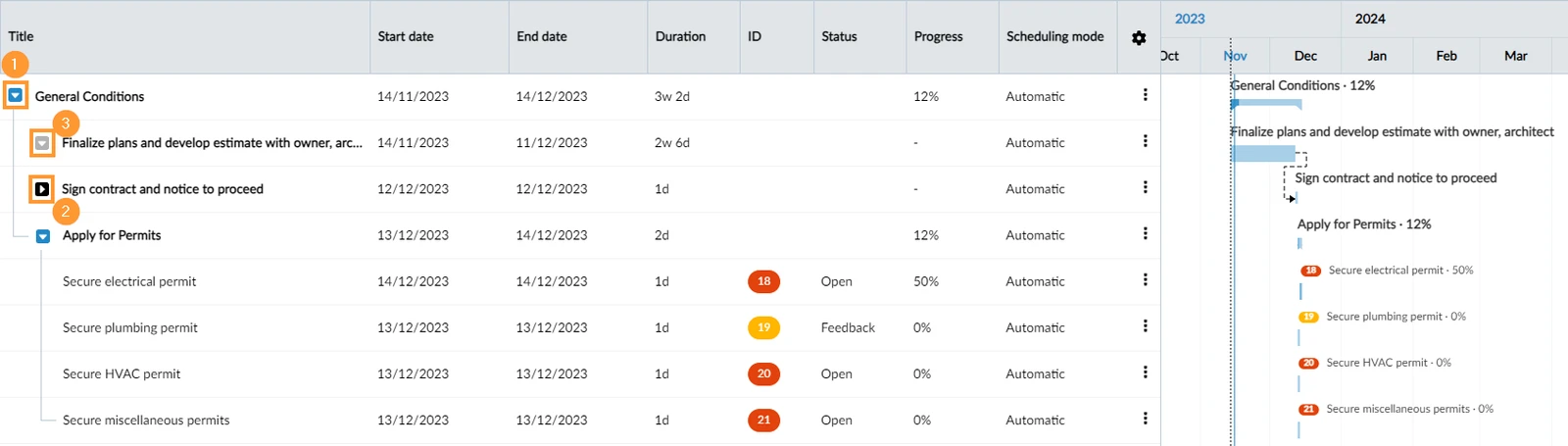
Réduire/développer les sous-éléments d'une phase
Réduisez et développez les sous-éléments (phases ou tickets) d'une phase à l'aide des icônes en forme de flèche.
- Cliquez sur l'icône flèche bleue pour réduire et masquer les sous-éléments.
- Cliquez sur l'icône flèche noire pour développer et visualiser les sous-éléments.
- Voir l'icône flèche grise des phases qui n'ont pas de sous-éléments.
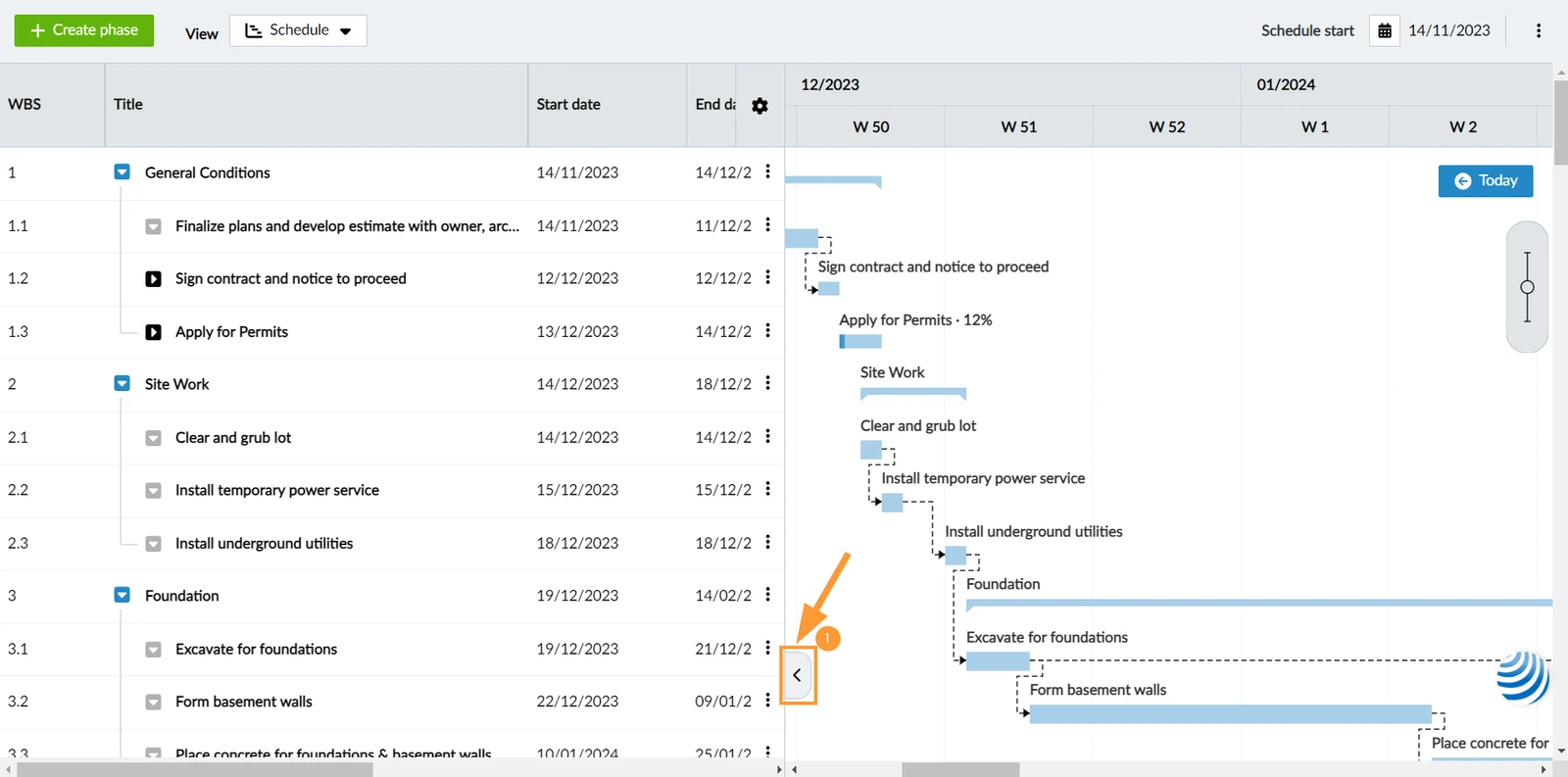
Cacher/montrer l'OTP
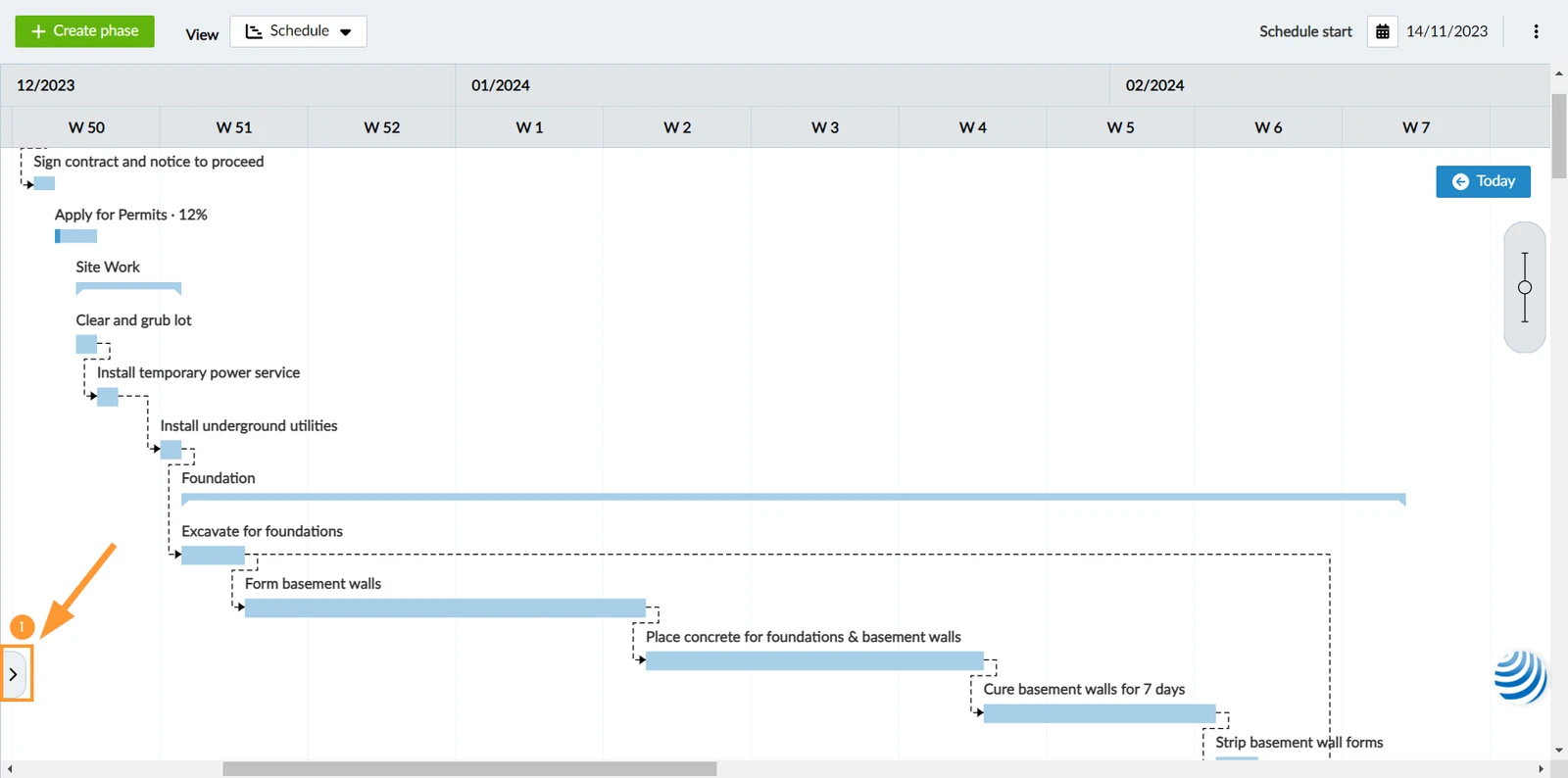
Pour développer le diagramme de Gantt et masquer l'OTP :
- Cliquez sur l'icône de la flèche ****pour masquer l'OTP.
- Cliquez à nouveau sur l'icône de la flèche ****pour afficher l'OTP.
En raison de la petite taille des appareils mobiles, l'OTP est présenté sous la forme d'une simple liste sur les appareils mobiles.
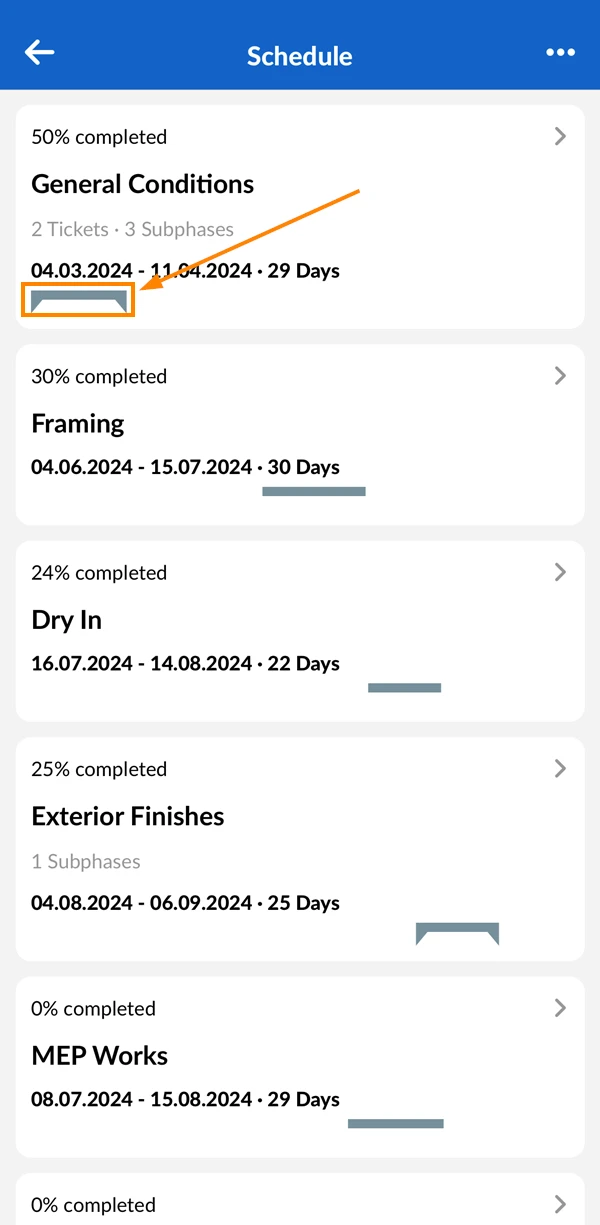
Afin de conserver la notion de temps, les phases et les billets sont affichés avec leur durée indiquée par des barres temporelles par rapport à leurs parents. La date de début, la date de fin et la durée sont indiquées au-dessus de la barre temporelle.
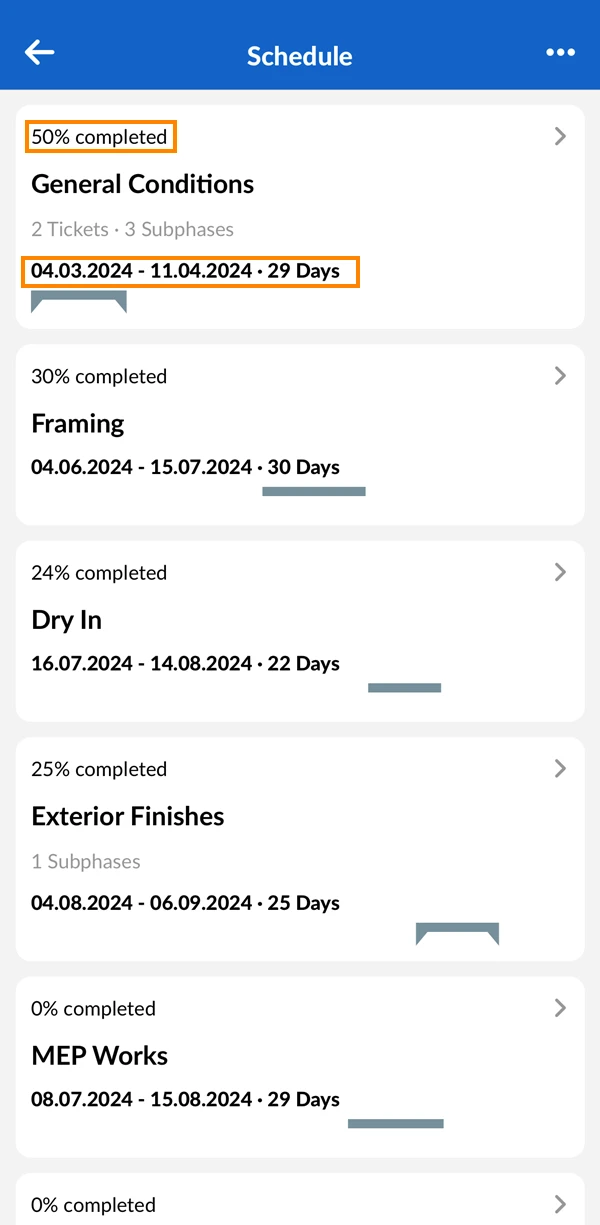
Pour chaque phase, les informations suivantes sont affichées :
- Progrès en % (Lire la suite : Schedules - Progress)
- Titre
- Nombre de billets et, le cas échéant, de sous-phases
- Date de début, date de fin, durée avec barre de temps
Voir les sous-phases et les détails des phases
Si une phase comporte des sous-phases et/ou des tickets, vous pouvez appuyer dessus pour les afficher et descendre dans la hiérarchie de l'OTP. Utilisez le bouton "retour" en haut à gauche pour revenir et remonter dans la hiérarchie.
Pour afficher les détails des phases sans autres sous-éléments :
- Appuyez sur la phase
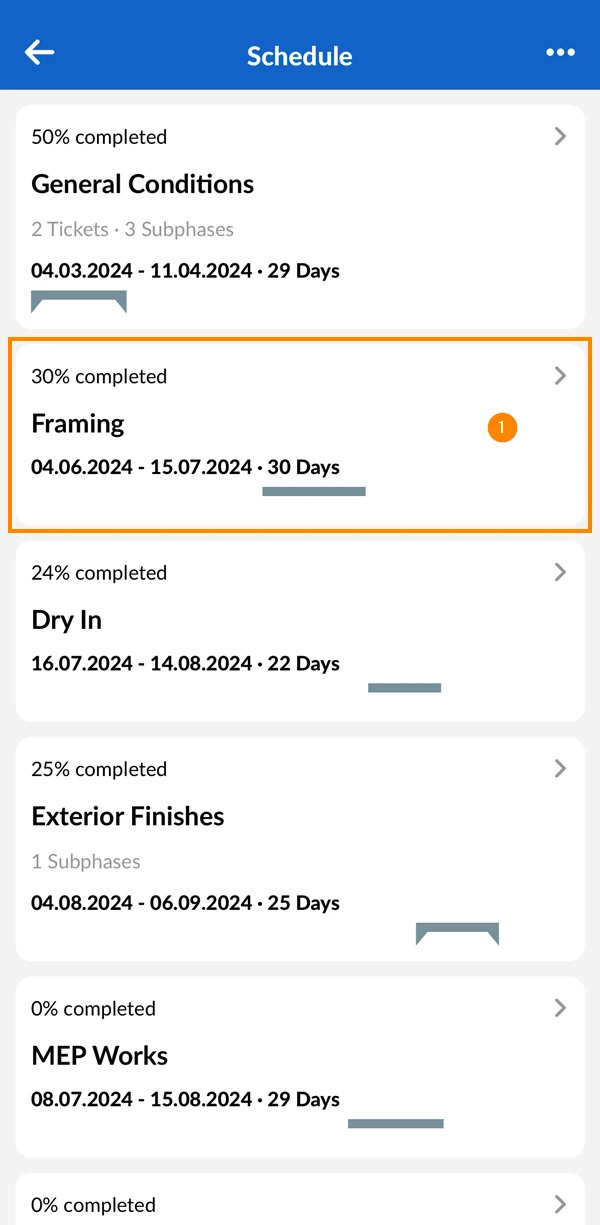
- Cela ouvrira la phase, en montrant tous ses détails
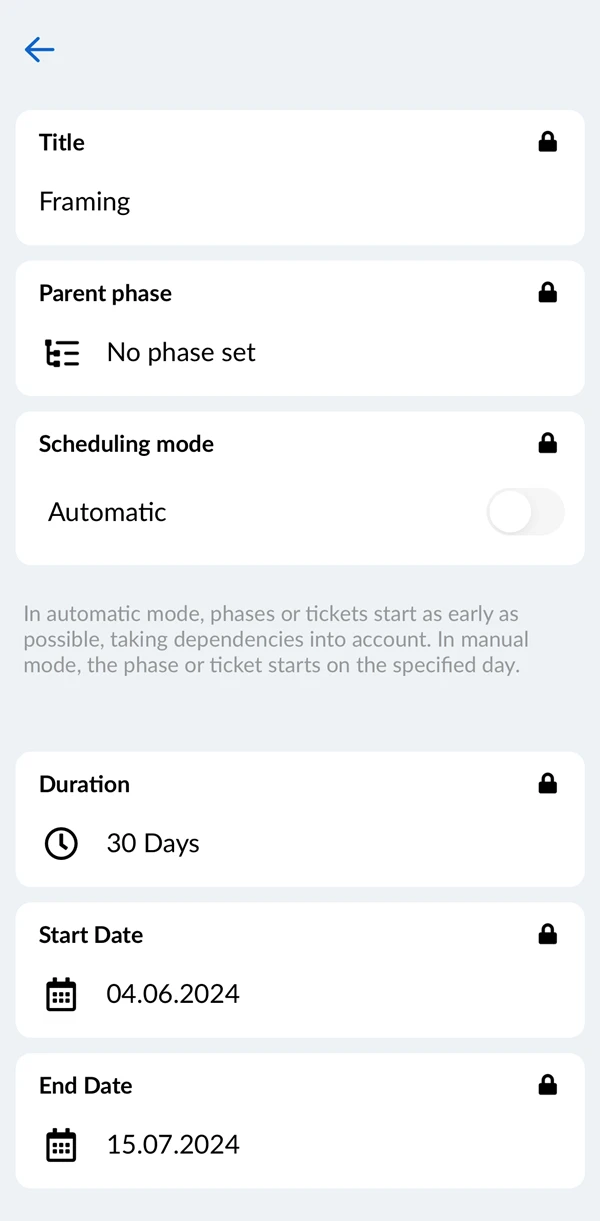
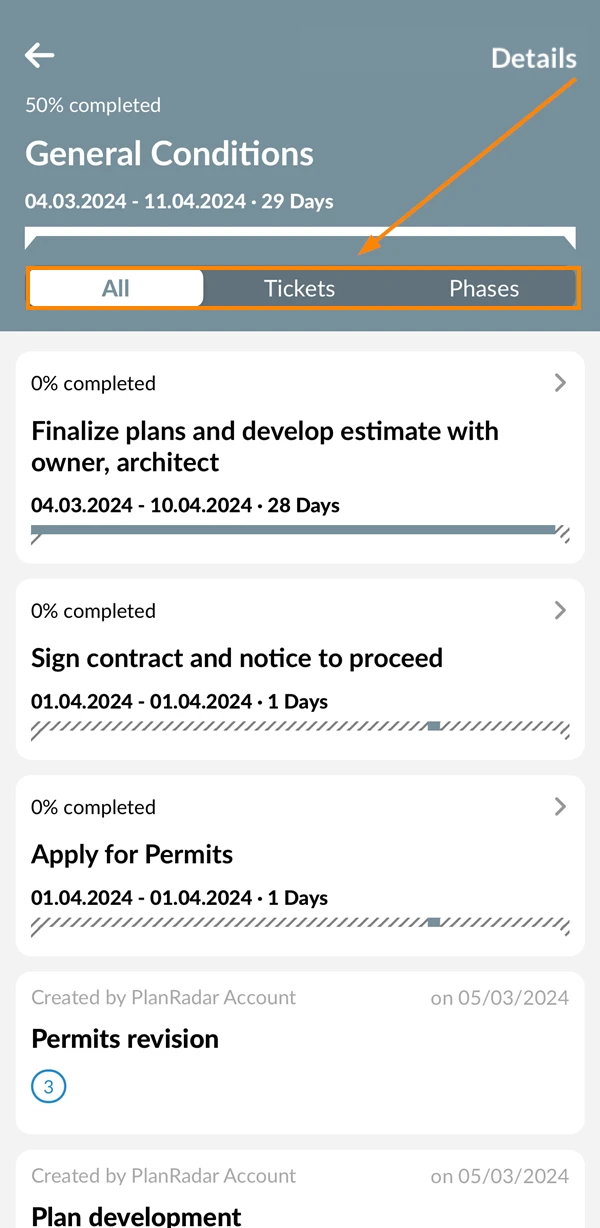
Si une phase a des sous-éléments, utilisez le bouton "Détails" en haut à droite pour voir ses détails.
Pour les phases comportant des sous-éléments, vous pouvez filtrer par ticket ou par phase :
Style des phases
Les phases qui comportent des sous-éléments peuvent être identifiées par leurs barres temporelles qui présentent des pics au début et à la fin. En outre, le nombre de tickets et de sous-phases est indiqué.
Les barres chronologiques des sous-phases s'affichent sur un fond rayé qui indique la durée de la phase parente. Les barres pleines situées au-dessus indiquent la durée des sous-phases ou des tickets :
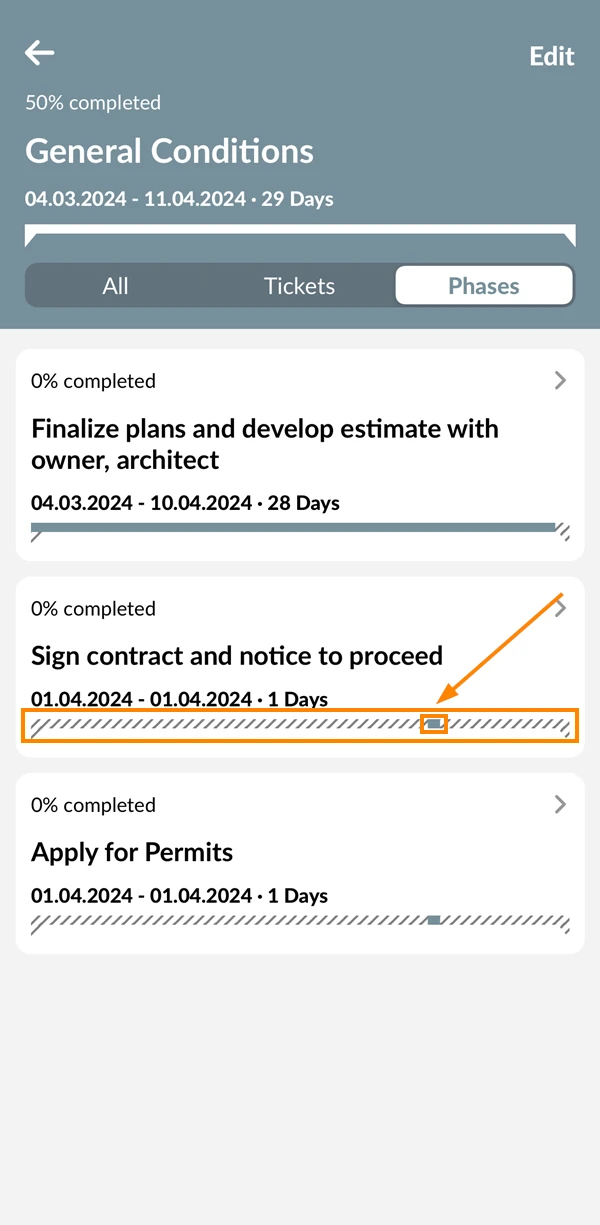
Diagramme de Gantt
Dans le diagramme de Gantt, vous pouvez planifier vos phases et vos tickets sur le calendrier et gérer les dépendances.
Les phases et les tickets que vous visualisez dans votre OTP sont simultanément affichés dans le diagramme de Gantt sur le côté droit (y compris le défilement vertical et les sous-éléments réduits/développés).
Zoom sur les jours, les semaines ou les mois
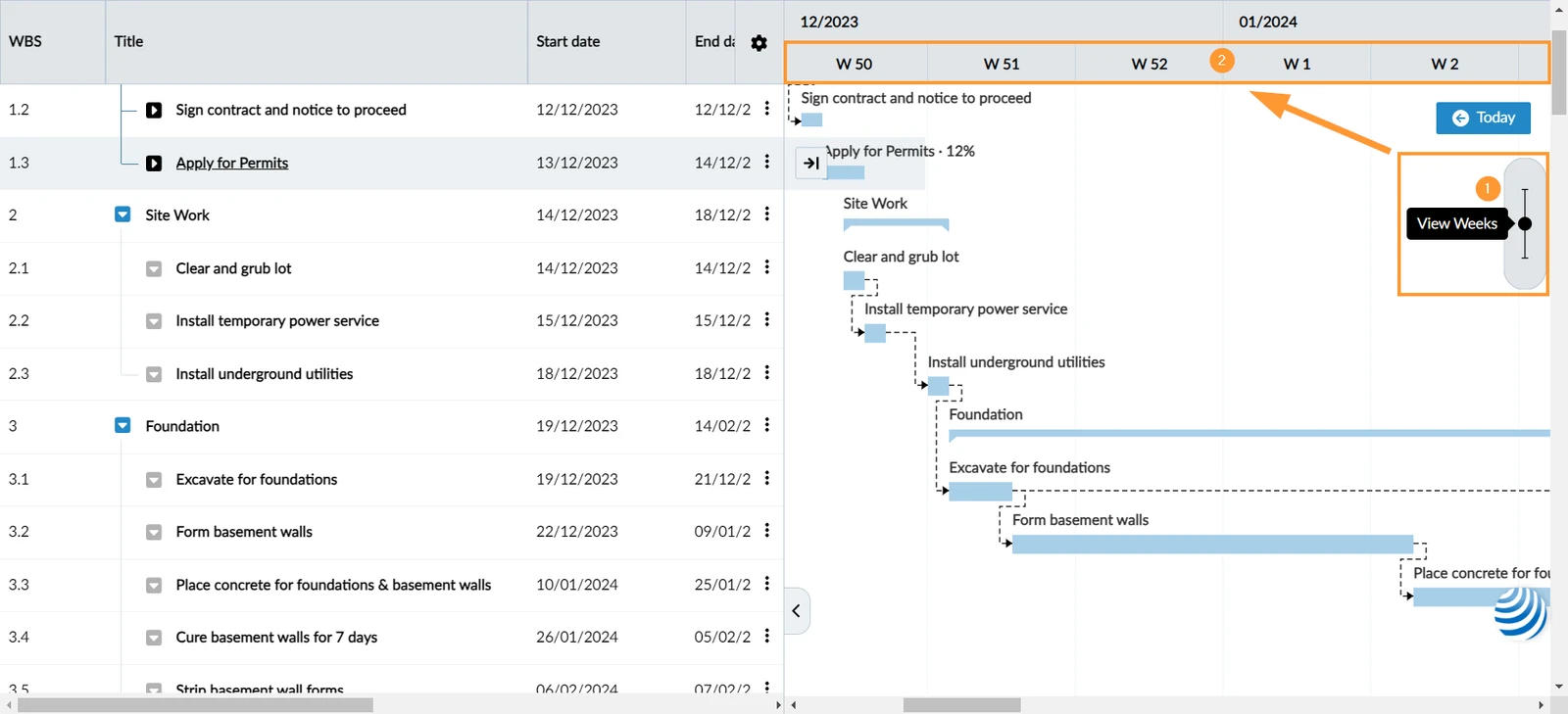
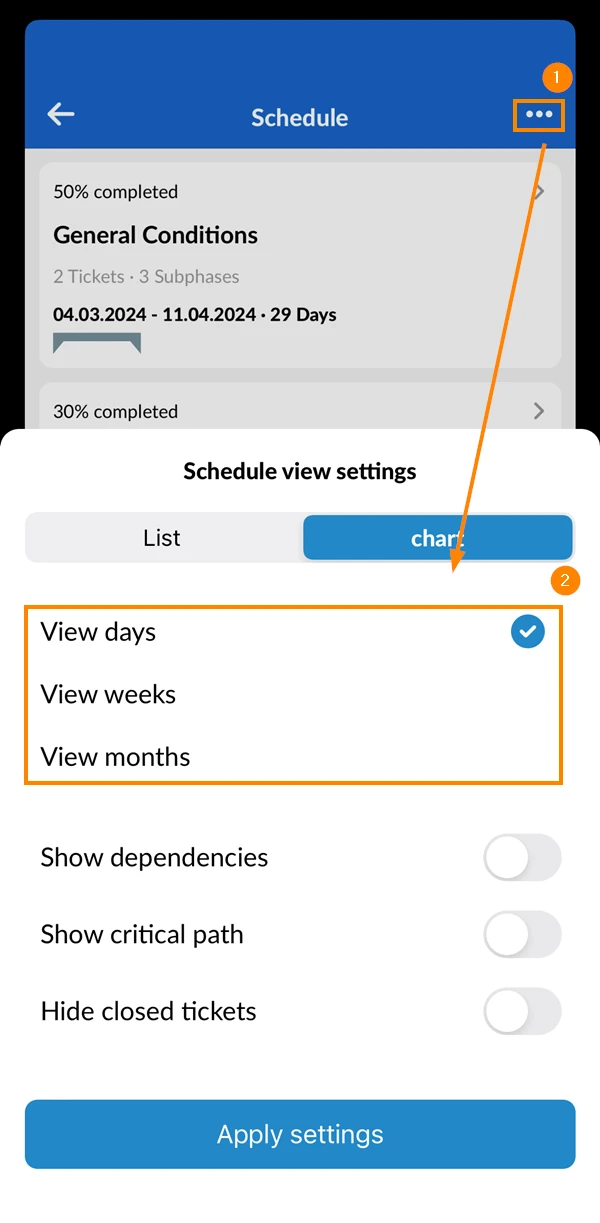
Vous pouvez faire un zoom avant et arrière sur le diagramme de Gantt en affichant la chronologie par jour, par semaine ou par mois.
- Déplacez le curseur sur View Day, View Weeks, ou View Months.
- L'en-tête du tableau s'ajuste pour afficher les jours, les semaines ou les mois.
Naviguer dans la chronologie
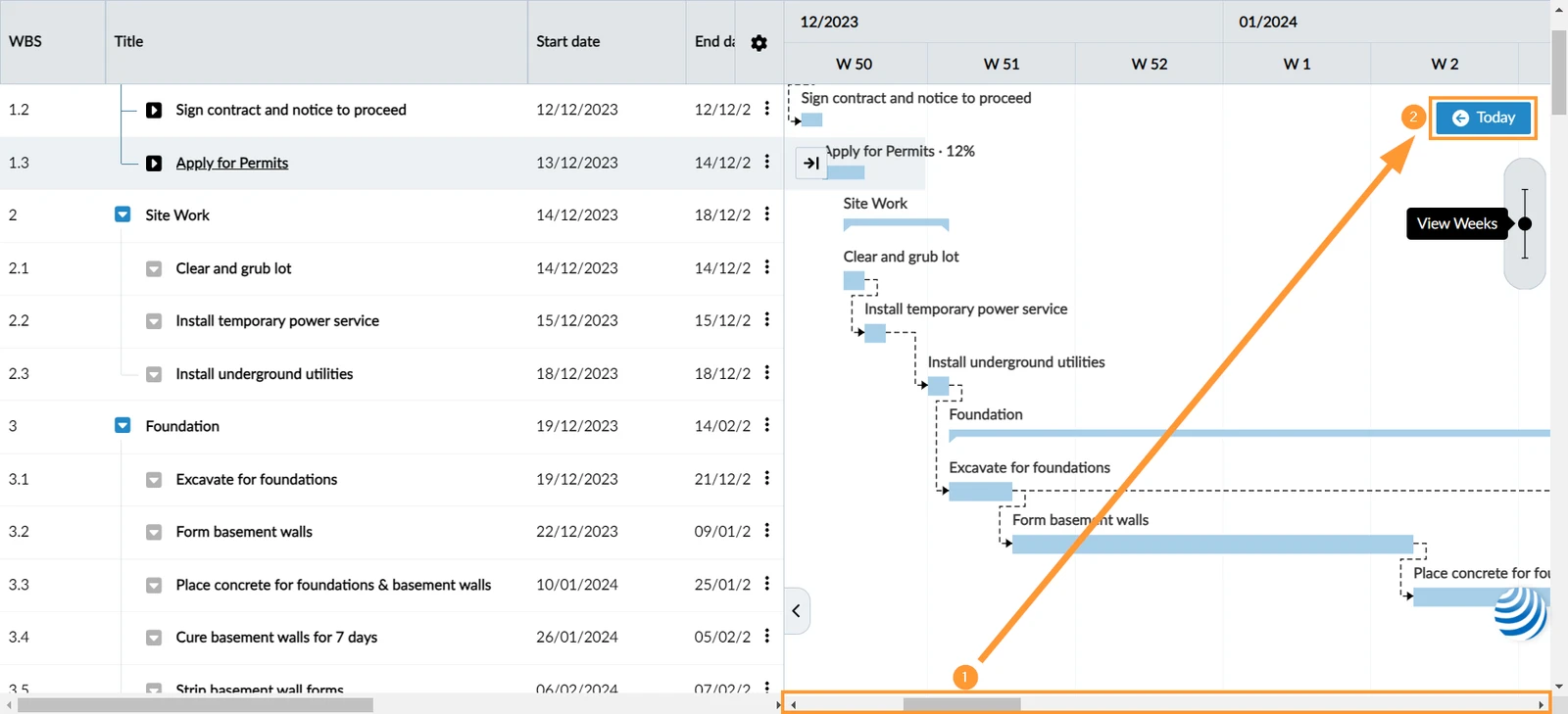
- Utilisez la barre de défilement située en bas pour faire défiler votre chronologie d'avant en arrière.
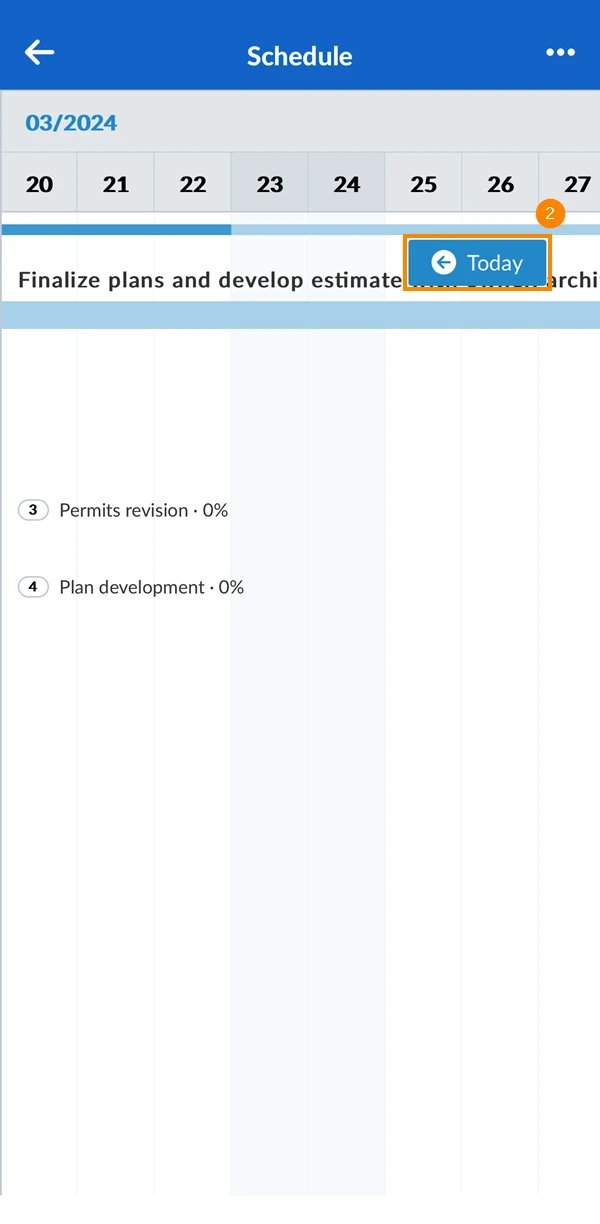
- Cliquez sur Today pour revenir à la date du jour.
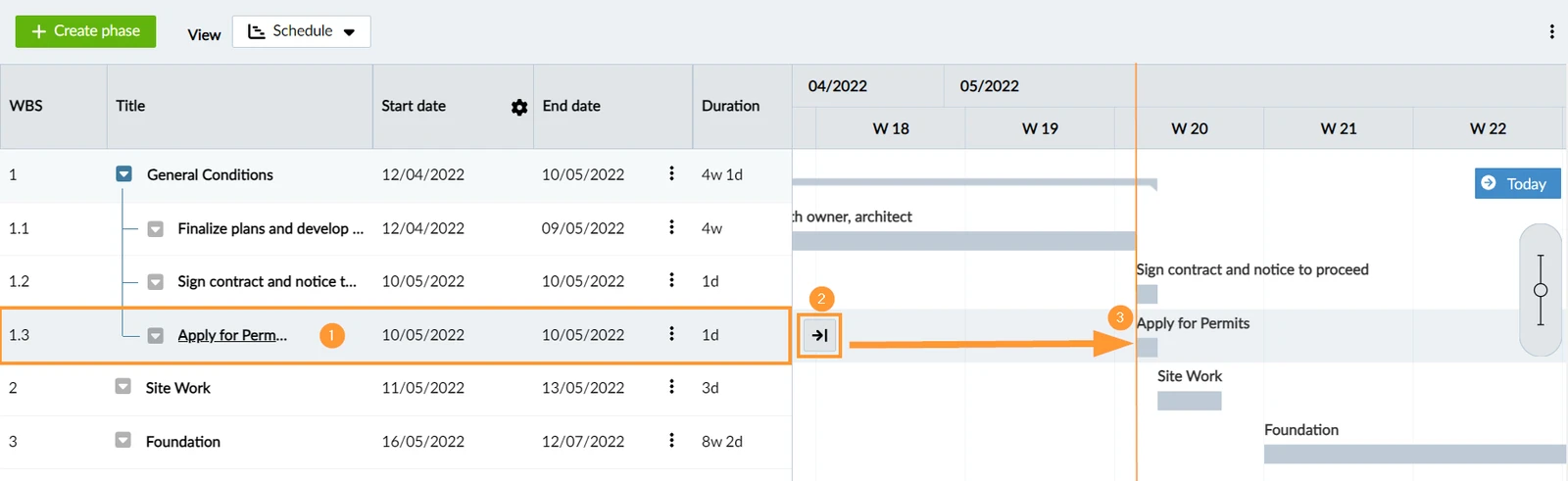
Sauter à la date de début d'une phase dans la ligne de temps :
- Survolez sur une phase ou un ticket de l'OTP pour afficher le bouton flèche.
- Cliquez sur le bouton fléché ****.
- Le diagramme de Gantt défile jusqu'à la date de début de la phase ou du ticket dans la chronologie.
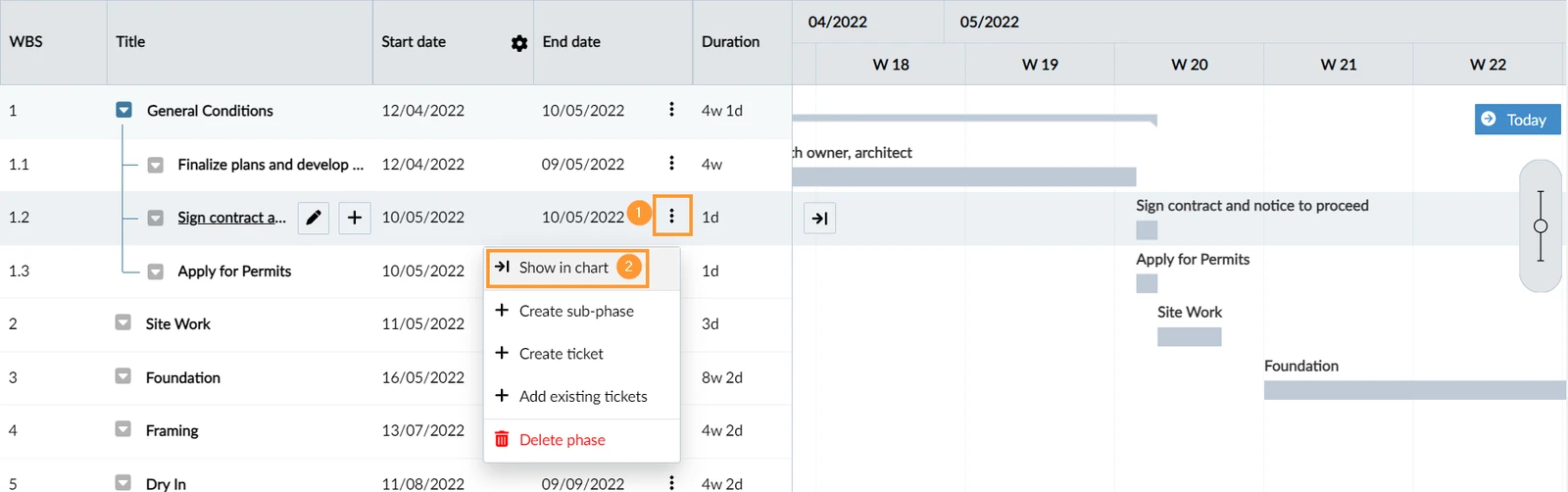
Ou alternativement :
- Ouvrez le menu more de la phase ou du ticket concerné
- Cliquez sur Afficher dans le graphique
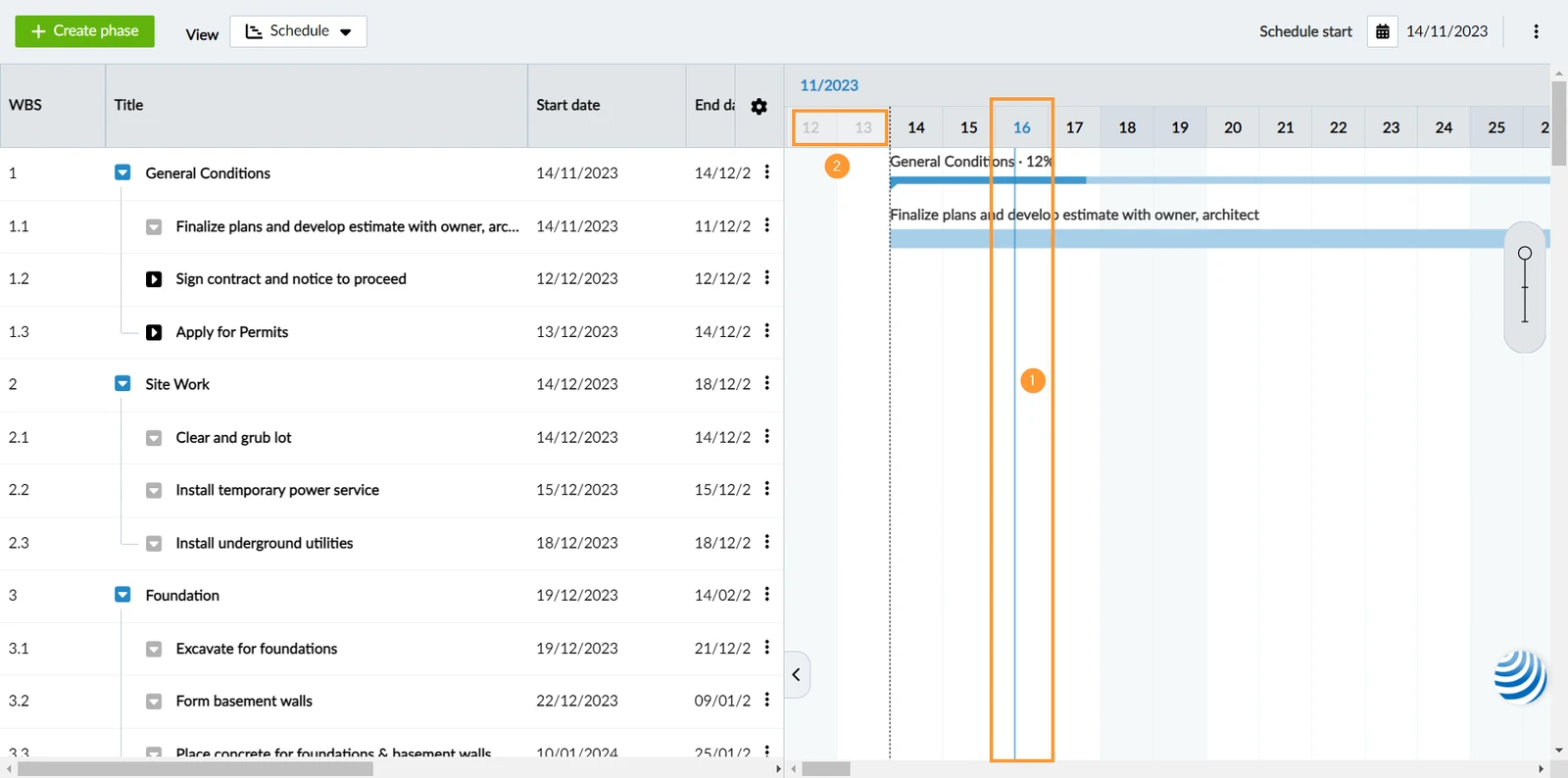
Indication du début/de la fin de l'horaire et de la date d'aujourd'hui
- La ligne bleue ****indique aujourd'hui.
- La période précédant (et suivant) la date de début de votre horaire est grisée dans l'en-tête.
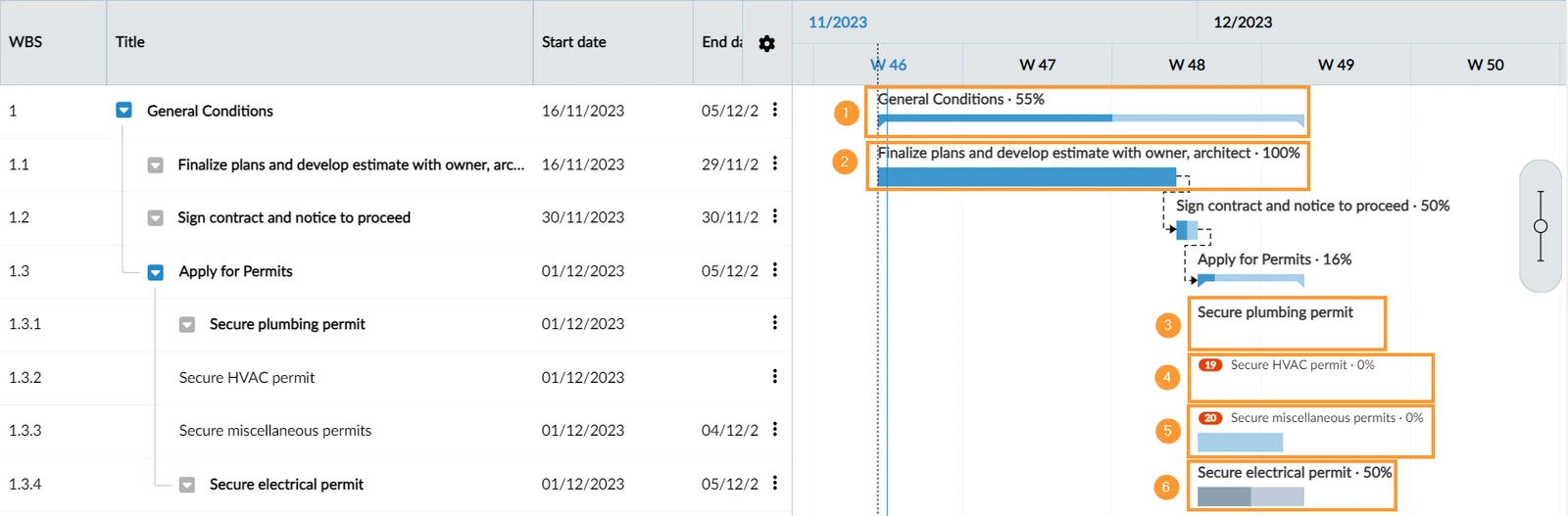
Couleur et style des phases et des billets
Dans le diagramme de Gantt, vous voyez
- Barres de pointes pour les phases avec sous-éléments
- Barres pleines pour les phases sans sous-éléments
- Pas de barres (seulement une étiquette) pour les phases et les billets sans durée
- Badges avec ID et couleur de statut pour les billets - en savoir plus sur Status Colours & Ticket Pins
- Barres bleues pour les phases et les tickets programmés automatiquement
- Barres grises pour les phases et les tickets programmés manuellement
Si vous avez sélectionné Afficher les dépendances comme décrit ci-dessus dans Options d'affichage, les dépendances sont affichées sous forme de flèches en pointillés dans le diagramme de Gantt .
Afficher le chemin critique
Comme décrit ci-dessus dans View Options, vous pouvez afficher ou masquer le chemin critique dans le diagramme de Gantt.
Le chemin critique montre la plus longue séquence de phases dépendantes ou de tickets qui influencent la date de fin de votre calendrier. Gardez toujours un œil sur ces phases et ces tickets, car ils déterminent l'achèvement de votre projet dans les délais impartis.
Dans le diagramme de Gantt, vous pouvez visualiser les phases, les tickets et leurs dépendances sur une ligne de temps. Vous pouvez visualiser la chronologie en jours, en semaines ou en mois.
Pour passer à l'affichage du diagramme de Gantt :
- Appuyez sur le menu more
- Pointez sur la ligne du temps que vous préférez
Naviguer dans la ligne de temps
- Utilisez votre écran tactile pour faire défiler les pages vers le haut, le bas, la gauche et la droite
- Vous pouvez cliquer sur Today pour passer à la date d'aujourd'hui sur la ligne du temps
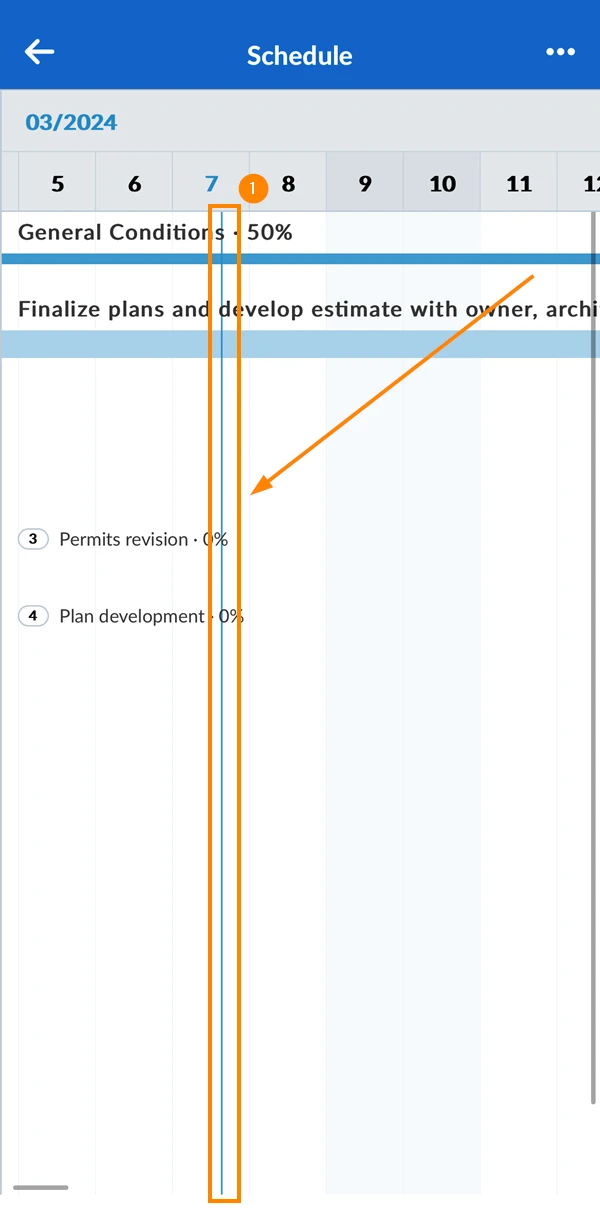
Indication d'aujourd'hui
- La ligne verticale bleue ****dans la chronologie indique aujourd'hui
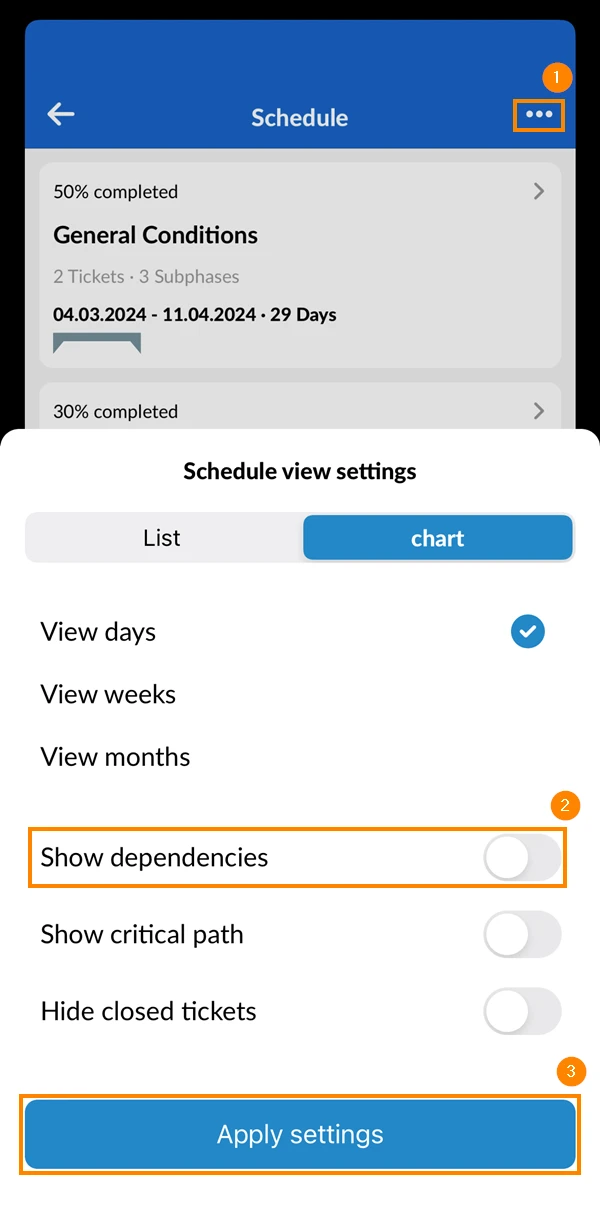
Afficher les dépendances
Pour afficher les dépendances :
- Appuyez sur le menu more
- Activez la bascule Show dependencies
- Tapez sur Appliquer les paramètres
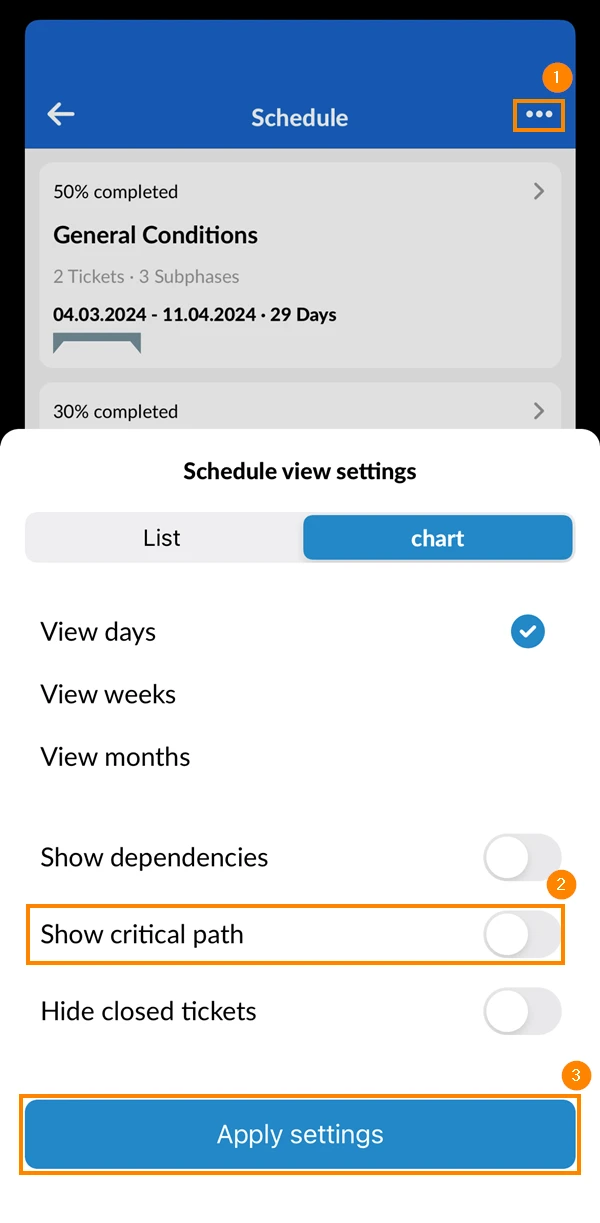
Afficher le chemin critique
- Appuyez sur le menu more
- Activez la bascule Show Critical Path
- Tapez sur Appliquer les paramètres
Cacher/Afficher les billets fermés
- Appuyez sur le menu more
- Activez/Désactivez la bascule Masquer les tickets fermés
- Tapez sur Appliquer les paramètres
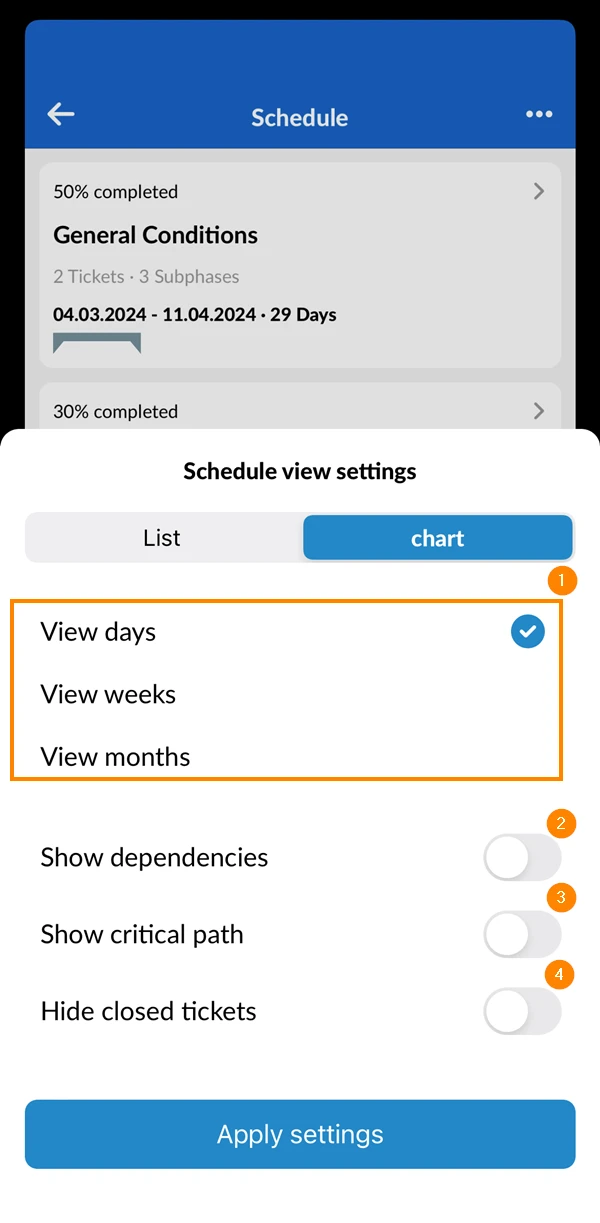
- Afficher la chronologie en jours, semaines ou mois
- Afficher les dépendances
- Afficher le chemin critique
- Cacher les tickets fermés
Couleurs et styles
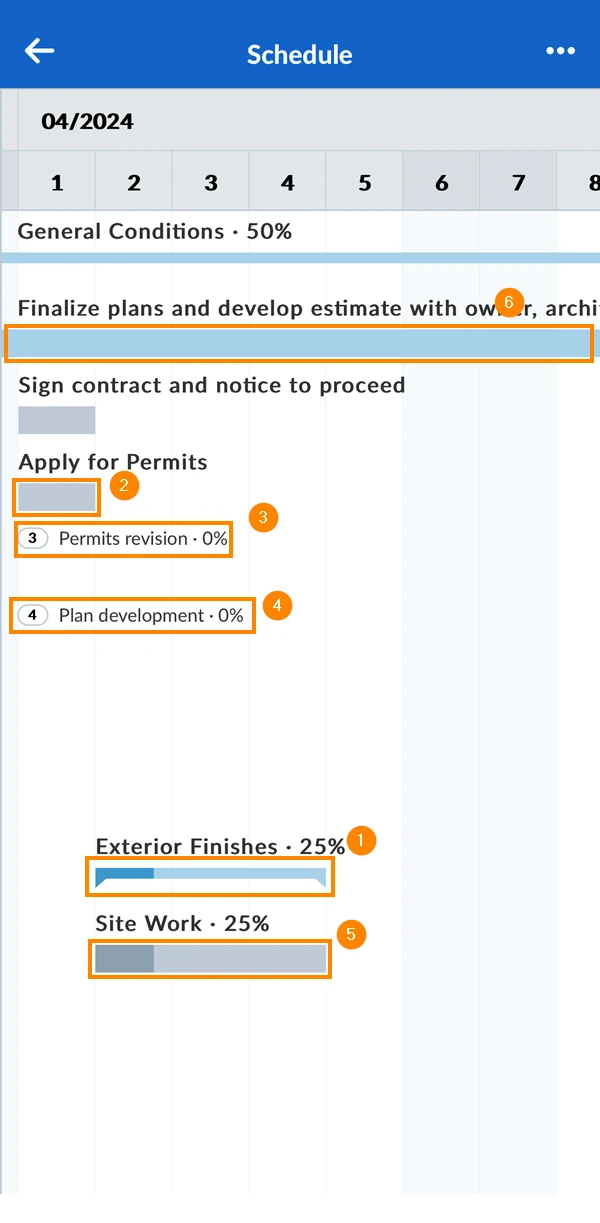
Dans le graphique, vous pouvez voir :
- Barres de pointes pour les phases avec sous-éléments
- Barres pleines pour les phases sans sous-éléments
- Pas de barres (seulement une étiquette) pour les phases et les billets sans durée
- Badges avec ID et couleur de statut pour les billets - en savoir plus sur Status Colours & Ticket Pins
- Barres bleues pour les phases et les tickets programmés automatiquement
- Barres grises pour les phases et les tickets programmés manuellement
Mis à jour le 11 novembre 2024