

 English (UK)
 Español
 Français
 Hrvatski
 Italiano
 Polski
 Português (BR)
Projektplan anzeigen und navigieren
Übersicht
Machen Sie sich mit der Benutzeroberfläche des Projektplans vertraut und lernen Sie, wie Sie navigieren und die Ansicht anpassen können.
Zugang & Berechtigungen
Zugang zu Projektplan
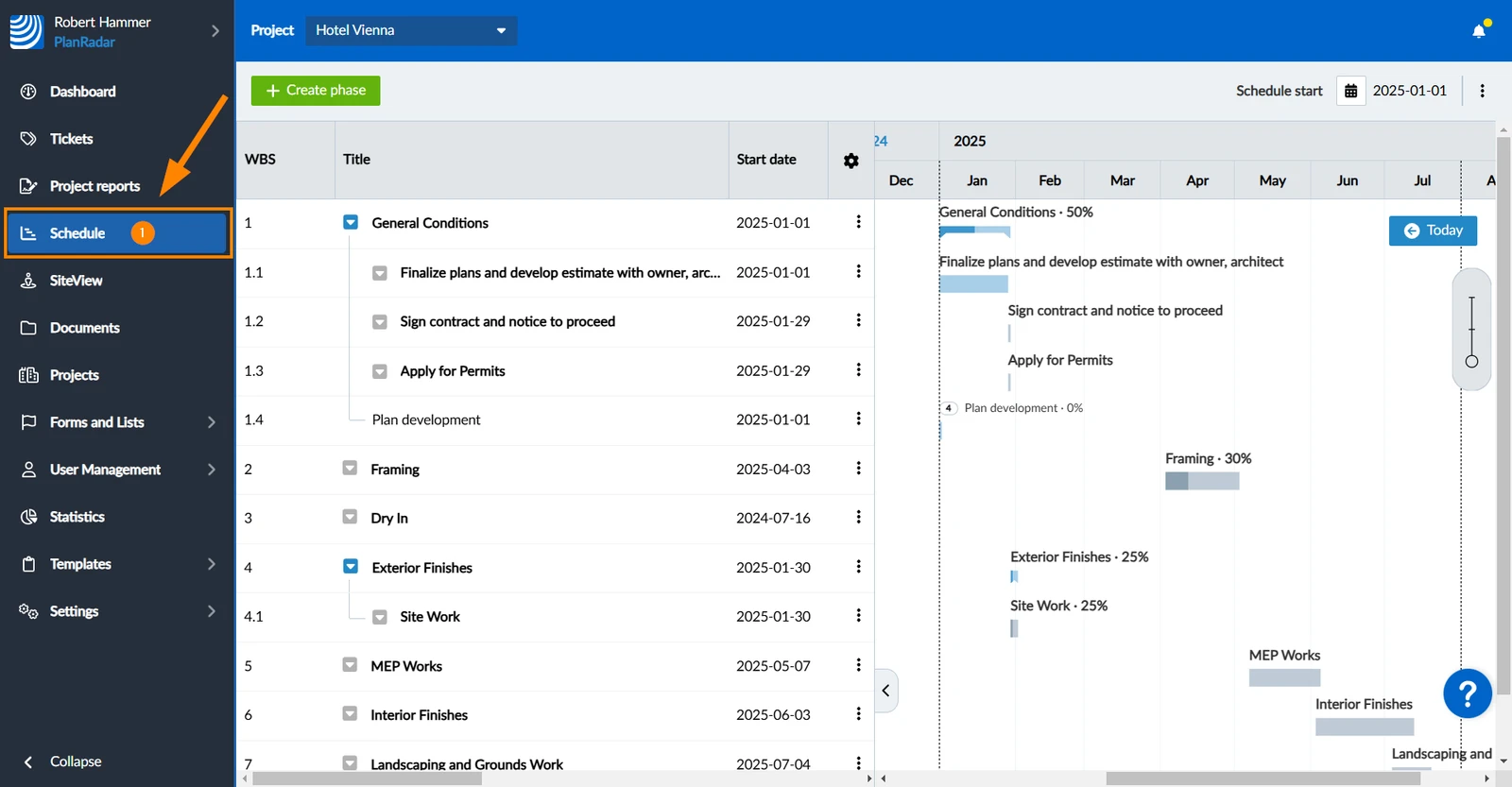
- Klicken Sie auf Projektplan
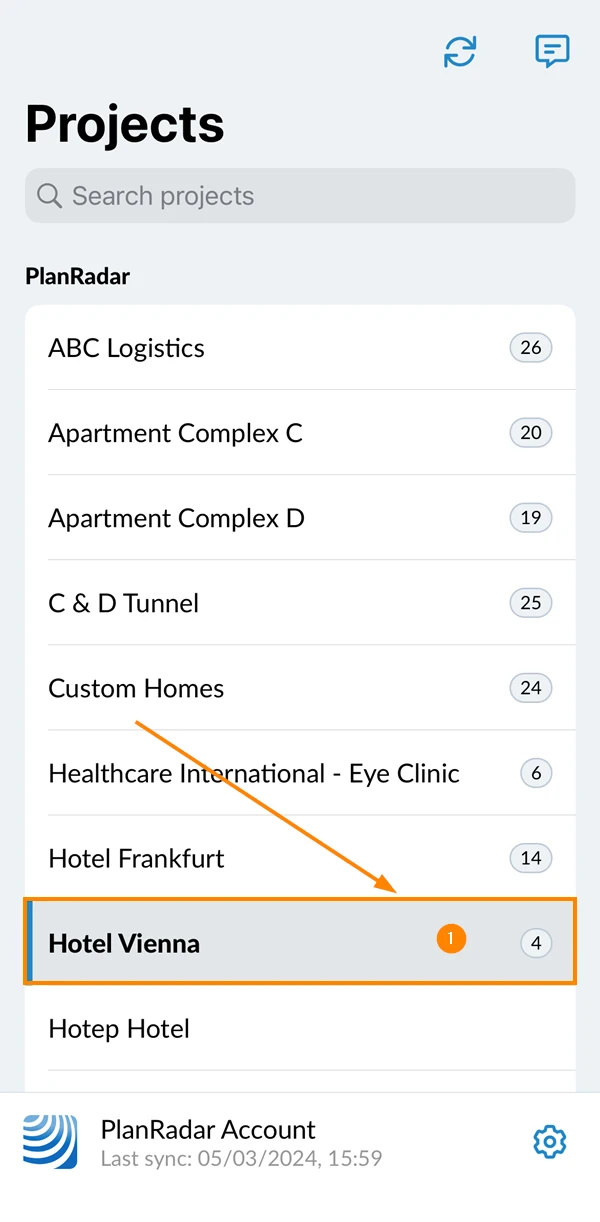
- Tippen Sie auf den Projektnamen
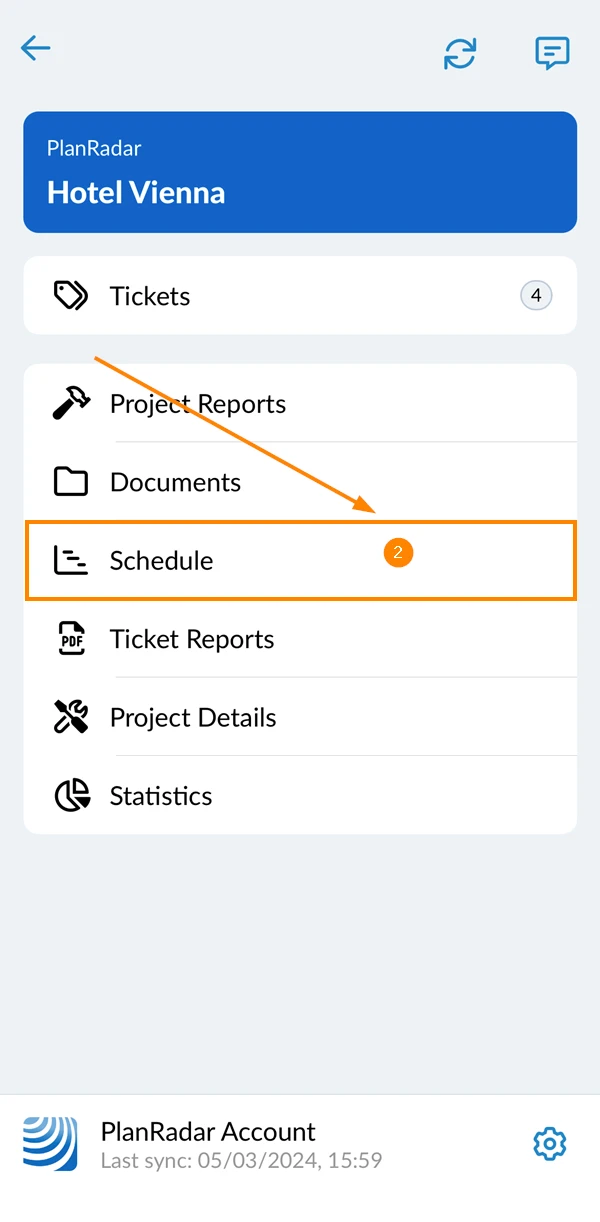
- Tap Projektplan
Toolbar (nur Webapp)
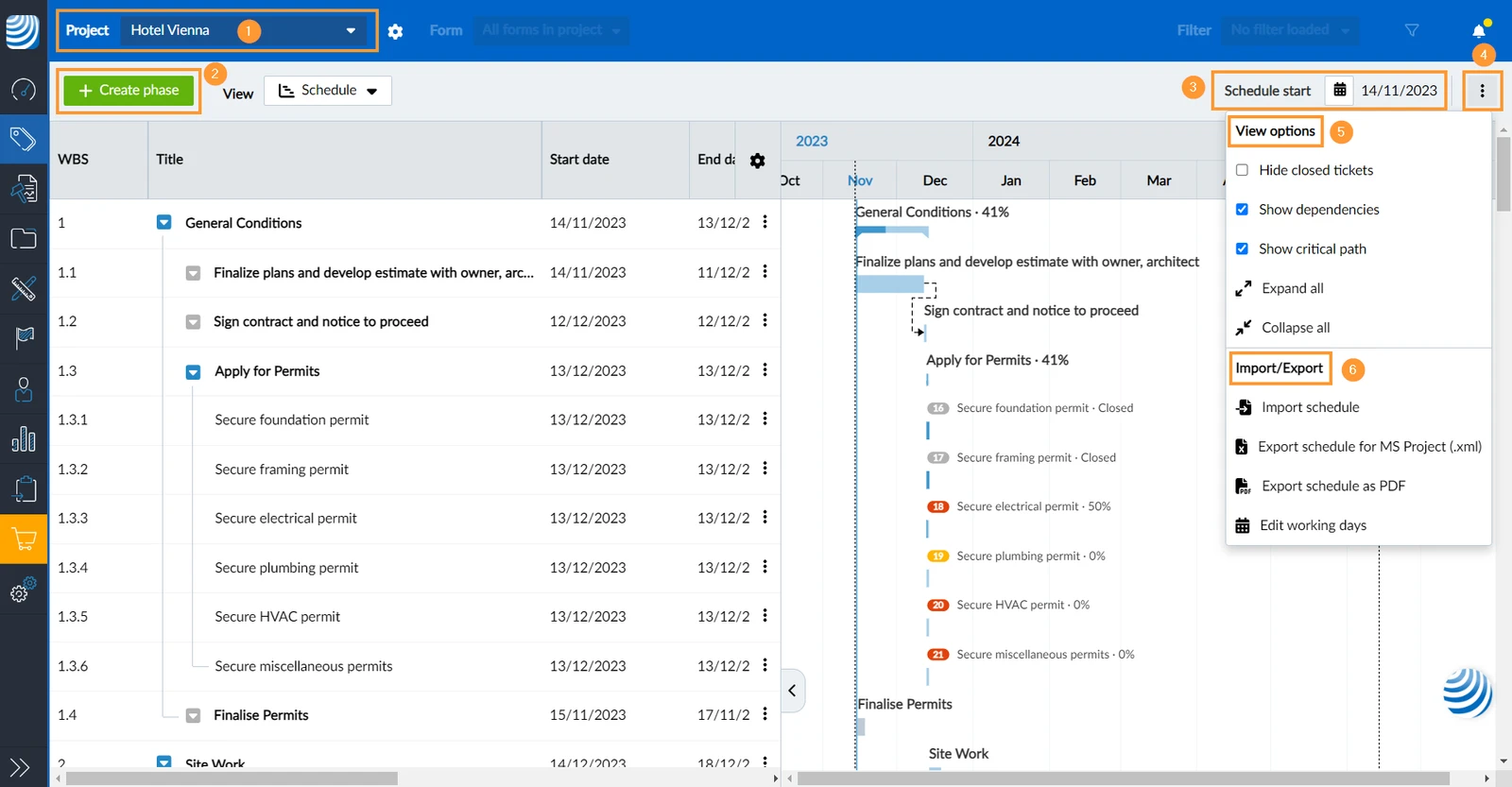
In der Webapp gibt es eine Toolbar mit verschiedenen Optionen:
-
Projekt Auswahlmenü – lesen Sie mehr unter Tickets eines Projekts, einer Ebene oder eines Formulars anzeigen.
-
Phase erstellen – lesen Sie mehr unter Phase erstellen, bearbeiten oder löschen.
-
Beginn des Projektplans - lesen Sie mehr unter Festlegen oder Ändern des Startdatums des Projektplans.
-
Das "Mehr"-Menü enthält:
-
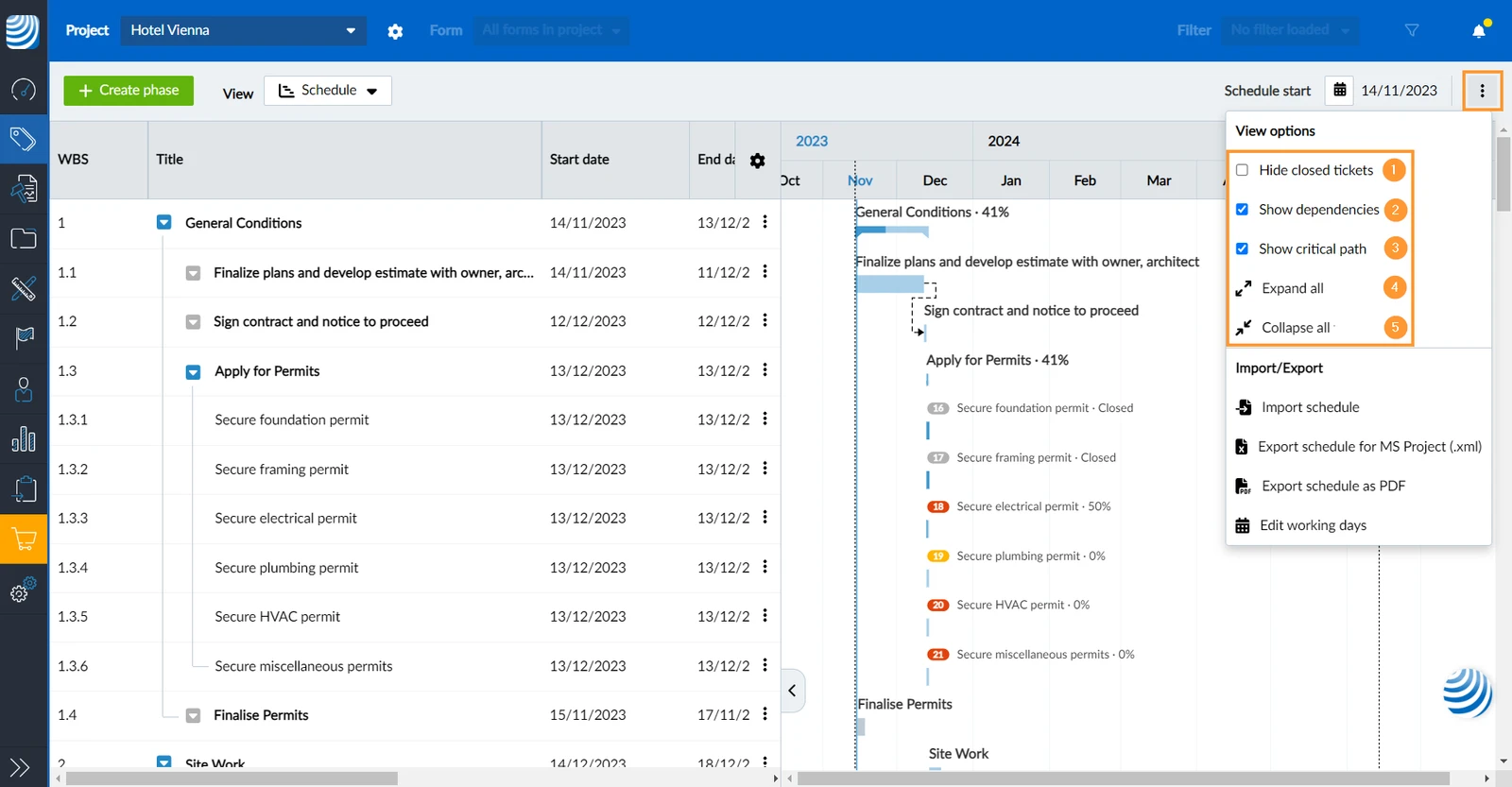
Ansichtsoptionen – lesen Sie mehr weiter unten.
-
Import/Export - lesen Sie mehr unter Importieren und Exportieren eines Projektplans von/nach MS Project und anderer Software
Ansichtsoptionen
Im "Mehr"-Menü gibt es die folgenden Ansichtsoptionen:
-
Abgeschlossene Tickets ausblenden: Diese Einstellung gilt auch für die Planansicht und die Listenansicht, wie unter Abgeschlossene Tickets ausblenden beschrieben.
-
Abhängigkeiten anzeigen: Aktivieren Sie diese Option, um Abhängigkeiten als gestrichelte Pfeile im Gantt-Diagramm anzuzeigen. Lesen Sie mehr unter Abhängigkeiten erstellen, bearbeiten oder löschen.
-
Kritischen Pfad anzeigen: Aktivieren Sie diese Option, um den kritischen Pfad in roter Farbe anzuzeigen.
-
Alles erweitern: Klicken Sie hier, um alle untergeordneten Phasen und Tickets unter ihren übergeordneten Phasen im Projektstrukturplan und im Gantt-Diagramm anzuzeigen.
-
Alles reduzieren: Klicken Sie auf diesen Button, um alle Unterphasen und Tickets im Projektstrukturplan und Gantt-Diagramm auszublenden
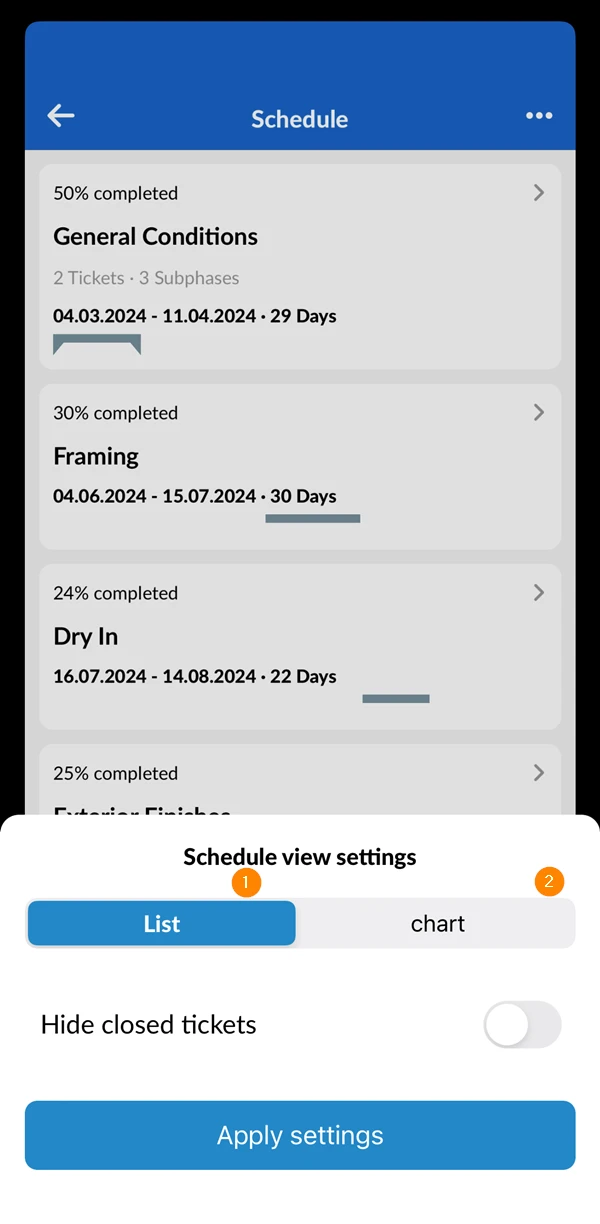
Im Menü Mehr können Sie zwischen zwei Ansichtsoptionen wählen:
- Liste: den Projektstrukturplan durchsuchen
- Diagramm: zum Anzeigen des Gantt-Diagramms
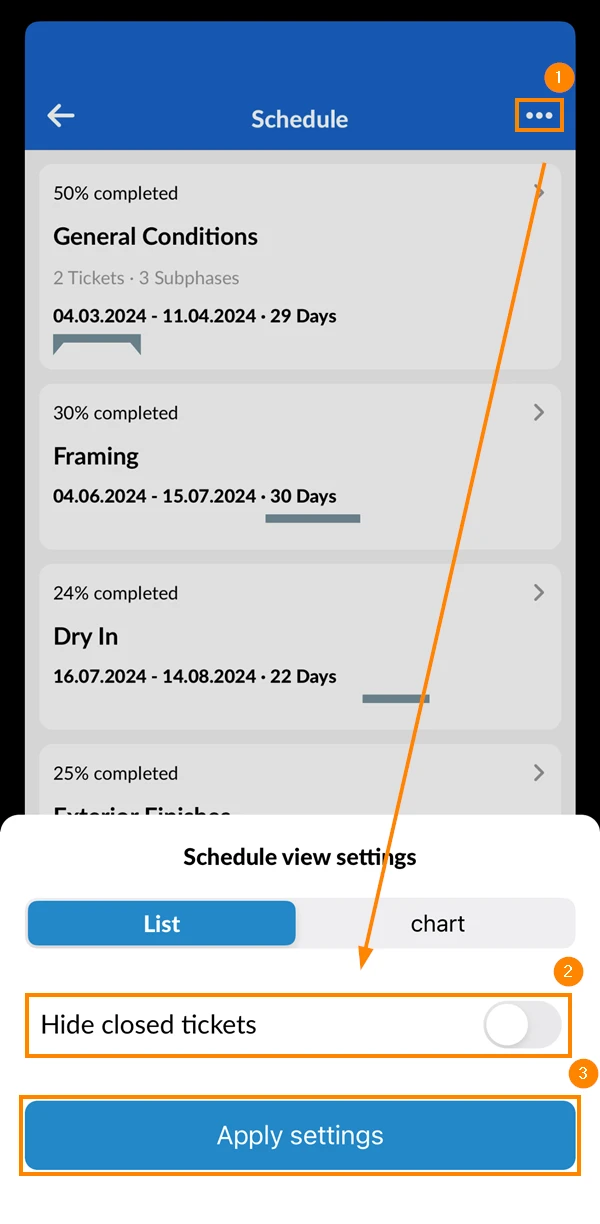
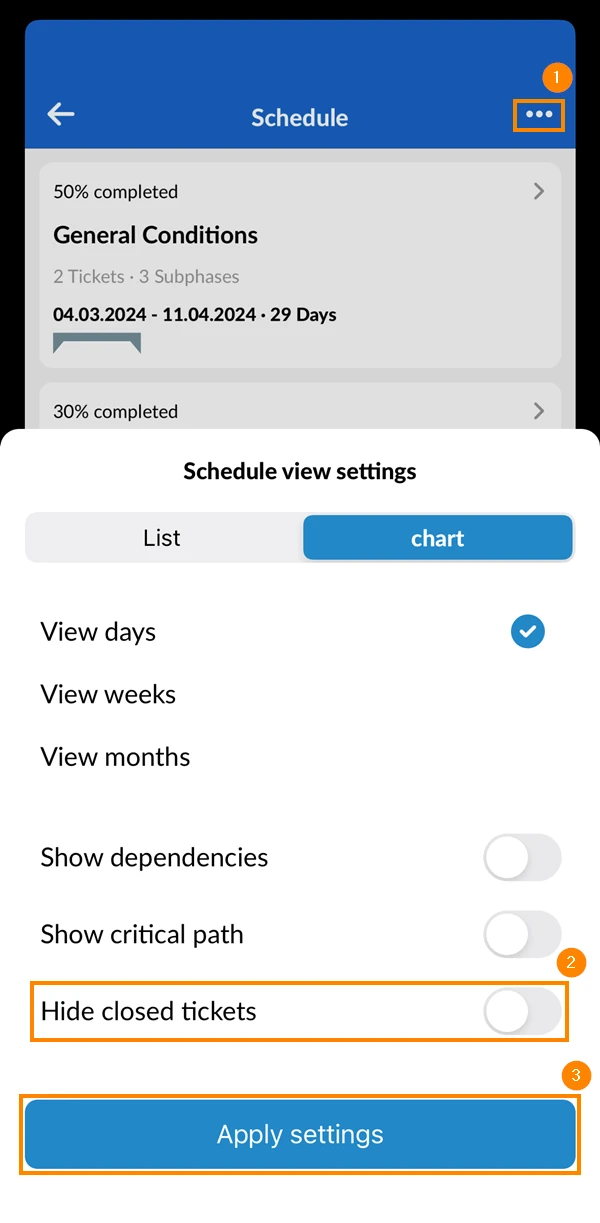
Um geschlossene Tickets auszublenden/anzuzeigen:
- Tippen Sie auf das Menü Mehr
- Aktivieren/Deaktivieren Sie denGeschlossene Tickets ausblenden Schalter
- Tippen Sie auf Einstellungen übernehmen
Projektstrukturplan (PSP)
Der Projeltstrukturplan oder kurz PSP definiert die Projekthierarchie nach Phasen und untergeordneten Phasen.
Der Projektstrukturplan (PSP) wird in der Tabelle auf der linken Seite angezeigt. Hier bauen Sie die Phasenhierarchie für Ihr Projekt auf und können den Phasen Tickets hinzufügen.
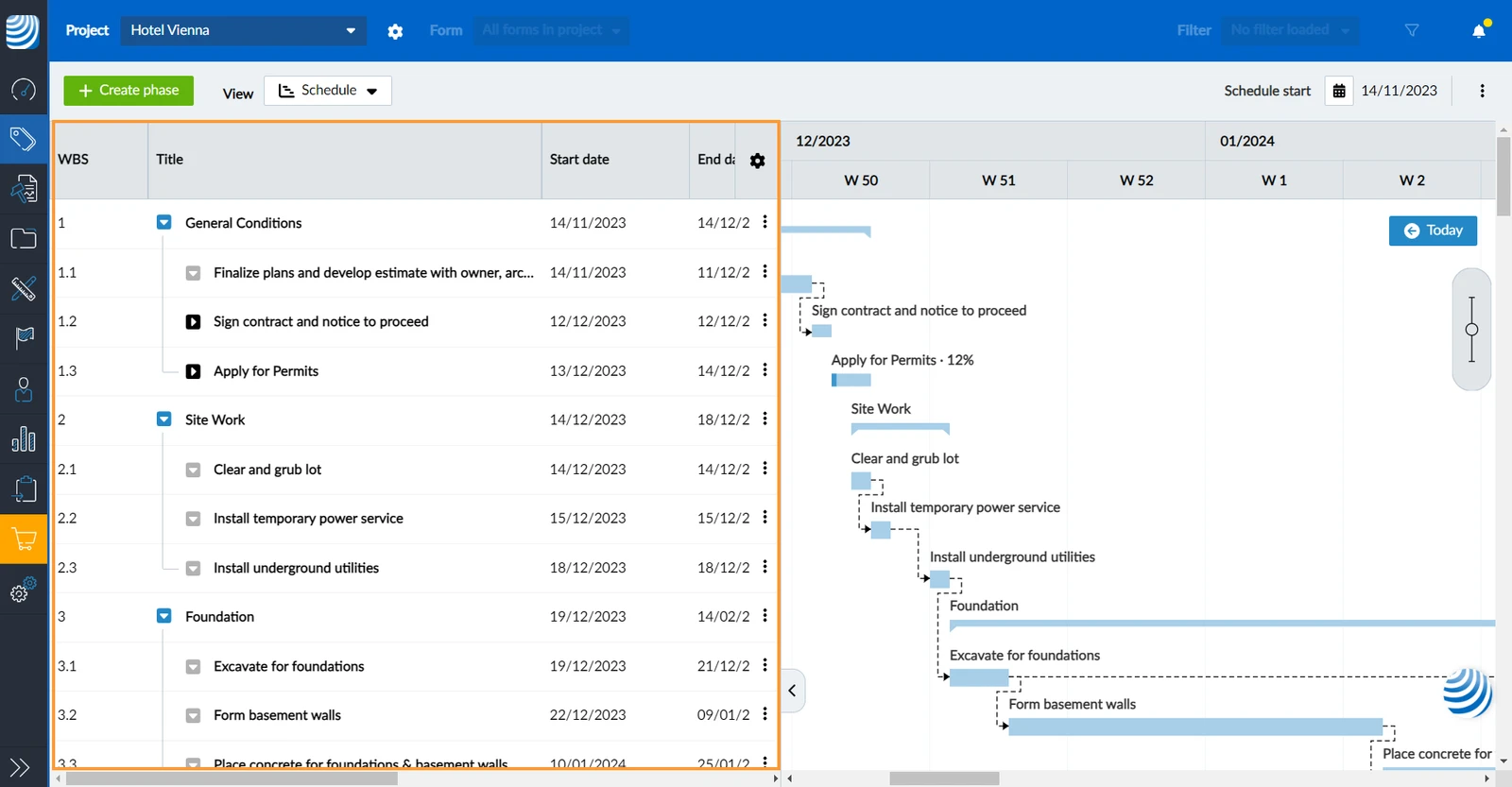
Sie können sowohl vertikal als auch horizontal scrollen.
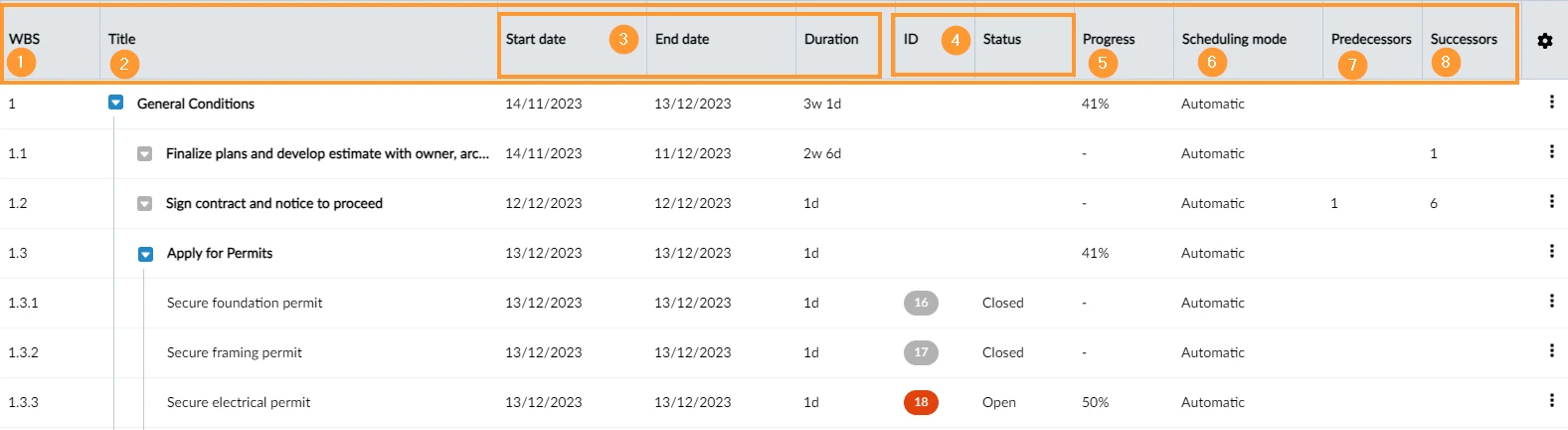
Spalten der PSP-Tabelle
- PSP zeigt automatisch generierte Zahlen, welche die Struktur und Hierarchie Ihrer Phasen, untergeordneten Phasen und Tickets widerspiegeln.
- Titel von Phasen und Tickets
- Startdatum, Enddatum, und Dauer einer Phase oder eines Tickets.
- ID und Status von Tickets (leer im Falle von Phasen). Lesen Sie mehr unter Statusfarben & Ticket Pins.
- Fortschritt einer Phase oder eines Tickets. Lesen Sie mehr unter Projektplan> Fortschritt.
- Zeitplanungsmodus wie unter Projektplan> Manuelle vs. automatische Planung beschrieben.
- Vorgänger zeigt die Anzahl der Phasen/Tickets, von denen diese abhängt.
- Nachfolger zeigt die Anzahl der Phasen/Tickets, die von diesem abhängt.
Untergeordnete Elemente einer Phase ein- und ausblenden
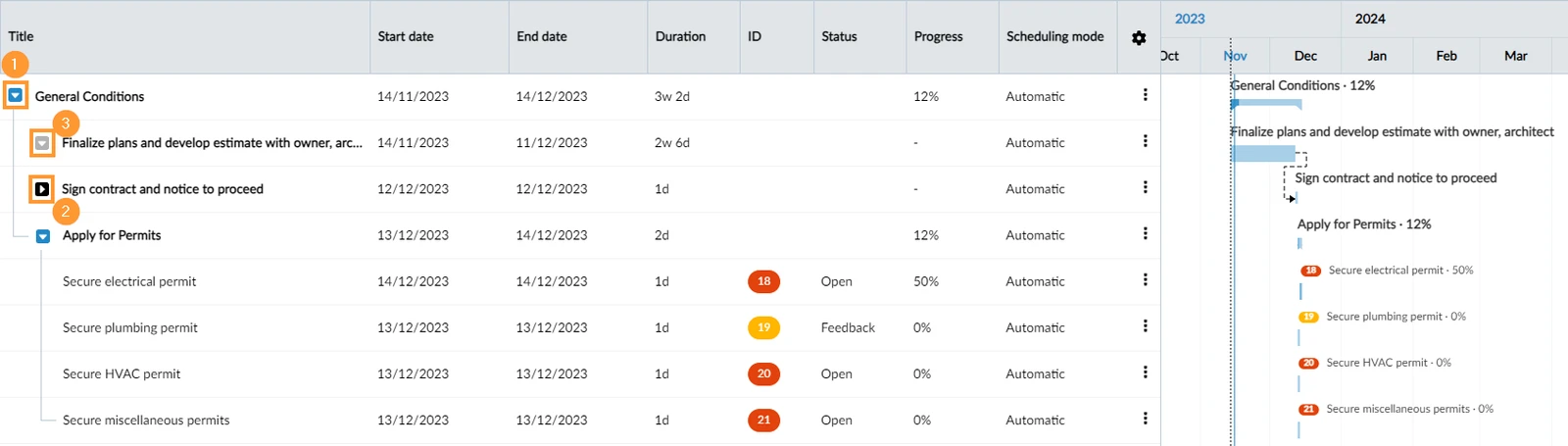
Klappen Sie die untergeordneten Elemente (Phasen oder Tickets) einer Phase mit den Pfeilsymbolen ein und aus.
- Klicken Sie auf das Symbol blauer Pfeil, um die untergeordneten Elemente auszublenden.
- Klicken Sie auf das Symbol schwarzer Pfeil, um die untergeordneten Elemente anzuzeigen.
- Siehe das Symbol grauer Pfeil für Phasen, die keine untergeordneten Elemente haben.
Ausblenden/Einblenden des Projektstrukturplans
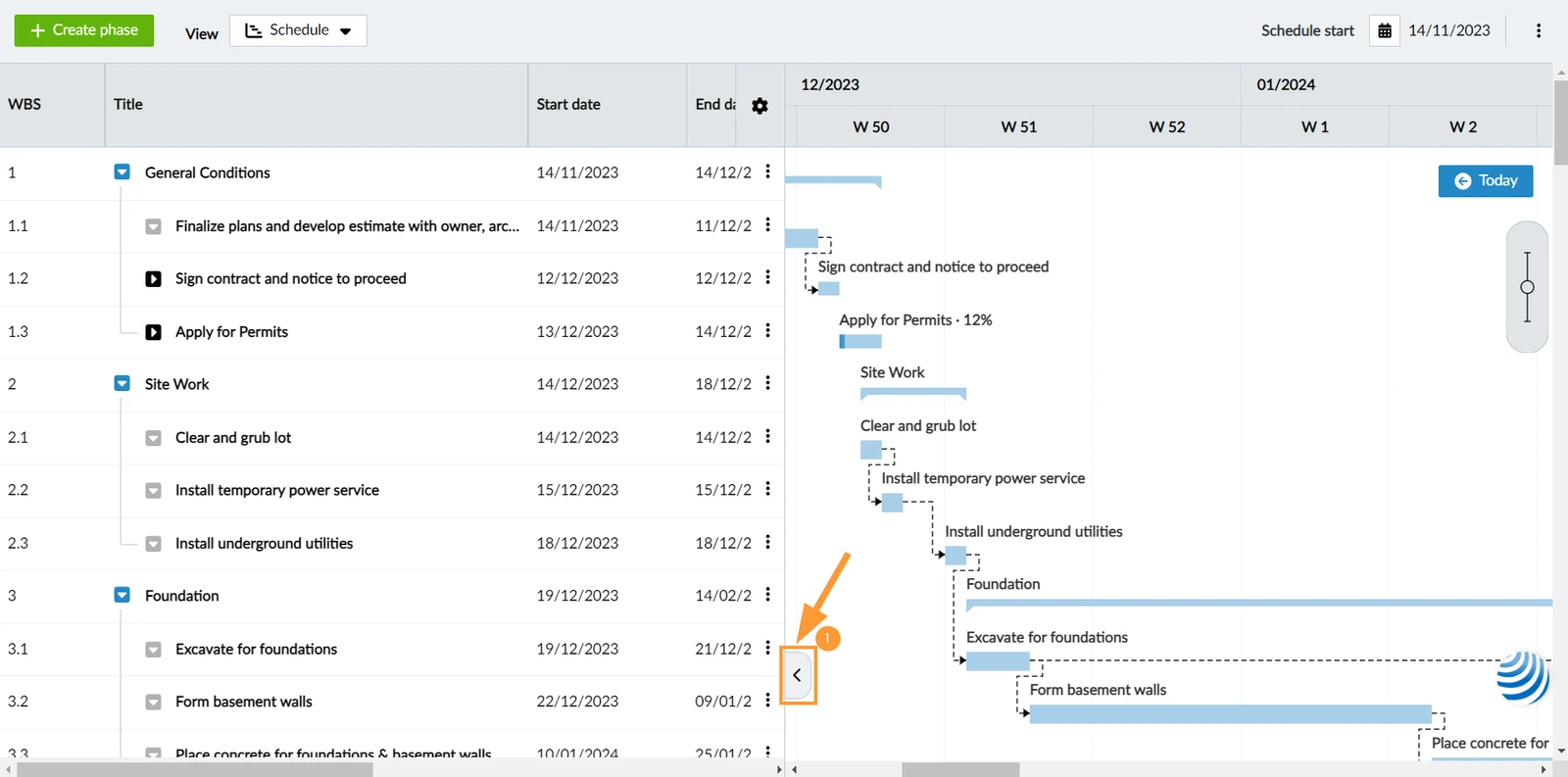
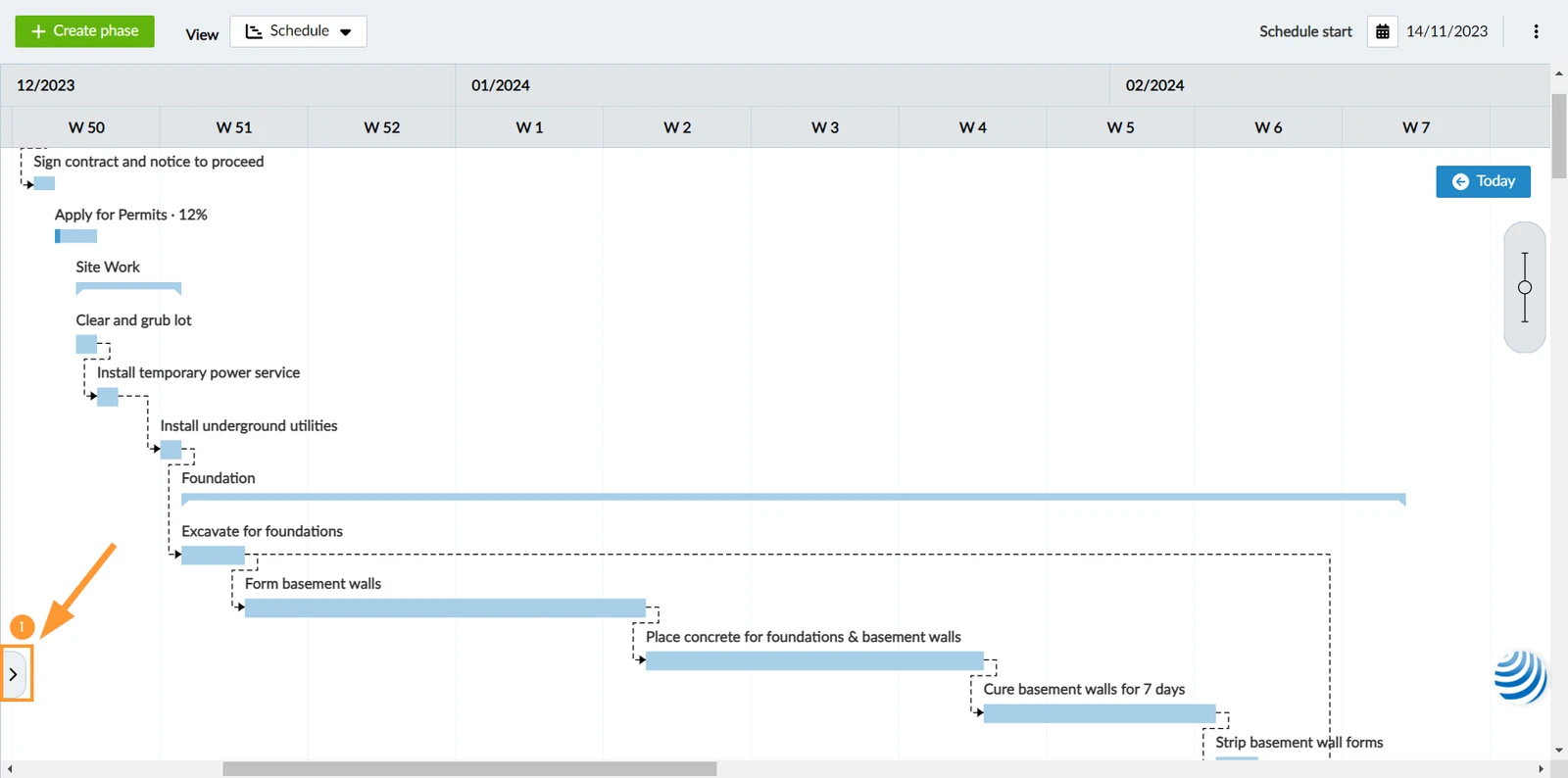
Um das Gantt-Diagramm zu erweitern und den Projektstrukturplan auszublenden:
- Klicken Sie auf das Pfeilsymbol ****, um den Projektstrukturplan auszublenden.
- Klicken Sie erneut auf das Pfeilsymbol ****, um den Projektstrukturplan anzuzeigen.
Aufgrund des kleinen Formfaktors mobiler Geräte wird der Projektstrukturplan auf mobilen Geräten in einer einfachen Listenansicht angezeigt.
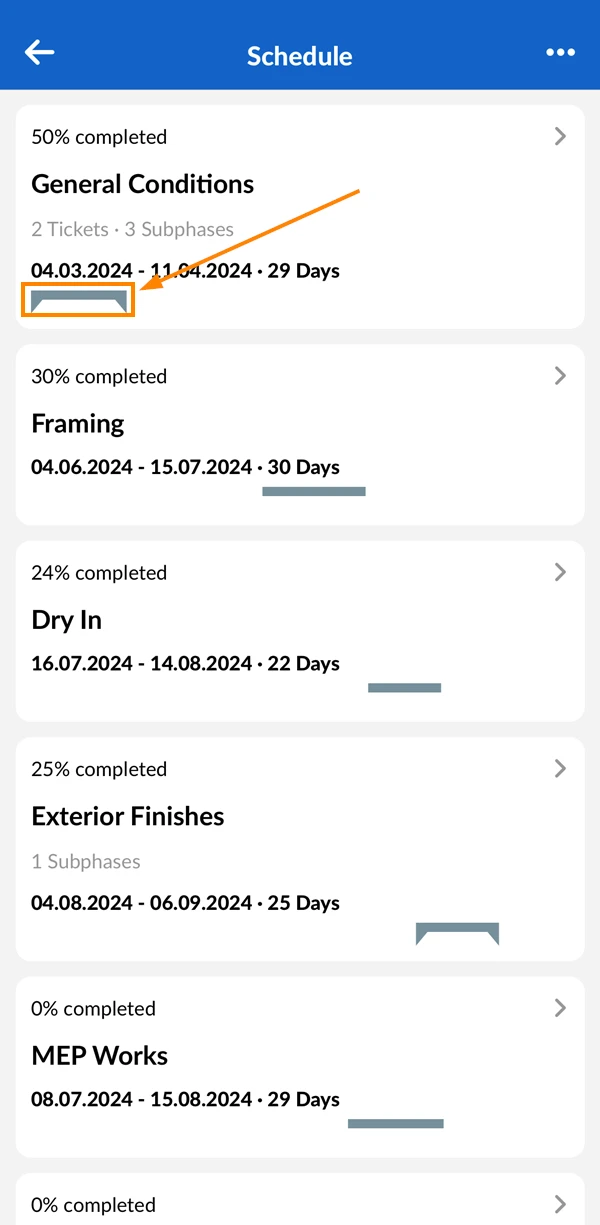
Um ein Gefühl für die Zeit zu bekommen, werden Phasen und Tickets mit ihrer Dauer durch Zeitleisten relativ zu ihren Eltern angezeigt. Oberhalb des Zeitstrahls werden das Startdatum, das Enddatum und die Dauer angezeigt.
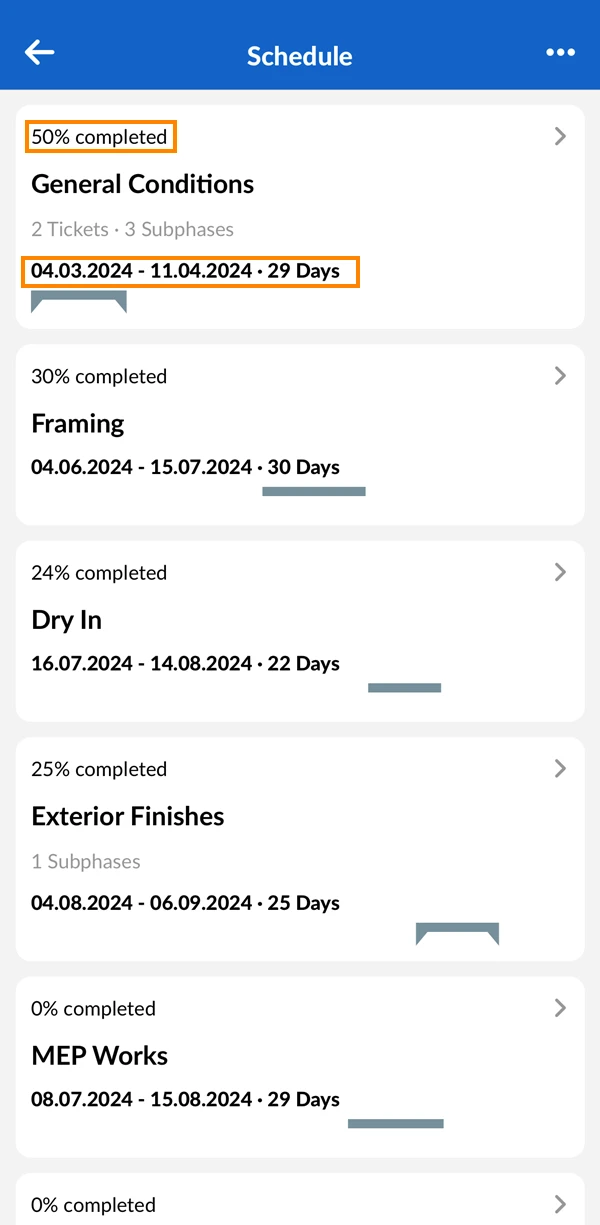
Für jede Phase werden die folgenden Informationen angezeigt:
- Fortschritt in % (Lesen Sie mehr: Projektpläne - Fortschritt)
- Titel
- Anzahl der Tickets und ggf. untergeordneten Phasen
- Start, Enddatum, Dauer mit Zeitleiste
Anzeigen der Details von Phasen und untergeordneten Phasen
Wenn eine Phase untergeordneten Phasen und/oder Tickets hat, können Sie auf diese tippen, um sie anzuzeigen und in der PSP-Hierarchie nach unten zu gehen. Verwenden Sie die Schaltfläche Zurück oben links, um zurückzukehren und in der Hierarchie nach oben zu gelangen.
Zur Anzeige von Details zu Phasen ohne weitere untergeordneten Elemente:
- Tippen Sie auf die Phase
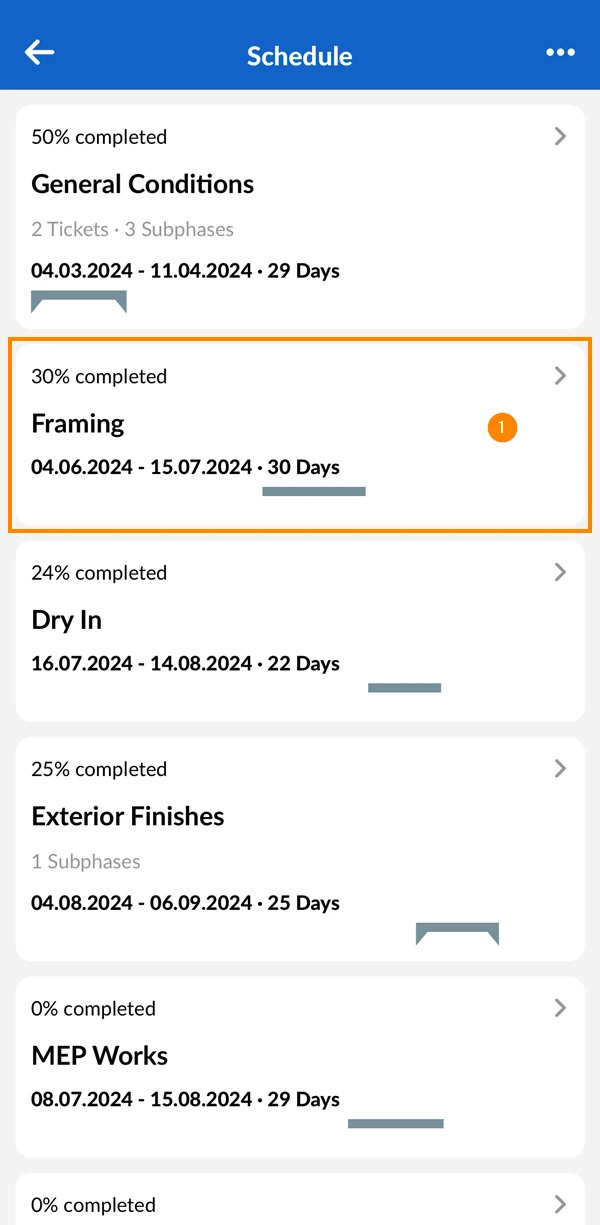
- Es öffnet die Phase und zeigt alle Details an
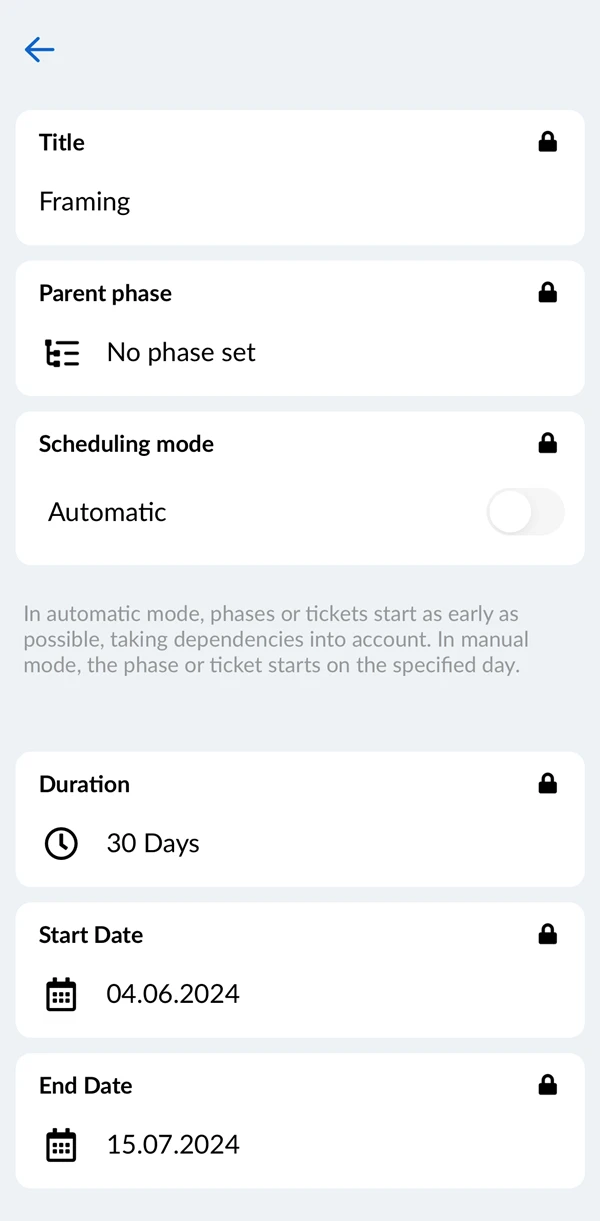
Wenn eine Phase über untergeordnete Elemente verfügt, verwenden Sie die Schaltfläche "Details" oben rechts, um die Details anzuzeigen.
Bei Phasen mit untergeordneten Elementen können Sie nach Tickets oder Phasen filtern:
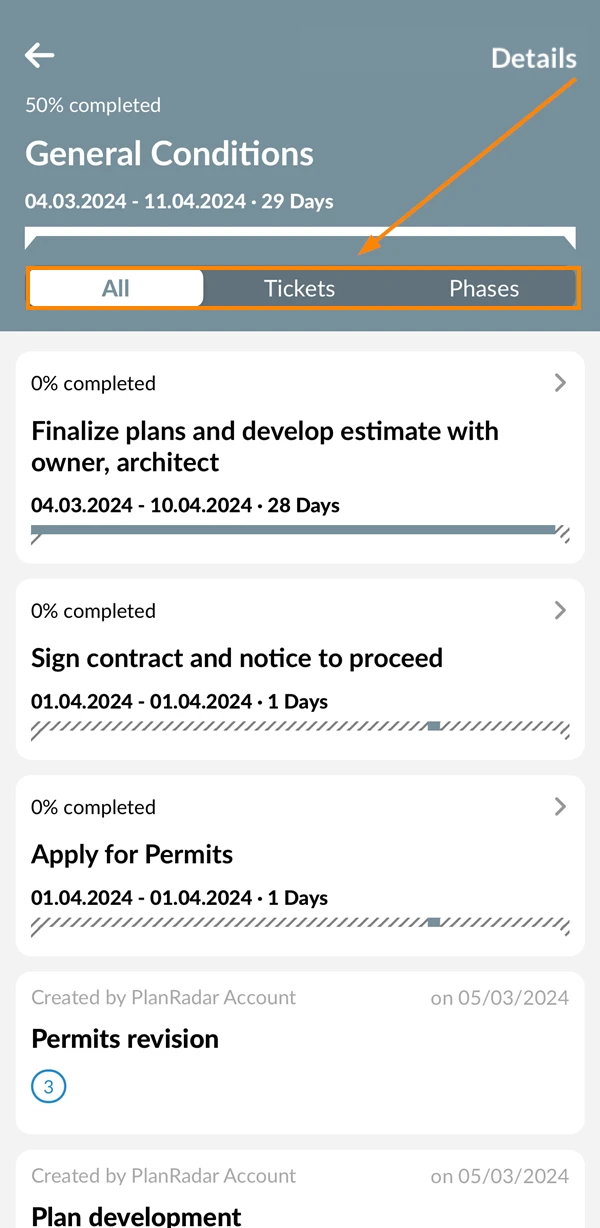
Stil der Phasen
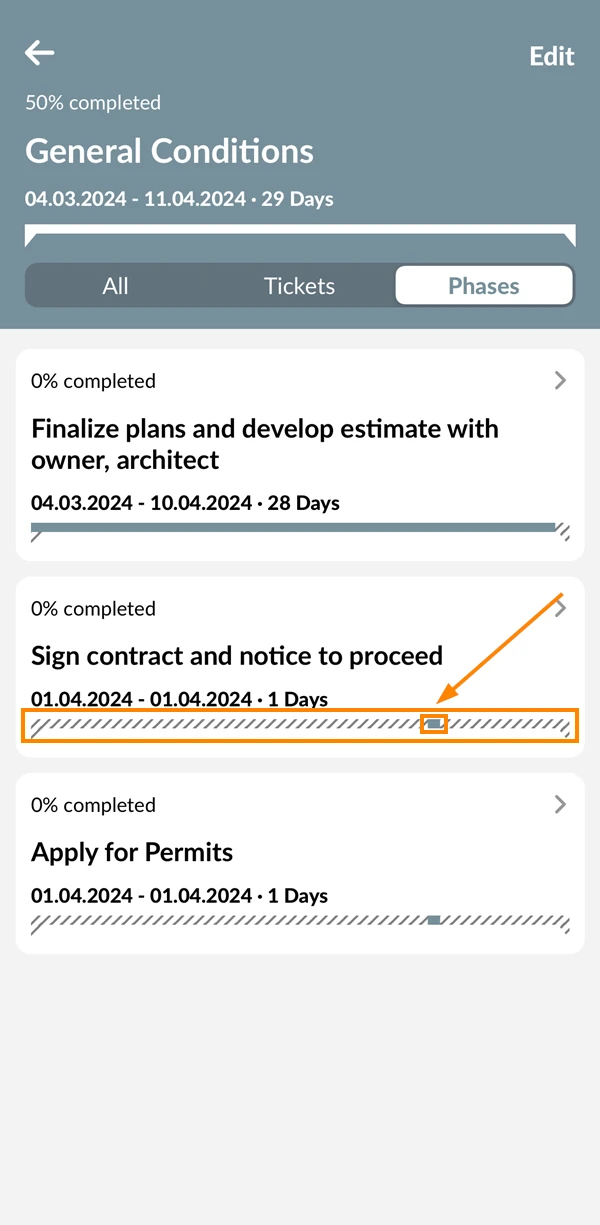
Phasen mit untergeordneten Elementen erkennen Sie an den Balken der Zeitleiste, die am Anfang und am Ende Spitzen aufweisen. Darüber hinaus wird die Anzahl der Tickets und untergeordneten Phasen angezeigt.
Die Balken der Zeitleiste von untergeordneten Phasen werden mit einem gestreiften Hintergrund angezeigt, der die Dauer der übergeordneten Phase angibt. Durchgehende Balken oben zeigen die Dauer der untergeordneten Phasen oder Tickets an:
Gantt-Diagramm
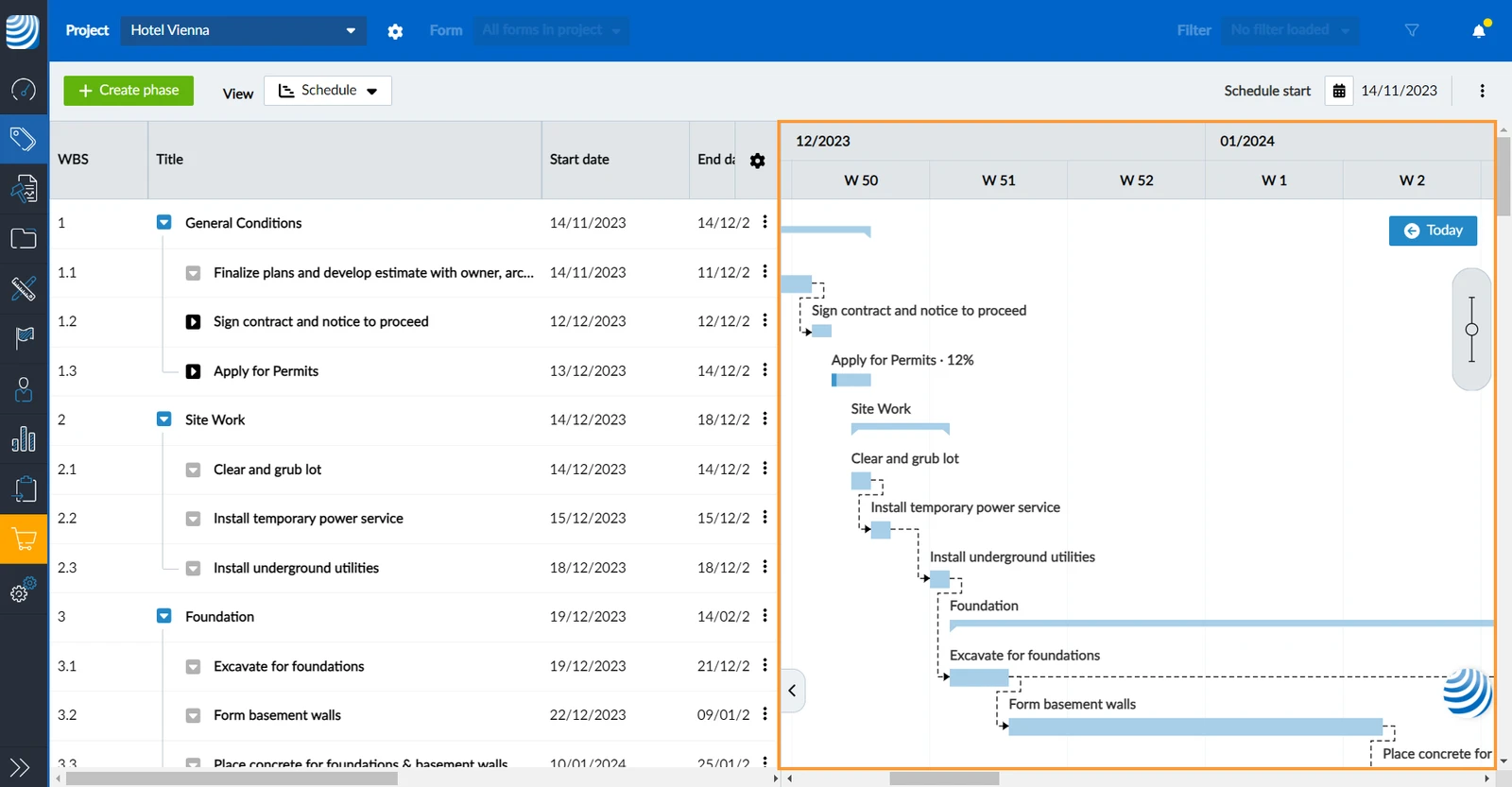
Im Gantt-Diagramm können Sie Ihre Phasen und Tickets auf der Zeitachse planen und Abhängigkeiten verwalten.
Die Phasen und Tickets, die Sie in Ihrem Projektstrukturplan sehen, werden gleichzeitig im Gantt-Diagramm auf der rechten Seite angezeigt (einschließlich vertikalem Scrollen und dem Ein- und Ausblenden von untergeordneten Elementen).
Zoomen zur Ansicht von Tagen, Wochen oder Monaten
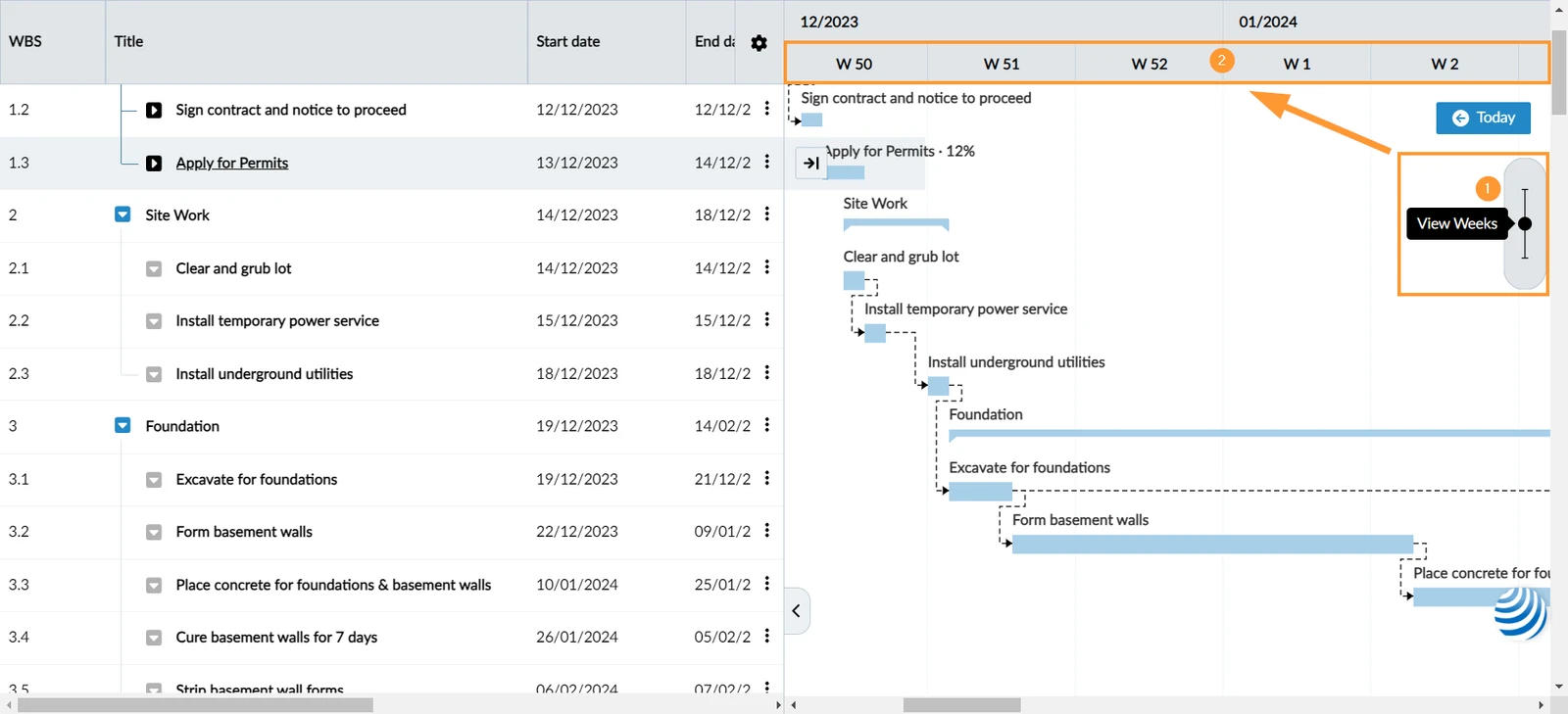
Sie können in das Gantt-Diagramm hinein- und hinauszoomen, indem Sie die Zeitachse pro Tag, Woche oder Monat anzeigen.
- Bewegen Sie den Schieberegler auf Tagesansicht, Wochenansicht, oder Monatsansicht.
- Die Tabellenüberschrift wird so angepasst, dass Tage, Wochen oder Monate angezeigt werden.
Navigieren in der Zeitleiste
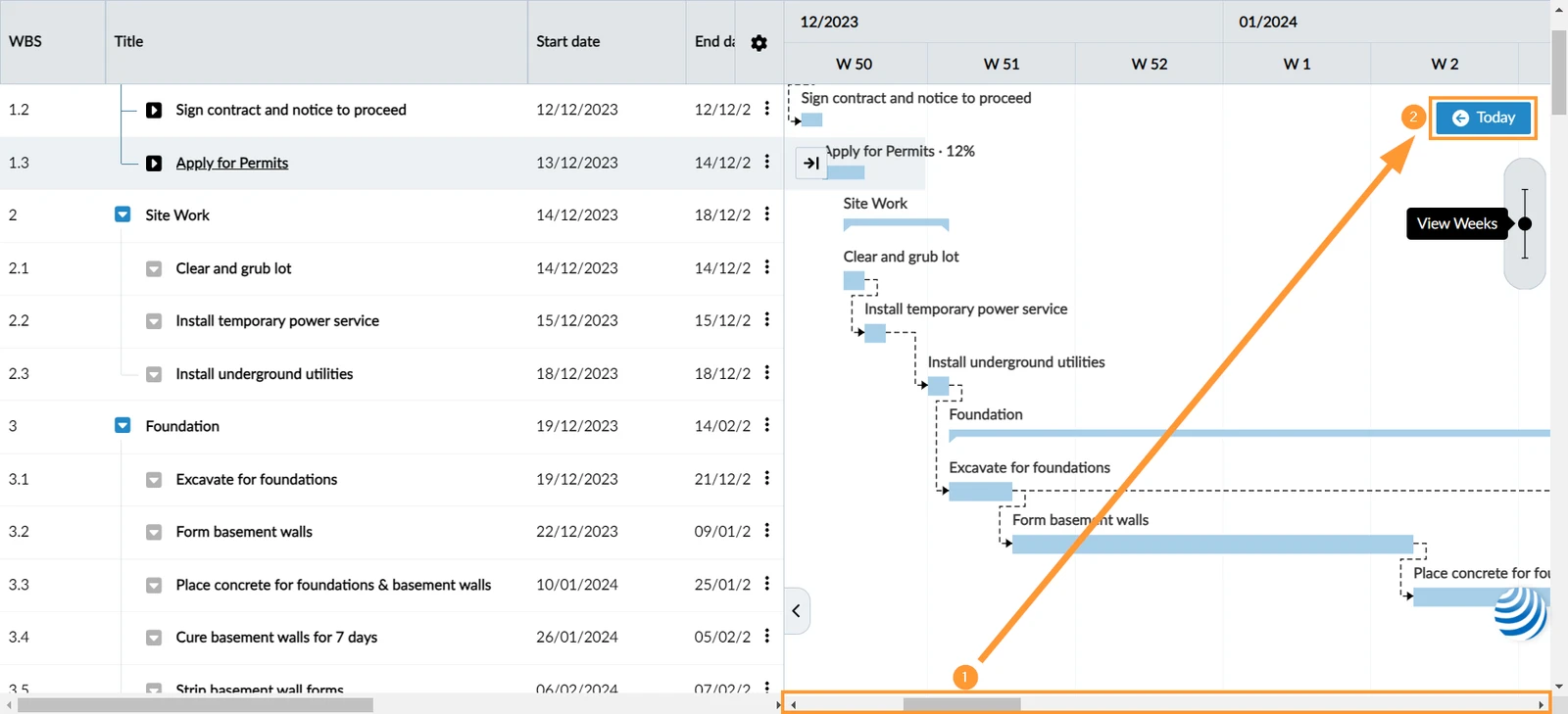
- Verwenden Sie die Bildlaufleiste am unteren Rand, um in Ihrer Zeitleiste vor und zurück zu scrollen.
- Klicken Sie auf Heute, um zum heutigen Datum zurückzuspringen.
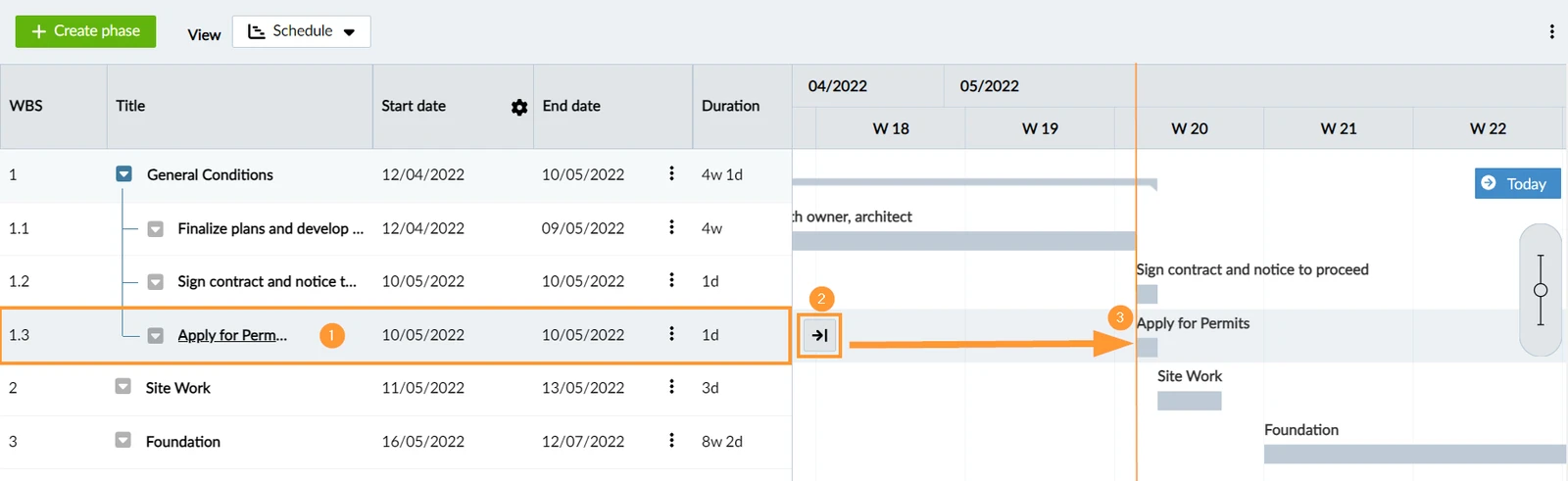
Springen zum Startdatum einer Phase in der Zeitleiste:
- Bewegen Sie den Mauszeiger über eine Phase oder ein Ticket im Projektstrukturplan, um den Pfeil-Button anzuzeigen.
- Klicken Sie auf den Pfeil-Button ****.
- Das Gantt-Diagramm scrollt zum Startdatum der Phase oder des Tickets in der Zeitleiste.
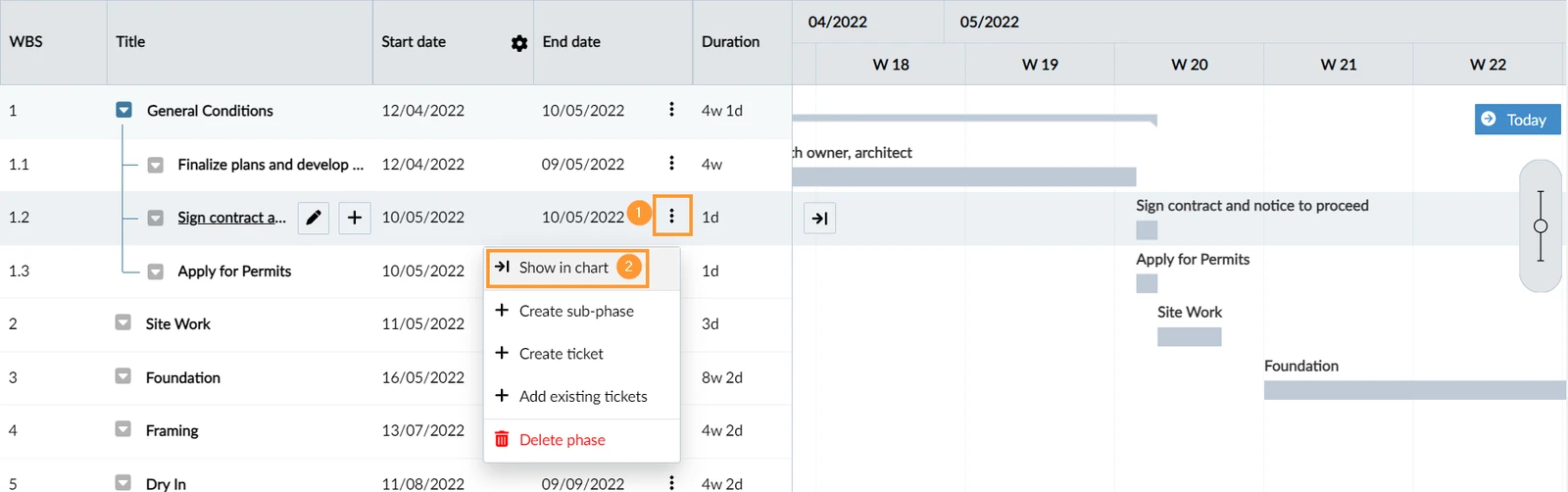
Oder alternativ:
- Öffnen Sie das "Mehr"-Menü der entsprechenden Phase oder des Tickets
- Klicken Sie auf Im Diagramm anzeigen
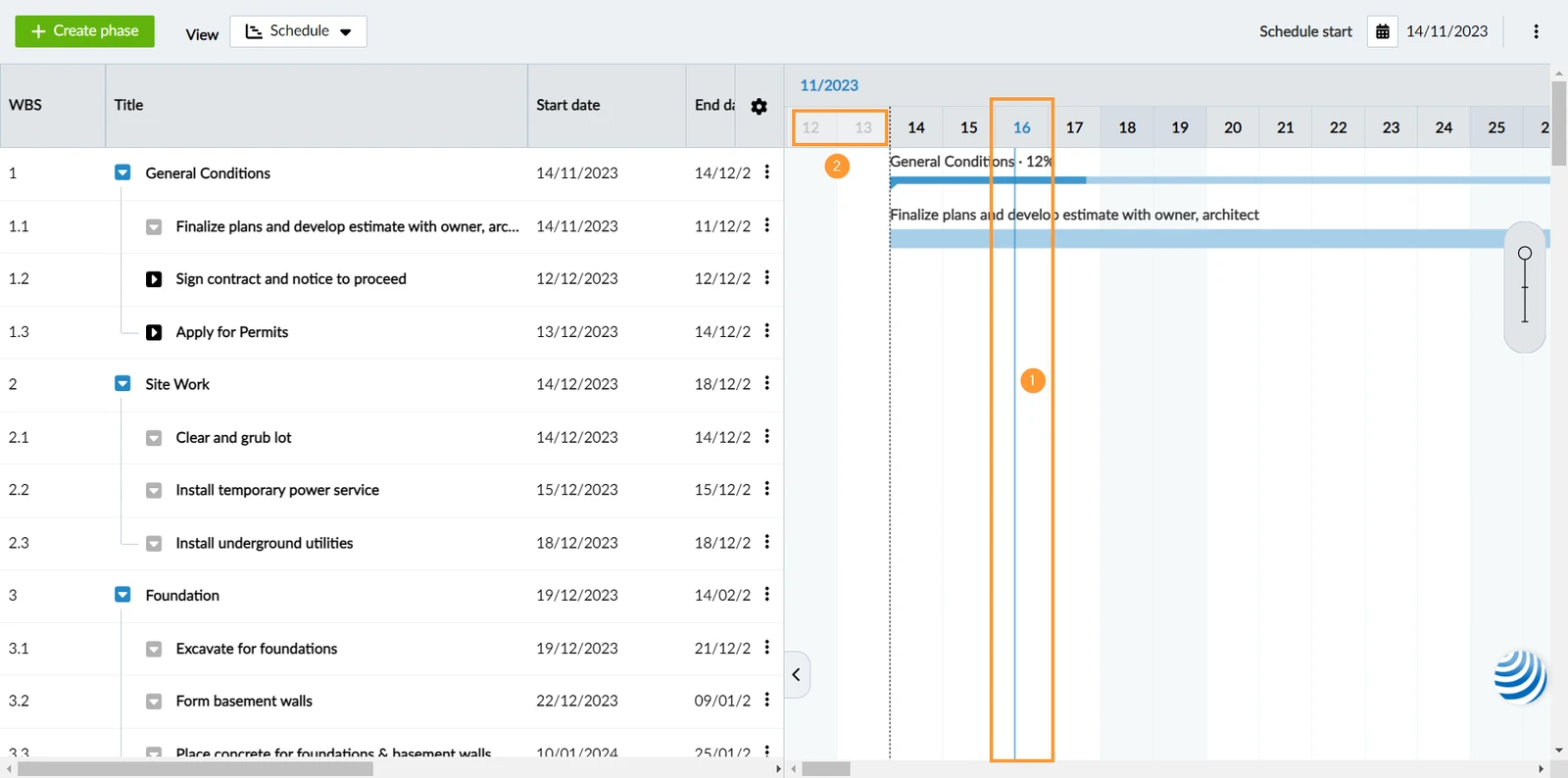
Anzeige von Start/Ende des Projektplans und Heute
- Die blaue Linie zeigt den heutigen Tag an.
- Die Zeit vor (und nach) dem Startdatum Ihres Projektplan ist ausgegraut in der Überschrift.
Farbe und Stil der Phasen und Tickets
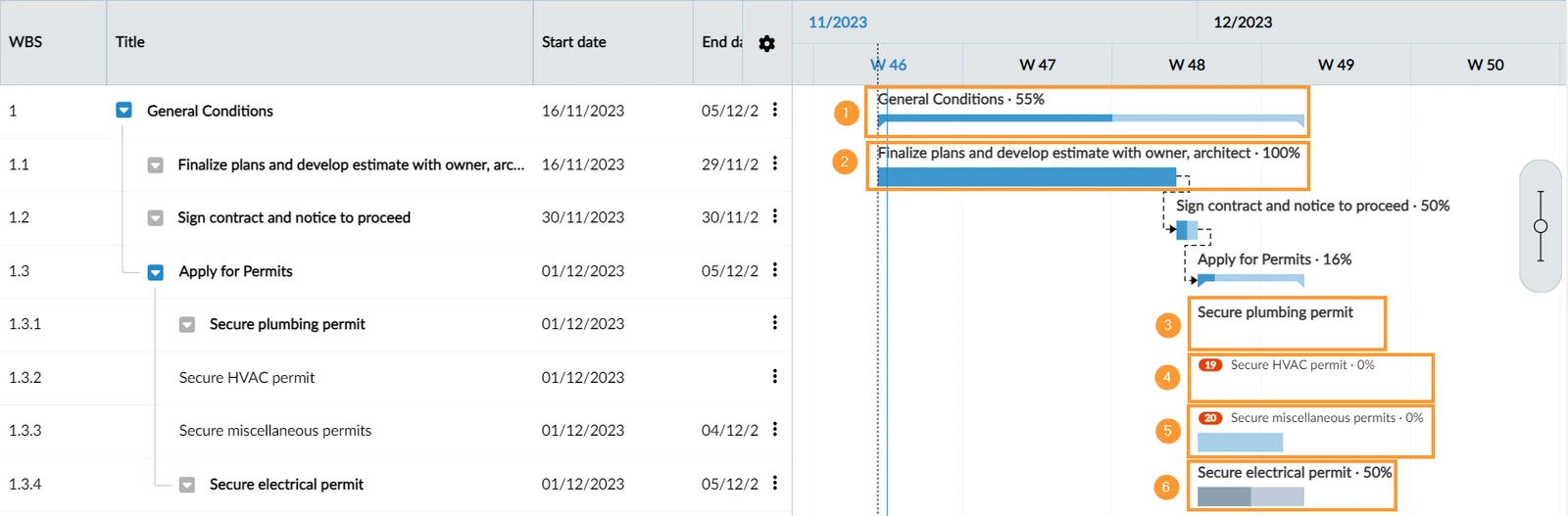
Im Gantt-Diagramm sehen Sie:
- Spitze Balken für Phasen mit Unterelementen
- Durchgehende Balken für Phasen ohne untergeordneten Elementen
- Keine Balken (nur Label) für Phasen und Tickets ohne Dauer
- Pillen mit ID- und Statusfarbe für Tickets- lesen Sie mehr unter Statusfarben & Anstecknadeln
- Blaue Balken für automatisch geplante Phasen und Tickets
- Graue Balken für manuell geplante Phasen und Tickets
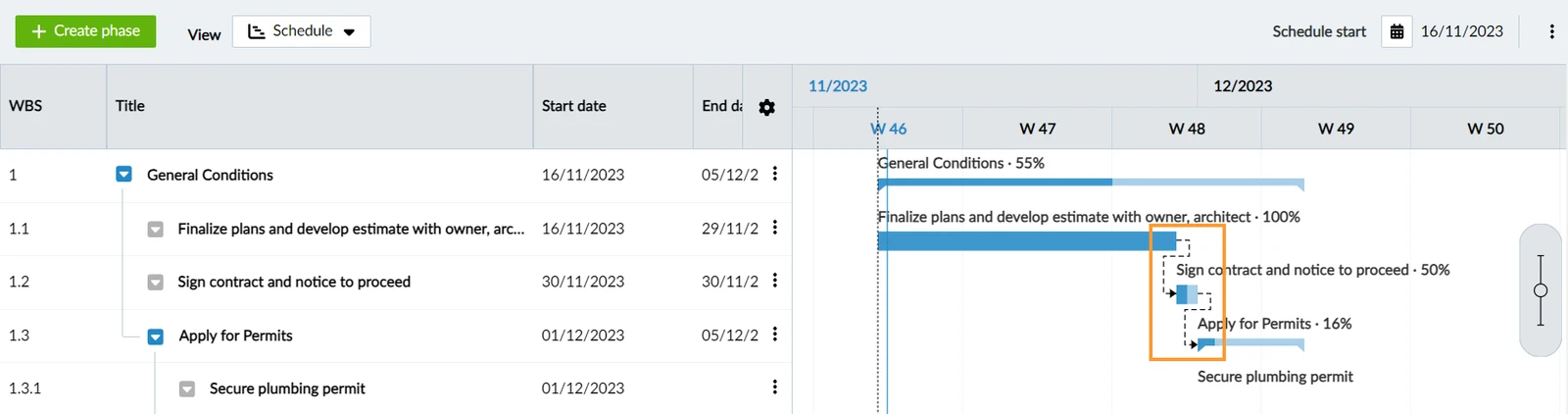
Wenn Sie Abhängigkeiten anzeigen gewählt haben, wie oben unter Ansichtsoptionen beschrieben, dann werden die Abhängigkeiten als gestrichelte Pfeile im Gantt-Diagramm angezeigt.
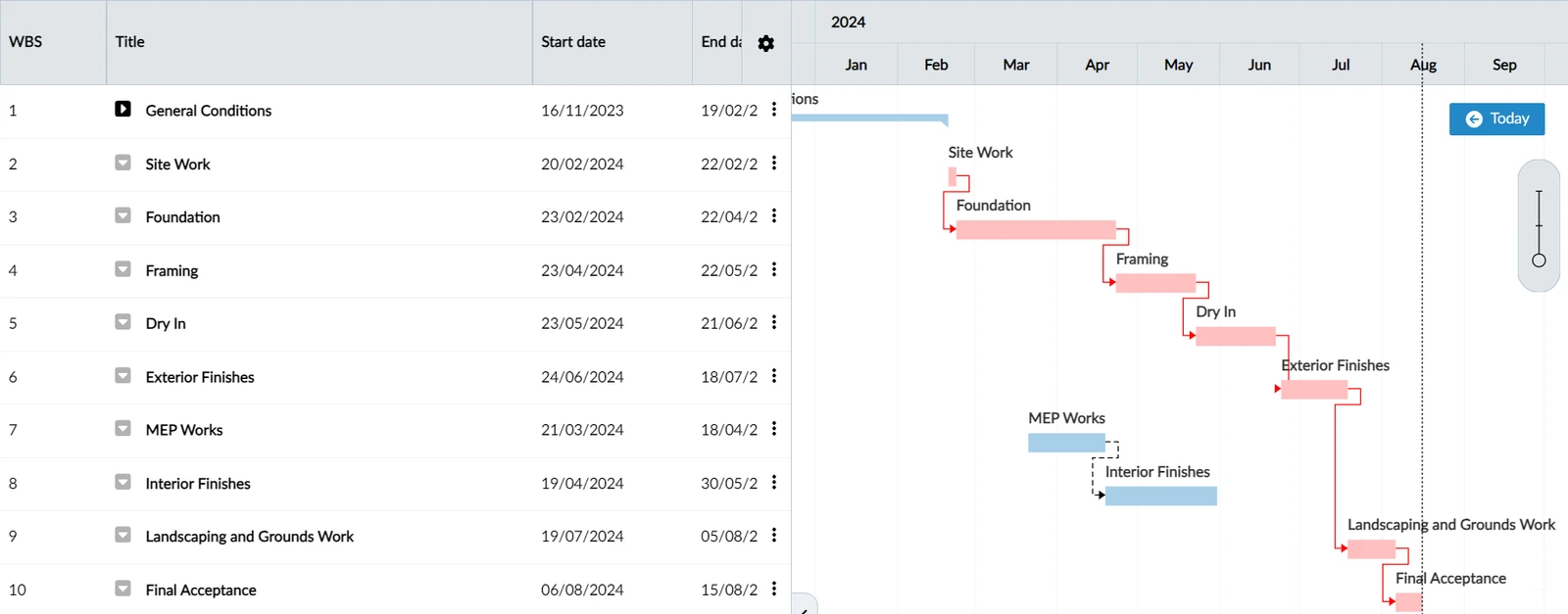
Kritischen Pfad anzeigen
Wie oben unter Ansichtsoptionen beschrieben, können Sie den kritischen Pfad im Gantt-Diagramm ein- oder ausblenden.
Der kritische Pfad zeigt die längste Abfolge von abhängigen Phasen oder Tickets, die das Enddatum Ihres Projektplans beeinflussen. Behalten Sie diese Phasen und Tickets immer im Auge, da sie für die rechtzeitige Fertigstellung Ihres Projekts entscheidend sind.
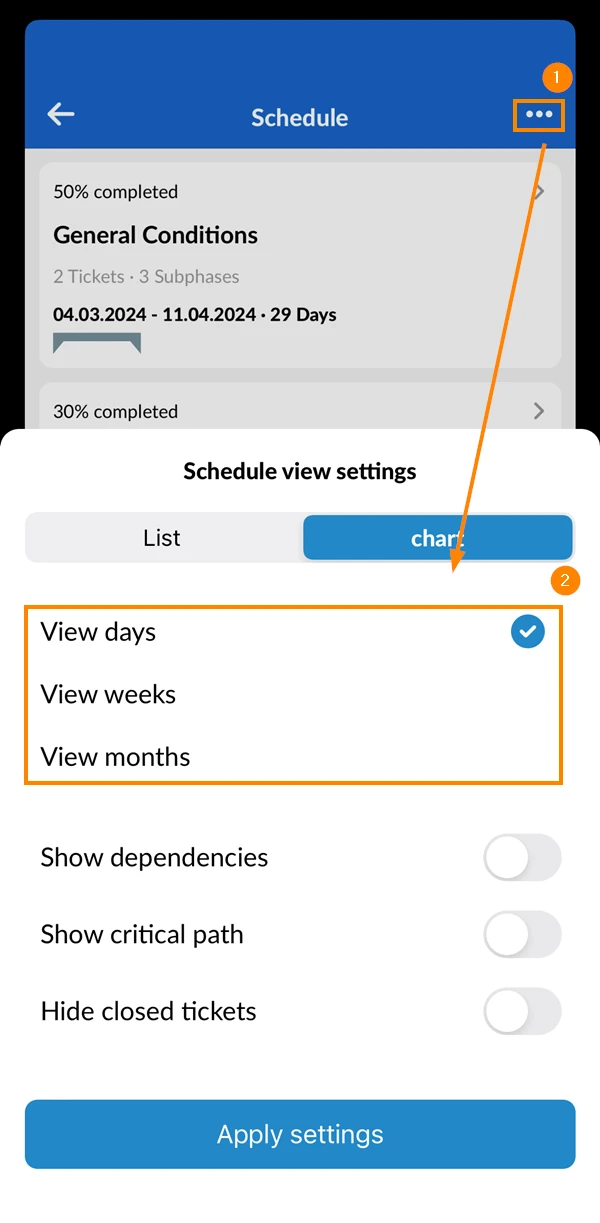
Im Gantt-Diagramm können Sie Phasen, Tickets und deren Abhängigkeiten auf einer Zeitachse anzeigen. Sie können die Zeitleiste in Tagen, Wochen oder Monaten anzeigen.
Um zur Gantt-Diagramm-Ansicht zu wechseln:
- Tippen Sie auf das Mehr Menü
- Tippen Sie auf die von Ihnen bevorzugte Zeitleiste
Navigieren durch die Zeitleiste
- Verwenden Sie Ihren Touchscreen, um nach oben, unten, links und rechts zu blättern
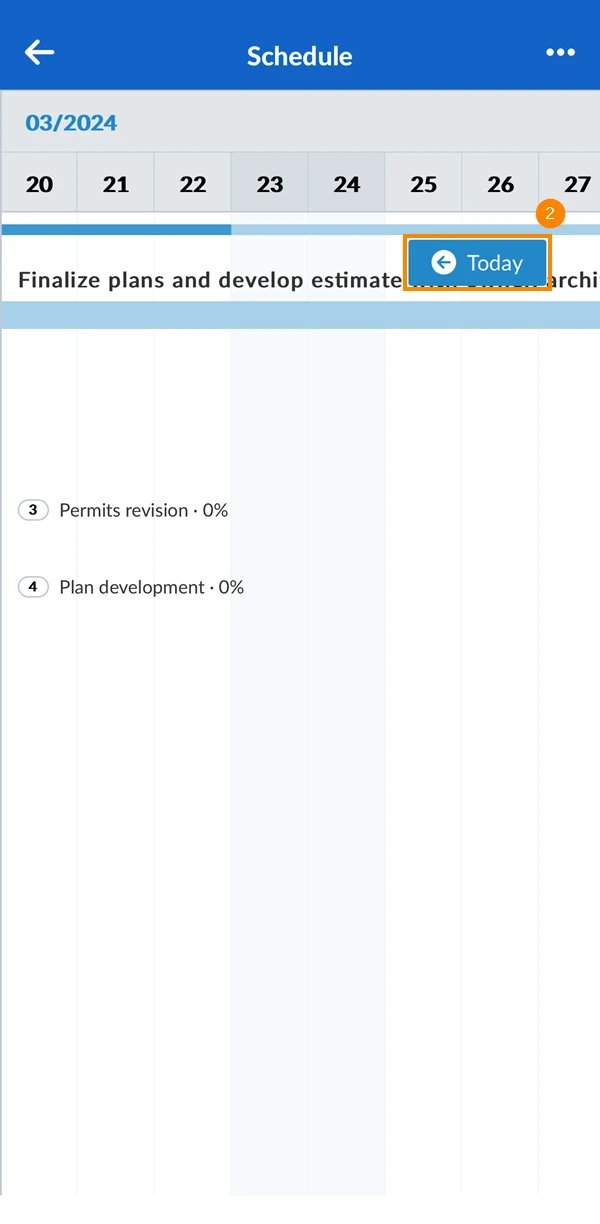
- Sie können auf Heute klicken, um zum heutigen Datum in der Zeitleiste zu springen
Anzeige von Heute
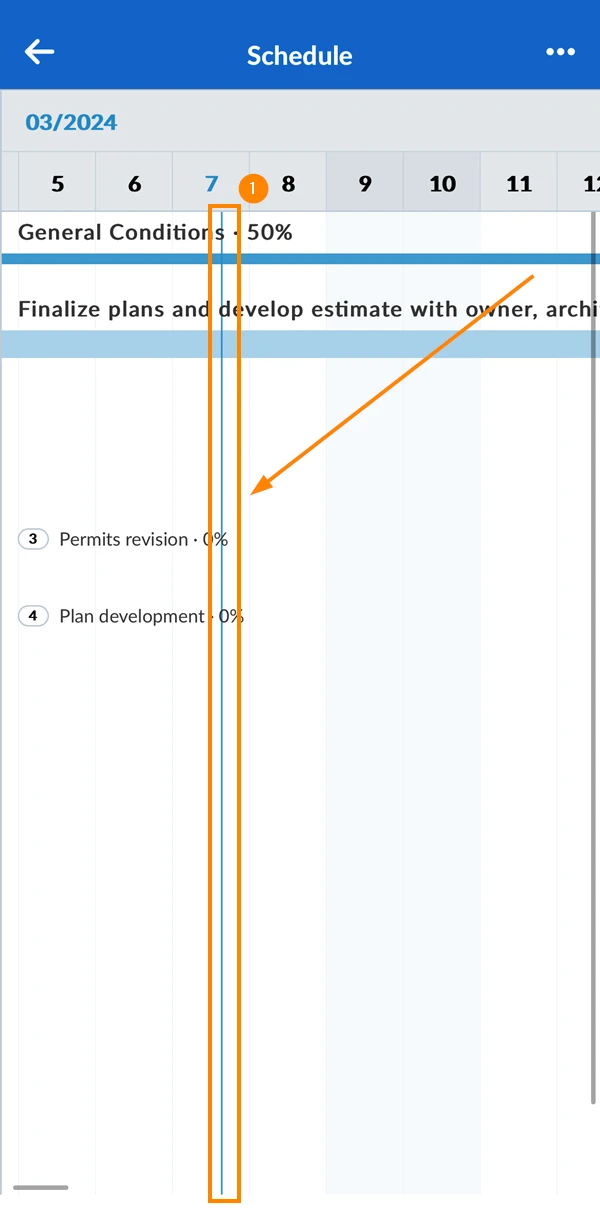
- Die blaue vertikale Linie in der Zeitleiste zeigt den heutigen Tag an
Abhängigkeiten anzeigen
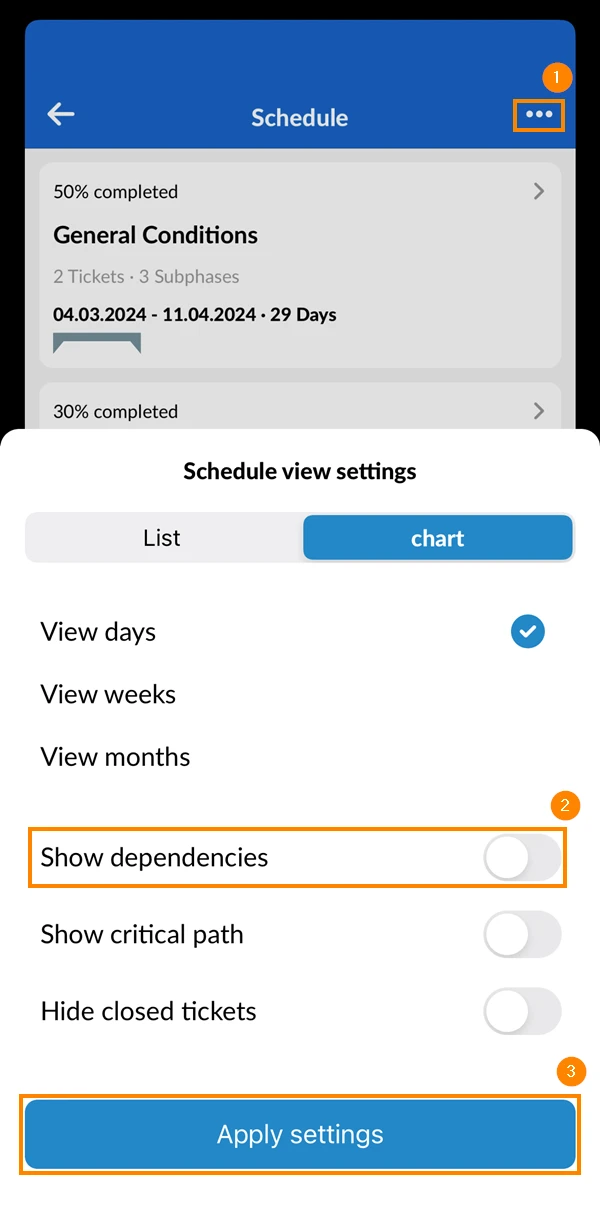
Um Abhängigkeiten anzuzeigen:
- Tippen Sie auf das Mehr Menü
- Aktivieren Sie den Abhängigkeiten anzeigen Schalter
- Tippen Sie auf Einstellungen übernehmen
Kritischen Pfad anzeigen
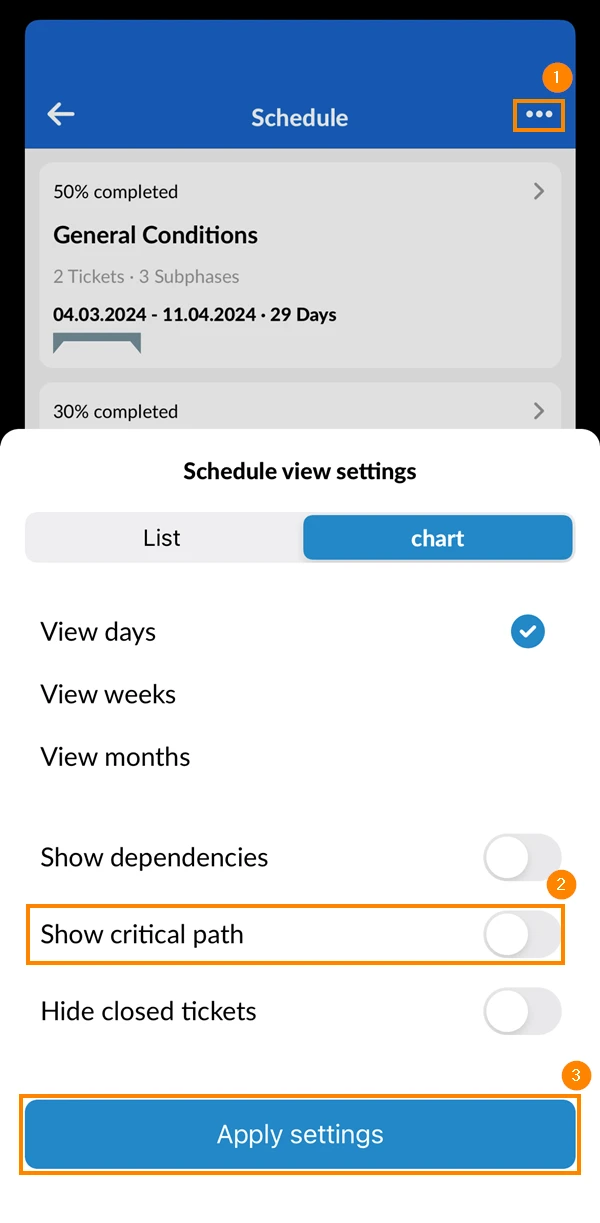
- Tippen Sie auf das Mehr Menü
- Aktivieren Sie den Kritischen Pfad anzeigen Schalter
- Tippen Sie auf Einstellungen übernehmen
Geschlossene Tickets ausblenden/anzeigen
- Tippen Sie auf das Mehr Menü
- Aktivieren/Deaktivieren Sie denGeschlossene Tickets ausblenden Schalter
- Tippen Sie auf Einstellungen übernehmen
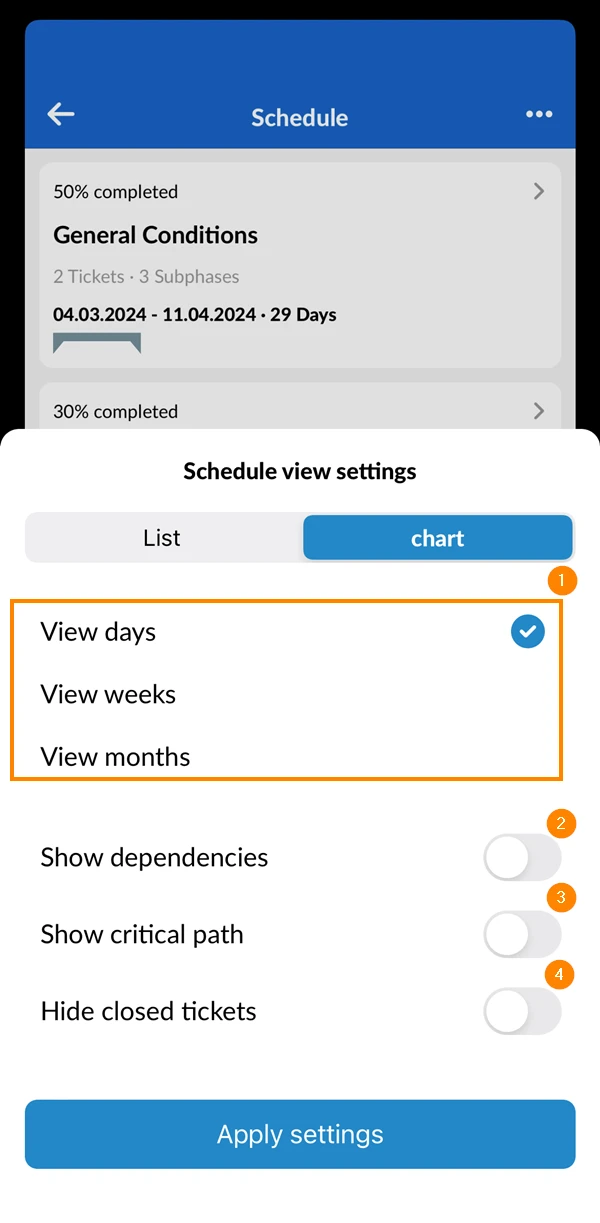
- Zeitleiste in Tagen, Wochen oder Monaten anzeigen
- Abhängigkeiten anzeigen
- Kritischen Pfad anzeigen
- Geschlossene Tickets ausblenden
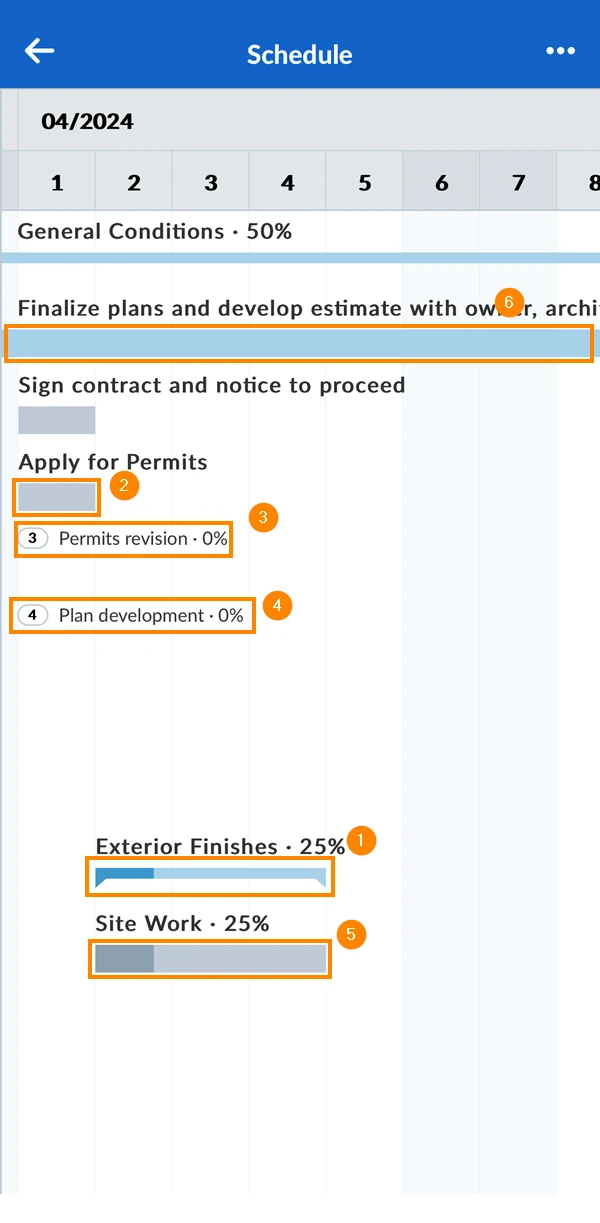
Farben und Stile
In der Symbolleiste finden Sie:
- Balken mit Spitzen für Phasen mit untergeordneten Elementen
- Volle Balken für Phasen ohne untergeordneten Elementen
- Keine Balken (nur Label) für Phasen und Tickets ohne Dauer
- Pillen mit ID- und Statusfarbe für Tickets - lesen Sie mehr unter Statusfarben & Ticketpins
- Blaue Balken für automatisch geplante Phasen und Tickets
- Graue Balken für manuell geplante Phasen und Tickets
Aktualisiert am 11. November 2024