Korištenje PlanRadara

Ovaj članak automatski je preveden s engleskog.

SiteView 360° fotografije

Pregled

SiteView 360° fotografije visoke rezolucije su fotografije koje ručno snimite i postavite na plan — one nisu izvučene iz video snimke trčanja. (Vidi također Stvori trčanje pomoću PlanRadar mobilne aplikacije).

Fotografije pružaju najvišu kvalitetu: rezoluciju od 72 MP, bez zamućenja pokreta i oštre detalje čak i u zahtjevnim uvjetima osvjetljenja.

Ovaj članak objašnjava kako snimati fotografije pomoću pametnog telefona spojenog na Insta360 X4 ili X5 kameru (postupak je isti za tablete).

Pristup & Dozvole

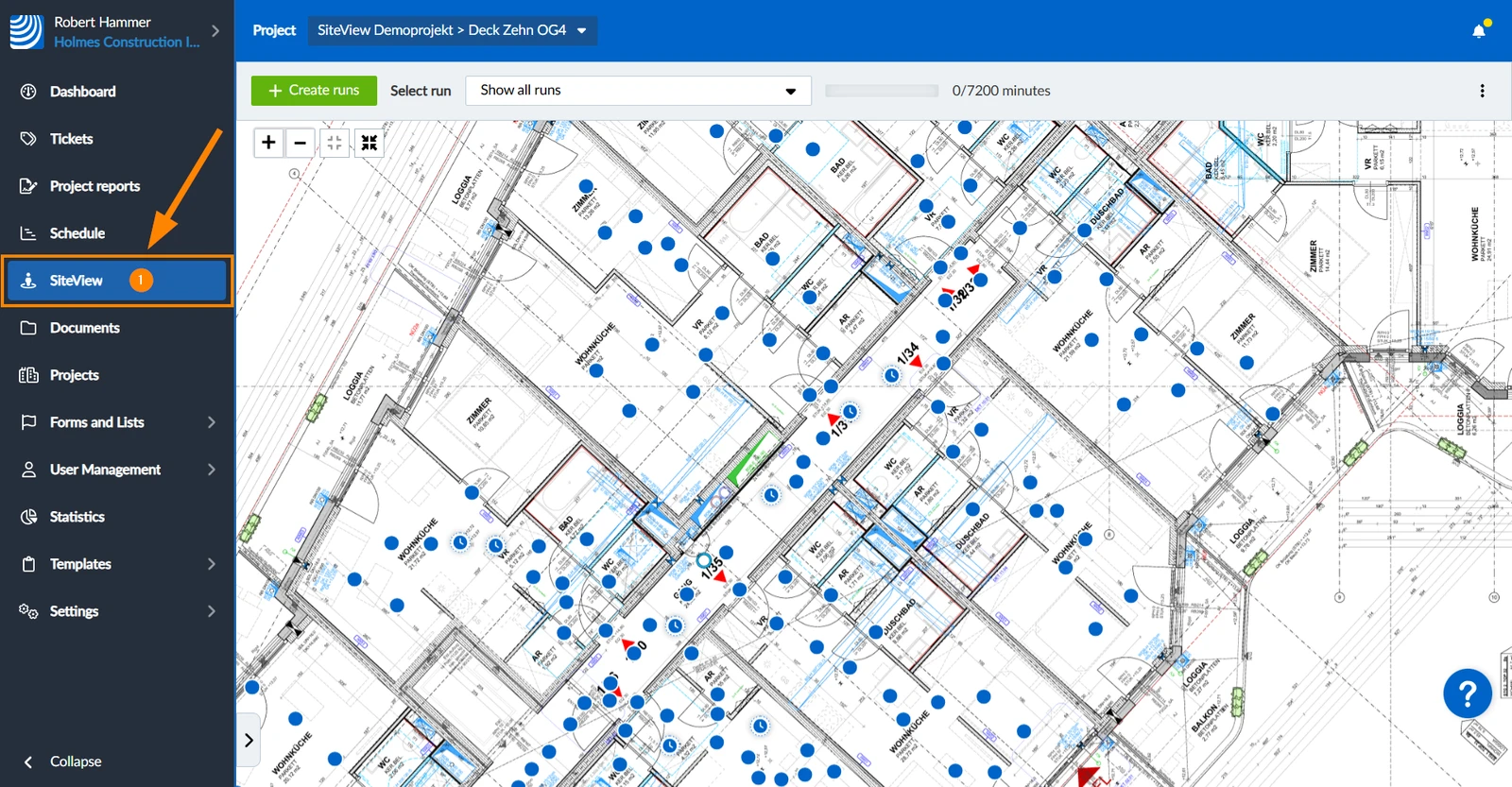
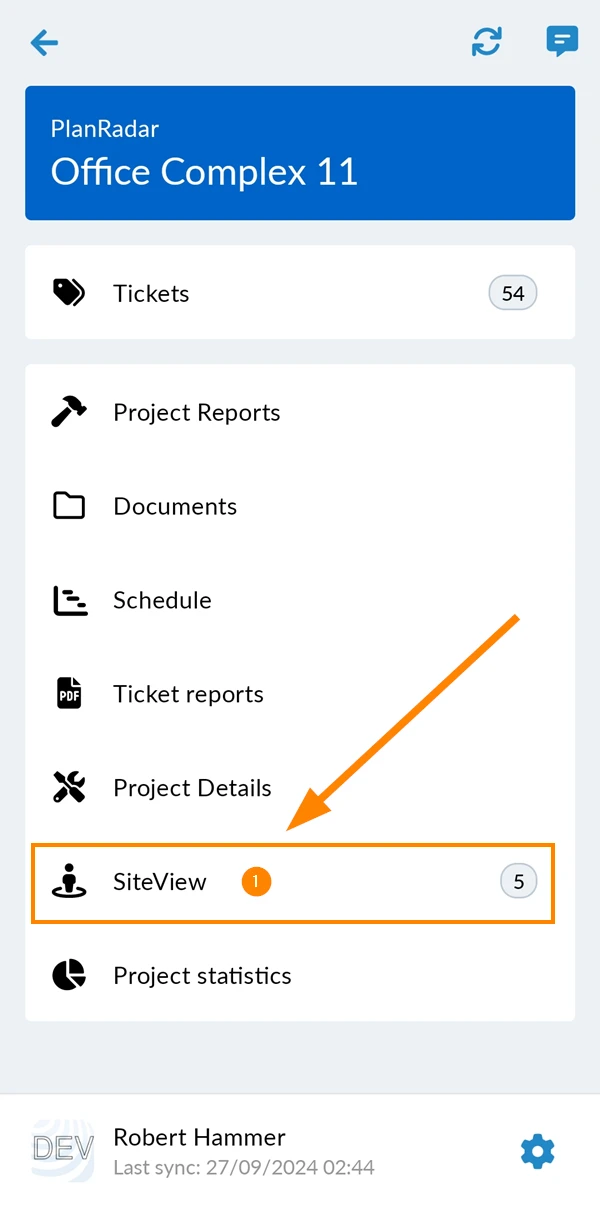
Kako pristupiti SiteView

  1. Kliknite SiteView

  1. Dodirnite SiteView

Snimi fotografiju

Provjerite je li vaša aplikacija povezana s kamerom (pogledajte Stvorite trčanje pomoću mobilne aplikacije PlanRadar > Povežite svoju kameru).

Slijedite ove korake:

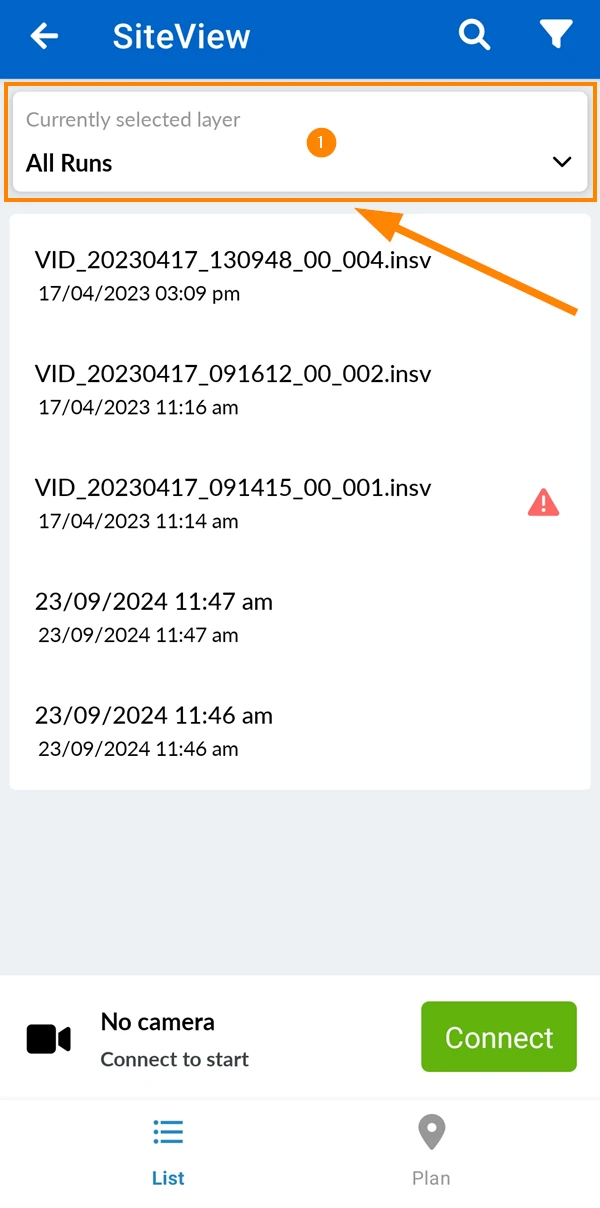
1. Odaberite sloj

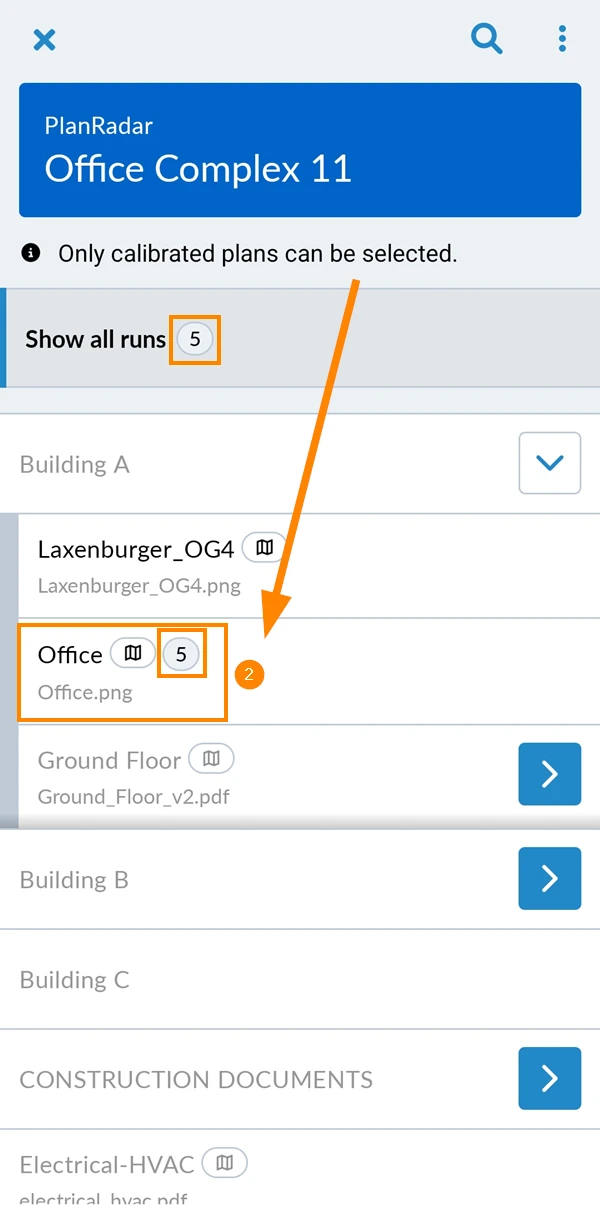
Odaberite ciljni sloj — mogu se koristiti samo slojevi s kalibriranim planovima.

Selektor slojeva radi isto kao za ticketi (pogledajte Prikaz ticketi sloja u mobilnoj aplikaciji).

Za odabir sloja:

  1. Dodirnite birač slojeva
  2. Dodirnite sloj, npr. Office.
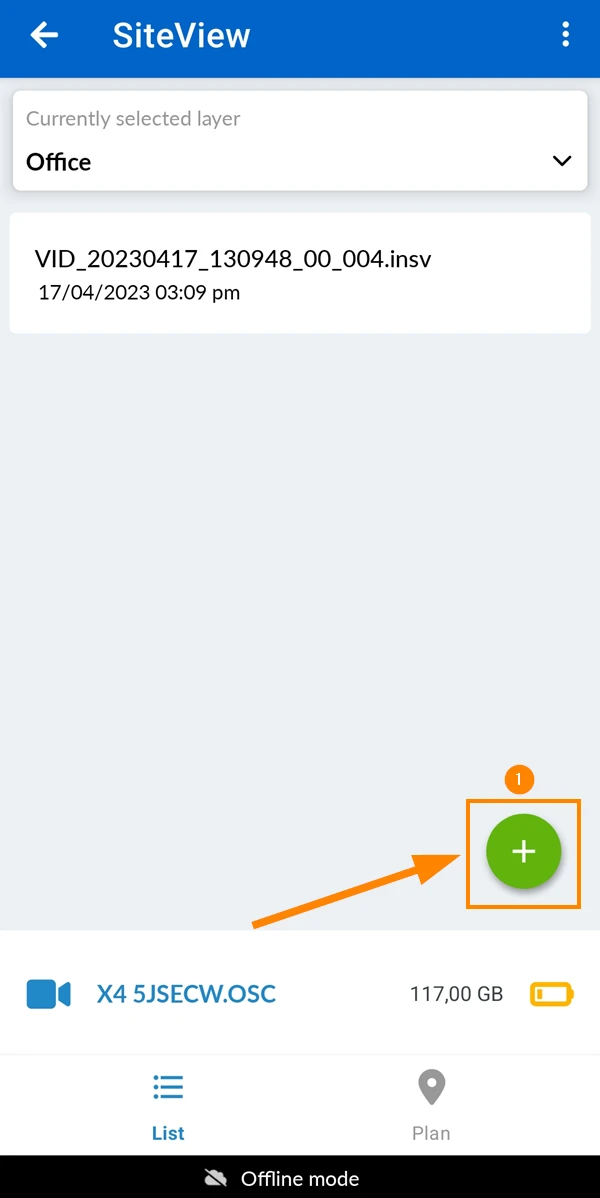
    Pogledajte broj pokretanja na tom sloju, npr. 5.

Za početak snimanja fotografije:

  1. Dodirnite gumb +

2. Postavite položaj plana

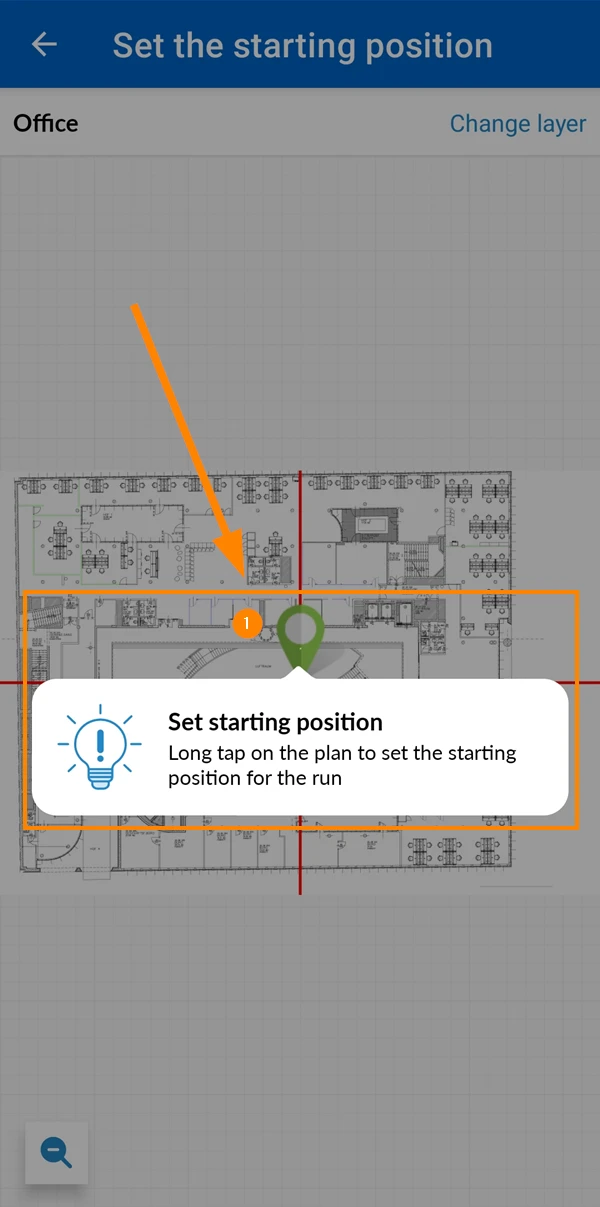
Postavite položaj plana na isti način kao i početni položaj niza. Za razliku od nizova, statične slike ne zahtijevaju obradu, tako da položaj možete kasnije promijeniti bez čekanja.

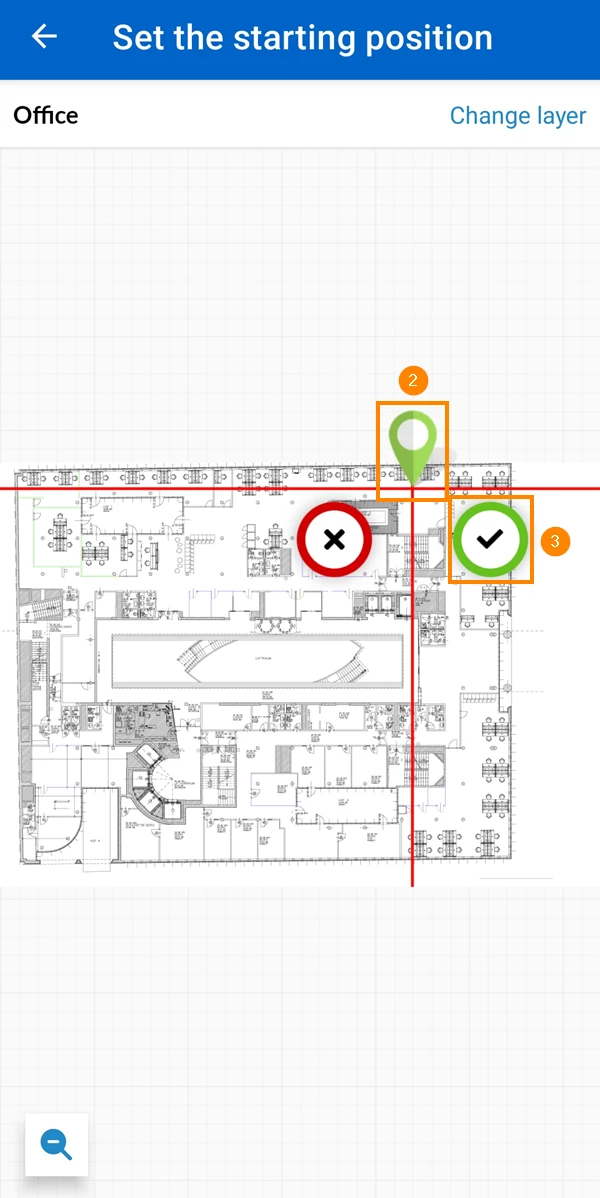
Za postavljanje početne pozicije:

  1. Dodirnite za potvrdu objašnjenja
  2. Povucite i ispustite pribadaču za početni položaj
  3. Dodirnite ✔ za potvrdu

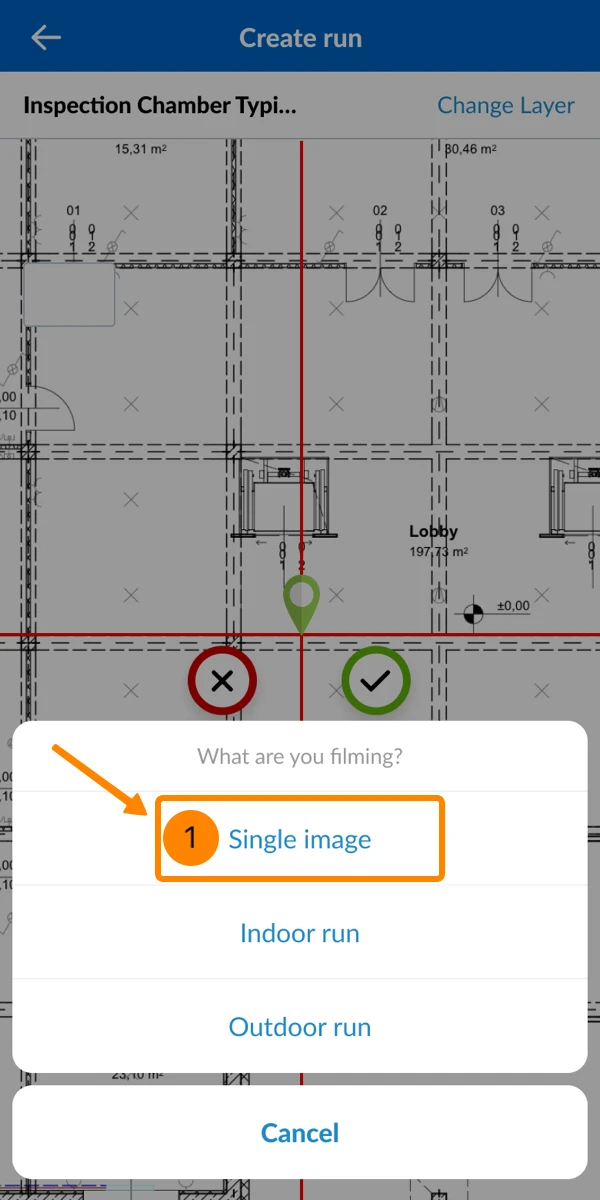
3. Što snimate?

Za snimanje jedne fotografije umjesto trčanja:

  1. Dodirnite Jedna slika

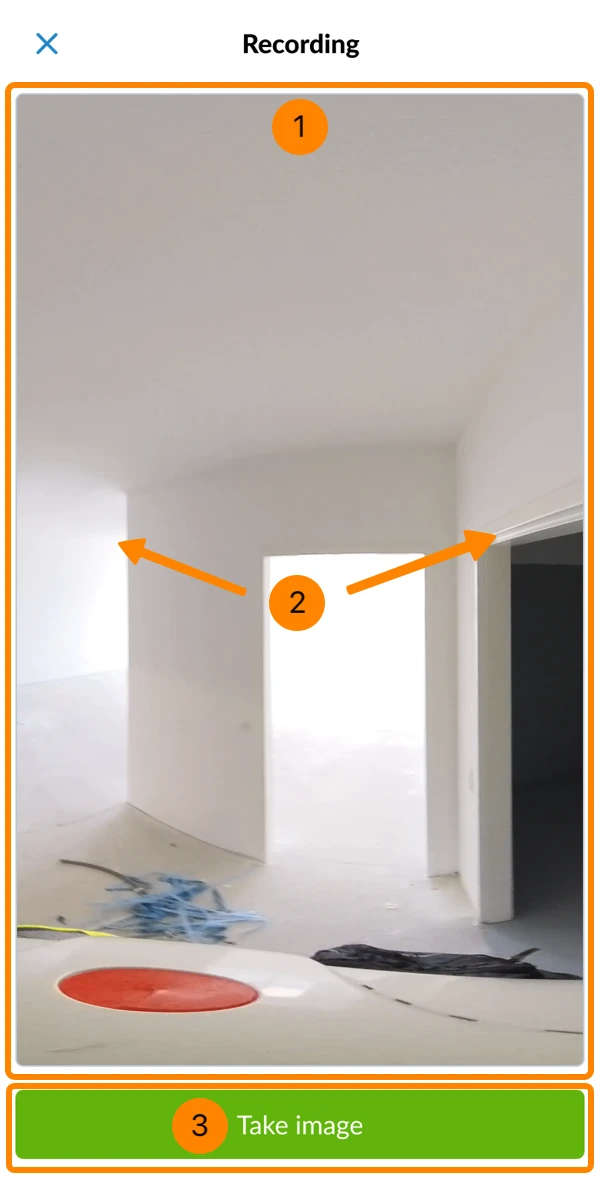
4. Snimite sliku

  1. Prijenos uživo s kamere prikazuje se na vašem telefonu.
  2. Povucite za prilagodbu prikaza i pregled svih kutova fotografije od 360°.
  3. Dodirnite Snimi sliku

5. Spremanje i prijenos slike

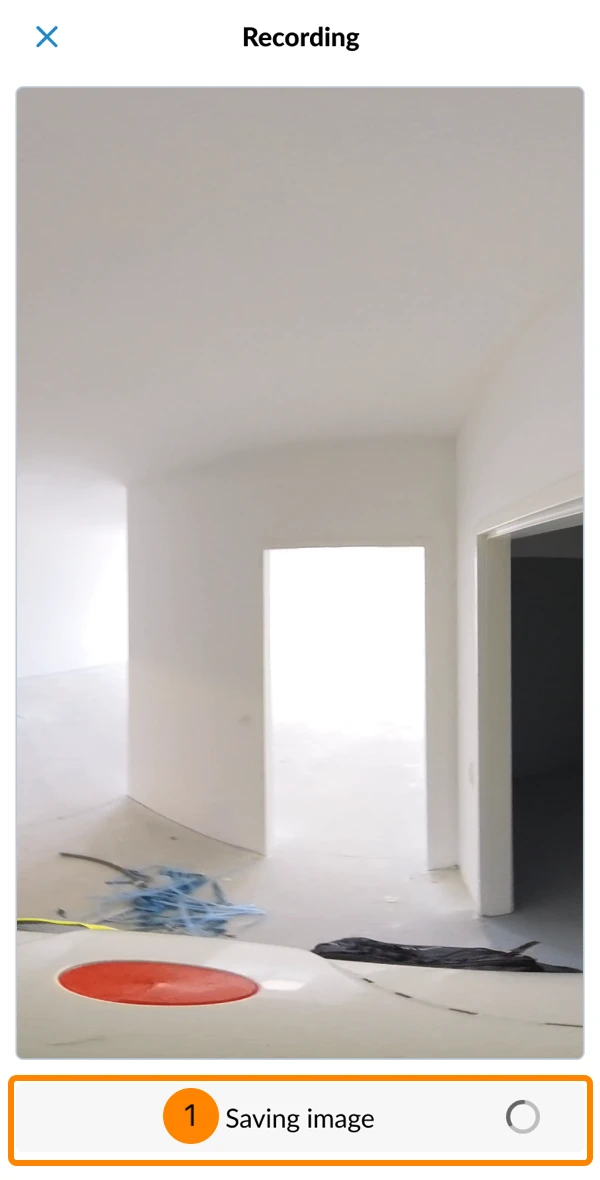
Nakon što snimite sliku, ona se automatski prenosi na vaš telefon i sprema u lokalnu pohranu aplikacije PlanRadar.

  1. Vidite Spremanje slike i ikonu učitavanja dok se ne završi.

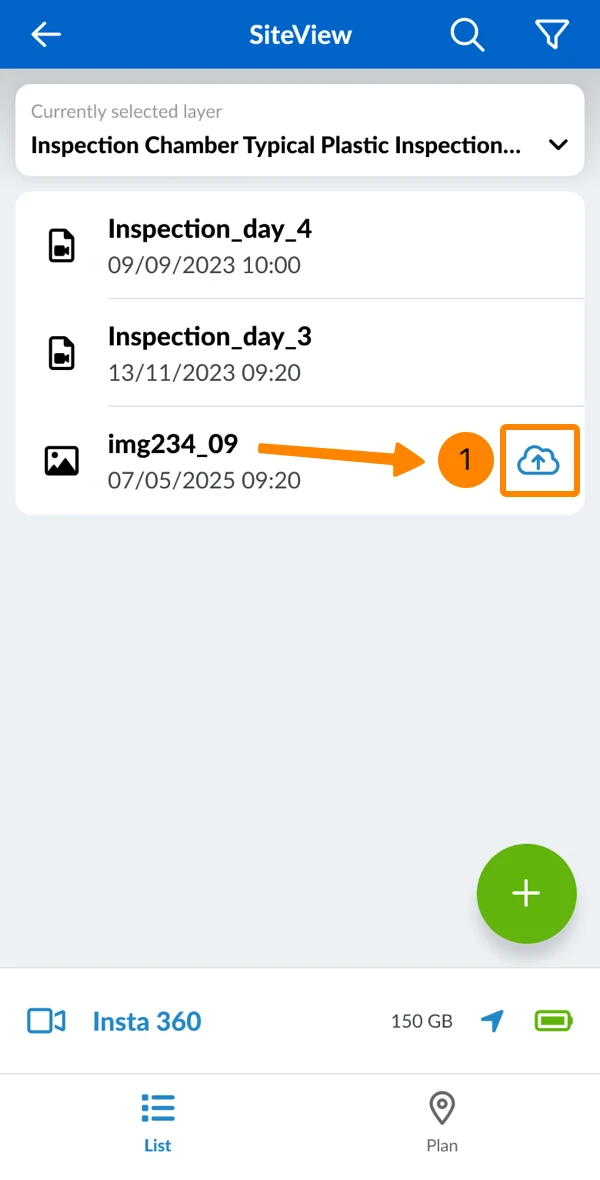
Kada je vaš telefon spojen na internet (a ne na kameru), slike se automatski prenose na PlanRadar poslužitelj.

  1. Ikona oblaka pojavljuje se pokraj slika koje još nisu prenesene.
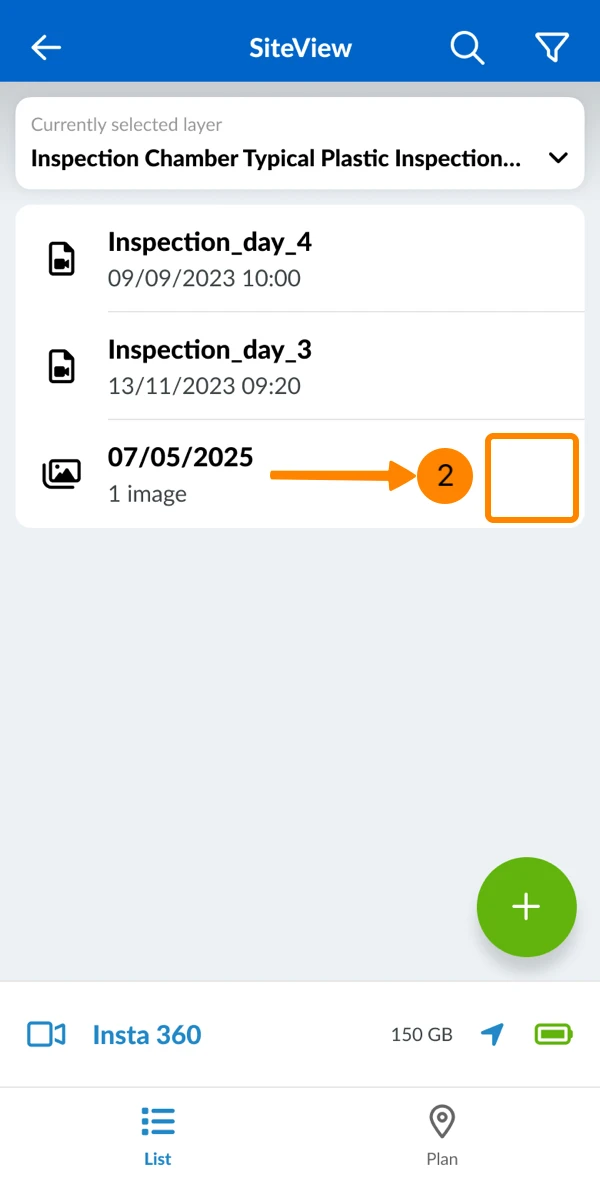
  2. Nakon prijenosa, ikona oblaka nestaje.

Prikaz fotografija

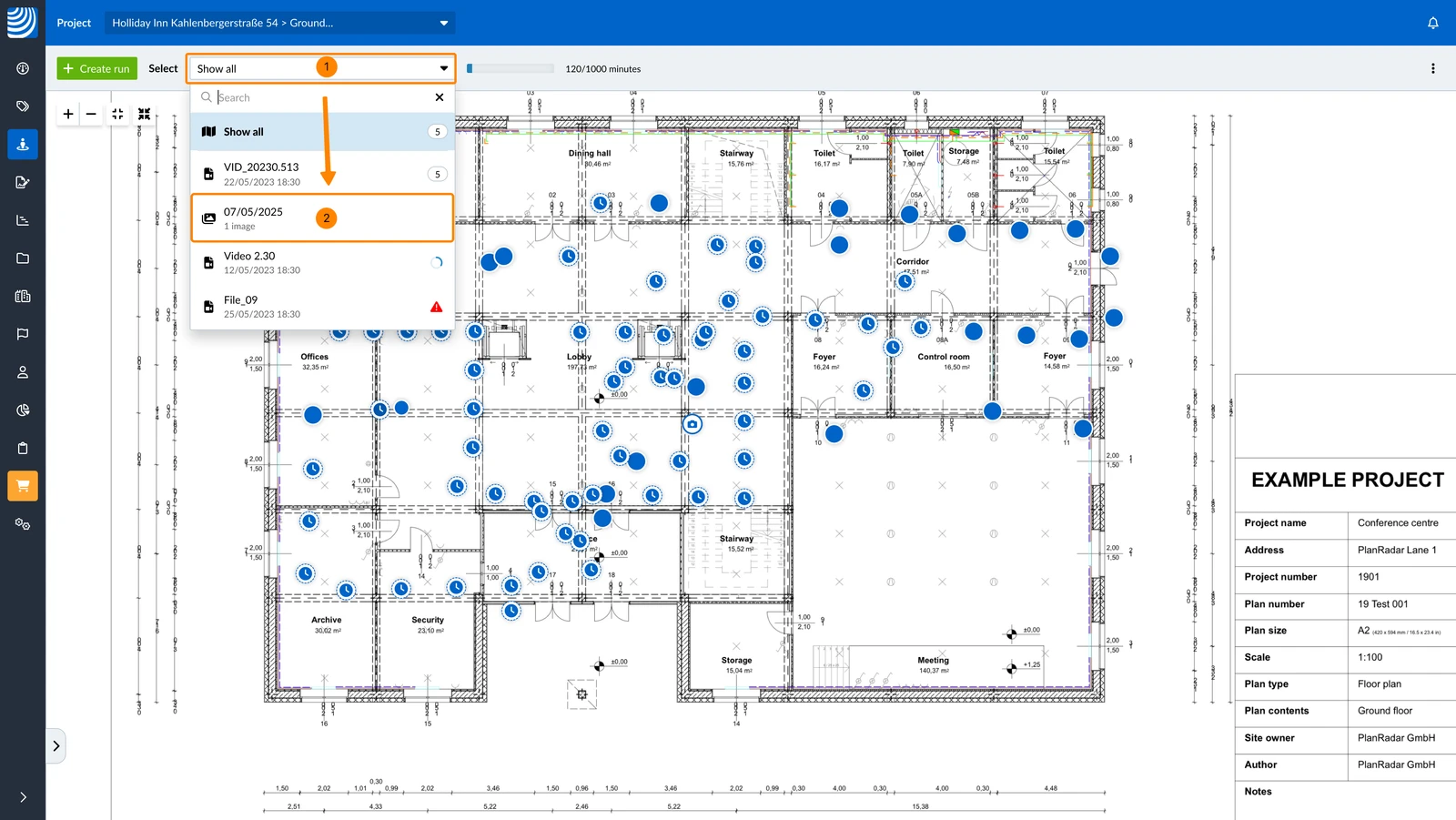
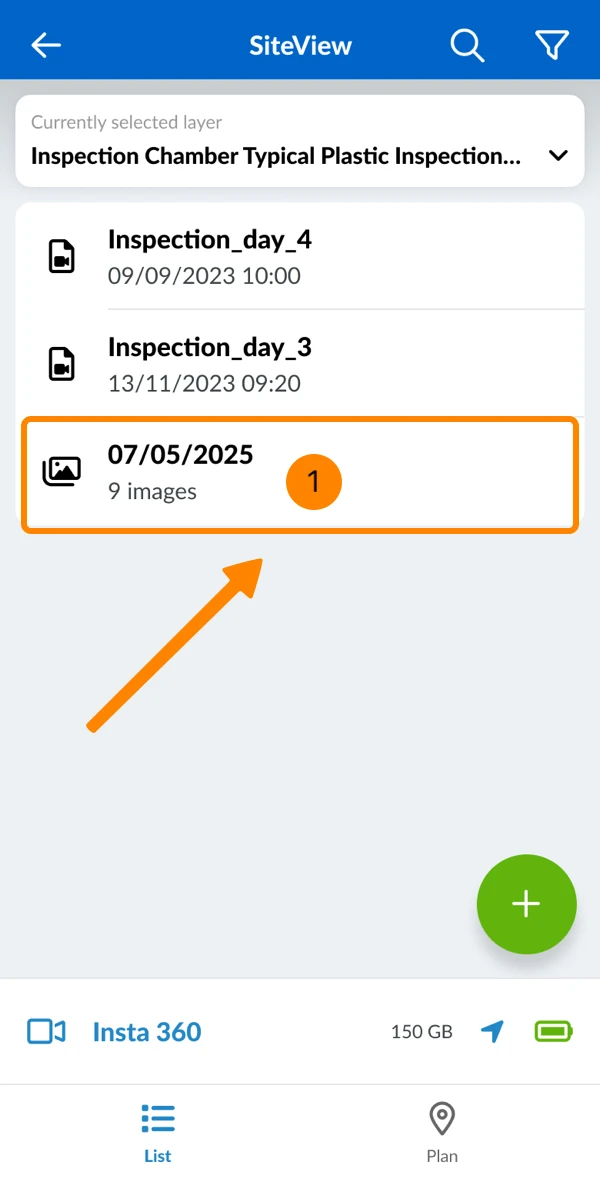
Fotografije se automatski grupiraju po danima. Grupe se pojavljuju uz trke na popisu i označene su drugom ikonom.

Odaberite grupu/dan

Za odabir grupe/dana fotografija:

  1. Otvorite padajući izbornik Odaberi
  2. Kliknite željenu grupu/dan

  1. Dodirnite željenu grupu/dan


Pregled i navigacija fotografijama

Pregledavanje i navigacija po statičnim slikama funkcionira isto kao i s drugim 360° slikama iz trčanja - osim što nema skoka na sljedeću/prethodnu točku slike trčanja.

Ako fotografije iz različitih dana dijele isti položaj plana, možete ih otvoriti jednu pored druge u načinu usporedbe za izravnu usporedbu.

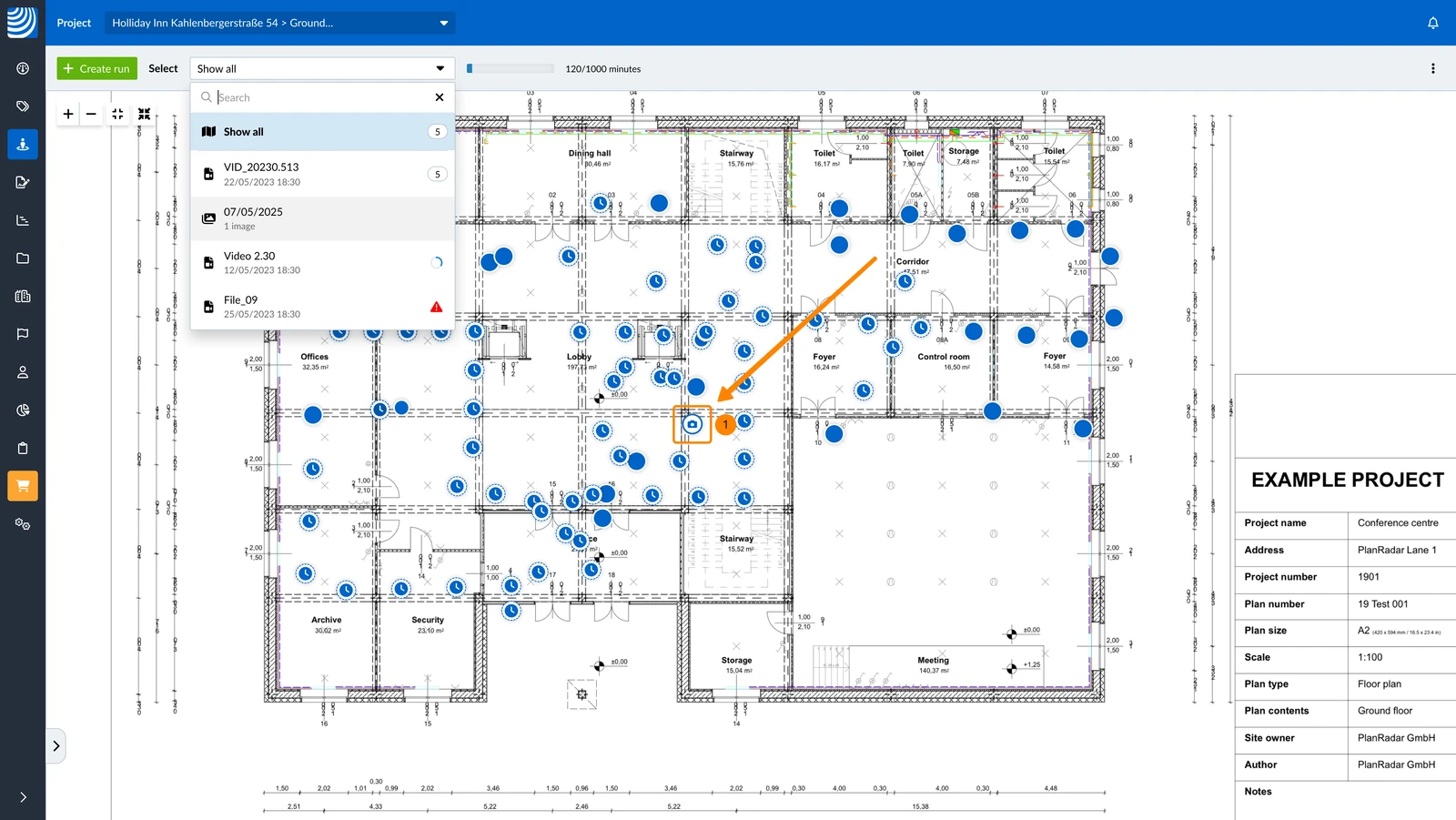
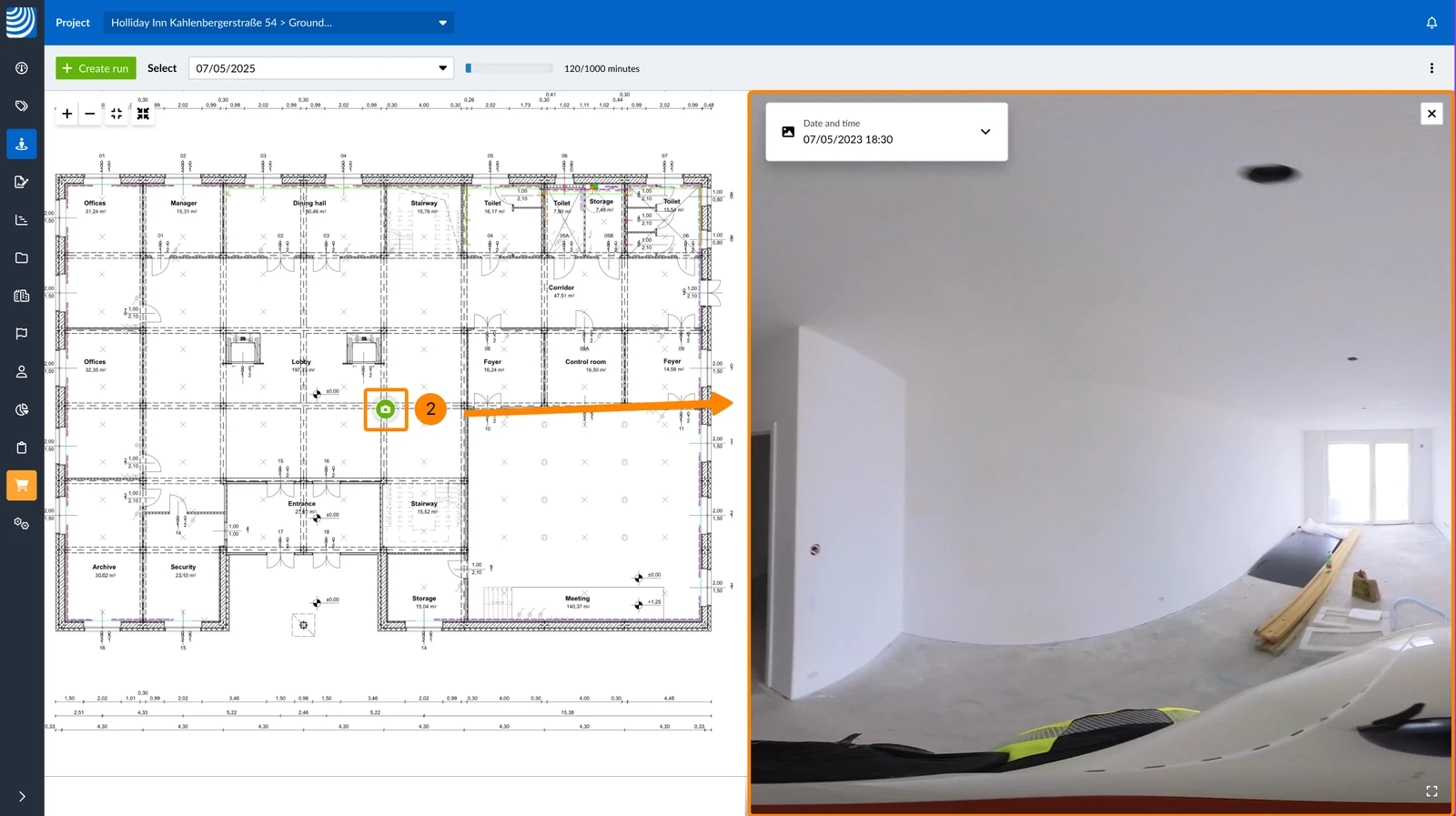
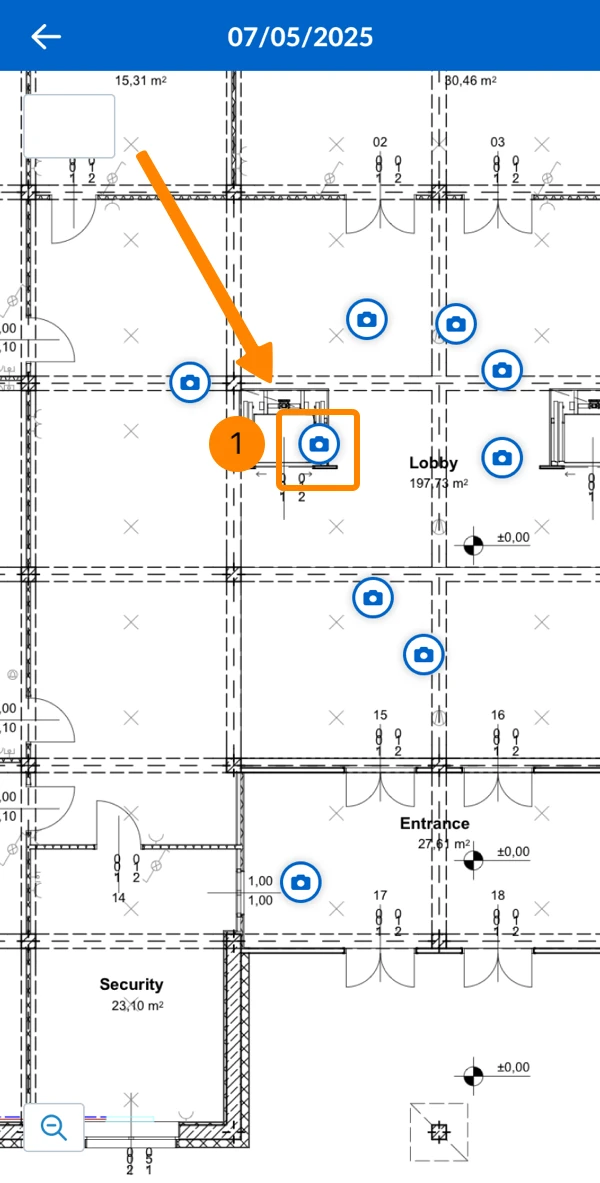
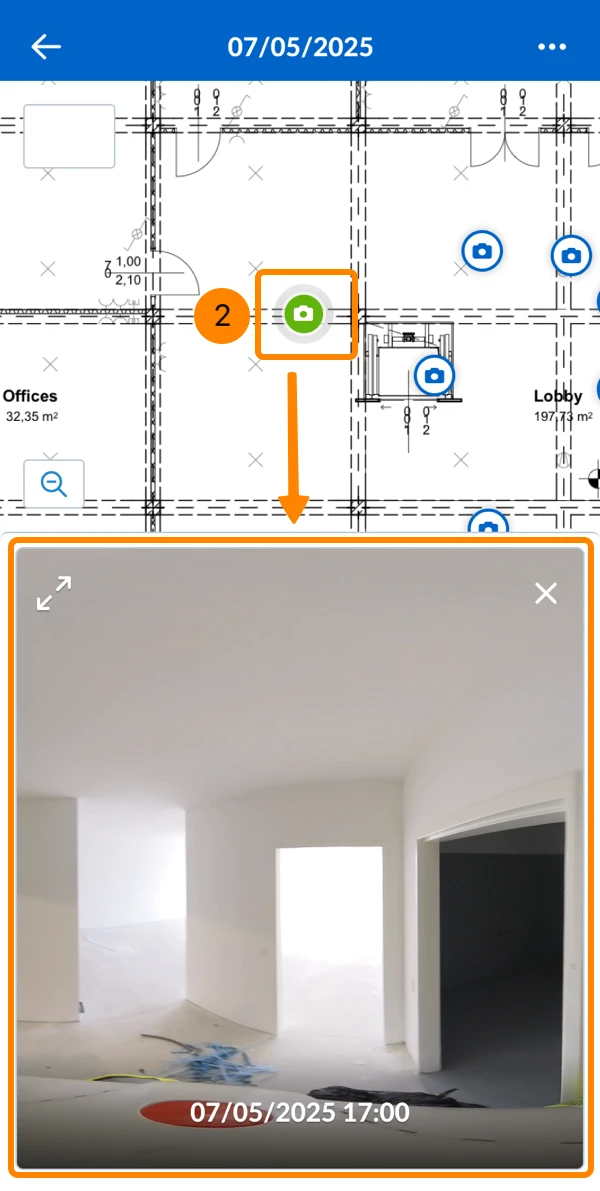
Za pregled statične slike:

  1. Kliknite na plavu ikonu fotografije
  2. Vidite ikonu odabrane zelene fotografije i fotografiju od 360°
  1. Kliknite na plavu ikonu fotografije
    

  2. Vidite ikonu odabrane zelene fotografije i fotografiju od 360°

Ažurirano 20. kolovoza 2025.