

 English (UK)
 Deutsch
 Español
 Français
 Italiano
 Polski
 Português (BR)
Pregledajte i krećite se slikama od 360°
Pregled
Točke slike u vožnji mogu se odabrati za prikaz odgovarajuće slike od 360°.
Pregledajte slike od 360°, promijenite kut gledanja, odaberite drugo vrijeme/kretanje iste točke slike i više.
Način usporedbe omogućuje usporedni prikaz dviju slika od 360° iz različitih serija, što olakšava uočavanje razlika između dvije vremenske točke.
Pristup & Dozvole
Podizvođači i promatrači mogu vidjeti sve izvedbe svojih projekata. Podizvođači mogu vidjeti samo ulaznice koje su im dodijeljene ili ako su postavljeni kao primatelji.
Pročitajte više u Vrste korisnika .
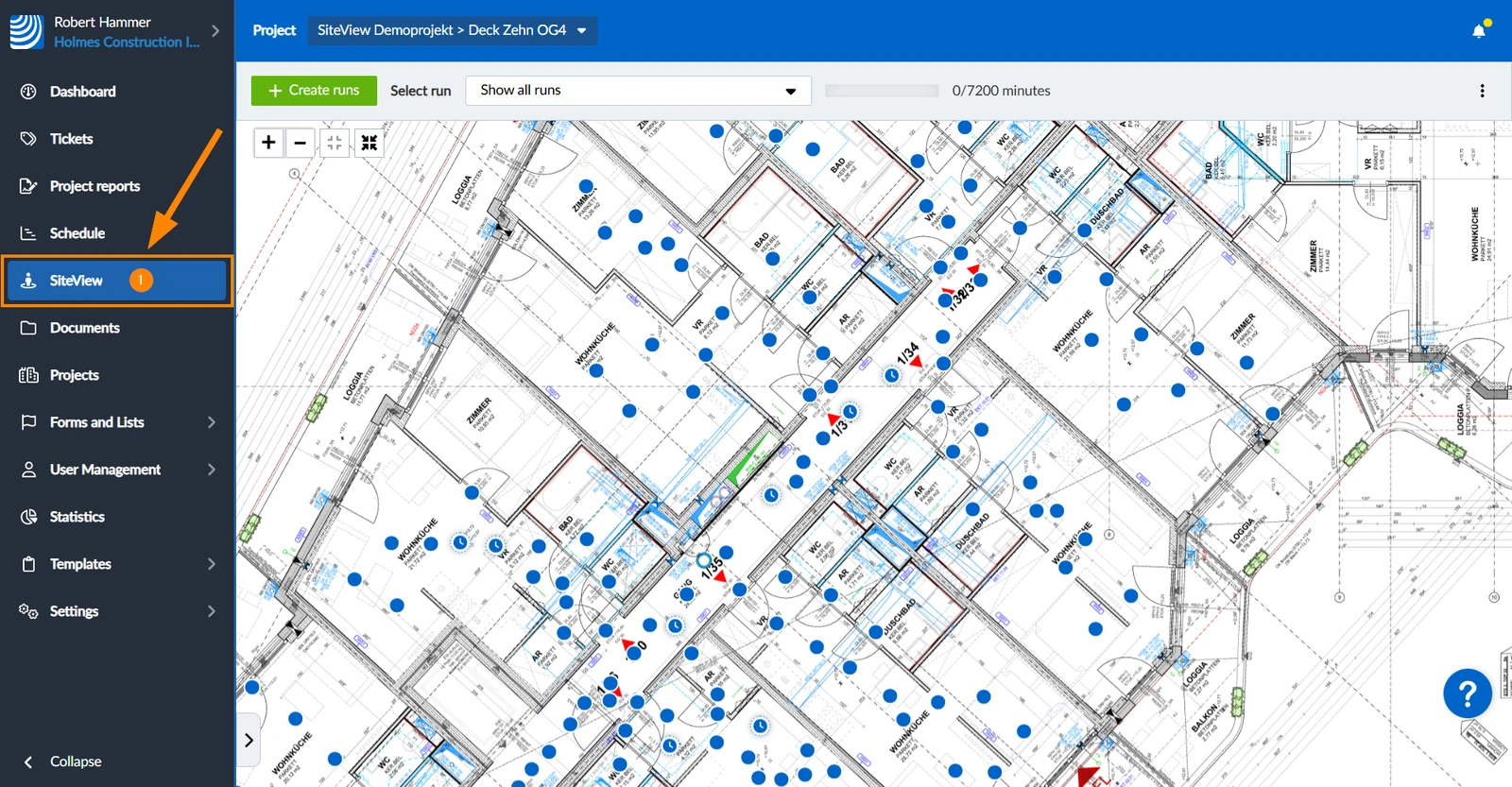
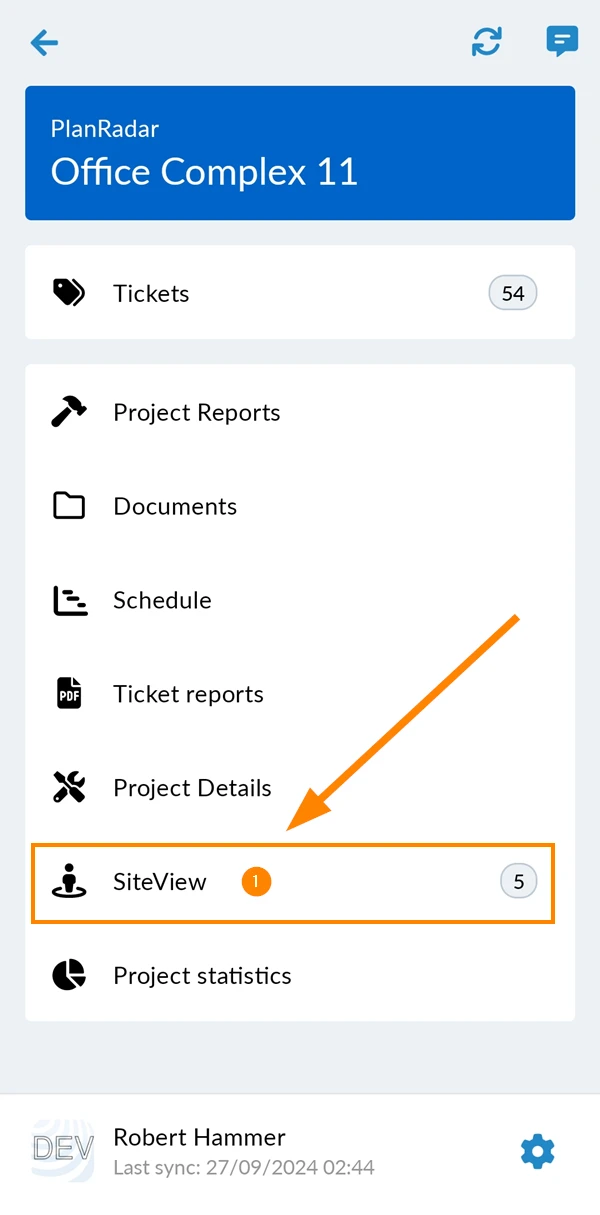
Kako pristupiti SiteViewu
- Kliknite SiteView
- Dodirnite SiteView
Točke slike i slike od 360°
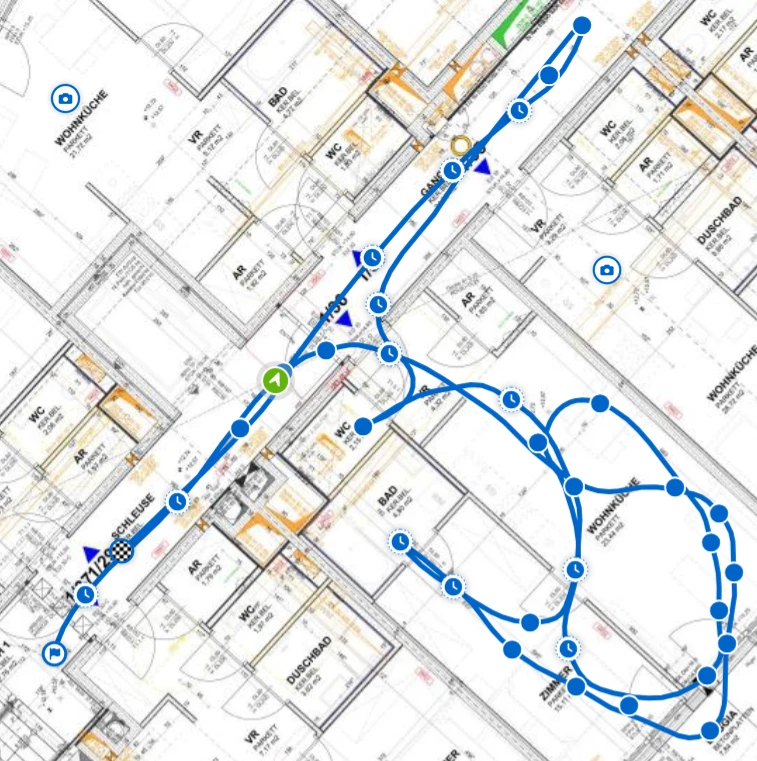
Ikone točke slike
Postoji pet ikona za vizualizaciju stanja točke slike na planu:
 | Početni položaj: | Gdje je počelo snimanje trčanja. |
 | Vremenski stroj: | Kombinirane točke slike iz više puta u različitim vremenskim točkama. |
 | Normalna točka slike: | Sadrži jednu sliku od 360° |
 | Krajnji položaj: | Gdje je snimka trčanja završila. |
 | Odabrana točka slike: | Označava trenutni smjer gledanja slike od 360°. |
 | Fotografija | Jedna fotografija snimljena ručno bez snimanja. |
 | Odabrana fotografija | Trenutno odabrana statična slika. |
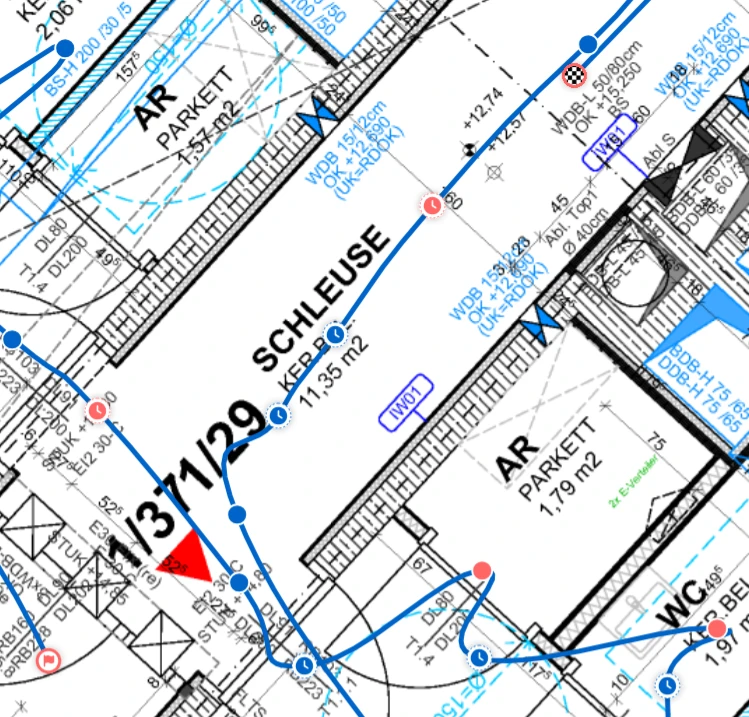
Ikone slikovnih točaka s ticketi su crvene umjesto plave.
Također pogledajte Dodavanje ticketi slikama od 360° u web aplikaciji
Pogledajte sliku od 360°
Za gledanje slike od 360°:
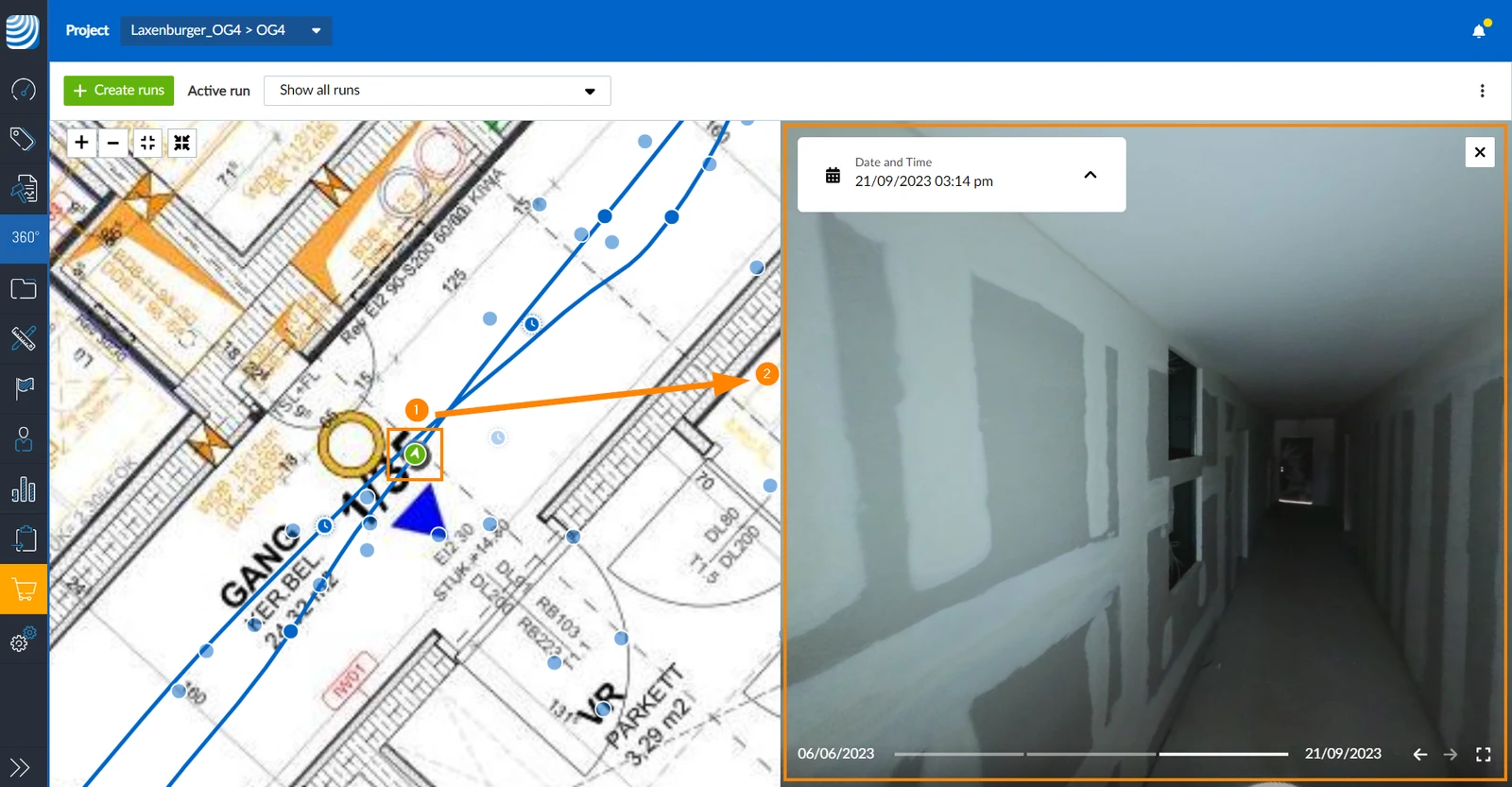
- Pritisnite bilo koju točku slike da biste je odabrali.
- Slika od 360° učitava se s desne strane pored plana.
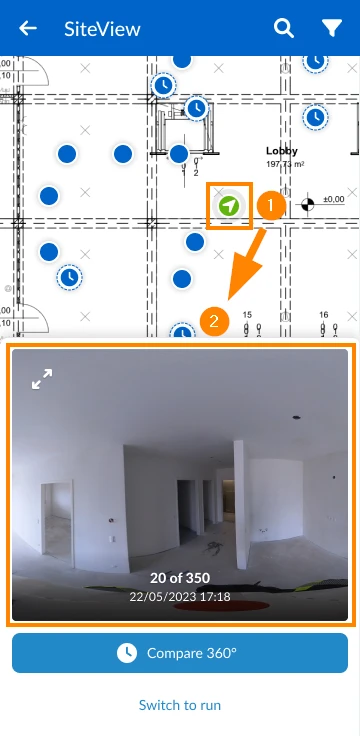
- Dodirnite bilo koju točku slike da je odaberete.
- Slika od 360° prikazuje se ispod plana.
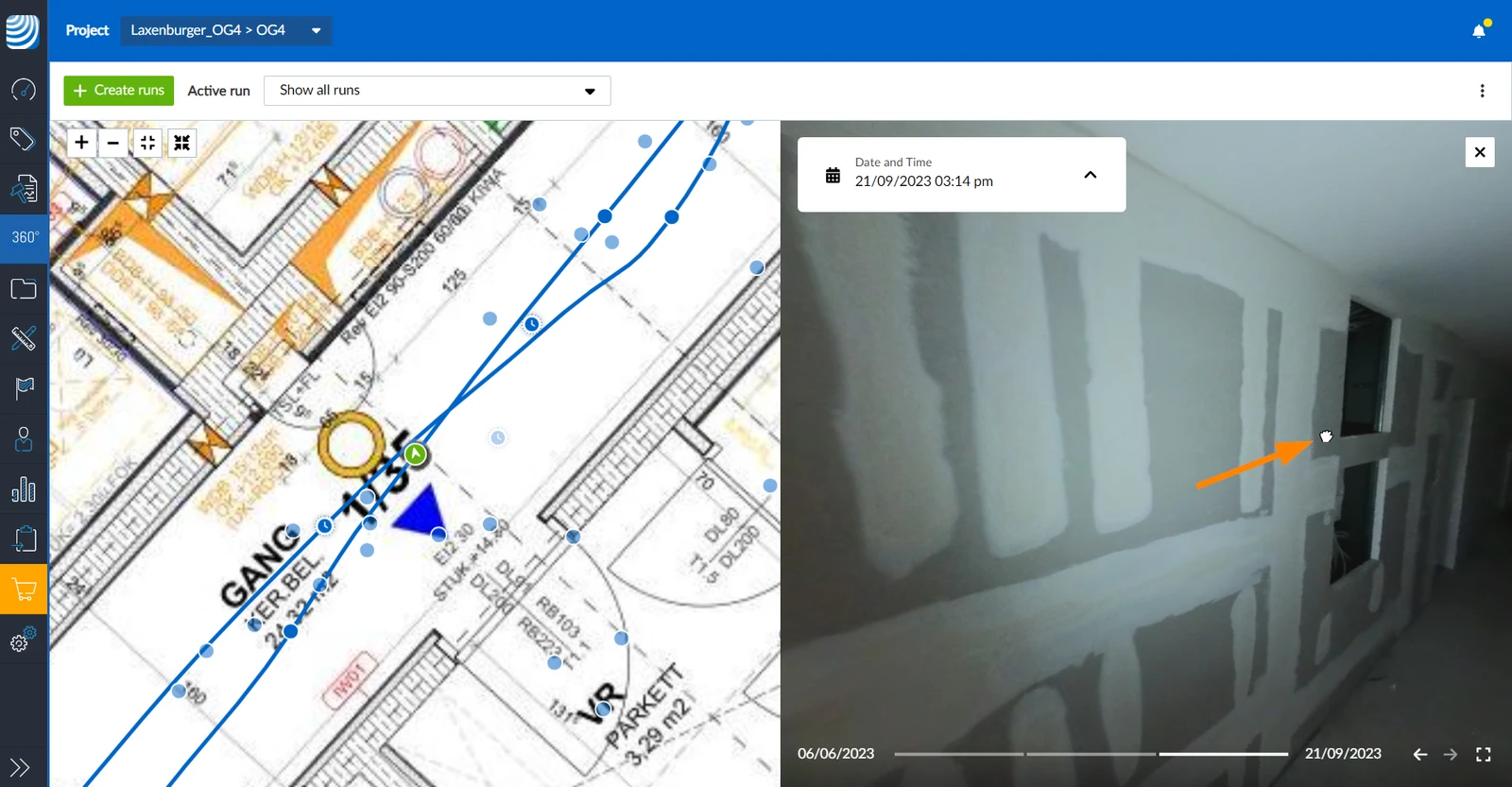
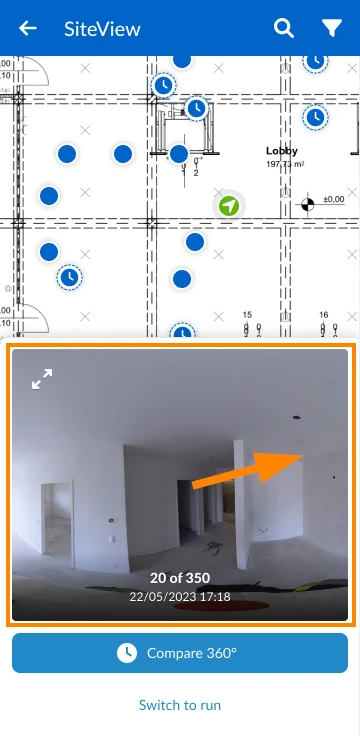
Promjena kuta gledanja
Za promjenu anđela gledanja koristite drag & spusti na sliku:
Odaberite Različito vrijeme/izvođenje
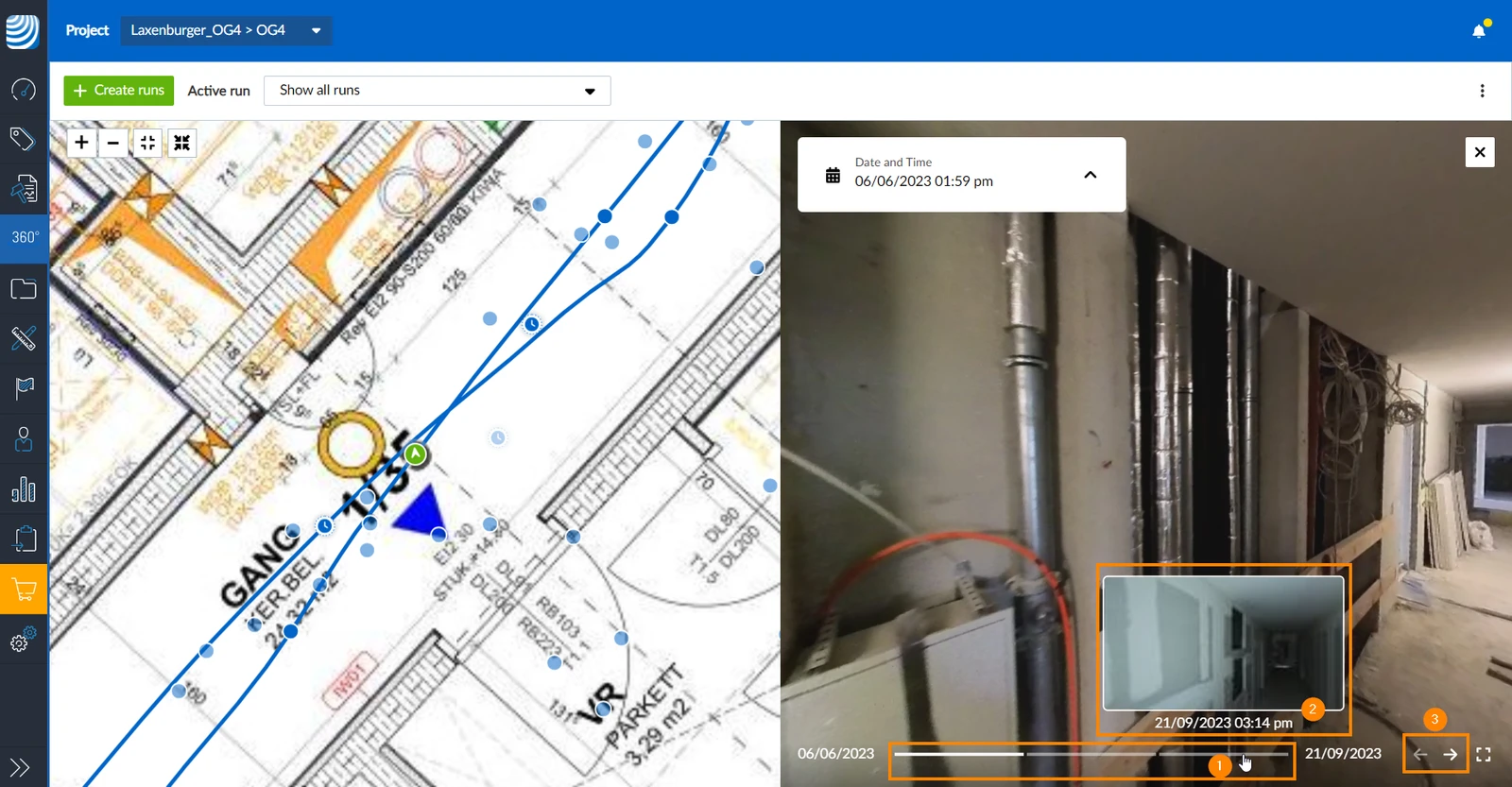
Ako ste odabrali točku slike vremenskog stroja (kombinirane točke slike iz više puta), možete se kretati kroz njih pomoću kontrola na dnu (u Web aplikaciji):
- Zadržite pokazivač iznad segmenta na vremenskoj liniji da biste vidjeli sličicu, datum i vrijeme slike.
- Kliknite na segment kako biste vidjeli odgovarajuću sliku od 360°.
- ILI koristite tipke sa strelicama za skok na sljedeći/prethodni segment.
Maksimizirajte sliku
Da biste povećali sliku minimiziranjem plana:
- Kliknite ikonu minimiziraj
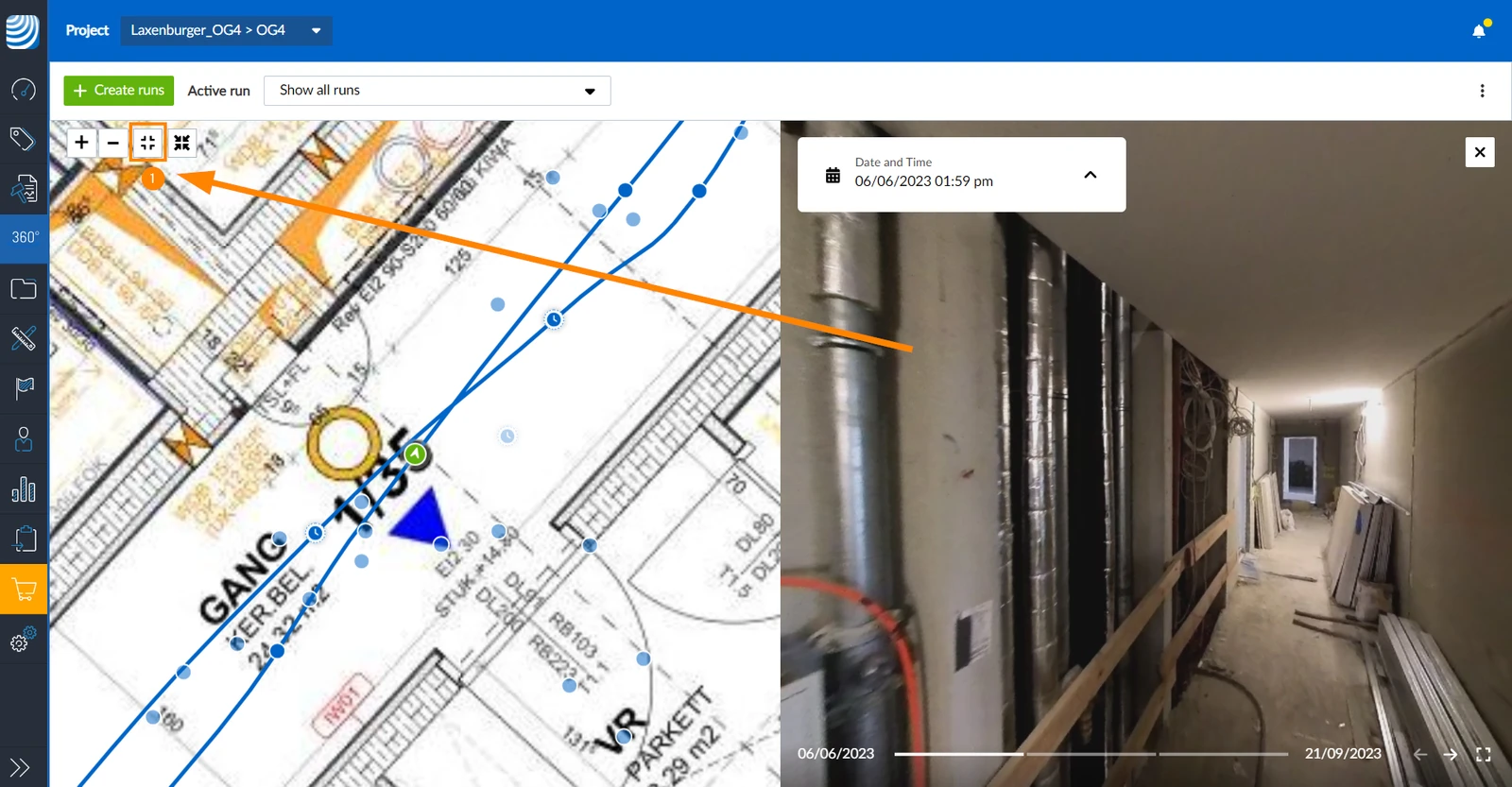
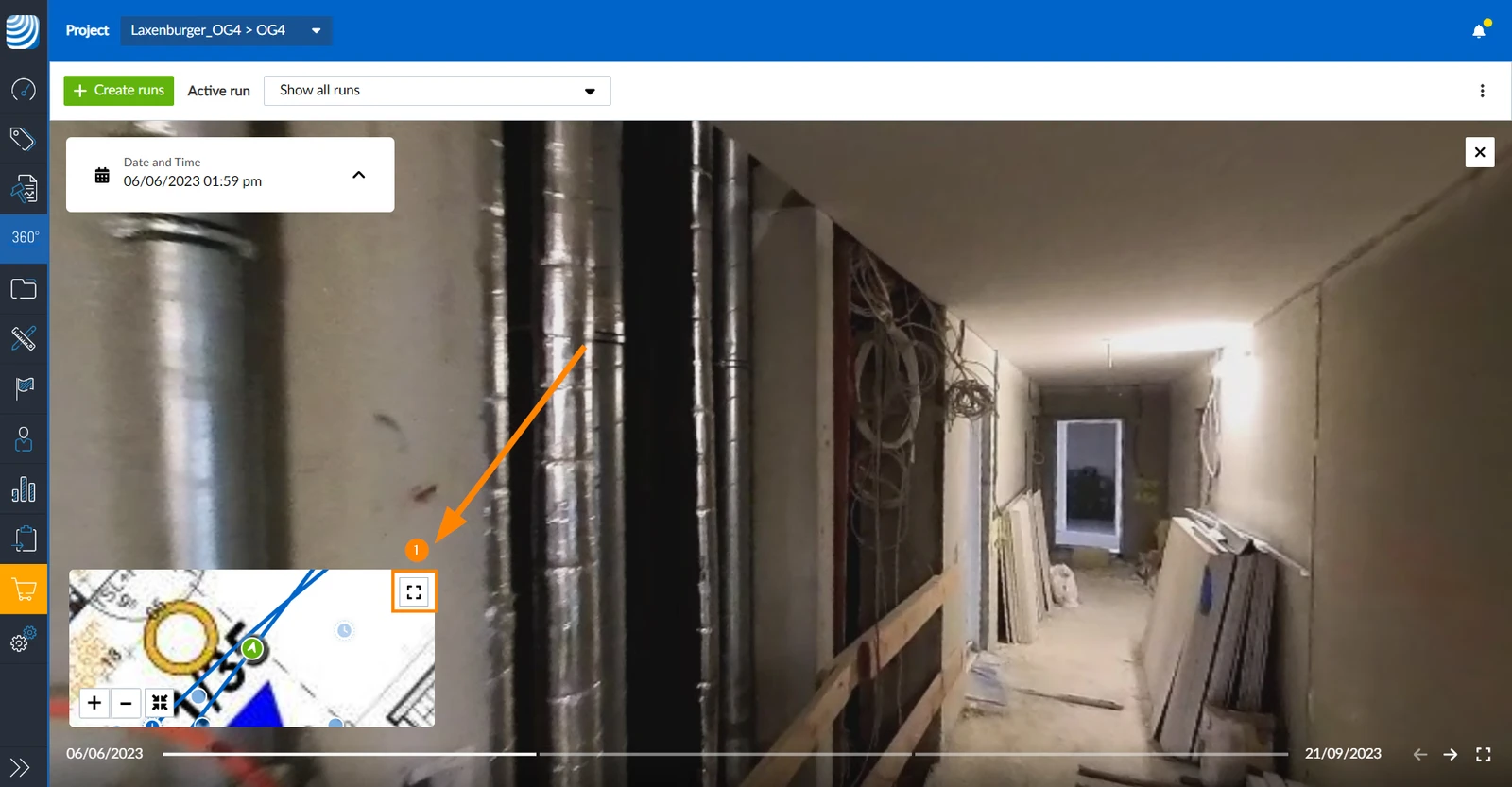
Za ponovno prikazivanje plana s lijeve strane i slike s desne strane:
- Kliknite ikonu maksimiziraj
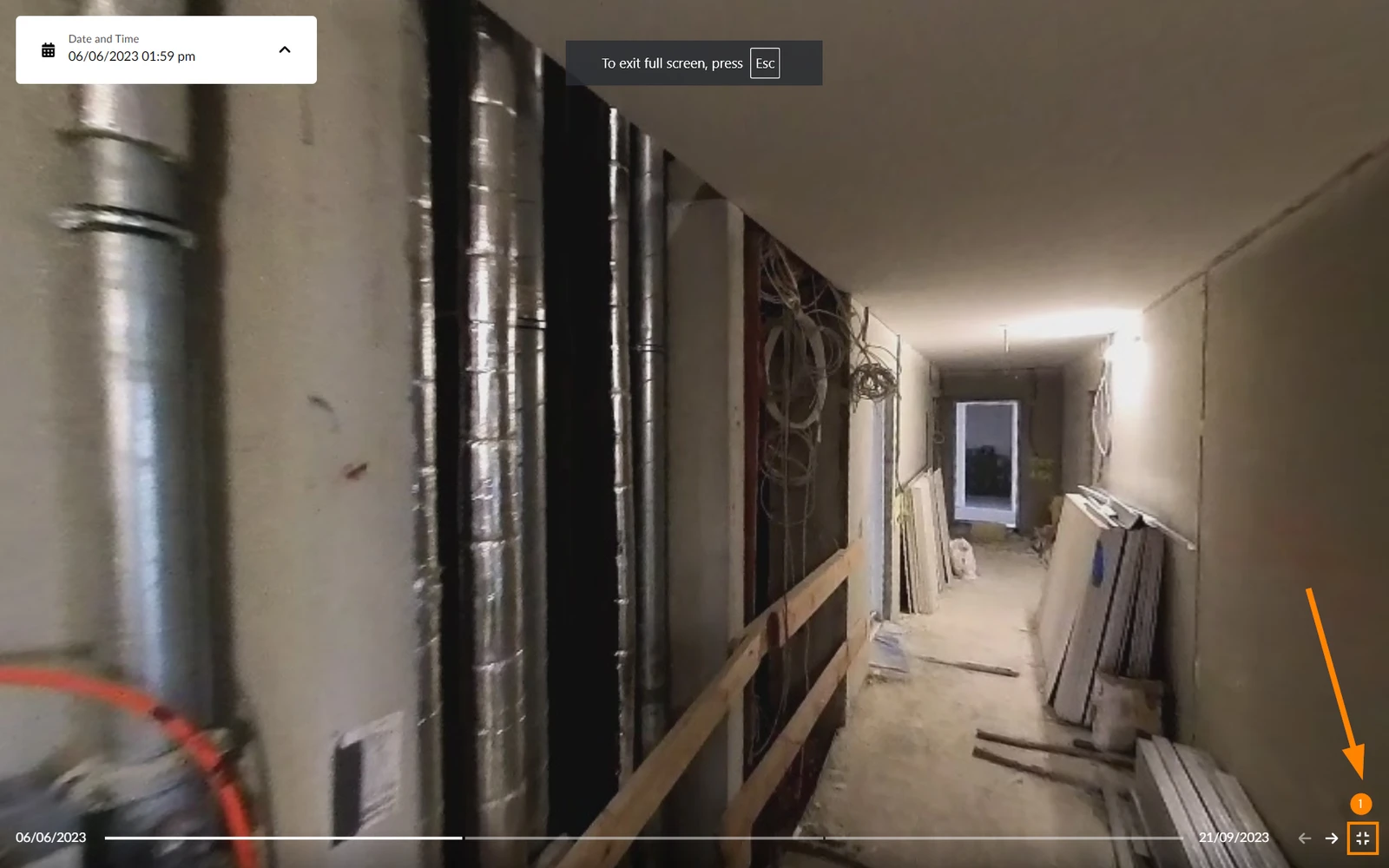
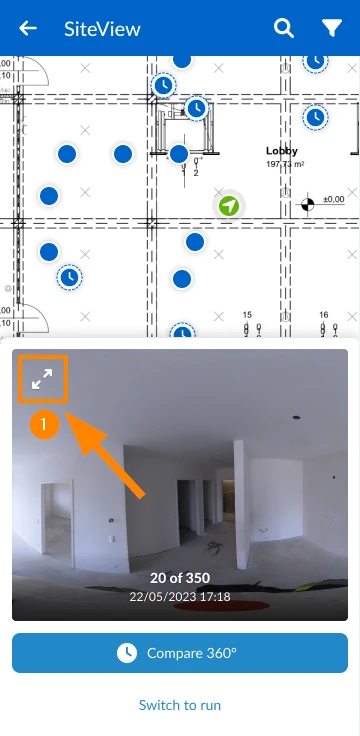
Prikaži na cijelom zaslonu
Za prikaz slika na cijelom zaslonu:
- Kliknite ikonu maksimiziraj
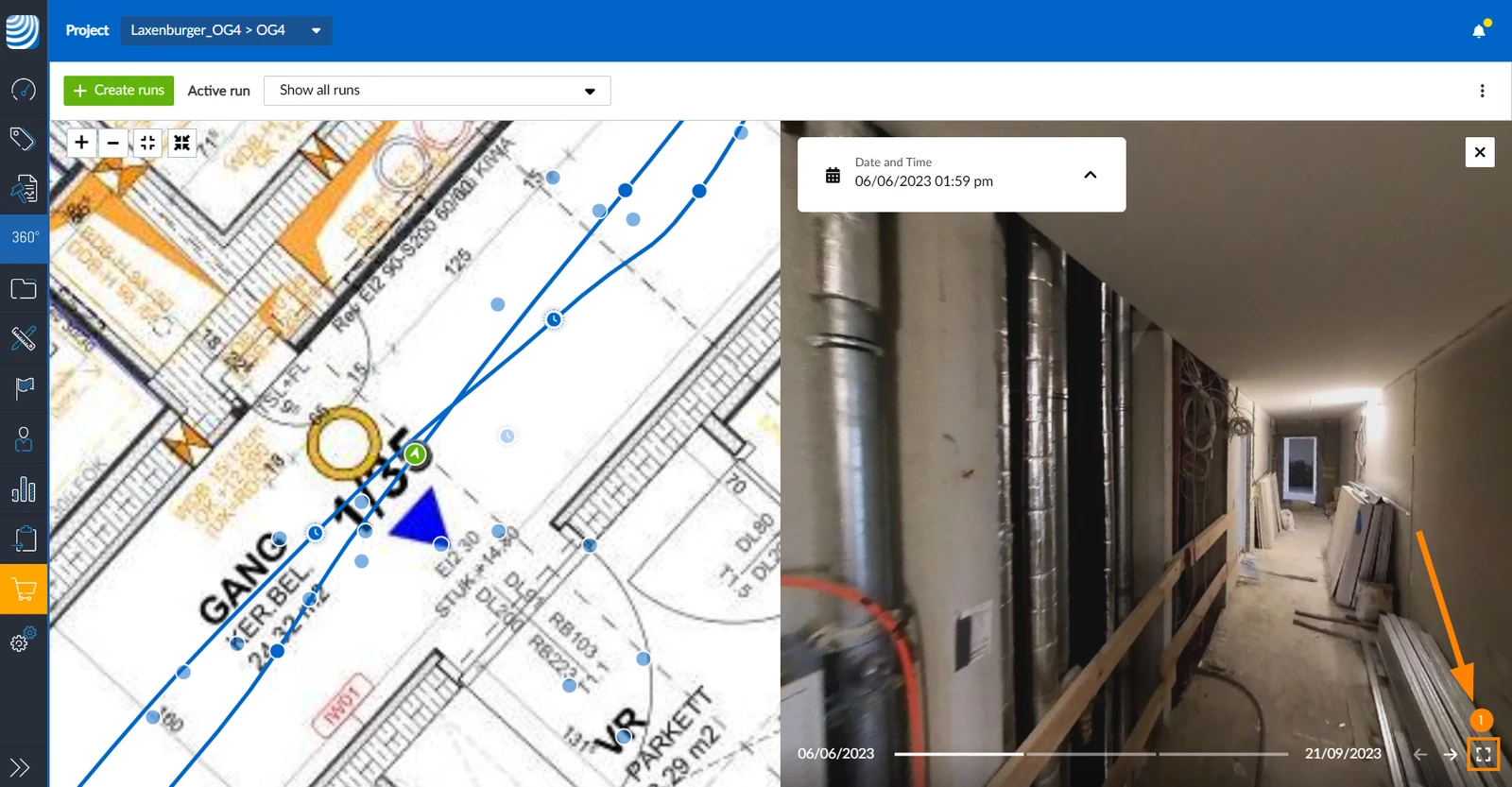
Za zatvaranje prikaza preko cijelog zaslona:
- Kliknite ikonu minimiziraj
- ILI pritisnite ESC na tipkovnici
- Dodirnite ikonu maksimiziraj
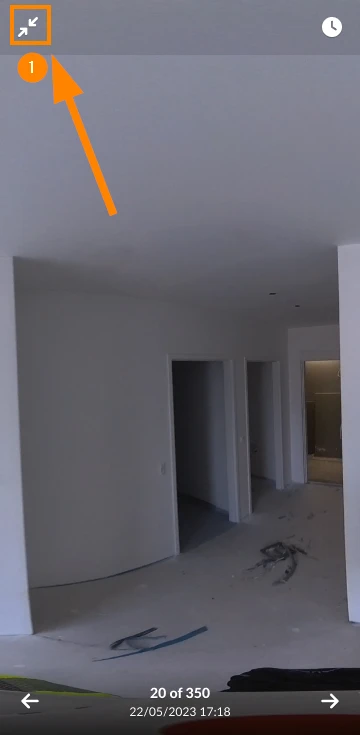
Za ponovno prikazivanje plana na vrhu i slike na dnu:
- Dodirnite ikonu minimiziraj
Prebacite se na Trčanje
Ako ste odabrali 'Prikaži sve cikluse', tada možete učitati niz trenutno gledane slike od 360°:
- Kliknite ikonu strelice za proširenje okvira s informacijama.
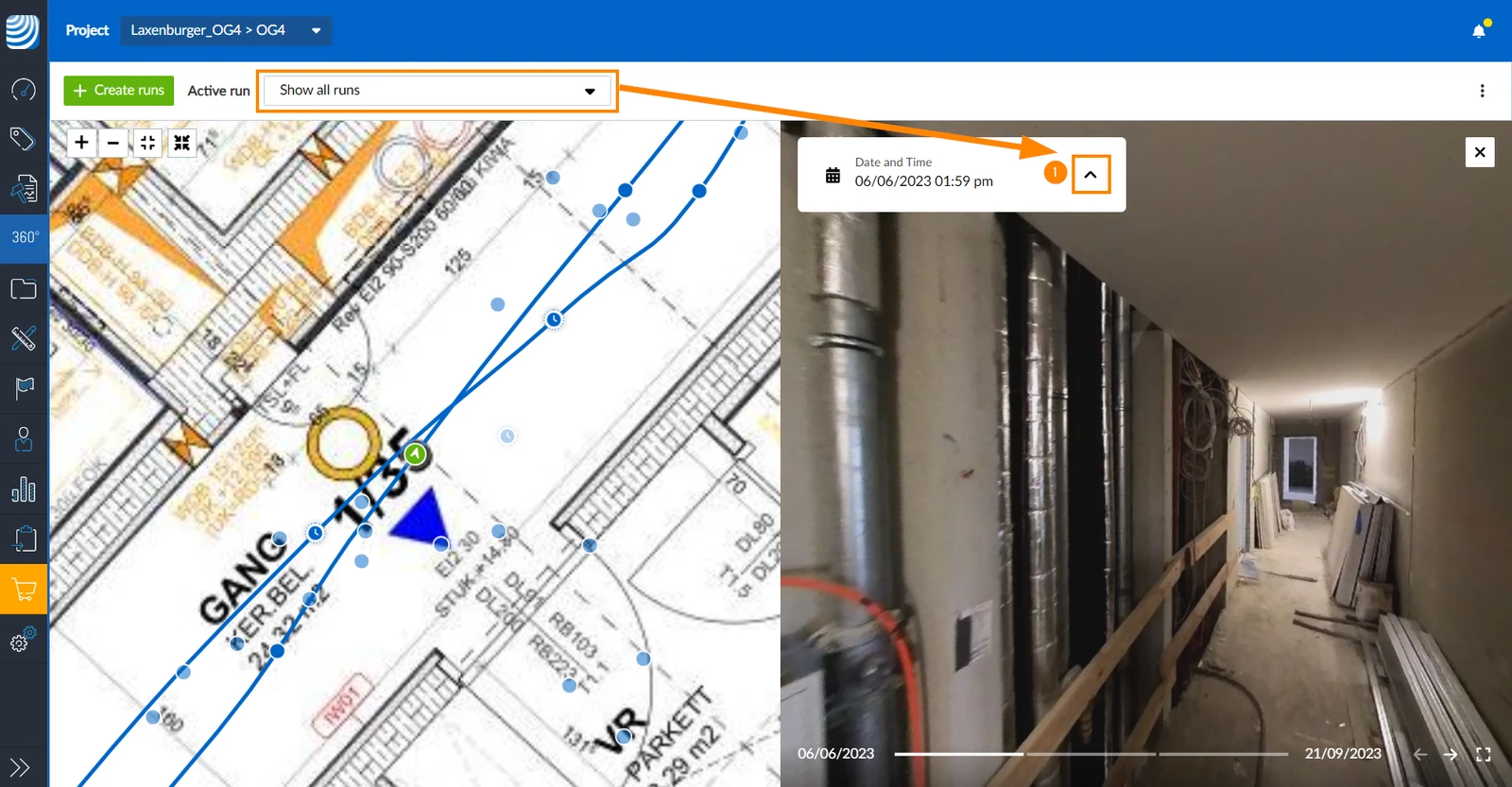
- Kliknite Prebaci na pokretanje
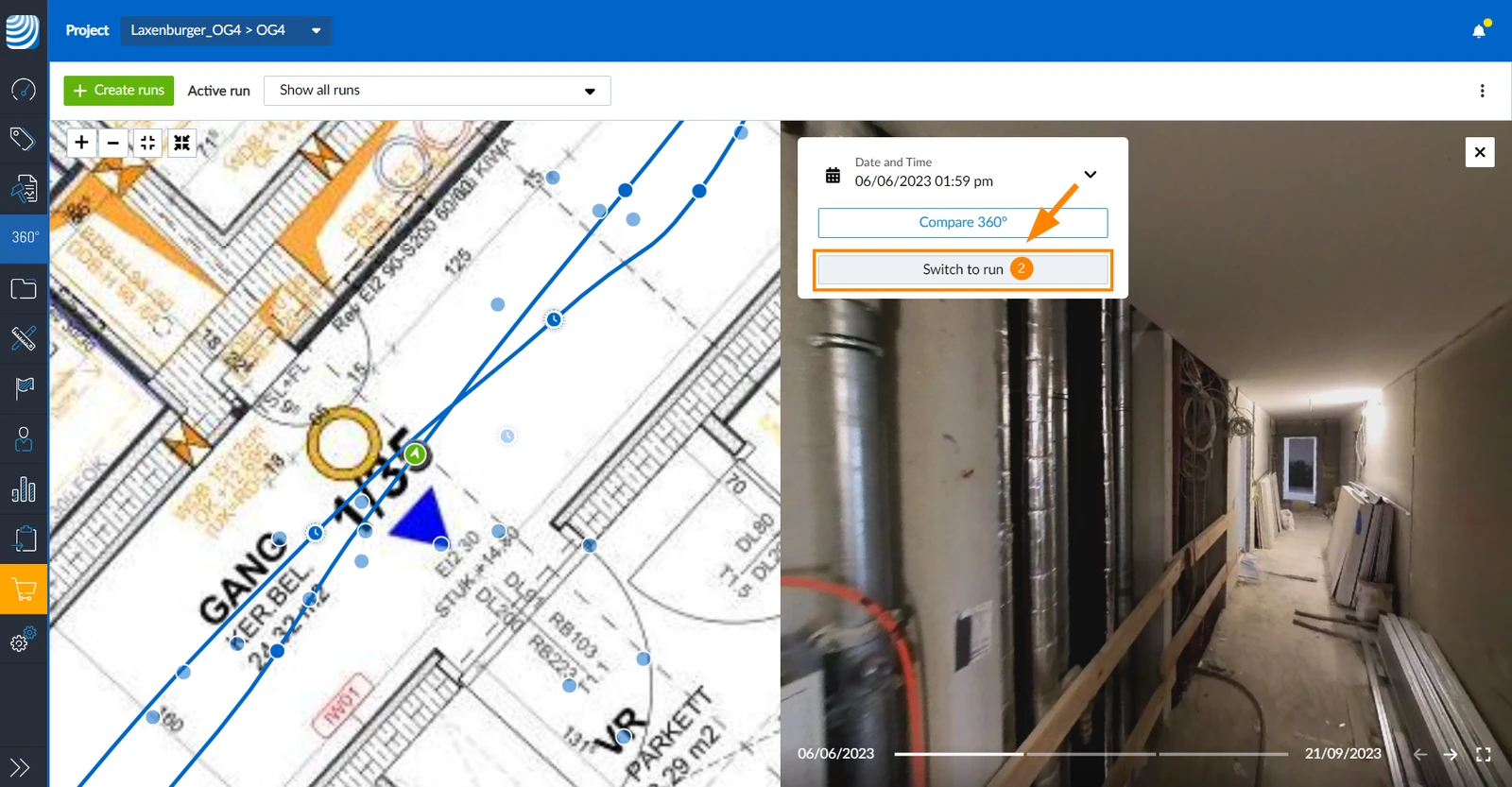
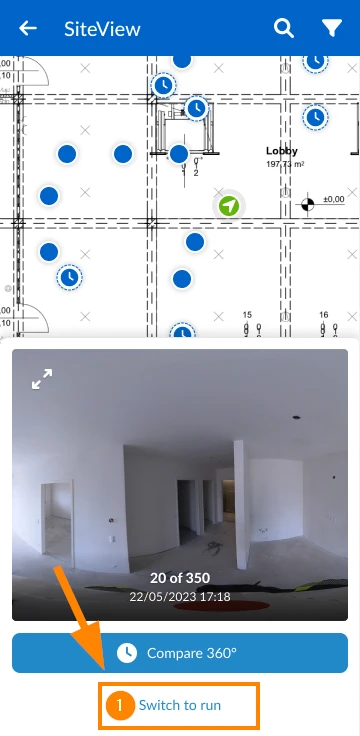
Ako ste otvorili prikaz plana bez odabira niza i vidite sve nizove sloja, tada možete učitati niz trenutno gledane slike od 360°:
- Dodirnite Prebaci za trčanje
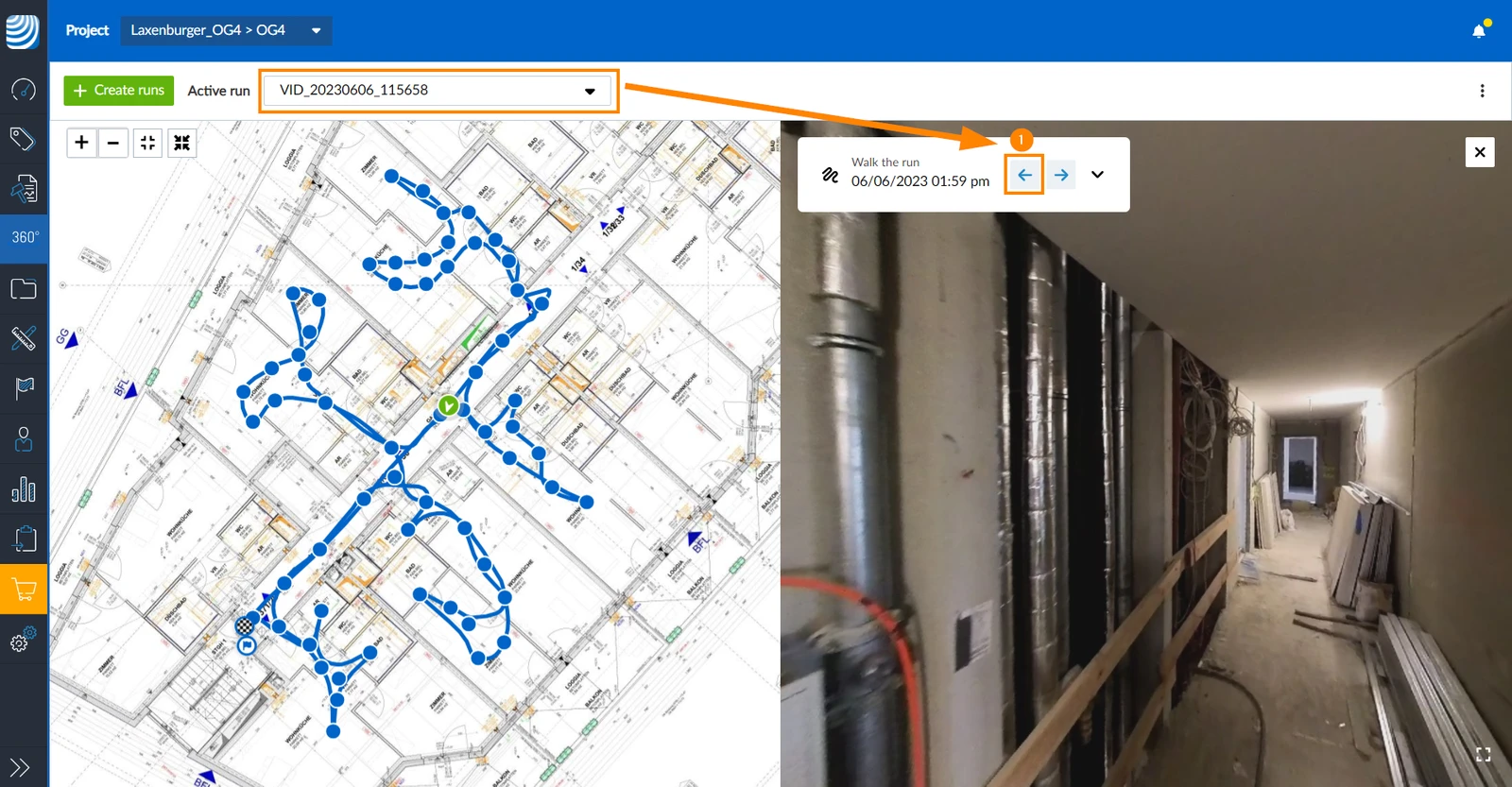
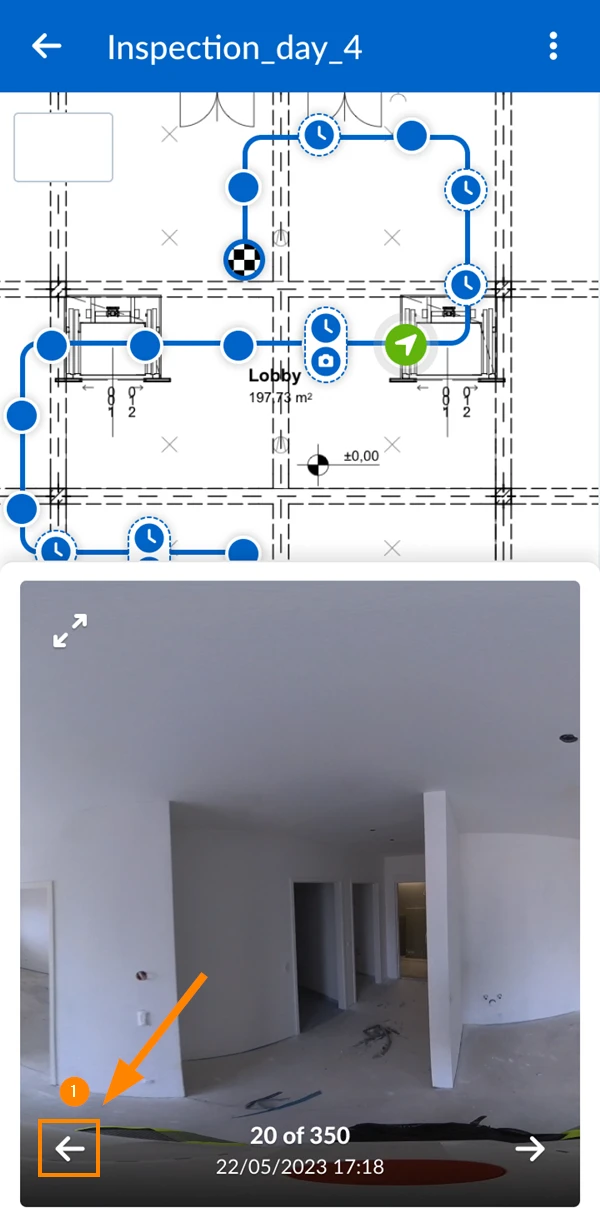
Skok na sljedeću/prethodnu točku slike trčanja
Ako ste odabrali određenu vožnju, možete brzo prijeći na sljedeću ili prethodnu točku slike kako biste vidjeli njezinu sliku od 360°.
Za skok na sljedeću točku slike:
- Kliknite desnu strelicu
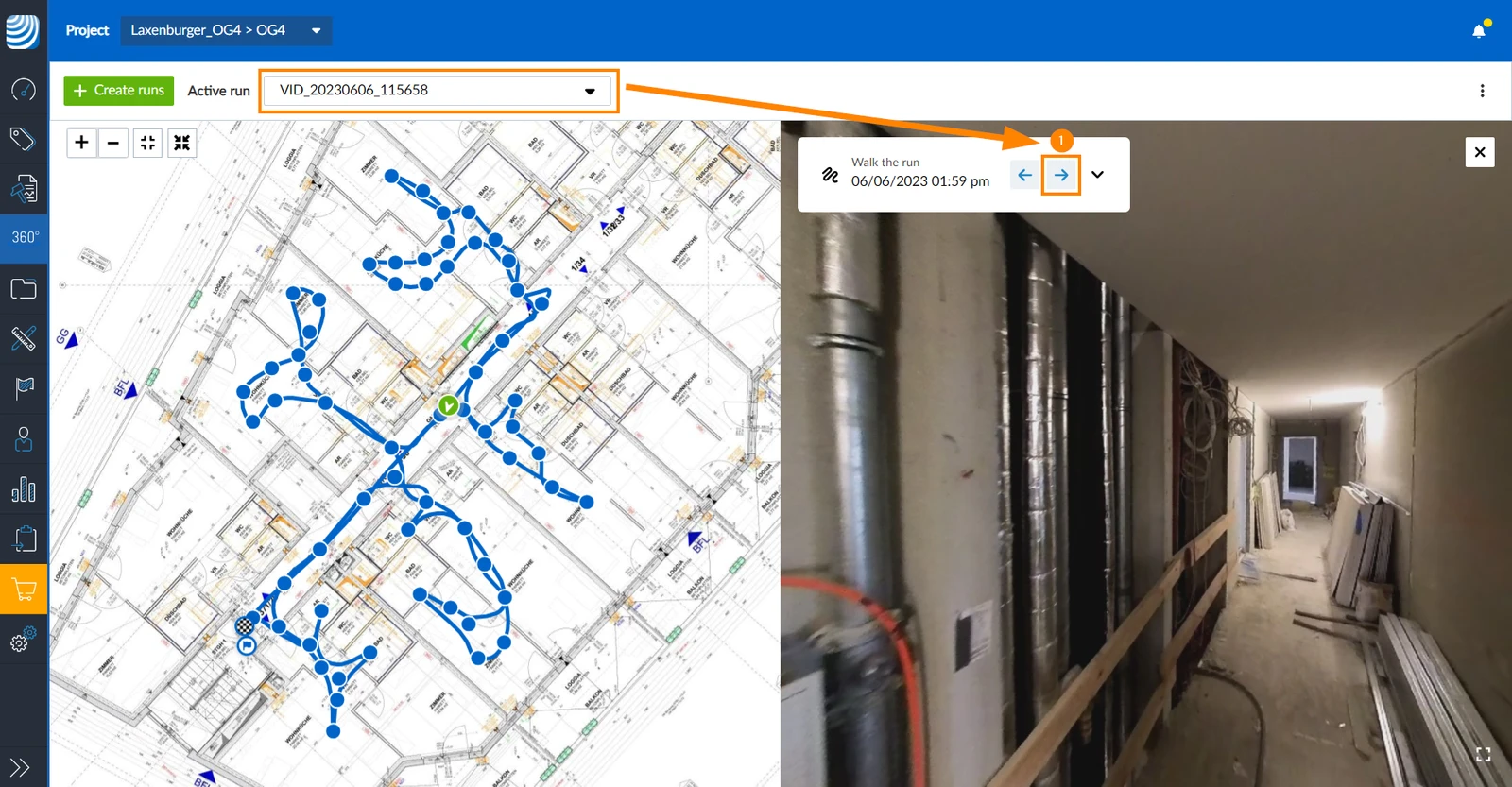
- Dodirnite desnu strelicu
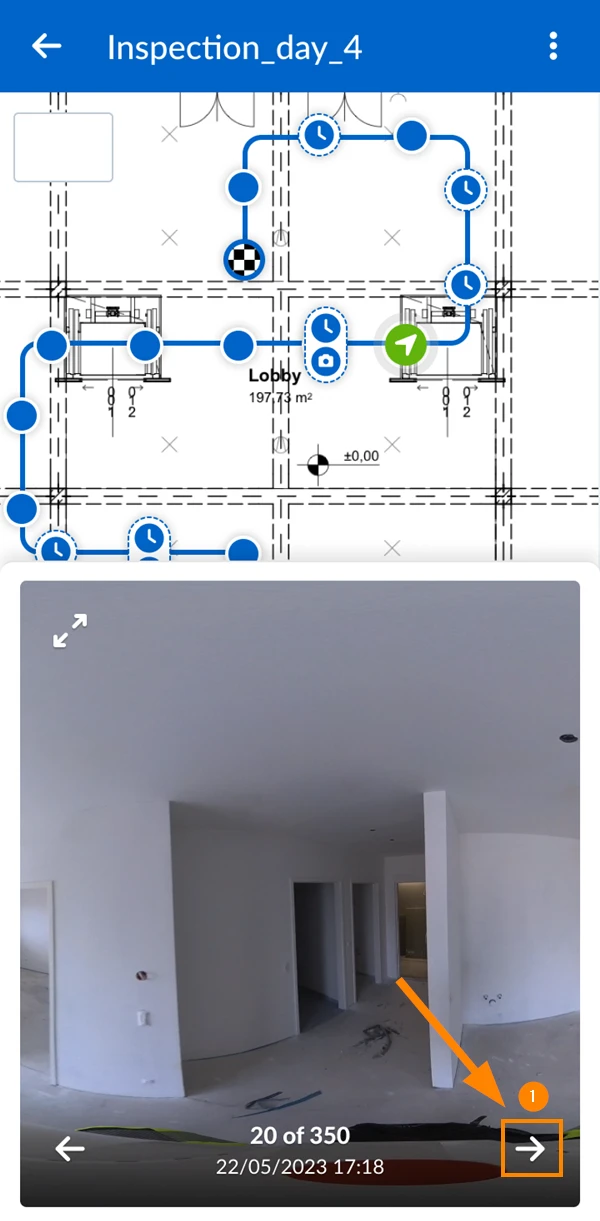
Za skok na prethodnu točku slike:
- Kliknite lijevu strelicu
- Dodirnite lijevu strelicu
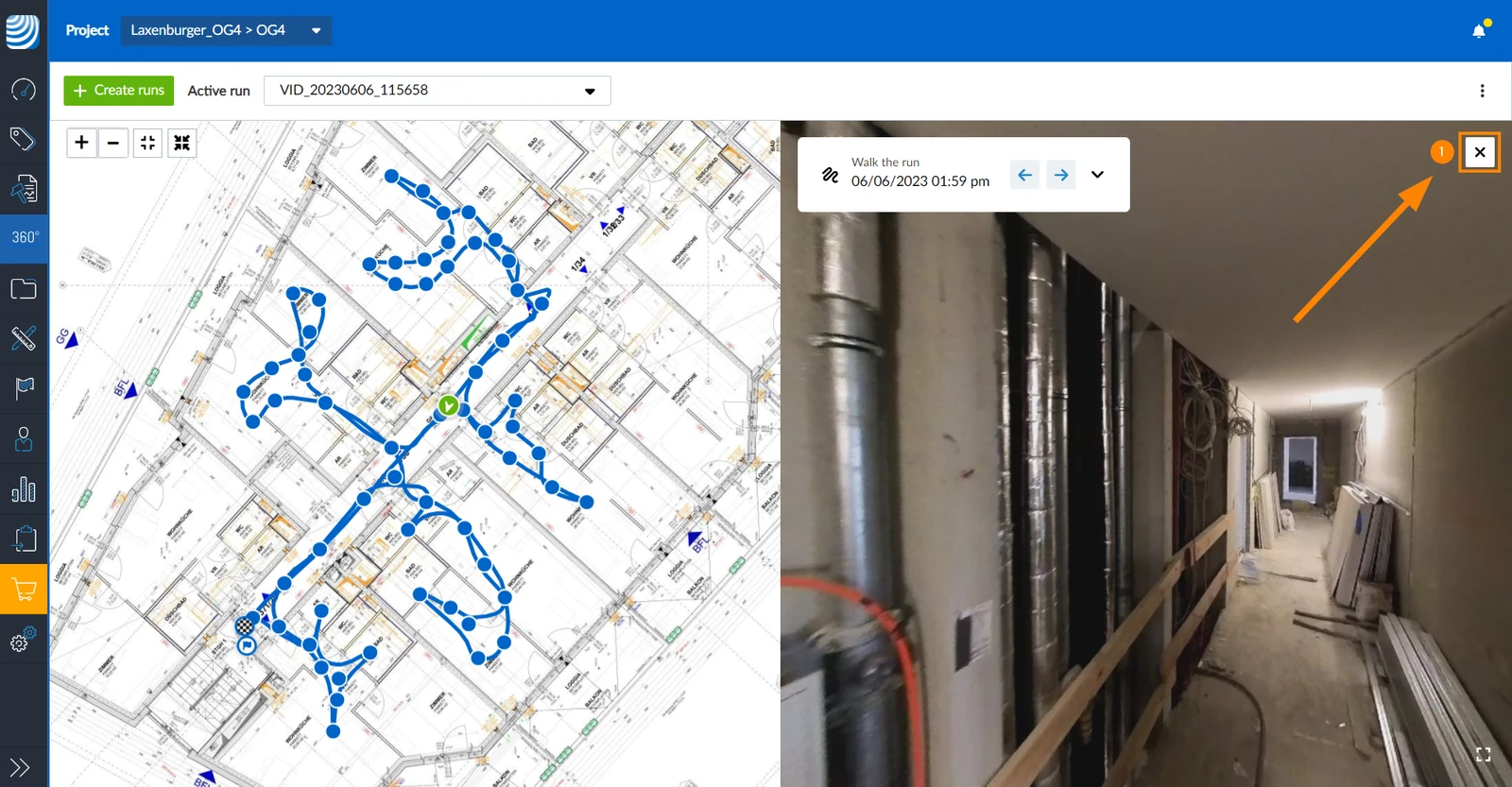
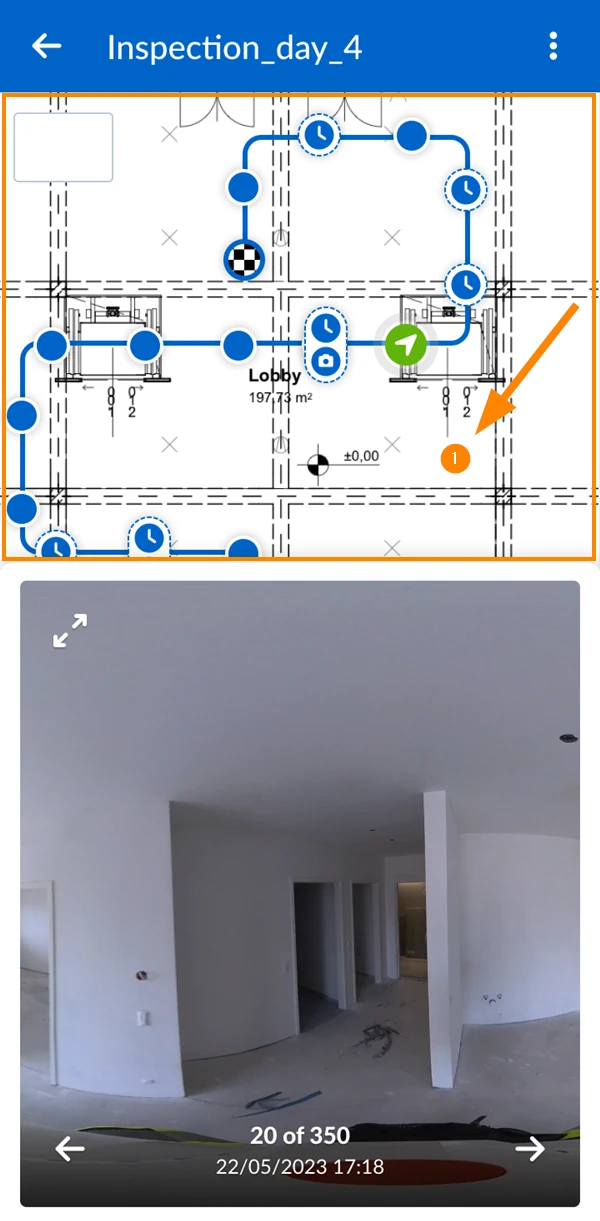
Zatvorite Preglednik slika
Za zatvaranje preglednika slika i prikaz maksimalnog plana:
- Pritisnite gumb X
- Dodirnite plan (ali ne točku slike)
Način usporedbe
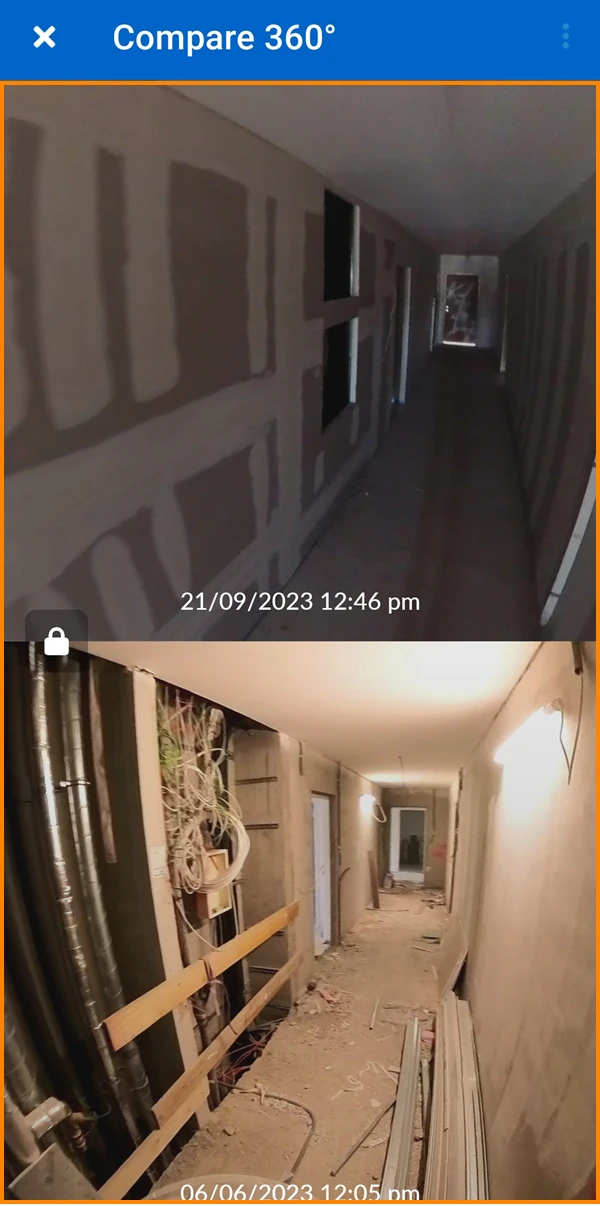
Način usporedbe omogućuje usporedni prikaz dviju slika od 360° iz različitih serija, što olakšava uočavanje razlika između dvije vremenske točke. Razmak između trčanja mora biti najmanje jedan sat.
Za prebacivanje u način usporedbe:
- Odaberite točku slike vremenskog stroja
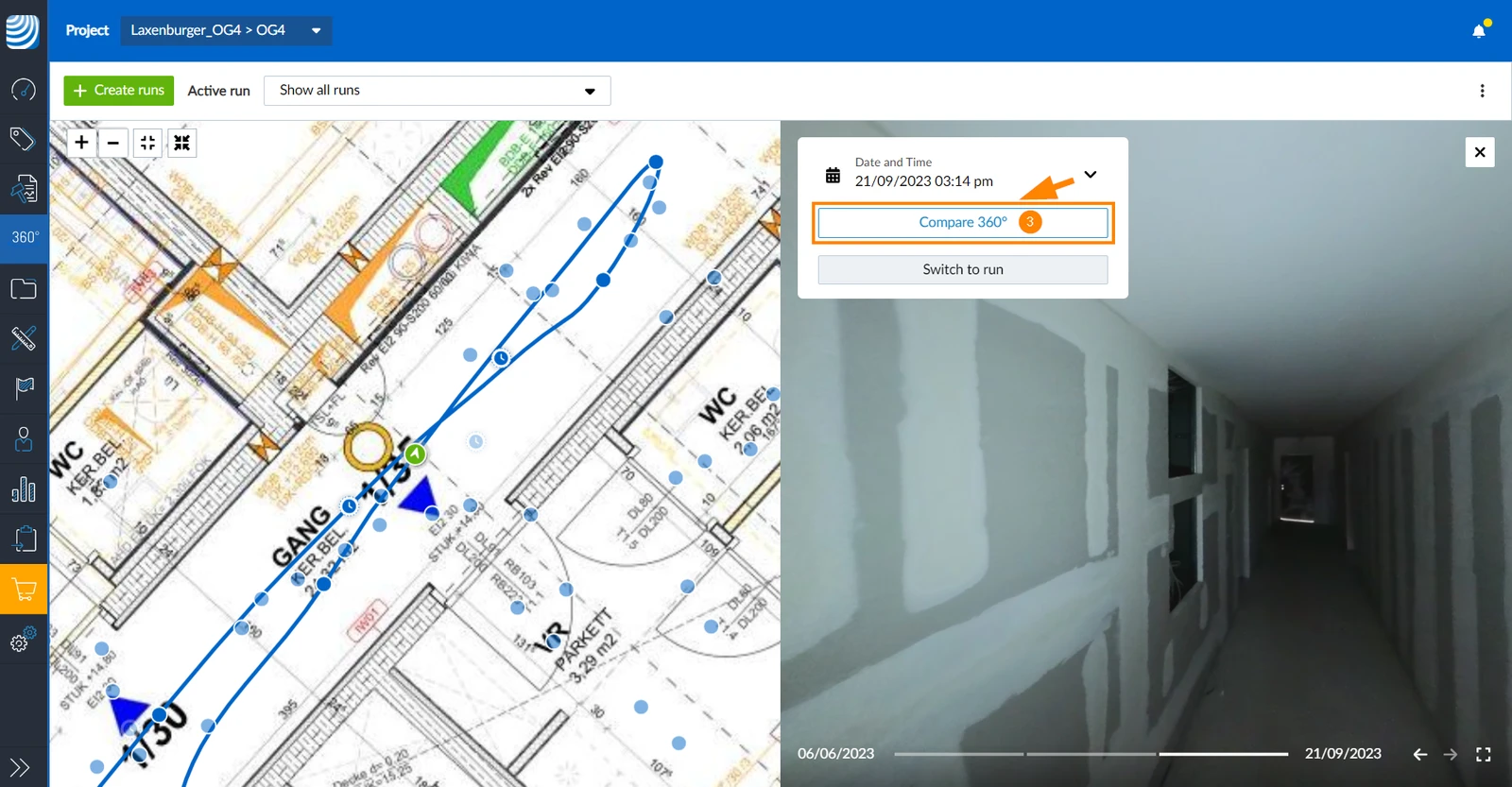
- Kliknite ikonu strelice za proširenje okvira s informacijama.
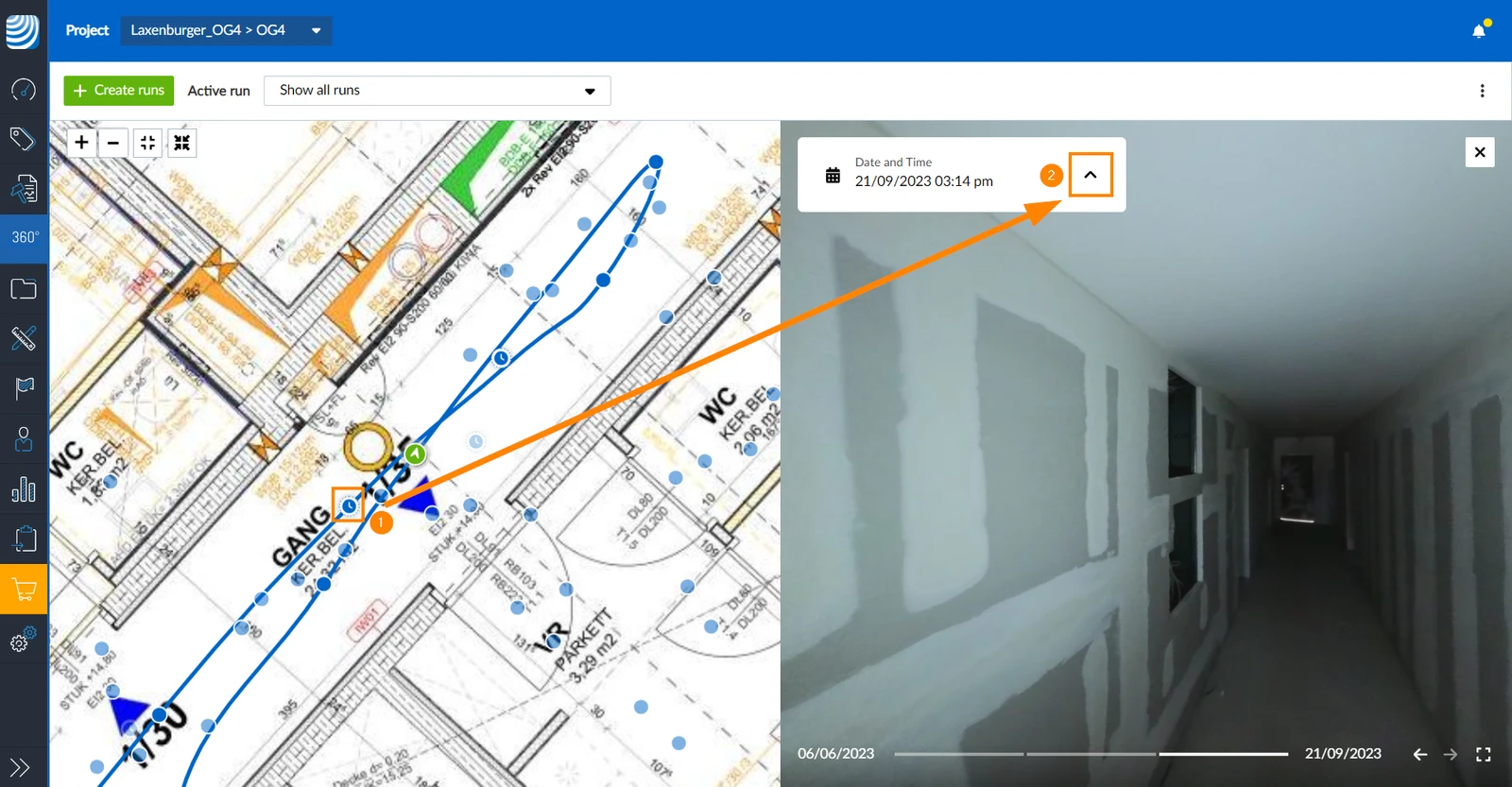
- Kliknite Usporedi 360°
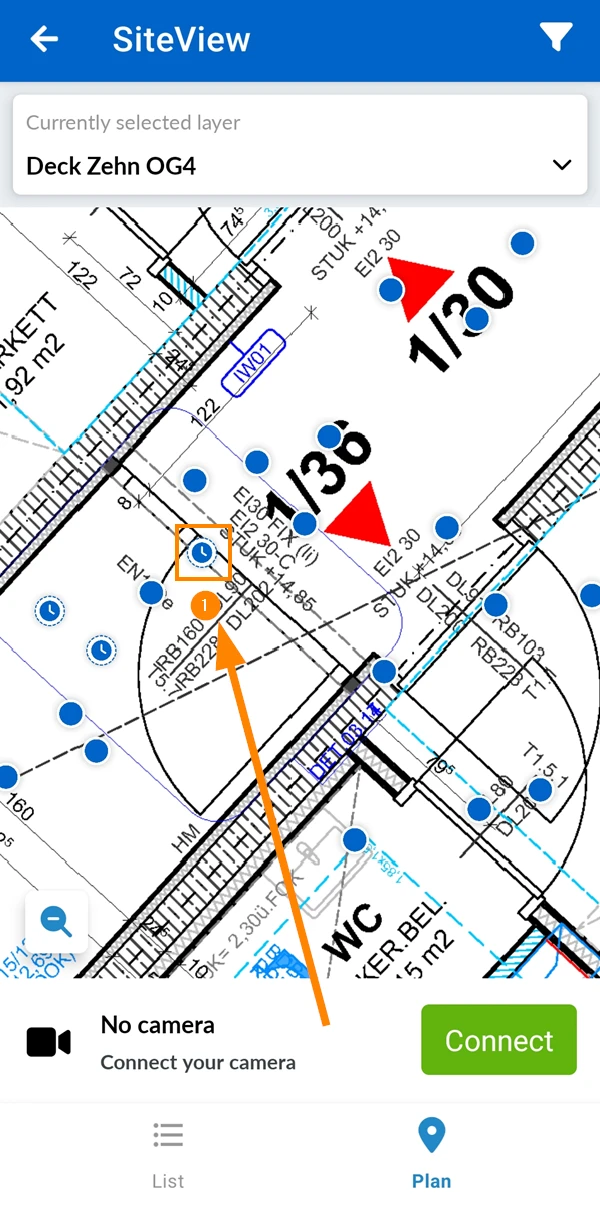
- Odaberite vremenski stroj točku slike
- Dodirnite Usporedi 360°
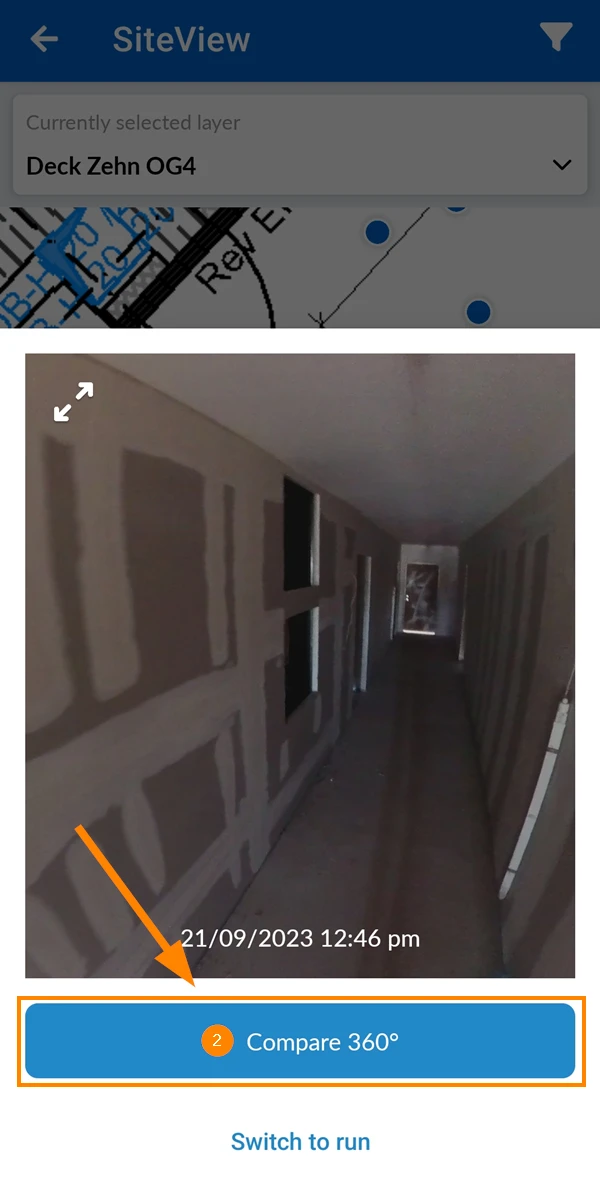
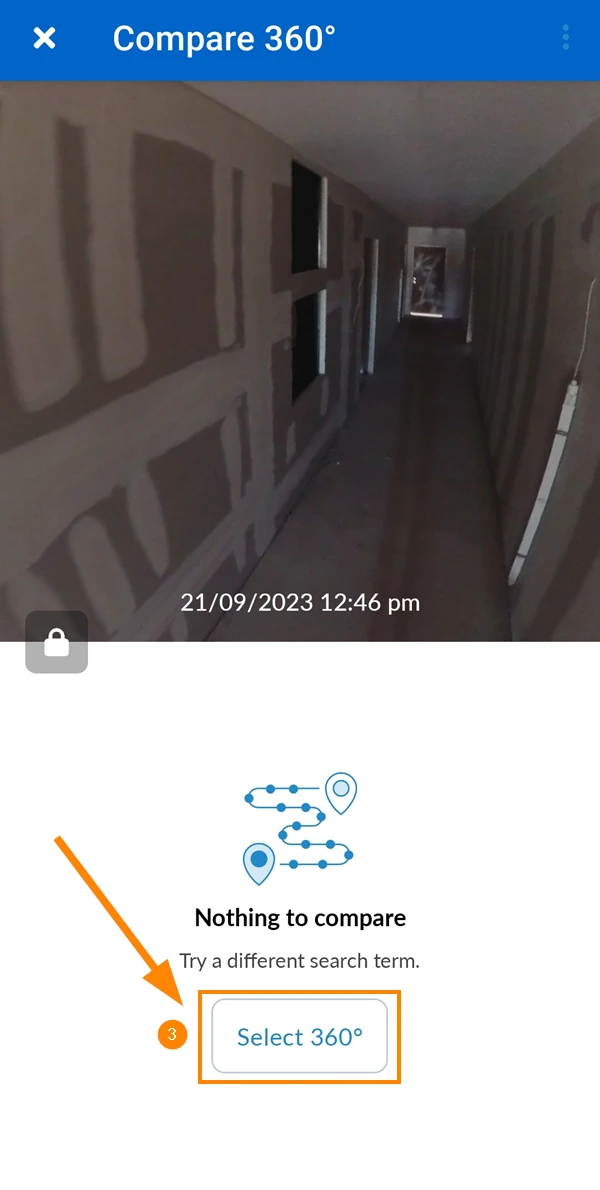
- Dodirnite Odaberi 360°
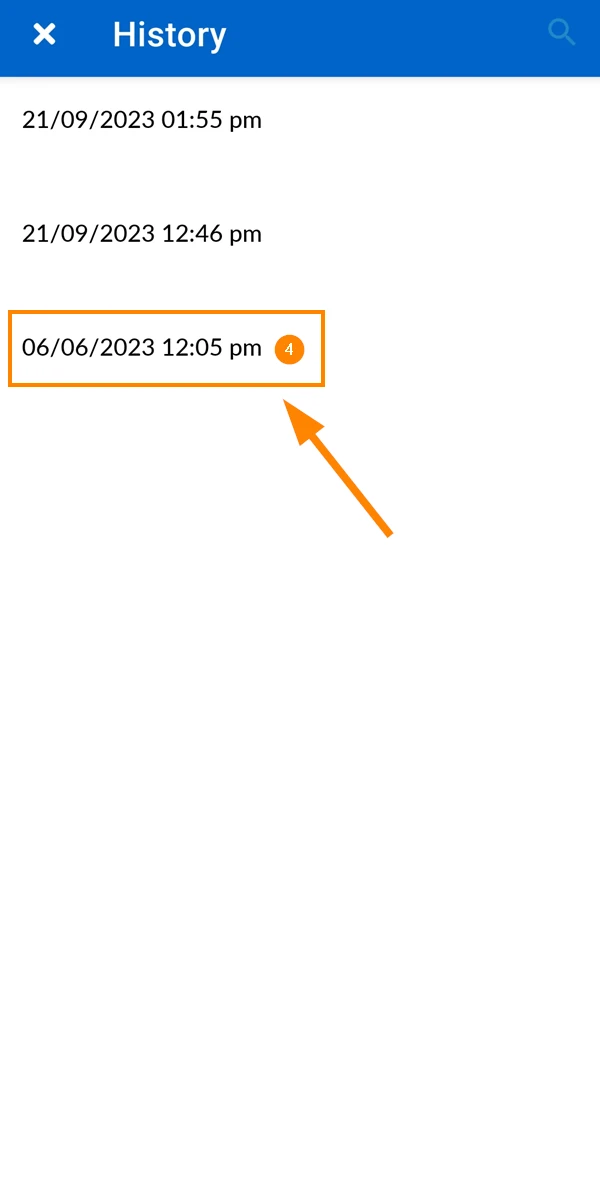
- Odaberite trčanje
- Pogledajte obje slike od 360° jednu pored druge
Zaključaj/otključaj kutove gledanja
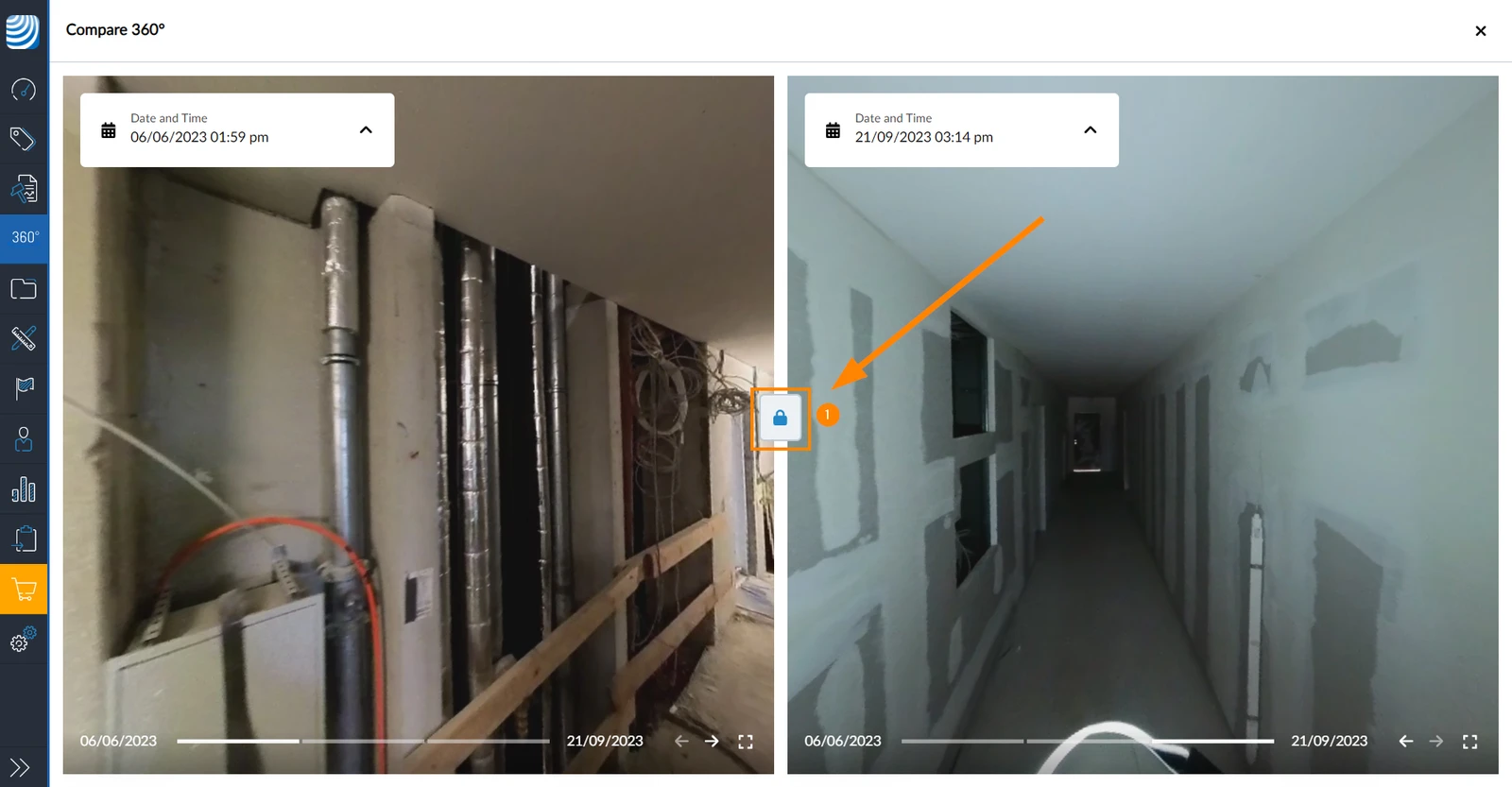
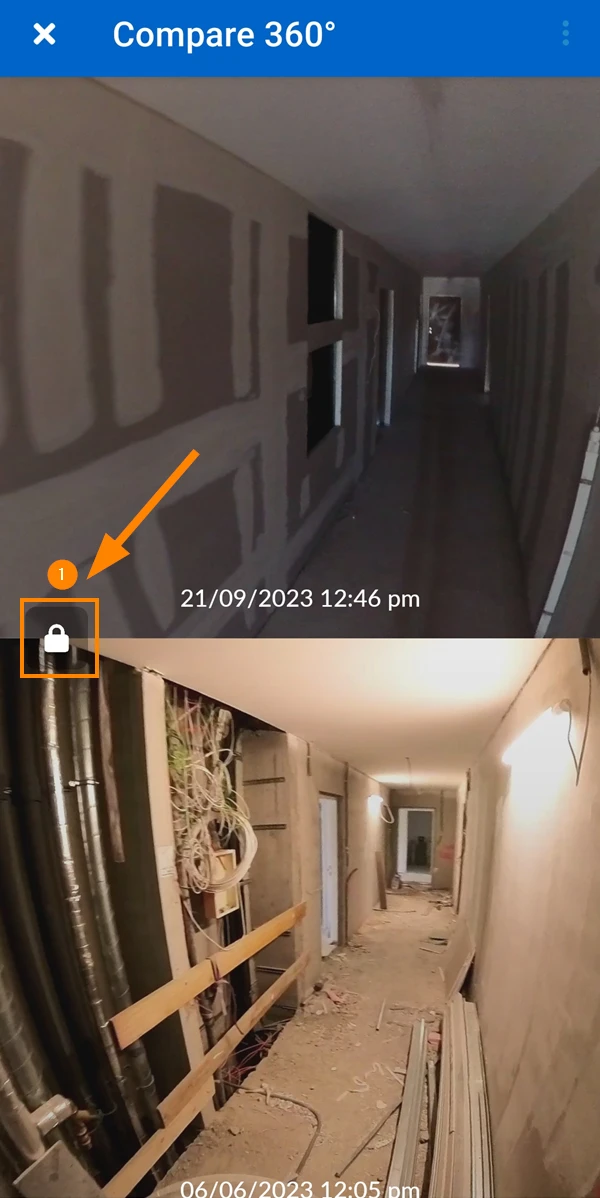
Kutovi gledanja obje slike od 360° sinkronizirani su prema zadanim postavkama. To znači da ako promijenite kut gledanja jedne slike, druga će slika istovremeno izvršiti istu rotaciju.
Otključajte kutove gledanja kako biste omogućili odvojenu rotaciju:
- Pritisnite gumb zaključaj
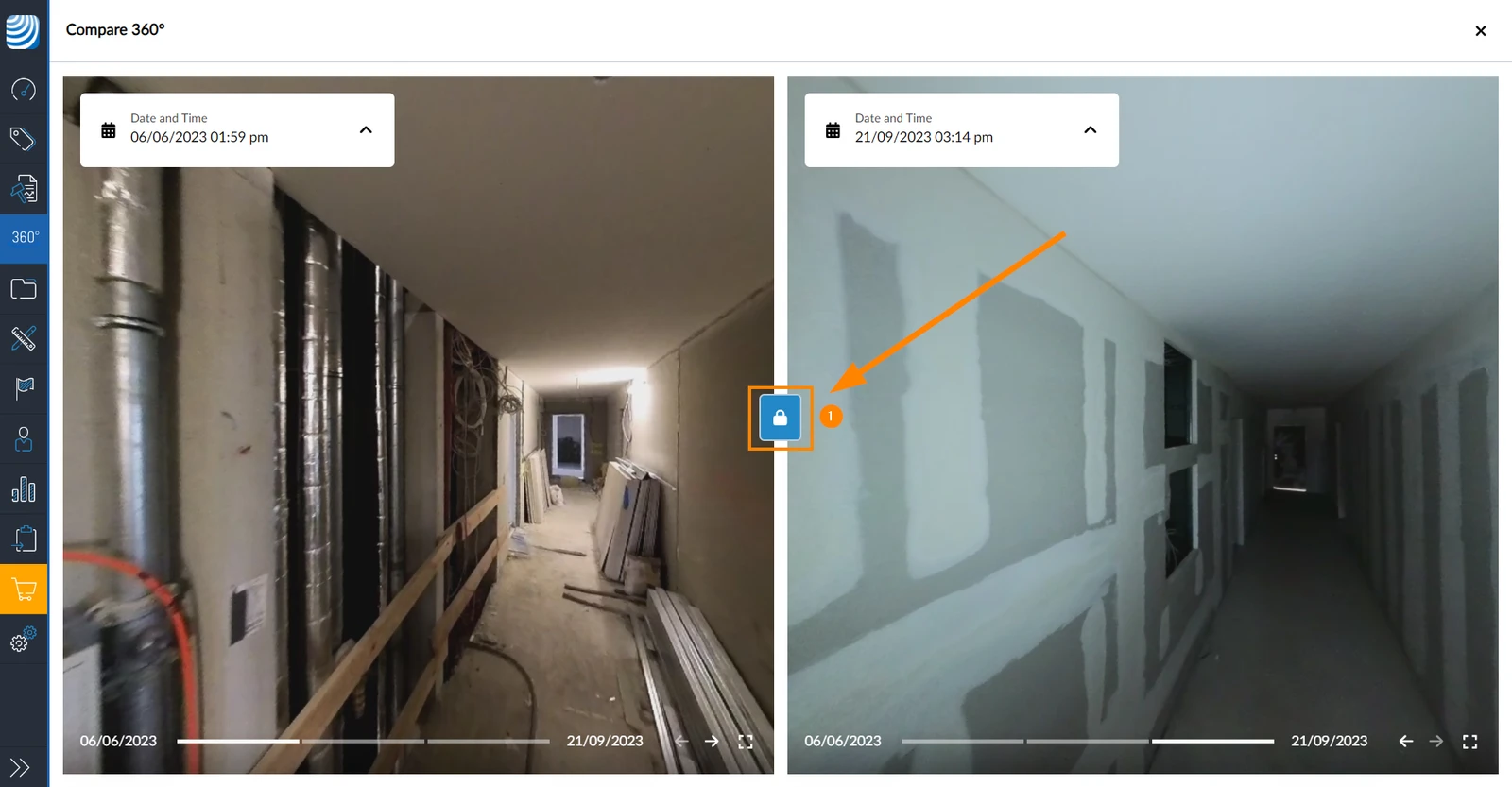
- Dodirnite gumb za zaključavanje
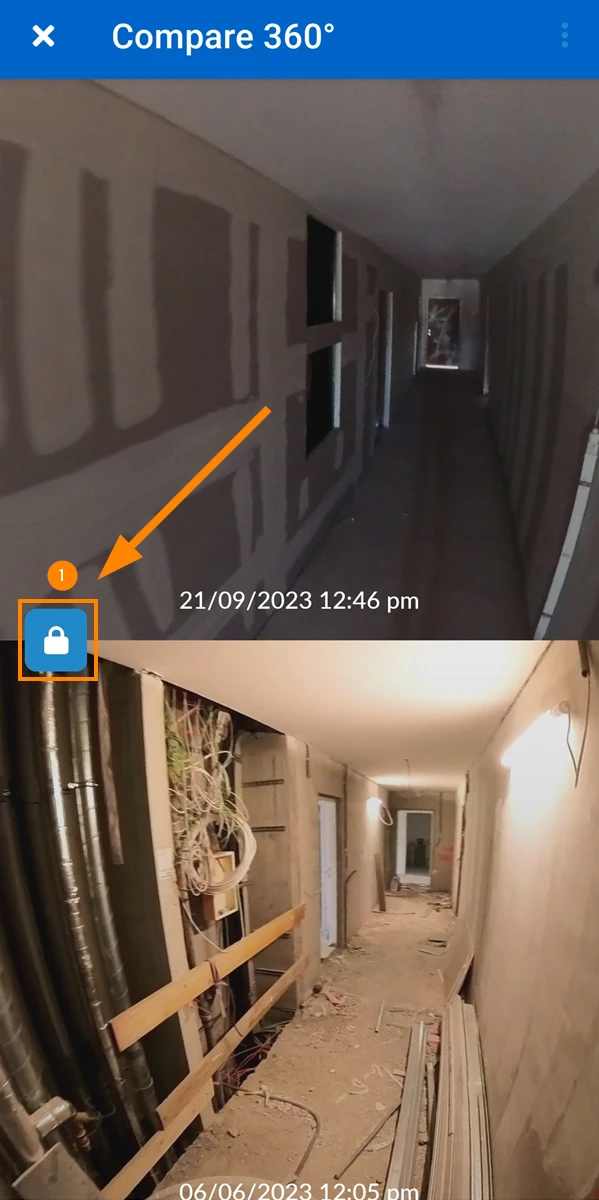
Za zaključavanje kutova gledanja, za automatsku sinkronizaciju kutova gledanja:
- Ponovno kliknite gumb lock
- Ponovno dodirnite gumb za zaključavanje
Ažurirano 16. svibnja 2026.