Este artículo ha sido traducido automáticamente del inglés.
SiteView imágenes fijas de 360
Visión general
SiteView las imágenes fijas de 360° de alta resolución son fotos que usted toma y coloca en el plano manualmente - son no extraídas de una grabación de vídeo de una carrera. (Consulte también Crear un recorrido con la aplicación móvil PlanRadar ).
Las imágenes fijas ofrecen la máxima calidad: 72 megapíxeles de resolución, ausencia de desenfoque por movimiento y detalles nítidos incluso en condiciones de iluminación difíciles.
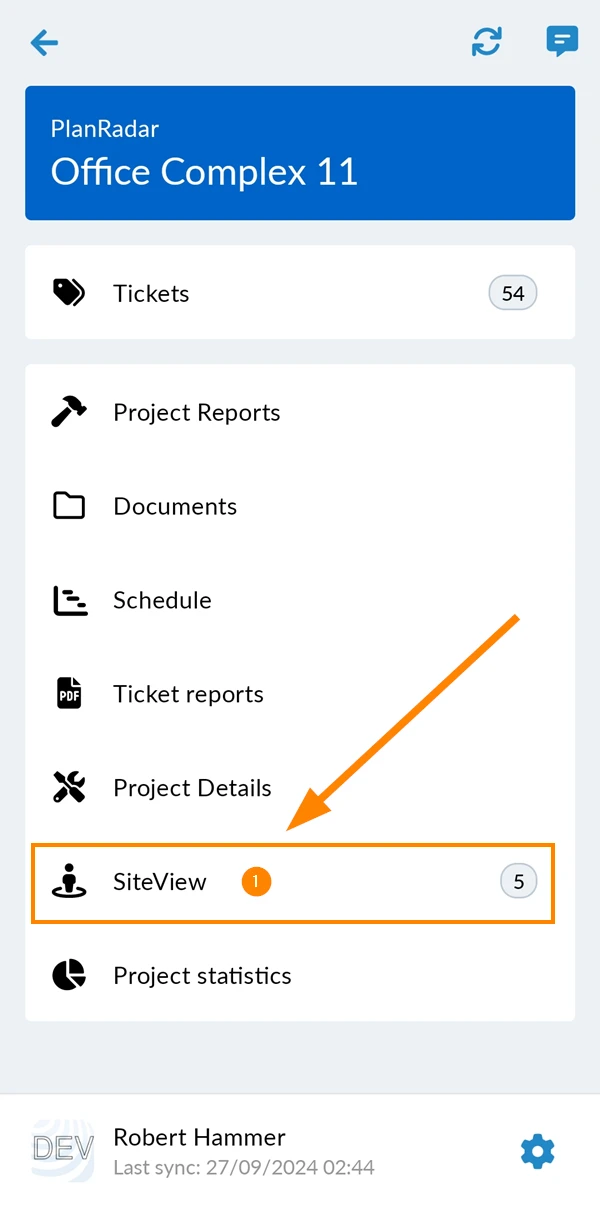
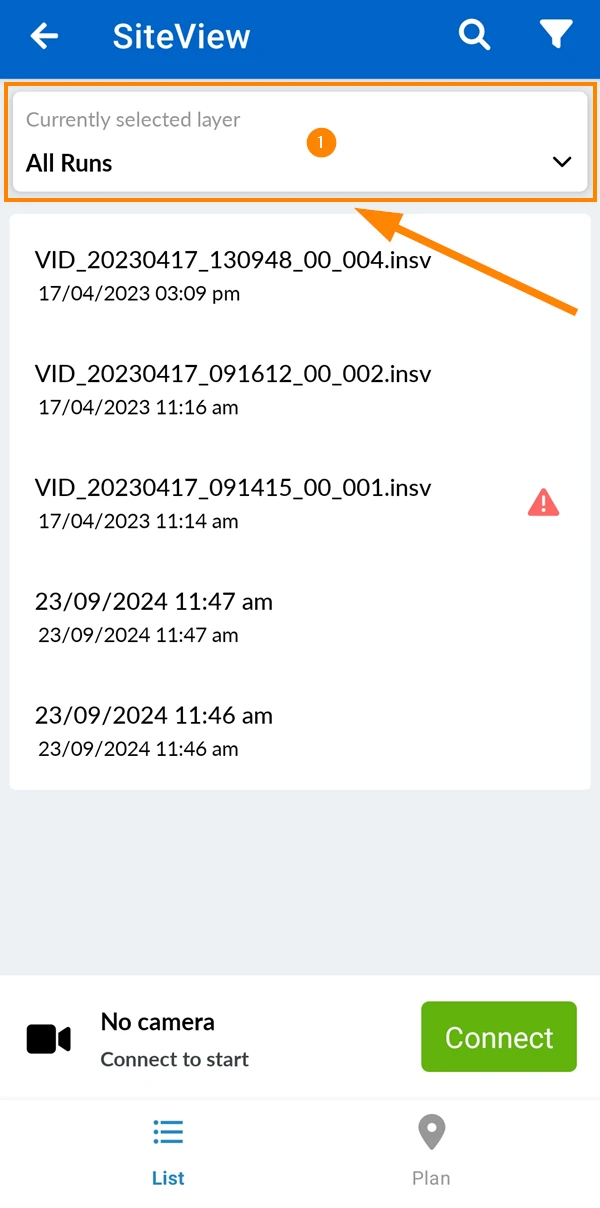
Este artículo explica cómo tomar imágenes fijas utilizando un smartphone conectado a una cámara Insta360 X4 o X5 (el proceso es el mismo para las tabletas).
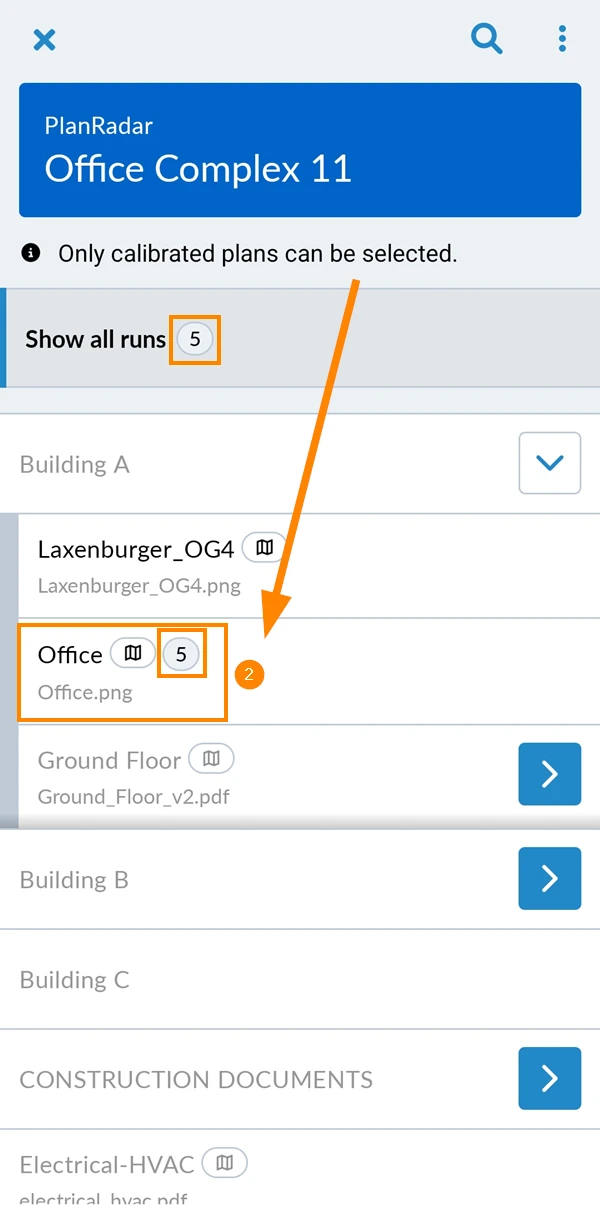
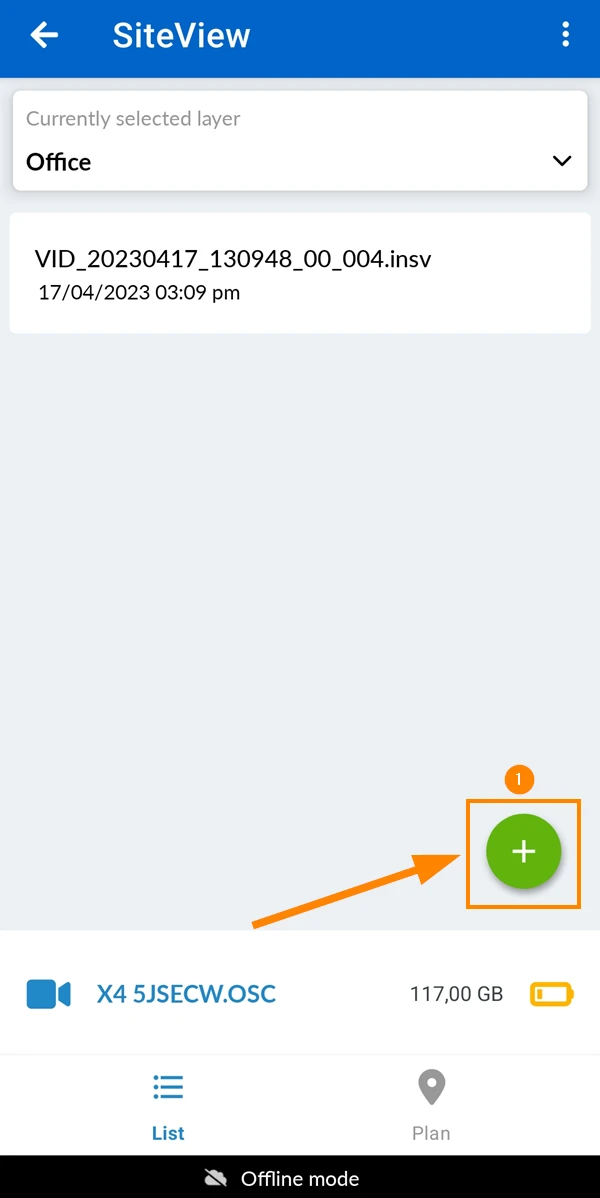
Toque la capa, por ejemplo: Oficina.
Vea el número de ejecuciones en esa capa, por ejemplo: 5.
Para empezar a tomar una fotografía:
Pulse el botón +
2. Fijar la posición del plan
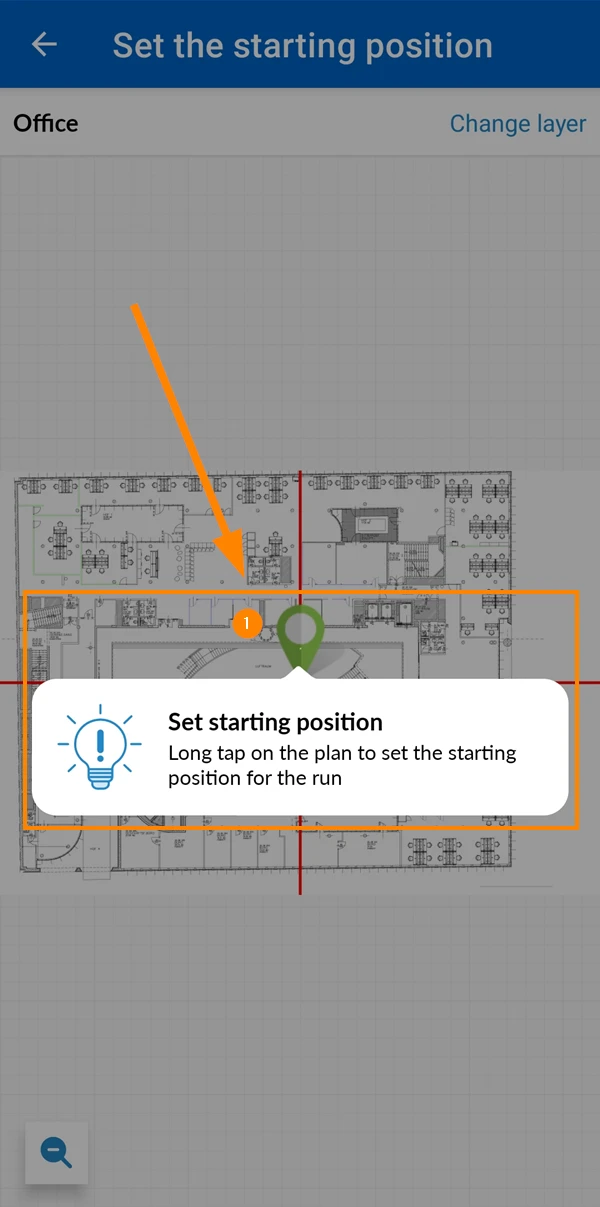
Fije la posición del plano del mismo modo que la posición inicial de una pasada. A diferencia de las tiradas, las imágenes fijas no requieren procesamiento, por lo que puede cambiar la posición más tarde sin tiempo de espera.
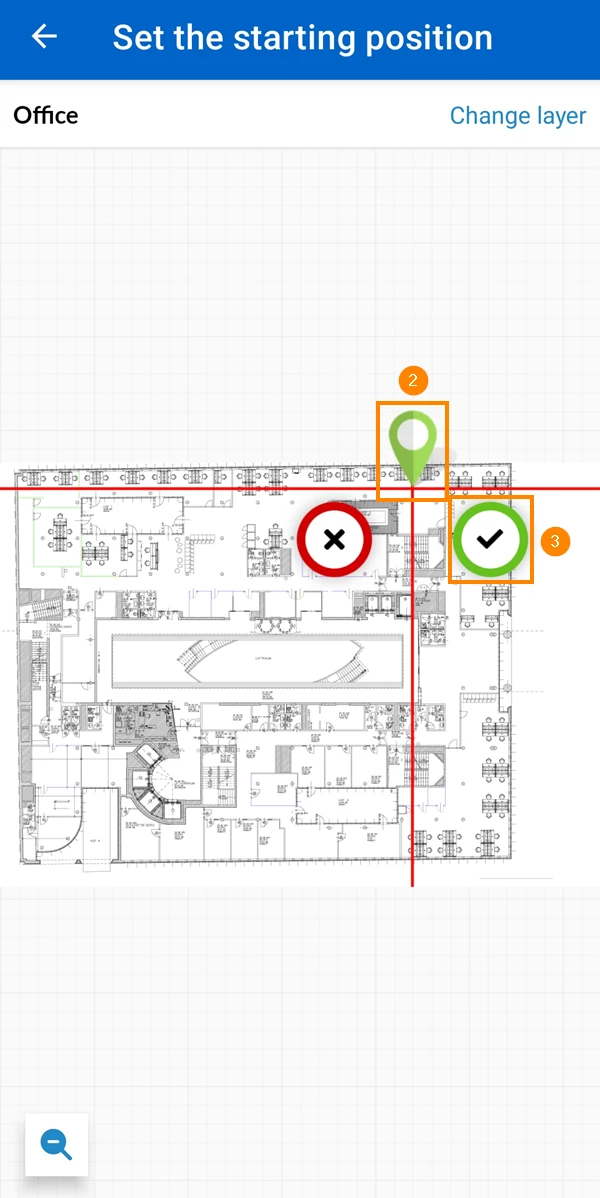
Para fijar la posición inicial:
Pulse para confirmar la explicación
Arrastre y suelte el pasador para la posición inicial
Pulse ✔ para confirmar
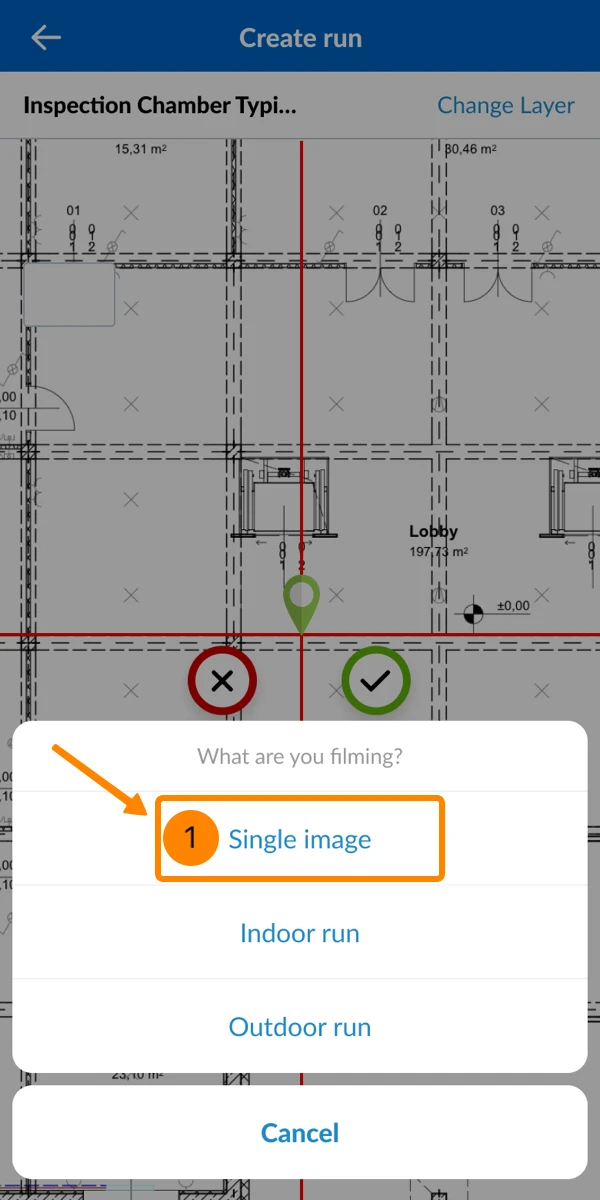
3. ¿Qué está capturando?
Para tomar una sola imagen fija en lugar de grabar una tirada:
Pulse Una sola imagen
4. Tome la imagen
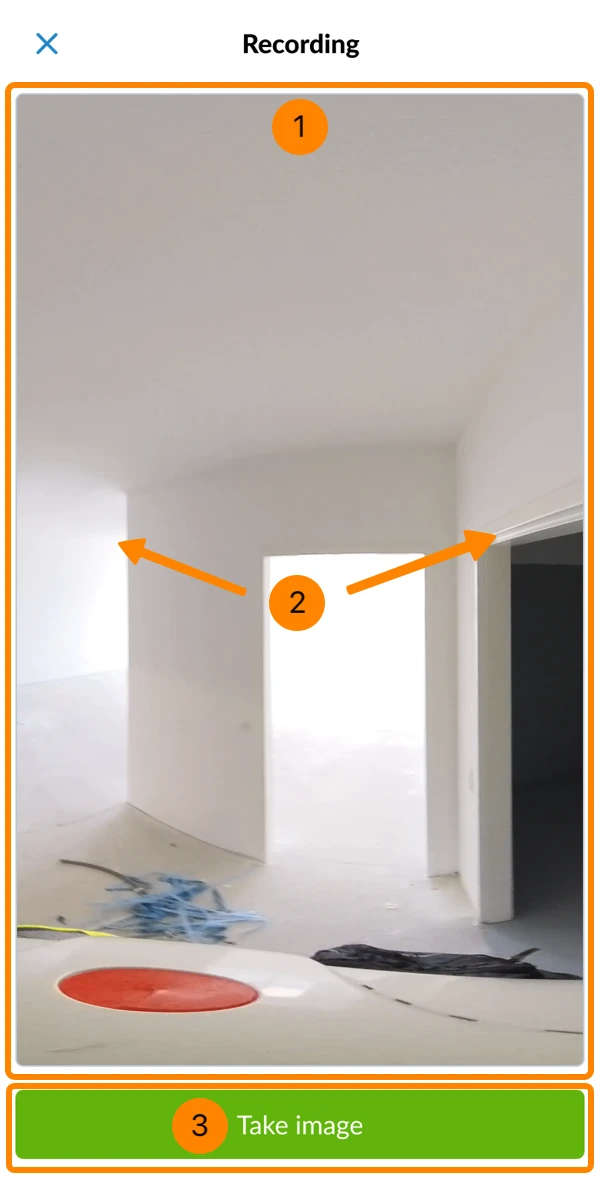
La transmisión en directo de la cámara aparece en su teléfono.
Arrastre para ajustar la vista y previsualizar todos los ángulos de la imagen fija de 360°.
Pulse Tomar imagen
5. Guardar y cargar la imagen
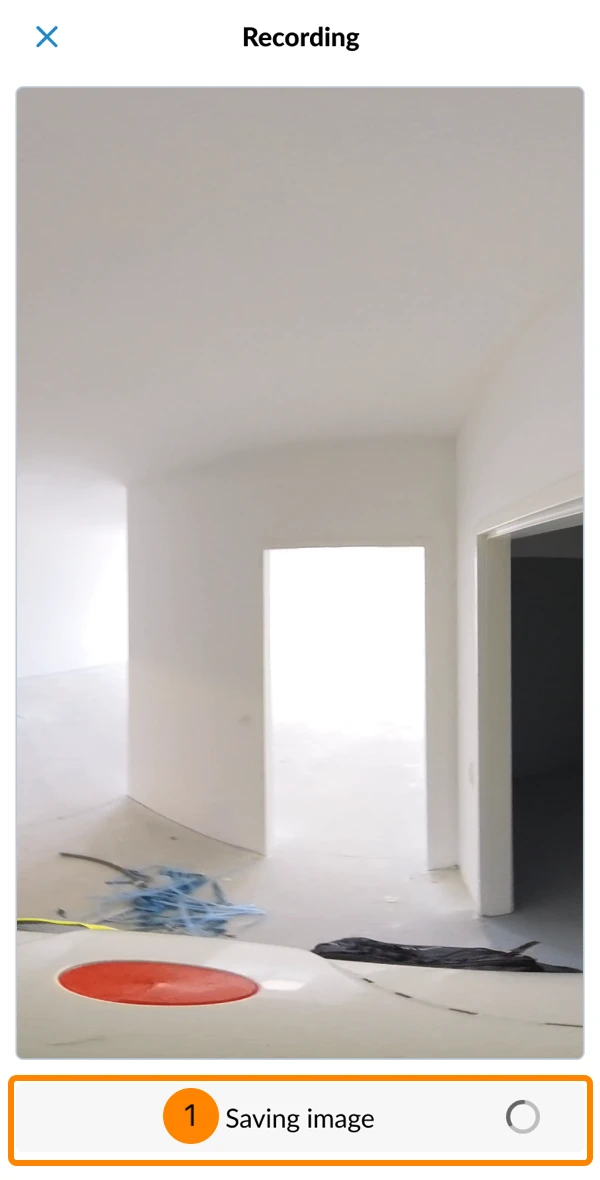
Después de tomar la imagen, ésta se transfiere automáticamente a su teléfono y se guarda en el almacenamiento local de la aplicación PlanRadar.
Verá Guardando imagen y un icono de carga hasta competir.
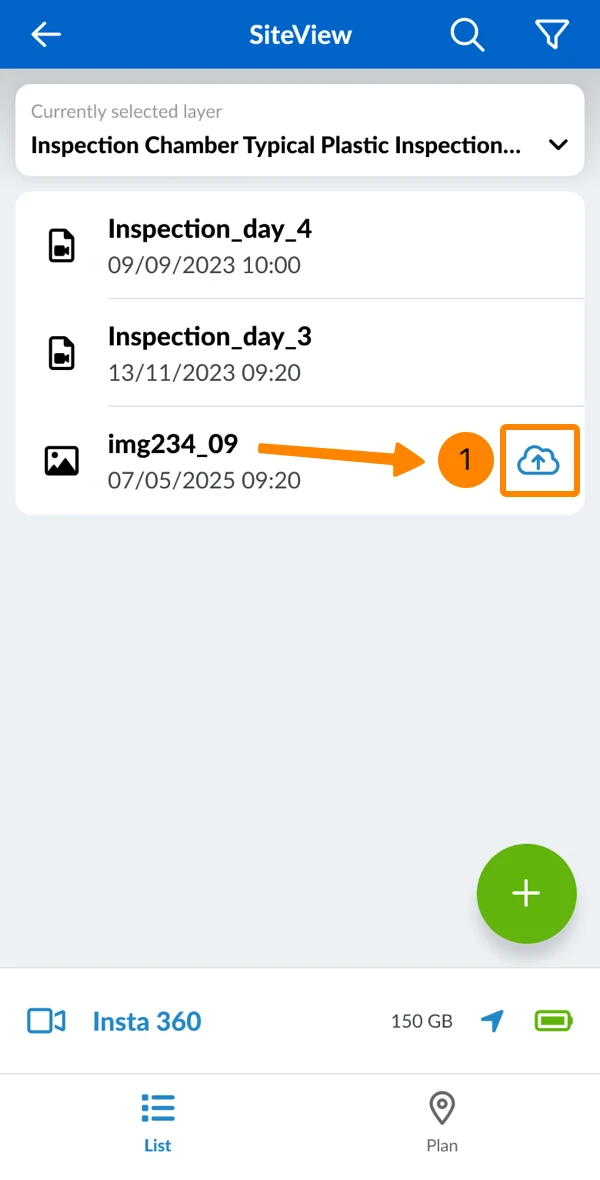
Cuando su teléfono está conectado a Internet (y no a la cámara), las imágenes se cargan automáticamente en el servidor PlanRadar.
Aparecerá un icono en forma de nube junto a las imágenes que aún no se hayan cargado.
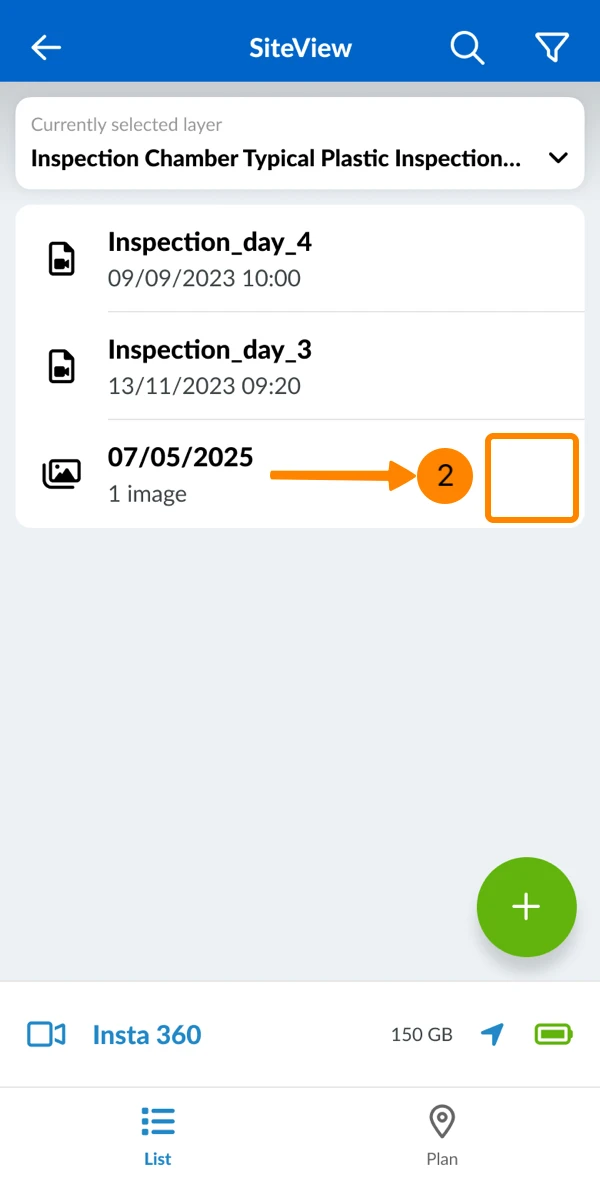
Una vez cargado, el icono de la nube desaparece.
Ver imágenes fijas
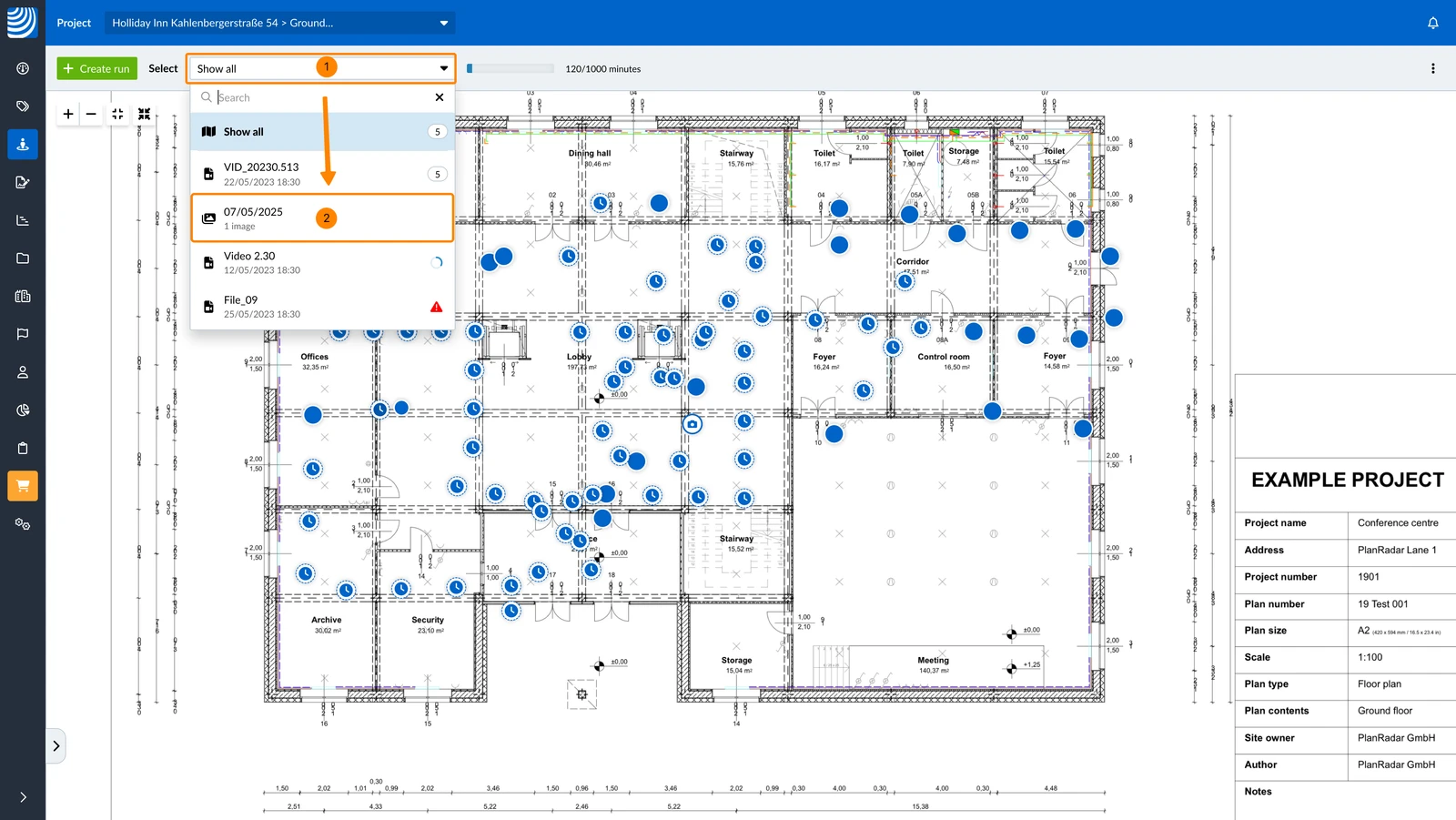
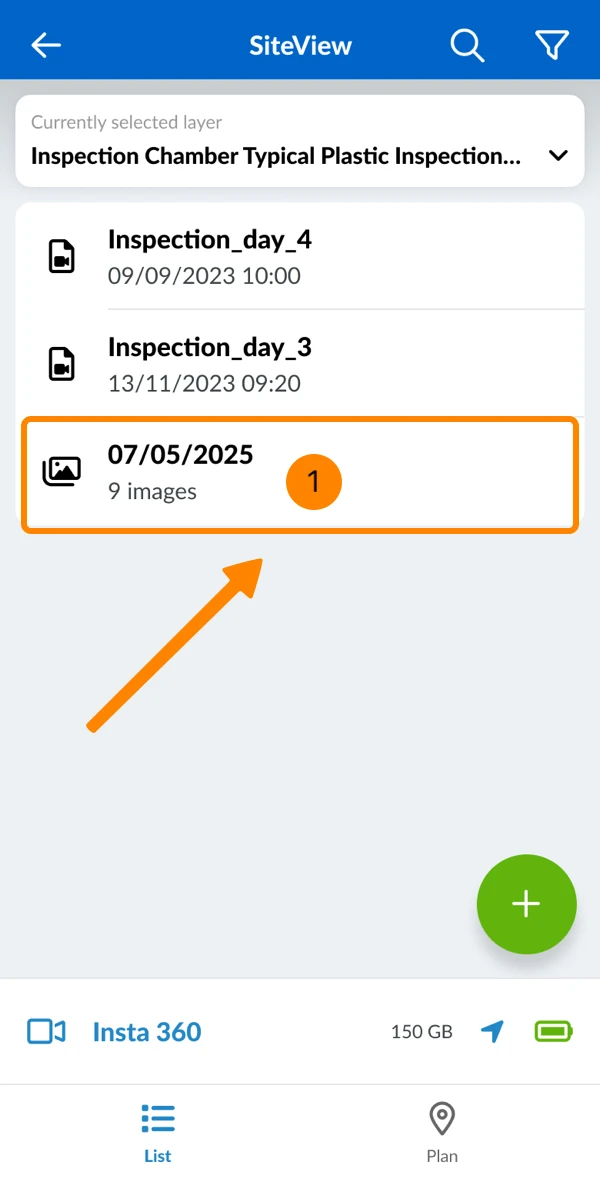
Las imágenes fijas se agrupan automáticamente por días. Los grupos aparecen junto a las series en la lista y están marcados con un icono diferente.
Si las imágenes fijas de diferentes días comparten la misma posición de plano, puede abrirlas una al lado de la otra en el modo Comparar para realizar una comparación directa.
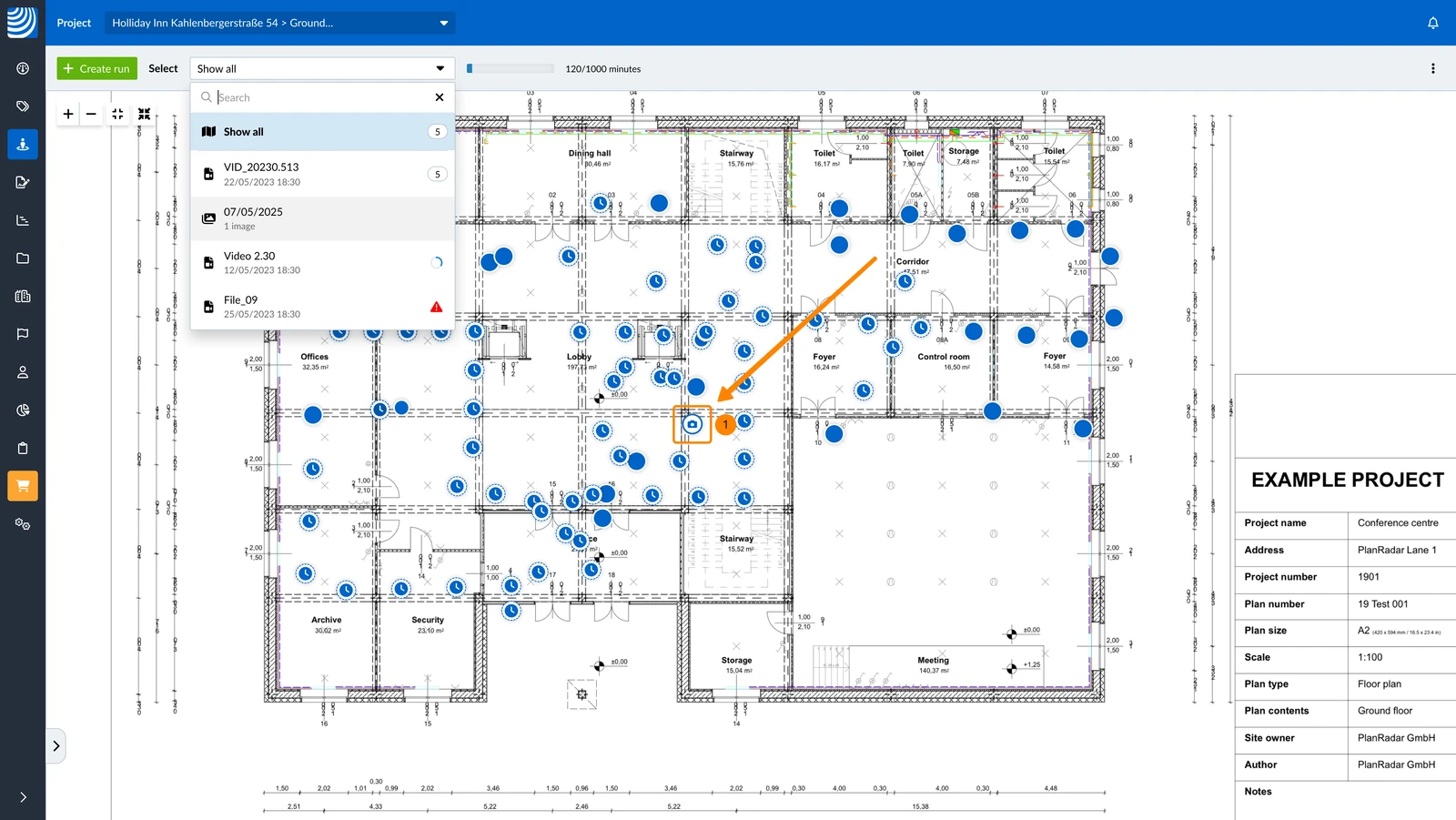
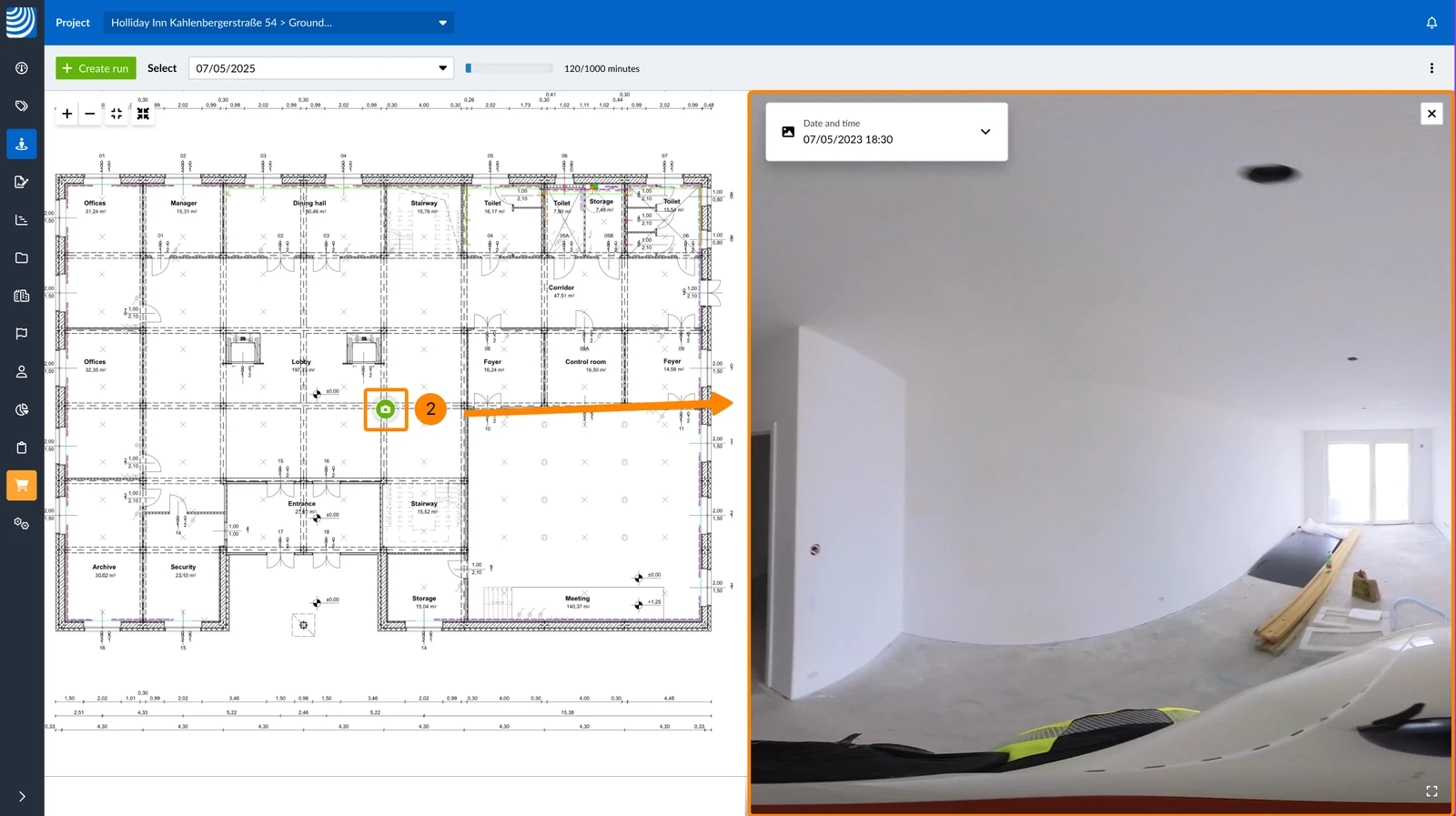
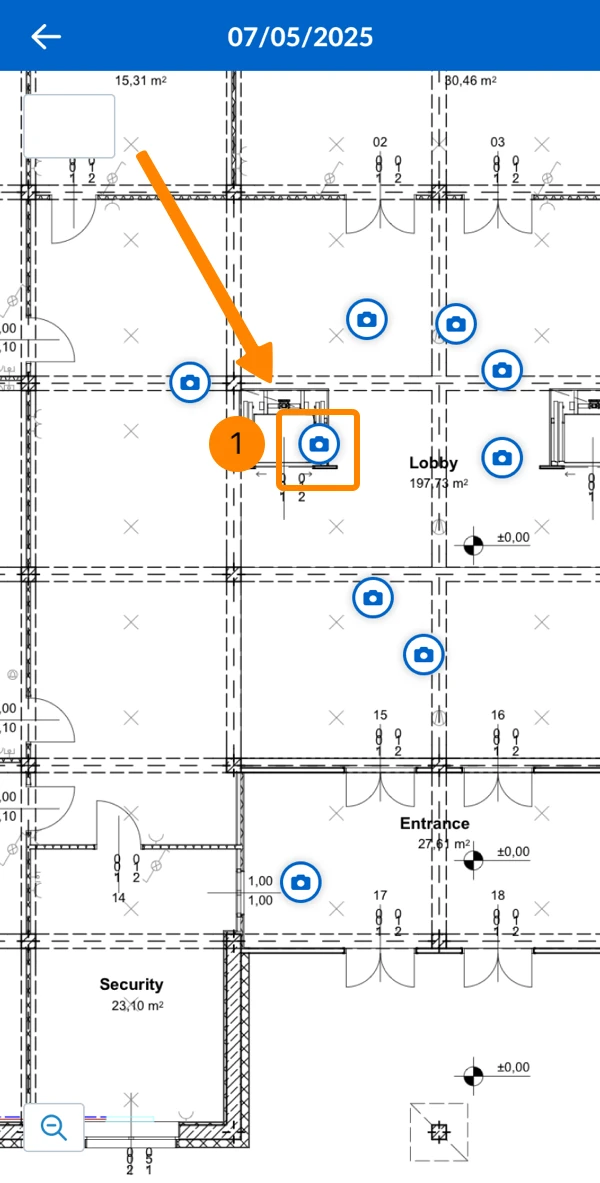
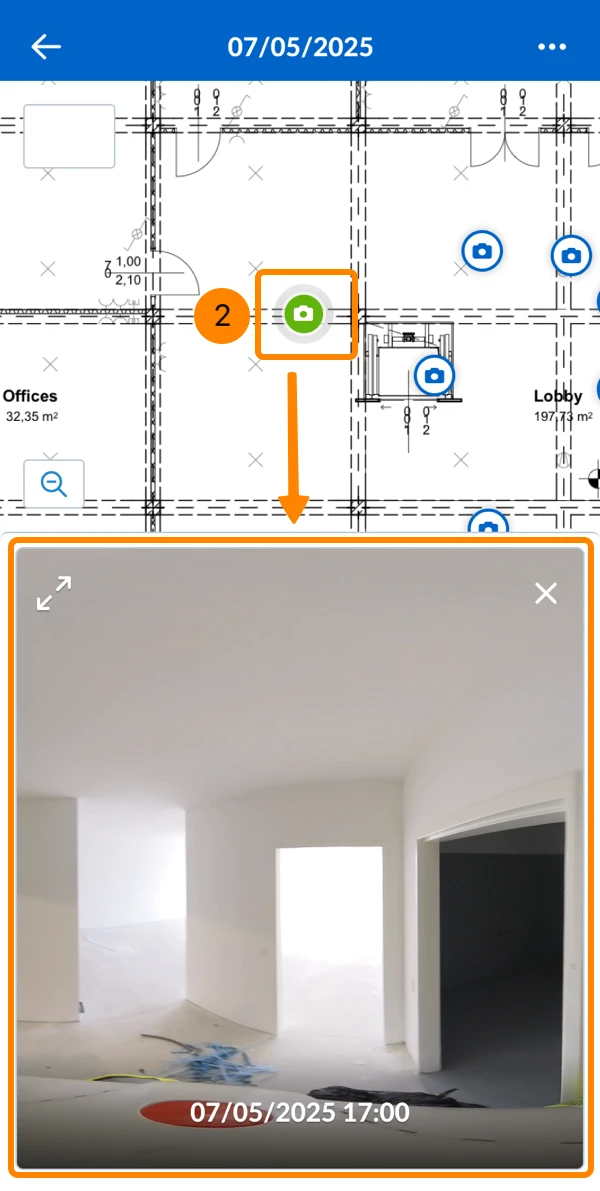
Para ver una imagen fija:
Haga clic en el icono azul de imagen fija****
Verá el icono de la imagen fija verde seleccionada ****y la imagen fija de 360°
Haga clic en el icono azul de imagen fija 

Verá el icono de la imagen fija verde seleccionada ****y la imagen fija de 360°


 English (UK)
 Deutsch
 Français
 Hrvatski
 Italiano
 Polski
 Português (BR)