Korištenje PlanRadara

Ovaj članak automatski je preveden s engleskog.

Dodajte ulaznice slikama od 360° u web aplikaciji

Pregled

Dodajte karte slikama od 360° u PlanRadar SiteView u Webapp-u. Možete dodati postojeće ulaznice ili izraditi nove. Ove ulaznice su kao i sve druge karte koje nisu povezane sa SiteViewom, ali s dodatnom pribadačom lokacije na slici od 360°.

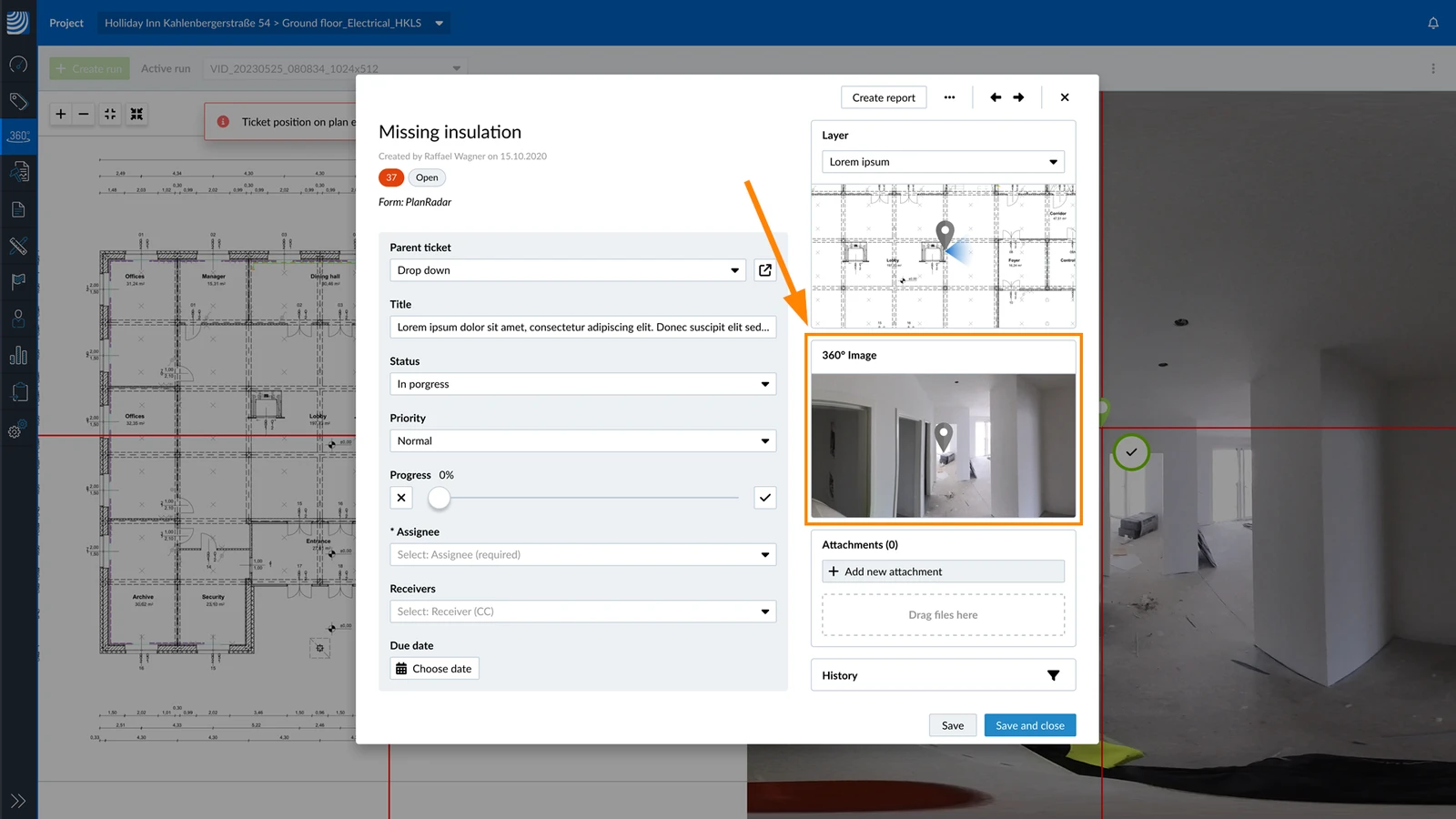
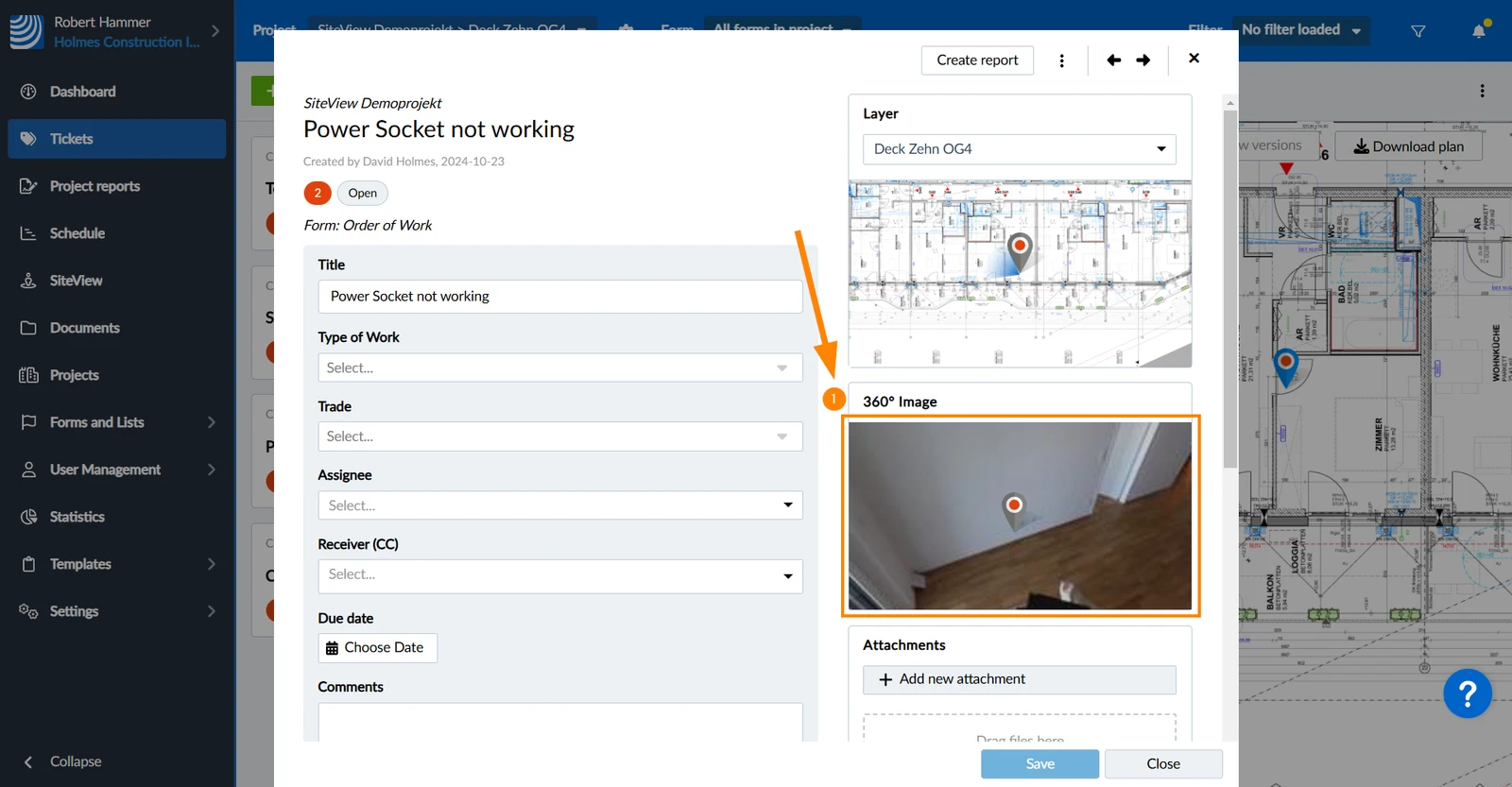
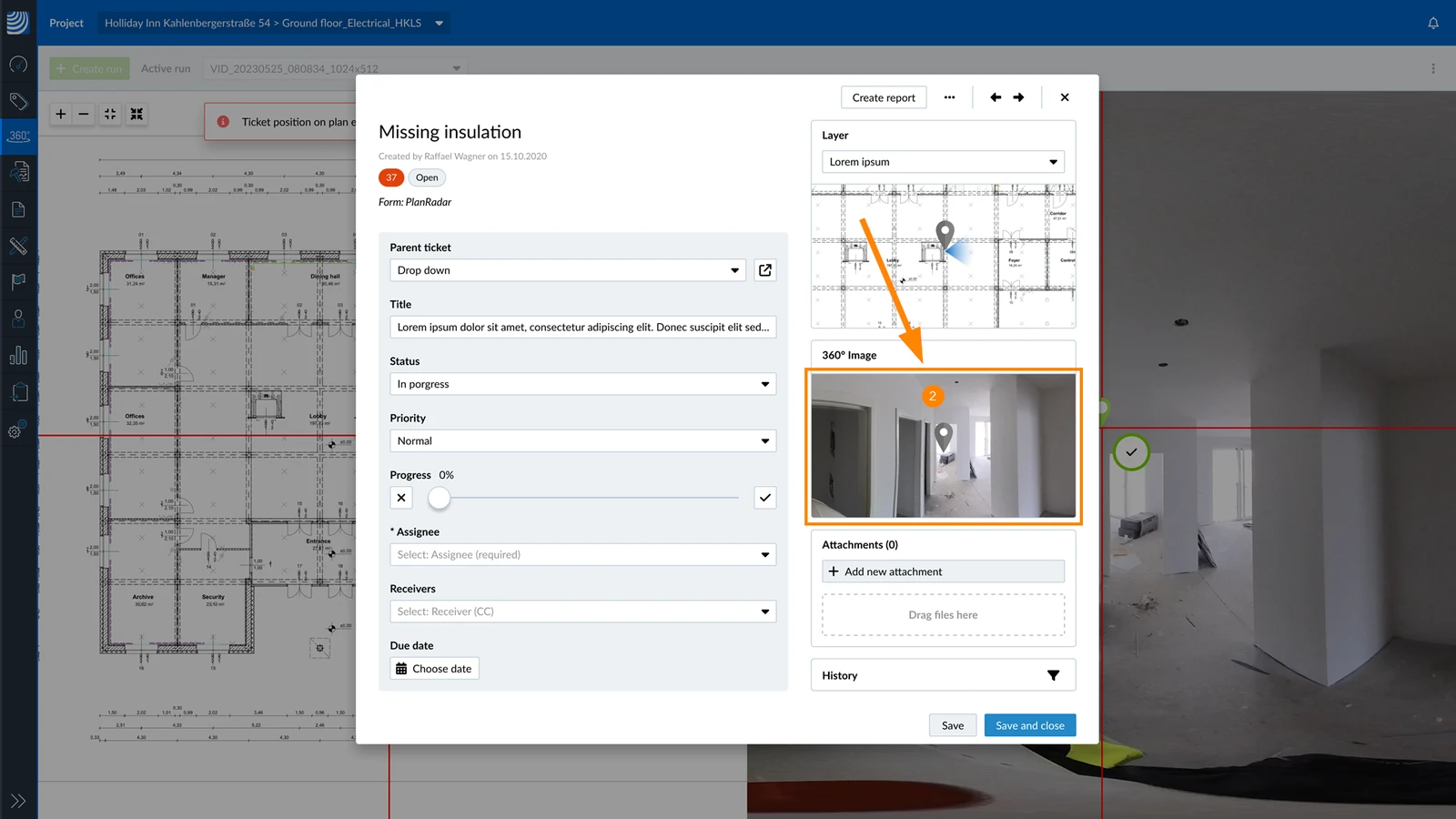
Pogledajte poziciju karte na slici od 360° u detaljima karte:

Pristup & Dozvole

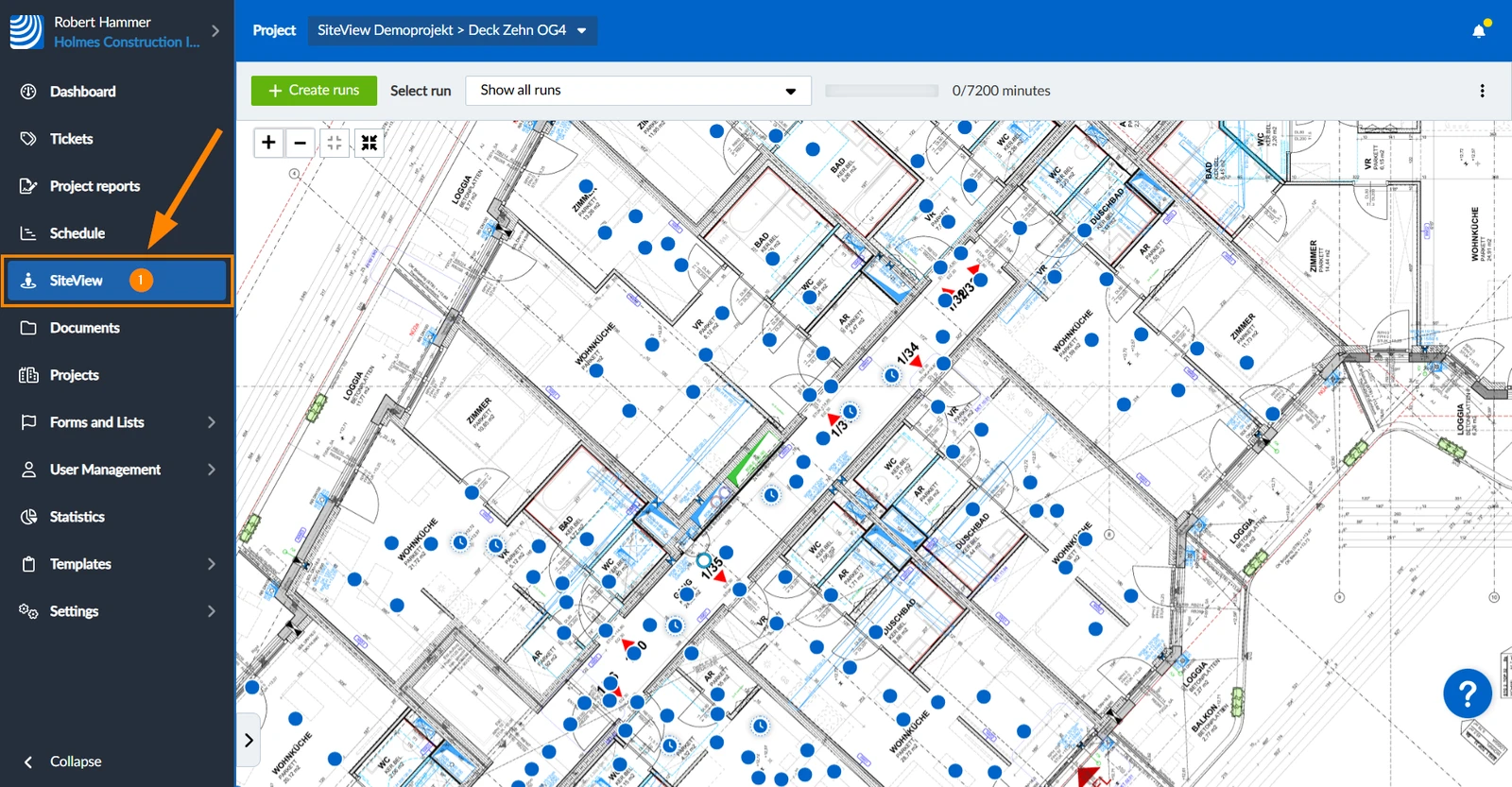
Kako pristupiti SiteViewu

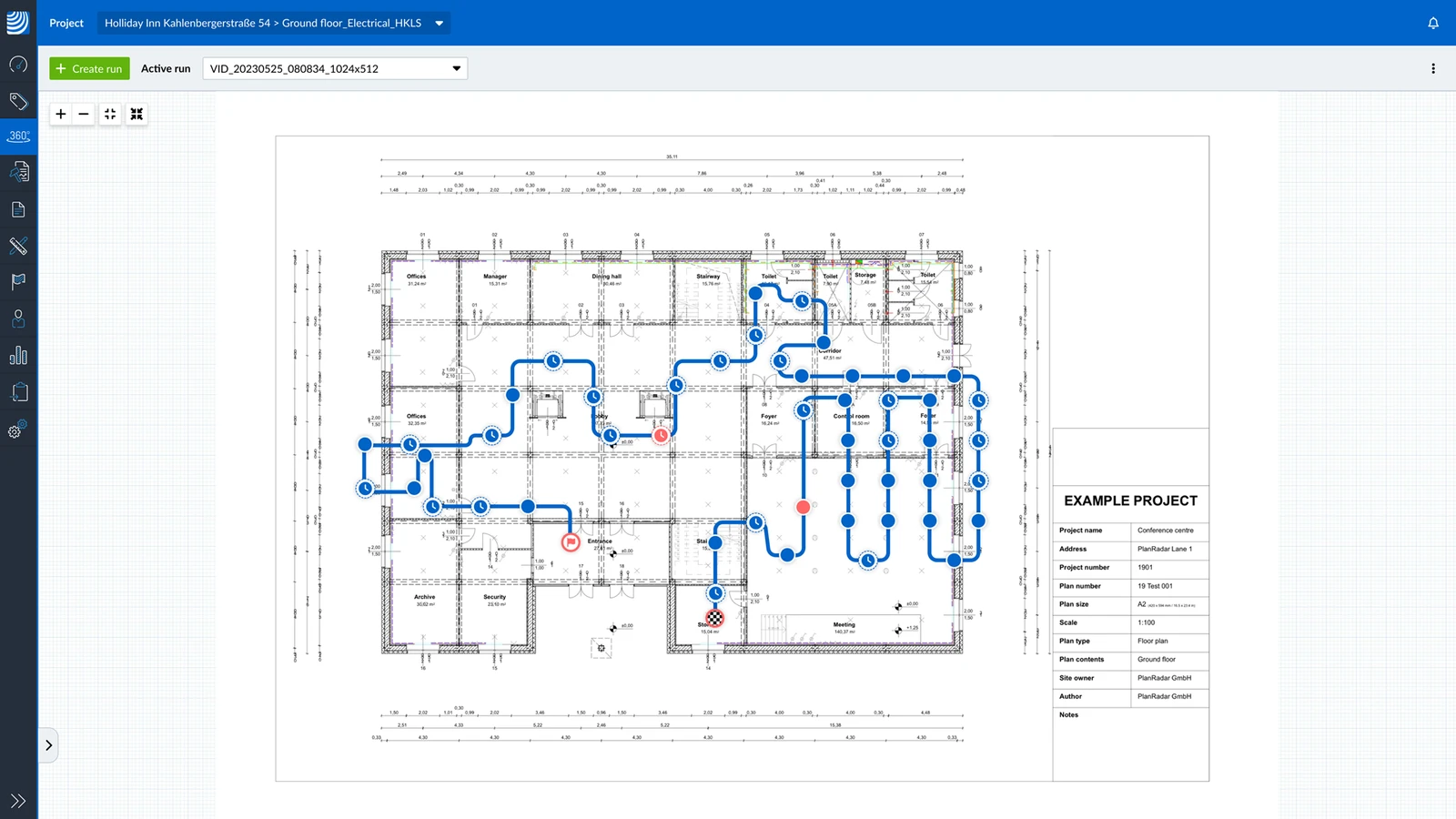
  1. Kliknite SiteView

Napravite ulaznicu

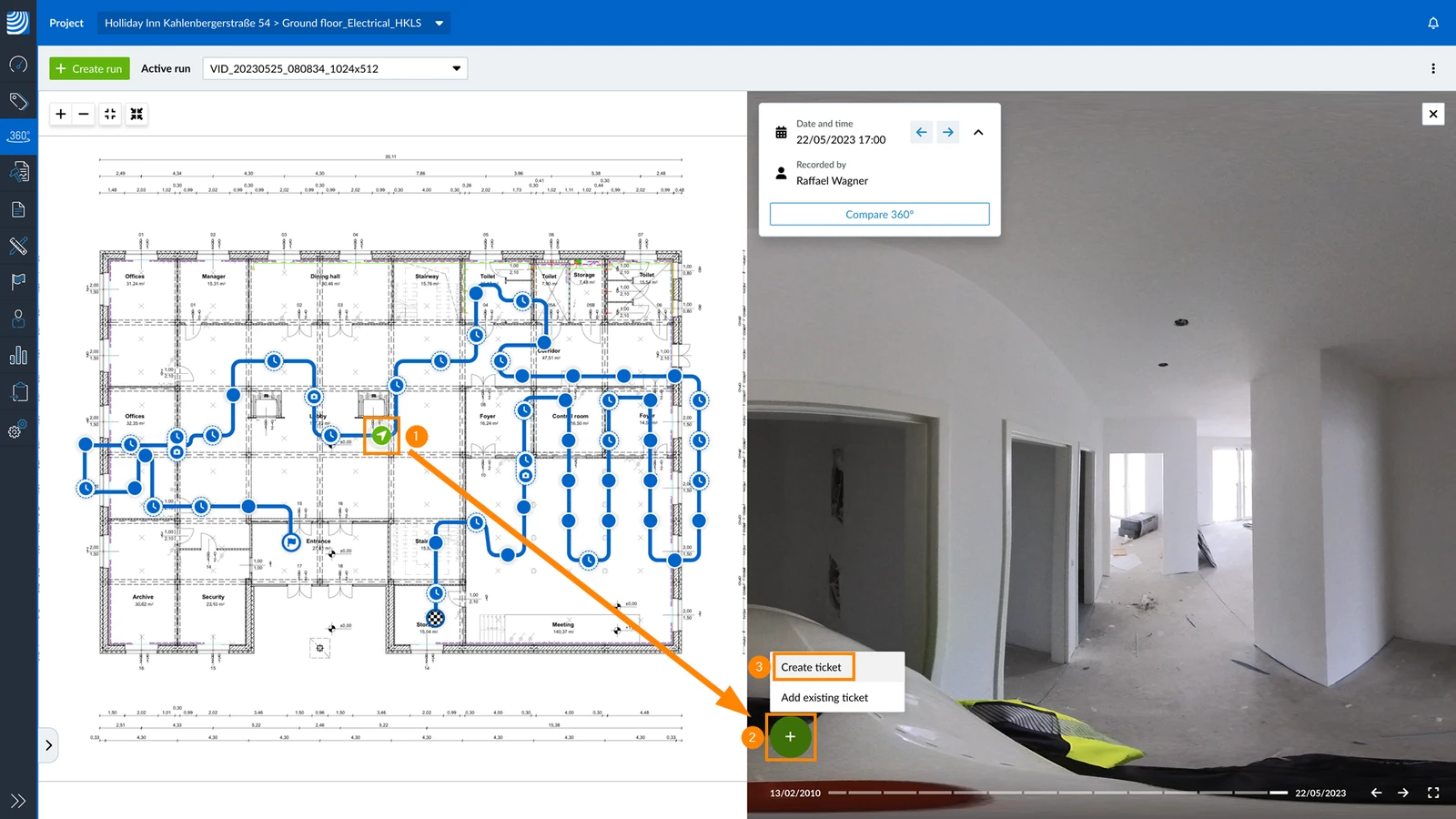
Za izradu nove karte na slici od 360°:

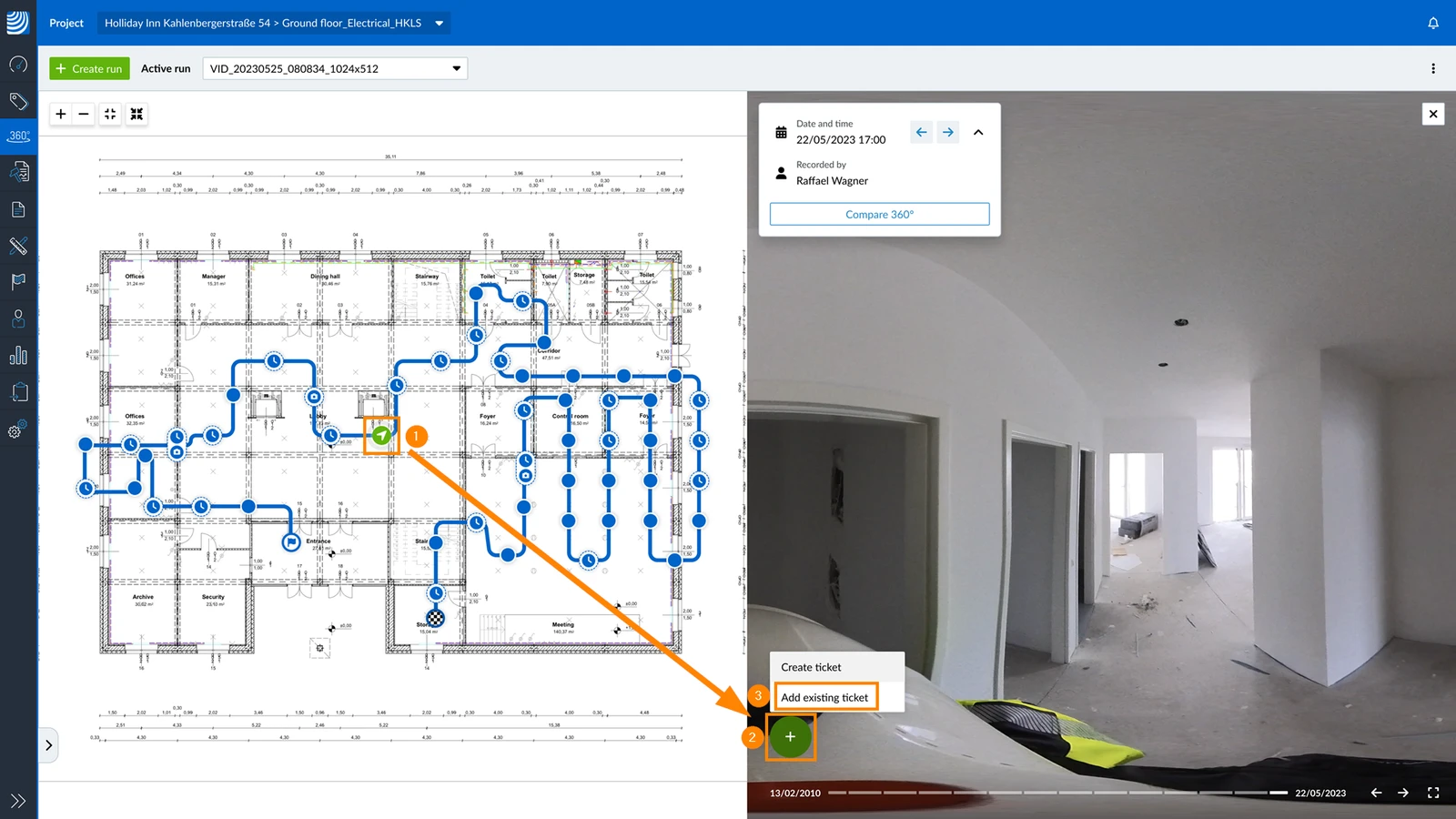
  1. Kliknite na točku slike
  2. Kliknite +
  3. Kliknite Izradi kartu
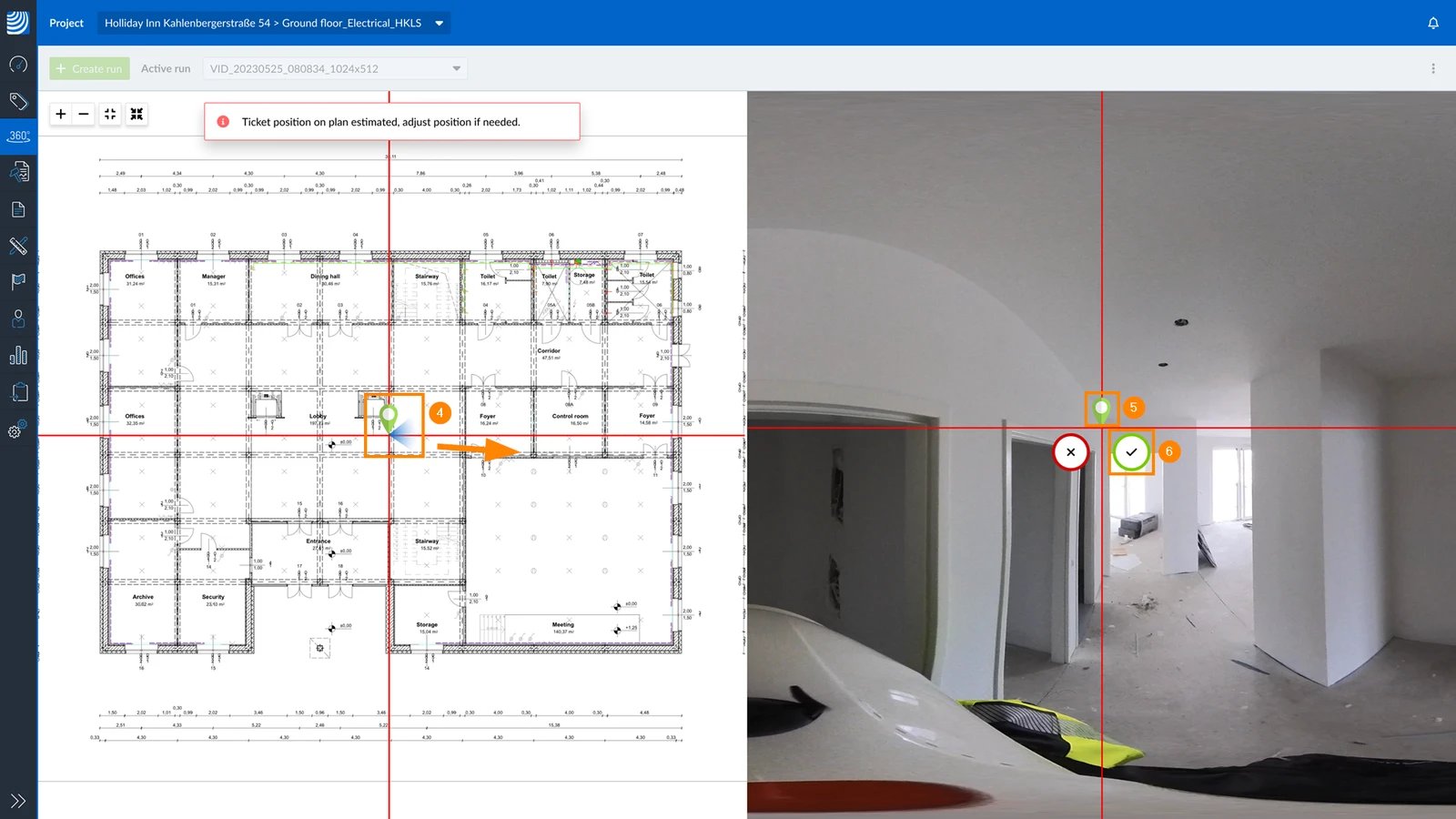
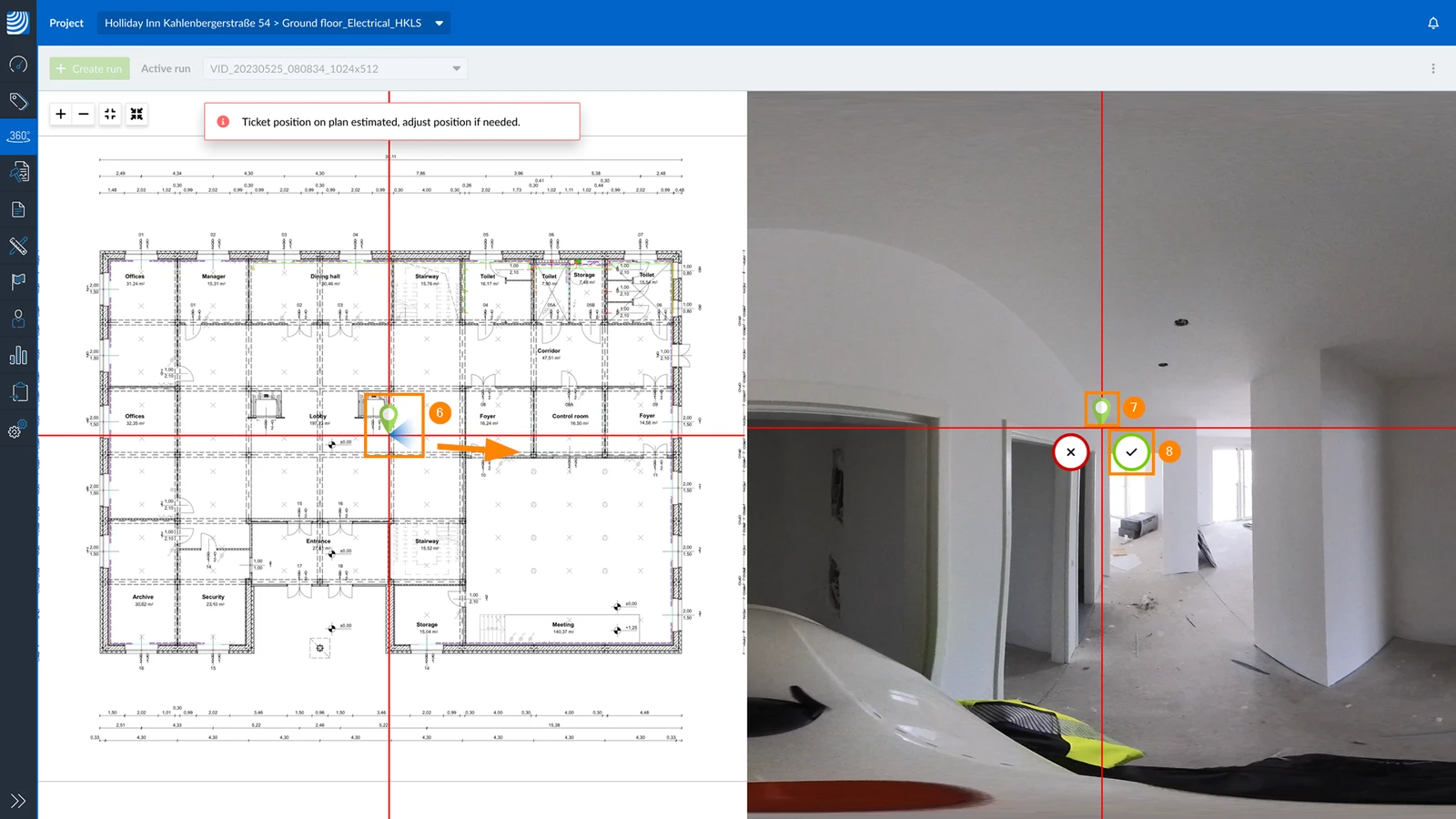
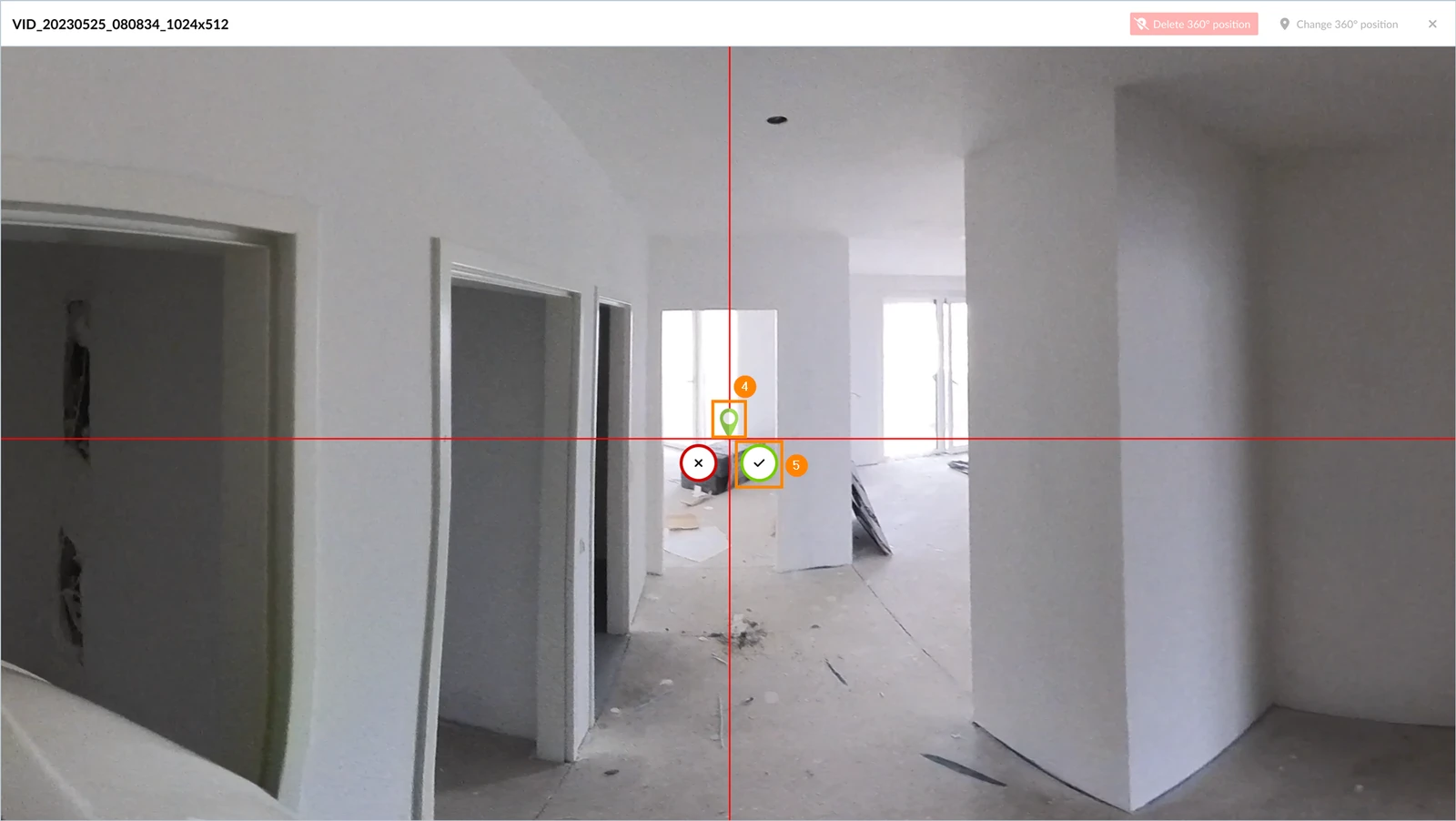
  4. Povucite i ispustite pribadaču da prilagodite procijenjenu lokaciju na planu.
  5. Povucite i ispustite pribadaču na sliku od 360°.
  6. Kliknite ✔ za potvrdu obje pozicije.
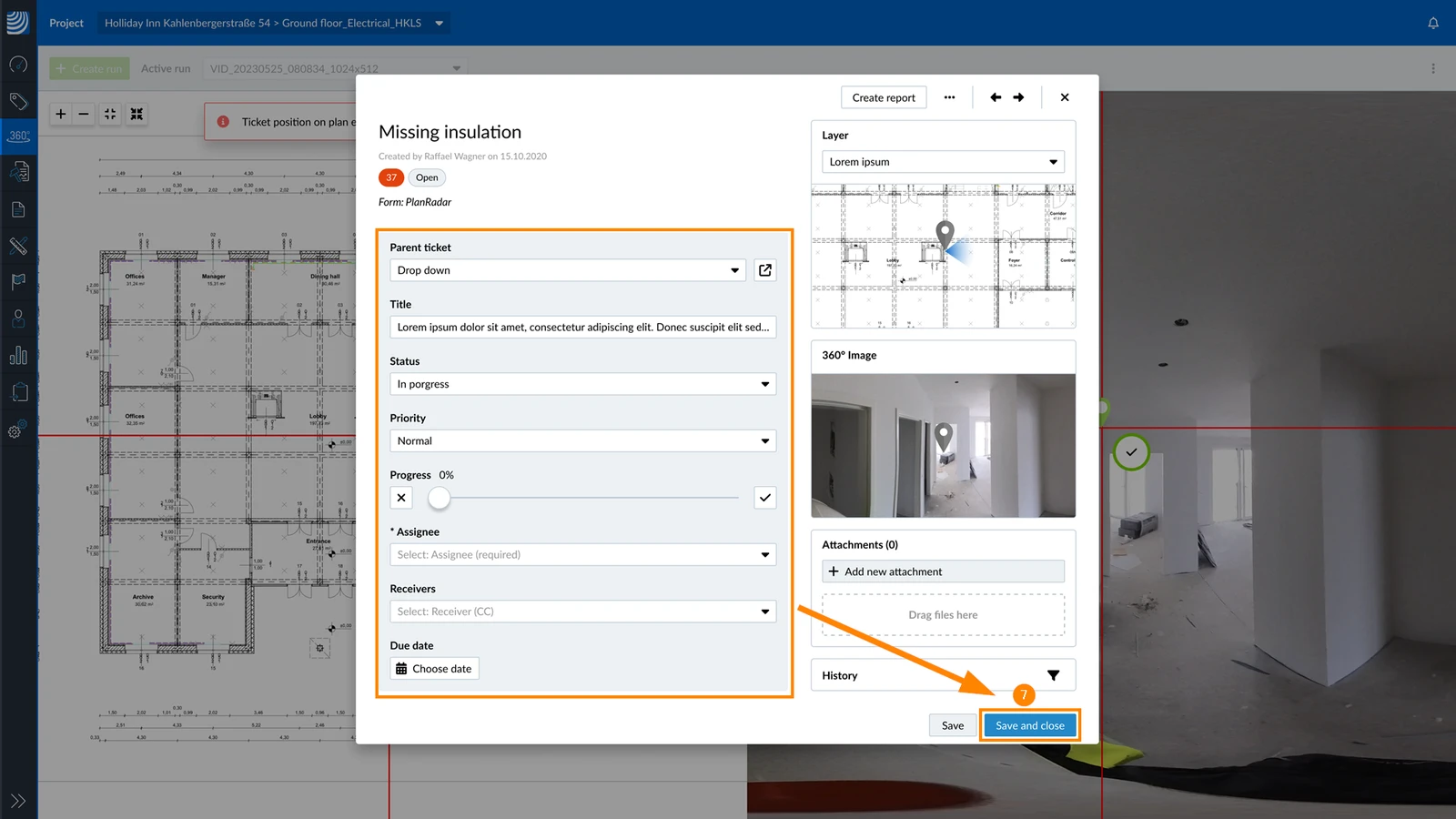
  7. Ispunite obrazac za ulaznicu kao i obično i kliknite Spremi i zatvori. Također pogledajte: Ispunite obrazac za ulaznicu.

Dodajte postojeću ulaznicu

Za dodavanje postojeće karte na sliku od 360°:

  1. Kliknite na točku slike
  2. Kliknite +
  3. Kliknite Dodaj postojeću kartu
    

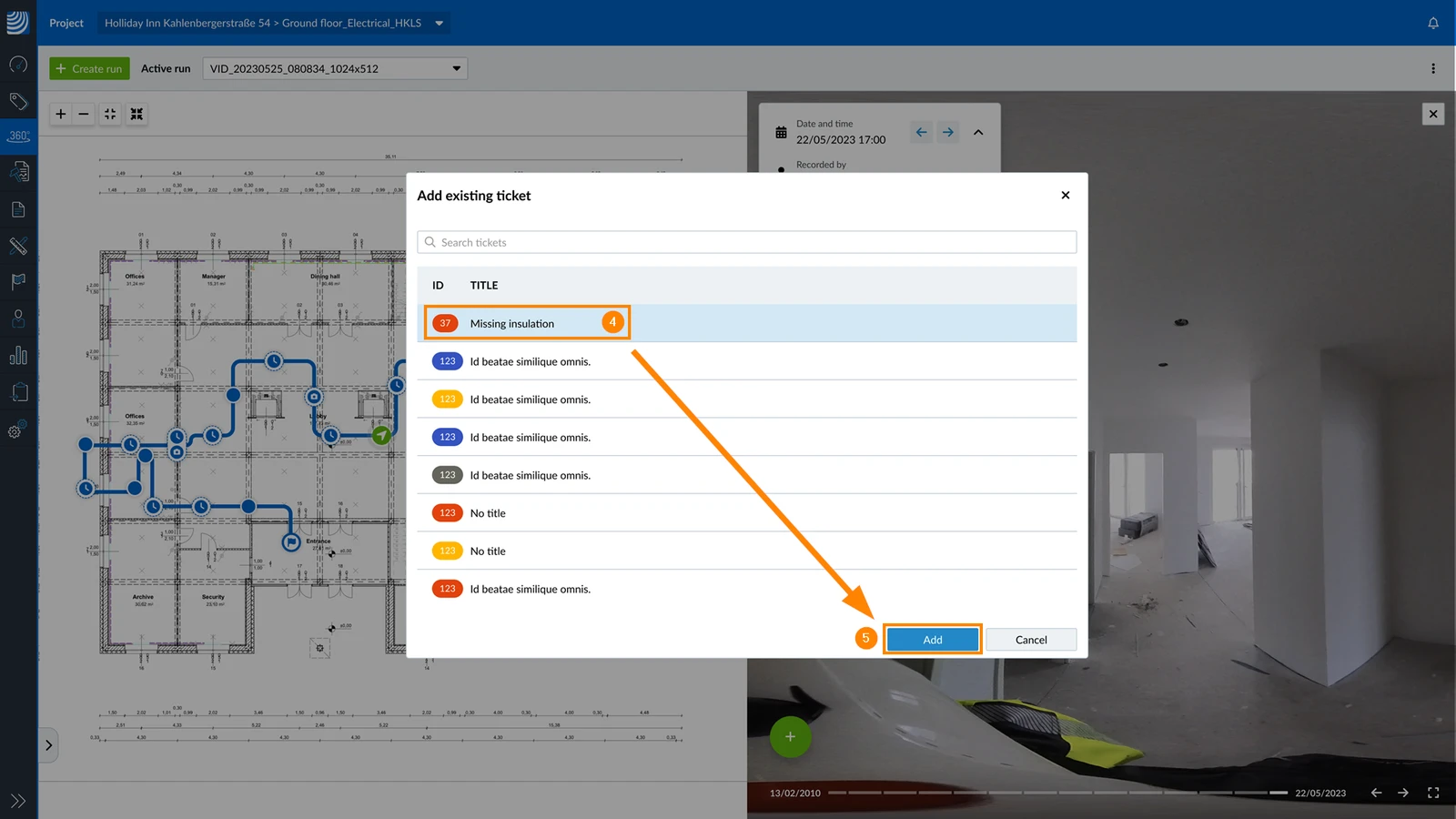
  4. Odaberite kartu
  5. Kliknite Dodaj
  6. Povucite i ispustite pribadaču kako biste prilagodili procijenjenu lokaciju na planu.
    Ako je karta već imala poziciju na planu, ne možete je promijeniti ovdje.
  7. Povucite i ispustite pribadaču na sliku od 360°.
  8. Kliknite ✔ za potvrdu pozicije(a) i dodavanje karte.

Pregledajte ulaznice u SiteViewu

Ikone točke slike

Ikone slikovnih točaka s ulaznicom crvene su umjesto plave.
Također pogledajte Pogled & Kretanje slikama od 360° > Ikone točke slike.

Prikaži/sakrij popis ulaznica

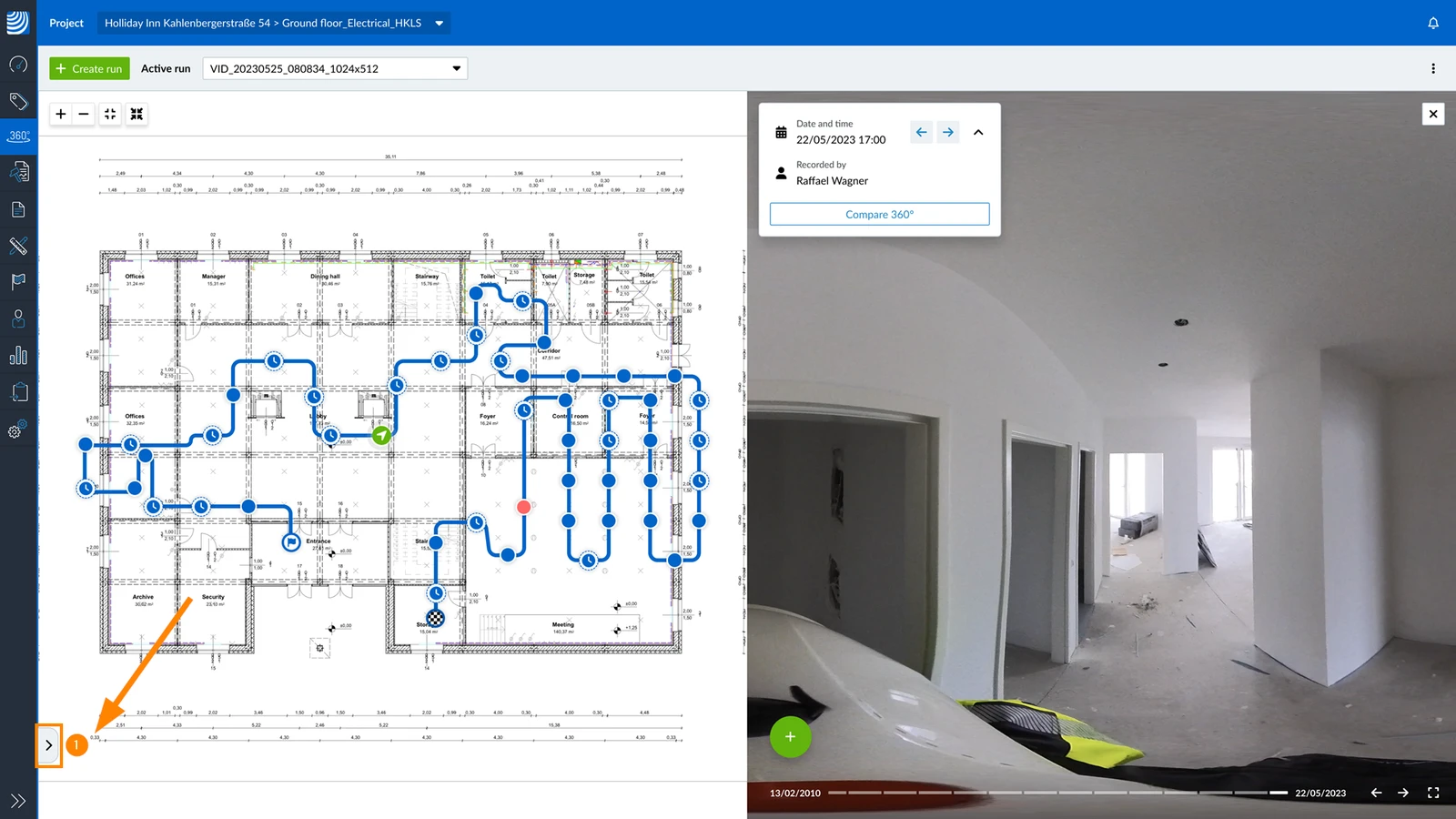
Za prikaz popisa ulaznica u SiteViewu:

  1. Kliknite gumb proširi

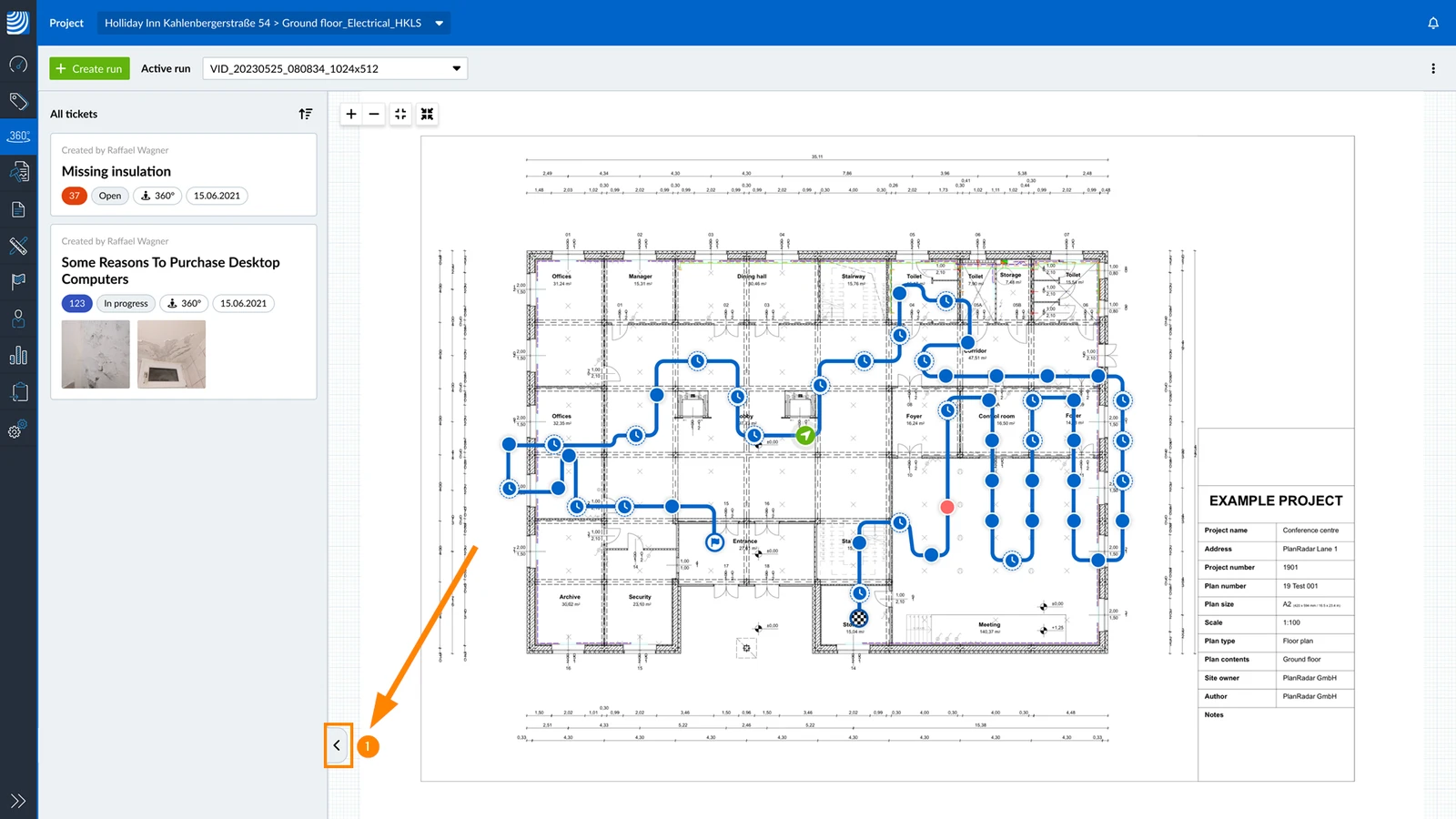
Da biste sakrili popis ulaznica:

  1. Kliknite gumb sažmi

Pogledajte ulaznicu u SiteViewu

Postoje dva načina za pregled ulaznice u SiteViewu na slici od 360°, prema listi ulaznica i prema točki slike.

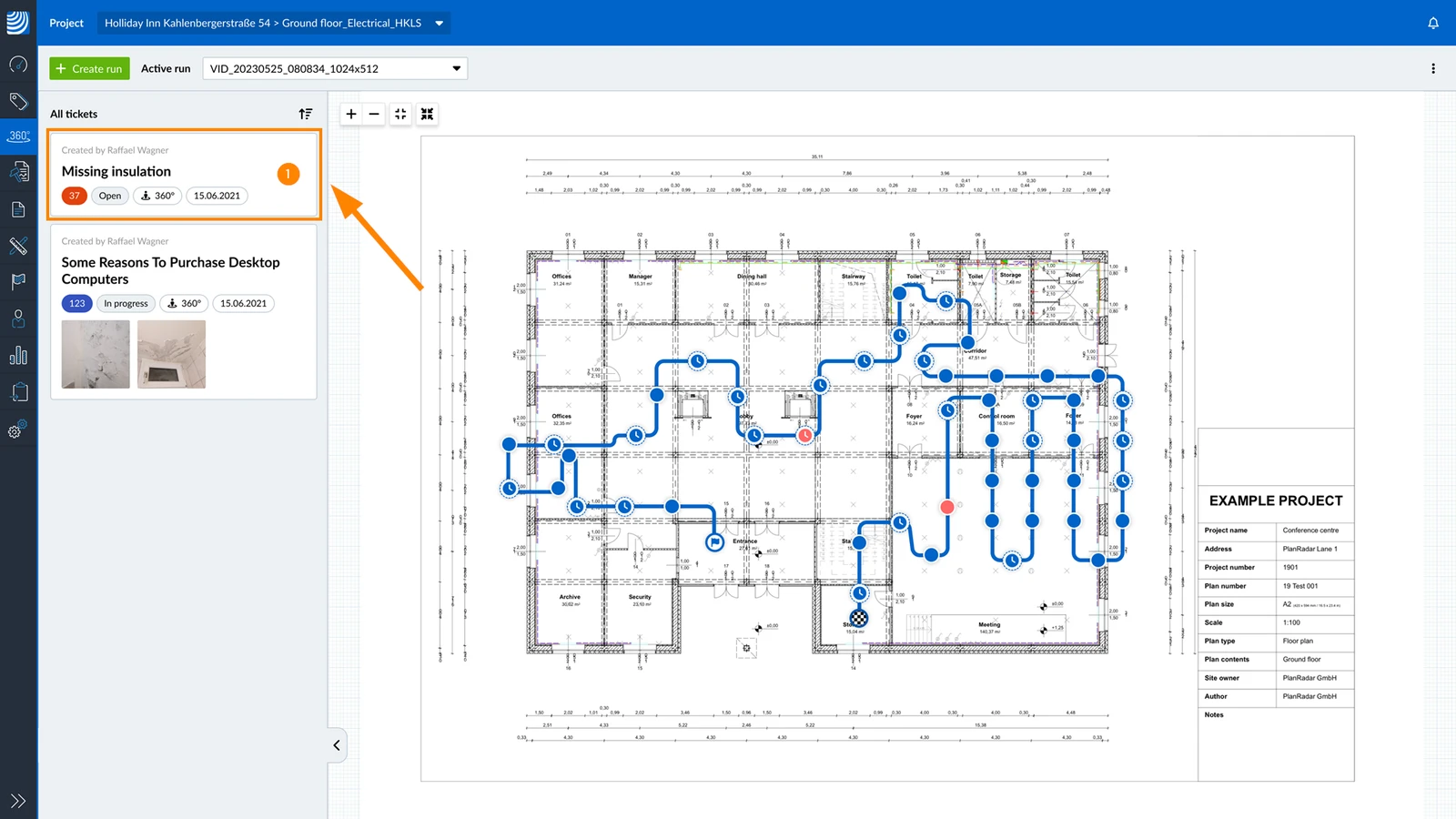
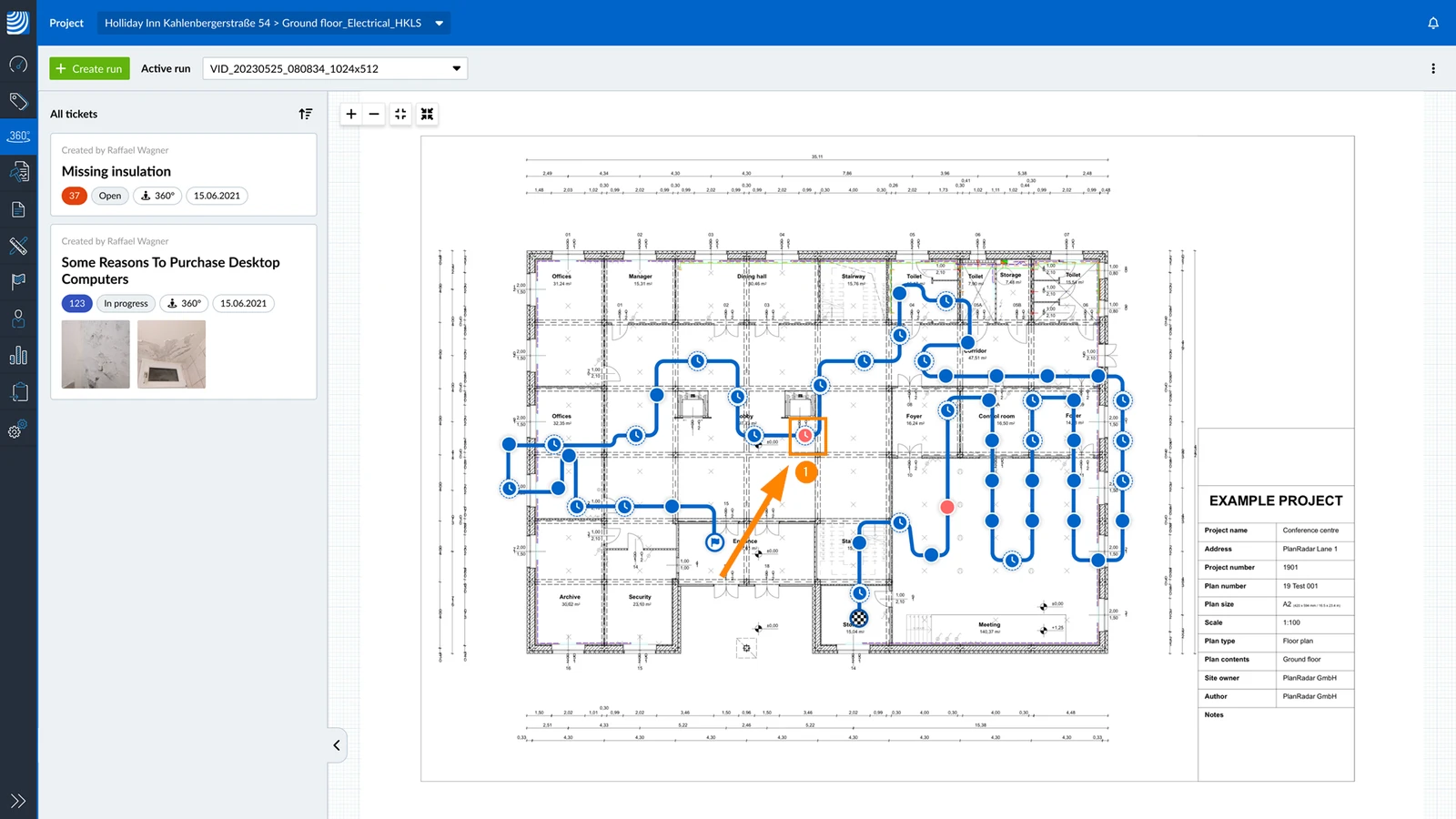
Za pregled ulaznice prema listi ulaznica:

  1. Kliknite na ulaznicu na popisu
  2. Kliknite Otvori

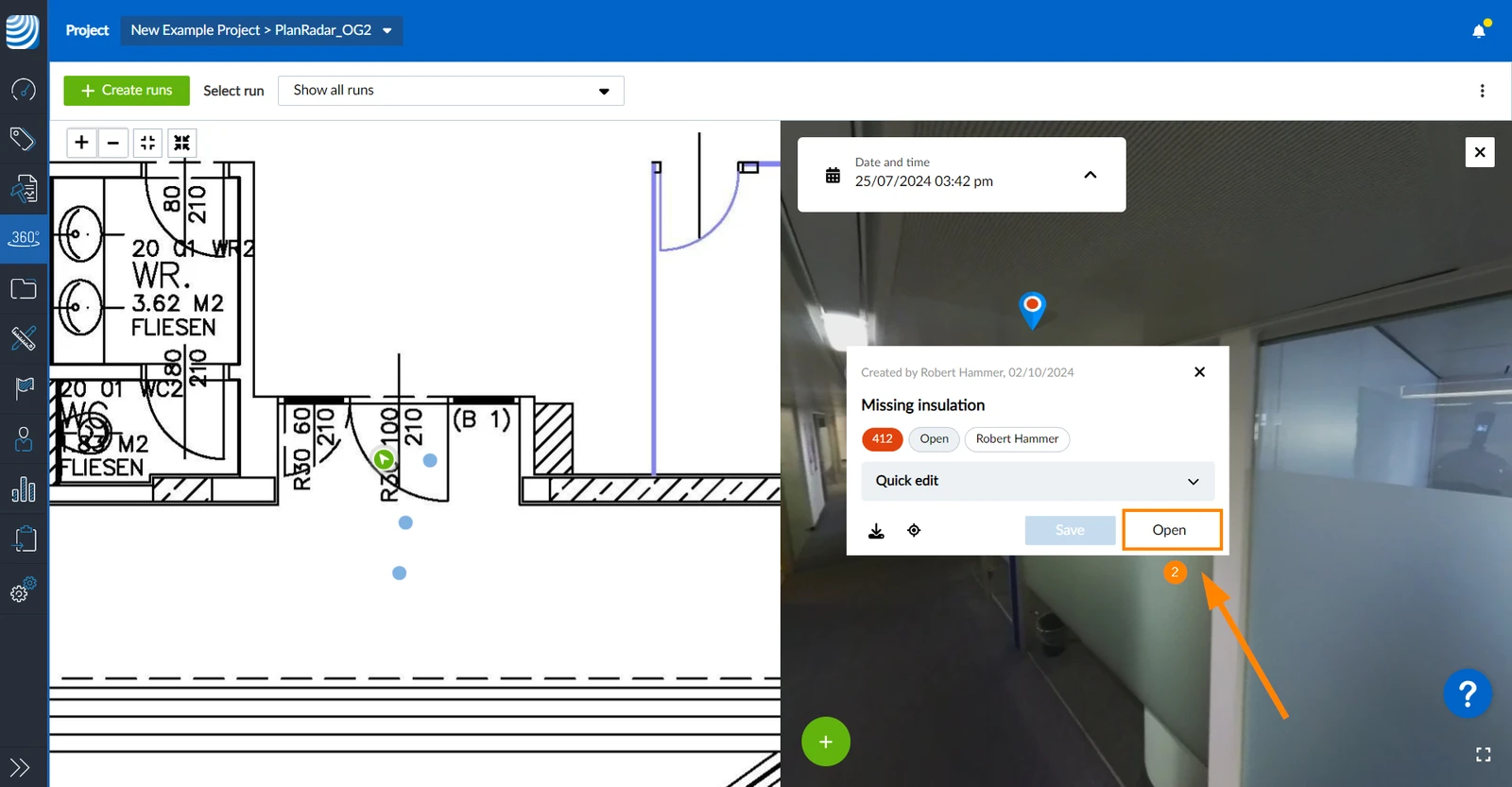
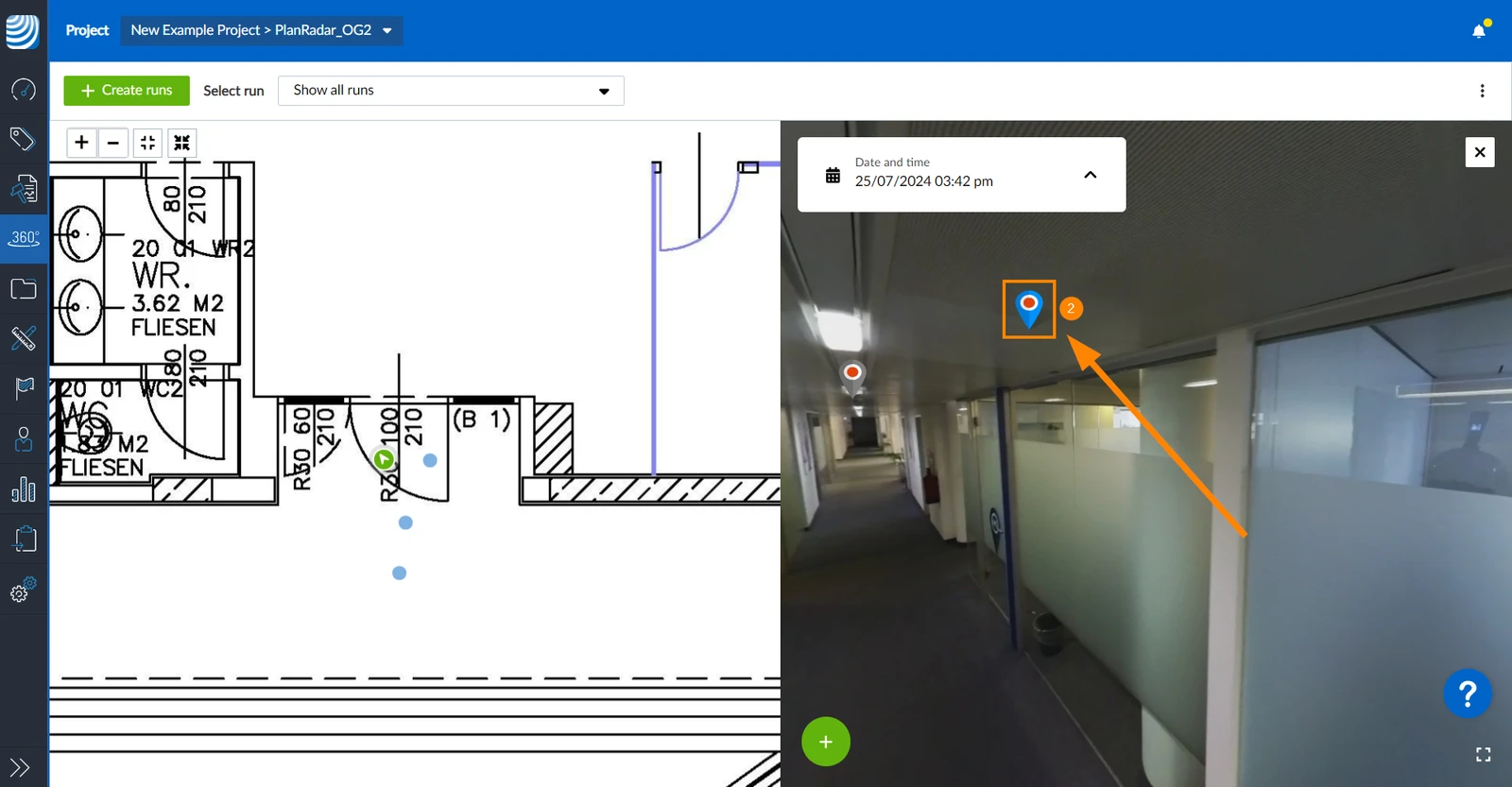
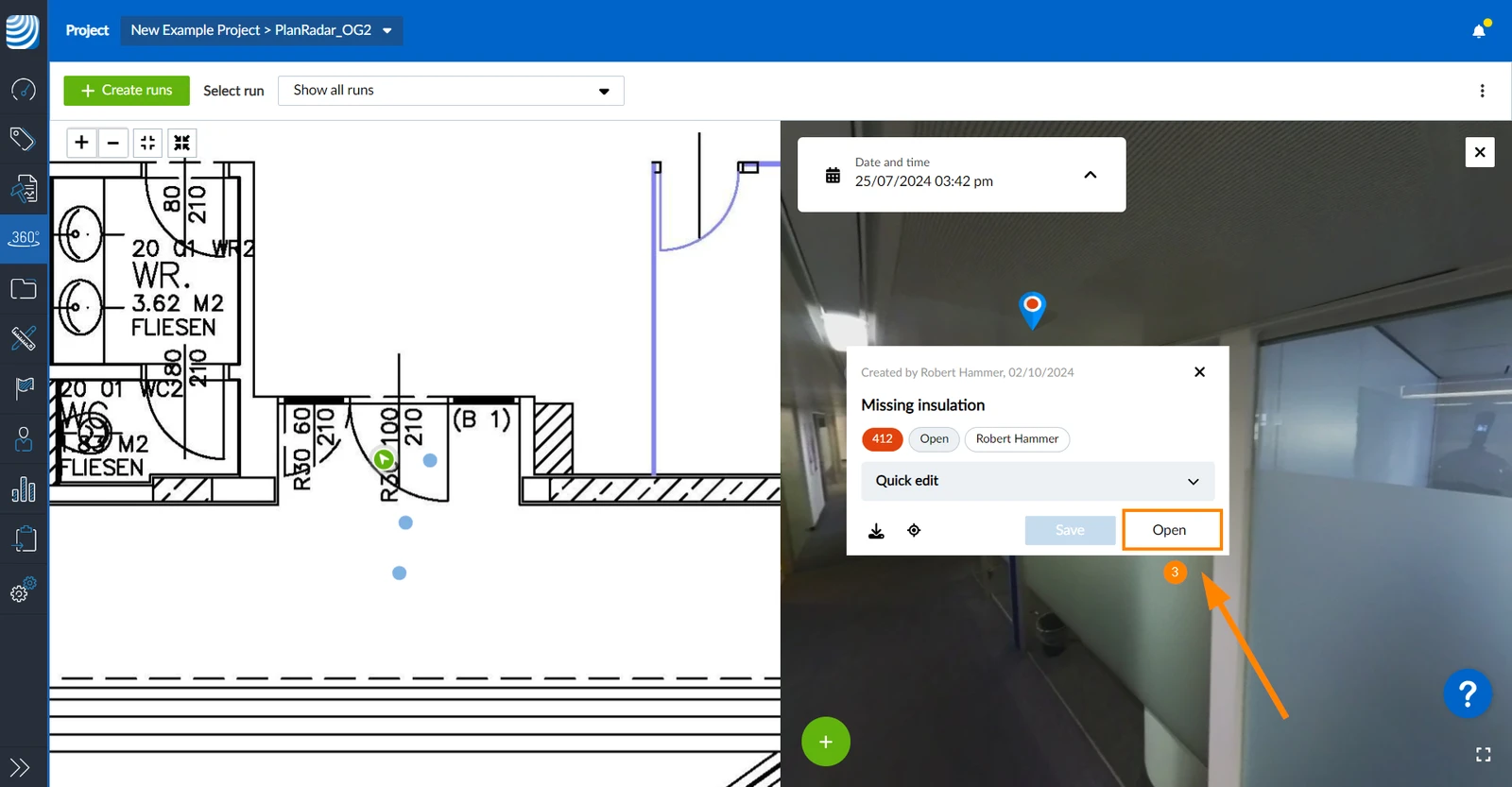
Za pregled karte po točki slike:

  1. Kliknite na crvenu točku slike na planu.
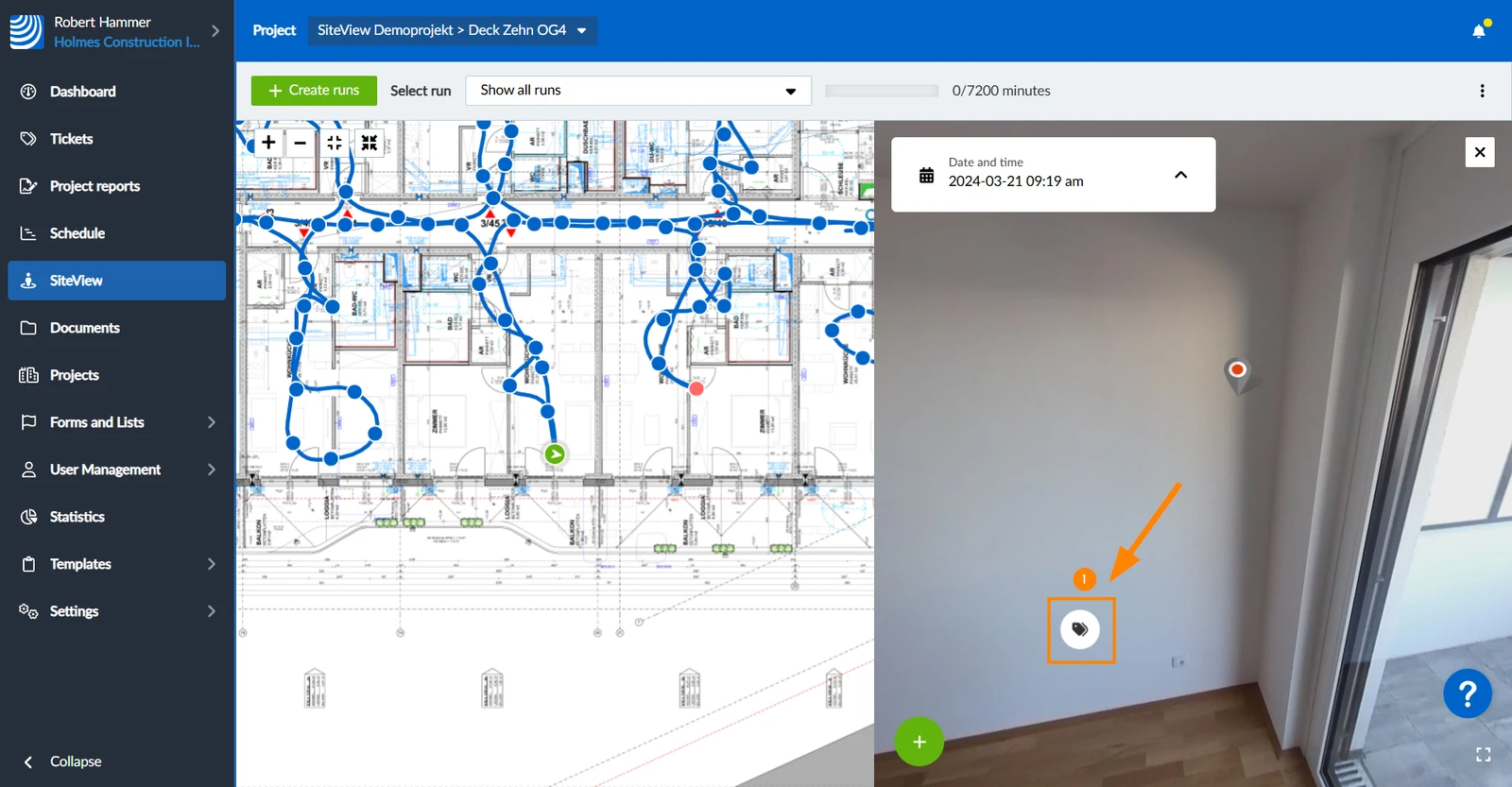
  2. Kliknite na značku ulaznice na slici od 360°.
  3. Kliknite Otvori

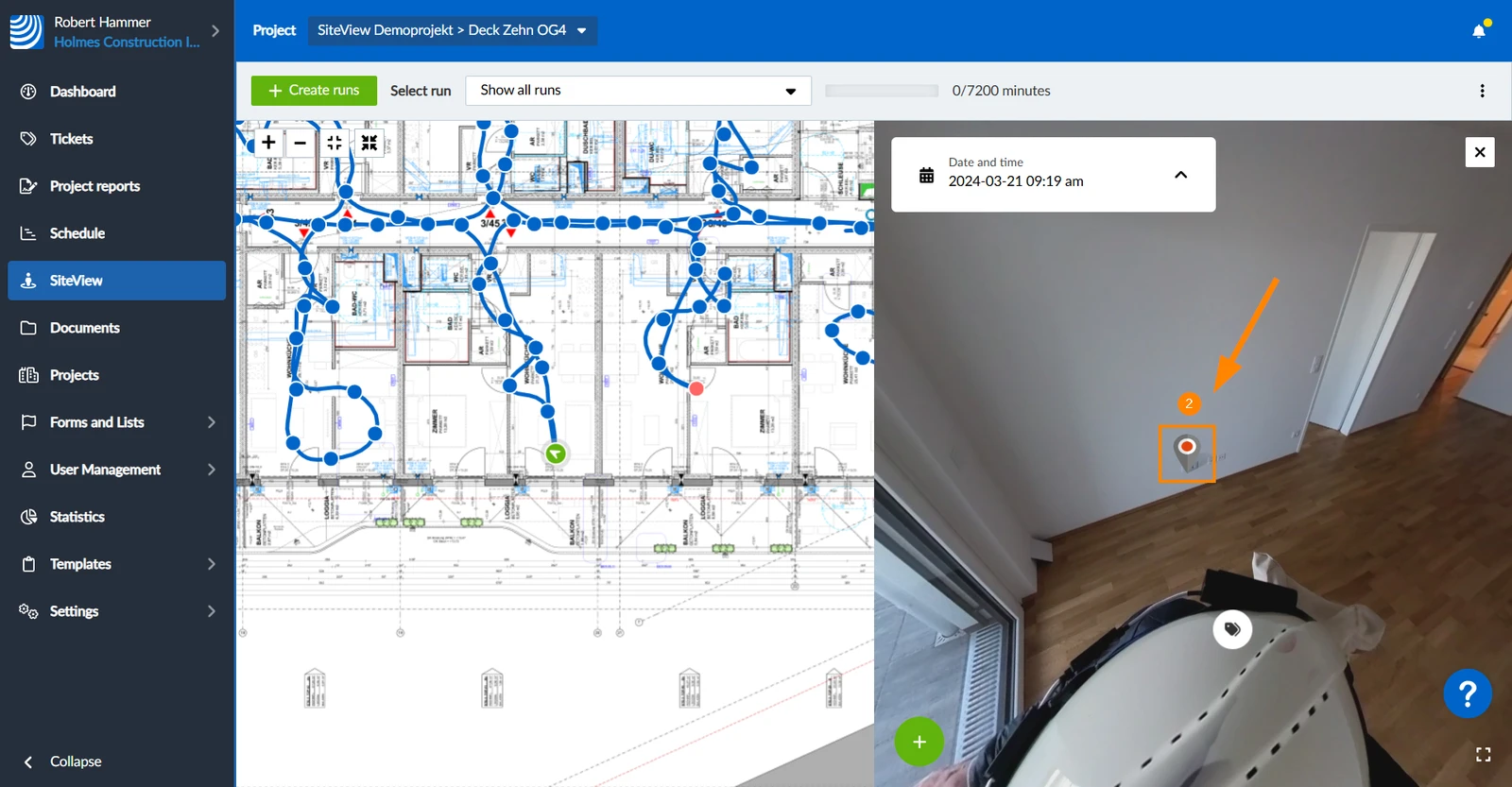
Za prikaz pribadače koja se nalazi izvan trenutno gledanog dijela slike od 360°:

  1. Kliknite ikonu ulaznice
  2. Prikaz je u središtu pridružene igle ulaznice.

Pregledajte kartu u prikazu plana/popisa

Također je moguće vidjeti te ulaznice kako je opisano u:

Za pregled jedne slike od 360° na kojoj se nalazi ulaznica:

  1. Kliknite minijaturu pregleda ispod slike od 360°
  2. Pogledajte sliku od 360°
  3. Izborno: Koristite drag & ispustite na sliku da biste promijenili kut gledanja.
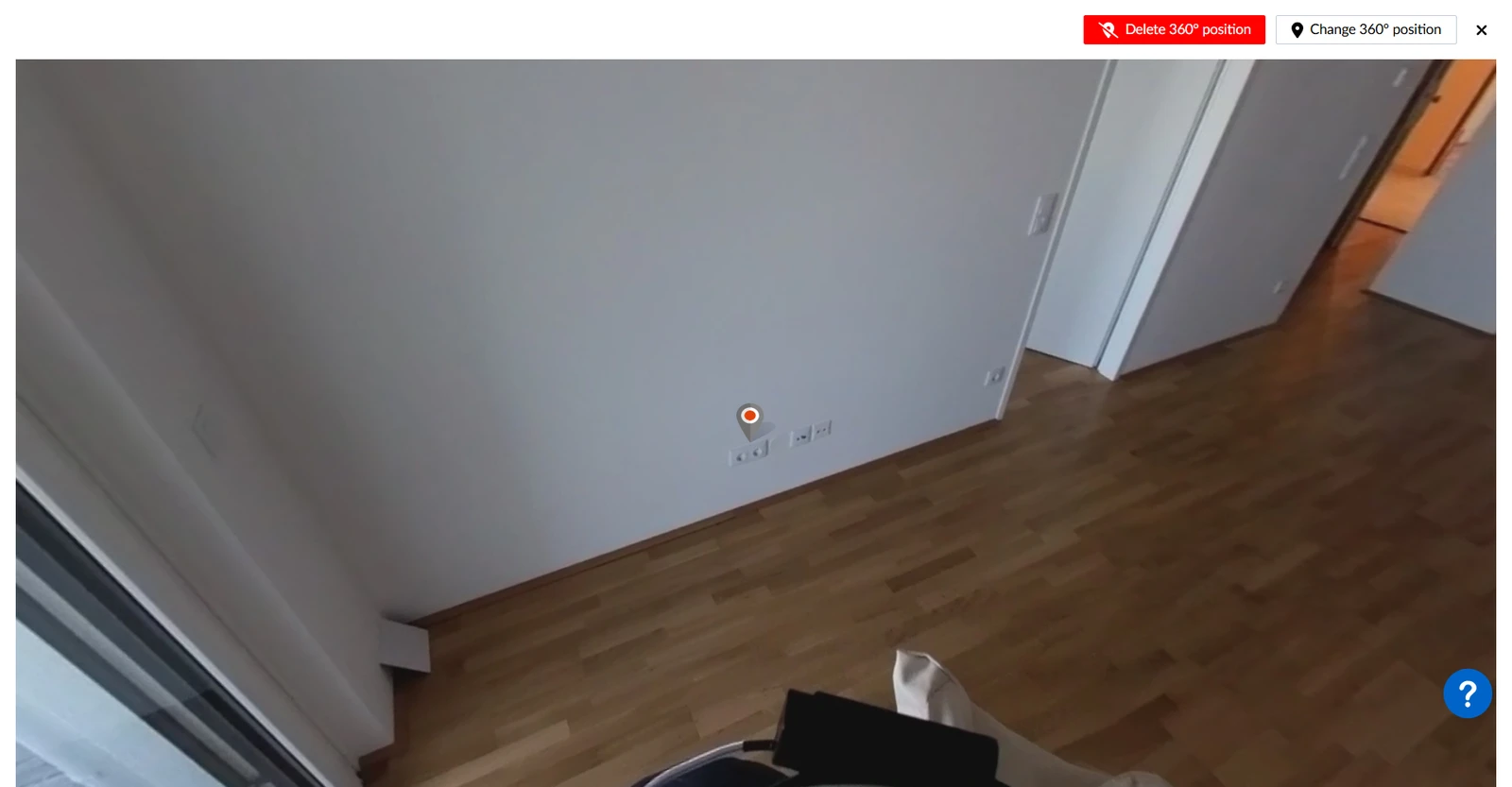
    Tamo također možete promijeniti ili izbrisati položaj od 360° kao što je opisano u nastavku.

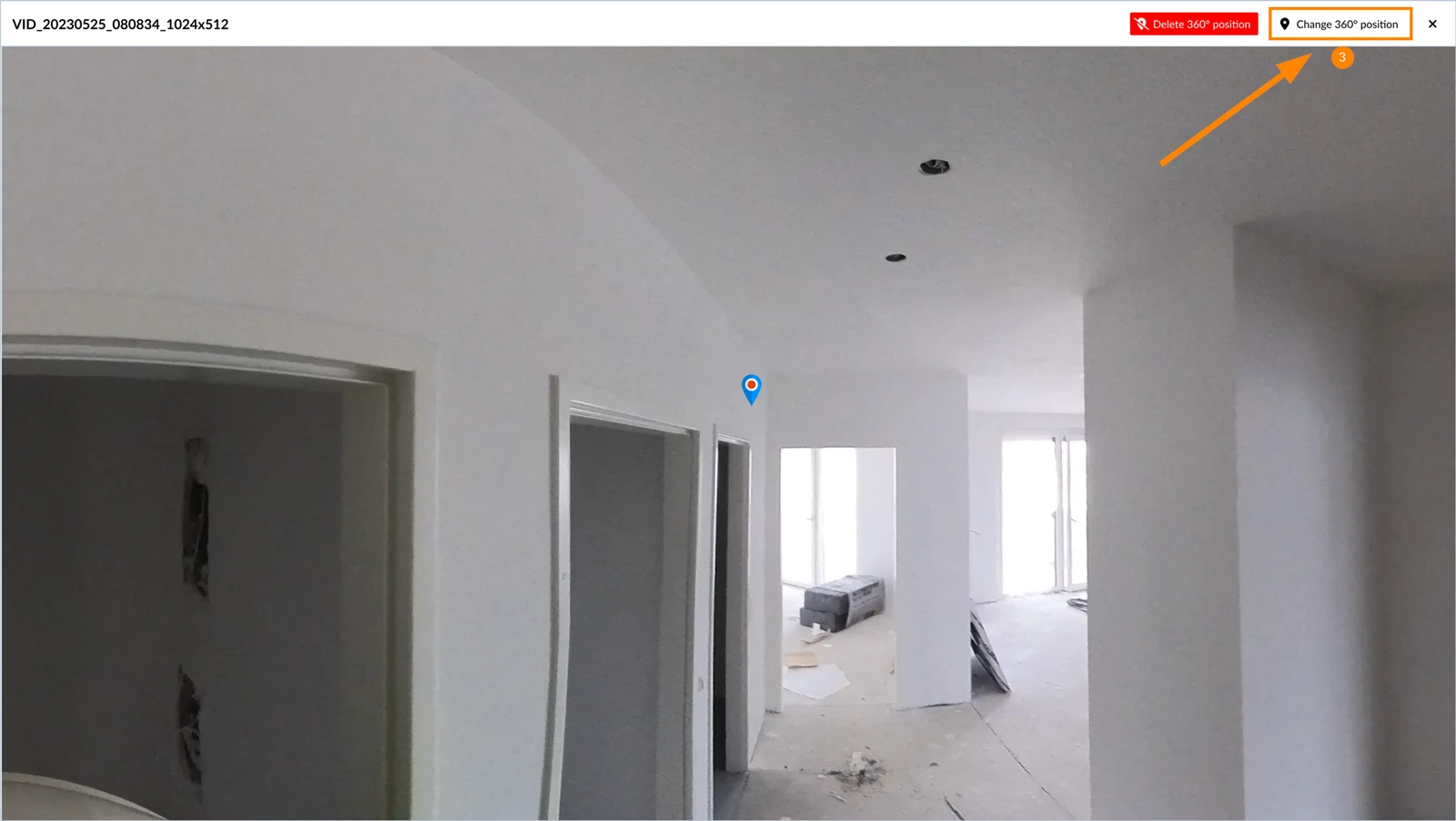
Promijenite položaj na slici od 360°

Za promjenu položaja ulaznice na slici od 360°:

  1. Pogledajte kartu kao što je gore opisano
  2. Kliknite pregled slike od 360°
  3. Kliknite Promijeni položaj od 360°
  4. Povucite i ispustite pribadaču ulaznice
  5. Kliknite ✔ za potvrdu pozicije

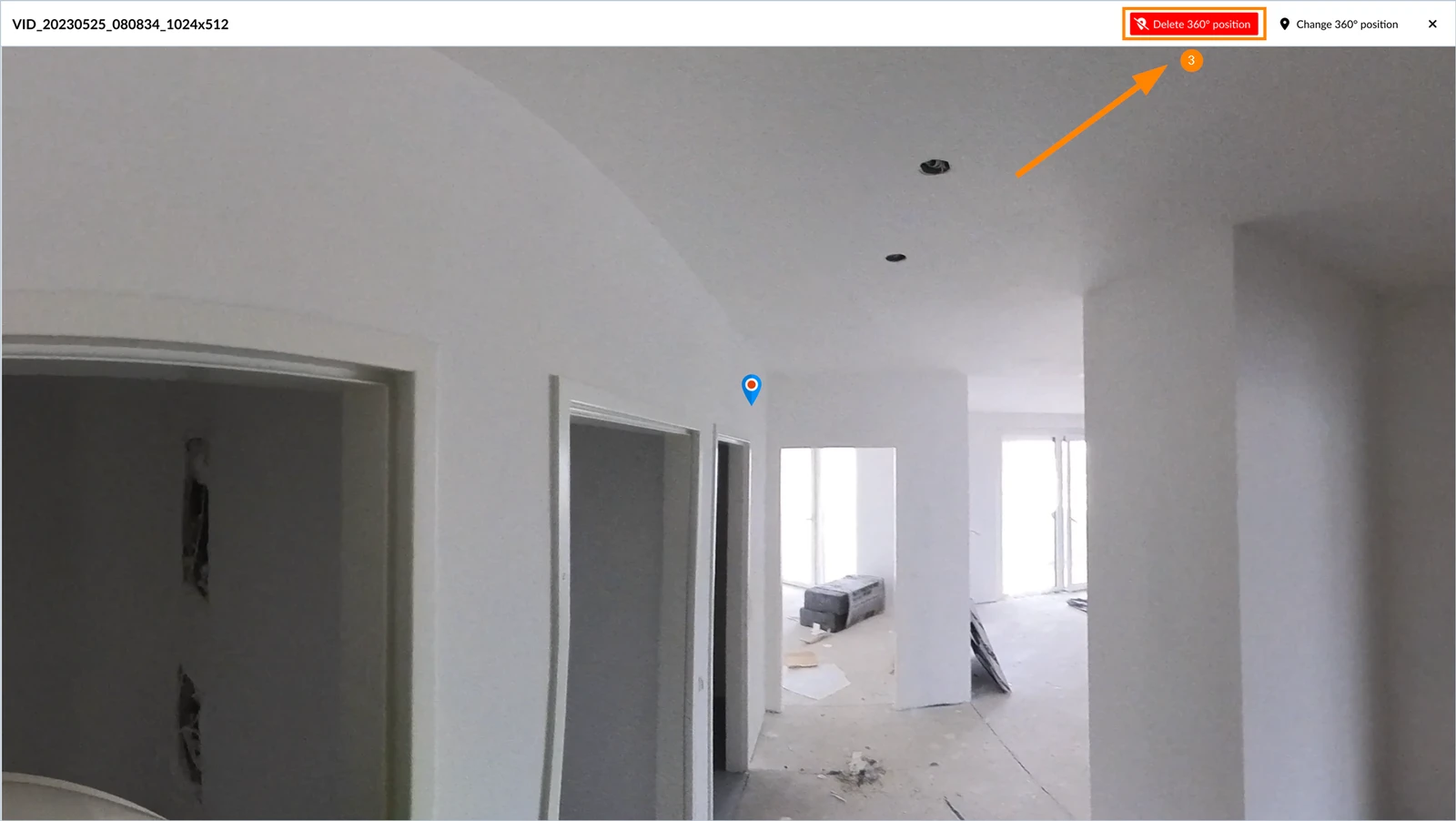
Uklonite poziciju slike od 360°

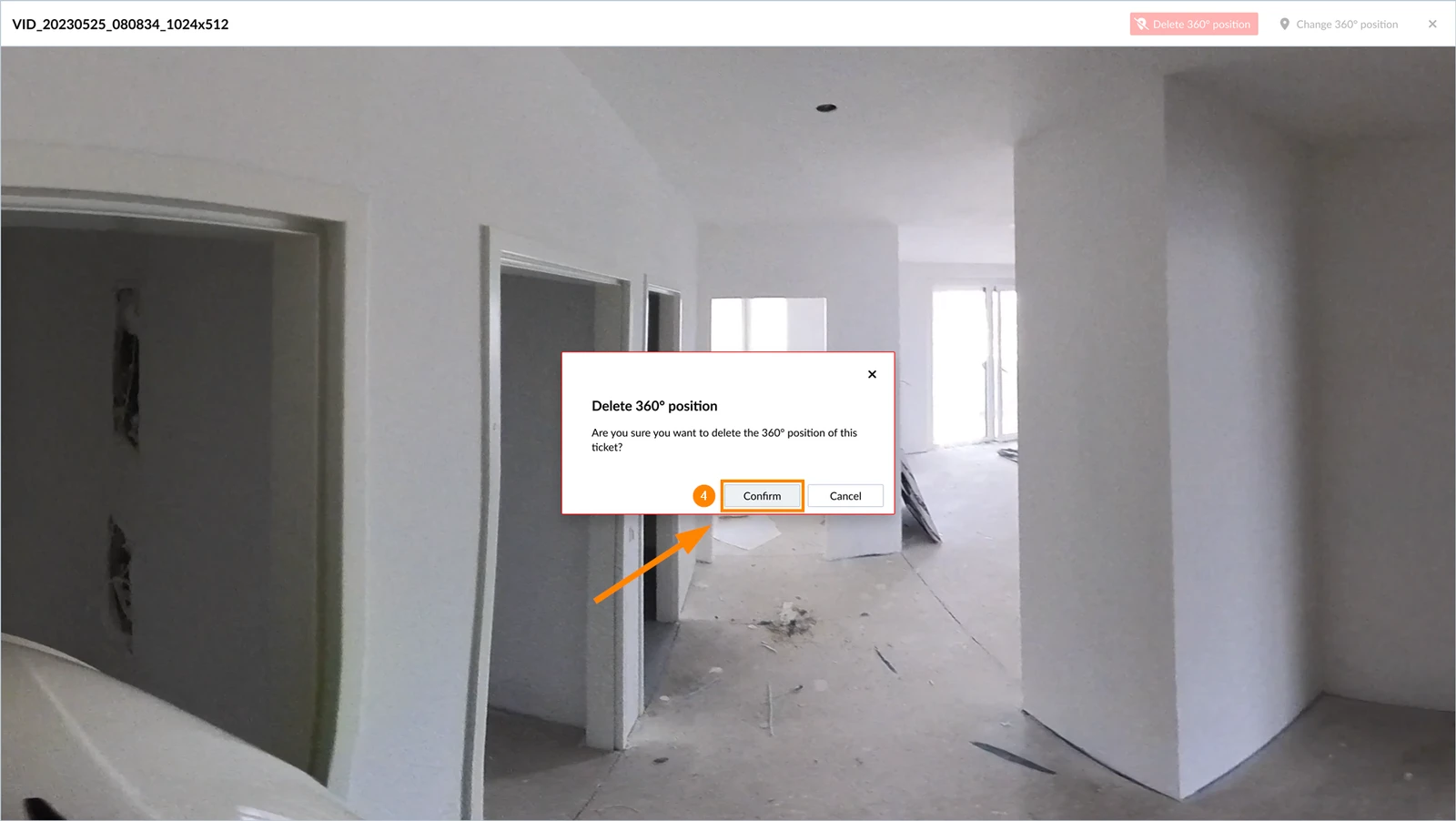
Da biste uklonili položaj ulaznice na slici od 360°, čime biste uklonili kartu iz značajke SiteView:

  1. Pogledajte kartu kao što je gore opisano
  2. Kliknite pregled slike od 360°
  3. Kliknite Izbriši položaj od 360°
    

  4. Kliknite Potvrdi


Ažurirano 13. kolovoza 2025.