

 English (UK)
 Deutsch
 Español
 Français
 Italiano
 Polski
 Português (BR)
Prikaz i upravljanje trčanjima
Pregled
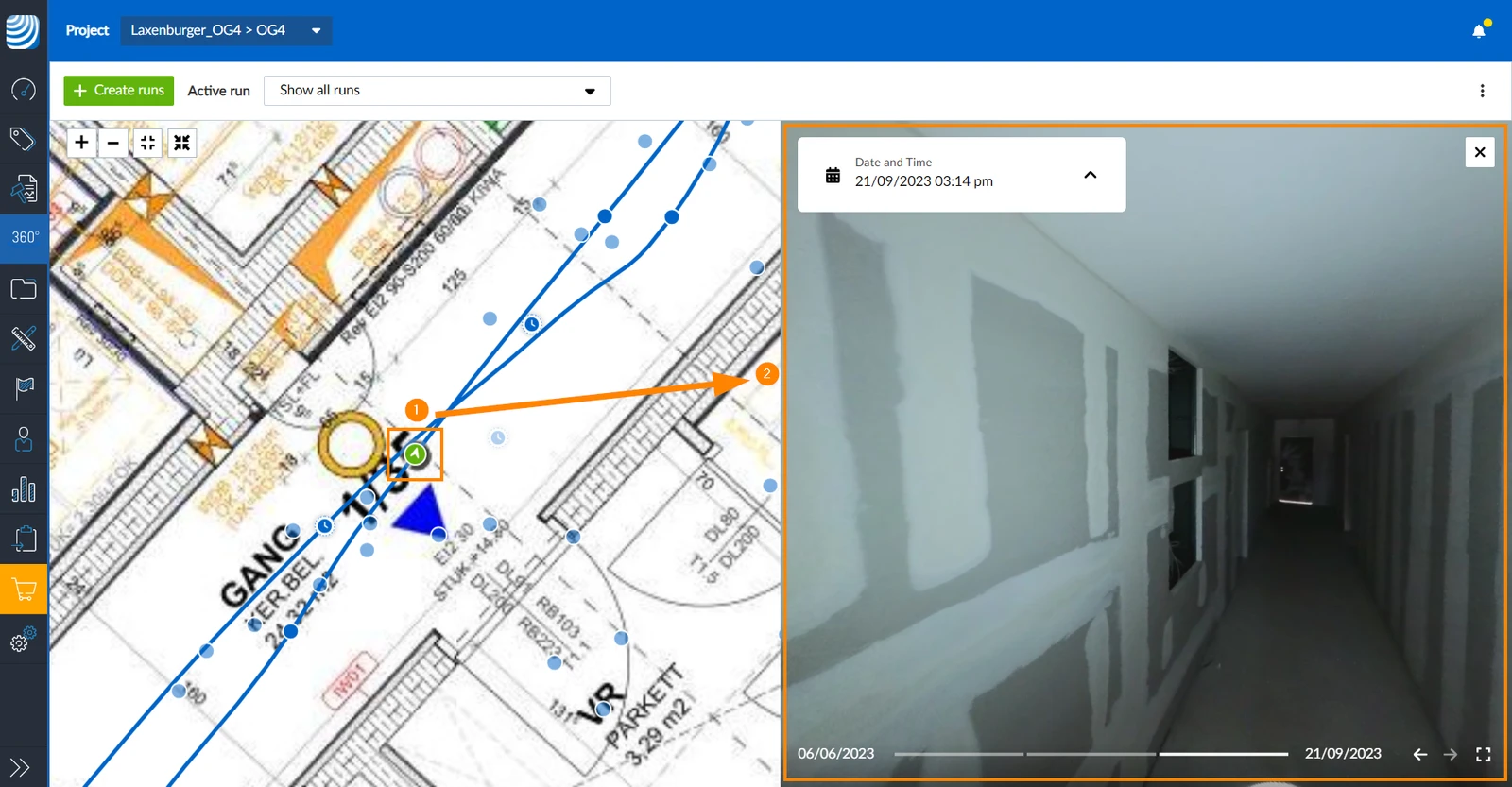
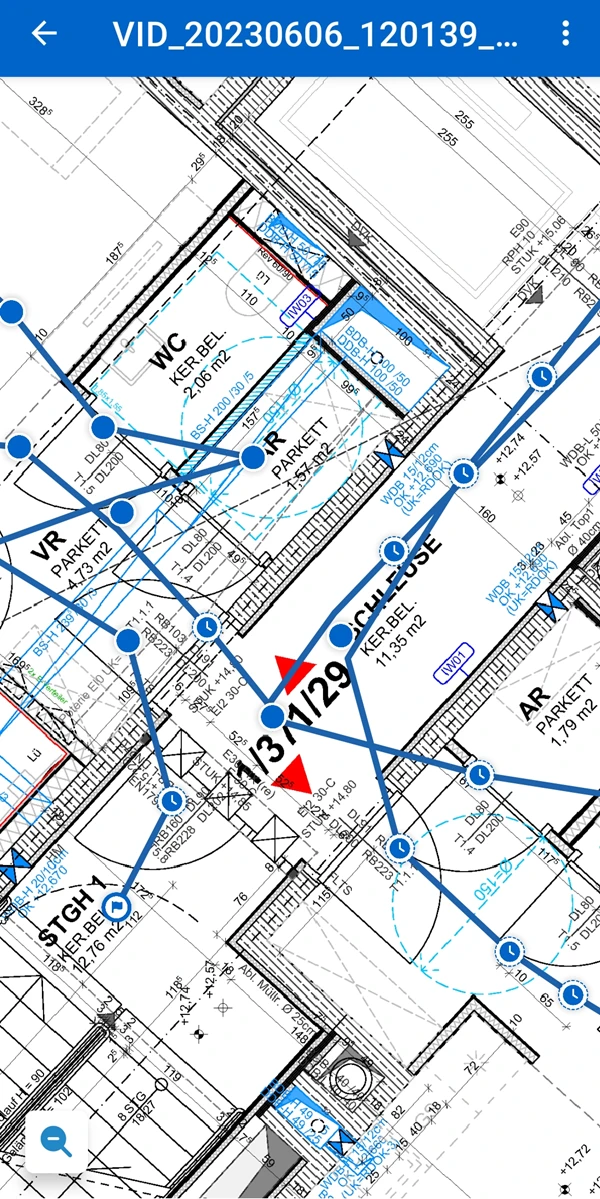
Serija se sastoji od putanje svih slika od 360° postavljenih na 2D planu jedne snimke.
Možete odabrati koje radove iz određenih slojeva želite pregledavati i njima upravljati. Odjeljak Upravljanje izvođenjima u nastavku objašnjava kako rukovati izvođenjima koja vam više nisu potrebna, bilo privremeno ili trajno. Također možete preimenovati staze u mobilnoj aplikaciji.
Pregledajte slike od 360° klikom na točku slike u nizu.
Pristup & Dozvole
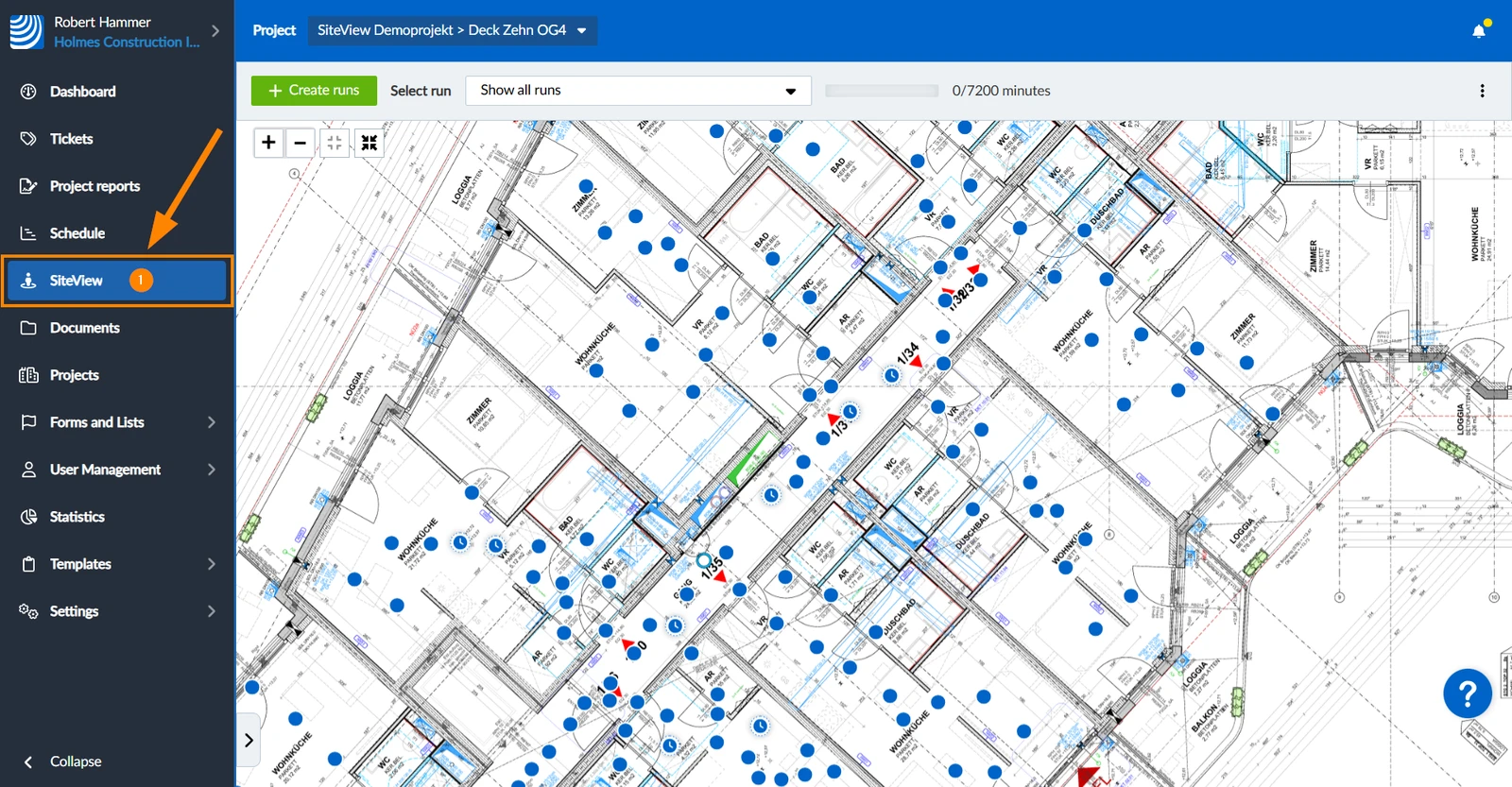
Kako pristupiti SiteViewu
- Kliknite SiteView
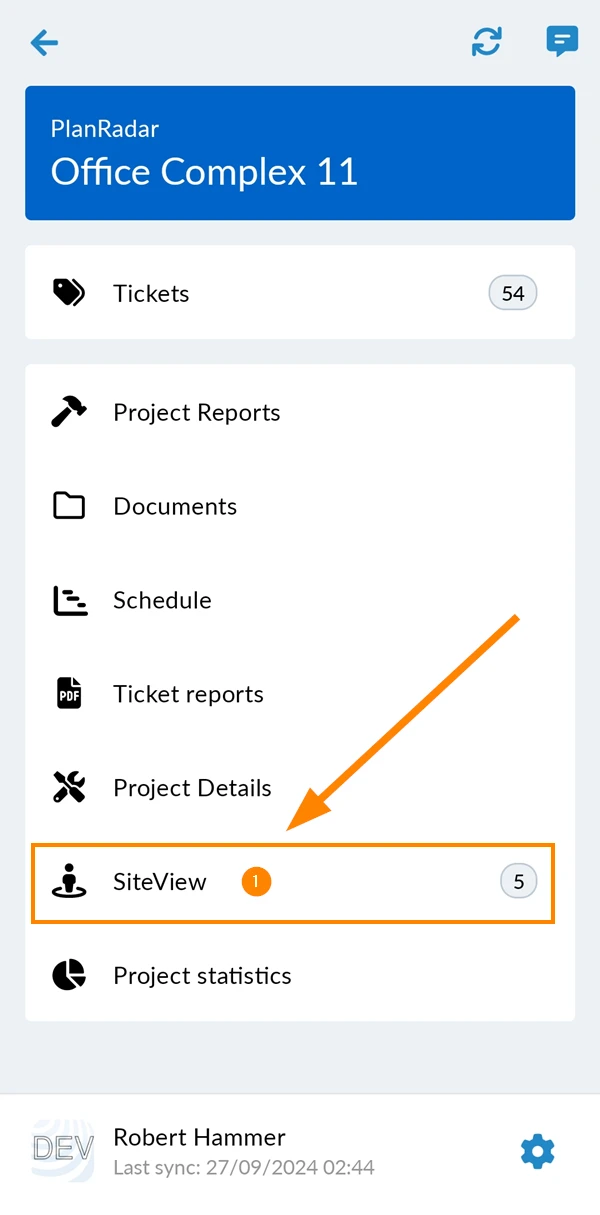
- Dodirnite SiteView
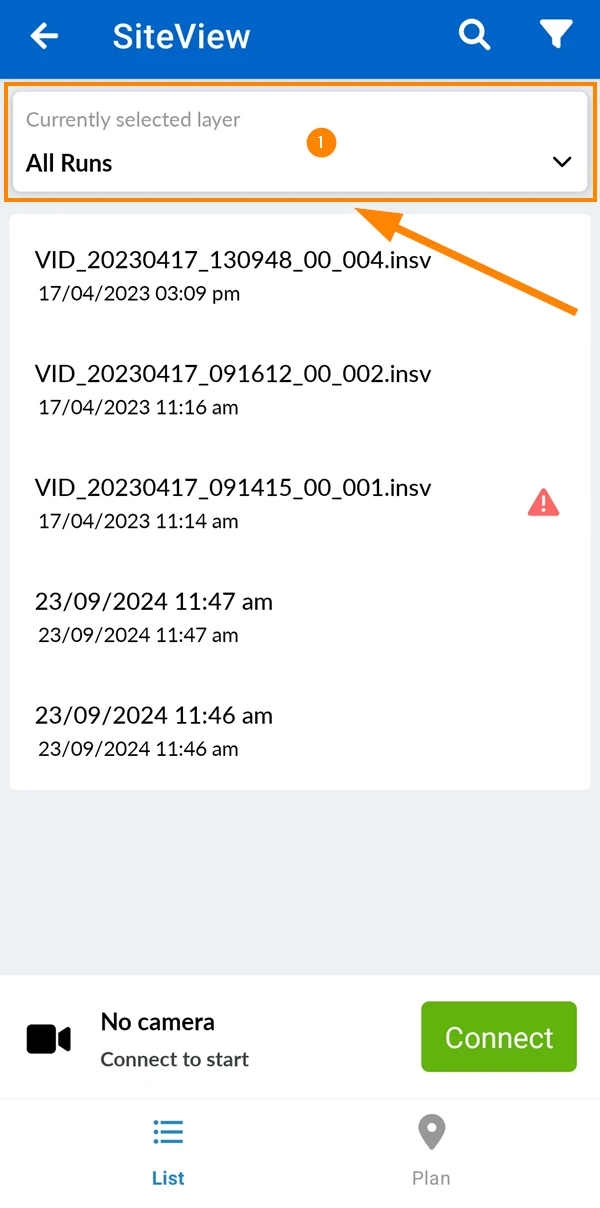
Odaberite sloj
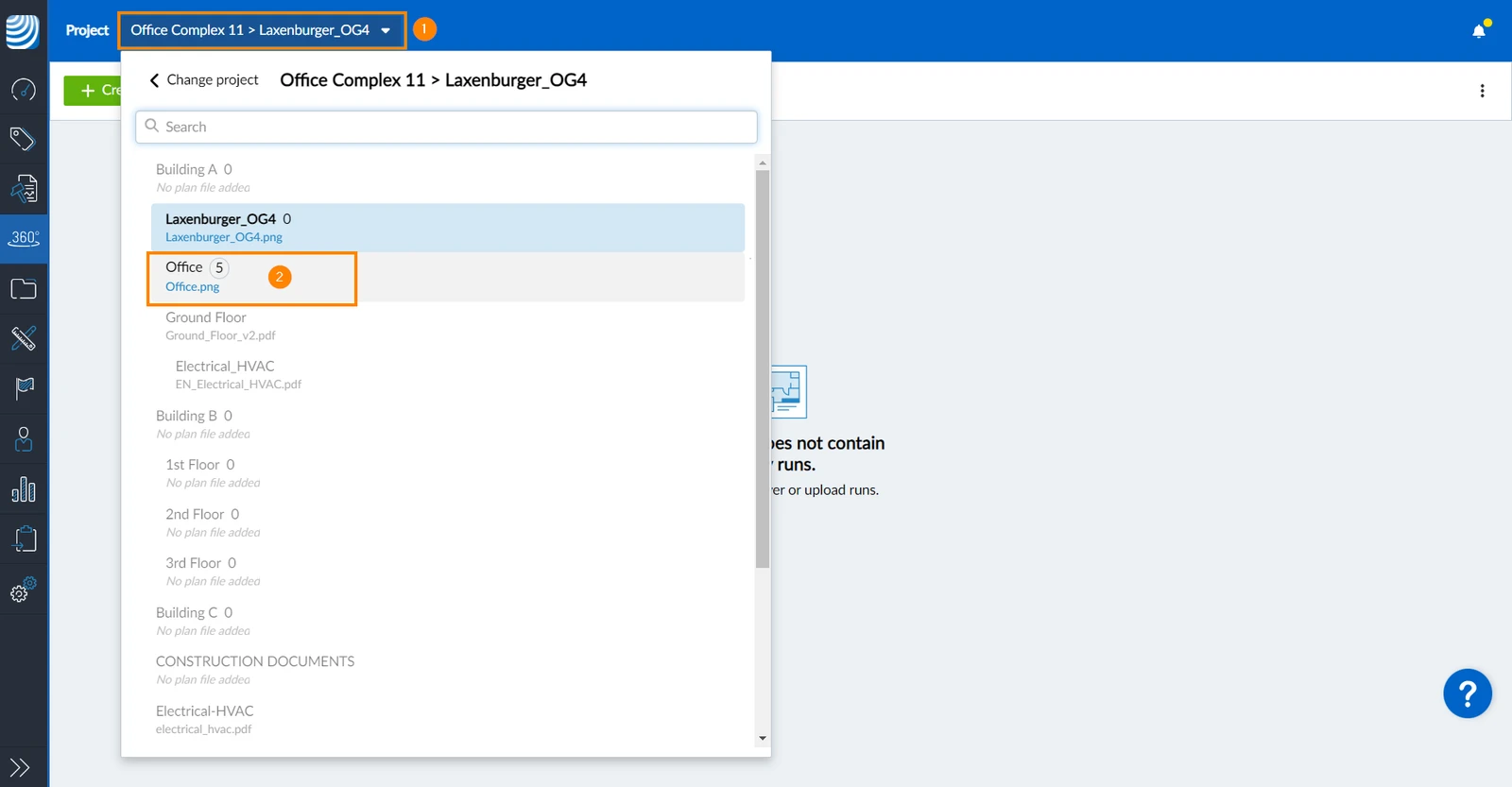
Za odabir sloja:
- Otvorite padajući izbornik Projekt i sloj
- Odaberite sloj
- Dodirnite birač slojeva
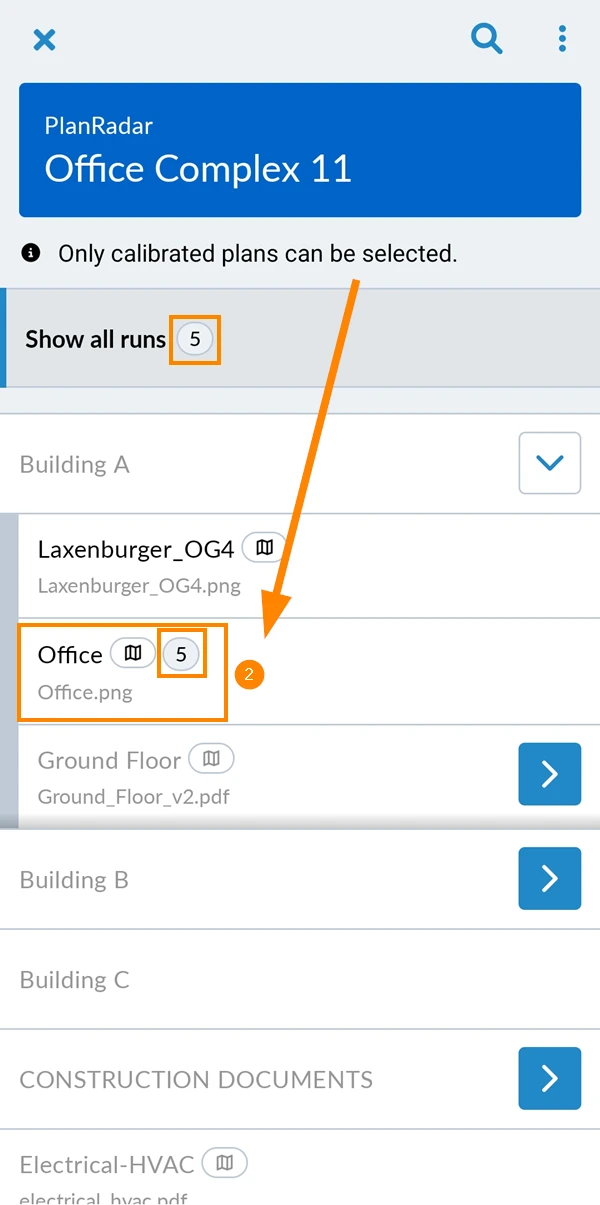
- Dodirnite sloj, npr. Office.
Pogledajte broj pokretanja na tom sloju, npr. 5.
Prikaz trčanja
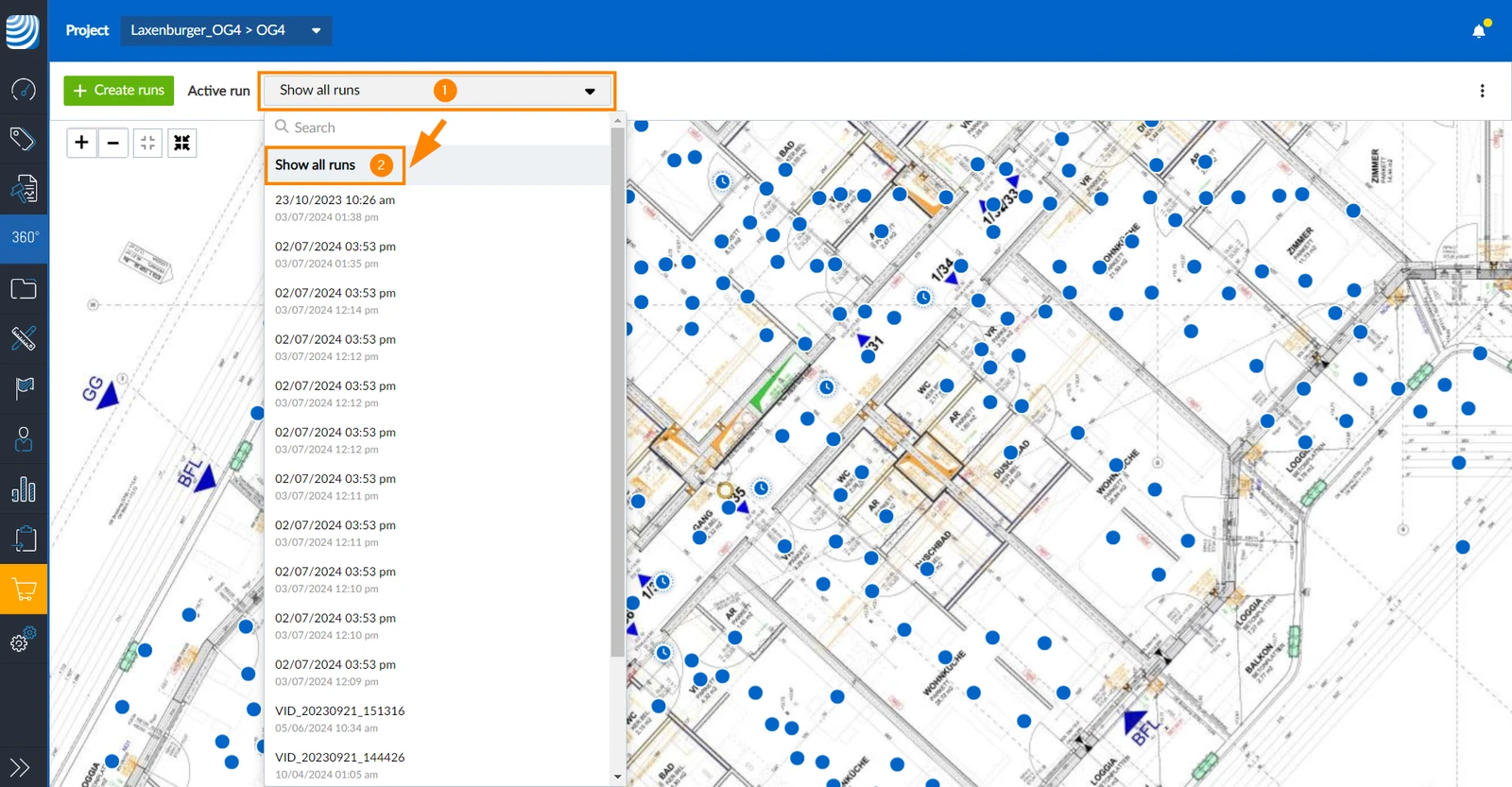
Prikaži sva izvođenja odabrano je prema zadanim postavkama u web aplikaciji. Također možete odabrati trku da biste vidjeli određenu.
Prikaži sve trčanja
Za prikaz svih izvođenja sloja:
- Otvorite padajući izbornik Aktivno izvođenje
- Kliknite Prikaži sva izvođenja
Odaberite Trčanje
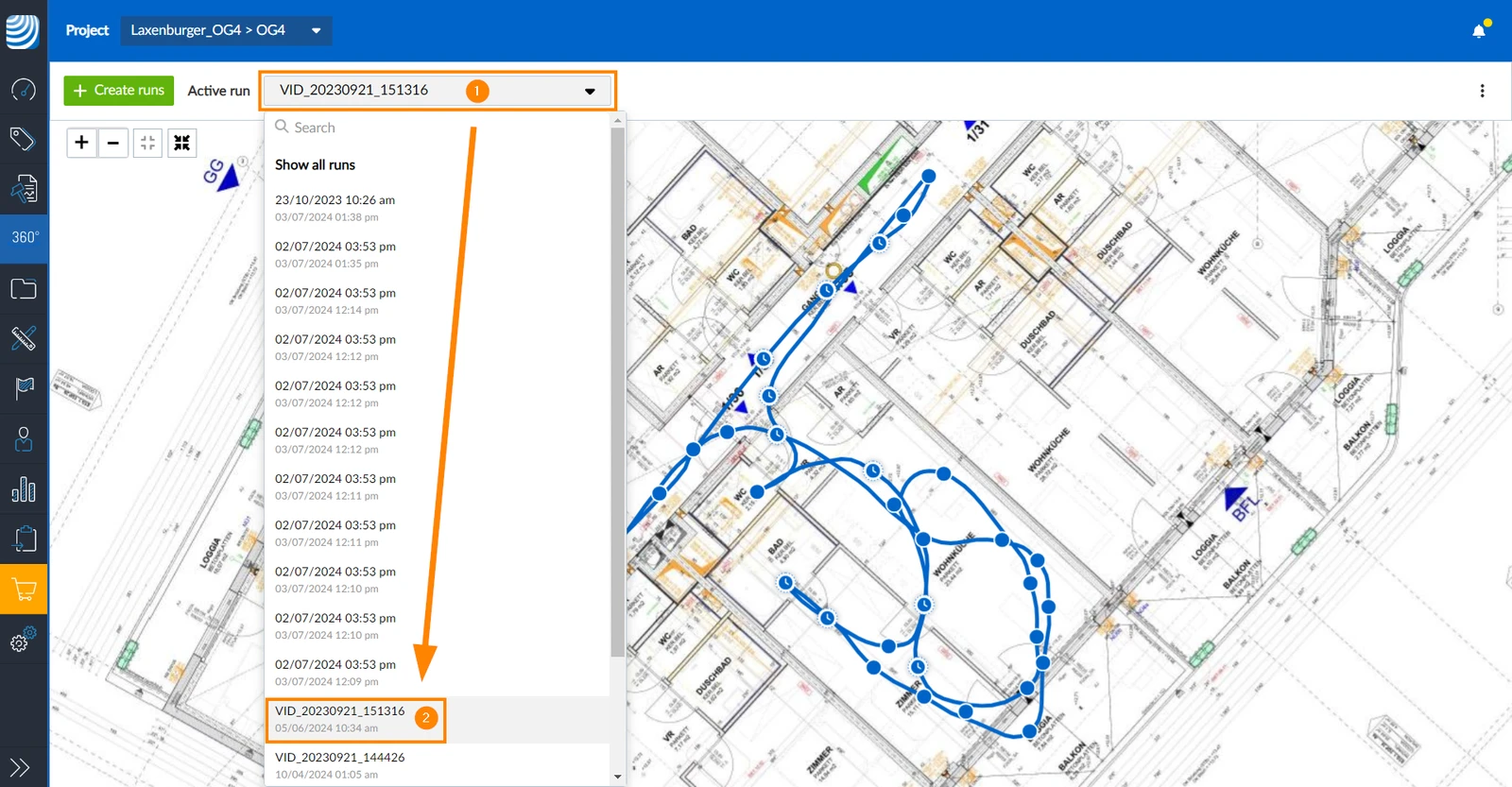
Za odabir određenog izvođenja:
- Otvorite padajući izbornik Aktivno izvođenje
- Kliknite na trčanje na popisu
Prikaži/sakrij stazu
Putanja se prema zadanim postavkama prikazuje, ali se također može sakriti.
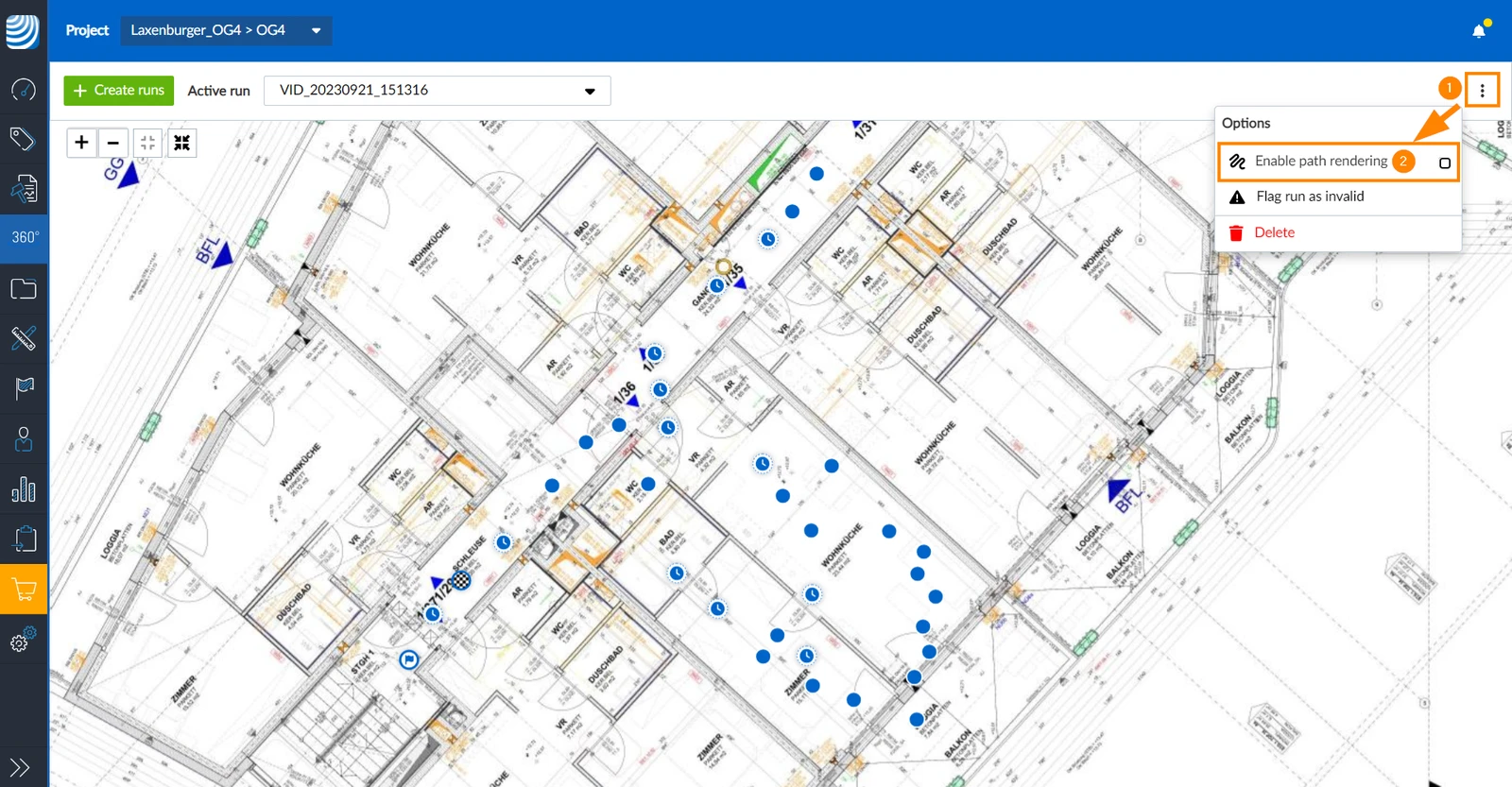
Da sakrijete putanju (= onemogućite iscrtavanje putanje):
- Otvorite izbornik više
- Kliknite Omogući renderiranje putanje da poništite potvrdni okvir
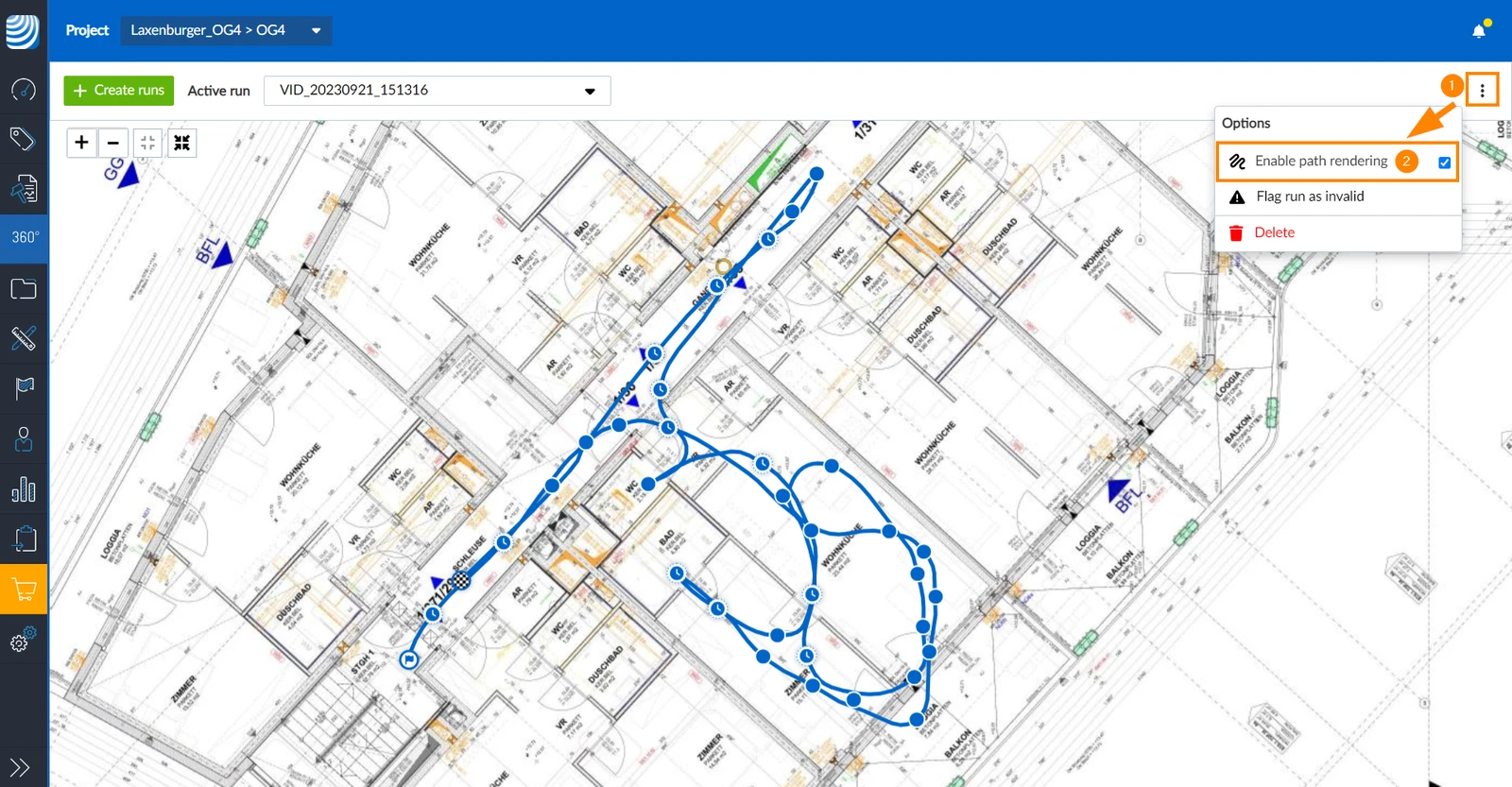
Za pregled staze (=omogućite renderiranje staze):
- Otvorite izbornik više
- Kliknite Omogući renderiranje putanje za odabir potvrdnog okvira
Ocijenite kvalitetu trčanja
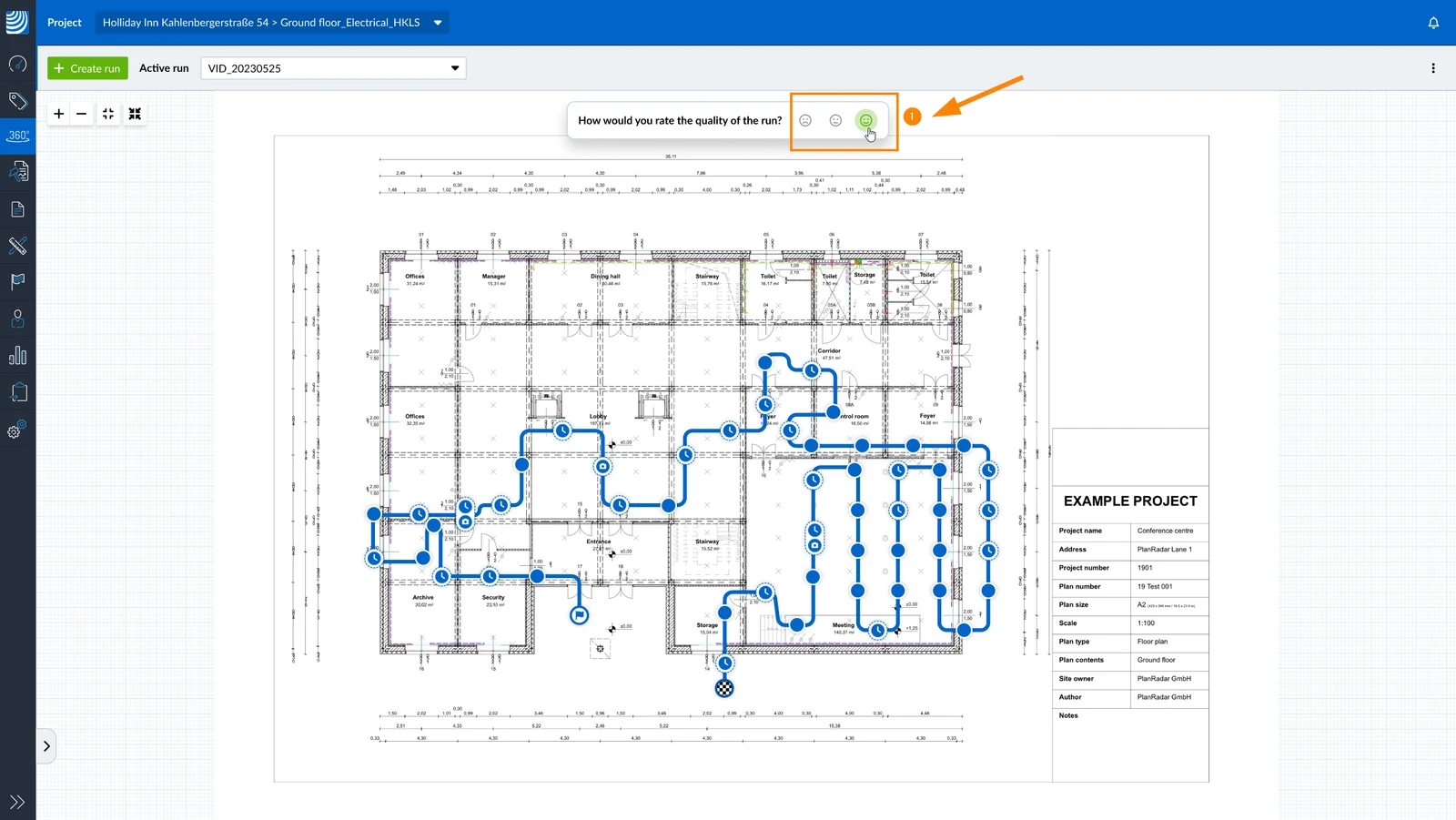
Ocijenite kvalitetu obrađenih pokreta kako biste nam pomogli poboljšati algoritam koji postavlja točke slike na plan. Automatski ćemo tražiti vaše povratne informacije kada gledate trčanje u Webapp-u. Nakon što ste vi ili netko drugi na vašem računu ocijenili trčanje, više nećemo tražiti povratne informacije o tom trčanju.
Da biste ocijenili izvođenje kao lošu, prosječnu ili dobru kvalitetu:
- Kliknite na crveni, žuti ili zeleni smajlić
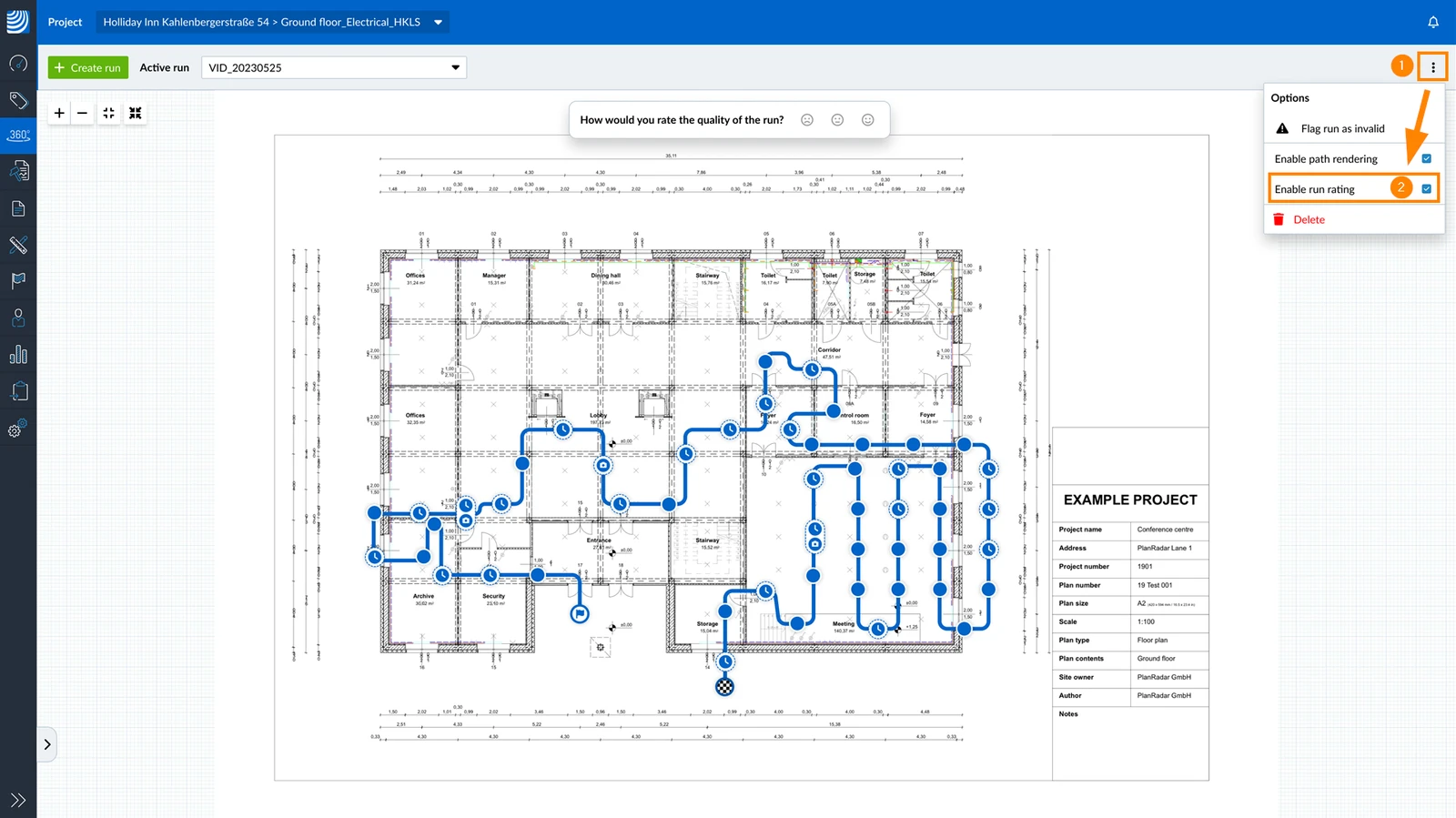
Ako ne želite da se od vas traži da ocijenite trčanja, možete to isključiti. Kasnije ga možete ponovo uključiti.
- Otvorite izbornik Više
- Poništite potvrdni okvir Omogući ocjenu trčanja
Prikaži sve trčanja
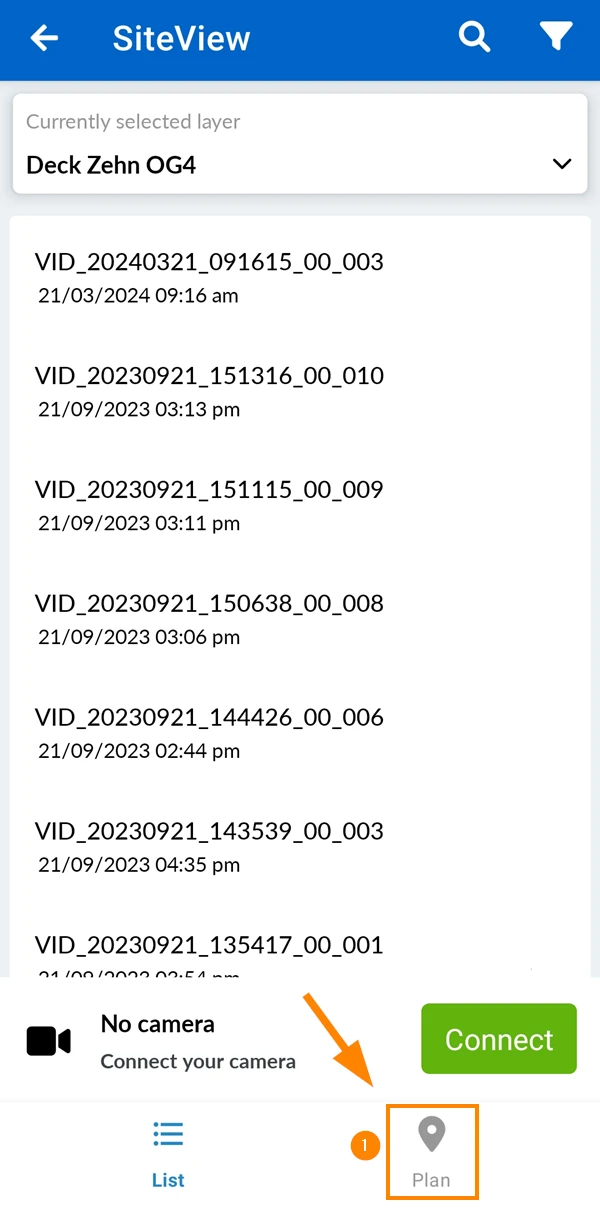
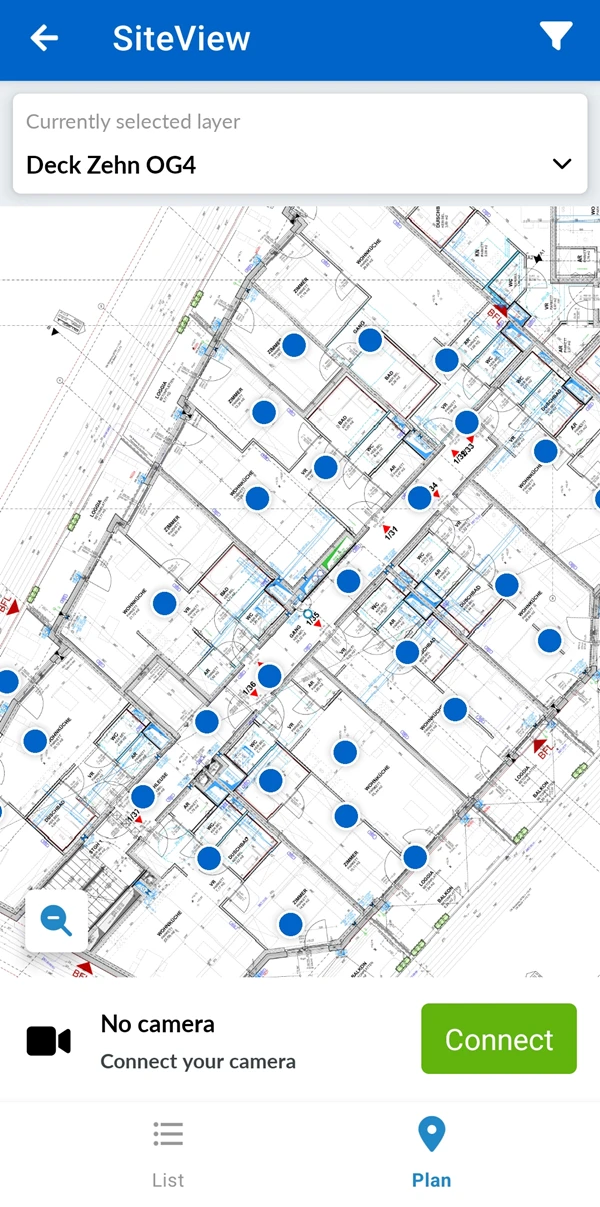
Za prikaz svih izvođenja sloja na planu:
- Dodirnite Plan
- Pogledajte sve trčanja i točke slike istovremeno
Odaberite Trčanje
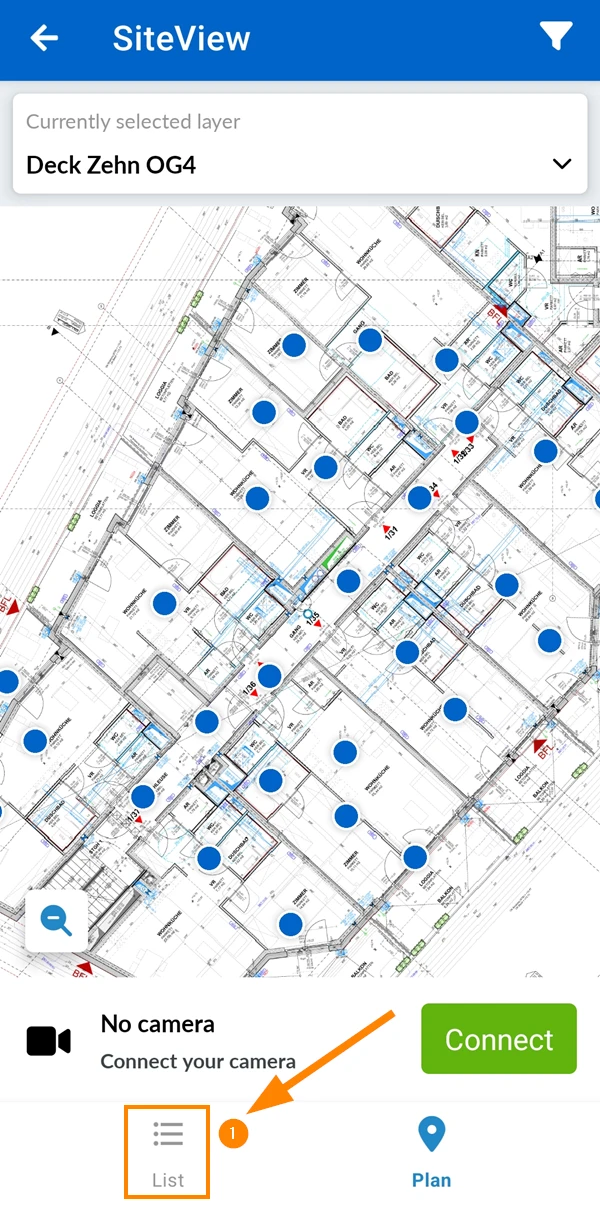
Za odabir staze i prikaz plana s stazom i njezinim slikovnim točkama:
- Dodirnite Popis
- Dodirnite trčanje
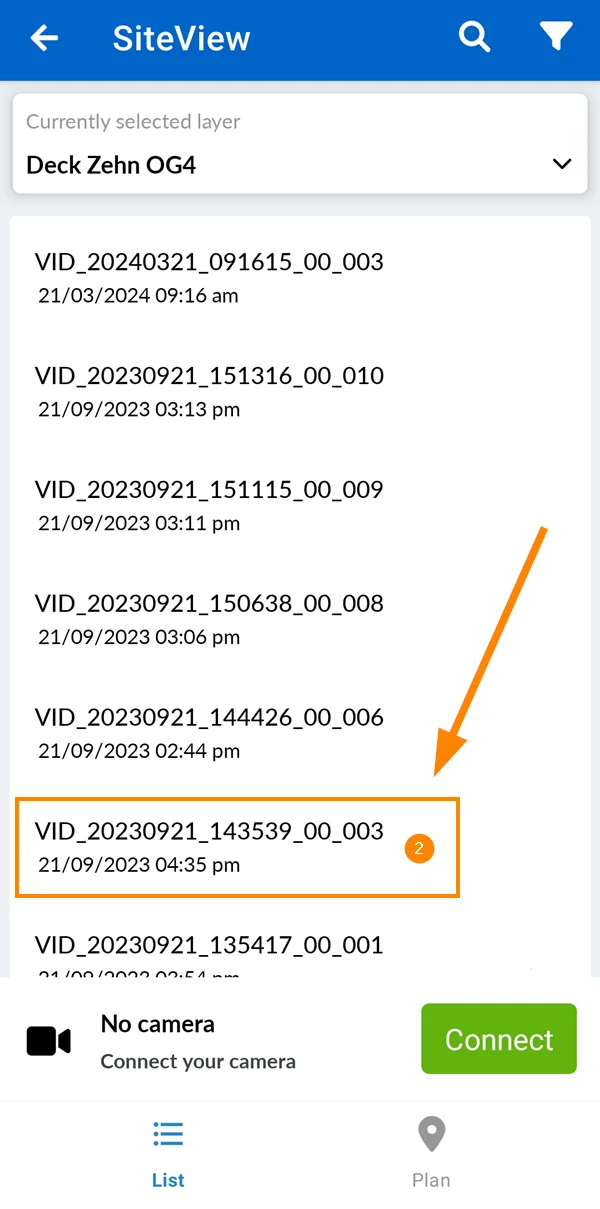
- Pogledajte stazu i njezinu putanju i točke slike
Filtar radi
Filtrirajte svoj popis trčanja kako biste vidjeli samo trčanja koja su vam trenutno relevantna.
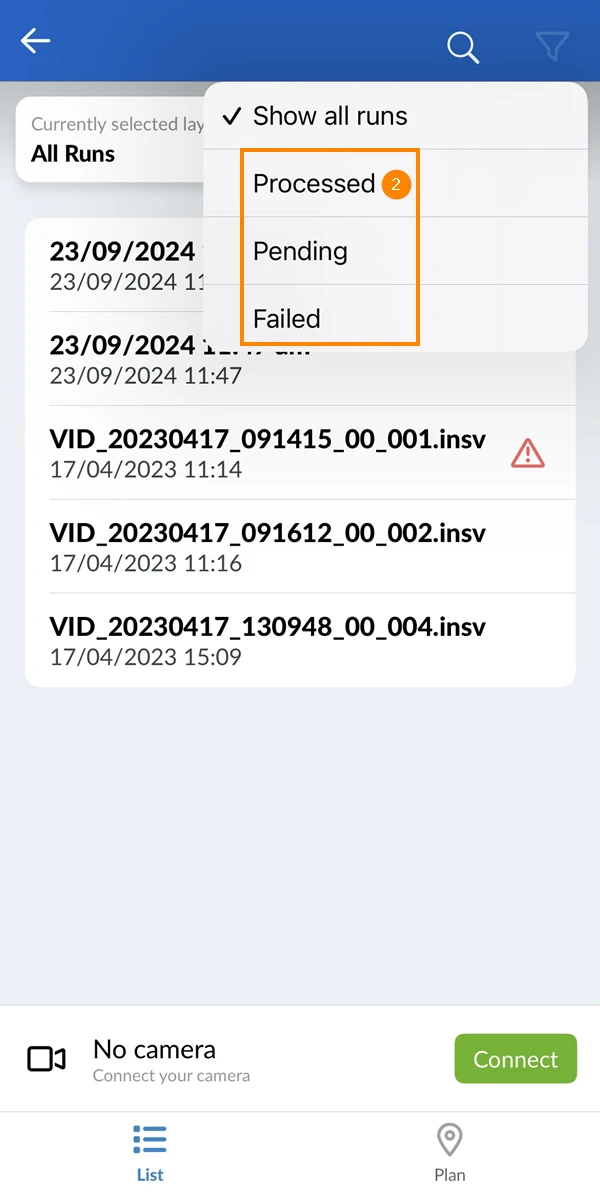
Prema zadanim postavkama filtar je postavljen na Prikaži sva izvođenja. Također možete filtrirati prema:
- Obrađeno: Izvođači koji su uspješno obrađeni.
- Na čekanju: Pokretanja koja još nisu u potpunosti obrađena.
- Neuspješno: Pokretanja koja su obrađena, ali nisu uspjela.
Izvođači označeni kao nevažeći prikazuju se samo ako je odabrano Prikaži sva izvođenja. Pročitajte više u nastavku u Označi izvođenje kao nevažeće & Ponovno postavite početni položaj.
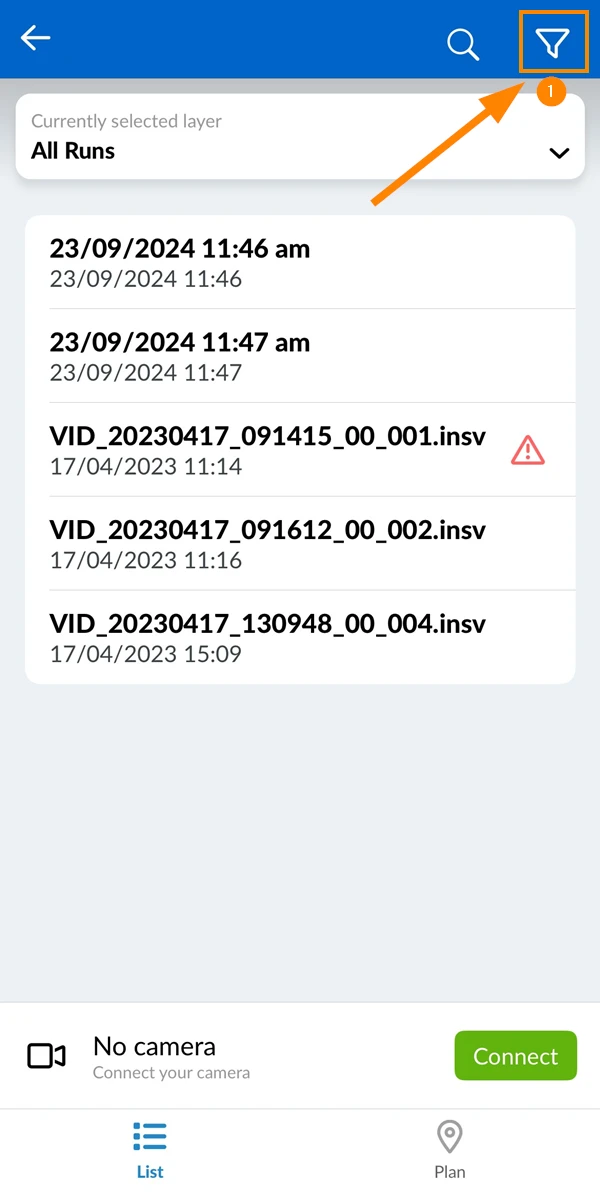
Za filtriranje trčanja:
- Dodirnite ikonu filtra
- Dodirnite Obrađeno, Na čekanju ili Neuspješno
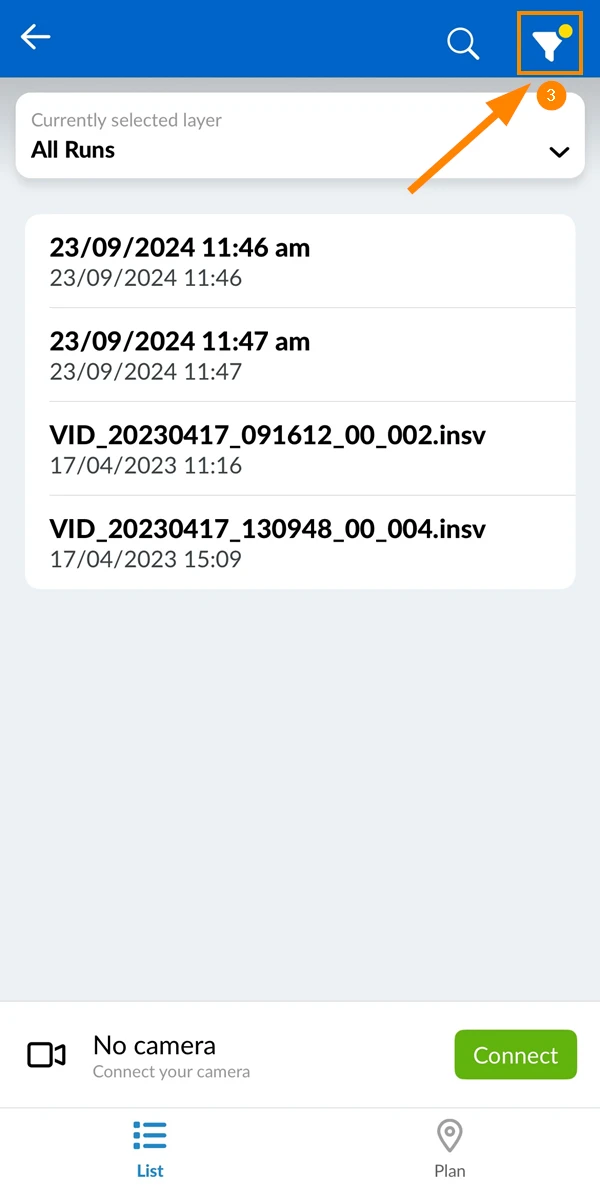
- Ikona filtra ima žutu točku koja označava da je filtar aktivan.
Upravljanje trčanjima
Možete označiti trčanja kao nevažeća (i po želji resetirati početnu poziciju) ili trajno izbrisati trčanja.
Označi izvođenje kao nevažeće & Ponovno postavite početni položaj
Ako primijetite problem s izvođenjem nakon obrade, to može biti zbog netočne početne pozicije.
Umjesto brisanja i ponovnog učitavanja izvođenja, možete ga označiti kao nevažeće i poništiti početnu položaj.
Drugi čimbenici, poput lošeg osvjetljenja ili izuzetno visokih prostorija, također mogu utjecati na kvalitetu trčanja. Označavanje izvođenja kao nevažećeg omogućuje PlanRadar timu za podršku da pomogne i analizira.
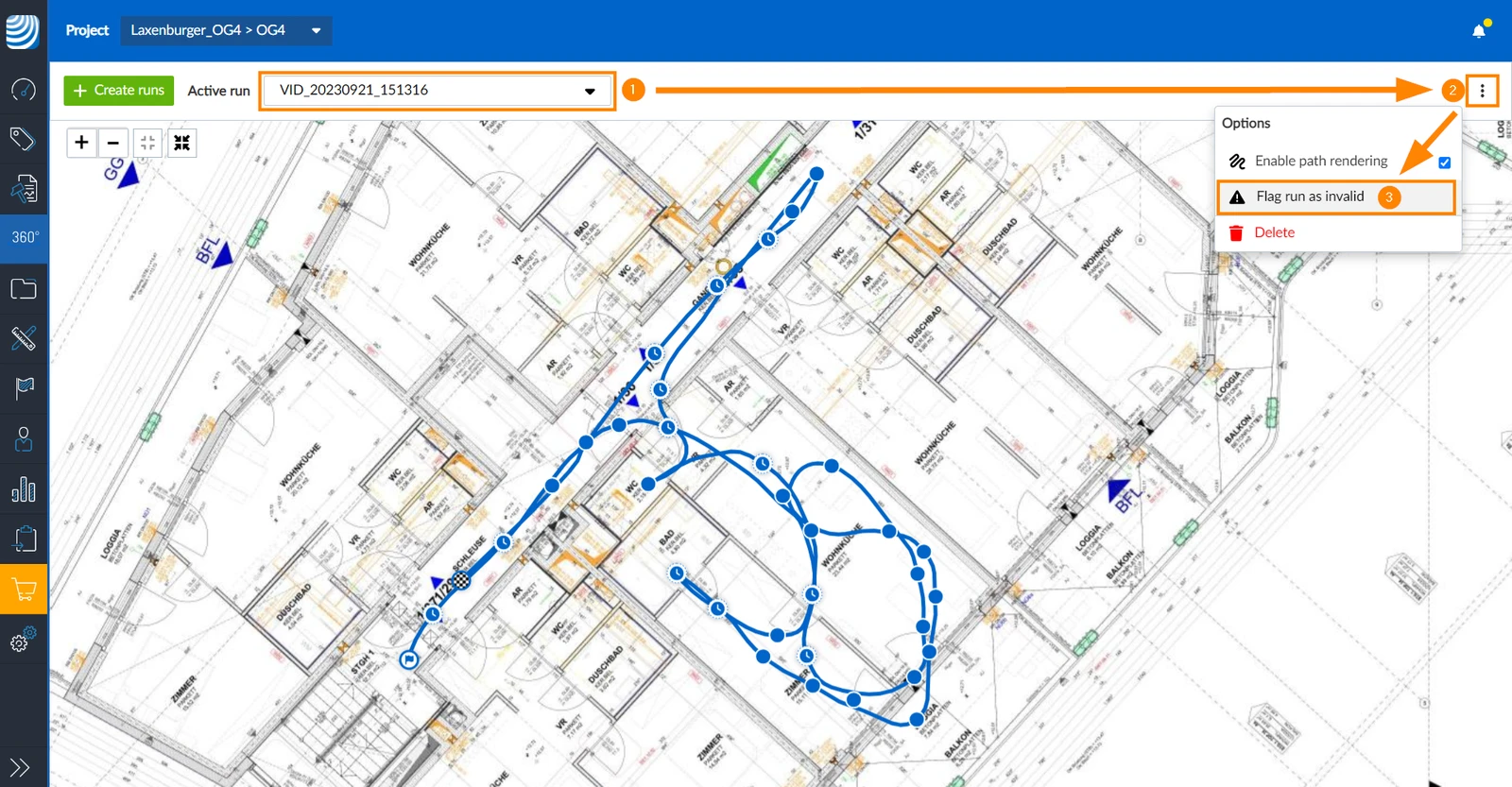
Za označavanje pokretanja kao nevažećeg:
- Odaberite izvođenje na padajućem izborniku Aktivno izvođenje
- Otvorite izbornik više
- Kliknite Označi pokretanje kao nevažeće
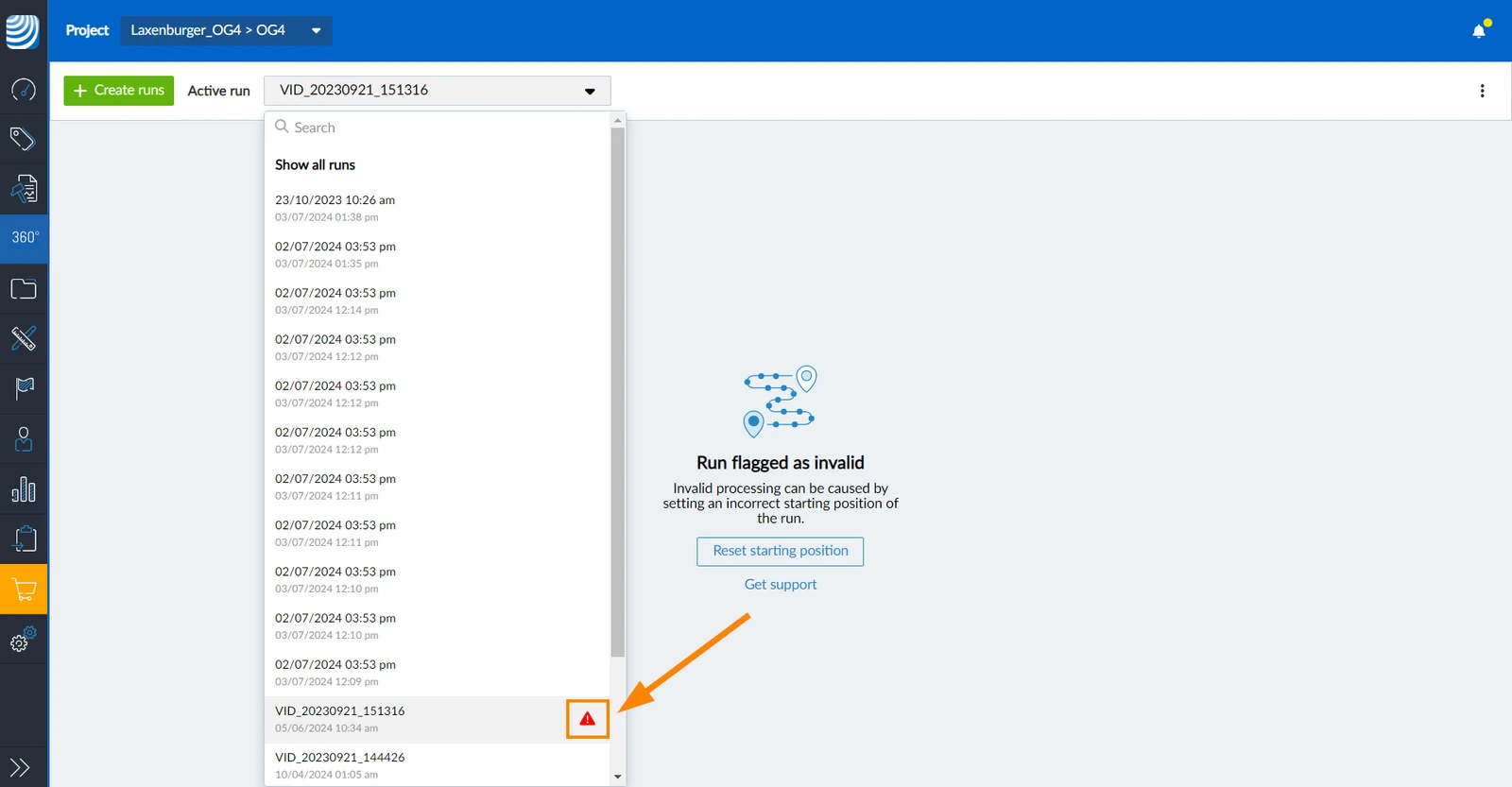
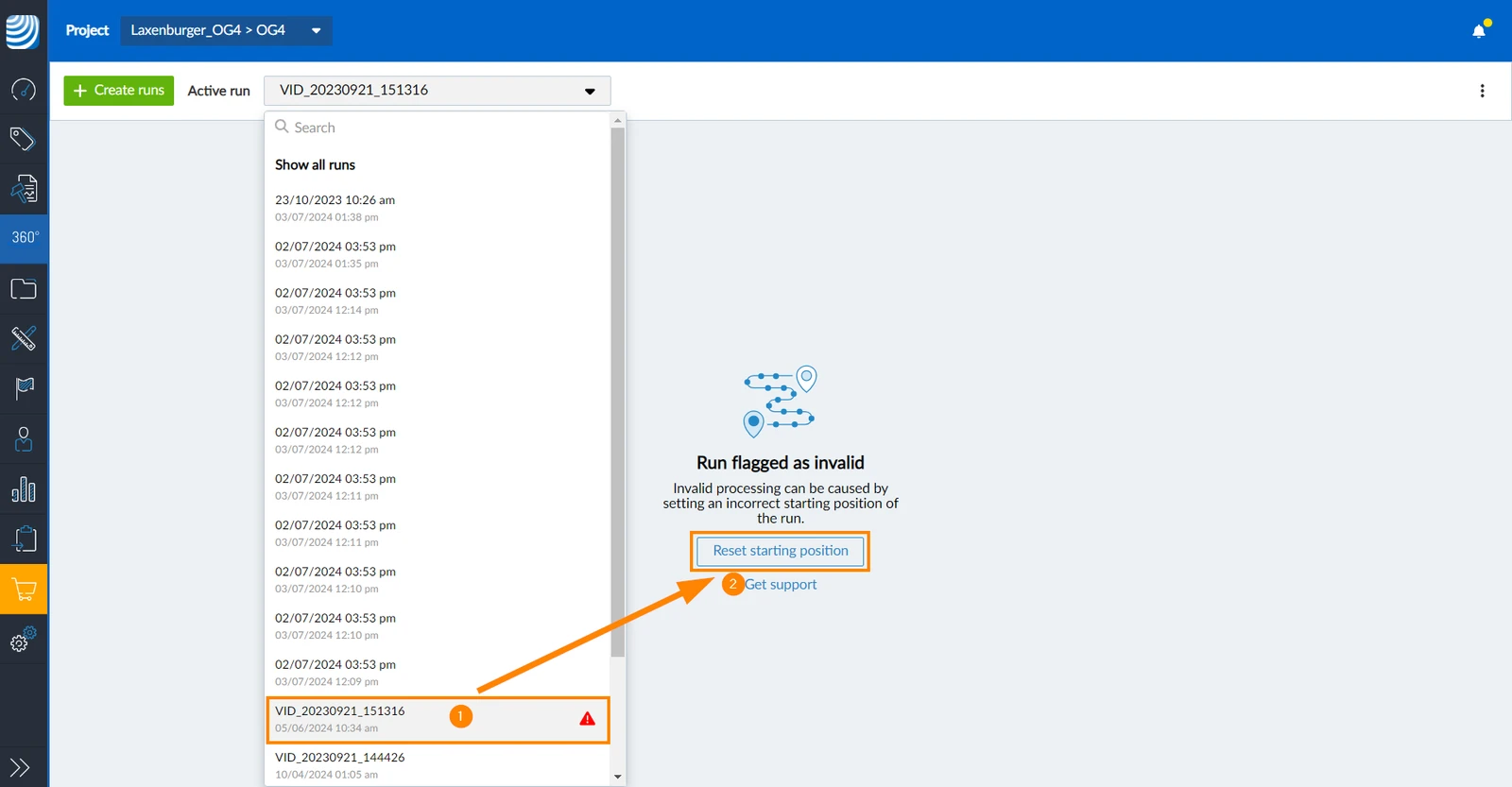
Pokretanja označena kao nevažeća i dalje su navedena na padajućem popisu Aktivno izvođenje, ali su istaknuta crvenim uskličnikom oznaka:
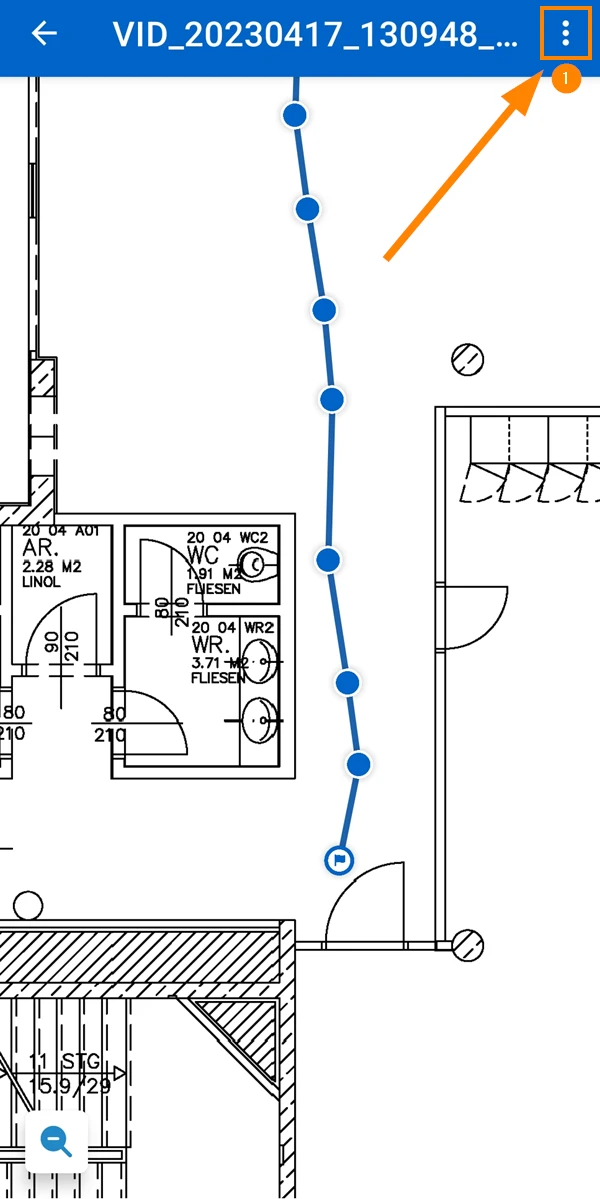
- Dodirnite Više
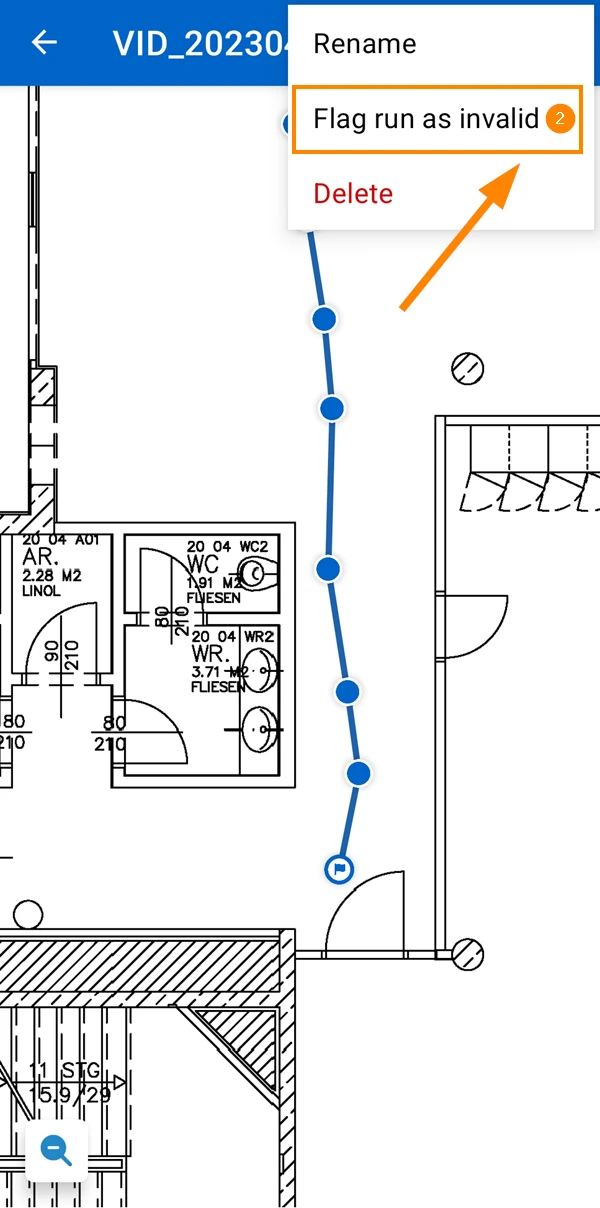
- Dodirnite Označi pokretanje kao nevažeće
Za ponovno postavljanje početne pozicije trčanja koje je označeno kao nevažeće:
- Odaberite izvođenje na padajućem izborniku Aktivno izvođenje
- Kliknite Resetiraj početni položaj
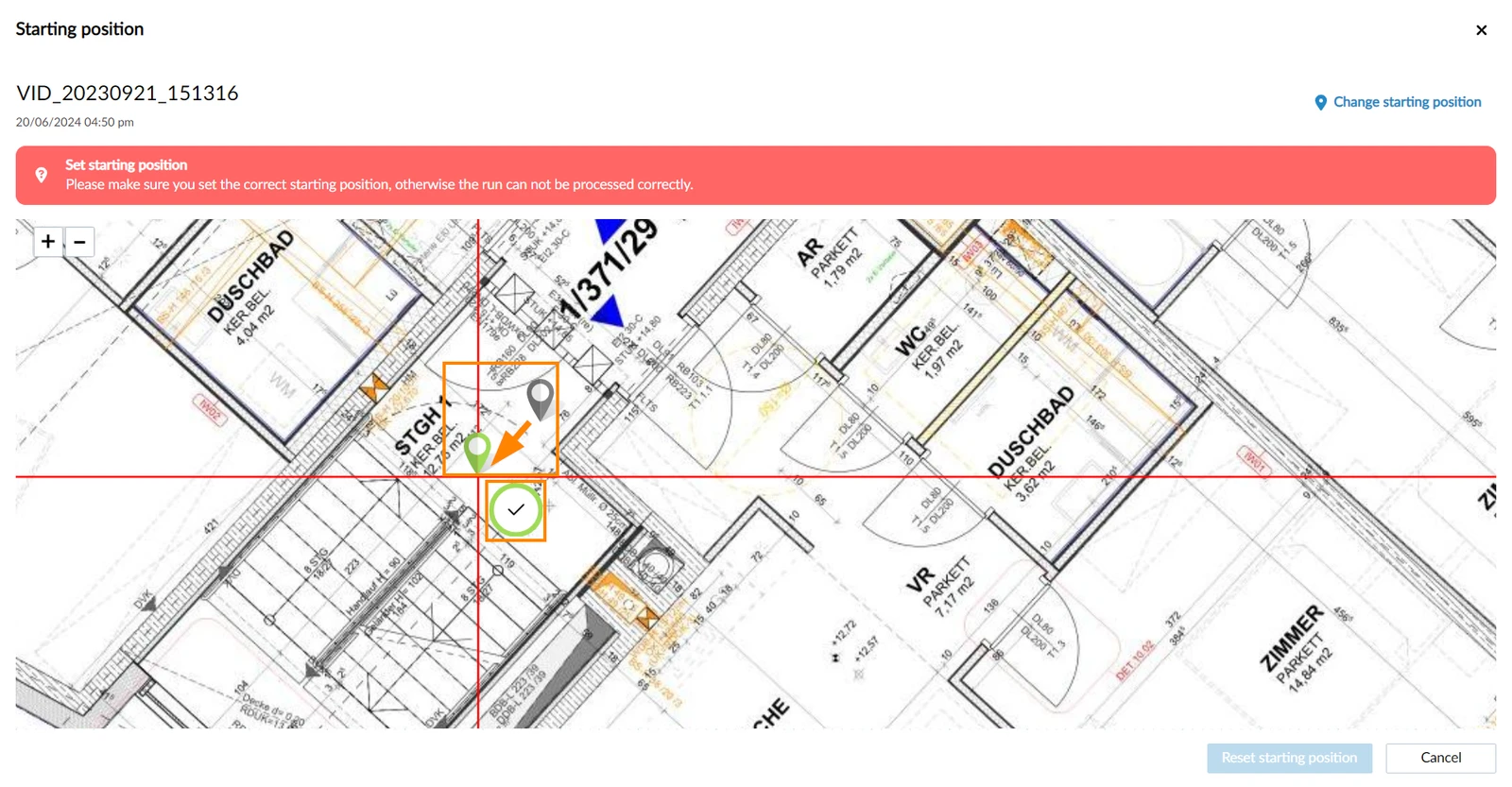
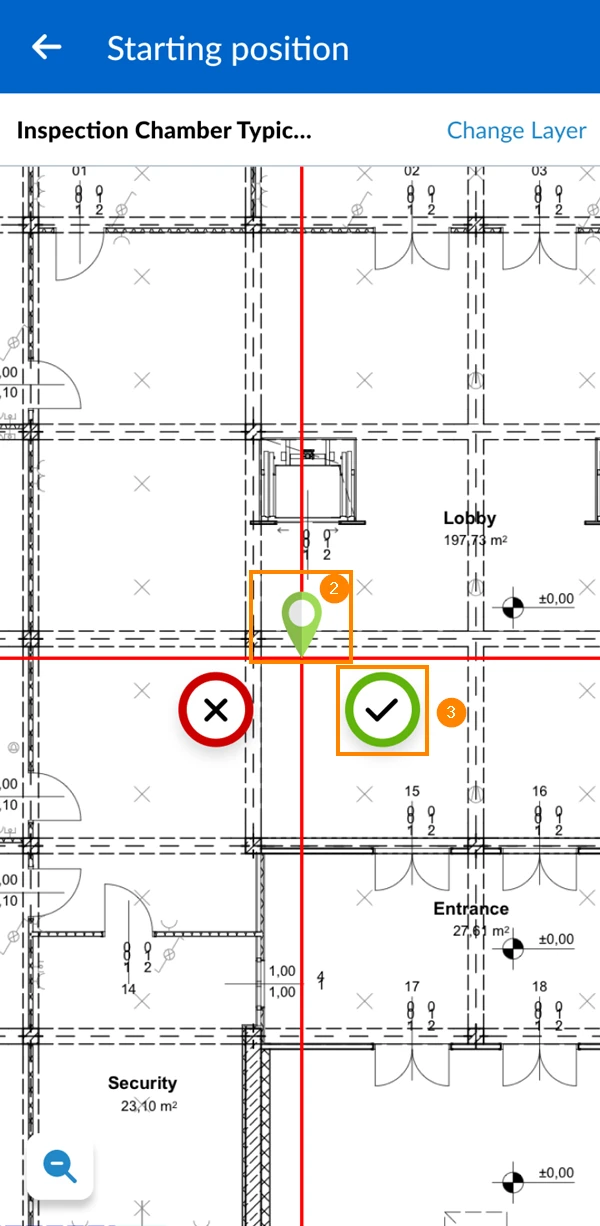
- Povucite i ispustite pribadaču na novu početnu poziciju
- Kliknite ✔ za potvrdu početne pozicije
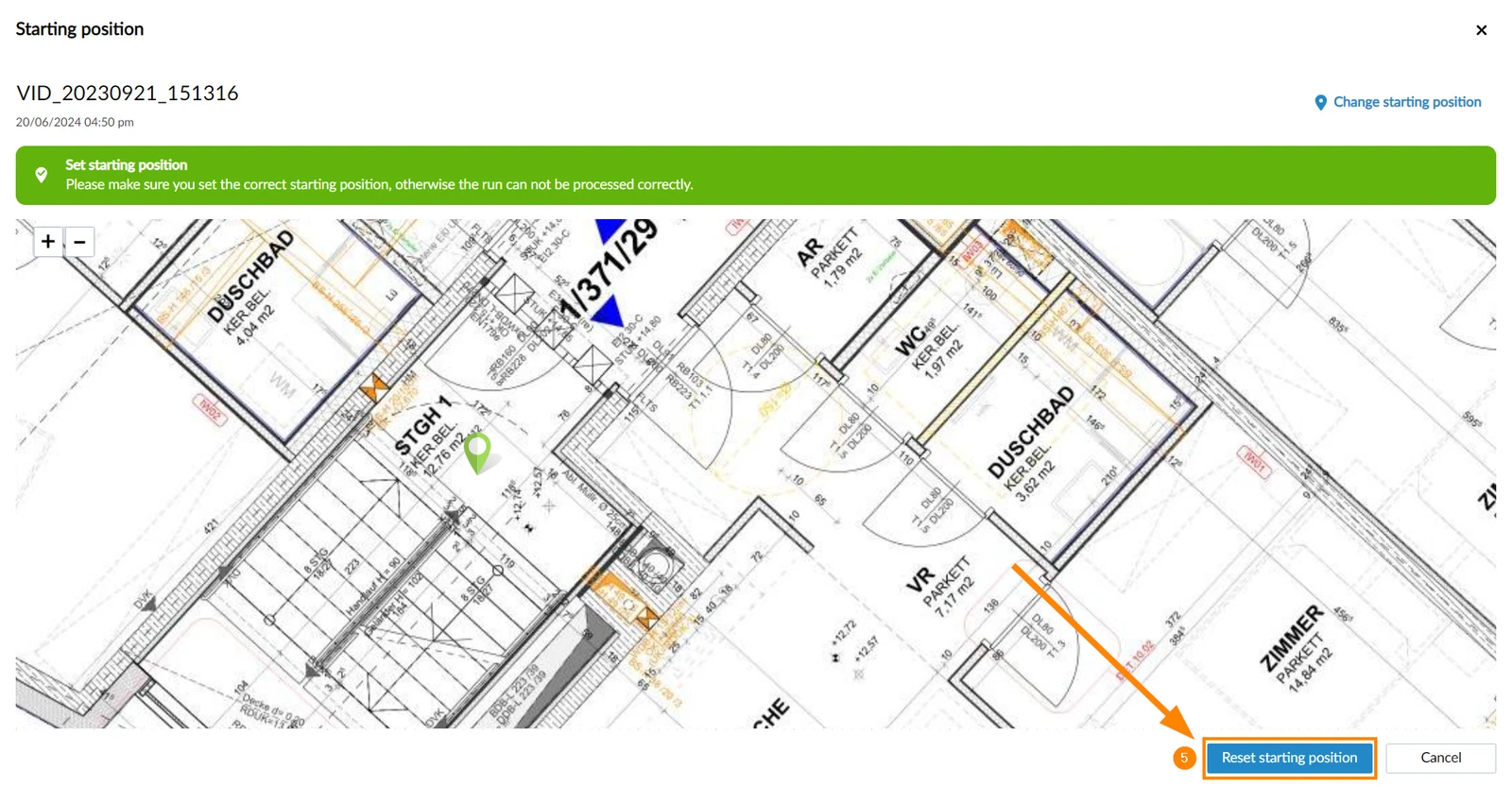
- Kliknite Poništi početni položaj za početak obrade trčanja
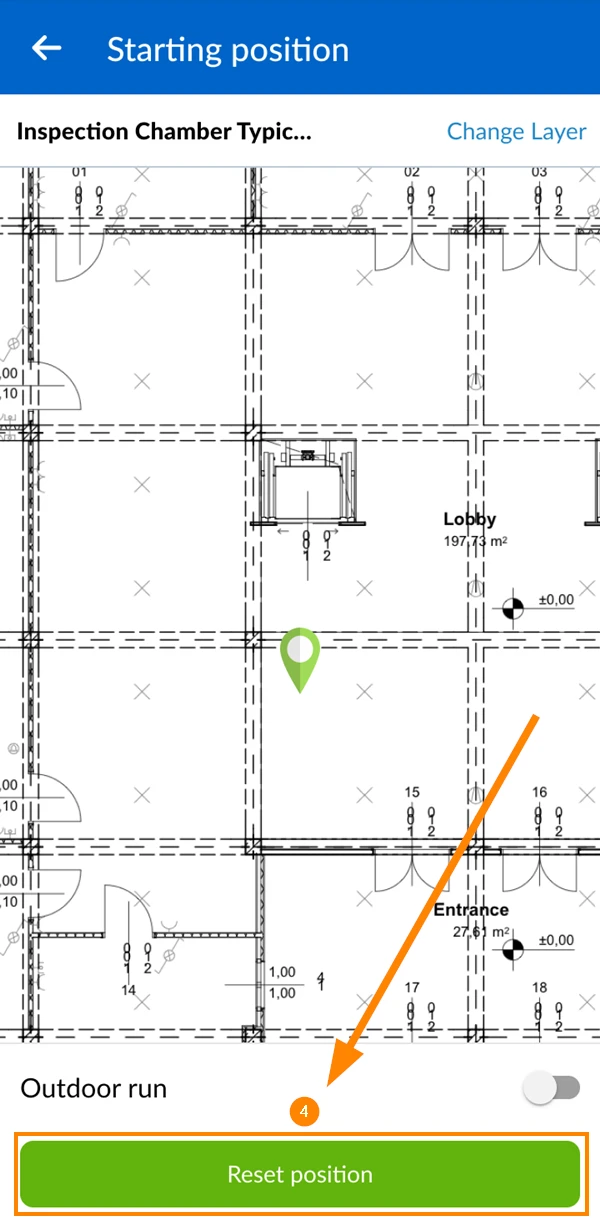
- Dodirnite Poništi početni položaj
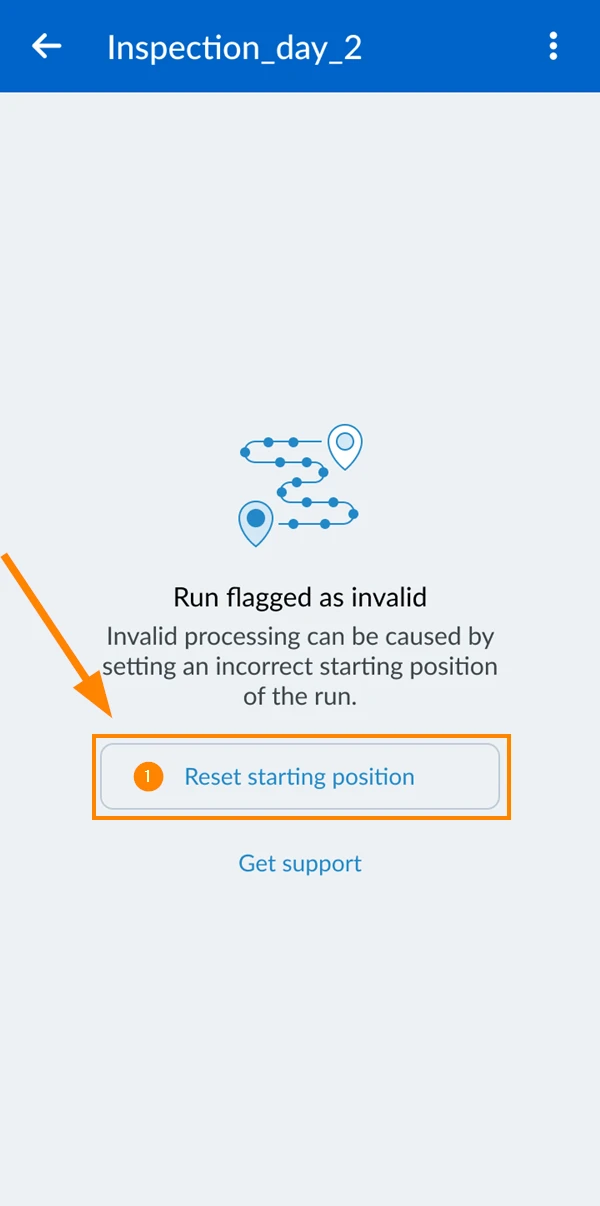
- Povucite i ispustite pribadaču na novu početnu poziciju
- Dodirnite ✔ za potvrdu početne pozicije
- Dodirnite Poništi položaj
Brisanje trčanja
Za trajno brisanje izvođenja:
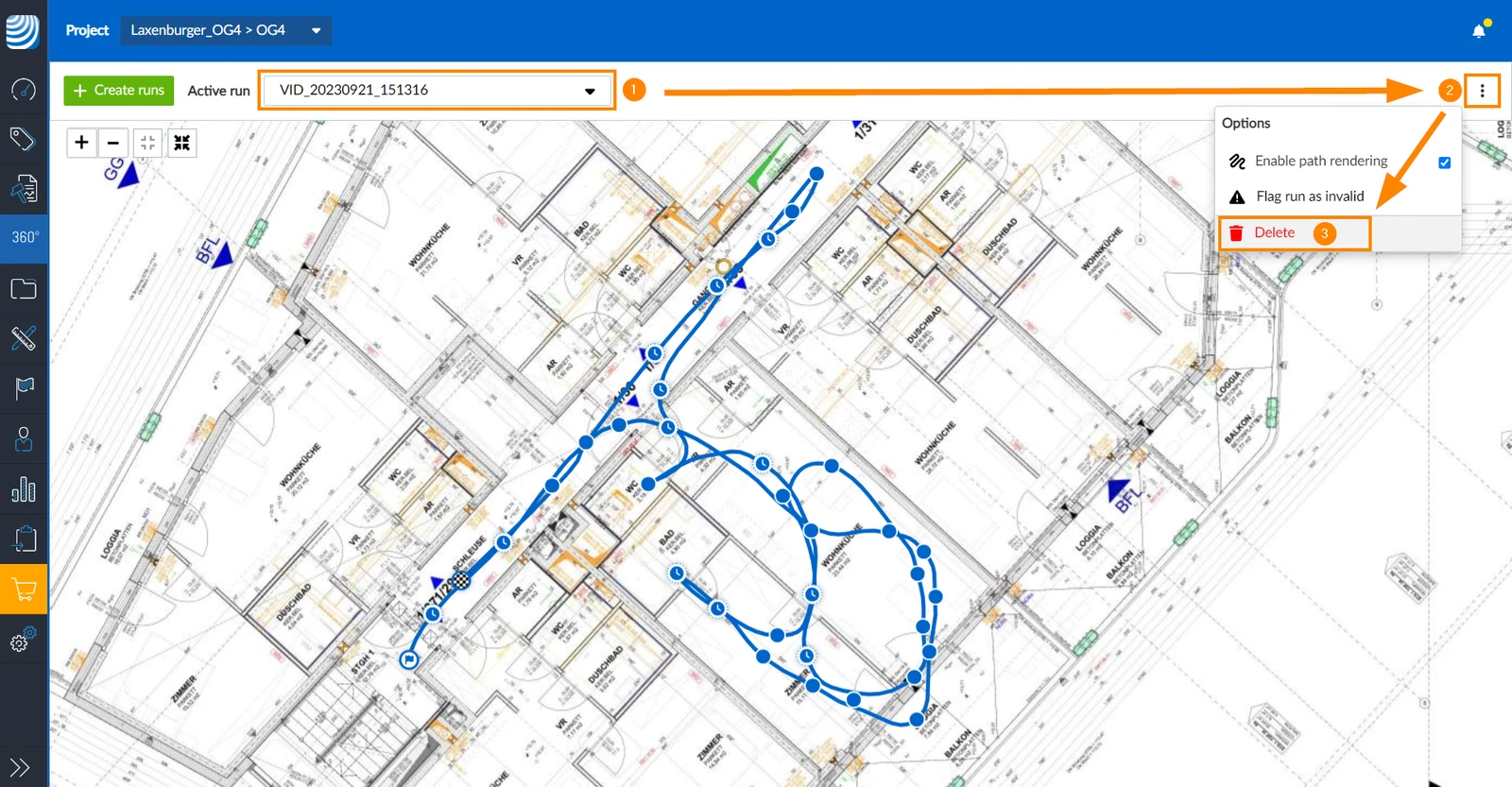
- Odaberite izvođenje na padajućem izborniku Aktivno izvođenje
- Otvorite izbornik više
- Kliknite Izbriši
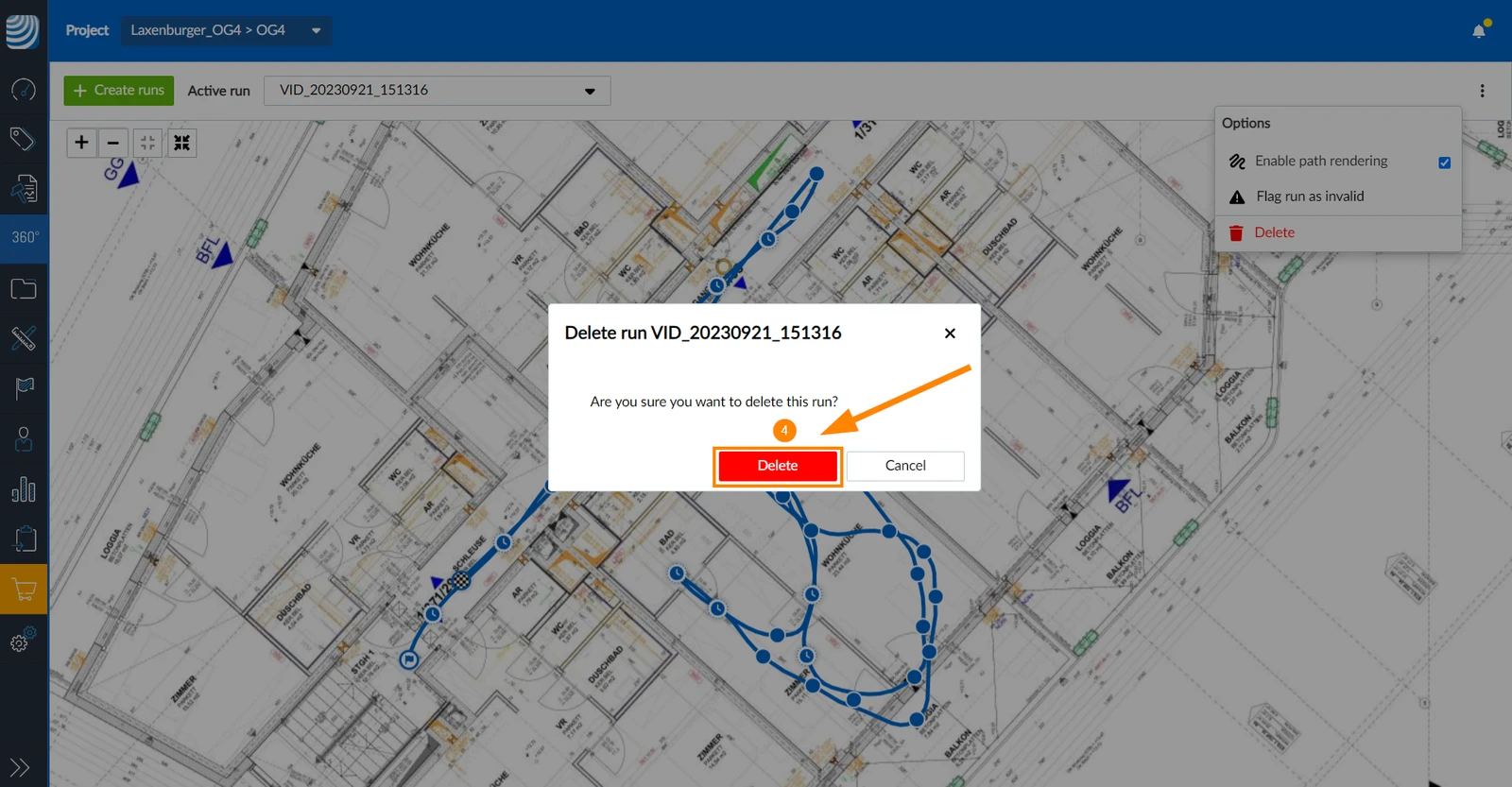
- Kliknite Izbriši za potvrdu
- Dodirnite Više
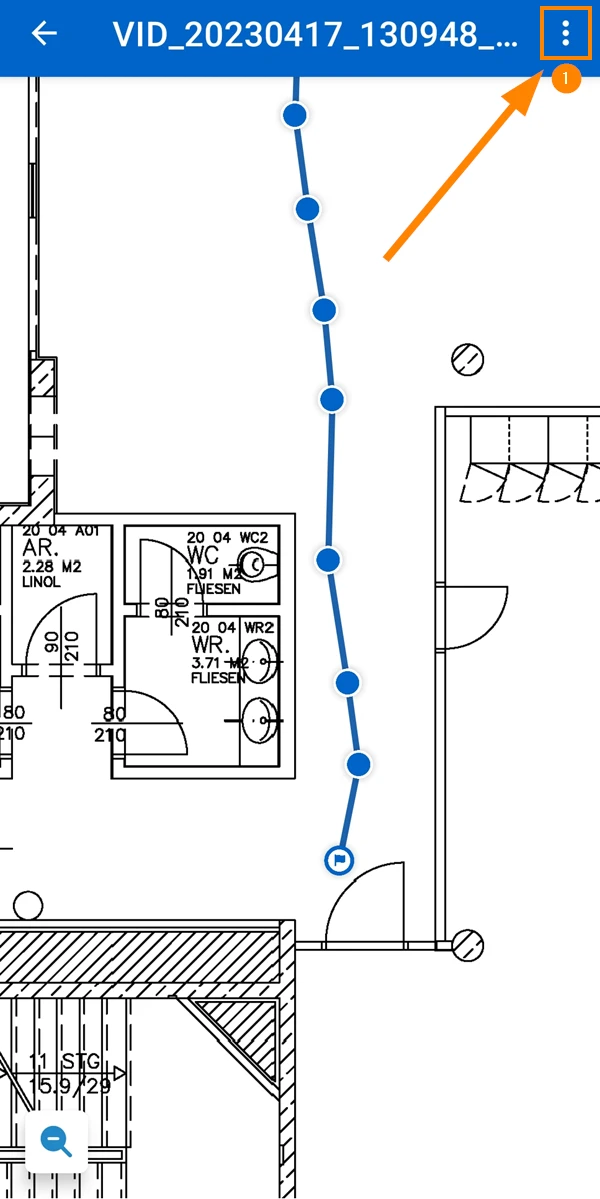
- Dodirnite Izbriši
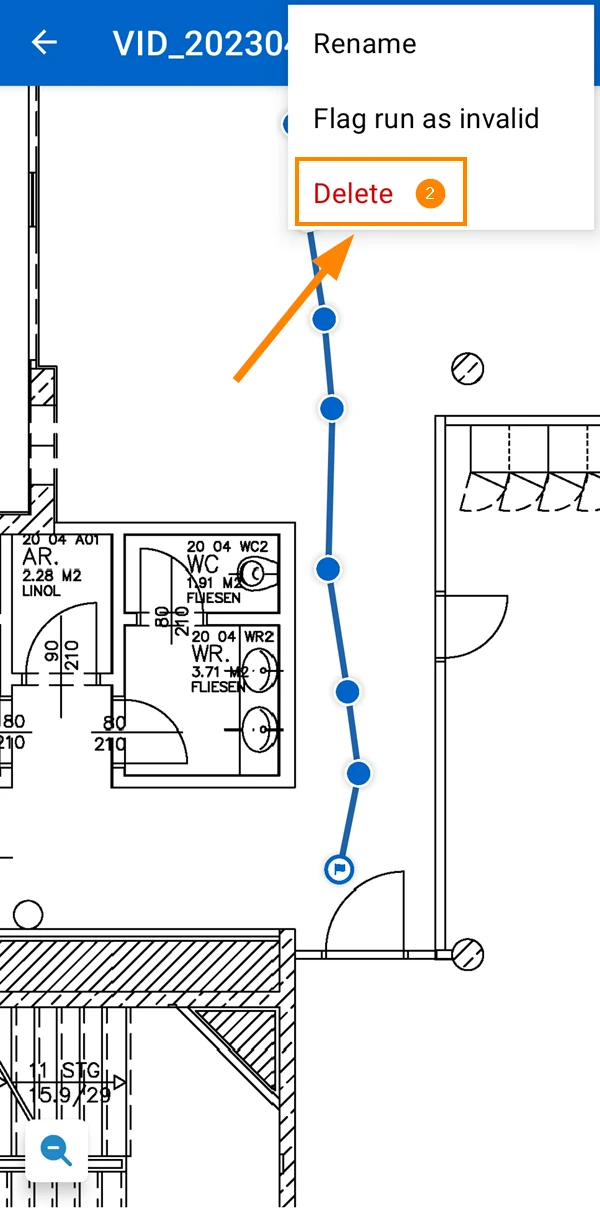
- Dodirnite Izbriši za potvrdu
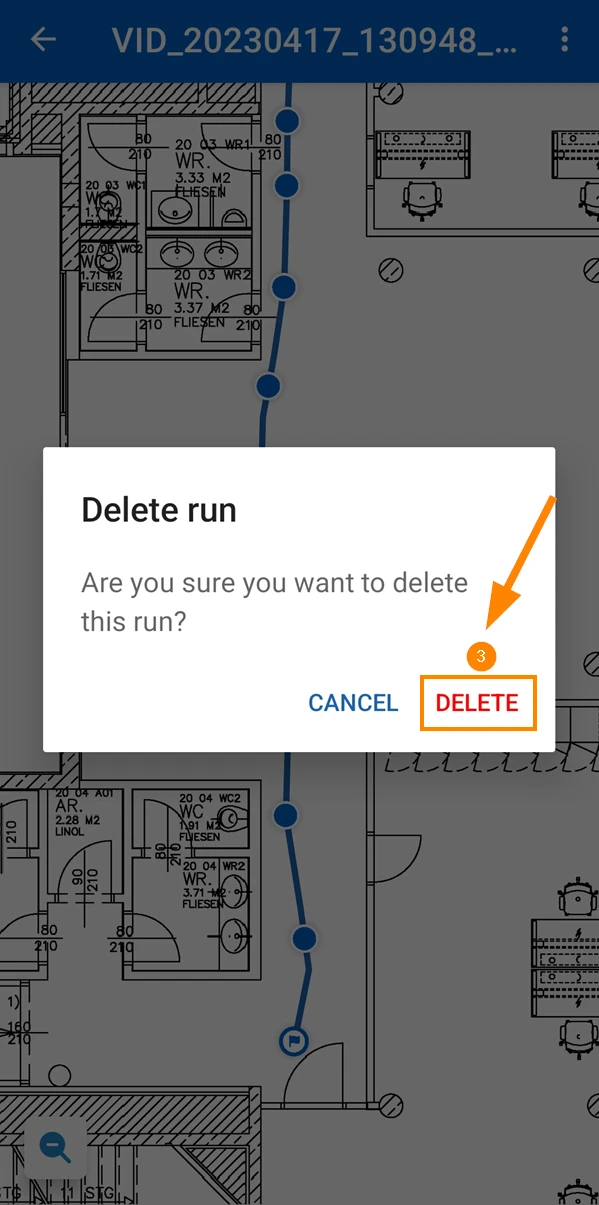
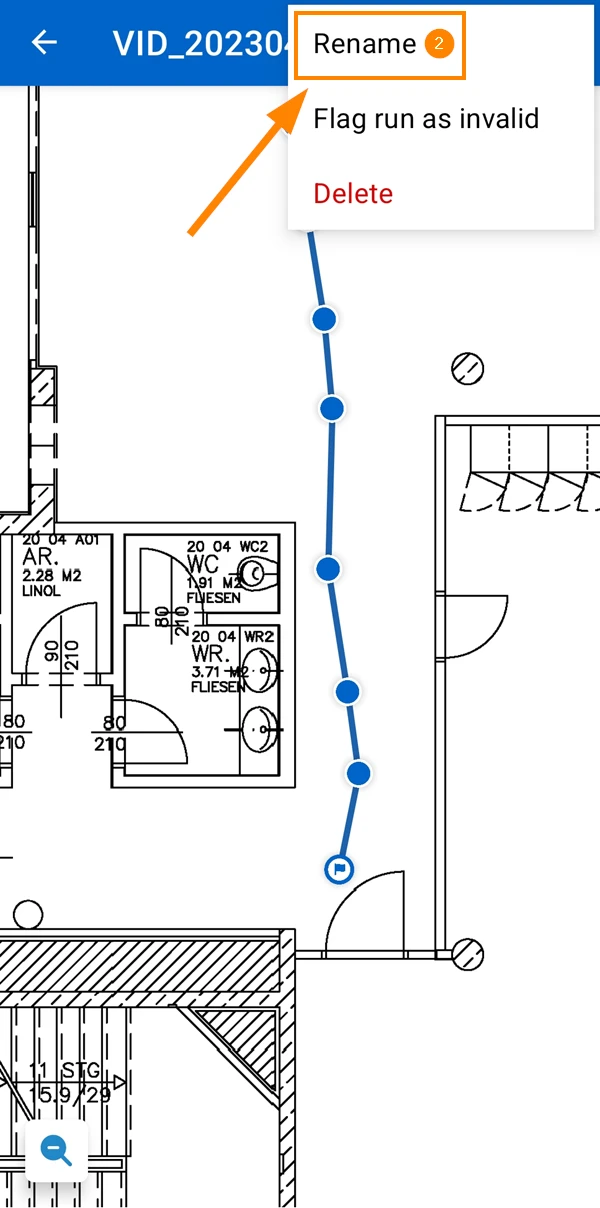
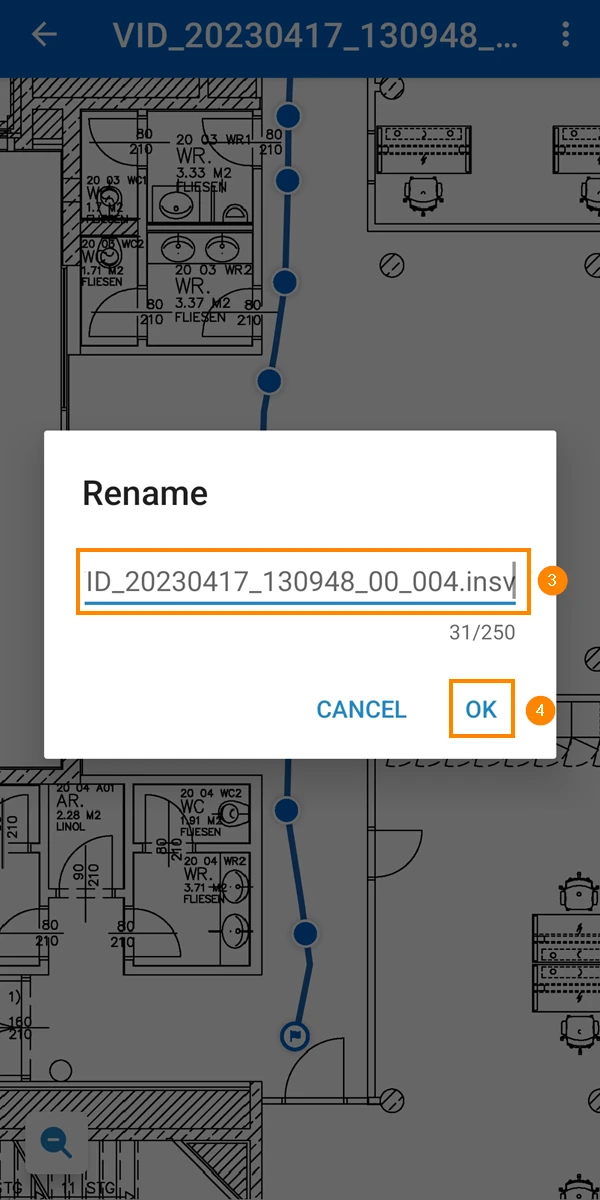
Preimenuj trku
Preimenovanje trčanja trenutno je moguće samo u mobilnoj aplikaciji.
Za promjenu naziva izvođenja:
- Dodirnite Više
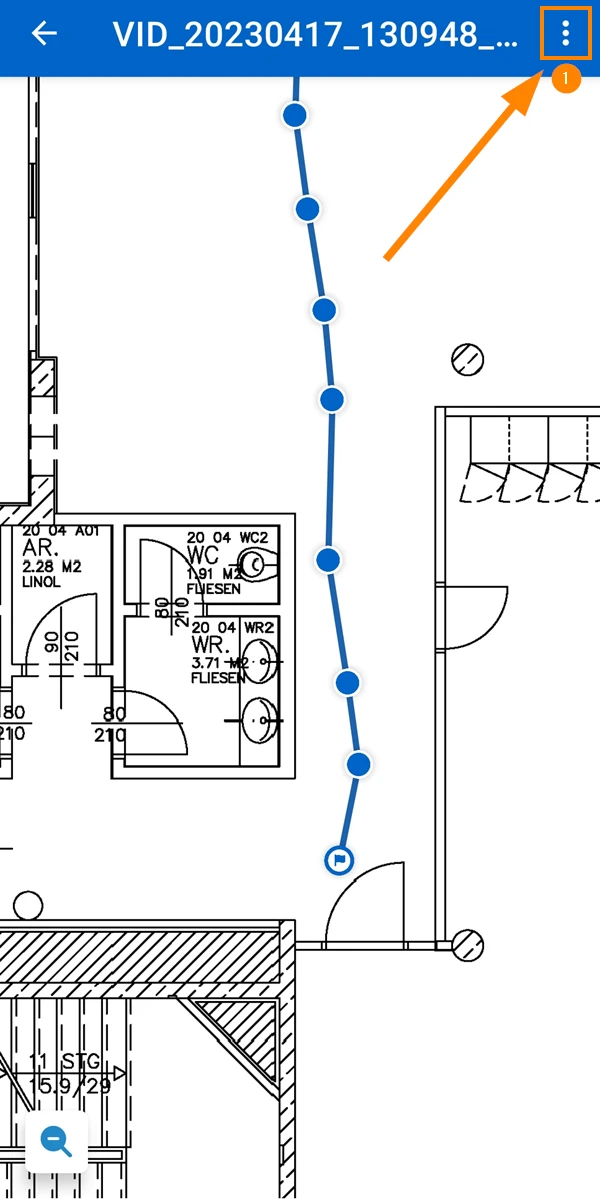
- Dodirnite Preimenuj
- Unesite novi naziv
- Dodirnite OK
Ažurirano 18. kolovoza 2025.