Ten artykuł został automatycznie przetłumaczony z języka angielskiego.
SiteView zdjęcia 360
Przegląd
SiteView obrazy 360° w wysokiej rozdzielczości to zdjęcia, które wykonują Państwo ręcznie i umieszczają na planie - nie są one ****wyodrębnione z nagrania wideo biegu. (Zobacz także Utwórz bieg za pomocą aplikacji mobilnej PlanRadar ).
Zdjęcia zapewniają najwyższą jakość: rozdzielczość 72 MP, brak rozmycia w ruchu i ostre szczegóły nawet w trudnych warunkach oświetleniowych.
W tym artykule wyjaśniono, jak robić zdjęcia za pomocą smartfona podłączonego do kamery Insta360 X4 lub X5 (proces jest taki sam w przypadku tabletów).
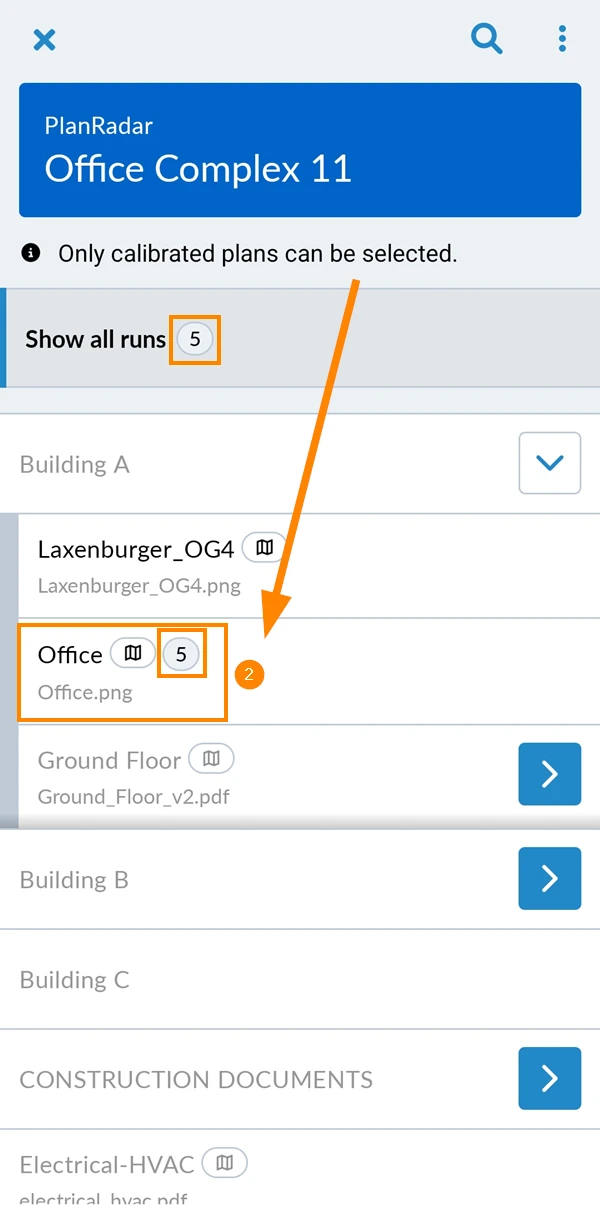
Proszę dotknąć warstwy, np. Biuro.
Proszę zobaczyć liczbę przebiegów na tej warstwie, np. 5.
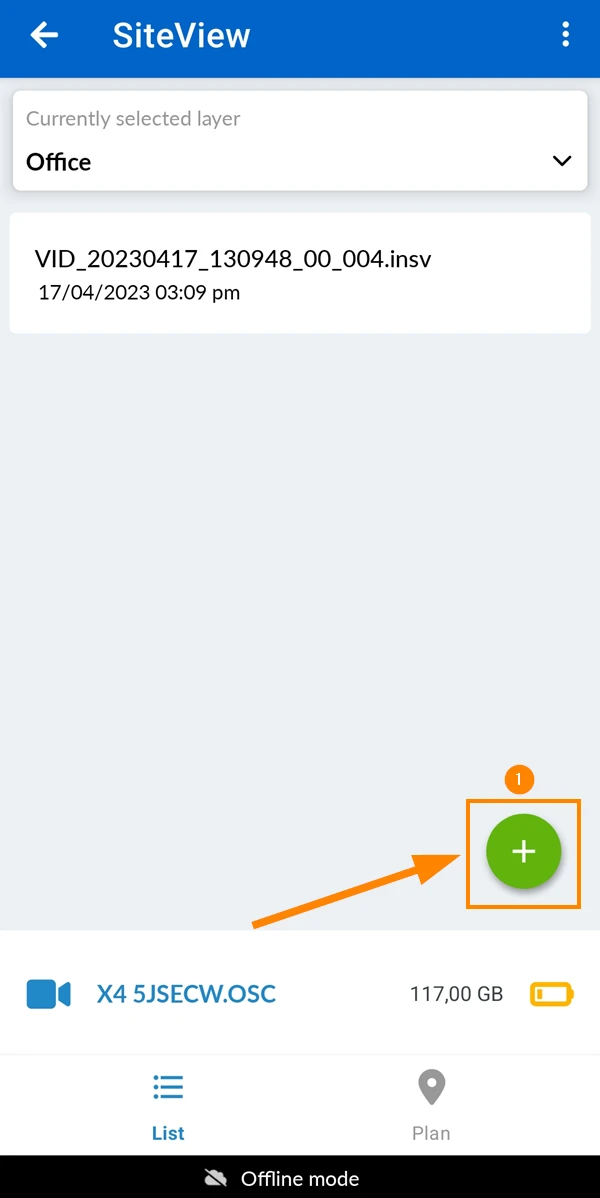
Aby rozpocząć robienie zdjęć:
Proszę dotknąć przycisku +
2. Ustawianie pozycji planu
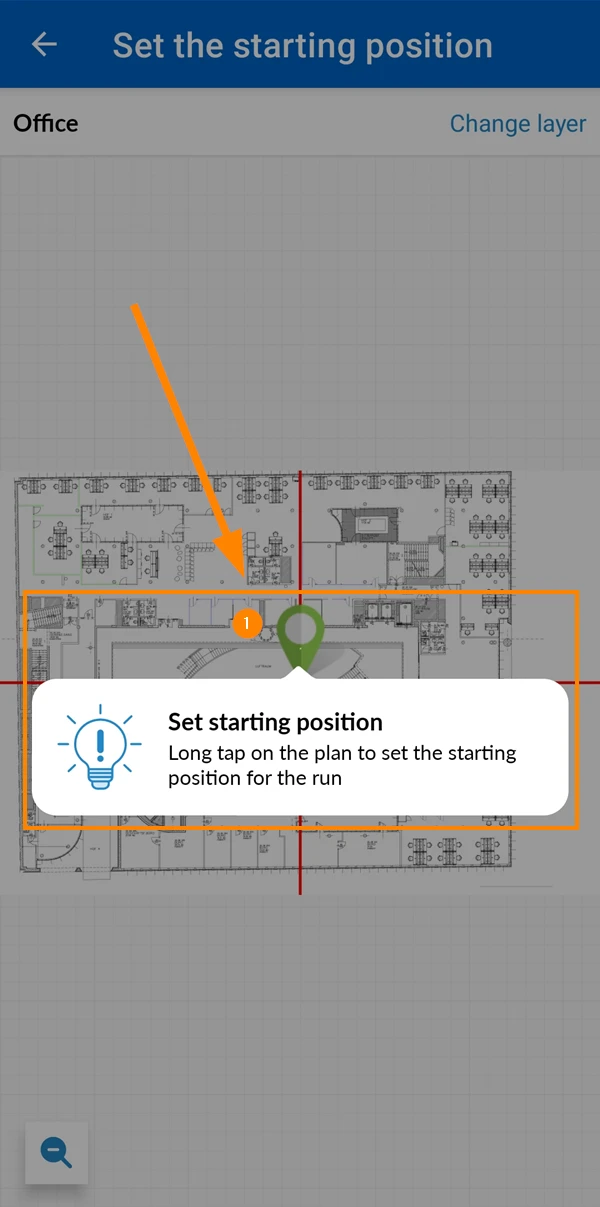
Pozycję planu ustawia się w taki sam sposób, jak pozycję początkową przebiegu. W przeciwieństwie do przebiegów, obrazy nieruchome nie wymagają przetwarzania, dzięki czemu można zmienić pozycję później bez konieczności oczekiwania.
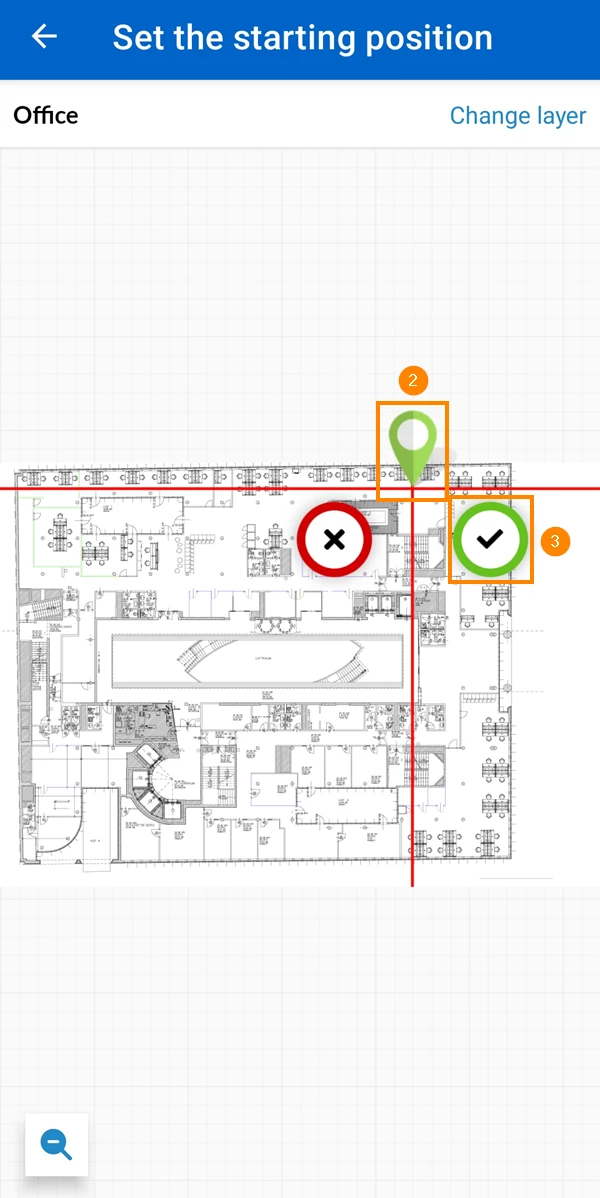
Aby ustawić pozycję początkową:
Proszę dotknąć, aby potwierdzić wyjaśnienie
Przeciągnij i upuść pinezkę dla pozycji początkowej
Proszę dotknąć ✔, aby potwierdzić
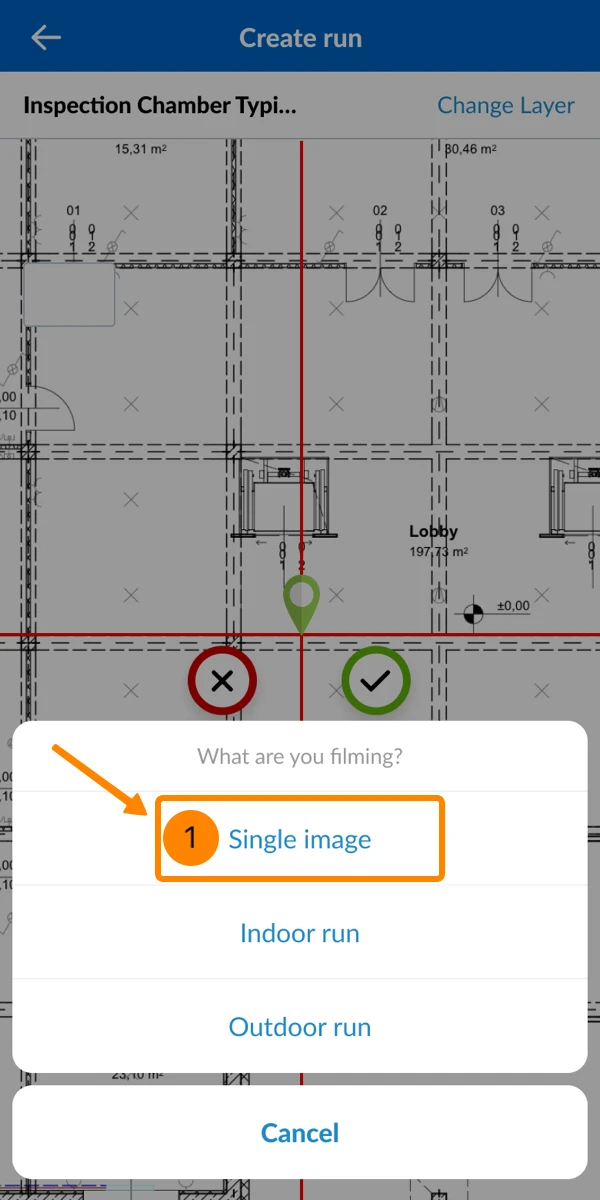
3. Co Pan/Pani rejestruje?
Wykonywanie pojedynczego zdjęcia zamiast nagrywania przebiegu:
Proszę dotknąć Pojedynczy obraz
4. Proszę przyjąć obraz
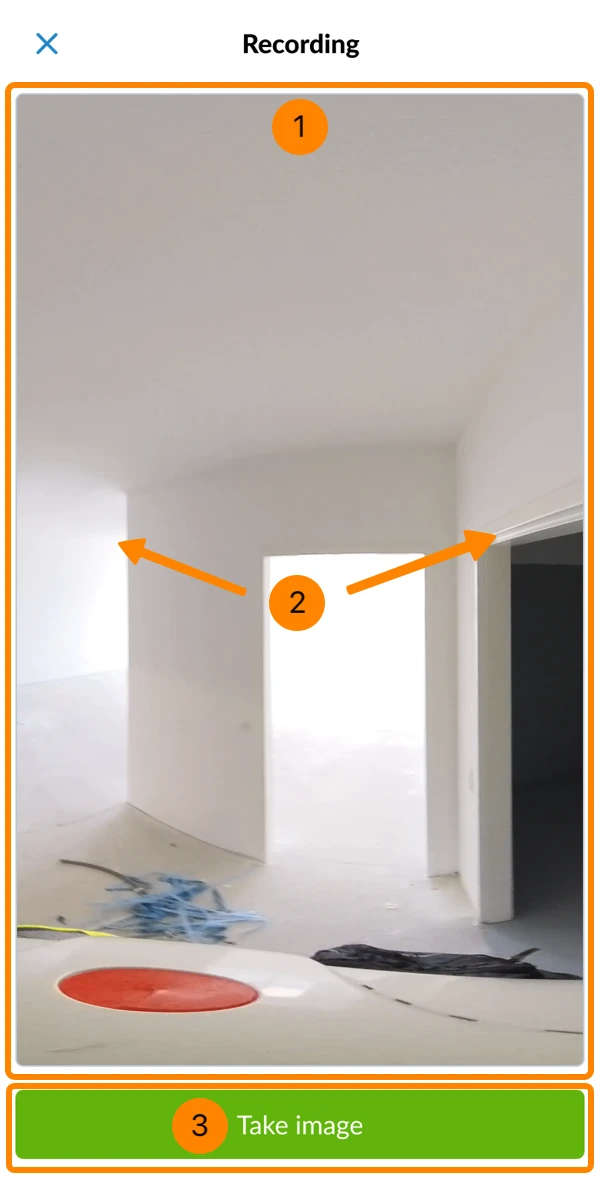
Transmisja na żywo z kamery pojawi się na Państwa telefonie.
Przeciągnij, aby dostosować widok i wyświetlić podgląd wszystkich kątów nieruchomego obrazu 360°.
Proszę dotknąć Zrób zdjęcie
5. Zapisywanie i przesyłanie obrazu
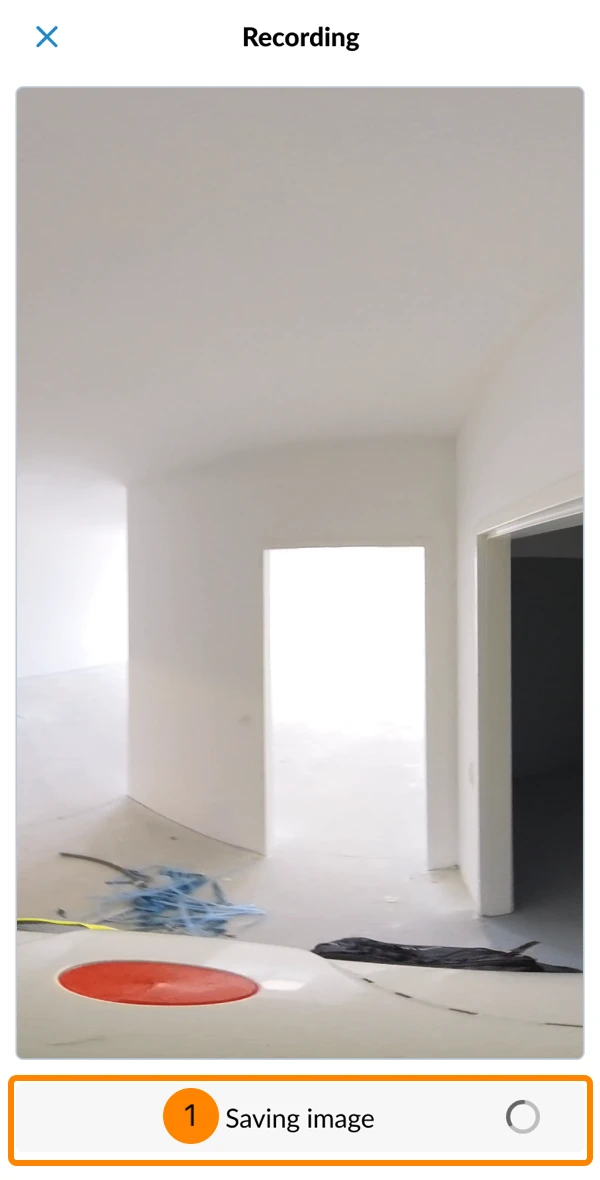
Po wykonaniu zdjęcia zostanie ono automatycznie przesłane do telefonu i zapisane w lokalnej pamięci aplikacji PlanRadar.
Zobaczą Państwo Zapisywanie obrazu i ikonę ładowania do momentu zakończenia.
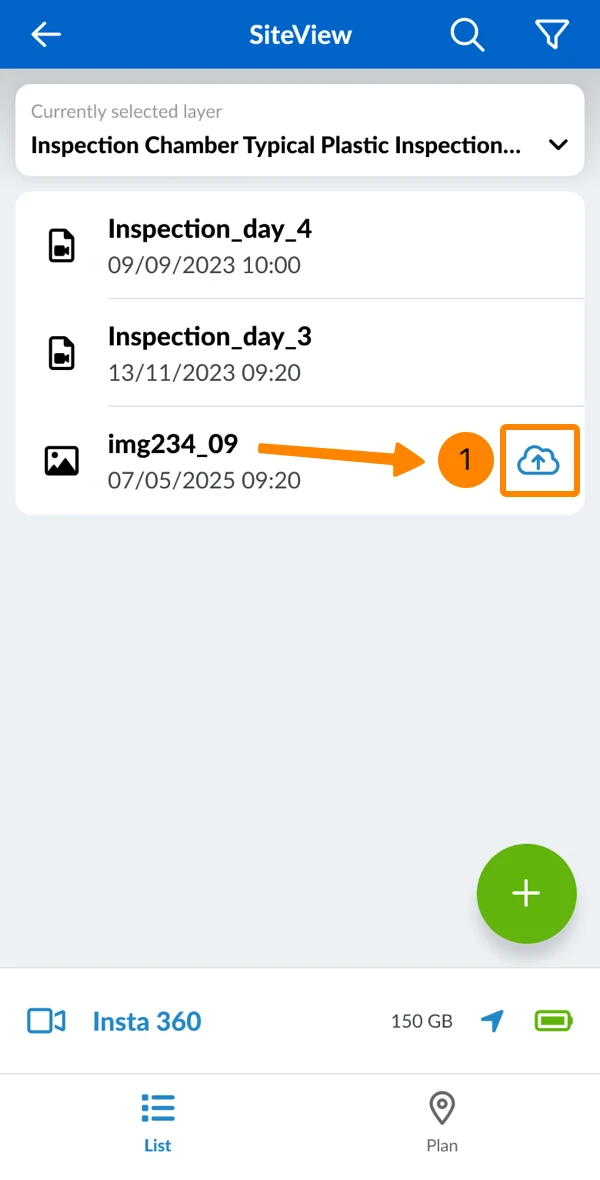
Gdy telefon jest podłączony do Internetu (a nie do kamery), obrazy są automatycznie przesyłane na serwer PlanRadar.
Ikona chmury pojawia się obok obrazów, które nie zostały jeszcze przesłane.
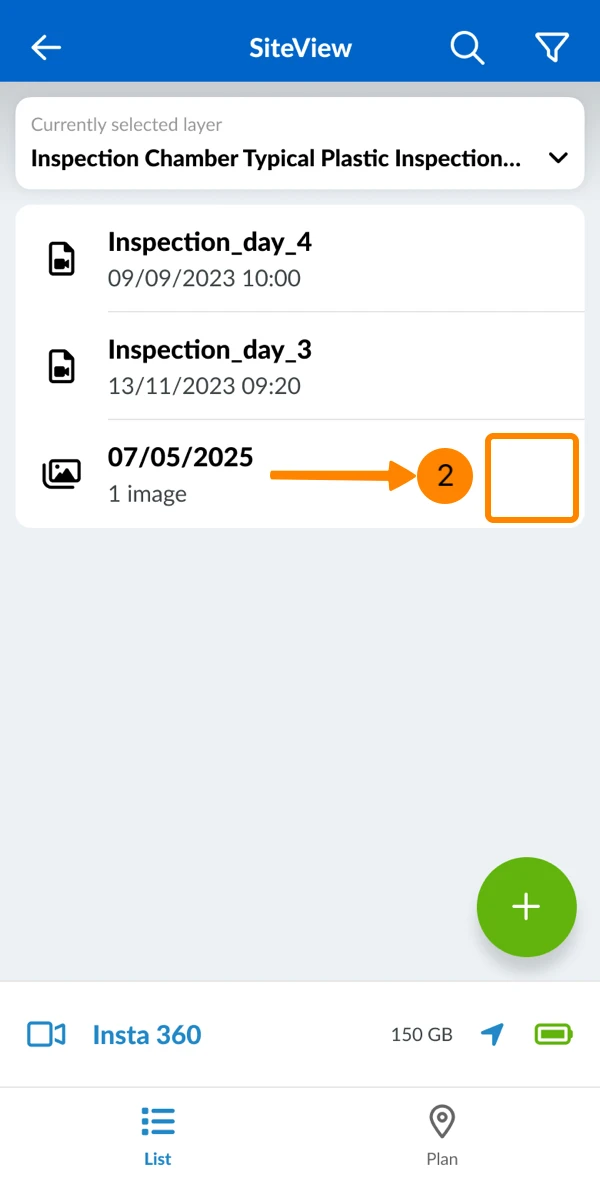
Po przesłaniu ikona chmury zniknie.
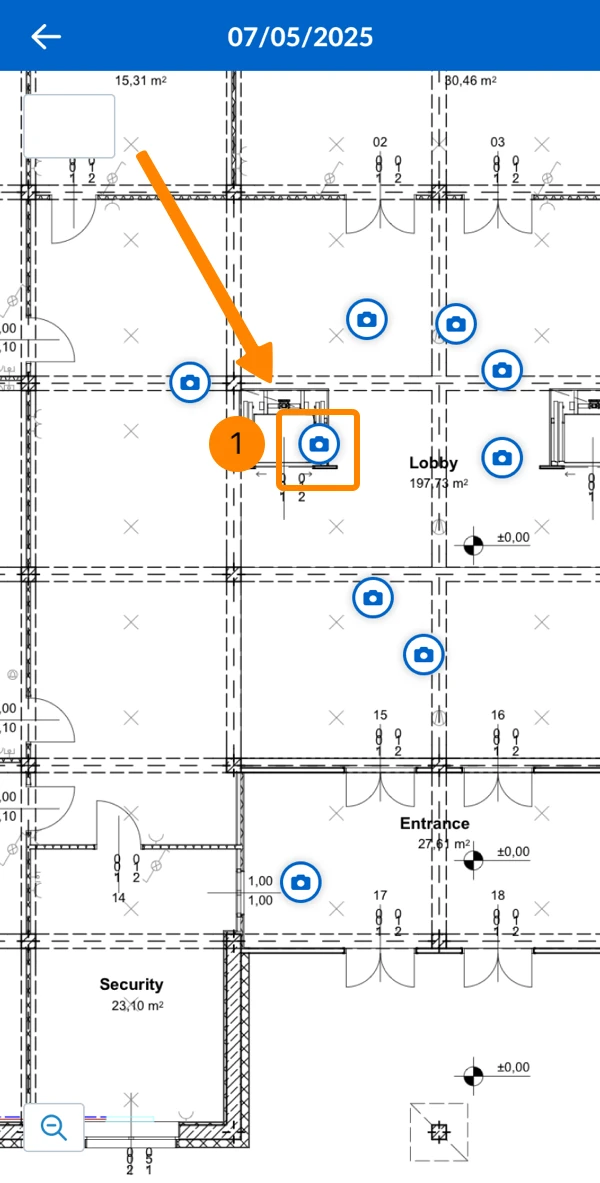
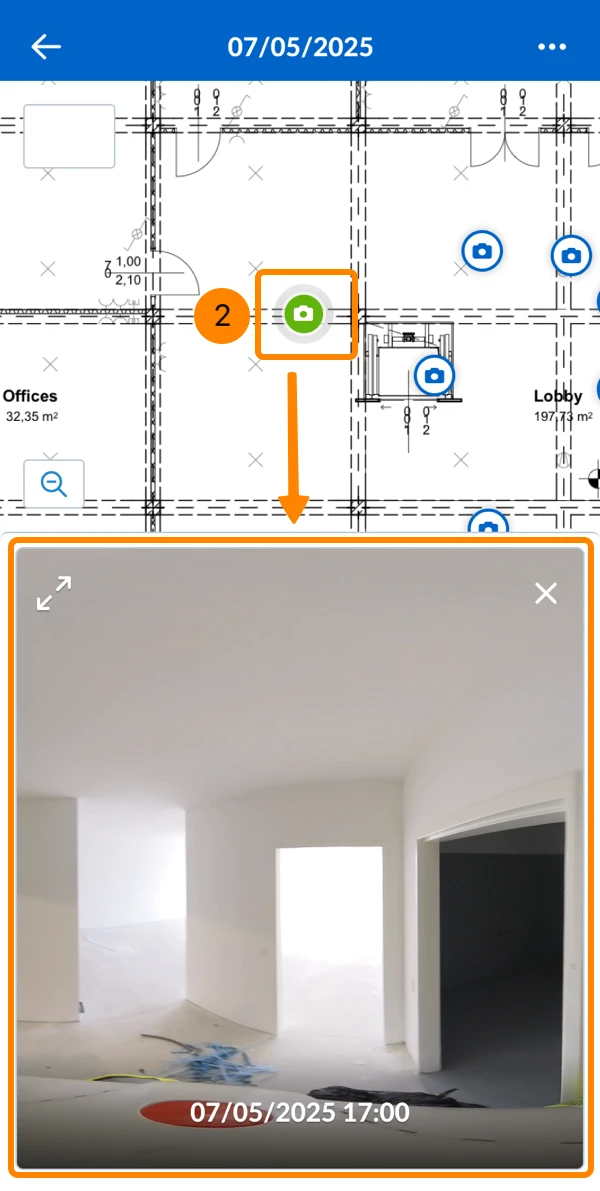
Wyświetlanie nieruchomych obrazów
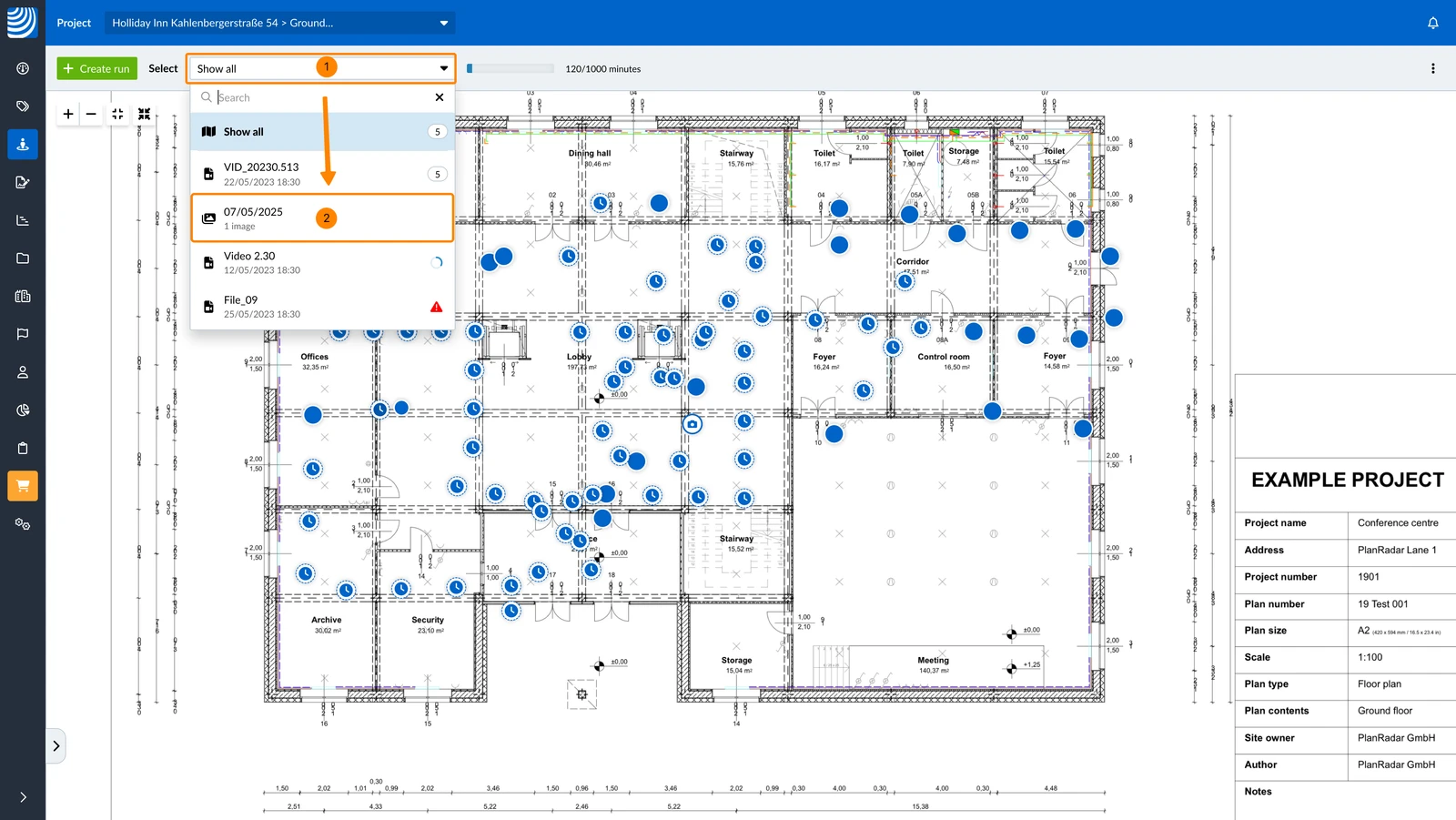
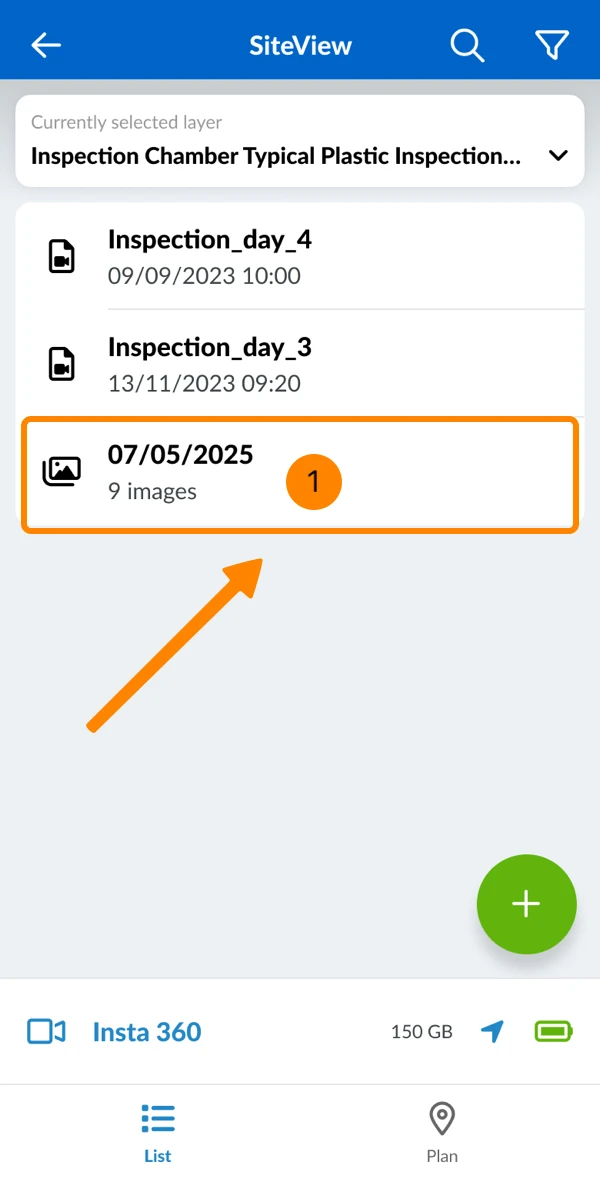
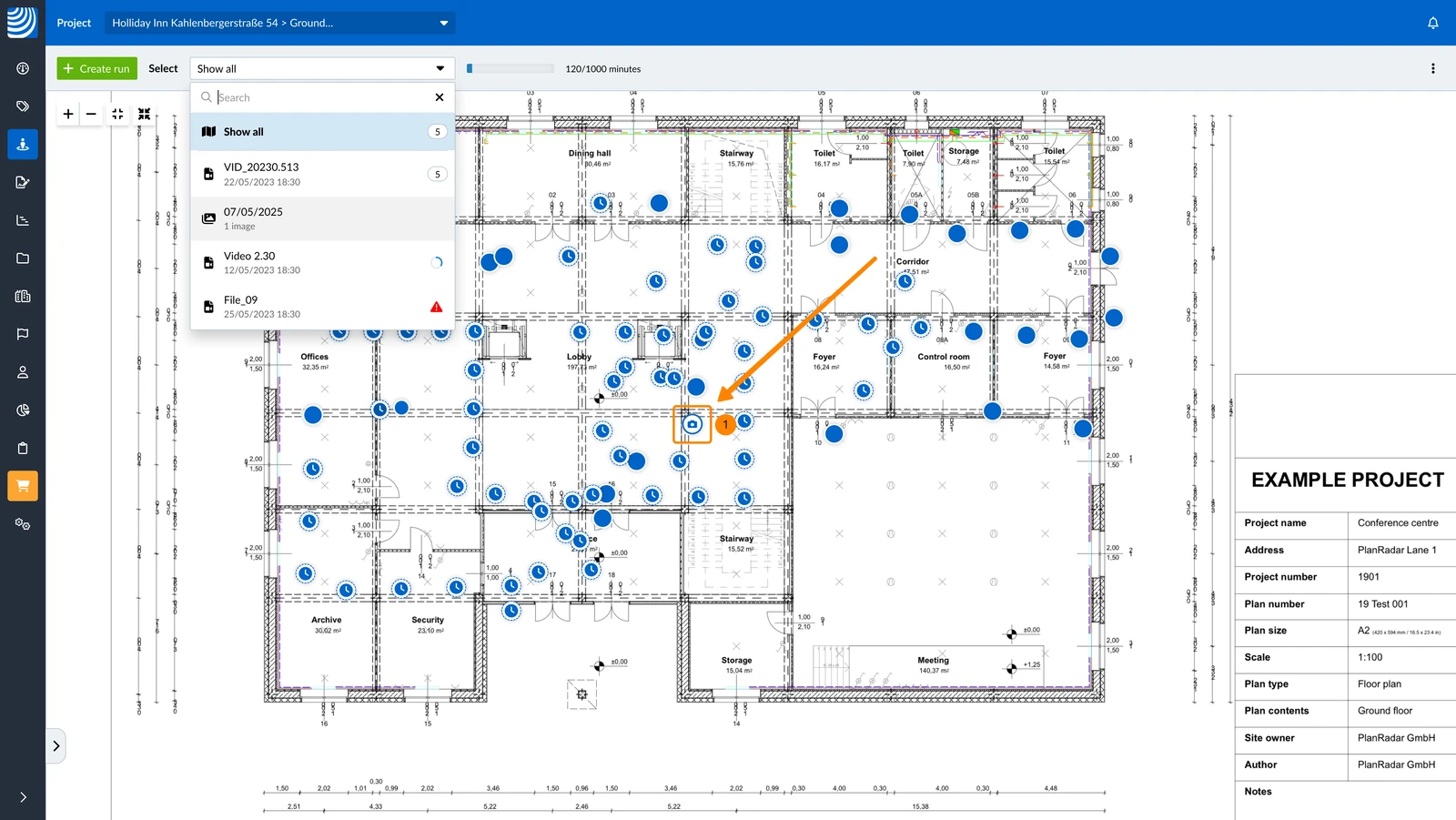
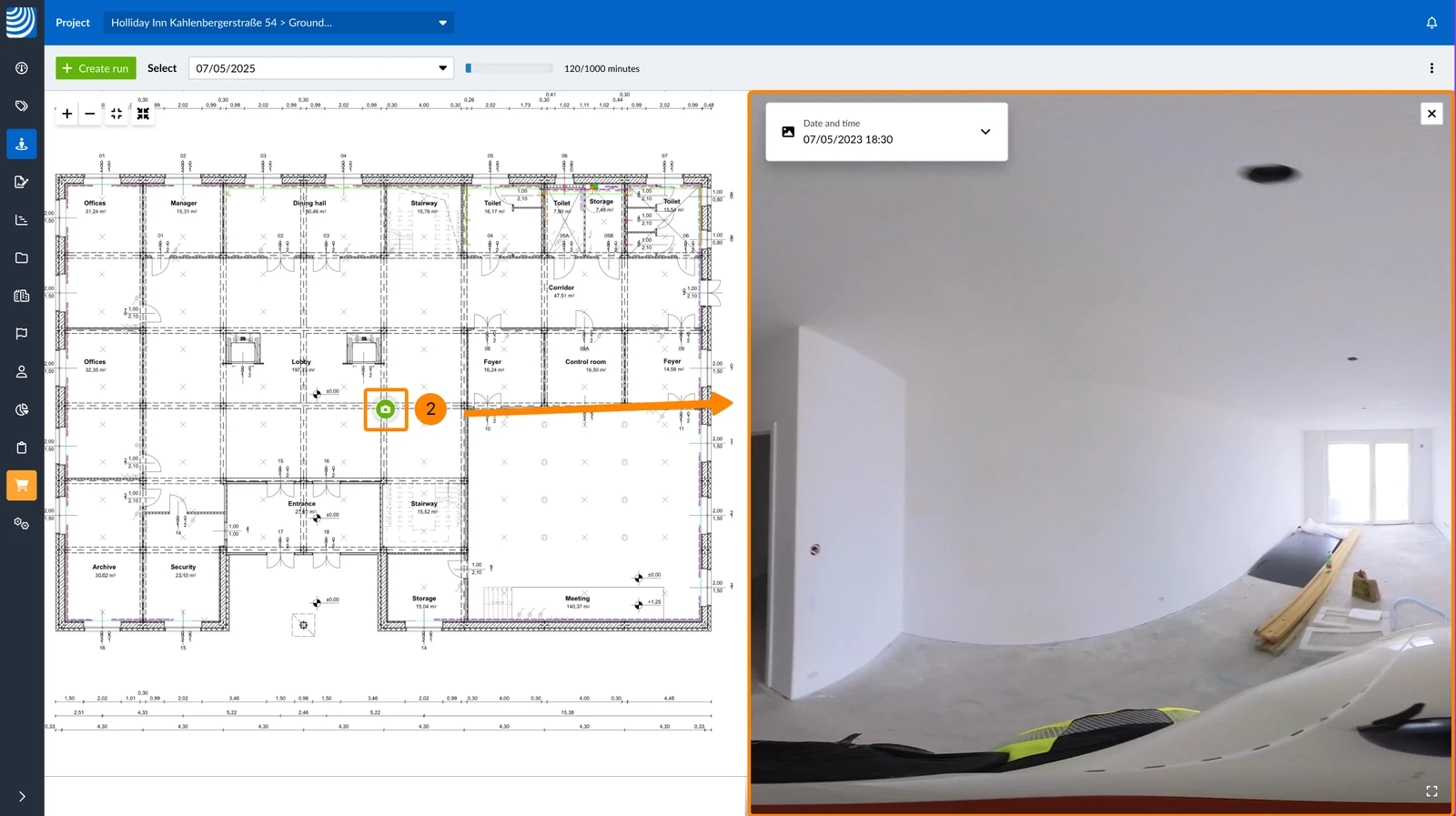
Zdjęcia są automatycznie grupowane według dni. Grupy pojawiają się obok serii na liście i są oznaczone inną ikoną.
Jeśli zdjęcia z różnych dni mają tę samą pozycję na planie, można otworzyć je obok siebie w trybie porównywania, aby dokonać bezpośredniego porównania.


 English (UK)
 Deutsch
 Español
 Français
 Hrvatski
 Italiano
 Português (BR)