

 English (UK)
 Deutsch
 Español
 Français
 Italiano
 Polski
 Português (BR)
Stvorite i uredite popise
Pregled
Popis u PlanRadaru skup je vrijednosti dodijeljenih polju obrasca tipa popisa koji korisniku pruža padajući izbornik s kojeg može odabrati vrijednosti u ulaznici. Popisi vam mogu uštedjeti vrijeme prilikom ispunjavanja obrazaca za ulaznice i osigurati dosljedan unos podataka.
Pristup & Dozvole
Globalni popisi u odnosu na popise projekata
Prilikom izrade popisa prvo razmislite želite li ga koristiti u više projekata ili samo unutar jednog projekta.
- Globalni popisi izrađuju se za cijeli račun i mogu se dodijeliti više projekata.
- Popisi projekata stvaraju se unutar projekta i ne mogu se koristiti u drugim projektima.
Kako pristupiti
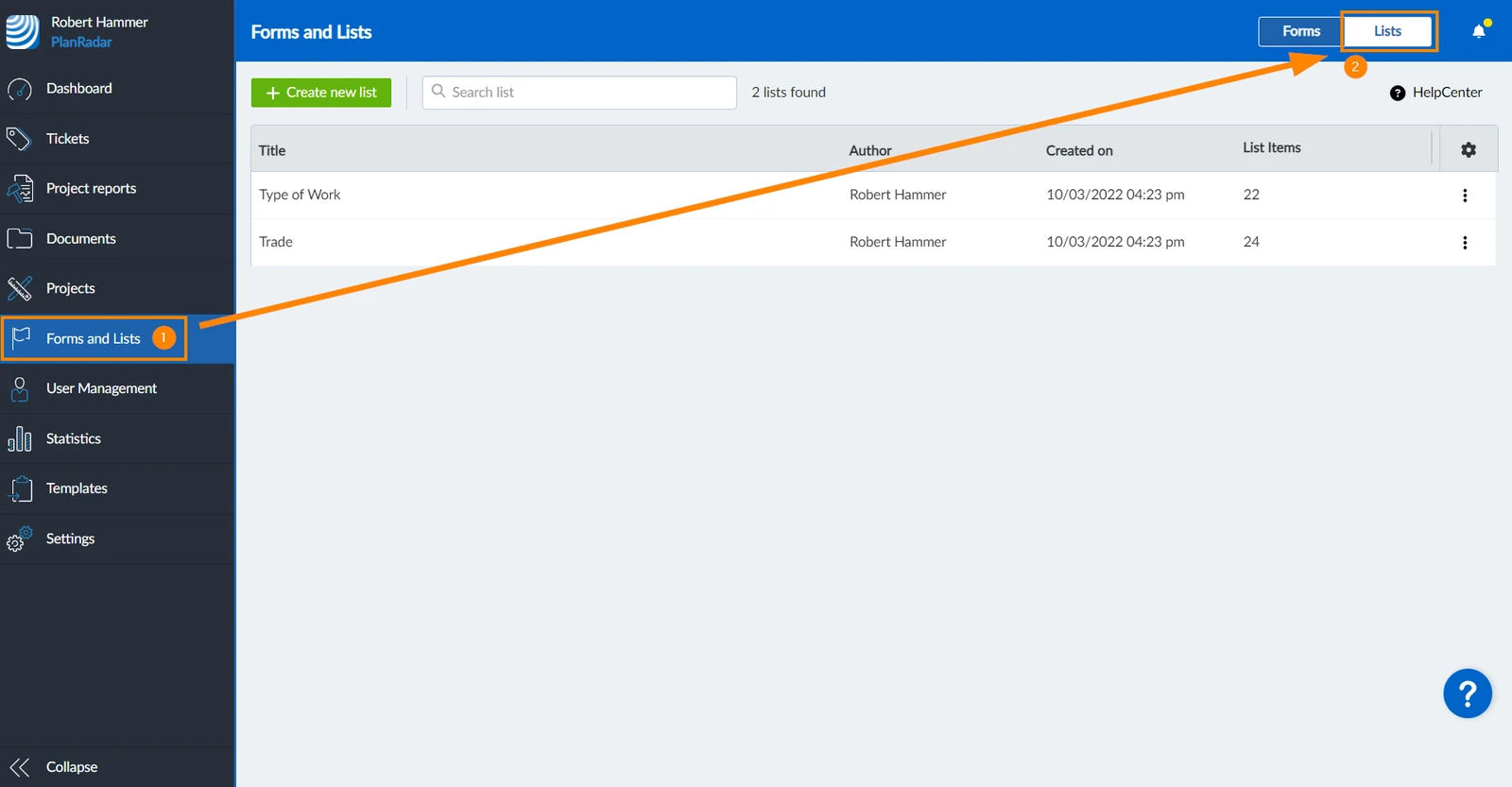
Za pristup globalnim popisima:
- Kliknite Obrasci i popisi
- Kliknite Popisi
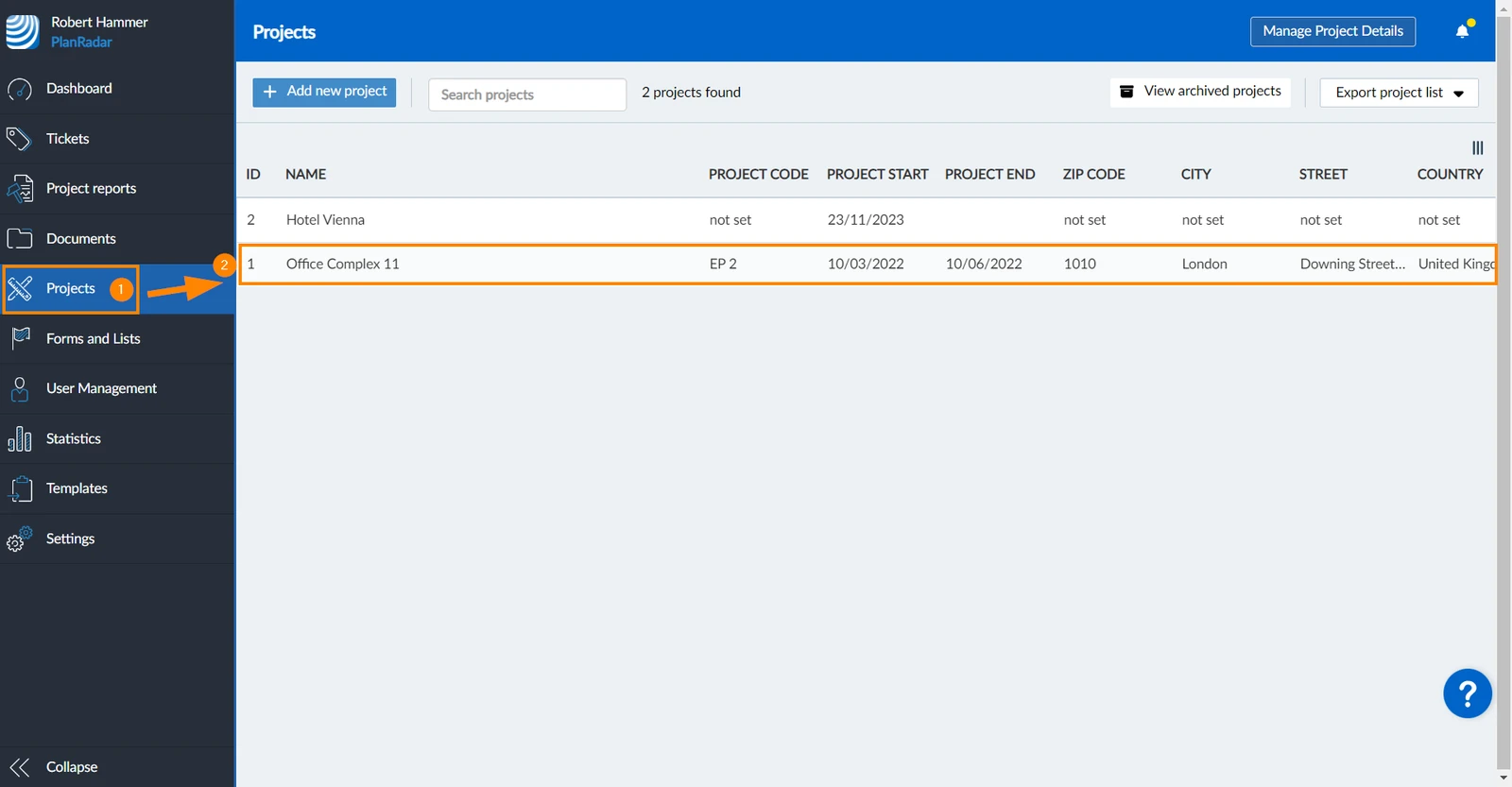
Za pristup popisima projekata:
- Kliknite Projekti
- Odaberite projekt s popisa
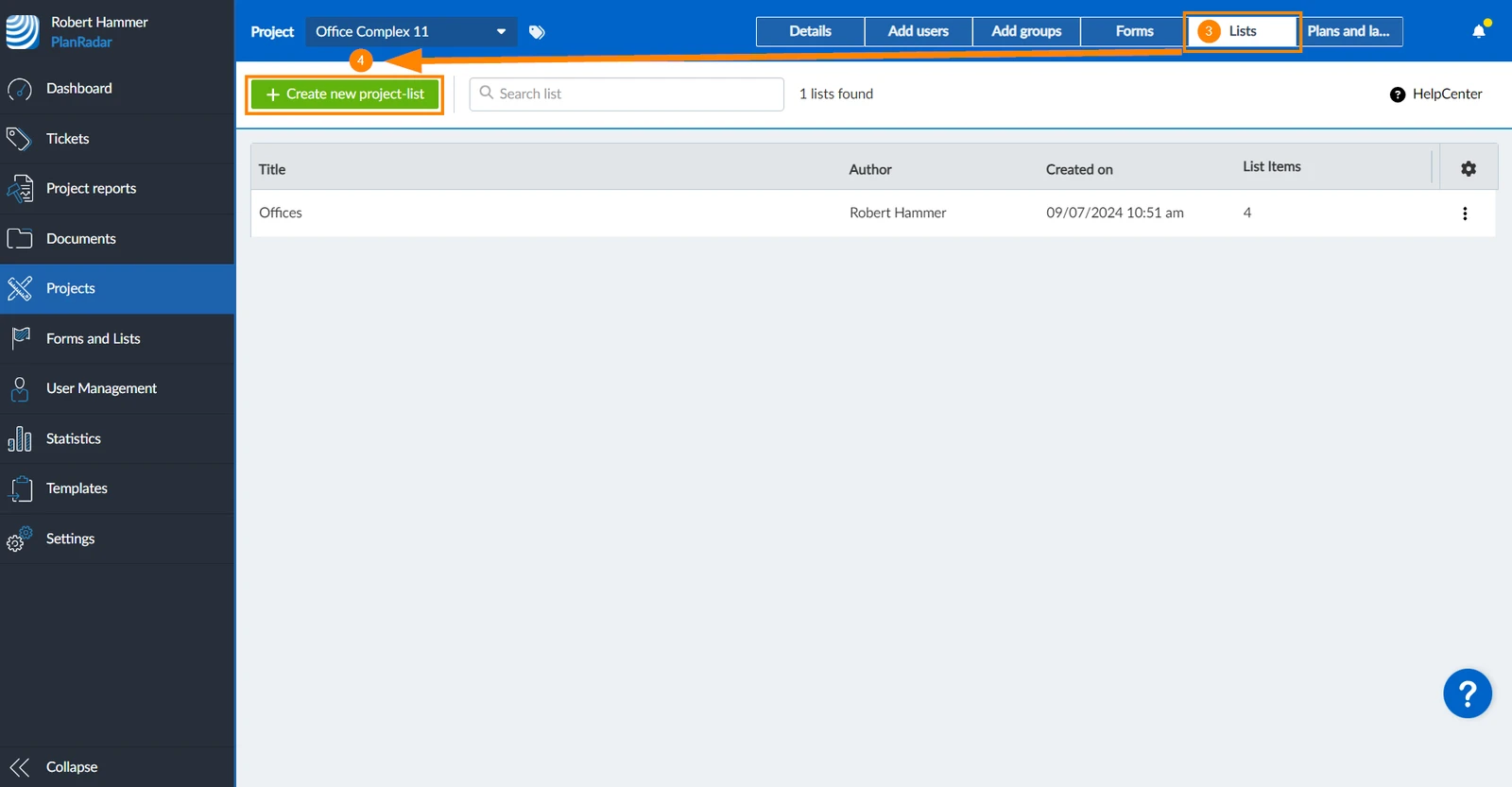
- Kliknite Popisi
- Kliknite + Stvori novi popis projekata
- Zatim slijedite upute u nastavku kao za globalne popise.
Stvorite popise & Dodajte stavke popisa
Za izradu popisa:
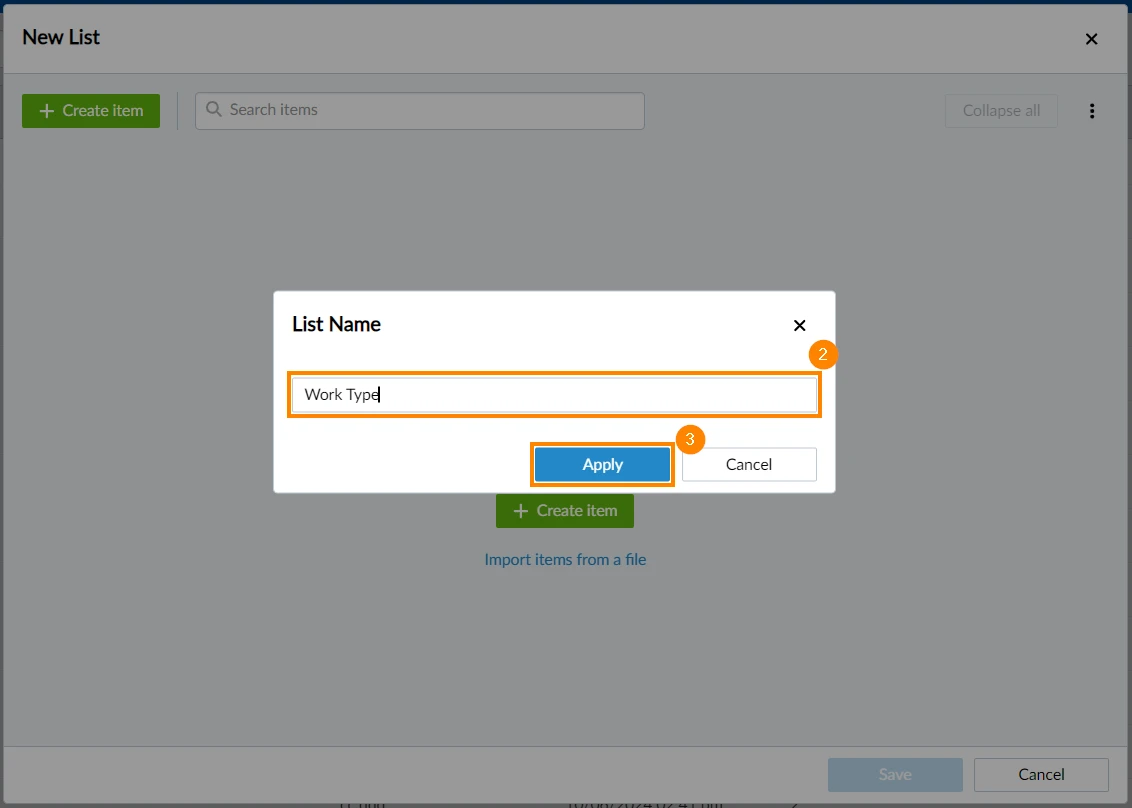
- Kliknite + Izradi novi popis

- Upišite naziv popisa
- Kliknite Primijeni
- Kliknite + Stvori stavku
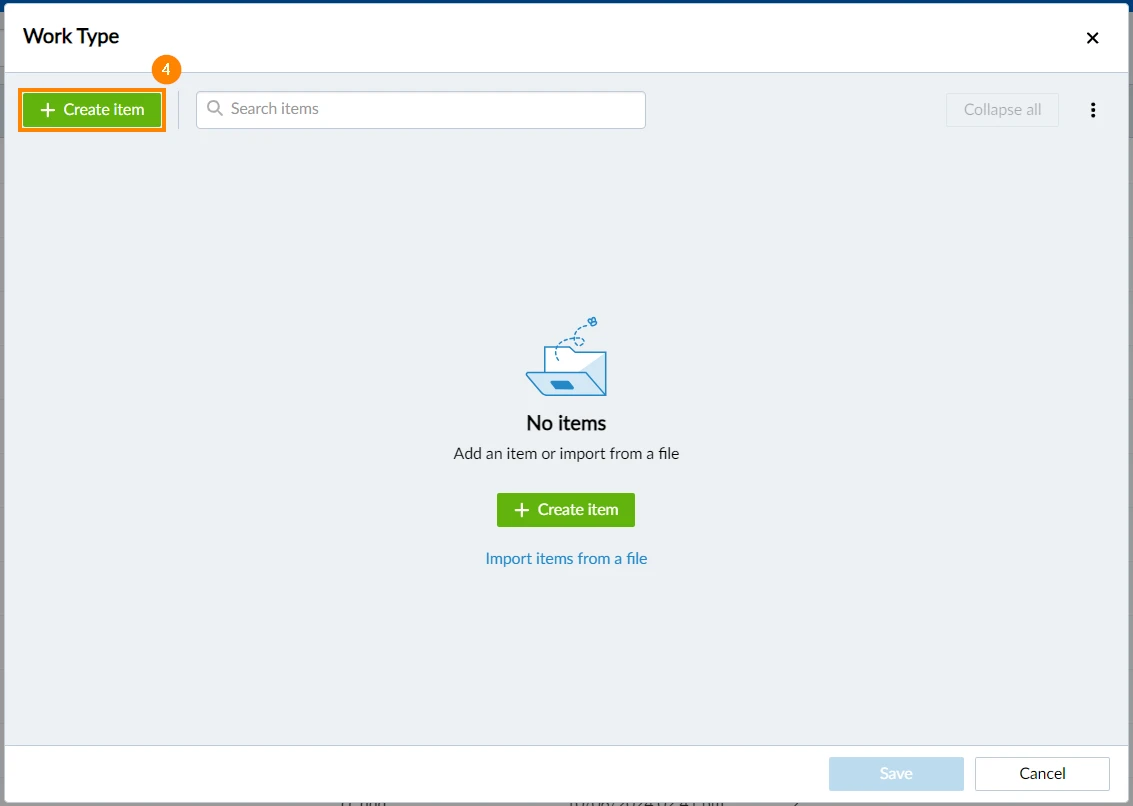
- Upišite naziv stavke
- Kliknite ✔ da dodate stavku na popis
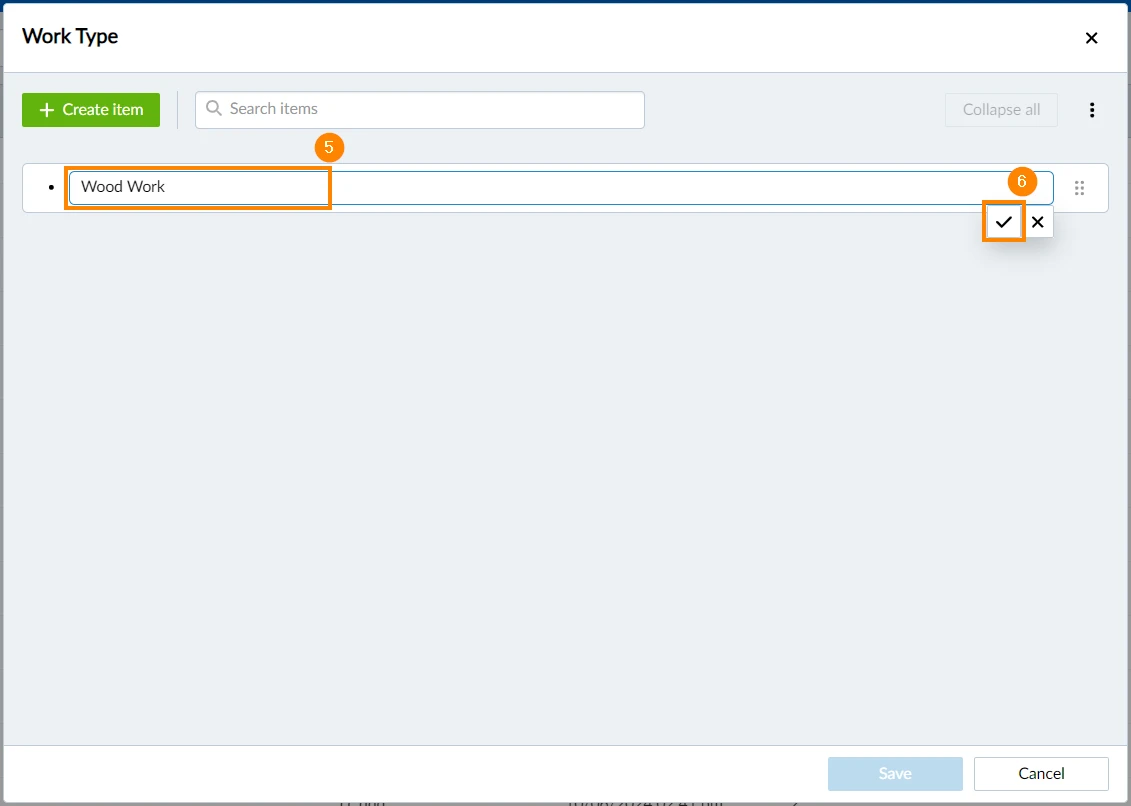
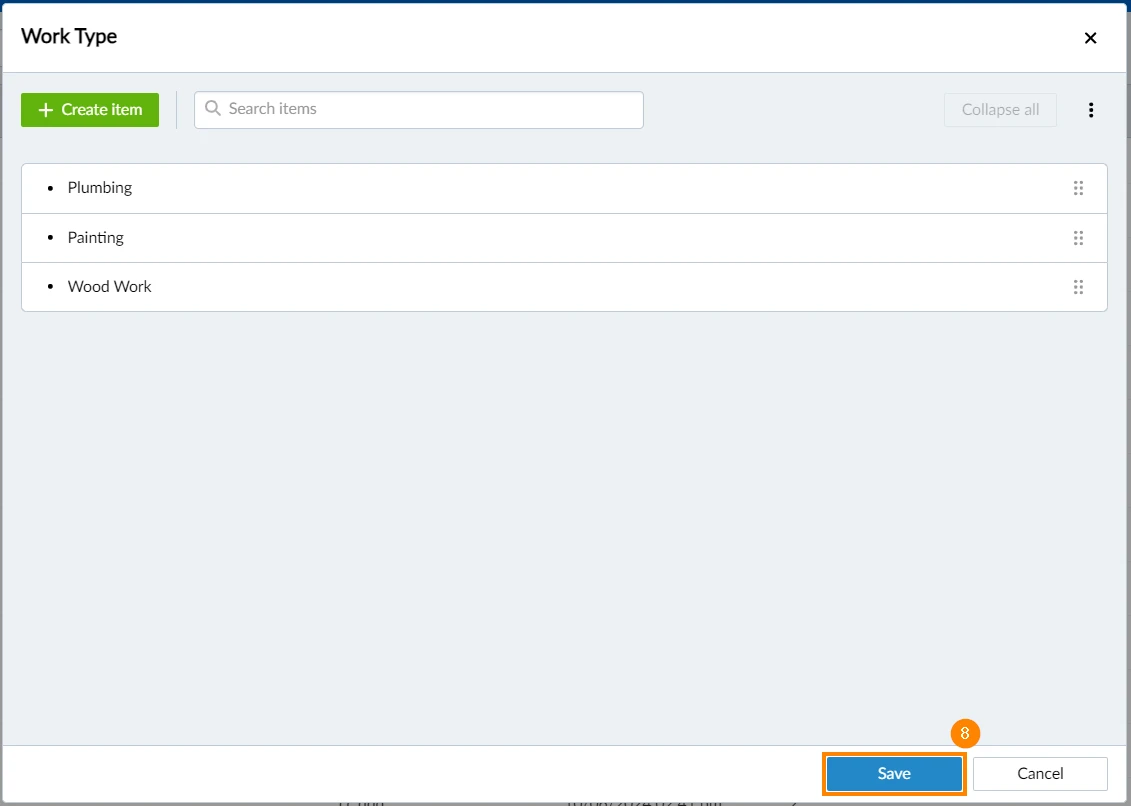
- Ponovite korake 4, 5 i 6 za svaku stavku popisa koju želite dodati
- Kliknite Spremi
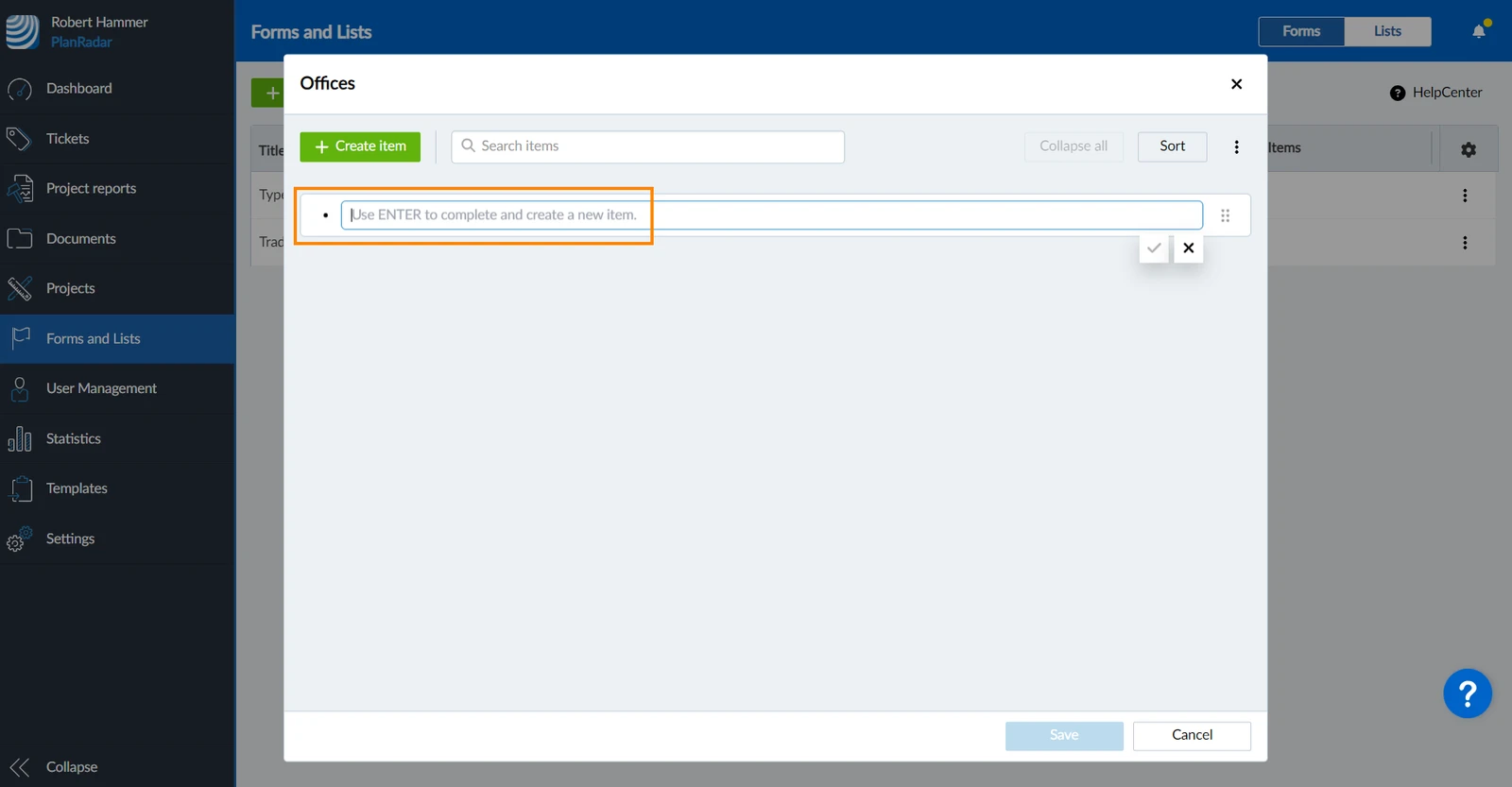
Za brzo dodavanje više stavki popisa pritisnite ENTER na tipkovnici za potvrdu naziva stavke i unesite sljedeći ispod:
Uredi popise
Za uređivanje popisa:
- Kliknite na popis
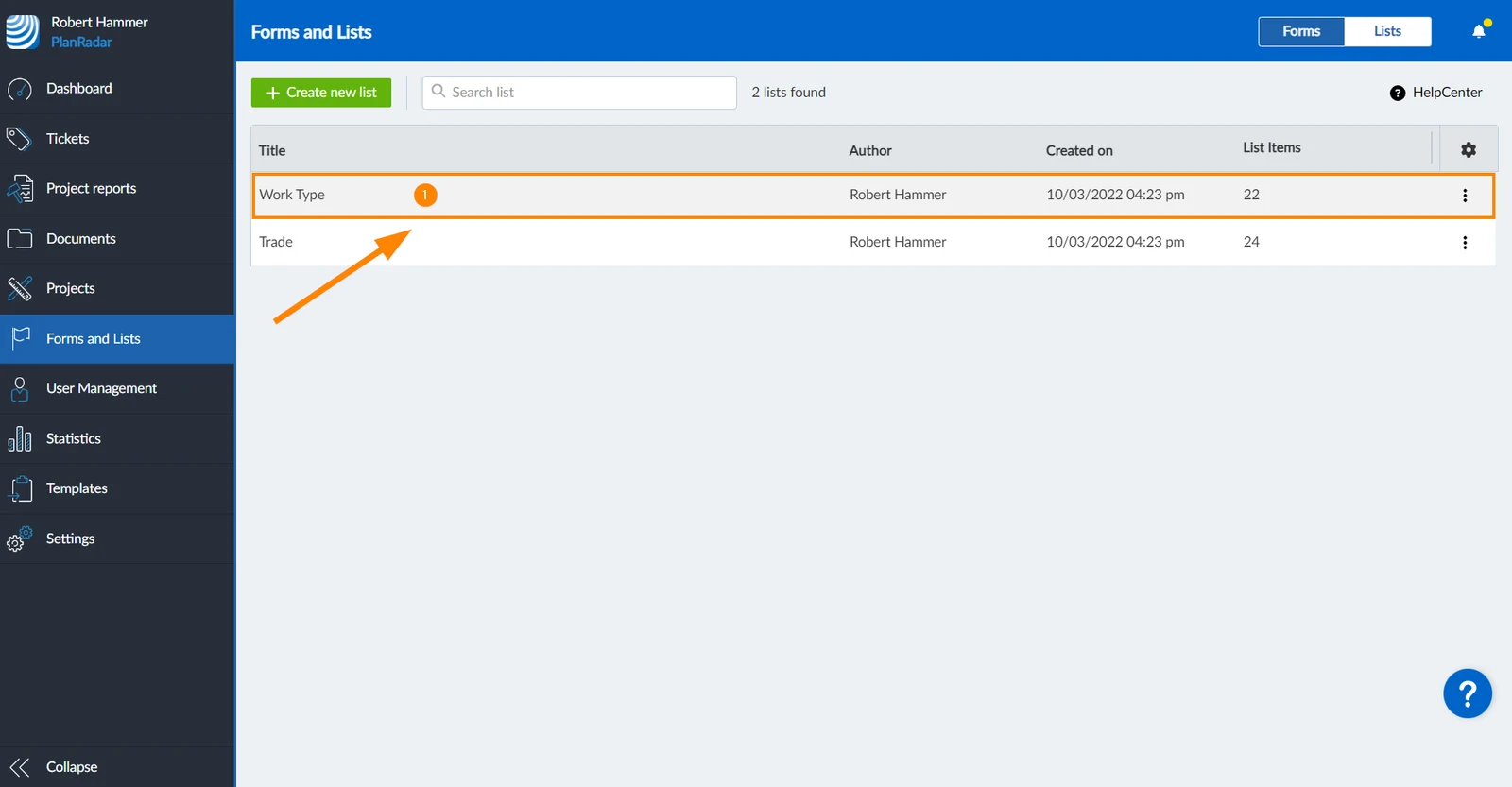
- Kliknite Uredi popis
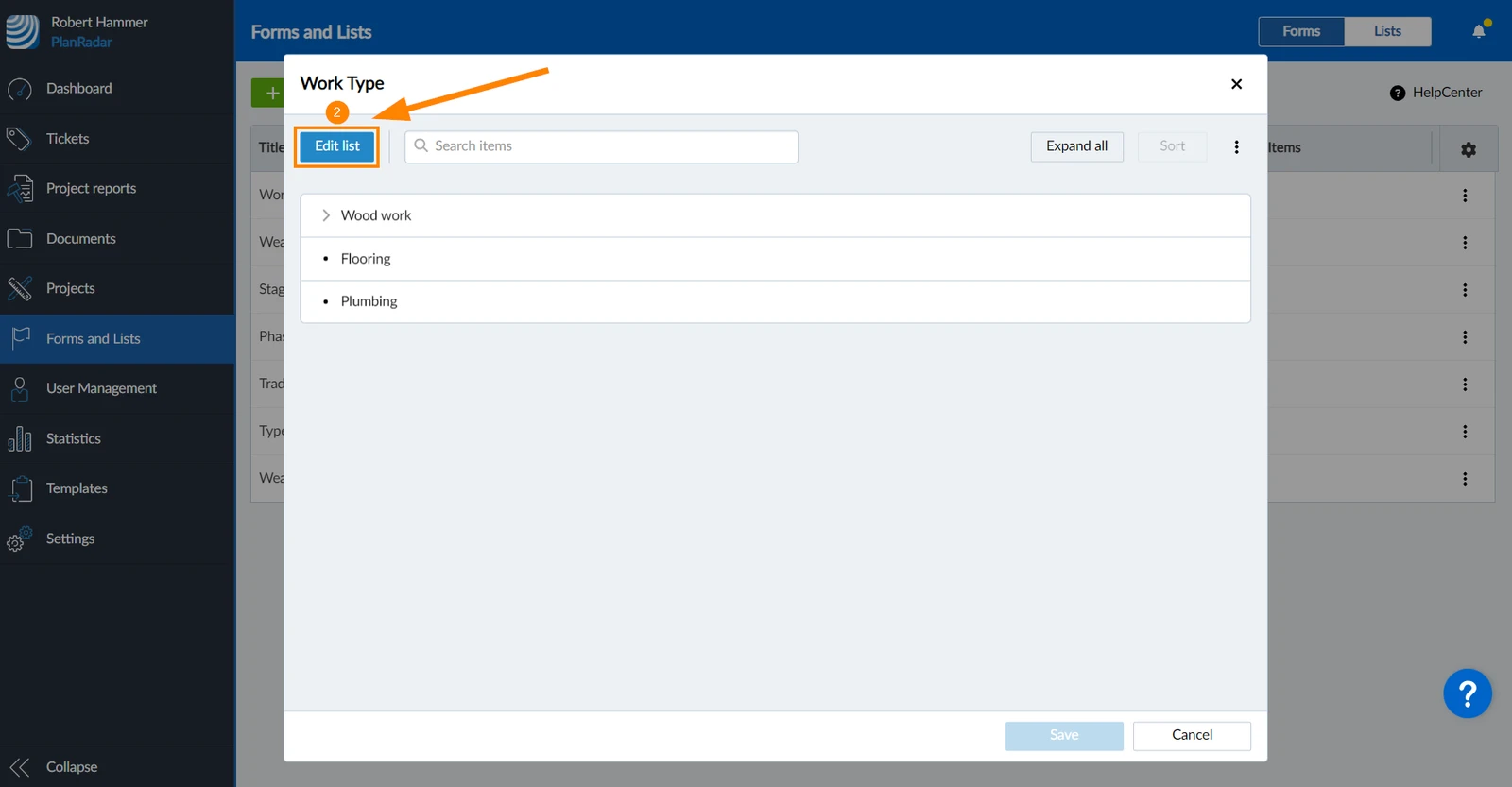
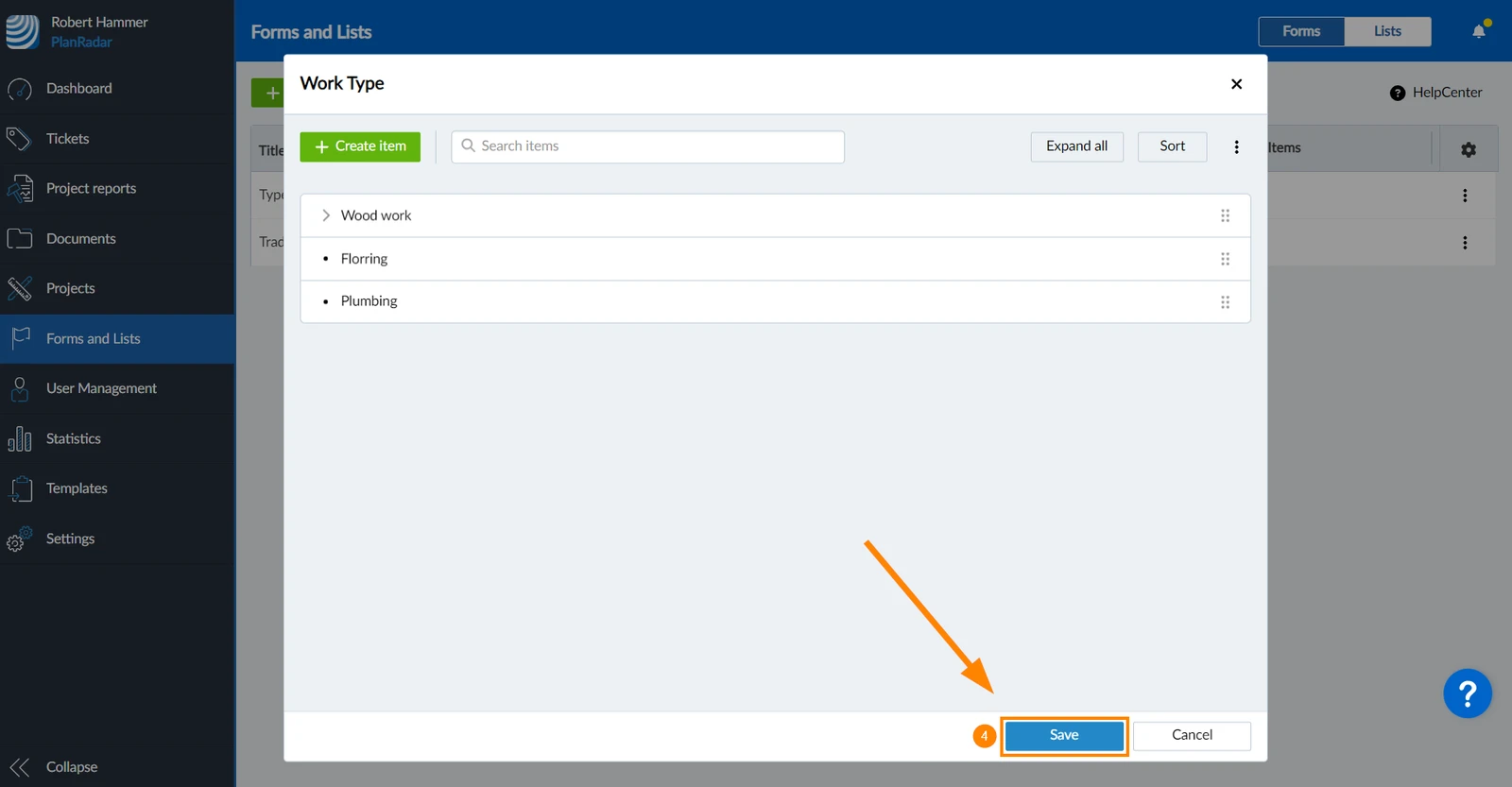
- Napravite promjene kako je opisano u nastavku, kao što je sortiranje, preimenovanje ili brisanje stavki popisa, i dodajte stavke popisa kako je gore opisano u Izrada popisa i dodavanje stavki popisa.
- Kliknite Spremi
Promjena redoslijeda stavki popisa
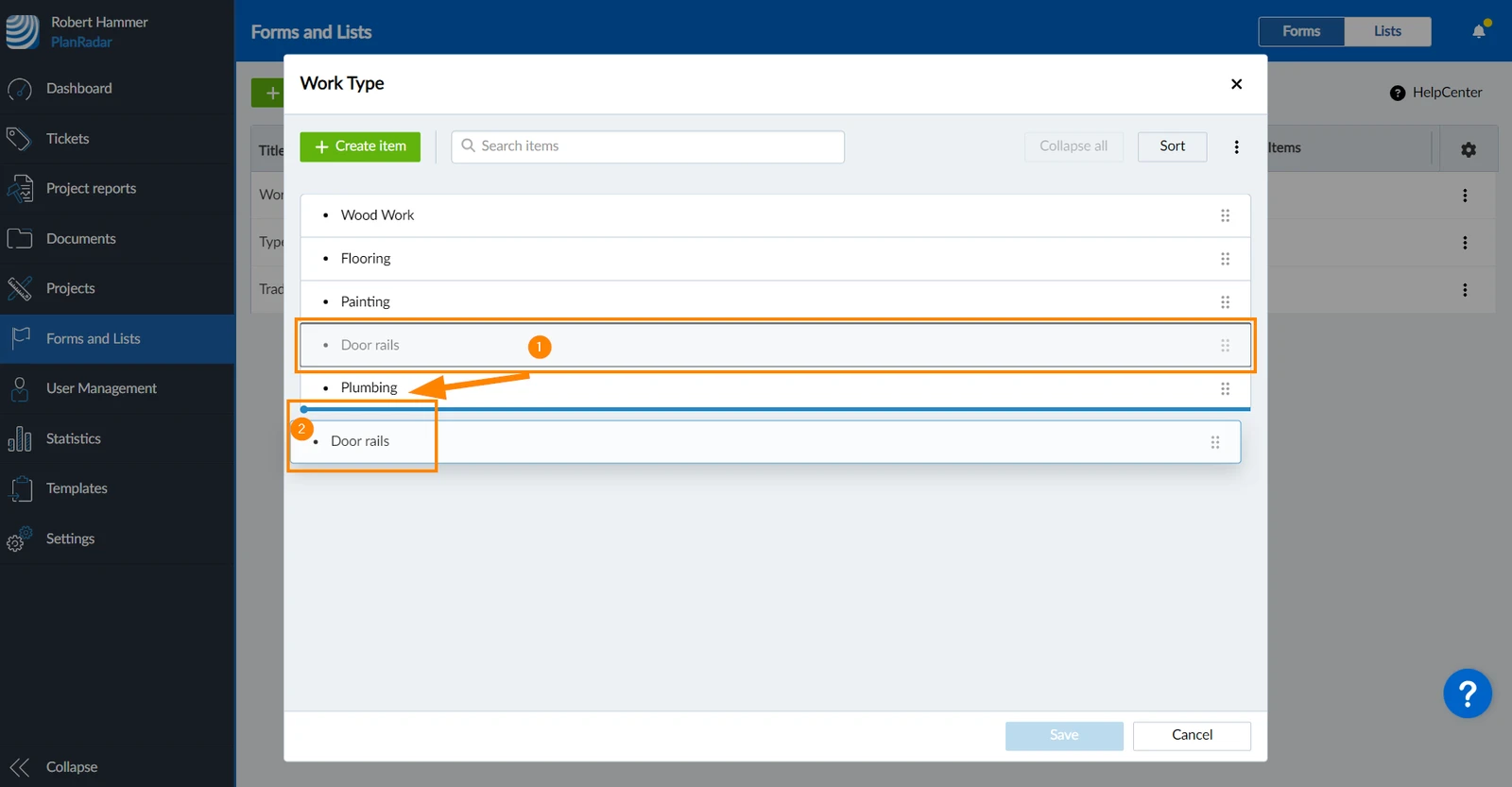
Koristite povlačenje i ispuštanje za promjenu redoslijeda stavki popisa:
- Zadržite pokazivač iznad stavke koju želite premjestiti i povucite je dok držite pritisnutu tipku miša.
- Pomaknite ga na mjesto gdje ga želite ispustiti i otpustite tipku miša.
Plava linija i točka s lijeve strane označavaju ciljni položaj.
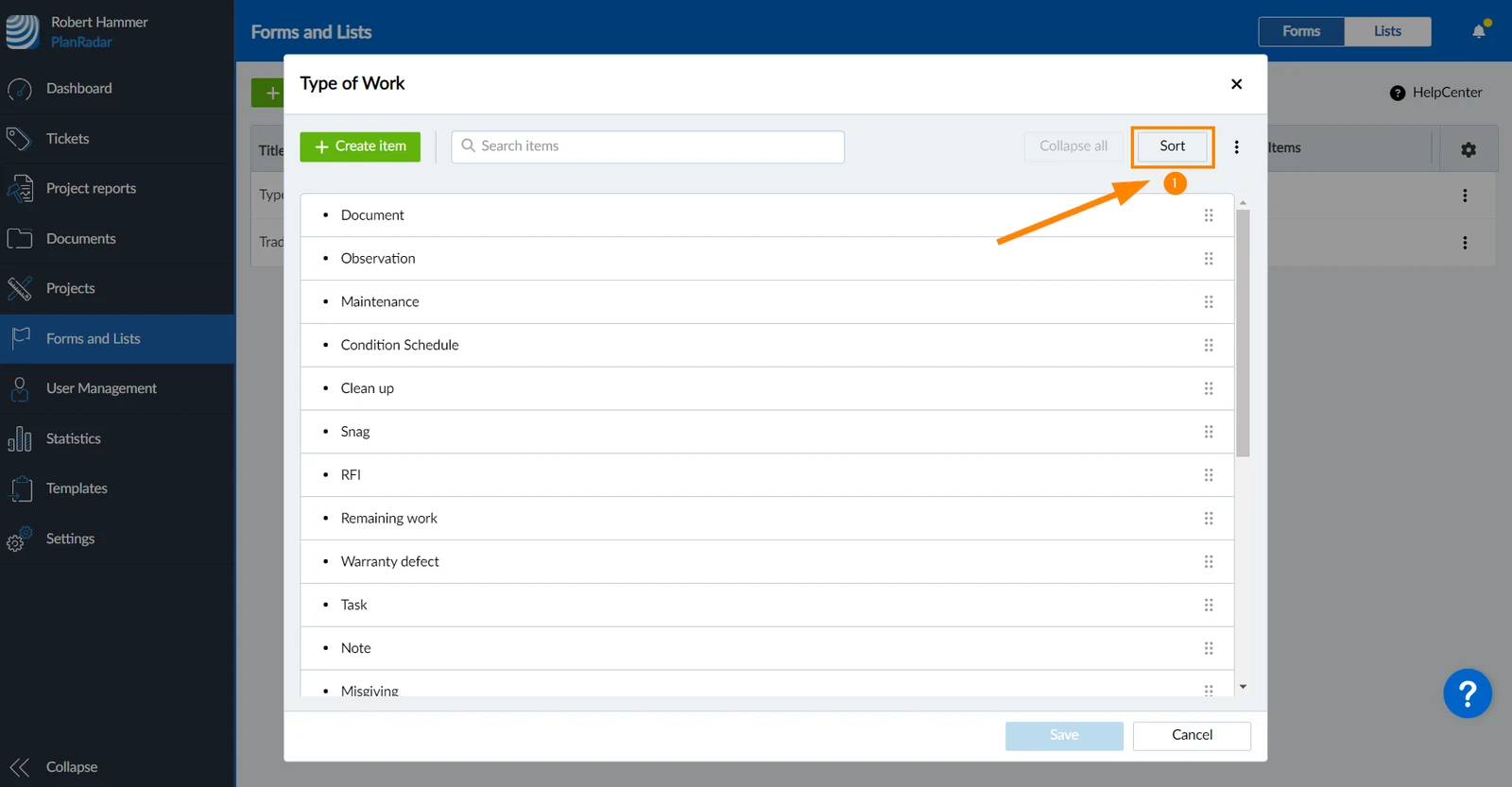
Poredaj stavke popisa abecednim redom
Za sortiranje stavki popisa po abecedi:
- Kliknite Poredaj
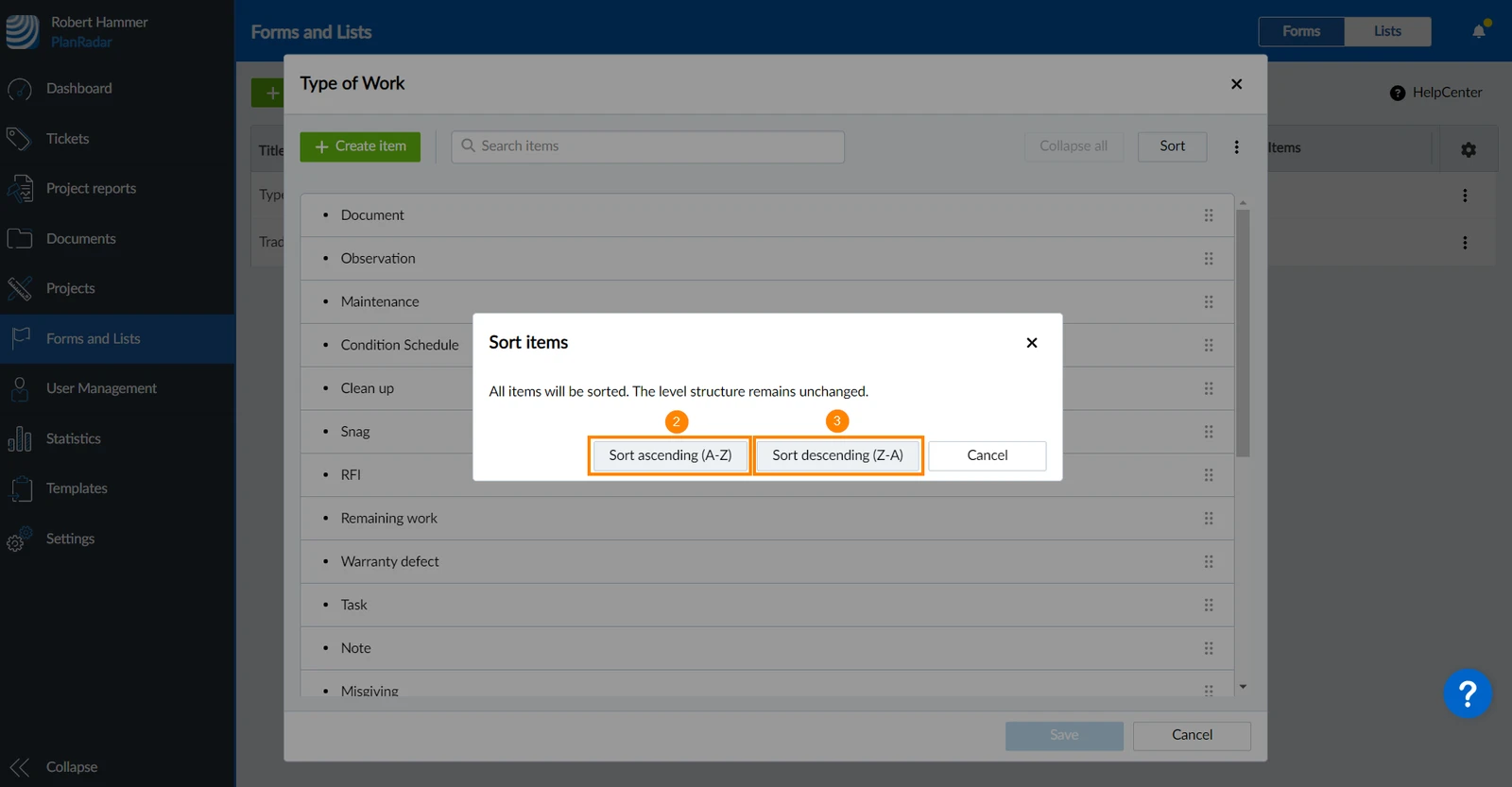
- Kliknite Poređaj uzlazno (A-Z)
- ILI Kliknite Poređaj silazno (Z-A)
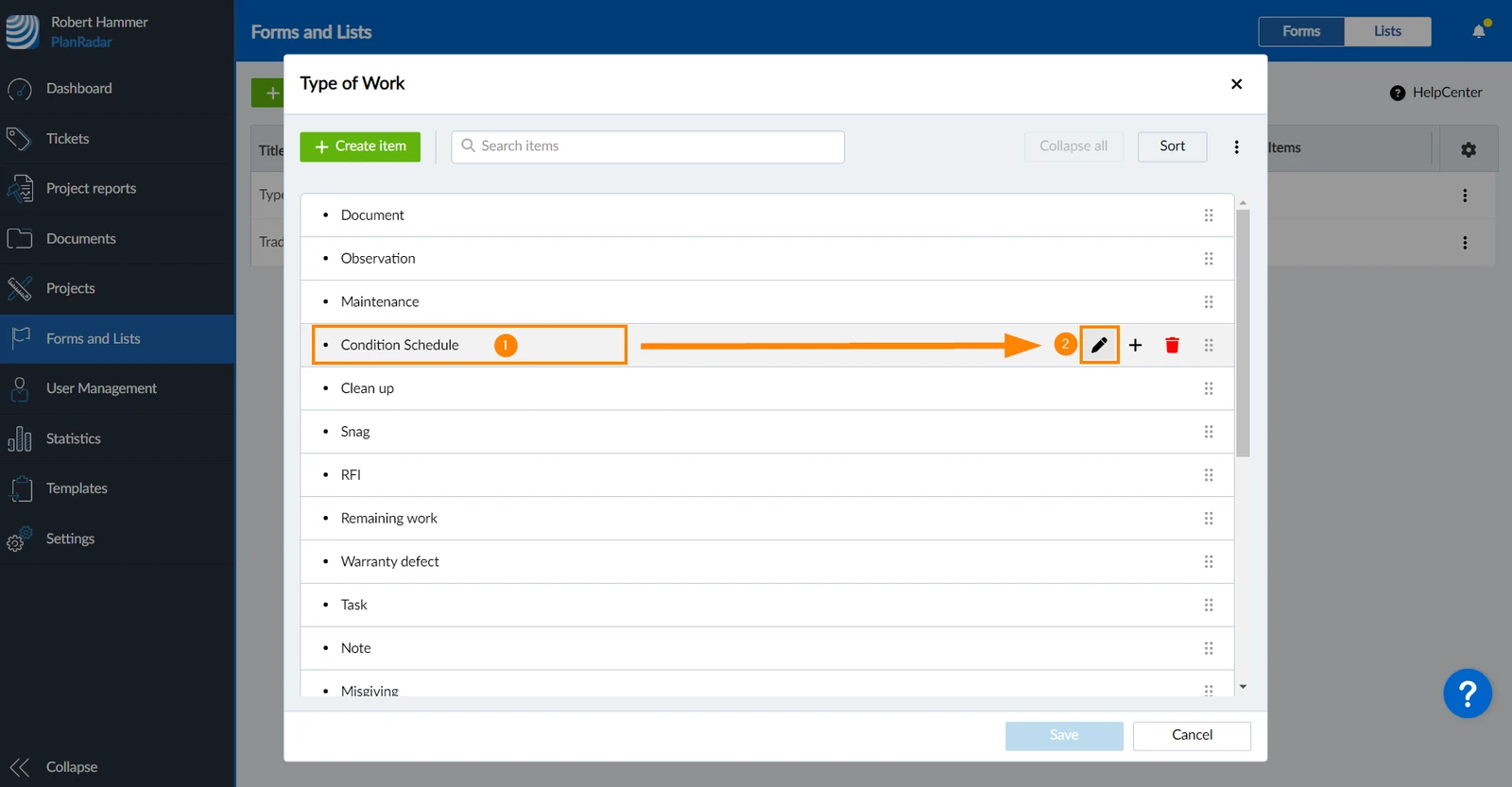
Preimenuj stavke popisa
- Zadržite pokazivač iznad stavke popisa
- Kliknite ikonu Uredi
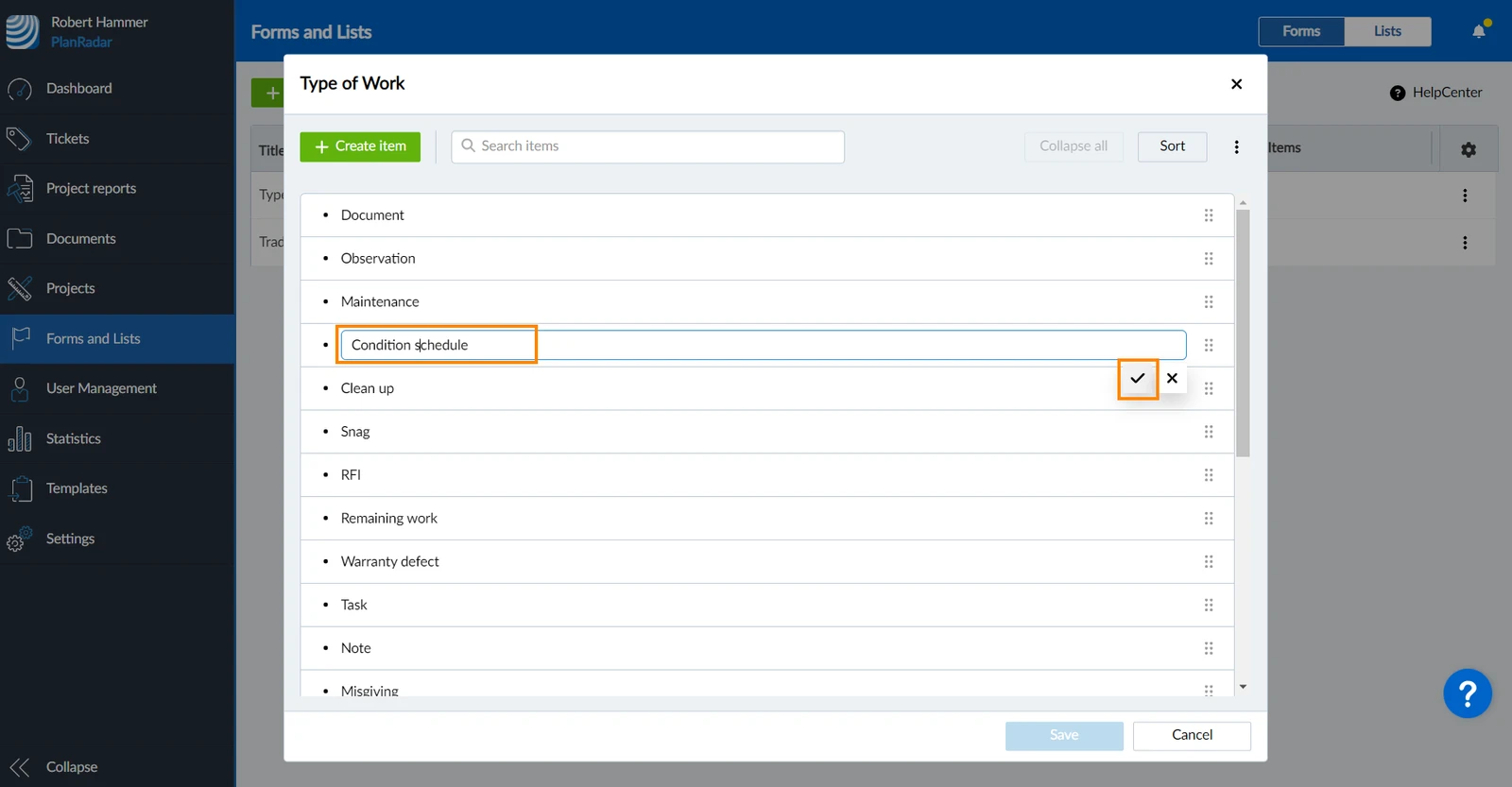
- Unesite novi naziv
- Kliknite ✔ za potvrdu
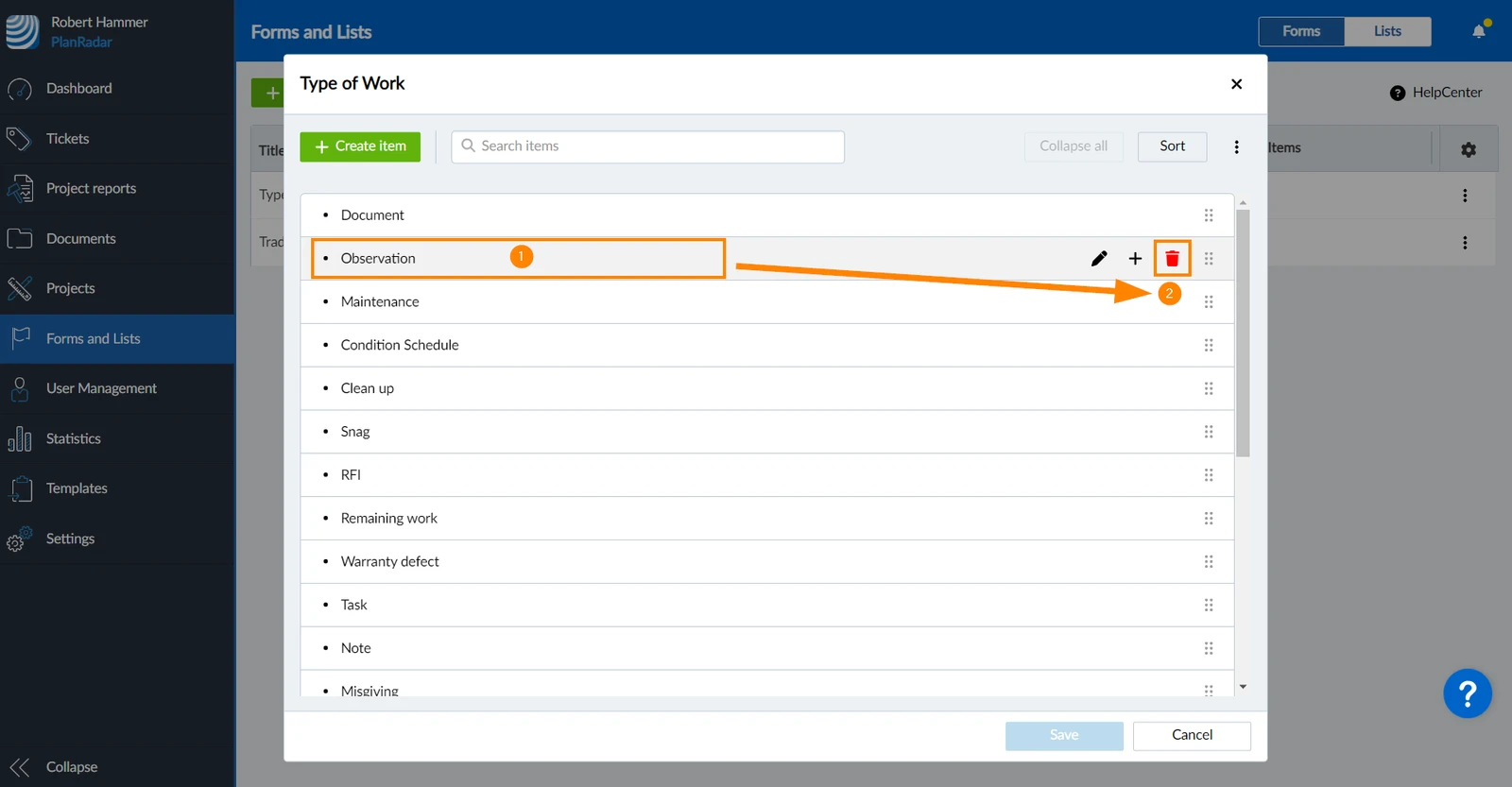
Brisanje stavki popisa
Za brisanje stavki popisa:
- Zadržite pokazivač iznad stavke popisa
- Kliknite ikonu Izbriši
Preimenuj popise
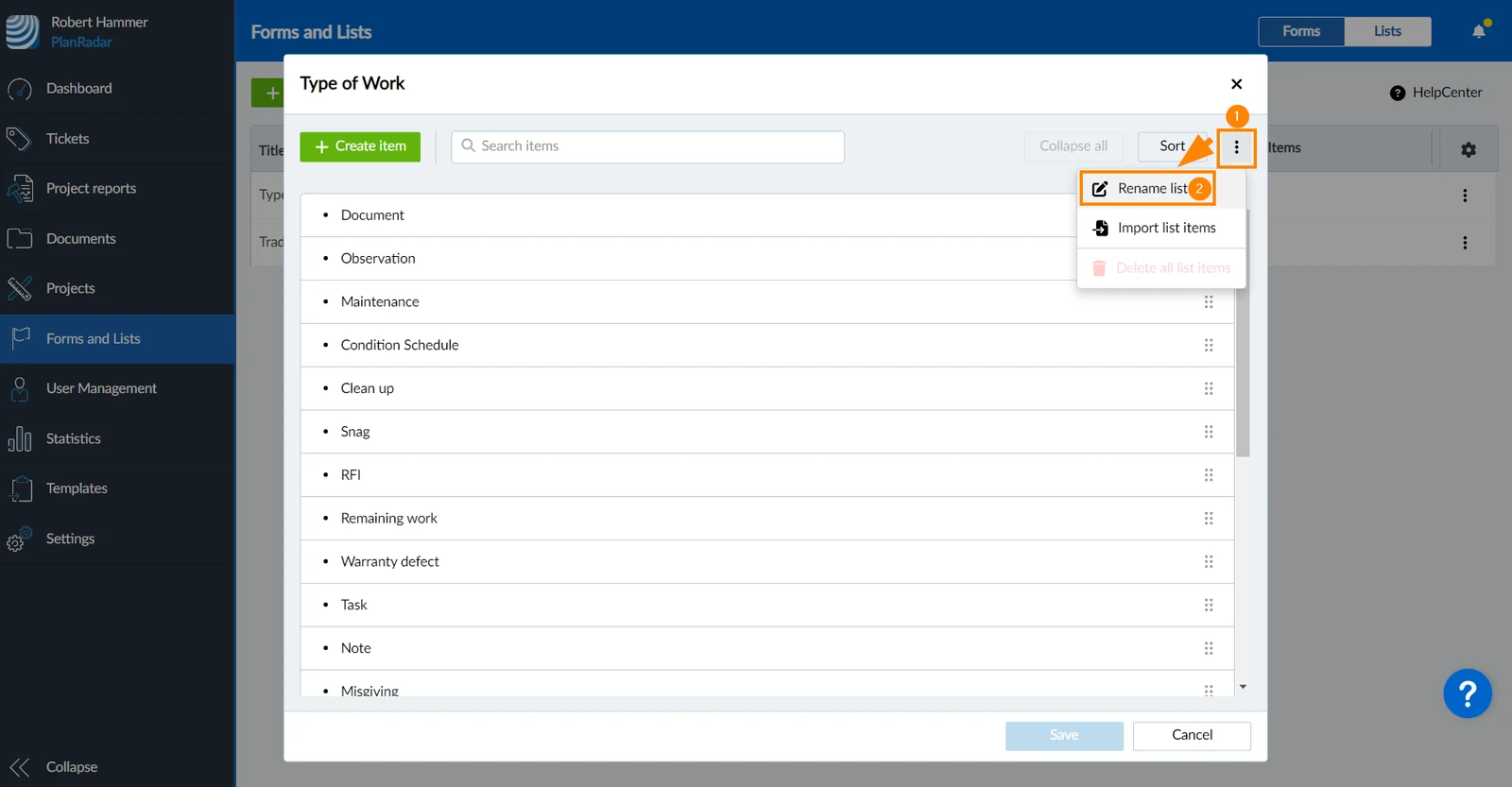
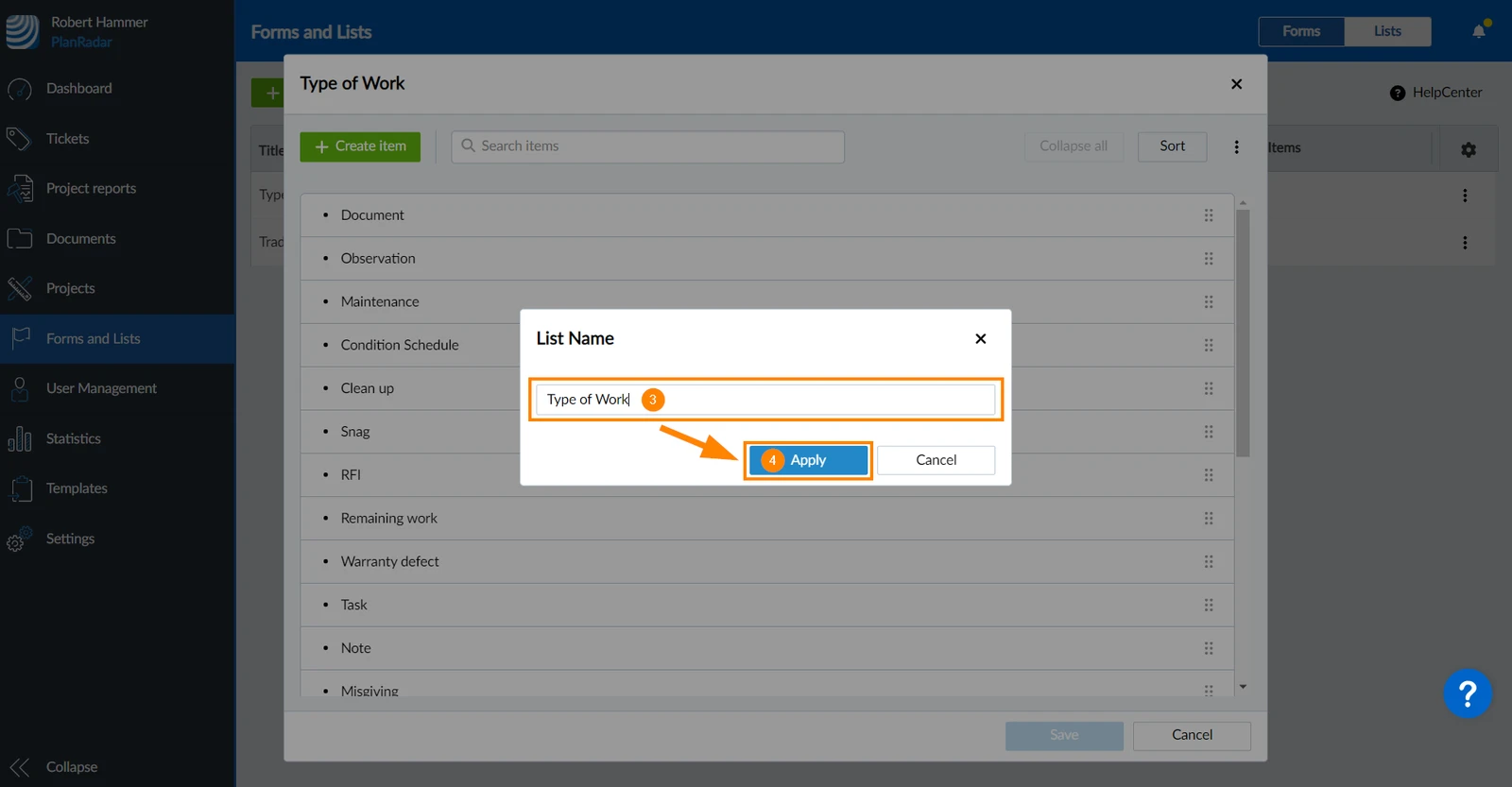
Za preimenovanje popisa:
- Otvorite izbornik Više
- Kliknite Preimenuj popis
- Unesite novi naziv
- Kliknite Primijeni
Popisi na više razina
Ako imate popis s mnogo stavki, možete ga strukturirati u više razina kako biste lakše pronašli prave vrijednosti prilikom ispunjavanja obrazaca za ulaznice. PlanRadar podržava do 10 razina unutar svake liste.
Stvorite višerazinske popise & Dodaj stavke popisa ispod
Za izradu višerazinskih popisa:
-
Napravite popis kako je gore objašnjeno
-
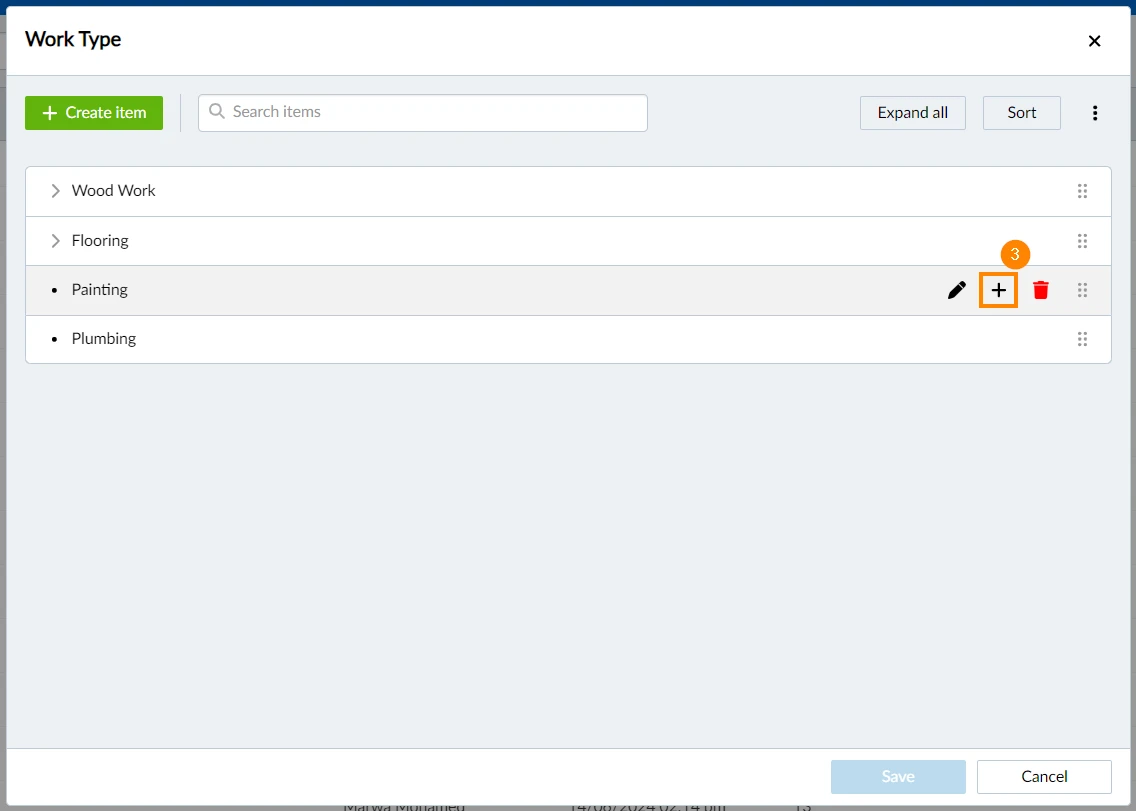
Zadržite pokazivač iznad stavke popisa ispod koje želite dodati stavke popisa
-
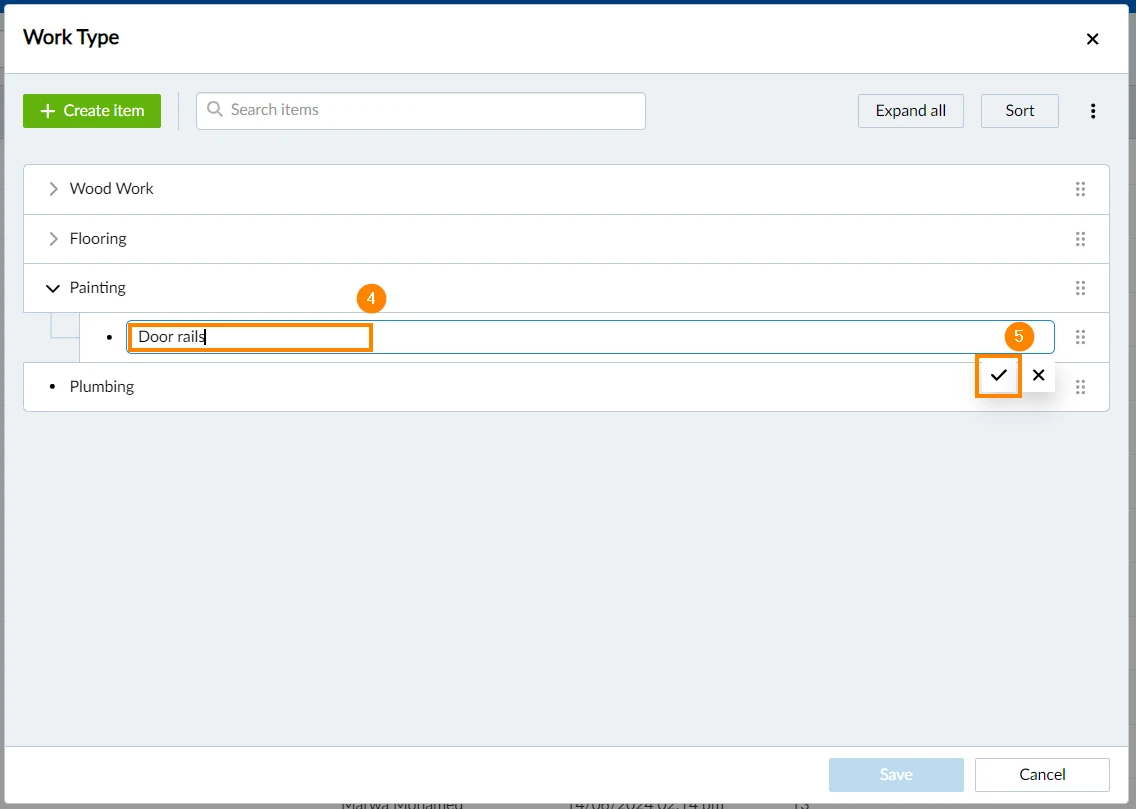
Kliknite znak + pokraj stavke
-
Unesite naziv artikla
-
Kliknite ✔ za potvrdu
-
Ponovite za dodavanje onoliko stavki koliko želite
-
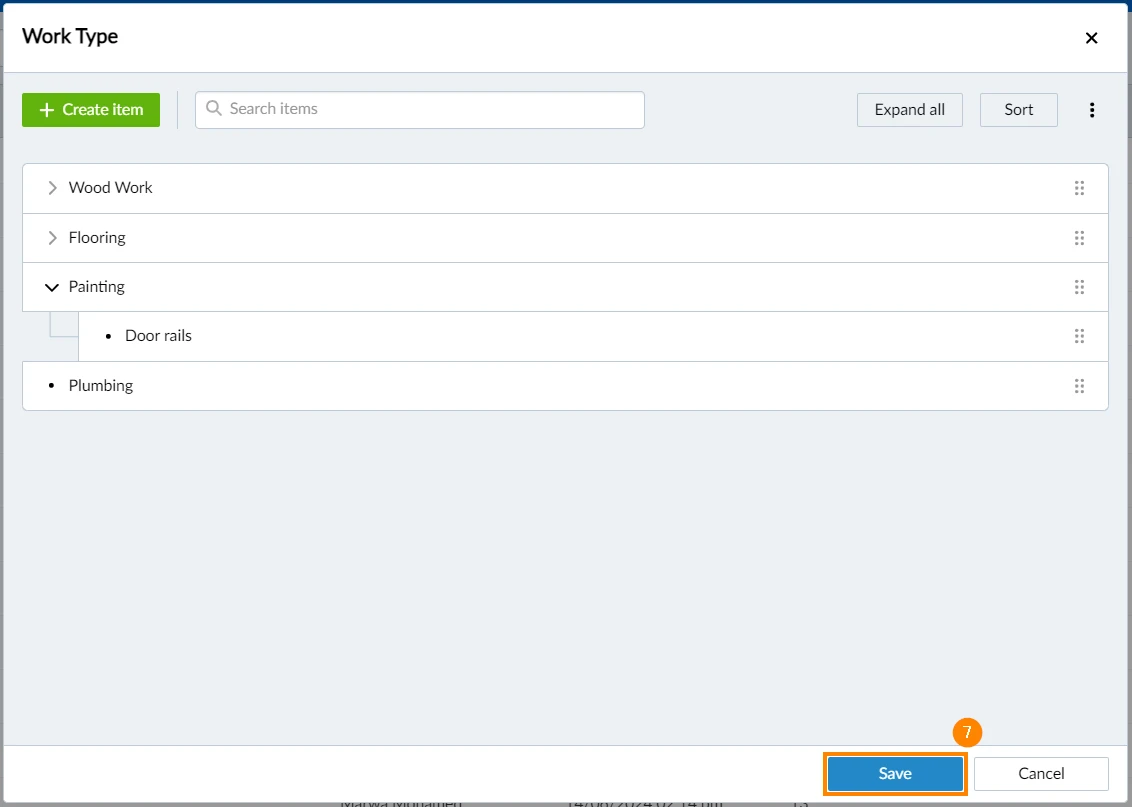
Kliknite Spremi za izradu popisa
Promijenite razinu stavki popisa
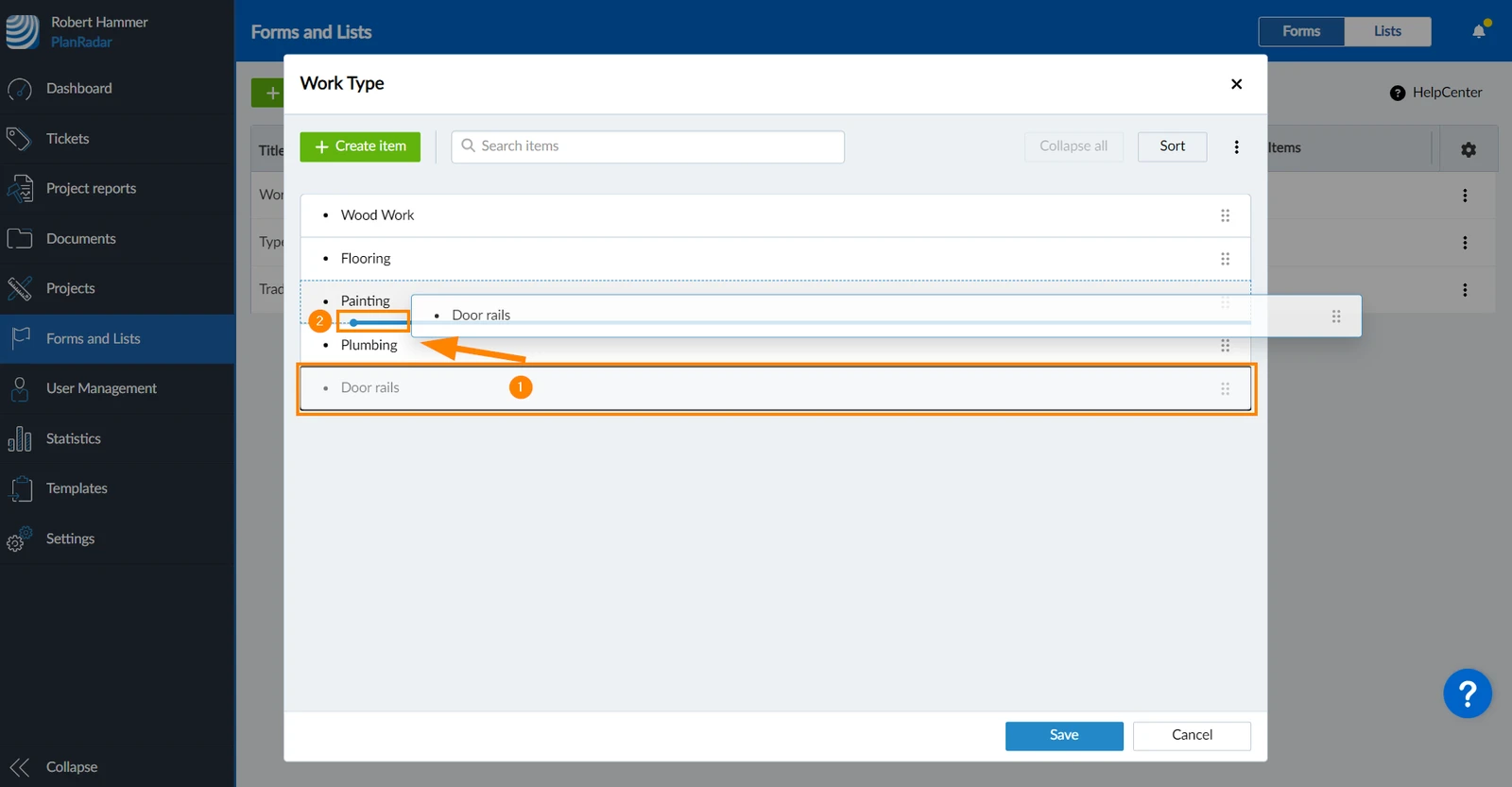
Koristite povlačenje i ispuštanje za promjenu razine stavki popisa:
- Zadržite pokazivač iznad stavke koju želite premjestiti i povucite je dok držite pritisnutu tipku miša.
- Pomaknite ga na mjesto gdje ga želite ispustiti i otpustite tipku miša.
Plava linija i točka ispod nadređene stavke označavaju ciljni položaj.
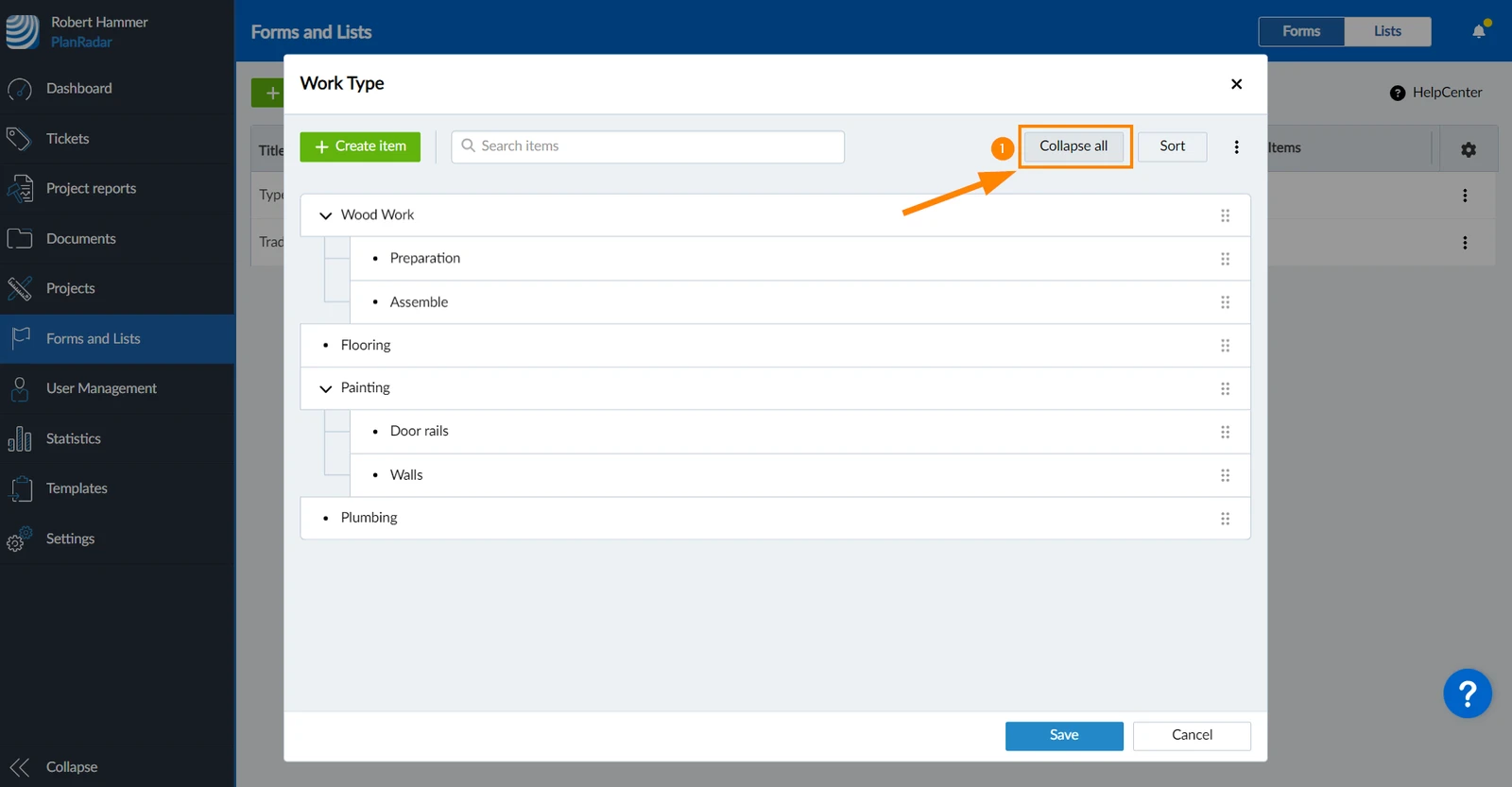
Proširi/sažmi sve
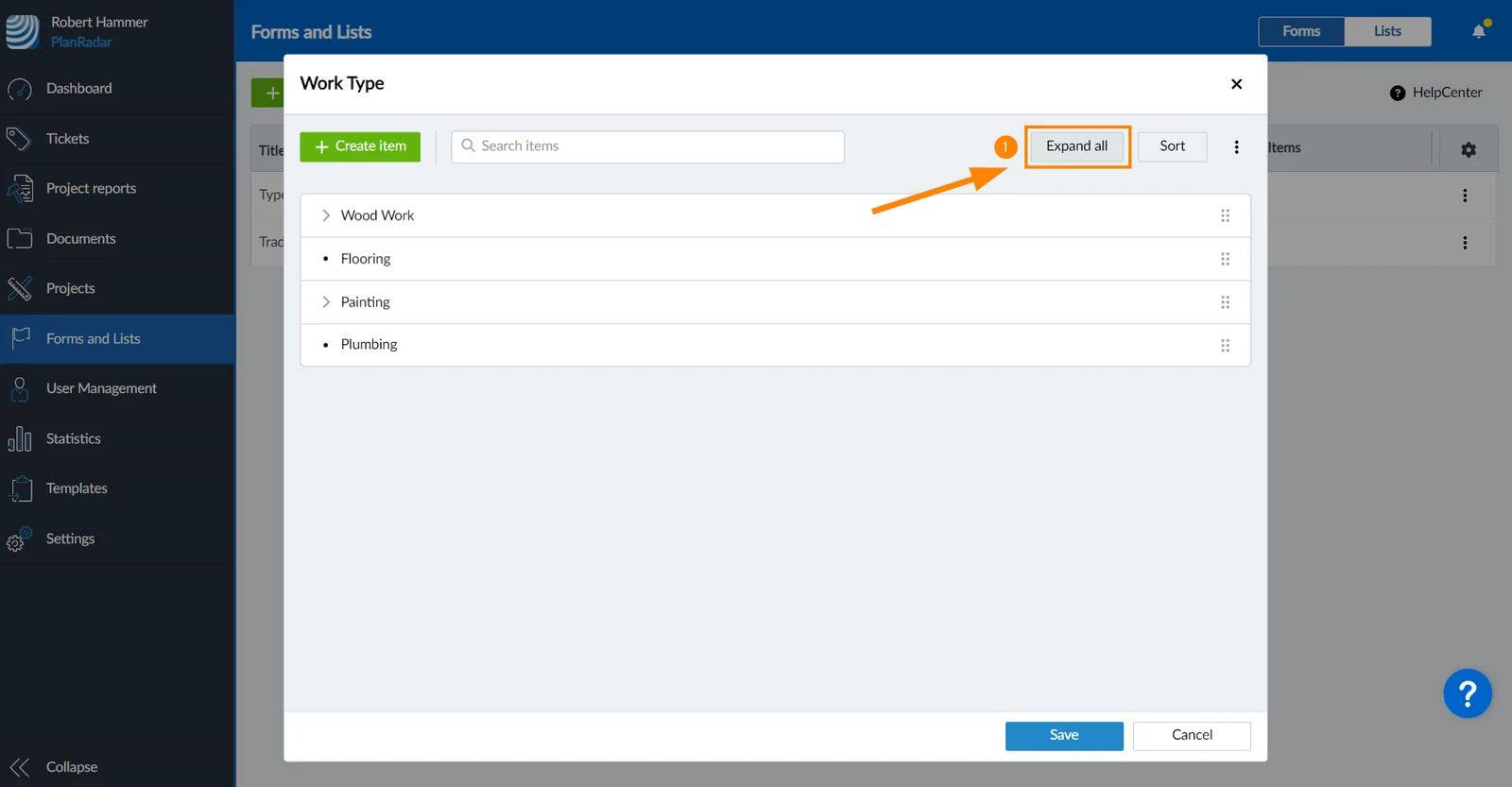
Za prikaz svih stavki popisa svih razina:
- Kliknite Proširi sve
Za prikaz samo stavki popisa prve razine (ako su sve proširene):
- Kliknite Sažmi sve
Uvoz stavki popisa iz Excela
Uvezite stavke popisa iz Excel datoteke kako biste uštedjeli vrijeme pri izradi dugih popisa. Postupak funkcionira isto za ravne popise i popise s više razina. Jedina je razlika u načinu pripreme Excel datoteke.
Pripremite Excel datoteku
Ravne liste
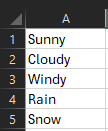
Za ravne popise koristite samo stupac A i svaku vrijednost popisa stavite u redak.
Primjer ravnog popisa za vremenske uvjete:
Višerazinske liste
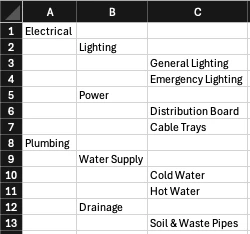
Za višerazinske popise koristite stupac A za razinu 1, stupac B za razinu 2 i tako dalje.
Primjer višerazinskog popisa za trgovinski / radni paket:
Potrebna struktura datoteke
Da bi uvoz ispravno funkcionirao, vaša Excel datoteka mora slijediti ovu strukturu:
-
Prvi list — uvozi se samo prvi list u Excel datoteci
-
Počni u ćeliji A1 — prva stavka mora biti u prvoj ćeliji
-
Jedna vrijednost po retku — svaki redak sadrži točno jednu stavku popisa
-
Koristite stupce za označavanje razine — položaj stupca određuje hijerarhiju:
- Stupac A = Razina 1 (korijenska stavka)
- Stupac B = Razina 2 (podređena stavka iznad u stupcu A)
- Stupac C = Razina 3 i tako dalje
-
Nema retka zaglavlja — prvi redak već mora sadržavati stavku popisa, a ne naslov
-
Prazan redak označava kraj popisa — nakon potpuno praznog retka ne smiju se pojaviti nikakve vrijednosti
Uvoz Excel datoteke
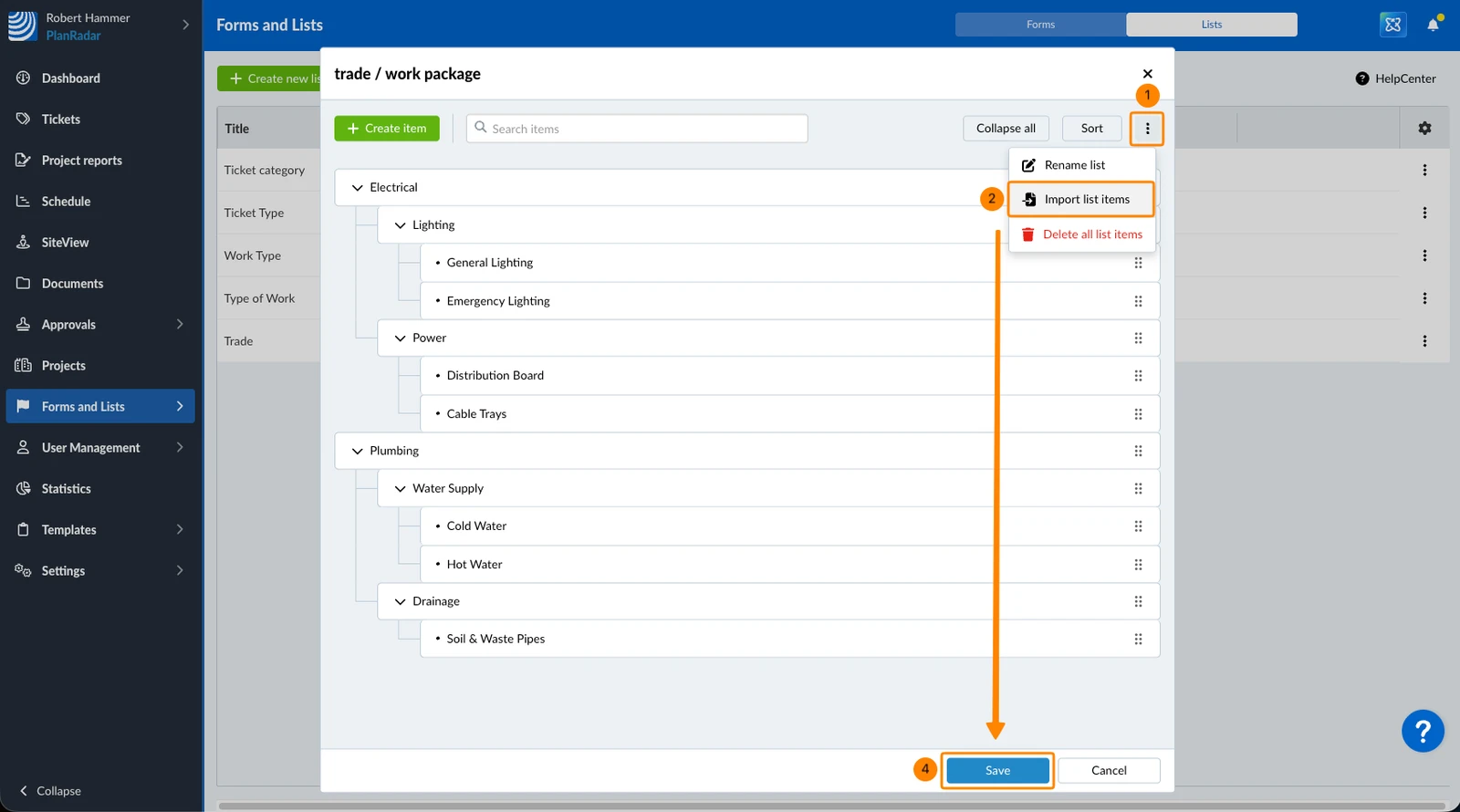
Za uvoz stavki popisa iz Excel datoteke:
- Otvorite izbornik Više
- Kliknite Uvezi stavke popisa
- Odaberite Excel datoteku u pregledniku datoteka
- Kliknite Spremi
Ažurirano 27. ožujka 2026.