

 English (UK)
 Deutsch
 Français
 Hrvatski
 Italiano
 Polski
 Português (BR)
Crear y editar listas
Visión general
Una lista en PlanRadar es un conjunto de valores asignados a un campo de formulario tipo lista que proporciona al usuario un menú desplegable del que seleccionar valores en el ticket. Las listas pueden ahorrarle tiempo a la hora de rellenar los formularios de los tickets y garantizar la coherencia en la introducción de datos.
Acceso y permisos
Listas globales frente a listas de proyectos
Al crear una lista, considere en primer lugar si desea utilizarla en varios proyectos o sólo dentro de un único proyecto.
- Las listas globales se crean para toda la cuenta y pueden asignarse a varios proyectos.
- Las listas de proyectos se crean dentro de un proyecto y no pueden utilizarse en otros proyectos.
Cómo acceder
Para acceder a listas globales:
- Haga clic en Formularios y listas
- Haga clic en Listas
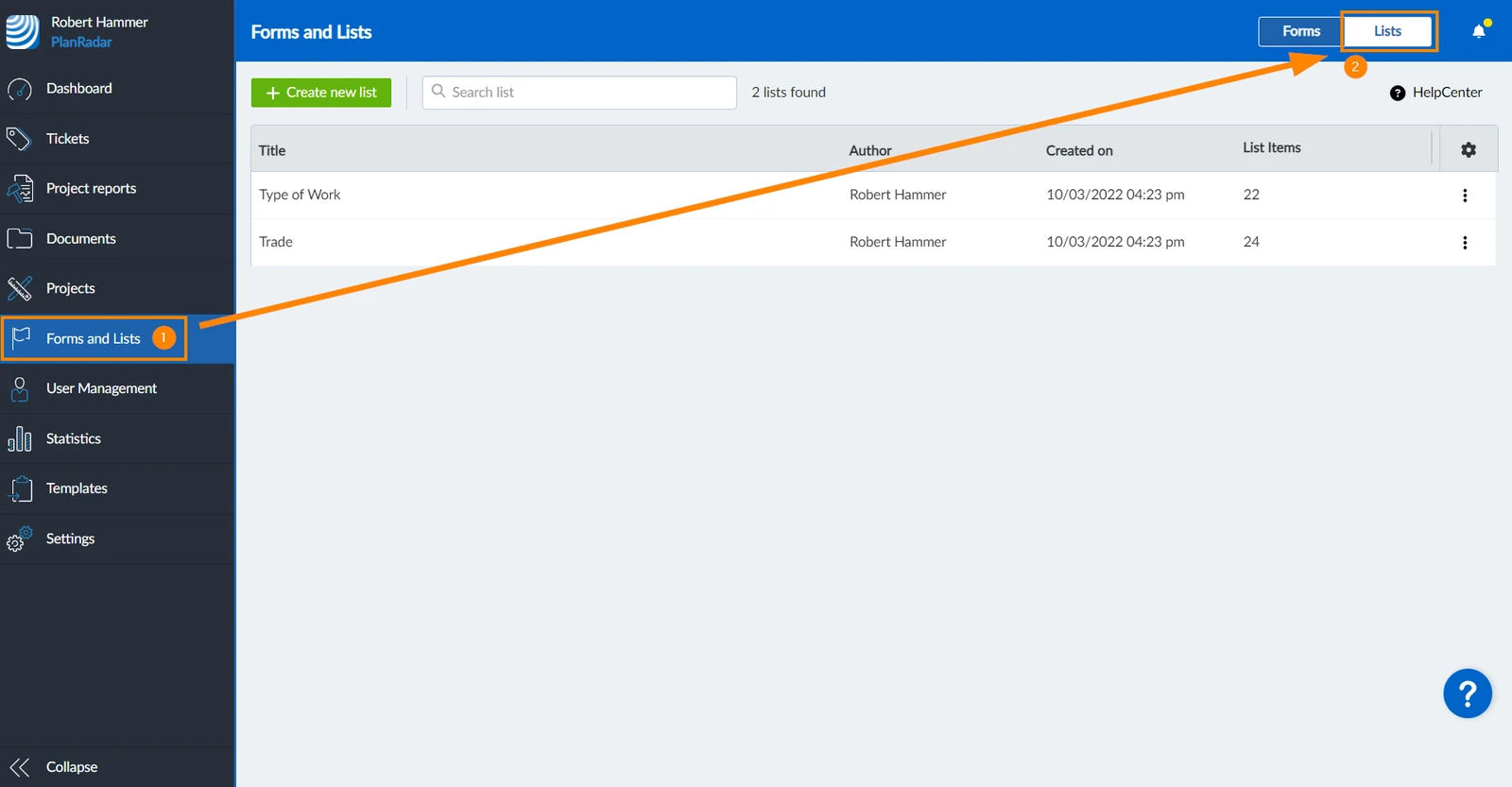
Para acceder a las listas del proyecto __:
- Haga clic en Proyectos
- Seleccione el proyecto de la lista
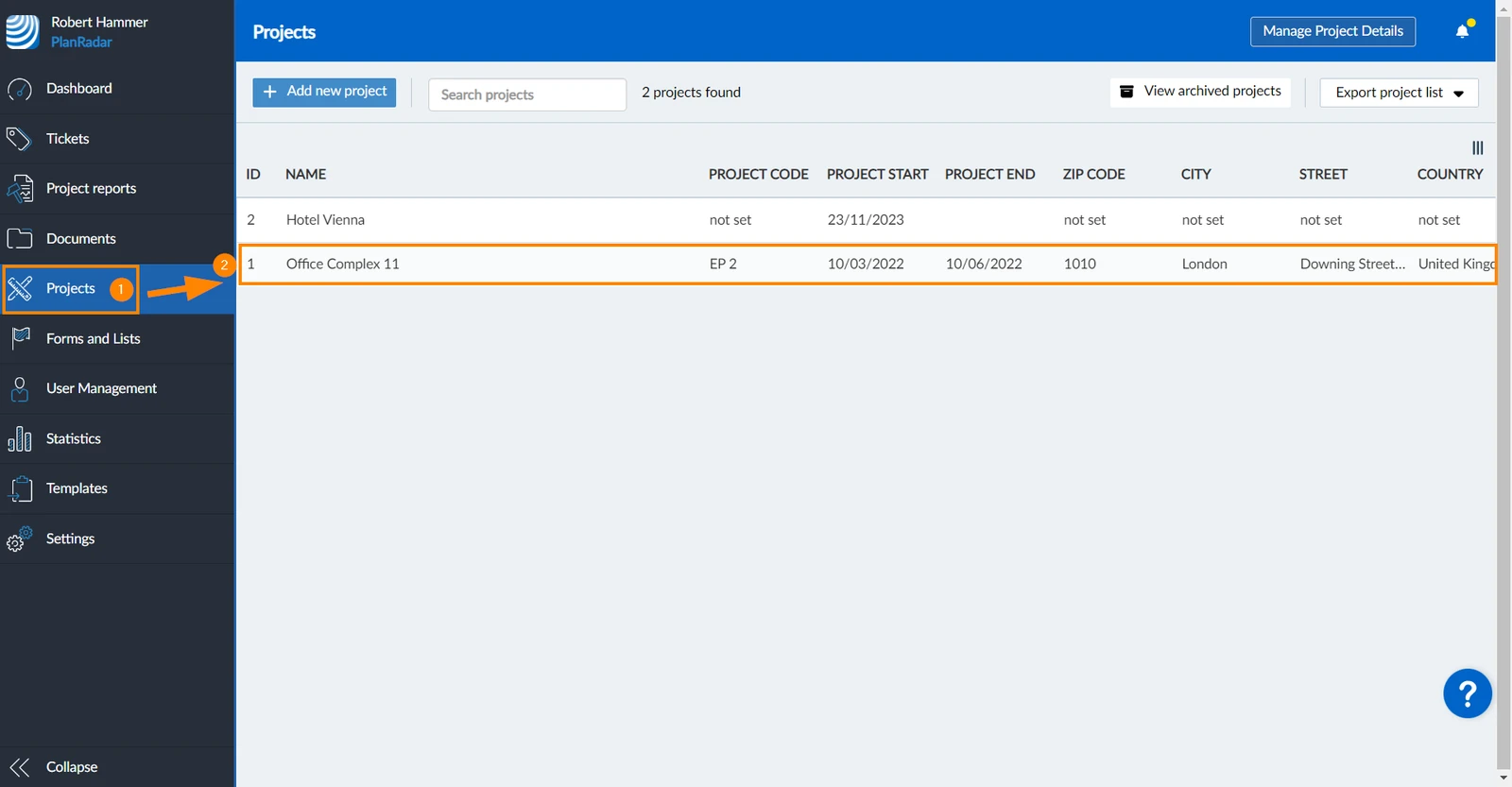
- Haga clic en Listas
- Haga clic en + Crear nueva lista de proyectos
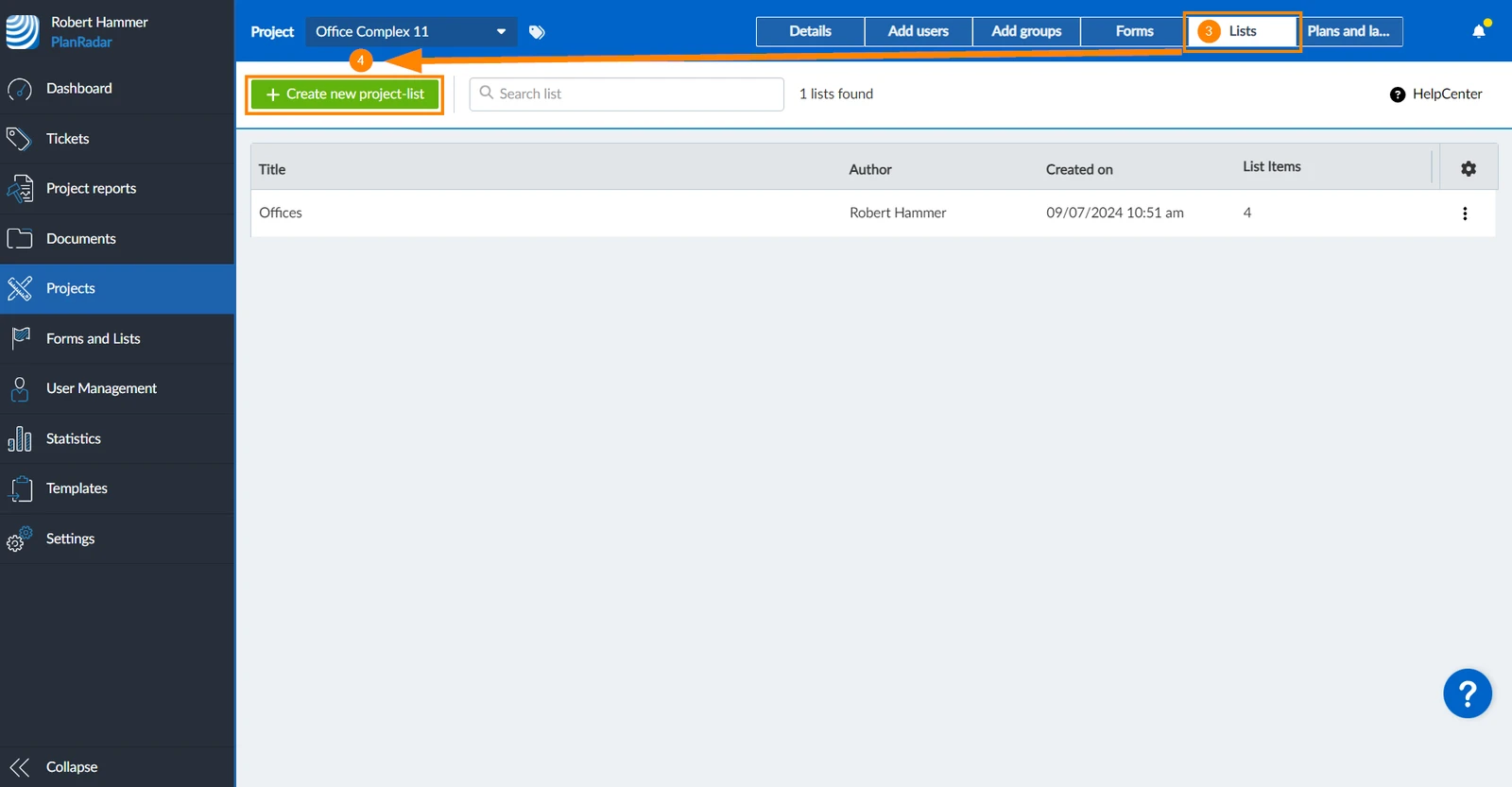
- A continuación, siga las instrucciones que se indican a continuación, como en el caso de las listas globales.
Crear listas y añadir elementos a la lista
Para crear una lista:
- Haga clic en + Crear nueva lista

- Escriba el nombre de la lista
- Haga clic en Aplicar
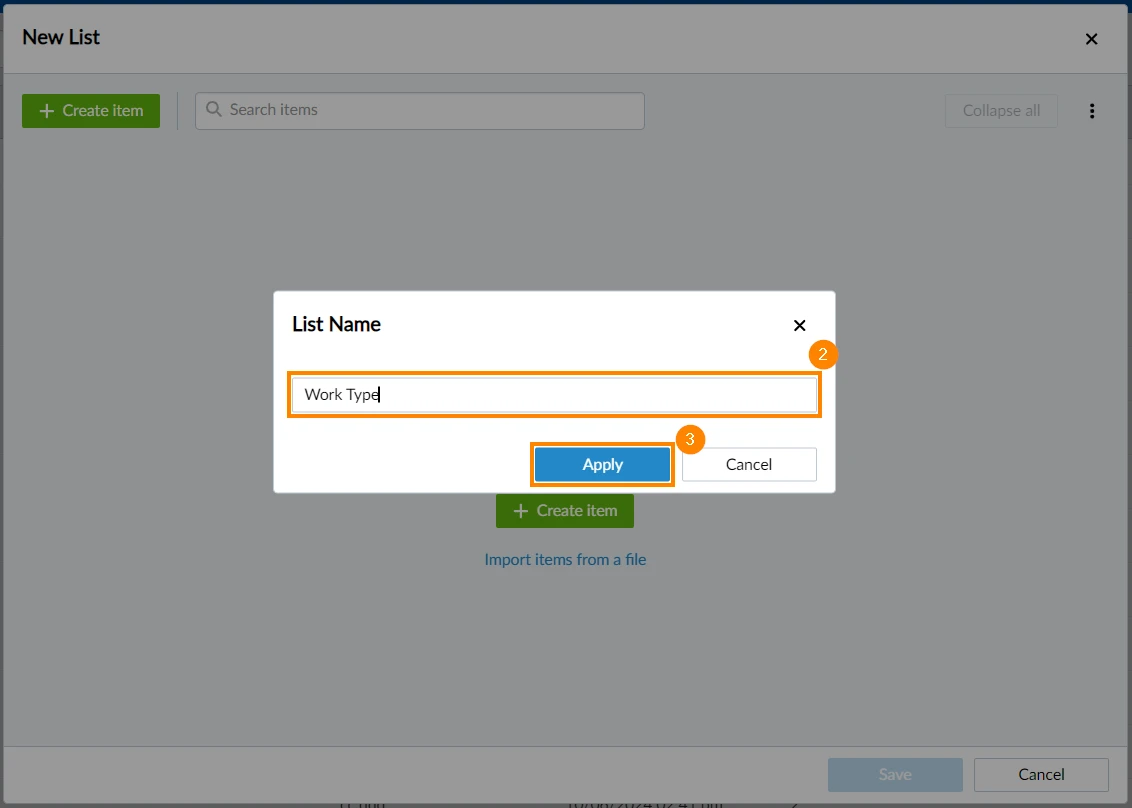
- Haga clic en + Crear elemento
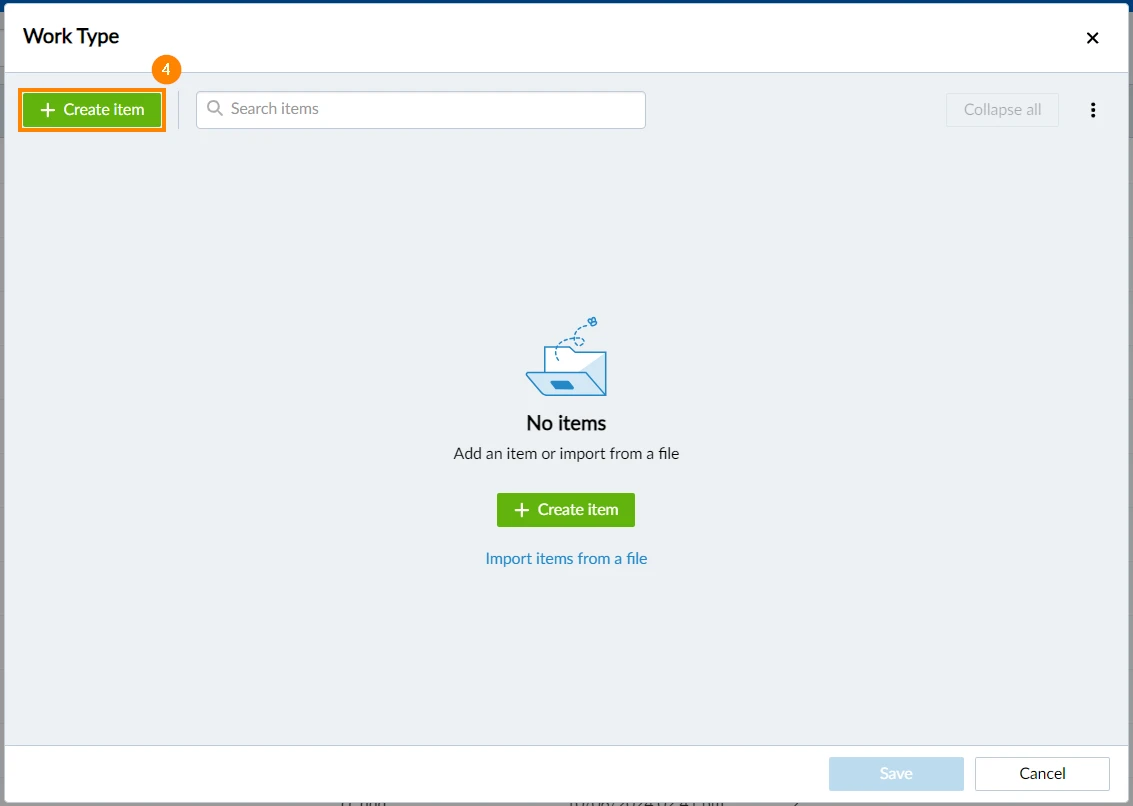
- Escriba el nombre del artículo
- Pulse ✔ para añadir el artículo a la lista
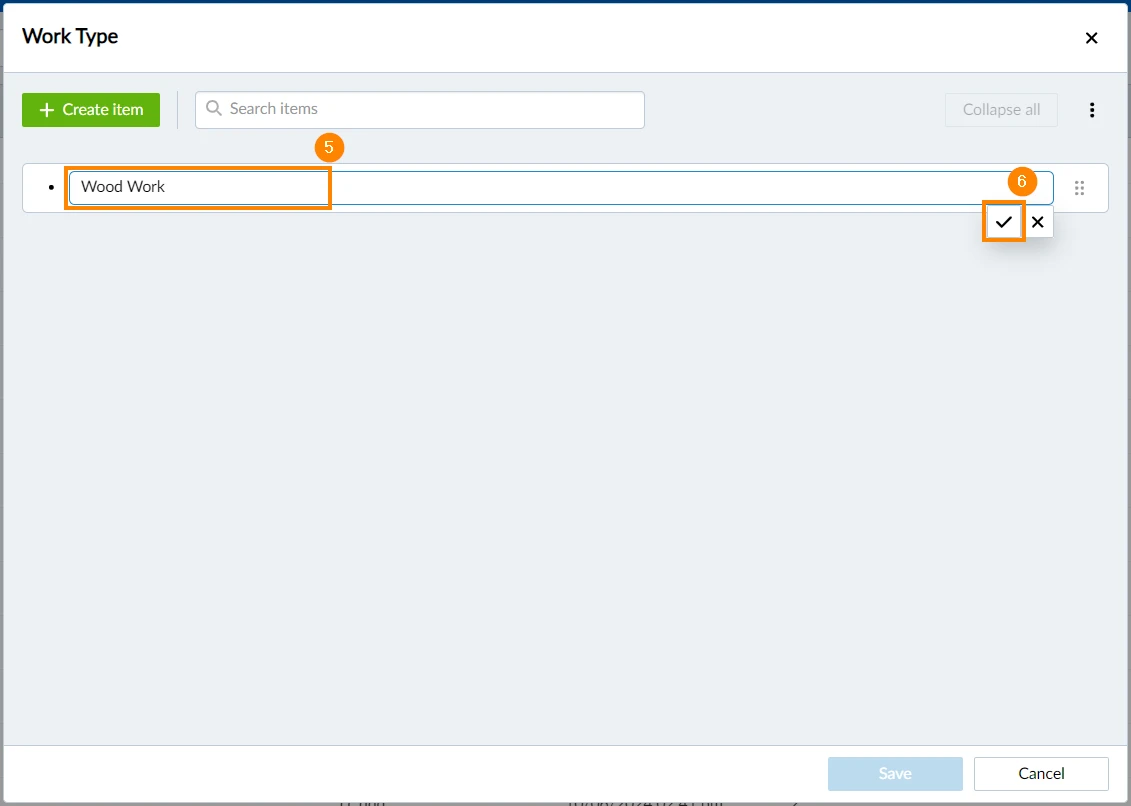
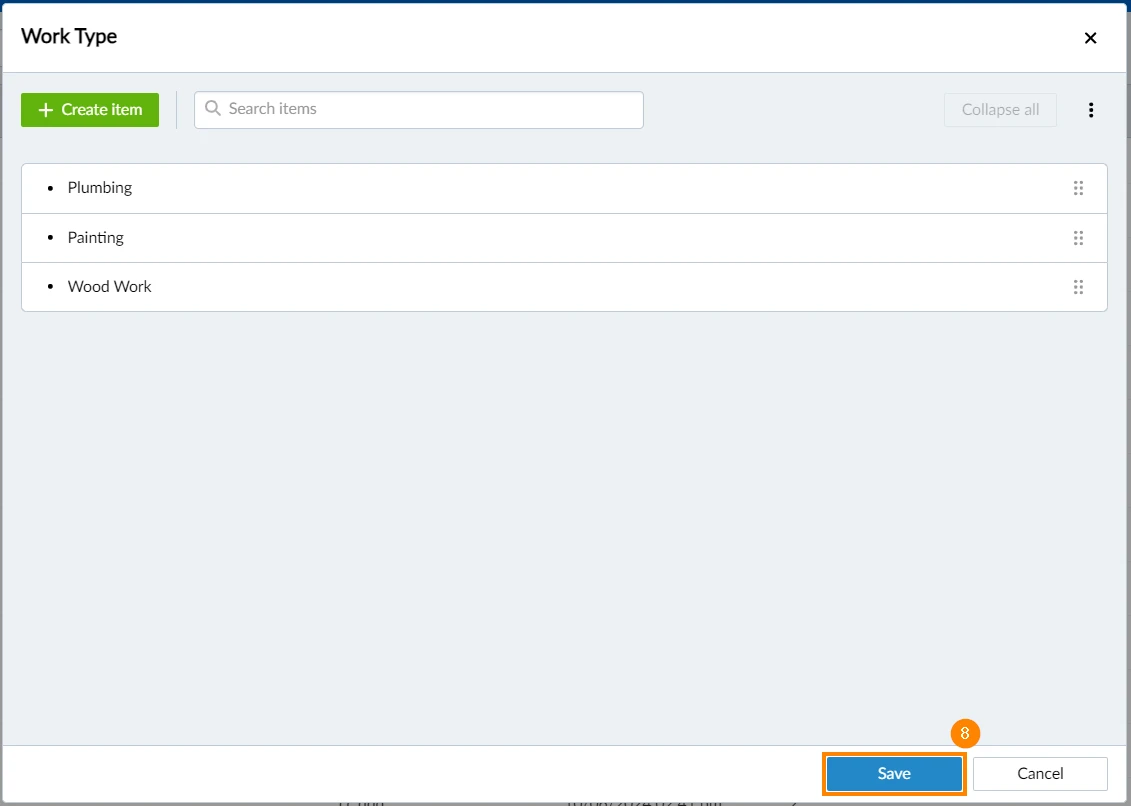
- Repita los pasos 4, 5 y 6 para cada elemento de la lista que desee añadir
- Haga clic en Guardar
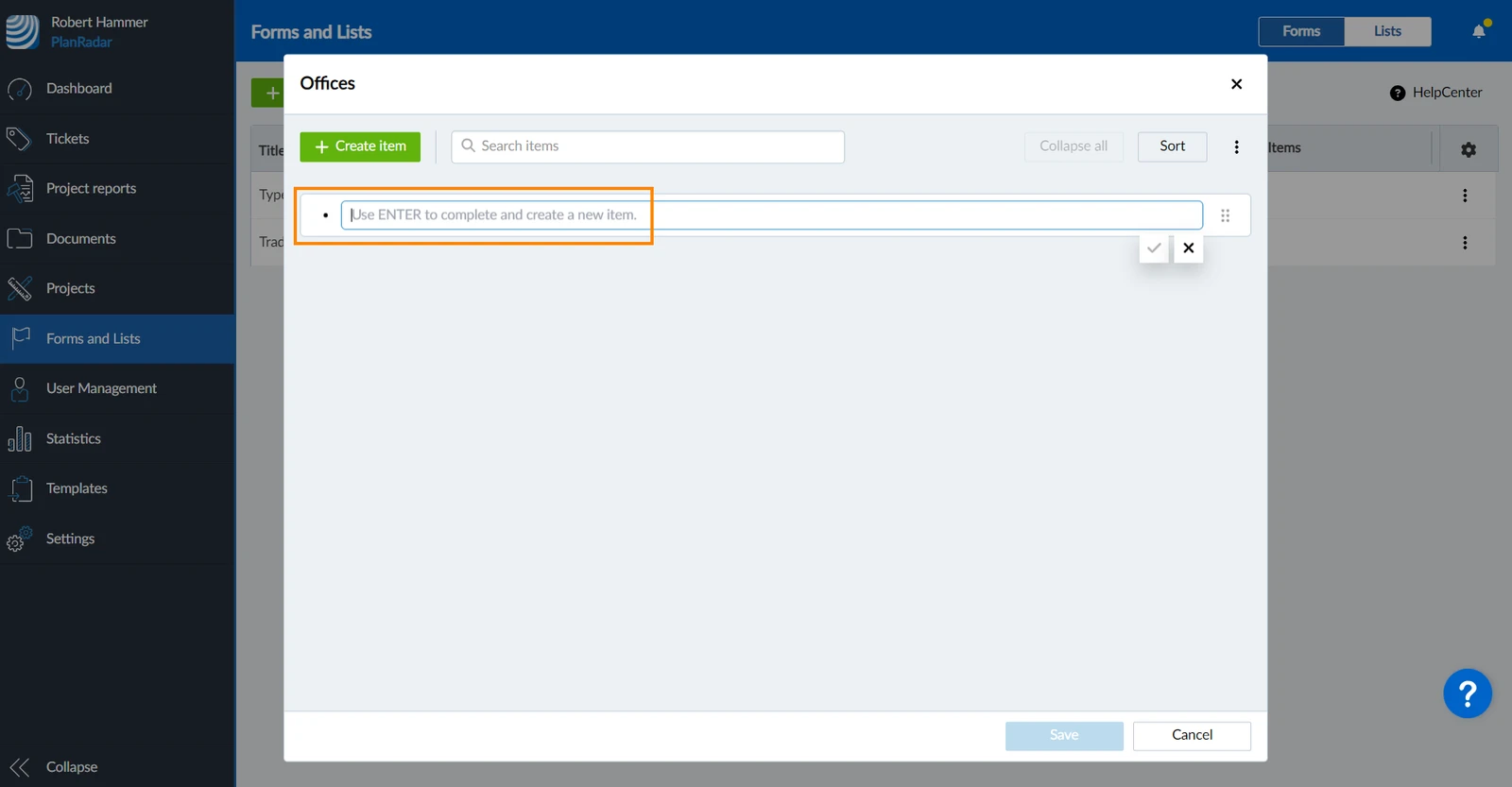
Para añadir rápidamente varios elementos a la lista, pulse ENTER en el teclado para confirmar el nombre del elemento e introduzca el siguiente a continuación:
Editar listas
Para editar una lista:
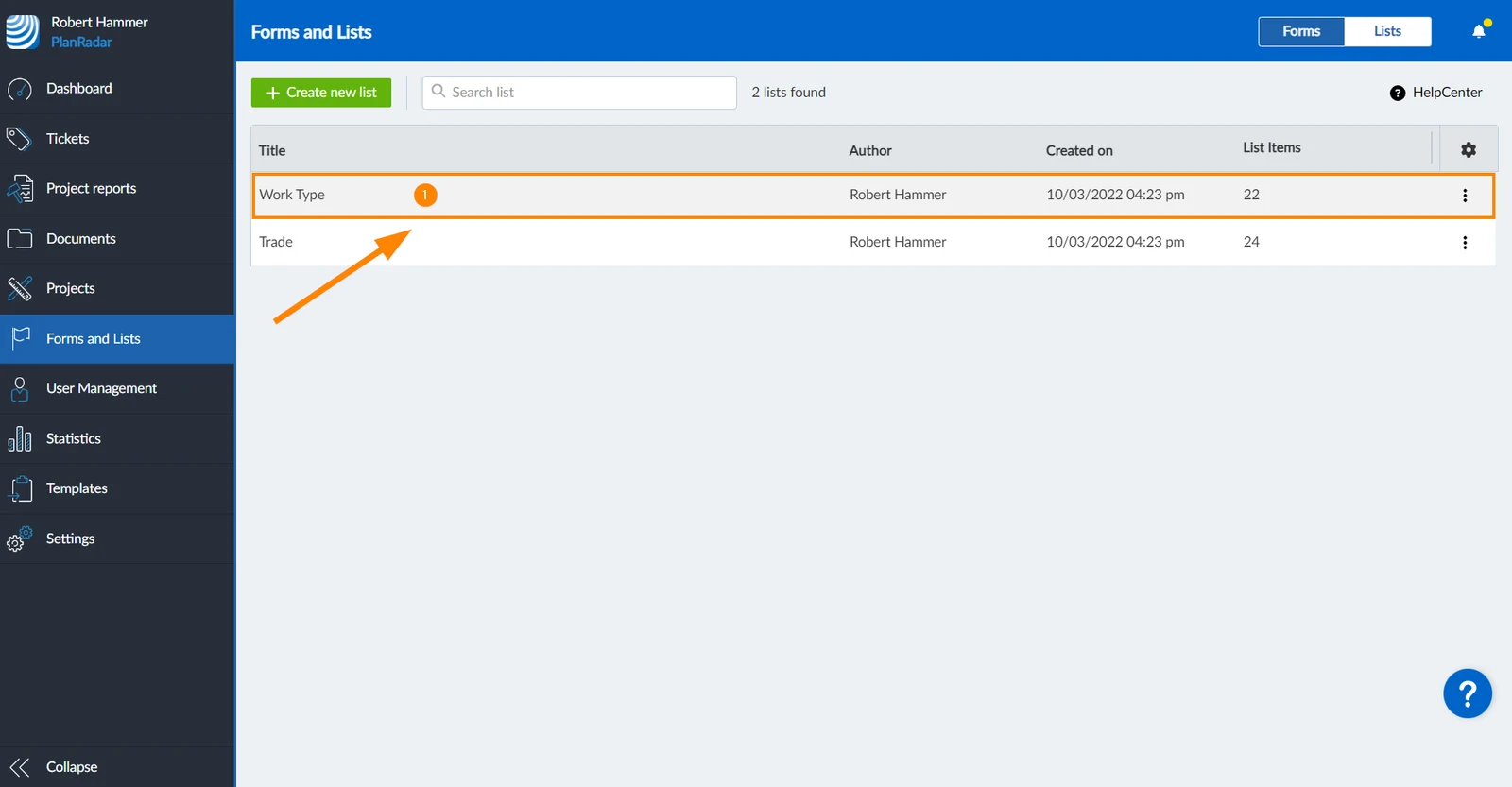
- Haga clic en la lista
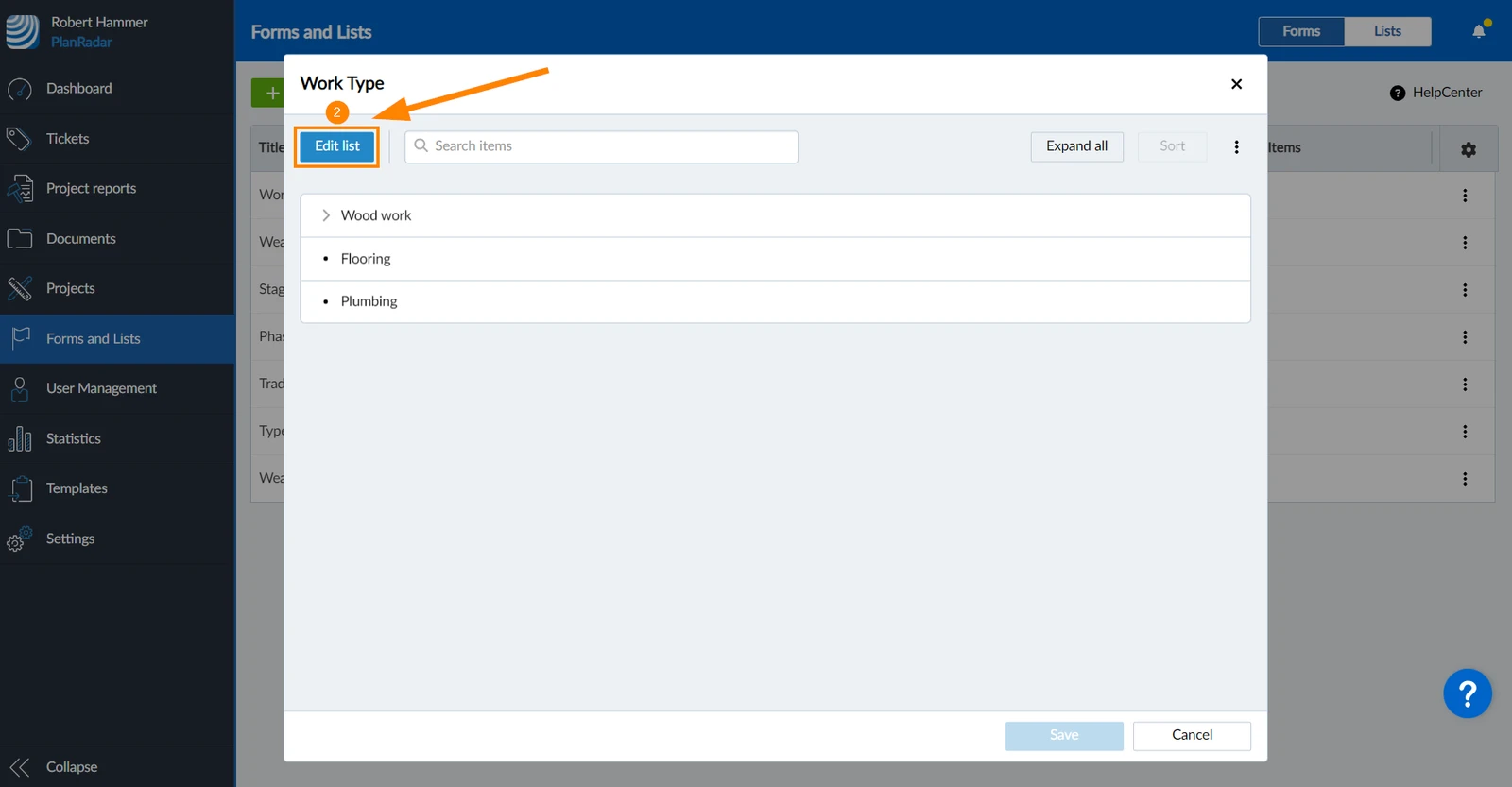
- Haga clic en Editar lista
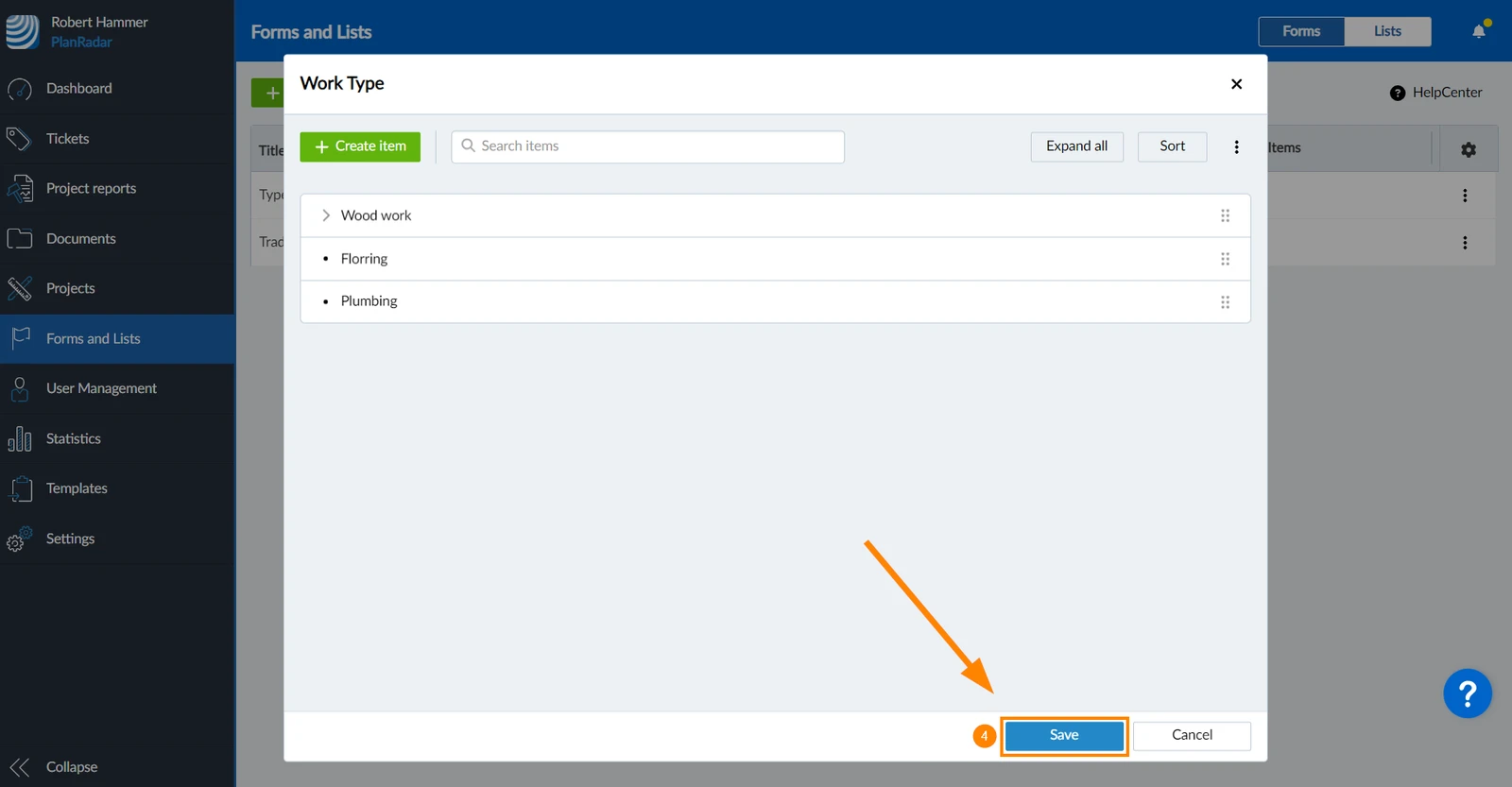
- Realice los cambios que se describen a continuación, como ordenar, renombrar o eliminar elementos de la lista, y añada elementos de la lista como se describe más arriba en Crear listas y añadir elementos de la lista.
- Haga clic en Guardar
Cambiar el orden de los elementos de la lista
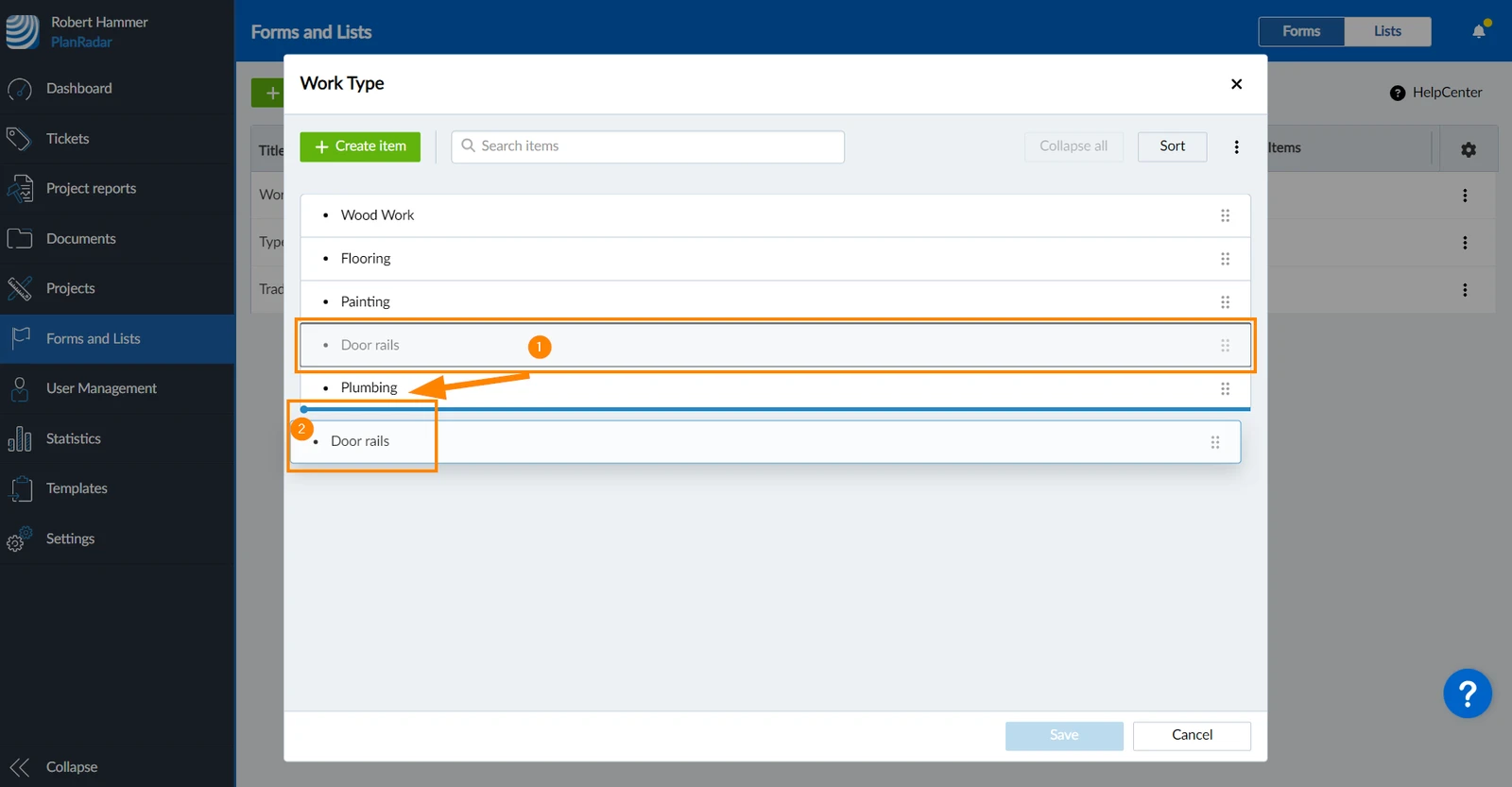
Utilice la función de arrastrar y soltar para cambiar el orden de los elementos de la lista:
- Pase el ratón por encima del elemento que desee mover y arrástrelo mientras mantiene pulsado el botón del ratón.
- Muévalo hasta donde desee soltarlo y suelte el botón del ratón.
La línea azul y el punto de la izquierda indican la posición del objetivo.
Ordenar los elementos de la lista alfabéticamente
Para ordenar alfabéticamente los elementos de la lista:
- Haga clic en Ordenar
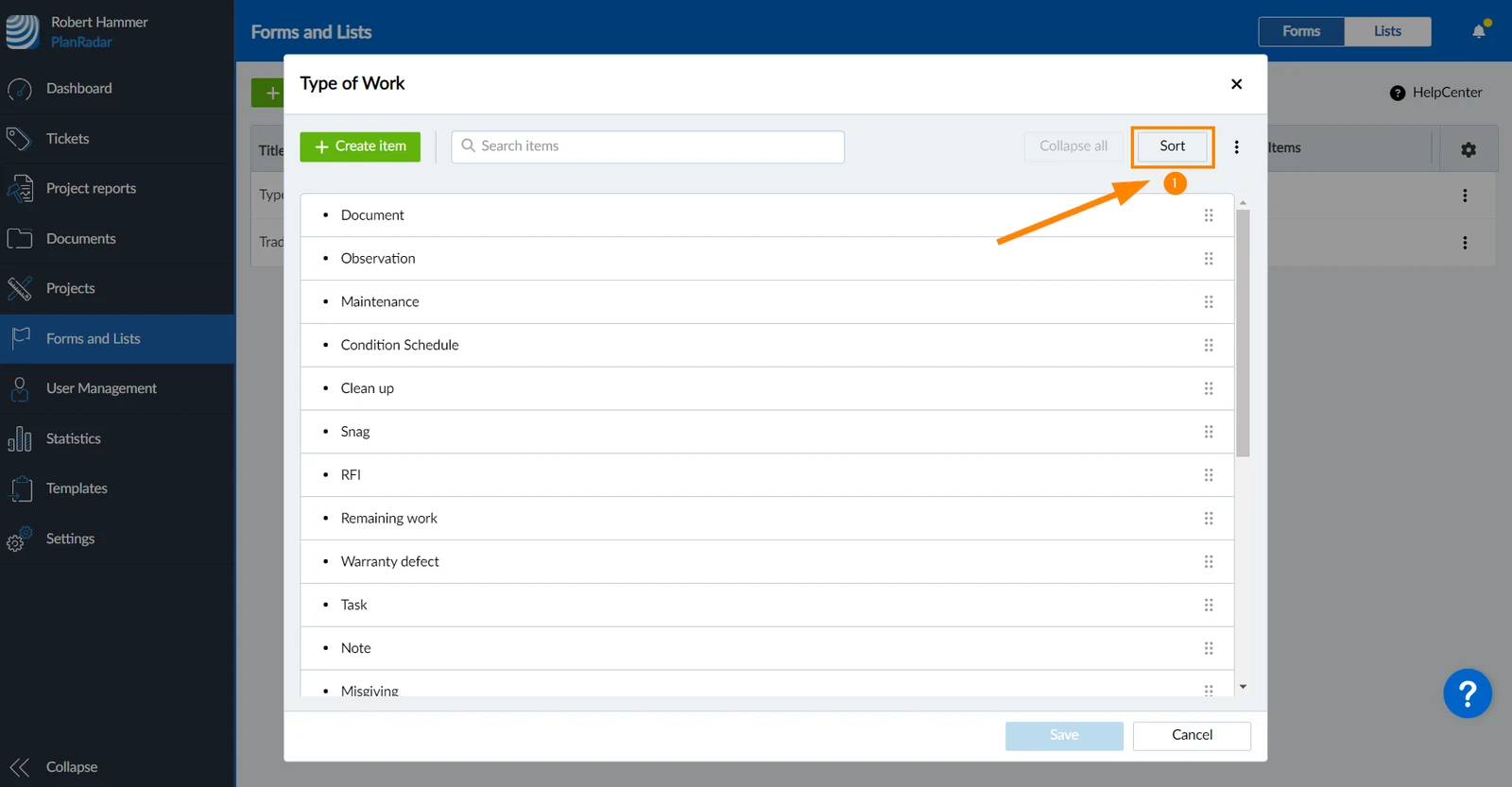
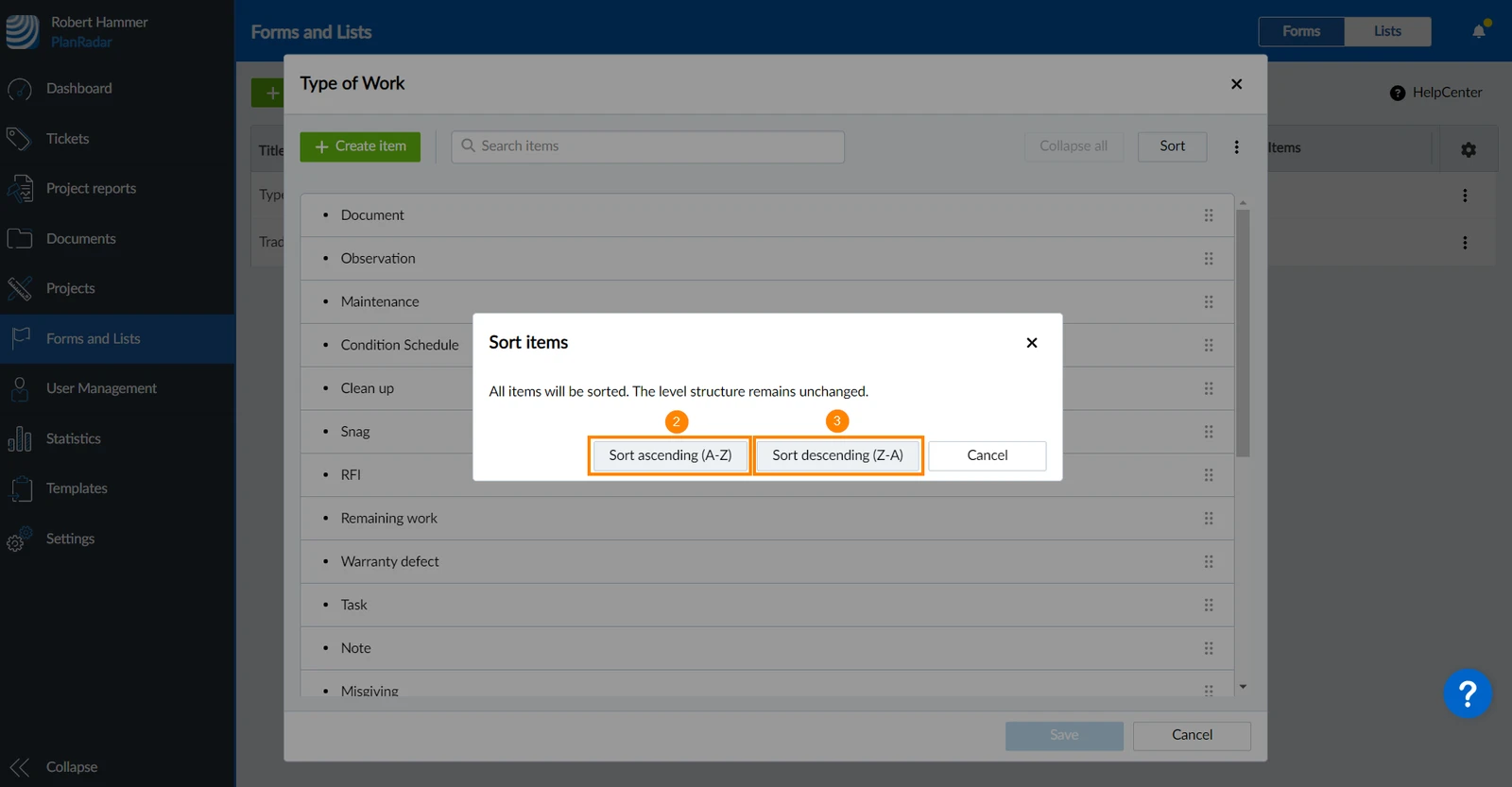
- Haga clic en Ordenación ascendente (A-Z)
- O Haga clic en Ordenación descendente (Z-A)
Renombrar elementos de la lista
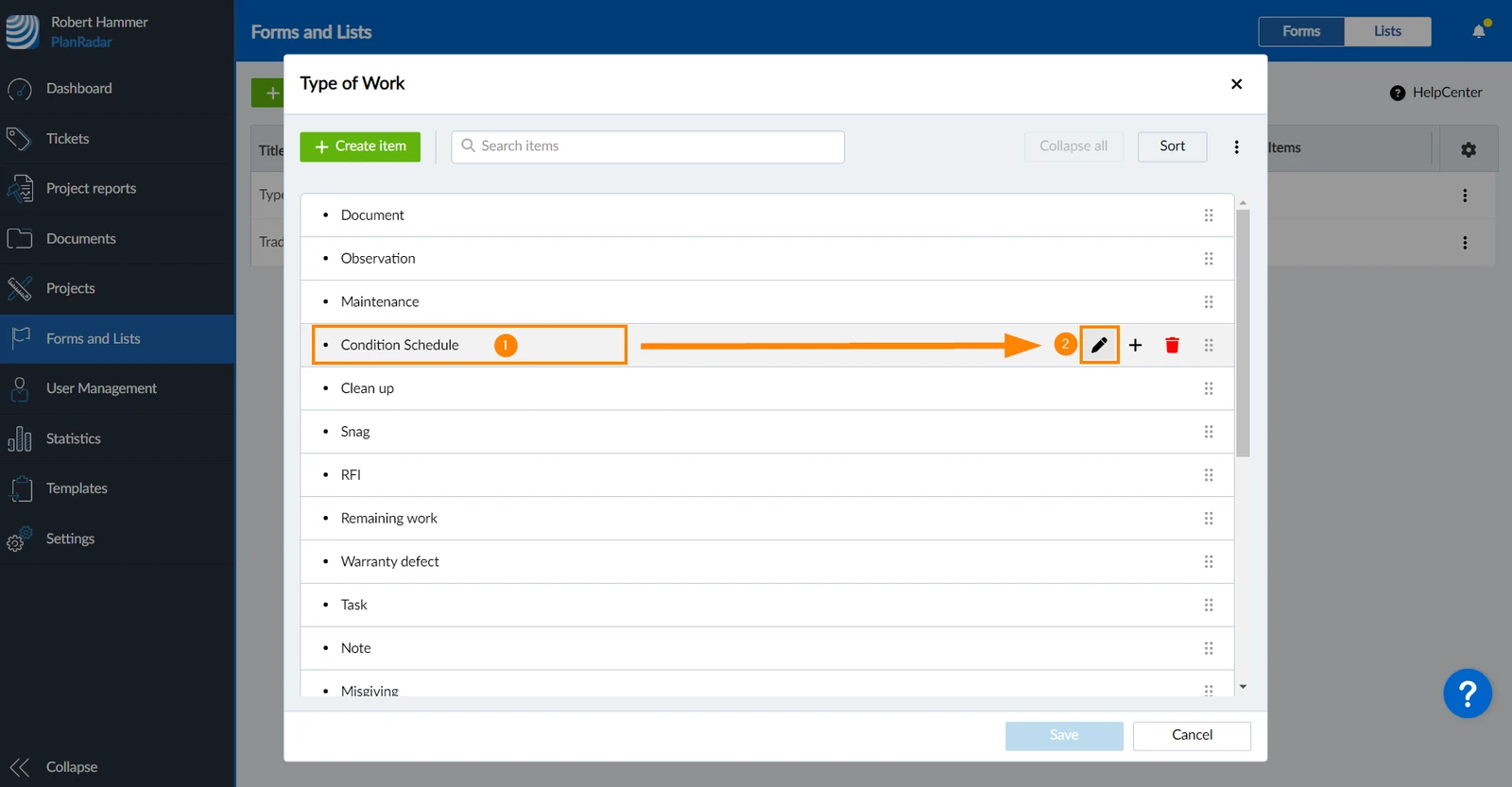
- Pase el ratón por encima del elemento de la lista
- Haga clic en el icono Editar
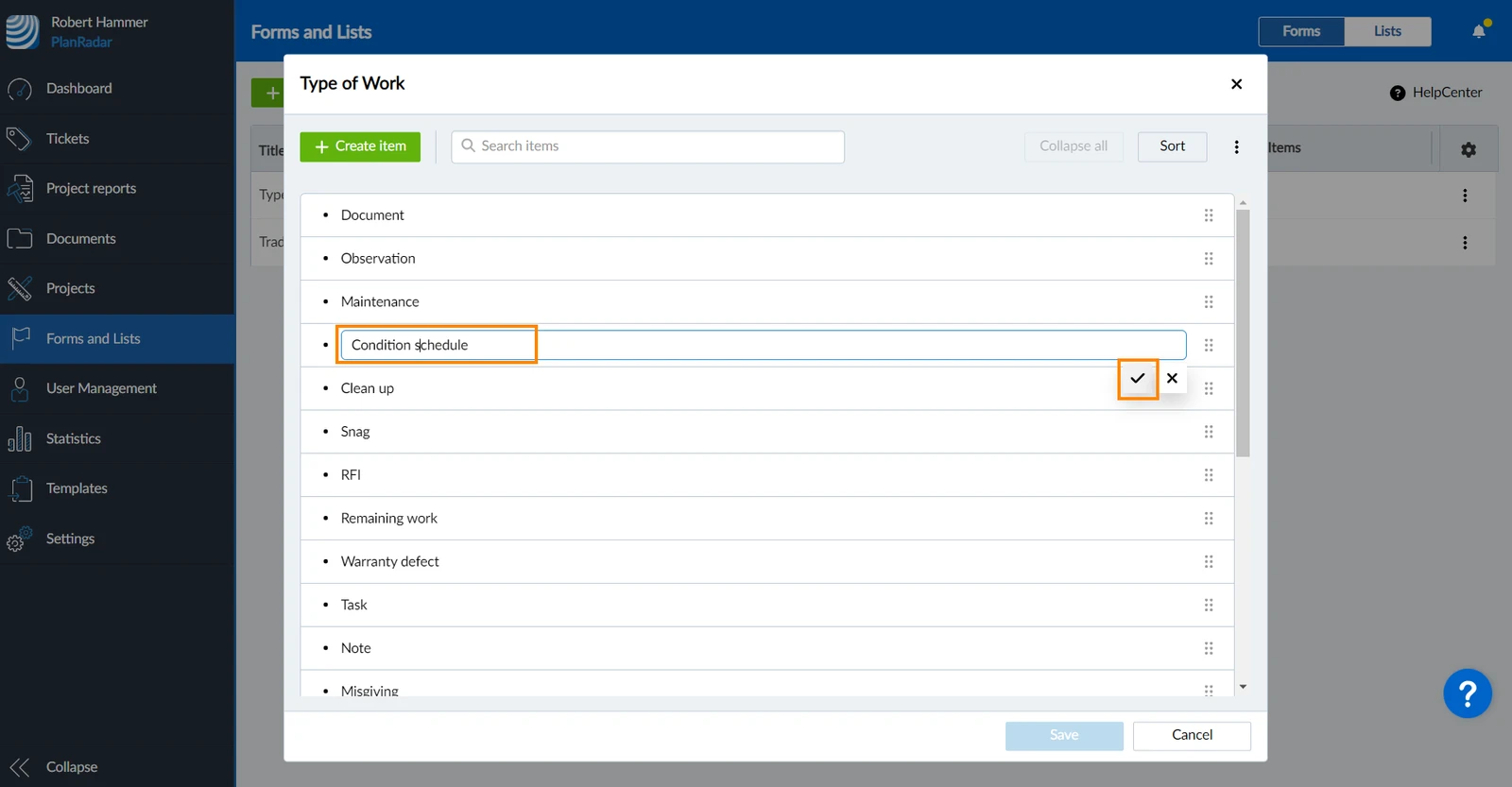
- Introduzca el nuevo nombre
- Pulse ✔ para confirmar
Borrar elementos de la lista
Para borrar elementos de la lista:
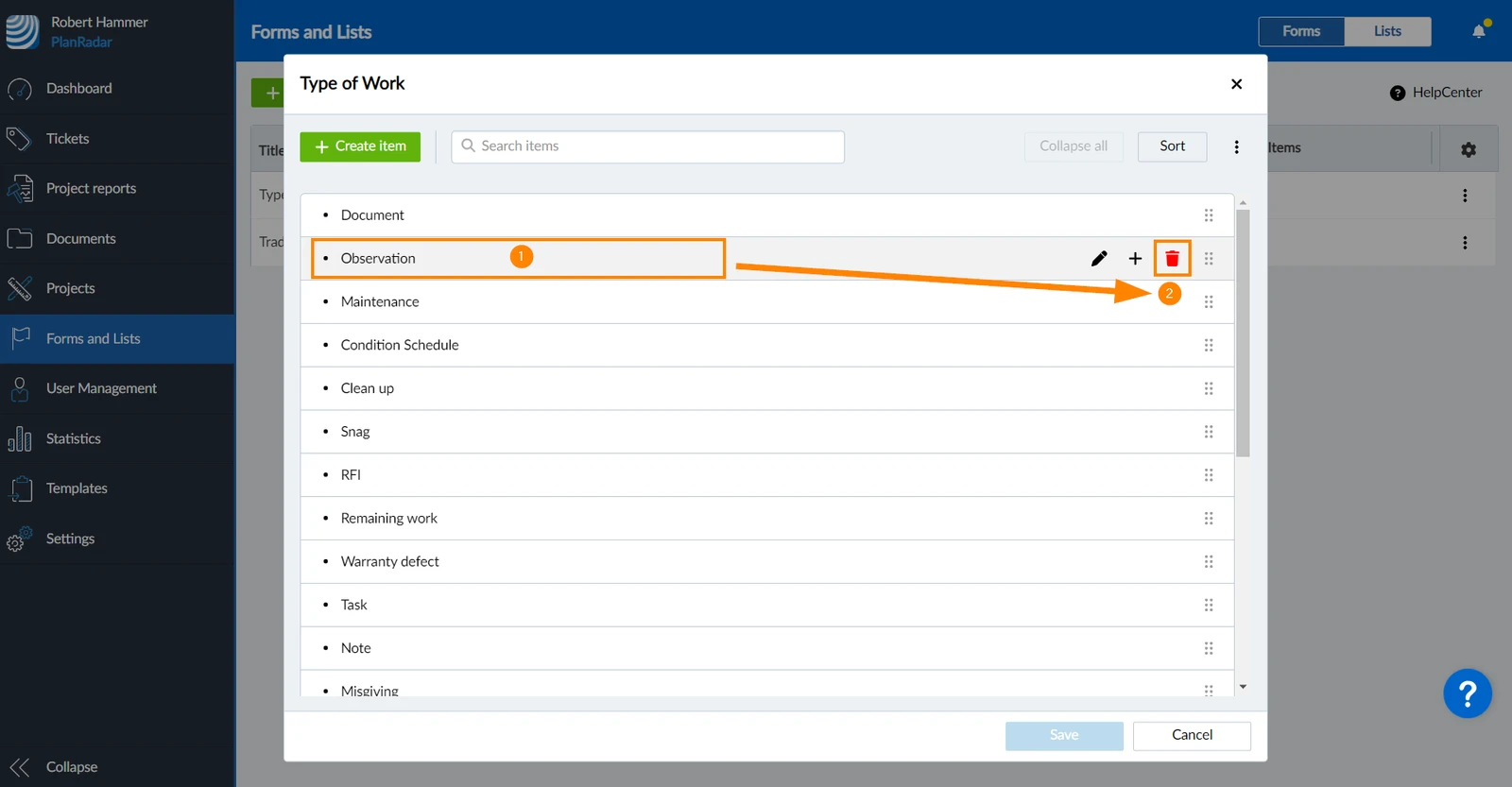
- Pase el ratón por encima del elemento de la lista
- Haga clic en el icono Borrar
Renombrar listas
Para renombrar listas:
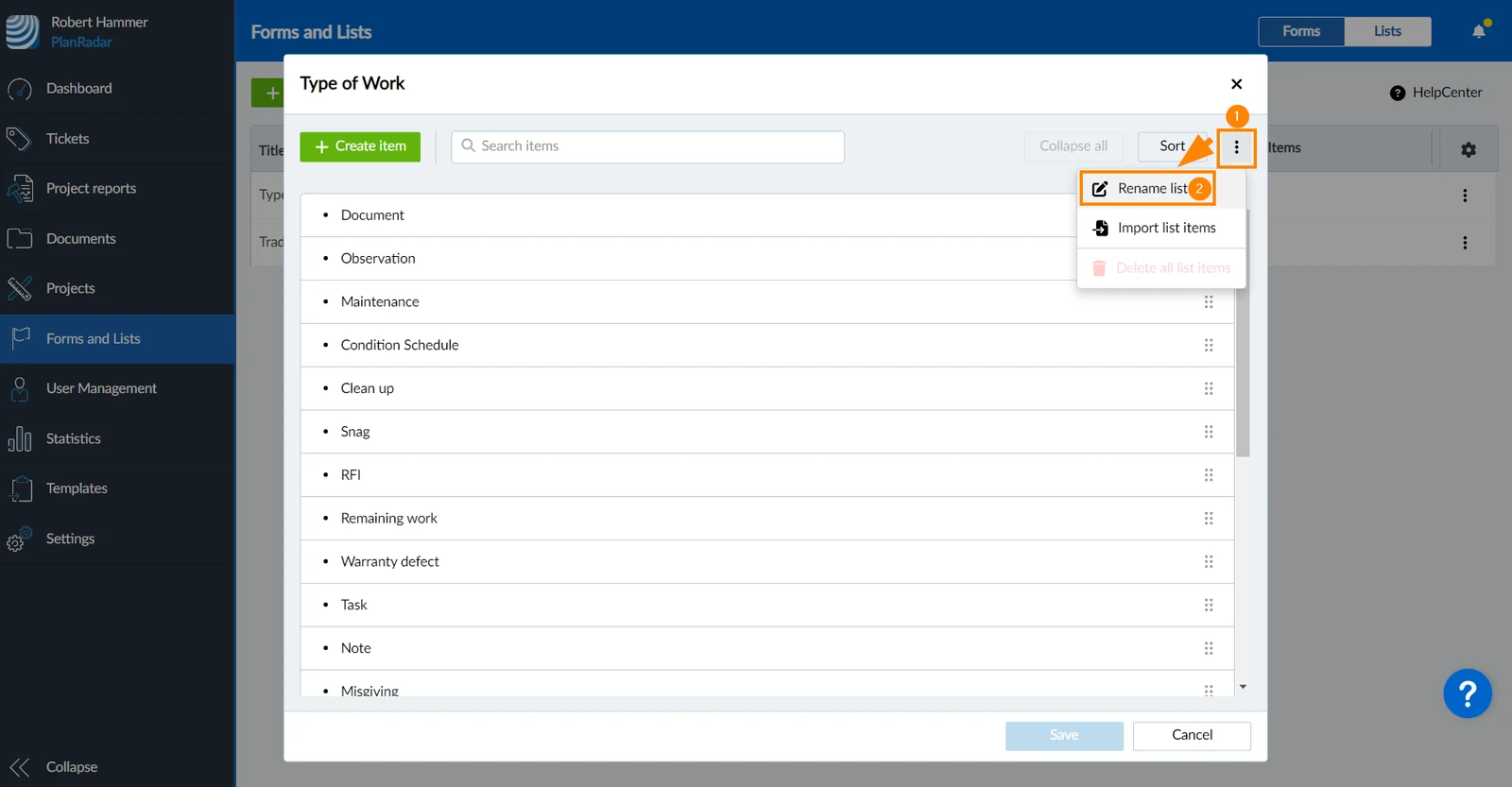
- Abra el menú Más
- Haga clic en Renombrar lista
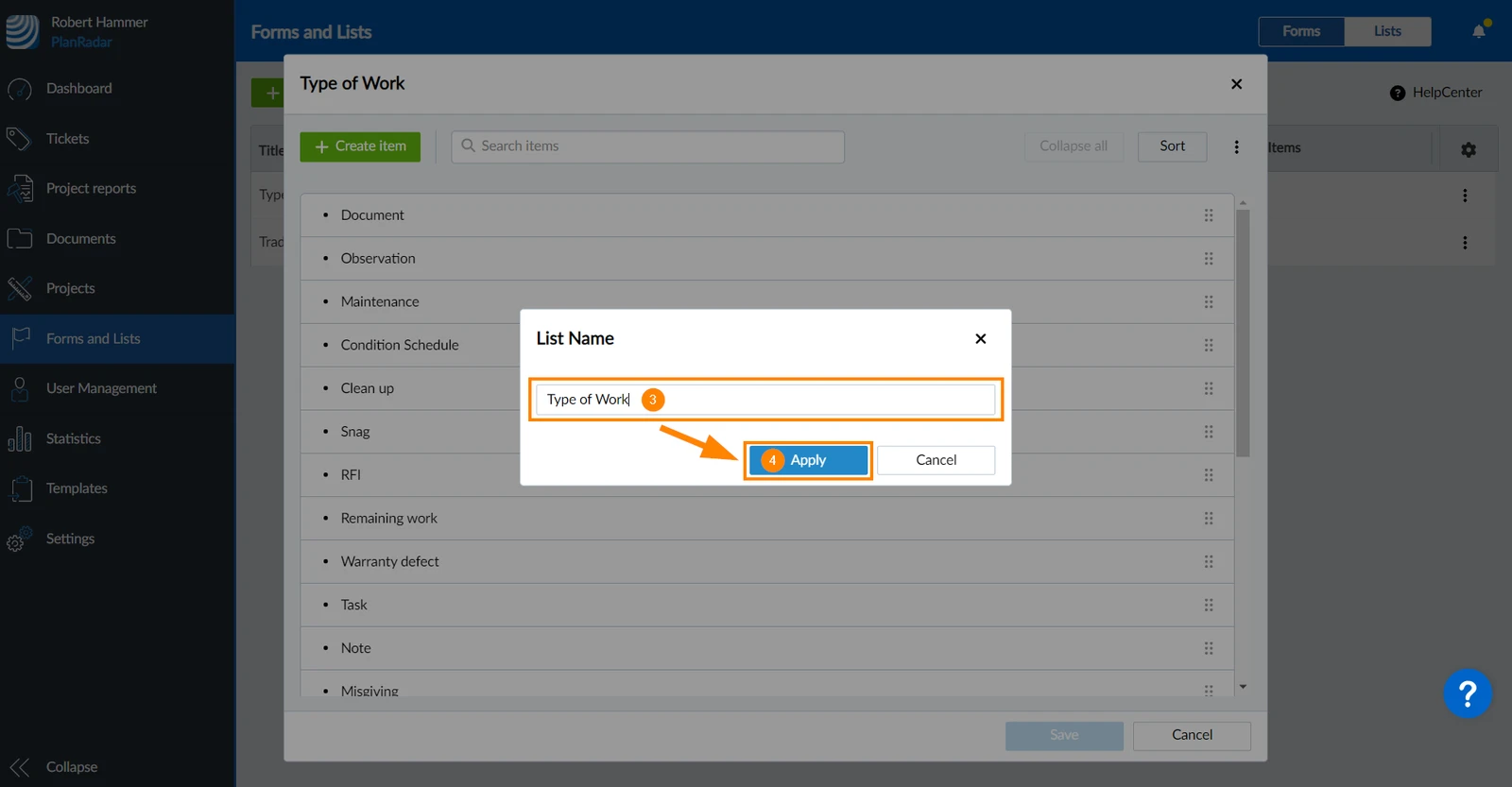
- Introduzca un nuevo nombre
- Haga clic en Aplicar
Listas multinivel
Si tiene una lista con muchos elementos, puede estructurarla en varios niveles para facilitar la búsqueda de los valores correctos al rellenar los formularios de entradas. PlanRadar admite hasta 10 niveles dentro de cada lista.
Crear listas multinivel y añadir elementos de lista bajo
Para crear listas multinivel:
-
Cree una lista como se ha explicado anteriormente
-
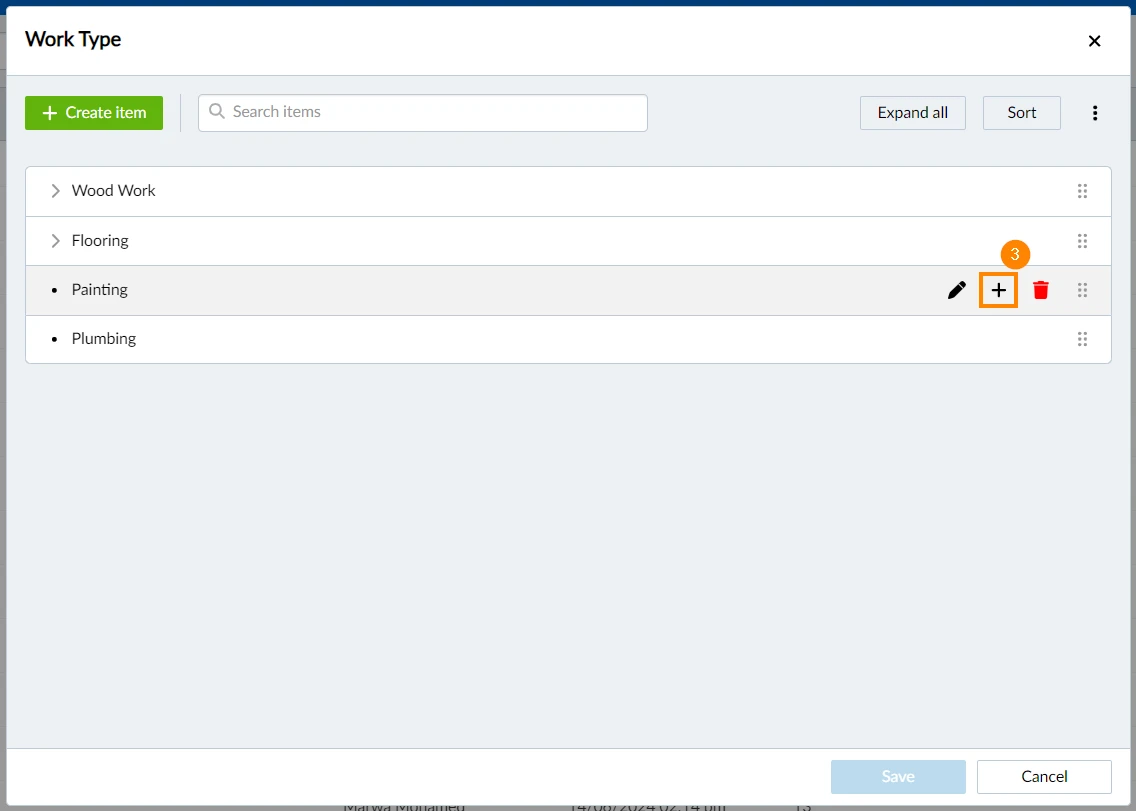
Pase el ratón por encima del elemento de lista bajo el que desea añadir elementos de lista
-
Haga clic en el signo + situado junto al elemento
-
Introduzca el nombre del artículo
-
Pulse ✔ para confirmar
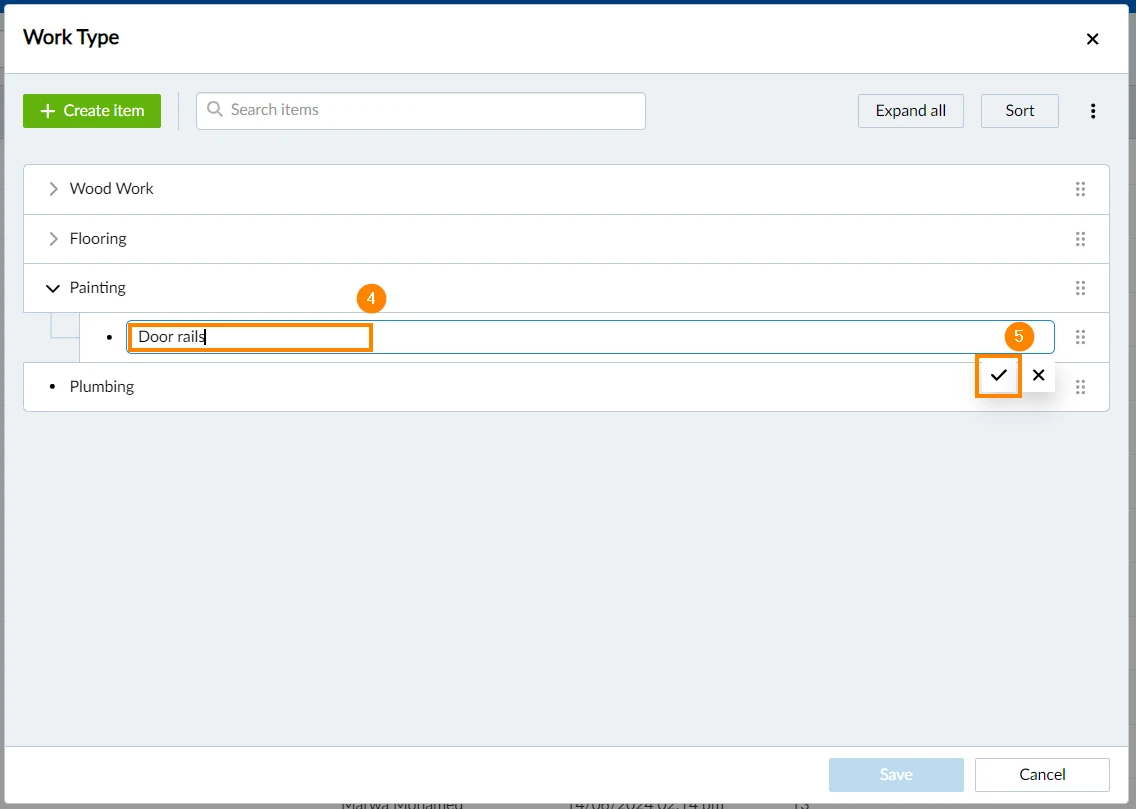
-
Repita la operación para añadir tantos elementos como desee
-
Haga clic en Guardar para crear su lista
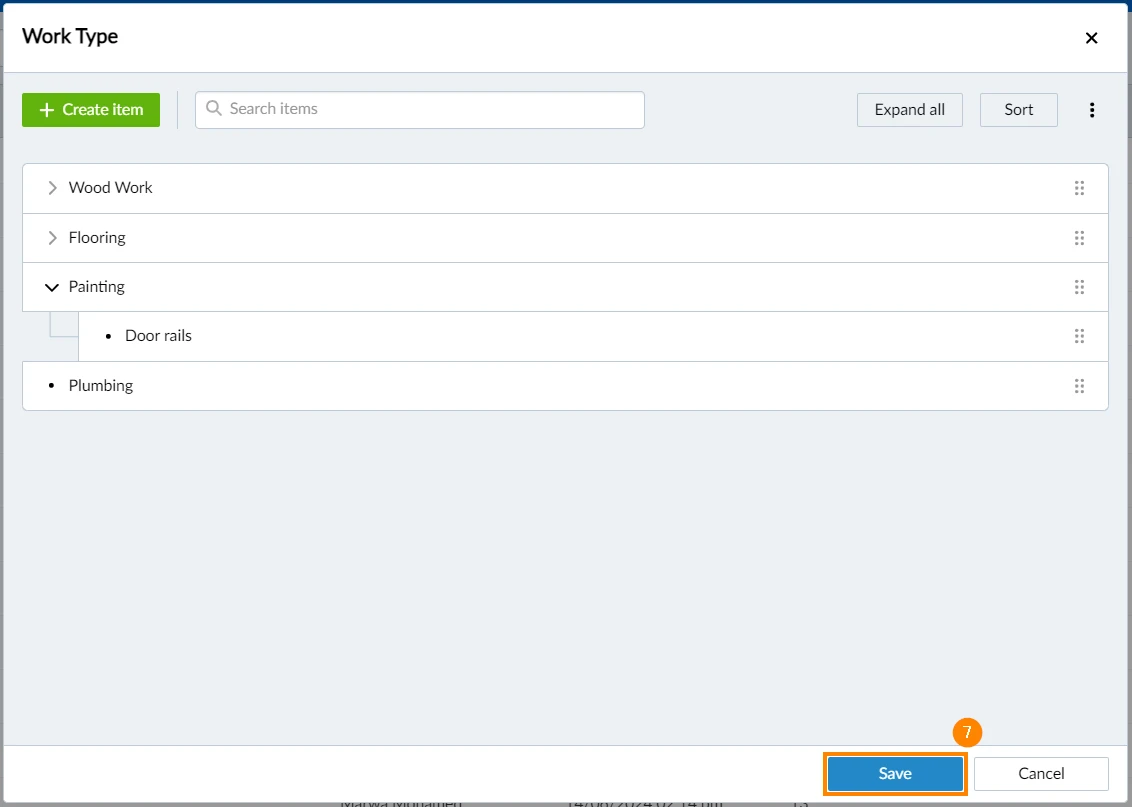
Cambiar el nivel de los elementos de la lista
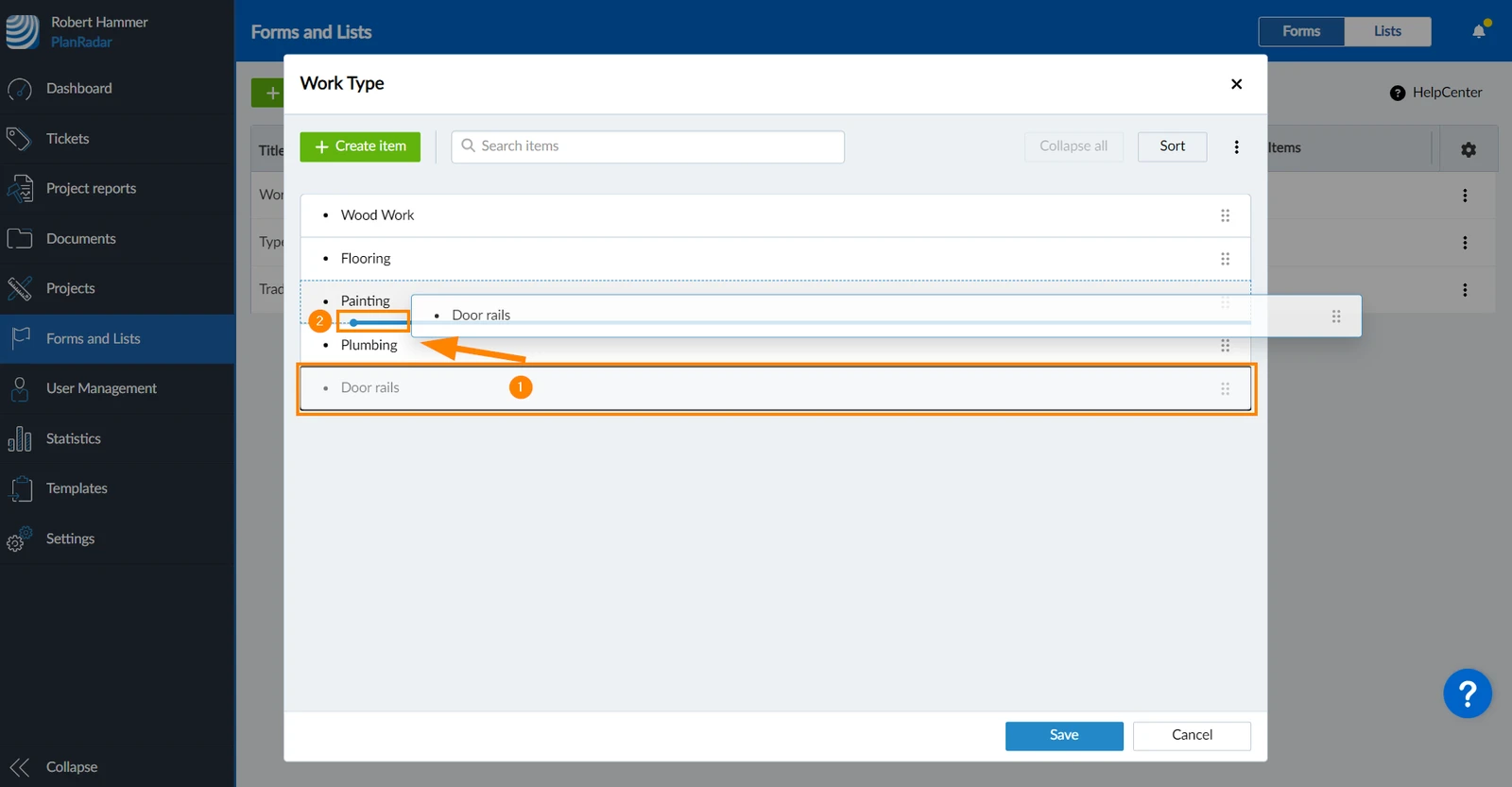
Utilice la función de arrastrar y soltar para cambiar el nivel &#xNAN;de los elementos de la lista:
- Pase el ratón por encima del elemento que desee mover y arrástrelo mientras mantiene pulsado el botón del ratón.
- Muévalo hasta donde desee soltarlo y suelte el botón del ratón.
La línea azul y el punto situados bajo el elemento principal indican la posición de destino.
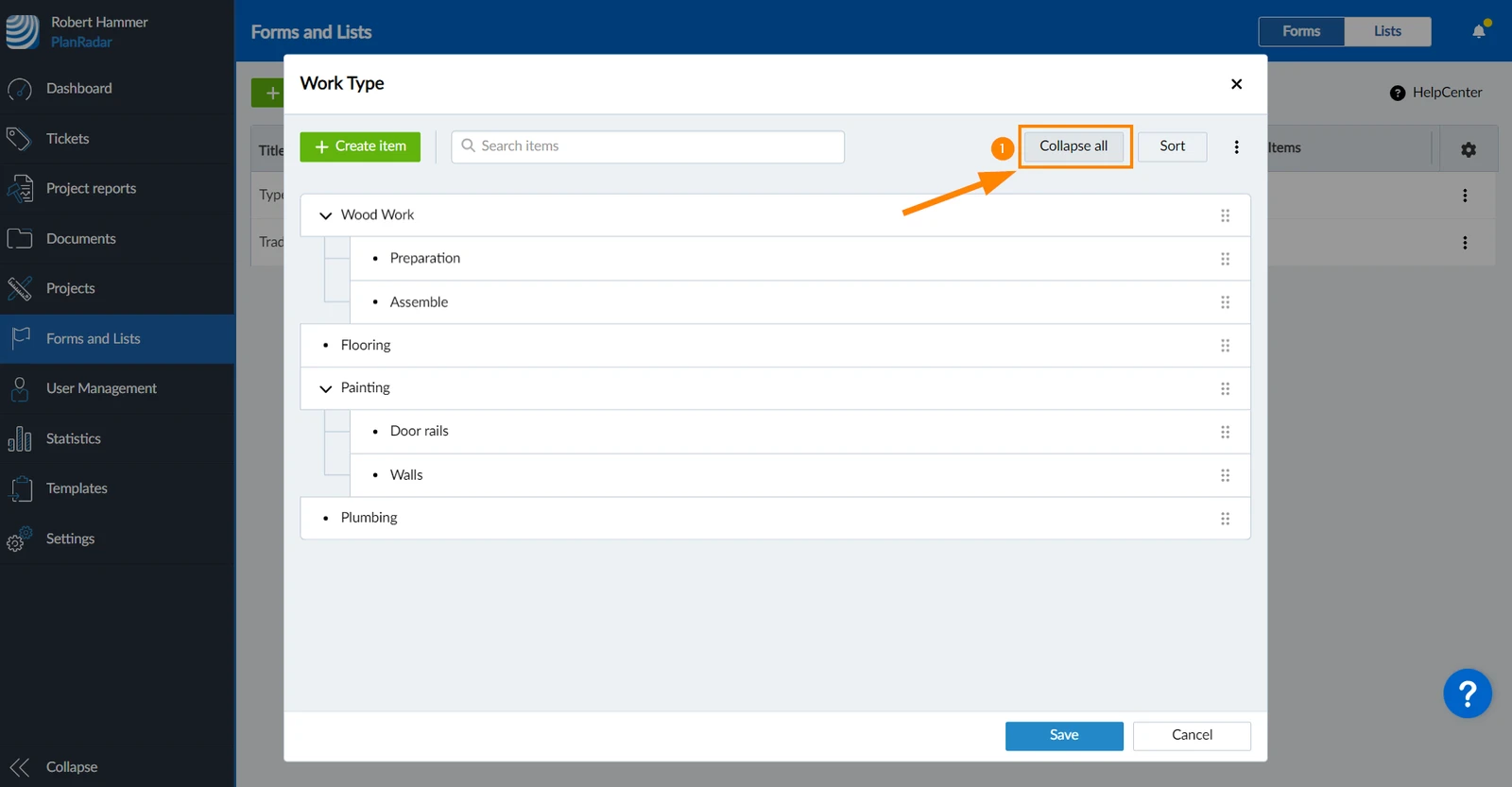
Expandir/Colapsar todo
Para mostrar todos los elementos de la lista de todos los niveles:
- Haga clic en Ampliar todo
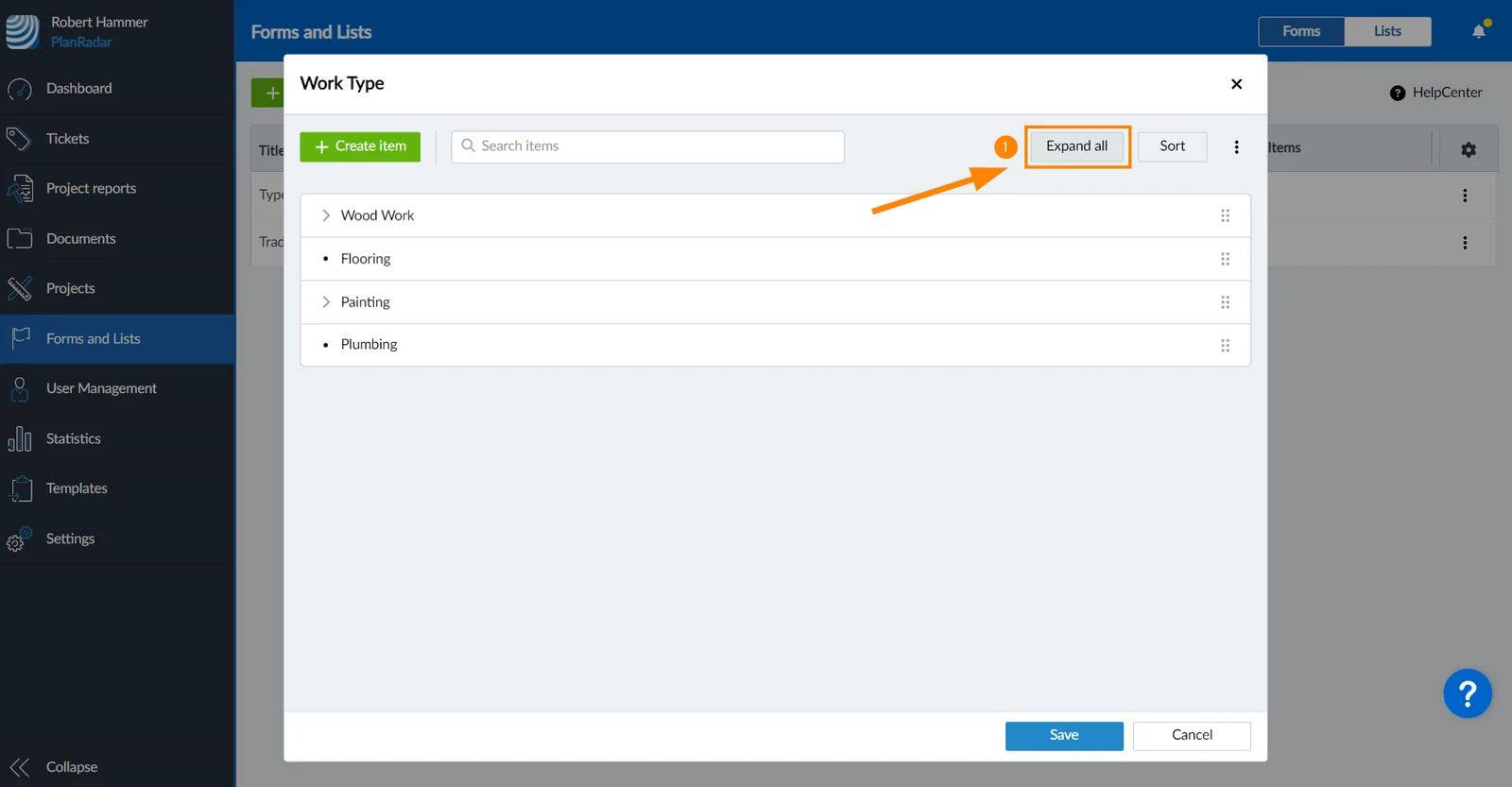
Para mostrar sólo los elementos de la lista del primer nivel (si todos están expandidos):
- Haga clic en Contraer todo
Importar elementos de listas desde Excel
Importe los elementos de una lista desde un archivo Excel para ahorrar tiempo al crear listas largas. El proceso funciona igual para las listas planas y las listas multinivel. La única diferencia es cómo se prepara el archivo Excel.
Prepare el archivo Excel
Listas planas
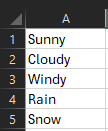
Para las listas planas, utilice sólo la columna A y coloque cada valor de la lista en una fila.
Ejemplo de lista plana para las condiciones meteorológicas:
Listas multinivel
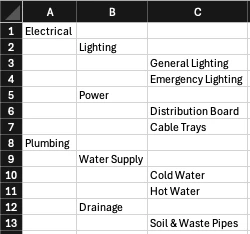
Para las listas multinivel utilice la columna A para el nivel 1, la columna B para el nivel 2, y así sucesivamente.
Ejemplo de lista multinivel para comercio / paquete de trabajo:
Estructura de archivos requerida
Para que la importación funcione correctamente, su fichero Excel debe seguir esta estructura:
-
Primera hoja - sólo se importa la primera hoja del archivo Excel
-
Comience en la celda A1 - el primer elemento debe estar en la primera celda
-
Un valor por fila - cada fila contiene exactamente un elemento de la lista
-
Utilice columnas para indicar el nivel - la posición de la columna determina la jerarquía:
- Columna A = Nivel 1 (raíz)
- Columna B = Nivel 2 (hijo del elemento anterior en la columna A)
- Columna C = Nivel 3, y así sucesivamente
-
Sin fila de cabecera - la primera fila ya debe contener un elemento de lista, no un título
-
Una fila vacía marca el final de la lista - no debe aparecer ningún valor después de una fila completamente vacía
Importar el archivo Excel
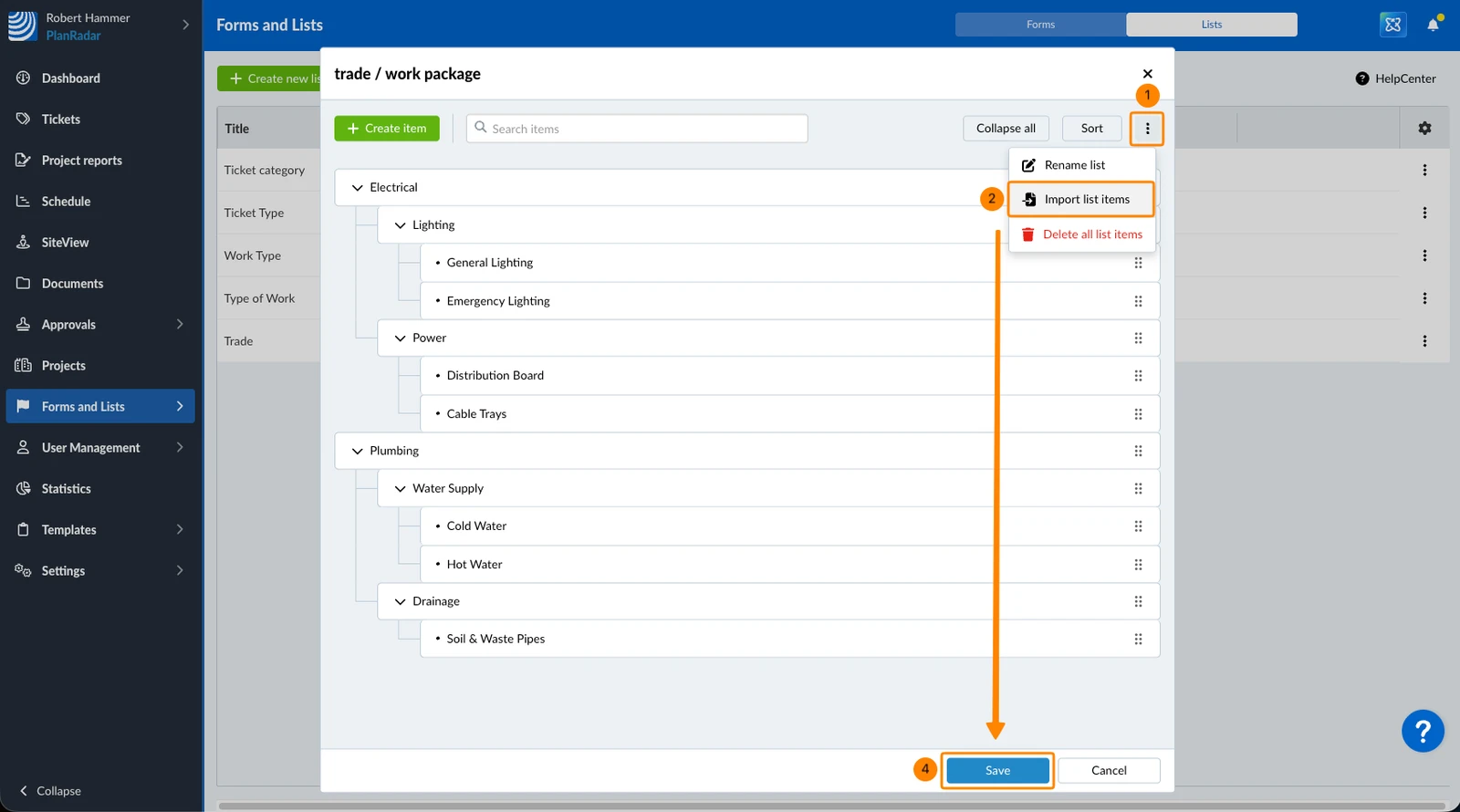
Para importar elementos de la lista desde un archivo Excel:
- Abra el menú Más
- Haga clic en Importar elementos de la lista
- Seleccione el archivo Excel en el explorador de archivos
- Haga clic en Guardar
Actualizado el 27 de marzo de 2026