

 English (UK)
 Deutsch
 Español
 Français
 Hrvatski
 Italiano
 Português (BR)
Tworzenie i edycja list
Przegląd
Lista w PlanRadar to zestaw wartości przypisanych do pola formularza typu lista, zapewniający użytkownikowi rozwijane menu, z którego może wybrać wartości w zgłoszeniu. Listy pozwalają zaoszczędzić czas podczas wypełniania formularzy zgłoszeń i zapewniają spójne wprowadzanie danych.
Dostęp i uprawnienia
Listy globalne a listy projektów
Podczas tworzenia listy należy najpierw rozważyć, czy ma być ona używana w wielu projektach, czy tylko w ramach jednego projektu.
- Listy globalne są tworzone dla całego konta i mogą być przypisane do wielu projektów.
- Listy projektów są tworzone w ramach projektu i nie mogą być używane w innych projektach.
Jak uzyskać dostęp
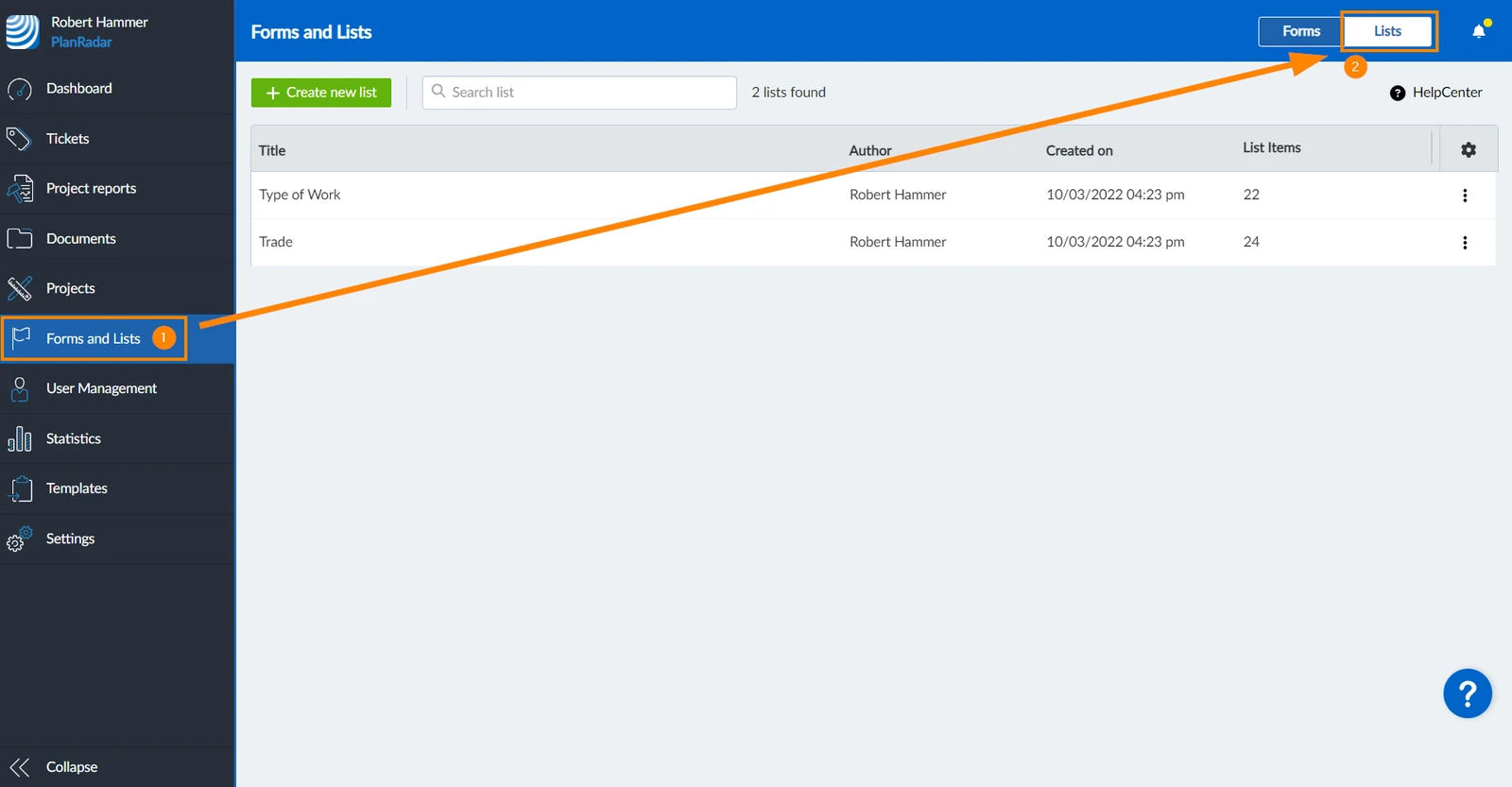
Aby uzyskać dostęp do globalnych list __:
- Proszę kliknąć Formularze i listy
- Proszę kliknąć Listy
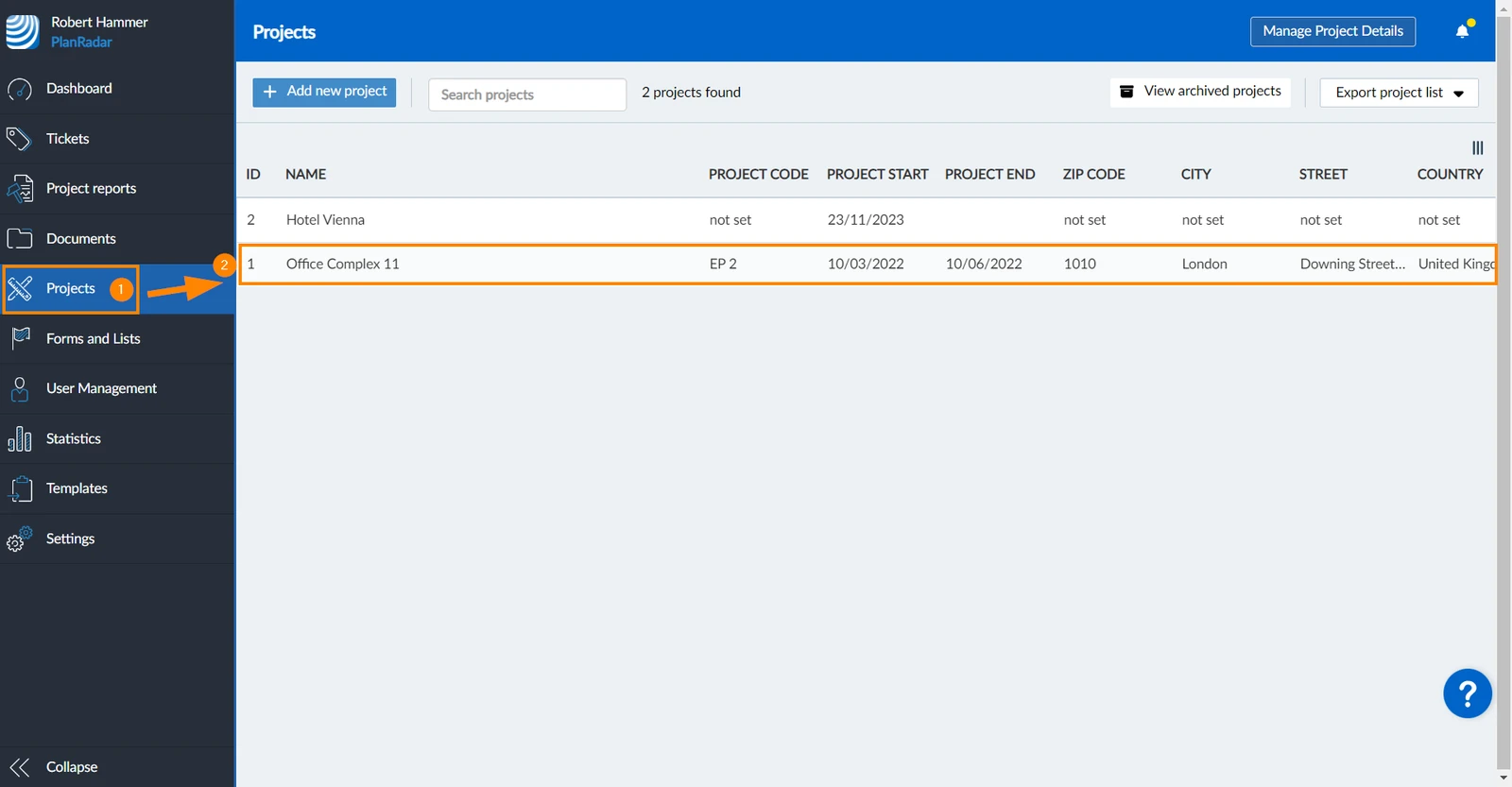
Aby uzyskać dostęp do list projektów __:
- Proszę kliknąć Projekty
- Proszę wybrać projekt z listy
- Proszę kliknąć Listy
- Proszę kliknąć + Utwórz nową listę projektów
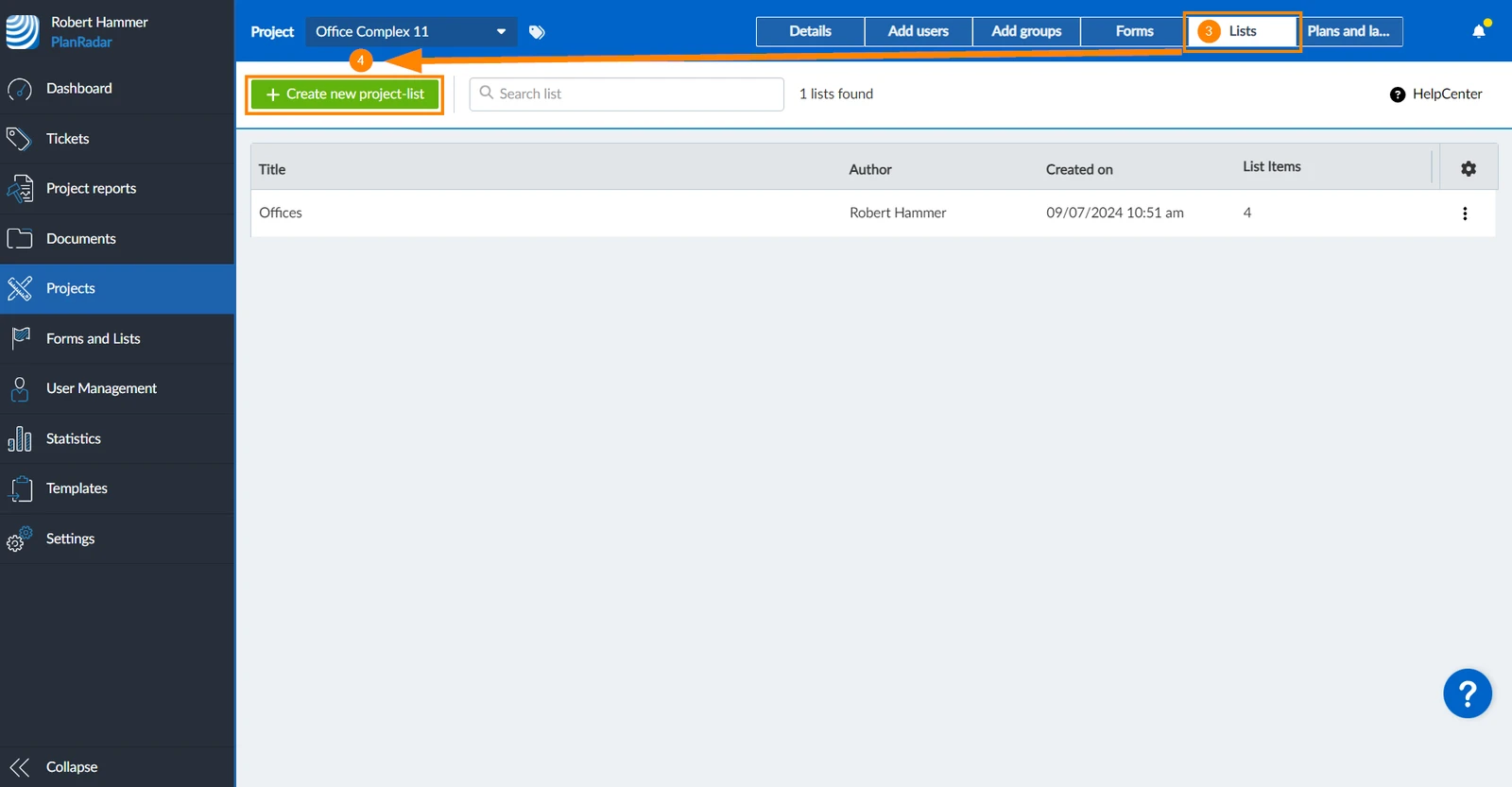
- Następnie proszę postępować zgodnie z poniższymi instrukcjami, tak jak w przypadku list globalnych.
Tworzenie list i dodawanie elementów list
Aby utworzyć listę:
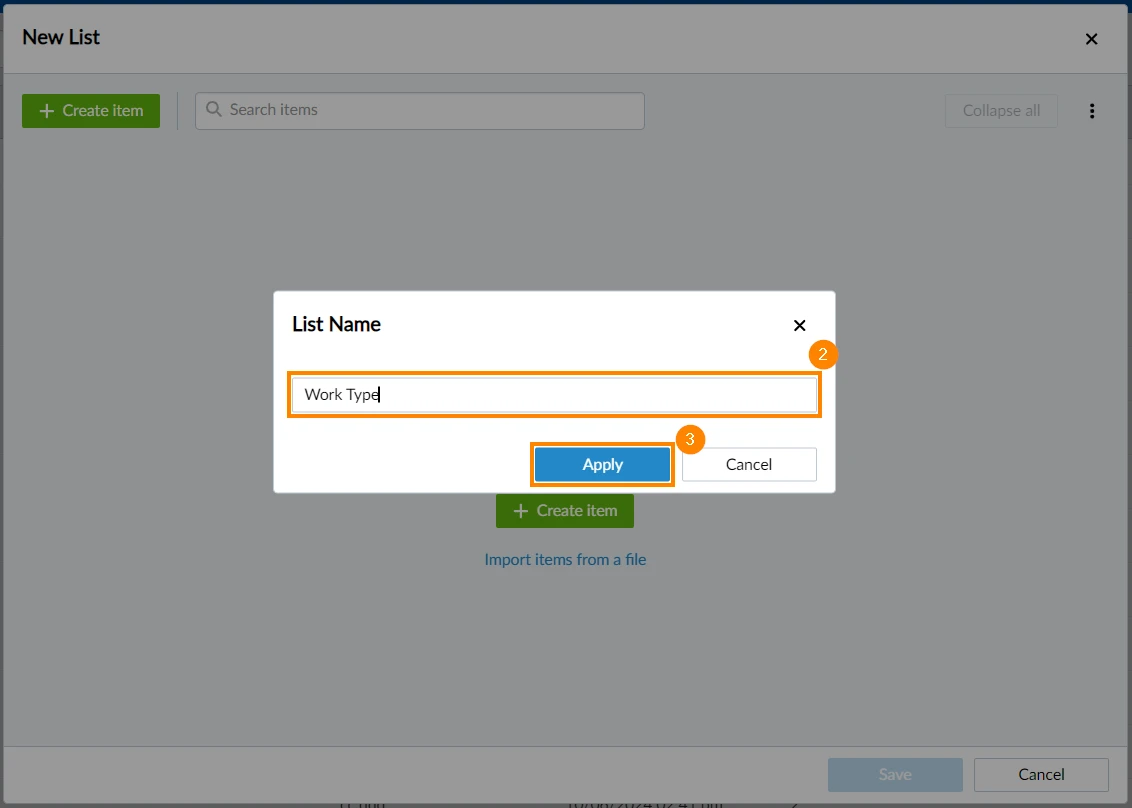
- Proszę kliknąć + Utwórz nową listę

- Proszę wpisać nazwę listy
- Proszę kliknąć Apply
- Proszę kliknąć + Utwórz element
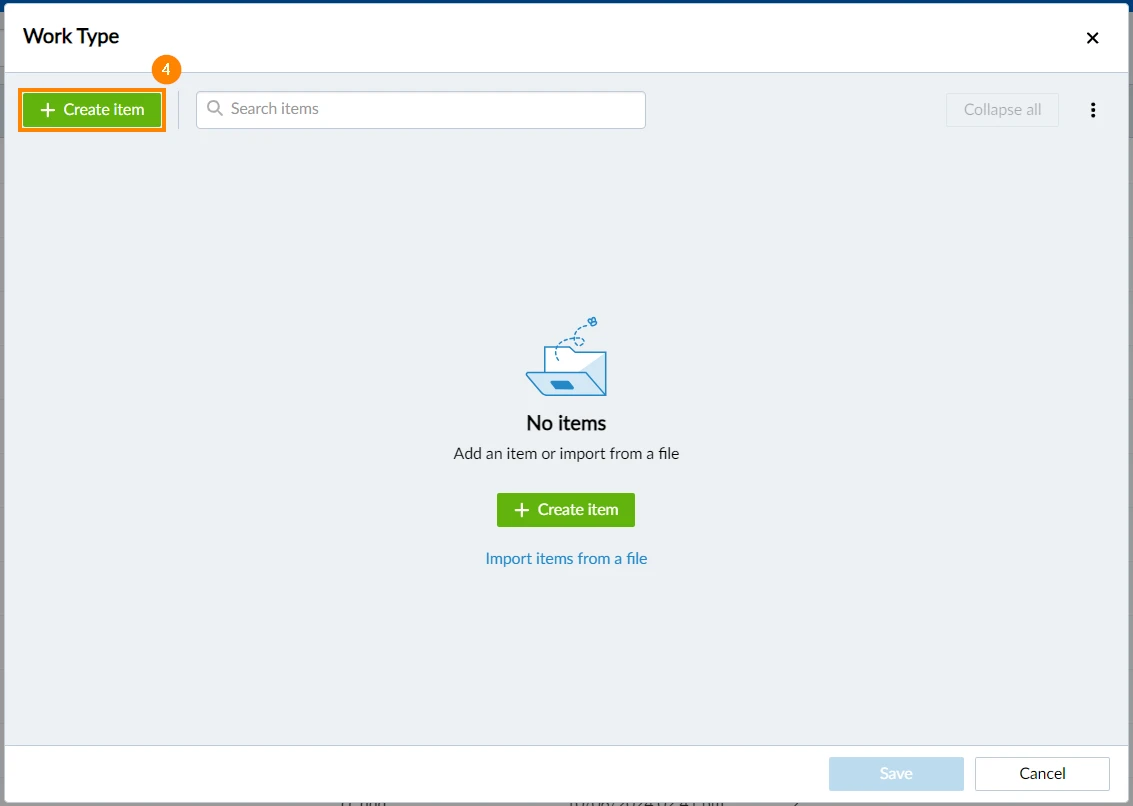
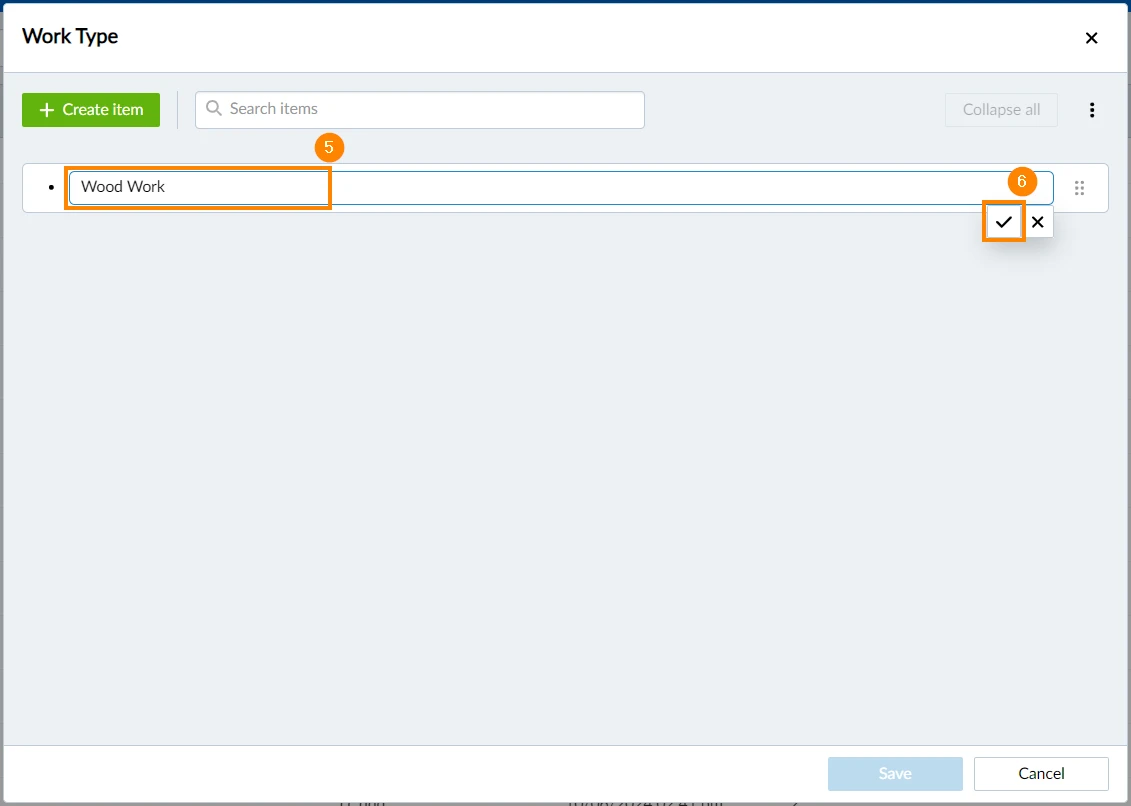
- Proszę wpisać nazwę elementu
- Proszę kliknąć ✔, aby dodać pozycję do listy
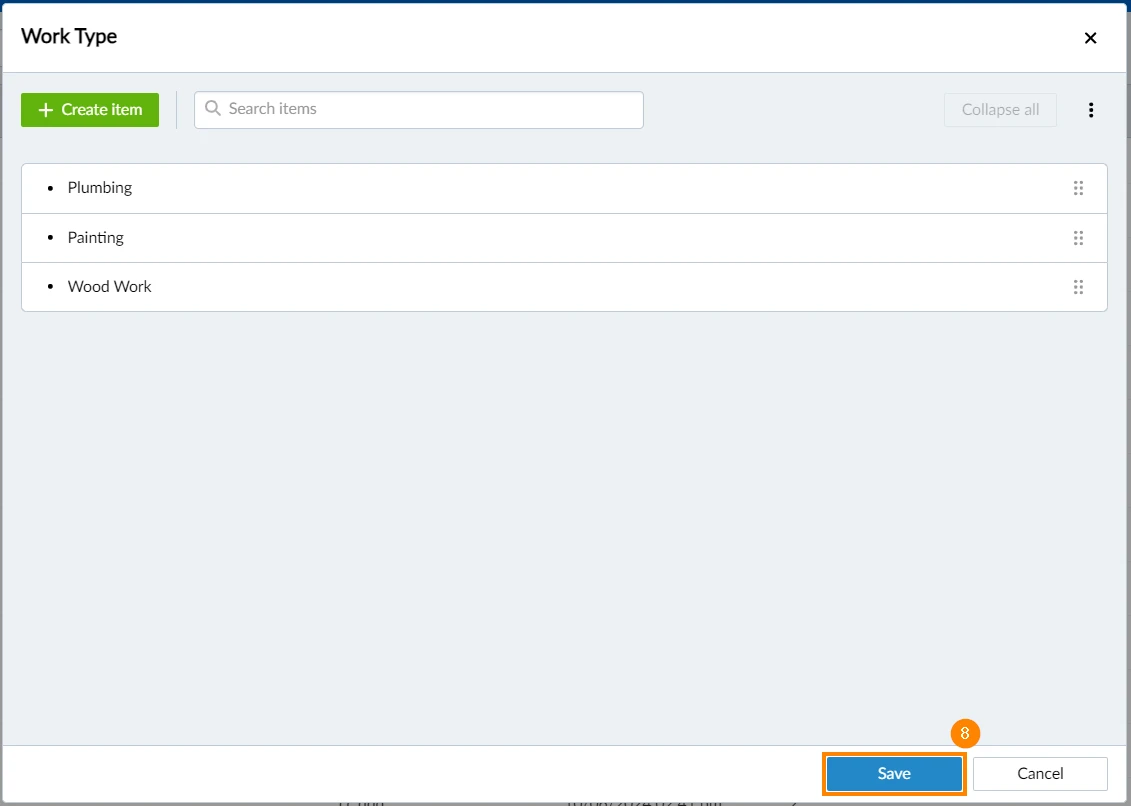
- Proszę powtórzyć kroki 4, 5 i 6 dla każdej pozycji listy, którą chcą Państwo dodać
- Proszę kliknąć Zapisz
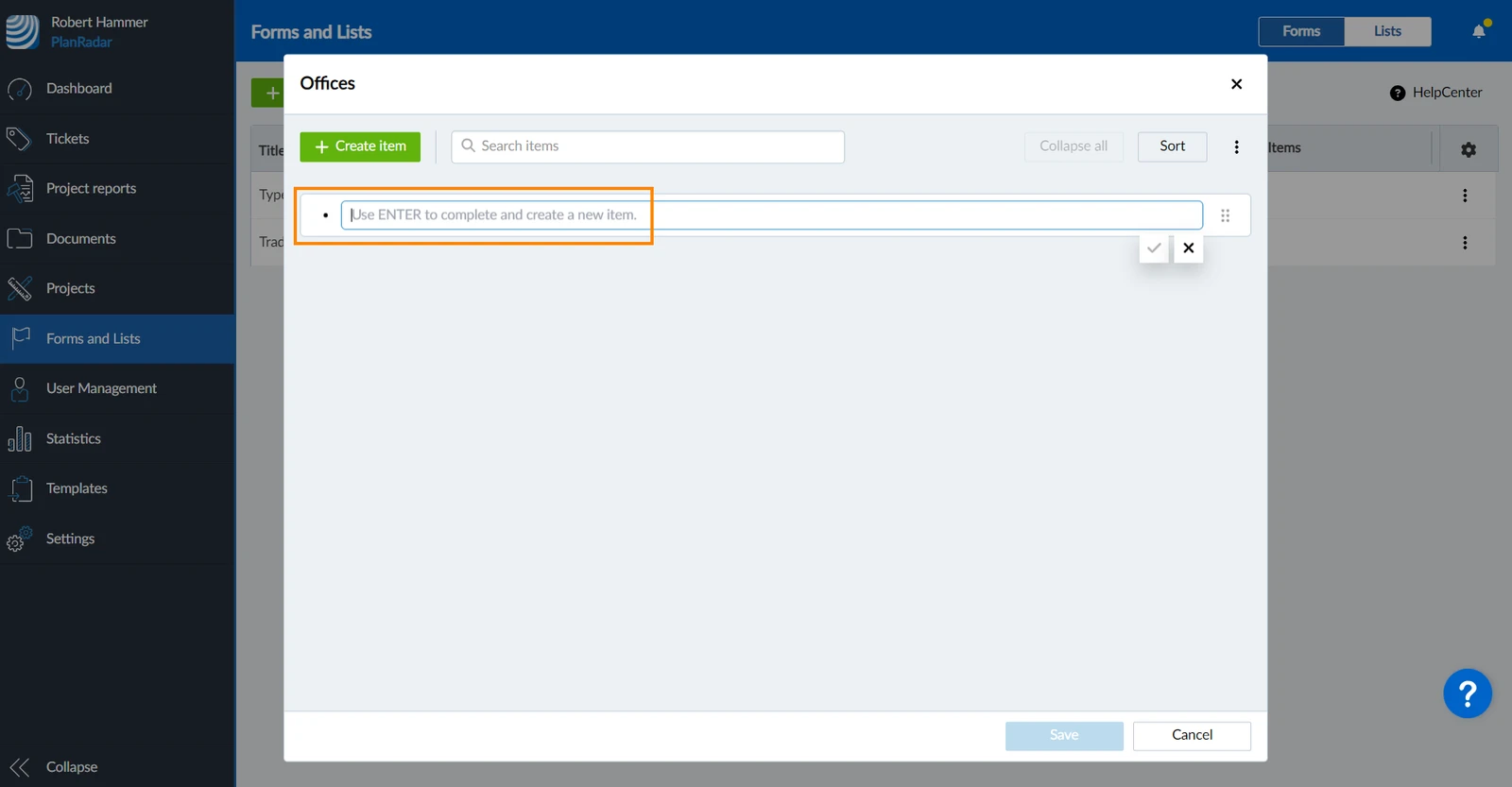
Aby szybko dodać wiele pozycji listy, proszę nacisnąć ENTER na klawiaturze, aby potwierdzić nazwę pozycji i wprowadzić kolejną poniżej:
Edycja list
Aby edytować listę:
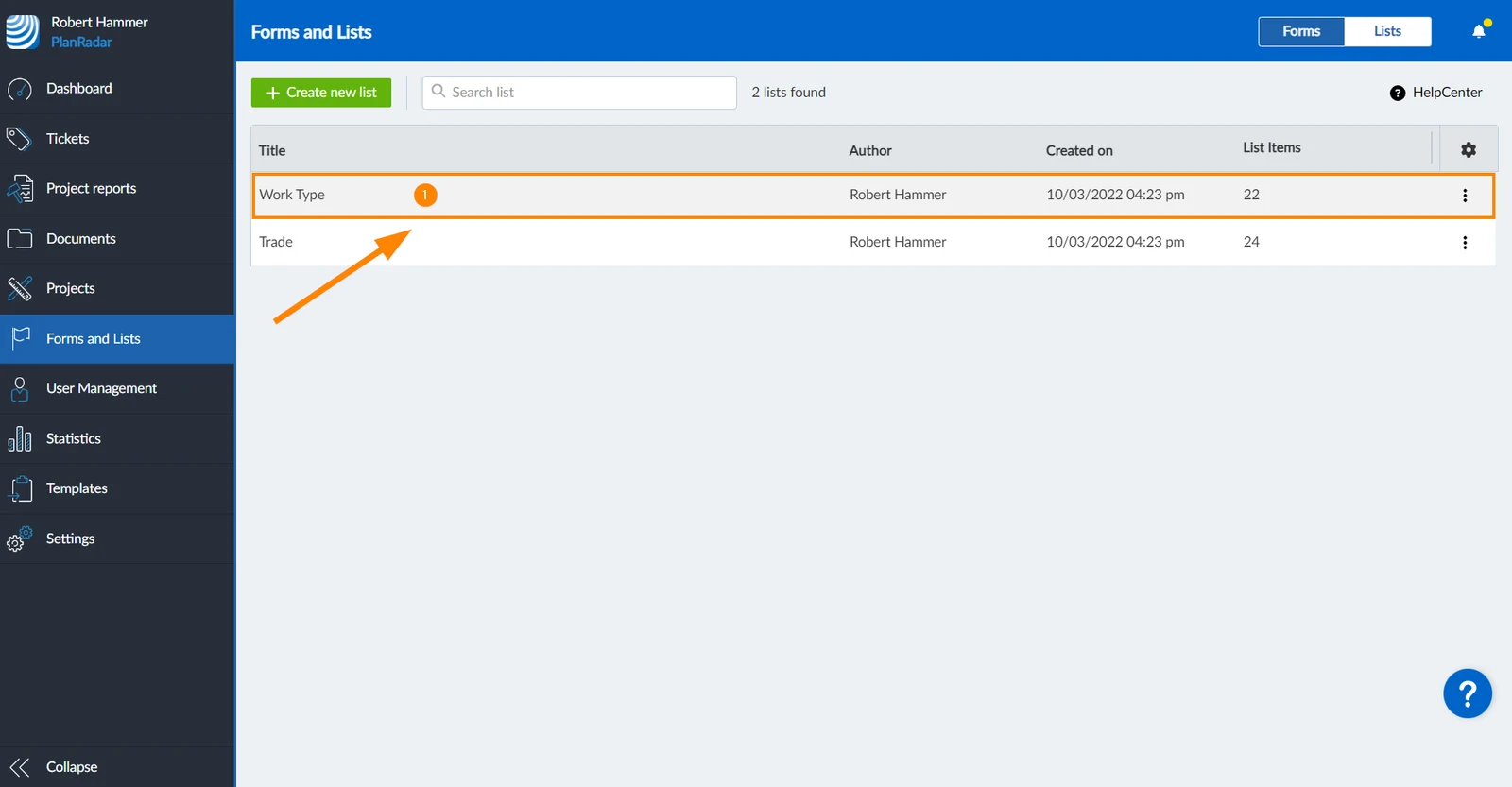
- Proszę kliknąć na listę
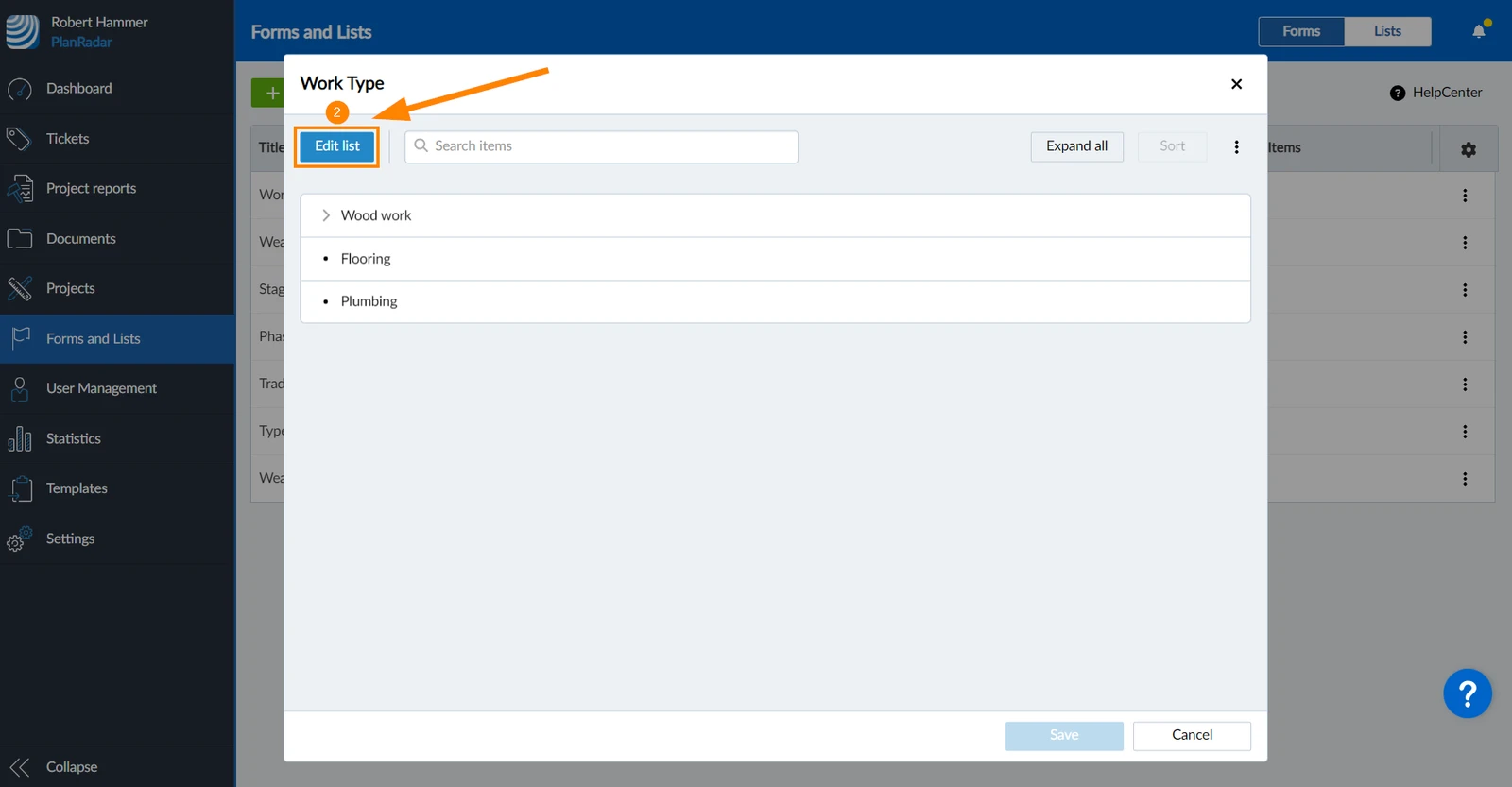
- Proszę kliknąć Edytuj listę
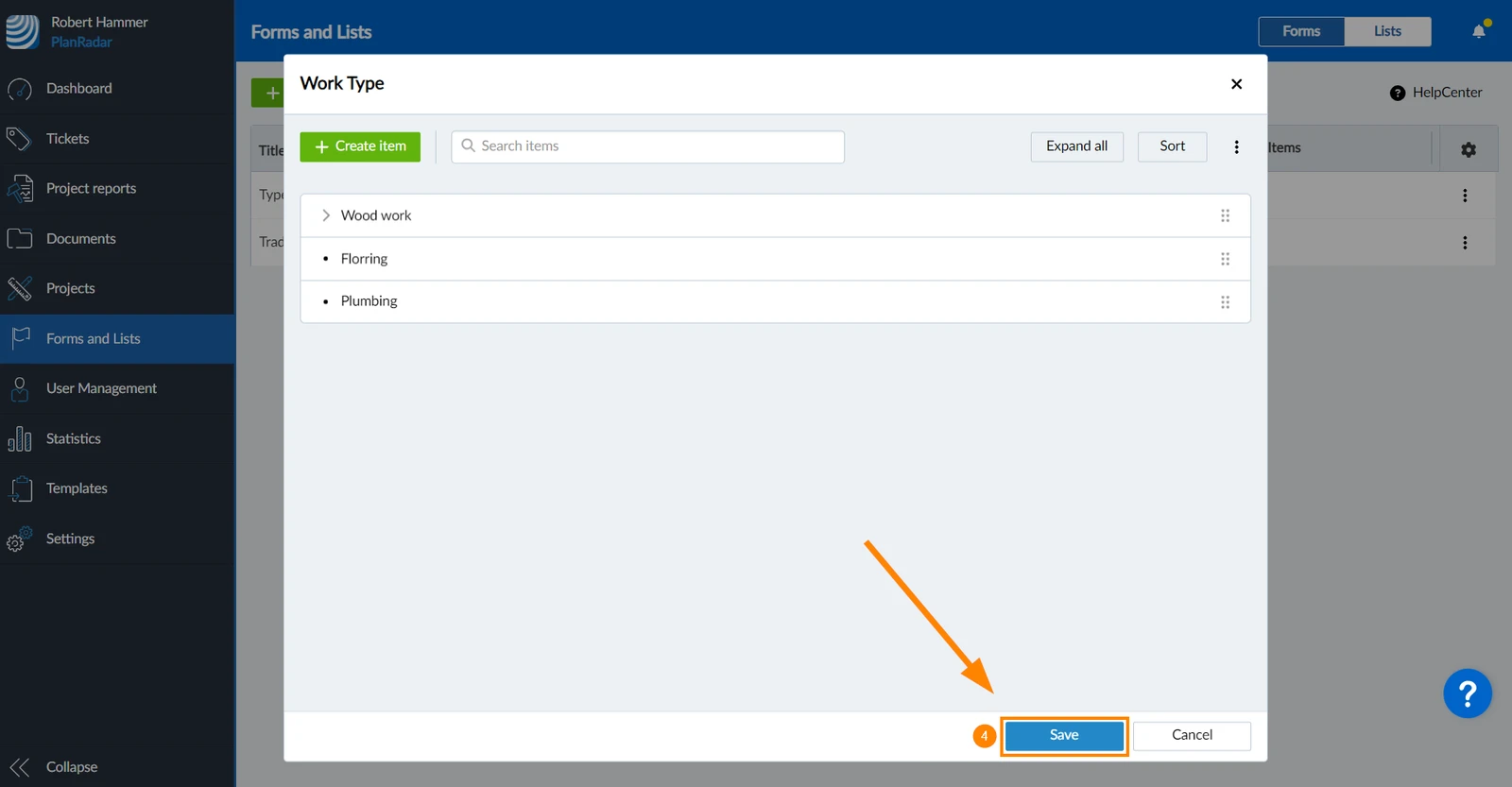
- Proszę wprowadzić zmiany w sposób opisany poniżej, takie jak sortowanie, zmiana nazwy lub usuwanie elementów listy, a następnie dodać elementy listy w sposób opisany powyżej w sekcji Tworzenie list i dodawanie elementów listy.
- Proszę kliknąć Zapisz
Zmiana kolejności elementów listy
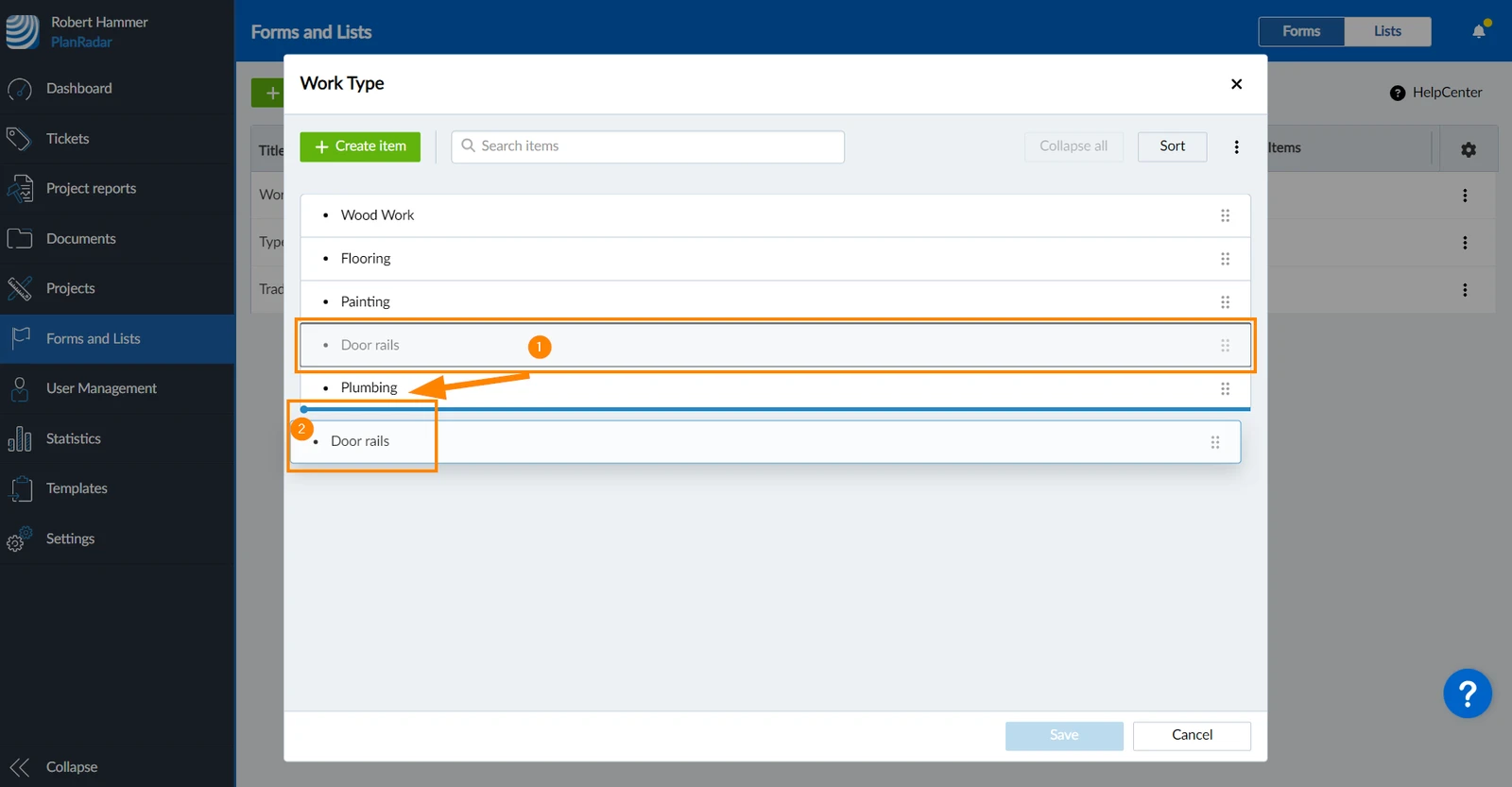
Do zmiany kolejności elementów listy służy funkcja przeciągnij i upuść:
- Proszę najechać kursorem na element, który ma zostać przeniesiony i przeciągnąć go, przytrzymując wciśnięty przycisk myszy.
- Przesunąć go do miejsca, w którym ma zostać upuszczony i zwolnić przycisk myszy.
Niebieska linia i kropka po lewej stronie wskazują pozycję docelową.
Sortowanie elementów listy alfabetycznie
Aby posortować elementy listy alfabetycznie:
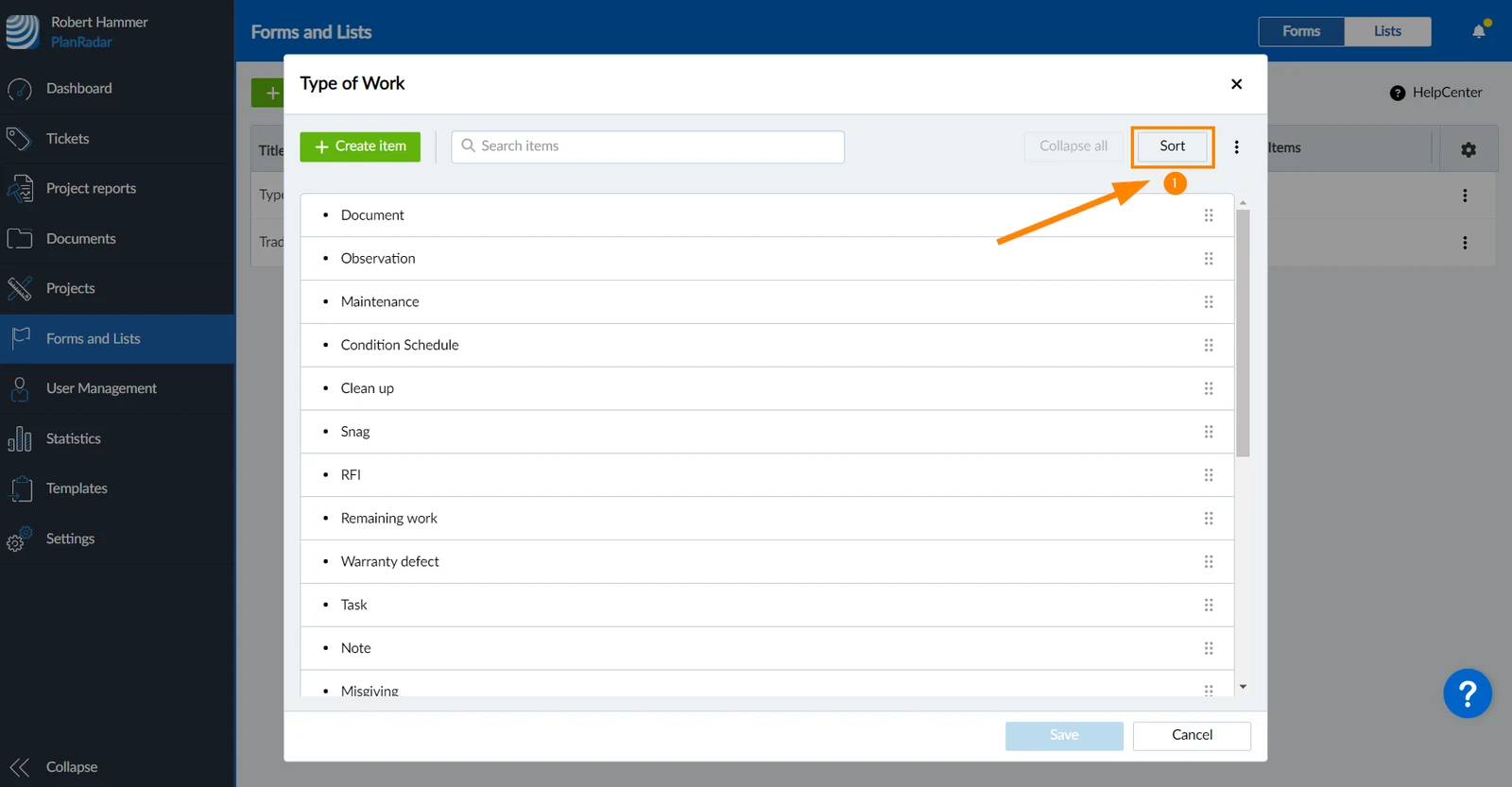
- Proszę kliknąć Sortuj
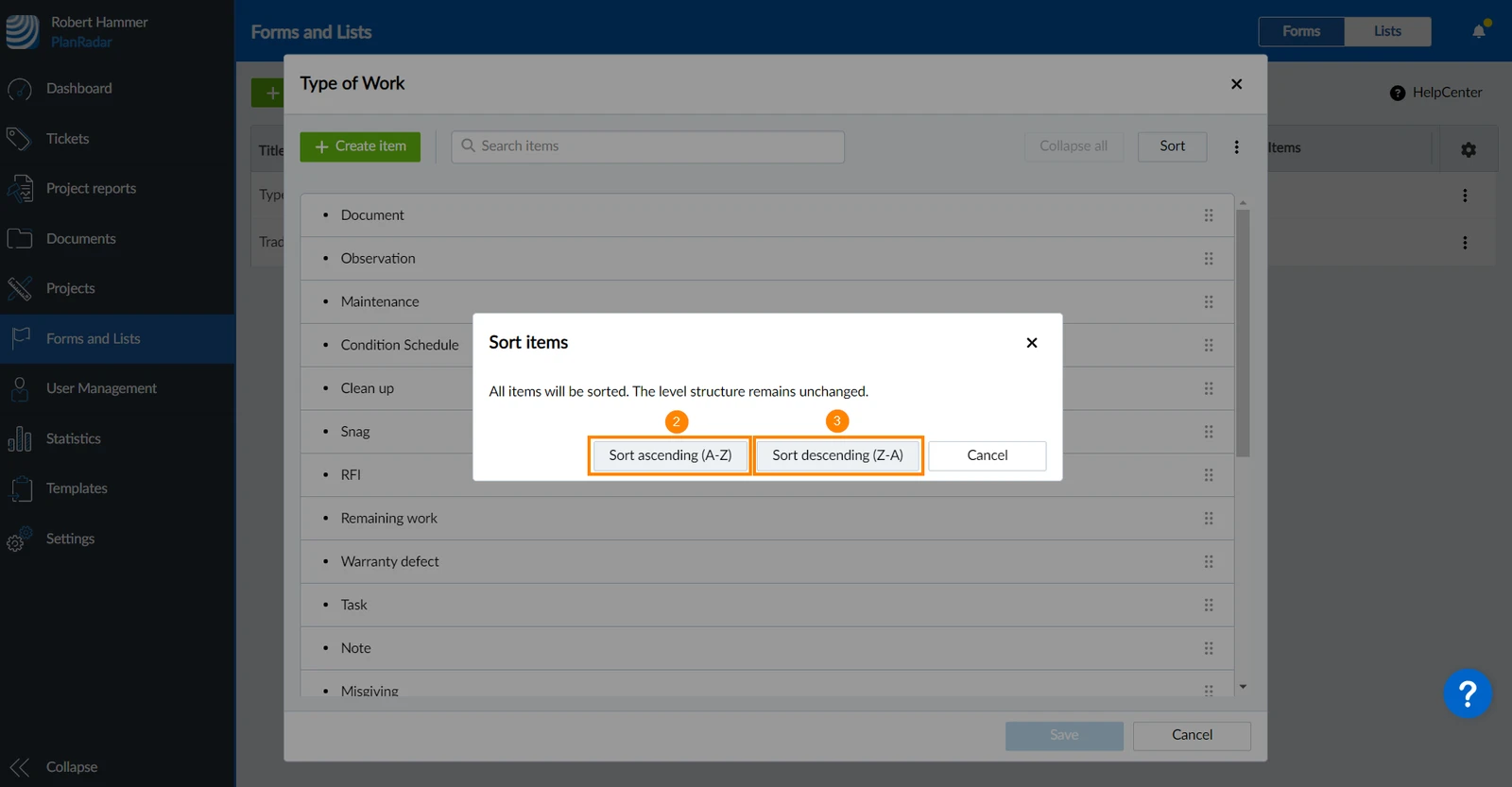
- Proszę kliknąć Sortuj rosnąco (A-Z)
- LUB Proszę kliknąć Sortuj malejąco (Z-A)
Zmiana nazwy elementów listy
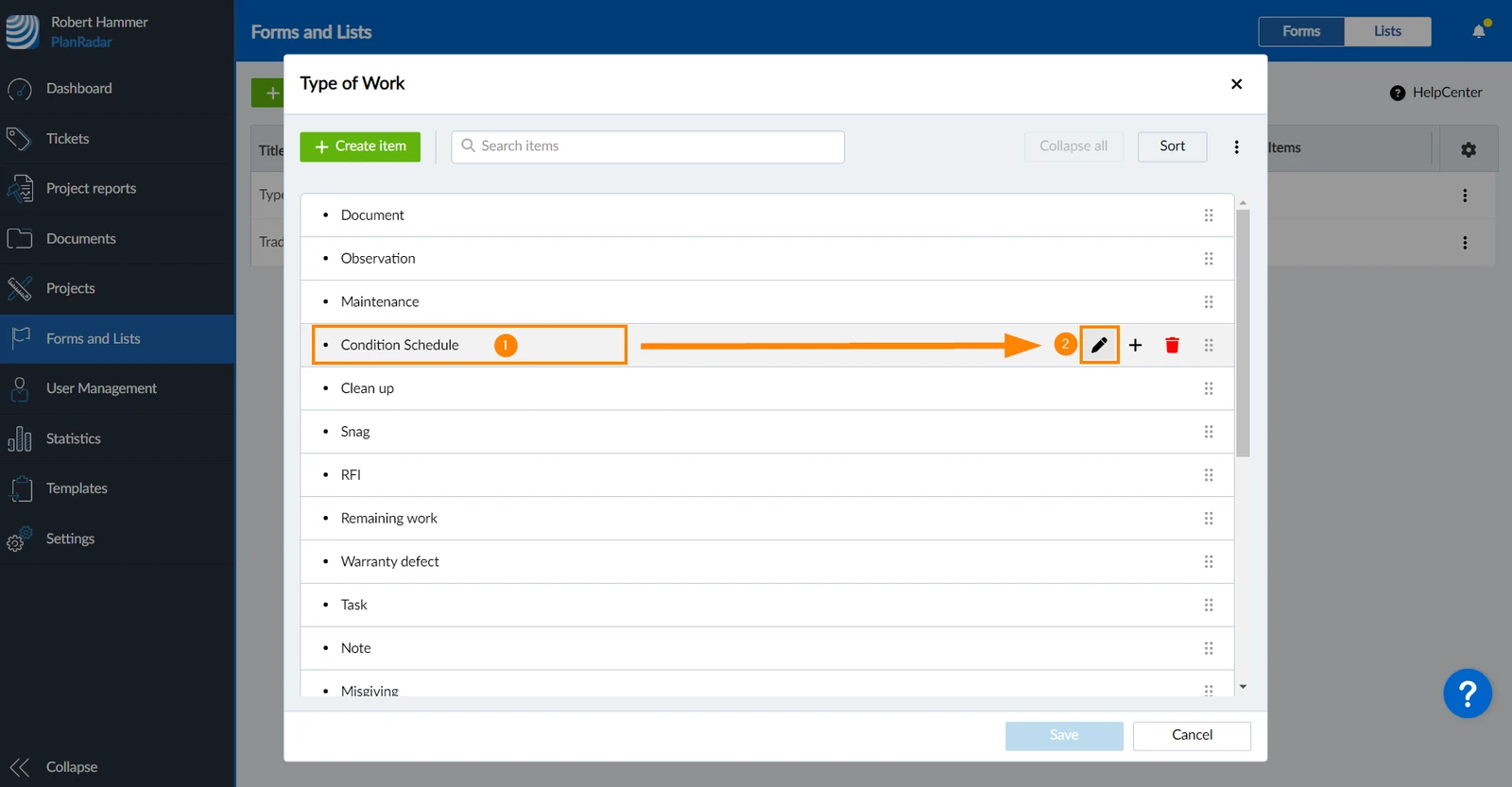
- Proszę najechać kursorem na element listy
- Proszę kliknąć ikonę Edit
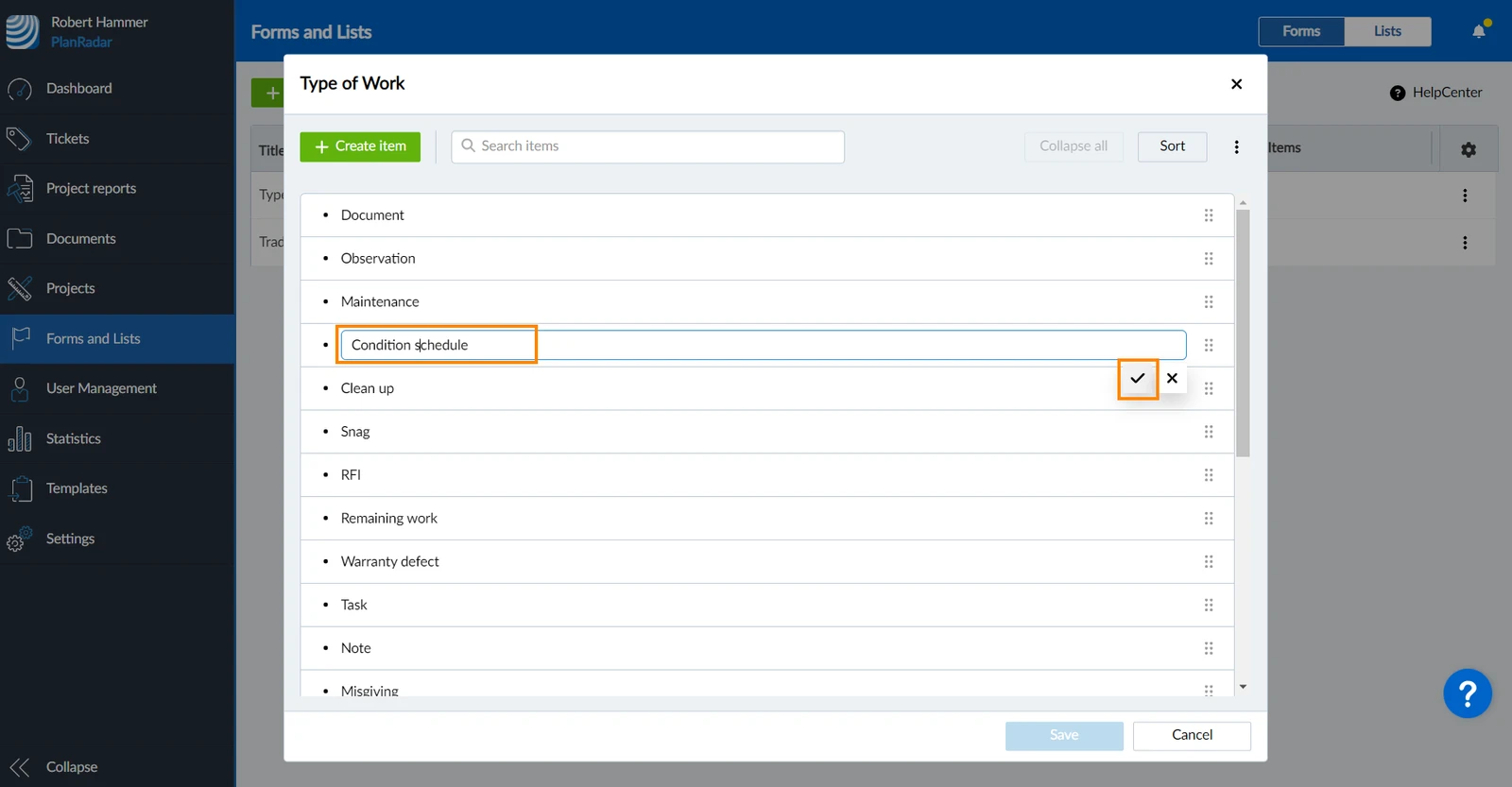
- Proszę wprowadzić nową nazwę
- Proszę kliknąć ✔ , aby potwierdzić
Usuwanie elementów listy
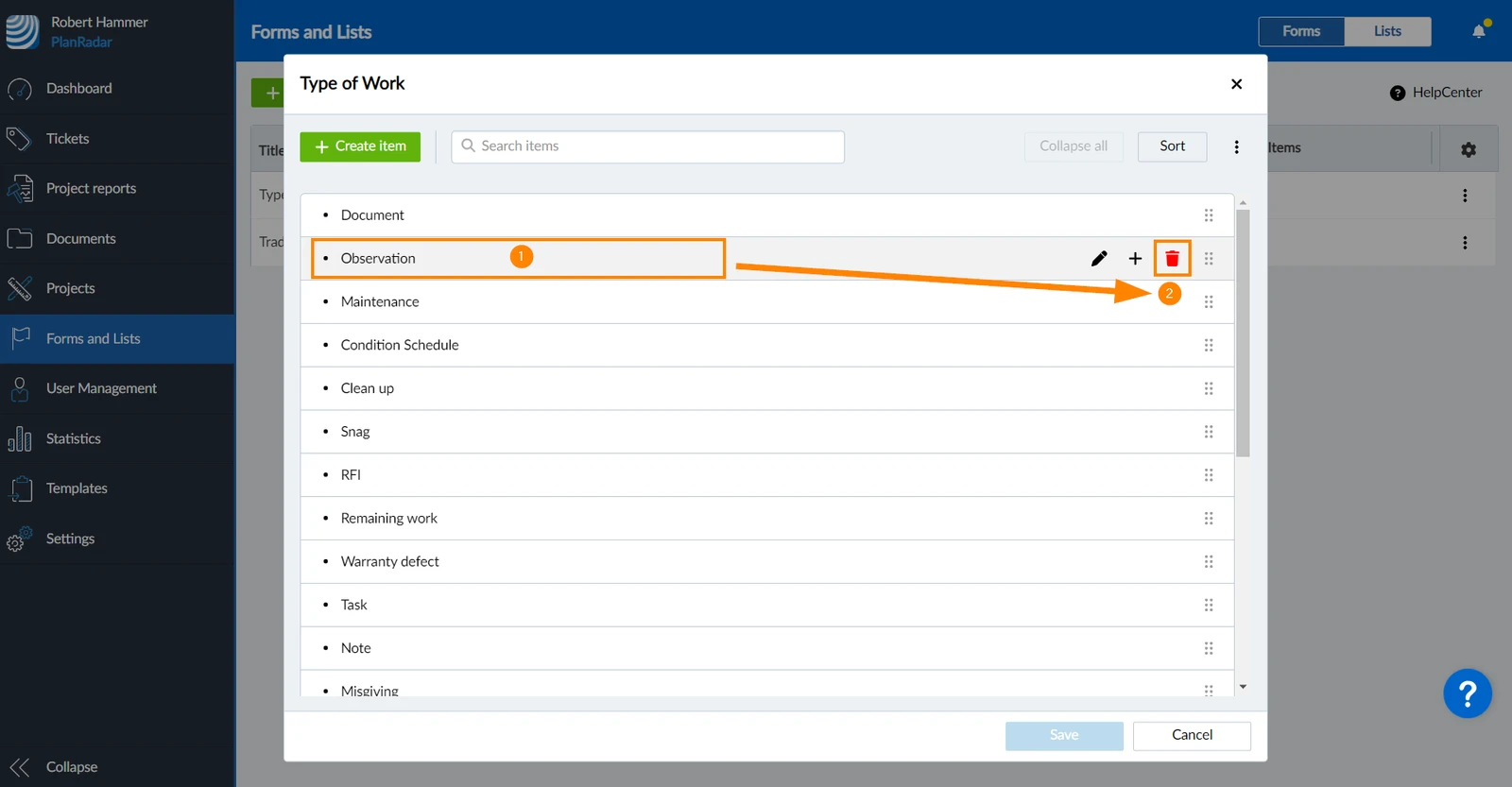
Aby usunąć pozycje listy:
- Proszę najechać kursorem na element listy
- Proszę kliknąć ikonę Usuń
Zmiana nazwy list
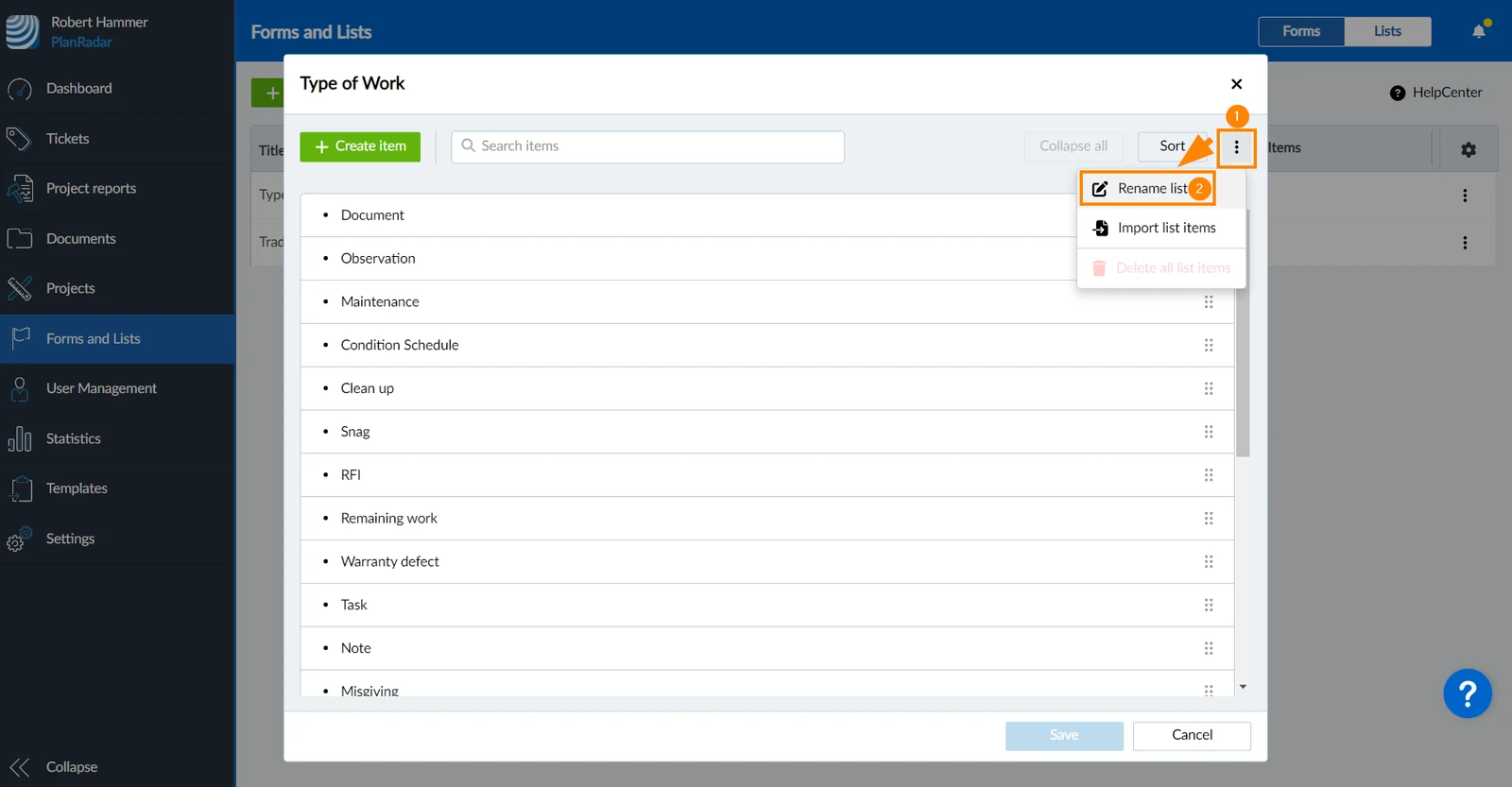
Aby zmienić nazwę listy:
- Proszę otworzyć menu More
- Proszę kliknąć Zmień nazwę listy
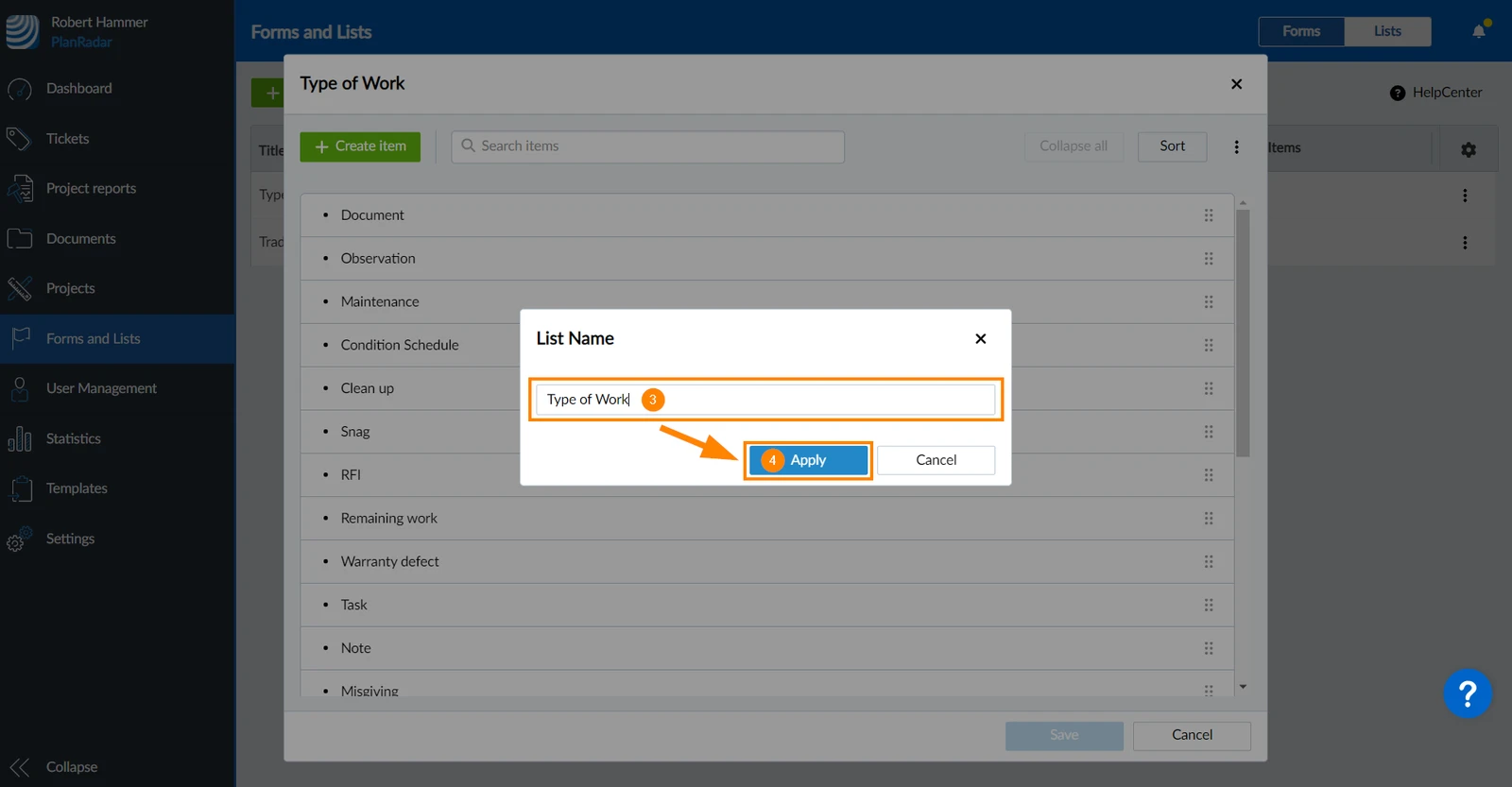
- Proszę wprowadzić nową nazwę
- Proszę kliknąć Apply
Listy wielopoziomowe
Jeśli mają Państwo listę z wieloma pozycjami, można podzielić ją na wiele poziomów, aby ułatwić znalezienie odpowiednich wartości podczas wypełniania formularzy zgłoszeń. PlanRadar obsługuje do 10 poziomów w ramach każdej listy.
Tworzenie list wielopoziomowych i dodawanie elementów listy pod listą
Aby utworzyć listy wielopoziomowe:
-
Proszę utworzyć listę, jak wyjaśniono powyżej
-
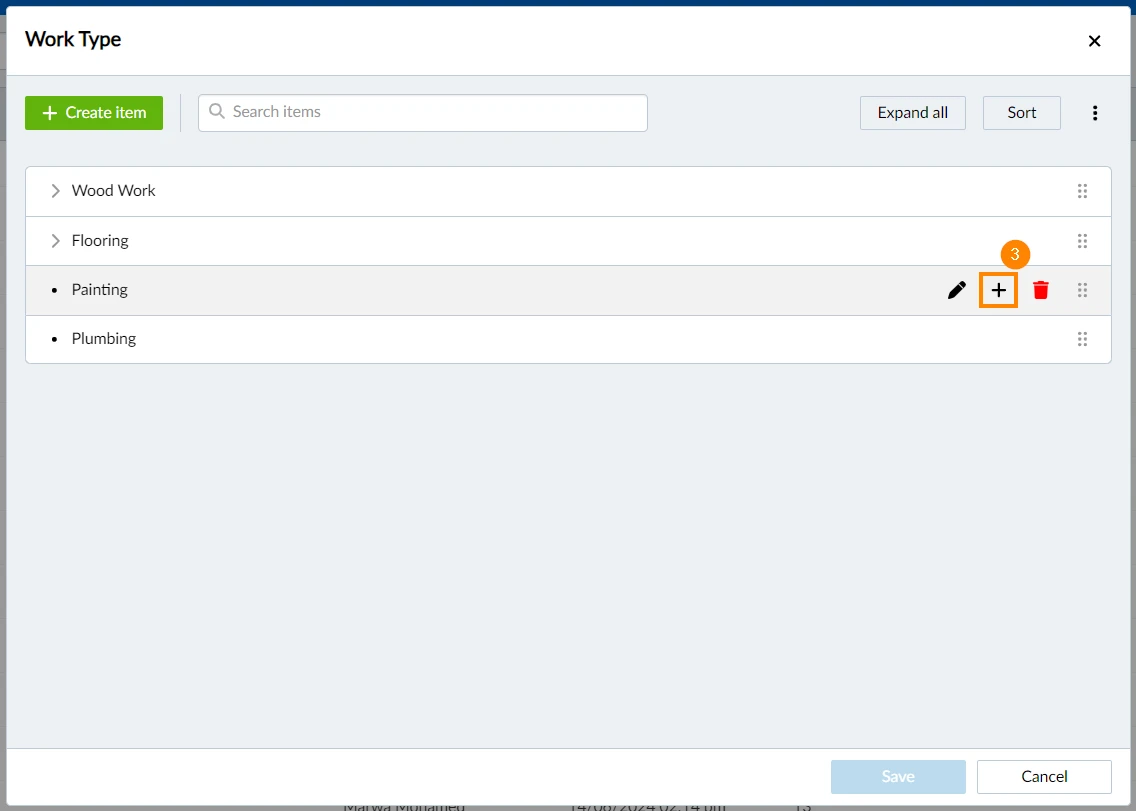
Proszę najechać kursorem na element listy, pod którym chcą Państwo dodać elementy listy
-
Proszę kliknąć znak + obok pozycji
-
Proszę wprowadzić nazwę elementu
-
Proszę kliknąć ✔, aby potwierdzić
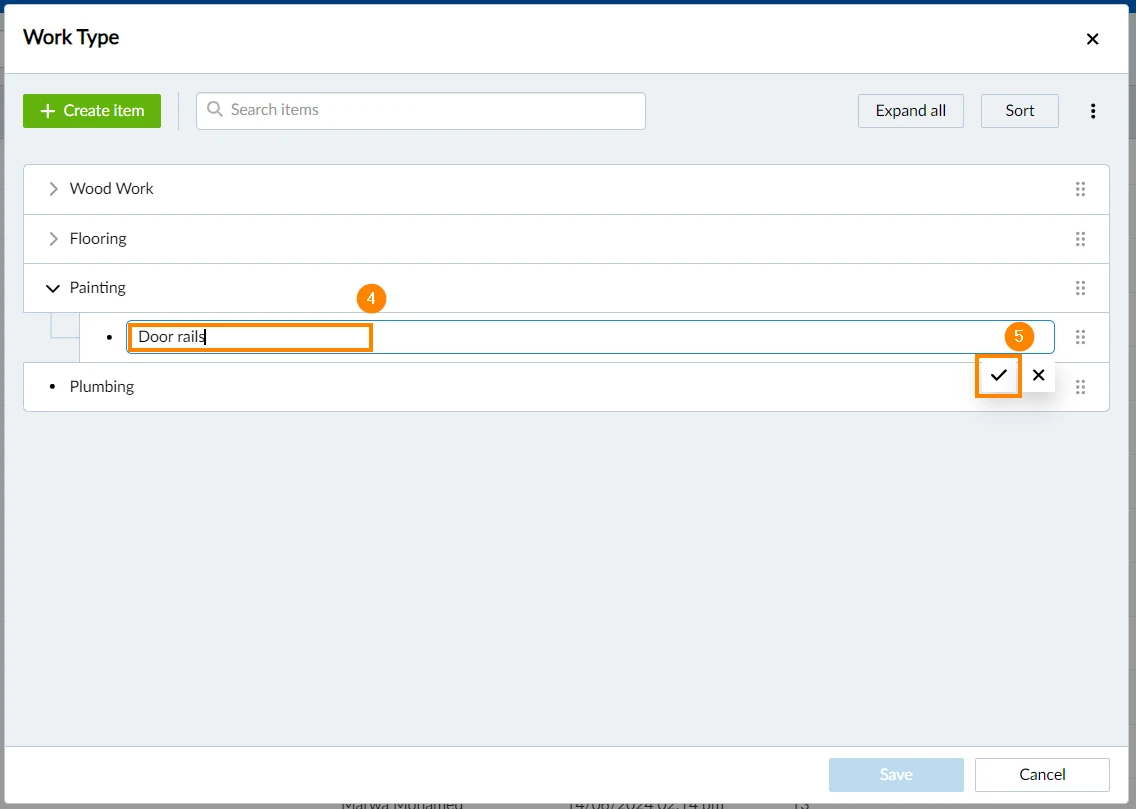
-
Proszę powtórzyć, aby dodać dowolną liczbę elementów
-
Proszę kliknąć Zapisz, aby utworzyć listę
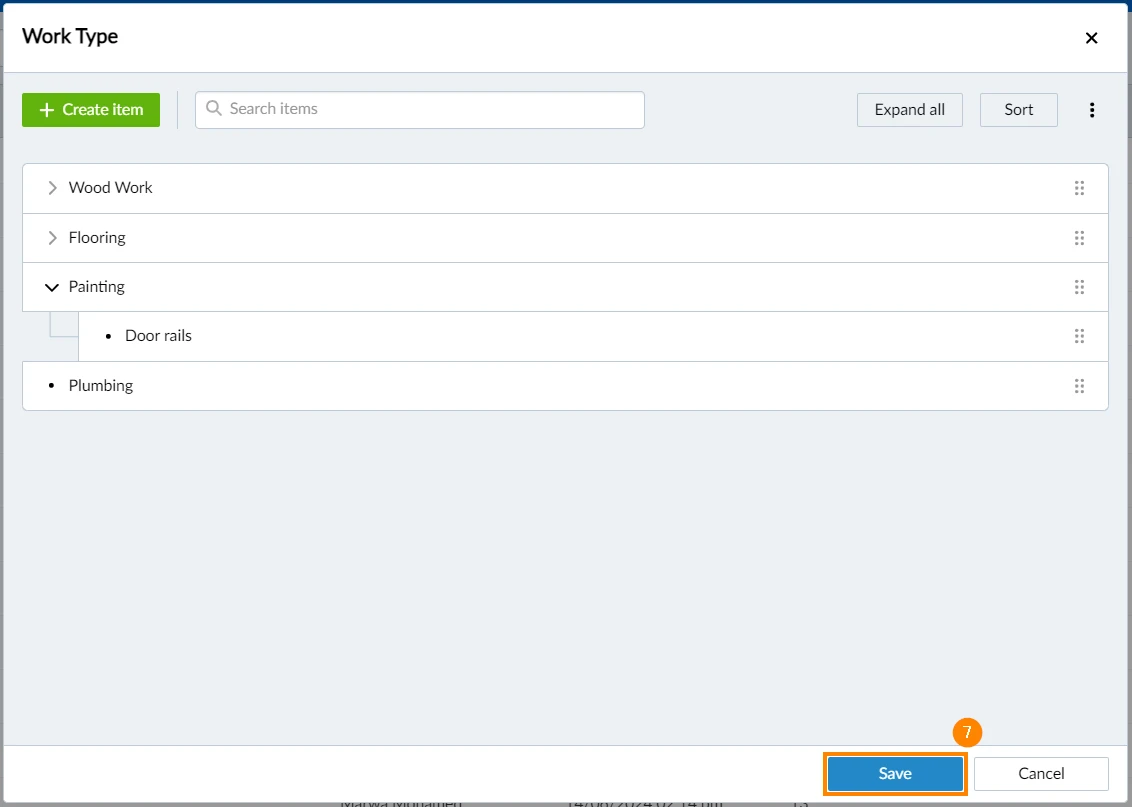
Zmiana poziomu elementów listy
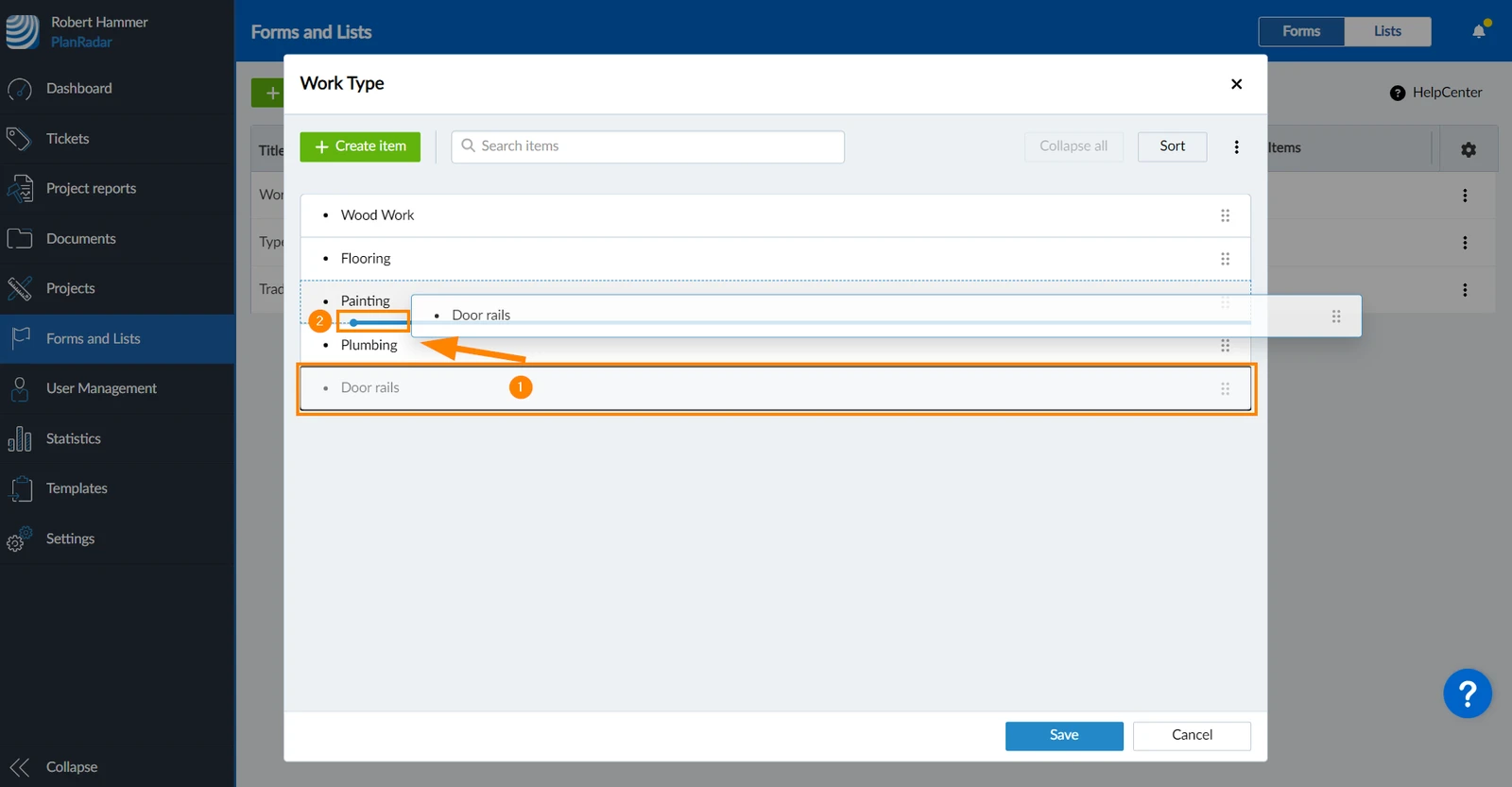
Proszę użyć przeciągania i upuszczania, aby zmienić poziom &#xNAN;elementów listy:
- Proszę najechać kursorem na element, który ma zostać przeniesiony i przeciągnąć go, przytrzymując wciśnięty przycisk myszy.
- Przesunąć go do miejsca, w którym ma zostać upuszczony i zwolnić przycisk myszy.
Niebieska linia i kropka poniżej elementu nadrzędnego wskazują pozycję docelową.
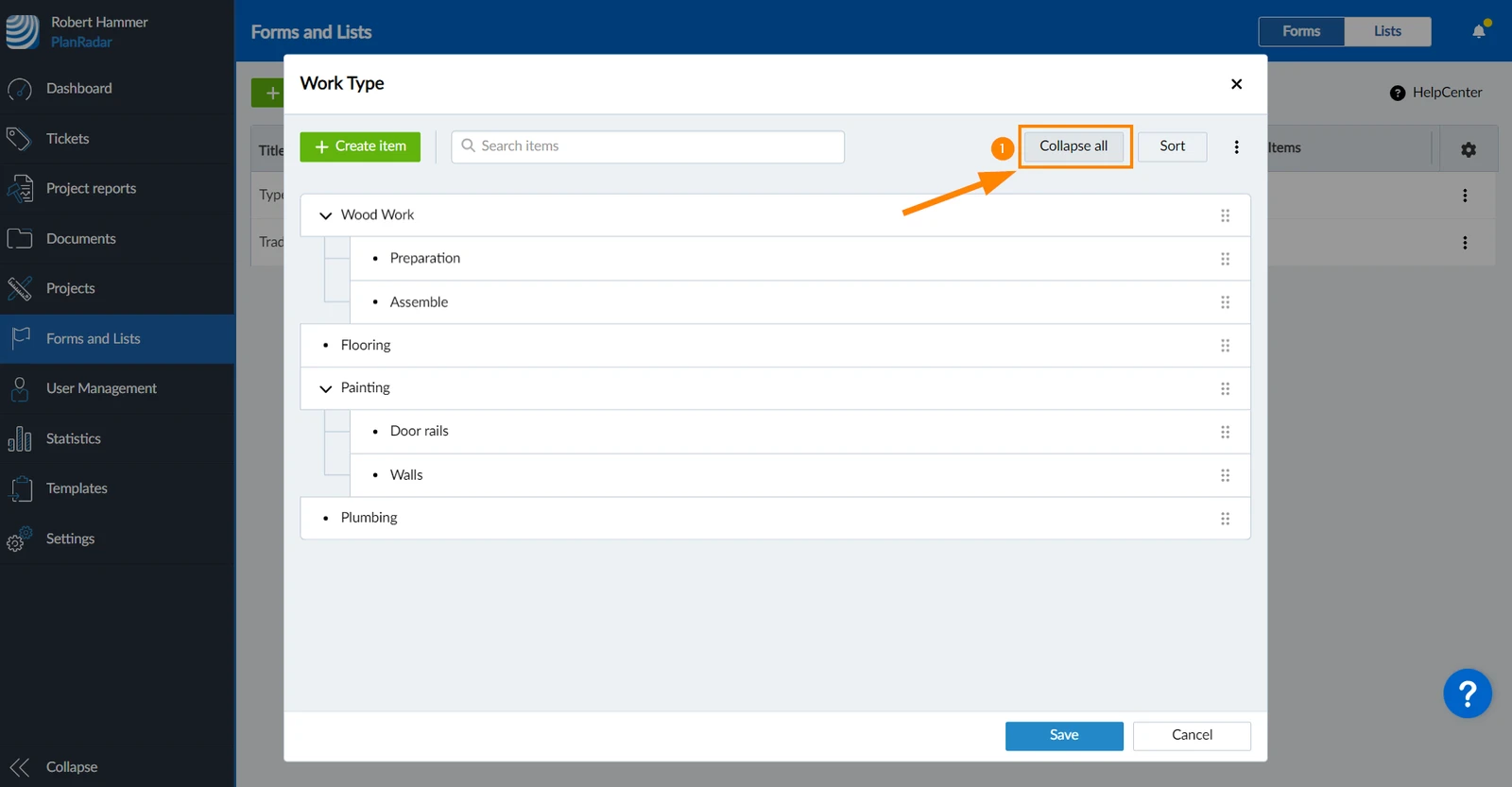
Rozwiń/Zwiń wszystko
Aby wyświetlić wszystkie elementy listy na wszystkich poziomach:
- Proszę kliknąć . Proszę rozwinąć wszystkie
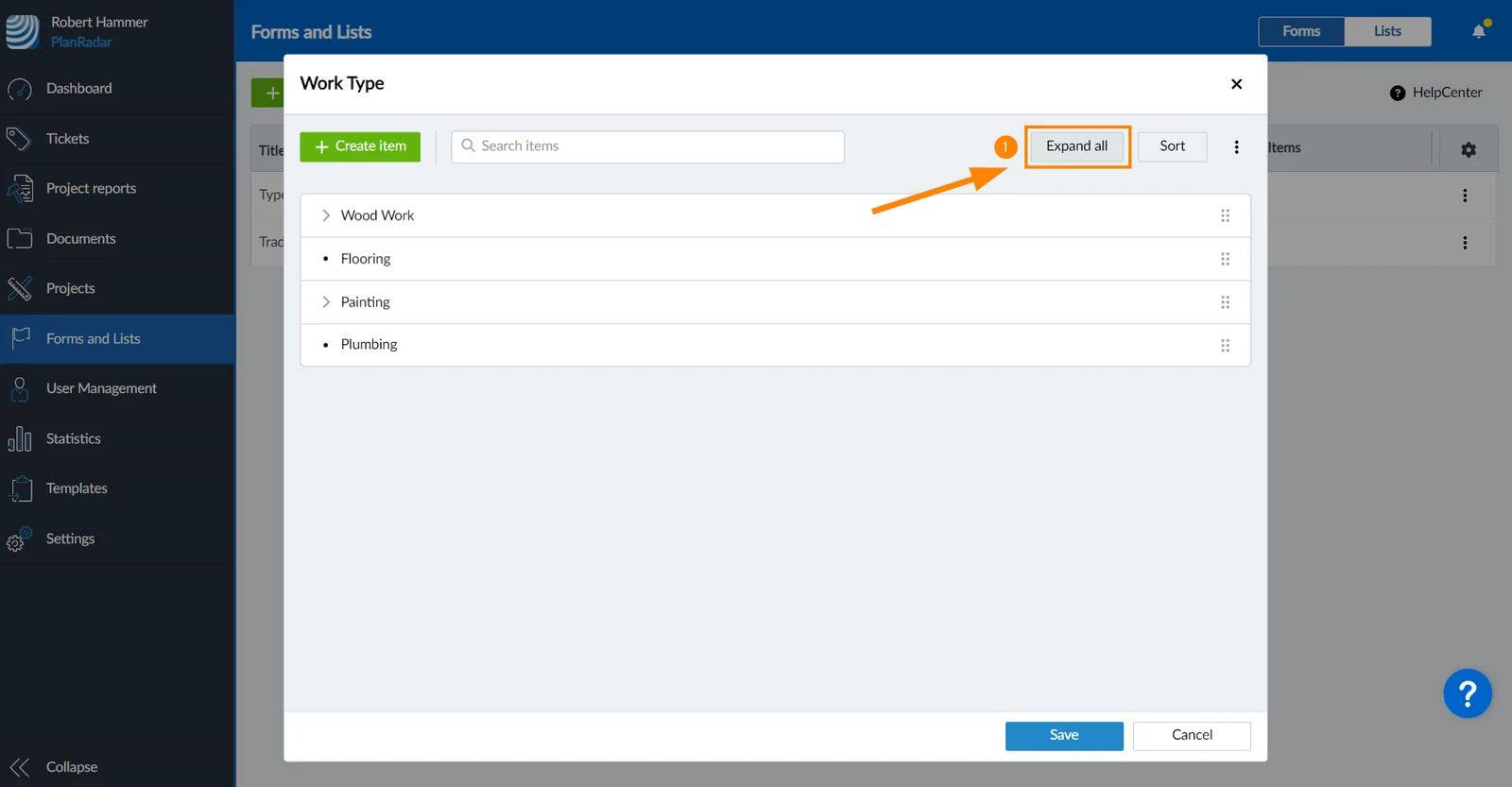
Aby wyświetlić tylko elementy listy pierwszego poziomu (jeśli wszystkie są rozwinięte):
- Proszę kliknąć Zwiń wszystko
Importowanie elementów list z programu Excel
Importowanie elementów listy z pliku Excel pozwala zaoszczędzić czas podczas tworzenia długich list. Proces ten działa tak samo w przypadku list płaskich i wielopoziomowych. Jedyną różnicą jest sposób przygotowania pliku Excel.
Proszę przygotować plik Excel
Płaskie listy
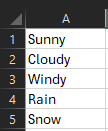
W przypadku list płaskich należy użyć tylko kolumny A i umieścić każdą wartość listy w wierszu.
Przykład płaskiej listy dla warunków pogodowych:
Listy wielopoziomowe
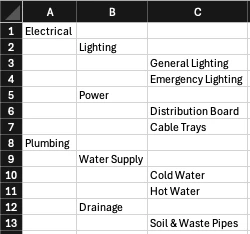
W przypadku list wielopoziomowych należy użyć kolumny A dla poziomu 1, kolumny B dla poziomu 2 itd.
Przykład listy wielopoziomowej dla handlu / pakietu roboczego:
Wymagana struktura pliku
Aby import działał poprawnie, plik Excel musi mieć następującą strukturę:
-
Pierwszy arkusz - importowany jest tylko pierwszy arkusz w pliku Excel
-
Proszę rozpocząć w komórce A1 - pierwszy element musi znajdować się w pierwszej komórce
-
Jedna wartość na wiersz - każdy wiersz zawiera dokładnie jeden element listy
-
Proszę użyć kolumn, aby wskazać poziom - pozycja kolumny określa hierarchię:
- Kolumna A = Poziom 1 (główny)
- Kolumna B = Poziom 2 (element podrzędny elementu powyżej w kolumnie A)
- Kolumna C = Poziom 3 itd
-
Brak wiersza nagłówka - pierwszy wiersz musi już zawierać element listy, a nie tytuł
-
Pusty wiersz oznacza koniec listy - po całkowicie pustym wierszu nie powinny pojawiać się żadne wartości
Importowanie pliku Excel
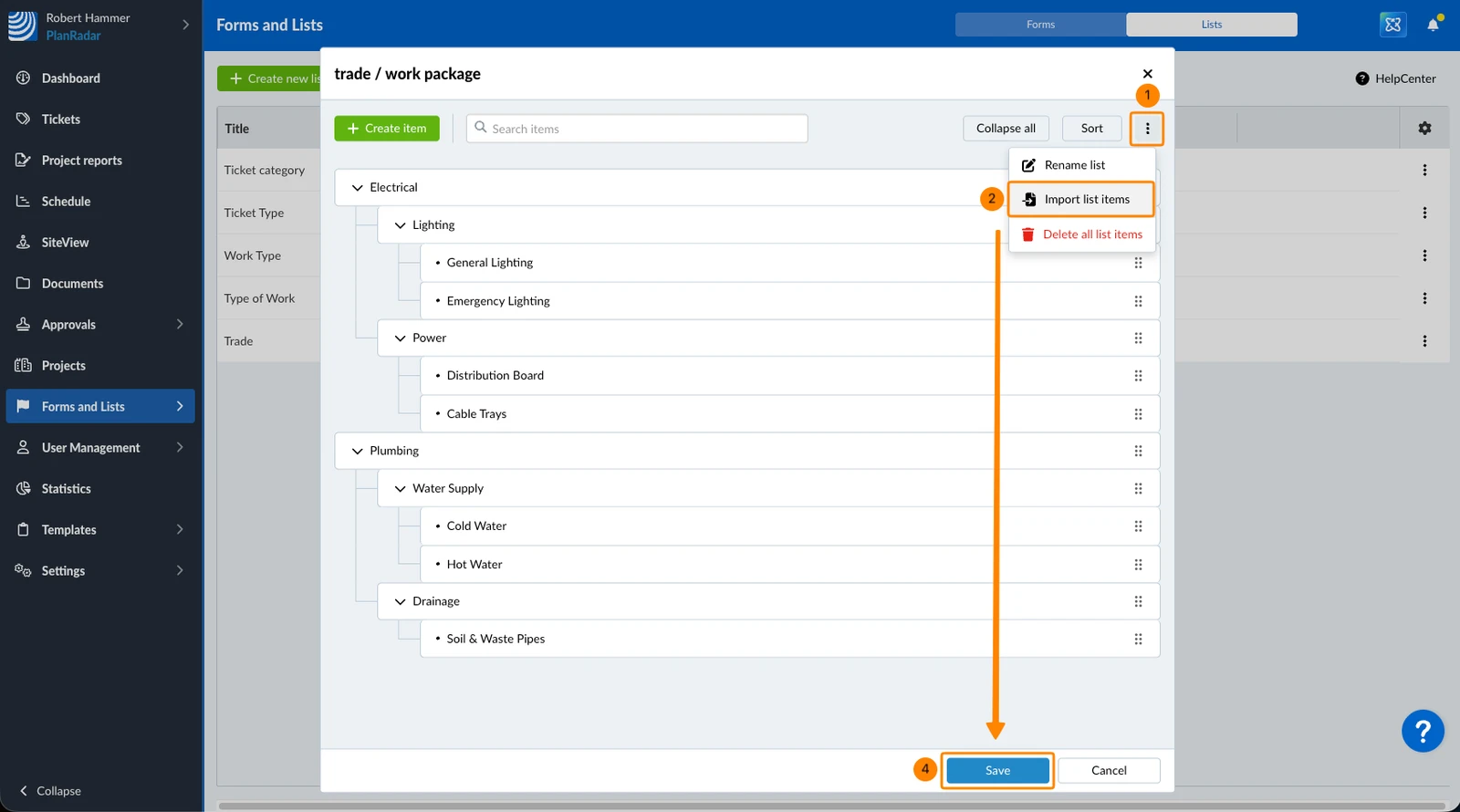
Aby zaimportować elementy listy z pliku Excel:
- Proszę otworzyć menu More
- Proszę kliknąć Importuj elementy listy
- Proszę wybrać plik Excel w przeglądarce plików
- Proszę kliknąć Zapisz
Zaktualizowano 27 marca 2026