

 English (UK)
 Deutsch
 Español
 Français
 Hrvatski
 Italiano
 Polski
Criar e editar listas
Visão geral
Uma lista no PlanRadar é um conjunto de valores atribuídos a um campo de formulário do tipo lista que fornece ao usuário um menu suspenso para selecionar valores no tíquete. As listas podem poupar o tempo do senhor ao preencher formulários de tíquetes e garantir uma entrada de dados consistente.
Acesso e permissões
Listas globais vs. listas de projetos
Ao criar uma lista, considere primeiro se deseja usá-la em vários projetos ou apenas em um único projeto.
- As listas globais são criadas para toda a conta e podem ser atribuídas a vários projetos.
- As listas de projetos são criadas dentro de um projeto e não podem ser usadas em outros projetos.
Como acessar
Para acessar global lists:
- Clique em Forms and Lists
- Clique em Lists
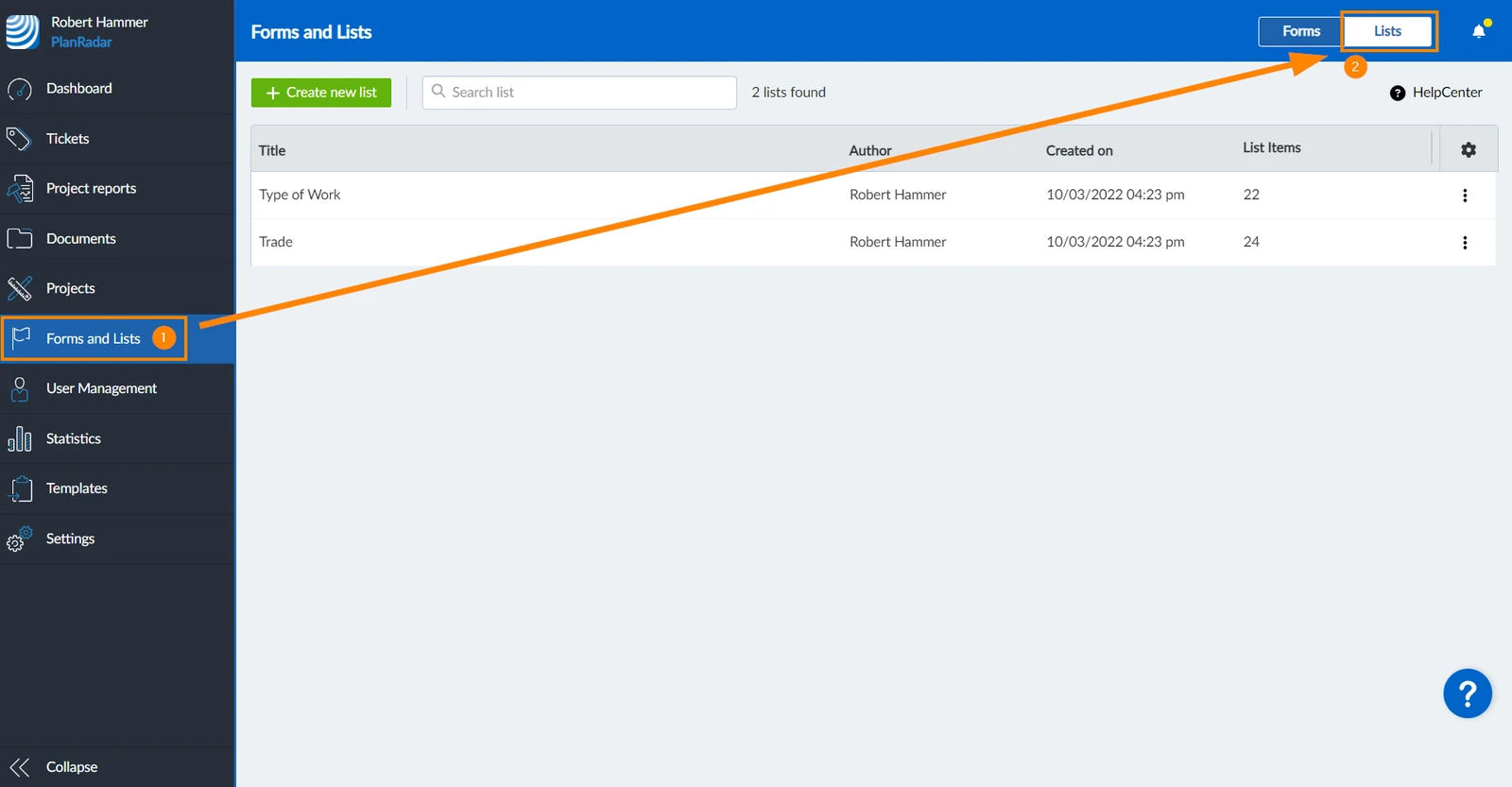
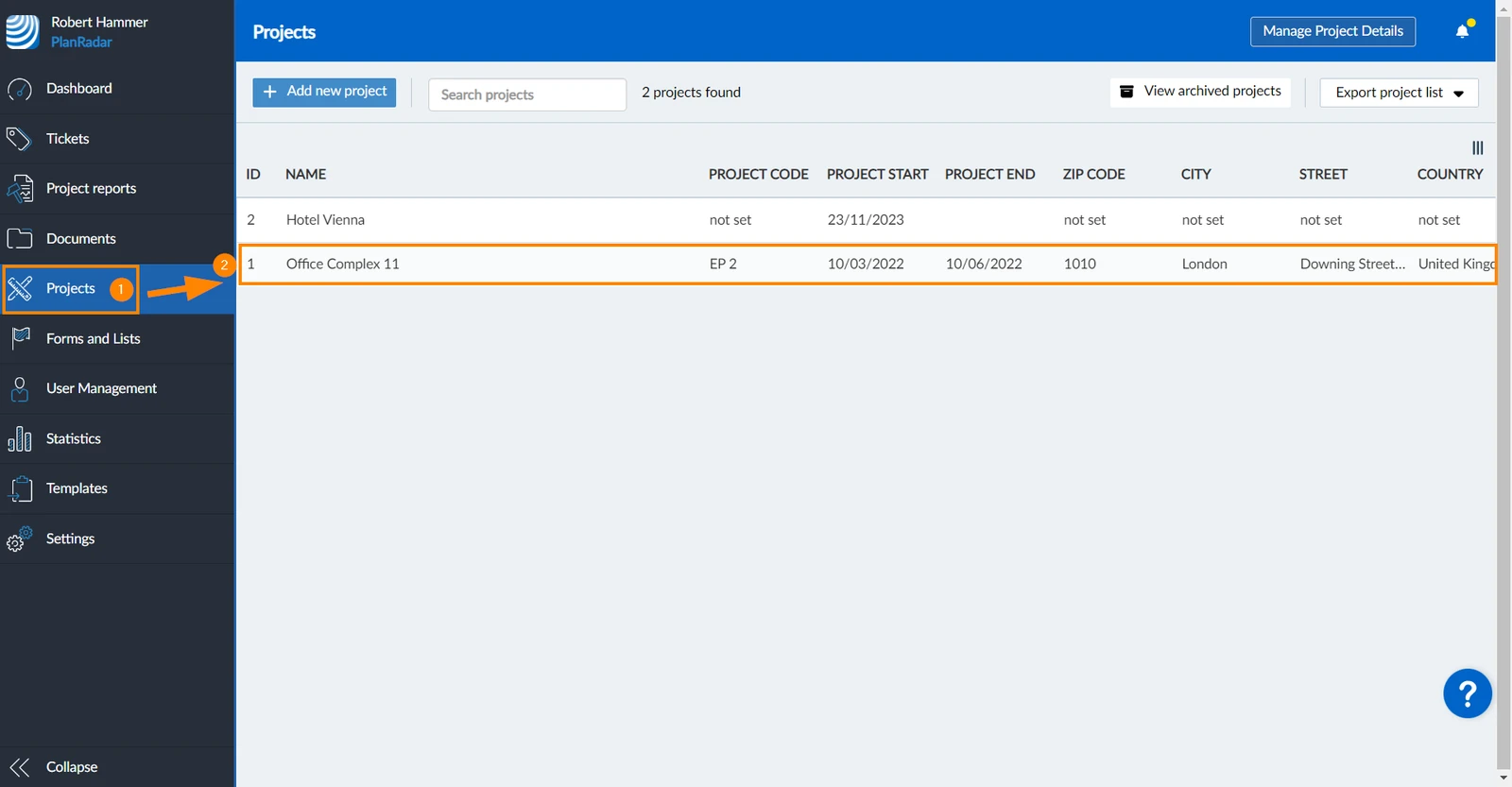
Para acessar as listas do projeto __:
- Clique em Projects
- Selecione o projeto na lista
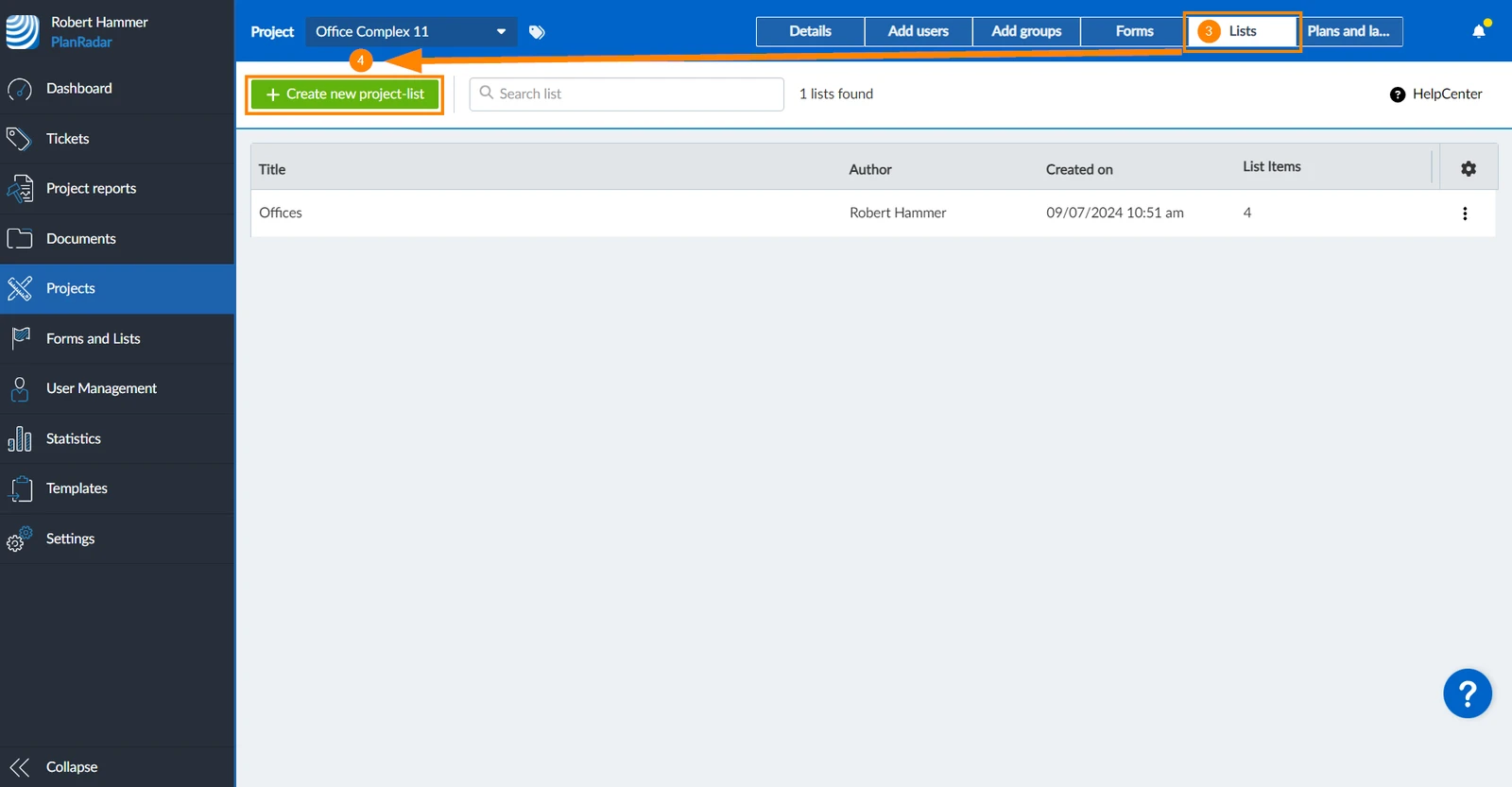
- Clique em Lists
- Clique em + Create new project-list (Criar nova lista de projetos)
- Em seguida, siga as instruções abaixo, como para as listas globais.
Criar listas e adicionar itens de lista
Para criar uma lista:
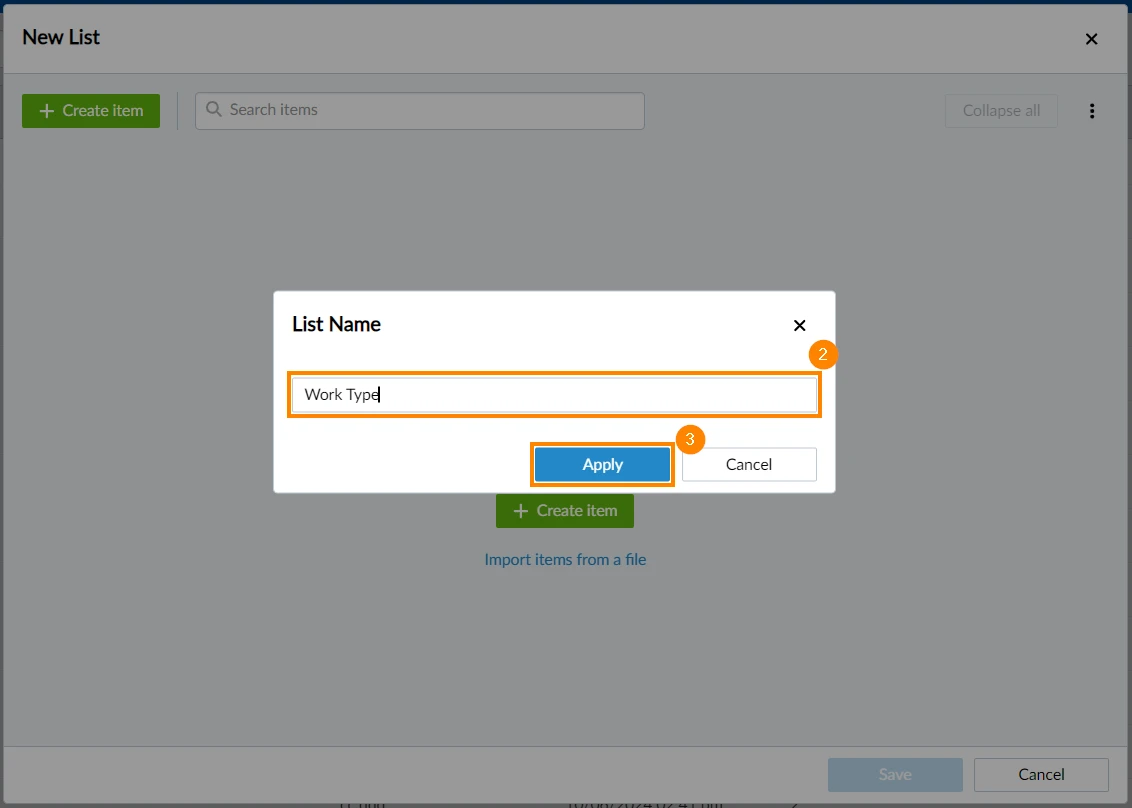
- Clique em + Create new list (Criar nova lista)

- Digite o nome da lista
- Clique em Apply
- Clique em + Create item
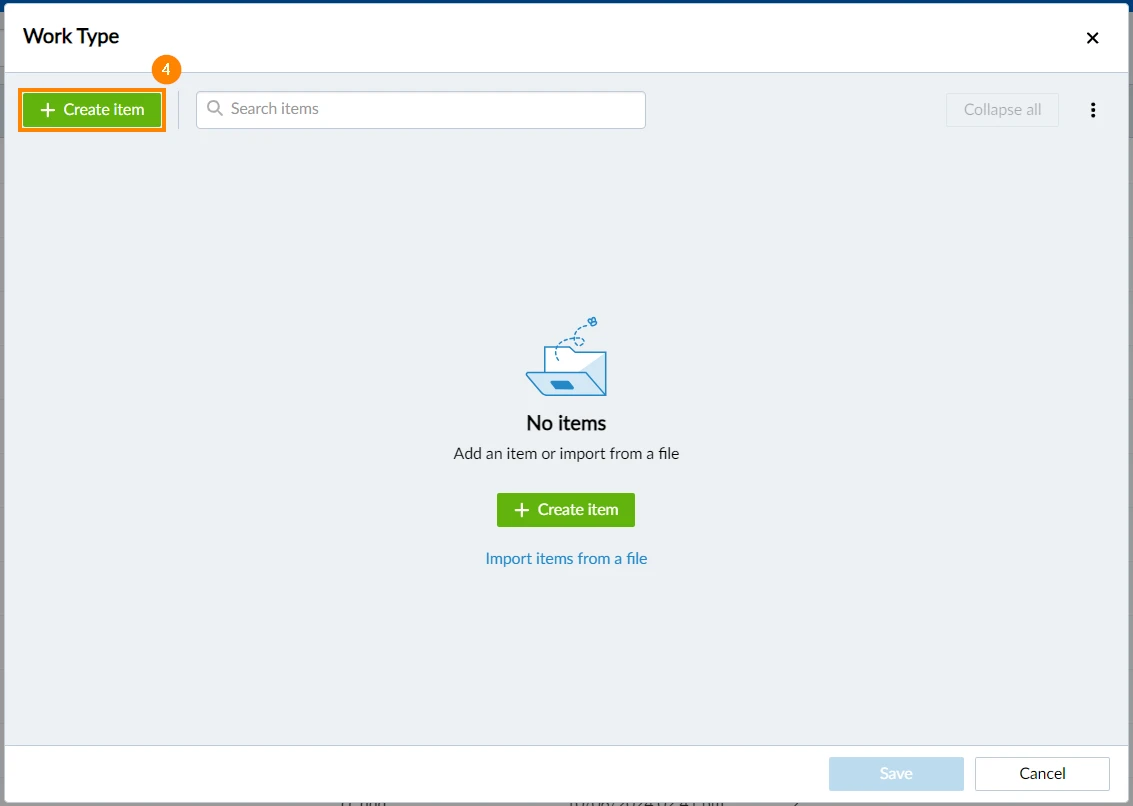
- Digite o nome do item
- Clique em ✔ para adicionar o item à lista
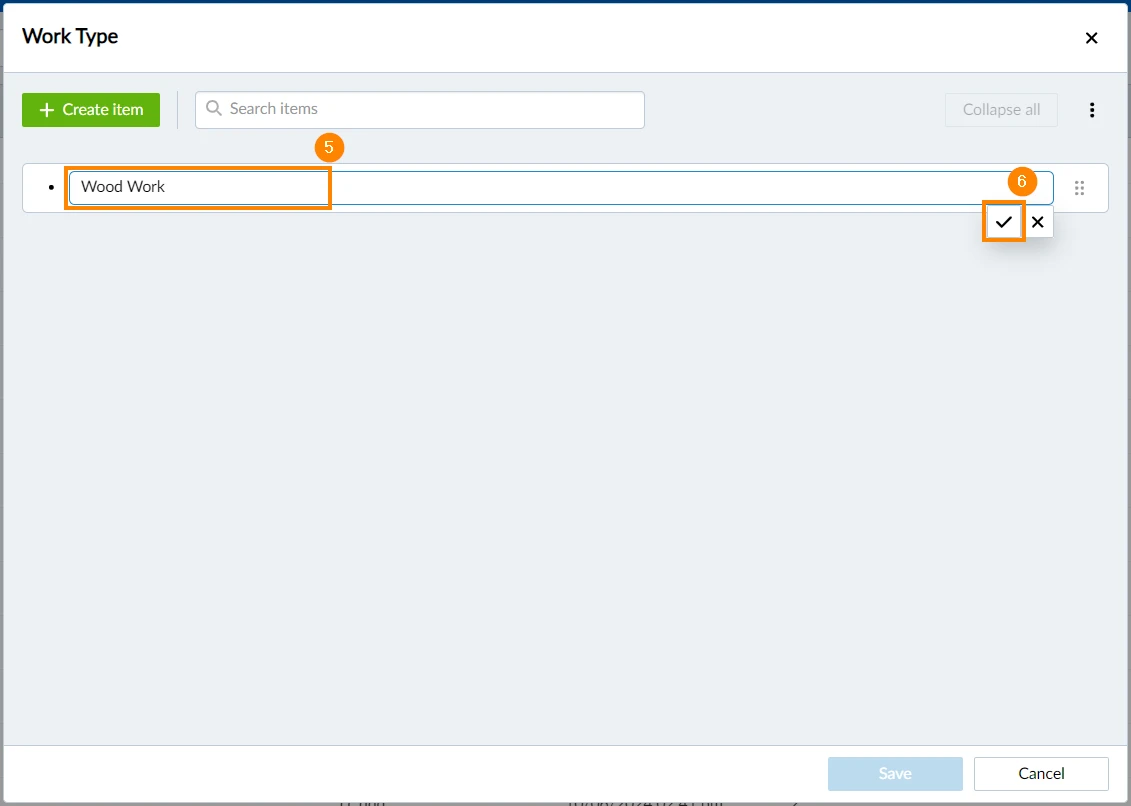
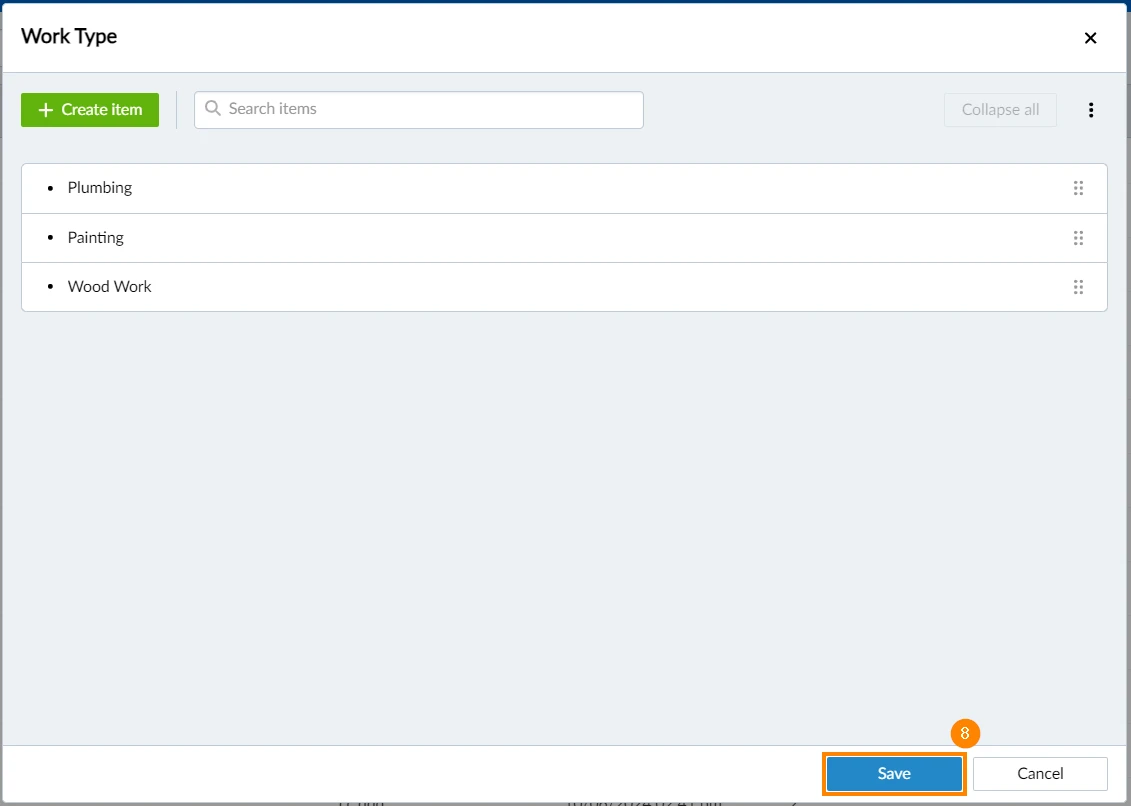
- Repita as etapas 4, 5 e 6 para cada item da lista que o senhor deseja adicionar
- Clique em Save
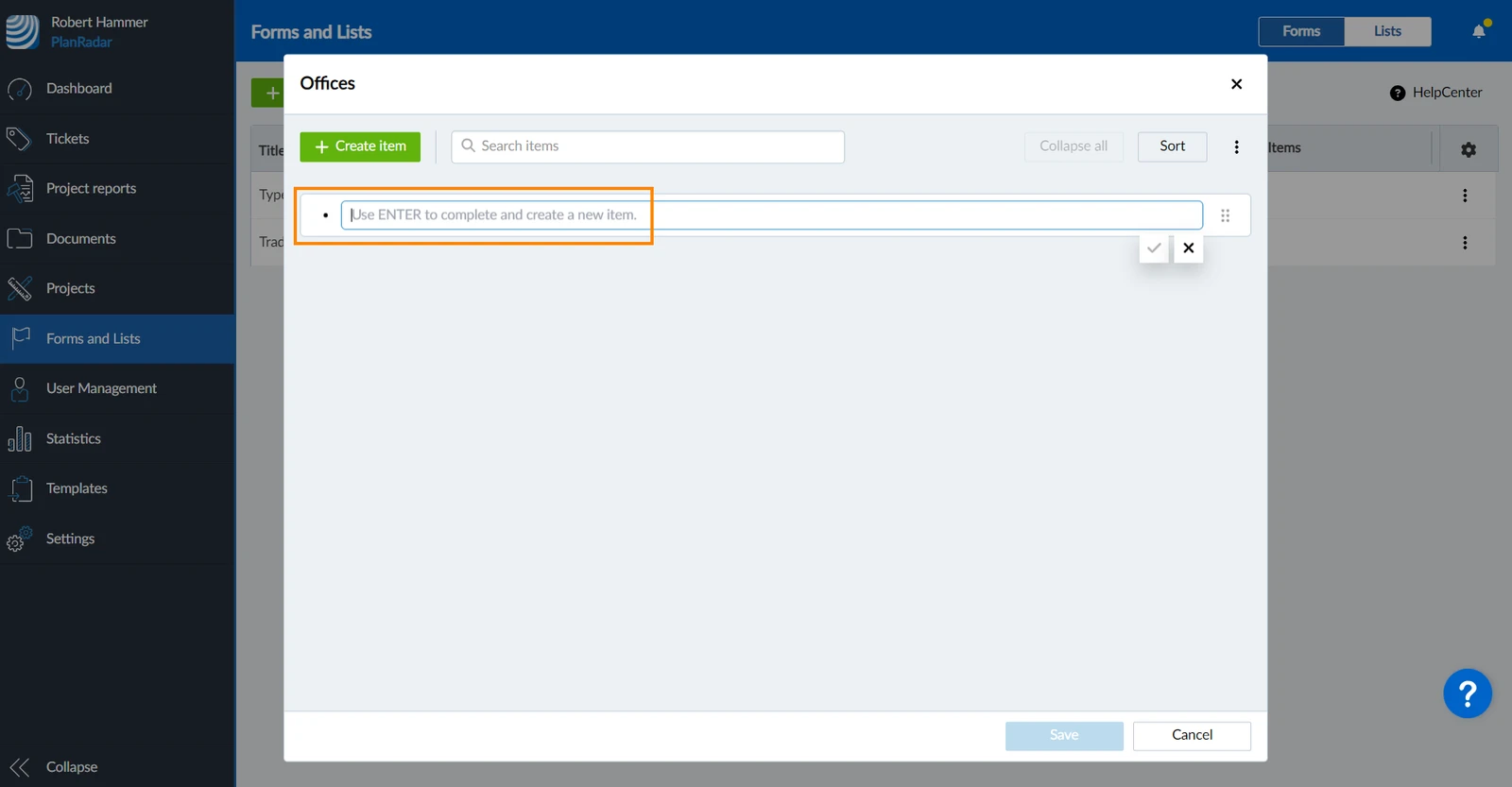
Para adicionar rapidamente vários itens à lista, pressione ENTER no teclado para confirmar o nome do item e digite o próximo abaixo:
Editar listas
Para editar uma lista:
- Clique na lista
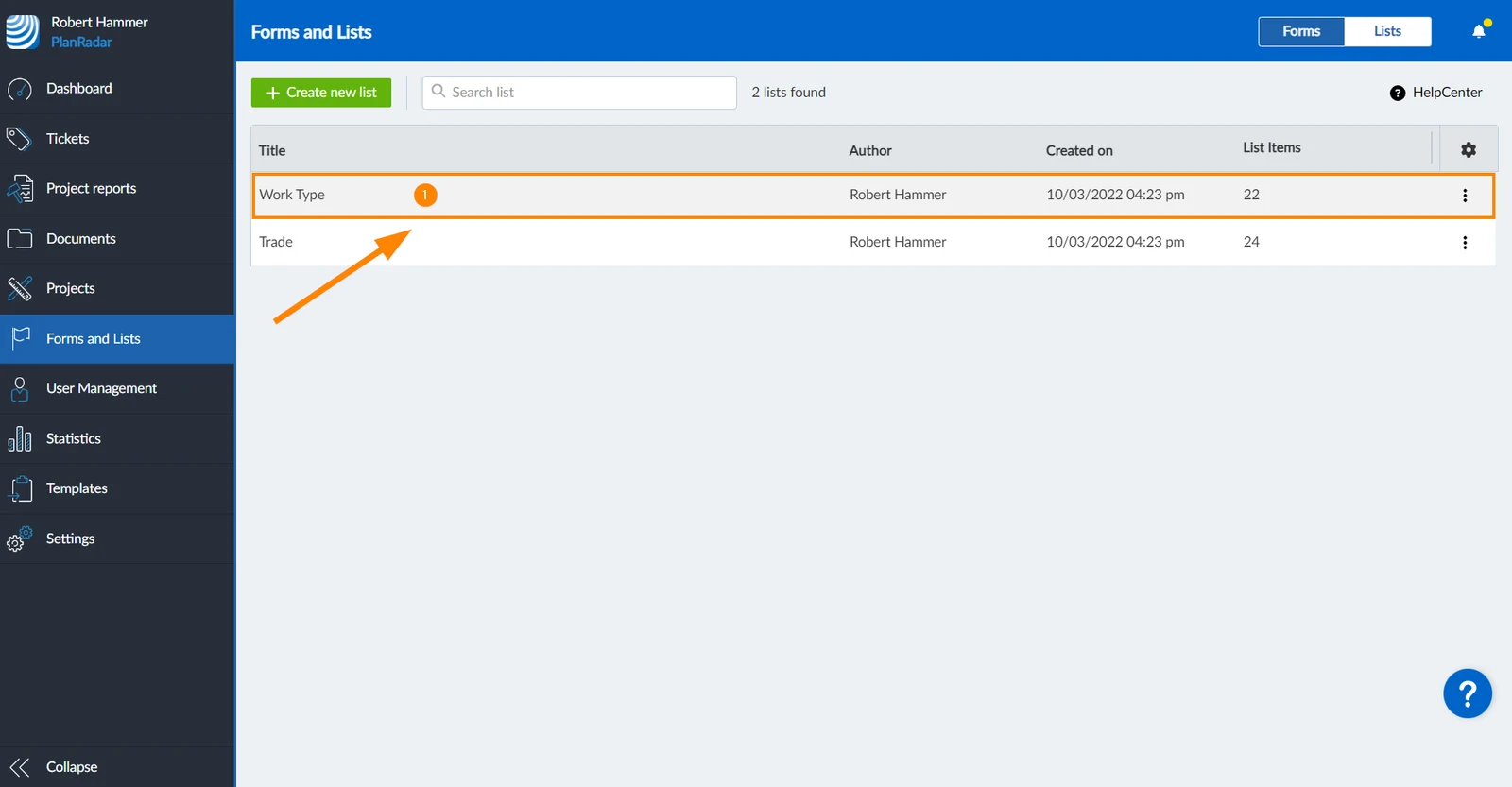
- Clique em Edit list
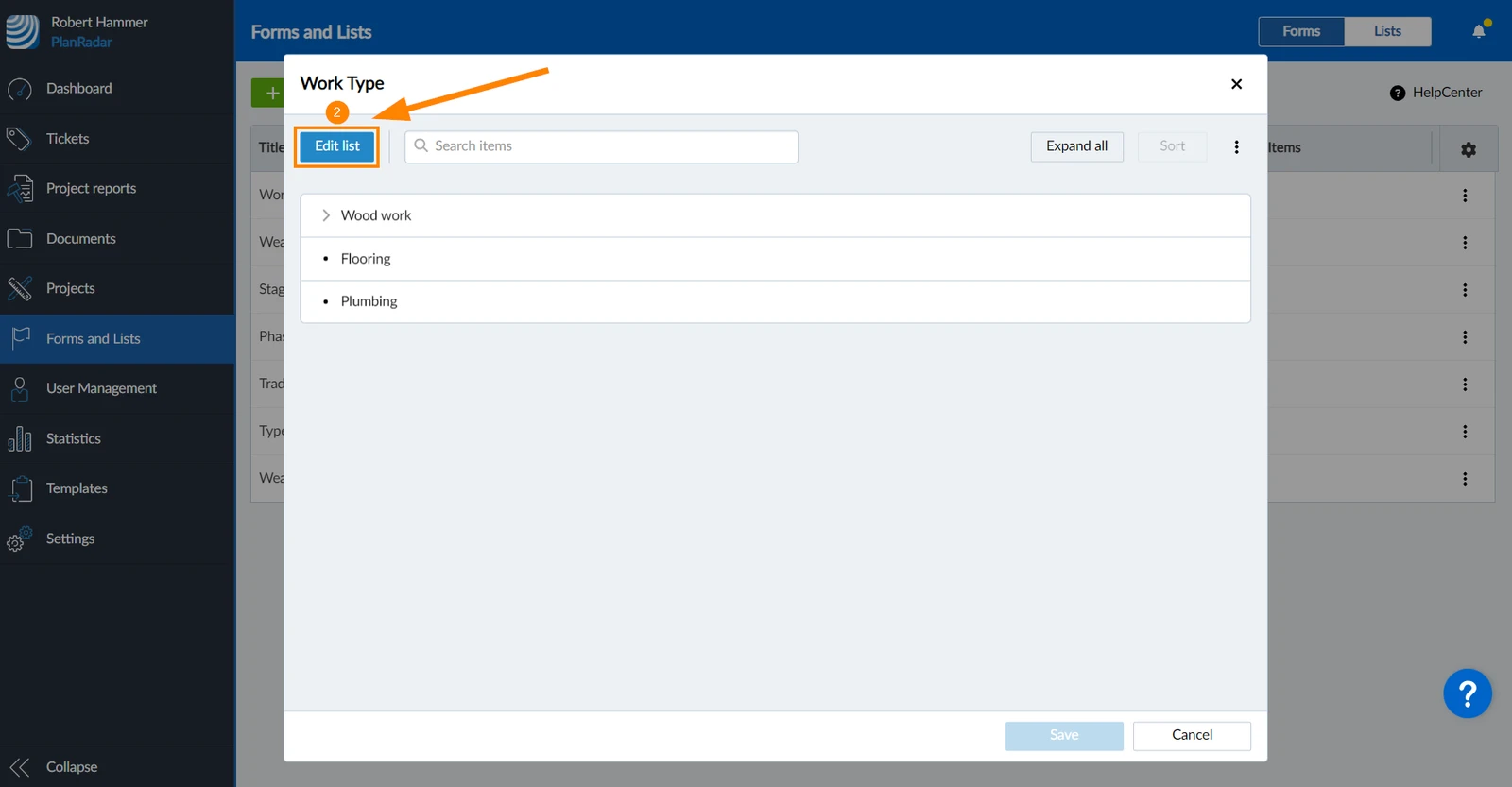
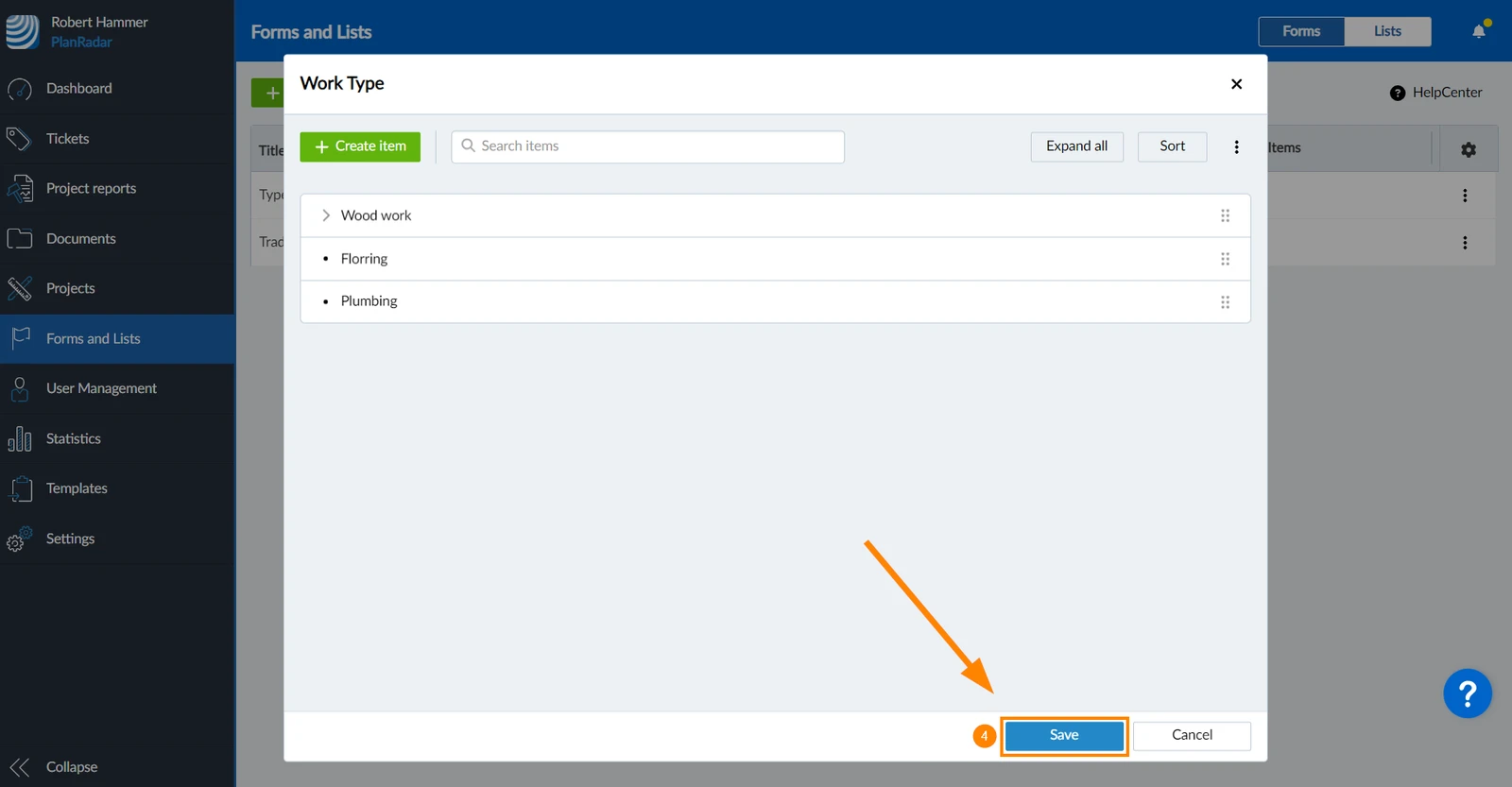
- Faça as alterações descritas abaixo, como classificar, renomear ou excluir itens da lista, e adicione itens da lista conforme descrito acima em Create Lists & Add List Items.
- Clique em Save
Alterar a ordem dos itens da lista
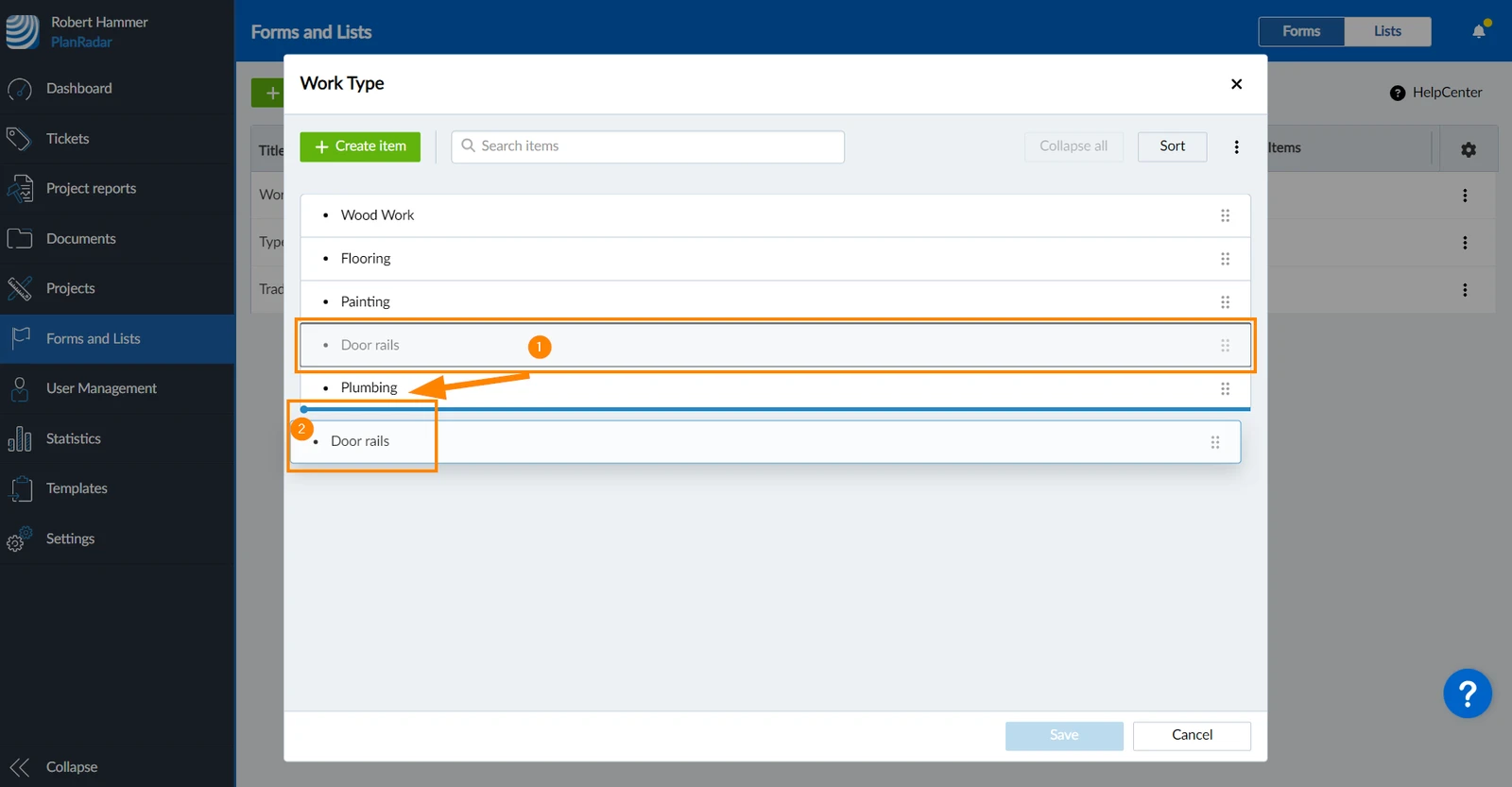
Use o recurso de arrastar e soltar para alterar a ordem dos itens da lista:
- Passe o mouse sobre o item que deseja mover e arraste-o enquanto mantém pressionado o botão do mouse.
- Mova-o para onde deseja soltá-lo e solte o botão do mouse.
A linha azul e o ponto à esquerda indicam a posição do alvo.
Classificar itens da lista em ordem alfabética
Para classificar os itens da lista em ordem alfabética:
- Clique em Sort
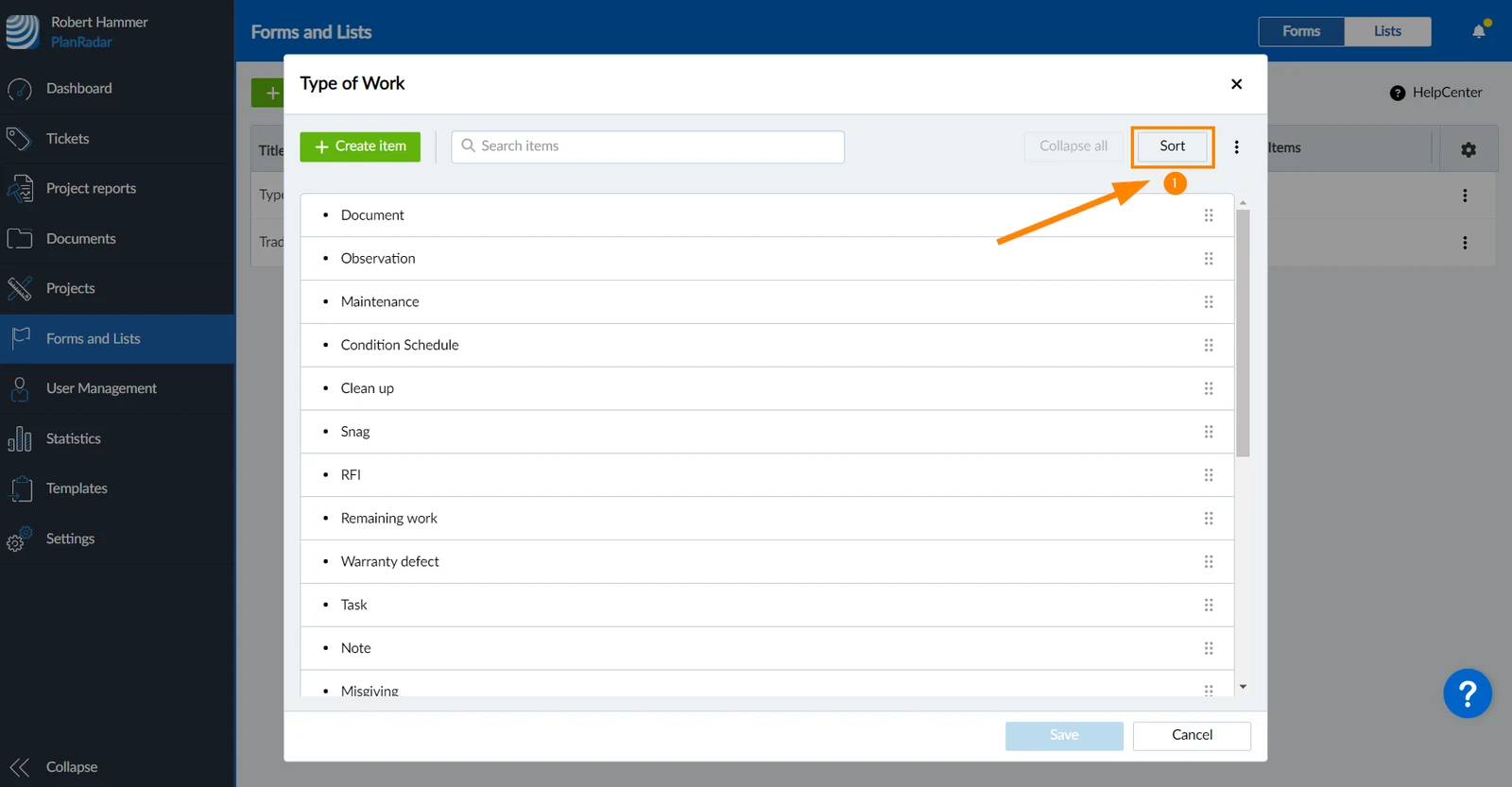
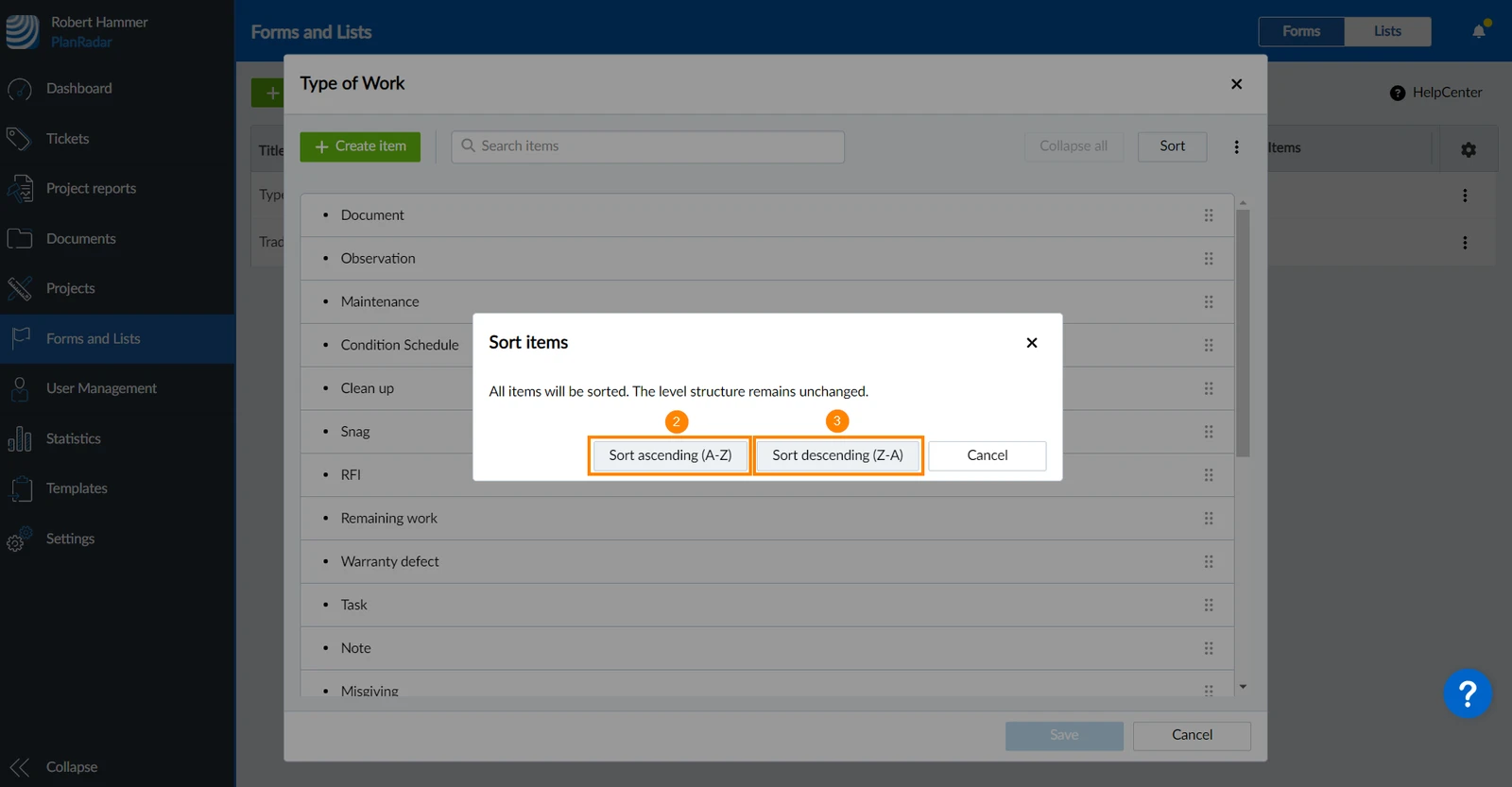
- Clique em Sort ascending (A-Z) (Ordenação ascendente (A-Z))
- OU Clique em Ordenação decrescente (Z-A)
Renomear itens da lista
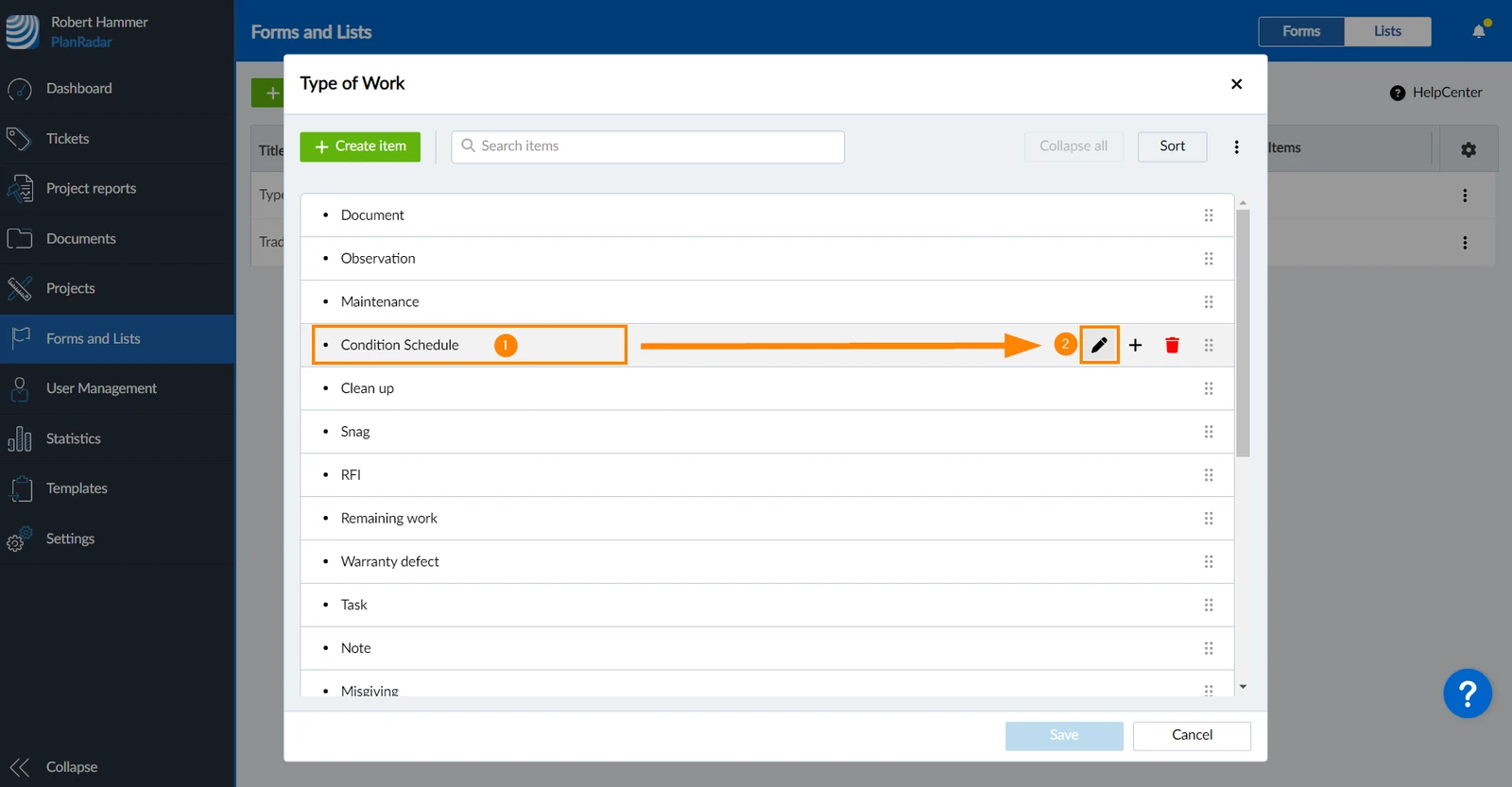
- Passe o mouse sobre o item da lista
- Clique no ícone Edit
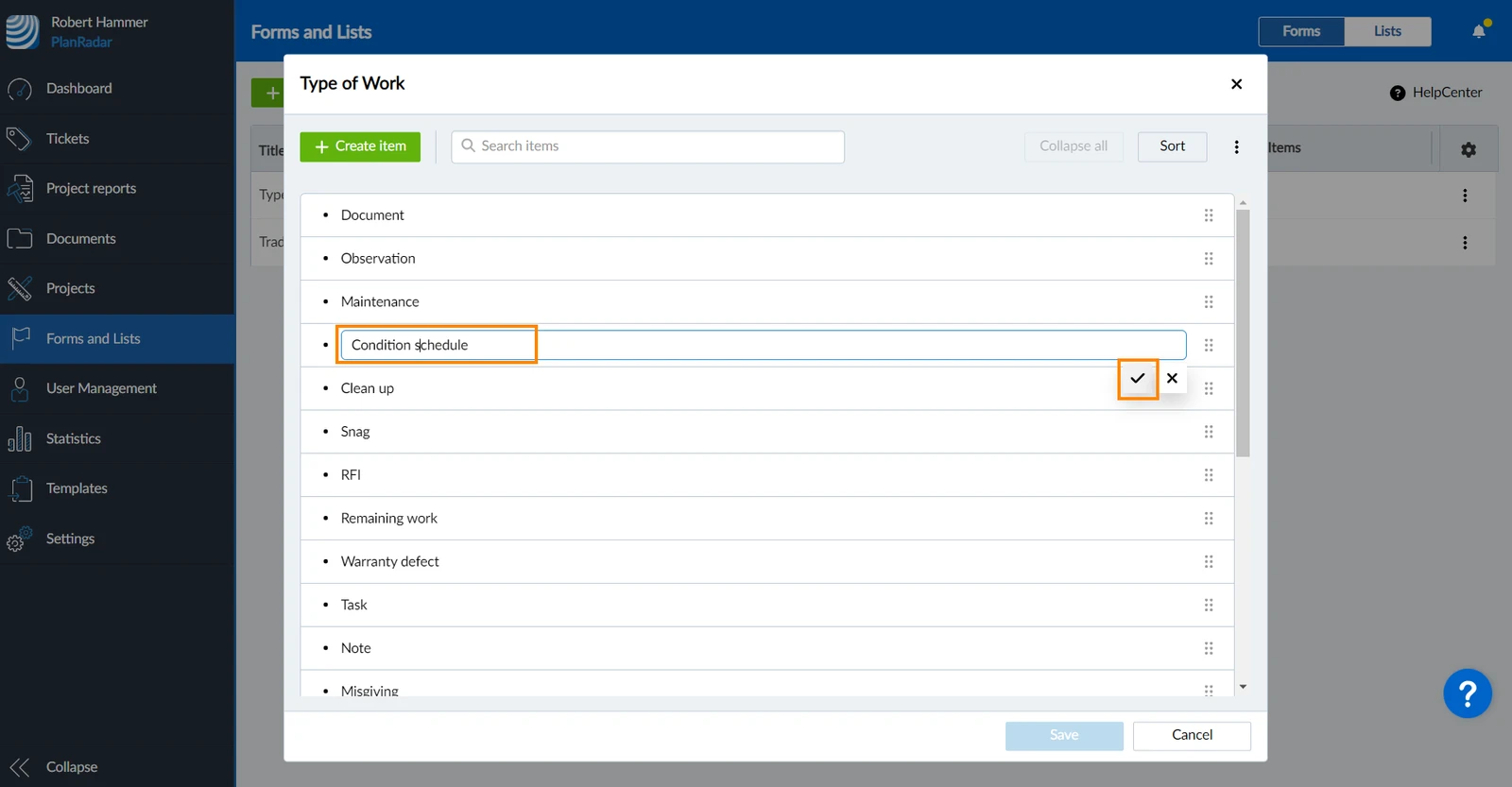
- Digite o novo nome
- Clique em ✔ para confirmar
Excluir itens da lista
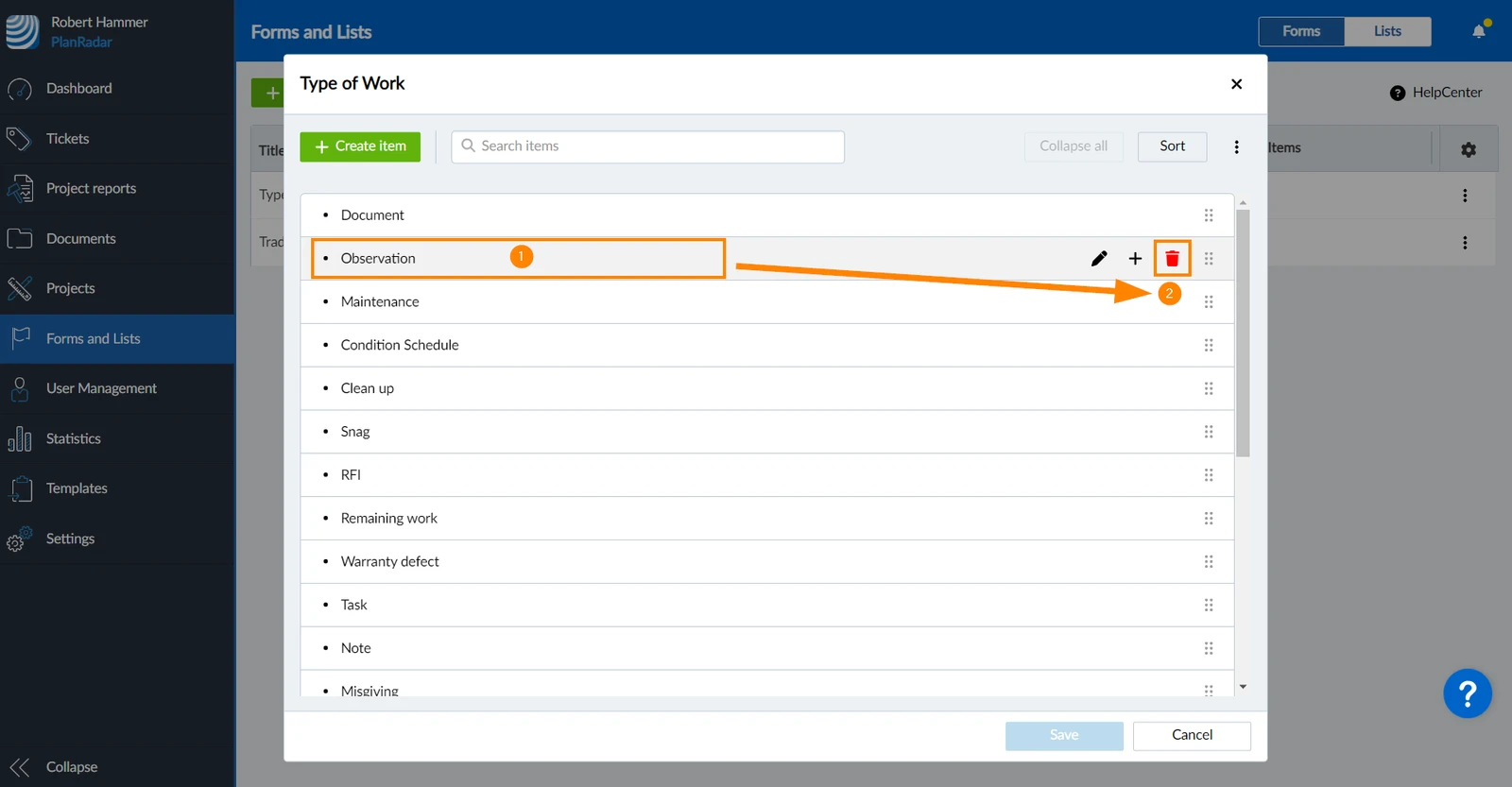
Para excluir itens da lista:
- Passe o mouse sobre o item da lista
- Clique no ícone Delete
Renomear listas
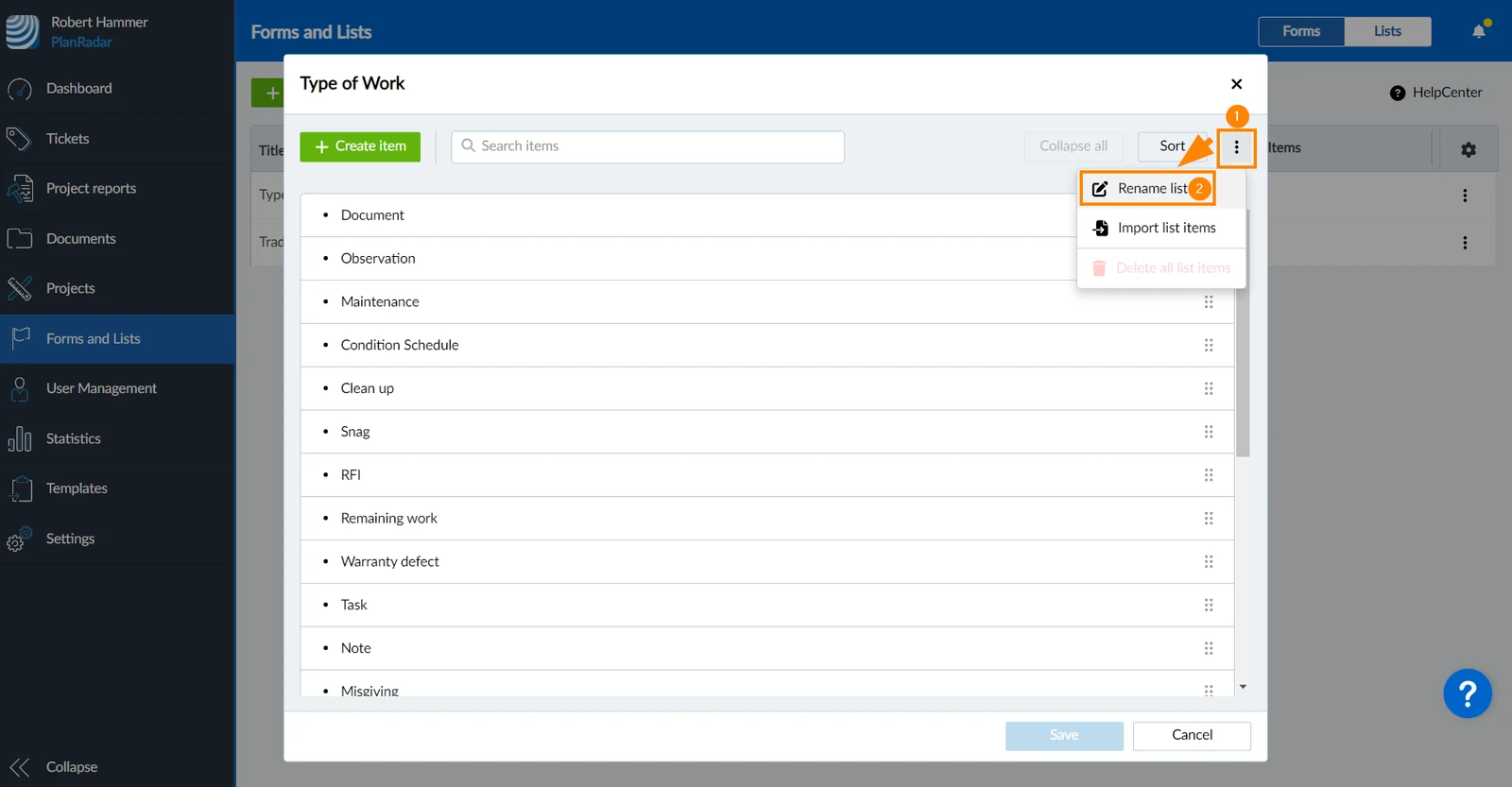
Para renomear listas:
- Abra o menu More
- Clique em Renomear lista
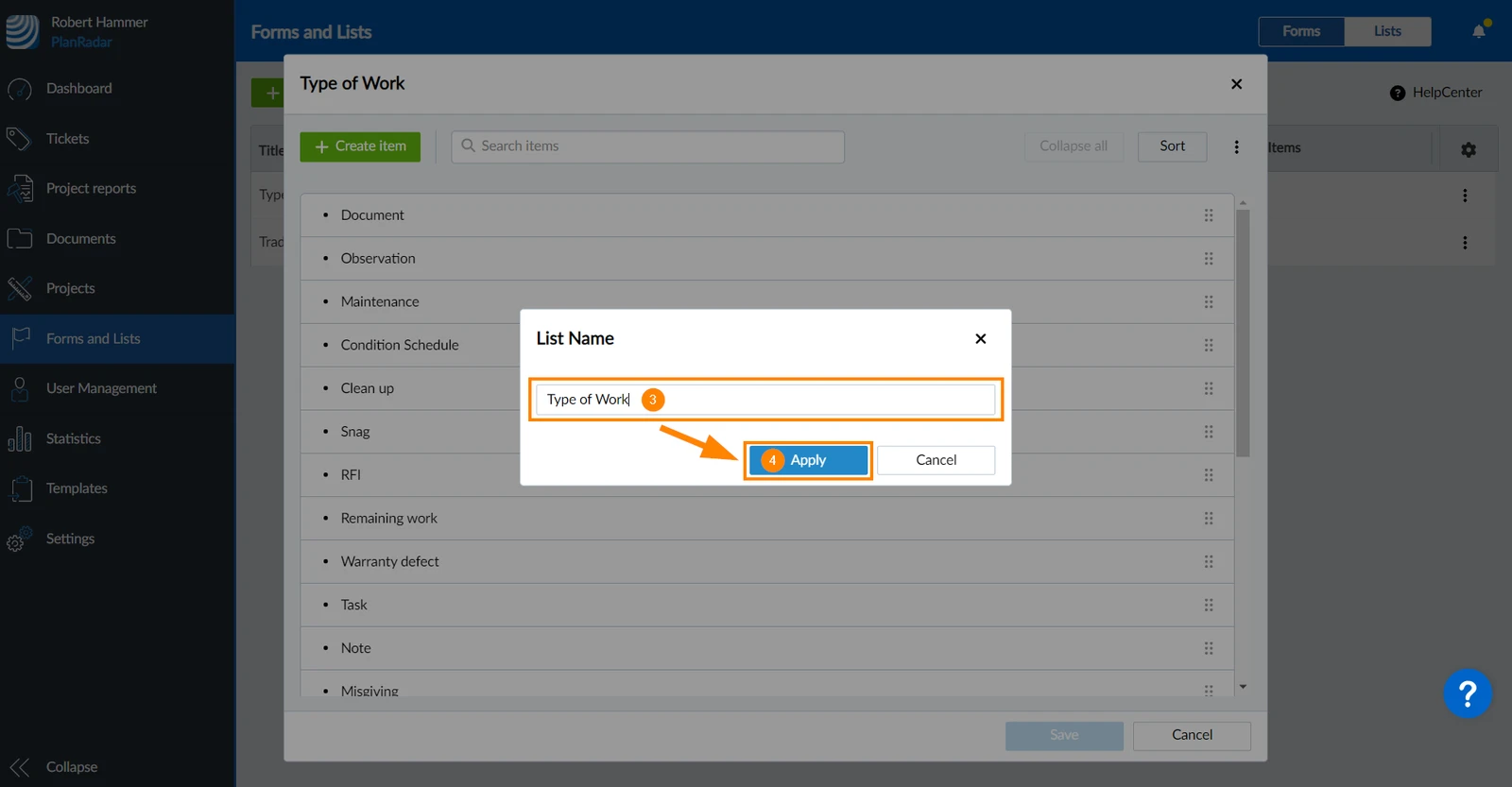
- Digite um novo nome
- Clique em Apply
Listas multiníveis
Se o senhor tiver uma lista com muitos itens, poderá estruturá-la em vários níveis para facilitar a localização dos valores corretos ao preencher formulários de tíquetes. O PlanRadar suporta até 10 níveis em cada lista.
Criar listas multiníveis e adicionar itens de lista em
Para criar listas de vários níveis:
-
Criar uma lista conforme explicado acima
-
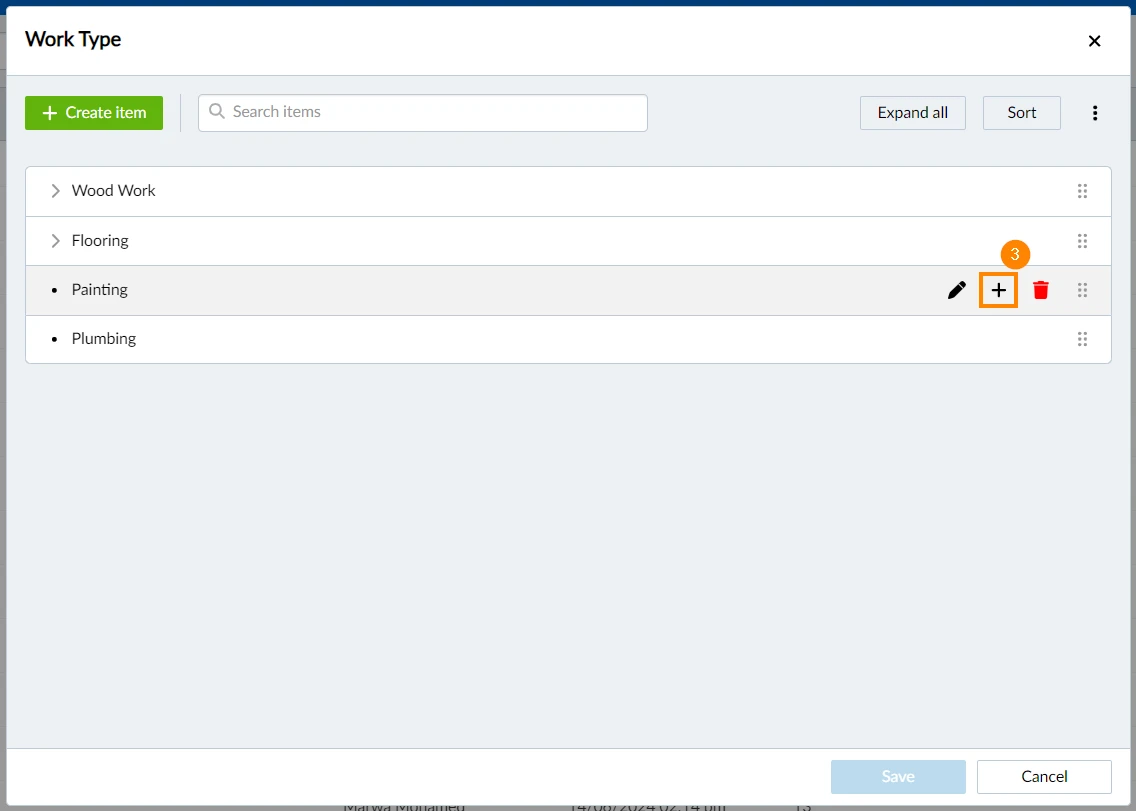
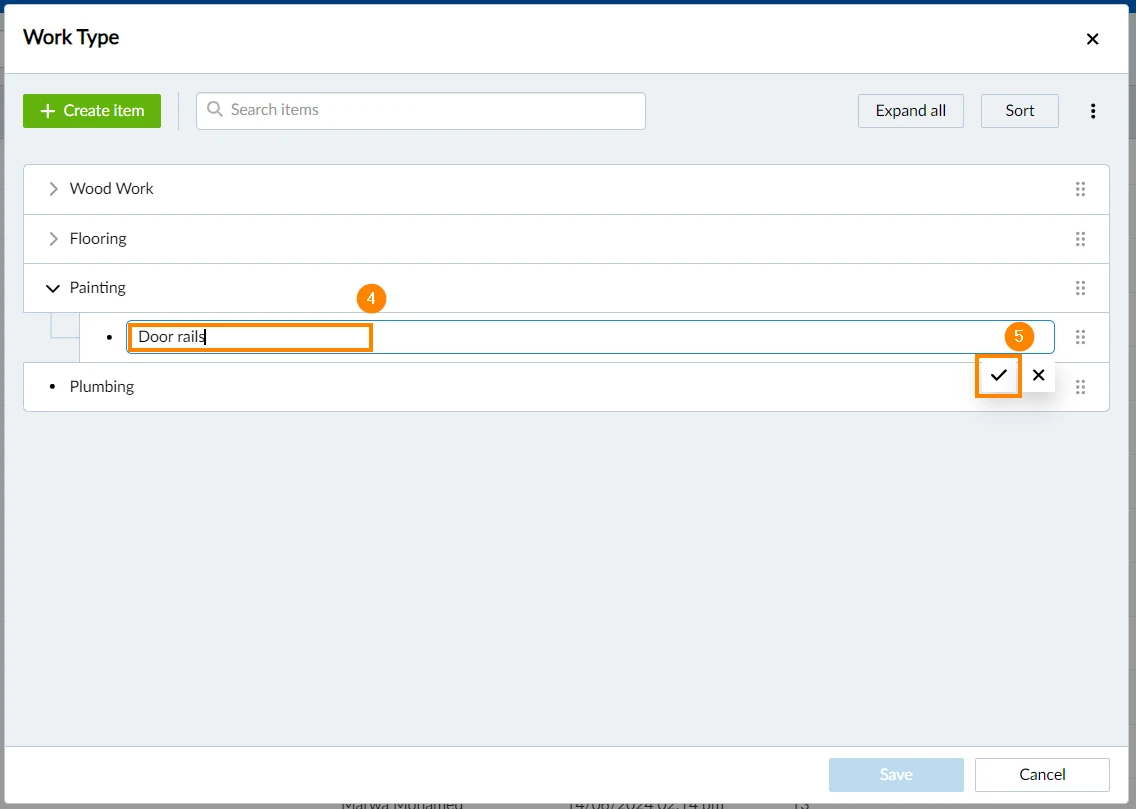
Passe o mouse sobre o item de lista sob o qual o senhor gostaria de adicionar itens de lista
-
Clique no sinal + ao lado do item
-
Digite o nome do item
-
Clique em ✔ para confirmar
-
Repita para adicionar quantos itens desejar
-
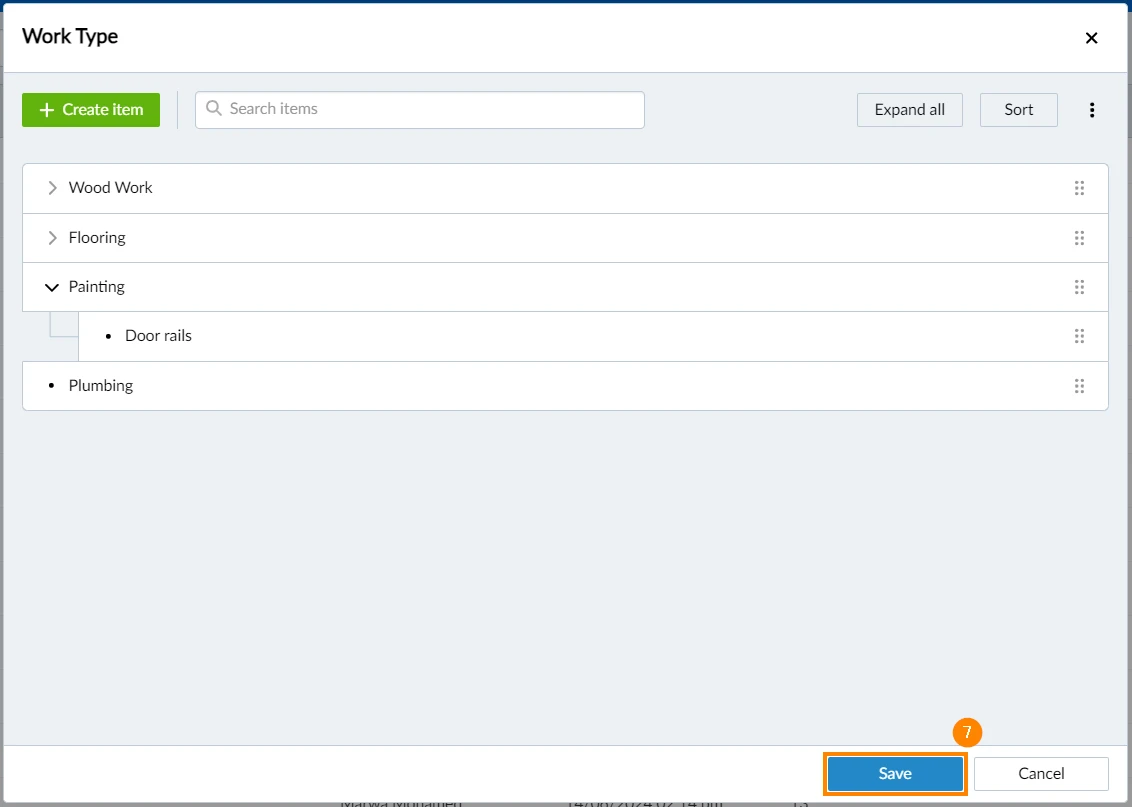
Clique em Save para criar sua lista
Alterar o nível dos itens da lista
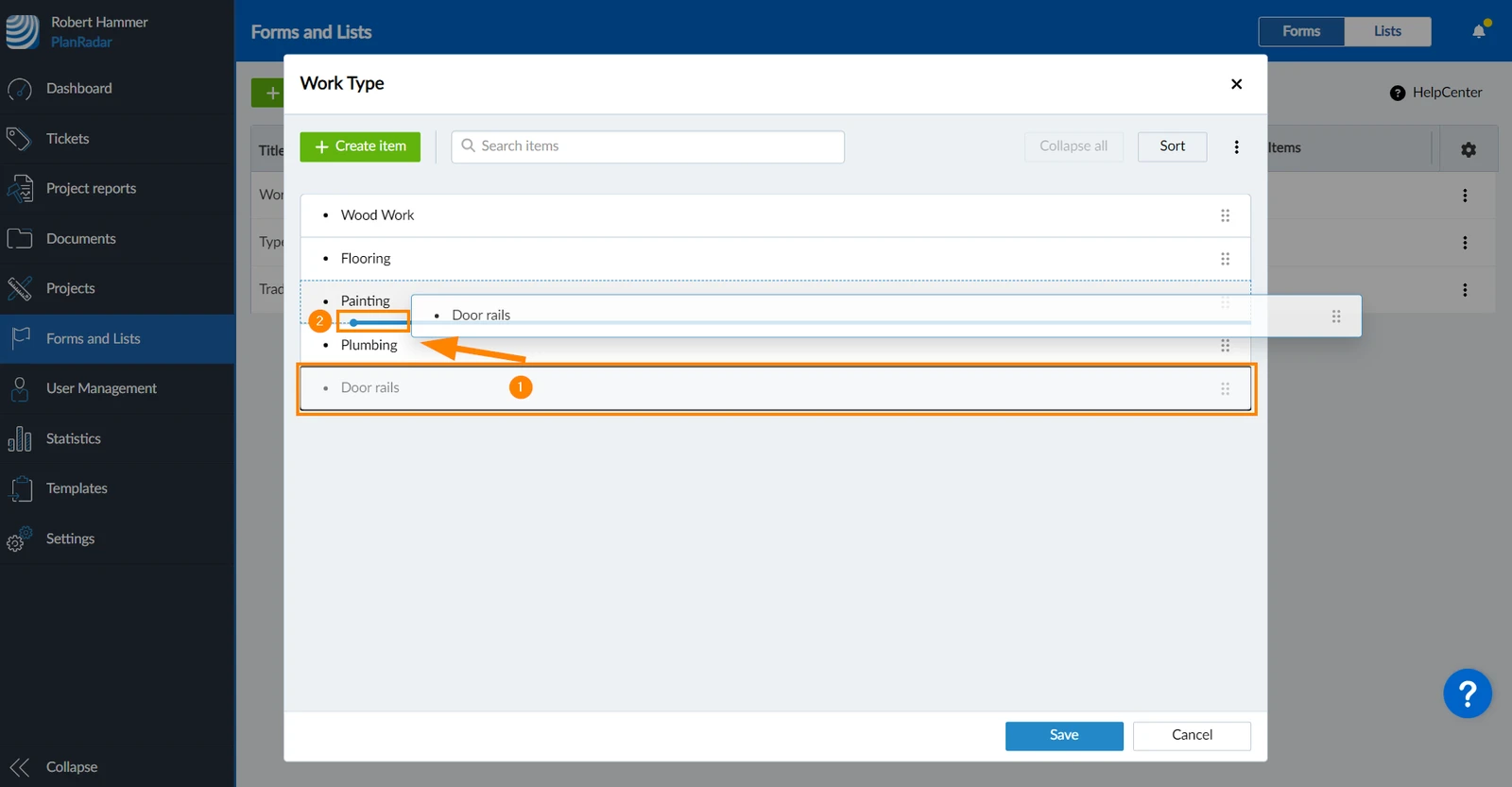
Use o recurso de arrastar e soltar para alterar o nível &#xNAN;dos itens da lista:
- Passe o mouse sobre o item que deseja mover e arraste-o enquanto mantém pressionado o botão do mouse.
- Mova-o para onde deseja soltá-lo e solte o botão do mouse.
A linha azul e o ponto abaixo do item pai indicam a posição de destino.
Expandir/recolher tudo
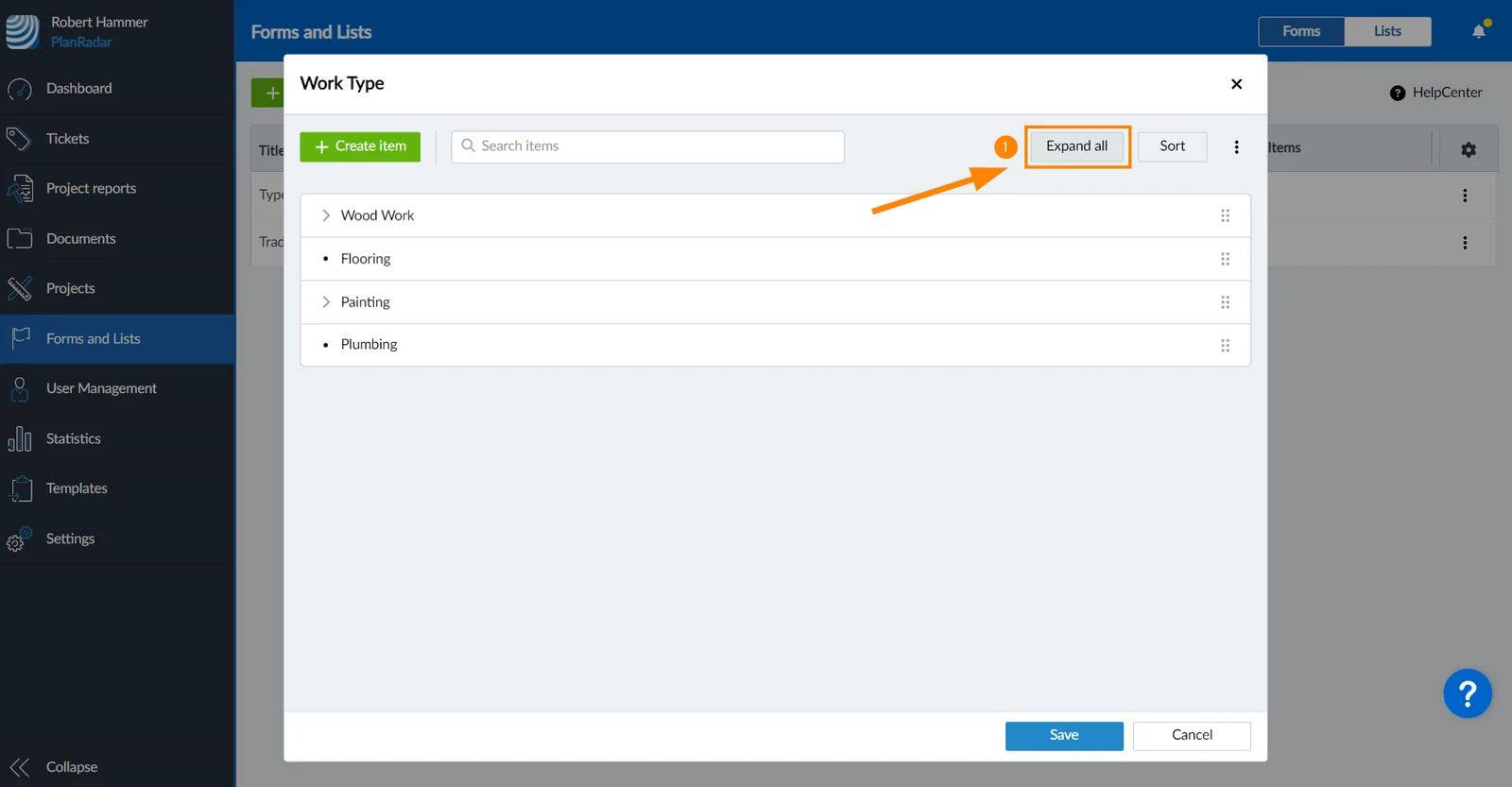
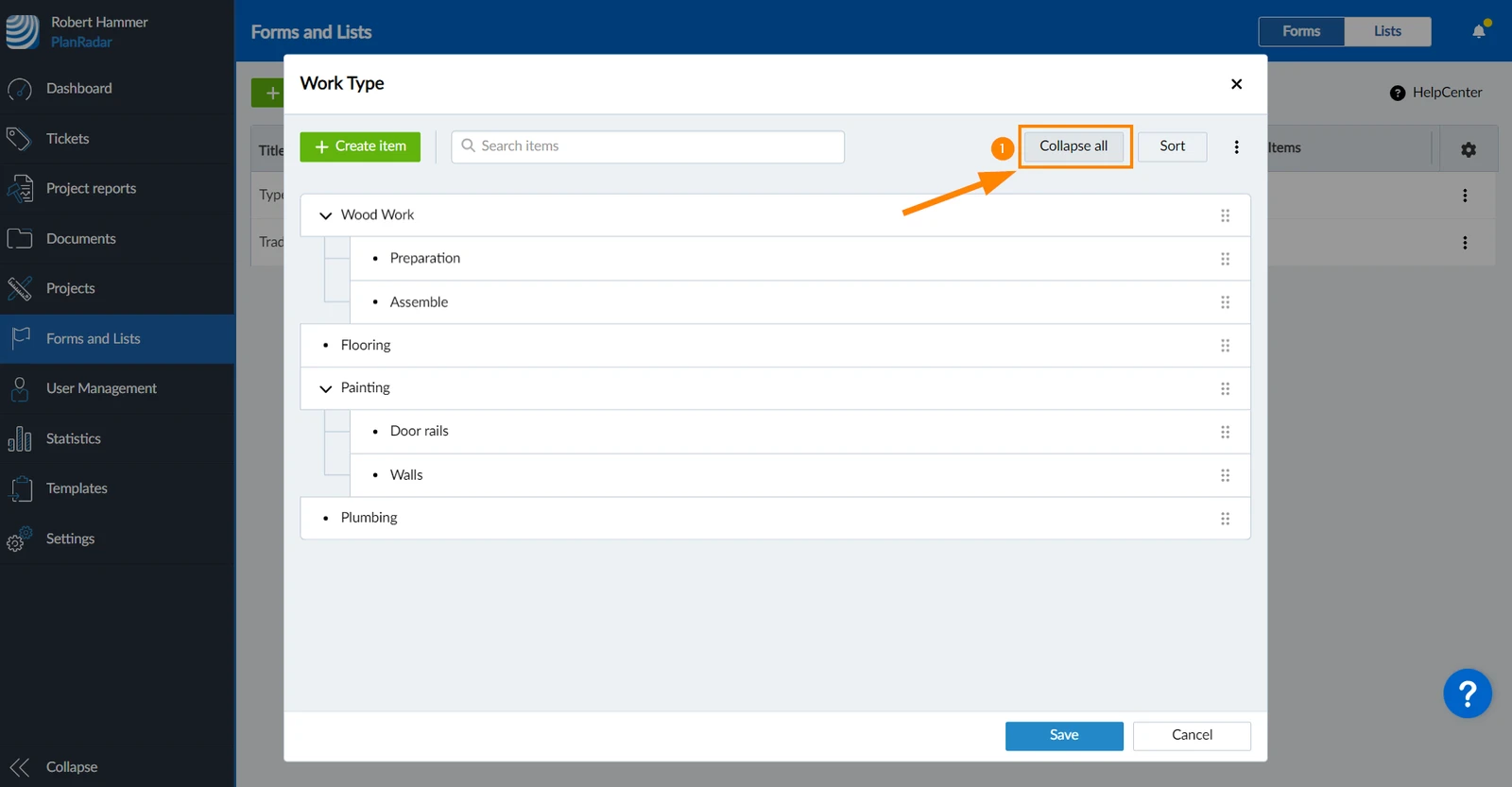
Para mostrar todos os itens da lista de todos os níveis:
- Clique em Expandir tudo
Para mostrar apenas os itens da lista de primeiro nível (se todos estiverem expandidos):
- Clique em Recolher tudo
Importar itens de listas do Excel
Importe itens de lista de um arquivo do Excel para economizar tempo ao criar listas longas. O processo funciona da mesma forma para listas planas e listas multiníveis. A única diferença é como o senhor prepara o arquivo do Excel.
Preparar o arquivo Excel
Listas planas
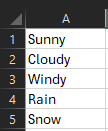
Para listas simples, use apenas a coluna A e coloque cada valor da lista em uma linha.
Exemplo de uma lista fixa para condições climáticas:
Listas multiníveis
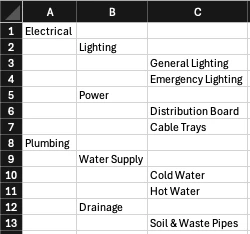
Para listas multiníveis, use a coluna A para o nível 1, a coluna B para o nível 2 e assim por diante.
Exemplo de uma lista multinível para comércio/pacote de trabalho:
Estrutura de arquivo necessária
Para que a importação funcione corretamente, o arquivo do Excel deve seguir essa estrutura:
-
First Sheet - somente a primeira planilha do arquivo Excel é importada
-
Comece na célula A1 - o primeiro item deve estar na primeira célula
-
Um valor por linha - cada linha contém exatamente um item da lista
-
Use colunas para indicar o nível - a posição da coluna determina a hierarquia:
- Coluna A = Nível 1 (raiz)
- Coluna B = Nível 2 (filho do item acima na coluna A)
- Coluna C = Nível 3, e assim por diante
-
Nenhuma linha de cabeçalho - a primeira linha já deve conter um item de lista, não um título
-
Uma linha vazia marca o fim da lista - nenhum valor deve aparecer após uma linha totalmente vazia
Importar o arquivo do Excel
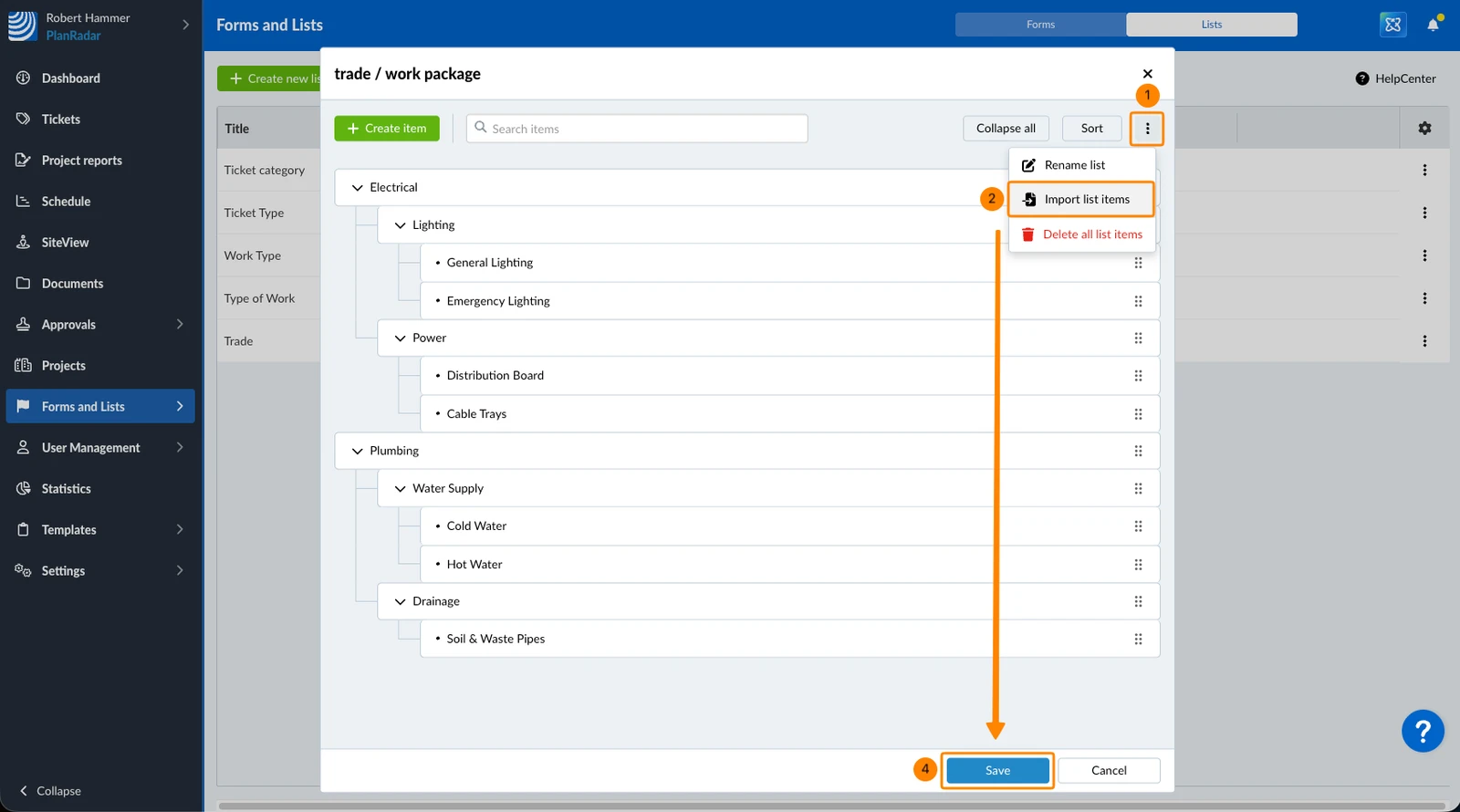
Para importar itens de lista de um arquivo do Excel:
- Abra o menu More
- Clique em Importar itens da lista
- Selecione o arquivo do Excel no navegador de arquivos
- Clique em Save
Atualizado em 27 de março de 2026