

 English (UK)
 Deutsch
 Español
 Français
 Hrvatski
 Polski
 Português (BR)
Creare e modificare elenchi
Panoramica
Un elenco in PlanRadar è una serie di valori assegnati a un campo di tipo elenco che fornisce all'utente un menu a discesa da cui selezionare i valori nel ticket. Gli elenchi possono farle risparmiare tempo nella compilazione dei moduli di ticket e garantire un inserimento coerente dei dati.
Accesso e permessi
Elenchi globali vs. elenchi di progetto
Quando crea un elenco, consideri innanzitutto se desidera utilizzarlo in più progetti o solo all'interno di un singolo progetto.
- Gli elenchi globali vengono creati per l'intero account e possono essere assegnati a più progetti.
- Gli elenchi di progetto vengono creati all'interno di un progetto e non possono essere utilizzati in altri progetti.
Come accedere
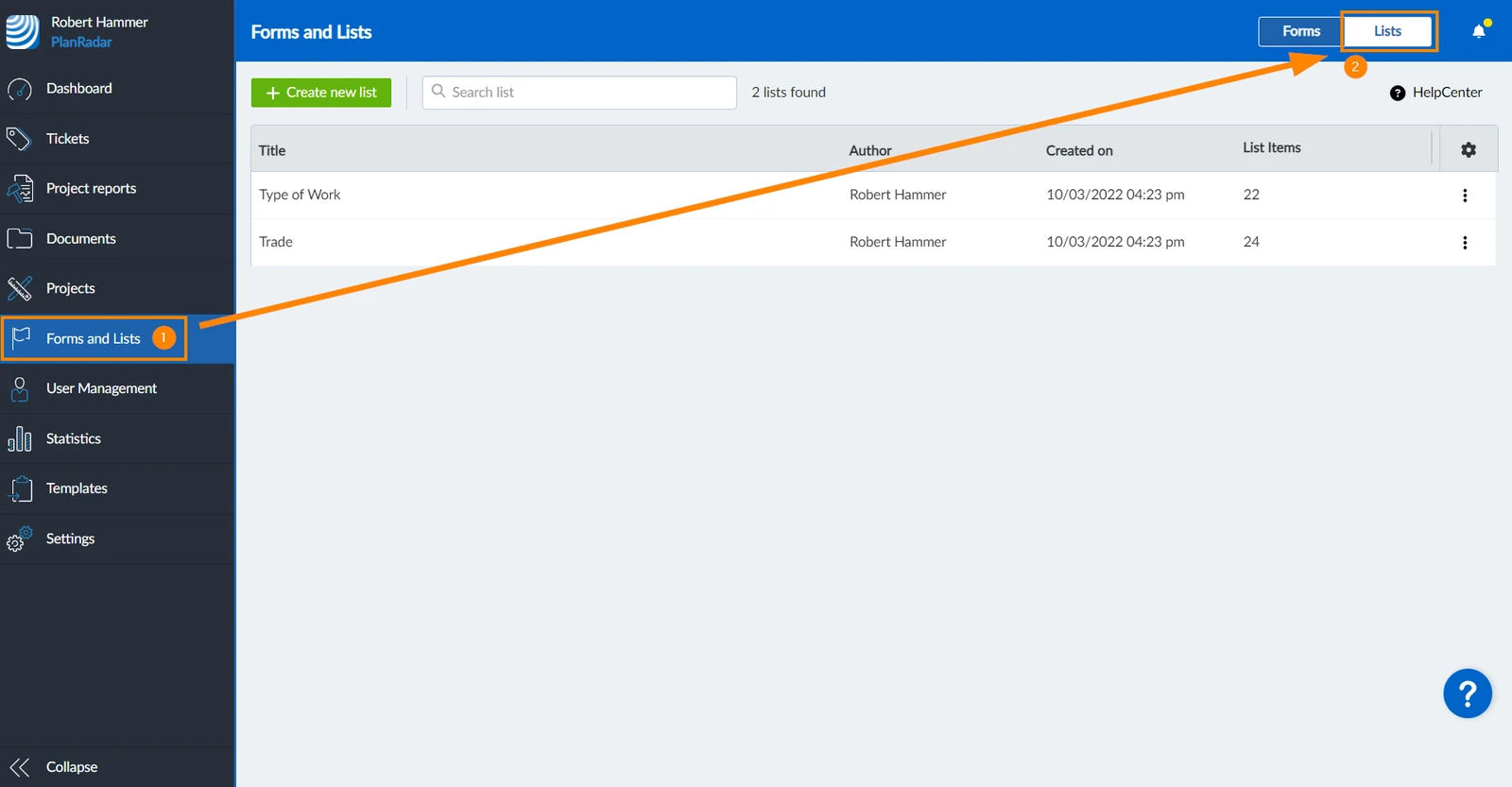
Per accedere agli elenchi globali __:
- Clicchi su Forme ed elenchi
- Clicchi su Elenchi
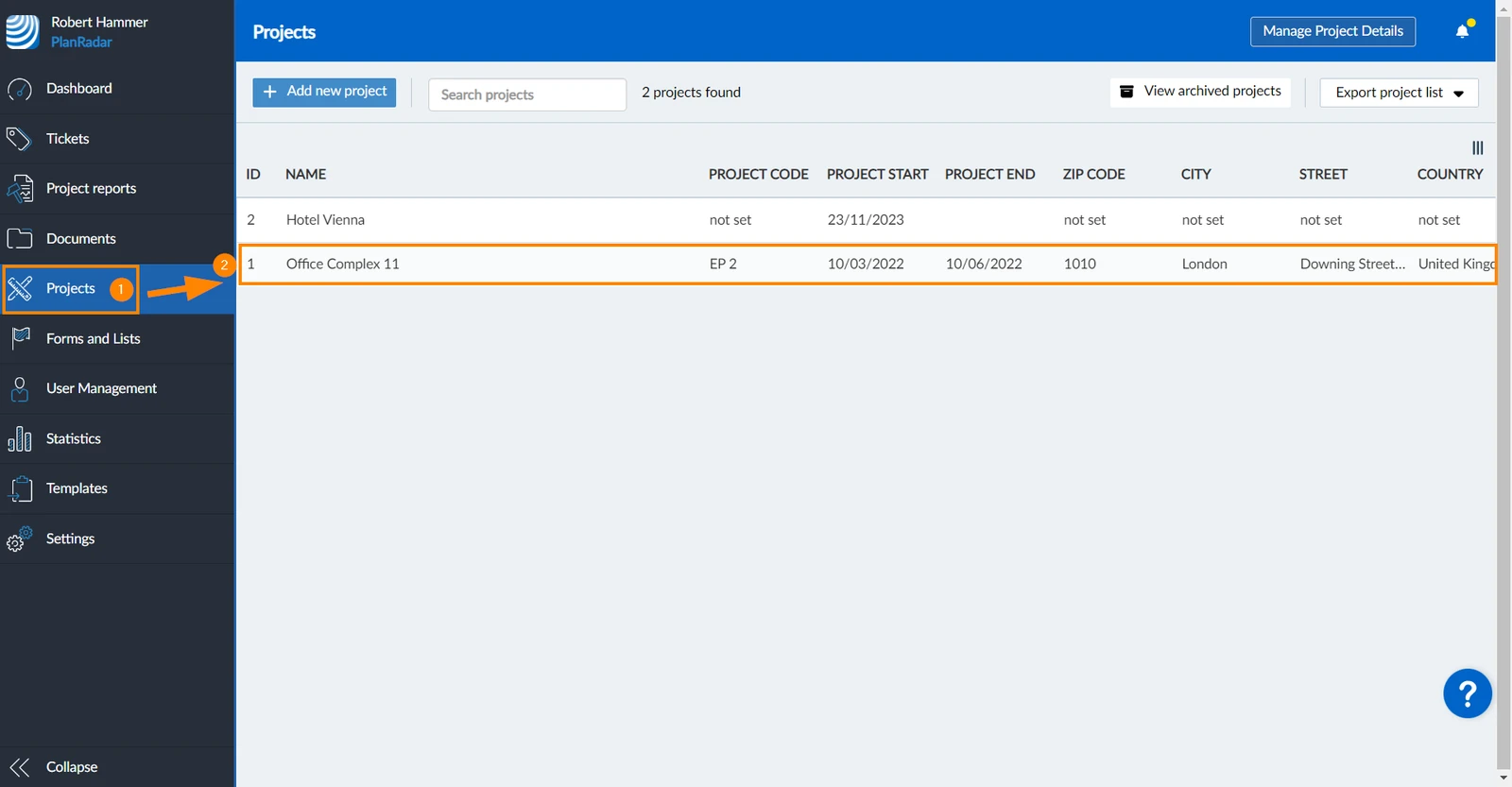
Per accedere agli elenchi del progetto __:
- Clicchi su Progetti
- Selezioni il progetto dall'elenco
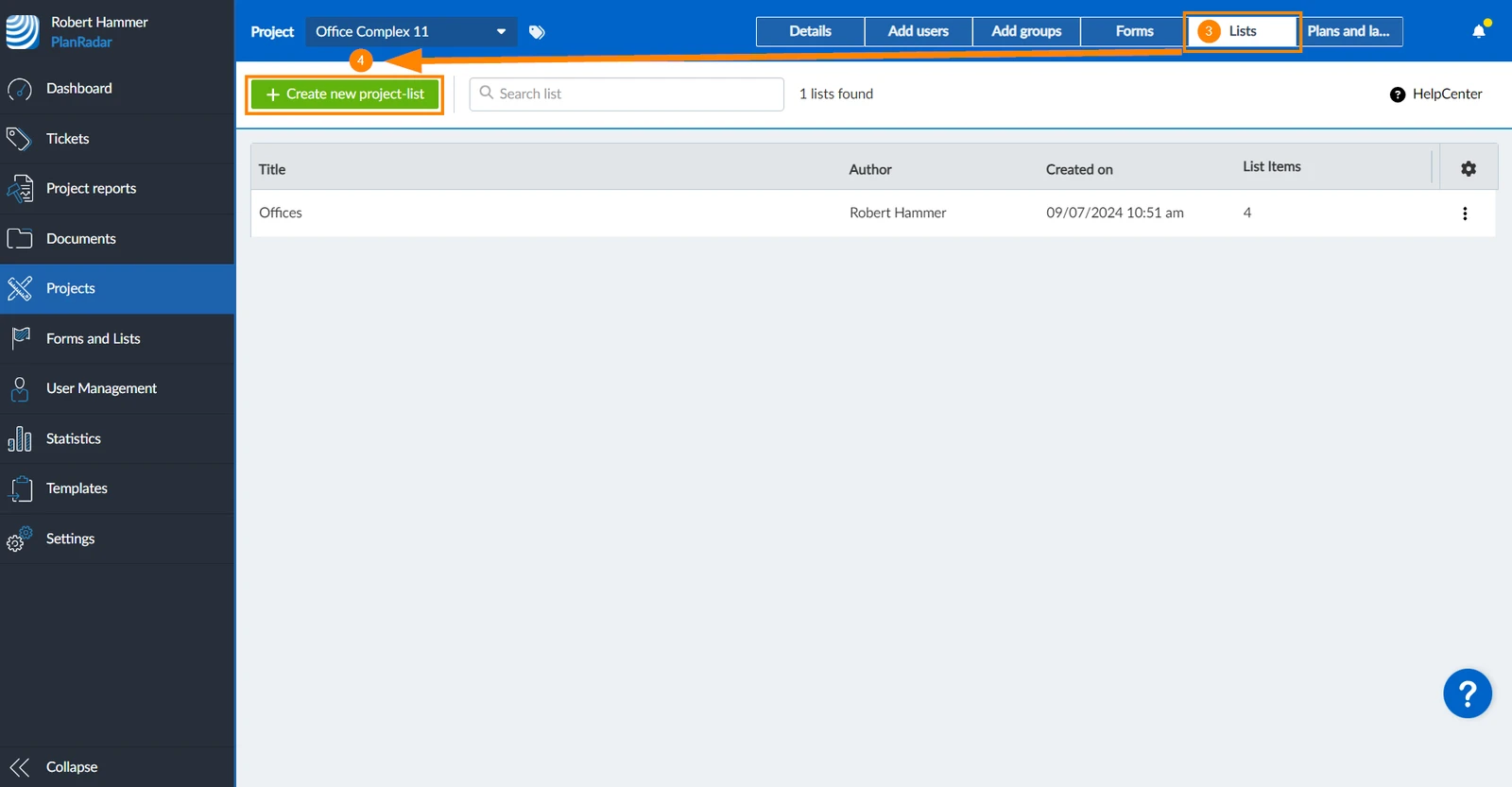
- Clicchi su Elenchi
- Clicchi su + Crea nuovo elenco di progetti
- Poi segua le istruzioni qui sotto come per le liste globali.
Creare elenchi e aggiungere elementi all'elenco
Per creare un elenco:
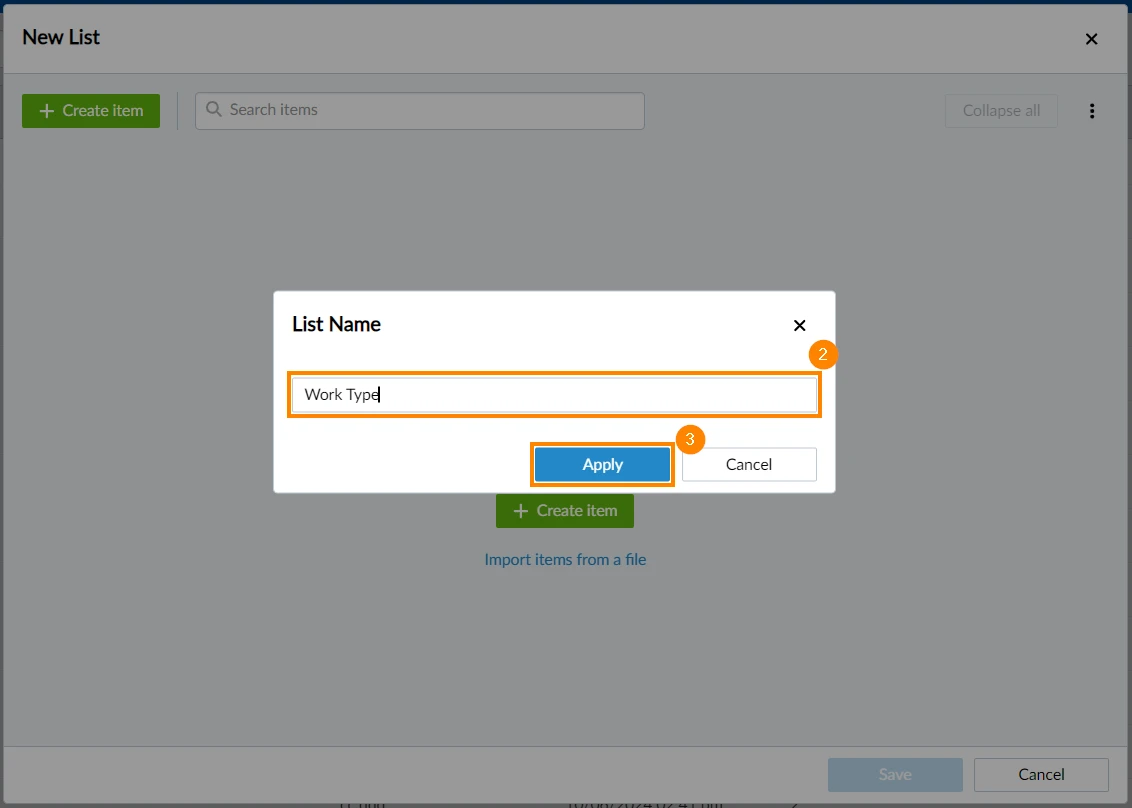
- Clicchi su + Crea nuovo elenco

- Digiti il nome dell'elenco
- Clicchi su Applica
- Clicchi su + Crea articolo
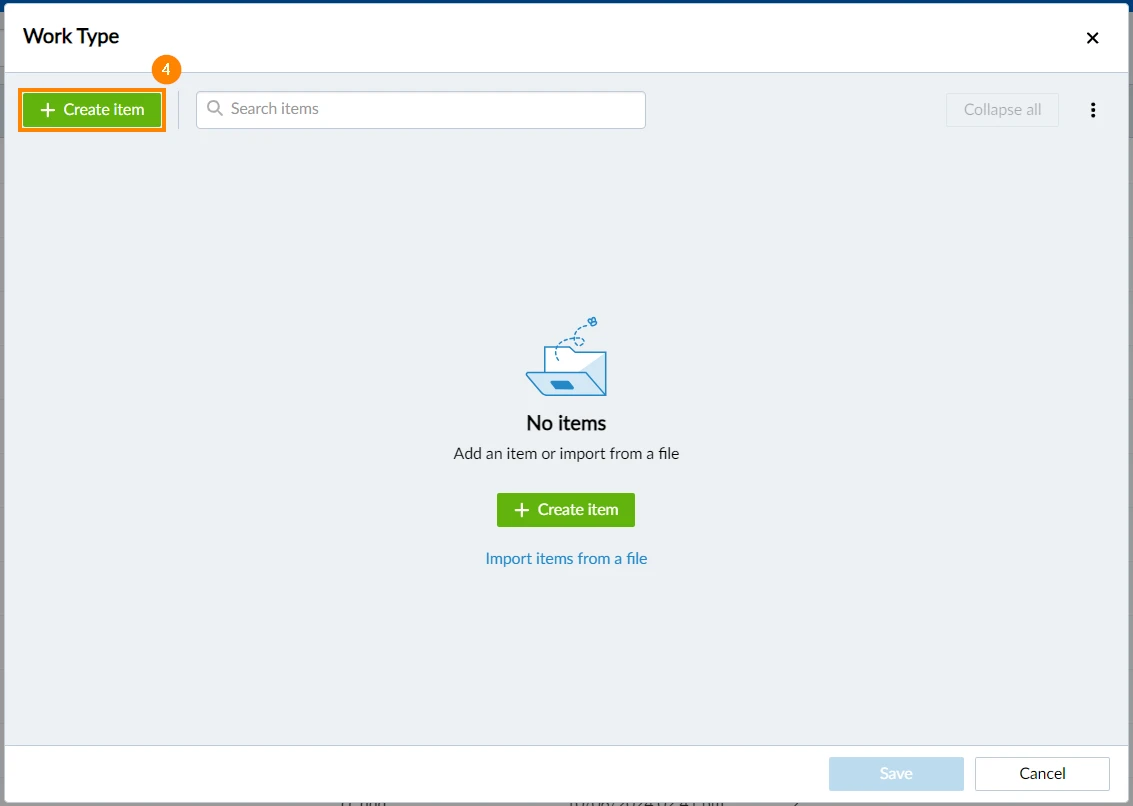
- Digiti il nome dell'articolo
- Clicchi su ✔ per aggiungere l'elemento all'elenco
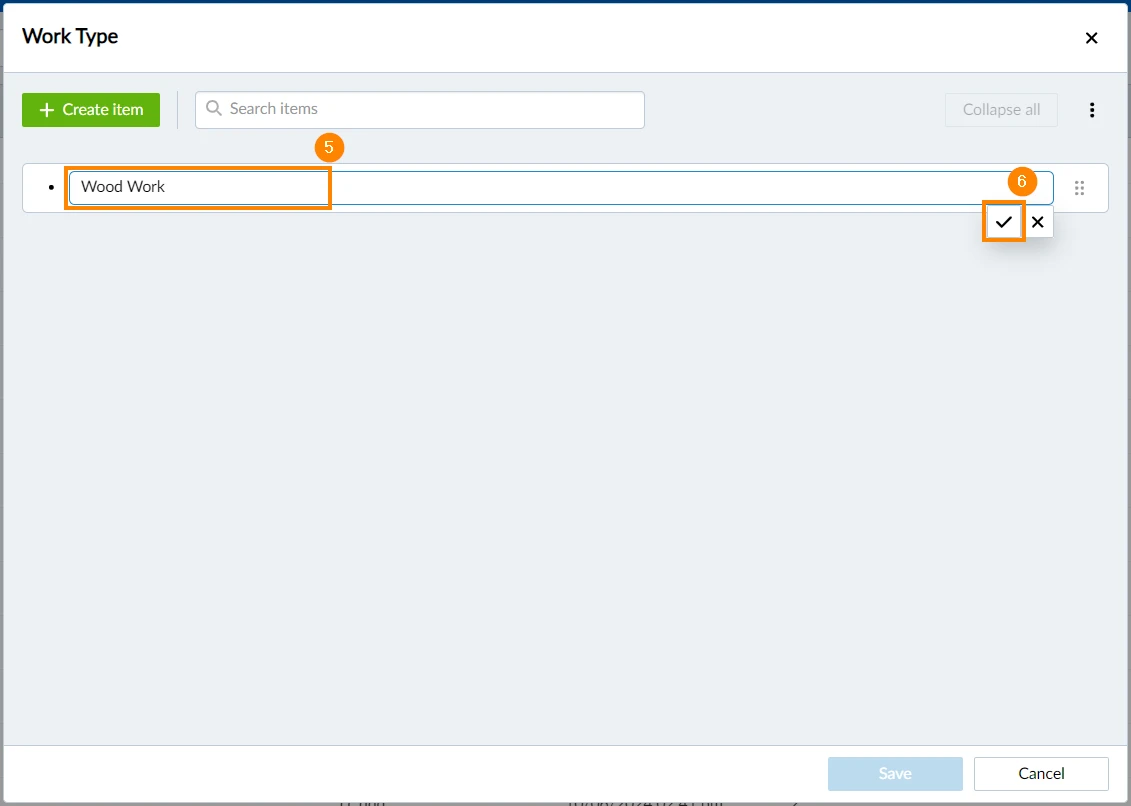
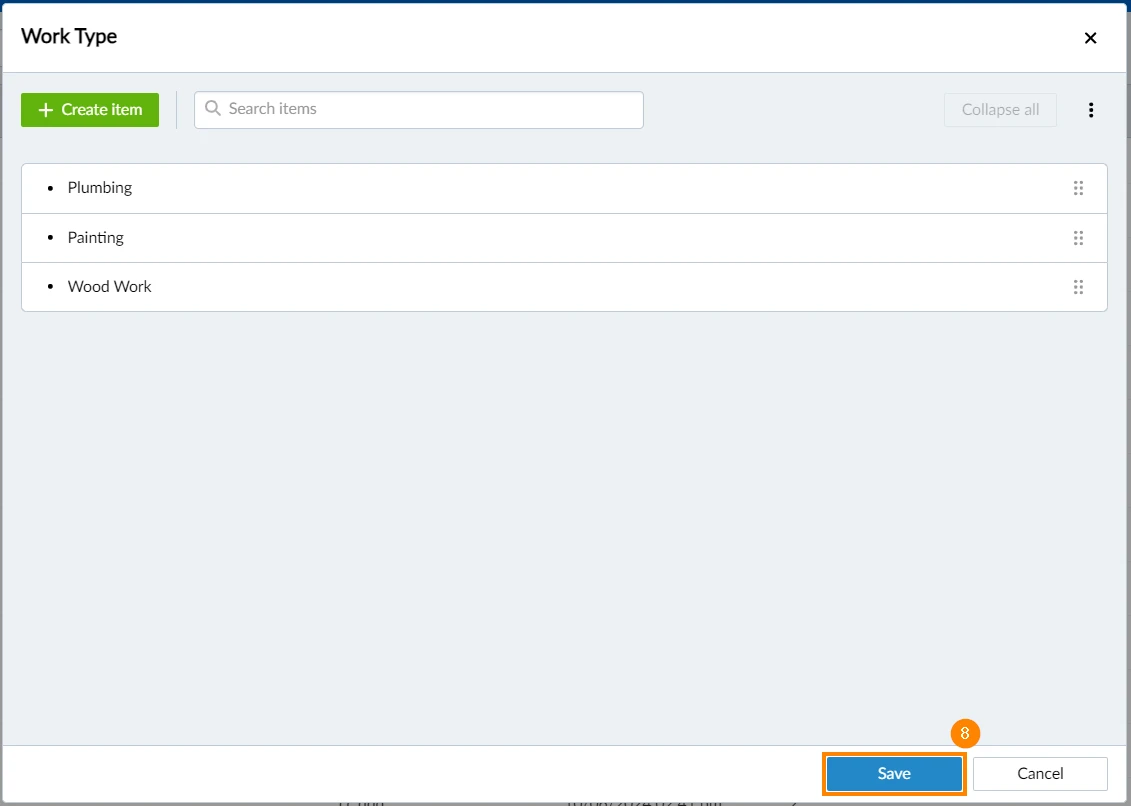
- Ripeta i passi 4, 5 e 6 per ogni voce dell'elenco che desidera aggiungere
- Clicchi su Salva
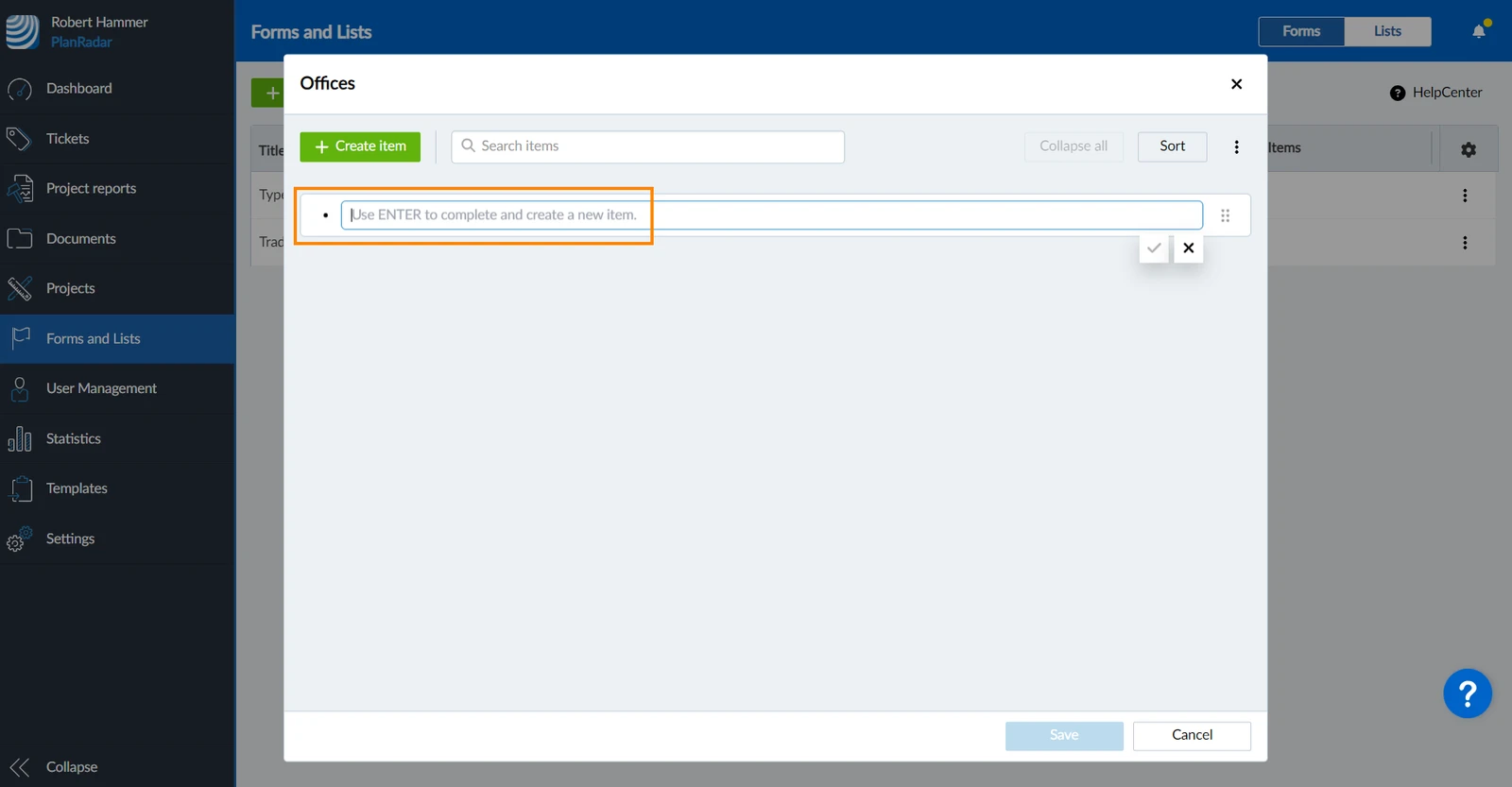
Per aggiungere rapidamente più elementi dell'elenco, prema INVIO sulla tastiera per confermare il nome dell'elemento e inserire quello successivo:
Modifica elenchi
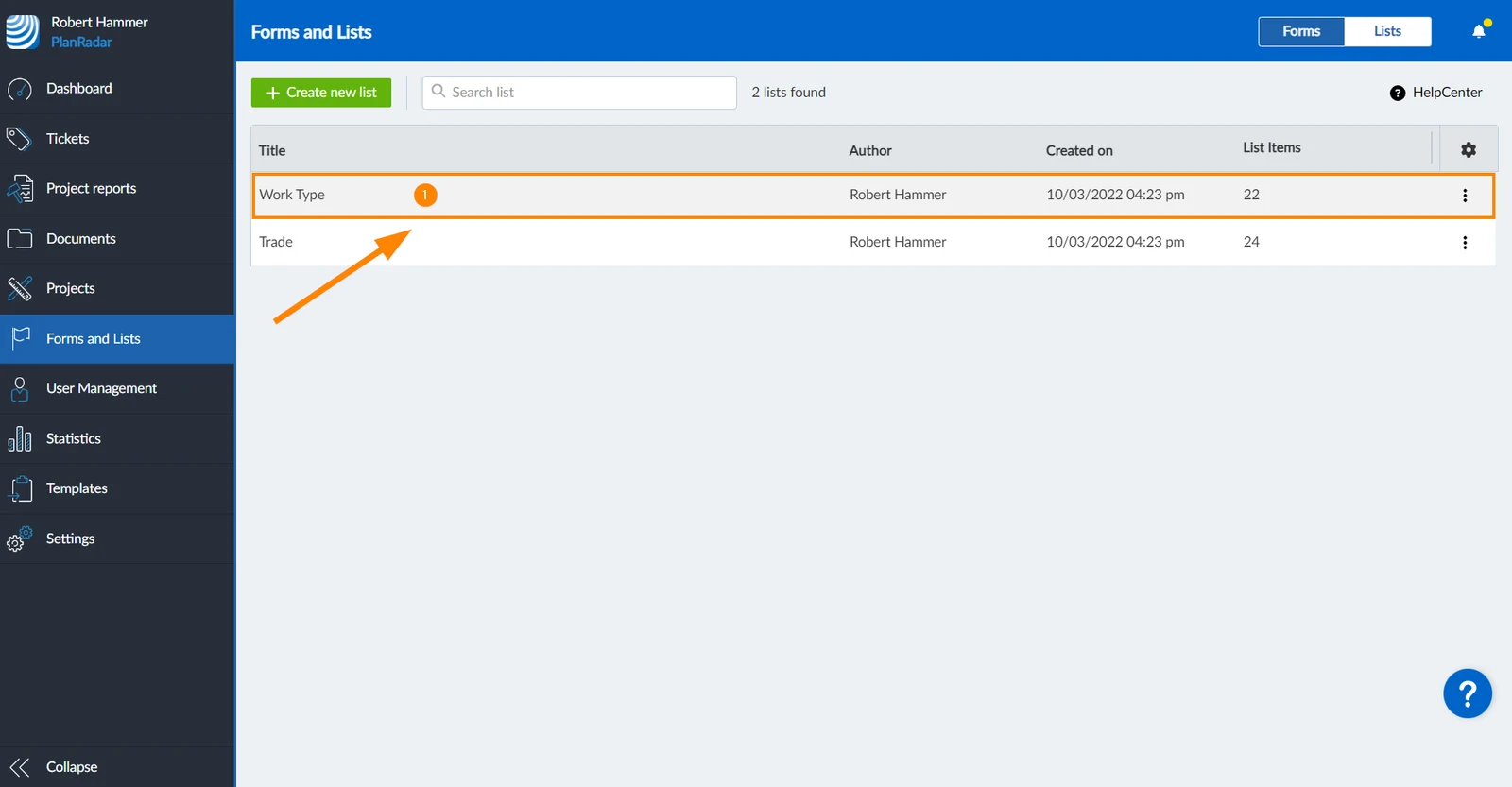
Per modificare un elenco:
- Clicchi sull'elenco
- Clicchi su Modifica elenco
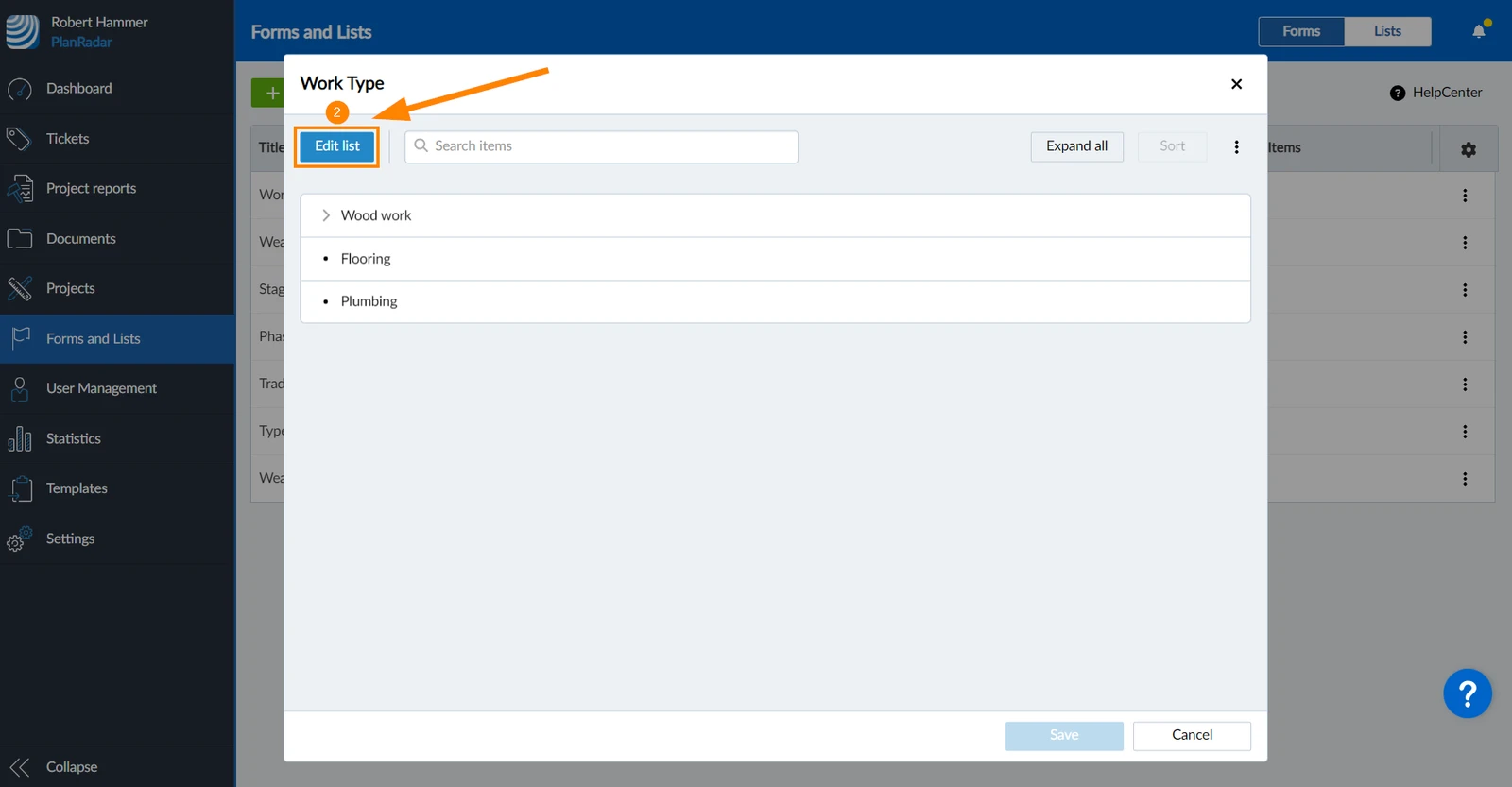
- Apporti le sue modifiche come descritto di seguito, come ordinare, rinominare o eliminare gli elementi dell'elenco, e aggiunga gli elementi dell'elenco come descritto sopra in Creare elenchi e aggiungere elementi dell'elenco.
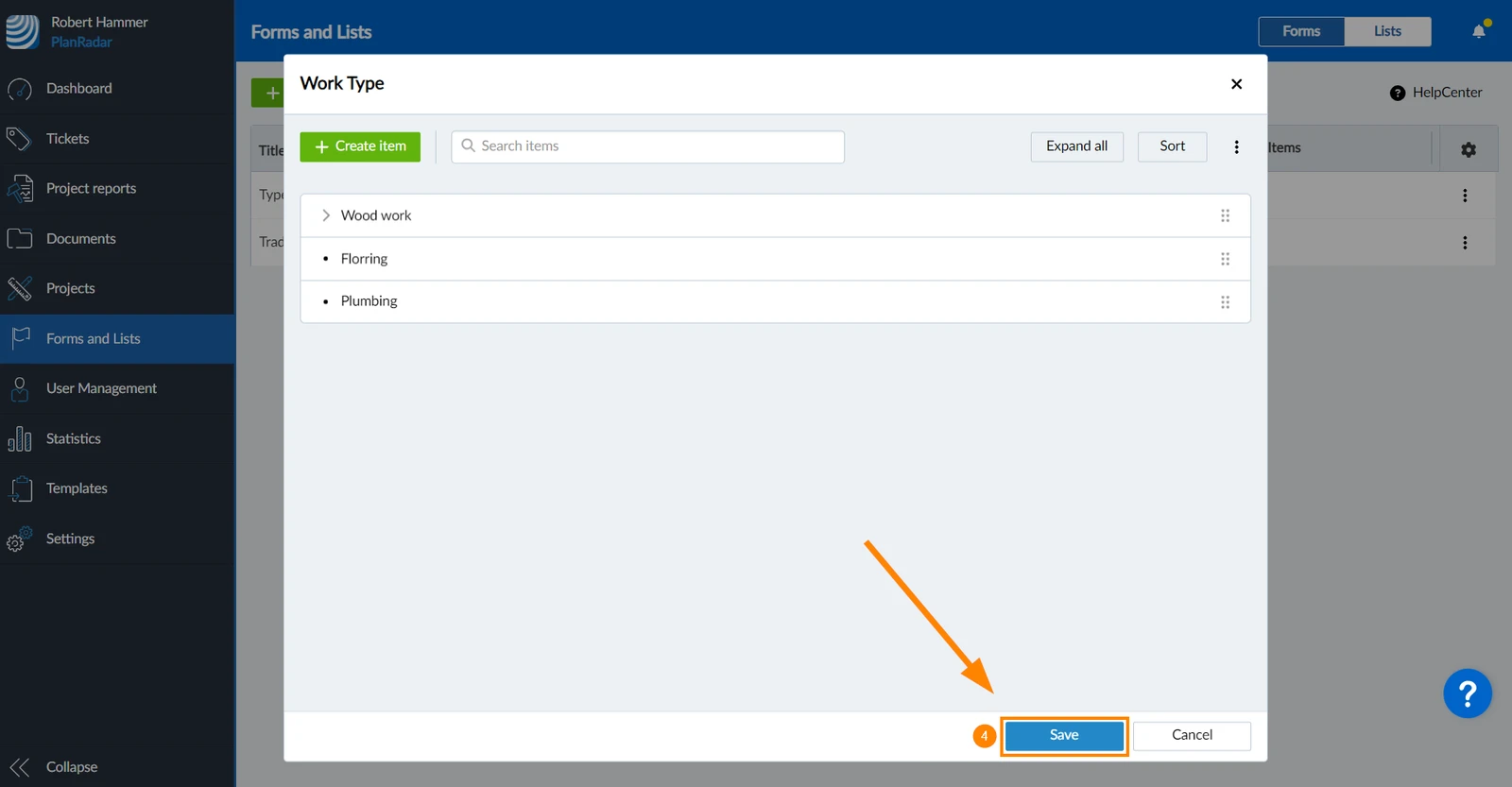
- Clicchi su Salva
Cambiare l'ordine delle voci dell'elenco
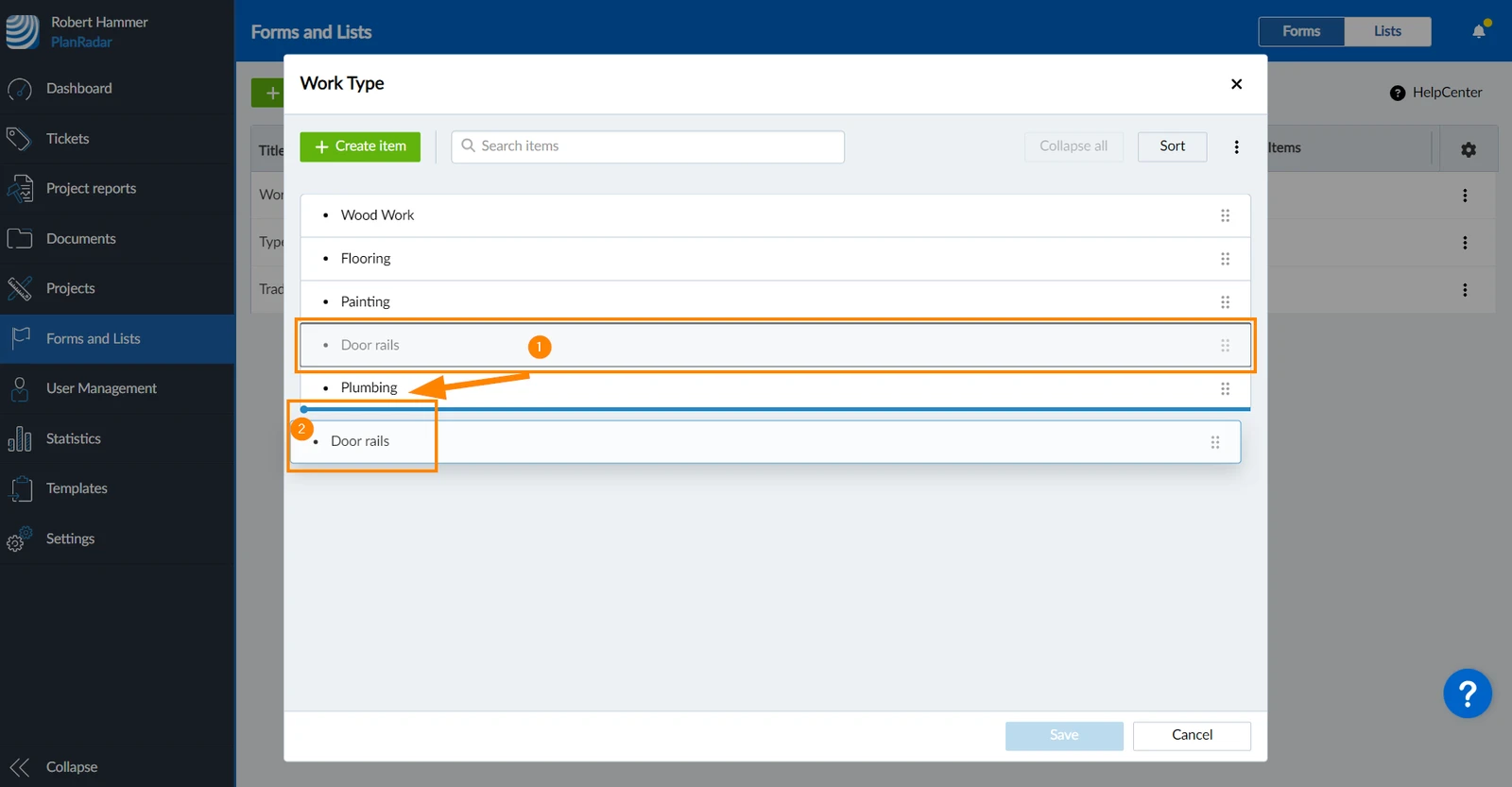
Utilizzi il trascinamento per modificare l'ordine degli elementi dell'elenco:
- Passi il mouse sull'elemento che desidera spostare e lo trascini tenendo premuto il pulsante del mouse.
- Lo sposti nel punto in cui desidera lasciarlo cadere e rilasci il pulsante del mouse.
La linea blu e il punto a sinistra indicano la posizione di destinazione.
Ordinare le voci dell'elenco in ordine alfabetico
Per ordinare le voci dell'elenco in ordine alfabetico:
- Clicchi su Ordinamento
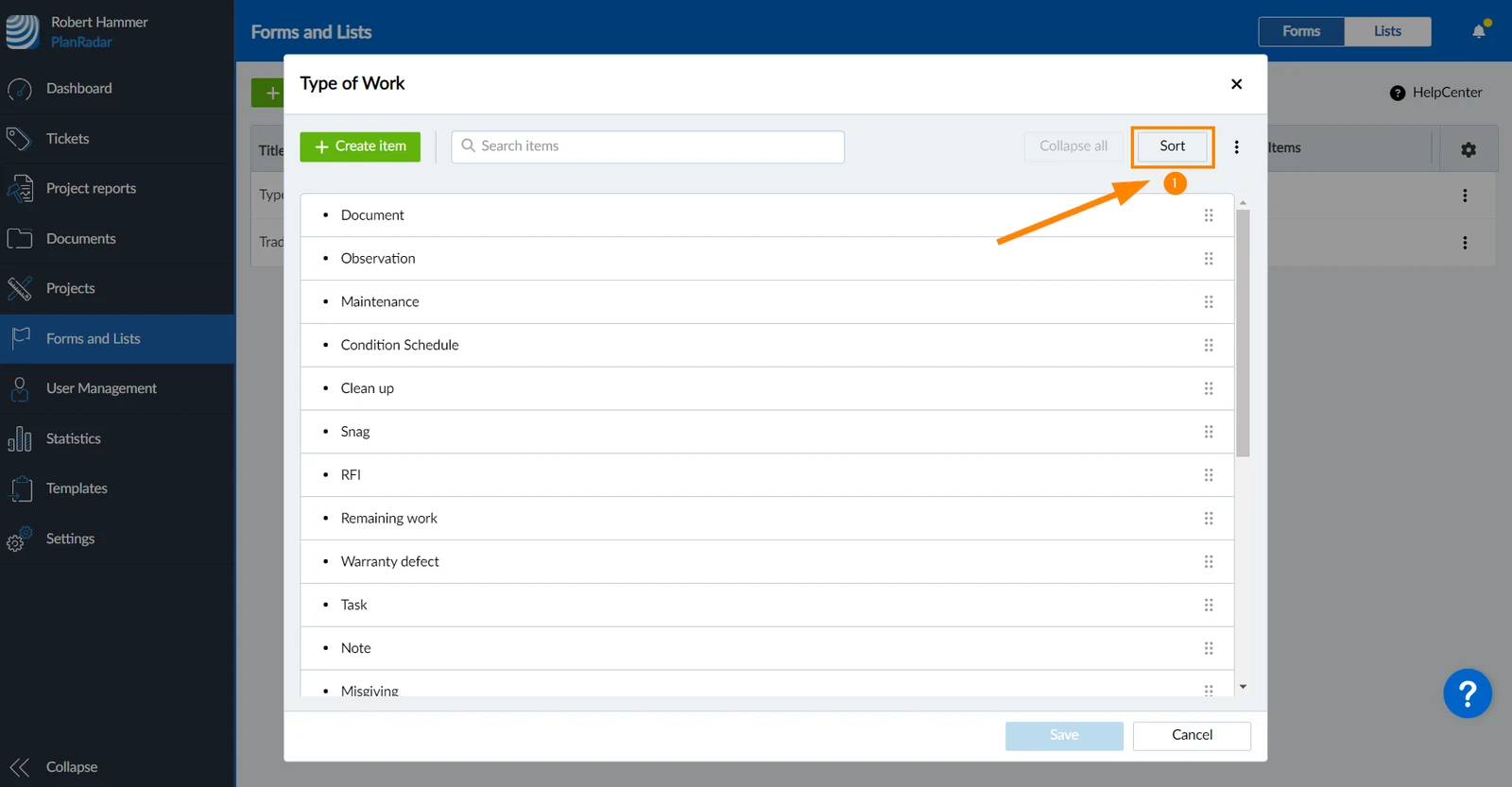
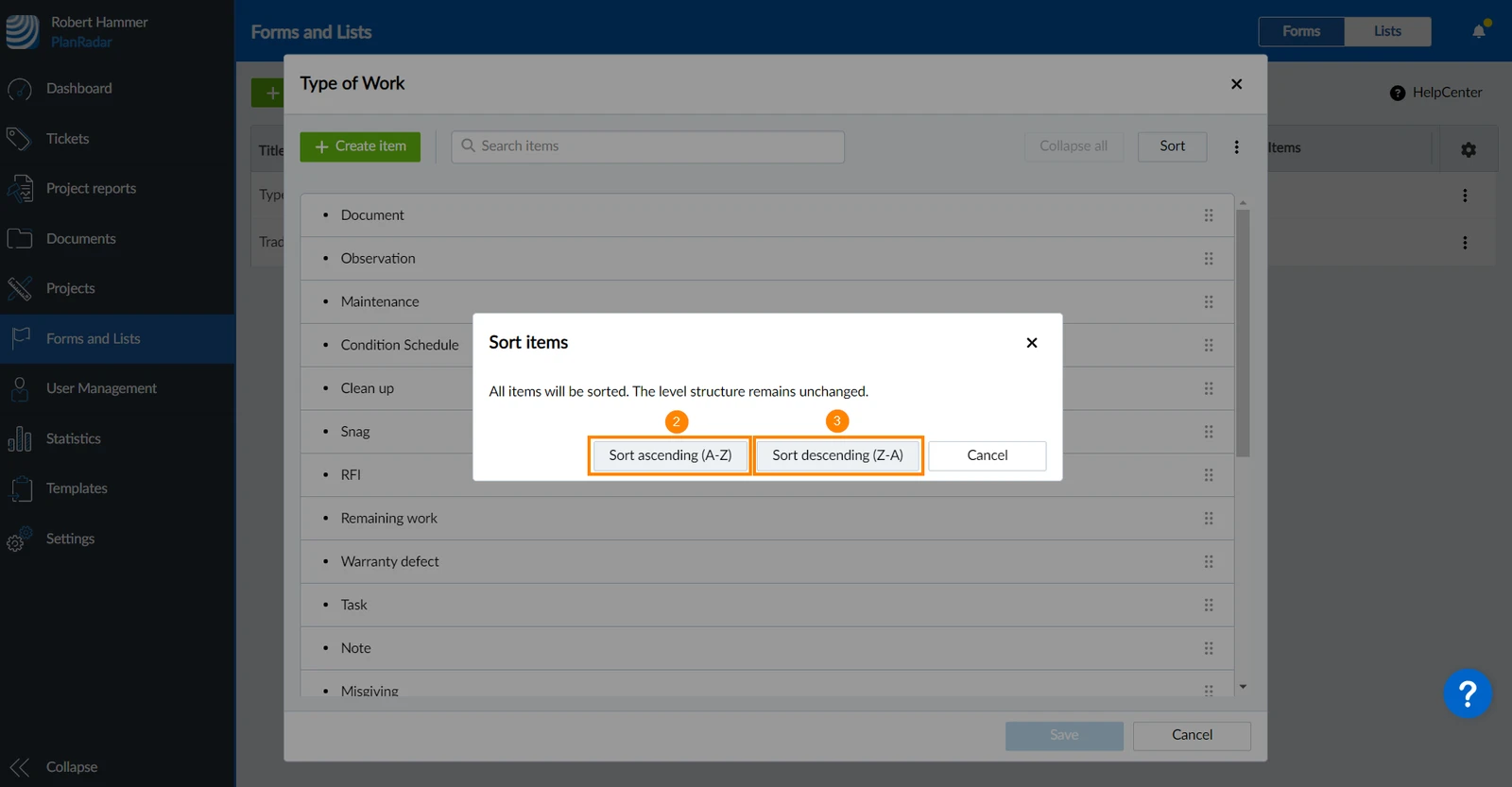
- Clicchi su Ordinamento ascendente (A-Z)
- OPPURE Clicchi su Ordinamento decrescente (Z-A)
Rinomina gli elementi dell'elenco
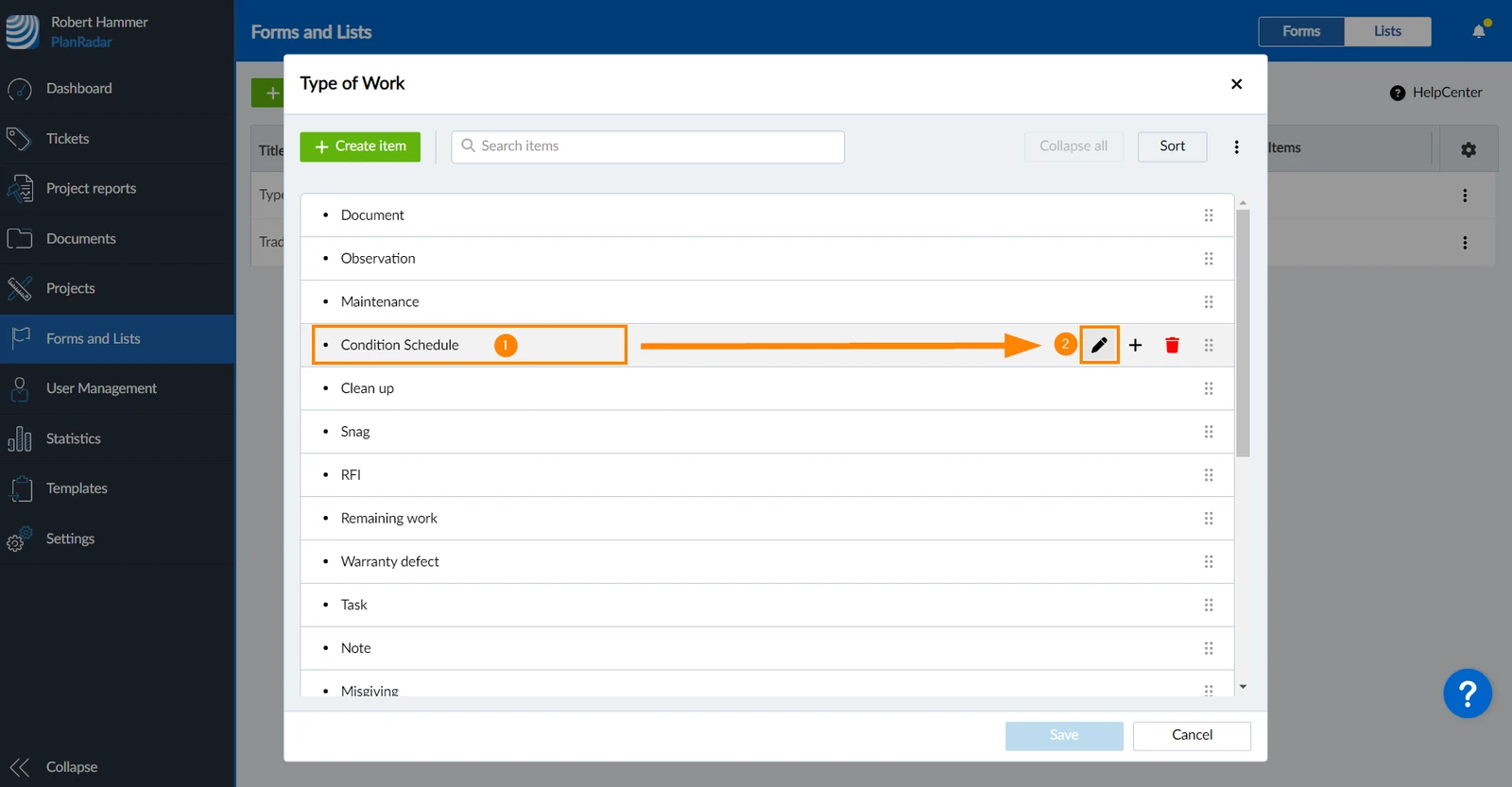
- Passi il mouse sulla voce dell'elenco
- Clicchi sull'icona Modifica
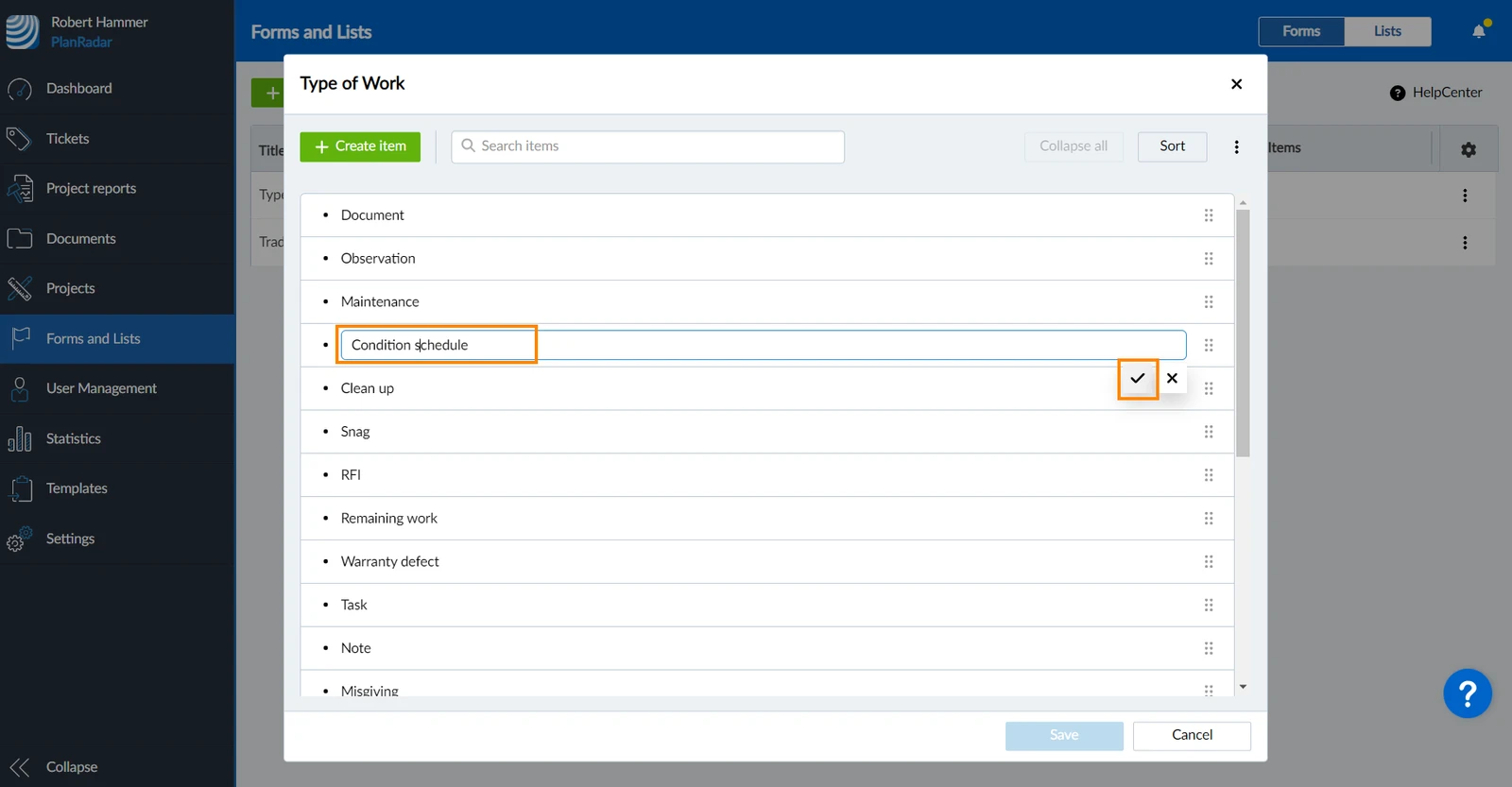
- Inserisca il nuovo nome
- Clicchi su ✔ per confermare
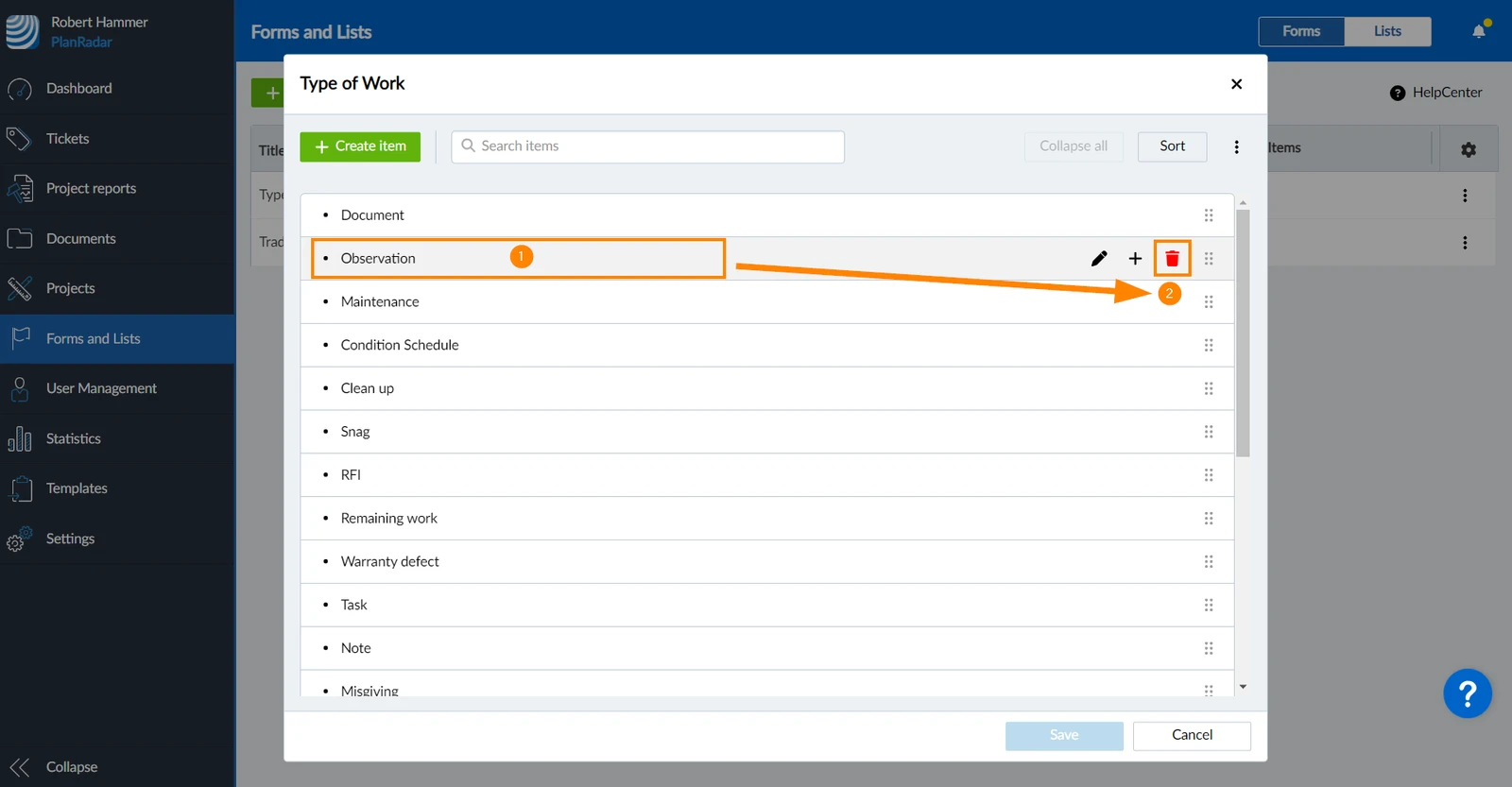
Cancellare le voci dell'elenco
Per eliminare le voci dell'elenco:
- Passi il mouse sulla voce dell'elenco
- Clicchi sull'icona Cancella
Rinominare gli elenchi
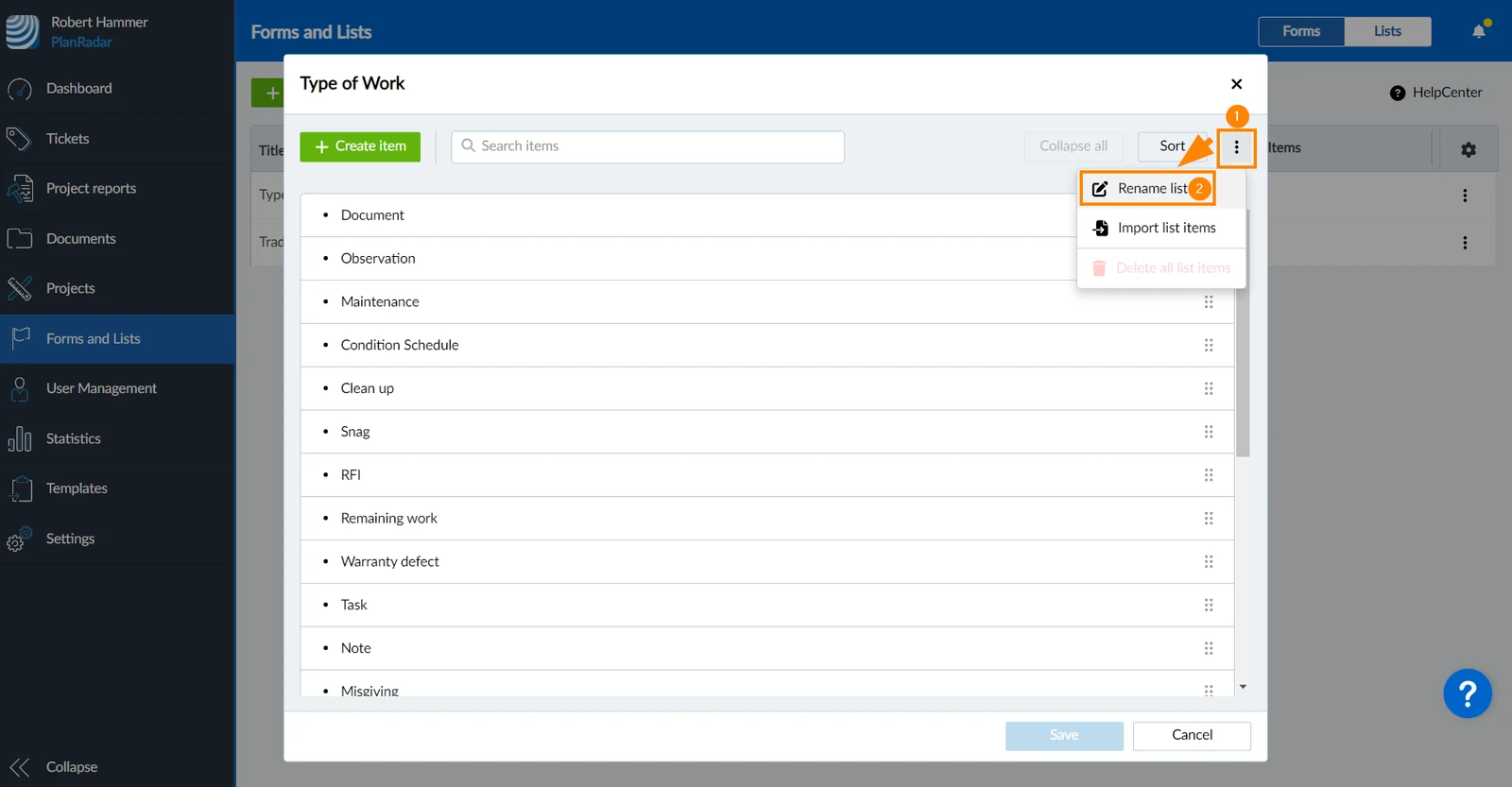
Per rinominare gli elenchi:
- Apra il menu Altro
- Clicchi su Rinominare l'elenco
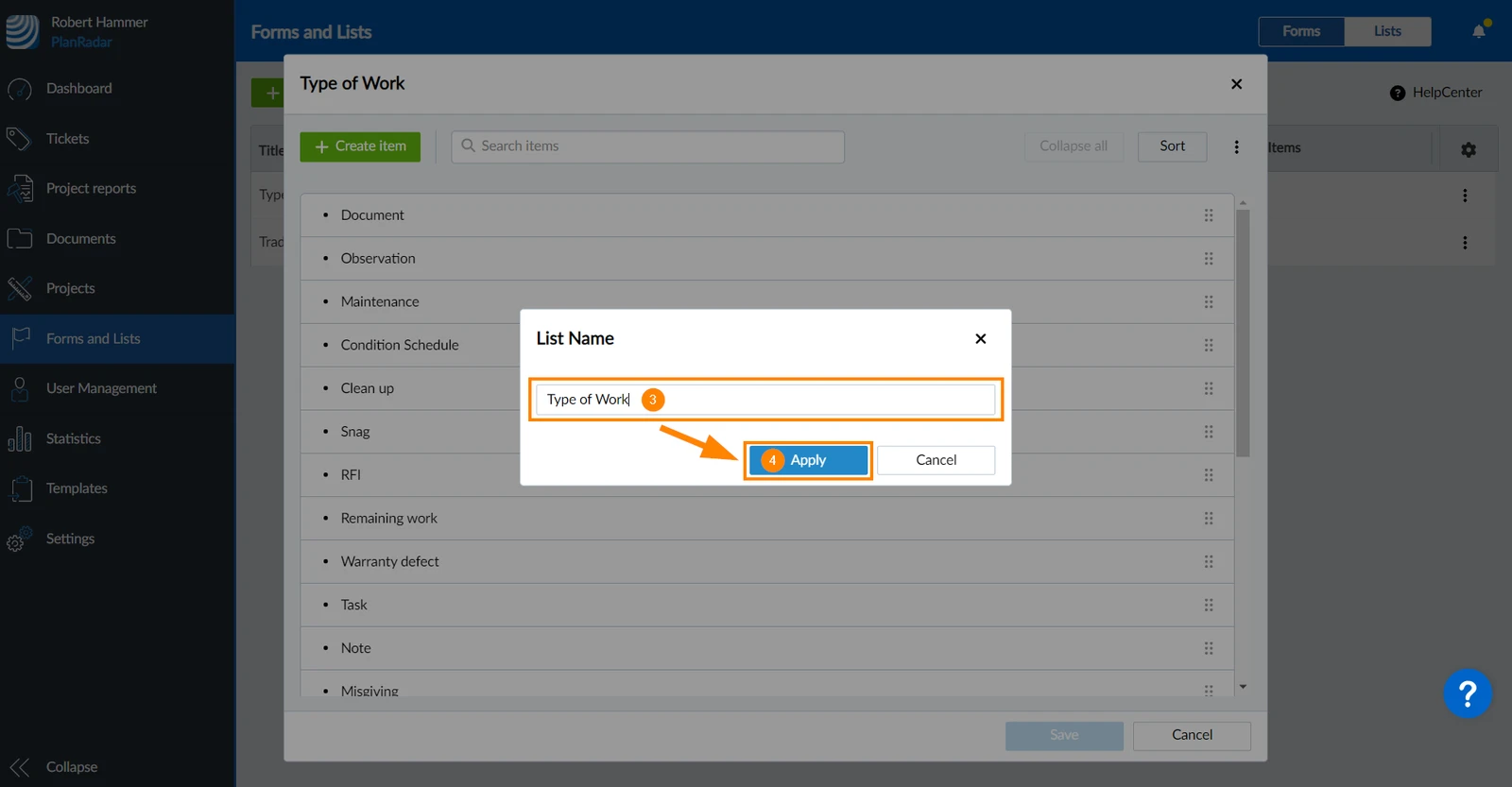
- Inserisca un nuovo nome
- Clicchi su Applica
Elenchi multilivello
Se ha un elenco con molti articoli, può strutturarlo in più livelli per facilitare la ricerca dei valori giusti durante la compilazione dei moduli di ticket. PlanRadar supporta fino a 10 livelli all'interno di ogni elenco.
Creare elenchi multilivello e aggiungere elementi all'elenco sotto
Per creare elenchi multilivello:
-
Creare un elenco come spiegato sopra
-
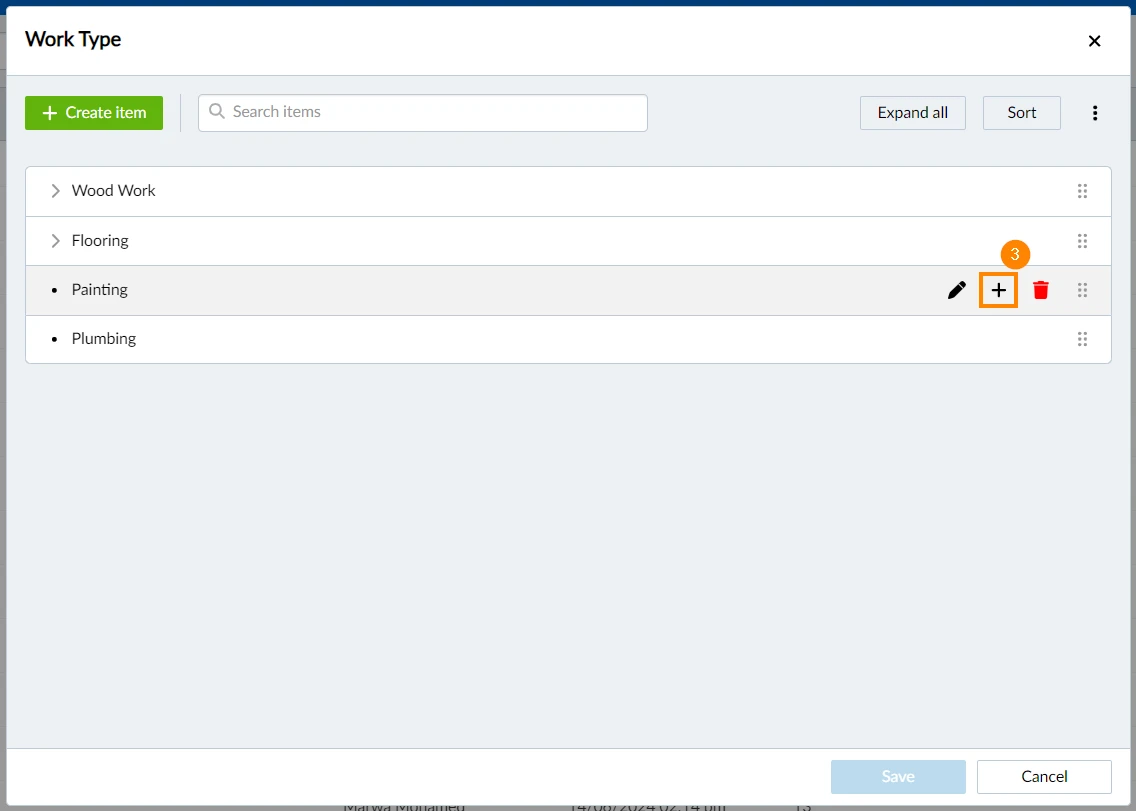
Passi il mouse sulla voce dell'elenco sotto la quale desidera aggiungere le voci dell'elenco
-
Clicchi sul segno + accanto all'articolo
-
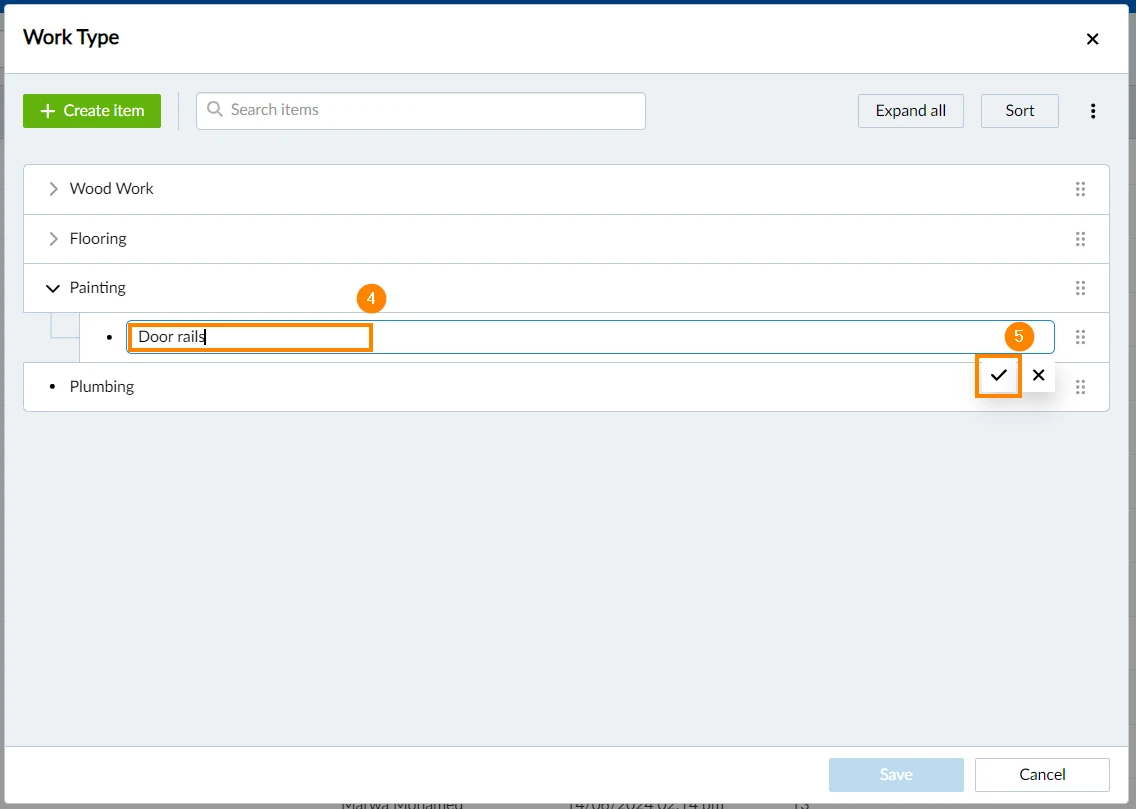
Inserisca il nome dell'articolo
-
Clicchi su ✔ per confermare
-
Ripeta per aggiungere tutti gli articoli che desidera
-
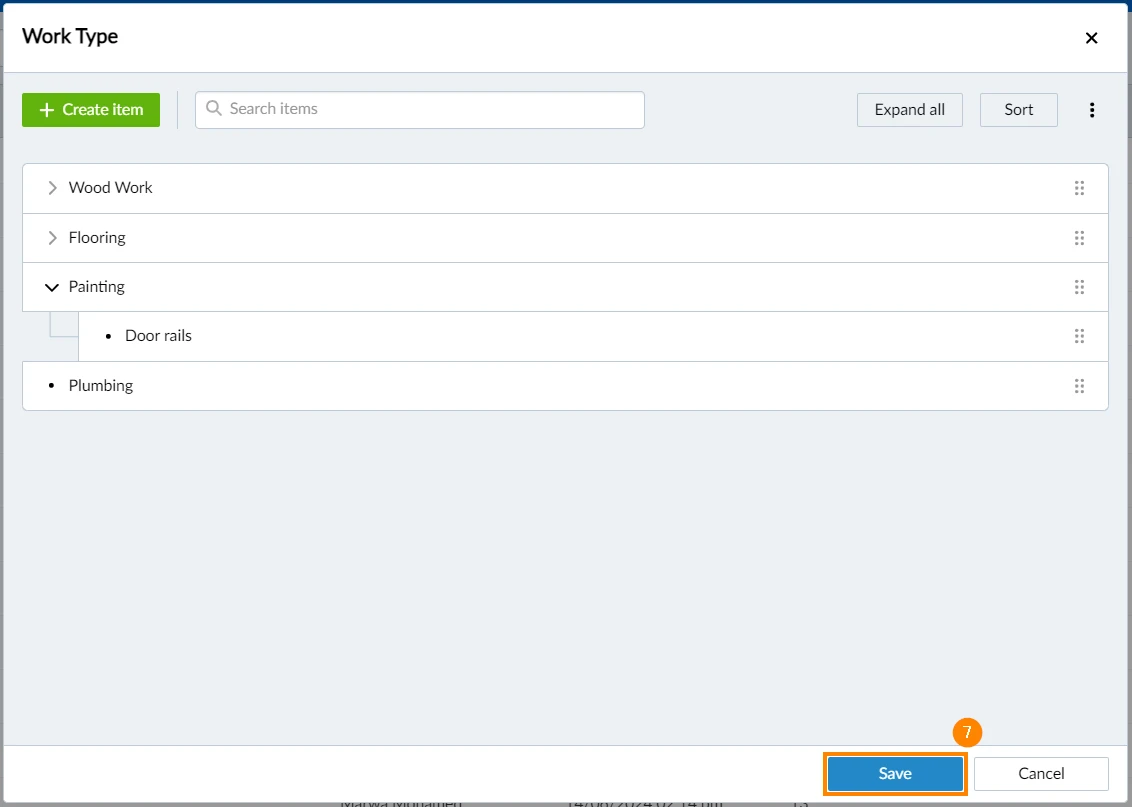
Clicchi su Salva per creare il suo elenco
Cambiare il livello delle voci dell'elenco
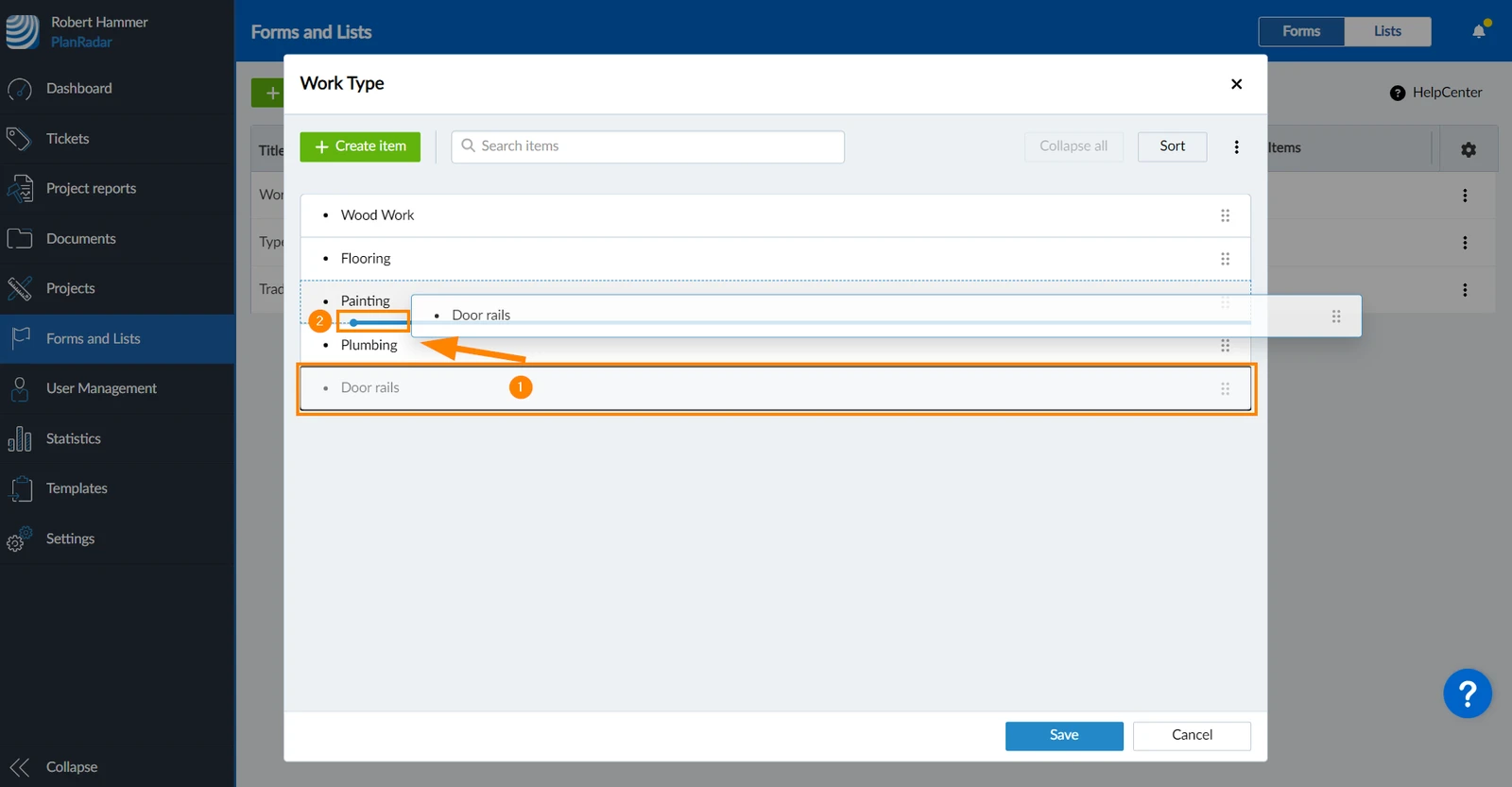
Utilizzi il trascinamento per modificare il livello &#xNAN;degli elementi dell'elenco:
- Passi il mouse sull'elemento che desidera spostare e lo trascini tenendo premuto il pulsante del mouse.
- Lo sposti nel punto in cui desidera lasciarlo cadere e rilasci il pulsante del mouse.
La linea blu e il punto sotto l'elemento genitore indicano la posizione di destinazione.
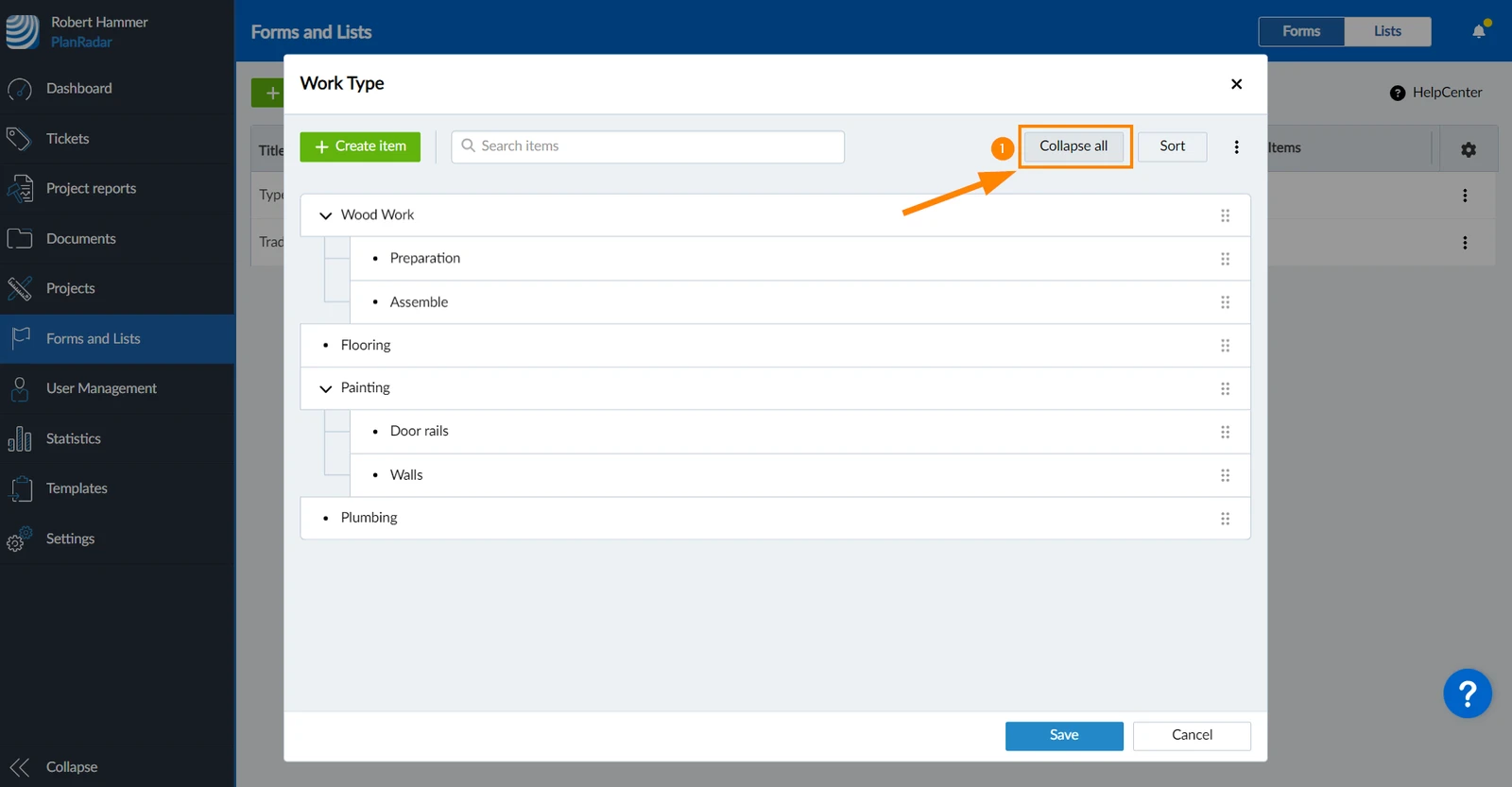
Espandi/Collaudi Tutti
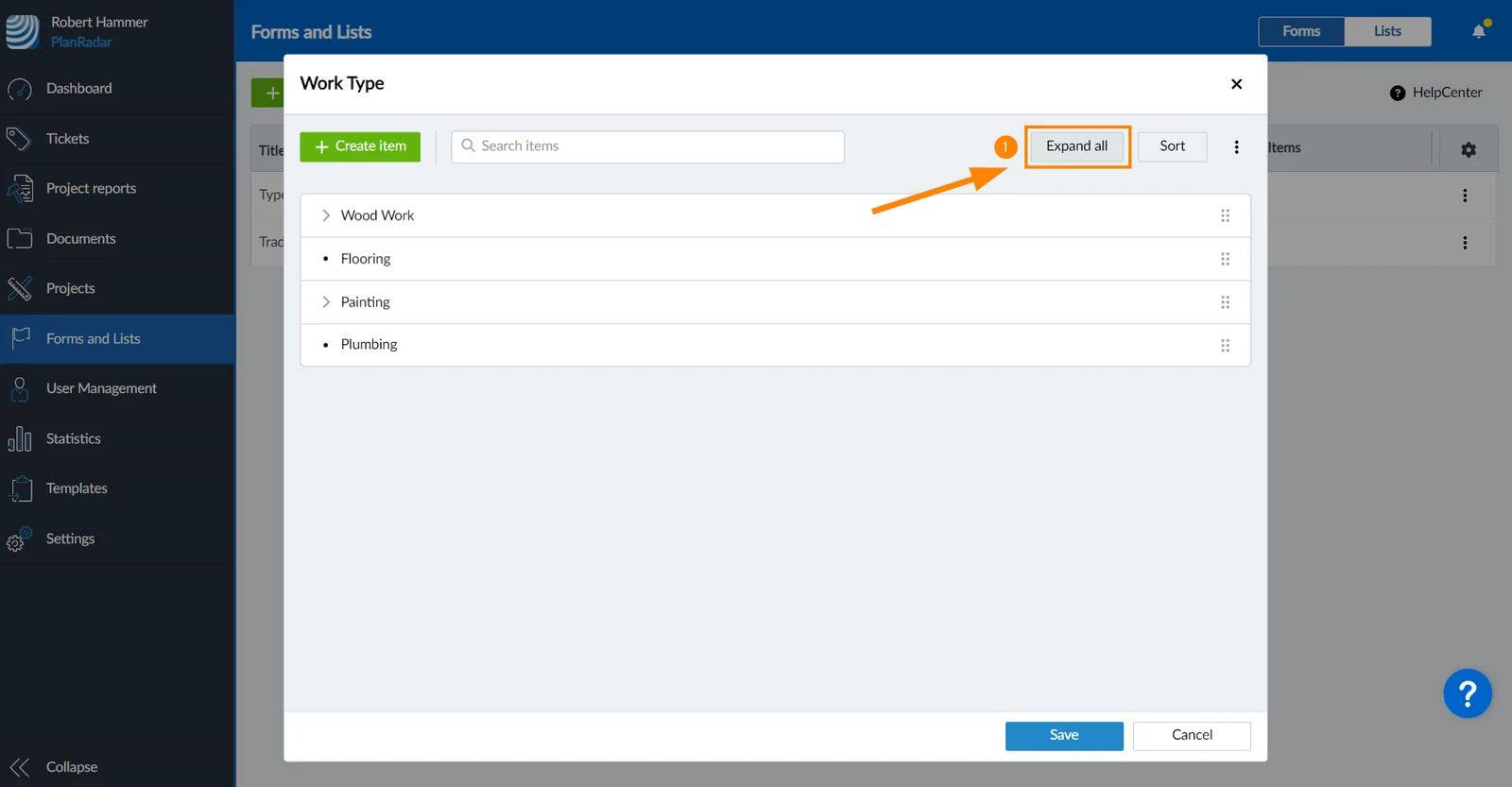
Per mostrare tutti gli elementi dell'elenco di tutti i livelli:
- Clicchi su Espandi tutti
Per mostrare solo gli elementi dell'elenco di primo livello (se tutti sono espansi):
- Clicchi su****
Importazione di elenchi di articoli da Excel
Importa gli elementi dell'elenco da un file Excel per risparmiare tempo nella creazione di elenchi lunghi. Il processo funziona allo stesso modo per gli elenchi piatti e per gli elenchi multilivello. L'unica differenza è la modalità di preparazione del file Excel.
Preparare il file Excel
Elenchi piatti
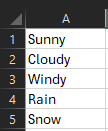
Per gli elenchi piatti, utilizzi solo la colonna A e inserisca ogni valore dell'elenco in una riga.
Esempio di lista piatta per le condizioni meteorologiche:
Elenchi multilivello
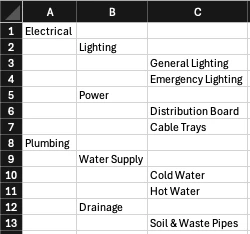
Per gli elenchi a più livelli, utilizzi la colonna A per il livello 1, la colonna B per il livello 2 e così via.
Esempio di elenco multilivello per commercio / pacchetto di lavoro:
Struttura del file richiesta
Affinché l'importazione funzioni correttamente, il suo file Excel deve seguire questa struttura:
-
Primo foglio - viene importato solo il primo foglio del file Excel
-
Inizia nella cella A1 - il primo elemento deve trovarsi nella prima cella
-
Un valore per riga - ogni riga contiene esattamente un elemento dell'elenco
-
Utilizzi le colonne per indicare il livello - la posizione della colonna determina la gerarchia:
- Colonna A = Livello 1 (radice)
- Colonna B = Livello 2 (figlio dell'elemento precedente nella colonna A)
- Colonna C = Livello 3 e così via
-
Nessuna riga di intestazione - la prima riga deve già contenere un elemento dell'elenco, non un titolo
-
Una riga vuota segna la fine dell'elenco - nessun valore deve apparire dopo una riga completamente vuota
Importazione del file Excel
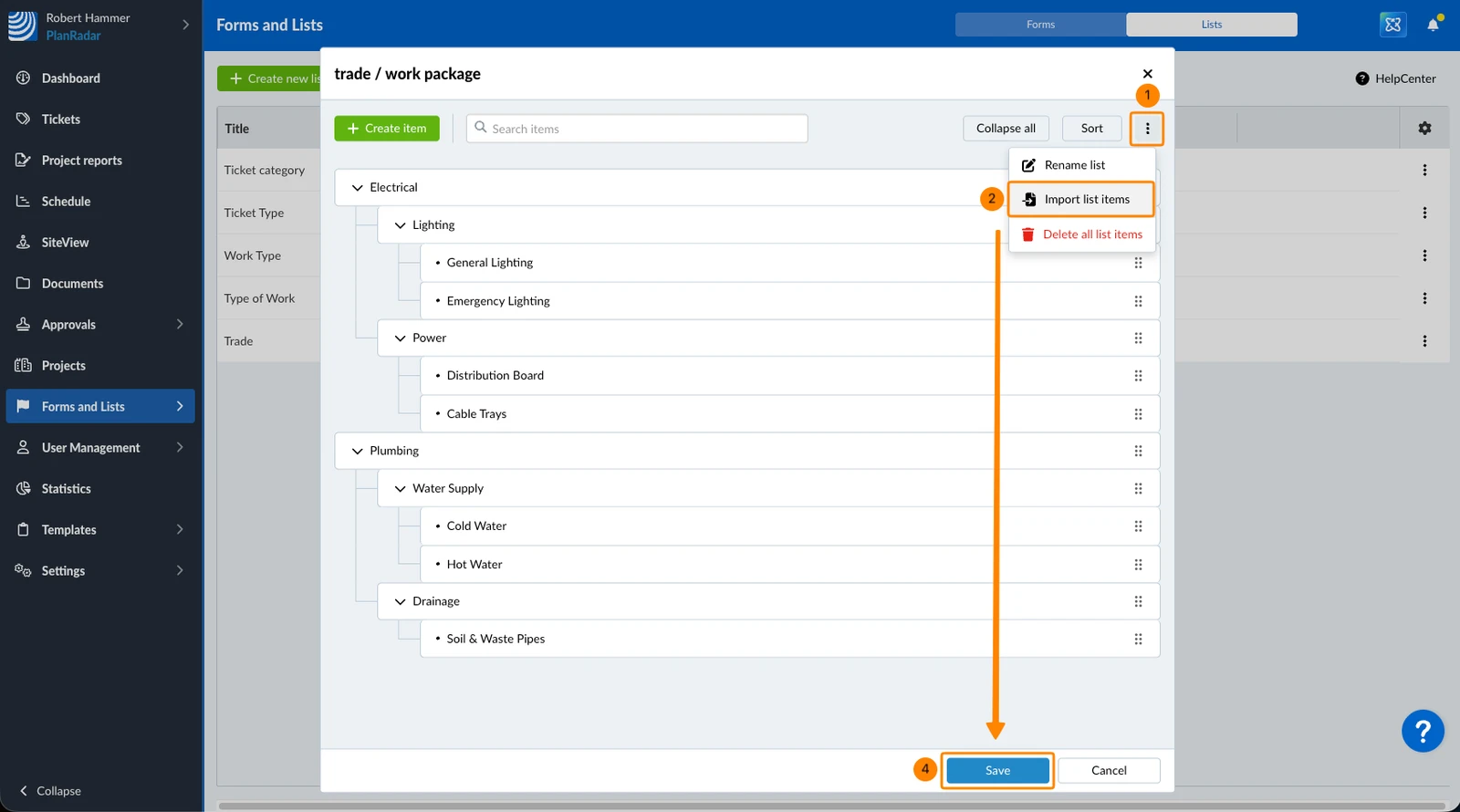
Per importare le voci dell'elenco da un file Excel:
- Apra il menu More
- Clicchi su Importa gli elementi dell'elenco
- Selezioni il file Excel nel browser dei file
- Clicchi su Salva
Aggiornato il 27 marzo 2026