

 English (UK)
 Español
 Français
 Hrvatski
 Italiano
 Polski
 Português (BR)
Listen erstellen & bearbeiten
Übersicht
Eine Liste in PlanRadar ist eine Reihe von Werten, die einem Formularfeld vom Typ Liste zugewiesen sind und dem Benutzer ein Dropdown-Menü zur Verfügung stellen, aus dem er Werte im Ticket auswählen kann. Mit Listen können Sie beim Ausfüllen von Ticketformularen Zeit sparen und eine konsistente Dateneingabe gewährleisten.
Zugang & Berechtigungen
Globale Listen vs. Projekt-Listen
Wenn Sie eine Liste erstellen, überlegen Sie zunächst, ob Sie sie in mehreren Projekten oder nur in einem einzigen Projekt verwenden möchten.
- Globale Listen werden für den gesamte Account erstellt und können mehreren Projekten zugewiesen werden.
- Projektlisten werden innerhalb eines Projekts erstellt und können nicht in anderen Projekten verwendet werden.
Zugang
Um auf globale Listen zuzugreifen:
- Klicken Sie auf Formulare und Listen
- Klicken Sie auf Listen
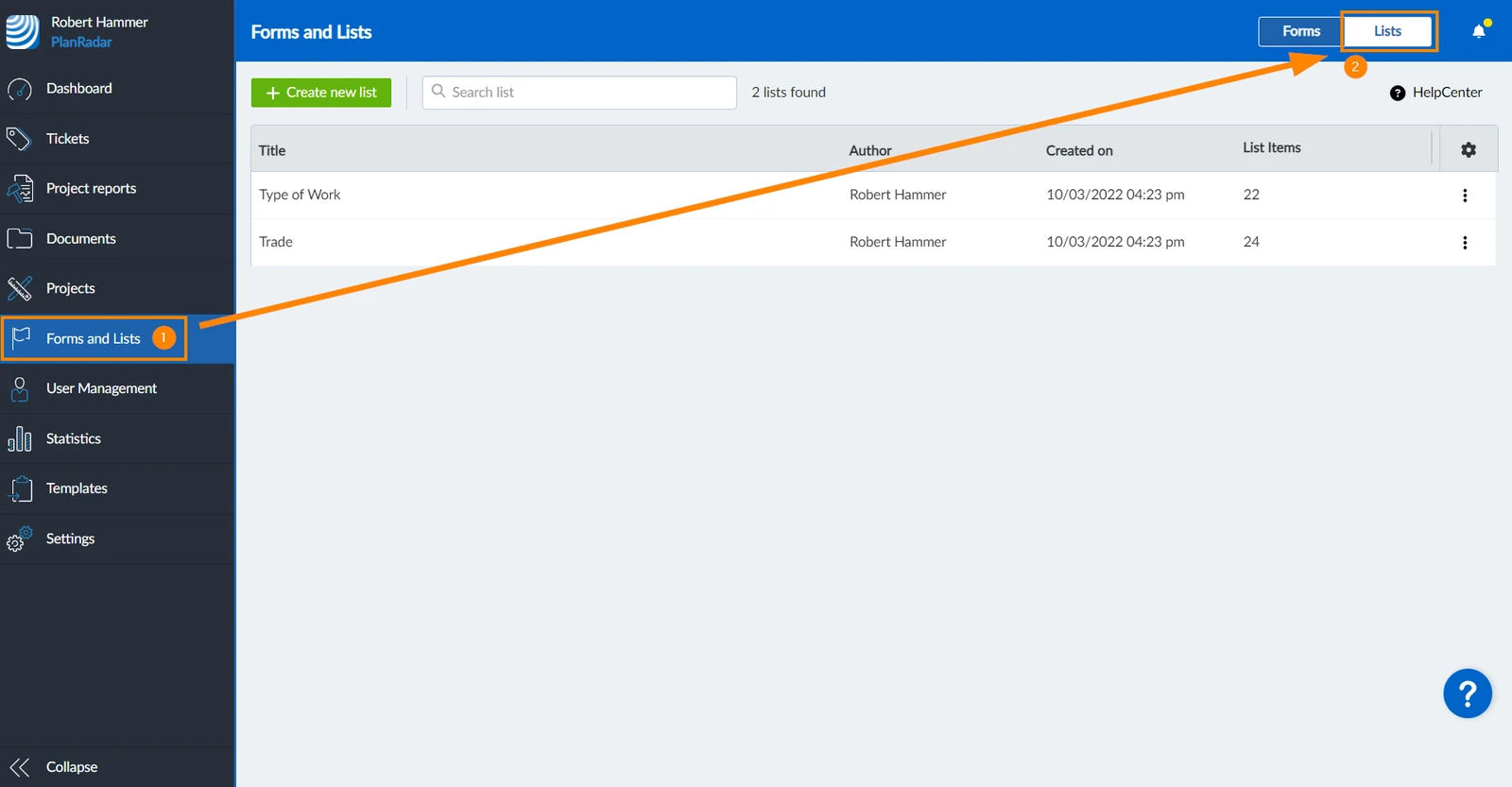
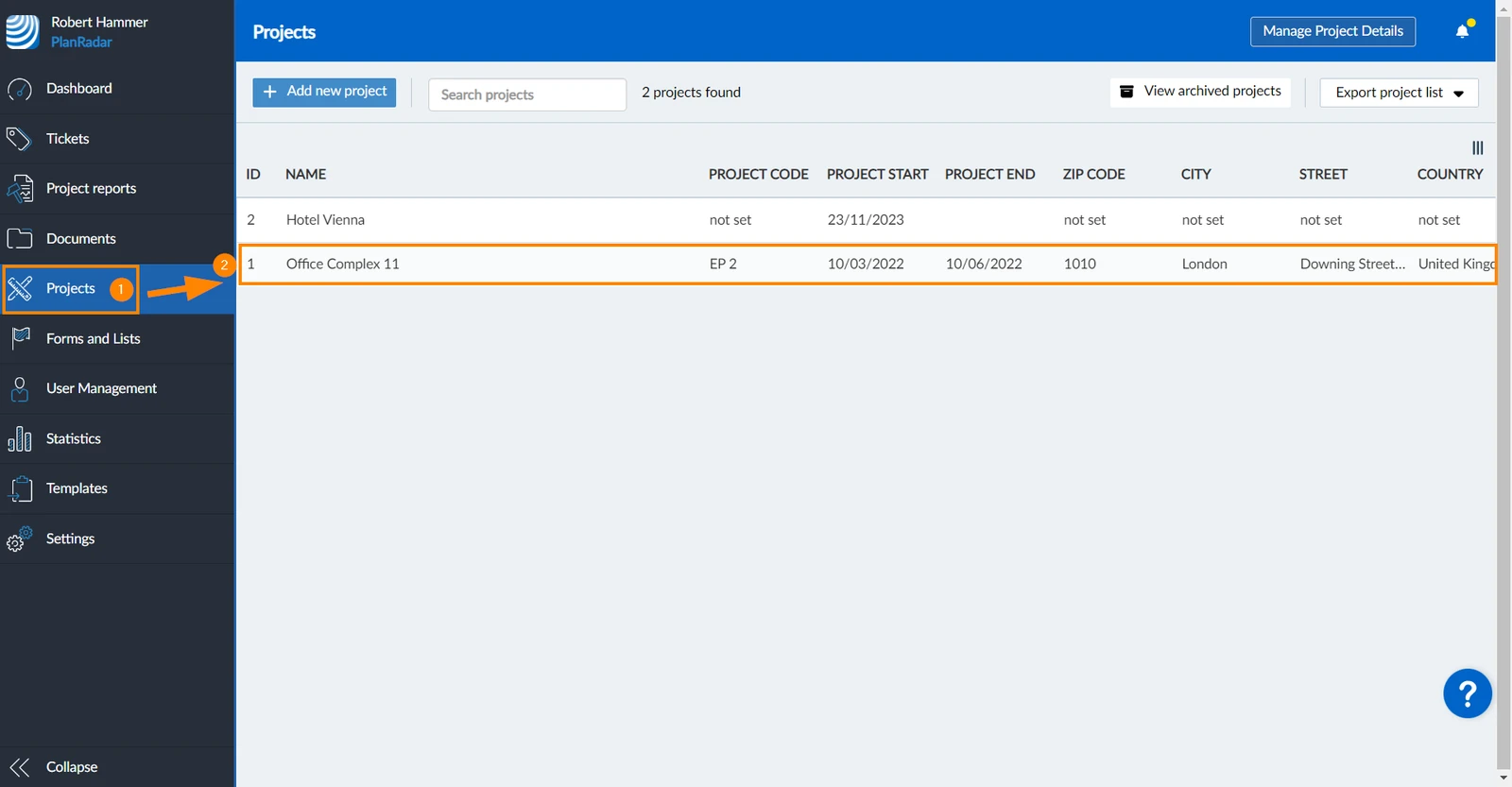
Um auf Projekt-Listen zuzugreifen:
- Klicken Sie auf Projekte
- Wählen Sie das Projekt aus der Liste aus
- Klicken Sie auf Listen
- Klicken Sie auf + Neue Projektliste erstellen
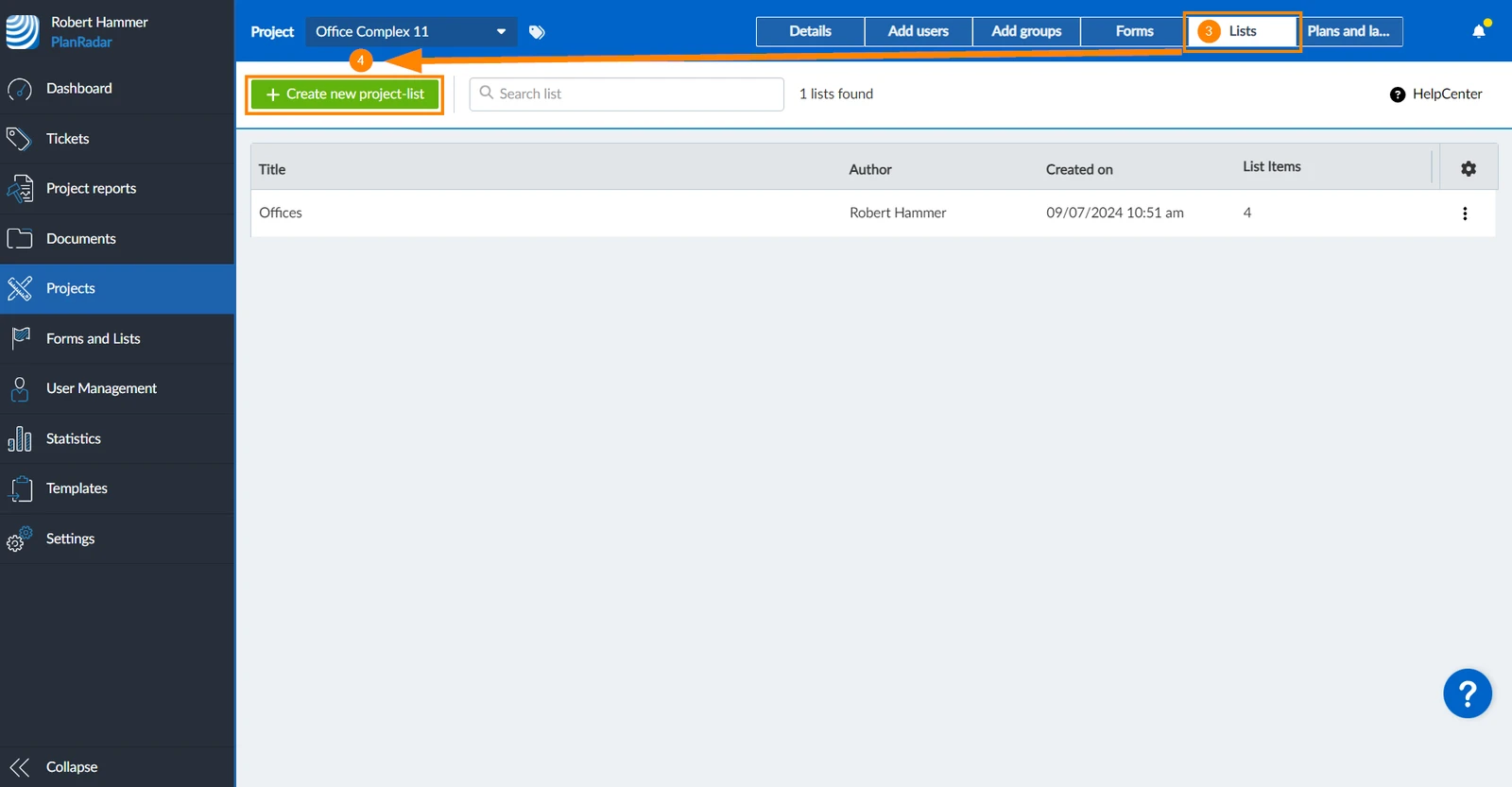
- Dann folgen Sie den Anweisungen unten wie bei globalen Listen.
Listen erstellen & Listenelemente hinzufügen
Um eine Liste zu erstellen:
- Klicken Sie auf + Neue Liste erstellen

- Geben Sie den Namen der Liste ein
- Klicken Sie auf Anwenden
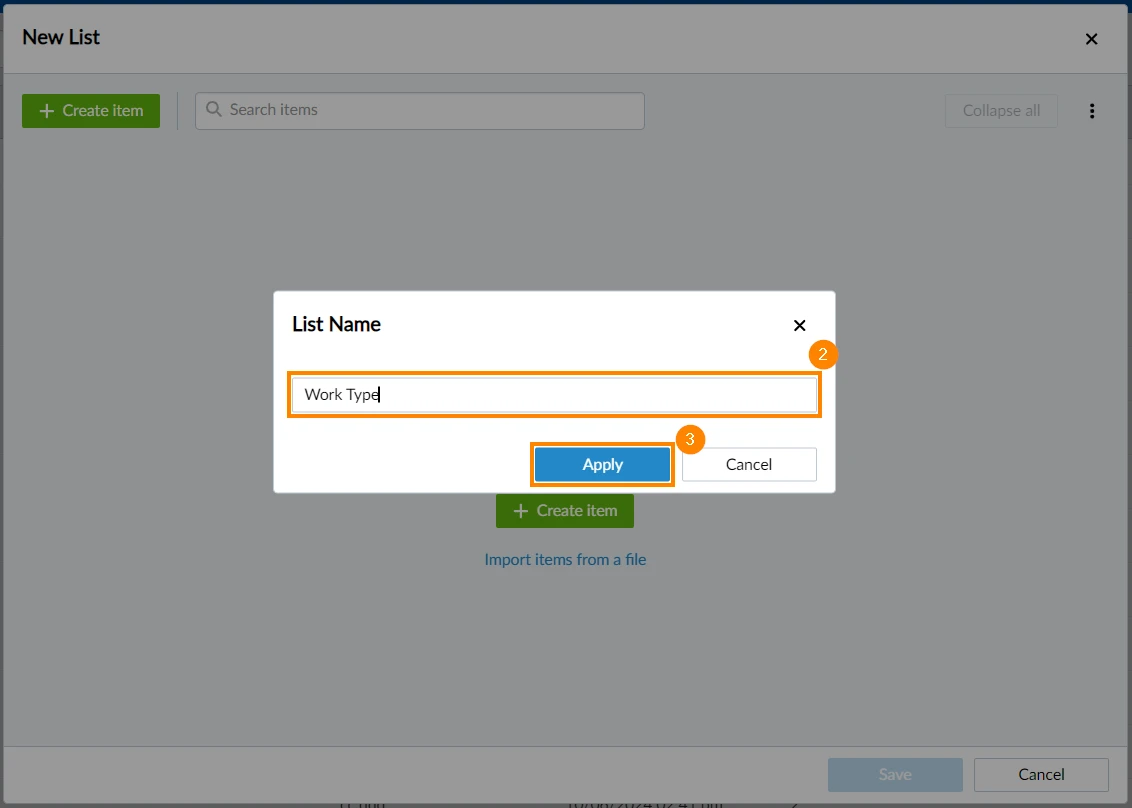
- Klicken Sie auf + Element erstellen
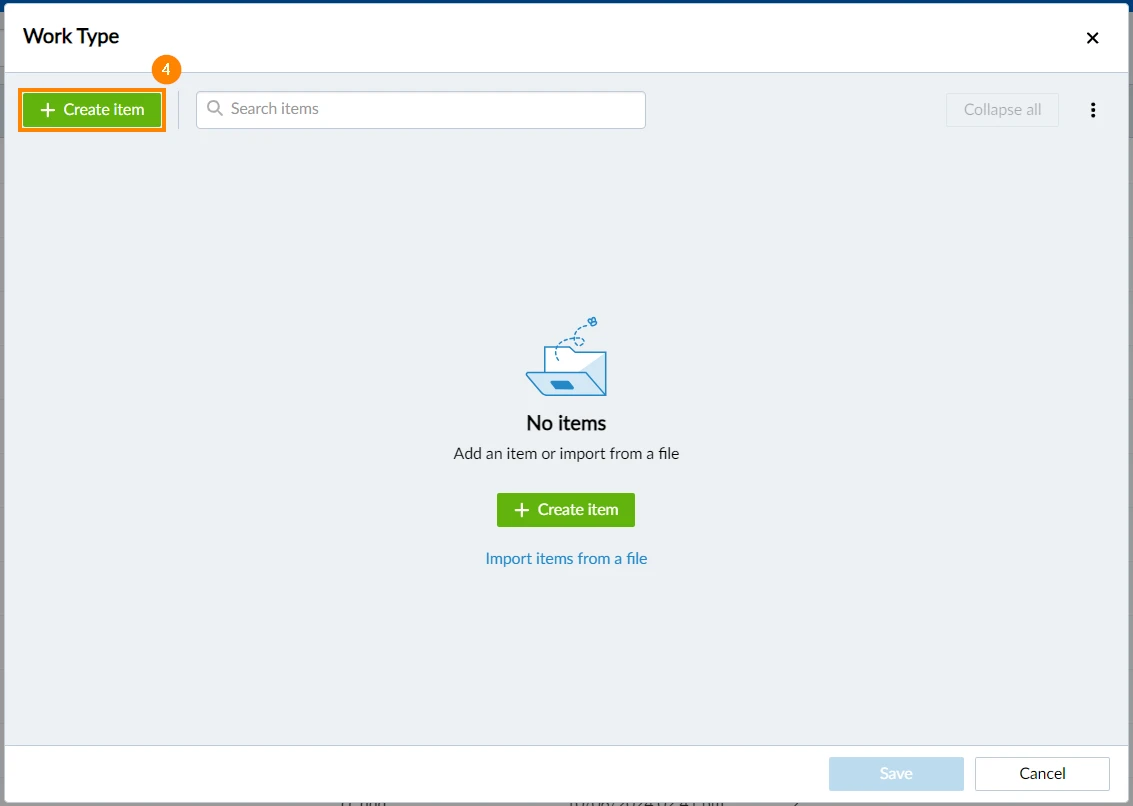
- Geben Sie den Namen des Listenelements ein
- Klicken Sie auf ✔, um das Element zur Liste hinzuzufügen
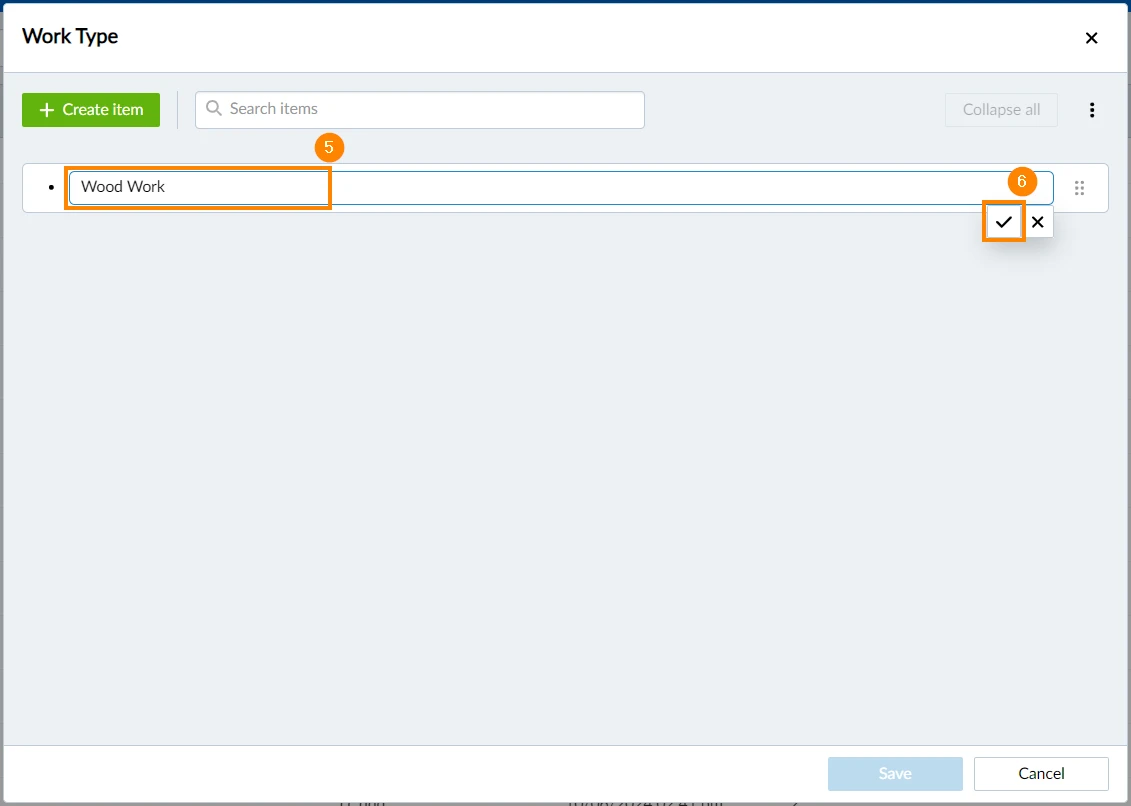
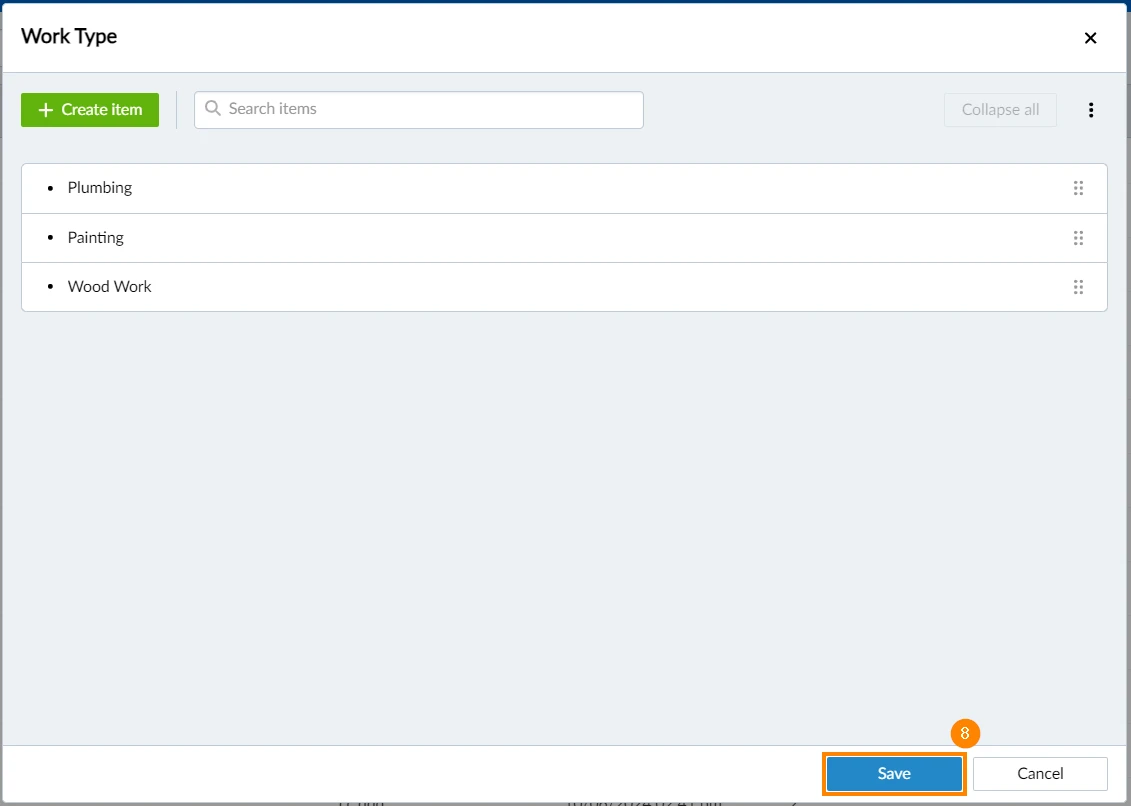
- Wiederholen Sie die Schritte 4, 5 und 6 für jedes Listenelement, das Sie hinzufügen möchten.
- Klicken Sie auf Speichern
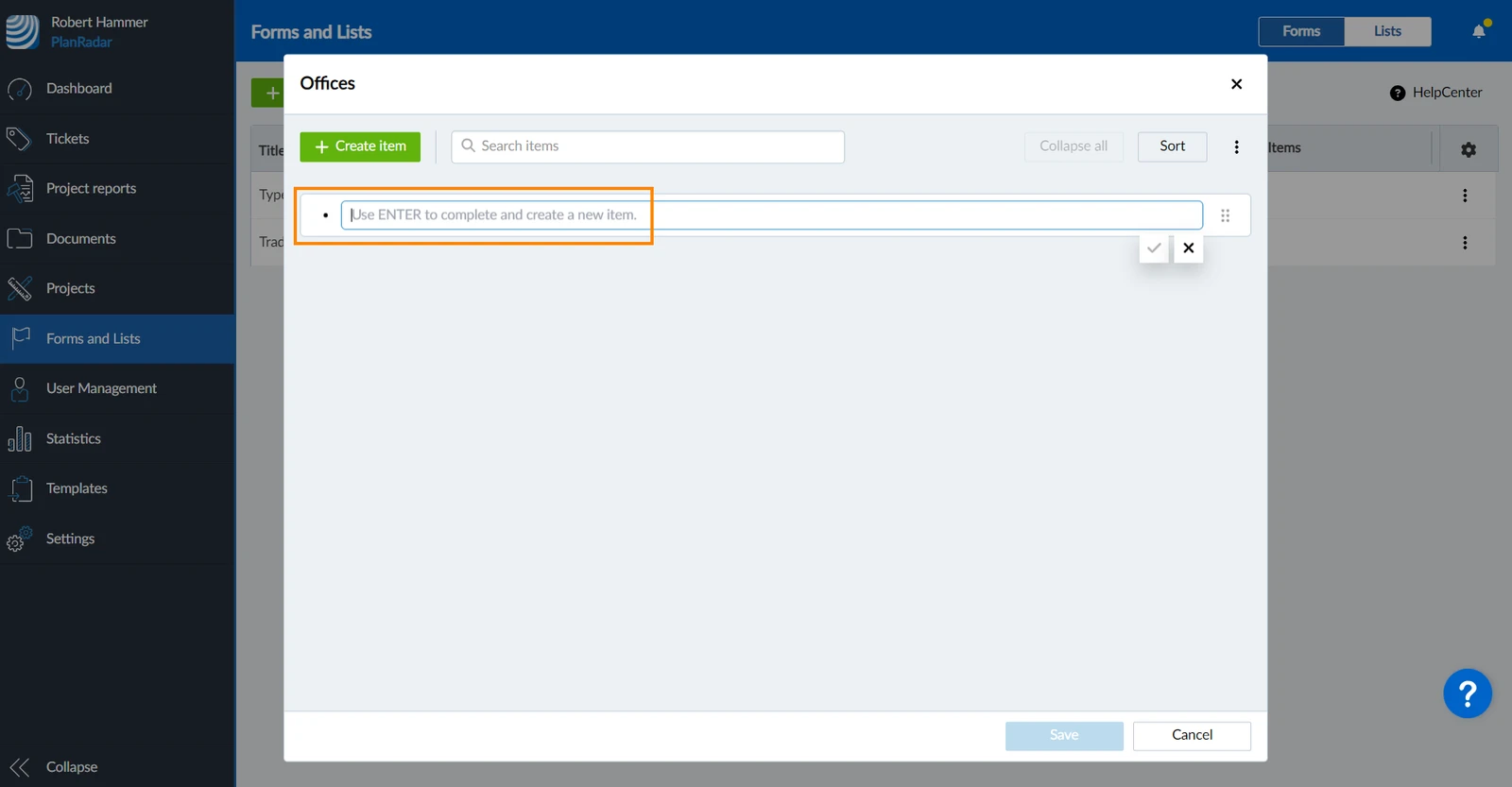
Um schnell mehrere Listeneinträge hinzuzufügen, drücken Sie ENTER auf Ihrer Tastatur, um den Namen des Eintrags zu bestätigen und den nächsten darunter einzugeben:
Listen bearbeiten
Um eine Liste zu bearbeiten:
- Klicken Sie auf die Liste
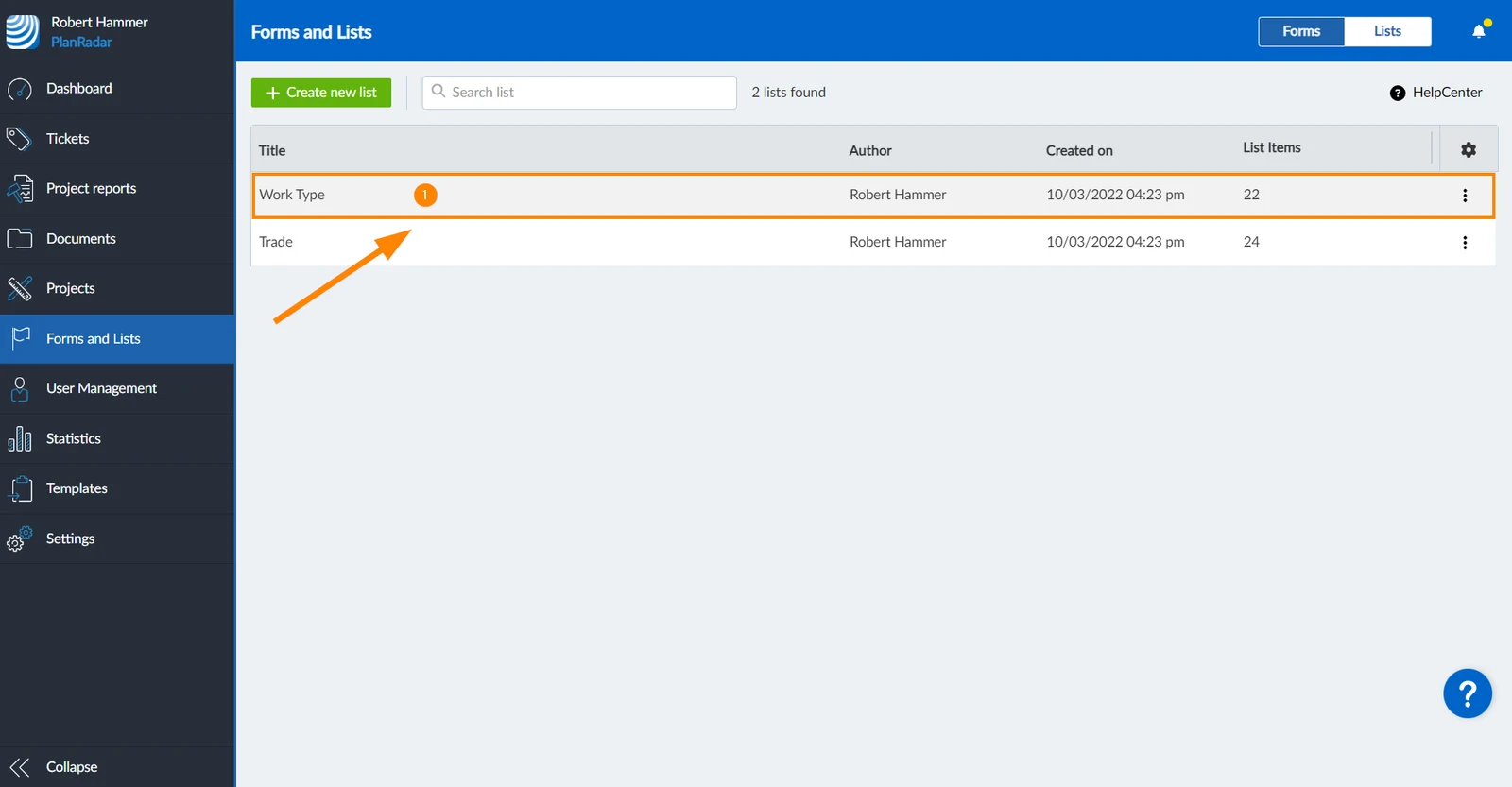
- Klicken Sie auf Liste bearbeiten
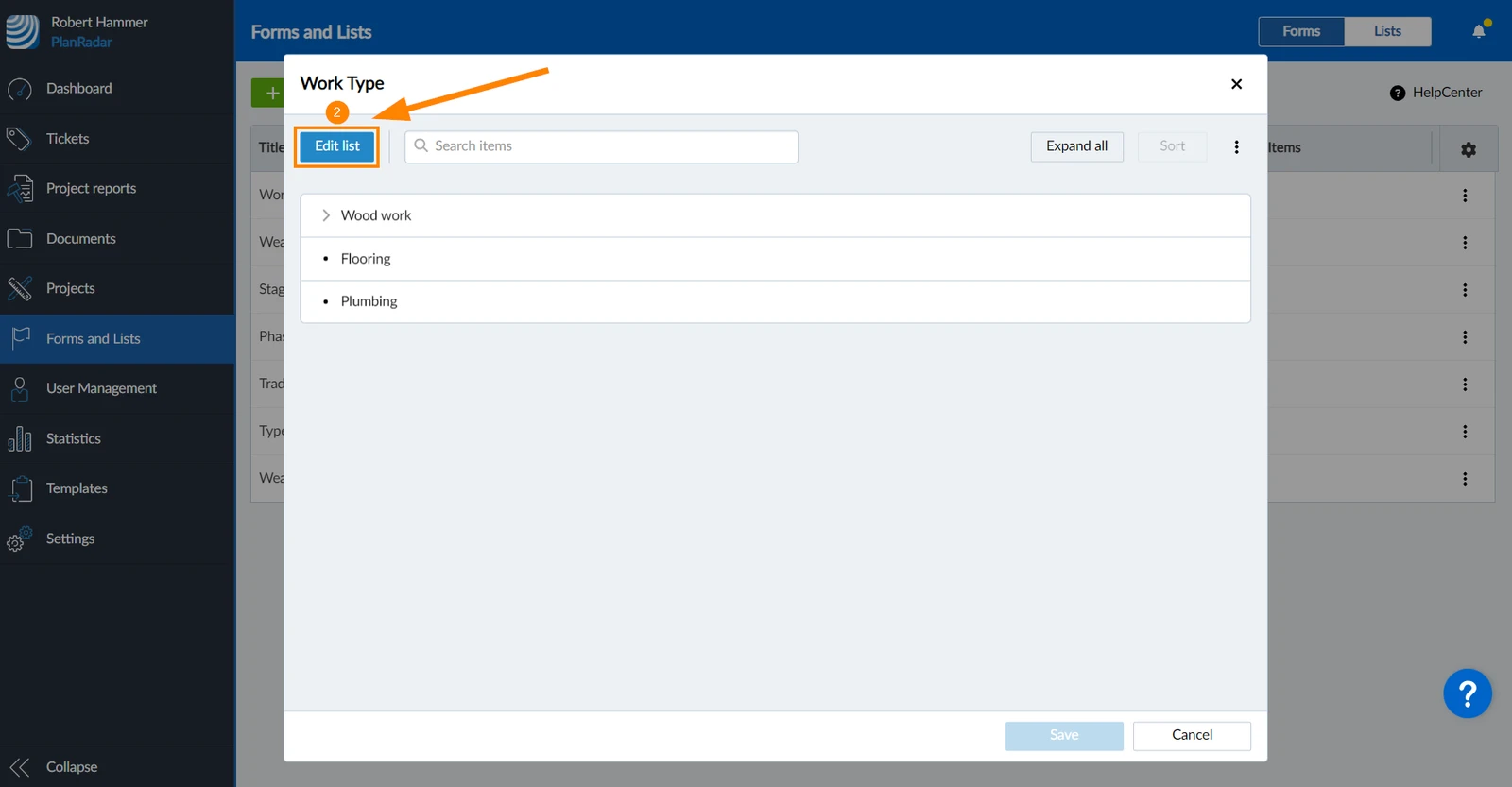
- Nehmen Sie Ihre Änderungen wie unten beschrieben vor, z.B. das Sortieren, Umbenennen oder Löschen von Listenelementen, und fügen Sie Listenelemente hinzu, wie oben unter Listen erstellen & Listenelemente hinzufügen beschrieben.
- Klicken Sie auf Speichern
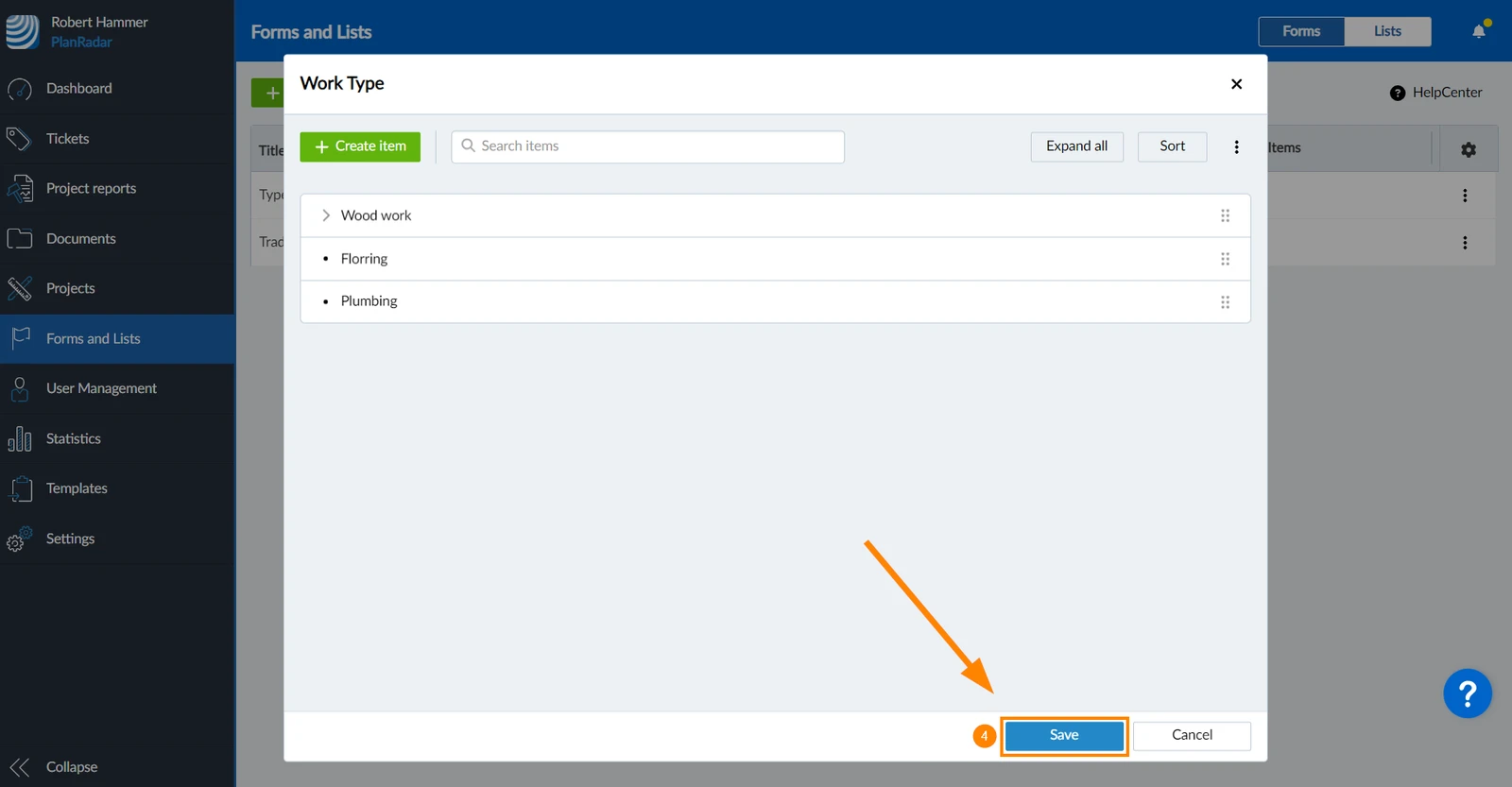
Ändern der Reihenfolge der Listenelemente
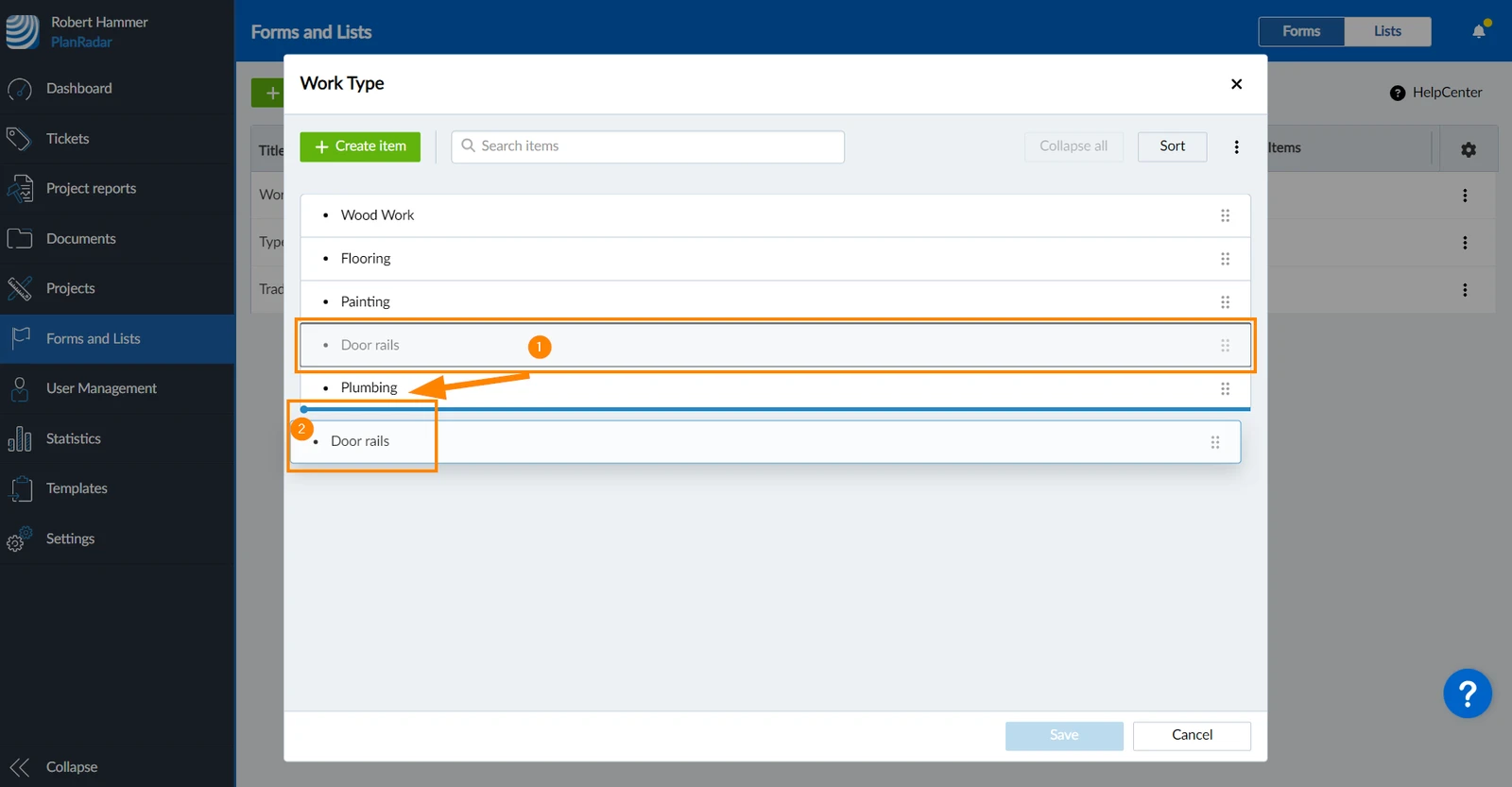
Verwenden Sie Drag & Drop, um die Reihenfolge der Listenelemente zu ändern:
- Bewegen Sie den Mauszeiger über das Objekt, das Sie verschieben möchten, und ziehen Sie es mit gedrückter Maustaste.
- Bewegen Sie ihn an die Stelle, an der Sie ihn ablegen möchten, und lassen Sie die Maustaste los.
Die blaue Linie und der Punkt auf der linken Seite zeigen die Zielposition an.
Listenelemente alphabetisch sortieren
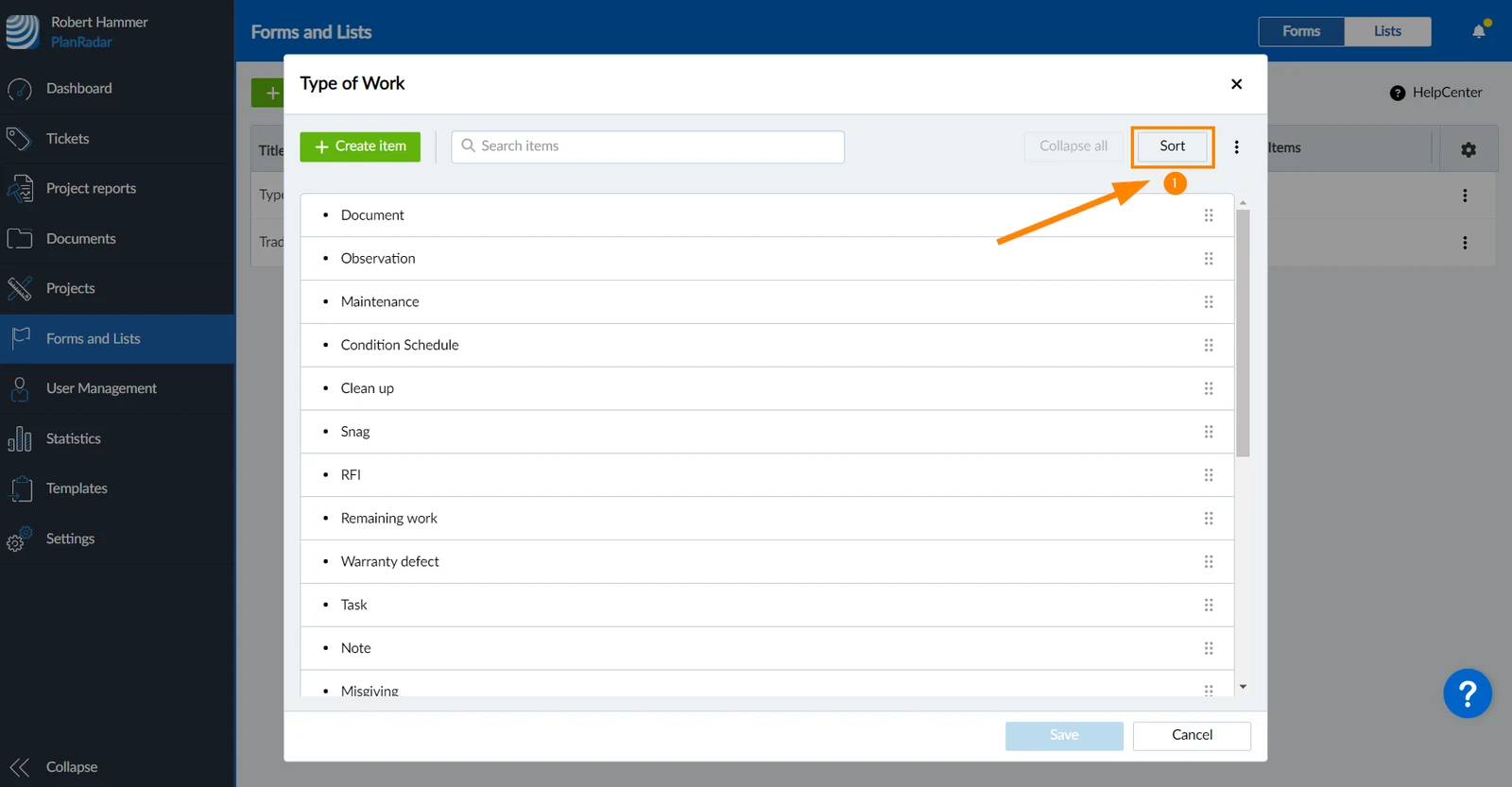
Um Listenelemente alphabetisch zu sortieren:
- Klicken Sie auf Sortieren
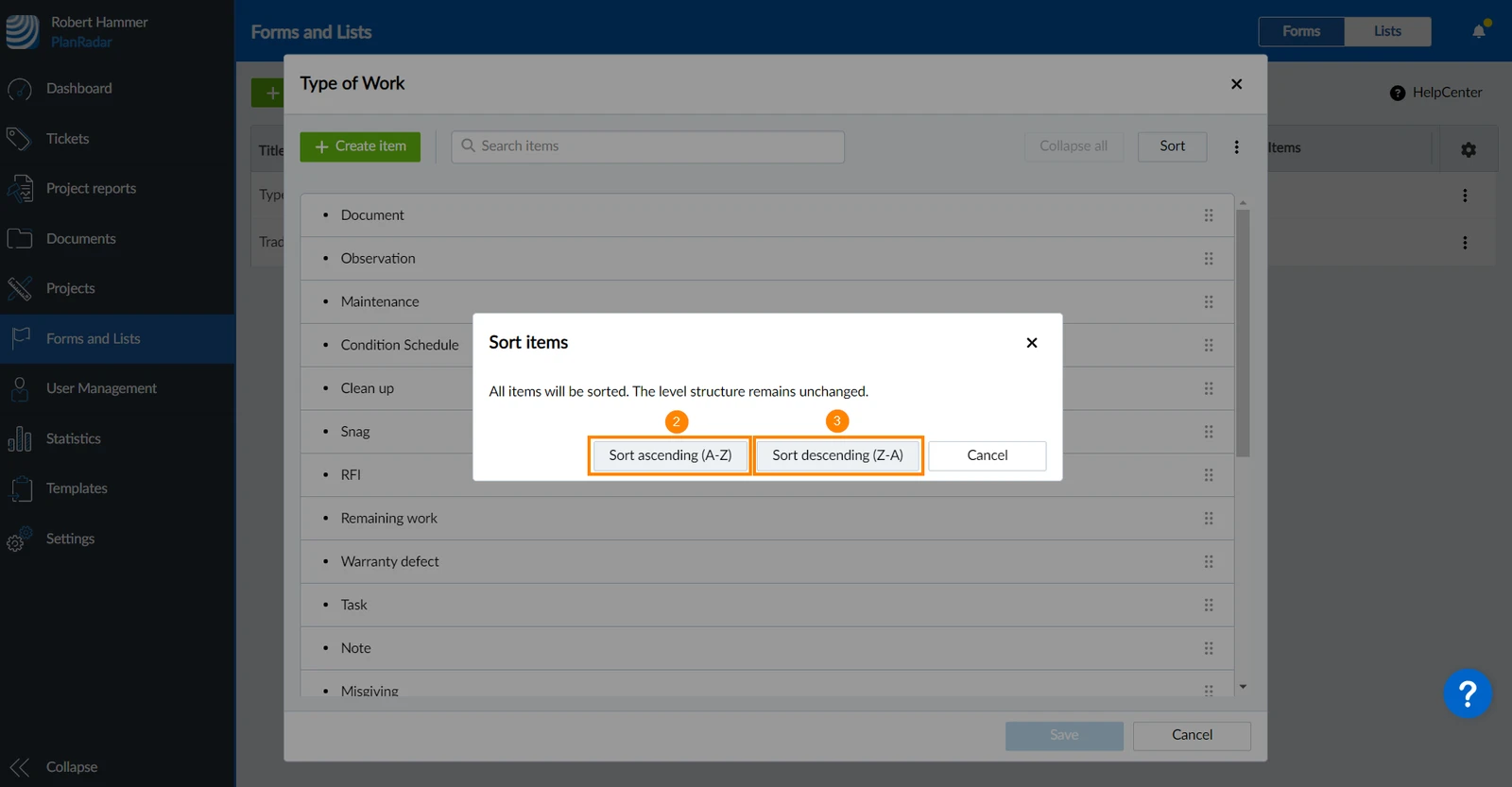
- Klicken Sie auf Aufsteigend sortieren (A-Z)
- OR Klicken Sie auf Absteigend sortieren (Z-A)
Listenelemente umbenennen
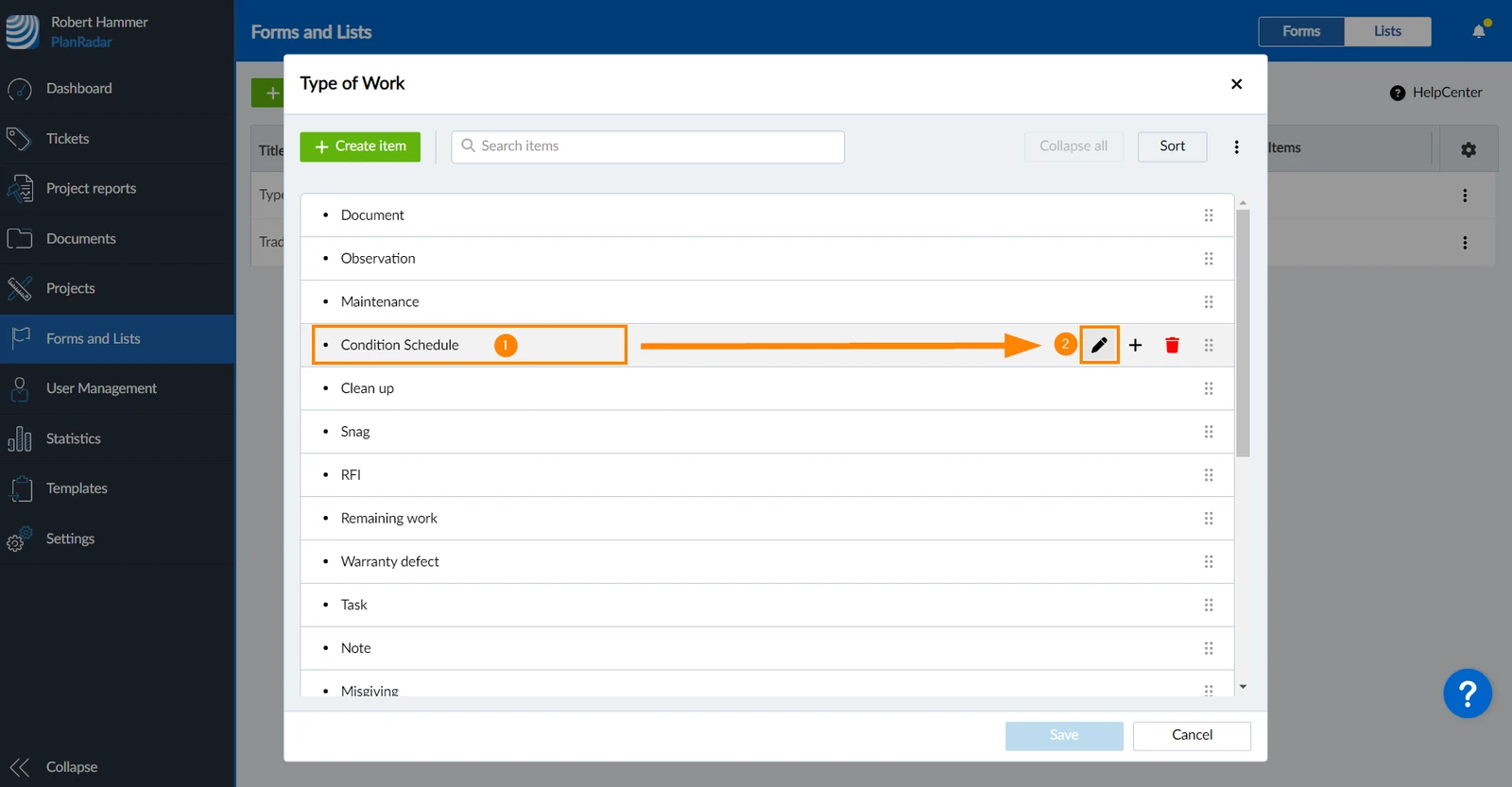
- Bewegen Sie den Mauszeiger über das Listenelement
- Klicken Sie auf das Bearbeiten Symbol
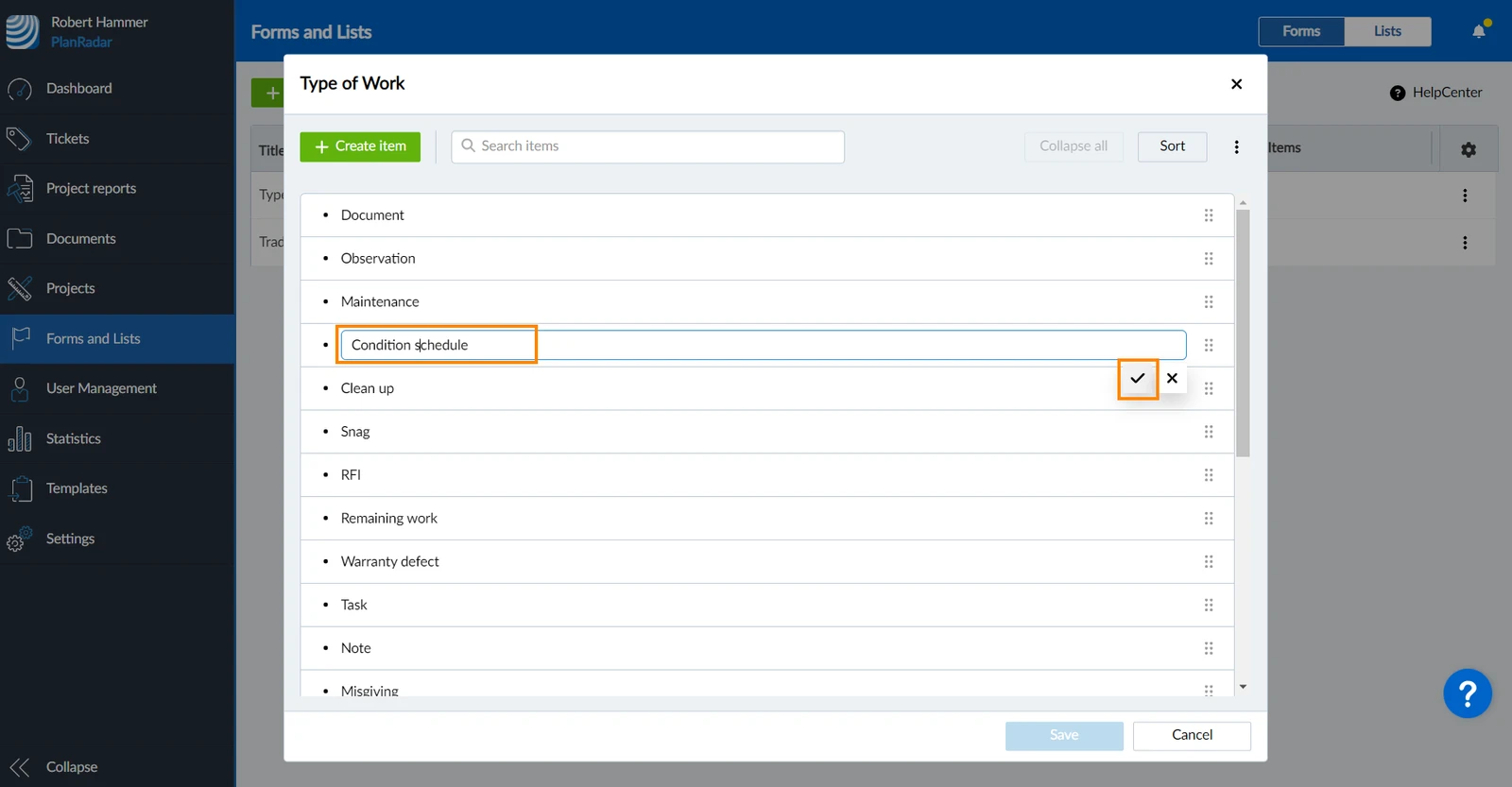
- Geben Sie den neuen Namen ein
- Klicken Sie zur Bestätigung auf ✔
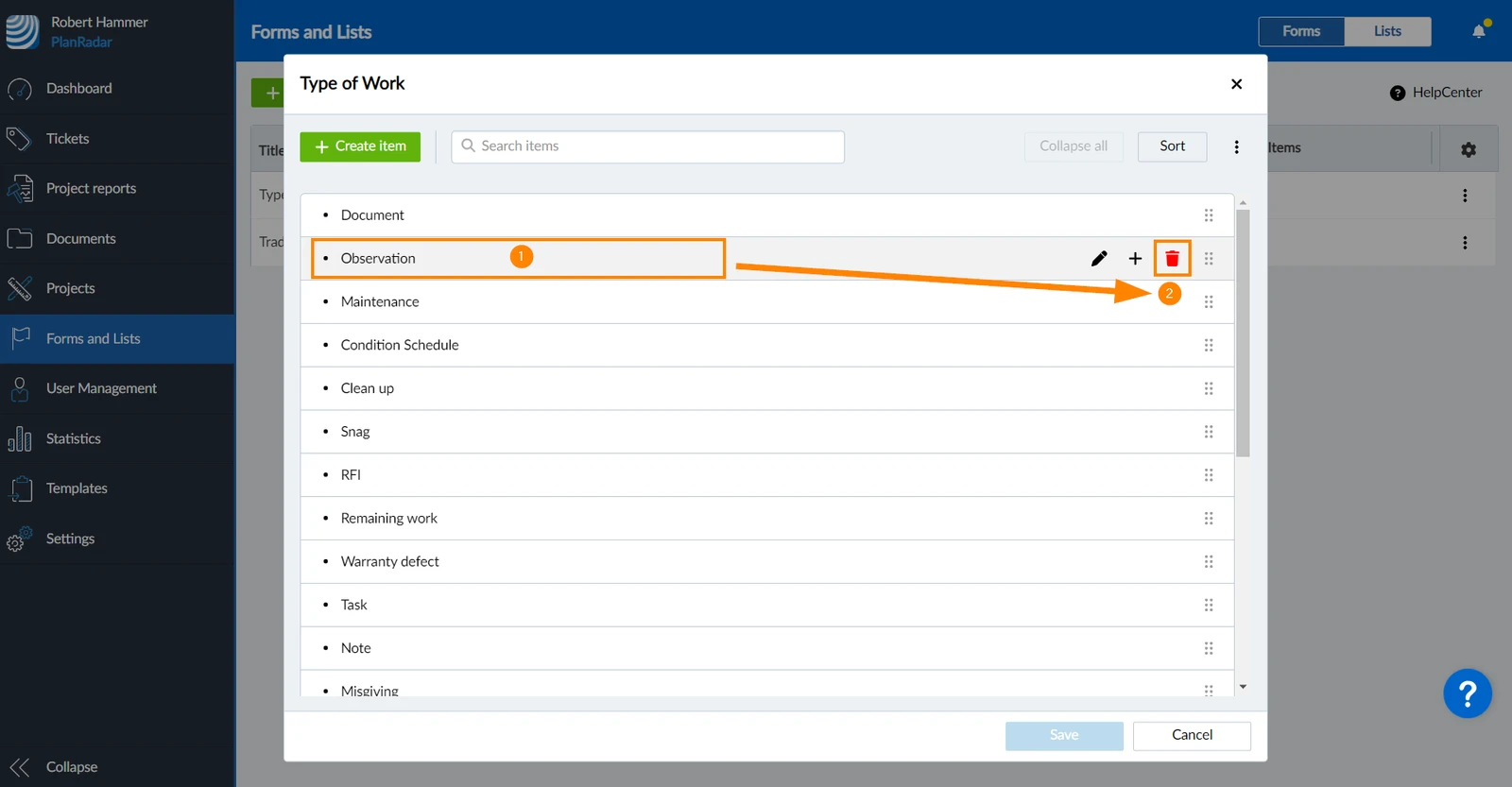
Listenelemente löschen
Um Listenelemente zu löschen:
- Bewegen Sie den Mauszeiger über das Listenelement
- Klicken Sie auf das Löschen Symbol
Listen umbenennen
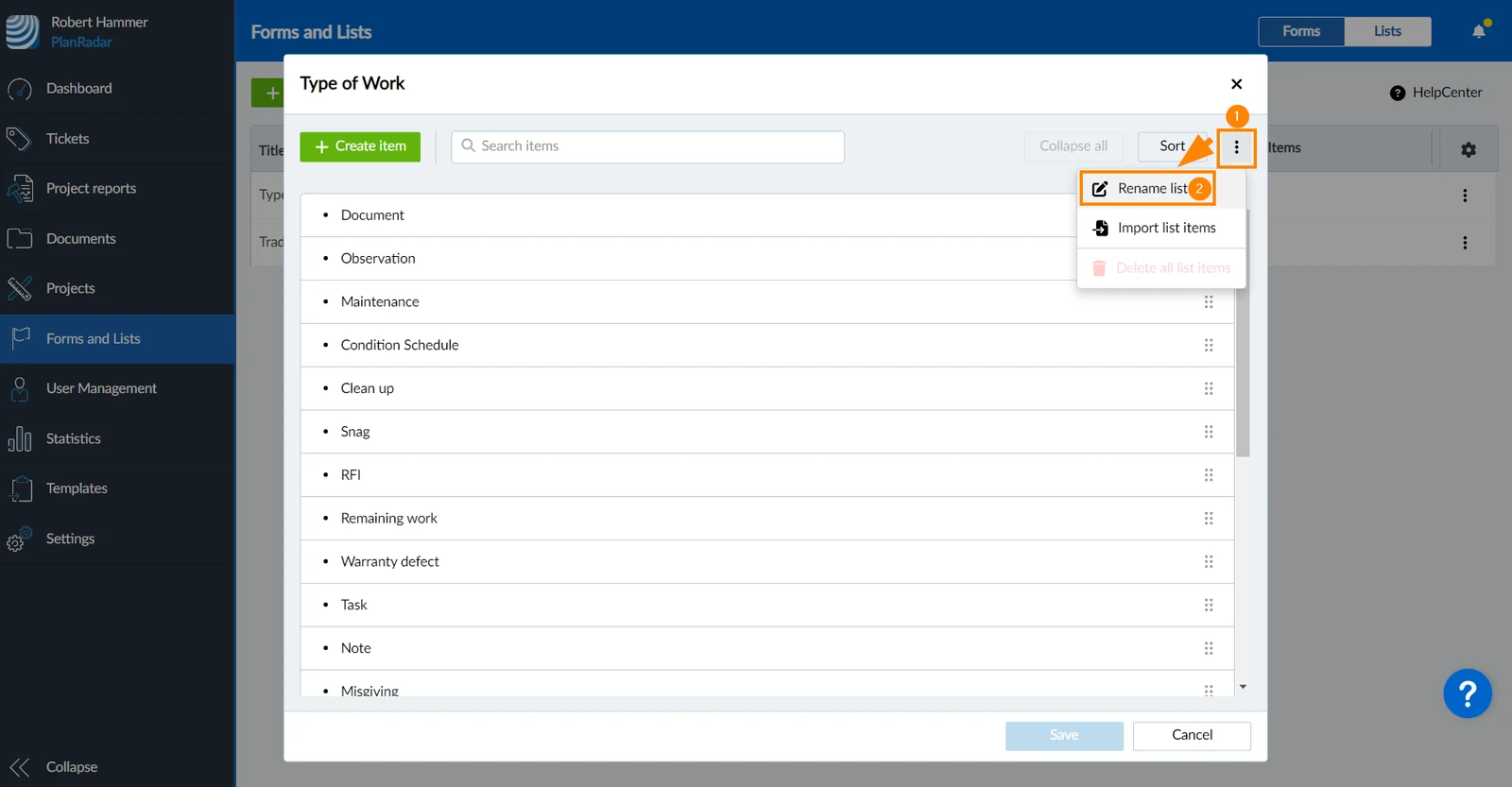
Um eine Liste umzubenennen:
- Öffnen Sie das Mehr-Menü
- Klicken Sie auf Liste umbenennen
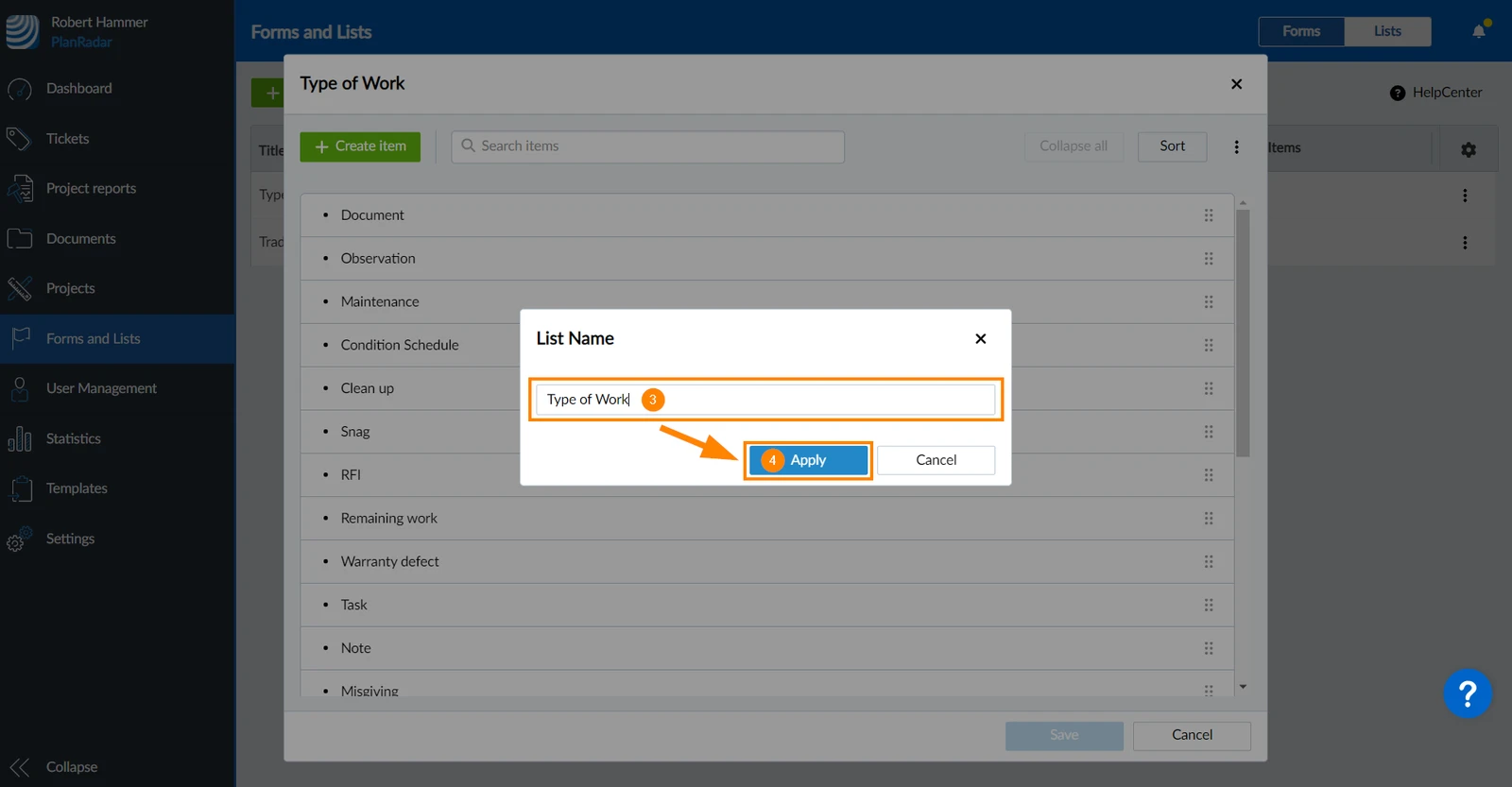
- Geben Sie einen neuen Namen ein
- Klicken Sie auf Übernehmen
Mehrstufige Listen
Wenn Sie eine Liste mit vielen Einträgen haben, können Sie diese in mehrere Ebenen strukturieren, um beim Ausfüllen von Ticketformularen die richtigen Werte leichter zu finden. PlanRadar unterstützt bis zu 10 Ebenen innerhalb jeder Liste.
Mehrstufige Listen erstellen & Listenelemente hinzufügen unter
Um mehrstufige Listen zu erstellen:
-
Erstellen Sie eine Liste wie oben beschrieben
-
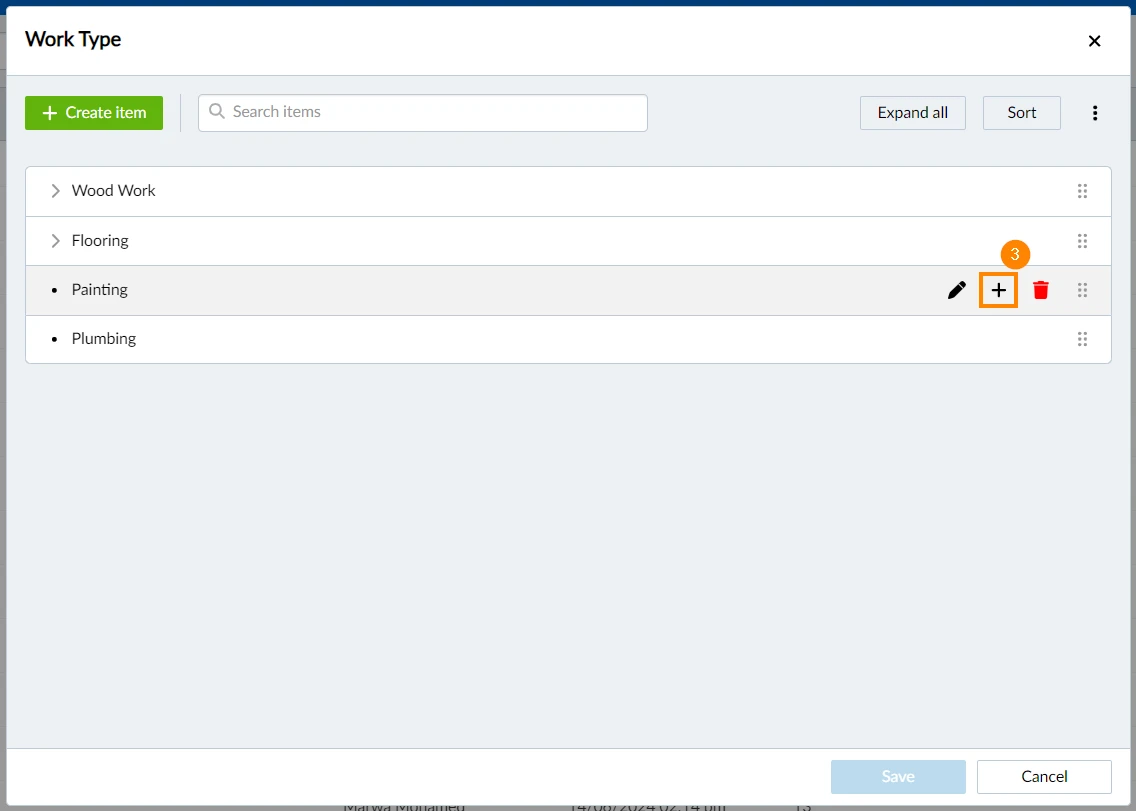
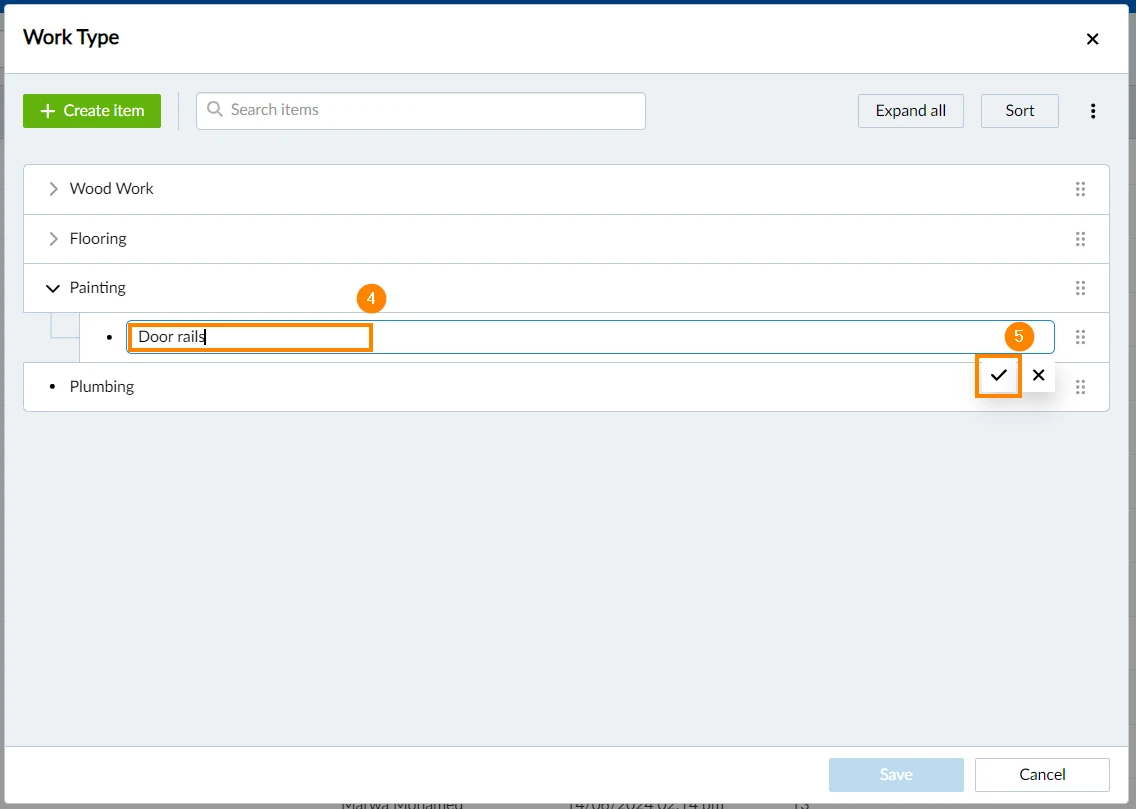
Bewegen Sie den Mauszeiger über das Listenelement, unter dem Sie Listenelemente hinzufügen möchten
-
Klicken Sie auf das + Symbol neben dem Element
-
Geben Sie den Namen des Listenelements ein
-
Klicken Sie zur Bestätigung auf ✔
-
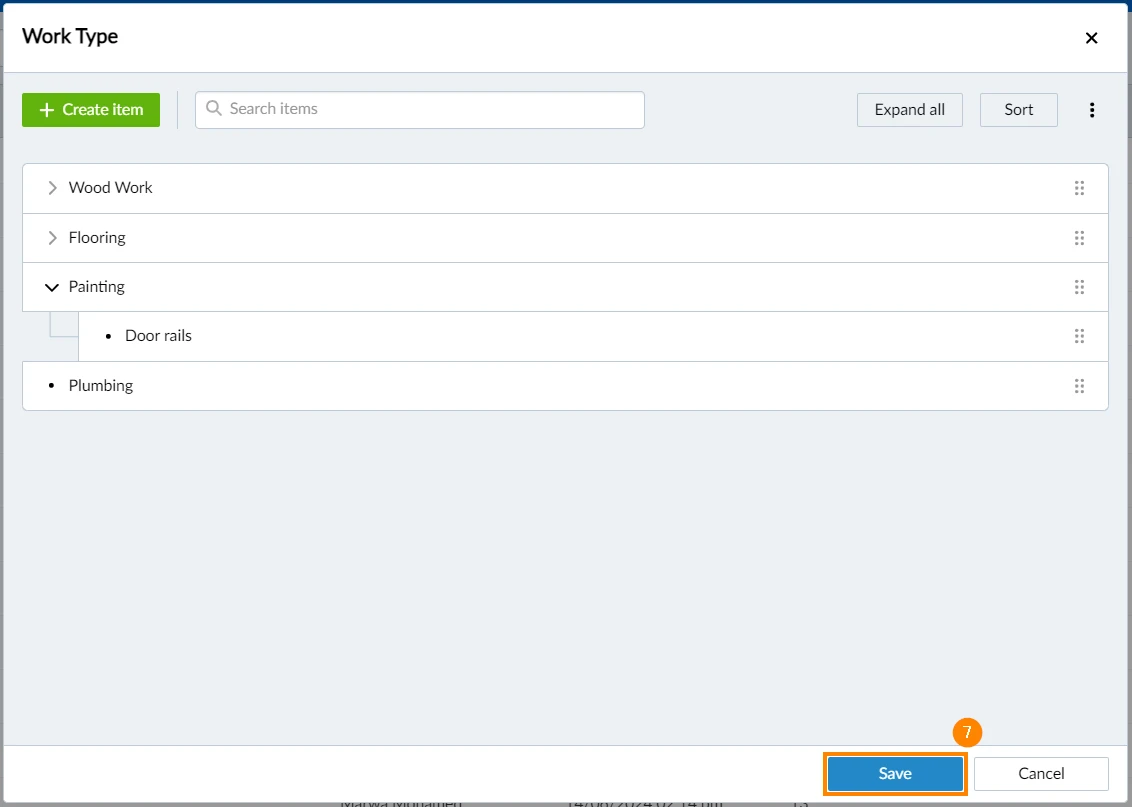
Wiederholen Sie den Vorgang, um so viele Listenelemente wie gewünscht hinzuzufügen.
-
Klicken Sie auf Speichern, um Ihre Liste zu erstellen
Ändern der Ebene von Listenelementen
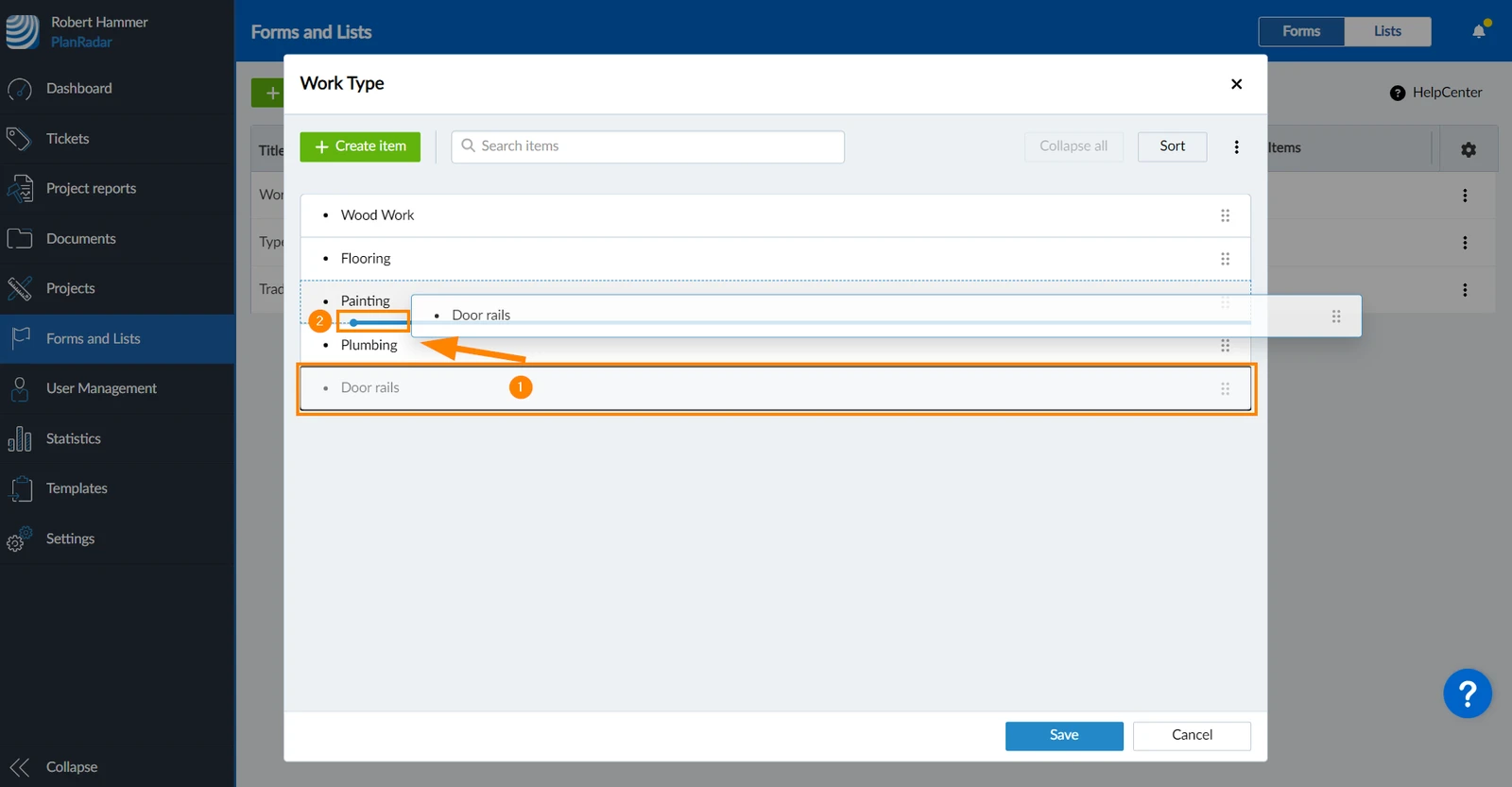
Verwenden Sie Drag & Drop, um die Ebene der Listenelemente zu ändern:
- Bewegen Sie den Mauszeiger über das Element, das Sie verschieben möchten, und ziehen Sie es mit gedrückter Maustaste.
- Bewegen Sie es an die Stelle, an der Sie es ablegen möchten, und lassen Sie die Maustaste los.
Die blaue Linie und der Punkt unter dem übergeordneten Element zeigen die Zielposition an.
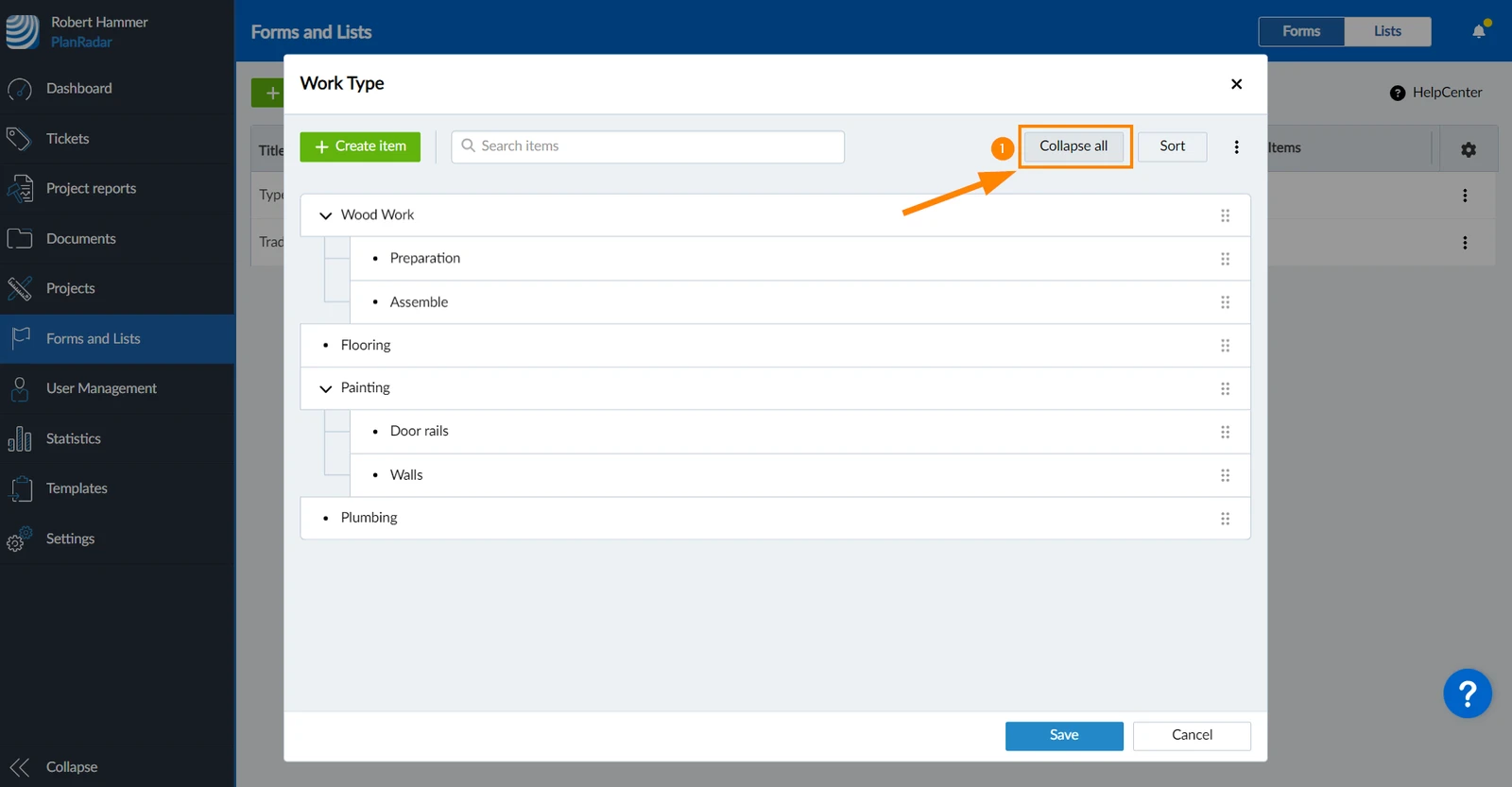
Alle erweitern/reduzieren
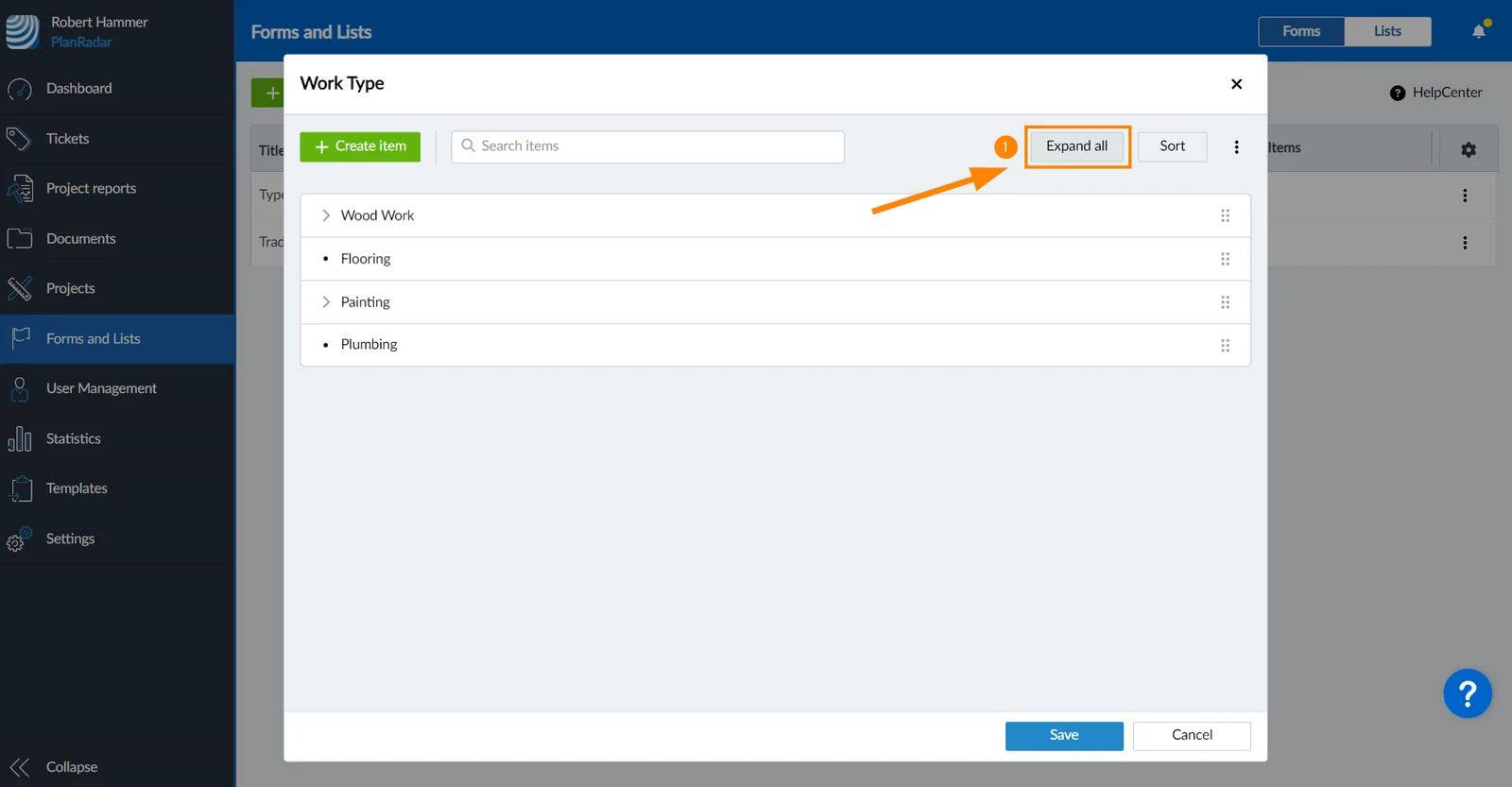
Um alle Listenelemente aller Ebenen anzuzeigen:
- Klicken Sie auf Alle erweitern
Um nur die Listenelemente der ersten Ebene anzuzeigen (wenn alle erweitert sind):
- Klicken Sie auf Alle reduzieren
Listenelemente aus Excel importieren
Importieren Sie Listenelemente aus einer Excel-Datei, um bei der Erstellung langer Listen Zeit zu sparen. Das Verfahren funktioniert für flache Listen und mehrstufige Listen gleich. Der einzige Unterschied besteht darin, wie Sie die Excel-Datei vorbereiten.
Vorbereiten der Excel-Datei
Flache Listen
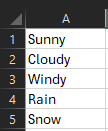
Bei flachen Listen verwenden Sie nur Spalte A und setzen jeden Listenwert in eine Zeile.
Beispiel für eine flache Liste für Wetterbedingungen:
Mehrstufige Listen
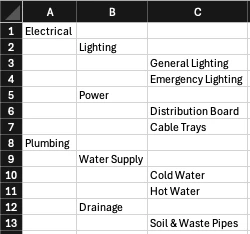
Bei mehrstufigen Listen verwenden Sie Spalte A für Ebene 1, Spalte B für Ebene 2 und so weiter.
Beispiel für eine mehrstufige Liste für ein Gewerk/Arbeitspaket:
Erforderliche Dateistruktur
Damit der Import korrekt funktioniert, muss Ihre Excel-Datei dieser Struktur folgen:
-
Erstes Blatt - es wird nur das erste Blatt der Excel-Datei importiert
-
Beginnen Sie in Zelle A1 - das erste Element muss in der allerersten Zelle stehen
-
Ein Wert pro Zeile - jede Zeile enthält genau ein Listenelement
-
Verwenden Sie Spalten zur Angabe der Ebene - die Position der Spalte bestimmt die Hierarchie:
- Spalte A = Ebene 1 (Oberste Ebene)
- Spalte B = Ebene 2 (Unterebene der Spalte A darüber)
- Spalte C = Ebene 3, usw
-
Keine Kopfzeile - die erste Zeile muss bereits einen Listeneintrag enthalten, keinen Titel
-
Eine leere Zeile markiert das Ende der Liste - nach einer vollständig leeren Zeile sollten keine Werte mehr erscheinen
Importieren der Excel-Datei
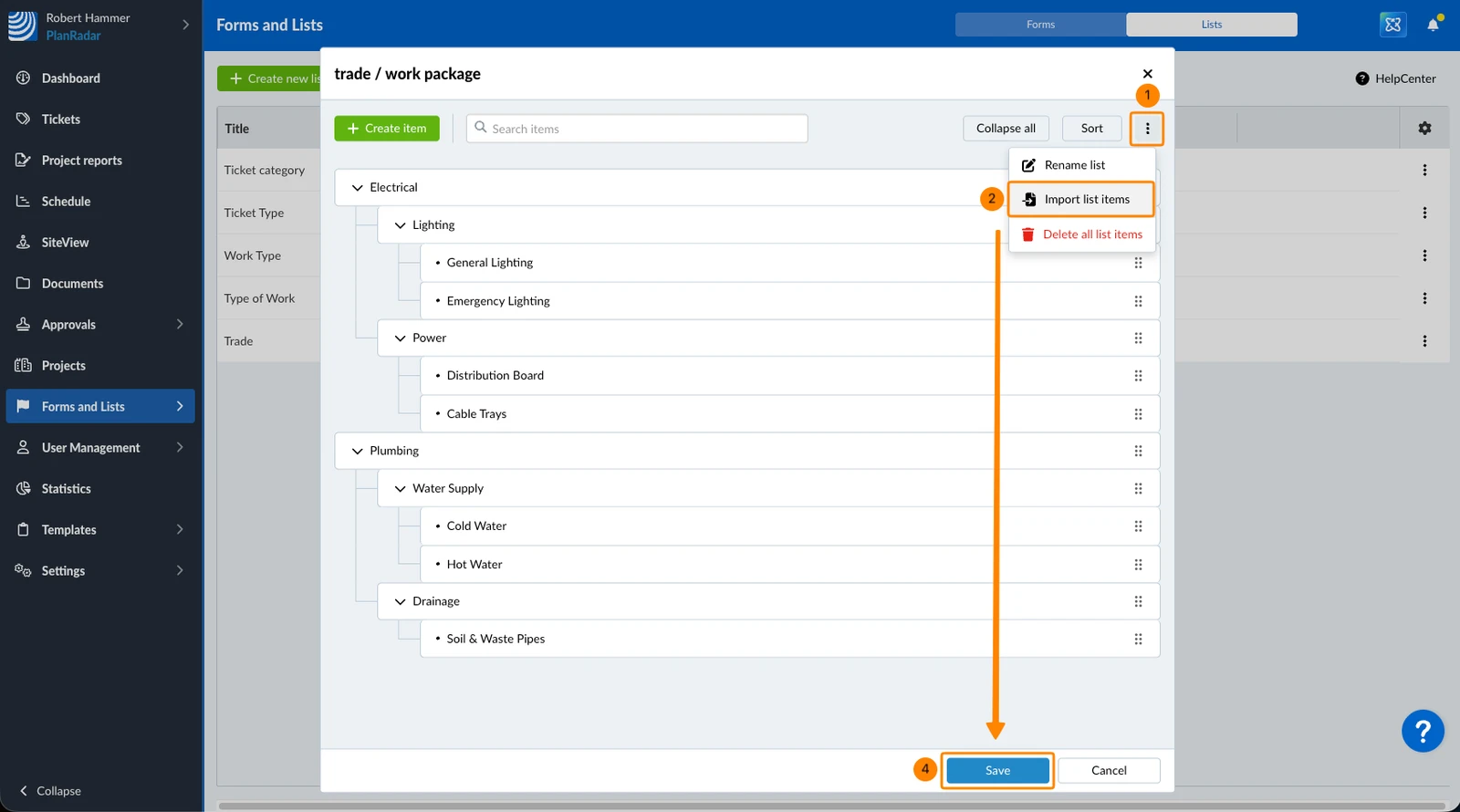
So importieren Sie Listenelemente aus einer Excel-Datei:
- Öffnen Sie das Mehr-Menü
- Klicken Sie auf Listenelemente importieren
- Wählen Sie die Excel-Datei im Dateibrowser aus
- Klicken Sie auf Speichern
Aktualisiert am 27. März 2026