

 English (UK)
 Deutsch
 Español
 Hrvatski
 Italiano
 Polski
 Português (BR)
Créer et modifier des listes
Vue d'ensemble
Dans PlanRadar, une liste est un ensemble de valeurs attribuées à un champ de formulaire de type liste qui fournit à l'utilisateur un menu déroulant à partir duquel il peut sélectionner des valeurs dans le ticket. Les listes peuvent vous faire gagner du temps lorsque vous remplissez les formulaires de ticket et garantissent une saisie cohérente des données.
Accès et autorisations
Listes globales et listes de projets
Lorsque vous créez une liste, demandez-vous d'abord si vous souhaitez l'utiliser dans plusieurs projets ou seulement dans un seul.
- Les listes globales sont créées pour l'ensemble du compte et peuvent être affectées à plusieurs projets.
- Les listes de projets sont créées dans le cadre d'un projet et ne peuvent pas être utilisées dans d'autres projets.
Comment accéder
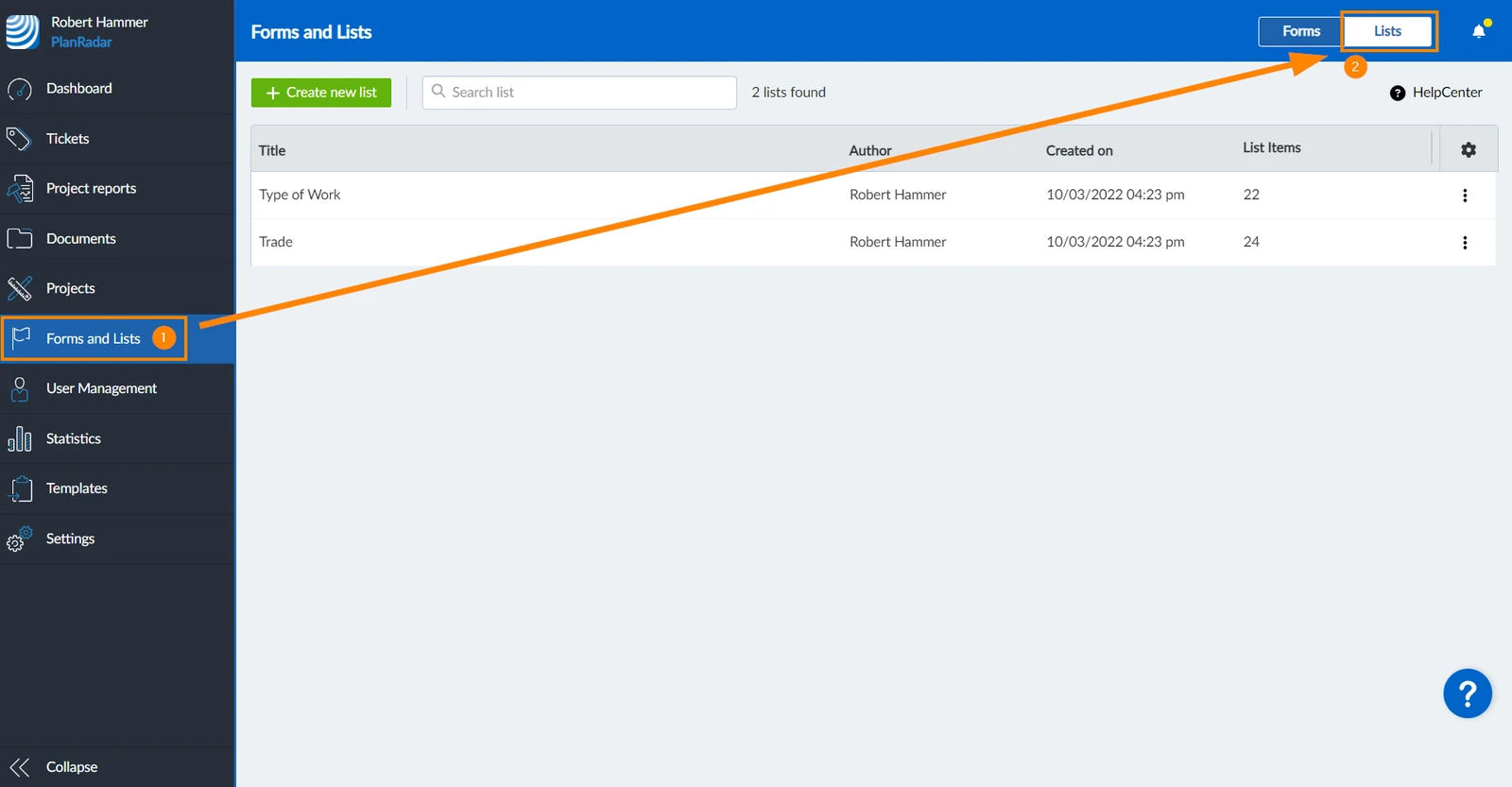
Pour accéder aux listes globales __:
- Cliquez sur Formulaires et listes
- Cliquez sur Lists
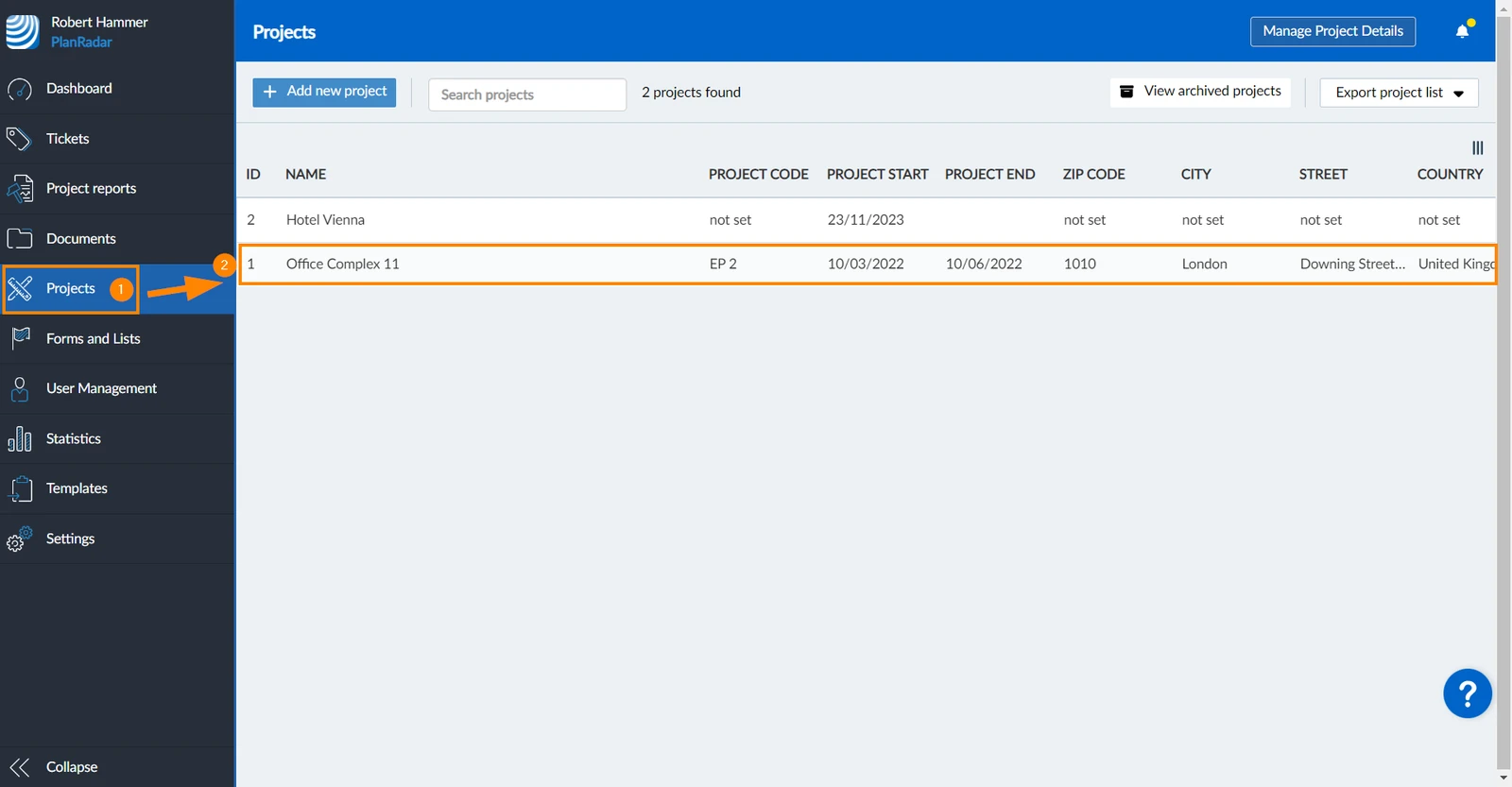
Pour accéder aux listes de projets __:
- Cliquez sur Projets
- Sélectionnez le projet dans la liste
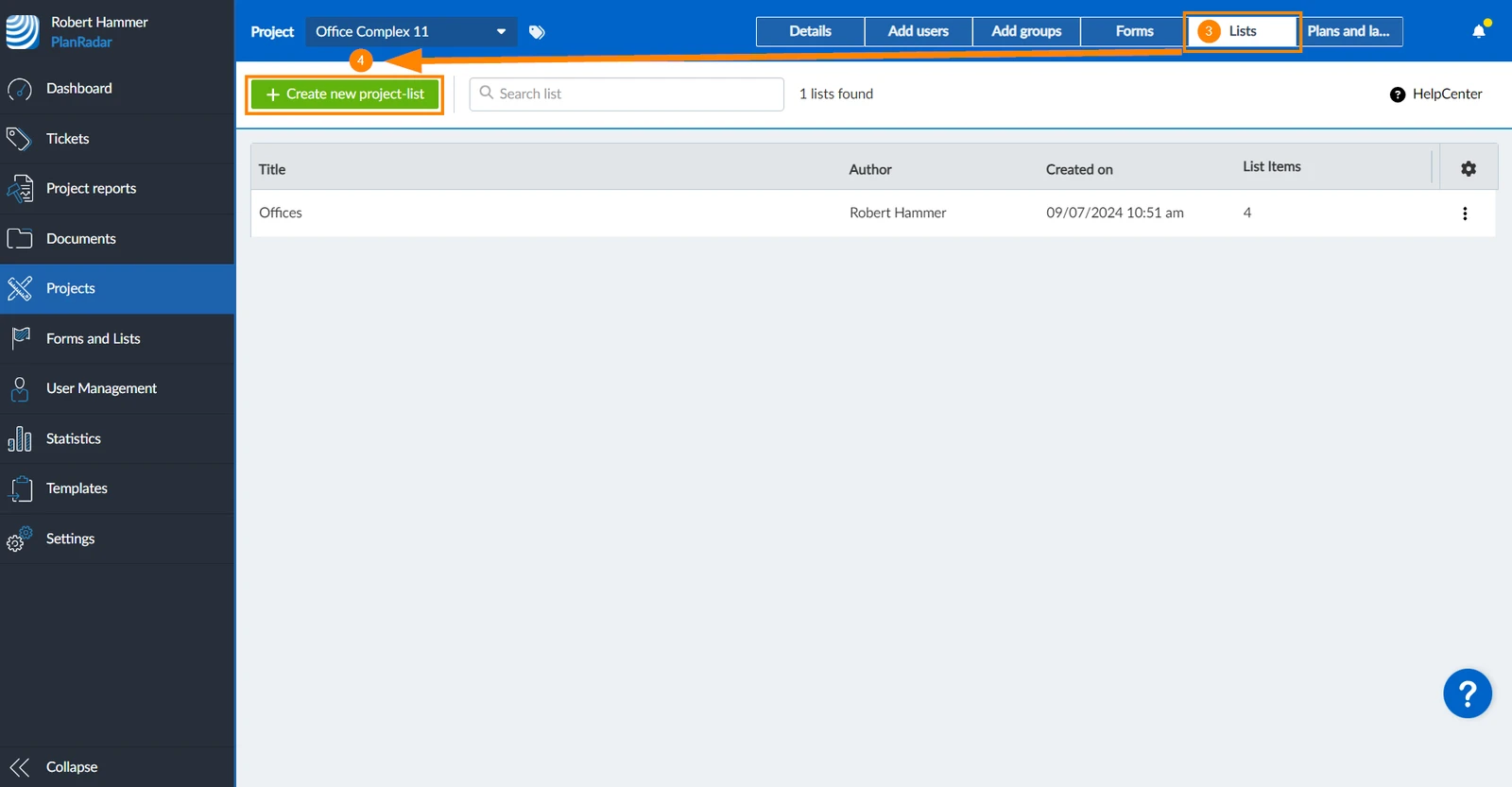
- Cliquez sur Lists
- Cliquez sur + Créer une nouvelle liste de projets
- Suivez ensuite les instructions ci-dessous comme pour les listes globales.
Créer des listes et ajouter des éléments de liste
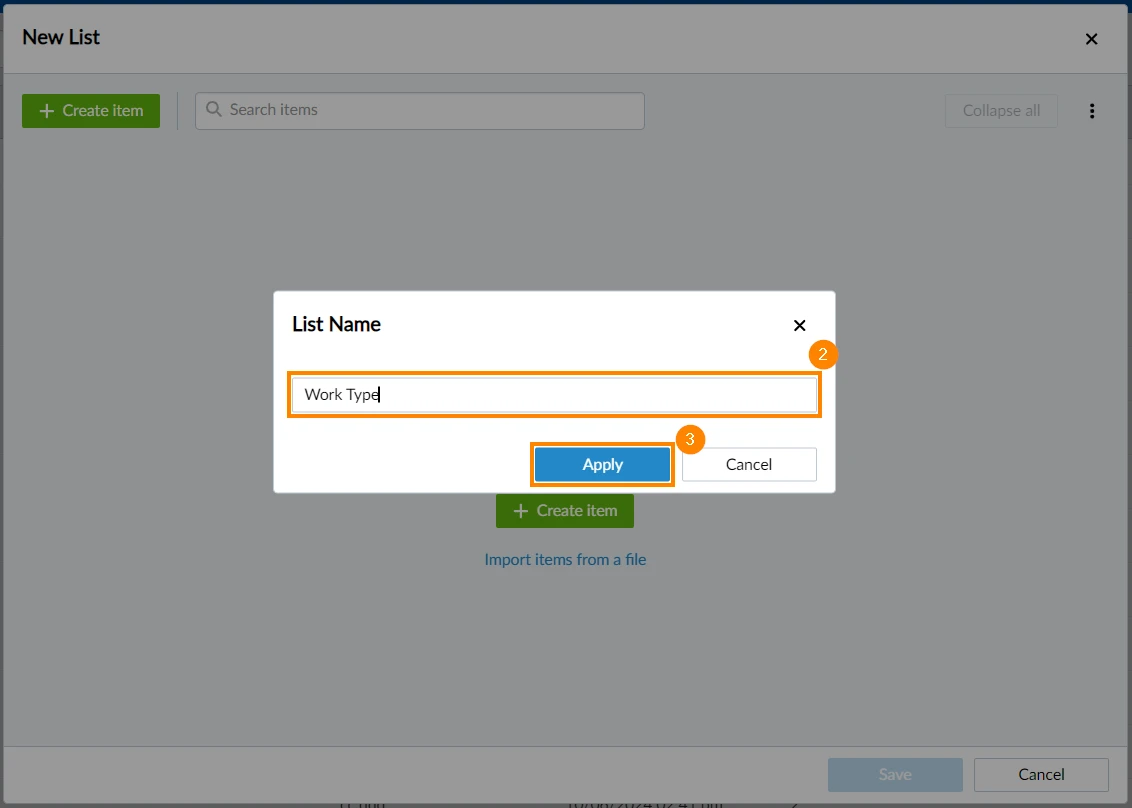
Pour créer une liste :
- Cliquez sur + Créer une nouvelle liste

- Tapez le nom de la liste
- Cliquez sur Appliquer
- Cliquez sur + Créer un élément
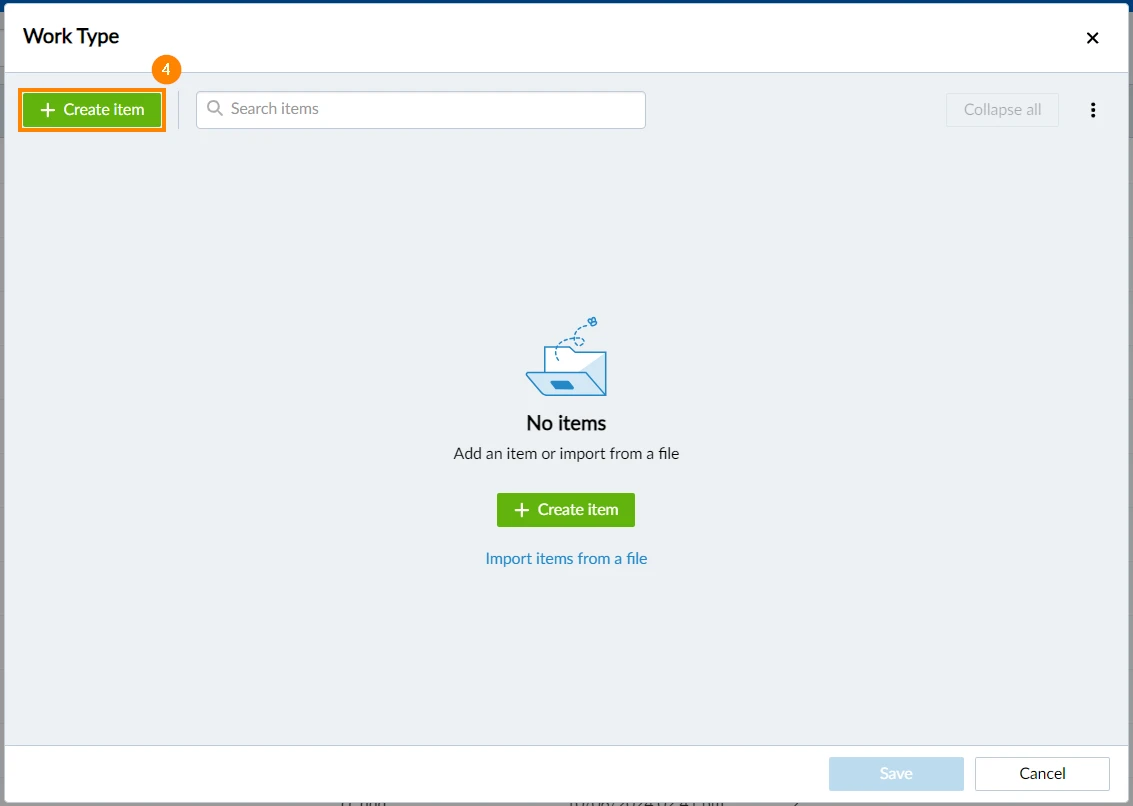
- Tapez le nom de l'élément
- Cliquez sur ✔ pour ajouter l'élément à la liste
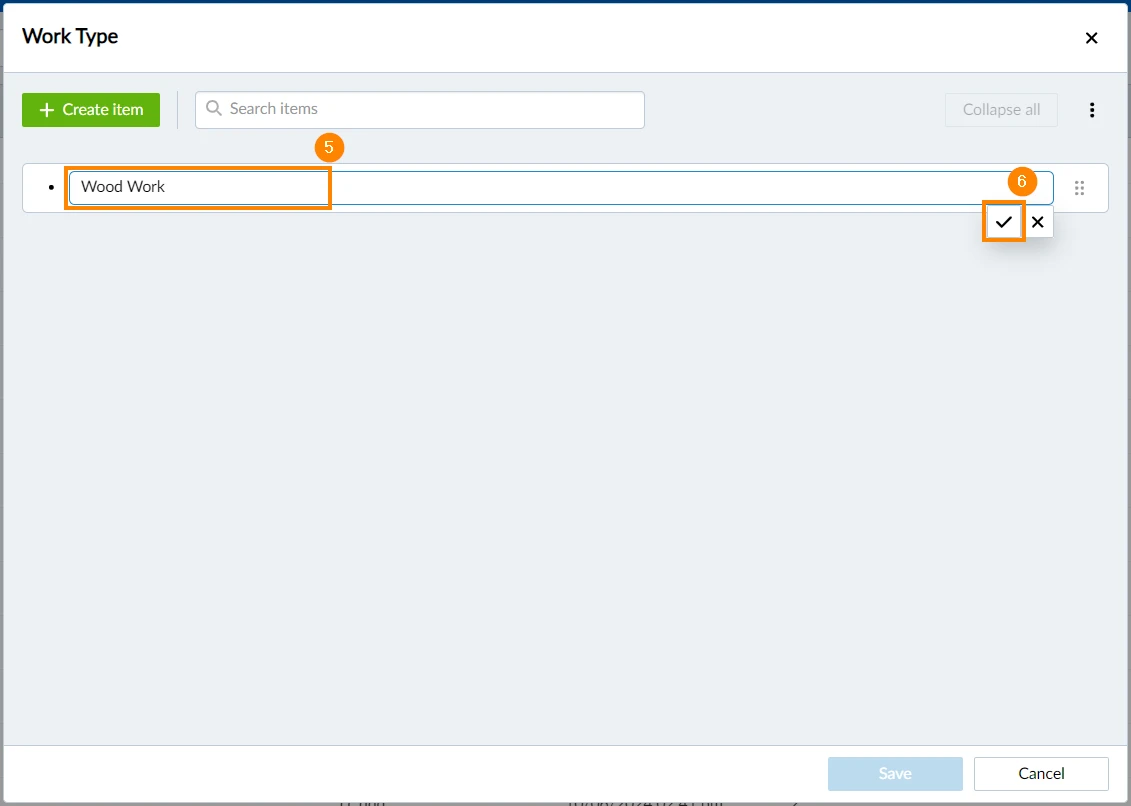
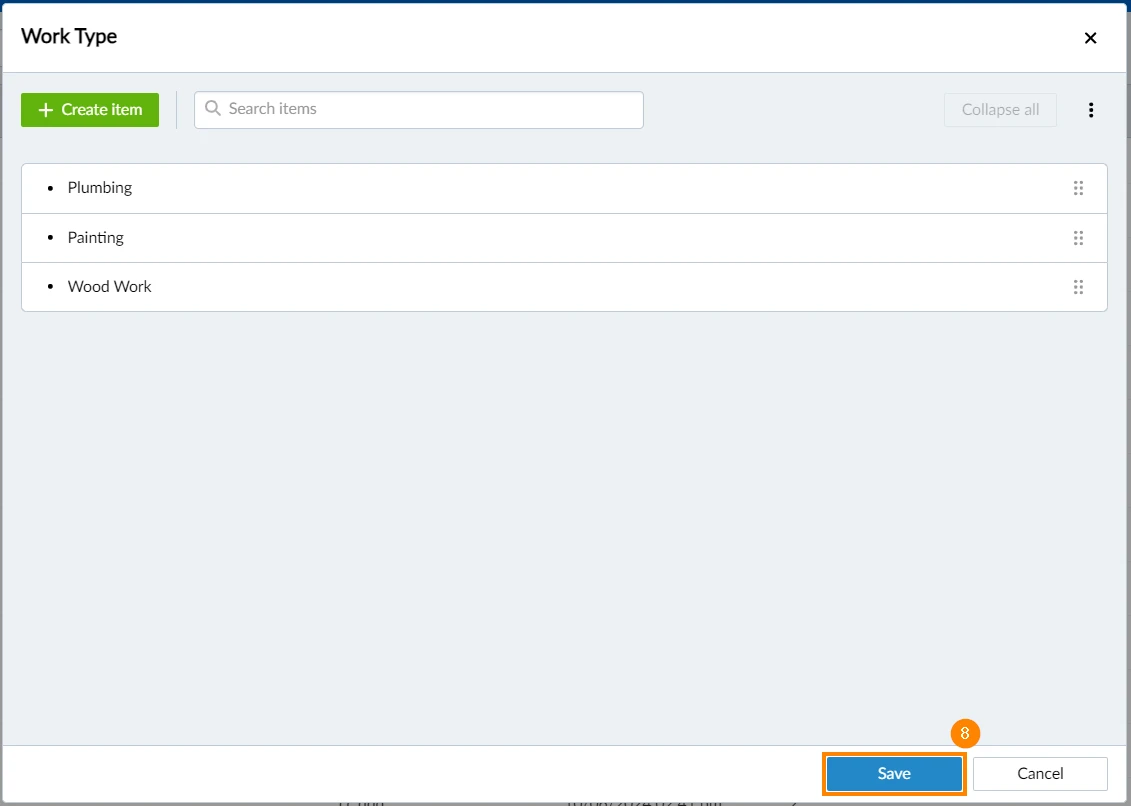
- Répétez les étapes 4, 5 et 6 pour chaque élément de la liste que vous souhaitez ajouter
- Cliquez sur Enregistrer
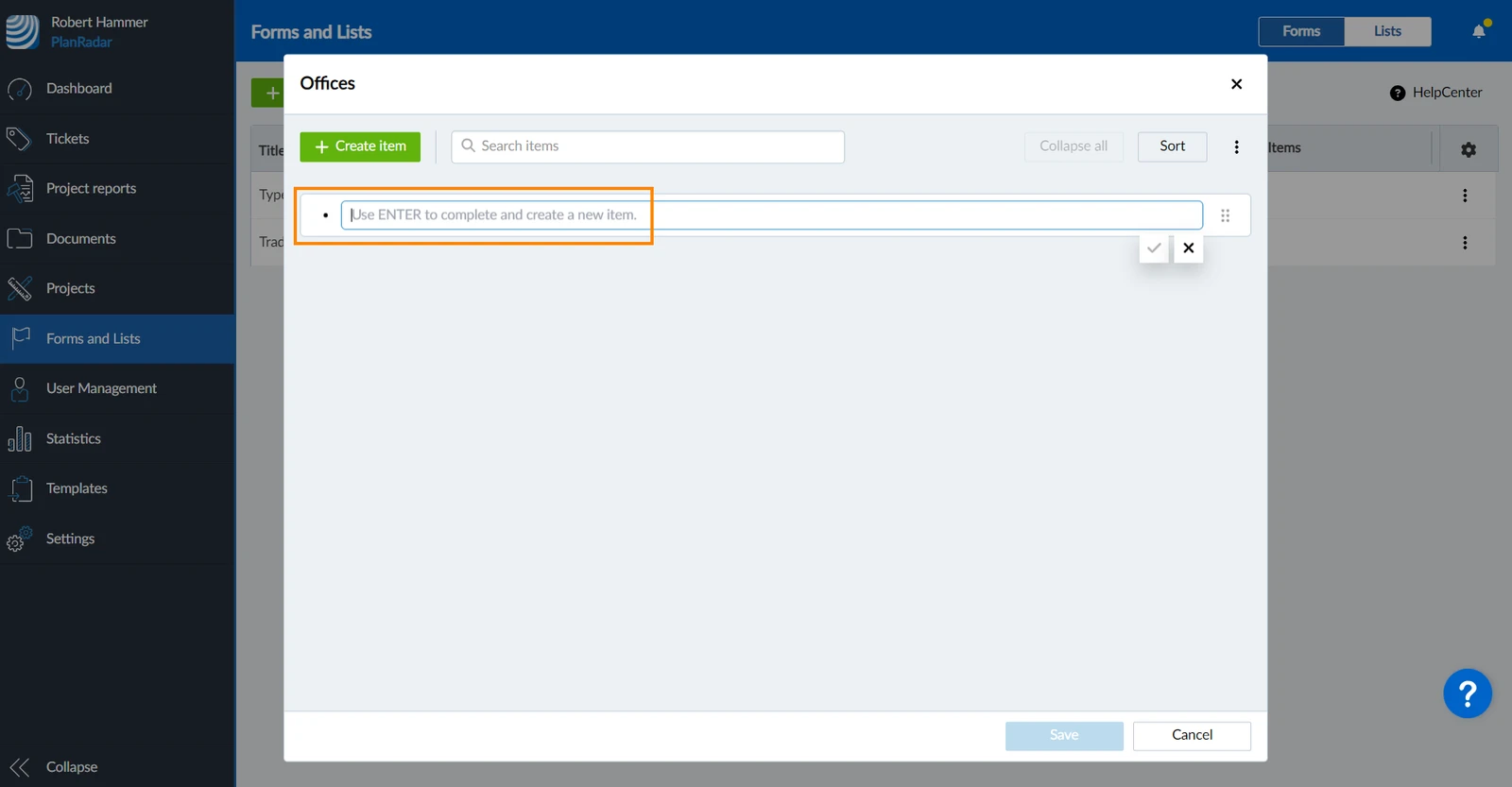
Pour ajouter rapidement plusieurs éléments à la liste, appuyez sur la touche ENTER de votre clavier pour confirmer le nom de l'élément et saisir le suivant :
Modifier les listes
Pour modifier une liste :
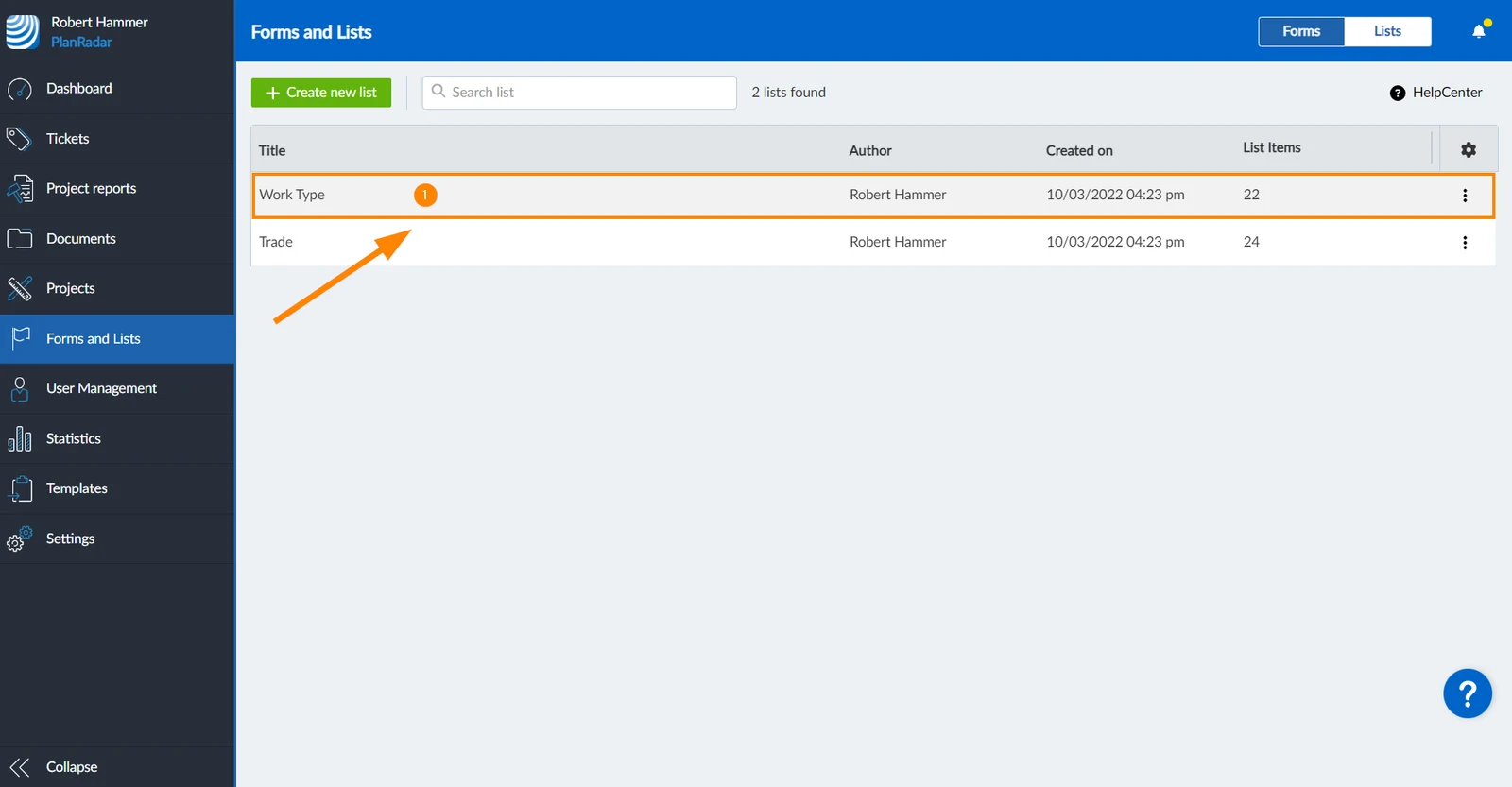
- Cliquez sur la liste
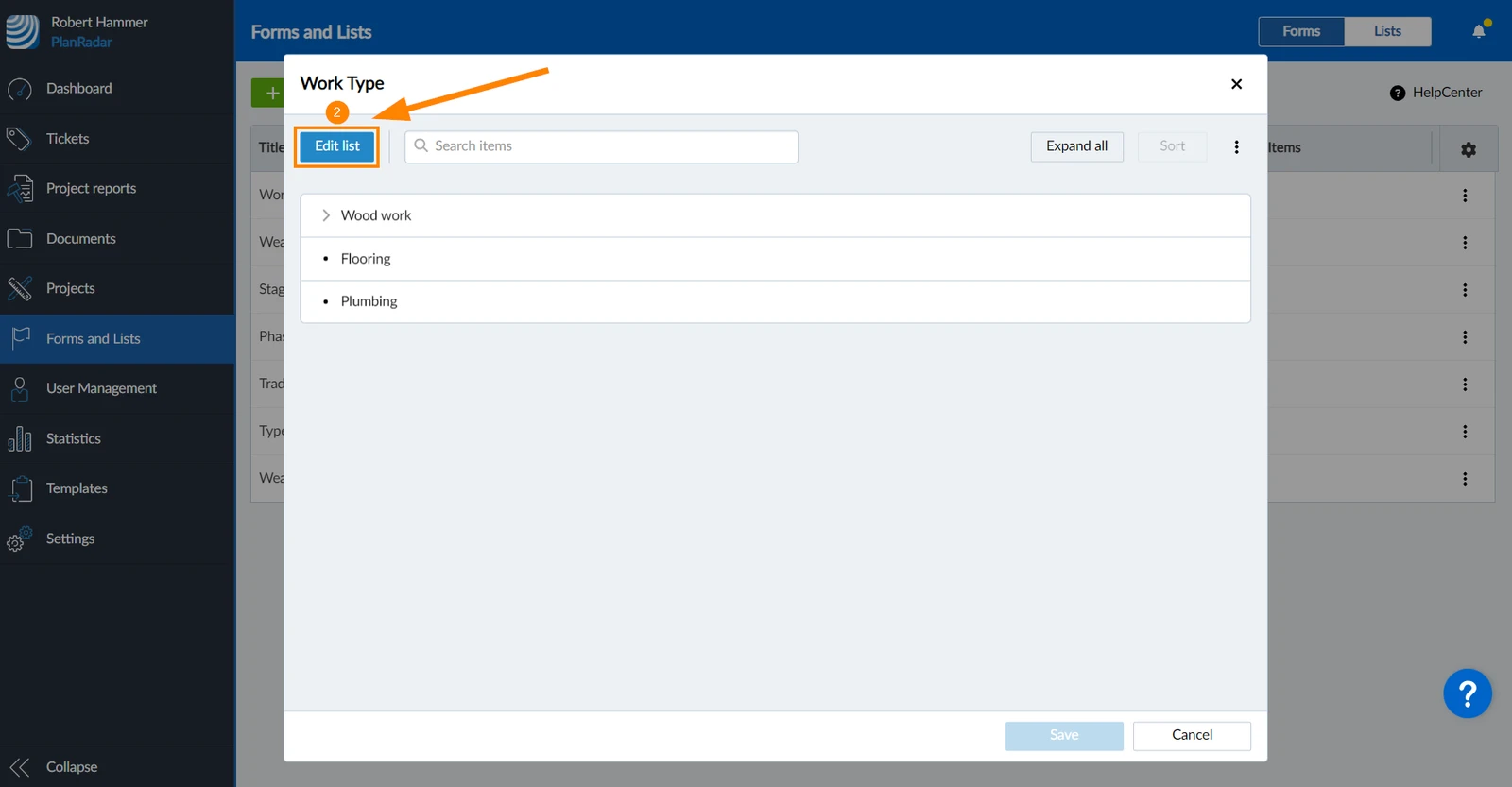
- Cliquez sur Editer la liste
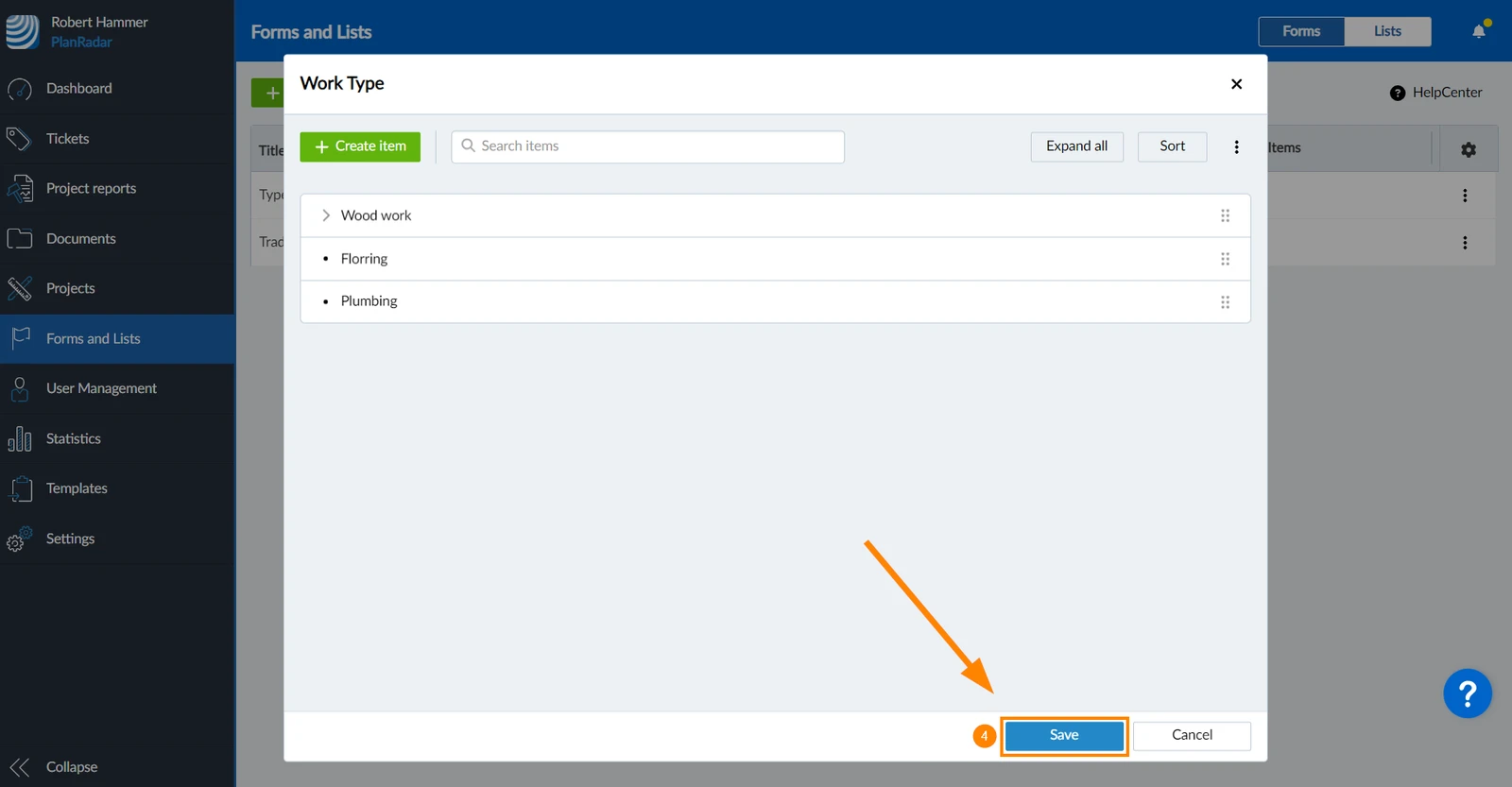
- Apportez les modifications décrites ci-dessous, telles que le tri, le renommage ou la suppression d'éléments de liste, et ajoutez des éléments de liste comme décrit ci-dessus dans Créer des listes et ajouter des éléments de liste.
- Cliquez sur Enregistrer
Modifier l'ordre des éléments de la liste
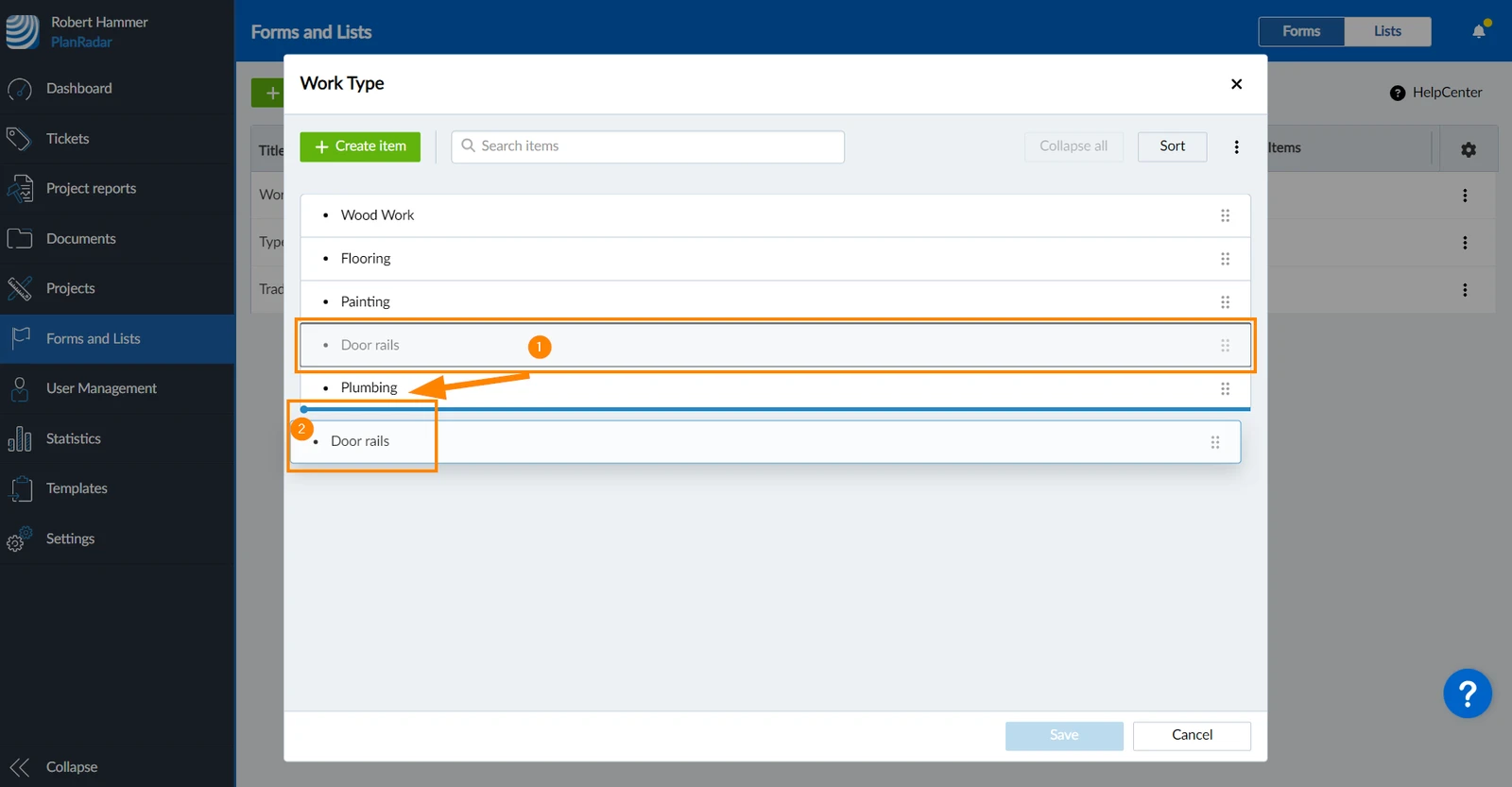
Utilisez la fonction glisser-déposer pour modifier l'ordre des éléments de la liste :
- Survolez l'élément que vous souhaitez déplacer et faites-le glisser tout en maintenant le bouton de la souris enfoncé.
- Déplacez-la à l'endroit où vous voulez la déposer et relâchez le bouton de la souris.
La ligne bleue et le point à gauche indiquent la position de la cible.
Trier les éléments de la liste par ordre alphabétique
Pour trier les éléments de la liste par ordre alphabétique :
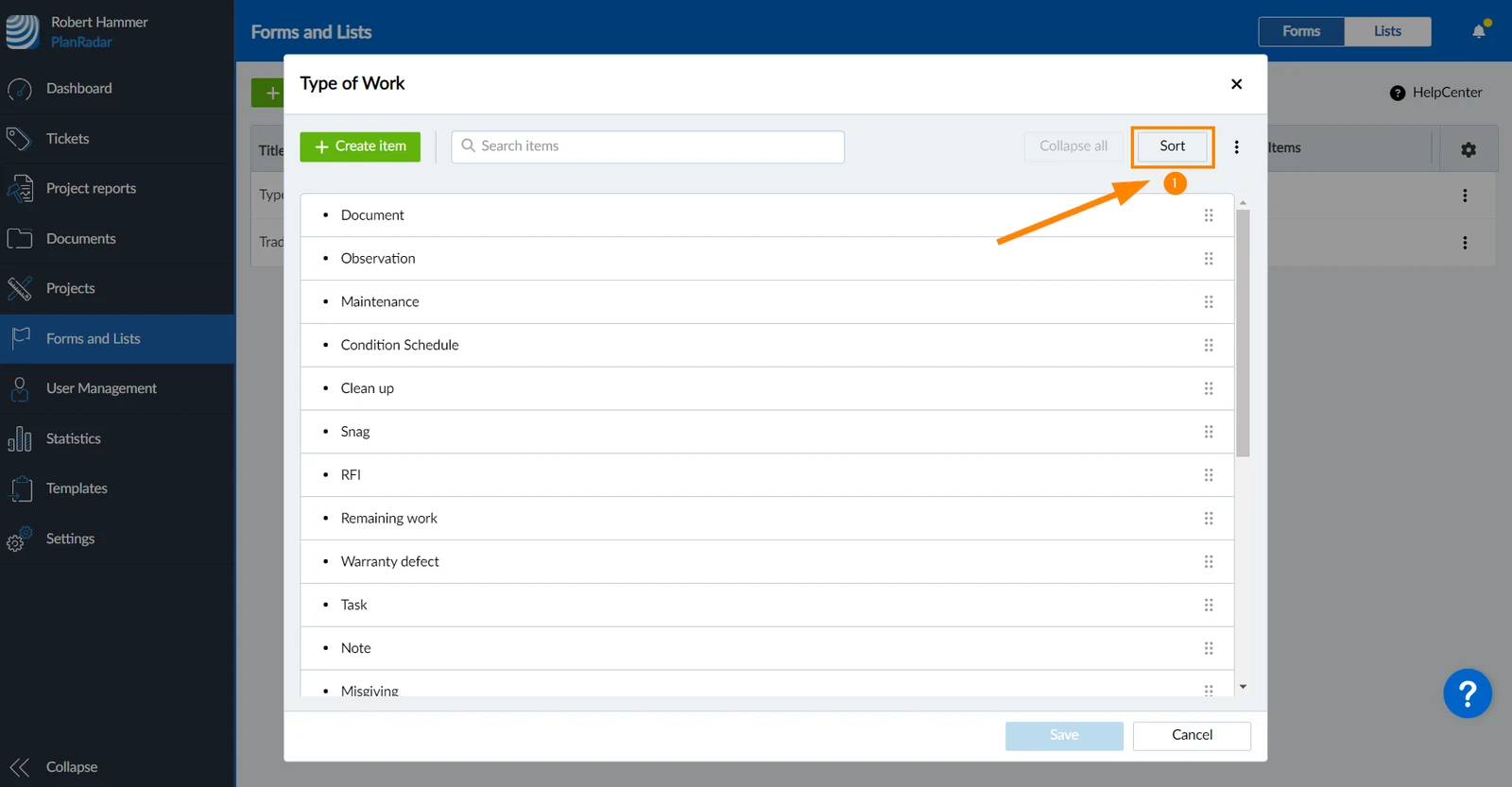
- Cliquez sur Sort
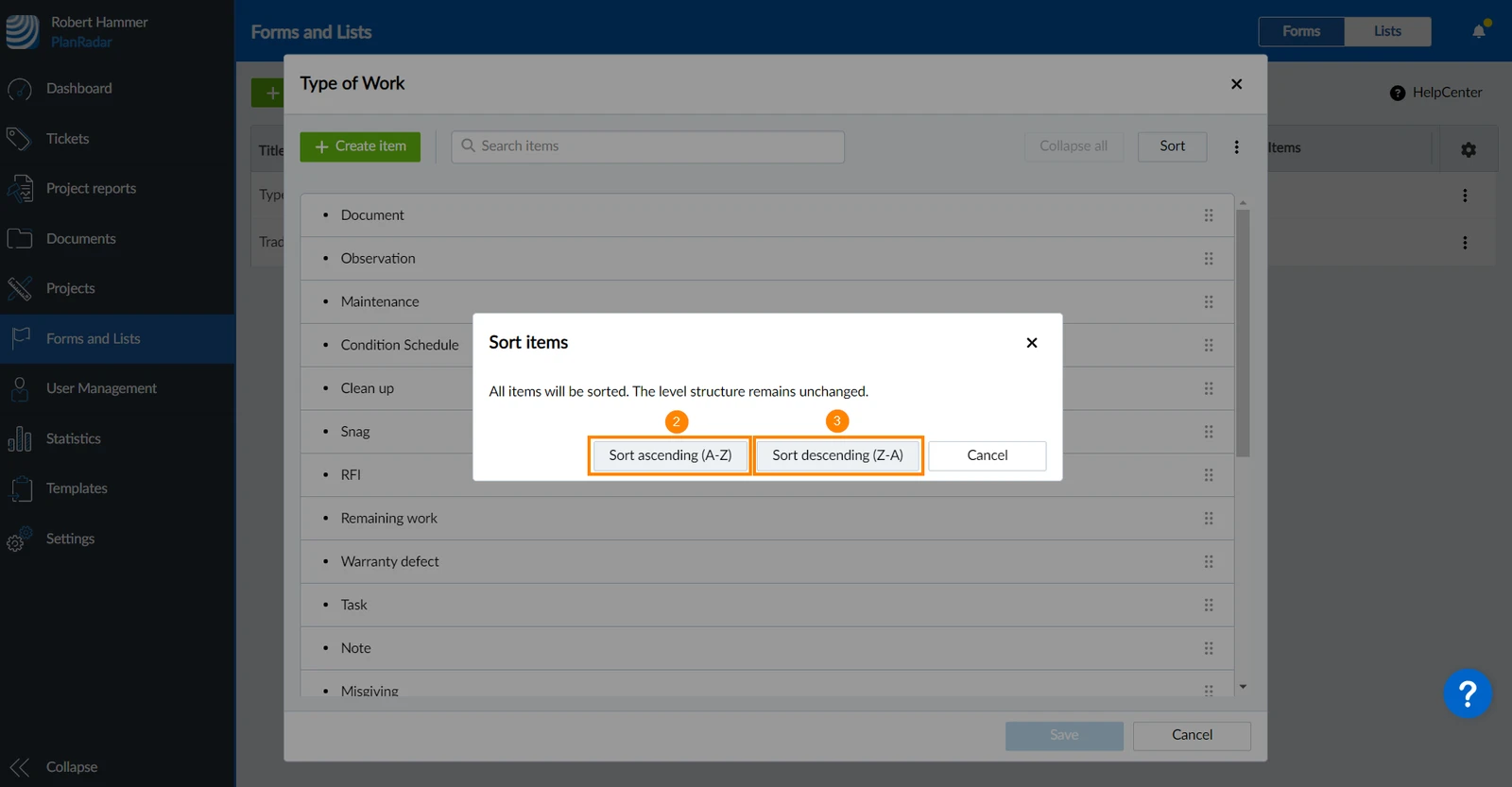
- Cliquez sur Trier par ordre croissant (A-Z)
- OU Cliquez sur Trier par ordre décroissant (Z-A)
Renommer les éléments de la liste
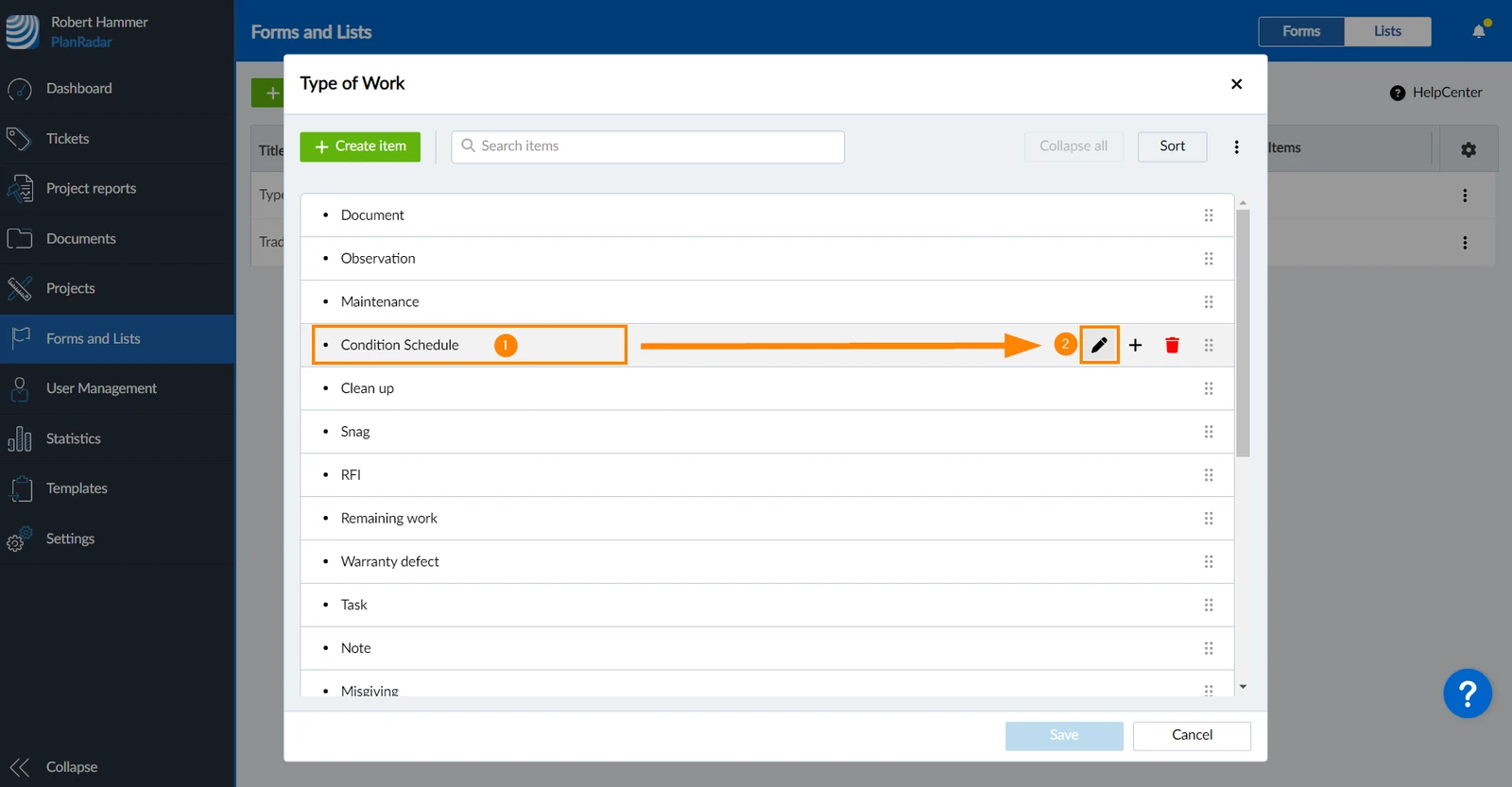
- Survolez l'élément de la liste
- Cliquez sur l'icône Editer
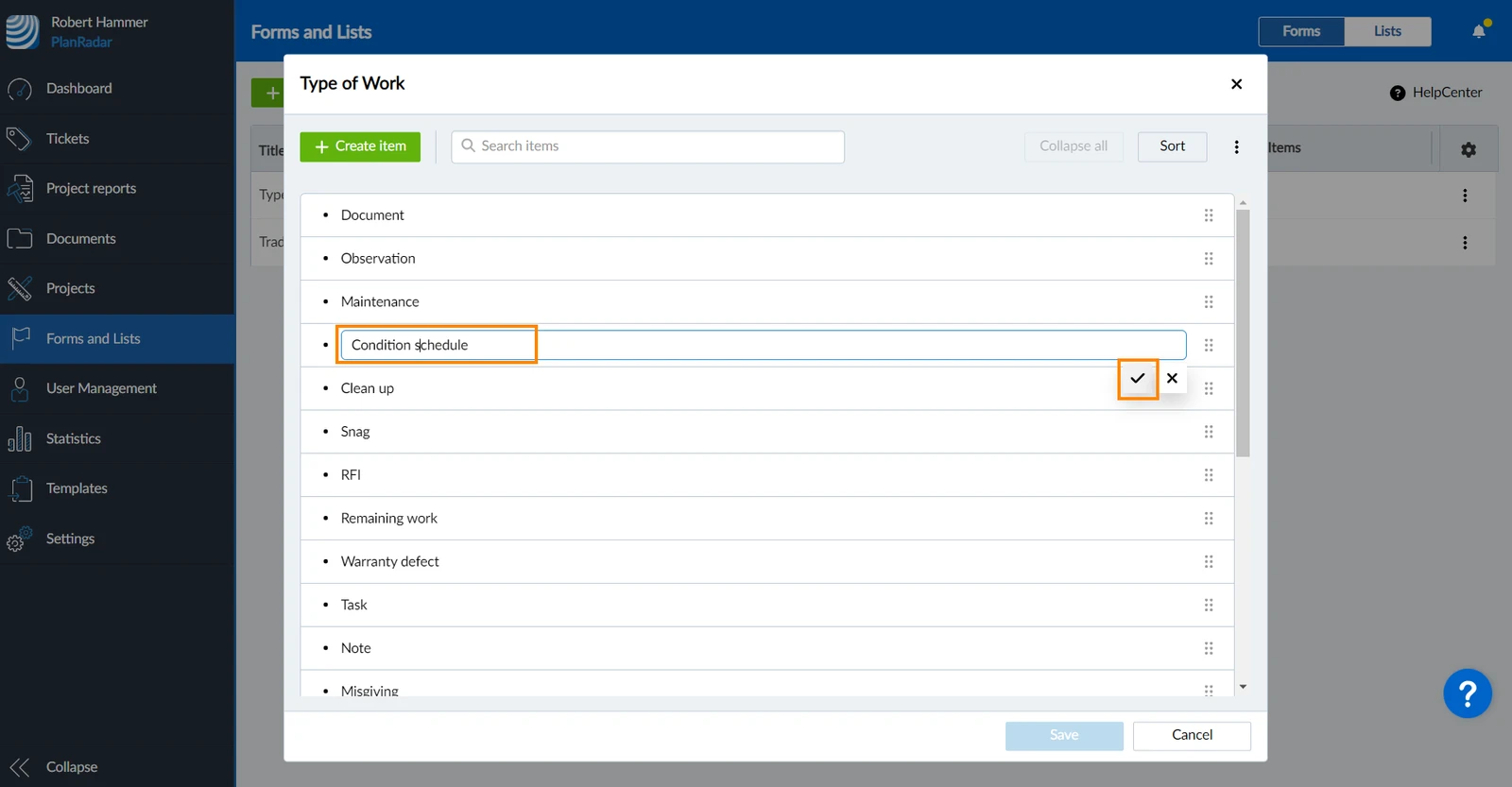
- Saisissez le nouveau nom
- Cliquez sur ✔ pour confirmer
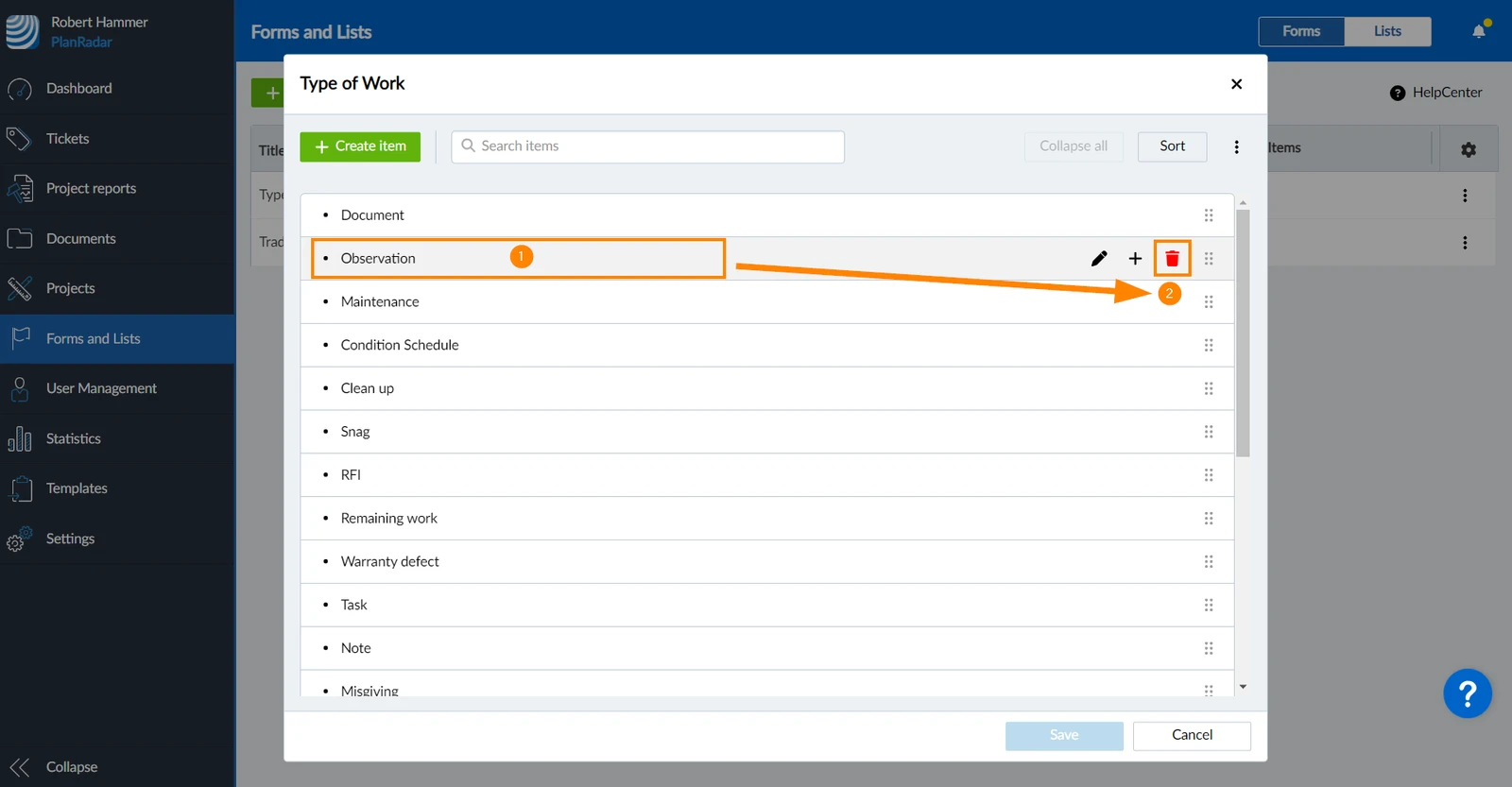
Supprimer des éléments de la liste
Pour supprimer des éléments de la liste :
- Survolez l'élément de la liste
- Cliquez sur l'icône Delete
Renommer les listes
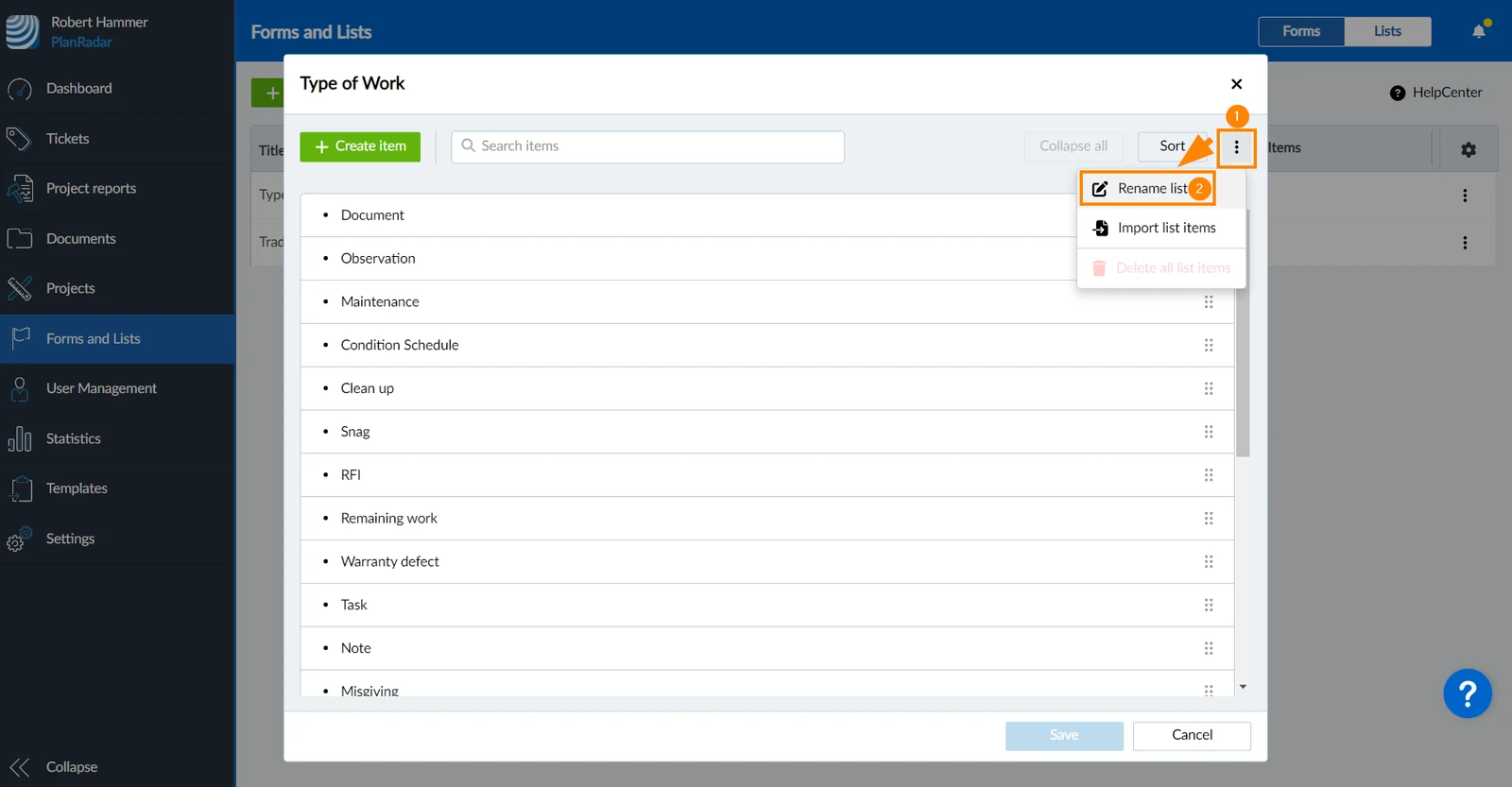
Pour renommer des listes :
- Ouvrez le menu More
- Cliquez sur Renommer la liste
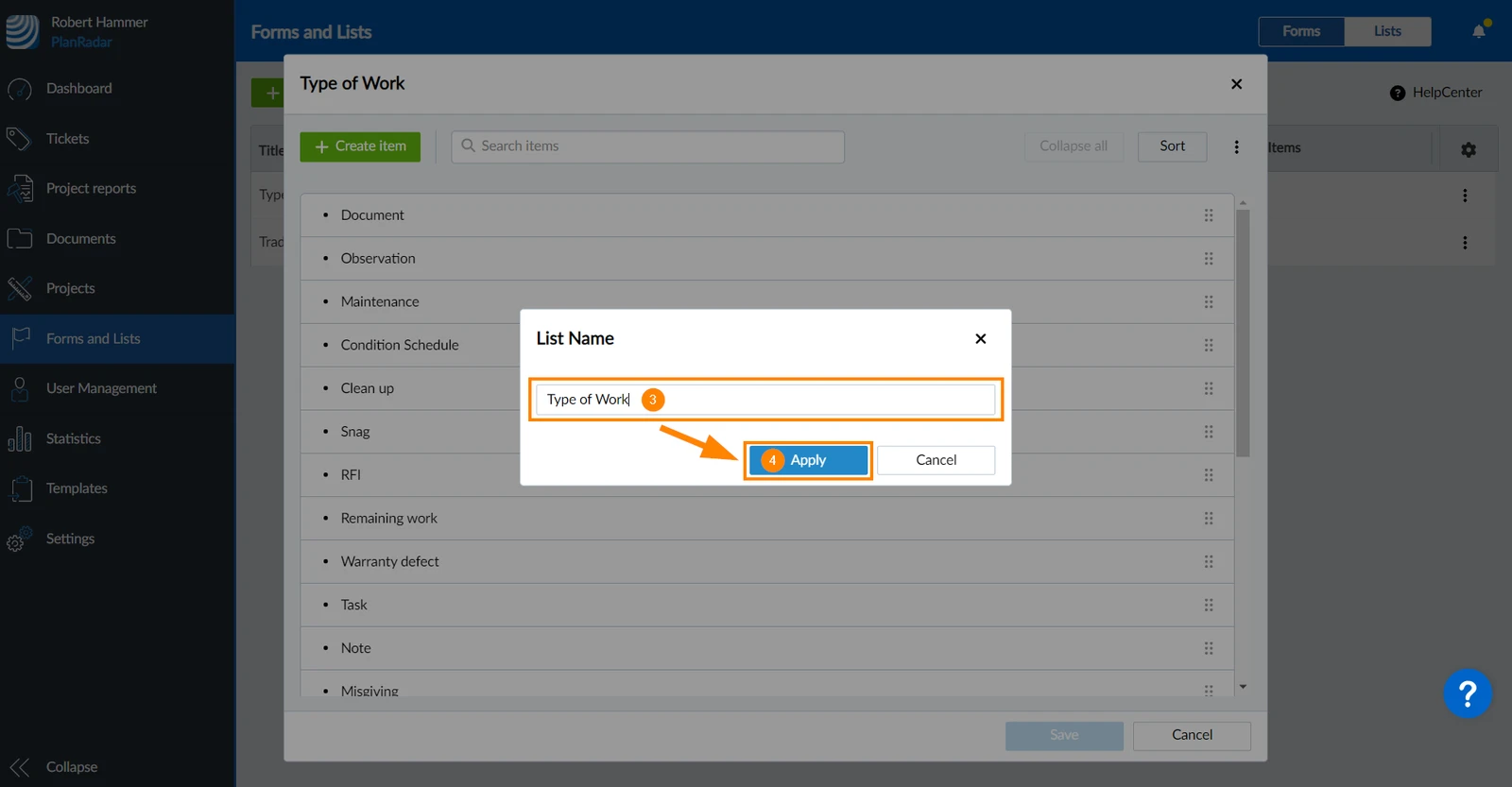
- Saisissez un nouveau nom
- Cliquez sur Appliquer
Listes à plusieurs niveaux
Si vous avez une liste comportant de nombreux éléments, vous pouvez la structurer en plusieurs niveaux afin de faciliter la recherche des valeurs correctes lorsque vous remplissez des formulaires de ticket. PlanRadar prend en charge jusqu'à 10 niveaux dans chaque liste.
Créez des listes à plusieurs niveaux et ajoutez des éléments de liste sous la liste
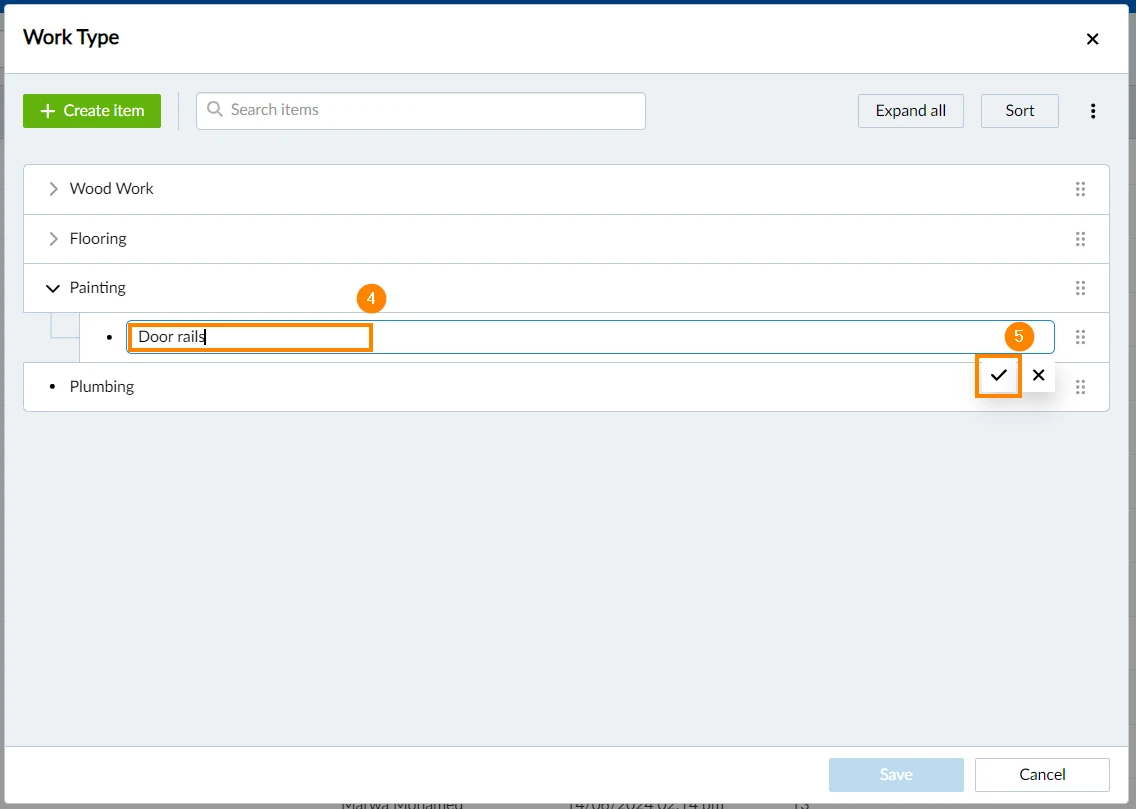
Pour créer des listes à plusieurs niveaux :
-
Créez une liste comme expliqué ci-dessus
-
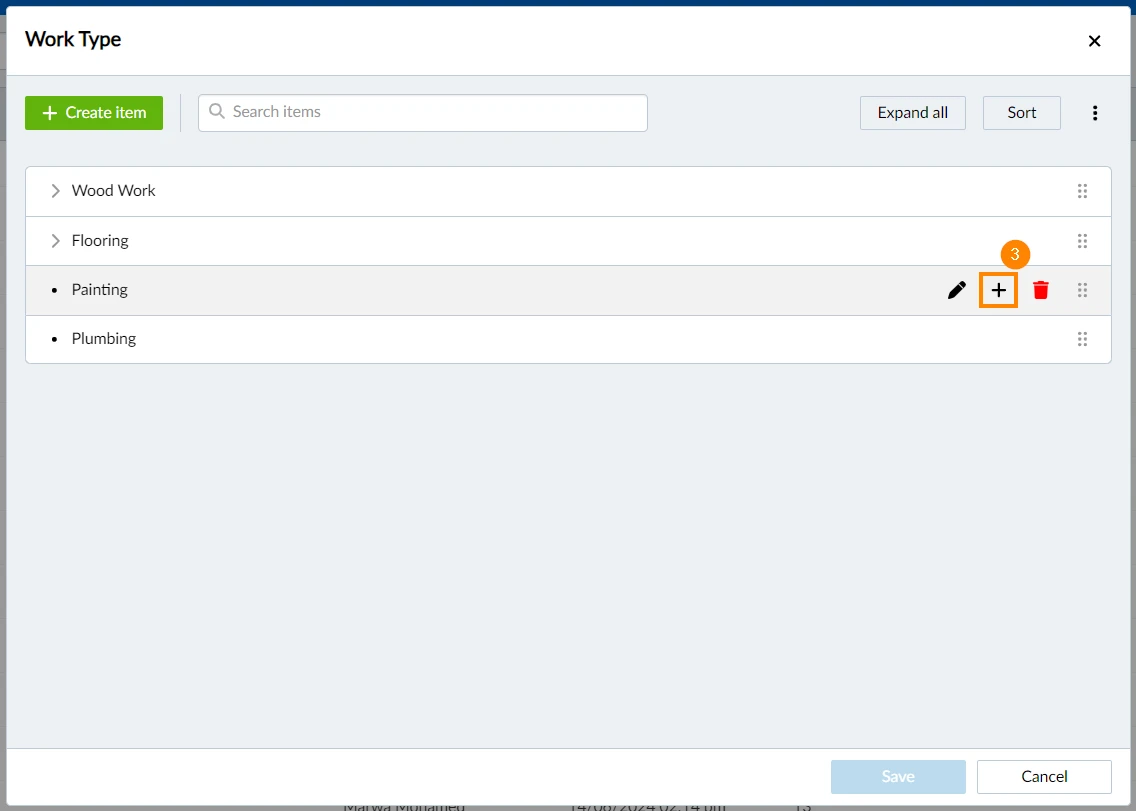
Survolez l'élément de la liste sous lequel vous souhaitez ajouter des éléments de liste
-
Cliquez sur le signe + à côté de l'article
-
Saisissez le nom de l'article
-
Cliquez sur ✔ pour confirmer
-
Répétez l'opération pour ajouter autant d'éléments que vous le souhaitez
-
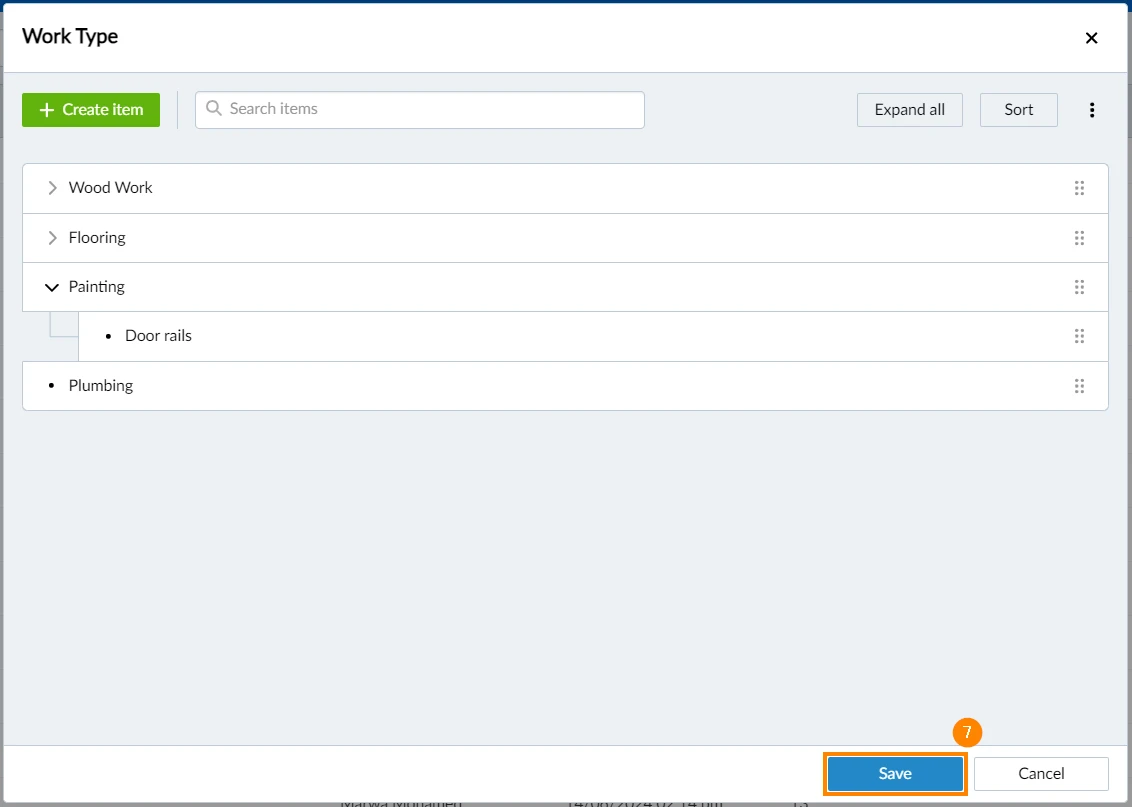
Cliquez sur Enregistrer pour créer votre liste
Modifier le niveau des éléments de la liste
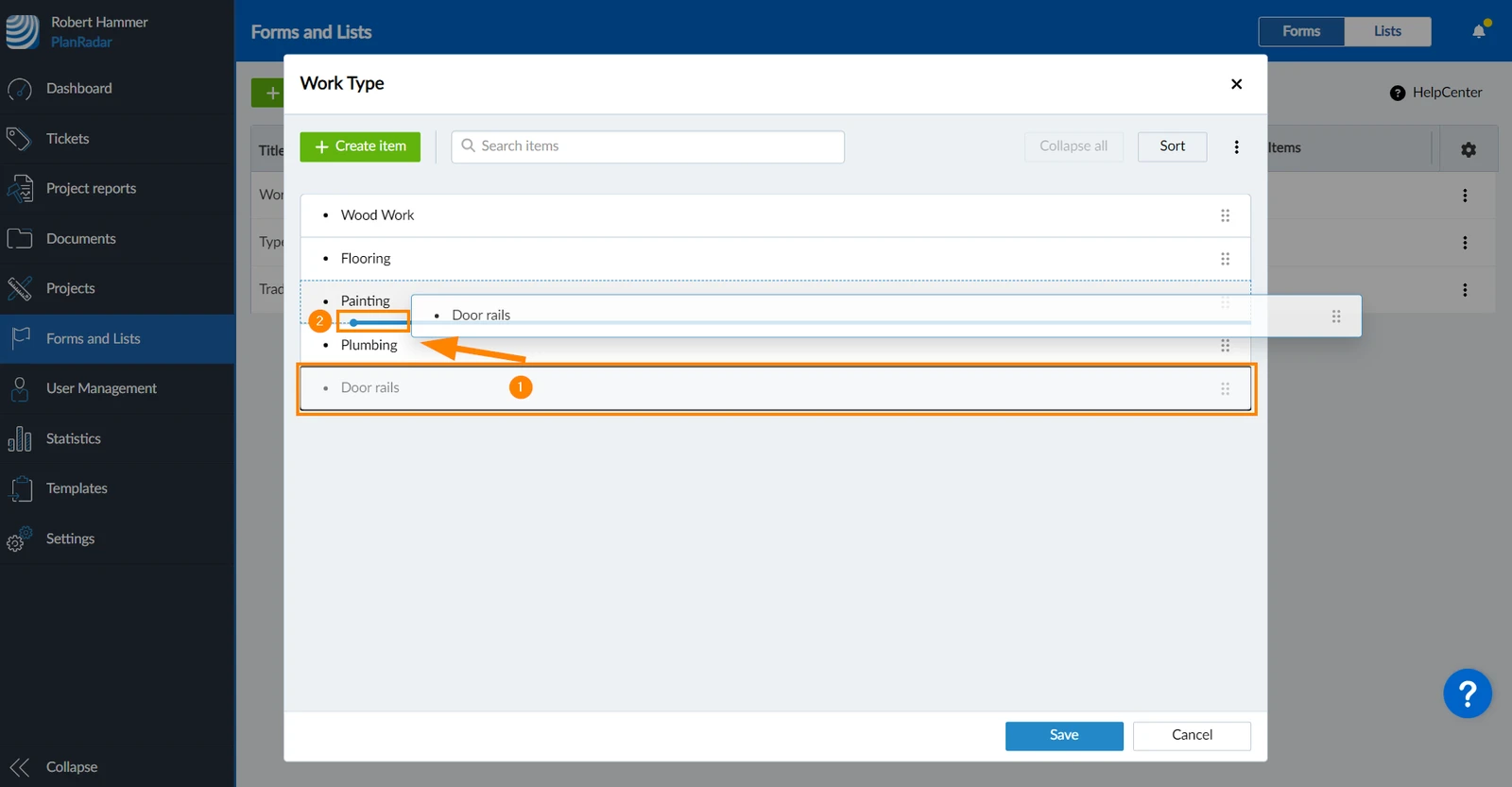
Utilisez la fonction glisser-déposer pour modifier le niveau &#xNAN;des éléments de la liste :
- Survolez l'élément que vous souhaitez déplacer et faites-le glisser tout en maintenant le bouton de la souris enfoncé.
- Déplacez-le à l'endroit où vous voulez le déposer et relâchez le bouton de la souris.
La ligne bleue et le point sous l'élément parent indiquent la position cible.
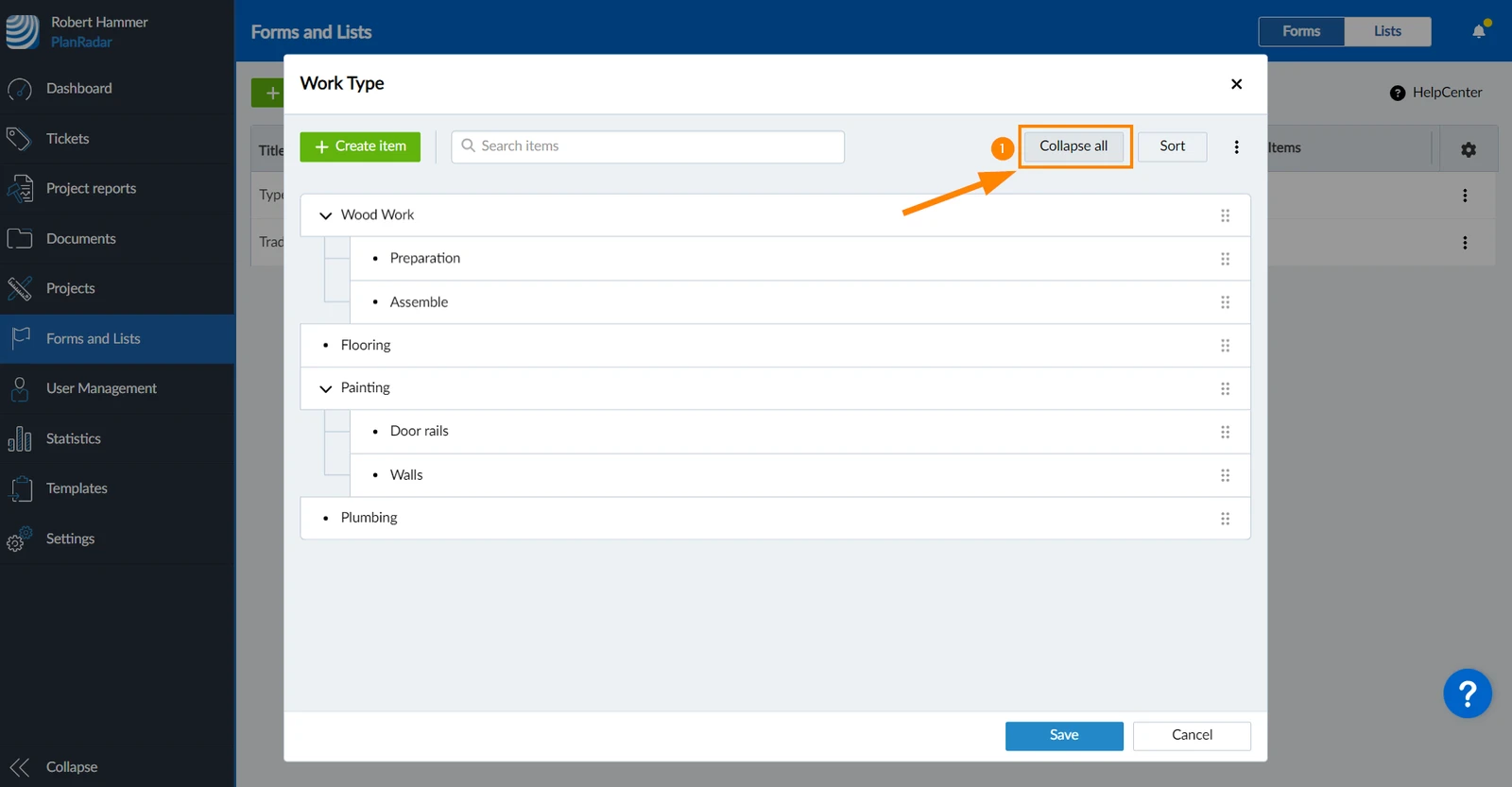
Agrandir/Réduire Tout
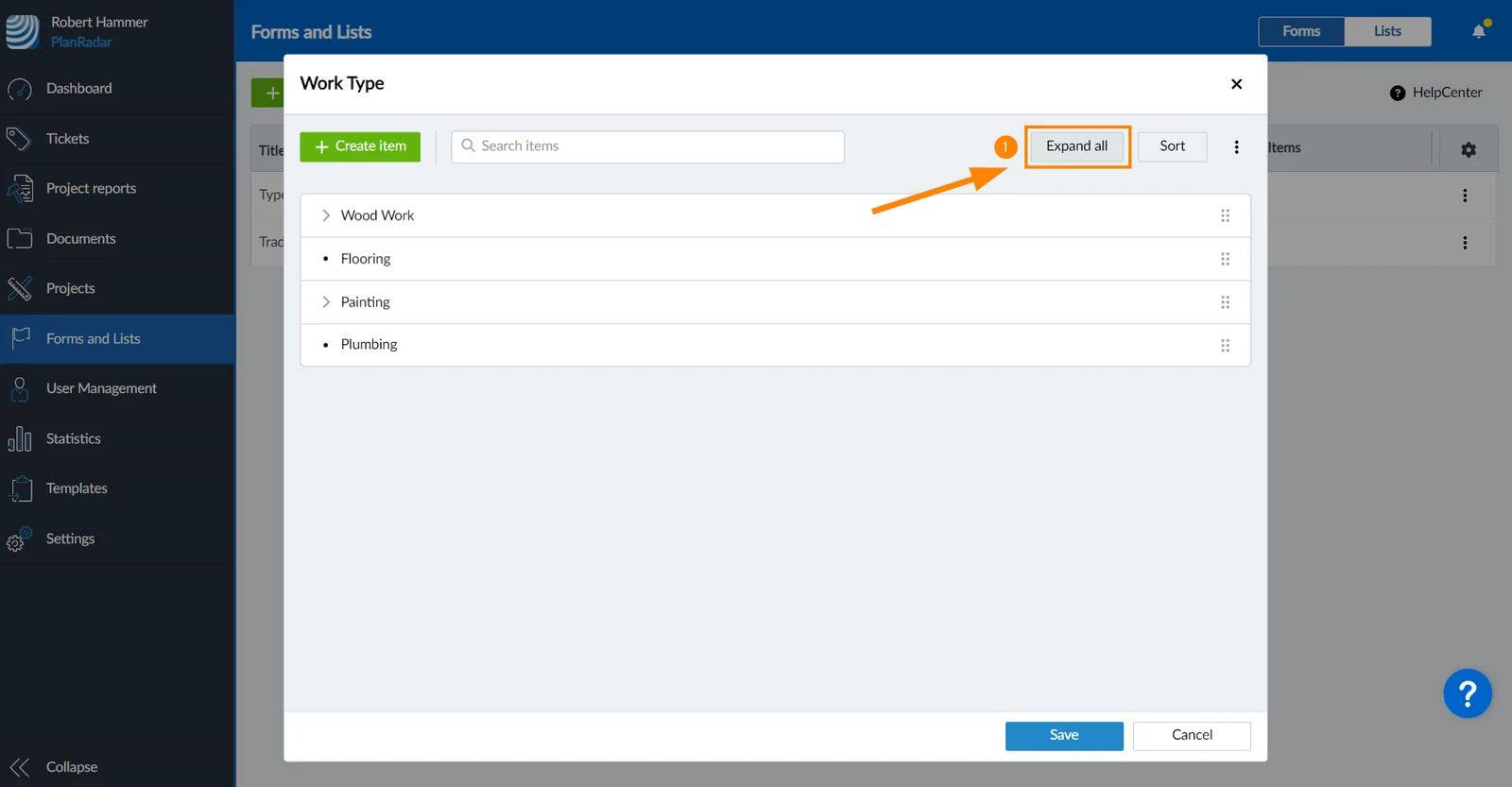
Pour afficher tous les éléments de la liste, quel que soit leur niveau :
- Cliquez sur Développez tout
Pour n'afficher que les éléments de la liste de premier niveau (si tous les éléments sont développés) :
- Cliquez sur Réduire tout
Importer des éléments de listes à partir d'Excel
Importez les éléments d'une liste à partir d'un fichier Excel pour gagner du temps lors de la création de longues listes. Le processus est le même pour les listes plates et les listes à plusieurs niveaux. La seule différence réside dans la manière dont vous préparez le fichier Excel.
Préparer le fichier Excel
Listes plates
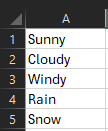
Pour les listes plates, utilisez uniquement la colonne A et placez chaque valeur de la liste sur une ligne.
Exemple de liste forfaitaire pour les conditions météorologiques :
Listes à plusieurs niveaux
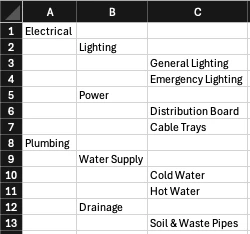
Pour les listes à plusieurs niveaux, utilisez la colonne A pour le niveau 1, la colonne B pour le niveau 2, et ainsi de suite.
Exemple de liste à plusieurs niveaux pour un métier / un lot de travaux :
Structure de fichier requise
Pour que l'importation fonctionne correctement, votre fichier Excel doit suivre cette structure :
-
Première feuille - seule la première feuille du fichier Excel est importée
-
Commencez dans la cellule A1 - le premier élément doit se trouver dans la toute première cellule
-
Une valeur par ligne - chaque ligne contient exactement un élément de liste
-
Utilisez des colonnes pour indiquer le niveau - la position de la colonne détermine la hiérarchie :
- Colonne A = Niveau 1 (racine)
- Colonne B = Niveau 2 (enfant de l'élément situé au-dessus dans la colonne A)
- Colonne C = Niveau 3, etc
-
Pas de ligne d'en-tête - la première ligne doit déjà contenir un élément de liste et non un titre
-
Une ligne vide marque la fin de la liste - aucune valeur ne doit apparaître après une ligne entièrement vide
Importer le fichier Excel
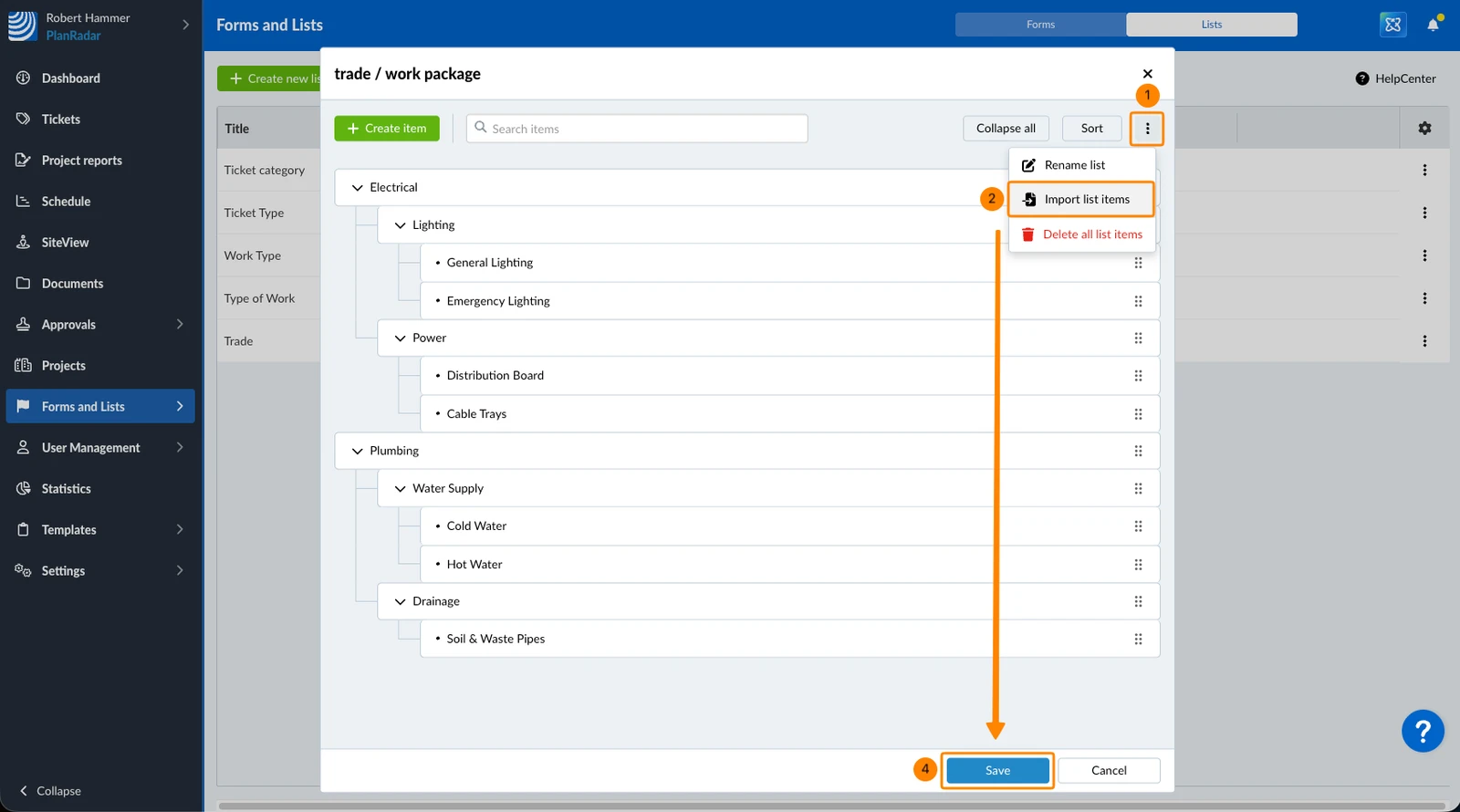
Pour importer des éléments de liste à partir d'un fichier Excel :
- Ouvrez le menu More
- Cliquez sur Importer des éléments de liste
- Sélectionnez le fichier Excel dans le navigateur de fichiers
- Cliquez sur Enregistrer
Mis à jour le 27 mars 2026