

 English (UK)
 Deutsch
 Español
 Français
 Hrvatski
 Polski
 Português (BR)
Lavorare con i piani di sezione e le scatole di sezione
Panoramica
BIM Viewer supporta piani di sezione multipli e un riquadro di sezione, che le consentono di concentrarsi su aree specifiche tagliando il modello 3D. Le sezioni consentono di posizionare la telecamera all'esterno e di vedere tutte le informazioni rilevanti all'interno del modello.
Accesso e permessi
Come accedere al Visualizzatore BIM
-
Clicchi Ticket
-
Apra il menu a tendina del progetto****
-
Seleziona il progetto e il livello
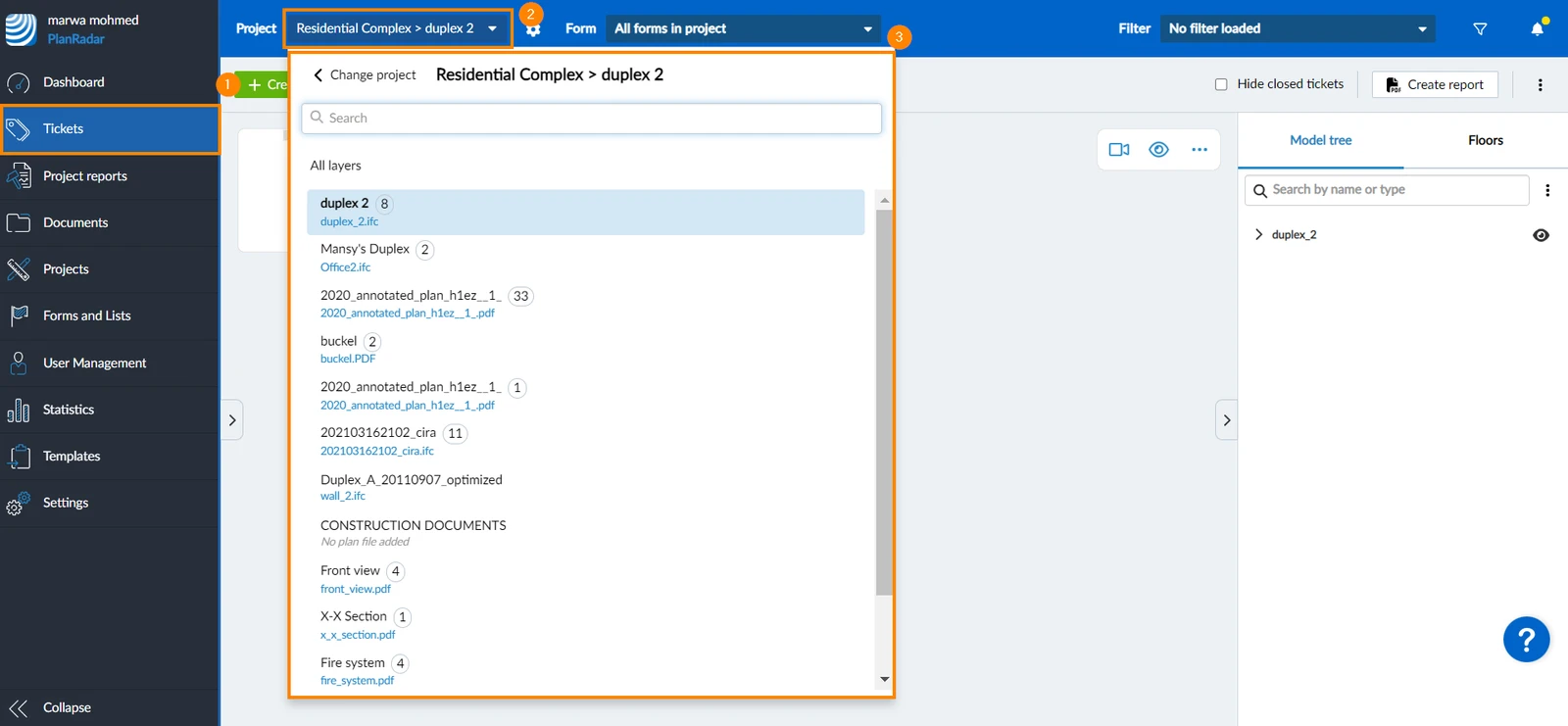
-
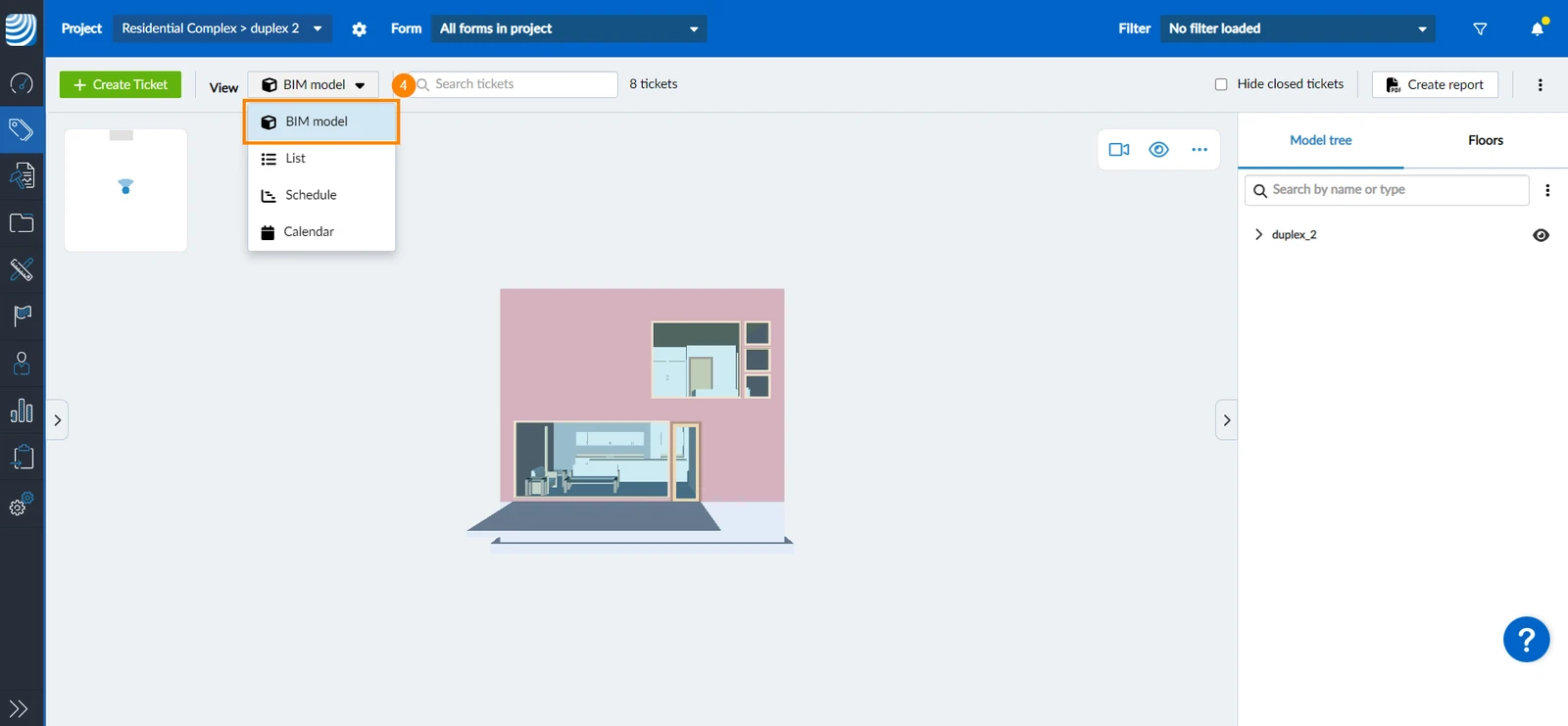
Clicchi su Modello BIM nel menu a discesa Visualizza
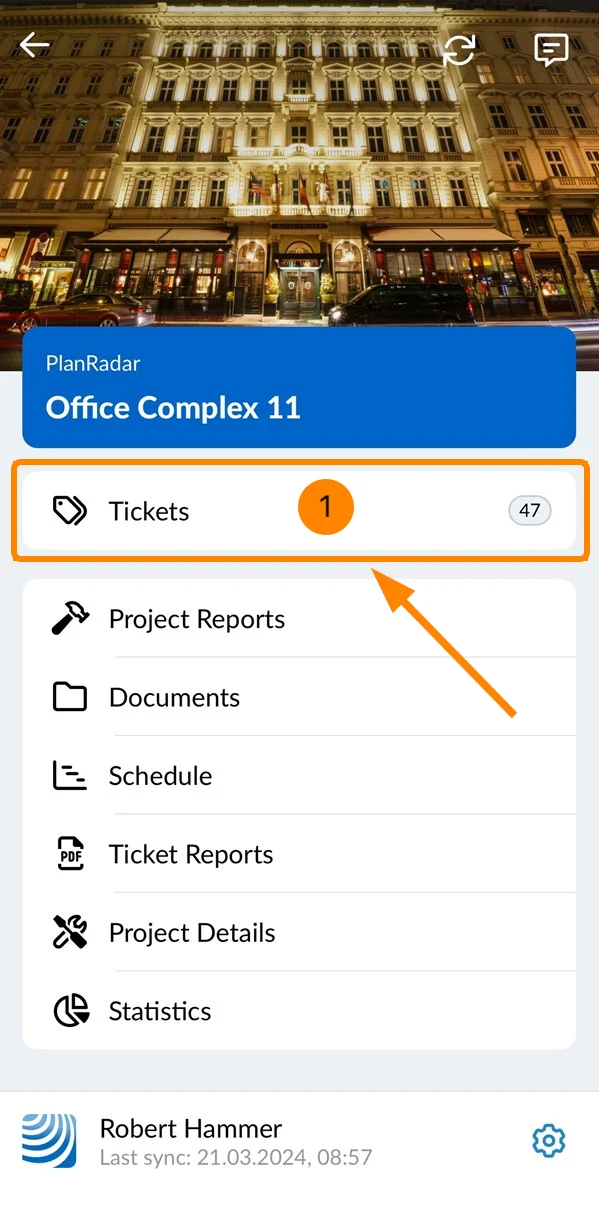
- Tocca Ticket nel menu principale
- Apra il selettore di livelli
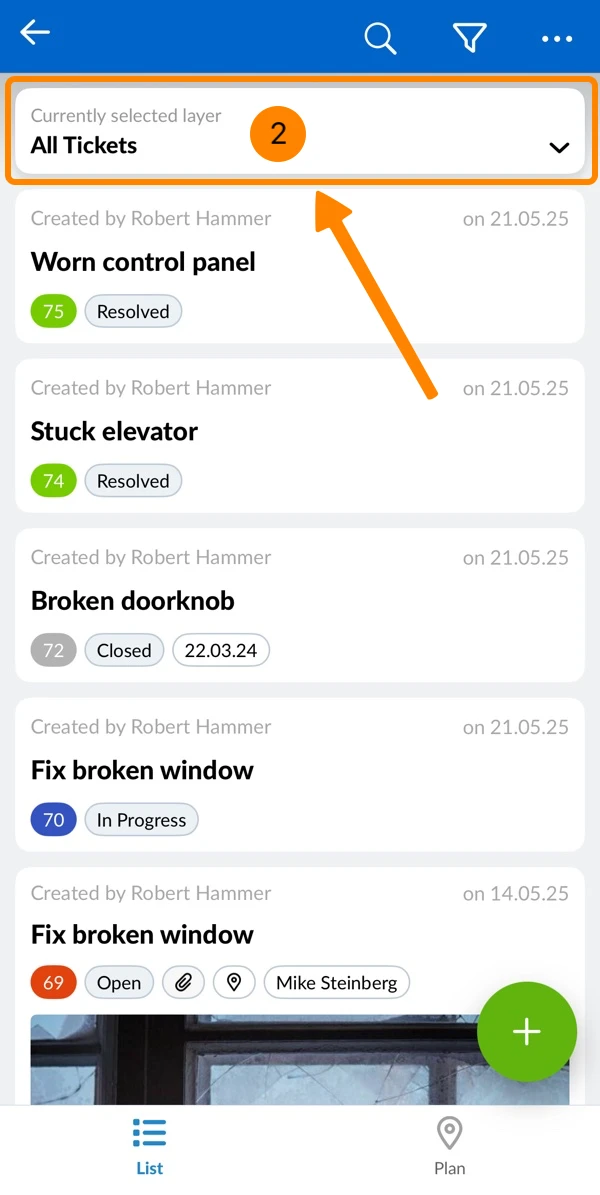
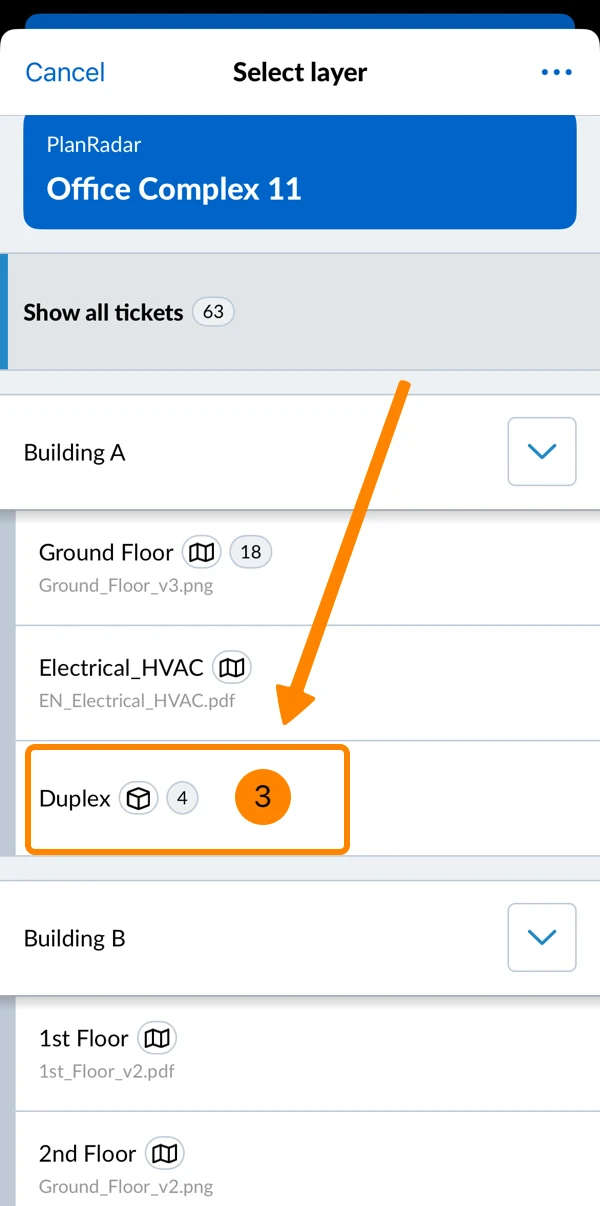
- Tocca un livello con un modello BIM (contrassegnato dall'icona di un cubo)
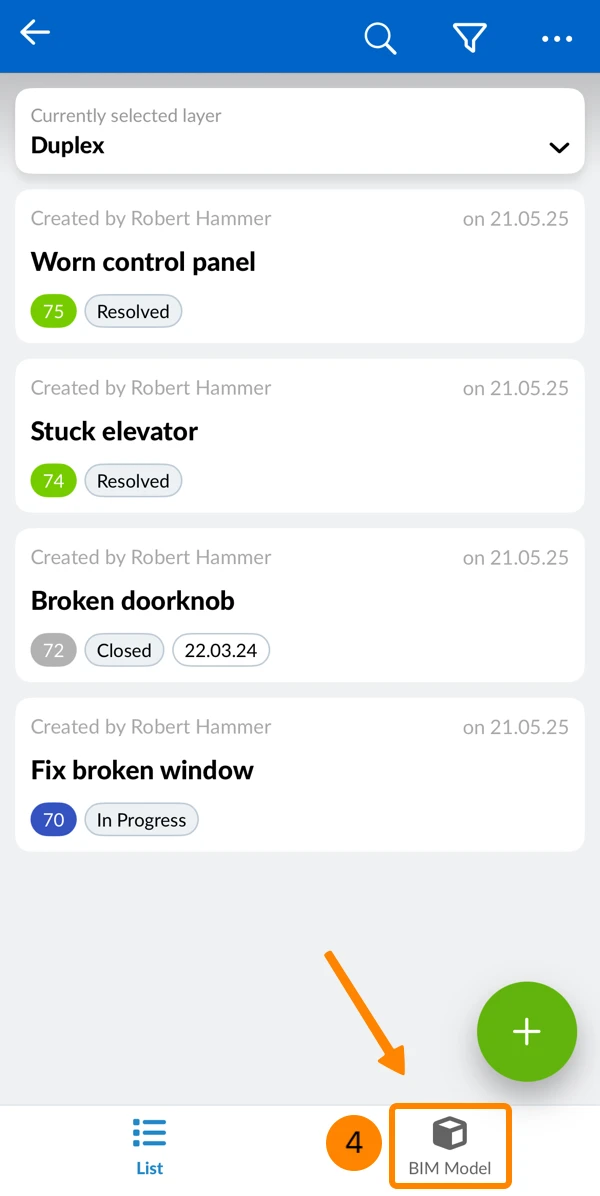
- Tocca Modello BIM
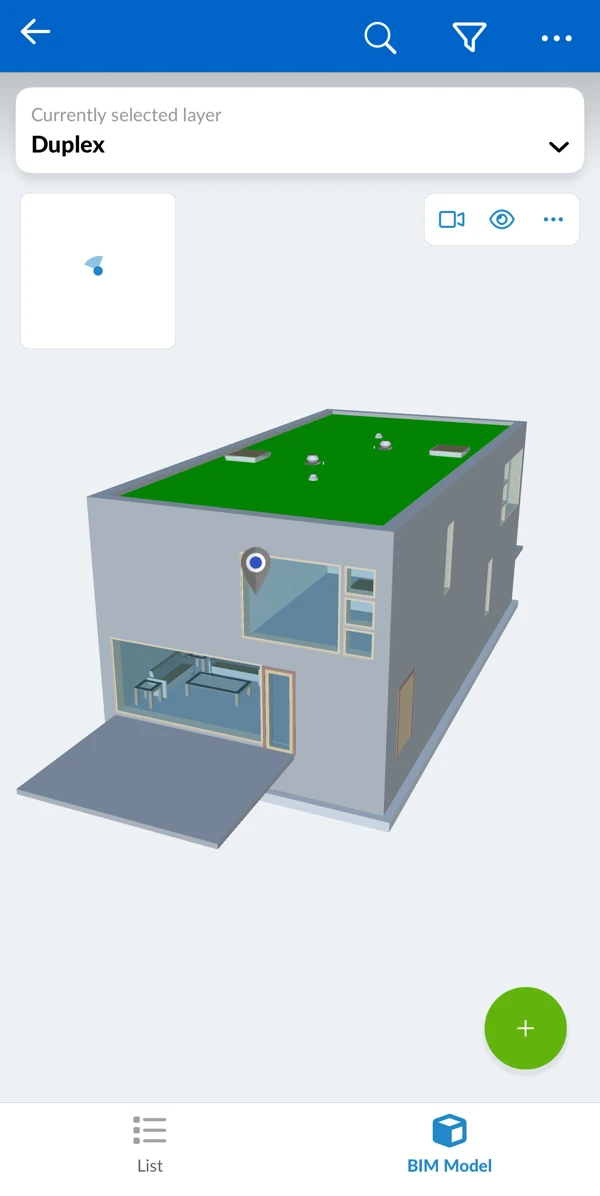
- Lei vede il modello BIM
Sezione Aerei
Utilizzi i piani di sezione per tagliare il modello. Può creare fino a sei piani di sezione.
Creare un piano di sezione
Per creare un piano di sezione:
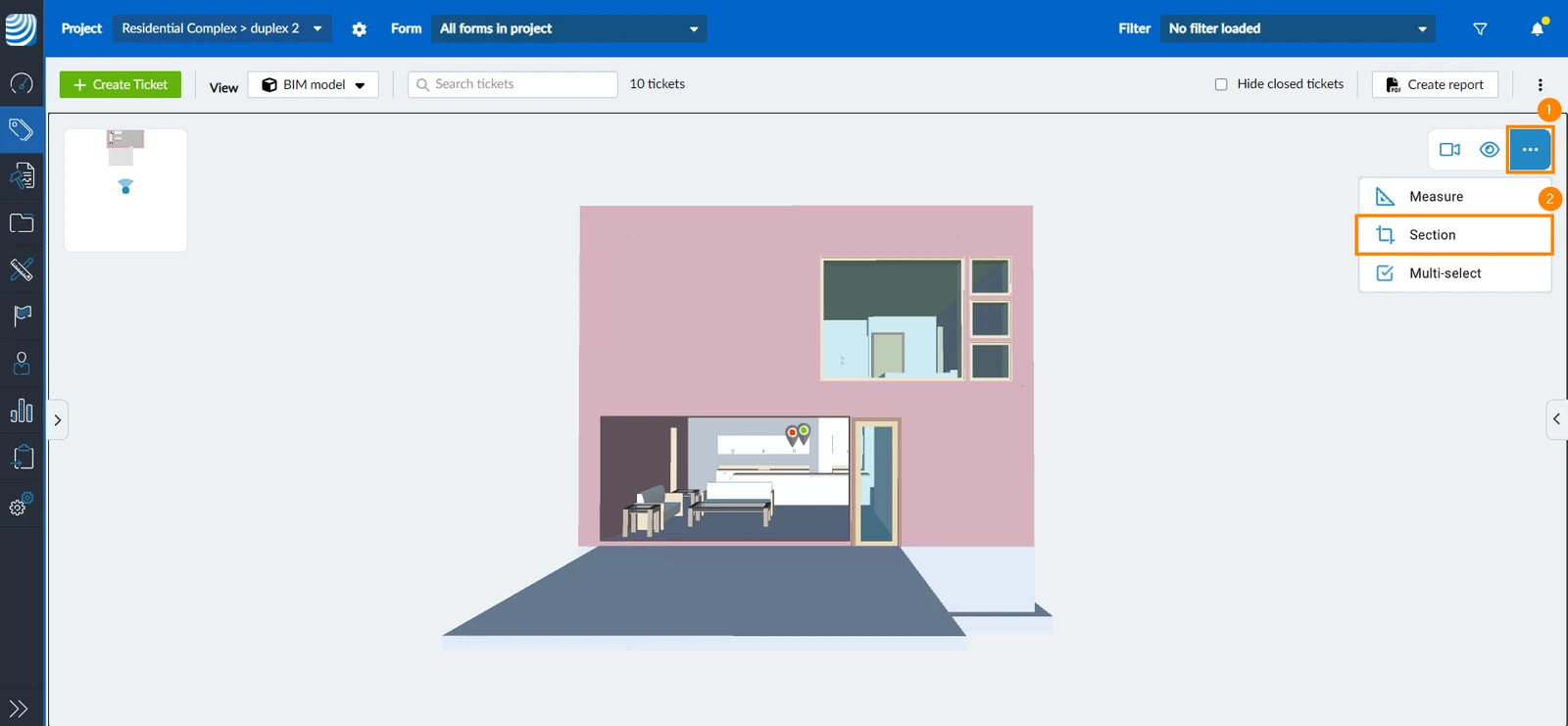
- Clicchi/tocchi il menu more
- Clicchi su Sezione
- Selezioni una faccia di un oggetto nel suo modello BIM per iniziare a creare un piano di sezione parallelo alla faccia
- Trascina e rilascia il piano di sezione per regolare la sua posizione
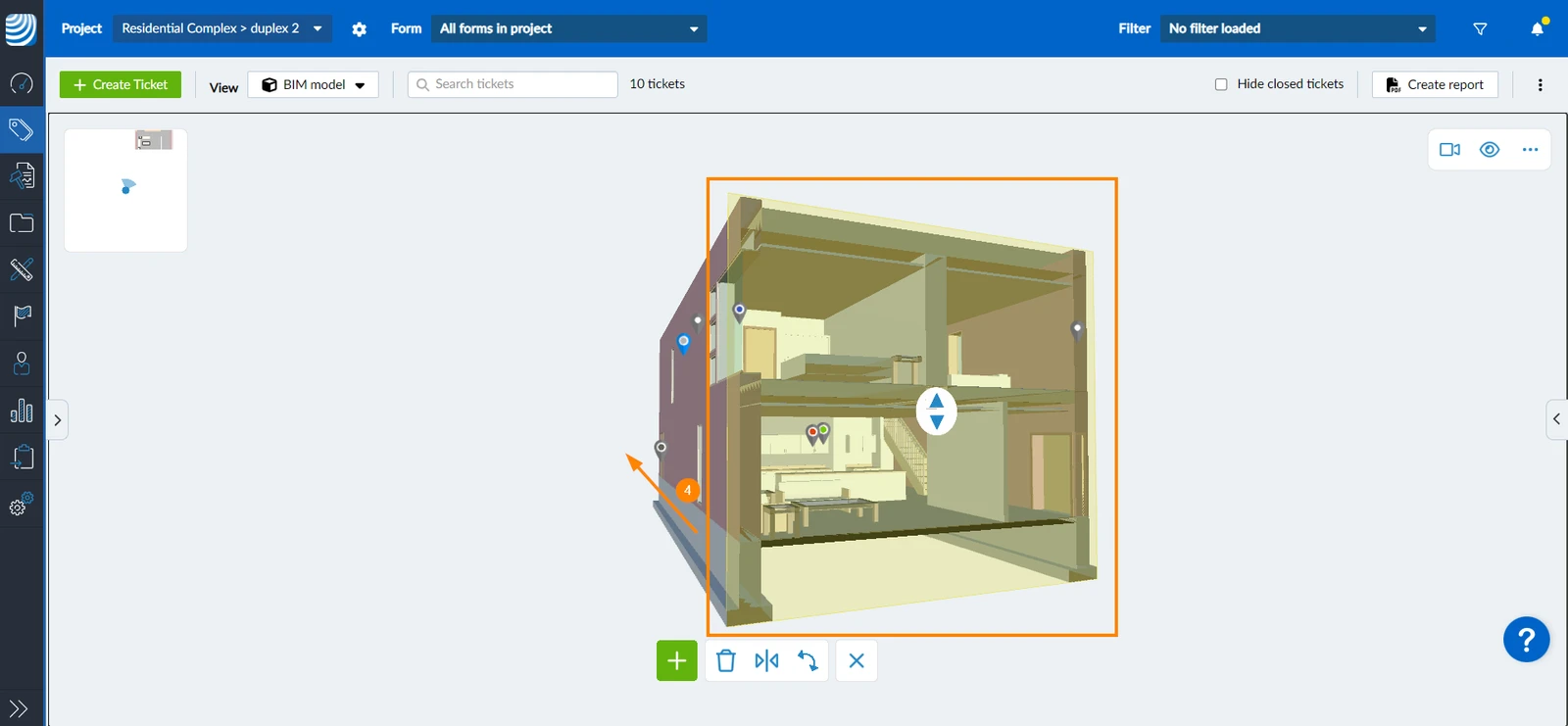
Creare piani di sezione multipli
Per creare piani di sezione aggiuntivi:
- Clicchi/tocchi il segno +
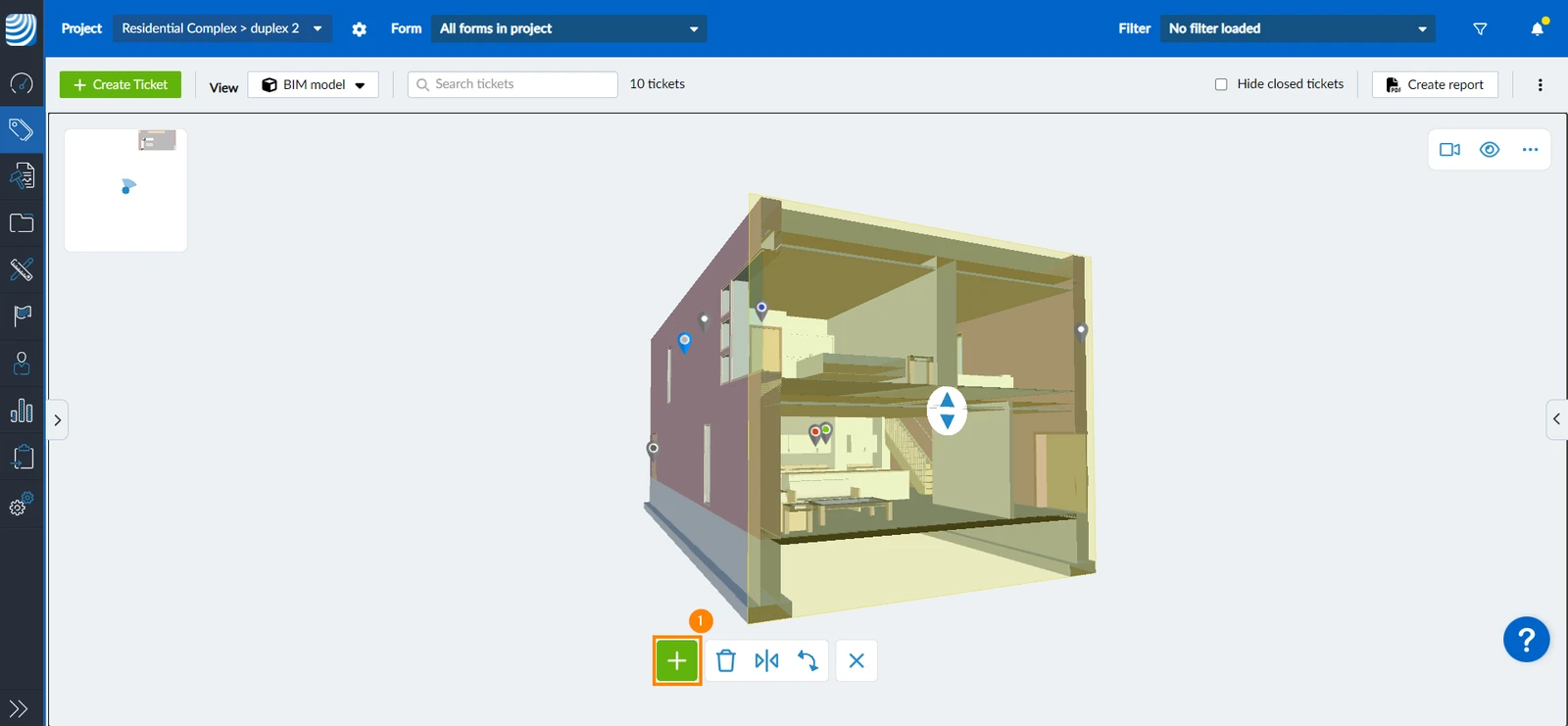
- Creare un nuovo piano di sezione come spiegato sopra in Creare un piano di sezione
Spostare il piano di sezione
- Trascina e rilascia un piano di sezione per regolare la sua posizione
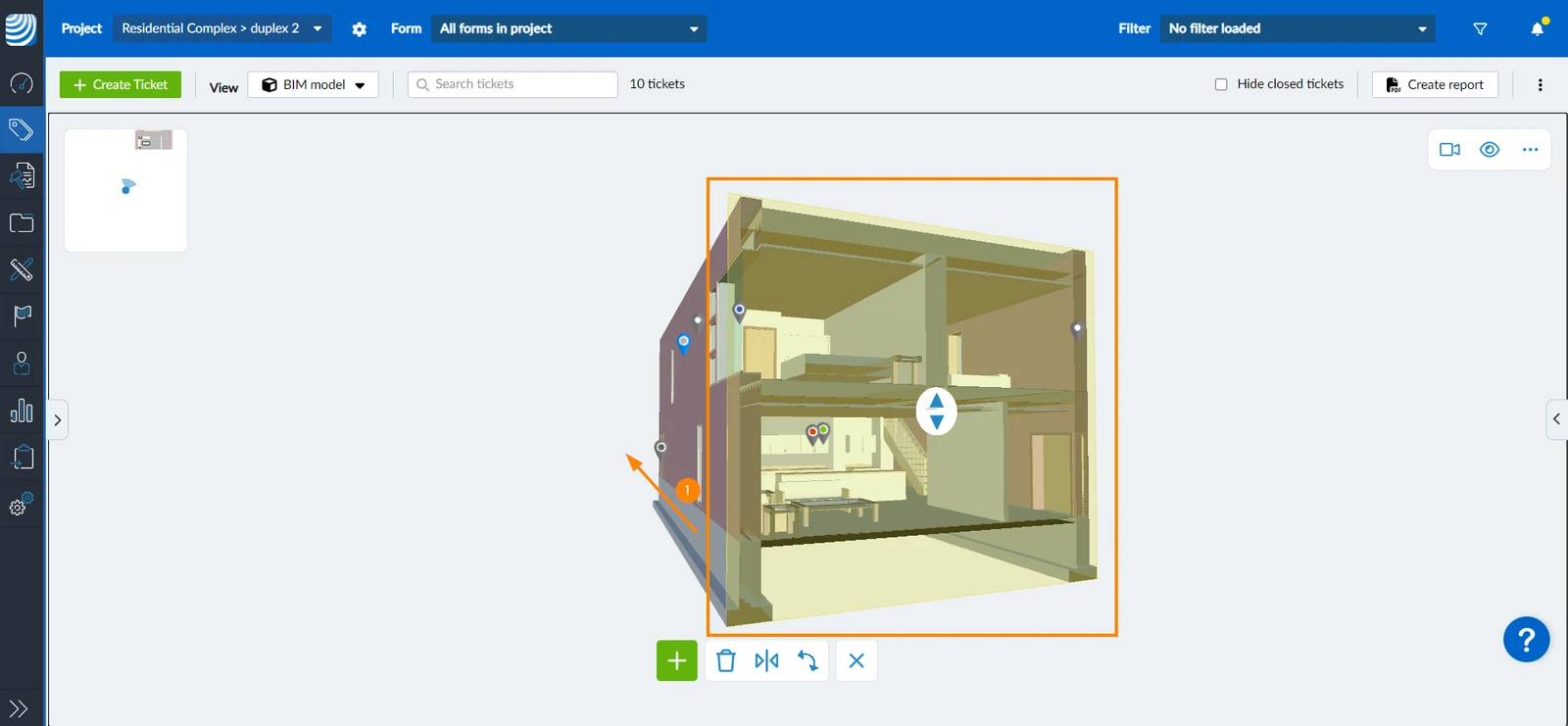
Ruota il piano di sezione
I piani di sezione possono essere ruotati in qualsiasi direzione. Per ruotare un piano di sezione:
- Clicchi sull'icona ruota
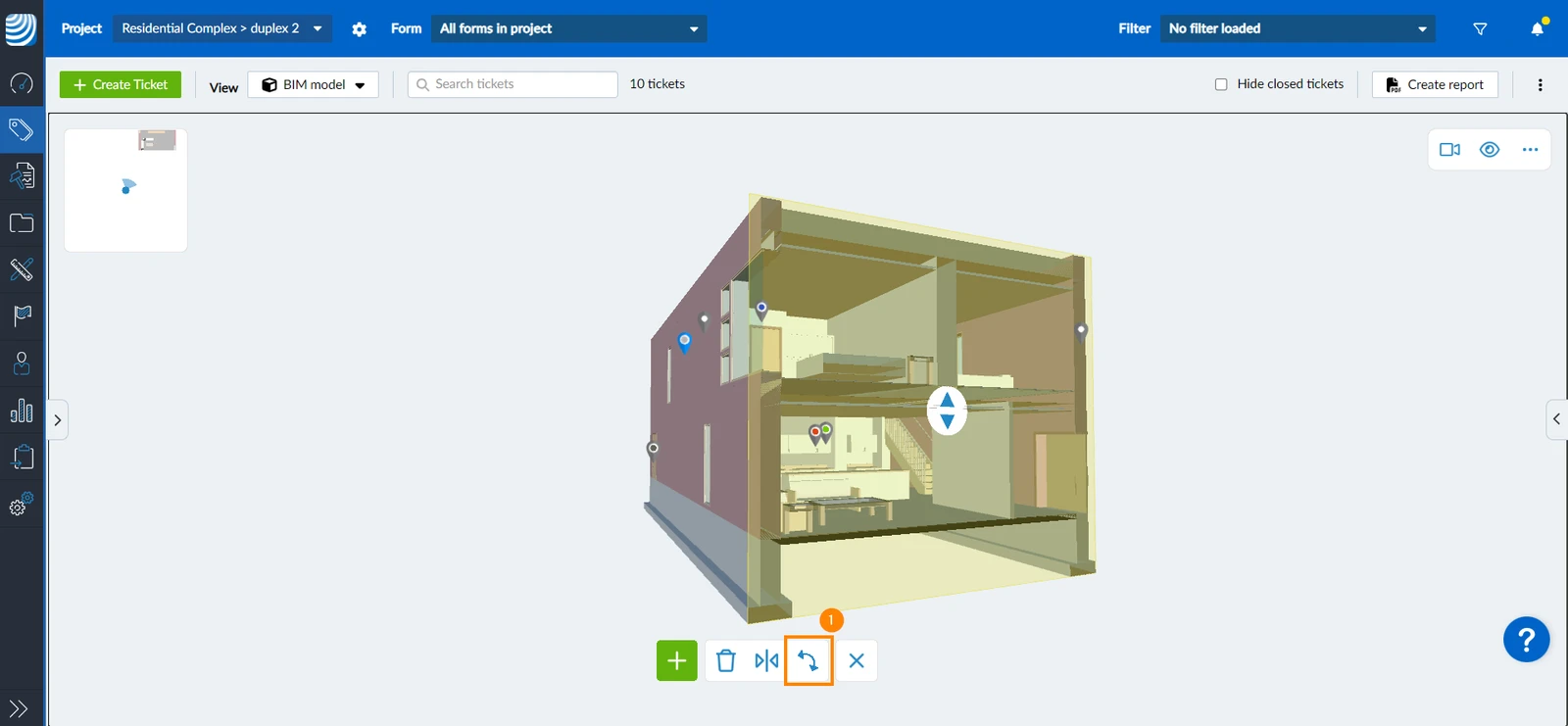
- Sposti l'icona ruotata sul modello, trascinandola e rilasciandola
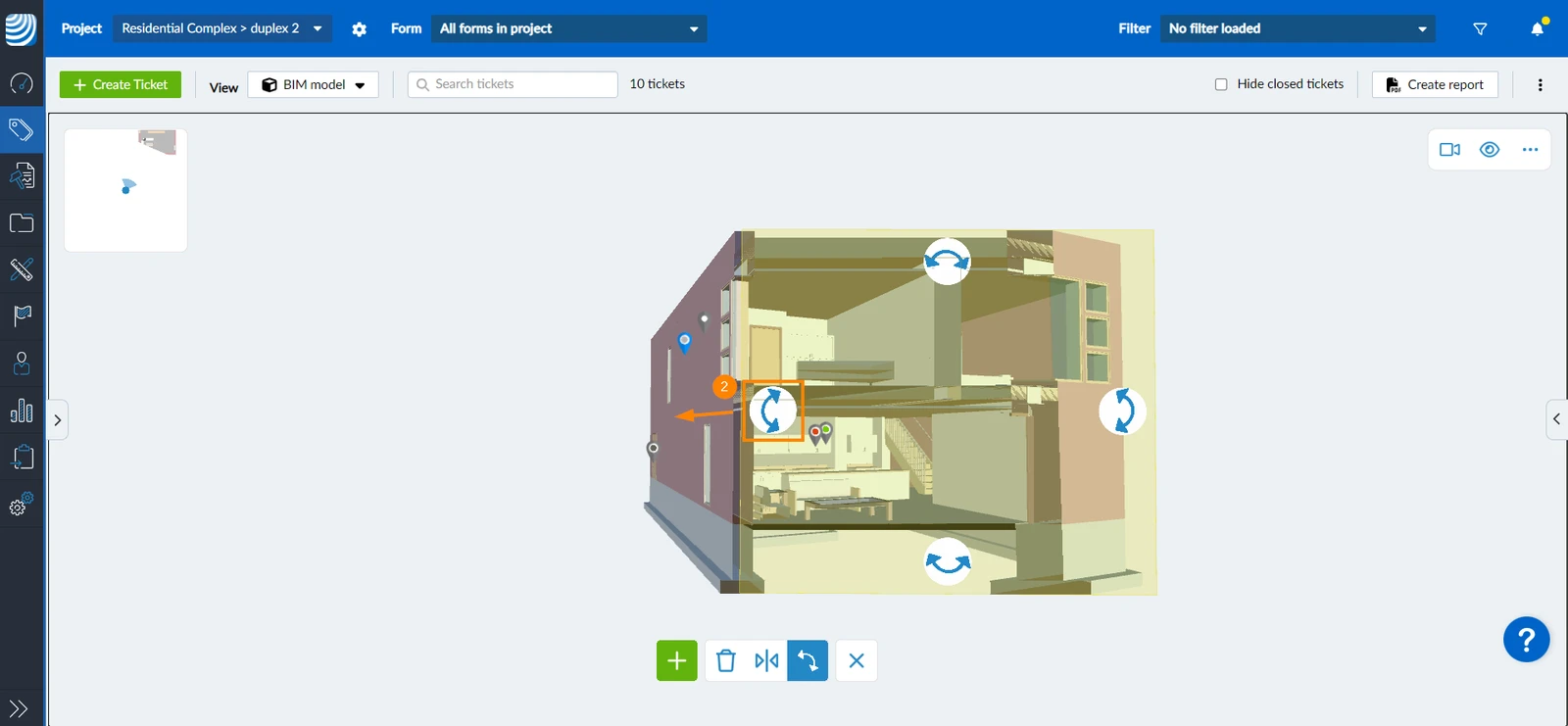
Piano di sezione ribaltabile
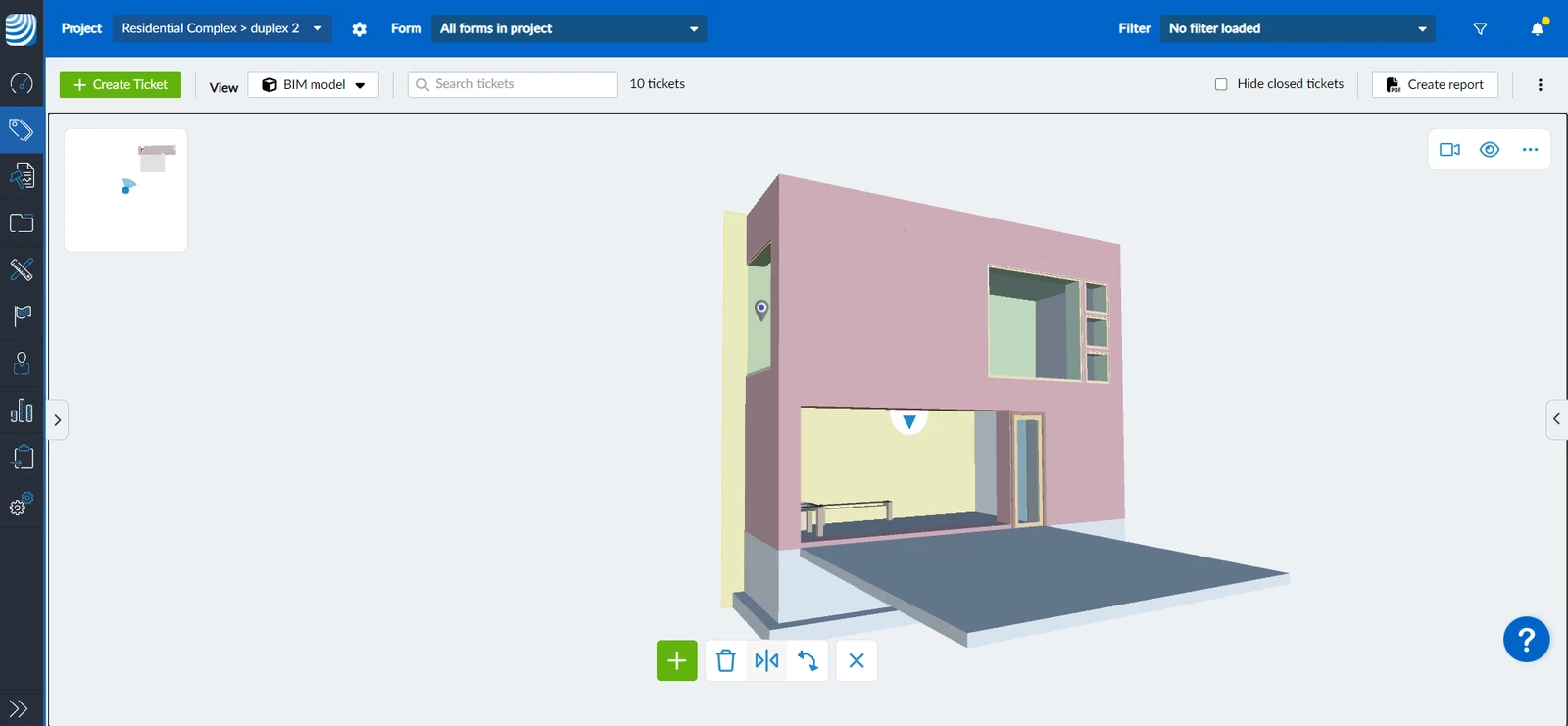
Per invertire la direzione di taglio (cioè il vettore normale) del suo piano di sezione:
- Clicchi/tocchi l'icona Flip
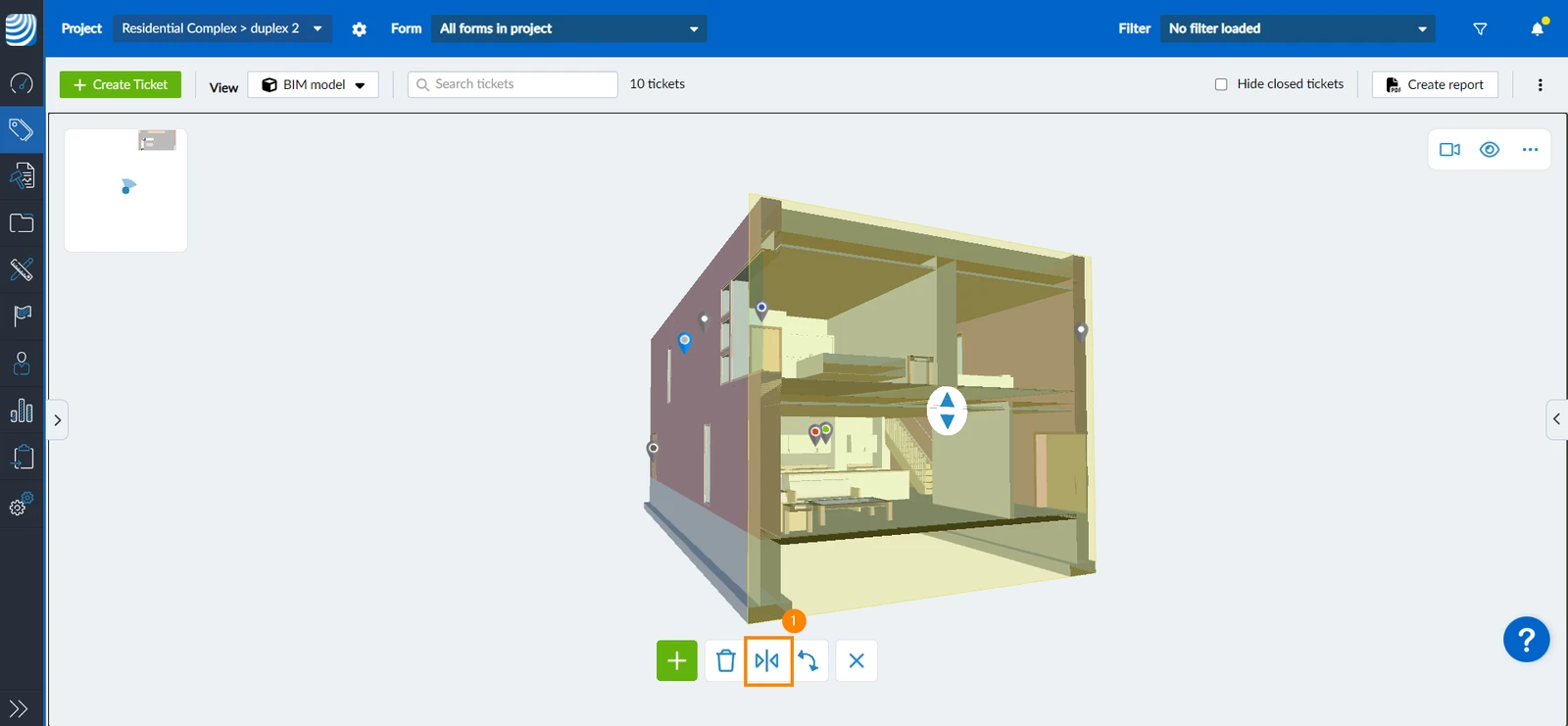
- La sezione dell'aereo verrà ribaltata
Cancellare la sezione Piani
Per eliminare solo un piano di sezione:
- Clicchi/tocchi sull'aereo della sezione che desidera eliminare
- Clicchi/tocchi l'icona eliminare
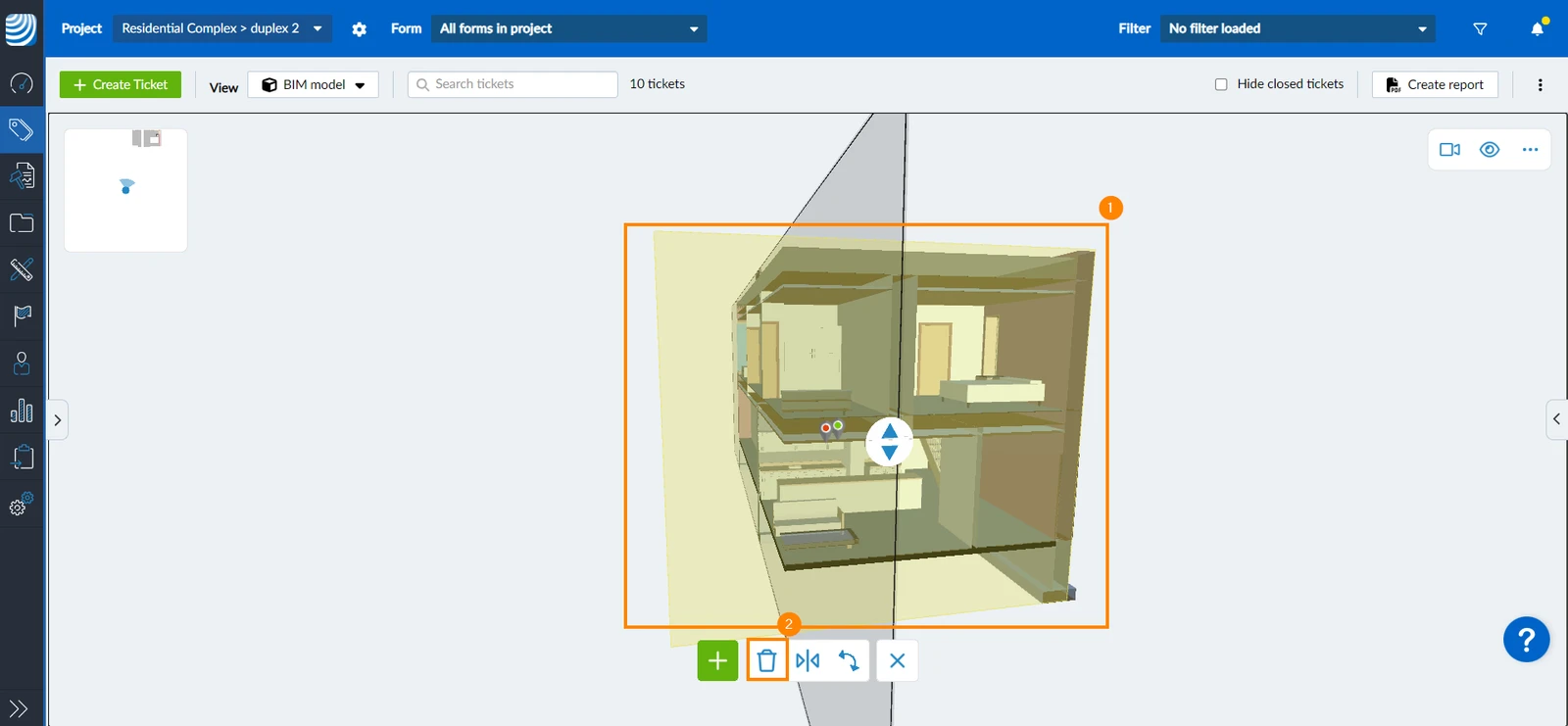
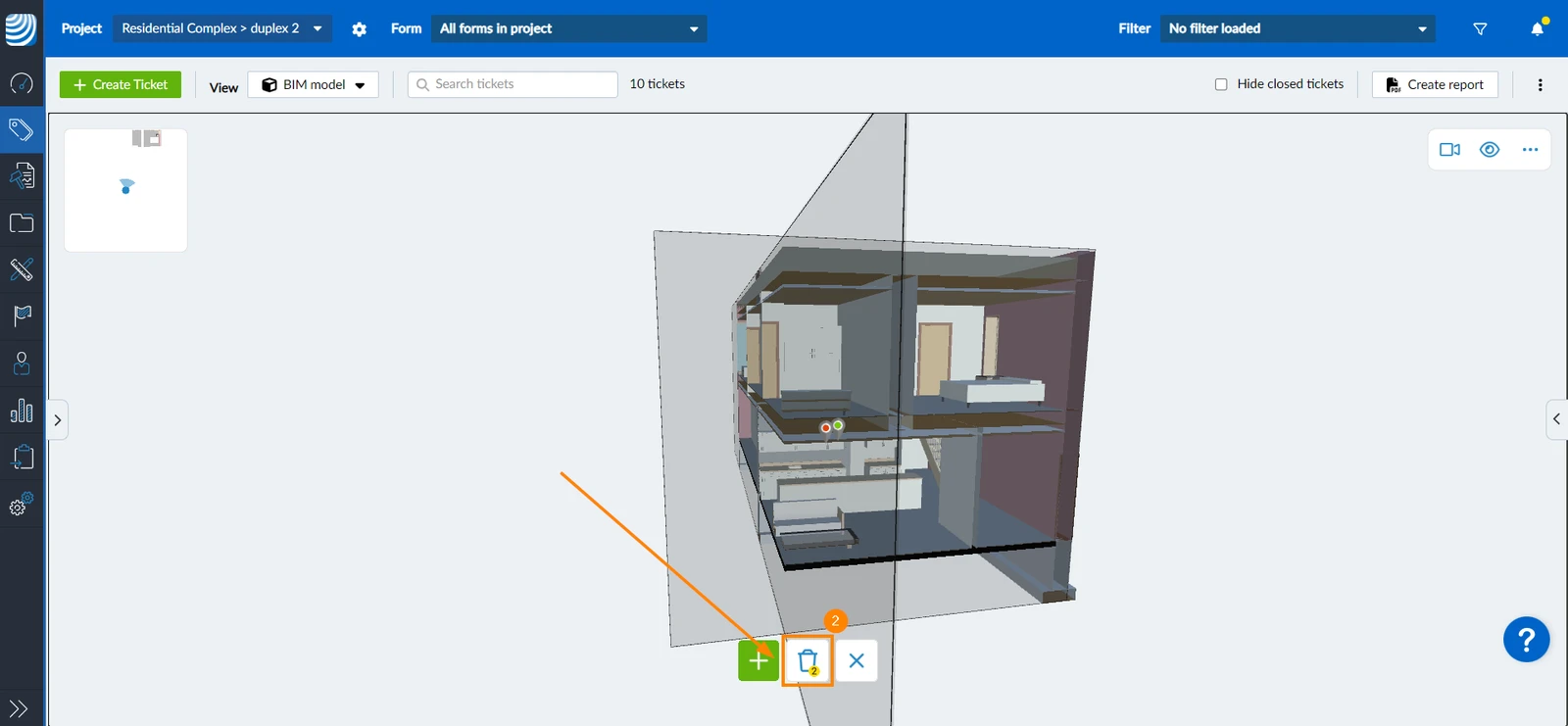
Se non è selezionato alcun piano di sezione, l'icona di cancellazione mostra il numero di piani di sezione esistenti.
Per eliminare tutti i piani di sezione:
- Si assicuri che non sia selezionato alcun piano di sezione
- Clicchi/tocchi l'icona eliminare
Sezione Box
Simile ai piani di sezione, il riquadro di sezione le consente di tagliare il modello. Il riquadro di sezione crea sei piani di sezione intorno al riquadro di delimitazione di un elemento. Tutto ciò che è all'interno del riquadro rimane visibile, mentre tutto ciò che è all'esterno viene nascosto.
Si può creare solo una casella di sezione alla volta.
Crea casella di sezione
Per creare la casella di sezione:
- Selezioni l'elemento o gli elementi che desidera isolare nel riquadro di sezione
- Clicchi/tocchi l'icona box
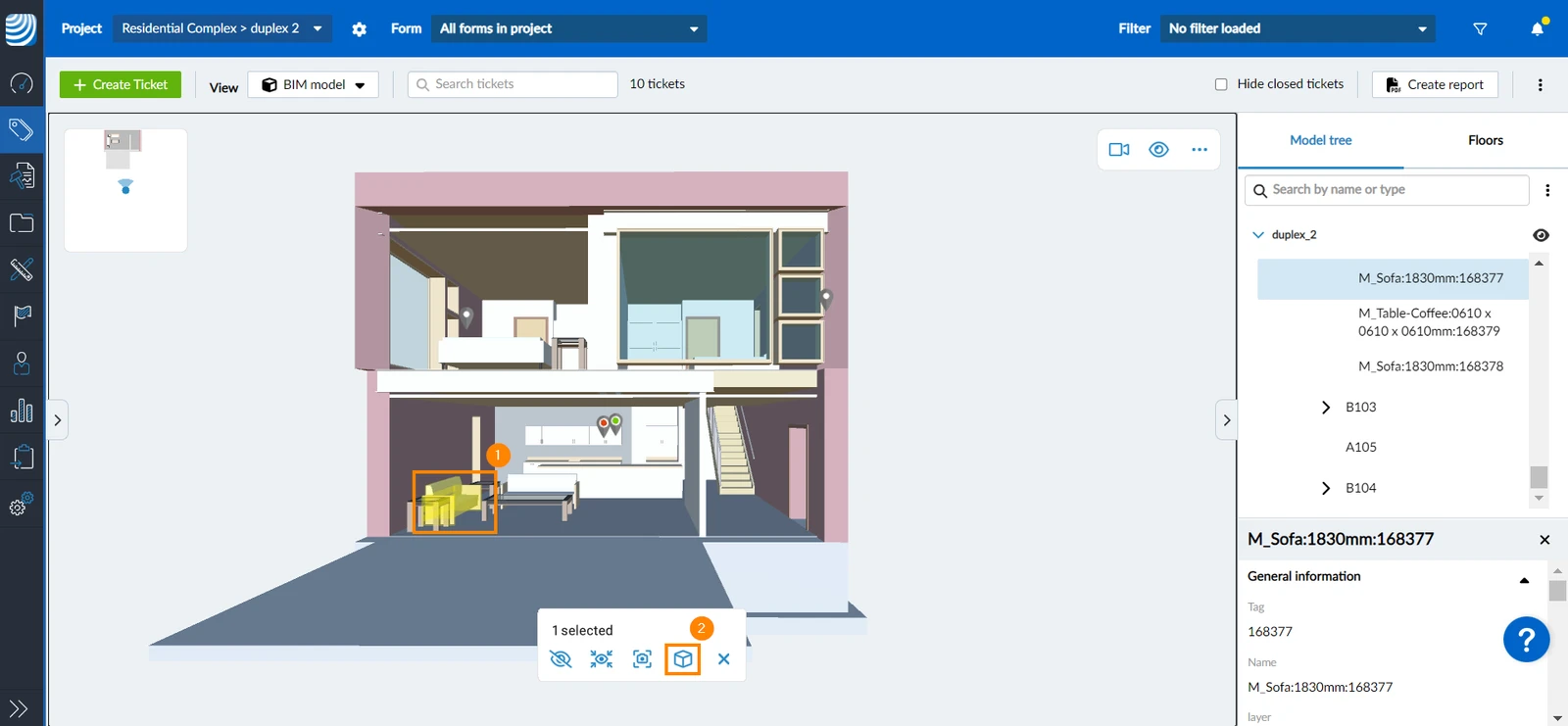
- L'elemento o gli elementi selezionati saranno isolati in un riquadro
Ridimensiona una casella di sezione
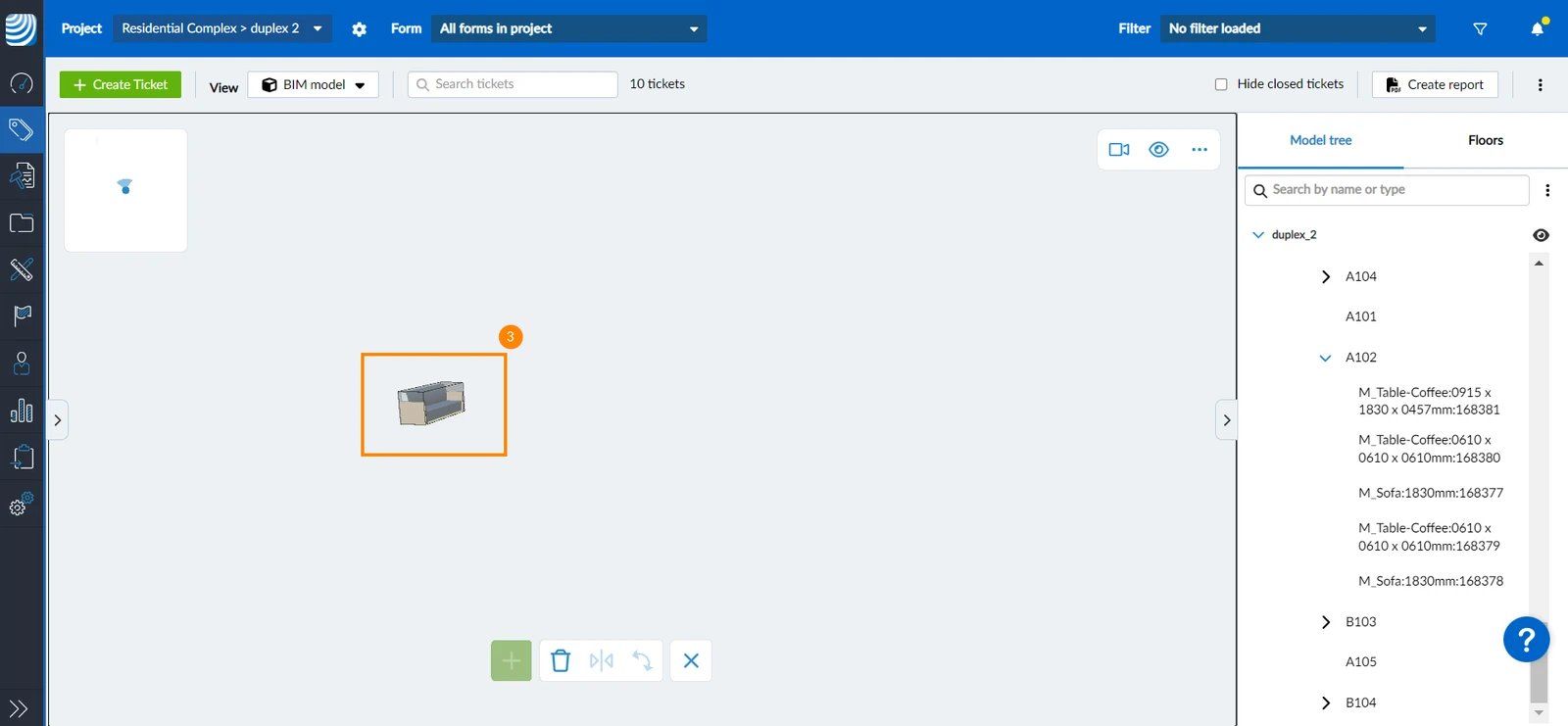
Può regolare le dimensioni del riquadro di sezione spostando ogni faccia individualmente. Per farlo:
- Clicchi/tocchi la faccia del riquadro della direzione che desidera ridurre
- Trascinare la faccia per espandere o ridurre la casella di sezione
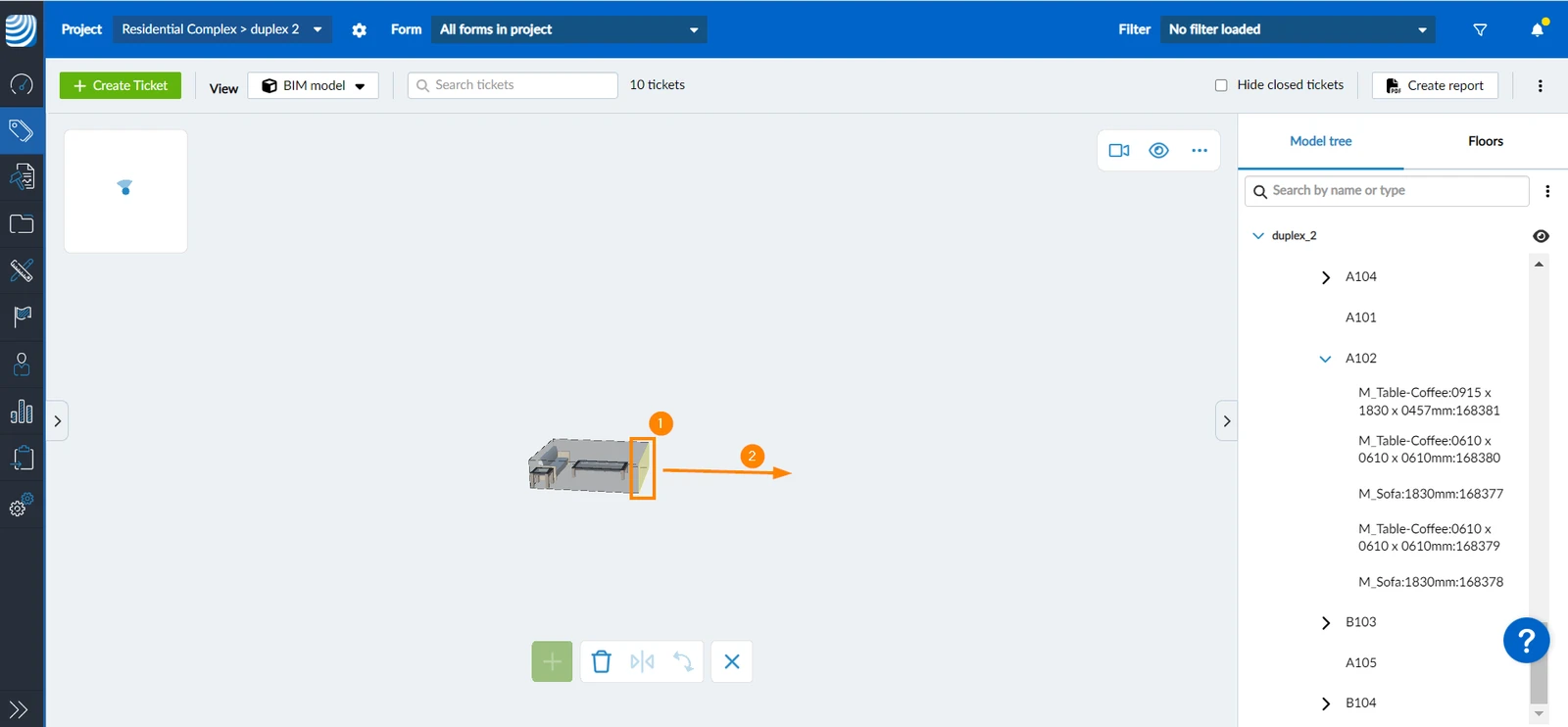
Può anche rimuovere una faccia del riquadro di sezione per espandere la vista e rivelare il resto del modello da quel lato. Per farlo:
- Clicchi/tocchi il volto della casella della direzione che desidera espandere
- Clicchi/tocchi l'icona eliminare
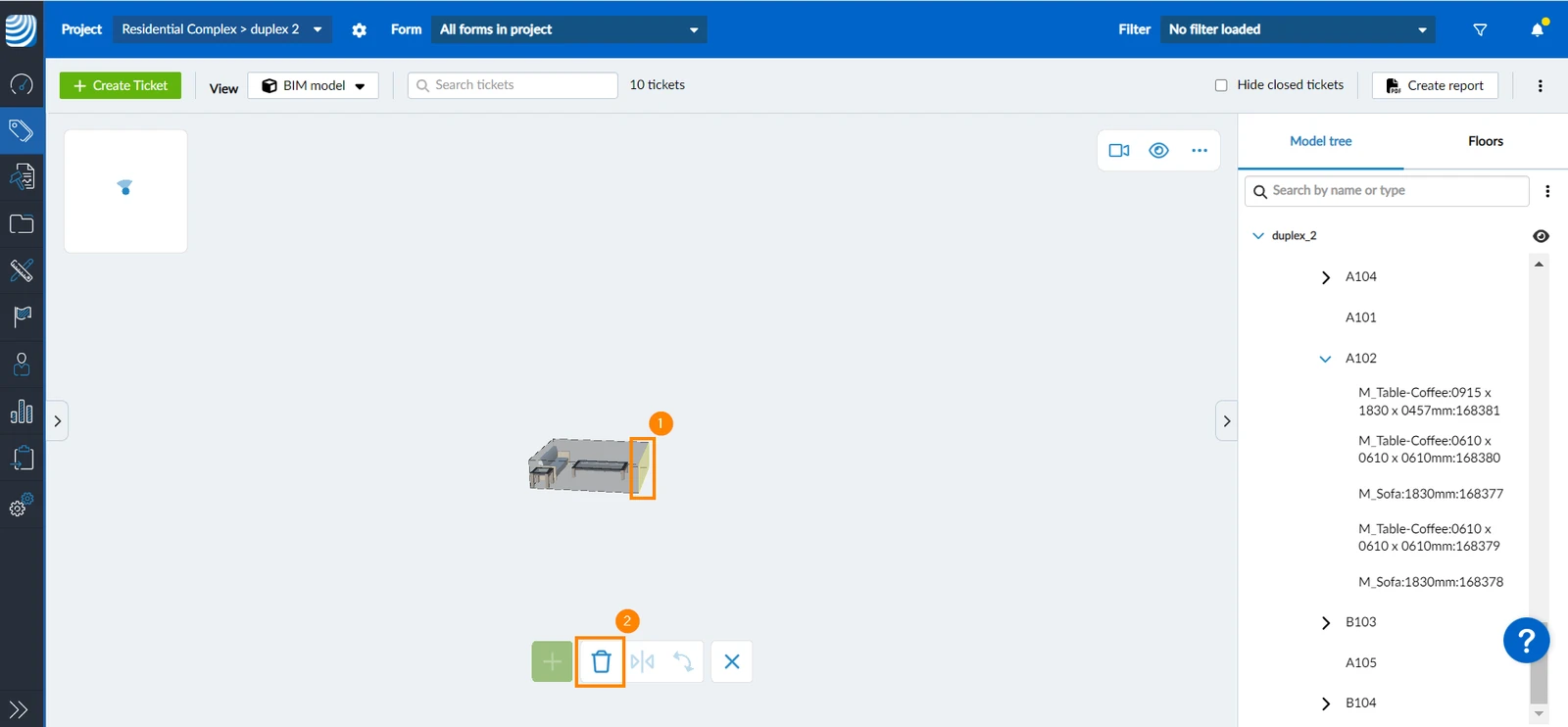
- Il resto del modello sarà rivelato da quel lato
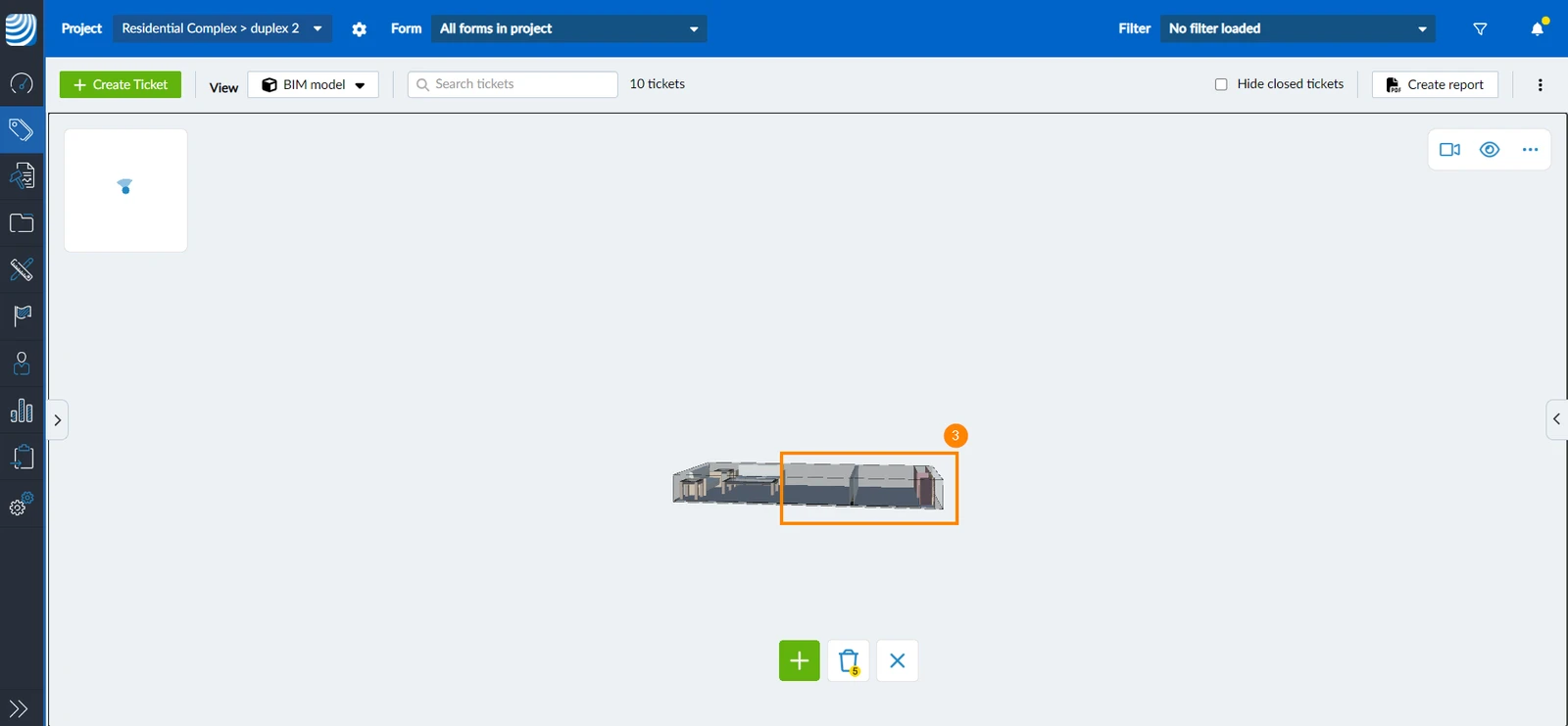
Casella Elimina sezione
Per eliminare il riquadro di sezione e mostrare di nuovo l'intero modello:
- Si assicuri di non selezionare nessuna delle caselle di sezione facce
- Clicchi/tocchi l'icona eliminare
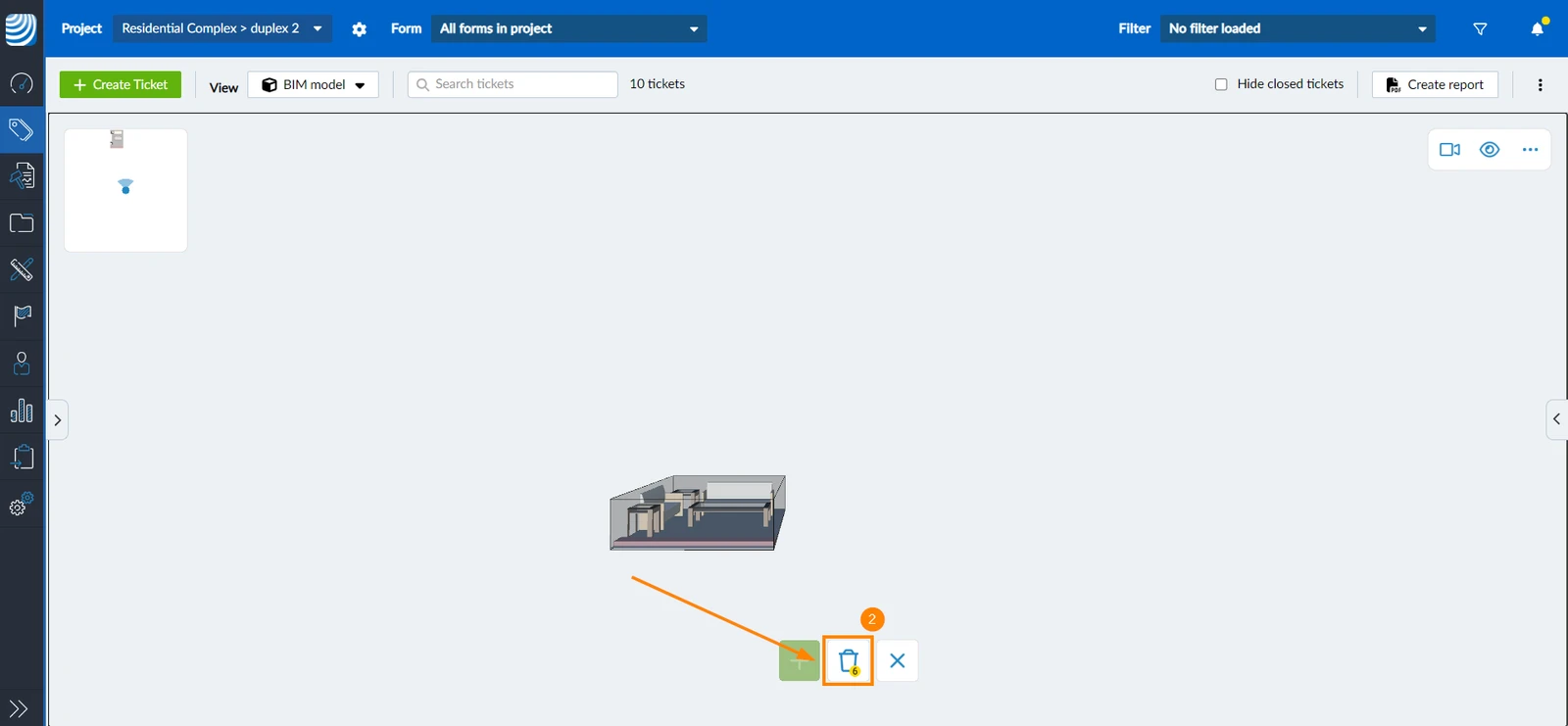
Mostra/Nascondi i piani di sezione e la casella di sezione
Per nascondere il piano o i piani di sezione o la casella di sezione mentre il modello è ancora in fase di taglio:
- Clicchi/tocchi l'icona eye
- Clicchi su Nascondere le sezioni
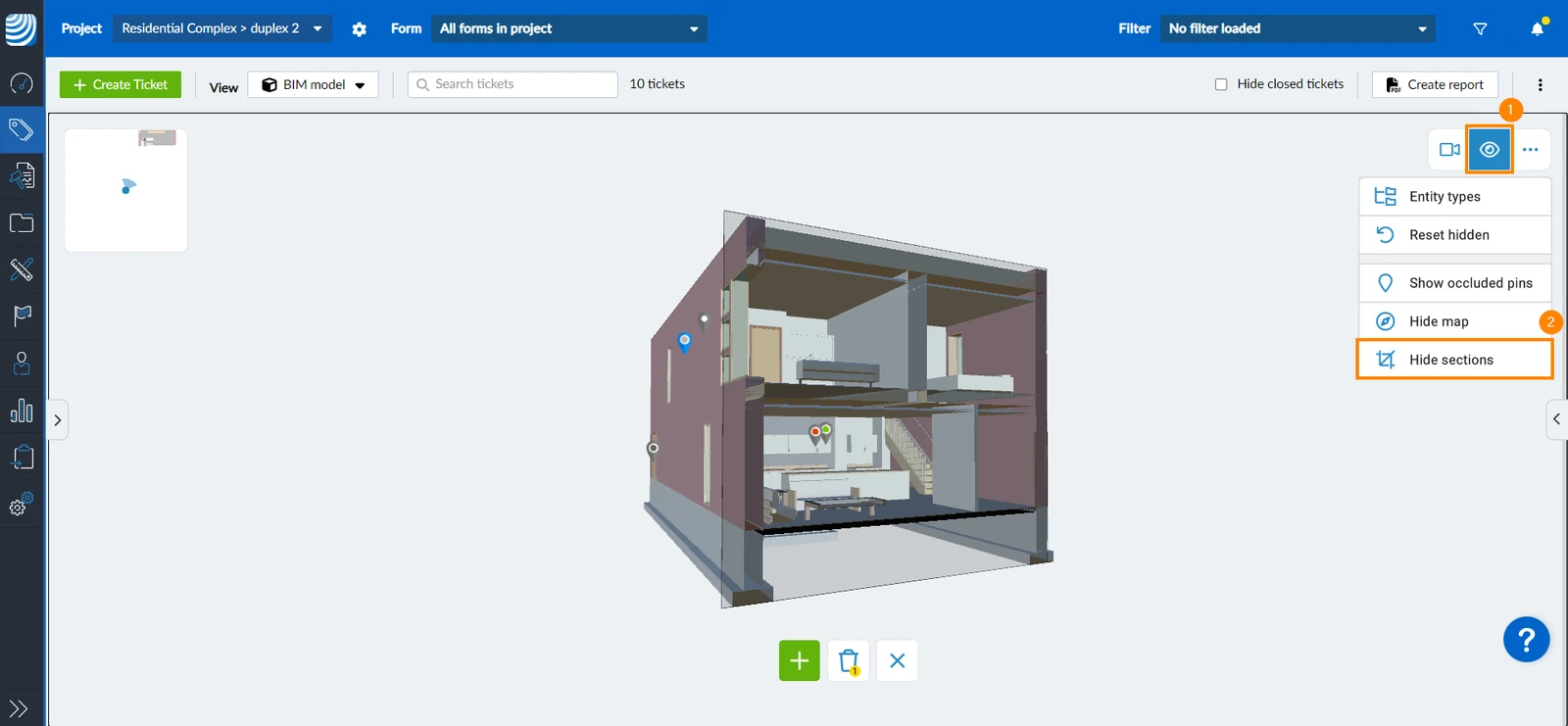
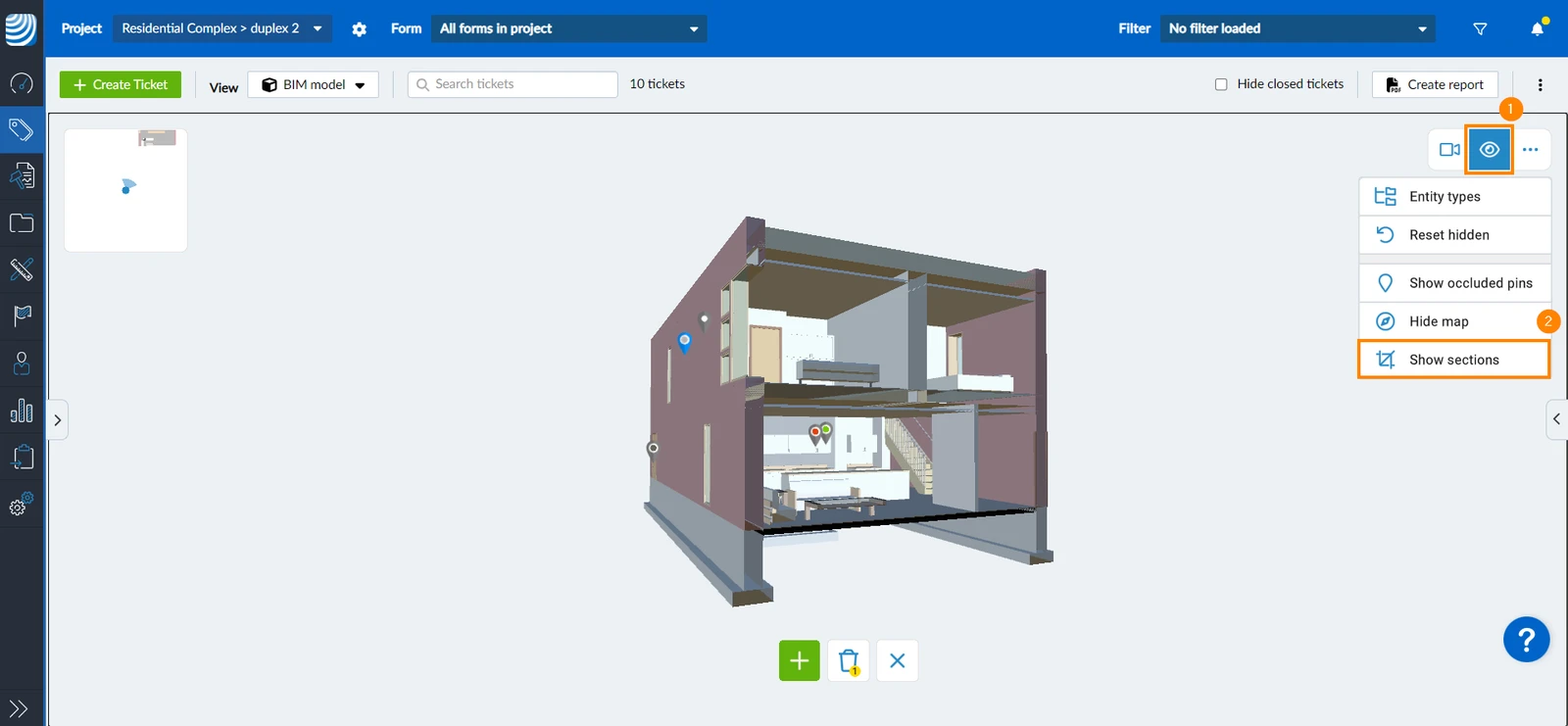
Per mostrare nuovamente il piano o i piani di sezione:
- Clicchi/tocchi l'icona eye
- Clicchi su Mostra le sezioni
Aggiornato il 8 gennaio 2026