

 English (UK)
 Deutsch
 Español
 Français
 Hrvatski
 Polski
 Português (BR)
Creare un Ticket
Panoramica
Ticket vengono utilizzati per creare attività con istruzioni per risolvere i problemi e altro ancora.
Accesso e permessi
Selezionare il Progetto e il Livello
Tutti i Ticket vengono creati in un progetto e in un livello specifico. È possibile spostare un Ticket su un livello diverso dopo la creazione di Ticket. Ma non è possibile spostare un Ticket in un altro progetto.
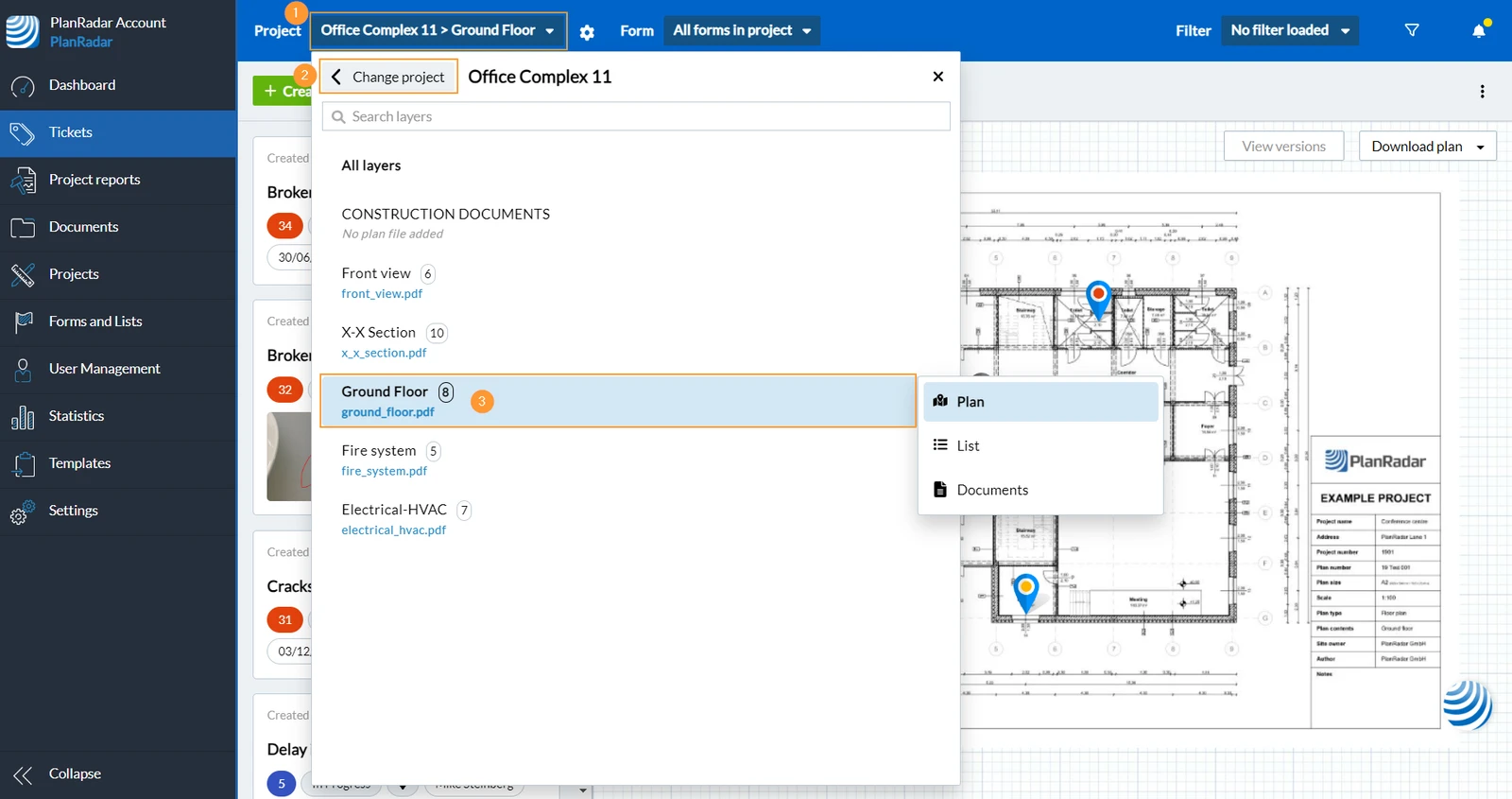
Seleziona un progetto e un livello prima di creare un sito Ticket:
- Apra il menu di selezione del progetto ****e dei livelli
- Clicchi su Cambia progetto e selezioni un progetto diverso
- Clicchi su Piano terra ad esempio, per selezionare il livello
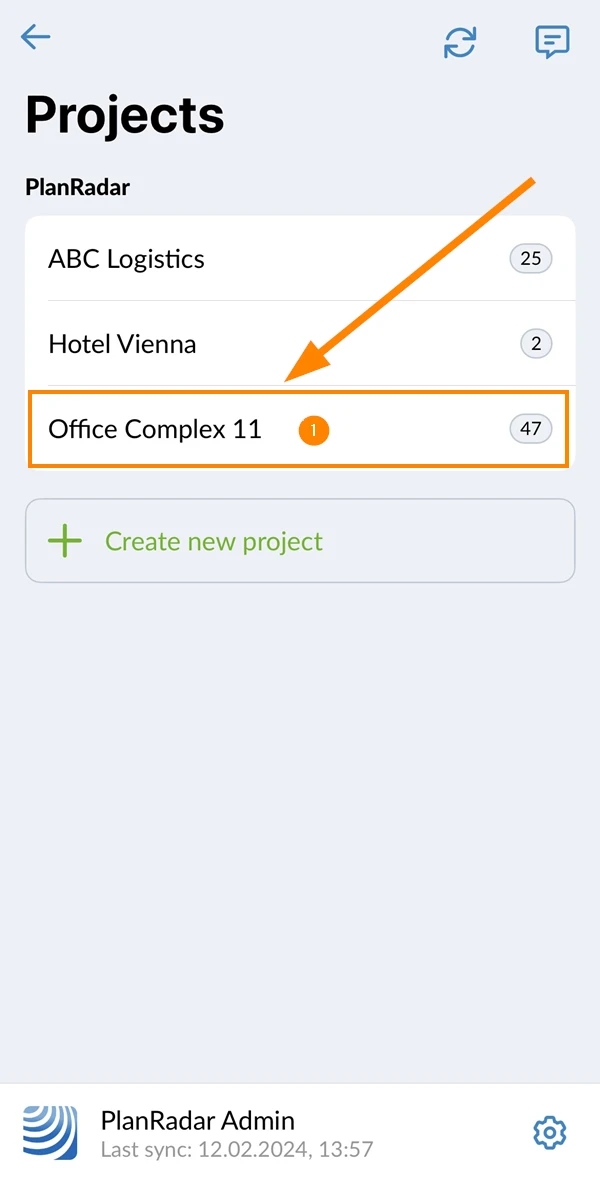
- Toccare il nome del progetto, ad esempio Complesso di uffici 11
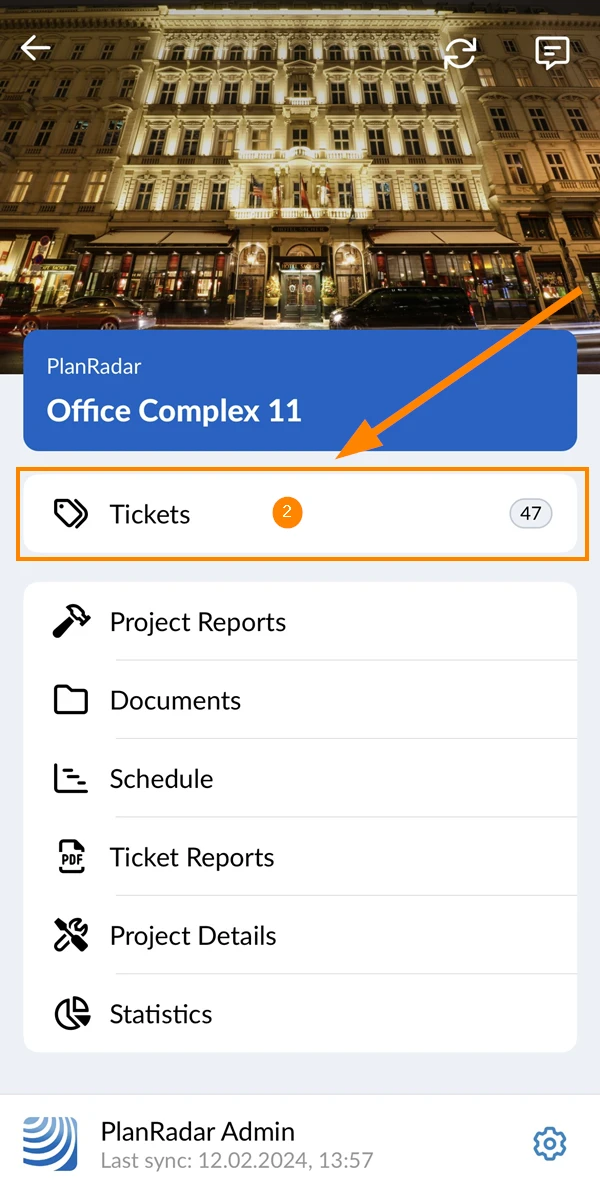
- Rubinetto Ticket
- Tocca il selettore di livello
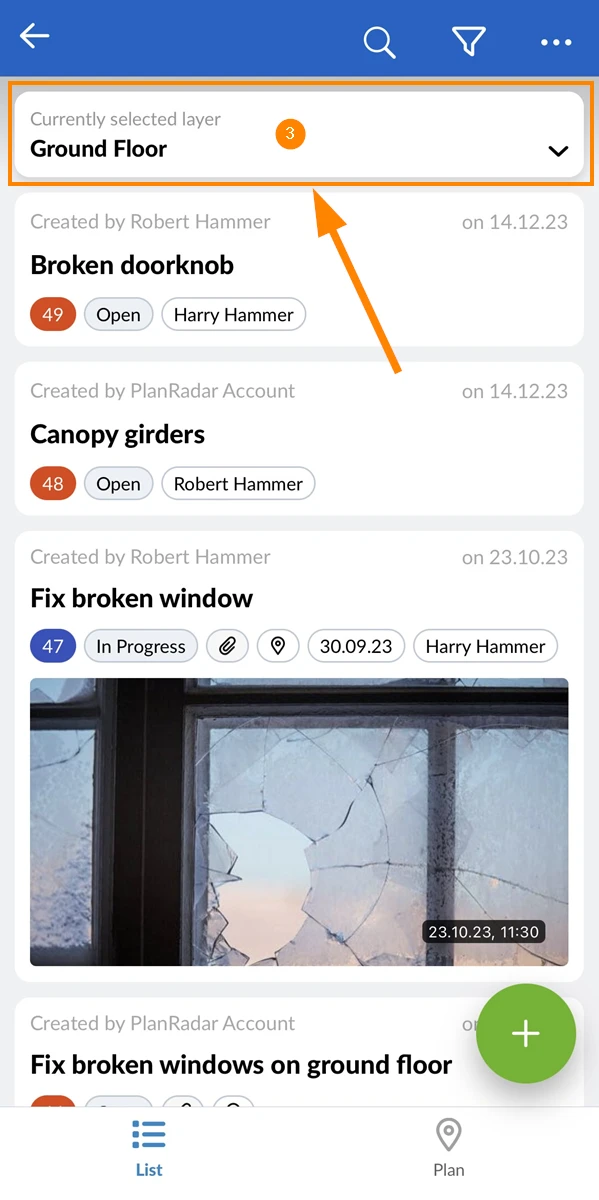
- Selezioni un livello, ad esempio Piano terra
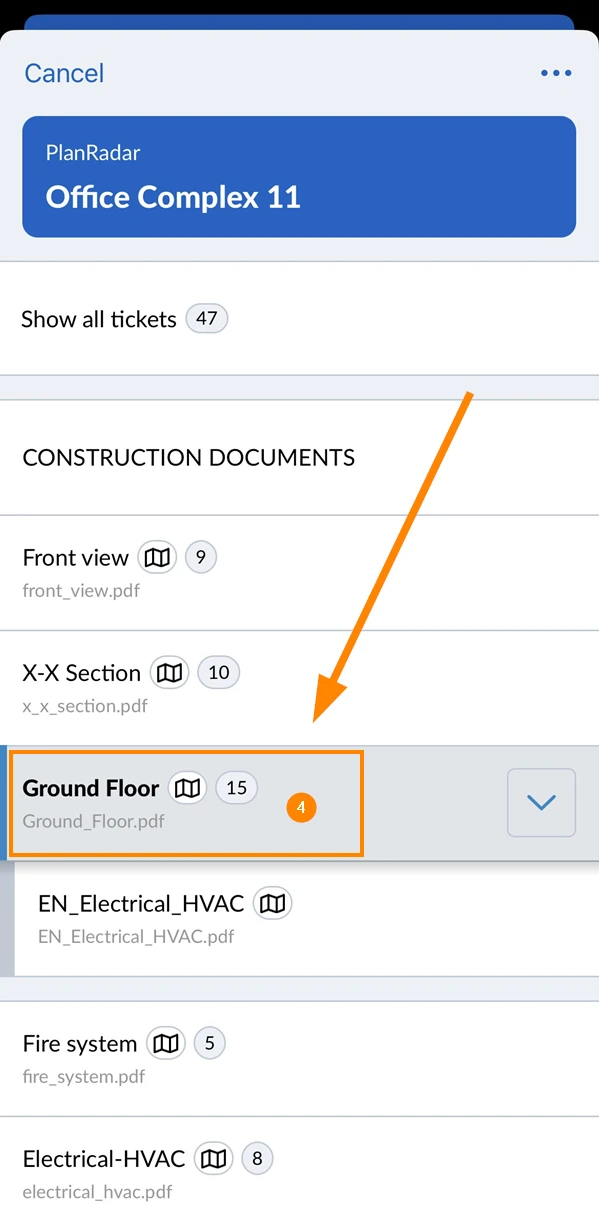
Creare un sito Ticket con una posizione di piano
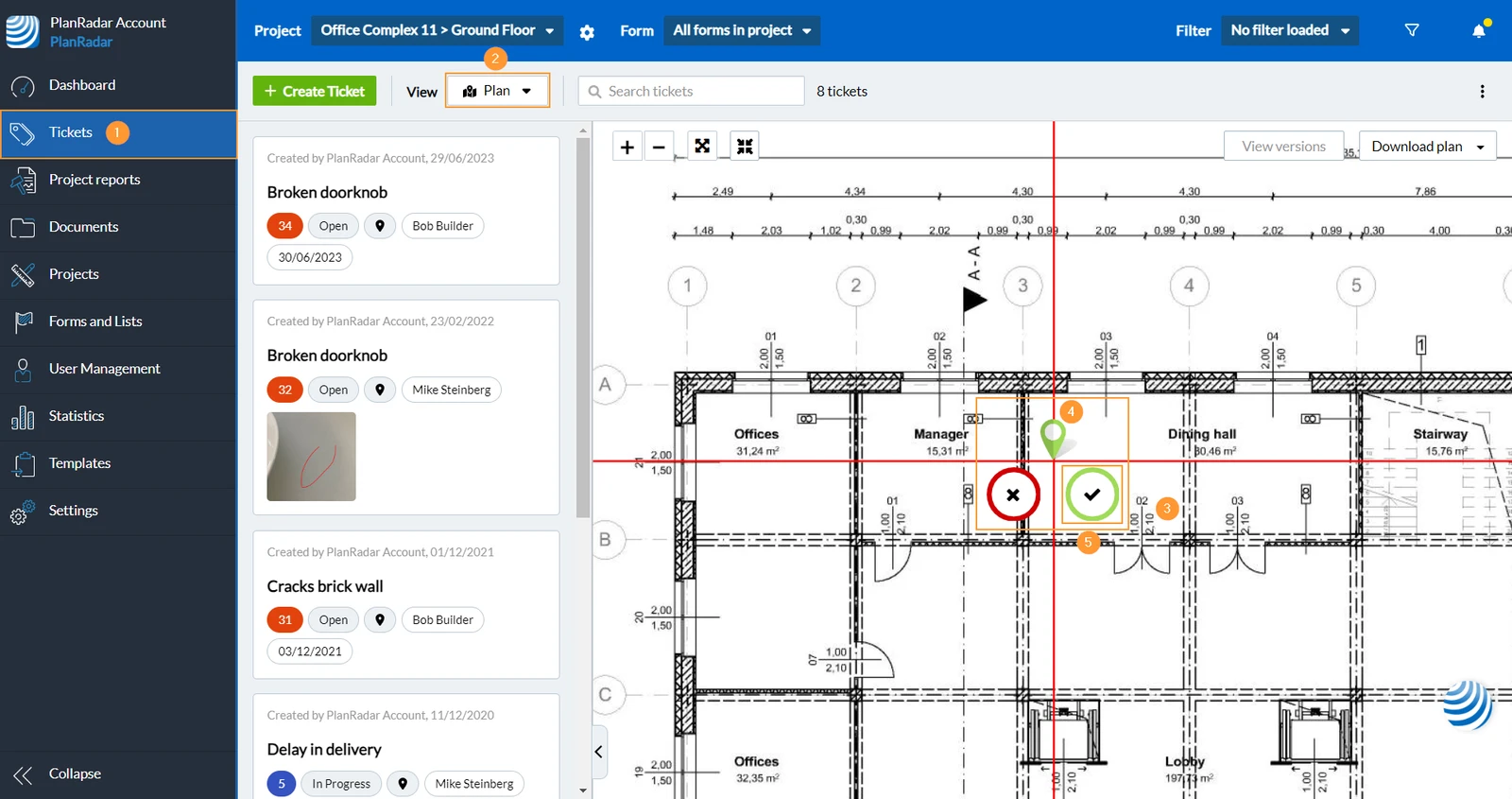
Per creare un Ticket con una posizione di piano:
- Clicchi Ticket
- Nel menu a tendina View, faccia clic su Plan.
- Clicchi con il tasto destro del mouse sul piano per posizionare il perno Ticket.
- Trascini il perno Ticket per regolare la posizione del piano, se necessario.
- Clicchi sul pulsante con il segno di spunta verde per confermare la posizione del piano e continuare nel modulo di creazione Ticket.
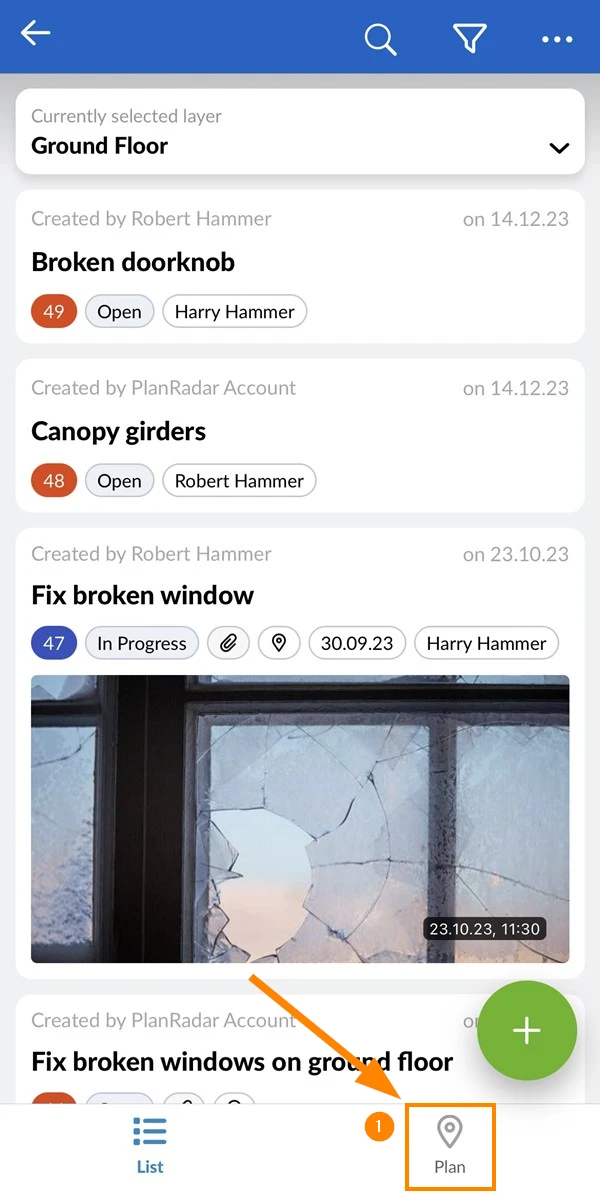
- Tap Plan
- Toccare + O toccare a lungo il piano per posizionare il pin Ticket
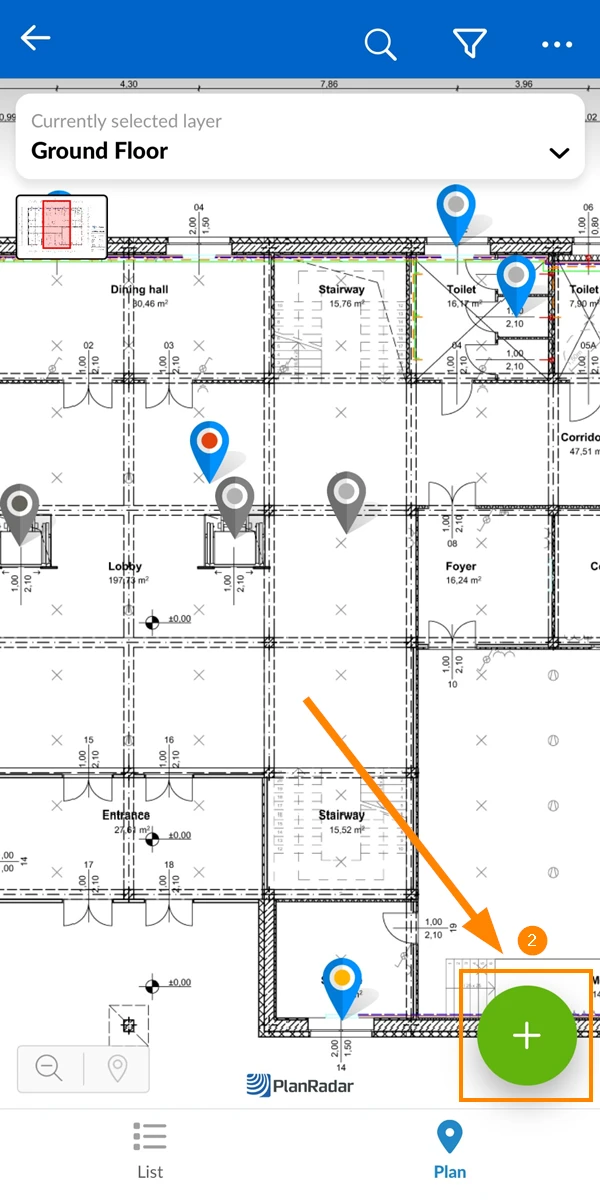
- Trascini il perno Ticket per regolare la posizione del piano, se necessario.
- Clicchi sul pulsante con il segno di spunta verde per confermare la posizione del piano e continuare nel modulo di creazione Ticket.
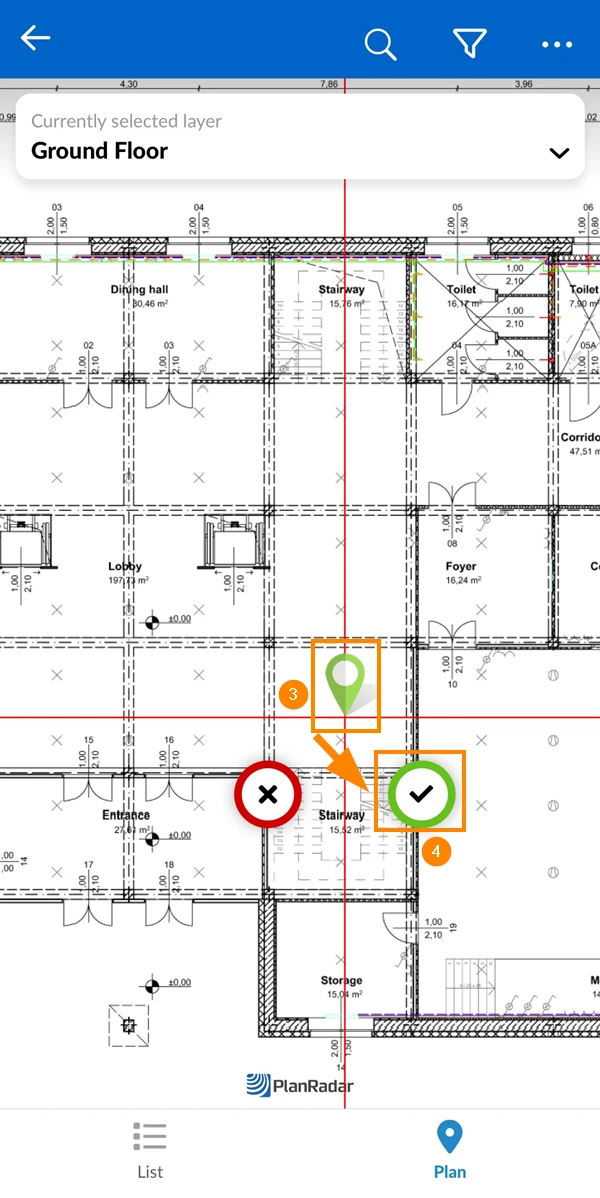
Creare un Ticket senza una posizione di piano
Se non esiste un piano, può invece utilizzare il pulsante + Crea Ticket:

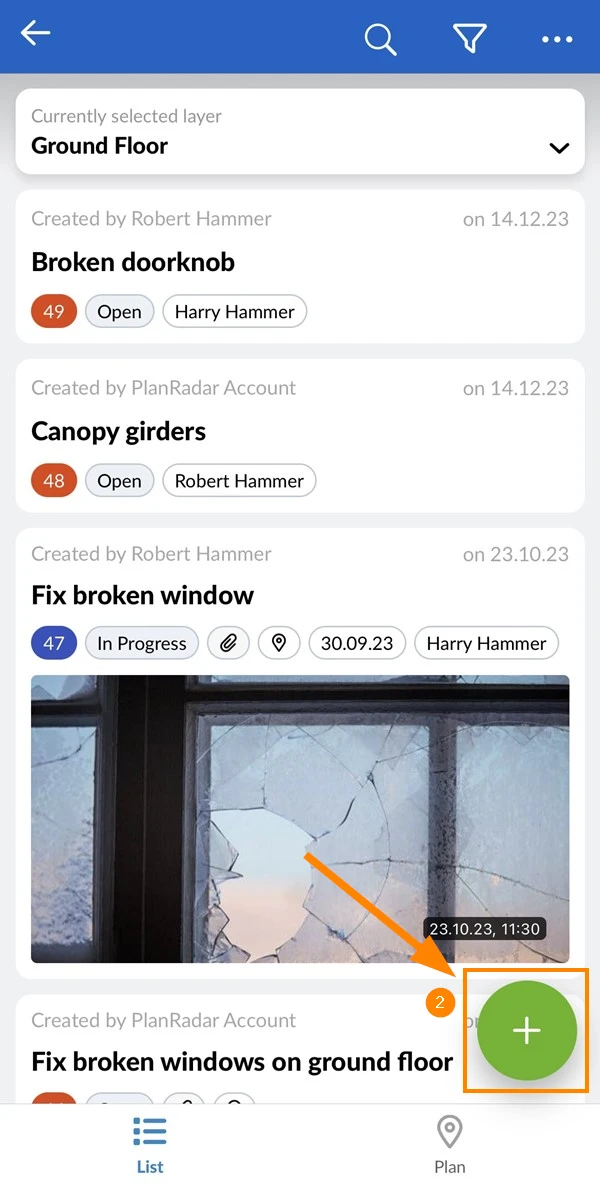
- Toccare Elenco
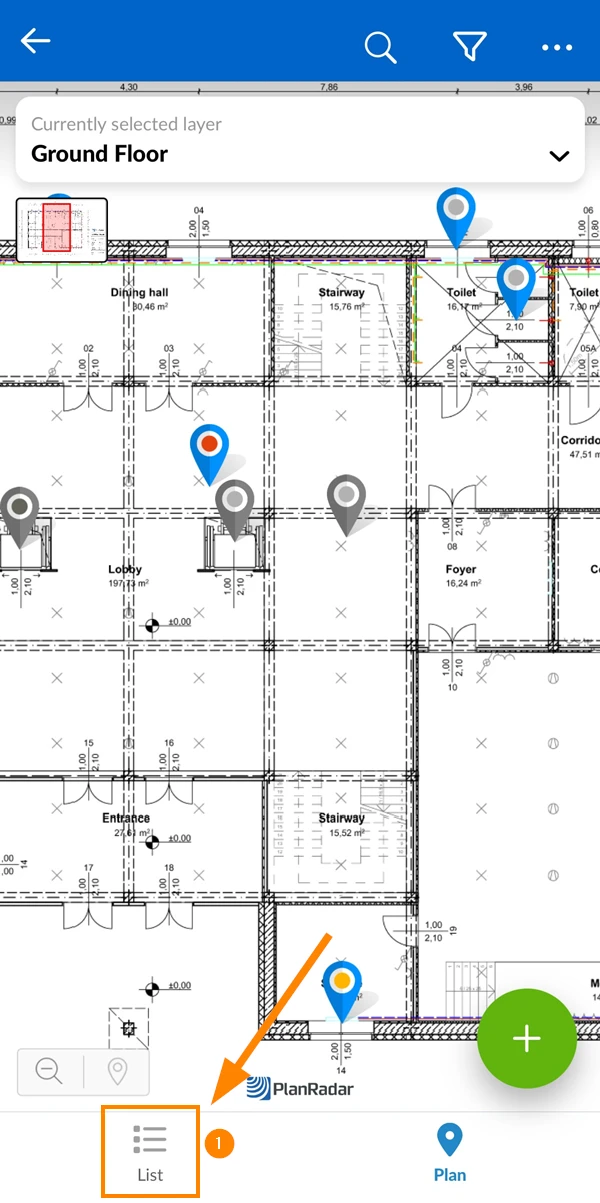
- Toccare +
Selezioni un modulo
Ticket si basano su un modulo. A seconda del modulo, un Ticket può avere diversi campi di input e caratteristiche.
Per selezionare un modulo:
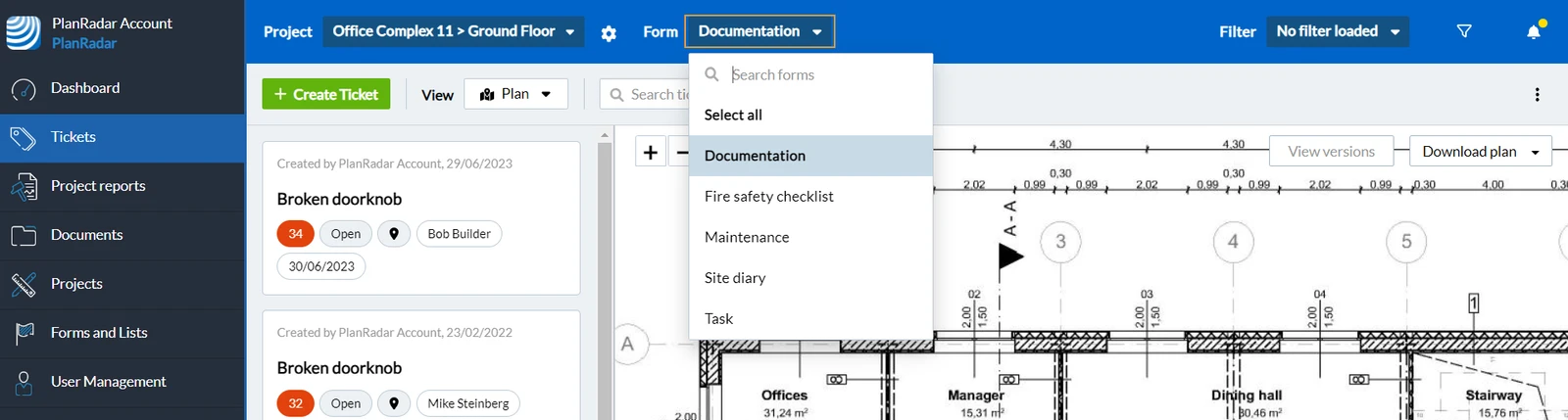
Nel menu a tendina Form , faccia clic sul modulo.
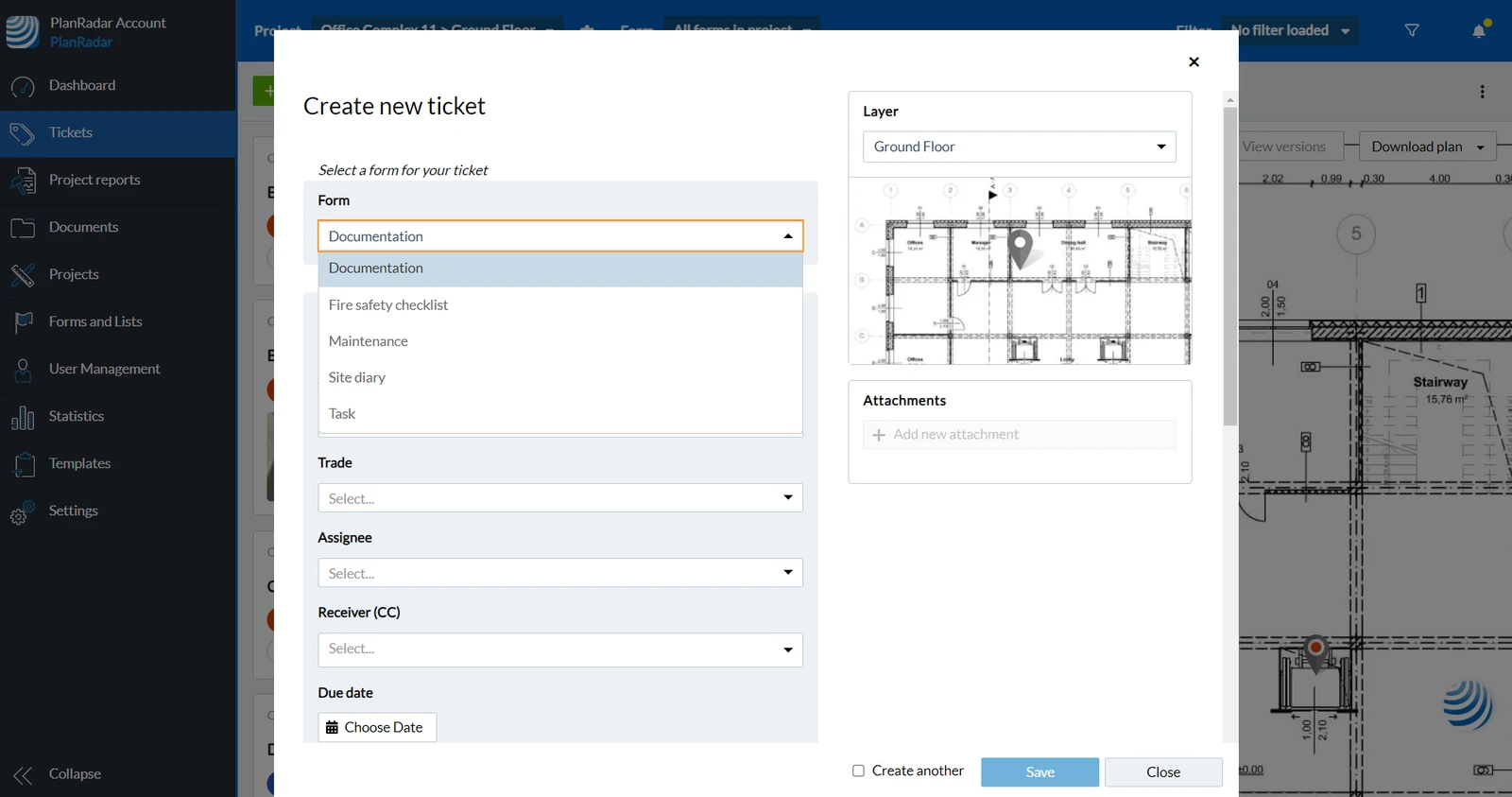
Il modulo selezionato per la precedente creazione di Ticket sarà preselezionato.
Se utilizza il filtro a tendina Form, definirà sempre il modulo preselezionato nella creazione Ticket.
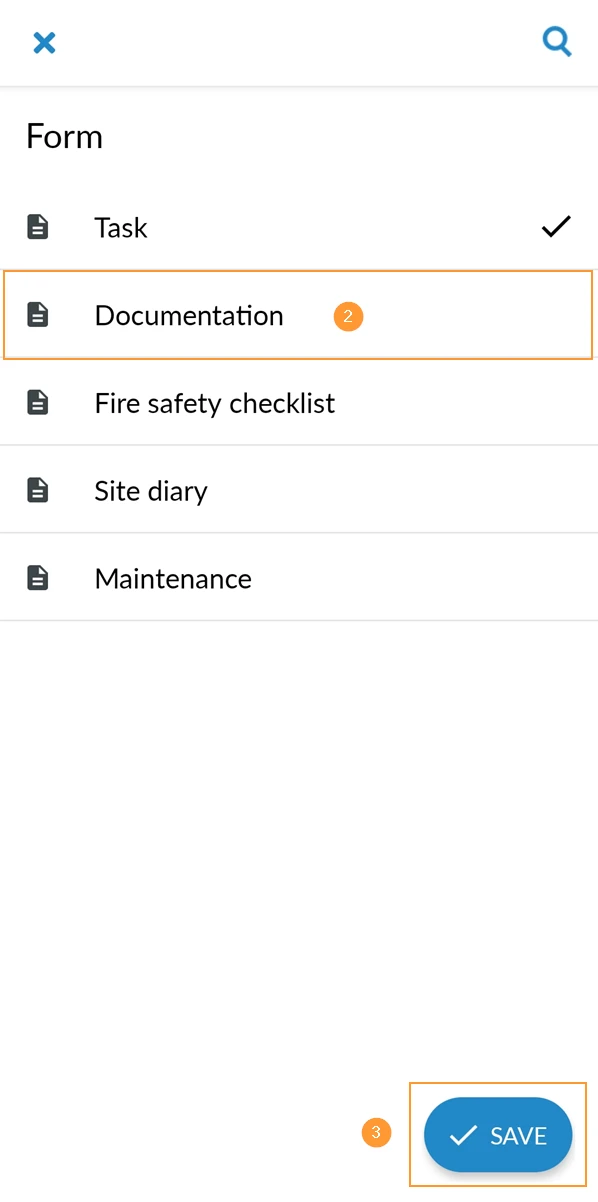
- Toccare il campo Form
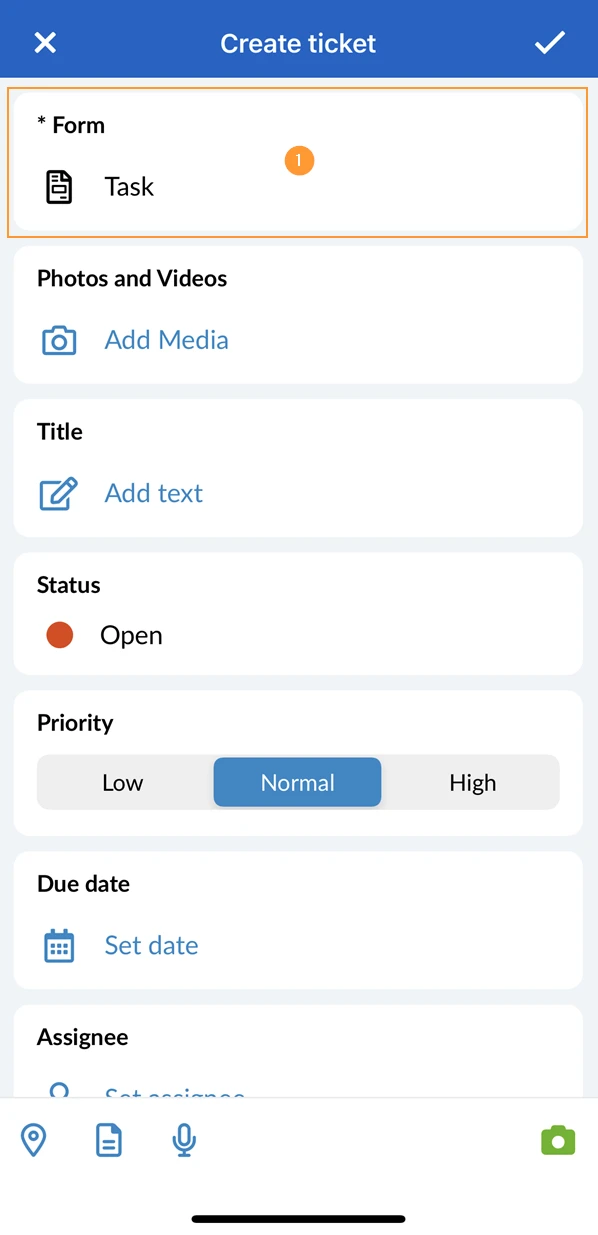
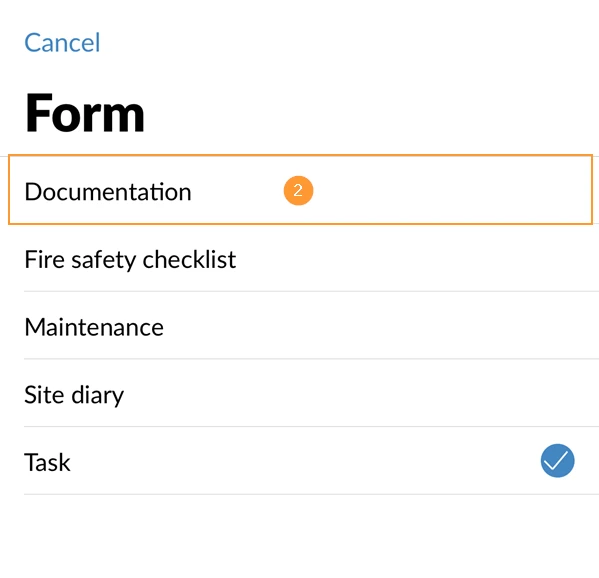
- Toccare Documentazione ad esempio, per selezionare il modulo
- Toccare il campo Form
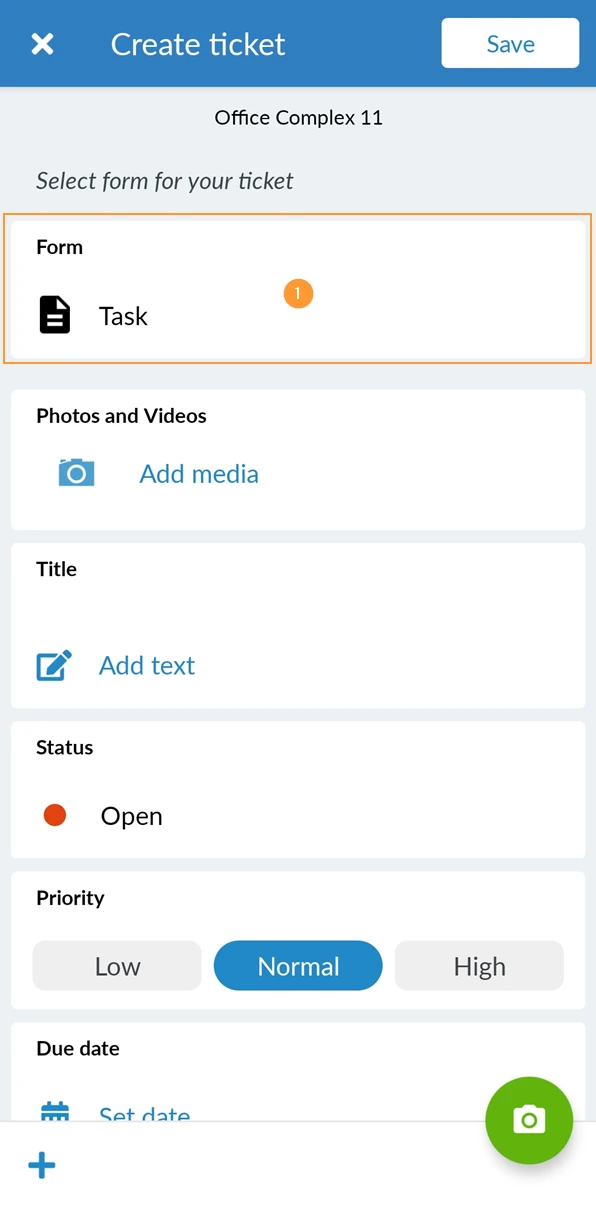
- Toccare Documentazione ad esempio, per selezionare il modulo
- Toccare Salva
Compila i campi di Ticket
Compili i campi di Ticket come sono definiti nel modulo selezionato. Questi potrebbero includere un titolo, un assegnatario, una data di scadenza e altro ancora.
Possibilità per Ticket
È facoltativo aggiungere allegati e altro a Ticket. Può essere fatto durante la creazione di Ticket o dopo che il nuovo Ticket è stato salvato.
Aggiungere foto, video e audio
Aggiunga i file multimediali a Ticket come complemento al testo e alle descrizioni o per scopi di documentazione.
È anche possibile modificare le foto e aggiungere annotazioni.
Aggiungi documenti
Aggiunge PDF, documenti MS Word ed Excel, e-mail e file CAD.
Aggiungere annotazioni sul piano
Prenda uno screenshot di un piano, aggiunga delle annotazioni e alleghi l'immagine a un sito Ticket.
Aggiungere una posizione GPS
Se abilitato nel modulo Ticket, è possibile aggiungere la posizione GPS a un sito Ticket.
Aggiungi Sub-Ticket
Utilizzi il subTicket se desidera creare attività più piccole e collegarle a un'attività madreTicket.
Creare Ticket negli orari
Quando si gestisce la pianificazione di un progetto, è possibile creare nuovi Ticket direttamente nella funzione Pianificazioni.
Impostare una data di ripetizione
Per Ticket che deve essere fatto regolarmente, come ad esempio settimanalmente o mensilmente, è possibile programmare una data di ripetizione per riaprire automaticamente quei siti Ticket.
Salvare un nuovo Ticket
Un Ticket può essere salvato in qualsiasi momento se tutti i campi obbligatori sono compilati. Inoltre, potrebbe essere richiesto di includere una foto o un video.
Per salvare un nuovo Ticket:
- Compili tutti i campi obbligatori
- Clicchi su Salva per salvare Ticket e mantenerlo aperto
- Opzionale: Clicchi su Salva e chiudi per salvare Ticket e chiuderlo
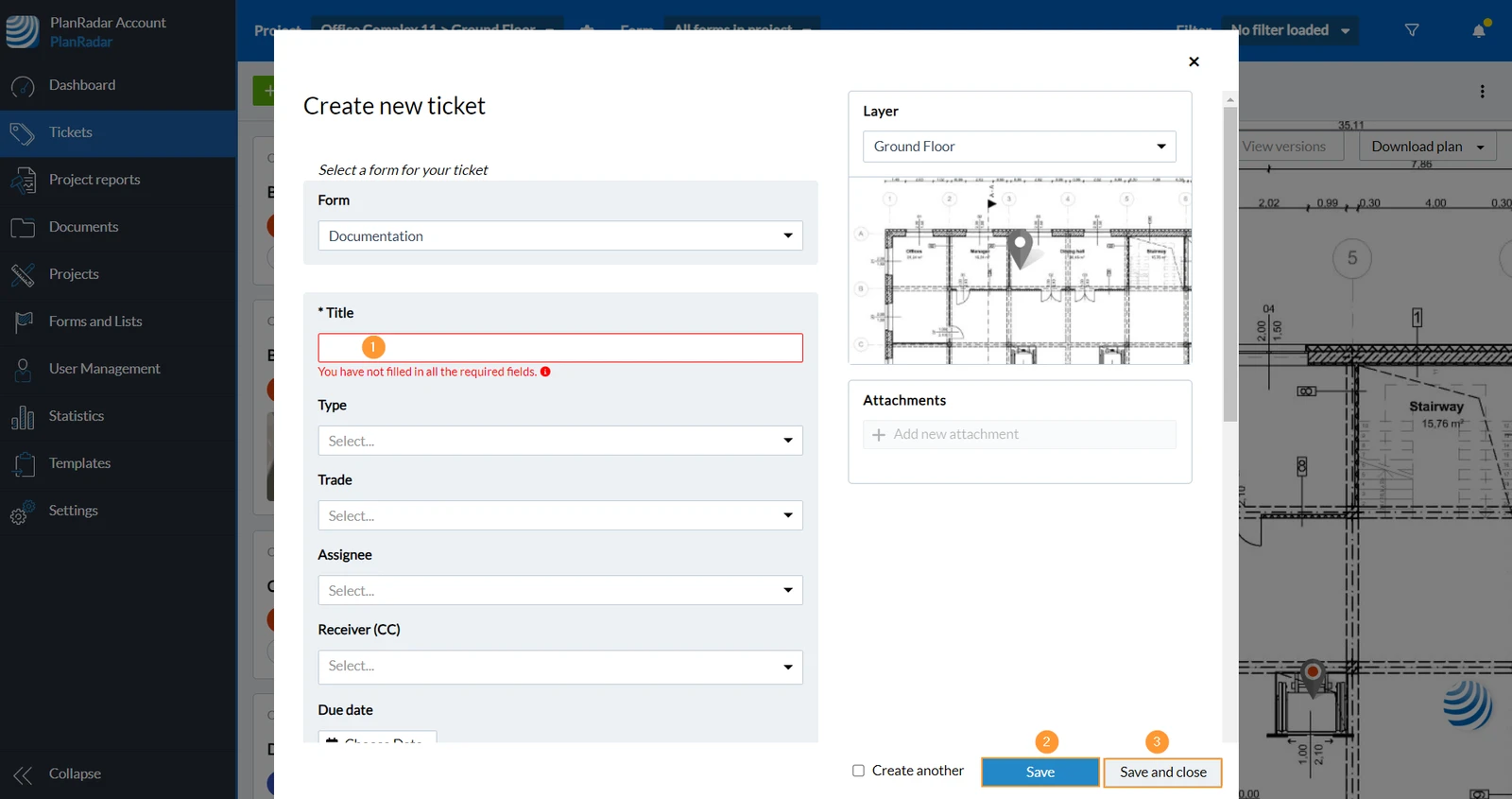
- Compili tutti i campi obbligatori
- Clicchi su Contrassegni per salvare Ticket e chiuderlo
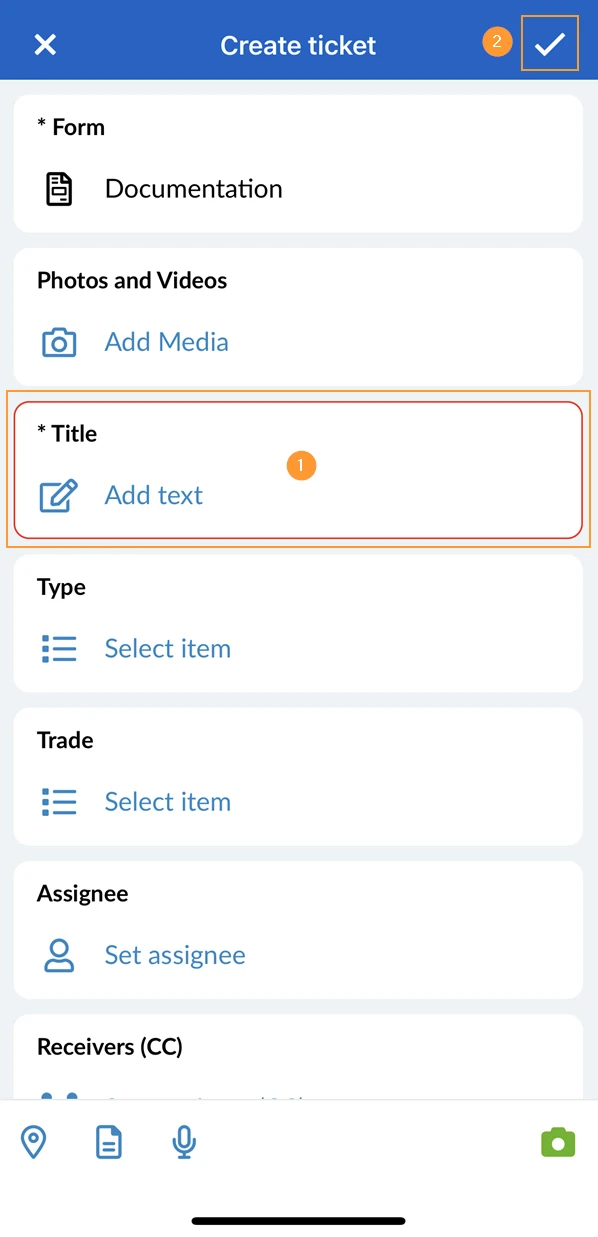
- Compili tutti i campi obbligatori
- Clicchi su Salva per salvare Ticket e chiuderlo
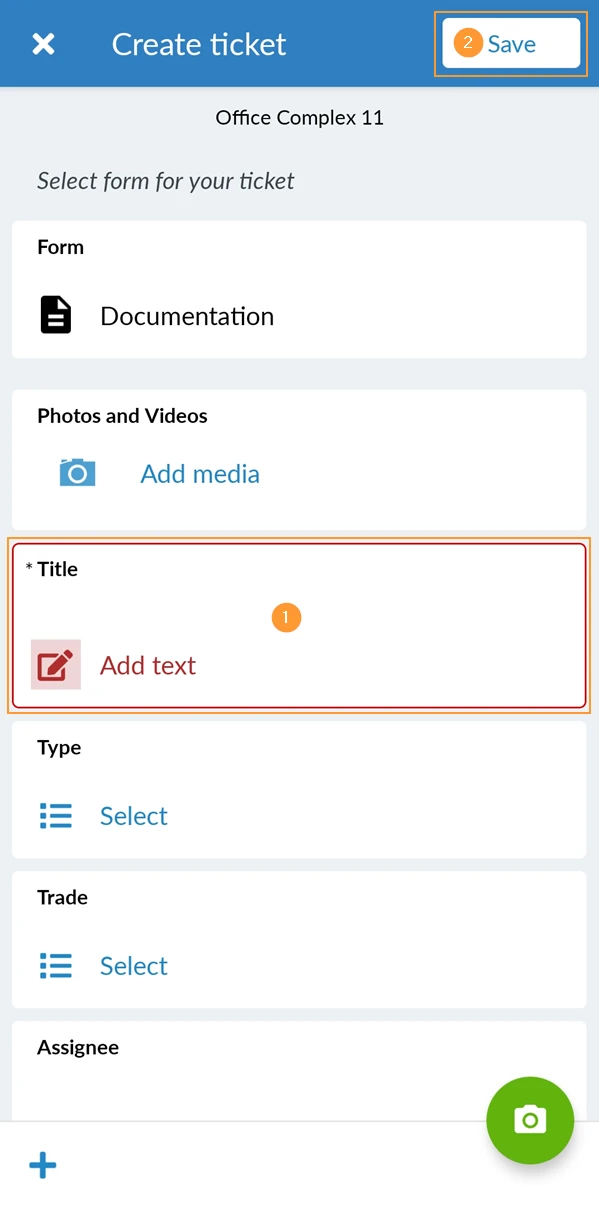
Una volta salvato, Ticket viene sincronizzato istantaneamente tra i vari dispositivi se è online.
Creare un altro Ticket nella Webapp
Utilizzi 'Crea un altro' per riutilizzare i campi Ticket della sua Ticket precedente creazione nella Webapp.
Gli allegati, i commenti, la posizione del piano, la posizione GPS e i subTicket non sono inclusi.
-
Per prima cosa compila il modulo di Ticket.
-
Selezioni la casella di controllo Crea un altro.
-
Clicchi su Salva e si aprirà un nuovo ticket con gli stessi campi precompilati.
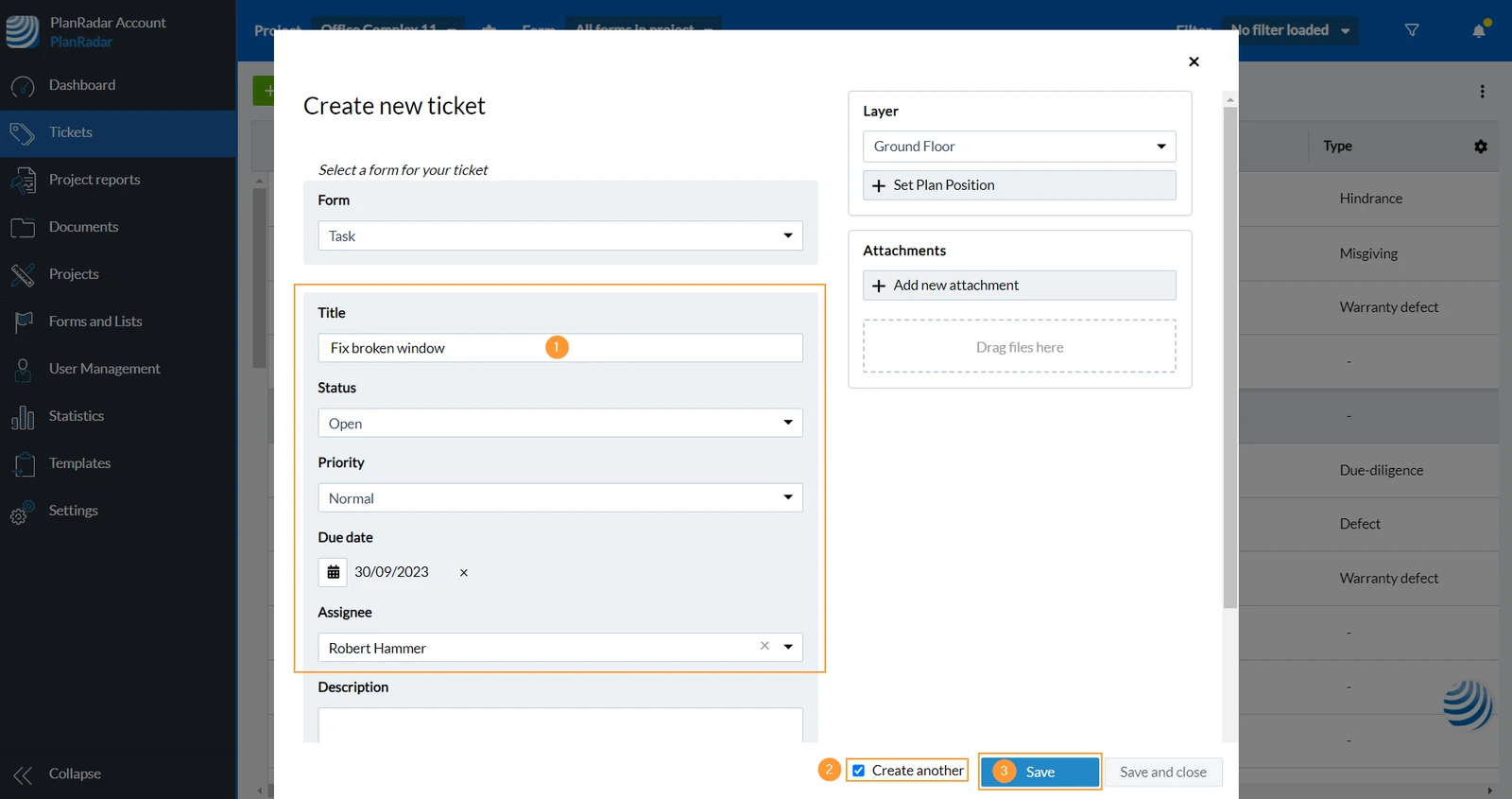
-
Compili il suo Ticket e clicchi su Salva.
Aggiornato il 19 marzo 2026