

 English (UK)
 Deutsch
 Español
 Français
 Hrvatski
 Polski
 Português (BR)
Lavorare con lo strumento di misura
Panoramica
Lo strumento di misurazione le consente di misurare con precisione distanze, aree, angoli e anche dimensioni arbitrarie di elementi IFC con un solo clic. Utilizzi questo strumento per verificare qualsiasi dimensione come specificato.
Per prima cosa, legga il sito BIM Viewer.
Accesso e permessi
Come accedere allo Strumento di misura
- Clicchi Ticket
- Apra il menu a tendina del progetto****
- Selezioni il progetto e il livello
La vista BIM non è disponibile quando è selezionato Tutti i livelli.
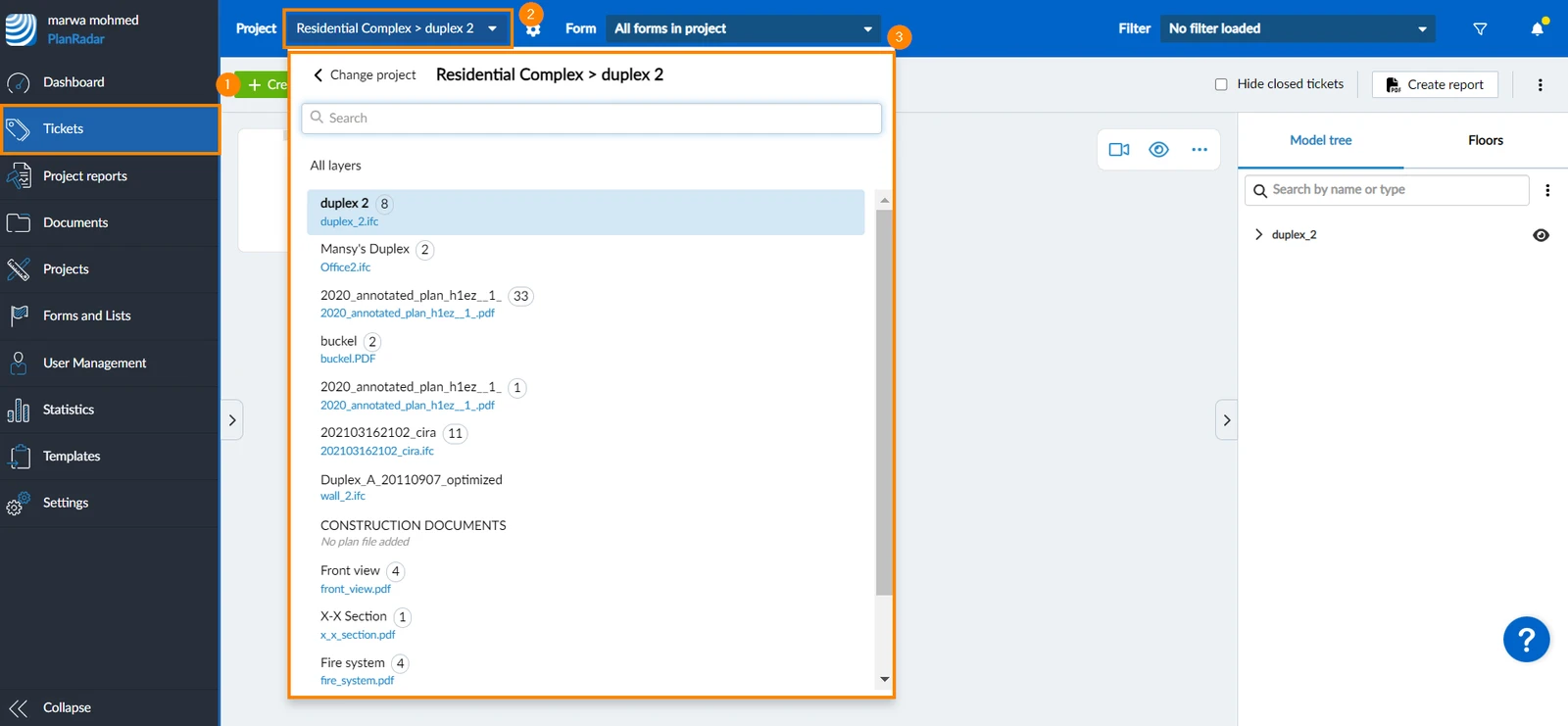
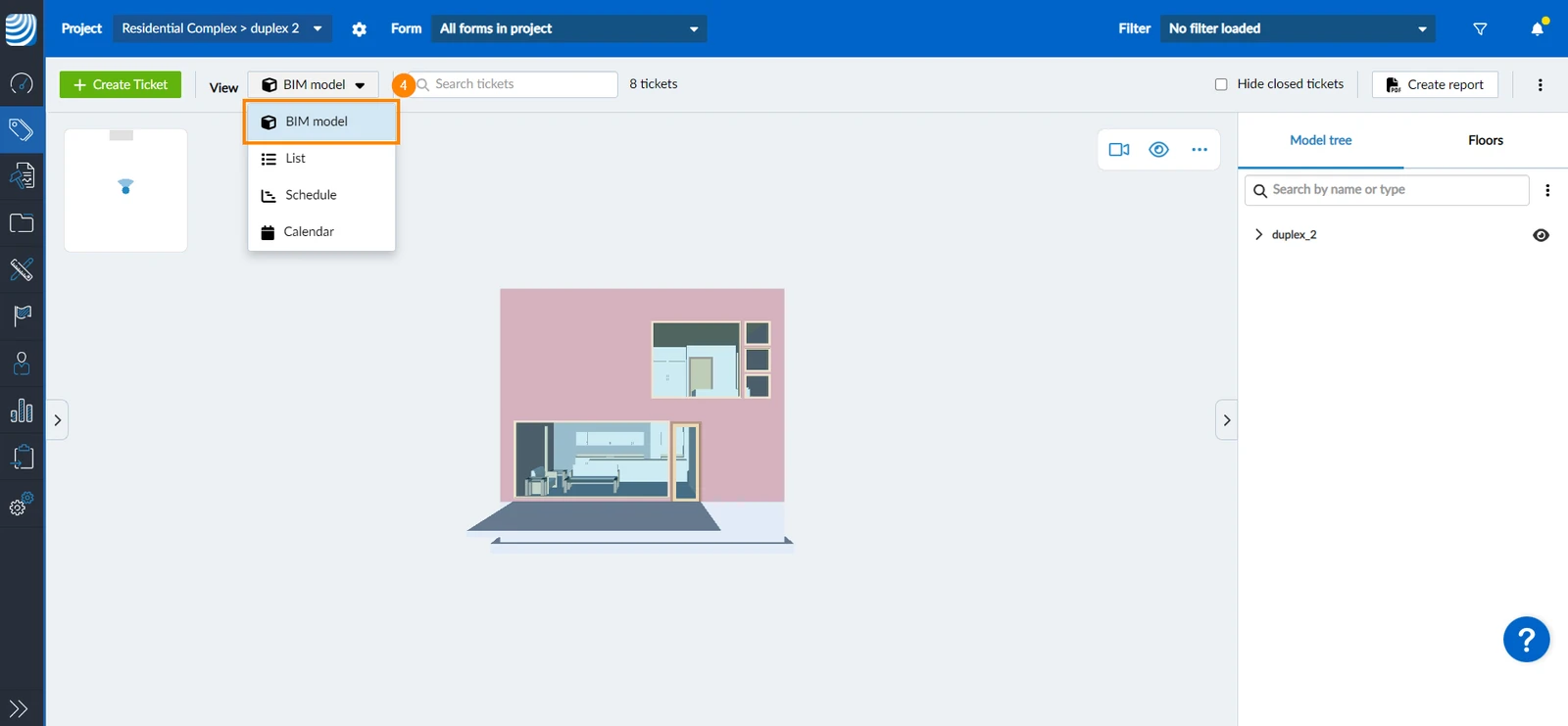
- Clicchi su Modello BIM nel menu a discesa Visualizza
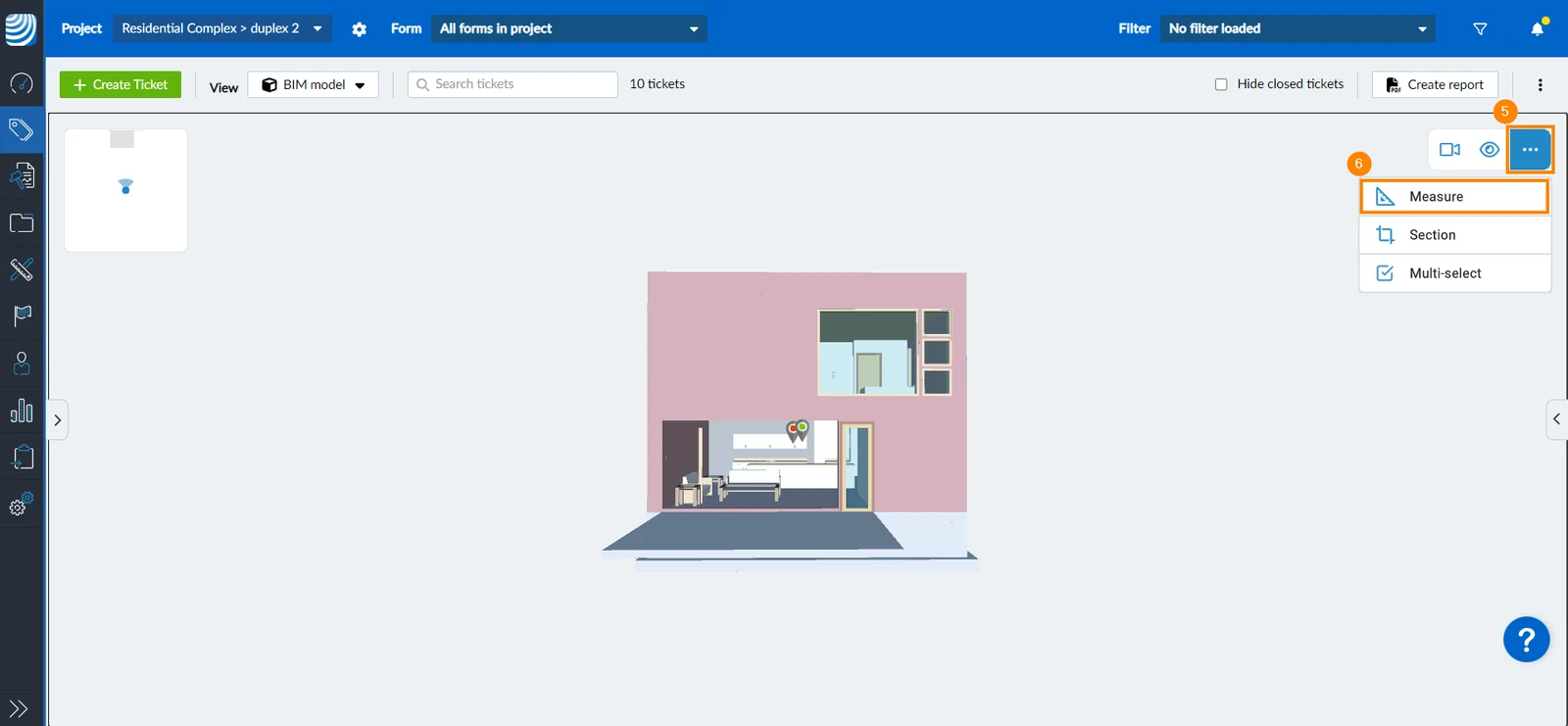
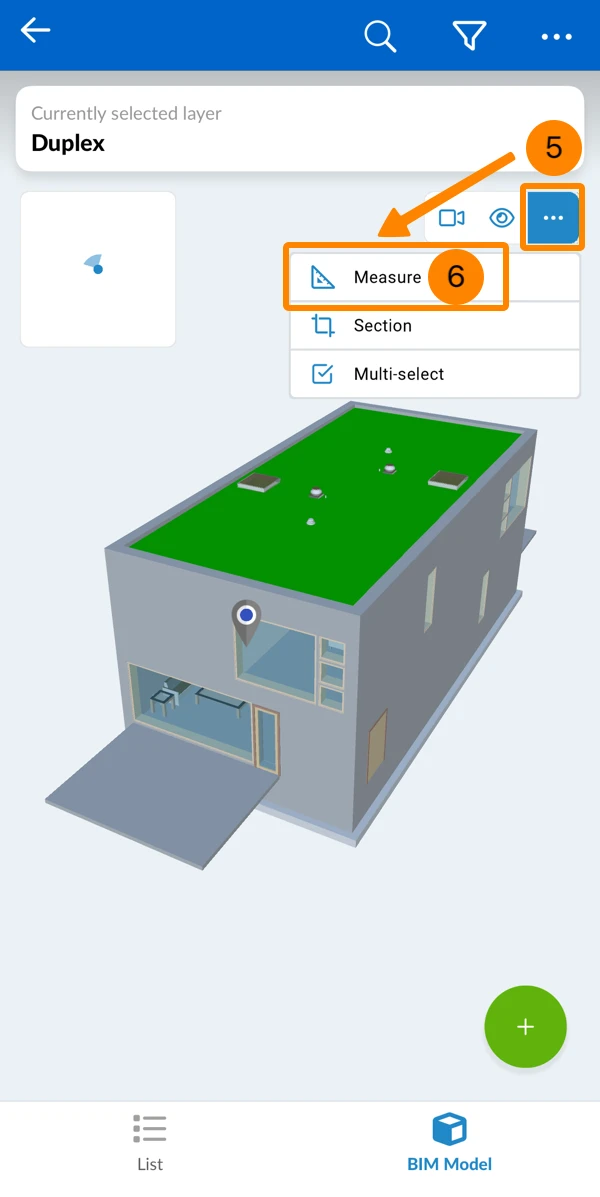
- Apra il menu More
- Clicchi su Misura
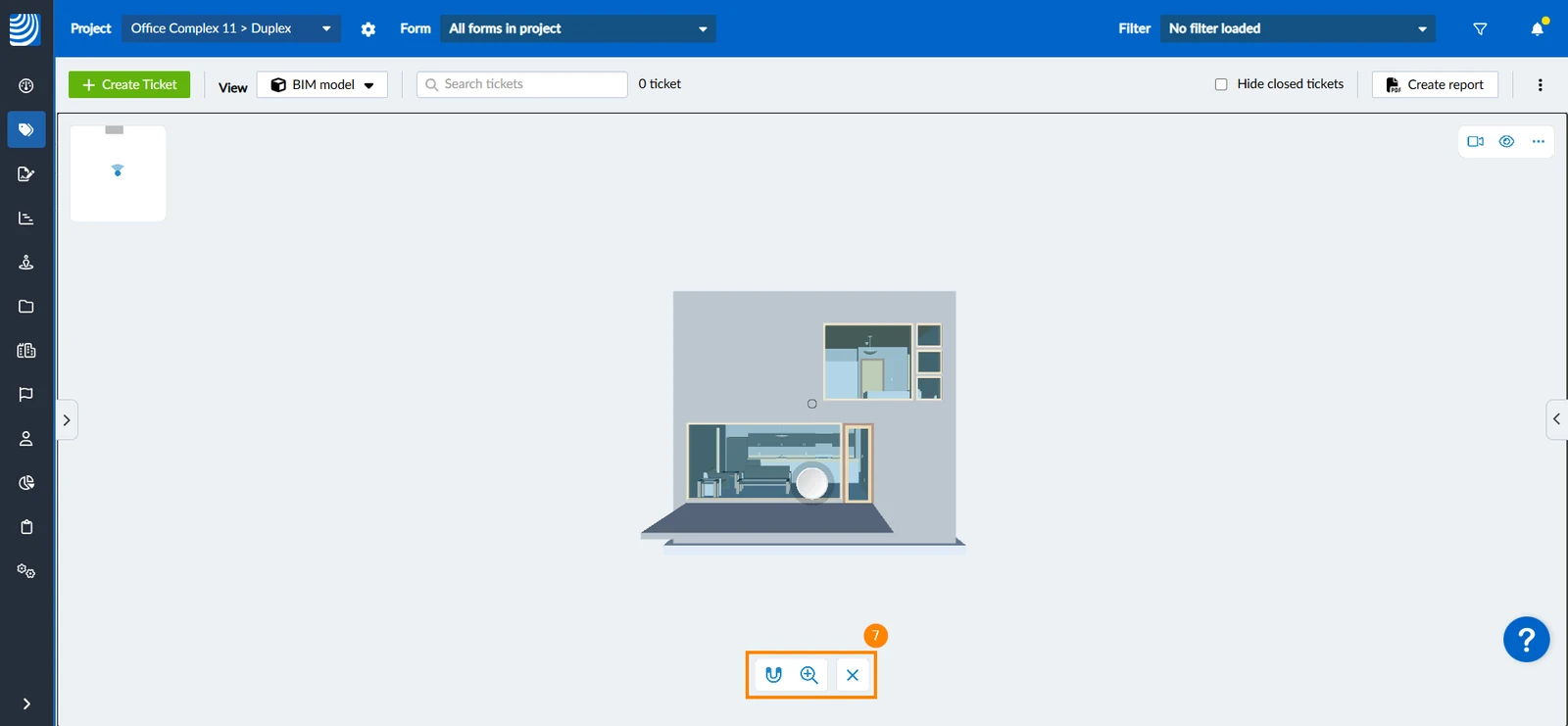
- La finestra di dialogo dello strumento di misurazione, con tutte le sue opzioni, appare nella parte inferiore del visualizzatore
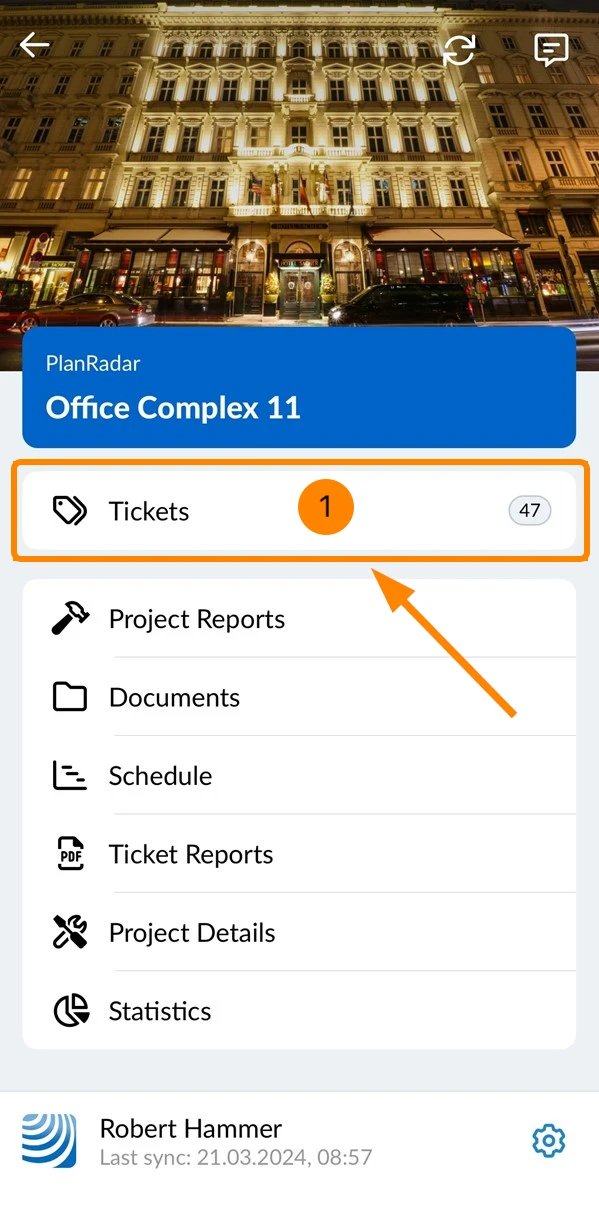
- Tocca Ticket nel menu principale
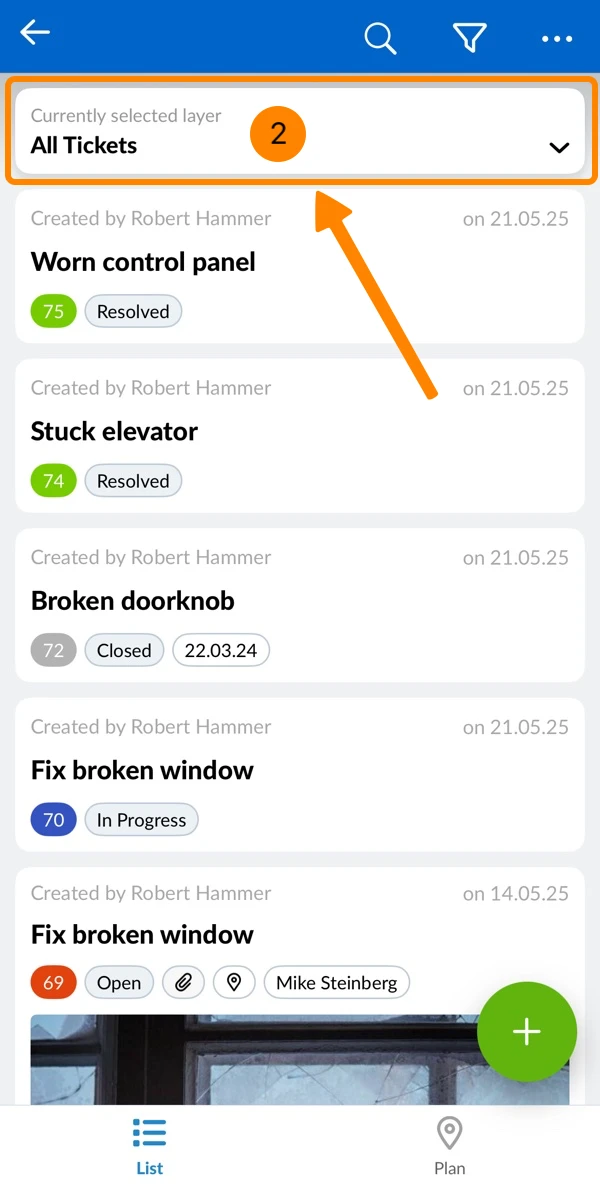
- Apra il selettore di livelli
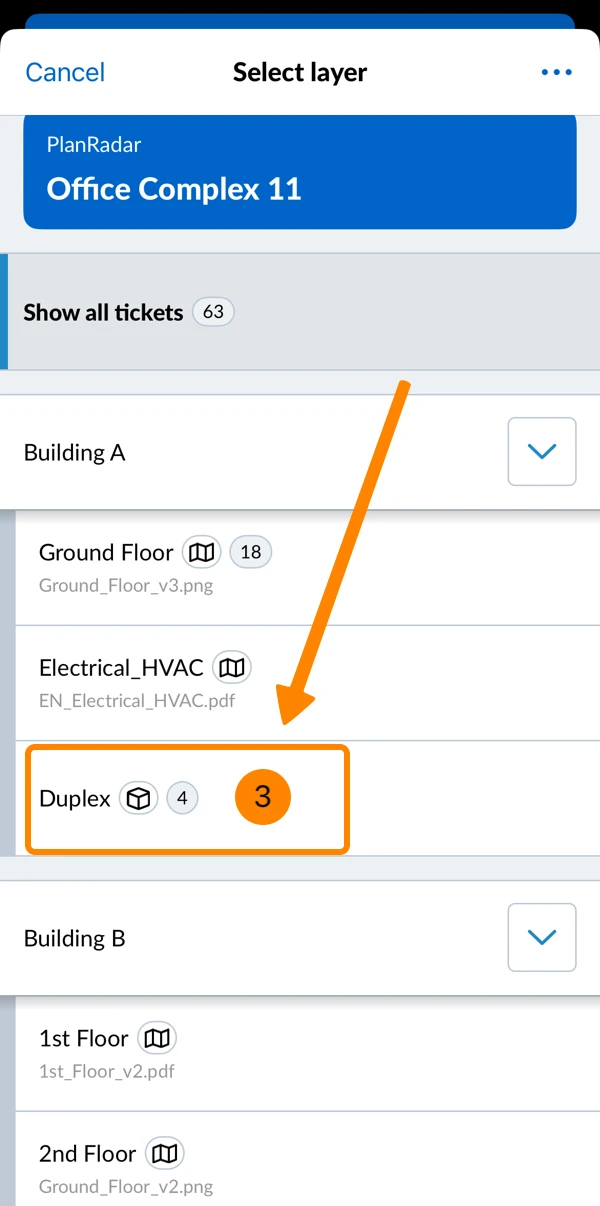
- Tocca un livello con un modello BIM (contrassegnato dall'icona di un cubo)
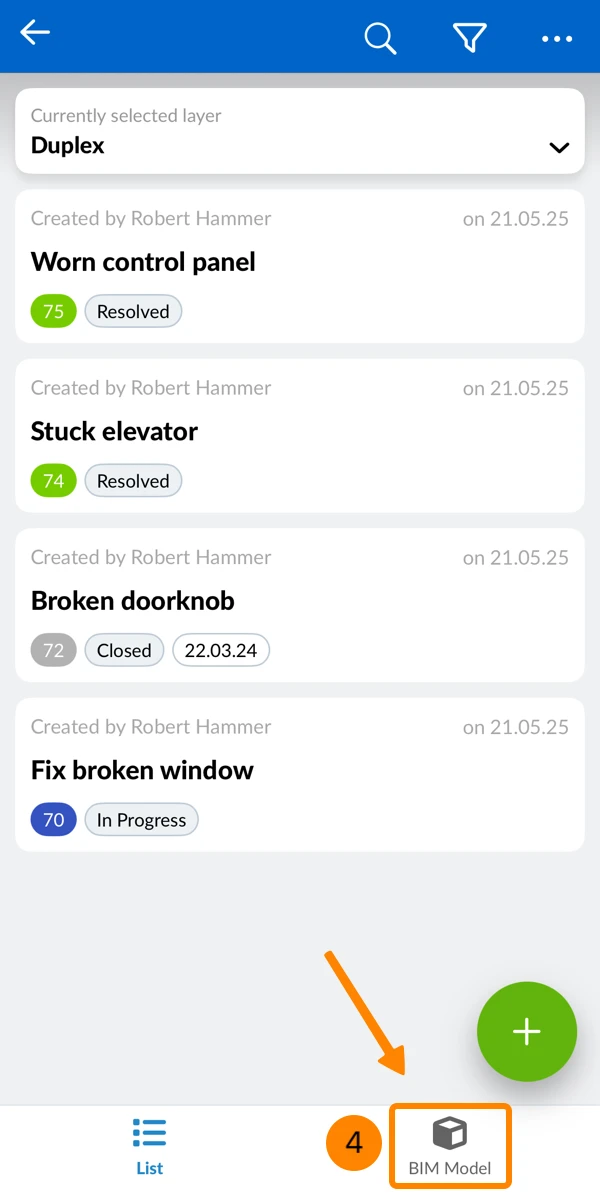
- Tocca Modello BIM
- Apra il menu More
- Rubinetto Misura
Mostra le dimensioni dell'elemento
Lo strumento di misurazione le consente di mostrare rapidamente le dimensioni degli elementi nel modello BIM.
Per mostrare o nascondere le dimensioni di un elemento:
- Clicchi/tocchi l'elemento nella vista 3D
- OPPURE Clicchi/tocchi l'elemento nella struttura del modello
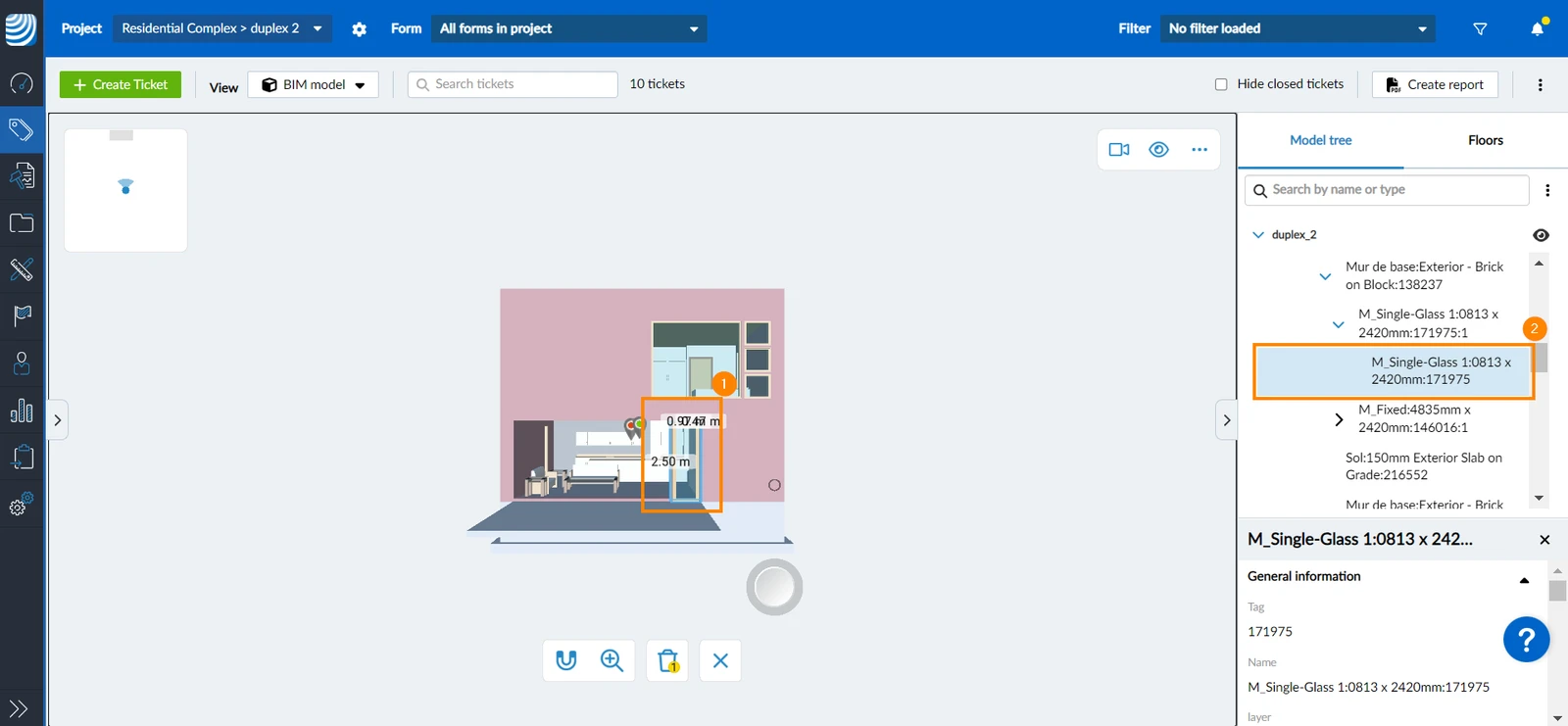
- Le dimensioni dell'elemento vengono visualizzate nel modello 3D
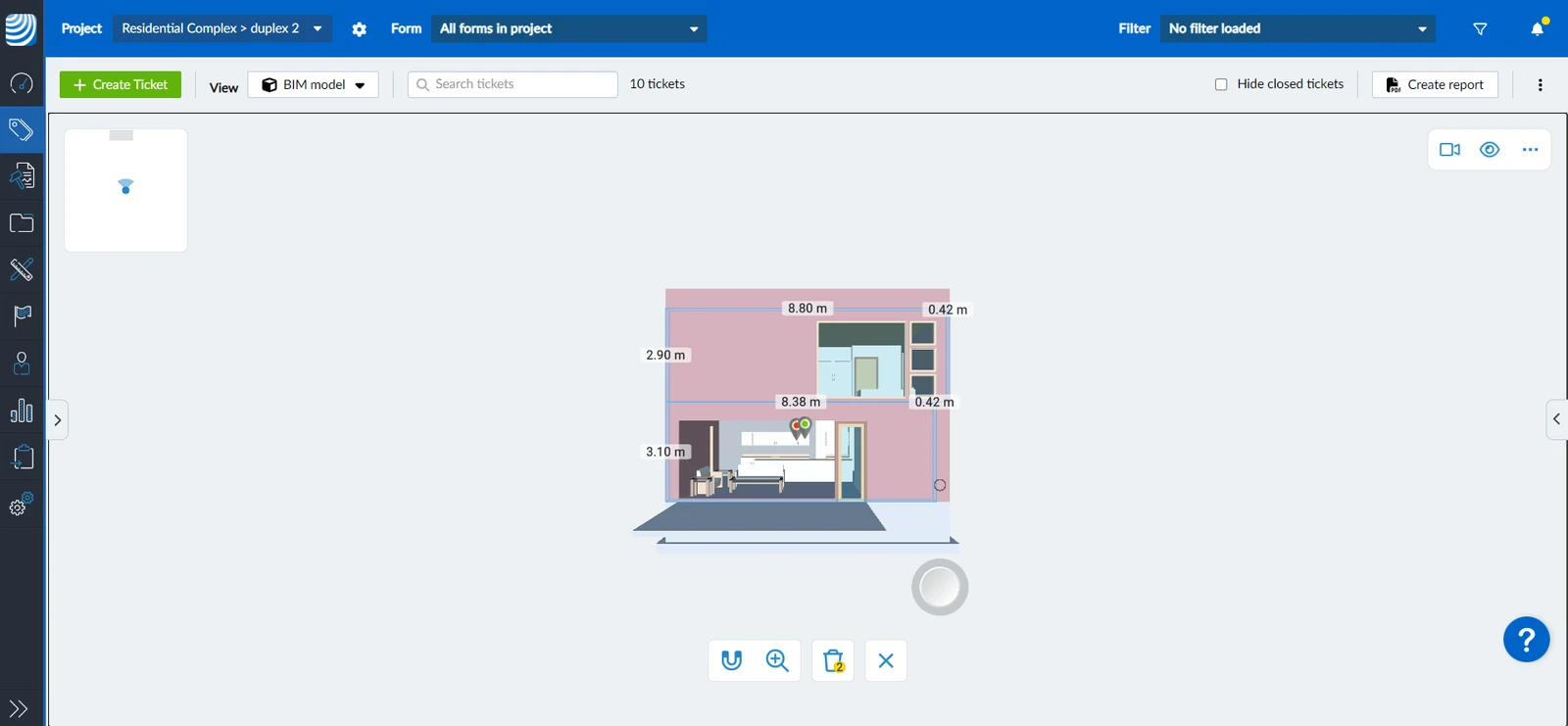
- Cliccando/toccando nuovamente su un elemento, le sue dimensioni vengono nascoste
Misurare una determinata area
Può posizionare due o più punti per misurare distanze e aree. Per farlo:
- Clicchi/tocchi sulla maniglia dello strumento di misurazione e la trascini
- Posiziona la testa di misurazione nel punto di partenza in cui desidera iniziare la misurazione
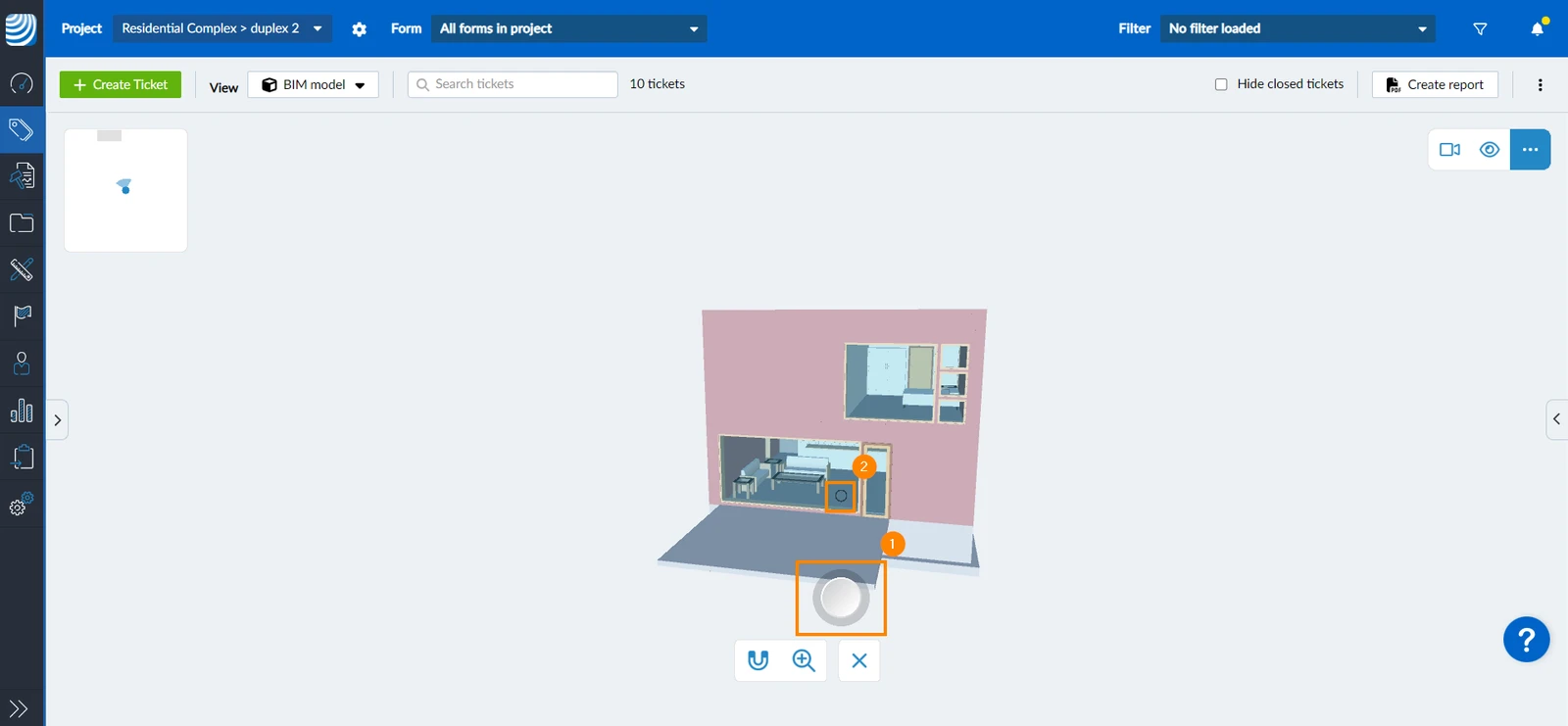
- Clicchi/tocchi nuovamente la maniglia dello strumento di misurazione e la trascini per spostare la testa di misurazione dal punto di partenza a un altro punto, misurando la distanza intermedia
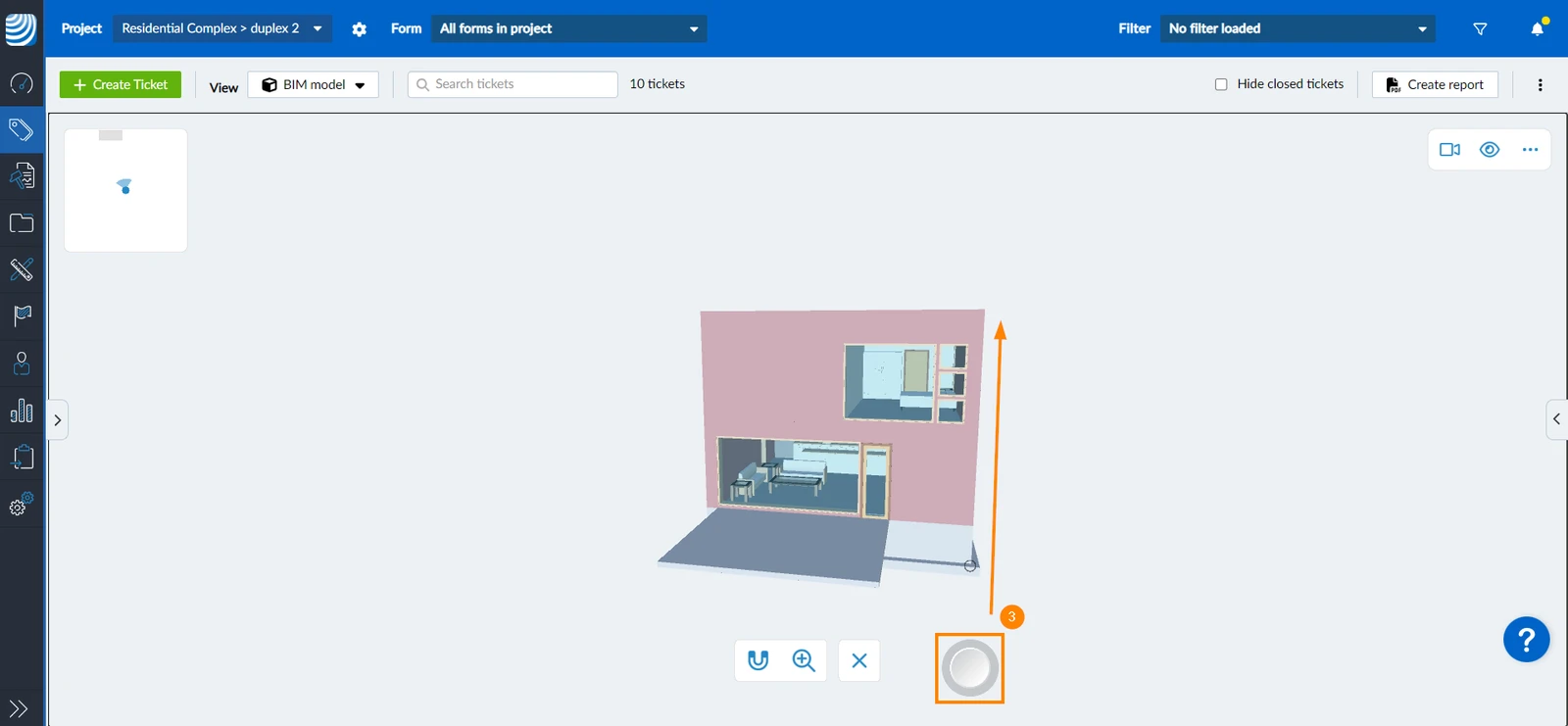
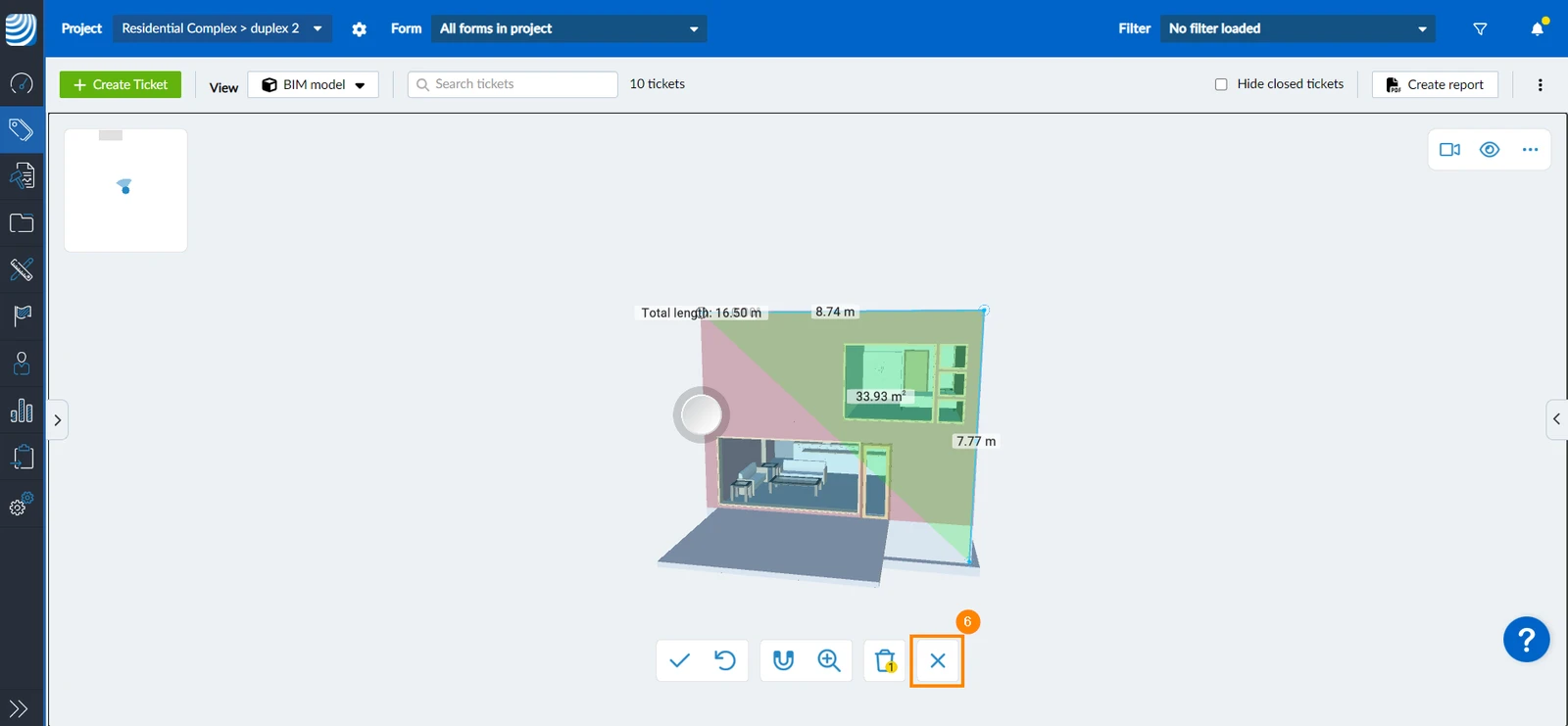
- Le misurazioni dell'area selezionata vengono visualizzate sul modello 3D
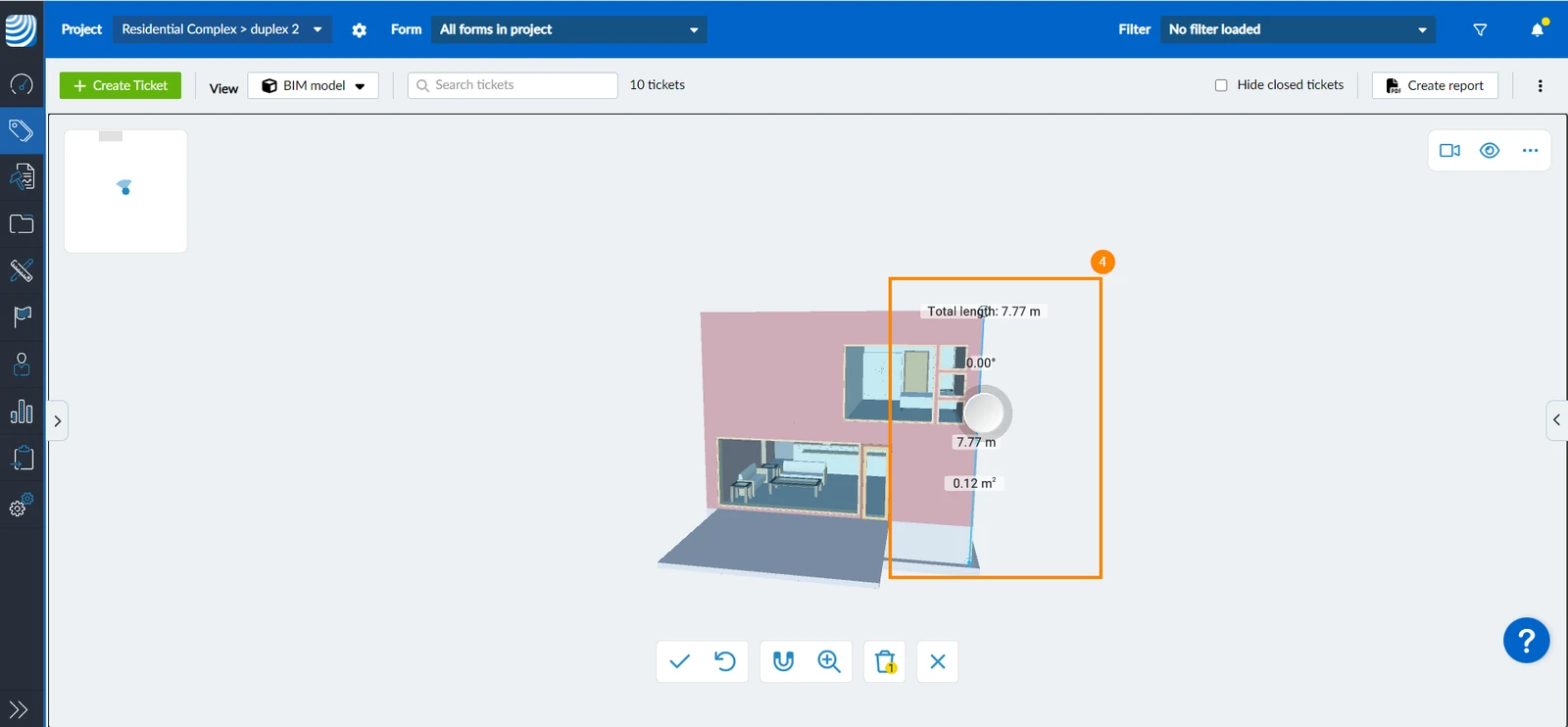
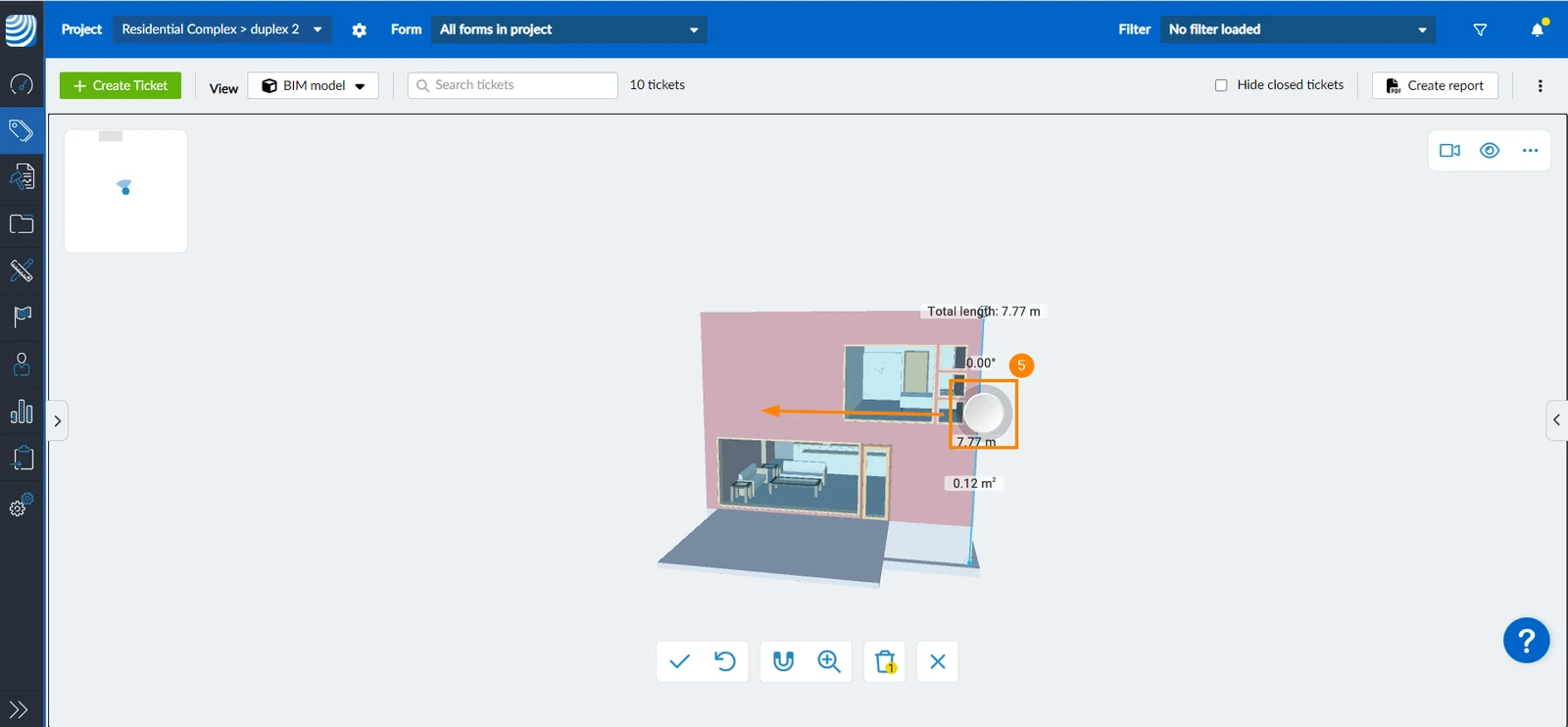
- Opzionale: Trascinare l'impugnatura dello strumento di misurazione per riposizionare la testa di misurazione e misurare altre aree
- Opzionale: Clicchi/tocchi X per chiudere lo strumento di misurazione, facendo scomparire l'impugnatura e la testa per una visione più chiara delle misurazioni
Aggiungere misure aggiuntive
L'aggiunta di misurazioni supplementari le consente di avviare una nuova misurazione con un proprio punto di partenza, senza influenzare le altre misurazioni. Per farlo:
- Dopo aver terminato la misurazione precedente, clicchi/tocchi su ✔
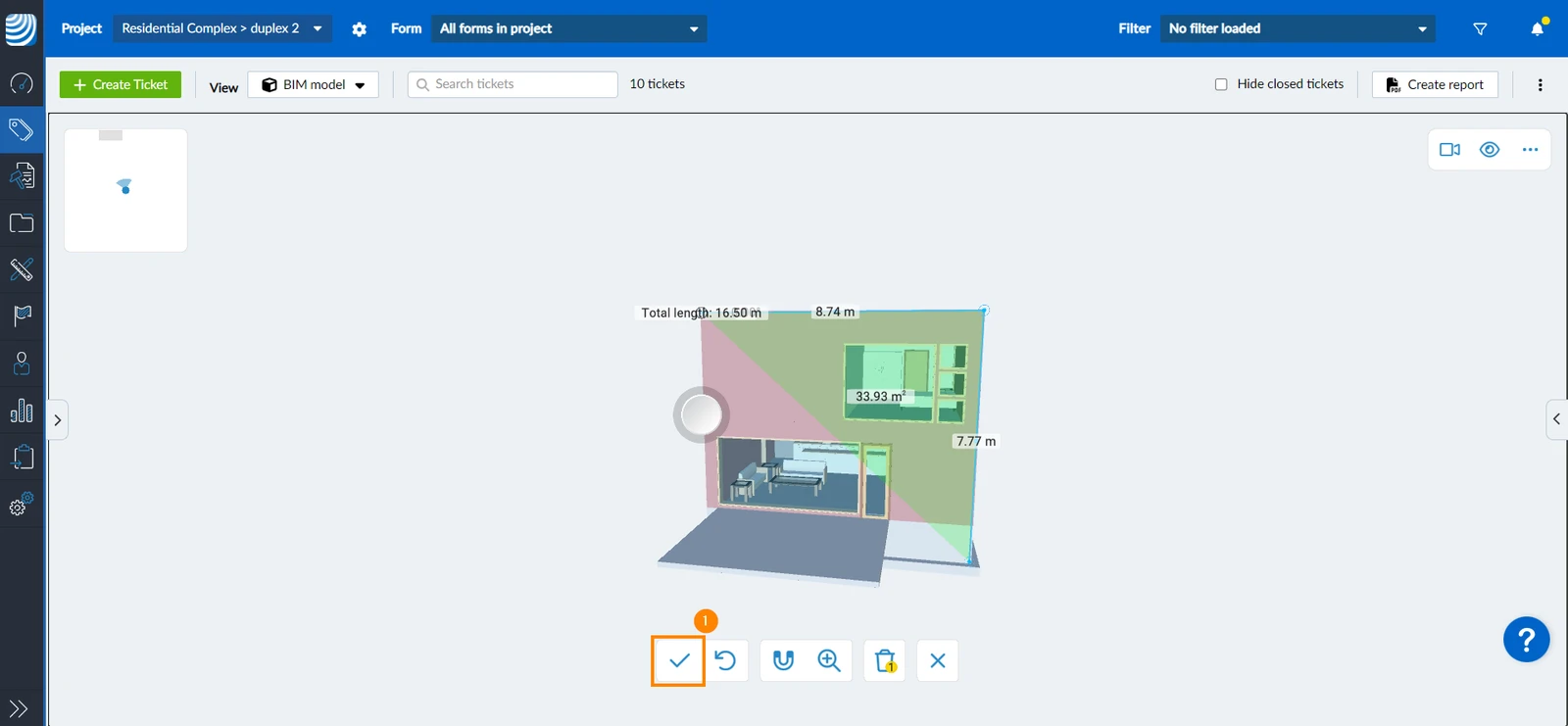
- Clicchi/tocchi sulla maniglia dello strumento di misurazione e la trascini
- Posizionare la testa di misurazione sul nuovo punto di partenza in cui si desidera iniziare la misurazione
- Continui come spiegato sopra in Misurare una determinata area partendo dal passo 5
Annullamento della misurazione
Per annullare una misurazione senza dover cancellare tutte le misurazioni:
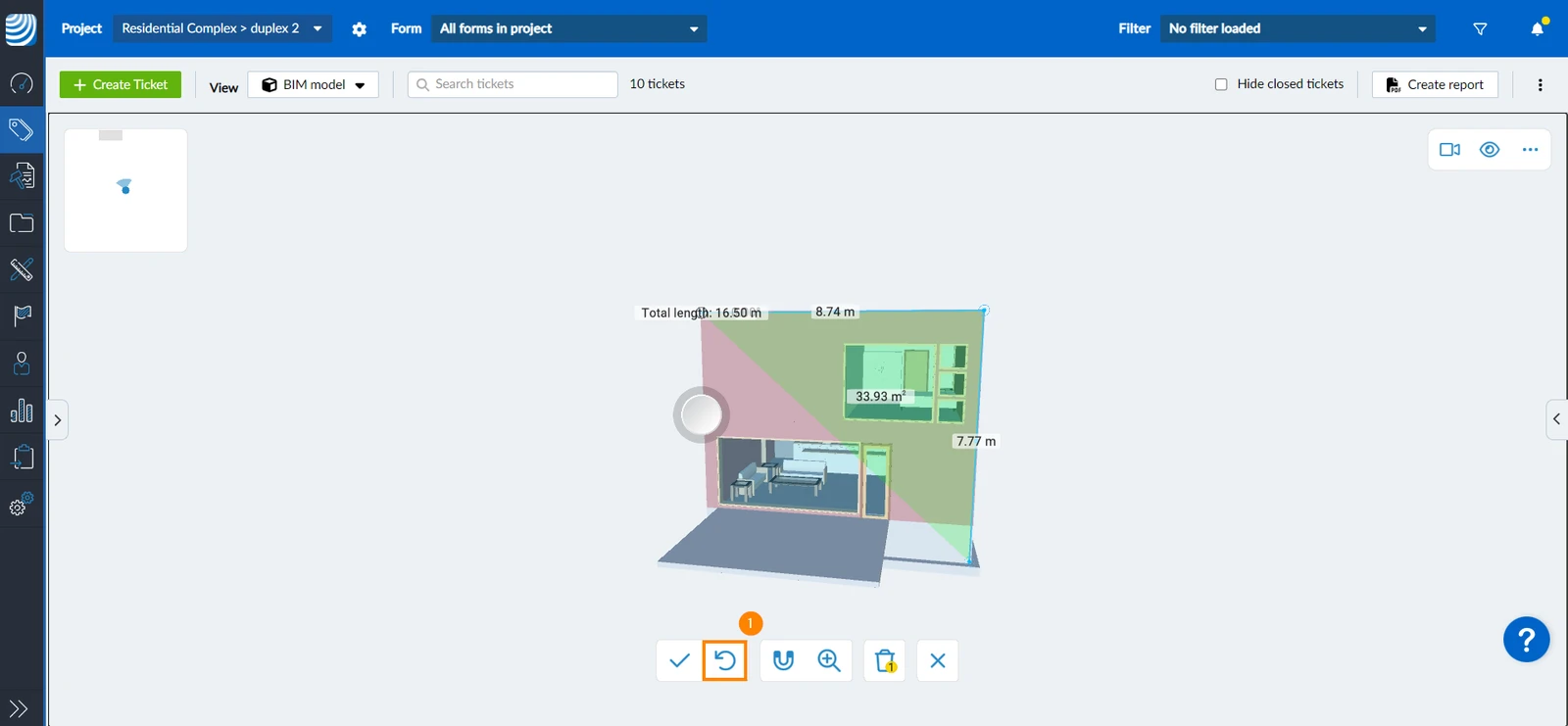
- Clicchi/tocchi l'icona annullamento
Utilizzi i magneti
L'opzione magneti semplifica la misurazione, consentendo allo strumento di misurazione di agganciarsi agli angoli e ai punti medi degli elementi. Per utilizzare i magneti:
- Continui mentre è a misurare una determinata area
- Clicchi/tocchi l'icona magnet
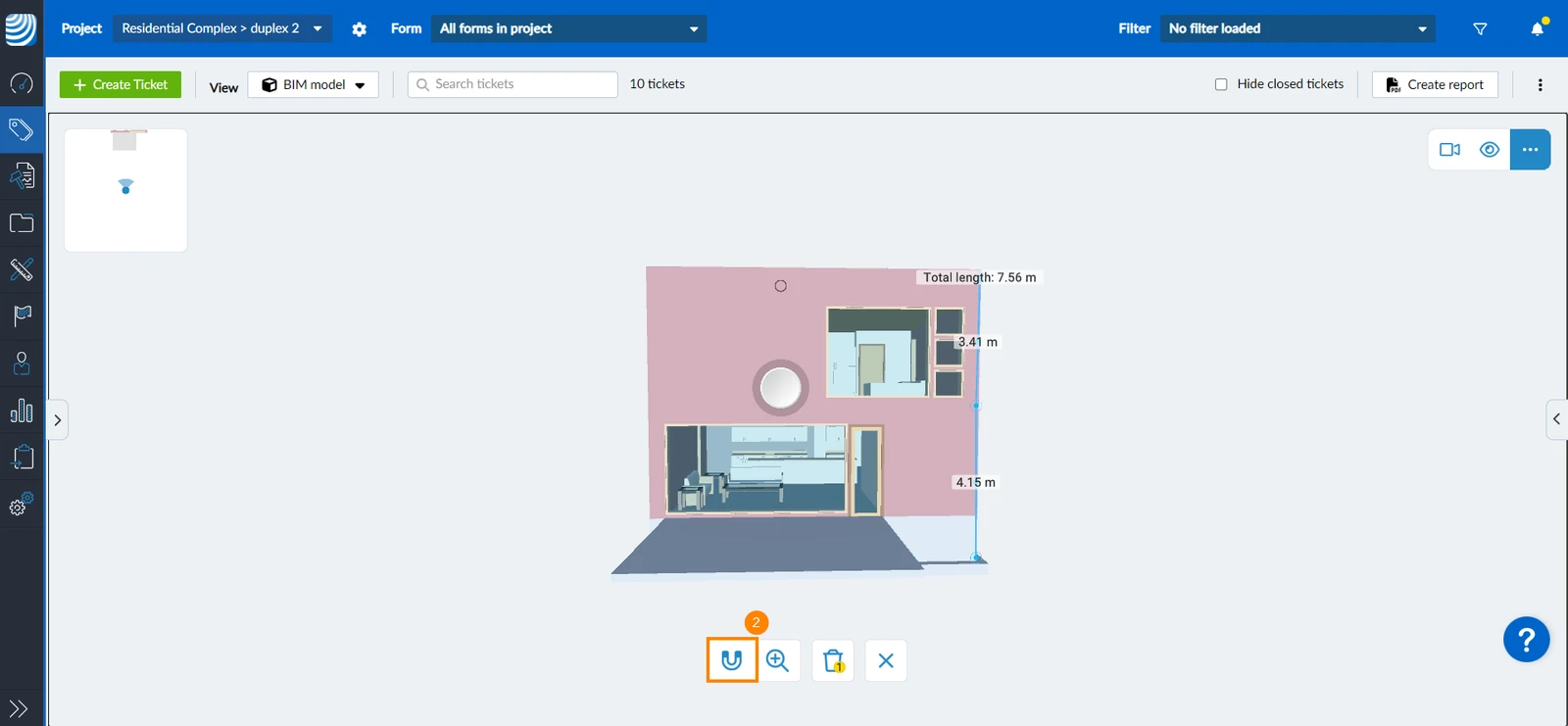
- Posizioni la testa di misurazione sul punto di partenza del bordo che desidera misurare
- Una volta rilevato un angolo, la testa di misurazione sarà di forma quadrata
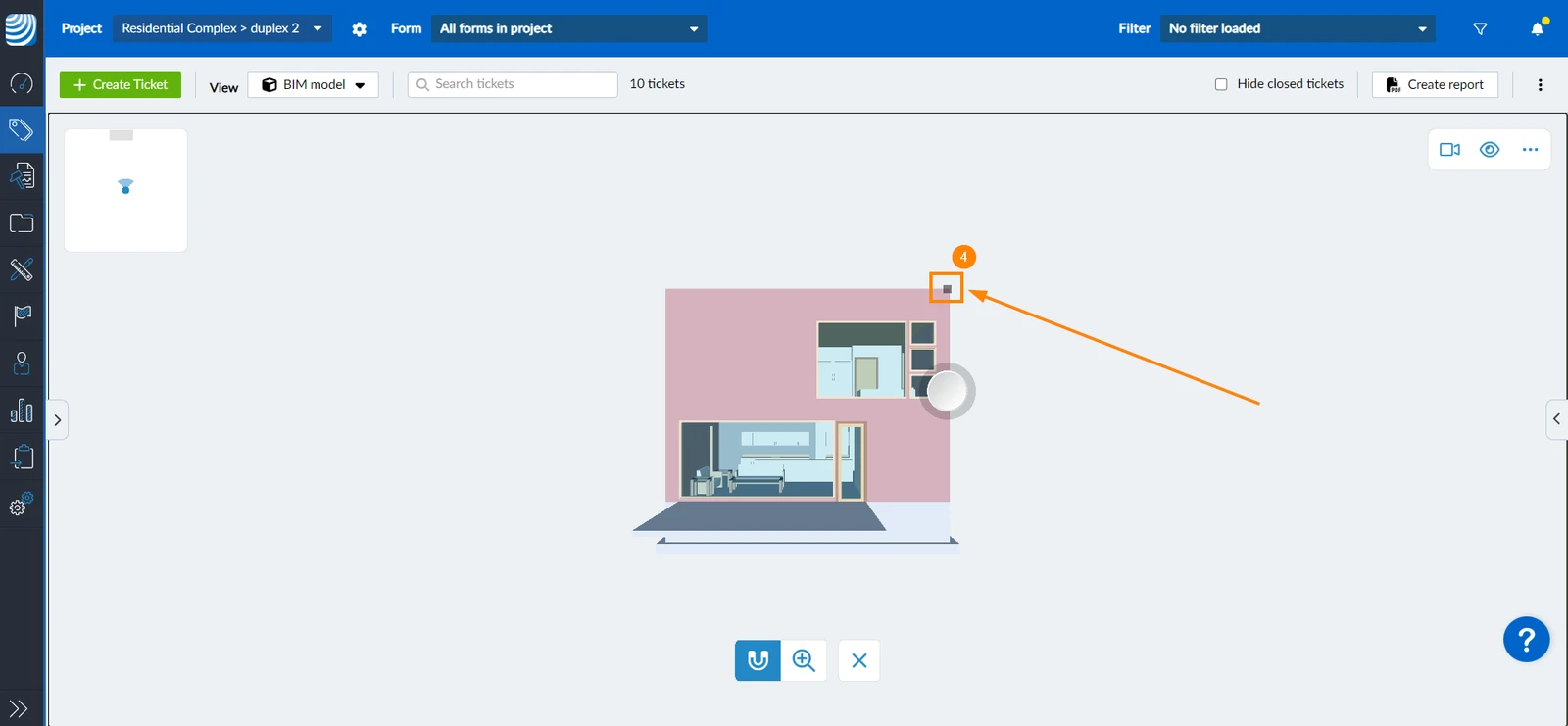
- Clicchi/tocchi la maniglia dello strumento di misura e la trascini per spostare la testa di misura dal punto di partenza a un altro punto
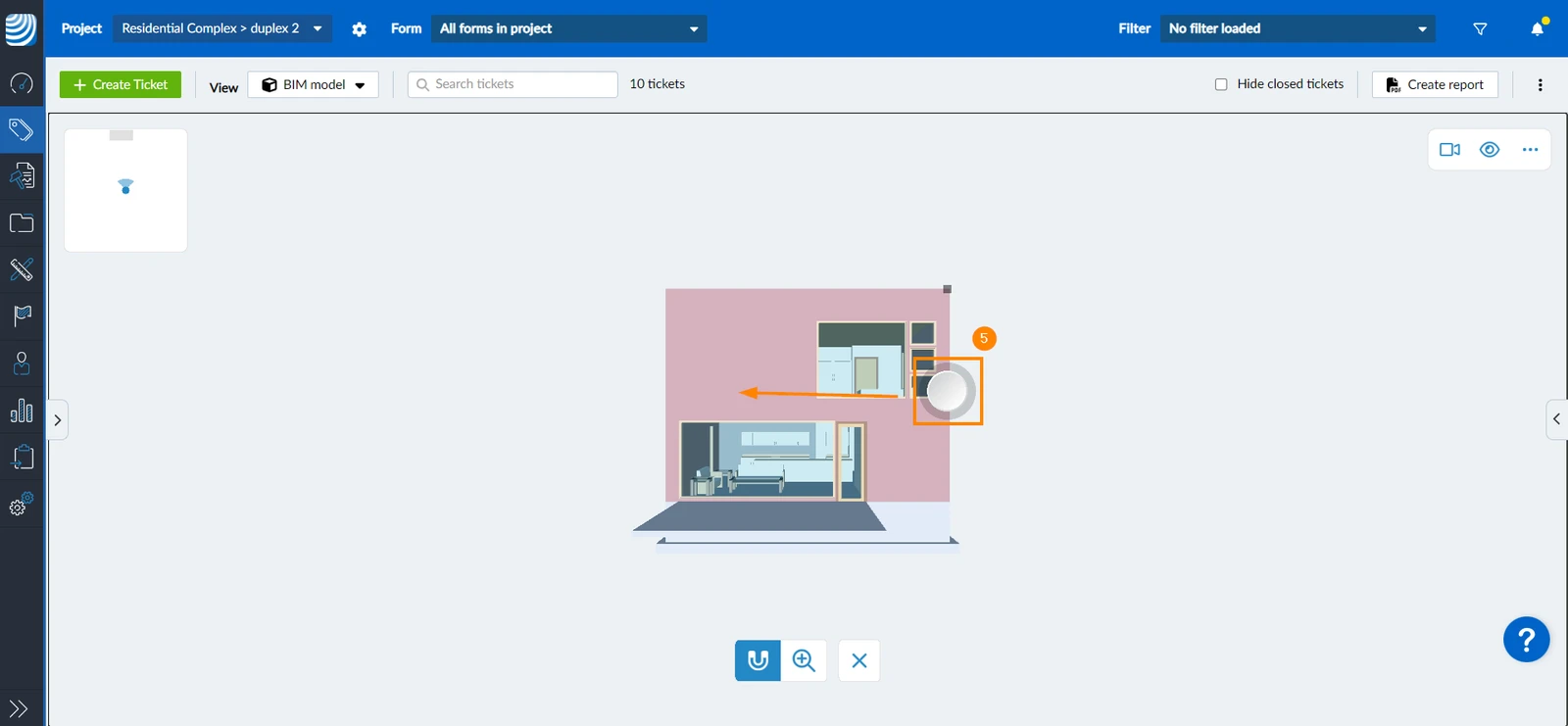
- Una volta raggiunto un angolo o un punto intermedio, la testa di misurazione vi aderirà fino a quando non si sposterà.
Utilizzare la lente d'ingrandimento
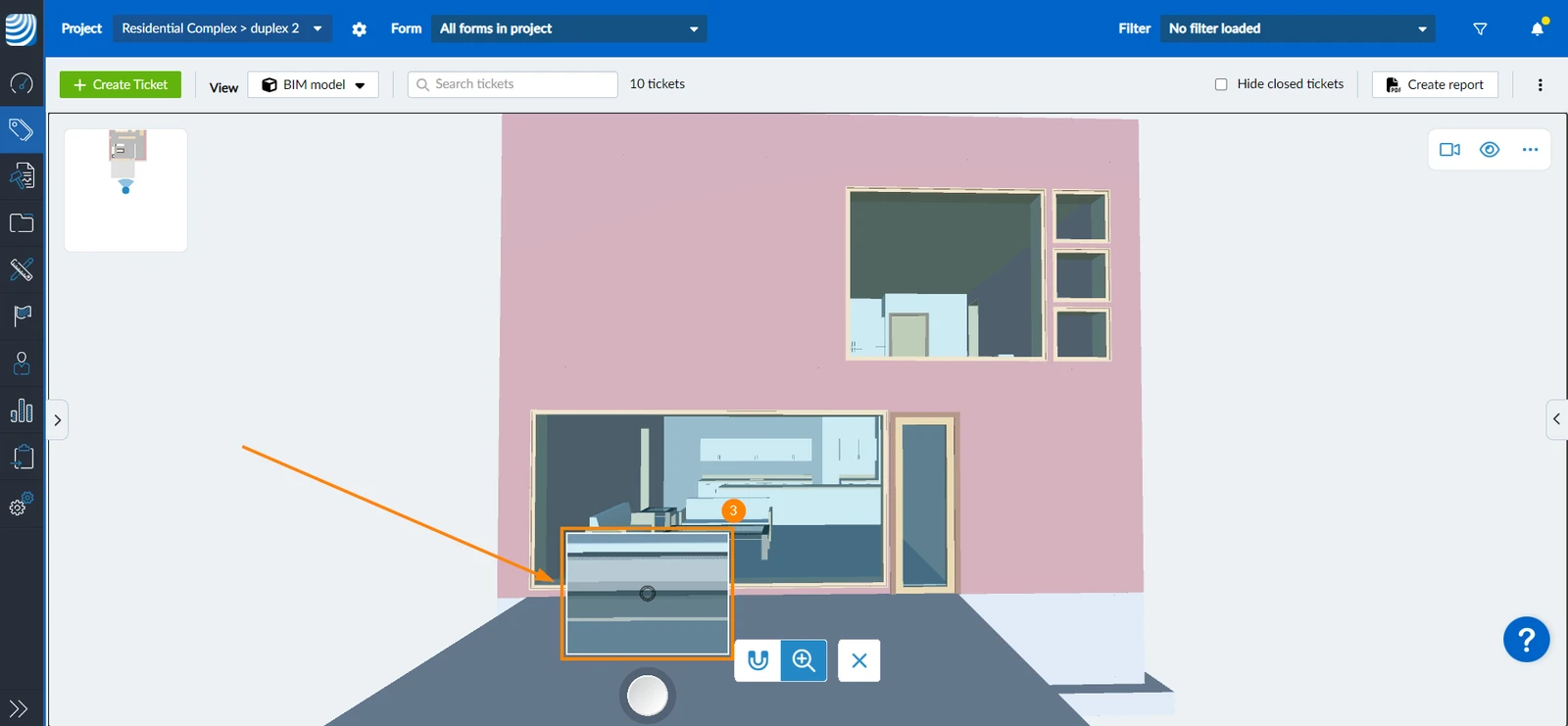
L'opzione di ingrandimento ingrandisce l'area intorno alla testa di misurazione, permettendole di posizionare la linea di misurazione esattamente dove serve. Per attivare la lente d'ingrandimento:
- Continui mentre è a misurare una determinata area
- Clicchi/tocchi l'icona della lente d'ingrandimento****
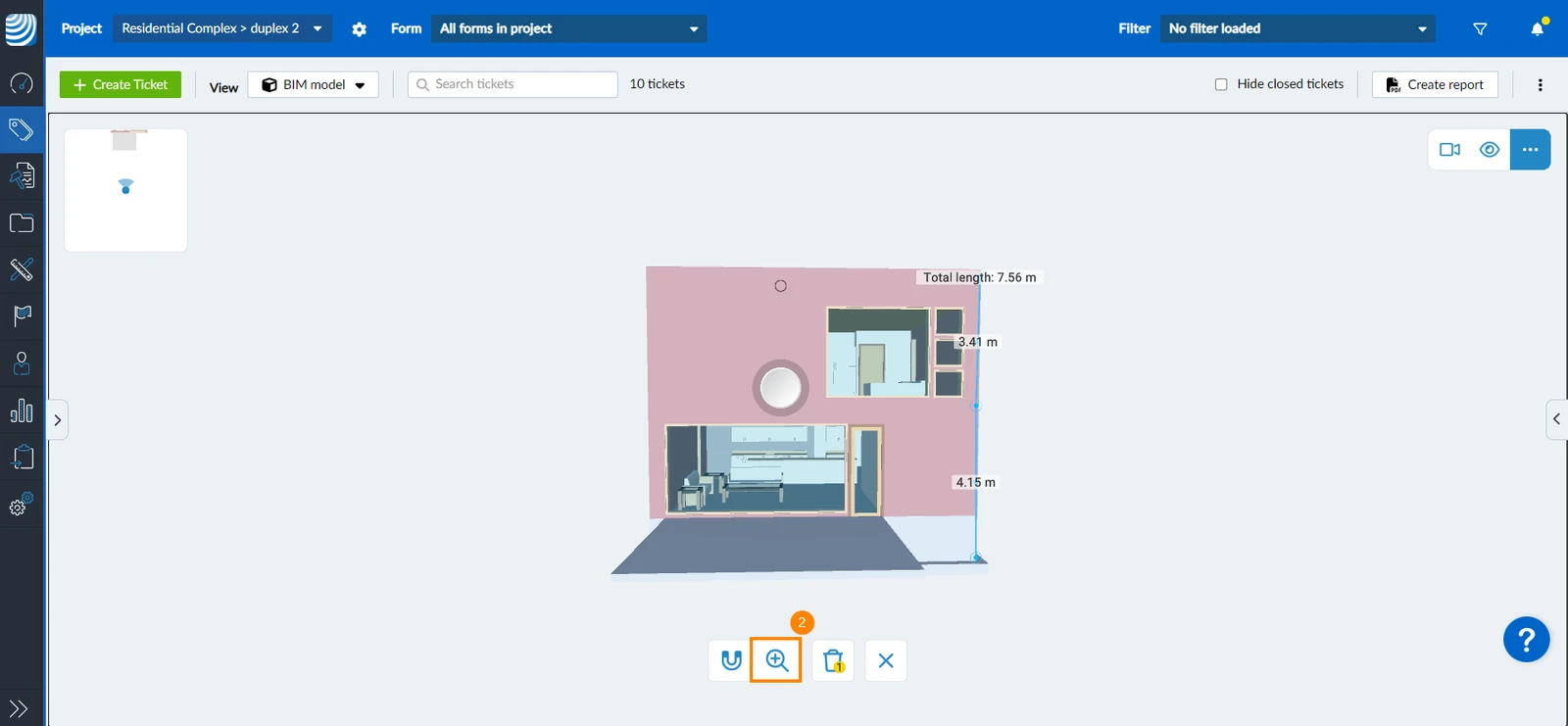
- L'area intorno alla testa di misurazione verrà visualizzata in una vista ingrandita
Misure chiare
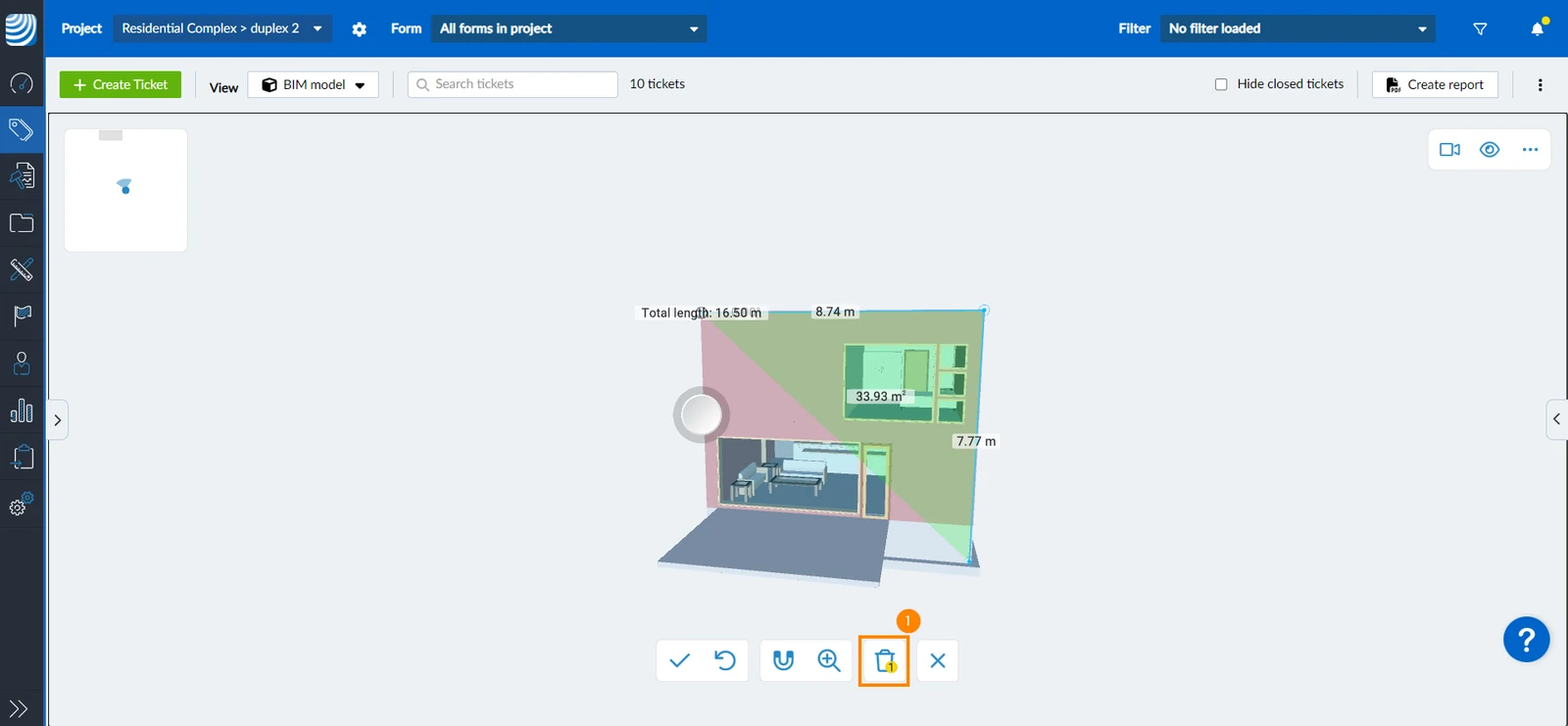
Per cancellare tutte le misurazioni:
- Clicchi/tocchi l'icona eliminare (indica quante misurazioni esistono che saranno cancellate)
Aggiornato il 8 gennaio 2026