

 English (UK)
 Deutsch
 Español
 Français
 Hrvatski
 Polski
 Português (BR)
Modifica delle proprietà del campo
Panoramica
All'indirizzo Creazione e modifica di moduli, può configurare le proprietà dei campi per definire il comportamento di ciascun campo, ad esempio rendendo i campi obbligatori, assegnando elenchi predefiniti o impostando valori predefiniti. Le proprietà disponibili dipendono dal tipo di campo.
- Le proprietà predefinite possono essere sovrascritte per progetto.
- Le proprietà globali non possono essere sovrascritte per progetto.
Accesso e permessi
Come accedere alle Proprietà del campo
- Clicchi su Moduli ed elenchi.
- Clicchi su Moduli
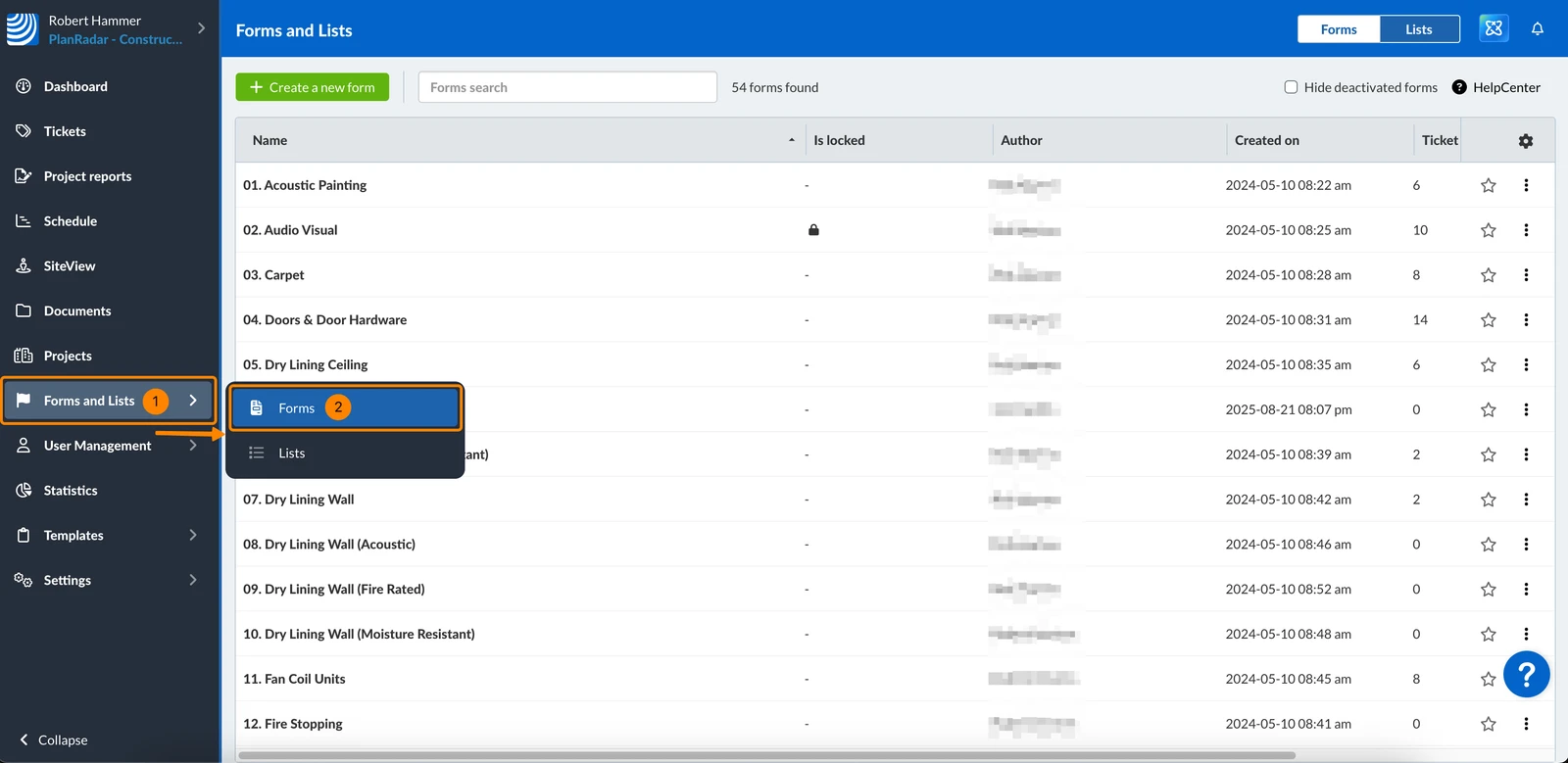
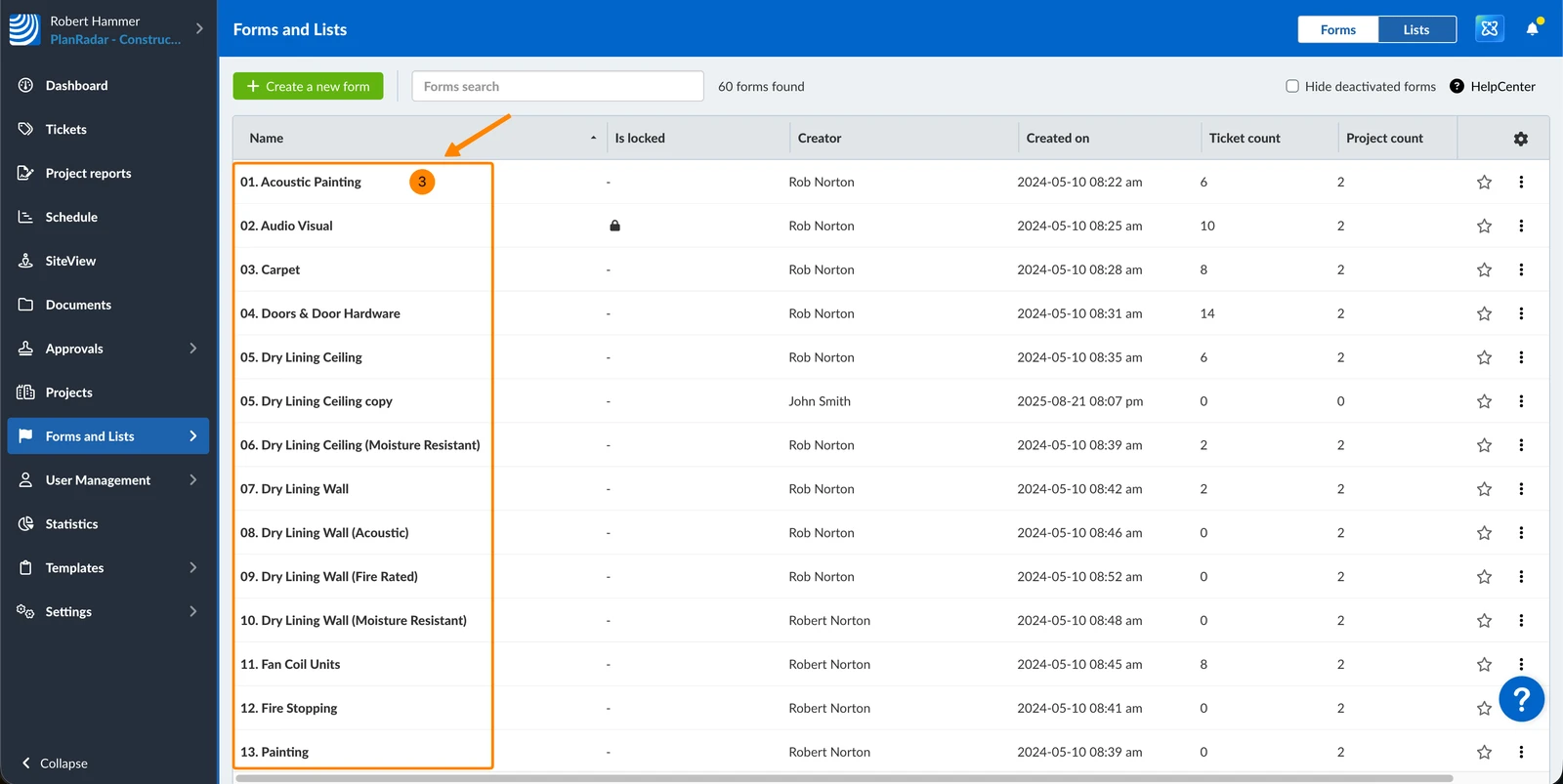
- Clicchi su un modulo (o continui durante la creazione di un nuovo modulo).
- Clicchi su un campo (o continui dopo averne aggiunto uno).
- Visualizzi e modifichi le proprietà del campo nel pannello di destra.
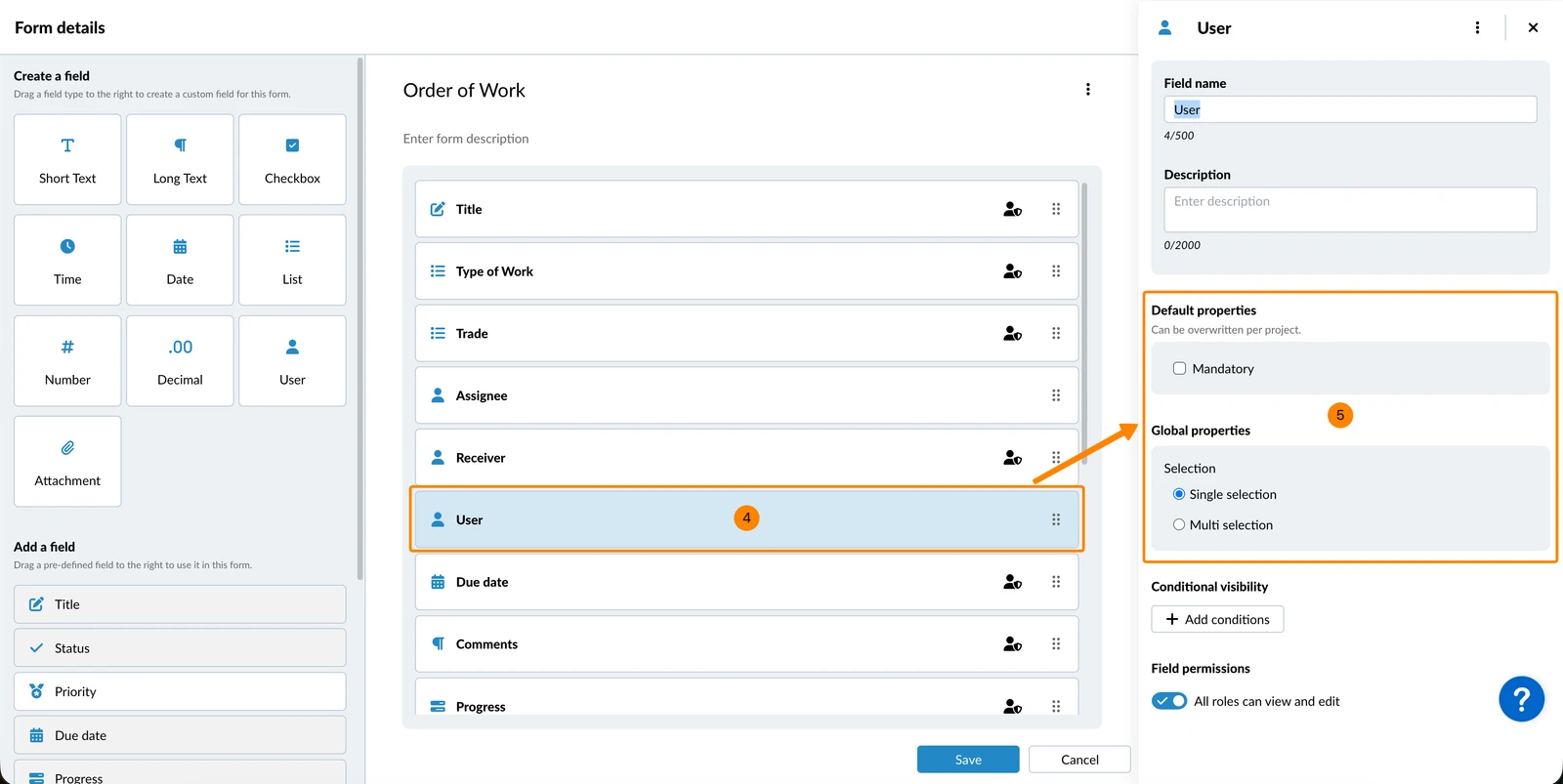
Proprietà predefinite
Rendere un campo obbligatorio
I campi obbligatori devono contenere un valore prima che un biglietto possa essere salvato.
Per rendere obbligatorio un campo:
- Selezioni la casella di controllo Obbligatorio
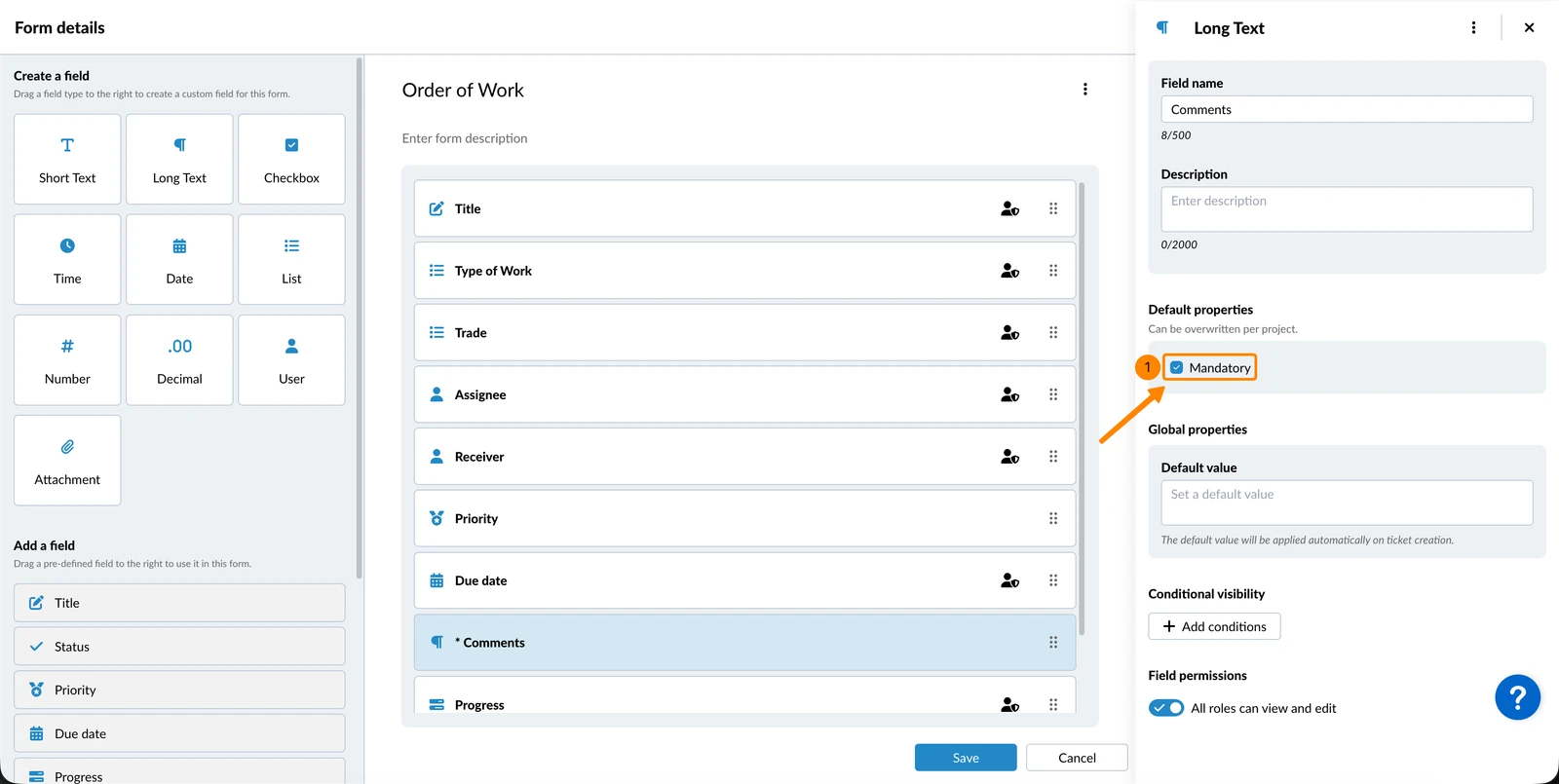
Assegnazione di un elenco predefinito
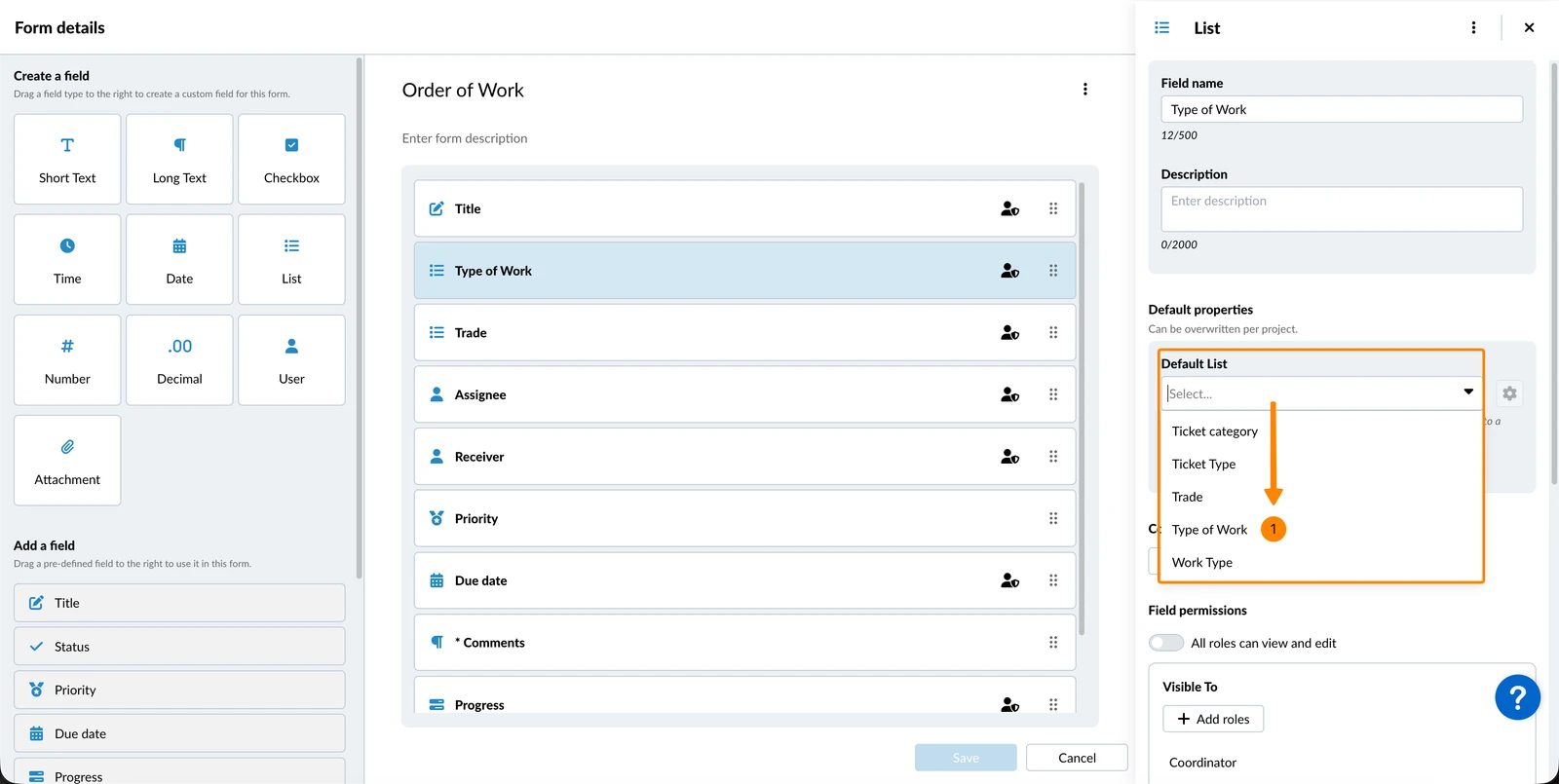
Dopo aver aggiunto un campo elenco personalizzato, può assegnargli un elenco predefinito. Qui si possono assegnare solo elenchi globali. Gli elenchi specifici del progetto possono essere assegnati successivamente, quando il modulo viene aggiunto ad un progetto. Per saperne di più, consulti Elenchi.
Per assegnare un elenco predefinito:
- Selezioni un Elenco predefinito dal menu a discesa (ad esempio, Tipo di lavoro).
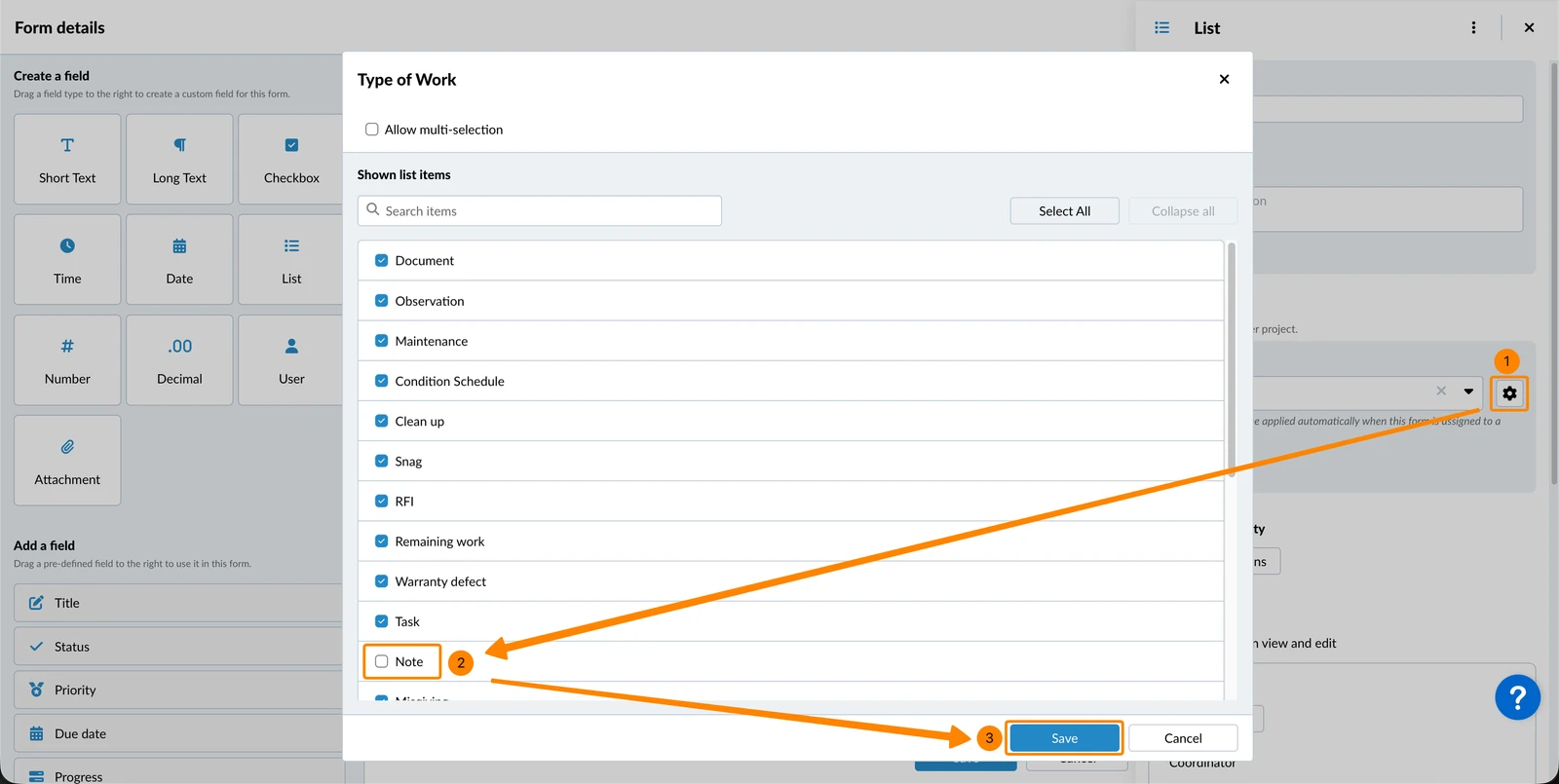
Per disabilitare i valori nell'elenco:
- Clicchi sull'icona Impostazioni
- Deselezioni la/e casella/e di controllo per il/i valore/i che desidera disabilitare.
- Clicchi su Salva
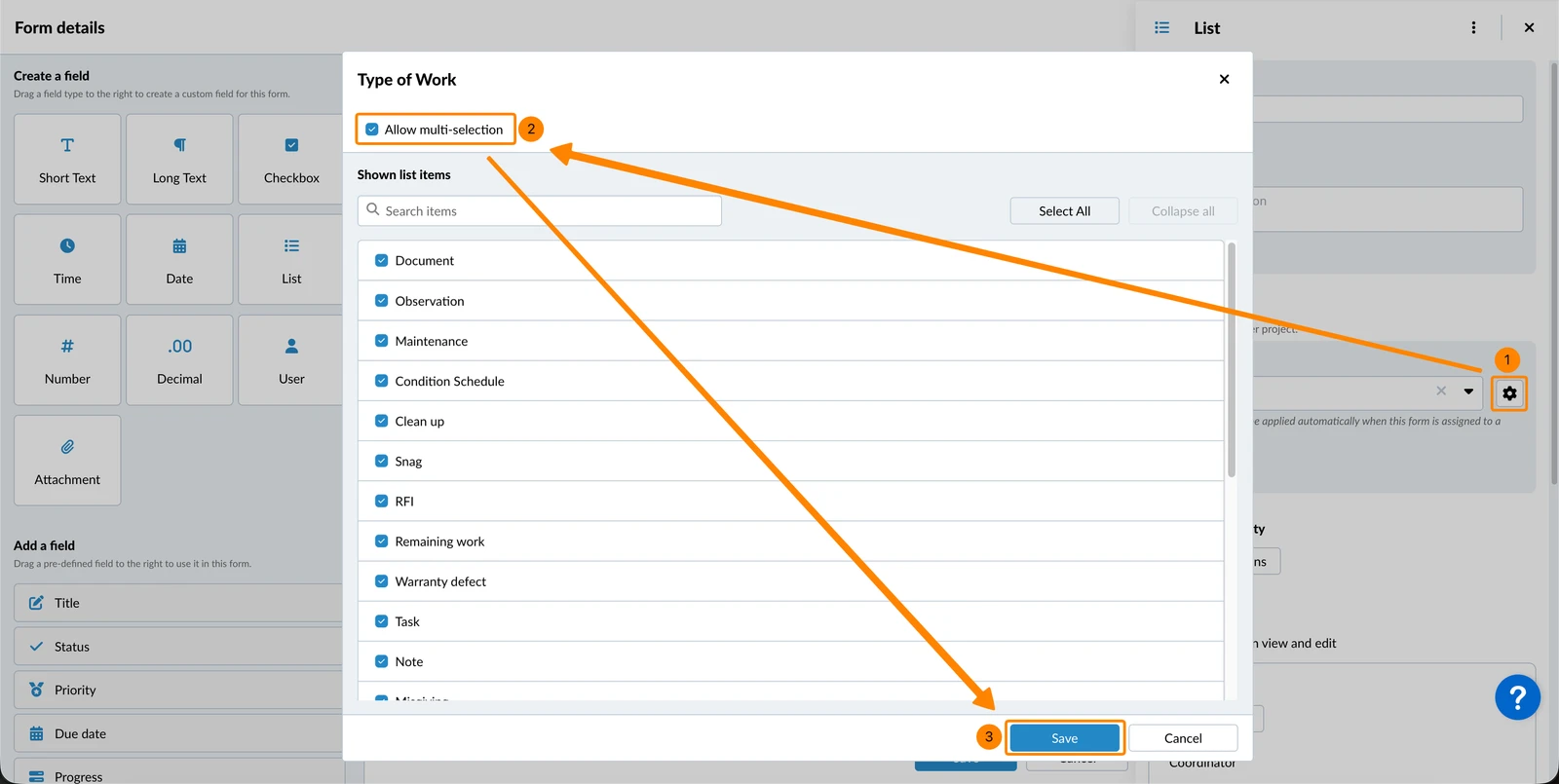
Per consentire la selezione di più valori per questo campo elenco:
- Clicchi sull'icona Impostazioni
- Selezioni la casella di controllo Consenti la multiselezione
- Clicchi su Salva
Proprietà globali
Impostare un valore predefinito
Per impostare un valore predefinito per un campo:
- Inserire un valore predefinito****
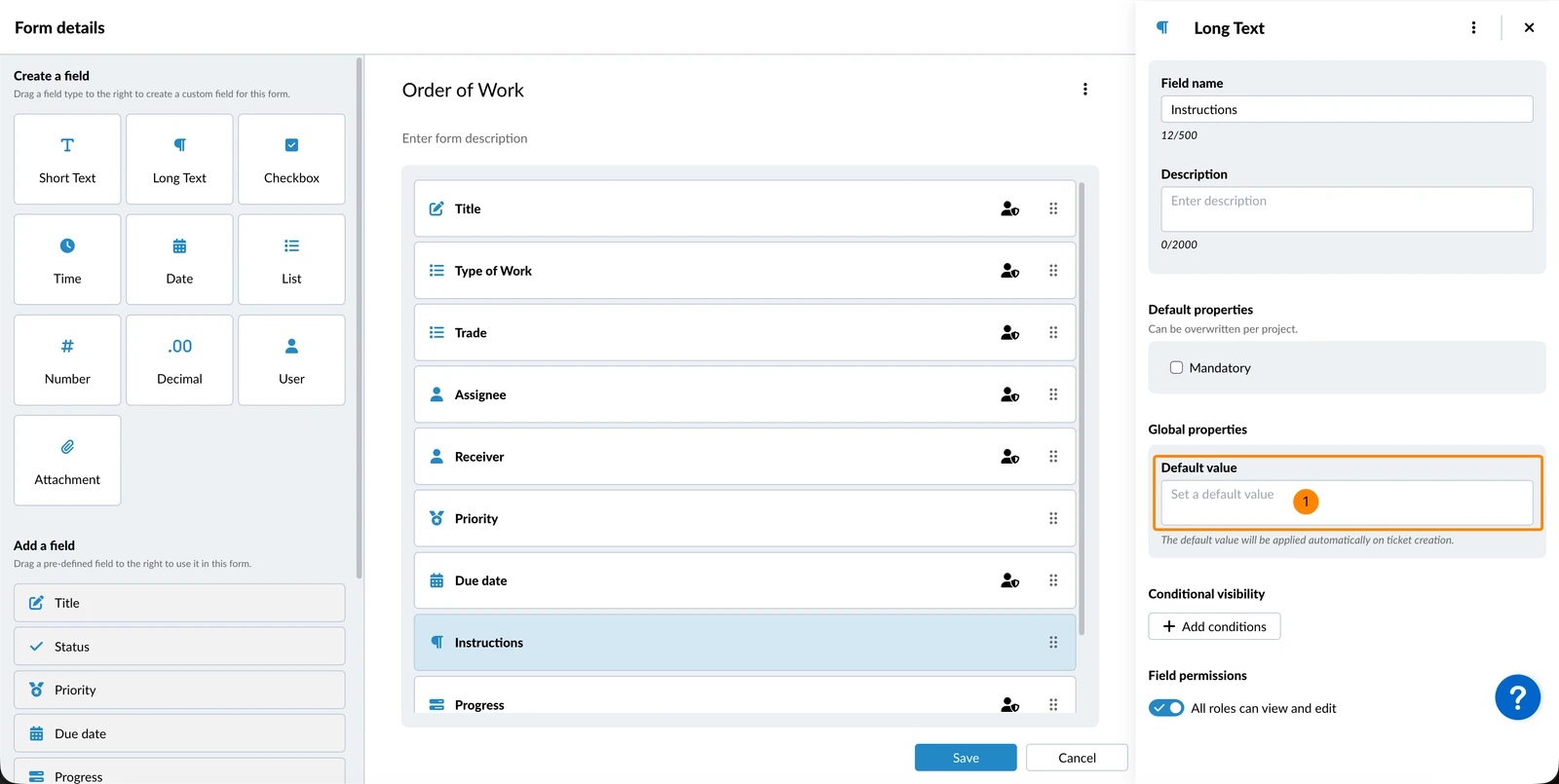
A seconda del tipo di campo , questo può essere un selezionatore di date, un elenco a discesa o una casella di controllo.
Campi che consentono valori predefiniti:
Titolo, Stato, Priorità, Avanzamento, Testo breve, Testo lungo, Casella di controllo, Ora, Data, Numero, Decimale
Campi che non consentono valori predefiniti:
Data di scadenza, Data di proroga, Biglietto padre, Ricevitore (CC), Destinatario, Elenco, Utente, Allegato, Lista di controllo
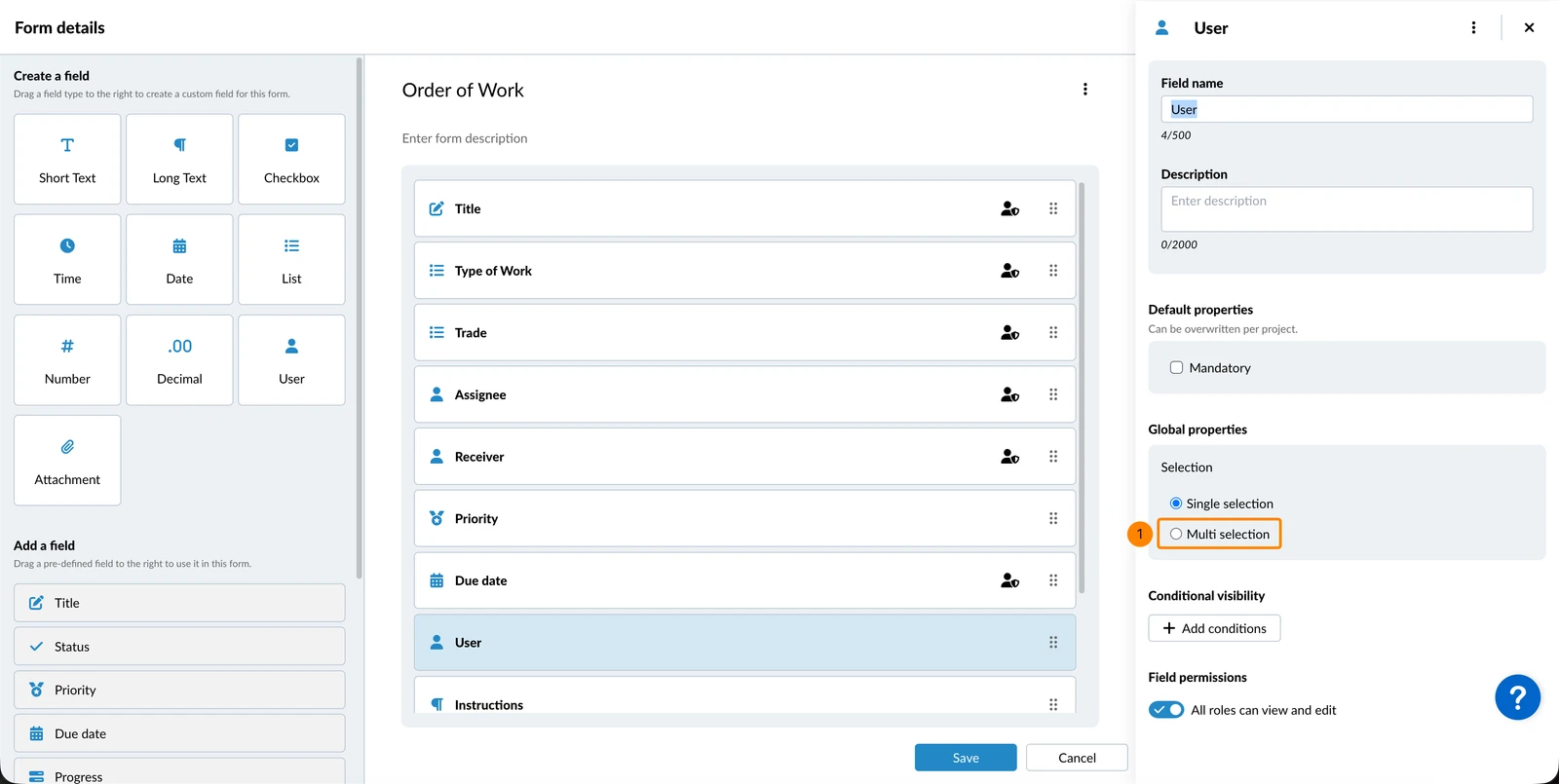
Consente la selezione di uno o più utenti
Dopo aver aggiunto un campo utente, può consentire la selezione di più utenti nel ticket.
- Seleziona Selezione multipla
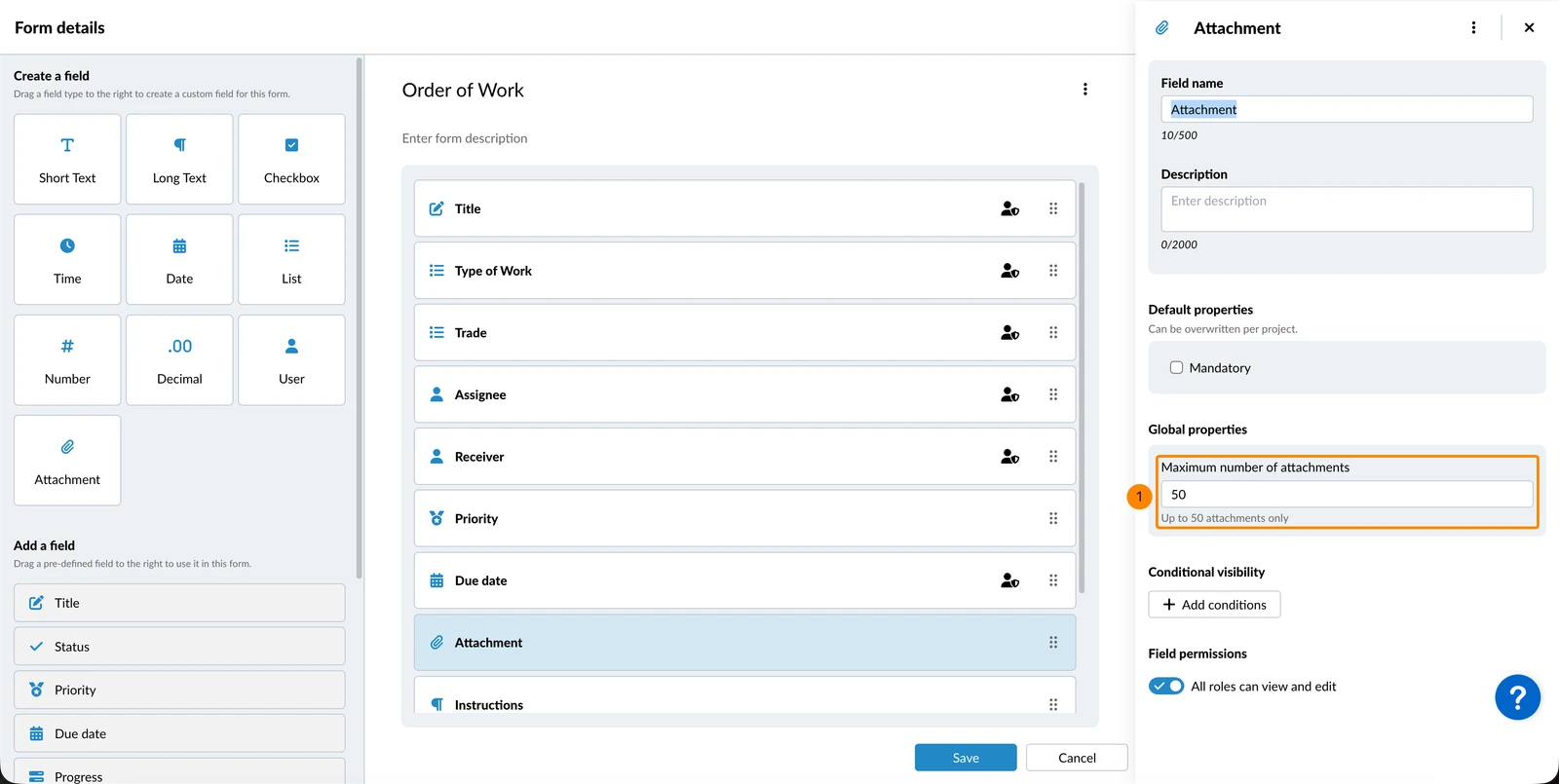
Modificare il numero massimo di allegati
Per impostazione predefinita, PlanRadar consente un massimo di 50 allegati per campo allegato o per campo checklist.
Per ridurre questo limite:
- Inserisca il valore desiderato in Numero massimo di allegati.
Lista di controllo Proprietà del campo
Il campo Checklist consente agli utenti di registrare una risposta da un insieme configurabile di opzioni predefinite - utile per le ispezioni, i controlli di qualità e i flussi di lavoro di conformità. Per saperne di più, consulti Tipi di campo > Campo Checklist.
Etichette di risposta e colori
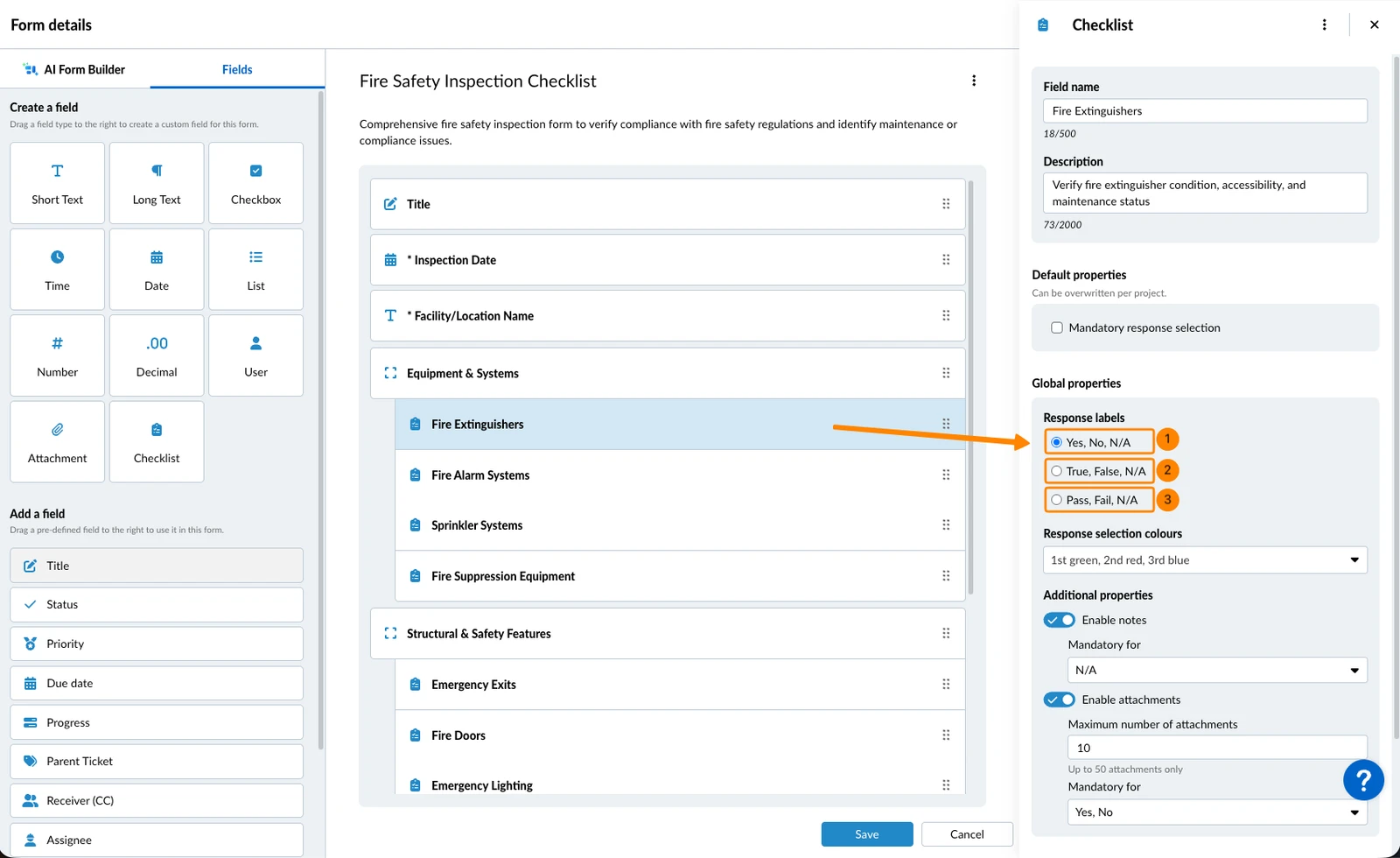
Per selezionare uno dei tre set disponibili di etichette Response:
- Clicchi su Sì, No, N/A
- OPPURE clicchi su Vero, Falso, N/A
- OPPURE cliccare su Pass, Fail, N/A
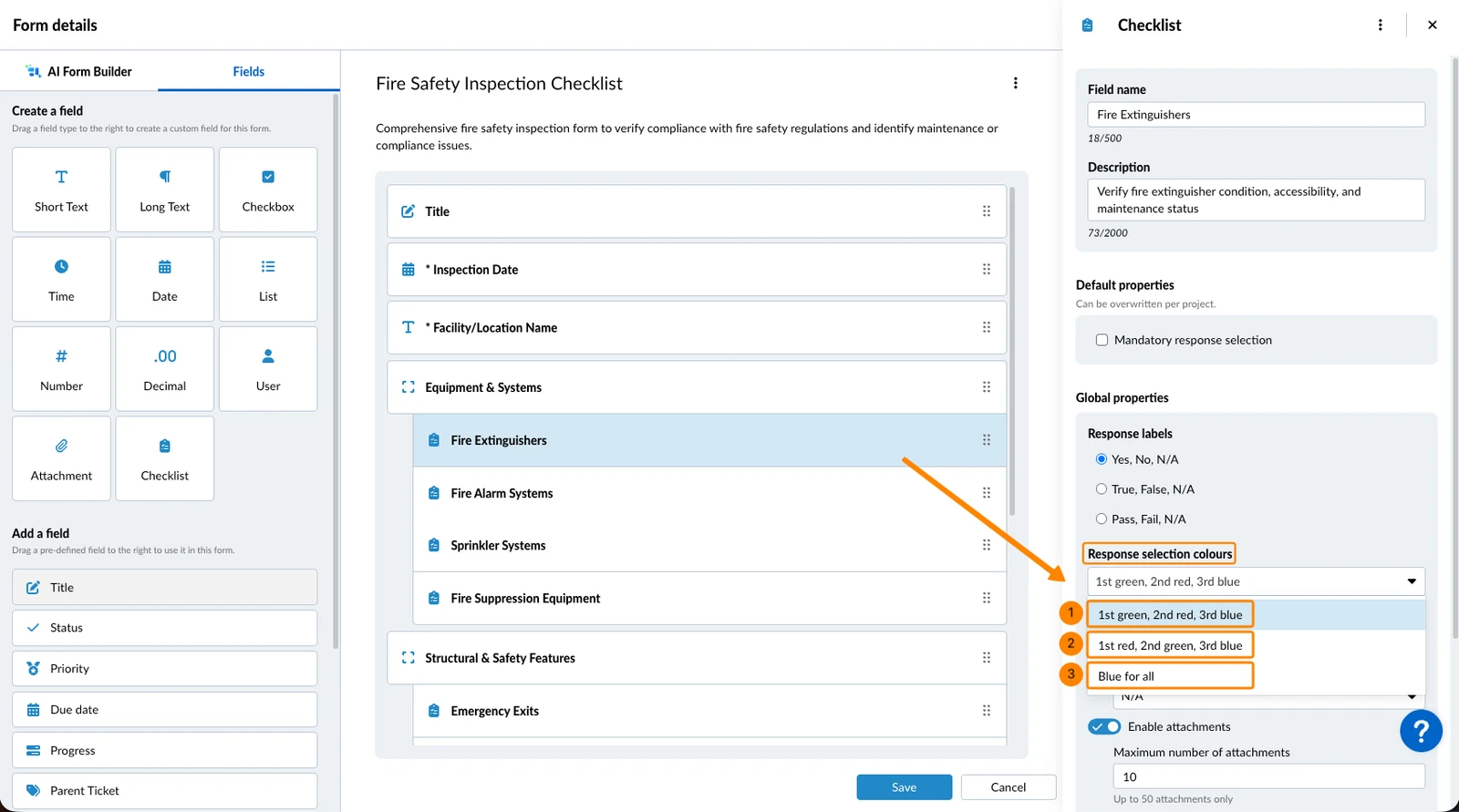
Per selezionare uno dei tre set disponibili di Colori di selezione della risposta nel menu a tendina:
- Clicchi su 1° verde, 2° rosso, 3° blu
- OPPURE clicchi su 1° rosso, 2° verde, 3° blu
- OPPURE clicchi su Blu per tutti
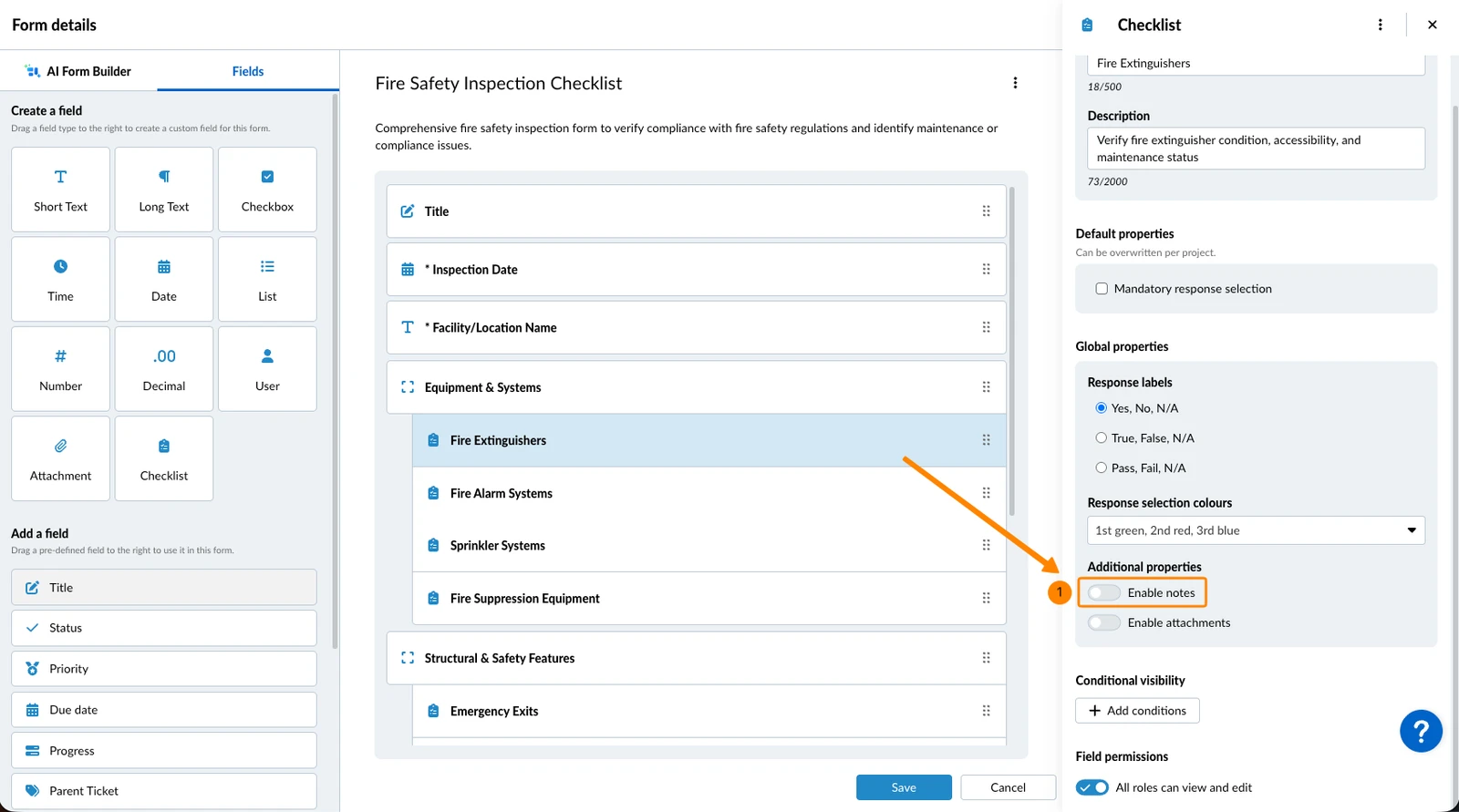
Note
Per consentire agli utenti di inserire una nota sotto la risposta:
- Attiva il toggle Abilita le note
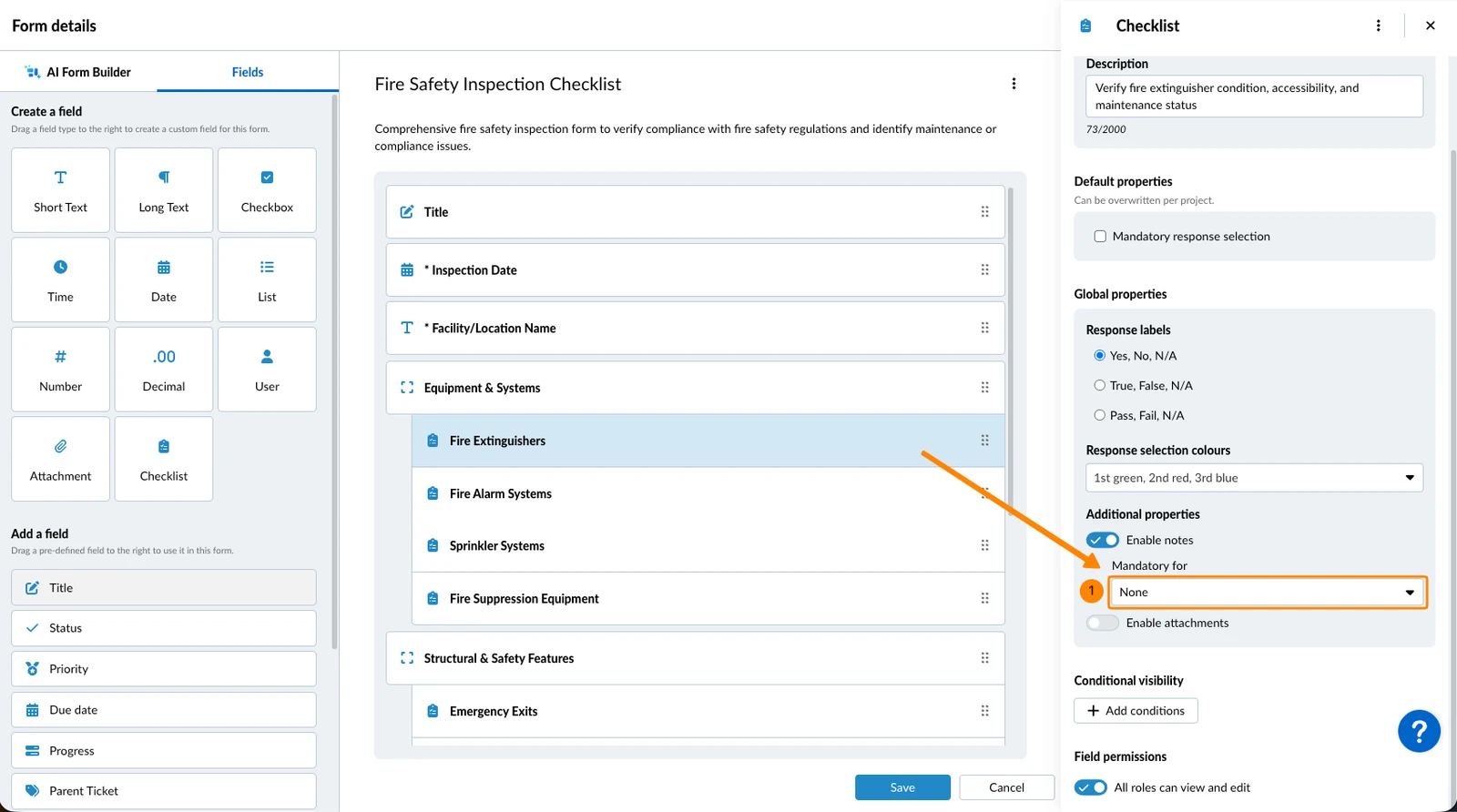
Per rendere obbligatorio l'inserimento di una nota in base a una o più risposte:
- Clicchi sul menu a tendina Obbligatorio per
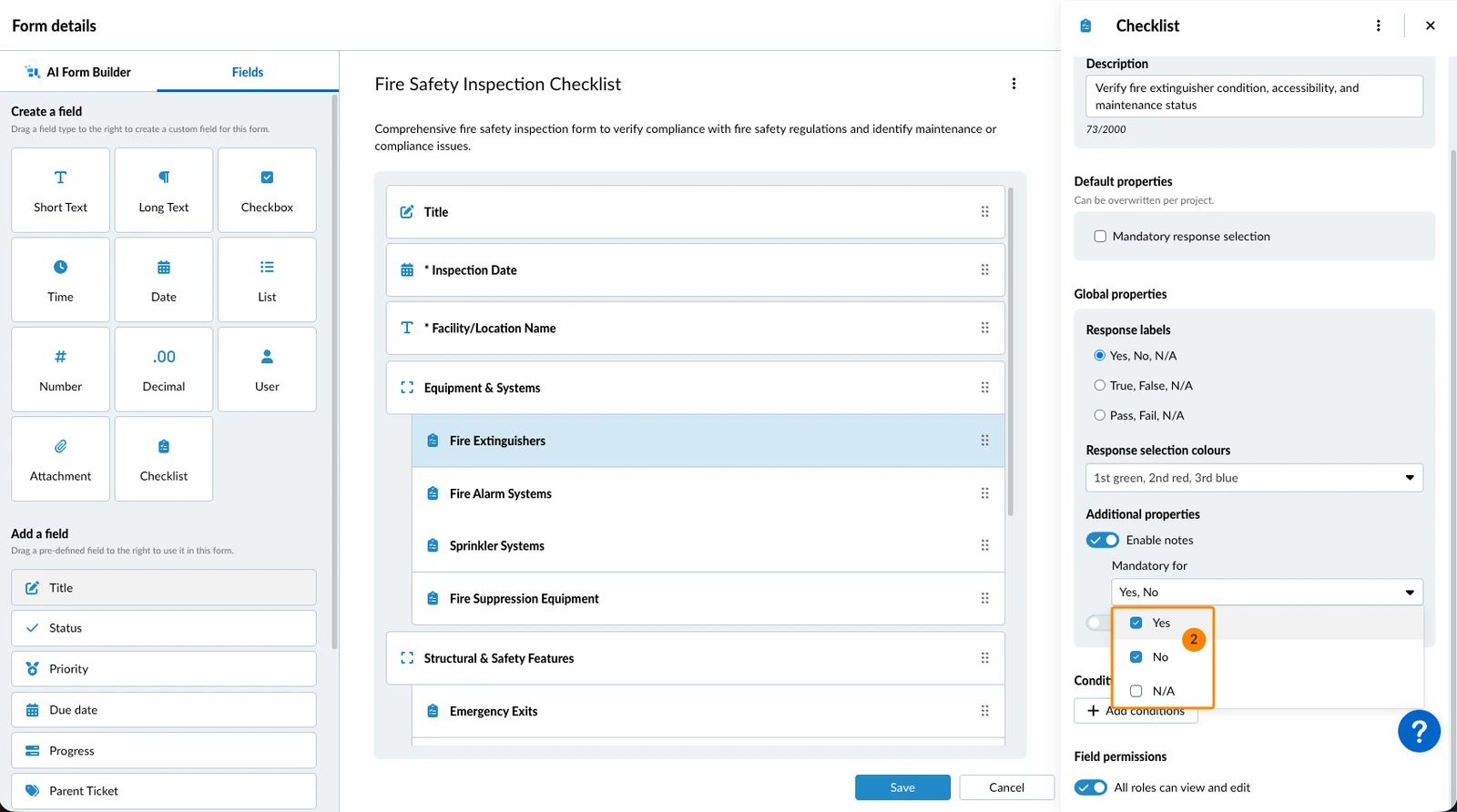
- Selezioni la risposta (o le risposte), ad esempio Sì, No, N/A (corrispondono alle etichette di risposta del campo)
Allegati
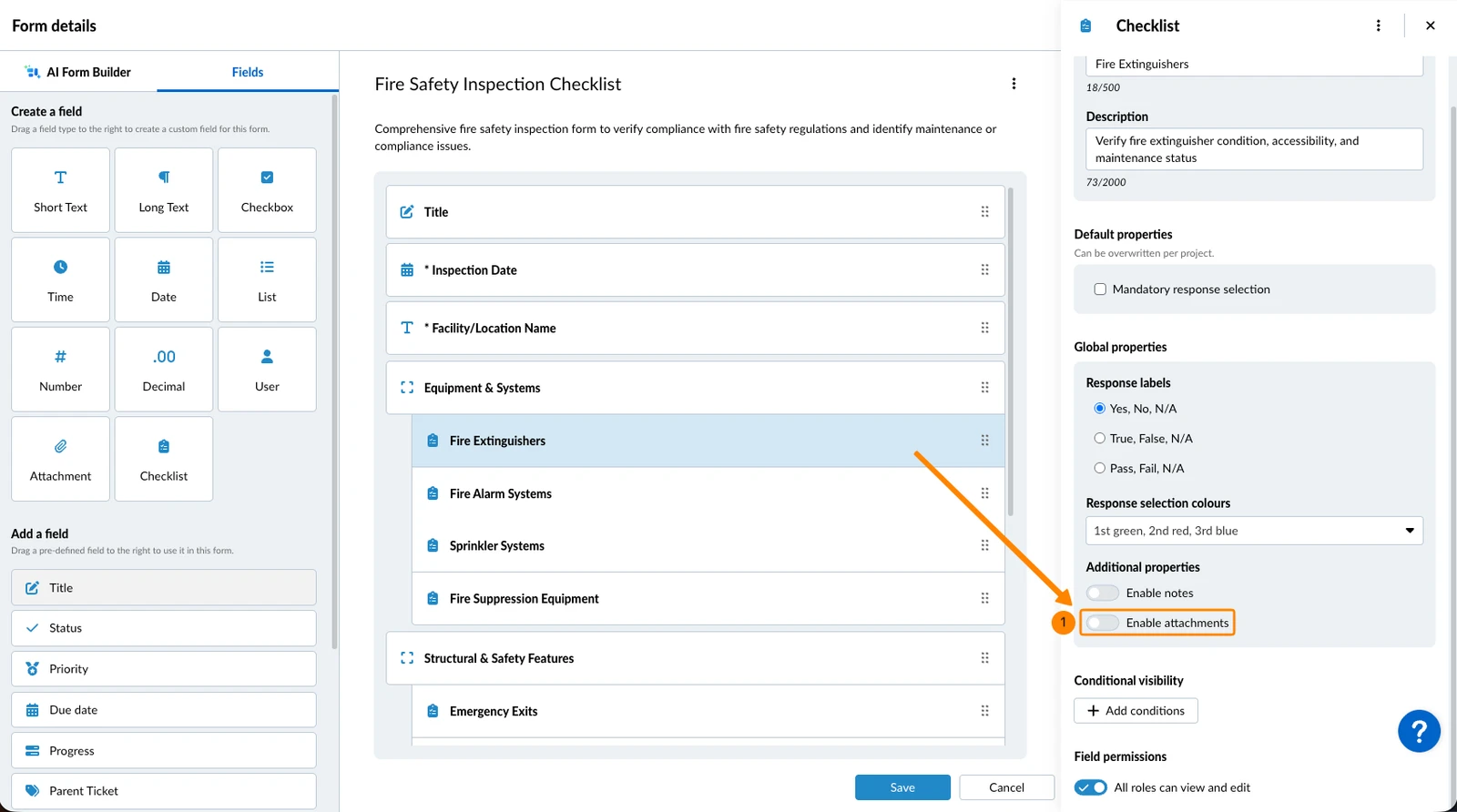
Per consentire agli utenti di aggiungere allegati al campo della lista di controllo:
- Attiva il toggle Abilita gli allegati
Per rendere obbligatoria l'aggiunta di un allegato in base a una o più risposte:
Aggiornato il 10 aprile 2026