

 English (UK)
 Deutsch
 Español
 Français
 Hrvatski
 Polski
 Português (BR)
Modifica le impostazioni del modulo
Panoramica
All'indirizzo Crea e modifica moduli può modificare le impostazioni dei moduli per definire quali funzionalità aggiuntive sono disponibili per i biglietti creati con quel modulo.
Nelle impostazioni del modulo sono presenti anche le autorizzazioni relative ai ticket di , che consentono di definire quali ruoli possono creare ticket tramite questo modulo o visualizzare i ticket generati con esso.
Accesso e permessi
Modifica le impostazioni del modulo
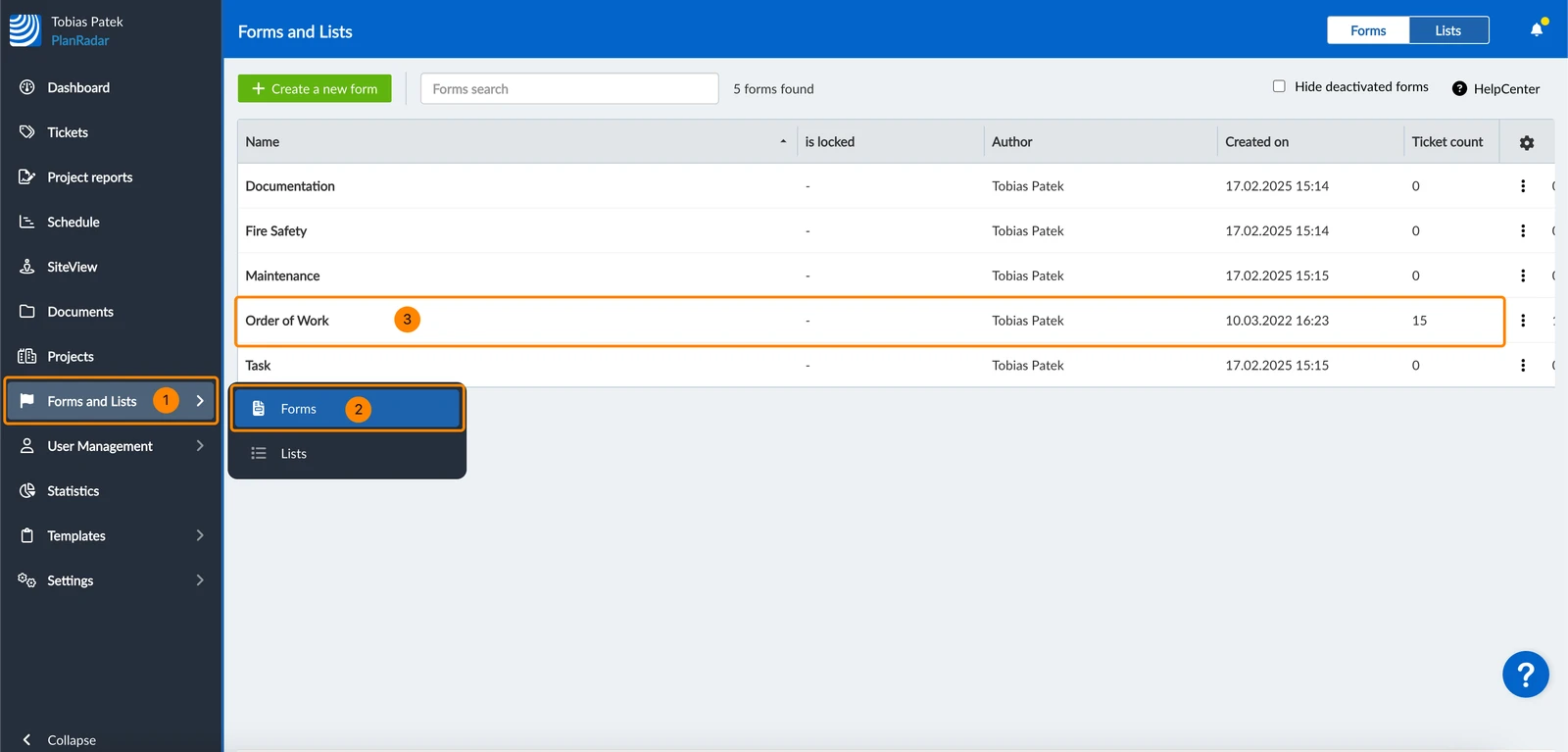
- Clicchi su Forme ed elenchi
- Clicchi su Moduli
- Clicchi sul modulo nell'elenco, ad esempio Ordine di lavoro
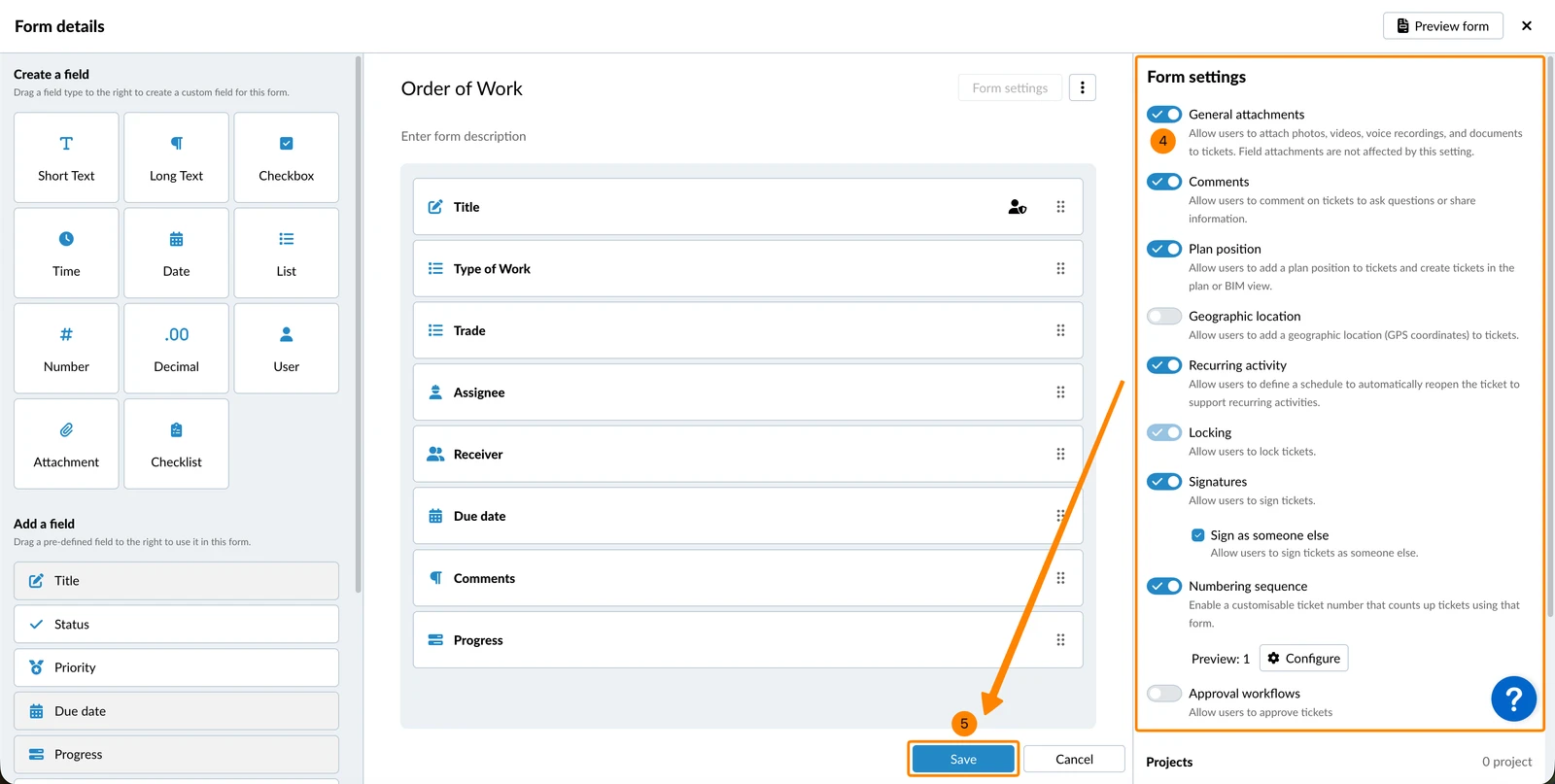
- Attiva o disattiva i toggle per le impostazioni del modulo disponibili
- Clicchi su Salva
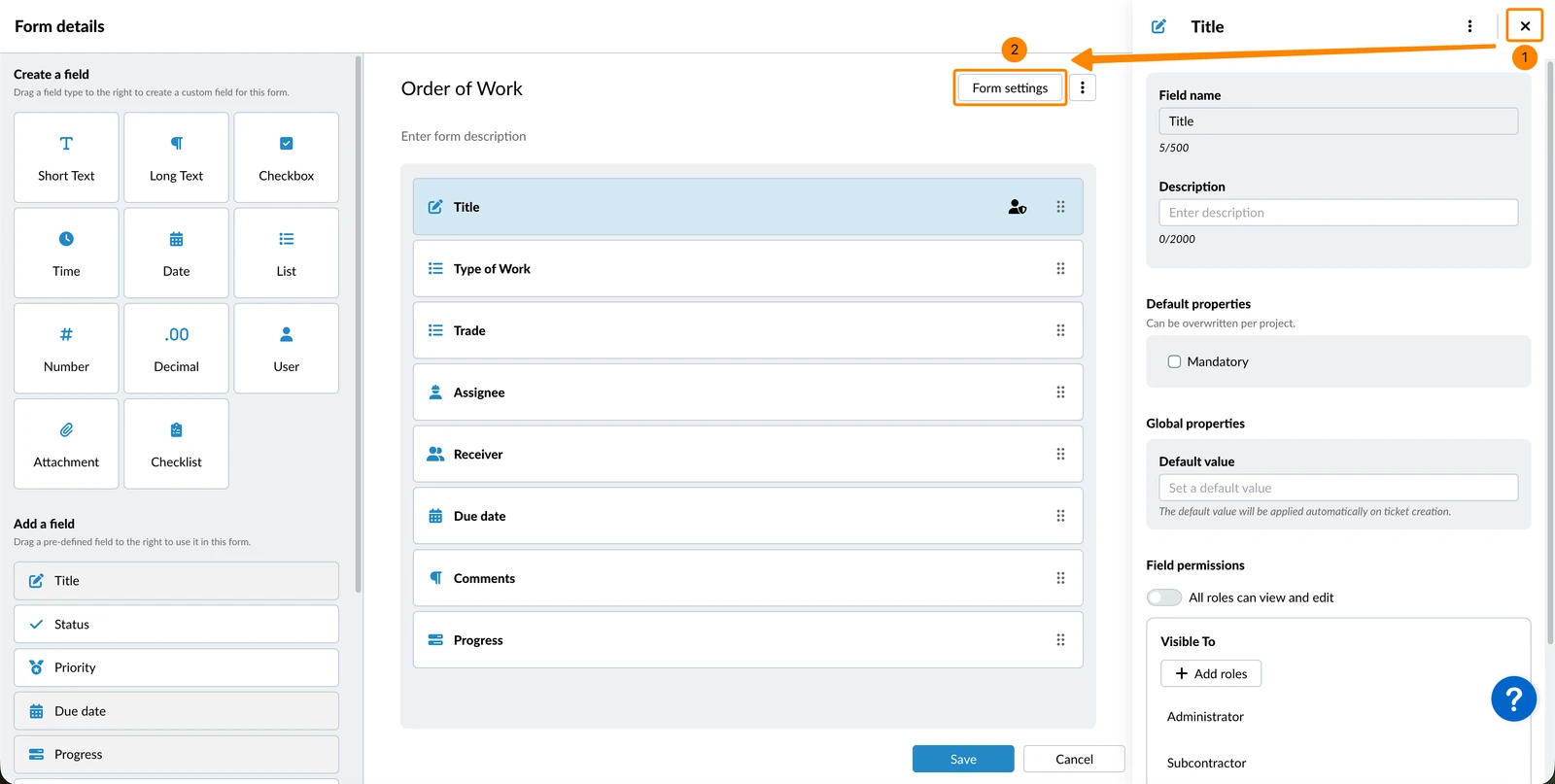
Se non vede le impostazioni del modulo perché il pannello delle proprietà del campo è aperto:
- Clicchi su X per chiudere le proprietà del campo
- Clicchi su Impostazioni del modulo
Impostazioni del modulo disponibili
Allegati
Consente agli utenti di allegare foto, video, registrazioni vocali e documenti ai biglietti.
Commenti
Consentire agli utenti di commentare i biglietti per porre domande o condividere informazioni.
Posizione del piano
Consente agli utenti di aggiungere una posizione in pianta ai ticket e di creare ticket nella vista in pianta o BIM.
Posizione geografica
Consentire agli utenti di aggiungere una posizione geografica (coordinate GPS) ai biglietti.
Attività ricorrente
Consente agli utenti di definire un programma per riaprire automaticamente i biglietti per supportare le attività ricorrenti.
Bloccaggio
Consentire agli utenti di bloccare i biglietti. Per i biglietti bloccati è ancora possibile modificare l'assegnatario, il destinatario, il progresso, lo stato e scrivere commenti. Questo permette di raccogliere le firme di più utenti.
Quando attiva i flussi di lavoro Firma o Approvazione, il blocco sarà abilitato automaticamente. Non può essere disattivato, perché è necessario per queste due funzioni.
Firme
Consentire agli utenti di firmare i biglietti bloccati, come approvazione finale o passaggio di consegne per i biglietti completati.
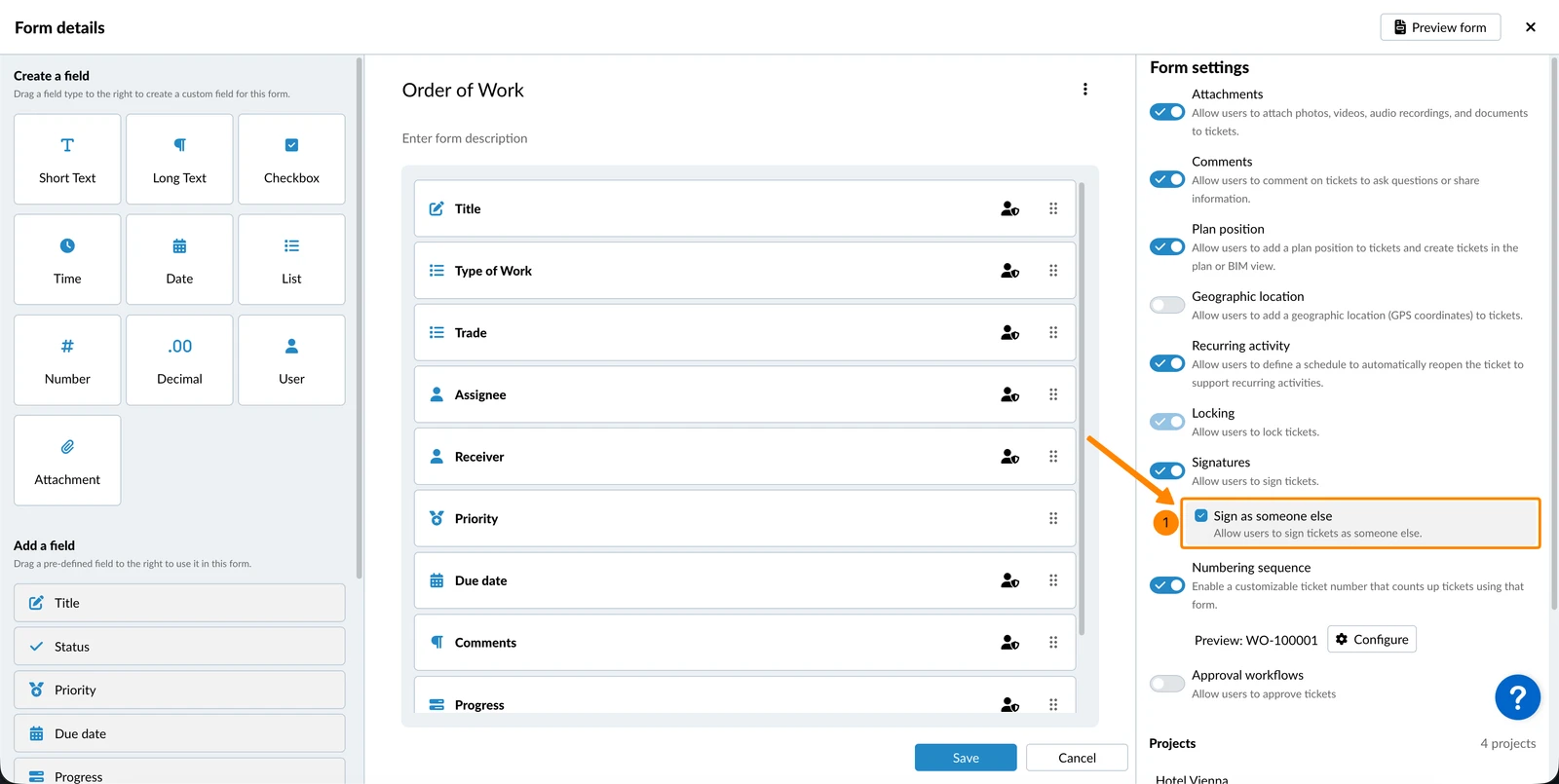
Quando attiva le Firme, la casella 'Firma come un'altra persona' è selezionata per impostazione predefinita.
Per evitare che gli utenti firmino come un'altra persona rispetto all'utente collegato:
- Deselezioni la casella di controllo Firma come qualcun altro
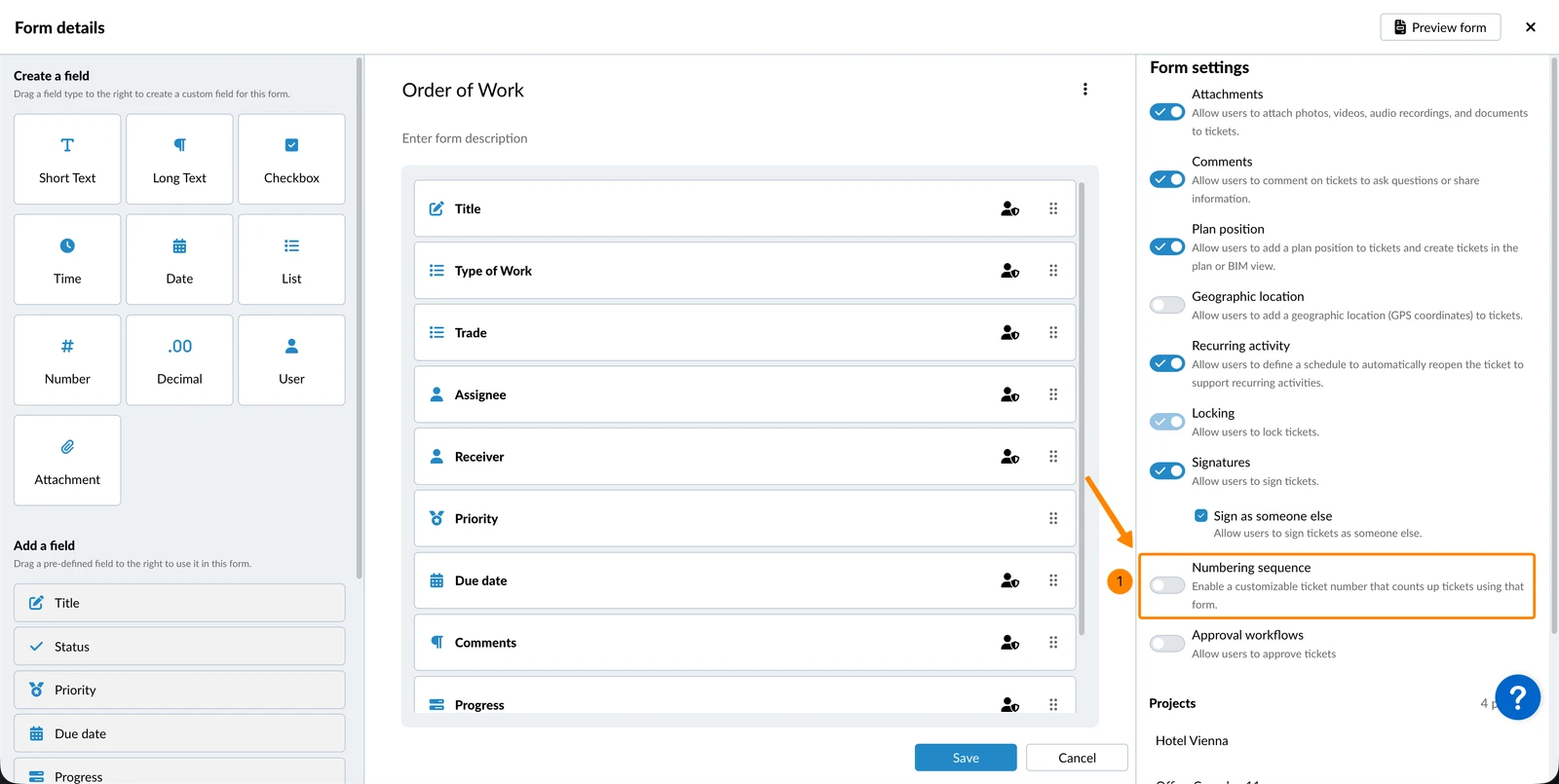
Sequenza di numerazione
L'opzione sequenza di numerazione le consente di aggiungere un numero Ticket personalizzabile, che conta automaticamente con ogni nuovo Ticket creato con questo modulo.
-
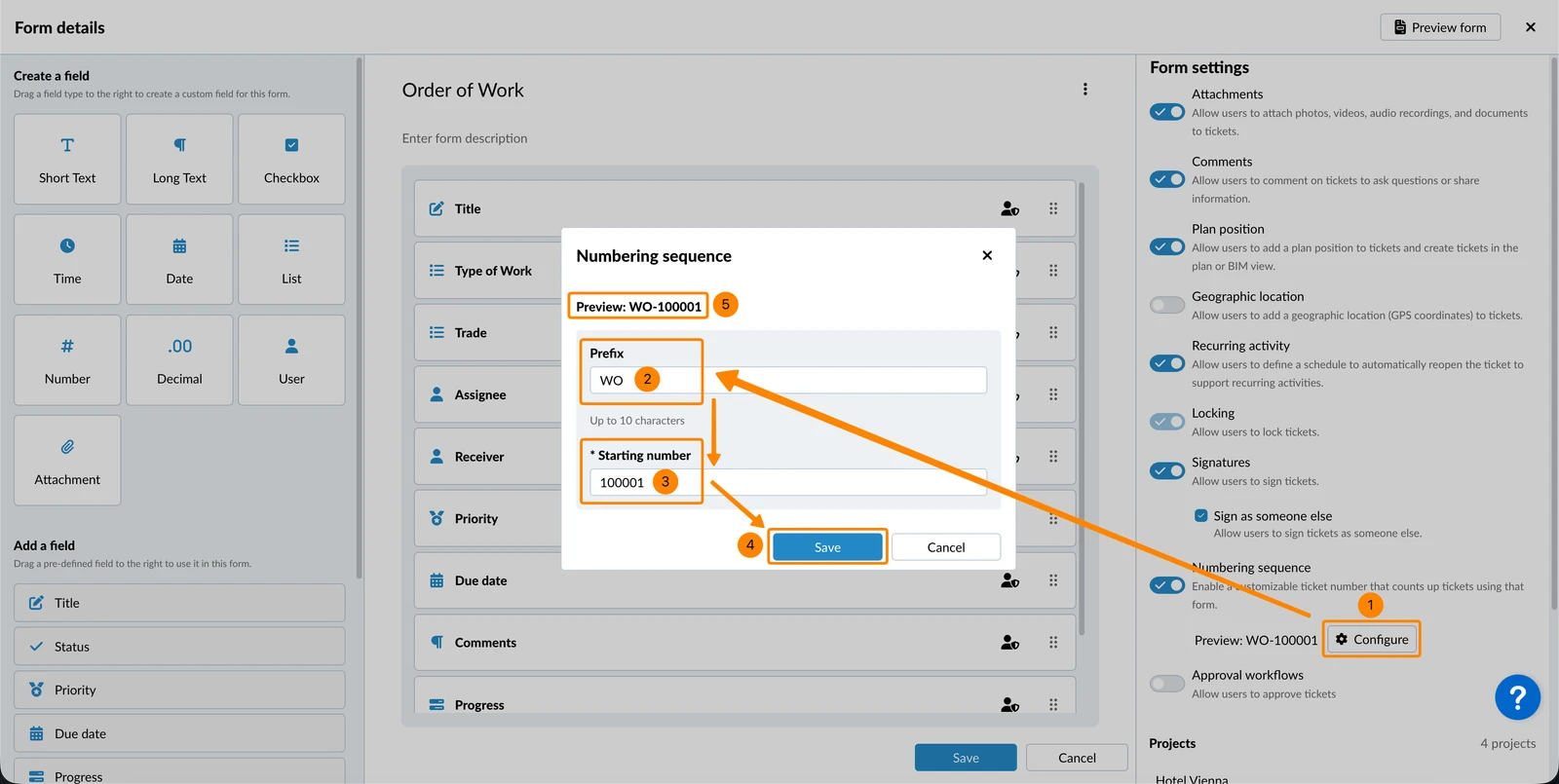
Prefisso (facoltativo): È possibile inserire fino a 10 caratteri alfanumerici (solo lettere e numeri). Non sono ammessi caratteri speciali né spazi.
- Se si utilizza un prefisso, questo sarà sempre separato dal numero da un trattino (-).
- Esempio: RFI-10001
-
Numero iniziale: La sequenza inizia con 1 per impostazione predefinita. Se necessario, può impostare un numero iniziale più alto (ad esempio, 10001). I numeri con zeri iniziali (ad esempio, 0001) non sono supportati.
Per attivare la sequenza di numerazione:
- Attiva la sequenza di numerazione ****toggle
Per configurare la sequenza di numerazione:
- Clicchi su Configura
- Inserire un prefisso****
- Inserire un numero iniziale****
- Clicchi su Salva
- Può vedere l'anteprima ****del primo numero che verrà utilizzato in un biglietto.
Flussi di lavoro di approvazione
Consente agli utenti di richiedere l'approvazione dei biglietti. Per saperne di più, consulti Approvazioni.
Autorizzazioni dei ticket
Le autorizzazioni relative ai ticket per i moduli funzionano allo stesso modo delle autorizzazioni relative ai campi.
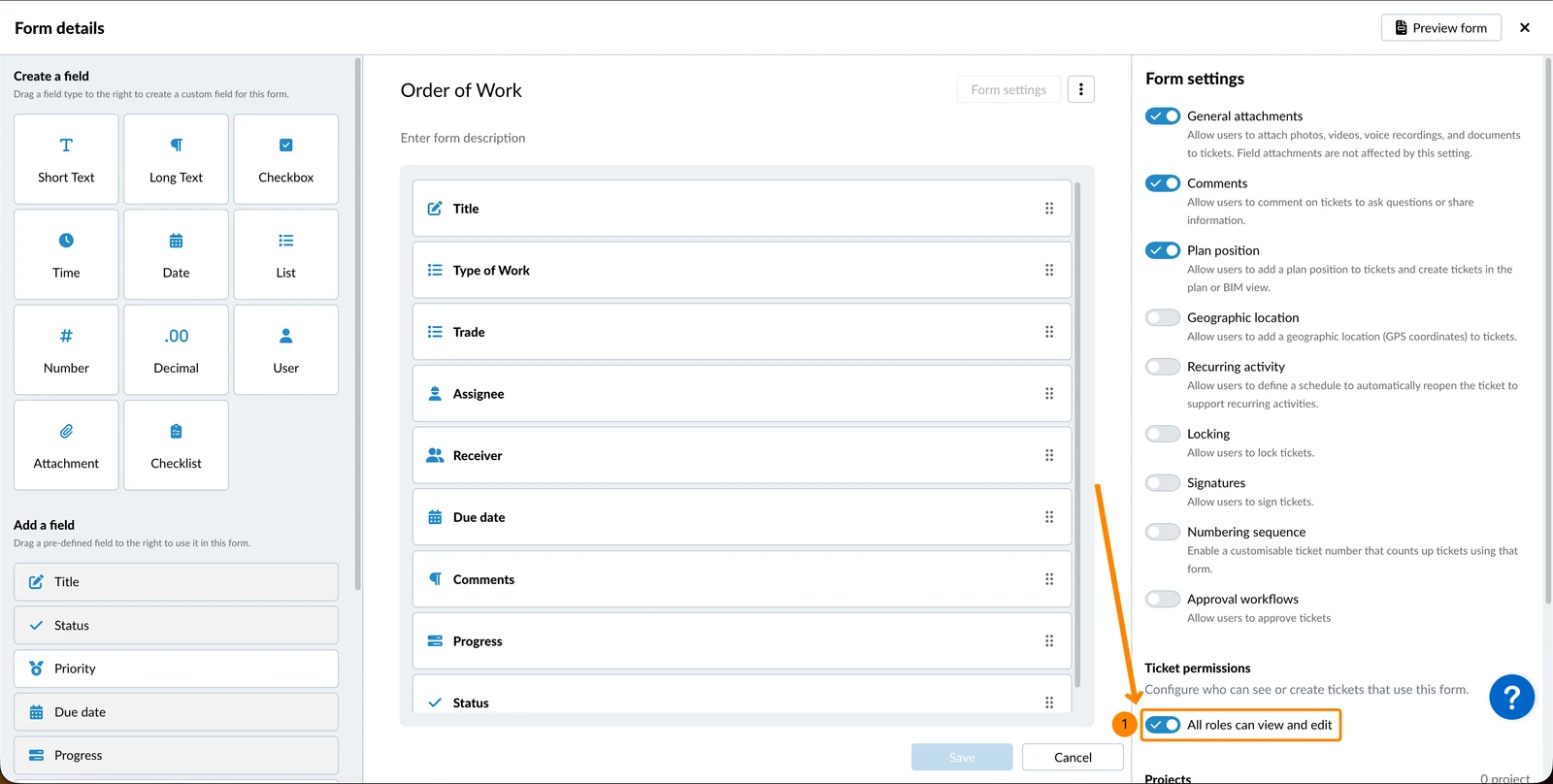
Per impostazione predefinita, tutti i ruoli possono creare e visualizzare i ticket utilizzando questo modulo.
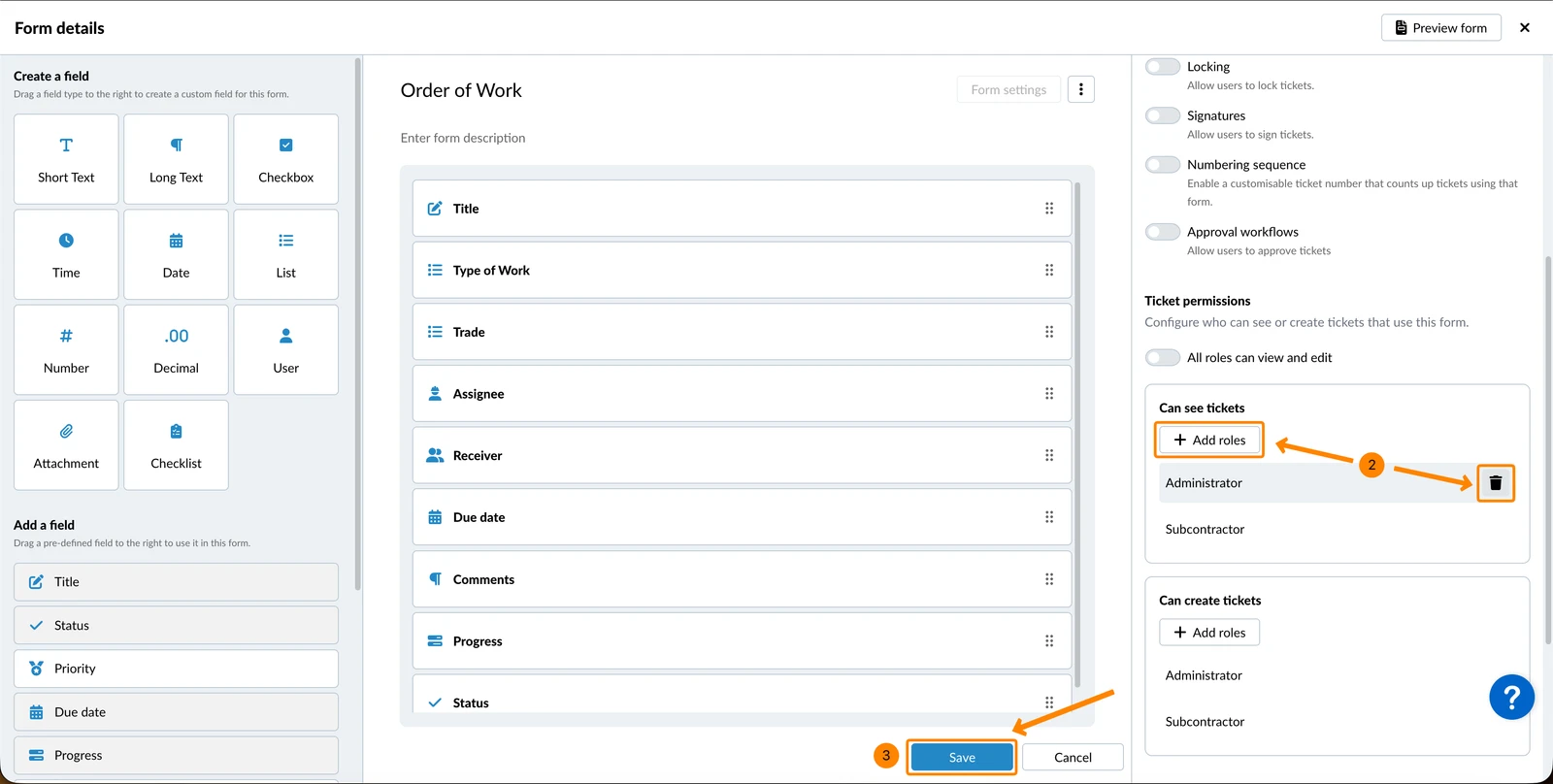
Per limitare la creazione e la visualizzazione a determinati ruoli:
- Disattivi l'opzione "Tutti i ruoli possono visualizzare e modificare l' "
- Rimuovere o aggiungere ruoli in È possibile visualizzare i ticket e È possibile creare ticket
- Clicchi su Salva
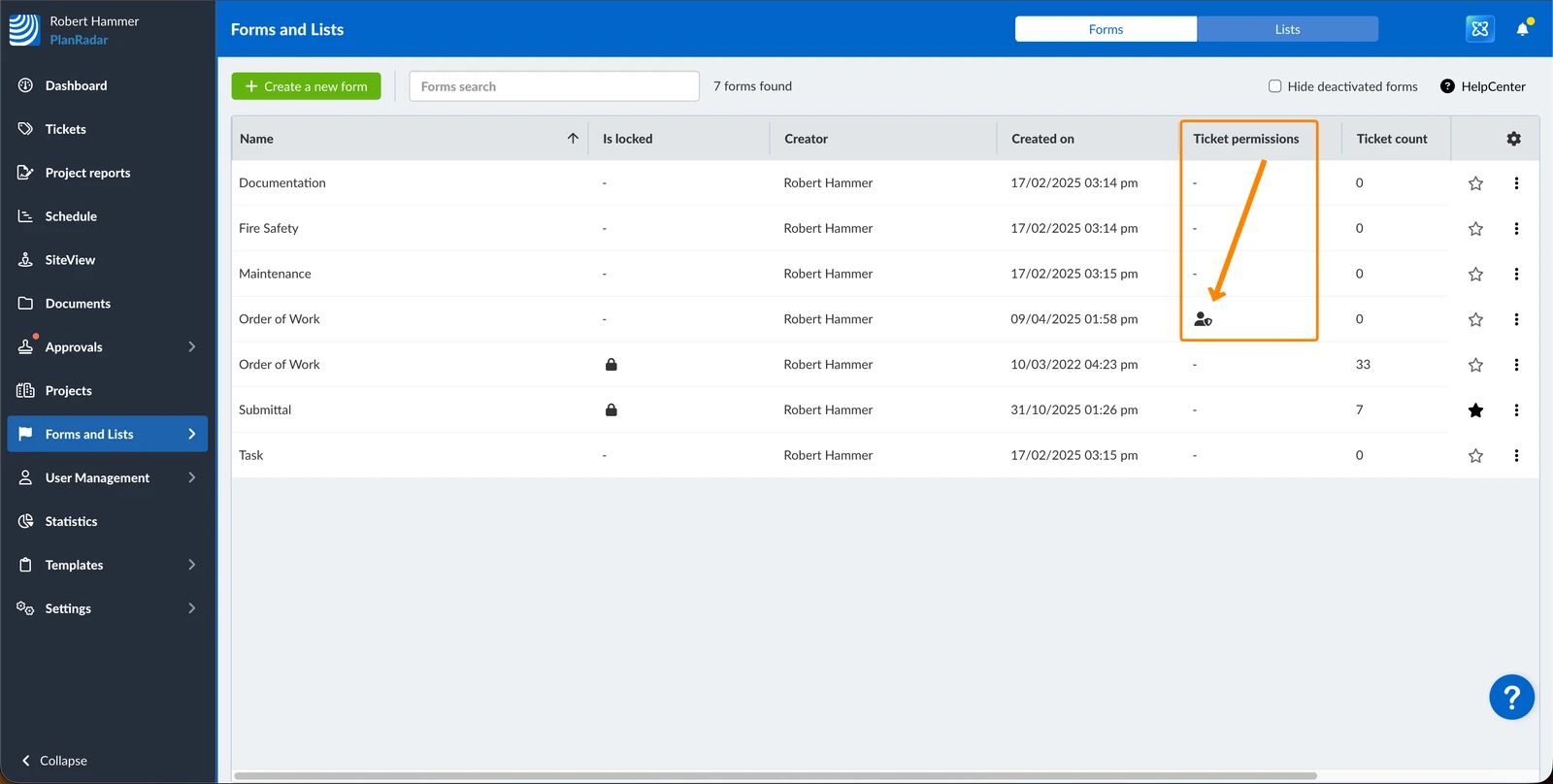
È possibile verificare se le autorizzazioni relative ai ticket di un modulo sono limitate a determinati ruoli grazie all'icona presente nella colonna delle autorizzazioni dei ticket:
Aggiornato il 22 giugno 2026