

 English (UK)
 Deutsch
 Français
 Hrvatski
 Italiano
 Polski
 Português (BR)
Editar propiedades de campo
Visión general
En Crear y editar formularios, puede configurar las propiedades de los campos para definir cómo se comporta cada uno de ellos, por ejemplo, haciendo obligatorios los campos, asignando listas predeterminadas o estableciendo valores por defecto. Las propiedades disponibles dependen del tipo de campo.
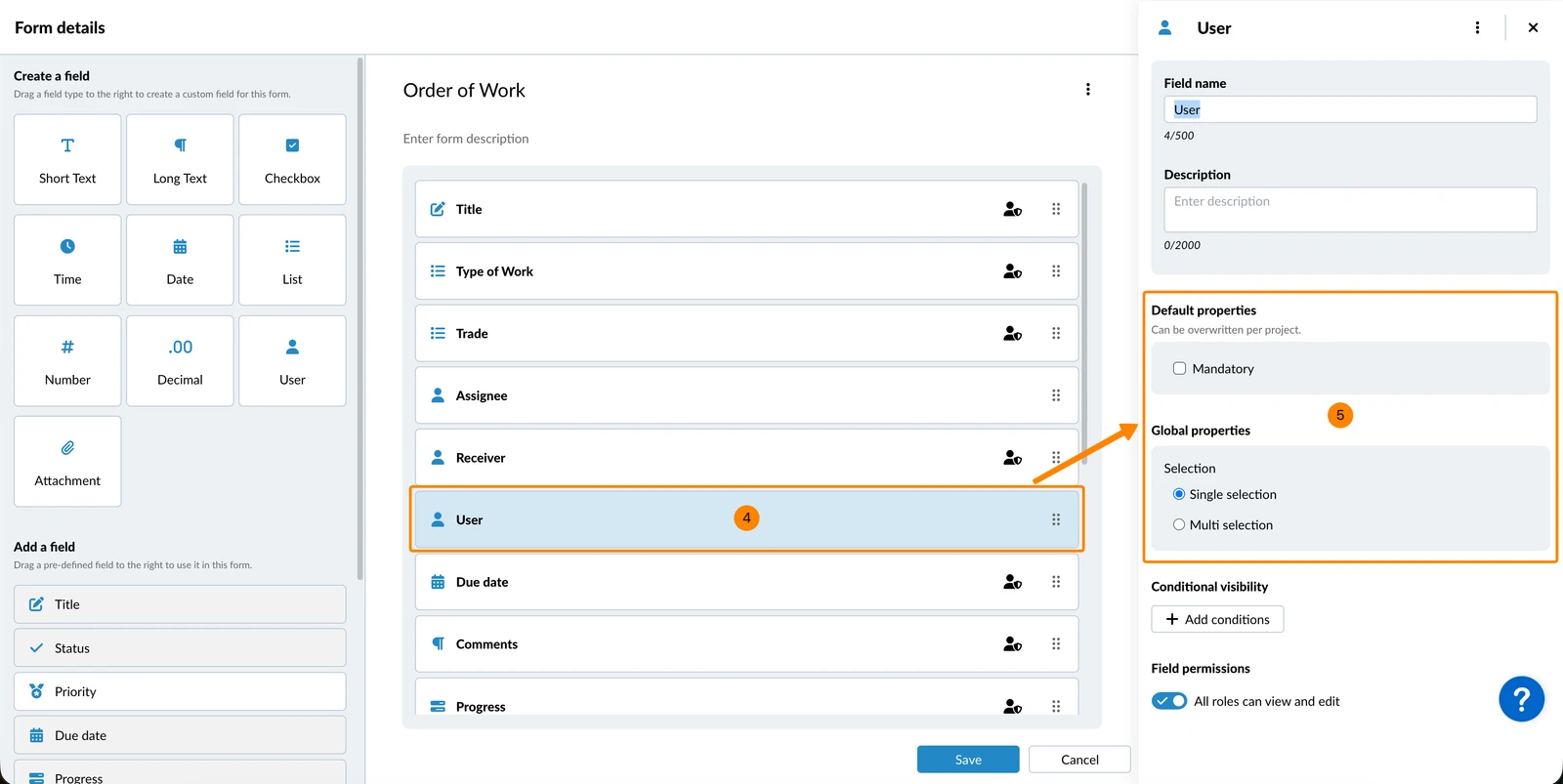
- Las propiedades por defecto pueden anularse por proyecto.
- Las propiedades globales no pueden anularse por proyecto.
Acceso y permisos
Cómo acceder a las propiedades de campo
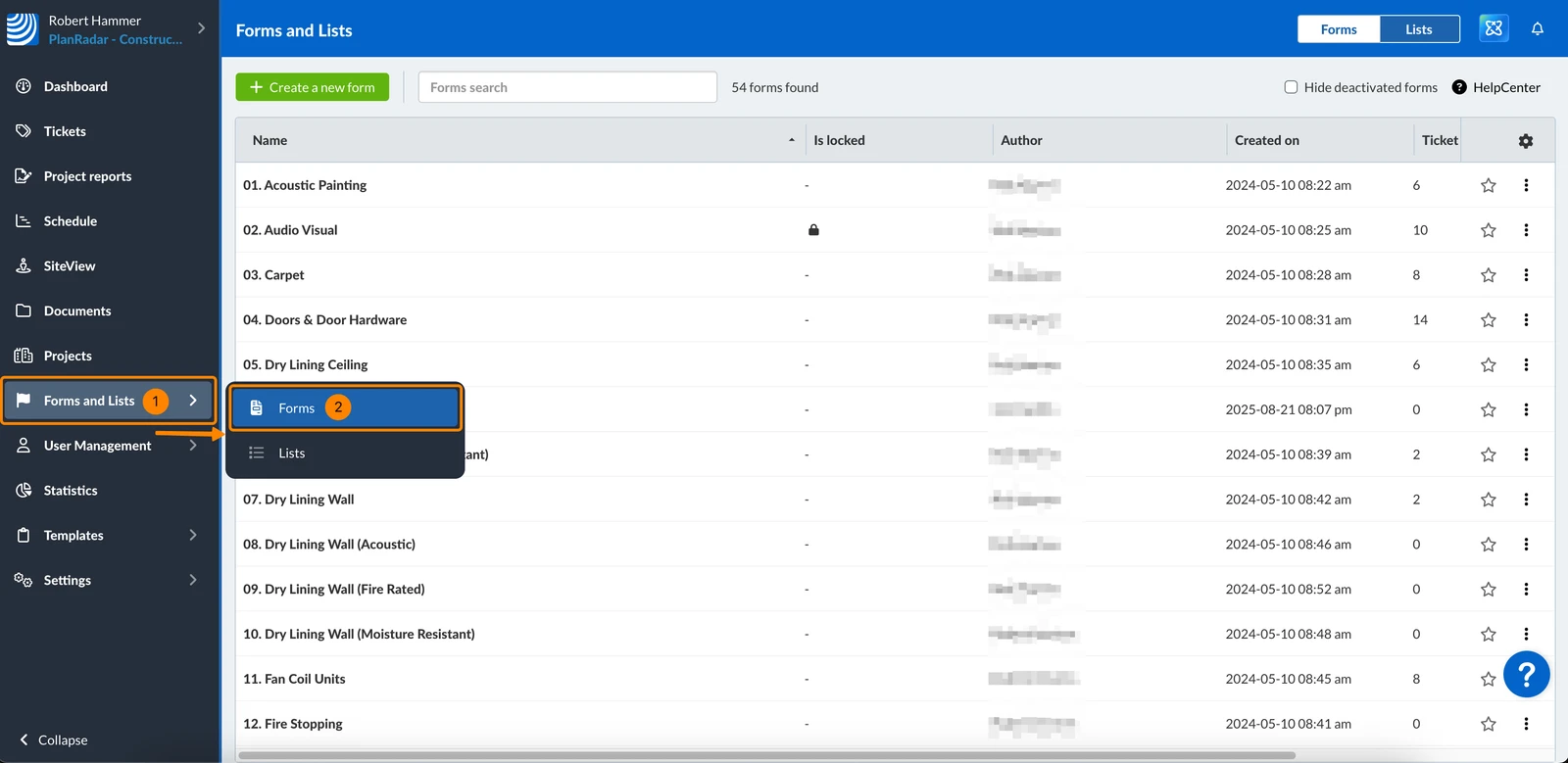
- Haga clic en Formularios y listas.
- Haga clic en Formularios
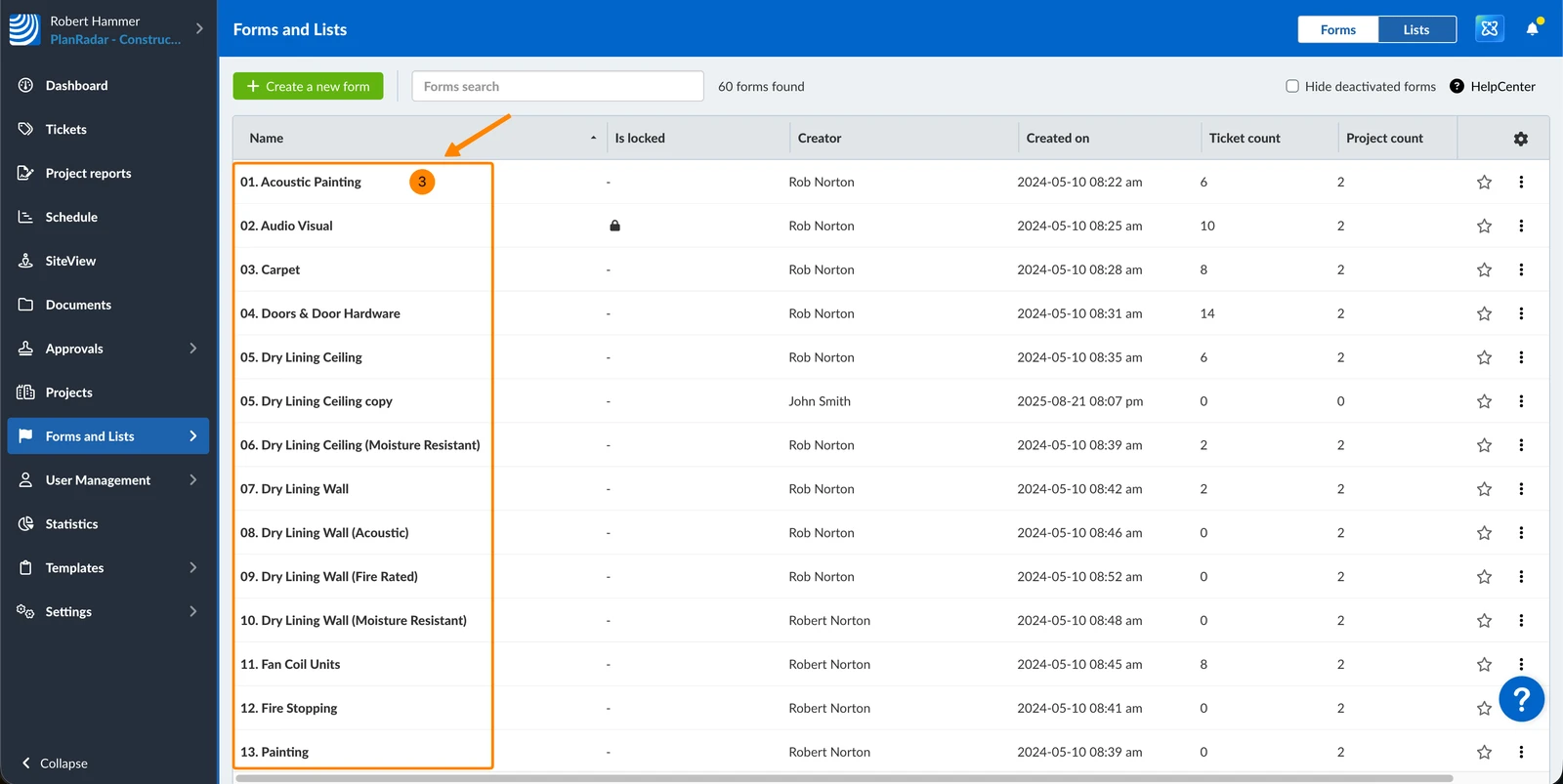
- Haga clic en un formulario (o continúe mientras crea un nuevo formulario).
- Haga clic en un campo (o continúe después de añadir uno).
- Visualice y edite las propiedades del campo en el panel de la derecha.
Propiedades por defecto
Hacer obligatorio un campo
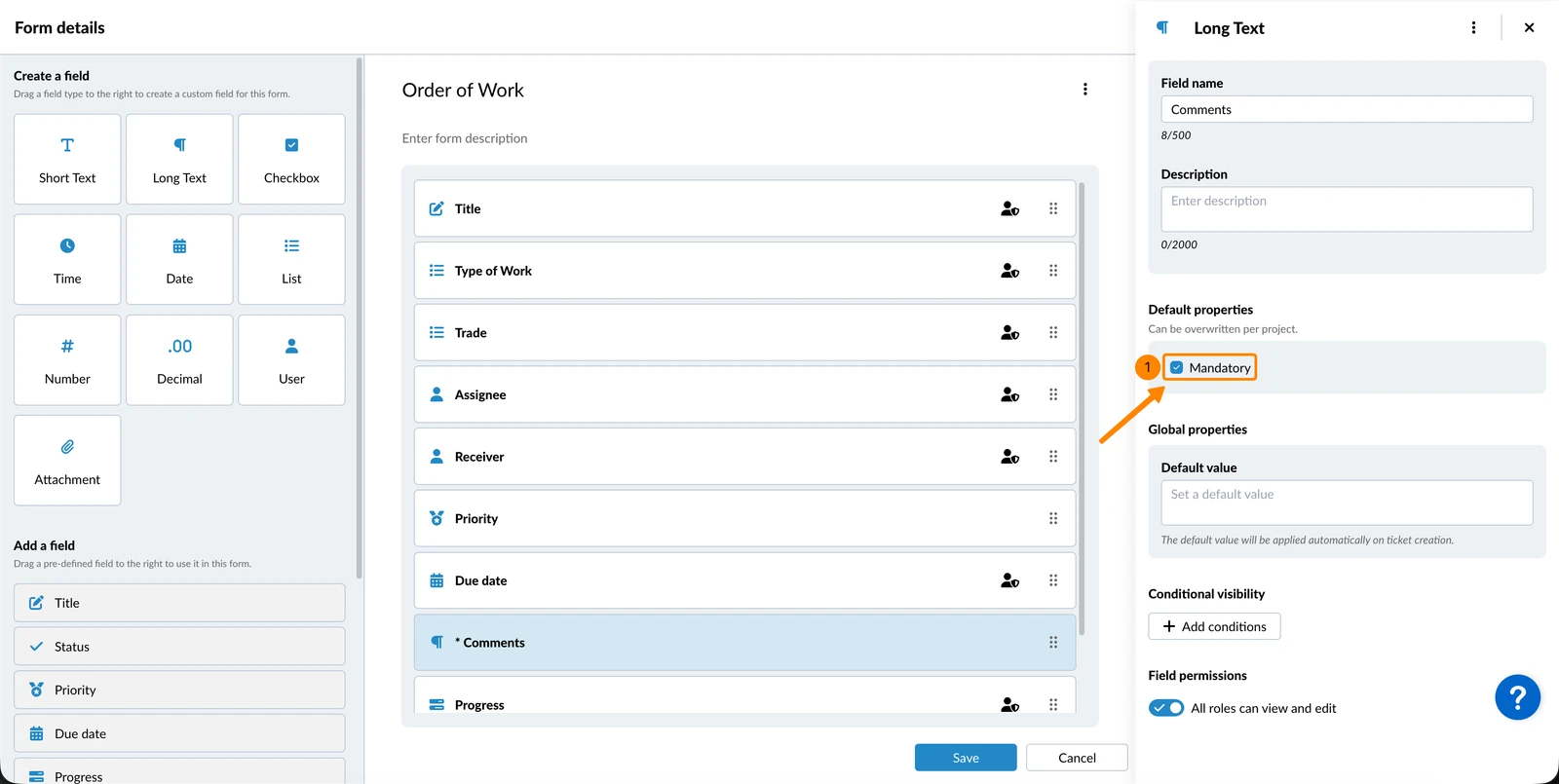
Los campos obligatorios deben contener un valor antes de poder guardar un ticket.
Para hacer que un campo sea obligatorio:
- Seleccione la casilla Obligatorio
Asignar una lista por defecto
Tras añadir un campo de lista personalizado, puede asignarle una lista predeterminada. Aquí sólo se pueden asignar listas globales. Las listas específicas del proyecto pueden asignarse más tarde, cuando el formulario se añada a un proyecto. Lea más en Listas.
Para asignar una lista por defecto:
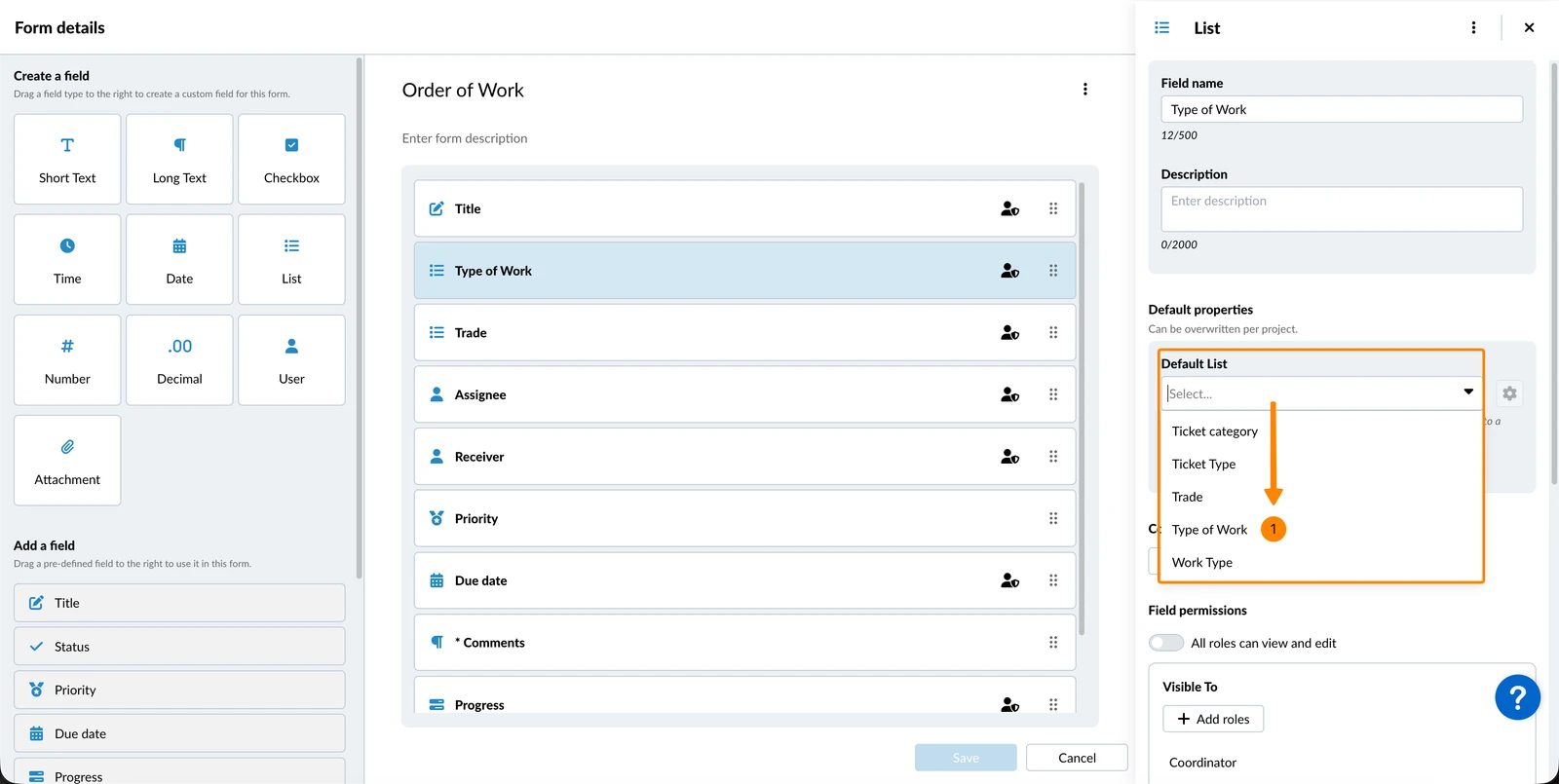
- Seleccione una Lista por defecto del menú desplegable (por ejemplo, Tipo de trabajo).
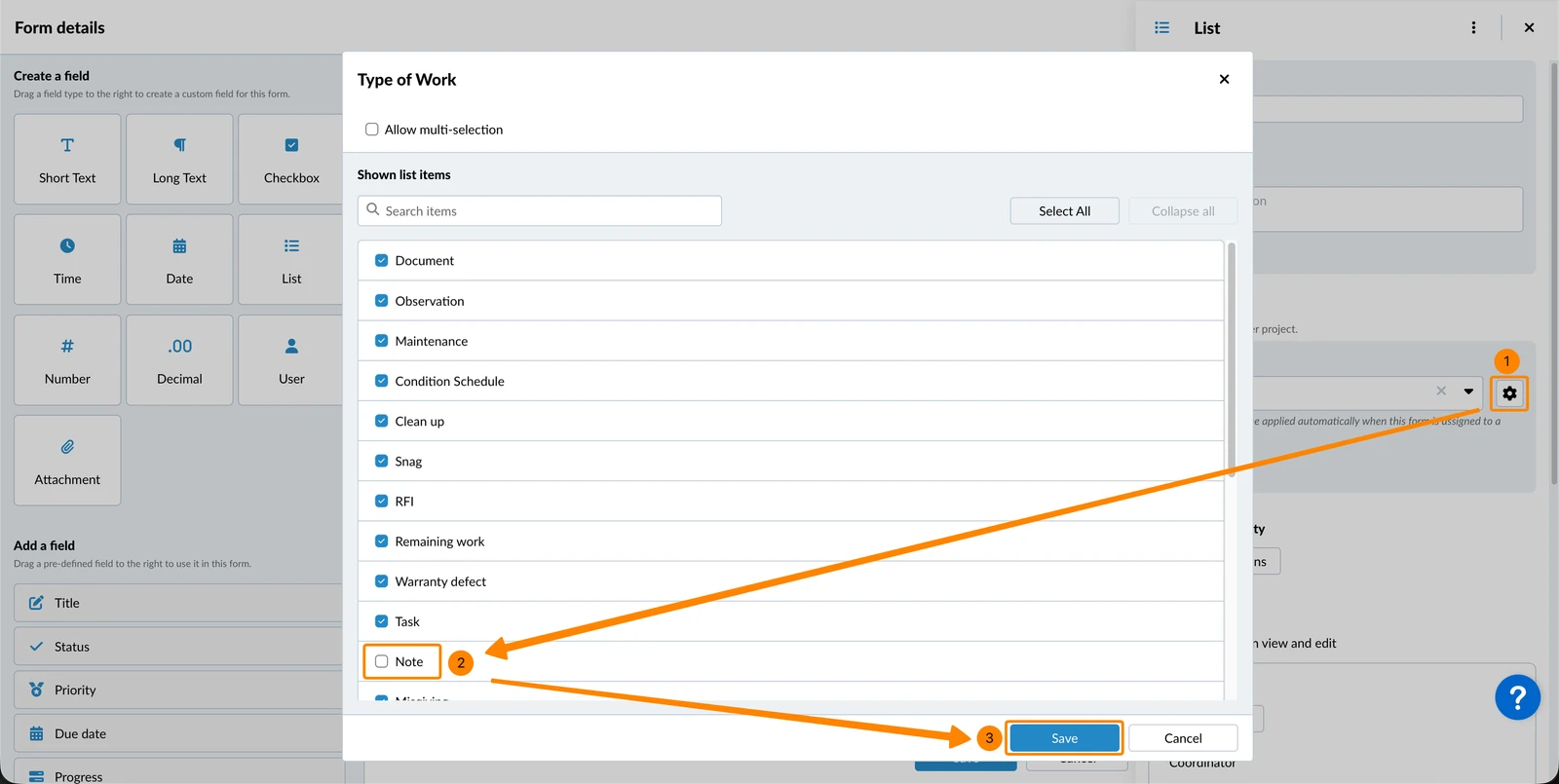
Para desactivar los valores de la lista:
- Haga clic en el icono Settings
- Desactive la(s) casilla(s) de verificación del (de los) valor(es) que desee desactivar.
- Haga clic en Guardar
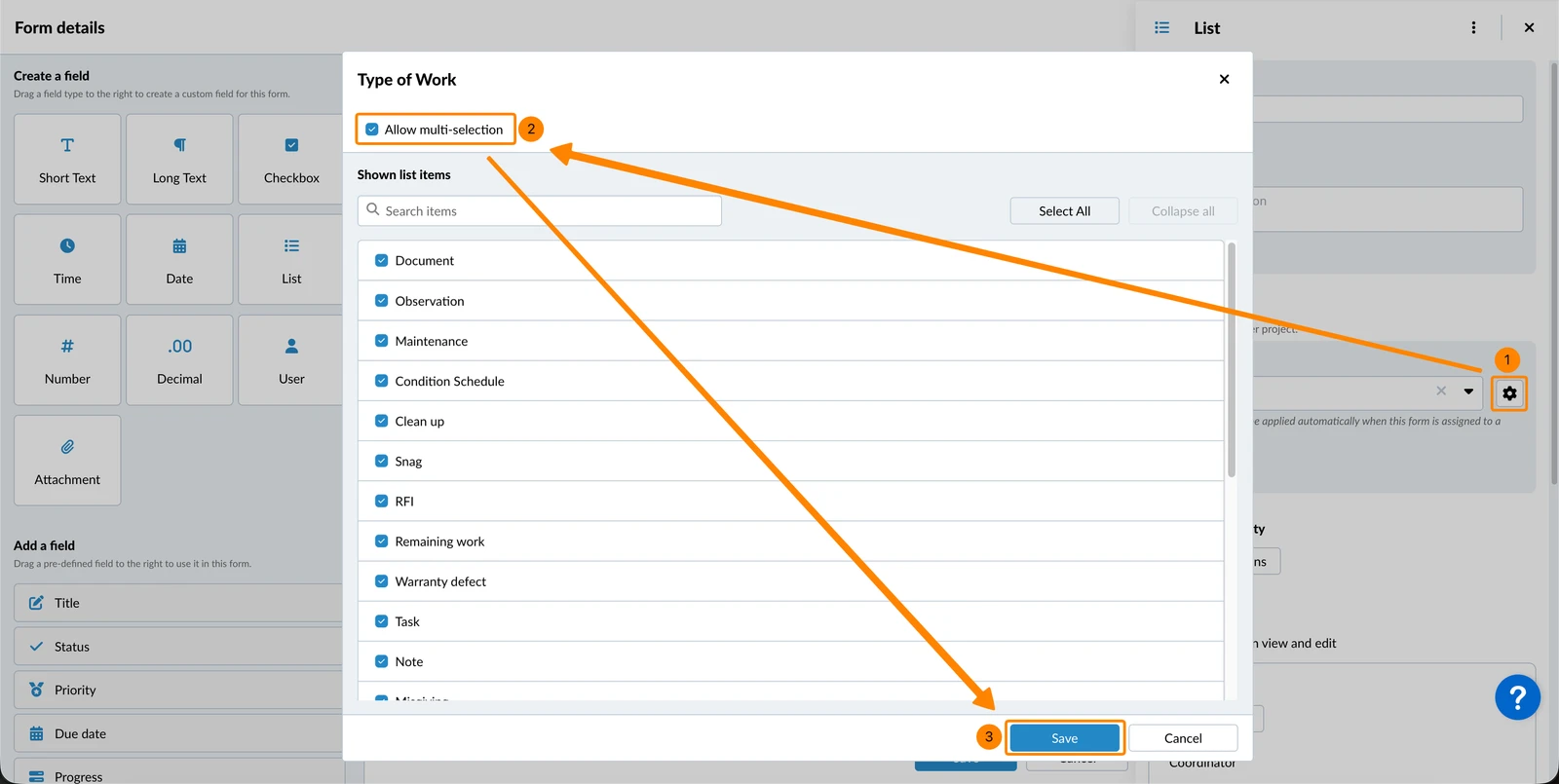
Para permitir que se seleccionen varios valores para este campo de lista:
- Haga clic en el icono Settings
- Seleccione la casilla Permitir selección múltiple
- Haga clic en Guardar
Propiedades globales
Establecer un valor por defecto
Para establecer un valor por defecto para un campo:
- Introduzca un Valor por defecto
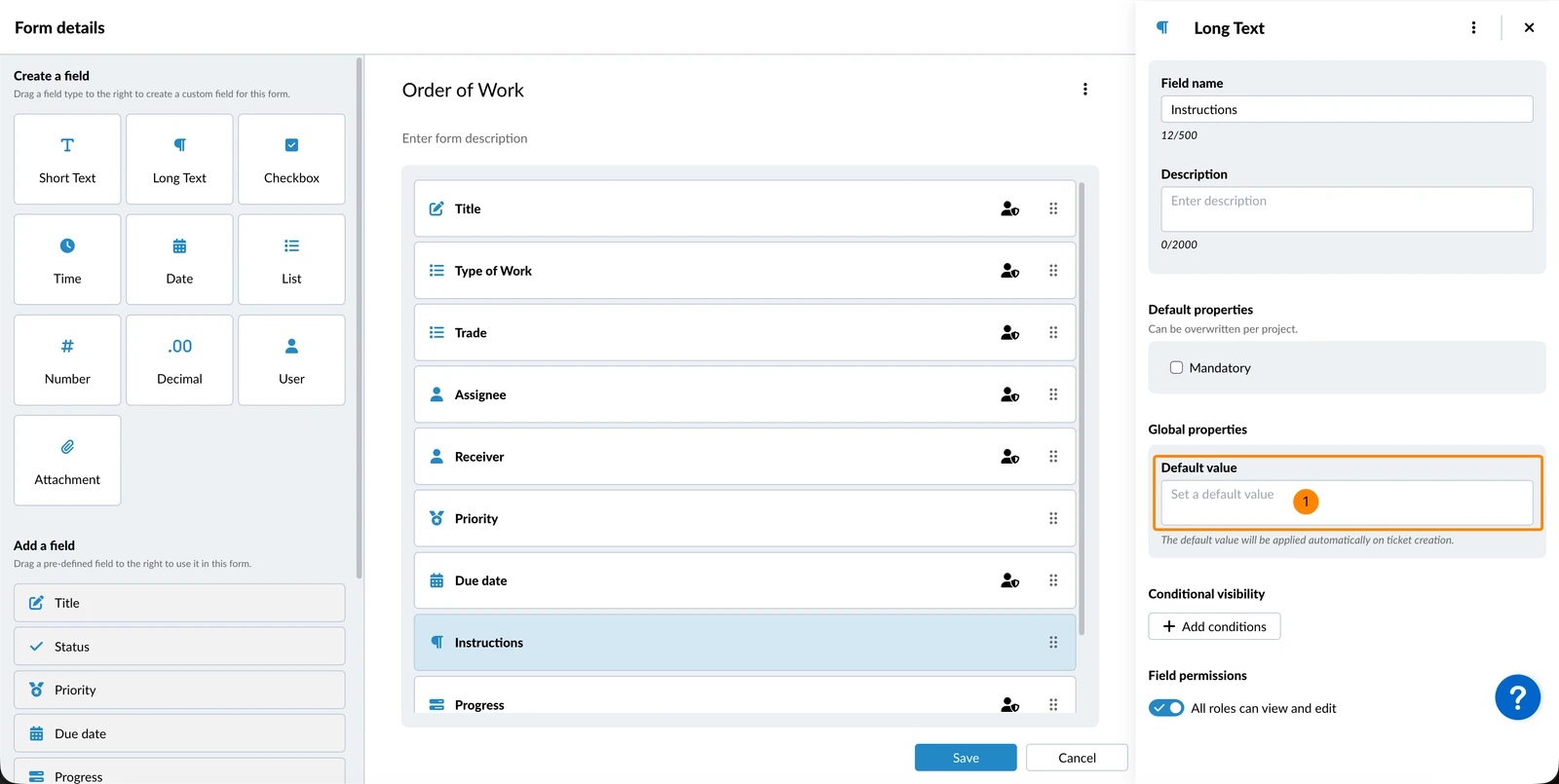
Dependiendo del tipo de campo , puede ser un selector de fecha, una lista desplegable o una casilla de verificación.
Campos que permiten valores por defecto:
Título, Estado, Prioridad, Progreso, Texto corto, Texto largo, Casilla de verificación, Hora, Fecha, Número, Decimal
Campos que no admiten valores por defecto:
Fecha de vencimiento, Fecha de prórroga, Ticket padre, Receptor (CC), Asignatario, Lista, Usuario, Adjunto, Lista de comprobación
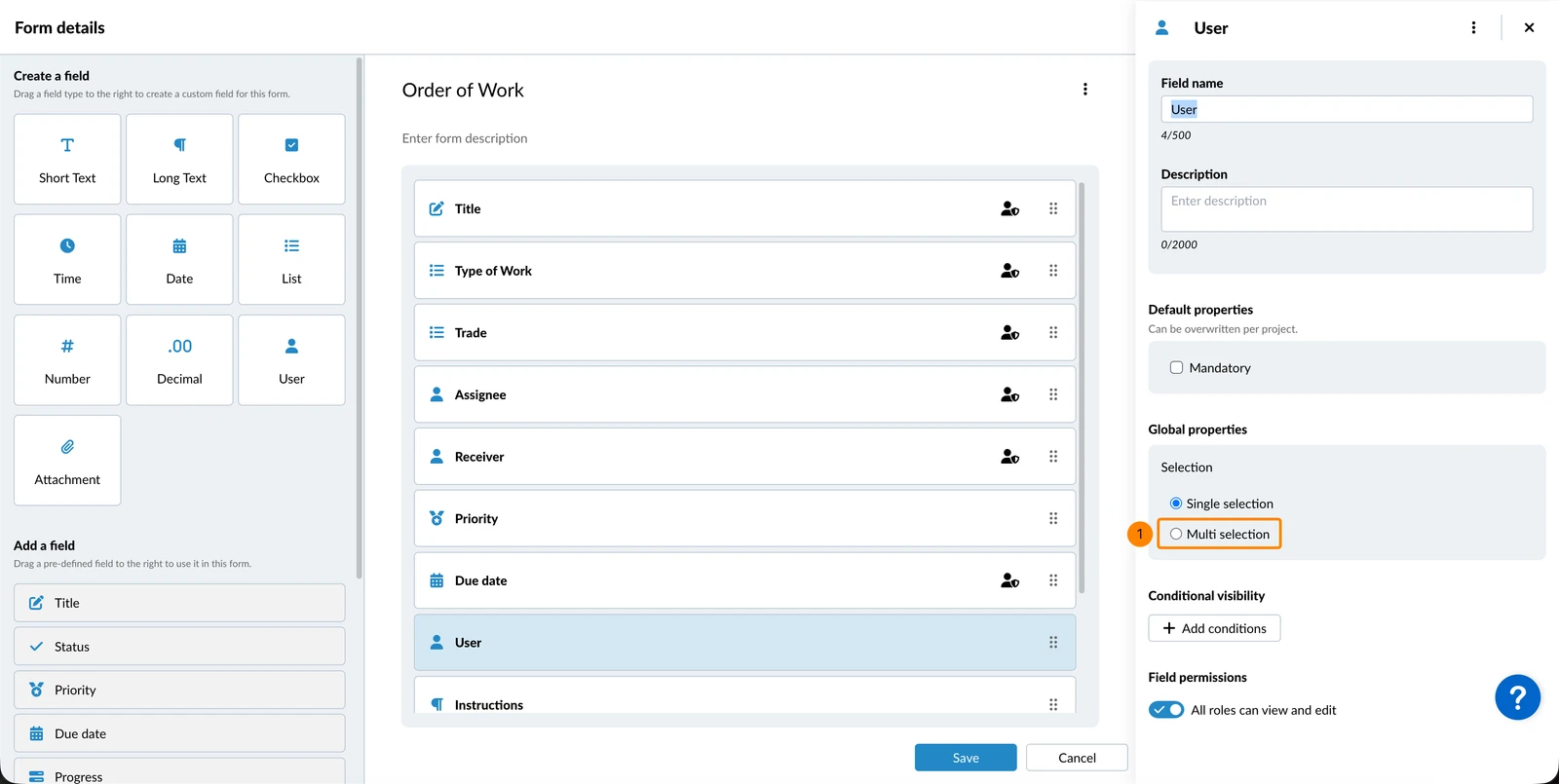
Permitir la selección de uno o varios usuarios
Tras añadir un campo de usuario, puede permitir la selección de varios usuarios en el ticket.
- Seleccione Multiselección
Editar el número máximo de archivos adjuntos
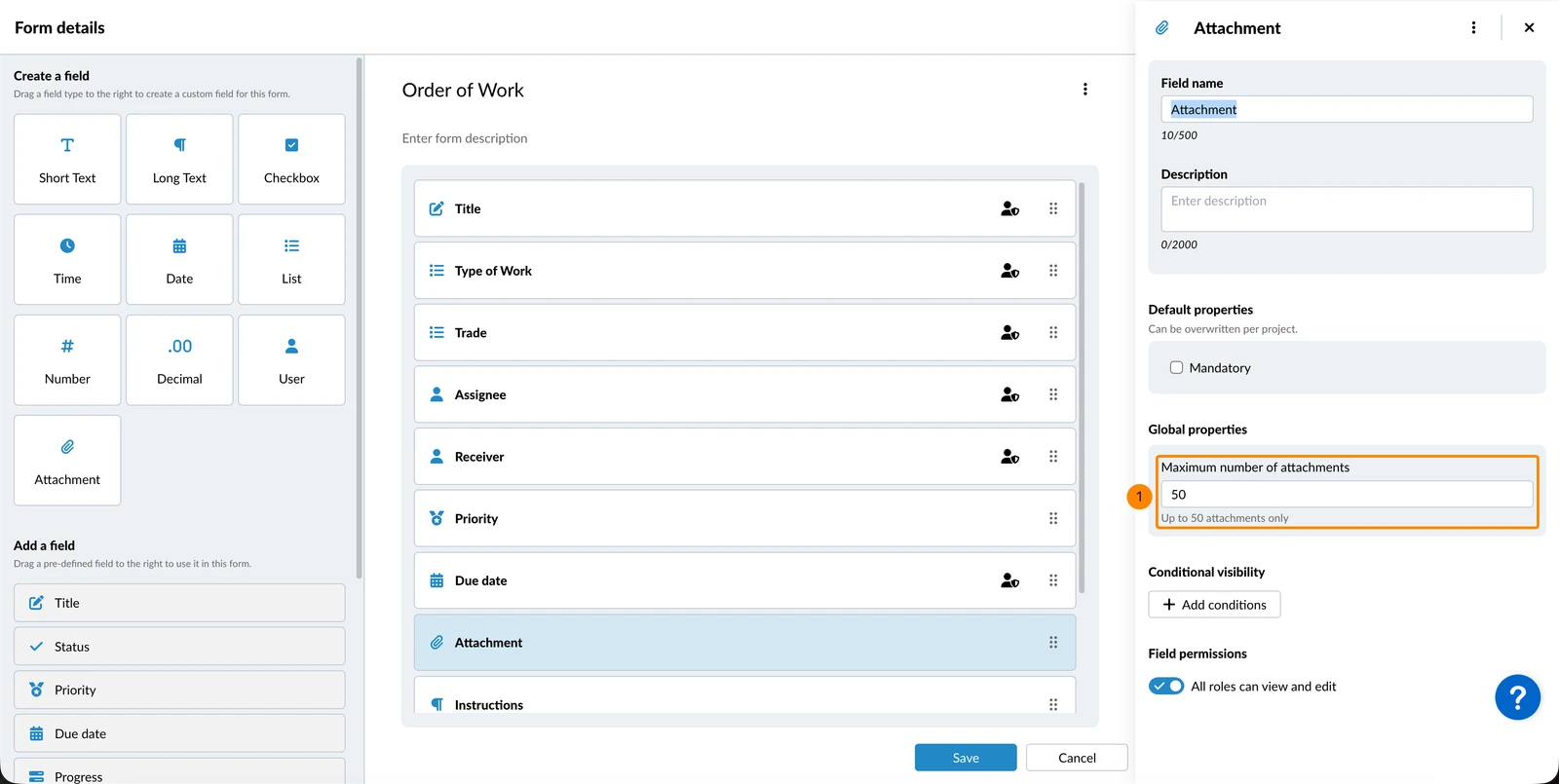
Por defecto, PlanRadar permite hasta 50 adjuntos por campo de adjunto o por campo de lista de comprobación.
Para reducir este límite:
- Introduzca el valor deseado en Número máximo de archivos adjuntos.
Lista de comprobación Propiedades del campo
El campo Lista de comprobación permite a los usuarios registrar una respuesta a partir de un conjunto configurable de opciones predefinidas - útil para inspecciones, comprobaciones de calidad y flujos de trabajo de conformidad. Más información en Tipos de campo > Campo de lista de comprobación.
Etiquetas de respuesta y colores
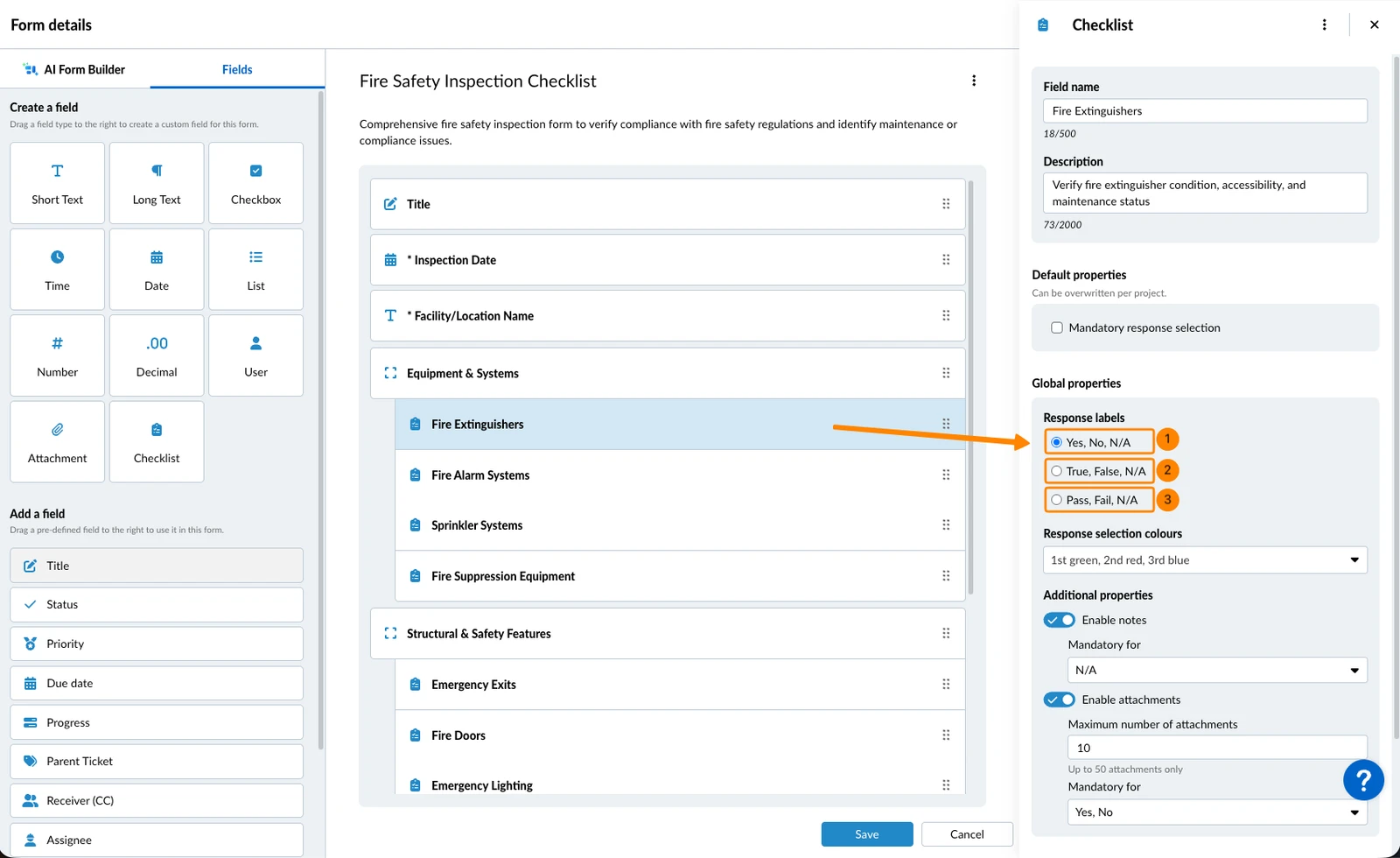
Para seleccionar uno de los tres conjuntos disponibles de etiquetas de respuesta ****:
- Haga clic en Sí, No, N/A
- O pulse Verdadero, Falso, N/A
- O pulse Aprobado, Suspenso, N/A
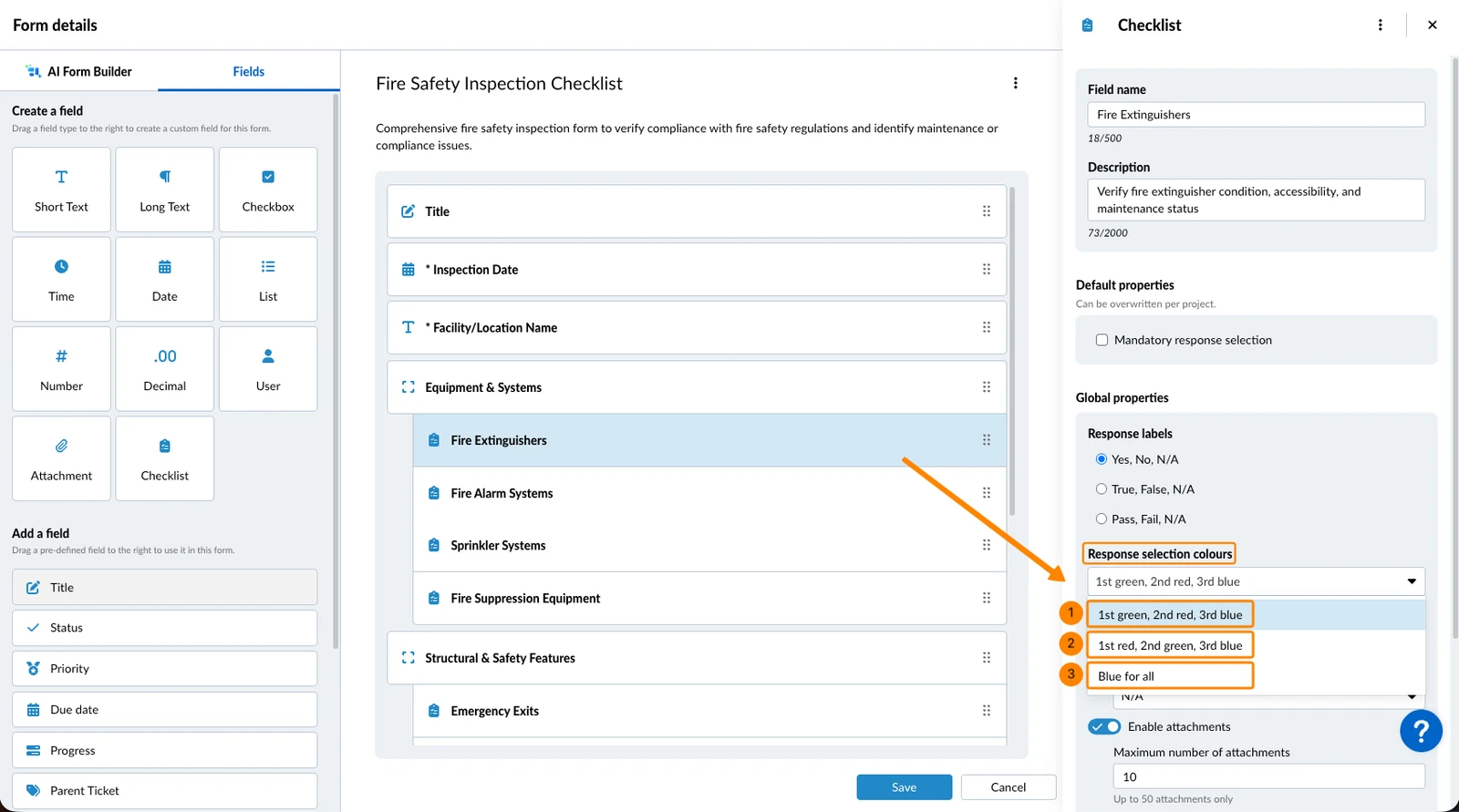
Para seleccionar uno de los tres conjuntos disponibles de Colores de selección de respuesta en el desplegable:
- Haga clic en 1º verde, 2º rojo, 3º azul
- O pulse 1º rojo, 2º verde, 3º azul
- O haga clic en Azul para todos
Notas
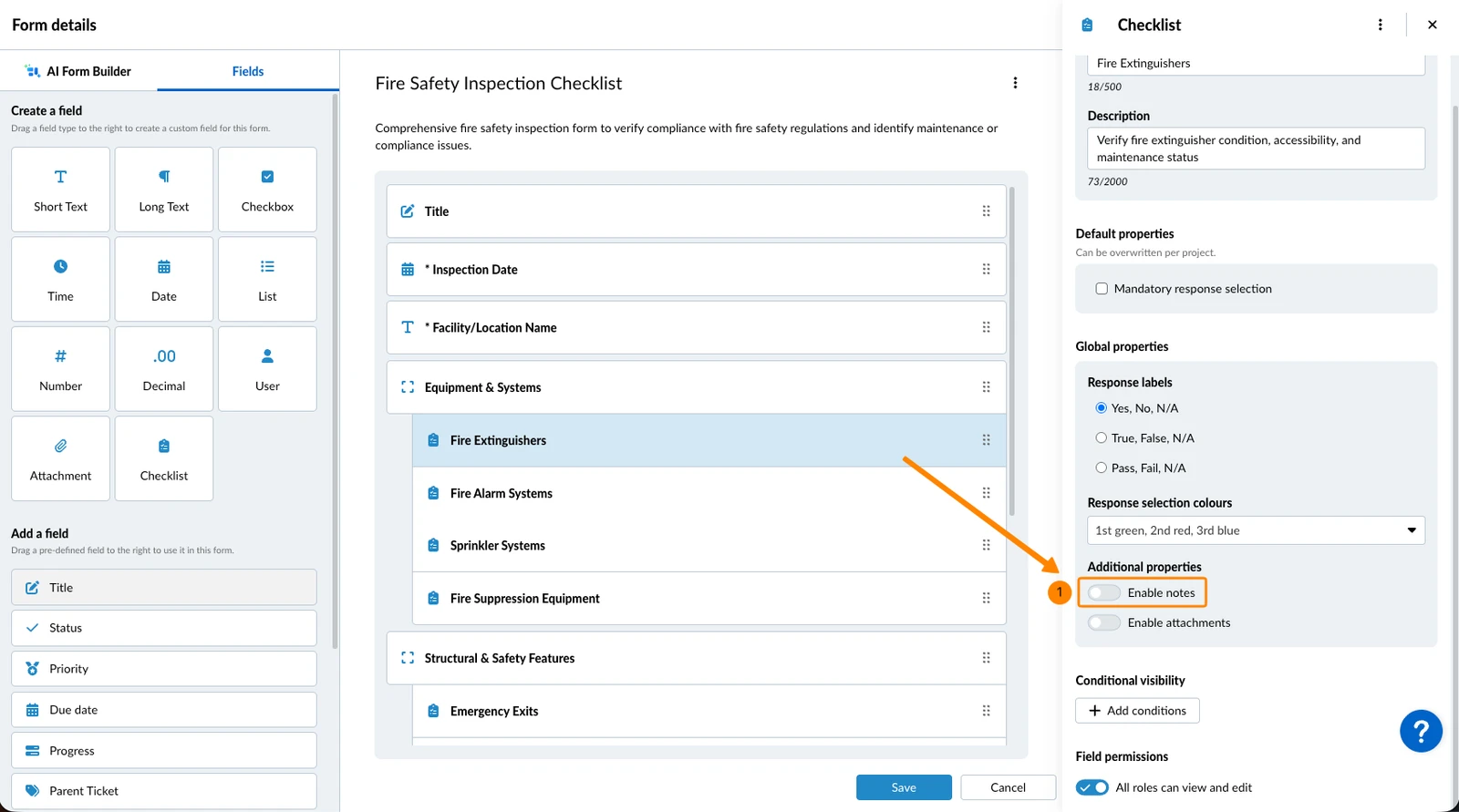
Para permitir a los usuarios introducir una nota bajo la respuesta:
- Active el conmutador Habilitar notas
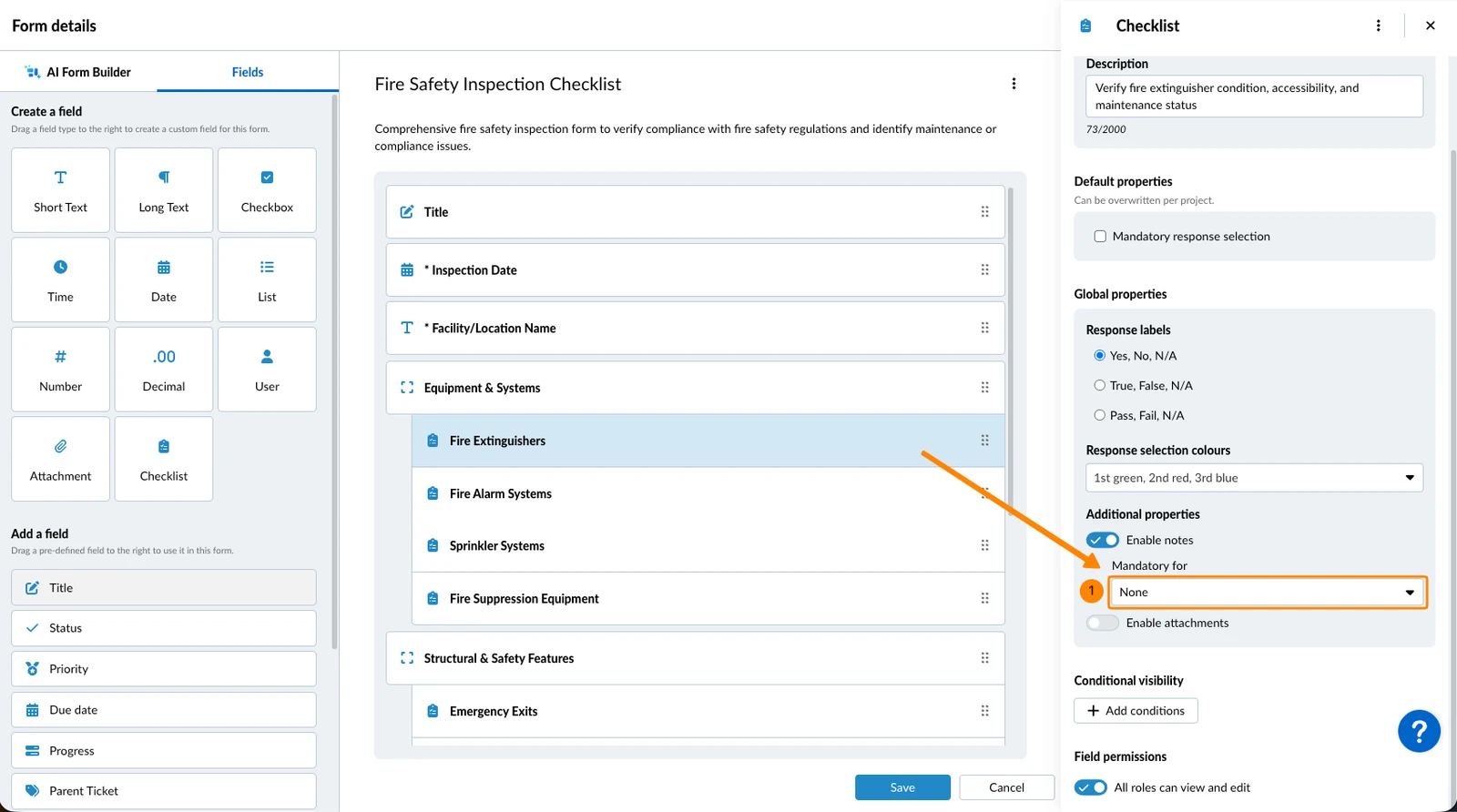
Para hacer obligatoria la introducción de una nota en función de una o varias respuestas:
- Haga clic en el desplegable Obligatorio para
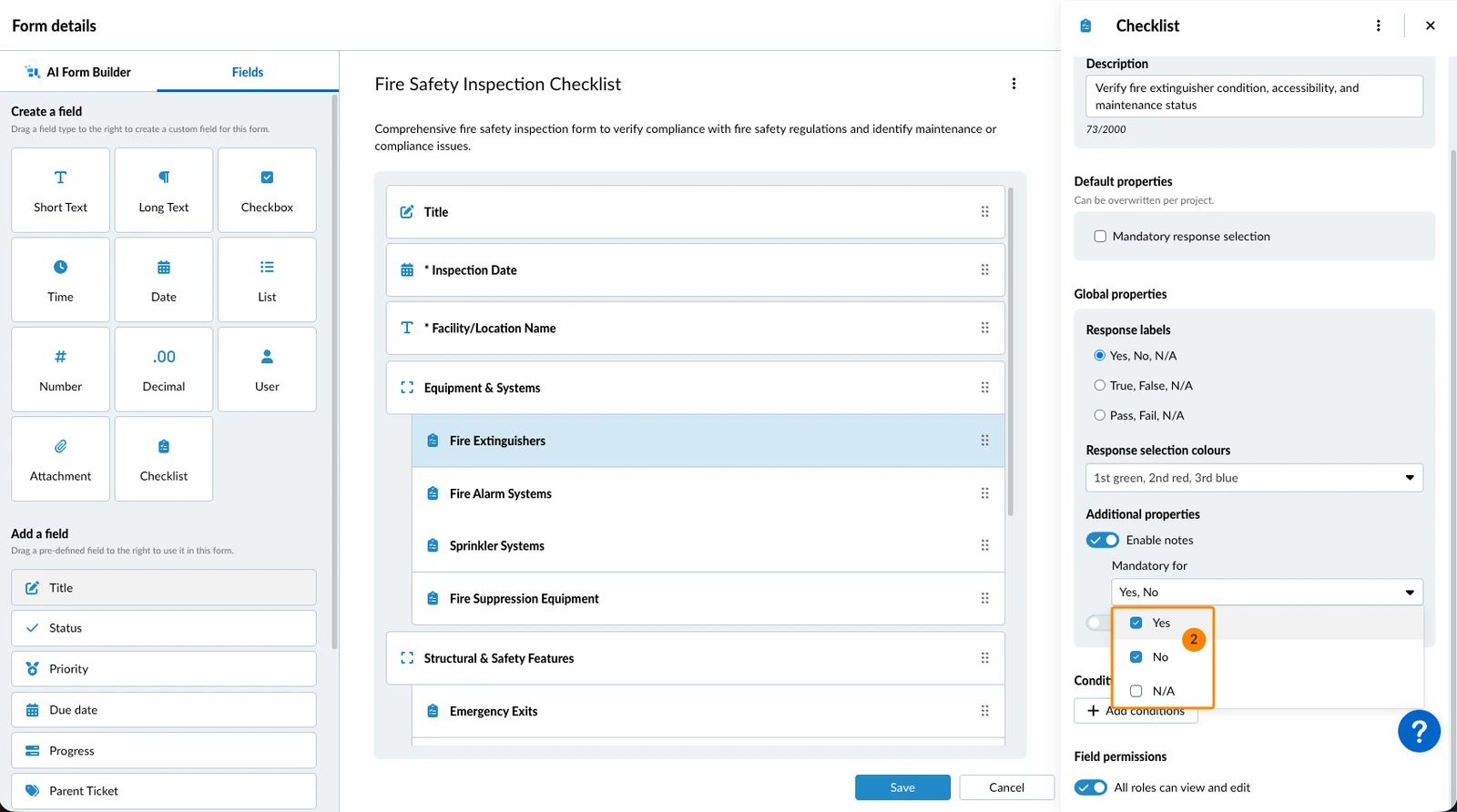
- Seleccione la(s) respuesta(s), por ejemplo: Sí, No, N/A (coinciden con las etiquetas de respuesta del campo)
Adjuntos
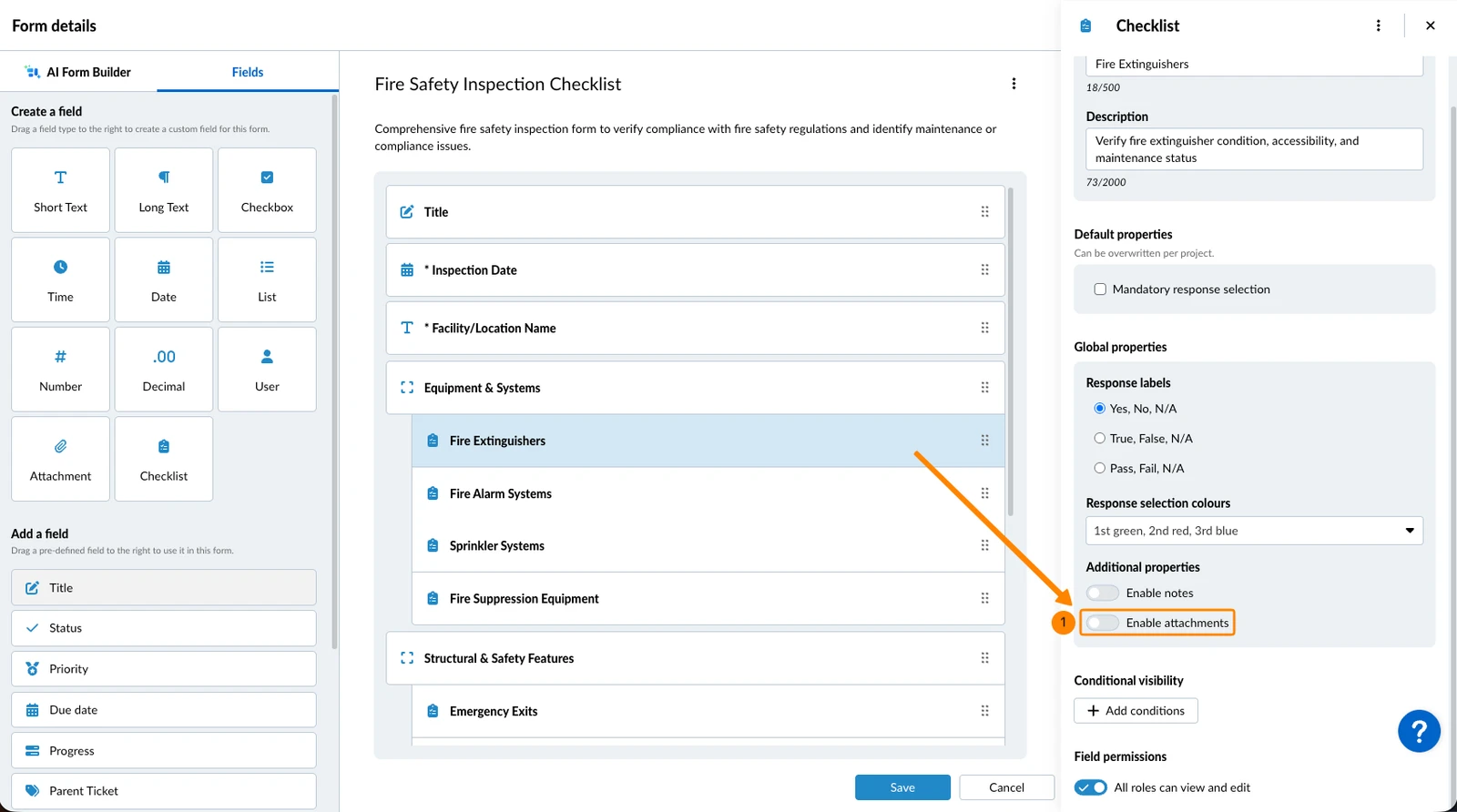
Para permitir que los usuarios añadan archivos adjuntos al campo de la lista de comprobación:
- Active el conmutador Habilitar archivos adjuntos
Para que sea obligatorio añadir un anexo en función de una o varias respuestas:
Actualizado el 10 de abril de 2026